1
Inhalt
Abschnitt 1 Das ist Ihre Kamera............................................................ 2
Abschnitt 2 Erste Schritte...................................................................... 5
Abschnitt 3 Aufnahme-Modus................................................................ 7
Abschnitt 4 Wiedergabe-Modus........................................................... 34
Abschnitt 5 Wiedergabe von MP3-Musik............................................ 46
Abschnitt 6 Wiedergabe von Filmen auf dem PC............................... 49
Abschnitt 7 Wiedergabe von Fotos und Filmen auf einem TV.......... 50
Abschnitt 8 Videodatei-Konverter ..................................................... 52
Abschnitt 9 Brennen des aufgenommenen Clips auf DVD................ 56
Abschnitt 10 Hochladen von Videos auf die YouTube-Website........ 58
Abschnitt 11 Übertragen von Daten auf einen Computer.................. 62
Abschnitt 12 Spezifikationen und Systemanforderungen................. 64
Abschnitt 13 Einfache Problemlösung................................................ 66
1
Abschnitt 1
Das ist Ihre Kamera
Übersicht
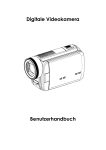
Mit dieser Videokamera können Sie HD-Filme (High Definition) mit einer erstaunlich klaren Auflösung
von 1280 X 720 und hochwertigem Audio aufnehmen.
Die aufgenommenen Videoclips können auf dem großen eingebauten und schwenkbaren 2,4”Farbbildschirm oder direkt auf einem HD-Fernsehgerät wiedergegeben werden. Dazu benötigen Sie
ein spezielles HDMI-Kabel für die ultra-schnelle Übertragung der HD-Bild- und Audiodaten. Das HDMIKabel ist im Lieferumfang enthalten.
Die Kamera verfügt über einen 5-Megapixel-Bildsensor, mit dem auch Fotos mit bis zu 11 Megapixeln
aufgenommen werden können. Die Belichtung und der Farbabgleich können manuell eingestellt werden.
Sie können aber auch die praktischen voreingestellten Auto-Einstellungen verwenden.
Diese Videokamera kann zum Speichern oder Übertragen von Daten auch als Massenspeichergerät,
als PC- oder als Webkamera verwendet werden. Die Kamera ist einfach zu benutzen, und fast alle
Bedientasten sind intuitiv zu verwenden.
Zusätzliche Optionen sind die erweiterbare Speicherfähigkeit mit einer SD-Karte, MP3-Player und FilmPlayer. Diese Kamera wird unterwegs ihr universeller und persönlicher Player sein!
Mit so vielen Optionen sollten Sie sich etwas Zeit für sich nehmen, entspannen und sich die vollständige
Bedienungsanleitung durchlesen, damit Sie alle Vorzüge Ihrer neuen Videokamera kennen lernen.
Hinweis
Ein Teil des eingebauten Speichers ist für Firmware reserviert.
Standardzubehör
Überprüfen Sie den Packungsinhalt auf Vollständigkeit:
• Kamera
• USB-Kabel
• Netzadapter
• HDMI-Kabel
• TV-Kabel
• NP60-Akku
• Benutzerhandbuch
• CD-ROM (Treiber, ArcSoft Software)
• Kopfhörer
• Trageband
• Tasche
• Stativ
2
Ansicht von vorne
Mikrofon
Objektiv
LCD Monitor
LED
HDMI Port
Ein/Aus-Taste
Rückansicht
Filmauslöser
Bildauslöser
Tele-Taste (Auf-Taste)
OK-Taste
Wide-Taste (Ab-Taste)
Rechts -Taste
Links -Taste
Aufnahme/ Wiedergabe Taste
TV-Ausgang/
Kopfhöreranschluss
Mini-USB-Anschluss
3
Seitenansicht
Makro-Schalter
Batteriefachabdeckung
4
Abschnitt 2
Erste Schritte
Einsetzen des Akkus
Damit Sie die Kamera benutzen können, müssen Sie einen Lithium-Ionen-Akku des Typs NP60
einsetzen.
1.Schieben Sie das Batteriefach in Pfeilrichtung auf.
2.Setzen Sie die Batterie richtig gepolt entsprechend der
Kennzeichnung (+ und -) in das Fach ein.
3.Schließen Sie das Batteriefach sorgfältig.
Einsetzen und Entnehmen einer SD-Speicherkarte (Optional)
Die Kamera verfügt über einen internen Speicher von 64 MB, auf dem Fotos, Filme, Tonaufnahmen
und Musikdateien gespeichert werden können. Sie können die Speicherkapazität durch die Nutzung
einer optionalen SD - Memory Card. Zum Einlegen einer Speicherkarte orientieren Sie sich bitte an der
nachstehenden Abbildung:
1.Legen Sie die Speicherkarte richtig herum ein.
2.Sie können die Speicherkarte wieder entnehmen, indem
Sie die Karte leicht hineindrücken.
3.Sie wird dann ausgeworfen, und Sie können sie aus dem
Kartenfach entnehmen.
Hinweis
Sobald sich eine Speicherkarte in der Kamera befindet, werden alle Fotos und Filme auf der
Speicherkarte gespeichert.
5
Schützen der Daten einer SD-Speicherkarte
Die SD-Speicherkarte wird schreibgeschützt, indem sie
gesperrt wird. Dann können keine Fotos, Filme und Tondateien
mehr darauf gespeichert werden. Wenn darauf also Daten
gespeichert werden sollen, müssen Sie den Schreibschutz
wieder entfernen.
Schreibposition
SchreibschutzPosition
Einschalten der Kamera und erste Schritte
Um die Kamera einzuschalten:
1.Klappen Sie den LCD-Monitor hoch. Dabei wird die Kamera automatisch eingeschaltet.
2.Oder drücken Sie eine Sekunde lang auf die Ein/Aus-Taste.
• Um einen Film aufzunehmen, müssen Sie auf den Filmauslöser (
• Um ein Foto aufzunehmen, müssen Sie auf den Bildauslöser(
) drücken.
) drücken.
• Um Sprachaufnahme, rufen Sie das Aufnahmemenü durch Drücken der OK-Taste (
) auf. Mit
den Richtungstasten wählen Sie die Option Sprachaufnahme. Drücken Sie den Filmauslöser (
),
um mit der Sprachaufnahme-Aufnahmen zu beginnen.
• Zur Anzeige von Filmen in HD - Auflösung drücken Sie bitte die rechte Taste, um in den HD - Modus
umzuschalten. Danach drücken Sie bitte die Taste Filmblende (
).
• Zum Anschauen von Filmen und Bildern, zum Abhören von gespeicherten MP3s und Sprachaufnahmen
schalten Sie mit der Aufnahme/Wiedergabe Taste (
) in den Wiedergabemodus um.
Ausschalten der Kamera
Wenn Sie die kamera ausschalten möchten, drücken Sie eine Sekunde lang auf die Ein/Aus-Taste, oder
klappen den LCD-Monitor wieder in seine ursprüngliche Position zurück.
6
Abschnitt 3
Aufnahme-Modus
Tastenfunktionen
Rechts-Taste: HD-Modus
Links-Taste:
Blitz AUTOM
Reduzierung/Licht EIN
/AUS/EIN/
Rote-Augen-
Tele-Taste (Auf-Taste): Digital Einzoomen
Weit-Taste (Ab-Taste): Digital Auszoomen.
OK-Taste: OK / Menü EIN
Ein/Aus: Drücken Sie eine Sekunde lang auf diese Taste, um
die Kamera ein- oder auszuschalten.
Funktionen der RECORD/PLAY Taste (AUFNAHME und
WIEDERGABE-Taste)
1.Zwischen Aufnahme- und Wiedergabemodus umschalten.
2.Zurück zur vorherigen Seite.
Filmauslöser:
1.Film- oder Tonaufnahme starten.
2.Stoppen einer Aufnahme (noch einmal drücken).
Bildauslöser: Foto aufnehmen
Makro-Schalter: Wechselt zwischen den Modi Makro, und
Normal.
7
Anzeigen auf dem LCD-Monitor
Die folgenden Anzeigen erscheinen auf dem LCD-Monitor bei der Aufnahme von Filmen und Fotos:
Aufnahme-Modus
Filmaufnahme-Modus
Fotoaufnahme-Modus
Tonaufnahme-Modus
Bildstabilisierung
Zwei-in-Eins
Fotorahmen
Serienaufnahme
Gegenlicht
Nachtaufnahme
Auflösung
(1)
(2)
Film:
HD /
Foto:
Hoch /
D1 /
VGA /
Standard/
QVGA
Niedrig
Die bei der aktuellen Auflösungseinstellung noch mögliche Anzahl der Fotos, die aufgenommen
werden kann bzw. die noch verbleibende Aufnahmedauer für Film- und Tonaufnahmen.
(3)
SD-Speicherkarte befindet sich in der Kamera
(4)
Makro-Positionsfokussierung
(5)
Weißabgleich
(6)
Ladestand der Batterie:
Volle Ladung /
Mittlere Ladung /
8
Geringe Ladung /
Batterie leer
Automatischer Blitz
EIN
(7)
Blitz Aus
Rote-Auge-Reduzierung
Licht EIN
(8)
Selbstauslöser
(9)
8X Digitalzoom
(10)
Datum/Uhrzeit JJJJ/MM/TT HH:MM
(11)
Bewegungserkennung.
H.264-Filmaufnahme
Zum Starten der Aufnahme drücken Sie die Filmauslöser (
). Während einer Filmaufnahme, wird auf
dem LCD-Monitor die Zeit angezeigt. Um die Aufnahme zu beenden, müssen Sie ein zweites Mal auf
den Filmauslöser (
) drücken.
Für die Filmaufnahme gibt es 4 verschiedene Auflösungen.
Qualität
HD
D1
VGA
QVGA
Aufnahme von Fotos
Um ein Foto aufzunehmen, drücken Sie auf den Bildauslöser (
).
Durch Drücken der Aufnahme/Wiedergabe Taste zeigen Sie ein Bild an.
Für die Fotoaufnahme gibt es drei verschiedene Auflösungen.
Bildqualität
Hohe Qualität
Normale Qualität
Niedrige Qualität
9
Aufnahme von Tondateien
1.Drücken Sie im Aufnahmemodus die OK-Taste, um das
Aufnahmemenü aufzurufen. Wählen Sie mit den Rechts/LinksTasten (
) die Option Sprachaufnahme.
2.die Option Sprachaufnahme (
), um die Option “Eingabe”
zu wählen, und drücken Sie die OK-Taste, um den
Sprachaufnahmen -Aufnahmemodus aufzurufen.
3.Drücken Sie den Filmauslöser (
), um Sprachaufnahmen.
4.Drücken Sie erneut den Filmauslöser (
), um die Aufnahme
zu stoppen.
), um die
5.Drücken Sie die Aufnahme/Wiedergabe Taste (
Sprachaufnahmen -Aufnahme abzuhören.
Nahaufnahmen
Der Makro-Modus (
) sollte für Objekte in einem Abstand von 20 cm benutzt werden.
Um Nahaufnahmen zu machen:
1. Schieben Sie den Makro-Schalter in die Position Makro (
LCD-Monitor das Makro-Symbol (
2.Drücken Sie auf den Bildauslöser (
) . Im Makro-Modus erscheint auf dem
).
), um das Foto aufzunehmen.
Hinweis
Wenn Sie keine Nahaufnahmen mehr machen möchten, müssen Sie den Makro-Schalter wieder
auf Normal (
) einstellen.
Der Digitalzoom
Mit dem Digitalzoom können Sie Ihre Motive bei der Aufnahme von Filmen oder Bildern vergrößern.
1.Drücken Sie zum Vergrößern/Verkleinern des Bilds auf die Tele - Weitwinkelaufnahme Taste.
2.Das Digitalzoom kann von 1x bis 8x verstellt werden.
10
Einstelloptionen im Aufnahme-Modus
Film-Modus
Kamera-Modus
Ton-Modus
Effekt
Einstellung
• Auflösung
• Auflösung
• EIN
• Normal
• Ton
• Belichtung
• Belichtung
• Beenden
• Zeiteinstellung
• Licht
• Zwei-in-Eins
• Schwarz/
Weiß
• Schärfe
• Fotorahmen
• Speicher
formatieren
• Klassisch
• Weißabgleich
• Blitz
• Negativ
• TV-System
• Bildstabilisierung
• Selbstauslöser
• Beenden
• Sprache
• Standardeinstellung
• Bewegungserkennung • Schärfe
• NachtaufnahmeModus
• Weißabgleich
• Beenden
• Gegenlicht
• Beenden
• Serienaufnahme
• Datumsaufdruck
• Nachtaufnahme
• Beenden
Bedienung im Aufnahme-Modus
Bedienung
Anzeige
1.Wenn Sie sich im Foto-/Filmaufnahme-Modus befinden,
drücken Sie auf die OK-Taste
2.Mit den Tasten Rechts/Links können Sie zwischen den
Menüoptionen wählen. Dieses sind der Film-Modus,
Kamera-Modus, Ton modus, Effekt und Einstellung.
Sobald eine Option angewählt ist, erscheint das
dazugehörige Untermenü.
3.Drücken Sie auf die Taste OK, um den gewählten
Untermenüeintrag zu bestätigen.
4.Wählen Sie Beenden, um das Untermenü zu beenden.
11
OK-Taste
Standardeinstellung und Einstellungsgültigkeit
In der nachfolgenden Tabelle werden die Standardeinstellungen der Kamera mit der Gültigkeitsdauer
der Einstellung aufgeführt.
1.Immer: Die Einstellung bleibt immer erhalten.
2.Einmal: Die Einstellung gilt für eine Aufnahme oder bis die Kamera ausgeschaltet wird.
Gültigkeit
Auflösung
Immer
Standardeinstellung
VGA für Film
Standard für Foto
Belichtung
Einmal
0EV
Licht
Einmal
Aus
Schärfe
Einmal
Stufe 5
Weißabgleich
Einmal
Auto
Bildstabilisierung
Immer
Aus
Bewegungserkennung
Einmal
Aus
Zwei-in-Eins
Einmal
Aus
Fotorahmen
Einmal
Aus
Blitz
Immer
Aus
Selbstauslöser
Einmal
Aus
Serienaufnahme
Einmal
Aus
Gegenlicht
Einmal
Aus
Datumsaufdruck
Immer
Aus
Nachtaufnahme
Immer
Aus
Effekt
Einmal
Normal
Ton
Immer
Ein
Speicher formatieren
Einmal
Aus
TV-System
Immer
Je nach Verkaufsregion
Sprache
Immer
Je nach Verkaufsregion
Lautstärke
Immer
Stufe 6
12
Film-Modus Untermenü Einstellung
Das Hauptmenü enthält Kameraeinstellungen und erweiterte Einstellung. Mit den Tasten Rechts/Links
können Sie einen Eintrag auswählen, um die Einstellung zu bestätigen, drücken Sie auf die Taste OK.
Filmauflösung
Um die Filmauflösung zu ändern:
1.Wenn sich die Kamera im Film-/Fotoaufnahme-Modus befindet, drücken Sie auf die Taste OK, um in
das Aufnahmemenü zu wechseln.
2.Standardmäßig befindet sich die Kamera im Film-Modus. Auf dem Bildschirm erscheint das Untermenü
des Film-Modus.
3.Wählen Sie mit den Tasten Auf(Tele)/Ab(Weit) (
) die Option Auflösung und drücken Sie auf die
Taste OK, um in das Untermenü Auflösung zu wechseln.
4.Mit den Tasten Auf(Tele)/Ab(Weit) können Sie einer der drei Einstellungen wählen.
5.Drücken Sie auf OK, um die Einstellung zu bestätigen und das Menü zu verlassen.
Option Videoauflösung
Bildschirmanzeige
OK-Taste
13
Belichtung
Die Kamera stellt die Belichtung automatisch ein. Unter bestimmten Umständen kann es aber erforderlich
sein, die Belichtung manuell einzustellen.
Belichtungsänderung:
1.Wenn sich die Kamera im Film-/Fotoaufnahme-Modus befindet, drücken Sie auf die Taste OK, um in
das Aufnahmemenü zu wechseln.
2.Standardmäßig befindet sich die Kamera im Film-Modus. Auf dem Bildschirm erscheint das Untermenü
des Film-Modus.
3. Wählen Sie die Belichtung-Option mit den Auf (Tele)/Ab (Weit)-Tasten aus. Drücken Sie die OK-Taste das Belichtung-Untermenü wird im Bildschirm eingeblendet.
4.Wählen Sie mit den Tasten Auf (Tele)/Ab (Weit) den gewünschten EV-Wert. Die Änderung ist sofort
sichtbar.
5.Drücken Sie die OK-Taste, um die Einstellung zu bestätigen und den Vorgang zu beenden.
Bildschirmanzeige
Option Belichtung
OK-Taste
14
Licht
Die Kamera bietet eine Beleuchtungsfunktion, die bei Aufnahmen bei schlechtem Licht zugeschaltet
werden kann.
• Licht EIN: Die LED schaltet sich ein und dient als Beleuchtung bei schwachen Lichtverhältnissen
• Licht Aus: Die LED schaltet sich aus
So ändern Sie die Licht:
1.Im Film-/Fotomodus schalten Sie mit der OK-Taste zum Aufnahmemenü um.
2.Wählen Sie den Filmmodus mit den Rechts-/Linkstasten. Das Filmmodus-Untermenü wird im
Bildschirm eingeblendet.
3. Wählen Sie die Beleuchtungsoption mit den Aufwärts/Abwärtstasten aus. Drücken Sie die OK-Taste –
das Licht-Untermenü wird im Licht eingeblendet.
4.Wählen Sie mit den Aufwärts-/Abwärtstaste EIN oder AUS.
5.Mit der OK-Taste bestätigen Sie die Einstellung und verlassen das Menü.
Bildschirmanzeige
Option Licht
OK-Taste
15
Schärfe
Um verschiedene Wirkungen zu erreichen, können Sie die Bilder schärfer oder unschärfer machen.
Einstellung der Schärfe ändern:
1.Wenn sich die Kamera im Film-/Fotoaufnahme-Modus befindet, drücken Sie auf die Taste OK, um in
das Aufnahmemenü zu wechseln.
2.Auf dem Bildschirm erscheint das Untermenü des Film-Modus.
3.Wählen Sie mit den Tasten Auf (Tele) /Ab (Weit) (
) die Option Schärfe und drücken Sie auf die
Taste OK, um in das Untermenü Schärfe zu wechseln.
4.Mit den Tasten Auf (Tele) /Ab (Weit) können Sie einer der neun Stufen wählen. Die Änderung wird
sofort angezeigt.
5.Drücken Sie die OK-Taste, um die Einstellung zu bestätigen und den Vorgang zu beenden.
Bildschirmanzeige
Änderung der Schärfe
OK-Taste
16
Weißabgleich
Die Kamera stellt den Farbausgleich der Bilder automatisch ein. Es sind drei manuelle
Einstellungsmöglichkeiten verfügbar:
• Autom. (Standard): Die Kamera stellt den Weißabgleich automatisch ein.
• Tageslicht: Für Aufnahmen im Freien
• Leuchtstofflicht: Für Aufnahmen bei Leuchtstofflicht
• Glühlampenlicht: Für Aufnahmen bei Glühlampenlicht
Um die Einstellung des Weißabgleichs zu ändern:
1.Wenn sich die Kamera im Film-/Fotoaufnahme-Modus befindet, drücken Sie auf die Taste OK, um in
das Aufnahmemenü zu wechseln.
2.Auf dem Bildschirm erscheint das Untermenü des Film-Modus.
3.Wählen Sie mit den Tasten Auf (Tele) /Ab (Weit) (
) die Option Weißabgleich aus und drücken auf
die Tasten OK, um das Untermenü Weißabgleich aufzurufen.
4.Mit den Tasten Auf (Tele) /Ab (Weit) können Sie einer der vier Einstellungen wählen. Die Änderung
wird sofort angezeigt.
5.Drücken Sie die OK-Taste, um die Einstellung zu bestätigen und den Vorgang zu beenden.
Bildschirmanzeige
Option Weißabgleich
OK-Taste
17
Bildstabilisierung
So aktivieren Sie die Bildstabilisierung:
1.Wenn sich die Kamera im Film-/Fotoaufnahme-Modus befindet, drücken Sie auf die Taste OK, um in
das Aufnahmemenü zu wechseln.
2.Auf dem Bildschirm erscheint das Untermenü des Film-Modus.
3.Wählen Sie mit den Tasten Auf (Tele) /Ab (Weit) (
) die Option Bildstabilisierung und drücken Sie
auf die Taste OK, um in das Untermenü Bildstabilisierung zu wechseln.
4.Wählen Sie mit den Tasten Auf (Tele) /Ab (Weit) die Option EIN oder AUS.
5.Drücken Sie auf die Taste OK, um die Einstellung zu bestätigen und das Menü zu beenden.
Bildstabilisierung
Bildstabilisierungsoption
OK-Taste
Hinweis
• Das aufgenommene Bild wird kleiner, wenn die Bildstabilisierungsfunktion aktiviert ist.
• Der Digitalzoom wird bei aktiver Bildstabilisierung abgeschaltet.
18
Bewegungserkennung
Bewegungserkennung aktivieren:
1.Wenn sich die Kamera im Film-/Fotoaufnahme-Modus befindet, drücken Sie auf die Taste OK, um in
das Aufnahmemenü zu wechseln.
2.Auf dem Bildschirm erscheint das Untermenü des Film-Modus.
3.Wählen Sie Bewegungserkennung mit den Tasten Auf (Tele) /Ab (Weit) (
), schalten Sie dann mit
der OK-Taste in das Bewegungserkennung-Untermenü um.
4.Wählen Sie mit den Tasten Auf (Tele) /Ab (Weit), die Option EIN oder AUS.
5.Drücken Sie auf die Taste OK, um die Einstellung zu bestätigen und das Menü zu beenden.
6.Die Kamera beginnt mit der Videoaufnahme, sobald sich 3 Sekunden lang etwas im Bild bewegt. Die
Aufnahme stoppt, wenn länger als 3 Sekunden keine Bewegungen zu erkennen sind.
Bildstabilisierung
Bewegungserkennung-Option
OK-Taste
Nachtaufnahme
Der Nachtaufnahme-Modus wird für Nachtaufnahmen und bei schlechten Lichtbedingungen verwendet.
Bei einer längeren Belichtung tritt der Hintergrund detaillierter hervor.
Bildschirmanzeige
Option Nachtaufnahme
OK-Taste
Hinweis
Um ein Verwackeln der Bilder zu vermeiden, sollten Sie die Kamera für die Aufnahme auf eine
ebene, stabile Unterlage stellen oder ein Stativ verwenden.
19
Kamera-Modus Untermenü Einstellung
Bildauflösung
Um die Bildauflösung zu ändern:
1.Wenn sich die Kamera im Film-/Fotoaufnahme-Modus befindet, drücken Sie auf die Taste OK, um in
das Aufnahmemenü zu wechseln.
2.Wählen Sie mit den Tasten Rechts/Links den Kamera-Modus aus. Auf dem Bildschirm erscheint das
Untermenü des Bildmodus.
3.Wählen Sie mit den Tasten Auf (Tele) /Ab (Weit) (
) die Option Auflösung aus und drücken auf die
Tasten OK, um das Untermenü Auflösung aufzurufen.
4.Mit den Tasten Auf (Tele) /Ab (Weit) können Sie eine der drei Einstellungen wählen.
5.Drücken Sie die OK-Taste, um die Einstellung zu bestätigen und den Vorgang zu beenden.
Option Bildauflösung
Bildschirmanzeige
OK-Taste
20
Belichtung
Die Kamera stellt die Belichtung automatisch ein. Unter bestimmten Umständen kann es aber erforderlich
sein, die Belichtung manuell einzustellen.
Um die Belichtung zu ändern:
1.Wenn sich die Kamera im Film-/Fotoaufnahme-Modus befindet, drücken Sie auf die Taste OK, um in
das Aufnahmemenü zu wechseln.
2.Wählen Sie mit den Tasten Rechts/Links den Kamera-Modus aus. Auf dem Bildschirm erscheint das
Untermenü des Bildmodus.
3.Wählen Sie die Belichtung-Option mit den Tasten Auf (Tele) /Ab (Weit) (
) aus. Drücken Sie die
OK-Taste – das Belichtung-Untermenü wird im Bildschirm eingeblendet.
4.Wählen Sie mit den Tasten Auf (Tele) /Ab (Weit) den gewünschten EV-Wert. Die Änderung ist sofort
sichtbar.
5.Drücken Sie die OK-Taste, um die Einstellung zu bestätigen und den Vorgang zu beenden.
Bildschirmanzeige
Option Belichtung
OK-Taste
21
Zwei-in-Eins (nur im Fotoaufnahme-Modus)
Bei diesem Modus können Sie zwei Schnappschüsse zu einem Foto zusammenfügen.
1.Wenn sich die Kamera im Film-/Fotoaufnahme-Modus befindet, drücken Sie auf die Taste OK, um in
das Aufnahmemenü zu wechseln.
2.Wählen Sie mit den Tasten Rechts/Links den Kamera-Modus aus. Auf dem Bildschirm erscheint das
Untermenü des Bildmodus.
3.Wählen Sie mit den Tasten Auf (Tele) /Ab (Weit) (
) die Option Zwei-in-Eins und drücken Sie auf
die Taste OK, um in das Untermenü Zwei-in-Eins zu wechseln.
4.Wählen Sie mit den Tasten Auf (Tele) /Ab (Weit) die Option EIN oder AUS.
5.Drücken Sie auf die Taste OK, um die Einstellung zu bestätigen und das Menü zu beenden.
Bildschirmanzeige
Option Zwei-in-Eins
OK-Taste
1.Drücken Sie den Bildauslöser, um
das erste Bild aufzunehmen.
2.Drücken Sie den Bildauslöser, um
das zweite Bild aufzunehmen.
3.Durch Drücken der Aufnahme/
Wiedergabe Taste zeigen Sie das
2-in-1-Bild an.
22
Bildrahmen
Die Kamera verfügt über den beliebten elektronischen Bildrahmen. Sie können eine Aufnahme mit
einem beliebigen Bildrahmen machen.
So wird die Funktion aktiviert:
1.Wenn sich die Kamera im Kamera-Modus befindet, wählen Sie mit den Tasten Auf (Tele) /Ab (Weit)
) die Option Bildrahmen. Drücken Sie dann auf die Taste OK, um in das Untermenü Bildrahmen
zu wechseln.
(
2.Wählen Sie mit den Tasten Auf/Ab einen Bildrahmen aus. Gehen Sie dann zur Option Einstellen und
drücken Sie auf die Taste OK, um die Einstellung zu bestätigen und das Menü zu beenden.
Bildschirmanzeige
Option Bildrahmen
OK-Taste
23
Blitz (nur im Fotoaufnahme-Modus)
Die Kamera verfügt über 4 Blitzeinstellungen. Sie können den Blitz entweder mit der Direkttaste (Taste
Links) oder über die Einstellungsoptionen einstellen.
• Automatischer Blitz (
): Der Blitz wird entsprechend der Lichtbedingungen automatisch
dazugeschaltet. Dieser Modus wird für normale Aufnahmen verwendet.
• An (
): Der Blitz wird bei jeder Aufnahme ausgelöst.
• Aus (
): Der Blitz ist deaktiviert. Dieser Modus ist geeignet für Aufnahmen an Orten, an denen die
Verwendung eines Blitzes untersagt ist oder wenn der Abstand zum fotografierten Objekt weiter ist
als die Blitzreichweite.
• Rote-Auge-Reduzierung (
): Der Blitz wird zweimal rechts aktiviert, bevor das Bild aufgenommen
wird
Um die Blitzeinstellung zu ändern:
1.Wenn sich die Kamera im Kamera-Modus befindet, wählen Sie mit den Tasten Auf (Tele) /Ab (Weit)
(
) die Option Blitz. Drücken Sie dann auf die Taste OK, um in das Untermenü Blitz zu
wechseln.
2.Mit den Tasten Auf (Tele) /Ab (Weit) (
) können Sie einer der 4 Einstellungen wählen.
3.Drücken Sie die OK-Taste, um die Einstellung zu bestätigen und den Vorgang zu beenden.
Hinweis
Wenn die Batterie gering ist (
), wird der Blitz automatisch deaktiviert.
Bildschirmanzeige
Options Blitz
OK-Taste
24
Selbstauslöser (nur im Fotoaufnahme-Modus)
Mit der Selbstauslöser-Funktion wird mit einer Auslöseverzögerung von 10 Sekunden eine Aufnahme
gemacht. Die Selbstauslöser-LED, die sich vorne an der Kamera unter dem Blitz befindet, blinkt. Kurz
bevor die Aufnahme gemacht wird, wird das Blinken der Selbstauslöser-LED schneller.
Bildschirmanzeige
Options Selbstauslöser
OK-Taste
25
Schärfe
Um verschiedene Wirkungen zu erreichen, können Sie die Bilder schärfer oder unschärfer machen.
Um die Schärfe zu ändern:
1.Wenn sich die Kamera im Film-/Fotoaufnahme-Modus befindet, drücken Sie auf die Taste OK, um in
das Aufnahmemenü zu wechseln.
2.Wählen Sie mit den Tasten Rechts/Links den Kamera-Modus aus. Auf dem Bildschirm erscheint das
Untermenü des Bildmodus.
3.Wählen Sie mit den Tasten Auf (Tele) /Ab (Weit) (
) die Option Schärfe und drücken Sie auf die
Taste OK, um in das Untermenü Schärfe zu wechseln.
4.Mit den Tasten Auf (Tele) /Ab (Weit) können Sie eine der neun Stufen wählen. Die Änderung wird
sofort angezeigt.
5.Drücken Sie die OK-Taste, um die Einstellung zu bestätigen und den Vorgang zu beenden.
Bildschirmanzeige
Änderung der Schärfe
OK-Taste
26
Weißabgleich
Die Kamera stellt den Farbausgleich der Bilder automatisch ein. Es sind drei manuelle
Einstellungsmöglichkeiten verfügbar:
• Autom. (Standard): Die Kamera stellt den Weißabgleich automatisch ein.
• Tageslicht: Für Aufnahmen im Freien
• Leuchtstofflicht: Für Aufnahmen bei Leuchtstofflicht
• Glühlampenlicht: Für Aufnahmen bei Glühlampenlicht
Um die Einstellung des Weißabgleichs zu ändern:
1.Wenn sich die Kamera im Film-/Fotoaufnahme-Modus befindet, drücken Sie auf die Taste OK, um in
das Aufnahmemenü zu wechseln.
2.Wählen Sie mit den Tasten Rechts/Links den Kamera-Modus aus. Auf dem Bildschirm erscheint das
Untermenü des Bildmodus.
3.Wählen Sie mit den Tasten Auf (Tele) /Ab (Weit) (
) die Option Weißabgleich aus und drücken auf
die Tasten OK, um das Untermenü Weißabgleich aufzurufen.
4.Mit den Tasten Auf (Tele) /Ab (Weit) können Sie eine der vier Einstellungen wählen. Die Änderung
wird sofort angezeigt.
5.Drücken Sie die OK-Taste, um die Einstellung zu bestätigen und den Vorgang zu beenden.
Bildschirmanzeige
Option Weißabgleich
OK-Taste
27
Serienaufnahme ( nur im Fotoaufnahme-Modus)
Im Serienaufnahme-Modus können Sie fünf Fotos in Serie aufnehmen.
Zur Aktivierung von Mehrfachschnappschüssen:
1.Im Kamera-Modus verwenden Sie die Pfeiltasten Auf/Ab (Tele-Weitwinkel-Tasten) (
), um
Mehrfachschnappschüsse auszuwählen. Drücken Sie anschließend auf OK, um in das Untermenü
Mehrfachschnappschüsse zu wechseln.
2.Verwenden Sie die Pfeiltasten Auf/Ab, um Ein oder Aus auszuwählen.
3.Drücken Sie auf die Taste OK, um Ihre Eingabe zu bestätigen und das Menü zu schließen.
Bildschirmanzeige
Option Serienaufnahme
OK-Taste
Gegenlicht (nur Fotoaufnahmemodus)
Wenn der Gegenlichtmodus eingestellt ist, können Sie Aufnahmen machen, wenn sich das
Aufnahmeobjekt vor einer Lichtquelle befindet.
Zur Aktivierung von Gegenlicht:
1.Im Kamera-Modus verwenden Sie die Pfeiltasten Auf/Ab (Tele-Weitwinkel-Tasten) (
), um
Gegenlicht auszuwählen. Drücken Sie anschließend auf OK, um in das Untermenü Gegenlicht zu
wechseln.
2.Verwenden Sie die Pfeiltasten Auf/Ab, um Ein oder Aus auszuwählen. 2.
3.Drücken Sie auf die Taste OK, um Ihre Eingabe zu bestätigen und das Menü zu schließen.
Bildschirmanzeige
Option Gegenlicht
OK-Taste
28
Datumsaufdruck (nur im Fotoaufnahme-Modus)
So wird der Datumsaufdruck aktiviert:
1.Wenn sich die Kamera im Kamera-Modus befindet, wählen Sie mit den Tasten Auf (Tele) /Ab (Weit)
) die Option Datumsaufdruck. Drücken Sie dann auf die Taste OK, um in das Untermenü
Datumsaufdruck zu wechseln.
(
2.Wählen Sie mit den Tasten Auf/Ab die Option Ein oder Aus.
3.Drücken Sie die OK-Taste, um die Einstellung zu bestätigen und den Vorgang zu beenden.
Bildschirmanzeige
Datumsaufdruckoption
OK-Taste
Hinweis
Wenn der Datumstempel aktiviert ist, wird das Datum im gedruckten Bild angezeigt.
Nachtaufnahme
Der Nachtaufnahme-Modus wird für Nachtaufnahmen und bei schlechten Lichtbedingungen verwendet.
Bei einer längeren Belichtung tritt der Hintergrund detaillierter hervor.
Bildschirmanzeige
Option Nachtaufnahme
OK-Taste
Hinweis
Um ein Verwackeln der Bilder zu vermeiden, sollten Sie die Kamera für die Aufnahme auf eine
ebene, stabile Unterlage stellen oder ein Stativ verwenden.
29
Ton-Modus
So wird die Tonaufnahme aktiviert:
1.Drücken Sie im Film-/Fotoaufnahme-Modus die OK-Taste, um zum Bildschirm mit dem Aufnahmemenü
zu wechseln.
2.Wechseln Sie mit den Rechts/Links-Tasten zu Sprachaufnahme Option. Es erscheint dann das
Sprachaufnahme -Untermenü.
3.Wählen Sie die Option Eingabe, um die Voice-Aufnahme zu aktivieren, und drücken Sie die OKTaste, um den Sprachaufnahme -Aufnahmemodus aufzurufen.
4.Drücken Sie den Filmauslöser (
), um Sprachaufnahmen aufzunehmen, und drücken Sie sie
nochmals, um die Aufnahme zu stoppen.
Bildschirmanzeige
Sprachaufnahme Option
OK-Taste
Effekt
Es gibt die vier Modi Normal, Schwarz/Weiß, Klassisch und Negativ.
Um den Effekt zu ändern:
1.Drücken Sie im Film-/Fotoaufnahme-Modus die Taste OK, um den Bildschirm mit dem Aufnahmemenü
aufzurufen.
2.Wählen Sie mit den Tasten Rechts/Links die Option Effekt. Auf dem Bildschirm erscheint das
Untermenü Effekt.
3.Mit den Tasten Auf (Tele) /Ab (Weit) (
Änderung wird sofort angezeigt.
) können Sie eine der vier Einstellungen wählen. Die
4.Drücken Sie die OK-Taste, um die Einstellung zu bestätigen und den Vorgang zu beenden.
Bildschirmanzeige
30
Einstellung
Das Untermenü Einstellung enthält Möglichkeiten, die Kameraeinstellungen zu ändern.
Um die erweiterten Einstellungen zu ändern:
1.Drücken Sie im Film-/Fotoaufnahme-Modus die Taste OK, um den Bildschirm mit dem Aufnahmemenü
aufzurufen.
2.Mit denRechts/Links-Tasten wählen Sie die Option Einstellung aus; das Einstellung-Untermenü wird
im Bildschirm eingeblendet.
3.Mit den Tasten Auf (Tele) /Ab (Weit) (
) können Sie einer der Einstellungen wählen.
Bildschirmanzeige
Optionen
• Ton (Betriebston)
• Zeiteinstellung
• Karte formatieren
• TV-System
• Sprache
• Standardeinstellung
Ton
Aktivieren Sie mit den Tasten Auf (Tele) /Ab (Weit) (
) die Tastentöne und die Betriebstöne und
drücken Sie die OK-Taste, um die Einstellung zu bestätigen.
Untermenü
Bildschirmanzeige
Ton
31
Ton
Zeiteinstellung
• Mit den Tasten Links/Rechts können Sie zwischen Datum, Uhrzeit und Beenden wählen.
• Das Datum und die Uhrzeit werden mit den Tasten Auf/Ab eingestellt. Mit Setzen werden die
Änderungen übernommen.
• Mit Beenden verlassen Sie die Zeiteinstellung, ohne die Änderungen zu übernehmen.
Untermenü
Bildschirmanzeige
Zeiteinstellung
Bildschirmanzeige
Option Karte formatieren
Zeiteinstellung
Karte formatieren
Untermenü
Karte formatieren
Ja: Die SD-Speicherkarte wird formatiert oder internen Speicher
Nein (Standard): Die SD-Speicherkarte wird nicht formatiert oder internen Speicher
Hinweis
Beim Formatieren der SD-Karte werden sämtliche Daten gelöscht. Vergessen Sie nicht, sämtliche
Daten mit Ihrem PC zu sichern, ehe Sie die SD-Karte formatieren.
32
TV-System
Stellen Sie sicher, dass der für Ihre Region geeignete TV-Standard – NTSC oder PAL – eingestellt ist.
Ist das falsche TV-System eingestellt, flimmert das Bild bei der Wiedergabe.
NTSC: USA, Kanada, Japan, Südkorea, Taiwan usw.
PAL: UK, Europa, China, Australien, Singapur, Hongkong usw.
Untermenü
Option TV-System
Bildschirmanzeige
TV-System
Sprache des Benutzermenüs
Untermenü
Bildschirmanzeige
Sprache
Standardeinstellung
Wählen Sie diese Option, um die Werte wieder auf ihre Standardeinstellungen zurückzusetzen.
Untermenü
Bildschirmanzeige
Standardeinstellung
33
Option Standardeinstellung
Abschnitt 4
Wiedergabe-Modus
Drücken Sie auf die Taste Aufnahme/Wiedergabe, um vom Aufnahme-Modus in den Wiedergabe-Modus
zu wechseln.
Im Wiedergabe-Modus können Sie sich Filme und Fotos ansehen und verwalten sowie Ton- und
Musikdateien wiedergeben, die sich im internen Speicher oder auf der optionalen Speicherkarte
befinden.
Bedienung
Bildschirmanzeige
Drücken Sie auf die Taste Aufnahme/Wiedergabe,
) um vom Aufnahme-Modus in das Hauptmenü
(
des Wiedergabe-Modus zu wechseln.
• Im Wiedergabe-Modus gibt es vier unterschiedliche
Optionen: Video, Bild, Stimme und Musik.
• Mit den Richtungstasten können
bestimmte Option auswählen.
Sie
eine
• Zum Anschauen von Filmen/Bildern, zum Anhören
von Sprachaufnahmen/Musik drücken Sie die OKTaste.
Funktionen der Richtungstasten
Im Film- und Fotowiedergabe-Modus haben die Richtungstasten die folgenden Funktionen.
Rechts: Zum nächsten Film/Foto wechseln.
Links: Zum vorhergehenden Film/Foto wechseln.
Tele (Auf): Digitale Zoomvergrößerung
Weitwinkel (Ab): Digitale Zoomverkleinerung.
OK: Aufrufen des Film-, Foto-, Ton- Musik-, oder e-BookMenüs.
Funktionen der RECORD/PLAY Taste (AUFNAHME und
WIEDERGABE-Taste)
1.Zwischen Aufnahme- und Wiedergabemodus umschalten.
2.Zurück zur vorherigen Seite.
Filmauslöser:
Drücken Sie auf den Filmauslöser, um die Wiedergabe zu
starten, und ein zweites Mal, um sie zu unterbrechen.
34
Anzeigen auf dem LCD-Monitor
Im Wiedergabe-Modus erscheinen auf dem LCD-Monitor die folgenden Anzeigen:
Anzeige für die Videoauflösung
HD-Auflösung
D1-Auflösung
VGA
(1)
QVGA
Anzeige für Bildauflösung
Hoch-Auflösung
Standard-Auflösung
Niedrig-Auflösung
Anzeige, dass die ausgewählte Film-/Fotodatei gesperrt ist.
(2)
Die Film-/Ton-/MP3-Datei wird wiederholt.
Alle Film-/Ton-/MP3-Dateien werden wiederholt.
Die Fotos werden gerade als Diashow wiedergegeben.
(3)
(4)
Aktuelle Nummer/Gesamtanzahl der Filme, Fotos, Ton- und Musikdateien.
Zoomsymbol.
35
Filmwiedergabe
Bedienung
Bildschirmanzeige
1.Mit den Richtungstasten wählen Sie die Option
Film aus.
2.Drücken Sie auf die Taste OK, um in den
Filmwiedergabe-Modus zu wechseln.
3.Mit den Tasten Rechts/Links können Sie zum
vorhergehenden oder nächsten Film wechseln.
4.Drücken Sie auf den Filmauslöser, um die
Wiedergabe zu starten, und ein zweites Mal, um
sie zu unterbrechen.
5.Während der Filmwiedergabe können Sie mit
den Rechts/Links-Tasten einen schnellen Vor-/
Rücklauf starten. Zum Stoppen lassen Sie die
Taste wieder los.
6.Zum Anpassen der Lautstärke benutzen Sie die
Auf (Tele) /Ab (Weit) -Tasten.
7.Drücken Sie die OK-Taste, um das Filmoptionsmenü
aufzurufen.
8.Mit den Rechts/Links-Tasten können Sie aus den
sechs Optionen Löschen, Miniaturbild, Sperren,
Eins wiederholen, Alle wiederholen oder Beenden
auswählen.
36
Löschen von Filmen
Bedienung
Bildschirmanzeige
1.Wählen Sie mit den Rechts/Links-Tasten die
Option Löschen (
).
2.Drücken Sie die OK-Taste, um das Löschen-Menü
aufzurufen.
3.Wählen Sie mit den Tasten Links/Rechts einen
Film aus.
4.Mit der Taste Auf (Tele) werden alle Filme gelöscht,
mit der Taste Ab (Weit) wird nur ein einzelner Film
gelöscht.
5.Bevor ein Film gelöscht wird, erscheint ein
Bestätigungbildschirm: Wenn Sie „Ja“ wählen,
wird die Datei gelöscht; wenn Sie „Nein“ wählen,
wird der Vorgang abgebrochen.
6.Drücken Sie die OK-Taste, um den Vorgang zu
beenden.
Hinweis
• Ist eine Speicherkarte eingesetzt, werden nur die Filme gelöscht, die sich auf der Speicherkarte
befinden.
• Filme, die sich auf einer gesperrten Speicherkarte befinden, können nicht gelöscht werden.
• Die Löschen-Funktion kann nur Filme löschen, die nicht mit einem Löschschutz versehen
sind. Filme, die mit einem Löschschutz versehen sind, müssen vor dem Löschen freigegeben
werden.
37
Miniaturbildfunktion
Bedienung
Bildschirmanzeige
1.Wählen Sie mit den Rechts/Links-Tasten die
).
Option Miniaturbild (
2.Drücken Sie die OK-Taste, um neun Filme als
Miniaturbilder anzuzeigen.
3.Um die Wiedergabe eines Films zu starten, wählen
Sie mit den Rechts/Links-Tasten einen Film aus
und drücken dann die OK-Taste OK.
Löschschutz für Filme
Es können einzelne Filme oder alle Filme auf einmal mit einem Löschschutz versehen werden. Mit
dieser Funktion kann ein versehentliches Löschen von Filmen vermieden werden.
Bedienung
Bildschirmanzeige
1.Wählen Sie mit den Rechts/Links-Tasten die
Option Sperren (
).
2.Drücken Sie die OK-Taste, um das Menü Sperren
aufzurufen.
3.Wählen Sie mit den Tasten Links/Rechts einen
Film aus.
4.Mit der Taste Auf (Tele) werden alle Filme gesperrt/
freigegeben, mit der Taste Ab (Weit) wird nur ein
einzelner Film gesperrt/freigegeben.
5.Bevor ein Film endgültig gesperrt/freigegeben
wird, erscheint eine Abfragefenster. Wählen Sie
“Ja”, um den Vorgang auszuführen und “Nein”,
um ihn abzubrechen.
6.Drücken Sie die OK-Taste, um den Vorgang zu
beenden.
38
Wiederholen von Filmen
Bei dieser Funktion wird automatisch die Wiedergabe einzelner Filme oder der gesamten Filme
nacheinander wiederholt.
Bedienung
Bildschirmanzeige
1.Wählen Sie mit den Rechts/Links-Tasten die Option
) oder Alle wiederholen
Eins wiederholen (
(
).
2.Drücken Sie die OK-Taste,
Wiederholung zu beginnen.
um
mit
der
39
Wiedergabe von Fotos
Bedienung
Bildschirmanzeige
1.Mit den Rechts/Links-Tasten wählen Sie die
Option Bild.
2.Drücken Sie die OK-Taste, um
Fotowiedergabe-Modus zu wechseln.
in
den
3.Mit den Rechts/Links-Tasten können Sie zum
vorhergehenden oder nächsten Foto wechseln.
4.Ist das Foto ausgewählt, können Sie es mit den
Auf (Tele) /Ab (Weit) -Tasten (
) vergrößern.
5.Um zum vergrößerten Bild zu navigieren, rufen Sie
den Navigations-Modus durch Drücken der OKTaste auf. Navigieren Sie mit den Richtungstasten
zum vergrößerten Bild. Drücken Sie erneut die OKTaste, um den Navigations-Modus zu beenden.
6.Drücken Sie die OK-Taste, um das FotooptionsMenü aufzurufen.
7.Mit den Rechts/Links-Tasten können Sie aus den
fünf Optionen Löschen, Miniaturbild, Dia, Sperren
und Beenden auswählen.
40
Foto löschen
Bedienung
Bildschirmanzeige
1.Wählen Sie mit den Rechts/Links-Tasten die
Löschen-Option (
).
2.Drücken Sie die Taste OK, um das Löschen-Menü
aufzurufen.
3.Wählen Sie mit den Tasten Links/Rechts ein Foto
aus.
4.Mit der Taste Auf werden alle Fotos gelöscht,
mit der Taste Ab wird nur ein einzelnes Foto
gelöscht.
5.Bevor ein Foto endgültig gelöscht wird, erscheint
eine Abfragefenster. Wählen Sie “Ja”, um den
Löschvorgang auszuführen und “Nein”, um ihn
abzubrechen.
6.Drücken Sie die OK-Taste, um den Vorgang zu
beenden.
Hinweis
• Ist eine Speicherkarte eingesetzt, werden nur die Fotos gelöscht, die sich auf der Speicherkarte
befinden.
• Fotos, die sich auf einer gesperrten Speicherkarte befinden, können nicht gelöscht werden.
• Die Löschen-Funktion kann nur Fotos löschen, die nicht mit einem Löschschutz versehen
sind. Fotos, die mit einem Löschschutz versehen sind, müssen vor dem Löschen freigegeben
werden.
41
Miniaturbildfunktion
Bedienung
1.Wählen
Sie
mit
Miniaturbild-Option (
den
Richtungstasten
Bildschirmanzeige
die
).
2.Drücken Sie dann die OK-Taste, um während der
Wahl der Miniaturbildoption neun Miniaturbilder
anzuzeigen.
3.Wählen Sie das Bild, das Sie sich ansehen
möchten, mit den Richtungstasten aus.
4.Drücken Sie die OK-Taste, um das ausgewählte
Bild anzuzeigen.
Bilder sperren
Es können einzelne Fotos oder alle Fotos auf einmal mit einem Löschschutz versehen werden. Mit
dieser Funktion kann ein versehentliches Löschen von Fotos vermieden werden.
Bedienung
Bildschirmanzeige
1.Wählen Sie mit den Rechts/Links-Tsten die Option
Sperren (
).
2.Drücken Sie die OK-Taste, um das Sperren-Menü
aufzurufen.
3.Wählen Sie mit den Tasten Links/Rechts ein Foto
aus.
4.Mit der Taste Auf werden alle Fotos gesperrt/
freigegeben, mit der Taste Ab wird nur ein
einzelnes Foto gesperrt/freigegeben.
5.Bevor ein Foto endgültig gesperrt/freigegeben
wird, erscheint eine Abfragefenster. Wählen Sie
“Ja”, um den Vorgang auszuführen und “Nein”,
um ihn abzubrechen.
6.Drücken Sie die OK-Taste, um den Vorgang zu
beenden.
42
Wiedergabe als Diashow
Bei dieser Funktion werden automatisch alle gespeicherten Bilder nacheinander als Diashow
angezeigt.
Bedienung
Bildschirmanzeige
1.Wählen Sie mit den Rechts/Links-Tasten die DiaOption (
).
2.Drücken Sie die OK-Taste, um die Diashow zu
starten, und drücken Sie sie nochsmals, um die
Diashow zu stoppen.
43
Wiedergabe von Tondateien
Funktionen der Richtungstasten
Im Tonwiedergabe-Modus haben die Richtungstasten die folgenden Funktionen:
Rechts/Links:
Tondatei.
Auswählen
der
vorhergehenden/nächsten
Auf/Ab: Einstellen der Lautstärke für die Wiedergabe.
OK: Aufrufen des Tonoptions-Menüs.
Bedienung
Bildschirmanzeige
1.Mit den Rechts/Links-Tasten wählen Sie die TonOption aus.
2.Drücken Sie die OK-Taste, um
Tonwiedergabe-Modus zu wechseln.
in
den
3.Mit den Tasten Rechts/Links können Sie zur
vorhergehenden
oder
nächsten
Tondatei
wechseln.
), um
4.Drücken Sie auf den Filmauslöser (
die Wiedergabe der ausgewählten Tondatei zu
starten. Wenn Sie während der Wiedergabe
noch einmal auf den Auslöser drücken, wird die
Wiedergabe unterbrochen. Durch nochmaliges
Drücken auf den Auslöser wird die Wiedergabe
fortgeführt.
5.Mit den Tasten Auf/Ab können Sie die Lautstärke
einstellen.
6.Drücken Sie die OK-Taste, um das Optionsmenü
für Tonwiedergabe aufzurufen.
7.Mit der Taste Ab wählen Sie die Option Wiederholen,
mit Auf können Sie die Datei löschen.
44
8. Drücken Sie die Taste Ab (Weit), wird eine
einzelne Tondatei wiederholt, drücken Sie diese
Taste zweimal, werden alle Tonaufnahmen
wiederholt.
9. Drücken Sie noch einmal darauf, um die
Wiederholfunktion zu deaktivieren.
10.Die Symbole für die Wiederholung einer Tondatei
und die von allen Dateien sind unterschiedlich.
11.Um eine Tondatei zu löschen, wählen Sie zuerst
mit den Tasten Rechts/Links eine Tondatei aus.
12.Drücken Sie die OK-Taste, um das Optionsmenü
für Tonwiedergabe aufzurufen
13.Drücken Sie die Auf (Tele) -Taste, um die LöschenOption zu wählen.
14.Mit der Taste Auf werden alle Tondateien gelöscht,
mit der Taste Ab wird nur eine einzelne Tondatei
gelöscht.
15.Bevor eine Tondatei endgültig gelöscht wird,
erscheint eine Abfragefenster. Wählen Sie “Ja”,
um den Löschvorgang auszuführen und “Nein”,
um ihn abzubrechen.
16.Drücken Sie die OK-Taste, um den Vorgang zu
beenden.
45
Abschnitt 5
Wiedergabe von MP3-Musik
MP3-Musik
MP3 ist ein komprimiertes Format von Audiodateien. MP3-Musikdateien können von einigen MP3Websites heruntergeladen werden.
Übertragen von MP3-Musik auf die Kamera
1.Installieren Sie den Kameratreiber auf dem Computer.
2.Schließen Sie die Kamera an den USB-Anschluss des Computers an.
3.Wenn die Kamera an den Computer angeschlossen ist und sich im Massenspeicher-Modus befindet,
leuchtet die rote LED.
4.Laden Sie die MP3-Dateien in den MP3-Ordner.
5.Wenn Sie alle Dateien übertragen haben, können Sie das USB-Kabel vom PC abtrennen.
46
Wiedergabe von MP3-Musik
Bedienung
Bildschirmanzeige
1.Wählen Sie im Wiedergabe-Modus mit den
Rechts/Links-Tasten die Option Musik.
2.Mit den Aufwärts/Abwärts-Tasten wählen Sie
das gewünschte MP3 aus, mit den Rechts/LinksTasten können Sie zur nächsten/vorherigen Seite
springen.
3.Zum Abspielen von MP3-Dateien drücken Sie den
Filmauslöser oder die OK-Taste.
4.Drücken Sie noch einmal auf den Filmauslöser,
um die Wiedergabe zu beenden.
5.Mit den Tasten Auf/Ab können Sie die Lautstärke
einstellen.
6.Drücken Sie die OK-Taste, um das Menü
Wiederholen aufzurufen.
7.Drücken Sie einmal auf die Taste Ab, um die
aktuelle MP3-Datei zu wiederholen (
).
8.Drücken Sie zweimal auf die Taste Ab, um alle
MP3-Dateien zu wiederholen (
).
9.Drücken Sie die OK-Taste, um den Vorgang
zu beenden.
47
Wiedergabe von MP3-Musik mit Kopfhörern
Die in der Kamera gespeicherten MP3-Dateien können entweder über die eingebauten Lautsprecher,
die Kopfhörer oder das Fernsehgerät wiedergegeben werden.
Wenn Sie ein Kopfhörer-Kabel an die Kamera angeschlossen haben, erscheint auf dem LCD-Monitor
das Untermenü Kopfhörer/TV. Wählen Sie die Option Kopfhörer oder TV und drücken Sie die OK-Taste,
um die Einstellung zu bestätigen.)
48
Abschnitt 6
Wiedergabe von Filmen auf dem PC
Wiedergabe von Filmen auf dem PC
Bevor Sie sich einen Film das erste Mal ansehen, stellen Sie bitte sicher, dass der Video-Codec auf
dem PC installert ist. Gehen Sie dazu so vor:
1.Legen Sie die CD-ROM in das CD-ROM-Laufwerk des Computers ein. Klicken Sie auf “Install Device
Driver” und befolgen die Anweisungen auf dem Bildschirm.
2.Starten Sie eine Video-Applikation wie z.B. Windows Media Player, um Filme anzusehen.
Filme auf CD
Sie können die aufgenommenen Filme über das Internet zu Ihren Bekannten senden oder auf CDs
kopieren. Stellen Sie bitte sicher, dass Ihre Bekannten den Video-Codec auf dem PC installiert haben.
Der Video-Codec ist in der mitgelieferten CD enthalten.
49
Abschnitt 7
Wiedergabe von Fotos und Filmen auf einem
TV
Anschluss an einen High-Definition-TV
1.HDMI-Kabel an einem HD TV anstecken.
2.Stellen Sie die Videoeingangsquelle des Fernsehers auf die Option “HDMI” ein.
3.Die Vorgehensweise zum Anzeigen von gespeicherten Bildern und Videos auf einem TV-Gerät
entspricht der zum Anzeigen von Bildern und Videos auf einem LCD-Bildschirm.
50
Anschluss an ein Nicht-HD 16:9 (Breitbild) oder 4:3 TV-Gerät
1.Ein Ende des AV-Kabels wird in die AV Out-Buchse an Ihrer Kamera eingesteckt.
2.Das andere Ende wird am Fernsehgerät angesteckt.
3.Auf dem LCD-Bildschirm öffnet sich das Optionen-Menü für Kopfhörer/TV.
4.Wählen Sie die Option TV und bestätigen Sie Ihre Auswahl mit der OK Taste.
5.Die Vorgehensweise zum Anzeigen von gespeicherten Bildern und Videos auf einem TV-Gerät
entspricht der zum Anzeigen von Bildern und Videos auf einem LCD-Bildschirm.
Hinweis
Solange die Kamera an ein Fernsehgerät angeschlossen ist, ist der LCD-Monitor deaktiviert.
51
Abschnitt 8
Videodatei-Konverter
Die Softwarekollektion auf der CD enthält den ArcSoft MediaConverter. Mit dieser Software sind Sie in
der Lage, unterschiedliche Video-Formate in ein mit Ihrer Kamera kompatibles Format zu konvertieren.
Auf diese Weise können Sie unterschiedliche Videodateiformate konvertieren und Ihre Lieblingsfilme
auf Ihrer Kamera wiedergeben.
8.1 MediaConverter
So konvertieren Sie eine Videodatei:
1.Installieren Sie ArcSoft MediaConverter (siehe Abschnitt 11).
2.Klicken Sie auf Start g (Alle) Programme g ArcSoft MediaConverter g MediaConverter.
3.Der MediaConverter-Hauptbildschirm wird auf dem Desktop angezeigt.
4.Klicken Sie auf “Add File”.
52
5.Wählen Sie die umzuwandelnde Videodatei.
53
6.Sie können vor dem Konvertieren Ihren Mediendateien eine Vorschau von ihnen anzeigen. Verwenden
Sie für diesen Zweck die folgenden Kontrollfunktionen.
• Klicken Sie auf
, um die Vorschau zu starten
• Klicken Sie auf
, um die Vorschau zu stoppen
Vergewissern Sie sich, dass vor dem Konvertieren eine Vorschau von Ihren Mediendateien angezeigt
werden kann.
54
7.Klicken Sie auf “Start”, um die Dateien umzuwandeln.
8.Wenn die Konvertierung abgeschlossen ist, erscheint ein Berichtsfenster.
9.Bevor die konvertierte Datei auf die Kamera übertragen wird, muss sie umbenannt werden in
“Clip0001.avi”. (Bitte beachten: wenn es die Datei Clip0001.avi auf der Kamera bereits gibt, muss die
konvertierte Datei in clip0002.avi umbenannt werden)
10.Schließen Sie die Kamera an den PC an und übertragen Sie die konvertierte Videodatei auf die
Kamera in den Ordner “Arbeitsplatz\Austauschbarer Datenträger\DCIM\200Movie”. (Lesen Sie nach
im Abschnitt 11 “Übertragen von Daten auf einen Computer”).
11.Wenn Sie die konvertierte Videodatei auf die Kamera übertragen haben, können Sie die Wiedergabe
starten, indem Sie auf die Taste Rec/Play drücken.
55
Abschnitt 9
Brennen des aufgenommenen Clips auf DVD
Die mitgelieferte Software-CD enthält die Anwendung ArcSoft MediaImpression, mit der Sie Videoclips
auf DVD brennen können. So können Sie Ihre wertvollen Filme auf DVD sichern und sie jederzeit Ihrer
Familie und Ihren Freunden zeigen.
So erstellen Sie eine DVD:
1.Installieren Sie ArcSoft MediaImpression (siehe Abschnitt 11)
2.Klicken Sie auf [ Start ] g[ Select Programs ] g[ ArcSoft MediaImpression ]
3.Auf dem Bildschirm erscheint das Hauptfenster von ArcSoft MediaImpression
4.Klicken Sie auf [ Make Movie ] .
56
1
2
3
4
5.Klicken Sie auf [ Start ] , um den DVD-Brennvorgang zu starten.
57
Abschnitt 10
Hochladen von Videos auf die
YouTube-Website
Auf der mitgelieferten Software-CD ist die Anwendung ArcSoft MediaImpression enthalten, mit der Sie
Videos ganz einfach auf die YouTube-Website hochladen können.
So laden Sie Videodateien auf die YouTube-Website hoch:
1.Installieren Sie ArcSoft MediaImpression (siehe Abschnitt 11)
2.Klicken Sie auf [ Start ] g[ Select Programs ] g[ ArcSoft MediaImpression ]
3.Auf dem Bildschirm erscheint das Hauptfenster von ArcSoft MediaImpression
4.Klicken Sie auf die Option [ Video] .
58
5.Wählen Sie die Videodatei aus, die Sie hochladen möchten, und klicken Sie im Menü, das sich am
unteren Bildschirmrand befindet, auf [ Upload to YouTube] .
6.Wenn Sie diese Funktion das erste Mal verwenden, folgen Sie den Anweisungen im Fenster YouTube
Setting.
59
7.Rufen Sie die Website http://www.youtube.com/login auf, und melden Sie sich bei Ihrem YouTubeKonto an.
(Wenn Sie noch kein YouTube-Konto haben, müssen Sie sich hier zuerst registrieren.)
8.Nachdem Sie sich bei Ihrem YouTube-Konto angemeldet haben, klicken Sie auf die Schaltfläche [Get
Authorization].
60
Klicken Sie dann auf die Schaltfläche [Allow], die auf der YouTube-Website zu sehen ist.
9.Klicken Sie auf die Schaltfläche [Save], um das Video hochzuladen.
61
Abschnitt 11
Übertragen von Daten auf einen Computer
Installation des Digitalkamera-Treibers
Bevor Sie die Kamera das erste Mal an den Computer anschließen, müssen Sie den Treiber auf dem
Computer installieren. Der Treiber befindet sich auf der mitgelieferten CD-ROM. So wird der Treiber
installiert:
1.Legen Sie die CD-ROM in das CD-ROM-Laufwerk des Computers ein. Das Willkommen-Fenster
erscheint.
2.Klicken Sie auf “Install USB Driver” (USB-Treiber installieren). Befolgen Sie für die Installation
die Anweisungen auf dem Bildschirm. Je nach Betriebssystem kann es nun notwendig sein, den
Computer nach der Installation neu zu starten.
Anschließen der Kamera an einen Computer
Sie können die Fotos, Filme und Tondateien, die Sie in der Kamera gespeichert haben, auf einen
Computer übertragen und z.B. per E-Mail versenden oder ins Internet stellen. Gehen Sie dazu so vor:
1.Installieren Sie den Kameratreiber auf dem Computer.
2.Verbinden Sie den Computer und die Kamera mit dem mitgelieferten Mini-USB-2.0-Kabel.
3.Wenn die Kamera an den Computer angeschlossen ist, ist der Massenspeicher-Modus der StandardModus.
4.Übertragen Sie die Fotos, Filme, MP3- oder Tondateien.
Massenspeicher-Modus
Sobald die Kamera an den Computer angeschlossen ist, leuchtet die rote LED. Die Filme, Fotos
und Tonaufnahmen befinden sich auf dem Computer im Verzeichnis “Arbeitsplatz\Austauschbarer
Datenträger\DCIM\”. In diesem Modus können Sie die Filme/Fotos/Tonaufnahmen beliebig wiedergeben,
löschen, verschieben oder kopieren. Für die Bearbeitung der Filme und Bilder können Sie die mitgelieferte
ArcSoft-Software verwenden.
PC-Kamera-Funktion
Drücken Sie im Massenspeicher-Modus auf die Aufnahme/Wiedergabe Taste, um in den PC-KameraModus zu wechseln. Die grüne LED leuchtet. In diesem Modus können Sie über das Internet LiveVideokonferenzen abhalten und Video-E-Mails versenden.
62
Installation der mitgelieferten Software
Die mit der Kamera gelieferte CD enthält 3 Anwendungsprogramme.
• ArcSoft MediaImpression ist eine benutzerfreundliche Anwendung, die Ihnen beim Anzeigen,
Bearbeiten und Organisieren von Bildern hilft.
• ArcSoft MediaConverter wandelt verschiedene Videoformate in das kompatible Format um, mit
dem Ihre Kamera arbeitet.
• Der Gerätetreiber beinhaltet:
(1) Video-Codec zur korrekten Anzeige von Filmen
(2) Webcam-Treiber.
Detaillierte Informationen finden Sie in der Online-Hilfe aller mitgelieferten Programme.
So werden die mitgelieferten Programme installiert:
1.Legen Sie die CD-ROM in das CD-ROM-Laufwerk des Computers ein. Das Willkommen-Fenster
erscheint.
2.Wählen Sie aus der Liste die Programme aus, die installiert werden sollen und klicken dann auf
Install Application Software (Anwendungsprogramme installieren). Befolgen Sie für die Installation
die Anweisungen auf dem Bildschirm.
63
Abschnitt 12
Spezifikationen und Systemanforderungen
Spezifikationen
Sensor
5 Megapixel
Betriebsmodi
Filmaufnahme, Fotoaufnahme, Tonaufnahme, MP3-Player, PC-Kamera,
Massenspeicher
Objektiv
F3.2 (f = 7.0 mm)
Aufnahmebereich
200 cm bis unendlich (Normal)
20 cm (Makro)
Digital Zoom
8X
Auslöser
Electronic
LCD-Monitor
2.4“ LCD
Speichermedien
Eingebauter Speicher (teilweise für Firmware genutzt);
Unterstützung von SD-Karten,
Bildauflösung
Standbild 3744x2808 (11M Pixels)
2592x1944 (5M Pixels)
1600x1200 (2M Pixels)
Filmauflösung
HD 1280 x 720 pixels 30 fps
D1 720 x 480 pixels 30 fps
VGA 640 x 480 pixels 30 fps
QVGA 320 x 240 pixels 30 fps
Weißabgleich
Automatisch/Manuell (Tageslicht, Leuchtstofflicht, Glühlicht)
Belichtung
Automatisch; Manuell
Selbstauslöser
10 Sekunden Verzögerung
Blitz
Automatischer /Aus/Ein/Rote-Auge-Reduzierung/Licht EIN
Dateiformat
Foto: JPEG
Film: AVI(H.264)
Ton: WAV
Musik: MP3
Bildwiedergabe
Einzelbild/Miniaturbild/Diashow
Anschlüsse für PC
Mini-USB-2.0-Anschluss
TV-Ausgang
NTSC/PAL einstellbar
Batterie
NP60 Li-Ionen-Akku
Abmessungen
96 (H) * 65 (W) * 29 (D) mm
Gewicht
113 g (ohne Batterien)
64
Systemvoraussetzungen
Windows 2000/XP/Vista
Oberhalb Pentium III 800MHz
256MB RAM
CD ROM
1GB freier Festplattenspeicher
Freier USB-Anschluss
16-Bit Farbmonitor
Hinweis
Der LCD-Bildschirm wurde mittels einer hochpräzisen Technologie gefertigt. Somit sind 99.99%
aller Bildpunkte für die effektive Anzeige aktiv. Es kann unter Umständen vorkommen, dass einige
sehr kleine schwarze und/oder helle Punkte (weiß, rot, blau oder grün) auf dem LCD-Bildschirm
erkennbar sind. Diese Punkte sind ein normales Ergebnis im Rahmen des Herstellungsprozesses
und haben keinerlei Einfluss auf die Qualität der Aufnahmen.
65
Abschnitt 13
Einfache Problemlösung
Einfache Problemlösung
1. Wie kann ich die Schärfe richtig einstellen, wenn das Bild auf dem LCDBildschirm nicht scharf dargestellt wird?
Drehen Sie den “Fokusring”, der das Objektiv umgibt, in die richtige Position: Allgemein /Macro .
2. So nehmen Sie richtig auf [no question mark here!
Stellen Sie zunächst den Fokus richtig ein. Wenn Sie danach den Auslöser drücken, wird in der
Mitte des Bildschirms ein “Trichtersymbol” angezeigt. Halten Sie die Kamera so lange ruhig, bis das
“Trichtersymbol” verschwindet. Danach können Sie ein scharfes Bild aufnehmen.
3. Der Blitz funktioniert nicht.
Der Blitz arbeitet nicht, wenn sich die Kamera im Makromodus befindet oder der Energiestand niedrig
ist.
4. Bei der Aufnahme funktioniert der Zoom nicht – die “Zoomtasten” reagieren
nicht.
Wenn die “Bildstabilisierungsfunktion” bei der Aufnahme aktiviert ist, werden die “Zoomtasten” für den
Digitalzoom außer Kraft gesetzt.
5. Die Dateien der Speicherkarte werden nicht richtig dargestellt, wenn im LCDBildschirm das “!” oder das “Trichtersymbol” zu sehen ist.
Das “!” bedeutet, dass es sich um ein nicht unterstütztes Dateiformat handelt, das “Trichtersymbol” zeigt
an, dass die Datei nicht richtig ausgelesen werden kann. Löschen Sie solche Dateien. Die restlichen
Dateien können ganz normal wiedergegeben werden. Wir empfehlen Ihnen, die Speicherkarte vor
der ersten Benutzung zu formatieren und Dateien unterschiedlicher Formate nicht im selben
66