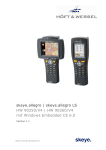
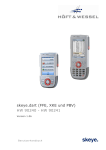
1
skeye.allegro | skeye.allegro LS HW 90250/V4 | HW 90260/V4 mit Android 2.3.6 (Gingerbread) Version 1.1 BENUTZERHANDBUCH Weitergabe sowie Vervielfältigung dieser Unterlagen, Verwertung und Mitteilung Ihres Inhaltes nicht gestattet, soweit nicht ausdrücklich zugestanden. Zuwiderhandlungen verpflichten zu Schadenersatz. Alle Rechte für den Fall der Patenterteilung oder Gebrauchsmuster-Eintragung vorbehalten. © Höft & Wessel AG 2014 Irrtum und Änderungen vorbehalten BHB_skeye-allegro_V4_Android_1-1_DE_ANW.doc INHALTSVERZEICHNIS Inhaltsverzeichnis 1 Einleitung.............................................................................................................. 5 1.1 Dokumentinformationen ..................................................................................... 5 1.2 Änderungen zur letzten Version: .......................................................................... 5 1.3 Merkmale und Identifizierung .............................................................................. 6 1.4 Zweck des Dokumentes ...................................................................................... 6 1.5 Leserschaft ....................................................................................................... 6 1.6 Terminologie ..................................................................................................... 6 1.7 Bestimmungsgemäßer Gebrauch ......................................................................... 7 1.8 Erklärungen zum Benutzerhandbuch .................................................................... 8 1.8.1 Hinweis-Piktogramme ...................................................................................... 8 1.8.2 Eingetragene Warenzeichen ............................................................................. 9 1.9 Sicherheitshinweise ........................................................................................... 9 1.9.1 Allgemeine Sicherheitshinweise ........................................................................ 9 1.9.2 Sicherheitshinweise zum Lithium-Ionen-Akku ................................................... 11 1.9.3 Sicherheitshinweise zur Kommunikationsstation/Akkuladestation ........................ 14 1.9.4 Sicherheitshinweise zu Netzteilen ................................................................... 15 1.9.5 Sicherheitshinweise zum Laserscanner ............................................................ 15 1.9.6 Sicherheitshinweise zum Imager mit LED-Aimer ............................................... 16 1.9.7 Sicherheitshinweise zum Imager mit Laser-Aimer ............................................. 16 1.9.8 Sicherheitshinweise zu Mobilfunk .................................................................... 16 1.9.9 Sicherheitshinweise zum Benutzen von WLAN/Bluetooth .................................... 17 1.9.10 Sicherheitshinweise zum Benutzen von GPS .................................................. 17 1.9.11 Sicherheitshinweise zum Datenverlust .......................................................... 18 1.10 Entsorgung ..................................................................................................... 18 2 Das skeye.allegro ................................................................................................ 19 2.1 Varianten der Basisgeräte ................................................................................. 2.2 Hardwareausstattung ....................................................................................... 2.3 Softwareausstattung ........................................................................................ 2.4 Zubehör ......................................................................................................... 2.5 Kommunikationsstationen ................................................................................. 2.6 Ansichten ....................................................................................................... 2.6.1 Frontansicht ................................................................................................. 2.6.2 Rückansicht ................................................................................................. 2.7 Tastatur ......................................................................................................... 3 Inbetriebnahme .................................................................................................. 25 3.1 SD-Karte einlegen ........................................................................................... 3.2 SIM-Karte einlegen* ........................................................................................ 3.3 Akku .............................................................................................................. 3.3.1 Akku einlegen .............................................................................................. 3.3.2 Wechseln des Akkus ...................................................................................... 3.3.3 Aufladen des Akkus ....................................................................................... 3.4 Ein-/Ausschalten des skeye.allegros ................................................................... 3.4.1 Einschalten .................................................................................................. 3.4.2 Ausschalten ................................................................................................. 3.4.3 Suspend-Modus ............................................................................................ 3.4.4 Automatischer Suspend (Display Timeout) ....................................................... 3.4.5 Totalabschaltung .......................................................................................... 4 19 20 20 20 21 22 22 23 24 25 26 27 27 28 29 30 30 30 30 30 32 Erste Schritte ...................................................................................................... 33 4.1 Umgang mit dem Bedienstift ............................................................................. 4.2 Umgang mit der Navigationstaste ...................................................................... 4.3 Grundlagen Android ......................................................................................... 4.3.1 Startbildschirm (Homescreen) ........................................................................ 4.3.2 Einstellungen (Settings)................................................................................. 4.3.3 Symbole in der Benachrichtigungsleiste ........................................................... 1.1 15.10.2014 33 33 34 34 35 36 3 INHALTSVERZEICHNIS 4.3.4 Ein- und Ausblenden der Bildschirmtastatur ..................................................... 36 4.3.4.1 Helligkeit einstellen .................................................................................. 37 4.3.4.2 Tastatur einstellen.................................................................................... 39 5 Weitere Funktionen und Einstellungen................................................................ 41 5.1 Scannerbetrieb ................................................................................................ 5.1.1 BarcodeScanner (skeye) ................................................................................ 5.1.1.1 Scannen.................................................................................................. 5.1.1.2 Einstellungen ........................................................................................... 5.2 Systeminformationen ....................................................................................... 5.2.1 SysInfo Reportdatei erzeugen......................................................................... 5.2.2 SysInfo Reportdatei aufrufen .......................................................................... 5.3 Sound ............................................................................................................ 5.4 An- und Ausschalten der Funkmodule ................................................................. 5.5 Betriebssystem aktualisieren ............................................................................. 6 Funkmodule ........................................................................................................ 56 6.1 6.2 6.3 6.4 7 Wireless-LAN................................................................................................... Mobilfunk........................................................................................................ Bluetooth ........................................................................................................ GPS* ............................................................................................................. 56 58 60 61 Kommunikationsstationen .................................................................................. 62 7.1 Frontansicht HW 50250 und HW 50253 .............................................................. 7.2 Anschlüsse HW 50250 (USB, Standard) .............................................................. 7.3 Anschlüsse HW 50253 (Ethernet)....................................................................... 7.4 Technische Daten HW 50250/HW 50253 ............................................................. 7.5 Kommunikationsstationen anschließen ............................................................... 7.5.1 HW 50250 ................................................................................................... 7.5.2 HW 50253 ................................................................................................... 7.6 Funktionsanzeige der LEDs ............................................................................... 7.6.1 HW 50250 ................................................................................................... 7.6.2 HW 50253 ................................................................................................... 7.7 Laden des Akkus in einer Kommunikationsstation ................................................ 8 41 43 43 45 46 48 49 52 54 55 62 63 63 64 66 66 67 68 68 69 70 Technische Daten ................................................................................................ 71 8.1 Module ........................................................................................................... 72 8.1.1 Barcodescanner ............................................................................................ 74 8.1.2 Imager ........................................................................................................ 75 9 Problembehebung ............................................................................................... 76 9.1 9.2 Reset über die Hardware ausführen ................................................................... 76 Factory Reset .................................................................................................. 77 10 Anhang ............................................................................................................... 78 10.1 10.2 10.3 4 Glossar ........................................................................................................... 78 Index ............................................................................................................. 81 Hersteller-Adresse ........................................................................................... 83 1.1 15.10.2014 EINLEITUNG Dokumentinformationen 1 Einleitung Das skeye.allegro der 3. Generation ist ein mobiles Datenerfassungsgerät, ist für alle Anwendungen in Lager, Außendienst oder Filiale geeignet und erfüllt alle Anforderungen der modernen Datenerfassung: Anbindung an ein Wireless LAN Netzwerk, Bluetooth-Geräte und GSM-/GPRSNetzwerke Nutzung von SD-Speicherkarten Datenerfassung per Laserscanner oder Imager Durch die konsequente Einhandbedienung und seine ausbalancierte Gewichtsverteilung ist das skeye.allegro sehr ergonomisch. Es ist handlich und durch das hochentwickelte Powermanagement auch optimal für ein ermüdungsfreies und langes Arbeiten geeignet. Die Gehäuseschutzart ermöglicht das Arbeiten in besonders rauen und anspruchsvollen Umgebungen. Das skeye.allegro unterstützt sowohl herkömmliche Standardanwendungen für mobile Terminals als auch moderne Android Software mit grafischem Userinterface, sowie die Verwendung von Standardapplikationen wie Internet-Browser, Android Explorer, Barcode Scanner, Rechner, Kalender, Kamera, usw. Die mobilen Datenerfassungsgeräte skeye.allegro und skeye.allegro LS sind in der aktuellen Generation mit einem leistungsfähigen Marvell PXA-320-Prozessor und dem Betriebssystem Android (Gingerbread 2.3.6) ausgestattet. Alle für die Funkübertragungen notwendigen Module und Antennen sind im Gerät integriert. Die für den Anwender zugänglichen SD- und SIM-Kartensteckplätze sind durch eine Abdeckkappe geschützt. 1.1 Dokumentinformationen Produkt: Dokumentenart: Version: Ersteller: 1.2 skeye.allegro (LS) | (HW 90250-60/V4) mit Android 2.3.6 BENUTZERHANDBUCH 1.1 Lin Höft & Wessel AG, Hannover Änderungen zur letzten Version: Version: Bearbeitung: am: von: 01.00 01.10 Ersterstellung Änderungen/Korrekturen 30.09.2014 15.10.2014 Lin Lin 1.1 15.10.2014 10 EINLEITUNG Merkmale und Identifizierung 1.3 Merkmale und Identifizierung Die beiden aktuellen Versionen des skeye.allegro der 3. Generation zeichnen sich gegenüber den Vorgängermodellen der 2. Generation durch folgende Merkmale aus: Betriebssystem Android 2.3.6 (Gingerbread) Prozessor Marvell PXA 320 CPU, 806 MHz (Monahans) Identifizierung: Nach Entnahme des Akkus (siehe Kap. 3.3.2) wird der Seriennummer-Aufkleber mit folgender Bezeichnung sichtbar: HW 90250/V4… oder HW 90260/V4... SeriennummerAufkleber Abb. 1: Seriennummer-Aufkleber Typbezeichnung Damit werden auch die Ausstattungsmerkmale des Geräts aufgezeigt (siehe Kapitel 8.1). In der Registerkarte ‚HWI-Block‘ (Alle Apps zeigt (x = 0 / 1 / 2 ...). 1.4 Sysinfo) wird "Revision 3.x" ange- Zweck des Dokumentes Die vorliegende Dokumentation beschreibt die Funktionen und Einstellungen des skeye.allegro, gibt wichtige Benutzerhinweise und Informationen über die Peripheriegeräte sowie technische Daten. 1.5 Leserschaft Diese Dokumentation ist für alle Benutzer des skeye.allegro bestimmt. 1.6 15 Terminologie skeye.allegro Portrait Edition bzw. HW 90250/V4 Mobiles Datenerfassungsgerät (im Folgenden auch mobiles Terminal genannt). skeye.allegro LS Landscape Edition bzw. HW 90260/V4 Mobiles Datenerfassungsgerät mit Landscape-Display (im Folgenden auch mobiles Terminal genannt). 1.1 15.10.2014 EINLEITUNG Bestimmungsgemäßer Gebrauch Akku HW 19200 Akku HW 19201 Akku HW 19202 Wiederaufladbare Lithium-Ionen-Akkus zur Stromversorgung des mobilen Terminals mit verschiedenen Kapazitäten. Akkuladestation HW 16200 Ladestation für bis zu 2 Akkus vom Typ HW 19200, HW 19201 oder HW 19202. Akkuladestationen HW 16250/4 (V2) 4-fach Ladestation für HW 90250/V4 und HW 90260/V4. Kommunikationsstation HW 50250 (V3C3C4) Kommunikationsstation HW 50253 (V1C2) USB-Kommunikationsstation (Host oder Device, umschaltbar) für HW 90250/V4 und HW 90260/V4. Vierfach Kommunikationsstationen HW 50250/4 (V2) HW 50251/4 (V2) Vierfach USB (HW 50250/4) und Ethernet (HW 50251/4)Kommunikationsstationen für HW 90250/V4 und HW 90260/V4. Tischnetzteil HW 14200 Weitbereichsschaltnetzteil zur Stromversorgung von mobilen Terminal, Akkuladegerät und Einfach-Kommunikationsstationen Tischnetzteil HW 14204 Weitbereichsschaltnetzteil zur Stromversorgung der 4-fach Kommunikations- und Ladestationen. Kfz-Adapter HW 51250 Mechanische Aufnahme und Stromversorgung für HW 90250/V4 und HW 90260/V4 im Kfz. SD-Card-Slot SD-Speicherkarten Ethernet-Kommunikationsstation für HW 90250/V4 und HW 90260/V4. Das skeye.allegro ist in zwei Display-Ausführungen erhältlich: skeye.allegro und skeye.allegro Landscape 1.7 siehe Kapitel 2.1. Bestimmungsgemäßer Gebrauch Das skeye.allegro bzw. skeye.allegro LS ist vorgesehen für die Verwendung in gewerblichen Bereichen und dient ausschließlich der Datenerfassung und Datenübermittlung innerhalb von Gebäuden oder Fahrzeugen oder bei Einsatz im Außenbereich unter moderaten klimatischen Bedingungen. Das skeye.allegro bzw. skeye.allegro LS ist nicht zum Gebrauch in privaten Haushalten vorgesehen. Beachten Sie alle Informationen in diesem Benutzerhandbuch, insbesondere die Sicherheitshinweise. Ausschließlich das Bedienen und Betreiben gemäß den Instruktionen in dieser Dokumentation ist bestimmungsgemäß. Jede andere Verwendung gilt als nicht bestimmungsgemäß und kann zu Sachschäden oder sogar zu Personenschäden führen. Es wird keine Haftung für Schäden übernommen, die durch nicht bestimmungsgemäßen Gebrauch entstehen. 1.1 15.10.2014 10 EINLEITUNG Erklärungen zum Benutzerhandbuch 1.8 Erklärungen zum Benutzerhandbuch Das Benutzerhandbuch ist so aufgebaut, dass Sie Ihr mobiles Terminal schnell in Betrieb nehmen können und gliedert sich in die folgenden Abschnitte: Einleitung Inbetriebnahme Software Kommunikation/Datenaustausch Problembehebung Anhang Es wird vorausgesetzt, dass Sie mindestens mit den Grundlagen von Android vertraut sind. Schlagen Sie bei Unklarheiten in der entsprechenden Android-Dokumentation nach. Diese finden Sie hier: https://support.google.com/nexus/s/answer/182077 1.8.1 Hinweis-Piktogramme Sicherheitshinweise im Text werden in diesem Benutzerhandbuch immer in der gleichen Art und Weise dargestellt. Es werden folgende Sicherheitshinweise verwendet: Personenschäden: VORSICHT! Bezeichnet eine Gefährdung mit einem niedrigen Risikograd. Wenn die Situation nicht vermieden wird, kann es eine geringfügige oder mäßige Verletzung zur Folge haben. Sachschäden: ACHTUNG! Bezeichnet eine Gefährdung für Sachen/Geräte. Wenn Die Situation nicht vermieden wird, kann es eine Schädigung für das Produkt oder etwas in der Umgebung zur Folge haben. Sonstige: HINWEIS! Ein Hinweis gibt wertvolle Informationen, die zum Erreichen eines Arbeitsziels notwendig sind. Zeigt eine andere Methode zum Lösen einer Aufgabe oder weitere Informationen zu einem Thema. 15 1.1 15.10.2014 EINLEITUNG Sicherheitshinweise 1.8.2 Eingetragene Warenzeichen Die nachfolgend aufgeführten, in diesem Dokument verwendeten Begriffe und Namen sind eingetragene Warenzeichen und Produkte der entsprechenden Unternehmen: Die Marke "Android" ist ein eingetragenes Warenzeichen der Firma Google Inc., 1600 Amphitheatre Parkway Mountain View, California 94043, USA. Andere Warenbezeichnungen und Firmennamen können Warenzeichen anderer Firmen sein. Alle genannten und ggf. durch Dritte geschützten Marken- und Warenzeichen unterliegen uneingeschränkt den Besitzrechten der jeweiligen eingetragenen Eigentümer. 1.9 Sicherheitshinweise Bevor Sie weitere Schritte durchführen, müssen Sie diese Dokumentation und besonders die in diesem Kapitel aufgeführten Sicherheitshinweise lesen bei allen Tätigkeiten beachten. Dies ist die Voraussetzung für 1.9.1 sicheres Arbeiten mit dem Produkt störungsfreie Handhabung Allgemeine Sicherheitshinweise Transport und Lagerung: Jeglicher Versand darf nur in der Originalverpackung oder in einer entsprechend stabilen Verpackung erfolgen. Der Versand z.B. in einem normalen gefütterten Versandbeutel schützt das mobile Terminal nur ungenügend vor Stoß und Druck. Schäden durch unsachgemäße Verpackung des mobilen Terminals beim Versand lassen die Gewährleistung erlöschen. Lagerung ohne Akku nur in trockener Umgebung. Siehe auch Hinweise in Kap. 1.9.2. Anschluss: Das Gerät darf nur an eine Schnittstelle USB 1.1 und höher angeschlossen werden. Ansonsten besteht die Gefahr des Kurzschlusses und Brand. Handhabung: Ihr mobiles Terminal darf niemals extremen Temperaturen ausgesetzt werden, z.B. nicht hinter die Windschutzscheibe im Kfz legen. Stecken Sie keine Gegenstände, die nicht der vorgegebenen Bestimmung entsprechen, in Öffnungen des Gerätes. Dies könnte zu Schäden am Gerät führen. 1.1 15.10.2014 10 EINLEITUNG Sicherheitshinweise Betrieb: Ihr mobiles Terminal darf nicht dauerhaft in einer Umgebung mit extrem hoher Luftfeuchtigkeit benutzt werden. Es darf in keine Flüssigkeiten eingetaucht oder vollständig benässt werden. Benutzen Sie Ihr mobiles Terminal nur mit Originalzubehörteilen. Die Nichteinhaltung dieser Regel führt zum Erlöschen der Gewährleistung. Betreiben Sie Ihr mobiles Terminal nicht in explosionsgefährdeten Bereichen, z.B. bei: Tankstellen, Kraftstoffdepots, Chemiewerken, Unterdecks von Schiffen, Sprengarbeiten, Orten wo sich große Mengen an Staubpartikeln (z.B. Mehl, Holz oder Metall) in der Luft befinden, Fahrzeugen, die mit Flüssiggas betrieben werden usw. Wir empfehlen, Ihr mobiles Terminal komplett außer Betrieb zu nehmen (siehe Kap. 3.4.5). Dies gilt auch an Orten, an denen Sie normalerweise Ihren Fahrzeugmotor ausschalten sollten. Betreiben Sie das mobile Terminal nicht in Reichweite starker elektromagnetischer Felder. Dieses könnte Fehlfunktionen auslösen. Das mobile Terminal kann elektronische Geräte stören. Sie sollten deshalb die örtlichen Sicherheitsvorschriften beachten. Träger von Hörgeräten sollten vor Nutzung von elektronischen Geräten (mit Funkeinrichtung) beachten, dass Funksignale in Hörgeräte einkoppeln und bei genügender Stärke einen sehr unangenehmen Brummton verursachen können. Wartung, Service und Störungen: Das mobile Terminal ist über die komplette Standzeit wartungsfrei und bedarf – bis auf das Aufladen des Akku und der genannten Hinweise – keiner besonderen Pflege. Versuchen Sie nicht, Ihr mobiles Terminal zu öffnen und/oder selbst zu reparieren und/oder zu verändern. Für dabei ggf. entstehende Schäden trägt der Hersteller keine Verantwortung. Unter anderem kann die Funktion, den Akku einwandfrei zu laden, beeinträchtigt werden. In diesem Fall kann es zu überhöhter Ladespannung, unkontrolliertem Lade- und Entladestrom, Austreten von schädlichen Substanzen, übermäßiger Hitzeentwicklung, Explosion oder Feuer führen. Jeder Eingriff durch eine nicht zugelassene Person führt zum Erlöschen der Gewährleistung. Ist eine Wartung oder Reparatur am mobilen Terminal erforderlich, wenden Sie sich bitte an Ihren Fachhändler. Reinigen Sie das Gehäuse des mobilen Terminals nur mit leicht feuchtem Tuch und mildem Reinigungsmittel. 15 1.1 15.10.2014 EINLEITUNG Sicherheitshinweise 1.9.2 Sicherheitshinweise zum Lithium-Ionen-Akku Lesen Sie die folgenden Sicherheitshinweise sorgfältig, um eine falsche Behandlung der Akku und daraus resultierend mögliche Gefahren zu vermeiden. Missachtung der Sicherheitshinweise oder nicht bestimmungsgemäße Verwendung der Akkus können zu übermäßigen Stromfluss, zum Austreten schädlicher Substanzen, übermäßiger Hitzeentwicklung, Explosion oder Feuer führen. Transport und Lagerung: Akkus nicht mit metallischen Objekten z.B. Haarnadeln, Halsketten zusammen transportieren oder lagern. Dies könnte zum Kurzschluss der Akkus führen. Beim Transport oder der Lagerung von Akkus benutzen Sie bitte einen nicht leitenden (isolierten) Behälter. Wenn zu erwarten ist, dass die Ausrüstung über einen längeren Zeitraum nicht genutzt wird, lagern Sie die Akkus nicht über die für die jeweilige Situation aus der untenstehenden Liste zu entnehmenden Zeiten hinaus. Andernfalls wird ihre Leistung abnehmen und die Lebensdauer wird verkürzt. Lagern Sie die Ausrüstung nicht länger als: ▪ ▪ ▪ 1 Woche, wenn die Akkus entladen sind und in der Ausrüstung verbleiben. 1 Monat, wenn die Akkus vollgeladen sind und in der ausgeschalteten Ausrüstung verbleiben. über einen Monat: dann siehe nächsten Hinweis. Wenn zu erwarten ist, dass ein Akku über einen längeren Zeitraum nicht genutzt wird, nehmen Sie den Akku aus dem Gerät heraus und lagern Sie ihn an einem trockenen Ort bei Temperaturen kleiner oder gleich Raumtemperatur. Für eine optimale Lebensdauer sollte der Akku zum Zeitpunkt der Einlagerung zu 20 bis 40 % geladen sein. Nach spätestens 12 Monaten sollte mindestens ein Ladevorgang, gefolgt von einem Entladevorgang, durchgeführt werden. Andernfalls wird die Leistung abnehmen und die Lebensdauer wird verkürzt. Bewahren sie die Akkus an einem Ort auf, wo sie für Kinder nicht erreichbar sind. Stellen sie außerdem sicher, dass Kinder die Akkus nicht aus dem Ladegerät oder der Ausrüstung herausnehmen können. Sollte ein Kind einen Akku verschluckt haben, suchen Sie sofort einen Arzt auf. Die Lagertemperatur darf nicht außerhalb des zulässigen Lagertemperaturbereiches von -20 bis +60 °C liegen. Umgebungsbedingungen: Die Temperatur darf nicht außerhalb des zulässigen Betriebstemperaturbereiches von -10 bis +50 °C liegen. Während des Ladevorganges darf die Temperatur 0 °C bis +40 °C betragen. Akkus nicht ins Feuer werfen und von Hitzequellen und offenen Flammen, wie z.B. Kaminfeuer oder Heizgeräten fernhalten. Dabei kann die Isolation schmelzen, die Dichtungsteile und Schutzbauteile beschädigt werden und somit zum Austreten von schädlichen Substanzen, Explosion oder Feuer führen. Die Akkus nicht in Wasser oder Seewasser eintauchen bzw. nicht nass werden lassen. Solche Akkus durch Neue ersetzen, da bei weiterem Gebrauch interne Kurzschlüsse mit gefährlicher Hitzeentwicklung entstehen können. Akkus nicht werfen und nicht auf eine harte Oberfläche fallen lassen. 1.1 15.10.2014 10 EINLEITUNG Sicherheitshinweise Anschluss: Akkus nicht direkt an elektrische Anschlüsse wie z. B. an Zigarettenanzündern, Steckdosen, anderen Netzteilen, anderen Ladegeräten usw. anschließen. Beim Einlegen der Akkus auf die richtige Polung achten. Da die mechanische Ausführung des Akkus das Einlegen nur in einer Lage ermöglicht, darf der Akku nicht gewaltsam in der entgegengesetzten Lage eingelegt werden. Handhabung: Der Akku enthält eingebaute Sicherheitsvorrichtungen. Um deren einwandfreie Funktion sicher zu stellen, Akkus nicht zerlegen oder Teile des Akkus verändern. Wenn sie beschädigt werden, kann dies zu überhöhter Ladespannung, unkontrolliertem Lade- und Entladestrom, Austreten von schädlichen Substanzen, übermäßiger Hitzeentwicklung, Explosion oder Feuer führen. Versuchen Sie nicht, die eingebauten Lithium-Ionen-Zellen des Akkus auseinander zu nehmen. Dabei besteht die Gefahr, dass brennbare Flüssigkeit heraus spritzt. Außerdem könnte dies einen internen oder externen Kurzschluss verursachen und zum Austreten von schädlichen Substanzen, übermäßiger Hitzeentwicklung, Explosion oder Feuer führen. Akkus nicht löten. Dabei kann die Isolation schmelzen, die Dichtungsteile und Schutzbauteile beschädigt werden und somit zum Austreten von schädlichen Substanzen, Explosion oder Feuer führen. Die Akkus nicht durch direktes Verbinden des Plus- und Minuspols mit metallischen Gegenständen, z.B. Draht, kurzschließen. Kurzschlüsse erzeugen Hitze, die Geräte zerstören kann. Im schlimmsten Fall führt dies zu Austreten von schädlichen Substanzen, Explosion oder Feuer. Die Akkus nicht in einen Mikrowellenherd oder in unter Druck stehende Behälter legen. Dies könnte zum Austreten von schädlichen Substanzen, Explosion oder Feuer führen. Akkus nicht mit einem Nagel oder anderen scharfen Objekten durchlöchern bzw. zerlegen, nicht mit einem schweren Gegenstand z.B. Hammer auf die Akkus einschlagen oder auf sie treten. Dies könnte zum Austreten von schädlichen Substanzen, Explosion oder Feuer führen. Betrieb: Benutzen Sie nur den mitgelieferten Akku zum Betreiben des Gerätes. Der Akku darf ausschließlich für den vorgesehenen Einsatzzweck verwendet werden. Benutzen Sie den Akku nicht für andere Geräte! Abhängig vom verwendeten Gerät könnte dies überhöhten Stromfluss, Austreten von schädlichen Substanzen, übermäßige Hitzeentwicklung, Explosion oder Feuer verursachen. Wenn der Akku Verformungen oder Verfärbungen aufweist, Hitze erzeugt oder irgendwelche anderen ungewöhnlichen Besonderheiten zeigt, sehen Sie von einer weiteren Nutzung ab. Senden Sie ihn an den Distributor oder Hersteller zurück, von dem sie diesen Akku erworben haben. Die Akkus dürfen nicht bei sehr hohen Temperaturen genutzt oder zurückgelassen werden. Unter anderem könnte die Leistung abnehmen und die Lebensdauer verkürzt werden. Um die Sicherheit zu garantieren, verfügen die Akkus über eingebaute Schutzvorrichtungen. Benutzen Sie sie nicht an Orten, wo die statische Elektrizität größer ist, als vom Hersteller garantiert. Anderenfalls könnten die Schutzvorrichtungen beschädigt werden mit der Folge des Austretens von schädlichen Substanzen, Explosion oder Feuer. 15 1.1 15.10.2014 EINLEITUNG Sicherheitshinweise Benutzen Sie die Akkus nicht zu anderen als den nachfolgend angegebenen Bedingungen. Anderenfalls können die Akkus sich überhitzen oder entzünden, oder die Leistung nimmt ab und die Betriebsdauer wird verkürzt. ▪ ▪ Wenn der Akku geladen wird: 0 °C ~ +40 °C Wenn der Akku gelagert wird: -20 °C ~ +60 °C Hinweis: höhere Temperaturen erhöhen die Selbstentladung der Akkus. Akkus nicht mit anderen Akkutypen oder Primärbatterien zusammen kombinieren und verwenden. Dies könnte zum Austreten von schädlichen Substanzen, Explosion oder Feuer führen. Verbinden Sie keine unterschiedlichen Akkus miteinander. Schalten Sie auch keine gleichen Akkus in Reihe, wenn dies nicht ausdrücklich in der Benutzerinformation angegeben ist. Aufladen: Beim Wiederaufladen bitte ausschließlich die von Skeye dafür vorgesehenen Ladegeräte benutzen. Werden die Ladeprozesse nicht einwandfrei durchgeführt, kann dies zu übermäßiger Spannung, übermäßigem Stromfluss, unkontrollierter Aufladung, dem Austreten von schädlichen Substanzen, übermäßiger Hitzeentwicklung, Explosion oder Feuer führen. Die Akkus nicht in der Nähe von Heizquellen wie z. B. Heizgeräten oder Feuer oder bei extrem heißem Wetter benutzen bzw. aufladen. Akkus nicht bei kaltem Wetter (unter 0 °C) aufladen. Dies kann die Leistung beeinträchtigen oder die Lebensdauer verkürzen. Wird ein Akku das erste Mal genutzt oder wurde für einen sehr langen Zeitraum nicht genutzt, muss er unbedingt aufgeladen werden. Gesundheitsgefahren: Läuft ein Akku aus und der Elektrolyt gerät ins Auge, nicht reiben, sondern Auge unter fließendem Wasser gründlich spülen, danach einen Arzt aufsuchen. Ansonsten kann es zu Augenschäden führen. Läuft ein Akku aus und der Elektrolyt gerät auf die Kleidung bzw. die Haut, muss die Haut bzw. die Kleidung unter fließendem Wasser (aus)gespült werden, um eine Schädigung der Haut zu vermeiden. Wartung, Service und Störungen: Akkus haben eine endliche Lebensdauer. Wenn sich die Betriebsdauer bei gleichbleibender Nutzung übermäßig verkürzt, bedeutet dies, dass das Ende der Akkulebensdauer erreicht sein kann. In diesem Fall sollte ein neuer Akku eingesetzt werden. Altbatterien und Geräteakkus dürfen nicht in den Hausmüll entsorgt werden. Verbraucher sind verpflichtet, Batterien und Akkus zu einer geeigneten Sammelstelle bei Handel oder Kommune zu bringen. Geräteakkus können nach Gebrauch auch an Höft & Wessel unentgeltlich zurückgegeben werden. Altbatterien enthalten möglicherweise Schadstoffe oder Schwermetalle, die der Umwelt und der Gesundheit schaden können. Batterien werden wieder verwertet, sie enthalten wichtige Rohstoffe wie Eisen, Zink, Mangan oder Nickel. Höft & Wessel (Adresse siehe letzte Seite) garantiert, dass alle zurückgegebenen Akkublöcke diesem Kreislauf zugeführt werden. 1.1 15.10.2014 10 EINLEITUNG Sicherheitshinweise Siehe auch Auszug BattG (Gesetz über das Inverkehrbringen, die Rücknahme und die umweltverträgliche Entsorgung von Batterien und Akkumulatoren) vom 25.06.2009: Die Hersteller sind verpflichtet, die von den Vertreibern nach § 9 Absatz 1 Satz 1 zurückgenommenen Altbatterien und die von öffentlich-rechtlichen Entsorgungsträgern nach § 13 Absatz 1 erfassten Geräte-Altbatterien unentgeltlich zurückzunehmen und nach § 14 zu verwerten. Nicht verwertbare Altbatterien sind nach § 14 zu beseitigen. Wenn Akkus nicht vollständig geladen sind, nachdem der dem Ladegerät vorgegebene Ladezeitraum abgelaufen ist, beenden Sie den Ladeprozess. Verlängertes Laden kann zum Auslaufen der Akkuflüssigkeit, Hitzeerzeugung oder dem Ausbruch von Feuer führen. Wenn der Akku undicht ist oder einen ungewöhnlichen Geruch abgibt, dann von jeder offenen Flamme fern halten. Anderenfalls könnte der auslaufende Elektrolyt Feuer fangen und der Akku könnte explodieren oder sich entzünden. Wenn der Akku Verformungen, Risse oder Verfärbungen aufweist, Hitze erzeugt oder einen ungewöhnlichen Geruch abgibt, sehen Sie von einer weiteren Nutzung ab. Entfernen Sie ihn aus dem Gerät bzw. dem Ladegerät Falls die Akkukontakte verschmutzt sind, reinigen Sie die Kontakte mit einem trockenen Tuch. Anderenfalls kann die mangelhafte elektrische Verbindung mit dem Leistungs- oder Ladeverlust verursachen. 1.9.3 15 Sicherheitshinweise zur Kommunikationsstation/Akkuladestation Zum Aufladen des Akkus dürfen nur die vom Hersteller empfohlenen Ladegeräte benutzt werden. Die Verwendung eines anderen Ladegerätes könnte gefährlich sein; sie würde die Aufhebung der Gewährleistung für das Gerät zur Folge haben. Versuchen Sie nicht, Ihre Kommunikationsstation/Akkuladestation zu öffnen und/oder selbst zu reparieren und/oder zu verändern. Für dabei ggf. entstehende Schäden trägt der Hersteller keine Verantwortung. Unter anderem kann die Funktion, den Akku einwandfrei zu laden, beeinträchtigt werden. In diesem Fall kann es zu überhöhter Ladespannung, unkontrolliertem Lade- und Entladestrom, Austreten von schädlichen Substanzen, übermäßiger Hitzeentwicklung, Explosion oder Feuer führen. Wenn die Kommunikationsstation/Akkuladestation Verformungen oder Verfärbungen aufweist, Hitze erzeugt oder irgendwelche anderen ungewöhnlichen Besonderheiten zeigt, sehen Sie von einer Nutzung ab. Senden sie sie an den Distributor oder Hersteller zurück, von dem sie diese Kommunikationsstation erworben haben. Betreiben Sie die Kommunikationsstation/Akkuladestation nur mit dem mitgelieferten Netzteil. Die Netzspannung muss den auf dem Netzteil ausgewiesenen technischen Daten entsprechen. Betreiben Sie die Kommunikationsstation/Akkuladestation nur in trockenen, geschlossenen Räumen und nicht in direkter Sonneneinstrahlung, z.B. hinter Fensterscheiben. Das Gerät darf nur an eine Schnittstelle USB 1.1 oder höher angeschlossen werden. Ansonsten besteht die Gefahr der übermäßigen Hitzeentwicklung, Explosion oder Feuer. Bewahren Sie das Gerät außerhalb der Reichweite von Kleinkindern auf. 1.1 15.10.2014 EINLEITUNG Sicherheitshinweise 1.9.4 1.9.5 Sicherheitshinweise zu Netzteilen Versuchen Sie nicht, das Netzteil zu öffnen und/oder selbst zu reparieren und/oder zu verändern. Für dabei ggf. entstehende Schäden trägt der Hersteller keine Verantwortung. Verwenden Sie das Netzteil nur mit dem mitgelieferten Netzkabel. Stecken Sie das Netzkabel immer direkt in eine leicht zugängliche Wandsteckdose ein. Das Netzkabel muss bis zum Anschlag in das Tischnetzteil eingesteckt sein. Das andere Ende wird in eine Steckdose eingesteckt. Stecken Sie dabei die Pole des Steckers bis zum Anschlag in die Steckdose. Der Ausgang des Netzteils muss bis zum Anschlag in den Stromversorgungseingang des Gerätes eingesteckt werden. Schließen sie das Netzkabel stets zuerst am Gerät an, ehe Sie es an eine Wandsteckdose anschließen. Sorgen Sie vor dem Einstecken des Steckers dafür, dass er sauber und trocken ist. Stellen Sie keine Gegenstände auf das Kabel. Verlegen Sie das Kabel nicht in der Nähe von Heizgeräten. Schließen Sie Kabel nur auf die in diesem Handbuch beschriebene Weise an. Andere Kabelverbindungen können das Gerät beschädigen und einen Brand verursachen. Verwenden Sie keine beschädigten Kabel. Handhaben Sie das Netzkabel vorsichtig. Die unsachgemäße Verwendung kann zu einem Brand oder einem elektrischen Schlag führen. Vermeiden Sie übermäßige Biegungen, Knickungen, Drehungen oder Zugkräfte am Kabel. Ziehen Sie das Netzkabel nur am Stecker aus der Steckdose. Nicht am Kabel selbst ziehen. Verwenden Sie Netzteil und Netzkabel nur in trockenen Räumen. Sicherheitshinweise zum Laserscanner Wenn die Typbezeichnung Ihres skeye.allegro die Option S5 oder S9 enthält, ist Ihr mobiles Terminal mit einem Laserscanner ausgestattet (z.B. HW90250/V4S5). Beachten Sie dann bitte die folgenden Hinweise: Der Laserstrahl ist nach den Normen IEC 60825-1:2007 und EN 60825-1:2007 als Laser der Klasse 2 eingestuft. Ein kurzzeitiger Kontakt mit der Laserstrahlung wird als nicht schädlich angesehen, jedoch werden folgende Vorsichtsmaßnahmen empfohlen: Richten Sie den Laserstrahl nicht absichtlich auf Personen. Schauen Sie nicht direkt in den Laserstrahl. Manipulieren Sie den Laser nicht. Bringen Sie keinen optischen Zusatz vor dem Laserstrahl-Austritt an. Beobachten Sie den Laserstrahl nicht mit optischen Instrumenten wie Vergrößerungsgläser, Fernrohre oder Ferngläser. 1.1 15.10.2014 10 EINLEITUNG Sicherheitshinweise 1.9.6 Achten Sie sorgfältig darauf, dass keine unbeabsichtigten Reflexionen des Laserstrahls an Oberflächen auftreten, die den Strahl möglicherweise fokussieren. Lagern Sie das Gerät bei Nichtbenutzung so, dass Unbefugte keinen Zugriff haben. Sicherheitshinweise zum Imager mit LED-Aimer Wenn die Typbezeichnung Ihres skeye.allegros die Option S7 enthält, ist Ihr mobiles Terminal mit einem Imagermodul mit integrierter LED-Zieleinrichtung ausgestattet (z.B. HW90250/V4S7). Beachten Sie dann bitte die folgenden Hinweise: Die LED-Lichtquelle ist nach der Norm IEC 60825-1:2007 als LED der Klasse 1 eingestuft. Die LED-Klasse 1 ist so definiert, dass sie bei allen vorhersehbaren Betriebsbedingungen sicher ist. Auch ein versehentlicher direkter Blick in den hellen Lichtstrahl ist unschädlich. Achtung: Veränderungen der Einstellung des Imager/Aimer-Modul, sofern sie nicht ausdrücklich in diesem Handbuch beschrieben sind, können dazu führen, dass die LEDStrahlung den ungefährlichen Bereich der Klasse 1 überschreitet. 1.9.7 Sicherheitshinweise zum Imager mit Laser-Aimer Wenn die Typbezeichnung Ihres skeye.allegros die Option S6 enthält, ist Ihr mobiles Terminal mit einem Imagermodul mit integrierter Laser-Zieleinrichtung ausgestattet (z.B. HW90250/V4S6). Beachten Sie dann bitte die folgenden Hinweise: Der Laserstrahl ist nach der Norm IEC60825-1:2007 als Laser der Klasse 1 eingestuft. Ein kurzzeitiger Kontakt mit der Laserstrahlung wird als nicht schädlich angesehen, jedoch werden folgende Vorsichtsmaßnahmen empfohlen: (siehe Kap. 1.9.5 Sicherheitshinweise zum Laserscanner). 1.9.8 Sicherheitshinweise zu Mobilfunk Eine Mobilfunk-Kommunikation kann mit dem mobilen Terminal per integrierten Modul realisiert werden. Wenn die Typbezeichnung Ihres skeye.allegros beispielsweise die Option G7 oder G10 enthält, ist Ihr mobiles Terminal mit einem GSM-/GPRS-Modul ausgestattet (z.B. HW90250/V4G7). Beachten Sie dann bitte die folgenden Hinweise. Funkeinrichtungen (wie z.B. GSM) unterliegen gewissen Einschränkungen beim Gebrauch in der Nähe elektronischer Geräte: Wenn Sie sich in Flugzeugen aufhalten, sollten Sie Ihr mobiles Terminal per Totalausschaltung (siehe Kap. 3.4.5) ausschalten. Die Benutzung des skeye.allegro in einem Flugzeug kann für das Führen des Flugzeuges gefährlich sein und die bordinterne Elektronik stören. Für die Benutzung sollten die an Bord gültigen Sicherheitsregeln für Mobiltelefone eingehalten werden. Eine Nichteinhaltung dieser Sicherheitsregeln kann ggf. zur Strafverfolgung führen. Schalten Sie Ihr mobiles Terminal in Krankenhäusern oder Pflegeeinrichtungen normal aus, da ggf. medizinische Geräte gestört werden können. 15 1.1 15.10.2014 EINLEITUNG Sicherheitshinweise Nehmen Sie an Orten Ihr mobiles Terminal komplett außer Betrieb (siehe Kap. 3.4.5), an denen Sie aufgefordert werden, ein Handy/Mobiltelefon auszuschalten. Auswirkungen auf Herzschrittmacher sind möglich. Das Bundesamt für Strahlenschutz empfiehlt einen Abstand von mindestens 20 cm zwischen einem Mobiltelefon und einem Schrittmacher, um eventuelle Interferenzen der beiden Geräte auszuschließen. Diese Empfehlung entspricht auch Untersuchungen und Empfehlungen unabhängiger Institute. Personen mit Schrittmachern sollten das eingeschaltete mobile Terminal immer mehr als 20 cm von Ihrem Schrittmacher entfernt halten. Auswirkungen auf Hörhilfen sind möglich. In der Nähe von Fernsehgeräten, Radios, PCs können Störungen auftreten. 1.9.9 Sicherheitshinweise zum Benutzen von WLAN/Bluetooth Eine WLAN- bzw. Bluetooth-Kommunikation kann im mobilen Terminal per integrierten Modul realisiert werden. Wenn die Typbezeichnung Ihres skeye.allegro beispielsweise die Optionen R12 oder B4 enthält, ist Ihr mobiles Terminal mit einem WLAN-Modul bzw. einem Bluetoothmodul ausgestattet (z.B. HW90250/V4R12 bzw. HW90250/V4B4). Beachten Sie dann bitte die folgenden Hinweise. Funkeinrichtungen (wie z.B. WLAN und Bluetooth) unterliegen – wie bei GSM/GPRS – gewissen Einschränkungen beim Gebrauch in der Nähe elektronischer Geräte. Lesen Sie dazu bitte die Sicherheitshinweise zu GSM/GPRS im vorherigen Kapitel. Im Wireless-LAN und bei Bluetooth kann der Datenverkehr mit wenig Aufwand abgefangen und aufgezeichnet werden. Sichern Sie ihr Netzwerk ab, um ein Eindringen in das WLAN zu verhindern. Wir empfehlen, dazu einen Spezialisten zu konsultieren (z.B. ein Systemhaus). 1.9.10 Sicherheitshinweise zum Benutzen von GPS Eine GPS-Kommunikation kann nur im skeye.allegro LS per integrierten Modul realisiert werden. Wenn die Typbezeichnung Ihres skeye.allegro LS die Option E6 enthält, ist Ihr mobiles Terminal mit einem GPS-Modul ausgestattet (z.B. HW90260/V4E6). Beachten Sie dann bitte den folgenden Hinweis: Bedienen Sie Ihr Navigationssystem niemals während der Fahrt und beachten Sie, dass es in jedem Land andere Gesetze zur Benutzung von Geräten in Fahrzeugen gibt. 1.1 15.10.2014 10 EINLEITUNG Entsorgung 1.9.11 Sicherheitshinweise zum Datenverlust Wir empfehlen nachdrücklich, alle erfassten Daten auf der Flashdisk zu speichern und zur Erhöhung der Sicherheit in regelmäßigen Abständen Kopien der Daten auf externe Speichermedien zu sichern. In praktisch allen elektronischen Speichersystemen kann es unter bestimmten Umständen zum Verlust oder zur Änderung von Daten kommen. Wir übernehmen daher keinerlei Haftung für Daten, die aufgrund falscher Benutzung, Reparaturen, Störungen, Akkuproblemen, Softwarefehlern oder aus irgendwelchen anderen Gründen verloren gehen oder anderweitig unbrauchbar werden. Wir übernehmen weder eine direkte Haftung noch eine indirekte Haftung für finanzielle Verluste oder Ersatzansprüche Dritter, die aus der Benutzung dieses Produktes und aller seiner Funktionen entstehen könnten, wie z.B. gestohlene Kreditkartennummern, Verlust oder Veränderung von Daten usw. 1.10 Entsorgung Das mobile Terminal ist nicht zum Gebrauch in privaten Haushalten vorgesehen. Die Entsorgung dieses Gerätes darf nicht über öffentlich-rechtliche Entsorger erfolgen. Das mobile Terminal ist zur Entsorgung an die Höft & Wessel AG zurückzugeben. 15 1.1 15.10.2014 DAS SKEYE.ALLEGRO Varianten der Basisgeräte 2 Das skeye.allegro 2.1 Varianten der Basisgeräte Das skeye.allegro ist in zwei technischen Varianten erhältlich. Diese unterscheiden sich äußerlich nur durch das Displayformat und die vier zusätzlichen Tasten unter dem Display. Abb. 2: skeye.allegro (HW 90250/V4) Abb. 3: skeye.allegro LS (HW 90260/V4) Die in dieser Dokumentation verwendeten Bildschirmdarstellungen zeigen die Hochformat-Ausrichtung des skeye.allegro sowie auch die QuerformatAusrichtung für das skeye.allegro LS. 1.1 15.10.2014 10 DAS SKEYE.ALLEGRO Hardwareausstattung 2.2 Hardwareausstattung Alle Varianten inkl. Akku, 256 MB RAM, 1 GB Flash und Android (Gingerbread) 1 skeye.allegro WLAN 802.11a/b/g, Bluetooth und Laserscanner 2 skeye.allegro WLAN 802.11a/b/g, Bluetooth und 2D-Imager 3 skeye.allegro WLAN 802.11a/b/g, Bluetooth und Laserscanner mit Blende 4 skeye.allegro UMTS, WLAN 802.11a/b/g, Bluetooth und Laserscanner 5 skeye.allegro LS WLAN 802.11a/b/g, Bluetooth und Laserscanner 6 skeye.allegro LS WLAN 802.11a/b/g und Laserscanner 7 skeye.allegro LS UMTS, WLAN 802.11a/b/g, Bluetooth, GPS und 2D-Imager 8 skeye.allegro LS UMTS, WLAN 802.11a/b/g, Bluetooth, GPS und Laserscanner 2.3 Softwareausstattung Android 2.3.6 (Gingerbread) 2.4 Zubehör 15 Akku HW 19200 mit 1800 mAh Akku HW 19202 mit 3300 mAh (erweiterte Kapazität) Akku HW 19201 mit 3600 mAh (doppelte Kapazität) Akkuladestation HW 16200 für 2 Akkus; inkl. Netzteil HW 14200 mit Eurokabel Vierfach Akkuladestation HW 16250/4 (V2); inkl. Netzteil HW 14204 Netzteil HW 14200 Protektor für skeye.allegro LS skeye.allegro Tasche mit Gürtelclip skeye.allegro LS Tasche mit Gürtelclip Ersatzstift für Touchscreen RAM-Mount-Set für KFZ-Halterung Handgelenksschlaufe Displayschutzfolie skeye.allegro LS (1 St.) Befestigungskordel Stift 1.1 15.10.2014 DAS SKEYE.ALLEGRO Kommunikationsstationen 2.5 Kommunikationsstationen Kommunikationsstation HW 50250 USB (Standard, V3C3C4) inkl. Netzteil HW 14200 Kommunikationsstation HW 50253 Ethernet (V1C2) inkl. Netzteil HW 14200 Vierfach USB-Kommunikationsstation HW 50250/4 (V2) inkl. Netzteil HW 14204 und USB-Kabel Vierfach Ethernet-Kommunikationsstation HW 50251/4 (V2) inkl. Netzteil HW 14204 KFZ-Halterung HW 51250 inkl. Anschlusskabel KFZ-Stromversorgung 1.1 15.10.2014 10 DAS SKEYE.ALLEGRO Ansichten 2.6 Ansichten 2.6.1 Frontansicht LEDs* Display Scantaste Bedienstift Scantaste Einschalttaste Cursortasten Tastatur Systemschnittstelle Abb. 4: Frontansicht * Bedeutung: Die rote LED zeigt den Zustand des Akkuladevorganges an (leuchtet permanent während des Ladevorgangs; blitzt bei vollem Akku); die grüne leuchtet bzw. blinkt während des Systemstarts. Zusätzlich können Anwendungen die Steuerung der LEDs übernehmen, z.B. grün = erfolgreich gelesener Barcode (Programm BarcodeConfig). 15 1.1 15.10.2014 DAS SKEYE.ALLEGRO Ansichten 2.6.2 Rückansicht Scannerfenster Verriegelung Haltegurt Touchstift Lautsprecher Haltegurt Akku Abb. 5: Rückansicht 1.1 15.10.2014 10 DAS SKEYE.ALLEGRO Tastatur 2.7 Tastatur Die Tastaturbelegung unter Android ist wie folgt: Cursortasten Einschalttaste und Einschalttaste und Cursortasten Abb. 6: skeye.allegro (HW 90250/V4) 15 Abb. 7: skeye.allegro LS (HW 90260/V4) Home Zurück Default Desktop Langes Drücken: das Menü der zuletzt gestarteten App wird aufgerufen. Siehe auch Hinweis in Kap. 4.3.1. Eine Bildschirmseite zurück Menü kontextbezogen Einschalten Triggertasten Ein- und Ausschalten Langes Drücken: Aufruf des Power-Service-Menüs Zum Beispiel zum Scannen Funktionstasten Frei belegbare Funktionstasten 1.1 15.10.2014 INBETRIEBNAHME SD-Karte einlegen 3 Inbetriebnahme Das mobile Terminal wird mit separatem Akku geliefert. Vor dem Einlegen des Akkus sollte dieser vollständig geladen (siehe Kapitel 3.3 ff.) sein, die SD-Karte und – sofern bei dem Modell vorhanden – die SIM-Karte eingelegt werden. 3.1 SD-Karte einlegen Das mobile Terminal besitzt stirnseitig einen Erweiterungssteckplatz für SDSpeicherkarten. Der Erweiterungssteckplatz ist durch eine abnehmbare Kappe geschützt. Nur mit korrekt montierter Abdeckkappe wird die Gehäuseschutzart IP65 erreicht. 1. Entfernen Sie die Schrauben an der Abdeckkappe. 2. Stecken Sie die SD-Karte wie in der Abbildung gezeigt (abgeschrägte Ecke oben rechts) in den oberen Schlitz ein (Push-PushFunktion). 3. Verschrauben Sie anschließend die Abdeckkappe. Abb. 8: SD-Karte einstecken 1.1 15.10.2014 10 INBETRIEBNAHME SIM-Karte einlegen* 3.2 SIM-Karte einlegen* *Nur bei Geräten mit integriertem Mobilfunk-Modul. Wenn Ihr skeye.allegro mit einem Mobilfunk-Modul ausgestattet ist, besitzt das Gerät auch einen Steckplatz für die benötigte SIM-Karte. Dieser befindet sich stirnseitig nahe des SD-Kartensteckplatzes. Die Kappe, die auch die SD-Karte abdeckt, muss vor Entnahme der SIM-Karte entfernt werden. Nur mit korrekt montierter Abdeckkappe wird die Gehäuseschutzart IP 65 erreicht. Zusätzlich befindet sich eine weitere gelbe Kappe vor dem SIM-Kartensteckplatz, die mit Spezialschrauben befestigt werden kann. Damit wird bei einer Installation, die den gelegentlichen Tausch der SD-Speicherkarte erfordert, der Zugang zur SIM-Karte erschwert. Nur mit korrekt montierter innerer Abdeckkappe wird die SIM-Karte bei hoher Stoßbelastung im Kartensteckplatz gehalten. 1. Entfernen Sie die Schrauben an der Abdeckkappe. 2. Entfernen Sie die Spezial-Schrauben der inneren, gelben Abdeckkappe. 3. Stecken Sie die SIM-Karte wie in der Abbildung gezeigt (Kontakte nach unten, abgeschrägte Ecke links) in den unteren Schlitz ein (Push-Push-Funktion). 4. Verschrauben Sie anschließend die innere und die äußere Abdeckkappe. Abb. 9: SIM-Karte einstecken 15 1.1 15.10.2014 INBETRIEBNAHME Akku 3.3 Akku 3.3.1 Akku einlegen Der Akku kann nur auf die vorgesehene Art und Weise eingelegt werden 1. Drehen Sie die obere Halterung des Haltegurts um 90° nach rechts oder links, so dass sie sich löst. 2. Setzen Sie den neuen Akku mit der abgerundeten Seite voran ein und drücken Sie ihn fest, bis der Akku hörbar einrastet. Abb. 10: Akku einlegen 3. Setzen Sie die obere Halterung des Haltegurts wieder in die Halterung ein. Vor der ersten Benutzung sollte der Akku vollständig geladen werden. Stecken Sie dazu das mobile Terminal inkl. Akku in die stromversorgte Kommunikations- oder Ladestation oder in die Kfz-Halterung. Siehe Kapitel 3.3.3. Zum Entfernen des Akkus müssen Sie nur die Akkuverriegelung nach oben schieben und den Akku entnehmen. Siehe nächstes Kapitel. 1.1 15.10.2014 10 INBETRIEBNAHME Akku 3.3.2 Wechseln des Akkus 1. Sichern Sie ihre Daten vor einem Akkuwechsel (abhängig vom Anwendungsprogramm). 2. Schalten Sie das Gerät vor einem Akkuwechsel aus. 1. Drehen Sie die obere Halterung des Haltegurts um 90° nach rechts oder links, so dass sie sich löst. 2. Schieben Sie den Schieber über dem Akku nach oben und entfernen Sie den Akku. 3. Setzen Sie den neuen Akku ein, während Sie den Schieber wieder nach oben schieben. Der Akku rastet hörbar ein. Abb. 11: Akku wechseln 15 1.1 15.10.2014 4. Setzen Sie die obere Halterung des Haltegurts wieder in die Halterung ein. INBETRIEBNAHME Akku 3.3.3 Aufladen des Akkus Der Akku im skeye.allegro wird automatisch aufgeladen, wenn sich Ihr skeye.allegro in einer der Akkulade- oder Kommunikationsstationen (mit angeschlossenem Tischnetzteil) oder im Kfz-Adapter befindet. Oben in der Benachrichtgungsleiste (siehe Abb. 15) ist eines der folgenden Symbole zu sehen: Der Akku ist leer. Das mobile Terminal wird sich zeitnah abschalten. Der Akku ist fast leer und muss geladen werden. Die Akkukapazität ist fast erschöpft, der Akku sollte zeitnah geladen werden. Die Kapazität des Akkus wird angezeigt (in mehreren Abstufungen). Der Akku wird geladen. Abb. 12: Akkusymbole Laden Sie den Akku immer rechtzeitig auf. Bei leerem Akku droht sonst Datenverlust. 1.1 15.10.2014 10 INBETRIEBNAHME Ein-/Ausschalten des skeye.allegros 3.4 Ein-/Ausschalten des skeye.allegros 3.4.1 Einschalten Das mobile Terminal wird über die linke, untere Taste eingeschaltet. Einschalttaste Abb. 13: Einschalttaste 3.4.2 Ausschalten Es gibt drei Möglichkeiten, Ihr skeye.allegro auszuschalten: 3.4.3 Suspend-Modus Automatischer Suspend Totalabschaltung Suspend-Modus Die Einschalttaste muss kurz gedrückt werden. 3.4.4 Automatischer Suspend (Display Timeout) Hier können Sie den Wert einstellen, nach welcher Zeitspanne das mobile Terminal in den Suspend-Modus wechseln soll. Drücken Sie im Homescreen auf die Taste „Menü“ vom skeye.allegro. Tippen Sie auf [Settings]. 15 1.1 15.10.2014 INBETRIEBNAHME Ein-/Ausschalten des skeye.allegros Wählen Sie "Display". Tippen Sie auf den Pfeil bei "Screen timeout". Stellen Sie dort die gewünschte Zeitspanne von 1, 2, 10 oder 30 Minuten ein. Abb. 14: Automatischer Suspend Ist das mobile Terminal an Ladestrom angeschlossen, geht es nie in den Suspend-Modus. Nur das Display wird nach der eingestellten Zeit gedimmt. 1.1 15.10.2014 10 INBETRIEBNAHME Ein-/Ausschalten des skeye.allegros 3.4.5 Totalabschaltung Eine Totalabschaltung Ihres skeye.allegros ist für folgende Situationen gedacht: Wenn Sie das skeye.allegro für längere Zeit nicht nutzen wollen (zur Schonung des Akkus). Wenn Sie ein Flugzeug besteigen (Airplane Mode). Wenn Sie sich in explosionsgefährdeten Bereichen aufhalten. Totalabschaltung ausführen: 1. Halten Sie die Einschalt-Taste lange gedrückt. 2. Wählen Sie dann "Power off" (oder im Flugzeug: Airplane Mode). 3. Warten Sie, bis das Display aus ist. 4. Entfernen Sie dann den Akku, wie in Kap. 3.3.2 beschrieben. Damit werden alle laufenden Prozesse ordnungsgemäß heruntergefahren. Wenn Sie den Akku nicht entfernen, startet das mobile Terminal neu. Wird der Akku im laufenden Prozess entnommen, ohne wie im Kapitel zuvor eine ordnungsgemäße Totalabschaltung durchzuführen, kann es möglicherweise zu Datenverlust kommen. Wir empfehlen die Vorgehensweise im Kap. 3.4.5. Ohne eingelegten Akku ist die Dichtigkeit nach IP65 für das mobile Terminal nicht mehr gegeben. Lagern Sie das mobile Terminal in einer trockenen Umgebung. 15 1.1 15.10.2014 ERSTE SCHRITTE Umgang mit dem Bedienstift 4 Erste Schritte 1. Legen Sie den Akku ein (siehe Kap. 3.3.1). 2. Schalten Sie durch Drücken der Einschalttaste das skeye.allegro ein. 3. Entnehmen Sie den Bedienstift (siehe Abb. 5). 4.1 Umgang mit dem Bedienstift Der Bedienstift erfüllt die Funktion einer Maus beim Computer. Mit ihm navigieren Sie auf dem Bildschirm und wählen Elemente aus. Ziehen Sie den Stift aus seiner Halterung heraus und stecken Sie ihn bei Nichtgebrauch zurück. Verwenden Sie für die Bedienung des berührungsempfindlichen Touchscreens ausschließlich den mitgelieferten Bedienstift oder den Finger. 4.2 Tippen Berühren Sie den Bildschirm einmal mit dem Eingabestift, um eine App zu öffnen. Tippen und Halten Tippen Sie mit dem Eingabestift auf ein Element und halten Sie es gedrückt, um beispielsweise eine App auf den Homescreen zu verschieben. Umgang mit der Navigationstaste Mit der Navigationstaste können Sie sich im Menü nach oben, unten rechts und links bewegen. Diese Funktion ist insbesondere für die Bedienung des Geräts mit nur einer Hand sehr hilfreich. Wenn Sie den Cursor in eine bestimmte Richtung bewegen möchten, drücken Sie einfach auf die Seite der Taste, die in diese Richtung zeigt. Ein Abschließen der Auswahl erfolgt mit der Taste in der Mitte [OK]. 1.1 15.10.2014 10 ERSTE SCHRITTE Grundlagen Android 4.3 Grundlagen Android Auf diesem mobilen Terminal wird Android 2.3.6 (Gingerbread) verwendet (aktueller Stand zum Zeitpunkt der Drucklegung, Änderungen vorbehalten). Schlagen Sie bei Unklarheiten in der entsprechenden Android-Dokumentation nach. Diese finden Sie hier: https://support.google.com/nexus/s/answer/182077 4.3.1 Startbildschirm (Homescreen) Nach dem Start von Android (oder dem Drücken der Home-Taste auf dem mobilen Terminal) zeigt sich der Bildschirm ähnlich wie in der folgenden Abbildung gezeigt: Benachrichtigungsleiste z.B. Uhrzeit, Feldstärke, Akkustand, Internetverbindung, Bluetooth, WLAN und Synchronisation Alle Apps Internetverbindung Telefonfunktionen Abb. 15:Homescreen (Startbildschirm) 15 1.1 15.10.2014 ERSTE SCHRITTE Grundlagen Android 4.3.2 Einstellungen (Settings) Die Einstellungen (Settings) werden wie folgt aufgerufen: Drücken Sie im Homescreen auf die Taste „Menü“ vom skeye.allegro. Tippen Sie auf [Settings]. 1.1 15.10.2014 10 ERSTE SCHRITTE Grundlagen Android Das Einstellungsmenü (Settings) wird angezeigt: Abb. 16: Settings (Beispiel) 4.3.3 Symbole in der Benachrichtigungsleiste In der folgenden Auflistung werden Symbole erklärt, die im Allgemeinen oben in der Benachrichtigungsleiste von Android zu finden sind. Symbol Name Beschreibung Mobilfunknetz Signalstärke des Mobilfunknetzes Bluetooth Mit einem Bluetooth-Gerät verbunden. USB Das Gerät ist über USB-Kabel an einen PC angeschlossen. GPS Empfang von Standortdaten über GPS. Sync Daten werden synchronisiert. WLAN WLAN ist aktiviert. Systemwarnung 4.3.4 Ein- und Ausblenden der Bildschirmtastatur Die Bildschirmtastatur wird automatisch eingeblendet, sobald ein Feld angewählt wird, welches Eingaben erfordert. Mit der Taste [Esc] kann man die Tastatur ausblenden. 15 1.1 15.10.2014 ERSTE SCHRITTE Grundlagen Android 4.3.4.1 Helligkeit einstellen Drücken Sie im Homescreen auf die Taste „Menü“ vom skeye.allegro. Tippen Sie auf [Settings]. Wählen Sie "Display". Tippen Sie auf den Pfeil bei "Brightness". 1.1 15.10.2014 10 ERSTE SCHRITTE Grundlagen Android Stellen Sie in diesem Fenster über den Schieberegler die Helligkeit der Hintergrundbeleuchtung ein. Tippen Sie auf [OK]. Abb. 17: Helligkeit einstellen 15 1.1 15.10.2014 ERSTE SCHRITTE Grundlagen Android 4.3.4.2 Tastatur einstellen Drücken Sie im Homescreen auf die Taste „Menü“ vom skeye.allegro. Tippen Sie auf [Settings]. Wählen Sie "Language & keyboard". Wählen Sie "Android keyboard". 1.1 15.10.2014 10 ERSTE SCHRITTE Grundlagen Android Wählen Sie hier die für Sie gewünschten Einstellungen aus. Abb. 18: Tastatur einstellen 15 1.1 15.10.2014 WEITERE FUNKTIONEN UND EINSTELLUNGEN Scannerbetrieb 5 Weitere Funktionen und Einstellungen 5.1 Scannerbetrieb Um die Scannerfunktionen zu testen, rufen Sie das ScanTool "BarcodeScanner" auf ( siehe Kapitel 5.1.1). Das Programm stellt sich automatisch auf das jeweilige Modul (Scanner oder Imager) ein. Halten Sie das skeye.allegro ruhig und leicht schräg geradewegs zum zu scannenden Barcode. Die erfolgreiche Erfassung des Barcodes kann – je nach Einstellung – z.B. mit einem Piepton oder einer Vibration quittiert werden. Der Abstand sollte ca. 10 cm betragen (siehe Abbildung). Abb. 19: mobiles Terminal, Position beim Scannen Neben der Auflösung des Barcodes und der Entfernung haben noch weitere Faktoren einen Einfluss auf die zuverlässige Erkennung eines Barcodes: z.B. Druck- und Papierqualität, Scanner- oder Softwareeinstellungen, Barcodetyp und damit der Breite des Barcodes, Anzahl der Daten im Barcode, usw. 1.1 15.10.2014 10 WEITERE FUNKTIONEN UND EINSTELLUNGEN Scannerbetrieb Die folgenden Abbildungen zeigen die Positionen, wie der Scannerstrahl auf die Barcodes beim Scannen gerichtet werden sollte. Imager: .. .. .. .. .. .. Laserscanner: . .. .. ... ... .. Die folgenden Abbildungen zeigen, wie der Scannerstrahl nicht auf die Barcodes gerichtet werden sollte. Bei diesen Positionen ist ein erfolgreiches Scannen kaum möglich. Imager: .. .. .. . .. .. .. .. .. .. .. .. Laserscanner: Scantasten Zum Scannen werden die gelben Tasten am Gerät oder ein Softkey in dem Programm selber verwendet: Scan-Tasten Scan-Tasten Abb. 20: Scan-Tasten 15 1.1 15.10.2014 WEITERE FUNKTIONEN UND EINSTELLUNGEN Scannerbetrieb 5.1.1 BarcodeScanner (skeye) Mit BarcodeScanner stehen Ihnen folgende Funktionen zur Verfügung: Über die Scan-Tasten kann der Scanner ausgelöst werden. Der Scanner wird konfiguriert. Das Programm funktioniert wie eine Tastaturweiche: die gescannten Barcodes werden wie eine Tastatureingabe z.B. in ein Textfeld ausgegeben. Es sind verschiedene Einstellungen möglich. 5.1.1.1 Scannen Tippen Sie im Homescreen vom skeye.allegro auf "alle Apps" . Tippen Sie hier auf "BarcodeScanner". 1.1 15.10.2014 10 WEITERE FUNKTIONEN UND EINSTELLUNGEN Scannerbetrieb Scannen Sie einen Barcode, indem Sie zuerst auf die linke gelbe Scannertaste am skeye.allegro drücken. Sie sehen einen roten Punkt als Zielvorrichtung. Richten Sie den roten Punkt auf den zu scannenden Barcode. Tippen Sie dann unten in der Mitte auf dem Bildschirm auf "Scannen" oder drücken Sie die rechte gelbe Scannertaste am skeye.allegro. Ein erfolgreich gescannter Barcode wird mit zwei Pieptönen quittiert (je nach Einstellung). Abb. 21: Scannen 15 1.1 15.10.2014 WEITERE FUNKTIONEN UND EINSTELLUNGEN Scannerbetrieb 5.1.1.2 Einstellungen Tippen Sie unten rechts auf dem Bildschirm auf "Einstellungen". Hier können Sie verschiedene Einstellungen vornehmen. Encodings: use all Abb. 22: Scan-Einstellungen 1.1 15.10.2014 10 WEITERE FUNKTIONEN UND EINSTELLUNGEN Systeminformationen 5.2 Systeminformationen Tippen Sie im Homescreen vom skeye.allegro auf "alle Apps" . Tippen Sie hier auf "Sysinfo". 15 1.1 15.10.2014 WEITERE FUNKTIONEN UND EINSTELLUNGEN Systeminformationen Hier werden alle wichtigen Systeminformationen angezeigt. Abb. 23: SysInfo In der Registerkarte "Versions" finden Sie Informationen über Betriebssystem, Seriennummer und Akku-Parameter. In der Registerkarte "Memory" sind Informationen über physikalischen Speicher, Laufwerke und Datenspeicher zu finden. Anhand des "HWI-Blocks" (Hardware Informations-Block) können Betriebssystem und Systemprogramme (wie z.B. ein Updatetool) die Hardwarekonfiguration des Gerätes auslesen. In der Registerkarte "GSI-Block" (Gerätespezifischer Informationsblock) sind gerätespezifische Daten zu finden. Die Registerkarte "Mac Adresses" gibt Auskunft über die Mac-Adressen der Funkmodule. Drücken Sie zum Schließen des Fensters auf [Esc]. 1.1 15.10.2014 10 WEITERE FUNKTIONEN UND EINSTELLUNGEN Systeminformationen 5.2.1 SysInfo Reportdatei erzeugen Bei den Systeminformationen kann eine Reportdatei erzeugt werden, die die Informationen beinhaltet, die Sie auch in "SysInfo" einsehen können. 1. Drücken Sie die Menütaste auf dem skeye.allegro, wenn Sie sich in der SysInfo befinden (siehe vorheriges Kapitel). Unten erscheint eine Schaltfläche "Pref". 2. Tippen Sie auf die Schaltfläche [Pref]. 3. Tippen Sie hier auf die Schaltfläche [Report]. 15 1.1 15.10.2014 WEITERE FUNKTIONEN UND EINSTELLUNGEN Systeminformationen Es erscheint für ein paar Sekunden die Nachricht, dass eine Reportdatei erzeugt und in dem Verzeichnis mnt/tmp gespeichert wurde. 4. Wechseln Sie in das angegebene Verzeichnis. Siehe nächstes Kapitel. Abb. 24: Systeminformation | Reportdatei erzeugen 5.2.2 SysInfo Reportdatei aufrufen 1. Tippen Sie auf "AndExplorer". 1.1 15.10.2014 10 WEITERE FUNKTIONEN UND EINSTELLUNGEN Systeminformationen 2. Tippen Sie auf [root]. 3. Tippen Sie auf das Verzeichnis /mnt. 4. Tippen Sie auf das Verzeichnis /tmp. 15 1.1 15.10.2014 WEITERE FUNKTIONEN UND EINSTELLUNGEN Systeminformationen Hier sehen Sie die "report.txt". 5. Tippen Sie auf die "Report.txt" und halten Sie den Stift gedrückt. Die Datei wird selektiert und mit einem grünen Häkchen gekennzeichnet. 6. Drücken Sie die Menütaste skeye.allegro. auf dem Es erscheint folgendes Kontextmenü. Damit können Sie die Reportdatei Umbenennen Löschen Einen Ordner erstellen Kopieren/Einfügen Sortieren Mehr o Details o Versenden o Aktualisieren o Alle Dateien auswählen o Alle Dateien demarkieren o Auswahl aufheben Abb. 25: Systeminformation | Reportdatei aufrufen Senden Sie die Reportdatei bitte bei jeder Support-Anfrage mit. 1.1 15.10.2014 10 WEITERE FUNKTIONEN UND EINSTELLUNGEN Sound 5.3 Sound Drücken Sie im Homescreen auf die Taste „Menü“ vom skeye.allegro. Tippen Sie auf [Settings]. Wählen Sie "Sound". 15 1.1 15.10.2014 • Silent mode: Alle Töne werden abgeschaltet (außer Alarmtöne) • Vibrate: Verschiedene Optionen beim Einstellen des Vibrierens • Volume: Lautstärke der verschiedenen Töne (siehe übernächste Abbildung) • Phone ringtone: Einstellen der Klingeltöne bei eingehenden Gesprächen WEITERE FUNKTIONEN UND EINSTELLUNGEN Sound • Notification ringtone: Einstellen der Klingeltöne bei anklopfenden Gesprächen • Audible touch tones: Abspielen von Tönen beim Tippen auf dem Nummernblock • Audible selection: Abspielen von Tönen bei Bildschirmauswahl • Screen lock sounds: Abspielen von Tönen beim Sperren und Entsperren von Bildschirmen • Haptic feedback: Vibration beim Drücken von Funktionstasten und anderen Interaktionen Volume: Verschieben Sie die entsprechenden Regler, um die Lautstärke für Klingelton, Medien und Alarm einzustellen. Abb. 26: Sound 1.1 15.10.2014 10 WEITERE FUNKTIONEN UND EINSTELLUNGEN An- und Ausschalten der Funkmodule 5.4 An- und Ausschalten der Funkmodule Das An- und Ausschalten der Funkmodule geschieht hier: Drücken Sie im Homescreen auf die Taste „Menü“ vom skeye.allegro. Tippen Sie auf [Settings]. Wählen Sie "Wireless & networks". Wi-Fi: Mobilfunk: Siehe Kapitel 6.2, Seite 58. Bluetooth: Siehe Kapitel 6.3, Seite 60. Abb. 27: An- und Ausschalten der Funkmodule 15 1.1 15.10.2014 Siehe Kapitel 6.1, Seite 56. WEITERE FUNKTIONEN UND EINSTELLUNGEN Betriebssystem aktualisieren 5.5 Betriebssystem aktualisieren 1. 2. 3. 4. Fordern Sie ein Update im Supportcenter an (Adresse siehe letzte Seite). Kopieren Sie das Update auf eine SD-Karte. Legen Sie die SD-Karte ins skeye.allegro ein ( siehe Kapitel 3.1, Seite 25). Entnehmen Sie den Akku und führen Sie einen Hardware-Reset durch ( siehe Kapitel 9.1, Seite 76). 5. Legen Sie den Akku wieder ein. 6. Drücken Sie wiederholt die Taste "1", bis der Linux-Pinguin und ein erster Boot-Text erscheint. Dann aufhören, die Taste "1" zu drücken. 7. Es erscheinen Bildschirmausgaben, dass ein Update erfolgt. Bei einem Update des Betriebssystems werden alle Daten im Speicher des skeye.allegros gelöscht. Sichern Sie vor dem Update alle Daten auf einem externen Speicher außerhalb des skeye.allegros! Aktuelle Betriebssystemversionen auf Anfrage. 1.1 15.10.2014 10 FUNKMODULE Wireless-LAN 6 Funkmodule 6.1 Wireless-LAN Nur bei Geräten mit integriertem WLAN-Modul. Wenn die Typbezeichnung Ihres skeye.allegros die Option R12 enthält, so ist Ihr mobiles Terminal mit einem WLAN-Modul 802.11a/b/g ausgestattet (z.B. HW90250/V4R12). 1. Drücken Sie im Homescreen auf die Taste „Menü“ vom skeye.allegro. 2. Tippen Sie auf [Settings]. 3. Wählen Sie "Wireless & networks". 4. Aktivieren Sie hier das Kästchen für "Wi-Fi". 5. Tippen Sie dann auf "Wi-Fi settings". 15 1.1 15.10.2014 FUNKMODULE Wireless-LAN 6. Wählen Sie ein Netzwerk aus. Ein Schlosssymbol () zeigt, dass das Netzwerk verschlüsselt ist. Sie benötigen bei der Auswahl das Passwort dafür. 7. Oder Sie wählen unten "Add Wi-Fi network". Add Wi-Fi network: 8. Geben Sie hier die Network SSID ein. 9. Stellen Sie unter "Security" die Sicherheitsstufe ein (Open, WEP, WPA/WPA" PSK, 802.1x EAP). 10. Tippen Sie dann auf [Save]. Abb. 28: WLAN Beachten Sie unbedingt, Ihr WLAN-Netz abzusichern. Wir empfehlen dazu einen Spezialisten zu konsultieren. Weiterführende Informationen zu Konfiguration und Statusabfrage des WLANSummit-Moduls erhalten Sie im Internet: http://www.summitdata.com/documentation.html 1.1 15.10.2014 10 FUNKMODULE Mobilfunk 6.2 Mobilfunk Nur bei Geräten mit integriertem Mobilfunk-Modul. Wenn die Typbezeichnung Ihres skeye.allegros die Optionen G7 oder G10 enthält, so ist Ihr mobiles Terminal mit einem Mobilfunk-Modul versehen (z.B. HW 90260/V4G7). Stecken Sie zuerst die SIM-Karte ihres Providers in das mobile Terminal ein. Siehe dazu Kap. 3.2, Seite 26. Sie sollten bei der Einrichtung einer Mobilfunk-Verbindung darauf achten, dass ihr Provider einen Zeittarif anbietet. Bitte erfragen Sie zuvor die Verbindungseinstellungen und den APN (Access Point Name) bei Ihrem Provider. 1. Drücken Sie im Homescreen auf die Taste „Menü“ vom skeye.allegro. 2. Tippen Sie auf [Settings]. 3. Wählen Sie "Wireless & networks". 15 1.1 15.10.2014 FUNKMODULE Mobilfunk 4. Blättern Sie nach unten und wählen Sie "Mobile networks". 5. Hier können Sie verschiedene Einstellungen vornehmen. 6. Tragen Sie unter "Access Point Names" den zuvor bei ihrem Provider erfragten APN ein. Abb. 29: Mobilfunk Bitte beachten Sie: Bei der Einrichtung einer Mobilfunk-Verbindung entstehen Kosten. Details dazu erfahren Sie bei ihrem Provider. Standardmäßig werden Verbindungen bei Android über GSM hergestellt. Sobald man allerdings in einem WLAN eingeloggt ist, wird eine GSMbasierte Datenverbindung gekappt, da WLAN im Allgemeinen schnellere und günstigere Verbindungen bietet. 1.1 15.10.2014 10 FUNKMODULE Bluetooth 6.3 Bluetooth Nur bei Geräten mit integriertem Bluetooth-Modul. Wenn die Typbezeichnung Ihres skeye.allegros die Option B4 enthält, so ist Ihr mobiles Terminal mit einem Bluetooth-Modul ausgestattet (z.B. HW90250/V4B4). 1. Drücken Sie im Homescreen auf die Taste „Menü“ vom skeye.allegro. 2. Tippen Sie auf [Settings]. 3. Wählen Sie "Wireless & networks". 4. Aktivieren Sie hier das Kästchen für "Bluetooth". 5. Tippen Sie dann auf "Bluetooth settings". 15 1.1 15.10.2014 FUNKMODULE GPS* 6. Hier können Sie verschiedene Einstellungen vornehmen. Abb. 30: Bluetooth 6.4 GPS* * Nur für skeye.allegro LS Wenn die Typbezeichnung Ihres skeye.allegro LS die Option E6 enthält, ist Ihr mobiles Terminal mit einem GPS-Modul ausgestattet (z.B. HW90260/V4E6). Der im mobilen Terminal verwendete COM-Port ist COM2, die Baudrate 9.600. Bitte beachten Sie dabei: GPS (Global Positioning System) wird von der Regierung der USA zu Verfügung gestellt. Die Genauigkeit des Systems kann daher seitens der USA unter bestimmten Bedingungen (Kriegsgebiet oder gesperrtes Gebiet) manipuliert werden. Die GPS-Leistung wird beeinflusst, wenn sich das vom Satelliten erfasste Gebiet in der Nähe von hohen Gebäuden, im Tunnel oder unter einem Dach befindet. Navigationssoftware ist auf Anfrage erhältlich. 1.1 15.10.2014 10 KOMMUNIKATIONSSTATIONEN Frontansicht HW 50250 und HW 50253 7 Kommunikationsstationen 7.1 Frontansicht HW 50250 und HW 50253 Aufnahme für mobiles Terminal inkl. Akku Aufnahme für Ersatz-Akku LEDs* zur Betriebsanzeige Die rote LED zeigt den Ladezustand des Akkus an (leuchtet permanent während des Ladevorgangs; blitzt bei vollem Akku). Abb. 31: Kommunikationsstation * HW 50250: grün/ungenutzt/gelb HW 50253: grün/gelb/gelb (linke gelbe LED zur Datenkommunikations-Anzeige) Zur weiteren Bedeutung der LEDs lesen Sie bitte das entsprechende Benutzerhandbuch zur jeweiligen Kommunikationsstation. 15 1.1 15.10.2014 KOMMUNIKATIONSSTATIONEN Anschlüsse HW 50250 (USB, Standard) 7.2 Anschlüsse HW 50250 (USB, Standard) /V3C3C4 Auf der Rückseite der Kommunikationsstation befinden sich mehrere Anschlüsse: USB-B, Device zur Anbindung an einen PC Stromversorgung: Anschluss des Netzteils HW14200 Abb. 32: Kommunikationsstation HW 50250, Anschlüsse 7.3 USB-A, Host serielle Schnittstelle Anschlüsse HW 50253 (Ethernet) /V1C2 Ethernet (RJ 45) Anschluss für Stromversorgung Abb. 33: Kommunikationsstation HW 50250, Anschlüsse 1.1 15.10.2014 10 KOMMUNIKATIONSSTATIONEN Technische Daten HW 50250/HW 50253 7.4 Technische Daten HW 50250/HW 50253 Gehäuse: Steckplätze: Oberschale aus schlagfestem Kunststoff, selbstverlöschend nach UL94V-0 Bodenplatte aus verzinktem Stahlblech Rückwand aus Halbedelstahl HW 50250 und HW 50253: ein Steckplatz für das mobile Terminal inklusive Akku. Folgende Schnittstellen werden genutzt: - Stromversorgung des mobilen Terminals, 9 V +/-5 %, 2,0 A - USB-OTG-Schnittstelle des mobilen Terminals wird entweder auf die USB-A-Buchse (Host-Modus) oder die USB-B-Buchse (Device) der Kommunikationsstation geschaltet (Steuerung durch das jeweilige mobile Terminal) ein Ladeschacht für Akku HW 19200, HW 19201 oder HW 19202 Nur HW 50253: USB-Host des mobilen Terminals kommuniziert mit dem USB nach Ethernet-Wandler in der Kommunikationsstation, Nutzung zur Datenübertragung von oder zu dem angeschalteten Netzwerk Schnittstellen: Stromversorgung: - Anschluss für Netzteil HW 14200/V2, Gleichspannungseingang Mini DC Power Jack 1,3 mm, 9 V / 2,5 A Datenschnittstellen: USB (nur HW 50250) USB-A, Full Speed USB-B, Full Speed Achtung: Es kann immer nur eine der beiden Schnittstellen aktiv sein! Ethernet (statt USB) 10/100Base-T (10/100 MBit/s) (nur HW 50253) Ethernet-Buchse, 8-polige (8P8C) Modularbuchse Anzeigen: HW 50250 und HW 50253: 1 rote LED für den Ladevorgang des Ersatzakkus HW 50250: LEDs auf der Frontseite: grün – gelb (ungenutzt) – gelb signalisieren den Betriebszustand der Kommunikationsstation HW 50253: Akkuladetechnik 15 1.1 15.10.2014 LEDs auf der Frontseite: grün – gelb – gelb signalisieren den Betriebszustand der Kommunikationsstation 2 LEDs integriert in der Ethernet-Buchse (derzeit ungenutzt) Gemäß Herstellervorschriften Laden im mobilen Terminal: gesteuert durch Ladeelektronik im mobilen Terminal. Laden im Ersatzakku-Ladeschacht: gesteuert durch Ladeelektronik in der USB-Kommunikationsstation KOMMUNIKATIONSSTATIONEN Technische Daten HW 50250/HW 50253 Umgebungsbedingungen: Nach Erkennung eingelegter Akku zunächst Ladung mit Konstantladestrom, anschließend Umschaltung auf Konstantladespannung Ladebeginn mit reduziertem Ladestrom bei Akkus mit niedriger Spannung Automatische Abschaltung Ladevorgang bei voll geladenem Akku Automatische Abschaltung bei Akkuüberhitzung Konstantladestrom: ca. 900 mA reduzierter Ladestrom: ca. 180 mA Abschaltladestrom: ca. 100 mA Ladeendspannung: 4,2 V +/- 1% Akkutemperatur beim Start-Ladevorgang: 0 °C bis +40 °C Ladedauer: ca. 2,5 h (Akku HW 19200) bzw. ca. 5 h (Akku HW 19201/HW 19202) Timeout: ca. 5 h (Akku HW 19200) bzw. ca. 10 h (Akku HW 19201/HW19202) Betrieb nur in geschlossenen Räumen Auf gute Belüftung achten Betriebstemperatur: Grenzwerte: 0 °C bis +40 °C empfohlener Bereich: 10 °C bis +30 °C Lagertemperatur: -20 °C bis +60 °C Luftfeuchtigkeit: bis 85 % (nicht kondensierend) Normen und Vorschriften: CE-Konformität ElektroG- und RoHs-konform Abmessungen: ca. 180 mm x 110 mm x 95 mm (L x B x H) Gewicht: ca. 700 g 1.1 15.10.2014 10 KOMMUNIKATIONSSTATIONEN Kommunikationsstationen anschließen 7.5 Kommunikationsstationen anschließen 7.5.1 HW 50250 z.B. USB-Stick Netzteil PC USB-Kabel Abb. 34: Anschluss Kommunikationsstation PC 1. Stellen Sie die Verbindung zwischen der Kommunikationsstation und Ihrem PC an einem USB-Anschluss her. 2. Schließen Sie das Netzteil an der Kommunikationsstation an. 3. Stecken Sie den Netzstecker in die Steckdose. 15 1.1 15.10.2014 KOMMUNIKATIONSSTATIONEN Kommunikationsstationen anschließen 7.5.2 HW 50253 Netzteil Ethernet-Kabel Abb. 35: Anschluss Kommunikationsstation Ethernet 1. Stellen Sie die Verbindung zwischen der Kommunikationsstation und Ihrem Netzwerk an einem Ethernet-Anschluss her. 2. Schließen Sie das Netzteil an der Kommunikationsstation an. 3. Stecken Sie den Netzstecker in die Steckdose. Weitere Kommunikationsstationen: Bitte fragen Sie nach den gesonderten Handbüchern zu den Kommunikationsstationen. 1.1 15.10.2014 10 KOMMUNIKATIONSSTATIONEN Funktionsanzeige der LEDs 7.6 Funktionsanzeige der LEDs 7.6.1 HW 50250 Die USB-Kommunikationsstation HW 50250/V3C3C4 führt den USB-Anschluss eines mobilen Terminals entweder auf ihre USB-Host-Buchse (USB-A) oder auf ihre USBDevice-Buchse (USB-B). Somit kann ein mobiles Terminal einerseits als USB-Host fungieren, andererseits aber als USB-Device. Bei Umstellung auf "Host" leuchtet die rechte gelbe LED. Grün (Front Links) Ungenutzt (Front Mitte) Gelb (Front Rechts) Rot (Ladekontrolle) Bedeutung Aus Aus Aus Aus Kommunikationsstation ist nicht betriebsbereit. (Stromversorgung fehlt). Ein Aus Aus X Kommunikationsstation ist betriebsbereit. Gleiche Anzeige, wenn ein mobiles Terminal mit eingeschaltetem USB-Device gesteckt ist. Ein Aus Ein X Mobiles Terminal mit eingeschaltetem USB-Host ist in die Kommunikationsstation gesteckt. Ein Aus X Aus Kein Ersatz-Akku eingelegt oder Ersatz-Akku nicht erkannt. Ein Aus X Ein Ersatz-Akku erkannt, Ersatz-Akku wird geladen. Ein Aus X Blinkt Temperatur des Akkus nach Einlegen in die Ladestation zu hoch oder zu niedrig. Nach Erreichen der zulässigen Temperatur beginnt der Ladevorgang. 1,5s Ein; 0,1s Aus Ein Aus X Blitzt Ladevorgang ist abgeschlossen. 1,55s Aus; 0,05s Ein Ein Aus X Blinkt Fehlerfall, Ladevorgang abgebrochen: Spannung des Ersatz-Akkus ist auch nach einer Ladezeit 0,2s von ca. 90 min noch zu niedrig. Aus; 0,2s Ein Ursache: Ersatz-Akku ist defekt. Ein Aus X Blinkt Fehlerfall, Ladevorgang abgebrochen: Temperatur des Ersatz-Akkus hat sich während des La0,2s devorganges unzulässig hoch erwärmt oder zu Aus; tief abgekühlt. Ursachen: während des Lade0,2s Ein; alle vorganges wurde die Kommunikationsstation 3 Perio- unzulässigen Temperaturen ausgesetzt, z.B. in der prallen Sonne oder im Winter bei offenem den Fenster nach Beseitigung der Ursache ist fehlt 1 Neustart des Ladevorganges durch Entnahme Blinkund Wiedereinlegen des Ersatz-Akkus möglich. Impuls Ersatz-Akku ist defekt. Tabelle 1: HW 50250/V3C3C4, LED-Zustände, X= darf jeden Zustand (Ein, Aus oder blinkend) annehmen 15 1.1 15.10.2014 KOMMUNIKATIONSSTATIONEN Funktionsanzeige der LEDs 7.6.2 HW 50253 Grün (Front Links) Gelb (Front Mitte) Gelb (Front Rechts) Rot (Ladekontrolle) Bedeutung Aus Aus Aus Aus Kommunikationsstation ist nicht betriebsbereit. (Stromversorgung fehlt). Ein Aus Aus X Kommunikationsstation ist betriebsbereit. Gleiche Anzeige, wenn ein mobiles Terminal mit eingeschaltetem USB-Device gesteckt ist. Ein Aus Ein X Mobiles Terminal mit eingeschaltetem USB-Host ist in die Kommunikationsstation gesteckt. Ein X X Aus Kein Ersatz-Akku eingelegt oder Ersatz-Akku nicht erkannt. Ein X X Ein Ersatz-Akku erkannt, Ersatz-Akku wird geladen. Ein X X Blinkt Temperatur des Akkus nach Einlegen in die Ladestation zu hoch oder zu niedrig. Nach Erreichen der zulässigen Temperatur beginnt der Ladevorgang. 1,5s Ein; 0,1s Aus Ein X X Blitzt Ladevorgang ist abgeschlossen. 1,55s Aus; 0,05s Ein Ein X X Blinkt Fehlerfall, Ladevorgang abgebrochen: Spannung des Ersatz-Akkus ist auch nach einer Ladezeit 0,2s von ca. 90 min noch zu niedrig. Aus; 0,2s Ein Ursache: Ersatz-Akku ist defekt. Ein X X Blinkt Fehlerfall, Ladevorgang abgebrochen: Temperatur des Ersatz-Akkus hat sich während des La0,2s devorganges unzulässig hoch erwärmt oder zu Aus; tief abgekühlt. 0,2s Ein; alle Ursachen: während des Ladevorganges wurde 3 Perio- die Kommunikationsstation unzulässigen Temperaturen ausgesetzt, z.B. in der prallen Sonne den oder im Winter bei offenem Fenster nach Befehlt 1 seitigung der Ursache ist Neustart des LadevorBlinkganges durch Entnahme und Wiedereinlegen Impuls des Ersatz-Akkus möglich. Ersatz-Akku ist defekt. Ein Ein Ein X Mobiles Terminal mit eingeschaltetem USB-Host ist gesteckt, zusätzlich ist ein Ethernetkabel gesteckt (Link vorhanden). Ein Flackert Ein X Mobiles Terminal ist gesteckt, Daten werden über Ethernet übertragen. Tabelle 2: HW 50253/V1C2, LED-Zustände, X= darf jeden Zustand (Ein, Aus oder blinkend) annehmen 1.1 15.10.2014 10 KOMMUNIKATIONSSTATIONEN Laden des Akkus in einer Kommunikationsstation 7.7 Laden des Akkus in einer Kommunikationsstation Die Kommunikationsstation stellt den Lade- und Betriebsstrom für das eingesteckte mobile Terminal zur Verfügung und verfügt über eine Ladefunktion für einen Ersatzakku. Akku laden im mobilen Terminal: Lässt sich das mobile Terminal trotz eingelegtem Akku nicht mehr einschalten bzw. zeigt das Display des mobilen Terminals eine Meldung über schwache Akkuspannung an, sollte der Akku geladen werden. Um den Akku zu laden, muss das mobile Terminal einschließlich des eingelegten Akkus in die betriebsbereite Kommunikationsstation gesteckt werden. Wenn die rote Ladekontroll-LED am mobilen Terminal dauerhaft leuchtet, steckt das mobile Terminal richtig in der Kommunikationsstation und der Akku wird geladen. Zusätzlich wird der Ladevorgang im Display des mobilen Terminals signalisiert. Ersatzakku: Soll ein Ersatzakku geladen werden, muss dieser in den Ladeschacht der betriebsbereiten Kommunikationsstation eingelegt werden. Wenn die rote Ladekontroll-LED vor dem Ladeschacht leuchtet, ist der Akku richtig in die Kommunikationsstation eingelegt und wird geladen. Mobiles Terminal: Ende des Ladevorgang Wenn die rote Ladekontroll-LED des mobilen Terminals vom dauerhaften Leuchten in ein Blitzen umschaltet, ist der Akku wieder komplett geladen. Das mobile Terminal ist nun wieder betriebsbereit. Ersatzakku: Wenn die rote Ladekontroll-LED vor dem Aufnahmeschacht für den Ersatzpack vom dauerhaften Leuchten in ein Blitzen umschaltet, ist der Akku wieder komplett geladen. Ladezeit Ein vollständig entladener Akku HW 19200 benötigt ca. 2,5 bis 3 Stunden, um wieder geladen zu werden. Ist der Akku nicht vollständig entladen, verkürzt sich die Ladezeit entsprechend der noch vorhandenen Restkapazität. Bei einem Akku HW 19201 verdoppelt sich die Ladezeit. Die rote Ladekontroll-LED kann sich im mobilen Terminal und in der Kommunikationsstation sowohl in den soeben beschriebenen Zuständen ausgeschaltet, dauerhaft leuchtend oder blitzend befinden, als auch mögliche Störungen durch den Zustand blinkend signalisieren. Im blitzenden Zustand ist die LED nur sehr kurz eingeschaltet und den überwiegenden Teil der Zeit ausgeschaltet. Im blinkenden Zustand ist die LED etwa genauso lange eingeschaltet wie ausgeschaltet. Die Unterscheidung zwischen „blitzend“ und „blinkend“ erfordert einen genaueren Blick, ist aber nur notwendig, wenn der Ladevorgang nicht sofort startet – die Ladekontroll-LED also nicht dauerhaft leuchtet – oder nach ungewöhnlich langer Zeit nicht beendet ist. 15 1.1 15.10.2014 TECHNISCHE DATEN Laden des Akkus in einer Kommunikationsstation 8 Technische Daten Gehäuse: Ober-, Unterschale und Abdeckkappen aus schlagfestem Kunststoff, selbstverlöschend nach UL94V-0 Gehäuseschutzart IP65 Prozessor: Marvell PXA 320 806 MHz Speicher: 1 GB Flash 256 MB DDR-RAM Display: Typ: Größe / Auflösung: Anzahl der Farben: QVGA Farb-TFT mit Touch-Screen skeye.allegro: 2,8" / 240 x 320 Bildpunkte skeye.allegro LS: 3,5" / 320 x 240 Bildpunkte 65.536 Farben Touch: Technologie: Akku: Analog-Resistiv wechselbarer Lithium-Ionen-Akku: Standard-Akku: Erweiterter Akku: Doppel-Akku: 3.7 V/1800 mAh 3.7 V/3300 mAh 3.7 V/3600 mAh Schnittstellen: Erweiterungssteckplatz für SDHC-Speicherkarten Steckplatz für SIM-Karte für integriertes GSM-Modul (optional) Systemschnittstelle für: - Ladestromanschluss - USB-Device - Serielle Kommunikation 2-Draht RS232 Schnittstelle mit V24-Pegel - Barcodelesestift - Headset Umgebungsbedingungen: Betrieb: Von -10 °C bis +50 °C Lagerung: Von -20 °C bis +60 °C Relative Luftfeuchtigkeit: 10–90 %, nicht kondensierend Abmessungen: B 54/73 mm, H 26/47 mm, L 201 mm (skeye.allegro) B 54/116 mm, H 26/47 mm, L 201 mm (skeye.allegro LS) Gewicht: Ca. 350 g bzw. 400 g (inkl. Standard-Akku) Normen und Vorschriften: CE-Konformität ElektroG- und RoHS-konform 1.1 15.10.2014 10 TECHNISCHE DATEN Module 8.1 Module Das mobile Terminal kann mit verschiedenen Modulen ausgestattet sein. Diese Ausstattungsvarianten sind durch Buchstabencodes (z.B. "R12") definiert. Ist eines der Module integriert, findet sich der entsprechende Buchstabencode auf dem SeriennummerAufkleber wieder. Nach Entnahme des Akkus (siehe Kap. 3.3.2) wird der Seriennummer-Aufkleber mit (beispielsweise) folgender Bezeichnung sichtbar: HW 90250/V4B4S9… oder HW 90260/V4E6S7… WLAN: Buchstabencode: R12 (R = Radio) Integriertes WLAN Modul IEEE 802.11a/b/g (11/54 Mbit/s) Dual Band 2,4 GHz/5 GHz Zwei integrierte Antennen (Antenna diversity) Bluetooth: Buchstabencode: B4 (B = Bluetooth) Integriertes Bluetoothmodul Klasse 2 Gemäß Bluetooth-Spezifikation V2.0 + EDR Integrierte Antenne Mobilfunk: Buchstabencode: G7, G10 (G = GSM-Modul) G7 GSM/GPRS/EGPRS(EDGE): 900 / 1800 MHz GPRS Multislot Class 12, EGPRS Multislot Class 12 Integrierte Antenne G10 GPS: nur im skeye.allegro LS UMTS(WCDMA)/HSDPA: 900 / 2100 MHz UMTS max. 384 kbps, HSDPA max. 3,6 Mbps (Cat 12, 5, 6) GSM/GPRS/EGPRS(EDGE): 900 / 1800 MHz GPRS Multislot Class 10, EGPRS Multislot Class 12 Integrierte Antenne Buchstabencode: E6 Receiver Type: Time To First Fix (TTFF): Cold Start (Autonomous): Hot Start (Autonomous): Sensitivity: Tracking: Cold Start (Autonomous): Galileo-Ready 15 1.1 15.10.2014 (E = Empfänger) 50 Channels >2 Mio. Korrelatoren 29 s <1s -162 dBm -147 dBm TECHNISCHE DATEN Module Scanner/ Imager: Scanner Buchstabencode: S5 Barcode-Scanner der Laser-Klasse 2 Siehe auch Kap. 8.1.1 (S = Scannermodul) Buchstabencode: S9 Barcode-Scanner der Laser-Klasse 2 Siehe auch Kap. 8.1.1 Imager Buchstabencode: S6 2D-Imager: Zielvorrichtung: Laserrahmen – der Barcode kann mit Hilfe eines Rahmens und eines sich darin befindlichen Kreuzes anvisiert werden. Siehe auch Kap. 8.1.2 Buchstabencode: S7 2D-Imager: Zielvorrichtung: grüne LED – der Barcode kann mit Hilfe eines grünen LED-Balkens anvisiert werden. Siehe auch Kap. 8.1.2 Die Gehäuseschutzart IP 65 des mobilen Terminal ist nur dann gewährleistet, wenn der Akku eingelegt und die stirnseitige Abdeckkappe montiert ist. 1.1 15.10.2014 10 TECHNISCHE DATEN Module 8.1.1 Barcodescanner 1D-Scanner (Option S5, S9) Laser-Scanner (Laser-Klasse 2) aktuell unterstützte Barcodetypen (abhängig von der genutzten Software, z.B. BarcodeConfig): Codabar Code 39 Code 93 Code 128 Databar (RSS Exp) Databar Limited Databar Expanded EAN 8 EAN 13 EAN 128 2 of 5 Industry 2 of 5 Interleaved Plessey Code UPC-A UPC-E Leseentfernung 1D-Scanner Das nachfolgende Schaubild zeigt die Leseentfernung der Scanner im Verhältnis zur Auflösung des zu scannenden Barcodes. Begriffserläuterung: mil Modulbreite: Wird für die Angabe der Breite der einzelnen Elemente eines Barcodes verwendet. Ein \'mil\' ist ein Tausendstel Zoll (0,001"), somit 0,0254mm. Wird eine 'min.bar width' von 6,8 mil angegeben, bedeutet das somit, das jedes Element des Barcodes (Strich oder Lücke) eine Mindestbreite von 0,173 mm haben muss. Tiefenschärfe: Gibt die mögliche Leseentfernung vom Austrittsfenster des Scanners bis zum Barcode an, bei der die Barcodes gelesen werden können. Depth of Field Typische Leistungsfähigkeit (bei Raumtemperatur), wenn qualitativ hochwertige Barcodes verwendet werden. 4 mil 4,00 14,00 5 mil 4,50 20,5 7.5 mil 6,00 33,00 10 mil 6,00 46,00 100% UPC 6,00 61,00 15 mil 6,00 71,00 20 mil 6,5 73,00 40 mil * 0 10 20 30 40 *Minimaler Abstand, der durch die Symbollänge und den Scanwinkel bestimmt wird. 15 1.1 15.10.2014 83,5 55 mil 107,00 50 60 Tiefenschärfe 70 80 90 100 110 TECHNISCHE DATEN Module 8.1.2 Imager 2D-Imager (Option S6, S7) CMOS-Imager für 1D und 2D Barcodes Auflösung: 640 x 480 Pixel, 256 Graustufen Zur Erfassung von herkömmlichen Barcodes und 2D-Barcodes. aktuell unterstützte Barcodetypen: (abhängig von der genutzten Software, z.B. HWImagerTool) Leseentfernung 2D-Imager unterstützte 1D-Barcodes: Fortsetzung 1D-Barcodes: Australian Post British Post Canadian Post China Post Codabar Code 11 Code 16K Code 39 Code 49 Code 93 Code 128 Codablock Databar (RSS Exp) Dutch Post EAN 8 EAN 13 Interleaved 2 of 5 ISBT 128 Japanes Post Korean Post Matrix 2 of 5 MSI OCR Planet Code Plessey Code PosiCode Postnet Code Straight 2 of 5 Straight 2 of 5 IATA Telepen Code Trioptic Code UPC-A UPC-E unterstützte 2D-Barcodes: Aztec Aztec Mesa Composite DataMatrix Maxi Code Micro PDf PDF 417 QR Code TLC39 Code Dieses Schaubild zeigt die Abhängigkeit der Leseentfernung zur Bildgröße. 30 20 10 19,0 12,9 6,5 4,8 9,7 14,5 Angaben in cm 1.1 15.10.2014 10 PROBLEMBEHEBUNG Reset über die Hardware ausführen 9 Problembehebung Sollten Sie in diesem Kapitel keine Lösung für Ihr Problem finden, schicken Sie bitte eine E-Mail an: [email protected] oder wenden Sie sich an unsere Servicehotline. Die Telefonnummer finden Sie ganz am Ende dieser Dokumentation. 9.1 Reset über die Hardware ausführen Reagiert der Touchscreen nicht mehr oder lässt sich das skeye.allegro nicht einschalten, so ist der Reset-Taster im Akkufach des Gerätes zu betätigen. Folgende Schritte sind zum Auslösen des Resets erforderlich: 1. Herausnehmen des Akkus. 2. Auslösen des Reset-Tasters, der unter dem Akku sitzt. ResetTaster Abb. 36: skeye.allegro, Reset Den Reset-Taster bitte behutsam, mit sehr geringem Kraftaufwand betätigen. Hierzu kann eine aufgebogene Büroklammer o. ä. verwendet werden. 3. Einlegen des Akkus. Das skeye.allegro schaltet sich automatisch an. Hinweis: Nach einem Hardware-Reset werden alle Daten und Einstellungen im RAMSpeicher gelöscht. Die Daten und Einstellungen im FLASH bleiben erhalten. 15 1.1 15.10.2014 PROBLEMBEHEBUNG Factory Reset 9.2 Factory Reset Wollen Sie das Gerät auf die Fabrikeinstellungen zurücksetzen, gehen Sie wie folgt vor. Vorsicht: Nach einem Factory Reset werden alle Daten und Einstellungen gelöscht! 1. Drücken Sie im Homescreen auf die Taste „Menü“ vom skeye.allegro. 2. Tippen Sie auf [Settings]. 3. Wählen Sie "Privacy". 4. Tippen Sie auf "Factory data reset". Alle Daten auf dem Gerät werden gelöscht! Achtung: Damit wird das mobile Terminal auf Werkseinstellung zurückgesetzt. Abb. 37: Factory Reset 1.1 15.10.2014 10 ANHANG Glossar 10 Anhang 10.1 Glossar 15 ADB [Abk. für Android Debug Bridge]; Dabei handelt es sich um eine Software-Schnittstelle für das AndroidBetriebssystem. Damit kann ein verbundener Computer über die Kommandozeile mit dem mobilen Terminal interagieren. AES [Abk. für Advanced Encryption Standard]; Ein symmetrisches Kryptosystem, das vom National Institute of Standards and Technology (NIST) als Standard bekannt gegeben wurde. Der Algorithmus ist frei verfügbar und darf ohne Lizenzgebühren eingesetzt sowie in Software bzw. Hardware implementiert werden. App [Abk. für Application]; Dabei handelt es sich um herunterladbare Programme, die per Tastendruck gestartet werden und die Nutzung bestimmter Funktionen ermöglichen. Bluetooth Industriestandard gemäß IEEE 802.15.1 für die drahtlose (Funk-) Vernetzung von Geräten über kurze Distanz. COM [Abk. für Communication Port]; Gemeint sind damit die seriellen Schnittstellen COM1 und COM2. DECT [Abk. für Digital Enhanced Cordless Telecommunications]; europaweit standardisiertes, auf Funkübertragung basierendes System mit einer Reichweite von bis zu 300 m. DFÜ [Abk. für Datenfernübertragung]; Oberbegriff für Verfahren der leitungsgebundenen oder drahtlosen Übertragung von Daten über größere Distanzen. DRAM [Abk. für Dynamic Random Access Memory]; dynamischer, flüchtiger Direktzugriffspeicher (Arbeitsspeicher); EDGE [Abk. für Enhanced Data Rates for GSM Evolution]; Erhöhung der Datenübertragungsrate in GSM-Mobilfunknetzen. EDR [Abk. für Enhanced Data Rate]; ist ein aktueller Bluetooth-Standard, mit dem die Datenrate von Bluetooth von 723 kbit/s auf 2,169 Mbit/s verdreifacht wird. EGPRS Mit EDGE werden die Datendienste GPRS zu E-GPRS erweitert. FlashSpeicher Der Flashspeicher ist ein nichtflüchtiger Speichertyp mit einer blockorientierten Arbeitsweise. GPS [Abk. für Global Positioning System]; ein satellitengestütztes System zur weltweiten Positionsbestimmung GPRS [Abk. für General Packet Radio Service]; Paketorientierter Dienst zur Datenübertragung in GSM- und UMTSNetzen. GSM [Abk. für Global System for Mobile Communications]; 1.1 15.10.2014 ANHANG Glossar Mobilfunkstandard der 2. Generation (2G). HardwareReset Abhängig von der benutzten Hardware wird festgelegt, was alles bei einem Hardware-Reset zurückgesetzt wird. Ein Hardware-Reset ist mit einem Neustart der Software verbunden. Bei einem Hardware-Reset gibt es keine Möglichkeiten, das System herunterzufahren, d.h. etwa Netzwerkverbindungen zu schließen oder Dateisysteme zurück zu schreiben (flushen). Ein Hardware-Reset führt immer zu einem Kaltstart. HSDPA [Abk. für High Speed Downlink Packet Access]; Datenübertragungsverfahren des Mobilfunkstandards UMTS. Kalibrierung Optimierung / Feineinstellung der Toucheinstellung. Kaltstart Bei einem Kaltstart kopiert der Bootloader das Windows-CE-Image immer aus dem Flash neu ins SDRAM und startet es. Dabei werden Registry und RAM-Dateisystem neu aufgebaut und Registry-Werte aus KDI- und GSI-Block neu übernommen. Keyboard Englische Bezeichnung für Tastatur. Launcher Der Launcher ist ein Programm, das häufig verwendete Anwendungen und Programme verwaltet und es dem Benutzer ermöglicht, diese direkt über den Touchbildschirm auszuführen. LED [Abk. für Light Emitting Diode] LTE [Abk. für Long Term Evolution]; (4G) Dabei handelt es sich um den Nachfolger von UMTS (3G). RAM [Abk. für Random Access Memory]; flüchtiger (Arbeits-) Speicher mit wahlfreiem Zugriff. Registry Ist eine zentrale, hierarchische Datenbank in der wichtige Informationen über Systemkonfiguration, Benutzer, Anwendungen und HardwareGeräte abgelegt sind. Reset Ein Reset bedeutet das Zurücksetzen eines Computers auf einen klar definierten Ausgangszustand. Root Beschreibt die unterste Ebene (die Wurzelebene) im Dateisystem. SDRAM [Abk. für Synchronous Data Random Access Memory]; synchroner DRAM (Arbeitsspeicher); SoftwareReset Ein Software-Reset kann vorbereitende Maßnahmen wie ein "sanftes Herunterfahren" des Systems bewirken, aber nicht die genau gleichen Zustände beim Starten erzeugen, wie ein Hardware-Reset. Ein Software-Reset kann gezielt einen Kalt- oder Warmstart auslösen. SIP [Abk. für Soft Input Panel] Virtuelle, eingeblendete Tastatur auf dem Bildschirm. SSID [Abk. für Service Set Identifier]; SVGA [Abk. für Super Video Graphics Array]; Grafikstandard, hat eine Auflösung von 800 x 600 Punkten. 1.1 15.10.2014 10 ANHANG Glossar 15 UMTS [Abk. für Universal Mobile Telecommunications System]; Mobilfunkstandard der 3. Generation (3G) USB [Abk. für Universal Serial Bus]; ist ein Bussystem zur Verbindung eines Computers mit externen USBPeripheriegeräten zum Austausch von Daten. VPN [Abk. für Virtual Private Networks]; bezeichnet den Aufbau eines sicheren Kommunikationskanals (auch Tunnel genannt) über das Internet. Mit VPN werden Datenpakete eines beliebigen Protokolls verschlüsselt und verpackt über das Internet gesendet. Warmstart Bei einem Warmstart wird das im SDRAM vorhandene System neu gestartet. Registry und RAM-Dateisystem bleiben erhalten. KDI und GSI werden nicht ausgewertet. WEP [Abk. für Wired Equivalent Privacy]; ist die früher bei Funknetzwerken nach dem IEEE-Standard 802.11 gebräuchliche Verschlüsselungstechnik gewesen. Widget Bei Widgets handelt es sich um eine Art App, die allerdings keine eigenen Funktionen mitbringen, dafür aber z. B. erleichterten Zugriff auf die Funktionen von Apps ermöglichen. Auch aktuelle, sich selbst aktualisierende Informationen können über Widgets transportiert werden. WPA [Abk. für WiFi (Wireless Fidelity) Protected Access]; ist eine Spezifikation für standardbasierte, kompatible Sicherheitsverbesserungen, die das Niveau des Datenschutzes (Verschlüsselung) und der Zugangskontrolle (Authentifizierung) für bestehende und zukünftige kabellose Wi-Fi-LAN-Systeme erhöhen. WPA2 [Abk. für Wi-Fi (Wireless Fidelity) Protected Access 2]; ist die Implementierung eines Sicherheitsstandards für Funknetzwerke nach den WLAN-Standards IEEE 802.11a, b, g und basiert auf dem Advanced Encryption Standard (AES). Er stellt den Nachfolger von WPA dar, das wiederum auf dem mittlerweile als unsicher geltenden Wired Equivalent Privacy (WEP) basiert. WPA2 bringt zusätzlichen Schutz durch dynamische Schlüssel, die auf dem Temporal Key Integrity Protocol (TKIP) basieren, und bietet zur Authentifizierung von Teilnehmern Pre-Shared Keys (PSK) oder Extensible Authentication Protocol (EAP) über IEEE 802.1x an. 1.1 15.10.2014 ANHANG Index 10.2 Index —A— Akku einlegen 27 laden 29 Ladezeit 70 Ausschalten 30 Automatischer Suspend 30 —B— Barcodescanner 74 BarcodeScanner 43 Bedienstift 33 Tippen 33 Tippen und Halten 33 Bestimmungsgemäßer Gebrauch 7 Betriebssystem Update 55 Bildschirmtastatur 36 Bluetooth 60 —E— Einschalten 30 Einstellungen Siehe Settings Entsorgung 18 Erste Schritte 33 —F— Factory Reset 77 Frontansicht 22 Funkmodul 56 An- und Ausschalten 54 —G— GPS 61 Grundlagen Android 34 —H— Hardwareausstattung 20 Hardware-Reset Siehe Reset Helligkeit einstellen 37 Homescreen 34 —I— Identifizierung 6 Imager 75 Inbetriebnahme 25 —K— Kommunikationsstation 21, 62 Akku laden 70 an Ethernet anschließen 67 an PC anschließen 66 Anschlüsse 63 LED HW 50250 68 LED HW 50253 69 Technische Daten 64 —M— Merkmale 6 Mobilfunk 58 Verbindung herstellen 58 Module 72 —N— Navigationstaste 33 —P— Problembehebung 76 —R— Reset Hardware 76 Rückansicht 23 —S— Scan-Einstellungen 45 Scannen 43 Scannerbetrieb 41 Scanpositionen 42 Scantasten 42 SD-Karte einlegen 25 Settings 35 Sicherheitshinweise 9 Akku 11 Allgemein 9 Datenverlust 18 GPS 17 Imager mit Laser-Aimer 16 Imager mit LED-Aimer 16 Kommunikationsstation/Akkuladegerät 14 Laser 15 Mobilfunk 17 Netzteil 15 WLAN/Bluetooth 17 SIM-Karte einlegen 26 skeye.allegro Technische Daten 71 Varianten 24 Softwareausstattung 20 1.1 15.10.2014 10 ANHANG Index Sound 52 Standby-Modus 30 Startbildschirm 34, Siehe Homescreen Symbole 36 Systeminformation 46 Reportdatei aufrufen 49 Reportdatei erzeugen 48 —T— Tastatur einstellen 39 Totalabschaltung 32 15 1.1 15.10.2014 —V— Varianten 19 —W— Warenzeichen 9 Wireless-LAN Siehe WLAN WLAN 56 —Z— Zubehör 20 ANHANG Hersteller-Adresse 10.3 Hersteller-Adresse Höft & Wessel AG Rotenburger Straße 20 30659 Hannover Tel. +49 511 6102-0 Fax. +49 511 6102-411 Web. www.hoeft-wessel.com Mail. [email protected] Serviceline. Tel. +49 511 6102-600 Fax. +49 511 6102-601 Mail. [email protected] 1.1 15.10.2014 10