1
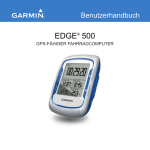
Benutzerhandbuch EDGE® 500 GPS-FÄHIGER FAHRRADCOMPUTER © 2009 Garmin Ltd. oder deren Tochterunternehmen Garmin International, Inc. 1200 East 151st Street, Olathe, Kansas 66062, USA Tel.: +1-913-397-8200 oder +1-800-800-1020 Fax: +1-913-397-8282 Garmin (Europe) Ltd. Liberty House, Hounsdown Business Park, Southampton, Hampshire, SO40 9LR, Großbritannien Tel.: +44 (0) 870-850-1241 (von außerhalb Großbritanniens) 0808-238-0000 (innerhalb Großbritanniens) Fax: +44 (0) 870-850-1251 Alle Rechte vorbehalten. Sofern in diesem Benutzerhandbuch nicht anders festgelegt, darf ohne vorherige ausdrückliche schriftliche Genehmigung durch Garmin kein Teil dieses Handbuchs zu irgendeinem Zweck reproduziert, kopiert, übertragen, weitergegeben, heruntergeladen oder auf Speichermedien jeglicher Art gespeichert werden. Garmin genehmigt hiermit, dass eine einzige Kopie dieses Handbuchs auf eine Festplatte oder ein anderes elektronisches Speichermedium zur Ansicht heruntergeladen und eine Kopie des Handbuchs oder der Überarbeitungen des Handbuchs ausgedruckt werden kann, vorausgesetzt, diese elektronische Kopie oder Druckversion enthält den vollständigen Text des vorliegenden Urheberrechtshinweises; darüber hinaus ist jeglicher unbefugter kommerzieller Vertrieb dieses Handbuchs oder einer Überarbeitung des Handbuchs strengstens verboten. Die Informationen im vorliegenden Dokument können ohne Ankündigung geändert werden. Garmin behält sich das Recht vor, Änderungen und Verbesserungen an Oktober 2009 Garmin Corporation Nein. 68, Jangshu 2nd Road, Shijr, Taipei County, Taiwan Tel.: +886-2-2642-9199 Fax: +886-2-2642-9099 seinen Produkten vorzunehmen und den Inhalt zu ändern, ohne Personen oder Organisationen über solche Änderungen oder Verbesserungen informieren zu müssen. Auf der Garmin-Website (www.garmin.com) finden Sie aktuelle Updates sowie zusätzliche Informationen zu Verwendung und Betrieb dieses Produkts sowie anderer Produkte von Garmin. Garmin®, Garmin Training Center®, Auto Pause®, Auto Lap®, Virtual Partner® und Edge® sind eingetragene Marken von Garmin Ltd. oder deren Tochtergesellschaften und in den USA und anderen Ländern eingetragen. Garmin Connect™, GSC™ 10, ANT™ und ANT+™ sind Marken von Garmin Ltd. oder deren Tochtergesellschaften. Diese Marken dürfen nur mit ausdrücklicher Genehmigung von Garmin verwendet werden. Windows® ist eine in den USA und/oder in anderen Staaten eingetragene Marke der Microsoft Corporation. Mac® ist eine eingetragene Marke von Apple Computer, Inc. Weitere Marken und Markennamen sind Eigentum ihrer jeweiligen Inhaber. Teilenummer 190-01071-32 Überarb. A Gedruckt in Taiwan Inhaltsverzeichnis Erste Schritte............................ 1 Informationen zum Akku................... 1 Installieren des Edge........................ 2 Einschalten des Edge....................... 4 Erfassen von Satellitensignalen....... 7 Optionale ANT+-Sensoren............... 7 Beginnen der Fahrt........................... 8 Speichern der Fahrtdaten................. 8 Verwenden kostenloser Software..... 8 Übertragen des Protokolls auf den Computer . ............................. 9 Trainieren mit dem Edge........ 10 Alarme............................................ 10 Verwenden von Auto Lap nach Distanz..........................................11 Verwenden von Auto Lap nach Position........................................ 12 Verwenden von Auto Pause........... 13 Verwenden von Auto Seitenwechsel............................. 13 Strecken......................................... 14 Benutzerhandbuch für den Edge 500 ANT+-Sensoren...................... 18 Tipps für das Koppeln von ANT+-Sensoren mit dem Garmin-Gerät............................... 18 Anlegen des Herzfrequenzsensors.................. 19 Verwenden des Herzfrequenzsensors.................. 20 Herzfrequenzbereiche.................... 21 Auswechseln der Batterie des Herzfrequenzsensors.................. 22 Installation des GSC 10.................. 23 Verwenden des GSC 10................. 26 Wechseln der GSC 10-Batterie...... 27 ANT+-Sensoren von Drittanbietern............................... 28 ANT+-Sensor-Fehlerbehebung...... 29 Protokoll.................................. 31 Anzeigen des Protokolls................. 31 Anzeigen der Gesamtwerte für Distanz und Zeit..................... 32 Löschen des Protokolls.................. 32 Datenaufzeichnung........................ 32 iii Datenverwaltung.................... 33 Laden von Dateien......................... 33 Löschen von Dateien...................... 34 Einstellungen.......................... 35 Anpassen von Datenfeldern........... 35 Datenfelder..................................... 36 Ändern der Systemeinstellungen... 39 Ändern der Benutzerprofileinstellungen......... 40 Aktualisieren des Fahrradprofils..... 41 Fahrradwechsel.............................. 41 Ändern des Hinweises für den Stoppuhrstart............................... 41 GPS-Einstellungen......................... 42 Festlegen von Höhenpunkten........ 43 iv Anhang.................................... 44 Registrieren des Geräts................. 44 Über den Edge............................... 44 Aktualisieren der Software............. 44 Kontaktaufnahme mit dem Support von Garmin.................... 44 Verwenden der Hintergrundbeleuchtung.............. 45 Erwerb von optionalem Zubehör.... 45 Technische Daten........................... 45 Radgröße und -umfang.................. 48 Fehlerbehebung............................. 50 Index........................................ 52 Benutzerhandbuch für den Edge 500 Erste Schritte Erste Schritte Warnung Lassen Sie sich stets von Ihrem Arzt beraten, bevor Sie ein Trainingsprogramm beginnen oder ändern. Lesen Sie alle Produktwarnungen und sonstigen wichtigen Informationen in der Anleitung Wichtige Sicherheits- und Produktinformationen, die dem Produkt beiliegt. Führen Sie folgende Schritte aus, wenn Sie den Edge® zum ersten Mal verwenden: 1. 2. 3. 4. Laden Sie den Edge auf (Seite 2). Installieren Sie den Edge (Seite 2). Schalten Sie den Edge ein (Seite 4). Erfassen von Satellitensignalen (Seite 7). 5. Richten Sie optionale ANT+™-Sensoren ein (Seite 7). 6. Beginnen Sie Ihre Fahrt (Seite 8). 7. Speichern Sie die Fahrt (Seite 8). Benutzerhandbuch für den Edge 500 8. Rufen Sie die Software Garmin Connect™ oder Garmin Training Center® ab (Seite 8). 9. Übertragen Sie das Protokoll auf den Computer (Seite 9). Informationen zum Akku Warnung Dieses Produkt ist mit einem LithiumIonen-Akku ausgestattet. Lesen Sie alle Produktwarnungen und sonstigen wichtigen Informationen in der Anleitung Wichtige Sicherheits- und Produktinformationen, die dem Produkt beiliegt. Die Stromversorgung des Edge erfolgt über einen Lithium-Ionen-Akku, der über das im Lieferumfang enthaltene Ladegerät oder das USB-Kabel aufgeladen werden kann. HINWEIS: Der Edge kann nicht aufgeladen werden, wenn er sich außerhalb des Temperaturbereichs von 0 °C bis 50 °C (32 °F bis 122 °F) befindet. Erste Schritte Aufladen des Edge Hinweis Zum Schutz vor Korrosion sollten Sie den Mini-USB-Anschluss, die Schutzkappe und den umliegenden Bereich vor dem Aufladen oder dem Anschließen an einen Computer sorgfältig abtrocknen. 1. Schließen Sie das Ladegerät an eine Steckdose an. 2. Heben Sie die Schutzkappe über dem Mini-USB-Anschluss an. 3. Schließen Sie das kleine Ende des Netzteilkabels an den Mini-USBAnschluss an. Informationen zum Anschließen des Edge an den Computer mit dem USBKabel finden Sie auf Seite 9. 4. Laden Sie den Edge vor der ersten Verwendung mindestens drei Stunden lang auf. Ein vollständig aufgeladener Akku hält ca. 18 Stunden, bevor er erneut aufgeladen werden muss. Installieren des Edge Laschen Mini-USB-Anschluss unter der Schutzkappe Befestigen Sie die Fahrradhalterung so, dass die Vorderseite des Edge gen Himmel gerichtet ist, um den bestmöglichen GPSEmpfang zu gewährleisten. Sie können die Fahrradhalterung am Lenkervorbau oder am Lenker montieren (siehe Abbildung auf Seite 3). 1. Wählen Sie eine geeignete und sichere Position für die Montage des Edge, damit das Gerät die Fahrsicherheit nicht einschränkt. Benutzerhandbuch für den Edge 500 Erste Schritte 2. Platzieren Sie die Gummiunterlage auf der Unterseite der Fahrradhalterung. Die Gummilaschen werden auf die Unterseite der Fahrradhalterung ausgerichtet, damit die Halterung nicht verrutscht. 3. Setzen Sie die Fahrradhalterung auf den Lenkervorbau auf. 4. Befestigen Sie die Fahrradhalterung sicher mithilfe der zwei Bänder. Gummiunterlage 5. Richten Sie die Laschen auf der Unterseite des Edge auf die Einker bungen der Fahrradhalterung aus. 6. Drücken Sie den Edge leicht nach unten, und drehen Sie ihn im Uhrzeigersinn, bis das Gerät einrastet. Einkerbungen an der Fahrradhalterung Edge am Lenkervorbau Bänder am Lenkervorbau Benutzerhandbuch für den Edge 500 Entnehmen des Edge 1. Drehen Sie den Edge im Uhrzeigersinn, um das Gerät zu entsperren. 2. Nehmen Sie den Edge aus der Halterung. Erste Schritte Einschalten des Edge Halten Sie die Taste POWER gedrückt, um den Edge einzuschalten. Konfigurieren des Edge Wenn Sie den Edge zum ersten Mal einschalten, werden Sie aufgefordert, Systemeinstellungen und Einstellungen für das Benutzerprofil zu konfigurieren. • Folgen Sie den Anweisungen auf dem Bildschirm, um die erste Einrichtung abzuschließen. • Drücken Sie und , um Optionen anzuzeigen und Standardeinstellungen zu ändern. • Drücken Sie die Taste ENTER, um eine Auswahl zu treffen. • Beantworten Sie anhand der Tabelle auf Seite 5 die Frage zur Aktivitätsklasse. Symbole Akkuladestand. Das GPS ist eingeschaltet und empfängt Signale. Das GPS ist ausgeschaltet. Der Herzfrequenzsensor ist aktiv. Der Geschwindigkeits- und Trittfrequenzsensor ist aktiv. Der Leistungsmesser ist aktiv. Benutzerhandbuch für den Edge 500 Erste Schritte Aktivitätsklassen Training – Beschreibung Training – Häufigkeit Trainingszeit pro Woche 0 Kein Training - - 1 Gelegentliches, leichtes Training Einmal alle zwei Wochen Weniger als 15 Minuten 2 3 4 Regelmäßiges Training 15 bis 30 Minuten Einmal pro Woche Ca. 30 Minuten Zwei- bis dreimal pro Woche Ca. 45 Minuten 5 45 Minuten bis 1 Stunde 6 1 bis 3 Stunden 7 8 9 10 Drei- bis fünfmal pro Woche Tägliches Training 3 bis 7 Stunden Fast täglich 7 bis 11 Stunden Täglich 11 bis 15 Stunden Mehr als 15 Stunden Benutzerhandbuch für den Edge 500 Erste Schritte Tasten Jede Taste des Edge erfüllt mehrere Funktionen. BACK Drücken Sie die Taste BACK, um einen Vorgang abzubre chen oder zum vorherigen Menü zurückzukehren. START/STOP Drücken Sie die Taste START/ STOP, um die Stoppuhr zu starten und anzuhalten. Drücken Sie oder , um Menüs und Einstellungen auszuwählen. oder Halten Sie gedrückt, um schnell durch Einstellungen zu blättern. Tasten Beschreibung POWER/ LIGHT Halten Sie die Taste POWER gedrückt, um das Gerät einund auszuschalten. Drücken Sie die Taste LIGHT, um die Hintergrundbeleuch tung zu aktivieren. Drücken Sie eine beliebige Taste, um die Hintergrundbeleuchtung weitere 15 Sekunden eingeschaltet zu lassen. LAP/RESET Drücken Sie die Taste LAP, um eine neue Runde zu erstellen. Halten Sie die Taste RESET gedrückt, um die Stoppuhr zurückzusetzen. PAGE/MENU Drücken Sie die Taste PAGE, um die Trainingsdatenseiten zu durchblättern. Halten Sie die Taste MENU gedrückt, um zwischen Menü- und Stoppuhrmodus zu wechseln. ENTER Drücken Sie die Taste ENTER, um Optionen auszuwählen und Meldungen zu bestätigen. Benutzerhandbuch für den Edge 500 Erste Schritte Erfassen von Satellitensignalen Optionale ANT+-Sensoren 1. Begeben Sie sich im Freien an eine für den Empfang geeignete Stelle. 2. Vergewissern Sie sich, dass die Vorderseite des Edge gen Himmel gerichtet ist. 3. Warten Sie, während der Edge nach Satelliten sucht. Bleiben Sie an der Stelle stehen, bis die Seite für die Satellitensuche angezeigt wird. Hinweis: Informationen zum Ausschalten des GPS-Empfängers und zum Verwenden des Edge in Gebäuden finden Sie auf Seite 42. Um während der Fahrt einen ANT+-Sensor verwenden zu können, müssen Sie diesen installieren und mit dem Edge koppeln. Es kann 30 bis 60 Sekunden dauern, bis Satellitensignale erfasst werden. Benutzerhandbuch für den Edge 500 Hinweis: Wenn Sie keine ANT+Sensoren einrichten müssen, können Sie diesen Schritt überspringen. • Anweisungen für den Herzfrequenzsen sor finden Sie auf Seite 19. • Anweisungen für den GSC™ 10Geschwindigkeits-/Trittfrequenzsensor finden Sie auf Seite 23. • Informationen zu ANT+-Sensoren von Drittanbietern finden Sie auf Seite 28, in den Anweisungen des Herstellers oder auf der Website www.garmin.com/intosports. Erste Schritte Beginnen der Fahrt Bevor Sie ein Protokoll aufzeichnen können, muss das Gerät Satellitensignale erfassen (Seite 7). 1. Halten Sie die Taste MENU gedrückt, um die Stoppuhrseite anzuzeigen. Speichern der Fahrtdaten Halten Sie die Taste RESET gedrückt, um die Fahrtdaten zu speichern und die Stoppuhr zurückzusetzen. Verwenden kostenloser Software Garmin stellt zwei Softwareanwendungen zum Speichern und Analysieren von Fahrtdaten zur Verfügung: 2. Drücken Sie die Taste START, um die Stoppuhr zu starten. Das Protokoll wird nur aufgezeichnet, wenn die Stoppuhr läuft. 3. Drücken Sie nach der Fahrt die Taste STOP. • Garmin Connect ist eine webbasierte Software. • Garmin Training Center ist eine computergestützte Software, für die nach der Installation kein Internetzugriff erforderlich ist. 1. Rufen Sie folgende Website auf: www.garmin.com/intosports. 2. Folgen Sie den Anweisungen auf dem Bildschirm, um die Software zu installieren. Benutzerhandbuch für den Edge 500 Erste Schritte Übertragen des Protokolls auf den Computer 1. Schließen Sie das USB-Kabel an einen freien USB-Anschluss des Computers an. 2. Heben Sie die Schutzkappe über dem Mini-USB-Anschluss an. 4. Öffnen Sie Garmin Connect (http://connect.garmin.com), oder öffnen Sie Garmin Training Center. 5. Folgen Sie den Anweisungen der Software. USB-Anschluss (unter der Schutzkappe) 3. Stecken Sie den kleinen USB-Stecker des USB-Kabels in den Mini-USBAnschluss. Benutzerhandbuch für den Edge 500 Trainieren mit dem Edge Trainieren mit dem Edge Hinweis: Um sicherzustellen, dass die Edge-Nachrichtentöne aktiviert sind, gehen Sie zu Sie Seite 39. Alarme Verwenden von erweiterten Alarmen Wenn Sie einen optionalen Herzfrequenz sensor, GSC 10 oder einen ANT+-Sensor eines Drittanbieters besitzen, können Sie erweiterte Alarme einrichten. Verwenden von Zeit-, Distanz- und Kalorienalarmen 1. Halten Sie die Taste MENU gedrückt. 2. Wählen Sie Training > Alarme. 3. Wählen Sie Zeit-Alarm, DistanzAlarm oder Kalorienalarm. 4. Schalten Sie den Alarm ein. 5. Nehmen Sie eine Eingabe für den Zeit-, Distanz- oder Kalorienwert vor. 6. Beginnen Sie Ihre Fahrt. Jedes Mal, wenn Sie den Alarmwert erreichen, gibt der Edge einen Signalton aus und zeigt eine Nachricht an. 1. Halten Sie die Taste MENU gedrückt. 2. Wählen Sie Training > Alarme. 3. Wählen Sie eine Option: • Wählen Sie HF-Alarm, um die minimale und maximale Herzfrequenz in Schlägen pro Minute (Beats Per Minute) festzulegen. Hinweis: Weitere Information en zu Herzfrequenzbereichen und -einstellungen finden Sie auf Seite 20. Mit den Alarmfunktionen des Edge können Sie Ihr Training gezielt auf Zeit, Distanz, Kalorien, Herzfrequenz, Trittfrequenz und Leistung abstimmen. 10 Benutzerhandbuch für den Edge 500 Trainieren mit dem Edge • Wählen Sie Trittfrequenz-Alarm, um die maximale und minimale Trittfrequenz in Tretkurbelumdre hungen pro Minute (1/min) festzulegen. • Wählen Sie Leistungsalarm, um die minimale und maximale Leistung in Watt festzulegen. 4. Beginnen Sie Ihre Fahrt. Jedes Mal, wenn Sie den festgelegten Herzfrequenz-, Trittfrequenz- oder Leistungswert über- oder unterschreiten, gibt der Edge einen Signalton aus und zeigt eine Nachricht an. Hinweis: Um sicherzustellen, dass die Edge-Nachrichtentöne aktiviert sind, gehen Sie zu Sie Seite 39. Verwenden von Auto Lap nach Distanz Sie können Auto Lap® verwenden, um die Runde bei einer bestimmten Distanz automatisch zu speichern. Diese Funktion hilft Ihnen, Ihre Leistung während verschiedener Abschnitte einer Fahrt zu vergleichen (z. B. alle 10 Meilen oder 40 Kilometer). 1. Halten Sie die Taste MENU gedrückt. 2. Wählen Sie Einstellungen > Fahrradeinstellungen > Auto Lap. 3. Wählen Sie im Feld Auto LapAuslöser die Option Nach Distanz, um einen Wert einzugeben. 4. Passen Sie optionale Rundendatenfelder an (siehe Seite 35). 5. Beginnen Sie Ihre Fahrt. Benutzerhandbuch für den Edge 50011 Trainieren mit dem Edge Verwenden von Auto Lap nach Position Sie können Auto Lap verwenden, um die Runde bei einer bestimmten Position automatisch zu speichern. Diese Funktion hilft Ihnen, Ihre Leistung während verschiedener Abschnitte einer Fahrt zu vergleichen (z. B. einen langen Anstieg oder Trainingssprints). 1. Halten Sie die Taste MENU gedrückt. 2. Wählen Sie Einstellungen > Fahrradeinstellungen > Auto Lap. 3. Wählen Sie im Feld Auto LapAuslöser die Option Nach Position, um eine Option auszuwählen: • Wählen Sie Nur Lap-Taste, um den Rundenzähler jedes Mal auszulösen, wenn Sie die Taste LAP drücken und wenn Sie eine der gewählten Positionen erneut passieren. 12 • Wählen Sie Start und Runde, um den Rundenzähler an der GPS-Position, an der Sie die Taste START drücken und an jeder Position, an der Sie die Taste LAP drücken, auszulösen. • Wählen Sie Speichern und Runde, um den Rundenzähler an einer bestimmten, vor der Fahrt gespeicherten Position und an jeder Position während der Fahrt auszulösen, an der Sie die Taste LAP drücken. 4. Passen Sie optionale Rundendatenfelder an (siehe Seite 35). 5. Beginnen Sie Ihre Fahrt. Hinweis: Verwenden Sie beim Fahren von Strecken die Option Nach Position, um Runden an allen auf der Strecke gespeicherten Rundenpositionen auszulösen. Benutzerhandbuch für den Edge 500 Trainieren mit dem Edge Verwenden von Auto Pause Sie können Auto Pause® verwenden, um die Stoppuhr automatisch anzuhalten, wenn Sie aufhören, sich zu bewegen oder wenn Ihre Geschwindigkeit unter einen bestimmten Wert abfällt. Diese Funktion ist nützlich, wenn die Strecke Ampeln oder sonstige Stellen enthält, an denen Sie abbremsen oder anhalten müssen. Hinweis: Die angehaltene Zeit wird nicht mit den Protokolldaten gespeichert. 1. Halten Sie die Taste MENU gedrückt. 2. Wählen Sie Einstellungen > Fahrradeinstellungen > Auto Pause. 3. Wählen Sie eine Option: • Wählen Sie Aus. • Wählen Sie Wenn angehalten, um die Stoppuhr automatisch anzuhalten, wenn Sie aufhören, sich zu bewegen. • Wählen Sie Benutzerdefinierte Geschwindigkeit, um die Stoppuhr automatisch anzuhalten, wenn die Geschwindigkeit unter einen bestimmten Wert abfällt. 4. Passen Sie die optionalen Zeitdatenfelder an (siehe Seite 35). Um die gesamte Zeit (vom Drücken der Taste START bis zum Drücken von RESET) anzuzeigen, wählen Sie das Datenfeld Verstrichene Zeit. 5. Beginnen Sie Ihre Fahrt. Verwenden von Auto Seitenwechsel Mit der Funktion zum automatischen Seitenwechsel werden bei laufender Stoppuhr alle Seiten mit Trainingsdaten automatisch fortlaufend angezeigt. 1. Halten Sie die Taste MENU gedrückt. 2. Wählen Sie Einstellungen > Fahrradeinstellungen > Auto Seitenwechsel. 3. Wählen Sie eine Anzeigegeschwin digkeit: Langsam, Mittel oder Schnell. 4. Beginnen Sie Ihre Fahrt. Bei den Trainingsdatenseiten erfolgt der Seitenwechsel automatisch. Durch Drücken der Taste PAGE können Sie die Seiten manuell wechseln. Benutzerhandbuch für den Edge 50013 Trainieren mit dem Edge Strecken Strecken ermöglichen Ihnen ein Training auf der Basis zuvor aufgezeichneter Aktivitäten. Sie können die Strecke zurücklegen und versuchen, zuvor festgelegte Ziele zu erreichen oder zu verbessern. Wenn die ursprüngliche Strecke beispielsweise in 30 Minuten bewältigt wurde, treten Sie gegen einen Virtual Partner® an, um zu versuchen, die Strecke in weniger als 30 Minuten zu bewältigen. Garmin empfiehlt, für das Erstellen von Strecken Garmin Connect oder Garmin Training Center (Seite 8) zu verwenden. Sie können die Strecken dann auf den Edge übertragen (Seite 33). Streckenpunkte Für das Hinzufügen von Streckenpunkten zu einer Strecke ist Garmin Training Center erforderlich. Sie können Streckenpunkte oder bestimmte Orte auf Ihrer Strecke hinzufügen, die Sie sich merken möchten, wie beispielsweise Stopps zum Trinken oder Distanzziele. 14 Erstellen von Strecken mit dem Edge Bevor Sie eine Strecke erstellen können, müssen Sie Protokolle mit GPS-Trackdaten auf dem Edge speichern. 1. Halten Sie die Taste MENU gedrückt. 2. Wählen Sie Training > Strecken > Neu. 3. Verwenden Sie und um eine zuvor absolvierte Strecke auszuwählen, auf der diese Strecke basieren soll. Der Edge weist der neuen Strecke einen Standardnamen zu, der in der Liste angezeigt wird. 4. Wählen Sie die Strecke aus der Liste aus. 5. Wählen Sie Strecke bearbeiten, um die Strecke umzubenennen. 6. Geben Sie in das Feld oben einen aussagekräftigen Namen für die Strecke ein (zum Beispiel 18mi_Ridgeview). Benutzerhandbuch für den Edge 500 Trainieren mit dem Edge Starten einer Strecke 1. Halten Sie die Taste MENU gedrückt. 2. Wählen Sie Training > Strecken. 3. Wählen Sie die Strecke aus der Liste aus. 4. Wählen Sie eine Option: • Wählen Sie Strecke beginnen. • Wählen Sie Karte, um eine Streckenvorschau anzuzeigen, und drücken Sie die Taste BACK, um zur Streckenliste zurückzukehren. • Wählen Sie Höhenprofil, um eine Vorschau des Höhenprofils anzuzeigen, und drücken Sie die Taste BACK, um zur Streckenliste zurückzukehren. 5. Drücken Sie die Taste START. Das Protokoll wird aufgezeichnet, auch wenn Sie sich nicht auf der Strecke befinden. Wenn Sie die Strecke beendet haben, wird die Nachricht „Strecke abgeschlossen“ angezeigt. 6. Drücken Sie die Taste PAGE, um die Datenseiten anzuzeigen: Benutzerhandbuch für den Edge 50015 Trainieren mit dem Edge Optionen bei Streckenabweichung Bevor Sie mit Ihrer Strecke beginnen, können Sie ein Aufwärmprogramm absolvieren. Drücken Sie die Taste START, um die Strecke zu starten, und wärmen Sie sich dann wie üblich auf. Bleiben Sie beim Aufwärmen zunächst abseits der Trainingsstrecke. Wenn Sie startklar sind, begeben Sie sich zu Ihrer Strecke. Sobald Sie einen beliebigen Abschnitt Ihrer Strecke erreichen, zeigt der Edge in einer Meldung an, dass Sie sich auf der Strecke befinden. Hinweis: Sobald Sie die Taste START drücken, startet Ihr Virtual Partner auf der Strecke. Er wartet nicht, bis Sie sich aufgewärmt haben. 16 Sie Virtual Partner Solange Sie abseits der Strecke bleiben, zeigt der Edge die Meldung „Streckenabweichung“ an. Verwenden Sie die Streckenkarte oder Streckenpunkte, um zu Ihrer Strecke zurückzufinden. Benutzerhandbuch für den Edge 500 Trainieren mit dem Edge Ändern der Streckengeschwindigkeit 1. Halten Sie die Taste MENU gedrückt. 2. Wählen Sie Training > Strecken. 3. Wählen Sie die Strecke aus der Liste aus. 4. Wählen Sie eine Option. 5. Wählen Sie Strecke beginnen. 6. Drücken Sie die Taste LIGHT. 7. Verwenden Sie und um den zeitlichen Prozentsatz anzupassen, der für die Streckenbewältigung angesetzt wird. Wenn Sie die Streckenzeit beispielsweise um 20 % verbessern möchten, müssen Sie eine Streckengeschwin digkeit von 120 % eingeben. Sie treten dann gegen den Virtual Partner an und müssen eine 30-minütige Strecke in 24 Minuten zurücklegen. Anhalten einer Strecke Halten Sie die Taste MENU gedrückt, und wählen Sie Training > Strecke abbrechen. Löschen einer Strecke 1. Halten Sie die Taste MENU gedrückt. 2. Wählen Sie Training > Strecken. 3. Wählen Sie die Strecke, die gelöscht werden soll. 4. Wählen Sie Strecke löschen > Ja. Benutzerhandbuch für den Edge 50017 ANT+-Sensoren ANT+-Sensoren Der Edge ist mit folgendem ANT+-Zubehör kompatibel: • Herzfrequenzsensor (Seite 19) • GSC 10 Geschwindigkeits-/ Trittfrequenzsensor (Seite 23) • ANT+-Sensoren von Drittanbietern (Seite 28) Informationen zum Erwerb von weiterem Zubehör finden Sie auf der folgenden Website: http://buy.garmin.com. Tipps für das Koppeln von ANT+-Sensoren mit dem Garmin-Gerät • Das Garmin-Gerät muss sich in Reichweite (3 m) des ANT+-Sensors befinden. • Nach der ersten Kopplung erkennt das Garmin-Gerät bei jeder erneuten Aktivierung den ANT+-Sensor automatisch. Wenn die Sensoren aktiviert sind und ordnungsgemäß funktionieren, geschieht dies beim Einschalten des Garmin-Geräts automatisch und dauert nur einige Sekunden. • Nach der Kopplung empfängt das Garmin-Gerät ausschließlich Daten von Ihrem Sensor, selbst wenn Sie sich in der Nähe anderer Sensoren befinden. • Stellen Sie sicher, dass der ANT+Sensor mit dem Garmin-Gerät kompatibel ist. • Bevor Sie den ANT+-Sensor mit dem Garmin-Gerät koppeln, entfernen Sie sich 10 m aus der Reichweite anderer ANT+-Sensoren. 18 Benutzerhandbuch für den Edge 500 ANT+-Sensoren Anlegen des Herzfrequenzsensors Tragen Sie den Herzfrequenzsensor unterhalb des Brustbeins direkt auf der Haut. Er muss so dicht anliegen, dass er während der Fahrt nicht verrutscht. 1. Schieben Sie eine der Laschen des Gurts von hinten durch den Schlitz im Herzfrequenzsensor. Lasche Gurt des Herzfrequenzsensors Schlitz 2. Drücken Sie die Lasche nach unten. 3. Befeuchten Sie beide Elektroden auf der Rückseite des Herzfrequenzsensors, um eine optimale Übertragung zwischen Brust und Sender zu ermöglichen. 4. Legen Sie sich den Gurt um die Brust, und befestigen Sie das zweite Ende auf der anderen Seite des Herzfrequenzsensors. Das Garmin-Logo sollte von vorne lesbar sein. Nachdem Sie den Herzfrequenzsensor angelegt haben, befindet sich das Gerät im Standby-Modus und ist sendebereit. Herzfrequenzsensor (Vorderseite) Elektroden Herzfrequenzsensor (Rückseite) Benutzerhandbuch für den Edge 50019 ANT+-Sensoren Verwenden des Herzfrequenzsensors 7. Passen Sie optionale Datenfelder an (Seite 35). 8. Beginnen Sie Ihre Fahrt. Tipp: Werden die Herzfrequenzdaten nicht oder nur unregelmäßig angezeigt, müssen Sie möglicherweise den Gurt enger stellen oder sich für ca. 5 bis 10 Minuten aufwärmen (siehe Seite 29). 1. Schalten Sie den Edge ein. 2. Der Edge muss sich in Reichweite (3 m) des Herzfrequenzsensors befinden. 3. Halten Sie die Taste MENU gedrückt. 4. Wählen Sie Einstellungen > Fahrradeinstellungen > Herzfrequenz > ANT+ HF. 5. Wählen Sie Ja > Erneut scannen. 6. Drücken Sie die Taste BACK, um zum Hauptmenü zurückzukehren. Wenn der Herzfrequenzsensor gekoppelt ist, wird eine Nachricht angezeigt, und das Herzfrequenz-Symbol wird im Hauptmenü angezeigt. Anzeigen der Herzfrequenz bereiche und -einstellungen Der Edge verwendet die Benutzerprofilin formationen der ersten Einrichtung, um Ihre Herzfrequenzbereiche zu ermitteln. Um möglichst genaue Kaloriendaten wäh rend der Fahrt zu erhalten, müssen Sie die maximale Herzfrequenz, die Herzfrequenz in Ruhe sowie Herzfrequenzbereiche über Garmin Connect oder Garmin Training Center festlegen. 20 1. Halten Sie die Taste MENU gedrückt. 2. Wählen Sie Einstellungen > Fahrradeinstellungen > Herzfrequenz > HF-Bereiche. Hinweis: Sie können die maximale Herzfrequenz, die Herzfrequenz in Ruhe und die Herzfrequenzbereiche über Garmin Connect oder Garmin Training Center anpassen (Seite 9). Benutzerhandbuch für den Edge 500 ANT+-Sensoren Herzfrequenzbereiche Prozent der maximalen Herzfre quenz oder der Herzfrequenz in Ruhe Belastungsempfinden Vorteile 1 50% bis 60% Entspannte, leichte Pace; rhythmische Atmung Aerobes Training der Anfangsstufe; geringere Belastung 2 60% bis 70% Komfortable Pace; leicht tiefere Atmung, Unterhaltung möglich Einfaches Herz-KreislaufTraining; gute Erholungspace 3 70% bis 80% Mäßige Pace; eine Unterhaltung ist schwieriger Verbessert den aeroben Bereich; optimales Herz-Kreislauf-Training 4 80% bis 90% Schnelle Pace und ein wenig unkomfortabel; schweres Atmen Verbessert den anaeroben Bereich und die anaerobe Schwelle; höhere Geschwindig keit 5 90% bis 100% Sprint-Pace, kann nicht über einen längeren Zeitraum aufrechterhalten werden; angestrengtes Atmen Anaerober und muskulärer Ausdauerbereich; gesteigerte Leistung Benutzerhandbuch für den Edge 50021 ANT+-Sensoren Info zu Herzfrequenzbereichen Achtung Lassen Sie sich von Ihrem Arzt beraten, um die Ihrem Fitness- und Gesundheitszustand entsprechenden Herzfrequenzbereiche zu bestimmen. Viele Sportler verwenden Herzfre quenzbereiche, um ihr Herz-KreislaufSystem zu überwachen und zu stärken und um ihre Fitness zu steigern. Ein Herzfrequenzbereich ist ein bestimmter Wertebereich für die Herzschläge pro Minute. Die fünf normalerweise verwendeten Herzfrequenzbereiche sind nach steigender Intensität von 1 bis 5 nummeriert. Wie beeinflussen Herzfrequenzbereiche die Fitnessziele? Die Kenntnis der eigenen Herzfrequenzbereiche kann Sie dabei unterstützen, Ihre Fitness zu messen und zu verbessern, wenn Sie die folgenden Grundsätze kennen und anwenden: • Das Training in bestimmten Herzfrequenzbereichen kann Ihr Herz-Kreislauf-System stärken und verbessern. • Wenn Sie Ihre Herzfrequenzbereiche kennen, können Sie ein zu anstren gendes Training vermeiden und die Verletzungsgefahr verringern. Auswechseln der Batterie des Herzfrequenzsensors Der Herzfrequenzsensor enthält eine auswechselbare CR2032-Batterie. Hinweis: Wenden Sie sich zur ordnungsgemäßen Entsorgung von Batterien an die zuständige Abfallentsorgungsstelle. 1. Die runde Batterieabdeckung befindet sich auf der Rückseite des Herzfrequenzsensors. • Ihre Herzfrequenz ist ein gutes Maß für die Trainingsintensität. 22 Benutzerhandbuch für den Edge 500 ANT+-Sensoren 2. Drehen Sie die Abdeckung mit einer Münze gegen den Uhrzeigersinn, bis der Pfeil auf der Abdeckung auf OPEN zeigt. 3. Entfernen Sie die Abdeckung, und entnehmen Sie die Batterie. 4. Warten Sie 30 Sekunden. 5. Setzen Sie die neue Batterie ein, wobei die Seite mit dem Plus nach oben zeigen sollte. Hinweis: Achten Sie darauf, dass der Dichtungsring auf der Abdeckung nicht beschädigt wird oder verloren geht. 6. Drehen Sie die Abdeckung mit einer Münze im Uhrzeigersinn, bis der Pfeil auf der Abdeckung auf CLOSE zeigt. Installation des GSC 10 Damit der Edge Daten empfängt, müssen beide Magneten an den entsprechenden Markierungslinien ausgerichtet sein. 1. Platzieren Sie den GSC 10 auf der hinteren Kettenstrebe (auf der gegenüberliegenden Seite der Kettenräder). HINWEIS: Platzieren Sie die flache oder die dreieckige Gummiunterlage zwischen dem GSC 10 und der Kettenstrebe, um die Stabilität zu erhöhen. Benutzerhandbuch für den Edge 50023 ANT+-Sensoren ResetTaste Kabelbinder Mar kierungslinie Mar kierungslinie Kabel binder GSC 10 auf der hinteren Kettenstrebe 2. Befestigen Sie den GSC 10 lose mit zwei Kabelbindern. 3. Montieren Sie den Pedalmagneten mithilfe des Klebesockels und eines Kabelbinders an der Tretkurbel. Der Abstand zwischen Pedalmagnet und GSC 10 darf nicht mehr als 5 mm betragen. Die Markierungslinien auf dem Pedalmagneten müssen auf die Markierungslinien am GSC 10 ausgerichtet sein. 24 Pedalmagnet an der Tretkurbel 4. Schrauben Sie den Speichenmagneten vom Plastikteil ab. 5. Platzieren Sie das Plastikteil so, dass die Speiche genau in der Rille liegt, und ziehen Sie es leicht fest. Der Speichenmagnet muss nicht auf den GSC 10 zeigen, wenn zwischen dem Sensorarm und der Speiche nicht genügend Platz ist. Der Speichenmagnet muss auf die Markierungslinie am Sensorarm ausgerichtet sein. Benutzerhandbuch für den Edge 500 ANT+-Sensoren Markierungslinie für den Sensorarm Speichenmagnet GSC 10 Pedalma gnet GSC 10 und Magnetausrichtung 6. Lösen Sie die Schraube am Sensorarm. 7. Verschieben Sie den Sensorarm so, dass der Abstand zum Speichenmagneten maximal 5 mm beträgt. Zum Optimieren der Ausrichtung können Sie den GSC 10 auch näher zu einem der Magneten neigen. 8. Drücken Sie auf dem GSC 10 auf die Reset-Taste. Die LED-Anzeige wird zuerst rot, dann grün. 9. Überprüfen Sie die Sensorausrichtung, indem Sie mit dem Fahrrad ein Stück fahren. Die rote LED-Anzeige blinkt jedes Mal, wenn der Pedalmagnet den Sensor passiert. Die grüne LED-Anzeige blinkt jedes Mal, wenn der Speichenmagnet den Sensorarm passiert. Hinweis: Die LED-Anzeige blinkt nach dem Zurücksetzen bei den ersten 60 Durchläufen. Drücken Sie die Reset-Taste erneut, wenn Sie zusätzliche Durchläufe benötigen. 10.Wenn alle Geräte korrekt ausgerichtet sind und ordnungsgemäß funktionieren, ziehen Sie die Kabelbinder, den Sensorarm und den Speichenmagneten fest. Benutzerhandbuch für den Edge 50025 ANT+-Sensoren Verwenden des GSC 10 1. Schalten Sie den Edge ein. 2. Der Edge muss sich in Reichweite (3 m) des GSC 10 befinden. 3. Halten Sie die Taste MENU gedrückt. 4. Wählen Sie Einstellungen > Fahrradeinstellungen > [Fahrrad 1] > ANT+ Geschwindigkeit/Trittfrequenz. 5. Wählen Sie Ja > Erneut scannen. 6. Drücken Sie die Taste BACK, um zum Hauptmenü zurückzukehren. Wenn der GSC 10 gekoppelt ist, wird eine Nachricht angezeigt, und das -Symbol für die Trittfrequenz wird im Hauptmenü angezeigt. 7. Passen Sie optionale Datenfelder an (Seite 35). 8. Beginnen Sie Ihre Fahrt. 26 Info zum GSC 10 Die Trittfrequenzdaten vom GSC 10 werden immer aufgezeichnet. Falls kein GSC 10 gekoppelt ist, werden GPS-Daten zum Berechnen von Geschwindigkeit und Distanz verwendet. Ihre Trittfrequenz wird anhand der Anzahl der Umdrehungen der Tretkurbel pro Minute (1/min) gemessen. Am GSC 10 gibt es zwei Sensoren: einen für Trittfrequenz und einen für Geschwindigkeit. Weitere Informationen zu TrittfrequenzAlarmen finden Sie auf Seite 10. Durchschnitt ohne Null für Trittfrequenzdaten Die Einstellung für Durchschnitt ohne Null ist verfügbar, wenn Sie mit einem optionalen Trittfrequenzsensor trainieren. Standardmäßig werden Nullwerte, die auftreten, wenn keine Pedalumdrehungen erfolgen, ausgenommen. Benutzerhandbuch für den Edge 500 ANT+-Sensoren Zum Aktivieren oder Deaktivieren des Durchschnitts ohne Null halten Sie die Taste MENU gedrückt, und wählen Sie Einstellungen > Fahrradeinstellungen > Daten Ø. Wechseln der GSC 10Batterie Der GSC 10 enthält eine auswechselbare CR2032-Batterie. Hinweis: Wenden Sie sich zur ordnungsgemäßen Entsorgung von Batterien an die zuständige Abfallentsorgungsstelle. 1. Die runde Batterieabdeckung befindet sich seitlich am GSC 10. Batterieabdeckung 2. Drehen Sie die Abdeckung mit einer Münze gegen den Uhrzeigersinn, bis Sie ihn abnehmen können. (Der Pfeil muss auf UNLOCKED zeigen.) 3. Entfernen Sie die Abdeckung, und entnehmen Sie die Batterie. 4. Warten Sie 30 Sekunden. 5. Setzen Sie die neue Batterie ein, wobei die Seite mit dem Plus nach oben zeigen sollte. Hinweis: Achten Sie darauf, dass der Dichtungsring auf der Abdeckung nicht beschädigt wird oder verloren geht. 6. Drehen Sie die Abdeckung mit einer Münze wieder in die Ausgangsstellung zurück. (Der Pfeil muss auf LOCKED zeigen.) Batterieabdeckung Unlocked CR2032Akku Pfeil Locked Benutzerhandbuch für den Edge 50027 ANT+-Sensoren ANT+-Sensoren von Drittanbietern benutzerdefinierte Leistungsbereiche festlegen. Wenn Sie Ihren FTP-Wert (Funktionsleistungsschwelle, engl. „functional threshold power“) kennen, können Sie diesen eingeben und die Software die Leistungsbereiche automatisch berechnen lassen. Kalibrieren des Leistungsmessers Kalibrierungsanweisungen, die sich speziell auf Ihren Leistungsmesser beziehen, finden Sie in der Bedienungsanleitung des Herstellers. 1. Halten Sie die Taste MENU gedrückt. 2. Wählen Sie Einstellungen > Fahrradeinstellungen > [Fahrrad 1] > Leistungsbereiche. Eine Liste der ANT+-Sensoren von Drittanbietern, die mit dem Edge kompatibel sind, finden Sie unter www.garmin.com/intosports. Bevor Sie den Leistungsmesser kalibrieren können, muss er ordnungsgemäß installiert sein und aktiv Daten aufzeichnen. 1. Halten Sie die Taste MENU gedrückt. 2. Wählen Sie Einstellungen > Fahrradeinstellungen > [Fahrrad 1] > ANT+ Leistung > Kalibrierung. 3. Halten Sie den Leistungsmesser aktiv, indem Sie treten, bis die Nachricht angezeigt wird. Anzeigen der Leistungsbereiche Sie können über Garmin Connect oder Garmin Training Center sieben 28 Durchschnitt ohne Null für Leistungsdaten Die Einstellung für Durchschnitt ohne Null ist verfügbar, wenn Sie mit einem optionalen Leistungsmesser trainieren. Standardmäßig werden Nullwerte, die auftreten, wenn keine Pedalumdrehungen erfolgen, ausgenommen. Zum Aktivieren oder Deaktivieren des Durchschnitts ohne Null halten Sie die Taste MENU gedrückt, und wählen Sie Einstellungen > Fahrradeinstellungen > Daten Ø. Benutzerhandbuch für den Edge 500 ANT+-Sensoren ANT+-Sensor-Fehlerbehebung Problem Lösung Das Koppeln von ANT+-Sensor und Gerät funktioniert nicht. • Ich habe einen ANT+-Sensor eines Drittanbieters. Vergewissern Sie sich, dass dieser mit dem Edge kompatibel ist (www.garmin.com/intosports). Der Gurt des Herzfrequenzsensors ist zu groß. Ein kleinerer elastischer Gurt ist separat erhältlich. Rufen Sie die Website http://buy.garmin.com. • • Halten Sie beim Koppeln eine Entfernung von 10 m zu anderen ANT-Sensoren ein. Das Gerät muss sich beim Koppeln in Reichweite (3 m) des Herzfrequenzsensors befinden. Sollte das Problem weiterhin bestehen, wechseln Sie die Batterie aus. Benutzerhandbuch für den Edge 50029 ANT+-Sensoren Problem Lösung Die Herzfrequenzdaten sind ungenau oder unregelmäßig. • • • • • • 30 Vergewissern Sie sich, dass der Herzfrequenzsensor eng an Ihrem Körper anliegt. Feuchten Sie die Elektroden erneut an. Verwenden Sie hierzu Wasser, Speichel oder Elektrodengel. Reinigen Sie die Elektroden. Schmutz- und Schweißreste an den Elektroden können die Herzfrequenzsignale beeinträchtigen. Bringen Sie den Herzfrequenzsensor auf Ihrem Rücken anstatt auf Ihrer Brust an. Tragen Sie ein Baumwollhemd, oder feuchten Sie, wenn möglich, Ihr Hemd an. Synthetikmaterialien, die am Herzfrequenzsensor reiben oder dagegen schlagen, können zu statischer Elektrizität führen, wodurch die Herzfrequenzsignale gestört werden. Entfernen Sie sich von Quellen starker elektromagnetischer Felder und drahtlosen 2,4-GHz-Sensoren, welche die Funktion Ihres Herzfrequenzsensors beeinträchtigen können. Zu Interferenzquellen zählen z. B. Hochspannungsleitungen, Elektromotoren, Mikrowellen geräte, drahtlose 2,4-GHz-Telefone und WLAN Access Points. Benutzerhandbuch für den Edge 500 Protokoll Protokoll Der Edge speichert nach dem Starten der Stoppuhr automatisch das Protokoll. Der Edge kann bei normalem Gebrauch mindestens 180 Stunden an Fahrtdaten speichern. Wenn der Edge-Speicher voll ist, wird eine Fehlermeldung angezeigt. Der Edge löscht oder überschreibt das Protokoll nicht automatisch. Weitere Informationen zum Löschen des Protokolls finden Sie auf Seite 32. Hinweis: Wenn die Stoppuhr angehalten oder unterbrochen wurde, werden keine Protokolldaten aufgezeichnet. Anzeigen des Protokolls 1. Halten Sie die Taste MENU gedrückt. 2. Wählen Sie Protokoll > Aktivitäten. Um über sämtliche Daten zu verfügen, sollten Sie das Fahrtdatenprotokoll regelmäßig zu Garmin Connect oder zum Garmin Training Center übertragen (siehe Seite 9). Das Protokoll enthält Angaben zu Zeit, Distanz, Kalorien, Durchschnittsgeschwin digkeit, Maximal-Geschwindigkeit, Höhe und detaillierte Informationen zu Runden. Die Protokolldaten auf dem Edge können auch Angaben zur Herzfrequenz, Trittfrequenz und Leistung umfassen. 3. Wählen Sie eine Option: • Verwenden Sie und zum Durchblättern Ihrer Aktivitäten. • Wählen Sie Mehr anzeigen, um die Details für die gesamte Fahrt oder die einzelnen Runden anzuzeigen. Benutzerhandbuch für den Edge 50031 Protokoll Anzeigen der Gesamtwerte für Distanz und Zeit Halten Sie die Taste MENU gedrückt, und wählen Sie Protokoll > Gesamtprotokoll, um die Gesamtwerte für die Fahrtdistanz und Fahrtzeit anzuzeigen. • Wählen Sie Alle Gesamt, um die Gesamtwerte für Fahrtdistanz und Zeit zurückzusetzen. Hinweis: Dadurch wird das Protokoll nicht gelöscht. 4. Wählen Sie Ja. Löschen des Protokolls Datenaufzeichnung Nachdem Sie das Protokoll auf den Computer übertragen haben, möchten Sie es möglicherweise vom Edge löschen. 1. Halten Sie die Taste MENU gedrückt. 2. Wählen Sie Protokoll > Löschen. 3. Wählen Sie eine Option: • Wählen Sie Einzelne Aktivitäten, um jeweils eine Aktivität zu löschen. • Wählen Sie Alle Aktivitäten, um alle Fahrtdaten aus dem Protokoll zu löschen. • Wählen Sie Alte Aktivitäten, um Aktivitäten zu löschen, die vor über einem Monat aufgezeichnet wurden. 32 Der Edge verwendet Intelligente Aufzeich nung. Damit erfolgt die Aufzeichnung wichtiger Punkte, an denen Sie die Richtung oder die Geschwindigkeit ändern bzw. an denen sich die Herzfrequenz ändert. Wenn ein Leistungsmesser eines Drittanbieters (Seite 28) gekoppelt wird, zeichnet der Edge jede Sekunde auf. Bei der jede Sekunde stattfindenden Punktaufzeichnung wird zwar mehr verfügbarer Speicher auf dem Edge beansprucht, aber Sie erhalten auch eine sehr genaue Aufzeichnung der Fahrt. Benutzerhandbuch für den Edge 500 Datenverwaltung Datenverwaltung Sie können den Edge als USBMassenspeichergerät verwenden. Hinweis: Der Edge ist nicht mit Windows® 95, 98, Me oder NT kompatibel. Ebenso ist er auch nicht mit Mac® OS 10.3 und früheren Versionen kompatibel. Diese Einschränkung betrifft die meisten USBMassenspeichergeräte. Laden von Dateien 4. 5. 6. 7. 8. Hinweis: Der Edge wird unter Windows im Arbeitsplatz als Wechseldatenträger und unter Mac als verbundenes Laufwerk angezeigt. Suchen Sie auf dem Computer die Datei, die Sie kopieren möchten. Markieren Sie die Datei, und wählen Sie Bearbeiten > Kopieren. Öffnen Sie das Laufwerk „Garmin“. Öffnen Sie den Ordner „NewFiles“. Wählen Sie Bearbeiten > Einfügen. Sie können folgende Streckendateien auf den Edge laden: .tcx, .fit und .crs. 1. Entfernen Sie die Schutzkappe von der Rückseite des Edge. 2. Stecken Sie das schmale Ende des USBKabels in den Mini-USB-Anschluss. 3. Stecken Sie den großen USB-Stecker des USB-Kabels in einen freien USB-Anschluss des Computers. Benutzerhandbuch für den Edge 50033 Datenverwaltung Löschen von Dateien HINWEIS Der Speicher des Edge enthält wichtige Systemdateien, die nicht gelöscht werden dürfen. 1. Öffnen Sie das Laufwerk „Garmin“. 2. Markieren Sie die Datei. 3. Drücken Sie die Entf-Taste auf der Tastatur. 34 Entfernen des USB-Kabels Wenn Sie die Dateiverwaltung abgeschlos sen haben, können Sie das USB-Kabel entfernen. 1. Führen Sie folgende Aktion aus: • Bei Windows-Computern: Klicken Sie in der Taskleiste auf das Symbol „Hardware sicher entfernen“ . • Bei Mac-Computern: Ziehen Sie das Laufwerksymbol in den Papierkorb . 2. Trennen Sie den Edge vom Computer. Benutzerhandbuch für den Edge 500 Einstellungen Einstellungen Folgende Einstellungen und EdgeFunktionen können angepasst werden: • • • • • Datenfelder (Seite 36) Systemeinstellungen (Seite 39) Benutzerprofile (Seite 40) Fahrradprofile (Seite 41) GPS-Einstellungen (Seite 42) Anpassen von Datenfeldern Sie können benutzerdefinierte Datenfelder für drei Trainingsdatenseiten einrichten. 1. Halten Sie die Taste MENU gedrückt. 2. Wählen Sie Einstellungen > Fahrradeinstellungen > Datenfelder. 3. Wählen Sie eine der Seiten aus. 4. Wählen Sie die Anzahl der Datenfelder aus, die Sie auf der Seite anzeigen möchten. Deaktivieren Sie die Anzeige einer optionalen Seite, indem Sie die Anzahl der Datenfelder auf Null setzen. 5. Verwenden Sie , und die Taste ENTER, um die Datenfelder zu ändern. 6. Wiederholen Sie die Schritte 3 bis 5 für alle Seiten, die Sie anpassen möchten. Benutzerhandbuch für den Edge 50035 Einstellungen Datenfelder Datenfelder mit dem Symbol * zeigen englische oder metrische Einheiten an. Datenfelder mit dem Symbol ** erfordern einen ANT+-Sensor. Datenfeld Beschreibung Geschwindig keit * Aktuelle Geschwindigkeit. GPSGenauigkeit * Fehlertoleranz für Ihren genauen Standort. Beispielsweise liegt die GPS-Genauigkeit für Ihren Standort bei +/-3,66 m (12 Fuß). Datenfeld Beschreibung Abstieg gesamt * Gesamter negativer Höhenunterschied für die aktuelle Strecke. Herzfrequenz ** Aufstieg gesamt * Gesamter positiver Höhenunterschied für die aktuelle Strecke. Herzfrequenz in Schlägen pro Minute (Beats per Minute). HF – %HFR ** Dist. (Runde) * In der aktuellen Runde zurückgelegte Distanz. Distanz * Auf der aktuellen Strecke zurückgelegte Distanz. Prozentsatz der Herzfrequenzreserve (Wert der Differenz aus maximaler Herzfrequenz und Herzfrequenz in Ruhe). HF – %Max. ** Geschwindigkeit (Runde) * Durchschnittliche Geschwindigkeit in der aktuellen Runde. Prozentsatz der maximalen Herzfrequenz. Geschwindig keit – Durchschnitt * Durchschnittsgeschwindigkeit für die Strecke. HF – Durchschnitt %HFR ** Mittlerer Prozentsatz der Herzfrequenzreserve (Wert der Differenz aus maximaler Herzfrequenz und Herzfrequenz in Ruhe) des Laufs. 36 Benutzerhandbuch für den Edge 500 Einstellungen Datenfeld Beschreibung Datenfeld Beschreibung HF – Durchschnitt %Max. ** Mittlerer Prozentsatz der höchsten Herzfrequenz während des Laufs. HF-Kurve ** Liniendiagramm des aktu ellen Herzfrequenzbereichs (1 bis 5). HF – Durchschnitt ** Durchschnittliche Herzfrequenz für die Strecke. Höhe * Höhe über/unter dem Meeresspiegel. HF – Runde %HFR ** Mittlerer Prozentsatz der Herzfrequenzreserve (Wert der Differenz aus maximaler Herzfrequenz und Herzfrequenz in Ruhe) der Runde. Kalorien Menge der verbrannten Kalorien. Leistung – Bew. Ø 30s ** Schnitt in Bewegung über einen Zeitraum von 30 Sekunden (Leistungsabgabe). Leistung – Bew. Ø 3s ** Schnitt in Bewegung über einen Zeitraum von 3 Sekunden (Leistungsabgabe). Leistung – Durchschnitt ** Durchschnittliche Leistungsabgabe für die aktuelle Strecke. Leistung – Kilojoule ** Gesamtbetrag (kumulativ) der Leistungsabgabe in Kilojoule. Leistung – Max. ** Höchste Leistung, die auf der aktuellen Strecke erzielt wurde. HF – Runde %Max. ** Mittlerer Prozentsatz der höchsten Herzfrequenz während der Runde. HF – Runde ** Durchschnittliche Herzfrequenz für die aktuelle Runde. HF-Bereich ** Aktueller Herzfrequenz bereich (1 bis 5). Die Standardbereiche beruhen auf Ihrem Benutzerprofil, der maximalen Herzfrequenz sowie der Herzfrequenz in Ruhe. Benutzerhandbuch für den Edge 50037 Einstellungen Datenfeld Beschreibung Datenfeld Beschreibung Leistung – Runde ** Durchschnittliche Leistungsagabe in der aktuellen Runde. Temperatur * Leistung ** Aktuelle Leistungsabgabe in Watt. Leistungsbe reich ** Aktueller Bereich der Leistungsabgabe (1 bis 7) basierend auf Ihrem FTP-Wert oder den benutzerdefinierten Einstellungen. Neigung Berechnung des Höhenunterschieds über die Strecke. Wenn Sie beispielsweise pro 10 m Anstieg (Höhe) 200 m zurücklegen (Distanz), beträgt die Neigung 5 %. Aktuelle Temperatur in Fahrenheit oder Celsius. Hinweis: Wenn der Edge direkter Sonneneinstrahlung ausgesetzt ist oder in der Hand gehalten wird, kann die vom Gerät angezeigte Temperatur über der tatsächlichen Temperatur liegen. Es kann auch eine gewisse Zeit dauern, bis sich der Edge an große Temperaturänderungen angepasst hat. Trittfrequenz – Durchschnitt ** Durchschnittliche Trittfrequenz Ihrer aktuellen Strecke. Trittfrequenz – Runde ** Durchschnittliche Trittfrequenz für die aktuelle Runde. Trittfrequenz ** Umdrehungen der Tretkurbel pro Minute (Trittfrequenz). Uhrzeit Aktuelle Tageszeit, basierend auf Ihren Zeiteinstellungen (Format, Zeitzone und Sommerzeit). Richtung Aktuelle Richtung, in die Sie sich bewegen. Runden Anzahl der vollendeten Runden. 38 Benutzerhandbuch für den Edge 500 Einstellungen Datenfeld Beschreibung Verstrichene Zeit Gesamte zwischen dem Drücken von START und RESET aufgezeichnete Zeit. Vertikalge schwindigkeit * Aufstiegs- bzw. Abstiegsrate in Fuß oder Metern pro Stunde. Zeit Stoppuhr-Zeit. Zeit (Runde) Für die aktuelle Runde benötigte Zeit. Zeit – Durchschnitt Rundenprotokoll Durchschnittliche Zeit, die für die Vollendung der bisherigen Runden benötigt wurde. Ändern der Systemeinstellungen Ändern der Audiosignale 1. Halten Sie die Taste MENU gedrückt. 2. Wählen Sie Einstellungen > System > Töne. 3. Schalten Sie die Töne für Tasten und Nachrichten ein bzw. aus. Ändern der Hintergrundbeleuchtung 1. Halten Sie die Taste MENU gedrückt. 2. Wählen Sie Einstellungen > System > Display. 3. Ändern Sie die Einstellungen: • Wählen Sie DisplayBeleuchtung, um die Zeitspanne zu ändern, während der die Hintergrundbeleuchtung eingeschaltet bleibt. Tipp: Verwenden Sie eine kurze Zeiteinstellung für die Hintergrundbeleuchtung, um Batterielebensdauer zu verlängern. • Wählen Sie Beleuchtungshel ligkeit, um die Helligkeit zu ändern. • Wählen Sie Kontrast, um den Bildschirmkontrast zu ändern. Benutzerhandbuch für den Edge 50039 Einstellungen Ändern der Konfigurationseinstellungen Sie können alle Einstellungen ändern, die Sie bei der ersten Einrichtung konfiguriert haben. Ändern der Einstellung für automatisches Abschalten Mit dieser Funktion wird der Edge nach 15-minütiger Inaktivität automatisch ausgeschaltet. 1. Halten Sie die Taste MENU gedrückt. 2. Wählen Sie Einstellungen > System. 3. Wählen Sie eine Option: • Wählen Sie Systemeinstellungen, um Sprache, Positionsformat, Einheitenformat und Zeitformat zu ändern. • Wählen Sie Erste Einrichtung, um alle Konfigurationseinstellungen in der ersten Einrichtung zu ändern. 4. Befolgen Sie die Anweisungen auf dem Bildschirm. 1. Halten Sie die Taste MENU gedrückt. 2. Wählen Sie Einstellungen > System > Automatisch abschalten. 3. Wählen Sie Ein bzw. Aus. Zeitzonen und Zeitformate Jedes Mal, wenn Sie den Edge einschalten und Satellitensignale erfassen, ermittelt das Gerät automatisch die Zeitzone und die aktuelle Uhrzeit. Zum Ändern des Zeitformats auf 12 bzw. 24 Stunden müssen Sie die Konfigurationseinstellungen in den Systemeinstellungen ändern (Seite 40). 40 Ändern der Benutzerprofileinstellungen Der Edge berechnet mithilfe der Informationen, die Sie über sich eingegeben haben, präzise Fahrtdaten. 1. Halten Sie die Taste MENU gedrückt. 2. Wählen Sie Einstellungen > Benutzerprofil, um die Einstellungen für Geschlecht, Alter, Gewicht, Größe und Aktivitätsklasse zu aktualisieren. 3. Befolgen Sie die Anweisungen auf dem Bildschirm. Hinweis: Informationen zur Aktivitätsklasse finden Sie auf Seite 5. Benutzerhandbuch für den Edge 500 Einstellungen Aktualisieren des Fahrradprofils Sie können drei Fahrradprofile anpassen. Der Edge verwendet das Fahrradgewicht und den Kilometerzähler-Wert sowie die Radgröße, um präzise Fahrtdaten zu berechnen. 1. Halten Sie die Taste MENU gedrückt. 2. Wählen Sie Einstellungen > Fahrradeinstellungen > [Fahrrad 1] > Fahrradinformationen. 3. Geben Sie einen Namen für das Fahrradprofil ein. 4. Geben Sie das Fahrradgewicht und den Kilometerzählerwert ein. 5. Wählen Sie im Feld Radgröße eine Option: • Wählen Sie Automatisch, um die Radgröße anhand der GPS-Distanz zu berechnen. • Wählen Sie Benutzer, um die Radgröße selbst einzugeben. Radgrößen- und Umfangtabellen finden Sie auf Seite 48. Fahrradwechsel Wählen Sie nach der benutzerdefinierten Anpassung des Fahrradprofils auf dem Edge das Fahrrad aus. 1. Halten Sie die Taste MENU gedrückt. 2. Wählen Sie Einstellungen > Fahrradeinstellungen > [Name des aktiven Fahrrads] > Fahrradinformationen. 3. Wählen Sie das Fahrrad, das Sie verwenden möchten. Ändern des Hinweises für den Stoppuhrstart Diese Funktion ermittelt automatisch, wann der Edge Satellitensignale erfasst hat und sich bewegt. Dabei werden Sie daran erinnert, die Stoppuhr zu starten, damit die Aufzeichnung der Fahrtdaten beginnt. 1. Halten Sie die Taste MENU gedrückt. 2. Wählen Sie Einstellungen > Fahrradeinstellungen > Hinweis für Stoppuhrstart. Benutzerhandbuch für den Edge 50041 Einstellungen 3. Wählen Sie im Feld Modus eine Option: • Wählen Sie Aus. • Wählen Sie Einmal. • Wählen Sie Wiederholen, um den Zeitraum zu ändern, nach dem der Hinweis erneut angezeigt wird. Wenn GPS deaktiviert ist, stehen keine Geschwindigkeits- und Distanzdaten zur Verfügung, es sei denn, Sie haben einen optionalen Sensor, der Geschwindigkeitsund Distanzdaten zum Edge sendet (z. B. den GSC 10). Wenn Sie den Edge das nächste Mal einschalten, sucht das Gerät erneut nach Satellitensignalen. GPS-Einstellungen Satellitenseite Auf der Satellitenseite werden die aktuellen GPS-Satelliteninformationen angezeigt. Halten Sie zum Anzeigen der Satellitenseite die Taste MENU gedrückt, und wählen Sie GPS > Satellit. Die GPS-Einstellungen umfassen Folgendes: • Ausschalten von Satellitensignalen (Seite 42) • Anzeigen der Satellitenseite (Seite 42) • Verwenden von Höhenpunkten (Seite 43) Training in Gebäuden 1. Halten Sie die Taste MENU gedrückt. 2. Wählen Sie GPS > GPS-Status. 3. Wählen Sie Aus. 42 Auf der Satellitenseite wird die GPSGenauigkeit am oberen Seitenrand angezeigt. Die schwarzen Balken kennzeichnen die Stärke der jeweils empfangenen Satellitensignale. (Die Satellitennummer wird unter dem jeweiligen Balken angezeigt.) Weitere Informationen zu GPS finden Sie unter www.garmin.com/aboutGPS. Benutzerhandbuch für den Edge 500 Einstellungen Festlegen von Höhenpunkten Bearbeiten von Höhenpunkten 1. Halten Sie die Taste MENU gedrückt. 2. Wählen Sie GPS > Höhenpunkte. 3. Wählen Sie den Höhenpunkt, den Sie bearbeiten möchten. 4. Bearbeiten Sie den Namen und die Höhe. 1. Halten Sie die Taste MENU gedrückt. 2. Wählen Sie GPS > Höhe festlegen. 3. Geben Sie einen aussagekräftigen Namen ein. 4. Geben Sie die bekannte Höhe ein. 5. Wählen Sie Speichern. Wenn Sie das nächste Mal die Stoppuhr starten, sucht der Edge automatisch im Umkreis von 30 m Ihrer Position nach Höhenpunkten. Der Edge verwendet die Höhendaten als Ausgangspunkt. Löschen von Höhenpunkten Wenn Sie einen gespeicherten Höhenpunkt nicht verwenden möchten, müssen Sie den Höhenpunkt vom Edge löschen. Sie können bis zu 10 Höhenpunkte speichern. Wenn Sie jedes Mal bei Beginn einer bestimmten Trainingsfahrt einen Höhenpunkt verwenden, erhalten Sie konsistentere und präzisere Höhendaten. 1. Halten Sie die Taste MENU gedrückt. 2. Wählen Sie GPS > Höhenpunkte. 3. Wählen Sie den Höhenpunkt, den Sie löschen möchten. 4. Wählen Sie Löschen. Benutzerhandbuch für den Edge 50043 Anhang Anhang Registrieren des Geräts Helfen Sie uns, unseren Service weiter zu verbessern, und füllen Sie die OnlineRegistrierung noch heute aus: • Rufen Sie die Website http://my.garmin.com auf. • Bewahren Sie die Originalquittung oder eine Kopie an einem sicheren Ort auf. Über den Edge Um wichtige Software-Informationen und die Geräte-ID anzuzeigen, halten Sie die Taste MENU gedrückt, und wählen Sie Einstellungen > Über Edge. Aktualisieren der Software 1. Wählen Sie eine Option: • Verwenden Sie den WebUpdater. Rufen Sie die Website www.garmin.com/products /webupdater auf. 44 • Verwenden Sie Garmin Connect. Rufen Sie die Website http://connect.garmin.com auf. 2. Befolgen Sie die Anweisungen auf dem Bildschirm. Kontaktaufnahme mit dem Support von Garmin Wenden Sie sich an den Support von Garmin, wenn Sie Fragen zum Produkt haben. • In den USA erreichen Sie Garmin unter www.garmin.com/support. Sie können Garmin USA auch telefonisch unter den Rufnummern +1-913-397-8200 bzw. +1-800-800-1020 erreichen. • In Großbritannien wenden Sie sich telefonisch unter 0808-238-0000 an Garmin (Europe) Ltd. • Kunden in Europa besuchen bitte die Website www.garmin.com/support und klicken dort auf Contact Support. Dort erhalten Sie dann Informationen zum Support in den einzelnen Ländern. Benutzerhandbuch für den Edge 500 Anhang Sie können Garmin (Europe) Ltd. auch telefonisch unter der Rufnummer +44 (0) 870-850-1241 erreichen. Verwenden der Hintergrundbeleuchtung Technische Daten Technische Daten: Edge Maße (B × H × T) 48,3 × 68,6 × 21,6 mm (1,9 × 2,7 × 0,85 Zoll) Gewicht 56,7 g (2,0 Unzen) • Drücken Sie die Taste LIGHT, um die Hintergrundbeleuchtung einzuschalten. • Drücken Sie eine beliebige Taste, um die Hintergrundbeleuchtung weitere 15 Sekunden eingeschaltet zu lassen. HINWEIS: Durch Alarme und Nachrichten wird ebenfalls die Hintergrundbeleuchtung aktiviert. • Ändern der Einstellungen für die Hintergrundbeleuchtung (Seite 39). Display (B × H) 31,8 × 37 mm (1,25 × 1,5 Zoll) Auflösung (B × H) 128 × 160 Pixel, mit LEDHintergrundbeleuchtung Wasserbeständig IPX7 Datenspeicher Ungefähr 50 MB (mindestens 180 Stunden an Fahrtdaten bei normalem Gebrauch) Computerschnitt stelle USB Erwerb von optionalem Zubehör Akkutyp Wiederaufladbar, integrierter 700 mAh Lithium-Ionen-Akku Betriebsdauer des Akkus 18 Stunden, normaler Gebrauch Rufen Sie die Website http://buy.garmin .com auf, oder wenden Sie sich an Ihren Garmin-Händler, wenn Sie Informationen zu optionalen Zubehör- bzw. Ersatzteilen benötigen. Benutzerhandbuch für den Edge 50045 Anhang Technische Daten: Edge Technische Daten: Fahrradhalterung Betriebstempera turbereich Von -15 °C bis 60 °C (von 5 °F bis 140 °F) Maße (B × H × T) 37,8 × 37,8 × 9,2 mm (1,5 × 1,5 × 0,36 Zoll) Ladetemperatur bereich Von 0 °C bis 50 °C (von 32 °F bis 122 °F) 7,9 g (0,28 Unzen) Funkfrequenz/ Protokoll 2,4 GHz/Dynastream-ANT+Funkübertragungsprotokoll Gewicht (inkl. Bänder und GummiDistanzunterlage) GPS-Empfänger Integrierter GPS-Empfänger mit hoher Empfindlichkeit Bänder (Dichtungsringe) Höhenmesser Interner barometrischer Höhenmesser Zwei Größen: • 33,0 × 38,1 × 22,9 mm (1,3 × 1,5 × 0,9 Zoll) AS568-125 • 43,2 × 38,1 × 22,9 mm (1,7 × 1,9 × 0,9 Zoll) AS568-131 Hinweis: Verwenden Sie ausschließlich Ersatzbänder aus EPDM (EthylenPropylen-Dien-Monomer). Rufen Sie die Website http://buy.garmin.com auf. Sie können sich auch an einen Garmin-Händler wenden. 46 Benutzerhandbuch für den Edge 500 Anhang Technische Daten: Herzfrequenzsensor Maße (B × H × T) 34,7 × 3,4 × 1,1 cm (13,7 × 1,3 × 0,4 Zoll) Gewicht 44 g (1,6 Unzen) Wasserbeständig 10 m (32,9 Fuß) Übertragungs reichweite Ca. 3 m (9,8 Fuß) Batterie Auswechselbare CR2032Lithium-Batterie (3 Volt), Materialbestandteil: Perchlorat – u. U. besondere Handhabung erforderlich. Siehe www.dtsc.ca.gov /hazardouswaste /perchlorate. Batterielebens dauer Ca. 3 Jahre (1 Stunde pro Tag) Technische Daten: Herzfrequenzsensor Betriebstempe ratur Von 10 °C bis 50 °C (von 14 °F bis 122 °F) Hinweis: Tragen Sie bei kaltem Wetter entsprechende Kleidung, um die Temperatur des Herzfrequenzsensors in etwa auf Körpertemperatur zu halten. Funkfrequenz/ Protokoll 2,4 GHz/ANT+Funkübertragungsprotokoll Technische Daten: GSC 10 Maße (B × H × T) 5,1 × 3,0 × 2,3 cm (2,0 × 1,2 × 0,9 Zoll) Gewicht 25 g (0,9 oz) Wasserbeständig IPX7 Übertragungs reichweite Ca. 3 m (9,8 Fuß) Benutzerhandbuch für den Edge 50047 Anhang Technische Daten: GSC 10 Batterie Batterielebens dauer Auswechselbare CR2032Lithium-Batterie (3 Volt), Materialbestandteil: Perchlorat – u. U. besondere Handhabung erforderlich. Siehe www.dtsc.ca.gov /hazardouswaste /perchlorate. Ca. 1,4 Jahre (1 Stunde pro Tag) Betriebstempe ratur Von -15 °C bis 70 °C (von 5 °F bis 158 °F) Funkfrequenz/ Protokoll 2,4 GHz/ANT+Funkübertragungsprotokoll Radgröße und -umfang Die Radgröße ist auf beiden Seiten des Reifens angegeben. Informationen zum Ändern des Fahrradprofils finden Sie auf Seite 41. 48 Radgröße L (mm) 12 × 1,75 935 14 × 1,5 1020 14 × 1,75 1055 16 × 1,5 1185 16 × 1,75 1195 18 × 1,5 1340 18 × 1,75 1350 20 × 1,75 1515 20 × 1-3/8 1615 22 × 1-3/8 1770 22 × 1-1/2 1785 24 × 1 1753 24 × 3/4 Schlauch 1785 24 × 1-1/8 1795 24 × 1-1/4 1905 24 × 1,75 1890 24 × 2,00 1925 24 × 2,125 1965 Benutzerhandbuch für den Edge 500 Anhang Radgröße L (mm) Radgröße L (mm) 26 × 7/8 1920 27 × 1-1/4 2161 26 × 1(59) 1913 27 × 1-3/8 2169 26 × 1(65) 1952 650 × 35A 2090 26 × 1,25 1953 650 × 38A 2125 26 × 1-1/8 1970 650 × 38B 2105 26 × 1-3/8 2068 700 × 18C 2070 26 × 1-1/2 2100 700 × 19C 2080 26 × 1,40 2005 700 × 20C 2086 26 × 1,50 2010 700 × 23C 2096 26 × 1,75 2023 700 × 25C 2105 26 × 1,95 2050 700 × 28C 2136 26 × 2,00 2055 700 × 30C 2170 26 × 2,10 2068 700 × 32C 2155 26 × 2,125 2070 700C Schlauch 2130 26 × 2,35 2083 700 × 35C 2168 26 × 3,00 2170 700 × 38C 2180 27 × 1 2145 700 × 40C 2200 27 × 1-1/8 2155 Benutzerhandbuch für den Edge 50049 Anhang Fehlerbehebung Problem Lösung Die Tasten reagieren nicht. Wie kann ich den Edge zurücksetzen? Halten Sie die Tasten POWER, MENU und RESET gleichzeitig gedrückt, um den Edge zurückzusetzen. Hinweis: Dabei werden weder Daten noch Einstellungen gelöscht. Ich möchte alle Benutzerdaten vom Edge löschen. 1. Schalten Sie den Edge aus. 2. Halten Sie die Tasten POWER und RESET gedrückt, bis die Nachricht angezeigt wird. 3. Wählen Sie Ja, um alle Benutzerdaten zu löschen. Hinweis: Mit dieser Funktion werden alle vom Benutzer‑eingegebenen Daten einschließlich des Protokolls gelöscht. Der Edge erfasst keine Satellitensignale. 1. Bringen Sie den Edge ins Freie, abseits von Parkhäusern, hohen Gebäuden und Bäumen. 2. Schalten Sie den Edge ein. 3. Behalten Sie Ihre Position für einige Minuten bei. Die Ladestandsanzeige des Geräts ist ungenau. Entladen Sie den Akku des Edge zunächst vollständig, und laden Sie ihn dann wieder vollständig auf (ohne den Ladevorgang zu unterbrechen). Der Akku hält nicht lange. Reduzieren Sie die Beleuchtungsdauer für die Hintergrundbeleuchtung (Seite 39). Wie erkenne ich, ob sich der Edge im USBMassenspeichermodus befindet? Bei Windows-Computern sollte unter „Arbeitsplatz“ ein neuer Wechseldatenträger und bei Mac-Computern ein verbundenes Laufwerk angezeigt werden. 50 Benutzerhandbuch für den Edge 500 Anhang Problem Lösung Der Edge ist an den Computer angeschlossen, aber er wechselt nicht in den Massenspeichermodus. Sie haben möglicherweise eine beschädigte Datei geladen. 1. Trennen Sie den Edge vom Computer. 2. Schalten Sie den Edge aus. 3. Halten Sie die Taste MENU gedrückt, während Sie den Edge an den Computer anschließen. Halten Sie die Taste MENU weitere 10 Sekunden gedrückt, bzw. halten Sie sie so lange gedrückt, bis der Edge in den Massenspeichermodus wechselt. Auf dem Computer werden keine neuen Wechseldatenträger angezeigt. Wenn mehrere Netzlaufwerke an einen Computer angeschlossen sind, kann es unter Windows beim Zuweisen der Laufwerkbuchstaben zu Problemen kommen. Informationen zum Zuweisen von Laufwerkbuchstaben erhalten Sie in der Hilfe zu Ihrem Betriebssystem. Meine Streckendatei wurde umbenannt. Sie können .tcx- und .crs-Dateien auf den Edge laden. Wenn Sie die Strecke auswählen, wird die Datei in eine .fit-Streckendatei konvertiert. Einige meiner Daten fehlen im Edge-Protokoll. Wenn der Speicher des Edge voll ist, werden keine Daten mehr aufgezeichnet. Um Datenverlust zu vermeiden, sollten Sie regelmäßig Daten auf den Computer übertragen. Ich muss die Bänder für die Befestigung austauschen. Weitere Informationen finden Sie unter http://buy.garmin.com. Sie können sich auch an einen Garmin-Händler wenden. Kaufen Sie ausschließlich Bänder aus EPDM. Benutzerhandbuch für den Edge 500 51 Index Index A Aktivitätsklassen 5 Aktualisieren der Software 44 Alarme 10 Angehaltene Zeit 13 ANT+-Sensoren 7, 18–30 Fehlerbehebung 29 ANT+-Sensoren koppeln 7, 18 Aufzeichnungsprotokoll 8 Automatischer Seitenwechsel 13 Auto Pause 13 Auto Runde 11, 12 B Bänder 3, 46, 51 Batterie 50 Batterielebensdauer verlängern 39 Laden 1 52 Benutzerdaten löschen 50 Benutzerdefinierte Datenfelder 35–38 Benutzerprofil 40 Bereiche Herzfrequenz 20–22 Leistung 28 Edge zurücksetzen 50 Einstellungen 35 Erfassen von Satellitensignalen 7, 50 Ersatzteile 45 Erste Einrichtung 4, 40 D Fahrradhalterung 2, 46 Fahrradprofil 41 Fehlerbehebung 29, 50 Dateien laden 33 löschen 34 Datenaufzeichnung 32 Datenfelder 36–39 Daten hochladen 33 Daten speichern 8 Dichtungsringe (Bänder) 46 Distanz Datenfelder 36 Distanz-Alarme 10 E Edge aufladen 1, 2 Edge installieren 2 F G Garmin, Support 44 Garmin Connect 8, 9, 14, 31 Garmin Training Center 8, 9, 14, 31 Geräte-ID 44 Geschwindigkeit Datenfelder 36 Geschwindigkeits-/ Trittfrequenzsensor 47 GPS Einstellungen 42 Genauigkeit 36 Satellitenseite 42 Benutzerhandbuch für den Edge 500 Index GSC 10 26, 47 Akku 27 einlegen 23 I H Kalorien 37 Kalorienalarm 10 Halterung 2, 46 Herunterladen von Software 8 Herzfrequenz Alarme 10 Bereiche 20–22 Datenfelder 36 Einstellungen 20 Herzfrequenzsensor anlegen 19 Batterie 22 verwenden 20 Hintergrundbeleuchtung 39, 45 Hinweis für Stoppuhrstart 40, 41 Höhe Datenfelder 36, 37 Punkte 43 Intelligente Aufzeichnung 32 K L Laden von Dateien 33 Leistung Alarme 11 Bereiche 28 Datenaufzeichnung 32 Datenfelder 38 Leistungsmesser 28 Leistungsmesser kalibrieren 28 Lithium-Ionen-Akku 1, 45 Löschen Dateien 34 Protokoll 32 N Neigung 38 Benutzerhandbuch für den Edge 500 P Pedalmagnet 24 Produktregistrierung 44 Produktsupport 44 Profil Benutzer 40 Fahrrad 41 Protokoll 31, 51 anzeigen 31 löschen 32 übertragen 9 R Radgröße 41, 48 Registrierung 44 Reifengröße 41 S Satellitensignale 42 erfassen 7 Schutzkappe 2, 9 Sensoren koppeln 7 Sicherheitsinformationen 1 53 Index Software Downloads 8 Updates 44 Version 44 Speichenmagnet 24 Stoppuhr 8, 31 Strecken 14–17 laden 33 Symbole 4 U T Datenfelder 39 Zonen und Formate 40 Zeit-Alarme 10 Zubehör 45 Tasten 6 Technische Daten 45 Töne 39 Trainieren mit dem Edge 10 Training in Gebäuden 42 Trittfrequenz Alarme 11 Datenfelder 38 Training 26 54 Übertragen von Daten 9 USB 2, 9, 33, 50 V Vertikalgeschwindigkeit 39 Virtual Partner 14, 16 Z Zeit Benutzerhandbuch für den Edge 500 Aktuelle Software-Updates erhalten Sie (mit Ausnahme von Karten-Updates) während der gesamten Lebensdauer des Produkts von Garmin kostenlos unter www.garmin.com. © 2009 Garmin Ltd. oder deren Tochterunternehmen Garmin International, Inc. 1200 East 151st Street, Olathe, Kansas 66062, USA Garmin (Europe) Ltd. Liberty House, Hounsdown Business Park, Southampton, Hampshire, SO40 9LR, Großbritannien Garmin Corporation Nein. 68, Jangshu 2nd Road, Shijr, Taipei County, Taiwan Oktober 2009 Teilenummer 190-01071-32 Überarb. A Gedruckt in Taiwan