1
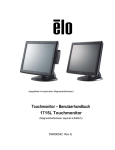
Touchmonitor – Benutzerhandbuch 1739L 17 Zoll LCD-Einbau-Touchmonitor Elo TouchSystems 1739L 17 Zoll LCD-Einbau-Touchmonitor mit optionalem Power-Brick Benutzerhandbuch Revision B P/N E220169 Elo Touchsystems 1-800-ELOTOUCH www.elotouch.com Copyright © 2011 Tyco Electronics Corporation, ein Unternehmen von TE Connectivity Ltd. Alle Rechte vorbehalten. Diese Publikation oder Teile dieser Publikation dürfen ohne vorherige schriftliche Genehmigung durch die Tyco Electronics Corporation in keiner Weise und mit keiner Methode – einschließlich elektronischer, magnetischer, optischer, chemischer, manueller und anderer Methoden – reproduziert, übertragen, verändert, in einem Retrieval-System gespeichert oder in eine andere Sprache oder Computersprache übersetzt werden. Ausschlussklausel Änderungen der in diesem Dokument enthaltenen Informationen sind vorbehalten. Tyco Electronics Corporation und die verbundenen Unternehmen in der Geschäftseinheit TE Touch Solutions der TE Connectivity Ltd. Gruppe (zusammen "TE") geben keinerlei Zusicherungen und Gewährleistungen für den Inhalt und lehnen insbesondere jegliche stillschweigende Gewährleistung der Marktgängigkeit und der Eignung für einen bestimmten Zweck ab. TE behält sich das Recht vor, diese Veröffentlichung zu überarbeiten und gelegentlich Änderungen an dem Inhalt vorzunehmen, ohne dass daraus eine Verpflichtung für TE erwächst, jemanden über eine solche Überarbeitung oder Änderung zu informieren. Verwendete Marken AccuTouch, Elo (Logo), Elo TouchSystems, IntelliTouch, TE Connectivity, TE connectivity (Logo) und TE (Logo) sind Marken der TE Connectivity Ltd. Unternehmensgruppe. Windows ist eine Marke der Microsoft Corporation. Andere hier verwendete Produktbezeichnungen sind möglicherweise Marken oder eingetragenen Marken der jeweiligen Unternehmen. Tyco Electronics beansprucht, abgesehen von den eigenen Marken, keinerlei Rechte an Marken. iii Inhaltsverzeichnis Kapitel 1 Einführung 7 Produktbeschreibung ................................................. 7 Vorsichtsmaßnahmen ................................................ 7 Produktinformationen ................................................. 8 Anhang A Kapitel 2 Sicherheitshinweise ....................................................28 Pflege und Handhabung des Touchmonitors ............ 29 Warnung .................................................................... 29 Systemeigene Auflösung .......................................... 26 Anhang B Installation und Konfiguration 9 Auspacken des Touchmonitors ................................... 9 Schnittstellenverbindung ............................................ 11 Stromanforderungen .................................................. 11 Produktübersicht ........................................................ 12 Haupteinheit ......................................................... 12 Rückansicht .......................................................... 12 Anhang C Technische Daten des Touchmonitors...................... 30 Abmessungen des 17 Zoll LCD-Touchmonitors (1739L) ...................................................................... 31 Installieren der Treibersoftware .................................. 13 Installieren des seriellen Touch-Treibers (gilt nicht für APR- und Projected-CapacitiveMonitore).................................................................14 Gesetzliche Vorschriften 33 Gewährleistung 36 Installieren des seriellen Touch-Treibers für Windows 7, Windows Vista, Windows XP, Windows 2000, ME, 95/98 und NT 4.0 ..............14 Installieren des seriellen Touch-Treibers für MS-DOS und Windows 3.1 ...............................15 Installieren des USB-Touch-Treibers ....................16 Installieren des USB-Touch-Treibers für Windows 7, Windows Vista, Windows XP, Windows 2000, ME und Windows 98 . .............16 Installieren des APR USB-Touch-Treibers für Windows 7, Windows Vista und Windows XP ...........................................................................16 Kapitel 3 Betrieb 17 Justierung des Touchmonitors ................................... 17 Regler auf der Rückseite ...................................... 18 OSD-Fernbedienung ........................................... 18 Regler und ihre Einstellungen …………………....…... 19 OSD-Menüfunktionen ........................................... 19 OSD-Optionen ...................................................... 20 Voreinstellungsmodi ............................................. 21 Energieverwaltungssystem .................................. 22 IntelliTouch Plus Touch-Technologie ......................... 23 Unterstützung für Gesten ........................................... 24 Kapitel 4 Problembehebung 25 Lösungen für häufige Probleme ................................. 25 v KAPITEL 1 EINFÜHRUNG Produktbeschreibung Ihr neuer Touchmonitor kombiniert die zuverlässige Leistung der Touch-Technologie mit den neuesten Erkenntnissen im LCD-Monitordesign. Diese Funktionskombination ermöglicht einen natürlichen Informationsfluss zwischen Benutzer und Touchmonitor. Dieser LCD-Monitor verfügt über einen 17 Zoll Aktivmatrix-TFT-Farbbildschirm (Thin Film Transistor) für unübertroffene Anzeigeleistung. Eine maximale Auflösung von SXGA 1280 x 1024 ist für das Anzeigen von Grafiken und Bildern ideal. Weitere hervorragende Designelemente, die zur Verbesserung der Leistung dieses LCD-Monitors beitragen, sind Plug&Play-Kompatibilität und „On Screen Display“-Steuerelemente (OSD). Vorsichtsmaßnahmen Um eine optimale Lebensdauer dieses Gerätes zu erreichen, sollten alle Warnungen, Vorsichtsmaßnahmen und Wartungsaufgaben den Empfehlungen dieses Benutzerhandbuchs entsprechend befolgt bzw. durchgeführt werden. In Anhang B finden Sie weitere Sicherheitshinweise für die Verwendung des Touchmonitors. 1-5 1-7 Produktinformationen Der LCD-Einbau-Touchmonitor 1739L mit 17 Zoll SXGA-TFT-Farbdisplay besitzt folgende Funktionsmerkmale: • Der interne Mikroprozessor steuert die automatische Abtastung digital. Für horizontale Abtastraten zwischen 31,5 und 80 KHz und vertikale Abtastraten zwischen 56,3 und 75,0 Hz. Die mikroprozessorbasierte Schaltkreistechnik ermöglicht dem Monitor in jedem Frequenzmodus eine Präzision, wie sie sonst nur bei einer Festfrequenz möglich ist. • Das kontrastreiche TFT-LCD-Farbdisplay unterstützt Auflösungen bis zu SXGA 1280 x 1024. Kompatibel mit VGA, SVGA, XGA, SXGA (ohne Zeilensprung) und den meisten Macintoshkompatiblen Farbvideokarten. • Das Energieverwaltungssystem entspricht dem VESA DPMS-Standard. • Unterstützt DDC 2B für Plug&Play-Kompatibilität. • Erweiterte OSD-Steuerung zur Anpassung der Bildqualität Vollständige Produktspezifikationen finden Sie in Anhang C. 1-8 KAPITEL 2 INSTALLATION UND KONFIGURATION Dieses Kapitel enthält Informationen zur Installation des 1739L LCD-Touchmonitors und der Treibersoftware. Auspacken des Touchmonitors Vergewissern Sie sich, dass die folgenden Komponenten vorhanden und in ordnungsgemäßem Zustand sind: LCD-Monitor VGA-Kabel USB-Kabel serielles Kabel (nicht bei APR- und IntelliTouch Plus-Modell) Netzteil (nicht bei NPB-Modell) CD und Kurzanleitung Halterungen 2-9 Stromkabel für asiatische Modelle (nicht bei NPB-Modellen) und und oder oder China/CCC-Stromkabel Taiwan/BSMI-Stromkabel Korea/KC-Stromkabel Stromkabel für weltweite Modelle (nicht bei NPB-Modellen) USA/UL-Stromkabel Europa/VDE-Stromkabel 2-10 Touch-Schnittstellenverbindung Hinweis: Stellen Sie sicher, dass der Computer und der Touchmonitor ausgeschaltet sind, bevor Sie die Kabel an diesen Geräten anschließen. Nur für APR- und IntelliTouch Plus-Modelle 1 3 Adapter Videokabel 2 serielles Kabel 2 5 USB Kabel OSD-Fernbedienung (optional) 1 3 Adapter Videokabel 2 USB Cable 5 OSD-Fernbedienung (optional) 1. Schließen Sie ein Ende des Netzteils an den Monitor an und stecken Sie das andere Ende in den Anschluss des Netzkabels. 2. Schließen Sie ein Ende des seriellen (RS232) oder des USB-Touchscreen-Kabels (nicht beide) an der Rückseite des Computers und das andere Ende an den LCD-Monitor an. Ziehen Sie die beiden Flügelschrauben im Uhrzeigersinn an, um die ordnungsgemäße Erdung sicherzustellen (USB-Kabel verfügen nicht über Flügelschrauben). 3. Schließen Sie ein Ende des Videokabels an den Anschluss auf der Rückseite des Computers und das andere Ende an den LCD-Monitor an. Ziehen Sie die beiden Flügelschrauben im Uhrzeigersinn an, um die ordnungsgemäße Erdung sicherzustellen. 4. Drücken Sie zum Einschalten des Monitors die Netztaste auf der Vorderseite. 5. Schließen Sie ein Ende des OSD-Fernbedienungskabels (optional) an den Monitor an. Stromanforderungen Hinweis: Dieser Monitor wird mit 12V DC, 3 A betrieben. DC-Eingang: Steckertyp: Stimmgabeltyp Steckerpolarität: (+) Außenmaße: Ø 5,5 ± Ø 0,1 Innenmaße: Ø 2,1 ± Ø 0,1 ) (-) 2-11 Produktübersicht Haupteinheit Rückansicht 2-12 Installieren der Treibersoftware Die Treibersoftware von Elo TouchSystems sorgt dafür, dass Touchmonitor und Computer ordnungsgemäß zusammen funktionieren. Die Treiber für die folgenden Betriebssysteme sind auf der mitgelieferten CD-ROM enthalten: • Windows 7 • Windows Vista • Windows XP • Windows 2000 • Windows ME • Windows 98 • Windows 95 • Windows NT 4.0 • Windows 3.1 • MS-DOS Weitere Treiber und Treiberinformationen für andere Betriebssysteme sind auf der Elo TouchSystems Website unter www.elotouch.com erhältlich. Der Elo Touchmonitor ist Plug&Play-kompatibel. Beim Start von Windows werden Informationen über die Videofunktionen des Touchmonitors an den Videoadapter gesendet. Wenn Windows den Touchmonitor erkennt, befolgen Sie die auf dem Bildschirm angezeigten Anweisungen zur Installation eines Plug&Play-Standardmonitors. Anleitungen für die Installation der verschiedenen Treiber finden Sie in den folgenden Abschnitten. Installieren Sie bei Verwendung des seriellen Kabels nur den seriellen Treiber, bei Verwendung des USB-Kabels nur den USB-Treiber. 2-13 Installieren des seriellen Touch-Treibers (gilt nicht für Acoustic Pulse Recognition und IntelliTouch Plus-Monitore) Installieren des seriellen Touch-Treibers für Windows 7, Windows Vista, Windows XP, Windows 2000, ME, 95/98 und NT4.0 HINWEIS: Für die Treiberinstallation unter Windows 2000 und NT 4.0 sind Administratorrechte erforderlich. 1 Legen Sie die Elo-CD in das CD-ROM-Laufwerk des Computers ein. 2 Wenn die AutoStart-Funktion für das CD-ROM-Laufwerk aktiviert ist, erkennt das System die CD automatisch und startet das Setup-Programm. 3 Befolgen Sie die Bildschirmanweisungen, um die Treiberinstallation für Ihre WindowsVersion abzuschließen. 4 Wenn die AutoStart-Funktion nicht aktiviert ist: 5 Klicken Sie auf Start > Ausführen. 6 Klicken Sie auf die Schaltfläche Durchsuchen, um die Datei EloCd.exe auf der CD-ROM zu lokalisieren. 7 Klicken Sie auf Öffnen und anschließend auf OK , um die Datei EloCd.exe auszuführen. 8 Befolgen Sie die Bildschirmanweisungen, um die Treiberinstallation für Ihre WindowsVersion abzuschließen. 2-14 Installieren des seriellen Touch-Treibers für MS-DOS und Windows 3.1 Für Ihre Maus muss ein DOS-Maustreiber (MOUSE.COM) installiert sein, wenn Sie sie zusammen mit dem Touchmonitor weiterhin in der DOS-Umgebung verwenden möchten. So installieren Sie Windows 3.x und MS-DOS Treiber unter Windows 95/98: 1 Legen Sie die CD-ROM in das CD-ROM-Laufwerk des Computers ein. 2 Geben Sie an der DOS-Eingabeaufforderung „d:“ ein, um in das entsprechende Verzeichnis auf der CD-ROM zu wechseln (Ihrem CD-ROM-Laufwerk ist möglicherweise ein anderer Laufwerksbuchstabe zugeordnet). Drücken Sie die Eingabetaste. 3 Geben Sie Install ein und drücken Sie die Eingabetaste, um die Installation zu starten. 4 Richten Sie den Touchscreen ein. Sie müssen Schritt 1 und 2 vor dem Fortsetzen abgeschlossen haben. So führen Sie das Installationsprogramm aus: 1 Geben Sie nach der DOS-Eingabeaufforderung in dem Verzeichnis, in dem sich die Treiberinstallationsdateien befinden, INSTALL ein. 2 Das Installationsprogramm fordert Sie zur Auswahl der zu installierenden Software auf. Wählen Sie d:\EloDos_W31 aus der angezeigten Liste. 3 Anschließend können Sie die Pfad für die Installation eingeben oder die Standardeinstellungen verwenden. Das Installationsprogramm erstellt neue Verzeichnisse und warnt Sie, wenn Sie bereits vorhandene verwenden möchten. Wenn Sie Ihre Software aktualisieren, empfiehlt es sich, die Pfade zu den früheren Versionen einzugeben und die veralteten Dateien zu überschreiben. Alle ausführbaren Programme sind aufwärts kompatibel. Wenn Sie eine Liste mit den Unterschieden zu den einzelnen früheren Treiberversionen erhalten möchten, markieren Sie während der Installation die Option „Differences from Previous Versions“ (Unterschiede zu früheren Versionen). Das Installationsprogramm aktualisiert die Datei AUTOEXEC.bat mit den von Ihnen gewählten Treibern. Das Programm erstellt eine Kopie der ursprünglichen AUTOEXEC-Datei namens AUTOEXEC.OLD. Sollten sich bereits Befehle für Elo-Treiber in der AUTOEXEC-Datei befinden, werden sie auskommentiert. Nach Abschluss des Installationsprogramms verbleibt eine Datei namens GO.BAT in dem von Ihnen angegebenen Unterverzeichnis. GO lädt die Touchscreen-Treiber, führt das Kalibrierungsprogramm ELECALIB aus und gibt Ihnen ein paar abschließende Anweisungen. Unter Windows 3.1 müssen Sie den Touchscreen innerhalb des Windows 3.1 Betriebssystems mithilfe des Touchscreen-Bedienfelds kalibrieren. 2-15 Installieren des USB-Touch-Treibers Installieren des USB-Touch-Treibers für Windows 7, Windows Vista, Windows XP, Windows 2000, ME und Windows 98 1 Legen Sie die Elo-CD in das CD-ROM-Laufwerk des Computers ein. Wenn Windows 2000 oder Windows 98 den Hardware-Assistenten startet: 2 Klicken Sie auf Weiter. Wählen Sie die Option „Nach dem besten Treiber für das Gerät suchen (empfohlen)“ und klicken Sie anschließend auf Weiter. 3 Wenn eine Liste mit Suchpfaden angezeigt wird, aktivieren Sie das Kontrollkästchen „Pfad angeben“ und gehen Sie mit der Funktion Durchsuchen zum Verzeichnis \EloUSB auf der EloCD. 4 Klicken Sie auf Weiter. Sobald der Elo-USB-Touch-Treiber erkannt worden ist, klicken Sie erneut auf Weiter. 5 Es werden mehrere Dateien kopiert. Legen Sie auf die Aufforderung hin die Windows 98-CD ein. Klicken Sie auf Fertig stellen. Wenn Windows 2000 oder Windows 98 den Hardware-Assistenten nicht startet: HINWEIS: Für die Treiberinstallation unter Windows 2000 sind Administratorrechte erforderlich. 1 Legen Sie die Elo-CD in das CD-ROM-Laufwerk des Computers ein. Wenn die AutoStartFunktion für das CD-ROM-Laufwerk aktiviert ist, erkennt das System die CD automatisch und startet das Setup-Programm. 2 Befolgen Sie die Bildschirmanweisungen, um die Treiberinstallation für Ihre Windows-Version abzuschließen. Wenn die AutoStart-Funktion nicht aktiviert ist: 1 Klicken Sie auf Start > Ausführen. 2 Klicken Sie auf die Schaltfläche Durchsuchen, um das Programm EloCd.exe auf der CD-ROM zu lokalisieren. 3 Klicken Sie auf Öffnen und anschließend auf OK , um die Datei EloCd.exe auszuführen. 4 Befolgen Sie die Bildschirmanweisungen, um die Treiberinstallation für Ihre Windows-Version abzuschließen. Installieren des APR USB-Touch-Treibers für Windows 7, Windows VISTA und Windows XP Legen Sie die Elo-APR-CD in das CD-ROM-Laufwerk des Computers ein. Befolgen Sie die Bildschirmanweisungen, um die Installation von APR 3.1 für Ihre Windows-Version abzuschließen. Schließen Sie das USB-Kabel erst an, nachdem die Software vollständig installiert worden ist. Nach Anschließen des USB-Kabels werden die Ausrichtungsdaten übertragen. HINWEIS: Den neuesten Treiber können Sie im Abschnitt zum Treiber-Download von elotouch.com herunterladen. 2-16 KAPITEL 3 BETRIEB Justierung des Touchmonitors Im Normalfall muss der Touchmonitor nicht extra justiert werden. Unterschiede in der Videoausgabe und -anwendung machen jedoch für eine optimale Anzeigequalität möglicherweise eine Justierung des Touchmonitors erforderlich. Für die beste Leistung sollte der Touchmonitor in der systemeigenen Auflösung von 1280 x 1024 mit 80k-75 Hz betrieben werden. Stellen Sie die Auflösung über die Option „Anzeige“ der Windows-Systemsteuerung auf 1280 x 1024 ein. Der Betrieb in anderen Auflösungen mindert die Videoleistung. Weitere Informationen finden Sie in Anhang A. Alle mit den Reglern vorgenommenen Justierungen werden automatisch gespeichert. Dank dieser Funktion brauchen Sie die gewählten Einstellungen nicht bei jedem Einschalten des Monitors neu einzustellen. Selbst bei einem Stromausfall werden die Monitoreinstellungen nicht auf die Werkseinstellungen zurückgesetzt. 3-17 Regler auf der Rückseite Regler 1 Menü/Beenden 2 Funktion Zeigt die OSD-Menüs an bzw. schließt sie. 1. Reguliert den OSD-Kontrast. 2. Erhöht den Wert des gewählten Elements. 3 3. Verschiebt die OSD-Auswahl im Uhrzeigersinn. 1. Reguliert die Helligkeit. 2. Verringert den Wert des gewählten Elements. 4 Select [Auswahl] 5 Netzschalter 3. Verschiebt die OSD-Auswahl gegen den Uhrzeigersinn. Wählt das zu justierende Element aus den OSD-Menüs aus. Schaltet die Stromzufuhr des Monitors ein bzw. aus. OSD-Fernbedienung (optional) Regler 1 AUTO/SEL 2 DOWN [nach unten] Funktion Wählt das zu justierende Element im OSD-Menü aus. 1. Reguliert die Helligkeit. 2. Reduziert den Wert des gewählten Elements. 3 UP [nach oben] 3. Verschiebt die OSD-Auswahl gegen den Uhrzeigersinn. 1. Reguliert den Kontrast. 2. Erhöht den Wert des gewählten Elements. 4 Menü 3. Verschiebt die OSD-Auswahl im Uhrzeigersinn. Zeigt die OSD-Menüs an bzw. schließt sie. 3-18 Regler und ihre Einstellungen OSD-Menüfunktionen So zeigen Sie die OSD-Funktionen für die Auswahl an: 1. Drücken Sie die Menütaste, um das OSD-Menü aufzurufen. 2. Verwenden Sie die Taste oder , um durch das Menü zu navigieren. Drücken Sie die Auswahltaste; der ausgewählte Parameter wird markiert. 3. Sie können den OSD-Bildschirm jederzeit schließen, indem Sie die Menütaste drücken. Erfolgt während eines kurzen Zeitraums kein Tastendruck, wird das OSD automatisch ausgeblendet. HINWEIS: Der OSD-Bildschirm wird ausgeblendet, wenn innerhalb von 45 Sekunden (Standardwert) keine Eingabe erfolgt. 3-19 OSD-Optionen Steuerelement Beschreibung Contrast [Kontrast] Erhöht bzw. verringert den Kontrast. Brightness [Helligkeit] Erhöht bzw. verringert die Helligkeit. V-Position Verschiebt den Bildschirm nach oben oder unten. H-Position Verschiebt den Bildschirm nach links oder rechts. Recall Defaults Setzt den Monitor auf die Werkseinstellungen zurück. [Zurücksetzen] RGB Drücken Sie oder , um 9300, 6500, 5500, 7500 oder BENUTZER auszuwählen. Justierungen der RGB-Abstimmung können nur nach Auswahl der Option BENUTZER vorgenommen werden. Drücken Sie die Eingabetaste, um die Einstellungen auf die Werkseinstellungen zurückzusetzen. Exit [Beenden] Schließt das Menü. Sharpness [Schärfe] Reguliert die Schärfe des Bildes. Phase Erhöht bzw. verringert das Hintergrundrauschen des Bildes nach der automatischen Justierung. Clock [Pixelfrequenz] Stellt nach der automatischen Justierung die Pixelfrequenz genauer ein. OSD-H-Position Verschiebt die Position des OSD auf dem Bildschirm in horizontaler Richtung. OSD-V-Position Verschiebt die Position des OSD auf dem Bildschirm in vertikaler Richtung. OSD Time [OSD-Zeit] Stellt ein, wie viele Sekunden das OSD-Menü angezeigt wird, wenn keine Eingabe erfolgt. Auto-Adjust [Atom. Justierung] Drücken Sie „Auto“, um diese Funktion zu aktivieren. In der automatischen Justierung werden V- und H-Position, Pixelfrequenz und Pixelphase automatisch eingestellt. OSD Language [OSD-Sprache] Als Oberflächensprache stehen Englisch, Französisch, Deutsch, Spanisch und Japanisch zur Auswahl. Information Description Zeigt die aktuelle Auflösung, die H- und die V-Frequenz an. [Informationen] 3-20 Voreinstellungsmodi Damit die unterschiedlichen Modi möglichst wenig justiert werden müssen, verfügt der Monitor über die in der folgenden Tabelle aufgeführten gängigen Standardeinstellungsmodi. Wird einer dieser Anzeigemodi erkannt, justiert der Monitor die Bildgröße und die Ausrichtung automatisch. Wird keiner der Modi festgestellt, hat der Benutzer die Möglichkeit, die von ihm bevorzugten Modi als Benutzermodi zu speichern. Der Monitor kann bis zu 7 Benutzermodi speichern. Voraussetzung für einen Benutzermodus ist, dass entweder die horizontale Frequenz einen Unterschied von 1 KHz oder die vertikale Frequenz einen Unterschied von 1 Hz aufweist oder dass die Polaritäten der Synchronisierungssignale sich von den Standardmodi unterscheiden. Modus Auflösung (kHz) (MHz) H.-Freq. Bandbreite H V 1 VGA 640 x 350 70 Hz 31,47 28,322 + - 2 3 4 5 6 7 8 9 10 11 12 13 14 15 VGA 720 x 400 70 Hz VGA 640 x 480 60 Hz MAC 640 x 480 66 Hz VESA 640 x 480 72 Hz VESA 640 x 480 75 Hz VESA 800 x 600 56 Hz VESA 800 x 600 60 Hz VESA 800 x 600 75 Hz VESA 800 x 600 72 Hz MAC 832 x 624 75 Hz VESA 1024 x 768 60 Hz SUN 1024 x 768 65 Hz VESA 1024 x 768 70 Hz VESA 1024 x 768 75 Hz 31,47 31,47 35,00 37,86 37,50 35,16 37,88 46,88 48,08 49,72 48,36 52,45 56,48 60,02 28,322 25,175 32,24 31,5 31,5 36 40 49,5 50 57,283 65 70,49 75 78,75 + + + + + + + + + + + 16 SXGA 1280 x 1024 60 Hz 64 108 + + 17 SXGA 1280 x 1024 75 Hz 80 135 + + 18 SXGA 1152 x 864 75 Hz 67,5 108 + + 19 SXGA 1280 x 960 60 Hz 60 108 + + 3-21 Energieverwaltungssystem Der Monitor verfügt über eine Energieverwaltungsfunktion, die den Energieverbrauch automatisch reduziert, wenn der Monitor nicht verwendet wird. Modus Ein Ruhezustand Stromverbrauch <40 W <3 W Aus <1 W Bei längerer Untätigkeit sollte der Monitor abgeschaltet werden. HINWEIS: Entspricht den VESA DPM-Standards zur Energieverwaltung. Um den Monitor wieder zu aktivieren, drücken Sie eine Taste auf der Tastatur, bewegen Sie die Maus oder berühren Sie den Touchscreen. Damit der Monitor durch Berühren des Bildschirms aktiviert werden kann, muss die Touchfunktion vollständig funktionsfähig sein. 3-22 IntelliTouch Plus Touch-Technologie Angeschlossen an einen Windows 7-Computer kann der Touchmonitor 2 gleichzeitige Berührungen verarbeiten. Der IntelliTouch Plus Touchscreen kann gegebenenfalls über die Kalibrierungsfunktion im Bedienfeld des Elo-Treibers für das Videobild Ihres Computer neu kalibriert werden. Der IntelliTouch Plus Treiber unterstützt nur dann mehrere Monitore, wenn sie alle die IntelliTouch Plus Touch-Technologie verwenden, Wenn Sie mehrere IntelliTouch Plus Monitore verwenden möchten, doppelklicken Sie auf das EloConfig Desktopsymbol, um das Konfigurationsfenster des Elo Touchscreens aufzurufen. Wählen Sie die Option “Match Touch to Display…” (Touch an Display anpassen), um mehrere Monitore zu kalibrieren. 3-23 Unterstützung für Gesten Die IntelliTouch Plus Touch-Technologie ermöglicht verschiedene Gesten mit einzelnen oder mehreren Berührungen. Informationen zu den unter Windows 7 unterstützten Gesten finden Sie auf der Microsoft Website http://msdn.microsoft.com/en-us/library/dd940543. 3-24 KAPITEL 4 PROBLEMBEHEBUNG Falls bei Ihrem Touchmonitor Probleme auftreten, ziehen Sie die folgenden Tabelle zu Rate. Sollte das Problem weiterhin bestehen, wenden Sie sich bitte an Ihren Händler oder an das Elo Servicezentrum. Lösungen für häufige Probleme Problem Der Monitor reagiert nicht, wenn das System eingeschaltet wird. Lösung(en) Überprüfen Sie, ob der Netzschalter des Monitors eingeschaltet ist. Schalten Sie den Strom aus und überprüfen Sie, ob das Netzkabel und das Signalkabel des Monitors ordnungsgemäß angeschlossen sind. Buchstaben auf dem Bildschirm sind schwer zu erkennen. Informationen zur Anpassung der Helligkeit finden Sie im Abschnitt „Justierung des Touchmonitors“. Der Bildschirm ist leer. Es kann vorkommen, dass die Energiesparfunktion den Monitor während des Betriebs automatisch ausschaltet. Drücken Sie eine beliebige Taste, um den Bildschirm wieder anzuzeigen. Informationen zur Anpassung der Helligkeit finden Sie im Abschnitt „Justierung des Touchmonitors“. Der Bildschirm blinkt während der Initialisierung. Schalten Sie den Monitor aus und anschließend wieder ein. Meldung: „Out of Range“ (Nicht im Überprüfen Sie, ob die Auflösung Ihres Computers auf einen zulässigen Bereich) höheren Wert eingestellt ist als der des LCD-Displays. Stellen Sie die Auflösung des Computers auf einen Wert von 1024 x 768 oder niedriger ein. In Anhang A finden Sie weitere Informationen zur Auflösung. Berührungsfunktion funktioniert nicht. Stellen Sie sicher, dass das Touch-Kabel an beiden Enden richtig angeschlossen ist. 4-25 ANHANG A SYSTEMEIGENE AUFLÖSUNG Die systemeigene Auflösung eines Monitors ist die Auflösungsebene, in der der LCDBildschirm die beste Leistung liefert. Beim 17 Zoll großen LCD-Touchmonitor liegt die systemeigene Auflösung bei 1280 x 1028. Bei der systemeigenen Auflösung ist die Bildqualität des Monitors normalerweise am besten. Die Auflösung eines Monitors kann reduziert, aber nicht erhöht werden. Eingangsvideo 15-Zoll-LCD 640 x 480 (VGA) Wandelt das Eingangsformat in 1280 x 1024 um 800 x 600 (SVGA) Wandelt das Eingangsformat in 1280 x 1024 um 1024 x 768 (XGA) Wandelt das Eingangsformat in 1280 x 1024 um 1280 x 1028 (SXGA) Anzeige in systemeigener Auflösung Die systemeigene Auflösung eines LCD-Bildschirms ergibt sich aus der Anzahl der horizontalen Pixel multipliziert mit der Anzahl der vertikalen Pixel. Die LCD-Auflösung wird normalerweise durch folgende Symbole dargestellt: VGA SVGA XGA SXGA 640 x 480 800 x 600 1024 x 768 1280 x 1024 A-26 Ein Beispiel: Ein LCD-Monitor mit SXGA-Auflösung besitzt eine Breite von 1280 Pixeln und eine Höhe von 1024 Pixeln. Das Eingangsvideo wird genauso dargestellt. Ein SXGAEingangsvideo zeigt horizontal 1280 Pixel und vertikal 1024 Pixel an. Wenn die Pixel des Videoeingangsformats der systemeigenen Auflösung des Bildschirms entsprechen, wird jedem LCD-Pixel genau ein Eingangsvideopixel zugeordnet. So wird das Pixel in Spalte 45 und Zeile 26 des Eingabevideos auf dem LCD-Bildschirm in Spalte 45 und Zeile 26 abgebildet. Wenn die Auflösung des Eingangsvideos unter der systemeigenen Auflösung des LCD-Bildschirms liegt, ist eine direkte Entsprechung zwischen den Video- und LCD-Pixeln nicht mehr möglich. Der LCD-Controller kann die Entsprechung zwischen Video- und LCD-Pixeln mithilfe von Algorithmen berechnen. Die Genauigkeit dieser Algorithmen bestimmt die Wiedergabetreue der konvertierten LCD-Pixel. Eine Konvertierung mit schlechter Wiedergabetreue kann Artefakte auf dem LCD-Bildschirm wie beispielsweise unterschiedlich breiten Zeichen hervorrufen. A-27 ANHANG B SICHERHEITSHINWEISE Dieses Handbuch enthält wichtige Informationen zur ordnungsgemäßen Konfiguration und Wartung des Touchmonitors. Lesen Sie vor dem Konfigurieren und Einschalten des neuen Touchmonitors dieses Handbuch – insbesondere Kapitel 2 (Installation) und Kapitel 3 (Betrieb). 1 Um die Gefahr eines elektrischen Schlags zu vermeiden, befolgen Sie alle Sicherheitshinweise und öffnen Sie nie das Gehäuse des Monitors. 2 Schalten Sie das Gerät vor dem Reinigen aus. 3 Die Schlitze an den Seiten und der Oberseite des Monitorgehäuses dienen der Lüftung. Blockieren Sie diese Lüftungsschlitze nicht und stecken Sie keine Gegenstände hinein. 4 Der Touchmonitor muss vor Feuchtigkeit geschützt werden. Achten Sie darauf, dass keine Flüssigkeit in oder auf den Touchmonitor geschüttet wird. Sollte der Touchmonitor einmal nass werden, versuchen Sie nicht, ihn eigenhändig zu reparieren. B-28 Pflege und Handhabung des Touchmonitors Durch Befolgung der folgenden Tipps sorgen Sie für eine optimale Funktion des Touchmonitors: • Um die Gefahr eines elektrischen Schlags zu vermeiden, nehmen Sie das Netzteil und das Monitorgehäuse nicht auseinander. Der Monitor enthält keine vom Benutzer wartbaren Teile. Vergessen Sie niemals, den Monitor vor dem Reinigen von der Stromversorgung zu trennen. • Verwenden Sie zum Reinigen keinen Alkohol (Methyl, Ethyl oder Isopropyl) oder andere starke Lösungsmittel. Verwenden Sie keine Verdünner oder Benzol, Scheuermittel oder Druckluft. • Verwenden Sie zum Reinigen des Gehäuses ein mit einem milden Reinigungsmittel angefeuchtetes Tuch. • Achten Sie darauf, dass keine Flüssigkeiten ins Innere des Touchmonitors gelangen. Sollte dennoch einmal Flüssigkeit ins Innere gelangen, lassen Sie das Gerät vor erneutem Einschalten von einem Fachmann überprüfen. • Wischen Sie den Bildschirm nicht mit einem Tuch oder einem Schwamm ab, das bzw. der die Oberfläche verkratzen könnte. • Verwenden Sie zum Reinigen des Touchscreens einen Fenster- oder Glasreiniger. Geben Sie etwas Reiniger auf einen Lappen und wischen Sie den Touchscreen damit ab. Sprühen Sie niemals den Reiniger direkt auf den Touchscreen. Warnung Dieses Produkt enthält Komponenten, die Quecksilber enthalten können, die entsprechend den Gesetzen des Bundes, der Länder und der Kommunen recycelt oder entsorgt werden müssen. (In diesem System enthalten die Hintergrundleuchten des Touchcomputers Quecksilber.) WEEE-Richtlinie Das links abgebildete Etikett der EU-Richtlinie über Elektro- und Elektronikaltgeräte (WEEE) weist darauf hin, dass dieses Produkt nicht im Haushaltsmüll entsorgt werden darf. Es sollte bei einer entsprechenden Einrichtung für Wertstoffrückgewinnung und Recycling abgegeben werden. B-29 ANHANG C TECHNISCHE DATEN C-30 Technische Daten des Touchmonitors Modell 1739L 17 Zoll Aktivmatrix-TFT-Bildschirm 337,92 (H) x 270,336 (V) mm 0,264 (H) x 0,264 (V) mm VGA 640 x 350 (70 Hz) VGA 720 x 400 (70 Hz) VGA 640 x 480 (60 / 72 / 75 Hz) SVGA 800 x 600 (56 / 60 / 72 / 75 Hz) XGA 1024 x 768 (60 / 70 / 75 Hz) SXGA 1280 x 1028 (60 / 70 / 75 Hz) SXGA (1280 x 1024) bei maximal 75 Hz 1000:1 (typisch) Nicht Touchscreen: typisch 300 cd/m2 ; min. 240 cd/m2 IntelliTouch: typisch 270 cd/m2 ; min. 204 cd/m2 CarrollTouch: typisch 270 cd/m2 ; min. 204 cd/m2 Surface-Capacitive: typisch 249 cd/m2 ; min. 192 cd/m2 AccuTouch: typisch 246 cd/m2 ; min. 192 cd/m2 APR: typisch 270 cd/m2 ; min. 204 cd/m2 LCD-Bildschirm Bildschirmgröße Pixelabstand Anzeigemodus Max. Auflösung Kontrastverhältnis Helligkeit IntelliTouch Plus: typisch 270 cd/m2 ; min. 204 cd/m2 Tr. 3,5 ms Tf. 3,7 ms (typisch) 16,7 Millionen vertikal -80 ° bis +80 ° (typisch) horizontal -80 ° bis +80 ° (typisch) Reaktionszeit Monitorfarben Anzeigewinkel Eingangssignal Video Sync Signalanschluss Steuerelemente auf der Rückseite OSD Plug&Play Touchscreen (opt.) Netzadapter Betriebsbedingungen Temperatur Luftfeuchtigkeit Höhe Temperatur Lagerung Luftfeuchtigkeit Abmessungen Gewicht (netto) Zertifizierungen RGB analog 0,7 V p-p, 75 Ohm TTL positiv oder negativ 15-poliger Mini D-Sub Menü, , , Auswahl, Ein/Aus Kontrast, Helligkeit, H-Position, V-Position, Farbtemperatur, Phase, Pixelfrequenz, OSD-Zeit, Zurücksetzen Sprache: Englisch, Französisch, Deutsch, Spanisch, Japanisch DDC 2B IntelliTouch/CarrollTouch/Surface-Capacitive/SecureTouch AccuTouch/Acoustic Pulse Recognition/IntelliTouch Plus Eingang 100-240 V Wechselstrom, 50/60 Hz o o o o 0 C ~ 40 C (32 F ~ 104 F) 20% ~ 80% (nicht-kondensierend) bis zu 10.000 Fuß (3.048 m) o o o o -20 C ~ 60 C (-4 F ~ 140 F) 10% ~ 90% (nicht-kondensierend) 306 x 368 x 49 mm 4,2 kg UL, CUL, FCC-B, CE, VCCI, C-Tick, MPRII , TÜV. Argentinien S-Mark, China CCC, China RoHS, KC, BSMI C-31 Abmessungen des 17 Zoll LCD-Touchmonitors (1739L) C-32 GESETZLICHE VORSCHRIFTEN I. Informationen zur elektrischen Sicherheit: A) Die auf dem Herstelleretikett genannten Anforderungen bezüglich Spannung, Frequenz und Strom sind zu erfüllen. Der Anschluss an eine andere als die hier aufgeführten Stromquellen resultiert mit hoher Wahrscheinlichkeit in einem nicht ordnungsgemäßen Betrieb oder einer Beschädigung des Gerätes. Bei Nichteinhaltung der Grenzwerte besteht darüber hinaus Brandgefahr. B) Dieses Gerät enthält keine vom Bediener zu wartenden Teile. Dieses Gerät erzeugt gefährlich hohe Spannungen, die als Gefahrenquelle zu berücksichtigen sind. Reparaturen sollten ausschließlich von qualifizierten Fachkräften durchgeführt werden. C) Wenden Sie sich bei Fragen zur Installation an einen qualifizierten Elektriker oder den Hersteller, bevor Sie das Gerät an das Stromnetz anschließen. II. Informationen zur Abstrahlung und Störsicherheit A) Hinweis an Benutzer in den Vereinigten Staaten: Dieses Gerät wurde getestet, und die Einhaltung der Grenzwerte für Digitalgeräte der Klasse B entsprechend Abschnitt 15 der FCCBestimmungen bestätigt. Diese Grenzwerte dienen dem angemessenen Schutz vor schädlichen Störungen bei dem Betrieb des Gerätes in einer Wohngegend. Dieses Gerät erzeugt, verwendet und gibt Hochfrequenzenergie ab und kann, falls es nicht diesen Anweisungen entsprechend installiert und verwendet wird, Störungen in der Funkkommunikation verursachen. B) Hinweis an Benutzer in Kanada: Dieses Gerät hält die in den Radio Interference Regulations of Industry Canada festgelegten Grenzwerte der Klasse B für die Erzeugung von Funkrauschen durch Digitalgeräte ein. C) Hinweis an Benutzer in der Europäischen Union: Verwenden Sie ausschließlich die mit dem Gerät gelieferten Netz- und Verbindungskabel. Ein Austauschen der mitgelieferten Kabel kann die elektrische Sicherheit oder die für das CE-Prüfzeichen erforderliche Zertifizierung für Abstrahlungen oder Störsicherheit beeinträchtigen, wie in den folgenden Standards verlangt: Dieses Gerät der Informationstechnologie (Information Technology Equipment, ITE) muss auf dem Herstelleretikett mit dem CE-Prüfzeichen versehen sein, das besagt, dass das Gerät den folgenden Richtlinien und Standards entsprechend getestet worden ist: Dieses Gerät wurde den für das CE-Prüfzeichen erforderlichen Anforderungen entsprechend getestet, wie sie in der EURichtlinie 2004/108/EC (Elektromagnetische Kompatibilität) gemäß EN 55022 Klasse B und der Niederspannungsrichtlinie 2006/95/EC gemäß EN 60950 festgelegt sind. 33 D) Allgemeine Informationen für alle Benutzer: Dieses Gerät erzeugt, verwendet und gibt Hochfrequenzenergie ab. Falls es nicht diesen Anweisungen entsprechend installiert und verwendet wird, kann das Gerät bei der Funk- und Fernsehübertragung zu Störungen führen. Es kann jedoch nicht garantiert werden, dass bei einer spezifischen Installation aufgrund standortspezifischer Faktoren keine Störungen auftreten. 1) Zur Erfüllung der Anforderungen für Abstrahlung und Störsicherheit muss der Benutzer Folgendes beachten: a) Verwenden Sie ausschließlich die mitgelieferten I/O-Kabel, um dieses Digitalgerät an einen Computer anzuschließen. b) Um alle Bestimmungen und Vorschriften einzuhalten, verwenden Sie ausschließlich das vom Hersteller zugelassene Netzkabel. c) Der Benutzer wird hiermit darauf hingewiesen, dass er durch Änderungen oder Modifizierungen am Gerät, die nicht ausdrücklich von der für die Einhaltung der Gesetze und Bestimmungen zuständigen Partei genehmigt worden sind, die Berechtigung zum Betrieb dieses Gerätes verlieren kann. 2) Wenn dieses Gerät scheinbar den Funk- oder Fernsehempfang beeinträchtigt oder bei einem anderen Gerät Störungen hervorruft: a) Überprüfen Sie, ob dieses Gerät als Quelle der Störung in Frage kommt, indem Sie es aus- und einschalten. b) Sollten Sie feststellen, dass dieses Gerät die Störung verursacht, versuchen Sie die Störung zuerst mit einer der folgenden Maßnahmen zu beheben: i) Stellen Sie das Digitalgerät in einer größeren Entfernung zum betroffenen Empfangsgerät auf. ii) Drehen Sie das Digitalgerät, so dass es nicht in Richtung des betroffenen Empfangsgerätes zeigt. iii) Richten Sie die Antenne des betroffenen Empfangsgerätes neu aus. iv) Schließen Sie das Digitalgerät an eine andere Steckdose an, sodass das Digitalgerät und das Empfangsgerät unterschiedliche Stromkreise verwenden. v) Trennen und entfernen Sie alle vom Gerät nicht benutzten I/O-Kabel. (Nichtterminierte I/O-Kabel stellen eine potenzielle Quelle hoher HF-Abstrahlungswerte dar.) vi) Schließen Sie das Digitalgerät nur an eine geerdete Steckdose an. Verwenden Sie keine AC-Adapterstecker. (Ein Entfernen oder Durchschneiden der Erdleitung kann die HF-Abstrahlungswerte erhöhen sowie zu einem lebensgefährlichen Stromschlag führen.) Falls Sie weitere Hilfe benötigen, wenden Sie sich an Ihren Händler, den Hersteller oder an einen qualifizierten Radio- oder Fernsehtechniker. 34 III. Behördliche Zertifizierungen Dieser Monitor hat die folgenden Zertifizierungen erhalten: • • • • • • • • • • • • • Argentinien S-Mark Australien C-Tick Kanada CUL Kanada IC China CCC (nur asiatische/NPB-Modelle) China RoHS (nur asiatische/NPB-Modelle) Deutschland TÜV Europa CE Japan VCCI Korea KC (nur asiatische/NPB-Modelle) FCC USA UL Taiwan BSMI (nur asiatische/NPB-Modelle) 35 GEWÄHRLEISTUNG Außer wenn in diesem Dokument oder in einer an den Käufer gelieferten Auftragsbestätigung anders angegeben, garantiert der Verkäufer, dass das Produkt frei von Material- oder Herstellungsfehlern ist. Die Gewährleistungszeit für Touchmonitore und Komponenten des Produkts ist regional verschieden; Einzelheiten dazu erfahren Sie der Niederlassung in Ihrer Region. Der Verkäufer übernimmt keine Garantie bezüglich der Lebensdauer der Komponenten. Die Zulieferer des Verkäufers können jederzeit an den als Produkte oder Komponenten gelieferten Komponenten Änderungen vornehmen. Der Käufer hat den Verkäufer umgehend (in keinem Fall später als dreißig (30) Tage nach dem Auftreten) schriftlich von einer Funktionsstörung eines Produkts in Kenntnis zu setzen, um die Gewährleistungsbedingungen zu erfüllen; er hat weiterhin die mit dieser Funktionsstörung einhergehenden Symptome in geschäftlich angemessenem Detail in dieser Benachrichtigung zu beschreiben; er muss ebenfalls dem Verkäufer – sofern möglich – die Gelegenheit geben, derartige Produkte in ihrer Installationsumgebung zu begutachten. Die Benachrichtigung muss während der Garantiezeit für ein derartiges Produkt beim Verkäufer eingehen, sofern keine anderen schriftlichen Anweisungen von Seiten des Verkäufers vorliegen. Innerhalb von dreißig (30) Tagen nach Senden der Benachrichtigung muss der Käufer das vermeintlich defekte Produkt in der Originalverpackung oder einer gleichwertigen Verpackung an den Verkäufer schicken. Der Käufer trägt dafür die Kosten und das Risiko. Innerhalb eines angemessenen Zeitraums nach Eingang des vermeintlich defekten Produkts und nach der Feststellung durch den Verkäufer, dass der Produktmangel unter die Gewährleistung fällt, behebt der Verkäufer nach eigenem Ermessen den Mangel entweder durch (i) Modifizierung oder Reparatur des Produkts oder (ii) Ersetzen des Produkts. Die Modifizierung, Reparatur oder der Ersatz sowie das Zurücksenden des Produkts mit Mindestversicherung an den Käufer erfolgt auf Kosten der Verkäufers. Der Käufer trägt das Risiko von Verlust oder Beschädigung während des Versand des Produkts; dem Käufer steht es frei, das Produkt zu versichern. Der Käufer hat dem Verkäufer die Versandkosten für ein eingeschicktes Produkt zu erstatten, das vom Verkäufer als nicht fehlerhaft befunden wird. Es steht dem Verkäufer frei, die Modifizierung bzw. Reparatur des Produkts in den eigenen Räumlichkeiten oder auch beim Käufer vor Ort durchzuführen. Wenn der Verkäufer ein Produkt nicht so modifizieren, reparieren oder ersetzen kann, dass der durch obige Gewährleistung gewährleistete Zustand wiederhergestellt wird, hat der Verkäufer dem Käufer den Kaufpreis des Produkts abzüglich der für die Gewährleistungszeit linear berechneten Wertminderung nach eigenem Ermessen zurückzuerstatten oder dem Konto der Käufers gutzuschreiben. 36 DIESE RECHTSMITTEL STELLEN DIE AUSSCHLIESSLICHEN RECHTSMITTEL DES KÄUFERS IM FALL EINER GEWÄHRLEISTUNGSVERLETZUNG DAR. AUSSER DER OBIGEN AUSDRÜCKLICHEN GEWÄHRLEISTUNG GEWÄHRT DER VERKÄUFER BEZÜGLICH DER PRODUKTE, IHRER EIGNUNG FÜR BESTIMMTE ZWECKE, IHRER QUALITÄT, IHRER MARKTFÄHIGKEIT, DER NICHTVERLETZUNG DER SCHUTZRECHTE DRITTER O.Ä. KEINE ANDEREN GARANTIEN, WEDER AUSDRÜCKLICHER NOCH STILLSCHWEIGENDER NATUR. MITARBEITER DES VERKÄUFERS ODER DRITTE SIND NICHT DAZU BERECHTIGT, ÜBER DIE HIER GENANNTE GEWÄHRLEISTUNG HINAUSGEHENDE GEWÄHRLEISTUNGEN FÜR DIE WAREN ZU GEWÄHREN. DIE HAFTUNG DES VERKÄUFERS UNTER DER GEWÄHRLEISTUNG BESCHRÄNKT SICH AUF DIE RÜCKERSTATTUNG DES KAUFPREISES DES PRODUKTS. IN KEINEM FALL ÜBERNIMMT DER VERKÄUFER DIE VERANTWORTUNG FÜR DIE KOSTEN DES KÄUFERS FÜR DIE ANSCHAFFUNG ODER INSTALLATION VON ERSATZPRODUKTEN ODER FÜR KONKRETE, NACHFOLGENDE, BEILÄUFIGE ODER ZUFÄLLIGE SCHÄDEN. Der Käufer übernimmt das Risiko und erklärt sich damit einverstanden, den Verkäufer bezüglich (i) der Einschätzung der Eignung für den vom Käufer beabsichtigten Verwendungszweck dieses Produkts und des Systemdesigns bzw. -zeichnung sowie (ii) der Feststellung der Einhaltung geltender Gesetze, Bestimmungen, Vorschriften und Normen bei der Verwendung des Produkts durch den Käufer schad- und klaglos zu halten. Der Käufer übernimmt die volle Verantwortung für alle Gewährleistungsansprüche und andere Ansprüche bezüglich der Produkts des Käufers, darunter ebenfalls vom Verkäufer hergestellte oder gelieferte Produkte oder Komponenten. Der Käufer übernimmt die alleinige Verantwortung für alle vom Käufer gewährten oder in seinem Namen gewährten Zusicherungen und Gewährleistungen bezüglich des Produkts. Der Käufer hat den Verkäufer bezüglich Haftpflicht, Ansprüchen, Verlust, Kosten und Ausgaben (einschließlich angemessener Rechtsanwaltskosten) schad- und klaglos zu halten, die auf die Produkte des Käufers oder auf diesbezügliche Zusicherungen oder Gewährleistungen zurückzuführen sind. 37 Besuchen Sie die Elo TouchSystems Website! www.elotouch.com Dort erhalten Sie die neuesten... • Produktinformationen • Spezifikationen • Nachrichten zu geplanten Veranstaltungen • Pressemitteilungen • Softwaretreiber • Touchmonitor Newsletter Kontaktinformationen Um mehr über TEs umfangreiches Angebot von Elo Touch-Lösungen zu erfahren, besuchen Sie unsere Website unter www.elotouch.com oder wenden Sie sich telefonisch an eine Niederlassung in Ihrer Nähe: Nordamerika TE Touch Solutions 301 Constitution Drive Menlo Park, CA 94025 USA Deutschland Tyco Electronics Raychem GmbH TE Touch Solutions Finsinger Feld 1 D-85521 Ottobrunn (800) ELO-TOUCH (800- 557-1458) Tel. 650-361-4800 Fax 650-361-4722 [email protected] Belgien Tyco Electronics Raychem GmbH TE Touch Solutions Diestsesteenweg 692 B-3010 Kessel-Lo Belgien Deutschland Tel. +49(0)(89)60822-0 Fax +49(0)(89)60822-180 Tel. +32(0)(16)35 -21 00 Fax +32 (0)(16) 35- 21 01 Asien-Pazifik Sun Hamada Bldg. 2F 1-19-20 Shin-Yokohama Kanagawa 222-0033 Japan Tel. +81(45)478-2161 Fax +81(45)478-2180 www.tps.co.jp [email protected] [email protected] ©2011 Tyco Electronics Corporation, ein Unternehmen der TE Connectivity Ltd. Gruppe. Alle Rechte vorbehalten.