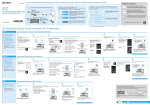
1
TS Series interactive whiteboard
Benutzerhandbuch
Teilenummer 370-0371-00
©2010 PolyVision Corporation
Alle Rechte vorbehalten.
Die Angaben in diesem Dokument können ohne Vorankündigung
geändert werden. Jegliche Vervielfältigung ohne schriftliche
Genehmigung von PolyVision Corporation ist untersagt.
PolyVision ist eine eingetragene Marke von Steelcase, Inc. ēno, Walkand-Talk und Lightning sind Marken von PolyVision Corporation.
Webster ist eine eingetragene Marke von PolyVision Corporation.
Dieses Produkt ist durch eines oder mehrere der folgenden Patente
geschützt:
Kanada 2,100,624; EPO 600,576; EPO 871,935; Deutschland
69,321,445; WO 98/14888; US 4,777,329; US 5,248,856; US
5,327,161; US 5,434,370; US 5,583,323; US 5,585,605; US
5,623,129; US 5,665,942; US 5,790,114; US 5,838,309; US
6,353,193; US 6,355,895; US 6,445,384; US 6,667,739; weitere
Patente angemeldet.
PolyVision Corporation behält sich das Recht vor, Änderungen am
Produktdesign oder an den Produktdetails vorzunehmen und die
Produkte oder Materialien ohne Vorankündigung auslaufen zu lassen.
Flash™ Player, Shockwave® Player und Authorware® Player sind
Eigentum von Adobe Systems.
Inhalt
Willkommen . . . . . . . . . . . . . . . . . . . . . . . . . . . . . . . . . . . . . . . . . . . . . . . 1
Was sind TS-Produkte? . . . . . . . . . . . . . . . . . . . . . . . . . . . . . . . . . . . 1
Registrieren Sie Ihr PolyVision-Produkt. . . . . . . . . . . . . . . . . . . . . . . . 2
Installation des TS Interactive Whiteboards . . . . . . . . . . . . . . . . . . . . . . . 3
Checkliste zur Installation . . . . . . . . . . . . . . . . . . . . . . . . . . . . . . . . . . 3
Montieren Sie das TS Interactive Whiteboard an einer Wand.. . . . . . . 4
Verpackungsinhalt . . . . . . . . . . . . . . . . . . . . . . . . . . . . . . . . . . . . . 4
Wandmontage . . . . . . . . . . . . . . . . . . . . . . . . . . . . . . . . . . . . . . . . 4
Installation des PolyVision-Treibers. . . . . . . . . . . . . . . . . . . . . . . . . . . 7
Systemvoraussetzungen . . . . . . . . . . . . . . . . . . . . . . . . . . . . . . . . 7
PolyVision-Treiberinstallation . . . . . . . . . . . . . . . . . . . . . . . . . . . . . 7
Stromanschluss und Datenverbindung für TS- oder TSL-Modelle. . . . 9
Anschlüsse für alle TSL- und TS 610-, 620-, 810- oder
820-Modelle . . . . . . . . . . . . . . . . . . . . . . . . . . . . . . . . . . . . . . . 9
Anschlüsse für das TS 600-Modell . . . . . . . . . . . . . . . . . . . . . . . . 10
Erste Schritte im Projektionsmodus . . . . . . . . . . . . . . . . . . . . . . . . . 12
Verwendung von TS-Serie Interactive Whiteboards . . . . . . . . . . . . . . . . 14
Erste Schritte mit TS Interactive Whiteboards . . . . . . . . . . . . . . . . . . 14
TS-Symbol-Streifen . . . . . . . . . . . . . . . . . . . . . . . . . . . . . . . . . . . 15
Steuersymbol-Optionen . . . . . . . . . . . . . . . . . . . . . . . . . . . . . . . . 17
Cursorsteuerung im Projektionsmodus. . . . . . . . . . . . . . . . . . . . . . . 17
Verwenden der Bildschirmtastatur . . . . . . . . . . . . . . . . . . . . . . . . . . 17
Verwendung von Dry-Erase-Markern . . . . . . . . . . . . . . . . . . . . . . . . 18
Schreiben im Projektionsmodus . . . . . . . . . . . . . . . . . . . . . . . . . . . . 19
Ändern des Stiftstils . . . . . . . . . . . . . . . . . . . . . . . . . . . . . . . . . . . 20
Löschen im Projektionsmodus . . . . . . . . . . . . . . . . . . . . . . . . . . . . . 21
Drucken und speichern . . . . . . . . . . . . . . . . . . . . . . . . . . . . . . . . . . 21
Spotlight- und Zeigen-Funktionen . . . . . . . . . . . . . . . . . . . . . . . . . . 21
Spotlights zum Hervorheben wichtiger Punkte . . . . . . . . . . . . . . . 21
Zeigen auf Arbeitspunkte . . . . . . . . . . . . . . . . . . . . . . . . . . . . . . . 22
Öffnen eines leeren Fensters zum Schreiben . . . . . . . . . . . . . . . . . . 23
Der PolyVision-Treiber . . . . . . . . . . . . . . . . . . . . . . . . . . . . . . . . . . . . . . 25
Konfigurieren der PolyVision-Treiber-Optionen . . . . . . . . . . . . . . . . . 25
Allgemeine Optionen . . . . . . . . . . . . . . . . . . . . . . . . . . . . . . . . . . 26
Speicheroptionen . . . . . . . . . . . . . . . . . . . . . . . . . . . . . . . . . . . . . 28
PolyVision
i
Zeichenoptionen. . . . . . . . . . . . . . . . . . . . . . . . . . . . . . . . . . . . . .
Druckoptionen . . . . . . . . . . . . . . . . . . . . . . . . . . . . . . . . . . . . . . .
Projektionsoptionen . . . . . . . . . . . . . . . . . . . . . . . . . . . . . . . . . . .
Hardware-Optionen . . . . . . . . . . . . . . . . . . . . . . . . . . . . . . . . . . .
Status des PolyVision-Treibers . . . . . . . . . . . . . . . . . . . . . . . . . . .
Wählen der Justiergenauigkeit . . . . . . . . . . . . . . . . . . . . . . . . . . . . .
Verwenden von Bildschirmwerkzeugen . . . . . . . . . . . . . . . . . . . . . .
Abrufen der Hilfe . . . . . . . . . . . . . . . . . . . . . . . . . . . . . . . . . . . . . . .
Suchen nach Aktualisierungen . . . . . . . . . . . . . . . . . . . . . . . . . . . . .
Beenden des PolyVision-Treibers . . . . . . . . . . . . . . . . . . . . . . . . . . .
Deinstallieren des PolyVision-Treibers in Windows . . . . . . . . . . . . . .
Deinstallieren des PolyVision-Treibers auf einem Macintosh . . . . . . .
Deinstallieren des PolyVision-Treibers in Linux . . . . . . . . . . . . . . . . .
Pflege und Wartung . . . . . . . . . . . . . . . . . . . . . . . . . . . . . . . . . . . . . . . .
TS-Wartung . . . . . . . . . . . . . . . . . . . . . . . . . . . . . . . . . . . . . . . . . . .
Instandhaltung des TS- oder TSL-Whiteboards . . . . . . . . . . . . . .
Pflege von Dry-Erase-Markern und Radierern. . . . . . . . . . . . . . . . . .
Bestellung von Ersatzteilen. . . . . . . . . . . . . . . . . . . . . . . . . . . . . . . .
Wartung in den Sommermonaten. . . . . . . . . . . . . . . . . . . . . . . . . . .
Technischer Kundendienst . . . . . . . . . . . . . . . . . . . . . . . . . . . . . . . . . .
FCC-Übereinstimmung . . . . . . . . . . . . . . . . . . . . . . . . . . . . . . . . . .
Garantie . . . . . . . . . . . . . . . . . . . . . . . . . . . . . . . . . . . . . . . . . . . . . . . . .
Anhang 1: Installation der TS 600 Bluetooth-Option . . . . . . . . . . . . . . .
Installation des TS BT-Adapters . . . . . . . . . . . . . . . . . . . . . . . . . . .
Anhang 2: Verwenden der TS 600 BT (Bluetooth)-Option . . . . . . . . . . .
Registrieren des Whiteboards in Windows . . . . . . . . . . . . . . . . . . . .
Registrieren des Whiteboards auf einem Macintosh . . . . . . . . . . . . .
Registrieren des Whiteboard unter Linux . . . . . . . . . . . . . . . . . . . . .
Bestätigen der Bluetooth-Registrierung . . . . . . . . . . . . . . . . . . . . . .
Anhang 3: Verwendung der TS-Drahtlosoption (IR) . . . . . . . . . . . . . . . .
Transceiver-LEDs. . . . . . . . . . . . . . . . . . . . . . . . . . . . . . . . . . . . . . .
Einrichten einer Drahtlosverbindung . . . . . . . . . . . . . . . . . . . . . . . . .
Wenn eine Drahtlosverbindung unterbrochen wird . . . . . . . . . . . .
Wiederherstellen einer unterbrochenen Verbindung . . . . . . . . . . .
Störungsbehebung für die TS-Wireless-Option (IR). . . . . . . . . . . . . .
Index . . . . . . . . . . . . . . . . . . . . . . . . . . . . . . . . . . . . . . . . . . . . . . . . . . .
PolyVision
29
30
31
32
33
33
34
35
35
36
36
37
37
38
38
38
39
40
40
42
43
44
47
47
50
50
54
58
61
62
63
64
64
64
66
68
ii
Willkommen
Willkommen
Was sind TS-Produkte?
PolyVision bietet die folgenden TS-Whiteboards an:
•
TS Interactive Whiteboard (TS)
•
TS Lightning Interactive Whiteboard (TSL)
Das PolyVisions TS (engl.: touch sensitive, berührungsempfindlich)
Interactive Whiteboard bietet eine berührungsempfindliche Oberfläche,
über die Sie mit dem Computer interagieren können. TS Interactive
Whiteboards ermöglichen Ihnen:
•
Schreiben mit Dry-Erase-Markern, Drucken und Speichern Ihrer Arbeit.
•
Verwendung des Whiteboards als Touchscreen für Ihren Computer. Sie
können Ihren Finger als Maus verwenden, um in Dokumenten,
Präsentationen oder Webseiten zu navigieren.
•
Herstellen von Anmerkungen auf dem projizierten Computerbildschirm
mit dem Finger auf dem Whiteboard und Drucken und Speichern Ihrer
Arbeit.
Durch Drücken der Symbole "Drucken" oder "Speichern" am Rand des
Boards lassen sich Schnappschüsse Ihrer Texte oder Projizierungen
erstellen. Ähnlich wie ein mit einer Digitalkamera aufgenommenes Bild wird
der digitale Schnappschuss auf dem am Computer angeschlossenen
Standarddrucker ausgedruckt oder als Datei auf dem Computer
gespeichert.
PolyVision
1
Willkommen
Damit Sie Kabel in Ihrem Arbeitsumfeld reduzieren können, bieten TSWhiteboards zwei Drahtlosoptionen. Die TS-Drahtlosoption ermöglicht die
drahtlose Infrarot-Kommunikation zwischen dem interaktiven Whiteboard
und dem Computer. (Siehe “Anhang 3: Verwendung der TS-Drahtlosoption
(IR)” auf Seite 62.) Die TS BT-Drahtlosoption ermöglicht die drahtlose
Bluetooth-Kommunikation zwischen dem TS 600-Whiteboard und dem
Computer. (Siehe “Anhang 1: Installation der TS 600 Bluetooth-Option” auf
Seite 47.)
Registrieren Sie Ihr PolyVision-Produkt
Durch die Registrierung des Produkts erhalten Sie verbesserten
Kundendienst mit Informationen über Softwareaktualisierungen.
Registrieren Ihres PolyVision-Produkts:
•
PolyVision
Registrieren Sie das Produkt online auf:
http://register.polyvision.com
2
Installation des TS Interactive Whiteboards
Installation des TS Interactive Whiteboards
Für diesen Abschnitt der Installation werden zwei Personen benötigt.
Checkliste zur Installation
1. Montieren Sie das TS Whiteboard an einer Wand. (Siehe “Montieren
Sie das TS Interactive Whiteboard an einer Wand.” auf Seite 4.)
2. Installieren Sie den PolyVision-Treiber auf Ihrem Computer: (Siehe
“Installation des PolyVision-Treibers” auf Seite 7.)
3. Stromanschluss und Datenverbindung zum Whiteboard (Siehe
“Stromanschluss und Datenverbindung für TS- oder TSL-Modelle”
auf Seite 9.)
4. Installieren Sie den Projektor. (Siehe “Erste Schritte im
Projektionsmodus” auf Seite 12.)
5. Testen Sie das TS Interactive Whiteboard (Siehe “Verwendung von
TS-Serie Interactive Whiteboards” auf Seite 14.)
PolyVision
3
Installation des TS Interactive Whiteboards
Montieren Sie das TS Interactive Whiteboard an einer Wand.
Sie benötigen ein Maßband, einen Kreuzschlitzschraubendreher und einen
Bohrer.
Verpackungsinhalt
1. 1 Whiteboard
2. 1 Schnellanleitung (ablösbar)
3. 1 serielles Anschlusskabel (TS 600)
4. 1 Netzkabel (TS 600)
5. 4 selbstschneidende Rigipsanker
6. 4 Kreuzschlitzschrauben
7. 2 Montagehalterungen
8. 2 Velcrostreifen
9. 1 USB-Kabel (TS 610, 620, 810 oder 820 sowie alle TSL Modelle)
10. 1 runder Radierer
11. 1 Software-CD (Mac/Windows/Linux)
8
6
7
5
9
40-00
PN
580-01
TM
iteb
Whd
tive oar
rac iteb
Inte Wh
tive
TM
oar
d
ing
htn rac
Lig Inte
TSing
and htn
Lig e
TS Guid
TSn
ion llatio
1
ion
yVis Insta
t
Pol yVis
Polkstar
Quic
3
8
2
9
3
5
2
4
10
5
3/8
4
4
6
12
7
11
by
ard
whiteboard
model)
(varies
stylus
anchors
11
rock
whitebo
erasersheet
21
round ing
31
models)
self-tappscrews
800 TSL
or
44
all
Phillips g brackets
600, and
54
810
mountin
strips (TS400, or
models)
62
610
cord
800
Velcro
or
7 2 power (TS 410,
600,
AC
cable
81
(TS400,
indows)
1 USB
cable
9 models)
Projection
Previous
Next
port
1 serial
Keyboard
0.POLY
800.622.3100 .30
678.54 9.32.31
+32.08
CD
(Mac/W
10 user guidesoftware
r
1
start
11 Webste quick
1
12 peel-off
1
13
2
1
/ Cursor
Pen
Style
Pen
Pen
Red
Pen
Blue
Pen
Green
Pen
Black
Pen
Nar
row
Pen
Medium
Pen
Wide
Pen
Solid
Pen
Dashed
3
E raser
Small
E raser
Large
All
Erase
Print
Sa
ve
10
11
Wandmontage
Wandmontage eines TS oder TSL Whiteboards:
1. Wählen Sie eine Stelle an der Wand in bequemer Reichweite Ihres
Computers, nahe einer Netzsteckdose und, je nach Bedarf, eines
Projektors oder einer Netzwerkverbindung.
PolyVision
4
Installation des TS Interactive Whiteboards
2. Markieren Sie vorsichtig zwei Bohrlochpositionen. Siehe dazu die
nachstehende Abbildung für Ihr TS-Whiteboard-Modell:
TS/TSL 8XX
TS/TSL 6XX
62"
(1575 mm)
92"
(2335 mm)
77" (1950 mm)
77" (1950 mm)
Modell
Abstand vom Boden bis zu den
Löchern
Abstand zwischen Löchern
TS- oder
TSL 6XXWhiteboard
s
77"
1.950 mm
62"
1.575 mm
TS oder
TSL
8XX
77"
1.950 mm
92"
2.335 mm
3. Verwenden Sie die Montageplatten als Vorlage und markieren Sie
zwei zusätzliche Bohrpositionen mit 19 mm Abstand zum
ursprünglichen Bohrloch.
4. Bei Rigipswänden schrauben Sie die selbstschneidenden
Rigipsanker mit einem elektrischen Schraubendreher, falls verfügbar,
in die Wand.
HINWEIS:
note:
Falls die Montage nicht an einer Rigipswand erfolgt, müssen Sie eigene
Verankerungen bereitstellen.
5. Schrauben Sie die Wandhalterung mit den vier
Kreuzschlitzschrauben an den Wandverankerungen an. Achten Sie
darauf, dass die Schrauben fest angezogen sind.
PolyVision
5
Installation des TS Interactive Whiteboards
6. Heben Sie das Whiteboard mit einem Helfer an, und hängen Sie die
Schlitze in den oberen Ecken des Boards in die Wandhalterungen
ein.
7. Ziehen Sie die vorderen und hinteren Abdeckungen der zwei
Klettstreifen ab.
8. Bringen Sie die Klettstreifen an den unteren rechten und linken
Ecken auf der Rückseite des Whiteboards an, und drücken Sie das
Board an der Wand an.
PolyVision
6
Installation des PolyVision-Treibers
Installation des PolyVision-Treibers
Systemvoraussetzungen
Windows-basierte Computer benötigen:
•
500 MHz Pentium-Prozessor
•
512 MB RAM
•
Windows XP SP2, Tablet XP SP2, Vista oder 7
•
VGA HD-15 Videoanschluss
•
USB-Anschluss
Macintosh-Computer benötigen:
•
PowerBook, G4, iBook oder iMac
•
PowerPC G3 oder höher oder Intel-basierter Prozessor
•
512 MB RAM
•
Systemsoftware OS X (10.4 oder besser)
•
USB-Anschluss
Linux-Systeme benötigen:
•
Ihr Linux-System benötigt:Ubuntu 9.10 oder Fedora 11 oder später
•
600 MB freier Speicherplatz
•
512 MB RAM
•
USB-Anschluss
PolyVision-Treiberinstallation
Installation des PolyVision-Treibers:
1. Nehmen Sie die PolyVision-Treiber Installations-CD zur Hand.
PolyVision
7
Installation des PolyVision-Treibers
2. Legen Sie die CD in das Disk-Laufwerk des Computers ein.
3. Die Installation sollte automatisch starten. Falls die Installation nicht
automatisch startet:
Windows: Doppelklicken Sie auf "Arbeitsplatz" auf dem Desktop,
doppelklicken Sie auf das Laufwerk mit der Bezeichnung
"PolyVision-Treiber", und doppelklicken Sie auf "Setup.exe". Die
Installation beginnt.
Linux: Doppelklicken Sie auf das Laufwerk, das auf dem Desktop
erscheint. Doppelklicken Sie auf den Ordner "Linux". Klicken Sie mit
der rechten Maustaste auf "Setup" und wählen Sie "Eigenschaften"
im Register "Zugriffsrechte". Klicken Sie auf das Kontrollkästchen
"Datei als Programm ausführen". Klicken Sie auf "Schließen".
Doppelklicken Sie auf "Setup". Die Installation beginnt.
Macintosh: Doppelklicken Sie auf das PolyVision-Treibersymbol auf
dem Desktop, doppelklicken Sie auf den Macintosh-Ordner, und
doppelklicken Sie auf "PolyVision drover.mkpg". Die Installation
beginnt.
4. Befolgen Sie die Eingabeaufforderungen zur Durchführung der
Installation auf dem Bildschirm. Macintosh-Systeme müssen nun
neu gestartet werden.
PolyVision
8
Stromanschluss und Datenverbindung für TS- oder
Wenn die Installation abgeschlossen ist, wird eine Nachricht auf dem
Computerbildschirm eingeblendet und das PolyVision-Symbol erscheint in
der Task-Leiste (Windows, Linux) oder im System-Menü (Macintosh).
PolyVision-Symbol
Der PolyVision-Treiber läuft unabhängig im Hintergrund, wenn der
Computer in Betrieb ist. Informationen über die Konfiguration der
PolyVision-Treiberoptionen finden Sie unter “Konfigurieren der PolyVisionTreiber-Optionen” auf Seite 25.
Stromanschluss und Datenverbindung für TS- oder TSLModelle
Nachdem Sie den PolyVision-Treiber auf dem Computer installiert haben,
schließen Sie das Kabel zwischen Whiteboard und Computer an. Stellen
Sie sicher, dass sowohl der Computer als auch das Whiteboard
ausgeschaltet ist, bevor Sie die Kabel anschließen.
HINWEIS:
note:
Falls Sie die drahtlose Option verwenden, siehe “Anhang 1: Installation der
TS 600 Bluetooth-Option” auf Seite 47.
Anschlüsse für alle TSL- und TS 610-, 620-, 810- oder 820Modelle
Anschließen des Whiteboards am Computer:
1. Schließen Sie das USB-Kabel am USB-Anschluss des Computers
an.
PolyVision
9
Stromanschluss und Datenverbindung für TS- oder
2. Schließen Sie das andere Endes des USB-Kabels am USBAnschluss des Whiteboards an.
Anschlüsse für das TS 600-Modell
Anschließen des Whiteboards am Computer:
1. Schließen Sie das Netzkabel am Netzanschluss an der Unterseite
des Whiteboards (neben dem seriellen Anschluss) an.
9-poliges
serielles ael
Netzkabel
PolyVision
10
Stromanschluss und Datenverbindung für TS- oder
2. Schließen Sie das Netzkabel an einer Steckdose an.
3. Stecken Sie den 9-Stift-Stecker des seriellen Anschlusskabels am
Whiteboard ein, und ziehen Sie die Schrauben fest.
4. Stecken Sie das andere Ende am seriellen Anschluss des
Computers an (bei Bedarf verwenden Sie einen USB-zu-9-Stiftserieller-Anschluss-Adapter, der beim PolyVision-Händler erhältlich
ist).
HINWEIS:
note:
Die maximale Länge für serielle Anschlusskabel beträgt 7,5 m. Für größere
Entfernungen wird ein serieller Verstärker benötigt (erhältlich bei ComputerNetzwerk-Händlern).
PolyVision
11
Erste Schritte im Projektionsmodus
Erste Schritte im Projektionsmodus
Während Sie das interaktive Whiteboard im Projektionsmodus mit einem
am Computer angeschlossenen Projektor verwenden, stehen eine Reihe
leistungsstarker Optionen bereit.
Im Projektionsmodus fungiert das interaktive PolyVision-Produkt als
berührungsempfindlicher Monitor für Ihren Computer. Sie können:
•
den Computer über den berührungsempfindlicher Bildschirm steuern
•
Diaprojektionen und andere Software ausführen
•
auf dem projizierten Computerbildschirm schreiben oder zeichnen
•
alles drucken und speichern
Einrichten des Projektors und erste Schritte der Computerprojektion:
1. Schließen Sie das Videokabel des Projektors am Videoanschluss
des Computers an.
2. Schließen Sie das andere Ende des Videokabels am Projektor an.
3. Stecken Sie das Netzkabel des Projektors an einer Steckdose an.
4. Schalten Sie den Projektor ein, und fokussieren Sie den
Computerbildschirm in der Mitte des Whiteboards. Das projizierte
Bild muss den weißen Bereich nicht ausfüllen.
Ausrichten des projizierten Bildes bei einem Lightning (TSL)-Whiteboard:
1. Achten Sie darauf, dass mindestens die Hälfte des projizierten
Bildes tatsächlich auf dem Board zu sehen ist.
2. Tippen Sie einmal auf das Projektionssymbol auf dem Whiteboard.
Ausrichten des projizierten Bildes bei TS-Modellen:
1. Verschieben Sie den Projektor so, dass der gesamte vollfarbige
Hintergrund innerhalb der Grenzen des Whiteboards liegt.
2. Tippen Sie auf das Symbol "Projektion" auf dem Whiteboard.
PolyVision
12
Erste Schritte im Projektionsmodus
Der Computer projiziert das nachstehende Ausrichtungsbild auf das
Whiteboard.
3. Tippen Sie mit dem Finger genau auf jedes Ziel. Folgen Sie dabei
den Anweisungen auf dem Board.
Wenn die Ausrichtung abgeschlossen ist, können Sie beginnen, mit dem
Computer zu interagieren.
Es ist wichtig, dass der Projektor auf PolyVision abgestimmt wird.
PolyVision bietet drei Justierstufen: gut, besser, optimal. Die Standardstufe
ist "besser". Möglicherweise benötigen Sie mehr Justierpunkte zur
Verbesserung der Übereinstimmung der Position des Cursors und des
Kontaktpunkts, wenn Sie auf das Whiteboard tippen, siehe “Wählen der
Justiergenauigkeit” auf Seite 33.
Beenden des Projektionsmodus:
•
PolyVision
Tippen Sie erneut auf das Projektionsmodus-Steuersymbol.
13
Verwendung von TS-Serie Interactive Whiteboards
Verwendung von TS-Serie Interactive Whiteboards
Erste Schritte mit TS Interactive Whiteboards
Erste Schritte zur Verwendung des TS Interactive Whiteboards:
1. Stellen Sie sicher, dass das Gerät am Strom angeschlossen und
eingeschaltet ist.
2. Stellen Sie sicher, dass der PolyVision-Treiber auf dem Computer
installiert ist, der mit dem TS Interactive Whiteboard verbunden ist.
(Siehe “Installation des PolyVision-Treibers” auf Seite 7.)
3. Um auf dem TS Whiteboard zu schreiben oder zu zeichnen, wählen
Sie einen Marker und schreiben bzw. zeichnen Sie. (Siehe
“Verwendung von Dry-Erase-Markern” auf Seite 18.)
4. Um eine Kopie des Whiteboards zu drucken, tippen Sie auf das
Drucken-Symbol auf dem Whiteboard. (Siehe “Drucken und
speichern” auf Seite 21.)
5. Um eine Kopie des Whiteboards als Datei auf dem Computer zu
speichern, tippen Sie auf das Speichern-Steuersymbol auf dem
Whiteboard. (Siehe “Drucken und speichern” auf Seite 21.)
6. Um den Computer auf dem TS- oder TSL-Whiteboard zu projizieren,
damit Sie in Dokumenten, Präsentationen oder Webseiten
navigieren können, tippen Sie auf das Projektion-Symbol auf dem
Whiteboard. (Siehe “Erste Schritte im Projektionsmodus” auf
Seite 12.)
7. Um im Projektionsmodus zwischen Stift- und Cursor-Funktionen
umzuschalten, tippen Sie auf das Stift/Cursor-Symbol auf dem
Whiteboard. (Siehe “TS-Symbol-Streifen” auf Seite 15.)
8. Um Anmerkungen zur Computerprojektion hinzuzufügen, schreiben
Sie mit Ihrem Finger auf der Computerprojektion auf dem
Whiteboard. (Siehe “Schreiben im Projektionsmodus” auf Seite 19.)
9. Um vom Whiteboard aus auf dem Computer zu navigieren,
verwenden Sie Ihren Finger als Maus auf dem Whiteboard. (Siehe
“Cursorsteuerung im Projektionsmodus” auf Seite 17.)
PolyVision
14
Verwendung von TS-Serie Interactive Whiteboards
TS-Symbol-Streifen
Das TS Whiteboard enthält Symbole, auf die Sie mit dem Finger tippen, um
mit dem Computer zu interagieren.
Die Funktionen der Symbole werden nachstehend beschrieben.
PolyVision
15
Verwendung von TS-Serie Interactive Whiteboards
TS-Symbol Funktion
Schaltet den Projektionsmodus ein/aus. Bei der ersten Verwendung wird der
Ausrichtungsvorgang (Kalibrierung) des Bildschirms gestartet.
Zurück zum vorigen PowerPoint-Dia oder "Seite aufwärts".
Vorwärts zum nächsten PowerPoint-Dia oder "Seite abwärts".
Blendet die Bildschirmtastatur ein.
Umschalten zwischen Schreiben und Cursorsteuerung.
Blendet alle Stiftgrößen- und Farboptionen ein.
Die aktuelle Stiftfarbe zum Schreiben auf dem Board.
Die aktuelle Stiftbreite.
Stellt den Stift auf eine durchgehende Linie ein.
Stellt den Stift auf eine gestrichelte Linie ein.
Kleine Radierbreite mit Stift.
Große Radierbreite des Stifts.
Löschen der gesamten Schrift.
Druckt eine Kopie des Whiteboards.
Speichert eine Kopie des Whiteboards.
PolyVision
16
Cursorsteuerung im Projektionsmodus
Steuersymbol-Optionen
Auf die Funktionen der Steuersymbole können Sie auf zwei Arten zugreifen:
•
durch Antippen der Steuersymbole mit dem Finger
•
indem Sie den PolyVision-Treiber so konfigurieren, dass die
Steuersymbole in einem beweglichen Fenster auf das Whiteboard
projiziert werden, auf das sie mit dem Finger tippen, um die Funktionen
zu ändern (siehe “Verwenden von Bildschirmwerkzeugen” auf Seite 34.)
Cursorsteuerung im Projektionsmodus
Im Projektionsmodus können Sie Ihren Finger sowohl als Stift als auch als
Cursor verwenden.
Umschalten zwischen Schreiben und Cursorsteuerung:
•
Tippen Sie auf das Stift/Cursor-Steuersymbol
Wenn Sie Ihren Finger als Cursor verwenden, um den Computer vom
Whiteboard aus zu steuern:
•
Um zu klicken, tippen Sie einmal auf das Whiteboard.
•
Um doppelzuklicken, tippen Sie zweimal schnell hintereinander.
•
Um einen Rechtsklick (Windows) oder Control-Click (Macintosh)
durchzuführen, halten Sie den Finger eine Sekunde lang auf dem
Whiteboard.
•
Um eine Seite aufwärts oder abwärts durch ein Dokument zu blättern,
tippen Sie auf das Symbol "Vorwärts" oder "Zurück" (wenn
beispielsweise PowerPoint das aktive Fenster ist, drücken Sie die Taste
"Vorwärts", um das nächste Dia anzuzeigen).
Verwenden der Bildschirmtastatur
Wenn Sie den Computer verwenden, können Sie Text über die im
Betriebssystem des Computers integrierte Bildschirmtastatur eingegeben.
Die Bildschirmtastatur wird in einem interaktiven Fenster auf das
Whiteboard projiziert, das Sie an eine beliebige Stelle verschieben können.
PolyVision
17
Verwendung von Dry-Erase-Markern
Anschließend tippen Sie auf die Tasten, um Text an der Cursorposition
einzugeben. Verwenden der Bildschirmtastatur des Betriebssystems:
HINWEIS:
note:
Bei Macintosh-Systemen muss die Bildschirmtastatur des
Betriebssystems zuerst aktiviert werden, damit sie vom PolyVision-Treiber
erkannt wird.
1. Tippen Sie auf das Tastatur-Steuersymbol.
2. Tippen Sie auf die Stelle, an der der Text eingegeben werden soll.
3. Um Text einzugeben, tippen Sie auf die Tasten auf der
Bildschirmtastatur.
4. Um die Tastatur zu bewegen, ziehen Sie die Titelleiste an die
gewünschte Stelle.
5. Um die Tastatur zu schließen, tippen Sie auf das Symbol zum
Schließen in der oberen Ecke des Fensters oder tippen Sie erneut
auf die Tastatur.
Verwendung von Dry-Erase-Markern
Stellen Sie beim Schreiben sicher, dass das Board-Gerat jeweils nur an
einem einzigen Kontaktpunkt berührt wird.
HINWEIS:
note:
Verwenden Sie nur die empfohlenen Marker und Radierer. Die WhiteboardOberfläche kann durch spitze Objekte wie Kugelschreiber und Lineale
beschädigt werden. Kratzer können permanente Tintenflecken und
Datenverlust durch elektrische Störungen verursachen.
Verwenden Sie handelsübliche Dry-Erase-Marker zum Schreiben auf dem
TS- und TSL-Board. Um die Farbe anzugeben, die in der Software
aufgezeichnet wird, drücken Sie die entsprechende Tintenfarbentaste auf
der Symbolleiste.
Schreiben auf dem Board, damit gespeichert oder gedruckt werden kann:
1. Wählen Sie einen Dry-Erase-Marker.
2. Drücken Sie eine Tintenfarbentaste auf der Symbolleiste, um die
Farbe anzugeben, die in der Software aufgezeichnet wird.
Ausgewählte Stiftfarben (oder Radierer) bleiben so lange aktiviert, bis
Sie die Auswahl ändern.
PolyVision
18
Schreiben im Projektionsmodus
3. Schreiben Sie auf dem Board.
Wenn Sie eine Tintenfarbe wählen und schreiben, bieten Töne vom Board
akustisches Feedback zur Bestätigung, dass die Software Ihre Schrift
aufzeichnet.
Die werkseitige Voreinstellung für die in der Software aufgezeichnete
Stiftfarbe ist schwarz. Um die Standardfarbe beim Start zu ändern, siehe
“Konfigurieren der PolyVision-Treiber-Optionen” auf Seite 25.
Um das Board zu löschen, verwenden Sie den großen runden Filzradierer,
der im Lieferumfang enthalten ist, oder löschen Sie kleine Stellen mit den
Fingern.
Aufzeichnen von Löschungen zum Drucken oder Speichern:
•
Tippen Sie vor dem Löschen auf das Symbol des kleinen oder großen
Radierers.
Schreiben im Projektionsmodus
Im Projektionsmodus bietet das interaktive Whiteboard zwei
Schreiboptionen, die gedruckt und gespeichert werden können:
•
Schreiben auf dem Whiteboard mit Dry-Erase-Markern
•
Anmerkungen auf dem projizierten Computerbildschirm mit den Fingern
durch computer-projizierte „Tinte“.
Anmerkungen auf dem projizierten Computerbild:
1. Tippen Sie auf das Stift/Cursor-Symbol auf dem Board. Der Cursor
ändert sich von einem Pfeil zu einem Schreibstift. (Um zur
Mausfunktion zurückzukehren, tippen Sie erneut auf das Cursor/
Stift-Symbol auf dem Board.)
2. Schreiben Sie mit dem Finger auf dem projizierten Computerbild.
Ändern des Stiftstils:
PolyVision
•
Tippen Sie auf das schwarze, rote, blaue oder grüne
Tintenfarbensymbol auf dem Whiteboard.
•
Um aus verschiedenen Stift-, Highlighter- und Radiererstilen zu wählen,
tippen Sie auf das Stiftpalette-Steuersymbol. Tippen Sie auf eine Option
in der Palette. Der neue Stiftstil wird von nun an für das Schreiben
verwendet. (Siehe “Ändern des Stiftstils” auf Seite 20.)
19
Schreiben im Projektionsmodus
HINWEIS:
note:
Der PolyVision-Treiber ermöglicht das Ändern der Funktion des RotSymbols auf zwei andere alternative Funktionen: Spotlight oder Zeigen.
Diese Optionen sind nur im Projektionsmodus verfügbar. Um die Funktion
des Rot-Steuersymbols zu ändern, siehe “Spotlight- und ZeigenFunktionen” auf Seite 21.
Ändern des Stiftstils
Die Stiftpalette bietet eine Auswahl verschiedener Stile für Stifte, Radierer
und Highlighter.
Auswählen eines Stifts, Radierers oder Highlighters aus der Stiftpalette:
1. Tippen Sie auf das Stiftpalette-Steuersymbol.
2. Tippen Sie auf eine Option, um sie auszuwählen.
3. Schreiben Sie auf dem Whiteboard.
Sie können das Palettenfenster an eine beliebige geeignete Stelle ziehen.
Schließen der Stiftpalette:
•
PolyVision
Klicken Sie auf "OK". Alternativ dazu können Sie auch neben der Option
"Dieses Fenster schließen, nachdem eine Option gewählt wurde"
klicken, um eine Häkchenmarkierung zu setzen. Das Fenster wird dann
automatisch geschlossen, nachdem Sie einen Stiftstil durch Anklicken
ausgewählt haben.
20
Löschen im Projektionsmodus
Löschen im Projektionsmodus
Sie haben folgende Möglichkeiten, um Schrift im Projektionsmodus zu
löschen:
•
Verwenden Sie den Radierer, der mit dem Whiteboard geliefert wurde.
•
Drücken Sie die Taste "Stiftstil" auf der Fernbedienung, tippen Sie auf
die Radiereroption in der Palette und radieren Sie dann mit dem Finger.
•
Tippen Sie auf das Steuersymbol "Alles löschen", um alles
Geschriebene zu löschen und neu zu beginnen.
Drucken und speichern
Drucken:
•
Tippen Sie auf das Druck-Steuersymbol. Der PolyVision-Treiber sendet
einen Schnappschuss zum Drucker, der am Computer angeschlossen
ist.
Speichern eines Schnappschusses in einer Grafikdatei auf dem Computer:
•
Tippen Sie auf das Speichern-Steuersymbol.
Eine Schnappschussdatei wird auf dem Computer im Ordner "Eigene
Dateien" (Windows) oder "Dokumente" (Macintosh, Linux) gespeichert. Die
Standardoptionen für Dateityp und Speicherort können jederzeit geändert
werden. (Siehe “Speicheroptionen” auf Seite 28.)
Spotlight- und Zeigen-Funktionen
Das Steuersymbol "Rote Stiftfarbe" enthält drei mögliche Funktionen, die
wahlweise konfiguriert werden können:
•
Rote Stiftfarbe zum Schreiben
•
Spotlight
•
Zeigen
Spotlights zum Hervorheben wichtiger Punkte
Verwenden der Spotlight-Funktion:
1. Konfigurieren Sie die rote Stiftfarbe für die Spotlight-Option. (Siehe
“Projektionsoptionen” auf Seite 31.)
PolyVision
21
Spotlight- und Zeigen-Funktionen
2. Tippen Sie auf das rote Steuersymbol.Der Bildschirm wird bis auf
einen Lichtkreis grau.
3. Ziehen Sie das Spotlight über den Bildschirm, um die
Aufmerksamkeit auf den hervorgehobenen Bildschirmbereich zu
lenken.
4. Um das Spotlight zu einer Ellipse umzuformen, ziehen Sie den Kreis
von einem der vier Hauptpunkte am Rand des Kreises.
5. Um den Kreis zu vergrößern oder zu verkleinern, ziehen Sie den
Kreis von einer anderen Stelle als den vier Hauptpunkten am Rand
des Kreises.
Entfernen des Spotlights:
•
Tippen Sie erneut auf das rote Steuersymbol.
Zeigen auf Arbeitspunkte
Verwenden des Zeigewerkzeugs:
1. Konfigurieren Sie die rote Stiftfarbe für die Zeigen-Option. (Siehe
“Projektionsoptionen” auf Seite 31.)
PolyVision
22
Öffnen eines leeren Fensters zum Schreiben
2. Tippen Sie auf das rote Steuersymbol.Der Bildschirm wird bis auf
einen Streifen am oberen Rand schwarz.
3. Ziehen Sie den Streifen nach oben, unten, links oder rechts, um
mehr vom Bildschirm zu "enthüllen".
Zeigen des gesamten Bildschirms und Fortsetzen der Präsentation:
•
Tippen Sie erneut auf das rote Steuersymbol.
Öffnen eines leeren Fensters zum Schreiben
Wenn Sie es vorziehen, im Projektionsmodus nicht auf dem projizierten
Computerdesktop sondern in einem neuen leeren Fenster zu schreiben,
können Sie bis zu vier leere Fenster zum Schreiben anzeigen.
Öffnen eines leeren Fensters zum Schreiben:
•
PolyVision
Wählen Sie den Pfeil "Zurück" (links). Sie können bis zu vier Mal "Zurück"
wählen, um maximal vier leere Fenster zu zeigen.
23
Öffnen eines leeren Fensters zum Schreiben
Projizierten Computerdesktop wieder anzeigen:
•
PolyVision
Wählen Sie den Pfeil "Weiter" (rechts), bis der Computerdesktop
angezeigt wird.
24
Der PolyVision-Treiber
Der PolyVision-Treiber
Der PolyVision-Treiber ist stets verfügbar und läuft nach der Installation auf
dem Computer im Hintergrund.
Konfigurieren der PolyVision-Treiber-Optionen
Der PolyVision-Treiber ist sofort nach der Installation betriebsbereit. Die
Standardoptionen können jederzeit geändert werden.
Konfigurieren der PolyVision-Treiber-Optionen:
1. Klicken Sie auf das PolyVision-Treibersymbol in der Task-Leiste
(Windows, Linux) oder der Systemmenü-Leiste (Macintosh).
2. Das PolyVision-Treiber-Menü erscheint.
3. Wählen Sie "PolyVision-Treiber konfigurieren". Das Dialogfeld
"Optionen konfigurieren" erscheint.
Die Optionen sind in Fenstern angeordnet, die durch Anklicken eines
Symbols entlang des linken Fensterrands geöffnet werden. Jedes Fenster
enthält:
"?"-Symbol: Anklicken zeigt Hilfe-Informationen an.
"OK": Wenn Sie auf "OK" klicken, werden Ihre Änderungen gespeichert
und das Dialogfeld wird geschlossen.
PolyVision
25
Der PolyVision-Treiber
"Abbrechen": Wenn Sie auf "Abbrechen" klicken, schließen Sie das
Dialogfeld, ohne Änderungen an den Optionen durchzuführen.
"Standardeinstellungen wiederherstellen": Klicken Sie auf
"Zurücksetzen", um die werkseitigen Einstellungen wiederherzustellen.
Allgemeine Optionen
Konfigurieren allgemeiner Optionen:
•
Klicken Sie auf die Registerkarte "Allgemein". Folgende Optionen
werden angezeigt:
"Töne": Dient zum Aktivieren oder Deaktivieren von Tönen vom Computer
oder PolyVision-Produkt, die den Systemstatus angeben.
"Benutzerspezifische Einstellungen": Wenn diese Option aktiviert ist,
werden die Einstellungen für einzelne Benutzer gespeichert. Wenn die
Option deaktiviert ist, gelten die Einstellungen für alle Benutzer.
"Automatische Aktualisierungsprüfung": Mit dieser Option wird der
automatische Verbindungsaufbau des PolyVision-Treibers mit der
PolyVision-Website aktiviert und deaktiviert, um nach verfügbaren
Treiberaktualisierungen zu suchen.
"Linkshändiger Cursor": Dient zum Aktivieren oder Deaktivieren des
linkshändigen Cursors.
PolyVision
26
Der PolyVision-Treiber
"Desktop-Fenster": Wenn diese Option aktiviert ist, erscheint ein
Alarmfenster auf dem Computerdesktop, während Sie auf dem Gerät
schreiben oder zeichnen. Das Alarmfenster zeigt an, was Sie zeichnen.
Sobald Sie nicht mehr zeichnen, wird das Fenster ausgeblendet.
"Desktop-Fenstergröße": Wenn Sie das Desktop-Alarmfenster auf der
Registerkarte "Allgemein" aktiviert haben, können Sie zwischen einem
großen und einem kleinen Alarmfenster wählen.
"Schwache-Batterie-Warnung": Aktiviert das Anzeigen einer
Warnmeldung des PolyVision-Treibers auf dem Computerdesktop, wenn
die Batterie des ēno-Stylus schwach wird.
"Benachrichtigungen zurücksetzen": Wenn ein Benutzer die Druck- und
Speicherbenachrichtigungen deaktiviert, können Sie auf diese Option
klicken, um sie wieder zu aktivieren.
"COM-Anschluss-Suche deaktivieren": Verhindert, dass der PolyVision
Treiber nach Geräten sucht, die über die seriellen COM-Anschlüsse des
Computers kommunizieren. HINWEIS: Wenn das Whiteboard mittels IRoder Bluetooth-Drahtlosoption kommuniziert, sollte die Suche nach COMAnschlüssen NICHT deaktiviert werden.
PolyVision
27
Der PolyVision-Treiber
Speicheroptionen
Konfigurieren von Speicheroptionen:
•
Klicken Sie auf "Speichern". Folgende Optionen werden angezeigt:
"Speichern unter": Geben Sie das Verzeichnis an, in dem die
Schnappschuss-Dateien gespeichert werden sollen. Standardmäßig
werden Schnappschuss-Dateien im Ordner "Eigene Dateien" (Windows)
oder "Dokumente" (Macintosh, Linux) gespeichert.
"Speichern, Bildgröße": Geben Sie die Breite (in Pixel) des Bildes an, das
beim Speichern erstellt wird. (Die Bildhöhe wird automatisch durch die
Größe des Whiteboards bestimmt.) Die Optionen lauten 2560, 2048, 1600,
1280, 1024, 800 sowie die Option "Monitorauflösung", mit der die Bilder in
der Breite der Monitoranzeige gespeichert werden.
"Speichern unter, Dateityp": Geben Sie das Format der SchnappschussDatei zum Speichern eines Bildes auf dem Computer an. Die verfügbaren
Optionen lauten: PDF, JPEG, TIFF, PNG und BMP. Unter Windows können
Sie Dateien zusätzlich im GIF-Format speichern. Unter Macintosh können
Sie Dateien außerdem in den Bildformaten PICT, Photoshop, SGI, TGA und
Quicktime speichern. Standardmäßig werden Schnappschuss-Dateien im
JPG-Format (Windows) oder PDF-Format (Macintosh) gespeichert.
PolyVision
28
Der PolyVision-Treiber
"Basisdateiname": Geben Sie das Format der Schnappschuss-Dateien
an, in dem Sie Bilder vom PolyVision-Produkt auf dem Computer
speichern möchten. Um einen neuen Dateinamen einzugeben, klicken Sie
auf den vorhandenen Basisdateinamen. Kontrollkästchen ermöglichen das
Hinzufügen eines Datum/Zeit-Stempels sowie einer laufenden Nummer
zum Basisdateinamen und zum Überschreiben des vorhandenen
Dateinamens bei jeder Speicherung.
"PDF in Querformat speichern": Ermöglicht das Speichern von PDFDateien im Querformat.
Zeichenoptionen
Konfigurieren der Stiftoptionen:
•
Klicken Sie auf "Zeichnen". Folgende Optionen werden angezeigt:
"Stiftstil beim Starten": Um den Stiftstil festzulegen, der beim Start des
PolyVision-Treibers auf dem Computer verwendet wird, aktivieren Sie das
Kontrollkästchen "Zuletzt verwendeten Stiftstil verwenden". Andernfalls
klicken Sie auf "Standard-Stiftstil wählen". Die werkseitige Voreinstellung
für den Stiftstil ist eine mittelstarke schwarze Linie.
PolyVision
29
Der PolyVision-Treiber
Druckoptionen
Konfigurieren der Druckoptionen:
•
Klicken Sie auf "Drucken". Folgende Optionen werden angezeigt:
"Drucker auswählen": Geben Sie den Drucker zum Drucken von
Schnappschüssen an. Die Dropdown-Liste enthält Drucker, die
gegenwärtig auf dem Computer installiert sind. Sie können auf "Ändern"
klicken, um Optionen für den ausgewählten Drucker auszuwählen.
Standardmäßig wird der Standarddrucker des Computers verwendet.
PolyVision
30
Der PolyVision-Treiber
Projektionsoptionen
Dient zum Konfigurieren von Justierungsoptionen der Projektion, wenn das
Gerät in den Projektionsmodus übergeht:
•
Klicken Sie auf "Projektion". Folgende Optionen werden angezeigt:
"Justierpunkte": Drei Stufen der Projektionsausrichtung sind verfügbar:
Gut, besser, optimal. Je mehr Punkte Sie wählen, desto genauer wird der
Cursor über das Whiteboard im Projektionsmodus gesteuert. (Diese Option
ist für Walk-and-Talk- oder TS Lightning Interactive Whiteboards nicht
notwendig.)
"Stationärer Projektor (letzte Justierung verwenden)": Wenn das
Whiteboard und der Projektor in unveränderten Positionen bleiben, können
Sie dieses Kontrollkästchen aktivieren, um jedes Mal die selbe
Projektionsausrichtung zu verwenden. Wenn dieses Kontrollkästchen
aktiviert ist, wird beim Aktivieren des Projektionsmodus kein
Ausrichtungsbildschirm eingeblendet.
"Rote Schaltfläche": Wählen Sie eine Option aus dem Dropdown-Menü,
um die Funktion der Fernbedienungstaste zum Zeichnen mit roter Tinte
neu zuzuweisen. Die Optionen sind: "Stiftfarbe" zum Zeichnen mit roter
Tinte; "Spotlight", um die Aufmerksamkeit mit einem beweglichen hellen
Punkt auf den hervorgehobenen Bildschirmbereich zu lenken; "Zeigen", um
PolyVision
31
Der PolyVision-Treiber
Bildschirminhalte schrittweise von oben nach unten zu "enthüllen". Siehe
“Spotlight- und Zeigen-Funktionen” auf Seite 21.
"Striche wiederholen": Wenn Sie dieses Kontrollkästchen aktivieren,
bleiben die Stiftstriche erhalten, wenn Sie vom Stiftmodus in den
Cursormodus und wieder zurück in den Stiftmodus umschalten. Die
Stiftstriche sammeln sich an, bis sie alle gelöscht werden.
Hardware-Optionen
Anzeigen der PolyVision-Hardware-Produkte, die mit dem Computer
kommunizieren:
•
Klicken Sie auf "Hardware". Die Einstellungen im unteren
Fensterabschnitt gelten für den hervorgehobenen Produktnamen im
oberen Fensterabschnitt.
Anzeigen und Ändern der Einstellungen für alle PolyVision-Produkte:
•
Um den Produktnamen auszuwählen, klicken Sie ihn im oberen
Fensterabschnitt an. Einstellungen, die bearbeitet werden können, sind
hervorgehoben.
"Stylus paaren": Um die automatische Bluetooth-Paarung zwischen dem
Computer und einen eno-Stylus oder Marker einzuleiten, klicken Sie auf
PolyVision
32
Der PolyVision-Treiber
diese Option. Wenn der Stylus oder Marker in der Liste angeführt ist, ist er
bereits mit dem Computer gepaart.
Status des PolyVision-Treibers
Die Option "Status" zeigt alle PolyVision-Produkte, die mit dem Computer
kommunizieren, sowie ihren aktuellen Status in einer Echtzeitübersicht an.
PolyVision-Produkte, die grau angezeigt werden, sind installiert und
kommunizieren mit dem Computer, sind aber inaktiv oder befinden sich in
einem "Ruhemodus". Die Statusinformationen werden aktualisiert, wenn
eine Änderung auftritt.
Wählen der Justiergenauigkeit
Die Abstimmung des Projektors auf das PolyVision-Produkt ist wichtig.
PolyVision bietet drei Justierstufen: Gut, besser, optimal. Die Standardstufe
ist "besser".
Möglicherweise benötigen Sie mehr oder weniger Justierpunkte zur
Verbesserung der Übereinstimmung der Position des Computer-Cursors
und des Kontaktpunkts, wenn Sie auf das PolyVision-Produkt tippen.
PolyVision
33
Der PolyVision-Treiber
(Einige Videoprojektoren erzeugen beispielsweise keine lineare Anzeige,
wenn die Keystone-Korrektur des Projektors aktiviert ist.)
Ändern der Anzahl der Justierpunkte:
1. Klicken Sie auf das PolyVision-Treibersymbol in der Task-Leiste
(Windows, Linux) oder der Systemmenü-Leiste (Macintosh), siehe
“Konfigurieren der PolyVision-Treiber-Optionen” auf Seite 25).
2. Klicken Sie auf die Registerkarte "Projektion".
3. Wählen Sie den gewünschten Justierungstyp aus der DropdownListe aus.
Wechseln Sie mit den üblichen Schritten in den Projektionsmodus oder
führen Sie im Projektionsmodus eine Neujustierung aus. Folgen Sie den
Justierungsanweisungen, die vom Computer für Ihr PolyVision-Produkt
projiziert werden.
Verwenden von Bildschirmwerkzeugen
Sie können Ihr interaktives Produkt mit Bildschirmwerkzeugen bedienen,
die in einem Fenster angezeigt werden, das Sie während der Arbeit an eine
geeignete Stelle ziehen können.
Verwenden von Bildschirmwerkzeugen:
1. Klicken Sie auf das PolyVision-Treibersymbol in der Task-Leiste
(Windows, Linux) oder der Systemmenü-Leiste (Macintosh). Das
PolyVision-Treiber-Menü erscheint.
PolyVision
34
Der PolyVision-Treiber
2. Wählen Sie "Bildschirm-Symbolleiste anzeigen" aus dem Menü, um
die Anzeige des funktionellen Bildschirm-Werkzeugfensters ein- und
auszublenden.
Abrufen der Hilfe
Wählen Sie "Hilfe" aus dem PolyVision-Treiber-Menü, um Informationen
über die Verwendung von PolyVision-Produkten zu erhalten.
Suchen nach Aktualisierungen
Aktualisierungen (Updates) für den PolyVision-Treiber sind über das
Internet erhältlich. Registrierte Benutzer werden verständigt, wenn Updates
verfügbar sind. Der PolyVision-Treiber kann automatisch feststellen, ob
Updates verfügbar sind (siehe “Allgemeine Optionen” auf Seite 26). Sie
können aber auch jederzeit selbst prüfen, ob Updates verfügbar sind.
Aktualisieren des PolyVision-Treibers:
1. Klicken Sie auf das PolyVision-Treibersymbol in der Task-Leiste
(Windows, Linux) oder der Systemmenü-Leiste (Macintosh). Das
PolyVision-Treiber-Menü erscheint.
PolyVision
35
Der PolyVision-Treiber
2. Wählen Sie "Nach Updates suchen" aus dem Menü, wenn der
Computer mit dem Internet verbunden ist. Mittels einer
Systemprüfung wird festgestellt, ob die im Internet verfügbare
Versionsnummer mit der auf dem System installierten Version
übereinstimmt. Wenn die Versionsnummern übereinstimmen,
können Sie das Herunterladen und die automatische Installation des
Updates einleiten. Sie können aber auch automatische Updates
aktivieren (siehe “Allgemeine Optionen” auf Seite 26).
Beenden des PolyVision-Treibers
Beenden des PolyVision-Treibers:
1. Klicken Sie auf das PolyVision-Treibersymbol in der Task-Leiste
(Windows, Linux) oder der Systemmenü-Leiste (Macintosh). Das
PolyVision-Treiber-Menü erscheint.
2. Wählen Sie "PolyVision-Treiber beenden" aus dem Menü. Der
PolyVision-Treiber wird geschlossen.
Aufnahme weiterer Schnappschüsse oder Bedienung des Boards mit der
Fernbedienung:"
•
Windows: Wählen Sie "PolyVision-Treiber" im Menü "Start/Programme/
PolyVision".
•
Linux: Wählen Sie "PolyVision" und "Polyvision-Treiber" aus dem Menü
"Anwendungen".
•
Macintosh: Doppelklicken Sie auf "PolyVision-Treiber" im Ordner
"Programme".
Deinstallieren des PolyVision-Treibers in Windows
Deinstallieren des PolyVision-Treibers in Windows:
1. Klicken Sie auf "Start" in der unteren linken Ecke der Task-Leiste.
2. Wählen Sie "Programme" aus dem Menü.
3. Wählen Sie "PolyVision-Treiber" aus dem Menü.
4. Wählen Sie "PolyVision-Treiber entfernen".
PolyVision
36
Der PolyVision-Treiber
Deinstallieren des PolyVision-Treibers auf einem Macintosh
Deinstallieren des PolyVision-Treibers auf einem Macintosh:
1. Navigieren Sie zu "Anwendungen" und dann zu "PolyVision".
2. Starten Sie "PolyVision Driver Uninstaller.app".
3. Folgen Sie den Benutzeraufforderungen.
Deinstallieren des PolyVision-Treibers in Linux
Deinstallieren des PolyVision-Treibers in Linux:
1. Geben Sie Folgendes in das Terminalfenster ein:
sudo /usr/bin/PolyVision/PolyVisionDriver/uninstall
2. Geben Sie Ihr Root-Passwort ein.
3. Klicken Sie auf "Ja." Das Dialogfeld "Deinstallation abgeschlossen"
erscheint.
PolyVision
37
Pflege und Wartung
Pflege und Wartung
TS-Wartung
Instandhaltung des TS- oder TSL-Whiteboards
Ihr Whiteboard kann eine von zwei möglichen Oberflächen aufweisen. Die
korrekte Pflege der Oberfläche unterscheidet sich erheblich. Um die
Oberfläche Ihres Whiteboards zu bestimmen, suchen Sie die
Seriennummer an der Unterseite der Whiteboard-Ablage neben dem
Netzanschluss.
Verwenden Sie die nachstehende Pflegeanleitung, wenn die Seriennummer
Ihres Boards mit "A" oder "B" beginnt:
•
Wischen Sie das Whiteboard mit einem sauberen, weichen, trockenen
Tuch oder Staubwischer ab.
•
Reinigen Sie die Teile des Whiteboards mit einem mit milder Seifenlauge
befeuchteten Tuch. Hartnäckige Flecken können mit Isopropylalkohol
entfernt werden.
•
Verwenden Sie keine Reinigungssprays (z. B. Whiteboard-Reiniger).
Reinigungssprays beschädigen das Board.
•
Verwenden Sie keine scheuernden Mittel oder Tücher.
Verwenden Sie die nachstehende Pflegeanleitung, wenn die Seriennummer
Ihres Boards mit einem anderen Buchstaben beginnt:
PolyVision
•
Zur täglichen Reinigung oder zur Reinigung nach Bedarf spülen Sie die
Oberflächen mit Wasser ab; verwenden Sie dazu ein weiches Tuch oder
einen Schwamm. Trocknen Sie das Board vor dem Schreiben mit einem
weichen Tuch ab.
•
Entfernen Sie alle verbliebenen Markierungen oder Flecken mit Sanford
Expo Reinigungstüchern oder gleichwertigen Mitteln. Sie können auch
Whiteboard-Reiniger verwenden, die von PolyVision oder bei Ihrem
Büroartikelhändler erhältlich sind.
•
Wichtig! Spülen Sie stets mit Wasser und trocknen Sie das Board mit
einem weichen Tuch ab, um zu verhindern, dass die anschließend
verwendeten Markierstifte Schmierspuren hinterlassen.
38
Pflege und Wartung
•
Für hartnäckige Flecken können Sie Farb-/Fleckentferner wie Goof Off®
verwenden. Nach dem Entfernen des Flecks mit sauberem Wasser
abspülen und mit einem weichen Tuch abtrocknen.
Für alle TS- und TSL-Whiteboards:
•
Verwenden Sie nur die von PolyVision empfohlenen Dry-Erase-Marker
und Radierer. Marker bestellen Sie unter der Rufnummer
+1.800.620.7659 in den USA, unter +1.678.542.3100 außerhalb der
USA oder unter +32 (0)89 32 31 30 in Europa, bzw. auf der Website:
www.polyvision.com
•
Wechseln Sie verschmutzte Radierer aus, damit sie weniger
Tintenrückstände auf dem Board hinterlassen. Neue Radierer können
direkt von PolyVision bestellt werden. Die Telefonnummer für die USA
lautet +1.800.620.7659. Verwenden Sie für andere nordamerikanische
Länder die Rufnummer +1.678.542.3100. In Europa gilt die
Telefonnummer +32 (0)89 32 31 30. Oder besuchen Sie die Website:
•
Verwenden Sie keine Kugelschreiber oder anderen spitzen Instrumente
auf der Oberfläche.
•
Verwenden Sie keine scheuernden Reinigungsmittel auf der Oberfläche.
•
Um Stiftstriche zu löschen, die mit permanenten Markern erzeugt
wurden, überschreiben Sie die Striche mit einem Dry-Erase-Marker
derselben Farbe und löschen Sie anschließend die Striche.
•
Um Beschädigungen zu vermeiden, verwenden Sie nur die
Stromversorgung, die mit dem Whiteboard geliefert wurde.
•
Um das Whiteboard über längere Zeiträume hinweg zu lagern, stellen
Sie es senkrecht auf. Lagern Sie es nicht flach waagrecht liegend.
•
Bewahren Sie alle Versandkartons für den Fall auf, dass Sie das Board
zur Reparatur einsenden müssen.
www.polyvision.com
Pflege von Dry-Erase-Markern und Radierern
PolyVision
•
Verschließen Sie die Markierstifte, wenn sie nicht verwendet werden.
•
Lagern Sie die Markierstifte waagrecht.
•
Reiben Sie den Radierer an einem Handtuch, um Tintenrückstände zu
entfernen. Bei übermäßig viel Tintenablagerung wenden Sie sich zwecks
Ersatz an PolyVision. Die Telefonnummer für die USA lautet
39
Pflege und Wartung
+1.800.620.7659. Verwenden Sie für andere nordamerikanische Länder
die Rufnummer +1.678.542.3100. In Europa gilt die Telefonnummer +32
(0)89 32 31 30. Oder besuchen Sie die Website:
www.polyvision.com
Bestellung von Ersatzteilen
Ersatzteile können direkt von PolyVision bestellt werden. Die
Telefonnummer für die USA lautet +1.800.620.7659. Verwenden Sie für
andere nordamerikanische Länder die Rufnummer 678.542.3100. In
Europa gilt die Telefonnummer +32 (0)89 32 31 30. Sie können auch eine
E-Mail an [email protected] senden.
Wartung in den Sommermonaten
•
Sammeln Sie alle Teile ein, die lose sind und leicht vom Board und/oder
vom Computer getrennt werden können. Lagern Sie alle Teile an einem
sicheren Ort (z. B. USB-Kabel, Wireless-Empfänger, USB-Hubs, Stylus
und Radierer).
•
Kleben Sie ein Schild mit der folgenden Aufschrift auf den oberen
Rahmen des Boards:
Keine Markierstifte auf diesem Board verwenden.
Das Board nicht waschen. NUR mit einem weichen, feuchten Tuch
reinigen.
•
Sichern Sie Ihre Arbeit. Alle erstellten oder auf dem Computer
gespeicherten Dateien oder Bilder sollten auf einer Festplatte, einem
USB-Laufwerk oder Netzwerkserver gespeichert werden. Koordinieren
Sie die Datenspeicherung mit Ihrer IT-Abteilung.
Zur Vorbereitung für den Unterricht im Herbst:
PolyVision
•
Testen Sie das Board frühzeitig zur Vorbereitung für den Herbst.
Verbinden Sie den Computer mit dem Internet, damit der PolyVisionTreiber automatische Softwareaktualisierungen beziehen kann, die
möglicherweise während der Sommerpause veröffentlicht wurden.
•
Falls Sie keine veröffentlichten Softwareaktualisierungen abrufen
können, fordern Sie von Ihrer IT-Abteilung früh genug vor
Unterrichtsbeginn Unterstützung an.
40
Pflege und Wartung
PolyVision
•
Testen Sie das Board nicht erst unmittelbar vor der Verwendung, damit
ausreichend Zeit für technische Unterstützung und zum Erproben neuer
Techniken vorhanden ist.
•
Gebührenfreier technischer Kundendienst: 1.800.620.7659
41
Technischer Kundendienst
Technischer Kundendienst
Falls die vorangegangenen Abschnitte keine Lösungen für das Hardwareoder Treiberproblem enthalten, wenden Sie sich an den technischen
Kundendienst von PolyVision USA:
• Telefon: 1.800.620.7659, 678.542.3100
Support rund um die Uhr von Montag bis Freitag.
•
E-Mail: [email protected]
•
Internet: www.polyvision.com
Außerhalb von Nordamerika kontaktieren Sie bitte den technischen
Kundendienst von PolyVision für Europa/Asien:
PolyVision
•
Telefon: +32 (0)89 32 31 30
•
E-Mail: [email protected]
•
Internet: www.polyvision.com
42
Technischer Kundendienst
FCC-Übereinstimmung
Die Entsprechung dieses Gerätes mit den Grenzwerten für ein Digitalgerät
der Klasse A in Übereinstimmung mit Teil 15 der FCC-Bestimmungen
wurde im Rahmen einer Prüfung nachgewiesen. Diese Grenzwerte dienen
dazu, einen angemessenen Schutz vor schädlichen Störungen beim
Einsatz des Gerätes in einem gewerblichen Umfeld zu bieten. Das Gerät
erzeugt und verwendet Hochfrequenzenergie und kann diese abstrahlen.
Sollte das Gerät nicht entsprechend der Gebrauchsanleitung installiert und
verwendet werden, können Störungen des Funkverkehrs auftreten. Der
Einsatz des Gerätes in einer Wohngegend kann störende Wirkungen
hervorrufen, die der Anwender auf eigene Kosten beseitigen lassen muss.
Änderungen oder Modifizierungen, die nicht ausdrücklich durch die für die
Übereinstimmung verantwortliche Partei genehmigt wurden, lassen die
Bedienerbefugnis zum Betrieb des Gerätes erlöschen.
PolyVision
43
Garantie
Garantie
VON DER GARANTIE GEDECKT
PolyVision Corporation gewährleistet dem ursprünglichen Käufer oder einem
anderen Käufer-Endverbraucher, dass dieses Produkt für die Dauer von zwei Jahren
ab dem Kaufdatum und für die Dauer von fünf Jahren, falls das Produkt über die
PolyVision-Produktregistrierungswebsite registriert wurde, frei von Material- und
Herstellungsfehlern ist. Während des Garantiezeitraums wird das Produkt nach
Vorlage eines Kaufnachweises nach Ermessen von PolyVision ohne anfallende
Ersatzteil- oder Reparaturarbeitskosten repariert oder (durch das gleiche oder ein
ähnliches Modell) ersetzt. Versandkosten fallen an. Halten Sie Ihren OriginalKaufbeleg oder den Lieferschein als Kaufnachweis bereit. Ohne Nachweis des
Kaufdatums wird Ihre Garantie ab dem Herstellungsdatum definiert, das durch die
Seriennummer im Werk verzeichnet ist. Diese Garantie gilt nur für den ersten KäuferEndverbraucher und nur dann, wenn das Produkt in einem Land verwendet wird, für
das es zum Verkauf ausgewiesen wurde. Einige werksüberholte Bestandteile
können beim Zusammenbau dieses Whiteboards verwendet werden.
Walk-and-Talk VON DER GARANTIE NICHT GEDECKT
1. Alle Produkte, die außerhalb von Nordamerika und Europa verkauft oder
verwendet werden, es sei denn, dieses Produkt wurde speziell für den
Verkauf in dem betreffenden Land etikettiert.
2. Jedes Produkt, auf dem die Seriennummer beschädigt, modifiziert oder
entfernt wurde.
3. Schäden, Abnutzung oder Störungen aufgrund folgender Ursachen (ohne
Beschränkung darauf):
Unfall, Missbrauch, unsachgemäßer Gebrauch, Vernachlässigung, Feuer,
Wasser, Blitzschlag oder andere Naturgewalten, unautorisierte
Produktabänderungen oder Nichtbefolgung der mit dem Produkt
gelieferten Anweisungen.
Verwendung ungeeigneter Schreibinstrumente wie (jedoch nicht
beschränkt auf) Kugelschreiber, Bleistifte, Füllfedern oder Schreibgeräte,
die keine Dry-Erase-Marker sind.
Verwendung nicht zugelassener Reinigungs- oder Lösungsmittel.
Reparatur oder Reparaturversuche durch Personen, die nicht von
PolyVision autorisiert sind.
Versandschäden.
Entfernung oder Installation des Produkts.
Alle anderen Gründe, die nicht mit einem Produktdefekt
zusammenhängen.
PolyVision
44
Garantie
4. Karton, Tragbehälter, Stift, Kisten, Stative oder anderes Zubehör in
Verbindung mit dem Produkt.
5. Entfernungs- und/oder Installationsgebühren.
6. Versandkosten zu und von unserer Fabrik oder unserem autorisierten
Reparaturlager.
ERHALT VON GARANTIESERVICE
Falls Sie ein Problem mit diesem Produkt feststellen, wenden Sie sich an Ihren
örtlichen Händler oder den PolyVision Produkt-Support (800.620.7659 in den USA,
oder +32 (0)89 32 31 30 in Europa), um das Problem zu beheben. Wenn festgestellt
wird, dass das Produkt defekt ist, senden Sie das Produkt an den Händler zurück,
bei dem Sie es erworben haben. Falls Sie angewiesen werden, das Produkt direkt
an PolyVision zurückzusenden, benötigen Sie eine
Warenrücksendegenehmigungsnummer (RMA-Nummer) von PolyVision.
Unabhängig vom Grund der Rücksendung müssen alle Produkte, die an PolyVision
zurückgesandt werden, über eine RMA-Nummer verfügen. Die RMA-Nummer muss
deutlich an der Außenseite des Versandkartons angebracht werden. Alle Einheiten
ohne RMA-Nummer werden an den Absender zurück gesendet.
BESCHRÄNKTE HAFTUNG UND STILLSCHWEIGENDE GEWÄHRLEISTUNGEN
POLYVISION GARANTIERT, DASS DAS PRODUKT WÄHREND DES
GARANTIEZEITRAUMS IM WESENTLICHEN IN ÜBEREINSTIMMUNG MIT DER
POLYVISION-DOKUMENTATION UND DEN VERÖFFENTLICHTEN TECHNISCHEN
DATEN ARBEITET, FALLS ES IN ÜBEREINSTIMMUNG MIT DEN
BENUTZERANLEITUNGEN VON POLYVISION GENUTZT WIRD. DIE EINZIGE UND
AUSSCHLIESSLICHE HAFTUNG VON POLYVISION UND IHR EINZIGES
RECHTSMITTEL BEI VERLETZUNGEN DER GARANTIE BESTEHT DARIN, DASS,
FALLS POLYVISION SCHRIFTLICH INNERHALB DES GARANTIEZEITRAUMS
ÜBER DIE GARANTIEVERLETZUNG INFORMIERT WIRD, POLYVISION DIE
NICHTÜBEREINSTIMMUNG BEHEBT. DIES KANN DURCH KORREKTUR DES
PRODUKTS ODER (FALLS ZUTREFFEND) DER DOKUMENTATION, DURCH
ERSATZ DES PRODUKTS, ODER, FALLS POLYVISION BESTIMMT, DASS DIE
KORREKTUR ODER DER ERSATZ NICHT PRAKTIKABEL IST, DURCH
RÜCKZAHLUNG DES TATSÄCHLICH FÜR DAS PRODUKT BEZAHLTEN
KAUFPREISES ERFOLGEN. IHNEN STEHEN KEINE WEITEREN RECHTSMITTEL
ZUR VERFÜGUNG. AUSGENOMMEN DER OBEN ANGEFÜHRTEN
GEWÄHRLEISTUNG LEHNT POLYVISION JEGLICHE WEITEREN
AUSDRÜCKLICHEN ODER STILLSCHWEIGENDEN GARANTIEN AB. POLYVISION
SCHLIESST ALLE STILLSCHWEIGENDEN GEWÄHRLEISTUNGEN DER
MARKTGÄNGIGKEIT ODER EIGNUNG FÜR EINEN BESTIMMTEN ZWECK AUS.
POLYVISION ÜBERNIMMT KEINE WEITERE HAFTUNG, DIE ÜBER DIE OBEN
ANGEFÜHRTEN VERPFLICHTUNGEN HINAUSGEHT. IN KEINEM FALL HAFTET
POLYVISION FÜR INDIREKTE, ZUFÄLLIGE, NEBEN- ODER FOLGESCHÄDEN
ODER SONSTIGE SCHÄDEN (UND AUSDRÜCKLICH EINSCHLIESSLICH
GEWINN- UND DATENVERLUST) ODER ANDERE SCHÄDEN, DIE ÜBER DEN
KAUFPREIS DIESES PRODUKTS HINAUSGEHEN, IM RAHMEN DIESER ODER
PolyVision
45
Garantie
VERWANDTER VEREINBARUNGEN, FALLS DIE ANSPRÜCHE DURCH DIE
VERWENDUNG DER HARDWARE ENTSTEHEN, AUCH WENN POLYVISION AUF
DIE MÖGLICHKEIT SOLCHER SCHÄDEN UNGEACHTET DER URSACHE DER
SCHÄDEN, EINSCHLIESSLICH FAHRLÄSSIGKEIT HINGEWIESEN WURDE. DA
EINIGE STAATEN DAS RECHT AUF BESTIMMTE HAFTUNGSAUSSCHLÜSSE
NICHT ZULASSEN, TREFFEN DIE OBENGENANNTEN AUSSCHLÜSSE
MÖGLICHERWEISE NICHT AUF SIE ZU.
BEDEUTUNG DER GARANTIE MIT HINBLICK AUF DIE GESETZE DER USBUNDESSTAATEN
Diese Garantie erteilt Ihnen bestimmte Rechte. Möglicherweise verfügen Sie über
weitere Rechte, die sich von Bundesstaat zu Bundesstaat unterscheiden. Die
Produkte von PolyVision Corporation werden in Übereinstimmung mit den
Bedingungen der zutreffenden beschränkten Garantie von PolyVision Corporation
gewährleistet. Die Produktleistung wird durch die Systemkonfiguration beeinflusst.
Die Software, die Anwendung, die Kundendaten und die Bedienersteuerung von
Produkten gelten als kompatibel mit vielen Systemen. Die spezifische Eignung eines
Produkts für einen bestimmten Zweck oder eine bestimmte Anwendung muss durch
den Kunden bestimmt werden und wird nicht durch PolyVision Corporation
gewährleistet.
PolyVision
46
Anhang 1: Installation der TS 600 Bluetooth-Option
Anhang 1: Installation der TS 600 Bluetooth-Option
Installation des TS BT-Adapters
TS Bluetooth ist nur für das Modell TS 600 erhältlich. Das BluetoothAdapter-Kit enthält:
1. TS 600 Bluetooth-Adapter
2. zwei Schrauben
1
2
HINWEIS:
note:
Ihr Computer muss Bluetooth-Kapazität aufweisen.
PolyVision
47
Anhang 1: Installation der TS 600 Bluetooth-Option
Installation des TS 600 Bluetooth-Adapters:
1. Notieren Sie die Nummer auf dem Etikett des Adapters (z. B. PV
00500). Sie benötigen diese Nummer in einem späteren Schritt.
2. Schließen Sie das Kabel des TS-Serie Interactive WhiteboardNetzadapters am Whiteboard und an einer Steckdose an.
PolyVision
48
Anhang 1: Installation der TS 600 Bluetooth-Option
3. Schließen Sie den TS 600 Bluetooth-Adapter am seriellen Anschluss
des Whiteboards an.
4. Ziehen Sie die zwei für den Adapter mitgelieferten Schrauben mit
einem Schraubendreher fest.
5. Schließen Sie die Installation des TS 600 Interactive Whiteboards ab.
6. Registrieren Sie wie unten beschrieben die DrahtlosKommunikationsverbindung zwischen Ihrem Computer und dem
Whiteboard.
PolyVision
49
Anhang 2: Verwenden der TS 600 BT (Bluetooth)-
Anhang 2: Verwenden der TS 600 BT (Bluetooth)Option
Der Bluetooth® Adapter von PolyVision® stellt drahtlose BluetoothKommunikation zwischen dem Computer und dem PolyVision Interactive
Whiteboard bereit.
Für den Bluetooth-Drahtlosbetrieb zwischen einem PolyVision Interactive
Whiteboard benötigt Ihr Computer Bluetooth-Kapazität, und Sie müssen
die Bluetooth-Verbindung des Whiteboards an Ihrem Computer
registrieren.
HINWEIS:
note:
Die nachstehenden Schritte beschreiben die Registrierung der BluetoothVerbindung des Whiteboards an Ihrem Computer mit der BluetoothSoftware, die mit Windows bereitgestellt wird. Wenn Sie zum Hinzufügen
der Bluetooth-Kapazität einen Adapter eines anderen Herstellers auf Ihrem
Computer installiert haben, unterscheiden sich die Menüs und Assistenten
möglicherweise. Achten Sie darauf, dass alle benötigten BluetoothAdapter an Ihrem Computer angeschlossen sind, und installieren Sie die
Adapter-Software auf dem Computer, bevor Sie den TS-Bluetooth-Adapter
am Whiteboard und das Whiteboard am Strom anschließen.
Registrieren des Whiteboards in Windows
Jedes Whiteboard, das Sie mittels drahtloser Bluetooth-Kommunikation
mit Ihrem Computer verbinden möchten, muss jeweils an Ihrem Computer
registriert werden.
Registrieren eines Whiteboards zur Drahtloskommunikation mit einem
Windows-basierten PC:
1. Klicken Sie mit der rechten Maustaste auf das Bluetooth-Symbol in
der Windows-Taskleiste.
PolyVision
50
Anhang 2: Verwenden der TS 600 BT (Bluetooth)-
Das folgende Menü wird eingeblendet. (Beachten Sie, dass das
Menü anders aussehen kann, wenn Sie Bluetooth-Software
verwenden, die nicht zum Lieferumfang von Windows gehört.)
2. Wählen Sie "Bluetooth-Gerät hinzufügen" aus dem Menü. Das
nachstehende Dialogfeld wird angezeigt.
3. Stellen Sie sicher, dass der Whiteboard Bluetooth-Adapter
angeschlossen und die Stromversorgung des Whiteboards
eingeschaltet ist.
4. Markieren Sie "Mein Gerät ist bereit und kann gefunden werden".
PolyVision
51
Anhang 2: Verwenden der TS 600 BT (Bluetooth)-
5.
Klicken Sie auf "Weiter". Das nachstehende Dialogfeld wird
angezeigt.
6. Wählen Sie Ihr Whiteboard aus der Liste aus, und klicken Sie auf
"Weiter". Das nachstehende Dialogfeld wird angezeigt.
PolyVision
52
Anhang 2: Verwenden der TS 600 BT (Bluetooth)-
7. Klicken Sie auf das Optionsfeld neben "Schlüssel aus der
Dokumentation verwenden", und geben Sie wie abgebildet "1234"
ein.
8. Klicken Sie auf "Weiter", und warten Sie, bis die Software die
Verbindung mit dem Whiteboard herstellt hat.
9. Die Software schließt automatisch die Verbindungseinrichtung ab
und gibt den COM-Anschluss an, an dem die WhiteboardVerbindung zu finden ist. Im nachstehenden Beispielt handelt es sich
um den COM-Anschluss COM9.
10. Ihr Whiteboard ist nun über die Bluetooth-Verbindung zugänglich.
11. Diese Bluetooth-Kommunikationsverbindung erscheint in der Liste
aktiver Verbindungen auf Ihrem Computer, und in Zukunft wird diese
Verbindung automatisch wieder hergestellt.
12. Um diese Bluetooth-Verbindung zu prüfen oder zu ändern, wählen
Sie "Bluetooth-Einstellungen öffnen" im Menü, das eingeblendet
wird, wenn Sie mit der rechten Maustaste auf das Bluetooth-Symbol
in der Taskleiste klicken.
13. Falls die Software zur Eingabe eines Schlüssels auffordert, muss die
werkseitige Voreinstellung "1234" eingegeben werden.
14. Weiter mit “Bestätigen der Bluetooth-Registrierung” auf Seite 61.
PolyVision
53
Anhang 2: Verwenden der TS 600 BT (Bluetooth)-
Registrieren des Whiteboards auf einem Macintosh
Jedes Whiteboard, das Sie mittels Bluetooth-Kommunikation mit Ihrem
Computer verbinden möchten, muss jeweils an Ihrem Computer registriert
werden.
1. Um das Bluetooth-Menü einzublenden, klicken Sie auf das
Bluetooth-Symbol im Systemmenü.
2. Wählen Sie "Bluetooth-Gerät einrichten" aus. Der Bluetooth SetupAssistent wird eingeblendet.
PolyVision
54
Anhang 2: Verwenden der TS 600 BT (Bluetooth)-
3. Klicken Sie auf "Weiter". Das Dialogfeld "Gerätetyp auswählen" wird
eingeblendet.
4. Wählen Sie "Beliebiges Gerät".
5. Klicken Sie auf "Weiter". Eine Liste der erkennbaren BluetoothGeräte wird eingeblendet.
6. Wählen Sie den seriellen Polyvision Bluetooth-Adapter aus, der
beispielsweise als Zahl wie PV-10346 gekennzeichnet ist.
PolyVision
55
Anhang 2: Verwenden der TS 600 BT (Bluetooth)-
7. Klicken Sie auf "Weiter". Das System sammelt Informationen über
Ihren Adapter.
8. Klicken Sie auf "Weiter", wenn der Setup-Assistent die Informationen
über Ihr Gerät erfasst hat. Sie werden zum Eingeben eines
Schlüssels aufgefordert.
9. Geben Sie "1234" ein.
PolyVision
56
Anhang 2: Verwenden der TS 600 BT (Bluetooth)-
10. Klicken Sie auf "Weiter". Das Fenster "Bluetooth Gerät-Setup" wird
eingeblendet. Keine Dienste sind verfügbar.
11. Klicken Sie auf "Weiter". Sie sehen das Abschlussfenster.
12. Klicken Sie auf "Beenden".
PolyVision
57
Anhang 2: Verwenden der TS 600 BT (Bluetooth)-
Registrieren des Whiteboard unter Linux
Jedes Whiteboard, das Sie mittels drahtloser Bluetooth-Kommunikation
mit Ihrem Computer verbinden möchten, muss an Ihrem Computer
registriert werden.
1. Um das Bluetooth-Menü einzublenden, klicken Sie auf das
Bluetooth-Symbol im Systemmenü.
2. Wählen Sie "Neues Gerät einrichten" aus. Das Fenster "Einführung
für neues Bluetooth Gerät-Setup" wird eingeblendet.
PolyVision
58
Anhang 2: Verwenden der TS 600 BT (Bluetooth)-
3. Wählen Sie "Weiter". Eine Liste entdeckbarer Bluetooth-Geräte wird
eingeblendet.
4. Wählen Sie den seriellen Polyvision Bluetooth-Adapter aus, der
beispielsweise als Zahl wie PV-10586 identifiziert wird.
5. Klicken Sie auf "PIN Optionen".
6. Klicken Sie auf die Schaltfläche "1234".
PolyVision
59
Anhang 2: Verwenden der TS 600 BT (Bluetooth)-
7. Klicken Sie auf "Schließen".
8. Das Geräte-Setup wird automatisch fortgesetzt.Wenn das Setup
fertig gestellt ist, klicken Sie auf "Schließen".
PolyVision
60
Anhang 2: Verwenden der TS 600 BT (Bluetooth)-
Bestätigen der Bluetooth-Registrierung
Bestätigen der Drahtloskommunikation zwischen Ihrem Computer und
dem Whiteboard:
1. Klicken Sie auf das PolyVision-Treibersymbol in der Task-Leiste
(Windows, Linux) oder der Systemmenü-Leiste (Macintosh). Das
PolyVision-Treiber-Menü wird eingeblendet.
2. Wählen Sie "PolyVision-Treiber konfigurieren" aus dem Menü.
3.
Klicken Sie auf die Registerkarte "Hardware". Ihr Bluetooth-Adapter
erscheint in der Liste und ist mit einer ID-Nummer im Format wie z.
B. "PV10346" gekennzeichnet.
4. Einige Whiteboards werden möglicherweise nicht aufgelistet. Wenn
Ihr Gerät nicht in der Liste erscheint, klicken Sie auf "Serielles
Whiteboard suchen". Wenn Ihr Gerät weiterhin nicht in der Liste
erscheint, liegt ein Problem mit der Bluetooth-Registrierung vor.
5. Klicken Sie auf "OK", um das Fenster zu schließen.
6. Bestätigen Sie, dass das Whiteboard mit dem Computer
kommunziert, indem Sie auf dem Board schreiben und eine
Testdatei speichern. Überprüfen Sie die Datei im Ordner "Eigene
Dateien" (Windows) oder "Dokumente" (Macintosh, Linux).
PolyVision
61
Anhang 3: Verwendung der TS-Drahtlosoption (IR)
Anhang 3: Verwendung der TS-Drahtlosoption (IR)
Die TS-Drahtlosoption verwendet reflektiertes Infrarotlicht (IR) zur
Kommunikation zwischen Transceivern (Übertragungsmodulen) auf dem
Whiteboard und dem Computer. Sie benötigen daher keine direkte
Sichtlinie zwischen den Transceivern, um eine verlässliche Verbindung
herzustellen. Beide Transceiver senden und empfangen Lichtstrahlen im
Infrarotbereich, die von der Raumdecke reflektiert werden.
Installieren Sie das TS-Drahtlossystem so, dass die Sichtlinie beider
Transceiver auf den Raumdeckenbereich zwischen den Transceivern
unbehindert ist. Auf diese Weise können die IR-Lichtstrahlen von jedem
Transceiver über die Köpfe von auf dem Board schreibenden oder neben
dem Computer sitzenden Personen hinweg abgestrahlt und auf der Decke
reflektiert werden.
TS-Wireless funktioniert optimal, wenn sich die beiden Transceiver in einem
Abstand von bis zu 7 m zueinander befinden. Die TS-Wireless-Option
funktioniert nur mit TS Interactive Whiteboards.
Die Höhe und das Material der Raumdecke führen zusätzlich zu
Leistungsunterschieden. Je höher die Decke, desto geringer der Abstand
zwischen den Transceivern. Eine Raumdecke, die Infrarotstrahlung nicht
reflektiert, verursacht eine weitere Reduzierung der Reichweite. Für die
Reichweite von 7 m wird von einem typischen Konferenzraum mit einer
Deckenhöhe zwischen 2,5 und 3,5 m und einer hellen Decke mit
Akustikpanelen ausgegangen. Wenn die Decke kein IR-Licht reflektiert,
versuchen Sie, die Reflexionseigenschaften der Wände zu nutzen. Zu
diesem Zweck wird ein Transceiver an der Seite des Whiteboards montiert
und der andere Transceiver gegen die Wand an dieser Seite des
Whiteboards gerichtet.
PolyVision
62
Anhang 3: Verwendung der TS-Drahtlosoption (IR)
Positionieren Sie den Transceiver so, dass die gerundete Kante zum
Transceiver auf dem Board gerichtet ist.
Projection
Previous
Next
Keyboard
Pen / Cursor
Pen Style
Red Pen
Blue Pen
Green Pen
Black Pen
Narrow Pen
Medium Pen
Wide Pen
Solid Pen
Dashed Pen
Small E raser
Large E raser
Erase All
Print
Save
To Computer
Stellen Sie die Positionen der Computer- und Whiteboard-Transceiver so
ein, dass beide Transceiver grünes Licht anzeigen, und fixieren Sie dann
den Whiteboard-Transceiver mit einem Doppelklebeband in dieser
Position.
Sobald TS-Wireless installiert ist und während eine Drahtlosverbindung
eingerichtet ist (grünes Licht auf beiden Transceivern), funktionieren die
meisten TS-Whiteboard-Systeme so wie mit angeschlossenem seriellem
oder USB-Kabel.
Transceiver-LEDs
Die TS-Drahtlosoption arbeitet einwandfrei, wenn die Lichter auf beiden
Transceivern grün leuchten. Möglicherweise leuchtet die LED eines
Transceivers grün und die des anderen Transceivers gelb. Prüfen Sie bitte
unbedingt die Lichter auf beiden Transceivern, bevor Sie versuchen, mit
dem Whiteboard zu arbeiten. Außerdem ist es möglich, dass die LEDs auf
beiden Transceivern grün leuchten, selbst wenn sie nicht an den seriellen
Anschlüssen des Boards oder des Computers angeschlossen sind und
wenn das Board oder der Computer nicht eingeschaltet ist.
Unter bestimmten Umständen wird die Verbindung zwischen TS-DrahtlosTransceivern unterbrochen. Das Licht in der Mitte der beiden TS-DrahtlosTransceivern gibt den aktuelle Status an:
AUS:Transceiver wird nicht mit Strom versorgt.
PolyVision
63
Anhang 3: Verwendung der TS-Drahtlosoption (IR)
GELB:Transceiver wird mit Strom versorgt.
GRÜN:Transceiver wird mit Strom versorgt und empfängt Signale
vom anderen Transceiver.
Einrichten einer Drahtlosverbindung
TS Wireless-Transceiver versuchen beim Einschalten automatisch, eine
Drahtlosverbindung aufzubauen. Anschließen der Stromversorgung an
einen TS Wireless-Transceiver bewirkt zweierlei:
•
Der Transceiver beginnt mit dem Aussenden eines Signals, das der
andere Transceiver empfangen kann.
•
Der Transceiver beginnt, nach einem Signal vom anderen Transceiver zu
suchen.
Das grüne Licht leuchtet, wenn der Transceiver mit dem grünen Licht das
Signal vom anderen Transceiver erkennt.
Wenn eine Drahtlosverbindung unterbrochen wird
Wenn die Drahtlosverbindung unterbrochen wird:
•
Das Licht auf einem oder beiden Transceivern wechselt zu gelb.
•
Der Datenfluss zwischen Whiteboard und Computer stoppt.
•
Die Webster-Software zeigt unter Umständen eine Fehlermeldung an.
Die Fehlermeldung der Webster-Software kann angezeigt werden, auch
wenn die Lichter beide Transceiver grün leuchten. Dies bedeutet, dass
einer der beiden Transceiver an der seriellen Verbindung auf dem Board
oder am PC getrennt wurde oder dass die Stromversorgung des Boards
selbst unterbrochen wurde.
Wiederherstellen einer unterbrochenen Verbindung
Die Verbindung kann aus mehreren Gründen unterbrochen sein. Der
offensichtlichste Grund ist, wenn einer der beiden Transceiver verdeckt
wird oder wenn die Stromversorgung eines Transceivers getrennt wurde.
Die Verbindung kann auch dann unterbrochen werden, wenn einer der
Transceiver "im Schatten" liegt. Da IR-Licht nicht sichtbar ist, kann nicht
festgestellt werden, ob ein Schatten im IR-Licht von einem Transceiver zum
anderen gesendet wird. Schatten entstehen im Allgemeinen, wenn sich ein
großes Objekt, beispielsweise eine Person, sehr nahe am Transceiver
PolyVision
64
Anhang 3: Verwendung der TS-Drahtlosoption (IR)
befindet, so dass der Transceiver keine Lichtstrahlen empfangen oder Licht
von der Decke reflexieren kann.
Wenn Sie die Ursache der unterbrochenen Verbindung beseitigen, wird die
Verbindung automatisch wiederhergestellt. Im Abschnitt
"Störungsbehebung" finden Sie eine Liste von Symptomen, möglichen
Ursachen und Abhilfemaßnahmen für unterbrochene Verbindungen.
PolyVision
65
Anhang 3: Verwendung der TS-Drahtlosoption (IR)
Störungsbehebung für die TS-Wireless-Option (IR)
Problem
Ursache
Die LEDs beider
Transceiver leuchten
GRÜN, aber die
Software meldet, dass
die Verbindung
unterbrochen wurde.
Mindestens eines der
beiden seriellen Kabel
wurde getrennt.
1 Prüfen Sie die seriellen
Ein Transceiver leuchtet
GRÜN, der andere
GELB.
1 Der Transceiver mit
Bewegen Sie den GELBEN
Transceiver von allen hohen
oder überhängenden Objekten
weg, z. B. von
Computermonitoren.
dem GELBEN Licht
steht im Schatten.
2 Der Transceiver mit
dem GRÜNEN Licht
wird blockiert.
PolyVision
Lösung
Anschlüsse am Board und
am Computer.
2 Manche Computer haben
mehrere serielle Anschlüsse.
Ihre Whiteboard-Software
versucht möglicherweise,
die Verbindung über einen
anderen seriellen Anschluss
herzustellen, der nicht mit
dem Transceiver verbunden
ist. Versuchen Sie, die
Verbindung über einen
anderen seriellen Anschluss
herzustellen.
3 Versuchen Sie, andere
Software zu deaktivieren, die
unter Umständen denselben
seriellen COM-Anschluss
verwendet, z. B. Palm
HotSync.
Bewegen Sie den GELBEN
Transceiver von allen hohen
oder überhängenden Objekten
weg. Wenn der Transceiver auf
der Board-Seite GRÜN ist,
achten Sie auf Objekte, die
von der darüberliegenden
Decke hängen und sich vor
dem Transceiver befinden, z.
B. Vorhänge oder Tafeln.
66
Anhang 3: Verwendung der TS-Drahtlosoption (IR)
Die Transceiver stehen
zu weit voneinander
entfernt oder stehen im
Schatten zueinander.
1 Bewegen Sie die Transceiver
Das Licht eines
Transceivers ist AUS.
Dieser Transceiver wird
nicht mit Strom
versorgt.
1 Prüfen Sie, ob das Kabel der
Die Verbindung wird
während der
Verwendung des
Boards wiederholt
unterbrochen.
Ein bewegliches Objekt
im Raum wirft von Zeit
zu Zeit Schatten auf
einen der Transceiver.
Wahrscheinlich steht
oder geht jemand vor
dem Whiteboard oder
sitzt in der Nähe des
ComputerTransceivers.
Positionieren Sie auf der
Whiteboard-Seite den
Transceiver höher auf der
Wand.
Bewegen Sie auf der
Computer-Seite den
Transceiver von Gängen oder
Durchgängen weg. Bewegen
Sie den Transceiver
insbesondere von allen Stellen
weg, an denen eine Person vor
dem Transceiver sitzen könnte.
Beide Transceiver-LEDs
leuchten GELB.
PolyVision
näher zueinander.
2 Bewegen Sie die Transceiver
unter allen überhängenden
Objekten hervor.
3 Bewegen Sie die Transceiver
von hohen, breiten Objekten
weg, die sich zwischen den
Transceivern befinden.
Stromversorgung vollständig
in den seriellen Anschluss
eingesteckt ist.
2 Prüfen Sie, ob die
Stromversorgung an der
Steckdose angeschlossen
ist.
3 Wenn die Steckdose einen
Schalter aufweist, stellen Sie
sicher, dass der Schalter
eingeschaltet ist.
67
Index
Index
A
I
Aktiveren der automatischen Suche nach
Aktualisierungen 26
Anschlusskabelverbindungen 9
Ausrichtungsoptionen 31
Instandhaltung des TS-Whiteboards 38
B
Basisdateiname 29
Benachrichtigungen zurücksetzen 27
Benutzerspezifische Einstellungen aktivieren
26
Bluetooth
Bestätigen der Drahtloskommunikation
61
ID-Nummer 61
registrieren 54
Testen der Drahtlosoption 61
Bluetooth ID-Nummer 48
Bluetooth RS232 Adapter
47
Bluetooth-Drahtlos-Option 50
BT-Adapter ID-Nr. 48
J
Justiergenauigkeit 34
Justierpunkte 31
K
Komponenten 4
Konfigurationsoptionen 25
L
Löschen 21
M
Menüoptionen 25
Montagehalterungen
installieren 5
N
Nach Updates suchen 36
O
C
Online-Registrierung 2
Optionen 25, 31
COM-Anschluss-Suche deaktivieren 27
Cursorsteuerung 17
P
D
Deinstallieren des PolyVision-Treibers
Linux 37
Windows 36, 37
Desktop-Alarmfenster
Aktivieren oder deaktivieren 27
Größe 27
Desktop-Alarmfenster aktivieren 27
Desktop-Warnfenstergröße 27
drucken
Optionen 30
Drucker auswählen 30
Dry-Erase-Marker 18
E
Ersatzteile 40
Erste Schritte
Projizieren des Computers 12
PDF in Querformat speichern 29
Permanent montierter Projektor 31
PolyVision-Treiber
beenden 36
deinstallieren 36, 37
Installation 7
nach Updates suchen 35
Start 36
Systemvoraussetzungen 7
Polyvision-Treiber beenden 36
Projektionsausrichtung
Anzahl der Justierpunkte 31
Optionen 31
Projektionsmodus 12
beenden 13
einrichten 12
Konfigurationsoptionen 31
R
Rechtsklick 17
registrieren bei PolyVision 2
PolyVision
68
Index
Rote Farbe
Konfigurationsoptionen 31
S
Modelle) 12
serielles Anschlusskabel 11
Stiftfarbe 19
Strom- und Datenverbindungen 9
USB-zu-9-Stift-serieller Adapter 11
Whiteboard Netzadapter mit BT-Option
48
Wireless (IR), unterbrochene
Verbindung 64
Wireless (IR), Verbindung 63
Wireless-Option (IR) 62
Wireless-Option (IR), Deckenhöhe 62
Wireless-Option (IR), max. Abstand 62
Wireless-Option (IR),
Störungsbehebung 65
TS Interactive Whiteboard 1
TS Lightning Interactive Whiteboard 1
Schreiben im Projektionsmodus 19
Schwache-Batterie-Warnung 27
Software
Menüs 25
Optionen 25
Speichern, Bildgröße 28
Spotlight 21
entfernen 22
vergrößern oder verkleinern 22
zu Ellipse ziehen 22
Start des PolyVision-Treibers 36
Stifte
Pflege und Wartung 39
Stiftstil beim Starten 29
Striche wiederholen 32
Stylus paaren 32
Systemvoraussetzungen 7
Verwenden der Bildschirmtastatur 18
Verwendung von Dry-Erase-Markern 18
T
W
Tastatur 18
Technischer Kundendienst 42
Teile, Ersatz 40
Töne erzeugen 26
Töne vom Board 19
Transceiver
positionieren 63
Treiber
Menüs und Optionen 25
Updates 35
TS
BT-Adapterverbindungen 49
Drahtlos-Receiver (IR), Position 62
Drahtlos-Transceiver (IR),
Statusanzeigen 63
Erste Schritte, Checkliste 14
Klettstreifen 6
Montagehalterungen 5
Netzadapter 10
Projektionsmodus, Ausrichtung
(Lightning-Modelle) 12
Projektionsmodus, Ausrichtung (TS-
Wandmontage, Anleitungen (TS Modelle) 4
Whiteboard
Pflege und Instandhaltung (TS-Modelle)
38
Whiteboard suchen 61
PolyVision
V
Z
Zeichencursor für Linkshänder ändern 26
Zeichenoptionen 29
Zeigen 22
69