1
®
A Division of Cisco Systems, Inc.
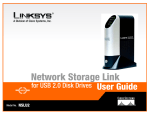
Network Storage Link
für USB 2.0-Festplatten
VERDRAHTET
Modell-Nr.
NSLU2 (DE)
Benutzerhandbuch
Network Storage Link für USB 2.0-Festplatten
Copyright und Marken
Technische Änderungen vorbehalten. Linksys ist eine eingetragene Marke bzw. eine Marke von Cisco Systems,
Inc. und/oder deren Zweigunternehmen in den USA und anderen Ländern. Copyright © 2005 Cisco Systems, Inc.
Alle Rechte vorbehalten. Andere Handelsmarken und Produktnamen sind Marken bzw. eingetragene Marken der
jeweiligen Inhaber.
Hinweise zur Verwendung dieses Handbuchs
Ziel dieses Handbuchs zum Network Storage Link für USB 2.0-Festplatten ist es, Ihnen den Einstieg in den
Netzwerkbetrieb mit Network Storage Link noch leichter zu machen. Achten Sie beim Lesen dieses
Benutzerhandbuchs auf Folgendes:
Dieses Häkchen kennzeichnet einen Hinweis, den Sie
bei Verwendung des Network Storage Link für
Festplatten besonders beachten sollten.
Dieses Ausrufezeichen kennzeichnet eine Warnung und
weist darauf hin, dass unter bestimmten Umständen
Schäden an Ihrem Eigentum oder am Network Storage Link
verursacht werden können.
Dieses Fragezeichen dient als Erinnerung an bestimmte Schritte,
die bei Verwendung des Network Storage Link auszuführen sind.
Neben den Symbolen finden Sie Definitionen für technische Begriffe, die in folgender Form dargestellt werden:
Wort: Definition.
Alle Abbildungen (Diagramme, Bildschirmdarstellungen und andere Bilder) sind mit einer Abbildungsnummer und
einer Kurzbeschreibung versehen (siehe folgendes Beispiel):
Abbildung 0-1: Kurzbeschreibung der Abbildung
Die Abbildungsnummern und die zugehörigen Kurzbeschreibungen finden Sie auch im Abschnitt
„Abbildungsverzeichnis“.
NSLU2-DE_V1.1-UG-50725NC JL
Network Storage Link für USB 2.0-Festplatten
Table of Contents
Chapter 1: Einführung
Willkommen
Inhalt dieses Handbuchs
Chapter 2: Beschreibung des Network Storage Link
Rückseite
Vorderseite
Chapter 3: Anschließen des Network Storage Link
Übersicht
Hardware-Installation
Austauschen eines Flash-Memory-Datenträgers (am Port Datenträger 2)
Austauschen einer USB-Festplatte
Chapter 4: Einrichten des Network Storage Link
Übersicht
Setup-Assistent
Chapter 5: Installieren des Dienstprogramms für Flash-Datenträger
Übersicht
Installation
Chapter 6: Konfigurieren des Network Storage Link
Übersicht
Registerkarte Startseite
Registerkarte Benutzerpasswort
Registerkarte Verwaltung
Registerkarte Verwaltung
Registerkarte Verwaltung
Benutzerhandbuch
Linksys-Web
Appendix A: Fehlerbehebung
Appendix B: Verwenden des Network Storage Link-Speichers
Übersicht
TCP/IP-Einrichtung
Netzwerkanmeldung (nur Windows 95/98/ME)
Speichern von Dateien
1
1
2
4
4
5
6
6
6
8
8
9
9
9
12
12
12
13
13
13
14
15
16
18
29
29
30
32
32
32
33
33
Network Storage Link für USB 2.0-Festplatten
Appendix C: Windows-Hilfe
Appendix D: Glossar
Appendix E: Spezifikationen
Appendix F: Garantieinformationen
Appendix G: Zulassungsinformationen
Appendix H: Kontaktinformationen
35
36
38
39
40
41
Network Storage Link für USB 2.0-Festplatten
List of Figures
Figure 2-1: Rückseite
Figure 2-2: Vorderseite
Figure 3-1: Ethernet-Verbindung
Figure 3-2: Anschließen eines Flash-Datenträgers
Figure 3-3: Anschließen einer Festplatte
Figure 3-4: Netzanschluss
Figure 3-5: Ein/Aus-Taste
Figure 4-1: Hauptmenüfenster des Setup-Assistenten
Figure 4-2: Auswählen des Network Storage Link
Figure 4-3: Eingeben eines Passworts
Figure 4-4: IP-Einstellunge)
Figure 4-5: Einstellungen für Datum und Uhrzeit
Figure 4-6: Bestätigen der neuen Einstellungen
Figure 4-7: Ändern der Einstellungen
Figure 4-8: Herzlichen Glückwunsch
Figure 5-1: Willkommensfenster
Figure 5-2: Zielspeicherort
Figure 5-3: Programmgruppe
Figure 6-1: Aufrufen des webbasierten Dienstprogramms
Figure 6-2: Registerkarte Startseite
Figure 6-3: Registerkarte Benutzerpasswort
Figure 6-4: Registerkarte Verwaltung - „LAN“
Figure 6-5: Registerkarte Verwaltung - „System“
Figure 6-6: Registerkarte Verwaltung - Benutzer
Figure 6-7: Fenster Benutzer-Mitgliedschaft
Figure 6-8: Registerkarte Verwaltung - „Status“
Figure 6-9: Registerkarte Verwaltung - „Advanced“ (Erweitert)/Gruppen
Figure 6-10: Registerkarte Verwaltung - „Advanced“ (Erweitert)/Freigaben
4
5
6
7
7
7
7
9
9
10
10
10
11
11
11
12
12
12
13
13
14
15
16
18
19
20
22
23
Network Storage Link für USB 2.0-Festplatten
Figure 6-11: Registerkarte Verwaltung - „Advanced“ (Erweitert)/Sicherung
Figure 6-12: Fenster Definieren des Sicherungsauftrags
Figure 6-13: Registerkarte Verwaltung -Erweitert/„Disk“ (Datenträger)
Figure 6-14: Registerkarte Verwaltung - Erweitert/Aktualisierung
Figure 6-15: Online-Benutzerhandbuch
Figure B-1: Netzwerkanmeldung
Figure B-2: Suchen des Network Storage Link
Figure B-3: Zuordnen des Netzlaufwerks
24
25
27
28
29
33
33
34
Network Storage Link für USB 2.0-Festplatten
Kapitel 1: Einführung
Willkommen
Vielen Dank, dass Sie sich für einen Network Storage Link für USB 2.0-Festplatten entschieden haben. Mit dem
Network Storage Link können Sie die Speicherkapazität Ihres Netzwerks schnell und einfach um USBSpeichergeräte erweitern.
Dieses eigenständige Netzwerkspeichergerät verfügt über zwei USB-Ports. Ein Port kann für ein USB-FlashLaufwerk verwendet und der andere an eine beliebige USB-Festplatte angeschlossen werden. Mit zunehmendem
Bedarf an Speicherplatz können Sie einfach eine größere Festplatte installieren.
Die Installation des Network Storage Link ist benutzerfreundlich: Wenn sich im Netzwerk ein DHCP-Server
befindet, ist der Network Storage Link nach dem Anschließen an das Ethernet-Netzwerk sofort verfügbar.
Andernfalls nimmt es nur wenige Minuten in Anspruch, das Setup-Dienstprogramm für Windows zu starten und
den Network Storage Link für das Netzwerk zu konfigurieren.
Der Network Storage Link verfügt über integrierte Datenträgerprogramme, auf die Sie über Ihren Webbrowser
zugreifen können. Sie können ein Laufwerk vor der ersten Verwendung formatieren und die Festplatte auf Fehler
überprüfen. Wenn ein zweiter Network Storage Link installiert ist, können Sie Daten von einem Gerät auf das
andere sichern. Sie können Daten auch automatisch in einem freigegebenen Ordner auf einem WindowsComputer im Netzwerk sichern.
Der Network Storage Link kann zudem für den direkten Zugriff aus dem Internet eingerichtet werden.
Gespeicherte Dateien stehen dann über einen Webbrowser zur Verfügung. Dies sorgt für noch mehr Flexibilität
und Nutzen. Dateien können öffentlich im Netzwerk zur Verfügung gestellt werden, oder Sie erstellen
passwortgeschützte Konten für autorisierte Benutzer.
Der Network Storage Link ist eine leistungsstarke, flexible und ökonomische Erweiterung Ihres Netzwerks.
Befolgen Sie die Anweisungen in diesem Benutzerhandbuch, um den Network Storage Link für USB 2.0Festplatten anzuschließen, einzurichten und für den gewünschten Einsatzzweck zu konfigurieren. Diese
Anweisungen enthalten alle erforderlichen Informationen, die Sie zur optimalen Nutzung des Network Storage
Link für USB 2.0-Festplatten benötigen.
Kapitel 1: Einführung
Willkommen
1
Network Storage Link für USB 2.0-Festplatten
Inhalt dieses Handbuchs
In diesem Benutzerhandbuch sind die zur Installation und Verwendung des Network Storage Link erforderlichen
Schritte aufgeführt.
• Kapitel 1: Einführung
In diesem Kapitel werden die Einsatzmöglichkeiten des Network Storage Link sowie dieses
Benutzerhandbuch beschrieben.
• Kapitel 2: Beschreibung des Network Storage Link
In diesem Kapitel werden die physischen Merkmale des Network Storage Link beschrieben.
• Kapitel 3: Anschließen des Network Storage Link
In diesem Kapitel finden Sie Anweisungen zum Anschließen des Network Storage Link an das Netzwerk.
• Kapitel 4: Einrichten des Network Storage Link
In diesem Kapitel wird die Verwendung des entsprechenden Setup-Assistenten beschrieben, mit dem Sie den
Network Storage Link schnell und problemlos einrichten können.
• Kapitel 5: Installieren des Dienstprogramms für Flash-Datenträger
Befolgen Sie die Anweisungen in diesem Kapitel, wenn Sie Flash-Datenträger einsetzen.
• Kapitel 6: Konfigurieren des Network Storage Link
In diesem Kapitel wird die Verwendung des webbasierten Dienstprogramms für die Online-Verwaltung des
Network Storage Link erläutert.
• Anhang A: Fehlerbehebung
In diesem Anhang werden mögliche Probleme und entsprechende Lösungsansätze sowie häufig gestellte
Fragen im Zusammenhang mit der Installation und Verwendung des Network Storage Link erörtert.
• Anhang B: Verwenden des Network Storage Link-Speichers
In diesem Anhang wird die Verwendung des Network Storage Link unter Windows erläutert.
• Anhang C: Windows-Hilfe
In diesem Anhang wird beschrieben, wie Sie in der Windows-Hilfe Anweisungen zum Netzwerkbetrieb finden,
beispielsweise zur Installation des TCP/IP-Protokolls.
• Anhang D: Glossar
In diesem Anhang finden Sie ein kurzes Glossar mit häufig verwendeten Begriffen aus dem Bereich
Netzwerkbetrieb.
Kapitel 1: Einführung
Inhalt dieses Handbuchs
2
Network Storage Link für USB 2.0-Festplatten
• Anhang E: Spezifikationen
In diesem Anhang sind die technischen Daten des Network Storage Link aufgeführt.
• Anhang F: Garantieinformationen
Dieser Anhang enthält die Garantieinformationen für den Network Storage Link.
• Anhang G: Zulassungsinformationen
In diesem Anhang sind die für den Network Storage Link geltenden Zulassungsinformationen aufgeführt.
• Anhang H: Kontaktinformationen
In diesem Anhang finden Sie Kontaktinformationen zu einer Reihe von Linksys Ressourcen, darunter auch
zum Kundendienst.
Kapitel 1: Einführung
Inhalt dieses Handbuchs
3
Network Storage Link für USB 2.0-Festplatten
Kapitel 2: Beschreibung des Network Storage Link
Rückseite
Die Ports und Buchsen befinden sich an der Rückseite des Network Storage Link.
Ethernet
Dieser LAN-Port (Local Area Network) dient für die Verbindung mit einem
Ethernet-Netzwerkgerät, z. B. einem Switch oder Router.
Disk 2 (Datenträger 2)
Der Disk 2-Port (Port für Laufwerk 2) jedoch nur die Dateisysteme EXT3 und
FAT32. Schließen Sie hier ein USB-Flash-Laufwerk (USB-Stick) oder einen USBDatenträger an.
Disk 1 (Datenträger 1)
Der Disk 1-Port (Port für Laufwerk 1) des Network Storage Link unterstützt die
Dateisysteme EXT3, FAT32 und NTFS. Schließen Sie hier ein USBFestplattenlaufwerk an. (Flash-Laufwerke werden an diesem Port nicht erkannt.)
Reset
Diese Taste hat zwei Funktionen:
Wenn die IP-Adresse des Network Storage Link nicht mehr zu ermitteln ist,
drücken Sie diese Taste, und halten Sie sie zwei Sekunden lang gedrückt. Die IPAdresse wird dann wieder auf den Standardwert 192.168.1.77 zurückgesetzt,
und es ertönt ein Signalton, der anzeigt, dass das Zurücksetzen abgeschlossen
ist.
Wenn Sie das Passwort Ihres Network Storage Link vergessen haben, drücken Sie
diese Taste, und halten Sie sie 10 Sekunden lang gedrückt. Das Passwort wird
daraufhin auf das Standardpasswort „admin“ zurückgesetzt, und der Network
Storage Link gibt erneut einen Signalton aus.
Power (Netzstrom)
Schließen Sie hier den mitgelieferten Netzstromadapter an.
Wichtig: Durch das Zurücksetzen des Network Storage Link werden
alle Einstellungen gelöscht und durch die Werkseinstellungen ersetzt.
Setzen Sie den Network Storage Link nicht zurück, wenn Sie die
Einstellungen beibehalten möchten.
Kapitel 2: Beschreibung des Network Storage Link
Rückseite
Abbildung 2-1: Rückseite
4
Network Storage Link für USB 2.0-Festplatten
Vorderseite
Die LEDs, mit denen Informationen zur Netzwerkaktivität angezeigt werden, sowie der Netzschalter befinden sich
an der Vorderseite des Network Storage Link.
Ready/Status (Bereit/Status) Diese LED beginnt zu blinken, wenn Sie den Network Storage Link einschalten. Der
Network Storage Link führt einen Selbsttest durch. Anschließend leuchtet die LED
konstant grün. Wenn die LED orange leuchtet, weist dies auf einen Fehler beim
Network Storage Link hin. (Weitere Informationen finden Sie in „Anhang A:
Fehlerbehebung“.)
Ethernet
Grün. Die Ethernet-LED hat zwei Funktionen. Wenn die LED durchgängig leuchtet,
ist der Network Storage Link erfolgreich über den Ethernet-Port mit einem Gerät
verbunden. Eine blinkende LED zeigt Netzwerkaktivität an.
Disk 2 (Datenträger 2)
Diese LED leuchtet, wenn ein Flash-Datenträger oder eine USB-Festplatte
angeschlossen ist. Wenn die LED langsam blinkt, bedeutet dies, dass der
Datenträger bzw. die Festplatte entfernt werden kann. Eine schnell blinkende LED
zeigt an, dass Daten über das Netzwerk übertragen werden.
Disk 1 (Datenträger 1)
Diese LED leuchtet, wenn eine USB-Festplatte angeschlossen ist. Eine blinkende
LED zeigt Netzwerkaktivität an.
Ein/Aus-Taste
Die Ein/Aus-Taste ist ein „Softswitch“. Wenn der Network Storage Link
ausgeschaltet ist, können Sie ihn starten, indem Sie kurz die Ein/Aus-Taste
drücken. Drücken Sie zum Ausschalten des Network Storage Link die Ein/AusTaste, und warten Sie, bis der Vorgang des Herunterfahrens abgeschlossen ist und
die LEDs erloschen sind.
Abbildung 2-2: Vorderseite
Kapitel 2: Beschreibung des Network Storage Link
Vorderseite
5
Network Storage Link für USB 2.0-Festplatten
Kapitel 3: Anschließen des Network Storage Link
Übersicht
Im folgenden Abschnitt finden Sie Anweisungen zum physischen Anschließen des Network Storage Link an das
Netzwerk sowie zum Konfigurieren des Network Storage Link für den Grundbetrieb in der Windows-Umgebung.
Hier finden Sie alle Informationen, die Sie für die Einrichtung und die Inbetriebnahme des Network Storage Link
benötigen.
Bevor der Network Storage Link im Netzwerk installiert werden kann, muss auf den Netzwerkcomputern das
TCP/IP-Protokoll eingerichtet sein.
Hardware-Installation
WICHTIG: Der Network Storage Link kann nicht im laufenden
Betrieb ausgetauscht werden. Stellen Sie sicher, dass der
Network Storage Link ausgeschaltet ist, bevor Sie ein USBFlash- oder Festplattenlaufwerk anschließen oder entfernen.
Führen Sie die folgenden Schritte aus, um mit der Installation des Network Storage Link zu beginnen.
1. Schließen Sie ein Ethernet-Kabel an den Network Storage Link an. Stecken Sie es in den Ethernet-Port an der
Rückseite des Network Storage Link, und schließen Sie das andere Kabelende an einen Hub oder Switch im
Netzwerk an.
2. Schließen Sie die USB-Speichergeräte an.
• Wenn Sie ein USB-Flash-Memory-Gerät (USB-Stick) verwenden, schließen Sie es an den Port Disk 2
(Datenträger 2) an.
• USB-Festplatten können mit jedem der beiden Ports verbunden werden. Schließen Sie die erste Festplatte
an Disk 1 (Datenträger 1) an, damit der Port Disk 2 (Datenträger 2) für Flash-Datenträger verfügbar
bleibt.
Kapitel 3: Anschließen des Network Storage Link
Übersicht
Abbildung 3-1: Ethernet-Verbindung
6
Network Storage Link für USB 2.0-Festplatten
3. Stecken Sie das mitgelieferte Netzkabel in die Netzstrombuchse an der Rückseite des Network Storage Link.
Stecken Sie das andere Ende des Netzkabels in eine Steckdose mit Überspannungsschutz.
Abbildung 3-2: Anschließen
eines Flash-Datenträgers
Abbildung 3-3: Anschließen
einer Festplatte
4. Schalten Sie den Network Storage Link ein, indem Sie einmal die Ein/Aus-Taste an der Vorderseite drücken.
5. Der Network Storage Link führt vor dem Hochfahren einen kurzen Selbsttest (2 bis 3 Sekunden) durch.
Während des Selbsttests leuchten oder blinken alle LEDs des Network Storage Link. Wenn der Selbsttest
beendet ist, die LED Ready (Bereit)/Status blinkt fortwährend, und die LED Ethernet blinkt gelegentlich.
Dies zeigt an, dass der Network Storage Link gestartet wird. Dieser Vorgang kann bis zu drei Minuten
dauern. Beim ersten Hochfahren bzw. beim Hochfahren nach nicht ordnungsgemäßem Herunterfahren kann
dieser Vorgang länger dauern. Wenn das Hochfahren abgeschlossen ist, leuchten die LED
Ready (Bereit)/Status sowie die LED Ethernet dauerhaft.
• Wenn ein Flash-Memory- oder USB-Datenträger an den Port Disk 2 (Datenträger 2) angeschlossen ist,
leuchtet die entsprechende LED.
• Wenn eine USB-Festplatte an den Port Disk 1 (Datenträger 1) angeschlossen ist, leuchtet die
entsprechende LED.
Abbildung 3-4:
Netzanschluss
Abbildung 3-5:
Ein/Aus-Taste
• Wenn wiederholt ein Signalton ertönt, liegt ein Hardware-Problem vor. Lösungsvorschläge finden Sie im
Abschnitt „Fehlerbehebung“ des Benutzerhandbuchs.
Kapitel 3: Anschließen des Network Storage Link
Hardware-Installation
7
Network Storage Link für USB 2.0-Festplatten
Austauschen eines Flash-Memory-Datenträgers (am Port Datenträger 2)
Anstecken eines Flash-Memory-Datenträgers
Sie können einen Flash-Memory-Datenträger anstecken, nachdem das entsprechende Dienstprogramm
installiert wurde (siehe „Kapitel 6: Konfigurieren des Network Storage Link“). Wenn die LED konstant leuchtet, ist
der Flash-Memory-Datenträger einsatzbereit.
Entfernen eines Flash-Memory-Datenträgers
1. Wählen Sie im Network Storage Link-Dienstprogramm in der Taskleiste die Option Safely Remove Drive
(Hardware entfernen oder auswerfen) aus.
3. Wählen Sie den gewünschten Network Storage Link aus, und klicken Sie auf Eject (Auswerfen).
5. Warten Sie, bis die LED des Datenträgers langsam blinkt. (Auf dem Windows-Desktop wird eine Meldung angezeigt,
sobald der Flash-Memory-Datenträger ohne Gefahr eines Datenverlusts physisch entfernt werden kann.)
6. Entfernen Sie den Flash-Memory-Datenträger.
HINWEIS: Wenn Sie den Flash-Memory-Datenträger nicht entfernen, wird keine
erneute Verbindung hergestellt. Sie müssen den Flash-Memory-Datenträger
entfernen und erneut anstecken, damit wieder eine Verbindung hergestellt wird.
Austauschen einer USB-Festplatte
WICHTIG: Stellen Sie sicher, dass der Network Storage Link
ausgeschaltet ist, bevor Sie USB-Festplatten entfernen.
USB-Festplatten können nur ausgetauscht werden, wenn der Network Storage Link ausgeschaltet ist.
Während der Network Storage Link ausgeschaltet ist, können Sie das vorhandene USB-Laufwerk sicher
entfernen und das gewünschte neue USB-Laufwerk anschließen.
Wenn zu einem späteren Zeitpunkt eine neue USB-Festplatte angeschlossen wird, können Sie diese mithilfe des
webbasierten Dienstprogramms formatieren. Diese Option finden Sie im Fenster Disk (Datenträger), das Sie im
Menü Administration (Verwaltung) aufrufen können.
WICHTIG: Obwohl der Network Storage Link USBFestplatten in der Regel in seinem ursprünglichen
Format (beginnend mit Firmware-Version 2.3
Release 63) liest, schreibt und formatiert, kann er
Festplatten lesen und schreiben, die mit Windows
FAT32- und NTFS-Dateisystemen formatiert wurden.
Solche Festplatten können abwechselnd mit
Windows-Computern und dem Network Storage Link
verwendet werden.
Der Network Storage Link kann jedoch keine USBFestplatten für das FAT32- oder NTFS-Dateisystem
formatieren. Verwenden Sie stattdessen einen
Windows-Computer zur FAT32- oder NTFSFormatierung.
Kapitel 3: Anschließen des Network Storage Link
Austauschen eines Flash-Memory-Datenträgers (am Port Datenträger 2)
8
Network Storage Link für USB 2.0-Festplatten
Kapitel 4: Einrichten des Network Storage Link
Übersicht
Wenn alle Komponenten angeschlossen und eingeschaltet sind, können Sie den Network Storage Link so
konfigurieren, dass er für andere Benutzer im Netzwerk zugänglich ist. Um die Grundeinstellungen des Network
Storage Link einrichten zu können, müssen Sie auf dem Computer den entsprechenden Setup-Assistenten
ausführen. Befolgen Sie zum Starten des Setup-Assistenten auf einem Computer unter Windows 98, ME, NT 4.0,
2000 oder XP die nachstehenden Anweisungen.
Hinweis: Dieser Vorgang muss nur einmal vom Network
Storage Link-Administrator durchgeführt werden.
Setup-Assistent
1. Legen Sie die Setup-Assistenten-CD-ROM in das CD-ROM-Laufwerk des Computers ein.
2. Nach wenigen Sekunden sollte ein Autostartmenü angezeigt werden. Wenn dies nicht der Fall ist, klicken Sie
auf die Schaltfläche Start, wählen Sie Ausführen aus, und geben Sie D:\SetupUtility.exe im daraufhin
angezeigten Feld ein („D“ steht für den Laufwerksbuchstaben des CD-ROM-Laufwerks). Drücken Sie dann die
Eingabetaste.
Abbildung 4-1: Hauptmenüfenster
des Setup-Assistenten
Im Hauptmenüfenster stehen folgende Schaltflächen zur Verfügung:
Einrichtung: Klicken Sie auf die Schaltfläche Einrichtung, um mit dem Setup-Vorgang fortzufahren.
Dienstprogramm installieren: Wenn Sie einen Flash-Memory-Datenträger verwenden, installieren Sie
(nach Ausführen des Setup-Assistenten) dieses Dienstprogramm, damit der Flash-Memory-Datenträger auf
dem Computer verfügbar ist. Weitere Informationen finden Sie in „Kapitel 5: Installieren des
Dienstprogramms für Flash-Datenträger“.
Benutzerhandbuch: Wenn Sie auf diese Schaltfläche klicken, wird das vorliegende Benutzerhandbuch
geöffnet.
LINKSYS Web (Linksys-Web): Durch Klicken auf diese Schaltfläche wird die Website von Linksys aufgerufen,
wenn eine aktive Internetverbindung besteht.
Wenn Sie auf die Schaltfläche Beenden klicken, wird der Setup-Assistent beendet.
Befolgen Sie nach dem Klicken auf die Schaltfläche Einrichten die nachstehenden Anweisungen.
3. Im folgenden Fenster sucht der Setup-Assistent automatisch nach allen Network Storage Link-Geräten, die
derzeit im Netzwerk oder an den Computer angeschlossen sind. Wenn kein Network Storage Link erkannt
wird oder seit der letzten Suche des Setup-Assistenten ein neues Gerät installiert wurde, klicken Sie auf
Kapitel 4: Einrichten des Network Storage Link
Übersicht
Abbildung 4-2: Auswählen des
Network Storage Link
9
Network Storage Link für USB 2.0-Festplatten
Weitersuchen, um den Network Storage Link zu suchen. Wählen Sie den Network Storage Link aus, den Sie
einrichten möchten. Klicken Sie dann auf die Schaltfläche Ja, um Änderungen an den Geräteeinstellungen
vorzunehmen, oder auf die Schaltfläche Nein, um die Einstellungen zu übernehmen und den SetupAssistenten zu beenden.
4. Als Nächstes müssen Sie ein Passwort eingeben. Das Standardpasswort lautet admin. Klicken Sie
anschließend auf die Schaltfläche OK.
Abbildung 4-3: Eingeben eines Passworts
5. Im daraufhin angezeigten Fenster sind die IP-Einstellungen des Network Storage Link aufgeführt. Aktivieren
Sie die Option IP-Adresse automatisch beziehen (DHCP), wenn bereits ein DHCP-Server vorhanden ist, der
den Netzwerkgeräten IP-Adressen zuweist. Wenn Sie die Option IP-Konfiguration manuell einrichten
aktivieren, geben Sie die IP-Adresse und die Netzwerkinformationen des Network Storage Link selbst ein.
Geben Sie die folgenden Informationen ein:
• IP-Adresse: Geben Sie in diesem Feld die IP-Adresse des Network Storage Link ein, und achten Sie dabei
darauf, dass sie demselben LAN-Segment angehört wie der Computer, auf dem der Setup-Assistent
ausgeführt wird.
• IP-Maske: Geben Sie in den entsprechenden Feldern die Subnetzmaske ein. Sie muss mit der
Subnetzmaske der anderen Geräte im Netzwerk übereinstimmen. Standardmäßig ist der Wert
255.255.255.0 festgelegt.
• Gateway: In der Standardeinstellung ist hier kein Wert eingetragen. Wenn sich jedoch ein Router im
Netzwerk befindet, geben Sie dessen IP-Adresse in den Feldern ein.
Klicken Sie auf die Schaltfläche Weiter, um fortzufahren, oder auf die Schaltfläche Zurück, um zum vorherigen
Fenster zurückzukehren.
Abbildung 4-4: IP-Einstellunge)
6. Im nächsten Fenster können Sie das auf dem Network Storage Link eingestellte Datum und die Uhrzeit
ändern.
• Zeitzone: Wählen Sie im Dropdown-Menü Ihre Zeitzone aus.
• Datum: Geben Sie hier das aktuelle Datum ein.
• Uhrzeit: Geben Sie hier die aktuelle Uhrzeit ein.
Klicken Sie auf die Schaltfläche Weiter, um fortzufahren, oder auf die Schaltfläche Zurück, um zum vorherigen
Fenster zurückzukehren.
Abbildung 4-5: Einstellungen für Datum und Uhrzeit
Kapitel 4: Einrichten des Network Storage Link
Setup-Assistent
10
Network Storage Link für USB 2.0-Festplatten
7. Überprüfen Sie im nächsten Fenster die Einstellungen für den Network Storage Link. Wenn diese korrekt sind,
klicken Sie auf die Schaltfläche Speichern. Wenn Sie Änderungen vornehmen möchten, klicken Sie auf
Zurück, um zum vorherigen Fenster zurückzukehren.
Abbildung 4-6: Bestätigen der neuen Einstellungen
8. Im nächsten Fenster werden Sie aufgefordert, die Änderungen an den Einstellungen zu bestätigen. Klicken
Sie zum Speichern der Änderungen auf die Schaltfläche OK, oder klicken Sie auf die Schaltfläche Abbrechen,
um zum vorherigen Fenster zurückzukehren.
Abbildung 4-7: Ändern der Einstellungen
9. Die Einrichtung des Network Storage Link mit dem Setup-Assistenten ist damit erfolgreich abgeschlossen.
Klicken Sie im folgenden Fenster auf die Schaltfläche Beenden, um den Setup-Assistenten zu beenden.
WICHTIG: Obwohl der Network Storage Link USB-Festplatten in der Regel in seinem
ursprünglichen Format (beginnend mit Firmware-Version 2.3 Release 63) liest, schreibt und
formatiert, kann er Festplatten lesen und schreiben, die mit Windows FAT32- und NTFSDateisystemen formatiert wurden. Solche Festplatten können abwechselnd mit WindowsComputern und dem Network Storage Link verwendet werden.
Der Network Storage Link kann jedoch keine USB-Festplatten für das FAT32- oder NTFSDateisystem formatieren. Verwenden Sie stattdessen einen Windows-Computer zur FAT32oder NTFS-Formatierung.
Abbildung 4-8: Herzlichen Glückwunsch
Kapitel 4: Einrichten des Network Storage Link
Setup-Assistent
11
Network Storage Link für USB 2.0-Festplatten
Kapitel 5: Installieren des Dienstprogramms für
Flash-Datenträger
Übersicht
Wenn Sie einen Flash-Datenträger mit dem Network Storage Link verwenden möchten, müssen Sie dieses
Dienstprogramm installieren, damit es in der Windows-Taskleiste angezeigt wird.
Installation
1. Das Fenster Welcome (Willkommen) wird angezeigt. Wenn Sie zuvor Windows-Programme beenden möchten,
klicken Sie auf Cancel (Abbrechen). Klicken Sie auf Next (Weiter), um mit der Installation fortzufahren.
Abbildung 5-1: Willkommensfenster
2. Im nächsten Fenster wird der Installationsordner angezeigt. Wenn Sie das Dienstprogramm im angezeigten
Pfad installieren möchten, klicken Sie auf Next (Weiter). Wenn Sie einen anderen Ordner auswählen möchten,
klicken Sie auf Browse (Durchsuchen), und suchen Sie den Speicherort. Klicken Sie nach Auswahl des
Speicherorts auf Next (Weiter).
Klicken Sie auf Back (Zurück), um zum vorherigen Fenster zurückzukehren.
3. Wählen Sie im nächsten Fenster eine Programmgruppe aus, in der eine Verknüpfung zum Starten des
Dienstprogramms angelegt wird. Das Dienstprogramm wird automatisch im ausgewählten Ordner installiert.
Abbildung 5-2: Zielspeicherort
Abbildung 5-3: Programmgruppe
Kapitel 5: Installieren des Dienstprogramms für Flash-Datenträger
Übersicht
12
Network Storage Link für USB 2.0-Festplatten
Kapitel 6: Konfigurieren des Network Storage Link
Übersicht
Für fortgeschrittene Benutzer wurde ein webbasiertes Dienstprogramm in den Network Storage Link integriert.
In diesem Kapitel werden alle Funktionen dieses Dienstprogramms erläutert. Alle administrativen Aufgaben
werden mit diesem Dienstprogramm durchgeführt. Sie können von jedem Computer im Netzwerk auf das
webbasierte Dienstprogramm zugreifen, indem Sie im Adressfeld des jeweiligen Webbrowsers http://
192.168.1.77 eingeben.
Hinweis: Der Network Storage Link ist nach dem
Ausführen des Setup-Assistenten vollständig
einsatzbereit. Die Informationen in diesem Kapitel sind
ausschließlich für Benutzer bestimmt, die eine über
die Grundeinstellungen hinausgehende Konfiguration
oder Überwachung durchführen möchten.
Nach dem Drücken der Eingabetaste wird die Startseite der Webverwaltung angezeigt.
Hinweis: Wenn Ihre USB-Festplatte als FAT32 oder NTFS formatiert ist, können Sie die
Benutzer-, Gruppen- oder Sicherungsfunktionen des Network Storage Link nicht verwenden.
Dies ist nur mit EXT3-formatierten Festplatten möglich.
Abbildung 6-1: Aufrufen des
webbasierten Dienstprogramms
Registerkarte Startseite
Klicken Sie auf die Verknüpfungen der Datenträger, um auf den jeweiligen Inhalt zuzugreifen. Wenn Sie auf die
Verknüpfung User Login (Private Data) (Benutzer-Anmeldung [persönliche Daten]) klicken, werden Sie zur
Eingabe von Benutzername und Passwort aufgefordert. Durch Auswahl der Option Disk (Public Data)
(Datenträger [öffentliche Daten]) oder Flash (Public Data) (Flash [öffentliche Daten]) können Sie den Inhalt der
an den Network Storage Link angeschlossenen USB-Festplatten oder Flash-Datenträger anzeigen.
Abbildung 6-2: Registerkarte Startseite
Kapitel 6: Konfigurieren des Network Storage Link
Übersicht
13
Network Storage Link für USB 2.0-Festplatten
Registerkarte Benutzerpasswort
Password Change (Passwort ändern)
Auf der Registerkarte User Password (Benutzerpasswort) kann jeder Benutzer sein Passwort für den Network
Storage Link ändern. Geben Sie einfach den Benutzernamen im Feld User Name (Benutzername) ein. Der
Benutzername sollte mit dem Netzwerkanmeldenamen übereinstimmen. Geben Sie dann das Passwort für den
Network Storage Link ein. Geben Sie anschließend das neue Passwort im Feld New Password (Neues Passwort)
ein. Das neue Passwort kann bis zu 15 Hexadezimalziffern umfassen. Geben Sie das neue Passwort erneut im
Feld Confirm new password (Neues Passwort bestätigen) ein, und klicken Sie auf die Schaltfläche Save
(Speichern), um das neue Passwort zu speichern.
Abbildung 6-3: Registerkarte Benutzerpasswort
Klicken Sie zum Speichern von Änderungen auf die Schaltfläche Save (Speichern), zum Verwerfen aller
Änderungen auf Cancel (Abbrechen) oder auf Help (Hilfe), um weitere Informationen zu den Optionen in diesem
Fenster zu erhalten.
Kapitel 6: Konfigurieren des Network Storage Link
Registerkarte Benutzerpasswort
14
Network Storage Link für USB 2.0-Festplatten
Registerkarte Verwaltung
LAN
Wenn Sie auf die Registerkarte Administration (Verwaltung) klicken, werden Sie in einem Fenster zur Eingabe
des Administratorpassworts aufgefordert. Wenn die Standardeinstellung (admin) nicht geändert wurde, geben
Sie den Standardnamen und das entsprechende Passwort ein. Sie können dann im Fenster Users (Benutzer) auf
der Registerkarte Administration (Verwaltung) den Benutzernamen und das Passwort des Administrators
festlegen.
Nach dem Anmelden wird die Registerkarte Administration (Verwaltung) mit dem Fenster LAN angezeigt.
Im Fenster LAN können Sie einige der mit dem Setup-Assistenten gespeicherten Einstellungen ändern.
IP Address (IP-Adresse): Aktivieren Sie die Option Automatically obtain an IP address (DHCP) (IP-Adresse
automatisch beziehen [DHCP]), wenn bereits ein DHCP-Server vorhanden ist, der den Netzwerkgeräten IPAdressen zuweist. Wenn Sie die Option Set IP configuration manually (IP-Konfiguration manuell einrichten)
aktivieren, geben Sie die IP-Adresse und die Netzwerkinformationen des Network Storage Link selbst ein. Geben
Sie die folgenden Informationen ein:
Abbildung 6-4: Registerkarte Verwaltung - „LAN“
• IP-Adresse (IP-Adresse): Geben Sie in diesem Feld die IP-Adresse des Network Storage Link ein, und
achten Sie dabei darauf, dass sie demselben LAN-Segment angehört wie der Computer, auf dem der
Setup-Assistent ausgeführt wird.
• Network Mask (Netzwerkmaske): Geben Sie in den entsprechenden Feldern die Subnetzmaske ein. Sie
muss mit der Subnetzmaske der anderen Geräte im Netzwerk übereinstimmen. Standardmäßig ist der
Wert 255.255.255.0 festgelegt.
• Gateway: In der Standardeinstellung ist hier kein Wert eingetragen. Wenn sich jedoch ein Router im
Netzwerk befindet, geben Sie dessen IP-Adresse in den Feldern ein.
DNS Server (DNS-Server): Mit der DNS-Serverfunktion werden Internetadressen in IP-Adressen übersetzt. Geben
Sie die für das Netzwerk angegebenen IP-Adressen oder die von Ihrem Internet-Dienstanbieter empfohlenen
Werte ein. Wenn Sie die Funktion E-Mail Alerts (E-Mail-Warnungen) im Fenster Status verwenden möchten,
müssen Sie mindestens einen DNS-Server angeben. Andernfalls können die DNS-Felder leer gelassen werden.
Wenn Sie mehrere Einträge vornehmen, wird der erste verfügbare Server verwendet.
Klicken Sie zum Speichern von Änderungen auf die Schaltfläche Save (Speichern), zum Verwerfen aller
Änderungen auf Cancel (Abbrechen) oder auf Help (Hilfe), um weitere Informationen zu den Optionen in diesem
Fenster zu erhalten.
Kapitel 6: Konfigurieren des Network Storage Link
Registerkarte Verwaltung
15
Network Storage Link für USB 2.0-Festplatten
Registerkarte Verwaltung
System
Im Fenster System können Sie einige der allgemeinen und IP-Einstellungen des Network Storage Link ändern. Es
handelt sich um folgende Einstellungen, die in vier Kategorien unterteilt sind:
Identification (Identifikation)
Server Name (Servername): In diesem Feld können Sie einen neuen Servernamen für den Network Storage Link
eingeben. In diesem Namen dürfen keine Interpunktions- und keine anderen Sonderzeichen (z. B. * / | \ )
verwendet werden.
Comment (Kommentar): In diesem Feld kann ein Kommentar (z. B. der Standort des Network Storage Link)
eingegeben werden.
WorkGroup (Arbeitsgruppe): Dieser Wert sollte mit dem Arbeitsgruppennamen für die anderen Computer im
Netzwerk übereinstimmen. Wenn der Arbeitsgruppenname nicht übereinstimmt, ist der Zugriff auf den Network
Storage Link zwar noch möglich, das Gerät wird jedoch nicht angezeigt, wenn Sie auf die Schaltfläche Browse
Network (Netzwerk durchsuchen) klicken (z. B. beim Hinzufügen eines Netzwerkdruckers).
Location (Standort)
Language Support (Sprachunterstützung): Wählen Sie die entsprechende Sprache für die Netzwerkbenutzer
aus. Wählen Sie bei mehreren Sprachen die am häufigsten verwendete aus.
Time Zone (Zeitzone): Wählen Sie die Zeitzone aus, in der Sie sich befinden.
Local Date (Lokales Datum): Geben Sie das aktuelle Datum ein. Auf der Grundlage des angegebenen Datums
wird der interne Kalender des Network Storage Link eingestellt.
Abbildung 6-5: Registerkarte Verwaltung - „System“
Local Time (Ortszeit): Geben Sie die aktuelle Uhrzeit ein. Auf der Grundlage der angegebenen Uhrzeit wird die
interne Uhr des Network Storage Link eingestellt. Beachten Sie, dass diese Angaben erst an den Server gesendet
werden, wenn Sie auf Save (Speichern) klicken.
WINS
Enable WINS (WINS aktivieren): Wenn sich im Netzwerk ein WINS-Server befindet, aktivieren Sie dieses
Kontrollkästchen, um den Network Storage Link beim WINS-Server zu registrieren. Damit können Benutzer im
Netzwerk auf dieses Gerät auch hinter einem Router zugreifen. (Ohne WINS wird in der Netzwerkumgebung nur
das lokale Netzwerksegment durchsucht.)
WINS Server (WINS-Server): Wenn Sie WINS aktivieren, geben Sie in diesem Feld die IP-Adresse des WINSServers ein. In der Regel handelt es sich hierbei um einen Windows NT/2000/XP-Server.
Kapitel 6: Konfigurieren des Network Storage Link
Registerkarte Verwaltung
16
Network Storage Link für USB 2.0-Festplatten
Location (Standort)
Enable Guest Logins (Gastanmeldung aktivieren): Wenn dieses Kontrollkästchen aktiviert ist, können Sie sich
beim Network Storage Link mit der Benutzer-ID guest anmelden.
Convert failed logins to “guest” logins (Windows networks) (Fehlgeschlagene Anmeldungen in
Gastanmeldungen umwandeln [Windows-Netzwerke]): Wenn dieses Kontrollkästchen aktiviert ist, können alle
Windows-Benutzer mit Gastzugriffsrechten auf den Network Storage Link zugreifen. Standardmäßig hat ein
„Gast“ auf jedem Datenträger Schreib- und Leserechte für öffentliche Daten.
Enable UPnP Support (UPnP-Unterstützung aktivieren): Wenn dieses Kontrollkästchen aktiviert ist, informiert
der Network Storage Link alle Netzwerkbenutzer, deren Systeme UPnP unterstützen (z. B. Windows ME und
Windows XP) über die eigene Anwesenheit, und es wird automatisch ein Network Storage Link-Symbol erstellt.
Port Number (Port-Nummer): Diese Port-Nummer wird für HTTP-Verbindungen (Webbrowser) mit diesem Server
verwendet. Der von Webservern verwendete Standardwert ist 80. Wenn Sie diesen Wert ändern, sollte der neue
Wert größer als 1024 sein (häufig wird 8080 verwendet). Wenn die Port-Nummer nicht 80 ist, müssen Sie den
Port auch im Webbrowser angeben, damit eine Verbindung hergestellt werden kann. Fügen Sie hierzu nach der
Adresse einen Doppelpunkt („:“) sowie die Port-Nummer hinzu, z. B. http://192.168.1.77:8080. (In diesem
Beispiel lautet die IP-Adresse des Network Storage Link 192.168.1.77 und die Port-Nummer 8080.)
Klicken Sie anschließend auf die Schaltfläche Save (Speichern), um die Änderungen zu speichern, oder auf
Cancel (Abbrechen), um alle Änderungen zu verwerfen. Um die Standardeinstellungen des Network Storage Link
wiederherzustellen, klicken Sie auf die Schaltfläche Restore Default Config (Standardkonfiguration
wiederherstellen). Wenn Sie weitere Informationen zu den Optionen in diesem Fenster erhalten möchten, klicken
Sie auf die Schaltfläche Help (Hilfe).
Kapitel 6: Konfigurieren des Network Storage Link
Registerkarte Verwaltung
17
Network Storage Link für USB 2.0-Festplatten
Registerkarte Verwaltung
Users (Benutzer)
Im Fenster Users (Benutzer) können Sie alle Benutzer des Network Storage Link verwalten. Benutzer können
Mitglieder beliebiger Benutzergruppen sein.
Hinweis: Wenn Ihre USB-Festplatte als FAT32 oder NTFS formatiert ist, können Sie die
Benutzer-, Gruppen- oder Sicherungsfunktionen des Network Storage Link nicht verwenden.
Dies ist nur mit EXT3-formatierten Festplatten möglich.
„Existing Users“ (Vorhandene Benutzer)
In der Benutzerliste werden alle vorhandenen Benutzer angezeigt. Die detaillierten Informationen des
ausgewählten Benutzers werden in der unteren Fensterhälfte unter Properties (Eigenschaften) angezeigt.
Markieren Sie einen Benutzer, und wählen Sie dann eine der folgenden Optionen aus:
• Klicken Sie auf die Schaltfläche Groups (Gruppen), um das Fenster User Membership (BenutzerMitgliedschaft) zu öffnen, in dem Sie dann die Gruppe anzeigen und/oder bearbeiten können, der dieser
Benutzer angehört.
Abbildung 6-6: Registerkarte Verwaltung - Benutzer
• Klicken Sie auf die Schaltfläche Delete (Löschen), um den markierten Benutzer zu löschen. Wenn Sie einen
Benutzer löschen, haben Sie die Möglichkeit, gleichzeitig die Gruppe und die Freigabe mit dem Namen dieses
Benutzers (soweit vorhanden) zu löschen.
Properties (Eigenschaften)
In diesem Fensterbereich können Sie die Eigenschaften des im oberen Bereich markierten Benutzers ändern.
Name: Der Benutzername kann höchstens 15 alphanumerische Zeichen lang sein.
Comment (Kommentar): Der Kommentartext zum jeweiligen Benutzer kann höchstens 15 alphanumerische
Zeichen lang sein.
Password (Passwort): Das Passwort kann höchstens 15 alphanumerische Zeichen lang sein.
Verify Password (Passwort bestätigen): Geben Sie in diesem Feld das Passwort erneut ein.
Wenn Sie das Kontrollkästchen Create Private Folder (Share) (Persönlichen Ordner [Freigabe] erstellen)
aktivieren, erhält der Benutzer auf dem Laufwerk einen persönlichen Ordner. Wenn Sie das Kontrollkästchen
Enable Disk Quota (Datenträgerkontingent aktivieren) aktivieren, können Sie eine Obergrenze für den
Kapitel 6: Konfigurieren des Network Storage Link
Registerkarte Verwaltung
18
Network Storage Link für USB 2.0-Festplatten
Speicherplatz (in MB) festlegen, der für diesen Benutzer reserviert wird. Geben Sie den Wert im entsprechenden
Feld ein.
Klicken Sie anschließend auf die Schaltfläche Save (Speichern), um die Änderungen zu speichern. Wenn Sie
diesen Benutzer als neuen Benutzer einrichten möchten, klicken Sie auf die Schaltfläche Save as New User (Als
neuen Benutzer speichern). Sie können auch die eingegebenen Daten löschen, indem Sie auf die Schaltfläche
Clear Form (Formular löschen) klicken. Durch Klicken auf die Schaltfläche Help (Hilfe) erhalten Sie weitere
Informationen zu diesem Fenster.
User Membership (Benutzer-Mitgliedschaft)
In diesem Fenster können Sie überprüfen, welchen Gruppen dieser Benutzer angehört. Darüber hinaus können
Sie den Benutzer weiteren Gruppen als Mitglied hinzufügen oder vorhandene Mitgliedschaften aufheben.
Markieren Sie beispielsweise eine Gruppe in der Liste auf der linken Seite, um diese Mitgliedschaft aufzuheben
und die Gruppe in die Liste auf der rechten Seite zu verschieben. Klicken Sie auf die Schaltfläche mit den nach
rechts weisenden Pfeilen. Die zuvor links markierten Einträge werden nun auf der rechten Seite angezeigt.
User Name (Benutzername): Hier wird der Name des Benutzers angezeigt, dessen Mitgliedschaften bearbeitet
werden.
Member of (Mitglied von): In dieser Liste sind die Gruppen aufgeführt, denen der Benutzer angehört.
Abbildung 6-7: Fenster Benutzer-Mitgliedschaft
Other Groups (Weitere Gruppen): In dieser Liste sind alle anderen Gruppen aufgeführt, denen der Benutzer nicht
angehört.
So fügen Sie die Mitgliedschaft
zu einer Gruppe hinzu
So heben Sie die Mitgliedschaft in
einer Gruppe auf
Wählen Sie in der rechten Liste eine oder mehrere Gruppen aus, und
klicken Sie anschließend auf die Schaltfläche <<. Sie können mehrere
Gruppen auswählen, indem Sie die STRG-Taste während der Auswahl
gedrückt halten.
Wählen Sie in der linken Liste eine oder mehrere Gruppen aus, und
klicken Sie anschließend auf die Schaltfläche >>. Sie können mehrere
Gruppen auswählen, indem Sie die STRG-Taste während der Auswahl
gedrückt halten.
Klicken Sie zum Schluss auf die Schaltfläche Close (Schließen). Klicken Sie auf die Schaltfläche Help (Hilfe), um
weitere Informationen zu erhalten.
Kapitel 6: Konfigurieren des Network Storage Link
Registerkarte Verwaltung
19
Network Storage Link für USB 2.0-Festplatten
Status
Im Fenster Status können Sie die Informationen und den Status des Network Storage Link überprüfen.
System
Server Name (Servername): Der aktuelle Name des Servers. Dieser Name wird unter Netzwerkumgebung
angezeigt.
IP Address (IP-Adresse): Hier wird die aktuelle IP-Adresse des Network Storage Link angezeigt.
Current Status (Aktueller Status): Der aktuelle Status des Network Storage Link. Dieser lautet in der Regel
Ready (Bereit). Wenn der Server nicht verfügbar ist, werden in der Meldung entsprechende Gründe angegeben
(z. B. Scandisk in Progress [ScanDisk wird ausgeführt]).
• Klicken Sie auf die Schaltfläche Shutdown Now (Jetzt herunterfahren), um den Network Storage Link sofort
herunterzufahren. Alle bestehenden Verbindungen werden getrennt. Es werden keine Daten gesichert.
• Klicken Sie auf die Schaltfläche Restart Now (Jetzt neu starten), um einen Neustart des Network Storage
Link durchzuführen. Alle bestehenden Verbindungen werden getrennt. Der Network Storage Link wird sofort
neu gestartet. Bis zum Abschluss des Startvorgangs ist das Gerät nicht verfügbar. Es werden keine Daten
gesichert.
Abbildung 6-8: Registerkarte Verwaltung - „Status“
• Klicken Sie auf die Schaltfläche View Log (Protokoll anzeigen), um die Protokolldatei in einem neuen Fenster
anzuzeigen. Bei der Protokolldatei handelt es sich um einen Aktivitätsbericht des Network Storage Link, der
bei der Verwaltung und der Fehlerbehebung hilfreich sein kann. Klicken Sie auf die Schaltfläche Refresh
(Aktualisieren), um das Fenster zu aktualisieren. Klicken Sie auf die Schaltfläche Clear Log (Protokoll
löschen), um alle Protokolldaten zu löschen.
Shutdown (Herunterfahren): Mit diesen Feldern können Sie bei Bedarf ein Herunterfahren des Geräts planen.
Folgende Optionen sind verfügbar:
Never (Nie): Es wird kein geplantes Herunterfahren durchgeführt.
Every Day (Täglich): Wählen Sie diese Option aus, wenn das Gerät täglich zur angegebenen Uhrzeit
heruntergefahren werden soll.
Every Monday, Every Tuesday ... (Jeden Montag, Jeden Dienstag, ...): Wählen Sie diese Option aus,
wenn das Gerät einmal pro Woche am angegebenen Tag heruntergefahren werden soll.
Legen Sie in den Feldern für die Uhrzeit (Stunde, Minute) fest, zu welchem Zeitpunkt das Gerät heruntergefahren
werden soll.
Kapitel 6: Konfigurieren des Network Storage Link
Registerkarte Verwaltung
20
Network Storage Link für USB 2.0-Festplatten
Restart (Neustart): Mit diesen Feldern können Sie bei Bedarf einen Neustart des Geräts planen. Die Optionen für
einen Neustart entsprechen denen für das Herunterfahren.
Disk 1/Disk 2 (Datenträger 1/Datenträger 2): An dieser Stelle wird der Typ der angeschlossenen Datenträger
sowie der jeweils verbleibende freie Speicherplatz angezeigt.
Email Alerts (E-Mail-Warnungen)
Aktivieren Sie das Kontrollkästchen Send E-Mail alerts... (Bei Problemen E-Mail-Warnungen senden), damit der
Network Storage Link Warnungen per E-Mail sendet. Warnungen werden bei Problemen gesendet, bei denen der
Administrator hinzugezogen werden muss. Geben Sie anschließend unter E-Mail Address (E-Mail-Adresse) die
E-Mail-Adresse(n) des Administrators ein. Im Feld Subject (Betreff) können Sie den Text eingeben, der im
Betrefffeld der durch E-Mail-Warnungen erzeugten E-Mails angezeigt wird.
Klicken Sie auf die Schaltfläche Save (Speichern), um Änderungen zu speichern. Wenn Sie alle Eingaben
verwerfen möchten, klicken Sie auf die Schaltfläche Cancel (Abbrechen). Klicken Sie auf die Schaltfläche
Refresh (Aktualisieren), um die im Fenster angezeigten Daten zu aktualisieren. Wenn Sie auf die Schaltfläche
Details klicken, wird ein neues Fenster geöffnet, in dem weitere Statusdetails angezeigt werden. Dazu gehört
auch eine Liste aller Computer und anderen Geräte, denen über die DHCP-Serverfunktion (sofern aktiviert) eine
IP-Adresse zugewiesen wurde. Klicken Sie auf die Schaltfläche Help (Hilfe), um weitere Informationen zu diesem
Fenster zu erhalten.
Kapitel 6: Konfigurieren des Network Storage Link
Registerkarte Verwaltung
21
Network Storage Link für USB 2.0-Festplatten
Advanced (Erweitert)
Wenn Sie unter Administration (Verwaltung) auf die Registerkarte Advanced (Erweitert) klicken, werden einige
weitere Registerkarten angezeigt: Groups (Gruppen), Shares (Freigaben), Backup (Sicherung), Disk
(Datenträger), Update (Aktualisierung) und Setup (Einrichtung). Diese sind für fortgeschrittene Benutzer
bestimmt und werden im Folgenden beschrieben:
Groups (Gruppen)
Im Fenster Groups (Gruppen) können Sie die auf dem Network Storage Link zugewiesenen Benutzergruppen
verwalten.
Hinweis: Wenn Ihre USB-Festplatte als FAT32 oder NTFS formatiert ist, können Sie die
Benutzer-, Gruppen- oder Sicherungsfunktionen des Network Storage Link nicht verwenden.
Dies ist nur mit EXT3-formatierten Festplatten möglich.
„New Group“ (Neue Gruppe)
Abbildung 6-9: Registerkarte Verwaltung - „Advanced“
(Erweitert)/Gruppen
In diesem Bereich können Sie neue Gruppen erstellen. Geben Sie den gewünschten Namen für die neue Gruppe
im Feld Name ein, und klicken Sie dann auf die Schaltfläche Create (Erstellen).
„Existing Groups“ (Vorhandene Gruppen)
Hier wird eine Liste aller Gruppen angezeigt. Die beiden Gruppen administrators (Administratoren) und
everyone (Alle) bezeichnen die Administratoren und die Gruppe aller Benutzer. Diese Gruppen sind immer
vorhanden und können nicht gelöscht werden.
Klicken Sie auf die Schaltfläche Access (Zugriff), um die Freigaben anzuzeigen, auf die die Mitglieder der
aktuellen Gruppe zugreifen können. Sie können die Zugriffsrechte dieser Gruppe dann entsprechend zuweisen,
entfernen oder ändern. Klicken Sie auf die Schaltfläche Members (Mitglieder), um die Benutzer anzuzeigen, die
der ausgewählten Gruppe angehören. Sie können anschließend Mitglieder hinzufügen oder entfernen. Die Gruppe
everyone (Alle) enthält alle Benutzer, und es können weder Mitglieder entfernt noch hinzugefügt werden. Klicken
Sie auf die Schaltfläche Delete (Löschen), um die markierte Gruppe zu löschen. Die Gruppen administrators
(Administratoren) und everyone (Alle) können nicht gelöscht werden. Klicken Sie auf die Schaltfläche Help
(Hilfe), um weitere Informationen zu diesem Fenster zu erhalten.
Kapitel 6: Konfigurieren des Network Storage Link
Registerkarte Verwaltung
22
Network Storage Link für USB 2.0-Festplatten
Shares (Freigaben)
Im Fenster Shares (Freigaben) können Sie Freigaben erstellen und verwalten.
„Existing Shares“ (Vorhandene Freigaben)
Klicken Sie auf die Schaltfläche Access (Zugriff), um die Benutzer anzuzeigen und zu konfigurieren, die auf die
ausgewählte Freigabe zugreifen können. Klicken Sie auf die Schaltfläche Browse (Durchsuchen), um den Inhalt
der ausgewählten Freigabe anzuzeigen. Klicken Sie auf die Schaltfläche Delete (Löschen), um die markierte
Freigabe zu löschen.
„Properties“ (Eigenschaften)
Geben Sie in den nachstehend beschriebenen Feldern Name, Comment (Kommentar), Location (Speicherort)
und Specify (Festlegen) die entsprechenden Werte ein, um eine neue Freigabe hinzuzufügen. Klicken Sie auf die
Schaltfläche Save as New Share (Als neue Freigabe speichern), um die neue Freigabe zu speichern. Klicken Sie
auf die Schaltfläche Clear Form (Formular löschen), um die Eigenschaftenfelder zu löschen.
Name: Der Name der Freigabe kann höchstens 15 alphanumerische Zeichen lang sein.
Comment (Kommentar): Der Kommentartext zur jeweiligen Freigabe kann höchstens 32 alphanumerische
Zeichen lang sein.
Location (Speicherort): Hier wird der Speicherort der Freigabe angegeben. Wählen Sie Default folder
(Standardordner) aus, oder geben Sie im Feld Specify (Festlegen) einen anderen Ordner an.
Abbildung 6-10: Registerkarte Verwaltung - „Advanced“
(Erweitert)/Freigaben
Klicken Sie auf die Schaltfläche Save (Speichern), um Änderungen zu speichern. Klicken Sie auf die Schaltfläche
Help (Hilfe), um weitere Informationen zu diesem Fenster zu erhalten.
Kapitel 6: Konfigurieren des Network Storage Link
Registerkarte Verwaltung
23
Network Storage Link für USB 2.0-Festplatten
Backup (Sicherung)
„Config Backup“ (Konfigurationssicherung)
Hier können Sie die Konfigurationsdatei des Network Storage Link auf dem Computer sichern oder diese Datei
auf dem Gerät wiederherstellen. Die Konfigurationsdatei enthält sämtliche Netzwerkinformationen sowie
Informationen zu Benutzern, Gruppen und Freigaben. Sie enthält jedoch KEINE Informationen zu den auf dem
Network Storage Link gespeicherten Dateien.
Hinweis: Wenn Ihre USB-Festplatte als FAT32 oder NTFS formatiert ist, können Sie die
Benutzer-, Gruppen- oder Sicherungsfunktionen des Network Storage Link nicht verwenden.
Dies ist nur mit EXT3-formatierten Festplatten möglich.
Klicken Sie auf die Schaltfläche Download (Herunterladen), um die Konfigurationsdatei auf dem Computer zu
sichern. Klicken Sie auf die Schaltfläche Upload (Hochladen), um die Konfiguration des Network Storage Link aus
dieser Datei wiederherzustellen.
WICHTIG: Beim Hochladen/Wiederherstellen der Konfigurationsdatei wird die bestehende
Konfiguration überschrieben und zerstört.
„Drive Backup“ (Laufwerkssicherung)
In diesem Bereich können Sie Sicherungen der Daten auf Datenträger 1 und 2 planen. Klicken Sie einfach auf das
entsprechende Optionsfeld, und wählen Sie Datum und Uhrzeit in den Dropdown-Menüs aus. Sie können auch
auf die Schaltfläche Start Backup Now (Sicherung jetzt starten) klicken, um die Daten sofort zu sichern. Klicken
Sie auf die Schaltfläche Save (Speichern), um die Einstellungen zu speichern, oder auf Cancel (Abbrechen), um
die Einstellungen zu verwerfen.
Abbildung 6-11: Registerkarte Verwaltung - „Advanced“
(Erweitert)/Sicherung
„Data Backup“ (Datensicherung)
Datendateien können vom Network Storage Link auf ein anderes Netzwerkgerät oder von einem anderen
Netzwerkgerät auf dem Network Storage Link gesichert werden. Im Feld Backup Jobs (Sicherungsaufträge)
werden alle eingerichteten Sicherungsaufträge angezeigt. Wenn Sie keine Aufträge definiert haben, ist dieses
Feld leer. Für jeden definierten Auftrag werden folgende Daten angezeigt:
• Name: Der Name, den Sie diesem Sicherungsauftrag zugewiesen haben.
• Source & Destination (Quelle & Ziel): Die Namen der Quell- und Zielgeräte werden in der Form <Quelle> =>
<Ziel> angezeigt.
• Date/Time (Datum/Uhrzeit): Das Datum und die Uhrzeit der letzten Sicherung werden angezeigt.
Klicken Sie auf die Schaltfläche Backup Now (Jetzt sichern), um den ausgewählten Sicherungsauftrag sofort zu
starten. Durch Klicken auf die Schaltfläche Modify (Bearbeiten) können Sie die Einstellungen des ausgewählten
Kapitel 6: Konfigurieren des Network Storage Link
Registerkarte Verwaltung
24
Network Storage Link für USB 2.0-Festplatten
Sicherungsauftrags ändern. Klicken Sie auf die Schaltfläche Delete (Löschen), um den markierten
Sicherungsauftrag zu löschen. Durch Klicken auf die Schaltfläche Add New Job (Neuen Auftrag hinzufügen) wird
das Fenster Define Backup Job (Definieren des Sicherungsauftrags) geöffnet, in dem Sie dann einen neuen
Sicherungsauftrag definieren können. Klicken Sie auf die Schaltfläche View Log (Protokoll anzeigen), um das
Protokoll der abgeschlossenen Sicherungsaufträge anzuzeigen. Klicken Sie auf die Schaltfläche Help (Hilfe), um
weitere Informationen zu diesem Fenster zu erhalten.
Define Backup Job (Definieren des Sicherungsauftrags)
In diesem Fenster können Sie neue Sicherungsaufträge hinzufügen, die dann im Fenster Backup (Sicherung)
angezeigt werden. Befolgen Sie beim Hinzufügen von Aufträgen die folgenden Anweisungen:
Name: Der Name des Sicherungsauftrags kann höchstens 15 alphanumerische Zeichen lang sein.
Backup Type (Sicherungsart): Wählen Sie die gewünschte Sicherungsart aus. Bei der Option Full (Vollständig)
werden alle Dateien gesichert. Mit der Option Incremental (Inkrementell) werden nur die Dateien gesichert, die
seit der letzten Sicherung geändert wurden. Wenn Sie Synchronize (Synchronisieren) auswählen, werden zuerst
alle Dateien gesichert. Anschließend werden alle Dateien, die nicht in der Quelle vorhanden sind, auf dem
Zielgerät gelöscht.
Direction (Richtung): Wählen Sie die gewünschte Übertragungsrichtung für die Sicherung aus:
• From this NSLU2 to another device (Von diesem NSLU2 auf ein anderes Gerät): Daten auf dem Network
Storage Link werden auf ein Remotegerät gesichert.
Abbildung 6-12: Fenster Definieren des
Sicherungsauftrags
• From another device to this NSLU2 (Von einem anderen Gerät auf diesen NSLU2): Daten auf einem
Remotegerät werden auf den Network Storage Link gesichert.
„This NSLU2“ (Dieser NSLU2)
Share (Freigabe): Wählen Sie die entsprechende Freigabe aus.
Wenn Sie eine Sicherung vom Network Storage Link aus vornehmen möchten, wählen Sie die zu sichernde
Freigabe aus.
Wenn Sie eine Sicherung auf den Network Storage Link vornehmen möchten, wählen Sie die Freigabe aus, in der
die gesicherten Daten gespeichert werden sollen.
Wenn das Feld Sub-folder (Unterordner) angezeigt wird, geben Sie den Speicherort des Unterordners für die
Freigabe ein.
Kapitel 6: Konfigurieren des Network Storage Link
Registerkarte Verwaltung
25
Network Storage Link für USB 2.0-Festplatten
Other Device (Anderes Gerät): Geben Sie die Details des Remotegeräts für die zu sichernden Daten ein:
Name: Der Name des Sicherungsauftrags kann höchstens 15 alphanumerische Zeichen lang sein.
Shared Folder (Freigegebener Ordner): Geben Sie den Namen des freigegebenen Ordners ein. Je nach Richtung
der Sicherung ist das entweder die zu sichernde Freigabe oder das Ziel für die zu sichernden Daten.
Access to folder requires login (Für den Zugriff ist eine Anmeldung erforderlich): Wenn die Freigabe
passwortgeschützt ist, aktivieren Sie dieses Kontrollkästchen, und geben Sie den für den Zugriff auf die Freigabe
erforderlichen Anmeldenamen sowie das Passwort ein.
Options (Optionen): An dieser Stelle werden die Zeitplanoptionen für die Ausführungszeit der Sicherung
angezeigt:
Never (Nie): Durch Auswahl dieser Option wird der Sicherungsauftrag deaktiviert.
Every Day (Täglich): Wählen Sie diese Option aus, wenn der Sicherungsauftrag täglich zur angegebenen Uhrzeit
ausgeführt werden soll.
Every Monday, Every Tuesday ... (Jeden Montag, Jeden Dienstag, ...): Wählen Sie diese Option aus, wenn die
Sicherung einmal pro Woche am angegebenen Tag durchgeführt werden soll.
In den Feldern für die Uhrzeit (Stunde, Minute) können Sie festlegen, zu welchem Zeitpunkt der
Sicherungsauftrag ausgeführt werden soll.
Kapitel 6: Konfigurieren des Network Storage Link
Registerkarte Verwaltung
26
Network Storage Link für USB 2.0-Festplatten
Disk (Datenträger)
Im Fenster Disk (Datenträger) können Sie die Datenträgerwartung durchführen.
„Format Disk“ (Medium formatieren)
Verwenden Sie diese Option nach dem Installieren eines neuen Datenträgers. Der Datenträger wird partitioniert
und formatiert. Alle Daten auf dem Datenträger gehen verloren. Beim Formatieren eines Datenträgers mit mehr
als 80 GB nimmt der Formatierungsvorgang möglicherweise fünf Minuten und mehr in Anspruch.
Klicken Sie zum Formatieren des ersten Datenträgers auf die Schaltfläche Format Disk1 (Medium 1
formatieren). Klicken Sie zum Formatieren des zweiten Datenträgers auf die Schaltfläche Format Disk2
(Medium 2 formatieren).
„ScanDisk“
Beim Ausführen des Programms ScanDisk (Datenträgerüberprüfung) wird das Dateisystem überprüft, und dabei
gefundene Fehler werden behoben. Dieses Programm sollte regelmäßig ausgeführt werden. Das Programm
ScanDisk wird außerdem automatisch ausgeführt, wenn ein fehlerhafter Status, beispielsweise das nicht
ordnungsgemäße Herunterfahren bei Stromausfall, festgestellt wird. Klicken Sie auf die Schaltfläche Start/Stop
Disk1, (Medium 1 starten/anhalten), um den ersten Datenträger zu überprüfen. Klicken Sie auf die Schaltfläche
Start/Stop Disk2, (Medium 2 starten/anhalten), um den zweiten Datenträger zu überprüfen.
Abbildung 6-13: Registerkarte Verwaltung -Erweitert/
„Disk“ (Datenträger)
„Run Scandisk“ (ScanDisk ausführen)
Mit diesen Feldern können Sie einen Zeitplan für die Ausführung von ScanDisk aufstellen. Folgende Optionen sind
verfügbar:
Never (Nie): ScanDisk wird nicht ausgeführt.
Every Day (Täglich): Wählen Sie diese Option aus, wenn ScanDisk täglich zur angegebenen Uhrzeit ausgeführt
werden soll.
Every Monday, Every Tuesday ... (Jeden Montag, Jeden Dienstag, ...): Wählen Sie diese Option aus, wenn
ScanDisk einmal pro Woche am angegebenen Tag ausgeführt werden soll.
Legen Sie in den Feldern für die Uhrzeit (Stunde, Minute) fest, zu welchem Zeitpunkt ScanDisk ausgeführt werden
soll.
Klicken Sie auf die Schaltfläche Save (Speichern), um die Einstellungen in diesem Fenster zu speichern. Dies hat
keine Auswirkungen auf derzeit ausgeführte Vorgänge. Klicken Sie auf die Schaltfläche Cancel (Abbrechen), um
die Einstellungen in diesem Fenster auf die vorherigen Werte zurückzusetzen. Wenn Sie auf Cancel (Abbrechen)
klicken, hat dies keine Auswirkungen auf derzeit ausgeführte Vorgänge. Klicken Sie auf die Schaltfläche Disk
Log (Datenträgerprotokoll), um ein Protokoll mit den Ergebnissen des letzten ScanDisk-Vorgangs anzuzeigen.
Klicken Sie auf die Schaltfläche Help (Hilfe), um weitere Informationen zu diesem Fenster zu erhalten.
Kapitel 6: Konfigurieren des Network Storage Link
Registerkarte Verwaltung
27
Network Storage Link für USB 2.0-Festplatten
Upgrade (Aktualisierung)
Im Fenster Upgrade (Aktualisierung) können Sie die Firmware des Network Storage Link aktualisieren.
„Current Firmware“ (Aktuelle Firmware)
Hier wird die derzeitige Firmware-Version des Network Storage Link angezeigt. Klicken Sie auf die Schaltfläche
Check for Update (Nach Aktualisierungen suchen), um auf der Website von Linksys nach der aktuellen Firmware
des Network Storage Link zu suchen.
„Upgrade“ (Aktualisierung)
Abbildung 6-14: Registerkarte Verwaltung Erweitert/Aktualisierung
Sie müssen vor einer Aktualisierung die neue Firmware-Datei auf den Computer herunterladen. Klicken Sie auf
die Schaltfläche Browse (Durchsuchen), um die Aktualisierungsdatei auf dem Computer zu suchen, und klicken
Sie dann auf Start Upgrade (Aktualisierung starten), um die Aktualisierung durchzuführen.
Klicken Sie auf die Schaltfläche Help (Hilfe), um weitere Informationen zu diesem Fenster zu erhalten.
Setup (Einrichtung)
Durch Klicken auf die Registerkarte Setup (Einrichtung) wird wieder das Fenster LAN auf der Registerkarte
Administration (Verwaltung) angezeigt.
Kapitel 6: Konfigurieren des Network Storage Link
Registerkarte Verwaltung
28
Network Storage Link für USB 2.0-Festplatten
Benutzerhandbuch
Wenn Sie auf diese Registerkarte klicken, wird die Dateiversion des Benutzerhandbuchs geöffnet.
Linksys-Web
Wenn Sie auf diese Registerkarte klicken, wird die Website von Linksys geöffnet.
Abbildung 6-15: Online-Benutzerhandbuch
Kapitel 6: Konfigurieren des Network Storage Link
Benutzerhandbuch
29
Network Storage Link für USB 2.0-Festplatten
Anhang A: Fehlerbehebung
1. Der Network Storage Link wird vom Dienstprogramm nicht erkannt.
•Überprüfen Sie, ob der Network Storage Link ordnungsgemäß installiert ist, die LAN-Verbindungen fest
eingesteckt sind und das Gerät eingeschaltet ist.
•Wenn Sie einen Router verwenden, stellen Sie sicher, dass sich der Computer und der Network Storage Link
im gleichen Netzwerksegment befinden.
•Vergewissern Sie sich, dass auf dem Computer das TCP/IP-Netzwerkprotokoll installiert ist. (Weitere
Informationen finden Sie in „Anhang C: Windows-Hilfe“.)
2. Der Network Storage Link ist konfiguriert, jedoch nicht unter „Netzwerkumgebung“ aufgeführt.
•Rufen Sie im Menü Start die Funktion Suchen auf. Wählen Sie Computer aus, und geben Sie dann den
Namen des Network Storage Link ein. Wählen Sie unter Windows 2000 Nach Dateien oder Ordnern aus, und
verwenden Sie die Option Nach Computern suchen.
•Wenn das Gerät dann nicht angezeigt wird, wählen Sie in der Systemsteuerung die Komponente Netzwerk
aus, und überprüfen Sie, ob das TCP/IP-Protokoll installiert ist. Ist dies nicht der Fall, installieren Sie es über
Hinzufügen - Protokoll - Microsoft - TCP/IP. Klicken Sie unter Windows 2000 nicht auf Hinzufügen sondern
auf Installieren. Klicken Sie unter Windows NT auf die Registerkarte Protokolle und dann auf Hinzufügen.
•Überprüfen Sie die Netzwerkbindungen. Stellen Sie als Erstes sicher, dass das TCP/IP-Protokoll an die
Netzwerkkarte (NIC) gebunden ist. Wählen Sie anschließend in der Systemsteuerung Ihre Netzwerkkarte aus,
klicken Sie auf Eigenschaften und anschließend auf die Registerkarte Bindungen. Wenn die Option TCP/IP
nicht gebunden (aktiviert) ist, aktivieren Sie sie.
•Stellen Sie sicher, dass der Eintrag TCP/IP -> <Netzwerkkarte> an den Dienst Client für MicrosoftNetzwerke gebunden ist. Markieren Sie den Eintrag TCP/IP der Netzwerkkarte, klicken Sie auf
Eigenschaften und anschließend auf die Registerkarte Bindungen. Wenn Client für Microsoft-Netzwerke
nicht gebunden (aktiviert) ist, aktivieren Sie diese Option.
•Wenn Sie über keinen Router verfügen, stellen Sie sicher, dass die IP-Adresse mit der des Network Storage
Link kompatibel ist. Dies bedeutet, dass sie sich im selben Adressbereich befinden (z. B. 192.168.1.3 bis
192.168.1.254) und dieselbe Subnetzmaske verwenden (z. B. 255.255.255.0) muss.
•Wenn Sie über einen Router verfügen, überprüfen Sie, ob die Gateway-IP-Adresse korrekt angegeben ist.
Erfragen Sie den korrekten Wert bei Ihrem LAN-Administrator.
•Geben Sie wieder den Standardnamen an, wenn Sie den Namen des Network Storage Link geändert haben.
Anhang A: Fehlerbehebung
30
Network Storage Link für USB 2.0-Festplatten
3. Wenn ich unter „Netzwerkumgebung“ auf das Symbol für den Network Storage Link klicke, werde
ich zur Eingabe eines Passworts aufgefordert.
Dies kann in den folgenden Situationen auftreten:
•Ihr Windows-Anmeldename wird vom Network Storage Link erkannt, jedoch nicht Ihr Anmeldepasswort.
Geben Sie einfach Ihr Passwort ein, oder ändern Sie Ihr Windows-Passwort, sodass es dem Passwort für den
Network Storage Link entspricht.
•Ihr Windows-Anmeldename wird vom Network Storage Link nicht erkannt und Ihnen werden standardmäßig
nur Gastzugriffsrechte erteilt. Wenn Sie nicht der Netzwerkadministrator sind, bitten Sie den Administrator,
einen Benutzernamen für Sie zu erstellen. (Verwenden Sie hierfür den gleichen Namen wie bei der WindowsAnmeldung.)
•Sie verfügen nicht über die für diese Netzwerkfreigabe erforderlichen Zugriffsrechte. Wenn Sie nicht der
Netzwerkadministrator sind, bitten Sie den Administrator, Ihnen Zugriff zu gewähren.
Anhang A: Fehlerbehebung
31
Network Storage Link für USB 2.0-Festplatten
Anhang B: Verwenden des Network Storage LinkSpeichers
Übersicht
Folgende Windows-Versionen werden unterstützt:
• Windows 95/98/ME oder höher
• Windows NT 4.0, Windows 2000
• Windows XP
Folgende Elemente müssen unter Umständen aktiviert oder konfiguriert werden:
• TCP/IP-Protokoll
• Netzwerkanmeldung (nur Windows 95/98/ME)
• Speicherzuweisung für den Network Storage Link
TCP/IP-Einrichtung
In der Regel sind an den Computern keine Änderungen erforderlich.
Fragen Sie Ihren LAN-Administrator (oder Network Storage Link-Administrator), ob Änderungen notwendig sind.
Anhang B: Verwenden des Network Storage Link-Speichers
Übersicht
32
Network Storage Link für USB 2.0-Festplatten
Netzwerkanmeldung (nur Windows 95/98/ME)
Wenn Sie Windows 2000 oder XP verwenden, überspringen Sie diesen Abschnitt. Sie müssen dann an der
Netzwerkkonfiguration keine Änderungen vornehmen.
Wenn Sie Windows 95/98/ME verwenden, müssen Sie sich ordnungsgemäß im Netzwerk anmelden, um den
Network Storage Link verwenden zu können.
Überprüfen Sie Ihre Windows-Anmeldung unter Start - Einstellungen - Systemsteuerung - Netzwerk. Stellen
Sie sicher, dass für Primäre Netzwerkanmeldung die Option Client für Microsoft-Netzwerke ausgewählt ist.
Wenn dies der Fall ist, sind keine Änderungen erforderlich.
Windows fordert Sie nun beim Start zur Anmeldung im Netzwerk auf.
Sie müssen sich anmelden.
Wenn Sie ESC drücken oder auf Abbrechen klicken, stehen keine Netzwerkressourcen zur Verfügung. Beim
Anmelden müssen Sie einen gültigen Benutzernamen und ein gültiges Passwort verwenden.
Wenn der Network Storage Link-Administrator Benutzer für den Network Storage Link definiert hat,
verwenden Sie den Ihnen zugewiesenen Benutzernamen sowie das entsprechende Passwort.
Wenn Sie als Benutzername und Passwort Angaben verwenden, die vom Network Storage Link nicht erkannt
werden, können Sie dennoch mit Gastzugriffsrechten auf das Gerät zugreifen. Standardmäßig wird damit der
Lese- und Schreibzugriff auf den „öffentlichen“ Teil gewährt. Der Administrator kann die Gastzugriffsrechte
jedoch auch anders konfigurieren.
Abbildung B-1: Netzwerkanmeldung
Speichern von Dateien
Um Dateien auf dem Network Storage Link zu speichern, sollten Sie jedem Network Storage Link-Ordner, auf den
Sie zugreifen möchten, einen Laufwerksbuchstaben zuweisen. Das „Netzlaufwerk“ ist dann in allen WindowsProgrammen verfügbar. Gehen Sie wie folgt vor:
1. Doppelklicken Sie auf dem Desktop auf das Symbol Netzwerkumgebung.
2. Wählen Sie im Menü Ansicht die Option Details aus. Die Spalte Kommentar wird jetzt angezeigt.
3. Suchen Sie nach dem Network Storage Link. Wenn er nicht aufgeführt ist, doppelklicken Sie auf Gesamtes
Netzwerk. Doppelklicken Sie anschließend auf die Arbeitsgruppe, in der sich der Network Storage Link
befindet. (Der Network Storage Link befindet sich standardmäßig unter Arbeitsgruppe.)
Anhang B: Verwenden des Network Storage Link-Speichers
Netzwerkanmeldung (nur Windows 95/98/ME)
Abbildung B-2: Suchen des Network Storage Link
33
Network Storage Link für USB 2.0-Festplatten
4. Doppelklicken Sie auf das Symbol für den Network Storage Link.
5. Klicken Sie mit der rechten Maustaste auf einen Ordner (Verzeichnis), auf den Sie zugreifen möchten, und
wählen Sie Netzlaufwerk verbinden aus.
6. Wählen Sie für diesen Ordner einen Laufwerksbuchstaben aus, und aktivieren Sie das Kontrollkästchen
Verbindung bei Anmeldung wiederherstellen. (Andernfalls geht die Zuweisung beim Herunterfahren des
Computers verloren.)
7. Klicken Sie auf OK.
Das Laufwerk ist nun im Windows Explorer und in allen Windows-Anwendungen unter dem Menü Datei in
den Dialogfeldern Öffnen oder Speichern unter verfügbar.
Abbildung B-3: Zuordnen des Netzlaufwerks
Wenn Sie unter Windows 95/98/ME auf einen Ordner zugreifen möchten, werden Sie möglicherweise zur
Eingabe eines Passworts aufgefordert. Wenn Ihr Windows-Anmeldename und Ihr Benutzername für den
Network Storage Link identisch sind, sich die Passwörter jedoch unterscheiden, können Sie hier das
Passwort für den Network Storage Link eingeben. Wenn Ihr Windows-Anmeldename jedoch auf dem Network
Storage Link nicht vorhanden ist, verfügen Sie nur über Gastzugriffsrechte, und es gibt kein Passwort, das Sie
in diesem Dialogfeld eingeben können.
Anhang B: Verwenden des Network Storage Link-Speichers
Speichern von Dateien
34
Network Storage Link für USB 2.0-Festplatten
Anhang C: Windows-Hilfe
Für alle Netzwerkprodukte ist Microsoft Windows erforderlich. Windows ist das weltweit am häufigsten
verwendete Betriebssystem und bietet zahlreiche Funktionen, die den Netzwerkbetrieb vereinfachen. Diese
Funktionen können über die Windows-Hilfe aufgerufen werden und werden im vorliegenden Anhang erläutert.
TCP/IP
Ein Computer kann nur dann innerhalb eines Netzwerks kommunizieren, wenn TCP/IP aktiviert ist. Bei TCP/IP
handelt es sich um einen Satz von Anweisungen (auch als Protokoll bezeichnet), den alle Computer für die
Kommunikation im Netzwerk verwenden. Dies gilt auch für Wireless-Netzwerke. Ihre Computer können nur dann
im Wireless-Netzwerkbetrieb eingesetzt werden, wenn TCP/IP aktiviert ist. Detaillierte Anweisungen zum
Aktivieren von TCP/IP finden Sie in der Windows-Hilfe.
Freigegebene Ressourcen
Wenn Sie Drucker, Ordner oder Dateien gemeinsam mit weiteren Benutzern im Netzwerk verwenden möchten,
finden Sie in der Windows-Hilfe detaillierte Anweisungen zur Verwendung freigegebener Ressourcen.
Netzwerkumgebung
Unter Netzwerkumgebung sind die anderen Computer im Netzwerk aufgeführt. Detaillierte Anweisungen zum
Hinzufügen von Computern zum Netzwerk finden Sie in der Windows-Hilfe.
Anhang C: Windows-Hilfe
35
Network Storage Link für USB 2.0-Festplatten
Anhang D: Glossar
Aktualisierung: Das Ersetzen vorhandener Software oder Firmware durch eine neuere Version.
Browser: Eine Anwendung, mit der auf alle im World Wide Web enthaltenen Informationen interaktiv zugegriffen
werden kann.
Byte: Eine Dateneinheit, die üblicherweise aus acht Bit besteht.
DHCP (Dynamic Host Configuration Protocol): Ein Netzwerkprotokoll, mit dem Administratoren
Netzwerkcomputern temporäre IP-Adressen zuweisen können, indem sie IP-Adressen für einen bestimmten
Zeitraum an Benutzer „vermieten“ statt ihnen eine permanente IP-Adresse zuzuweisen.
DNS (Domain Name Server): Die IP-Adresse des Servers Ihres Internet-Dienstanbieters, der die Namen von
Websites in IP-Adressen übersetzt.
Domäne: Ein spezifischer Name für ein Netzwerk aus mehreren Computern.
Ethernet: IEEE-Standardnetzwerkprotokoll, mit dem festgelegt wird, wie Daten auf gängigen
Übertragungsmedien gespeichert und von dort abgerufen werden.
Firmware: Der für den Betrieb eines Netzwerkgeräts verwendete Programmcode.
Gateway: Ein Gerät zur Verbindung von Netzwerken mit unterschiedlichen, inkompatiblen
Kommunikationsprotokollen.
Hardware: Als Hardware werden die physischen Geräte im Computer- und Telekommunikationsbereich sowie
andere Informationstechnologiegeräte bezeichnet.
Herunterladen: Das Empfangen einer Datei, die über ein Netzwerk übertragen wurde.
Hochfahren: Starten von Geräten, sodass diese Befehle ausführen.
HTTP (HyperText Transport Protocol): Kommunikationsprotokoll, mit dem Verbindungen zu Servern im World
Wide Web hergestellt werden.
IEEE (Institute of Electrical and Electronics Engineers): Unabhängiges Institut, das Standards für den
Netzwerkbetrieb entwickelt.
IP (Internet Protocol): Ein Protokoll zum Senden von Daten über Netzwerke.
Anhang D: Glossar
36
Network Storage Link für USB 2.0-Festplatten
IP-Adresse: Die Adresse, anhand der ein Computer oder ein Gerät im Netzwerk identifiziert werden kann.
ISP (Internet Service Provider): Internet-Dienstanbieter; ein Anbieter, über den auf das Internet zugegriffen
werden kann.
Laden: Das Übertragen einer Datei über das Netzwerk.
LAN: Die Computer und Netzwerkprodukte, aus denen sich Ihr lokales Netzwerk zusammensetzt.
Netzwerk: Mehrere Computer oder Geräte, die miteinander verbunden sind, damit Benutzer Daten gemeinsam
verwenden, speichern und miteinander austauschen können.
Port: Der Anschlusspunkt an einem Computer oder Netzwerkbetriebsgerät, an den Kabel oder Adapter
angeschlossen werden.
Server: Ein beliebiger Computer, der innerhalb eines Netzwerks dafür sorgt, dass Benutzer auf Dateien zugreifen,
kommunizieren sowie Druckvorgänge und andere Aktionen ausführen können.
Subnetzmaske: Ein Adressencode, der die Größe des Netzwerks festlegt.
Switch: 1. Ein Daten-Switch, der Rechner mit Host-Computern verbindet, wodurch eine begrenzte Anzahl von
Ports von mehreren Geräten gemeinsam genutzt werden kann. 2. Ein Gerät zum Herstellen, Trennen und Ändern
der Verbindungen innerhalb von elektrischen Schaltkreisen (Schalter).
TCP (Transmission Control Protocol): Ein Netzwerkprotokoll zur Datenübertragung, bei dem eine Bestätigung des
Empfängers der gesendeten Daten erforderlich ist.
TCP/IP (Transmission Control Protocol/Internet Protocol): Ein Satz von Anweisungen, den alle Computer für die
Kommunikation im Netzwerk verwenden.
URL (Uniform Resource Locator): Die Adresse einer im Internet befindlichen Datei.
Anhang D: Glossar
37
Network Storage Link für USB 2.0-Festplatten
Anhang E: Spezifikationen
Standards
IEEE 802.3, 802.3u
Protokolle
SMB/CIFS über TCP/IP
Netzwerk-Port
Ein 10/100 Mbit/s-Port (RJ-45)
Kabeltyp
UTP Kat. 5 oder höher
Topologie
Stern
LEDs
Ready/Status (Bereit/Status), Ethernet, Disk 2 (Datenträger 2),
Disk 1(Datenträger 1)
Schalter
Ein/Aus, Reset
Abmessungen
(L x B x H)
27,5 mm x 135 mm x 96 mm
Gewicht
185 g
Stromversorgung
5 V=, maximal 2 A, 100-240 V~, 50-60 Hz
Netzteil im Lieferumfang enthalten
Zertifizierungen
FCC Klasse B, CE, VCCI
Betriebstemperatur
5 ºC bis 40 ºC
Lagertemperatur
-20 ºC bis 70 ºC
Luftfeuchtigkeit bei
Betrieb
10 % bis 85 %, nicht kondensierend
Luftfeuchtigkeit bei
Lagerung
5 % bis 90 %, nicht kondensierend
Anhang E: Spezifikationen
38
Network Storage Link für USB 2.0-Festplatten
Anhang F: Garantieinformationen
EINGESCHRÄNKTE GEWÄHRLEISTUNG
Linksys sichert Ihnen für einen Zeitraum von zwei Jahren (die „Gewährleistungsfrist“) zu, dass dieses Linksys Produkt bei
normaler Verwendung keine Material- oder Verarbeitungsfehler aufweist. Im Rahmen dieser Gewährleistung beschränken
sich Ihre Rechtsmittel und der Haftungsumfang von Linksys wie folgt: Linksys kann nach eigenem Ermessen das Produkt
reparieren oder austauschen oder Ihnen den Kaufpreis abzüglich etwaiger Nachlässe zurückerstatten. Diese eingeschränkte
Gewährleistung gilt nur für den ursprünglichen Käufer.
Sollte sich das Produkt während der Gewährleistungsfrist als fehlerhaft erweisen, wenden Sie sich an den technischen
Kundendienst von Linksys, um eine so genannte Return Authorization Number (Nummer zur berechtigten Rücksendung) zu
erhalten. WENN SIE SICH AN DEN TECHNISCHEN KUNDENDIENST WENDEN, SOLLTEN SIE IHREN KAUFBELEG ZUR HAND
HABEN. Wenn Sie gebeten werden, das Produkt einzuschicken, geben Sie die Nummer zur berechtigten Rücksendung gut
sichtbar auf der Verpackung an, und legen Sie eine Kopie des Originalkaufbelegs bei. RÜCKSENDEANFRAGEN KÖNNEN NICHT
OHNE DEN KAUFBELEG BEARBEITET WERDEN. Der Versand fehlerhafter Produkte an Linksys erfolgt auf Ihre Verantwortung.
Linksys kommt nur für Versandkosten von Linksys zu Ihrem Standort per UPS auf dem Landweg auf. Bei Kunden außerhalb
der USA und Kanadas sind sämtliche Versand- und Abfertigungskosten durch die Kunden selbst zu tragen.
ALLE GEWÄHRLEISTUNGEN UND BEDINGUNGEN STILLSCHWEIGENDER ART HINSICHTLICH DER MARKTÜBLICHEN QUALITÄT
ODER DER EIGNUNG FÜR EINEN BESTIMMTEN ZWECK SIND AUF DIE DAUER DER GEWÄHRLEISTUNGSFRIST BESCHRÄNKT.
JEGLICHE WEITEREN BEDINGUNGEN, ZUSICHERUNGEN UND GEWÄHRLEISTUNGEN SOWOHL AUSDRÜCKLICHER ALS AUCH
STILLSCHWEIGENDER ART, EINSCHLIESSLICH JEGLICHER STILLSCHWEIGENDER GEWÄHRLEISTUNG DER NICHTVERLETZUNG,
WERDEN AUSGESCHLOSSEN. Einige Gerichtsbarkeiten gestatten keine Beschränkungen hinsichtlich der Gültigkeitsdauer
einer stillschweigenden Gewährleistung; die oben genannte Beschränkung findet daher unter Umständen auf Sie keine
Anwendung. Die vorliegende Gewährleistung sichert Ihnen bestimmte gesetzlich verankerte Rechte zu. Darüber hinaus
stehen Ihnen je nach Gerichtsbarkeit unter Umständen weitere Rechte zu.
Diese Gewährleistung gilt nicht, wenn das Produkt (a) von einer anderen Partei als Linksys verändert wurde, (b) nicht gemäß
den von Linksys bereitgestellten Anweisungen installiert, betrieben, repariert oder gewartet wurde oder (c) unüblichen
physischen oder elektrischen Belastungen, Missbrauch, Nachlässigkeit oder Unfällen ausgesetzt wurde. Darüber hinaus kann
Linksys angesichts der ständigen Weiterentwicklung neuer Methoden zum unerlaubten Zugriff und Angriff auf Netzwerke
nicht gewährleisten, dass das Produkt keinerlei Schwachstellen für unerlaubte Zugriffe oder Angriffe bietet.
SOWEIT NICHT GESETZLICH UNTERSAGT, SCHLIESST LINKSYS JEGLICHE HAFTUNG FÜR VERLOREN GEGANGENE DATEN,
ENTGANGENE EINNAHMEN, ENTGANGENE GEWINNE ODER SONSTIGE SCHÄDEN BESONDERER, INDIREKTER, MITTELBARER,
ZUFÄLLIGER ODER BESTRAFENDER ART AUS, DIE SICH AUS DER VERWENDUNG BZW. DER NICHTVERWENDBARKEIT DES
PRODUKTS (AUCH DER SOFTWARE) ERGEBEN ODER MIT DIESER ZUSAMMENHÄNGEN, UNABHÄNGIG VON DER
HAFTUNGSTHEORIE (EINSCHLIESSLICH NACHLÄSSIGKEIT), AUCH WENN LINKSYS ÜBER DIE MÖGLICHKEIT SOLCHER SCHÄDEN
INFORMIERT WURDE. DIE HAFTUNG VON LINKSYS IST STETS AUF DEN FÜR DAS PRODUKT GEZAHLTEN BETRAG BESCHRÄNKT.
Die oben genannten Beschränkungen kommen auch dann zur Anwendung, wenn eine in diesem Abschnitt aufgeführte
Gewährleistung oder Zusicherung ihren wesentlichen Zweck verfehlt. Einige Gerichtsbarkeiten gestatten keinen Ausschluss
von bzw. keine Beschränkungen auf zufällige oder Folgeschäden; die oben genannte Beschränkung oder der oben genannte
Ausschluss findet daher unter Umständen auf Sie keine Anwendung.
Die vorliegende Gewährleistung ist nur in dem Land gültig bzw. kann nur in dem Land bearbeitet werden, in dem
das Produkt erworben wurde.
Richten Sie alle Anfragen direkt an: Linksys, P.O. Box 18558, Irvine, CA 92623, USA.
Anhang F: Garantieinformationen
39
Network Storage Link für USB 2.0-Festplatten
Anhang G: Zulassungsinformationen
FCC-Bestimmungen
Dieses Gerät wurde geprüft und entspricht den Bestimmungen für ein digitales Gerät der Klasse B gemäß Teil 15
der FCC-Bestimmungen. Die Grenzwerte wurden so festgelegt, dass ein angemessener Schutz gegen Störungen
in einer Wohngegend gewährleistet ist. Dieses Gerät erzeugt und verwendet Hochfrequenzenergie und kann
diese abstrahlen. Wird es nicht gemäß den Angaben des Herstellers installiert und betrieben, kann es sich
störend auf den Rundfunk- und Fernsehempfang auswirken. Es besteht jedoch keine Gewähr, dass bei einer
bestimmten Installation keine Störungen auftreten. Sollte dieses Gerät Störungen des Radio- und
Fernsehempfangs verursachen (was durch Ein- und Ausschalten des Geräts feststellbar ist), wird der Benutzer
aufgefordert, die Störungen durch eine oder mehrere der folgenden Maßnahmen zu beheben:
•
•
•
•
Richten Sie die Empfangsantenne neu aus, oder stellen Sie sie an einem anderen Ort auf.
Erhöhen Sie den Abstand zwischen der Ausrüstung oder den Geräten.
Schließen Sie das Gerät an einen anderen Stromkreis als den des Empfängers an.
Wenden Sie sich bei Fragen an Ihren Händler oder an einen erfahrenen Funk-/Fernsehtechniker.
KANADISCHE INDUSTRIEBESTIMMUNGEN
Dieses digitale Gerät der Klasse B erfüllt die kanadischen Bestimmungen der Richtlinie ICES-003.
Cet appareil numérique de la classe B est conforme à la norme NMB-003 du Canada.
EU-KONFORMITÄTSERKLÄRUNG (EUROPA)
In Einklang mit der EWG-Richtlinie 89/336/EWG, der Niederspannungsrichtlinie 73/23/EWG sowie dem Merkblatt
zur EU-Richtlinie 93/68/EWG entspricht dieses Produkt den folgenden Standards:
• EN55022 Emission
• EN55024 Immunität
Anhang G: Zulassungsinformationen
40
Network Storage Link für USB 2.0-Festplatten
Anhang H: Kontaktinformationen
Möchten Sie sich persönlich an Linksys wenden?
Informationen zu den aktuellen Produkten und Aktualisierungen für bereits installierte Produkte finden
Sie online unter: http://www.linksys.com/international
Wenn Sie im Zusammenhang mit Linksys-Produkten auf Probleme stoßen, können Sie uns unter
folgenden Adressen eine E-Mail senden:
In Europa
E-Mail-Adresse
Belgien
[email protected]
Dänemark
[email protected]
Deutschland
[email protected]
Frankreich
[email protected]
Großbritannien & Irland
[email protected]
Italien
[email protected]
Niederlande
[email protected]
Norwegen
[email protected]
Österreich
[email protected]
Portugal
[email protected]
Schweden
[email protected]
Schweiz
[email protected]
Spanien
[email protected]
Außerhalb von Europa
E-Mail-Adresse
Lateinamerika
[email protected]
USA und Kanada
[email protected]
41
Anhang H: Kontaktinformationen