1
Benutzerhandbuch
WiFi Autoradio-Smartphone-Box(Smartphone-Box)
1. Einführung
- Erweiterte mobile Navigationskarte. Gleichzeitige Kontrolle über ein Vielzahl von mobilen Navigationskarten. Kostenloser Download/Einsatz/Update der
Kartenanwendung ,Multi-Sprache、Multi-Dialekt、Sprachsuche、3D-und Satellitenkarten、Echtzeit-Verkehrsmeldungen usw.
- Aktuellen Aufenthaltsort teilen. Ü ber Facebook, google+ oder andere Kommunikationsmittel die Standortkoordinaten mit Freunden teilen, um den
derzeitigen Aufenthaltsort schnell und präzise zu übermitteln.
Leistungsstarke Smartphone Anwendungen. Entertainment in Ihren Fahrzeug erleben,Smartphone Anwendungen mit Autoradio-Bildschirm synchronisieren
– Das Smartphone-Display als Autoradio-Display verwenden,Einfaches und schnelles Wechseln,Leistungsstarke Smartphone Anwendungen bringen Ihnen
ein neues Leben in Ihrem Fahrzeug.
- WiFi-Freigabe. Alle Mitfahrer können Musik, Bilder, Videos und Spiele in Ihrem Fahrzeug teilen.
- Smartphone-Spiele. Nutzen Sie das große Display der Smartphone-Box für Ihre auf dem Smartphone installierten Spiele, während sie die Freiheit besitzen
weiterhin Ihr Smartphone als Steuereinheit zu verwenden.
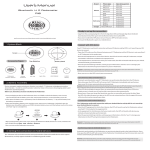
2. Anschluss Funktionen
1.
LED: Wenn die Box eingeschaltet wird, Leuchtet das LED-Licht.
2.
ANT: Externe WiFi-Antennen Eingang,für die Verbindung von Wi-Fi-Antenne
3.
RESET:
-Einmal drücken,5 Sekunden warten ,die Box startet automatisch neu.
-5 Sekunden lang gedrückt halten,um die Option zu erhalten das Gerät auf die Werkseinstellungen zurückzusetzen.
(Achtung! Alle persönlichen Daten und installierte Anwendungen, werden bei diesem Vorgang gelöscht.)
4.
MODE/UPGRADE:
-Einmal drücken um in die Apple Air Play oder Android Miracast Software zu wechseln.
-per USB eine Verbindung herstellen,längeres gedrückt halten der MODE-Taste um das ACC und dadurch das automatische
System-Update zu starten.
5.
USB: USB (5V/1A) Strom auf Laden / Für USB mit System-Software-Update
6.
POWER/CVBS:
-Fahrzeug Strom Anschluss ACC/GND
-Audio-Video Ausgang CBVS (AV-IN) Verbindung mit Autoradio,oder für Kopfstütze-Bildschirm Eingang (RCA Gelb/Rot/Weiß)
7.
YUV: 3.5mm Anschluss YPbPr Video Ausgang,kann mit AV Ausgang gleichzeitig arbeiten.(YUV Kabel ist Optional,sind aber nicht
im Lieferumfang)
3. Zubehör und Installation
3.1
Standard Zubehör (Unterstützt mit Autoradios oder Kopfstütze Bildschirm CVBS/AV-IN Eingang )
Autoradio-Smartphone-Box
Stromkabel+AV Ausgang Kabel
Externe Wi-Fi Antenne
3.2 Optional(Unterstützt YUVEingang und kann gleichzeitig Video-Ausgangsignal und AV-IN nutzen)
YUV Ausgang
3.3 Installationskarte
4.
Technische Parameter
Stromspannung
Fahrzeugspannung von 12V
200mA Nutzung
Stromverbrauch
500mA Wi-Fi Bildschirm Synchronisierung
800mA Wi-Fi Bildschirm Synchr. und Smartphone aufladen
Wi-Fi Standard
Wi-Fi 802.11 b/g/n
Audio-Video-Augang
Fahrzeug AV Eingang/ AUXAudio-Video/CVBS / YUV (optional)
Temperaturbreich
–20℃~ 70℃
Luftfeuchtigkeit
bereich
5.
0~90%
Unterstützte Smartphone oder andere Geräte
iOS Modus,nutzen Sie Apple AirPlay mit folgenden Geräten:
Handy:iphone4S/iphone5/iphone5C/iphone5S oder neuer
Apple iOS 7 & 6
PAD:iPad2/iPad3/iPad4/iPad Air
PAD:iPad mini / iPad mini Air
ipod Touch 5 oder neuer
Andorid Modus,Nutzen Sie Android Miracast / Allshare cast /
Screen Mirroring / benötigen mit folgenden Geräten:
Samsung:Note2,Note3,Note10.1,S3,S4
LG: F180L, F200L, LS970, F180S, F180K, F200S,F200K,GL-01E,G E975T
Android 4.2 oder neuere
HTC:OneX, OneS, ButterFlyS
System
Google:Nexus4
Huawei
Alle Android 4.2 oder neuere Systeme mit Wi-Fi Funktion können genutzt
werden.
6. Verbinden
6.1
Apple iOS Verbinden
Drücken Sie die MODE-Taste, nach 3-5 Sekunden wechselt das Gerät in den AirPlay-Modus. Siehe Bild。
IOS 7 Vebindung einstellen
1.
Einstellung> Wi-Fi > öffne Wi-Fi > Netzwerk Suche> Wählen Sie “HotSpot***”, damit sich das Wi-Fi mit der
Autoradio-Smartphone-Box verbindet.
2.
Streichen Sie auf Ihrem Handy vom unteren Bildschirmrand nach opben,um das Apple Control Center aufzurufen. Drücken
Sie auf AirPlay.
3.
Nachdem Sie AirPlay ausgewählt haben,erscheint der AirPlay Dialog. Dort wählen Sie ”HotSpot***” und aktivieren das
Mirroring.
4.
Beim Erfolgreichen Verbinden mit Ihrem Apple IOS wird dieses mit dem Autoradio synchronisiert.
Wenn auf Ihrem Apple-Gerät ein älteres Betriebssystem als iOS 7 installiert ist,verbinden Sie
es folgendermaßen:
1.
Einstellung > Wi-Fi > Ö ffne Wi-Fi >Netzwerk Suche> Wählen Sie “HotSpot***” aus, um eine Verbindung zum Wlan-Netzwerk
herzustellen.
2.
Drücken Sie die Home-Taste doppelt, damit die in Benutzung befindlichen Anwendungen erscheinen.
3.
Streichen Sie von links nach rechts,um das AirPlay:
-Symbol zu sehen. Wenn Sie das AirPlay
-Symbol nicht
sehen, überprüfen Sie Ihr Betriebssystem ob es für eine die Wi-Fi Verbindung geeignet ist.
4.
Drücken Sie die AirPlay
Taste,wird diesen Dialog erscheinen Siehe Bild,Wähle“HotSpot***”, Aktivieren Sie
Mirroring.
6.2 Androidsystem verbinden:
Drücken Sie die MODE Taste,um zu zu Miracast zu wechseln.
1.
In Ihren Smartphone Einstellungen >Einstellung,jedes Model hat seine spezifischen Einstellungen > wählen Sie Miracast/Allshare
cast/Sceen Mirroring aus.
2.
Ö ffnen Sie die Sreen Mirroring > Bildschirm Suche >Finde HotSpot ***> Verbinden Drücken > Nach dem es Verbunden ist, wird der
Autoradio Bildschirm Synchronisiert.
7. Wichtig:
1.
Wi-Fi Bildschirm Synchronisierung,benötigt keine Wlan-Verbindung:
Die Autoradio-Smartphone-Box besitzt einen WiFi-Direktanschluss, so dass eine Internetverbindung für Autoradio oder
Smartphone nicht benötigt wird。
2.
Automatische Bildschirmschoner oder Bildschirmsperre beeinflusst die Bildschirm Synchronisierungsfunktion:
Durch die automatische Bildschirmschoner/sperre, werden Ton/Bild bei einer laufenden Wiedergabe unterbrochen bis das Gerät
wieder entsperrt ist. Gegebenenfalls ist eine neue Verbindung erforderlich. Wir empfehlen Ihnen die Sperre zu deaktivieren um
dieses Problem zu vermeiden.
Wichtig:
1.
Platzieren Sie die Box nicht in der Nähe von Feuer und schützen Sie sie vor direkter Sonneneinstrahlung.
2.
Das Produkt nicht fallen lassen, zerdrücken und/oder zerlegen.
3.
Diese Produkt ist nur für die Fahrzeugnutzung geeignet, verwenden Sie es nicht bei Temperaturen von mehr als 70 Grad Celsius
oder in einer extrem feuchten Umgebung。
4.
Das Produkt nicht ins Wasser, Feuer oder ätzende Flüssigkeiten stellen.
Folgendes führt zum Garantieverlust:.
1.
Selbstverschuldete Schäden und/oder ein auseinanderbauen des Produktes。
2.
Beschädigung durch Wasser, Feuer oder/und einen Fall des Produktes.
3.
Aufgrund durch höhere Gewalten verursachte Schäden am Produkt.