1
1 VORBEREITUNG
Benutzerhandbuch
Deutsch
www.brother.com
Gedruckt in China
LAD188001
[INBETRIEBNAHME]
3 ALLGEMEINES
2 BEDIENUNG
Schriftbandkassette
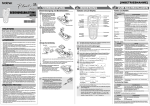
Tastatur und LC-Display
Schalten Sie den P-touch aus, bevor Sie die Schriftbandkassette wechseln.
Fehler und Abhilfe
Größe
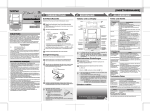
Öffnen Sie den Bandfachdeckel, indem Sie beide Seiten gleichzeitig
anheben.
Falls sich bereits eine Schriftbandkassette im Fach befindet, nehmen Sie diese
gerade nach oben heraus.
Caps-Modus
Legen Sie die Schriftbandkassette so ein, dass sie einrastet.
Bandabschneider
Breite
Stil
Cursor
Unterstreichen/
Rahmen
Etikettenlänge
Transportknopf
EINLEITUNG
Konformitätserklärung
(Nur Europa)
Wir,
BROTHER INDUSTRIES, LTD.
15-1, Naeshiro-cho, Mizuho-ku,
Nagoya, 467-8561, Japan
erklären, dass dieses Produkt und der Netzadapter die wesentlichen Anforderungen
aller relevanten Richtlinien und Bestimmungen erfüllen, die in der Europäischen Gemeinschaft gelten.
Die Konformitätserklärung kann von unserer Website heruntergeladen werden. Besuchen Sie http://solutions.brother.com -> wählen Sie Ihre Region (z. B. Europe) ->
wählen Sie Ihr Land -> wählen Sie Ihr Modell -> wählen Sie „Handbücher“ -> wählen
Sie Konformitätserklärung (*Wählen Sie Ihre Sprache, falls erforderlich).
ALLGEMEINE HINWEISE
• Verwenden Sie für dieses Beschriftungsgerät Brother TZe-Schriftbänder.
• Reinigen Sie das Gerät nicht mit Alkohol oder anderen organischen Lösungsmitteln.
Verwenden Sie zum Reinigen nur ein weiches, trockenes Tuch.
• Berühren Sie nicht den Druckkopf. Verwenden Sie zum Reinigen des Druckkopfes
nur ein Wattestäbchen.
• Berühren Sie nicht die Klinge der Schneideeinheit, um Verletzungen zu vermeiden.
• Drücken Sie nicht fest auf das LC-Display, damit das Glas nicht beschädigt wird.
• Legen Sie keine Gegenstände auf das Gerät. Achten Sie auch darauf, dass keine
Fremdkörper in das Gerät gelangen.
• Lassen Sie keine Gummi- oder Kunststoffgegenstände auf dem Gerät liegen, weil dadurch Flecken entstehen können.
• Setzen Sie das Gerät niemals hohen Temperaturen oder hoher Feuchtigkeit aus.
Schützen Sie das Gerät vor Nässe und direktem Sonnenlicht. Fassen Sie es nicht mit
feuchten Händen an. Lassen Sie es nicht in einem in der Sonne geparkten Auto und
neben Heizkörpern oder anderen Wärmequellen liegen.
• Verwenden Sie das Gerät nicht an extrem staubigen Plätzen.
• Ziehen Sie niemals am Schriftband, weil dadurch die Bandkassette beschädigt
werden kann.
• Versuchen Sie nicht, das Schriftband während des Druckens oder des Bandvorlaufs
abzuschneiden, weil es dadurch beschädigt werden kann.
• Versuchen Sie nicht zu drucken, wenn die Bandkassette leer oder keine Bandkassette eingelegt ist, weil dadurch der Druckkopf beschädigt werden kann.
• Nehmen Sie die Batterien aus dem Gerät bzw. ziehen Sie den Netzadapter ab, wenn
es längere Zeit nicht benutzt werden soll. (Hinweis: Wenn die Stromversorgung
länger als 3 Minuten unterbrochen wird, werden alle Daten im Arbeits- und Textspeicher gelöscht. Sprach- und Funktionseinstellungen werden zurückgesetzt.)
• Achten Sie darauf, dass Sie die Batterien in der richtigen Position einlegen. Verwenden Sie nicht alte und neue Batterien oder Alkaline-Batterien mit Batterien anderen Typs in einem Batteriensatz, da die Batterien sonst auslaufen könnten.
• Verwenden Sie nur den für dieses Gerät entwickelten Netzadapter, um
Beschädigungen oder Fehler zu vermeiden.
Meldung
Batt. schwach!
Batt. prüfen!
Ungültig!
Kein Text!
Bandende
Mit dem elektronischen Beschriftungssystem P-touch 1830 können Sie selbstklebende Etiketten für jeden Zweck - im Büro, im Labor oder zu Hause - einfach und bequem erstellen. Es stehen verschiedene Rahmen, Schriftgrößen
und Druckstile zur Verfügung, um die Etiketten abwechslungsreich zu gestalten. Durch eine Vielzahl von Schriftbandkassetten können Etiketten in unterschiedlichen Farben und Breiten gedruckt werden.
Lesen Sie diese Anleitung vor der Verwendung des Gerätes aufmerksam durch und bewahren Sie sie zum späteren Nachschlagen griffbereit auf.
Fehlermeldungen
Bandfachdeckel
Speichertasten
(Textspeicher)
Bandführung
Funktionstaste
Ein/Aus-Taste
Drucktaste
Cursor/Esc/
OK-Taste
Vorschautaste
• Vergewissern Sie sich, dass das Bandende unter den Führungen liegt.
• Falls das Band in der neuen Kassette nicht richtig gespannt ist, drehen Sie den
Transportknopf mit dem Finger in Pfeilrichtung.
Nach Einlegen des Bandes schieben Sie es einmal vor (
+
Buchstaben-/
Zifferntasten
).
Drücken Sie dann auf den Bandabschneider, um das Band abzuschneiden.
Schließen Sie den Bandfachdeckel, bis er hörbar einrastet.
Energieversorgung
Schalten Sie den P-touch aus, bevor Sie die Batterien wechseln.
Drehen Sie den P-touch um und entfernen Sie den Batteriefachdeckel.
Falls sich bereits Batterien im Fach befinden, nehmen Sie diese heraus.
Legen Sie sechs neue Alkalibatterien (Typ LR6, AA) ein. Achten Sie dabei
auf die korrekte Ausrichtung der Pole. Ersetzen Sie immer alle sechs
Batterien gleichzeitig mit neuen Batterien.
Batteriefachdeckel
Löschtaste
Eingabetaste
Kein Rahmen OK?
Akzenttaste
Symboltaste
Umschalttaste
Leertaste
Umschalttaste
Caps-Taste
• Um an den Anfang oder das Ende des Textes zu gelangen,
verwenden Sie die Cursor-Taste bei gedrückt gehaltener
Umschalttaste.
Inbetriebnahme-Einstellungen
,
Problem
Nach dem Einschalten
des Gerätes erscheint
nichts im Display.
Abhilfe
• Prüfen Sie, ob die Batterien richtig eingelegt sind.
• Ersetzen Sie die Batterien, falls sie zu schwach sind.
• Vergewissern Sie sich, dass der für dieses Gerät entwickelte Netzadapter richtig angeschlossen ist .
Es wird nichts gedruckt. • Prüfen Sie, ob die Schriftbandkassette richtig eingelegt ist.
• Falls die Bandkassette leer ist, legen Sie eine neue ein.
Schalten Sie Ihr Gerät ein.
Drücken Sie dazu
, nachdem Sie 6 AA-Batterien eingelegt oder den
Netzadapter angeschlossen haben.
Die gedruckten Zeichen • Die Batterien sind eventuell zu schwach. Legen Sie einen
sind verzerrt oder die
neuen Batteriensatz ein.
Schrift ist verschwommen.
Der Speicher ist
gelöscht.
• Die Batterien sind eventuell zu schwach. Legen Sie einen
neuen Batteriensatz ein.
Wählen Sie die gewünschte Sprache (Auswahl kann variieren).
Auf dem gedruckten
Etikett erscheint eine
durchgezogene Linie.
• Es befindet sich eventuell Staub auf dem Druckkopf. Nehmen Sie die Bandkassette heraus und wischen Sie den
Druckkopf vorsichtig mit einem Wattestäbchen ab.
• Der Druckkopf kann auch leicht mit der optionalen Druckkopf-Reinigungskassette (TZe-CL4) gereinigt werden.
Wählen Sie mit
Das Gerät reagiert nicht • Schalten Sie das Gerät aus. Halten Sie dann
und
auf Eingaben (z. B.
gedrückt, während Sie das Gerät wieder mit
eingeschieht nichts beim
schalten. Lassen Sie nun
und
wieder los.
Drücken von Tasten,
obwohl das Gerät eingeschaltet ist).
eine Sprache und drücken Sie
/
.
.
• Um die Einstellungen zurückzusetzen, schalten Sie das Gerät aus.
Halten Sie dann
und
gedrückt, während Sie
drücken, um
das Gerät wieder einzuschalten. Lassen Sie dann die Tasten
wieder los.
und
Hinweis: Der Text und die Formateinstellungen im Display sowie
alle gespeicherten Texte werden dadurch gelöscht und
die Sprach- und Funktionseinstellungen zurückgesetzt.
Etiketten erstellen
Technische Daten
Spezifikationen
Abmessungen
Ca. 173 mm (B) × 222 mm (T) × 62 mm (H)
Gewicht
Ca. 590 g (ohne Batterien und Schriftbandkassette)
Energieversorgung
6 Alkalibatterien (LR6, AA) oder Netzadapter (AD-24ES)
Schriftbandkassette
Brother TZe-Schriftbänder in folgenden Breiten :
3,5 mm, 6 mm, 9 mm, 12 mm, 18 mm
TZ-Schriftbänder können auch verwendet werden.
Zubehör (kann je nach Ausstattung unterschiedlich sein)
Netzadapter (AD-24ES) verwenden
Stecken Sie den kleinen Stecker des
Netzadapters in die Netzanschlussbuchse an der rechten Seite des
Gerätes.
Um Datenverlust zu vermeiden, sollten 6 Alkalibatterien (Typ LR6, AA) eingelegt werden, bevor der Netzadapter
abgezogen wird.
(Drücken Sie
, um ohne Rahmen zu drucken, oder
um den Druckvorgang abzubrechen.)
Problemlösungen
• Im Display wird eine Zeile mit bis zu 15 Zeichen angezeigt, Sie
können aber Text mit bis zu 80 Zeichen eingeben.
• Um eine Funktion abzubrechen, drücken Sie
Stecken Sie den Netzstecker des
Adapters in eine Netzsteckdose in der
Nähe.
Keine Kassette!
Schneidfehler!
Voll!
Text zu lang!
• Das Gerät schaltet sich automatisch ab, wenn fünf Minuten lang
keine Taste betätigt wird.
Schließen Sie den Batteriefachdeckel, indem Sie die drei Haken an der
Unterseite des Deckels in die Schlitze am Gerät stecken. Drücken Sie dann
den Batteriefachdeckel fest nach unten, bis er hörbar einrastet.
Zeilenlimit!
Ursache/Abhilfe
Die Batterien sind zu schwach.
Die eingelegten Batterien werden schwach.
• Sie haben die Nummerierungsfunktion gewählt, ohne dass
sich Text an der Cursorposition befindet.
• Sie haben ein ungültiges Zeichen für die Nummerierung
gewählt.
• Sie haben eine ungültige Zahl für die Tabulator- oder die
Etikettenlänge gewählt.
• Sie haben versucht, einen gespeicherten Text zu drucken,
obwohl kein Text gespeichert ist.
• Sie haben versucht zu drucken, ohne Text einzugeben.
• Sie haben versucht, die Kopier-, Nummerierungs- oder Spiegelschriftfunktion zu verwenden, ohne Text einzugeben.
• Sie haben versucht, durch Drücken der Eingabetaste eine
dritte Zeile einzugeben.
• Sie haben versucht, einen zweizeiligen Text auf einem 3,5
mm oder 6 mm breiten Schriftband auszudrucken.
Sie haben versucht, ein Etikett zu drucken, ohne dass eine
Schriftbandkassette eingelegt ist.
Während des Druckens wurde der Bandabschneider gedrückt.
Sie haben bereits die max. Zeichenzahl (80) eingegeben.
Die Textlänge überschreitet die eingestellte Etikettenlänge oder
die im gewählten Autoformat festgelegte Länge.
Sie haben versucht, ein Etikett mit Rahmen auf einem 3,5 mm
breiten Schriftband auszudrucken.
Zubehör
Bezeichnung
Schriftbandkassette
Siehe beigelegten Schriftbänder-Katalog
Netzadapter
AD-24ES
Kontaktinformation
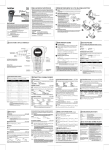
Auf der Rückseite sind die Schritte zur Erstellung von
Etiketten dargestellt.
Siehe die Website www.brother.de oder (http://www.brother.eu/).
1 TEXT EINGEBEN
[Größe] einstellen
Großbuchstaben/Kleinbuchstaben
>
[Groß]
Großbuchstaben (
EIN)
Kleinbuchstaben (
(
>
[Größe]
+
)
Drücken Sie an der Stelle, an der die zweite Zeile beginnen soll,
.
Verwenden Sie für zweizeiligen Text 9 mm, 12 mm oder 18 mm breites
Schriftband.
[Klein]
[Breite] einstellen
Gedrucktes Etikett:
>
(
>
[Breite]
+
[×1/2]
[Stil] einstellen
>
Gruppe
1
Symbole
>
[Stil]
[Normal]
(
+
)
[Vertikal]
[Fett]
2
8
3
9
4
10
5
11
6
12
• Um den Vorgang abzubrechen, drücken Sie
[Kursiv Fett]
[Kursiv Umriss]
[Kursiv Schatt]
[Vertikal]
[Unterst./Rahmen] einstellen
.
>
.
/
Akzentbuchstaben
Akzentbuchstaben
A
a
C
c
D
d
E
e
G
[Kursiv]
I
i
k
L
l
N
n
O
o
R
r
S
s
T
t
U
u
Y
y
Z
z
• Um den Vorgang abzubrechen, drücken Sie
>
[Unterst./Rahmen]
(
+
ABC
[Aus]
[Rund]
[Bonbon]
[Sprechblase]
[Banner]
[Türschild]
[Vine]
[Hand]
[Blume]
Auf 3,5 mm breitem Schriftband können keine Rahmen ausgedruckt werden.
[Tab] einstellen
(
+
)
Sie können Text an einer Tabulatorposition ausrichten.
Beispiel: Einen Tabulator zwischen "ABC" und "D" setzen.
Bewegen Sie den Cursor zur Stelle, an der ein Tabulator gesetzt werden soll.
>
>
[Tab]
Displayanzeige:
Textspeicher für häufig benötigte
Beschriftungen
Im Textspeicher können häufig benutzte Texte dauerhaft gespeichert werden. Sie können im Textspeicher abgelegte Texte jederzeit direkt drucken
oder zur Bearbeitung aufrufen. Unter jeder der Tasten (
bis
) kann ein
Text abgespeichert werden (insgesamt maximal 5 Texte).
Text speichern:
)
[Voll]
>
>
Text drucken:
(
+
)
+
Es stehen sechs Autoformat-Vorlagen zur Verfügung, um Etiketten für verschiedene Zwecke zu erstellen. Die Schriftbandlänge ist jeweils festgelegt.
Länge
ABC
ABC
>
(Bandvorlauf & abschneiden)
>
[Druckoption]
[Kopien]
(
+
)
>
>
Mit dieser Funktion kann ein Etikett mehrmals ausgedruckt und bei jedem
Ausdruck eine Zahl im Text automatisch um 1 erhöht werden.
[Nummerierung]
(
+
)
>
[Druckoption]
>
>
Wählen Sie jeweils die höchste zu druckende Zahl aus (im Beispiel 5).
[Spiegeldruck]
>
[Druckoption]
>
[Spiegeldruck]
>[Spiegeldruck?]
[Video VHS]
Verwendung
CD
Register
Trennblatt
Länge
113 mm
82 mm
42 mm
Schnelltasten
Verwenden Sie für den Spiegeldruck ein transparentes Schriftband. Das
Etikett kann dann zum Beispiel auf die Innenseite einer Schaufensterscheibe
geklebt und der Text von außen gelesen werden.
(
+
)
Zusätzlich zu den zuvor beschriebenen Schritten zum Aufrufen der Funktionen können Sie mit dem PT-1830 häufig benutzte Funktionen auch verwenden, indem Sie zuerst
und dann die entsprechende Zifferntaste
drücken (siehe untenstehende Tabelle). Sie können dann die gewünschte
Einstellung wählen und mit
bestätigen.
Taste
ABC
DEF
Sie können ein Etikett automatisch bis zu 9-mal ausdrucken lassen.
>
Das Zeichen links vom Cursor wird gelöscht.
140 mm
42 mm
89 mm
<Beispiel 2>
ABC
Beispiel: Etiketten mit Seriennummer ausdrucken (zum Beispiel 0123, 0124 und 0125):
[Autoformat] einstellen
Verwendung
)
>
[Etikettenlänge]
Löschen
Video VHS
MiniDV
Tonband
ABC
[Nummerierung]
• Die Reihenfolge der Akzentbuchstaben hängt von der gewählten Displaysprache ab.
Der gesamte Text und alle Einstellungen werden gelöscht.
Mit der Einstellung [Kettendruck] können Sie mehrere Etiketten mit kleinstmöglichem Rand drucken <Beispiel 1>. Sie können mit dieser Funktion auch
Texte mit unterschiedlichen Formateinstellungen auf ein Etikett drucken. Drucken Sie dazu den ersten Text aus und geben Sie dann den zweiten Text mit anderen Einstellungen ein, bevor Sie das Band vorlaufen lassen <Beispiel 2>.
Lassen Sie das Band vorlaufen, bevor Sie es abschneiden, da sonst ein
Teil des Textes abgeschnitten wird (siehe Bandvorlauf/Ausdrucken). Ziehen
Sie nicht am Band, weil sonst die Kassette beschädigt wird.
Kettendruck
<Beispiel 1>
>
Falls der gespeicherte Text mehr als 8 Zeichen enthält, können Sie mit
weiteren Text anzeigen.
4mm
Die gewünschte Anzahl kann auch mit den Zifferntasten eingegeben werden.
[Etikettenlänge] einstellen (Auto/30 - 300mm) (
[Autoformat]
: ABC
4mm
12mm
>
• Sie können die gewünschte Länge auch mit den Zifferntasten eingeben.
• Um zur Einstellung [Auto] zurückzukehren, drücken Sie
.
>
>
[Kopien]
[Tablänge] einstellen (Auto/0-100mm)
.
Text aufrufen:
D
Tab
>
ABC
12mm
[Druckoption] verwenden
Gedrucktes Etikett:
[Tablänge]
25mm
(Bandvorlauf & abschneiden)
ABC
>
:
25mm
• Sie können die gewünschte Länge auch mit den Zifferntasten eingeben.
• Um zur Einstellung [Auto] zurückzukehren, drücken Sie
.
+
>
[Rand]
+
Hinweis: Schneiden Sie das Band an der Schnittmarkierung (:) mit einer Schere ab,
damit sich der Text in der Mitte des Etiketts befindet.
Voll
Halb
Schmal
)
[Unterstreichn]
[Unterstreichn]
g
K
(
NÜTZLICHE FUNKTIONEN
Mit den Einstellungen [Voll]/[Halb]/[Schmal] können Sie gleiche Ränder auf
beiden Seiten des Textes erzeugen.
Akzentbuchstaben eingeben
>
[Schatten]
[Rand] einstellen
>
• Um die nächste Gruppe anzuzeigen, drücken Sie
/
+
• Lassen Sie das Band bitte vorlaufen, wenn Sie eine neue Schriftbandkassette
eingelegt haben oder bevor Sie ein Etikett abschneiden, das mit der Randeinstellung
[Kettendruck] gedruckt wurde.
[Umriss]
7
>
Ziehen Sie das gedruckte Etikett von der Trägerfolie ab und
kleben Sie es an der gewünschten Stelle auf.
Bandvorlauf
>
>
Ausdrucken und abschneiden
• Um das Etikett abzuschneiden, drücken Sie den Bandabschneider an der linken oberen Ecke des Gerätes.
• Versuchen Sie nicht, das Etikett abzuschneiden, während die Meldung „Ausdruck“
oder „Bandvorlauf“ angezeigt wird, weil sonst das Band beschädigt wird.
[×2]
[×2]
• Im Display wird der gesamte Text und die Etikettenlänge (mm) angezeigt, dann kehrt
die Anzeige wieder zur normalen Textansicht zurück.
• In der Vorschau wird nur der Text angezeigt, nicht aber Schrift, Größe, Stil, Unterstreichungen, Rahmen oder andere Einstellungen.
)
Symbole eingeben
Symbole
Textvorschau
[Max]
Die Textgröße wird automatisch an die Schriftbandbreite angepasst.
Wählen Sie Max, um in maximaler Größe auf ein 18 mm breites Band zu
drucken. Die Texte werden dann automatisch in Großbuchstaben, ohne Unterstreichen/Rahmen und im Stil [Normal] gedruckt.
[Normal]
Gruppe
ETIKETT ANBRINGEN
Sie können vor dem Ausdruck den gesamten Text anzeigen lassen.
[Groß]
[Mittel]
4
ETIKETT DRUCKEN
AUS)
Zweizeiligen Text erstellen
Displayanzeige:
3
2 FORMAT EINSTELLEN
[ETIKETTEN ERSTELLEN]
Funktion
Taste
Funktion
[Größe]
[Tablänge]
[Breite]
[Etikettenlänge]
[Stil]
[Autoformat]
[Unterst./Rahmen]
[Rand]
[Tab]
[Druckoption]