1
* En del av innehållet i denna handbok kan skilja sig från din telefon
beroende på mjukvaran som installerats eller din operatör.
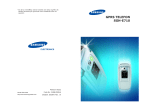
SGH-E310
Användarhandbok
Behöver du hjälp eller har frågor, hänvisar vi
till http://www.samsung.se.
Klicka in på
"Support"=>Mobiltelefoner"=>"FAQ"
Alternativt ring vår kundsupport
Tel: 020-46 46 46
Printed in Korea
World Wide Web
http://www.samsungmobile.com
Code No.:GH68-05400A
Swedish. 07/2004. Rev. 1.0
Innehåll
Viktiga säkerhetsföreskrifter ................................. 7
Packa upp.............................................................. 9
Telefonen ............................................................ 10
Telefonens utseende ................................................
Teckenfönster .........................................................
Nätindikatorer .........................................................
Kamera ..................................................................
10
13
16
16
Komma igång ...................................................... 17
Sätta i SIM-kortet .................................................... 17
Ladda batteriet........................................................ 19
Slå på/av telefonen .................................................. 21
Samtalsfunktioner ............................................... 22
Ringa ett samtal ......................................................
Ställa in volymen .....................................................
Besvara ett samtal...................................................
Visa missade samtal.................................................
Snabbt växla över till läget Vibrator/Tyst ....................
22
27
28
29
31
Välja funktioner och alternativ ............................ 32
Använda de programstyrda knapparna ....................... 32
Välja alternativ........................................................ 33
Skriva in text ....................................................... 34
Ändra textinmatningsläge .........................................
Använda bokstavsläget.............................................
Använda T9-läget ....................................................
Använda sifferläget ..................................................
Använda symbolläget ...............................................
35
36
37
39
39
Alternativ under ett samtal.................................. 40
Parkera ett samtal ...................................................
Använda menyfunktionerna.......................................
Stänga av mikrofonen (mute)....................................
Stänga av/Sända knapptoner ....................................
Sända DTMF-toner ...................................................
Söka efter ett nummer i Kontakter .............................
Samtal väntar .........................................................
Ringa ett gruppsamtal ..............................................
40
41
42
43
43
44
45
45
3
Innehåll
Innehåll
Använda menyer.................................................. 48
Kamera .............................................................. 105
Bläddra fram en menyfunktion................................... 48
Använda genvägar ................................................... 49
Lista över menyfunktioner ........................................ 50
Ta bild..................................................................
Spela in videoklipp.................................................
Mina bilder............................................................
Mina videoklipp .....................................................
Spel & mer........................................................... 56
Sparade program..................................................... 56
Spel....................................................................... 58
JAVA inställning ....................................................... 59
Vodafone live!...................................................... 60
Vodafone live! .........................................................
Ange URL ...............................................................
Bokmärken .............................................................
Nytt .......................................................................
Spel.......................................................................
Ljud .......................................................................
Bilder .....................................................................
Nyheter ..................................................................
Browser-inställningar ...............................................
Töm Cache .............................................................
60
63
64
65
65
65
66
66
66
68
Hjälpredor ........................................................... 69
Vodafone ................................................................
Larm......................................................................
Kalkylator ...............................................................
Att göra..................................................................
Röstmemo ..............................................................
Valutaväxlare ..........................................................
69
69
71
72
74
76
Meddelanden ....................................................... 77
Skapa .................................................................... 77
Inkomna................................................................. 86
Mina meddelanden................................................... 91
Röstbrevlåda........................................................... 97
Album .................................................................... 98
Vodafone Mail ......................................................... 98
Messenger .............................................................. 98
Push-meddelanden .................................................. 99
Meddelandeinställningar ........................................... 99
Minnesstatus......................................................... 103
Radera alla ........................................................... 104
4
105
110
111
112
Min telefon ........................................................ 113
Bilder ...................................................................
Spel.....................................................................
Ljud .....................................................................
Mina videoklipp .....................................................
Mallar ..................................................................
Minnesstatus.........................................................
113
114
115
116
116
117
Kalender ............................................................ 118
Titta i kalendern .................................................... 118
Skriva in memo ..................................................... 118
Visa ett memo....................................................... 120
Telefonbok......................................................... 121
Kontakter .............................................................
Skapa kontakt .......................................................
Söka grupp ...........................................................
Redigera grupp......................................................
Återuppringning.....................................................
Kortnummerlista....................................................
Mina nummer........................................................
Minnesstatus.........................................................
121
123
125
126
127
131
133
133
Inställningar...................................................... 134
Telefon.................................................................
Display.................................................................
Ljud .....................................................................
Samtal .................................................................
Tid och datum .......................................................
Nätverksval ..........................................................
Säkerhet ..............................................................
134
138
140
145
152
153
154
Felsökning ......................................................... 158
5
Innehåll
Åtkomstkoder .................................................... 161
Telefonlösenord .....................................................
PIN-kod................................................................
PUK-kod ...............................................................
PIN2 ....................................................................
PUK2 ...................................................................
Lösenord samtalsspärrar.........................................
161
162
162
163
163
164
Hälso- och säkerhetsinformation ....................... 165
SAR Certifikat Information ......................................
Säkerhetsföreskrifter för användning av batterier.......
Säkerhet på vägen.................................................
Användningsförhållanden ........................................
Elektronisk utrustning ............................................
Miljöer med explosionsrisk ......................................
Nödsamtal ............................................................
Annan viktig säkerhetsinformation ...........................
Skötsel och underhåll .............................................
165
166
168
168
169
171
172
173
174
Ordlista.............................................................. 176
Index................................................................. 181
Snabbreferens ................................................... 187
6
Viktiga
säkerhetsföreskrifter
Läs igenom följande föreskrifter innan du använder
din mobiltelefon. Att bortse från föreskrifterna kan
vara både riskfyllt och olagligt.
Säkerhet på vägen i första hand
Använd inte mobiltelefonen när du kör. Parkera
fordonet först.
Stäng av telefonen när du tankar
Använd inte telefonen på bensinstationer eller i
närheten av bränsle eller kemikalier.
Stäng av telefonen på flygplan
Mobiltelefoner kan orsaka elektriska störningar. Det
är både olagligt och riskfyllt att använda dem på
flygplan.
Stäng av telefonen på sjukhus
Stäng av telefonen när du befinner dig nära
medicinsk utrustning. Följ lokala bestämmelser.
Störningar
Alla mobiltelefoner kan påverkas av elektriska
störningar vilket kan inverka på deras prestanda.
Särskilda bestämmelser
Följ alla lokala bestämmelser för mobiltelefoni.
Stäng alltid av telefonen där det är förbjudet att
använda den och på alla platser där den kan orsaka
elektriska störningar eller innebära risk (t ex på
sjukhus).
7
Viktiga säkerhetsföreskrifter
Använd den med förnuft
Använd bara telefonen för normal användning (mot
örat). Undvik onödig kontakt med antennen när
telefonen är påslagen, i synnerhet när den används.
Packa upp
Förpackningen innehåller följande delar:
Nödsamtal
Kontrollera att telefonen är påslagen och har
kontakt med nätet. Skriv in det lokala larmnumret
och tryck sedan på knappen
. Deaktivera
funktioner som eventuellt kan förhindra
uppkoppling innan du ringer. Uppge all nödvändig
information så exakt som möjligt. Stäng inte av
telefonen innan du uppmanas att göra det.
Vattentålighet
Telefon
Reseadapter
Batteri
Portabel handsfree
Användarhandböcker
Handledsrem
Telefonen är inte vattentät. Se till att hålla den torr.
Tillbehör och batterier
Använd endast tillbehör som är godkända av
Samsung. Ej godkänd utrustning kan skada
telefonen och medföra risk för personskador.
Använd bara batterier och laddare som är godkända
av Samsung.
Kvalificerad service
Endast speciellt utbildad servicepersonal får
installera eller reparera mobiltelefoniutrustning.
Mer information om säkerhet finns i “Hälso- och
säkerhetsinformation” på sid 165.
VARNING
ANVÄND RÄTT SORTS BATTERI. ETT BATTERI
AV FEL TYP KAN EXPLODERA.
Anmärkning: Förpackningens innehåll kan variera
mellan olika länder eller olika telefonoperatörer.
Följande tillbehör till telefonen kan inhandlas hos
din SAMSUNG-återförsäljare:
• Standardbatteri/Batteri med förlängd driftstid
• Handledsrem
• Datakabel
• Enkel handsfreesats för bil
• Batteriladdare
• Reseadapter
LÄMNA TILLBAKA BATTERIER TILL
ÅTERVINNING.
8
9
Telefonen
Telefonen
Knapp(-ar) Beskrivning
Telefonens utseende
I menyläge: Bläddra igenom
menyalternativen.
Illustrationerna nedan visar telefonens viktigaste
delar.
I textläge: Flytta markören upp och
ned beroende på riktningen för
knappen som du har tryckt på.
Programstyrd
knapp (vänster)
Volym/
bläddringsknappar
i meny
Uppringningsknapp
Alfanumeriska
knappar
Specialfunktionsknappar
Uttag för
handsfree
Kamera
Hörlur
I viloläge: Öppna favoritmenyns
alternativ direkt. Mer information om
genvägar finns på sid 136.
Teckenfönster
I textläge: Flytta markören upp och
ned beroende på riktningen för
knappen som du har tryckt på.
Programstyrd
knapp (höger)
Strömbrytare av/på
/ knapp lämna
meny
Knapp avbryt/
korrigera
Mikrofon
Antenn
Knapp för kamera
Yttre teckenfönster
Nätindikator
10
I viloläge: Öppna favoritmenyns
alternativ direkt. Mer information om
genvägar finns på sid 136.
Navigeringsknappar
(Upp/Ned/Vänster/
Höger)
Knapp för att öppna
meny/bekräfta
(mittknappen)
IrDA-port
(programstyrda
knappar)
Utföra de funktioner som anges av
texten ovanför (på teckenfönstrets
nedersta rad).
Öppna menyläget från viloläget.
I menyläge: Välja aktuell meny/
aktuellt alternativ eller bekräfta en
inmatning.
Tryck på den här knappen för att välja
första alternativet direkt när det finns
flera alternativ att välja mellan.
Ta bort tecken från teckenfönstret.
I menyläge: Återgå till den
föregående skärmen.
Ringa upp eller besvara ett samtal.
I viloläge: När knappen hålls
nedtryckt rings det senast slagna,
missade eller mottagna numret upp.
11
Telefonen
Telefonen
Knapp(-ar) Beskrivning (forts)
Avsluta ett samtal. När knappen hålls
nedtryckt slås telefonen på eller
stängs av.
I menyläge: Avbryta inmatning och gå
tillbaka till viloläge.
Teckenfönster
Teckenfönstrets utseende
Teckenfönstret har tre områden.
Ikoner
I viloläge: När du håller knappen
nedtryckt öppnar du ditt mobilsvar.
Text- och
grafikområde
Skriva in siffror, bokstäver och vissa
specialtecken.
Informationsområde
för de programstyrda
funktionerna
Skriva in specialtecken.
Utföra olika funktioner.
(på höger sida av telefonen)
I viloläge:Öppna menyn Kamera.
Startar kameran när den hålls
nedtryckt.
Område
Beskrivning
Översta raden
Visar olika ikoner. Se sid 14.
Mittraderna
Visar meddelanden,
instruktioner och information
som du skriver in, t ex numret
du slår.
Nedersta raden
Visar funktioner som för
närvarande hör ihop med de
två programstyrda knapparna.
I fotoläget: Tar en bild.
(på vänster sida av telefonen)
Under ett samtal: Justera volymen i
hörluren.
I viloläge: Med luckan öppen justerar
du volymen på knappljudet. När
telefonen är stängd aktiveras det yttre
teckenfönstret när knappen hålls
nedtryckt.
I menyläge: Bläddra igenom
menyalternativen.
12
13
Telefonen
Ikoner
Ikon
Telefonen
Ikon
Beskrivning
Visa styrkan på den mottagna signalen. Ju
fler streck, desto starkare signal.
Visas när IrDa-porten är aktiv. Mer
information finns på sid 134.
Visas när du har ställt in ett larm.
Visas när du befinner dig utanför ditt
hemområde och har anslutit dig till ett
annat nät, t ex i utlandet.
Visas när du har fått ett nytt SMS (Short
Message Service).
Visas när ett nytt mobilsvarsmeddelande
har tagits emot.
Visas när du har fått ett nytt MMS
(Multimedia Message Service).
Visas medan samtal pågår.
Visas när du är utanför din egen operatörs
täckningsområde. När den visas går det
inte att ringa eller ta emot samtal.
Visas när du är ansluten till GPRS-nätet.
Visas när du är i ditt hemområde om du
har registrerat dig för den tjänsten.
Beskrivning (forts)
Visas när du har angett att inkommande
samtal ska vidarekopplas till ett annat
nummer. När SIM-kortet stöder ALS
(Alternate Line Service) kan det visas
tillsammans med numret på den aktuella
linjen, t ex
,
och
.
Visas när läget Vibrator/Tyst är aktiverat
eller när du ställer in att telefonen ska
vibrera när du får ett samtal. Mer
information finns på sid 31 respektive
sid 141.
Visas när mikrofonen är avstängd.
Visa batteriets laddningsnivå. Ju fler
streck, desto mer laddning finns kvar.
Bakgrundsljus
Teckenfönstret och knappsatsen är
bakgrundsbelysta. Bakgrundsbelysningen tänds när
du trycker på en knapp eller öppnar telefonen. Den
stängs av om inte någon knapp trycks in inom en
viss tidsperiod som ställs in på menyn
Bakgrundsljus. Efter en minut släcks displayen för
att spara på batteriet.
På menyn Bakgrundsljus anger du hur länge
bakgrundsbelysningen ska vara tänd. Mer
information finns på sid 139.
Visas när du är i ditt kontorsområde om du
har registrerat dig för den tjänsten.
14
15
Telefonen
Yttre teckenfönster
Din telefon har ett yttre teckenfönster på framsidan
av telefonen. Det visar när du får nya meddelanden
eller telefonsamtal. Där visas också varningar vid
de tider som du har angett larm för.
Bakgrundsljuset tänds och motsvarande ikon visas i
det yttre teckenfönstret.
Det yttre teckenfönstret stängs av ca 15 sekunder
efter att du har stängt telefonen. Aktivera
teckenfönstret genom att trycka på någon av
volymknapparna.
När telefonen är stängd kan du ta bilder med hjälp
av det yttre teckenfönstret. Tryck på
kameraknappen på telefonens högra sida och håll
den nedtryckt. Se sid 109.
Nätindikatorer
Nätindikatorerna finns på telefonens framsida. De
blinkar när telefonen har kontakt med nätet.
Nätindikatorerna aktiveras eller deaktiveras på
menyn Nätindikator. Mer information finns på
sid 139.
Komma igång
Sätta i SIM-kortet
När du tecknar ett mobiltelefonabonnemang får du
ett SIM-kort till telefonen. Det är laddat med
information om ditt abonnemang, t ex PIN-kod och
tillgängliga tilläggstjänster.
Viktigt! Det är lätt att skada SIM-kortet och dess
kontakter så att de repas eller viks. Var
försiktig när du sätter i och tar ur kortet
eller hanterar det på annat sätt.
Förvara alltid SIM-kort utom räckhåll för
små barn.
1. Stäng av telefonen, om den är på, genom att
hålla knappen
nedtryckt tills
avstängningsbilden visas.
2. Ta bort batteriet. Gör så här:
➀ Dra batterispärren mot telefonens överkant
och håll kvar den i detta läge.
➁ Ta bort batteriet enligt bilden.
Kamera
Med kameran på telefonens framsida kan du ta ett
foto eller spela in en video när du är på rörlig fot.
Mer information om kamerafunktionen finns på
sid 105.
16
17
Komma igång
3. Skjut in SIM-kortet i SIM-korthållaren, enligt
bilden, så att det fastnar i rätt läge.
Kontrollera att metallkontakterna på kortet är
vända mot telefonen.
Komma igång
5. Tryck ned batteriet tills det fastnar i rätt läge
med ett klick. Kontrollera att batteriet sitter rätt
innan du slår på telefonen.
Ladda batteriet
Anmärkning: När du behöver ta bort SIM-kortet
skjuter du det uppåt enligt bilden och tar sedan ur
det ur hållaren.
Telefonen drivs av ett uppladdningsbart
litiumjonbatteri. Batteriet laddas med den
medföljande reseadaptern. Använd endast
godkända batterier och laddare. Mer information
kan lämnas av närmaste SAMSUNG-återförsäljare.
Med reseadaptern kan du använda telefonen medan
batteriet laddas, men det innebär dock att telefonen
laddas långsammare.
Anmärkning: Du måste ladda upp batteriet helt
innan du använder telefonen första gången. Ett helt
urladdat batteri laddas upp på ca 200 minuter.
4. Placera batteriet så att piggarna på batteriet
passar in i skårorna på telefonens baksida.
18
1. Anslut reseadaptern på telefonens undersida
med batteriet på plats.
19
Komma igång
2. Anslut adaptern till ett vanligt vägguttag.
3. När laddningen är klar tar du bort adaptern från
vägguttaget och kopplar sedan bort den från
telefonen genom att trycka in knapparna på
kontaktens båda sidor och dra ur den.
Komma igång
Slå på/av telefonen
1. Öppna telefonen.
2. Håll knappen
på.
nedtryckt tills telefonen slås
3. Om du tillfrågas om lösenordet till telefonen
skriver du in det och trycker sedan på den
programstyrda knappen Ok eller mittknappen.
Telefonens lösenord är förinställt på
"00000000". Mer information finns på sid 161.
Anmärkning: Ta inte bort batteriet från telefonen
medan telefonen är kopplad till adaptern. Detta kan
skada telefonen.
Indikator för svagt batteri
När batteriet är svagt, och det bara återstår några
minuters samtalstid, hörs en varningssignal och ett
meddelande blinkar på teckenfönstret. När detta
inträffar stängs bakgrundsbelysningen av för att
spara på batteriet.
När batteriet blir alltför svagt stängs telefonen av
automatiskt.
20
4. Om du tillfrågas om din PIN-kod skriver du in
den och trycker sedan på den programstyrda
knappen Ok eller mittknappen. Mer information
finns på sid 162.
Telefonen söker efter ditt nätverk och när den
hittar det visas viloskärmen i teckenfönstret. Nu
kan du ringa eller ta emot samtal.
Anmärkning: Språket för teckenfönstret kan vara
förinställt på engelska. Om du vill ändra språk gör
du det med menyalternativet Språk. Mer
information finns på sid 135.
5. När du vill stänga av telefonen håller du
knappen
nedtryckt tills avstängningsbilden
visas.
21
Samtalsfunktioner
Samtalsfunktioner
Avsluta ett samtal
Ringa ett samtal
När du vill avsluta ett samtal trycker du lätt på
knappen
eller stänger telefonen.
När viloskärmen visas slår du telefonnumret,
inklusive riktnummer, och trycker sedan på
knappen
.
Återuppringning av det senast slagna
numret
Anmärkning: Om du aktiverat alternativet
Återuppringning på menyn Extra Inställningar
ringer telefonen automatiskt upp den person som inte
svarat, eller redan är upptagen i telefon, upp till tio
gånger. Mer information finns på sid 137.
Visa ett sparat nummer:
1. Om du har skrivit in tecken i teckenfönstret
trycker du på knappen
för att återgå till
viloläget.
Ringa ett utlandssamtal
1. Håll knappen 0 nedtryckt.
2. Tryck på knappen
för att visa listan över de
senaste numren i den ordning som du har ringt
eller tagit emot dem.
Tecknet + visas.
2. Skriv in landsnumret, riktnumret och
telefonnumret och tryck på knappen
Telefonen sparar nummer för de samtal som du har
ringt, tagit emot eller missat om motparten kan
identifieras. Mer information finns på
“Återuppringning” på sid 127.
.
3. Använd upp- eller nedknappen för att bläddra
igenom numren tills rätt nummer markeras.
Korrigera numret
För att radera... Tryck på...
den sista siffran
som visas
knappen C.
andra siffror i
numret
vänster- eller högerknappen
tills markören står omedelbart
till höger om den siffra som ska
raderas och tryck sedan på
knappen C. Det går också att
infoga en siffra som saknas.
hela
teckenfönstret
22
knappen C och håll den
nedtryckt minst en sekund.
4. För att...
Tryck på...
ringa upp numret knappen
.
visa numret i
redigeringsläget
mittknappen eller på den
programstyrda knappen Val
och välj Visa.
ta bort numret
den programstyrda knappen
Val och välj Radera.
ta bort alla
nummer i listan
Återuppringning
den programstyrda knappen
Val och välj Radera alla.
Mer information finns på
sid 129.
23
Samtalsfunktioner
Ringa upp ett nummer i Kontakter
Du kan spara namn och telefonnummer till personer
du ofta ringer i SIM-kortets eller telefonens minne.
Dessa minnen kallas med ett gemensamt namn
Telefonbok.
När du har sparat ett telefonnummer i Telefonbok
kan du ringa upp det med bara några få
knapptryckningar. Du kan också ange kortnummer
för de mest använda numren med funktionen
Snabbuppringning.
Mer information om Telefonbok finns på sid 121.
Spara ett nummer i viloläget
Så snart du börjar skriva in ett nummer visas
Spara ovanför den vänstra programstyrda knappen
för att du ska kunna spara numret i Telefonbok.
1. Skriv in numret som ska sparas.
Anmärkning: Om du skriver fel korrigerar du
med den programstyrda knappen Ta bort eller
knappen C. Mer information finns på sid 22.
2. När allt är rätt trycker du på den programstyrda
knappen Spara eller mittknappen.
3. Välj en ikon för att identifiera kategorin för
numret som ska sparas. Det finns tre olika
kategorier:
•
: Mobiltelefonnummer
•
: Kontorsnummer
•
: Hemnummer
Tryck på vänster- eller högerknappen för att
markera rätt kategori och tryck sedan på den
programstyrda knappen Välj eller mittknappen.
24
Samtalsfunktioner
4. Välj minne, antingen SIM eller Telefon, genom
att trycka på upp- eller nedknappen och tryck
sedan på den programstyrda knappen Välj eller
mittknappen.
Anmärkning: Om du byter telefon kommer de
nummer som är sparade på ditt SIM-kort att
automatiskt finnas tillgängliga på din nya telefon.
De nummer som sparats i telefonens minne måste
dock skrivas in på nytt.
5. Skriv in ett namn och tryck på den
programstyrda knappen Ok eller mittknappen.
Mer information om hur du skriver in tecken
finns på sid 34.
6. Om du inte vill spara numret och namnet på den
föreslagna platsen trycker du på den
programstyrda knappen Ta bort eller knappen
C för att radera platsnumret. Skriv sedan in den
plats du vill använda genom att trycka på
sifferknapparna.
7. Tryck på den programstyrda knappen Ok eller
mittknappen för att spara namn och nummer.
Namnet och numret som du just har sparat
visas.
8. För att...
Tryck på...
använda postens
alternativ
den programstyrda knappen
Val. Mer information finns
på sid 122.
ringa upp numret
mittknappen eller knappen
.
återgå till viloläget knappen
.
25
Samtalsfunktioner
Ringa upp telefonnummer i Telefonbok
När du har sparat telefonnummer i Telefonbok kan
du enkelt och snabbt ringa upp dem med de
platsnummer som du har tilldelat dem i Telefonbok.
Anmärkning: Om du inte kommer ihåg platsnumret
måste du öppna menyn Kontakter och söka efter
namnet. Se sid 121.
Samtalsfunktioner
Ställa in volymen
Om du vill ändra volymen i hörluren under
pågående samtal, kan du göra det med hjälp av
volymknapparna på telefonens vänstra sida.
Tryck på
för att höja volymen och på
sänka den.
för att
Ringa upp ett nummer på SIM-kortet:
1. I viloläget matar du in platsnumret för det
telefonnummer du vill ringa upp och trycker
sedan på knappen .
Listan med SIM-kortsposter öppnas.
2. Använd upp- eller nedknappen om du vill välja
andra nummer i listan.
3. Tryck på den programstyrda knappen Slå nr,
knappen
, eller mittknappen när du vill ringa
upp det markerade numret.
I viloläget kan du även ställa in volymen för
knappljudet på samma sätt.
Ringa upp ett nummer i telefonminnet:
1. I viloläget trycker du på knappen 0 och håller
den nedtryckt. Ett + visas.
2. Mata in platsnumret för det telefonnummer du
vill ringa upp och tryck sedan på knappen
.
Listan med posterna i telefonminnet öppnas.
3. Använd upp- eller nedknappen om du vill välja
andra nummer i listan.
4. Tryck på den programstyrda knappen Slå nr,
knappen
, eller mittknappen när du vill ringa
upp det markerade numret.
26
27
Samtalsfunktioner
Samtalsfunktioner
Besvara ett samtal
Visa missade samtal
När någon ringer upp dig ringer telefonen och
bilden för inkommande samtal visas.
Om du inte haft möjlighet att besvara ett samtal
kan du ändå ta reda på vem som har ringt så att du
kan ringa upp den som sökte dig.
Telefonnumret, eller namnet om det finns sparat i
Kontakter, för den som ringer upp visas.
1. Öppna telefonen om det behövs. Tryck på
knappen
eller den programstyrda knappen
Svara för att ta emot det inkommande
samtalet.
Antalet missade samtal visas i viloläget omedelbart
efter att du har missat ett samtal.
Visa det missade samtalet omedelbart:
1. Öppna telefonen om den är stängd.
Om du har valt alternativet Svar valfri knapp i
menyn Extra Inställningar kan du trycka på
vilken knapp som helst för att svara, utom på
knappen
och den programstyrda knappen
Avvisa. Se sid 137.
2. Tryck på den programstyrda knappen Se eller
mittknappen.
Om du har valt alternativet Aktiv lucka i menyn
Extra Inställningar svarar du genom att helt
enkelt öppna telefonen. Se sid 137.
3. För att...
Anmärkning: Om du inte vill besvara samtalet,
trycker du på en av volymknapparna och håller den
nedtryckt innan du öppnar telefonen. Du kan också
trycka på den programstyrda knappen Avvisa
.
eller knappen
2. Avsluta samtalet genom att stänga telefonen
eller trycka på knappen
.
Anmärkning: Du kan besvara ett samtal samtidigt
som du använder Telefonbok eller menyfunktionerna.
När samtalet har avslutats visas den funktionsskärm
som du använde före samtalet.
Numret för det senast missade samtalet visas
om det är tillgängligt.
bläddra igenom
missade samtal
Tryck på...
upp- eller nedknappen.
ringa upp numret som knappen
visas
redigera eller ta bort
numret för ett missat
samtal
.
den programstyrda
knappen Välj eller
mittknappen. Se nedan.
Redigera numret för ett missat samtal
Anmärkning: Om numret för det missade samtalet
inte finns tillgängligt visas inte alternativet Visa.
1. Tryck på mittknappen.
28
29
Samtalsfunktioner
Samtalsfunktioner
Du kan även trycka på den programstyrda
knappen Val och sedan markera alternativet
Visa med upp- eller nedknappen. Tryck på den
programstyrda knappen Välj eller mittknappen.
2. Ändra numret efter behov.
3. För att...
ringa upp numret
knappen
.
spara numret
den programstyrda
knappen Spara eller
mittknappen och skriv ett
namn och ett platsnummer.
Mer information finns på
sid 24.
Radera ett missat samtal
1. Tryck på den programstyrda knappen Val.
2. Om det behövs, trycker du på upp- eller
nedknappen för att markera alternativet
Radera.
3. Tryck på den programstyrda knappen Välj eller
mittknappen.
för
Anmärkning: Du kan när som helst öppna
funktionen Missat samtal genom att välja menyn
Missade samtal. Mer information finns på sid 127.
30
Välj läget Vibrator/Tyst när du vill stänga av alla
telefonljud, till exempel på en teater.
Tryck på knappen
i viloläget och håll den
nedtryckt tills meddelandet "Vibrator / Tyst" och
ikonen Vibration ( ) visas.
Tryck på...
Du kan när som helst trycka på knappen
att avsluta funktionen Missat samtal.
Snabbt växla över till läget Vibrator/
Tyst
I läget Vibrator/Tyst använder din telefon följande
inställningar.
Ljud
Ny inställning
Larmtyp
Vibration
knappljud
Av
SMS/MMS-signal
Ljus + Vibration
CB-signal
Nätindikator
Uppvikningston
Av
Påslagningston
Av
Extratoner
Av
För att lämna läget Vibrator/Tyst och aktivera de
föregående ljudinställningarna trycker du på
igen och håller den nedtryckt tills
knappen
”Avslutar Vibrator/Tyst” visas. Vibrationsikonen
( ) visas inte längre.
Anmärkningar:
• När du stänger av telefonen deaktiveras läget
Vibrator/Tyst automatiskt.
• Att aktivera läget Vibrator/Tyst stänger inte av
kameraljudet när ett foto tas.
31
Välja funktioner och alternativ
Välja funktioner och
alternativ
Telefonen har flera olika funktioner som du kan
använda för att anpassa den efter eget önskemål.
Funktionerna är indelade i menyer och
undermenyer som du öppnar med de två
programstyrda knapparna
och
.
Funktionsinställningarna framgår av de olika
menyerna och undermenyerna där du också kan
ändra inställningarna när det behövs.
Använda de programstyrda knapparna
De programstyrda knapparnas funktion varierar
beroende på vilken telefonfunktion som är aktiv.
Texten på teckenfönstrets nedersta rad, strax
ovanför varje knapp, visar den aktuella funktionen.
Exempel:
Nätverksoperatör
07:30FM
Tis 09 mars
Välja alternativ
Så här väljer du funktion/alternativ:
1. Tryck på lämplig programstyrd knapp.
2. För att...
Tryck på...
välja:
den programstyrda
• funktionen som visas knappen Välj eller
mittknappen.
• det markerade
alternativet
visa nästa funktion
eller markera nästa
alternativ i listan
nedknappen eller
knappen
på
telefonens vänstra sida.
gå tillbaka till
föregående funktion
eller alternativ i listan
uppknappen eller
knappen
på
telefonens vänstra sida.
gå en nivå uppåt i
menystrukturen
den programstyrda
knappen Åter eller
knappen C.
lämna menystrukturen, knappen
utan att ändra
inställningarna
.
I vissa funktioner måste ett lösenord eller en PINkod anges. Skriv in koden och tryck på den
programstyrda knappen Ok eller mittknappen.
Tryck på den vänstra
programstyrda knappen
för att öppna menyn
Meddelanden.
32
Tryck på den högra
programstyrda knappen
när du vill starta WAPläsaren (Wireless
Application Protocol).
Anmärkning: När du öppnar en lista med alternativ
markeras det aktiva alternativet. Om det endast finns
två alternativ att välja mellan, t ex På/Av eller
Aktiverad/Deaktiverad, blir istället det alternativ
som inte är aktivt automatiskt markerat för att du ska
kunna välja det direkt.
33
Skriva in text
Skriva in text
När du använder telefonen kommer du ofta att vilja
skriva in text, t ex för att spara namn i Kontakter,
skriva ett meddelande, skapa personliga hälsningar
eller planera din kalender. Du kan skriva in både
siffror och bokstäver med telefonens knappsats.
Telefonen har följande textinmatningslägen:
Ändra textinmatningsläge
När markören är i ett fält där det går att skriva in
tecken visas textinmatningslägets indikator på
skärmen.
Exempel: Skriva ett SMS-meddelande (Short
Message Service)
• Bokstavsläge
Skapa
918/1
I det här läget kan du skriva bokstäver genom att
trycka på den knapp som är märkt med rätt
bokstav. Tryck en, två, tre eller fyra gånger tills
rätt bokstav visas.
Indikator för
textinmatningsläget
• T9-läge
I det här läget skriver du ord med endast en
knapptryckning per bokstav. Respektive knapp på
knappsatsen representerar mer än en bokstav.
Om du t ex trycker på 5 skrivs i tur och ordning J,
K eller L. T9-läget jämför automatiskt den serie
knapptryckningar som du har gjort mot en intern
ordlista för att avgöra vilket ord som är troligast
att du håller på att skriva. Därför behövs långt
mycket färre knapptryckningar än när du skriver i
det vanliga bokstavsläget.
• Siffror
I detta läge skriver du in siffror.
• Symboler
I det här läget kan du skriva in olika symboler
och specialtecken.
Val
Åter
1. Tryck på knappen
och håll den nedtryckt för
att växla mellan bokstavsläget och T9-läget.
I T9-läget visas
på menyns namnlist. I
bokstavsläget visas ingen indikator.
2. Tryck på knappen
följande lägen:
Läge
om du vill växla mellan
Indikator
Iniversaler
visas.
Versaler
visas.
Gemener
visas.
Siffror
visas.
Symboler
visas.
Anmärkning: Andra textinmatningslägen kan finnas
tillgängliga beroende på aktuellt land.
34
35
Skriva in text
Skriva in text
Använda bokstavsläget
• Tryck på knappen
Använd knapparna 1 till 0 när du vill skriva in text.
1. Tryck på knappen med den bokstav du vill skriva
in:
- En gång för den första bokstaven
för att skriva blanksteg.
• Du kan flytta markören med hjälp av
bläddringsknapparna. Om du vill ta bort en
bokstav trycker du på den programstyrda
knappen Ta bort eller knappen C. Tryck på någon
av knapparna och håll den nedtryckt för att
tömma teckenfönstret.
- Två gånger för den andra bokstaven
- osv.
2. Skriv in övriga bokstäver på samma sätt.
Anmärkning: Markören flyttas åt höger när du
trycker på en annan knapp. Om du ska skriva in
samma bokstav två gånger (eller en annan bokstav på
samma knapp) väntar du bara några sekunder så
flyttas markören automatiskt åt höger. Skriv sedan
nästa bokstav.
I nedanstående tabell visas alla tecken som finns
tillgängliga.
Knapp
Tecken i den ordning de visas
Versaler
Gemener
Använda T9-läget
I textinmatningsläget T9 kan du skriva in alla
tecken med enstaka knapptryckningar.
Textinmatningsläget baseras på en inbyggd ordbok.
Skriva in ord i T9-läget:
1. I textinmatningsläget T9 börjar du skriva ett ord
genom att trycka på knapparna 2 - 9. Tryck bara
en gång på varje knapp per bokstav.
Exempel: Skriva in "Hej" i T9-läget:
tryck på knapp 4, 3 och 5.
Ordet du skriver in visas på teckenfönstret. Det
kan ändras för varje knapp du trycker på.
2. Skriv hela ordet innan du ändrar eller tar bort
något.
3. Fortsätt med steg 4 när ordet visas på rätt sätt.
Om ordet inte visas på rätt sätt trycker du på
knappen 0 eller upp- eller nedknappen
upprepade gånger för att visa alternativa ordval
för de knappar du har tryckt på.
Anmärkning: Tecknen som finns tillgängliga i
bokstavsläget kan variera mellan olika länder.
36
Exempel: Både "Ge" and "Hd" skrivs med
knapparna 4 och 3. Telefonen visar
det vanligaste ordet först.
37
Skriva in text
4. Tryck på knappen
för att skriva ett blanksteg
och börja med nästa ord.
Lägga till ett nytt ord i T9-ordboken:
1. När du har har tryckt på knapparna som
motsvarar det ord du vill lägga till trycker du på
0 eller nedknappen för att visa de alternativa
orden.
2. När det inte finns fler ord att välja mellan visas
Fyll på på nedersta raden. Tryck på den
programstyrda knappen Fyll på eller
mittknappen.
3. Om det behövs raderar du ordet med den
programstyrda knappen Ta bort eller knappen
C och skriver in ordet i bokstavsläget istället. Se
sid 36.
4. Tryck på den programstyrda knappen Ok.
Ordet läggs till i T9-ordboken och är det första
ord som kommer att visas när motsvarande
knappar trycks ned.
Skriva in text
Använda sifferläget
I sifferläget kan du skriva in siffror i ett SMSmeddelande. Tryck på knapparna med de siffror
som ska skrivas in.
Använda symbolläget
Du kan använda symbolläget när du vill skriva
symboler i ett SMS-meddelande.
För att...
Tryck på...
välja en symbol
motsvarande sifferknapp.
visa fler symboler
upp- eller nedknappen.
skriva in symbolen/erna i meddelandet
den programstyrda
knappen Ok eller
mittknappen.
ta bort symboler(-na)
den programstyrda
knappen Ta bort eller
knappen C. När
inmatningsfältet är tomt
trycker du på denna
knapp för att gå tillbaka
till föregående skärm.
avbryter inmatningen
och avslutar
symbolläget.
den programstyrda
knappen Åter.
Anmärkning: Funktionen finns inte i alla språk.
• Om du vill skriva punkt, bindestreck eller apostrof
trycker du på knappen 1. I T9-läget används
grammatiska regler för att interpunktionen ska bli
rätt.
• Du kan flytta markören med hjälp av vänsteroch högerknapparna. Om du vill ta bort en
bokstav trycker du på den programstyrda
knappen Ta bort eller knappen C. Tryck på någon
av knapparna och håll den nedtryckt för att
tömma teckenfönstret.
38
39
Alternativ under ett samtal
Alternativ under ett
samtal
Telefonen har ett antal kontrollfunktioner som du
kan använda under ett pågående samtal.
Parkera ett samtal
Du kan parkera det aktuella samtalet när du vill. Du
kan ringa ett samtal medan du håller på med ett
annat samtal om tjänsten stöds av
nätverksoperatören.
För att placera ett samtal i parkerat läge trycker du
bara på den programstyrda knappen Parkera. Du
kan återaktivera samtalet när du vill genom att
trycka på den programstyrda knappen Återta.
Ringa ett samtal när ett annat samtal pågår:
1. Skriv in telefonnumret du vill ringa upp eller slå
upp det i Kontakter.
Mer information om hur du söker efter nummer i
Kontakter finns på sid 121.
2. Tryck på knappen
samtalet.
för att ringa det andra
Det första samtalet parkeras automatiskt.
Alternativt,
1. Parkera det pågående samtalet genom att
trycka på den programstyrda knappen Parkera.
2. Ring det andra samtalet på vanligt sätt.
När du har både ett pågående samtal och ett
parkerat kan du växla mellan de två samtalen och
låta det parkerade bli det pågående och vice versa.
För att växla mellan samtalen trycker du bara på
den programstyrda knappen Växla.
Det pågående samtalet placeras i parkerat läge och
det parkerade samtalet återaktiveras, så att du kan
fortsätta samtala med den personen.
När du är klar avslutar du samtalen på vanligt sätt
genom att trycka på knappen
.
Använda menyfunktionerna
Du kan öppna funktionerna på huvudmenyn under
ett samtal.
1. Tryck på mittknappen.
Du kan även trycka på den programstyrda
knappen Val och sedan på den programstyrda
knappen Ok eller mittknappen när alternativet
Meny markeras.
2. Tryck på upp- eller nedknappen när du vill
bläddra igenom menylistan.
Anmärkning: Vissa menyer kan inte användas
under ett samtal. De är deaktiverade i listan.
3. När rätt meny är markerad trycker du på den
programstyrda knappen Välj eller mittknappen.
4. Upprepa steg 2 och 3 om det finns undermenyer.
Mer information om tillgängliga menyalternativ
finns i listan på sid 50.
40
41
Alternativ under ett samtal
Alternativ under ett samtal
Stänga av mikrofonen (mute)
Stänga av/Sända knapptoner
Du kan stänga av telefonens mikrofon tillfälligt så
att den andra personen, i telefonen, inte kan höra
dig.
Med alternativen Ej knappton och Knapptoner
kan du stänga av och sätta på knapptonerna. Om
alternativet Ej knappton har valts hörs inga
knappljud och du slipper därför irriterande toner om
du trycker på knapparna under samtal.
Exempel: Du vill säga något till en person i rummet,
men vill inte att den du talar med i
telefon ska höra dig.
Stänga av mikrofonen tillfälligt:
Anmärkning: För att kommunicera med
telefonsvarare och datoriserade telefonväxlar måste
alternativet Knapptoner vara valt.
1. Tryck på den programstyrda knappen Val.
2. Tryck på nedknappen för att markera
alternativet Mikrofon av.
3. Tryck på den programstyrda knappen Ok eller
mittknappen.
Den du talar med kan inte längre höra dig.
Slå på mikrofonen igen:
1. Tryck på den programstyrda knappen Val.
2. Om nödvändigt, trycker du på nedknappen för
att markera alternativet Mikrofon på.
3. Tryck på den programstyrda knappen Ok eller
mittknappen.
Den du talar med hör dig igen.
Sända DTMF-toner
Du kan sända DTMF-tonerna i en följd när du har
skrivit in de siffror som ska sändas.
Detta alternativ är praktiskt att använda när ett
lösenord eller kontonummer ska sändas till ett
automatiserat system, t ex en banktjänst.
Sända DTMF-toner:
1. När du är ansluten till det automatiserade
systemet trycker du på den programstyrda
knappen Val.
2. Tryck på nedknappen för att markera
alternativet Sänd DTMF.
3. Tryck på den programstyrda knappen Ok eller
mittknappen.
4. Ange numret som ska sändas och tryck på
mittknappen.
Tonerna sänds.
42
43
Alternativ under ett samtal
Alternativ under ett samtal
Söka efter ett nummer i Kontakter
Samtal väntar
Du kan söka efter ett nummer i Kontakter under ett
pågående samtal.
Du kan besvara ett inkommande samtal under ett
pågående samtal om din operatör stöder denna
funktion och menyn Samtal väntar är inställd på
Aktivera, se sid 148. En ton upplyser dig om
inkommande samtal.
1. Tryck på den programstyrda knappen Val.
2. Tryck på nedknappen för att markera
alternativet Kontakter.
3. Tryck på den programstyrda knappen Ok eller
mittknappen.
Posterna i Kontakter visas.
4. Skriv in namnet du söker.
När du skriver in de första bokstäverna i namnet
visas posterna i Kontakter i en lista som börjar
med den första post som matchar det du skrivit
in.
5. Om du vill se den markerade posten trycker du
på den programstyrda knappen Se eller
mittknappen.
Mer information om Kontakter finns på sid 121.
Besvara ett samtal under ett pågående samtal:
1. Tryck på knappen
för att besvara det
inkommande samtalet.
Det första samtalet parkeras automatiskt.
2. För att växla mellan samtalen trycker du på den
programstyrda knappen Växla.
3. Om du vill avsluta ett parkerat samtal trycker du
på den programstyrda knappen Val och väljer
alternativet Avsluta vänt..
För att avsluta det pågående samtalet trycker du
på knappen
.
Ringa ett gruppsamtal
Ett gruppsamtal är en nätverkstjänst som gör att
upp till sex personer kan delta samtidigt i ett gruppeller konferenssamtal. Kontakta din operatör om du
vill ha mer information.
Upprätta ett gruppsamtal
1. Ring upp den första deltagaren på vanligt sätt.
2. Ring upp den andra deltagaren på vanligt sätt.
Det första samtalet parkeras automatiskt.
44
45
Alternativ under ett samtal
3. För att ansluta den första deltagaren till
gruppsamtalet trycker du på den programstyrda
knappen Val och markerar alternativet Koppla
samman. Tryck på den programstyrda knappen
Ok eller mittknappen.
4. För att lägga till en ny person i gruppsamtalet
ringer du upp vederbörande på vanligt sätt och
trycker sedan på den programstyrda knappen
Val. Markera alternativet Koppla samman och
tryck på den programstyrda knappen Ok eller
mittknappen.
Du kan lägga till inkommande samtal genom att
besvara samtalet och trycka på Val och sedan välja
alternativet Koppla samman. Upprepa så länge
det behövs.
Tala privat med en deltagare
1. Tryck på den programstyrda knappen Val och
markera alternativet Välj en. Tryck på den
programstyrda knappen Ok eller mittknappen.
Deltagarlistan visas.
2. Markera personen genom att trycka på uppeller nedknappen och tryck sedan på knappen
.
3. När alternativet Privat markeras trycker du på
den programstyrda knappen Ok eller
mittknappen.
Alternativ under ett samtal
4. När du vill återgå till gruppsamtalet trycker du
på den programstyrda knappen Val och
markerar alternativet Koppla samman. Tryck
på den programstyrda knappen Ok eller
mittknappen.
Nu kan samtliga deltagare i gruppsamtalet höra
varandra.
Släppa en deltagare
1. Tryck på den programstyrda knappen Val och
markera alternativet Välj en. Tryck på den
programstyrda knappen Ok eller mittknappen.
Deltagarlistan visas.
2. Markera personen genom att trycka på uppeller nedknappen och tryck sedan på knappen
.
3. Tryck på nedknappen för att markera
alternativet Ta bort och tryck sedan på den
programstyrda knappen Ok eller mittknappen.
Samtalet med att den valda deltagaren avslutas,
men du kan fortsätta att tala med de övriga
deltagarna.
4. När du vill avsluta gruppsamtalet stänger du
telefonen eller trycker på knappen
.
Du kan nu tala enskilt med den valda personen.
De övriga deltagarna kan fortsätta tala med
varandra.
46
47
Använda menyer
Använda menyer
Telefonen har ett antal olika funktioner som gör att
du kan anpassa den efter dina önskemål.
Funktionerna är indelade i menyer och
undermenyer.
Du bläddrar bland menyerna och undermenyerna med
hjälp av navigeringsknapparna eller genvägarna.
Bläddra fram en menyfunktion
1. I viloläget trycker du på mittknappen för att
öppna menyläget.
2. Bläddra till rätt huvudmeny, t ex Inställningar,
med navigeringsknapparna. Tryck på den
programstyrda knappen Välj eller mittknappen
för att öppna menyn.
3. Bläddra till rätt huvudmeny, t ex Telefon
med upp- eller nedknappen. Tryck på den
programstyrda knappen Välj eller mittknappen
för att öppna menyn.
4. Om menyn innehåller undermenyer, till exempel
Språk, kan du öppna dessa genom att bläddra
med upp- eller nedknappen och trycka på den
programstyrda knappen Välj eller mittknappen.
Upprepa, om menyn som du har valt innehåller
ytterligare alternativ.
5.
För att...
Tryck på...
bläddra igenom
menyerna
upp- eller nedknappen, eller
volymknapparna.
5. För att...
Tryck på...
gå tillbaka till
föregående
menynivå
den programstyrda knappen
Åter eller knappen C.
lämna menyn,
utan att ändra på
inställningarna
knappen
.
Använda genvägar
Menyposter, dvs menyer, undermenyer och
alternativ för inställning, kan lätt nås med hjälp av
genvägsnumren. Huvudmenyerna kan öppnas
genom att trycka på sifferknappen (1 till 9) som
motsvarar dess plats på skärmen.
Tryck på mittknappen och ange menynumret.
Anmärkningar:
• Vilka nummer som hör till respektive meny visas i
listan på sid 50.
• För menynumren 10 och 11 använder du knapparna
0 respektive
.
Exempel: Öppna menyn Språk.
1. Tryck på mittknappen.
2. Tryck på knappen 9 för Inställningar.
3. Tryck på knappen 1 för Telefon.
4. Tryck på knappen 3 för Språk.
De tillgängliga språken visas.
bekräfta den valda den programstyrda knappen
Välj eller mittknappen.
inställningen
48
49
Använda menyer
Lista över menyfunktioner
Följande lista visar menystrukturen och de nummer
som hör till respektive alternativ samt uppgift om
sidan där funktionen beskrivs.
1. Spel & mer (se sid 56)
1.1 Sparade program
1.2 Spel
1.3 JAVA inställning
2. Vodafone live! (se sid 60)
2.1 Vodafone live!
2.2 Ange URL
2.3 Bokmärken
2.4 Nytt
2.5 Spel
2.6 Ljud
2.7 Bilder
2.8 Nyheter
2.9 Browser-inställningar
2.10 Töm Cache
3. Hjälpredor (se sid 69)
3.1 Vodafone
3.2 Larm
3.2.1 Engångslarm
3.2.2 Dagligt larm
3.2.3 Veckolarm
3.2.4 Radera alla larm
3.2.5 Autopåslag
3.3 Kalkylator
3.4 Att göra
3.5 Röstmemo
3.5.1 Spela in
3.5.2 Mina ljud
3.5.3 Radera alla
3.5.4 Minnesstatus
3.6 Valutaväxlare
50
Använda menyer
4. Meddelanden (se sid 77)
4.1 Skapa
4.1.1 MMS
4.1.2 SMS
4.1.3 Vykort
4.2 Inkomna
4.2.1 MMS
4.2.2 SMS
4.3 Mina meddelanden
4.3.1 Utkast
4.3.1.1 Utkast till MMS
4.3.1.2 Utkast till SMS
4.3.1.3 Vykort
4.3.2 Utgående
4.3.2.1 MMS
4.3.2.2 Vykort
4.3.3 Mallar
4.3.3.1 MMS-Mallar
4.3.3.2 SMS-mallar
4.3.4 CB
4.3.4.1 Läs
4.3.4.2 Ta emot
4.3.4.3 Kanallista
4.3.4.4 Språk
4.4 Röstbrevlåda
4.4.1 Koppla till röstbrevlåda
4.4.2 Centralnummer
4.5 Album
4.6 Vodafone Mail
4.7 Messenger
4.8 Push-meddelanden
4.8.1 Inkomna
4.8.2 Ta emot
4.8.3 Radera alla
4.9 Meddelandeinställningar
4.9.1 MMS-inställningar
4.9.2 MMS-profiler
4.9.3 SMS-inställningar
51
Använda menyer
4. Meddelanden (forts)
4.10 Minnesstatus
4.10.1 MMS
4.10.2 SMS
4.11 Radera alla
4.11.1 MMS
4.11.2 SMS
4.11.3 Vykort
5. Kamera (se sid 105)
5.1
5.2
5.3
5.4
Ta bild
Spela in videoklipp
Mina bilder
Mina videoklipp
6. Min telefon (se sid 113)
6.1 Bilder
6.1.1 Mina bilder
6.1.2 Sparade bilder
6.1.3 Fler bilder
6.2 Spel
6.2.1 Sparade spel
6.2.2 Fler spel
6.3 Ljud
6.3.1 Mina ljud
6.3.2 Sparade ljud
6.3.3 Fler ljud
6.4 Mina videoklipp
6.5 Mallar
6.5.1 MMS-Mallar
6.5.2 SMS-mallar
6.6 Minnesstatus
6.6.1 Spel
6.6.2 Ljud & bilder
6.6.3 Foton & videoklipp
7. Kalender (se sid 118)
Använda menyer
8. Telefonbok (se sid 121)
8.1
8.2
8.3
8.4
8.5
Kontakter
Skapa kontakt
Söka grupp
Redigera grupp
Återuppringning
8.5.1 Missade samtal
8.5.2 Mottagna samtal
8.5.3 Ringda samtal
8.5.4 Radera alla
8.5.5 Samtalstid
8.5.6 Samtalskostnad*
8.5.7 Dataräkneverk
8.6 Kortnummerlista
8.7 Mina nummer
8.8 Minnesstatus
9. Inställningar (se sid 134)
9.1 Telefon
9.1.1
9.1.2
9.1.3
9.1.4
Aktivera infrarödport
Välkomsttext
Språk
Genvägar
9.1.4.1 Knapp upp
9.1.4.2 Knapp ned
9.1.4.3 Knapp höger
9.1.4.4 Knapp vänster
9.1.5 Extra Inställningar
9.1.6 Grundinställning
9.2 Display
9.2.1 Bakgrundsbild
9.2.1.1 Bakgrundsbilder
9.2.1.2 Visa text
9.2.1.3 Textfärg
9.2.2 Yttre display
9.2.3 Menyinställning
9.2.4 Bakgrundsljus
9.2.5 Nätindikator
9.2.6 Grafisk logo
* Visas endast om det stöds av ditt SIM-kort.
52
53
Använda menyer
Använda menyer
9. Inställningar (forts)
9.3 Ljud
9.3.1
9.3.2
9.3.3
9.3.4
9.3.5
Ringsignal
Ringvolym
Larmtyp
Knappljud
Meddelandeton
9.3.5.1 SMS-signal
9.3.5.2 CB-signal
9.3.5.3 MMS-signal
9.3.5.4 Repetition
Uppvikningston
Påslagningston
Signal vid samtal
Extratoner
9.3.6
9.3.7
9.3.8
9.3.9
9.4 Samtal
9.4.1 Vidarekoppling
9.4.1.1 Alltid vidare
9.4.1.2 Upptaget
9.4.1.3 Inget svar
9.4.1.4 Otillgänglig
9.4.1.5 Avbryt alla
9.4.2 Samtalsspärrar
9.4.2.1 Alla utgående
9.4.2.2 Utlandssamtal
9.4.2.3 Utlandssamtal ej
hemlandet
9.4.2.4 Alla inkommande
samtal
9.4.2.5 Inkommande
utomlands
9.4.2.6 Avbryt alla
9.4.2.7 Ändra lösenord
samtalsspärrar
9.4.3 Samtal väntar
9.4.4 Dölj ID
9.4.4.1 Grundinställning
9.4.4.2 Dölj nummer
9.4.4.3 Sänd nummer
9. Inställningar (forts)
9.4.5 Sluten grupp
9.4.5.1 Indexlista
9.4.5.2 Access utifrån
9.4.5.3 Standardgrupp
9.5 Tid och datum
9.5.1 Ange tiden
9.5.2 Ange datum
9.5.3 Världstid
9.5.4 Tidsformat
9.5.5 Alternativ
9.6 Nätverksval
9.6.1 Automatiskt
9.6.2 Manuellt
9.7 Säkerhet
9.7.1 PIN-kontroll
9.7.2 Ändra PIN-kod
9.7.3 Telefonlås
9.7.4 Ändra lösenord
9.7.5 Privat
9.7.6 SIM-lås
9.7.7 FDN-läge*
9.7.8 Ändra PIN2*
* Visas endast om det stöds av ditt SIM-kort.
54
55
Spel & mer
Spel & mer
I denna meny kan du:
• använda häntade MIDlets (Java-program som
kan köras i mobiltelefoner).
• hämta program från din nätverksoperatörs
hemsida.
• ändra de inställningar för DNS (Domain name
server) som kan behöva ändras för att få tillgång
till Java-tjänster.
Sparade program
• HOW TO PLAY: Visa spelinstruktioner och
knapparnas funktioner i spelet.
• OPTION: Slå på/av ljudet i spelet.
3. Tryck på 5 eller mittknappen för att bekräfta.
Medan du spelar ett
spel, för att...
Tryck på...
ändra ljudnivån
volymknapparna.
stoppa spelet och återgå
till startskärmen
knappen C.
avsluta spelet
knappen
.
När du öppnar denna meny visas en lista med
standardspel. Spel som du laddar ned läggs till på
listan.
Granska information om MIDlet
Köra en MIDlet
1. Bläddra fram rätt MIDlet och tryck på den
programstyrda knappen Info.
Anmärkning: Tillvägagångssättet som beskrivs
nedan gäller för standardspel. Andra rutiner kan finnas
för de spel du har hämtat.
1. Bläddra fram rätt MIDlet i listan med spel och
tryck på mittknappen.
2. När MIDlets startskärm visas väljer du alternativ
med navigeringsknapparna eller knapparna 2,
4, 6 och 8.
Välj mellan följande alternativ:
• START GAME: Starta ett nytt spel.
• CONTINUE: Fortsätta med det spel som du
senast spelade när du blev avbruten.
• HIGH SCORE: Visa de bästa resultaten
hittills. Funktionen finns inte i alla spel.
56
I teckenfönstret visas information om vald
MIDlet, t ex filstorlek, programversion,
tillverkare och version av Java VM. Du kan också
kontrollera om denna MIDlet kan tas bort.
2. Använd upp- och nedknapparna för att se hela
informationsskärmen.
3. Tryck på vänster- och högerknapparna för att
visa övrig MIDlet-information.
4. Tryck på den programstyrda knappen Radera
om du vill ta bort vald MIDlet och tryck sedan på
den programstyrda knappen Ja eller
mittknappen för att bekräfta.
5. Tryck på den programstyrda knappen Åter eller
knappen C när du vill avsluta och återgå till
spellistan.
57
Spel & mer
Skriva in text
Om du behöver skriva in text medan du använder
en MIDlet kan du använda följande
inmatningslägen:
Versaler (A): Skriva in versaler.
Gemener (a): Skriva in gemener.
Sifferläge (1): Skriva in siffror.
Symboler (S): Skriva in symboler. Markera
symbolen med navigeringsknapparna och tryck
sedan på mittknappen för att infoga den.
T9 (T9): Skriva med en enda knapptryckning per
bokstav.
Spel & mer
JAVA inställning
DNS (Domain Name Server) är den server som
översätter Java-serverns domännamn till IP-adress.
JAVA DNS-adressen är förinställd, men ibland kan
operatören ange att den ska ändras.
1. Skriv in den primära adressen med hjälp av
sifferknapparna och tryck på den programstyrda
knappen Ok eller mittknappen.
2. Skriv in den sekundära adressen och tryck på
den programstyrda knappen Ok eller
mittknappen.
Information om hur du byter textinmatningsläge
finns på sid 35.
Spel
Välj den här menyn om du vill hämta fler Java-spel
på hemsidan som är förinställd av din
nätverksoperatör.
Anmärkning: Det är inte säkert att du har tillgång till
Java-spel. Kontakta din nätverksoperatör.
58
59
Vodafone live!
Vodafone live!
Din telefon är utrustad med en WAP-läsare med
vilken du kan koppla upp dig mot Internet och
navigera trådlöst via din mobiltelefon.
Vodafone live!
Välj den här menyn när du vill koppla upp telefonen
mot Internet och se hemsidan till din operatör för
trådlöst Internet. Du kan också trycka på den
live! i viloläget för att
programstyrda knappen
starta WAP-läsaren.
Operatören bestämmer innehållet på hemsidan
varför innehållet på WAP-läsarens startsida kan
variera. Visa hela sidan genom att trycka på uppeller nedknappen.
Anmärkning: Du kan alltid, oavsett vilken sida i
WAP-läsaren du är på, använda alternativet Hem för
att komma tillbaka till startsidan. Mer information om
menyerna i WAP-läsaren finns på sid 62.
Avsluta WAP-läsaren
Du kan när som helst avsluta WAP-läsaren genom
att hålla knappen
nedtryckt.
Navigera i WAP-läsaren
För att...
Tryck på...
bläddra fram och
välja olika objekt i
WAP-läsaren
upp- eller nedknappen och
sedan på den programstyrda
knappen Välj eller
mittknappen för att bekräfta
valet.
återgå till
föregående sida
den programstyrda knappen
Åter eller knappen C.
använda
menyalternativen
för Browser
knappen
under minst 2
sekunder. Mer information
finns på sid 62.
Skriva in text i WAP-läsaren
När du ombeds skriva in text visas det aktiva
textinmatningsläget i teckenfönstret.
Tryck på mittknappen en eller flera gånger när du
vill ändra textinmatningsläge.
Välj mellan följande lägen:
Versaler (A): Skriva in versaler.
Gemener (a): Skriva in gemener.
Anmärkning: Du kan även ange symboler och
skiljetecken i läget för versaler eller gemener. Mer
information om tillgängliga tecken finns på sid 36.
T9-läge (T9): Skriva med en enda knapptryckning
per bokstav. I det här läget kan du endast använda
knappen 0 för att visa alternativa ord. När du vill
ändra skiftläge trycker du på knappen
och håller
den nedtryckt.
Sifferläge (1): Skriva in siffror.
60
61
Vodafone live!
Vodafone live!
Välja och använda menyalternativ i WAPläsaren
Du kan välja olika menyalternativ när du använder
WAP-läsaren på Internet.
För att...
Tryck på...
ange den aktuella
sidan som startsida
den programstyrda knappen
Val och välj sedan
alternativet Spara som
Startsida.
ange ett bokmärke
för den aktuella
sidan
den programstyrda knappen
Val och välj sedan
alternativet Spara som
Bokmärke.
Välja ett menyalternativ:
1. Tryck och håll ned knappen
.
En menylista visas.
2. Markera en meny genom att trycka på upp- eller
nedknappen.
3. Välj ett alternativ genom att trycka på den
programstyrda knappen Välj eller mittknappen.
4. Välj eventuellt fler alternativ genom att trycka
på upp- eller nedknappen och sedan på den
programstyrda knappen Välj eller mittknappen
för att bekräfta.
Anmärkning: Menyerna kan se olika ut beroende på
din version av WAP-läsare.
Välj mellan följande alternativ:
ta bort inställningen den programstyrda knappen
Åter.
Töm Cache: Ta bort informationen som har sparats
i cache-minnet. I cache-minnet sparas den senaste
sidorna som du har besökt på Internet.
Säkerhetsinformation: Visa säkerhetsinformation
när du öppnar trådlöst Internet med inställningen
för säker WAP aktiverad.
Inkomna SMS: Läsa meddelanden som du har
hämtat på servern.
Bookmärken: Visa listan med bokmärken. Du kan
lägga till ett bokmärke för den aktuella Internetsidan eller öppna någon av sidorna i listan.
Visa bilder: Visa bilderna på aktuell webbsida.
Ladda om: Uppdatera den aktuella sidan.
Ange URL
Hem: Används för att när som helst återgå till
operatörens hemsida.
Gå till URL: Används för att skriva in en URLadress manuellt. När du har skrivit in adressen
trycker du på den programstyrda knappen Ok för
att öppna sidan.
Visa URL: Visa URL-adressen till den sida du är
uppkopplad till. Du kan också ange denna sida som
startsida.
62
Välj denna meny när du vill öppna en hemsida
genom att skriva in adressen manuellt.
Mer information om hur du skriver in tecken finns
på sid 34.
När du har skrivit in adressen trycker du på den
programstyrda knappen Ok för att öppna sidan.
63
Vodafone live!
Vodafone live!
Bokmärken
Nytt
I denna meny kan du spara upp till 13 adresser till
dina favoritsidor. Det första bokmärket är en
standardlänk som din nätverksoperatör har angett.
Du kan ändra eller ta bort den.
Välj den här menyn när du vill hämta den hemsida,
som är förinställd av din nätverksoperatör, där du
får information om operatörens senaste
erbjudanden, t ex program som kan hämtas, priser,
underhållning, teknisk support och kundservice.
Anmärkning: I WAP-läsaren kan du öppna denna
meny direkt genom att trycka på knappen
den nedtryckt.
och hålla
Spara en adress:
1. Markera en ledig plats och tryck på den
programstyrda knappen Redig..
2. Skriv in adressen och tryck på den
programstyrda knappen Ok eller mittknappen.
Mer information om hur du skriver in tecken
finns på sid 34.
3. Skriv in ett namn för adressen och tryck på den
programstyrda knappen Ok eller mittknappen.
När du vill öppna en sida med hjälp av ett
bokmärke markerar du först bokmärket och trycker
sedan på mittknappen.
När du har sparat ett bokmärke kan du välja mellan
följande alternativ genom att trycka på den
programstyrda knappen Val.
Spel
Välj den här menyn när du vill hämta den hemsida,
som är förinställd av din nätverksoperatör, där du
kan få information om de senaste spelen och kunna
hämta en rad olika spel.
Ljud
Välj den här menyn när du vill hämta den hemsida,
som är förinställd av din nätverksoperatör, där du
kan få information om de senaste ljuden och hämta
olika signaler och toner.
Anmärkning: Det är möjligt att du inte kan hämta
alla ringsignaler p g a att de inte har rätt filformat.
Gå till URL: Öppna sidan direkt.
Redigera: Redigera bokmärkets adress och namn.
Radera: Ta bort bokmärket.
64
65
Vodafone live!
Bilder
Välj den här menyn när du vill hämta den hemsida,
som är förinställd av din nätverksoperatör, där du
kan hämta olika bilder och animationer.
Anmärkning: Det är möjligt att du inte kan hämta
alla bilder p g a att de inte har rätt filformat.
Nyheter
Välj den här menyn när du vill hämta den hemsida,
som är förinställd av din nätverksoperatör, där du
kan få information om de senaste nyheterna och
pressreleaserna från operatören.
Vodafone live!
Säkerhet: Ange datasäkerhet vid överföring. Välj
Säker om du vill skydda dina data mot obehörig
användning och Ej säker i annat fall.
Bärare: Ange vilken bärare som ska användas för
olika typer av nätverksadresser, GPRS, Data eller
Prioritera GPRS.
När du väljer Prioritera GPRS söker telefonen
först efter ett GPRS-nätverk. Om det inte finns
något GPRS-nätverk tillgängligt använder telefonen
ett GSM-nätverk (Data).
Inställningen i Bärare bestämmer vilka övriga
alternativ som finns.
När Bärare anges till GPRS eller Prioritera GPRS:
IP-adress: Ange den WDP-adress som krävs för
uppkoppling mot Internet.
Browser-inställningar
Användarnamn: Ange det användarnamn som
behövs för uppkoppling mot GPRS-nätet.
I den här menyn kan du ange upp till fyra
proxyservrar för WAP-läsaren. Kontakta din
operatör för mer information om de olika
alternativen för Browser-inställningarna.
Lösenord: Ange det lösenord som behövs för
uppkoppling mot GPRS-nätet.
Anmärkningar:
• Den senast använda profilen används automatiskt
för uppkoppling mot trådlöst Internet.
• Inställningsalternativen kan variera mellan olika
länder.
APN: Ange namnet på uppkopplingen som används
för adressen i GPRS-nätet.
När Bärare anges till Data:
IP-adress: Ange den WDP-adress som krävs för
uppkoppling mot Internet.
För varje server kan följande alternativ anges:
Användarnamn: Ange användarnamnet för PPPservern.
Profilnamn: Ange ett namn på HTTP-servern.
Lösenord: Ange lösenordet till PPP-servern.
Startsida URL: Ange adressen till startsidan. När
standardsidan öppnas kan du ta bort den med den
programstyrda knappen Ta bort eller knappen C
och ange en egen.
Telefonnummer: Ange telefonnumret till PPPservern.
66
67
Vodafone live!
Uppkoppling: Ange typen av uppkoppling till
Analog eller ISDN.
Anmärkning: Inställningarna för WAP-läsaren kan
variera beroende på nätverksoperatör. Kontakta
nätverksoperatören för mer information.
Töm Cache
Du kan ta bort all information som har sparats i
cache-minnet, d v s telefonens temporära minne
som används till att spara de senast hämtade
sidorna från Internet.
Tryck på den programstyrda knappen Ja eller
mittknappen för att bekräfta att informationen ska
tas bort. I annat fall trycker du på den
programstyrda knappen Nej.
Hjälpredor
I den här menyn kan du använda olika program
med många praktiska funktioner.
Vodafone
Den här menyn är finns tillgänglig om du använder
ett SIM AT-kort som förser dig med ytterligare
tjänster, t ex nyheter, väder, sport, underhållning
och lokala tjänster. Tillgängliga tjänster kan variera
beroende på utbudet från din operatör.
Mer information finns i anvisningarna till SIMkortet. Du kan också kontakta din operatör.
Larm
Med denna funktion kan du:
• ange att ett larm ska aktiveras vid en viss
tidpunkt
• ställa in att telefonen ska slås på automatiskt och
larma även i det fall den skulle vara avstängd.
Välj mellan följande alternativ:
Engångslarm: Larmet ringer bara en gång och
deaktiveras sedan.
Dagligt larm: Larmet ringer vid samma tidpunkt
varje dag.
Veckolarm: Larmet ringer för att väcka dig på
morgonen.
68
69
Hjälpredor
Ställa in larmet:
1. Välj larmtyp och tryck sedan på den
programstyrda knappen Välj eller mittknappen.
2. Ange när larmet ska höras.
Anmärkning: Telefonen är förinställd på 24timmarsformat. Information om hur du ändrar
tidsformat finns på sid 152.
Om du vill ställa in larmalternativen trycker du
på den programstyrda knappen Val. Välj mellan
följande alternativ:
Autopåslag: När det här alternativet är inställt på
Aktiverad aktiveras larmet vid en viss tidpunkt
även om telefonen skulle vara avstängd.
Om alternativet är inställt på Deaktiverad, och
telefonen är avstängd vid den angivna tiden,
aktiveras inte larmet.
Kalkylator
• Ta bort Larm: Deaktivera det aktuella larmet.
Med den här funktionen kan du använda telefonen
som en miniräknare. Kalkylatorn kan användas för
de vanliga räknesätten, dvs addition, subtraktion,
multiplikation och division.
• Larmsignal: Ange en melodi för larmet.
1. Skriv in det första talet med sifferknapparna.
• Ställ larm: Ställa in larmet.
3. Tryck på mittknappen.
4. Om tillämpligt: Markera F.M eller E.M och tryck
sedan på den programstyrda knappen Välj eller
mittknappen.
5. Om du har valt Veckolarm i steg 1 väljer du
alternativ för repetition, Måndag till Fredag
eller Måndag till Lördag och trycker sedan på
den programstyrda knappen Välj eller
mittknappen.
När larmet ringer, stänger du av det genom att
antingen trycka på den programstyrda knappen
Avsluta, någon av volymknapparna eller knappen
. Om telefonen är stängd trycker du på någon
av volymknapparna.
Radera alla larm: Deaktivera alla larminställningar.
70
Hjälpredor
Anmärkningar:
• Du kan flytta markören med hjälp av knapparna
och .
• Om du vill skriva in ett decimaltecken eller en
parentes trycker du på den vänstra
programstyrda knappen tills den önskade
symbolen visas.
2. Ange räkneoperation genom att trycka på
navigeringsknapparna enligt bilden i
teckenfönstret.
3. Skriv in det andra talet.
4. Beräkna resultatet genom att trycka på
mittknappen.
5. Upprepa steg 1 till 4 så många gånger som
behövs.
71
Hjälpredor
Att göra
Med denna funktion kan du:
Hjälpredor
Om du vill ange att en uppgift är klar på aktuellt
klockslag och datum trycker du på knappen
för
att markera uppgiften.
• tilldela prioritet och deadline till varje uppgift.
När du trycker på den programstyrda knappen Val
kan du välja mellan följande alternativ:
• sortera uppgifterna efter prioritet eller status.
Visa: Visa information om uppgiften.
• skapa en lista över saker som ska uträttas.
Lägg till ny: Skapa en ny uppgift.
Skapa en prioritetslista
1. Tryck på den programstyrda knappen Lägg till
ny eller mittknappen.
2. Skriv in den första uppgiften.
Anmärkning: Mer information om hur du skriver
in tecken finns på sid 34.
3. Tryck på den programstyrda knappen Ok eller
mittknappen.
4. Välj prioriteten Hög, Normal eller Låg med
upp- eller nedknappen och tryck på den
programstyrda knappen Välj eller mittknappen.
5. Skriv in deadline och tryck på mittknappen.
Status: Ändra status för uppgiften. Välj rätt status,
Klar eller Ej klar.
Redigera: Redigera uppgiften. Ändra text, prioritet
och/eller deadline för uppgiften.
Sortera: Sortera befintliga uppgifter efter prioritet
eller status. Ange sorteringsvillkor, Hög, Låg, Klar
eller Ej klar.
Kopiera: Kopiera uppgiften.
Kopiera till Kalender: Kopiera en uppgift till
kalendern som ett memo. Du kan ändra text och
deadline för uppgiften och/eller ange ett larm.
Radera: Ta bort en uppgift.
Radera alla: Ta bort alla uppgifter.
Om du inte vill ange deadline trycker du på den
programstyrda knappen Skippa.
Redigera en prioritetslista
När du har valt menyn Att göra visas det aktuella
innehållet med status, om uppgiften är klar, och
prioriteten
Hög,
Normal eller
Låg.
Bläddra till en uppgift i listan och tryck på
mittknappen för att se information om uppgiften.
Du kan bläddra igenom uppgifterna med upp- och
nedknapparna om det behövs.
72
73
Hjälpredor
Röstmemo
Det går att spela in röstmemon. Inspelade memon
kan skickas i MMS-meddelanden till andra personer.
Spela in
I denna meny kan du spela in memon. När du har
öppnat menyn visas en timer (30 sek) i
teckenfönstret.
1. Tryck på den programstyrda knappen Spela in
eller mittknappen när du vill starta inspelningen.
2. Spela in memot genom att tala i mikrofonen.
3. När du har tryckt på den programstyrda
knappen Stopp eller mittknappen, eller när
inspelningstiden är slut, kan du välja mellan
följande alternativ:
• Spela: Spela upp memot.
• Spela in nytt: Spela över memot med ett
nytt.
• Spara: Spara memot.
4. Spara memot genom att välja alternativet
Spara och trycka på den programstyrda
knappen Välj eller mittknappen.
5. Om det behövs trycker du på den programstyrda
knappen Ta bort eller knappen C för att ta bort
standardnamnet och skriva in ett nytt namn på
memot.
Mer information om hur du skriver in tecken
finns på sid 34.
74
Hjälpredor
6. Tryck på den programstyrda knappen Ok eller
mittknappen.
Memot sparas och sedan visas namnet på
memot i teckenfönstret tillsammans med
klockslag och datum då det sparades.
7. Tryck på den programstyrda knappen Val för att
välja följande alternativ:
• Skicka MMS: Skicka memot till andra med
MMS-funktionen. Mer information om hur du
skickar ett meddelande finns på sid 77.
• Byt namn: Ändra namnet på memot.
• Radera: Ta bort memot.
8. Avsluta genom att trycka på den programstyrda
.
knappen Åter eller knappen
Mina ljud
I den här menyn visas listan med sparade
röstmemon. Bläddra till ett memo och tryck på
mittknappen om du vill spela upp det.
Tryck på den programstyrda knappen Val på
memolistan för att välja följande alternativ:
Spela: Spela upp memot.
Skicka MMS: Skicka memot till andra med MMSfunktionen. Mer information om hur du skickar ett
meddelande finns på sid 77.
Byt namn: Ändra memonamnet.
Information: Visa detaljerad information om
memot.
Radera: Ta bort memot.
75
Hjälpredor
Meddelanden
Radera alla
Du kan ta bort alla dina röstmemon på denna meny.
När du ombeds bekräfta trycker du på den
programstyrda knappen Ja eller mittknappen en
eller flera gånger.
Minnesstatus
Du kan kontrollera utnyttjat och återstående
minnesutrymme för röstmemon.
I menyn Meddelanden använder du olika
funktioner som t ex:
• SMS-meddelanden (Short Message Service)
• MMS-meddelanden (Multimedia Message Service)
• MMS-vykort
• mobilsvar
• broadcast-meddelanden
• WAP-pushmeddelanden
Du kan också använda online-album, e-post- och
meddelandetjänster som tillhandahålls av
nätverksoperatören.
I teckenfönstret visas Totalt, Ledigt och Använt
utrymme, inklusive antal memon som du har spelat
in och totala antalet memon som du kan spela in.
Använd upp- och nedknapparna för att se hela
skärmen.
genom att trycka på knappen
Valutaväxlare
Skapa
Använd denna meny när du behöver räkna med
olika valutakurser.
I denna meny kan du skapa ett nytt meddelande.
1. Skriv in den aktuella växlingskursen för
basvalutan och tryck på den programstyrda
knappen Ok eller mittknappen.
Skriv in decimaltecken genom att trycka på
knappen
.
2. Skriv in beloppet som ska konverteras och tryck
på den programstyrda knappen Ok eller
mittknappen.
Detta belopp och motsvarande belopp i den
andra valutan visas.
Anmärkning: Du kan snabbt öppna den här menyn
viloläget.
MMS
Multimedia Message Service (MMS) är en
meddelandetjänst för att skicka personliga MMSmeddelanden från telefon till telefon eller från
telefon till e-post.
Utöver vanlig text som i SMS-meddelanden kan
MMS-meddelanden innehålla bilder, grafik och ljud.
Ett MMS-meddelande är en multimediapresentation
i ett enda meddelande. Det är inte en textfil med
bilagor.
3. Tryck på den programstyrda knappen Avsluta
för att lämna valutaväxlaren.
76
77
Meddelanden
Meddelanden
Med MMS-funktionen kan du ta emot och skicka
MMS-meddelanden som innehåller multimediafiler, t
ex dina egna foton, ljud och bilder som du hämtat
från Internet eller röstmemon som du har spelat in.
Denna funktion är endast tillgänglig om den stöds
av operatören.
• Lägg till bild: Lägga till en bild som är sparad
i mappen Bilder.
Endast telefoner med MMS-funktioner kan ta emot
och visa MMS-meddelanden.
• Sänd meddelande: Skicka meddelandet.
Fortsätt med steg 7.
Skapa och skicka ett MMS-meddelande
• Spara: Spara meddelandet i Utkast till MMS
eller MMS-Mallar för senare användning.
1. Ange ett rubrik för meddelandet.
Mer information om hur du skriver in tecken
finns på sid 34.
Tryck på den programstyrda knappen Val och
välj mellan följande alternativ:
• OK: Bekräfta rubriken och fortsätta till nästa
steg.
• Inmatningsmetod: Byta textinmatningsläge.
• Språk: Byta språk för T9-läget.
2. Tryck på mittknappen när du har angett ämnet.
3. När Lägg till... markeras trycker du på den
programstyrda knappen Val eller mittknappen
och lägger till innehållet i meddelandet med
något av följande alternativ:
• Lägg till text: Ange meddelandetexten. Tryck
på mittknappen när du har angett texten.
• Lägg till foto: Lägga till ett foto som du tagit
med kameran på telefonen. Du kan ta ett nytt
foto eller välja ett som finns sparat i
telefonens minne. Mer information om
kamerafunktioner finns på sid 105.
78
• Lägg till ljud: Lägga till en ljudfil. Du kan
spela in nya röstmemon eller välja ett
röstmemo eller ljud som finns sparat i
telefonens minne.
• Profiler: Ändra inställningarna för
meddelandet. Mer information om de olika
inställningsalternativen finns på sid 99. När du
har ändrat inställningarna går du tillbaka till
listan med alternativ genom att trycka på den
programstyrda knappen Åter eller knappen C.
• Förhandsgranska: Se hela meddelandet.
Anmärkningar:
• Du kan lägga till text, bild eller ljud en gång per
sida.
• Vissa bilder eller ljud som hämtats hem kanske
inte går att lägga till för att de inte är i rätt
filformat.
4. Upprepa steg 2 tills du är färdig med
meddelandet.
5. Om du vill ändra något i meddelandet trycker du
på upp- eller nedknappen för att markera det du
vill ändra och sedan på den programstyrda
knappen Val för att visa listan med alternativ.
Anmärkning: Du kan välja mellan olika alternativ
beroende på om föremålet som du har markerat på
meddelandeskärmen är text, bild, ljud eller fältet
Sida.
79
Meddelanden
Välj mellan följande alternativ:
• Redigera text/foto/bild/ljud: Byta ut text,
bild eller ljud.
• Lägg till sida: Lägga till upp till 5 sidor. När
du har lagt till en sida visas också aktuellt
sidnummer samt utnyttjat minne för sidan i
teckenfönstret. Du kan flytta mellan sidorna
med vänster- och högerknappen på
meddelandeskärmen.
• Radera text/foto/bild/ljud: Ta bort det
markerade objektet från ditt meddelande.
• Varaktighet: Ange hur lång tid text, en bild
eller ett ljud ska visas på
meddelandeskärmen. Om längden som du
ställer in är kortare än längden på den aktuella
sidans innehåIl (t ex längden på ett ljudklipp)
förkortas uppspelningen av innehållet
automatiskt.
• Sänd meddelande: Skicka meddelandet.
Fortsätt med steg 7.
• Spara: Spara meddelandet i Utkast till MMS
eller MMS-Mallar för senare användning.
• Profiler: Ändra inställningarna för
meddelandet. Mer information om de olika
inställningsalternativen finns på sid 99.
• Förhandsgranska: Se hela meddelandet.
6. När meddelandet är klart markerar du
alternativet Sänd meddelande och trycker på
den programstyrda knappen Välj eller
mittknappen.
7. Markera mottagartypen (Till, Kopia eller
Hemlig kopia) och tryck sedan på den
programstyrda knappen Välj eller mittknappen.
80
Meddelanden
8. Markera något av följande alternativ och tryck på
den programstyrda knappen Välj eller
mittknappen.
• Kontakter: Hämta ett telefonnummer eller en
e-postadress från Kontakter.
• Telefonnummer: Skriva in mottagarens
telefonnummer manuellt.
• E-post: Skriva in mottagarens e-postadress
manuellt.
9. Skriva in ett nummer eller en e-postadress eller
välja ett nummer i Kontakter.
10. När rätt nummer eller adress visas trycker du på
den programstyrda knappen Ok eller mittknappen.
11. Om du vill lägga till mottagare trycker du på den
programstyrda knappen Välj eller mittknappen när
Lägg till kontakt markeras. Upprepa från steg 8.
Om du vill redigera mottagare markerar du
någon och trycker på den programstyrda
knappen Val eller mittknappen. Du kan ändra
eller ta bort mottagare.
12. Om du vill lägga till telefonnummer eller
adresser för andra mottagartyper trycker du på
den programstyrda knappen Åter eller knappen
C och upprepar steg 7 - 11.
Du kan ange upp till 10 mottagare vardera för
Till, Kopia och Hemlig kopia.
13. När du har angett mottagare markerar du
alternativet Sänd meddelande och trycker på
den programstyrda knappen Välj eller
mittknappen.
Meddelandet skickas.
81
Meddelanden
SMS
Med SMS (Short Message Service) kan du skicka
och ta emot korta SMS-meddelanden till respektive
från andra GSM-telefoner. Dessutom stöder din
telefon EMS (Enhanced Messaging Service) som gör
att du kan lägga till enkla bilder, melodier och
animationer i de korta meddelandena.
Du måste abonnera på denna tjänst hos operatören.
Skapa ett SMS-meddelande
1. Skapa ditt meddelande.
Anmärkning: Mer information om hur du skriver
in tecken finns på sid 34.
2. När du är klar med meddelandet trycker du på
den programstyrda knappen Val. Välj mellan
följande alternativ:
Anmärkning: Genom att trycka på mittknappen
på meddelandeskärmen väljer du alternativet
Sänd endast direkt.
• Sänd endast: Skicka meddelandet.
Meddelandet raderas när det är skickat.
• Spara & sänd: Spara en kopia av
meddelandet och sedan skicka meddelandet.
Du kan läsa meddelandet i Utkast till SMS.
• Spara endast: Spara meddelandet så att det
kan skickas senare. Du kan läsa meddelandet i
Utkast till SMS.
• Mer information om alternativen SMS-mall,
Inmatningsmetod, Språk,
Textformatering, Lägg till objekt, Lägg till
kontakt och Lägg till bokmärke finns på
sid 84.
82
Meddelanden
3. Markera Sänd endast eller Spara & sänd och
tryck på den programstyrda knappen Välj eller
mittknappen.
Om du bara vill spara meddelandet väljer du
Spara endast. När meddelandet har sparats
öppnas skärmen Skapa.
4. När du väljer ett alternativ för att spara måste
du också välja minnesplats genom att trycka på
upp- och nedknapparna. Tryck sedan på den
programstyrda knappen Ok eller mittknappen.
5. Ange mottagarens nummer och tryck på den
programstyrda knappen Ok eller mittknappen.
Meddelandet skickas.
Använda olika alternativ för att skapa ett SMSmeddelande
1. Skapa ditt meddelande.
2. Tryck på den programstyrda knappen Val.
3. Markera ett av följande alternativ med upp- eller
nedknappen och tryck sedan på den
programstyrda knappen Välj eller mittknappen:
• SMS-mall: Använda en av de förinställda
meddelandemodellerna för texten. Välj något
av fem sparade posterna på menyn SMSmallar. Mer information finns på sid 95.
• Inmatningsmetod: Byta textinmatningsläge.
• Språk: Byta språk för T9-läget. Välj det språk
du vill använda.
83
Meddelanden
• Textformatering: Formatera texten.
Egenskapen Storlek kan anges till Normal,
Stor och Liten.
Egenskaperna Fetstil, Kursiv,
Understrykning och Genomstrykning kan
anges till På eller Av.
De olika egenskaperna kan kombineras.
• Lägg till objekt: Lägga till ett ljud, en melodi,
en bild eller en animering till ditt meddelande.
Välj kategori för föremålet som ska läggas till.
I varje kategori kan du välja mellan olika
förinställda föremål och föremål från andra
källor, som t ex Internet eller andra telefoner.
• Lägg till kontakt: Lägga till en post från
Telefonbok i ditt meddelande. Välj adress i
listan.
• Lägg till bokmärke: Lägga till en
hemsidesadress som du har sparat i listan
Bokmärken. Välj adress i listan.
4. Skriv färdigt meddelandet och skicka eller spara
det genom att följa anvisningarna på sid 82 från
steg 2.
Vykort
Med denna meny kan du skicka foton som du har
sparat i Mina bilder som vykort tillsammans med
en hälsning. Ditt meddelande skickas till MMScentralen, där det formateras, skrivs ut och skickas
som ett vanligt vykort till den adress du anger.
Anmärkning: Denna funktion finns inte i alla länder.
Kontakta din operatör om du vill har mer information.
84
Meddelanden
1. Välj foto med hjälp av navigeringsknapparna
och tryck på mittknappen.
Anmärkning: Använd maximal upplösning för
fotot.
När är du trycker på den programstyrda
knappen Val kan du välja mellan följande
alternativ:
• Välj: Välja fotot.
• Visa: Se fotot i fullskärmsstorlek. Tryck på den
programstyrda knappen Välj eller
mittknappen om du vill använda fotot som
vykort.
2. Ange ett hälsningsmeddelande och tryck på
mittknappen.
Anmärkning: Mer information om hur du skriver
in tecken finns på sid 34.
3. Bläddra till rätt fält med upp- eller nedknappen
och tryck på mittknappen för att ange
information om mottagaren.
Välj mellan följande alternativ:
• Namn: Ange mottagarens namn.
• c/o: Ange extra adressinformation.
• Adress: Ange gatuadress.
• Postnummer: Ange postnumret.
• Ort: Ange orten.
• Land: Ange landet. Alternativet är inte
tillgängligt i alla länder.
Anmärkning: Om du inte anger namn, adress
och postnummer kan vykortet inte skickas.
85
Meddelanden
4. När du är klar trycker du på den programstyrda
knappen Val.
Välj mellan följande alternativ:
• Sänd: Skicka vykortet.
• Spara: Spara vykortet i mappen Vykort i
Utkast.
Anmärkning: Om du trycker på den programstyrda
knappen Val när fältet Namn är markerat aktiveras
alternativet Kontakter. Välj detta alternativ om du
vill öppna Kontakter så att du kan välja ett namn från
listan.
5. Markera Sänd och tryck sedan på den
programstyrda knappen Välj eller mittknappen.
Ditt vykort skickas iväg.
Inkomna
I denna meny läser du mottagna meddelanden.
MMS
Visa ett meddelande när du tar emot det
När du får ett nytt MMS-meddelande visas MMSikonen (
) och ett textmeddelande tillsammans
med avsändarens nummer i teckenfönstret.
1. Tryck på den programstyrda knappen Se om du
vill se en kortfattad information om
meddelandet, t ex avsändarens nummer,
meddelandets storlek och ämnet, i
teckenfönstret.
86
Meddelanden
Om du vill kunna se meddelandet senare i
Inkorgen trycker du på den programstyrda
knappen Avsluta eller knappen C.
2. Bläddra igenom meddelandet med upp- och
nedknapparna.
När du trycker på den programstyrda knappen
Val kan du välja mellan följande alternativ:
• Visa: Visa information om meddelandet.
• Öppna upp Bilden: Hämta meddelandet från
MMS-servern.
• Radera: Ta bort meddelandet.
• Egenskaper: Visa information om
meddelandet.
Anmärkning: Om alternativet Automatisk
Hämtning är aktiverat på menyn MMSinställningar hämtar telefonen automatiskt nya
meddelanden från servern. Du kan se dessa
meddelanden omedelbart genom att trycka på den
programstyrda knappen Se. Mer information finns på
sid 100.
3. Om du vill se meddelandet markerar du Öppna
upp Bilden på alternativlistan och trycker
sedan på den programstyrda knappen Välj eller
mittknappen.
Innehållet i meddelandet hämtas från servern
och visas i telefonen.
4. Se hela meddelandet genom att trycka på uppeller nedknappen.
5. När du är klar trycker du på knappen
.
87
Meddelanden
Meddelanden
Visa ett meddelande i Inkorgen
När ett meddelande visas kan du välja olika
meddelandealternativ genom att trycka på den
programstyrda knappen Val.
När du öppnar menyn MMS visas en lista med de
MMS-meddelanden som du har fått och deras
respektive ämne. Ikonerna till vänster visar
meddelandestatus:
•
: Meddelande om nytt MMS har öppnats.
•
: Meddelande om nytt MMS har inte öppnats.
•
: Du har skickat en begäran till MMS-servern
om att meddelandet ska skickas till din
telefon.
När du läser ett meddelande om mottaget MMS har
du samma alternativ som när du öppnar ett nyss
mottaget MMS-meddelande. Se sid 87.
När du läser ett meddelande som du har hämtat
från MMS-servern får du följande alternativ:
Visa: Se meddelandet.
Svara: Skicka ett svar till avsändaren.
•
: MMS-servern håller på att behandla din
begäran.
•
: MMS-servern kan inte skicka meddelandet till
din telefon.
•
: Meddelanden som du har läst.
•
: Meddelanden som du inte har läst.
Svara alla: Skicka ett svar till avsändaren och
övriga mottagare.
Radera: Ta bort meddelandet.
Ring tillbaka: Ringa upp avsändaren.
Kopiera...: Kopiera avsändarens telefonnummer
eller e-postadress samt URL-adresser, epostadresser eller telefonnummer från
meddelandetexten.
1. Markera ett meddelande i listan och tryck på
mittknappen.
Meddelandet visas. Nästa sida, om det finns
någon, visas efter en viss tid.
Sänd vidare: Vidarebefodra meddelandet till
någon annan person.
2. Tryck på på den programstyrda knappen Ok
eller mittknappen om du vill se meddelandet.
Spara bilden: Spara en bild från meddelandet i
mappen Bilder.
Eller, displayen växlar automatiskt till skärmen
efter några sekunder.
Spara ljudet: Spara ljud från meddelandet i
mappen Ljud.
3. Använd upp- och nedknapparna för att se hela
meddelandet.
Egenskaper: Visa detaljerad information om
meddelandet.
Om meddelandet har flera sidor bläddrar du
med vänster- eller högerknappen.
4. Om du vill bläddra till föregående eller nästa
meddelande trycker du på knappen
eller
88
.
89
Meddelanden
Meddelanden
SMS
Denna meddelandekorg används för att spara
meddelanden som du tagit emot.
När du öppnar menyn visas en lista över
meddelandena i korgen, med avsändarens
telefonnummer och namn om de finns i Kontakter.
1. Markera meddelandet i listan och tryck på
mittknappen.
Mina meddelanden
I den här menyn kan du öppna meddelanden som
du har skickat eller som du har sparat för att kunna
hämta dem senare. Du kan också läsa CBmeddelanden från din nätverksoperatör.
2. Använd upp- och nedknapparna för att se hela
meddelandet.
3. Om du vill bläddra till föregående eller nästa
meddelande trycker du på knappen
eller
Spara objekt: Spara mediaföremål från
meddelandet, t ex ljud och bilder, i ditt
telefonminne. Dessa föremål kan sedan användas
när du skriver ett meddelande. Mer information
finns på sid 84.
.
När ett meddelande visas kan du välja olika
meddelandealternativ genom att trycka på den
programstyrda knappen Val:
Utkast
Sänd vidare: Ändra och vidarebefodra meddelandet.
Den här meddelandekorgen innehåller MMSmeddelanden och Vykort som du har sparat som
utkast för att skicka dem senare samt SMSmeddelanden som du har sparat och/eller skickat.
Om du trycker på knappen
medan du skapar
ett meddelande kan du också välja att spara
meddelandet i denna korg.
Ring avsändare: Ringa upp avsändaren.
Utkast till MMS
Kopiera...: Kopiera avsändarens telefonnummer
samt URL-adresser, e-postadresser eller
telefonnummer från meddelandetexten.
Visa listan med MMS-meddelanden.
Textsvar: Skicka ett svar till avsändaren.
Radera: Ta bort meddelandet.
Flytta till telefon: Flytta meddelandet från SIMkortets minne till telefonens minne. Du kan endast
välja detta alternativ när du har valt ett
meddelande som har sparats på SIM-kortet.
Flytta till SIM: Flytta meddelandet från telefonens
minne till SIM-kortets minne. Du kan endast välja
detta alternativ när du har valt ett meddelande som
har sparats i telefonminnet.
90
Bläddra till det meddelande du vill se och tryck på
mittknappen.
När ett meddelande visas kan du välja olika
meddelandealternativ genom att trycka på den
programstyrda knappen Val:
Sänd: Skicka meddelandet.
Redigera: Ändra meddelandet.
Radera: Ta bort meddelandet.
91
Meddelanden
Kopiera...: Kopiera mottagarnas telefonnummer
eller adresser i meddelandet och URL, e-postadress
och telefonnummer från meddelandetexten.
Egenskaper: Visa information om meddelandet.
Utkast till SMS
När du öppnar menyn visas en lista över de SMSmeddelanden som du har skickat och/eller sparat.
Bläddra till det meddelande du vill se och tryck på
mittknappen.
När ett meddelande visas kan du välja olika
meddelandealternativ genom att trycka på den
programstyrda knappen Val:
Redigera: Ändra meddelandet för att sedan skicka
eller spara det.
Radera: Ta bort meddelandet.
Kopiera...: Kopiera mottagarnas telefonnummer
eller adresser i meddelandet och URL, e-postadress
och telefonnummer från meddelandetexten.
Flytta till SIM: Flytta meddelandet från
telefonminnet till SIM-kortets minne. Du kan endast
välja detta alternativ när du har valt ett
meddelande som har sparats i telefonminnet.
Meddelanden
Vykort
Visa listan med Vykort som du har sparat.
Bläddra till det meddelande du vill se och tryck på
mittknappen.
När ett meddelande visas kan du välja olika
meddelandealternativ genom att trycka på den
programstyrda knappen Val:
Sänd: Skicka vykortet.
Redigera: Ändra vykortet.
Radera: Ta bort vykortet.
Egenskaper: Visa detaljerad information om
vykortet.
Utgående
På den här menyn kan du hämta MMSmeddelanden och Vykort som du har skickat.
MMS
När du öppnar menyn visas en lista över de MMSmeddelanden som du har skickat. Ikonerna till
vänster visar meddelandestatus.
Flytta till telefon: Flytta meddelandet från SIMkortets minne till telefonminnet. Du kan endast
välja detta alternativ när du har valt ett
meddelande som har sparats på SIM-kortet.
•
: Meddelanden som håller på att skickas
•
: Meddelanden som har skickats
•
: Meddelanden som inte har kunnat skickas
Spara objekt: Spara mediaföremål från
meddelandet, t ex ljud och bilder, i ditt
telefonminne. Dessa föremål kan sedan användas
när du skriver ett meddelande. Mer information
finns på sid 84.
•
: Meddelanden som ska skickas
•
: Uppskjutna meddelanden
92
Markera ett meddelande i listan och tryck på
mittknappen.
93
Meddelanden
När ett meddelande visas kan du välja olika
meddelandealternativ genom att trycka på den
programstyrda knappen Val:
Radera: Ta bort meddelandet.
Sänd: Skicka/skicka vidare meddelandet.
Redigera: Ändra innehållet i meddelandet, t ex
ljud, bilder eller text.
Kopiera...: Kopiera avsändarens telefonnummer
eller e-postadress och URL-, e-postadress eller
telefonnummer ur meddelandetexten.
Egenskaper: Visa detaljerad information om
meddelandet.
Vykort
När du öppnar menyn visas en lista över de Vykort
som du har skickat.
Markera ett meddelande i listan och tryck på
mittknappen.
När ett meddelande visas kan du välja olika
meddelandealternativ genom att trycka på den
programstyrda knappen Val:
Radera: Ta bort vykortet.
Sänd: Skicka vykortet.
Redigera: Ändra vykortet.
Egenskaper: Visa detaljerad information om
vykortet.
Meddelanden
Mallar
I den här menyn kan du använda
meddelandemallar så att du snabbt och lätt kan
skapa nya meddelanden.
MMS-Mallar
De MMS du vill använda som mall för andra MMS
sparas på denna meny.
I din telefon finns det tre förinställda
meddelandemallar.
Bläddra igenom listan med mallar med hjälp av
upp- eller nedknappen. När den meddelandemall
som du vill använda är markerad trycker du på
mittknappen.
Om du trycker på den programstyrda knappen Ok
eller mittknappen kan du välja mellan följande
alternativ. Alternativen visas även automatiskt i
teckenfönstret efter en viss tid:
Redigera meddelandet: Ändra
meddelandemallen och sedan skicka meddelandet.
Radera: Ta bort meddelandemallen. Du ombeds
bekräfta raderingen genom att trycka på den
programstyrda knappen Ja eller mittknappen. Det
här alternativet är inte tillgängligt för förinställda
mallar.
SMS-mallar
Med hjälp av denna meny kan du förinställa upp till
fem meddelanden som du ofta använder.
Markera en ledig plats eller en meddelandemall och
tryck på mittknappen för att skapa ett nytt
meddelande.
94
95
Meddelanden
När du har en förinställd meddelandemall kan du
välja mellan följande alternativ genom att trycka på
den programstyrda knappen Val.
Redigera: Redigera meddelandemallen.
Sänd endast: Skapa ett nytt meddelande från en
meddelandemall.
Radera: Ta bort meddelandemallen. Du ombeds
bekräfta raderingen genom att trycka på den
programstyrda knappen Ja eller mittknappen.
Meddelanden
Välj mellan följande alternativ:
Välj: Aktivera eller deaktivera kanalerna i listan
genom att markera respektive avmarkera dem. En
bock visas framför varje aktiverad kanal.
Lägg till kanal: Ange ID och titel för en ny kanal.
Radera: Ta bort en kanal från listan.
Redigera: Ändra ID och titel för en befintlig kanal.
Språk: Ange språk för allmänna meddelanden.
CB
Kontakta din operatör om du vill har mer
information.
Med denna nätverkstjänst kan du ta emot SMSmeddelanden på olika områden som t ex vädret
eller trafiken. CB-meddelanden visas samtidigt som
de tas emot under förutsättning att:
Röstbrevlåda
• telefonen är i viloläge.
I denna meny kan du öppna ditt mobilsvar om
nätverksoperatören stöder denna tjänst.
• alternativet Ta emot är inställt på Aktiverad.
• meddelandekanalen har aktiverats i kanallistan
Välj mellan följande alternativ:
Välj mellan följande alternativ:
Koppla till röstbrevlåda: Innan du kan använda
mobilsvarsfunktionen måste du ange det
centralnummer som du har fått från din
nätverksoperatör. Därefter kan du markera detta
alternativ och trycka på den programstyrda
knappen Ok eller mittknappen när du vill lyssna på
dina meddelanden.
Läs: Öppna det mottagna meddelandet. Rutan
Inte permanent visar meddelanden från
operatören men innehållet går förlorat så snart
telefonen stängs av. Läs hela meddelandet med
hjälp av upp- och nedknapparna.
Du kan spara ett CB-meddelande i rutan Arkiv för
att hämta det senare. När ett textmeddelande visas
trycker du på den programstyrda knappen Val eller
mittknappen och väljer Spara.
Ta emot: Aktivera eller deaktivera mottagningen
av allmänna meddelanden.
Kanallista: Visa vilka kanaler du kan ta emot
allmänna meddelanden från.
96
I viloläget kan du trycka på knappen 1 och hålla
den nedtryckt för att direktkopplas till mobilsvar.
Centralnummer: Ändra numret till mobilsvar om
det behövs.
Anmärkning: Mobilsvar är en nätverkstjänst.
Kontakta din operatör om du vill har mer information.
97
Meddelanden
Meddelanden
Album
Push-meddelanden
I denna meny får du tillgång till ett mediaalbum
online. I ditt online-album sparar du dina foton och
komponerar MMS-meddelanden. Du har också
tillgång till Vodafone-tjänster och
meddelandemallar.
I denna meny kan du ta emot och öppna
meddelanden från servern.
Kontakta din nätverksoperatör för mer information.
Vodafone Mail
I den här menyn hittar du tjänsten Vodafone Mail
som erbjuder mobil tillgång till e-post antingen via
Vodafone Mail-konto eller genom att hämta ditt
befintliga e-postkonto. Denna tjänst kan
uppgraderas med Unified Messaging, en integrerad
inkorg för alla dina mobilsvars-, fax- och epostmeddelanden.
Kontakta din nätverksoperatör för mer information.
Välj mellan följande alternativ:
Inkomna: Läsa meddelanden som du har hämtat
på servern.
Ta emot: Ange om det ska gå att ta emot
meddelanden från servern eller inte. Välj Alltid om
du vill ta emot meddelanden och Aldrig om du inte
vill ta emot meddelanden.
Radera alla: Radera alla meddelanden.
Meddelandeinställningar
I denna meny kan du ange olika inställningar för
meddelandefunktionen.
MMS-inställningar
Messenger
Med Vodafone Messenger håller du kontakt och har
trevligt med dina vänner via textmeddelanden i
realtid. Du vet när dina vänner kan chatta och att
de får dina meddelanden direkt. Det enda du
behöver känna till för att kunna använda Vodafone
Messenger och bygga upp din egen Vodafone
Messenger-kontaktlista är dina vänners
mobilnummer.
Kontakta din nätverksoperatör för mer information.
98
Du kan ändra standardinställningarna för att skicka
och ta emot MMS-meddelanden.
Välj mellan följande alternativ:
Leveransrapport: När detta alternativ är aktiverat
får du information från operatören om meddelandet
har skickats eller inte.
Mottagarkvittens: När detta alternativ är
aktiverat sänder din telefon en begäran om svar
tillsammans med ditt meddelande till mottagaren.
99
Meddelanden
Automatisk Hämtning: Ange att nya
meddelanden ska hämtas från MMS-servern utan
att du får ett meddelande om det.
Av: Du måste själv hämta nya meddelanden med
hjälp av alternativet Öppna upp Bilden.
Meddelanden
MMS-profiler
I denna meny anger du de olika
nätverksinställningar som behövs för att skicka eller
ta emot MMS-meddelanden.
På: Nya meddelanden hämtas automatiskt från
servern. När du har fått ett meddelande finns olika
alternativ som du kan välja medan du läser
meddelandet. Information om dessa alternativ finns
på sid 89.
Anmärkningar:
• Den senast öppnade profilen aktiveras automatiskt
när du ska skicka nästa meddelande.
• Om du ändrar MMS-inställningarna utan att först har
kontrollerat med operatören kan MMS-funktionen
fungera på fel sätt.
Endast egna mobilnätet: Nya meddelanden hämtas
automatiskt såvida du inte använder ett annat
nätverk, t ex i ett annat land.
Välj mellan följande alternativ för respektive profil:
Meddelandet godkänt: Ange vilken
meddelandekategori som ska hämtas.
Dölj ID: När detta alternativ är aktiverat visas inte
ditt nummer på mottagarens telefon.
Giltighetsperiod: Ange hur lång tid dina
meddelanden ska sparas i meddelandecentralen
efter att de skickats.
Leveranstid: Ange att dina meddelanden ska
skickas efter en viss tidsfördröjning.
Prioritet: Ange prioritet för meddelandena.
Tillåt rapport: När detta alternativ är aktiverat får
avsändaren inte någon leveransrapport från
operatören om mottaget meddelande.
Varaktighet: Ange hur lång tid en sida i det
utgående meddelandet ska visas på
meddelandeskärmen. Efter den angivna
tidsperioden visas nästa sida automatiskt i
teckenfönstret.
100
Profilnamn: Ange ett namn på MMS-servern.
Startsida URL: Skriva in adressen till MMSservern.
Säkerhet: Ange datasäkerhet vid överföring. Välj
Säker om du vill skydda dina data mot obehörig
användning och Ej säker i annat fall.
IP-adress: Ange den IP-adress som krävs för
uppkoppling mot MMS-servern.
Användarnamn: Ange det användarnamn som
behövs för uppkoppling mot MMS-servern.
Lösenord: Ange det lösenord som behövs för
uppkoppling mot MMS-servern.
APN: Ange namnet på uppkopplingen som används
för adressen till MMS-servern.
Kontakta din operatör om du vill ha mer
information.
101
Meddelanden
Meddelanden
SMS-inställningar
Inställningar: Välj mellan följande alternativ:
I denna meny anger du standardinställningar för
SMS/EMS-funktionen. En inställningsgrupp är en
uppsättning inställningar som krävs för att skicka
meddelanden. Hur många inställningsgrupper som
är tillgängliga beror på ditt SIM-kort.
Svarsväg: Mottagaren av ditt meddelande kan
skicka ett svarsmeddelande via
meddelandecentralen, om din operatör stöder
denna tjänst.
Anmärkningar:
• Inställningsalternativen på denna meny kan variera
mellan olika operatörer.
• Den senast använda inställningen aktiveras
automatiskt när du ska skicka nästa meddelande.
Inställning x (där x är numret på
inställningsgruppen): Varje grupp har en egen
undermeny.
Namninställning: Namnge den inställningsgrupp du
håller på att definiera.
Leveransrapport: Aktivera eller deaktivera
rapporteringsfunktionen. När den här funktionen är
aktiverad får du information från operatören om ditt
meddelande har skickats eller inte.
Bärare: Välja mellan GSM och GPRS, beroende på
operatör.
Teckeninställning: Välja teckentypen GSM-alfabet,
Unicode-alfabet eller Automatisk. Om du väljer
Unicode-alfabet och mottagarens telefon inte
stöder denna teckentyp är det inte säkert att han/
hon kan läsa meddelandet.
SMS-central: Spara eller ändra numret till SMScentralen. Numret behövs när du ska skicka
textmeddelanden. Detta nummer får du från
nätverksoperatören.
Minnesstatus
Standardmottagare: Spara standardmottagarens
telefonnummer. Numret kommer automatiskt att
visas som mottagarnummer när du skapar ett
meddelande.
Välj mellan följande alternativ:
Grundinställning: Ange meddelandets standardtyp
till Text, Fax, E-post eller ERMES. Operatören kan
konvertera meddelandet till det valda formatet.
Giltighetsperiod: Ange hur länge SMS-meddelandet
ska sparas i meddelandecentralen medan försök
görs att skicka det.
102
Du kan kontrollera utnyttjat och återstående
minnesutrymme för meddelanden.
MMS: Visa totala utrymmet, ledigt minne och
utnyttjat minne samt hur stor del av minnet som för
närvarande används av respektive
meddelandekorg. Använd upp- och nedknapparna
för att se hela skärmen.
SMS: Visa aktuella antalet sparade meddelanden i
minnet samt totala antalet som kan sparas i SIMkortets minne, telefonminnet och CB-minnet.
103
Meddelanden
Kamera
Radera alla
I denna meny kan du ta bort meddelanden i
respektive meddelandekorg. Du kan också ta bort
samtliga meddelanden på en gång.
1. Markera en meddelandetyp och tryck på den
programstyrda knappen Välj eller mittknappen.
2.
För att...
Tryck på...
välja vilken
meddelandekorg
som ska tömmas
upp- eller nedknappen.
Om du vill ta bort alla
meddelandena väljer du
Alla meddelanden.
markera med en
bock
den programstyrda
knappen Markera.
ta bort en bock
den programstyrda
knappen Avmark..
3. Ta bort de markerade meddelandena genom att
trycka på mittknappen.
4. När ett bekräftelsemeddelande visas trycker du
på den programstyrda knappen Ja eller
mittknappen för att bekräfta.
5. När du återigen ombeds bekräfta trycker du på
den programstyrda knappen Ja eller
mittknappen.
104
Med den inbyggda kameramodulen kan du
fotografera människor och annat när du är på rörlig
fot. Dessutom kan du skicka foton i MMSmeddelanden eller använda ett foto som
bakgrundsbild eller som bild för en post i Kontakter.
Du kan även spela in video med telefonen som
videokamera.
Anmärkning: I viloläget får du snabbt tillgång till
Kamera-menyn genom att trycka på knappen
Kamera (
) på telefonens högra sida.
OBSERVERA:
• Ta inte bilder av personer utan deras medgivande.
• Ta inte bilder i lokaler där kameror inte är tillåtna.
• Ta inte bilder vid tillfällen då du kan inkräkta på
andra människors privatliv.
Ta bild
I denna meny tar du bilder. Bilderna i kameran är i
JPEG-format.
Du kan fotografera med telefonen öppen eller
stängd. När telefonen är stängd kan du använda det
yttre fönstret.
Anmärkning: När du tar bilder i solljus eller annat
skarpt sken kan det bli skuggor på fotot.
105
Kamera
Kamera
Ta bilder med öppen telefon
Använda kameraalternativen
1. Kameran startar när du öppnar menyn Ta bild.
I fotoläget använder du de olika alternativen för
kameran genom att trycka på den vänstra
programstyrda knappen.
Alternativt kan du trycka ned kameraknappen
( ) på telefonens högra sida i viloläget.
Motivet visas i teckenfönstret.
2. Rikta in kameran mot objektet för att få en
lämplig bild.
• Med den vänstra programstyrda knappen kan
du välja följande kameraalternativ: Mer
information finns på sid 107.
• Du kan justera bildinställningarna med
knappsatsen. Mer information finns på
sid 108.
3. Ta bilden genom att trycka på kameraknappen
eller mittknappen.
4. Tryck på den programstyrda knappen Spara
eller mittknappen.
Om du inte vill spara bilden trycker du på den
programstyrda knappen Avbryt eller knappen
C.
5. För att...
106
Tryck på...
använda olika
fotoalternativ
den programstyrda
knappen Val eller
mittknappen. Mer
information finns på
sid 111.
återgå till fotoläget
den programstyrda
knappen Åter.
återgå till viloläget
knappen
.
Välj mellan följande alternativ:
Effekter: Ändra färgton eller använda en
specialeffekt på fotot.
Ramar: Använda en dekorerad ram. Välj ram i
listan med hjälp av navigeringsknapparna.
Kameraläge: Ta foton i olika lägen. När du byter
läge visas tillhörande indikator överst till vänster på
skärmen.
Normal: Ta foton i normalt läge.
Multi-tagning: Ta en sekvens med stillbilder. Välj
bildhastighet, Hög hastighet eller Normal
hastighet, och antalet bilder som kameran ska ta.
När du trycker på mitt- eller kameraknappen tas
hela bildsekvensen.
Efter att fotona är tagna trycker du på den
programstyrda knappen Spara alla eller
mittknappen. Du kan spara alla foton i en separat
mapp.
Nattläge: Ta foton med bästa kvalitet när det är
mörkt.
Rotera: Rotera bilden. Du kan vända fotot
vertikalt, visa det spegelvänt eller göra både och,
samtidigt.
Självutlösare: Ange en tidsfördröjning innan
bilden tas. Ange hur lång tidsfördröjning du vill ha.
När du trycker på mittknappen eller
kameraknappen fördröjs tagningen av bilden under
den angivna tiden.
107
Kamera
Kamera
Inställningar: Ändra inställningarna för bilden.
Ta bilder med stängd telefon
Upplösning: Välja bildstorlek. Den valda
bildstorleken visas på överst på skärmen.
Anmärkning: Om det yttre teckenfönstret är
avstängt måste du först aktivera det genom att hålla
en av volymknapparna nedtryckt.
Bildkvalitet: Välja bildkvalitet. Den valda
bildkvaliteten visas på överst på skärmen.
Använda knappsatsen i läget Ta bild
I läget Ta bild kan du använda följande knappar för
att ändra bildinställningarna eller använda olika
alternativ:
Knapp
Funktion
Upp/ned Zooma in eller ut.
Vänster/ Justera kontrasten på bilden.
höger
Vända bilden vertikalt.
Visa bilden spegelvänd.
108
1
Växla till läget Spela in. Mer information
finns på sid 110.
2
Ändra bildstorlek.
3
Ändra bildkvalitet.
4
Växla till läget Nattagning.
5
Ändra färgtonen på fotot eller använda
en specialeffekt.
6
Ta bort vita linjer på fotot.
1. När telefonen är stängd trycker du på
kameraknappen ( ) på telefonens högra sida
och håller den intryckt under mer än 3 sekunder.
Motivet visas i yttre teckenfönstret.
2. Rikta in kameran mot objektet för att få en
lämplig bild.
Du kan justera kontrasten med knappen
och
zooma in med knappen . När bilden har
förstorats fyra gånger visas originalstorleken
igen.
3. Ta bilden genom att trycka på kameraknappen.
Bilden sparas automatiskt och telefonen återgår
till fotoläget.
109
Kamera
Kamera
Spela in videoklipp
Mina bilder
I den här menyn kan du spela in video med
telefonen som videokamera. Du kan maximalt spela
in fem videor även om du inte har fyllt upp hela det
tillgängliga minnet.
I denna meny kan du se dina foton.
1. När kameran startar, riktar du kameran mot
motivet för att få en lämplig bild.
• Tryck på upp- eller nedknappen när du vill
zooma in respektive ut.
• Ställ in kontrasten med vänster- och
högerknappen.
• Vänd bilden vertikalt med knappen
spegelvänd den med knappen .
eller
• Tryck på knappen 1 om du vill växla till Ta
bild-läget. Mer information finns på sid 106.
2. Tryck på den vänstra programstyrda knappen,
mittknappen eller kameraknappen när du vill
starta inspelningen.
3. När du är klar trycker du på den vänstra
programstyrda knappen, mittknappen eller
kameraknappen.
Telefonen slutar automatiskt att spela in när
inspelningstiden tar slut.
4. Tryck på den programstyrda knappen Spara
eller mittknappen. Videon sparas och
inspelningsläget visas återigen i teckenfönstret.
Om du inte vill spara videon trycker du på den
programstyrda knappen Avbryt eller knappen C.
När du öppnar menyn visas fotona i miniatyrläge,
som små bilder. Använd navigeringsknapparna för
att bläddra igenom fotona.
Om du vill se bilderna i fullskärmsstorlek trycker du
på mittknappen. Tryck på vänster- eller
högerknappen i det här läget om du vill bläddra
igenom fotona. Tryck på den programstyrda
knappen Åter eller knappen C när du vill se
miniatyrerna igen.
Tryck på den programstyrda knappen Val för att
välja följande alternativ:
Visa: Se fotot i fullskärmsstorlek. Det här
alternativet är endast tillgängligt i miniatyrläget.
Skicka MMS: Skicka fotot som en del av ett MMSmeddelande. Mer information finns på sid 78.
Skicka vykort: Skicka fotot som en del av ett
MMS-vykort. Mer information finns på sid 84.
Byt namn: Ändra fotots namn.
Som Bakgrundsbild: Ange att fotot ska vara
bakgrundsbild på viloskärmen.
Ange som ID: Använda fotot som ID-bild för en
post i Telefonbok.
Skydd: Ange att fotot inte ska kunna tas bort.
Radera: Ta bort fotot.
Radera alla: Ta bort alla foton som sparats i
telefonminnet.
Egenskaper: Visa fotots egenskaper.
110
111
Kamera
Min telefon
Mina videoklipp
I denna meny får du tillgång till:
När du öppnar den här menyn visas miniatyrbilder
av inspelade videor.
• spel, bilder och ljud som du har hämtat från
trådlöst Internet.
Spela upp en video på följande sätt:
• foton och videor som är tagna med din kamera.
1. Tryck på navigeringsknapparna och bläddra till
den video du vill se.
2. Tryck på mittknappen när du vill starta
uppspelningen.
3.
För att...
Tryck på...
göra en paus i
uppspelningen
den programstyrda
knappen Paus.
återuppta
uppspelningen
den programstyrda
knappen Fortsätt.
stoppa uppspelningen den programstyrda
knappen Stopp eller
knappen C.
återgå till viloläget
knappen
.
Tryck på den programstyrda knappen Val i
videolistan när du vill välja följande alternativ:
Spela: Spela upp videon.
Byt namn: Ändra videons namn.
Radera: Ta bort den aktuella videon.
Radera alla: Ta bort samtliga videor.
Skydd: Ange att videon inte ska kunna tas bort.
Egenskaper: Visa videons egenskaper.
• meddelandemallar som du har sparat med
funktionen Meddelande.
Bilder
I den här menyn får du tillgång till bilder som du
har hämtat eller till en hemsida där du kan hämta
fler bilder.
Mina bilder
I den här menyn får du tillgång till foton som du har
tagit med kameran.
Mer information om hur du visar bilder och
använder olika alternativ finns på sid 111.
Sparade bilder
Visar en lista över bilder som du har hämtat från
webbservern eller tagit emot i meddelanden.
Bläddra till den bild du vill se och tryck på
mittknappen.
Tryck på den programstyrda knappen Val och välj
mellan följande alternativ:
Skicka MMS: Skicka bilden i ett MMS-meddelande.
Mer information finns på sid 78.
Byt namn: Ändra namnet på bilden.
112
113
Min telefon
Radera: Ta bort bilden.
Som bakgrundsbild: Använda bilden som
bakgrund på viloskärmen.
Fler bilder
I den här menyn får du tillgång till den hemsida,
som är förinställd av din nätverksoperatör, där du
kan hämta fler bilder och animationer.
Spel
I den här menyn får du tillgång till de Java-spel som
du har hämtat från Internet och en hemsida där du
kan hämta fler spel.
Min telefon
Ljud
I den här menyn får du tillgång till ljud som du har
hämtat från Internet och en hemsida där du kan
hämta fler ljud.
Mina ljud
I menyn Röstmemo kan du lyssna på röstmemon
som du har spelat in. Mer information om hur du
lyssnar på memon och använder olika alternativ
finns på sid 75.
Sparade ljud
Visar en lista med ljud som du har hämtat från
webbservern eller tagit emot i MMS-meddelanden.
Sparade spel
Ljudfiler som visas i rött i listan kan inte skickas i
MMS-meddelanden.
Visar listan med spel som du har hämtat från
webbservern.
Bläddra till det ljud du vill lyssna på och tryck på
mittknappen.
Bläddra till det spel du vill spela och tryck på
mittknappen. Mer information om hur du spelar spel
finns på sid 56.
Tryck på den programstyrda knappen Val och välj
mellan följande alternativ:
Fler spel
Skicka MMS: Skicka ljudet i ett MMS-meddelande.
Mer information finns på sid 78.
I den här menyn får du tillgång till den hemsida,
som är förinställd av din nätverksoperatör, där du
kan hämta fler spel.
Spela: Spela upp ljudet.
Byt namn: Ändra namnet på ljudet.
Radera: Ta bort ljudet.
Som ringsignal: Ange ljudet som ringsignal.
114
115
Min telefon
Fler ljud
Välj den här menyn när du vill öppna den hemsida,
som är förinställd av din nätverksoperatör, där du
kan hämta fler ringsignaler och melodier.
Min telefon
Minnesstatus
Du kan kontrollera utnyttjat och återstående
minnesutrymme för mediainnehåll. Använd uppoch nedknapparna för att se hela skärmen.
Välj mellan följande alternativ:
Mina videoklipp
I den här menyn kan du visa de videor som du har
spelat in med kameran.
Mer information om hur du spelar upp en video och
använder olika alternativ finns på sid 112.
Mallar
Spel: Visa totalt, ledigt och använt minnesutrymme
för spel samt antalet spel som du har hämtat.
Ljud & bilder: Visa totalt, ledigt och använt
minnesutrymme samt använt minnesutrymme för
ljud respektive bilder.
Foton & videoklipp: Visa totalt, ledigt och använt
minnesutrymme samt använt minnesutrymme för
foton respektive videor.
I den här menyn får du tillgång till de
meddelandemallar som du har sparat med SMS
eller MMS-funktionen.
Mer information om hur du öppnar en mall och
använder olika alternativ finns på sid 95.
116
117
Kalender
Kalender
Med kalenderfunktionen kan du:
• konsultera kalendern och kontrollera dina
memon.
• skriva memon för att hålla kontroll över ditt
schema.
• ställa in ett larm som påminnelse.
2. Tryck på mittknappen.
En tomt memofönster visas där du kan skriva in
din minnesanteckning.
3. Skriv in memot och tryck sedan på den
programstyrda knappen Ok eller mittknappen.
Anmärkning: Mer information om hur du skriver
in tecken finns på sid 34.
Du blir tillfrågad om du vill ställa in ett larm.
Titta i kalendern
När du väljer menyn Kalender öppnas kalendern
med dagens datum markerat. När du trycker på den
programstyrda knappen Val kan du välja mellan
följande alternativ.
Gå till datum: Visa ett visst datum.
4. Om du vill bli larmad den angivna dagen trycker
du på mittknappen. Fortsätt med nästa steg.
Tryck i annat fall på den programstyrda knappen
Skippa. Memot sparas.
5. Ange tidpunkt för larmet och tryck på
mittknappen.
Sök alla: Visa alla memon med början på det
äldsta, oavsett datum. Tryck på upp- eller
nedknappen för att bläddra mellan olika memon.
Anmärkning: Telefonen är förinställd på 24timmarsformat. Information om hur du ändrar
tidsformat finns på sid 152.
Radera alla: Ta bort samtliga memon. Du måste
bekräfta åtgärden.
När du trycker på den programstyrda knappen
Val kan du välja mellan följande alternativ:
• Ställ larm: Ställa in larmet.
Skriva in memo
Du kan skriva upp till 30 memon per dag.
Skriva eller redigera ett memo för ett visst datum:
1. Välj datum i kalendern med hjälp av
navigeringsknapparna.
Anmärkning: Om du vill gå till föregående eller
nästa månad trycker du på volymknapparna på
telefonens vänstra sida.
118
• Melodi: Välja en melodi för larmet.
6. Om tillämpligt: Markera F.M eller E.M och tryck
sedan på den programstyrda knappen Välj eller
mittknappen.
Datumet visas i grönt för att indikera att det
finns ett memo.
När larmtiden för ett memo infaller och telefonen
spelar upp den valda larmmelodin visar du memot
genom att trycka på den programstyrda knappen
Se eller mittknappen. Tryck på den programstyrda
om du vill
knappen Avsluta eller knappen
stänga av larmet.
119
Kalender
Visa ett memo
Om du väljer ett datum som redan har ett memo
visas datumets sista memo.
Tryck du på upp- eller nedknappen om du vill
bläddra till föregående eller nästa memo.
När du trycker på den programstyrda knappen Val
eller mittknappen kan du välja mellan följande
alternativ:
Redigera: Ändra memot.
Lägg till ny: Skriva ett nytt memo.
Larm: Ställa in ett larm som aktiveras vid den
angivna tidpunkten för att påminna om memot. Om
du redan har angett ett larm för aktuellt memo kan
du ändra eller ta bort larmet.
Radera: Ta bort memot.
Kopiera till: Kopiera memot till ett annat datum.
Flytta till: Ändra datumet för memot.
Telefonbok
Du kan spara telefonnummer och namn till
kontaktpersoner både i SIM-kortets och telefonens
minne. Även om minnena är fysiskt åtskilda
används de tillsammans som en enda enhet som
kallas Telefonbok.
Anmärkning: Det antal telefonnummer som
maximalt kan sparas på SIM-kortet beror på vilken typ
av SIM-kort du har.
Kontakter
I den här menyn kan du öppna listan Kontakter och
söka efter kontaktposter genom att ange namnet.
1. Skriv in de första bokstäverna i det namn du
söker.
Posterna i Telefonbok visas i en lista, med början
på den första post som matchar det du skrivit in.
2. För att...
120
Tryck på...
visa den markerade
posten
den programstyrda
knappen Se eller
mittknappen.
välja en annan post
upp- eller nedknappen
tills rätt post markeras.
söka efter ett namn
som börjar på en
annan bokstav
knappen med
bokstaven som du
söker.
121
Telefonbok
3. När du har funnit posten trycker du på
mittknappen eller knappen
för att ringa upp.
Det går även att trycka på den programstyrda
knappen Val för att kunna använda olika
alternativ för kontaktposten. Mer information
finns i följande avsnitt.
Använda kontaktpostens alternativ
När en kontaktpost är markerad trycker du på den
programstyrda knappen Val om du vill använda de
olika alternativen för posten.
Välj mellan följande alternativ:
Samtal: Ringa upp den markerade
kontaktpersonen.
Telefonbok
Radera: Radera namn och nummer i Telefonbok.
Du ombeds att bekräfta att du vill radera namnet
och numret i telefonboken genom att trycka på den
programstyrda knappen Ja eller mittknappen.
Kopiera Kopiera numret till en annan plats. Du kan
välja minnesplats och ändra platsnummer.
Ringprofil: Sortera kontaktposterna i olika
ringprofiler och ställa in telefonen så att den ringer
på olika sätt för olika ringprofiler. Välj en av de tio
olika grupperna.
För att ta bort ett nummer från en grupp väljer du
alternativet Ingen grupp.
Mer information om hur du ändrar egenskaper för
ringprofiler finns på sid 126.
Redigera: Redigera namnet och/eller numret.
Skicka MMS: Skicka ett MMS-meddelande till
personen. Mer information finns på sid 77.
Välj Namn och kontakt för att ändra namnet och/
eller det aktuella telefonnumret. Om du ändrar
namnet, sparas numret separat.
Skicka SMS: Skicka ett SMS-meddelande till
personen. Mer information finns på sid 82.
Välj Endast namn om du vill ändra namnet.
Lägg till post: Lägga till ett nytt nummer för det
aktuella namnet.
Foto-ID: Ange att en av de bilder som du tagit
med kameran ska visas som ID-bild när du tar emot
ett samtal från det markerade numret. Mer
information om kamerafunktionen finns på sid 105.
Klistra in: Klistra in det markerade numret i det
vanliga uppringningsläget. Använd detta alternativ
när du ska slå ett nummer som liknar det som finns
i Telefonbok, till exempel en annan anknytning inom
samma företag.
122
Skicka Vykort: Skicka ett MMS-vykort till
personen. Mer information finns på sid 84.
Skapa kontakt
I den här menyn kan du lägga till en ny post i listan
Kontakter.
1. Markera ikonen för den kategori som numret
tillhör genom att trycka på vänster- eller
högerknappen och tryck sedan på den
programstyrda knappen Välj eller mittknappen.
Anmärkning: Du kan också välja ikonen för epost (
). På så vis kan du spara en e-postadress
istället för ett telefonnummer.
123
Telefonbok
Telefonbok
2. Välj minne, antingen SIM eller Telefon, genom
att trycka på upp- eller nedknappen och tryck
sedan på den programstyrda knappen Välj eller
mittknappen.
Anmärkning: Du kan inte spara en e-postadress i
SIM-minnet.
3. Skriv in ett namn och tryck på den
programstyrda knappen Ok eller mittknappen.
Mer information om hur du skriver in tecken
finns på sid 34.
4. Skriv in numret eller adressen du vill spara och
tryck på den programstyrda knappen Spara
eller mittknappen.
5. Om du inte vill spara numret och namnet på den
föreslagna platsen trycker du på den
programstyrda knappen Ta bort eller knappen
C för att radera platsnumret. Skriv sedan in den
plats du vill använda genom att trycka på
sifferknapparna.
6. Tryck på den programstyrda knappen Ok eller
mittknappen för att spara namn och nummer.
Namnet och numret som du just har sparat
visas.
7. Tryck på mittknappen eller knappen
ringa upp numret.
för att
Det går även att trycka på den programstyrda
knappen Val för att kunna använda olika
alternativ för kontaktposten. Mer information
finns på sid 122.
124
Söka grupp
Du kan söka efter kontaktposter genom att välja
ringprofil.
1. Skriv in de första bokstäverna i namnet.
Ringprofilerna i telefonboken visas i en lista,
med början på den första ringprofil som matchar
det du skrivit in.
2. Bläddra fram rätt ringprofil genom att trycka på
upp- eller nedknappen. Tryck sedan på den
programstyrda knappen Se eller mittknappen.
Kontaktposterna i den valda ringprofilen visas.
3. För att...
Tryck på...
visa den markerade
posten
den programstyrda
knappen Se eller
mittknappen.
välja en annan post
upp- eller nedknappen
tills rätt post markeras.
4. När du har funnit posten trycker du på
mittknappen eller knappen
för att ringa upp.
Det går även att trycka på den programstyrda
knappen Val för att kunna använda olika
alternativ för kontaktposten. Mer information
finns på sid 122.
125
Telefonbok
Telefonbok
Redigera grupp
Återuppringning
I den här menyn kan du ändra egenskaperna för
respektive ringprofil.
Menyn innehåller:
1. Bläddra igenom listan med hjälp av upp- eller
nedknappen.
• längden på samtalen.
2. När rätt ringprofil är markerad trycker du på den
programstyrda knappen Val.
Anmärkningar:
• Du kan visa numren i de tre olika samtalslistorna
i viloläget.
genom att trycka på knappen
• Antalet samtalslistor som kan sparas i telefonen
bestäms av ditt SIM-kort.
3. Välj ett alternativ i taget och ändra de
inställningar som behövs. Välj mellan följande
alternativ:
• Ringsignal: Ange vilken ringsignal som ska
användas när du får ett röstsamtal från någon
i gruppen.
• SMS-signal: Ange vilken ringsignal som ska
användas när du får ett SMS från någon i
gruppen.
• Grafik: Ange vilken grafisk ikon som ska visas
när du får ett röstsamtal från någon i gruppen.
• Gruppnamn: Ange namnet på gruppen. Mer
information om hur du skriver in tecken finns
på sid 34.
4. När du har ändrat inställningar trycker du på
den programstyrda knappen Välj eller Ok eller
mittknappen.
• samtal som du har missat, tagit emot eller ringt.
• samtalskostnaderna, om det stöds av SIM-kortet.
Missade samtal
I denna meny visas de 20 senaste obesvarade
samtalen.
Nummer och namn anges (om tillgängligt)
tillsammans med datum och tidpunkt när samtalet
togs emot. Tryck på mittknappen för att visa
numret.
Tryck på den programstyrda knappen Val och välj
mellan följande alternativ:
Visa: Visa numret i samtalslistan. Du kan redigera
numret, vid behov, och ringa upp det eller spara det
i Telefonbok.
Radera: Ta bort samtalet från listan.
Du kan också ringa upp numret genom att trycka
på knappen
.
126
127
Telefonbok
Telefonbok
Mottagna samtal
Radera alla
I denna meny visas de 20 senaste besvarade
samtalen.
I denna meny kan du ta bort posterna i respektive
samtalslista. Du kan också ta bort samtliga
samtalslistor på en gång.
Nummer och namn anges (om tillgängligt)
tillsammans med datum och tidpunkt när samtalet
togs emot. Tryck på mittknappen för att visa
numret i samtalslistan.
Tryck på den programstyrda knappen Val och välj
mellan följande alternativ:
Visa: Visa numret i samtalslistan. Du kan redigera
numret, vid behov, och ringa upp det eller spara det
i Kontakter.
Radera: Ta bort samtalet från listan.
1. Bläddra till den samtalstyp som ska tas bort och
tryck på de programstyrda knappen Markera
för att göra en markering.
Du kan ta bort markeringen genom att trycka på
den programstyrda knappen Avmark..
2. Upprepa steg 1 vid behov.
3. Ta bort de markerade typerna genom att trycka
på mittknappen.
Du kan också ringa upp numret genom att trycka
på knappen
.
4. När ett bekräftelsemeddelande visas trycker du
på den programstyrda knappen Ja eller
mittknappen för att bekräfta.
Ringda samtal
5. När du återigen ombeds bekräfta trycker du på
den programstyrda knappen Ja eller
mittknappen.
I denna meny visas de 20 senaste utgående
samtalen.
Nummer och namn anges (om tillgängligt)
tillsammans med datum och tidpunkt när samtalet
ringdes. Tryck på mittknappen för att visa numret i
samtalslistan.
Samtalstid
Tryck på den programstyrda knappen Val och välj
mellan följande alternativ:
Anmärkning: Den faktiska tid som din operatör
fakturerar för samtalen kan variera beroende på
nätverksfunktioner, avrundningar på fakturan och
annat.
Visa: Visa numret i samtalslistan. Du kan redigera
numret, vid behov, och ringa upp det eller spara det
i Kontakter.
Radera: Ta bort samtalet från listan.
Du kan också ringa upp numret genom att trycka
på knappen
.
128
I denna meny visas timers för alla inkommande och
utgående samtal.
Välj mellan följande timers:
Senaste samtalet: Längden på det senaste
samtalet.
Totalt ringt: Total längd på alla utgående samtal
sedan den senaste nollställningen av timern.
129
Telefonbok
Totalt mottaget: Total längd på alla mottagna
samtal sedan den senaste nollställningen av timern.
Nollställ timers: Nollställa alla timers. Skriv in
telefonens lösenord och tryck på den programstyrda
knappen Ok eller mittknappen.
Anmärkning: Lösenordet är förinställt på
"00000000". Information om hur du ändrar lösenordet
finns på sid 155.
Samtalskostnad
Med denna funktion kan du hålla kontroll över
samtalskostnaderna. Menyn är endast tillgänglig
om det stöds av ditt SIM-kort.
Välj mellan följande alternativ:
Sam talskostnad: Kostnaden för det senast ringda
samtalet.
Total kostnad: Totala kostnaden för alla samtal du
har ringt sedan kostnadsräkneverket senast
nollställdes. Om den totala kostnaden överstiger
den maxkostnad som ställts in med alternativet
Ange maxkostnad kan du inte ringa igen förrän
du nollställt räkneverket.
Telefonbok
Pris/enhet: Ange kostnaden för en enhet. Priset
per enhet används för att beräkna
samtalskostnaden. Ange PIN2-koden (se sid 163)
och tryck på den programstyrda knappen Ok eller
mittknappen.
Dataräkneverk
I den här menyn kan du visa och kontrollera
mängden data som skickats och tagits emot under
GPRS-uppkoppling.
Välj mellan följande alternativ:
Senast avsända data: Den mängd data som du
senast skickade.
Senast mottagna data: Den mängd data som du
senast tog emot.
Avsända data totalt: Totala mängden data som
du har skickat sedan räkneverket senast
nollställdes.
Mottagna data totalt: Totala mängden data som
du har tagit emot sedan räkneverket senast
nollställdes.
Maxkostnad: Den högsta kostnad som anges av
alternativet Ange maxkostnad. Se nedan.
Nollställ räknare: Nollställa dataräkneverket.
Skriv in telefonens lösenord och tryck på den
programstyrda knappen Ok eller mittknappen.
Nollställ räknare: Nollställa kostnadsräkneverket.
Ange PIN2-koden (se sid 163) och tryck på den
programstyrda knappen Ok eller mittknappen.
Kortnummerlista
Ange maxkostnad: Ange den högsta kostnad som
du kan godkänna för dina samtal. Ange PIN2-koden
(se sid 163) och tryck på den programstyrda
knappen Ok eller mittknappen.
130
Du kan tilldela upp till åtta av dina vanligaste
telefonnummer i Kontakter till sifferknapparna (2
till 9). Sedan kan du ringa upp ett nummer genom
att helt enkelt trycka på den tilldelade knappen och
hålla den nedtryckt.
131
Telefonbok
Telefonbok
Ange snabbuppringningsposter
Snabbuppringning från Kontakter
1. Välj siffra för kortnumret, d v s någon av
knapparna 2 - 9, och tryck sedan på den
programstyrda knappen Välj eller mittknappen.
I viloläget kan du göra en snabbuppringning till ett
nummer som tilldelats någon av knapparna 2 - 9
genom att trycka på knappen och håller den
nedtryckt.
Anmärkning: Minnesplats 1 är reserverad för
centralnumret till ditt mobilsvar.
Om du väljer en knapp som redan har ett
telefonnummer tilldelat visas den programstyrda
knappen Val istället för den programstyrda
knappen Välj.
2. Markera det önskade kontaktnamnet i listan och
tryck på den programstyrda knappen Se eller
mittknappen.
3. Om det finns mer än ett nummer för namnet
markerar du rätt nummer genom att trycka på
upp- eller nedknappen. Tryck sedan på den
programstyrda knappen Välj eller mittknappen.
När du har tilldelat ett nummer till en knapp kan du
använda följande alternativ genom att trycka på
den programstyrda knappen Val:
Ändra: Tilldela knappen ett annat nummer.
Radera: Radera inställningen så att knappen inte
längre har något nummer tilldelat.
Mina nummer
Den här funktionen är ett minnesstöd som du
använder om du behöver kontrollera dina
telefonnummer.
Du kan:
• ange ett namn för vart och ett av de
telefonnummer som är registrerade på SIMkortet.
• redigera namn och nummer.
Ändringar du gör här ändrar inte de faktiska
abonnentnumren på SIM-kortet.
Minnesstatus
Radera alla: Radera inställningarna för alla
knapparna så att inte någon knapp har något
nummer tilldelat.
Du kan kontrollera hur många namn och nummer
som har sparats i Kontakter (minnet på SIM-kortet
och i telefonen). Du kan också se kapaciteten i
respektive minne.
Nummer: Visa numret som tilldelats knappen. Du
kan ringa upp numret genom att trycka på
knappen
.
Tryck på upp- eller nedknappen för att visa antalet
poster i SIM-kortets respektive telefonens minne i
förhållande till den totala kapaciteten.
132
133
Inställningar
Inställningar
I den här menyn kan du anpassa telefonens olika
inställningar, t ex:
• telefoninställningar
IrDA-port
• displayinställningar
• ljudinställningar
IrDA-port
• samtalsinställningar
• tid- och datuminställningar
• nätverk
• säkerhet
Telefon
Många olika funktioner på telefonen kan anpassas
efter dina önskemål.
Aktivera infrarödport
Med denna funktion kan du skicka eller ta emot
data via den infraröda porten. För att kunna
använda en infraröd anslutning till datorn måste du:
• konfigurera och aktivera en IrDA-kompatibel
infraröd port på datorn.
• aktivera den infraröda funktionen på telefonen.
Ikonen för IrDA ( ) visas överst i
teckenfönstret.
• rikta IrDA-porten på telefonen mot datorns IrDAport.
134
Anslutningen är klar för dataöverföring.
Om kommunikation mellan telefonen och IrDAutrustningen inte startar inom 30 sekunder efter att
funktionen aktiverats, deaktiveras den automatiskt.
Anmärkning: Använd en datorkabel (tillval) för
maximal prestanda. Kontakta närmaste Samsungåterförsäljare.
Välkomsttext
I denna meny kan du ange den välkomsttext som
visas en kort stund varje gång du slår på telefonen.
Mer information om hur du skriver in tecken finns
på sid 34.
Språk
Du kan välja vilket språk som ska visas i
teckenfönstret. Om språkalternativet har angetts till
Automatisk väljs språket automatiskt efter det
språk SIM-kortet använder.
Anmärkning: Alternativet Automatisk visas inte i
alla länder, hos alla nätverksoperatörer eller i alla
programversioner.
135
Inställningar
Inställningar
Genvägar
Välj mellan följande alternativ:
Navigeringsknapparna kan användas som
genvägsknappar. Du kan använda knapparna i
viloläget för att direktöppna en meny.
Återuppringning: När detta alternativ är aktiverat
görs upp till tio försök att ringa upp ett
telefonnummer efter en misslyckad uppringning.
I denna meny kan du ändra inställningarna för
navigeringsknapparna.
Anmärkning: Intervallet mellan
uppringningsförsöken varierar.
Tilldela en knapp en genväg:
Aktiv lucka: När detta alternativ är aktiverat kan
du svara på ett samtal bara genom att öppna
telefonen.
1. Tryck på upp- eller nedknappen för att markera
den knapp som ska användas som genväg.
Tryck därefter på den programstyrda knappen
Välj eller mittknappen.
2. Välj den meny som ska tilldelas knappen genom
att trycka på upp- eller nedknappen.
Anmärkning: Om du vill deaktivera en
genvägsknapp väljer du alternativet Ingen.
3. Tryck på den programstyrda knappen Välj eller
mittknappen för att spara inställningen.
Extra Inställningar
Du kan aktivera eller deaktivera de automatiska
funktionerna för återuppringning eller svar.
Om funktionen
ska vara...
Tryck på...
på
den programstyrda knappen
Markera. En markering
visas framför alternativet.
av
136
den programstyrda knappen
Avmark.. Markeringen
visas inte längre.
När detta alternativ är deaktiverat måste du öppna
telefonen och trycka på en knapp enligt
inställningen i alternativet Svar valfri knapp för
att besvara ett samtal.
Svar valfri knapp: När detta alternativ är
aktiverat kan du svara på ett inkommande samtal
genom att trycka på vilken knapp som helst, utom
knappen
och den programstyrda knappen
Avvisa. Om du inte vill svara på det inkommande
samtalet trycker du på knappen
eller den
programstyrda knappen Avvisa.
När detta alternativ är deaktiverat måste du trycka
på knappen
eller den programstyrda knappen
Svara när du vill besvara ett samtal.
Grundinställning
Du kan enkelt återställa telefonens
grundinställningar.
Skriv in telefonlösenordet (4 – 8 siffror) och tryck
på den programstyrda knappen Ok eller
mittknappen.
Anmärkning: Lösenordet är förinställt på
"00000000". Information om hur du ändrar lösenordet
finns på sid 155.
137
Inställningar
Display
I denna meny kan du ange inställningar för
teckenfönster och bakgrundsbelysning.
Inställningar
Textfärg: Välja färg på texten för viloskärmen. Det
här alternativet är tillgängligt när textskärmen är
aktiverad.
Yttre display
Bakgrundsbild
I denna meny kan du ändra bakgrundsbilden eller
ändra inställningarna för texten som visas i
viloläget.
Välj mellan följande alternativ:
Bakgrundsbilder: Välja bakgrund för viloskärmen.
Byta bakgrundsbild:
1. Bläddra igenom listan med hjälp av upp- eller
nedknappen.
Du kan välja mellan olika förinställda bilder. Du
kan också välja en tom bakgrund, en bild som
du har tagit själv, hämtat på Internet eller i
EasyGPRS-programmet eller en bild som du har
fått i ett meddelande.
Med alternativet Fler bilder öppnar du
nätverksoperatörens förinställda hemsida för att
hämta nya bilder.
2. Tryck på den programstyrda knappen Välj eller
mittknappen när den bild du vill ha är markerad.
3. När bilden visas trycker du på den
programstyrda knappen Välj eller mittknappen
för att visa den i viloläget.
I den här menyn kan du välja en bild som ska visas
i det yttre teckenfönstret.
Menyinställning
I denna meny anger du hur menyer ska visas. Välj
antingen Rutnät, Standard eller Sidvisning.
Bakgrundsljus
Ange hur länge bakgrundsbelysningen ska vara
tänd. Bakgrundsbelysningen tänds när du trycker
på en knapp, öppnar telefonen eller tar emot ett
samtal eller meddelande och släcks sedan efter en
angiven tid.
Nätindikator
I denna meny väljer du om nätindikatorerna ska
användas för att ange att du har kontakt med nätet.
Du kan också välja i vilken färg de ska blinka.
Välj någon av fem olika färginställningar. När
telefonen är klar att användas kommer indikatorn
att blinka i den färg du har valt.
Om du inte vill använda nätindikatorerna väljer
du Av.
Visa text: Ange om telefonen ska visa tid och
datum på viloskärmen.
138
139
Inställningar
Inställningar
Grafisk logo
Ringvolym
Använd detta menyalternativ om du vill att
operatörens logotyp ska visas istället för namnet.
I denna meny kan du ställa in ringvolymen på fem
olika nivåer.
Av: Operatörens namn visas i viloläget.
Använd upp- och nedknapparna eller
volymknapparna på telefonens vänstra sida för att
öka eller minska volymen.
På: Operatörens logotyp visas i viloläget. Om det
inte finns någon logotyp i minnet visas operatörens
namn istället.
Larmtyp
Ljud
I denna meny anger du hur du vill informeras vid
inkommande samtal.
Du kan ändra olika ljudinställningar.
Välj mellan följande alternativ:
Anmärkning: När telefonen är i läget Vibrator/Tyst
(se sid 31) kan du inte ändra ljudinställningarna.
Tyst: Endast nätindikatorn blinkar, telefonen
varken ringer eller vibrerar.
Ringsignal
Melodi: Telefonsignalen som används väljs på
menyn Ringsignal.
I denna meny kan du välja ringmelodi.
Det finns många olika melodier att välja på. Om du
har hämtat ljud från Internet eller programmet
EasyGPRS får du tillgång till dem på denna meny.
Med alternativet Fler ljud öppnar du
nätverksoperatörens förinställda hemsida för att
hämta nya ringsignaler och melodier.
Anmärkning: För vissa ringsignaler ringer telefonen
samtidigt som den blinkar och vibrerar.
Vibration: Telefonen vibrerar men ringer inte.
Vibra+melodi: Telefonen vibrerar först tre gånger
och ringer sedan.
Knappljud
I denna meny väljer du det ljud som ska höras när
du trycker på en knapp.
Välj Av om du vill stänga av ljudet.
140
141
Inställningar
Inställningar
Meddelandeton
MMS-signal
I denna meny anger du hur du vill informeras om
nya meddelanden.
Välj mellan följande alternativ för hur information
om nya MMS-meddelanden ska lämnas:
SMS-signal
Välj mellan följande alternativ för hur information
om nya SMS-meddelanden ska lämnas:
Tyst: Telefonen använder ingen MMS-signal.
Nätindikator: Nätindikatorn blinkar.
Vibration: Telefonen vibrerar.
Tyst: Telefonen använder ingen SMS-signal.
Enkel signal: Telefonen piper en gång.
Nätindikator: Nätindikatorerna blinkar.
MMS-signal x: En av de många MMS-tonerna
används.
Vibration: Telefonen vibrerar.
Enkel signal: Telefonen piper en gång.
Repetition
SMS-signal x: En av de många SMS-signalerna
används.
Du kan ställa in hur ofta telefonen ska
uppmärksamma dig på nya meddelanden.
CB-signal
Välj mellan följande alternativ för hur information
om nya CB-meddelanden ska lämnas:
Tyst: Telefonen använder ingen CB-signal.
En gång: Telefonen larmar en gång.
Periodvis: Telefonen larmar varannan minut.
Uppvikningston
Vibration: Telefonen vibrerar.
I denna meny väljer du den ton som ska höras när
du öppnar eller stänger telefonen. Du kan välja
mellan Future och Crystal.
Enkel signal: Telefonen piper en gång.
Välj AV om du vill stänga av ljudet.
CB-signal x: En av de många CB-signalerna
används.
Påslagningston
Nätindikator: Nätindikatorerna blinkar.
I denna meny väljer du det ljud som ska höras när
telefonen slås på eller av. Välj antingen Classical
eller Cheerful.
Välj AV om du vill stänga av ljudet.
142
143
Inställningar
Inställningar
Samtal
Signal vid samtal
I den här menyn anger du om du vill bli informerad
om nya meddelanden och larm under ett samtal.
Välj mellan följande alternativ:
Av: Du blir inte uppmärksammad aktivt om
inkommande meddelanden och larm. Endast ett
meddelande visas.
Dessa menyfunktioner är nätverkstjänster.
Kontakta din operatör för att kontrollera om de
finns tillgängliga och för att eventuellt abonnera på
dem.
Vidarekoppling
På: Telefonen larmar med en signal och visar
tillhörande meddelande.
Med denna nätverkstjänst kopplas inkommande
samtal vidare till ett angivet nummer.
Extratoner
Exempel Du kanske vill koppla över dina
affärssamtal till en kollega när du är ledig.
Du kan ange egna signaler för telefonen.
För att aktivera en Tryck på...
viss ton...
på
den programstyrda knappen
Markera. En markering
visas framför alternativet.
av
den programstyrda knappen
Avmark.. Markeringen
visas inte längre.
Välj mellan följande alternativ:
Felton: Ange om du ska informeras eller inte när
du har gjort fel.
Minutpåminnare: Ange om telefonen ska pipa en
gång per minut under utgående samtal för att
indikera hur länge samtalet pågått.
Anslutningston: Ange om telefonen ska pipa när
samtalet är uppkopplat.
144
Vidarekopplingsalternativen ställs in på följande
sätt:
1. Markera typen av vidarekoppling genom att
trycka på upp- eller nedknappen och tryck sedan
på den programstyrda knappen Välj eller
mittknappen.
Välj mellan följande alternativ:
• Alltid vidare: Alla samtal kopplas vidare.
• Upptaget: Samtalet kopplas vidare om du
redan pratar i telefon.
• Inget svar: Samtalet kopplas vidare om du
inte svarar.
• Otillgänglig: Samtalet kopplas vidare om du
befinner dig i ett område utan
nätverkstäckning eller om telefonen är
avstängd.
• Avbryt alla: Alla vidarekopplingsalternativ tas
bort.
145
Inställningar
Inställningar
2. Markera samtalstypen, röst eller data, genom
att trycka på upp- eller nedknappen. Tryck
sedan på den programstyrda knappen Välj eller
mittknappen.
Samtalsspärrar
3. Om du har valt Inget svar i steg 1 markerar du
vilken väntetid som ska gälla innan nätverket
vidarekopplar ditt samtal och trycker sedan på
den programstyrda knappen Välj eller
mittknappen.
Ställa in spärrar:
Aktuell inställning visas. Om alternativet redan
är aktiverat visas det nummer som samtalen
vidarekopplas till.
4.
För att...
Tryck på...
aktivera
vidarekoppling
den programstyrda
knappen Aktivera eller
mittknappen. Fortsätt
med steg 5.
ändra numret som
ska ringas upp
den programstyrda
knappen Ändra eller
mittknappen. Fortsätt
med steg 5.
ta bort
vidarekopplingen
den programstyrda
knappen Ta bort.
5. Ange numret som samtalen ska vidarekopplas
till och tryck på den programstyrda knappen Ok
eller mittknappen.
Landsnummer anger du genom att trycka på
knappen 0 tills tecknet + visas.
Telefonen skickar dina inställningar till
operatörens nätverk och operatörens bekräftelse
visas.
146
Nätverkstjänsten Samtalsspärrar ger dig möjlighet
att spärra samtal.
1. Markera typen av samtalsspärr genom att trycka
på upp- eller nedknappen och tryck sedan på
den programstyrda knappen Välj eller
mittknappen.
Välj mellan följande alternativ:
• Alla utgående: Det går inte att ringa från
telefonen.
• Utlandssamtal: Det går inte att ringa
utlandssamtal från telefonen.
• Utlandssamtal ej hemlandet: När du är
utomlands kan du bara ringa till nummer i det
land du befinner dig och till ditt hemland (det
land där din egen nätverksoperatör finns).
• Alla inkommande samtal: Samtal kan inte
tas emot.
• Inkommande utomlands: Samtal kan inte
tas emot när du är utanför din egen operatörs
täckningsområde.
• Avbryt alla: Alla samtalsspärrar tas bort. Du
kan ringa och ta emot samtal som vanligt.
• Ändra lösenord samtalsspärrar: Du kan
ange eller ändra lösenordet för samtalsspärrar
(tillhandahålls av nätverksoperatören) med
hjälp av detta alternativ.
2. Markera samtalstypen, röst eller data, genom
att trycka på upp- eller nedknappen. Tryck
sedan på den programstyrda knappen Välj eller
mittknappen.
147
Inställningar
3. Tryck på den programstyrda knappen Aktivera
för att bekräfta inställningen.
4. Ange ditt lösenord för samtalsspärrar
(tillhandahålls av nätverksoperatören).
Telefonen skickar dina inställningar till
operatörens nätverk och operatörens bekräftelse
visas.
Ta bort samtalsspärrar:
1. Välj den typ av samtalsspärr som ska tas bort.
2. Välj den typ av samtal som alternativet gäller
för.
3. Tryck på den programstyrda knappen
Deaktivera.
4. Ange ditt lösenord för samtalsspärrar
(tillhandahålls av nätverksoperatören).
Telefonen skickar dina inställningar till
operatörens nätverk och operatörens bekräftelse
visas.
Samtal väntar
Denna nätverkstjänst informerar dig om att någon
försöker nå dig medan du talar i telefon.
De olika alternativen för Samtal väntar kan ställas
in separat för röst- och datasamtal.
Inställningar
Ange alternativ för Samtal väntar:
1. Markera den typ av samtal, röst eller data, som
funktionen Samtal väntar ska gälla för genom
att trycka på upp- eller nedknappen. Tryck
sedan på den programstyrda knappen Välj eller
mittknappen.
Information visas i teckenfönstret om att Samtal
väntar är aktiverat eller deaktiverat.
2. Du kan aktivera eller deaktivera Samtal väntartjänsten efter behov med hjälp av den
programstyrda knappen Aktivera eller
Deaktivera.
Öppna föregående teckenfönster genom att
trycka på den programstyrda knappen Avsluta.
Du kan också deaktivera alla inställningar för
Samtal väntar genom att välja alternativet Avbryt
alla.
Dölj ID
Du kan förhindra att ditt telefonnummer visas på
den telefon du ringer till.
Anmärkning: Vissa operatörer tillåter inte att denna
inställning ändras av användaren.
Välj mellan följande alternativ:
Grundinställning: Operatörens
standardinställning används.
Dölj nummer: Ditt nummer visas inte på den
uppringda telefonen.
Sänd nummer: Ditt nummer skickas med varje
gång du ringer upp.
148
149
Inställningar
Sluten grupp
Sluten grupp är en nätverkstjänst med vilken du
kan begränsa inkommande respektive utgående
samtal till en vald användargrupp. Du kan ingå i
upp till tio användargrupper.
Kontakta din nätverksoperatör för mer information
om hur du skapar, aktiverar och använder slutna
grupper.
Exempel: Ett företag förser sina anställda med SIMkort och vill spärra utgående samtal så
att endast medlemmar som ingår i
samma arbetsgrupp kan ringas upp.
Aktivera en sluten grupp
Välj menyn Sluten grupp för att öppna SAGfunktionen. Tryck på mittknappen eller den
programstyrda knappen Välj för att välja följande
alternativ:
Indexlista: Du kan göra en lista över och lägga till
eller ta bort SAG-indexnummer.
Inställningar
För att...
Tryck på...
bläddra igenom
befintliga SAG-index
upp- eller nedknappen.
lägga till ett nytt
SAG-index
den programstyrda
knappen Val, välj
alternativet Lägg till och
skriv in indexet.
radera ett SAG-index
den programstyrda
knappen Val och välj
alternativet Radera.
aktivera ett SAGindex
den programstyrda
knappen Val och välj
alternativet Aktivera.
Access utifrån: Aktivera eller deaktivera samtal till
andra nummer än de som tillhör den slutna
gruppen. Denna funktion styrs av omfattningen av
ditt SAG-abonnemang. Kontrollera med
nätverksoperatören.
Om det inte finns något SAG-index sparat ombeds
du att lägga till ett nytt index när du väljer detta
alternativ. När du har lagt till ett SAG-index visas
listan över aktuella SAG-index.
Standardgrupp: Du kan ange en standardgrupp
hos nätverksoperatören. När detta är klart kan du
välja alternativet Standardgrupp på telefonen.
När du ringer ett samtal kan du använda din
standardgrupp istället för att välja en grupp i listan.
Lägg till ett nytt SAG-index enligt
nätverksoperatörens anvisningar eller ta bort en
grupp.
Deaktivera: Avsluta SAG-funktionen. Det här
alternativet visas endast om du har valt en
standardgrupp eller ett SAG-index.
150
151
Inställningar
Inställningar
Tid och datum
Nätverksval
Använd denna meny när du vill ställa in tid och
datum. Du kan också använda menyn för att ta
reda på vad klockan är i andra delar av världen.
Med funktionen Nätverksval anger du om valet vid
sökning av nätverk (när du befinner dig utanför den
egna operatörens täckningsområde) ska göras
automatiskt eller manuellt.
Välj mellan följande alternativ:
Ange tiden: Ange aktuell tid. Du kan välja
tidsformat på menyn Tidsformat.
Anmärkning: Innan du ställer in tiden måste du
ange tidzon på menyn Världstid.
Ange datum: Ange dag, månad och år.
Världstid: Visa tiden i andra delar av världen med
hjälp av vänster- och högerknapparna.
Skärmen visar stadens namn och aktuellt klockslag
och datum.
Välja egen tidzon:
1. Välj en stad som har samma tidzon som din
egen ort genom att trycka på vänster- eller
högerknappen en eller flera gånger.
Lokalt klockslag och datum visas.
2. Tryck på den programstyrda knappen Ställ eller
mittknappen.
Anmärkning: Det går endast att välja ett annat
nätverk när operatören för nätverket har ett giltigt
roamingavtal med din egen operatör.
Välja nätverk automatiskt eller manuellt vid
sökning:
1. Tryck på upp- eller nedknappen tills rätt
alternativ är markerat och tryck sedan på den
programstyrda knappen Ok eller mittknappen.
Om du väljer Automatiskt ansluts du till första
tillgängliga operatör när du söker.
Om du har valt Manuellt fortsätter du med steg
2.
2. Tryck på upp- eller nedknappen tills rätt nätverk
är markerat och tryck sedan på den
programstyrda knappen Ok eller mittknappen.
Telefonen söker efter nätverket och du blir
uppkopplad.
Tidsformat: Ändra det aktuella tidsformatet till
12-timmar eller 24-timmar.
Alternativ: Ange om tid eller datum ska visas på
namnlisten på en meny.
152
153
Inställningar
Säkerhet
Med funktionen Säkerhet kan du begränsa andra
personers användning av telefonen eller begränsa
användningen av telefonen till vissa typer av
samtal.
Olika koder och lösenord används för att skydda
telefonens funktioner. De beskrivs i nedanstående
avsnitt. Se även sidorna 161-164.
Inställningar
Telefonlås
När funktionen Telefonlås är aktiverad är telefonen
låst och du måste ange telefonlösenordet på 4 till 8
siffror varje gång du slår på telefonen.
Telefonlösenordet är förinställt på "00000000".
Information om hur du ändrar telefonlösenordet
finns på menyn Ändra lösenord.
Efter att du angett rätt lösenord kan du använda
telefonen tills du stänger av den.
PIN-kontroll
Välj mellan följande alternativ:
När funktionen PIN-kontroll är aktiverad måste PINkoden anges varje gång telefonen slås på. Därför
kan ingen som inte känner till PIN-koden använda
telefonen utan ditt tillstånd.
Deaktiverad: Du behöver inte ange
telefonlösenordet när du slår på telefonen.
Anmärkning: Innan du deaktiverar funktionen PINkontroll måste du ange din PIN-kod.
Välj mellan följande alternativ:
Deaktiverad: Telefonen ansluter till nätverket
direkt när den slås på. Alternativet är inte
tillgängligt i alla nätverk.
Aktiverad: PIN-koden måste anges varje gång
telefonen slås på.
Aktiverad: Du måste ange telefonlösenordet varje
gång du slår på telefonen.
Ändra lösenord
Använd funktionen Ändra lösenord när du vill byta
ut lösenordet. Du måste ange det aktuella
lösenordet innan du kan ange ett nytt.
Telefonlösenordet är förinställt på "00000000". När
du har skrivit in det nya lösenordet ombeds du
bekräfta det genom att skriva in det en gång till.
Ändra PIN-kod
Använd denna funktion om du vill byta PIN-kod.
Funktionen PIN-kontroll måste vara aktiverad. Du
måste ange den aktuella PIN-koden innan du kan
ange en ny.
När du skrivit in den nya PIN-koden uppmanas du
att bekräfta den genom att skriva in den en gång
till.
154
155
Inställningar
Inställningar
Privat
SIM-lås
I denna meny kan du låsa mediaföremål som t ex
MMS-meddelanden, MMS-vykort, foton, videoklipp,
bilder och ljud från andra telefoner eller trådlöst
Internet samt röstmemon.
När SIM-låset är aktiverat fungerar telefonen bara
med det aktuella SIM-kortet. Du måste ange SIMlåskoden för att kunna använda ett annat SIM-kort.
När du har låst ett föremål måste du ange
telefonlösenordet för att kunna öppna dess meny.
För att...
Tryck på...
välja det föremål
som ska låsas
upp- eller nedknappen.
Om du vill låsa alla
föremål väljer du Alla.
När du har skrivit in låskoden ombeds du bekräfta
den genom att skriva in den en gång till.
Du måste ange SIM-låskoden för att låsa upp SIMkortet.
FDN-läge
Om ditt SIM-kort stöder FDN (Fixed Dial Number)
kan du begränsa dina utgående samtal till vissa
telefonnummer.
markera med en
bock
den programstyrda
knappen Markera.
ta bort en bock
den programstyrda
knappen Avmark..
Välj mellan följande alternativ:
den programstyrda
mittknappen.
Aktiverad: Endast nummer som finns i Kontakter
kan ringas upp. Du måste ange PIN2-koden.
låsa alla markerade
föremål
När du tillfrågas om ditt telefonlösenord skriver du
in det och trycker sedan på den programstyrda
knappen Ok eller mittknappen.
Anmärkning: Telefonlösenordet är förinställt på
"00000000". Information om hur du ändrar lösenordet
finns på sid 155.
Deaktiverad: Alla nummer kan ringas upp.
Anmärkning: Inte alla SIM-kort har PIN2-kod. Om
ditt SIM-kort inte har det visas inte denna meny.
Ändra PIN2
Använd funktionen Ändra PIN2 när du vill byta
PIN2-kod. Du måste ange den aktuella PIN2-koden
innan du kan ange en ny.
När du skrivit in den nya PIN2-koden ombeds du
bekräfta den genom att skriva in den en gång till.
Anmärkning: Inte alla SIM-kort har PIN2-kod. Om
ditt SIM-kort inte har det visas inte denna meny.
156
157
Felsökning
Felsökning
Om du får problem med din telefon är det lämpligt
att göra följande enkla felsökning innan du
kontaktar återförsäljaren. Det kan bespara dig både
tid och kostnader.
När du slår på telefonen kan följande
meddelanden visas
Sätt i SIM-kortet
• Kontrollera att SIM-kortet sitter rätt.
Telefonlås Ange lösenord
• Den automatiska spärrfunktionen är aktiverad.
Du måste ange telefonens lösenord innan du kan
använda telefonen.
“Ej service”, “Nätfel”, “Service ej
tillgänglig” eller “Ej utfört” visas
• Ingen anslutning till nätet. Mottagningen kan
vara dålig (du kanske befinner dig i en tunnel
eller är omgiven av byggnader). Flytta dig till en
annan plats och försök på nytt.
• Du försöker använda en funktion som inte ingår i
abonnemanget hos din Vodafone. Kontakta
operatören för ytterligare information.
Du skrev in ett nummer men det slogs
inte
• Har du tryckt på knappen
?
• Använder du rätt mobiltelefonnät?
• Du kan ha aktiverat en spärr mot utgående
samtal.
Ange PIN-kod
• Du använder telefonen för första gången. Du
måste ange SIM-kortets PIN-kod (personligt IDnummer).
• PIN-kodens kontrollfunktion är aktiverad. Du
måste ange PIN-kod varje gång telefonen slås på.
Du kan stänga av funktionen på menyn PINkontroll.
Ange PUK-kod
• Fel PIN-kod har angetts tre gånger i rad och
telefonen är nu spärrad. Ange den PUK-kod som
du har fått av din Vodafone.
158
Man kan inte ringa upp dig
• Är telefonen på (knappen
än en sekund)?
nedtryckt i mer
• Använder du rätt mobiltelefonnät?
• Du kan ha aktiverat en spärr mot inkommande
samtal.
Den som ringer upp dig kan inte höra dig
• Har du stängt av mikrofonen?
• Håller du telefonen tillräckligt nära munnen?
Mikrofonen sitter i mitten längst ned på
telefonen.
159
Felsökning
Telefonen börjar pipa och ”** Varning **
Svagt batteri” blinkar i teckenfönstret
• Batteriet är dåligt laddat. Ladda batteriet.
Ljudkvaliteten på samtalet är dålig
• Kontrollera signalens styrka på indikatorn som
finns i teckenfönstret (
), antalet streck anger
signalstyrkan från stark (
) till svag ( ).
• Flytta telefonen eller ställ dig vid ett fönster om
du befinner dig inomhus.
Inget nummer rings upp när du tar fram
en telefonbokspost
• Kontrollera att numren har sparats på rätt sätt
med funktionen Telefonbokssökning.
• Spara numret på nytt om nödvändigt.
Om de ovanstående kontrollerna inte löser
problemet ska du anteckna:
• telefonens modell och serienummer
• garantiuppgifter
• en noggrann beskrivning av problemet
Kontakta sedan din lokala återförsäljare eller
Samsungs service.
160
Åtkomstkoder
Din telefon och dess SIM-kort använder sig av flera
olika åtkomstkoder. Dessa koder hjälper dig att
skydda telefonen mot obehörig användning.
När telefonen frågar efter någon av de koder som
förklaras nedan skriver du in rätt kod (visas som
asterisker) och trycker på den programstyrda
knappen Ok. Om du skriver fel trycker du på
knappen C en eller flera gånger tills felet raderats
och skriver sedan in rätt kod.
Du kan ändra åtkomstkoderna (utom PUK- och
PUK2-koderna) på menyn Säkerhet. Mer
information finns på sid 154.
Viktigt! Undvik att använda åtkomstkoder som
liknar larmnummer, t ex 112, för att inte
riskera att slå ett larmnummer av misstag.
Telefonlösenord
Telefonlåsfunktionen använder telefonens lösenord
för att skydda telefonen mot obehörig användning.
Telefonlösenordet följer med telefonen och är
förinställt av tillverkaren till "00000000".
För att...
Se
aktivera/deaktivera
telefonlåsfunktionen
sid 155.
ändra telefonlösenordet
sid 155.
161
Åtkomstkoder
Åtkomstkoder
PIN-kod
PIN2
PIN-koden (Personal Identification Number) består
av 4 till 8 siffror och skyddar SIM-kortet mot
obehörig användning. Den medföljer i allmänhet
SIM-kortet.
PIN2-koden (4 till 8 siffror) som medföljer en del
SIM-kort behövs för att använda vissa funktioner, t
ex inställning av maximal samtalskostnad. Dessa
funktioner finns tillgängliga om de stöds av SIMkortet.
Om du skriver in fel PIN-kod tre gånger i rad
deaktiveras koden och kan inte användas förrän du
återaktiverar den genom att skriva in PUK-koden
(se nedan).
För att...
Se...
aktivera/deaktivera
funktionen PIN-kontroll
sid 154.
ändra PIN-koden
sid 154.
PUK-kod
Den 8-siffriga PUK-koden (PIN Unblocking Key)
behövs för att ändra en deaktiverad PIN-kod. PUKkoden medföljer eventuellt SIM-kortet. Kontakta
din operatör i annat fall.
Om du skriver in fel PIN2-kod tre gånger i rad
deaktiveras koden och kan inte användas förrän du
återaktiverar den genom att skriva in PUK2-koden.
Information om hur du ändrar PIN2-koden finns på
sid 157.
PUK2
Den 8-siffriga PUK2-koden (PIN Unblocking Key 2)
behövs för att ändra en deaktiverad PIN2-kod.
Kontakta din Vodafone om du har tappat bort
koden.
Återaktivera PIN2-koden:
Återaktivera PIN-koden:
1. Skriv in PUK2-koden och tryck på den
programstyrda knappen Ok.
1. Skriv in PUK-koden och tryck på den
programstyrda knappen Ok.
2. Skriv in en ny PIN2-kod och tryck på den
programstyrda knappen Ok.
2. Skriv in en ny valfri PIN-kod och tryck på den
programstyrda knappen Ok.
3. När meddelandet Bekräfta ny PIN2 visas
skriver du in samma kod igen och trycker på den
programstyrda knappen Ok.
3. När meddelandet Bekräfta PIN-kod visas
skriver du in samma kod igen och trycker på den
programstyrda knappen Ok.
Om du skriver in fel PUK-kod tio gånger i följd
förbrukas SIM-kortet. Kontakta Vodafone för att få
ett nytt kort.
162
Om du skriver in fel PUK2-kod tio gånger i följd kan
du inte komma åt de funktioner som kräver PIN2.
Kontakta din Vodafone för att få ett nytt kort.
163
Åtkomstkoder
Lösenord samtalsspärrar
Ett 4-siffrigt lösenord behövs för att använda
funktionen Samtalsspärrar. Lösenordet får du från
nätverksoperatören i samband med att du tecknar
abonnemang.
Du kan ändra lösenordet med menyalternativet
Samtalsspärrar. Mer information finns på sid 147.
Hälso- och
säkerhetsinformation
SAR Certifikat Information
Denna telefonmodell uppfyller EU-krav som gäller
exponering mot radiovågor.
Din mobiltelefon är en radiosändare/-mottagare.
Den är konstruerad och tillverkad i enlighet med
Europarådets rekommendationer om gränsvärden
för radiovågor (RF). Dessa gränsvärden ingår som
en del i mer omfattande riktlinjer och avser tillåtna
RF-nivåer vid allmän exponering. Riktlinjerna är
fastställda av oberoende vetenskapliga institutioner
genom återkommande och djupgående
utvärderingar av forskningsresultat. Gränsvärdena
inkluderar en betydande säkerhetsmarginal för att
garantera säkerheten för olika individer, oavsett
ålder och hälsotillstånd.
För mobiltelefoner uttrycks exponeringen i SAR
(Specific Absorption Rate). Det SAR-gränsvärde
som rekommenderas av EU är 2,0 W/kg. *
Det högsta SAR-värdet för denna telefonmodell är
0,52 W/kg.
* SAR-gränsvärdet för mobiltelefoner som används av
allmänheten är 2,0 W/kg (watt/kilo) i medeltal för tio grams
kroppsvävnad. Gränsvärdet inkluderar en betydande
säkerhetsmarginal för att ge allmänheten ett ökat skydd och
för att ta hänsyn till mätvariationer. SAR-värden kan variera
beroende på lokala rapporteringsförhållanden och
frekvensband.
164
165
Hälso- och säkerhetsinformation
Hälso- och säkerhetsinformation
SAR-tester utförs under normala
användningsförhållanden när telefonen sänder med
maximal angiven effekt på samtliga testade
frekvensband. Även om SAR fastställs på den högsta
angivna effektnivån kan telefonens faktiska SAR-nivå
vid normal användning väsentligt understiga det
maximala värdet. Anledningen till detta är att
telefonen är konstruerad för användning på olika
effektnivåer. Telefonen använder den lägsta effekt
som krävs för att hålla kontakt med nätet. I
allmänhet gäller följande: ju närmre basstationen du
befinner dig desto lägre är telefonens uteffekt.
• Ett fullt uppladdat batteri som inte används blir
urladdat med tiden.
Innan en ny telefonmodell erbjuds på marknaden
måste överensstämmelse med EU:s direktiv om
radioutrustning och teleterminalutrustning
garanteras. Ett av de viktigaste villkoren i detta
direktiv behandlar användarens och andra
människors hälsa och säkerhet.
• Förvara inte batteriet på kalla eller varma platser,
exempelvis i en bil sommar eller vinter, eftersom
det minskar batteriets kapacitet och livslängd.
Det är lämpligt att, så långt det är möjligt,
förvara batteriet vid rumstemperatur. Om
batteriet är för varmt eller kallt kan telefonen
tillfälligt upphöra att fungera även om batteriet är
fullt uppladdat. Litiumjonbatterier är särskilt
utsatta för temperaturer under 0 °C (32 °F).
Säkerhetsföreskrifter för användning
av batterier
• Använd eller ladda aldrig ett batteri som på något
sätt är skadat.
• Använd endast batteriet för avsett ändamål.
• Om du använder telefonen nära en basstation i
nätet drar den mindre ström. Standby- och
samtalstiden påverkas i hög grad av
signalstyrkan i mobiltelefonnätet och de
parametrar som operatören angett.
• Batteriets laddningstid beror på hur urladdat det är
när det laddas samt på typ av batteri och laddare.
Batteriet kan laddas och laddas ur hundratals
gånger, men så småningom förbrukas det. Det är
det dags att byta batteri när driftstiden (samtalsoch standbytiden) har blivit märkbart kortare.
166
• Använd bara batterier och laddare som är
godkända av Samsung. När laddaren inte
används ska nätsladden vara urdragen från
väggkontakten. Låt inte batteriet vara anslutet till
laddaren längre tid än en vecka, eftersom
överladdning kan förkorta batteriets livslängd.
• Extrema temperaturer påverkar batteriets
laddningskapacitet. Det kan behöva svalna eller
värmas upp innan det laddas.
• Kortslut inte batteriet. Batterier, t ex ett
reservbatteri som du har i handväskan eller
fickan, kan kortslutas av misstag om ett
metallföremål (mynt, gem, penna) åstadkommer
en direkt förbindelse mellan batteriets pluspol (+)
och minuspol (metallflikarna på batteriets
baksida). Kortslutning av polerna kan skada
batteriet eller det föremål som orsakar
kortslutningen.
• Avfallshantera förbrukade batterier i enlighet med
lokala bestämmelser. Återvinn alltid. Kasta inte
batterier på öppen eld.
167
Hälso- och säkerhetsinformation
Hälso- och säkerhetsinformation
Säkerhet på vägen
Elektronisk utrustning
Din mobiltelefon ger dig stora möjligheter till
kommunikation via det talade ordet, så gott som
var som helst och när som helst. Men denna frihet
är även förknippad med ett stort ansvar.
De flesta elektroniska utrustningar har skydd för
radiofrekvenssignaler. Det kan dock finnas
elektronisk utrustning som inte har detta skydd.
Tillverkaren kan lämna ytterligare information.
När du kör bil är körningen din viktigaste uppgift.
Använd sunt förnuft när du måste ringa samtidigt
som du kör bil och tänk på att följa de föreskrifter
som gäller inom det land eller område du befinner
dig.
Användningsförhållanden
Pacemaker
Pacemakertillverkare rekommenderar ett avstånd
på minst 15 cm mellan mobiltelefon och pacemaker
för att undvika en eventuell störning på
pacemakerns funktion. Dessa rekommendationer
överensstämmer med oberoende forskning och
rekommendationer för trådlös teknik.
Tänk på att följa eventuella lokala regler för
mobiltelefoni och stäng alltid av telefonen där det är
förbjudet att använda den, där den kan orsaka
elektriska störningar eller medföra andra risker.
Om du har pacemaker:
Om telefonen eller något tillbehör ska anslutas till
annan utrustning, läs noga igenom anvisningarna i
användarhandboken. Anslut inte produkter som är
inkompatibla.
• Använd örat på motsatta sidan av pacemakern
när du talar i telefonen
Som vid all annan användning av radioutrustning
rekommenderas användning endast i normalt
funktionsläge (håll telefonen mot ditt öra med
antennen riktad mot axeln) för en korrekt och säker
funktion.
168
• Håll alltid telefonen mer än 15 cm från
pacemakern när telefonen är påslagen
• Bär inte telefonen i bröstfickan
Om du misstänker att pacemakerfunktionen
påverkas, stäng av telefonen omedelbart.
Hörapparat
Vissa digitala mobiltelefoner kan störa
hörapparater. Om sådana störningar uppstår kan
tillverkaren av hörapparaten lämna ytterligare
information.
169
Hälso- och säkerhetsinformation
Annan medicinsk utrustning
Om du använder annan medicinsk utrustning kan
tillverkaren lämna information om utrustningen är
skyddad mot externa radiovågor. Fråga din läkare.
Stäng av din telefon på vårdinrättningar där det
finns anslag om detta. Sjukhus och andra
vårdinrättningar kan använda utrustning som är
känslig för externa radiovågor.
Fordon
Radiovågor kan påverka felaktigt installerade eller
dåligt avskärmade elektroniska system i
motorfordon. Kontrollera med tillverkaren eller
återförsäljaren angående ditt eget fordon.
Om du har eftermonterad utrustning i fordonet, kan
du även behöva kontrollera med andra tillverkare.
Anslag
Stäng av din telefon om du befinner dig i en lokal
med ett anslag som uppmanar till detta.
170
Hälso- och säkerhetsinformation
Miljöer med explosionsrisk
Stäng av din telefon i situationer där det finns en
potentiell risk för explosioner och följ informationen
på varningsskyltar. Det kan räcka med en gnista för
att orsaka en explosion eller brand som medför
livsfara eller risk för personskador.
Det är lämpligt att stänga av telefonen på
bensinstationer. Restriktiv användning av all
radioutrustning är även påkallat i bensinupplag
(lagring av bensin och distributionsområden),
kemiska anläggningar och i områden med
sprängningsarbeten.
Områden med explosionsrisk är ofta, men inte
alltid, klart markerade. Exempel på sådana
områden är nedre båtdäck, kemiska transporter
eller lager, fordon som använder kondenserad
petroleumgas (t ex propan eller butan), atmosfärer
med kemiska ämnen eller partiklar som korn,
damm eller metallpulver och platser där du av olika
skäl blir uppmanad att stänga av motorn på din bil.
171
Hälso- och säkerhetsinformation
Hälso- och säkerhetsinformation
Nödsamtal
Annan viktig säkerhetsinformation
Precis som alla trådlösa telefoner använder denna
telefon radiosignaler, mobiltelefonnät, ledningsnät
och olika användarprogrammerade funktioner, och
kontakt med nätet kan inte garanteras under alla
förhållanden. Förlita dig därför aldrig enbart på
mobiltelefonen för livsviktig kommunikation (t ex i
medicinska nödsituationer).
• Service eller fordonsmontering av telefonen får
endast utföras av specialutbildad personal.
Felaktig installation eller service medför risker
och kan leda till att garantivillkoren upphör att
gälla.
Kom ihåg, för att du ska kunna ringa eller ta emot
samtal, måste telefonen vara påslagen och du
måste befinna dig i ett område med tillräcklig
signalstyrka. Nödsamtal finns inte alltid tillgängligt i
alla mobiltelefonnät eller i alla nätverkstjänster och/
eller telefonfunktioner. Lokala nätoperatörer kan
lämna mer information.
Gör på följande sätt för att ringa ett nödsamtal.
1. Slå på telefonen om den inte redan är på.
2. Skriv in larmnumret som gäller för det område/
land där du befinner dig (t ex 112 eller något
annat officiellt larmnummer). Larmnummer
bestäms lokalt.
3. Tryck på knappen
.
Om vissa funktioner används (t.ex. samtalsspärrar)
kan dessa behöva deaktiveras innan du kan ringa
larmnumret. Mer information lämnas i handboken
och hos din lokala nätoperatör.
• Kontrollera regelbundet att all
mobiltelefoniutrustning i fordonet är korrekt
monterad och fungerar.
• Tänk på att inte förvara eller transportera
lättantändliga vätskor och gaser eller explosiva
material i samma utrymme som telefonen, dess
delar eller tillbehör.
• Det är viktigt att känna till att krockkuddar i bilar
löser ut med stor kraft. Placera därför inte
föremål, vilket inkluderar installerad och bärbar
trådlös utrustning, i aktionsområdet för en
krockkudde. Felaktigt installerad trådlös
utrustning i ett fordon medför i kombination med
en utlöst krockkudde betydande olycksrisker.
• Stäng av mobiltelefonen ombord på flygplan. Det
är olagligt att använda mobiltelefon ombord på
flygplan. Mobiltelefoni kan innebära risker för
flygplanets funktion.
• Om anvisningarna för användning av
mobiltelefonen inte följs kan abonnemanget
stängas av. Även rättslig påföljd kan bli aktuellt.
När du ringer till ett larmnummer är det alltid
viktigt att lämna så korrekta uppgifter som möjligt.
Avbryt inte samtalet innan du uppmanas till detta.
Tänk på att du kan vara den enda kontakten mellan
olycksplatsen och omvärlden!
172
173
Hälso- och säkerhetsinformation
Skötsel och underhåll
Telefonen är en tekniskt avancerad produkt och bör
behandlas därefter. Tipsen nedan hjälper dig att
uppfylla garantivillkoren och ha glädje av din
telefon i många år.
• Förvara telefonen med alla delar och tillbehör
utom räckhåll från små barn.
• Håll telefonen torr. Utfällningar, luftfuktighet och
vätskor som innehåller mineraler orsakar
korrosion i de elektriska kretsarna.
• Använd inte telefonen med våta händer. Du kan
få en elektrisk stöt och telefonen kan skadas.
• Använd eller förvara inte telefonen på dammiga
och smutsiga platser eftersom dess rörliga delar
kan skadas.
Hälso- och säkerhetsinformation
• Måla inte telefonen. Målarfärg kan täppa till
apparatens rörliga delar och leda till att den inte
fungerar korrekt.
• Placera inte telefonen i eller på någon utrustning
som används till uppvärmning, t ex
mikrovågsugn, spis eller element. Telefonen kan
explodera om den överhettas.
• Använd endast den medföljande eller annan
godkänd antenn. Ej godkända antenner och fel
tillbehör kan skada telefonen och även innebära
brott mot gällande regler för radioutrustning.
• Om telefonen, batteriet eller något tillbehör inte
fungerar korrekt kontaktar du närmaste
servicecenter. Där finns specialutbildad personal
som kan hjälpa dig med ditt problem.
• Förvara inte telefonen för varmt. Höga
temperaturer kan förkorta livslängden, skada
batterierna och deformera eller smälta vissa
plaster.
• Förvara inte telefonen för kallt. När telefonen
värms upp till normal temperatur
(rumstemperatur) kan det bildas kondens inuti
telefonen, vilket kan orsaka skador på
elektroniska kretsar.
• Försök att inte tappa telefonen eller att utsätta
den för stötar. Ovarsam hantering kan skada
kretsarna.
• Använd inte starka kemikalier, lösningsmedel
eller starka rengöringsmedel för att rengöra
telefonen. Torka av den med en mjuk trasa fuktad
i milt tvålvatten.
174
175
Ordlista
Ordlista
Följande definitioner kan vara till nytta för att förstå
de viktigaste tekniska begreppen och
förkortningarna i den här bruksanvisningen och dra
nytta av telefonens alla funktioner.
Aktiv lucka
Möjlighet att svara på ett samtal genom att helt
enkelt öppna luckan på telefonen.
EMS (Enhanced Message Service)
En variant av SMS med vilken användarna kan
skicka och ta emot ringsignaler och
nätverksoperatörens logotyp samt kombinationer
av enkla media till och från EMS-telefoner. Eftersom
EMS är baserat på SMS kan SMS-centralerna
användas även för EMS. EMS fungerar i alla GSMnät (Global System for Mobile Communication).
EMS-avsändarna kan använda text, melodier, bilder,
ljud och animationer. Möjligheterna till utökade
meddelanden begränsas endast av mobiltelefonens
teckenfönster.
GSM (Global System for Mobile
Communication)
Internationell standard för mobiltelefoni som
garanterar kompatibilitet mellan olika
nätoperatörer. GSM omfattar de flesta länderna i
Europa och många andra delar av världen.
Java
Programmeringsspråk som används för program
som ska kunna köras på alla typer av
maskinvaruplattformar, oavsett om de är stora,
medelstora eller små, utan att behöva anpassas.
Det är främst ett specialspråk för Internetanvändning, både för allmänna Internet-sidor och
intranät. När ett Java-program körs från en
hemsida kallas det för en Java applet. När det körs
på en mobiltelefon eller en personsökare kallas det
för en MIDlet.
Linjeidentifieringstjänster
Tjänster som gör att abonnenten kan se eller
blockera uppringande telefonnummer.
GPRS (General Packet Radio Service)
MMS (Multimedia Message Service)
En ny tilläggstjänst som inte är röstbunden och med
vilken information skickas och tas emot via
mobiltelefonnätet. GPRS ger en kontinuerlig
uppkoppling mot Internet för mobiltelefoner och
datorer. Tjänsten baseras på GSM-systemet (Global
System for Mobile Communication) och SMS (Short
Message Service).
En meddelandetjänst för mobiltelefoni,
standardiserad av WAP Forum och 3rd Generation
Partnership Program (3GPP). MMS används på
samma sätt som SMS (Short Message Service).
Tjänsten levererar automatiskt och omedelbart
användarskapade meddelanden från telefon till
telefon. MMS skickas huvudsakligen till och från
telefonnummer. Det är också möjligt att ange epostadresser varför meddelanden kan sändas via
e-post. Utöver text som i SMS, kan MMSmeddelanden innehålla stillbilder, röst- eller ljudfiler
men även videofilmer och presentationer.
Gruppsamtal
Möjlighet att upprätta ett konferenssamtal med upp
till fem ytterligare deltagare.
176
177
Ordlista
Ordlista
Mobilsvar
Programstyrda knappar
En datoriserad svarstjänst som automatiskt
besvarar samtal när du inte kan svara, spelar upp
ett hälsningsmeddelande (du kan spela in ett eget)
och spelar in ett meddelande från den som söker
dig.
Knappar som är märkta med
användningsområde:
och
och vilkas
• varierar beroende på den aktuella funktionen.
• indikeras på teckenfönstrets nedersta rad, strax
ovanför knappen.
Parkera samtal
Gör det möjligt att parkera, sätta ett samtal på
vänt, så att du kan antingen ringa eller ta emot ett
annat samtal.
PIN (Personal Identification Number)
Säkerhetskod som skyddar telefonen mot obehörig
användning. Du får PIN-koden av din operatör
tillsammans med SIM-kortet. Den består av fyra till
åtta siffror och du kan ändra den om du vill.
PUK (PIN Unblocking Key)
Säkerhetskod som används för att låsa upp
telefonen om felaktig PIN-kod har skrivits in tre
gånger i rad. Du får den åttasiffriga koden av
operatören tillsammans med SIM-kortet.
Roaming
Användning av telefonen när du är utanför din egen
operatörs täckningsområde (t ex under resa).
Proxy-server
Samtalsspärrar
Proxy-servern är placerad mellan webbklienten, t ex
en webbläsare, och webbservern och fungerar som
en mellanstation mellan dem. För att besöka en
hemsida är det inte alltid nödvändigt att koppla upp
till webbservern. Begäran från webbläsaren skickas
till en proxy-server och proxy-servern skickar i sin
tur begäran vidare till webbservern.
Möjlighet att spärra utgående och inkommande
samtal.
Proxy-servern kan förbättra prestanda för en
användargrupp genom att resultaten från alla
förfrågningar lagras under en viss tid. Om en
användare begär en viss sida, och sidan redan
hämtats för en annan användare, uppdateras sidan
istället för att begäras från webbservern, vilket
ibland kan vara ganska tidskrävande.
178
Samtal väntar
Möjlighet att göra dig uppmärksam på ett
inkommande samtal medan ett annat samtal pågår.
SDN (Service Dialling Numbers)
Telefonnummer som erhålls från operatören och ger
dig tillgång till specialtjänster som mobilsvar,
nummerupplysning, kundsupport och larmtjänster.
179
Ordlista
SIM (Subscriber Identification Module)
Ett kort som innehåller en krets med all information
som krävs för att använda telefonen (nät- och
minnesinformation, samt abonnentens personliga
data). SIM-kortet placeras i ett litet fack på
telefonens baksida och skyddas av batteriet.
SMS (Short Message Service)
Nätverkstjänst för att skicka och ta emot skriftliga
meddelanden till och från andra abonnenter. Ett
skapat eller mottaget meddelande kan visas,
redigeras och skickas.
Telefonlösenord
Säkerhetskod som används för att låsa upp
telefonen när du har aktiverat alternativet som
låser telefonen varje gång den slås på.
Vidarekoppling
Möjlighet att dirigera om samtal till ett annat
nummer.
180
Index
A
F
Aktiv lucka • 137
Album • 98
Anslutningston • 144
Användargrupp • 150
FDN-läge (Fixed Dial
Number) • 157
Felsökning • 158
Felton • 144
Foto
ta • 105
ta bort • 111
visa • 111
Föreskrifter för batteri • 166
B
Bakgrund • 138
Bakgrundsbild • 138
Bakgrundsljus
beskrivning • 15
tid, ange • 139
Batteri
indikator svagt batteri •
20
ladda • 19
sätta i • 18
ta bort • 17
Behörighet • 156
Besvara
ett andra samtal • 45
samtal • 28
Bilder, hämtade • 113
Bokstavsläge, textinmatning
• 36
Broadcast-meddelanden • 96
Browser, WAP • 60
C
CB-meddelanden • 96
D
G
Genvägar, knappar • 136
Grafisk logo • 140
Grundinställning för telefonen
• 137
Gruppsamtal • 45
H
Hämta
ljud • 116
spel • 114
Hörlurens volym • 27
I
Ikoner, beskrivning • 14
Infraröd, anslutning • 134
Inkorg, meddelanden
MMS • 86
SMS • 90
Internet • 60
Dataräkneverk • 131
Datum, ställa in • 152
DTMF-toner, sända • 43
Dölj ID • 149
J
E
K
Eget nummer • 133
EMS (Enhanced Message
Service) • 82
Kalendermemon
kopiera • 120
skriva • 118
ta bort • 120
visa • 120
JAVA DNS-adress • 59
Java-tjänster • 56
181
Index
Kalkylator • 71
Kamera
granska foton • 111
spela in video • 110
spela upp video • 112
ta bilder • 105
Knappar
beskrivning • 11
genvägar • 136
placering • 10
Knappljud
sända • 43
välja • 141
Konferenssamtal • 45
Kostnad, samtal • 130
L
Ladda batteriet • 19
Larm • 69
Larmsignal • 141
Larmtyp • 141
Leveransrapport,
meddelande • 103
Ljud, hämtade • 115
Ljudinställningar • 140
Låsa
mediaföremål • 156
SIM-kort • 157
telefon • 155
Läget Vibrator/Tyst • 31
Lösenord
samtalsspärr • 164
samtalsspärrar • 147
telefon • 155, 161
M
Mallar
MMS • 95
SMS • 95
Meddelanden
CB • 96
MMS • 77
MMS-vykort • 84
röst • 97
SMS • 82
välkomsttext • 135
182
Index
Meddelandeton • 142
Menyer
lista • 50
öppna • 48
MIDlet, köra • 56
Mina objekt • 113
Minnesstatus
hämtade objekt • 117
MMS-meddelanden •
103
röstmemon • 76
SMS-meddelanden • 103
telefonbok • 133
Minutpåminnare • 144
Missade samtal • 29, 127
MMS-meddelande
inställning • 79
läsa • 86, 93
redigera • 94
skapa/skicka • 78
ta bort • 89, 94
MMS-vykort • 84
Mobilsvar • 97
Mobilsvarnummer • 97
Mottagna meddelanden
MMS • 86
SMS • 90
Mottagna samtal • 128
N
Namn
skriva in • 34
söka/ringa upp • 121
Nummer, telefon
spara • 24, 123
söka/ringa upp • 121
Nätindikator • 16, 139
Nätverksval • 153
Nödsamtal • 172
P
Parkera samtal • 40
PIN
ändra • 154
PIN2
beskrivning • 163
ändra • 157
PIN-kod
beskrivning • 162
Prioritetslista • 72
Programstyrda knappar • 32
PUK • 162
PUK2 • 163
Push-meddelanden • 99
Påslagningston • 143
R
Reseadapter • 19
Ringa tillbaka, meddelande •
89, 90
Ringda samtal • 128
Ringprofiler
redigera • 126
söka • 125
Ringsignal • 140
Ringvolym • 141
Roaming (nätsökning) • 153
Röstmemo
spela in • 74
spela upp • 75
ta bort • 75
S
Samtal
avsluta • 23
avvisa • 28
besvara • 28
från Telefonbok• 26
parkera • 40
ringa • 22
samtalsspärrar • 147
vidarekoppla • 145
väntar • 45, 148
återuppringning • 23
Samtalsinställningar • 145
Samtalskostnad • 130
Samtalslista
missade • 29, 127
mottagna • 128
ringda • 128
Samtalstid • 129
Senaste numret,
återuppringning • 23
Signal vid samtal • 144
SIM-kort
låsa • 156
sätta i • 17
Skickade meddelanden
MMS • 93
MMS-vykort • 94
SMS • 92
Skriva meddelanden
MMS • 77
MMS-vykort • 84
SMS • 82
Sluten användargrupp (SAG)
• 150
Slå på/av
mikrofon • 42
telefon • 21
Slå på/stänga av, telefonen •
21
SMS-meddelande
inställning • 102
läsa • 86
skapa/skicka • 77
ta bort • 90, 104
Snabbuppringning • 131
Spel
hämta • 58
spela upp • 56
Spela in
röstmemon • 74
videor • 110
Språk, välja • 135
Spärrar, samtal • 147
Stänga av
alla ljud • 31
knapptoner • 43
mikrofon • 42
Svagt batteri, indikator • 20
Svar valfri knapp • 137
Symbol, textinmatning • 39
Säkerhet
föreskrifter • 7
information • 165
Säkerhet, samtal • 154
Sänd vidare, meddelande
MMS • 89
SMS • 90
Söka, kontakter • 121
183
Index
T
T9-läget, textinmatning • 37
Ta bort
foto • 111
kalendermemo • 120
kontakter • 123
MMS-meddelande • 89,
91, 94
MMS-vykort • 93, 94
röstmemo • 75
SMS-meddelande • 90,
92
uppgift • 73
video • 112
återuppringning • 127
Tangentvolym • 27
Tecken, skriva in • 34
Teckenfönster
bakgrundsljus • 15
ikoner • 14
inställning • 138
layout • 13
yttre • 16
Telefon
grundinställning • 137
ikoner • 14
knappar • 11
layout • 10
låsa • 155
lösenord • 161
packa upp • 9
slå på/stänga av • 21
teckenfönster • 13
Telefonbok
alternativ • 122
kopiera • 123
redigera • 122
ringa upp • 26
snabbuppringning • 131
spara • 24, 123
söka • 121
ta bort • 123
Text, skriva in • 34
Textinmatningsläge • 35
Tid, ställa in • 152
Tidsformat • 152
Tidsschema • 118
184
Index
Ton
anslutning • 144
fel • 144
knapp • 141
lucka • 143
meddelande • 142
minutpåminnare • 144
påslagning • 143
ringsignal • 140
Trådlöst Internet • 60
U
Uppgifter, prioritetslista
redigera • 72
skapa • 72
ta bort • 73
Uppvikningston • 143
Utkorg, meddelanden
MMS • 93
Utlandssamtal • 22
W
WAP-läsare
cache, töm • 68
favoriter • 64
inställning • 66
öppna • 60
Y
Yttre display • 16, 139
Yttre teckenfönster • 16, 139
Å
Återuppringning
automatisk • 137
manuell • 23
Återuppringning • 137
Åtkomstkoder • 161
V
Valutaväxlare • 76
Veckolarm • 69
Vibration • 141
Vidarekoppla, samtal • 145
Video
spela in • 110
spela upp • 112
ta bort • 112
Vodafone live! • 60
Vodafone Mail • 98
Vodafone Messenger • 98
Volym, justera
hörlur • 27
knappljud • 27
ringsignal • 141
Välkomsttext • 135
Väntande samtal • 148
Världstid • 152
185
186
187
➄ Tryck på den
programstyrda knappen
Välj.
➃ Bläddra i listan med uppeller nedknappen tills rätt
alternativ markeras.
➂ Tryck på den
programstyrda knappen
Välj.
➁ Bläddra i menylistan med
navigationsknapparna tills
rätt meny markeras.
➀ Tryck på mittknappen i
menyläget.
Vilken som helst av de två programstyrda
knapparna (
och
) kan användas
för att utföra funktionen som anges
ovanför dem (på nedersta raden i
teckenfönstret).
Välja en
menyfunk
tion
➀ Öppna telefonen och
tryck på den
programstyrda knappen
Se.
➁ Bläddra igenom missade
samtal med upp- och
nedknapparna.
➂ För att ringa upp det
missade numret trycker
du på knappen
.
Visa ett
missat
samtal direkt
efter att du
missat det.
Öppna telefonen
eller
Tryck på knappen
Tryck på knappen
eller
på telefonens vänstra
sida.
Besvara ett
samtal
Justera
volymen
.
Tryck kort på knappen
.
Avsluta ett
samtal
.
➀ Skriv in numret.
➁ Tryck på knappen
Ringa ett
samtal
Strömbrytare Tryck och håll ned knappen
Av/På
.
Snabbreferens
Samsung SGH-E310 GPRS-telefon
Konformitetsdeklaration (R&TTE)
Välja en
larmtyp
➀ Välj menyn Larmtyp (Meny
9.3.3).
➁ Välj alternativ:
• Tyst
• Melodi
• Vibration
• Vibra+melodi
➂ Tryck på den programstyrda
knappen Välj.
➀ Skriv in numret och tryck
Spara ett
på den programstyrda
nummer i
knappen Spara.
Telefonbok
➁ Markera en ikon.
➂ Tryck på den programstyrda
knappen Välj.
➃ Markera ett minne.
➄ Tryck på den programstyrda
knappen Välj.
➅ Skriv in namnet.
➆ Tryck på den programstyrda
knappen Ok.
➇ Ändra platsnummer om det
behövs.
➈ Tryck på den programstyrda
knappen Ok.
➉ Tryck på knappen
för
att återgå till viloläget.
Följande produkt:
GSM900/GSM1800 Dualband Digital
mobiltelefon
(Produktnamn)
SGH-E310
(Modellnummer)
Tillverkad av:
Samsung Electronics Co., Ltd, 94-1, Imsoo-Dong, Gumi City, Kyung-Buk, Korea,
730-350
(Fabrikens namn, adress*)
för vilken denna deklaration gäller, överensstämmer med följande
standarder och/eller normgivande dokument.
Söka efter
ett nummer i
Telefonbok
Ta en bild
Säkerhet : EN 60950:2000
EMC
: EN 301 489-01 v1.3.1 (2001-09)
EN 301 489-07 v1.1.1 (2000-09)
SAR
: EN 50360:2001
EN 50361:2001
➀ Välj menyn Kontakter
(Meny 8.1).
➁ Skriv de första
bokstäverna i namnet.
➂ Tryck på upp- eller
nedknappen för att
bläddra igenom namnen.
➃ Tryck på den
programstyrda knappen
Se.
➄ Tryck på upp- eller
nedknappen för att
bläddra igenom numren.
➅ Ring upp med knappen
.
• Med öppen telefon
➀ Tryck på kameraknappen
och håll den nedtryckt.
➁ Tryck på
kameraknappen.
➂ Tryck på den
programstyrda knappen
Spara.
• Med stängd telefon
➀ Tryck på kameraknappen
och håll den nedtryckt.
➁ Tryck på
kameraknappen.
Nätverk : EN 301 511 v9.0.2 (2003-03)
Vi intygar härmed att alla väsentliga radiotester har genomförts och att den
ovan nämnda produkten uppfyller alla väsentliga krav i EU-direktivet 1999/
5/EC.
Proceduren för fastställande av konformitet som omnämns i artikel 10 och
beskrivs i bilaga [IV] i EU-direktivet 1999/5/EC har genomförts i samarbete
med nedanstående oberoende certifieringsorgan:
BABT, Claremont House, 34 Molesey Road,
Walton-on-Thames, KT12 4RQ, UK
ID-märkning: 168
Den tekniska dokumentationen förvaras hos:
Samsung Electronics Euro QA Lab.
och kan erhållas på begäran.
(gäller inom EU)
Samsung Electronics Euro QA Lab.
Blackbushe Business Park, Saxony Way,
Yateley, Hampshire, GU46 6GG, England
2004. 03. 16
(utgivningsdatum och ort)
188
In-Seop Lee / S. Manager
(namn och underskrift av ansvarig person)
* Detta är inte adressen till Samsung Service Centre. Information om adress och
telefonnummer till Samsung Service Centre finns på garantisedeln eller hos den
återförsäljare där telefonen inhandlats.