1
E360 Norwegian.book Page 1 Wednesday, January 18, 2006 6:14 PM
* Avhengig av den installerte programvaren eller din tjenesteleverandør eller
land, kan noe av beskrivelsen i denne håndboken skille seg fra din telefon.
* Telefonen og tilbehøret kan se annerledes ut enn på illustrasjonene i
denne håndboken, avhengig av landet du bor i.
World Wide Web
http://www.samsungmobile.com
Printed in Korea
Code No.: GH68-08271A
Norwegian. 01/2006. Rev. 1.0
E360 Norwegian.book Page 2 Wednesday, January 18, 2006 6:14 PM
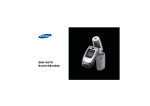
SGH-E360
Brukerveiledning
E360 Norwegian.book Page 3 Wednesday, January 18, 2006 6:14 PM
Tenk alltid sikkerhet når du kjører
Bruk ikke en håndholdt telefon mens du kjører.
Parker kjøretøyet først.
Viktige sikkerhetsforanstaltninger
Manglende overholdelse av følgende
forholdsregler kan være farlig eller
ulovlig.
Slå av telefonen når du fyller tanken
Bruk ikke telefonen på en bensinstasjon eller nær
drivstoff eller kjemikalier.
Slå av telefonen mens du flyr
Trådløse telefoner kan forårsake forstyrrelser. Bruk
av trådløs telefon i fly er både ulovlig og farlig.
Slå av telefonen når du er nær medisinsk
utstyr
Sykehus eller helseinstitusjoner kan bruke utstyr
som kan være følsomt for ekstern radiostøy. Følg
alle gjeldende forskrifter eller regler.
E360 Norwegian.book Page 1 Wednesday, January 18, 2006 6:14 PM
Hold telefonen borte fra små barn
Alle trådløse telefoner kan utsettes for forstyrrelser
som kan påvirke ytelsen.
Sørg for at telefonen og alle dens deler, inkludert
tilbehør, plasseres utenfor små barns rekkevidde.
Vær klar over spesielle vedtekter og
bestemmelser
Tilbehør og batterier
Overhold forskriftene for området du er i, og slå alltid
av telefonen når det er forbudt å bruke den eller når
den kan forårsake forstyrrelser eller fare.
Væskebestandighet
Telefonen din er ikke vanntett. Hold den tørr.
Fornuftig bruk
Brukes bare i normalposisjon (holdt mot øret). Unngå
unødvendig kontakt med antennen mens telefonen er
slått på.
Nødsamtaler
Viktige sikkerhets- foranstaltninger
Forstyrrelse
Bruk bare Samsung-godkjent tilbehør og batterier.
Bruk av uautorisert tilbehør kan skade telefonen og
være farlig.
• Telefonen kan eksplodere hvis batteriet byttes ut
med et batteri av feil type.
• Kast brukte batterier i samsvar med lokale
bestemmelser og lover.
Kvalifisert service
La bare kvalifisert personale reparere telefonen din.
Hvis du ønsker nærmere informasjon om sikkerhet,
kan du lese "Informasjon om helse og sikkerhet" på
side 90.
Tast inn nødnummeret for stedet du befinner deg på,
og trykk deretter
.
1
E360 Norwegian.book Page 2 Wednesday, January 18, 2006 6:14 PM
Om denne veiledningen
•
Denne brukerveiledningen gir deg kompakt informasjon
om hvordan du bruker telefonen. Hvis du raskt vil lære
deg telefonens grunnfunksjoner, kan du se "Komme i
gang" og "Utenfor telefonen".
I denne veiledningen vil du se følgende
instruksjonsikoner:
Forteller deg at du må være ekstra
oppmerksom på den påfølgende informasjonen
om sikkerhet eller telefonfunksjoner.
Forteller deg at du må trykke på navigasjonstastene for å bla til det aktuelle alternativet, og
deretter velge det.
¤
[
]
< >
2
Spesielle telefonfunksjoner
•
FM-radio
Lytt til dine favorittradiokanaler, når
som helst og hvor som helst.
•
MP3-spiller
Du kan spille musikkfiler i MP3format ved å bruke telefonen som
MP3-spiller.
Forteller deg at du kan få mer informasjon på
siden det vises til.
Viser til en tast på telefonen. Eksempel: [
Viser til en funksjonstast der funksjonen vises
på telefondisplayet. Eksempel: <Meny>.
].
Kamera og videokamera
Kameramodulen på telefonen kan
brukes til å ta bilder eller spille inn
video.
E360 Norwegian.book Page 3 Wednesday, January 18, 2006 6:14 PM
Bluetooth
Overfør mediafiler og personlig
informasjon og kople til andre
enheter ved hjelp av gratis, trådløs
Bluetooth-teknologi.
•
Nettleser
Få tilgang til trådløst Internett for å
få tak i oppdatert informasjon og
det aller siste innen mediainnhold.
•
Legg inn personlige bilder som
Ringer-ID
Se hvem som ringer deg når bildet
av den som ringer deg vises.
•
Java
Kos deg med de medfølgende
JavaTM-baserte spillene og last ned
nye spill.
•
Visittkort
Du kan opprette visittkort med
nummer og profil.
•
Kalender
Hold styr på timeplanen på
dagsbasis, ukesbasis og
månedsbasis.
•
Stemmeopptaker
Spill inn memoer eller lyder.
•
MMS-tjeneste (Multimedia Message Service)
Send og motta MMS-meldinger med en
kombinasjon av tekst, bilder, video og lyd.
•
E-post
Send og motta e-post med bilde-, video- og
lydvedlegg.
Spesielle telefonfunksjoner
•
3
E360 Norwegian.book Page 4 Wednesday, January 18, 2006 6:14 PM
Innhold
Pakke ut
6
Sjekk at du har alle delene
Telefonen din
6
Knapper, funksjoner og plassering
Komme i gang
17
17
19
20
21
23
Tast tekst
24
ABC-, T9-, Nummer- og Symbol-modus
7
Samtalefunksjoner
Slik begynner du å bruke telefonen
Avanserte samtalefunksjoner
Klargjøre og lade opp telefonen ................................. 7
Slå på eller av ......................................................... 8
Taster og display ..................................................... 9
Bruke menyfunksjoner ............................................ 11
Tilpasse telefonen ................................................... 12
Ringe ut /besvare anrop .......................................... 14
Menyfunksjoner
Utenfor telefonen
15
Begynne med kameraet, MP3-spilleren, Internett og andre
spesialfunksjoner
Bruke kameraet...................................................... 15
Spille MP3-filer ....................................................... 16
4
Bruke nettet (WAP).................................................
Bruke telefonboken.................................................
Sende meldinger ....................................................
Lese meldinger.......................................................
Bruke Bluetooth .....................................................
Åpne menyer raskt ved hjelp av tall ..........................
27
31
Alle menyfunksjonene listet opp
Løse problemer
88
Hjelp og personlige behov
Informasjon om helse og sikkerhet
90
Indeks
97
E360 Norwegian.book Page 5 Wednesday, January 18, 2006 6:14 PM
Oversikt over menyfunksjoner
Menymodus aktiveres ved å trykke <Meny> i hvilemodus.
1 Samtaleinfo
s. 31
1
2
3
4
5
6
7
s. 31
s. 32
s. 32
s. 32
s. 32
s. 32
s. 33
Seneste kontakter
Ubesvarte
Utgående
Innkommende
Slett alle
Samtaletid
Anropskostnader*
2 Kontakter
s. 33
1 Kontaktliste
2 Liste over tillatte
numre
3 Legg til ny kontakt
4 Gruppe
5 Hurtigtast
6 Visittkort
7 Eget nummer
8 Admin.
9 Tjenestenummer*
s. 33
s. 34
s. 34
s. 35
s. 36
s. 36
s. 37
s. 37
s. 37
3 Applikasjoner
1
2
3
4
5
6
7
8
9
10
11
MP3-spiller
Stemmeopptaker
JAVA
FM-radio
Verdensklokke
Alarm
Kalkulator
Konverterer
Timer
Stoppeklokke
SIM AT*
s. 37
5 Meldinger
s. 50
s. 37
s. 40
s. 41
s. 42
s. 43
s. 44
s. 45
s. 45
s. 45
s. 46
s. 46
1
2
3
4
5
6
7
s. 50
s. 52
s. 57
s. 58
s. 58
s. 63
s. 64
4 WAP
s. 46
1
2
3
4
5
6
s. 47
s. 48
s. 48
s. 48
s. 48
s. 50
Startside
Bokmerker
Gå til URL
Slett Cashe
Serverinnstillinger
Aktuell server
Opprett melding
Mine meldinger
Maler
Slett alle
Innstillinger
Broadcastmeldinger
Minnestatus
6 Filbehandling
s. 64
1
2
3
4
5
6
s. 64
s. 65
s. 66
s. 66
s. 67
s. 67
Bilder
Videoer
Musikk
Lyder
Andre filer
Minnestatus
7 Kalender
s. 67
8 Kamera
s. 70
9 Innstillinger
s. 76
1
2
3
4
5
6
7
8
9
10
11
Tid og dato
s.
Telefon innstillinger s.
Skjerm innstillinger s.
Lyd-innstillinger
s.
Lysinnstillinger
s.
Nettverks tjenester s.
Bluetooth
s.
Sikkerhet
s.
Minnestatus
s.
Slett alle innstillinger s.
VOD-innstillinger** s.
76
77
78
79
81
81
84
86
88
88
88
* Vises bare hvis tjenesten støttes
av SIM-kortet ditt.
** Vises kun hvis funksjonen støttes
av din mobiloperatør.
5
E360 Norwegian.book Page 6 Wednesday, January 18, 2006 6:14 PM
Pakke ut
Telefonen din
Sjekk at du har alle delene
Knapper, funksjoner og plassering
Høytaler
Display
Telefon
Batteri
Lader
Brukerveiledning
Du kan skaffe forskjellig ekstrautstyr
hos din lokale Samsung-forhandler.
Utstyret som leveres med telefonen og
ekstrautstyret som er tilgjengelig hos
Samsung-forhandleren kan variere
avhengig av land eller
tjenesteleverandør.
6
Handsfreeuttak
Venstre
funksjonstast
Volumtaster
Ringetast
Alfanumeriske
taster
Taster for
spesialfunksjoner
Navigasjonstaster
(Opp/Ned/
Venstre/Høyre)
Internett-tilgang/
Bekreftelsestast
Høyre
funksjonstast
På/av-tast /
Avslutt meny
Slettetast
Mikrofon
Kameralinse
Deksel
display
Kameratast
Kontrolltast
er for MP3 spiller
E360 Norwegian.book Page 7 Wednesday, January 18, 2006 6:14 PM
Komme i gang
Sett inn batteriet.
Slik begynner du å bruke telefonen
Koble batteriladeren til
telefonen.
Informasjon om SIM-kort
Når du abonnerer på et mobilnettverk, mottar du et
SIM-kort (Subscriber Identity Module) med din
abonnementsinformasjon, f.eks. PIN-kode og
tilgjengelige ekstratjenester.
Klargjøre og lade opp telefonen
Fjerne batteriet.
Hvis telefonen er slått på
allerede, må du først slå
den av ved å holde inne
[
].
Sett inn SIM-kortet.
Pass på at de gullfargede
kontaktene på kortet
vender nedover i
telefonen.
Koble laderen til en vanlig stikkontakt med
vekselstrøm.
Når telefonen er fullt oppladet (når indikatorlampen slutter å blinke), kobler du laderen fra
stikkontakten.
7
E360 Norwegian.book Page 8 Wednesday, January 18, 2006 6:14 PM
Komme i gang
Fjern laderen fra telefonen.
Slå på eller av
Slå på
1. Åpne telefonen.
2. Slå på telefonen ved å trykke
[ ] og holde den inne.
Indikator for svakt batteri
Når batteriet er svakt:
• høres en varseltone,
• skjermen viser en melding om svakt batteri og
• ikonet for tomt batteri
blinker.
Hvis batteriet blir for svakt, slås telefonen av
automatisk. Lad opp batteriet.
Slå ikke på
telefonen på
steder eller i
situasjoner der
bruk av
mobiltelefon er
forbudt.
Slå av
3. Tast om nødvendig inn PINkoden og trykk <OK>.
1. Åpne telefonen.
2. Trykk [
8
] og hold den inne.
E360 Norwegian.book Page 9 Wednesday, January 18, 2006 6:14 PM
Taster og display
Taster
I hvilemodus: åpner favorittmenyene dine
direkte.s. 77
I menymodus: blar gjennom menyalternativene.
Taster inn spesialtegn.
I hvilemodus: trykk [ ] og hold den inne for
å aktivere eller deaktivere Stille modus.
Trykk [ ] og hold den inne for å legge inn et
mellomrom mellom siffer.
I hvilemodus: starter opp nettleseren
(WAP).
I menymodus: velger det uthevede menyalternativet eller bekrefter inntasting.
Justerer telefonvolumet.
I hvilemodus med telefonen åpen:
justerer volumet på tastaturlyden.
Ringer ut eller besvarer en samtale.
I hvilemodus: henter de siste utgående,
innkommende eller ubesvarte anropene.
I hvilemodus: slå på kameraet ved å trykke
og holde den nede.
I kameramodus: tar et bilde eller spiller inn
en video.
Sletter tegn fra displayet.
Avslutter en samtale.
Slå av telefonen ved å trykke og holde den
inne.
I menymodus: annullerer inntastede data og
setter telefonen tilbake i hvilemodus.
Komme i gang
Utfører funksjonen som vises på displayets
nederste linje.
Taster inn numre, bokstaver og noen
spesialtegn.
I hvilemodus: hold [1] nede for å ringe opp
talepostkassen din. Hold [0] nede for å taste
inn prefikset for utenlandssamtaler.
Holdes nede for å vise
funksjonsvalgskjermen for å få tilgang til
MP3-spilleren eller FM-radioen.
I MP3-spilleren: starter eller stanser avspilling.
I FM-radioen: slår radioen på eller av.
Går tilbake til forrige fil under avspilling.
Søker gjennom radiokanaler.
9
E360 Norwegian.book Page 10 Wednesday, January 18, 2006 6:14 PM
Komme i gang
Hopper til neste fil under avspilling.
Søker gjennom radiokanaler.
Display
Inndeling
Ikoner
viser forskjellige ikoner.
Tekst og grafikk
viser meldinger,
instruksjoner og
informasjon du taster inn.
Meny
Ikoner*
10
Kontakter
Funksjonsindikatorer for
funksjonstarter
viser funksjonene som for
tiden er tildelt
funksjonstastene.
Mottatt signalstyrke
Samtale pågår
Utenfor dekningsområdet. Du kan
ikke ringe ut eller motta samtaler
Alarm aktivert
Ny tekstmelding
Ny MMS-melding
Ikoner
(fortsatt)
Ny e-postmelding
Ny mobilsvarmelding
En av innboksene for meldinger
er full
Viderekoblingsfunksjonen er aktiv
Bluetooth er aktiv
Koplet til Bluetooth håndfrisett for
bil eller headsett
Koblet til en datamaskin via en
USB-port
GPRS-nettverk
EDGE-nettverk
Hjemmesone, hvis du er registrert
for den aktuelle tjenesten
Kontorsone, hvis du er registrert for
den aktuelle tjenesten
Alarmtype
•
: Melodi og vibrering
•
: Vibrering, så melodi
•
: Melodi, så vibrering
E360 Norwegian.book Page 11 Wednesday, January 18, 2006 6:14 PM
Ikoner
(fortsatt)
* Ikonene som vises på displayet kan variere, avhengig av land
eller tjenesteleverandør.
Bruke menyfunksjoner
Bruke
Funksjonstastenes roller varierer,
funksjons- avhengig av hvilken funksjon du bruker.
Den nederste linjen på displayet viser
tastene
hvilken rolle de har for øyeblikket.
Velg
Trykk på venstre
funksjonstast for å
velge det uthevede
alternativet.
Komme i gang
Anropssignal er innstilt for å vibrere
Stille modus
Lydløs modus, under en samtale
Batterinivå
Tilbake
Trykk på høyre
funksjonstast for
å gå tilbake til
forrige menynivå.
11
E360 Norwegian.book Page 12 Wednesday, January 18, 2006 6:14 PM
Komme i gang
Velg et
alternativ
1. Trykk på den aktuelle
funksjonstasten.
2. Gå til neste eller forrige
alternativ ved å trykke på
navigasjonstastene.
3. Trykk <Velg> eller [
] for å
bekrefte funksjonen som vises
eller alternativet som er uthevet.
4. Du kan avslutte ved å bruke en
av følgende metoder:
• Trykk <Tilbake> for å
bevege deg opp ett nivå.
• Trykk [ ] for å gå tilbake til
hvilemodus.
Bruk av
snarveier
12
Trykk på talltasten som tilsvarer
alternativet du ønsker. For
indeksnumrene 10 og 11, trykk
henholdsvis [0] og [ ].
Tilpasse telefonen
Menyspråk
1. I hvilemodus, trykk <Meny>
og velg Innstillinger ¤
Telefon innstillinger ¤
Språk.
2. Velg et språk.
Ringetone
1. I hvilemodus, trykk <Meny>
og velg Innstillinger ¤ Lydinnstillinger ¤
Innkommende ¤ Ringetone.
2. Velg en ringetonekategori.
3. Velg en ringetone.
4. Trykk <Lagre>.
E360 Norwegian.book Page 13 Wednesday, January 18, 2006 6:14 PM
Du kan konfigurere bakgrunnsbildet
for hvileskjermen på begge
displayene.
1. I hvilemodus, trykk <Meny> og
velg Innstillinger ¤ Skjerm
innstillinger ¤
Bakgrunnsbilde ¤
Hoveddisplay eller
Dekseldisplay.
2. Velg en bildekategori.
3. Velg et bilde.
4. Trykk <Lagre>.
Fargetema for
menymodus
Du kan endre farge for displaykomponenter som f.eks. tittellinje
og uthevede linjer.
1. I hvilemodus, trykk <Meny> og
velg Innstillinger ¤ Skjerm
innstillinger ¤ Farger.
2. Velg et fargemønster.
Menysnarveier
Du kan stille inn navigasjonstastene som hurtigtaster for å få
tilgang til favorittmenyene dine.
Komme i gang
Bakgrunnsbilde for
hvilemodus
1. I hvilemodus, trykk <Meny>
og velg Innstillinger ¤
Telefon innstillinger ¤
Snarvei.
2. Velg en tast.
3. Velg en meny som skal
tilordnes tasten.
Stille modus
Du kan sette telefonen i Stille
modus når du vil unngå å forstyrre
andre personer.
Trykk [ ] og hold den inne i
hvilemodus.
13
E360 Norwegian.book Page 14 Wednesday, January 18, 2006 6:14 PM
Komme i gang
Telefonlås
Du kan beskytte telefonen mot
uautorisert bruk med et
telefonpassord. Du må oppgi et
passord når telefonen slås på.
Ringe ut /besvare anrop
Foreta en
oppringning
1. I hvilemodus, trykk <Meny>
og velg Innstillinger ¤
Sikkerhet ¤ Endre passord.
2. Trykk [
Besvare et
anrop
1. Når telefonen ringer, trykk
[ ].
Justere
volumet under
en samtale
Trykk [ / ].
4. Tast inn det nye passordet igjen
og trykk <OK>.
5. Velg Telefonlås.
6. Velg Aktiver.
7. Tast inn passordet og
trykk <OK>.
14
].
3. Trykk [ ] når du vil avslutte
samtalen.
2. Tast inn standardpassordet,
00000000, og trykk <OK>.
3. Tast inn et nytt passord med
4 til 8 sifre og trykk <OK>.
1. I hvilemodus, tast inn et
retningsnummer og
telefonnummer.
2. Trykk [ ] når du vil avslutte
samtalen.
E360 Norwegian.book Page 15 Wednesday, January 18, 2006 6:14 PM
Utenfor telefonen
Begynne med kameraet, MP3-spilleren, Internett og andre
spesialfunksjoner
Spille inn en
2. Trykk [1] for å bytte til Opptakmodus.
Bruke kameraet
Ta et bilde
3. Start innspillingen ved å trykke
[ ].
1. Åpne telefonen.
2. I hvilemodus, slå på kameraet ved
å trykke [ ] og holde den nede.
4. Avslutt opptaket med [ ].
Videoklippet lagres automatisk.
3. Rett linsen mot motivet og juster
bildet.
4. Trykk [ ] når du vil ta et bilde.
Bildet lagres automatisk.
5. Trykk <Tilbake> for å ta enda et
bilde.
Se på et foto 1. I hvilemodus, trykk <Meny> og
velg Filbehandling ¤ Bilder ¤
Mine foto.
1. I hvilemodus, slå på kameraet
ved å trykke [ ] og holde den
nede.
5. Trykk < > for å spille inn en
annen video.
Spille av en
video
1. I hvilemodus, trykk <Meny> og
velg Filbehandling ¤ Videoer
¤ Videoer.
2. Velg videoen du ønsker.
2. Velg bildet du ønsker.
15
E360 Norwegian.book Page 16 Wednesday, January 18, 2006 6:14 PM
Utenfor telefonen
Spille MP3-filer
Kopiere MP3filer til
telefonen
Opprette en
spilleliste
Bruk disse metodene:
•
Nedlasting via trådløst
Internetts. 46
•
Last ned fra en datamaskin ved
hjelp av Samsung PC Studio
(ekstrautstyr)Samsung PC
Studio Brukerveiledning
•
Motta via Bluetooths. 86
1. I hvilemodus, trykk <Meny>
og velg Applikasjoner ¤ MP3spiller.
2. Trykk <Valg> og velg Legg til
liste ¤ Legg til alle eller Legg
til en fil.
3. For Legg til en fil, trykk [
]
for å velge filene du ønsker og
trykk <Legg til>.
16
4. Trykk <Tilbake> for å gå
tilbake til MP3-spillerdisplayet.
Spille MP3-filer 1. På MP3-skjermbildet, trykk
[
].
2. Under avspilling kan du bruke
følgende taster:
•
: setter avspillingen på
pause eller fortsetter den.
• Venstre: går tilbake til
forrige fil. Spoler bakover i
en fil når den blir holdt
nede.
• Høyre: hopper til neste fil.
Spoler fremover i en fil når
den blir holdt nede.
• Opp: åpner spillelisten.
•
/ : justerer volumet.
• Ned: stopper avspillingen.
E360 Norwegian.book Page 17 Wednesday, January 18, 2006 6:14 PM
Bruke nettet (WAP)
Bruke telefonboken
Med den innebygde nettleseren får du enkelt trådløs
tilgang til den trådløse weben hvor du kan finne en
rekke oppdaterte tjenester og informasjon og laste
ned innhold.
Legge til en
oppføring
I hvilemodus, trykk [
Navigere på
Internett
•
Bla deg gjennom objekter i
nettleseren med [Opp] eller
[Ned].
•
Velg et element ved å trykke
[
].
•
Du kan gå tilbake til forrige side
ved å trykke <Tilbake> eller [C].
•
Alternativ-menyen for nettleser
kan åpnes ved å trykke [ ] eller
velge .
Alternativer for nettside kan
åpnes ved å trykke [ ].
•
].
1. I hvilemodus, tast inn et
telefonnummer og trykk
<Lagre>.
Utenfor telefonen
Starte
nettleseren
I telefonminnet:
2. Velg Telefon ¤ en
nummertype.
3. Spesifiser kontaktinformasjon:
Fornavn, Etternavn, Mobil,
Hjem, Kontor, Faks, Andre,
E-post, Grafikk-ID, Melodi,
Gruppe og Merknader.
4. Lagre oppføringen ved å trykke
<Lagre>.
17
E360 Norwegian.book Page 18 Wednesday, January 18, 2006 6:14 PM
Utenfor telefonen
Legge til en
oppføring
(fortsatt)
På SIM-kortet:
1. I hvilemodus, tast inn et
telefonnummer og trykk
<Lagre>.
2. Velg SIM.
3. Tast inn et navn.
4. Trykk [
] for å lagre
oppføringen.
Finne en
oppføring
1. I hvilemodus, trykk
<Kontakter>.
2. Velg en oppføring.
3. Bla til et nummer og ring ved å
trykke [
], eller trykk [
]
for å redigere kontaktinformasjonen.
18
Opprette og
sende et
visittkort
1. I hvilemodus, trykk <Meny>
og velg Kontakter ¤
Visittkort.
2. Angi din kontaktinformasjon.
3. Lagre visittkortet ved å trykke
<Lagre>.
4. Hvis du vil sende visittkortet til
andre personer, trykk <Valg>
og velg Send via ¤ en
sendemetode.
E360 Norwegian.book Page 19 Wednesday, January 18, 2006 6:14 PM
Sende meldinger
1. I hvilemodus, trykk <Meny>
og velg Meldinger ¤ Opprett
melding ¤ Tekstmelding.
2. Tast inn meldingsteksten.
3. Trykk <Valg> og velg Lagre
og send eller Kun send.
6. Velg Melding.
4. Tast inn mottakernummer.
7. Tast inn meldingsteksten og
trykk [
].
5. Send meldingen ved å trykke
[
].
Sende en
MMS-melding
5. I Bilde og video, velg Mine
foto eller Videoer og legg til et
bilde eller videoklipp.
I Lyd, velg en lydkategori og
legg til et lydklipp.
1. I hvilemodus, trykk <Meny>
og velg Meldinger ¤ Opprett
melding ¤ MMS-melding.
Utenfor telefonen
Sende en
tekstmelding
(SMS)
4. Velg Bilde og video eller Lyd.
8. Trykk <Valg> og velg Send.
9. Tast inn mottakernummer eller
e-postadresser.
10. Send meldingen ved å trykke
[
].
2. Velg Emne.
3. Tast inn meldingsemnet og
trykk [
].
19
E360 Norwegian.book Page 20 Wednesday, January 18, 2006 6:14 PM
Utenfor telefonen
Sende en
e-post
1. I hvilemodus, trykk <Meny>
og velg Meldinger ¤ Opprett
melding ¤ E-post.
2. Velg Emne.
Lese meldinger
Lese en
tekstmelding
Fra innboksen:
1. I hvilemodus, trykk <Meny>
og velg Meldinger ¤ Mine
meldinger ¤ Innboks.
4. Velg Melding.
5. Tast inn e-postmeldingen og
trykk [
].
2. Velg en tekstmelding (
6. Velg Filvedlegg.
8. Trykk <Valg> og velg Send.
9. Tast inn e-postadresser.
10. Send e-posten ved å trykke
[
].
20
1. Trykk <Se på>.
2. Velg meldingen fra innboksen.
3. Tast inn e-postemnet og trykk
[
].
7. Legg til bilde, video, lyd,
musikkfiler eller dokumentfiler.
Når du får et meldingsvarsel:
Se en
MMS-melding
).
Når du får et meldingsvarsel:
1. Trykk <Se på>.
2. Trykk <Valg> og velg Hent.
3. Velg meldingen fra innboksen.
E360 Norwegian.book Page 21 Wednesday, January 18, 2006 6:14 PM
Se en
MMS-melding
1. I hvilemodus, trykk <Meny>
og velg Meldinger ¤ Mine
meldinger ¤ Innboks.
2. Velg en MMS-melding (
Lese en
e-postmelding
Telefonen din er utstyrt med Bluetooth-teknologi, en
teknologi som gjør det mulig å koble telefonen trådløst
til andre Bluetooth-enheter og utveksle data med
dem, bruke håndfrisett eller fjernstyre telefonen.
Utenfor telefonen
(fortsatt)
Bruke Bluetooth
Fra innboksen:
).
1. I hvilemodus, trykk <Meny>
og velg Meldinger ¤ Mine
meldinger ¤ E-post.
2. Velg Sjekk ny post for å laste
ned nye e-postmeldinger eller
overskrifter.
3. Velg en e-post eller overskrift.
4. Hvis du valgte en topptekst,
trykk <Valg> og velg Hent.
Skru på
Bluetooth
I hvilemodus, trykk <Meny> og
velg Innstillinger ¤ Bluetooth ¤
Aktivere ¤ På.
Søke etter og
koble sammen
med en
Bluetoothenhet
1. I hvilemodus, trykk <Meny>
og velg Innstillinger ¤
Bluetooth ¤ Mine enheter ¤
Søk ny enhet.
2. Velg en enhet.
21
E360 Norwegian.book Page 22 Wednesday, January 18, 2006 6:14 PM
Utenfor telefonen
Søke etter og
koble sammen
med en
Bluetoothenhet
(fortsatt)
Sende data
3. Tast inn en Bluetooth-En
oppføring, PIN-kode eller den
andre enhetens Bluetooth-PINkode, hvis den har det, og trykk
<OK>.
Når eieren av den andre enheten
taster inn den samme koden, er
sammenkoblingen fullført.
1. Åpne en applikasjon,
Kontakter, Filbehandling,
eller Kalender.
2. Bla til et objekt.
3. Trykk <Valg> og velg Send
via ¤ Bluetooth.
4. Velg en enhet.
5. Tast om nødvendig inn
Bluetooth PIN-koden og
trykk <OK>.
22
Motta data
For å kunne motta data via
Bluetooth, må telefonens
Bluetooth-funksjon være aktiv.
Trykk om nødvendig <Ja> for å
bekrefte mottaket.
E360 Norwegian.book Page 23 Wednesday, January 18, 2006 6:14 PM
Åpne menyer raskt ved hjelp av tall
1. Dersom du ønsker å legge inn
en alarm eller planlagt
hendelse, kan du legge inn tiden
du vil ha som fire siffer i
hvilemodus.
Du kan raskt få tilgang til
tekstmeldinger, alarm, kalender
og konverterer fra
ringeskjermen.
2. Trykk på en av navigasjonstastene.
Du kan åpne følgende
applikasjoner:
Tast
Applikasjon
Opp
MP3-spillers. 37
Ned
FM-radios. 42
Venstre
Tekstmeldingers. 50
Høyre
Kalenders. 67
23
Utenfor telefonen
Åpne
applikasjoner
Du kan raskt få tilgang til
tekstmeldinger, alarm, kalender og
konverterer fra ringeskjermen.
s. 77
E360 Norwegian.book Page 24 Wednesday, January 18, 2006 6:14 PM
Tast tekst
ABC-, T9-, Nummer- og Symbol-modus
Du kan taste inn tekst for en del funksjoner, som for
eksempel meldinger, Telefonbok eller Kalender ved
hjelp av ABC-modus, T9-modus, Nummer-modus og
Symbol-modus.
Bruke ABC-modus
Trykk på den aktuelle tasten helt til det ønskede
tegnet vises på displayet.
Tast
Tegn i den viste rekkefølgen
Store bokstaver
Små bokstaver
Endre modus for inntasting av tekst
•
•
•
Trykk [ ] og hold den nede for å bytte mellom
T9-modus (
) og ABC-modus (
).
Trykk [ ] og hold den nede hvis du vil bytte til
Symbol-modus (
).
Trykk [ ] for å endre bokstavstørrelse eller for å
bytte til Nummer-modus (
).
(Opprette en tekstmelding med GSM-alfabetkoding)
24
E360 Norwegian.book Page 25 Wednesday, January 18, 2006 6:14 PM
Tips for bruk av ABC-modus
•
T9 forutser hvilket ord du taster inn, og ordet kan
endres for hver gang du trykker en tast.
2. Tast inn hele ordet før du endrer eller sletter tegn.
3. Når riktig ord vises, gå til trinn 4. Hvis ikke,
trykk [0] for å se alternative ordvalg for tastene du
har trykket.
Både Et og Du bruker for eksempel tastene [3] og
[8].
4. Legg inn et mellomrom ved å trykke [ ] og taste
inn neste ord.
Tips for bruk av T9-modus
Bruke T9-modus
•
T9 er en forutsiende tekstinnskrivingsmodus som lar
deg taste inn tegn med bare ett tastetrykk.
•
•
•
Inntasting av ord i T9-modus
1. Trykk [2] til [9] for å begynne innskriving av et
ord. Trykk én gang på hver tast for hver bokstav.
Hvis du for eksempel vil skrive HALLO i T9-modus,
trykker du [4], [2], [5], [5] og [6].
Tast tekst
•
•
•
Hvis du vil taste inn samme bokstav to ganger eller
taste inn en annen bokstav fra samme tast, kan du
enten trykke [Høyre] eller vente til markøren
automatisk flytter seg til høyre. Deretter taster du
inn neste bokstav.
Trykk [ ] hvis du vil legge inn et mellomrom.
Trykk navigasjonstastene for å flytte markøren.
Hvis du vil slette ett og ett tegn, kan du trykke [C].
Trykk [C]-tasten og hold den inne for å tømme
displayet.
Trykk [1] for å taste inn punktum eller apostrof
automatisk.
Trykk [ ] hvis du vil legge inn et mellomrom.
Trykk navigasjonstastene for å flytte markøren.
Hvis du vil slette ett og ett tegn, kan du trykke [C].
Trykk [C]-tasten og hold den inne for å tømme
displayet.
25
E360 Norwegian.book Page 26 Wednesday, January 18, 2006 6:14 PM
Tast tekst
Legger til et nytt ord i T9-ordboken
Bruke Symbol-modus
Denne funksjonen kan være utilgjengelig for enkelte
språk.
1. Tast inn ordet du vil legge til.
2. Trykk [0] for å se alternative ord for tastene du har
trykket. Når det ikke finnes flere alternative ord,
vises Stave på nederste linje.
3. Trykk <Stave>.
4. Tast inn det ønskede ordet i ABC-modus og
trykk <Legg til>.
Med Symbol-modus kan du sette inn symboler.
Bruke Nummer-modus
Med Nummer-modus kan du taste inn tall.
Trykk på tastene som tilsvarer sifrene du trenger.
26
Hvis du vil...
Trykk på...
få frem flere symboler,
[Opp] eller [Ned].
velge et symbol,
den tilsvarende
talltasten.
slette de innlagte
symbolene,
[C].
sette inn symbolene,
<OK>.
E360 Norwegian.book Page 27 Wednesday, January 18, 2006 6:14 PM
Samtalefunksjoner
Avanserte samtalefunksjoner
Foreta en oppringing
1. I hvilemodus, tast inn retningsnummer og
telefonnummer.
2. Trykk [ ].
• Trykk [C] for å slette det siste sifferet, eller hold
nede [C] for å slette alt på displayet.
• Trykk [ ] og hold den inne for å legge inn et
mellomrom mellom siffer.
Foreta en samtale til utlandet
1. I hvilemodus, trykk [0] og hold den inne.
+ -tegnet vises.
2. Tast inn landskode, retningsnummer og
telefonnummer, og trykk deretter [ ].
Repetere nylig slåtte numre
1. I hvilemodus, trykk [
brukte numre.
] for å vise listen med nylig
2. Bla til nummeret du ønsker, og trykk [
].
Foreta en oppringing fra telefonboken
Når et nummer er lagret i telefonboken, kan du slå
nummeret ved å velge det fra telefonboken.
s. 33
Du kan også bruke hurtigtastfunksjonen og knytte
de mest brukte numrene opp mot spesifikke
talltaster.s. 36
Du kan raskt slå et nummer fra SIM-kortet ved å
bruke den tilordnede minneplasseringen dersom det
er lagret.
1. I hvilemodus, tast inn et telefonnummer og trykk
[ ].
2. Du kan bla til andre numre med [Venstre] eller
[Høyre].
3. Trykk <Ringe> eller [ ] for å slå det ønskede
nummeret.
Avslutte en samtale
Lukk telefonen eller trykk [
].
27
E360 Norwegian.book Page 28 Wednesday, January 18, 2006 6:14 PM
Samtalefunksjoner
Svare på en oppringning
Når noen ringer til deg, ringer telefonen og viser bildet
for innkommende samtale.
Trykk <Svare> eller [
] for å ta samtalen.
Tips for besvaring av samtaler
•
•
•
•
Når Valgfri svartast er aktiv, kan du trykke på
hvilken som helst tast unntatt <Avvise> eller
[ ].s. 78
Når Aktiv flipp er aktiv, kan du ganske enkelt
åpne telefonen.s. 78
Du avviser en samtale ved å trykke <Avvise>
eller [ ].
Hold nede [ / ] for å avvise et anrop eller slå av
anropsringelyden, avhengig av innstillingen for
Sidetast.s. 78
Se ubesvarte samtaler
Hvis du har ubesvarte samtaler, viser displayet antall
ubesvarte samtaler.
1. Trykk <Se på>.
28
2. Bla om nødvendig gjennom de ubesvarte
samtalene.
3. Trykk [ ] for å slå nummeret du ønsker.
Bruke headsettet
Headsettet kan brukes til å ringe eller besvare
samtaler uten å holde telefonen.
Koble headsettet til pluggen på venstre side av
telefonen. Knappen på headsettet fungerer som vist
nedenfor:
Hvis du vil...
Trykk på...
slå siste samtale
om igjen,
knappen og hold den nede
på nytt.
svare på en
oppringning,
og hold nede knappen.
avslutte en samtale,
og hold nede knappen.
E360 Norwegian.book Page 29 Wednesday, January 18, 2006 6:14 PM
Ringe opp en andre samtale
Du kan bruke en rekke ulike funksjoner under en
samtale.
Trykk [ ] for å øke volumet og [ ] for å redusere
volumet.
Du kan ringe enda et nummer hvis nettet støtter
denne funksjonen.
1. Parker samtalen ved å trykke <Parker>.
2. Foreta den andre oppringningen på vanlig måte.
3. Trykk <Bytte> for å veksle mellom samtalene.
4. Trykk <Valg> og velg Avslutt ventende for å
avslutte den parkerte samtalen.
5. Trykk [ ] for å avslutte den aktive samtalen.
Bruke funksjonen Høyttalertelefon
Besvare samtale nummer to
Justere volumet under en samtale
Bruk [ / ] til å justere høyttalervolumet under en
samtale.
Du kan bruke Høyttalertelefon-funksjonen til å snakke
og lytte mens telefonen er et lite stykke unna.
1. Under et anrop kan du trykke [
] for å snakke
og lytte til den andre personen uten å bruke
hendene.
-ikonet vises.
2. Trykk [
] igjen for å gå tilbake til normal
telefonmodus.
-ikonet vises.
Parkere/hente en samtale
Trykk på <Parker> eller <Hent> for å parkere eller
hente samtalen.
Samtalefunksjoner
Alternativer under en samtale
Hvis nettverket støtter det og du har aktivert
funksjonen Samtale venter, kan du besvare en
innkommende samtale mens du snakker med andre
på telefonen.s. 83
1. Du besvarer samtalen ved å trykke [ ]. Den
første samtalen blir automatisk satt på venting.
2. Trykk <Bytte> for å veksle mellom samtalene.
3. Trykk <Valg> og velg Avslutt ventende for å
avslutte den parkerte samtalen.
4. Trykk [ ] for å avslutte den aktive samtalen.
29
E360 Norwegian.book Page 30 Wednesday, January 18, 2006 6:14 PM
Samtalefunksjoner
Alternativer for innkommende samtaler
•
Trykk <Valg> for å få tilgang til følgende alternativer
under et anrop:
• Stemmeklarhet PÅ/Stemmeklarhet AV: tar
bort forstyrrende støy og øker anropskvaliteten,
slik at personen du snakker med kan høre deg
klart selv om du er på et sted hvor det er mye
bråk.
•
Dersom du bruker Høyttaler-funksjonen, må du
først deaktivere den for å kunne bruke
Stemmeklarhet-funksjonen.
•
•
Lydløs/Mikrofon på: slå av telefonmikrofonen
midlertidig slik at den du snakker med ikke hører
hva du sier, eller slå den på igjen.
Tastelyd av/Tastelyd: slå tastelyden av eller på.
For å kunne kommunisere med telefonsvarere
eller datastyrte telefonsystemer, må alternativet
Tastelyd være valgt.
•
30
Kontakter: få tilgang til kontaktlisten.
•
•
•
Send DTMF: send DTMF-toner (Dual tone multifrequency) som en gruppe. DTMF-tonene er
tonene som brukes i telefoner ved toneoppringing
og høres ut som når du trykker på talltastene.
Denne funksjonen er nyttig når du skal oppgi et
passord eller et kontonummer når du ringer opp et
automatisert system, for eksempel en kontofon.
Melding: lag og send en tekstmelding eller få
tilgang til mottatte meldinger.s. 50
SIM services: gjennom SIM-kortet ditt kan du få
tilgang til spesielle tjenester, som f.eks. nyheter,
værmeldinger, underholdning og stedssensitive
tjenester. Denne funksjonen er tilgjengelig når du
bruker et SIM-kort som støtter SIM AT-menyer.
Overføre: overfør den aktive samtalen til en
person som står på venting. De to personene kan
snakke med hverandre mens du kobles fra
samtalen.
Avslutt ventende: koble fra personen som står
på venting.
E360 Norwegian.book Page 31 Wednesday, January 18, 2006 6:14 PM
•
•
•
•
Koble sammen: sett opp et telefonmøte ved å
legge til en person som står på venting til en aktiv
samtale. Du kan legge til inntil fem personer som
kan delta på et telefonmøte.
Splitte: før en privat samtale med en deltaker i et
telefonmøte. De andre deltakerne kan snakke med
hverandre. Etter at du er ferdig med den private
samtalen, velg Koble sammen for å gå tilbake til
telefonmøtet.
Fjerne: koble en deltaker fra telefonmøtet.
Bytt til headsett/Bytt til telefon: sett samtalen
over til et Bluetooth-headsett eller et håndfrisett
for bil eller tilbake til telefonen.
Menyfunksjoner
Alle menyfunksjonene listet opp
Samtaleinfo
(Meny 1)
I denne menyen kan du se utgående, innkommende
eller ubesvarte samtaler og lengden på samtalene.
Dersom SIM-kortet ditt støtter det, kan du også se
hvor mye samtalene koster .
Menyen åpnes ved å trykke <Meny> i hvilemodus og
velge Samtaleinfo.
Seneste kontakter (Meny 1.1)
Denne menyen viser de siste utgående, innkommende
eller ubesvarte samtalene.
Åpne en samtalelogg
1. Velg en samtaletype ved å trykke [Venstre] eller
[Høyre].
2. Bla gjennom anropslisten med [Opp] eller [Ned].
3. Trykk [
] for å vise informasjon om en samtale
eller [ ] for å slå et nummer.
31
E360 Norwegian.book Page 32 Wednesday, January 18, 2006 6:14 PM
Menyfunksjoner
Alternativer for samtaleinfo
Slett alle (Meny 1.5)
Når du ser på samtaleinformasjonen, får du tilgang til
følgende alternativer når du trykker <Valg>:
• Lagre som kontakter: lagrer nummeret i
Kontakter.
• Send melding: sender en tekst eller
MMS-melding til det valgte nummeret.
• Slett: sletter den valgte samtaleoppføringen eller
alle oppføringer.
Bruk denne menyen når du vil slette alle oppføringer i
hver samtaletype.
1. Trykk [
] for å merke av samtaletypene som
skal slettes
2. Trykk <Slette>.
3. Trykk <Ja> for å bekrefte slettingen.
Ubesvarte (Meny 1.2)
Denne menyen viser tidsloggen for utgående og
innkommende samtaler. Den faktiske tiden
tjenesteleverandøren fakturerer deg for, vil variere.
• Siste samt. tid: viser den siste samtalens
varighet.
• Totalt utgående: viser total varighet for alle dine
utgående samtaler.
• Totalt innkommende: viser total varighet for alle
dine innkommende samtaler.
• Nullstille tellere: nullstiller samtaletellere. Du må
taste inn telefonens passord.
Denne menyen viser de siste samtalene du ikke svarte
på.
Utgående (Meny 1.3)
Med dette alternativet kan du se siste numrene du har
ringt.
Innkommende (Meny 1.4)
Med dette alternativet kan du se siste anropene du har
mottatt.
32
Samtaletid (Meny 1.6)
Passordet er forhåndsinnstilt til 00000000. Du
kan endre dette passordet.s. 87
E360 Norwegian.book Page 33 Wednesday, January 18, 2006 6:14 PM
Anropskostnader (Meny 1.7)
Kontakter
Denne nettverksfunksjonen viser kostnaden for
samtalene. Denne menyen er kun tilgjengelig dersom
den støttes av SIM-kortet ditt. Vi gjør oppmerksom på
at denne funksjonen ikke er beregnet på å brukes i
faktureringsøyemed.
• Siste samt. kostnad: viser kostnaden for siste
samtale.
• Total kostnad: viser total kostnad for alle dine
samtaler. Hvis den totale kostnaden overgår
maksimumskostnaden angitt under Still
maksimumskostnad, må du nullstille telleren før
du kan ringe igjen.
• Maksimumskostnad: viser maksimal
kostnadsgrense som er angitt i Still
maksimumskostnad.
• Nullstille tellere: nullstiller kostnadstellerne.
• Still maksimumskostnad: stiller inn maksimal
kostnad som tillates for samtalene dine.
• Omkostningsverdi: stiller inn pris pr. enhet som
brukes når samtalekostnaden beregnes.
Du kan lagre telefonnumre på SIM-kortet og i
telefonminnet. SIM-kortet og telefonminnet er fysisk
atskilt, men de brukes som én enkelt katalog under
navnet Kontakter.
(Meny 2)
Menyfunksjoner
Menyen åpnes ved å trykke <Meny> i hvilemodus og
velge Kontakter.
Kontaktliste (Meny 2.1)
Finne en oppføring
1. Tast inn de første bokstavene i navnet du leter
etter.
2. Velg navnet fra listen.
3. Bla til et nummer og ring ved å trykke [ ], eller
trykk [
] for å redigere kontaktinformasjonen.
Alternativer for Kontakter
Når du ser på kontaktinformasjonen, får du tilgang til
følgende alternativer når du trykker <Valg>:
• Endre: endrer kontaktinformasjon.
33
Kontakter (Meny 2)
Bruk denne menyen til å søke etter numre i Kontakter.
E360 Norwegian.book Page 34 Wednesday, January 18, 2006 6:14 PM
Menyfunksjoner
•
•
•
•
•
Send melding: sender en tekst eller MMSmelding til det valgte nummeret, eller en e-post til
den valgte adressen.
Kopier: kopierer kontakten til telefon-minnet,
SIM-kortet eller listen med tillatte numre.
Send via: sender kontakten via SMS, MMS, e-post
eller Bluetooth.
Slett: sletter den valgte kontakten.
Skriv ut via Bluetooth: skriver ut kontaktinformasjonen ved å koble telefonen til en skriver
via Bluetooth.
Liste over tillatte numre (Meny 2.2)
Bruk denne menyen til å lage en liste med kontakter
som skal brukes i FDN-modus (Fixed Dialling Number)
hvor telefonen bare tillater utgående samtaler til de
angitte telefonnumrene hvis SIM-kortet støtter denne
funksjonen. Du kan aktivere FDN-modus i menyen
FDN-modus.s. 87
Legge til en kontakt
1. Trykk <Valg> i FDN-listen og velg Legg til.
34
2. Tast inn PIN2-koden og trykk <OK>.
3. Spesifiserer informasjon om kontakten:
• Navn: tilordne et navn.
• Telefonnummer: legg til et nummer.
• Plass: tilordne en minneplassering.
4. Trykk <Lagre>.
Alternativer for kontakter
Du kan få tilgang til kontaktalternativene ved å trykke
<Valg> i Kontaktlisten.
Legg til ny kontakt (Meny 2.3)
Bruk denne menyen når du vil legge til en kontakt i
telefonboken.
Lagre et nummer i telefonminnet
1. Velg Telefon.
2. Endre innstillingene eller legg inn informasjon om
kontakten.
• Fornavn/Etternavn: tilordne et navn.
• Mobil/Hjem/Kontor/Fax/Andre: legg til et
nummer i en kategori.
E360 Norwegian.book Page 35 Wednesday, January 18, 2006 6:14 PM
E-post: oppgi en e-postadresse.
Grafikk-ID: tilordne et bilde som varsler om
anrop fra en spesiell person.
• Melodi: tilordne en ringetone som varsler om
anrop fra en spesiell person.
• Gruppe: du kan legge en kontakt inn i en
kontaktgruppe.
• Merknader: har kan du legge inn et memo om
personen.
3. Lagre kontakten ved å trykke <Lagre>.
Gruppe (Meny 2.4)
Lagre et nummer på SIM-kortet
Mens samtalelisten er åpen, får du tilgang til følgende
alternativer ved å trykke <Valg>:
• Se: viser medlemmene i den valgte gruppen.
• Legg til: legger til en ny gruppe.
• Endre: endrer egenskaper for gruppen.
• Send melding: sender en tekst-, MMS- eller
e-postmelding til de gruppemedlemmene du ønsker.
• Slett: sletter den valgte gruppen.
Gruppemedlemmene slettes imidlertid ikke fra
Kontakter.
•
•
3. Lagre kontakten ved å trykke <Lagre>.
1. Velg en gruppe.
2. Trykk <Valg> og velg Legg til ¤ en kontakt.
Gjenta dette trinnet dersom du vil legge til flere
kontakter.
Administrere kontaktgrupper
35
Kontakter (Meny 2)
For å legge et bilde, ringetone til en kontakt,
eller for å legge kontakten til en gruppe, må
kontakten være lagret i telefonminnet.
Legge til medlemmer i en kontaktgruppe
Menyfunksjoner
1. Velg SIM.
2. Spesifiserer informasjon om kontakten.
• Navn: tilordne et navn.
• Telefonnummer: legg til et nummer.
• Plass: tilordne en minneplassering.
Denne menyen brukes til å organisere kontaktene i
kontaktgrupper.
E360 Norwegian.book Page 36 Wednesday, January 18, 2006 6:14 PM
Menyfunksjoner
Hurtigtast (Meny 2.5)
Visittkort (Meny 2.6)
På denne menyen kan du knytte et hurtigtastnummer
(2 til 9) til åtte av dine mest brukte telefonnumre.
På denne menyen kan du lage et visittkort og sende
det til andre personer.
Tilordne hurtigtastnumre
Lagre visittkortet
1. Velg en tasteplassering (fra 2 til 9). Tasten 1 er
reservert talepostkassen din.
2. Velg en kontakt fra kontaktlisten.
3. Velg et nummer dersom kontakten er oppført med
mer enn ett nummer.
Fremgangsmåten du bruker når du lager visittkortet er
den samme som når du lagrer et telefonnummer i
telefonminnet.s. 34
Administrere hurtigtastnumre
På hurtigtastskjermen får du tilgang til følgende
alternativer ved å trykke <Valg>:
• Legg til: tilordner en nummer til en ledig tast.
• Se: sjekker navnet og nummeret som er tilordnet
tasten.
• Endre: tilordner et annen nummer til en tast.
• Fjerne: sletter hurtigtastinnstillingene for en tast.
Slå hurtigtastnumre
I hvilemodus, trykk og hold inne den aktuelle tasten.
36
Alternativer for visittkort
Etter at du har lagret visittkortet, kan du trykke
<Valg> for å få tilgang til følgende alternativer:
• Endre: redigerer visittkortet.
• Send via: sender visittkortet via SMS, MMS,
e-post eller Bluetooth.
• Utveksle visittkort: utveksler visittkort med en
annen person via Bluetooth.
• Fjerne: sletter visittkortet.
• Skriv ut via Bluetooth: skriver ut visittkortinformasjonen ved å koble telefonen til en skriver
via Bluetooth.
E360 Norwegian.book Page 37 Wednesday, January 18, 2006 6:14 PM
Tjenestenummer (Meny 2.9)
Med denne menyen kan du sjekke telefonnumrene
dine eller tilordne et navn til hvert av numrene.
Endringer som gjøres her, påvirker ikke det faktiske
abonnentnummeret på SIM-kortet.
Bruk denne menyen når du vil se listen over
servicenumre tilordnet av tjenesteleverandøren din,
blant annet nødnumre og nummeropplysning. Denne
menyen er kun tilgjengelig hvis SIM-kortet ditt støtter
denne funksjonen.
1. Bla deg frem til nummeret du ønsker og trykk <Se>.
2. Trykk <Ringe> eller [ ].
Admin. (Meny 2.8)
Applikasjoner
Applikasjoner (Meny 3)
Her kan du administrere Kontakter.
• Standard lagring: velger en standard
minneplassering å lagre kontakter på. Hvis du
velger Spør ved lagring, ber telefonen deg om å
velge en minneplassering hver gang du lagrer et
nummer.
• Kopier alle til telefon: kopierer alle kontaktene
som er lagret på SIM-kortet til telefonminnet.
• Sorter etter kontakter: sorterer kontaktene dine
etter fornavnet eller etternavnet.
• Slett alle: sletter alle kontaktene fra
telefonminnet, SIM-kortet eller begge deler.
• Minnestatus: sjekker nummeret til alle
kontaktene du har lagret i telefonminnet og SIMkortet.
Menyfunksjoner
Eget nummer (Meny 2.7)
(Meny 3)
Gjennom denne menyen kan du spille Java-spill eller
spille musikkfiler. Du kan også også bruke hendige
funksjoner som stemmeopptaker, alarm, kalkulator,
konverterer, stoppeklokke og FM-radio.
Menyen åpnes ved å trykke <Meny> i hvilemodus og
velge Applikasjoner.
MP3-spiller (Meny 3.1)
Via denne menyen kan du lytte til musikk. Først må du
lagre MP3-filer i telefonminnet.
37
E360 Norwegian.book Page 38 Wednesday, January 18, 2006 6:14 PM
Menyfunksjoner
Laste ned eller motta musikkfiler
Spille musikkfiler
Bruk disse metodene til å lagre musikkfiler i
telefonminnet:
• Nedlasting via trådløst Internetts. 46
• Last ned fra en datamaskin ved hjelp av Samsung
PC Studio (ekstrautstyr)Samsung PC Studio
Brukerveiledning
• Via en aktiv Bluetooth-tilkoblings. 86
På MP3-skjermbildet, trykk [
De nedlastede eller mottatte filene lagres i mappen
Musikk.s. 66
Opprette en spilleliste
1. På MP3-spillerens display trykker du <Valg> og
velger Legg til liste.
2. Velg ett av følgende alternativer:
• Legg til alle: legger alle filene i telefonminnet
til i spillelisten.
• Legg til en fil: legger til en bestemt fil i
spillelisten.
3. Hvis du velger Legg til en fil, ruller du til en fil og
trykker <Legg til>.
4. Trykk <Tilbake> for å gå tilbake til MP338
spillerdisplayet.
].
Under avspilling kan du bruke følgende taster:
Tast
Funksjon
Setter avspillingen på pause eller
fortsetter den.
Venstre
Går tilbake til forrige fil. Spoler bakover i
en fil når den blir holdt nede.
Høyre
Flytter fremover. Spoler fremover i en fil
når den blir holdt nede.
Opp
Åpner spillelisten.
Ned
Stopper avspillingen.
/
Justerer volumnivået.
2
Endrer avspillingsanimasjonen.
3
Endrer repetisjonsmodusen.
6
Skrur tilfeldig rekkefølge på eller av.
E360 Norwegian.book Page 39 Wednesday, January 18, 2006 6:14 PM
Bruke spillelisten
På MP3-skjermen trykker du <Valg>. Du får da
tilgang til følgende alternativer:
• Spill/Pause: start avspilling eller sett den på
pause.
• Send via: sender den aktuelle filen via e-post eller
Bluetooth.
• Åpen spilleliste: åpner spillelisten.
• Bruk som: setter filen som din ringetone, som en
ringetone for en Kontakter-oppføring, eller som
alarmmelodi.
• Fjerne: fjerner den valgte filen fra spillelisten.
• Innstillinger: endrer standardinnstillingene for
avspilling av musikkfiler.
Gjenta: velger en repetisjonsmodus.
Tilfeldig rekkefølge: stiller MP3-spilleren inn til å
spille musikk i tilfeldig rekkefølge.
Visualisering: endrer avspillingsanimasjonen.
Volum: velger et volumnivå.
• Egenskaper: åpner filegenskapene.
På MP3-skjermbildet, trykk [Opp].
Trykk <Valg> for å få tilgang til følgende alternativer:
• Spill: spiller den aktuelle merkede filen.
• Legg til liste: legger til filer i spillelisten.
• Flytt liste: flytter den valgte filen til posisjonen du
ønsker innenfor spillelisten.
• Fjerne: fjerner den valgte filen, eller alle filene fra
spillelisten.
Applikasjoner (Meny 3)
Spille MP3-filer med lukket telefon
Trykk og hold ned [
] og deretter [ ] for å åpne
MP3-spilleren. Bruk følgende taster til å kontrollere
MP3-spilleren:
Tast
Menyfunksjoner
Alternativer for MP3-spiller
Funksjon
Starter avspilling eller setter den på
pause.
Går tilbake til forrige fil. Spoler bakover i
en fil når den blir holdt nede.
39
E360 Norwegian.book Page 40 Wednesday, January 18, 2006 6:14 PM
Menyfunksjoner
Tast
Funksjon
Flytter fremover. Spoler fremover i en fil
når den blir holdt nede.
/
Justerer volumet.
Låser de åpne tastene, for å forhindre at
utilsiktede trykk påvirker avspillingen.
•
•
: tastene er låst
: tastene er åpne
Stemmeopptaker (Meny 3.2)
3. Trykk <Lagre> eller [Ned] for å avslutte
innspillingen. Talememoet lagres automatisk.
4. Trykk [
] for å høre på talememoet, eller [Opp]
for å spille inn et nytt talememo.
Spille av et talememo
1. Fra displayet for Stemmeopptak trykker du
<Valg> og velger Gå til stemmeliste.
2. Velg et talememo.
Under avspilling kan du bruke følgende taster:
Tast
Setter avspillingen på pause eller
fortsetter den.
Bruk denne menyen til å spille inn talememoer. Et
talememo kan være opptil én time langt.
Spille inn et talememo
1. Start innspillingen ved å trykke [
].
2. Snakk inn i mikrofonen.
Trykk [
] for å sette opptaket på pause eller
fortsette opptaket.
40
Funksjon
Venstre
Spoler bakover i et talememo.
Høyre
Spoler fremover i et talememo.
/
Ned
Justerer volumet.
Stopper avspillingen.
E360 Norwegian.book Page 41 Wednesday, January 18, 2006 6:14 PM
Endrer innstillingene for Stemmeopptak
Bruk denne menyen til å få tilgang til de medfølgende
Java-spillene og nedlastede Java-applikasjoner.
Åpne et medfølgende spill
1. Fra JAVA-skjermen velger du Nedlastinger.
2. Velg et spill.
Alternativer for Java-spill
På JAVA-skjermen velger du Nedlastinger og trykker
<Valg> for å få tilgang til følgende alternativer:
• Start: kjører det valgte spillet.
•
•
Programinnstillinger: angir at et spill skal
fortsette ved et innkommende anrop eller når en
alarm utløses under spillet. Du kan også stille inn
telefonen for å utveksle spillinformasjon med
nettverket mens du spiller et spill på nettet eller
når du trenger å koble til Internett.
Slett: sletter det valgte spillet.
Egenskaper: åpner spillegenskapene.
Konfigurere Java-innstillinger
Du kan konfigurere profilinnstillinger for å åpne
Java-tjenester.
1. Fra JAVA-skjermen velger du Innstillinger.
2. Endre følgende innstillinger:
• APN: her legger du inn APN-navnet (Access
Point Name).
• Brukernavn: taster inn brukernavnet.
• Passord: taster inn passordet.
• Proxy: velg om du vil bruke en proxy-server
eller ikke til å få tilgang til nettverkstjenester.
Avhengig av denne innstillingen vil alternativer
i Profilinnstilling variere.
Applikasjoner (Meny 3)
JAVA (Meny 3.3)
•
Menyfunksjoner
Du kan endre innspillingsinnstillingene for opptakeren.
Før du spiller inn et talememo, trykk <Valg> og velg
Innstillinger for å få tilgang til følgende alternativer:
• Opptakstid: velger innspillingstid.
• Volum: velger et volumnivå.
• Standardnavn: endrer standard prefiks for
talememoet.
41
E360 Norwegian.book Page 42 Wednesday, January 18, 2006 6:14 PM
Menyfunksjoner
•
Profilinnstilling: skaffer deg følgende
alternativer:
Når proxyen er satt til Aktiver:
IP-adresse: taster inn HTTP proxy
IP-adressen.
Port: taster inn proxy-portnummeret.
Når proxyen er satt til Deaktiver:
DNS1: taster inn den primære adressen.
DNS2: taster inn den sekundære adressen.
Sjekke minnestatus
Du kan se totalt minneforbruk for spill i tillegg til
tilgjengelig og brukt minne.
Fra JAVA-skjermen velger du Minnestatus.
FM-radio (Meny 3.4)
Bruk denne menyen til å åpne FM-radioen på telefonen
din. Du må først kople telefonen til headsettet som
også fungerer som radioantenne.
Finne og innstille radiokanaler
1. Slå på radioen ved å trykke [
].
42
2. Trykk [Venstre] eller [Høyre] for å gå til frekvensen
for en radiokanal.
Frekvensen flytter i trinn på 0,1 MHz.
Ellers holder du [Venstre] eller [Høyre] nede for å
skanne automatisk gjennom og lagre tilgjengelige
radiofrekvenser.
3. Trykk <Valg> og velg Legg til.
4. Tast inn et navn for kanalen og trykk [
].
5. Velg kanalnummeret som skal tilordnes
frekvensen.
Lytte til radioen
1. Fra FM-radioskjermen ruller du til en radiokanal.
2. Slå på radioen ved å trykke [
].
Du justerer volumet ved å trykke [ / ].
• Du kan svare på en innkommende samtale
eller bruke andre telefonfunksjoner mens du
lytter på radioen.
• Kvaliteten på radioens kringkasting avhenger
av radiostasjonens dekning i det spesielle
området.
3. For å slå av radioen trykker du [
].
E360 Norwegian.book Page 43 Wednesday, January 18, 2006 6:14 PM
Lytte til radioen mens telefonen er lukket
1. Trykk og hold nede [
] og deretter [
] for å
få tilgang til radioen.
2. Velg en kanal eller frekvens og trykk [
] eller
[
] og trykk [
] for å slå på radioen.
Du justerer volumet ved å trykke [ / ].
3. Slå av radioen ved å trykke [
] og holde den
inne.
Menyfunksjoner
Verdensklokke (Meny 3.5)
Applikasjoner (Meny 3)
Alternativer for radio
På FM-skjermen får du tilgang til følgende
radioalternativer når du trykker <Valg>:
• FM-radio på/FM-radio av: slår radioen på eller av.
• Legg til: legger til en radiokanal. Du kan lagre
inntil 30 kanaler.
• Endre: endrer navnet eller frekvensen for
kanalen.
• Autolagring: lar telefonen automatisk skanne
gjennom og lagre tilgjengelige radiofrekvenser.
• Fjerne: fjerner den valgte kanalen eller alle
kanaler.
• Popup-varsel: stiller inn telefonen for å varsle
deg om at du må lytte på radioen på et bestemt
tidspunkt. Når popup-varselet vises på displayet,
trykk <Lytte> for å slå på den angitte
radiokanalen.
• Høytaler på/Headsett på: endrer lydmodusen til
telefonens høyttaler eller headsett.
• Innstillinger: velger radiovolumet.
På denne menyen kan du stille inn tidssone og finne ut
hva klokken er i andre deler av verden.
Se verdenstid
1. På verdenskartet trykker du på [Venstre] eller
[Høyre] og velger tidssonen du ønsker.
2. For å stille inn en annen tidssone, trykk [Ned].
3. elg ønsket tidssone med [Venstre] eller [Høyre].
4. Trykk [
].
43
E360 Norwegian.book Page 44 Wednesday, January 18, 2006 6:14 PM
Menyfunksjoner
Aktivere sommertid
Stoppe en alarm
1. På verdenskartet trykker du <Valg> og velger
Still inn sommertid.
2. Trykk [
] for å velge tidssonene du ønsker.
3. Trykk <Lagre>.
•
•
Alarm (Meny 3.6)
Bruk denne menyen til å stille inn alarmene. Alarmtypen
for en vanlig alarm tilsvarer den for anropsvarsel.
Vekkeklokken påvirkes ikke av lydinnstillingene dine.
Stille inn en alarm
1. Velg typen alarm.
2. Still inn hvert alarmalternativ:
• Alarm: aktiverer alarmen.
• Alarmtid: angir når alarmen skal utløses.
• AM/PM: velger AM eller PM i 12-timersformat.
• Alarmdag: du velger selv dagene du ønsker.
• Alarmtone: velger en alarmtone.
3. Trykk <Lagre>.
44
Trykk en tast dersom det ikke er vekkeklokke.
Dersom det er vekkeklokke, trykk <OK> eller
[
].
Trykk en hvilken som helst tast, unntatt <OK> og
[
]. Alarmen vil da slås på igjen etter fem
minutter. Du kan gjøre dette maksimalt fem ganger.
Stille inn alarmen til å ringe selv om telefonen
er av
På alarmdisplayet velger du Autopåslag ¤ På.
Hvis telefonen er av når alarmtidspunktet inntreffer,
skrus telefonen på, og alarmen utløses.
E360 Norwegian.book Page 45 Wednesday, January 18, 2006 6:14 PM
Kalkulator (Meny 3.7)
På denne menyen kan du utføre vanlige omregninger,
som for eksempel valuta og temperatur.
Utføre en konvertering
1. Velg en konverterer.
Alternativer for konverterer
Trykk <Valg> for å få tilgang til følgende alternativer:
• Slette: fjerner gjeldende verdier.
• Reverser: reverserer konverteringen.
• Valutakurser: redigerer valutakurslisten.
Timer (Meny 3.9)
På denne menyen kan du stille inn en periode
telefonen skal telle ned. Telefonen utløser en alarmlyd
når den angitte perioden har utløpt.
45
Applikasjoner (Meny 3)
Konverterer (Meny 3.8)
2. Velg kildeenhet med [Venstre] eller [Høyre], og
trykk [Ned].
3. Tast inn verdien som skal konverteres og trykk
[Ned].
• Trykk [ ] for å sette inn et desimaltegn.
• Trykk [ ] for å endre temperatur til over null
(+) eller under null (-).
4. Velg enhetstypen du vil konvertere til med
[Venstre] eller [Høyre].
Tilsvarende verdi for mengden du oppga, vises.
Menyfunksjoner
Med denne menyen kan du utføre de grunnleggende
regnefunksjonene: addisjon, subtraksjon,
multiplikasjon og divisjon.
1. Tast inn det første tallet.
• Trykk <.()> for å sette inn et desimaltegn eller
parentes.
• Trykk [ ] eller [ ] for å flytte markøren.
2. Trykk på en av navigasjonstastene for å få tilgang
på den matematiske funksjonen du ønsker.
3. Tast inn det andre tallet.
4. Når du trykker [
], vises resultatet.
5. Gjenta fra trinn to for å fortsette beregningen,
dersom det er behov for det.
E360 Norwegian.book Page 46 Wednesday, January 18, 2006 6:14 PM
Menyfunksjoner
Starte nedtellingen
SIM AT (Meny 3.11)
1. Trykk <Still inn>.
2. Legg inn tidsperioden du vil telefonen skal telle
ned og trykk <OK>.
3. Start nedtellingen med [
].
Denne menyen er tilgjengelig dersom du bruker SIM
AT-kort som støtter SIM Application Toolverktøymenyer og støtter tjenester som for eksempel
nyheter, vær, sport, underholdning og stedssensitive
tjenester. Tilgjengelige tjenester kan variere, avhengig
av tjenesteleverandøren din. Se SIM-kortets
brukerveiledning eller kontakt nettleverandøren din
hvis du ønsker mer informasjon.
Stoppe nedtellingen
•
•
46
Trykk en hvilken som helst tast når timeren ringer.
Trykk [
] på Timer-displayet hvis du vil stoppe
timeren før den ringer.
Stoppeklokke (Meny 3.10)
WAP
Denne menyen kan du bruke som tidtaker.
Maksimumstid er 10 timer.
1. Start stoppeklokken med [
].
2. Trykk [
] hvis du vil sjekke en mellomtid. Du
kan gjenta dette trinnet for inntil 4 intervaller.
WAP-leseren (Wireless Application Protocol) på
telefonen gjør det mulig å bruke trådløst Internett.
Med WAP-leseren får du tilgang til oppdatert
informasjon og et bredt utvalg medieinnhold, som for
eksempel bakgrunnsbilder, ringetoner og musikkfiler.
(Meny 4)
Menyen åpnes ved å trykke <Meny> i hvilemodus og
velge WAP.
E360 Norwegian.book Page 47 Wednesday, January 18, 2006 6:14 PM
Startside (Meny 4.1)
•
Bruk denne menyen til å koble telefonen din til
nettverket og laste inn hjemmesiden til leverandøren
av den trådløse web-tjenesten. Du kan også trykke
[
] i hvilemodus.
•
Starte WAP
Alternativer for nettsider
bla gjennom objekter i
leseren,
[Opp] eller [Ned].
velge et objekt i leseren,
[
gå tilbake til forrige side,
<Tilbake> eller [C].
tilbake til hjemmesiden,
og hold nede [C].
] eller <
>.
Bruke leserens menyalternativer
Trykk [ ] eller velg
øverst på displayet.
• Tilbake: går tilbake til forrige side.
• Hjem: tilbake til hjemmesiden.
• Avslutt: går ut av leseren.
• Last på nytt: oppdaterer den gjeldende siden.
Fra en nettside trykker du [ ] for å få tilgang til
følgende alternativer:
• Gå til URL: her kan du taste inn en URL-adresse
manuelt.
• Bokmerker: veksler til menyen Bokmerker.
s. 48
• Meldinger: sjekker meldingene som er lagret i
mappen Mine meldinger. Du kan også opprette
og sende en ny tekstmelding.s. 50
• Filbehandling: bytter til menyen
Filbehandling.s. 64
WAP (Meny 4)
Trykk på...
Menyfunksjoner
Hvis du vil...
Vis URL: viser URL-adressen til den aktive
nettsiden. Du kan også sette den gjeldende siden
som startside for leseren.
Om...: få tilgang til versjons- og opphavsrettinformasjon om leseren.
Gå ut av leseren
Trykk [ ] for å avslutte nettverkskoblingen og gå ut
av leseren.
47
E360 Norwegian.book Page 48 Wednesday, January 18, 2006 6:14 PM
Menyfunksjoner
Bokmerker (Meny 4.2)
Gå til URL (Meny 4.3)
Med denne menyen kan du lagre URL-adresser, slik at
du får rask tilgang til nettsteder.
Bruk denne menyen til å manuelt gå til en URLadresse og nettsiden som er tilknyttet denne.
Legge til et bokmerke
Slett Cashe (Meny 4.4)
1. Velg en ledig plass.
2. Tast inn en tittel for bokmerket og trykk [Ned].
3. Tast inn en URL-adresse og trykk [
].
Åpne en side du har lagt inn som bokmerke
Når du velger et bokmerke starter nettleseren og går
til nettstedet som er tilknyttet bokmerket.
48
Bruk denne menyen til å slette informasjon som er
lagret i cashen, som er det midlertidige minnet som
lagrer nettsider du har besøkt nylig.
Serverinnstillinger (Meny 4.5)
Alternativer for bokmerker
Bruk denne menyen til å stille inn servere for
nettleseren. Spør din tjenesteleverandør om detaljer
for dine innstillingsalternativer.
Etter at du har lagret elementet kan du trykke
<Valg>. Du får da tilgang til følgende alternativer:
• Gå: åpner nettstedet som er lagret i bokmerket.
• Endre: endrer URL-adressen og tittelen på
bokmerket.
• Slett: sletter det valgte bokmerket.
For hver server finnes følgende alternativer:
• Profilnavn: tilordner et navn til serverprofilen.
• Startside URL: stiller inn adressen til
hjemmesiden din.
• Bærer: velger en bærer for hver type
nettverksadresse som åpnes.
E360 Norwegian.book Page 49 Wednesday, January 18, 2006 6:14 PM
•
•
GSM-innstillinger: tilpasser følgende GSMnettverksinnstillinger:
Når proxyen er satt til Aktiver:
Proxy internettleverandør: taster inn proxyens
IP-adresse.
Proxy-port: taster inn proxy-portnummeret.
Slå nummer: taster inn PPP-serverens
telefonnummer.
Brukernavn: taster inn brukernavnet.
Passord: taster inn passordet.
Oppkobling: velger en oppkoblingstype.
Når proxyen er satt til Deaktiver:
DNS1: taster inn den primære adressen.
DNS2: taster inn den sekundære adressen.
Slå nummer: taster inn PPP-serverens
telefonnummer.
Brukernavn: taster inn brukernavnet.
Passord: taster inn passordet.
Oppkobling: velger en oppkoblingstype.
Menyfunksjoner
•
WAP (Meny 4)
Proxy: velger om telefonen skal bruke en proxyserver til å starte nettleseren. Tjenesteleverandøren
din kan fortelle deg om nettverket krever en proxyserver, og kan oppgi de aktuelle innstillingene.
GPRS-innstillinger: tilpasser følgende GPRSnettverksinnstillinger:
Når proxyen er satt til Aktiver:
Proxy internettleverandør: taster inn proxyens
IP-adresse.
Proxy-port: taster inn proxy-portnummeret.
APN: taster inn navnet på tilgangspunktet for
GPRS-nettverkets gateway.
Brukernavn: taster inn brukernavnet.
Passord: taster inn passordet.
Når proxyen er satt til Deaktiver:
DNS1: taster inn den primære adressen.
DNS2: taster inn den sekundære adressen.
APN: taster inn navnet på tilgangspunktet for
GPRS-nettverkets gateway.
Brukernavn: taster inn brukernavnet.
Passord: taster inn passordet.
49
E360 Norwegian.book Page 50 Wednesday, January 18, 2006 6:14 PM
Menyfunksjoner
Aktuell server (Meny 4.6)
Bruk denne menyen til å velge en oppkoblingsprofil for
nettleseren.
Meldinger
(Meny 5)
Bruk menyen Meldinger til å sende og motta
tekstmeldinger, MMS-meldinger og e-postmeldinger.
Du kan også bruke funksjonene for push-meldinger og
broadcast-meldinger.
Menyen åpnes ved å trykke <Meny> i hvilemodus og
velge Meldinger.
Opprett melding (Meny 5.1)
Bruk denne menyen til å lage og sende meldinger.
Tekstmelding (Meny 5.1.1)
Med SMS-funksjonen (Short Message Service) kan du
sende eller motta tekstmeldinger som kan inneholde
bilder, animerte bilder og melodier.
50
1. Skriv meldingen.
Maksimalt antall tegn du kan bruke i meldinger
varierer fra tjenesteleverandør til
tjenesteleverandør. Hvis meldingen din
overskrider maksimalt antall tegn, deler
telefonen opp meldingen.
2. Trykk <Valg> for å få tilgang til følgende
alternativer for å lage en melding:
• Sett inn: legger til en mal, en Kontakteroppføring, eller bokmerke til tekst.
• Legg til bilde/Legg til animasjon/Legg til
melodi: legger ved et bilde, et animert bilde
eller en melodi.
• Legg ved: legger ved en Kontakter-oppføring
som visittkort eller kalenderdata som et
vedlegg i dataformat.
• Tekststil: endrer tekstegenskapene.
3. Når du er ferdig, trykk <Valg> og velg Lagre og
send eller Kun send.
4. Tast inn et mottakernummer.
Hvis du vil sende meldingen til flere enn én
mottaker, fyll inn de ekstra mottakerfeltene.
E360 Norwegian.book Page 51 Wednesday, January 18, 2006 6:14 PM
5. Send meldingen ved å trykke [
].
MMS-melding (Meny 5.1.2)
4. Velg Melding-linjen.
5. Tast inn meldingsteksten og trykk [
].
6. Trykk <Valg> for å få tilgang til følgende
alternativer for å redigere en melding:
• Endre: endrer meldingsemnet eller teksten.
Meldinger (Meny 5)
• Maksimal tillatt størrelse for en melding kan
variere, avhengig av din tjenesteleverandør.
• Avhengig av filtype eller DRM-system (Digital
Rights Management), kan det hende at noen
filer ikke kan videresendes.
Menyfunksjoner
MMS-tjenesten (Multimedia Message Service) lar deg
sende eller motta MMS-meldinger som inneholder en
kombinasjon av tekst, bilder, video og lyd, fra telefon
til telefon eller fra telefon til e-post.
1. Velg Emne-linjen.
2. Tast inn meldingsemnet og trykk [
].
3. Velg Bilde og video eller Lyd-linjen og legg til
bilde-, video- eller lydfil.
Endre bilde/Endre video/Endre lyd: bytter
ut et element som er blitt lagt til.
• Legg til side: legger til sider. Du kan gå til
hver side med [Venstre] eller [Høyre] på
meldingsdisplayet.
• Slett side: sletter en av sidene som har blitt
lagt til.
• Rediger side: endrer perioden siden skal vises
eller flytter siden fremover.
• Legg ved: legger ved en Kontakter-oppføring
som visittkort eller kalenderdata som et
vedlegg i dataformat.
• Fjern emne/Fjern media/Fjern lyd/Fjern
melding: fjerner et element som er blitt lagt
til.
7. Når du er ferdig, trykker du <Valg> og velger
Send.
8. Oppgi et telefonnummer eller en e-postadresse.
Hvis du vil sende meldingen til flere enn én
mottaker, fyll inn de ekstra mottakerfeltene.
9. Send meldingen ved å trykke [
].
•
51
E360 Norwegian.book Page 52 Wednesday, January 18, 2006 6:14 PM
Menyfunksjoner
E-post (Meny 5.1.3)
Du kan lage og sende e-post som inneholder tekst, lyd
og bilder. For å bruke denne funksjonen må du
abonnere på en e-posttjeneste og konfigurere en
e-postkonto og -profil.s. 62
1. Velg Emne-linjen.
2. Tast inn emnet for e-postmeldingen og trykk
[
].
3. Velg Melding-linjen.
4. Tast inn teksten i e-postmeldingen og trykk [
].
5. Velg linjen Filvedlegg og velg et av følgende
alternativer for å legge til filer:
• Legg til bilde/Legg til videoer/Legg til
lyder/Legg til musikk: legger til mediafiler
som er lagret i telefonminnet.
Avhengig av filtype eller DRM-system
(Digital Rights Management), kan det hende
at noen filer ikke kan videresendes.
•
•
52
Andre filer: legger til dokumentfiler som er
lagret i mappen Andre filer.
Legg ved: legger ved visittkort eller
kalenderdata som vedlegg i dataformat.
6. Trykk <Valg> for å få tilgang til følgende
alternativer for å redigere en e-post:
• Endre: endrer emnet eller teksten.
• Fjern emne/Fjern melding: sletter emnet
eller teksten.
• Fjerne: sletter det valgte vedlegget eller alle
vedlegg.
• Fjern alle vedlegg: sletter alle vedlegg.
7. Når du er ferdig, trykker du <Valg> og velger
Send.
8. Tast inn en e-postadresse.
Hvis du vil sende e-posten til flere enn én
mottaker, fyll inn de ekstra mottakerfeltene.
9. Send e-posten ved å trykke [
].
Mine meldinger (Meny 5.2)
Bruk denne menyen til å få tilgang til meldinger du har
mottatt, sendt eller som ikke er blitt sendt.
Innboks (Meny 5.2.1)
Denne mappen lagrer alle meldinger du har mottatt,
bortsett fra e-postmeldinger.
E360 Norwegian.book Page 53 Wednesday, January 18, 2006 6:14 PM
Lese en melding
Meldingsalternativer
Følgende ikoner kan vises i meldingslisten for å vise
meldingstype:
•
tekstmelding eller leveringsrapport for sendte
meldinger
•
MMS
•
MMS-varsling ( : Blir hentet,
: Ble ikke hentet)
•
Push-meldinger fra nettservere
•
Konfigureringsmelding som inneholder
nettverksparametere fra
tjenesteleverandøren din
Når du har en melding åpen, får du tilgang til følgende
alternativer når du trykker <Valg>:
Menyfunksjoner
Meldinger (Meny 5)
• Avhengig av DRM-systemet (Digital Rights
Management) , kan det finnes meldinger med
web-innhold som ikke kan videresendes.
• Et !-ikon vises ved siden av meldingen indikerer
høy prioritet på meldingen. Et grått meldingsikon
indikerer lav prioritet.
Tekstmeldinger
• Svar via: svarer avsender via SMS eller MMS.
• Videresend: videresender meldingen til andre
personer.
• Slett: sletter meldingen.
• Flytt til telefon/Flytt til SIM: flytt meldingen
mellom SIM-kortet og telefonminnet.
• Legg til i blokkeringsliste: legger avsenderens
nummer til listen over blokkerte nummer for å
blokkere meldinger fra avsenderen.
• Kopiere adresse: trekker ut URLer,
e-postadresser eller telefonnumre fra meldingen.
• Kopiere media: lagrer medieinnhold fra
meldingen til telefonminnet.
• Skriv ut via Bluetooth: skriver ut meldingen ved
å koble telefonen til en skriver via Bluetooth.
• Beskytte: beskytter meldingen mot å bli slettet.
53
E360 Norwegian.book Page 54 Wednesday, January 18, 2006 6:14 PM
Menyfunksjoner
MMS-meldinger/MMS-varslinger
• Hent: henter MMS-meldingen fra MMS-serveren.
• Svar via SMS: svarer avsender via tekstmelding.
• Svar via MMS til: svarer avsender eller alle
mottakere via MMS.
• Videresend: videresender meldingen til andre
personer.
• Slett: sletter meldingen.
• Kopiere adresse: trekker ut URLer,
e-postadresser eller telefonnumre fra meldingen.
• Kopiere media: lagrer medieinnhold fra
meldingen til telefonminnet.
• Egenskaper: åpner meldingens egenskaper.
Leveringsrapporter
• Slett: sletter rapporten.
Konfigureringsmeldinger
• Installer: bruker konfigurasjonen som er
spesifisert i meldingen til telefonen din.
• Kopiere adresse: trekker ut URLer,
e-postadresser eller telefonnumre fra meldingen.
54
•
•
Slett: sletter meldingen.
Beskytte: beskytter meldingen mot å bli slettet.
Push-meldinger
• Gå til URL: kobler til URLen som er spesifisert i
meldingen.
• Slett: sletter meldingen.
• Kopiere adresse: trekker ut URLer,
e-postadresser eller telefonnumre fra meldingen.
Utkast (Meny 5.2.2)
Denne mappen lagrer meldinger du har lagret med
tanke på å sende senere.
Når du velger en tekst eller e-postmelding åpnes den i
redigeringsmodus, slik at du kan redigere og/eller
sende meldingen.
Når du velger en MMS-melding åpnes den i
forhåndsvisningsmodus, på samme måte som en
melding fra innboksen. For å redigere MMS-meldingen,
trykk <Valg> og velg Rediger.
E360 Norwegian.book Page 55 Wednesday, January 18, 2006 6:14 PM
Utboks (Meny 5.2.3)
Denne mappen lagrer meldinger som telefonen
forsøker å sende eller ikke har kunnet sende.
Sendt-boks (Meny 5.2.4)
Denne mappen lagrer meldinger du har sendt.
Når du har en melding åpen, får du tilgang til følgende
alternativer når du trykker <Valg>:
• Åpen fil: åpner filen som er lagt ved.
• Lagre fil: lagrer den vedlagte filen i
telefonminnet.
• Videresend: videresender meldingen til andre
personer.
• Slett: sletter meldingen.
• Flytt til telefon/Flytt til SIM: flytter meldingen
mellom SIM-kortet og telefonminnet.
• Skriv ut via Bluetooth: skriver ut meldingen ved
å koble telefonen til en skriver via Bluetooth.
• Egenskaper: åpner meldingens egenskaper.
Meldinger (Meny 5)
Når du har en melding åpen, får du tilgang til følgende
alternativer når du trykker <Valg>:
• Åpen fil: åpner filen som er lagt ved.
• Lagre fil: lagrer den vedlagte filen i telefonminnet.
• Send igjen: prøver å sende meldingen på nytt.
• Videresend: videresender meldingen til andre
personer.
• Slett: sletter meldingen.
•
•
•
Flytt til telefon/Flytt til SIM: flytter meldingen
mellom SIM-kortet og telefonminnet.
Beskytte: beskytter meldingen mot å bli slettet.
Egenskaper: åpner meldingens egenskaper.
Skriv ut via Bluetooth: skriver ut meldingen ved
å koble telefonen til en skriver via Bluetooth.
Menyfunksjoner
Følgende ikoner er tilgjengelige for å vise
meldingsstatus:
•
Tekstmelding ble ikke sendt
•
MMS-melding blir sendt
•
MMS-melding blir hentet
•
MMS-melding ble ikke sendt
•
E-post blir sendt
•
E-post ble ikke sendt
•
55
E360 Norwegian.book Page 56 Wednesday, January 18, 2006 6:14 PM
Menyfunksjoner
E-post (Meny 5.2.5)
Alternativer for e-post
Denne mappen lagrer e-postmeldinger du har mottatt.
Mens du viser en overskrift eller e-post, får du tilgang
til følgende alternativer når du trykker <Valg>:
• Hent: henter selve meldingen for e-posten fra
e-postserveren.
• Åpen fil: åpner filen som er lagt ved.
• Lagre fil: lagrer den vedlagte filen i
telefonminnet.
• Svar til: sender en svarmelding til avsenderen
eller til avsenderen og alle de andre mottakerne.
• Videresend: videresender e-posten til andre
personer.
• Slett: sletter e-postmeldingen.
• Legg til i blokkeringsliste: legg til avsenderens
e-postadresse eller emne til blokkeringslisten slik
at e-post fra den adressen eller som inneholder det
emnet blir blokkert.
• Kopiere adresse: trekker ut URLer, e-postadresser
eller telefonnumre fra e-posten.
• Klipp ut vedlegg: lagrer de vedlagte filen fra
e-posten til telefonminnet.
Lese en e-postmelding
1. Velg e-postkonto.
2. Trykk <Velg> når Sjekk ny post vises. Telefonen
sjekker e-postserveren og laster ned nye e-poster.
Følgende ikoner kan vises i listen for å vise status
for e-post:
•
Hentet fra serveren
•
Blir hentet
•
Ble ikke hentet
Et ! -tegn ved siden av meldingen betyr at
meldingen har høy prioritet. Et grått
meldingsikon indikerer lav prioritet.
3. Velg en e-post eller overskrift.
4. Trykk [ / ] for å se andre sider i
e-postmeldingen.
Trykk og hold [ / ] for å gå til første eller siste
side i e-posten.
5. Trykk [ ] eller [ ] for å gå til forrige eller neste
e-postmeldingen.
56
E360 Norwegian.book Page 57 Wednesday, January 18, 2006 6:14 PM
•
•
Min mappe (Meny 5.2.6)
Maler (Meny 5.3)
Bruk denne menyen til å lage og bruke maler for
meldinger som brukes ofte.
Tekstmal (Meny 5.3.1)
Du kan lage tekst-maler med setningene du bruker
ofte, slik at du kan hente og sette dem inn mens du
gjør klar en tekst, MMS eller e-postmelding.
Opprette en mal
1. Velg en ledig plass.
2. Tast inn en melding og trykk [
].
Fra listen over maler får du tilgang til følgende
alternativer når du trykker <Valg>:
• Endre: redigerer den valgte malen.
• Send melding: oppretter og sender en ny
melding.
• Slett: sletter den valgte malen.
MMS-mal (Meny 5.3.2)
Du kan åpne medfølgende MMS-maler eller maler du
har lagret slik at du kan bruke dem når du skal lage en
MMS-melding.
Meldinger (Meny 5)
Bruk denne menyen til å se meldingene du har flyttet
til denne mappen ved hjelp av alternativet Flytt til
min mappe mens du har meldingslisten oppe.
Alternativer for mal
Menyfunksjoner
•
Skriv ut via Bluetooth: skriver ut e-posten ved å
koble telefonen til en skriver via Bluetooth.
Beskytte: beskytter e-postmeldingen mot å bli
slettet.
Egenskaper: åpner egenskapene til
e-postmeldingen.
Fra listen over maler får du tilgang til følgende
alternativer når du trykker <Valg>:
• Se: åpner den valgte malen.
• Send melding: sender den valgte meldingen.
• Endre: redigerer den valgte malen.
• Legg til ny: legger til en ny mal.
• Slett: sletter den valgte malen eller alle maler,
unntatt de som følger med telefonen.
57
E360 Norwegian.book Page 58 Wednesday, January 18, 2006 6:14 PM
Menyfunksjoner
Slett alle (Meny 5.4)
Bruk denne menyen til å slette meldinger i hver
meldingsmappe på én gang.
1. Trykk [
] for å merke av meldingsmappene
som skal slettes.
Dersom du trykker på tasten to ganger vises
meldingstypene slik at du kan spesifisere de som
skal slettes.
2. Trykk <Slette>.
3. Trykk [
] for å velge avkrysningsruten for å
slette beskyttede meldinger, og trykk deretter
<Ja>.
4. Trykk <Ja> for å bekrefte slettingen.
Innstillinger (Meny 5.5)
Bruk denne menyen til å stille inn diverse alternativer
for meldingstjenesten.
Tekstmelding (Meny 5.5.1)
Du kan konfigurere tekstmeldings-innstillinger.
• Sende innstillinger: stiller alternativene for
sending av tekstmelding:
58
•
Svarbane: lar mottakerne svare deg gjennom
meldingssentralen din.
Leveringsrapporter: stiller nettet inn til å gi deg
beskjed når meldingene har blitt levert.
Tegnstøtte: velger en tegntype. Hvis du velger
Auto, bytter telefonen type tegnkoding fra
GSM-alfabet til Unicode hvis du taster inn et
Unicode-tegn. Bruk av Unicode-koding reduserer
det maksimale antallet tegn i en melding til
omtrent halvparten. Hvis ikke denne menyen
vises, bruker telefonen din automatisk tegnkoding
som standard.
Gyldighetsperiode: stiller inn hvor lenge
meldingene lagres i meldingssentralen.
Meldingstype: stiller inn standard meldingstype.
Nettverket kan konvertere meldingen til det valgte
formatet.
Tjenestesentral: lagrer eller endrer nummeret til
meldingssentralen.
Blokkere nummer: lagrer telefonnumre som du
vil blokkere meldinger fra.
E360 Norwegian.book Page 59 Wednesday, January 18, 2006 6:14 PM
MMS-melding (Meny 5.5.2)
Tillat reklame: slipper gjennom annonser.
Rapport tillatt: stiller nettet slik at det informerer
avsenderen når det er blitt levert en melding til
deg.
Signalmottak i hjemmeområdet: avgjør om
telefonen mottar nye meldinger automatisk når
du befinner deg i dekningsområdet til
hjemmeområdet ditt.
Sentral mottakelse: avgjør om telefonen mottar
nye meldinger automatisk når du er koblet til et
annet nett enn hjemnettet ditt.
Mottakelse innenfor hjemnettet eller annet nett
har følgende alternativer:
- Automatisk: telefonen henter automatisk
meldinger fra serveren.
- Avvis: telefonen avviser alle meldinger.
- Manuelt: telefonen viser meldingsvarsler. Bruk
alternativet Hent til å hente ned nye meldinger
manuelt.
Menyfunksjoner
Meldinger (Meny 5)
Du kan konfigurere MMS-innstillingene.
• Sende innstillinger: stiller alternativene for
sending av MMS-meldinger:
Leveringsrapporter: stiller nettet inn til å gi deg
beskjed når meldingene har blitt levert.
Skjul adresse: denne innstillingen hindrer at
adressen din vises på mottakerens telefon.
Les svar: sender en anmodning om
lesebekreftelse med meldingene dine.
Prioritet: stiller inn prioritetsnivå for meldinger.
Utløpsdato: stiller inn hvor lenge meldingene
lagres i MMS-sentralen.
Levering etter: stiller inn hvor lang tid det skal gå
før meldingene sendes.
Send størrelse: velger en maksimal størrelse
som tillates på vedlegg til meldinger.
• Motta innstillinger: stiller alternativene for
mottak av MMS-meldinger:
Anonym avvisning: avviser meldinger fra
ukjente avsendere.
59
E360 Norwegian.book Page 60 Wednesday, January 18, 2006 6:14 PM
Menyfunksjoner
•
60
MMS-profiler: konfigurerer påkrevde nettverksinnstillinger for MMS.
Aktuell server: velger en profil.
Serverinnstillinger: tilpasser alternativene for
hver profil:
- Profilnavn: tilordner et navn til MMS-profilen.
- Server URL: taster inn adressen til MMSserveren din.
- Proxy: kobler til GPRS-nettverket med proxyserveren.
- GPRS-innstillinger: tilpasser innstillingene som
kreves for tilkobling til GPRS-nettverket.
når proxyen er satt til Aktiver:
IP-adresse: taster inn gateway-adressen.
Port: taster inn portnummeret.
APN: taster inn navnet på tilgangspunktet som
brukes for adressen til GPRS-nettverket.
Brukernavn: taster inn brukernavnet.
Passord: taster inn passordet.
når proxyen er satt til Deaktiver:
DNS1: taster inn den primære adressen.
DNS2: taster inn den sekundære adressen.
APN: taster inn navnet på tilgangspunktet som
brukes for adressen til GPRS-nettverket.
Brukernavn: taster inn brukernavnet.
Passord: taster inn passordet.
- Versjon: velger en tilgjengelig OMA-versjon og
maksimal størrelsesgrense for sending eller
mottak av meldinger.
Avhengig av tjenesteleverandøren, blir det
kanskje ikke mulig å støtte maksimumsgrensen
på 295 kB. I så fall kan du prøve på nytt etter å
ha endret innstillingen til 10 kB.
•
Blokkere nummer: stiller blokker nummer-listen
slik at den blokkerer MMS-meldinger fra spesifikke
telefonnumre.
E-post (Meny 5.5.3)
Du kan konfigurere standard e-postinnstillinger.
Du kan ikke endre e-postprofilen og
kontoinnstillingene mens en e-postmelding sendes
eller hentes.
E360 Norwegian.book Page 61 Wednesday, January 18, 2006 6:14 PM
•
Dersom du velger Ikke brukt, kan du bruke
funksjonen Sjekk ny post for å motta nye
e-postmeldinger manuelt.
Les svar: avgjør om telefonen skal sende
forespørsel om lesebekreftelse eller ikke for
mottatte e-postmeldinger. Dersom du velger
Opplyse, ber telefonen deg om å sende
lesebekreftelse.
Gjenopprett alternativ: stiller inn om telefonen
skal kun laste ned overskrifter eller hele
e-postmeldingen.
Slette valg: avgjør om e-postmeldinger skal
slettes umiddelbart eller neste gang du kobler til
serveren.
Avvist hvis over: avgjør maksimal størrelse for
innkommende e-postmeldinger. Telefonen din vil
blokkere e-post som overskrider den angitte
størrelsen.
Behold en kopi av meldingene på serveren:
legger igjen kopier av e-post på e-postserveren
etter henting.
Menyfunksjoner
Meldinger (Meny 5)
•
Sende innstillinger: stiller alternativene for
sending e-post:
Send kopi til egen: sender en kopi av dine
e-postmeldinger til e-postkontoen din.
Bekreft levering: stiller nettet inn til å gi deg
beskjed når e-postmeldinger har blitt levert.
Lesebekreftelse: sender en anmodning om
lesebekreftelse med e-postene dine.
Prioritet: velger prioritetsnivå for
e-postmeldinger.
Inkluder signatur: legger navnet,
telefonnummeret eller et enkelt memo til
e-postmeldingene dine.
Endre navn: redigerer navnet i signaturen din.
Endre telefonnummer: redigerer
telefonnummeret i signaturen din.
Endre merknad: redigerer tagline i signaturen
din.
Motta innstillinger: stiller inn alternativene for
mottak av e-postmeldinger:
Sjekk intervall: bestemmer hvor ofte telefonen
sjekker serveren etter innkommende e-post.
61
E360 Norwegian.book Page 62 Wednesday, January 18, 2006 6:14 PM
Menyfunksjoner
•
62
E-postkonto: setter opp en e-postkonto og velger
en konto som skal brukes.
Foliokonto: velger en konto.
Kontoinnstillinger: konfigurerer e-postkontoer
med ulike e-postservere. Stiller inn alternativene
for hver konto:
- I bruk: velg dette alternativet for å bruke og vise
kontoen i E-postboksen.
- Kontonavn: tast inn navnet på den valgte
kontoen.
- Brukernavn: tast inn et brukernavn.
- E-postadresse: tast inn e-postadressen.
- Svaradresse: tast inn e-postadressen som skal
brukes når mottakeren sender et svar.
- Bruker-ID: tast inn e-post-IDen din.
- Passord: tast inn e-post-passordet ditt.
- SMTP-server: tast inn IP-adressen eller
vertsnavnet for den utgående e-postserveren.
- SMTP-port: tast inn SMTP-portnummeret.
- Protokolltype: velg protokoll for den
innkommende e-postserveren. De gjenværende
alternativene avhenger av innstillingen for
protokolltype.
Når protokolltypen er POP3:
- POP3-server: tast inn IP-adressen eller
vertsnavnet til serveren som mottar e-posten
din.
- POP3-port: tast inn POP3-portnummeret.
- APOP loginn: koble til serveren ved med
innloggingssystemet APOP.
Når protokolltypen er IMAP4:
- IMAP4-server: tast inn IP-adressen eller
vertsnavnet til serveren som mottar e-posten
din.
- IMAP4-port: tast inn IMAP4-portnummeret.
- Inkluder vedlegg: velg dette alternativet for å
hente vedlegg sammen med e-postmeldingene.
- Maks. antall hentede e-postmeldinger: stiller
inn antall overskrifter du vil hente fra serveren.
E360 Norwegian.book Page 63 Wednesday, January 18, 2006 6:14 PM
•
•
Du kan ikke endre innstillinger for e-postprofil
mens en e-postmelding sendes eller hentes.
•
Push mld. (Meny 5.5.4)
Du kan endre innstillingene for mottak av pushmeldinger fra den trådløse Internett-serveren.
Broadcastmeldinger (Meny 5.6)
Kringkastingstjenesten (CB) leverer korte meldinger
om forskjellige emner, for eksempel vær, sport eller
trafikk.
Bruk denne menyen til å endre innstillingene for
tjenesten og få tilgang til kringkastingsmeldinger.
• Lese: åpner mottatte meldinger.
Aktuelle meldinger-boksen lagrer
nettverksmeldinger til telefonen blir slått av.
I boksen Lagrede meldinger lagres
nettverksmeldinger på ubestemt tid. Trykk
<Valg> og velg Lagre for å lagre meldinger til
Lagrede meldinger-boksen når det vises et
tekstvarsel.
• Motta: aktiverer eller deaktiverer mottaket av
kringkastingsmeldinger.
Meldinger (Meny 5)
Aktuell server: velger en profil.
Serverinnstillinger: konfigurerer inntil fem
e-postprofiler. For hver profil kreves følgende
alternativer for å koble til GPRS-nettverket:
- Profilnavn: taster inn et navn for e-postprofilen.
- APN: taster inn navnet på tilgangspunktet som
brukes for adressen til GPRS-nettverket.
- Brukernavn: taster inn brukernavnet.
- Passord: taster inn passordet.
- DNS1: taster inn den primære adressen.
- DNS2: taster inn den sekundære adressen.
Blokkere liste: spesifiserer e-postadressene eller
emnene du vil blokkere.
Motta: stiller inn hvordan telefonen skal motta
push-meldinger.
Tjenestesentral: legger inn adressen på serveren
som du vil motta push-meldinger fra.
Menyfunksjoner
•
E-postprofil: velger en tilkoblingsprofil som skal
brukes for e-posttjenester.
63
E360 Norwegian.book Page 64 Wednesday, January 18, 2006 6:14 PM
Menyfunksjoner
•
•
Kanal: angir kanalene som du mottar
kringkastingsmeldinger fra.
Når du velger Respektive kanaler kan du sette
opp en liste over aktive CB-kanaler.
Språk: velger språk for visning av
kringkastingsmeldingene.
Som en konsekvens av DRM-systemet (Digital Rights
Management), kan det hende at noen mediafiler som
lastes ned fra Internett eller som blir mottatt over
MMS trenger lisensnøkkel for å kunne åpnes.
Bilder (Meny 6.1)
Ta kontakt med tjenesteleverandøren din for mer
informasjon.
Denne menyen viser bilder du har tatt og bilder du har
lastet ned, mottatt i meldinger eller importert fra
datamaskinen.
Minnestatus (Meny 5.7)
Se på et bilde
Bruk denne menyen til å se hvor mye minne hver
mappe opptar for øyeblikket.
1. Velg en bildemappe.
2. Velg et bilde.
Se på en lysbildefremvisning
Filbehandling
(Meny 6)
Gjennom menyen Filbehandling får du tilgang på
bilder, videoer, musikkfiler og lydfiler som er lagret i
telefonminnet.
Menyen åpnes ved å trykke <Meny> i hvilemodus og
velge Filbehandling.
64
Du kan se på bildene dine som en lysbildefremvisning,
dvs. en fortløpende presentasjon av hvert bilde i den
aktuelle mappen.
1. Velg Bilder.
2. Trykk <Valg> og velg Lysbildefremvisning.
3. Velg et intervallalternativ.
Lysbildefremvisningen starter.
4. Trykk <Avbryt> for å stoppe lysbildefremvisningen.
E360 Norwegian.book Page 65 Wednesday, January 18, 2006 6:14 PM
Videoer (Meny 6.2)
Når du har et bilde åpent, får du tilgang til følgende
alternativer når du trykker <Valg>:
• Liste: returnerer til bildelisten.
• Send via: sender filen via MMS, e-post eller
Bluetooth.
• Bruk som: lagrer bildet som bakgrunnsbilde for
skjermene eller ringer-ID for en av kontaktoppføringene dine.
• Endre: dekorerer fotoet ved å legge inn uttrykksikoner
eller bruke en ramme eller spesialeffekt.
• Slett: sletter filen.
• Gi nytt navn: endrer filnavnet.
• Flytt til favorittbilder/Flytt til: flytter filen til en
annen mappe.
• Del for Bluetooth: deler filen eller alle filene med
andre Bluetooth-enheter.
• Skriv ut via Bluetooth: skriver ut bildet ved å
koble telefonen til en skriver via Bluetooth.
• Beskytte: beskytter filen mot å bli slettet.
• Egenskaper: åpner filegenskapene.
Denne menyen viser videoklipp du har spilt inn, lastet
ned, mottatt i meldinger eller importert fra
datamaskinen.
Menyfunksjoner
Alternativer for bilder
Videoklipp som er innspilt med andre enheter, for
eksempel videokameraer, vil kanskje ikke spilles
riktig av.
Spille av et videoklipp
Filbehandling (Meny 6)
1. Velg en videomappe.
2. Velg et videoklipp.
Under avspilling kan du bruke følgende taster:
Tast
Funksjon
Setter avspillingen på pause eller
fortsetter den.
Venstre
Høyre
/
Ned
Spoler bakover i en fil.
Hopper fremover i en fil.
Justerer volumet.
Stopper avspillingen.
65
E360 Norwegian.book Page 66 Wednesday, January 18, 2006 6:14 PM
Menyfunksjoner
Videoalternativer
Lyder (Meny 6.4)
Fra en videoskjerm trykker du < > for å få tilgang til
følgende alternativer:
• Spill: spiller av filen.
• Send via: sender filen via MMS, e-post eller
Bluetooth.
• Slett: sletter filen.
• Gi nytt navn: endrer filnavnet.
• Flytt til favorittvideoer/Flytt til: flytter filen til
en annen mappe.
• Del for Bluetooth: deler filen med andre
Bluetooth-enheter.
• Beskytte: beskytter filen mot å bli slettet.
• Egenskaper: åpner filegenskapene.
Denne menyen viser memoer du har spilt inn og
lydfiler du har lastet ned, mottatt i meldinger eller
importert fra datamaskinen.
Musikk (Meny 6.3)
Denne menyen viser MP3-filer du har lastet ned eller
importert fra datamaskinen.
Legg til en fil. MP3-spilleren åpner seg.s. 38
66
Spille av et lydklipp
1. Velg en lydmappe.
2. Velg et lydklipp. For talememo, se
Stemmeopptaker. s. 40
Alternativer for toner
På Lyd-displayet trykker du <Valg>. Du får da tilgang
til følgende alternativer:
• Spill: spiller av filen.
• Send via: sender filen via MMS, e-post eller
Bluetooth.
• Bruk som: setter lyden som din ringetone, som en
ringetone for en Kontakter-oppføring, eller som
alarmmelodi.
• Slett: sletter filen.
• Gi nytt navn: endrer filnavnet.
• Flytt til favorittlyder/Flytt til Nedlastede
lyder: flytter filen til en annen mappe.
E360 Norwegian.book Page 67 Wednesday, January 18, 2006 6:14 PM
•
Sjekke kalenderen
Når du åpner menyen Kalender, åpnes kalenderen i
månedsvisning med dagens dato merket med en blå
boks.
Andre filer (Meny 6.5)
Velge en dag
Filer du har mottatt, men som ikke støttes av
telefonen, lagres i denne mappen. Du kan ikke åpne
disse filene med telefonen. Filformater som ikke
støttes er blant andre *.doc, *.ppt, and *.txt.
•
Bruk denne menyen til å se minnestatus for
mediaelementer i telefonminnet.
Kalender
(Meny 7)
Kalender-menyen gjør at du kan holde styr på
timeplanen din.
Menyen åpnes ved å trykke <Meny> i hvilemodus og
velge Kalender.
•
Du kan bla i dagsintervaller med [Venstre] eller
[Høyre].
Du kan bla i ukesintervaller med [Venstre] eller
[Høyre].
Trykk [ / ] for å bla i månedsintervaller.
Alternativer for kalender
Trykk <Valg> for å få tilgang til følgende alternativer:
• Visningsmodus: endrer kalenderens visningsmodus.s. 70
• Opprett: legger til en ny hendelse.neste
avsnitt
• Gå til: velger dagens dato eller tast inn en
bestemt dato.
• Sorter etter: sorterer elementene etter type
hendelse.
67
Kalender (Meny 7)
Minnestatus (Meny 6.6)
•
Menyfunksjoner
•
•
Del for Bluetooth: deler filen med andre
Bluetooth-enheter.
Beskytte: beskytter filen mot å bli slettet.
Egenskaper: åpner filegenskapene.
E360 Norwegian.book Page 68 Wednesday, January 18, 2006 6:14 PM
Menyfunksjoner
•
•
•
Slett: sletter elementene som er lagret i
kalenderen etter forskjellige slettealternativer.
Oppsatte alarmer som ikke er slått av: viser
hendelser med alarm som du gikk glipp av.
Minnestatus: åpner minneinformasjon for
hendelsesobjektene som er lagret i kalenderen.
Opprette en hendelse
I kalenderen kan du lagre planlagte hendelser som,
årsdager, plan, diverse og oppgaver. Det kan lagres mer
enn en hendelse per dag.
Legge inn en ny planlagt hendelse
1. Velg en dato i kalenderen.
2. Trykk <Valg> og velg Opprett ¤ Plan eller
Diverse.
3. Tast inn informasjon eller endre innstillingene:
• Emne: tast inn en tittel for hendelsen.
• Detaljer: taster inn detaljert informasjon om
hendelsen.
• Startdato og Starttidspunkt: spesifiserer
startdato og -tidspunkt for hendelsen.
68
•
•
AM/PM: velger AM eller PM i 12-timersformat.
Sluttdato og Avslutt tidspunkt: spesifiserer
sluttdato og -tidspunkt for hendelsen.
• AM/PM: velger AM eller PM i
12-timersformat.
• Plass: (for Plan) spesifiserer informasjon om
stedet hendelsen skal foregå på.
• Alarm: stiller inn en alarm for hendelsen.
• før: stiller inn hvor lenge før hendelsen
alarmen skal varsle deg.
• Alarmtone: velger en alarmtone.
• Gjenta: (for Plan) stiller inn hendelsen til å
gjentas, og angir en enhet for gjentakelse.
• til: (for Plan) stiller inn sluttdato hvis
hendelsen skal gjentas.
4. Lagre hendelsen ved å trykke <Lagre>.
Legge inn en ny årsdag
1. Velg en dato i kalenderen.
2. Trykk <Valg> og velg Opprett ¤ Årsdag.
E360 Norwegian.book Page 69 Wednesday, January 18, 2006 6:14 PM
1. Velg en dato i kalenderen.
2. Trykk <Valg> og velg Opprett ¤ Oppgaver.
Se gjennom en hendelse
Når du har planlagt hendelser, vises hendelsesikonene
og antall hendelser for en spesifikk dag nederst på
kalenderen.
•
Timeplan-oppføring •
Fødselsdag
•
Oppgaver
Diversehendelse
•
Kalender (Meny 7)
Legge inn oppgaver
3. Tast inn informasjon eller endre innstillingene:
• Oppgaver: spesifiserer informasjon om
elementet.
• Startdato: spesifiserer startdatoen.
• Frist: spesifiserer sluttdatoen.
• Prioritet: velger et prioriteringsnivå.
4. Lagre hendelsen ved å trykke <Lagre>.
Menyfunksjoner
3. Tast inn informasjon eller endre innstillingene:
• Anledning: spesifiserer informasjon om
årsdagen.
• Dato: spesifiserer datoen.
• Alarm: stiller inn en alarm for årsdagen.
• før: stiller inn hvor lenge før hendelsen
alarmen skal varsle deg.
• Alarmtid: angir når alarmen skal utløses.
• AM/PM: velger AM eller PM i
12-timersformat.
• Alarmtone: velger en alarmtone.
• Gjenta hvert år: stiller telefonen inn på å
minne deg på årsdagen hvert år.
4. Lagre hendelsen ved å trykke <Lagre>.
Åpne en hendelse
1. Velg en dato i kalenderen for å se hendelsene for
den aktuelle dagen.
2. Velg en hendelse hvis du vil se detaljer for
hendelsen.
3. Trykk [Venstre] eller [Høyre] for å åpne de andre
hendelsene som er planlagt for den valgte dagen.
69
E360 Norwegian.book Page 70 Wednesday, January 18, 2006 6:14 PM
Menyfunksjoner
Alternativer for hendelser
Månedsvisning
Når du har en hendelse åpen, får du tilgang til
følgende alternativer når du trykker <Valg>:
• Endre: redigerer hendelsen.
• Opprett: legger til en ny hendelse.
• Send via: sender hendelsen via SMS, MMS, e-post
eller Bluetooth.
• Visningsmodus: endrer kalenderens visningsmodus.
• Ferdig/Ikke ferdig: endrer status for et en
hendelse.
• Slett: sletter hendelsen.
• Skriv ut via Bluetooth: skriver ut hendelsen ved
å koble telefonen til en skriver via Bluetooth.
Du kan se hendelsene for den valgte datoen. Velg en
hendelse hvis du vil se detaljer for hendelsen.
Se en hendelse i en annen modus
Kamera
Du kan endre kalendervisningen til dagsoversikt eller
ukesoversikt. Trykk <Valg> og velg Visningsmodus
¤ en visningsmodus.
70
Følgende ikoner kan vise status for hendelse:
•
Alarm aktivert
•
Tilbakevendende hendelse
•
Prioritet for hendelse (Rød: høy, Blå: normal og
Grå: lav)
•
Fullført hendelse
Ukesvisning
Du kan se hendelsene for den valgte uken. En celle på
timeplanen viser at det finnes informasjon om et
planlagt element. Velg en celle i dagen du ønsker.
(Meny 8)
Du kan bruke telefonens innebygde kameramodul til å
ta bilder og spille inn videoer.
Menyen åpnes ved å trykke <Meny> i hvilemodus og
velge Kamera, eller trykke [ ] og holde den nede.
E360 Norwegian.book Page 71 Wednesday, January 18, 2006 6:14 PM
3. Trykk [ ] når du vil ta et bilde. Fotografiet lagres i
mappen Bilder.
4. Hvis du vil...
Trykk på...
åpne alternativer for
bilder,
<Valg>.s. 73
Ta et bilde
slette et bilde,
[C] og deretter <Ja>.
Du kan ta bilder i ulike moduser. Kameraet lager JPEGbilder.
gå tilbake til bildemodus,
<Tilbake>.
Ta bilder med telefonen åpen
1. Skru på kameraet ved å åpne menyen Kamera og
trykk [ ] og hold den nede for å slå på kameraet.
2. Juster bildet som skal tas.
• Trykk < > for å få tilgang til kameravalg.
neste del
• Bruk tastaturet til å endre kamerainnstillinger
eller bytte til andre moduser.s. 72
Alternativer for kamera i bildemodus
Kamera (Meny 8)
Når du tar et bilde i direkte sollys eller svært lyse
omgivelser, kan det forekomme skygger på bildet.
Menyfunksjoner
• Ta ikke bilder av personer uten vedkommendes
tillatelse.
• Ta ikke bilder på steder der kameraer ikke er
tillatt.
• Ta ikke bilder på steder der du kan krenke en
annen persons privatliv.
I bildemodus, trykk < >. Du får da tilgang til
følgende alternativer:
• Videoopptak: bytter til videomodus.
• Bildemodus: tar et bilde i følgende moduser:
Enkeltbilde: tar et bilde i standardmodus. Du kan
velge om kameraet automatisk skal lagre et bilde
eller ikke.
Multi-tagning: tar en serie stillbilder. Du kan
velge antall bilder kameraet skal ta og hvor raskt
bildene skal tas.
71
E360 Norwegian.book Page 72 Wednesday, January 18, 2006 6:14 PM
Menyfunksjoner
•
•
•
•
•
•
72
Effekter: bytter fargetone eller legger på en
spesialeffekt.
Rammer: legger på en dekorativ ramme.
Timer: legger inn en forsinkelse før kameraet tar
bildet.
Gå til foto: åpner Mine foto-mappen.
Innstillinger: endrer standardinnstillingene for
fotografering.
Størrelse: velger en bildestørrelse.
Kvalitet: velger en innstilling for bildekvalitet.
Søker: velger en forhåndsvisningsskjerm.
Kamera lyd: velger lyden du hører når du trykker
inn utløserknappen, [ ].
Zoomelyd: slår lydeffekten for zooming på eller av.
Lyd for lysstyrke: slår lydeffekten for justering
av lysstyrke på eller av.
Standardnavn: endrer standard prefiks for
fotonavnet.
Snarveier for kamera: viser funksjonene til
tastene du kan bruke i bildemodus.
Bruke tastaturet i bildemodus
Du kan bruke tastaturet til å tilpasse kamerainnstillingene med i bildemodus.
Tast
Funksjon
Venstre/
Høyre
Justerer bildets lysstyrke.
Opp/Ned
Zoomer inn eller ut.
Snur bildet vertikalt.
Viser et speilbilde.
1
Bytter til videomodus.s. 74
2
Bytter bildestørrelse.
3
Bytter bildekvalitet.
4
Bytter bildemodus.
5
Bytter fargetone eller legger på en
spesialeffekt.
7
Velger en dekorativ ramme.
8
Stiller inn selvutløseren.
E360 Norwegian.book Page 73 Wednesday, January 18, 2006 6:14 PM
Tast
9
•
Åpner Mine foto-mappen.
•
•
Endrer forhåndsvisningsskjermen.
Alternativer for bilder
Ta bilder med telefonen lukket
1. Trykk [ ]og hold den inne.
2. Om nødvendig, trykk [
] for å utheve
3. Hvis du vil...
snu bildet vertikalt,
.
Trykk på...
[ ].
se et speilbilde,
[
justere lysstyrken,
[
].
zoom inn eller ut,
[
].
Kamera (Meny 8)
Etter at du har lagret et bilde kan du trykke <Valg>.
Du får da tilgang til følgende alternativer:
• Ta et nytt: gå tilbake til bildemodus.
• Send via: sender filen via MMS, e-post eller
Bluetooth.
• Bruk som: lagrer bildet som bakgrunnsbilde for
skjermene eller ringer-ID for en av Kontakteroppføringene dine.
• Slett: sletter filen.
• Multi-tagning, slett alle: sletter ett av
multi-tagningsbildene.
• Gi nytt navn: endrer filnavnet.
• Gå til foto: åpner Mine foto-mappen.s. 64
• Del for Bluetooth: deler den valgte filen eller alle
filene med andre Bluetooth-enheter.
Skriv ut via Bluetooth: skriver ut bildet ved å
koble telefonen til en skriver via Bluetooth.
Beskytte: beskytter filen mot å bli slettet.
Egenskaper: åpner filegenskapene.
Menyfunksjoner
Funksjon
].
4. Trykk [ ] når du vil ta et bilde. Bildet lagres
automatisk.
73
E360 Norwegian.book Page 74 Wednesday, January 18, 2006 6:14 PM
Menyfunksjoner
Ta opp videoklipp
Alternativer for kamera i videomodus
Du kan ta opp video av det som vises på kameraskjermen og lagre den.
I videomodus, trykk < >. Du får da tilgang til
følgende alternativer:
• Ta foto: bytter til bildemodus.
• Effekter: bytter fargetone eller legger på en
spesialeffekt.
• Timer: legger inn en forsinkelse før kameraet
begynner å ta opp.
• Gå til videoer: åpner Videoer-mappen.
• Innstillinger: endrer følgende innstillinger for
videoopptak:
Opptaksmodus: velger en modus for
videoopptak.
Velg MMS-grense hvis du vil spille inn en video
som passer til en MMS-melding eller som
bakgrunnsbilde.
Velg Normal hvis du vil ta opp video begrenset av
det tilgjengelige minnet.
Størrelse: velger en filstørrelse.
Kvalitet: velger en innstilling for bildekvalitet.
Lydoppt.: spiller inn lyd sammen med videoklippet.
Spille inn video med telefonen åpen
1. I bildemodus, trykk [1] og hold den inne.
2. Juster bildet som skal tas.
• Trykk < > for å få tilgang til kameravalg.
neste del
• Bruk tastaturet til å endre kamerainnstillinger
eller bytte til andre moduser.s. 75
3. Start innspillingen ved å trykke [ ].
4. Avslutt opptaket med [ ] eller < >. Videoen
lagres automatisk i mappen Videoer.
5. Hvis du vil...
74
Trykk på...
spille av videoklippet,
[
åpne videoalternativer,
<
].
sletter videoklippet,
[C] og deretter
<Ja>.
gå tilbake til videomodus,
<
>.s. 75
>.
E360 Norwegian.book Page 75 Wednesday, January 18, 2006 6:14 PM
Bruke tastaturet i videomodus
Tast
Funksjon
3
Bytter bildekvalitet.
4
Bytter videomodus.
5
Bytter fargetone eller legger på en
spesialeffekt.
7
Slår lyden av eller på.
8
Stiller inn selvutløseren.
9
Åpner Videoer-mappen.
Funksjon
Videoalternativer
Venstre/
Høyre
Justerer bildets lysstyrke.
Opp/Ned
Zoomer inn eller ut.
Etter at du har lagret et videoklipp kan du trykke
< >. Du får da tilgang til følgende alternativer:
• Spill inn en til: går tilbake til videomodus.
• Send via: sender filen via MMS, e-post eller
Bluetooth.
• Slett: sletter videoklippet,
• Gi nytt navn: endrer filnavnet.
• Gå til videoer: åpner Videoer-mappen.s. 65
Snur bildet vertikalt.
Viser et speilbilde.
1
Bytter til bildemodus.s. 71
2
Bytter filstørrelse.
Kamera (Meny 8)
Du kan bruke tastaturet til å tilpasse kamerainnstillingene med i videomodus:
Tast
Menyfunksjoner
•
Zoomelyd: slår lydeffekten for zooming på eller av.
Lyd for lysstyrke: slår lydeffekten for justering
av lysstyrke på eller av.
Standardnavn: endrer standard prefiks for
videonavnet.
Snarveier for videokamera: viser funksjonene
til tastene du kan bruke i videomodus.
75
E360 Norwegian.book Page 76 Wednesday, January 18, 2006 6:14 PM
Menyfunksjoner
•
•
•
Innstillinger
Del for Bluetooth: deler filen med andre
Bluetooth-enheter
Beskytte: beskytter filen mot å bli slettet.
Egenskaper: åpner filegenskapene.
Menyen Innstillinger gir deg forskjellige muligheter
til å tilpasse telefonen slik du vil ha den. Du kan også
nullstille innstillingene tilbake til standardverdiene.
Spille inn video med telefonen lukket
1. Trykk [ ] og hold den inne.
2. Om nødvendig, trykk [
] for å utheve
3. Hvis du vil...
Trykk på...
snu bildet vertikalt,
[ ].
se et speilbilde,
[ ].
justere lysstyrken,
[
].
zoom inn eller ut,
[
].
4. Start innspillingen ved å trykke [ ].
5. Avslutt opptaket med [ ]. Videoklippet lagres
automatisk.
76
(Meny 9)
Menyen åpnes ved å trykke <Meny> i hvilemodus og
velge Innstillinger.
.
Tid og dato (Meny 9.1)
Bruk denne menyen til å endre klokkeslett og dato på
telefonen.
• Tid: stiller klokkeslettet.
• Hjemmesone: trykk [
] og still inn
hjemmesonetid. Velg byen som tilsvarer din lokale
hjemmesone. For å velge sommertid, velg Still inn
sommertid.
• AM/PM: velg AM eller PM i 12-timersformat.
• Tidsformat: velger tidsformat.
• Still dato: stiller datoen.
• Datoformat: velger datoformatet.
• Uke starts dag: stiller inn hvilken ukedag som
kalenderen skal starte med.
E360 Norwegian.book Page 77 Wednesday, January 18, 2006 6:14 PM
•
Automatisk oppdatering: velges for å bruke
sommertid på gjeldende tid, dersom Still inn
sommertid i Hjemmesone er valgt
Mange av de forskjellige funksjonene i telefonen kan
tilpasses slik du selv vil ha dem.
Språk (Meny 9.2.1)
Velkomsthilsen (Meny 9.2.2)
Bruk denne menyen til å legge inn en hilsen som vises
kort når telefonen skrus på.
Snarvei (Meny 9.2.3)
Du kan bruke navigasjonstastene som hurtigtaster til
spesifikke menyer direkte fra hvilemodus. Bruk denne
menyen til å tilordne en snarvei til en tast.
Avansert snarvei (Meny 9.2.4)
Bruk denne menyen til å aktivere Avansert snarveifunksjonen. Du kan raskt få tilgang til alarm, kalender
og konverterer fra ringeskjermen.
Innstillinger (Meny 9)
Bruk denne menyen til å velge ett av flere språk for
skjermteksten.
Trykk <Valg> for å få tilgang til følgende alternativer:
• Endre: tilordner eller endrer en snarvei-meny.
• Fjerne: deaktiver snarveien for den valgte tasten.
• Fjern alle: deaktiverer alle snarveier.
Menyfunksjoner
Telefon innstillinger (Meny 9.2)
Snarvei-alternativer
Aktivere Avansert snarvei-funksjonen
1. Velg På i Avansert-skjermen.
2. Trykk <Lagre>.
Endre en Avansert snarvei-tast
1. Velg en tast som skal brukes som hurtigtast.
2. Velg en meny som skal tilordnes tasten.
Tilordne en snarveimeny
1. Velg en tast som skal brukes som hurtigtast.
2. Velg en meny som skal tilordnes tasten.
77
E360 Norwegian.book Page 78 Wednesday, January 18, 2006 6:14 PM
Menyfunksjoner
Aktivere Avanserte snarvei-alternativer
Trykk <Valg> for å få tilgang til følgende alternativer:
• Endre: endre en snarveimeny.
• Fjerne: deaktiver snarveien for den valgte tasten.
• Fjern alle: deaktiverer alle snarveier.
Sidetast (Meny 9.2.5)
Bruk denne menyen til å stille inn om telefonen skal
slå av ringelyden eller blokkere et anrop dersom du
trykker [ / ] og holder den nede ved et anrop.
Ekstra innstillinger (Meny 9.2.6)
Du kan slå den automatiske nummerrepetisjons- eller
svarfunksjonen av eller på, og låse de åpne tastene.
• Gjenta autom.: stiller inn telefonen til å gjøre
inntil ti forsøk på å repetere et telefonnummer
etter et mislykket oppringningsforsøk.
• Valgfri svartast: besvarer innkommende
samtaler ved å trykke på hvilken som helst tast,
bortsett fra [ ] eller <Avvise>.
78
•
•
•
Stemmeklarhet: tar bort forstyrrende støy og
øker anropskvaliteten, slik at personen du snakker
med kan høre deg klart selv om du er på et sted
hvor det er mye bråk.
Aktiv flipp: gjør det mulig å ta en innkommende
samtale ved å åpne telefonen.
Dekseltastelås: låser de åpne tastene, for å
forhindre at utilsiktede trykk påvirker telefonens
funksjoner mens den er lukket.
Skjerm innstillinger (Meny 9.3)
Bruk denne menyen til å endre innstillinger for display.
Bakgrunnsbilde (Meny 9.3.1)
Du kan konfigurere hvileskjermen på begge
displayene.
• Hoveddisplay: velger et bilde som skal vises på
hoveddisplayet.
E360 Norwegian.book Page 79 Wednesday, January 18, 2006 6:14 PM
•
Tekstvisning (Meny 9.3.2)
Bruk denne menyen til å vise kalenderen for gjeldende
måned når skjermen er i hvilemodus.
Farger (Meny 9.3.5)
Du kan velge et fargetema for menymodus.
LCD-lysstyrke (Meny 9.3.6)
Du kan justere lysstyrke for displayet for ulike
lysforhold.
Vis ringerinformasjon (Meny 9.3.7)
Innstillinger (Meny 9)
Bruk denne menyen til å endre displayinnstillingene
for teksten som skal vises på hvileskjermen.
• Tekstposisjon: velger en tekstposisjon. Hvis du
ikke vil at det skal vises tekst i hvilemodus, velg
Av.
• Tekststil: velger skrifttype.
• Tekstfarge: velger skriftfarge.
Kalender (Meny 9.3.4)
Menyfunksjoner
Dekseldisplay: endrer innstillingene for det
eksterne displayet:
Klokke: velger en klokketype.
Dekseltittel: legger inn melding som skal vises på
det eksterne displayet.
Bakgrunnsbilder: endrer bakgrunnsbilde for det
eksterne displayet:
Bruk denne menyen til å stille inn telefonen slik at den
viser ubesvarte samtaler med informasjon om den sist
ubesvarte først. For å stille inn det eksterne displayet
slik at det viser oppringerinformasjon, velg Med
dekseldisplay.
Ringeskjerm (Meny 9.3.3)
Lyd-innstillinger (Meny 9.4)
Bruk denne menyen til å velge skriftstørrelse/-farge,
eller bakgrunnsfarge for sifrene som legges inn under
oppringing.
Via denne menyen kan du konfigurere
lydinnstillingene.
79
E360 Norwegian.book Page 80 Wednesday, January 18, 2006 6:14 PM
Menyfunksjoner
Innkommende (Meny 9.4.1)
Bruk denne menyen til å endre lydinnstillingene for
innkommende samtaler.
• Alarmtype: velger hvordan du vil varsles om
innkommende samtaler.
• Ringetone: velger en ringetone som skal brukes
for innringeren.
• Volum: velger et ringetonevolum.
Tastaturlyd (Meny 9.4.2)
Bruk denne menyen til å velge en lyd telefonen gir fra
seg når du trykker på en tast.
Du kan justere volumet for tastaturlyden ved å
bruke [ / ] i hvilemodus.
Meldingslyd (Meny 9.4.3)
Bruk denne menyen til å endre lydinnstillingene for
innkommende meldinger og e-post.
• Tone: velger én av flere meldingstoner.
• Alarmtype: spesifiserer hvordan du skal bli gitt
beskjed når det det kommer inn en melding.
80
•
Gjentakelse: angir hvor ofte telefonen skal
informere deg om en ny melding.
På/Av toner (Meny 9.4.4)
Bruk denne menyen til å velge en melodi som
telefonen spiller når den slås på eller av.
Flipptone (Meny 9.4.5)
Bruk denne menyen til å velge en tone som telefonen
gir fra seg når du åpner eller lukker telefonen.
Stille modus (Meny 9.4.6)
Bruk denne menyen til å stille inn hvordan telefonen
varsler deg om en spesifikk hendelse i stille modus.
Ekstra lyder (Meny 9.4.7)
Bruk denne menyen til å konfigurere ekstra toner for
telefonen.
• Minutt-varsling: stiller telefonen inn til å pipe for
hvert minutt under en utgående samtale, slik at du
kan holde oversikt over samtalens varighet.
• Tilkoblingstone: stiller telefonen inn til å pipe når
en utgående samtale kobles opp mot nettet.
E360 Norwegian.book Page 81 Wednesday, January 18, 2006 6:14 PM
•
Lysinnstillinger (Meny 9.5)
Bakgrunnslys (Meny 9.5.1)
Du kan endre innstillingene for bakgrunnslyset eller
ikonene på det eksterne displayet.
• Hoveddisplay på: velger hvor lenge
bakgrunnslyset skal være på.
• Demp hoveddisplay: velger hvor lenge displayet
er i dimmemodus etter at bakgrunnslyset er
skrudd av. Etter et angitt tidsrom skrus displayet
av.
Vis dekselindikatorer: stiller inn om ikonene skal
vises på det eksterne displayet etter at displayet er
skrudd av.
Tastelys (Meny 9.5.2)
Du kan stille inn hvordan telefonen skal styre bruken
av tastaturlys.
• Bruk når som helst: tastaturlyset er på hele
tiden.
• Bruk om natten: tastaturlyset er kun aktivert
mellom 17 og 09.
• Bruk på egendefinerte tidspunkt: spesifiserer
tidsperioden hvor det tastaturlyset skal brukes.
Innstillinger (Meny 9)
Bruk denne menyen til å endre innstillinger for
bakgrunnslyset.
•
Menyfunksjoner
•
Varsel ved anrop: stiller telefonen inn til å pipe
når du mottar en ny melding eller når et
alarmtidspunkt inntreffer mens du snakker i
telefonen.
Signaltoner: stiller inn telefonen til å pipe når du
har gjort en feil eller dersom det skjer noe galt
med telefonen.
Nettverks tjenester (Meny 9.6)
Bruk denne menyen til å konfigurere nettverkstjenester. Ta kontakt med din tjenesteleverandør for å
sjekke om de er tilgjengelige, og for å abonnere på
dem om du skulle ønske det.
Viderekobling (Meny 9.6.1)
Denne nettverkstjenesten kobler innkommende
samtaler videre til telefonnummeret du spesifiserer.
81
E360 Norwegian.book Page 82 Wednesday, January 18, 2006 6:14 PM
Menyfunksjoner
1. Velg et alternativ for viderekobling:
• Alltid viderekoble: viderekobler alle samtaler.
• Opptatt: viderekobler samtaler hvis du er
opptatt i en annen samtale.
• Ikke svar: viderekobler samtaler dersom du
ikke svarer.
• Ikke tilgjengelig: viderekobler samtaler
dersom du befinner deg i et område
mobilnettet ditt ikke dekker eller hvis telefonen
er slått av.
• Annuller alle: deaktiverer alle alternativer for
viderekobling.
2. Velg type samtaler som skal viderekobles.
3. Velg Aktiver. Hvis du vil deaktivere viderekobling,
trykker du Deaktiver.
4. Gå til linjen Viderekoble til.
5. Tast inn nummeret anropene skal viderekobles til.
6. Hvis du valgte Ikke svar, gå til linjen sek og velg
hvor lang tid det tar før nettet viderekobler en
samtale.
7. Trykk <Velg>.
82
Samtalesperre (Meny 9.6.2)
Med denne nettverkstjenesten kan du begrense
samtalene dine.
1. Velg et alternativ for sperring:
• Alle utgående: sperrer alle utgående samtaler.
• Utenlands: sperrer samtaler til utlandet.
• Utland untatt hjem: tillater bare samtaler til
numre innenfor landet du er i når du er
utenlands, og til hjemlandet ditt.
• Alle innkommende: sperrer innkommende
samtaler.
• Innkommende i utlandet: sperrer
innkommende samtaler når du bruker
telefonen utenfor hjemlandet.
• Annuller alle: deaktiverer alle innstillinger for
sperring. Du kan ringe ut og motta samtaler
som normalt.
• Endre passord for sperring: endrer passord
for sperring som du har fått av
tjenesteleverandøren.
2. Velg type samtaler som skal sperres.
E360 Norwegian.book Page 83 Wednesday, January 18, 2006 6:14 PM
3. Velg Aktiver. Hvis du vil deaktivere samtalesperre,
trykker du Deaktiver.
4. Legg inn passordet for sperring som du har fått av
tjenesteleverandøren og trykk <Velg>.
Enkelte nettverk tillater ikke at du endrer denne
innstillingen.
MobilSvar (Meny 9.6.6)
Bruk denne menyen til å lagre nummeret til
mobilsvartjenesten din, og lytte til mobilsvarmeldingerne dine.
Velg nettverk (Meny 9.6.4)
Med denne nettverkstjenesten kan du automatisk eller
manuelt velge nettverket som skal brukes når du
nettstreifer utenfor hjemmeområdet ditt. Du kan bare
velge et annet nettverk enn det lokale
hjemmenettverket ditt dersom det finnes en gyldig
reiseavtale mellom de to.
Innstillinger (Meny 9)
Med denne nettverkstjenesten kan du bli informert når
noen forsøker å nå deg mens du er opptatt i en annen
samtale.
1. Velg type samtaler funksjonen Samtale venter skal
gjelde for.
2. Velg Aktiver og trykk <Velg>. Hvis du vil
deaktivere Samtale venter, trykker du Deaktiver.
Med denne nettverkstjenesten kan du forhindre at
telefonnummeret ditt vises på telefonen til personen
du ringer til. Dersom du velger Standard, vil
telefonen bruke standardinnstillingen som er gitt av
nettverket.
Menyfunksjoner
Samtale venter (Meny 9.6.3)
Ringer-ID (Meny 9.6.5)
Du må lagre nummeret til mobilsvartjenesten før du
får tilgang til denne. Mobilsvar-nummeret får du av
tjenesteleverandøren din.
•
•
Ringe opp MobilSvar: kobler til
mobilsvartjenesten slik at du kan høre på
talemeldingene dine.
MobilSvar nummer: legger inn nummeret til
mobilsvartjenesten din.
83
E360 Norwegian.book Page 84 Wednesday, January 18, 2006 6:14 PM
Menyfunksjoner
Båndvalg (Meny 9.6.7)
For at telefonen skal kunne ringe ut og motta
samtaler, må den registreres på et tilgjengelig nett.
Telefonen din kan håndtere følgende typer nett: GSM
1900 og kombinert GSM 900/1800.
Landet du kjøpte telefonen i, fastsetter hvilket
standardbånd den skal bruke. Når du reiser i utlandet,
kan det hende du må skifte til et egnet bånd.
Bluetooth (Meny 9.7)
Med Bluetooth-funksjonen kan du koble telefonen
trådløst sammen med andre Bluetooth-enheter og
utveksle data mellom dem, snakke håndfritt eller
fjernstyre telefonen.
Bluetooth-teknologien tillater gratis trådløs tilkobling
mellom alle Bluetooth-kompatible enheter innenfor en
avstand av 10 meter. Siden enhetene kommuniserer
ved hjelp av radiobølger, behøver de ikke å være
innenfor synsvidde av hverandre.
84
• Dersom det er hindringer mellom enhetene,
vil funksjonsavstanden bli redusert.
• Det anbefales at du ikke bruker Bluetoothfunksjonen mens multimedia-funksjoner som
som stemmeopptaker, kamera eller MP3-spiller
er i bruk, eller omvendt. Dette for å sikre optimal
ytelse.
• Noen enheter er kanskje ikke kompatible med
telefonen din.
Konfigurere Bluetooth-funksjonen
Menyen Bluetooth gir tilgang til følgende alternativer:
• Aktivere: aktiverer eller deaktiverer Bluetoothfunksjonen.
• Mine enheter: søker etter tilgjengelige Bluetoothenheter.
• Min telefons synlighet: tillater andre Bluetoothenheter å søke etter telefonen.
• Min telefons navn: gir et enhetsnavn for Bluetooth
til telefonen, som deretter vises på andre enheter.
• Sikkermodus: avgjør om telefonen skal be om din
bekreftelse når andre enheter bruker dine data.
E360 Norwegian.book Page 85 Wednesday, January 18, 2006 6:14 PM
•
Bluetooth-tjenester: viser tilgjengelige Bluetoothtjenester.
1. Fra Bluetooth-alternativene velger du Mine enheter.
2. Velg Søk ny enhet.
Når søket er ferdig, vises en liste over enheter du
kan koble deg til. Følgende ikoner angir type enhet:
Datamaskin •
Mobiltelefon
•
Skriver
•
Ukjent enhet
•
PDA
•
Headsett/Håndfrisett for bil
Ikonfargen viser enhetens status:
• Grått for enheter som ikke er sammenkoblet
• Blått for enheter som er sammenkoblet
• Rødt for enheter som for øyeblikket er koblet til
telefonen din
3. Velg en enhet.
Enkelte enheter, særlig headsett eller håndfri for bil,
kan ha en fast Bluetooth-PIN-kode, for eksempel
0000. Hvis den andre enheten har en kode, må du
taste den inn.
Alternativer for enheter
Innstillinger (Meny 9)
•
Menyfunksjoner
Søke etter og kobler sammen med en
Bluetooth-enhet
4. Tast inn en Bluetooth PIN-kode og trykk <OK>.
Denne koden brukes kun én gang, og du trenger
ikke å pugge den.
Når eieren av den andre enheten taster inn den
samme koden, er sammenkoblingen fullført.
Fra enhetslisten får du tilgang til følgende alternativer
når du trykker<Valg>:
• Koble til: kobler til et headsett eller håndfrisett for
bil.
• Koble fra: kobler fra den aktuelle enheten.
• Bla gjennom filer: søker etter data fra enheten
og importerer data direkte til telefonen.
• Tjenesteliste: åpner Bluetooth-tjenestelisten for
enheten.
• Gi nytt navn: gir den sammenkoblede enheten
nytt navn.
85
E360 Norwegian.book Page 86 Wednesday, January 18, 2006 6:14 PM
•
•
Godkjenn enhet/Ikke godkjent enhet: avgjør
om telefonen ber deg om tillatelse til å koble til
eller ikke når andre enheter forsøker å koble seg til
telefonen.
Slett: fjerner den valgte enheten eller alle enheter
fra listen.
Sende data via Bluetooth
1. Aktiver Bluetooth-funksjonen.
2. Velg programmet der objektet du vil sende er
lagret.
3. Bla deg frem til objektet du ønsker og trykk <Valg>.
4. Velg Send via ¤ Bluetooth.
Telefonen søker etter enheter innenfor rekkevidde
og viser en liste med tilgjengelige enheter.
5. Velg en enhet.
6. Tast om nødvendig inn Bluetooth PIN-koden du
trenger for sammenkobling, og trykk <OK>.
86
Motta data via Bluetooth
For å kunne motta data via Bluetooth, må telefonens
Bluetooth-funksjon være aktiv.
Hvis ikke-godkjente Bluetooth-enheter sender data til
telefonen, viser telefondisplayet en
bekreftelsesmelding. Trykk <Ja> for å motta dataene.
Sikkerhet (Meny 9.8)
Bruk denne menyen til å beskytte telefonen mot
uautorisert bruk gjennom de ulike tilgangskodene i
telefonen og på SIM-kortet.
Dersom du taster inn feil PIN-/PIN2-kode tre ganger
etter hverandre, blokkeres SIM-kortet. Du låser det
opp ved å taste inn PUK/PUK2 (PIN Unblocking Key).
Kodene leveres av din tjenesteleverandør.
PIN-sjekk (Meny 9.8.1)
PIN-koden (Personal Identification Number) på 4 til
8 sifre beskytter SIM-kortet mot uautorisert bruk. Når
denne funksjonen er aktivert, krever telefonen PINkoden hver gang den skrus på.
E360 Norwegian.book Page 87 Wednesday, January 18, 2006 6:14 PM
Endre PIN (Meny 9.8.2)
Telefonlås (Meny 9.8.3)
Bruk denne menyen til å beskytte telefonen mot
uautorisert bruk.
Når denne funksjonen er aktivert, må du taste inn et
telefonpassord på 4 til 8 sifre hver gang telefonen
skrus på.
Passordet er forhåndsinnstilt til 00000000. Du kan
endre passord gjennom menyen Endre passord.
Endre passord (Meny 9.8.4)
Bruk denne menyen hvis du vil endre
telefonpassordet.
Privat (Meny 9.8.5)
Bruk denne menyen til å låse adgang til meldinger
eller filer.
Når alternativet Privat er aktivert, må du legge inn
telefonpassordet for å få tilgang til de stengte
elementene eller funksjonene.
SIM-lås (Meny 9.8.6)
Menyfunksjoner
Bruk denne menyen hvis du vil endre PIN-koden.
Funksjonen PIN-sjekk må være aktivert for at du skal
kunne endre PIN-kode.
Denne menyen gjør at telefonen din kun fungerer
sammen med det nåværende SIM-kortet ved hjelp av
en SIM-låskode. Du må oppgi SIM-sperrekoden for å
bruke et annet SIM-kort.
FDN-modus (Meny 9.8.7)
Hvis den støttes av SIM-kortet ditt, vil FDN-funksjonen
(Fixed Dialling Number) begrense dine utgående
samtaler til et spesifikt sett med telefonnumre. Når
denne funksjonen er aktivert, kan du bare ringe til
telefonnumre som er lagret i SIM-kortet.
Endre PIN2 (Meny 9.8.8)
Funksjonen Endre PIN2 endrer din nåværende PIN2kode, hvis dette støttes av SIM-kortet.
87
E360 Norwegian.book Page 88 Wednesday, January 18, 2006 6:14 PM
Minnestatus (Meny 9.9)
Bruk denne menyen til å sjekke mengden minne som
brukes til å lagre data i Meldinger, Filbehandling,
Kalender, Kontakter og JAVA. Du kan også merke
av for Delt minne for MMS, E-post og Filbehandling.
Slett alle innstillinger (Meny 9.10)
Bruk denne menyen til å nullstille telefoninnstillingene
du har endret på.
1. Velg kategorien(e) som skal nullstilles ved å trykke
[
].
2. Trykk <Nullstill>.
3. Trykk <Ja> for å bekrefte nullstillingen.
4. Tast inn telefonpassordet og trykk <OK>.
Passordet er forhåndsinnstilt til 00000000. Du
kan endre dette passordet.s. 87
VOD-innstillinger (Meny 9.11)
Bruk denne menyen til å velge en oppkoblingsprofil
som skal brukes under oppkobling mot en
videostreaming-server. Dette alternativet kan være
utilgjengelig, avhengig av din mobiloperatør.
88
Løse problemer
Hjelp og personlige behov
For å spare tid og kostnader en unødvendig serviceoppringning ville medføre, bør du gjennomføre de enkle
kontrollene i dette avsnittet før du kontakter en
servicemedarbeider.
Når du slår på telefonen, kan det hende at
følgende melding vises:
"Sett inn SIM"
• Kontroller at SIM-kortet er riktig installert.
"Tast passord"
• Den automatiske låsefunksjonen er aktivert. Du
må taste inn telefonpassordet før du kan bruke
telefonen.
"Tast PIN"
• Du bruker telefonen for første gang. Du må taste
inn PIN-koden som fulgte med SIM-kortet.
• PIN-sjekkfunksjonen er aktivert. PIN-koden må
tastes inn hver gang telefonen slås på. Du
deaktiverer denne funksjonen ved å bruke menyen
PIN-sjekk.
E360 Norwegian.book Page 89 Wednesday, January 18, 2006 6:14 PM
• Kontroller at du har fått tilgang til riktig mobilnettverk.
• Sjekk at det ikke er angitt et alternativ for sperring av
innkommende samtaler.
Den du snakker med hører ikke hva du sier
• Sjekk at mikrofonen er slått på.
• Sørg for å holde telefonen nær munnen din.
Mikrofonen befinner seg nederst på telefonen.
Telefonen begynner å pipe og "Svakt batteri"
blinker på displayet
• Batteriet er er i ferd med å utlades. Lad opp batteriet
på nytt.
Samtalens lydkvalitet er dårlig
• Sjekk signalstyrkeindikatoren på displayet (
).
Antall stolper indikerer signalstyrken fra sterk (
)
til svak ( ).
• Prøv å flytte telefonen litt, eller plasser deg nærmere
et vindu hvis du er i en bygning.
Det blir ikke ringt noe nummer når du henter frem
en Kontakter-oppføring
• Bruk menyen Kontaktliste til å sikre at tallet har blitt
riktig lagret.
• Lagre om nødvendig nummeret på nytt.
89
Løse problemer
"Tast PUK"
• PIN-koden er tastet inn feil tre ganger på rad, SIMkortet er derfor blokkert. Tast inn PUK-koden du fikk
av tjenesteleverandøren din.
"Nettv. mangler", "Nettverksfeil" eller "Ikke
utført" vises
• Nettverkstilkoblingen har gått tapt. Du er kanskje i et
område med svakt signal. Flytt deg og prøv på nytt.
• Du prøver å få tilgang til et alternativ du ikke har noe
abonnement for hos tjenesteleverandøren din. Ta
kontakt med tjenesteleverandøren din hvis du vil ha
mer informasjon.
Du har tastet inn et nummer, men det ble ikke
ringt
• Du må passe på å trykke [
].
• Kontroller at du har fått tilgang til riktig mobilnettverk.
• Kontroller om det er stilt inn et alternativ for sperring
av utgående samtaler.
Den som prøver å ringe, kan ikke nå deg
• Sjekk at telefonen er slått på. (Trykk [ ] i mer enn
ett sekund.)
E360 Norwegian.book Page 90 Wednesday, January 18, 2006 6:14 PM
Informasjon om helse og sikkerhet
Batteriet lader ikke som det skal, eller telefonen
slår seg av selv noen ganger.
• Puss ladekontaktene på både telefonen og
batteriet med en ren, myk klut.
Hvis retningslinjene ovenfor ikke hjelper deg
med å løse problemet, må du notere følgende:
• Modell og serienummer for telefonen
• Garantidetaljer/Kjøpskvittering
• En tydelig beskrivelse av problemet
Deretter kontakter du den lokale forhandleren eller
Samsungs kundetjeneste.
Hvis de ovennevnte retningslinjene ikke lar deg
løse problemet, må du skrive ned følgende:
•
•
•
telefonens modell og serienummer
dine garantiopplysninger
en klar beskrivelse av problemet
Ta deretter kontakt med din lokale forhandler
eller Samsungs support, Tlf: 23162722.
90
Informasjon om helse og sikkerhet
Informasjon om SAR-sertifisering
Denne telefonen oppfyller EU-kravene til eksponering for
radiobølger.
Mobiltelefonen din sender og mottar radiobølger. Den er
utformet og produsert slik at den ikke skal overskride
grensene for eksponering for radiofrekvensenergi (RF,
Radio Frequency) som anbefales av EUs ministerråd. Disse
grensene inngår i omfattende retningslinjer, og angir
tillatte nivåer av RF-energi for befolkningen generelt.
Retningslinjene ble utviklet av uavhengige vitenskapelige
organisasjoner gjennom jevnlig og grundig evaluering av
vitenskapelige studier. Grensene inkluderer en god
sikkerhetsmargin som er angitt for å øke sikkerheten for
alle, uavhengig av alder og helse.
Eksponeringsstandarden for mobiltelefoner bruker en
målenhet kjent som SAR (Specific Absorption Rate).
SAR-grensen som anbefales av ministerrådet
er 2,0 W/kg.*
Den høyeste SAR-verdien for denne telefonmodellen var
0,648 W/kg.
E360 Norwegian.book Page 91 Wednesday, January 18, 2006 6:14 PM
Før en ny telefonmodell er tilgjengelig for salg hos
offentligheten, må den overholde kravene i det europeiske
R&TTE-direktivet. Ett av de sentrale kravene i dette
direktivet er at brukerens og andre personers helse og
sikkerhet skal beskyttes.
Forholdsregler når du bruker batteriene
•
•
•
•
•
•
* SAR-grensen for vanlig mobiltelefonbruk er 2,0 watt/kilo Grensen har
en god sikkerhetsmargin for å gi ekstra beskyttelse for brukerne,
samt dekke opp for eventuelle måleavvik. SAR-verdiene kan variere
avhengig av nasjonale rapporteringskrav og nettverksbåndet.
•
Bruk aldri en lader eller et batteri som er skadet på
noen måte.
Batteriet må bare brukes til det tiltenkte formålet.
Hvis du bruker telefonen nær nettverkets basestasjon,
bruker den mindre strøm. Tale- og standbytid påvirkes
i stor grad av signalstyrken i mobilnettverket og
parametrene som er angitt av nettverksoperatøren.
Batteriladetiden avhenger av hvor oppladet batteriet
er, typen batteri og laderen som brukes. Batteriet kan
lades og lades ut flere hundre ganger, men vil gradvis
bli utslitt. Når brukstiden er merkbart kortere enn
normalt, er det på tide å kjøpe et nytt batteri.
Hvis det blir stående ubrukt, vil et fullt ladet batteri
over tid lades ut av seg selv.
Bruk bare Samsung-godkjente batterier, og bruk bare
Samsung-godkjente ladere når du lader opp batteriet.
Koble laderen fra strømkilden når det ikke er i bruk. La
ikke batteriet være koblet til laderen i mer enn en uke,
siden overopplading kan forkorte levetiden.
Ekstreme temperaturer vil påvirke ladekapasiteten i
batteriet: det kan hende at det først må kjøles ned
eller varmes.
Informasjon om helse og sikkerhet
SAR-tester avholdes med standard bruksposisjoner mens
telefonen overfører med sitt høyeste sertifiserte strømnivå
på alle testede frekvensbånd. Selv om SAR måles ved det
høyeste sertifiserte strømnivået, kan telefonens faktiske
SAR-nivå under bruk ligge langt under
maksimumsverdien. Dette skyldes at telefonen er
utformet for å brukes ved flere strømnivåer slik at den kun
bruker den strømmen som kreves for å nå nettverket.
Generelt gjelder at jo nærmere du er basestasjonen, jo
lavere utgangseffekt har telefonen.
91
E360 Norwegian.book Page 92 Wednesday, January 18, 2006 6:14 PM
Informasjon om helse og sikkerhet
•
•
•
92
La ikke batteriet ligge på varme eller kalde steder fordi
batteriets kapasitet og levetid vil bli redusert. Prøv å
oppbevare batteriet i romtemperatur. En telefon med
et varmt eller kaldt batteri vil kanskje ikke fungere
midlertidig, selv om batteriet er helt oppladet.
Li-ion-batterier er spesielt følsomme for temperaturer
under 0°C.
Kortslutt ikke batteriet. En utilsiktet kortslutning kan
oppstå hvis et metallisk objekt, for eksempel en mynt,
binders eller penn, forårsaker direkte kontakt mellom
batteriets +- og –-poler (metallstripene på batteriet).
Du må for eksempel ikke ha et reservebatteri i en
lomme eller bag hvor batteriet kan komme i kontakt
med metallobjekter. En kortslutning av terminalene
kan skade batteriet eller objektet og forårsake
kortslutningen.
Brukte batterier må avhendes i henhold til lokale
retningslinjer. Husk resirkulering. Kast ikke batterier i
ilden.
Sikkerhet på veien
Med den trådløse telefonen din får du en fantastisk
mulighet til å kommunisere med stemmen nesten hvor
som helst og når som helst. Det følger imidlertid et stort
ansvar med fordelene ved trådløstelefoner, et som alle
brukere må overholde.
Når du kjører en bil, må du først og fremst fokusere på
kjøringen. Hvis du bruker en trådløs telefon mens du
kjører, må du følge de lokale forskriftene i landet eller
området du befinner deg i.
Bruksmiljø
Husk å følge alle spesielle forskrifter for området du er i,
og slå alltid av telefonen når det er forbudt å bruke den
eller når den kan forårsake forstyrrelser eller fare.
Før du kobler telefonen eller noe tilbehør til en annen
enhet, les de detaljerte sikkerhetsinstruksene i
brukerhåndboken. Du må ikke koble til produkter som ikke
er kompatible.
E360 Norwegian.book Page 93 Wednesday, January 18, 2006 6:14 PM
På samme måte som for annet mobilt utstyr med
radiosender, anbefales det, for at utstyret skal fungere
optimalt og av sikkerhetsgrunner, at utstyret bare brukes i
normal bruksposisjon (holdt mot øret).
Det meste av moderne elektronisk utstyr er skjermet mot
RF-signaler. Det finnes imidlertid noen elektroniske
enheter som ikke kan skjermes mot RF-signalene fra
trådløse telefoner. Kontakt produsenten for å diskutere
alternativene.
Pacemakere
Produsenter av pacemakere (hjertestimulator) anbefaler
en minste avstand på 15 cm mellom en trådløstelefon og
en pacemaker for å unngå at pacemakeren forstyrres.
Disse anbefalingene følger uavhengig forskning og
anbefalinger fra Wireless Technology Research (forskning
på trådløs teknologi). Hvis du har noen grunn til å
mistenke at det skjer interferens, må du umiddelbart slå
av telefonen.
Noen digitale trådløstelefoner kan virke forstyrrende på
noen høreapparater. Hvis det skulle oppstå noen slike
forstyrrelser, vil du kanskje høre med produsenten av
høreapparatet for å diskutere alternativer.
Informasjon om helse og sikkerhet
Elektroniske enheter
Høreapparater
Andre medisinske apparater
Hvis du bruker noen andre personlige medisinske
apparater, kontakt produsenten av apparatet for å finne ut
om det er tilstrekkelig skjermet mot ekstern RF-energi.
Legen din kan kanskje hjelpe deg med å skaffe denne
informasjonen.
Slå av telefonen på sykehus og lignende steder hvis det
står oppslag om at dette er påkrevd.
Kjøretøy
RF-signaler kan påvirke elektroniske systemer i
motorkjøretøyer som er feil installert eller ikke tilstrekkelig
skjermet. Kontakt produsenten eller dens representant
angående ditt kjøretøy.
Du bør også kontakte produsenten av eventuelt utstyr
som er installert i kjøretøyet.
93
E360 Norwegian.book Page 94 Wednesday, January 18, 2006 6:14 PM
Informasjon om helse og sikkerhet
Steder med oppslag
Nødsamtaler
Slå av telefonen på alle steder hvor oppslåtte varsler ber
deg gjøre det.
Denne telefonen bruker, i likhet med alle trådløse
telefoner, radiosignaler, trådløse og landbaserte nettverk
samt brukerprogrammerte funksjoner. Disse metodene
kan ikke garantere at du får tilkobling under alle forhold.
Derfor bør du aldri basere deg på bare trådløs telefon for
viktig kommunikasjon ved for eksempel medisinske
nødsituasjoner.
Potensielt eksplosive omgivelser
Slå av telefonen når du er i områder med potensiell
eksplosjonsfare og følg alle skilt og instruksjoner. Gnister i
slike områder kan forårsake en eksplosjon eller brann som
kan føre til personskade eller til og med død.
Brukere rådes til å slå av telefonen mens de er på
bensinstasjoner. Brukere må huske at det er viktig å følge
retningslinjene for bruk av radioutstyr der det lagres
drivstoff (drivstofflagre og bensinstasjoner), kjemiske
fabrikker eller steder hvor det skal sprenges.
Områder med potensielt eksplosiv atmosfære er ofte, men
ikke alltid, tydelig merket. Disse inkluderer områdene
under dekk på båter, anlegg for overføring eller lagring av
kjemikalier, kjøretøy som bruker flytende petroleumsgass,
for eksempel propan eller butan, områder hvor luften
inneholder kjemikalier eller partikler, for eksempel korn,
støv eller metallpulver, og ethvert annet område hvor du
vanligvis vil bli rådet til å slå av bilmotoren.
94
Hvis du skal utføre eller motta anrop, må telefonen være
slått på og i et serviceområde med tilstrekkelig
signalstyrke. Det vil kanskje ikke være mulig med
nødanrop på alle trådløse telefonnettverk eller når visse
nettverkstjenester og/eller telefonfunksjoner er i bruk.
Sjekk med lokale tjenesteleverandører.
Slik utfører du et nødanrop:
1. Slå på telefonen.
2. Tast inn nødnummeret for stedet du befinner deg på.
Nødnumre varierer fra land til land.
3. Trykk [
].
Visse funksjoner som Samtalesperre må kanskje
deaktiveres før du kan gjøre et nødanrop. Se i dette
dokumentet og den lokale leverandøren av mobiltjenester.
E360 Norwegian.book Page 95 Wednesday, January 18, 2006 6:14 PM
Vedlikehold
•
Telefonen din er et produkt av suveren design og godt
håndverk, og den bør behandles forsiktig. Forslagene
nedenfor hjelper deg med å oppfylle alle garantiforpliktelser
og få mulighet til å nyte dette produktet i mange år.
•
•
•
•
•
Bare kvalifisert personale bør betjene telefonen eller
installere telefonen i et kjøretøy. Feilaktig installasjon
eller service kan være farlig, og kan sette de garantier
som måtte gjelde for enheten, ut av kraft.
Sjekk regelmessig at alt trådløst telefonutstyr i
kjøretøyet er montert og fungerer som det skal.
Brennbare væsker, gasser eller eksplosive materialer
må ikke lagres eller fraktes i samme beholder som
telefonen, dens deler eller tilbehør.
For kjøretøy som er utstyrt med en airbag, husk at en
airbag utløses med stor kraft. Plasser ikke objekter,
inkludert installert eller bærbart trådløsutstyr, i
området over airbagen eller innenfor airbagens
utløsningsområde. Trådløst utstyr som er feil installert
kan gi alvorlig skade dersom airbagen utløses.
Slå av telefonen før du går ombord på et fly. Det er
farlig og ulovlig å bruke trådløse telefoner i et fly fordi
de kan forstyrre operasjonen av flyet.
Hvis disse instruksjonene ikke blir fulgt, kan det føre
til at telefontjenester nektes eller avbrytes for
synderen, at det reises sak mot vedkommende, eller
begge deler.
•
•
•
•
•
•
Informasjon om helse og sikkerhet
Annen viktig sikkerhetsinformasjon
Sørg for at telefonen og alle dens deler og tilbehør,
plasseres utenfor rekkevidden av små barn og
kjæledyr. De kan ødelegge disse tingene eller kveles
av små deler.
Oppbevar telefonen tørt. Nedbør, fuktighet og væsker
inneholder mineraler som korroderer elektroniske
kretser.
Bruk ikke telefonen med våt hånd. Dette kan gi deg
elektrisk sjokk eller skade telefonen.
Ikke bruk eller lagre telefonen på støvete, skitne
steder siden de bevegelige delene kan skades.
Ikke lagre telefonen på varme steder. Høye temperaturer
kan forkorte levetiden for elektroniske enheter, skade
batterier og ødelegge eller smelte visse plastdeler.
Du må ikke lagre telefonen på kalde steder. Når
telefonen varmes til sin normale driftstemperatur, kan
det dannes fuktighet inne i telefonen, som kan skade
telefonens elektroniske kretskort.
95
E360 Norwegian.book Page 96 Wednesday, January 18, 2006 6:14 PM
Informasjon om helse og sikkerhet
•
•
•
•
•
•
•
•
96
Du må ikke slippe, slå eller riste telefonen. Tøff
håndtering kan ødelegge interne kretskort.
Ikke rengjør telefonen med sterke kjemikalier,
løsemidler eller sterke rengjøringsmidler. Tørk den
med en myk klut lett fuktet i mildt såpevann.
Ikke mal telefonen. Maling kan tette enhetens
bevegelige deler og hindre riktig bruk.
Ikke sett telefonen i eller på varmeenheter som for
eksempel mikrobølgeovn, peis eller radiator. Telefonen
kan eksplodere når den overopphetes.
Dersom telefonen eller batteriet blir vått, endres
fargen på etiketten som indikerer vannskade inne i
telefonen. Dersom dette skjer, gjelder ikke
produsentens garanti ved reparasjon av telefonen,
selv om garantitiden for telefonen ikke er utløpt.
Dersom telefonen din er utstyrt med blits eller lys, må
dette ikke brukes i nærheten av øynene på mennesker
eller dyr. Dette kan forårsake skade på øynene.
Bruk bare den medfølgende antennen eller en
godkjent erstatningsantenne. Uautoriserte antenner
eller modifisert tilbehør kan skade telefonen og bryte
med reguleringsbestemmelsene for radioenheter.
Hvis telefonen, batteriet, laderen eller noe tilbehør
ikke fungerer som det skal, ta det med til nærmeste
kvalifiserte servicested. Personalet der vil hjelpe deg
og, om nødvendig, ordne med reparasjon.
E360 Norwegian.book Page 97 Wednesday, January 18, 2006 6:14 PM
Indeks
A
ABC-modus,
tekstinntasting • 24
Aktiv flipp • 78
Alarm • 44
Anropskostnader • 33
B
Bakgrunnsbilde • 78
Bakgrunnslys, stille inn
display • 81
taster • 81
Batteri
forholdsregler • 91
indikator for svakt
batteri • 8
lade opp • 7
Bilder
nedlastede • 64
ta bilde • 71
vise • 64
Bluetooth
innstillinger • 84
motta, data • 86
sende, data • 86
Broadcastmeldinger • 63
B (fortsatt)
Båndvalg • 84
F
CB-meldinger
(Cell Broadcast) • 63
Fargetema • 79
FDN-modus (Fixed Dialling
Number) • 87
Filbehandling • 64
FM-radio • 42
D
G
C
Dato, stille inn • 76
Display
bakgrunnslys,
stille inn • 81
ikoner • 10
inndeling • 10
innstillinger • 78
lysstyrke • 79
språk • 77
DRM (Digital Rights
Management) • 64
DTMF-toner, sende • 30
E
E-post
innstilling • 60
skrive/sende • 52
slette • 56
vise • 56
Gjenta autom. • 78
H
Helse og sikkerhet • 90
Hurtigtast • 36
I
Ikoner, beskrivelse • 10
Indikator for svakt batteri • 8
Innboks, meldinger
e-post • 56
MMS/tekst • 52
Innkommende • 32
Internett • 46
J
Java-applikasjoner • 41
K
Kalender • 67
Kalkulator • 45
Kamera
bilder • 71
video • 74
Konfigureringsmeldinger • 53
Kontakter
administrere • 37
alternativer • 33
finne • 33
hurtigtast • 36
legger til • 34
slette • 34, 37
Konverterer • 45
L
Leser, WAP • 46
Lyder, nedlastede • 66
Lydinnstillinger • 79, 81
M
Maler, melding • 57
Mappetone • 80
97
E360 Norwegian.book Page 98 Wednesday, January 18, 2006 6:14 PM
Indeks
M (fortsatt)
98
Meldinger
e-post • 52, 56
konfigurering • 54
kringkasting • 63
MMS • 51, 54
push • 54, 63
SMS • 50, 53
velkomst • 77
Meldingstone • 80
Minnestatus
delt minne • 88
filbehandling • 67
kontakter • 37
meldinger • 64
nedlastede objekter • 67
spill • 42
Minuttvarsling • 80
MMS-meldinger
innstilling • 59
skrive/sende • 51
slette • 54
vise • 52
Mobilsvar • 83
Mottatte meldinger
e-post • 56
MMS/SMS • 52
MP3-spiller • 37
Musikk, nedlastet • 66
N
Navn
søke • 33
taste inn • 24
Nettleser
bokmerker • 48
tilgang • 46
Nettverks tjenester • 81
Nettverksbånd, velge • 84
Nullstille telefonen • 88
Nødanrop • 94
O
Oppringninger
avvise • 28
overføre • 30
parkere • 29
repetere • 27
sperre • 82
svare på • 28
venter • 83
viderekoble • 81
P
Parkere, samtale • 29
Passord
samtalesperring • 82
telefonen • 87
Personvern • 87
P (fortsatt)
PIN, endre • 87
PIN2, endre • 87
Problemer, løse • 88
Push-meldinger • 54, 63
På/Av toner • 80
R
Reise (Roaming) • 83
Repetere
automatisk • 78
manuelt • 27
Repetisjon • 78
Ringedisplay, stille inn • 79
Ringer-ID • 79, 83
Ringetone
innkommende
samtaler • 80
meldinger • 80
S
Samtaleliste
mottatte • 32
ubesvarte • 32
utgående • 32
Samtaletid • 32
Sendte meldinger • 55
S (fortsatt)
Sikkerhet
forholdsregler • 1
informasjon • 90
på veien • 92
samtaler • 86
SIM-kort
låse • 87
sette inn • 7
Siste nummer, repetere • 27
Skrive meldinger
e-post • 52
MMS • 51
SMS • 50
Sletter
e-post • 55, 56, 58
hendelser • 70
kontakter • 34, 37
MMS • 54, 55, 58
samtaleliste • 32
SMS • 53, 55, 58
Slå på/av
mikrofon • 30
telefonen • 8
Snarvei • 77
Sperre
dekseltastatur • 78
menyfunksjoner • 87
E360 Norwegian.book Page 99 Wednesday, January 18, 2006 6:14 PM
S (fortsatt)
T
T9-modus, tekstinntasting • 25
Tastaturlås • 78
Tastaturlyder
demping/sending • 30
velge • 80
volum • 80
Tegn, taste inn • 24
Tekst, taste inn • 24
T (fortsatt)
Tekstmeldinger
innstilling • 58
skrive/sende • 50
slette • 53
vise • 52
Telefon
display • 10
ikoner • 10
låse • 87
nullstille • 88
passord • 87
slå på/av • 8
utpakking • 6
vedlikehold • 95
Telefonmøte • 31
Tilkoblingstone • 80
Timer • 45
V
Valgfri svartast • 78
Velg nettverk • 83
Velkomsthilsen • 77
Ventende samtale • 83
Verdensklokke • 43
Videoer
opptak • 74
spille av • 65
Viderekoble, samtaler • 81
Visittkort • 36
Indeks
Sperre (fortsatt)
samtaler • 82
SIM-kort • 87
telefonen • 87
Spill • 41
Spille inn
talememoer • 40
video • 74
Språk, velge • 77
Stemmeopptaker
opptak • 40
spille av • 40
Stille modus
innstilling • 80
taste inn • 13
Stoppeklokke • 46
Svare på
en oppringning • 28
samtale nummer to • 29
U
Ubesvarte anrop • 32
Utboks, meldinger • 55
Utenlandssamtaler • 27
Utgående samtaler • 32
99
(navn og signatur fra autorisert person)
* Dette er ikke adressen til Samsung Tjenestesentral. Adressen eller telefonnummeret til
Samsung Tjenestesentral finner du på garantikortet eller ved å kontakte forhandleren
der du kjøpte telefonen.
(utstedelsessted og -dato)
Samsung Electronics Euro QA Lab.
Blackbushe Business Park, Saxony Way,
Yateley, Hampshire, GU46 6GG, UK
2005.10.31
Yong-Sang Park/S. Manager
(Representant i EU)
og kan leveres ut på forespørsel.
Samsung Electronics QA Lab.
Den tekniske dokumentasjonen oppbevares på:
BABT, Balfour House, Churchfield Road,
Walton-on-Thames, Surrey, KT12 2TD, UK
Identifikasjonsmerke: 0168
Prosedyren for samsvarsvurdering som ble referert i artikkel 10 og
detaljert i Tillegg [IV] i direktiv 1999/5/EC, har blitt fulgt med
engasjement av følgende kunngjorte forsamling(er):
Vi angir herved at [alle vesentlige radiotestserier har blitt utført og
at] ovenfor nevnte produkt overholder alle de viktige kravene i
direktiv 1999/5/EC.
det denne erklæringen omfatter, overholder følgende standarder og/
eller andre normative dokumenter.
Sikkerhet : EN 60950-1:2001
EMC
: EN 301 489-01 v1.4.1 (08-2002)
EN 301 489-07 v1.2.1 (08-2002)
EN 301 489-17 v1.2.1 (08-2002)
SAR
: EN 50360:2001
EN 50361:2001
Nettverk : EN 301 511 v9.0.2 (03-2003)
EN 300 328 v1.6.1 (11-2004)
(fabrikknavn, adresse*)
Samsung Electronics Co., Ltd, 94-1 Imsoo-Dong, Gumi City,
Kyung Buk, Korea, 730-350
Produsert ved:
(Modellnavn)
SGH-E360
(Produktbeskrivelse)
GSM900/GSM1800/GSM1900 Bluetooth
Mobiltelefon
For følgende produkt:
Samsvarserklæring (R&TTE)
E360 Norwegian.book Page 100 Wednesday, January 18, 2006 6:14 PM