1
* Alcune delle istruzioni fornite in questo manuale possono non corrispondere al proprio telefono
in ragione del software installato o del gestore telefonico a cui si è collegati.
World Wide Web
http://www.samsungmobile.com
Printed in Korea
Code No.:GH68-06507A
Italian. 05/2005. Rev 1.1
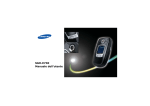
SGH-E720
Manuale dell'utente
Sicurezza stradale sempre
Non usare il telefono durante la guida di veicoli.
Parcheggiare il veicolo prima di parlare al telefono.
Importanti
precauzioni
di sicurezza
Il loro mancato rispetto può risultare
pericoloso o illegale.
Spegnere il telefono durante il rifornimento di
carburante
Non usare il telefono presso le stazioni di servizio o
in prossimità di carburanti o prodotti chimici.
Spegnere il telefono a bordo degli aerei
I telefoni cellulari possono causare interferenze. Il
loro utilizzo a bordo degli aerei è illegale e
pericoloso.
Spegnimento del telefono in prossimità di
apparecchiature mediche
Gli ospedali o le strutture ambulatoriali possono
adoperare apparecchi sensibili alle emissioni RF
esterne. Rispettare le norme vigenti.
Tenere il telefono fuori dalla portata dei bambini
Tutti i telefoni cellulari possono essere soggetti a
interferenze che ne possono influenzare le prestazioni.
Tenere il telefono e tutti gli accessori inclusi fuori dalla
portata dei bambini.
Normative speciali
Accessori e batterie
Rispettare le eventuali normative speciali in vigore in
loco e spegnere sempre il telefono quando ne è vietato
l’uso o quando può causare interferenze o
rappresentare un pericolo.
Usare solo gli accessori e le batterie approvati da
Samsung. L'impiego di accessori non autorizzati
potrebbe provocare danni al telefono e risultare
pericoloso.
Impermeabilità
Il telefono non è impermeabile. Mantenerlo asciutto.
Utilizzo corretto
Usare il telefono solo nella posizione normale
(appoggiato all’orecchio). Evitare di entrare a contatto
con l’antenna quando il telefono è acceso.
Chiamata d’emergenza
Digitare il numero di emergenza del paese in cui ci si
trova, quindi premere il tasto
.
Importanti precauzioni di sicurezza
Interferenze
• Rischio di esplosione se si sostituisce la batteria
con una di tipo non adatto.
• Smaltire le batterie usate in base a quanto
specificato sulle istruzioni.
Assistenza qualificata
La riparazione del telefono va effettuata solo da
personale qualificato.
Per ulteriori informazioni sulla sicurezza, vedere
"Informazioni sulla salute e la sicurezza" a pagina 96.
1
Informazioni sul
manuale
•
Questo manuale dell'utente fornisce informazioni
sull'uso del telefono. Per apprendere rapidamente le
funzioni principali del telefono, fare riferimento a
"Operazioni preliminari" e a "Funzioni speciali".
In questo manuale, vengono utilizzate le seguenti
icone:
Indica che occorre prestare una particolare attenzione
alle informazioni successive riguardanti la sicurezza o
le funzioni del telefono.
Indica che è possibile ottenere maggiori informazioni
sulla pagina a cui si fa riferimento.
Indica che occorre premere il tasto di navigazione per
scorrere all'opzione specificata e selezionarla.
→
[
]
< >
2
Indica un tasto sul telefono. Ad esempio, [
]
Indica un tasto di programmazione, la cui funzione è
visualizzata sullo schermo del telefono. Ad esempio,
<Menu>
Fotocamera e videocamera
Utilizzare il modulo fotocamera del
telefono per scattare una foto o
registrare un videoclip.
Funzioni speciali del
telefono
•
Lettore MP3
Riprodurre file MP3 grazie alle
funzioni di riproduzione
multimediale del telefono.
•
Bluetooth
Inviare foto, immagini, videoclip e
altri dati personali e connettersi ad
altri dispositivi tramite la
tecnologia senza fili Bluetooth.
Riconoscere l'ID chiamante
tramite foto
Riconoscere chi chiama tramite la
sua foto.
•
Biglietto da visita
Creare schede nome con il numero
e profilo dell'utente. E' possibile
usare questi biglietti da visita
elettronici quando ci si presenta ad
altri.
•
•
Browser WAP
Accedere al Wireless Web e vari
servizi e informazioni correnti.
•
Posta elettronica
Inviare e ricevere email con allegati immagini,
video e audio.
•
Java
Consente di sfruttare i giochi Java™
integrati e scaricare nuovi giochi.
•
Calendario
Organizzare la pianificazione
quotidiana, settimanale e mensile.
•
Memo vocale
Per registrare memo vocali o suoni.
Funzioni speciali del telefono
•
MMS (Multimedia Message Service)
Inviare e ricevere messaggi MMS con una
combinazione di testi, immagini, videoclip e
suoni.
3
Sommario
Apertura dell'imballaggio
6
Accertarsi che siano presenti tutti i componenti
Il telefono
6
Pulsanti, funzioni e posizioni
Operazioni preliminari
16
17
18
19
20
21
Immissione di testo
23
Modo AB, T9, Numerico e Simbolico
7
Funzioni di chiamata
Prime operazioni con il telefono
Funzioni di chiamata avanzate
Installare e caricare il telefono ................................. 7
Accensione o spegnimento ...................................... 8
Tasti e display ....................................................... 9
Accedere alle funzioni di menu ............................... 11
Personalizzare il telefono....................................... 12
Effettuare/ricevere chiamate.................................. 14
Funzioni di menu
Funzioni speciali
15
Operazioni preliminari con fotocamera, musica, giochi e altre
funzioni speciali
Utilizzo della fotocamera ....................................... 15
4
Riprodurre MP3 ....................................................
Utilizzare la rubrica...............................................
Navigare sul Web .................................................
Inviare messaggi..................................................
Visualizzare i messaggi .........................................
Utilizzare Bluetooth ..............................................
26
31
Tutte le opzioni di menu elencate
Risoluzione dei problemi
94
Guida e richieste personali
Informazioni sulla salute e la sicurezza
Indice
96
103
Panoramica sulle funzioni dei menu
Per accedere al modo Menu, premere <Menu> nel modo stand-by.
1 Registro chiamate p. 31
1
2
3
4
5
6
7
Tutte le chiamate
Chiamate perse
Chiamate effettuate
Chiamate ricevute
Elimina tutto
Durata chiamate
Costo chiamata*
2 Rubrica
1 Rubrica
2 Aggiungi nuovo
contatto
3 Gruppo
4 Selezione rapida
5 Il mio biglietto da
visita
6 Proprio numero
7 Gestione
8 Numeri di servizio*
p. 31
p. 32
p. 32
p. 32
p. 32
p. 32
p. 33
p. 33
p. 34
p. 34
p. 35
p. 36
p. 37
p. 37
p. 37
p. 38
3 Applicazioni
1
2
3
4
5
6
7
8
9
0
Mondo JAVA
Lettore MP3
Memo vocale
Fusi orari
Sveglia
Sinc. PIM
Calcolatrice
Convertitore
Timer
Cronometro
4 Browser
1
2
3
4
5
Homepage
Preferiti
Vai a URL
Profilo WAP
Cancella memoria
p. 38
p. 38
p. 39
p. 42
p. 44
p. 44
p. 45
p. 46
p. 46
p. 47
p. 47
p. 47
p. 48
p. 49
p. 49
p. 49
p. 49
5 Messaggi
1
2
3
4
5
6
Crea messaggio
Cartelle messaggi
Modelli
Elimina tutto
Impostazioni
Stato memoria
6 Svago
p. 49
p. 50
p. 53
p. 59
p. 59
p. 59
p. 64
Immagini
Video
Musica
Suoni
Altri file
Stato memoria
p. 64
p. 65
p. 65
p. 66
p. 66
p. 67
p. 67
7 Calendario
p. 67
8 Fotocamera
p. 72
9 Impostazioni
p. 80
1
2
3
4
5
6
7
8
9
Data e ora
p.
p.
Imposta telefono
Imposta display
p.
Imposta audio
p.
p.
Servizi di rete
Bluetooth
p.
Sicurezza
p.
Imposta connessione p.
Ripristino
p.
impostazioni
80
81
82
83
85
88
91
93
94
* Visualizzato solo se supportato dalla scheda SIM.
5
Apertura dell'imballaggio
Accertarsi che siano presenti tutti i
componenti
Il telefono
Pulsanti, funzioni e posizioni
Altoparlante
Display
Telefono
caricabatteria da viaggio
Microfono
videocamera
Batteria
Manuale dell'utente
È possibile acquistare altri accessori
presso il rivenditore Samsung locale.
Gli elementi forniti con il telefono e gli
accessori disponibili presso il rivenditore
Samsung locale possono variare a
seconda del paese e del gestore
telefonico.
6
Presa
auricolare
Tasto di
programmazione
(Sinistra)
Tasti del volume
Tasto di
selezione
Tasti
alfanumerici
Tasti funzioni
speciali
Tasti di
spostamento
(Su/Giù/
Sinistra/Destra)
Accesso WAP
Tasto di conferma
Tasto di
programmazione
(Destra)
Tasto accensione/
spegnimento/
uscita dai menu
Tasto di
correzione
Microfono
Flash
Fotocamera
Tasto
fotocamera
Display
esterno
Tasti di controllo
lettore MP3
Operazioni preliminari
3
Inserire la batteria.
5
Collegare il caricabatteria a una presa di
alimentazione standard CA.
Il LED sul caricabatteria indica l’avanzamento della
ricarica:
• Rosso: batteria in fase di ricarica.
• Verde: batteria completamente ricaricata.
• Arancione: batteria non connessa correttamente
o funzionante a temperatura troppo alta o
troppo bassa.
Prime operazioni con il telefono
4
Collegare il
caricabatteria al
telefono.
Informazioni sulla scheda SIM
Quando si sottoscrive un abbonamento a un gestore di
telefonia cellulare, si riceve una scheda SIM
(Subscriber Identity Module) plug-in contenente i
dettagli dell'abbonamento, come il PIN e i servizi
opzionali disponibili.
Installare e caricare il telefono
1
Rimuovere la batteria.
Se il telefono è già
acceso, spegnerlo
premendo [
].
2
Inserire la scheda SIM.
Assicurarsi che i contatti
dorati della scheda siano
rivolti verso il telefono.
7
Operazioni preliminari
6
7
Quando il telefono è completamente carico (LED
verde), scollegare il caricabatteria dalla presa di
alimentazione.
Accensione
Scollegare il caricabatteria dal telefono.
Indicatore batteria scarica
Quando la batteria è scarica:
• viene emesso un tono di avviso,
• viene visualizzato il messaggio di batteria scarica e
• l'icona di batteria scarica
lampeggia.
Se la batteria è troppo scarica per permettere il
funzionamento del telefono, questo si spegne
automaticamente. Ricaricare la batteria.
8
Accensione o spegnimento
1. Aprire il telefono.
2. Premere e tenere premuto
[ ] per accendere il telefono.
Non accendere il
telefono quando
è vietato l'uso dei
telefoni cellulari.
3. Se necessario, inserire il PIN e
premere <OK>.
Spegnimento
1. Aprire il telefono.
2. Premere e tenere premuto
[ ].
Tasti e display
Immettono numeri, lettere e alcuni caratteri
speciali.
Nel modo stand-by, premere e tenere premuto
[1] per accedere alla segreteria.
Eseguono la funzione indicata sull'ultima riga
del display.
Nel modo stand-by, avvia il browser WAP
(Wireless Application Protocol).
Nel modo Menu, seleziona l'opzione di menu
evidenziata.
(a sinistra)
(a destra)
Nel modo stand-by, tenere premuto per
accendere la fotocamera.
Nel modo Fotocamera, scattare una foto o
registrare un video.
(davanti)
Tenere premuto per avviare o chiudere il lettore
MP3.
Avvia l’esecuzione dei file musicali.
(davanti)
Consente di tornare al file precedente durante
la riproduzione.
Cancella i caratteri dal display.
Esegue o risponde a una chiamata.
Nel modo stand-by, richiama gli ultimi numeri
composti, persi o ricevuti.
Interrompe una chiamata.
Tenere premuto per accendere o spegnere il
telefono.
Nel modo Menu, annulla i dati immessi e riporta
al modo stand-by.
Regola il volume del telefono.
Nel modo stand-by con il telefono aperto, regola
il volume del tono dei tasti. Con il telefono
chiuso, tenere premuto per accendere la
retroilluminazione.
Passa al file successivo durante la riproduzione.
(davanti)
9
Operazioni preliminari
Immettono caratteri speciali.
Premere e tenere premuto [ ] per attivare/
disattivare il Modo silenzioso.
Nel modo stand-by, consente di accedere
direttamente alle opzioni di menu.p. 81
Nel modo Menu consente di scorrere le opzioni
di menu.
Operazioni preliminari
Display
Icone
(continua)
Disposizione
Icone
visualizza varie icone.
Testo e immagini
visualizza messaggi,
istruzioni e dati inseriti.
Menu
Icone*
Rubrica
Indicatori delle funzioni
dei tasti di
programmazione
mostra le funzioni
assegnate ai due tasti di
programmazione.
Potenza segnale ricevuto
Chiamata in corso
Fuori campo; non è possibile
inviare né ricevere chiamate
Sveglia impostata
Nuovo messaggio
Nuovo messaggio email
Nuovo mess. segreteria
10
Funzione di trasferimento
chiamate attiva
Funzione Bluetooth attiva
Collegato a vivavoce o auricolare
Sincronizzato con un PC
Rete GPRS
Roaming rete
Zona di origine, in caso di
registrazione al servizio
appropriato
Suoneria impostata su vibrazione
Modo silenzioso attivo durante una
chiamata
Modo silenzioso attivo (Silenzio)
Modo silenzioso attivo (Vibrazione)
Livello di carica della batteria
* Le icone visualizzate sul display possono variare, a
seconda della propria rete di origine o gestore
telefonico.
Accedere alle funzioni di menu
I ruoli dei tasti di programmazione
variano in base alla funzione
utilizzata. L'ultima riga del display
indica il ruolo corrente.
Menu
Premere il tasto di
programmazione
sinistro per
accedere al modo
Menu.
1. Premere il tasto di
programmazione appropriato.
2. Premere i tasti di spostamento
per spostarsi all'opzione
precedente o successiva.
Operazioni preliminari
Utilizzare i
tasti di
programmazi
one
Selezionare
un'opzione
3. Premere <Selez.> o [ ] per
confermare la funzione
visualizzata o l'opzione
evidenziata.
Rubrica
4. Per uscire, scegliere uno dei
metodi che seguono.
• Premere <Prec.> per salire
di un livello.
• Premere [ ] per tornare al
modo stand-by.
Premere il tasto di
programmazione
destro per accedere
al menu Rubrica
Utilizzare le
scelte rapide
Premere il tasto numerico
corrispondente all'opzione
desiderata.
11
Operazioni preliminari
Personalizzare il telefono
Lingua del
display
1. Nel modo stand-by, premere
<Menu> e selezionare
Impostazioni → Imposta
telefono → Lingua.
2. Selezionare una lingua.
Suoneria
chiamata
1. Nel modo stand-by, premere
<Menu> e selezionare
Impostazioni → Imposta
audio → Chiam. in arrivo →
Suoneria.
2. Selezionare una categoria di
suoneria.
3. Selezionare una melodia.
4. Premere <Salva>.
12
È possibile impostare uno sfondo
Sfondo nel
modo stand-by per il display principale o esterno.
1. Nel modo stand-by, premere
<Menu> e selezionare
Impostazioni → Imposta
display → Sfondo → Display
principale o Display esterno.
2. Selezionare una categoria di
immagini.
3. Selezionare un’immagine e
premere <Selez.>.
4. Premere <Salva>.
Colore nel
modo Menu
È possibile cambiare il colore dei
componenti del display, come le
barre del titolo e di evidenziazione.
2. Selezionare un motivo di colore.
Modo
silenzioso
È possibile attivare il Modo
silenzioso per non disturbare altre
persone con i suoni del telefono.
Premere e tenere premuto [ ] nel
modo stand-by.
È possibile utilizzare i tasti di
spostamento come tasti di scelta
rapida per accedere a menu
specifici direttamente dal menu
stand-by.
Per cambiare l’assegnazione delle
scelte rapide:
1. Nel modo stand-by, premere
<Menu> e selezionare
Impostazioni → Imposta
telefono → Menu rapido.
Operazioni preliminari
1. Nel modo stand-by, premere
<Menu> e selezionare
Impostazioni → Imposta
display → Aspetto.
Scelte rapide
di menu
2. Selezionare un tasto.
3. Selezionare un menu da
assegnare al tasto.
13
Blocco telefono È possibile proteggere il telefono
dall'utilizzo non autorizzato tramite
password.
1. Nel modo stand-by, premere
<Menu> e selezionare
Impostazioni → Sicurezza →
Cambia password.
2. Immettere la password
predefinita, "00000000" quindi
premere <OK>.
3. Immettere una nuova password
di lunghezza compresa tra 4 e 8
caratteri e premere <OK>.
4. Immettere di nuovo la
password e premere <OK>.
5. Selezionare Blocco telefono.
6. Selezionare Abilita.
7. Immettere la password e
premere <OK>.
14
Effettuare/ricevere chiamate
Effettuare una
chiamata
1. Immettere prefisso e numero
telefonico.
2. Premere [
].
3. Per terminare la chiamata,
premere [ ].
Rispondere a
una chiamata
1. Quando il telefono suona,
premere [ ].
2. Per terminare la chiamata,
premere [ ].
Premere [ / ].
Regolare il
volume durante
una chiamata
Funzioni speciali
Operazioni preliminari con fotocamera, musica, giochi e
altre funzioni speciali
Visualizzare
una foto
2. Premere [Sinistra] o [Destra]
per selezionare una categoria di
foto.
Utilizzo della fotocamera
Scattare una
foto
1. Aprire il telefono.
2. Nel modo stand-by, tenere
premuto [ ] per accendere la
fotocamera.
3. Puntare l'obiettivo al soggetto e
regolare l'immagine.
4. Premere [ ] per scattare una
foto. La foto viene salvata
automaticamente.
5. Premere <Nuovo> per scattare
un’altra foto.
1. Nel modo Cattura, premere il
tasto di programmazione sinistro
e selezionare Vai alle foto.
3. Selezionare la foto desiderata.
Registrare un
video
1. Nel modo stand-by, tenere
premuto [ ] per accendere la
fotocamera.
2. Premere [1] per passare al modo
Registrazione.
3. Premere [ ] per avviare la
registrazione.
4. Premere [ ] per arrestare la
registrazione. Il video viene
salvato automaticamente.
5. Premere <Nuovo> per
registrare un altro video.
15
Funzioni speciali
Riprodurre un
video
1. Nel modo registrazione,
premere il tasto di
programmazione sinistro e
selezionare Vai ai video.
Creare una
scaletta brani
2. Premere <Opzioni> e
selezionare Aggiungi a
sequenza brani → Aggiungi
tutto o Aggiungi file.
2. Premere [Sinistra] o [Destra]
per selezionare una categoria di
video.
3. Selezionare il video desiderato.
3. Per Aggiungi file, selezionare i
file specifici e premere
<Selez.>. Ripetere dal
passaggio 2.
Riprodurre MP3
Copiare file
MP3 nel
telefono
Utilizzare i metodi seguenti:
•
Scaricare dal Wireless Web
p. 47
•
Scaricare da un computer
tramite Samsung PC Studio
Manuale dell'utente di
Samsung PC Studio
•
16
Ricevere tramite Bluetooth
p. 91
1. Nel modo stand-by, premere
<Menu> e selezionare
Applicazioni → Lettore MP3.
Riproduzione
dei file MP3
1. Dalla schermata del lettore
MP3, premere [ ].
2. Durante la riproduzione,
utilizzare i seguenti tasti:
•
[ ]: consente di effettuare
una pausa/riprendere la
riproduzione.
Riproduzione
dei file MP3
(continua)
•
•
•
Aggiungere una 4. Premere <Salva> per salvare
la voce.
voce
(continua)
1. Nel modo stand-by, immettere
un numero telefonico e premere
<Opzioni>.
2. Selezionare Salva contatto →
SIM.
Utilizzare la rubrica
Aggiungere una Nella memoria del telefono:
voce
1. Nel modo stand-by, immettere
un numero telefonico e premere
<Opzioni>.
2. Selezionare Salva contatto →
Telefono → un tipo di numero.
3. Specificare le informazioni di
contatto: Nome, Cognome,
Cellulare, Casa, Ufficio, Fax,
Altro, Email, ID chiamante,
Suoneria, Gruppo e Memo.
Nella scheda SIM:
Funzioni speciali
•
•
[Sinistra]: torna al file
precedente.
[Destra]: passa al file
successivo.
[Su]: apre la scaletta brani.
[Giù]: interrompe la
riproduzione.
[ / ]: regola il volume.
3. Immettere un nome.
4. Premere <Salva> per salvare
la voce.
Trovare una
voce
1. Nel modo stand-by, premere
<Rubrica>.
2. Selezionare una voce.
3. Selezionare un numero e
premere [
] per comporlo,
oppure <Opzioni> per
accedere alle opzioni.
17
Funzioni speciali
Creare e inviare 1. Nel modo stand-by, premere
<Menu> e selezionare
un biglietto da
Rubrica → Il mio biglietto da
visita
visita.
2. Specificare le informazioni del
contatto.
Avviare il
browser
Nel modo stand-by premere [
Navigare con il •
browser WAP
•
Per scorrere tra gli elementi del
browser, premere [Su] o [Giù].
•
Per tornare alla pagina
precedente, premere
<Opzioni> e selezionare Prec.
•
Per accedere alle opzioni del
browser, premere <Menu>.
3. Premere [ ] per salvare il
biglietto da visita.
4. Per inviare il biglietto da visita
ad altri, premere <Opzioni> e
selezionare Invia con → SMS/
MMS/Email/Bluetooth.
Navigare sul Web
Tramite il browser WAP (Wireless Access Protocol)
integrato, è possibile accedere facilmente al Wireless
Web per ricevere diversi servizi e informazioni
aggiornati e scaricare contenuti dal Web.
18
].
Per selezionare un elemento,
premere <Opzioni> e
selezionare Seleziona.
Inviare messaggi
1. Nel modo stand-by, premere
<Menu> e selezionare
Messaggi → Crea messaggio
→ SMS.
Inviare un
messaggio
multimediale
(MMS)
1. Nel modo stand-by, premere
<Menu> e selezionare
Messaggi → Crea messaggio
→ MMS.
2. Selezionare Oggetto.
2. Immettere il testo del
messaggio.
3. Immettere l’oggetto del
messaggio e premere [ ].
3. Premere <Opzioni> e
selezionare Salva e invia o
Solo invio.
4. Selezionare Immagine e
video o Suono e aggiungere
un file multimediale.
Per Immagine e video,
selezionare Aggiungi
immagine o Aggiungi video
per aggiungere una foto o un
videoclip.
4. Immettere i numeri di
destinazione.
5. Premere [ ] per inviare il
messaggio.
Funzioni speciali
Inviare un
messaggio di
testo (SMS)
Per Suono, selezionare
Aggiungi suono per
aggiungere un clip audio.
5. Selezionare Messaggio.
19
Funzioni speciali
Inviare un
messaggio
multimediale
(MMS)
(continua)
6. Immettere il testo del
messaggio e premere [
].
7. Premere <Opzioni> e
selezionare Invia.
8. Immettere i numeri di
destinazione.
9. Premere [ ] per inviare il
messaggio.
Inviare
un'email
1. Nel modo stand-by, premere
<Menu> e selezionare
Messaggi→ Crea messaggio
→ Email.
2. Selezionare Oggetto.
3. Immettere l’oggetto dell’email e
premere [ ].
4. Selezionare Messaggio.
5. Immettere il testo dell'email e
premere [ ].
6. Selezionare Allegati.
20
Inviare
un'email
7. Aggiungere file di immagine,
musica o audio.
(continua)
8. Premere <Opzioni> e
selezionare Invia.
9. Immettere gli indirizzi email.
10. Premere [ ] per inviare il
messaggio.
Visualizzare i messaggi
Visualizzare un Se appare una notifica:
messaggio di
Premere <Visual.>. Viene
testo
visualizzato il messaggio.
Dalla cartella Posta in arrivo:
1. Nel modo stand-by, premere
<Menu> e selezionare
Messaggi → Cartelle
messaggi → Posta in arrivo
2. Selezionare un messaggio.
-
Visualizzare un Se appare una notifica:
MMS
1. Premere <Visual.>.
(continua)
4. Selezionare un'intestazione o
un'email.
Dalla cartella Posta in arrivo:
1. Nel modo stand-by, premere
<Menu> e selezionare
Messaggi → Cartelle
messaggi → Posta in arrivo
2. Selezionare un messaggio.
Visualizzare
un'email
1. Nel modo stand-by, premere
<Menu> e selezionare
Messaggi → Cartelle
messaggi→ Email
2. Selezionare un account.
3. Premere <Sì> quando viene
visualizzato Controlla posta
per recuperare un’email o
un’intestazione.
5. Se è stata selezionata
un'intestazione, premere
<Opzioni> quindi Recupera.
Funzioni speciali
2. Premere <Opzioni> e
selezionare Recupera. Viene
visualizzato il messaggio.
Visualizzare
un'email
Utilizzare Bluetooth
Il telefono è dotato di tecnologia Bluetooth che
consente di collegare senza fili il telefono ad altri
dispositivi Bluetooth e scambiare dati, parlare con il
vivavoce o controllare il telefono da remoto.
Attivare
Bluetooth
Nel modo stand-by, premere
<Menu> e selezionare
Impostazioni → Bluetooth →
Attivazione → Attivo.
21
Funzioni speciali
Ricerca e
abbinamento
con un
dispositivo
Bluetooth
1. Nel modo stand-by, premere
<Menu> e selezionare
Impostazioni → Bluetooth →
Dispositivi abbinati → Cerca
nuovo dispositivo.
Inviare dati
2. Scorrere a un elemento.
3. Premere <Opzioni> e
selezionare Invia con →
Bluetooth.
2. Selezionare un dispositivo.
3. Immettere il codice PIN
Bluetooth o il codice PIN
Bluetooth dell'altro dispositivo,
se esistente, e premere <OK>.
Quando il proprietario dell'altro
dispositivo immette lo stesso
codice, l'abbinamento viene
completato.
22
1. Accedere a un’applicazione.
4. Selezionare un dispositivo.
5. Se necessario, inserire il PIN
Bluetooth e premere <OK>
Ricevere dati
Per ricevere i dati tramite
Bluetooth, questa funzione deve
essere attiva.
Se necessario, premere <Sì> per
confermare la ricezione.
Immissione di testo
Modo AB, T9, Numerico e Simbolico
È possibile immettere testo per alcune funzioni, quali
messaggi, rubrica o calendario con i metodi AB, T9,
Numerico e Simbolico.
Utilizzo del modo AB
Premere il tasto appropriato fino a visualizzare il
carattere desiderato sullo schermo.
Caratteri nell'ordine visualizzato
Tasto
Maiuscolo
Minuscolo
Modifica del modo di inserimento testo
L'indicatore del modo di inserimento viene visualizzato
quando il cursore è in un campo di testo.
• Tenere premuto il tasto [ ] per passare dal modo
AB al modo T9. A seconda del paese, potrebbero
essere disponibili modi di immissione specifici per
la lingua.
• Premere [ ] per passare da maiuscole a minuscole
e viceversa o passare al modo Numerico.
• Premere e tenere premuto il tasto [ ] per passare
al modo Simbolico.
Spazio
Suggerimenti per l'utilizzo del modo AB
• Per immettere due volte la stessa lettera o
immettere un'altra lettera dello stesso tasto,
attendere che il cursore si sposti automaticamente
a destra o premere [Destra]. Immettere, quindi, la
lettera successiva.
23
Immissione di testo
•
•
•
Premere [ ] per inserire uno spazio.
Premere [Sinistra] o [Destra] per spostare il
cursore.
Premere [C] per eliminare i caratteri uno a uno.
Per cancellare tutto il contenuto del display, tenere
premuto il tasto [C].
Utilizzo del modo T9
Il modo di inserimento T9 consente di immettere
qualsiasi carattere premendo i tasti una sola volta.
Immissione di una parola nel modo T9
1. Premere i tasti da [2] a [9] per iniziare a inserire
una parola. Premere ciascun tasto una volta per
lettera.
Ad esempio, per inserire "Salve" nel modo T9,
premere [7], [2], [5], [8] e [3].
Il modo T9 prevede la parola che si sta
componendo, cambiandola ad ogni pressione dei
tasti.
2. Digitare l’intera parola prima di modificare o
eliminare qualsiasi carattere.
24
3. Quando viene visualizzata l'intera parola
correttamente, andare al passaggio 4. In caso
contrario, premere [0] per visualizzare parole
alternative per i tasti premuti.
Ad esempio, "ne" e "me" condividono la sequenza
di tasti [6] e [3].
4. Premere [ ] per inserire uno spazio e immettere la
parola successiva.
Suggerimenti per l'utilizzo del modo T9
• Premere [1] per immettere automaticamente punti
o apostrofi.
• Premere [ ] per inserire uno spazio.
• Premere [Sinistra] o [Destra] per spostare il
cursore.
• Premere [C] per eliminare i caratteri uno a uno.
Per cancellare tutto il contenuto del display, tenere
premuto il tasto [C].
Modo numerico
Modo Simbolico
Il modo simbolico consente di inserire simboli.
Premere e tenere premuto il tasto [ ] per passare al
modo Simbolico.
Per
Premere
visualizzare più simboli
[Su] o [Giù].
selezionare un simbolo
il tasto numerico
corrispondente.
cancellare il simbolo
immesso
[C].
inserire il simbolo
<OK>.
Immissione di testo
Aggiunta di una parola nuova al dizionario T9
Questa funzione potrebbe non essere disponibile per
alcune lingue.
1. Immettere la parola da aggiungere.
2. Premere [0] per visualizzare parole alternative
corrispondenti alle pressioni dei tasti. Quando non
vi sono più parole alternative, il display visualizza
Agg. sulla linea inferiore.
3. Premere <Agg.>.
4. Immettere la parola desiderata con il modo AB e
premere <OK>.
Il modo numerico consente di immettere numeri.
Premere i tasti corrispondenti alle cifre da inserire.
25
Funzioni di chiamata
Funzioni di chiamata avanzate
Esecuzione di una chiamata
1. Nel modo stand-by, immettere il prefisso e il
numero telefonico.
2. Premere [ ].
Premere [C] per cancellare l'ultimo numero oppure
tenere premuto [C] per cancellare l'intero display. È
possibile spostare il cursore per modificare un
numero errato.
Esecuzione di una chiamata internazionale
1. Nel modo stand-by, tenere premuto il tasto [0].
Viene visualizzato il carattere +.
2. Digitare il prefisso internazionale, il prefisso
teleselettivo e il numero di telefono, quindi
premere [ ].
26
Riselezione dei numeri recenti
1. Nel modo stand-by, premere [ ] per visualizzare
l'elenco dei numeri recenti.
2. Scorrere fino al numero desiderato e premere
[ ].
Esecuzione di una chiamata dalla rubrica
Dopo aver memorizzato un numero nella rubrica, è
possibile comporlo selezionandolo dalla
rubrica.p. 34
È inoltre possibile utilizzare la funzione di selezione
rapida per assegnare ai numeri chiamati con maggiore
frequenza tasti numerici specifici.p. 36
Selezione di un numero dalla scheda SIM
1. Nel modo stand-by, immettere il numero della
posizione del numero telefonico desiderato e
premere il tasto [ ].
2. Premere [Destra] o [Sinistra] per scorrere tra gli
altri numeri.
3. Premere <Selez.> o [ ] per comporre il numero.
Visualizzazione delle chiamate perse
Chiudere il telefono o premere [
Quando si riceve una chiamata, il telefono squilla e
visualizza l'immagine della chiamata in arrivo.
Se sono presenti chiamate perse, lo schermo ne
visualizza il numero.
1. Premere <Visual.>.
2. Se necessario, scorrere le chiamate perse.
3. Premere [ ] per comporre il numero desiderato.
Premere <Accetta> o [
chiamata.
Utilizzo dell'auricolare
].
Risposta a una chiamata
] per rispondere alla
Suggerimenti per rispondere alle chiamate
• Se è attivo Risposta ogni tasto nel menu
Impostazioni extra, è possibile premere
qualsiasi tasto per rispondere, tranne <Rifiuta> o
[ ].p. 82
• Se è selezionato Flip attivo nel menu
Impostazioni extra, è possibile semplicemente
aprire il telefono.p. 82
• Premere <Rifiuta> o [ ] per rifiutare una
chiamata.
• Con il telefono chiuso, tenere premuto [ / ] per
rifiutare una chiamata.
Utilizzare l'auricolare per effettuare o rispondere a una
chiamata senza tenere il telefono in mano.
Funzioni di chiamata
Interruzione di una chiamata
Collegare l'auricolare alla presa sul lato sinistro del
telefono.
Le funzioni dei pulsanti sull'auricolare sono le
seguenti:
Per
Premere
eseguire nuovamente
l'ultima chiamata
due volte il pulsante.
rispondere a una chiamata
il pulsante.
interrompere una chiamata
il pulsante.
27
Funzioni di chiamata
Opzioni durante una chiamata
Durante una chiamata è possibile accedere a diverse
funzioni.
Regolazione del volume durante una
chiamata
Utilizzare [ / ] per regolare il volume
dell'altoparlante durante una chiamata.
Premere il tasto [ ] per aumentare il volume e il tasto
[ ] per diminuirlo.
Sospensione/recupero di una chiamata
Premere <Attesa> o <Recupera> per sospendere o
recuperare una chiamata.
Esecuzione di una seconda chiamata
È possibile eseguire un'altra chiamata, se la rete lo
supporta.
1. Tenere premuto <Attesa> per mettere in attesa la
chiamata.
2. Eseguire la seconda chiamata come di consueto.
28
3. Premere <Scambia> per passare a una o all'altra
chiamata.
4. Premere <Opzioni> e selezionare Fine chiam. in
attesa per terminare la chiamata in attesa.
5. Per terminare la chiamata corrente, premere [ ].
Risposta a una seconda chiamata
È possibile rispondere a una chiamata in arrivo mentre
si è al telefono, se la rete lo supporta e se è stata
attivata la funzione di avviso di chiamata.p. 86
1. Premere [ ] per rispondere alla chiamata. La
prima chiamata viene automaticamente posta in
attesa.
2. Premere <Scambia> per passare a una o all'altra
chiamata.
3. Premere <Opzioni> e selezionare Fine chiam. in
attesa per terminare la chiamata in attesa.
4. Per terminare la chiamata corrente, premere [ ].
Utilizzo delle opzioni del menu
Se la rete utilizzata supporta il servizio, è possibile
trasferire la chiamata attiva a un chiamante in attesa.
Con questa opzione, i due chiamanti possono parlare
fra di loro, ma si è disconnessi dalla chiamata.
È possibile accedere al modo Menu e utilizzare le
funzioni del menu.
Premere <Opzioni> e selezionare Trasferimento.
Utilizzo dell'altoparlante esterno
Per parlare al telefono e ascoltare quando ci si trova a
breve distanza, utilizzare l'altoparlante esterno
opzionale. Innanzi tutto, collegare l'altoparlante al
telefono.
Utilizzo di un auricolare Bluetooth
Per parlare al telefono senza essere costretti a
mantenere il telefono vicino all'orecchio, si può usare
un auricolare Bluetooth. Per utilizzare questa funzione,
occorre innanzitutto registrare l'auricolare e
connetterlo al telefono.p. 88
Premere <Opzioni> e selezionare Passa ad
auricolare o Passa a telefono.
Durante una chiamata alcune funzioni non saranno
disponibili.
Premere <Opzioni> e selezionare Menu.
Disattivazione del microfono (modo Silenzio)
Il microfono del telefono può essere temporaneamente
disattivato per impedire all'interlocutore di sentire.
Premere <Opzioni> e selezionare Silenzio o
Riattiva suoni.
Funzioni di chiamata
Trasferimento di chiamata
Disattivazione/invio dei toni dei tasti
È possibile attivare o disattivare il tono dei tasti.
Premere <Opzioni> e selezionare No tono tasti o
Tono tasti.
Per comunicare con segreterie telefoniche o con
sistemi telefonici computerizzati, è necessario
selezionare l'opzione Tono tasti.
29
Funzioni di chiamata
Invio di una sequenza di toni DTMF
Utilizzo servizi SIM
I toni DTMF (Dual tone multi-frequency) vengono
utilizzati nei telefoni per la composizione dei numeri.
Se si utilizza una scheda SIM nel telefono, sarà
disponibile il menu SIM service. Una scheda SIM
fornisce servizi quali notizie, previsioni
meteorologiche, sport, svago e servizi informativi in
base alla posizione geografica.
Dopo l'immissione del numero che si desidera inviare o
recuperare dalla rubrica, è possibile inviare i toni DTMF
come gruppo. Questa funzione è utile per inserire una
password o un numero di conto durante l'effettuazione
di chiamate a un sistema automatico, ad esempio un
servizio bancario.
1. Se collegati a un sistema di teleservizio, premere
<Opzioni> e selezionare Invia DTMF.
2. Immettere il numero che si desidera inviare e
premere il tasto <OK>.
Utilizzo della rubrica
È possibile accedere al menu Rubrica per individuare
o memorizzare voci.p. 33
Premere <Opzioni> e selezionare Rubrica.
30
Per ulteriori informazioni, consultare le istruzioni della
scheda SIM o rivolgersi al gestore telefonico.
Esecuzione di una conferenza telefonica
Utilizzare questa funzione per consentire a un
massimo di sei interlocutori di partecipare a una
conferenza telefonica.
Per utilizzare questa funzione, il gestore telefonico
deve supportare le conferenze telefoniche.
Impostazione di una conferenza telefonica
1. Chiamare il primo partecipante.
2. Chiamare il secondo partecipante. La prima
chiamata viene automaticamente posta in attesa.
3. Premere <Opzioni> e selezionare Entra. Il primo
partecipante viene aggiunto alla conferenza
telefonica.
4. Se si desidera, chiamare un'altra persona o
rispondere ad una chiamata in arrivo.
5. Premere <Opzioni> e selezionare Entra.
6. Ripetere i passaggi 4 e 5, in base alle esigenze.
Conversazione privata con un partecipante
1. Premere <Opzioni> e selezionare Privata.
2. Selezionare un nome o un numero dall'elenco
partecipanti.
È possibile parlare in privato con la persona
selezionata, mentre gli altri partecipanti
conversano tra di loro.
3. Per tornare alla conferenza telefonica, premere
<Opzioni> e selezionare Entra.
Eliminazione di un partecipante
1. Premere <Opzioni> e selezionare Rimuovi.
2. Selezionare un nome o un numero dall'elenco
partecipanti.
Il partecipante selezionato viene escluso dalla
conferenza, che continua con gli altri interlocutori.
3. Chiudere il telefono o premere [ ] per terminare
la conferenza telefonica.
Funzioni di menu
Tutte le opzioni di menu elencate
Registro chiamate
(Menu 1)
Utilizzare questo menu per visualizzare le chiamate
effettuate, ricevute o perse, la durata e il costo delle
chiamate.
Per accedere a questo menu, premere <Menu> nel
modo stand-by e selezionare Registro chiamate.
Tutte le chiamate (Menu 1.1)
Questo menu visualizza le 90 chiamate effettuate,
ricevute o perse più recenti.
Accesso ad un registro chiamate
1. Premere [Sinistra] o [Destra] per selezionare il tipo
di chiamata.
2. Premere il tasto [Su] o [Giù] per scorrere l'elenco
delle chiamate.
3. Premere [ ] per visualizzare i dettagli di una
chiamata o [ ] per comporre un numero.
31
Funzioni di menu
Utilizzo delle opzioni del registro chiamate
Mentre si visualizza l’elenco delle chiamate, premere
<Opzioni> per accedere alle opzioni seguenti:
• Dettagli: visualizza i dettagli delle chiamate
selezionate.
• Incolla: incolla il numero della chiamata nella
schermata del modo di selezione del numero.
• Salva contatto: memorizza il numero nella
rubrica.
• Invia mess.: consente di inviare un messaggio
SMS o MMS.
• Elimina: elimina il registro chiamate selezionato o
tutti i registri.
Chiamate ricevute (Menu 1.4)
Chiamate perse (Menu 1.2)
Questo menu visualizza la durata delle chiamate
effettuate e ricevute. Il tempo effettivo fatturato dal
gestore telefonico può essere diverso.
• Ultima chiamata: mostra la durata dell'ultima
chiamata.
• Totale effettuate: mostra la durata totale di tutte
le chiamate effettuate.
Questo menu visualizza le ultime 30 chiamate a cui
non si è risposto.
Chiamate effettuate (Menu 1.3)
Questo menu visualizza le ultime 30 chiamate
effettuate.
32
Questo menu visualizza le ultime 30 chiamate
ricevute.
Elimina tutto (Menu 1.5)
Utilizzare questo menu per eliminare tutti i registri in
ogni tipo di chiamata.
1. Premere [ ] per selezionare i tipi di chiamate da
cancellare.
2. Premere <Cancella>.
3. Premere <Sì> per confermare l'eliminazione.
Durata chiamate (Menu 1.6)
•
Totale ricevute: mostra la durata totale di tutte
le chiamate ricevute.
•
•
La password è preimpostata a 00000000. È
possibile cambiare la password. p. 92
•
Costo chiamata (Menu 1.7)
Rubrica
Rubrica (Menu 2)
Questa funzione di rete visualizza il costo delle
chiamate. Questo menu è disponibile solo se
supportato dalla scheda SIM. Questa funzione non
deve essere utilizzata ai fini della fatturazione.
• Costo ultima chiamata: mostra il costo
dell'ultima chiamata.
• Costo totale: controlla il costo totale di tutte le
chiamate. Se il costo totale eccede il costo
massimo impostato in Imposta costo massimo,
occorre azzerare il contatore prima di poter
effettuare un'altra chiamata.
•
Funzioni di menu
Per azzerare i timer chiamate, premere <Reimp.>.
È necessario immettere la password del telefono.
Costo massimo: mostra il limite di costo massimo
definito in Imposta costo massimo.
Azzera contatori: azzera i contatori dei costi.
Occorre immettere il proprio PIN2.
Imposta costo massimo: imposta il costo
massimo autorizzato per le chiamate. Occorre
immettere il proprio PIN2.
Tariffa/scatto: imposta il prezzo per scatto
applicato quando si calcola il costo delle chiamate.
Occorre immettere il proprio PIN2.
(Menu 2)
È possibile memorizzare i numeri di telefono nella
scheda SIM e nella memoria del telefono. Sebbene
siano fisicamente separate, le memorie della scheda
SIM e del telefono vengono utilizzate come una sola
entità, denominata Rubrica.
Per accedere a questo menu, premere <Menu> nel
modo stand-by e selezionare Rubrica.
33
Funzioni di menu
Rubrica (Menu 2.1)
•
Utilizzare questo menu per cercare numeri nella
rubrica.
•
Per accedere rapidamente a questo menu, premere
<Rubrica> nel modo stand-by.
Individuazione di una voce
1. Immettere le prime lettere del nome da trovare.
2. Selezionare il nome dall’elenco.
3. Premere [ ] per comporre il numero, oppure
<Opzioni> per accedere alle opzioni della rubrica.
Utilizzo delle opzioni della rubrica
Per accedere all'elenco contatti, premere <Opzioni>
per accedere alle opzioni seguenti:
• Visualizza: visualizza informazioni sul contatto.
• Modifica: consente di modificare le informazioni
sul contatto.
• Invia mess.: consente di inviare un messaggio
SMS, MMS o email.
• Aggiungi nuovo contatto: consente di
aggiungere un nuovo contatto alla rubrica.
34
•
Copia in: consente di copiare il numero nella
memoria del telefono o nella scheda SIM.
Invia con: invia il contatto tramite SMS, MMS,
email o Bluetooth.
Elimina: elimina il contatto selezionato o tutti i
contatti.
Aggiungi nuovo contatto (Menu 2.2)
Utilizzare questo menu per aggiungere un nuovo
contatto alla rubrica.
Memorizzazione di un numero nella memoria
del telefono
1. Selezionare Telefono.
2. Modificare le impostazioni o immettere
informazioni relative al contatto.
• Nome/Cognome: consente di assegnare un
nome.
• Cellulare/Casa/Ufficio/Fax/Altro: consente
di aggiungere un numero in qualsiasi categoria.
• Email: consente di assegnare un indirizzo
email.
•
Utilizzare questo menu per organizzare i contatti in
gruppi di chiamanti.
Creazione di un nuovo gruppo di chiamanti
1. Premere <Opzioni> e selezionare Aggiungi.
2. Specificare un nome per il gruppo.
3. Selezionare la riga ID chiamante e scegliere
un'immagine.
4. Selezionare la riga suoneria e scegliere una
melodia.
5. Premere <Salva> per salvare il gruppo.
Aggiunta di membri al gruppo chiamanti
1. Selezionare un gruppo
2. Premere <Agg.>. Viene visualizzato l'elenco dei
contatti memorizzati nel telefono.
3. Selezionare i contatti da aggiungere al gruppo e
premere <Selez.>.
4. Per aggiungere ulteriori membri , premere
<Opzioni> e selezionare Aggiungi → un contatto.
5. Ripetere il passaggio 4, in base alle esigenze.
35
Rubrica (Menu 2)
Memorizzazione di un numero nella scheda
SIM
1. Selezionare SIM e immettere un nome.
2. Premere [Giù] e immettere un numero di telefono.
3. Se necessario, premere [Giù] per cambiare il
numero di posizione.
4. Premere <Salva> per salvare il contatto.
Gruppo (Menu 2.3)
Funzioni di menu
ID chiamante: consente di associare
un'immagine all'ID chiamante per avvertire che
è presente una chiamata da tale numero.
• Suoneria: consente di assegnare una suoneria
per avvertire che è presente una chiamata da
tale numero.
• Gruppo: consente di assegnare il numero a un
gruppo chiamanti.
• Memo: consente di aggiungere un memo
relativo alla persona.
3. Premere <Salva> per salvare il contatto.
Funzioni di menu
Gestione dei gruppi chiamanti
Mentre si visualizza l’elenco del gruppo o la vista
dettagliata, premere <Opzioni> per accedere alle
opzioni seguenti:
• Visualizza: mostra i membri del gruppo
selezionato.
• Aggiungi: consente di aggiungere un nuovo
gruppo.
• Modifica: consente di modificare le proprietà del
gruppo selezionato.
• Invia mess.: consente di inviare un messaggio
SMS, MMS o email ai membri desiderati.
• Elimina: elimina il gruppo selezionato o tutti i
gruppi. Tuttavia i membri del gruppo non vengono
eliminati dalla rubrica.
Selezione rapida (Menu 2.4)
Utilizzare questo menu per assegnare numeri di
selezione rapida (da 2 a 9) a otto dei numeri chiamati
con maggiore frequenza.
36
Assegnazione dei numeri di selezione rapida
1. Selezionare un numero di tasto da 2 a 9. Il tasto
[1] è riservato alla segreteria.
2. Selezionare un contatto dall’elenco.
Gestione dei numeri di selezione rapida
Nella schermata Selezione rapida, per accedere alle
seguenti opzioni, premere <Opzioni>:
• Aggiungi: assegna un numero a un tasto non
assegnato.
• Vedi: visualizza il numero assegnato al tasto.
• Cambia: assegna un altro numero al tasto
assegnato.
• Rimuovi: cancella tutte voci di selezione rapida
Composizione dei numeri di selezione rapida
Premere e tenere premuto il tasto appropriato in
modalità stand-by.
Proprio numero (Menu 2.6)
Utilizzare questo menu per creare un biglietto da visita
e inviarla ad altre persone.
Utilizzare questa funzione per controllare i propri
numeri di telefono o per assegnare un nome a
ciascuno. Le modifiche apportate non influiscono sui
numeri assegnati alla scheda SIM.
Salvataggio del biglietto da visita
La procedura per la creazione del biglietto da visita
coincide con quella per il salvataggio del numero nella
memoria del telefono.p. 34
Utilizzare questo menu per gestire la rubrica.
• Salvataggio predefinito: consente di selezionare
una posizione di memoria predefinita per salvare i
contatti.
Se si seleziona Chiedi al salvataggio, il telefono
richiederà di selezionare una posizione di memoria
al salvataggio del numero.
• Copia tutto sul telefono: consente di copiare
tutti i contatti memorizzati nella scheda SIM alla
memoria del telefono.
• Elimina tutto: consente di eliminare tutti i
contatti dalla memoria del telefono, dalla scheda
SIM o da entrambe.
Rubrica (Menu 2)
Utilizzo delle opzioni del biglietto da visita
Dopo aver salvato il biglietto da visita, per accedere
alle opzioni seguenti, premere <Opzioni>:
• Modifica: modifica il biglietto da visita.
• Invia con: invia il biglietto da visita tramite SMS,
MMS, email o Bluetooth.
• Scambia biglietto da visita: consente di
scambiare i biglietti da visita con un'altra persona
tramite Bluetooth.
• Elimina: elimina il biglietto da visita.
Gestione (Menu 2.7)
Funzioni di menu
Il mio biglietto da visita (Menu 2.5)
37
Funzioni di menu
1.Premere [ ] per selezionare le posizioni da
cancellare.
2.Premere <Cancella>.
3.Immettere la password del telefono e premere
<OK>.
La password è preimpostata a 00000000. È
possibile cambiare la password.p. 92
•
4.Premere nuovamente <Sì> per confermare
l'eliminazione.
Stato memoria: visualizza i numeri telefonici dei
contatti memorizzati nella rubrica.
Numeri di servizio (Menu 2.8)
Questo menu è disponibile solo se la scheda SIM
supporta i numeri SDN. Utilizzare questo menu per
visualizzare l'elenco di SDN assegnati dal proprio
operatore telefonico, compresi numeri di emergenza,
ricerche in elenchi e casella vocale.
1. Scorrere al numero desiderato e premere
<Visual.>.
2. Premere <Selez.> o [ ].
38
Applicazioni
(Menu 3)
Utilizzare questo menu per utilizzare giochi Java, per
riprodurre file musicali, per registrare un memo
vocale, per impostare fusi orari e sveglia o per
utilizzare il telefono come calcolatrice, convertitore,
timer o cronometro. È inoltre possibile sincronizzare i
dati della rubrica o del calendario nella memoria del
telefono con un computer.
Per accedere a questo menu, premere <Menu> nel
modo stand-by e selezionare Applicazioni.
Mondo JAVA (Menu 3.1)
Utilizzare questo menu per accedere e utilizzare i
giochi Java e per selezionare un profilo per l'accesso ai
servizi Java.
Utilizzo delle opzioni dei giochi Java
Nella schermata Mondo JAVA, per accedere alle
seguenti opzioni, selezionare Downloads e premere
<Opzioni>:
• Avvia: avvia il gioco selezionato.
•
•
Elimina: elimina il gioco selezionato o tutti i
giochi, tranne quelli integrati.
Proprietà: visualizza le proprietà del gioco.
Dal menu Mondo JAVA, selezionare Impostazioni,
quindi un profilo.
È possibile modificare un profilo utilizzando il menu
Imposta connessione.p. 93
Dal menu Mondo JAVA, selezionare Stato memoria.
Scaricamento o ricezione di file musicali
Per salvare i file MP3 nella memoria del telefono,
utilizzare i metodi seguenti:
• Scaricare dal Wireless Webp. 47
• Scaricare da un computer tramite Samsung PC
StudioManuale dell'utente di Samsung PC
Studio
• Per mezzo di una connessione Bluetooth
attivap. 91
Applicazioni (Menu 3)
Controllo dello stato della memoria
È possibile visualizzare lo spazio di memoria totale
utilizzato per i giochi Java e la quantità di memoria
disponibile e utilizzata. È anche possibile visualizzare il
numero di giochi scaricati.
Utilizzare questo menu per ascoltare musica. Innanzi
tutto, è necessario salvare i file MP3 nella memoria del
telefono.
Funzioni di menu
Accesso alle impostazioni Java
È possibile selezionare un profilo di connessione per
l'accesso ai servizi Java.
Lettore MP3 (Menu 3.2)
I file scaricati o ricevuti vengono memorizzati nella
cartella Musica.p. 66
Creazione di un elenco di riproduzione
Aggiungere i file MP3 all'elenco riproduzione.
1. Dalla schermata del lettore MP3, premere
<Opzioni> e selezionare Aggiungi a sequenza
brani.
39
Funzioni di menu
2. Selezionare una delle opzioni seguenti:
• Aggiungi tutto: consente di aggiungere tutti i
file nella memoria del telefono all'elenco di
riproduzione.
• Aggiungi file: aggiunge file specifici all'elenco
riproduzione.
3. Se si è selezionato Aggiungi file, premere [ ]
per selezionare il file da aggiungere e
premere<Selez.>
4. Premere <Prec.> per tornare alla schermata del
lettore MP3.
Riproduzione di file musicali
Dalla schermata del lettore MP3, premere [
].
Durante la riproduzione, utilizzare i seguenti tasti:
40
Tasti
Funzione
[
Consente di effettuare una pausa o di
riprendere la riproduzione.
]
[Sinistra]
Passa al file precedente.
[Destra]
Passa al file successivo.
Tasti
Funzione
[Su]
Apre l'elenco riproduzione.
[Giù]
Interrompe la riproduzione.
[ / ]
Regola il livello del volume.
[1]
Attiva o disattiva il suono 3D.
[2]
Cambia l'aspetto
[3]
Cambia la modalità di ripetizione
[4]
Cambia il modo equalizzatore.
[6]
Attiva o disattiva il modo casuale.
Utilizzo delle opzioni dei file MP3
Nella schermata del lettore MP3, per accedere alle
seguenti opzioni, premere <Opzioni>:
• Riproduci: avvia la riproduzione.
• Apri seq. brani: visualizza l'elenco riproduzione.
• Vai a Musica: passa alla cartella Musica.
• Invia con: consente di inviare il file selezionato
tramite email o Bluetooth.
•
•
Applicazioni (Menu 3)
•
Accesso all'elenco riproduzione
1. Dalla schermata del lettore MP3, premere
<Opzioni> e selezionare Apri seq. brani per
accedere all'elenco riproduzione.
2. Per accedere alle opzioni seguenti, premere
<Opzioni>:
• Riproduci: riproduce il file selezionato.
• Aggiungi a sequenza brani: consente di
aggiungere i file all'elenco riproduzione.
• Cambia ordine: consente di spostare il file
selezionato alla posizione desiderata nell'elenco
riproduzione.
• Rimuovi: rimuove il file selezionato o tutti i file
dall'elenco riproduzione.
• Proprietà: visualizza le proprietà del file.
Funzioni di menu
•
Imposta come: consente di impostare il file come
suoneria abbinata o meno a una specifica voce
della rubrica.
Rimuovi da sequenza brani: rimuove il file
selezionato dall'elenco riproduzione.
Impostazioni: consente di modificare le
impostazioni predefinite per la riproduzione dei file
musicali.
Modalità ripetizione: consente di selezionare
una modalità di ripetizione.
Casuale: imposta il lettore MP3 per la
riproduzione dei brani musicali in ordine casuale.
Equalizzatore: consente di selezionare
un'impostazione di equalizzazione.
Suono 3D: attiva o disattiva il suono 3D.
Aspetto: consente di scegliere un aspetto per il
lettore MP3.
Volume suoneria: consente di selezionare un
livello di volume.
Proprietà: visualizza le proprietà del file.
41
Funzioni di menu
Riproduzione di file MP3 con il telefono chiuso
• Per controllare il lettore MP3, utilizzare i tasti
seguenti:
Tasti
Funzione
[
]
Quando premuto, avvia o chiude il
lettore MP3.
Avvia o interrompe la riproduzione
della musica.
[
]
Torna al file precedente.
[
]
[ / ]
•
42
Passa al file successivo.
Regola il volume.
Tenere premuto [ ] per bloccare i tasti esposti ed
evitare che pressioni accidentali possano incidere
sulla riproduzione. L'icona di blocco tasti ( )
viene visualizzata sulla riga inferiore.
Memo vocale (Menu 3.3)
Utilizzare questo menu per registrare memo vocali. Un
memo vocale può avere una lunghezza massima di
un'ora.
Registrazione di un memo vocale
1. Premere [ ] per avviare la registrazione.
2. Parlare nel microfono.
Premere [ ] per mettere in pausa o riprendere la
registrazione.
3. Al termine, premere [Giù]. Il memo vocale viene
automaticamente salvato.
4. Premere [Su] per registrare un altro memo vocale
o premere <Opzioni>, per accedere alle seguenti
opzioni:
• Riproduci: riproduce il memo vocale.
• Registra: registra un altro memo vocale.
• Vai a Elenco reg. vocali: visualizza l'elenco
dei memo vocali.
• Invia con: invia il memo vocale tramite, MMS,
email o Bluetooth.
• Elimina: elimina il memo vocale.
•
•
Durante la riproduzione, utilizzare i seguenti tasti:
Tasti
Funzione
[
Consente di effettuare una pausa
o di riprendere la riproduzione.
]
[Sinistra]
Indietro.
[Destra]
Avanti.
Funzione
[Giù] o <Stop>
Interrompe la riproduzione.
[ / ]
Regola il volume.
Utilizzo delle opzioni dei memo vocali
Nella schermata Memo vocale, per accedere alle
seguenti opzioni, premere <Opzioni>:
• Registra: registra un nuovo memo vocale.
• Vai a Elenco reg. vocali: passa all'elenco dei
memo vocali registrati.
• Impostazioni: consente di selezionare
un'impostazione di durata di registrazione.
Limite per MMS: registra un memo vocale da
aggiungere a un messaggio MMS.
Limite per email: registra un memo vocale da
aggiungere a un'email.
Max 1 ora: registra un memo vocale di lunghezza
massima di un'ora.
Applicazioni (Menu 3)
Riproduzione di un memo vocale
1. Nella schermata Memo vocale, premere
<Opzioni> e selezionare Vai a Elenco reg.
vocali.
2. Selezionare un memo vocale. Il memo viene
riprodotto.
Tasti
Funzioni di menu
•
Rinomina: consente di modificare il nome del
memo vocale.
Protezione: impedisce l'eliminazione del
memo vocale.
Proprietà: consente di visualizzare le
proprietà del memo vocale.
43
Funzioni di menu
Fusi orari (Menu 3.4)
Sveglia (Menu 3.5)
Utilizzare questo menu per impostare il fuso orario
locale e verificare l’ora in qualsiasi parte del mondo.
Utilizzare questo menu per impostare la sveglia a orari
particolari.
Impostazione del fuso orario locale
1. Sul mappamondo, premere [Sinistra] o [Destra]
per selezionare la città che corrisponde al proprio
fuso orario. Spostando il fuso orario, vengono
visualizzate l'ora e la data locale.
2. Premere <Opzioni> e selezionare Salva per
salvare il fuso orario.
Impostazione di una sveglia
1. Selezionare il tipo di sveglia.
2. Premere [Sinistra] o [Destra] per selezionare
Attiva sulla riga Sveglia e premere [Giù].
3. Immettere l'ora di attivazione della sveglia e
premere [Giù].
4. Selezionare AM o PM nel formato 12 ore e
premere [Giù].
Nel telefono è preimpostato il formato 12 ore. È
possibile cambiare il formato dell’ora.p. 80
Impostazione dell'ora legale
1. Sul mappamondo, premere <Opzioni> e
selezionare Imposta ora legale.
2. Premere [ ] per selezionare il fuso orario
desiderato.
3. Premere <Salva>.
44
5. Selezionare una modalità di ripetizione.
6. Selezionare la riga Tono sveglia e scegliere la
melodia per la sveglia.
7. Premere <Salva>.
Se all’ora di attivazione della sveglia il telefono è
spento, quest’ultimo si accende e attiva la sveglia.
Sinc. PIM (Menu 3.6)
Utilizzare questo menu per sincronizzare i dati
personali con le applicazioni del PC corrispondenti,
mediante il programma opzionale WideSync.
Applicazioni (Menu 3)
Impostazione della sveglia con il telefono
spento
Dalla schermata Sveglia, selezionare Accensione
automatica → Attiva.
Creazione di un profilo di sincronizzazione
1. Premere <Agg.>.
2. Specificare le seguenti informazioni per il profilo:
• Nome profilo: Immettere il nome per il
profilo.
• Categoria sinc.: consente di specificare
l'applicazione da sincronizzare.
• Tipo sinc.: consente di selezionare il tipo di
sincronizzazione.
• Protocollo sinc.: consente di selezionare un
metodo di connessione.
3. Premere <Salva> per salvare il profilo.
Funzioni di menu
Interruzione della sveglia
• Quando la sveglia suona, premere <Esci> o
qualsiasi tasto per interromperla.
• Quando la chiamata mattutina suona, premere
<Esci> o [ ] per interromperla.
In alternativa, premere <Sonnellino> o qualsiasi
tasto per interrompere la sveglia per cinque
minuti. Sarà possibile eseguire questa operazione
per un massimo di cinque volte.
Avvio della sincronizzazione
1. Accertarsi che MS Outlook e il programma
WideSync siano installati sul PC e che il telefono e
il PC siano connessi tramite un cavo USB o una
connessione Bluetooth attiva.
2. Aprire MS Outlook.
3. Selezionare un profilo nella schermata Sinc. PIM.
4. Premere [ ].
45
Funzioni di menu
Utilizzo delle opzioni di sincronizzazione
Nella schermata Sinc. PIM, per accedere alle seguenti
opzioni, premere <Opzioni>:
• Avvia sinc.: avvia una sincronizzazione per il
profilo selezionato.
• Visualizza risultato: mostra il risultato
dell'ultima sincronizzazione.
• Nuovo profilo sinc.: aggiunge un nuovo profilo.
• Modifica profilo sinc.: consente di modificare le
proprietà del profilo.
• Elimina: elimina il profilo selezionato o tutti i
profili.
Calcolatrice (Menu 3.7)
Utilizzare questo menu per eseguire le funzioni
aritmetiche di base, quali addizione, sottrazione,
moltiplicazione e divisione.
1. Immettere il primo numero.
Premere il tasto di programmazione sinistro per
inserire il punto decimale o una parentesi.
46
Per spostare il cursore premere [ ] o [ ].
2. Premere uno dei tasti di spostamento per accedere
alla funzione matematica prescelta.
3. Digitare il secondo numero.
4. Premere [ ] per visualizzare il risultato.
Convertitore (Menu 3.8)
Utilizzare questo menu per conversioni comuni quali
valuta e temperatura.
1. Selezionare un convertitore.
2. Premere [Sinistra] o [Destra] per selezionare
l'unità originale e premere [Giù].
3. Immettere il valore da convertire e premere il tasto
[Giù].
• Premere [ ] per inserire il punto decimale.
• Premere [ ] per scegliere una temperatura al
di sopra (+) o al di sotto (-) dello zero.
È possibile impostare i tassi di conversione per il
convertivaluta premendo <Visualizza tasso>.
Timer (Menu 3.9)
Avvio del timer
1. Premere <Imposta>.
2. Immettere l'intervallo di tempo da conteggiare alla
rovescia e premere <OK>.
3. Premere [ ] per avviare il conto alla rovescia.
Interruzione del timer
• Premere <Esci> o qualsiasi tasto per interrompere
il timer quando squilla.
• Premere [ ] nella schermata Timer per
interrompere il timer prima che squilli.
Utilizzare questo menu per misurare il tempo
trascorso. La precisione del cronometro è di un
centesimo di secondo. Il tempo massimo misurabile è
di 10 ore.
1. Premere [ ] per avviare il cronometro.
2. Premere [ ] per fermare il cronometro. È
possibile verificare un massimo di 4 intertempi.
3. Per azzerare il cronometro, premere <Reimp.>.
Browser
(Menu 4)
Browser (Menu 4)
Utilizzare questo menu per impostare un intervallo di
tempo da conteggiare alla rovescia. Il telefono
emetterà un segnale alla scadenza di tale intervallo di
tempo.
Cronometro (Menu 3.0)
Funzioni di menu
4. Premere [Sinistra] o [Destra] per selezionare
l'unità verso la quale si intende effettuare la
conversione.
Verrà visualizzato il valore equivalente alla
quantità immessa.
Il browser WAP (Wireless Application Protocol) del
telefono consente di accedere al Wireless Web. Con il
browser WAP, è possibile accedere a informazioni
aggiornate e a un’ampia gamma di contenuto
multimediale, ad esempio sfondi, suonerie e file
musicali.
Per accedere a questo menu, premere <Menu> nel
modo stand-by e selezionare Browser.
47
Funzioni di menu
Homepage (Menu 4.1)
Utilizzare questo menu per collegare il telefono alla
rete e caricare la pagina iniziale del gestore telefonico
Wireless Web. È inoltre possibile premere [ ] nel
modo stand-by.
•
•
•
•
Navigazione con il browser WAP
Per
Premere
scorrere gli elementi del
browser
[Su] o [Giù].
•
•
selezionare un elemento
del browser
Premere <Opzioni> e
scegliere Seleziona.
•
tornare alla pagina
precedente
Premere <Opzioni> e
scegliere Prec.
Utilizzo delle opzioni della pagina WAP
Da una pagina WAP, premere <Menu> per accedere
alle seguenti opzioni:
• Preferiti: visualizza l'elenco dei preferiti.
48
•
Ricarica: aggiorna la pagina corrente.
Homepage: torna alla homepage.
Vai a URL: consente di inserire un URL
manualmente.
Mostra URL: mostra l'URL della pagina Web
corrente. È anche possibile impostare la pagina
corrente o un preferito come homepage per il
browser WAP.
Cancella memoria: cancella la memoria cache.
Posta in arrivo: accede a WAP push nel browser
WAP.
Mostra immagine: visualizza le immagini della
pagina corrente.
Certificati: visualizza i certificati del browser WAP.
Uscita dal browser WAP
Premere [ ] per uscire dal browser.
Vai a URL (Menu 4.3)
Utilizzare questo menu per salvare gli indirizzi URL e
accedere rapidamente a un sito Web.
Utilizzare questo menu per immettere manualmente
l’indirizzo URL di un sito Web a cui accedere.
Aggiunta di un preferito
1. Selezionare una posizione vuota.
2. Specificare un nome per il preferito.
3. Specificare un indirizzo URL e premere <Salva>.
Profilo WAP (Menu 4.4)
Accesso a una pagina salvata nei preferiti
Scorrere su un preferito e premere [ ].
È possibile modificare un profilo utilizzando il menu
Imposta connessione.p. 93
Cancella memoria (Menu 4.5)
Messaggi (Menu 5)
Utilizzo delle opzioni dei preferiti
Dopo aver salvato una voce, per accedere alle opzioni
seguenti, premere <Opzioni>:
• Vai a URL: consente di accedere al sito Web
salvato nei preferiti.
• Modifica: consente di modificare nome e indirizzo
del preferito.
• Elimina: elimina il preferito selezionato o tutti i
preferiti.
Utilizzare questo menu per selezionare un profilo di
connessione per l'accesso al browser WAP.
Funzioni di menu
Preferiti (Menu 4.2)
Utilizzare questo menu per cancellare la cache, ossia
la memoria temporanea in cui vengono memorizzate
le pagine Web visitate di recente.
Messaggi
(Menu 5)
Utilizzare il menu Messaggi per inviare e ricevere
SMS, MMS ed email. È inoltre possibile utilizzare le
funzioni di WAP push e messaggi CB.
Per accedere a questo menu, premere <Menu> nel
modo stand-by e selezionare Messaggi.
49
Funzioni di menu
Crea messaggio (Menu 5.1)
Utilizzare questo menu per creare e inviare messaggi
SMS, MMS o email.
SMS (Menu 5.1.1)
Il servizio SMS (Short Message Service) consente di
inviare o ricevere messaggi di testo comprendenti
immagini, immagini animate e melodie.
Il numero massimo di caratteri consentiti in un
messaggio di testo varia a seconda del gestore
telefonico. Se il messaggio eccede il numero
massimo di caratteri, il telefono lo divide in più
messaggi.
1. Scrivere il messaggio.
2. Per accedere alle opzioni seguenti, premere
<Opzioni>:
• Salva e invia: consente di salvare una copia
del messaggio e di inviarlo.
• Solo invio: invia il messaggio.
• Inserisci: consente di aggiungere un modello,
una voce della rubrica o un preferito.
50
Aggiungi immagine/animazione/melodia:
consente di allegare al messaggio
un'immagine, un'animazione o una melodia.
• Allega: allega un biglietto da visita o dati del
calendario come allegato in formato dati.
• Salva in: salva il messaggio nella cartella
Bozze o in una cartella creata.
• Selezione lingua: consente di cambiare la
lingua utilizzata nel modo di inserimento T9.
• Stile testo: consente di modificare gli attributi
del testo.
• Modo inserimento: consente di modificare il
modo di inserimento testo
3. Al termine, premere <Opzioni> e selezionare
Salva e invia o Solo invio.
4. Immettere un numero di destinazione.
Per inviare il messaggio a più persone, premere il
tasto [Giù] e riempire i campi di destinazione
aggiuntivi.
5. Premere [ ] per inviare il messaggio.
•
•
•
•
•
•
•
•
•
•
Aggiungi immagine/video/suono: consente
di aggiungere foto, video o suoni al messaggio.
A seconda del tipo di file o del sistema DRM
(Digital Rights Management), potrebbe non
essere possibile inoltrare alcuni file.
Cambia immagine/video/suono: consente di
modificare un elemento aggiunto.
Anteprima: mostra il messaggio creato.
Invia: invia il messaggio.
Salva in: salva il messaggio nella cartella
Bozze o in una cartella creata.
Aggiungi pagina: consente di aggiungere
pagine. È possibile spostarsi su ogni pagina con
il tasto [Sinistra] o [Destra] nello schermo del
messaggio.
Elimina pagina: elimina una pagina aggiunta.
Modifica pagina: modifica la durata di
visualizzazione della pagina o sposta avanti la
pagina.
Allega: allega un biglietto da visita o dati del
calendario come allegato in formato dati.
Cancella oggetto/messaggio: cancella
l’oggetto o il testo.
Messaggi (Menu 5)
3. Selezionare la riga Messaggio e immettere il
testo.
4. Per accedere alle opzioni seguenti, premere
<Opzioni>:
• Aggiungi: aggiunge oggetto o testo al
messaggio.
• Modifica: modifica l’oggetto o il testo del
messaggio.
•
Funzioni di menu
MMS (Menu 5.1.2)
Il servizio MMS (Multimedia Message Service)
consente l’invio di messaggi contenenti una
combinazione di testo, immagini, video e suono tra
telefoni o tra telefono ed email.
1. Selezionare la riga Oggetto e immettere l'oggetto
del messaggio.
2. Selezionare la riga Immagine e video o Suono e
aggiungere un file immagine, video o audio.
La dimensione massima consentita per un MMS
può variare in base al paese. Se non è possibile
allegare un altro file, aggiungere un'altra
pagina.
51
Funzioni di menu
•
Rimuovi multimedia/suono: consente di
rimuovere un elemento aggiunto.
5. Al termine, premere <Opzioni> e selezionare
Invia.
6. Immettere un numero di telefono o indirizzo email.
Per inviare il messaggio a più persone, premere il
tasto [Giù] e riempire i campi di destinazione
aggiuntivi.
7. Premere <Opzioni> e selezionare Invia.
52
Email (Menu 5.1.3)
Il telefono consente l'invio di messaggi email
contenenti testo, audio e immagini. Per utilizzare
questa funzione, è necessario abbonarsi a un servizio
di email e impostare un account e un profilo di
posta.p. 63, p. 64
1. Selezionare la riga Oggetto e immettere l'oggetto
dell'email.
2. Selezionare la riga Messaggio e immettere il testo
dell'email.
3. Premere <Opzioni> per aggiungere file
multimediali selezionando le seguenti opzioni nella
riga Allegati:
•
Aggiungi immagine/video/suono/musica:
consente di aggiungere elementi memorizzati
nella memoria del telefono. A seconda del tipo di
file o del sistema DRM (Digital Rights
Management), potrebbe non essere possibile
inoltrare alcuni file.
• Altri file: consente di aggiungere file in formati
non supportati dal telefono.
• Allega: allega un biglietto da visita o dati del
calendario come allegato in formato dati.
4. Al termine, per accedere alle opzioni seguenti,
premere <Opzioni>:
Le opzioni disponibili variano a seconda del
campo selezionato.
•
•
•
•
•
Modifica: modifica l’oggetto o il testo.
Visualizza/Riproduci: consente di
visualizzare/riprodurre un elemento aggiunto.
Invia: invia l'email.
Salva in: salva il messaggio nella cartella
Bozze o in una cartella creata.
Rimuovi oggetto/messaggio: cancella
l’oggetto o il testo.
•
Utilizzare questo menu per memorizzare tutti i
messaggi ricevuti, inviati o che presentano problemi di
invio.
Posta in arrivo (Menu 5.2.1)
Questa cartella memorizza tutti i messaggi ricevuti,
tranne le email.
Visualizzazione di un messaggio alla ricezione
Quando un messaggio è stato ricevuto, il telefono
avverte:
•
Visualizzando un icona di messaggio con notifica di
testo
Emettendo un suono o vibrando, a seconda delle
impostazioni di avviso dei messaggi.
Per leggere immediatamente il messaggio, premere il
tasto <Visual.>.
Per un messaggio MMS, premere <Opzioni> e
selezionare Recupera. Il messaggio viene scaricato
dal server MMS nella memoria del telefono.
Visualizzazione di un messaggio nella posta in
entrata
Le seguenti icone possono apparire sull'elenco dei
messaggi; a seconda del tipo di messaggio o stato, le
icone possono variare:
•
SMS
•
MMS
•
Notifica MMS;
indica che l'MMS è in fase di
recupero dal server e
indica che si è
verificato un errore durante il recupero
dell'MMS.
•
WAP push/messaggi OTA
Messaggi (Menu 5)
Cartelle messaggi (Menu 5.2)
•
Funzioni di menu
Rimuovi allegato: elimina l'allegato
selezionato.
• Rimuovi tutti gli allegati: elimina tutti gli
allegati.
5. Al termine, premere <Opzioni> e selezionare
Invia.
6. Immettere un indirizzo email.
Per inviare l'email a più persone, premere il tasto
[Giù] e riempire i campi di destinazione aggiuntivi.
7. Premere [ ] per inviare l'email.
53
Funzioni di menu
•
•
Messaggio CB
Ricevuta di invio per il messaggio inviato
• Secondo il sistema DRM (Digital Rights
Management), potrebbe non essere possibile
inoltrare messaggi con contenuto Web. Questi
sono indicati da
.
• L'icona a fianco del messaggio indica un'alta
priorità. L'icona di messaggio grigia indica una
bassa priorità.
Mentre si visualizza l’elenco dei messaggi, premere
<Opzioni> per accedere alle opzioni seguenti:
Le opzioni disponibili variano a seconda del paese o
dell'operatore telefonico.
•
•
•
•
•
•
54
Visualizza: apre il messaggio.
Recupera: recupera il messaggio MMS dal server.
Elimina: elimina il messaggio.
Sposta in mia cartella: sposta il messaggio in
una cartella creata dal menu Mie cartelle.
Ordina per: modifica l'ordinamento dell'elenco.
Protezione: impedisce l'eliminazione del
messaggio.
Utilizzo delle opzioni dei messaggi
Mentre si visualizza un messaggio, premere
<Opzioni> per accedere alle opzioni seguenti:
SMS
• Rispondi: consente di rispondere al mittente.
• Inoltra: consente di inoltrare il messaggio.
• Elimina: elimina il messaggio.
• Sposta in telefono/SIM: consente di spostare il
messaggio fra la scheda SIM e la memoria del
telefono.
• Estrai indirizzo: estrae URL, indirizzi email o
numeri di telefono dal messaggio.
• Estrai multimedia: salva il contenuto
multimediale del messaggio nella memoria del
telefono.
• Protezione: impedisce l'eliminazione del
messaggio. È possibile proteggere solo i messaggi
memorizzati nella memoria del telefono.
Messaggi CB
• Salva: salva il messaggio nella memoria del
telefono.
• Estrai indirizzo: estrae URL, indirizzi email o
numeri di telefono dal messaggio.
• Elimina: elimina il messaggio.
Ricevuta invio messaggi
• Estrai indirizzo: estrae URL, indirizzi email o
numeri di telefono dal messaggio.
• Elimina: elimina il messaggio.
• Protezione: impedisce l'eliminazione del
messaggio.
Messaggi (Menu 5)
Messaggi OTA
• Installa: consente di applicare la configurazione
specificata nel messaggio al telefono.
• Elimina: elimina il messaggio.
• Protezione: impedisce l'eliminazione del
messaggio.
WAP push
• Vai a URL: connette all'URL specificato nel
messaggio.
• Estrai indirizzo: estrae URL, indirizzi email o
numeri di telefono dal messaggio.
• Elimina: elimina il messaggio.
• Protezione: impedisce l'eliminazione del
messaggio.
Funzioni di menu
MMS
• Rispondi via SMS: consente di inviare un
messaggio di risposta tramite SMS.
• Rispondi via MMS a: consente di inviare un
messaggio di risposta tramite MMS.
• Inoltra: consente di inoltrare il messaggio a
un'altra persona.
• Elimina: elimina il messaggio o tutti i messaggi.
• Estrai indirizzo: estrae URL, indirizzi email o
numeri di telefono dal messaggio.
• Estrai multimedia: salva il contenuto
multimediale del messaggio nella memoria del
telefono.
• Protezione: impedisce l'eliminazione del
messaggio.
• Proprietà: visualizza le proprietà del messaggio.
55
Funzioni di menu
Bozze (Menu 5.2.2)
Questa cartella memorizza i messaggi salvati per
essere inviati successivamente.
Per accedere alle opzioni seguenti, premere
<Opzioni>:
• Modifica: consente di modificare il messaggio.
• Elimina: elimina il messaggio o tutti i messaggi.
• Sposta in mia cartella: sposta il messaggio in
una cartella creata dal menu Mie cartelle.
• Ordina per: modifica l'ordinamento dell'elenco.
• Protezione: impedisce l'eliminazione del
messaggio.
• Proprietà: visualizza le proprietà del messaggio.
Posta in uscita (Menu 5.2.3)
Questa cartella memorizza i messaggi che il telefono
tenta di inviare o che non è riuscito ad inviare.
In questa cartella sono disponibili le seguenti icone:
•
Messaggi che il telefono sta inviando
•
Messaggi che il telefono non è riuscito ad
inviare
56
Mentre si visualizza un messaggio o l'elenco di
messaggi, premere <Opzioni> per accedere alle
opzioni seguenti:
• Visualizza: visualizza il messaggio.
• Elimina: elimina il messaggio o tutti i messaggi.
• Sposta in mia cartella: sposta il messaggio in
una cartella creata dal menu Mie cartelle.
• Ordina per: modifica l'ordinamento dell'elenco.
• Invia di nuovo: invia il messaggio nuovamente.
• Inoltra: consente di inoltrare il messaggio ad altri
destinatari.
• Estrai indirizzo: estrae URL, indirizzi email o
numeri di telefono dal messaggio.
• Protezione: impedisce l'eliminazione del
messaggio.
• Proprietà: visualizza le proprietà del messaggio.
Inviati (Menu 5.2.4)
In questa cartella vengono memorizzati i messaggi
inviati.
Funzioni di menu
Messaggi (Menu 5)
Mentre si visualizza un messaggio o l'elenco di
messaggi, premere <Opzioni> per accedere alle
opzioni seguenti:
• Visualizza: apre il messaggio.
• Invia: invia il messaggio.
• Elimina: elimina il messaggio o tutti i messaggi.
• Sposta in mia cartella: sposta il messaggio in
una cartella creata dal menu Mie cartelle.
• Ordina per: modifica l'ordinamento dell'elenco.
• Inoltra: consente di inoltrare il messaggio ad altri
destinatari.
• Estrai indirizzo: estrae URL, indirizzi email o
numeri di telefono dal messaggio.
• Protezione: impedisce l'eliminazione del
messaggio.
• Proprietà: visualizza le proprietà del messaggio.
Email (Menu 5.2.5)
In questa cartella vengono memorizzate le email
ricevute.
1. Selezionare un account di email.
2. Premere <Sì> quando viene visualizzato
Controlla posta per recuperare una nuova email
dal server.
Il telefono verifica la presenza di nuove email e le
recupera.
Le seguenti icone possono apparire sull'elenco dei
messaggi; a seconda dello stato dell'email, le icone
possono variare:
•
messaggio letto
•
messaggio non letto
•
messaggio recuperato dal server
•
messaggio non recuperato;
indica che
l'email è in fase di recupero dal server e
indica che si è verificato un errore
durante il recupero dell'email.
L'icona a fianco del messaggio indica un'alta
priorità. L'icona di messaggio grigia indica una
bassa priorità.
57
Funzioni di menu
3. Scorrere ad un'email o un'intestazione e premere
[ ].
4. Se l'email è composta da più pagine, premere
[ / ] per scorrere le pagine una ad una.
Premere [Sinistra] o [Destra] per passare alla
prima o all'ultima pagina.
5. Selezionare un file allegato per visualizzarlo o
riprodurlo.
Mentre si visualizza in contenuto dell'email o l’elenco
di messaggi, premere <Opzioni> per accedere alle
opzioni seguenti:
Le opzioni disponibili variano a seconda dello stato
dell'email.
•
•
•
•
•
58
Visualizza: apre l'elemento selezionato.
Recupera: recupera una o tutte le email dal
server email.
Rispondi: consente di inviare una risposta al
mittente o a tutti gli altri destinatari.
Inoltra: inoltra l'email.
Elimina: elimina l'elemento selezionato
correntemente.
•
•
•
•
•
•
•
Sposta in mia cartella: sposta il email in una
cartella creata dal menu Mie cartelle.
Aggiungi a elenco filtro: aggiunge l'email del
mittente all'elenco dei filtri per rifiutare le email
provenienti da tale indirizzo.
Estrai indirizzo: estrae URL, indirizzi email o
numeri di telefono dal messaggio.
Estrai multimedia: salva il contenuto
multimediale del messaggio nella memoria del
telefono.
Controlla posta: verifica la presenza di nuove
email nella casella email.
Protezione: impedisce l'eliminazione dell'email.
Proprietà: visualizza le proprietà dell'email.
Mie cartelle (Menu 5.2.6)
Utilizzare questo menu per creare nuove cartelle e
memorizzare e organizzare i messaggi.
Creazione di una nuova cartella
1. Premere <Sì>.
2. Immettere un nome per la cartella e premere
<OK>.
Modelli (Menu 5.3)
Creazione di un modello di testo
1. Selezionare una posizione vuota.
2. Immettere un messaggio e premere <OK>.
Utilizzo delle opzioni per i modelli
Per accedere alle opzioni seguenti, premere
<Opzioni> dall’elenco modelli:
• Modifica: consente di modificare il modello.
• Invia SMS: invia un nuovo messaggio utilizzando
il modello.
Elimina: elimina il modello.
Aggiungi nuovo: consente di aggiungere un
nuovo modello.
Elimina tutto (Menu 5.4)
Utilizzare questo menu per eliminare uno alla volta o
contemporaneamente i messaggi in ciascuna cartella
messaggi. È inoltre possibile eliminare
contemporaneamente tutti i messaggi in tutte le
cartelle.
Impostazioni (Menu 5.5)
Messaggi (Menu 5)
Questo menu consente di creare e utilizzare modelli
per i messaggi utilizzati più frequentemente.
•
•
Funzioni di menu
Utilizzo delle opzioni della cartella
Per accedere alle opzioni seguenti, premere
<Opzioni> dall’elenco cartelle:
• Apri: apre la cartella.
• Aggiungi cartella: aggiunge una nuova cartella.
• Rinomina cartella: consente di cambiare il nome
della cartella.
• Elimina: elimina la cartella selezionata.
Utilizzare questo menu per impostare le varie opzioni
per l'utilizzo del servizio messaggi.
SMS (Menu 5.5.1)
È possibile configurare le impostazioni SMS predefinite
per l'invio o la ricezione dei messaggi.
• Impostazioni invio: impostare le opzioni
seguenti per l'invio di un messaggio di testo:
Percorso risposta: consente al destinatario di
rispondere tramite il centro messaggi.
59
Funzioni di menu
•
•
60
Ricevuta invio: imposta la rete in modo da
informare il mittente quando il messaggio viene
consegnato.
Supporto caratteri: consente di selezionare un
tipo di codifica per i caratteri. Se si seleziona
Automatico, il telefono cambia automaticamente
il tipo di codifica da Alfabeto GSM a Uni-code se
si inserisce un carattere Uni-code. L’utilizzo della
codifica Uni-code riduce il numero massimo di
caratteri disponibili per il messaggio a circa la
metà.
Se questo menu non è visualizzato, per
impostazione predefinita, viene selezionata
l'opzione Automatico.
Selezione connessione: selezionare GSM o
Preferito GPRS, a seconda della rete.
Profilo corrente: consente di selezionare un
profilo.
Impostazioni profilo: consente di impostare le
proprietà seguenti in un profilo:
Centro servizi: consente di memorizzare o
cambiare il numero del centro messaggi.
Dest. predef.: consente di immettere la
destinazione predefinita. Questa verrà visualizzata
nel primo campo del campo Destinatari.
Tipo messaggio: consente di impostare il tipo di
messaggio predefinito. La rete può convertire i
messaggi nel formato selezionato.
Validità: consente di definire per quanto tempo i
messaggi restano memorizzati nel centro messaggi
durante i tentativi di invio.
Nome impostazioni: consente di immettere un
nome per il profilo.
MMS (Menu 5.5.2)
È possibile configurare le impostazioni MMS predefinite
per l'invio o la ricezione dei messaggi.
• Impostazioni invio: impostare le opzioni
seguenti per l'invio di un messaggio multimediale:
Ricevuta invio: imposta la rete in modo da
informare il mittente quando il messaggio viene
consegnato.
Nascondi indirizzo: imposta il proprio indirizzo in
modo che non sia visualizzato sul telefono del
destinatario.
Messaggi (Menu 5)
•
Ricevuta consentita: consente di inviare una
ricevuta della rete al mittente.
Ricezione propria rete: determina se il telefono
riceverà automaticamente i nuovi messaggi
quando si trova entro la zona di copertura del
proprio gestore telefonico.
Ricezione roaming: determina se il telefono
riceverà automaticamente i nuovi messaggi
quando è in roaming su un'altra rete.
Ricezione propria rete e Ricezione roaming
presentano le opzioni seguenti:
• Automatico: il telefono recupera
automaticamente i messaggi dal server.
• Rifiuta: il telefono respinge tutti i messaggi.
• Manuale: il telefono visualizza le notifiche. Per
scaricare manualmente i messaggi, utilizzare
l'opzione Recupera.
Profilo: consente di selezionare un profilo da
utilizzare per MMS.
Funzioni di menu
•
Conferma lettura: determina l'invio o meno della
conferma di lettura.
Priorità: consente di impostare il livello di priorità
dei messaggi.
Validità: consente di impostare il tempo di
memorizzazione del messaggio nel centro
messaggi.
Ora consegna: imposta il ritardo prima dell'invio
dei messaggi.
Dim. MMS in uscita: selezionare una dimensione
massima degli elementi allegati per un messaggio
MMS.
Impostazioni avanzate: impostare le opzioni
seguenti per la ricezione di un messaggio
multimediale:
Rifiuta mittente sconosciuto: rifiuta i messaggi
provenienti da mittenti sconosciuti.
Pub. consentita: accetta la pubblicità.
Informazioni consentite: accetta messaggi
informativi.
Personale consentito: accetta messaggi
personali.
È possibile modificare un profilo utilizzando il
menu Imposta connessione.p. 93
61
Funzioni di menu
Email (Menu 5.5.3)
Questo menu consente di configurare le impostazioni
di rete predefinite, necessarie per inviare o ricevere
email.
Non è possibile modificare le impostazioni di un
server di email durante l'invio o il recupero delle
stesse.
•
62
Impostazioni invio: impostare le opzioni
seguenti per l'invio di un'email:
Ricevuta invio: imposta la rete in modo da
informare il mittente quando l'email viene
consegnata.
Rispondi al mittente: imposta la rete per inviare
al destinatario una richiesta di risposta con l'email.
Priorità: seleziona il livello di priorità dell'email.
Includi firma: consente di allegare, nome,
numero di telefono, breve memo o altro testo
all'email.
Modifica nome: consente di modificare il nome
nella firma.
•
Modifica num. tel.: consente di modificare il
numero telefonico nella firma.
Modifica Nota: consente di modificare il testo
nella firma.
Impostazioni avanzate: impostare le opzioni
seguenti per la ricezione di un'email:
Intervallo verifica: determina la frequenza con la
quale il telefono verifica la presenza di email in
arrivo sul server.
Se l'opzione è impostata su Non notificare, sarà
possibile verificare manualmente la presenza di
e-mail utilizzando Controlla posta.
Conferma lettura: determina l'invio o meno della
conferma di lettura.
Quando questa opzione è impostata su Annuncia,
il telefono ricorda all'utente di inviare una
conferma di lettura con l'indirizzo email.
Rifiuta se superiore a: determina le dimensioni
massime per le email in arrivo. Il telefono
respingerà le email eccedenti tale valore.
Lascia una copia dei messaggi sul server:
lascia una copia delle email dopo il recupero.
•
•
•
Messaggi (Menu 5)
Porta SMTP: consente di immettere il numero
di porta SMTP.
• Tipo protocollo: consente di selezionare il
protocollo per il server della posta in entrata.
Le altre opzioni variano a seconda
dell'impostazione Tipo protocollo.
Se il tipo di protocollo è POP3 sono disponibili le
opzioni seguenti:
• Server POP3: consente di immettere
l'indirizzo IP o dominio del server che riceve le
e-mail.
• Porta POP3: consente di immettere il numero
di porta POP3.
• Login APOP: se questa opzione è selezionata,
è possibile connettersi al server tramite
l'accesso APOP.
Se il tipo di protocollo è IMAP4 sono disponibili le
opzioni seguenti:
• Server IMAP4: consente di immettere
l'indirizzo IP o dominio del server che riceve le
email.
• Porta IMAP4: consente di immettere il
numero di porta IMAP4.
Funzioni di menu
Elenco blocco: consente di specificare oggetti o
indirizzi email in base ai quali rifiutare i messaggi.
Account email: consente di impostare i propri
account di email e selezionare quello da utilizzare.
Account corrente: consente di selezionare un
account.
Impostazioni account: consente di configurare
un massimo di 5 account di e-mail che utilizzano
server email differenti. Per ciascun account sono
disponibili le seguenti opzioni:
• Nome account: consente di immettere un
nome per l'account correntemente selezionato.
• Nome utente: consente di immettere il nome
utente.
• Indirizzo email: consente di immettere
l'indirizzo email.
• Username: consente di immettere l'ID
dell'email.
• Password: consente di immettere la password
per le email.
• Server SMTP: consente di immettere
l'indirizzo IP o dominio del server per l'invio
delle email.
63
Funzioni di menu
•
•
Includi allegati: selezionare questa opzione
per ricevere allegati con le email.
• Limite recupero email: consente di
impostare il numero di intestazioni recuperabili
dal server.
Profilo email: consente di selezionare un profilo
da utilizzare per i servizi email.
È possibile modificare un profilo utilizzando il
menu Imposta connessione.p. 93
Messaggi push (Menu 5.5.4)
È possibile modificare le impostazioni di ricezione di
WAP push dal server Wireless Web. Sono disponibili le
seguenti opzioni:
• Ricevi: consente di impostare come ricevere i
messaggi.
• Centro servizi: immettere l'indirizzo del server
dal quale si desidera ricevere i messaggi quando
l'opzione Ricevi è impostata su SMS-C specifico.
64
Broadcast (Menu 5.5.5)
È possibile modificare le impostazioni per la ricezione
dei messaggi CB. Sono disponibili le seguenti opzioni:
• Ricevi: consente di selezionare la ricezione dei
messaggi CB.
• Elenco canali: consente di indicare i canali da cui
ricevere i messaggi CB. Per ulteriori informazioni,
contattare il proprio gestore telefonico.
• Lingua: selezionare la lingua preferita per la
visualizzazione dei messaggi broadcast.
Stato memoria (Menu 5.6)
Utilizzare questo menu per visualizzare la quantità di
memoria massima e disponibile per ciascun tipo di
messaggio. È anche possibile visualizzare la memoria
correntemente in uso in ciascuna cartella.
Svago (Menu 6)
Il menu Svago consente di accedere a immagini,
video, file musicali e suoni memorizzati nella memoria
del telefono.
Per accedere a questo menu, premere <Menu> nel
modo stand-by e selezionare Svago.
Immagini
Questo menu visualizza fotografie scattate e immagini
scaricate o ricevute nei messaggi.
Utilizzo delle opzioni delle immagini
Mentre si visualizza l’elenco delle immagini, premere
<Opzioni> per accedere alle opzioni.p. 75
Video
Questo menu visualizza i videoclip registrati, scaricati
o ricevuti nei messaggi.
Opzioni video
Mentre si visualizza l’elenco dei video, premere
<Opzioni> per accedere alle opzioni.
• Riproduci: riproduce il videoclip.
• Invia con: invia il videoclip tramite, MMS, email o
Bluetooth.
• Imposta come sfondo: imposta il videoclip, se
salvato per l'inclusione a messaggi MMS o email,
come sfondo per la schermata nel modo stand-by.
• Elimina: elimina il videoclip.
• Rinomina: consente di cambiare il nome del
videoclip.
• Sposta in Video preferiti: sposta il video nella
cartella Video preferiti.
• Condividi per Bluetooth: consente di stabilire se
sarà possibile accedere a questo file da altri
dispositivi Bluetooth.
Svago (Menu 6)
Visualizzazione di un'immagine
1. Selezionare una cartella di immagini.
2. Scorrere a un'immagine e premere [ ].
].p. 43
Funzioni di menu
Secondo il sistema DRM (Digital Rights
Management), potrebbe non essere possibile
inoltrare contenuto Web. Il contenuto è indicato
da
.
Riproduzione di un videoclip
1. Selezionare una cartella di video.
2. Scorrere fino a un clip e premere [
65
Funzioni di menu
•
•
Protezione: protegge il videoclip
dall'eliminazione.
Proprietà: visualizza le proprietà del videoclip.
•
•
•
Musica
Questo menu mostra i file MP3 scaricati, ricevuti in un
messaggio o importati dal computer.
•
•
Riproduzione di un file musicale
Scorrere fino a un file e premere [ ].p. 40
Suoni
Utilizzo delle opzioni musica
Mentre si visualizza l’elenco musica, premere
<Opzioni> per accedere alle opzioni seguenti:
• Riproduci: avvia la riproduzione.
• Invia con: consente di inviare il file tramite email
o Bluetooth.
• Aggiungi a sequenza brani: aggiunge un file
all'elenco riproduzione.
• Imposta come: consente di impostare il file come
suoneria abbinata o meno a una specifica voce
della rubrica.
66
Elimina: elimina il file selezionato o tutti i file.
Rinomina: consente di modificare il nome del file.
Condividi per Bluetooth: consente di stabilire se
sarà possibile accedere a questo file da altri
dispositivi Bluetooth.
Protezione: impedisce l'eliminazione del file.
Proprietà: visualizza le proprietà del file.
Questo menu visualizza i file audio registrati, scaricati
o ricevuti nei messaggi.
Riproduzione di un clip audio
1. Selezionare una cartella audio.
2. Scorrere fino a un clip e premere [
].
Utilizzo delle opzioni audio
Mentre si visualizza l’elenco suoni, premere
<Opzioni> per accedere alle opzioni seguenti:
• Riproduci: riproduce il file audio.
• Invia con: consente di inviare il file tramite MMS,
email o Bluetooth.
•
•
Altri file
In questa cartella vengono memorizzati i file ricevuti
ma non supportati dal telefono. Non è possibile
visualizzare questi file sul telefono. Fra i formati di file
non supportati vi sono *.doc, *.hwp, *.ppt e *.txt.
Mentre si visualizza l’elenco dei file, premere [
accedere alle opzioni seguenti:
] per
•
•
•
•
•
Invia con: consente di inviare il file tramite email
o Bluetooth.
Elimina: elimina il file selezionato o tutti i file.
Rinomina: consente di modificare il nome del file.
Condividi per Bluetooth: consente di stabilire se
sarà possible accederea questo file da altri
dispositivi Bluetooth.
Protezione: impedisce l'eliminazione del file.
Proprietà: visualizza le proprietà del file.
Stato memoria
Calendario (Menu 7)
•
•
•
Funzioni di menu
•
•
•
Imposta come: consente di impostare il file come
suoneria abbinata o meno a una specifica voce
della rubrica.
Elimina: elimina il file selezionato o tutti i file.
Rinomina: consente di modificare il nome del file.
Sposta in Suoni preferiti: sposta il file nella
cartella Suoni preferiti.
Condividi per Bluetooth: consente di stabilire se
sarà possibile accedere a questo file da altri
dispositivi Bluetooth.
Protezione: impedisce l'eliminazione del file.
Proprietà: visualizza le proprietà del file.
È possibile visualizzare la memoria totale degli
elementi multimediali e quella attualmente occupata
da ciascuna cartella multimediale.
Calendario
(Menu 7)
La funzione Calendario consente di organizzare
programmi e attività, visualizzare gli allarmi persi e
creare un memo.
Per accedere a questo menu, premere <Menu> nel
modo stand-by e selezionare Calendario.
67
Funzioni di menu
Consultazione del calendario
•
Quando si accede al menu Calendario, viene
visualizzato il calendario in vista Mensile con la data
odierna indicata da un riquadro blu.
Il numero di eventi per il giorno specificato viene
visualizzato nella parte inferiore del calendario. Le
icone seguenti indicano il tipo di evento:
•
Evento pianificato
•
Anniversario
•
Cose da fare
•
Memo
Per accedere alle opzioni seguenti, premere
<Opzioni>:
• Modalità visualizzazione: consente di cambiare
la modalità di visualizzazione del calendario.
• Crea: consente di aggiungere un nuovo evento.
• Vai a: va a alla data corrente o a una data
specifica.
• Ordina per: consente di ordinare gli elementi per
tipo di evento
68
Elimina: elimina gli elementi memorizzati nel
calendario per mezzo di varie opzioni di
eliminazione.
È possibile eliminare solo elementi pianificati
con una sveglia ripetuta in visualizzazione
giorno.
•
•
Eventi allarme persi: consente di visualizzare gli
allrmi persi.
Stato memoria: visualizza lo stato della memoria
per gli elementi memorizzati nel telefono.
Creazione di un evento
È possibile pianificare fino a 400 eventi per il
calendario e più di un evento al giorno.
Immissione di un nuovo evento pianificato
1. Scorrere ad data sul calendario.
2. Premere <Opzioni> e selezionare Crea →
Agenda.
3. Immettere le informazioni o modificare le
impostazioni nei seguenti campi di inserimento:
• Oggetto: immettere il titolo dell’evento.
•
69
Calendario (Menu 7)
Immissione di un nuovo anniversario
1. Selezionare una data sul calendario.
2. Premere <Opzioni> e selezionare Crea →
Anniversario.
3. Immettere le informazioni o modificare le
impostazioni nei seguenti campi di inserimento:
• Ricorrenza: immettere le informazioni relative
alla ricorrenza.
• Data: immettere la data.
• Sveglia: imposta una sveglia per la ricorrenza.
• Prima: impostare con quanto anticipo la
sveglia si attiverà.
• Ora sveglia: immettere l'ora di attivazione
della sveglia.
• AM/PM: selezionare AM o PM nel formato 12
ore.
• Tono sveglia: selezionare il tono della sveglia.
• Ripeti ogni anno: consente di impostare il
telefono per ricordare la ricorrenza ogni anno.
4. Premere <Salva> per salvare l'evento.
Funzioni di menu
Dettagli: immettere le informazioni
sull'evento.
• Data inizio e Ora iniziale: immettere data e
ora iniziale dell’evento.
• AM/PM: selezionare AM o PM nel formato 12
ore.
• Data fine e Ora finale: immettere data e ora
finale dell’evento.
• AM/PM: selezionare AM o PM nel formato 12
ore.
• Posizione: immettere le informazioni
sull’ubicazione dell’evento.
• Sveglia: impostare una sveglia per l'evento.
• Prima: impostare con quanto anticipo la
sveglia si attiverà.
• Tono sveglia: selezionare il tono della sveglia.
• Ripeti: selezionare per impostare come evento
ricorrente e l'intervallo di ripetizione.
• Fino a: in caso di evento ricorrente,
selezionare la data finale
4. Premere <Salva> per salvare l'evento.
Funzioni di menu
70
Immissione di un memo
1. Selezionare una data sul calendario.
2. Premere <Opzioni> e selezionare Crea → Memo.
3. Immettere un memo e premere <Salva>
Visualizzazione di un evento
•
Blu: Evento pianificato •
Arancione: Anniversario
Immissione di una voce Cose da fare
1. Selezionare una data sul calendario.
2. Premere <Opzioni> e selezionare Crea → Cose
da fare.
3. Immettere le informazioni o modificare le
impostazioni nei seguenti campi di inserimento:
• Cose da fare: immettere le informazioni
relative all’elemento.
• Data inizio: immettere la data iniziale.
• Data fine: immettere la data finale.
• Selez. priorità: selezionare un livello di
priorità.
4. Premere <Salva> per salvare l'evento.
•
Rosso: Cose da fare
Verde: Memo
Le parentesi quadre su ciascuna data del calendario
indicano il tipo di evento pianificato per quel giorno:
•
1. Selezionare una data sul calendario per
visualizzare gli eventi per tale giorno.
2. Selezionare un evento per visualizzarne i dettagli.
Mentre si visualizza un evento o l'elenco, premere
<Opzioni> per accedere alle opzioni seguenti:
• Visualizza: mostra le informazioni sull'evento.
• Modifica: consente di modificare l'evento.
• Crea: consente di aggiungere un nuovo evento.
• Invia con: consente di inviare l'evento tramite
SMS, MMS, email o Bluetooth.
• Modalità visualizzazione: consente di cambiare
la modalità di visualizzazione del calendario.
• Ordina per: consente di ordinare gli elementi per
tipo di evento
•
•
•
•
•
•
Sveglia impostata
Evento ricorrente
Cose da fare completate
Priorità cose da fare. Il colore indica il livello di
priorità (rosso: alto, blu: normale e grigio:
basso)
Vista settimanale
È possibile visualizzare eventi (solo quelli memorizzati
per Agenda) per la settimana selezionata.
Per impostazione predefinita, il calendario viene
visualizzato in modalità vista mese.
Una cella sull'orario indica la presenza di
un'informazione sull'evento.
Premere <Opzioni> e selezionare Modalità
visualizzazione per cambiare la modalità.
Selezionare la cella contenente l'evento desiderato.
Vista giorno
È possibile visualizzare gli eventi per la data
selezionata.
Selezionare un evento per visualizzarne i dettagli.
A seconda del tipo e dello stato dell'evento, verranno
visualizzate le icone seguenti:
Calendario (Menu 7)
Visualizzazione di un evento in una
modalità differente
Funzioni di menu
•
Elimina: elimina gli elementi memorizzati nel
calendario per mezzo di varie opzioni di
eliminazione.
Eventi allarme persi: consente di visualizzare gli
allarmi persi.
Stato memoria: visualizza lo stato della memoria
per gli elementi memorizzati nel telefono.
Visualizzazione di un evento allarme perso
Se all'utente sfugge una sveglia, il telefono visualizza
una notifica relativa all'evento perso.
• Premere <Visual.> per visualizzare l'evento
corrispondente.
• Premere <Esci>.
71
Funzioni di menu
Accesso all'evento allarme perso
1. Premere <Opzioni> e selezionare Eventi allarme
persi.
2. Selezionare un evento.
3. Premere <Esci> per confermare ed eliminare
l'evento.
Utilizzo delle opzioni Allarme perso
Per accedere alle opzioni seguenti, premere
<Opzioni> dall’elenco eventi:
• Visualizza: mostra le informazioni sull'evento.
• Elimina: elimina l'evento.
• Elimina tutto: elimina tutti gli eventi.
Scatto di una foto
Fotocamera
1. Per accendere la fotocamera, accedere al menu
Fotocamera.
L'immagine da fotografare appare sul display.
2. Regolare l'immagine puntando l'obiettivo sul
soggetto.
• Per accedere alle opzioni della fotocamera,
premere il tasto di programmazione
sinistro.p. 73
(Menu 8)
È possibile utilizzare il modulo fotocamera del telefono
per scattare una foto e registrare video.
Per accedere a questo menu, premere <Menu> nel
modo stand-by e selezionare Fotocamera o tenere
premuto [ ].
72
• Non fotografare le persone senza il loro
permesso.
• Non fotografare in luoghi in cui ciò non è
permesso.
• Non fotografare in luoghi in cui si potrebbe
interferire con la privacy degli altri.
Utilizzando il telefono è possibile scattare foto in vari
modi. La fotocamera genera foto JPEG.
Se si scatta un'immagine in condizioni di luminosità
eccessiva o controluce, la foto può apparire
ombreggiata.
•
4. Per
Premere
utilizzare le opzioni foto
<Opzioni>.p. 74
eliminare la foto
[C], quindi <Sì>.
•
<Nuovo>.
Utilizzo delle opzioni della fotocamera nel
modo Cattura
In modalità Cattura, premere il tasto di
programmazione sinistro per accedere alle opzioni
seguenti:
• Registra video: passa al modo registrazione.
• Modalità scatto: consente di scattare la foto nelle
modalità seguenti:
Singolo scatto: scatta una foto nella modalità
normale.
•
•
•
•
Fotocamera (Menu 8)
tornare al modo Cattura
•
Multiscatto: scatta una serie di foto. Selezionare
il numero di foto da scattare.
Mosaico: scatta più immagini e le salva in un
fotogramma. Selezionare il numero di foto da
scattare.
Effetti: consente di modificare il tono di colore o di
applicare un effetto speciale alle foto che verranno
scattate in modalità normale.
Cornici: consente di applicare una cornice
decorativa alle foto che verranno scattate in
modalità normale.
Luce flash: determina il tipo di flash da utilizzare.
Timer: imposta un intervallo di tempo prima di
scattare la foto.
Vai alle foto: passa alla cartella Foto.
Impostazioni: modifica le impostazioni
predefinite per lo scatto della foto.
Dimensioni: consente di selezionare una
dimensione per l'immagine.
Qualità: consente di selezionare un'impostazione
di qualità per l'immagine.
Funzioni di menu
Utilizzare la tastiera per modificare le
impostazioni della fotocamera o passare ad
altri modi.p. 74
3. Premere [ ] per scattare una foto. La foto viene
salvata nella cartella Foto.
73
Funzioni di menu
•
Modo mirino: consente di selezionare una
schermata di anteprima.
Suono otturatore: consente di selezionare il
suono emesso quando si preme l'otturatore, [
Scelte rapide: mostra le funzioni dei tasti
utilizzabili.
].
Utilizzo della tastiera nel modo cattura
È possibile personalizzare le impostazioni della
fotocamera nel modo cattura, utilizzando la tastiera.
Tasto
Funzione
[ ]
Capovolge l'immagine verticalmente.
[ ]
Mostra l'immagine speculare.
[Sinistra/ Regola la luminosità dell'immagine.
Destra]
[Su/Giù] Aumenta o riduce lo zoom.
74
[1]
Passa al modo Registra.p. 76
[2]
Cambia la dimensione dell'immagine.
[3]
Cambia la qualità dell'immagine.
Tasto
Funzione
[4]
Cambia il modo fotocamera.
[5]
Modifica il tono di colore o applica un
effetto speciale alla foto.
[6]
Riduce la distorsione dell'immagine per
ottimizzare dettagli e nitidezza.
[7]
Seleziona una cornice decorativa.
[8]
Imposta il timer.
[9]
Passa alla cartella Foto.
[0]
Determina il tipo di flash da utilizzare.
[
Consente di selezionare una schermata di
anteprima.
]
Utilizzo delle opzioni delle foto
Dopo aver salvato una foto, per accedere alle opzioni
seguenti, premere <Opzioni>:
• Scatta un'altra: ritorna al modo Cattura.
• Invia con: consente di inviare la foto tramite
MMS, email o Bluetooth.
•
•
•
•
Mentre si visualizza una foto o l'elenco di foto,
premere <Opzioni> per accedere alle opzioni
seguenti:
• Elenco: ritorna la schermata all’elenco di foto.
• Visualizza: visualizza la foto a pieno schermo.
•
•
•
•
•
•
•
•
Invia con: consente di inviare la foto tramite
MMS, email o Bluetooth.
Imposta come: consente di impostare la foto
come sfondo per le visualizzazioni o come
immagini dell'ID chiamante per una voce della
rubrica.
Elimina: elimina la foto.
Rinomina: consente di cambiare il nome della
foto.
Sposta in Immagini preferite: sposta la foto
nella cartella Immagini preferite.
Presentazione: visualizza le foto in sequenza
come una presentazione. È possibile selezionare la
velocità di riproduzione delle foto.
Condividi per Bluetooth: consente di stabilire se
sarà possible accedere a questo file da altri
dispositivi Bluetooth.
Protezione: protegge la foto dall'eliminazione.
Proprietà: mostra le proprietà della foto.
Fotocamera (Menu 8)
Visualizzazione di una foto
1. Nel modo Cattura, premere il tasto di
programmazione sinistro e selezionare Vai alle
foto.
2. Scorrere fino a una foto e premere [ ].
•
Funzioni di menu
•
•
Imposta come: consente di impostare la foto
come sfondo per le visualizzazioni o come
immagini dell'ID chiamante per una voce della
rubrica.
Elimina: elimina la foto.
Rinomina: consente di cambiare il nome della
foto.
Vai alle foto: passa alla cartella Foto.
Protezione: protegge la foto dall'eliminazione.
Proprietà: mostra le proprietà della foto.
75
Funzioni di menu
Scatto di una foto con il telefono chiuso
1. Tenere premuto [ ].
2. Se necessario, premere [
] per evidenziare
3. Regolare l'immagine puntando l'obiettivo sul
soggetto.
4. Per
Registrazione di un video
.
Premere
capovolgere l'immagine [ ].
verticalmente
mostrare l'immagine
speculare
[
].
attivare o disattivare il
flash
e tenere premuto [ /
regolare la luminosità
dell'immagine
[
].
aumentare o ridurre lo
zoom.
[
].
].
5. Premere [ ] per scattare una foto. La foto viene
salvata automaticamente nella cartella Foto.
76
È possibile registrare un video delle immagini che
compaiono sullo schermo della fotocamera e salvarlo.
1. Nel modo Cattura, premere [1].
2. Puntare l'obiettivo al soggetto per regolare
l'immagine.
• Per accedere alle opzioni della fotocamera,
premere il tasto di programmazione
sinistro.p. 77
• Utilizzare la tastiera per modificare le
impostazioni della fotocamera o passare ad
altri modi.p. 78
3. Premere [ ] per avviare la registrazione.
4. Per arrestare la registrazione, premere [ ] o il
tasto di programmazione destro. Il video viene
salvato automaticamente nella cartella Album
video.
5. Per
Premere
riprodurre il videoclip
[
].
utilizzare le opzioni video
<Opzioni>.p. 78
5. Per
Premere
[C], quindi <Sì>.
<Nuovo>.
•
Fotocamera (Menu 8)
Utilizzo delle opzioni della fotocamera nel
modo Registrazione
In modalità Registrazione, premere il tasto di
programmazione sinistro per accedere alle opzioni
seguenti:
• Scatta foto: passa al modo Cattura.
• Effetti: consente di modificare il tono del colore o
di applicare un effetto speciale al video.
• Luce flash: determina il tipo di flash da utilizzare.
• Timer: imposta un intervallo di tempo prima di
iniziare la registrazione di un video.
• Vai ai video: passa alla cartella Album video.
• Impostazioni: modificare le impostazioni
seguenti per la registrazione di un video:
Funzioni di menu
eliminare il videoclip
tornare al modo
Registrazione
Modo Registrazione: consente di selezionare un
modo registrazione video.
Selezionare Limite per messaggio, per registrare
un video adatto a un messaggio MMS o email. Il
videoclip viene salvato in formato 3GP.
Selezionare Normale per registrare un video nel
limite della memoria corrente disponibile.
Dimensioni: consente di selezionare le dimensioni
del fotogramma.
Qualità video: consente di selezionare
un'impostazione di qualità per l'immagine.
Modo schermo: consente di selezionare una
schermata di anteprima.
Registrazione audio: consente di registrare un
videoclip con audio.
Scelte rapide: mostra le funzioni dei tasti
utilizzabili.
77
Funzioni di menu
Utilizzo della tastiera nel modo Registrazione
È possibile personalizzare le impostazioni della
fotocamera nel modo Registrazione, utilizzando la
tastiera.
78
Tasti
Funzione
[7]
Attiva o disattiva l'audio.
[8]
Imposta il timer.
[9]
Passa alla cartella Album video.
Tasti
Funzione
[ ]
Capovolge l'immagine verticalmente.
[0]
[ ]
Mostra l'immagine speculare.
[
[Sinistra]/
[Destra]
Regola la luminosità dell'immagine.
[Su]/[Giù]
Aumenta o riduce lo zoom.
[1]
Passa al modo Cattura.p. 72
[2]
Cambia la dimensione del fotogramma.
[3]
Cambia la qualità dell'immagine.
[4]
Cambia il modo registrazione video.
[5]
Modifica il tono di colore o applica un
effetto speciale alla foto.
[6]
Riduce la distorsione dell'immagine per
ottimizzare dettagli e nitidezza.
Determina il tipo di flash da utilizzare.
]
Consente di selezionare una schermata
di anteprima.
Utilizzo delle opzioni video
Dopo aver salvato un videoclip, per accedere alle
opzioni seguenti, premere <Opzioni>:
• Nuova registrazione: ritorna al modo
Registrazione.
• Invia con: invia il videoclip tramite, MMS, email o
Bluetooth.
• Imposta come sfondo: imposta il videoclip, se
salvato per l'inclusione a messaggi MMS o email,
come sfondo per la schermata stand-by.
• Elimina: elimina il videoclip.
•
•
Tasti
Funzione
[
Consente di effettuare una pausa/
riprendere la riproduzione.
]
[Giù]
Interrompe la riproduzione.
[Sinistra]
Torna indietro nel file.
Funzione
[Destra]
Avanza nel file.
[ / ]
Regola il volume.
3. Per accedere alle opzioni seguenti, premere
<Opzioni>:
• Elenco: torna all'elenco dei videoclip.
• Invia con: invia il videoclip tramite, MMS,
email o Bluetooth.
• Imposta come sfondo: imposta il videoclip,
se salvato per l'inclusione a messaggi MMS o
email, come sfondo per la schermata stand-by.
• Elimina: elimina il videoclip.
• Rinomina: consente di cambiare il nome del
videoclip.
• Sposta in Video preferiti: sposta il videoclip
nella cartella Video preferiti.
• Condividi per Bluetooth: consente di
stabilire se sarà possible accedere a questo file
da altri dispositivi Bluetooth.
Fotocamera (Menu 8)
Riproduzione di un videoclip
1. Nel modo Registrazione, premere il tasto di
programmazione sinistro e selezionare Vai ai
video.
2. Scorrere fino a un videoclip e premere [ ].
Durante la riproduzione, utilizzare i seguenti
pulsanti sul display:
Tasti
Funzioni di menu
•
•
Rinomina: consente di cambiare il nome del
videoclip.
Vai ai video: passa alla cartella Album video.
Protezione: protegge il videoclip
dall'eliminazione.
Proprietà: visualizza le proprietà del videoclip.
79
Funzioni di menu
•
•
Protezione: protegge il videoclip
dall'eliminazione.
Proprietà: visualizza le proprietà del videoclip.
Registrazione di un video con il telefono chiuso
1. Tenere premuto [ ].
2. Se necessario, premere [
] per evidenziare
.
3. Regolare l'immagine puntando l'obiettivo sul
soggetto.
4. Per
capovolgere l'immagine
verticalmente
[ ].
mostrare l'immagine speculare
[ ].
attivare o disattivare il flash
[ \ ].
regolare la luminosità
dell'immagine
[
].
aumentare o ridurre lo zoom.
[
].
5. Premere [
80
Premere
] per avviare la registrazione.
6. Premere [ ] per arrestare la registrazione. Il
videoclip viene salvato automaticamente nella
cartella Album video.
Impostazioni (Menu 9)
Utilizzare questo menu per personalizzare le
impostazioni del telefono. È inoltre possibile
ripristinare le impostazioni ai valori predefiniti.
Per accedere a questo menu, premere <Menu> nel
modo stand-by e selezionare Impostazioni.
Data e ora (Menu 9.1)
Utilizzare questo menu per cambiare la data e l’ora
visualizzate sul telefono. Prima di impostare data e
ora, occorre specificare il fuso orario in Fusi orari.
p. 44
• Imposta ora: consente di immettere l’ora
corrente.
• AM/PM: consente di selezionare AM o PM nel
formato 12 ore.
• Formato ora: consente di selezionare il formato
dell'ora.
•
•
Imposta data: consente di immettere la data
corrente.
Giorno iniz. del calendario: imposta il giorno
della settimana con cui inizia il calendario.
È possibile personalizzare molte funzioni del telefono
in base alle proprie esigenze.
Messaggio iniziale (Menu 9.2.2)
Utilizzare questo menu per specificare il messaggio
iniziale visualizzato per breve tempo all’accensione del
telefono.
Menu rapido (Menu 9.2.3)
È possibile utilizzare i tasti di spostamento come tasti
di scelta rapida per accedere a menu specifici
direttamente dal modo stand-by. Utilizzare questo
menu per assegnare un menu rapido a un tasto.
Per accedere alle opzioni seguenti, premere
<Opzioni>:
• Cambia: consente di assegnare o modificare un
menu rapido.
• Rimuovi: disattiva l'assegnazione del menu rapido
al tasto selezionato.
• Rimuovi tutto: disattiva tutte le assegnazioni di
menu rapido.
Impostazioni (Menu 9)
Lingua (Menu 9.2.1)
Utilizzare questo menu per selezionare una lingua per
il testo del display.
Utilizzo delle opzioni dei menu rapidi
Funzioni di menu
Imposta telefono (Menu 9.2)
Assegnazione di un menu rapido
1. Selezionare un tasto da utilizzare come scelta
rapida e premere [ ].
2. Selezionare il menu da assegnare al tasto.
Impostazioni extra (Menu 9.2.4)
È possibile attivare o disattivare le funzioni di
riselezione o risposta automatica e bloccare i tasti
esterni.
• Riselezione automatica: esegue fino a dieci
tentativi di riselezione del numero dopo una
chiamata non riuscita.
81
Funzioni di menu
•
•
•
Flip attivo: consente di rispondere a una
chiamata aprendo il telefono.
Risposta ogni tasto: consente di rispondere a
una chiamata premendo qualsiasi tasto, eccetto
[ ] o <Rifiuta>.
Se questa opzione non è selezionata, è necessario
premere [
] o <Accetta> per rispondere a una
chiamata.
Tasti esterni bloccati: blocca i tasti esterni per
evitare che pressioni accidentali influiscano sul
funzionamento del telefono quando questo è
chiuso.
Imposta display (Menu 9.3)
Utilizzare questo menu per modificare le impostazioni
di visualizzazione e illuminazione.
82
Sfondo (Menu 9.3.1)
È possibile impostare la schermata di stand-by su
entrambi i display.
• Display principale: consente di selezionare un
immagine o un videoclip da visualizzare sul display
principale.
•
•
•
•
•
Display esterno: selezionare un immagine da
visualizzare sul display esterno.
Posizione testo: consente di selezionare una
posizione testo sul display. Se non si desidera
visualizzare testo nel modo stand-by, selezionare
Non attivo.
Modo testo: consente di selezionare un modo
testo.
Colore testo: consente di selezionare il colore per
il testo.
Logo grafico: imposta il telefono in modo che
visualizzi il logo del gestore telefonico invece del
relativo nome, se lo si è scaricato.
Aspetto (Menu 9.3.2)
È possibile selezionare un motivo colorato per il modo
Menu.
Luminosità display (Menu 9.3.3)
È possibile regolare la luminosità del display in base
alle diverse condizioni di illuminazione.
Imposta audio (Menu 9.4)
Utilizzare questo menu per personalizzare le varie
impostazioni audio.
Impostazioni (Menu 9)
Chiam. in arrivo (Menu 9.4.1)
Utilizzare questo menu per selezionare volume e tipo
di avviso per le chiamate in entrata.
• Suoneria: consente di selezionare un tono per la
suoneria.
• Volume suoneria: consente di selezionare un
volume per la suoneria
• Segnalazione chiamate: consente di specificare
il tipo di segnale da utilizzare per avvisare della
presenza di una chiamata in arrivo.
Suoneria: il telefono squilla con la suoneria
selezionata.
Vibrazione: il telefono vibra ma non squilla.
Vibrazione + tono: il telefono vibra tre volte
quindi inizia a suonare.
Funzioni di menu
Retroilluminazione (Menu 9.3.4)
È possibile selezionare l’intervallo di tempo durante il
quale la retroilluminazione resta attiva e il display
resta attivo in modalità attenuata con la
retroilluminazione spenta.
• Illum. disp. princ: selezionare l’intervallo di
tempo durante il quale la retroilluminazione deve
restare accesa.
• Atten. disp. princ: selezionare l’intervallo di
tempo durante il quale il display rimane nel modo
attenuato dopo la disattivazione della
retroilluminazione. Dopo l’intervallo specificato, il
display si spegne.
• Mostra icone esterne: consente di impostare se
mostrare le icone sul display esterno.
83
Funzioni di menu
Tono tasti (Menu 9.4.2)
Utilizzare questo menu per selezionare il suono
emesso dal telefono quando viene premuto un tasto.
Nel modo stand-by, regolare il volume del tono dei
tasti utilizzando [ / ].
Tono messaggi (Menu 9.4.3)
Utilizzare questo menu per impostare la suoneria per
SMS, MMS, email e messaggi CB in arrivo.
• Tono: consente di selezionare uno dei toni
messaggi.
• Segnalazione chiamate: consente di specificare
il tipo di segnale da utilizzare per avvisare della
presenza di messaggi in arrivo.
• Ripetizione: consente di specificare la frequenza
con cui il telefono informa della presenza di un
nuovo messaggio.
Power On/off (Menu 9.4.4)
Utilizzare questo menu per selezionare la melodia
emessa dal telefono quando viene acceso o spento.
84
Tono flip (Menu 9.4.5)
Utilizzare questo menu per selezionare il tono emesso
all'apertura o chiusura del telefono.
Modo silenzioso (Menu 9.4.6)
Utilizzare questo menu per impostare il tipo di
avvertimento per un evento specifico in Modo
silenzioso, anziché emettere un suono.
• Vibrazione: il telefono vibra.
• Silenzio: annulla tutte le impostazioni audio.
Toni extra (Menu 9.4.7)
Utilizzare questo menu per personalizzare toni
aggiuntivi del telefono.
• Segnale minuti: il telefono emette un segnale
acustico ogni minuto durante una chiamata
effettuata per informare della durata della
telefonata.
• Tono connessione: consente di specificare che il
telefono emetta un segnale acustico quando la
chiamata viene connessa al sistema.
•
Servizi di rete (Menu 9.5)
Trasferimento chiamate (Menu 9.5.1)
Questo servizio di rete consente di reindirizzare le
chiamate in arrivo a un numero telefonico specificato.
1. Selezionare un'opzione di trasferimento chiamata:
• Sempre: trasferisce tutte le chiamate.
• Occupato: trasferisce le chiamate se è in corso
un'altra chiamata.
2.
3.
4.
5.
6.
Nessuna risposta: le chiamate vengono
trasferite se non si risponde al telefono.
• Non raggiungibile: le chiamate vengono
trasferite se l'utente non si trova in una zona
coperta dal gestore telefonico o quando il
telefono è spento.
• Annulla tutto: annulla tutte le opzioni di
trasferimento.
Selezionare il tipo di chiamate da trasferire.
Per attivare il trasferimento chiamate, selezionare
Attiva.
In caso contrario, selezionare Disattiva.
Passare alla riga Trasferisci a.
Specificare il numero a cui vengono trasferite le
chiamate e premere <Selez.>.
Se è stato selezionato Nessuna risposta, passare
alla riga Secondi e selezionare il tempo di attesa
della rete prima del trasferimento della chiamata.
Impostazioni (Menu 9)
Utilizzare questo menu per accedere ai servizi di rete.
Contattare il proprio gestore telefonico per controllare
se la rete utilizzata offre tali servizi ed,
eventualmente, abbonarsi ad essi.
•
Funzioni di menu
•
Avvisi in chiamata: il telefono emette un suono
quando viene ricevuto un nuovo messaggio o se
l'ora della sveglia è trascorsa durante una
chiamata.
Tono errore: consente di specificare che il
telefono emetta un segnale acustico in caso di
errore o problema con il telefono.
85
Funzioni di menu
Blocco chiamate (Menu 9.5.2)
Questo servizio di rete consente di porre limitazioni
alle chiamate.
1. Selezionare un'opzione di blocco chiamate:
• Uscenti: impedisce tutte le chiamate in uscita.
• Internazionali: impedisce le chiamate
internazionali.
• Internazionali tranne Italia: consente solo
le chiamate ai numeri all'interno del paese
corrente quando si è all'estero e a quelli del
paese di origine, definito in base all'ubicazione
del proprio gestore.
• Entranti: impedisce le chiamate in arrivo.
• Entranti all'estero: impedisce le chiamate
entranti quando si utilizza il telefono al di fuori
del paese di origine.
• Annulla tutto: annulla tutte le impostazioni di
blocco chiamate, consentendo la normale
esecuzione e ricezione.
• Cambiare password di blocco: cambia la
password di blocco chiamata ottenuta dal
proprio gestore telefonico.
86
2. Selezionare il tipo di chiamate da bloccare.
3. selezionare Attiva. Per disattivare il blocco
chiamate, selezionare Disattiva.
4. Immettere la password di blocco chiamate fornita
dal proprio gestore telefonico e premere
<Selez.>.
Avviso di chiamata (Menu 9.5.3)
Questo servizio di rete consente all’utente di essere
informato quando qualcuno tenta di contattarlo
mentre è in corso un’altra chiamata.
1. Selezionare il tipo di chiamate a cui si applica
l'opzione di avviso di chiamata.
2. Selezionare Attiva e premere [OK]. Per disattivare
l'avviso di chiamata, selezionare Disattiva.
È possibile selezionare una rete diversa da quella
d'origine solo se esiste un accordo di roaming valido
tra i due operatori telefonici.
• Automatica: consente di collegarsi alla prima rete
disponibile durante il roaming.
• Manuale: consente di selezionare la rete
desiderata.
Segreteria (Menu 9.5.6)
Utilizzare questo menu per memorizzare il numero
della segreteria e accedere ai messaggi vocali.
È necessario immettere il numero della segreteria
prima di poter accedere ai messaggi vocali. Il
gestore telefonico può fornire il numero della
segreteria.
ID chiamante (Menu 9.5.5)
Questo servizio di rete consente di impedire che il
proprio numero telefonico venga visualizzato sul
telefono della persona che si sta chiamando. Tuttavia,
alcune reti non consentono agli utenti di cambiare
questa impostazione.
• Predefinito: utilizza l'impostazione predefinita
fornita dalla rete.
•
•
•
Nascondi numero: assicura che il proprio numero
non venga visualizzato sul telefono dell'altra
persona.
Invia numero: il proprio numero viene inviato
ogni volta che si esegue una chiamata.
Impostazioni (Menu 9)
•
Funzioni di menu
Selezione rete (Menu 9.5.4)
Questo servizio di rete consente di selezionare
automaticamente o manualmente la rete utilizzata
durante il roaming (quando ci si trova al di fuori della
propria rete/territorio nazionale).
Ascolta messaggi: consente di accedere al
segreteria per ascoltare i messaggi. Per collegarsi
rapidamente alla segreteria, tenere premuto il
tasto [1] in modo stand-by.
Numero casella vocale: immettere il numero
della segreteria.
87
Funzioni di menu
Gruppo chiuso di utenti (Menu 9.5.7)
Utilizzare questo menu per limitare le chiamate in
entrata e in uscita a un gruppo di utenti selezionato.
Per informazioni su come creare un gruppo chiuso di
utenti, contattare il proprio gestore telefonico.
• Elenco indici: consente di aggiungere, eliminare o
attivare i numeri degli indici del gruppo CUG.
Premere <Opzioni> per accedere alle opzioni di
impostazione dell'elenco indici.
• Accesso esterno: consente chiamate a numeri
diversi da quelli del Gruppo chiuso di utenti.
Questa funzione varia in base al tipo di
abbonamento CUG.
• Gruppo predefinito: abilita il CUG predefinito, se
ne è stato impostato uno con il gestore telefonico.
Quando si esegue una chiamata, è possibile
utilizzare il CUG predefinito invece di selezionarne
uno dall'elenco.
• Disattiva: disattiva la funzione CUG se è attivato il
gruppo predefinito o è selezionato un indice CUG.
88
Selezione banda (Menu 9.5.8)
Affinché il telefono possa effettuare e ricevere
chiamate, deve essere registrato presso una delle reti
disponibili. Il telefono può gestire uno qualsiasi dei
seguenti tipi di rete: GSM 1900 GSM 900/1800
combinata.
Il paese in cui si è acquistato il telefono determina la
banda predefinita utilizzata. Se si viaggia all'estero,
potrebbe essere necessario impostare la banda
appropriata.
Dopo aver selezionato una nuova banda, il telefono
cerca automaticamente tutte le reti disponibili. Il
telefono si sintonizza sulla rete preferita all'interno
della banda selezionata.
Bluetooth (Menu 9.6)
Utilizzare questo menu per attivare la funzione
Bluetooth.
Non è possibile utilizzare la funzione Bluetooth
mentre si utilizzano le funzioni multimediali quali
registrazione vocale, fotocamera e riproduzione MP3
o viceversa.
Utilizzando la tecnologia Bluetooth sarà possibile
collegare il telefono senza fili ad altri dispositivi
Bluetooth e scambiare dati, parlare con il vivavoce o
controllare il telefono da postazione remota.
Ricerca e abbinamento con un dispositivo
Bluetooth
1. Dalle opzioni di impostazione Bluetooth,
selezionare Dispositivi abbinati.
2. Selezionare Cerca nuovo dispositivo.
Se sono già stati cercati dispositivi, il telefono
visualizza Altri dispositivi insieme ai dispositivi
già cercati in precedenza. Per cercare nuovi
dispositivi, selezionare Altri dispositivi.
Dopo la ricerca, viene visualizzato un elenco con i
dispositivi a cui è possibile collegarsi. Le icone
seguenti indicano il tipo di dispositivo:
•
Vivavoce o
•
Telefono cellulare
auricolare
•
Computer
•
PDA
•
Stampante
•
Dispositivo
sconosciuto
Impostazioni (Menu 9)
Impostazione della funzione Bluetooth
Il menu Bluetooth fornisce le opzioni seguenti:
• Attivazione: consente di attivare/disattivare la
funzione Bluetooth.
• Dispositivi abbinati: ricerca dispositivi Bluetooth
collegabili.
• Visibilità telefono: consente agli altri dispositivi
Bluetooth di cercare il proprio telefono.
• Nome telefono: consente di assegnare un nome
di dispositivo Bluetooth al telefono, visualizzato
negli altri dispositivi.
•
Modo sicuro: determina se il telefono richiede o
meno la conferma quando altri dispositivi accedono
ai dati.
Servizi Bluetooth: visualizza i servizi Bluetooth
disponibili.
Funzioni di menu
La tecnologia Bluetooth consente di collegarsi
liberamente fra dispositivi compatibili Bluetooth entro
un campo di 10 metri. Poiché i dispositivi Bluetooth
comunicano tramite onde radio, non devono
necessariamente essere allineati.
•
89
Funzioni di menu
Il colore delle icone indica lo stato del dispositivo:
• Grigio per dispositivi non abbinati
• Blu per dispositivi abbinati
• Rosso per dispositivi attualmente collegati al
telefono
3. Selezionare un dispositivo.
4. Immettere un codice PIN Bluetooth e premere
<OK>. Questo codice viene utilizzato una sola volta
e non è necessario memorizzarlo.
Quando il proprietario dell'altro dispositivo
immette lo stesso codice, l'abbinamento viene
completato.
90
3. Per accedere alle opzioni seguenti, premere
<Opzioni>:
Le opzioni disponibili variano a seconda del
dispositivo abbinato.
•
•
•
•
Alcuni dispositivi, in particolare auricolari o kit
vivavoce per auto, possono avere un PIN Bluetooth
fisso, ad esempio 0000. Se l'altro dispositivo ne ha
uno, immettere tale codice.
•
•
Utilizzo delle opzioni del dispositivo
1. Dall'elenco dispositivi, scorrere a quello prescelto.
2. Se il telefono non è in grado di individuare servizi
Bluetooth per il dispositivo selezionato, premere
<Selez.>.
•
Collega: connette al dispositivo selezionato.
Disconnetti: termina la connessione con il
dispositivo.
Sfoglia file: consente di cercare i dati in altri
dispositivi e importarli direttamente nel
telefono.
Elenco servizio: aggiorna l'elenco servizi
Bluetooth.
Rinomina: rinomina il dispositivo abbinato.
Autorizza dispositivo/Dispositivo non
autorizzato: determina se il telefono richiede
o meno il permesso di connessione quando altri
dispositivi tentano di collegarsi.
Elimina: rimuove il dispositivo dall'elenco
dispositivo.
Se un dispositivo Bluetooth non autorizzato invia dati
al telefono, viene visualizzato un messaggio di
conferma. Per ricevere i dati, premere <Sì>.
Utilizzare questo menu per impedire l’utilizzo non
autorizzato del telefono, tramite la gestione di diversi
codici di accesso al telefono e alla scheda SIM.
Se si immette il codice PIN/PIN 2 errato per tre
volte consecutive, la scheda SIM viene bloccata. Per
sbloccarla occorre inserire il codice PUK/PUK2
(Personal Unblocking Key). I codici sono fornito dal
gestore di telefonia mobile.
Verifica PIN (Menu 9.7.1)
Il PIN (Personal Identification Number), formato da 4
a 8 cifre, protegge la scheda SIM dall’utilizzo non
autorizzato. Quando questa funzione è attivata, ogni
volta che viene acceso il telefono, occorre immettere il
PIN.
Impostazioni (Menu 9)
Ricezione dei dati tramite Bluetooth
Per ricevere i dati tramite Bluetooth, questa funzione
deve essere attiva.
Sicurezza (Menu 9.7)
Funzioni di menu
Invio dei dati tramite Bluetooth
1. Attivare la funzione Bluetooth.
2. Selezionare l'applicazione in cui si trova l'elemento
da inviare.
3. Scorrere all'elemento desiderato e premere
<Opzioni>.
4. Selezionare Invia con → Bluetooth.
Il telefono cerca i dispositivi a cui collegarsi e
visualizza un elenco di dispositivi disponibili.
5. Selezionare un dispositivo.
6. Se necessario, inserire il PIN Bluetooth necessario
per l'abbinamento e premere <OK>.
Cambia PIN (Menu 9.7.2)
Utilizzare questo menu per cambiare il PIN. Per
utilizzare questa funzione, la funzione di verifica PIN
deve essere attivata.
91
Funzioni di menu
Blocco telefono (Menu 9.7.3)
Questa funzione blocca il telefono consente di
impedire l’utilizzo non autorizzato del telefono.
Se questa funzione è attivata, è necessario immettere
una password del telefono di lunghezza compresa tra
4 e 8 caratteri ogni volta che si accende il telefono.
La password è preimpostata a 00000000. Per
cambiarla, utilizzare il menu Cambia password.
Cambia password (Menu 9.7.4)
Utilizzare questo menu per cambiare la password del
telefono. La password è preimpostata a 00000000.
Privacy (Menu 9.7.5)
Utilizzare questo menu per bloccare tutte le funzioni
del telefono, tranne le funzioni di chiamata.
Se questa funzione è attivata, è necessario immettere
una password per accedere alle funzioni di menu. La
password è preimpostata a 00000000.
92
Blocco SIM (Menu 9.7.6)
La funzione di blocco della scheda SIM consente di
utilizzare nel telefono solo la scheda SIM corrente
tramite assegnazione di un codice di blocco SIM. Per
utilizzare un'altra scheda SIM, è necessario inserire il
codice di blocco SIM.
Modoalità FDN (Menu 9.7.7)
Se supportato dalla scheda SIM usata, il modo FDN
(Fixed Dial Number, numero di composizione fisso)
consente di limitare le chiamate in uscita a una serie
determinata di numeri telefonici. Se questa funzione è
abilitata, è possibile effettuare chiamate solo ai numeri
di telefono memorizzati nella rubrica. Per utilizzare
questa funzione, occorre inserire il PIN2.
Cambia PIN2 (Menu 9.7.8)
Se supportata dalla scheda SIM, la funzione Cambia
PIN2 consente di cambiare il codice PIN2 corrente.
Imposta connessione (Menu 9.8)
Creazione di un profilo
1. Premere <Nuovo> e specificare quando segue:
• Nome profilo: consente di immettere un
nome per il profilo.
• Homepage: specificare l'indirizzo della
homepage WAP del proprio gestore.
• Proxy: consente di attivare/disattivare il
server proxy. Quando questa opzione è
attivata, le opzioni Indirizzo IP e Porta sono
attivate.
Impostazioni (Menu 9)
Per impostazione predefinita il telefono è in grado di
collegarsi alla rete. Una modifica delle impostazioni
MMS effettuata senza seguire le istruzioni
dell'operatore telefonico può pregiudicare il corretto
funzionamento delle funzionalità WAP, MMS ed
email.
DNS: consente di attivare/disattivare l'indirizzo
DNS. Quando questa opzione è selezionata,
vengono attivati DNS1 e DNS2.
• Connessione: selezionare il tipo di
connessione di rete.
• Impostazioni avanzate: modifica le opzioni
avanzate. Le opzioni disponibili variano a
seconda dell'impostazione di connessione.
Se la connessione è impostata su GPRS:
APN: immettere il nome del punto di accesso.
Username: immettere il nome utente.
Password: immettere la password di accesso.
Se la connessione è impostata su GSM:
Numero telefono: immettere il numero di
telefono PPP.
Username: immettere il nome utente.
Password: immettere la password di accesso.
Tipo accesso: selezionare un tipo di accesso
per la trasmissione dati.
2. Premere <Salva> per salvare il profilo.
•
Funzioni di menu
Utilizzare questo menu per creare e personalizzare i
profili contenenti le impostazioni per la connessione
del telefono alla rete. Queste impostazioni sono
necessarie per utilizzare il browser WAP o per inviare
messaggi MMS o email.
93
Utilizzo delle opzioni profilo
Per accedere alle opzioni seguenti, premere
<Opzioni>:
• Modifica: consente di modificare il profilo.
• Elimina: elimina il profilo.
• Aggiungi nuova connessione: aggiunge un
nuovo profilo.
Ripristino impostazioni (Menu 9.9)
Utilizzare questo menu per ripristinare le impostazioni
telefono, display e suono singolarmente. È inoltre
possibile ripristinare contemporaneamente tutte le
impostazioni del telefono.
1. Premere [ ] per selezionare tutte le categorie di
impostazioni da ripristinare.
2. Premere <Reimp.> per ripristinare gli elementi
contrassegnati.
3. Premere <Sì> per confermare il ripristino.
4. Immettere la password del telefono e premere
<OK>.
94
La password è preimpostata a 00000000.
È possibile cambiare la password.p. 92
Risoluzione dei problemi
Guida e richieste personali
Per risparmiare tempo e la spesa di una chiamata non
necessaria all’assistenza, effettuare i semplici controlli
indicati in questa sezione prima di rivolgersi a un tecnico
dell’assistenza.
Accendendo il telefono, viene visualizzato il
messaggio seguente:
"Inserisci SIM"
• Verificare che la scheda SIM sia correttamente
installata.
"Immett. password"
• La funzione di blocco automatica è abilitata. Prima
di utilizzare il telefono, occorre immettere la
password del telefono.
"Immettere PIN"
• Il telefono viene utilizzato per la prima volta.
Immettere il numero PIN fornito con la scheda
SIM.
•
La funzione Verifica PIN è abilitata. È necessario
immettere il PIN a ogni accensione del telefono.
Per disabilitare questa funzione, accedere al menu
Verifica PIN.
È stato immesso un numero, ma la chiamata
non è stata effettuata
• È stato premuto il tasto [ ] ?
• È stato scelto l’accesso alla rete cellulare corretta ?
• Accertarsi che l’opzione di blocco chiamate in
uscita non sia abilitata.
Il telefono emette dei beep e visualizza la
scritta lampeggiante "**Attenzione** Batt.
scarica"
• La carica della batteria è insufficiente. Ricaricare la
batteria.
Impostazioni
Il display visualizza "Nessun servizio", "Errore
di rete" o "Non eseguita"
• La connessione alla rete è stata interrotta. È
possibile che il campo sia insufficiente. Spostarsi e
riprovare.
• Si tenta di accedere a un’opzione a cui non si è
abbonati presso il gestore telefonico. Per ulteriori
informazioni, contattare il gestore telefonico.
L’interlocutore non riesce a sentire
• Il microfono è stato disattivato?
• Il telefono viene mantenuto abbastanza vicino alla
bocca? Il microfono è posizionato nella parte bassa
del telefono.
Risoluzione dei problemi
"Immettere PUK"
• Il codice PIN sbagliato è stato immesso tre volte di
seguito bloccando il telefono. Immettere il PUK
fornito dal gestore telefonico.
Il cellulare risulta irraggiungibile
• Accertarsi che il telefono sia acceso (il tasto [ ] è
stato premuto per più di un secondo ?).
• È stato scelto l’accesso alla rete cellulare corretta?
• Accertarsi che l’opzione di blocco chiamate in
entrata non sia abilitata.
95
La qualità audio della chiamata è mediocre
• Verificare la potenza del segnale sul display (
);
il numero di tacche indica la potenza del segnale
da forte (
) a debole ( ).
• Spostare leggermente il telefono o andare verso
una finestra se ci si trova in un edificio.
Nessun numero viene composto a partire da
una voce della rubrica
• Accertarsi che il numero sia stato memorizzato in
modo corretto; utilizzare la funzione di ricerca
contatto.
• Se necessario, memorizzare nuovamente il
numero.
Se le informazioni precedenti non hanno
risolto il problema, annotare quanto segue:
• il modello e i numeri di serie del telefono
• i dettagli della garanzia
• una descrizione chiara del problema
Quindi contattare il rivenditore o il servizio di
assistenza Samsung.
96
Informazioni sulla salute
e la sicurezza
Informazioni sulla certificazione SAR
Questo telefono soddisfa i requisiti dell’Unione Europea
(UE) relativi all’esposizione alle onde radio.
Questo telefono cellulare è una ricetrasmittente radio. È
stato progettato e prodotto in modo che non superi i limiti
di esposizione alle radio frequenze (RF), come richiesto dal
Consiglio dell'UE. Questi limiti fanno parte di direttive
globali e stabiliscono i livelli consentiti di energia RF per la
popolazione generica. Le direttive sono state sviluppate da
organizzazioni scientifiche indipendenti attraverso
valutazioni periodiche e accurate di studi scientifici. I limiti
includono un ampio margine di sicurezza, per garantire la
sicurezza di tutte le persone, indipendentemente dall'età o
dalle condizioni di salute.
L'esposizione standard per i telefoni cellulari si basa su
un’unità di misura nota come SAR (Specific Absorption
Rate, tasso specifico di assorbimento). Il limite SAR
raccomandato dal Consiglio dell’UE è di 2,0 W/kg.*
I test del SAR vengono svolti utilizzando le posizioni
operative standard con il telefono che trasmette al livello
di potenza certificato più elevato su tutte le bande di
frequenza testate. Sebbene il SAR sia determinato al
livello di potenza certificato più elevato, il livello SAR
effettivo del telefono durante il funzionamento può
risultare sensibilmente al di sotto del valore massimo. Ciò
si verifica perché il telefono è progettato per operare a più
livelli di potenza, in modo da utilizzare solo la potenza
richiesta per raggiungere la rete. In generale, la potenza
impiegata è proporzionale alla distanza dalla cella.
* Il limite SAR per i telefoni cellulari di largo consumo è di
2,0 watt/Kg (W/kg) calcolato su una media di 10 grammi di
tessuto corporeo. Il limite include un ampio margine di
sicurezza per offrire una protezione aggiuntiva agli utenti e
per tenere conto di qualsiasi variazione nelle misure. I valori del SAR possono variare a seconda delle normative
nazionali e della banda di rete.
Precauzioni nell’utilizzo delle batterie
•
•
•
•
Non utilizzare mai caricabatteria o batterie
danneggiati.
Utilizzare la batteria solo per lo scopo a cui è
destinata.
Se si utilizza il telefono vicino a una cella, viene
impiegata meno potenza. Inoltre, i tempi di
conversazione e di stand-by sono notevolmente
influenzati dalla potenza del segnale e dai parametri
impostati dal gestore di rete.
Il tempo di ricarica della batteria varia a seconda della
carica residua e dal tipo di batteria e caricabatteria
utilizzati. La batteria può essere caricata e scaricata
centinaia di volte, ma subisce comunque un’usura nel
tempo. Quando il tempo di autonomia (conversazione
e stand-by) si riduce notevolmente, acquistare un’altra
batteria.
Informazioni sulla salute e la sicurezza
Il valore SAR più elevato di questo modello di telefono è
0,664 W/kg.
Prima che venga autorizzata la vendita di un telefono, è
necessario dimostrarne la conformità alla direttiva
europea R&TTE. Questa direttiva include tra i requisiti
essenziali la protezione della salute e la sicurezza
dell’utente e delle altre persone.
97
•
•
•
•
98
Una batteria carica al 100% che non viene utilizzata si
scarica nel tempo.
Utilizzare solo batterie approvate da Samsung e
ricaricarle solo con caricabatteria approvati da
Samsung. Quando il caricabatteria non è in uso,
scollegarlo dalla fonte di alimentazione. Non lasciare la
batteria collegata al caricabatteria per più di una
settimana, poiché il caricamento eccessivo ne riduce la
durata.
Le temperature estreme incidono sulla capacità di
ricarica della batteria, che potrebbe richiedere
raffreddamento o riscaldamento prima dell'uso.
Non lasciare la batteria in luoghi troppo caldi o freddi,
come in auto sotto il sole d'estate o all’esterno in
inverno; queste condizioni riducono la capacità e la
durata della batteria. Tenere sempre la batteria a
temperatura ambiente. Il telefono con una batteria
troppo calda o fredda potrebbe cessare
temporaneamente di funzionare, anche se la batteria è
completamente carica. Le batterie agli ioni di litio sono
particolarmente sensibili alle temperature inferiori a
0 °C.
•
•
Non cortocircuitare la batteria. Un cortocircuito
accidentale può verificarsi quando un oggetto
metallico (moneta, graffetta o penna) crea una
connessione diretta tra i terminali + e – della batteria
(bande metalliche sulla batteria), ad esempio nel
trasporto di una batteria di scorta in tasca o nella
borsa. Il cortocircuito dei terminali può danneggiare la
batteria o l'oggetto che l'ha provocato.
Smaltire le batterie usate in osservanza delle norme
vigenti. Riciclarle sempre. Non gettarle mai nel fuoco.
Sicurezza stradale
Il telefono cellulare offre il vantaggio di comunicare quasi
ovunque e sempre. Tuttavia, insieme ai vantaggi, l'utente
deve assumersi anche un'importante responsabilità.
Mentre si è alla guida di un'auto, la responsabilità
principale riguarda la guida. Se si utilizza il telefono alla
guida, attenersi alle regole vigenti del codice stradale del
paese in cui ci si trova.
Pacemaker
Rispettare le eventuali normative speciali in vigore e
spegnere sempre il telefono quando ne è vietato l’uso o
quando può causare interferenze o rappresentare un
pericolo.
I produttori di pacemaker raccomandano di mantenere
una distanza minima di 15 cm tra un telefono cellulare e
un pacemaker per evitare una possibile interferenza con
quest’ultimo. Queste raccomandazioni sono in linea con
quelle derivate dalle ricerche indipendenti condotte da
Wireless Technology Research. Se per qualsiasi motivo si
sospetta la presenza di un'interferenza, spegnere subito il
telefono.
Quando si collega il telefono o un accessorio a un altro
dispositivo, leggere le istruzioni sulla sicurezza sul
manuale utente. Non collegare prodotti incompatibili.
Analogamente ad altri apparecchi radiotrasmittenti, per un
funzionamento soddisfacente e per la propria sicurezza, si
consiglia di utilizzare il dispositivo solo nella posizione
operativa normale (tenendo il telefono sull’orecchio con
l’antenna direzionata sopra la spalla).
Dispositivi elettronici
La maggior parte degli apparecchi elettronici è schermata
contro le radio frequenze (RF). Tuttavia, alcuni apparecchi
elettronici possono non esserlo contro i segnali RF emessi
dal telefono cellulare. Consultare il produttore per valutare
possibili alternative.
Apparecchi acustici
Alcuni telefoni cellulari possono interferire con alcuni
apparecchi acustici. In caso di simili interferenze,
consultare il produttore dell’apparecchio acustico per
valutare possibili alternative.
Altri dispositivi medici
Se si utilizzano altri dispositivi medici, consultare il
produttore per stabilire se il dispositivo è correttamente
schermato contro le emissioni RF esterne.
Informazioni sulla salute e la sicurezza
Ambiente operativo
Il medico potrebbe essere in grado di fornire tali
informazioni.
Spegnere il telefono nelle strutture mediche laddove
indicato da appositi avvisi.
99
Informazioni sulla salute e la sicurezza
Veicoli
I segnali RF possono interferire con i sistemi elettronici
insufficientemente schermati o non correttamente
installati nei veicoli. Verificare ciò presso il produttore o il
concessionario del veicolo.
Consultare inoltre il produttore di qualsiasi altro
dispositivo aggiunto al veicolo.
Infrastrutture con avvisi esposti
Spegnere il telefono nei luoghi in cui è esposto un avviso
esplicito in tal senso.
Ambienti potenzialmente esplosivi
Spegnere il telefono in ambienti con atmosfera
potenzialmente esplosiva e rispettare la segnaletica e le
istruzioni. In tali aree, le scintille possono provocare
un’esplosione o un incendio con pericolo di lesioni o
perfino di morte.
100
Si consiglia di spegnere il telefono nelle aree di
rifornimento carburante (stazioni di servizio). Si rammenta
la necessità di osservare le restrizioni sull’uso degli
apparecchi radio nei depositi di carburante (aree di
stoccaggio e distribuzione carburanti), impianti chimici o
laddove sono in corso operazioni che coinvolgono esplosivi.
Le aree con atmosfera potenzialmente esplosiva sono
spesso, ma non sempre, segnalate. Queste aree
includono: sottocoperta di navi, impianti di deposito e
trasferimento di sostanze chimiche, veicoli a gas liquefatto
come propano o butano, aree in cui l'atmosfera contiene
sostanze chimiche o particelle (quali granaglie, polvere o
polveri di metallo) e tutte le altre aree dove di norma
viene richiesto lo spegnimento del motore.
Chiamate d’emergenza
Questo telefono, come tutti i telefoni cellulari, impiega
segnali radio, reti fisse e cellulari nonché funzioni
programmabili, che non possono garantire una
connessione in tutte le condizioni. Per questo motivo, non
è possibile fare affidamento solo sul telefono cellulare per
le comunicazioni essenziali (ad esempio, le emergenze
mediche).
Si rammenta che per effettuare o ricevere chiamate, il
telefono deve essere acceso e trovarsi in un'area coperta
da un segnale sufficientemente forte. Potrebbe non essere
possibile eseguire le chiamate di emergenza su alcune reti
cellulari o quando alcuni servizi di rete e/o funzioni sono
attive. Verificare con il proprio gestore telefonico.
Per effettuare una chiamata di emergenza, procedere
come segue:
Se sono attive alcune funzioni (ad esempio il blocco
chiamate), potrebbe essere necessario disattivarle prima
di effettuare una chiamata di emergenza.
Consultare questo documento e il proprio gestore
telefonico.
Altre importanti informazioni sulla
sicurezza
•
•
La riparazione del telefono o la sua installazione in un
veicolo deve essere eseguita solo da personale
qualificato. L’installazione o la riparazione scorretta
può risultare pericolosa e annullare la garanzia del
dispositivo.
Verificare regolarmente che il telefono cellulare e i suoi
accessori presenti sul veicolo siano correttamente
installati e funzionanti.
•
•
•
Non lasciare o trasportare liquidi infiammabili, gas o
esplosivi nello stesso comparto in cui si trova il
telefono o relative parti o accessori.
Nei casi di veicoli equipaggiati di airbag, si ricorda che
l’airbag si gonfia con grande forza. Non collocare
oggetti, inclusi telefoni cellulari e acccessori sia
installati che liberi, sopra l’airbag o nella relativa area
di espansione. L'apertura dell’airbag in un’area in cui
un telefono cellulare non è correttamente installato
può provocare gravi lesioni.
Spegnere il telefono prima di imbarcarsi su un aereo.
L’utilizzo dei telefoni cellulari in aereo è pericoloso per
il funzionamento dell’aereo oltre che proibito.
Il mancato rispetto di tali istruzioni può condurre alla
sospensione o al diniego dei servizi telefonici nei
confronti del trasgressore, alla sua denuncia o a
entrambe le misure.
Informazioni sulla salute e la sicurezza
1. Se il telefono è spento, accenderlo.
2. Digitare il numero di emergenza del paese in cui ci si
trova, ad esempio, 112. I numeri di emergenza
variano a seconda della località.
3. Premere il tasto [
].
•
101
Informazioni sulla salute e la sicurezza
Cura e manutenzione
Questo telefono è un prodotto di alta qualità e deve essere
trattato con cura. I seguenti suggerimenti consentono di
soddisfare tutti gli obblighi legati alla garanzia e di usare al
meglio il telefono per molti anni.
•
•
•
•
•
•
•
102
Tenere il telefono e tutti i suoi componenti e accessori
fuori dalla portata dei bambini piccoli.
Tenere il telefono asciutto. Le precipitazioni, l'umidità
e i liquidi contengono dei minerali che corrodono i
circuiti elettronici.
Non utilizzare il telefono con le mani bagnate. Si
potrebbe ricevere una scossa elettrica o danneggiare il
telefono.
Non utilizzare né lasciare il telefono in aree polverose
e sporche per non danneggiare le parti mobili.
Non lasciare il telefono in aree calde. Le elevate
temperature possono ridurre la durata dei dispositivi
elettronici, danneggiare le batterie e deformare o
fondere alcune plastiche.
Non lasciare il telefono in aree fredde. Al ritorno alla
temperatura normale, si rischia la formazione interna
di condensa che può danneggiare i circuiti interni.
Non lasciar cadere o sottoporre a urti il telefono. Un
trattamento violento può rompere i circuiti interni.
•
•
•
•
•
Non utilizzare sostanze chimiche abrasive, solventi o
forti detergenti per pulire il telefono. Pulirlo con uno
straccio morbido leggermente umido con una
soluzione di acqua e sapone neutro.
Non dipingere il telefono. La pittura rischia di bloccare
le parti mobili e impedirne il corretto funzionamento.
Non depositare il telefono sopra o all’interno di
dispositivi di riscaldamento come microonde, forni o
radiatori. Il telefono surriscaldato rischia di esplodere.
Utilizzare solo l’antenna fornita in dotazione o una
omologata. Le antenne non autorizzate o gli accessori
modificati possono danneggiare il telefono e violare le
norme relative ai dispositivi radio.
Se telefono, batteria, caricabatteria o altri accessori
non funzionano correttamente, portarli al centro di
assistenza qualificato più vicino. Il personale fornirà
assistenza e, se necessario, provvederà alla
riparazione.
Samsung adotta una politica di continuo sviluppo e si
riserva il diritto di effettuare modifiche e miglioramenti a
qualsiasi prodotto descritto nel presente documento senza
preavviso. In nessuna circostanza Samsung sarà ritenuta
responsabile di eventuali perdite di dati o di guadagni o di
qualsiasi altro danno.
Indice
A
AB, modo, immissione testo •
23
Accensione/spegnimento
microfono • 29
telefono • 8
Agenda • 67
Altoparlante esterno • 29
Audio, impostazioni • 83
Automatica, riselezione • 81
Avviso di chiamata • 86
B
Banda, selezione • 88
Batteria
indicatore batteria scarica • 8
precauzioni • 97
ricarica • 7
Blocco
contenuti multimediali •
92
scheda SIM • 92
telefono • 92
Blocco, chiamate • 86
Bluetooth
impostazioni • 89
invio dati • 91
ricezione dati • 91
Broadcast, messaggi • 55
Browser, WAP • 47
C
Calcolatrice • 46
Caratteri, immissione • 23
CB (Cell Broadcast), messaggi
• 55
Chiamanti, gruppo
creazione • 35
gestione • 36
Chiamate
attesa • 86
blocco • 86
in attesa • 28
rifiuto • 27
riselezione • 26
risposta • 27
trasferimento • 29, 85
Chiamate di emergenza • 100
Chiamate internazionali • 26
Chiamate, costi • 33
Chiamate, durata • 32
Chiamate, registro
effettuate • 32
perse • 32
ricevute • 32
Conferenza telefonica • 30
Connessione, tono • 84
Convertitore • 46
Creazione, agenda
anniversari • 69
attività • 70
eventi • 68
Creazione, messaggi
email • 52
MMS • 51
SMS • 50
Cronometro • 47
D
Disattivazione
microfono • 29
toni dei tasti • 29
Display
impostazioni • 82
lingua • 81
DTMF, invio toni • 30
E
Effettuate, chiamate • 32
Eliminazione
allarmi persi • 72
email • 58
eventi • 71
foto • 75
messaggi SMS • 54
registro chiamate • 31
rubrica 37
videoclip • 79
Email
creazione/invio • 52
eliminazione • 58
impostazione • 62
visualizzazione • 57
Eventi allarme persi • 71
F
FDN, modo • 92
Fotocamera
foto • 72
opzioni • 73
video • 76
Fotografie
eliminazione • 75
scatto • 72
visualizzazione • 75
Fusi orari • 44
103
Indice
G
Giochi • 38
I
Icone, descrizione • 10
ID chiamante • 87
Il mio biglietto da visita • 37
Immagini, scaricate • 65
In attesa, chiamata • 28
Indicatore batteria scarica • 8
Inoltro
email • 58
messaggi MMS • 55
Internet • 47
Inviati, messaggi • 57
L
Lettore MP3
opzioni • 40
riproduzione • 39
Lingua, selezione • 81
Messaggi
cell broadcast • 55
email 52
iniziale • 81
MMS • 51
SMS • 50
WAP push • 55
Messaggi, tono • 84
Messaggio, iniziale • 81
Minuti, segnale • 84
MMS, messaggi
creazione/invio • 51
eliminazione • 55
impostazione • 60
visualizzazione • 53
Modelli • 59
Musica, scaricata • 66
N
Nomi
M
Memo vocale
registrazione • 42
riproduzione • 43
Memoria, stato
elementi scaricati • 67
104
P
immissione • 23
ricerca • 34
Password
blocco chiamate • 86
telefono • 92
Perse, chiamate • 32
PIN, modifica • 91
PIN2, cambio • 92
Posta in arrivo, messaggi
email • 57
MMS • 55
SMS • 53
Posta in uscita, messaggi
email • 57
Posta in uscita, messaggi • 56
Power on/off, tono • 84
Privacy • 92
Problemi, risoluzione • 94
Proprio numero • 37
R
Registrazione
memo vocale • 42
video • 76
Rete, selezione • 87
Rete, selezione banda • 88
Rete, servizi • 85
Retroilluminazione, impostazione tempo • 83
Ricevuta invio, messaggio • 60
Ricevute, chiamate • 32
Ricevuti, messaggi
email • 57
Ripristino, telefono • 94
Riselezione
automatica • 81
manuale • 26
Risposta
chiamata • 27
seconda chiamata • 28
Risposta, ogni tasto • 82
Roaming • 87
Rubrica
copia • 34
eliminazione • 37
gestione • 37
modifica • 34
opzioni • 34
selezione rapida • 36
S
Salute e sicurezza • 96
Segreteria
connessione • 87
modifica • 87
Selezione, rapida • 36
Sicurezza
informazioni • 96
Sicurezza stradale • 98
Sicurezza, chiamate • 91
T
Tasti, toni
invio • 29
selezione • 84
Telefono
accensione/spegnimento
•8
apertura dell'imballaggio
•6
blocco • 92
cura e manutenzione •
102
display • 10
icone • 10
password • 92
ripristino • 94
Testo, immissione • 23
Testo, modifica modo inserimento • 23
Timer • 47
Tono
connessione • 84
flip • 84
messaggio • 84
power on/off • 84
segnale minuti • 84
tastiera • 84
Tono tasti, volume • 84
Trasferimento • 29
Trasferimento, chiamate • 85
U
Ultimo numero, riselezione •
26
V
Video
eliminazione • 79
registrazione • 76
riproduzione • 79
Indice
SIM, scheda
blocco • 92
inserimento • 7
Sinc. PIM
avvio • 45
creazione di un profilo •
45
SMS, messaggi
creazione/invio • 50
eliminazione • 54
visualizzazione • 53
Stato memoria
rubrica 38
Suoneria
chiamate in arrivo • 83
messaggi • 84
Suoni, scaricati • 66
Svago • 64
Sveglia • 44
W
WAP, browser
accesso • 47
cache, cancellazione • 49
preferiti • 49
105
Dichiarazione di conformità (R&TTE)
EN 301 489-01 v1.4.1 (2002-08)
: EN 301 489-17 v1.2.1 (2002-08
: EN 50360:2001
EN 50361:2001
: EN 301 511 v9.0.2 (2003-03)
EN 300 328 v1.4.1 (2003-04)
EMC
SAR
Rete
*
(nome e firma della persona autorizzata)
Yong-Sang Park / S. Manager
Non è l'indirizzo del Centro assistenza Samsung. Per gli indirizzi o il numero di telefono del Centro assistenza
Samsung, consultare la scheda di garanzia o rivolgersi al rivenditore presso cui è stato acquistato il telefono.
(luogo e data emissione)
Samsung Electronics Euro QA Lab.
Blackbushe Business Park, Saxony Way,
Yateley, Hampshire, GU46 6GG, UK
2005. 02. 23
disponibile su richiesta.
(Rappresentante nell'UE)
Samsung Electronics Euro QA Lab.
Documentazione tecnica conservata presso:
BABT, Claremont House, 34 Molesey Road,
Walton-on-Thames, KT12 4RQ, UK
Contrassegno di identificazione: 0168
La procedura di dichiarazione di conformità a cui si fa riferimento nell'Articolo 10 e dettagliata
nell'Appendice [IV] della Direttiva 1999/5/EC è stata seguita con l'apporto dei seguenti Enti
notificati:
Si dichiara con il presente documento che [tutte le serie di test radio essenziali sono state
eseguite e che] il summenzionato prodotto è conforme con tutti i requisiti essenziali della
Direttiva 1999/5/EC.
: EN 60950-1:2001
Sicurezza
a cui si riferisce la presente dichiarazione, si rilascia dichiarazione di conformità con le
seguenti norme e/o altri documenti normativi.
(nome, indirizzo impianto di produzione*)
Samsung Electronics Co., Ltd, 94-1 Imsoo-Dong, Gumi City, Kyung Buk, Korea, 730-350
Prodotto da:
(Nome modello)
SGH-E720
(Descrizione prodotto)
Telefono cellulare digitale
GSM900/GSM1800/GSM1900
Per il seguente prodotto: