1
Gebruiksaanwijzing
Hartelijk dank voor het aanschaffen van een camera van Samsung.
Deze handleiding biedt alle informatie die u nodig hebt om de camera te kunnen gebruiken, inclusief het
maken van opnamen, het downloaden van afbeeldingen en het gebruiken van de toepassingssoftware.
Lees deze handleiding goed door voordat u gaat werken met uw nieuwe camera.
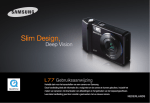
※ Deze handleiding is gebaseerd op het model SAMSUNG L73.
NEDERLANDS
Instructies
Kennis maken met uw camera
■ Gebruik deze camera in de onderstaande volgorde
Installeer het stuurprogramma
voor de camera
Maak een foto
Sluit de USB-kabel aan
Voordat u de camera, via de USB-kabel,
aansluit op een PC, moet u het
stuurprogramma voor de camera installeren.
Installeer het stuurprogramma voor de
camera dat wordt meegeleverd op de cdrom met toepassingssoftware. (p.64)
Maak een foto. (p.17)
Sluit de meegeleverde USB-kabel aan op
de USB-poort van de PC en op de USBaansluiting van de camera. (p.67)
Controleer of de camera
is ingeschakeld
Controleer of de camera is ingeschakeld.
Als de camera is uitgeschakeld, zet u
deze aan met de aan/uit-schakelaar.
Controleer
[Removable Disk]
Open Windows Verkenner en zoek naar
[Removable Disk]. (p.69)
Hartelijk dank voor het aanschaffen van een digitale camera van Samsung.
● Lees, voordat u deze camera gaat gebruiken, eerst de gebruikershandleiding
zorgvuldig door.
● Wanneer u service nodig hebt, neemt u de camera en de accessoires die
verantwoordelijk zijn voor de storing aan de camera (zoals batterijen,
geheugenkaart, enz.) mee naar het geautoriseerde servicecentrum.
● Controleer voordat u de camera wilt gaan gebruiken (bijvoorbeeld vóór een
uitstapje of een belangrijke gebeurtenis) of deze correct werkt om
teleurstellingen te voorkomen.
Samsung camera accepteert geen enkele aansprakelijkheid voor enig verlies of
voor enige schade die het gevolg is van storingen aan de camera.
● Bewaar de handleiding op een veilige plek.
● De inhoud en illustraties van deze gebruiksaanwijzing kunnen zonder
voorafgaande mededeling worden gewijzigd voor het verbeteren van
camerafuncties.
Microsoft Windows en het Windows-logo zijn gedeponeerde handelsmerken van
Microsoft Corporation Incorporated in de Verenigde Staten en/of andere landen.
Alle merk- en productnamen in deze handleiding zijn gedeponeerde
handelsmerken van hun respectievelijke eigenaren.
● Als u een kaartlezer gebruikt om de opnamen op de geheugenkaart te kopiëren
naar uw pc, kunnen de opnamen beschadigd raken. Als u de opnamen die u hebt
gemaakt met de camera wilt overdragen naar uw pc, gebruikt u altijd de
meegeleverde USB-kabel om de camera aan te sluiten op de pc. Houdt u er
rekening mee dat de fabrikant niet verantwoordelijk kan worden gesteld voor verlies
of beschadiging van opnamen op de geheugenkaart bij gebruik van een kaartlezer.
[1]
Gevaar
GEVAAR geeft een dreigend gevaar aan dat, als er niets aan wordt gedaan, kan
leiden tot ernstig letsel of de dood.
■ Probeer deze camera niet op enigerlei wijze aan te passen. Dit kan namelijk
leiden tot brand, letsel, elektrische schokken of ernstige schade aan u of uw
camera. Interne inspectie, onderhoud en reparaties dienen te worden uitgevoerd
door uw leverancier of door het servicecentrum voor cameras van Samsung.
■ Gebruik dit product niet in de directe nabijheid van brandbare of explosieve
gassen, aangezien hierdoor het risico van een explosie toeneemt.
■ Gebruik de camera niet meer als er vloeistof of vreemde voorwerpen in zijn
binnengedrongen. Schakel de camera uit en verwijder de stroombron (batterijen
of wisselstroomadapter). U moet contact opnemen met uw leverancier of met
het servicecentrum voor cameras van Samsung. Ga niet door met het gebruik
van de camera omdat dit kan leiden tot brand of elektrische schokken.
■ Stop geen metalen of brandbare voorwerpen in de camera via de
toegangspunten, zoals de kaartsleuf of het batterijvak. Dit kan brand of
elektrische schokken veroorzaken.
■ Gebruik deze camera niet met natte handen. Dit kan leiden tot elektrische
schokken.
[2]
Waarschuwing
WAARSCHUWING geeft een mogelijk gevaar aan dat, als er niets aan wordt
gedaan, kan leiden tot ernstig letsel of de dood.
■ Maak geen gebruik van de flitser in de onmiddellijke nabijheid van mensen of dieren.
Als de flitser te dicht bij de ogen van het onderwerp afgaat, kan dit leiden tot schade
aan de ogen.
■ Houd dit product en de bijbehorende accessoires om veiligheidsredenen buiten
het bereik van kinderen of dieren om ongelukken te voorkomen zoals:
•Het inslikken van batterijen of kleine camera-accessoires.
Neem in het geval van een ongeluk onmiddellijk contact op met een arts.
•Er bestaat een kans op letsel door de bewegende onderdelen van de camera.
■ Batterijen en camera kunnen heet worden bij langdurig gebruik.Dit kan leiden tot
storingen in de camera. Als dit gebeurt, laat u de camera enkele minuten
ongebruikt zodat deze kan afkoelen.
■ Laat deze camera niet achter op plekken waar de temperatuur extreem kan
oplopen, zoals een afgesloten voertuig, direct zonlicht of andere plaatsen waar
extreme temperatuurschommelingen optreden. Blootstelling aan extreme
temperaturen kan een negatieve invloed hebben op de interne onderdelen van
de camera en kan leiden tot brand.
■ Wanneer de camera of oplader in gebruik is, mag deze niet worden afgedekt.
Hierdoor kan de temperatuur hoog oplopen, waardoor de camerabehuizing
beschadigd kan raken en er brand kan ontstaan. Gebruik de camera en de
bijbehorende accessoires altijd in een goed geventileerde ruimte.
Opgepast
VOORZICHTIG geeft een mogelijk gevaar aan dat, als er niets aan wordt gedaan,
kan leiden tot minder ernstig letsel.
■ Lekkende, oververhitte of beschadigde batterijen kunnen leiden tot brand of letsel.
•Gebruik batterijen die geschikt zijn voor deze camera.
•Sluit batterijen niet kort, verhit ze niet en gooi ze niet in een open vuur.
•Plaats de batterijen in de juiste richting.
■ Verwijder de batterijen wanneer u de camera gedurende langere tijd niet wilt
gebruiken.
Batterijen kunnen gaan lekken en de onderdelen van de camera onherstelbaar
beschadigen.
■ Gebruik de flitser niet terwijl u deze vasthoudt met uw hand of aanraakt met een
of ander voorwerp. Raak de flitser na gebruik niet aan. Dit kan leiden tot
brandwonden.
■ Niet de camera bewegen als deze is ingeschakeld als u de oplader gebruikt.
Schakel de camera na gebruik altijd uit voordat u de adapter uit het stopcontact
verwijdert. Controleer vervolgens of alle verbindingssnoeren of kabels naar
andere apparaten zijn losgekoppeld voordat u de camera gaat vervoeren.
■ Raak de lens niet aan om te voorkomen dat u een onduidelijke opname maakt
of dat er een storing optreedt in de camera.
■ Zorg dat de lens of de flitser niet worden geblokkeerd tijdens het nemen van een foto.
■ Raadpleeg de instructies voordat u kabels of de netvoedingsadapter aansluit en
gebruik hierbij niet te veel kracht. Dit kan tot beschadiging van kabel of camera
leiden.
■ Creditcards kunnen worden gedemagnetiseerd als zij in de buurt van de
behuizing komen. Houd magneetstripkaarten uit de buurt van de behuizing.
Inhoud
GEREED
●Systeemgrafiek ……………………5
●Uitleg van onderdelen ………………6
■Voor- en bovenzijde ………………6
■Achter- en onderzijde………………7
■Onderzijde …………………………8
■Lampje voor zelfontspanner ………8
■Lampje voor camerastatus ………8
■Functiekiezer ………………………9
■Moduspictogram …………………10
●Aansluiten op een voedingsbron …10
●De geheugenkaart plaatsen………12
●Instructies voor het gebruik van de
geheugenkaart ……………………13
OPNAME
●Wanneer u de camera voor het eerst
gebruikt: Smart-knop………………15
●Indicator LCD-scherm ……………16
●De opnamemodus starten ………17
■De modus AUTO gebruiken ……17
■De modus PROGRAMMA
gebruiken
17
■De modus voor geavanceerde
trillingsonderdrukking (ASR Advanced Shake Reduction)
gebruiken …………………………18
■Slimme afbeelding ………………18
■Hoe gebruikt u de functie Special
Effect
19
■Hoe gebruikt u de functie
PORTRAIT ………………………19
■Gezichtsherkenning ………………19
■Hoe gebruikt u de functie
SCENE ……………………………20
■De modus FILMCLIP
gebruiken …………………………20
■De filmclip opnemen zonder
spraak ……………………………20
■ Pauzeren tijdens het opnemen van
een filmclip
(voor continu opnemen) …………21
■Continu opnemen gebruiken ……21
●Waar u op moet letten bij het maken
van opnamen………………………21
●De cameraknop gebruiken om de
camera in te stellen ………………22
■AAN/ UIT-knop ……………………22
■Sluiter-knop ………………………22
●Zoomknop W/ T……………………22
●Het LCD-scherm gebruiken om de
camera-instellingen in te stellen …24
■Kleurtoon …………………………25
■Helderheid…………………………25
■Type scherpstelling selecteren …26
■Flitser………………………………27
■Formaat……………………………28
■Continue opname…………………28
[3]
Inhoud
■Lichtmeting ………………………29
■Scherpte …………………………29
■Effect ………………………………30
■Kwaliteit/framesnelheid …………30
■Zelfontspanner ……………………30
■Spraakopname / spraakmemo …32
■Type automatische scherpstelling …32
■Belichtingscorrectie ………………33
■ISO…………………………………33
■Witbalans …………………………34
■Menu Scène ………………………35
■Speciaal effect : Fotoframe ………35
■Speciaal effect : Compositieopnamen maken …………………36
■Scherpstelkaders vooraf instellen…37
■Framestabilisator voor filmclips …37
■Modus Fotogalerie ………………37
■Knop voor de afspeelmodus ……42
■Knop BACK ………………………42
■Knop Miniaturen / Vergroting ……42
■De diaserie starten ………………43
■Opnamen beveiligen ……………44
■Opnamen wissen …………………44
■DPOF ……………………………45
■DPOF : STANDRD ………………45
■DPOF : Afdrukformaat ……………46
■DPOF : Index ……………………46
■Een opname draaien ……………46
■Afmeting wijzigen …………………47
■Bijsnijden …………………………47
■Effect ………………………………48
■Rode ogen correctie………………48
■PictBridge …………………………48
SETUP
AFSPELEN
●Filmclip afspelen …………………40
■Een stilstaand beeld afspelen ……40
■Een filmclip afspelen ……………40
■Functie voor opnemen van filmclip…40
■Filmclips bijsnijden ………………41
■Een opgenomen spraakmemo of
spraakbestand afspelen …………41
●Indicator LCD-scherm ……………41
●De cameraknop gebruiken om de
camera in te stellen ………………42
[4]
●Menu Setup ………………………51
■OSD-INST…………………………52
■Bestandsnaam ……………………53
■Taal ………………………………53
■Datum, tijd en datumtype instellen…53
■De opnametijd afdrukken ………54
■Helderheid LCD …………………54
■Lampje voor automatische
scherpte- instelling ………………54
■Automatische uitschakeling………54
■Snelweergave ……………………55
■Beginafbeelding …………………55
■GELUIDSVOLUME ………………55
■B.GELUID …………………………55
■Begingeluid ………………………55
■Sluitertoon …………………………56
■Geheugen formatteren …………56
■Alle verwijderen …………………56
■Kopiëren naar kaart ………………56
■Het video-uitgangstype kiezen …57
■Initialiseren ………………………58
●Belangrijke aanwijzingen …………58
●Waarschuwings indicator …………60
●Avorens contact op te nemen met
een servicecentrum ………………60
●Specificaties ………………………62
SOFTWARE
●Opmerkingen met betrekking tot
software ……………………………64
●Systeemvereisten …………………64
●Informatie over de software ………64
●Installeren van de applicatie
software ……………………………65
●PC-modus starten …………………67
●De verwisselbare schijf
verwijderen…………………………69
●Het USB-stuurprogramma installeren
op de MAC…………………………70
●Het USB-stuurprogramma gebruiken
op de MAC…………………………70
●Het USB-stuurprogramma verwijderen
onder Windows 98SE ……………70
●Digimax Master ……………………71
●FAQ (Veelgestelde vragen) ………73
Systeemgrafiek
Controleer of u over de juiste productonderdelen beschikt voordat u het product gaat gebruiken. De inhoud kan variëren naargelang het verkoopgebied. Als u de optionele
apparatuur wilt aanschaffen, neemt u contact op met de dichtstbijzijnde Samsung-dealer of met het lokale Samsung-servicecentrum.
< Included items >
Computer
(zie p.67)
Opbergtasje
DPOF-compatibele
printer (zie p.45)
Gebruikershandleidin
g, Productgarantie
Draagriem voor
camera
PictBridge-compatibele
printer (zie p.48)
Cd met software
(zie p.64)
Oplaadbare batterij
(SLB-0837)
SD-geheugenkaart/ MMC
(zie p.12)
AV-kabel
Wisselstroomadapter (SAC-45) /
USB-kabel (SUC-C2)
Extern beeldscherm (zie p.57)
[5]
Uitleg van onderdelen
Voor- en bovenzijde
Luidspreker
Functiekiezer
Knop aan/uit
Sluiterknop
Ingebouwde flitser
Automatisch
scherpstellampje
Lens / lenskap
Microfoon
[6]
Uitleg van onderdelen
Achter- en onderzijde
Lampje camerastatus
LCD-scherm
Smart-knop
Knop zoom W (plaatje)
Knop zoom T (digitaal zoomen)
Oog voor
cameraband
Smart-knop
Knop BACK /
knop gezichtsherkenning
Knop afspeelfunctie
Statiefaansluiting
USB / stroom aansluitstation
[7]
Uitleg van onderdelen
Onderzijde
Afdekklepje batterijvakje
Batterijvakje
Sleuf geheugenkaart
Identificatie van functies
■ Lampje voor zelfontspanner
Pictogrammen Status
Omschrijving
- De eerste 7 seconden knippert het lampje éénmaal per
seconde.
Knipperend - Gedurende de laatste 3 seconden knippert het lampje
éénmaal per 0,25 seconde.
Gedurende de laatste 2 seconden knippert het lampje snel
Knipperend met tussenpozen van 0,25 seconde voordat een opname
wordt gemaakt.
Er wordt een opname gemaakt na ongeveer 10 seconden en
Knipperend
vervolgens na 2 seconden nog een keer.
Nadat u de sluitknop hebt ingedrukt wordt de opname gemaakt
Knipperend
in overeenstemming met de beweging van het onderwerp.
Batterijhouder
■ Lampje voor camerastatus
Status
Hendel batterijafdekklepje
Omschrijving
Het lampje knippert tijdens het opslaan van de
Na het maken van een
beeldgegevens en gaat uit als de camera gereed is
opname
voor het maken van een opname
Tijdens het opnemen van een spraakmemo Het lampje knippert
Als de USB-kabel is
aangesloten op een pc
Het lampje gaat branden (het LCD-scherm wordt
uitgeschakeld na initialisatie van het apparaat)
Gegevens verzenden via een pc Het lampje gaat aan (LCD-scherm wordt uitgeschakeld)
Als de USB-kabel is
Het lampje is uitgeschakeld.
aangesloten op een printer.
※ Om het batterijafdekklepje te openen schuift u dit in de richting zoals
hierboven aangegeven.
[8]
Als de printer bezig is met afdrukken Het lampje knippert
De lamp wordt ingeschakeld (De camera wordt scherpgesteld op het onderwerp)
Als de automatische
scherpstelling wordt geactiveerd De lamp knippert (De camera wordt niet scherpgesteld op het onderwerp)
Uitleg van onderdelen
■ Functiekiezer
U kunt de gewenst werkwijze kiezen door de functiekiezer die zich boven op de
camera bevindt te gebruiken.
● PORTRAIT functie
Gebruik deze functie om een foto van een persoon te
maken.
● AUTO functie
Kies deze functie voor het snel en eenvoudig maken van
opnamen met zo min mogelijk tussenkomst van de
gebruiker.
● PROGRAMMA functie
Als u de programmafunctie kiest kunt u de camera van
optimale instellingen voorzien. U kunt nog altijd alle
functies handmatig aanpassen, behalve de
diafragmawaarde en de sluitertijd.
● SCENE functie
Gebruik deze functie om gemakkelijk de optimale
instellingen voor een veelvoud aan opnamesituaties te
doen.
● MOVIE CLIP functie
Een filmclip kan worden opgenomen zolang als de
beschikbare opnametijd van de geheugencapaciteit dit
toestaat.
● ASR functie
Advanced Shake Reduction (uitgebreide trillings reductie,
ASR) functie. Deze functie zorgt ervoor dat de camera
minder trilt en u een helderdere opname krijgt.
● PHOTO GALLERY functie
● SPECIAL EFFECT functie
Het is mogelijk om special effects aan uw opnamen toe te
voegen door deze functie te gebruiken.
De opgeslagen opnamen kunnen in deze modus
nogmaals worden bekeken met muziek of verschillende
effecten.
[9]
Identificatie van functies
■ Moduspictogram
■ Aantal opnamen en levensduur batterij: Bij gebruik van SLB-0837
MODUS AUTO PROGRAMMA
ASR
SPECIAAL EFFECT PORTRET FILMCLIP FOTOGALERIE AFSPELEN
Pictogram
MODUS
PORTRET
KINDEREN LANDSCHAP CLOSE-UP
TEKST
ZON ONDER DAGERAAD TGNLICHT
VUURWERK STRND&SN
Pictogram
Aansluiten op een voedingsbron
■ Gebruik de oplaadbare batterij (SLB-0837) die is meegeleverd met de camera.
Zorg dat u de batterij hebt opgeladen voordat u de camera gebruikt.
■ Specificatie SLB-0837 oplaadbare batterij
[10]
Stilstaand beeld
Levensduur batterij
Aantal opnamen
Ongeveer 90 min.
Ongeveer 180
SCÈNE
NACHT
Pictogram
MODUS
Aansluiten op een voedingsbron
Model
Type
Capaciteit
Voltage
SLB-0837
Lithium-ion
860mAh
3,7V
Oplaadtijd
(Als de camera is uitgeschakeld)
Ongeveer 150 min.
Op basis
van de
volgende
opnamec
ondities
Bij gebruik van de volledig opgeladen
batterij in automatische modus:
7M per opname in hoge kwaliteit
Interval tussen opnamen: 30 sec.
De zoompositie wordt omgeschakeld
tussen Wide (Groothoek) en Tele na
elke opname. De flits wordt om de
andere opname gebruikt.
De camera 5 minuten lang gebruiken
en deze vervolgens 1 minuut lang
uitschakelen.
Filmclip
Opnametijd
Ongeveer 80 min.
De volledig opgeladen
batterij gebruiken
640X480 Afmeting
Op basis
Framesnelheid 30fps
van de
(frames per seconde)
volgende
opnamec
ondities
※ Deze getallen zijn gemeten op basis van de standaardcondities van Samsung
en kunnen variëren afhankelijk van de opnamecondities en het cameragebruik.
INFORMATIE
Belangrijke informatie over het gebruik van batterijen
● Schakel, als u de camera niet gebruikt, altijd de stroom uit.
● Verwijder de batterijen als de camera gedurende lange tijd niet wordt
gebruikt. Batterijen verliezen vermogen met het verstrijken van de tijd en
kunnen gaan lekken als u ze in de camera laat zitten.
● Lage temperaturen (beneden 0°C) kunnen de prestaties van de batterijen
nadelig beïnvloeden en kunnen de levensduur van de batterijen bekorten.
● De batterijen herstellen zich gewoonlijk bij normale temperaturen.
● Bij langdurig gebruik van de camera kan de behuizing warm worden.
Dit is volstrekt normaal.
Aansluiten op een voedingsbron
■ U kunt de oplaadbare batterij (SLB-0837) opladen via een SAC-45 KIT.
De SAC-45 bevat de wisselstroomadapter (SAC-45) en de USB-kabel (SUCC2). Als de wisselstroomadapter en de USB-kabel worden samengevoegd
kunnen deze worden gebruikt als netsnoer.
● De SAC-45 gebruiken als oplader
: Steek de wisselstroomadapter in de USBaansluiting.
Als de wisselstroomadapter is geplaatst, kan
deze worden gebruikt als oplader.
■ Laadlampje van de wisselstroomadapter
Opladen is bezig
Opladen is voltooid.
Oplaadfout
Ontladen (via de
wisselstroomadapter)
Laadlampje (LED)
Rode lampje brandt
Groene lampje brandt
Rode lampje is uit of knippert
Oranje lampje brandt
VOORZICHTIG
● De SAC-45 gebruiken als USB-kabel
: Verwijder de wisselstroomadapter uit de USBaansluiting. U kunt gegevens verzenden via
een pc (p. 67) of de batterij opladen.
VOORZICHTIG
In de volgende gevallen wordt de batterij mogelijk niet opgeladen.
● Bij gebruik van een USB-kabel die niet met deze camera is meegeleverd :
Gebruik de meegeleverde USB-kabel.
● Wanneer u een USB-hub gebruikt : Sluit de camera rechtstreeks aan op de pc.
● Als er andere USB-apparaten aangesloten zijn op de pc : Koppel de andere
USB-apparaten los.
● Als de USB-kabel is aangesloten op een poort aan de voorzijde van de pc :
verwijdert u de kabel en sluit u deze aan op een poort aan de achterzijde
van de pc.
● Als de USB-poort van de pc niet aan de uitvoerstandaard voldoet (5V, 500mA),
wordt de camera mogelijk niet opgeladen.
● Raadpleeg de instructies voordat u kabels of de netvoedingsadapter
aansluit en gebruik niet te veel kracht. Dit kan tot beschadiging van kabel of
camera leiden.
● Als het laadlampje (LED) van de oplader niet gaat branden of knipperen
nadat u de oplaadbare batterij hebt geplaatst, controleert u of de batterij
correct is geplaatst.
● Als u de batterij oplaadt terwijl de camera is ingeschakeld, kan de batterij
niet volledig worden opgeladen. Schakel de camera uit tijdens het opladen
van de batterij.
● Als u de volledig lege batterij plaatst om deze op te laden, moet u de
camera niet inschakelen. De camera kan mogelijk niet worden ineschakeld
omdat er te weinig batterijvermogen beschikbaar is. Laad de batterij langer
dan 10 minuten op voordat u de camera gaat gebruiken.
● Maak geen intensief gebruik van de flitser of maak geen filmclips als de
volledig lege batterij slechts gedurende korte tijd heeft staan opladen. Zelfs
als de lader is aangesloten, wordt de camera mogelijk uitgeschakeld omdat
de oplaadbare batterij weer leeg is geraakt.
[11]
Aansluiten op een voedingsbron
■ Plaats de batterij zoals aangegeven
- Als de camera niet wordt ingeschakeld
nadat u batterijen hebt geplaatst,
controleert u of de batterijen correct zijn
geïnstalleerd (plus- en minpool).
- Oefen geen kracht uit op het klepje van
het batterijvak als dit openstaat. Dit kan
ertoe leiden dat het batterijvak
vervormd raakt of wordt beschadigd.
■ Op het LCD-scherm worden 4 indicatoren voor de batterijstatus weergegeven.
Indicator voor
batterijstatus
Batterijstatus
[12]
De batterij is
volledig
opgeladen
Batterij bijna leeg Batterij bijna leeg Batterij leeg
(Houd nieuwe (Houd nieuwe (Houd nieuwe
batterij gereed) batterij gereed) batterij gereed)
De geheugenkaart plaatsen
■ Plaats de geheugenkaart zoals aangegeven.
- Schakel de camera uit voordat u
de geheugenkaart plaatst.
- Zorg dat de voorkant van de
geheugenkaart in de richting van
de achterkant van de camera
(LCD-scherm) en de kaartpinnen
in de richting van de voorkant van
de camera (lens) wijzen.
- Breng de geheugenkaart niet in de verkeerde richting in. Als u dit wel doet,
kan de sleuf voor de geheugenkaart beschadigd raken.
Instructies voor het gebruik van de geheugenkaart
● Formatteer de geheugenkaart (zie p.56). Als u een nieuw aangeschafte kaart
voor het eerst gebruikt, bevat deze gegevens die niet kunnen worden herkend
door de camera of opnamen die zijn gemaakt met een andere camera.
● Zet de camera uit als u de geheugenkaart gaat plaatsen of verwijderen.
● Naarmate de geheugenkaart vaker wordt gebruikt, nemen de prestaties
uiteindelijk af. (afhankelijk van merk en type kaart)
Als dit gebeurt, moet u een nieuwe geheugenkaart aanschaffen. Slijtage van de
geheugenkaart valt niet onder de garantie van Samsung.
● De geheugenkaart is een elektronisch precisie-instrument. Buig de
geheugenkaart niet om, laat deze niet vallen en stel deze niet bloot aan zware
druk.
● Berg de geheugenkaart niet op in een omgeving met krachtige elektronische of
magnetische velden (bijvoorbeeld in de buurt van luidsprekers of TV-toestellen).
● Gebruik deze kaart niet en berg deze niet op in een omgeving waarin sprake is
van grote temperatuurschommelingen.
● Zorg ervoor dat de geheugenkaart niet vuil wordt en dat deze niet in contact
komt met vloeistoffen van enigerlei aard. Als dit toch gebeurt, maakt u de
geheugenkaart schoon met een zachte doek.
● Bewaar de geheugenkaart in de bijbehorende opberghoes als u de kaart niet
gebruikt.
● Tijdens en na perioden van langdurig gebruik, kan de geheugenkaart warm
aanvoelen.
Dit is volstrekt normaal.
● Gebruik geen geheugenkaart die al is gebruikt in een andere digitale camera.
Als u de geheugenkaart wilt gebruiken in deze camera, formatteert u de kaart
eerst met behulp van deze camera.
● Gebruik geen geheugenkaart die is geformatteerd door een andere digitale
camera of geheugenkaartlezer.
● Als het volgende aan de hand is, bestaat de kans dat de gegevens op de
geheugenkaart beschadigd raken:
- Als de geheugenkaart op onjuiste wijze wordt gebruikt.
- Als de stroom wordt uitgeschakeld of de geheugenkaart wordt verwijderd
tijdens het opnemen, verwijderen (formatteren) of lezen.
● Samsung kan niet aansprakelijk worden gesteld voor het verlies van gegevens.
● Het is raadzaam belangrijke gegevens op een ander, reservemedium op te
slaan, zoals diskettes, vaste schijven, CD, enz.
● Als er onvoldoende geheugen beschikbaar is:
Wordt het bericht [GEHEUGEN VOL!] weergegeven en werkt de geheugenkaart
niet. U kunt de hoeveelheid beschikbaar geheugen in de camera optimaliseren
door de geheugenkaart te vervangen of door overbodige opnames te
verwijderen van de geheugenkaart.
INFORMATIE
● Verwijder de geheugenkaart niet als het lampje voor de camerastatus
(groen) knippert, omdat anders de gegevens op de geheugenkaart
beschadigd kunnen raken.
[13]
Instructies voor het gebruik van de geheugenkaart
■ De camera werkt met SD/SDHC-geheugenkaarten en Multi Media Cards (MMC).
Raadpleeg de bijgesloten handleiding voor gebruik van de MMC-kaarten (Multi
Media Card).
De SD/SDCH-geheugenkaart heeft een
schakelaar voor schrijfbeveiliging waarmee
Kaartpinnen
u kunt voorkomen dat beeldbestanden
Schakelaar voor
worden verwijderd of dat de kaart wordt
schrijfbeveiliging
geformatteerd. Als u de schakelaar naar
de onderkant van de SD-geheugenkaart
Label
toeschuift, zijn de gegevens beveiligd. Als
u de schakelaar naar de bovenkant van de
[SD-geheugenkaart (Secure Digital)] SD-geheugenkaart toeschuift, wordt de
beveiliging opgeheven.
Schuif de schakelaar naar de bovenkant
van de SD-geheugenkaart voordat u een
opname gaat maken.
■ Wanneer u een MMC-geheugenkaart van 256MB gebruikt, is de specifieke
opnamecapaciteit als volgt. Deze cijfers zijn schattingen omdat de
beeldcapaciteit kan worden beïnvloed door variabelen zoals het onderwerp en
het type geheugenkaart.
20FPS
15FPS
7M
68
117
203
-
-
-
6MP
77
131
227
-
-
-
5MW
91
155
267
-
-
-
5M
93
159
272
-
-
-
3M
151
266
425
-
-
-
1M
572
655
795
-
-
-
800
-
-
-
-
00:07:32 00:09:12
*
720
-
-
-
-
00:10:06 00:11:07
Filmclip
640
-
-
-
00:11:50 00:14:16 00:22:57
320
-
-
-
00:22:57 00:27:31 00:37:26
Formaat van opgenomen beeld SUPERHOOG
Stilstaa
nd
beeld
HOOG NORMAAL 30FPS
* De opnametijden kunnen worden verminderd door de zoomwerking.
De zoomknop werkt niet tijdens het opnemen van een filmclip.
[14]
Wanneer u de camera voor het eerst gebruikt: Smart-knop
■ Deze knop wordt gebruikt om de menucursor te verplaatsen om een menu te
selecteren of het geselecteerde menu te bevestigen.
■ U kunt in sommige menu's het submenu selecteren door de knop aan te raken
en uw vinger naar links of rechts te verplaatsen.
2592 X 1944
3072 X 1728
3072 X 2048
7
AFMETING
3072 X 2304
7
[Het hoofdmenu selecteren:
Raak deze knop aan]
Traag
[Het hoofdmenu bevestigen:
Druk op deze knop]
2592 X 1944
3072 X 1728
Snel
[voorbeeld: De sluitersnelheid selecteren]
■ De menu's uitvouwen : Druk op de knop voor het uitvouwen van de menu's om
de beschikbare menu's weer te geven.
3072 X 2048
3072 X 2304
[Het submenu bevestigen:
Druk op deze knop]
[Het submenu selecteren:
Raak deze knop aan]
7
Op menuknop
drukken
7
[15]
Indicator LCD-scherm
■ Op het LCD-scherm wordt informatie weergegeven over de opnamefuncties en
selecties.
⑤
④ ③
②
①
⑥
⑳
⑧
⑦
⑬
⑨
7
⑭
⑩
⑪
⑫
⑲
⑮
⑯
⑰
⑱
[Beeld en volledige status]
Nr.
Omschrijving
Pictogrammen
1
Opnamemodus
2
Datum/tijd
01:00 AM 2006/12/01
Aantal resterende foto's
3
Pagina
Nr.
Omschrijving
5
Batterij
p.12
6
Optische/digitale
zoombalk/digitale zoomfactor
p.22~23
7
Scherpstellingsmodus
[16]
Resterende opnametijd (bewegende
beelden/ spraakopname)
4
Indicator Kaart geplaatst
00:01:00/01:00:00
p.26
Flitser
p.27
Beeldformaat
p.28
10
Opnamemodus
p.28
11
Lichtmeting
p.29
12
Scherpte
p.29
13
Speciaal effect
p.30
14
Beeldkwaliteit/Framesnelheid
p.30
15
Zelfontspanner
p.30~31
16
Spraakopname/Spraakmemo
p.32
17
Menu Setup
p.51
18
Menu Extensie
p.15
19
p.53
p.12
MF
9
p.9~10
p.14
Pagina
8
20
3
Pictogrammen
AF-type
p.32
Belichtingscorrectie
p.33
Framestabilisator voor filmclips
p.37
21
ISO
22
Witbalans
23
Kader voor automatische scherpstelling
p.32
24
Gezichtsherkenning
p.19
1600
p.33
p.34
De opnamemodus starten
■ De modus AUTO (
) gebruiken
Selecteer deze modus om snel en eenvoudig foto's te maken met minimale
gebruikersinteractie.
1. Plaats de batterijen(p.12). Plaats de batterijen en
zorg ervoor dat deze in de juiste richting zitten (+ / -).
2. Plaats de geheugenkaart (p.12). Aangezien deze
camera een intern geheugen van 19MB heeft,
hoeft u geen geheugenkaart te plaatsen.
Als geen geheugenkaart wordt geplaatst, worden
opnamen opgeslagen in het interne geheugen.
Als de geheugenkaart is geplaatst, worden
opnamen opgeslagen op de geheugenkaart.
3. Sluit het klepje voor het batterijvak.
4. Druk op de aan/uit-knop om de camera in te
7
schakelen.
[Modus AUTO]
(Als de datum en tijd die worden weergegeven op
het LCD-scherm onjuist zijn, stelt u deze opnieuw in voordat u een opname
gaat maken.)
5. Selecteer de modus AUTO door aan de keuzeschijf voor modusselectie te
draaien.
6. Wijs met de camera in de richting van het onderwerp en bekijk welke opname
u wilt maken met behulp van de zoeker of het LCD-scherm.
7. Druk op de sluiterknop om de opname te maken.
■ De modus PROGRAMMA (
) gebruiken
Als u de Programma modus selecteert, worden de
optimale instellingen geconfigureerd voor de
camera. U kunt nog steeds alle functies
configureren, met uitzondering van de
diafragmawaarde en de sluitersnelheid.
1. Selecteer de modus PROGRAMMA door aan de
keuzeschijf voor modusselectie te draaien.
2. Druk op de horizontale smart-knop om
geavanceerde functies zoals opnamegrootte (blz.
28), kwaliteit (blz. 30), meten (blz. 29), continuopnamen (blz. 28) te configureren.
7
[Modus PROGRAMMA]
※ Raadpleeg pagina's 26-34 voor meer informatie
over de menu's.
INFORMATIE
● Als het kader voor automatische scherptestelling rood wordt wanneer u de
sluiterknop halverwege indrukt, betekent dit dat u niet kan scherpstellen op
het onderwerp. In dat geval is de camera niet in staat een scherpe opname
van een tafereel te maken.
[17]
De opnamemodus starten
■ De modus voor geavanceerde trillingsonderdrukking
(ASR - Advanced Shake Reduction) gebruiken
(
)
Modus voor geavanceerde trillingsonderdrukking
(ASR - Advanced Shake Reduction) Met deze
modus wordt het trillen van de camera verminderd
en wordt u in staat gesteld een goede opname te
maken.
● Aandachtspunten bij gebruik van de ASR-modus
1. De digitale zoom werkt niet in de ASR-modus.
7
2. Als het lichter is dan bij fluorescerende verlichting,
[ASR-modus]
wordt de ASR-functie niet geactiveerd.
3. Als de lichtomstandigheden donkerder zijn dan bij neonlicht, verschijnt de
bewegingswaarschuwingsindicator (
). De beste resultaten krijgt u als u
alleen opnamen maakt in situaties waarin de
bewegingswaarschuwingsindicator(
) van de camera niet wordt
weergegeven.
4. Als het onderwerp beweegt, is de opname mogelijk wazig.
5. Beweeg niet terwijl het bericht [VASTLEGGEN!] wordt weergegeven om een
goede opname te krijgen.
6. Het verwerken van opnamen die zijn gemaakt met behulp van de ASRmodus duurt mogelijk iets langer, aangezien de ASR-modus gebruik maakt
van de digitale processor van de camera.
■ Slimme afbeelding
Er worden twee opnamen tegelijkertijd gemaakt. Eén wordt gemaakt met de
aanvullende flitsfunctie en de ander met de ASR-functie. U kunt slechts één van
de opnamen kiezen en opslaan.(Deze functie kan worden ingesteld in de
opnamemenu’s van de ASR-modus.)
● Hoe gebruikt u de slimme afbeelding
3
1. Kies de ASR-functie door de functiekiezer
te draaien.
2. Gebruik de schuifknop om de functie slimme
afbeelding te kiezen.
3. Druk de sluiterknop in om opnamen te maken.
4. Gemaakte opnamen worden getoond.
- Om een opname te kiezen raakt u de knop aan en verschuift u uw vinger
naar links of rechts.
Opname met de
ASR-functie
Vergrote opname
Opname met flitser
OPSL : OK
KIEZEN: E
Vergrote opname
5. Druk op OK / sluiterknop en de gekozen opname wordt bewaard.
INFORMATIE
● Bij de functie slimme afbeelding kan de op het LCD-scherm getoonde sluitertijd
verschillen van de werkelijke sluitertijd.
[18]
De opnamefunctie starten
■ Gezichtsherkenning
Deze functie herkent de gezichtspositie van het onderwerp automatisch en stelt
vervolgens het scherpstellen en de belichting in. Kies deze functie voor een
snelle en gemakkelijke opname van een gezicht.
■ Hoe gebruikt u de functie Special Effect (
)
Het is mogelijk om special effects aan uw
opnamen toe te voegen door deze functie te
gebruiken. Kies de Special Effect-functie door
de functiekiezer te draaien.
Aankiesbare functies: Auto, Programma, ASR, Portrait, Kinderen, Zee&sneeuw
functie.
※ Zie pagina's 35-37 voor meer informatie over de
special effect functies.
1. Druk op de knop FR (Face Recognition, gezichtsherkenning) (
) in de
aankiesbare modi. Het FR-icoon wordt links bovenin het scherm getoond.
7
[SPECIAL EFFECT functie]
■ Hoe gebruikt u de functie PORTRAIT (
)
Gebruik deze functie om een foto van een persoon
te maken. Kies de Potrait-functie door
de functiekiezer te draaien.
7
2. De grootte en positie van het automatische scherpstelkader
wordt automatisch ingesteld op het gezicht van het onderwerp.
7
[ PORTRAIT functie]
7
3. Druk de sluiterknop tot halverwege in. Het scherpstelkader licht groen op als
het scherpstellen actief is.
4. Druk de sluiterknop volledig in om een foto te nemen.
[19]
De opnamefunctie starten
INFORMATIE
● Deze functie kan tot 9 personen herkennen.
● Als de camera veel mensen tegelijk herkent, stelt hij scherp op de
dichtstbijzijnde persoon.
● Als de gezichtsherkenning wordt gebruikt, functioneert de digitale zoom niet.
● Als de gezichtsherkenning wordt gebruikt, functioneert de effectmodus niet.
● Markeer met groene kleur als een gezicht wordt herkend en de omliggende
gezichten worden tot een maximum van 8 (totaal 9) met grijs gemarkeerd.
● U kunt de informatie die op het LCD-scherm wordt getoond niet wijzigen.
● Ga terug naar de voorgaande AF-modus als de gezichtsherkenning is
mislukt.
● In sommige van de volgende omstandigheden is het mogelijk dat
deze functie niet correct werkt.
- Als een persoon een donkere bril draagt of een deel van het
gezicht bedekt is
- De persoon die wordt gefotografeerd kijkt niet in de camera
■ Hoe gebruikt u de functie SCENE (
)
Gebruik deze functie om gemakkelijk de optimale
instellingen voor een veelvoud aan
opnamesituaties te doen. Kies de Scene-functie
door de functiekiezer te draaien.
※ Zie pagina 35 voor meer informatie over de
menu's.
20
■ De filmclip opnemen zonder spraak
U kunt de filmclip opnemen zonder spraak.
1. Druk op de knop voor het uitvouwen van de
menu's.
2. Selecteer het menu [STEM] → [UIT].
3. Druk op de sluiterknop om een filmclip te maken
zonder spraak. Hiermee kunt u doorgaan
zolang de beschikbare opnametijd dit toelaat.
7
[SCENE functie]
[20]
■ De modus FILMCLIP (
) gebruiken
Het opnemen van een filmclip kan doorgaan zolang
er voldoende geheugencapaciteit beschikbaar is.
1. Selecteer de modus FILMCLIP door aan de
keuzeschijf voor modusselectie te draaien. (De
beschikbare opnametijd wordt weergegeven op
het LCD-scherm.)
2. Wijs met de camera in de richting van het
onderwerp en bekijk welke opname u wilt maken
met behulp van het LCD-scherm. Druk op de
sluiterknop om filmclips op te nemen zolang de
[Modus FILMCLIP]
beschikbare opnametijd dit toelaat. Als u de
sluiterknop loslaat, gaat het opnemen van de filmclips nog steeds door.
* Beeldformaat en bestandstype worden hieronder aangegeven.
- Afmeting
: 800x592, 720x480, 640x480, 320x240 (Selecteerbaar)
- Bestandstype : *.avi (MPEG-4)
- Als de 800x592 of 720x480 grootte worden gekozen, wordt het 30F-menu
niet getoond.
UIT
AAN
[Modus MOVIE CLIP]
De opnamefunctie starten
■ Pauzeren tijdens het opnemen van een filmclip (voor continu opnemen)
Met deze camera kunt u tijdelijk stoppen bij ongewenste scènes tijdens het
opnemen van een filmclip. Met deze functie kunt u uw favoriete scènes
opnemen in een filmclip zonder meerdere filmclips te hoeven maken.
● Continu opnemen gebruiken
1. Druk op de sluiterknop om filmclips op te nemen
zolang de beschikbare opnametijd dit toelaat.
Als u de sluiterknop loslaat, gaat het opnemen van
de filmclips nog steeds door.
2. Druk op de pauzeknop (II) om het opnemen
tijdelijk te onderbreken. Druk nogmaals op de
pauzeknop (II) om het opnemen te hervatten.
3. Als u het opnemen wilt stoppen, drukt u nogmaals
op de sluiterknop.
[Continu opnemen van een
filmclip]
Waar u op moet letten bij het maken van opnamen
■ Als u de sluiterknop tot halverwege indrukt.
Druk lichtjes op de sluiterknop om de scherpte-instelling en de batterijlading voor
de flitser te bevestigen. Druk de sluiterknop helemaal in om de opname te
maken.
[Lichtjes op de sluiterknop drukken]
Waar u op moet letten bij het maken van opnamen
■ De beschikbare opnametijd kan variëren, afhankelijk van opnamecondities en
camera-instellingen.
■ Als de flitser is uitgeschakeld of de modus Langzame synchronisatie is
ingeschakeld bij weinig licht, wordt mogelijk de waarschuwingsindicator voor het
trillen van de camera (
) weergegeven op het LCD-scherm. In dat geval kunt
u een statief gebruiken, de camera op een stabiel oppervlak plaatsen of de flitser
inschakelen.
■ Opname met tegenlichtcorrectie :
Wanneer u buitenshuis opnames maakt, kunt u beter niet tegen de zon in
fotograferen omdat de foto anders te donker kan zijn vanwege het tegenlicht.
Als u een opname wilt maken tegen de zon in, gebruikt u de instelling
[TEGNLICHT] in de scènemodus (zie pagina 35), steunflits (zie pagina 27),
spotmeting (zie pagina 29), of belichtingscorrectie (zie pagina 33).
■ Zorg dat de lens of de flitser niet worden geblokkeerd tijdens het nemen van een
foto.
■ Stel de opname samen met behulp van het LCD-scherm.
■ Onder bepaalde omstandigheden bestaat de kans dat het systeem voor
scherpteregeling niet werkt zoals verwacht.
- Bij het fotograferen van een onderwerp met weinig contrast.
- Als het onderwerp sterk reflecteert of glanst.
- Als het onderwerp met hoge snelheid beweegt.
- Als er sprake is van sterke lichtweerkaatsing of als de achtergrond helverlicht is.
- Bij een onderwerp met alleen horizontale lijnen of een heel smal onderwerp
(zoals een stok of een vlaggenmast).
- Als de omgeving donker is.
[De sluiterknop indrukken]
[21]
De cameraknop gebruiken om de camera in te stellen
■ U kunt de functie voor de opnamemodus instellen met behulp van de
cameraknoppen.
Zoomknop W/ T
● Als het menu niet wordt weergegeven, werkt de
knop als knop voor OPTISCHE ZOOM of
DIGITALE ZOOM.
AAN/ UIT-knop
● Gebruikt voor het in- en uitschakelen van de
camera.
● Als de camera gedurende de ingestelde tijd niet
wordt gebruikt, wordt automatisch de stroom
uitgeschakeld om de batterijen te sparen.
Raadpleeg pagina 54 voor meer informatie over
de functie voor automatisch uitschakelen.
Sluiter-knop
● Gebruikt voor het maken van opnamen
(beelden of spraak) in de OPNAMEMODUS.
● In de modus FILMCLIP
Als de sluiterknop volledig wordt ingedrukt,
wordt het opnemen van bewegende beelden
gestart. Als u éénmaal op de sluiterknop drukt,
wordt een filmclip opgenomen zolang de
beschikbare opnametijd dit toelaat. Als u het opnemen wilt stoppen, drukt u
nogmaals op de sluiterknop.
● In de modus STILL IMAGE (STILSTAAND BEELD)
Als u de sluiterknop halverwege indrukt, wordt de automatische scherpteinstelling geactiveerd en wordt de instelling van de flitser gecontroleerd.
Als u de sluiterknop volledig indrukt, wordt de foto gemaakt en worden de
afbeeldingsgegevens opgeslagen. Als u het opnemen van een spraakmemo
selecteert, wordt begonnen met opnemen zodra het opslaan van de
beeldgegevens is voltooid.
[22]
● Deze camera heeft een 3 x optische en een 5 x digitale zoomfunctie.
Bij gebruik van beiden wordt een 15 x zoomfactor geboden.
● TELE-zoom
Optische TELE-zoom
Digitale TELE-zoom
: Druk op de zoomknop T. Hiermee kunt u inzoomen op
het onderwerp waardoor dit dichterbij lijkt.
: Als de maximale optische zoomfactor (3X) is
ingeschakeld, kunt u de digitale zoomsoftware
activeren door op de zoomknop T te drukken. Als u de
zoomknop T loslaat, blijft de op dat moment gekozen
instelling voor de digitale zoomfunctie actief. Als de
maximale digitale zoomfactor (5X) is ingeschakeld,
heeft het indrukken van de zoomknop T geen effect.
Druk op de
zoomknop
T.
Druk op de
zoomknop
T.
7
[WIDE-zoom]
7
[TELE-zoom]
7
[Digitale zoom 5X]
Zoomknop W/ T
● WIDE-zoom
Optische zoom WIDE : Op de zoomknop W drukken. Hiermee kunt u
uitzoomen op het onderwerp waardoor dit verderaf
lijkt. Als u continu op de knop W drukt, wordt de
camera ingesteld op de minimale zoominstelling.
De afstand tussen camera en onderwerp lijkt dan het
grootst.
Druk op de
zoomknop
W.
Druk op de
zoomknop
W.
7
7
7
[TELE-zoom]
[Optische zoom 2X]
[WIDE-zoom]
Digitale zoom WIDE
Digitale
zoomfu
nctie
: Als de digitale zoomfunctie actief is, kunt u de digitale
zoomfactor stapsgewijs verkleinen door op de
zoomknop W te drukken. Als u de zoomknop W
loslaat, wordt de digitale zoomfunctie uitgeschakeld.
Optische Als u op de zoomknop W drukt, wordt eerst de digitale
zoomfun en vervolgens de optische zoomfactor verkleind totdat
ctie
de minimale instelling is bereikt.
7
● Het verwerken van opnamen die zijn gemaakt met behulp van de digitale
zoomfunctie duurt mogelijk iets langer.
Dit kan even duren.
● Het gebruik van de digitale zoomfunctie kan leiden tot een lagere
beeldkwaliteit.
● Als u een duidelijker beeld met digitale zoom wilt bekijken, drukt u de
sluiterknop half in tot de positie voor de maximale optische zoom en drukt u
nogmaals op de zoomknop T.
● De digitale zoom kan niet worden ingeschakeld in de modi ASR, Hoge
snelheid, [Nachtopn.], [Kinderen], [Tekst], [Close-up] en [Vuurwerk].
● Raak de lens niet aan om te voorkomen dat u een onduidelijke opname
maakt of dat er een storing optreedt in de camera. Als de afbeelding van
lage kwaliteit is, schakelt u de camera uit en opnieuw in om de lenspositie te
veranderen.
● Druk niet op de lens aangezien hierdoor een storing in de camera kan
optreden.
● Als de camera is ingeschakeld, mag u de bewegende delen van de
cameralens niet aanraken omdat dit tot onduidelijke opnamen kan leiden.
Druk op de
zoomknop
W.
Druk op de
zoomknop
W.
[Digitale zoom 5X]
INFORMATIE
7
[TELE-zoom]
7
[WIDE-zoom]
[23]
Het LCD-scherm gebruiken om de camera-instellingen in te stellen
■ U kunt het menu op het LCD-scherm gebruiken om opnamefuncties in te stellen.
(O: Selecteerbaar, X: Niet selecteerbaar. - : Gedeeltelijk selecteerbaar)
MENU
Pagina
KLEUR
O
HELDER
FOCUS
X
X
X
X
p.25
p.25
O
X
X
X
X
X
X
O
O
O
O
X
X
O
AUTOM. FOCUS
O
X
O
X
X
X
X
MACRO
X
O
X
O
X
X
O
HANDM. FOCUS
X
O
X
X
X
X
X
O
O
O
O
O
O
O
ENKEL
X
O
O
O
O
O
X
CONTINU
X
O
X
X
X
X
X
HOGE SNLH
X
O
X
X
X
X
X
AEB
X
O
X
X
X
X
X
O
O
O
O
O
O
O
MOTION TIMER
O
O
O
O
O
O
X
DUBBEL
O
O
O
O
O
O
X
KWALIT.
TIMER
2SEC
O
O
O
O
O
O
X
10SEC
O
O
O
O
O
O
O
UIT
[24]
X
NORMAAL
AFMETING
OPNAMEN
X
p.26
p.28
p.28
p.30
p.30
O
O
O
O
O
O
O
STEM
O
O
O
O
O
O
O
p.32
W/B
X
O
X
X
X
X
O
p.34
ISO
X
O
X
X
X
X
X
p.33
EV
X
O
X
X
X
X
O
p.33
Pagina
MENU
UIT
LANG. SYNC
INVULLEN
FLITS
RODE OGEN
AUTO
ANTI-RODE OGEN
MULTI
L.METING
SPOT
CENTREER
SCHERPTE
FOTOFRAME
COMPOSIET
MARKEREN
NORMAAL
ZWART-WIT
SEPIA
BLAUW
EFFECT
ROOD
GROEN
NEGATIEF
AANGEPST
O
X
X
O
X
O
X
X
X
X
X
X
X
X
X
X
X
X
X
X
X
O
O
O
O
O
O
O
O
O
O
X
X
X
O
O
O
O
O
O
O
X
O
X
X
X
X
X
X
X
X
X
X
X
X
X
X
X
X
X
X
X
X
O
O
O
O
O
O
O
O
O
O
O
O
O
O
O
O
O
O
O
O
O
O
X
X
O
X
O
X
X
X
X
X
X
X
O
O
O
O
O
O
O
X
X
X
X
X
X
X
X
X
※ Menu’s kunnen zonder voorafgaande kennisgeving zijn gewijzigd.
※ De selecteerbare menu's kunnen in elke scènemodus variëren.
X
X
X
X
X
X
O
O
O
X
X
X
X
O
O
O
O
O
O
O
X
p.27
p.29
p.29
p.35
p.36
p.37
p.30
Kleurtoon
Helderheid
■ U kunt een kleurtoon toevoegen aan het
opgenomen beeld. Met het menu Warm wordt er
meer rood in het beeld gebruikt. Met het menu Koel
wordt er meer blauw in het beeld gebruikt.
■ U kunt de helderheid van het beeld wijzigen.
KLEUR
HELDER
7
7
● De kleurtoon selecteren
U kunt de kleurtoon selecteren door de knop aan te raken en uw vinger naar
links of rechts te verplaatsen.
[Nadruk leggen op de koele kleur]
[Nadruk leggen op de warme kleur]
● De helderheid aanpassen
U kunt de helderheid selecteren door de knop aan te raken en uw vinger naar
links of rechts te verplaatsen.
[Donker]
[[Licht]]
[25]
Type scherpstelling selecteren
■ U kunt het flitsertype selecteren op basis van de
afstand van het onderwerp.
De afstandsbereiken worden hieronder
aangegeven.
INFORMATIE
NORMAAL (AF)
MACRO
MF HANDM. FOCUS
7
7
■ Handmatige Focus (MF)
Waar de automatische focus niet beschikbaar is, bijvoorbeeld, in zeer donkere
omstandigheden, gebruikt u de handmatige focus. Wees voorzichtig bij het
gebruik van de handmatige focus omdat de foto gemakkelijk wazig kan zijn.
U kunt handmatig scherpstellen in de programmamodus gebruiken.
7
[Auto]
[Macro]
MF
7
● Als u de macromodus hebt ingeschakeld, bestaat de kans dat de camera
gaat trillen. Zorg ervoor dat dit niet gebeurt.
● Als u een opname maakt binnen een afstand van 40cm (Macro-instelling),
selecteert u de modus FLITSER UIT.
● Hoe stelt u de handmatige focus in
Om het handmatig scherpstellen te wijzigen raakt u de knop aan en schuift u uw
vinger naar links of naar rechts. Druk op de horizontale smart-knop of de
sluiterknop om het handmatig scherpstellen uit te voeren.
7
[Handmatig]
[Automatische macro]
4.5m
1.5m
80cm
40cm
5cm
MF
4.5m
1.5m
80cm
40cm
5cm
MF
■ Typen scherpstellingsmodi en instelbereiken (W: Wide - Groothoek, T: Tele)
(Eenheid: cm)
Type scherpstellin gsmodus
Instelbereik
W:80-Oneindig
Normaal
[Verdere focus]
Macro
W:5-80
Automatische macro
W:5-Oneindig
T:40-Oneindig
Handmatig scherpstellen
W:5-Oneindig
T:40-Oneindig
[26]
T:40-80
[Dichtere focus]
Flitser
■ U kunt het type scherpstelling selecteren op basis
van de afstand van het onderwerp.
De afstandsbereiken worden hieronder aangegeven.
■ Als u de modi ASR, Continu-opname, Bewegende
opname, AEB, Filmclip of de Scène-modi behalve
Nacht, Portret, Kinderen, Achtergrondlicht, Strand &
sneeuw gebruikt, functioneert de flitser niet.
■ Flitserbereik (W: Wide - Groothoek, T: Tele)
ISO
AUTO
Normaal
W:0.8-3.0
Macro
W:0.4-0.8
T:0.8-2.5
T:0.5-0.8
● Indicator voor flitsmodus
RODE OGEN
INVULLEN
Pictogram
Flitsmodus
LANG. SYNC
UIT
7
(Eenheid: m)
Verwijderen
van rode ogen
Automatisch
flitsen en
verwijderen van
rode ogen
Als een voorwerp of de achtergrond donker is, wordt
automatisch de flitser van de camera gebruikt en
wordt het rode ogen-effect beperkt door het gebruik
van de functie voor verwijderen van rode ogen.
Ondersteunen
de flits
De flitser gaat af ongeacht de hoeveelheid licht die
beschikbaar is. De intensiteit van de flitser kan
worden geregeld, afhankelijk van de heersende
condities. Hoe helderder de achtergrond of het
onderwerp is, hoe zwakker de flits.
Synchronisatie
lage
sluitersnelheid
De flitser werkt in combinatie met een lage
sluitersnelheid om de juiste belichting te krijgen.
Wanneer u een opname maakt bij weinig licht, wordt
mogelijk de waarschuwingsindicator voor het trillen van
de camera (
) weergegeven op het LCD-scherm.
Flitser uit
De flitser gaat niet af. Selecteer deze modus bij het
maken van opnamen op plaatsen of in situaties waarin
het gebruik van de flitser verboden is. Wanneer u een
opname maakt bij weinig licht, wordt mogelijk de
waarschuwingsindicator voor het trillen van de camera
(
) weergegeven op het LCD-scherm.
Automatisch
flitsen
Als het voorwerp of de achtergrond donker is, wordt
automatisch de flitser van de camera gebruikt.
Automatische macro Handmatig scherpstellen
W:0.4-3.0
W:0.4-3.0
T:0.5-2.5
T:0.5-2.5
INFORMATIE
● Als u op de sluiterknop drukt nadat u de flitsermodus Auto, Steunflits of
Trage synchro hebt geselecteerd, gaat de eerste flitser af om de
opnameomstandigheden (flitserbereik en vermogen van flitser) te
controleren. Beweeg u niet totdat de tweede flits is afgegaan.
● Als u veelvuldig gebruik maakt van de flitser, raken de batterijen sneller uitgeput.
● Onder normale gebruiksomstandigheden duurt de oplaadtijd van de flitser
minder dan 4 seconden. Als de batterijen zwak zijn, duurt het opladen langer.
● Maak opnames binnen het flitserbereik.
● De beeldkwaliteit wordt niet gegarandeerd als het onderwerp zich te dichtbij
bevindt of sterk reflecteert.
● Als u een opname met flits maakt in een slecht verlichte omgeving, is er
mogelijke een witte stip te zien in het vastgelegde beeld. Deze stip wordt
veroorzaakt door de reflectie van het flitslicht op voorwerpen in de
omgeving. Het is geen camerastoring.
Omschrijving
Als een opname met "rode ogen" wordt
gedetecteerd, kunt u met deze modus de rode
ogen automatisch verwijderen.
[27]
Formaat
Continue opname
■ U kunt de afbeeldingsgrootte selecteren die geschikt is voor uw toepassing.
Modus voor stilstaande beelden
Modus
Pictogram
AFMETING
Modus
Pictogram
AFMETING
3072X
3072X
3072X
2592X
2048X
1024X
2304
2048
1728
1944
1536
768
Modus voor stilstaande beelden
800
720
800X
720X
640X
320X
592
480
480
240
320
2592 X 1944
800
3072 X 1728
720
3072 X 2048
3072 X 2304
800X592
720X480
640X480
320X240
800
[Modus STILSTAAND BEELD]
[Modus FILMCLIP]
INFORMATIE
● Hoe hoger de resolutie, hoe minder opnamen u kunt maken omdat
opnamen met hoge resolutie meer geheugenruimte vergen dan opnamen
met een lagere resolutie.
[28]
■ U kunt het type opname en het aantal continue opnamen selecteren.
- ENKEL
: Slechts één opname
maken
AEB
BEW.DETECTIE
- CONTINU
: Er worden continu
CONTINU
opnamen gemaakt, totdat u
ENKEL
de sluiterknop loslaat. De
7
opnamecapaciteit is
afhankelijk van het
[Modus voor stilstaande beelden]
geheugen.
- BEW.DETECTIE
: Hiermee worden continu 30 opnames per seconde
gemaakt. Nadat de continue opname is voltooid,
worden de opnames opgeslagen terwijl zij worden
weergegeven. Er kunnen maximaal 30 opnames
worden gemaakt met een vast beeldformaat van
VGA(640X480).
- AEB
: Maak drie opnamen in een reeks van verschillende
belichtingen: korte belichting (-0,5 BW), standaard
belichting (0,0 BW) en overbelichting (+0,5 BW).
Gebruik deze modus indien het moeilijk is de juiste
belichting van het object vast te stellen.
※ Slimme opname kan worden ingesteld in de opnamemenu’s van de ASRmodus. Zie blz. 18 voor meer informatie.
※ Bij een hoge resolutie en beeldkwaliteit neemt de tijd toe die nodig is voor het
opslaan van bestanden en neemt ook de stand-by-tijd toe.
※ Als het [CONTINU], [HANDM.OPN.] of [AEB] submenu wordt gekozen, wordt
de flitser automatisch uitgeschakeld.
※ U kunt het beste een statief gebruiken in de AEB-modus omdat de opslagtijd
voor elk opnamebestand langer is en de opname onscherp kan worden
doordat de camera trilt.
Lichtmeting
■ Als u geen geschikte belichtingscondities kunt vinden, kunt u de meetmethode
wijzigen om helderdere opnamen te maken.
- MULTI
- SPOT
- CENTREER
: De belichting wordt berekend op
basis van een gemiddelde van
MULTI
de beschikbare hoeveelheid licht
SPOT
CENTREER
in het afbeeldingsgebied.
7
Bij de berekening ligt de nadruk
echter op het midden van het
[PROGRAMMA-modus]
afbeeldingsgebied.
Deze methode is geschikt voor algemeen gebruik.
: Alleen in het rechthoekige gebied in het midden van het LCDscherm vindt lichtmeting plaats. Dit is een geschikte methode
als het onderwerp in het midden correct wordt belicht,
ongeacht de achtergrondverlichting.
: De belichting wordt berekend op basis van een gemiddelde
van de beschikbare hoeveelheid licht in het
afbeeldingsgebied. Bij de berekening ligt de nadruk echter op
het midden van het afbeeldingsgebied. Deze methode is
geschikt voor het maken van een opname van een klein
object, zoals een bloem of insect.
Scherpte
■ U kunt de scherpte aanpassen van de opname die
u wilt maken. U kunt het scherpte-effect niet
controleren op het LCD-scherm voordat u de
opname maakt aangezien deze functie pas wordt
toegepast op het moment dat de gemaakte
opname wordt opgeslagen in het geheugen.
ZACHT
NORMAAL
HELDER
7
[PROGRAMMA-modus]
Submenu
ZACHT
NORMAAL
HELDER
Pictogram
Omschrijving
De randen van de opname worden verzacht.
Dit effect is geschikt voor het bewerken van opnamen op uw pc.
De randen van de opname zijn scherp.
Deze optie is geschikt voor afdrukken.
De randen van de opname worden geaccentueerd.
De randen zijn scherp, maar de opname kan ruis
bevatten.
※ Als het onderwerp zich niet in het midden van het scherpstellingsgebied
bevindt, maakt u geen gebruik van spotmeting aangezien anders een
belichtingsfout kan optreden. Maak in dat geval liever gebruik van
belichtingscorrectie.
[29]
Effect
Kwaliteit/framesnelheid
■ Met behulp van de digitale processor van de camera kunt u speciale effecten
toevoegen aan uw opnamen.
: Er wordt geen effect toegevoegd aan het beeld
BLAUW
: De opname wordt zwart-wit weergegeven.
SEPIA
: Opgenomen beelden worden opgeslagen met
ZWART-WIT
NORMAAL
een sepia tint
(een reeks geelachtig bruine kleuren).
: Opgenomen beelden worden opgeslagen
[Modus Programma]
met een blauwe tint.
: Opgenomen beelden worden opgeslagen met
een rode tint.
: Opgenomen beelden worden opgeslagen met een groene tint.
: De opname wordt opgeslagen als negatief
:Gebruiker kan de tint van de R (Rood), G (Groen) en B (Blauw) waarden
instellen. Deze menu’s kunnen uitsluitend in de modus Speciale effecten
worden gekozen.
Kwaliteit/framesnelheid
Modus voor stilstaande beelden
Modus voor filmclips
Icon
[30]
jpeg
30 FPS
20
20 FPS
NORMAAL
15 FPS
20
[Modus STILSTAAND BEELD]
[Modus MOVIE CLIP]
INFORMATIE
● Deze bestandsindeling voldoet aan de DCF (Design rule for Camera File
system)
● JPEG (Joint Photographic Experts Group):
JPEG is de beeldcompressiestandaard die is ontwikkeld door de Joint
Photographic Experts Group. Dit type compressie wordt het meeste
gebruikt voor het comprimeren van foto's en afbeeldingen omdat bestanden
op efficiënte wijze kunnen worden gecomprimeerd zonder dat de gegevens
beschadigd raken.
■ Deze functie wordt gebruikt als de fotograaf ook op de opname wil staan.
- Een zelfontspanner kiezen:
UIT
Als u de sluiterknop indrukt zal de foto worden
10 SEC
gemaakt nadat een bepaalde tijd is verstreken;
2 SEC
hierna wordt de zelfontspannerfunctie gestopt.
DUBBEL
MOTION TIMER
20
Submenu SUPERHOOG
Bestandstype
30
HOOG
Zelfontspanner
■ U kunt de compressieverhouding instellen voor gemaakte opnamen die het
meest geschikt is voor uw toepassing. Hoe hoger de compressieverhouding,
hoe lager de opnamekwaliteit.
Modus
SUPERHOOG
HOOG
NORMAAL
30FPS
20FPS
15FPS
jpeg
jpeg
avi
avi
avi
Zelfontspanner
● Beschrijving van de zelfontspanner
Icoon
Functie
10s
2s
Double
● Bewegingstimer
Beschrijving
Het indrukken van de sluiterknop staat een periode van 10
seconden toe voordat de opname wordt gemaakt.
Het indrukken van de sluiterknop staat een periode van 2
seconden toe voordat de opname wordt gemaakt.
Er wordt na ongeveer 10 seconden een opname gemaakt,
en 2 seconden later wordt een tweede opname gemaakt.
De camera detecteert de beweging van het onderwerp 6
Bewegin
seconden nadat de sluiterknop is ingedrukt, en de opname
gstimer
wordt gemaakt als de beweging is gestopt.
INFORMATIE
● Als u een opname maakt en de zelfontspanner gebruikt, functioneert het
zelfontspannerlampje als volgt:
2 seconden zelfontspanner instelling :
Het zelfontspannerlampje knippert iedere 0,25 seconden gedurende 2
seconden.
10 seconden zelfontspanner instelling :
Het zelfontspannerlampje knippert ieder seconde gedurende de eerste 7
seconden. Gedurende de resterende 3 seconden knippert het iedere 0,25
seconden.
● Als u de knop BACK-modus tijdens het maken van een opname met de
zelfontspanner bedient, wordt de zelfontspannerfunctie beëindigd.
● Maak gebruik van een statief om het trillen van de camera tegen te gaan.
Beweging
De sluiterknop indrukken nadat de
bewegingstimer is ingesteld
Icoon & zelfontspannerlampje
Knipperen (1 seconde interval)
De beweging van het onderwerp detecteren Knipperen (0,25 seconde interval)
Er is geen beweging geconstateerd
Zet aan en de opname wordt na 2
seconden gemaakt.
De compositie
■ Bewegingstimer kiezen De sluiterknop indrukken
bevestigen (binnen 6 sec.) *1 De detectie beginnen (met uw handen
wapperen) *2 De detectie stoppen (niet bewegen)
Een opname maken (na
2 sec.)
*1 : De camera detecteert de beweging van het onderwerp 6 seconden nadat de sluiterknop is
ingedrukt; daarom dient u de compositie binnen 6 seconden te bevestigen.
*2 : Beweeg uw lichaam of handen volledig om ervoor te zorgen dat de camera met de
detectie begint.
INFORMATIE
● In de volgende situaties is het mogelijk dat de bewegingstimer niet
functioneert.
Het detectiebereik van de bewegingstimer
- De afstand om scherp te stellen is
meer dan 3 m.
- De belichting is te helder of donker
- Als er achtergrondverlichting is
- De beweging is onbeduidend
- De beweging wordt gedetecteerd
buiten het centrale gebied (50%) van de
sensor waar de beweging wordt herkend.
[31]
Spraakopname / spraakmemo
■ Een geluid kan worden opgenomen zolang als de
beschikbare tijd van de geheugencapaciteit dit
toelaat. (max. 1 uur)
INFORMATIE
UIT
MEMO
OPNAME
● Spraakopname
1. Selecteer een opnamemodus, met uitzondering
van de modus Filmclip, door aan de keuzeschijf
UIT
voor modusselectie te draaien.
MEMO
2. Selecteer het menu Spraakopname door op de
OPNAME
Smart-knop te drukken.
3. Druk op de sluiterknop om een spraakopname te maken.
- Als u éénmaal op de sluiterknop drukt, wordt een
spraakopname gemaakt zolang de beschikbare opnametijd dit toelaat.
De opnametijd wordt weergegeven op het LCD-scherm. Als u de sluiterknop
loslaat, gaat het maken van de spraakopname gewoon door.
- Als u het opnemen wilt stoppen, drukt u nogmaals op de sluiterknop.
- Bestandstype : *.wav
● Spraakmemo
1. Selecteer een opnamemodus, met uitzondering
van de modus Filmclip, door aan de keuzeschijf
UIT
voor modusselectie te draaien.
MEMO
2. Selecteer het menu Spraakmemo door op de
OPNAME
Smart-knop te drukken. Als de indicator voor het
opnemen van spraakmemo´s wordt weergegeven
op het LCD-scherm, is deze instelling ingeschakeld.
3. Druk op de sluiterknop en maak een opname. De afbeelding wordt
opgeslagen op de geheugenkaart.
4. De spraakmemo wordt opgenomen gedurende tien seconden vanaf het
moment waarop de afbeelding is opgeslagen. Als u tijdens het opnemen van
een spraakmemo op de sluiterknop drukt, wordt de geluidsopname beëindigd.
[32]
● 40 cm tussen u en de camera (microfoon) is de beste afstand voor het
maken van geluidsopnames.
Type automatische scherpstelling
■ U kunt het juiste type automatische scherpstelling selecteren op basis van de
opnameomstandigheden.
- [MULTI-AF]
: De camera selecteert een punt
voor automatische scherpstelling
(AF) uit vijf AF-punten.
- [CENTRUM-AF] : Er wordt scherpgesteld op het
rechthoekige gebied in het
midden van het LCD-scherm.
[MULTI-AF]
[PROGRAMMA-modus]
[CENTRUM-AF]
※ Als de camera scherpstelt op het onderwerp, wordt het kader voor
automatische scherpstelling groen. Als de camera niet scherpstelt op het
onderwerp, wordt het kader voor automatische scherpstelling rood.
Belichtingscorrectie
■ Deze camera past de belichting automatisch aan aan de situatie van het
omgevingslicht. U kunt de belichtingswaarde ook in het menu
belichtingscorrectie kiezen.
● De belichting corrigeren
1. Druk op de knop voor het menu voor
belichtingscorrectie. De menubalk voor
belichtingscorrectie verschijnt nu, zoals
aangegeven.
2. Raak de balk aan en schuif met uw vinger om de
belichtingswaarde te selecteren.
3. Druk nogmaals op de knop voor het menu voor
belichtingscorrectie. De waarde die u hebt ingesteld, wordt opgeslagen en de
instellingsmodus voor belichtingscorrectie wordt afgesloten.
※ Een negatieve waarde voor de belichtingscorrectie resulteert in een geringere
belichting. Bij een positieve waarde voor belichtingscorrectie neemt de
belichting toe en is het LCDscherm wit of zijn de opnamen mogelijk niet goed.
ISO
■ U kunt de ISO-gevoeligheid instellen die wordt gebruikt bij het maken van
opnamen. De snelheid of specifieke lichtgevoeligheid van een camera wordt
aangegeven met behulp van ISO-waarden.
- AUTO :
De gevoeligheid van de camera wordt automatisch
gewijzigd door variabelen zoals belichtingswaarde
of helderheid van het onderwerp.
- 50, 100, 200, 400, 800, 1600 :
U kunt de sluitersnelheid vergroten zonder dat dit
ten koste gaat van de beschikbare hoeveelheid licht
door de waarde voor de ISO-gevoeligheid te verhogen. Bij een grote
helderheid kan er echter verzadiging optreden. Hoe hoger de ISO-waarde, hoe
hoger de gevoeligheid van de camera voor licht en, daardoor, hoe groter het
vermogen van de camera om opnamen te maken onder donkere
omstandigheden. De hoeveelheid ruis zal echter toenemen in de opname
naarmate de ISO-waarde hoger wordt, waardoor de opname er grover uit komt
te zien.
[33]
Witbalans
■ Met de instelling voor de witbalans kunt u de kleuren aanpassen zodat deze er
natuurlijker uitzien. Als een willekeurig menu, met uitzondering van het menu
AWB (Automatische witbalans), is geselecteerd, kunt u alleen het kleureffect
Negatief selecteren.
AUTO
: De camera selecteert
automatisch de juiste
witbalans, afhankelijk van
de omgevingsverlichting.
DAGLICHT
: Voor opnamen buitenshuis.
BEWOLKT
: Voor het maken van
opnamen bij een bewolkte,
donkere lucht.
Fluorescerend H
: Voor het maken van opnamen overdag bij
fluorescerende verlichting.
Fluorescerend L
: Voor het maken van opnamen bij wit fluorescerend licht.
KUNSTLICHT
: Voor het maken van opnamen bij kunstlicht (gewone
gloeilamp).
AANGEPAST
: Hiermee kan de gebruiker de witbalans instellen
afhankelijk van de opnamecondities.
De kleuren van de opgenomen beelden kunnen veranderen afhankelijk van het
beschikbare licht.
[34]
● De aangepaste witbalans gebruiken
De instellingen voor de witbalans kunnen enigszins variëren, afhankelijk van de
opnameomgeving. U kunt de meest geschikte instelling voor de witbalans
selecteren voor een bepaalde opname-omgeving door de aangepaste witbalans
in te stellen.
1. Selecteer het menu AANGEPAST (
)
voor de witbalans en plaats een vel wit papier
voor de camera zodat het LCD-scherm
helemaal wit is.
2. Menuknop OK : Hiermee wordt de vooraf
ingestelde aangepaste
[Wit papier]
witbalans geselecteerd.
Knop BACK : Hiermee wordt de aangepaste witbalans geannuleerd.
Sluiterknop
: Hiermee wordt de nieuwe aangepaste witbalans
opgeslagen.
- De waarde voor de aangepaste witbalans wordt toegepast vanaf de
volgende opname die u maakt.
- De door de gebruiker geconfigureerde witbalans blijft actief totdat deze
wordt overschreven.
Menu Scène
■ Gebruik dit menu om op eenvoudige wijze de optimale instellingen te
configureren voor een reeks verschillende opnamesituaties.
※ Hieronder worden de beschikbare scènemodi
aangegeven.
[NACHT]
(
) : Hiermee kunt u opnamen
's nachts of onder andere
donkere omstandigheden
maken.
[PORTRET] (
) : Hiermee kunt u opnamen
maken van personen.
[KINDEREN] (
) : Hiermee kunt u opnamen maken van bewegende
objecten, bijvoorbeeld kinderen.
[LANDSCHAP] (
) : Hiermee kunt u opnamen maken met een landschap
op de achtergrond.
[CLOSE-UP] (
) : Hiermee kunt u een opname van dichtbij maken van
kleine voorwerpen zoals planten en insecten.
[TEKST]
(
) : Hiermee kunt u een opname van een document
maken.
[ZON ONDER] (
) : Hiermee kunt u opnamen van de ondergaande zon
maken.
[DAGERAAD] (
) : Hiermee kunt u scènes bij dageraad opnemen.
[TEGNLICHT] (
) : Hiermee kunt u opnamen maken zonder schaduwen
die worden veroorzaakt door tegenlicht.
[VUURWERK] (
) : Hiermee kunt u opnamen maken van vuurwerk.
[STRAND EN (
) : Hiermee kunt u opnamen maken van zee, meer of
SNEEUW]
strand of opnamen in de sneeuw.
Speciaal effect: Fotoframe
■ U kunt 9 typen fotoframes toevoegen aan een
stilstaand beeld dat u wilt vastleggen.
■ De datum en tijd worden niet afgedrukt op een
opgeslagen opname die is gemaakt via het menu
Fotoframe.
: Er wordt geen fotoframe ingevoegd.
[35]
Speciaal effect: Compositie-opnamen maken
■ U kunt 2 tot 4 verschillende opnamen combineren in een stilstaand beeld.
-
: hiermee annuleert u de compositieopnamen
: 2 verschillende opnamen worden
gecombineerd tot één stilstaand beeld.
: 3 verschillende opnamen worden
gecombineerd tot één stilstaand beeld.
: 4 verschillende opnamen worden
gecombineerd tot één stilstaand beeld.
: 2 verschillende panorama-opnamen worden gecombineerd tot één
stilstaand beeld.
-
7
[Gereed voor
opname]
OPNEMEN:SH
WIS: BACK
De
sluiterknop
indrukken
OPSL : OK
WIS: BACK
[Tweede opname]
Op de
menuknop
OK drukken
Op de knop BACK drukken
OPNEMEN:SH
WIS: BACK
7
[Teruggaan naar de tweede
opname]
3. Druk op de sluiterknop om een nieuwe opname te maken.
[Laatste opname]
INFORMATIE
● U kunt de flitser, de zelfontspanner, de macrofunctie, de
spraakmemofuncties en de zoomknop W/T gebruiken tijdens het maken
van compositie-opnamen.
● Als u op de afspeelknop drukt of aan de keuzeschijf voor modusselectie
draait tijdens het maken van een compositie-opname, wordt elke
cameramodus uitgevoerd. De eerder vastgelegde beelden wordt
verwijderd.
● Druk op de knop OK nadat u de laatste compositieopname hebt gemaakt.
Vervolgens wordt de spraakmemo gestart.
[36]
WIS: BACK
7
[Voordat de derde opname
wordt gemaakt]
7
[Eerste opname]
1. Druk tijdens het maken van de compositie-opnamen op de knop BACK.
2. Een eerdere opname wordt verwijderd en een nieuw kader wordt
weergegeven. Als er nog een eerdere opname is gemaakt, drukt u nogmaals
op de knop BACK om de eerdere opname te verwijderen.
OPNEMEN:SH
※ 2 compositie-opnamen selecteren
De
sluiterknop
indrukken
● Een deel van de compositie-opname wijzigen voordat de laatste opname wordt
gemaakt. Voordat u het laatste deel van een compositie-opname maakt, kunt u
een van de eerdere delen wijzigen.
● Een deel van de compositie-opname wijzigen nadat de laatste opname is
gemaakt.
1. Nadat de laatste opname is gemaakt, verschijnt
er een menu, zoals weergegeven.
2. Selecteer een verwijderde opname met de
Smart-knop.
3. Druk op de knop BACK om de geselecteerde
opname te verwijderen.
4. Druk op de sluiterknop om opnieuw een opname
te maken.
5. Druk op de knop OK om de opname op te slaan.
OPSL : OK
WIS: BACK
Scherpstelkaders vooraf instellen
■ U kunt een voorwerp uit zijn omgeving naar voren lichten. Het voorwerp zal
helder en scherpgesteld zijn, terwijl de omgeving vaag is.
Modus Fotogalerie
■ Als de afbeeldingen worden afgespeeld kunt u een afspeeleffect spelen en naar
achtergrondmuziek luisteren.
Een niet-bewegende opname wordt teruggespeeld, maar een filmclip of
geluidsbestand worden dat niet.
■ Een afspeelmodus selecteren
1. Selecteer de modus Fotogalerie door aan de
keuzeschijf voor modusselectie te draaien.
[Bereik 1]
[Bereik 2]
[Bereik 3]
■ Het vooraf ingestelde scherpstelkader verschijnt.
Druk de sluiterknop in om een opname te maken.
[Bereik 4]
6
2. Druk op de knop voor de afspeelmodus.
De menu's verschijnen vervolgens, zoals
weergegeven.
OPNEMEN:SH
BEW: BACK
: Afspelen per album
: Afspelen op datum
Framestabilisator voor filmclips
■ Dit menu dient voor het verminderen van het trillen van de camera tijdens het
opnemen van een film in de modus filmclip. Het opnameframebereik wordt smaller
dan wanneer het menu niet is aangekozen. Het is mogelijk dat pre-view frames
niet helder worden weergegeven op het LCD-scherm.
Om dit menu te kiezen drukt u op de (
) knop.
Om dit menu te beëindigen drukt u nogmaals op de (
) knop.
※ Dit menu kan uitsluitend worden gebruikt met de
externe geheugenkaart.
3. Druk op de Smart-knop om de gewenste afspeelmodus te selecteren.
20
[37]
Modus Fotogalerie
■ Albummodus: Beelden worden afgespeeld per album.
Als geen geheugenkaart is geplaatst, kunnen albums niet worden geselecteerd
in de categorieën Ikzelf, Familie, Vrienden en Gebeurt.
Alle opnamen die zijn opgeslagen in het interne geheugen worden afgespeeld.
● Een album selecteren
U kunt een album selecteren met de Smart-knop.
Plaats opnamen in albums voordat u een album
gaat selecteren (p. 38).
: Alle opnamen die zijn opgeslagen in het
geheugen worden afgespeeld.
: Opnamen die zijn opgeslagen in het album
Ikzelf worden afgespeeld.
: Opnamen die zijn opgeslagen in het album Familie worden afgespeeld.
: Opnamen die zijn opgeslagen in het album Vrienden worden afgespeeld.
: Opnamen die zijn opgeslagen in het album Gebeurtenissen. worden
afgespeeld.
● Afbeeldingen toevoegen aan een album
Druk op de menuknop Album om de hieronder
getoonde menu's weer te geven.
- Cursor verplaatsen/Opname selecteren:
Smart-knop (horizontaal)
- Opnamen selecteren: Op de Smart-knop drukken
Alle gewenste opnamen kunnen tegelijk worden
geselecteerd.
KIEZEN:
- Selecteren / annuleren van een album : Album toets
: Opnamen toevoegen aan het album Ikzelf
: Opnamen toevoegen aan het album Familie
: Opnamen toevoegen aan het album Vrienden
: Opnamen toevoegen aan het album Gebeurtenissen.
- Naar vorige menu gaan: Knop BACK
[38]
BEKIJK: BACK
Modus Fotogalerie
● Een album afspelen
Druk op de menuknop voor de diaserie.
: De diaserie starten
: Een effect selecteren voor de diaserie
: Afspeelinterval instellen
: Achtergrondmuziek selecteren
U kunt achtergrondmuziek afspelen bij de
opnamen. Alleen opgeslagen muziek kan
worden geselecteerd. U kunt geen muziek
toevoegen aan de lijst met achtergrondmuziek.
: Afspeeltijd selecteren
[WEERG.]: De diaserie wordt herhaald totdat deze wordt geannuleerd.
[HERHALEN]: De diaserie wordt beëindigd na de eerste weergave.
● Een opname draaien
U kunt een opname draaien in een richting van
uw keuze. Druk op de horizontale Smart-knop.
Druk op de Smart-knop om de geselecteerde
opname te draaien. Druk op de Smart-knop om
het gedraaide beeld op te slaan.
: Hiermee wordt de opname naar rechts
gedraaid.
: Hiermee wordt de opname naar links
gedraaid.
■ Datummodus : Als een opname wordt gemaakt, bevat de opname
datuminformatie. In de datummodus worden opnamen
afgespeeld op datum.
● Een datum selecteren
U kunt een album selecteren met de Smart-knop.
※ Het gebruik van het menu in de datummodus
is dezelfde als bij de albummodus.
Raadpleeg p. 38 voor meer informatie.
[39]
Filmclip afspelen
■ Zet de camera aan en selecteer de afspeelmodus door op de knop voor de
afspeelmodus (
) te drukken. De camera kan nu de afbeeldingen
weergeven die zijn opgeslagen in het geheugen.
■ U kunt de functie voor de AFSPELEN modus instellen met behulp van de
knoppen op de camera en het LCD-scherm.
■ Als de geheugenkaart in de camera is geplaatst, werken alle camerafuncties
alleen voor de geheugenkaart.
■ Als de geheugenkaart niet in de camera is geplaatst, werken alle camerafuncties
alleen voor het interne geheugen.
● Een stilstaand beeld afspelen
1. Selecteer de afspeelmodus door op de knop
voor de afspeelmodus (
) te drukken.
2. De laatste afbeelding die is opgeslagen in
het geheugen wordt weergegeven op het
LCD-scherm.
3. Selecteer een opname door de knop aan te raken
en uw vinger naar links of rechts te verplaatsen.
※ Als u op de ① knop drukt wordt de vorige
opname afgespeeld. En als u op de ② knop
drukt wordt de volgende opname
afgespeeld.
INFORMATIE
● Functie voor opnemen van filmclip: opname van stilstaande beelden uit de
filmclip.
①
②
● Signaalmodus: om de signaalmodus te kiezen drukt u langer dan 3 seconden op de knop Afspeelmodus. In
de signaalmodus zullen het sluitergeluid, het bedieningsgeluid, het opstartgeluid en het effectgeluid niet
worden gespeeld. Om de signaalmodus stop te zetten zet u de camera aan door op de knop ‘aan’ te drukken.
[40]
● Een filmclip afspelen
1. Selecteer de opgenomen filmclip die u wilt
afspelen met de Smart-knop.
2. Druk op de horizontale Smart-knop om de
filmmenu's weer te geven.
3. Druk op de knop ▶ om een bestand met een
filmclip af te spelen.
- U kunt het afspelen van een filmclip tijdelijk
onderbreken door nogmaals op de knop II te
drukken.
- Als u nogmaals op de knop ▶ drukt, wordt het
afspelen van de filmclip hervat.
- U kunt de filmclip terugspoelen terwijl deze
wordt afgespeeld door op de knop ◀◀ te
drukken. U kunt de filmclip snel vooruitspoelen
door op de knop ▶▶ te drukken. Telkens wanneer u op de knop ◀◀/▶▶
drukt, wordt de zoeksnelheid verhoogd tot 2x, 4x, 8x of 16x.
- Om afspelen te stoppen druk op de toets.
4. Druk op de knop BACK om de menuweergave te beëindigen.
1. Druk op de knop II tijdens het afspelen van een
filmclip.
2. Druk op de knop Opnemen om het opgenomen
beeld op te slaan onder een nieuwe
bestandsnaam.
Filmclip afspelen
● Filmclips bijsnijden: U kunt de gewenste frames van een filmclip extraheren
tijdens het afspelen van de filmclip.
Indicator LCD-scherm
■ Het LCD-scherm bevat informatie over de opnamecondities voor het
weergegeven beeld.
⑪
1. Druk op de extractieknop op het punt in de filmclip
TRIMMEN?
waar u wilt beginnen met het extraheren van frames.
JA
2. Druk op de extractieknop op het punt in de filmclip
NEE
waar u wilt stoppen met het extraheren van frames.
3. Er wordt een bevestigingsvenster weergegeven.
4. Druk op de Smart-knop en selecteer het gewenste
submenu.
[JA] : De geextraheerde frames worden met een nieuwe bestandsnaam
opgeslagen.
[NEE]: Het bijsnijden van de filmbeelden wordt geannuleerd.
● Een opgenomen spraakmemo of spraakbestand afspelen
1. Selecteer de spraakopname die u wilt afspelen met
de Smart-knop.
2. Druk op de horizontale Smart-knop om de
spraakmenu's weer te geven.
3. Druk op de knop ▶om een bestand met een
spraakmemo af te spelen.
- U kunt het afspelen van een spraakbestand
tijdelijk onderbreken door nogmaals op de knop II te drukken.
- Als u nogmaals op de knop ▶ drukt, wordt het afspelen van het
spraakbestand hervat.
- U kunt het spraakbestand terugspoelen tijdens het afspelen door op de knop
◀◀ te drukken. U kunt het spraakbestand snel vooruitspoelen door op de
knop ▶▶ te drukken.
- U kunt het afspelen van het spraakbestand stoppen door op de knop te drukken.
- Als een beeld wordt weergegeven waaraan een spraakmemo is
toegevoegd, wordt het pictogram
weergegeven op het LCD-scherm.
Druk op de Smart-knop om
te zoeken voor het afspelen van de
spraakmemo. Druk op de menuknop om de spraakmemo af te spelen.
①
⑩
⑨
②
⑧
ISO:50
AV:F2.8
TV:1/30
FLASH:ON
3072X2304
2006.12.01
⑦
⑥
③
Nr.
1
2
3
4
5
6
7
8
9
10
11
12
Omschrijving
Batterij
Opnamegegevens
Schuifregelaar
Functiemenu (Fn): Druk op de Smart-knop
Menu Setup
Menu DPOF
Menu Verwijder
Menu Beveiligen
Menu Dia
Pictogram voor afspeelmodus
Mapnaam en nummer van
opgeslagen opname
Indicator kaart ingestoken
④
⑤
Pictogrammen
100-0001
Pagina
p.12
p.51
p.45
p.44
p.44
p.43
p.53
p.12
[41]
De cameraknop gebruiken om de camera in te stellen
■ In de afspeelmodus kunt u de knoppen op de camera gebruiken om op
eenvoudige wijze de functies voor de afspeelmodus in te stellen.
■ Als u de camera hebt ingeschakeld door op de aan/uit-knop te drukken, kunt u
eenmaal op de knop AFSPELEN drukken om over te schakelen naar de
afspeelmodus en een tweede maal om naar de opnamemodus te gaan.
■ U kunt de camera inschakelen met de afspeelknop. De camera wordt
ingeschakeld in de afspeelmodus. Druk nogmaals op de knop voor de
afspeelmodus om de camera uit te schakelen.
)
● Miniatuurweergave
1. Druk, terwijl een opname wordt weergegeven op het
gehele scherm, op de knop voor miniatuurweergave.
2. In de miniatuurweergave wordt de foto gemarkeerd
weergegeven die werd afgebeeld op het moment dat
de miniatuurmodus werd geselecteerd.
3. Druk op de Smart-knop om naar een gewenste
opname te gaan.
4. Als u één opname afzonderlijk wilt bekijken, drukt u op de vergrotingsknop.
Op de knop voor
miniaturen drukken (
ISO:200
AV:F2.8
TV:1/30
FLASH:OFF
3648X2736
2006.12.01
ISO:200
AV:F2.8
TV:1/30
FLASH:OFF
3648X2736
2006.06.01
[Normale weergavemodus]
Knop BACK
■ Wanneer de menu's worden weergegeven kunt
u met de BACK toets terug naar het vorige
scherm of uiteindelijk het menu verlaten.
● De maximale vergrotingsfactor in verhouding tot de afbeeldingsgrootte.
Beeldformaat
7M
6MP
5MW
5M
3M
1M
Maximale
vergrotingsfactor
X10.0
x8.5
x7.2
X8.1
X6.4
X3.2
[42]
)/ Vergroting (
● U kunt meerdere opnamen tegelijk bekijken, een geselecteerde opname
vergroten en een geselecteerd deel van een opname uitsnijden en opslaan.
Knop voor de afspeelmodus
ISO-gevoeligheid
Sluitersnelheid
Sluitersnelheid
Geeft aan of al dan niet de flitser werd gebruikt
FORMAAT
Opnamedatum
Knop Miniaturen (
Op de vergrotingsknop
drukken (
)
)
KIEZEN:
VOLLEDIG: T
[Miniatuur weergavemodus]
Knop Miniaturen (
)/ Vergroting (
)
● Beeldvergroting
1. Selecteer een opname die u wilt vergroten en druk
op de vergrotingsknop.
2. U kunt verschillende delen van de opname bekijken
met de Smart-knop.
3. Als u op de knop voor miniaturen drukt, wordt de
opname weergegeven in het oorspronkelijke
formaat.
- U kunt zien dat een opname vergroot wordt
weergegeven als de vergrotingsindicator links
onder op het LCD-scherm wordt weergegeven.
(Als de opname geen vergrote weergave is, wordt
de indicator niet weergegeven.) U kunt het vergrotingsgebied controleren.
- Bestanden met bewegende beelden en WAV-bestanden kunnen niet
worden vergroot.
- Als een foto wordt vergroot, kan dit tot kwaliteitsverlies leiden.
De diaserie starten
■ Opnamen kunnen continu, met vooraf ingestelde tussenpozen, worden
weergegeven. U kunt de diaserie bekijken door de camera aan te sluiten op een
externe monitor. U kunt de diaserie starten door op de startknop te drukken.
Filmclips, spraakbestanden en GIF-bestanden worden niet weergegeven.
ISO:200
AV:F2.8
TV:1/30
FLASH:OFF
3648X2736
2006.12.01
● Configureer effecten voor de diashow: U kunt unieke schermeffecten gebruiken
voor de diashow.
: Het beeld schuift regelmatig (van Effect 1 naar Effect 3).
: Beeld wordt verplaatst vanuit de
linkerbovenhoek.
: Beeld wordt langzaam, vanuit het midden naar
buiten toe, weergegeven.
: Het volgende beeld wordt over de vorige opname
heen weergegeven.
Mix
EFFECT 3
EFFECT 2
EFFECT 1
UIT
[43]
De diaserie starten
● Afspeelinterval instellen : Hiermee stelt u de
afspeelinterval voor de
diaserie in.
Opnamen beveiligen
10 SEC
5 SEC
3 SEC
1 SEC
● Herhalingsoptie: Hiermee selecteert u de
herhalingsoptie voor de diaserie.
[WEERG.] : De diaserie wordt herhaald totdat
deze wordt geannuleerd.
[HERHALEN] : De diaserie wordt beëindigd na de
eerste weergave.
HERHALEN
■ Dit wordt gebruikt om bepaalde opnamen te beveiligen tegen per ongeluk wissen
(Lock). Het kan ook opnamen vrijgeven die eerder waren beveiligen (Unlock).
EEN : Beveilig / geef de getoonde opname vrij.
ALLE : Beveilig / geef alle opgeslagen opnamen
vrij.
- Als u een opname beveiligt wordt het
beveiligingsicoon op het LCD-scherm getoond.
(Een niet-beveiligde opname heeft geen indicator)
- Een opname in de LOCK-modus wordt beveiligd
tegen wissen, maar wordt NIET beveiligd tegen
de functie opnamegrootte.
WEERG.
ONE
ALL
ISO:200
Av:F2.8
Tv:1/30
Flash:OFF
3648X2736
2006.12.01
Opnamen wissen
■ Dit wordt gebruikt om de getoonde opname te
wissen.
JA
: verwijdert de getoonde opname.
NEE : stopt het verwijderen van de getoonde
opname.
- De beveiligde opnamen kunnen niet
worden verwijderd.
- Als er geen beveiligde opnamen zijn,
worden alle opname gewist en wordt een
[GEEN AFBEELDING!] bericht getoond.
VERWIJDER?
JA
NEE
[44]
DPOF
■ Met de functie DPOF (Digital Print Order Format) kunt u afdrukinformatie
toevoegen aan de map MISC van uw geheugenkaart. Selecteer de opnames
die u wilt afdrukken plus het aantal afdrukken dat u wilt maken.
■ De DPOF-indicator wordt weergegeven op het LCD-scherm als een opname
met DPOFinformatie wordt afgespeeld. De afbeeldingen kunnen worden
afgedrukt op DPOF-printers of in een toenemend aantal fotolaboratoria.
■ Deze functie is niet beschikbaar voor filmclips en bestanden met
spraakopnamen.
■ Als de geheugenkaart niet in de camera is geplaatst, worden de menu's wel
weergegeven op het LCD-scherm, maar kunnen zij niet worden geselecteerd.
DPOF: STANDRD
■ Met deze functie kunt u informatie over het aantal te maken afdrukken
toevoegen aan een opgeslagen opname.
1. Selecteer het menu [AFBEELD.] door op de
Smart-knop te drukken.
2. Selecteer het gewenste submenu door op de
Smart-knop te drukken.
[EEN FOTO]: Selecteer het aantal afdrukken van
de weergegeven opname.
[ALLE FOT]: Configureer het aantal afdrukken
voor alle afbeeldingen behalve
filmclips en spraakopnamen.
[ANNULEER]: Annuleer de afdrukinstellingen.
3. Druk op de knop OK om de instelling te
bevestigen. Als een afbeelding DPOF-instructies
bevat, wordt de indicator DPOF (
)
weergegeven.
ISO:200
AV:F2.8
TV:1/30
FLASH:OFF
3648X2736
2006.12.01
30 Prints
[45]
DPOF: Afdrukformaat
■ U kunt het afdrukformaat opgeven bij het afdrukken van opnamen die zijn
opgeslagen op de geheugenkaart. Het menu [FORMAAT] is alleen beschikbaar
voor printers die DPOF 1.1 ondersteunen.
● Het afdrukformaat instellen
1. Selecteer het menu [Formaat] door op de Smartknop te drukken.
2. Selecteer het gewenste submenu door op de
Smart-knop te drukken.
[SEL FOTO]: Selecteer het afdrukformaat voor de
weergegeven opname.
[ALLE FOT]: Wijzig het afdrukformaat voor alle
opgeslagen afbeeldingen.
[ANNULEER]: Annuleer alle instellingen voor het
ANNULEER
afdrukformaat.
3. Druk op de knop OK om de instelling te bevestigen.
Als een afbeelding DPOF-instructies bevat, wordt
de indicator DPOF weergegeven.
※ Secundaire menu DPOF [FORMAAT]: ANNULEER, 3X5, 4X6, 5X7, 8X10
※ Afhankelijk van de fabrikant en het printermodel kan het annuleren van het
afdrukproces op de printer iets meer tijd in beslag nemen.
DPOF: Index
■ Opnamen (met uitzondering van bestanden met bewegende beelden en
spraakbestanden) worden afgedrukt als index.
1. Selecteer het menu [INDEX] door op de Smart-knop
te drukken.
2. Selecteer het gewenste submenu door op de SmartNEE
knop te drukken.
JA
Bij selectie van [NEE] : De instelling voor indexafdrukken
wordt geannuleerd.
Bij selectie van [JA] : De opname wordt afgedrukt in de indexmodus.
[46]
Een opname draaien
■ U kunt de opgeslagen afbeeldingen met diverse
hoeken draaien. Als het afspelen van de gedraaide
foto eenmaal is beëindigd, wordt deze in de gedraaide
versie opgeslagen.
1. Druk op de knop Bewerken.
2. Druk op de menuknop [DRAAI].
3. Selecteer het gewenste submenu door op de
Smart-knop te drukken.
RECHTS 90 gr.
LINKS 90 gr.
180 gr.
[Voordat de afbeelding
wordt gedraaid]
[RECHTS 90 gr.]
[LINKS 90 gr.]
[180 gr.]
4. Als u de gedraaide opname weergeeft op het LCD-scherm, is er mogelijk lege
ruimte te zien aan de linker-en rechterkant van de opname.
Afmeting wijzigen
■ Wijzig de resolutie (het formaat) van gemaakte
opnamen. Selecteer [GEBR.AFB] om een afbeelding
op te slaan als beginafbeelding. De opname waarvan
de afmetingen zijn gewijzigd, krijgt een nieuwe
bestandsnaam.
INFORMATIE
1. Druk op de knop Bewerken.
2. Druk op de menuknop [AFM.WIJZ].
3. Selecteer het gewenste submenu door op de
Smart-knop te drukken.
2592 X 1944
2048 X 1536
1024 X 768
BEELD STARTEN
● Typen voor wijzigen van afbeeldingsgrootte
Size
7M
6MP
5MW
5M
3M
1M
2592x1944
2048x1536
2016x1344
1920x1080
O
X
X
X
X
X
O
X
X
O
X
X
X
O
X
X
X
X
X
X
O
X
X
X
Size
7M
6MP
5MW
5M
3M
1M
1280x720
1032x688
1024x768
X
X
O
X
X
X
X
O
X
X
X
X
O
X
X
O
O
X
BEELD STARTEN
O
O
O
O
O
O
● U kunt alleen de resolutie wijzigen van bestanden die zijn gecomprimeerd in
de indeling JPEG 4:2:2.
● De opname waarvan de afmetingen zijn gewijzigd, krijgt een nieuwe
bestandsnaam. De afbeelding onder [BEELD STARTEN] wordt niet op de
geheugenkaart maar in het interne geheugen opgeslagen.
● Er kan slechts één beeld worden opgeslagen onder [BEELD STARTEN].
Als u een nieuwe afbeelding onder [BEELD STARTEN] opslaat, wordt de
bestaande beginafbeelding verwijderd.
● Als de geheugencapaciteit onvoldoende is voor het opslaan van de opname
die is vergroot of verkleind, wordt het bericht [GEHEUGEN VOL!] weergegeven
op het LCD-scherm en kan de opname niet worden opgeslagen.
Bijsnijden
■ U kunt een deel van de opname naar keuze uitsnijden en dit apart opslaan.
1. Kies een opname die u wilt vergroten.
2. Druk op de knop Bewerken.
3. Druk op de knop [TRIMMEN]
4. Vergroot de opname door de Zoom knop te
gebruiken. Om de opname te verschuiven gebruikt
u de Smart knop.
5. Een bevestigingsscherm wordt getoond als u de
Smart knop indrukt.
6. Druk op de knop [Ja]. De bijgesneden opname
wordt onder een nieuwe bestandsnaam opgeslagen
en op het LCD-scherm getoond.
TRIMMEN:
ANNULEER : BACK
※ Als er niet voldoende geheugenruimte is om de bijgesneden opname op te
slaan kan de opname niet worden bijgesneden.
[47]
Effect
PictBridge
■ Door gebruik te maken van de digitale processor van de camera is het mogelijk
om special effects aan uw opnamen toe te voegen.
1. Druk op de knop Bewerken.
2. Druk op de knop [EFFECT].
3. Kies een gewenst submenu door de Smart knop te gebruiken.
: Gemaakte opnamen worden in zwart/wit
opgeslagen.
: Gemaakte opnamen worden in sepiatint
opgeslagen (een reeks geelbruine kleuren).
: Gemaakte opname worden in blauwtint opgeslagen.
: Gemaakte opname worden in rode tint opgeslagen.
: Gemaakte opname worden in groentint opgeslagen.
: Sla de opname als negatief op.
ROOD
BLAUW
SEPIA
De camera op een printer aansluiten
■ Als een opname met “rode ogen” wordt afgespeeld kunt u door het indrukken
van deze knop de rode ogen verwijderen.
1. Druk op de knop Bewerken.
2. Druk op de knop [ANTI-RODE OGEN].
3. Druk op de OK knop om het rode-ogeneffect automatisch te verwijderen.
4. Als u op de OK knop drukt wordt de van rode ogen ontdane opname onder
een nieuwe bestandsnaam opgeslagen.
OK
[48]
De camera instellen voor de verbinding met een printer
1. Sluit de camera aan op de USB-poort van een
printer met de meegeleverde USB-kabel.
2. Kies het [Printer] menu door de Smart knop te
gebruiken.
ZWART-WIT
Rode ogen correctie
OPSL : OK
■ U kunt de USB-kabel gebruiken om deze camera op een printer aan te sluiten
die PictBridge (apart verkocht) ondersteunt en de opgeslagen opnamen direct af
te drukken. Filmclips en opgenomen geluiden kunnen niet worden afgedrukt.
Exit : BACK
USB
COMPUTER
PRINTER
PictBridge
※ Als u [COMPUTER] hebt geselecteerd bij het aansluiten van de camera op uw
printer, wordt het bericht [COMPUTER AANSLUITEN] weergegeven op het
LCD-scherm en wordt geen verbinding tot stand gebracht. In dat geval koppelt u
de USB-kabel los van de camera, waarna het menu verandert.
U kunt ook op de knop Printer drukken. De camera wordt dan aangesloten op
de printer waarop het bericht [PRINTER AANSLUITEN] wordt weergegeven.
De camera kan mogelijk echter niet worden aangesloten op de printer,
afhankelijk van het printermerk en -model.
■ Aangep. instellen: U kunt de afdrukmenu´s voor papierformaat, afdrukformaat,
papiertype, afdrukkwaliteit, datumafdruk en bestandsnaam wijzigen voor
afgedrukte opnamen.
■ Gemakkelijk afdrukken : Wanneer u een camera in de afspeelmodus op een
printer aansluit, kunt u een foto gemakkelijk afdrukken
met de standaard afdrukinstellingen.
1. Sluit in de afspeelmodus de camera en de printer
op elkaar aan. De menupictogrammen worden
weergegeven, zoals afgebeeld.
.
◀
3. Selecteer de menuoptie [JA] om de opname af te
drukken.
AFDRUK?
JA
NEE
◀
◀
■ Afdrukmodus : U kunt de modus Gemakkelijk afdrukken of Aangepast afdrukken
selecteren.
: Aangepaste afdrukmodus
: Gemakkelijke afdrukmodus
Nr.
1
③
④
⑤
⑥
⑦
Pictogram
Omschrijving
Opnamen selecteren voor afdrukken
Menu
EEN FOTO, ALLE FOT
AUTO, POSTKAART, KAART,
4x6, L, 2L, Letter, A4, A3
2
keuze van papierformaat
3
aantal afdrukken per afdrukvel
AUTO, RANDLOOS, 1, 2, 4,
8, 9, 16, INDEX
4
instellen van papierkwaliteit
AUTO, NORMAAL, FOTO,
SPECIAL
5
instellen van de fotokwaliteit
AUTO, CONCEPT,
NORMAAL, HOOG
6
instellen van wel / geen printdatum
instellen van wel / geen afdruk
van bestandsnaam
7
[49]
②
◀
2. Druk op de knop
①
AUTO, UIT, AAN
AUTO, UIT, AAN
[49]
PictBridge
※ Sommige menuopties worden niet ondersteund door alle printermerken en modellen. Menu's die niet worden ondersteund, worden wel weergegeven op
het LCD-scherm, maar kunnen niet worden geselecteerd.
※ Als de instellingswaarden niet worden gewijzigd in de automatische/handmatige
modus, worden de waarden automatisch bewaard.
■ RESET: initialiseert door de gebruiker gewijzigde configuraties.
1. Druk in de aangepaste afdrukmodus op de
menuknop RESET.
■ Opnamen afdrukken (aangepaste afdrukmodus):
Opnamen worden afgedrukt met gewijzigde printerinstelling.
1. Druk in de aangepaste afdrukmodus op de
menuknop AFDRUK.
2. Alle instellingen worden teruggezet als u het menu [Ja] kiest.
AFDRUK?
JA
NEE
HERSTEL?
JA
NEE
2. Selecteer de menuoptie [JA].
AFDRUK?
JA
NEE
3. Het scherm dat wordt weergegeven aan de
rechterkant verschijnt en de opname wordt
afgedrukt. Als er geen opname is geselecteerd,
wordt de melding [GEEN AFBEELDING!]
weergegeven. Druk op de knop LINKS om het
afdrukken te annuleren.
[50]
BEZIG MET AFDRUKKEN
0001 / 0001
Cancel:BACK
Menu Setup
■ In deze modus kunt u basisfuncties instellen. U kunt het instellingsmenu
gebruiken in alle cameramodi, met uitzondering van de modus Spraakopname.
De items die worden aangeduid met
zijn standaardinstellingen.
Menutab
Hoofdmenu
Sub menu
OSD-INST
(opnamemodus)
VOLLEDIG
Onderliggend menu Pagina
BASIS
VERBORGN
LCD OPSL.
OSD-INST
(afspeelmodus)
VOLLEDIG
BASIS
VERBORGN
-
BESTAND
SERIE
HERSTEL
ENGLISH
DEUTSCH
Language
DAG/TIJD
AFDRUK
LCD
ESPAÑOL
PORTUGUÊS
SVENSKA
BAHASA
POLSKI
JJ/MM/DD
DUTCH
SUOMI
DD/MM/JJ
UIT
UIT
DATUM
DAG / TIJD
-
DONKER
NORMAAL
LICHT
-
BEGINAFB
GELUIDSVOLUME
PIEPJES
p.52
B.GELUID
p.53
SL.TOON
p.53
Magyar
MM/DD/JJ
Hoofdmenu
p.52
FRANÇAIS
ITALIANO
DANSK
Menu tab
FORMAT
ALLES WISSEN
KOPIE
VIDEO
RESET
Sub menu
UIT
GEBR.AFB
UIT
MIDDEL
UIT
GELUID2
UIT
GELUID2
UIT
GELUID2
NEE
NEE
NEE
NTSC
NEE
Onderliggend menu Pagina
LOGO
p.55
LAAG
p.55
HOOG
GELUID1
p.55
GELUID3
GELUID1
p.55
GELUID3
GELUID1
p.56
GELUID3
JA
p.56
JA
p.56
JA
p.56
PAL
p.57
JA
p.58
※ Menu’s kunnen zonder voorafgaande waarschuwing zijn gewijzigd.
p.53
p.54
p.54
AF-LAMP
UIT
AAN
p.54
AUTO UIT
UIT
1, 3, 5, 10 MIN
p.54
S.WEERG.
UIT
0.5, 1, 3 SEC
p.55
[51]
Menu Setup
[OSD-INST]
■ Het menu SETUP selecteren
1. Druk op de knop voor menuweergave (
)
en vervolgens op de knop voor menu-instelling
in een willekeurige modus met uitzondering van
de modus Fotogalerie(
).
2. Elke knop heeft afzonderlijke instellingsmenu's.
Druk op de menuknop F1-4 (
).
■ Hiermee kunt u opnamegegevens (opnamemodus) en weergave-informatie
(afspeelmodus) bekijken.
7
VOLLEDIG ◀
OSD-INST
BASIS
OSD-INST
VERBORGN
BESTAND
LCD OPSL.
Language
DAG/TIJD
VOLLEDIG ◀
OSD-INST
BASIS
OSD-INST
VERBORGN
BESTAND
LCD OPSL.
VOLLEDIG
BASIS ◀
VERBORGN
OSD-INST
OSD-INST
BESTAND
Language
Language
DAG/TIJD
DAG/TIJD
Exit:BACK
[Menu opnamemodus]
Exit:BACK
[Menu afspeelmodus]
Exit:BACK
[VOLLEDIG]
: Als de Smart-knop wordt aangeraakt, worden de
pictogrammen vergroot en wordt het OSD weergegeven.
[BASIS]
: Als de Smart-knop wordt aangeraakt, worden de
pictogrammen vergroot en wordt het OSD niet vergroot.
[VERBORGN] : Als de camera ongeveer drie seconden lang niet wordt
gebruikt, verdwijnt alle OSD-informatie. Als de sluiterknop
geheel of gedeeltelijk wordt ingedrukt, worden de sluitertijd en
het kader voor automatische scherpstelling weergegeven.
Het OSD kan worden gebruikt door de cameraknoppen, met
uitzondering van de sluiterknop, te bedienen.
[LCD OPSL.] : Als de camera ongeveer 30 seconden lang niet wordt gebruikt,
gaat het voedingslampje en het lampje van de camerastatus
knipperen en wordt het LCD-scherm uitgeschakeld.
[52]
Menu Setup
[ Bestandsnaam ]
[ Taal ]
■ Met deze functie kan de gebruiker de naamgevingsconventie voor bestanden
selecteren.
■ U kunt kiezen uit een aantal weergavetalen voor gebruik op het LCD-scherm.
Zelfs als de batterij of de wisselstroomadapter wordt verwijderd en opnieuw
geplaatst, blijft de taalinstelling bewaard.
[SERIE]
: De naam van nieuwe bestanden wordt
SERIE
OSD-INST
HERSTEL
OSD-INST
samengesteld aan de hand van
BESTAND
◀
oplopende volgnummers, zelfs als een
Language
nieuwe geheugenkaart wordt gebruikt,
DAG/TIJD
na formattering of nadat u alle opnamen
Exit:BACK
hebt verwijderd.
[HERSTEL] : Na gebruik van de herstelfunctie wordt
de volgende bestandsnaam ingesteld op 0001, ongeacht of de
geheugenkaart wordt geformatteerd, alle bestanden worden
verwijderd of een nieuwe geheugenkaart wordt geplaatst.
- De eerste opgeslagen mapnaam is 100SSCAM en de eerste bestandsnaam is
SL730001.
- Bestandsnamen worden als volgt samengesteld : SL730001 → SL730002
→ ~ → SL739999.
- Het mapnummer wordt opeenvolgend toegewezen van 100 t/m 999. Dit gaat
als volgt : 100SSCAM → 101SSCAM → ~ → 999SSCAM.
- De bestanden op de geheugenkaart zijn in DCFindeling (DCF = ontwerpregel
voor bestandsindelingen voor cameras). Laat de naam van het opnamebestand
ongewijzigd. De opname wordt weergegeven op de camera.
Submenu TAAL :
Engels, Koreaans, Frans, Duits, Spaans, Italiaans,
vereenvoudigd Chinees, traditioneel Chinees,
Russisch, Portugees, Nederlands, Deens, Zweeds,
Fins, Thais, Bahasa (Maleis/Indonesisch),
Arabisch, Pools, Hongaars, Tsjechisch en Turks.
ENGLISH
OSD-INST
FRANÇAIS
BESTAND
OSD-INST
DEUTSCH ◀
⇩
Language
DAG/TIJD
Exit:BACK
[ Datum, tijd en datumtype instellen ]
■ U kunt de datum en tijd wijzigen die worden weergegeven op uw opnamen en
bovendien het datumtype instellen.
- Datumtype : [JJ/MM/DD], [MM/DD/JJ], [DD/MM/JJ],
[UIT]
◀
2006/12/01
OSD-INST
JJ/MM/DD
OSD-INST
MM/DD/JJ
BESTAND
DD/MM/JJ
UIT ◀
Language
DAG/TIJD
Exit:BACK
[53]
Menu Setup
[ De opnametijd afdrukken ]
[ Lampje voor automatische scherpte-instelling ]
■ U kunt gebruikmaken van een optie om de datum en tijd te vermelden op
stilstaande beelden.
■ U kunt het lampje voor automatische scherpte-instelling (AF-lampje) in- en
uitschakelen.
● Submenu's
[UIT]
: De DATUM en TIJD worden niet
afgedrukt op de opname.
[DATUM] : Alleen de DATUM wordt afgedrukt op
de opname.
[DAG/TIJD] : De DATUM en de TIJD worden
afgedrukt op de opname.
UIT ◀
DATUM
DAG/TIJD
AFDRUK
LCD
AF-LAMP
AUTO UIT
S.WEERG.
AFDRUK
LCD
◀
■ U kunt de helderheid van het LCD-scherm aanpassen.
DONKER
NORMAAL ◀
LICHT
AFDRUK
LCD
AF-LAMP
AUTO UIT
S.WEERG.
Exit:BACK
AF-LAMP
AUTO UIT
S.WEERG.
Exit:BACK
[ Automatische uitschakeling ]
■ Met deze functie kunt u de camera na een bepaalde tijd uitschakelen om de
batterijen te sparen.
● Submenu's
[1, 3, 5, 10 MIN] : De stroom wordt automatisch
uitgeschakeld als het apparaat
gedurende het opgegeven
tijdsbestek niet wordt gebruikt.
[ Helderheid LCD ]
[54]
UIT
AAN
Exit:BACK
※ De datum en tijd worden in de rechter benedenhoek van het stilstaande beeld
afgedrukt.
※ Afhankelijk van de printerfabrikant en afdrukmodus wordt de datum mogelijk
niet correct afgedrukt op het beeld.
※ Afhankelijk van de printerfabrikant en afdrukmodus wordt de datum mogelijk
niet correct afgedrukt op het beeld.
● Submenu [LCD]: DONKER, NORMAAL, LICHT
● Submenu's
[UIT] : Het AF-lampje gaat niet branden bij
weinig licht.
[AAN] : Het AF-lampje gaat branden bij weinig licht.
UIT
AFDRUK
1 MIN
LCD
3 MIN
AF-LAMP
5 MIN
10 MIN
◀
AUTO UIT
S.WEERG.
Exit:BACK
- Ook nadat de batterij is vervangen, blijft de instelling
voor automatisch uitschakelen bewaard.
- Opmerking: auto power off werkt niet in de PC-mode, dia show, afspelen van
spraakopname, afspelen van een movie clip en het nemen v an een composiet
opname.
Menu Setup
[ Snelweergave ]
[ GELUIDSVOLUME ]
■ Als u Snelweergave inschakelt voordat u een opname maakt, kunt u de zojuist
gemaakte opname bekijken op het LCD-scherm gedurende de tijd die u hebt
ingesteld in de instelling voor [S.WEERG.]. Snelweergave kan alleen worden
gebruikt bij stilstaande beelden.
■ U kunt het geluidsvolume van de beginafbeelding, een bedieningsgeluid en een
sluitertoon instellen.
● Submenu's
[UIT]
: De functie voor snelweergave is niet
beschikbaar.
[0.5, 1, 3 SEC] : De gemaakte opname wordt kort,
gedurende de geselecteerde
tijdsperiode, weergegeven.
UIT
LCD
1 SEC
AF-LAMP
3 SEC
S.WEERG.
Exit:BACK
■ Hiermee kunt u de afbeelding selecteren die wordt weergegeven op het LCDscherm als de camera wordt ingeschakeld.
UIT ◀
GEBR.AFB
BEGINAFB
PIEPJES
HOOG
B.GELUID
SL.TOON
Exit:BACK
AUTO UIT
◀
LOGO
UIT
LAAG ◀ GELUIDSVOLUME
MIDDEL
AFDRUK
0.5 SEC
[ Beginafbeelding ]
● Beginafbeelding : [UIT], [LOGO], [GEBR.AFB]
- Gebruik een opgeslagen afbeelding als
beginafbeelding met het submenu [BEGINAFB] in
het menu [AFM.WIJZ] in de afspeelmodus.
- De beginafbeelding kan niet worden verwijderd door
alle afbeeldingen te verwijderen of via het menu
[VERWIJDER] of [FORMAT].
- De opnamen van de gebruiker worden verwijderd via
[RESET].
●Submenu's [GELUIDSVOLUME] : [UIT], [LAAG],
[MIDDEL],
[HOOG]
[ B.GELUID ]
■ Als u de geluidsfunctie instelt op AAN, worden verschillende geluiden
geactiveerd voor het opstarten van de camera en voor het indrukken van
knoppen, zodat u op de hoogte bent van de camerastatus.
●Submenu's [PIEPJES]: [UIT], [GELUID1],
[GELUID2], [GELUID3]
●Als u het geluid op [Uit] zet worden diverse geluiden
niet geactiveerd.
UIT
BEGINAFB
GELUID1
GELUIDSVOLUME
GELUID 2 ◀
GELUID 3
PIEPJES
B.GELUID
SL.TOON
BEGINAFB
Exit:BACK
GELUIDSVOLUME
PIEPJES
B.GELUID
SL.TOON
Exit:BACK
[ Begingeluid ]
■ Hiermee kunt u het geluid selecteren dat wordt geactiveerd als de camera wordt
ingeschakeld.
● Begingeluid : [UIT], [GELUID1], [GELUID2],
[GELUID3]
- Als de beginafbeelding op [UIT] staat wordt het
begingeluid niet geactiveerd, ook al heeft U deze
[AAN] gezet.
UIT
BEGINAFB
GELUID1
GELUIDSVOLUME
GELUID 2
GELUID 3 ◀
PIEPJES
B.GELUID
SL.TOON
Exit:BACK
[55]
Menu Setup
[ Sluitertoon ]
[ Alle verwijderen ]
■ Hiermee kunt u het geluid van de sluiter kiezen.
■ Van alle bestanden op de geheugenkaart worden de niet-beveiligde bestanden
in de DCIM-submap verwijderd.
● Sluitertoon : [UIT], [GELUID1], [GELUID2],
[GELUID3]
UIT
BEGINAFB
GELUID1
GELUIDSVOLUME
GELUID 2
PIEPJES
GELUID 3
B.GELUID
◀
SL.TOON
Exit:BACK
[ Geheugen formatteren ]
■ Deze functie wordt gebruikt voor het formatteren van het geheugen. Als u
[FORMAT] uitvoert voor het geheugen, worden alle opnamen, inclusief de
beveiligde opnamen, verwijderd. Download belangrijke opnamen naar uw pc
voordat u het geheugen gaat formatteren.
● Submenu's
[NEE] : Het geheugen wordt niet geformatteerd.
NEE ◀
FORMAT
JA
ALLES WISSEN
Druk driemaal op de menuknop om de
KOPIE
menuweergave te annuleren.
VIDEO
[JA] : Er wordt een bevestigingsscherm getoond.
RESET
Kies het [Ja] menu door de schuifknop in te
Exit:BACK
drukken. Een [Verwerken!] bericht verschijnt
en het geheugen wordt geformatteerd. Als u FORMAT in de
afspeelmodus draait, zal een [Geen afbeelding!] bericht verschijnen.
Voer [FORMAT] alleen uit op de volgende typen geheugenkaart.
- Een nieuwe geheugenkaart of een ongeformatteerde geheugenkaart.
- Een geheugenkaart die een bestand bevat dat niet kan worden herkend door
deze camera of dat is opgenomen met een andere camera.
- Formatteer de geheugenkaart altijd met behulp van deze camera. Als u een
geheugenkaart plaatst die is geformatteerd met behulp van andere camera's,
geheugenkaartlezers of pc's, wordt het bericht [KAARTFOUT!] weergegeven.
[56]
[NEE] : Stop met "Alle verwijderen".
[JA] : Er wordt een bevestigingsscherm getoond.
Kies het [Ja] menu door de schuifknop in te
drukken. Een [Verwerken!] bericht verschijnt
en de niet-beveiligde bestanden in de
DCIM-submap worden verwijderd.
NEE
FORMAT
JA ◀ ALLES WISSEN
KOPIE
VIDEO
RESET
Exit:BACK
INFORMATIE
● De beveiligde opnamen kunnen niet worden verwijderd.
● Als er geen beveiligde opnamen zijn worden alle opnamen verwijderd en
zal een [Geen opname!] bericht in de afspeelmodus verschijnen.
[ Kopiëren naar kaart ]
■ Dit stelt u in staat om opnamebestanden, filmclips en geluidsopnamen te
kopiëren naar de geheugenkaart.
[NEE] : Stopt "Kopiëren naar kaart".
[JA] : Alle afbeeldingen, filmclips en
geluidsopnamen die in het interne
geheugen zijn opgeslagen worden naar de
geheugenkaart gekopieerd nadat het
[Verwerken!] bericht wordt getoond.
NEE
FORMAT
JA
ALLES WISSEN
◀
KOPIE
VIDEO
RESET
Exit:BACK
Menu Setup
INFORMATIE
● Als dit menu wordt geselecteerd zonder dat een geheugenkaart is
geplaatst, kunt u het menu [KOPIE] wel selecteren, maar niet gebruiken.
● Als er niet voldoende ruimte beschikbaar is op de geheugenkaart om
opgeslagen opnamen naar van interne geheugen te kopiëren (19MB),
worden met de opdracht [KOPIE] slechts enkele opnamen gekopieerd en
wordt vervolgens het bericht [GEHEUGEN VOL!] weergegeven. Vervolgens
wordt de afspeelmodus weer actief. Verwijder eventuele overbodige
opnamen om ruimte te maken voordat u de geheugenkaart in de camera
plaatst.
● Wanneer u de opnamen die in het interne geheugen zijn opgeslagen naar
de kaart kopieert via de opdracht [KOPIE], wordt een bestandsnaam met
een oplopend nummer aangemaakt op de kaart om dubbele
bestandsnamen te voorkomen.
- Als de optie [RESET] van het menu [BESTAND] is ingesteld : De
gekopieerde bestandsnamen beginnen vanaf de als laatste opgeslagen
bestandsnaam.
- Als de optie [SERIE] van het menu [BESTAND] is ingesteld: De
gekopieerde bestandsnamen beginnen vanaf de als laatste vastgelegde
bestandsnaam. Nadat de opdracht [KOPIE] is voltooid, wordt de als laatste
opgeslagen opname van de als laatste gekopieerde map weergegeven op
het LCD-scherm.
[ Het video-uitgangstype kiezen ]
■ Het film ingangssignaal van de camera kan NTSC of PAL zijn. Uw
uitgangssignaal wordt bepaald door het soort apparaat (beeldscherm of TV,
enz.) waarop de camera wordt aangesloten. De PAL-functie ondersteunt
uitsluitend BDGHI.
■ Op een extern beeldscherm aansluiten
In de OPNAME / AFSPELEN functie kunt u de
opgeslagen opnamen of filmclips bekijken door de
camera met de AV-kabel op een externe monitor aan
te sluiten. Als de camera op een externe monitor is
aangesloten gaat het LCD-scherm automatisch uit.
NTSC
FORMAT
PAL
ALLES WISSEN
KOPIE
◀
VIDEO
RESET
Exit:BACK
Geel - video
Wit - geluid
[57]
Menu Setup
Belangrijke aanwijzingen
- NTSC
- PAL
: Canada, Japan, Mexico, Taiwan, Verenigde Staten, Zuid-Korea.
: Australië, België, China, Denemarken, Duitsland, Finland, Italië,
Koeweit, Maleisië, Nederland, Nieuw-Zeeland, Noorwegen,
Oostenrijk, Singapore, Spanje, Thailand, Verenigd Koninkrijk,
Zweden, Zwitserland.
- Wanneer u een TV als extern beeldscherm gebruikt, moet u het externe of AVkanaal van de TV selecteren.
- Er is digitale ruis zichtbaar op het externe beeldscherm, maar er is geen sprake
van een storing.
- Als het beeld zich niet in het midden van het scherm bevindt, gebruikt u de
bedieningselementen van de TV om het beeld te centreren.
- Nadat u de camera hebt aangesloten op een extern beeldscherm, worden
sommige delen van de opnamen mogelijk niet weergegeven.
- Wanneer de camera is aangesloten op een extern beeldscherm, wordt het
menu weergegeven op dit beeldscherm.De werking van het menu is hetzelfde
als op het LCD-scherm.
- Wanneer u de camera hebt aangesloten op een extern beeldscherm, is het
knopgeluid mogelijk niet te horen.
[ Initialiseren ]
■ Alle cameramenu en -functieinstellingen zullen worden teruggezet naar hun
standaardinstellingen. De waarden voor DATUM / TIJD, TAAL, en VIDEO UIT
zullen echter niet worden gewijzigd.
● Submenu’s
[Nee] : Instellingen worden niet naar
standaardinstellingen teruggezet.
[Ja]
: Er wordt een bevestigingsscherm getoond.
Kies het [Ja] menu door de schuifknop in te
drukken. Alle instellingen worden naar hun
standaardinstellingen teruggezet.
[58]
NEE
FORMAT
JA
ALLES WISSEN
KOPIE
VIDEO
◀
RESET
Exit:BACK
Houd de volgende voorzorgsmaatregelen in acht!
■Dit apparaat bevat elektronische onderdelen. Gebruik dit apparaat niet en sla het
niet op op de volgende locaties.
- Plaatsen met grote temperatuurschommelingen of sterk wisselende
luchtvochtigheid.
- Plaatsen met veel stof en vuil.
- Plaatsen die blootstaan aan direct zonlicht of de binnenkant van een voertuig
bij grote hitte.
- Omgevingen waarin een krachtig magneetveld actief is of sterk trillende
omgevingen.
- Gebieden waar explosiegevaar heerst of waar licht ontvlambare materialen
liggen opgeslagen.
■Bewaar deze camera niet op plekken met veel stof, chemicaliën (zoals naftaleen
en mottenballen), hoge temperaturen en een hoge luchtvochtigheid.
Bewaar de camera in silicagel in een hermetisch afgesloten doos wanneer u
deze gedurende langere tijd niet wilt gebruiken.
■Zand kan grote problemen opleveren voor cameras.
- Zorg ervoor dat geen zand in het apparaat kan binnendringen bij gebruik op
het strand, in de duinen of op andere plaatsen met veel zand.
- Als u dit niet doet, kan de werking van het apparaat worden verstoord of kan
het permanent onbruikbaar worden.
■omgang met de camera
- Laat de camera niet vallen en stel deze niet bloot aan sterke trillingen of
schokken.
- Zorg dat het grootformaat LCD-scherm niet aan zware schokken wordt
blootgesteld. Bewaar de camera, als u deze niet gebruikt, in de opbergtas.
Belangrijke aanwijzingen
- Zorg dat de lens of de flitser niet worden geblokkeerd tijdens het nemen van
een foto.
- Deze camera is niet waterbestendig. Hanteer de camera nooit met natte
handen om elektrische schokken te voorkomen.
- Als u deze camera gebruikt op natte plaatsen, zoals een strand of een
zwembad, moet u voorkomen dat er water of zand in de camera kan
binnendringen. Als u dat niet doet, kan de werking van het apparaat worden
verstoord of kan het permanent beschadigd raken.
■Extreme temperatuurverschillen kunnen eveneens problemen veroorzaken.
- Als de camera vanuit een koude omgeving wordt overgebracht naar een
warme en vochtige omgeving, kan er condensatie optreden op de gevoelige
elektronische circuits.
Als dit gebeurt, schakelt u de camera uit en wacht u minimaal één uur totdat
alle vocht is verdampt. Als dit gebeurt, schakelt u de camera uit en verwijdert u
de geheugenkaart. Vervolgens wacht u tot het vocht is verdampt.
■ Waarschuwing bij gebruik van de lens
- Als de lens wordt blootgesteld aan direct zonlicht, kan deze verkleuren en kan
de kwaliteit van de beeldsensor afnemen.
- Zorg ervoor dat het oppervlak van de lens vrij blijft van vingerafdrukken of
vreemde substanties.
■ Als de digitale camera gedurende lange tijd niet wordt gebruikt, kan een
elektrische ontlading plaatsvinden. Het is raadzaam de batterijen en de
geheugenkaart te verwijderen als u de camera gedurende langere tijd niet wilt
gebruiken.
■ Onderhoud van de camera
- Gebruik een zachte borstel (verkrijgbaar in fotowinkels) om voorzichtig de lens
en het LCD-scherm schoon te maken. Als dit niet werkt, kunt u papier voor het
reinigen van lenzen en reinigingsvloeistof voor lenzen gebruiken. Veeg de
behuizing van de camera schoon met een zachte doek. Zorg ervoor dat de
camera niet in contact komt met oplosmiddelen zoals benzol, insecticiden,
verdunners, enz. Hierdoor kan de behuizing van de camera beschadigd raken
en kan de werking negatief worden beïnvloed. Als u het LCD-scherm ruw
behandelt, kan dit beschadigd raken. Voorkom beschadiging en bewaar de
camera altijd in de beschermhoes als u deze niet gebruikt.
■ Probeer niet de camera uit elkaar te halen of aan te passen.
■ Onder bepaalde omstandigheden kan statische elektriciteit ertoe leiden dat de
flitser afgaat. Dit is niet schadelijk voor de camera en vormt ook geen storing.
■ Als opnamen worden geüpload of gedownload (als de oplader en de USB-kabel
tegelijkertijd in de houder zijn geplaatst), kan het gegevenstransport worden
verstoord door statische elektriciteit. Als dit het geval is, verbreekt u de
verbinding en sluit u de USB-kabel opnieuw aan voordat u opnieuw probeert
gegevens over te dragen.
■ Controleer de toestand van de camera vóór een belangrijke gebeurtenis of
voordat u op reis gaat.
- Maak een opname om de toestand van de camera te testen en houd extra
batterijen bij de hand.
- Samsung kan niet aansprakelijk worden gesteld voor storingen aan de camera.
■ Als de camera wordt blootgesteld aan elektronische storing, schakelt deze
zichzelf uit om de geheugenkaart te beschermen.
[59]
Waarschuwings indicator
■ Op het LCD-scherm kunnen verschillende waarschuwingsberichten worden
weergegeven.
KAARTFOUT!
ㆍFout met geheugenkaart.
→ Schakel de camera uit en weer in.
→ Plaats de geheugenkaart opnieuw.
→ Plaats de geheugenkaart en formatteer de geheugenkaart (p. 56)
KAART VERGRENDELD!
ㆍDe geheugenkaart is vergrendeld.
→ SD-geheugenkaart: Schuif de schakelaar voor schrijfbeveiliging naar de
bovenkant van de geheugenkaart
GEEN KAART!
ㆍEr is geen geheugenkaart geplaatst.
→ Plaats de geheugenkaart opnieuw.
→ Schakel de camera uit en weer in.
GEEN AFBEELDING!
ㆍEr zijn geen opnamen opgeslagen op de geheugenkaart.
→ Maak opnamen.
→ Plaats een geheugenkaart die een aantal afbeeldingen bevat.
BESTANDSFOUT!
ㆍBestandsfout.
→ Wis de bestanden die fouten bevatten.
ㆍFout met geheugenkaart.
→ Neem contact op met een servicecentrum.
[60]
BATTERY BIJNA LEEG!
ㆍDe batterijen zijn bijna leeg.
→ Plaats opgeladen batterijen.
WEINIG LICHT!
ㆍBij het maken van opnamen op donkere plaatsen.
→ Maak opnamen in de flitsermodus.
DCF-FOUT
ㆍOnjuiste DCF-indeling
→ Kopieer de opnamen naar een pc en formatteer het geheugen.
Avorens contact op te nemen met een servicecentrum
■ Controleer het volgende
De camera kan niet worden ingeschakeld
ㆍDe batterijen bijna leeg.
→ Plaats opgeladen batterijen (p. 12).
ㆍDe batterijen zijn verkeerd om geplaatst.
→ Plaats de batterijen en zorg ervoor dat deze in de juiste richting zitten (+/ -).
ㆍEr zijn geen oplaadbare batterijen geplaatst.
→ Plaats batterijen en zet de camera aan.
De camera wordt tijdens het gebruik uitgeschakeld
ㆍDe batterijen zijn leeg.
→ Plaats opgeladen batterijen.
ㆍDe camera wordt automatisch uitgeschakeld.
→ Schakel de camera weer in.
Voordat u contact opneemt met een servicecentrum
De batterijen raken snel leeg
ㆍDe camera wordt gebruikt bij lage temperaturen.
→ Zorg ervoor dat de camera warm blijft (bijvoorbeeld in uw binnenzak) en haal
deze alleen te voorschijn om opnamen te maken.
De camera maakt geen foto's wanneer u op de ontspanknop drukt.
ㆍEr is onvoldoende geheugen beschikbaar.
→ Verwijder afbeeldingsbestanden die u niet meer nodig hebt.
ㆍDe geheugenkaart is niet geformatteerd.
→ Formatteer de geheugenkaart (p.56)
ㆍDe geheugenkaart is vol.
→ Plaats een nieuwe geheugenkaart.
ㆍDe geheugenkaart is vergrendeld.
→ Raadpleeg het foutbericht [KAART VERGRENDELD!]
ㆍDe camera is uitgeschakeld.
→ Zet de camera aan.
ㆍDe batterijen zijn leeg.
→ Plaats opgeladen batterijen (p.12).
ㆍDe batterijen zijn verkeerd om geplaatst.
→ Plaats de batterijen en zorg ervoor dat deze in de juiste richting zitten (+/ -).
De camera wordt plotseling uitgeschakeld tijdens het gebruik.
ㆍDe camera is uitgeschakeld vanwege een storing
→ Verwijder de batterijen en plaats deze opnieuw en schakel daarna de camera
opnieuw in.
De foto's zijn wazig.
ㆍEr werd een opname gemaakt van het onderwerp zonder dat de juiste
macromodus is ingesteld.
→ Selecteer een geschikte macromodus voor het maken van een duidelijke
opname.
ㆍEr is een opname gemaakt buiten het flitserbereik
→ Maak een opname binnen het flitserbereik.
ㆍDe lens zit vol vlekken of is vuil.
→ Maak de lens schoon.
De flitser gaat niet af.
ㆍDe flitser is uitgeschakeld.
→ Schakel de flitsermodus in.
ㆍIn deze cameramodus kan de flitser niet worden gebruikt.
→ Raadpleeg de instructies bij de flitser (p.27)
De weergegeven datum en tijd zijn onjuist.
ㆍDe datum en tijd zijn onjuist ingesteld of de camera heeft de
standaardinstellingen geactiveerd.
→ Stel de datum en tijd in op de juiste waarde.
De cameraknoppen werken niet.
ㆍCamerastoring.
→ Verwijder de batterijen en plaats deze opnieuw en schakel daarna de camera
opnieuw in.
Er is een kaartfout opgetreden terwijl de geheugenkaart in de camera was geplaatst.
ㆍOnjuiste indeling geheugenkaart.
→ Herformatteer de geheugenkaart.
De afbeeldingen worden niet afgespeeld.
ㆍOnjuiste bestandsnaam (Onjuiste DCF-indeling).
→ Laat de naam van de opnamebestanden ongewijzigd.
[61]
Voordat u contact opneemt met een servicecentrum
Er is sprake van verschil in kleuren of afbeelding ten opzichte van het
oorspronkelijke tafereel.
ㆍDe instelling voor de witbalans of het effect is onjuist.
→ Selecteer de juiste witbalans of het juiste effect.
Foto's zijn te fel belicht.
ㆍEr is sprake van overbelichting.
→ Stel de gewenste belichtingscompensatie in.
Geen beeld op het externe beeldscherm.
ㆍHet externe scherm is niet goed aangesloten op de camera.
→ Controleer de aansluitkabels.
ㆍDe geheugenkaart bevat onjuiste bestanden.
→ Plaats een geheugenkaart die correcte bestanden bevat.
In de Verkenner van de pc wordt niet de aanduiding [Verwisselbare schijf]
weergegeven.
ㆍDe kabel is niet correct aangesloten.
→ Controleer de aansluiting.
ㆍDe camera is uitgeschakeld.
→ Zet de camera aan.
ㆍHet besturingssysteem is niet Windows 98, 98SE, 2000, ME, XP / Mac OS 10.0
tot 10.3. In dat geval ondersteunt de PC geen USB.
→ Installeer Windows 98, 98SE, 2000, ME, XP / Mac OS 10.0 tot 10.3 op pc die
USB ondersteunt
ㆍHet stuurprogramma voor de camera is niet geïnstalleerd.
→ Installeer een USB-opslagstuurprogramma.
Specificaties
■ Opname-sensor
- Type : 1/2.5''CCD
- Effectieve pixels : Ongeveer 7,2 megapixels
- Totaal aantal pixels : Ongeveer 7,4 megapixels
■ Lens
- Brandpuntsafstand : NV lens f = 5.8 ~ 17.4mm
(35mm equivalent: 35 ~ 105mm)
- F nr. : F2.8 ~ 4.9
- Digitale zoom :·Modus stilstaand beeld: 1.0X ~ 5.0X
·Afspeelmodus: 1.0X ~ 10.0X (afhankelijk van opnamegrootte)
■ LCD-scherm : 2.5" kleuren TFT LCD (230.000 pixels)
■ Scherpstellen
- Type : TTL auto-focus, multi-AF, handmatige AF
- Bereik
groothoek
telelens
Normaal
80cm ~ oneindig
Macro
5cm ~ 80cm
40cm ~ 80cm
Automatische macro
5cm ~ oneindig
40cm ~ oneindig
Handmatig scherpstellen
5cm ~ oneindig
40cm ~ oneindig
■ Sluiter
- Snelheid : 1 ~ 1/2.000 sec. (nachtopname: 15 ~ 1/2.000 sec.)
■ Belichting
- Beheer : Programma AE
Meten: Meervoudig, spot, gecentreerd op één punt
- Correctie : ±2BW (1/3 BW-stappen)
- ISO-equivalent : Automatisch, 50, 100, 200, 400, 800, 1600
■ Flitser
- Functies : Automatisch, automatisch met rode-ogen onderdrukking,
aanvullende flitser, langzame synchronisatie, flitser uit, rode ogen verwijderen
- Bereik : Groothoek: 0.4m ~ 3.0m, telelens: 0.5m ~ 2.5m
- Oplaadtijd : Ongeveer 4 sec.
[62]
Specificaties
■ Scherpte : Zacht, normaal, levendig
■ Effect : Kleur: Normaal, zwart/wit, sepia, negatief, rood, groen, blauw, RGB,
composiet, uitvergroten, kader
■ Witbalans : Automatisch, daglicht, bewolkt, fluoriscerend H, fluoriscerend L,
kunstlicht, persoonlijke instellingen
■ Geluidsopname : Geluidsopname (max. 1 uur)
Geluidsopname bij stilstaand beeld (max. 10 sec.)
■ Datumweergave : Datum, datum & tijd, uit (door gebruiker te kiezen)
- Intern geheugen (256MB MMC)
superfijn
fijn
normaal
7M
68
117
203
6MP
77
131
227
5MW
91
155
267
5M
93
159
272
3M
151
266
425
1M
572
655
795
* Deze getallen zijn gemeten onder de standaardomstandigheden van Samsung
en kunnen variëren al naar gelang de opnameomstandigheden en
camerainstellingen.
■ Opnamen maken
- Stilstaand beeld :·Functies: Automatisch, programmeren, ASR, effect, scène,
film, diavoorstelling
·Scène: nacht, portret, kinderen, landschap, close-up, tekst,
zonsondergang, zonsopgang, achtergrondverlichting,
vuurwerk, strand & sneeuw
·Continu: Enkelvoudig, continu, AEB, bewegende opname, Slimme afbeelding
·Zelfontspanner: 10 sec., 2 sec., dubbele zelfontspanner,
zelfontspanner voor bewegende opname
- Filmclip :·Met geluid (opnametijd: afhankelijk van geheugencapaciteit)
·Grootte: 800x592, 720x480, 640x480, 320x240
·Aantal opnamen: 30 fps, 20 fps, 15 fps (15/20 fps voor 800x592, 720x480)
·Optische zoom: tot 3,0x
■ Opname-weergave
- Type : Enkelvoudige opname, kleine plaatjes, diavoorstelling, filmclip
- Bewerken : Bijsnijden, formaat wijzigen, draaien, kleureneffect
■ Opslag
- Media : ·Intern geheugen ongeveer 19 MB, SD-/MMC-/SDHC-kaart
(tot 4 GB gegarandeerd)
·Bestands-formaat : Stilstaand beeld: JPEG (DCF), EXIF 2.2,
DPOF 1.1, PictBridge 1.0
Filmclip: AVI (MPEG-4) Geluid: WAV
- Opnamegrootte
■ Afmetingen (BxHxD) : 98 X 59 X 20,3 mm (exclusief uitstekende onderdelen)
7M
6MP
5MW
5M
3M
1M
3072X2304 3072X2048 3072X1728 2592X1944 2048X1536 1024X768
■ Interface
- Digitale outputconnector: USB 2.0
- Geluid: mono
- Videosignaal: PAL & NTSC (door gebruiker te kiezen)
- DC stroominputconnector: 4,2V, 24-pins connector
■ Stroomvoorziening
- Oplaadbare batterij: SLB-0837, 3,7V (860mAh)
- Oplader: SAC-45 (DC 4,2V, 2A)
* Meegeleverde batterij kan verschillen afhankelijk van verkoopgebied.
■ Gewicht : 140g (zonder batterijen en kaart)
■ Bedrijfstemperatuur : 0 ~ 40°C
■ Bedrijfsvochtigheid : 5 ~ 85%
■ Software
- Camera-driver : Opslag-driver (Windows98/98SE/2000/ME/XP, Mac OS 10.0 ~ 10.3)
- Applicatie : Digimax Master, Adobe Reader
※ Specificaties kunnen zonder voorafgaande mededeling worden gewijzigd.
※ Alle handelsmerken zijn het eigendom van de respectievelijke eigenaar.
[63]
Opmerkingen met betrekking tot software
Lees de gebruikershandleiding zorgvuldig door voordat u deze camera gaat
gebruiken
ㆍDe meegeleverde software is een camerastuurprogramma en software voor
beeldbewerking onder Windows.
ㆍOnder geen voorwaarden mogen deze software en gebruikershandleiding
geheel of gedeeltelijk worden gereproduceerd.
ㆍHet gebruiksrecht voor de software geldt uitsluitend voor gebruik met een camera.
ㆍIn het onwaarschijnlijke geval van een fabricagefout zullen wij uw camera
repareren of vervangen. We kunnen echter niet op enigerlei wijze aansprakelijk
worden gesteld voor schade die wordt veroorzaakt door onjuist gebruik.
ㆍZelfgebouwde pc's of een pc en besturingssysteem waarvan de kwaliteit niet wordt
gewaarborgd door de fabrikant, vallen niet onder de garantie van Samsung.
ㆍVoordat u deze handleiding gaat lezen, moet u eerst over basiskennis van
computers en O/S(besturingssystemen beschikken).
Systeemvereisten
Voor Windows
Voor Macintosh
Pc met Pentium II 450MHz-processor of sneller
Power Mac G3 of hoger
(snellere processor dan Pentium 700MHz aanbevolen)
Mac OS 10.0 ~ 10.3
Windows 98/ 98SE/ 2000/ ME/ XP
Informatie over de software
Wanneer u de cd-rom die wordt meegeleverd met deze camera in het cd-romstation plaatst, wordt automatisch het volgende venster weergegeven.
Voordat u de camera aansluit op de PC, moet
u het stuurprogramma voor de camera
installeren.
※De schermafbeeldingen in deze handleiding
zijn gebaseerd op de Engelse versie van
Windows.
■ Stuurprogramma voor camera : Hiermee kunnen afbeeldingen worden
verzonden tussen camera en PC.
Deze camera gebruikt het USB-opslagstuurprogramma als stuurprogramma.
U kunt de camera gebruiken als USB-kaartlezer. Nadat het stuurprogramma
hebt geïnstalleerd en deze camera hebt aangesloten op de PC, bevatten
[Windows Explorer] en [My computer] de aanduiding [Removable Disk]. Het
USB-opslagstuurprogramma is uitsluitend beschikbaar voor Windows. De
applicatie-CD bevat geen USB-stuurprogramma voor de MAC.
Maar u kunt de camera wel gebruiken met Mac OS 10.0~10.3
USB-poort
CD-ROM-station
USB-poort
CD-ROM-station
■ XviD-codec: Hiermee kunnen filmclips (MPEG-4) die zijn opgenomen met
deze camera worden afgespeeld op een pc.
Als u een filmclip die is opgenomen met deze camera, wilt afspelen, moet u de
XviD-codec installeren. Als een filmclip die is opgenomen met deze camera niet
goed wordt afgespeeld, installeert u deze codec. Deze software kan alleen
worden gebruikt met Windows.
1024x768 pixels, beeldscherm dat 16bits kleuren ondersteunt (24-bits
kleurenbeeldscherm aanbevolen)
DirectX 9.0 of hoger
Voor het afspelen van filmclips
Mac OS 10.1 of hoger
MPlayer
■ Digimax Master: Dit is de complete multimedia software-oplossing.
Met deze software kunt u digitale opnames en filmclips downloaden, bekijken,
bewerken en opslaan. Deze software kan alleen worden gebruikt met Windows.
Minimaal 64MB RAM (meer dan 128MB aanbevolen)
Minimaal 64MB RAM
200MB vrije ruimte op de vaste schijf (meer dan 1GB
110MB vrije ruimte op de vaste schijf
aanbevolen)
[64]
Informatie over de software
INFORMATIE
●Controleer de systeemvereisten voordat u het stuurprogramma gaat
installeren.
●Als u een filmclip die met deze camera is opgenomen wilt afspelen op de
computer, moet DirectX 9.0 zijn geïnstalleerd.
●Het automatische installatieprogramma heeft 5 tot 10 seconden nodig voor
de installatie, afhankelijk van de capabiliteit van uw computer. Als dit frame
niet wordt weergegeven, voert u de [Windows Explorer] uit en selecteert u
[Samsung.exe] in de hoofdmap van het CD-ROM-station.
Installeren van de applicatie software
■ Als u deze camera wilt gebruiken met een pc, moet u eerst de
toepassingssoftware installeren. Nadat u dat hebt gedaan, kunnen de
opgeslagen afbeeldingen in de camera worden overgezet naar de pc en worden
bewerkt door middel van een beeldbewerkingsprogramma.
■ U kunt de website van Samsung bezoeken via het Internet.
http://www.samsungcamera.com : Engels
http://www.samsungcamera.co.kr : Koreaans
1. Het scherm voor automatische
uitvoering wordt weergegeven. Klik
op het menu [Install] in het venster
voor automatische uitvoering.
2. Installeer het camerastuurprogramma en DirectX door een knop op het
scherm te selecteren. Als een hagere versie van DirectX op uw computer is
geïnstalleerd, wordt DirectX mogelijk niet geïnstalleerd.
[65]
Installeren van de applicatie software
3. Als u een filmclip die is opgenomen met deze camera wilt afspelen op de
computer, installeert u de XviD-codec.
※ De XviD-codec wordt gedistribueerd op basis van de algemene GNUlicentieovereenkomst en iedereen kan deze codec derhalve kopiëren,
verspreiden en wijzigen, maar ZONDER ENIGE GARANTIE, IMPLICIET OF
EXPLICIET, VAN VERHANDELBAARHEID OF GESCHIKTHEID VOOR EEN
BEPAALD DOEL, op voorwaarde echter dat u verplicht bent zich aan de
algemene GNU-licentieovereenkomst te houden wanneer u deze codec of een
aanpassing daarvan distribueert. Raadpleeg de documenten van de algemene
GNU-licentieovereenkomst (http://www.gnu.org/copyleft/gpl.html) voor meer
informatie.
[66]
4. Installeer Digimax Master in deze volgorde.
Installeren van de applicatie software
PC-modus starten
5. Sluit, nadat u de computer opnieuw hebt opgestart, de pc via de USB-kabel
aan op de camera.
•Als u de USB-kabel op een USB-poort op uw PC aansluit en de stroom
inschakelt, zal de camera automatisch overschakelen op
"computerverbindingsmodus".
6. Zet de camera aan. De wizard Nieuwe
hardware gevonden wordt geopend en de
computer herkent de camera.
•In deze modus kunt u opgeslagen beelden downloaden naar uw PC via de USBkabel.
※ Als u met Windows XP werkt, wordt een
afbeeldingsviewer geopend.
Als het downloadvenster van Digimax
Master wordt geopend nadat Digimax
Master is gestart, is de installatie van het
stuurprogramma voor de camera geslaagd.
■ De camera aansluiten op een PC
1. Sluit de camera aan op uw pc met behulp van
de USB-kabel.
2. Kies het [USB]-[Computer] menu door de Smart
knop te gebruiken.
•Het LCD-scherm wordt altijd uitgeschakeld in de PC-modus.
USB
COMPUTER
PRINTER
INFORMATIE
● Als u het stuurprogramma voor de camera hebt geïnstalleerd, wordt de
wizard Nieuwe hardware gevonden mogelijk niet gestart.
● Op een systeem met Windows 98 of 98 SE wordt het dialoogvenster wizard
Nieuwe hardware gevonden geopend en wordt mogelijk een venster
geopend waarin u wordt gevraagd een stuurprogramma te kiezen.
In dat geval specificeert u "USB Driver" op de meegeleverde cd
●PDF documenten van de gebruikershandleiding zijn bijgevoegd in de
Software CD-ROM die met deze camera wordt meegeleverd. Zoek de PDFfiles op met Windows explorer. Voor het openen van de PDF-files moet het
programma Adobe Reader worden geinstalleerd dat op de Software CDROM staat.
●Om Adobe Reader 6.0.1 correct te installeren moet Internet Explorer 5.01 of
hoger geïnstalleerd zijn. Ga naar www.microsoft.com en download een
upgrade van Internet Explorer.
[67]
PC-modus starten
■ De camera aansluiten op een PC
■ Opgeslagen afbeeldingen downloaden
U kunt de stilstaande beelden die zijn opgeslagen op de camera downloaden
naar de vaste schijf van uw pc en deze vervolgens afdrukken of bewerken met
behulp van software voor het bewerken van foto's.
1. Sluit de camera aan op uw PC met behulp van de USB-kabel.
2. Selecteer [My computer] op het bureaublad van
uw computer en dubbelklik op [Removable Disk
→ DCIM → 100SSCAM].
De beeldbestanden worden nu weergegeven.
※ Als u [Printer] bij stap 2 kiest wanneer u de camera aan uw printer aansluit,
verschijnt het [Printer aansluiten] bericht en wordt de verbinding niet tot stand
gebracht. In dat geval koppelt u de USB-kabel af en gaat verder met de
procedure vanaf stap 1 en verder.
3. Selecteer een afbeelding en klik met de
rechtermuisknop.
■ De camera en PC loskoppeln: Zie pagina 69
(De verwijderbare schijf verwijderen).
INFORMATIE
● Voordat u enige kabel of AC-adapter aansluit, controleert u de richting en
drukt u ze er niet met geweld in. Dit kan namelijk de kabel of de camera
beschadigen.
4. Er wordt een pop-upmenu weergegeven.
Klik op [Cut] (Knippen) of [Copy] (Kopiëren) in
het menu.
- [Cut] : hiermee kunt u een geselecteerd
bestand knippen.
- [Copy]: hiermee kunt u bestanden kopiëren.
5. Klik op de map waar u het bestand naartoe wilt
kopiëren.
[68]
PC-modus starten
6. Klik met de rechtermuisknop. Er wordt nu een
pop-upmenu weergegeven. Klik op [Paste].
7. Een afbeeldingsbestand wordt
overgebracht van de camera naar uw pc.
De verwisselbare schijf verwijderen
■ Windows 98 / 98SE
1. Controleer of de camera en pc een bestand overdragen. Als het lampje voor
automatische scherpte-instelling knippert, moet u wachten totdat het lampje
uit gaat.
2. Verwijder de USB-kabel.
■ Windows 2000/ME/XP
(De afbeeldingen kunnen afwijken van de werkelijke weergave, afhankelijk van
het Windows-besturingssysteem waarmee u werkt.)
1. Controleer of de camera en pc een bestand overdragen. Als het lampje voor
automatische scherpte-instelling knippert, moet u wachten totdat het lampje
uit gaat.
2. Dubbelklik op het pictogram [Unplug or
Eject Hardware] op de taakbalk.
[Dubbelklik]
- Met behulp van [Digimax Master] kunt u de opgeslagen afbeeldingen uit het
geheugen rechtstreeks op het beeldscherm van de PC bekijken en kunt u de
afbeeldingsbestanden kopiëren en verplaatsen.
VOORZICHTIG
● Wij adviseren u de afbeeldingen eerst naar de pc te kopiëren voordat u ze
gaat bekijken. Als u afbeeldingen rechtstreeks vanaf de verwisselbare schijf
opent, kan de verbinding onverwachts worden verbroken.
● Wanneer u een bestand laadt dat niet via deze camera op de verwisselbare
schijf terecht is gekomen, wordt het bericht [BESTANDSFOUT!]
weergegeven op het LCD-scherm in de afspeelmodus en is niets te zien in
de miniatuurmodus.
3. Het venster [Unplug or Eject Hardware]
wordt weergegeven. Selecteer het [USB
Mass Storage Device] en klik op de knop
[Stop].
4. Het venster [Stop a Hardware device] wordt
weergegeven. Selecteer het [USB Mass
Storage Device] en klik op de knop [OK].
5. Het venster [Safe to Remove Hardware]
wordt weergegeven. Klik op de knop [OK].
[69]
De verwisselbare schijf verwijderen
6. Het venster [Unplug or Eject Hardware] wordt
weergegeven. Klik op de knop [Close].
De verwisselbare schijf kan nu veilig worden
verwijderd.
7. Verwijder de USB-kabel.
Het USB-stuurprogramma verwijderen onder Windows 98SE
■ Als u het USB-stuurprogramma wilt wijzigen, raadpleegt u het hieronder
beschreven proces.
1. Sluit de camera aan op uw pc en schakel beide apparaten in.
2. Controleer of de verwisselbare schijf wordt weergegeven in [Deze computer].
3. Verwijder de optie [Samsung Digital Camera] In Apparaatbeheer.
Het USB-stuurprogramma installeren op de MAC
1. De software-cd bevat geen USB-stuurprogramma voor de MAC omdat MAC
OS het stuurprogramma van de camera ondersteunt.
2. Controleer de versie van MAC OS. U kunt de versie van MAC OS controleren
tijdens het opstarten van het besturingssysteem. Deze camera is compatibel
met MAC OS 10.0 ~ 10.3.
3. Sluit de camera aan op de Macintosh en zet de camera aan.
4. Een nieuw pictogram wordt weergegeven op het bureaublad nadat u de
camera hebt aangesloten op de MAC.
4. Koppel de USB-kabel los.
5. Verwijder de [Samsung USB Driver] via Software.
Het USB-stuurprogramma gebruiken op de MAC
1. Dubbelklik op een nieuw pictogram op het bureaublad om de map in het
geheugen weer te geven.
2. Selecteer het afbeeldingsbestand en kopieer of verplaats dit naar de MAC.
VOORZICHTIG
● Voor Mac OS 10.0 of later : voltooi eerst het uploadproces van de computer
naar de camera en verwijder vervolgens de
verwisselbare schijf met de extraheeropdracht.
●Als u een filmclip niet op een Mac OS kunt afspelen, bezoek dat de website
(http://www.divx.com/divx/mac/) en download de codec. Gebruik anders een mediaspeler
die de Xvid codec (Mplayer) ondersteunt.
[70]
6. Het verwijderen is voltooid.
Digimax Master
■ Met deze software kunt u digitale opnames en filmclips downloaden, bekijken,
bewerken en opslaan. Deze software kan alleen worden gebruikt met Windows,
behalve met Windows 98.
■ U kunt het programma starten door op [Start → Programs → Samsung →
Digimax Master → Digimax Master] te klikken.
● Afbeeldingen downloaden
1. Sluit de camera aan op uw pc.
2. Er wordt een venster weergegeven voor het
downloaden van afbeeldingen nadat u de
camera hebt aangesloten op uw pc.
- Gebruik de knop [Select All] (Alles) om de
opgenomen beelden te downloaden.
- Selecteer de gewenste map in het venster en
klik op de knop [Select All] (Alles).
U kunt opgenomen beelden opslaan in de geselecteerde map.
- Als u op de knop [Cancel] (Annuleren) klikt, wordt het downloaden
geannuleerd.
4. Selecteer een bestemming en maak een
map voor het opslaan van gedownloade
opnames en mappen.
- Er worden mappen gemaakt in volgorde
van datum en de opnames worden
gedownload.
- Er wordt een map met een naam van uw
keuze gemaakt en de opnames worden
gedownload.
- Er wordt een eerder gemaakte map geselecteerd en de opnames worden
gedownload.
5. Klik op de knop [Next >].
6. Er wordt een venster geopend, zoals in het
voorbeeld hiernaast. De bestemming van
de geselecteerde map wordt boven aan het
venster weergegeven. Klik op de knop
[Start] (Starten) om de opnames te
downloaden.
3. Klik op de knop [Next >].
7. De gedownloade opnames worden
weergegeven.
[71]
Digimax Master
● Afbeeldingsviewer : U kunt de opgeslagen beelden bekijken.
①
● Image edit (Afbeelding bewerken) : Hiermee kunt u stilstaande beelden
bewerken.
⑤
⑥
⑦
①
④
②
③
④
②
- Hieronder worden de functies van de afbeeldingsviewer weergegeven.
① Menubalk : Hier kunt u menuopties selecteren.
File (Bestand), Edit (Bewerken), View (Beeld), Tools (Extra),
Change functions (Functies wijzigen), Auto download
(Automatisch downloaden), Help, enz.
② Venster voor afbeeldingsselectie : In dit venster kunt u de gewenste opname
selecteren.
③ Selectiemenu voor mediatype : In dit menu kunt u functies van de
afbeeldingsviewer en bewerkingsfuncties voor beelden en filmclips
selecteren.
④ Voorbeeldvenster : In dit venster kunt u een voorbeeld van een beeld of
filmclip bekijken en de multimediagegevens weergeven.
⑤ Zoombalk : Hiermee kunt u het voorbeeldformaat wijzigen.
⑥ Venster voor mapweergave : Hiermee kunt u de maplocatie van de
geselecteerde afbeelding weergeven.
⑦ Venster voor afbeeldingsweergave : Hiermee kunt u afbeeldingen in de
geselecteerde map weergeven.
※ Raadpleeg het menu [Help] in Digimax Master voor nadere informatie.
[72]
③
- Hieronder worden de functies voor het bewerken van afbeeldingen weergegeven.
① Menu Edit : Hier kunt u de volgende menu's selecteren.
[Tools] : Hiermee kunt u de geselecteerde afbeelding bijsnijden of het
formaat ervan wijzigen. Raadpleeg het menu [Help].
[Adjust] : Hiermee kunt u de afbeeldingskwaliteit wijzigen. Raadpleeg het
menu [Help].
[Retouch] : Hiermee kunt u de afbeelding wijzigen of effecten toevoegen aan de
afbeelding. Raadpleeg het menu [Help].
② Tekenhulpmiddelen : Hulpmiddelen voor het bewerken van een afbeelding.
③ Venster voor afbeeldingsweergave : In dit venster wordt een geselecteerde
afbeelding weergegeven.
④ Voorbeeldvenster : Hier kunt u de gewijzigde afbeelding bekijken.
※ Een foto die is bewerkt met Digimax Master kan niet worden weergegeven op
de camera.
※ Raadpleeg het menu [Help] in Digimax Master voor nadere informatie.
Digimax Master
FAQ (Veelgestelde vragen)
● Films bewerken : U kunt stilstaande beelden, filmclips, spraakmemo's en
muziekbestanden samenvoegen in een filmclip.
■ Controleer het volgende als de USB-aansluiting niet (goed) werkt.
Situatie 1
USB-kabel is niet aangesloten of is niet de meegeleverde USB-kabel.
→ Sluit de meegeleverde USB-kabel aan.
Situatie 2
De camera wordt niet herkend door uw pc.
Soms wordt de camera weergegeven onder [Onbekende apparaten]
in Apparaatbeheer.
→ Installeer het stuurprogramma voor de camera op de juiste manier.
Schakel de camera uit, verwijder de USB-kabel, sluit de USB-kabel
opnieuw aan en schakel vervolgens de camera in.
Situatie 3
Er is een onverwachte fout opgetreden tijdens de overdracht van
bestanden.
→ Schakel de camera uit en weer in. Draag het bestand opnieuw over.
Situatie 4
Wanneer u een USB-hub gebruikt.
→ Er kan een probleem zijn bij het aansluiten van de camera aan de pc
via de USB-hub als de pc en de hub niet compatibel zijn. Sluit zo
mogelijk de camera rechtstreeks aan op de pc.
Situatie 5
Zijn er andere USB-kabels aangesloten op de pc?
→ De camera werkt mogelijk niet goed als ook nog een andere USBkabel is aangesloten. In dat geval koppelt u de andere USB-kabel los
en sluit u slechts één USB-kabel aan op de camera.
①
②
- Hieronder worden de functies voor het bewerken van filmclips weergegeven.
① Menu Edit (Bewerken) : Hier kunt u de volgende menu's selecteren.
[Add Media] : Hiermee kunt u een multimedia-item van uw keuze toevoegen
aan een filmclip.
[Edit Clip] : Hiermee kunt u de helderheid, het contrast, de kleur en de
intensiteit wijzigen.
[Effect]
: Hiermee kunt u een effect invoegen.
[Set Text] : Hiermee kunt u teksten invoegen.
[Narrate] : Hiermee kunt u spraak invoegen.
[Produce] : Hiermee kunt u het bewerkte multimedia-item opslaan onder
een nieuwe bestandsnaam. U kunt AVI-, WMV- (Windowsmedia), ASF- (Windows-media) en filmclipbestanden selecteren
voor deze camera (avi, MPEG-4).
② Venster voor frameweergave: In dit venster kunt u multimedia-items invoegen.
※ Bepaalde filmclips die zijn gecomprimeerd met een codec die niet compatibel is
met Digimax Mastere kunnen niet worden afgespeeld in Digimax Master.
※ Raadpleeg het menu [Help] in Digimax Master voor nadere informatie.
[73]
FAQ (Veelgestelde vragen)
Situatie 6
Als ik Apparaatbeheer open (door op Start → (Instellingen) →
Configuratiescherm → (Prestaties en onderhoud) → Systeem →
(Hardware) → Apparaatbeheer te klikken), staat de vermelding
Onbekende apparaten of Andere apparaten met een geel vraagteken
(?) naast sommige apparaten of staat bij sommige apparaten een
uitroepteken (!).
→ Klik met de rechtermuisknop op het apparaat met het vraagteken (?)
of uitroepteken (!) en selecteer "Verwijderen". Start de pc opnieuw op
en sluit de camera opnieuw aan. Bij een pc met Windows 98
verwijdert u tevens het camerastuurprogramma, start u de pc opnieuw
op en installeert u het camerastuurprogramma opnieuw.
Situatie 7
In sommige antivirusprogramma's (Norton Anti Virus, V3, enz.),
herkent de computer de camera mogelijk niet als verwisselbare schijf.
→ Stop de anti-virusprogramma's en sluit de camera aan op de
computer. Raadpleeg de informatie bij het anti-virusprogramma over
hoe u het programma kunt sluiten.
Situatie 8
De camera is aangesloten aan de USB-poort die zich aan de voorkant
van de computer bevindt.
→ Wanneer de camera aan de USB-poort aan de voorkant van de
computer aangesloten is, kan het voorkomen dat de computer de
camera niet herkent. Sluit de camera aan de USB-poort aan de
achterkant van de computer aan.
[74]
■ Als de filmclip niet kan worden afgespeeld op de pc
※ Als de filmclip die is opgenomen met de camera niet kan worden afgespeeld
op de pc, wordt dit meestal veroorzaakt door een codec die op de pc is
geïnstalleerd.
● Als geen codec voor het afspelen van de filmclip is geïnstalleerd
→ Installeer de codec zoals hieronder aangegeven.
[ Een codec installeren voor Windows ]
1) Plaats de cd-rom die is meegeleverd met de camera.
2) Voer Windows Verkenner uit en selecteer de map [CD-ROM drive:\XviD]
op het cd-rom-station. Klik vervolgens op het bestand XviD-1.1.030122005.exe
※ De XviD-codec wordt gedistribueerd op basis van de algemene GNUlicentieovereenkomst en iedereen kan deze codec dus kopiëren, verspreiden
en wijzigen. Deze licentie geldt voor ieder programma of werk dat een bericht
bevat, geplaatst door de houder van het auteursrecht, met vermelding dat het
verdeeld mag worden volgens de voorwaarden van de respectievelijke
Algemene publiekslicentie. Raadpleeg de licentiedocumenten voor meer
informatie (http://www.gnu.org/copyleft/gpl.html).
● Als niet DirectX 9.0 of hoger is geïnstalleerd
→ Installeer DirectX 9.0 of hoger
1) Plaats de cd-rom die is meegeleverd met de camera.
2) Voer Windows Verkenner uit en selecteer de map\ USB Driver\ DirectX 9.0 op
het cd-rom-station. Klik vervolgens op het bestand DXSETUP.exe. DirectX
wordt nu geïnstalleerd. Bezoek de volgende site voor het downloaden van
DirectX. http://www.microsoft.com/directx
FAQ (Veelgestelde vragen)
● Als een pc (met Windows 98) niet langer reageert als de camera en pc al
verschillende malen met elkaar zijn verbonden.
→ Als een pc (met Windows 98) lange tijd ingeschakeld staat en herhaaldelijk
op de camera wordt aangesloten, wordt de camera mogelijk niet meer
herkend door de pc. Start in dat geval de pc opnieuw op.
● Als een pc die is aangesloten op de camera niet langer reageert tijdens het
opstarten van Windows.
→ In dat geval koppelt u de pc en de camera los. Windows start nu correct op.
Als dit probleem zich blijft voordoen, schakelt u de USB-ondersteuning voor
oudere systemen uit en start u de pc opnieuw op. De USB-ondersteuning
voor oudere systemen is te vinden in het instellingsmenu voor het BIOS. (Het
instellingsmenu voor het BIOS verschilt van pc-fabrikant tot pc-fabrikant en
sommige BIOS-menu's bevatten geen USB-ondersteuning voor oudere
systemen). Als u het menu niet zelf kunt wijzigen, neemt u contact op met de
pc-fabrikant of met de fabrikant van het BIOS.
● Als de filmclip niet kan worden gewist, kunnen geen gegevens van de
verwisselbare schijf worden verwijderd en wordt een foutbericht weergegeven
tijdens de bestandsoverdracht.
→ Als u alleen de Digimax Master installeert, kunnen zich af en toe de
bovengenoemde problemen voordoen.
- Sluit het programma Digimax Master door op het pictogram voor de Digimax
Master op de taakbalk te klikken.
- Installeer alle toepassingsprogramma's die zich op de software-cd bevinden.
(U moet de codec voor filmclips installeren.)
Correcte verwijdering van het product
Correcte verwijdering van dit product (elektrische & elektronische
afvalapparatuur)
Dit merkteken op het product of het bijbehorende informatiemateriaal
duidt erop dat het niet met ander huishoudelijk afval verwijderd moet
worden aan het einde van zijn gebruiksduur. Om mogelijke schade aan
het milieu of de menselijke gezondheid door ongecontroleerde afvalverwijdering te
voorkomen, moet u dit product van andere soorten afval scheiden en op een
verantwoorde manier recyclen, zodat het duurzame hergebruik van
materiaalbronnen wordt bevorderd. Huishoudelijke gebruikers moeten contact
opnemen met de winkel waar ze dit product hebben gekocht of met de gemeente
waar ze wonen om te vernemen waar en hoe ze dit product milieuvriendelijk kunnen
laten recyclen. Zakelijke gebruikers moeten contact opnemen met hun leverancier
en de algemene voorwaarden van de koopovereenkomsten nalezen. Dit product
moet niet worden gemengd met ander bedrijfsafval voor verwijdering.
Samsung Techwin besteedt veel aandacht aan
milieuaspecten in alle fasen van het productieproces om het
wereldmilieu te sparen en voert tal van acties uit om klanten
te voorzien van milieuvriendelijkere producten. Het Ecomerkteken is een duidelijk teken dat Samsung Techwin
ernaar streeft om milieuvriendelijke producten te
vervaardigen en geeft aan dat het product voldoet aan de
RoHS-richtlijn van de EU betreffende de beperking van het
gebruik van gevaarlijke stoffen.
[75]
MEMO
[76]
MEMO
SAMSUNG TECHWIN CO., LTD.
SAMSUNG FRANCE S.A.S.
SAMSUNG OPTO-ELECTRONICS UK LIMITED
OPTICS & DIGITAL IMAGING DIVISION
145-3, SANGDAEWON 1-DONG, JUNGWONGU,
SUNGNAM-CITY, KYUNGKI-DO, KOREA
462-121
TEL : (82) 31-740-8086, 8088, 8090, 8092, 8099
FAX : (82) 31-740-8398
www.samsungcamera.com
BP 51 TOUR MAINE MONTPARNASSE 33,
AV .DU MAINE 75755, PARIS CEDEX 15, FRANCE
HOTLINE PHOTO NUMÉRIQUE :
00 800 22 26 37 27(Numéro Vert-Appel Gratuit)
TEL : (33) 1-4279-2200
FAX : (33) 1-4320-4510
www.samsungphoto.fr
SAMSUNG HOUSE 1000 HILLSWOOD DRIVE
HILLSWOOD BUSINESS PARK
CHERTSEY KT16 OPS U.K.
TEL : 00800 12263727
(free for calls from UK only)
UK Service Hotline : 01932455320
www.samsungcamera.co.uk
SAMSUNG OPTO-ELECTRONICS AMERICA, INC.
SAMSUNG OPTO-ELECTRONICS GMBH
HEADQUARTERS
40 SEAVIEW DRIVE, SECAUCUS,
NJ07094, U.S.A.
TEL : (1) 201-902-0347
FAX : (1) 201-902-9342
WESTERN REGIONAL OFFICE
18600 BROADWICK ST.,
RANCHO DOMINGUEZ, CA 90220, U.S.A.
TEL : (1) 310-900-5284/5285
FAX : (1) 310-537-1566
www.samsungcamerausa.com
AM KRONBERGER HANG 6
D-65824 SCHWALBACH/TS., GERMANY
TEL : 49 (0) 6196 66 53 03
FAX : 49 (0) 6196 66 53 66
www.samsungcamera.de
RUSSIA INFORMATION CENTER
SAMSUNG ELECTRONICS
117545 ST. DOROZHNAYA BUILDING 3,
KORPUS 6, ENTRANCE 2, MOSCOW, RUSSIA
TEL : (7) 495-363-1700
CALL FREE : (8) 800 200 0 400 (from Russia only)
www.samsungcamera.ru
TIANJIN SAMSUNG OPTO-ELECTRONICS CO., LTD
No.9 zhangheng Street. Micro-Electronic
Industrial Park Jingang Road Tianjin China.
POST CODE : 300385
TEL : (86) 22-2761-4599
FAX : (86) 22-2769-7558
www.samsungcamera.com.cn
Internet address - http : //www.samsungcamera.com
The CE Mark is a Directive conformity
mark of the European Community (EC)
6806-3528