1
DV D R / R W
사용자 설명서
B급 기기
이 기기는 가정용으로 전자파 적합 등록을 한 기기로써
주거지역에서는 물론 모든 지역에서 사용할 수 있습니다.
참조 : A급 기기는 업무용이며, B급 기기는 A급기기보다
전자파 방출이 적은 등급의 기기입니다.
BG68-00999A Rev.00
차례
차례
1. 사용자 설명서
안전을 위한 주의 사항
3
제품소개
5
MAGIC SPEED
6
설치방법
7
연결방법
8
기록중 이상이 발생했을 경우
11
간단한 확인조치
13
제품 규격
15
2. 소프트웨어 사용 설명서
Nero 설치하기전에
17
에러발생에 대한 주의
19
1. Ahead Nero Express 이용하여 데이터 백업하기
21
2. Ahead Nero Vision Express 이용하여 DVD 제작하기
24
3.Ahead Nero Recode 2 이용하여 DVD9 비디오 타이틀 DVD±R 미디어에 레코딩 하기
28
사용자 설명서
경고/주의 내용
안전을 위한 주의사항
※ 사용자의 안전과 재산상의 손해 등을 막기 위한 내용입니다.
아래의 내용을 잘 읽고 올바르게 사용해 주십시오.
경고 :
주의 :
잘못 사용했을 경우 사망이나 중상으로 이어질 가능성이 있을때
표시합니다.
잘못 사용했을 경우 가옥, 재산등의 손해로 이어질 때
표시 합니다.
설치할 때
불안정한 곳에 설치하지 마십시오.
● DRIVE가 떨어져 망가지거나 다칠 수
있습니다.
● 직사광선이 직접 닿는 곳에 설치하지
마십시오.
● 온도가 높거나 낮은 곳에 설치하지
마십시오
●습기가 많은곳에 설치하지 마십시오.
떨어뜨리거나 심한 충격을 주지 마십시오.
동작중에 제품을 움직이거나 디스크
트레이를 무리하게 열지 마시고 반드시
실행중인 프로그램을 종료한 후
열림/닫힘 버튼을 사용하여 주십시오.
금이 가거나 뒤틀리고 구부러진 파손된
디스크를 사용하지 마십시오.
동작중에
동작중에 외부에서 충격을 주지 마십시오.
● 다치거나 고장의 원인이 됩니다.
드라이브 동작중에는 비상구멍에
가는 핀을 삽입하지 마십시오.
특히 디스크의 내주에 금이 간 경우 사용
도중에 디스크가 파손될 수 있습니다.
기타
함부로 분해, 수리, 개조 하지 마십시오.
● 제품 내부에 음식물이나 물등 이물질이
들어가지 않도록 하십시오.
● 화재의 위험이 있으니 알코올,벤젠
등을 떨어뜨리지 마십시오.
● 고장, 감전, 화재의 위험이 있습니다.
※ 만일 본 제품이 지정된 책임자의 명확한 승인없이 변경 또는 수정된다면 본 제품의 운영에 대한 사용자의
권한이 취소될 수도 있습니다.
3
반드시 지켜야 할 것을 나타냅니다.
- 수리할 필요가 있을 때는 반드시
서비스센터로 연락하십시오.
분해 금지를 나타냅니다.
1. 사용전에 항상 디스크에 금이 있지 않은지 점검하십시오. 만약 디스크에 금이 있는 경우( 특히, 중심 Hole의 가장자리)
즉시 복사본을 만들어 사용할 것을 권장합니다. 금이 간 디스크를 계속 사용한다면 금의 크기가 확산되며,
마지막에는 돌이킬 수 없는 디스크의 손상 ( 파손) 을 가져오게 됩니다.
2. 품질이 저조한 디스크( 불법, 기스, 손상... )는 사용하지 말아 주십시오.
4
제품소개
MAGIC SPEED
※ 본 제품의 외관 이미지는 실물과 다소 다를 수 있습니다.
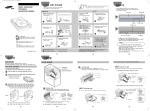
디스크 트레이
열림/닫힘 버튼
MAGIC SPEED란?
MAGIC SPEED는 CD Disc 읽기 배속을 드라이브가 제공하는 최고 배속(MAX배속)모드와 저소음 모드
2가지 모드를 사용자 임의로 선택하여 사용할 수 있도록 지원하는 프로그램입니다.
앞면
MAGIC SPEED 개발 배경
최근 출시되는 ODD 제품은 높은 읽기 배속을 제공하고 있습니다.
읽기 배속이 높아진 만큼 더 빠르게 데이터를 읽어 들일 수 있게 되었으나, 고 배속 회전으로 인해 디스크 회전 소음 증가 및 디스크가 금이
가거나 휘어진 경우 파손될 수 있는 가능성이 높아졌습니다. 이에 당사에서는 사용자의 안전과 쾌적한 PC 사용환경을 제공하기 위하여,
비상구멍
동작상태 표시등
배속 다운 알고리즘을 개발하여 신규 출시되는 제품들에 적용하여 출시하고 있습니다.
※
배속 다운 알고리즘 이란?
디스크 내주에 금(Crack)이 발생된 디스크 사용 시 발생 될 수 있는 디스크 파손에 대한 예방을 위하여 디스크 읽기 배속을 안정적인
음향출력단자
배속으로 설정하여 구동하도록 하는 기능입니다. 또한 최고 배속의 CD 재생을 원하는 고객들을 위하여 MAGIC SPEED 프로그램을
인터페이스단자
통하여 사용자가 원하는 읽기 배속을 선택하여 사용 할 수 있도록 하는 기능의 서비스를 제공합니다.
(레코딩 배속은 제한하지 않고 기록이 가능한 배속으로 구현합니다.)
뒷면
MAGIC SPEED 모드설명 및 사용방법
MAGIC SPEED 모드설명
디지털출력단자
Master/Slave 선택단자
전원연결단자
● 최고배속모드
: 드라이브가 제공하는 최고배속 (MAX)으로 읽기 배속을 설정할 때.
● 저소음모드
: 읽기 배속을 안정적인 저배속으로 읽기 배속을 설정할 때.
● Magic speed 기능을 통하여 설정된 모드는 드라이브를 다른 PC에 연결하여 사용시에도 동일하게
유지되오니 반드시 설정 상태를 확인하신 후 사용하시기 바랍니다.
※ 주의:
Disc에 금이 있는 경우 최고배속모드 재생 시 파손이 예상되오니,
저소음모드로 설정하여 사용하시거나, 즉시 복사본을 만들어 사용하실 것을 권장합니다.
시스템 요구사항
다음과 같은 사양을 가진 IBM PC 또는 호환기종의 구성이 요구됩니다.
SAMSUNG DVD±R/RW 드라이브용 기록 소프트웨어
OS : Microsoft� Windows� 98SE/2000/ME/XP(서비스팩 1이상)
CPU : 800MHz (권장: 펜티엄4 2.0GHz 이상)
RAM : 256MBytes 이상
HDD : 10GBytes 이상
MAGIC SPEED 사용방법
● 먼저 당사 홈페이지에 등록된 MAGIC SPEED 프로그램을 설치 하십시오.
● MAGIC SPEED 트레이 아이콘에서 오른쪽 마우스 키를 선택하여 프로그램을 실행 하십시오.
● 프로그램 실행 창에서 사용하고자 하는 모드를 선택하고“설정”을 선택하면 선택된 모드로 드리이브의
읽기 배속이 동작합니다.
●“닫기”를 선택하여 프로그램 실행창을 종료하여 주십시오.
이때 읽기배속은 별도의 모드 변경 및 프로그램을 종료하지 않는 한 설정된 배속으로 계속해서 동작하게 됩니다.
※
데이터 복사 및 디스크 복사시에는“최고배속모드”를 설정하여 사용하시기 바라며,
일반적인 동작시에는“저소음모드”로 설정하여 사용하실 것을 권장합니다.
부속품
※
EIDE 케이블, 소프트웨어 CD, 오디오 케이블,
SCREW 4개, 드라이브 설치 설명서
- 제품을 구입 하시고 환불 할 경우, 제품 구입 시 제공된 액세서리를 포함하여 반납하셔야만
환불이 가능합니다.
- 악세사리 종류는 모델명 사양에 따라 일부 다를 수 있습니다.
기타기능
▶자동실행 해제방법:
본 프로그램은 PC 부팅시 자동실행이 되도록 설정되어 있습니다.
자동실행 설정을 해제 하고자 할 때에는 트레이 아이콘 메뉴에 선택된
자동실행 항목을 해제 하시면 됩니다.
MAGIC SPEED 다운받는 곳
당사 고객지원 홈페이지 ( URL: www.samsungODD.com )
- 펌웨어 > MAGIC SPEED선택.
5
6
설치방법
연결방법
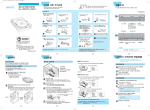
DVD±R/RW 드라이브 장착방법
1
PC의 모든 전원을 꺼 주십시오.
2
컴퓨터의 덮개를 열어 주십시오.
케이블 연결방법
전원케이블
EIDE 케이블
Master/Slave선택단자
오디오케이블
3
가로지지대가 필요한 경우 본 제품의 양쪽에 가로지지대를 부착하십시오.
● 가로지지대는 컴퓨터의 부속품이므로 없을 경우 별도로 구입하십시오.
(사용 Screw : M3 X 6 X 4개)
1
전원케이블 연결
● 컴퓨터 내부 전원박스에 있는 전원케이블(4핀)을 깎인 면이 위로
향하도록 (
)하여 DVD±R/RW 드라이브의 전원연결단자에
연결하세요.
4
플레이트를 뺀 자리에 DVD±R/RW 드라이브를 그림과 같이 밀어 넣으십시오.
● 장착 SCREW는 반드시 당사에서 제공한 규격품 (M3X6)을 사용하십시오.
- M3X6 외의 SCREW사용시 제품 작동오류가 발생될 수 있습니다.
2
EIDE케이블 연결
● 하드디스크에 연결되어 있는 EIDE케이블 (40핀)을
DVD±R/RW 드라이브의 인터페이스단자에 끼워 주세요.
1번 Pin
Key 슬롯
플레이트
7
DVD±R/RW
드라이브
붉은색 선
8
3
1개의 E-IDE케이블 사용시
● DVD±R/RW 드라이브 뒷면에 점퍼를 연결하십시오.
MA (Master)에 연결했을 경우 마스터로, SL(Slave)에 연결했을 경우
슬레이브로 동작되며, CS(CSEL)에 연결했을 경우 디바이스를 호스트
인터페이스 시그널 CSEL을 사용하여 제어할 수 있습니다.
(일반적으로 MA에 연결을 권장합니다.)
● DVD±R/RW 드라이브 뒷면의 Master/Slave 선택단자에 SL(Slave)로
연결하세요.
Slave drive (SL 점퍼 선택)
Master drive
Master/Slave 선택단자에 점퍼 연결
마더보드
2개의 E-IDE케이블 사용시
CS : Cable Select (CSEL)
SL : Slave
MA: Master
● DVD±R/RW 드라이브 뒷면의 Master/Slave 선택단자에 MA(Master)로 연결하세요.
- ODD 제품이 1개일 경우 : MA (Master)로 설정
Master drive (MA 점퍼 선택)
Secondary
4
Primary
오디오 케이블 연결(사운드 카드가 연결되어 있을 경우)
● 오디오케이블 (4핀)을 사용하여 DVD±R/RW 드라이브의 음향 출력단자와
사운드카드의 오디오 입력단자를 연결해야 드라이브의 소리를 들을 수 있습니다.
Master drive
마더보드
음향출력단자
- ODD 제품이 2개일 경우 : MA(Master)/SL(Slave)로 설정
Master drive (MA 점퍼 선택)
사운드카드
사운드카드의
오디오입력단자
Slave drive (SL 점퍼 선택)
Secondary
Primary
Master drive
9
마더보드
(MA 점퍼 선택)
(SL 점퍼 선택)
10
기록중 이상이 발생했을 경우
하드 드라이브를 원본으로 하여 기록할 경우
1
원본 파일에 오류가 없는지 확인하여 주십시오.
2
Windows의 조각모음 기능을 이용하여 하드 디스크를 최적화 시켜주십시오.
● 시작메뉴/프로그램/보조프로그램/시스템도구/ 디스크조각모음
3
CD/DVD 드라이브를 원본으로 하여 기록할 경우
1
원본 CD/DVD가 더러울 경우에는 깨끗하게 한 다음에 기록하십시오.
2
원본 CD/DVD의 상태가 좋지 않을 경우에는 이미지 파일을 만든 후에
이미지 파일을 기록하는 방법을 권장합니다.
3
CD-ROM 드라이브에서 Speed Down 기능이 있는지를 확인하시고
만약 이 기능이 있다면, 낮은 배속으로 기록을 수행하는 방법과 이미지 파일을
만들어서 하드 드라이브에 저장해 놓은 다음 기록을 하는 방법이 있습니다.
만약 압축된 하드디스크를 원본으로 사용하신다면 압축을 풀어주십시오.
4 CD/DVD-ROM 드라이브의 데이터 전송 속도가 기록속도 보다 느릴 경우에는
데이터 전송속도 보다 낮은 기록속도를 선택하여 주십시오.
4 하드디스크에 기록하시고자 하는 파일 중 가장 큰 파일용량의 2배 이상의
여유공간을 마련하여 주십시오.
디스크의 기록 배속이 제한되는 경우
5 1000개 이상의 작은 파일을 기록하실 경우에는 아래와 같이 기록하여 주십시오.
● 이미지 파일을 생성한 다음 이미지 파일을 기록하는 방법을 권장합니다.
● 낮은 기록속도를 선택하여 기록합니다.
● 작은 파일을 압축하여서, 압축된 파일을 기록합니다.
네트워크 드라이브를 원본으로 하여 기록할 경우
1
네트워크 드라이브의 내용을 기록하실 경우에는 먼저 네트워크 드라이브의 내용
을 하드 드라이브로 복사한 후에 기록하십시오.
2 버퍼 언더런 방지기술을 적용하여 기록시 문제는 없습니다.
다만, 중요한 문서는 하드 드라이브로 복사한 후 기록하십시오.
1
디스크의 특성이 좋지 않은 경우
동일 ID에 특성이 다른 디스크가 많이 존재합니다.
드라이브는 디스크 안의 정보를 보고 판단하여 디스크에 맞게 최적의 조건으로 기록하도록
Write Strategy가 설정되어 있습니다. 예를 들어 48배속과 32배속의 디스크가 있을 경우
각각을 구별하여 디스크 정보를 넣지 않는 디스크 업체가 많이 있습니다. 특성이 다름에도
불구하고 디스크 정보가 같기 때문에 Write Strategy를 한 개 만으로 대응함에 있어 무리가
따르므로 안정된 기록을 위해 기록배속을 낮추어 기록합니다.
시장에 유통 판매되는 디스크 간에 표기 배속이 같은 디스크의 편차가 있는 경우 안정된
기록을 위해 기록 배속을 낮추어 기록합니다.
2 삼성 기록 배속 기준
기준 1.
기준 2.
고 배속으로 유통되는 디스크이나, 특성이 나쁘거나 동일 ID에 저 배속용
DISC가 있는 경우, 안정성을 위해 배속을 제한합니다.
배속 제한된 디스크는 추후 추가적으로 검토하여 조정합니다.
(고 배속 DISC가 동일 ID에 저 배속 DISC가 있는 경우 (현재 배속제한),
시장에서 저 배속 DISC 소진 시 배속을 높입니다.)
DVD±R/RW Drive는 고배속 재기록 DISC(CD-RW)기록 기능을 제공합니다.
고배속 재기록시 High Speed 가 인쇄된 DISC를 사용 하십시오.
US-RW
HS-RW
CD-RW
11
: 32X 지원
: 10X 지원
: 4X 지원
12
간단한 확인 조치
* VIA CHIP SET(일부) 이 장착된 메인보드에서는 호환성 문제가
발생할 수 있으니 DMA를 DISABLE시켜 주십시오.
DVD±R/RW 드라이브를
인식하지 못해요.
DVD±R/RW 드라이브를
설치한 후PC속도가 느려졌어요.
13
● 전원케이블,오디오케이블, IDE케이블이 바르게 연결되었는지
확인하십시오.
● IDE케이블 연결상태를 바꿔 연결하십시오.
(가능한 2차 IDE케이블의 마스터에 연결하십시오.)
● Master/Slave의 점퍼 연결상태를 확인하십시오.
DOS에서 DVD±R/RW
DRIVE를 인식못해요.
● 디바이스 드라이버를 다시 설치하거나 삼성전자 홈페이지 (www.sec.co.kr)
또는 ODD제품 서비스 홈페이지 (www.samsungODD.com)를 통해
최신버전으로 설치하십시오.
Windows에서
DVD±R/RW DRIVE를
인식하지 못해요.
● Windows 프로그램이 깨지면 인식문제가 발생할 수 있으니
다시 설치하십시오.
● Windows 에서만 인식하지 못할 경우는 Windows를
다시 설치하십시오.
오디오 CD의 소리가
안나와요.
● DVD±R/RW 드라이브의 음향출력단자와 사운드카드의 CD-IN 단자에
오디오케이블이 바르게 연결되어 있는지 확인하십시오.
● 사운드카드가 제대로 작동하는지 확인하십시오.
● 디지털 CD 오디오 출력 사용 선택란에 체크하여 사용하게 되면,
드라이브의 아날로그 오디오 출력단자로는 사운드가 출력되지 않습니다.
● CD상태가 불량한지 확인한 후 깨끗이 닦아 사용하십시오.
영화 파일이 재생되지
않아요.
● 최신 코덱 프로그램을 설치하여 확인하십시오.
● 영화파일을 감상하기 위해서는 최신 코덱 프로그램을 이용하여야만
영화파일 감상이 가능합니다.
코덱 프로그램은 설치시 해당 압축형식을 지원하는 프로그램을
선택하여 설치하십시오.
DISC를 인식하지 못하고
속도가 느려요.
● DISC 상태가 불량한지 확인한 후 깨끗이 닦아 사용하십시오.
디스크 트레이가 안 열려요.
● 전원코드나 전원케이블이 바르게 연결되었는지 확인하십시오.
● 전원이 켜진 상태에서도 열리지 않을 경우, 우선 PC를 재부팅 한 후
열림/닫힘 버튼을 눌러 여시고, 그래도 열리지 않을시에는 전원을
끄시고 비상구멍에 가는 핀( 클립 )을 이용하여 세게 밀어 넣어 여십시오.
S/W Mpeg로 비디오 CD
재생시 화면이 끊어지고
속도가 느려요.
● 재생화면의 크기를 적당한 크기로 줄여 주십시오.
● 디스플레이의 해상도 설정이 적절한지 확인한 후
Windows의 제어판에서 적절한 해상도로 맞춰 주십시오.
DISC를 넣었는데 DISC가
들어있지 않다는 메세지가
나타나요.
● DISC를 넣고 너무 빨리 실행버튼을 누르면 인식하지 못할 수
있으므로 디스크 트레이를 열었다가 닫은 후 다시 시도하십시오.
● DISC를 깨끗이 닦아 사용하십시오.
DVD±R/RW 드라이브를
사운드카드에 연결했는데
인식하지 못해요.
● 사운드카드의 인터페이스가 AT-BUS방식이기 때문이며 시스템
E-IDE포트에 연결하거나 E-IDE 인터페이스가 내장된
사운드카드로 교체하십시오.
IN CD로 포맷된 DISC 꺼내기 ● TRAY ICON(모니터 하단의 작업 표시줄 우측)에서 오른쪽
마우스를 클릭하고“꺼내기”를 선택하여 CD를 꺼냅니다.
기능을 포함하고 있어요.
● 윈도우 탐색기에서 DISC가 삽입되어 있는 드라이브를
선택하고 오른쪽 마우스를 클릭하고“꺼내기”를 선택하여
CD를 꺼냅니다.
NERO 레코딩시 CD 작성이
되지않고 이미지 파일로
레코딩이 되요.
● 레코드 선택시 SH-W162C(TS-H552C)로 선택되지 않고“Image
Recorder”
로 선택되어 나타나는 현상으로 NERO 상단 메뉴중
레코더에서 레코더 선택을 하고 레코더 선택 창에서 SH-W162C
(TS-H552C)를 선택하여 레코딩 하십시오.
● 레코딩 소프트웨어 설치시 먼저 소프트웨어를 설치하고
ROM드라이브를 설치하여 사용할 경우에도 Image Recorder로
선택되므로 주의 하시기 바랍니다.
레코더가 DISC를 인식하지
못해요.
● 삼성전자 홈페이지(www.sec.co.kr) ODD서비스 홈페이지
(www.samsungODD.com)에서 제공하는 펌웨어 자동 업그레이드를
이용하여 최신 펌웨어로 업그레이드를 실시하고 번들로 제공된
● 레코딩 소프트웨어를 재설치하여 주십시오.
상기와 같이 하여도 해결되지 않을 경우에“1588-3366 ”
으로
제품 상담을 받아 보시기 바랍니다.
오디오 CD 음질에 잡음이
발생해요.
● 도구 → 옵션 → 장치 → (사용할) Drive 선택 → 속성 → 디지털
Enable 상태 → 오류 수정사용‘ Disable ’후 확인
※ Media Player (Ver. 7.0 이상) 디지털 재생시에만 해당됨.
14
제품규격
구
DVD±R/RW Drive
사용가능 디스크
DVD: DVD-R, DVD-RW, DVD+R, DVD+RW, DVD-ROM, DVD-Video,
DVD+R DUAL, DVD-R DUAL, CD: CD-ROM, CD-R, CD-RW, CD-DA,
CD+E(G), CD-MIDI, CD-TEXT, CD-ROM XA, Mixed Mode CD, CD-I,
CD-I Bridge (Photo- CD, Video-CD), Multisession CD
(Photo-CD, CD-EXTRA, Portforio)
디스크 직경
인터페이스 단자
120mm 또는 80mm
디스크
지원
인터페이스 PIO Mode
탐색시간
SH-W162C(TS-H552C)
분
DMA Mode
CD-ROM
DVD-ROM
ATA/ATAPI (E-IDE)
PIO Mode 4: 16.6MB/sec
Ultra DMA Mode 2: 33.3MB/sec
110ms(Random)
130ms(Random)
Media 종류
데이타
전송률
(MAX)
기록
재생
DVD+R
PCAV 16X (MAX 21.6MB/s)
CAV 12X (MAX 16.2MB/s)
DVD+RW
Z-CLV 8X (MAX 10.8MB/s)
CAV 8X (MAX 10.8MB/s)
DVD+R DUAL
DVD-R DUAL
Z-CLV 5X (MAX 6.75MB/s)
CAV 8X (MAX 10.8MB/s)
Z-CLV 4X (MAX 5.4MB/s)
CAV 8X (MAX 10.8MB/s)
DVD-R
PCAV 16X (MAX 21.6MB/s)
Z-CLV 6X (MAX 8.1MB/s)
CAV 12X (MAX 10.8MB/s)
CAV 8X (MAX 10.8MB/s)
DVD-RW
DVD-ROM(SINGLE)
-
CAV 16X (MAX 21.6MB/s)
DVD-ROM(DUAL)
-
CAV 8X (MAX 10.8MB/s)
CAV 48X (MAX 7.2MB/s)
CD-ROM
CD-R
US-RW
PCAV 48X (MAX 7.2MB/s)
PCAV 32X (MAX 4.8MB/s)
HS-RW
CLV 10X (MAX 1.5MB/s)
CD-RW
CLV 4X (MAX 0.6MB/s)
CAV 40X (MAX 6MB/s)
CAV 40X (MAX 6MB/s)
CAV 40X (MAX 6MB/s)
CAV 40X (MAX 6MB/s)
버퍼 메모리
2MB
드라이브 장착
수평/수직(80mm디스크는 장착할 수 없음)
동 작
환 경
온도
습도
소프트웨어 사용 설명서
5~45℃ (41�
F ~ 122�
F)
Nero Express 저작권을 가지고 있거나,
저작권 소유자의 복사허가를 받은 경우 지원하도록
설계되었습니다.
저작권을 가지고 있지 않거나, 저작권 소유자에게 복사허가를
받지 않은 상태이면 저작권법을 위반하게 되고 그에 따른
손해를 변상해야만 합니다.
사용자의 권한에 대해 불확실하면 법률조언자에게 문의하십시오.
10~80%(RH)
치수(폭 X 높이 X 길이)
Weight
폭 148.2×높이 42×깊이 184mm( Bezel포함)
신 뢰 성 MTBF
125,000 POH (Duty 20%)
760g
※ 접속 URL : www.samsungODD.com > 정보자료실 > 동영상 매뉴얼
※ Nero 홈페이지 (www.nero.com)에 들어 가시면 최신 버전으로 업그레이드 하실 수 있습니다.
15
Nero 설치하기 전에...
고배속 기록시 주의사항
DMA모드를 사용하지 않을 경우 PC의 전송률이 떨어질 수 있습니다.
※ DMA모드 선택(취소) 방법
Windows 98/ME
『 시작 → 설정 → 제어판 → 시스템 → 장치관리자 → 설정 』에서
DMA 모드를 선택합니다.
Windows 2000/XP
『 시작 → 설정 → 제어판 → 시스템 → 하드웨어 → 장치관리자 → IDE ATA/ATAPI
Controller → 기본/보조 IDE 채널 고급정보 』에서 DMA 모드를 선택합니다.
권장 시스템
다음과 같은 사양을 가진 IBM PC 또는 호환기종의 구성이 요구됩니다.
●
SAMSUNG DVD±R/RW 드라이브용 기록 소프트웨어
●
OS : Microsoft� Windows� 98/2000/ME/XP
●
Cable : 40pin IDE interface for Ultra DMA
●
MS-DOS:5.0 이상 ( MS-DOS 모드일 경우 CD-R/CD-RW 드라이버는 읽기 전용임)
●
HDD : 액세스타임 19ms, DMA 지원 이상 HDD
최소 사양
기록시 권장하는 디스크
●
●
●
●
●
●
●
●
●
DVD-R : Taiyo-Yuden, TDK, MKM, Hitachi Maxwell, Fuji Film, PVC,
Panasonic, RITEK, CMC, UNIFINO
DVD-RW : TDK, MKM, JVC, PVC, RITEK, CMC
DVD+R : RICOH, Taiyo-Yuden, MKM, RITEK, CMC, Prodisc, Optdisc
DVD+RW : RICOH, MKM, RITEK, CMC
DVD+R DUAL : MKM
CD-R : Taiyo-Yuden, RICOH, MKM, Hitachi, Maxwell, Fuji Film,
RITEK, CMC, Pioneer, Princo, TDK
CD-RW : RICOH, MKM, RITEK, CMC
HS CD-RW : RICOH, KMK, CMC
US CD-RW : MKM
※ 권장 MAKER CD-R 디스크 중 52배속 지원하는 디스크에서 최대배속 (52배속) 기록 가능합니다.
단, 디스크 편차로 인한 기록품질 저하를 막기위해 기록배속이 다운 될 수 있습니다.
상기기록 배속 관련 자세한 내용은 12페이지 기록 배속이 제한되는 경우를 참조 바랍니다.
※ 지원되지 않은 CD 형식 : 현재 NERO는 Kodak Photo CD형식을 이용하여 CD를 만드는 것과
Kodak Photo CD(CD-G)를 지원하지 않고 있습니다.
●
CPU : Pentium� Ⅲ 800MHz 이상의 IBM PC또는 호환기종
●
접속방식: E-IDE
●
RAM : 256MB 이상
권장 사양
●
CPU : Pentium� Ⅳ 2GHz 이상의 IBM PC또는 호환기종
●
접속방식: E-IDE
●
RAM : 512MB 이상
* 최소 사양에서 구동시 주의사항
1. DVD SOFTWARE MPEG 동작시에는 다른 응용프로그램과 동시에 사용하지 마십시오.
2. 화면이나 음향의 끈김현상이 발생할 수 있습니다.
3. 가능한 권장사양 이상에서 사용 하십시오.
일부 Media 를 이용하여 기록시 해당제품의 Firmware에 미등록된 Media (CD/DVD 공 Disc)를
사용하실 경우 기록 품질이 저하될 수 있습니다.
그러므로 권장 제조사 DISC 를 사용하시기 바라며, 기록이 정상적으로 완료 되었더라도
중요 데이터 백업시 기록 후 품질상태를 반드시 확인하신 후 보관하시기 바랍니다.
(데이터 백업으로 인한 손실은 당사에서 책임지지 않습니다.)
지원목록에 없는 Media 는 정기적인 Firmware 업그레이드를 통하여 지원하고 있습니다.
17
18
에러발생에 대한 주의
모든 기록기기 제품은 기록용 레이저를 DISC에 가하여 기록하는 것으로
외부환경에 의해 DISC가 손상되거나 제대로 기록되지 않을 수 있으므로
다음과 같은 에러발생 원인을 없앤 후 사용해야 합니다.
※ 모든 기록기기 제품은 다음과 같이 환경을 설정하는 것이 좋습니다.
많은 수의 크기가 작은 파일등을 기록할 때는 이미지 파일을 권장합니다.
다중작업(Multi Tasking)환경이나 Screen Saver등은 없애도록 합니다!
●
기록용 파일의 크기가 작고 많을 경우 PC의 전송률이 떨어져 Superlink기능이
자주 동작하지만 기록 품질이 떨어질 수 있습니다.
● DISC에서 DISC로 복사할 경우는 하드디스크에 가용공간을 확보하지 않아도 됩니다.
그러나 이미지파일은 하드디스크에 데이터를 복사한 후 DISC로 복사하므로
안전하지만 CD의 경우 최대 하드디스크 700MB,DVD의 경우 최대 하드디스크
4.8GB 이상의 가용공간을 확보해야 합니다.
●
DVD±R/RW 드라이브는 기록/지우기 중에 Multi-Tasking을 하면
Buffer underrun이 발생될 수 있습니다.
기록중 외부에서 Host PC에 접근하지 못하도록 합니다!
●
기록중 다른 사용자가 자신에게 연결된 프린터에 네트워크로 접근할 경우
에러가 발생될 수 있습니다.
규정길이 (46cm)이내의 E-IDE케이블을 사용합니다!
●
DISC는 자동통지 (Autorun)기능을 없애도록 합니다!
●
46cm이상의 긴 E-IDE케이블은 데이터 전송시 에러가 발생될 수 있기 때문입니다.
기록용 소프트웨어는 한가지만 사용합니다.
기록/지우기 중에 한대의 PC에 연결된 다른 드라이브에 Autorun기능이 있는
DISC를 넣으면 에러가 발생될 수 있습니다.
●
기록용 소프트웨어를 설치할 때에는 항상 먼저 설치된 버전이나 다른 기록용
소프트웨어를 uninstall 하시고 시스템을 다시 부팅한 후 설치하십시오.
(영문 버전이 설치된 상태에서 한글 버전을 설치하면 Windows 자체에
이상이 생길 수도 있습니다.)
※ Autorun기능 취소(선택)방법
�시작 � 설정 � 제어판 � 시스템 � 하드웨어 � 장치관리자 �
DVD±R/RW 설정�에서 삽입자동통지 기능을 취소(선택) 합니다.
● 항상 당사가 제공하는 기록용 소프트웨어 CD만을 사용하십시오.
다른 소프트웨어와 혼용시에는 기록실패의 원인이 됩니다.
* OS 환경에 따라 다소 다를 수 있습니다.
용어설명
Buffer Underrun이란?
기록하는 속도가 데이타를 받아들이는 속도보다 빠를 경우에 발생합니다.
이때 Buffer가 일시적으로 비게되는 현상을 Buffer Underrun이 발생했다고 말합니다.
Autorun이란?
모든 드라이브에 DISC를 넣으면 운영체제가 CD/DVD의 Autorun.inf 파일을 자동으로
실행하게 됩니다.
Superlink란?
기록도중 Buffer에 data 유무를 수시로 확인하여 Buffer가 비었을 때 그 Address
(위치)에서 대기하고 있다가 Buffer에 data가 채워지면 다시 기록을 시작합니다.
이런 원리로 Buffer underrun을 방지합니다.
19
20
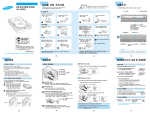
1. Ahead Nero Express 이용하여 데이터 백업하기
2. 작업 설정을 하면 데이터 추가 화면이 나타납니다.
오른쪽 상단의“추가”버튼을 클릭하여 데이터로 저장하고자 하는 데이터를 추가하고,
창 하단의“다음”을 클릭합니다.
1. Ahead Nero Express를 이용하여 데이터 백업하는 방법에 대해 알아보도록 하겠습니다.
Ahead Nero Express를 실행한 후 작업하고자 하는“데이터나 음악 혹은
DVD 비디오 파일”을 선택합니다.
A. 데이터 CD를 기록하고자 할 때
3. 마지막으로 저장하고자 하는 데이터의 설정을 하는 최종 레코딩 설정창이 열리고 디스크 명과
레코딩 속도의 설정을 할 수 있습니다. 저장하고자 하는 레코더를 선택한 후 오른쪽 하단의
“굽기”버튼을 클릭합니다.
B. 데이터 CD를 기록하고자 할 때
21
22
2. Ahead Nero Vision Express 이용하여 DVD 제작하기
4. 굽기 버튼을 클릭하면 추가한 데이터를 저장하는 진행과정을 보여줍니다
모든 과정이 완료되면 굽기 성공 메시지 창이 나타납니다.
“확인”버튼을 클릭하여 작업을 마무리합니다.
1. Ahead Nero Vision Express를 실행한 후 원하는 작업을 선택합니다.
A. 영상물을 DVD로 제작하고자 할 때
B. 영상물을 비디오 CD로 제작하고자 할 때
2. 원하는 작업의 선택이 마무리되면 컨텐츠의 추가를 위한 컨텐츠 화면이 나타납니다.
오른쪽에서“비디오 파일 추가”를 선택합니다.
23
24
3. DVD 비디오 혹은 비디오 CD 로 제작하고 싶은 동영상 파일을 선택
한 후“열기”버튼을 클릭합니다
4. 선택한 동영상 파일이 추가된 모습입니다. 이제 바로 레코딩을 원한다면“다음”버튼을
클릭합니다.
25
5. 메뉴 만들기 창이 열리고 다양한 메뉴를 만들 수 있습니다. 배경 및 버튼 그리고 글꼴 등의
다양한 설정이 완료된 후“다음”버튼을 클릭합니다.
6. 위에서 설정한 값을 토대로 실제 DVD 플레이어에서 나타나는 화면을 미리볼 수 있는 미리보기
화면이 나타납니다. 원하는 작업이 완료되었다면“다음”버튼을 클릭합니다.
26
3. Ahead Nero Recode 2 이용하여 DVD9 비디오 타이틀
DVD±R 미디어에 레코딩 하기
7. 비디오 옵션 및 레코딩할 대상등의 설정이 완료되었다면“레코딩”버튼을 클릭합니다.
8. 레코딩 버튼을 클릭하면 메뉴구성과 선택한 동영상의 변환 작업을 진행되고, 완료됩니다.
27
1. Nero Recode 2를 실행하면 나타나는 메인 화면입니다.
메인 화면에서“DVD 전체를 DVD로 레코딩 합니다”를 선택합니다.
2. 내 DVD 백업 창이 열리고 DVD-비디오 파일에서“DVD 가져오기”
버튼을 클릭합니다.
28
3. 폴더 찾아보기 창이 열리고 DVD 비디오 타이틀이 들어있는 드라이브를
선택한 후“확인”버튼을 클릭합니다.
6. 레코딩 설정 화면이 나타나고 저장할 DVD 레코더 설정과 임시 파일을 저장할 폴더의 설정을
해줍니다. 모든 설정이 완료되었다면“굽기”버튼을 클릭합니다.
잠깐
Copy 하고자 하는 원본 DVD가
“Copy Protection (Lock)”이
적용되어 있는 경우는 Copy가
불가능합니다.
4. 정상적으로 DVD 비디오의 로딩이 되면 DVD 비디오 타이틀의 분석을 시작합니다.
7. DVD의 편집이 시작되고 사용자가 설정한 환경대로 DVD비디오 타이틀이 저장되는
모습입니다.
5. 분석이 완료된 후 DVD 비디오 타이틀이 로딩된 화면입니다.
동일한 디스크를 만들기 위해 별다른 설정 없이“다음”버튼을 클릭합니다.
8. 모든 편집 작업이 완료되면 대상 드라이브에 DVD±R 또는 RW 미디어를 넣어 달라는
메시지가 나타납니다. 빈 미디어를 DVD 레코더에 넣으면 인식한 후, 편집된 DVD비디오를
레코딩 합니다. 이와 같이 DVD9 비디오 타이틀을 4.7GB의 미디어에 저장할 수 있습니다.
29
30
도시바삼성 스토리지테크놀러지 코리아 주식회사
본
제 품 보 증 서`
사 : 경기도 수원시 영통구 매탄 3동 416번지
사용중 불편한 점이 있을 땐 아래 홈페이지 및 전화번호로 연락 주세요
※ 본 제품은 삼성전자(주) 서비스를 통하여 서비스 받으실 수 있습니다.
●저희 삼성전자에서는 품목별 소비자피해 보상규정
(재정경제부 고지 제2000-21호)에 따라 아래와 같이
제품에 대한 보증을 실시합니다.
●서비스 요청시 삼성전자서비스(주) 또는 지정된 협력사에서
서비스를 합니다.
●보상여부 및 내용통보는 요구일로부터 7일 이내에,
피해보상은 통보일로부터 14일 이내에 해결해 드립니다.
서비스에
대하여
ODD 제품 관련 제품정보를 얻고자 할 때
www.samsungODD.com
ODD 제품 (CD-ROM, DVD, CD-RW, COMBO, DVD-Writer)을
사용중 제품관련 정보를 얻고자 할 때 해결방법 및 정보를 제공합니다.
제
품
명
DVD±R/RW
구
입
일
년
월
모
델
명 SH-W162C(TS-H552C)
일 SERIAL NO.
판 매 금 액
구입대리점
무료서비스
※ 일반 제품을 영업용도로 전환하여 사용할 경우 보증기간은 반으로 단축 적용됩니다.
보상내용
소비자 피해유형
서비스센터 및 제품상담 문의
전국어디서나
1588-3366
제품 모델명, 고장상태, 연락처를 정확히 알려 주시면 고객 여러분의
궁금점을 언제나 친절하게 상담, 빠른 서비스를 제공 합니다.
고객이 직접 원하는 날짜와 시간에 서비스 접수 및 실시간 사이버 상담이
가능한 사이버 서비스센터를 운영하고 있습니다.
품질보증기간이내
구입가환급
구입 후 1개월 이내에 중요한 수리를 요할 때
제품구입시 운송과정 및 제품설치 중 발생된 피해
정상적인
사용 상태에서
발생한 성능,
하자로 고장
가능
발생시
구입가환급
교환불가능시
수리
동일 하자로 3회까지 고장 발생시
동일 하자로 4회째 고장 발생시
무상수리
서울
02 - 541 - 3000
080 - 022 - 3000
삼성전자 인터넷 홈페이지
http://www.sec.co.kr
http://www.samsungODD.com
[한국A/S 우수기업]
국가기관인 산업자원부 기술표준원에서 소비자에 대한 품질정보나 고객서비스가 우수한
기업임을 인증하는 마크입니다.
유상수리
유상수리
서로 다른 하자로 5회째 고장 발생시
유상수리
제품교환 또는
소비자가 수리의뢰한 제품을 사업자가 분실한 경우
정액 감가상각한
구입가환급
부품소유기간 이내 수리용 부품을 보유하고 있지 않아
금액에 10%를
수리가 불가능한 경우
가산하여 환불
수리용 부품은 있으나 수리 불가능시
정액감가상각후 환불
유상수리에 해당하는 별도의 당사 기준에
소비자의 고의,
수리가 불가능한 경우
과실로 인한
수리가 가능한 경우
고장인 경우
금액징수후 제품교환
한함
유상수리
유상수리
유료서비스
고장이 아닌 경우 서비스를 요청하면 요금을 받게 되므로 반드시 사용설명서를 읽어 주십시오.
� 기구세척, 조정, 사용설명 등은 제품고장이 아닙니다.
고객상담실
해당없음
제품교환 또는 무상수리
교환된 제품이 1개월이내에 중요한 수리를 요하는 고장발생
기능상의
품질보증기간이후
제품교환 또는
구입 후 10일 이내 중요한 수리를 요할 때
사이버 서비스센터 홈페이지
www. samsungsvc.co.kr
CD-ROM, DVD-ROM,
DVD±/RW,
CD-RW, COMBO의
품질보증 기간은 1년,
부품 보유년한은 4년입니다.
(수리가 불가능한 경우 별도 기준에 준함)
●
●
●
●
사용설명 및 분해하지 않고 간단한 조정시
외부안테나 및 유선신호 관련 서비스 요청시
판매점에서 부실하게 설치해 주어 재설치시
제품 내부에 먼지 세척 및 이물 제거시
●
●
●
●
●
제품의 이동, 이사 등으로 인한 설치 부실시
구입시 고객요구로 설치한 후 재설치시
소비자 설치 미숙으로 재설치할 경우
헤드세척 및 이물투입 서비스 요청시
네트워크 및 타사 프로그램 사용설명
2회부터 유료
1회 무료
1회부터 유료
� 소비자 과실로 고장난 경우
● 소비자의 취급 부주의 및 잘못된 수리로
고장 발생시
- 전기용량을 틀리게 사용하여 고장이
발생된 경우
- 설치 후 이동시 떨어뜨림 등에 의한 고장,
손상 발생시
- 당사에서 미지정한 소모품, 옵션품,
소프트 웨어 사용으로 고장 발생시
- 삼성전자(주) 서비스위탁업체인
삼성전자서비스(주) 기사및 협력사 기사가
아닌 사람이 수리하여 고장발생시
� 그 밖의 경우
● 천재지변(화재, 염해, 수해 등)에
인한 고장 발생시
● 소모성 부품의 수명이 다한 경우
(배터리, 형광등, 헤드, 진동자, 램프류,
필터류, 토너, 드럼, 리본 등)
※ 제품에 붙어있는 Warranty Label 훼손시
무상서비스를 받으실 수 없습니다.
이 보증서는 우리나라에서만 사용되며 다시 발행하지 않으므로 사용설명서와 함께 잘 보관해 주십시오.
32
Memo.....