1
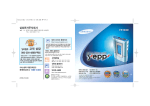
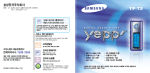
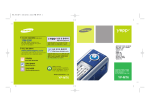
Digital Audio Player -#MP3,#WMA#파일재생 -#64MB/128MB#내장메모리 -#FM#라디오 기능 -#음성녹음 기능 -#나만의 yepp#D.I.Y#지원 -#패션 백라이트 기능 -#장시간 재생(15시간) -#초고속 USB Digital Audio Player YP-90S (64MB) YP-90H(128MB) 찾아보기 준비편 특징 구성물 확인 각부의 명칭 건전지 넣기 3 4 5 6 기본 사용편 yepp으로 음악 듣기 음량/잠금기능(HOLD)%설정하기 모드(MODE)%전환하기 음성녹음하기 듣고 싶은 음악/음성 파일을 찾기 FM듣기 7 8 9 10 11 13 부가 사용편 구간반복을 설정하려면 메뉴(MENU)를 설정하려면 반복재생을 하려면 EQ%설정하기 File%설정하기(삭제하기/포맷하기) 나만의 옵션 설정하기(Setting%기능) 15 16 17 18 19 21 컴퓨터와 연결편 1 소프트웨어 설치하기(PC) 소프트웨어 설치하기(Mac%iTunes%플러그인) 컴퓨터와 연결하기 USB%드라이버 수동 설치하기 25 29 33 35 Explorer사용편 yepp%Explorer%사용 방법 시큐맥스(SecuMAX)%키 등록하기 옵션 기능 설정하기 yepp으로 파일 전송하기(PC) yepp으로 파일 전송하기(Mac) 파일 삭제하기(PC) 파일 삭제하기(Mac) 포맷하기(PC) 포맷하기(Mac) 파일 올리기(PC) 파일 올리기(Mac) 파일명 변경하기(PC) 파일명 변경하기(Mac) 파일 위치 이동하기(PC) CD%Ripper%설치하기 39 41 44 45 47 49 50 51 52 53 54 55 56 57 58 부록편 각 버튼의 설명 MENU%일람표 59 61 고객지원편 이런 점에 주의하세요 yepp이 이상하다구요? MP3%웹사이트 제품 규격 제품보증서 63 64 65 66 67 2 특 징 어떤 경우라도 음이 튀거나 늘어나지 않는 CD음질 수준의 사운드 초소형 디자인 패션 Backlight 지원 초소형,#초경량 음성녹음 기능 MP3, WMA파일재생 나만의 yepp D.I.Y 지원 Logo#꾸미기 스크롤 스피드 조절하기 Contrast#조절하기 3 최대 480분 녹음 가능 (128MB#기준) 초고속 USB 다운로드 속도 최대 5Mbps 구성물 확인 휴대용 케이스 설치 CD 하단의 스폰지를 화살 표 방향으로 당기면 설 치 CD가 있습니다. 본체 이어폰 USB%케이블 건전지 2개 (1.5V%AAA형) 사용설명서 4 각부의 명칭 앞 면 이어폰 연결 단자 마이크 화면 표시창 녹음버튼 재생/정지/ 앞으로/뒤로 이동버튼 메뉴/모드/구간반복 설정 버튼 음량 조절 참고 -!화면표시창이 흐리게 보일 수 있습니다.!LCD판넬 위에 붙어있는 비닐을 벗겨주세요.! 5 뒷 면 건전지 넣기 화살표 방향으로 덮개를 누르면서 당겨 덮개를 벗기세요. USB%케이블 연결 단자 주의 건전지의 ⊕,%⊖극을 바르게 하 여 건전지를 넣고 화살표 방향 으로 밀어 닫으세요. -!덮개에 과도한 힘을 가하면 파손의 원인이 됩니다. 6 yepp 으로 음악 듣기 먼저 건전지를 넣고 이어폰을 바르게 연결하세요. 재생을 하려면 음악을 정지하려면 (전원 켜기) (전원 끄기) 버튼을 누르면 Logo화면이 나온 후 음악/음성파일/FM이 재생됩니다. 재생 중 버튼을 누르면 정지하고,% 별도의 버튼 입력이 없으면 5초 후 자동 으로 Power%Off로 전환됩니다. Power%Off모드 7 음량/잠금기능(HOLD) 설정하기 음량을 조절하려면 재생 중 앞면에 있는 /%%%%버튼을 눌러 음량을 조절하세요. 참고 HOLD 기능 키를 길게 눌러 MENU% 모드 상태에서 3.Hold%ê 1.Confirm을 선택하세요. 단,%음성녹음중 HOLD설정시는 버튼을 길게(1초이상)% 누르세요. 음량은 00에서 30까지 조절됩니다. ● 짧게 누르면 1단계씩 조절되며 ● 길게 누르면 연속적으로 조절됩니다. 주의 HOLD모드에서는 모든 버튼이 작동되지 않습니다. HOLD모드에서 버튼을 길게(1초이상)%누르면 HOLD 모드가 해제됩니다. 8 모드(MODE) 전환하기 음성모드로 전환하려면 ●음악재생을 정지시킨 다음 버튼 을 짧게 누르면 음성모드로 전환됩니다.%%% 버튼을 누르면 재생됩니다. 음악모드로 전환하려면 ●다시 음악을 재생시키려면 음성재생을 정 지시킨 다음 버튼을 짧게 두번 누르세요.%%%%%%%%%%%%%%%%%%%%%%%%%%% 버튼을 누르면 재생 됩니다. FM모드로 전환하려면 ●FM라디오를 들으려면 음성재생을 정지시킨 다음 버튼을 짧게 다시 한번 누르세요. 9 음성녹음하기 음성녹음을 하려면 1 2 녹음 중 버튼을 누르면 녹음이 일시정지되고 다시 누르면 녹음이 계속됩니다. 3 버튼을 누르면 녹음이 정지 되며 새로운 Voice%File이 생성됩니 다. 버튼을 길게(1초이상) 누르면 음성녹음이 시작됩니다. 주의 -%VI001,VI002......순으로 녹음됩니다. -%메모리가 Full상태가 되면 자동으로 멈추게 됩니다.%%(녹음 가능시간은 중앙 우측에 녹음시작시 표시됩니다.) -%음악모드에서도 음성녹음 후에는 음성모드로 전환됩니다. -%음성녹음을 하실 때에는 5초 이상 녹음하시기 바랍니다.%(5초미만은 녹음이 되지 않습니다.) -%음성녹음을 할 경우 본체에서 10cm이상 거리를 두고 녹음하시기 바랍니다. (10cm내에서 녹음할시 음질이 저하될 수 있습니다.) 10 듣고 싶은 음악/음성 파일을 찾기 같은 트랙(음악/음성 파일)에서 원하는 부분 찾기 ●재생 중에 /%%%%%%%버튼을 길게 누르고 있으면 원하는 부 분을 찾아 들을 수가 있습니다.%누르고 있던 버튼을 떼면 다시 재생됩니다. 11 재생 중 원하는 음악/음성 파일을 찾으려면 정지 중 원하는 음악/음성 파일을 찾으려면 ●재생 중에 ●정지상태에서 버튼을 짧게 누르면 다음 트랙이 재생됩니다. ●재생시작 후 5초 이내에 버튼을 짧게 누르면 이전 트랙 으로 이동하여 재생되고,%5초 이후에 버튼을 짧게 누르 /%%%%%%%버튼을 누르면 이전/다 음 트랙으로 이동합니다.%재생하려면 버튼을 누르세요. 면 현재 트랙의 처음부터 재생됩니다.% 주의 -!VBR파일일 경우 재생시작 후 5초 이내에 버튼을 눌러도 이전곡으로 이동재생이 안될 수 있습니다.! -!VBR파일일 경우 실제 연주 시간과 본체에서 보여지는 재생시간이 다를 수 있습니다.! -!VBR(Variable!Bit!Rate)파일:!곡의 진행에 따라 압축율이 다른 mp3파일. 12 FM듣기 FM ON/OFF하기 FM%수신중에 버튼을 누르면 라디오가 Off되고 다시 누르면 On이 됩니다. FM 채널변경하기 FM%수신중에 13 버튼을 짧게 눌러주면 이전/다음 채널로 이동합니다. 채널의주파수변경하기 1.%주파수를 변경하고자 하는 채널에서 를 길게 눌러 Auto%Search후 Ch가 깜박이는 동안에 를 짧게 눌러서 원하는 주파수를 선택한 다음 버튼을 길게 누르면 해당 주파수가 저장됩니다. 주파수 자동저장하기 FM%수신중에 버튼을 길게 누른다음 채널표시가 깜박이는 동안에 (설정 취소시는 버튼을 한번더 길게 눌러줌)%%%%%%버튼을 짧게 누르면 주파수를 자동으로 찾아 10개 채널에 저장합니다(Auto%Search) 참고 주의 -!주파수를 찾는도중 버튼을 누르면 찾기완료된 채널의 저장및 현재 Search중인 채 널의 수동찾기 상태로 전환됩니다. -!FM!모드에서는 yepp!Exproler가 지원되지 않습니다.!FM!모드에서 yepp!Exproler를 사용 하기 위해서는 음악모드나 음성모드로 먼저 전환해야 합니다. 14 구간반복을 설정하려면 구간반복 기능 구간반복 시작 시점 음악/음성 파일 재생 중 반복해서 듣고자 하는 첫 부분에서 버튼을 짧게 누르세요. 구간반복을 끝낼 부분에서 버튼을 다시 한번 짧게 누르세요. ●표시창에 ●설정된 구간이 반복 재생됩니다. 참고 15 구간반복 끝낼 시점 가 깜박거립니다. -!구간반복을 해제하려면 ●표시창에 가 표시됩니다. 버튼을 다시 한번 짧게 누르세요. 메뉴(MENU)를 설정하려면 재생이나 정지상태에서 MENU모드로 전환됩니다. 버튼을 1초 이상 길게 누르면 선택시에는 버튼을,%다른 순서로 이동시에는 이용하여 선택하세요. 버튼을 버튼을 다시 누르면 MENU모드가 해제됩니다.% ●Play%mode%:%반복재생모드를 선택하여 듣고자 할 때 ●Equalizer%:%이퀄라이져 기능을 사용하여 듣고자 할 때 ●Hold%:%Hold기능 설정(해제시는 재생이나 정지상태에서 ●Setting%:%yepp화면의 기본사항을 변경할 때 ●File%:%음악파일과 음성파일을 삭제하거나 Format할 때 ●Exit%menu%:%MENU에서 나갈 때 버튼을 1초이상 누르세요) 참고 -!!MENU모드에서 Go!up은 기능이 아니라 해당 설정에서 나오고자 할 때 선택하세요. -!!MENU모드에서 별도의 입력이 15초간 없으면 MENU모드가 해제됩니다. 16 반복재생을 하려면 반복재생 기능 1 2 MENU에서 1.%%Play% %mode를 선택하세요. PLAY% %MODE에서 /%%%%%%%버튼으로 원하는 모드로 이동 후,%%%%% 버튼을 눌러 선택하세요.% ●Normal:%수록된 트랙 순서대로 1회씩 재생 ●Shuffle:%저장된 트랙을 임의의 순서로 듣고자 할 때 ●Repeat%one:%한 트랙만 반복해서 듣고자 할 때 ●Intro:%저장된 모든 트랙의 앞부분만을 듣고자 할 때 ●Repeat%all:%저장된 모든 트랙을 반복해서 듣고자 할 때 17 (10초간 연주) EQ 설정하기 EQ 기능 1 2 MENU에서 2.%%Equalizer를 선택하세요. EQ에서 /%%%%%%%버튼으로 5가지 음색 중 원하는 음색으로 이동 후,%%%%% 버튼을 눌러 선택하세요. Normal USER Classic Jazz Rock * 참고 :% USER%모드에서 Bass와 Treble을 조정할 수 있습니다. 18 File 설정하기 삭제하기 19 1 2 FILE에서 Delete를 선택하고 지울 파일이 있는 모드를 선택 하세요.% 3 삭제하고 싶은 파일로 이동 후 버튼을 눌러 선택하면 파일이 삭제됩니다. 4 설정에서 나올때는 Cancel을 선택하세요. MENU에서 5.%%File을 선택하세요. 포맷하기 1 2 MENU에서 5.%%File을 선택하세요. FILE에서 Format% %ê Confirm을 선택하세요. 설정에서 나올때는 Cancel을 선택하세요. 주의 -!!yepp%Explorer에서도 포맷이 가능합니다.% -!!내장메모리를 포맷하면 파일이 모두 삭제되므로 주의하시기 바랍니다. 20 나만의 옵션 설정하기 Setting 기능 1 2 21 MENU에서 4.%%Setting을 선택하세요. SETTING에서 /%%%%%%%버튼으로 변경하고 싶은 기능으로 이동 후, 버튼으로 선택하세요. Contrast /%%%%%%버튼을 눌러서 콘트라스트를 설정하세요.% Backlight Backlight%ON Never: 백라이트 켜지지 않음 ●N ●1%sec.ON%%%●3%sec.ON%%%●5%sec.ON ※Never로 설정하면 건전지를 절약할 수 있습니다. Scroll speed /%%%%%%버튼을 눌러서 스 크롤 스피드를 설정하세요.% ※짧은 화일명은 스크롤 되지 않고 정지상태로 있습니다. 22 Display ! 1. Information Play%time: 현재 재생시간 표시 ●P Remain%time: 재생 잔여시간 표시 ●R Total%time: 총 재생시간 표시 ●T Display ! 2. Logo ●Compression: 압축률 표시 ●Free%memory: 잔여 메모리 표시 Default%설정시 User%define%설정시의 예 Default: " ●D "%로고 표시 설정 User%define: 사용자 정의 로고 표시 설정 ●U None: 로고 표시 안함 ●N 참고 23 -!Logo를 직접 편집할 수 있는 프로그램(Logo!Editor)이 yepp!홈페이지 (http://www.yepp.co.kr)의 고객지원 → 다운로드에 있으니 다운로드 받아 설치하시기 바랍니다.! -!사용자 정의 로고를 설정하려면 Logo!Editor로 편집 후 파일로 저장한 다음 yepp으로 전송하시기 바랍니다. 24 소프트웨어 설치하기(PC) 설치 CD를 CD-ROM%드라이브에 삽입합니다. 그러면 아래와 같은 그림이 나타납니다. 1 25 yepp%Explorer%Install을 선택하세요. 2 설치할 언어를 선택하세요. 26 3 27 연속되는 창마다 [다음] 버튼을 클릭하세요. 28 소프트웨어 설치하기(Mac iTunes 플러그인) Mac%iTunes%플러그인을 설치하기 위해서는 먼저 사용자 시스템에 iTunes1.1이상 버전이 설치되어 있어야 합니다. Mac%OS%9%설치 CD%또는 Mac%OS%X%설치 CD를 이용해서 설치를 한 경우에는 기본적으로 설치가 되어있습니다.%만약 그렇지 않은 경우에는 애플컴퓨터의 iTunes%홈페이지 (http://www.apple.com/itunes)에 가서 다운로드를 받은 후 설치를 하세요. iTunes#플러그인 설치 사양 -Mac!OS!9!이상,!Mac!OS!X!10.0.3!이상 -시스템 메모리 64MB!이상 -Mac!OS!9용 iTunes1.1!이상 또는 Mac!OS!X용 iTunes1.1!이상 29 참고:!제공되는 설치 프로그램은 자동으로 Mac!OS!9,! Mac!OS!X에서 함께 사용할 수 있도록 제작되었습니다. 1 제공되는 설치 CD내에 있는 YP-90%iTunes%Plugin%Installer를 더블클릭 하세요. (OS!9인 경우) 2 (OS!X인 경우) 설치프로그램을 더블클릭하면 아래와 같은 화면이 나타납니다.%여기서“Continue”버튼을 누르세요. (OS!9인 경우) (OS!X인 경우) 30 3 아래 그림은 설치 프로그램의 메인 화면입니다.%설치를 계속할 경우에는 우측 하단에 있는“Install”이라는 버튼을 누르시면 설치가 시작됩니다. (OS!9인 경우) 4 31 (OS!X인 경우) 설치가 완료되면 Mac%OS%9인 경우에는 시스템을 재시동을 해 야합니다.%Mac%OS%X인 경우에는 재시동을 하지 않아도 됩니다. 32 컴퓨터와 연결하기(컴퓨터 환경) 컴퓨터시스템은 최소한 아래와 같 은 조건을 갖추어야 합니다. ●펜티엄 133MHz이상 ●윈도우 98/ME/2000/XP ●Mac(9~X) ●20MB%하드디스크 여유 공간 ●CD-ROM%드라이버 (2배속 이상) ●USB%포트 지원 ●VGA그래픽 1 2 컴퓨터 본체의 USB%포트에 USB 케이블을 연결하세요. yepp%우측의 USB커버를 연후 USB%케이블 연결단자에 USB% 케이블의 반대쪽을 연결하세요. 참고 -!컴퓨터와 연결 전에 반드시 yepp!Explorer를 설치하시기 바랍니다.!만약,!'새 하드웨어 추가 마법사'가 보이면 [취소]버튼을 누르고,!yepp!Explorer를 설치하세요. -!USB!드라이버가 자동으로 설치되지 않을 경우,! 33페이지를 참조하세요. 33 USB%케이블 주의 -!yepp!Explorer에서 초기화 중,!혹은 명령 실행 중 USB케이블을 빼면 PC가 오작동을 할 가능성이 있습니다. 34 USB 드라이버 수동 설치하기 USB!드라이버가 자동으로 설치되지 않을 경우,!yepp을 PC에 접속 후 수동 설치 하세요.! (USB!driver설치 확인:P.44!참조) 1 Win98/ME일 경우 연속되는 창마다 [다음] 버튼을 클릭하세요.% 설치 CD를 넣고 드라이브를 선택하세요. 설치를 완료하려면 시스템을 재시동하세요. 35 2 Win2000일 경우 연속되는 창마다 [다음] 버튼을 클릭하세요.% 설치 CD를 넣고 드라이브를 선택하세요. 36 3 Win%XP일 경우 연속되는 창마다 [다음] 또는 [계속] 버튼을 클릭하세요. 설치 CD를 넣고 드라이브를 선택하세요. ※ 만약 복사할 드라이버의 위치를 묻는 메세지가 뜨면 CD-ROM!드라이브의 위치를 지정한 후 계속 실행하세요. 37 38 yepp Explorer 사용 방법 39 파일메뉴 복사 PC와 yepp에 저장되어 있는 파일들을 서로 간에 이동시킬 수 있습니다. 포맷 yepp의 내장 메모리를 포맷시킬 수 있습니다. 삭제 내장 메모리에 저장된 파일을 삭제할 수 있습니다. 정지 파일을 PC에서 yepp으로 이동시키는 명령을 정지시킵니다. 새로고침 현재 yepp에 저장된 파일들을 보일 수 있게 해 줍니다. yepp!Explorer를 종료시킵니다. 종료 환경 메뉴 폰트 큰아이콘/작은아이콘 간단히/자세히 SecuMAX%Key%등록 옵션 yepp!Explorer에서 보이는 파일 리스트 정보의 글자체를 변경시킬 수 있습니다. Explorer에서 보이는 파일 리스트 정보의 표시 형태를 변경시킬 수 있습니다. *시큐맥스 키 등록하기 참조. USB!설정을 변경시킬 수 있습니다. 주의 -!yepp을 PC에 연결 후에는 yepp!Explorer의 [새로고침] 아이콘을 클릭합니다. 40 시큐맥스(SecuMAX) 키 등록하기 SM3파일을 yepp으로 들으려면 먼저 PC통신 또는 인터넷에서 키파일을 다운받아 yepp으로 옮겨서 등록해야 합니다. 1 M4you.com사이트에 접속하세요. 먼저 회원가입을 하신 후 [시큐맥스키 다운로드]를 클릭하세요. SM3 파일이란 41 저작권 보호를 위해 SecuMAX라는 암호화 과정을 거친 MP3파일을 말합니다. 참고 2 화면에서 [SecuMAX%%Key%%download]를 클릭하세요. ●파일이 저장될 위치를 지정한 후 [저장]을 누르면 저장됩니다. -!키파일을 다운 받는 방법은 SecuMAX로 MP3!서비스를 제공하는 각 PC통신사나 인터넷 사이트를 참조하세요.!현재 SecuMAX로 MP3음 악을 제공하는 곳은 PC통신의 천리안과 유니텔과 넷츠고,!인터넷 사이트는 www.o2music.com과 www.tubemusic.com!등이 있습니다.!위 의 내용은 PC통신사의 사정 또는 웹사이트를 운영하는 음반사의 사정에 따라 변경될 수 있습니다. 키파일yepp으로등록하는방법(PC) 1 먼저 yepp%Explorer를 실행한 후,% [환경] ê[SecuMAX%%Key%%등록]을 선택 하세요. 2 3 이제 SM3파일을 PC통신이나 인터넷에서 다운로드 받아 yepp으로 보내면 언제든지 음악을 들을 수 있습니다. 다운받은 SecuMAX%Key를 찾은 후 [Key%%등록]을 클릭하세요. 주의 -!yepp을 연결한 후 Key를 등록해야 합니다. -!yepp이 Power!Off상태일 경우,!!!!!!!버튼을 눌러 전원이 켜진 것을 확인한 후 진행하세요. 42 키파일yepp으로등록하는방법(Mac) SecuMAX!Key를 등록하기 위해서는 먼저 iTunes를 실행해야 합니다.! 그리고 yepp을 매킨토시에 연결한 후 전원을 켜십시오. 43 1 다운로드한 SecuMAX%Key를 iTunes로 끌어놓기를 하십시오. 2 이제 SM3파일을 PC통신이나 인터넷에서 다운로드 받아 yepp으로 보내면 언제든지 음악을 들으실 수 있습니다. (OS!9인 경우) (OS!X인 경우) 옵션 기능 설정하기 PC(yepp Explorer) 옵션기능 선택시,!yepp!Explorer의 [환경]→ [옵션]을 선택하세요.!변 경한 내용을 저장하려면,![OK]를 클릭하세요. 주의 USB%드라이버 설치 확인 “yepp!본체 전원 켜기”+“USB!케이블을 PC에 연결하기” -! 새로운 디바이스를 찾는다는 메세지와 함께 USB!드라이버가 설치 됩니다.!만약,!USB!드라이버가 설치되지 않을 때에는 PC를 재시동 한 후 다시 실행하십시오.! (위와 같이 실행시에도 USB!드라이버가 설치되지 않으면 PC!본체 구입처나 PC!A/S센터로 문의하세요.) USB!드라이버가 설치되면 오른쪽 그림과 같이 [시스템 등록 정보] →[장치 관리자]에“SAMSUNG!YP-90”가 나타납니다. 44 yepp 으로 파일 전송하기(PC) 파일을 전송하기 전에 yepp을 PC에 연결합니다.%FM%모드에서는 yepp%Exproler가 지원되지 않습니다.(FM%모드에서 yepp%Exproler를 사용하기 위해서는 음악모드나 음성모드로 먼저 전환해야 합니다.) 1 45 yepp%Explorer을 실행하세요. ●PC%바탕화면의 yepp%Explorer아 이콘을 더블 클릭합니다. 2 [파일] ê[복사] ê[내장메모리로 복사]를 선택하세요.% 3 yepp%으로 전송하고 싶은 파일을 선택한 후 [열기]버튼을 클릭하세요. 4 Download%File%List에서 추가할 음악파일을 확인하고 yepp%복 사 버튼을 누르십시요. 참고 -!128Kbps의 파일은 1분당 약 1MB의 메모리를 사용합니다. 46 yepp 으로 파일 전송하기(Mac) 1 47 yepp에 파일을 전송하기 위 해서는 먼저 iTunes를 실행 해야 합니다.%그리고 yeep을 매킨토시에 연결한 후 전원 을 켜세요. 2 파일을 전송하기 위해서는 아래 그림처럼 파일을 iTunes로 끌어놓기를 하면됩니다. (OS!9인 경우) (OS!X인 경우) 3 드래그앤드랍을 한 파일들의 저장이 완료되면 아래 그림처럼 iTunes에 저장한 파일들의 목록이 나타납니다.%이제 yepp을 이용해 음악을 들을 수 있습니다. (OS!9인 경우) (OS!X인 경우) 참고 -!128Kbps의 파일은 1분당 약 1MB의 메모리를 사용합니다. 48 파일 삭제하기(PC) 파일을 삭제하기 전에 yepp을 PC에 연결합니다. yepp이 Power%Off상태일 경우,%%%%%%%버튼을 눌러 전원이 켜진 것을 확인한 후 진행하세요. 1 2 yepp%Explorer를 실행하세요.% 3 [파일] ê[[삭제]를 선택하세요. 삭제하고자 하는 파일을 선택하세요. 참고 -!마우스의 오른쪽 버튼 을 누르고 [삭제]를 선 택해도 파일을 삭제할 수 있습니다. 49 파일 삭제하기(Mac) 파일을 삭제하기 위해서는 먼저 iTunes를 실행해야 합니다.% 그리고 yepp을 매킨토시에 연결한 후 전원을 켜세요. 1 삭제하고자 하는 파일을 선택한 후 키보드에 있는“Delete” 버튼을 누르시면 파일이 삭제됩니다. (OS!9인 경우) (OS!X인 경우) 50 포맷하기(PC) 포맷하기 전에 yepp을 PC에 연결합니다. yepp이 Power%Off상태일 경우,%%%%%%%버튼을 눌러 전원이 켜진 것을 확인한 후 진행하세요. 1 yepp%Explorer를 실행하세요. 2 [파일]ê[[포맷]을 선택하 세요. 참고 -!포맷 명령을 실행시키기 전에 yepp과 PC를 연결한 후,!새로고침을 한 후에 포맷을 실행하시기 바랍니다. 51 포맷하기(Mac) 포맷하기 전에 먼저 iTunes를 실행합니다. 그리고 yepp을 매킨토시에 연결한 후 전원을 켜세요. 1 포맷을 하기 위해서는 iTunes%우측하단에 있는 모양의 아이콘을 클릭하시면 됩니다. (OS!9인 경우) 주의 (OS!X인 경우) -!내장메모리를 포맷하면 파일이 모두 삭제되므로 주의하시기 바랍니다. 52 파일 올리기(PC) 파일을 PC에 올리기 전에 yepp을 PC에 연결합니다. yepp이 Power%Off상태일 경우,%%%%%%%%버튼을 눌러 전원이 켜진 것을 확인한 후 진행하 1 2 53 yepp%Explorer를 실행하세요. PC에 올릴 파일을 선택한 후,%[파일]ê [복사]ê[PC로 복사]를 선택하세요. 3 PC의 저장할 폴더를 선택하세요. 참고 -!yepp에서 녹음한 WAV는 PC에서 재생 가능하며 PC에서 yepp으로 다운로드한 표준 WAV는 재생 불가능합니다. 주의 -!MP3,!WMA는 저작권 문제로 인해 PC로 전송할 수 없습니다. 파일 올리기(Mac) Mac에 파일을 전송하기 위해서는 먼저 iTunes를 실행해야 합니다.% 그리고 yepp을 매킨토시에 연결한 후 전원을 켜세요. 1 파일을 매킨토시로 가져오기 위해서는 아래 그림처럼 iTunes의 파일 목록에 서 파일을 선택한 후 저장하고자 하는 장소로 끌어놓기를 하시면 됩니다. (OS!9인 경우) (OS!X인 경우) 원하는 파일을 저장하고자 하는 장소로 끌어놓기 하십시오. 주의 원하는 파일을 저장하고자 하는 장소로 끌어놓기 하십시오. -!음성파일을 Mac으로 올릴경우,!WAV로 저장됩니다. -!MP3,!WMA는 저작권 문제로 인해 Mac으로 전송할 수 없습니다. 54 파일명 변경하기(PC) 파일명을 변경하기 전에 yepp을 PC에 연결합니다. yepp이 Power%Off%상태일 경우 ,%%%%%%%%버튼을 눌러 전원이 켜진 것을 확인한 후 진행하세요. 1 2 55 yepp%Explorer를 실행하세요. 파일명 변경 파일 선택 ê오른쪽마우스 클릭ê[이름변경]을 클릭하세요. 3 [파일이름 변경]상에서 변경 파일명을 입력한 후 [OK]버튼을 클릭하면 변경이 완료됩니다. 파일명 변경하기(Mac) 파일명을 변경하기 위해서는 먼저 iTunes를 실행해야 합니다. 그리고,%yepp을 매킨토시에 연결한 후 전원을 켜세요. 1 변경하고자 하는 파일을 선택하여 파일명이 반전되면 원하는 파일명을 입력한 후 리턴키를 누르시면 파일명이 변경됩니다. (OS!9인 경우) (OS!X인 경우) 56 파일 위치 이동하기(PC) 파일의 재생 순서를 변경할 수 있습니다. 1 2 3 파일 위치를 이동하기 전에 yepp을 컴퓨터에 연결합니다.% yepp이 Power%Off상태일 경우,%%%%%%%%버튼을 눌러 전원이 켜진 것을 확인한 후 진행하세요.% yepp%Explorer를 실행하세요. 이동시키기 위한 파일을 선택하세요. 4 57 선택한 파일을 원하는 위치로 끌어놓기 하세요. CD Ripper 설치하기 설치 CD를 CD-ROM%드라이브에 넣으세요.% 연속되는 창마다 [Next]버튼을 클릭하세요. 사용 방법은 CD%Ripper를 실행한 후 도움말 [?] 을 참조하세요. 참고 -!Windows!2000/XP!환경인 경우,!Adaptec에서 제공하는 ASPI가 설치되어 있지 않았 다면 설치시 ASPI!설치항목이 있으니 설치하시기 바랍니다. -!설치시 화면에는 Windows!98/NT용이라고 나오나 Windows!2000/XP에서도 사용 할 수 있습니다.! 58 각 버튼의 설명 버튼 이전상태 누름길이 동작 Power%Off 1초 이상 Power%On%후 재생 정지 (5초간 버튼 입력이 없으면 재생 Power%Off%상태) 선택 MENU%상태 음성녹음 녹음 중 일시정지 짧게 1초 이상 짧게 Intro%재생 59 일시정지 HOLD모드 설정 녹음재개 Intro%해제 후 일반재생 재생 짧게 다음 트랙 재생 재생 1초이상 같은 트랙 내 빠르게 찾기 정지 다음 트랙 이동 MENU모드 상향 이동 버튼 이전상태 누름길이 동작 재생 짧게 재생시작 후 5초 이내:%이전 트랙 재생 재생시작 후 5초 이후:%현재 트랙 처음부터 재생 재생 1초이상 같은 트랙 내 빠르게 앞으로 찾기 이전 트랙 이동 정지 MENU모드 하향이동 재생 또는 정지상 음량 증가 재생 또는 정지상 음량 감소 재생 짧게 구간반복 시작 위치 설정 구간반복 설정중 짧게 구간반복 상태 구간반복 상태 짧게 구간반복 해제 정지 짧게 모드변경 (음악,음성,FM) 재생 또는 정지상태 1초이상 MENU%들어가기 MENU%나가기 MENU모드 재생 또는 정지상태 음성녹음 1초이상 음성녹음 음성녹음 정지 60 MENU 일람표 61 버튼으로 선택,%%%%%/%%%%%버튼으로 이동 62 이런 점에 주의하세요 1. 제품을 떨어뜨리는 등 강한 충격을 주지 마세요. 2. 제품에 물이 들어가지 않도록 하세요. ●물이 묻은 경우,%밧데리를 제거하고 마른 헝겊으로 빨리 닦은 후 서비스센터로 연락하세요. 3. 제품을 보관할 때에는 습기가 많은 곳,%강한 자성이 있는 곳,% 열이 많은 곳은 피해 주세요. 4. 제품을 청소할 때 신나 또는 알코올,%벤젠 등으로 닦지 마세 요.% 제품에 손상이 갑니다. 63 yepp 이 이상하다구요? 소프트웨어가 작동하지 않아요 백라이트가 안 켜져요. ●33page를 참조하세요.(컴퓨터 환경) ●백라이트 설정 상태를 확인해 보세요. 동작을 하지 않고 디스플레이창에 아무런 ●건전지의 잔류 전압이 낮은 경우,%더 오래 재생하기 위해 표시가 없어요 자동으로 백라이트가 켜지지 않게 되어 있습니다.% ●건전지 용량을 확인하세요. yepp이 꺼져요. ●건전지의 ⊕,%⊖극을 확인하세요. ●정지상태에서는 5초 경과후 전원이 자동으로 차단됩니다. yepp의 버튼을 눌러도 작동하지 않아요. ●저장된 곡이 있는지 확인해 보세요. ●HOLD버튼이 잠금으로 되어 있는지 확인해 보세요. 재생 중 재생시간 표시가 이상해요. 음악모드에서 재생버튼을 눌러도 음악이 ●VBR(Variable%Bit%Rate)파일을 재생하고 있는지 확인해 들리지 않아요. 보세요.%VBR파일은 일부만 지원합니다.% ● 내장메모리에 음악파일이 저장되어 있는지 확인하세요. LCD창이 어두워요. 음악파일을 다운로드 할 수 없어요. ●Contrast를 확인해 보세요. ● 컴퓨터상에 드라이버가 제대로 설치되었는지 확인해 주세 요. 재생 중 화면에 이상한 문자가 표시돼요. ●설정한 폰트를 확인해 보세요. 64 MP3 웹사이트 인터넷사이트에서 MP3파일을 다운로드 받을 수 있습니다.!다음은 MP3파일을 제공하는 대표적인 인터넷사이트입니다. 국내 ●M4you% :%www.M4you.com ●O2MUSIC% :%www.o2music.com ●TUBE%MUSIC% :%www.tubemusic.com PC 통신 ●유니텔 ●천리안 ●넷츠고 ※위의 내용은 PC통신사의 사정또는 웹사이트를 운영하는 회사의 사정에 따라 변경될 수 있습니다. 65 제품 규격 모델 프로세서 메모리 용량 전압 배터리 크기(W×H×D)mm/무게 케이스 파일 전송 속도 신호 대비 잡음비 YP-90 74MHz,%32bit%RISC 내장메모리 64MB/128MB 3V AAA%2개/동작시간 최대15시간 (WMA, 알카라인 배터리) 50×78×21.9%/36g(1.2oz,%배터리 제외) 플라스틱 최대 5Mbps 90dB%with%20KHz%%LPF 이어폰 출력 6mW@16Ω 출력 주파수 범위 20Hz~20KHz FM%주파수 87.5MHz~108MHz 온도 특성 -5%~%+35℃ 본 사용설명서상의 내용은 사전 예고없이 변경될 수 있습니다. 66 제품보증서 ✽ yepp의 제품보증기간은 1년 입니다. 서비스에 대하여 ●저희 삼성전자에서는 품목별 소비자피해 보상규정에 따라 아래와 같이 제품에 대한 보증을 실시합니다. ●제품 고장발생시 구입대리점으로 연락하세요. (대리점 이용이 안될 경우 서비스센터로 연락바랍니다.) ●보상여부 및 내용통보는 요구일로부터 7일 이내에,! 피해보상은 통보일로부터 14일 이내에 해결해 드립니다. 구 입 일 년 모 델 명 월 일 SERIAL.%NO. 구입대리점 판매금액 유료서비스 무료서비스 Ã 고장이 아닌 경우 구입 후 1년(제품 보증기간)!이내에 제품이 고장난 경우에만 무료서비스를 받을 수 있습니다. ※일반 제품을 영업용도로 전환하여 사용할 경우의 보증기간은 반으로 단축 적용됩니다. 소비자 피해유형 제 품 명 보상내용 보증기간이내 고장이 아닌 경우 서비스를 요청하면 요금을 받게 되므로 반드시 사용설명서를 읽어주세요.%(수리가 불가능한 경우,!별도 기준에 준함) ●제품 기능 사용설명 및 분해하지 않고 처리하는 간단한 조정시 2회부터 유료 보증기간이후 ●제품 내부에 들어간 먼지 세척 및 이물 제거시 구입 후 10일 이내에 정상적인 사용상태에서 발생한 성능,!기능상의 하자로 중요한 수리를 요할 때 교환 또는 환불 구입 후 1개월 이내에 정상적인 사용상태에서 발생한 성능,!기능상의 하자로 중요한 수리를 요할 때 제품 구입시 운송 과정 및 제품 설치중 발생된 피해 제품교환 수리 동일 하자로 3회까지 고장 발생시 무료수리 유료수리 제품교환 또는 환불 유료수리 제품교환 또는 환불 정액 감가상각 후 교환 가능 동일 하자로 4회째 고장 발생시 수 리 불 가 능 Æ 소비자 과실로 고장난 경우 ●소비자의 취급 부주의 또는 함부로 수리,!개조하여 고장 발생시 ●삼성전자 대리점이나 서비스센타 기사가 아닌 사람이 수리하여 고장 발생시 수리용 부품은 있으나 수리 불가능시 (부품보유기간 이내) ●전기용량을 틀리게 사용하여 고장 발생시 예)110V제품을 220V전원에 사용한 경우 ●설치 후 이동시 떨어뜨림 등에 의한 고장,!손상 발생시 ●삼성전자에서 미지정한 소모품이나 옵션품 사용으로 고장 발생시 수리용 부품이 없어 수리 불가능시 (부품보유기간 이내) 1회 무료 정액 감가상각 금액에 10% 제품교환 또는 환불 가산하여 환급 이 보증서는 우리나라에서만 사용되며 다시 발행하지 않으므로 사용설명서와 함께 잘 보관해 주세요. È 그 밖의 경우 ●천재지변(화재,!염해,!수해 등)에 의한 고장 발생시 ●소모성 부품의 수명이 다한 경우(배터리,!형광등,!헤드,!진동자,! 램프류,!필터류,!토너,!드럼,!리본 등) 메모 삼성전자주식회사 ●본사:%경기도 수원시 팔달구 매탄3동 416번지 TEL%:%(031)200-1114 고객상담실 서울 02-541-3000 080-022-3000 부산 051-861-3000%080-051-3000 yepp 전문 상담 080-200-4868(무료) PC통신 PC통신 (삼성전자 기업 포럼) GO%SEC (유니텔,%천리안,%하이텔,%나우누리,%넷츠고) -#상담시간 09:00#~#17:00#(월요일부터 금요일까지) -#매월 2,4주차 토요일 상담 가능합니다.#(1,3주차는 휴무) 제품,#모델명,#고장상태,#연락처를 정확히 알려 주시면 고객 여러분의 궁금한 점을 언제나 친 절하게 상담,#빠른서비스를 제공합니다. 서비스센터 대표전화번호: 전국어디서나 1588-3366 Code!NO:AH68-00973A Internet 인터넷 홈페이지 http://www.sec.co.kr http://www.yepp.co.kr 인터넷 쇼핑몰 http://www.gosamsung.co.kr A/S마크란? 사후봉사가 우수한 기업 에 대해 국가기관인 국립기술품질원 이 품질을 보증하는 인증마크입니다.