1
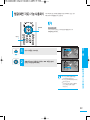
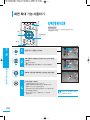
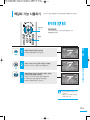
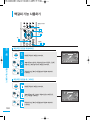
AK68-01001A-00
본 제품은 대한민국에서만 사용하도록 만들어져 있으며, 해외에서는 품질을 보증하지 않습니다.
( FOR KOREA UNIT STANDARD ONLY )
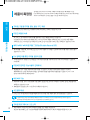
제품의 특장점
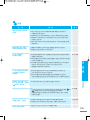
본 제품은 DVD-RW/-R 디스크로 고화질의 디지털 영상을 기록/재생할 수 있는
DVD 레코더입니다. DVD-RW 디스크에 기록된 디지털 영상은 과거의 VCR 테이프처럼
지우고 다시 녹화할 수 있고 또한 편집이 가능한 기록 미디어입니다.
1장 준 비
고화질, 고음질 디지털 영상, 음성 기록, 재생
■
4.7 GByte DVD-RW/-R은 녹화모드에 따라 최대 8시간 기록이 가능합니다. ▶10쪽
다양한 화질로 녹화
■
제품의 특장점
XP, SP, LP, EP 4종류의 녹화 모드를 설정하여, 다양한 화질로 녹화가 가능합니다.
4.7 GByte DVD-RW/-R에 대해서 XP는 약 1시간 최고의 화질로 기록하고, SP는 약 2시간 표준 화질로
기록하고, LP는 약 4시간 동안 기록할 수 있으며, EP는 가장 길게 약 8시간 동안 기록할 수 있습니다. ▶64쪽
예약 녹화시 녹화 화질 자동 조정기능(Flexible Record 모드)
■
예약녹화를 수행할 때, 디스크에 남은 공간의 크기에 맞추어 기록할 수 있도록 녹화 모드를 자동으로 조정할 수
있습니다. ▶72~73쪽
DV 입력단자를 통한 디지털 캠코더 연결
■
디지털 캠코더의 영상을 DV 단자(IEEE 1394-4pin/4pin)를 사용하여 DVD-RW/-R에 녹화할 수 있습니다.
▶38쪽, 68쪽
다양하고 편리한 기능 사용자 인터페이스
■
통합메뉴와 문구 기능을 이용하여 쉽게 사용할 수 있습니다. 녹화한 영상에 대해서 편집이 가능하고,
재생목록(Play List)을 작성하여 보고싶은 순서대로 장면을 편집하여 영상을 즐길 수 있습니다. ▶105~131쪽
(DVD-RW(VR:비디오 레코딩)모드)
바로녹화 기능
■
■
바로녹화 기능을‘동작’
으로 설정해 두면 본체의 전원을 켜는 동시에 TV화면이 나오므로 원하는 채널을 바로
녹화할 수 있습니다. ▶ 46쪽
해제 설정시 전원을 켠 후 5~6초 후에 TV화면이 나옵니다.
시간절약 재생
■
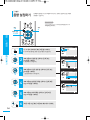
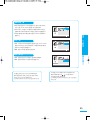
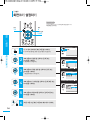
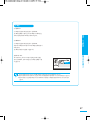
DVD, VCD 타이틀 재생시 화면을 빠른재생1으로 동작을 하면 화면에 맞게 오디오를 들을 수 있습니다.
■ 시간절약 재생은 DVD, VCD 타이틀 및 기록용 DVD-RW/-R 디스크에서만 가능하고, CD 및 MP3에서는 동작하지 않습니다.
참고
■ DTS스트림으로 제작된 DVD디스크의 경우 시간절약재생 기능이 동작되지 않습니다.
고화질 프로그래시브 스캔 출력
2
■
프로그래시브 스캔을 지원하여 고화질의 흔들림 없는 화질을 지원합니다.
또한 10-Bit/54MHz, 2D Y/C 분리회로를 사용하여 재생과 녹화 시 최상의 화질을 제공합니다. ▶ 28쪽
사용설명서를 읽기 전에
사용설명서를 읽기 전에 아래 사항들을 확인하세요.
1장 준 비
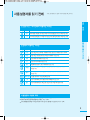
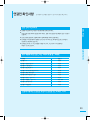
안전을 위한 주의사항에서 사용되는 아이콘
아이콘
명칭
의미
경고
지시사항을 위반할 경우 사람이 사망하거나 중상을 입을 가능성이 예상되는 내용
주의
지시사항을 위반할 경우 사람이 부상을 입거나 물적 손해 발생이 예상되는 내용
사용설명서를 읽기 전에
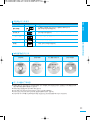
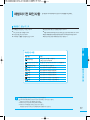
본문에서 사용되는 아이콘
아이콘
명칭
의미
DVD
DVD 또는 비디오 모드로 기록되고 Finalize된 DVD-RW/DVD-R 디스크
VCD
VCD 또는 VCD 포맷의 CD-R/CD-RW에서 가능한 가능
RW
DVD-RW 디스크에서 가능한 기능
R
CD
DVD-R 디스크에서 가능한 기능
AUDIO CD (CD-R, CD-RW)에서 가능한 기능
JPEG
영상 CD (JPEG가 기록된 CD-RW, CD-R, DVD-RW, DVD-R)에서
가능한 기능
MP3
데이터 CD (MP3가 기록된 CD-RW, CD-R, DVD-RW, DVD-R)에서
가능한 기능
시작하기전에 기능을 동작시키기 위한 사전 확인사항
주의
기능이 동작되지 않거나 설정 상태가 해제될 수 있는 경우
참고
기능의 동작에 도움이 되는 힌트 또는 도움이 되는 쪽수 참조 내용
사용설명서 이용에 대해
1. 본 제품 사용전 안전을 위한 주의사항을 반드시 숙지하세요. ▶6~7쪽
2. 문제가 발생하면 문제해결을 확인하세요. ▶132~135쪽
3. 용어설명을 활용하면 어려운 용어를 가나다 순으로 찾아볼 수 있습니다. ▶136~137쪽
3
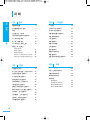
차례
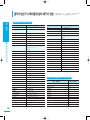
1장 준 비
1장
준비
초기설정
차례
제품의 특장점 �����������������������������2
초기설정���������������������������������39
사용설명서를 읽기 전에 �������������������3
건너뛰기 시간 설정하기������������������40
차례���������������������������������������4
EP 모드 시간 설정하기 ������������������42
안전을 위한 주의사항 ���������������������6
자동 챕터 만들기 설정하기���������������43
DVD 레코더 편리하게 사용하기�����������8
바로 녹화 설정하기 ����������������������46
디스크에 대한 정보 ����������������������10
시각 설정하기����������������������������47
디스크 종류별 정보 ����������������������13
채널 설정하기����������������������������48
디스크 보관 및 관리/손질 ���������������15
채널 기억/지움���������������������������50
제품 및 부속품 확인
언어 설정하기����������������������������52
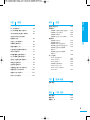
앞면과 표시부 �������������������������16
뒷면과 연결선 �������������������������17
리모컨과 부속품�����������������������18
리모컨으로 TV, 케이블/위성수신기 동작 설정 ����21
동작가능한 TV/케이블/위성의 제조사 번호����22
2장
연결
음향 설정하기����������������������������54
화면크기 설정하기�����������������������56
화면 설정하기����������������������������58
잠금 장치(시청 제한) 설정하기�����������60
4장
녹화
연결전 확인사항 �������������������������23
녹화하기전 확인사항���������������������63
동축선으로 안테나 연결 및 TV방송 시청하기����24
시청중인 채널 녹화하기������������������66
영상/음성선으로 연결하기 ���������������25
외부입력 녹화하기�����������������������68
S-영상선으로 연결하기������������������26
즉시예약 녹화하기�����������������������70
컴포넌트선으로 연결하기 ����������������27
예약녹화
프로그래시브 스캔 사용하기 �������������28
애니넷선으로 연결하기 ������������������30
2채널 스테레오 앰프 연결하기�����������31
돌비 디지털 및 DTS 앰프 연결하기������32
위성방송 수신기 연결하기 ���������������33
케이블방송 수신기 연결하기 �������������34
캠코더 및 비디오 연결하기���������������37
디지털 캠코더 연결하기 �����������������38
4
3장
예약녹화하기��������������������������72
음성다중으로 녹화하기 ����������������74
예약 녹화목록 편집하기����������������75
예약 녹화목록 삭제하기 ���������������76
재생
재생하기전 확인사항���������������������77
디스크 재생하기 �������������������������78
디스크/타이틀 메뉴 사용하기 ������������79
오디오 CD(CD-DA)/MP3 재생하기 ���������80
오디오 CD(CD-DA)/MP3
재생모드 기능����������������������������82
녹화목록 재생하기�����������������������86
화면/곡 빨리 찾기 �����������������������89
느린 재생/구분동작 재생하기 ������������90
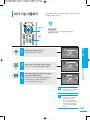
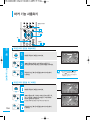
애니키 사용하기 �������������������������91
타이틀/챕터 반복 재생하기 ��������������93
디스크/트랙 반복 재생하기 ��������������94
원하는 구간을 반복 재생하기 ������������95
자막언어 선택하기�����������������������97
음성정보 선택하기�����������������������98
앵글(화면 각도)기능 사용하기������������99
화면 확대 기능 사용하기 ���������������100
편집
편집전 확인사항������������������������105
녹화목록
녹화목록 이름(타이틀명) 편집하기 ����106
녹화목록 보호 설정하기���������������108
녹화목록 삭제하기 ��������������������109
녹화목록 중 일부 구간 삭제하기�������110
재생목록
재생목록 생성하기 ��������������������112
재생목록 재생하기 ��������������������114
재생목록 제목 이름 편집하기����������116
재생목록 편집에서 장면 편집하기�����118
차례
사진 디스크 재생하기��������������������84
6장
1장 준 비
5장
재생목록 편집에서 재생목록
복사하기 ������������������������������124
재생목록 편집에서 재생목록
삭제하기 ������������������������������125
디스크 관리
디스크 이름 편집하기 �����������������126
디스크 보호하기�����������������������127
디스크 포맷하기�����������������������128
녹화목록 전체삭제하기����������������129
디스크 Finalize 하기������������������130
디스크 Finalize 해제하기
(V/VR 모드) ��������������������������131
책갈피 기능 사용하기 ������������������101
마커 기능 사용하기 ��������������������103
7장
문제 해결
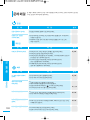
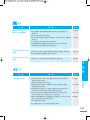
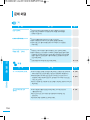
문제 해결�������������������������������132
8장
기타 정보
용어 설명�������������������������������136
제품규격 �������������������������������138
제품보증서 �����������������������������141
5
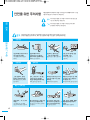
안전을 위한 주의사항
제품을 올바르게 사용하여 위험이나 재산상의 피해를 미리 막기 위한
내용이므로 반드시 지켜주시기 바랍니다.
1장 준 비
경고
경고
지시사항을 위반할 경우 사람이 사망하거나 중상을 입을
가능성이 예상되는 내용입니다.
주의
지시사항을 위반할 경우 사람이 부상을 입거나 물적
손해발생이 예상되는 내용입니다.
제품 내부에 이물이 투입될 경우 내부부품의 단락현상으로 제품에 고장이 발생할 수 있습니다.
절대로 이물을 삽입하지 마시고, 특히 어린이들로부터 제품이 보호될 수 있도록 관리해주세요.
전원 관련
안전을 위한 주의사항
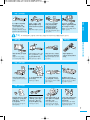
전원코드를 한꺼번에 여러개
꽂아 사용하지 마세요.
이상 발열 및 화재의 원인이
됩니다.
전원 관련
손상된 전원코드, 헐거운
콘센트는 사용하지 마세요.
접속이 불완전한 경우는 화재의
원인이 됩니다.
전원코드를 무리하게
구부리거나 무거운 물건에
눌려 부서지지 않도록 하세요.
전원코드는 물기가 없는
손으로 잡고 취급하세요.
천둥, 번개가 칠 때는 전원
코드를 빼 주세요.
감전의 원인이 될 수 있습니다
화재의 원인이 될 수
있습니다.
먼지, 습기(비닐하우스등), 기름,
그을음이많은곳, 물(빗물)이
튀는곳, 차량에는설치하지마세요.
직사광선이 들어오는 곳이나
난방기구 등 열이 나는 곳을
피하세요.
제품을옮기는경우에는꼭전원스위치를
끄고전원코드, 안테나선, 제품간의접속
코드등을뽑아주세요.
화재, 감전의 원인이 됩니다.
화재의 위험이 있습니다.
코드가 손상되어 화재, 감전의 원인이 됩니다.
화재의 원인이 됩니다
설치 관련
보관 및 관리 관련
6
절대로 분리, 수리, 개조하지
마세요.
제품의위에화병, 화분, 컵, 화장품, 약품,
물등이차있는용기를놓지마세요.
이상 작동으로 인해 화재,
감전, 상해의 위험이 있습니다.
화재, 감전의 원인이나 낙하로 인한 부상의
원인이 됩니다.
통풍구멍등에금속류(동전, 머리핀,
촛불, 모기향, 담배불, 재떨이
쇠붙이등)나타기쉬운이물질(성냥, 종이 등을 제품 위에 올려 놓지
등)을집어넣거나떨어뜨리지마세요.
마세요.
화재, 감전의 원인이 됩니다.
화재의 위험이 있습니다.
보관 및 관리 관련
화재, 감전의 원인이 됩니다.
화학약품이나 세척제 등은 표면을
변질시키므로 절대 사용하지 마세요.
주의
가연성 스프레이, 인화성
물질 등을 제품과 가까운
곳에서 사용하거나 보관하지
마세요.
폭발, 화재의 위험이 있습니다.
연기가 나거나 이상한 냄새가
날 때는 사용을 중단하세요.
이때는 곧바로 전원을 끄고
코드를 콘센트에서 뺀 후
서비스센터에 연락해 주세요.
그대로 계속 사용하면 화재, 감전의
원인이 됩니다.
1장 준 비
청소시 제품의 각 부분에 직접
물을 뿌리지 마세요. 마른
수건으로 가볍게 닦아 주세요.
집안에 가스가 샐때에는
제품이나 전원코드를 만지지
말고 바로 환기 시키세요.
불꽃을 일으키면 폭발, 화재의
위험이 있습니다.
여기서 제시된 제어, 조절, 작동 이외의 사용은 위험한 레이저 방사에 대한 노출을 초래할 수 있습니다.
작동 관련
설치 관련
흔들리는선반위나경사진장소등불안정한
장소및진동이심한곳에는설치하지마세요.
디스크 재생중 제품을 들고
옮기지 마세요.
디스크 삽입구에 어린아이가
손을 넣지 않도록 주의하세요.
테이블보나 커텐 등으로
통풍구가 막히지 않도록 하세요.
고장의 원인이 됩니다.
손을 넣으면 손이 끼이거나 상처를
입을 수 있습니다.
내부 온도 상승으로 인한 화재의
원인이 될 수 있습니다.
리모컨 등에 사용하고 있는 건전지를
교환하였을 경우, 어린이가 삼키지
않도록 어린이의 손이 닿지 않는
장소에 보관하세요.
제품을 떨어뜨리거나 충격을
주지 마세요. 진동이 심한
곳이나 자석 종류가 있는
곳으로 부터 멀리해 주세요.
1년에 한번쯤은 내부 청소를
서비스센터나 고객 상담실에
상담하세요. (유료)
건전지는 지정된 규격품을 사용하고,
새 건전지와 사용하던 건전지를
혼용하지 마세요.
만일 어린이가 삼킨 경우에는 즉시
의사와 상담하세요.
고장의 원인이 됩니다.
장기간 청소를 하지 않으면
내부의 먼지로 인해 화재 및
고장의 원인이 될 수 있습니다.
건전지의 파열 또는 내부 역누설에
의해 화재, 부상을 당하거나 주위를
오염(손상)시킬수 있습니다.
뒷면은 10cm이상, 옆면은
5cm이상의 간격을 주세요.
제품이 넘어지거나 떨어질 경우 상해의
원인이 됩니다.
안전을 위한 주의사항
온도가 너무 높은 곳(40℃ 이상)
이나 낮은 곳(5℃이하), 습기가
많은 곳에 설치하지 마세요.
화재, 감전의 원인이 됩니다.
바람이 잘 통하는 곳에 설치
하세요.
버튼 두개를 동시에
누르거나 함부로 분해하지
마세요.
보관 및 관리 관련
무거운 물건을 올리지 마세요.
넘어지거나 떨어져서 상해의 원인이
됩니다.
보관 및 관리 관련
7
DVD 레코더 편리하게 사용하기
1장 준 비
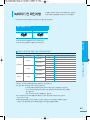
DVD 레코더는 오디오/비디오 신호를 테이프에 기록하는 VCR과 달리, DVD 디스크에 기록하는 장치를 말합니다. 기존 VCR의
녹화방법과 시간이 지나면 화질이 떨어지는 아날로그 VCR 테이프의 불편함을 개선하였습니다. DVD 디스크는 디지털 TV의
표준규격인 MPEG2를 영상의 기본 포맷으로 사용하기 때문에 보다 좋은 화질로 영상을 녹화할 수 있습니다.
■ 녹화 화질의 경우 입력 신호(아날로그 신호/디지털 신호)에 따라 달라질 수 있습니다.
DVD 레코더를 쉽게 사용하는 방법
DVD 레코더는 하나의 기기에서 오디오/비디오 신호를 녹화하고 재생하며 또한 다양한 구성으로 편집을 할 수 있는 디지털기기입니다.
아래의 순서대로 사용하시면 편리 합니다.
DVD 레코더 편리하게 사용하기
첫째. 녹화용 디스크를 선택하여 구입하기
용도에 따라 DVD-RW, DVD-R 디스크 중에서 선택할 수 있습니다.
■ 동일 디스크에 반복해서 녹화를 하거나 녹화 후에 편집을 해서 사용할 경우, 반복 기록(rewritable)이 가능한 DVD-RW디스크를
구입하세요.
■ 반복 녹화나 편집없이 한번만 녹화해서 사용할 경우, 한번만 기록이 되는 DVD-R 디스크를 구입하시기 바랍니다.
※반복 녹화나 편집없이 한번만 녹화해서 사용할 경우, 한번만 기록이 되는 DVD-R 디스크를 구입하시기 바랍니다.
둘째. 새 디스크 처음 사용시 디스크 포맷하기 ▶64쪽
DVD-RW 디스크를 사용할 경우 :
새 DVD-RW 디스크를 트레이에 넣으면 디스크를 초기화하라는 문구가 나옵니다.
디스크를 초기화하면 VR(Video Recording)모드로 포맷이 됩니다.
DVD-RW 디스크는 디스크 관리 메뉴를 통해서 V모드(Video)로 변경할 수 있습니다.
V모드(Video)에서는 다른 DVD플레이어에서 재생 가능하고, VR(Video Recording)모드에서는 다양하게 편집을 할 수 있습니다.
DVD-R 디스크를 사용할 경우:
새 DVD-R 디스크는 별도의 포맷 작업없이 사용할 수 있습니다.
Finalize를 하면 다른 DVD 플레이어에서 재생할 수 있습니다.
■ 포맷되어 있는 새 디스크의 경우, 포맷 또는 초기화하라는 문구가 나타나지 않을 수도 있습니다.
참고
■ 포맷이란 디스크에 기록되어 있는 모든 내용을 지우고 초기화 하는 것입니다.
■ 포맷을 실행하면 디스크에 기록되어 있는 모든 내용이 지워지므로 사용시 주의해야 합니다.
■ 용어 설명(136~137쪽)을 참조하세요.
8
1장 준 비
셋째. 녹화하기 ▶64쪽
녹화하는 방법에는 직접녹화와 예약녹화가 있습니다.
예약녹화 설정시 녹화주기를 선택할 수 있으며, 녹화모드는 XP(약 1시간)모드, SP(약 2시간)모드, LP(약 4시간)모드,
EP(약 6시간 또는 8시간) 모드로 설정할 수 있습니다. 예약녹화에서 FR모드로 설정시, 디스크의 여유공간을 고려하여
녹화 화질을 자동으로 설정합니다.
■ EP녹화 모드로 녹화를 하면 최대 8시간까지 녹화를 할 수 있지만 녹화화질이 많이 떨어질 수 있습니다.
참고
DVD 레코더 편리하게 사용하기
넷째. 재생하기 ▶78쪽
일반적인 DVD 디스크는 타이틀과 여러 개의 챕터로 구성되어 있습니다.
녹화를 할 경우 녹화처음부터 끝까지를 하나의 타이틀이라 합니다.
DVD-RW(V모드)/-R디스크는 Finalize할 때 자동적으로 챕터가 생성됩니다.
녹화한 여러 녹화목록(Title List)을 재생하여 볼 수 있습니다.
다섯째. 녹화한 목록(타이틀)을 편집하기 ▶106~111쪽
본 제품은 단순하고 편리한 메뉴 구조로 구성되어 있어, VCR 테이프를 편집하는 것보다 더 쉽게 디스크에서 편집을 할 수 있습니다.
편집을 쉽고 편리하게 할 수 있도록 삭제, 구간삭제, 재생목록 복사, 이름편집, 잠금장치등 다양한 편집기능들이 있습니다.
DVD-RW 디스크의 VR모드에서는 재생목록(PlayList)을 생성합니다.
즉, 동일한 디스크안에서 녹화된 원본의 손상없이 별도의 재생목록을 만들 수 있습니다.
여섯째. 다른 DVD제품에서 재생할 수 있도록 Finalize하기 ▶130쪽
본 제품에서 녹화 편집한 디스크를 다른 제조사 또는 다른 모델의 DVD 플레이어에서 재생하기 위해서는 반드시 디스크관리
메뉴를 통해 Finalize해야 합니다.
VR모드 (Video Recording) 로 포맷한 DVD-RW 디스크의 경우
VR모드 재생이 가능한 일부 DVD플레이어에서 재생을 하려면, Finalize를 해야 합니다.
단, Finalize를 하고나면 더 이상 녹화나 편집을 할 수 없습니다.
V모드 (Video)로 포맷한 DVD-RW 디스크/ DVD-R 디스크의 경우
다른 DVD 플레이어에서 재생을 하려면 우선적으로 Finalize해야 합니다. 단, Finalize하고 나면 더 이상 녹화나 편집을 할 수
없습니다.
9
디스크에 대한 정보
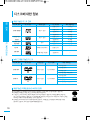
재생 가능한 디스크 종류
1장 준 비
디스크 종류
디스크 로고
DVD VIDEO
저장된 신호
영상 + 음성
VIDEO-CD
영상 + 음성
(VCD)
디스크에 대한 정보
AUDIO-CD
음성
(CD-DA)
디스크 형태
최대 재생시간
단면(12cm)
약 4시간
양면(12cm)
약 8시간
단면(8cm)
약 80분
양면(8cm)
약 160분
단면(12cm)
약 74분
단면(8cm)
약 20분
단면(12cm)
약 74분
단면(8cm)
약 20분
CD-R
디지털 오디오(MP3)
단면(12cm)
-
CD-RW
디지털 사진 (JPEG)
단면(8cm)
-
녹화 및 재생 가능한 디스크
디스크 종류
디스크 로고
저장된 신호
디스크 형태
최장 녹화시간
약 1시간 (XP)
DVD-RW
영상 + 음성
12cm(4.7GB)
약 2시간 (SP)
약 4시간 (LP)
약 6시간 또는 8시간 (EP)
약 1시간 (XP)
DVD-R
영상 + 음성
12cm(4.7GB)
약 2시간 (SP)
약 4시간 (LP)
약 6시간 또는 8시간 (EP)
재생가능한 지역번호(DVD 비디오 경우)
■ DVD 플레이어의 지역번호와 DVD디스크의 지역번호가 일치 하지 않으면 재생할 수 없습니다.
■ 본 제품은 지역번호 3 또는 ALL인 디스크만 재생 가능합니다.
■ 3 또는 ALL 외의 디스크는 재생시 화면에 <디스크는 재생할 수 없습니다. 지역번호를 확인하십시오.
또는 디스크는 재생할 수 없습니다. TV시스템을 확인하십시오.>라는 문구가 나타납니다. (재생이 안되는
디스크는 트레이가 자동으로 열리는 경우가 있습니다.)
■ 본 제품은 코드프리(Code Free)를 지원하지 않습니다. (지역번호는 DVD포럼의 국제 표준 규약을
준수하고 있습니다. 코드 변경시 법적 제재를 받습니다.)
10
지원되는 디스크 로고
로고
내용
본 제품은 미국 돌비 음향 연구소와 기술제휴로 제작되었으며
돌비 디지털 사운드를 지원합니다.
DTS 디스크
본 제품은 미국 디지털 시어터 시스템사와 기술제휴로 제작되었으며
DTS 사운드를 지원합니다.
디지털 서라운드
디지털 서라운드를 지원합니다.
스테레오 디스크
스테레오 오디오를 지원합니다.
NTSC
NTSC 방식 디스크만 재생됩니다.
디스크에 대한 정보
돌비 디지털
녹화 불가능한 디스크
DVD+R
DVD+RW
DVD+R
1장 준 비
디스크 포맷
오소링용 DVD-R
DVD-RAM
오소링용 DVD-R
DVD-RAM
디스크 사용시 주의사항
■ 품질이 좋지 않은 DVD-RW/-R 디스크를 사용할 경우 녹화실패, 녹화 및 편집된 내용이 손실뿐만 아니라 제품손상등과
같은 예상치 못한 문제가 발생할 수 있습니다.
■ 복사 방지된 영상물은 복사 및 녹화가 되지 않습니다.
■ DVD-RW, DVD-R 미디어는 General 또는 Video Type을 사용하세요.
■ Data Type은 PC Data Back Up용으로 호환성에 문제가 생길 수 있습니다.
■ DVD-RW/-R 디스크를 구입하시려면 PC매장, 할인점 또는 인터넷 쇼핑몰 등에서 구입이 가능합니다.
11
디스크에 대한 정보
1장 준 비
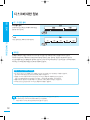
디스크 관련 용어
■
타이틀과 챕터
DVD 비디오는 큰 섹션인 타이틀과 하부 섹션인
챕터로 나뉘어 집니다.
■
트랙
VCD, 음악 CD는 트랙으로 나뉘어집니다.
디스크에 대한 정보
저작권
본 제품의 복사방지 기술은 미국 Macrovision사 및 기타 관련 기관이 특허 및 지적 소유권을 보유하고 있습니다.
따라서 허가없이 복사, 대여하거나 공공장소에서 사용하는 행위 또는 방송 전시하는 것은 법으로 금지되어 있습니다.
또한 본 제품에 대한 임의 설계변경도 금지되어 있습니다. DVD 디스크는 복사방지기능이 있으며 만일 이 디스크를 사용해
복사하는 경우 녹화된 재생 화면은 정상적으로 재생되지 않습니다.
이런 디스크는 사용하지 마세요!
LD, CD-G, CD-I, CD-ROM, DVD-ROM, DVD+R, DVD+RW, DVD-RAM 등은사용할수없습니다.
단, 타사기기에서Finalize된 DVD+R/+RW는재생이가능합니다.
■ 상업용디스크나사용자지역코드가다른DVD 디스크는본제품으로재생되지않을수있습니다.
이런디스크를재생할경우TV 화면에"디스크없음", "지역코드를확인하세요."가표시됩니다.
■ 불법복제DVD 및DVD-VIDEO 포맷이아닌DVD-R/-RW는재생이되지않을수있습니다.
■ 오소링(authoring)된DVD-R 디스크는본제품에서사용할수없습니다.
■
■ 특정 기능 (앵글, 화면비율 맞추기 등)은 디스크의 종류에 따라 동작이 되지 않는 경우가 있습니다.
참고
12
■ 디스크의 정보는 디스크 케이스에 자세히 기록되어 있으니 참조하세요.
■ DVD-RW/-R 디스크는 녹화 조건에 따라 동작하지 않을 수도 있습니다.
디스크 종류별 정보
■ 듀얼 레이어 DVD 비디오 디스크 사용중에 첫번째 레이어에서 두번째 레이어로 이동할 때 이미지와 사운드가 순간적으로
왜곡될 수 있습니다. 이는 기기의 오동작이 아닙니다.
■ V 모드로 녹화된 DVD-RW/-R 디스크를 Finalize하면 DVD 비디오와 동일하게 사용할 수 있습니다.
1장 준 비
DVD-VIDEO 디스크 재생
CD-R/RW 디스크 재생
■ CD-R 디스크를 제작하는 매체(CD 레코더, PC)에 따라 CD-R/RW 디스크 재생이 안될 수 있습니다.
■ 기록 조건 및 디스크 종류에 따라 재생되지 않을 수도 있습니다.
CD-R/RW MP3 디스크 재생
■ ISO 9660 또는 JOLIET 포맷의 MP3 파일로 제작된 CD-R/RW 디스크만 재생 가능합니다.
디스크 종류별 정보
■ CD-R 디스크 제작시 쓰기 방식이 'CD 닫기'로 제작된 디스크만 완전히 재생이 가능하며, '섹션 닫고 CD 연 상태'로
제작된 디스크는 완벽하게 재생되지 않을 수도 있습니다.
■ 56Kbps 이상의 압축해제 전송율로 기록된 디스크를 사용하세요.
■ 파일 확장자가 .mp3, .MP3 디스크의 경우만 재생 가능합니다.
■ "CD 닫기"가 기록이 안된 경우는 초기 재생 시간이 길어지며, 기록된 파일이 재생되지 않을 수 있습니다.
■ 한개의 파일내에 Low Bit Rate부터 High Bit Rate(예:32~320Kbps)까지 Variable Bit Rate(VBR)로 기록되어 있는
파일의 경우 재생중 음이 끊기는 현상이 발생될 수 있습니다.
CD-R/RW VCD 디스크 재생
■ VCD 포맷(Ver 1.1, 2.0)으로 제작된 CD-R/RW 디스크만 재생 가능합니다.
■ PC용 동영상 파일은 CD-Recording 프로그램에서 VCD 포맷으로 녹화 되어야 재생될 수 있습니다.
■ 디스크 관련된 문의는 CD-R 제조사에 문의 바랍니다.
DVD-R 디스크 재생, 기록
■ 녹화한 DVD-R 디스크를 일반 DVD 플레이어에서 동작 시키려면 Finalize를 해야 합니다. ▶130쪽
■ Finalize된 DVD-R 디스크는 일반 DVD VIDEO 디스크와 동일하게 동작 합니다.
■ DVD 복사시 복사 방지된 디스크는 복사할 수 없습니다.
■ Finalize된 DVD-R 디스크는 Finalize 해제가 되지 않습니다.
■ Finalize된 DVD-R 디스크는 더이상 녹화가 되지 않습니다.
■ DVD-R 디스크는 한번만 기록 가능한 디스크로 기록한 곳에 다시 기록하는 것이 불가능하며,
기록된 영상에 대해 편집할 수 없습니다.
13
DVD-RW 디스크 재생, 기록
1장 준 비
■ 녹화한 DVD-RW 디스크를 일반 DVD 플레이어에서 동작 시키려면 V 모드로 녹화한 뒤, Finalize를 해야 합니다. ▶130쪽
■ DVD 복사시 복사 방지된 디스크는 복사할 수 없습니다.
■ Finalize된 DVD-RW에 다시 녹화하려면 Finalize 해제 해야 합니다.
■ DVD-RW 디스크를 VR 모드, V 모드로 녹화 및 재생할 수 있습니다.
■ Finalize 한 후에는 녹화, 삭제, 수정을 하지 못하고 재생만 할 수 있습니다.
(Finalize 한 후 녹화, 삭제, 수정을 원할 경우 Finalize를 해제 할 수 있습니다.)
디스크 종류별 정보
■ VR 모드 (Video Recording)
- DVD-RW에서 사용할 수 있는 포맷입니다.
- 녹화, 삭제, 수정등 다양한 편집기능이 가능합니다.
■ VR 모드로 녹화후 Finalize한 디스크의 경우 다른 DVD 플레이어에서 재생이 되지 않을 수도 있습니다.
■ V 모드 (Video)
- DVD-RW/-R에서 사용할 수 있는 포맷입니다.
- VR 모드와는 달리 녹화된 영상에 대해 편집이 불가능합니다.
참고
■
'불법 복제 DVD' 및 'DVD-VIDEO포맷'이 아닌 DVD-RW/-R은 재생이 되지 않을 수 있습니다.
■
디스크에 관련된 문의는 DVD-RW/-R 제조사에 문의 바랍니다.
■
권장디스크 이외의 디스크를 사용하여 발생한 녹화 실패, 녹화 및 편집된 내용의 손실, 제품 손상 등과 관련하여 당사는
보상이나 책임을 지지 않습니다. 또한 앞에서 언급된 문제들로 발생되는 일련의 손해에 대해서도 당사는 보상이나
책임을 지지 않습니다.
■
재생 가능한 디스크: CD/CD-R/CD-RW/VCD/MP3/JPEG/DVD-Video/DVD-RW/DVD-R.
단, 타기기에서 녹화된 DVD-R/DVD-RW 디스크의 경우 V 모드로 녹화 후 Finalize된 디스크만 재생이 가능합니다.
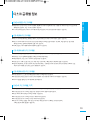
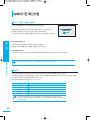
이슬맺힘 현상이란
레코더 제품은 주변환경의(온도) 사용환경이
바뀌면 내부에 습기가 발생하기 쉽습니다.
내부 습기로 인한‘이슬맺힘 현상’이 발생하면
2~3시간 동안 작동이 정지되거나 경우에
따라 제품 고장이 발생할 수 있습니다.
이슬맺힘 현상을 없애려면
●전원을 연결한 후 2시간 이상을 건조한 곳에
두어 내부의 습기를 제거하세요.
14
이슬맺힘 현상이 발생하는 경우
∙더운 여름날 냉방이 잘된 실내나 차안에서
더운 실외로 이동하는 경우
∙겨 울 날 추 운 실 외 에 서 따 뜻 한 실 내 로
이동하는 경우
제품을 즉시 사용하지 마세요.
- 이슬맺힘 증상으로 제품에 고장이 발생할 수
있습니다.
- 약 1~2시간 가량 방치후 사용하세요.
디스크 보관 및 관리/손질
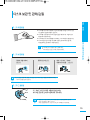
■ 디스크를 케이스에서 꺼낼 때 가운데 지지부를 누르면 디스크가 위로
1장 준 비
디스크 취급방법
약간 올라와 손쉽게 꺼낼수 있습니다.
■ 디스크를 이동시킬 때 디스크 표면에 손을 대지 마시고 그림과 같이
취급하여 사용해 주세요.
■ 디스크에 종이나 테이프를 붙이지 마세요. 디스크에 휨이 발생합니다.
■ 디스크 취급시 손의 지문이나 얼룩이 묻지 않도록 하셔야 합니다.
■ 디스크에 먼지나 이물질이 묻지
주의
않도록 하세요.
■ 깨지거나 흠집이 많은 디스크는 사용하지 마세요.
디스크 보관방법
통풍이 잘 되는 곳
햇빛이 직접 비치지
않는 곳
■
참고
디스크 보관 및 관리/손질
사용전에 확인 및 세척 후 사용하십시요.
케이스에 넣어 수직으로
평평하게 보관할 수 있는 곳
신나, 벤젠, 상업용 세제, 알콜, LP용 정전기방지 스프레이 같은 약품을 일체 사용하지 마세요.
디스크가 손상을 입을수 있습니다.
디스크 손질방법
디스크에 손때 등 더러운 이물이 묻었을 때는
부드러운 천으로 안에서 바깥쪽으로 닦으세요.
■
참고
제품을 공기가 찬 장소에서 갑자기 따뜻한 장소로 이동하면 동작부나 렌즈에
이슬이 생겨 재생이 안될 수 있습니다.
이때는 전원을 켜 놓고 1~2시간 이상 지난 후 디스크를 넣고 사용하세요.
15
제품 및 부속품 확인
앞면과 표시부
1장 준 비
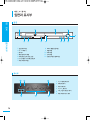
앞면
앞면과 표시부
1
2
3
4
5
6
7
전원/대기 버튼
디스크 트레이
표시부
재생/일시정지 버튼
외부입력2 단자 (영상, 음성)
DV (Digital Video) 입력단자
프로그래시브 버튼
8
9
10
11
12
트레이 열림/닫힘 버튼
채널 버튼
녹화 버튼
정지 버튼
정방향/역방향 탐색 버튼
표시부
1 디스크 동작상태 표시
2 녹화상태 표시
3 예약 녹화 표시
4 디스크 종류 표시
5 시각, 카운터 등 문구 표시
6 프로그래시브 모드 표시
16
제품 및 부속품 확인
뒷면과 연결선
1장 준 비
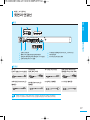
뒷면
뒷면과 연결선
1
2
3
4
안테나 입력단자
출력(TV와 연결)단자컴포넌트 출력단자
컴포넌트 출력단자안테나 출력단자 (TV와 연결)
안테나 출력단자 (TV와 연결)
5 디지털 음성 출력단자 (OPTICAL, COAXIAL)
6 외부입력단자
7 ANYNET단자 (입력, 출력)
연결선
동축선
영상/음성선
(안테나연결선/TV와연결선) (황색, 백색, 적색)
애니넷선 (Anynet선)
컴포넌트선 (색차영상선)
(별매품) (녹색, 청색, 적색)
코엑시얼선 (COAXIAL선)
(별매품)
DV입력선 (별매품)
S-영상선 (별매품)
옵티컬선(OPTICAL선)
(별매품)
■ 별매품 구매 방법 : S-영상선, 컴포넌트선, 코엑시얼선, 옵티컬선, DV 입력선, 등의 별매품은
참고
전자상가나 인터넷에서 구매하거나 가까운 삼성전자 대리점 또는 서비스 센터에 문의하세요.
17
제품 및 부속품 확인
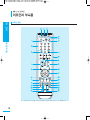
리모컨과 부속품
1장 준 비
리모컨 버튼
리모컨과 부속품
※이 리모컨은 시각 장애인의 사용 편의를 위해 일부 점자 기능이 삽입 되었습니다.
18
1 DVD 전원 버튼
2 숫자 버튼
3 건너뛰기 버튼
디스크 재생시 설정된 시간만큼 건너뛰고 볼 때
사용하세요.
4 음량 버튼
�제품에 연결된 외부 입력 단자를 선택 할 때 사용하세요.
�디스크 재생시 화면 확대를 선택 할 때 사용하세요.
17 케이블/위성전원 버튼
18 TV 전원 버튼
19 열림/닫힘 버튼
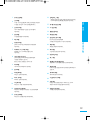
1장 준 비
100번 이상의 번호를 선택 할 때는 1번 버튼을 길게 눌러
100번을 선택 한 후 나머지 숫자를 입력하세요.
16 입력선택/줌 버튼
20 재생관련 버튼
TV음량을 조절할 때 사용하세요.
21 음성선택/조용히 버튼
5 메뉴 버튼
6 정보표시 버튼
현재의 디스크, 재생, 녹화상태등의 정보를 볼 때
사용하세요.
7 녹화목록 / 디스크메뉴 버튼
녹화목록 보기 / 디스크메뉴로 돌아갈 때
사용하세요.
22 채널 버튼
채널을 선택할 때 사용하세요.
23 복귀 버튼
이전 메뉴로 돌아갈 때 사용하세요.
리모컨과 부속품
DVD의 음성언어를 선택할때
소리를 일시 차단할 때 (TV 사용시) 사용하세요.
24 방향/확인 버튼
8 애니키 버튼 (Anykey)
현재 재생중인 디스크 정보화면을 통해서 쉽게
기능들을 동작할 수 있습니다.
(탐색, 언어변경, 앵글변경, 반복기능 등)
25 취소 버튼
26 재생목록/타이틀 메뉴 버튼
재생목록 보기/타이틀 메뉴로 돌아갈 때 사용하세요.
9 녹화 버튼
디스크에 바로 녹화할 때 사용하세요.
10 반복 버튼
11 자막선택 버튼
자막언어 선택시 사용하세요.
12 녹화속도 버튼
27 책갈피 버튼
다시보고 싶은 장면을 표시해 두면 재생중 선택하여 볼 수
있습니다.
28 예약녹화 버튼
예약녹화 설정시 사용하세요.
29 구간반복(A-B) 버튼
녹화속도 선택시 사용하세요.
30 앵글 버튼
13 TV선택 버튼
리모컨으로 TV를 동작할 때 사용하세요.
14 케이블/위성선택 버튼
리모컨으로 케이블이나 위성방송 수신기를 동작할 때
사용하세요.
다양한 각도로 촬영된 부분이 기록되어 있는 디스크
재생시 여러각도의 화면을 볼 때 사용하세요.
31 녹화일시정지 버튼
녹화를 일시정지할 때 사용하세요.
15 DVD 선택 버튼
리모컨으로 DVD를 동작할 때 사용하세요.
19
제품 및 부속품 확인
리모컨과 부속품
1장 준 비
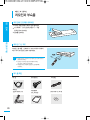
리모컨에 건전지를 넣으려면
1. 리모컨 뒷면 덮개를 누르면서 밀어 올리세요.
2. AAA사이즈 1.5V 건전지 2개를 +/- 극을
잘 확인하고 넣으세요.
3. 덮개를 닫으세요.
리모컨과 부속품
리모컨 수신 각도
리모컨은 본 제품 수신부에서 7~10m 이내의 거리에서
좌/우 각각 30。범위 안에서 사용하세요.
■ 사용한 건전지는 어린아이의 손이 닿지 않는 장소에 보관하고
주의
분리 수거해 주세요.
■ 건전지는 새 것과 헌 것을 함께 사용하지 마세요.
교환 시에는 2개를 함께 교환하세요.
■ 리모컨을 장시간 사용하지 않을 경우 건전지를 빼서
보관하세요.
부속품 확인
20
동축선
영상/음성선
리모컨/
건전지 (AAA) 2개
사용설명서
(보증서 포함)
애니넷선
DVD-RW 디스크 1장
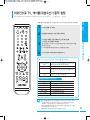
리모컨으로 TV, 케이블/위성수신기 동작 설정
리모컨에 제조사 번호를 입력하면 본 제품의 리모컨으로 TV, 케이블/위성수신기를 동작할 수 있습니다.
1
TV의 전원을 켜주세요.
2
본 제품의 리모컨을 TV로 향하게 하세요.
4
예) 삼성전자 TV의 경우 [TV전원] 버튼을 누른 상태에서 [숫자] 버튼
0과 1을 누르세요.
■ TV의 제조사별 자세한 제조사는 22쪽을 참조하세요
TV의 전원이 꺼지면 설정이 완료됩니다.
● TV의 제조사 번호는 아래 표를 참조하세요.
제조 회사명
리모컨으로 TV 동작 설정
3
[TV전원] 버튼을 누른 상태에서 [숫자] 버튼으로
TV의 제조사 번호를 누르세요.
1장 준 비
TV를 예로 설명하였습니다. 케이블/위성수신기도 동일한 방법으로 설정하세요.
제조사 번호
삼성
01, 02, 03, 04, 05, 06, 07, 08, 09
LG
06, 19, 20, 21, 22, 78
대우
19, 20, 23, 24, 25, 26, 27, 28, 29, 30, 31, 32,
33, 34
아남
10, 11, 12, 13, 14, 15, 16, 17, 18
리모컨으로 제어 가능한 기능
버튼이름
[TV전원] 버튼
[입력선택] 버튼
[음량] 버튼
[채널] 버튼
[조용히] 버튼
[0~9] 버튼
기능
TV의 전원을 켜거나 끌때
TV의 외부입력을 선택할 때
TV의 음량을 조절할 때/TV 전용 버튼
TV의 채널을 선택할 때
TV의 음량을 0으로 할 때
TV 채널을 직접 선택할 때
■ TV, 케이블/위성수신기에 따라 0번을 눌러야 전원이 켜지는 제품도 있습니다.
참고
■ 본 제품의 리모컨으로 동작 할 수 있는 타사 TV, 케이블/위성수신기모델은
제한되어 있으며 일부 버튼 기능이 동작되지 않을 수 있습니다.
■ 리모컨 건전지를 교체한 경우 또는 새로운 제조사 번호를 입력한 경우 이전에
설정한 제조사 번호가 지워집니다.
■ 제품에 따라 설정이 되었으나 꺼지지 않을 수도 있습니다.
21
동작가능한TV/케이블/위성의제조사번호 제조사번호가2개이상인경우에는하나씩시도하면서
TV를동작할수있는번호를찾아선택하세요.
1장 준 비
동작가능한 TV의 제조자 번호
22
동작가능한 TV의 제조사 번호
제조 회사명
AIWA
ANAM (아남)
제조사 번호
제조 회사명
TV 전원+82
RCA
제조사 번호
TV 전원+45, 46
TV 전원+10, 11, 12, 13, 14, 15, 16, 17,
REX
TV 전원+74
18
SABA
TV 전원+57, 72, 73, 74, 75
BANG & OLUFSEN
TV 전원+57
SALORA
TV 전원+74
BLAUPUNKT
TV 전원+71
SAMSUNG (삼성)
TV 전원+01, 02, 03, 04, 05, 06, 07,
BRANDT
TV 전원+73
BRIONVEGA
TV 전원+57
SANYO
CGE
TV 전원+52
SCHNEIDER
TV 전원+06
CONTINENTAL EDISON
TV 전원+75
SELECO
TV 전원+74
DAEWOO (대우)
TV 전원+19, 20, 23, 24, 25, 26,27,
SHARP
TV 전원+36, 37, 38, 39, 48
28, 29, 30, 31, 32,
SIEMENS
TV 전원+71
08, 09
TV 전원+41, 42, 43, 44, 48
33, 34
SIGNER
TV 전원+57
EMERSON
TV 전원+64
SINUDYNE
TV 전원+57
FERGUSON
TV 전원+73
SONY
TV 전원+35, 48
FINLUX
TV 전원+06, 49, 57
TELEAVA
TV 전원+73
FORMENTI
TV 전원+57
TELEFUNKEN
TV 전원+67, 73, 75, 76
FUJITSU
TV 전원+84
THOMSON
TV 전원+73, 73, 75
GRADIENTE
TV 전원+70
THOMSON ASIA
TV 전원+80, 81
GRUNDIG
TV 전원+49, 52,71
TOSHIBA
TV 전원+47, 48, 49, 50, 51, 52
HITACHI
TV 전원+60, 72, 73, 75
WEGA
TV 전원+57
IMPERIAL
TV 전원+52
YOKO
TV 전원+06
JVC
TV 전원+61, 79
ZENITH
TV 전원+63
LG (엘지)
TV 전원+06, 19, 20, 21, 22, 78
LOEWE
TV 전원+06, 69
LOEWE OPTA
TV 전원+06, 57
MAGNAVOX
TV 전원+40
METZ
TV 전원+57
MITSUBISHI
TV 전원+06, 48, 62, 65
MIVAR
TV 전원+52, 77
삼성전기
01
NEC
TV 전원+83
나우정밀
02
NEWSAN
TV 전원+68
태평양 시스템
03
NOBLEX
TV 전원+66
대륭정밀
04
NOKIA
TV 전원+74
동국전자
05
NORDMENDE
TV 전원+72, 73, 75
대한전선
06
PANASONIC
TV 전원+53, 54, 74, 75
세우전자
07
PHILIPS
TV 전원+06, 55, 56, 57
LG전자
08
PHONOLA
TV 전원+06, 56, 57
태광
09
PIONEER
TV 전원+58, 59, 73, 74
스카이 라이프1 (경제형/단방향 통신)
10
RADIOLA
TV 전원+06, 56
스카이 라이프2 (SD급 고급형/쌍방향 통신)
11
RADIOMARELLI
TV 전원+57
스카이 라이프3 (HD급 고급형/쌍방향 통신)
12
동작가능한 케이블/위성의 제조사 번호
제조 회사명
제조사 번호
연결전 확인사항
본 제품과 다른 제품을 연결하기 전 아래 사항들을 확인하세요.
연결 전에 확인하세요
■ 모든 연결이 끝날 때까지 전원을 켜지 마세요. 연결 도중 전원을 켜면 제품에 손상이 생길 수
있습니다.
2장 연결
■ 연결할 때 연결하려는 제품의 사용설명서를 함께 참조하세요.
■ 음성 단자를 연결할 때 오른쪽(적색)과 왼쪽(백색)을 바르게 연결하세요.
■ 본 제품을 비디오를 통해서 연결할 경우 DVD 디스크에 있는 복사방지신호로 인해 화면이
정상적으로 재생되지 않습니다.
■ 본 제품은 NTSC TV 수신 방법을 사용합니다. PAL 수신 방식 TV에 연결하면
화면이 나오지 않습니다.
보유제품
연결순서
본 제품 + TV
▶24쪽
본 제품 + 영상/음성 단자 TV
▶25쪽
본 제품 + S-영상 단자 TV
▶26쪽
본 제품 + 컴포넌트 단자 TV
▶27쪽
본 제품 + ANYNET(애니넷)단자 AV기기
▶30쪽
본 제품 + 2채널 스테레오 앰프
▶31쪽
본 제품 + 돌비 디지털 및 DTS 앰프
▶32쪽
본 제품 + 위성방송 수신기 + TV
▶33쪽
본 제품 + 케이블방송 수신기 + TV
▶34~36쪽
본 제품 + 캠코더 및 비디오
▶37쪽
본 제품 + 디지털 캠코더
▶38쪽
연결전 확인사항
보유 제품에 따른 연결순서는 아래의 표를 참조하세요.
연결에 사용되는 연결선은 뒷면과 연결선을 참조하세요. ▶17쪽
23
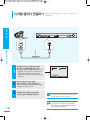
TV 연결 (기본)
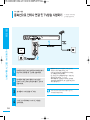
동축선으로 안테나 연결 및 TV방송 시청하기
TV 방송을 녹화하려면
안테나를 연결하세요.
2장 연결
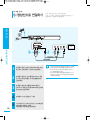
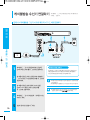
1
동축선으로 안테나 연결 및 TV방송 시청하기
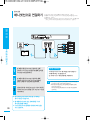
24
2
1
본 제품의 뒷면 [안테나 입력]단자와 벽면안테나
또는 외부 안테나를 동축선으로 연결하세요.
주의
본제품에서 동축선으로 TV연결시, TV방송만 시청
가능합니다. DVD 출력은 되지 않습니다.
DVD 관련기능(재생 또는 녹화)을 동작하기 위해서는
25~27쪽을 참조하여 연결하세요.
(단, 영상선은 더 나은 화질을 제공하는 S-영상선 또는
컴포넌트선으로 대체 할 수 있습니다.)
2
본 제품의 뒷면 [안테나 출력 (TV와 연결)]
단자와 TV의 [안테나 입력]단자를 동축선으로
연결하세요.
3
본 제품과 TV의 전원을 켜주세요.
4
TV방송을 시청하려면 TV의 방송 채널을
선택하세요.
레코더 제품의 동축선 연결은 TV에서 방송을 시청할 수
있도록 분배기 역할을 합니다. (동축선 연결으로는 DVD
시청이 불가합니다.)
참고
TV에 따라 단자의 이름과 위치가 다를 수 있습니다.
TV사용설명서를 참조하세요.
TV 연결 (기본)
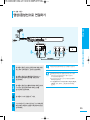
영상/음성선으로 연결하기
2장 연결
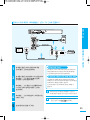
1
1
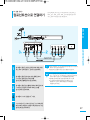
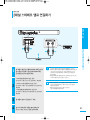
본 제품의 뒷면 [안테나 입력]단자와 벽면안테나
또는 외부 안테나를 동축선으로 연결하세요.
■ 전원선과 음성선을 묶어두면 소음이 발생할 수 있습니다.
영상/음성선으로 연결하기
2
3
주의
■ 앰프를 연결하려면 앰프 연결을 참조하세요.▶31~32쪽
2
본 제품의 뒷면 [영상출력(황색)]단자와 TV
뒷면 [영상입력(황색)]단자를 영상선으로
연결하세요.
참고
■ TV에 따라 단자의 개수와 위치가 다를 수 있습니다.
TV 사용설명서를 참조하세요.
■ TV 음성입력 단자가 하나인 경우 본 제품의 [음성출력1/
좌(백색)]에 연결하세요.
■ TV
3
본 제품의 뒷면 [음성출력1(적색과 백색)]단자와
TV 뒷면 [음성입력(적색과 백색)] 단자를
음성선으로 연결하세요.
4
본 제품과 TV의 전원을 켜주세요.
5
TV 리모컨의 [TV/비디오] 또는 [TV/외부입력]
버튼으로 본 제품과 연결된 외부입력(비디오)을
선택하세요.
생산업체에 따라 TV외부입력 표시가 화면에 '입력선택',
'외부입력', 'A/V', 'INPUT', 'LINE IN' 등으로 나타날 수
있습니다.
25
TV 연결 (응용)
S-영상선으로 연결하기
S-영상입력 단자가 있는 TV에 연결하세요.
S-영상선은 흑백신호와 컬러신호를 분리 전송하여 영상선
연결보다 더 선명한 영상을 제공합니다.
2장 연 결
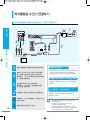
1
S-영상선으로 연결하기
3
2
■ 앰프를 연결하려면 앰프 연결을 참조하세요.▶31~32쪽
1
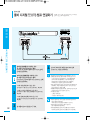
본 제품의 뒷면 [안테나 입력]단자와 벽면안테나
또는 외부 안테나를 동축선으로 연결하세요.
참고
■ TV에 맞게 DVD 스크린 설정을 하세요.▶58~59쪽
■ TV에 따라 단자의 개수와 위치가 다를 수 있습니다.
TV 사용설명서를 참조하세요.
■ TV 및 레코더 제품의 화면설정에 따라 화면에 이상이
26
2
본 제품의 뒷면 [S-영상 출력]단자와 TV 뒷면
[S-영상 입력]단자를 S-영상선(별매품)으로
연결하세요.
3
본 제품의 뒷면 [음성출력2(적색과 백색)]
단자와 TV 뒷면 [음성입력(적색과 백색)]단자를
음성선으로 연결하세요.
4
본 제품과 TV의 전원을 켜주세요.
5
TV 리모컨의 [TV/비디오] 또는 [TV/외부입력]
버튼으로 본 제품과 연결된
외부입력(S-비디오)을 선택하세요.
발생할 수도 있습니다. 레코더 제품 및 TV의 화면설정
부분을 화인해 주세요.
TV 연결 (응용)
컴포넌트선으로 연결하기
컴포넌트입력 단자가 있는 TV에 연결하세요. 컴포넌트선은
흑백신호(Y), 청색신호(Pb), 적색신호 (Pr) 를 분리 전송하여
가장 선명하고 깨끗한 영상을 제공합니다.
2장 연 결
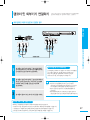
1
컴포넌트선으로 연결하기
3
2
■ 컴포넌트 출력(Y, Pb,Pr)을 잘못 연결하면 화면이 붉거나 푸르게
1
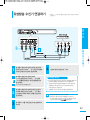
본 제품의 뒷면 [안테나 입력]단자와 벽면안테나
또는 외부 안테나를 동축선으로 연결하세요.
주의
되거나 나오지 않을 수 있습니다.
■ 전원선과 음성선을 묶어두면 소음이 발생할 수 있습니다.
■ TV의 컴포넌트 단자는 제조사에 따라 Pr, Pb, Y 또는 R-Y,
2
본 제품의 뒷면 [컴포넌트 영상 출력]단자와
TV 뒷면 [컴포넌트 입력]단자를
컴포넌트선(별매품)으로 연결하세요.
참고
B-Y, Y, 또는 Cr, Cb, Y로 표기됩니다. TV에 따라 단자 개수와
위치가 다를 수 있습니다. TV 사용설명서를 참조하세요.
■ 앰프를 연결하려면 앰프 연결을 참조하세요.▶31~32쪽
■ TV 및 레코더 제품의 화면설정에 따라 화면에 이상이
발생할 수도 있습니다. 레코더 제품 및 TV의 화면설정
부분을 화인해 주세요.
3
본 제품의 뒷면 [음성출력2(적색과 백색)]단자와
TV뒷면 [음성입력 (적색과 백색)] 단자를
음성선으로 연결하세요.
4
본 제품과 TV의 전원을 켜주세요.
5
TV 리모컨의 [TV/비디오] 또는 [TV/외부입력]
버튼으로 본 제품과 연결된 외부입력(DVD 또는
컴포넌트)을 선택하세요.
27
TV 연결 (응용)
프로그래시브 스캔 사용하기
프로그래시브 스캔은 인터레이스 출력시보다 두 배의
주사라인으로 향상된 화면으로 만들어줍니다.
[프로그래시브] 버튼을 누를 때마다 다음과 같이 프로그래시브
스캔 출력이 변경됩니다.
◀▶/선택
2장 연 결
3
프로그래시브 버튼
1
프로그래시브 스캔 사용하기
1
프로그래시브 스캔 기능 사용전에 컴포넌트선 연결
및 TV와 본 제품과 연결된 외부입력을 확인하세요.
2
DVD 정지 상태에서 본 제품의 앞면에 있는
[프로그래시브] 버튼을 누르세요.
<영상출력을 프로그래시브 스캔으로 변경
하시겠습니까?>라는 문구가 나타납니다.
3
영상출력을 프로그래시브 스캔으로
변경하시겠습니까?
리모컨의◀▶ 버튼을 사용하여 <예>를 선택한 후
[선택] 버튼을 누르세요.
■
표시부에 (PS �)로 표시됩니다.
취소하려면
아래와 같은 경우 화면이 나오지 않을 수도
있습니다. 프로그래시브를 취소하세요.
- TV에서 프로그래시브가 지원되지 않습니다.
- 동축선, A/V선 연결은 프로그래시브를
지원되지 않습니다.
28
프로그래시브스캔기능을취소하려면DVD
정지상태에서[프로그래시브] 버튼을한번더누르세요.
프로그래시브 영상출력을 보려면
TV가프로그래시브스캔입력기능을지원해야합니다.
만약지원이된다면TV메뉴를프로그래시브스캔입력이
가능하도록맞추어야합니다.
■ TV에 따라 DVD 입력이 색차영상입력 또는 DTV 입력으로
주의
표시된 것도 있습니다. (TV 사용설명서 참조)
프로그래시브 스캔 사용하기
순차주사 방식
(Progressive Scan)
하나의 화면을 주사하는데 한번의 주사로 전체의
화면(Frame)을 주사하는 방식으로 순차적 주사 방식입니다.
비월주사 방식이 2개의 Field를 주사하는 반면, 순차주사
방식은 한번의 주사로 하나의 화면을 만듭니다.
이러한 성능의 Camera를 Full Frame Shutter
Camera라고도 합니다. 이러한 특성을 이용하여 움직이는 대상물을 정지시키지 않고
촬영하여 처리할 때 사용되는 방식입니다.
2장 연 결
비월주사 방식
(Interlace Scan)
하나의 화면을 주사하는데 한줄(Field) 건너 두번의 주사로
전체의 화면(Frame)을 주사하는 방식입니다.
1회째는 옆 그림의 실선(Even Field)과 같이 주사하고,
두번째는 점선(Odd Field)과 같이 주사하여 하나의
화면(Frame)을 만듭니다.
예를 들면,1 초간에 30매의 상(30 frame)을 보내도 실제로는
60매의 거친 상(60 field)을 보낸 것이 되며, 움직이는 대상을
촬영해서 보낼 때는 마치 2개의 영상이 겹쳐진 듯한 화면이 보입니다.
보통 정지된 대상물을 처리할 때 사용하는 방식으로 비월주사 방식이라고 합니다.
■ 프로그래시브 스캔이란?
참고
색차 출력에 비해 두배의 주사선을 가지고 있어 선명하고
깨끗한 화질로 볼 수 있도록 해주는 단자입니다.
■ 제품 전면의 [프로그래시브] 버튼을 누르세요.
- 프로그래시브 스캔 출력 : [프로그래시브] 버튼을 선택해야
합니다.
29
앰프 연결
애니넷선으로 연결하기
애니넷 기능을 이용하면 TV에서 DVD플레이어를 편리하게 제어할 수 있습니다.
DVD플레이어의 애니넷 출력 단자와 기타 AV기기 애니넷 입력 단자와 연결하면 TV에서
모두를 제어할 수 있습니다.
■자세한 기능동작 설명 및 연결도는 애니넷 기능이 내장된 TV의 사용 설명서를 참조해
주세요. 단 TV에서 애니넷 설정을 해야만 애니넷 기능을 사용할 수 있습니다.
2장 연 결
애니넷선으로 연결하기
1
1
본 제품의 뒷면 [ANYNET(연녹색) 입력]
단자와 TV의 [Anynet(검정색) 출력] 단자를
애니넷선으로 연결하세요.
2
애니넷 기능이란?
TV리모컨 하나로 TV의 메뉴 화면을 이용해 모든 AV
기기를 제어하는 기능을 말합니다.
단, 애니넷 기능이 내장된 모델에만 해당됩니다.
2
본 제품의 뒷면 [ANYNET(검정색) 출력]
단자와 기타 AV기기의 [Anynet(연녹색)
입력] 단자를 애니넷선으로 연결하세요.
■ ANYNET(애니넷)단자의 입력과 출력이 바뀌면 TV와 통신을
주의
3
연결이 끝나면 애니넷(Anynet) 기능이 내장된
TV에서 Anynet 설정을 한 후 Anynet 기능을
사용하세요.
※ 애니넷(Anynet)기능이 내장된 TV에서만
동작 가능한 기능입니다.
※ 본 제품에 디스크가 없는 상태에서만 TV의
애니넷 설정을 하세요.
30
※ TV 및 주변기기의 문제로 애니넷이 되지 않을
수도 있습니다.
할 수 없어 애니넷 기능을 사용할 수 없습니다.
■ ANYNET(애니넷)단자는 입력 (연녹색)단자와 출력 (검정색)
단자로 되어 있습니다.
ANYNET(애니넷)입력/출력 단자와 케이블의 색상을 맞춰서
연결하세요.
앰프 연결
2채널 스테레오 앰프 연결하기
2장 연 결
1
본 제품의 뒷면 [음성출력1(적색과 백색)]단자와
앰프 뒷면 [아날로그 음성입력(적색과 백색)]
단자를 음성선으로 연결하세요.
■ 전원선과 음성선을 묶어두면 소음이 발생할 수 있습니다.
주의
■ 아날로그 앰프와 연결하고 돌비디지털출력을 비트스트림으로
2채널 스테레오 앰프 연결하기
1
하면 소리가 나오지 않습니다. 반드시 PCM(Pulse Code
Modulation)으로 설정하세요. 스피커에 손상이 생깁니다.
▶54~55쪽
■ 앰프를 켤 때 앰프 음량을 줄이세요. 갑작스런 고음으로 인해
스피커와 청각에 손상이 있을 수 있습니다.
TV에 영상입력단자가 있는 경우
본 제품과 TV를 영상선으로 연결하세요. ▶25쪽
■ 앰프로 연결시에는 TV의 음량을 조용히(MUTE)로 하시고
TV에 S-영상 입력단자가 있는 경우
2
본 제품과 TV를 S-영상선(별매품)으로 연결하세요.
▶26쪽
TV에 컴포넌트입력단자가 있는 경우
참고
앰프의 음량을 조절하세요. 그렇지 않으면 이상한 잡음이
발생할 수 있습니다.
■ 앰프에 따라 단자의 위치가 다를 수 있습니다.
앰프 사용설명서를 참조하세요.
본 제품과 TV를 컴포넌트선(별매품)으로 연결하세요
▶27쪽
3
본 제품과 앰프의 전원을 켜주세요.
4
앰프의 [외부입력] 버튼을 눌러 외부입력
(AUX 1 또는 AUX 2 등)을 선택하세요.
31
앰프 연결
돌비 디지털 및 DTS 앰프 연결하기
디지털 오디오 입력 단자 (옵티컬 또는 코엑시얼
단자)가 있는 앰프에 연결하세요.
2장 연 결
돌비 디지털 및 DTS 앰프 연결하기
1
1
1
옵티컬선(별매품)을 사용하는 경우
본 제품의 뒷면[디지털 음성 출력
(OPTICAL)]단자와 앰프의 [OPTICAL입력]
단자를 연결하세요.
1
코엑시얼선(별매품)을 사용하는 경우
본 제품의 뒷면[디지털 음성 출력
(COAXIAL)]단자와 앰프의 [COAXIAL 입력]
단자를 연결하세요.
4
■ 전원선과 음성선을 묶어두면 소음이 발생할 수 있습니다.
주의
TV에 영상입력단자가 있는 경우
본 제품과 TV를 영상선으로 연결하세요. ▶25쪽
TV에 S-영상 입력단자가 있는 경우
2
본 제품과 TV를 S-영상선(별매품)으로 연결하세요.
▶26쪽
TV에 컴포넌트입력단자가 있는 경우
본 제품과 TV를 컴포넌트선(별매품)으로 연결하세요
▶27쪽
32
■ 2채널 전용 앰프 또는 돌비 디지털 디코더가 없는 오디오
기기와 디지털 선으로 연결할 경우, 디지털 출력 설정을
반드시 PCM으로 설정하세요. 이 때, 비트스트림으로
설정하면 돌비 디지털 음성 재생시 잡음이 출력되고,
스피커에 손상이 생길 수 있습니다. ▶54~55쪽
■ DTS 앰프와 연결하고 DTS 디스크 재생시 DTS를 켜짐으로
설정하세요. 꺼짐으로 설정하면 소리가 나오지 않거나 큰
잡음이 발생합니다. ▶54~55쪽
■ 앰프를 켤 때 앰프 음량을 줄이세요. 갑작스런 고음으로 인해
스피커와 청각에 손상이 있을 수 있습니다.
■ 디지털 음성 설정
- 2채널 : PCM 설정
- 5.1채널 : 비트스트림 설정
■ 앰프로 연결시에는 TV의 음량을 조용히(MUTE)로 하시고
참고
3
앰프의 [외부입력] 버튼을 눌러 외부입력
(DIGITAL IN)을 선택하세요.
앰프의 음량을 조절하세요.
그렇지 않으면 이상한 잡음이 발생할 수 있습니다.
■ 앰프에 따라 단자의 위치가 다를 수 있습니다.
본 제품과 앰프의 전원을 켜주세요.
앰프 사용설명서를 참조하세요.
■ 옵티컬선(별매품)은 먼지 방지 덮개를 벗긴후 사용하고
사용하지 않을 때는 먼지 방지 덮개를 덮어서 보관하세요.
위성방송 수신기 연결하기
위성방송 수신기와 본 제품을 연결하면 위성방송을 녹화할
수 있습니다.
2장 연 결
1
1
1
본 제품의 뒷면 [외부입력] 단자중 [영상입력
(황색)]단자와 위성방송 수신기 뒷면 [영상출력
(황색)]단자를 영상선으로 연결하세요.
1
본 제품의 뒷면 [외부입력] 단자중
[S-영상입력]단자와 위성방송 수신기 뒷면
[S-영상출력]단자를 S-영상선(별매품)으로
연결하세요.
더 선명한 영상을 제공합니다.
2
본 제품의 뒷면 [외부입력]단자중 [음성입력
(적색과 백색)]단자와 위성방송 수신기 뒷면
[음성출력 (적색과 백색)] 단자를 음성선으로
연결하세요.
위성방송 수신기 연결하기
2
4
연결이 끝나면 전원을 켜주세요.
위성방송을 보려면
1. TV리모컨의[TV/비디오] 또는[TV/외부입력] 버튼으로
본제품과연결된외부입력(비디오)을선택하세요.
2. 본제품리모컨의[입력선택]버튼으로<외부입력1>을
선택하세요. 표시부에<AV1>이나타나고TV에는
<외부입력1>이나타납니다.
3. 위성방송수신기리모컨으로채널을선택하세요.
■ 위성방송 녹화를 할 수 있습니다. ▶68쪽
참고
■ 복사방지가 걸린 위성방송은 녹화를 할 수가 없습니다.
■ 본 제품의 리모컨으로 타사 위성방송 수신기를 동작 시킬 수
있습니다. 동작 시키려면 (21~22쪽)을 참조하세요.
3
본 제품과 TV를 영상/음성선으로 연결하세요.
▶25쪽
33
케이블방송 수신기 연결하기
케이블방송 수신기와 본 제품을 연결하면 케이블 방송을
녹화할 수 있습니다.
안테나 + 케이블방송 수신기 + DVD 레코더 + TV 순서로 연결하기
2장 연 결
2
1
4
케이블방송 수신기 연결하기
3
1
케이블방송 수신기의 뒷면[케이블 신호입력]
단자와 벽면 안테나를 동축선으로 연결하세요.
2
본 제품의 뒷면 [안테나 입력]단자와 케이블방송
수신기의 뒷면 [TV신호출력]단자를 동축선으로
연결하세요.
케이블 방송을 보려면
TV 채널을3 으로하고케이블방송수신기의리모컨으로
채널을선택하세요. TV 채널을4로보려면케이블방송
수신기의채널선택스위치를4로선택하세요.
■ 케이블 방송을 녹화하면서 다른 케이블방송이나 공중파방송을
주의
볼 수 없습니다.
■ TV를 보려면 케이블방송 수신기의 전원이 켜져 있어야 합니다.
3
본 제품의 뒷면 [안테나 출력 (TV와 연결)]
단자와 TV의 뒷면 [안테나 입력]단자를
동축선으로 연결하세요.
■ 본 제품의 리모컨으로 타사 위성방송 수신기를 동작 시킬 수
참고
34
4
케이블방송 수신기의 채널선택 스위치를 3 또는
4로 맞추세요.
5
연결이 끝나면 전원을 켜주세요.
있습니다. 동작 시키려면 (21~22쪽)을 참조하세요.
안테나 + DVD 레코더 +케이블방송 수신기 + TV 순서로 연결하기
2장 연 결
1
4
3
1
본 제품의 뒷면 [안테나 입력]단자와 벽면
안테나를 동축선으로 연결하세요.
2
본 제품의 뒷면 [안테나 출력 TV와 연결]단자와
케이블방송 수신기 뒷면 [케이블신호입력]
단자를 동축선으로 연결하세요.
3
케이블방송 수신기 뒷면 [TV신호출력]단자와
TV 뒷면 [안테나 입력]단자를 동축선으로
연결하세요.
케이블 방송을 보려면
케이블방송 수신기 연결하기
2
TV 채널을3 으로하고케이블방송수신기의리모컨으로
채널을선택하세요. TV 채널을4로보려면케이블방송
수신기의채널선택스위치를4로선택하세요.
케이블방송을 녹화하면서 다른 케이블 방송을 보려면
DVD레코더로녹화할채널을선택하면케이블방송을
녹화할수있으며, TV 방송은케이블방송수신기로채널을
선택하여다른채널을선택할수있습니다.
단, 케이블방송수신기로확장되는채널은녹화할수
없습니다.
■ 복사방지가 걸린 케이블방송은 녹화를 할 수가 없습니다.
주의
4
■ TV를 보려면 케이블방송 수신기의 전원이 켜져 있어야 합니다.
케이블방송 수신기의 채널선택 스위치를 3 또는
4로 맞추세요.
■ 본 제품의 리모컨으로 타사 위성방송 수신기를 동작 시킬 수
참고
5
있습니다. 동작 시키려면 (21~22쪽)을 참조하세요.
연결이 끝나면 전원을 켜주세요.
35
케이블방송 수신기 연결하기
분배기(별매품)를 이용하여 케이블방송 수신기를 연결할 경우
2장 연결
1
4
2
3
케이블방송 수신기 연결하기
2
1
분배기(별매품)와 케이블 안테나를 연결하세요.
2
분배기 한 단자와 TV의 [안테나 입력] 단자를
동축선으로 연결하세요. 분배기 남은 단자와
케이블방송 수신기의 [케이블 신호입력] 단자를
동축선으로 연결하세요.
3
본 제품의 뒷면 [안테나 입력] 단자와
케이블방송 수신기의 [TV 신호출력] 단자를
동축선으로 연결하세요.
4
본 제품과 TV를 영상/음성선으로 연결하세요.
5
케이블방송 수신기의 채널선택 스위치를 3 또는
4로 맞추세요.
케이블 방송을 보려면
1. TV 리모컨의[TV/비디오] 또는[TV/외부입력]버튼으로
본제품과연결된외부입력(비디오)을선택하세요.
2. 케이블방송수신기의리모컨으로채널을선택하세요.
케이블방송을 녹화하면서 공중파방송을 보려면
케이블방송을녹화하면서TV 리모컨으로공중파채널을
선택하세요.
2개의 영상/음성출력 단자(TV출력과 VCR출력)가
있는 케이블방송 수신기를 연결하려면
위성방송수신기를연결하는방법과같은방법으로
연결하세요. ▶33쪽
■ 케이블방송을 예약녹화하려면 유선 방송 채널을 선택
참고
36
6
연결이 끝나면 전원을 켜주세요.
하세요. ▶48~49쪽
■ 케이블방송 녹화는 외부입력 녹화 (68~69쪽),
예약녹화(72~74쪽)를 참조하세요.
■ 케이블 연결선을 연결해야만 예약녹화를 할 수 있습니다.
■ 본 제품의 리모컨으로 타사 위성방송 수신기를 동작 시킬 수
있습니다. 동작 시키려면 (21~22쪽)을 참조하세요.
캠코더 및 외부기기 연결하기
이동이 많은 외부기기 (디지털 카메라,게임기,캠코더등)를
연결하여 사용할 경우 편리하게 사용할 수 있습니다.
외부입력2 <레코더 앞면>로 연결할 경우
2장 연결
1
1
본 제품의 앞면 [외부입력2 ] [영상입력 (황색)]
단자와 캠코더 또는 비디오의 [영상출력 (황색)]
단자를 영상선을 이용하여 연결하세요.
2
본 제품의 앞면 [외부입력2 ] [음성입력 (백색과
적색)] 단자와 캠코더 또는 비디오의 [음성출력
(백색과 적색)] 단자를 음성선을 이용하여
연결하세요.
외부기기를 보거나 녹화하려면
캠코더 및 외부기기 연결하기
2
1.[외부입력2 ]에외부기기연결시모드가자동으로전환됩
니다.그렇지않을경우본제품리모컨의[외부입력]
버튼으로[입력2 ]을선택하세요.표시부에<AV2>가
나타나고, TV에는<외부입력2>가나타납니다.
■ 복사방지가 되어 있는 비디오 테이프는 녹화 할 수 없습니다.
참고
■ 다른 비디오의 음성출력단자가 하나인 경우 본 제품의
[외부입력2 음성입력(백색)]단자에 연결하세요.좌,우의 음성이
모두 녹음됩니다.우측에 연결을 하면 우측만 녹음됩니다.
■ 캠코더 연결의 경우 캠코더의 <AV입력/출력>을 출력으로
선택하세요.
■ 캠코더를 [외부입력1 ]이나 [외부입력2 ]로 연결시,캠코더의
3
본 제품과 캠코더 또는 비디오의 전원을 켜세요.
<Display>를 꺼 놓지 않으면 화면표시 내용도 함께 녹화됩니다.
업무용 외부기기를 연결할 경우
레코더는가정용제품으로용도외사용시호환성을보장할수없습니다.
- CCTV 시스템: 영상신호에이상data로인해녹화, 재생시문제가발생할수있습니다.
- 영상편집기: 제품의영상신호를감쇄또는변환시켜문제가발생할수있습니다.
- PC연결: PC와영상단자또는DV단자로연결시호환성을보장할수없습니다.
37
캠코더와 연결하여 캠코더의 출력을 보거나 녹화를 하기 위한
디지털 캠코더 연결하기 디지털
연결 방법입니다.
2장 연 결
디지털 캠코더 연결하기
1
본 제품의 앞면 [DV 입력]단자와 디지털
캠코더의 [DV 출력]단자를 연결하세요.
1
2
3
■
DV 연결후, 캠코더의 전원을 켜면 자동으로 모드가
전환됩니다. 그렇지 않을 경우, 본 제품 리모컨의
[입력선택] 버튼을 눌러 <DV>를 선택하세요.
표시부에 <DV>가 나타나고 TV에는 <DV>화면이
나타납니다.
캠코더의 [재생] 버튼을 누르세요.
캠코더의 출력이 TV 화면에 재생됩니다.
■
레코더의 리모컨을 사용하여 캠코더의 재생관련
동작을 할 수 있습니다. ▶69쪽
녹화를 원하면 본 제품의 [녹화] 버튼을
누르세요. 캠코더의 출력이 녹화됩니다.
■ [DV 입력] 모드는 캠코더에 따라 동작이 않될수도 있습니다.
주의
캠코더의 사용설명서를 확인한 후 사용하세요.
■ DV 연결선은 서비스센터에 문의하여 별도로 구입하세요.
참고
■ [DV 입력]단자에는 디지털 캠코더만 연결해 사용하세요.
■ [DV 입력]모드에서 디지털 캠코더를 동작하려면 디지털
캠코더의 사용설명서를 참조하세요.
38
초기설정
제품을 사용하기 전에 초기에 연결된 외부기기와 각종 환경에 맞게 기능을 설정해 두면 제품을
편리하게 사용할 수 있습니다.
초기설정 메뉴에 관하여
■ 시스템 설정 : 시스템 전반적인 항목을 설정할 수 있습니다.
건너뛰기 시간 설정, EP 모드 시간 설정, 자동 챕터 만들기 설정, 바로녹화기능
■ 시각 설정 : 현재시간을 설정 합니다.
일반/유선방송 자동채널설정, 채널 기억/지움
■ 언어 설정 : 언어설정에 관한 항목을 설정할 수 있습니다.
3장 초기설정
■ 채널 설정 : 일반/유선 방송의 채널을 설정 합니다.
음성 언어, 자막 언어, 디스크 메뉴 언어, 화면 표시 언어
■ 음향 설정 : 사용중인 오디오시스템에 따라 오디오 출력 및 음성에 관한 항목들을
설정할 수 있습니다.
■ 화면 설정 : 원하는 화면타입 및 화면관련 항목을 설정할 수 있습니다.
TV화면, 입력 화면 밝기, 화면 밝기, 3차원 노이즈 제거
초기설정
돌비디지털 출력, DTS 출력, 음성 출력 보강
■ 잠금장치 : 비밀번호 등록으로 재생에 관한 잠금장치를 할 수 있습니다.
비밀번호 사용, 시청등급 설정, 비밀번호 변경
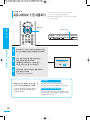
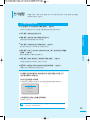
본 제품의 전원코드를 꽂고 처음으로 [DVD 전원] 버튼을 누르면 초기
언어 설정화면이 나타납니다.
[DVD 전원] 버튼을 누르세요.
■
아래와 같이 초기화면이 나타납니다. (초기화면은 제품 설치시에만 나타납니다.)
초기 언어 설정
한국어는 1을 누르십시오.
Press 2 for English.
MACROVISION DS01
숫자버튼으로 원하는 언어를 선택하세요.
■
(한국어 : 1, 영어 : 2)
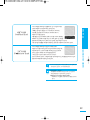
■ 초기화면의 초기 언어 설정을 선택하지 않으면 전원을 끄거나 켤 때 설정값이 변할 수 있으므로
참고
반드시 원하는 언어를 설정해 주세요.
39
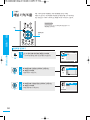
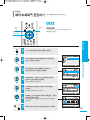
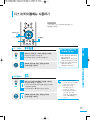
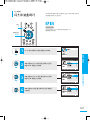
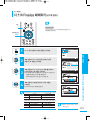
초기설정
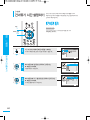
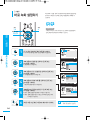
건너뛰기 시간 설정하기
메뉴
DVD-Video/DVD-RW/-R에 녹화된 프로그램을 디스크
재생시에 건너뛰기 버튼을 누르면 설정된 시간 만큼 자동적으로
건너뛰고 재생시킵니다.
시작하기 전에!
1
TV의 [TV/비디오] 또는 [TV/외부입력] 버튼을 눌러 TV의
외부입력을 선택하세요.
▲▼▶/선택
2,3
3장 초기설정
1
건너뛰기 시간 설정하기
2
3
40
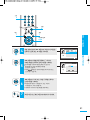
디스크 정지 상태에서 [메뉴] 버튼을 누르세요.
■
디스크 재생 중에는 설정 기능을 사용할 수 없습니다.
▲▼ 버튼으로 <설정>을 선택하고 [선택] 또는
▶ 버튼을 누르세요.
■
설정 메뉴가 나타납니다.
▲▼ 버튼으로 <시스템 설정>을 선택하고 [선택] 또는
▶ 버튼을 누르세요.
■
시스템 설정 메뉴가 나타납니다.
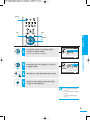
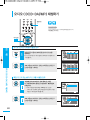
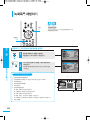
건너뛰기
7
복귀
메뉴
3장 초기설정
6
6
▲▼▶/선택
4,5
4
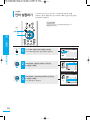
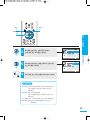
▲▼ 버튼으로 [건너뛰기 시간 설정]을 선택하고
[선택] 또는 ▶ 버튼을 누르세요.
■
건너뛰기 시간 설정 메뉴가 나타납니다.
▲▼ 버튼으로 원하는 시간을 설정한 후 [선택] 또는
▶ 버튼을 누르세요.
6
[복귀] 버튼 또는 [메뉴] 버튼으로 메뉴에서 나오세요.
7
재생시에 [건너뛰기] 버튼을 누르면 위에서 설정한
시간만큼 건너 뛰어 재생됩니다.
건너뛰기 시간 설정하기
5
■ 이 기능은 정상속도로 재생중에만
참고
가능합니다.
■ 이 기능은 정지상태에서는 지원되지
않습니다.
※ 디스크에 따라 동작되지 않을 수
있습니다.
41
초기설정
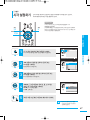
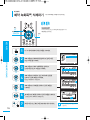
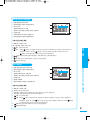
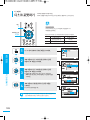
EP 모드 시간 설정하기
메뉴
복귀
1,6
6
▲▼▶/선택
EP모드(최장시간 녹화)의 시간을 6시간 또는 8시간으로 설정할 수
있습니다.
시작하기 전에!
TV의 [TV/비디오] 또는 [TV/외부입력] 버튼을 눌러 TV의
외부입력을 선택하세요.
2,3,4,5
3장 초기설정
1
EP 모드 시간 설정하기
2
3
4
디스크 정지 상태에서 [메뉴] 버튼을 누르세요.
■
디스크 재생 중에는 설정 기능을 사용할 수 없습니다.
▲▼ 버튼으로 <설정>을 선택하고 [선택] 또는 ▶
버튼을 누르세요.
■
설정 메뉴가 나타납니다.
▲▼ 버튼으로 <시스템 설정>을 선택하고 [선택] 또는
▶ 버튼을 누르세요.
■
시스템 설정 메뉴가 나타납니다.
▲▼ 버튼으로 <EP 모드 시간 설정>을 선택하고
[선택] 또는 ▶ 버튼을 누르세요.
■
시각 설정 메뉴가 나타납니다.
5
▲▼버튼을 원하는 시간을 설정한 후 [선택] 버튼 또는
▶ 버튼을 누르세요.
6
[복귀] 버튼 또는 [메뉴] 버튼으로 메뉴에서 나오세요.
■ EP 모드로 녹화를 하면 최대
참고
42
8시간까지 녹화할 수 있지만 녹화
화질이 많이 떨어질 수 있습니다.
초기설정
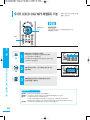
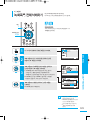
자동 챕터 만들기 설정하기
자동 챕터 만들기 설정을 <동작>으로 설정시에는 녹화한
디스크에 자동으로 챕터가 생성됩니다.
(V모드)
메뉴
복귀
1,6
6
▲▼▶/선택
2,3,4,5
시작하기 전에!
TV의 [TV/비디오] 또는 [TV/외부입력] 버튼을 눌러 TV의
외부입력을 선택하세요.
1
3
4
5
디스크 정지 상태에서 [메뉴] 버튼을 누르세요.
■
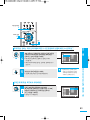
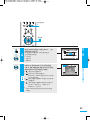
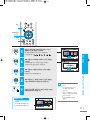
▲▼ 버튼으로 <설정>을 선택하고 [선택] 또는
▶ 버튼을 누르세요.
■
설정 메뉴가 나타납니다.
▲▼ 버튼으로 <시스템 설정>을 선택하고 [선택] 또는
▶ 버튼을 누르세요.
■
시스템 설정 메뉴가 나타납니다.
▲▼ 버튼으로 <자동 챕터 만들기 설정>을 선택하고
[선택] 또는 ▶ 버튼을 누르세요.
■
시각 설정 메뉴가 나타납니다.
▲▼버튼으로 <동작>을 설정한 후 [선택] 버튼 또는
▶ 버튼을 누르세요.
■
■
6
디스크 재생 중에는 설정 기능을 사용할 수 없습니다.
자동 챕터 만들기 설정하기
2
3장 초기설정
자동 챕터 만들기 설정 기능은 DVD-RW(Video)모드 및
DVD-R 디스크만 기능한 기능입니다.
해제 : 자동으로 챕터를 만들지 않을 때 선택하세요.
동작 : 자동으로 챕터를 만들고자 할 때 선택하세요.
[복귀] 버튼 또는 [메뉴] 버튼으로 메뉴에서 나오세요.
43
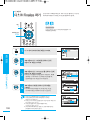
초기설정
자동 챕터 만들기 설정하기
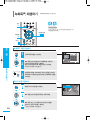
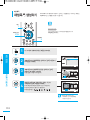
메뉴의 자동 챕터 만들기 설정을 <동작>으로 선택한 후
실행하세요.
열림/닫힘
1
정지
(V모드)
5
시작하기 전에!
선택
◀▶
자동 챕터 만들기 설정 기능은 DVD-RW(Vedio)모드 및
DVD-R 디스크만 가능한 기능입니다.
4
3장 초기설정
녹화
녹화속도
3
2
챕터 메뉴를 생성하려면 (43쪽의 1~5항목까지 설정하세요.)
자동 챕터 만들기 설정하기
1
[열림/닫힘] 버튼을 눌러 DVD-RW(V모드) 또는
DVD-R 디스크를 넣고 트레이를 닫으세요.
리모컨의 [녹화속도] 버튼을 눌러 녹화속도(화질)을
선택하세요.
2
3
4
■
■
→ SP → LP → EP → XP
녹화속도에 따라 챕터가 생성됩니다. (XP 또는 SP속도에서는
약 5분 간격으로 LP 또는 EP속도에서는
약 15분 간격으로 챕터가 생성됩니다.)
[녹화] 버튼을 누르세요.
<녹화 완료 후 정지 시 챕터 메뉴를 자동으로
생성하시겠습니까?> 라는 문구가 나타납니다.
◀▶ 버튼으로 <예>를 선택한 후 [선택]버튼을
누르세요.
■ 예약녹화를 하거나�전원을 off�하면
주의
자동챕터 만들기 설정은 동작하지
않습니다.
녹화를 정지하려면 [정지] 버튼을 누르세요.
5
44
■
화면에 <정보 업데이트하는 중입니다. 잠시 기다려
주십시오>라는 문구가 나타나고 만들어진 자동 챕터
화면을 보여준 후에 정보업데이트가 완료됩니다.
■ DVD-RW(VR)모드일 경우 V모드로
참고
포맷 후 사용하세요. ▶128쪽
재생/
일시정지
정지
3
4
(V모드)
시작하기 전에!
자동 챕터 만들기 설정 기능은 DVD-RW(Vedio)모드 및
DVD-R 디스크만 가능한 기능입니다.
선택
▲▼◀▶
3장 초기설정
2
디스크 메뉴
1
챕터 메뉴를 생성하려면 (43~44쪽의 1~5항목까지 설정하세요.)
■
■
2
3
4
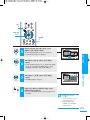
생성된 챕터 메뉴를 볼 수 있습니다.
Finalize는 130~131쪽을 참조하세요.
◀▶▲▼ 버튼으로 원하는 화면 또는 이전화면,
초기화면, 다음화면을 선택한 후 [선택] 버튼을
누르세요.
자동 챕터 만들기 설정하기
1
디스크를 Finalize한 후 재생 또는 정지중에
[디스크 메뉴] 버튼을 누르세요.
[재생/일시정지] 버튼을 누르세요.
■
재생이 시작됩니다.
정지하려면 [정지] 버튼을 누르세요.
45
초기설정
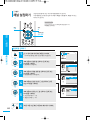
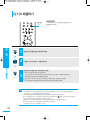
바로 녹화 설정하기
메뉴
복귀
1,6
6
▲▼▶/선택
바로 녹화 기능을‘동작’
으로 설정해 두면 본체의 전원을 켜는
동시에 TV 화면이 나오므로 원하는 채널을 바로 녹화할 수
있습니다.
시작하기 전에!
기록용 디스크(DVD-RW/-R)가 들어 있는 상태에서 전원을 켰을 때
원하는 채널(외부입력)을 바로 녹화할 수 있습니다.
2,3,4,5
3장 초기설정
1
바로 녹화 설정하기
2
3
4
5
6
46
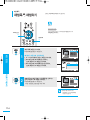
디스크 정지 상태에서 [메뉴] 버튼을 누르세요.
■
디스크 재생 중에는 설정 기능을 사용할 수 없습니다.
▲▼ 버튼으로 <설정>을 선택하고 [선택] 또는
▶ 버튼을 누르세요.
■
설정 메뉴가 나타납니다.
▲▼ 버튼으로 <시스템 설정>을 선택하고 [선택] 또는
▶ 버튼을 누르세요.
■
시스템 설정 메뉴가 나타납니다.
▲▼ 버튼으로 <바로 녹화>를 선택하고 [선택] 또는
▶ 버튼을 누르세요.
■
바로 녹화 설정 메뉴가 나타납니다.
▲▼버튼으로 <동작>을 설정한 후 [선택] 버튼 또는
▶ 버튼을 누르세요.
■
■
동작 : 본체 전원을 켜면 바로 TV 화면이 나옵니다.
해제 : 본체 전원을 켜면 5~6초간 디스크를 인식한 후에
TV화면이 나옵니다.
■ 처음 구입 시 바로 녹화 기능은
[복귀] 버튼 또는 [메뉴] 버튼으로 메뉴에서 나오세요.
참고
‘해제’
으로 설정되어 있습니다.
초기설정
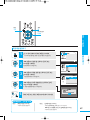
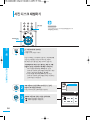
시각 설정하기
현재 시각을 설정하고 전원을 끄면 전면 표시부를 통해 시각을 볼 수 있습니다.
예약녹화를 사용하려면 시각을 설정해야 합니다.
시작하기 전에!
메뉴
복귀
1,5
5
TV의 [TV/비디오] 또는 [TV/외부입력] 버튼을 눌러 TV의
외부입력을 선택하세요.
DVD레코더 제품은 시각 설정을 따로 하지 않아도 전원 대기 상태에서
자동으로 시각 설정이 됩니다. 그리고 시각 보정 기능이 있어 매일 오후
9시에 시각을 자동으로 맞춰 줍니다.
▲▼◀▶/선택
2,3,4
3장 초기설정
1
3
■
디스크 재생 중에는 설정 기능을 사용할 수 없습니다.
시각 설정하기
2
디스크 정지 상태에서 [메뉴] 버튼을 누르세요.
▲▼ 버튼으로 <설정>을 선택하고 [선택] 또는
▶ 버튼을 누르세요.
■
설정 메뉴가 나타납니다.
▲▼ 버튼으로 <시각 설정>을 선택하고 [선택] 또는
▶ 버튼을 누르세요.
■
시각 설정 메뉴가 나타납니다.
4
▲▼◀▶, [숫자] 버튼으로 현재 년, 월, 일 시각을
설정한 후 [선택] 버튼을 누르세요.
■ ▲▼, 0~9 : 항목값 설정
■ ◀▶ : 항목이동
5
[복귀] 버튼 또는 [메뉴] 버튼으로 메뉴에서 나오세요.
■ 현재 시각 설정후 [선택] 버튼을
참고
누르지 않으면 현재 시각 설정이
완료되지 않습니다.
47
초기설정
채널 설정하기
일반/유선방송을 자동 또는 수동으로 채널을 설정할 수 있습니다.
자동 채널설정은 정규방송시간에 해야 채널이 빠짐없이 설정됩니다. 채널을 추가 또는
제거 할 수 있습니다.
시작하기 전에!
TV의 [TV/비디오] 또는 [TV/외부입력] 버튼을 눌러 TV의
외부입력을 선택하세요.
메뉴
복귀
1, 6
6
▲▼▶/선택
2, 3, 4, 5
3장 초기설정
방송채널 선택하기
채널 설정하기
1
2
3
4
5
디스크 정지 상태에서 [메뉴] 버튼을 누르세요.
■
▲▼ 버튼으로 <설정>을 선택하고 [선택] 또는
▶ 버튼을 누르세요.
■
48
설정 메뉴가 나타납니다.
▲▼ 버튼으로 <채널 설정>을 선택하고 [선택] 또는
▶ 버튼을 누르세요.
■
채널 설정 메뉴가 나타납니다.
▲▼ 버튼으로 <일반/유선방송>을 선택하고 [선택]
또는 ▶ 버튼을 누르세요.
▲▼ 버튼으로 원하는 방송을 선택하고 [선택] 또는
▶ 버튼을 누르세요.
■
■
6
디스크 재생 중에는 설정 기능을 사용할 수 없습니다.
유선 방송 채널 : 1~125
일반 방송 채널 : 2~69
[복귀] 버튼 또는 [메뉴] 버튼으로 메뉴에서 나오세요.
복귀
5
2장 연 결
메뉴
1,5
▲▼ ▶/선택
2,3,4
3장 초기설정
자동 채널설정하기
2
3
4
5
디스크 정지 상태에서 [메뉴] 버튼을 누르세요.
■
디스크 재생 중에는 설정 기능을 사용할 수 없습니다.
▲▼ 버튼으로 <설정>을 선택하고 [선택] 또는
▶ 버튼을 누르세요.
■
채널 설정하기
1
설정 메뉴가 나타납니다.
▲▼ 버튼으로 <채널 설정>을 선택하고 [선택] 또는
▶ 버튼을 누르세요.
■
채널 설정 메뉴가 나타납니다.
▲▼ 버튼으로 <자동 채널설정>을 선택하고 [선택]
또는 ▶ 버튼을 누르세요.
■
자동 채널설정 화면이 나타납니다.
[복귀] 버튼 또는 [메뉴] 버튼으로 메뉴에서 나오세요.
자동채널설정 중간에 멈추려면
방법 1
[메뉴] 버튼을 누르세요.
■
자동채널설정을멈춥니다.
방법 2
[선택] 버튼을 누르세요.
■
화면에[정지하시겠습니까?] 문구가나타납니다.
◀▶버튼으로[예]를 선택한 후 [선택]버튼을 누르세요.
■
자동채널설정을멈춥니다.
49
초기설정
채널 기억/지움
채널 기억/지움(수동 채널설정)은 자동 채널설정을 먼저 한 후에만
작동할 수 있습니다. 자동 채널설정 후 불필요한 채널을 지울 경우 사용하세요.
또한 방송신호가 약해서 기억되지 않은 채널을 추가로 기억시킬 수 있습니다.
시작하기 전에!
TV의 [TV/비디오] 또는 [TV/외부입력] 버튼을 눌러 TV의
외부입력을 선택하세요.
메뉴
1
▲▼▶/선택
2,3
3장 초기설정
방송채널 변경하기
채널 기억/지움
1
2
3
50
디스크 정지 상태에서 [메뉴] 버튼을 누르세요.
■
디스크 재생 중에는 설정 기능을 사용할 수 없습니다.
▲▼ 버튼으로 <설정>을 선택하고 [선택] 또는
▶ 버튼을 누르세요.
■
설정 메뉴가 나타납니다.
▲▼ 버튼으로 <채널 설정>을 선택하고 [선택] 또는
▶ 버튼을 누르세요.
■
채널 설정 메뉴가 나타납니다.
숫자
5
채널
5
복귀
메뉴
▲▼◀▶/선택
4,5,6
4
채널 설정 메뉴에서 ▲▼ 버튼으로 <채널 기억/지움>을
선택하고 [선택] 또는 ▶ 버튼을 누르세요.
6
7
숫자버튼을 이용해서 채널을 선택할 수 있습니다.
▲▼ 버튼으로 자동 채널설정된 채널을
변경할 수 있습니다.
■ 채널(
, )버튼을 이용해서 채널을 하나씩 증가 또는
감소시킬 수 있습니다.
■
채널 기억/지움
▲▼ 버튼으로 <채널선택>항목에서 추가하거나
삭제할 채널을 선택하고 [선택] 버튼을 누르세요.
5
3장 초기설정
7
7
■
◀▶ 버튼으로 <기억> 또는 <지움> 항목을 선택하고
[선택] 버튼을 누르세요.
화면중앙에
‘채널이 기억됐습니다.’
또는‘채널이
지워졌습니다.’
라고 표시됩니다.
■ 계속해서 기억하거나 지울 채널을 설정하세요.
■
[복귀] 버튼 또는 [메뉴] 버튼으로 메뉴에서 나오세요.
51
초기설정
언어 설정하기
디스크 메뉴 언어, 음성 언어, 자막 언어, TV에 표시되는 화면 표시 언어를
선택할 수 있습니다. 설정한 메뉴 언어가 디스크에 기록되어 있을 경우에만 선택한
언어로 메뉴가 나타납니다.
시작하기 전에!
TV의 [TV/비디오] 또는 [TV/외부입력] 버튼을 눌러 TV의
외부입력을 선택하세요.
메뉴
1
▲▼▶/선택
2,3
3장 초기설정
언어 설정하기
1
디스크 정지 상태에서 [메뉴] 버튼을 누르세요.
2
▲▼ 버튼으로 <설정>을 선택하고 [선택] 또는
▶ 버튼을 누르세요.
3
52
■
디스크 재생 중에는 설정 기능을 사용할 수 없습니다.
▲▼ 버튼으로 <언어 설정>을 선택하고 [선택] 또는
▶ 버튼을 누르세요.
■
언어 설정 메뉴가 나타납니다.
메뉴
복귀
6
6
▲▼▶/선택
4,5
3장 초기설정
▲▼ 버튼으로 원하는 언어항목을 선택하고
[선택] 버튼 또는 ▶ 버튼을 누르세요.
5
▲▼ 버튼으로 원하는 언어를 선택하고 [선택] 버튼
또는 ▶ 버튼을 누르세요.
6
[복귀] 버튼 또는 [메뉴] 버튼으로 메뉴에서 나오세요.
언어 설정하기
4
언어설정 메뉴
음성언어:음성언어를선택하세요. 별도로선택하지않을경우,
디스크에가장우선순위로기록된음성언어로
재생됩니다.
자막언어:자막언어를선택하세요.
자동으로설정하면음성언어에따라자막언어가
나타납니다.
디스크메뉴언어:디스크메뉴가표기되는언어를선택하세요.
화면표시언어: DVD 레코더의화면에표기되는언어를
선택하세요.
53
초기설정
음향 설정하기
본제품에 연결된 오디오시스템에 따라 오디오 상태 및 음향에 관한 상태를
설정할 수 있습니다.
시작하기 전에!
TV의 [TV/비디오] 또는 [TV/외부입력] 버튼을 눌러 TV의
외부입력을 선택하세요.
메뉴
복귀
1,6
6
▲▼▶/선택
2,3,4,5
3장 초기설정
1
음향 설정하기
2
3
54
디스크 정지 상태에서 [메뉴] 버튼을 누르세요.
■
디스크 재생 중에는 설정 기능을 사용할 수 없습니다.
▲▼ 버튼으로 <설정>을 선택하고 [선택] 또는
▶ 버튼을 누르세요.
■
설정 메뉴가 나타납니다.
▲▼ 버튼으로 <음향 설정>을 선택하고 [선택] 또는
▶ 버튼을 누르세요.
■
음향 설정 메뉴가 나타납니다.
4
▲▼ 버튼으로 설정할 항목을 선택하고 [선택] 버튼
또는 ▶ 버튼을 누르세요.
5
▲▼ 버튼으로 세부항목을 선택하고 [선택] 버튼
또는 ▶ 버튼을 누르세요.
6
[복귀] 버튼 또는 [메뉴] 버튼으로 메뉴에서 나오세요.
돌비디지털 출력
■PCM: PCM(2CH) 오디오로변환됩니다. 돌비디지털디코딩
기능이없는오디오기기에연결할경우선택하세요.
■비트스트림: 디지털오디오출력을사용할때비트스트림을
선택하세요. 돌비디지털비트스트림(5.1CH)으로변환됩니다.
■디지털출력을올바르게선택하지않으면오디오가출력되지
3장 초기설정
않습니다.
DTS 출력
■동작: 디지털오디오출력단자에연결되어있는오디오기기에
DTS디코더가있는경우선택하세요. 디지털출력을통해서만
DTS 비트스트림을출력합니다.
■해제: DTS 오디오를출력하지않습니다.
음향 설정하기
음성 출력 보강
■동작: 음성부분만을더크게듣고싶을때선택하세요.
■해제: 음성출력보강기능을동작하지않습니다.
이제품은Dolby Laboratories의허가를받아
제조되었습니다. 돌비, "Dolby" 및이중D 기호는
Dolby Laboratories의상표입니다.
ⓒDolby Laboratories Inc. All rights Reserved.
이제품은미국디지털씨어터시스템사와기술
제휴로제작되었으며,
는디지털씨어터
시스템사의등록상표입니다.
ⓒ1996 Digital Theater Systems, Inc. All rights
Reserved.
55
초기설정
화면크기 설정하기
시작하기 전에!
TV의 [TV/비디오] 또는 [TV/외부입력] 버튼을 눌러 TV의
외부입력을 선택하세요.
메뉴
복귀
1,6
6
▲▼▶/선택
2,3,4,5
3장 초기설정
1
화면크기 설정하기
2
3
56
디스크 정지 상태에서 [메뉴] 버튼을 누르세요.
■
디스크 재생 중에는 설정 기능을 사용할 수 없습니다.
▲▼ 버튼으로 <설정>을 선택하고 [선택] 또는
▶ 버튼을 누르세요.
■
설정 메뉴가 나타납니다.
▲▼ 버튼으로 <화면 설정>을 선택하고 [선택] 또는
▶ 버튼을 누르세요.
■
화면 설정 메뉴가 나타납니다.
4
▲▼ 버튼으로 <TV화면>을 선택하고 [선택] 버튼 또는
▶ 버튼을 누르세요.
5
▲▼ 버튼으로 화면크기를 선택하고 [선택] 버튼 또는
▶ 버튼을 누르세요.
6
[복귀] 버튼 또는 [메뉴] 버튼으로 메뉴에서 나오세요.
TV 화면
4:3 영화모드
4:3 확대모드
4:3 표준형일반TV에연결한경우선택하세요.
자동적으로화면의좌우를자르고TV화면전체에영상이
나타납니다.
16:9화면의중앙부분만볼수있습니다.
와이드TV 또는와이드모드를지원하는TV에연결한
경우선택하세요. 상하여백없이16:9 화면전체를다볼
수있습니다.
화면크기 설정하기
16:9와이드모드
3장 초기설정
4:3 표준형일반TV에연결한경우선택하세요.
16:9화면전체를다볼수있으나TV화면위아래에검은
여백이생겨전체적으로화면이작게보입니다.
■ DVD 타이틀에 따라 <16:9 와이드 모드>를 선택해도 와이드스크린으로 볼 수 없을 수도 있습니다.
참고
■ DVD 타이틀에 따라 <4:3 영화 모드> 또는 <4:3 확대 모드>를 설정해도 자동적으로 어느 한 모드로 재생 될 수 있습니다.
■ DVD 타이틀은 다양한 비율의 화면 형식으로 제작되므로 TV종류 및 TV화면비율 설정에 따라 좌우 길이가 달라 질 수
있습니다.
57
초기설정
화면 설정하기
시작하기 전에!
TV의 [TV/비디오] 또는 [TV/외부입력] 버튼을 눌러 TV의
외부입력을 선택하세요.
메뉴
복귀
1,6
6
▲▼▶/선택
2,3,4,5
3장 초기설정
1
화면 설정하기
2
3
58
디스크 정지 상태에서 [메뉴] 버튼을 누르세요.
■
디스크 재생 중에는 설정 기능을 사용할 수 없습니다.
▲▼ 버튼으로 <설정>을 선택하고 [선택] 또는
▶ 버튼을 누르세요.
■
설정 메뉴가 나타납니다.
▲▼ 버튼으로 <화면 설정>을 선택하고 [선택] 또는
▶ 버튼을 누르세요.
■
화면 설정 메뉴가 나타납니다.
4
▲▼ 버튼으로 설정할 항목을 선택하고 [선택] 버튼
또는 ▶ 버튼을 누르세요.
5
▲▼ 버튼으로 세부항목을 선택하고 [선택] 버튼 또는
▶ 버튼을 누르세요.
6
[복귀] 버튼 또는 [메뉴] 버튼으로 메뉴에서 나오세요.
입력 화면 밝기
●어둡게: 입력신호가밝게입력될때선택하면
입력신호를표준밝기로입력할수있습니다.
●밝게: 입력신호가어둡게입력될때선택하면
입력신호를표준밝기로입력할수있습니다.
●밝게: 화면을밝게설정하고싶을때선택하세요.
●어둡게: 화면을어둡게설정하고싶을때선택하세요.
3장 초기설정
화면 밝기
■ 프로그레시브 스캔 출력시 이 기능은 동작하지 않습니다.
참고
●동작: 화면의노이즈를제거하고싶을때선택하세요.
●해제: 3차원노이즈제거가동작하지않습니다.
화면 설정하기
3차원 노이즈 제거
59
초기설정
잠금 장치(시청 제한) 설정하기
폭력물, 선정물 등에 시청등급을 설정하여 어린이가
볼 수 없도록 하는 기능으로 8등급까지 설정이
가능합니다. 디스크에 시청등급 정보가 기록되어
있지 않을 경우 동작되지 않습니다.
메뉴
1
시작하기 전에!
TV의 [TV/비디오] 또는 [TV/외부입력] 버튼을 눌러 TV의
외부입력을 선택하세요.
▲▼▶/선택
2,3
3장 초기설정
잠금 장치(시청 제한) 설정하기
1
디스크 정지 상태에서 [메뉴] 버튼을 누르세요.
2
▲▼ 버튼으로 <설정>을 선택하고 [선택] 또는
▶ 버튼을 누르세요.
3
■
디스크 재생 중에는 설정 기능을 사용할 수 없습니다.
▲▼ 버튼으로 <잠금장치>를 선택하고 [선택] 또는
▶ 버튼을 누르세요.
■
비밀번호 설정화면이 나타납니다. 비밀번호를 설정하세요.
처음 사용시
‘비밀번호를설정하십시오.’
라는문구가나타납니다.
비밀번호입력화면이나오면[숫자] 버튼으로비밀번호를2회
입력하세요.
잠금장치메뉴가나타납니다.
비밀번호 설정 후 사용시
비밀번호입력화면이나오면[숫자] 버튼으로비밀번호를
입력하세요.
60
메뉴
복귀
7
7
▲▼▶/선택
4,5,6
3장 초기설정
4
▶ 버튼이나 [선택] 버튼을 누른 후 ▲▼ 버튼으로
<사용함>을 선택하고 [선택] 버튼 또는 ▶ 버튼을
누르세요.
5
6
7
▲▼ 버튼으로 <시청등급 설정> 항목을 선택하고
[선택] 버튼 또는 ▶ 버튼을 누르세요.
잠금 장치(시청 제한) 설정하기
시청등급 설정하기
▲▼ 버튼으로 등급을 선택하고 [선택] 버튼 또는
▶ 버튼을 누르세요.
■
등급 8까지 설정 할 수 있고 등급 6을 선택하면 등급 7과
8인 디스크는 재생되지 않습니다.
[복귀] 버튼 또는 [메뉴] 버튼으로 메뉴에서 나오세요.
61
초기설정
잠금 장치(시청 제한) 설정하기
비밀번호를 변경하려면
1. <잠금장치> 메뉴에서▼▲버튼으로<비밀번호변경>을
선택하고[선택] 버튼을누르세요.
비밀번호변경화면이나타납니다.
2. [숫자] 버튼으로새비밀번호를2회입력하세요.
3장 초기설정
잠금장치를 하고 DVD를 보려면
디스크를넣고[재생] 버튼을누른후비밀번호입력화면이
나타나면[숫자] 버튼으로비밀번호를입력하세요.
비밀번호를 잊어버린 경우에는
>
>
잠금 장치(시청 제한) 설정하기
디스크가들어있지않은상태에서전원을켜고본제품의앞면 채널
[ ]와[ ] 버튼을동시에3초이상누른후전원을껐다가켜세요.
트레이가열리면서화면에S/W버전이나타나고잠금장치가해제됩니다.
초기화하는경우모든설정값이구입시설정값으로돌아갑니다. ▶135쪽
트레이열림/닫힘버튼을눌러트레이를닫으세요. (화면의S/W버전이
사라집니다.) ▶48쪽
시청등급이란?
■ 등급1, 2
누구나시청가능한등급(야한장면, 폭력, 마약, 욕설이없는디스크)
■ 등급3
부모의지도또는권고가필요하며어린자녀들에게부적합한등급
(노골적인야한장면,마약장면은없으나폭력장면이있는디스크)
■ 등급4, 5
13세미만은부모가동반해야시청이가능한등급(성행위, 과격한폭력이포함되지않은디스크)
■ 등급6
17세미만은부모나보호자가동반해야시청이가능한등급(욕설, 폭력, 성행위, 마약이등장하는성인용디스크)
■ 등급7, 8 (18세이상관람가)
17세이하는시청이불가능한등급(노골적성행위, 과도한폭력이등장하는완전성인용디스크)
■ 숫자가 커질수록 성인용에 가까워집니다.
참고
■ 비밀번호를 잊어버릴 경우를 대비하여 비밀번호는 종이에 적어 보관하세요.
■ 디스크에 등급정보가 기록되어 있지 않으면 본 기능을 사용할 수 없습니다.
■ 디스크에 따라 시청등급이 적용되지 않을 수도 있습니다.
62
녹화하기 전 확인사항
■
본 제품은 여러가지 타입의 디스크로 녹화를 할 수 있습니다.
녹화하기전에 사용설명서를 자세히 읽어 보시기 바랍니다.
DVD-RW/-R 디스크 삽입시 초기 동작시간이 약 20초 정도 소요됩니다.
녹화 가능한 디스크
DVD-RW
DVD-R
4장 녹화
DVD-RW디스크는 반복녹화가 가능한 디스크입니다.
DVD-R디스크는 반복녹화가 불가능한 디스크입니다.
삼성DVD 레코더와 타제조회사 레코더와의 비교
디스크 종류
녹화 포맷
녹화 기기
삼성 레코더
VR 모드
삼성 레코더
V 모드
타사 레코더
삼성 레코더
DVD-R
V 모드
타사 레코더
삼성레코더에서의 추가녹화가능 유무
X
O
X
O
X
O
X
X
X
O
X
X
녹화하기 전 확인사항
타사 레코더
DVD-RW
Finalize 유무
O
X
O
X
O
X
O
X
O
X
O
X
Finalize : 추가적으로 녹화를 할 수 없는 상태입니다. (DVD-RW/-R )
Finalize 해제 : 추가적으로 녹화가 가능한 상태입니다.
- PC에서 DAO에 의해 녹화된 DVD-RW디스크는 Finalize 해제를 할 수 없습니다.
- 비디오 모드에서 녹화된 DVD-RW디스크는 타제조회사 레코더에서 Finalize 해제를
할 수 없습니다.
- DVD-R디스크는 Finalize 해제를 할 수 없습니다.
■ 타기기 재생시 반드시 레코더 제품에서 기록된 Disc에 Finalize를 해야 재생이 될 수 있습니다.
(DVD-R,RW V-포맷)
■ 녹화 및 편집중에 제품고장 또는 환경적인 요인으로 손상된 Disc의 영상내용은 복원되지 않습니다.
(가정용 기기로 중요내용은 반드시 복사본을 만든 후 녹화, 편집 작업을 해주세요.)
■
■
63
녹화하기전 확인사항
새 디스크 처음 사용시 포맷하기
■
새 디스크를 넣었을 때, 디스크에 따라 다음과 같이 나타납니다
DVD-RW : 새 디스크를 넣으면 디스크를 초기화하라는 문구가 나타납니다.
디스크를 초기화하면 VR(Video Recording)모드로 포맷이 됩니다.
DVD-RW 디스크는 디스크관리 메뉴를 통해서 V모드(Video)로 변경할 수 있습니다.
4장 녹화
DVD-RW(V 모드)/-R
이 모드에서는 Finalize를 통해 자동적으로 챕터가 생성됩니다.
단순 편집기능 (녹화목록 삭제, 녹화목록 이름수정등)이 가능합니다.
DVD-RW(VR 모드)
이 모드에서는 다양한 편집기능 (전체 녹화목록 삭제, 녹화목록 중 부분삭제, 이름수정, 복사등)이 가능합니다.
녹화하기전 확인사항
■ 포맷되어 있는 새 디스크의 경우, 포맷 또는 초기화하라는 문구가 나타나지 않을 수도 있습니다.
참고
녹화모드
정지상태에서 녹화모드 버튼을 누르면 녹화할 시간이나 화질에 따라 4가지 녹화모드를 선택할 수 있습니다.
일반적으로 화질은 녹화가능시간과 관련이 있습니다. FR모드는 예약녹화에서만 선택할 수 있으며, 디스크의 남은 잔량에 따라
자동적으로 녹화가능하게 시간을 설정해 주는 모드입니다.
■ 녹화속도에 따른 화질이 좋은 순서 : XP > SP > LP > EP
■
모드
XP(약 1시간)
SP(약 2시간)
LP(약 4시간)
EP(약 6시간 또는 8시간)
녹화속도
고화질로 녹화할 때 사용
표준화질로 녹화할 때 사용
장시간 녹화할 때 사용
최장시간 녹화할 때 사용
■ EP 녹화모드로 녹화를 하면 최대 8시간까지 녹화를 할 수 있지만 녹화 화질이 많이 떨어질 수도 있습니다.
참고
64
■ 예약 녹화설정 모드에서 설정가능한 FR(자동녹화모드)는 디스크의 녹화잔량에 따라 자동적으로 최적녹화모드로
녹화할 때 사용하세요.
녹화방지용 프로그램의 녹화
■
본 제품은 녹화진행중 녹화방지용 프로그램이라고 인식되면 녹화를 정지하고“복제 금지 영상이므로 녹화할 수 없습니다.”라는
문구가 나타납니다.
녹화방지 신호
녹화신호 방지는 방송에 따라 3가지 형태로 구성됩니다.
■ 녹화가능,한번만 녹화가능, 녹화불가능
한번만 녹화가 가능한 프로그램을 녹화할 경우에는 *CPRM에 의한 DVD-RW디스크를 사용해야 합니다.
4장 녹화
디스크
기록방식 녹화가능(영상) 한번만 녹화가능(영상)
CPRM에 의한
VR 모드
O
O*
DVD-RW(Ver.1.1)
DVD-RW(Ver.1.1) Video 모드
O
DVD-R
Video 모드
O
-
녹화불가능(영상)
-
* CPRM(Content Protection for Recordable Media)에 대응가능
(녹화가능 미디어에 대한 콘텐츠 보호)
녹화하기전 확인사항
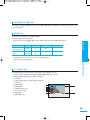
디스크에 관한 정보
■
녹화를 할 때 현재의 디스크에 녹화 가능한 저장 공간등 다양한 정보를 볼 수 있습니다.
DVD-RW디스크는 녹화목록 삭제기능을 통해 자유롭게 녹화를 계속해서 할 수 있습니다.
[정보표시] 버튼을 누르면 다음과 같은 정보창이 나타납니다.
1. 디스크 종류
2. 현재의 정보표시 상황 (디스크정보, 재생정보,녹화정보 등)
3. 디스크 제목
4. 전체 녹화목록수
1
3
5. 전체 재생목록수
4
6. 녹화모드별 녹화가능 시간
5
6
7. 디스크 보호 유무(상태)
7
8
8. 화면 입력정보
9. 현재의 날짜와 시간
2
9
65
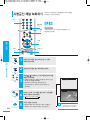
시청중인 채널 녹화하기
녹화하기 전에 [정보표시] 버튼을 눌러 디스크에 충분한
녹화공간이 있는지 체크하세요.
0~9
3
열림/닫힘
1,2
시작하기 전에!
채널
3
TV의 [TV/비디오] 또는 [TV/외부입력] 버튼을 눌러 TV의
외부입력을 선택하세요.
▲▼
4장 녹화
4
녹화속도
녹화
4
5
시청중인 채널 녹화하기
1
[열림/닫힘] 버튼을 눌러 녹화가능한 디스크를
트레이에 넣으세요.
2
[열림/닫힘] 버튼을 눌러 트레이를 닫으세요.
[채널( / )] 버튼이나 [숫자] 버튼을 눌러 녹화할
채널을 선택하세요.
3
4
5
66
본 제품과 동축선으로 연결된 케이블 방송 녹화시 수신기
리모컨으로 채널을 선택하세요.
■ 음성다중 방송 녹화시 [음성선택] 버튼으로
[음성다중(한국어)], (외국어), (한국어/외국어) 중
선택하세요.
■
리모컨의 [녹화속도] 버튼을 눌러 녹화속도(화질)를
[▲▼] 버튼으로 선택하세요.
■
→ SP → LP → EP → XP
[녹화] 버튼을 누르세요.
화면에 '녹화중'이라고 표시되고 녹화가 시작됩니다.
■ 스테레오 수신시 화면에 스테레오가 표시됩니다.
■ 새 DVD-RW 디스크인 경우는
■
참고
초기화하라는 문구가 나타납니다.
<예>를 선택해서 초기화 하세요.
디스크에 관한 정보를 알려면
[정보표시] 버튼을누르세요.
현재디스크에관한정보를보여줍니다.
녹화중인 정보를 알려면
4장 녹화
다시한번[정보표시] 버튼을누르면녹화중인정보를알수
있습니다.
녹화를 일시 정지 하려면
녹화를 정지 하려면
녹화중에[정지] 버튼을누르세요.
화면에'정보를업데이트하는중입니다. 잠시기다려주십시오'라고
표시됩니다. (정보를업데이트하는중에는키입력이되지않습니다.)
녹화하면서 다른 TV 방송을 보려면
시청중인 채널 녹화하기
녹화중에[녹화일시정지] 버튼을누르세요.
일시정지중에[녹화일시정지] 버튼을다시누르면녹화를
다시시작합니다.
녹화일시정지상태에서는채널을변경할수있습니다.
본제품에안테나선이연결되어있어야합니다. ▶24쪽
1. 녹화중TV 리모컨의[TV/비디오] 버튼또는[TV/외부입력]
버튼으로TV를선택하세요.
2. 리모컨의[TV] 버튼을눌러TV모드로전환하세요.
3. [숫자] 버튼또는[채널] 버튼으로다른TV 채널을선택하세요.
■ 먼저리모컨으로TV 동작설정을완료해야합니다. ▶21~22쪽
■ 녹화중에는 녹화모드 및 채널이 변경되지 않습니다.
참고
■ 녹화중에 저장공간이 부족하면 자동으로 녹화가 종료됩니다.
■ 하나의 디스크에 99개까지 녹화목록(Title List)을 녹화할 수 있습니다.
■ 녹화중 정전등에 의해 전원이 꺼졌을 경우 녹화중이던 타이틀은 저장되지 않을 수도 있습니다.
■ 녹화금지된 영상이 입력될 경우 자동으로 기록이 정지됩니다.
■ DVD-RW디스크의 경우는 녹화를 하려면 기본적으로 초기화가 되어있어야 합니다. 새 디스크의 경우는 대부분 초기화가
안된 상태이므로 구매후 포맷하여 사용하세요. ▶64쪽
■ 오소링(authoring)된 DVD-R 디스크는 본제품에서 사용할 수 없습니다.
67
외부입력 녹화하기
녹화하기 전에 [정보표시] 버튼을 눌러 디스크에 충분한
녹화공간이 있는지 체크하세요.
입력선택
3
시작하기 전에!
TV의 [TV/비디오] 또는 [TV/외부입력] 버튼을 눌러 TV의
외부입력을 선택하세요.
열림/닫힘
1,2
녹화속도
녹화
4장 녹화
4
5
1
[열림/닫힘] 버튼을 눌러 녹화가능한 디스크를
트레이에 넣으세요.
2
[열림/닫힘] 버튼을 눌러 트레이를 닫으세요.
외부입력 녹화하기
[입력선택] 버튼을 눌러 연결된 입력모드를 선택하세요.
■
→ 채널번호 → 외부입력1 → 외부입력2 → DV
표시부에 AV1, AV2 DV로 나타납니다.
AV1 (외부입력1) : 33쪽 참조
■ AV2 (외부입력2) : 37쪽 참조
■ DV : 38쪽 참조
■ 외부입력 2에 외부기기 모드가 자동으로 전환됩니다.
■ DV연결 후 캠코더의 전원을 켜면 자동으로 모드가
전환됩니다.
■
3
4
■
리모컨의 [녹화속도] 버튼을 눌러 녹화모드를
선택하세요.
■
→ SP → LP → EP → XP
■ 새 DVD-RW 디스크인 경우는
5
68
[녹화] 버튼을 누르세요.
화면에
‘녹화중’
이라고 표시되고 녹화가 시작됩니다.
■ 스테레오 수신시 화면에 스테레오가 표시됩니다.
■
참고
초기화하라는 문구가 나타납니다.
<예>를 선택해서 초기화를 하시기
바랍니다.
■ HD급 영상출력기기(STB)로 부터
외부입력으로 녹화를 할 때 컴포지트,
S-영상으로 입력이 되므로 HD급
영상으로 녹화되지 않습니다.
■ DV 입력모드에서 디지털 캠코더를
동작하려면 디지털 캠코더의
사용설명서를 참조하세요.
정지
1
4장 녹화
녹화일시정지
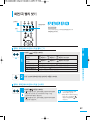
1
녹화를 일시 정지 하려면
■ 녹화 일시정지 상태에는 녹화모드를
녹화중에 [녹화일시정지] 버튼을 누르세요.
1
일시정지중에 [녹화일시정지] 버튼을 다시 누르면 녹화를
다시 시작합니다.
■ 녹화일시정지 상태에서는 채널을 변경할 수 있습니다.
■
주의
변경할 수 없습니다.
■ DV 입력모드에서 연결이 잘 되어 있지
■ [DV입력] 모드는 캠코더에 따라 동작이
안될수도 있습니다.
녹화를 정지 하려면
1
녹화중에 [정지] 버튼을 누르세요.
■
화면에
‘정보를 업데이트하는 중입니다. 잠시 기다려
주십시오’
라는 문구가 나타납니다.
외부입력 녹화하기
않으면 동작하지 않습니다.“DV가
(
연결되어 있지 않습니다.”
라는 문구가
나타납니다.)
DV 입력모드로 동작하려면
레코더의 리모컨을 사용하여 캠코더의 재생관련을 동작 할 수 있습니다.
DV 입력모드 화면에서 [◀▶] 버튼으로 원하는 항목을 선택한 후 [선택] 버튼을 누르세요.
■ 녹화를 시작하려면 <●>을 선택한 후 [선택] 버튼을 누르세요. TV화면에 <●녹화중:DV>라고 표시되고 녹화가
시작됩니다. (녹화를 정지하면 캠코더 촬영영상 재생중으로 돌아갑니다.)
■ 복귀 버튼을 누르면 메뉴화면이 사라집니다.
20초 동안 리모컨의 버튼입력이 없으면 메뉴화면이 사라집니다.
■ DV 메뉴화면으로 돌아오려면 [ ◀ ] 버튼을 누르세요.
■
■
[
]
캠코더 테이프 되감기
[
]
캠코더 촬영 영상을 재생할 때
[
]
캠코더 촬영 영상을 정지할 때
[
]
캠코더 테이프 빨리감기
[
]
캠코더 촬영 영상을 일시정지할 때
[●]
[
]
캠코더 촬영 영상을 느린재생할 때
캠코더 촬영 영상을 녹화할 때
69
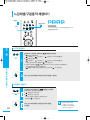
즉시 예약녹화하기
설정한 시간 동안만 녹화하고 자동 종료됩니다.
녹화버튼을 누를때마다 녹화시간이 30분 또는 1시간씩 늘어나, 최대 4시간까지
예약녹화가 가능합니다.
열림/닫힘
1
정지
12
채널
음성선택
2
2
시작하기 전에!
TV의 [TV/비디오] 또는 [TV/외부입력] 버튼을 눌러 TV의
외부입력을 선택하세요.
4장 녹화
녹화속도
녹화
3
4
1
[열림/닫힘] 버튼을 눌러 녹화가능한 디스크를
트레이에 넣으세요.
■
참고
즉시 예약녹화하기
2
3
4
[채널 ( / )] 버튼이나 [숫자] 버튼으로 녹화하고자
하는 채널을 선택하세요. 또한 입력단자를 통해 녹화를
하려면 [입력선택] 버튼으로 입력모드 (외부입력1,
외부입력2)를 선택하세요.
본 제품과 동축선으로 연결된 케이블 방송 녹화시 수신기
리모컨으로 채널을 선택하세요.
■ 음성 다중 방송을 녹화할 때에는 음성 다중(한국어), (외국어)가
같이 녹음되므로 녹화 완료 후 재생을 할 때 [음성선택] 버튼으로
오디오를 선택하여 사용할 수 있습니다.
■
리모컨의 [녹화모드] 버튼을 눌러 녹화모드를
선택하세요. ▶ 64쪽
■
→ SP → LP → EP → XP
녹화중 [녹화] 버튼을 누를 때마다 녹화시간을 선택할
수 있습니다.
→ 0:30 → 1:00 → ... → 2:00 → 3:00 → 4:00 해제
녹화를 정지 하려면
70
1
녹화중에 [정지] 버튼을 누르세요.
2
[정지] 버튼을 한번 더 누르세요.
■
유선방송 : 1~125
일반방송 : 2~69
현재 상태에서 디스크의 녹화상태를 알려면
[정보표시] 버튼을누르세요.
디스크에관한정보를알수있습니다.
참고
■ V모드 기록시 녹화공간을 초과할 경우 4시간까지 기록되지 않을 수도 있습니다.
즉시 예약녹화하기
■ 즉시 예약녹화를 멈출때는 [정지] 버튼을 누르세요.
4장 녹화
다시한번[정보표시] 버튼을누르면녹화에관한정보를
알수있습니다.
71
예약녹화
예약녹화하기
예약녹화를 하려면 시스템 설정메뉴에서 시각설정을 먼저 설정하여야 합니다. (▶47쪽)
열림/닫힘
1,2
시작하기 전에!
TV의 [TV/비디오] 또는 [TV/외부입력] 버튼을 눌러 TV의
외부입력을 선택하세요.
메뉴
3
▲▼◀▶/선택
4,5,6
4장 녹화
1
[열림/닫힘] 버튼을 눌러 녹화가능한 디스크를
트레이에 넣으세요.
2
[열림/닫힘] 버튼을 눌러 트레이를 닫으세요.
예약녹화하기
3
4
디스크 정지상태에서 [메뉴] 버튼을 누르세요.
■
또는 리모컨의 [예약녹화] 버튼을 눌러서 설정을 할 수도
있습니다.
▲▼ 버튼으로 <예약녹화>를 선택하고 [선택] 버튼
또는 ▶ 버튼을 누르세요.
▲▼ 버튼으로 <예약 녹화설정>을 선택하고
[선택] 버튼 또는 ▶ 버튼을 누르세요.
5
6
■
■
예약녹화입력항목창이 나타납니다.
현재 시간이 설정되지 않은 경우에는
‘시간설정을
하십시오.’
라는 문구가 나타납니다.
먼저 현재시간 설정을 해주세요.
▲▼◀▶, [숫자] 버튼으로 녹화예약 항목을 입력하세요.
■
■
◀▶ 버튼: 항목이동
▲▼, 0~9 버튼: 설정값 입력
■ 새 DVD-RW 디스크인 경우는 초기화하라는 문구가 나타납니다.
참고
72
<예>를 선택해서 초기화를 하시기 바랍니다.
메뉴
복귀
8
8
선택
7
4장 녹화
예약녹화 설정 항목에 관하여
녹화모드
녹화모드 설정에따라 녹화잔량이 나타납니다.
XP(약 1시간): 화질이 중요시되는 내용 녹화할 때
SP(약 2시간): 표준화질로 녹화를 할 때
LP(약 4시간): 장시간 녹화할 때
EP(약 6시간 또는 8시간): 최장시간 녹화할 때
FR : 디스크 녹화잔량에 따라 자동적으로 녹화속도를
설정해 주는 녹화모드
■ 항목값을 잘못 선택했다면 ▲▼◀▶ 버튼으로 잘못 설정한
항목으로 이동하여 수정하세요.
■
예약녹화하기
입력선택 : 예약녹화 할 외부입력이나 TV 채널을
선택하세요. <자동채널설정>으로 설정된
TV 채널은 ▲▼ 버튼을 누르고, 설정하지 않은
TV 채널은 [숫자]버튼을 누르세요.
■ 시작/종료 시각 : 녹화 시작시각과 종료시각
■ 날짜 : 예약녹화 할 날짜
날짜의 현재 날짜에서 [▲▼] 버튼으로 원하는 날짜
(예약날짜는 한달동안만 가능합니다.) 또는 원하는
주기를 입력하세요.
월~금 : 월~금 같은시간에 예약녹화시
매주 : 매주 선택한 요일에 예약녹화시
(매주토, 매주금, 매주목, 매주수, 매주화 매주월,
매주일 선택 가능합니다.)
■
[선택] 버튼을 누르세요.
표시창에 ( )이 표시되며, 예약녹화가 설정됩니다.
계속해서 예약녹화를 하려면 위의 방법을 반복해서
예약해 주세요. (단, 전원코드는 뽑지마세요.)
■ 예약녹화 시작전에는 표시창의 (
)이 깜빡거립니다.
■ 녹화할 수 있는 미디어가 준비되지 않으면 표시창의
( )이 깜빡거립니다.
■
7
8
[복귀] 버튼 또는 [메뉴] 버튼으로 메뉴에서 나오세요.
■ 예약시간이 중복되어 있으면 빠른시간의 예약녹화가 먼저 진행을 하여 완료를 하고, 바로 그 다음에
참고
예약 녹화가 시작 됩니다.
■ 현재의 예약녹화상태를 저장하고 메뉴를 빠져 나오려면 [메뉴] 버튼이나 [예약녹화] 버튼을 누르세요.
■ 예약녹화를 하지 않고 이전 메뉴로 나오려면 [복귀] 버튼을 누르세요.
73
예약녹화
음성다중으로 녹화하기
음성다중이란 영화 뉴스 등을 방송할 때 우리말과 함께 외국어를
동시에 보내주는 방송입니다.
한국어, 외국어를 동시에 감상하고 싶을 때 또는 음성다중 방송을
녹화하고 싶을 때 사용하세요.
음성선택
1
시작하기 전에!
TV의 [TV/비디오] 또는 [TV/외부입력] 버튼을 눌러 TV의
외부입력을 선택하세요.
4장 녹화
녹화
2
음성다중으로 녹화하기
1
[음성선택] 버튼을 누르세요.
2
[녹화] 버튼을 누르세요.
버튼을 누를 때 마다 음성다중 (한국어) → (외국어) →
(한국어/외국어)가 반복됩니다.
■ 스테레오 방송일 경우에는 스테레오 → 모노로만 표시
됩니다.
■
■ 케이블방송 수신기와 연결하여
참고
사용할 때는 수신기에서 출력되는 음성만 기록됩니다.
■ DVD-RW (VR mode) 디스크로 음성다중 녹화, 재생을 할 경우 음성선택 버튼으로 음성다중 오디오를
선택하여 들을 수 있습니다.
■ DVD-RW (V mode) 및 DVD-R 디스크는 녹화 전 선택된 음성 다중 오디오만 녹화 됩니다.
74
예약녹화
예약 녹화목록 편집하기
메뉴
복귀
1,7
7
▲▼◀▶/선택
예약 녹화목록을 편집할 때 사용하세요.
시작하기 전에!
TV의 [TV/비디오] 또는 [TV/외부입력] 버튼을 눌러 TV의
외부입력을 선택하세요.
2,3,4,5,6
4장 녹화
디스크 정지상태에서 [메뉴] 버튼을 누르세요.
2
▲▼ 버튼으로 <예약녹화>를 선택하고 [선택] 버튼
또는 ▶ 버튼을 누르세요.
3
▲▼ 버튼으로 <예약 녹화목록>을 선택하고
[선택] 버튼 또는 ▶ 버튼을 누르세요.
4
5
6
7
▲▼ 버튼으로 수정하고 싶은 <예약녹화 번호>를
선택하고 [선택] 버튼을 누르세요.
■
예약 녹화목록 편집하기
1
편집, 삭제항목이 나타납니다.
▲▼ 버튼으로 <편집>을 선택하고 [선택] 버튼을
누르세요.
■
예약녹화 입력화면이 나타납니다.
▲▼◀▶, [숫자] 버튼으로 녹화예약 항목값을 수정하고
[선택] 버튼을 누르세요.
■
[선택] 버튼으로 저장하지 않으면 수정된 사항이 반영되지
않습니다.
[복귀] 버튼 또는 [메뉴] 버튼으로 메뉴에서 나오세요.
75
예약녹화
예약 녹화목록 삭제하기
메뉴
예약 녹화목록을 삭제할 때 사용하세요.
시작하기 전에!
1,7
TV의 [TV/비디오] 또는 [TV/외부입력] 버튼을 눌러 TV의
외부입력을 선택하세요.
▲▼◀▶/선택
2,3,4,5,6
복귀
7
4장 녹화
예약 녹화목록 삭제하기
1
디스크 정지상태에서 [메뉴] 버튼을 누르세요.
2
▲▼ 버튼으로 <예약녹화>를 선택하고 [선택] 버튼
또는 ▶ 버튼을 누르세요.
3
▲▼ 버튼으로 <예약 녹화목록>을 선택하고
[선택] 버튼 또는 ▶ 버튼을 누르세요.
4
▲▼ 버튼으로 삭제하고 싶은 <예약녹화 번호>를
선택하고 [선택] 버튼을 누르세요.
■
편집, 삭제항목이 나타납니다.
5
▲▼ 버튼으로 <삭제>를 선택하고 [선택] 버튼을
누르세요.
6
◀▶버튼으로 <예>를 선택하고 [선택] 버튼을 누르세요.
■ 선택된 항목이 목록에서 삭제됩니다.
7
[복귀] 버튼 또는 [메뉴] 버튼으로 메뉴에서 나오세요.
■ 현재 진행중인 프로그램은 삭제되지
참고
76
않습니다.
재생하기전 확인사항
본 제품에 디스크를 재생하기전에 아래 사항들을 확인하세요.
재생할 수 없는 디스크
■ 지역번호3 또는ALL이 아닌 디스크
■ 오소링(Authoring) 3.9GB DVD-R 디스크
■ PAL 방식으로 기록된 디스크
■ 다른 레코더에서 녹화된 Finalize하지 않은 DVD-RW(V모드)/-R 디스크
■ 비 정상적인 모양의 디스크
■ DVD-ROM/DVD+RW/DVD+R/PD/MV 디스크/DivX비디오디스크
■ 스티커등 이물질이 표면에 있는 디스크
■ CVD/SVCD/CD-ROM/CDV/CD-G/CD-I
버튼 이름
기능
1회는 정지 위치를 기억할 때
2회는 완전히 정지할 때
[재생/일시정지] 버튼
재생을 일시정지할 때/정지에서 다시 재생할 때
[열림/닫힘] 버튼
디스크를 꺼내거나 넣을 때
[
] 버튼
재생 상태에서 정방향 배속할 때
[
] 버튼
재생 상태에서 역방향 배속할 때
[
] 버튼
재생 상태에서 정방향 탐색할 때
[
] 버튼
재생 상태에서 역방향 탐색할 때
[
] 버튼
재생 상태에서 정방향 구분동작할 때
[
] 버튼
재생 상태에서 역방향 구분동작할 때
재생하기전 확인사항
[정지] 버튼
5장 재생
재생관련 버튼
■ 재생중 본제품을 이동하면 디스크에 손상이 생길 수 있습니다.
주의
■ 디스크 트레이를 강제로 손으로 열거나 밀어 넣지 마세요. 고장의 원인이 됩니다.
■ 트레이에 디스크 외의 다른 이물질을 넣지 마세요.
■ 트레이에 어린이의 손가락이 끼지 않도록 주의하세요.
■ 트레이에 디스크를 넣을 경우에는 한장만 넣어야 합니다.
두장을 넣으면 재생이 되지 않으며, 제품에 문제가 발생할 수도 있습니다.
77
디스크 재생하기
시작하기 전에!
열림/닫힘
1,3
5장 재생
1
[열림/닫힘] 버튼을 눌러 트레이를 여세요.
2
인쇄면이 위로 오도록 디스크를 넣으세요.
디스크 재생하기
[열림/닫힘] 버튼을 눌러 트레이를 닫으세요.
■ 트레이가 닫히면서 자동으로 재생됩니다.
3
단, DVD-RW/-R 과 같이 녹화가 가능한 디스크의 경우는 자동으로 재생되지 않습니다.
재생하려면 [재생/일시정지] 버튼을 누르세요.
■ JPEG+MP3 된 디스크의 경우는 JPEG+MP3 메뉴 화면이 나타납니다. ▶ 84쪽
■ 디스크 메뉴에서 재생하려면 [재생/일시정지] 버튼 [선택] 버튼을 누르세요.
■
참고
■
■
■
■
■
■
78
TV의 [TV/비디오] 또는 [TV/외부입력] 버튼을 눌러 TV의
외부입력을 선택하세요.
디스크 재생을 정지하면 레코더가 정지된 위치를 기억했다가 재생 버튼을 다시 누를 때 해당 위치에서 재생을 시작합니다.
(디스크를 제거하거나, [정지] 버튼을 두 번 누르거나, 전원 코드를 뽑은 경우 제외). 이 기능은 DVD-VIDEO, VCD,
DVD-RW/-R, 오디오 CD(CDDA) 재생시에만 작동합니다.
오디오 CD(CDDA)/MP3디스크를 삽입할 경우에는 파일목록이 화면에 나타나면서 재생됩니다.
오디오 CD(CDDA), MP3 디스크 재생시 파일 리스트에서 다음 곡을 들으려면
버튼을 누르면 다음 곡이 재생됩니다.
JPEG디스크를 삽입할 경우에는 폴더와 파일 목록이 나타납니다.
폴더가 있을 시 보고자 하는 폴더를 선택하고 [선택] 버튼을 누르면 폴더 내의 파일을 볼 수 있습니다.
디스크에 따라 특정 기능이 다르게 동작되거나 동작되지 않을 수 있습니다.
디스크에 따라 읽는 시간이 오래 걸릴 수 있습니다.
디스크/타이틀메뉴 사용하기
시작하기 전에!
TV의 [TV/비디오] 또는 [TV/외부입력] 버튼을 눌러 TV의
외부입력을 선택하세요.
▲▼◀▶/선택
2, 2
타이틀메뉴
디스크메뉴
1
1
1
2
메뉴선택/종료(PBC) 기능의
VCD 메뉴를사용하려면
재생 또는 정지중 [디스크메뉴] 버튼을 누르세요.
■
■
화면에 디스크메뉴가 나타납니다.
디스크메뉴 내용은 디스크에 따라 다릅니다.
▲▼◀▶ 버튼으로 원하는 항목을 선택하고
[선택] 버튼을 누르세요.
■ 메뉴선택으로VCD를재생하면
메뉴가나타납니다.
▲▼◀▶버튼으로원하는항목을
선택하고[선택] 버튼을누르세요.
■ 재생중[디스크메뉴] 버튼을누를
때마다<메뉴종료>와
<메뉴선택>이나타납니다.
재생 또는 정지중 [타이틀메뉴] 버튼을 누르세요.
1
화면에 타이틀메뉴가 나타납니다.
■ 하나의 디스크에 여러 개의 타이틀이 포함된 디스크를
재생할 때 사용하세요.
■ 디스크에 따라 타이틀 메뉴가 없을 수 있습니다.
■
참고
■
■
2
▲▼◀▶ 버튼으로 원하는 항목을 선택하고
[선택] 버튼을 누르세요.
DVD 디스크에 따라 트레이에
디스크를 넣으면 바로 디스크메뉴가
화면에 나타날 수 있습니다.
VCD와 CD 디스크에는
디스크메뉴가 없습니다.
(단,VCD2.0은 있습니다.)
Finalize한 DVD-RW(V모드)/
-R은 DVD-Video 처럼
동작합니다. [타이틀메뉴] 버튼을
누르면, 녹화된 목록을 볼 수
있습니다.
디스크/타이틀메뉴 사용하기
타이틀메뉴
■
5장 재생
디스크메뉴
79
오디오 CD(CD-DA)/MP3 재생하기
열림/닫힘
1
시작하기 전에!
TV의 [TV/비디오] 또는 [TV/외부입력] 버튼을 눌러 TV의
외부입력을 선택하세요.
▲▼/선택
1, 2, 2
5장 재생
오디오 CD(CD-DA)를 사용할 경우
1
오디오 CD(CD-DA)/MP3 재생하기
2
■
오디오 CD 메뉴가 나타나면서 첫 트랙(곡)이 자동적으로
재생됩니다.
▲▼ 버튼으로 재생하기 원하는 트랙(곡)을 선택한 후
[선택] 버튼을 누르세요.
복합 디스크 또는 MP3 디스크를 사용할 경우
1
2
80
[열림/닫힘] 버튼으로 트레이를 열고 오디오CD를
넣으세요.
JPEG파일과 MP3파일이 같이 들어있는 복합
디스크를 트레이에 넣으면 JPEG+MP3 메뉴화면이
나타납니다.
■
MP3 파일을 재생하려면 ▲▼버튼으로 <음악>
항목으로 이동해서 [선택] 버튼을 누르면 MP3 재생
화면이 나타나면서 재생됩니다.
▲▼ 버튼으로 재생하기 원하는 트랙(곡)을 선택한 후
[선택] 버튼을 누르세요.
오디오 CD(CD-DA)메뉴화면
1. 현재재생중인트랙(곡) 번호
2. 현재재생중인트랙(곡)의재생진행시간
3. 애니키버튼
반복재생:해제,디스크,트랙
재생모드:표준재생,임의재생,인트로,선택재생
4. 도움말버튼
5. 트랙(곡)목록과각트랙(곡)의재생시간
6. 현재재생중인트랙번호/전체트랙번호
1
6
2
5
3
4
사용가능한리모컨버튼
▲▼버튼: 트랙(곡) 선택
▶,선택버튼: 선택한트랙(곡)재생
■
버튼: 다음트랙(곡) 재생
■
■
버튼: 재생중
버튼을누르면현재곡의처음부분으로돌아가서재생하고다시한번누르면이전트랙(곡)이
재생됩니다. 재생후3초이내에
버튼을누르면이전트랙(곡)을재생하며, 재생후3초이후에
버튼을누르면현재트랙(곡)의처음부분으로돌아가재생합니다.
■
버튼: 빠른재생버튼(2배속:빠른재생1, 4배속:빠른재생2, 8배속:빠른재생3)
■
정지버튼: 한번누르면재생정지, 다시한번누르면완전정지
■
재생/일시정지버튼
5장 재생
■
MP3 메뉴화면
1
6
2
5
3
4
사용가능한리모컨버튼
▲▼버튼: 트랙(곡) 선택
▶버튼: 선택한트랙(곡)재생
■ 선택버튼: 선택한트랙(곡)을재생하거나선택한폴더의하부구조를보여줍니다.
■ 복귀버튼: 현재재생중인트랙의상위폴더로이동합니다.
■
버튼: 다음트랙(곡) 재생
■
■
■
버튼: 재생중
버튼을누르면현재곡의처음부분으로돌아가서재생하고다시한번누르면이전트랙(곡)이
재생됩니다. 재생후3초이내에
■
■
오디오 CD(CD-DA)/MP3 재생하기
1. 현재재생중인트랙(곡) 번호및곡명
2. 현재재생중인트랙(곡)의재생진행시간
3. 애니키버튼
반복재생:해제,디스크,트랙, 폴더
재생모드:표준재생,임의재생,인트로,선택재생
4. 도움말버튼
5. 폴더와트랙정보
6. 현재재생중인트랙번호/ 전체트랙번호
버튼을누르면이전트랙(곡)을재생하며, 재생후3초이후에
버튼을
누르면현재트랙(곡)의처음부분으로돌아가재생합니다.
정지버튼: 한번누르면재생정지, 다시한번누르면완전정지
재생/일시정지버튼
81
오디오 CD(CD-DA)/ MP3 재생모드 기능
▲▼▶/선택
2,3
원하는 순서나 임의 순서로 음악을
들을 수 있습니다.
시작하기 전에!
TV의 [TV/비디오] 또는 [TV/외부입력] 버튼을 눌러 TV의
외부입력을 선택하세요.
애니키
1
5장 재생
오디오 CD(CD-DA)/MP3 재생모드 기능
82
재생중에 애니키 버튼을 누르세요.
1
재생중에 애니키 버튼을 누르면 반복재생항목에
노란 선택 박스가 생성됩니다.
■ 정지중에 애니키 버튼을 누르면 재생순서 항목에 노란
선택 박스가 생성됩니다.
■
2
▲▼ 버튼으로 <재생순서> 항목으로 선택 박스를
이동하세요.
3
◀▶버튼을 눌러 원하는 재생모드를 선택한 후
[선택] 버튼을 누르세요.
재생모드메뉴
표준재생 : 현재의디스크에녹화된순서대로재생됩니다.
선택재생 : 디스크에있는트랙(곡)을원하는순서대로설정해서재생하는모드입니다.
인트로 : 각트랙(곡)의첫부분이10초씩재생됩니다.
인트로모드에서[재생/일시정지] 버튼이나[선택] 버튼을누르면현재의트랙(곡)에서
표준재생모드로전환됩니다. 인트로모드가완료되고나면자동적으로표준재생모드가됩니다.
임의재생 : 디스크에기록된순서와관계없이임의의순서대로재생됩니다.
재생/일시정지
5
▲▼▶/선택
4, 1
취소
1
4
◀▶ 버튼으로 <선택재생>을 선택하고 [선택] 버튼을
누르세요. ▲▼ 버튼으로 선택 재생할 트랙(곡)을
선택하고, [선택] 버튼을 누르세요.
메뉴화면의 왼쪽에서 오른쪽으로 선택한 트랙이
이동됩니다.
■ 최대 30개 트랙(곡)을 원하는 순서대로 선택재생 할 수
있습니다.
■
[재생/일시정지] 버튼을 누르세요.
■
오른쪽 선택한 곡들이 순서대로 재생됩니다.
선택한 트랙(곡)을 목록에서 삭제하려면
1
선택한 트랙(곡)을 목록에서 삭제하려면
[▶] 버튼으로 선택재생한 곳으로 이동한 후 [▲▼]
버튼으로 삭제하고 싶은 트랙(곡)을 선택하고
[취소] 버튼을 누르세요.
■
선택한 곡이 삭제됩니다.
참고
<동작>으로 자동 전환되고 선택한
트랙(곡)을 재생하게 되면 선택한
트랙(곡)이 반복재생 됩니다.
오디오 CD(CD-DA)/MP3 재생모드 기능
■ 선택재생에서는 반복재생 항목이
5
5장 재생
트랙(곡)을 원하는 대로 선택 재생하려면 (1~3은 동일하게 설정하세요.) ▶ 82쪽 참조
83
사진 디스크 재생하기
열림/닫힘
1
시작하기 전에!
TV의 [TV/비디오] 또는 [TV/외부입력] 버튼을 눌러 TV의
외부입력을 선택하세요.
▲▼◀▶/선택
2,3
5장 재생
1
디스크를 트레이에 넣으세요.
■
■
사진 디스크
복합 디스크 (JPEG + MP3)
사진 디스크에는 2가지 종류가 있습니다. JPEG확장자를
가진 사진 파일로만 구성된 디스크와 사진 파일과
MP3파일이 같이 들어있는 복합 디스크가 있습니다.
사진 디스크 재생하기
JPEG파일과 MP3파일이 같이 들어있는 복합 디스크를
트레이에 넣으면 JPEG+MP3 메뉴화면이 나타납니다.
■ MP3 파일을 재생하려면 ▲▼버튼으로 <음악>
항목으로 이동해서 [선택] 버튼을 누르면 MP3 재생
화면이 나타나면서 재생됩니다. ▶ 80쪽
■ JPEG 파일을 재생하려면 ▲▼버튼으로 <사진>
항목으로 이동해서 [선택] 버튼을 누르면 JPEG사진
인덱스 화면이 나타납니다.
2
3
84
▲▼ 버튼으로 <사진>항목으로 이동한 후, [선택]
버튼이나 ▶ 버튼을 누르세요.
■
사진 디스크의 경우 인덱스 화면이 나옵니다.
▲▼◀▶ 버튼으로 원하는 사진을 선택하세요.
■
■
: 8개의 사진파일이 나타납니다.
: 8개의 사진파일이 나타납니다.
재생/일시정지
4
◀▶/선택
4, 4
4
◀▶ 버튼을 눌러 <슬라이드 쇼 속도>를 선택한 후
[선택] 버튼을 누르세요.
느린재생
■ : 표준재생
■ : 빠른재생
■:
■
■
■
■
■
: 앨범 모드로 전환됩니다.
:슬라이드쇼 모드로 전환됩니다.
슬라이드쇼가 시작되기 전에 슬라이드 쇼 속도를
반드시 설정하세요.
:[선택] 버튼을 누를때마다 시계방향으로 90도씩
전환됩니다.
:[선택] 버튼을 누를때마다 확대하여 보여줍니다.
정상크기 → 확대크기x2 → 확대크기x4 →
확대크기x2 → 정상크기
사진 디스크 재생하기
84쪽의 3번 동작까지 따라 한 후 [선택] 버튼을
누른 후, ◀▶ 버튼을 눌러 화면 상단에 있는 원하는
메뉴를 선택하고 [선택] 버튼을 누르세요.
4
5장 재생
[재생/일시정지] 버튼을 누르면<슬라이드 쇼 속도>
설정화면이 나타납니다.
사진보기 메뉴 화면으로 돌아오려면 애니키 버튼을
누르세요.
85
녹화목록 재생하기
녹화목록을 재생할 수 있습니다.
정지
3
시작하기 전에!
TV의 [TV/비디오] 또는 [TV/외부입력] 버튼을 눌러 TV의
외부입력을 선택하세요.
▲▼◀▶/선택
2, 2 , 3
녹화목록
1,3
애니키
1
5장 재생
녹화목록 버튼 이용하기
1
2
[녹화목록] 버튼을 누르세요.
▲▼ 버튼으로 재생하려는<녹화목록>을 선택하고
[재생/일시정지] 버튼을 누르세요.
또는 [선택] 버튼이나 ▶ 버튼을 두번 누르세요.
■
녹화목록 재생하기
3
녹화목록 재생을 정지하려면 [정지] 버튼을 누르세요.
녹화목록 보기화면으로 돌아가려면 [녹화목록] 버튼을
누르세요.
애니키 버튼 이용하기
1
재생중 애니키 버튼을 누르세요.
2
▲▼ 버튼으로 <타이틀>항목으로 이동하세요.
3
86
선택된 녹화목록이 재생됩니다.
◀▶ 버튼 또는 숫자 버튼으로 원하는 타이틀을
선택하고 [선택] 버튼을 누르세요.
■
선택된 녹화목록이 재생됩니다.
정지
5
메뉴
1
▲▼▶/선택
2,3,4
녹화목록
5
1
2
4
5
▲▼ 버튼으로 <녹화목록>을 선택하고
[선택] 버튼이나 ▶ 버튼을 두번 누르세요.
■
녹화목록 보기 화면이 나타납니다.
▲▼ 버튼으로 재생하려는<녹화목록>을 선택하고
[선택] 버튼이나 ▶ 버튼을 누르세요.
■
녹화목록 보기 편집메뉴가 나타납니다.
녹화목록 재생하기
3
[메뉴] 버튼을 누르세요.
5장 재생
메뉴 버튼 이용하기
▲▼ 버튼으로 <재생>항목을 선택하고
[선택] 버튼을 누르세요.
■
선택한 목록(타이틀)이 재생됩니다.
녹화목록 재생을 정지하려면 [정지] 버튼을 누르세요.
<녹화목록 보기>화면으로 돌아가려면 [녹화목록]
버튼을 누르세요.
87
녹화목록 재생하기
복귀
2
시작하기 전에!
TV의 [TV/비디오] 또는 [TV/외부입력] 버튼을 눌러 TV의
외부입력을 선택하세요.
정보표시
1,2
5장 재생
녹화목록 재생하기
88
현재의 디스크의 정보와 재생정보를 보려면
1
2
재생중 [정보표시] 버튼을 누르세요.
처음에는 디스크의 정보가 나타납니다.
다시 한번 [정보표시] 버튼을 누르면 재생정보가
나타납니다.
■
정보표시를 없애려면 [정보표시] 또는 [복귀] 버튼을
누르세요.
녹화목록보기 화면에 관하여
1.
2.
3.
4.
5.
6.
선택된녹화목록재생화면
선택된목록의정보창: 타이틀명, 녹화날짜, 잠금장치, 녹화모드
녹화목록번호
녹화목록제목(타이틀)
녹화된시간
녹화목록편집항목
●재생: 선택된목록을재생합니다.
●이름편집: 제목(타이틀)을편집합니다.
●삭제: 선택된목록을삭제합니다.
●편집: 원하는구간을새로편집할수있습니다.
●보호설정: 선택된목록을삭제하거나편집하지못하도록보호합니다.
7. 버튼도움말
3 4
5
6
1
재생
이름 편집
삭제
편집
2
보호 설정
7
화면/곡 빨리 찾기
건너뛰기
1
재생/일시정지
2
시작하기 전에!
탐색
TV의 [TV/비디오] 또는 [TV/외부입력] 버튼을 눌러 TV의
외부입력을 선택하세요.
1
재생중 [
1
DVD-VIDEO/DVD-RW/
-R의 경우
DVD-VIDEO/DVD-RW/
-R의 경우
빠른재생 1 →
빠른재생 4 →
빠른재생 1 →
빠른재생 4 →
빠른재생 2 →
빠른재생 5 →
빠른재생 2 →
빠른재생 5 →
빠른재생 3 →
빠른재생 6 정방향 탐색
빠른재생 3 →
빠른재생 6 역방향 탐색
VCD (CDDA)의 경우
VCD (CDDA)의 경우
빠른재생 1 →
빠른재생 1 →
빠른재생 2 →
빠른재생 2 →
빠른재생 3 정방향 탐색
빠른재생 3 역방향 탐색
오디오CD (CDDA)의 경우
오디오CD (CDDA)의 경우
x2 →
x2 →
x4 →
x4 →
x8 정방향 탐색
x8 역방향 탐색
화면/곡 빨리 찾기
2
] 버튼을 누르세요.
5장 재생
챕터나 트랙안에서 화면이나 곡을 빨리 찾기
정상속도로 재생하려면 [재생/일시정지] 버튼을 누르세요.
챕터나 트랙안에서 화면이나 곡을 건너뛰기
재생중 [
■
1
■
] 버튼을 누르세요.
버튼을 누른 경우, 현재 재생중인 챕터/트랙/타이틀의
처음으로 이동 하고 3초 이내에 다시 누르면 그 이전
챕터/트랙/타이틀로 이동합니다.
버튼을 누른 경우, 현재 재생중인 챕터/트랙/타이틀의
다음으로 이동합니다.
■ 이 기능에서의 배속표시는 실제
참고
속도와 다를 수 있습니다.
■ DVD-RW/R의 마지막 타이틀 또는
트랙이 하나인 VCD에서는
버튼을 누르면 금지마크( )가
나타납니다.
89
느린재생/구분동작 재생하기
구분동작
1
재생/일시정지
2, 2
시작하기 전에!
탐색
TV의 [TV/비디오] 또는 [TV/외부입력] 버튼을 눌러 TV의
외부입력을 선택하세요.
1
5장 재생
느리게 재생하기
일시정지나 구분동작 상태에서 [
1
느린재생/구분동작 재생하기
2
] 버튼을 누르세요.
] 버튼을 누를 때마다
느린재생 1 →
느린재생 2 →
느린재생 3 느리게 재생됩니다.
■ [
] 버튼을 누를 때마다
느린재생 1 →
느린재생 2 →
느린재생 3 느리게 재생됩니다.
(VCD는 동작하지 않고 금지마크( )가 나타납니다.
■ 일시정지 상태에서 [
] 버튼을 계속 누르고 있으면 느린재생 1로 재생됩니다.
누른 것을 떼면 일시정지 상태로 됩니다.
[ ]버튼을 누르면 VCD는 동작하지 않고 금지마크( )가 나타납니다.
■
[
정상속도로 재생하려면 [재생/일시정지] 버튼을 누르세요.
구분동작 재생하기
일시정지나 재생상태에서 [
] 버튼을 누르세요.
누를 때마다 한 장면씩 진행됩니다.
■
: 정방향으로 구분 동작
■
: 역방향으로 구분 동작
(VCD는 역방향 구분동작이 동작하지 않고
금지마크( )가 나타납니다.
■
1
2
90
정상속도로 재생하려면 [재생/일시정지] 버튼을
누르세요
■ VCD는 역방향 느린재생,
참고
구분동작이 되지 않습니다.
■ 느린재생 및 구분동작 중에는
음성이 나오지 않습니다.
애니키 사용하기
애니키 기능을 이용해서 쉽게 타이틀, 챕터, 트랙, 재생시간 등을 이용해서 원하는
화면을 찾을 수 있습니다. 또한 자막, 음성, 반복, 앵글, 확대보기 등을 변경 또는
선택할 수 있습니다.
숫자
3
시작하기 전에!
TV의 [TV/비디오] 또는 [TV/외부입력] 버튼을 눌러 TV의
외부입력을 선택하세요.
▲▼◀▶/선택
2,3
애니키
1,3
1
재생중 애니키 버튼을 누르세요.
2
▲▼ 버튼으로 <타이틀>이나 <챕터>, <트랙>을
선택하세요.
■
■
원하는 장면이 재생됩니다.
애니키 버튼을 한번 더 누르면 정보표시가 사라집니다.
애니키 사용하기
3
◀▶ 버튼이나 [숫자] 버튼으로 원하는 장면을
선택하고 [선택] 버튼을 누르세요.
5장 재생
애니키를 이용해서 타이틀, 챕터, 트랙 선택하기
91
애니키 사용하기
숫자
3
▲▼/선택
2,3
애니키
1,3
5장 재생
애니키를 이용해서 원하는 재생시간으로 이동하기
1
재생중 애니키 버튼을 누르세요.
2
▲▼ 버튼으로 <시간>을 선택하세요.
애니키 사용하기
3
[숫자] 버튼으로 원하는 재생시간을 입력하고 [선택]
버튼을 누르세요.(시간, 분, 초, 순서로 입력됩니다.)
■
■
원하는 장면이 재생됩니다.
애니키 버튼을 한번 더 누르면 정보표시가 사라집니다.
■ 원하는 재생시간을 잘못 입력했을
참고
92
경우 5초만 기다리세요.
재생중인 시간으로 돌아옵니다.
■ DVD-VIDEO 경우 재생 시간을
이용해서 찾기 기능이 안될 수도
있습니다.
타이틀/챕터 반복 재생하기
시작하기 전에!
▲▼◀▶/선택
2, 2
TV의 [TV/비디오] 또는 [TV/외부입력] 버튼을 눌러 TV의
외부입력을 선택하세요.
취소
4
애니키
1,3
반복
1,2
1
2
5장 재생
반복버튼 이용하기
재생중 [반복] 버튼을 누르세요.
[반복] 버튼이나 ▲▼ 버튼으로 타이틀이나 챕터를
선택하고 [선택] 버튼을 누르세요.
■
타이틀이나 챕터가 반복 재생됩니다.
타이틀/챕터 반복 재생하기
애니키 이용하기
1
2
3
재생중 애니키 버튼을 누르세요.
▲▼ 버튼으로 <반복>을 선택하고 ◀▶ 버튼으로
타이틀이나 챕터를 선택하고 [선택] 버튼을 누르세요.
■
타이틀이나 챕터가 반복 재생됩니다.
애니키 버튼을 한번 더 누르면 정보표시가 사라집니다.
■ DVD-RW(VR 모드), Finalize
참고
4
반복재생을 해제하려면 [취소] 버튼을 누르세요.
안된 DVD-R이나 DVD-RW
(Video 모드)는 챕터 반복 기능을
사용할 수 없습니다.
■ 트레이를 여닫으면 구간반복기능이
해제됩니다.
93
디스크/트랙 반복 재생하기
◀▶/선택
2
시작하기 전에!
TV의 [TV/비디오] 또는 [TV/외부입력] 버튼을 눌러 TV의
외부입력을 선택하세요.
애니키
1
반복
1,2
5장 재생
반복버튼 이용하기
1
2
재생중 [반복] 버튼을 누르세요.
[반복] 버튼 누를 때마다 반복재생 항목이 변경됩니다.
디스크나 트랙을 선택하세요.
■
디스크나 트랙이 반복 재생됩니다.
디스크/트랙 반복 재생하기
애니키 이용하기
1
2
재생중애니키 버튼을 누르세요.
■
재생모드창이 나타나며, 반복재생 항목에 노란색 박스가
생성됩니다.
◀▶ 버튼을 눌러 디스크나 트랙을 선택하고
[선택] 버튼을 누르세요.
■
디스크나 트랙이 반복 재생됩니다.
반복재생을해제하려면
■ 애니키및반복버튼을이용하여반복재생을<해제>로선택하면
반복재생기능이해제됩니다.
94
■ MP3디스크인 경우는 디스크, 트랙,
참고
폴더를 반복 재생 할 수 있습니다.
■ 트레이를 여닫으면 구간반복기능이
해제됩니다.
원하는 구간을 반복 재생하기
시작하기 전에!
TV의 [TV/비디오] 또는 [TV/외부입력] 버튼을 눌러 TV의
외부입력을 선택하세요.
구간반복
1,2,3
재생중 [구간반복] 버튼을 누르세요.
화면에 구간반복 메뉴가 나타납니다.
2
반복하고자 하는 시작부분에서 [구간반복] 버튼을
누르세요.
3
원하는 구간을 반복 재생하기
1
5장 재생
구간반복(A-B)버튼 이용하기
반복하고자 하는 끝부분에서 [구간반복] 버튼을
누르세요.
■
선택된 구간(A-B)이 계속 반복재생됩니다.
구간반복을해제하려면
■ 애니키및반복버튼을이용하여반복재생을<해제>로선택하면
반복재생기능이헤제됩니다.
■ 구간반복 하려는 시작부분을 설정후
참고
끝부분을 5초 이후에 설정하여야
합니다.
■ 트레이를 여닫으면 구간반복기능이
해제됩니다.
■ VCD2.0은 <메뉴종료> 상태에서만
동작됩니다.▶ 79쪽 참조
95
원하는 구간을 반복 재생하기
▲▼◀▶/선택
2
애니키
1
구간반복
3,4
5장 재생
애니키 이용하기
원하는 구간을 반복 재생하기
1
재생중 애니키 버튼을 누르세요.
2
▲▼ 버튼으로 <반복>으로 선택하고 ◀▶ 버튼으로
<A-B> 선택하고 [선택] 버튼을 누르세요.
3
반복하고자 하는 시작부분에서 [구간반복] 버튼을
누르세요.
4
반복하고자 하는 끝부분에서 [구간반복] 버튼을
누르세요.
■
선택된 구간(A-B)이 계속 반복재생됩니다.
구간반복하기를해제하려면
■ 애니키버튼을눌러<해제>를선택하거나, [취소] 버튼을누르면
구간반복기능이해제됩니다.
96
자막언어 선택하기
재생중에 자막언어를 변경할 수 있습니다.
(VR 모드)
▲▼◀▶
2, 2
디스크메뉴
1
애니키
시작하기 전에!
TV의 [TV/비디오] 또는 [TV/외부입력] 버튼을 눌러 TV의
외부입력을 선택하세요.
자막선택
1
1,2
1
2
5장 재생
자막선택 버튼을 이용하기
재생중 [자막선택] 버튼을 누르세요.
■
디스크에 따라 디스크메뉴에서 자막을 변경해야 하는
경우도 있습니다. [디스크메뉴] 버튼을 누르세요.
[자막선택] 버튼이나 ▲▼ 버튼을 눌러 원하는
자막언어를 선택하세요.
■
자막언어 선택하기
디스크에 자막정보가 있을 경우 버튼을 누르면 KOR, ENG,
JPN등 다양한 자막언어를 선택할 수 있습니다.
ANYKEY(애니키) 버튼을 이용하기
1
재생중 애니키 버튼을 누르세요.
2
▲▼ 버튼을 눌러 <자막>으로 이동한 다음, ◀▶
버튼으로 원하는 언어를 선택하세요.
■ 재생중에만 사용할 수 있습니다.
주의
■ 자막언어가 겹처서 나올 경우는
TV의 캡션기능을 해제하세요.
■ 디스크에 따라 자막정보표시가
달라질 수 있으며, 제공하지 않을 수
있습니다.
■ 어떤 디스크 경우 디스크메뉴에서만
자막언어를 설정할 수 있습니다.
97
음성정보 선택하기
재생중에 음성정보를 변경할 수 있습니다.
1,2
(VR 모드)
시작하기 전에!
TV의 [TV/비디오] 또는 [TV/외부입력] 버튼을 눌러 TV의
외부입력을 선택하세요.
▲▼◀▶
22
애니키
1
5장 재생
음성선택 버튼을 이용하기
1
2
재생중 [음성선택] 버튼을 누르세요.
디스크에 음성정보가 있으면 화면에 음성선택 메뉴가
나타납니다.
[음성선택] 버튼이나 ▲▼ 버튼으로 원하는 음성을
선택하세요.
■ VCD의 경우 스테레오, 좌, 우로 선택 할 수 있습니다.
음성정보 선택하기
애니키 버튼을 이용하기
1
재생중 애니키 버튼을 누르세요.
2
▲▼ 버튼으로 <음성>으로 선택하고 ◀▶ 버튼으로
원하는 음성을 선택하세요.
■ 재생중에만 사용할 수 있습니다.
주의
■ 디스크에 따라 음성정보가 달라질
수 있습니다.
■ VCD2.0은 <메뉴종료> 상태에서만
■ 어떤 디스크 경우 디스크메뉴에서만
음성정보를 설정할 수 있습니다.
98
참고
동작됩니다.▶ 79쪽 참조
앵글(화면 각도) 기능 사용하기
▲▼◀▶
2
디스크에 다양한 각도로 촬영된 부분이 수록되어 있는 경우
여러 각도의 화면을 볼 수 있습니다.
시작하기 전에!
TV의 [TV/비디오] 또는 [TV/외부입력] 버튼을 눌러 TV의
외부입력을 선택하세요.
애니키
1
애니키 버튼을 누르세요.
2
▲▼ 버튼으로 <앵글>을 선택하고 ◀▶ 버튼을 눌러
원하는 각도를 선택하세요.
5장 재생
1
참고
디스크에서만 작동합니다.
■ 이 기능은 디스크에 따라 동작하지
않을 수 있습니다.
■ 디스크에 다양한 앵글이 기록되어
있으면, 화면 상단에 <앵글>이
나타납니다.
앵글(화면 각도) 기능 사용하기
■ 이 기능은 여러 앵글로 제작된
99
화면 확대 기능 사용하기
줌
2
시작하기 전에!
TV의 [TV/비디오] 또는 [TV/외부입력] 버튼을 눌러 TV의
외부입력을 선택하세요.
선택
4
▲▼◀▶/선택
2,3
애니키
1
5장 재생
1
2
화면 확대 기능 사용하기
3
재생중 애니키 버튼을 누르세요.
▲▼ 버튼으로 <확대보기>를 선택하고 [선택] 버튼을
누르세요.
■
(
■
[줌] 버튼을 눌러도 화면 확대보기 기능이 동작됩니다.
▲▼◀▶ 버튼으로 확대하려는 부분으로 이동하세요.
[선택] 버튼을 누르세요.
■
4
■
100
)가 나타납니다.
2배 확대된 화면으로 볼 수 있습니다.
버튼을 누를 때 마다 확대보기 X2→ 확대보기 X4→
확대보기 X2→정상으로 동작합니다.
정상화면 크기로 보려면 정상화면 크기가 나올 때 까지
[선택] 버튼을 누르세요.
VCD의 경우는 정상 → 확대보기X2 → 정상으로
동작합니다.
■ VCD2.0은 <메뉴종료> 상태에서만
참고
동작됩니다. ▶ 79쪽
책갈피 기능 사용하기
다시 보고 싶은 장면을 표시해 두면 재생 중 선택해 볼 수 있습니다.
(V 모드)
◀▶/선택
2,3
시작하기 전에!
TV의 [TV/비디오] 또는 [TV/외부입력] 버튼을 눌러 TV의
외부입력을 선택하세요.
책갈피
1
재생중 [책갈피] 버튼을 누르세요.
2
원하는 장면이 나오면 [선택] 버튼을 누르세요.
■
화면에 <책갈피>메뉴가 나타납니다.
숫자<1>이 니타나고 장면이 1번에 저장됩니다.
책갈피 기능 사용하기
3
■
5장 재생
1
◀▶ 버튼으로 다음으로 이동하고 원하는 장면이
나오면 [선택] 버튼을 누르세요.
숫자<2>가 나타나고 장면이 2번에 저장됩니다.
나머지 장면도 같은 방법으로 저장하세요.
■ 10개의 장면을 저장할 수 있습니다.
■
■
■ 트레이를 여닫으면 책갈피 기능이
참고
해제됩니다.
■ VCD2.0은 <메뉴종료> 상태에서만
동작됩니다.▶ 79쪽
101
책갈피 기능 사용하기
재생/일시정지
2
복귀
3, 3
◀▶/선택
2, 2
취소
2
책갈피
1, 1 ,3, 3
5장 재생
책갈피 기능 사용하기
102
책갈피한 장면을 재생하려면
1
재생중 [책갈피] 버튼을 누르세요.
2
◀▶ 버튼으로 원하는 책갈피 번호로 이동한후, [선택]
버튼 또는 [재생/일시정지] 버튼을 누르세요.
3
[책갈피] 또는 [복귀] 버튼을 눌러 책갈피 메뉴에서
나오세요.
책갈피한 장면을 취소하려면
1
재생중 [책갈피] 버튼을 누르세요.
2
◀▶ 버튼으로 취소하려는 책갈피 번호로 이동한후,
[취소] 버튼을 누르세요.
3
[책갈피] 또는 [복귀] 버튼을 눌러 책갈피 메뉴에서
나오세요.
마커 기능 사용하기
DVD-RW(VR모드)디스크에서 원하는 장면을 표시해 두면 나중에
그 장면을 찾아볼 수 있습니다.
(VR 모드)
◀▶/선택
2,3
시작하기 전에!
TV의 [TV/비디오] 또는 [TV/외부입력] 버튼을 눌러 TV의
외부입력을 선택하세요.
책갈피
1
재생중 [책갈피] 버튼을 누르세요.
2
원하는 장면이 나오면 [선택] 버튼을 누르세요.
■
화면에 <마커>메뉴가 나타납니다.
숫자<01>이 니타나고 장면이 01번에 저장됩니다.
마커 기능 사용하기
3
■
5장 재생
1
◀▶ 버튼으로 다음으로 이동하고 원하는 장면이
나오면 [선택] 버튼을 누르세요.
숫자<02>가 나타나고 장면이 02번에 저장됩니다.
나머지 장면도 같은 방법으로 저장하세요.
■ 99개의 장면을 저장할 수 있습니다.
■
■
■ 디스크 보호상태로 되어있을 경우,
참고
마커를 설정하거나 지우지 못합니다.
오직 재생만 가능합니다.
■ 마커 기능 사용시 DVD-RW
주의
(VR모드)의 경우에 Finalize하기
전에 사용했던 마커 표시가
Finalize후에 함께 저장됩니다.
그리고 Finalize후에는 이미 저장된
마커는 챕터형식으로 사용할 수
있으나, 새로운 마커를 설정할 수
없습니다.
103
마커 기능 사용하기
재생/일시정지
2
복귀
3, 3
◀▶/선택
2, 2
취소
2
책갈피
1, 1 ,3, 3
5장 재생
저장한 마커 장면을 재생하려면
마커 기능 사용하기
1
재생중 [책갈피] 버튼을 누르세요.
2
◀▶ 버튼으로 원하는 마커 번호로 이동한 후,
[재생/일시정지] 버튼 또는 [선택] 버튼을 누르세요.
3
[책갈피] 또는 [복귀] 버튼을 눌러 마커 메뉴에서
나오세요.
저장한 마커 장면을 취소하려면
1
재생중 [책갈피] 버튼을 누르세요.
2
◀▶ 버튼으로 취소하려는 마커 번호로 이동한 후,
[취소] 버튼을 누르세요. 마커번호가 자동적으로
하나씩 앞으로 당겨집니다.
■
104
3
7번을 삭제하면 8번이 7번 자리로 당겨집니다.
[책갈피] 또는 [복귀] 버튼을 눌러 마커 메뉴에서
나오세요.
■ 마커 설정후 재생중에 [
참고
] 버튼
또는 [ ] 버튼을 누르면 이전,
또는 다음 마커표시가 된 장면으로
이동할 수 있습니다.
편집전 확인사항
녹화목록 (Title List)이란
여러 개의 타이틀들을 말합니다.
녹화버튼을 눌러서 녹화시작부터 끝날 때 까지 녹화된 전체 내용을 하나의 타이틀이라
합니다. 타이틀은 삭제하면 다시는 재생할 수 없습니다.
재생목록 (Play List)이란
6장 편집
녹화목록의 타이틀에서 재생하기 원하는 장면들로 이루어진 새로운 편집목록을
재생목록(Playlist)이라 합니다.
따라서 재생목록을 삭제해도 원본 내용은 삭제되지 않습니다.
■ 타기기 재생시 반드시 레코더 제품에서 기록된 Disc에 Finalize를 해야 재생이
복원되지 않습니다.
(가정용 기기로 중요내용은 반드시 복사본을 만든후 녹화, 편집 작업을 해주세요.)
편집전 확인사항
될 수 있습니다. (DVD-R,RW V-포맷)
■ 녹화 및 편집중에 제품고장 또는 환경적인 요인으로 손상된 Disc의 영상내용은
105
녹화목록
녹화목록 이름(타이틀명) 편집하기
녹화된 목록의 제목(타이틀명)을 원하는
명칭으로 편집 할 수 있습니다.
31자까지 입력할 수 있습니다.
시작하기 전에!
TV의 [TV/비디오] 또는 [TV/외부입력] 버튼을 눌러 TV의
외부입력을 선택하세요.
▲▼▶/선택
2, 3
녹화목록
1
[녹화목록] 버튼을 누르세요.
■
6장 편집
녹화목록 이름(타이틀명) 편집하기
106
1
2
3
녹화목록 보기화면이 나타납니다.
●[메뉴] 버튼으로 선택하려면
1. [메뉴] 버튼을 누르세요.
2. ▲▼ 버튼으로 <녹화목록>을 선택하고
[선택] 버튼이나 ▶ 버튼을 두번 누르세요.
▲▼ 버튼으로 이름을 편집할 녹화목록을 선택하고
[선택] 버튼이나 ▶ 버튼을 누르세요.
■
녹화목록 보기 편집메뉴가 나옵니다.
▲▼ 버튼으로 <이름 편집>을 선택하고 [선택] 버튼을
누르세요.
■
이름 편집화면이 나타납니다.
메뉴
6
▲▼◀▶/선택
4,5
녹화목록
6
▲▼◀▶ [선택] 버튼을 눌러 원하는 문자를
입력하세요.
뒤로가기 : 현재 커서를 이전 문자자리로 이동 및 삭제
■
공백 : 커서를 오른쪽으로 한칸 띄우기
■
삭제 : 현재 커서에 있는 문자를 삭제
■
전체삭제 : 입력한 문자 전체를 삭제
■
영어 : 영어 문자판으로 변경
■
한글 : 한글 문자판으로 변경
■
저장 : 문자 입력 등록할 때 선택
6장 편집
4
■
※ 한글과 영문을 함께 사용할 수 있습니다.
6
■
선택된 녹화목록 제목란에 입력한 타이틀명이 표시됩니다.
완료후 [녹화목록] 버튼이나 [메뉴] 버튼을 누르면
녹화목록 화면이 사라집니다.
녹화목록 이름(타이틀명) 편집하기
5
▲▼◀▶ 버튼으로 <저장>을 선택하고 [선택] 버튼을
누르세요.
107
녹화목록
녹화목록 보호 설정하기
어떤 돌발적인 삭제 명령시에 녹화된 목록을 보호 할 수 있습니다.
메뉴
5
시작하기 전에!
TV의 [TV/비디오] 또는 [TV/외부입력] 버튼을 눌러 TV의
외부입력을 선택하세요.
▲▼◀▶/선택
2,3,4
녹화목록
1,5
[녹화목록] 버튼을 누르세요.
■
6장 편집
1
2
녹화 목록 보호 설정하기
3
4
5
108
녹화목록 보기화면이 나타납니다.
●[메뉴] 버튼으로 선택하려면
1. [메뉴] 버튼을 누르세요.
2. ▲▼ 버튼으로 <녹화목록>을 선택하고,
[선택] 버튼이나 ▶ 버튼을 두번 누르세요.
▲▼ 버튼으로 보호 설정할 녹화목록을 선택하고
[선택] 버튼이나 ▶ 버튼을 누르세요.
■
녹화목록 보기 편집메뉴가 나옵니다.
▲▼ 버튼으로 <보호 설정>을 선택하고
[선택] 버튼이나 ▶ 버튼을 누르세요.
■
'녹화목록보호:'라는 확인 문장이 나타납니다.
◀▶ 버튼으로 <동작>을 선택하고 [선택] 버튼을
누르세요.
■
선택목록 정보창의 열쇠아이콘이 잠금으로 표시됩니다.
( → )
완료후 [녹화목록] 버튼이나 [메뉴] 버튼을 누르면
녹화목록 화면이 사라집니다.
녹화목록
녹화목록 삭제하기
메뉴
녹화된 목록을 삭제 할 수 있습니다.
시작하기 전에!
5
TV의 [TV/비디오] 또는 [TV/외부입력] 버튼을 눌러 TV의
외부입력을 선택하세요.
▲▼◀▶/선택
■ 삭제된 녹화목록은 복원할 수가 없습니다.
2,3,4
참고
■ 보호기능 작동중인 목록은 삭제할 수 없습니다.
삭제하려면 [보호 설정]항목에서 보호 설정기능을 해제 해 주세요.
■ DVD-RW/-R 디스크가 Finalize 되었다면 녹화목록을 지울수
녹화목록
없습니다.
1,5
■ DVD-R 디스크의 경우 녹화목록을 삭제해도 디스크의 기존
용량이 증가하지 않습니다.
[녹화목록] 버튼을 누르세요.
■
2
●[메뉴] 버튼으로 선택하려면
1. [메뉴] 버튼을 누르세요.
2. ▲▼ 버튼으로 <녹화목록>을 선택하고,
[선택] 버튼이나 ▶ 버튼을 두번 누르세요.
▲▼ 버튼으로 삭제할 녹화목록을 선택하고
[선택] 버튼이나 ▶ 버튼을 누르세요.
■
녹화목록 보기 편집메뉴가 나옵니다.
4
5
DVD-RW(VR 모드) : '삭제하시겠습니까?(관련된
재생목록도 삭제될 수 있습니다.)' 라는 확인 문구가
나타납니다.
■ DVD-RW(V 모드), DVD-R :
'삭제하시겠습니까?'라는 확인 문구가 나타납니다.
■
녹화목록 삭제하기
▲▼ 버튼으로 <삭제>를 선택하고 [선택] 버튼을
누르세요.
3
6장 편집
1
녹화목록 보기화면이 나타납니다.
◀▶ 버튼으로 <예>를 선택하고 [선택] 버튼을
누르세요.
■
선택된 항목이 녹화 목록에서 삭제됩니다.
완료후 [녹화목록] 버튼이나 [메뉴] 버튼을 누르면
녹화목록 화면이 사라집니다.
109
녹화목록
녹화목록 중 일부 구간 삭제하기
녹화된 목록의 일부 구간을 삭제 할 수 있습니다.
(VR 모드)
시작하기 전에!
TV의 [TV/비디오] 또는 [TV/외부입력] 버튼을 눌러 TV의
외부입력을 선택하세요.
▲▼▶/선택
2,3,4
녹화목록
1
[녹화목록] 버튼을 누르세요.
■
6장 편집
1
2
녹화목록중 일부 구간 삭제하기
110
3
4
녹화목록 보기화면이 나타납니다.
●[메뉴] 버튼으로 선택하려면
1. [메뉴] 버튼을 누르세요.
2. ▲▼ 버튼으로 <녹화목록>을 선택하고
[선택] 버튼이나 ▶ 버튼을 두번 누르세요.
▲▼ 버튼으로 편집할 녹화목록을 선택하고
[선택] 버튼이나 ▶ 버튼을 누르세요.
■
녹화목록 보기 편집메뉴가 나옵니다.
▲▼ 버튼으로 <편집>을 선택하고 [선택] 버튼을
누르세요.
■
녹화목록 편집화면이 나타납니다.
재생관련 버튼으로 삭제하기 원하는 시작점을
선택하고 [선택] 버튼을 누르세요.
시작 화면에 시작점의 영상과 시간이 나타납니다.
노란색 선택 창이 [끝]으로 이동됩니다.
■ 재생관련 버튼 :
, , , , ,
,
■
■
00:00:06
메뉴
9
▲▼◀▶/선택
5,6,7,8
녹화목록
9
5
재생관련 버튼으로 삭제하기를 원하는 구간의
끝점에서 [선택] 버튼을 누르세요.
■
6
끝 화면에 끝점의 영상과 시간이 나타납니다.
재생관련 버튼 : , , , , ,
,
6장 편집
■
◀▶ 버튼으로 <삭제>를 선택하고 [선택] 버튼을
누르세요.
삭제하시겠습니까? (삭제한 부분은 복구할 수
없습니다)'라는 확인 문구가 나타납니다.
■'
00:00:18
7
■
선택된 구간이 삭제되었습니다.
◀▶ 버튼으로 <종료>를 선택하고 [선택] 버튼을
누르면 녹화목록 보기화면으로 이동합니다.
■ 삭제 최소구간은 5초 이상 되어야
참고
9
너무 짧습니다'라는 문구가
나타납니다.
■ 끝시간이 시작시간보다 이전이면
‘설정 순서가 잘못되었습니다’
라는
문구가 나타납니다.
■ 삭제된 녹화목록은 복원할 수
없습니다.
완료후 [녹화목록] 버튼이나 [메뉴] 버튼을 누르면
녹화목록 화면이 사라집니다.
녹화목록 편집
①재생바
②구간삭제시작화면및시간
③구간삭제종료화면및시간
합니다.
■ 5초이하시에는
‘설정된 간격이
녹화목록중 일부 구간 삭제하기
8
◀▶ 버튼으로 <예>를 선택하고 [선택] 버튼을
누르세요.
②
①
③
111
재생목록
재생목록 생성하기
녹화목록의 타이틀에서 재생하기 원하는 장면들로만 이루어진 새로운
재생목록(Play List)들을 생성 할 수 있습니다.
메뉴
(VR 모드)
1
시작하기 전에!
TV의 [TV/비디오] 또는 [TV/외부입력] 버튼을 눌러 TV의
외부입력을 선택하세요.
▲▼▶/선택
2,3,4
재생목록
2
6장 편집
1
디스크 정지 상태에서 [메뉴] 버튼을 누르세요.
2
▲▼ 버튼으로 <재생목록>을 선택하고 [선택] 버튼이나
▶ 버튼을 누르세요.
3
재생목록 생성하기
4
▲▼ 버튼으로 <재생목록 생성>을 선택하고 [선택]
버튼이나 ▶ 버튼을 누르세요.
■
장면 만들기 화면이 나타납니다.
재생관련 버튼으로 장면 만들기 원하는 구간의
시작점에서 [선택] 버튼을 누르세요.
시작 화면에 시작점의 영상과 시간이 나타납니다.
노란색 선택 창이 <끝>으로 이동됩니다.
■ 재생관련 버튼 :
, , , , ,
,
■
■
■ DVD-RW (VR모드) 에서
참고
112
녹화목록이 있어야 재생목록을
사용할 수 있습니다.
메뉴
8
▲▼▶/선택
5,6,7
재생목록
8
5
재생관련 버튼으로 장면 만들기 원하는 구간의
끝점에서 [선택] 버튼을 누르세요.
■
6
8
00:00:30
◀▶ 버튼으로 <생성>을 선택하고 [선택] 버튼을
누르세요.
■
한개의 재생목록이 만들어집니다. 이 상태에서 계속 장면을
생성할 경우, 처음 생성된 재생목록을 제외한 나머지는
<장면편집>에서 확인할 수 있습니다. ▶118쪽 참조
재생목록 생성하기
7
끝 화면에 생성 종료점의 영상과 시간이 나타납니다.
노란색 선택창이 <생성>으로 이동됩니다.
◀▶ 버튼으로 <종료>를 선택하고 [선택] 버튼을
누르세요.
■
6장 편집
■
재생목록 편집화면이 나타납니다.
완료후 [메뉴] 버튼이나 [재생목록] 버튼을 누르면
재생목록 화면이 사라집니다.
■
한개 이상의 재생목록을 생성하기 위해서는 처음부터 다시
시작하세요
■ 재생목록 생성은 99개까지
참고
가능합니다.
■ 디스크에 따라 화면 표시가 약간
다르게 나타날 수 있습니다.
■ DVD-RW (VR모드) 에서
녹화목록이 있어야 재생목록을
사용할 수 있습니다.
113
재생목록
원하는 재생목록을 재생할 수 있습니다.
재생목록 재생하기
(VR 모드)
시작하기 전에!
TV의 [TV/비디오] 또는 [TV/외부입력] 버튼을 눌러 TV의
외부입력을 선택하세요.
▲▼▶/선택
2
재생목록
1
[재생목록] 버튼을 누르세요.
■
6장 편집
1
재생목록 재생하기
2
재생목록 편집화면이 나타납니다.
●[메뉴] 버튼으로 선택하려면
1. 디스크 정지상태에서 [메뉴] 버튼을 누르세요.
2. ▲▼ 버튼으로 <재생목록>을 선택하고,
[선택] 버튼이나 ▶ 버튼을 누르세요.
3. ▲▼ 버튼으로 <재생목록 편집>을 선택하고,
[선택] 버튼이나 ▶ 버튼을 누르세요.
▲▼ 버튼으로 재생하려는 <재생목록>을 선택하고
[선택] 버튼이나 ▶ 버튼을 누르세요.
■
재생목록 편집메뉴가 나타납니다.
:재생, 이름 편집, 장면 편집, 복사, 삭제
■ DVD-RW (VR모드) 에서
참고
114
녹화목록이 있어야 재생목록을
사용할 수 있습니다.
정지
4
▲▼▶/선택
3
정보표시
3
▲▼ 버튼으로 <재생>을 선택하고 [선택] 버튼이나
▶ 버튼을 누르세요.
■
6장 편집
3
재생목록(Play List)이 재생됩니다.
이때 [정보표시] 버튼을 누르면 현재의 디스크 정보를
알 수 있습니다.
또 한번 [정보표시] 버튼을 누르면 재생정보를 알 수
있습니다.
재생을 정지하려면 [정지] 버튼을 누르세요.
■
재생목록 편집화면이 나타납니다.
재생목록 재생하기
4
■ DVD-RW (VR모드) 에서
참고
녹화목록이 있어야 재생목록을
사용할 수 있습니다.
115
재생목록
재생목록 제목 이름 편집하기
재생목록(Play List) 제목 이름을 편집할 수
있습니다.
(VR 모드)
시작하기 전에!
TV의 [TV/비디오] 또는 [TV/외부입력] 버튼을 눌러 TV의
외부입력을 선택하세요.
▲▼▶/선택
2,3
재생목록
1
[재생목록] 버튼을 누르세요.
■
6장 편집
1
재생목록 제목 이름 편집하기
2
3
재생목록 편집화면이 나타납니다.
●[메뉴] 버튼으로 선택하려면
1. 디스크 정지상태에서 [메뉴] 버튼을 누르세요.
2. ▲▼ 버튼으로 <재생목록>을 선택하고,
[선택] 버튼이나 ▶ 버튼을 누르세요.
3. ▲▼ 버튼으로 <재생목록 편집>을 선택하고,
[선택] 버튼이나 ▶ 버튼을 누르세요.
▲▼ 버튼으로 편집하려는 <재생목록>을 선택하고
[선택] 버튼이나 ▶ 버튼을 누르세요.
■
재생목록 편집메뉴가 나타납니다.
:재생, 이름 편집, 장면 편집, 복사, 삭제
▲▼ 버튼으로 <이름 편집>을 선택하고
[선택] 버튼이나 ▶ 버튼을 누르세요.
■
이름 편집화면이 나타납니다.
■ DVD-RW (VR모드) 에서
참고
116
녹화목록이 있어야 재생목록을
사용할 수 있습니다.
메뉴
6
▲▼◀▶/선택
4,5
재생목록
6
▲▼◀▶ 버튼을 눌러 원하는 문자를 입력하세요.
뒤로가기 : 현재 커서를 이전 문자 자리로 이동 및 삭제
공백 : 커서를 오른쪽으로 한칸 띄우기
■ 삭제 : 현재 커서에 있는 문자를 삭제
■ 전체삭제 : 입력한 문자 전체를 삭제
■
4
6
영어 : 영어 문자판으로 변경
■
한글 : 한글 문자판으로 변경
■
저장 : 문자 입력 등록할 때 선택
▲▼◀▶ 버튼으로 <저장>을 선택하고 [선택] 버튼을
누르세요.
■
재생목록 제목 이름 편집하기
5
■
6장 편집
■
선택된 재생목록의 제목란에 입력한 재생목록 (Play List)
이름이 표시됩니다.
완료후 [재생목록] 버튼이나 [메뉴] 버튼을 누르면
녹화목록 화면이 사라집니다.
■ DVD-RW (VR모드) 에서
참고
녹화목록이 있어야 재생목록을
사용할 수 있습니다.
117
재생목록
재생목록 편집에서 장면 편집하기
신규로 생성된 재생목록(Play List)의
장면을 편집할 수 있습니다.
(VR 모드)
시작하기 전에!
TV의 [TV/비디오] 또는 [TV/외부입력] 버튼을 눌러 TV의
외부입력을 선택하세요.
▲▼▶/선택
2,3
재생목록
1
[재생목록] 버튼을 누르세요.
■
6장 편집
1
재생목록 편집에서 장면 편집하기
2
3
재생목록 편집화면이 나타납니다.
●[메뉴] 버튼으로 선택하려면
1. 디스크 정지상태에서 [메뉴] 버튼을 누르세요.
2. ▲▼ 버튼으로 <재생목록>을 선택하고,
[선택] 버튼이나 ▶ 버튼을 누르세요.
3. ▲▼ 버튼으로 <재생목록 편집>을 선택하고,
[선택] 버튼이나 ▶ 버튼을 누르세요.
▲▼ 버튼으로 편집하려는 <재생목록>을 선택하고
[선택] 버튼이나 ▶ 버튼을 누르세요.
■
재생목록 편집메뉴가 나타납니다.
:재생, 이름 편집, 장면 편집, 복사, 삭제
▲▼ 버튼으로 편집하려는 <장면 편집>을 선택하고
[선택] 버튼이나 ▶ 버튼을 누르세요.
■
장면 편집화면이 나타납니다.
■ DVD-RW (VR모드) 에서
참고
118
녹화목록이 있어야 재생목록을
사용할 수 있습니다.
재생/일시정지
4
▲▼◀▶/선택
▲▼◀▶/선택
4,5
4
원하는 장면 재생하기
■
선택된 장면이 재생됩니다.
4
5
▲▼◀▶ 버튼으로 장면 재편집하기 원하는 장면을
선택하고 [선택] 버튼을 누르세요.
▲▼ 버튼으로 <재편집>을 선택하고 [선택] 버튼을
누르세요.
■
재생목록 편집에서 장면 편집하기
장면 재편집하기
6장 편집
4
▲▼◀▶ 버튼으로 재생하기 원하는 장면을 선택하고
[재생/일시정지] 버튼을 누르거나, [선택] 버튼을 두번
누르세요.
장면 재편집 화면이 나타납니다.
119
재생목록
재생목록 편집에서 장면 편집하기
시작하기 전에!
TV의 [TV/비디오] 또는 [TV/외부입력] 버튼을 눌러 TV의
외부입력을 선택하세요.
▲▼/선택
6,7,8
6장 편집
6
7
재생관련 버튼으로 장면 만들기 원하는 구간의
시작점에서 [선택] 버튼을 누르세요.
시작 화면에 시작점의 영상과 시간이 나타납니다.
노란색 선택 창이 [끝]으로 이동됩니다
■ 재생관련 버튼 :
, , , , ,
,
■
■
재생관련 버튼으로 장면 만들기 원하는 구간의
끝점에서 [선택] 버튼을 누르세요.
■
■
재생목록 편집에서 장면 편집하기
8
끝 화면에 생성 종료점의 영상과 시간이 나타납니다.
노란색 선택창이 <교체>로 이동됩니다.
00:00:05
◀▶ 버튼으로 <교체>를 선택하고 [선택] 버튼을
누르세요.
■
편집하기를 원하는 장면이 교체되었습니다.
00:00:20
■ 장면(scene) 생성은 999까지
참고
가능합니다.
■ 최대 장면 수는 달라질 수 있습니다.
■ DVD-RW (VR모드) 에서
120
녹화목록이 있어야 재생목록을
사용할 수 있습니다.
▲▼◀▶/선택
4,5,6
장면 이동하기(장면 위치 바꾸기) (118쪽의 1~3항목까지 동일하게 설정하세요.)
5
▲▼ 버튼으로 <이동>을 선택하고 [선택] 버튼을
누르세요.
■
이동할 장면에 노란색 선택창이 표시됩니다.
▲▼◀▶ 버튼을 눌러 이동할 위치 설정후
[선택] 버튼을 누르세요.
■
장면 위치가 바뀝니다.
재생목록 편집에서 장면 편집하기
6
▲▼◀▶ 버튼으로 이동(장면 위치 바꾸기)하기 원하는
장면을 선택하고 [선택] 버튼을 누르세요.
6장 편집
4
■ 선택한 장면에서 다음 장면으로는 이동 할 수 없습니다.
참고
■ 두개의 장면위치가 맞바꿔지는 것이 아니라 원하는 장면의 위치가
이동하며, 나머지 이미지들이 시계방향으로 이동됩니다.
■ DVD-RW (VR모드) 에서 녹화목록이 있어야 재생목록을 사용할 수
있습니다.
121
재생목록
재생목록 편집에서 장면 편집하기
시작하기 전에!
TV의 [TV/비디오] 또는 [TV/외부입력] 버튼을 눌러 TV의
외부입력을 선택하세요.
▲▼◀▶/선택
4,5,6,7,8
장면 추가하기 (118쪽의 1~3 항목까지 동일하게 설정하세요.)
6장 편집
4
5
재생목록 편집에서 장면 편집하기
6
7
▲▼ 버튼으로 <추가>를 선택하고 [선택] 버튼을
누르세요.
■
장면 추가화면이 나타납니다.
00:00:00
재생관련 버튼을 이용하여 장면 만들기 원하는 구간의
시작점에서 [선택] 버튼을 누르세요.
시작 화면에 시작점의 영상과 시간이 나타납니다.
노란색 선택 창이 [끝]으로 이동됩니다
■ 재생관련 버튼 :
, , , , ,
,
■
■
00:00:05
재생관련 버튼을 이용하여 장면 만들기 원하는 구간의
끝점에서 [선택] 버튼을 누르세요.
■
■
8
122
▲▼◀▶ 버튼을 눌러 장면 추가하기 원하는 위치를
선택하고 [선택] 버튼을 누르세요.
끝 화면에 생성 종료점의 영상과 시간이 나타납니다.
노란색 선택창이 <추가>로 이동됩니다.
◀▶ 버튼을 눌러 <추가>를 선택하고 [선택] 버튼을
누르세요.
■
추가하기 원하는 장면이 추가되었습니다.
00:00:19
▲▼◀▶/선택
4,5
장면 삭제하기 (118쪽의 1~3 항목까지 동일하게 설정하세요.)
5
▲▼◀▶ 버튼을 눌러 삭제하기 원하는 장면을
선택하고 [선택] 버튼을 누르세요.
6장 편집
4
▲▼ 버튼을 눌러 <삭제>를 선택하고 [선택] 버튼을
누르세요.
■
선택된 장면이 삭제되었습니다.
참고
녹화목록이 있어야 재생목록을
사용할 수 있습니다.
재생목록 편집에서 장면 편집하기
■ DVD-RW (VR모드) 에서
123
재생목록
재생목록 편집에서 재생목록 복사하기
메뉴
(VR 모드)
1,4
시작하기 전에!
TV의 [TV/비디오] 또는 [TV/외부입력] 버튼을 눌러 TV의
외부입력을 선택하세요.
▲▼▶/선택
2,3
재생목록
1,4
[재생목록] 버튼을 누르세요.
■
6장 편집
1
재생목록 편집에서 재생목록 복사하기
2
3
4
재생목록 편집화면이 나타납니다.
●[메뉴] 버튼으로 선택하려면
1. 디스크 정지상태에서 [메뉴] 버튼을 누르세요.
2. ▲▼ 버튼으로 <재생목록>을 선택하고,
[선택] 버튼이나 ▶ 버튼을 누르세요.
3. ▲▼ 버튼으로 <재생목록 편집>을 선택하고,
[선택] 버튼이나 ▶ 버튼을 누르세요.
▲▼ 버튼으로 복사하려는 <재생목록>을 선택하고
[선택] 버튼이나 ▶ 버튼을 누르세요.
■
재생목록 편집메뉴가 나타납니다.
:재생, 이름 편집, 장면 편집, 복사, 삭제
▲▼ 버튼으로 <복사>를 선택하고 [선택] 버튼이나
▶ 버튼을 누르세요.
■
복사된 목록이 마지막 번호에 복사되었습니다.
완료후 [메뉴] 버튼이나 [재생목록] 버튼을 누르면
재생목록 편집화면이 사라집니다.
■ DVD-RW (VR모드) 에서
참고
124
녹화목록이 있어야 재생목록을
사용할 수 있습니다.
재생목록
재생목록 편집에서 재생목록 삭제하기
(VR 모드)
시작하기 전에!
TV의 [TV/비디오] 또는 [TV/외부입력] 버튼을 눌러 TV의
외부입력을 선택하세요.
▲▼▶/선택
2,3,4
재생목록
1
[재생목록] 버튼을 누르세요.
■
3
4
1. 디스크 정지상태에서 [메뉴] 버튼을 누르세요.
2. ▲▼ 버튼으로 <재생목록>을 선택하고,
[선택] 버튼이나 ▶ 버튼을 누르세요.
3. ▲▼ 버튼으로 <재생목록 편집>을 선택하고,
[선택] 버튼이나 ▶ 버튼을 누르세요.
▲▼ 버튼으로 삭제하려는 <재생목록>을 선택하고
[선택] 버튼이나 ▶ 버튼을 누르세요.
■
재생목록 편집메뉴가 나타납니다.
:재생, 이름 편집, 장면 편집, 복사, 삭제
▲▼ 버튼으로 <삭제>를 선택하고 [선택] 버튼이나
▶ 버튼을 누르세요.
■
'삭제하시겠습니까?'라고 확인 문구가 나타납니다.
◀▶ 버튼으로 <예>를 선택하고 [선택] 버튼을
누르세요.
■
삭제 후 자동으로 재생목록 편집화면으로 복귀합니다.
재생목록 편집에서 재생목록 삭제하기
2
●[메뉴] 버튼으로 선택하려면
6장 편집
1
재생목록 편집화면이 나타납니다.
■ DVD-RW (VR모드) 에서 녹화목록이 있어야 재생목록을 사용할 수
참고
있습니다.
125
디스크관리
디스크 이름 편집하기
디스크에 이름을 등록할 수 있습니다.
메뉴
1
시작하기 전에!
TV의 [TV/비디오] 또는 [TV/외부입력] 버튼을 눌러 TV의
외부입력을 선택하세요.
▲▼◀▶/선택
2,3,4,5
6장 편집
1
디스크 정지 상태에서 [메뉴] 버튼을 누르세요.
2
▲▼ 버튼으로 <디스크관리>를 선택하고 [선택]
버튼이나 ▶ 버튼을 누르세요.
디스크 이름 편집하기
3
4
5
126
▲▼ 버튼으로 <디스크 이름>을 선택하고 [선택]
버튼이나 ▶ 버튼을 누르세요.
■
이름 편집화면이 나타납니다.
▲▼◀▶ 버튼을 눌러 원하는 문자를 선택하고
[선택] 버튼을 누르세요.
▲▼◀▶ 버튼으로 <저장>을 선택하고 [선택] 버튼을
누르세요.
■
디스크이름 등록이 완료되었습니다.
디스크관리
디스크 보호하기
디스크보호를 설정해 놓으면 실수로 인한 디스크 포맷 및 삭제,
수정 등을 방지 할 수 있습니다.
메뉴
1
시작하기 전에!
TV의 [TV/비디오] 또는 [TV/외부입력] 버튼을 눌러 TV의
외부입력을 선택하세요.
▲▼▶/선택
2,3,4
디스크 정지 상태에서 [메뉴] 버튼을 누르세요.
2
▲▼ 버튼으로 <디스크관리>를 선택하고 [선택]
버튼이나 ▶ 버튼을 누르세요.
3
▲▼ 버튼으로 <디스크 보호>를 선택하고 [선택]
버튼이나 ▶ 버튼을 누르세요.
4
▲▼ 버튼으로 <보호>를 선택하고 [선택] 버튼을
누르세요.
6장 편집
1
디스크 보호하기
127
디스크관리
디스크 포맷하기
디스크를 포맷할 때 사용하세요.
디스크 포맷을 하려면 디스크보호가
‘보호해제’
로 설정되어 있어야 합니다.
메뉴
1
시작하기 전에!
TV의 [TV/비디오] 또는 [TV/외부입력] 버튼을 눌러 TV의
외부입력을 선택하세요.
▲▼◀▶/선택
2,3,4
■ DVD-VR과 DVD-V는 녹화포맷에 따라 다음과 같이 정의됩니다.
편집
디스크
6장 편집
1
디스크 정지 상태에서 [메뉴] 버튼을 누르세요.
2
▲▼ 버튼으로 <디스크관리>를 선택하고 [선택]
버튼이나 ▶ 버튼을 누르세요.
디스크 포맷하기
3
4
▲▼ 버튼으로 <디스크포맷>을 선택하고 [선택]
버튼이나 ▶ 버튼을 누르세요.
■
128
'포맷방식을 선택하십시오.'라는 문구가 나타납니다.
(◀▶ 버튼으로 원하는 모드를 선택한 후 [선택] 버튼을
누르세요.)
◀▶ 버튼으로 <예>를 선택하고 [선택] 버튼을
누르세요.
■
■
참고
DVD-VR
타이틀 전체삭제 및
일부 구간만 삭제 가능
DVD-RW
디스크가 포맷되었습니다.
포맷을 하면 디스크의 모든 내용이 지워집니다. 포맷 중 전원을 끄거나,
전원 코드를 뽑지 마세요. 디스크가 손상될 수 있습니다.
DVD-V
타이틀 단위로만
삭제 가능
DVD-RW, DVD-R
디스크관리
녹화목록 전체삭제하기
모든 녹화목록을 삭제할 때 사용하세요.
디스크 보호가 '보호해제'로 설정되어 있어야 합니다.
메뉴
1
시작하기 전에!
TV의 [TV/비디오] 또는 [TV/외부입력] 버튼을 눌러 TV의
외부입력을 선택하세요.
▲▼◀▶/선택
2,3,4
디스크 정지 상태에서 [메뉴] 버튼을 누르세요.
2
▲▼ 버튼으로 <디스크관리>를 선택하고 [선택]
버튼이나 ▶ 버튼을 누르세요.
6장 편집
1
▲▼ 버튼으로 <녹화목록 전체 삭제>을 선택하고
[선택] 버튼이나 ▶ 버튼을 누르세요.
4
녹화목록 전체삭제하기
3
‘녹화목록을 모두 삭제 하시겠습니까?’
라는 문구가
나타납니다. <예>를 선택하면‘재생목록도 모두
삭제됩니다. 진행하시겠습니까?’
라는 문구가 나타납니다.
■ 녹화목록이 없으면
‘녹화목록이 없으므로 이 메뉴를
사용할 수 없습니다.’
라고 문구가 나타납니다.
■
◀▶ 버튼으로 <예>를 선택하고 [선택] 버튼을
누르세요.
■
녹화목록 전체가 삭제됩니다.
■ 보호상태인 녹화목록이 있으면 이
참고
메뉴를 사용할 수 없습니다.
■ 녹화목록에 정지화면(Still Picture)이
있으면 이 메뉴를 사용할 수
없으며, 개별 삭제만 가능합니다.
■ 생성된 재생목록도 같이 삭제
됩니다.
129
디스크관리
디스크 Finalize 하기
DVD-RW/-R 목록을 녹화한 후 외부기기(DVD 플레이어, 타 DVD
레코더)에서 재생하기 위해서는 Finalize를 실행하여야 합니다.
메뉴
1
시작하기 전에!
TV의 [TV/비디오] 또는 [TV/외부입력] 버튼을 눌러 TV의
외부입력을 선택하세요.
▲▼◀▶/선택
2,3,4
6장 편집
1
디스크 정지 상태에서 [메뉴] 버튼을 누르세요.
2
▲▼ 버튼으로 <디스크관리>를 선택하고 [선택]
버튼이나 ▶ 버튼을 누르세요.
디스크 Finalize하기
3
4
참고
▲▼ 버튼으로 <디스크 Finalize>를 선택하고 [선택]
버튼이나 ▶ 버튼을 누르세요.
■
◀▶ 버튼으로 <예>를 선택하고 [선택] 버튼을
누르세요.
■
디스크가 Finalize되었습니다. Finalize하는 시간은
디스크에 녹화된 양에 따라 차이가 날 수 있습니다.
■
Finalize된 후 녹화목록 삭제 기능은 동작되지 않습니다.
Finalize된후에는 DVD-RW(V 모드)/DVD-R 디스크는
DVD-Video로 전환됩니다.
Finalize는 타기기의 재생 호환성을 갖추기 위한 작업으로 기록된 양에
따라 시간차가 날 수 있습니다.
Finalize중 전원을 끄거나, 전원코드를 뽑지 마세요.
디스크가 손상 될 수 있습니다.
DVD-RW(VR모드)를 Finalize 했을 경우, DVD-RW를 지원하는
DVD 플레이어에서만 재생가능합니다.
■
■
■
■
130
'Finalize 하시겠습니까?'라는 문구가 나타납니다. <예>를
선택하면
‘이 디스크에 더 이상 녹화할 수 없게 됩니다.
진행하시겠습니까?’
라는 문구가 나타납니다.
디스크관리
디스크 Finalize 해제하기(V/VR 모드)
메뉴
1
시작하기 전에!
TV의 [TV/비디오] 또는 [TV/외부입력] 버튼을 눌러 TV의
외부입력을 선택하세요.
▲▼◀▶/선택
2,3,4
디스크 정지 상태에서 [메뉴] 버튼을 누르세요.
2
▲▼ 버튼으로 <디스크관리>를 선택하고 [선택]
버튼이나 ▶ 버튼을 누르세요.
4
▲▼ 버튼으로 <디스크 Finalize 해제>를 선택하고
[선택] 버튼이나 ▶ 버튼을 누르세요.
■ Finalize를 해제 하시겠습니까?’
‘
라는 문구가 나타납니다.
<예>를 선택하면
‘Finalize를 해제합니다.
진행하시겠습니까?’
라는 문구가 나타납니다.
디스크 Finalize 해제하기(V/VR모드)
3
6장 편집
1
◀▶ 버튼으로 <예>를 선택하고 [선택] 버튼을
누르세요.
■
디스크가 Finalize 해제되었습니다.
■ DVD-RW는 비디오 모드에서 Finalize 또는 Finalize 해제가 될 수 있습니다.
참고
표기
작동
Finalize
DVD-Video(RW)
DVD 비디오
Finalize 해제
DVD-RW(V)
녹화, 보호, 삭제가 가능
■ DVD-RW는 VR 모드에서 Finalize 또는 Finalize 해제가 될 수 있습니다.
표기
작동
Finalize
DVD-RW(VR:F)
녹화, 보호, 삭제, 편집이모두불가능
Finalize 해제
DVD-RW(VR)
녹화, 보호, 삭제, 편집이가능
■ DVD-R 디스크는 Finalize 해제가
참고
되지 않습니다.
131
문제 해결
본 제품이 제대로 동작하지 않으면 아래 사항들을 먼저 확인해 보세요. 문제가 해결되지 않는다면
가까운 삼성전자 서비스센터로 문의하세요.
전원
문 제
해 결
전원이 들어오지 않아요.
■ 전원선이 제대로 연결되어 있는지 확인하세요.
전원을 켠 후 한참을
기다려야 해요.
■ DVD 레코더는 초기화하는 시간이 필요하므로 전원을 켠 후 약 10초 후에
참고
사용할 수 있습니다.
■ 바로녹화 기능을‘동작’
으로 설정 해 두시면 전원을 켠 후 약 1초 안에
화면이 나옵니다.
리모컨
문 제
리모컨이 동작되지 않아요.
해 결
■ 리모컨의 각도, 거리는 적당한지, 장애물은 없는지 확인하세요.
참고
▶ 20쪽
■ 리모컨의 건전지는 충분한지 확인해 보세요.
■ 리모컨의 [DVD] 버튼을 누른 후 사용하세요. TV모드로 설정되어 있을 경우
DVD관련 기능이 동작되지 않습니다.
■ 디스크가 삽입된 후 로딩중에는 리모컨이 동작되지 않습니다.
7장 문제 해결
로딩이 완료될 때까지 기다려주세요.
■ 녹화를 마친후 업데이트 중에는 리모컨이 동작되지 않습니다.
업데이트가 끝날때까지 기다려주세요.
녹화
문 제
TV 프로그램이 녹화되지
않아요.
문제 해결
예약 녹화가 제대로
되지않아요.
해 결
■ DVD 레코더의 안테나 연결을 확인하세요.
▶ 24쪽
■ DVD-RW/-R의 여유 공간을 확인하세요.
■ 녹화 시간/종료 시간 설정을 다시 확인하세요.
■ 예약 녹화 도중에 정전될 경우 녹화가 취소됩니다.
■ 앞면 표시부에 예약 녹화표시 (
)가 켜져 있는지 확인하세요.
■ 디스크(DVD-RW/-R)가 들어 있는지 확인하세요.
녹화가 되지 않아요.
참고
■ 디스크 구입 후 처음 사용하면 디스크를 포맷하고 사용해야합니다.
▶ 72~73쪽
▶ 64쪽
■ DVD-RW/-R의 여유공간이 충분한지 확인 하세요.
녹화 버튼을 눌러도 반응이
없어요.
타이머 램프가 깜빡 거려요.
132
■ 녹화 기능은 DVD-RW/-R에서만 동작되며, 녹화 방지 신호가 있는 경우는
녹화를 할 수 없습니다.
■ 디스크에 녹화할 공간이 충분한지 확인 하세요.
■ 현재 디스크가 녹화가 가능한 디스크인지 확인 하세요.
▶ 65쪽
화면
문 제
화면이 나타나지 않아요.
화질이 나쁘고 흔들려요.
해 결
참고
■ 영상선(황색)이 영상입/출력단자(황색)에 정상적으로 연결되었는지
▶ 25쪽
확인하세요.
■ 영상선이 손상되었는지 확인하세요.
■ 디스크 표면에 이물질이 묻었는지 확인하세요. 부드러운 헝겊으로 이물질을
▶ 15쪽
닦으세요.
■ TV 외부입력이 맞게 선택되었는지 확인하세요.
■ 비디오를 통해서 본 제품을 TV와 연결한 경우 DVD의
복사방지신호
(매크로비젼)에 의해 화질이 떨어질 수 있습니다.
화면비율이 선택되지
않아요.
■ 시청하고 있는 DVD가 고정된 화면비율로 제작된 타이틀인지 확인하세요.
프로그레시브 출력이 나오지
않아요.
■ 표시부에 PS( ) (프로그레시브)가 선택 되었는지 확인하세요.
▶ 56~57쪽
■ TV 모델에 따라 화면비율을 조정할 수 없습니다.
▶ 28쪽
7장 문제 해결
소리
문 제
소리가 나오지 않아요.
해 결
■ 음성선(적색/백색)이 같은 색의 입/출력단자(적색/백색)에 정상적으로
참고
▶ 25쪽
■ 본 제품을 앰프와 연결한 경우 출력부분이 앰프의 입력단자에 제대로
▶ 31~32쪽
연결되었는지 확인하세요.
문제 해결
연결되었는지 확인하세요.
■ 음성선이 손상되었는지 확인하세요.
■ 본 제품을 앰프와 연결한 경우 연결한 입력단자(예: AUX1)와 다른 모드
(예: AUX2)가 선택되어 있는지 앰프의 상태를 확인하세요.
■ DVD가 정지, 느린재생, 빠른재생, 빠른 역재생 모드인지 확인하세요.
▶89~90쪽
이런 모드에서는 소리가 나오지 않는 것이 정상입니다.
■ 앰프에 디지털 출력방식으로 연결했을 경우(옵티컬 또는 코엑시얼) 디지털
▶ 32쪽
입력 모드로 선택되어 있는지 확인하세요.
■ TV의 음량을 크게 하세요.
■ TV의 조용히(음소거) 기능이 동작 중인지 확인하세요.
133
문제 해결
소리
문 제
잡음이 들려요.
해 결
참고
■ DTS 방식으로 녹음된 타이틀의 경우 잡음이 발생할 수 있습니다.
■ 전원이 꺼진 상태에서도 시각 설정 및 시각 보정을 위하여 제품이
동작할 수 있습니다.
소리가 너무 작아요.
■ DVD 타이틀에 따라 음량의 차이가 있을 수 있습니다.
■ 돌비 디지털 포맷의 디스크의 경우 앰프로 음량을 조절하세요.
■ 앰프가 없는 경우 돌비 디지털 포맷의 디스크 재생시 TV의 음량을
크게 하세요.
돌비 디지털 또는 DTS 5.1
채널을 들을 수 없어요.
■ 재생 중인 디스크의 포맷이 돌비 디지털 또는 DTS 인지 확인하세요.
■ 돌비 디지털 또는 DTS 포맷의 디스크라도 본 제품과 연결된 앰프가 돌비
디지털 또는 DTS를 디코딩할 수 없으면 돌비 디지털 또는 DTS 재생음을
들을 수 없습니다. 연결된 앰프가 돌비 디지털 또는 DTS를 디코딩할 수
있는지 확인하세요.
■ 음향 설정을 비트스트림으로 했는지 확인하세요.
▶ 54~55쪽
7장 문제 해결
작동
문 제
디스크가 재생되지 않아요.
해 결
■ 디스크가 뒤집힌 상태로 넣어졌는지 확인하세요. 인쇄면이 위로 향하도록
참고
▶ 78쪽
트레이에 놓으세요.(양면 타이틀은 어떤 면이 위를 향해도 재생됩니다.)
■ 국내에서 판매가 허가되지 않은 번호의 디스크 또는 PAL방식 디스크
▶ 10쪽
(유럽에서 구매)는 재생되지 않습니다. 본 제품의 디스크 재생 가능 번호는
3 또는 ALL입니다.
문제 해결
■ DVD나 VIDEO-CD, AUDIO-CD 등 본 제품이 지원하는 포맷의 디스크인지
확인하세요.
디스크가 재생 중 잠시
멈춰요.
■ 디스크 표면에 이물질이 묻었는지 확인하세요. 부드러운 헝겊으로
이물질을 닦으세요.
■ Dual Layer CD인 경우 재생 중 잠시 멈추었다가 재생되는 것은
정상입니다.
■ [일시정지] 버튼이 눌러져 있는지 확인하세요.
134
▶ 15쪽
작동
문 제
mp3 음악파일이 재생되지
않아요.
해 결
참고
■ mp3 파일이 담긴 디스크가 ISO9660 레벨1/레벨2의 규격에 맞게
기록되었는지 확인하세요.
■ 재생하려는 mp3 파일의 확장자명이 .mp3로 기록되었는지 확인하세요.
■ 확장자명이 .mp3라도 mp3 규격(MPEG1 Audio Layer3)에 맞지 않는
파일일 수 있습니다.
■ mp3 PRO 규격의 디스크는 재생하지 못합니다. 디스크에 표시된 정보를
확인하세요.
mp3 타이틀 또는 트랙이
정확하게 표시되지 않아요.
디스크가 처음부터
재생되지 않아요.
본 제품의 디스플레이는 숫자와 한글, 영문만을 표시할 수 있습니다.
다른 문자는 �로 표시되는 것이 정상입니다.
■ 프로그램의 반복재생 기능이 설정되었는지 확인하세요. 설정된 상태라면
▶ 93~96쪽
해제한 뒤 사용하세요.
■ [정지] 버튼을 두 번 누르세요.([정지] 버튼을 한 번만 누르면 정지 시점에서
디스크가 재생됩니다.)
7장 문제 해결
■ 디스크를 넣은 뒤 재생시키면 초기화면에 타이틀메뉴 또는 디스크메뉴가
나타나는 것이 정상입니다. 또 PBC 기능의 VCD도 초기에
설정화면이 자동적으로 나타납니다.
디스크가 자동으로 재생되요.
/자동재생이 자동으로
정지되요.
■ DVD에는 제품안에 디스크가 있으면 자동재생되는 자동재생 기능
(Auto Playback Function)이 있습니다.
■ DVD 타이틀에 따라 자동재생 멈춤신호가 입력되었을 수 있습니다.
이런 타이틀을 삽입하면 신호에 의해 자동재생 기능이 동작되지 않습니다.
비밀번호를 잊어버렸어요.
문제 해결
반복재생, 프로그램 기능 등
몇몇 기능을 사용할 수 없어요.
/ 마크가 나타나요.
■ 디스크에 따라 어떤 기능은 동작하지 않을 수 있습니다.
■ 디스크가 들어있지 않은 상태에서 전원을 켜고 본 제품 앞면의 채널 [
]와
▶ 62쪽
[ ] 버튼을 동시에 3초이상 누른 후 전원을 껐다가 켜세요.
비밀번호를 포함한 모든 설정이 초기화되므로 꼭 필요한 경우 이외에는
사용하지 마세요.
음성언어/자막언어 또는
앵글을 변경할 수 없어요.
■ 리모컨의 버튼 대신 DVD 타이틀의 디스크메뉴를 사용하세요.
자막이 겹쳐서 보여요.
■ 캡션 기능이 있는 TV의 경우 TV의 캡션을 끄세요.
▶ 97~99쪽
■ 재생 중인 디스크에 여러 언어 또는 앵글이 기록되어 있지 않습니다.
135
용어 설명
돌비 디지털(AC-3)
앵글 (Angle)
영국 돌비연구소가 개발한 극장 및 가정용 디지털 사운드 규격으
로 5.1채널 입체 사운드를 재생하는 특징을 가지고 있습니다.
음질이 뛰어나며 영화필름에 바로 기록이 가능합니다. 압축률이
커 용량이 비교적 작기 때문에 가장 널리 쓰이고 있습니다.
여러 대의 카메라 중 어느 한 카메라의 시점을 가리키는 것으로
멀티 앵글은 영화의 특정 상황을 동시에 촬영한 카메라들 중 하나
를 선택해서 해당 장면을 서로 다른 각도에서 감상하고자 할 때
사용되는 기능입니다.
돌비 프로로직 앰프
음성다중
돌비 프로로직은 아날로그 서라운드 사운드 규격으로
일반 스테레오 사운드에 주파수별로 센터, 중앙/후면 스피커를
가동시키는 신호를 보냅니다. 이런 돌비 프로로직 사운드를
디코딩할 수 있는 기능을 가진 아날로그 앰프를 돌비 프로로직
앰프라고 부릅니다.
외화나 외국 드라마, 뉴스 등을 전송할 때 2개국어로 제공하는 방
식입니다. 한국어와 외국어 중 하나를 선택할 수 있으며 두 언어
를 동시에 청취할 수도 있습니다.
매크로비젼 (Macrovision)
판매용이나 대여용 영상물의 복제방지를 위한 장치로, 비디오 테
이프나 DVD 디스크에 특정한 신호를 추가하여 제2의 녹화장치
에 입력될 경우 화면에 노이즈가 발생하여 복사된 녹화물을 쓸모
없게 만드는 원리입니다.
지역번호
전세계별로 영화에 대한 극장 개봉시기가 다르므로 지역에 따라
DVD 타이틀에는 서로 다른 번호를 부여하여 다른 지역에서는
재생이 불가능하게 하고 있습니다. 지역번호는 북미지역은 1,
유럽 및 일본은 2, 한국을 포함한 동남아지역은 3 등으로
부여되어 있습니다.
포맷
모노 오디오 (Mono Audio)
8장 기타정보
용어 설명
음성신호를 1개의 채널로만 출력하는 방식입니다. 입체감을 느끼
기 힘들며 1개의 스피커로 재생 가능합니다.
디스크에 들어 있는 내용을 모두 지우고, 초기화 하는 것을
말합니다. 포맷을 실행하면, 디스크의 모든 내용이 삭제되므로
사용시 주의해야 합니다.
비디오 CD (VCD)
프로그레시브 스캔/인터레이스 스캔
영상물이 수록된 CD로 MPEG1 규격을 따르는 동영상을 저장하
고 있습니다. DVD보다 현저히 낮은 화질과 음질로 현재는 사양
추세입니다.
비트스트림 (Bit Stream)
TV의 화상을 표현하는 두 가지 방식입니다.
프로그레시브 스캔은 화면 위 부터 아래로 차례로 선을 그리며
지나가 화상을 완성시키는 방식이고 인터레이스 스캔은 홀수
줄을 먼저 그린 다음 짝수 줄을 그리며 화상을 완성시키는
방식입니다. 같은 시간에 2배의 화상밀도를 보여주므로
프로그레시브 스캔이 우월한 화질을 보여줍니다.
비트(bit)란 디지털 정보의 단위로서 이런 디지털 정보가 직선 통
신선로를 통해 연속적으로 끊이지 않고 전달되는 것을 비트스트
림이라 부릅니다.
Finalize
앰프
DVD-RW/-R에 녹화한 후 타기기의 재생 호환성을 갖추기 위해
실행해야 하는 기능입니다. Finalize 디스크는 일반 DVD-Video
디스크와 동일하게 인식 됩니다.
카세트 테이프나 LP, DVD 등에 기록된 음성신호가 플레이어에
서 나온 초기상태에는 미약한 크기를 갖는데 이를 스피커를 통해
사람이 들을 수 있도록 커다란 신호로 증폭시켜 주는 장치입니다.
앰프는 보다 크고 박진감 넘치는 소리를 듣기 위해 주로 쓰이게
됩니다.
136
CPRM (Content Protection for Recordable
Media)
IBM, 인텔, 파나소닉, 도시바 등이 공동개발한 녹화기능 미디어에
대한 콘텐츠보호 기술입니다.
Finalize 해제
NTSC 방식 TV / PAL 방식 TV
Finalize했던 DVD-RW 디스크를 추가기록 및 삭제, 포맷을 할
수 있도록 하는 기능입니다. PC에서 DAO로 기록한 DVD-RW
디스크는 Finalize 해제를 할 수 없습니다. 다른 회사의
레코더에서 V(Video) 모드로 기록된 DVD-RW 디스크는
Finalize 해제를 할 수 없습니다. DVD-R 디스크는 Finalize
해제를 할 수 없습니다.
컬러 TV 화상을 재현하는 방식으로 색신호의 처리방법에 따라 나
뉘게 됩니다. 한국, 미국, 일본 등은 NTSC 방식이 사용되고 있으
며 유럽국가에서는 PAL 방식이 사용되고 있습니다.
DTS (Digital Theater System)
Digital Theater System의 약자로 돌비 디지털과 함께 극장, 가
정용 디지털 사운드로 널리 쓰이고 있습니다. 돌비 디지털에 비해
압축률이 낮으므로 용량이 크다는 단점이 있지만 상대적으로 음
질손실이 적기 때문에 음질면에서 약간의 우위를 갖고 있습니다.
PBC 기능 (비디오CD)
VCD 2.0에서 지원되는 기능으로 디스크에 녹화된 메뉴를 이용
하여 원하는 장면을 대화형으로 쉽게 찾을 수 있으며 고해상도의
정지영상도 감상할 수 있게 합니다.
PCM (Pulse Code Modulation)
압축되지 않은 디지털 신호로 음성을 저장하는 방식으로 주파수
와 샘플링레이트에 따라 여러 종류로 나뉩니다.
DV단자
차세대 인터페이스로 각광받는 IEEE 1394 (4pin) 인터페이스로,
우수한 화질을 보여주는 것은 물론 아날로그가 아닌 디지털
신호로 동영상 송수신이 되기 때문에 캠코더로 녹화된 동영상을
우수한 화질로 DVD-RW/-R에 저장할 수 있습니다.
VR(Video Recording) 모드
DVD-RW 디스크에 기록할 때 사용되는 기록 포맷으로서
녹화,편집,삭제, 부분삭제, 재생목록 생성등을 반복적으로 수행할
수 있습니다. 이 모드로 기록 되는 디스크는 기존의 DVD
플레이어에서 재생되지 않을 수 있습니다.
DVD (Digital Versatile Disc)
V(Video) 모드
JPEG
DVD-RW 또는 DVD-R 디스크에 기록할 때 사용되는 기록
포맷으로서 Finalize를 하면 기존 DVD 플레이어에서 재생이
가능합니다. 타사 레코더에서 V(Video) 모드로 기록하고
Finalize가 안 된 디스크는 당사 레코더에서 재생 또는
추가기록이 안됩니다.
정지화면 압축기술의 국제 표준 규약으로 인터넷 그래픽에서
널리 쓰입니다. 적은 용량으로도 높은 수준의 이미지를 저장할 수
있으며 압축률을 선택할 수 있다는 것이 특징입니다.
5.1 채널
DAO (Disc At One)
오소링 DVD-R (Authoring)
디스크를 구울때 한번에 처음부터 끝까지 기록하는 것을
말합니다.
635mm 미디어 파장을 사용하는 DVD-R로 일반적인 General
타입과는 호환되지 않는 종류입니다.
MP3
(Motion Picture Expert Group Sound Layer 3)
용어 설명
1 : 12의 비율로 압축된 파일 형식으로 MP3 포맷을 사용하면 하
나의 CD-R 또는 CD-RW에 일반 CD에 저장할 수 있는 데이터
양의 12배 정도를 저장할 수 있습니다.
영화 사운드 트랙의 표준채널을 그대로 재현 대사/음악/음향효
과의 세가지 소리를 분리시켜 소리의 방향성까지 느낄 수 있는
360도 입체 사운드를 제공합니다. 돌비 디지털이나 DTS의 표준
이 되기도 합니다. 5는 전후좌우 4개의 스피커와 중앙 스피커를
의미하며 .1은 저음역의 서브우퍼를 뜻합니다. 서브우퍼는 5개의
스피커와 마찬가지로 독립된 채널이지만 무지향성이므로 .1로 간
주합니다.
8장 기타정보
MPEG-2의 영상 압축 기술을 이용해 비디오, 게임, 오디오
어플리케이션 등 멀티미디어를 저장할 수 있는 CD 크기의
대용량 디스크입니다.
137
제품규격
일반사양
전력
AC 220V, 60Hz
소비전력
19Watts
무게
2.3 Kg
크기
430mm(폭) × 215mm(깊이) × 49mm(높이)
허용온도
+5。
C ~ +35。
C
설치조건
동작 자세 수평, 상대습도 10~75% 이하
1.0 V p-p (불평형) 75Ω
영상(1, 2)
입력
S-영상 입력(75Ω부하시, Y: 1.0Vp-p, C: 0.286Vp-p)
음성(1, 2)
최대 음성 입력 레벨: 2Vrms
DV 입력
IEEE 1394-4pin/4pin 지원 단자
일반 방송(TV) : VHF(2~13), UHF(14~69)
수신채널
유선 방송(CATV) : 1~125
음성출력 단자(1,2)
음성
`
디지털 오디오 출력(OPTICAL, COAXIAL)
출력
영상 출력 단자
영상
S-영상 출력(75Ω부하시, Y: 1.0Vp-p, C: 0.286Vp-p)(1,2)
영상 포맷
MPEG-II
음성 포맷
돌비 디지털 2ch/ 256kbps
컴포넌트출력(75Ω부하시, Y: 1.0Vp-p, Pb: 0.70Vp-p, Pr: 0.70Vp-p)
녹화규격
8장 기타정보
제품규격
138
XP( 약 8Mbps), SP(약 4Mbps), LP(약 2Mbps),
녹화 화질
EP(약 0.8Mbps~1.2Mbps), FR(약 8Mbps ~0.8Mbps)
음성주파수 특성
20 Hz ~ 20 KHz
음성출력 사양
DVD의 경우, 96kHz의 샘플링주파수로 기록된 음성신호의 디지털 출력은 48kHz로 변환되어 출력됩니다.
출력
DVD
VIDEO-CD
AUDIO CD(CDDA)
아날로그 음성출력
48/96kHz 샘플링
44.1kHz 샘플링
44.1kHz 샘플링
디지털 음성출력
48kHz 샘플링
44.1kHz 샘플링
44.1kHz 샘플링
메모
8장 기타정보
메모
139
메모
8장 기타정보
메모
140
DVD 레코더
제품 보증기간은 1년
입니다.
부품보유년한은
5년입니다.
서비스에 대하여
저희삼성전자에서는품목별소비자피해보상규정(재정경제부고시)에따라아래와같이제품에대한
보증을실시합니다. 서비스요청시삼성전자서비스(주) 또는지정된협력사에서서비스를합니다.
보상여부및내용통보는요구일로부터7일이내에, 피해보상은통보일로부터14일이내에해결하여드립니다.
제 품 명
구 입 일
모 델 명
년
월
일
구입대리점
무료서비스
Serial No.
판매금액
유료서비스
※ 일반 제품을 영업용도로 전환하여 사용할 경우의 보증기간은 1/2로 단축 적용됩니다.
■ 소비자 피해유형
보증기간 이내
보증기간 이후
정상적인 사용상태에서 발생한 성능, 기능상의 하자로 고장 발생시
고장이 아닌 경우
2회부터 유상 1회 무상
■ 제품기능 사용설명 및 분해하지 않고 처리하는
간단한 조정시
■ 외부안테나 및 유선신호 관련 서비스 요청시
■ 판매점에서 부실하게 설치해 재설치시
■ 제품 내부에 들어간 먼지 세척 및 이물 제거시
■ 구입후 10일 이내에 중요 이상 발생시
제품교환 또는 구입가 환급 해당없음
■ 구입후 1개월 이내에 중요 이상 발생시
제품교환 또는 무상수리
해당없음
■ 제품 구입시 운송과정 및 제품 설치 중
제품교환
해당없음
구입가 환급
해당없음
■ 교환 불가능시
구입가 환급
해당없음
■ 동일하자로 3회까지 고장 발생시
무상수리
유상수리
■ 동일하자로 4회째 고장 발생시
제품교환 또는 구입가 환급 유상수리
1회부터 유상
■ 제품의 이동, 이사 등으로 인한 설치 부실시
■ 구입시 고객요구로 설치한 후 재설치시
■ 소비자 설치 미숙으로 재설치시
■ 헤드세척 및 이물투입 서비스 요청시
■ 네트워크 및 타사 프로그램 사용설명시
■ 서로 다른 하자로 5회째 고장 발생시
제품교환 또는 구입가 환급 유상수리
소비자 과실로 고장난 경우
■ 소비자가 수리의뢰한 제품을
제품교환 또는
구입가 환급
정액 감가상각한 금액에
10%를 가산하여 환급
■
제품교환 또는
보유하고 있지 않아 수리가 불가능한 경우 구입가 환급
정액 감가상각한 금액에
10%를 가산하여 환급
발생된 피해
■ 교환된 제품이 1개월 이내에 중요한
수리를 요하는 고장발생
사업자가 분실한 경우
■ 부품 보유기간 이내 수리용 부품을
■ 수리용 부품은 있으나 수리 불가능시
제품교환 또는 구입가 환급 정액 감가상각후 환급
소비자의 고의, 과실로 인한 고장 발생시
■ 수리 불가능시
유상수리에 해당하는
금액징수 후 제품교환
별도의 당사기준에 한함
■ 수리 가능시
유상수리
유상수리
※고장이 아닌 경우 서비스를 요청하면 요금을 받게 되므로 사용설명서를 읽어주세요.
(수리가 불가능한 경우 별도 기준에 준함)
※이 보증서는 대한민국에서만 적용이 되며, 해외에서는 적용을 받으실 수 없습니다.
다시 발행하지 않으므로 사용설명서와 함께 잘 보관해 주세요.
http://www.sec.co.kr
소비자의 취급 부주의 및 함부로 수리,
개조하여 고장 발생시
■ 전기용량을 틀리게 사용하여 고장 발생시
■ 삼성전자 대리점이나 서비스 센터 기사가
아닌 사람이 수리하여 고장 발생시
■ 삼성전자에서 제공하지 않은 별매품
구입사용으로 고장 발생시
■ 설치 후 이동시 떨어뜨림 등에 의한 고장,
손상 발생시
■ 삼성전자에서 미지정한 소모품이나
옵션품 사용으로 고장 발생시
그 밖의 경우
■
■
천재지변(화재, 염∙수해 등)에 의한 고장 발생시
소모성 부품의 수명이 다한 경우(배터리, 토너,
형광등, 헤드, 진동자, 램프류, 필터류, 리본 등)