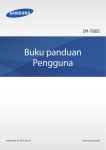
Download Samsung SM-E700H User Manual
Transcript
SM-E700H/DS Petunjuk Penggunaan Indonesian. 02/2015. Rev.1.0 www.samsung.com Daftar Isi Bacalah ini dulu Konektivitas jaringan Mempersiapkan perangkat 36 Data seluler 36Wi-Fi 37 Penambatan dan Hotspot seluler 7 8 10 15 17 17 Isi paket Tata letak perangkat Menggunakan kartu SIM atau USIM dan baterai Menggunakan kartu memori Mengaktifkan dan menonaktifkan perangkat Mengunci dan membuka kunci layar Fitur kemudahan penggunaan & gerakan 39 42 48 49 Dasar-dasar 18 21 25 28 28 30 33 33 34 35 Gerakan dan gestur Multi jendela Operasi satu tangan Meningkatkan sensitivitas layar sentuh Personalisasi Menggunakan layar sentuh Tata letak Home screen Panel notifikasi dan pengaturan cepat Membuka aplikasi Menginstal atau menghapus instalan aplikasi Memasukkan teks Tangkapan layar File Saya Fitur hemat daya Melihat informasi bantuan 50 52 53 54 55 56 57 2 Mengelola layar Aplikasi dan Home screen Mengatur wallpaper dan nada dering Mengubah metode kunci layar Mode privat Mode Mudah Mentransfer data dari perangkat sebelumnya Menyiapkan akun Daftar Isi Telepon Aplikasi dan fitur berguna 58 59 60 76 S Planner 77Internet 78Musik 80Video 82Studio 83Jam 85Kalkulator 85Memo 86 Perekam Suara 87Flipboard 88Radio 89 Aplikasi-aplikasi Google Melakukan panggilan Menerima panggilan Pilihan selama panggilan Kontak 62 62 63 Menambahkan kontak Mengimpor dan mengekspor kontak Mencari kontak Pesan & email 64Pesan 65Email Menghubungkan dengan perangkat lain Kamera 67 69 72 91Bluetooth 93 Wi-Fi langsung 95 Screen Mirroring 97 Pencetakan dengan seluler Pemotretan dasar Mode pemotretan Pengaturan kamera Pengelola perangkat & data Galeri 74 75 98 99 Meningkatkan perangkat Mentransfer file antara perangkat dan komputer 100 Mencadangkan dan memulihkan data 100 Melakukan pengaturan ulang data Melihat konten di perangkat Melihat konten yang disimpan di perangkat lain 3 Daftar Isi Pengaturan 101 Tentang Pengaturan 101 PENGATURAN CEPAT 101KONEKSI 106PERANGKAT 110PERSONALISASI 113SISTEM 119APLIKASI Pemecahan masalah 4 Bacalah ini dulu Baca buku panduan ini sebelum menggunakan perangkat untuk memastikan penggunaan yang aman dan tepat. • Deskripsi dibuat berdasarkan pengaturan default perangkat. • Sebagian isi dokumen ini mungkin berbeda dengan perangkat Anda, tergantung wilayah, penyedia layanan, spesifikasi model, atau perangkat lunak pada perangkat. • Konten (konten berkualitas tinggi) yang memerlukan penggunaan CPU dan RAM tinggi akan memengaruhi kinerja perangkat secara keseluruhan. Aplikasi yang terkait dengan konten tersebut mungkin tidak berfungsi dengan semestinya, tergantung pada spesifikasi perangkat dan lingkungan penggunaannya. • Samsung tidak bertanggung jawab atas masalah kinerja yang disebabkan oleh aplikasi yang disediakan oleh penyedia selain Samsung. • Samsung tidak bertanggung jawab atas masalah kinerja atau inkompatibilitas yang disebabkan oleh pengaturan registri yang diedit atau perangkat lunak sistem operasi yang diubah. Upaya untuk mengubah sistem operasi dapat mengakibatkan perangkat atau aplikasi tidak bekerja dengan semestinya. • Perangkat lunak, sumber suara, wallpaper, gambar, dan media lainnya yang disediakan bersama perangkat ini diizinkan untuk penggunaan yang terbatas. Mengambil dan menggunakan materi ini untuk tujuan komersial atau tujuan lain adalah pelanggaran terhadap undang-undang hak cipta. Pengguna bertanggung jawab sepenuhnya atas penggunaan media secara ilegal. • Anda mungkin dikenakan biaya atas layanan data, contohnya pesan, upload dan download, sinkronisasi otomatis, atau penggunaan layanan lokasi, bergantung pada paket data anda. Untuk transfer data yang besar, disarankan menggunakan fitur Wi-Fi. • Aplikasi default yang disertakan bersama perangkat dapat berubah dan mungkin tak lagi didukung tanpa pemberitahuan sebelumnya. Jika ada pertanyaan tentang aplikasi yang disediakan bersama perangkat, hubungi Pusat Servis Samsung. Untuk aplikasi yang diinstal pengguna, hubungi penyedia layanan. • Mengubah sistem operasi perangkat atau menginstal perangkat lunak dari sumber yang tidak resmi dapat mengakibatkan kesalahan fungsi perangkat dan kerusakan atau kehilangan data. Tindakan ini merupakan pelanggaran terhadap perjanjian lisensi Samsung anda dan akan membatalkan garansi Anda. • Tergantung pada wilayah atau modelnya, beberapa perangkat perlu mendapat persetujuan dari Federal Communications Commission (FCC). Jika perangkat Anda disetujui oleh FCC, Anda dapat melihat ID FCC perangkat. Untuk melihat ID FCC, ketuk Aplksi → Pengaturan → Tentang perangkat. 5 Bacalah ini dulu Ikon instruksi Peringatan: situasi yang dapat menyebabkan cedera bagi diri anda atau orang lain Awas: situasi yang dapat menyebabkan kerusakan terhadap perangkat atau peralatan lainnya Catatan: catatan, kiat penggunaan, atau informasi tambahan 6 Mempersiapkan perangkat Isi paket Periksa kotak produk untuk item-item berikut: • Perangkat • Panduan singkat • Item yang disertakan dengan perangkat dan aksesori lainnya yang tersedia mungkin berbeda tergantung pada wilayah atau penyedia layanan. • Item yang disertakan dirancang khusus untuk perangkat ini dan mungkin tidak kompatibel dengan perangkat lainnya. • Tampilan dan spesifikasi bisa berubah tanpa pemberitahuan sebelumnya. • Anda dapat membeli aksesori tambahan dari peritel Samsung di kota Anda. Pastikan aksesori tersebut kompatibel dengan perangkat tersebut sebelum membeli. • Gunakan hanya aksesori yang disetujui oleh Samsung. Penggunaan aksesori yang tidak disetujui dapat menyebabkan masalah kinerja dan kesalahan fungsi yang tidak dicakup di dalam garansi. • Ketersediaan semua aksesori dapat berubah, tergantung sepenuhnya pada perusahaan pembuat. Untuk informasi selengkapnya tentang aksesori yang tersedia, lihatlah situs web Samsung. 7 Mempersiapkan perangkat Tata letak perangkat Mikrofon Earpiece Kamera depan Proximity sensor Tombol daya Layar sentuh Kartu SIM / baki kartu Memori Baki kartu SIM Tombol Home Tombol aplikasi terbaru Tombol kembali Konektor multifungsi Mikrofon Colokan headset Kamera belakang Antena GPS Tombol volume Lampu kilat Speaker Antena utama 8 Mempersiapkan perangkat • Jangan menutupi area antena dengan tangan atau benda lain. Hal ini dapat menyebabkan masalah konektivitas atau menguras baterai. • Disarankan untuk menggunakan pelindung layar Samsung yang disetujui. Pelindung layar yang tidak disetujui dapat menyebabkan kesalahan fungsi pada sensor. • Jangan biarkan air mengenai layar sentuh. Layar sentuh mungkin tidak berfungsi dalam kondisi lembab atau bila terkena air. Tombol Tombol Fungsi Daya Aplikasi terbaru Home • Tekan dan tahan untuk mengaktifkan atau menonaktifkan perangkat. • Tekan untuk mengaktifkan atau mengunci layar. • Ketuk untuk membuka daftar aplikasi yang terakhir dibuka. • Ketuk dan tahan untuk mengakses pilihan tambahan pada layar yang sedang dibuka. • Tekan untuk mengaktifkan layar saat layar dikunci. • Tekan untuk kembali ke Home screen. • Tekan dan tahan untuk meluncurkan Google. Kembali • Ketuk untuk kembali ke layar sebelumnya. Volume • Tekan untuk menyesuaikan volume perangkat. 9 Mempersiapkan perangkat Menggunakan kartu SIM atau USIM dan baterai Memasang kartu SIM atau USIM Masukkan kartu SIM atau USIM yang disediakan oleh penyedia layanan ponsel. Hanya kartu nano-SIM yang dapat berfungsi dengan perangkat ini. 1 Masukkan pin pelepas ke dalam lubang di baki kartu SIM untuk mengeluarkan baki. Pastikan bahwa jarum pelontar tegak lurus ke lubang. Jika tidak, perangkat bisa rusak. 2 Tarik keluar baki kartu SIM secara perlahan dari slot baki kartu SIM. 10 Mempersiapkan perangkat 3 Masukkan kartu SIM atau USIM pada baki kartu SIM dengan kontak berwarna emas menghadap ke bawah. Masukkan kartu SIM atau kartu USIM utama ke baki 1 kartu SIM ( 1 ) dan kartu SIM atau kartu USIM kedua ke baki 2 kartu SIM ( 2 ). 2 1 Baki 2 kartu SIM juga berfungsi sebagai baki kartu memori. Namun, Anda tidak bisa memasang kartu SIM atau USIM dan kartu memori secara bersamaan. Berhati-hatilah agar kartu SIM atau USIM tidak hilang atau digunakan oleh orang lain. Samsung tidak bertanggung jawab atas segala kerusakan atau masalah yang disebabkan oleh kartu yang hilang atau dicuri. 4 Masukkan baki kartu SIM kembali ke dalam slot baki kartu SIM. 11 Mempersiapkan perangkat Melepaskan kartu SIM atau USIM 1 Masukkan pin pelepas ke dalam lubang di baki kartu SIM untuk mengeluarkan baki. 2 Tarik keluar baki kartu SIM secara perlahan dari slot baki kartu SIM. 3 Keluarkan kartu SIM atau USIM. 4 Masukkan baki kartu SIM kembali ke dalam slot baki kartu SIM. Menggunakan kartu SIM atau USIM dobel Jika memasukkan dua kartu SIM atau USIM, Anda bisa memiliki dua nomor telepon atau penyedia layanan untuk perangkat yang sama. Mengaktifkan kartu SIM atau USIM Pada Layar Home, ketuk Aplksi → Pengaturan → Pengelola kartu SIM. Ketuk salah satu atau kedua sakelar untuk kartu SIM atau USIM untuk mengaktifkannya. Mengubah nama tampilan dan ikon kartu SIM atau USIM Pada Layar Home, ketuk Aplksi → Pengaturan → Pengelola kartu SIM. Pilih kartu SIM atau USIM lalu ketuk Daftar nama atau Pilih ikon. Atur nama tampilan dan ikon untuk masing-masing kartu. Beralih antara dua kartu Jika kedua kartu SIM atau USIM aktif, ikon pemilihan kartu akan muncul pada dasbor panel notifikasi. Buka panel notifikasi kemudian pilih salah satu kartu. 12 Mempersiapkan perangkat Mengisi baterai Gunakan charger untuk mengisi daya baterai sebelum menggunakannya untuk pertama kali. Komputer juga dapat digunakan untuk mengisi baterai dengan menghubungkannya melalui kabel USB. Gunakan hanya charger, baterai, dan kabel yang disetujui Samsung. Charger atau kabel yang tidak disetujui dapat mengakibatkan baterai meledak atau perangkat rusak. • Saat daya baterai lemah, ikon baterai tampak kosong. • Jika baterai benar-benar habis, perangkat tidak dapat dihidupkan segera saat charger dihubungkan. Biarkan baterai yang telah habis tersebut terisi selama beberapa menit sebelum menghidupkan lagi perangkat. • Jika Anda menggunakan beberapa aplikasi sekaligus, aplikasi jaringan, atau aplikasi yang memerlukan koneksi ke perangkat lain, baterai akan cepat habis. Agar sambungan tidak terputus dari jaringan atau daya hilang selama transfer data, selalu gunakan aplikasi ini setelah daya baterai terisi penuh. Sambungkan kabel USB ke adaptor daya USB lalu pasang steker kabel USB ke konektor multifungsi. Menghubungkan charger secara tidak benar dapat merusak perangkat. Kerusakan apa pun yang disebabkan oleh penggunaan yang tidak semestinya tidak tercakup garansi. 13 Mempersiapkan perangkat • Perangkat tetap dapat digunakan saat dayanya diisi, tapi akan memakan waktu lebih lama untuk mengisi daya baterai hingga penuh. • Jika perangkat menerima pasokan daya yang tidak stabil saat diisi dayanya, layar sentuh mungkin tidak berfungsi. Jika hal ini terjadi, cabut charger dari perangkat. • Saat daya diisi, perangkat bisa menjadi panas. Ini normal dan tidak mempengaruhi masa pakai atau kinerja perangkat. Jika baterai menjadi lebih panas dari biasanya, charger mungkin berhenti mengisi daya. • Jika perangkat tidak terisi daya dengan baik, bawa perangkat dan charger ke Pusat Servis Samsung. Setelah terisi penuh, lepaskan perangkat dari charger. Pertama cabut charger dari perangkat, lalu cabut dari soket listrik. Untuk menghemat energi, cabut pengisi daya ketika tidak digunakan. Pengisi daya tidak memiliki sakelar, jadi anda harus mencabut pengisi daya dari steker ketika tidak digunakan agar tidak boros listrik. Charger harus berada di dekat soket listrik dan mudah diakses ketika mengisi daya. Mengurangi konsumsi baterai Perangkat Anda menyediakan opsi yang dapat membantu menghemat daya baterai. Dengan menyesuaikan opsi ini dan menonaktifkan fitur di latar belakang, Anda dapat menggunakan perangkat lebih lama di antara pengisian daya: • Saat perangkat tidak digunakan, alihkan ke mode tidur dengan menekan tombol Daya. • Tutup aplikasi yang tidak diperlukan dengan pengelola tugas. • Nonaktifkan fitur Bluetooth. • Nonaktifkan fitur Wi-Fi. • Nonaktifkan sinkronisasi otomatis aplikasi. • Kurangi waktu lampu layar. • Kurangi kecerahan layar. 14 Mempersiapkan perangkat Menggunakan kartu memori Memasang kartu memori Perangkat menerima kartu memori dengan kapasitas maksimum 64 GB. Tergantung pada pabrikan dan jenis kartu memori, beberapa kartu memori mungkin tidak kompatibel dengan perangkat Anda. • Beberapa kartu memori mungkin tidak kompatibel sepenuhnya dengan perangkat. Penggunaan kartu yang tidak kompatibel dapat merusak perangkat atau kartu memori, atau merusak data yang tersimpan di dalam kartu. • Berhati-hatilah saat memasukkan kartu memori dengan sisi yang benar menghadap ke atas. • Perangkat mendukung kartu memori dengan sistem file FAT dan exFAT. Jika kartu yang dimasukkan diformat dengan sistem file berbeda, perangkat akan meminta untuk memformat ulang kartu memori tersebut. • Terlalu sering mengisi dan menghapus data akan mengurangi masa pakai kartu memori. • Ketika kartu memori dimasukkan ke dalam perangkat, direktori file kartu memori akan muncul pada folder File Saya → Kartu SD. 1 Masukkan pin pelepas ke dalam lubang di baki kartu memori untuk melonggarkan baki. 2 Tarik keluar baki kartu memori secara perlahan dari slot baki kartu memori. 3 Masukkan kartu memori pada baki kartu memori dengan kontak berwarna emas menghadap ke bawah. 4 Masukkan baki kartu memori kembali ke dalam slot baki kartu memori. 15 Mempersiapkan perangkat Melepaskan kartu memori Sebelum melepas kartu memori, putuskan akses kartu memori dahulu agar aman saat melepas. Pada Layar Home, ketuk Aplksi → Pengaturan → Penyimpanan → Lepaskan kartu SD. 1 Masukkan pin pelepas ke dalam lubang di baki kartu memori untuk melonggarkan baki. 2 Tarik keluar baki kartu memori secara perlahan dari slot baki kartu memori. 3 Lepaskan kartu memori. 4 Masukkan baki kartu memori kembali ke dalam slot baki kartu memori. Jangan melepaskan kartu memori saat perangkat mentransfer atau mengakses informasi. Melakukan hal tersebut dapat menyebabkan data di kartu memori atau perangkat hilang atau rusak. Samsung tidak bertanggung jawab atas kerugian yang disebabkan oleh penyalahgunaan kartu memori yang rusak, termasuk hilangnya data. Memformat kartu memori Kartu memori yang diformat di komputer mungkin tidak kompatibel dengan perangkat. Format kartu memori pada perangkat. Pada Layar Home, ketuk Aplksi → Pengaturan → Penyimpanan → Format kartu SD → Format kartu SD → Hapus semua. Sebelum memformat kartu memori, ingatlah untuk membuat salinan cadangan semua data penting yang tersimpan di dalam perangkat. Garansi pabrik tidak mencakup kehilangan data akibat dari tindakan pemakai. 16 Mempersiapkan perangkat Mengaktifkan dan menonaktifkan perangkat Tekan dan tahan tombol Daya selama beberapa detik untuk mengaktifkan perangkat. Ketika Anda mengaktifkan perangkat untuk pertama kalinya atau setelah mereset data, ikuti petunjuk di layar untuk menyiapkan perangkat Anda. Untuk mematikan perangkat, tekan dan tahan tombol Daya, dan kemudian ketuk Daya mati. Ikuti semua peringatan yang terpasang dan petunjuk dari petugas resmi saat menggunakan perangkat di tempat yang membatasi penggunaan perangkat wireless, seperti di pesawat terbang dan rumah sakit. Mengunci dan membuka kunci layar Menekan tombol Daya akan mematikan layar dan menguncinya. Juga, layar akan dimatikan dan terkunci secara otomatis jika perangkat tidak digunakan selama jangka waktu yang ditentukan. Untuk membuka kunci layar, tekan tombol Daya atau tombol Home lalu jentikkan jari Anda ke sembarang arah dalam area buka kunci layar. Anda dapat mengubah kode buka kunci untuk membuka kunci layar. Lihat Mengubah metode kunci layar untuk informasi selengkapnya. 17 Dasar-dasar Menggunakan layar sentuh • Jangan biarkan layar sentuh bersentuhan dengan perangkat listrik lainnya. Pelepasan elektrostatik dapat menyebabkan layar sentuh tidak berfungsi. • Untuk menghindari kerusakan pada layar sentuh, jangan ketuk dengan benda tajam atau menekannya secara berlebihan dengan ujung jari Anda. • Perangkat mungkin tidak mengenali input sentuhan di dekat tepian layar, karena itu berada di luar area input sentuhan. • Membiarkan layar sentuh idle untuk jangka waktu lama dapat berakibat pada bayangan pengiring (burn-in layar) atau ghosting. Matikan layar sentuh saat perangkat tidak digunakan. • Sebaiknya gunakan jari saat Anda menggunakan layar sentuh. Mengetuk Untuk membuka aplikasi, memilih item menu, menekan tombol di layar, atau memasukkan karakter menggunakan keyboard di layar, ketuk dengan jari. 18 Dasar-dasar Mengetuk dan menahan Ketuk dan tahan item atau layar selama lebih dari 2 detik untuk mengakses pilihan yang tersedia. Menyeret Untuk memindahkan item, ketuk dan tahan lalu seret ke posisi tujuan. Mengetuk dua kali Ketuk dua kali pada halaman web atau gambar untuk memperbesar di suatu area. Ketuk dua kali lagi untuk mengembalikan. 19 Dasar-dasar Menjentikkan Jentik ke kiri atau kanan pada Home screen atau layar Aplikasi untuk melihat panel lain. Jentik ke atas atau bawah untuk bergulir di dalam halaman web atau daftar item, seperti kontak. Membentangkan dan mencubit Bentangkan dua jari menjauh pada laman web, peta, atau gambar untuk memperbesar sebuah bagian. Cubit untuk memperkecil. 20 Dasar-dasar Tata letak Home screen Home screen Home screen adalah titik awal untuk mengakses semua fitur perangkat. Layar ini menampilkan widget, pemintas ke aplikasi, dan lainnya. Widget adalah aplikasi kecil yang meluncurkan fungsi aplikasi tertentu untuk memberikan informasi dan akses mudah di Home screen Anda. Untuk melihat panel lainnya, gulir ke kiri atau ke kanan, atau ketuk salah satu indikator layar di bagian bawah layar. Untuk menyesuaikan layar Home, lihat Mengelola Home screen. Widget Folder Aplikasi Indikator layar Aplikasi favorit 21 Dasar-dasar Pilihan Home screen Pada layar Home, ketuk dan tahan area kosong, atau cubit untuk mengakses pilihan yang tersedia. Flipboard Briefing Gunakan fitur ini untuk melihat artikel terbaru dalam berbagai kategori. Anda dapat memperoleh pembaruan untuk berita yang Anda minati menggunakan fitur ini. 1 Di layar Home, ketuk atau usap ke kanan untuk membuka Flipboard Briefing. 2 Ketuk START READING saat membuka fitur ini pertama kali. 3 Usap ke atas untuk menelusuri artikel di setiap kategori berita. Untuk menonaktifkan Flipboard Briefing, ketuk dan tahan area kosong pada layar Home. Lalu, ketuk Pengaturan layar depan dan hapus pilihan Flipboard Briefing. 22 Dasar-dasar Layar Aplikasi Layar Aplikasi menampilkan beberapa ikon untuk semua aplikasi, termasuk aplikasi yang baru diinstal. Pada Home screen, ketuk Aplksi untuk membuka layar Aplikasi. Untuk melihat panel lainnya, gulir ke kiri atau kanan, atau pilih indikator layar di bagian bawah layar. Untuk menyesuaikan layar Aplikasi, lihat Mengelola layar Aplikasi. Mengakses pilihan tambahan. Aplikasi Indikator layar 23 Dasar-dasar Ikon indikator Ikon indikator muncul pada bilah status di bagian atas layar. Ikon yang tercantum di tabel di bawah merupakan yang paling umum. Bilah status mungkin tidak muncul di bagian atas layar pada beberapa aplikasi. Untuk menampilkan bilah status, seret ke bawah dari atas layar. Ikon Arti Tidak ada sinyal / Kekuatan sinyal / Saat ini mengakses kartu SIM atau USIM Roaming (di luar area layanan normal) Jaringan GPRS terhubung Jaringan EDGE terhubung Jaringan UMTS terhubung Jaringan HSDPA terhubung Jaringan HSPA+ terhubung Wi-Fi terhubung Fitur Bluetooth diaktifkan GPS aktif Panggilan sedang berlangsung Panggilan tak terjawab Fitur tatapan cerdas diaktifkan Tersinkronkan dengan web Terhubung ke komputer Tidak ada kartu SIM atau USIM 24 Dasar-dasar Ikon Arti Pesan teks atau multimedia baru Alarm aktif Mode hening aktif Mode getar aktif Mode Terbang aktif Terjadi kesalahan atau butuh perhatian Tingkat daya baterai Panel notifikasi dan pengaturan cepat Menggunakan panel notifikasi Saat ada notifikasi baru, misalnya pesan atau panggilan tak terjawab, ikon indikator muncul di bilah status. Untuk melihat informasi selengkapnya tentang ikon, buka panel notifikasi dan lihat detailnya. Untuk membuka panel notifikasi, seret bilah status ke bawah. Untuk menutup panel notifikasi, seret bilah dari bawah layar ke atas. 25 Dasar-dasar Anda dapat menggunakan fungsi berikut pada panel notifikasi. Meluncurkan Pengaturan. Mengaktifkan atau menonaktifkan pilihan. Ketuk dan tahan tombol untuk melihat pengaturan yang terperinci. Melihat semua tombol pengaturan cepat. Menyesuaikan kecerahan. Memilih kartu SIM atau USIM. Menghapus semua notifikasi. Ketuk notifikasi dan melakukan berbagai tindakan. Menata ulang tombol pengaturan cepat Untuk menata ulang tombol pengaturan cepat pada panel notifikasi, ketuk tahan item, lalu seret item ke lokasi yang lain. 26 → , ketuk dan Dasar-dasar Menggunakan panel pengaturan cepat Anda dapat mengaktifkan atau menonaktifkan beberapa fitur pada panel notifikasi. Uutuk mengaktifkan atau menonaktifkan fitur lainnya, buka panel pengaturan cepat. Untuk membuka panel pengaturan cepat, seret bilah status ke bawah dengan dua jari. Atau, ketuk pada panel notifikasi. Untuk menutup panel pengaturan cepat, seret bilah dari bawah layar ke atas. Ketuk pilihan berikut untuk mengaktifkan atau menonaktifkannya. Anda dapat melihat pengaturan yang lebih detail jika mengetuk dan menahan sebuah tombol. • Wi-Fi: Lihat Wi-Fi untuk informasi selengkapnya. • Lokasi: Lihat Lokasi untuk informasi selengkapnya. • Suara / Getar / Hening: Memilih sebuah mode suara. • Rotasi layar: Membolehkan atau mencegah antarmuka berputar saat anda memutar perangkat. Beberapa aplikasi tidak memungkinkan rotasi layar. • Bluetooth: Lihat Bluetooth untuk informasi selengkapnya. • Data seluler: Baca Penggunaan data atau Jaringan seluler untuk informasi lainnya. • U. hemat daya: Lihat Mode ultra hemat daya untuk informasi selengkapnya. • Multi window: Lihat Multi jendela untuk informasi selengkapnya. • Mode Pnerbangan: Lihat Mode terbang untuk informasi selengkapnya. • Hotspot seluler: Lihat Penambatan dan Hotspot seluler untuk informasi selengkapnya. • Screen Mirroring: Lihat Screen Mirroring untuk informasi selengkapnya. • Pnl tmbl smping: Lihat Panel tombol samping untuk informasi selengkapnya. 27 Dasar-dasar • Sinkr.: Bila Anda mengaktifkan fitur ini, perangkat secara otomatis menyinkronkan aplikasi, misalnya kalender atau email. • Tetap pintar: Apabila anda mengaktifkan fitur ini, layar tetap menyala selama anda melihat ke arahnya. • Hemat daya: Lihat Fitur hemat daya untuk informasi selengkapnya. • Mode pemblokiran: Lihat Mode pemblokiran untuk informasi selengkapnya. • Mode Privat: Lihat Mode privat untuk informasi selengkapnya. • Snsitivitas sntuh: Lihat Meningkatkan sensitivitas layar sentuh untuk informasi selengkapnya. Membuka aplikasi Pada Home screen atau layar Aplikasi, pilih ikon aplikasi untuk membukanya. Untuk membuka daftar aplikasi yang baru digunakan, ketuk dibuka. dan pilih ikon aplikasi yang akan Menutup aplikasi → , lalu ketuk Akhiri di sebelah aplikasi untuk menutupnya. Untuk menutup semua Ketuk → . aplikasi yang berjalan, ketuk Akhiri semua. Atau, ketuk Menginstal atau menghapus instalan aplikasi Aplikasi Samsung GALAXY Gunakan aplikasi ini untuk membeli dan mendownload aplikasi. Ketuk GALAXY Apps pada layar Aplikasi. Aplikasi ini belum tentu tersedia, tergantung pada wilayah atau penyedia layanan. Menginstal aplikasi Jelajahi aplikasi menurut kategori atau ketuk untuk mencari dengan kata kunci. Pilih aplikasi yang akan dilihat informasinya. Untuk mendownload aplikasi gratis, ketuk Bebas. Untuk membeli dan mendownload aplikasi berbayar, ketuk tombol yang menunjukkan harga aplikasi. Untuk mengubah pengaturan pembaruan otomatis, ketuk Pembaruan aplikasi otomatis, lalu pilih suatu pilihan. 28 → Pengaturan → Dasar-dasar Play Store Gunakan aplikasi ini untuk membeli dan mendownload aplikasi. Ketuk Play Store pada layar Aplikasi. Menginstal aplikasi Jelajahi aplikasi menurut kategori atau ketuk untuk mencari dengan kata kunci. Pilih aplikasi yang akan dilihat informasinya. Untuk mendownload aplikasi gratis, ketuk PASANG. Untuk membeli dan mendownload aplikasi berbayar, ketuk harga dan ikuti instruksi di layar. Untuk mengubah pengaturan pembaruan otomatis, ketuk aplikasi secara otomatis, lalu pilih suatu pilihan. → SETELAN → Perbarui Mengelola aplikasi Menghapus instalan atau menonaktifkan aplikasi Untuk menonaktifkan aplikasi default, buka layar Aplikasi lalu ketuk → Hapus instalasi/ nonaktifkan aplikasi. muncul pada aplikasi yang dapat Anda nonaktifkan. Pilih aplikasi dan ketuk Nonaktif. Untuk menghapus instalasi aplikasi yang telah didownload, buka layar Aplikasi lalu ketuk → Aplikasi yang diunduh → → Hapus instalan. Atau, pada layar Aplikasi, ketuk Pengaturan → Manajer aplikasi, pilih aplikasi, lalu ketuk Hps instalan. Mengaktifkan aplikasi Pada layar Aplikasi, ketuk → Tampilkan aplikasi yang dinonaktifkan, pilih aplikasi, lalu ketuk Selesai. Atau, pada layar Aplikasi, ketuk Pengaturan → Manajer aplikasi, gulir ke DINONAKTIFKAN, pilih aplikasi, lalu ketuk Memungkinkan. • Menyembunyikan aplikasi: Hanya menyembunyikan aplikasi di layar Aplikasi. Anda dapat terus menggunakan aplikasi tersembunyi. • Menonaktifkan aplikasi: Menonaktifkan aplikasi default yang dipilih yang tidak dapat dihapus instalannya dari perangkat. Anda tidak dapat menggunakan aplikasi yang dinonaktifkan. • Menghapus instalan aplikasi: Menghapus instalan aplikasi yang didownload. 29 Dasar-dasar Memasukkan teks Tata letak keyboard Keyboard muncul secara otomatis saat Anda memasukkan teks untuk mengirim pesan, membuat memo, dan sebagainya. Entri teks tidak didukung dalam beberapa bahasa. Untuk memasukkan teks, Anda harus mengubah bahasa input ke salah satu bahasa yang didukung. Memasukkan huruf besar. Untuk huruf besar semua, ketuk dua kali. Menghapus karakter sebelumnya. Memasukkan tanda baca. Menjeda ke baris berikutnya. Mengubah pengaturan keyboard. Memasukkan spasi. Mengubah bahasa masukan Ketuk → Pilih bahasa input, lalu pilih bahasa yang ingin digunakan. Jika Anda memilih dua bahasa atau lebih, Anda dapat beralih di antara bahasa masukan dengan menggeser tombol spasi ke kiri atau ke kanan. Mengubah tata letak keyboard Ketuk , pilih bahasa di BAHASA MASUKAN, lalu pilih tata letak keyboard yang akan digunakan. Pada Papan tombol 3x4, satu tombol memiliki tiga atau empat karakter. Untuk memasukkan karakter, ketuk berulang-ulang tombol hingga karakter yang diinginkan muncul. 30 Dasar-dasar Menggunakan fungsi keyboard tambahan Ketuk dan tahan untuk menggunakan berbagai fungsi. Ikon lain mungkin muncul sebagai ganti , bergantung pada fungsi terakhir yang digunakan. • : Memasukkan teks dengan suara. Mengubah bahasa. Membuka keyboard. Memulai atau menjeda memasukkan teks dengan suara. • : Beralih ke mode tulisan tangan. Beralih ke keyboard standar. Beralih antara mode angka dan mode karakter. Fitur ini belum tentu tersedia tergantung pada wilayah atau penyedia layanan. • : Menambahkan item dari papan klip. • : Mengubah pengaturan keyboard. 31 Dasar-dasar • : Memasukkan emotikon. • : Beralih ke keyboard melayang. Anda dapat memindahkan keyboard ke lokasi lain dengan . menyeret Beralih ke keyboard standar. Menyalin dan menempel 1 Ketuk dan tahan teks. 2 Seret atau untuk memilih teks yang diinginkan, atau ketuk Pilih semua untuk memilih semua teks. 3 Ketuk Salin atau Memotong. Teks yang dipilih disalin ke papan klip. 4 Letakkan kursor di tempat teks akan dimasukkan dan ketuk → Kutip. Untuk menempel teks yang sebelumnya telah disalin, ketuk → Papan klip dan pilih teks. 32 Dasar-dasar Tangkapan layar Menangkap screenshot saat menggunakan perangkat. Tekan dan tahan tombol Home dan tombol Daya secara bersamaan. Gambar disimpan di folder Galeri → → Album → Screenshots. Setelah mengambil screenshot, anda dapat mengedit gambar dan membagikannya dengan orang lain. Anda juga dapat menangkap screenshot dengan metode lain. Lihat Usapkan telapak tangan untuk mengambil untuk informasi selengkapnya. Pengambilan tangkapan layar tidak dapat dilakukan saat sedang menggunakan beberapa aplikasi. File Saya Gunakan aplikasi ini untuk mengakses berbagai file yang disimpan di perangkat. Ketuk File Saya pada layar Aplikasi. Mencari file atau folder. Mengakses pilihan tambahan. Melihat file menurut kategori. Melihat riwayat download. Melihat file yang disimpan dalam perangkat. 33 Dasar-dasar Fitur hemat daya Mode hemat daya Menghemat daya baterai dengan membatasi fungsi perangkat. Pada layar Aplikasi, ketuk Pengaturan → Hemat daya → Mode hemat daya, lalu ketuk tombol Mode hemat daya untuk mengaktifkannya. Atau, buka panel pengaturan cepat dan ketuk Hemat daya untuk mengaktifkannya. Pilih dari pilihan berikut: • Batasi data latar belakang: Mencegah aplikasi yang berjalan di latar belakang menggunakan koneksi data seluler. • Batasi kinerja: Membatasi berbagai pilihan, misalnya mematikan lampu latar tombol Aplikasi terbaru dan tombol Kembali. Mode ultra hemat daya Gunakan mode ini untuk memperpanjang daya baterai perangkat. Dalam mode hemat daya ultra, perangkat melakukan hal berikut: • Membatasi aplikasi yang tersedia hanya untuk aplikasi penting dan yang dipilih. • Menonaktifkan koneksi data seluler saat layar mati. • Menonaktifkan fitur Wi-Fi dan Bluetooth. Pada layar Aplikasi, ketuk Pengaturan → Hemat daya → Mode ultra hemat daya, lalu ketuk tombol Mode ultra hemat daya untuk mengaktifkannya. Atau, buka panel pengaturan cepat dan ketuk U. hemat daya untuk mengaktifkannya. Untuk menambahkan aplikasi ke Home screen, ketuk dan pilih aplikasi. Untuk menghapus aplikasi dari Home screen, ketuk → Hapus, pilih aplikasi bertanda OK. , lalu ketuk Untuk mengubah pengaturan mode hemat daya ultra, misalnya konektivitas jaringan atau suara, ketuk → Pengaturan. Untuk menonaktifkan mode hemat daya ultra, ketuk → Nonaktifkan Mode hmt daya ultra. Perkiraan waktu siaga maksimum menunjukkan waktu yang tersisa sebelum baterai habis jika perangkat tidak digunakan. Waktu siaga mungkin berbeda tergantung pengaturan perangkat Anda dan kondisi pengoperasian. 34 Dasar-dasar Melihat informasi bantuan Untuk melihat informasi bantuan tentang cara menggunakan perangkat dan aplikasi, ketuk layar Aplk, lalu ketuk Pengaturan → Bantuan. Untuk melihat informasi bantuan suatu aplikasi saat Anda menggunakan aplikasi itu, ketuk → Bantuan. Beberapa aplikasi mungkin tidak menyertakan informasi bantuan. 35 Konektivitas jaringan Data seluler Sambungkan perangkat ke jaringan seluler untuk menggunakan Internet atau berbagi file media dengan perangkat lain. Lihat Penggunaan data untuk pilihan tambahan. Pada layar Aplikasi, ketuk Pengaturan → Penggunaan data → kartu SIM atau USIM, lalu centang Data seluler. Atau, buka panel pengaturan cepat dan ketuk Data seluler untuk mengaktifkannya. Wi-Fi Sambungkan perangkat ke jaringan Wi-Fi untuk menggunakan Internet atau berbagi file media dengan perangkat lain. Lihat Wi-Fi untuk pilihan tambahan. Matikan Wi-Fi untuk menghemat baterai saat tidak digunakan. 1 Pada layar Aplikasi, ketuk Pengaturan → Wi-Fi, lalu ketuk tombol Wi-Fi untuk mengaktifkannya. 2 Pilih jaringan dari daftar jaringan Wi-Fi. Jaringan yang mengharuskan sandi akan muncul dengan ikon kunci. 3 Ketuk Sambung. Setelah perangkat menghubungkan ke jaringan Wi-Fi, perangkat akan menghubungkan kembali ke jaringan itu setiap kali tersedia tanpa memerlukan kata sandi. Untuk mencegah perangkat menghubungkan ke jaringan secara otomatis, pilih jaringan dari daftar jaringan dan ketuk Lupa. 36 Konektivitas jaringan Penambatan dan Hotspot seluler Tentang penambatan dan hotspot seluler Gunakan fitur ini untuk berbagi koneksi data seluler perangkat dengan komputer dan perangkat lain jika koneksi Internet tidak tersedia. Koneksi dapat dilakukan melalui Wi-Fi, USB, atau Bluetooth. Anda mungkin dikenai biaya tambahan saat menggunakan fitur ini. Menggunakan hotspot seluler Menggunakan perangkat Anda sebagai hotspot seluler untuk berbagi koneksi data seluler perangkat dengan perangkat lain. 1 Pada layar Aplikasi, ketuk Pengaturan → Penambatan dan Hotspot seluler → Hotspot seluler. 2 Ketuk tombol Hotspot seluler untuk mengaktifkannya. • muncul di bilah status. Perangkat lain dapat menemukan perangkat Anda dalam daftar jaringan Wi-Fi. • Untuk mengatur kata sandi hotspot seluler, ketuk → Konfigurasi hotspot dan pilih tingkat keamanan. Lalu, masukkan kata sandi dan ketuk Simpan. 3 Pada layar perangkat lainnya, cari dan pilih perangkat Anda dari daftar jaringan Wi-Fi. 4 Pada perangkat yang tersambung, gunakan koneksi data seluler perangkat untuk mengakses Internet. 37 Konektivitas jaringan Menggunakan penambatan USB Berbagi koneksi data seluler perangkat dengan perangkat lain melalui kabel USB. 1 Pada layar Aplikasi, ketuk Pengaturan → Penambatan dan Hotspot seluler. 2 Sambungkan perangkat ke komputer menggunakan kabel USB. 3 Centang Penambatan USB. muncul di bilah status saat kedua perangkat terhubung. 4 Pada komputer, gunakan koneksi data seluler perangkat. Menggunakan penambatan Bluetooth Berbagi koneksi data seluler perangkat dengan perangkat lain melalui Bluetooth. Pastikan komputer yang Anda hubungkan mendukung fitur Bluetooth. 1 Pasangkan perangkat anda dengan perangkat lainnya lewat Bluetooth. Lihat Memasangkan dengan perangkat Bluetooth lain untuk informasi selengkapnya. 2 Pada layar Aplikasi perangkat anda, ketuk Pengaturan → Penambatan dan Hotspot seluler. 3 Centang Bluetooth tethering. 4 Pada perangkat yang tersambung, buka layar pengaturan Bluetooth, ketuk → Akses Internet. muncul di bilah status saat kedua perangkat terhubung. 5 Pada perangkat yang tersambung, gunakan koneksi data seluler perangkat untuk mengakses Internet. Metode koneksi bervariasi tergantung pada perangkat yang terhubung. 38 Fitur kemudahan penggunaan & gerakan Gerakan dan gestur Guncangan atau benturan berlebihan pada perangkat dapat menimbulkan input yang tidak diharapkan. Kontrol gerakan dengan benar. Peringatan pintar Pada layar Aplikasi, ketuk Pengaturan → Gerakan dan gestur → Peringatan pintar, lalu ketuk tombol Peringatan pintar untuk mengaktifkannya. Jika ada panggilan tak terjawab atau pesan baru, perangkat akan bergetar saat Anda mengangkatnya. Fitur ini mungkin tidak bekerja jika layar diaktifkan atau perangkat tidak berada di permukaan yang rata. 39 Fitur kemudahan penggunaan & gerakan Matikan suara/jeda Pada layar Aplikasi, ketuk Pengaturan → Gerakan dan gestur → Matikan suara/jeda, lalu ketuk tombol Matikan suara/jeda untuk mengaktifkannya. Meletakkan telapak di layar Tutuplah layar dengan telapak tangan untuk mengheningkan panggilan masuk atau alarm. Membalikkan perangkat Tengkurapkan perangkat untuk mengheningkan panggilan masuk atau alarm. 40 Fitur kemudahan penggunaan & gerakan Usapkan telapak tangan untuk mengambil Pada layar Aplikasi, ketuk Pengaturan → Gerakan dan gestur → Usapkan telapak tangan untuk mengambil, lalu ketuk tombol Usapkan telapak tangan untuk mengambil untuk mengaktifkannya. Letakkan bagian samping tangan Anda di layar dan usapkan melintasi layar dari kanan ke kiri atau sebaliknya untuk mengambil tangkapan layar. Gambar disimpan di folder Galeri → → Album → Screenshots. Setelah mengambil screenshot, anda dapat mengedit gambar dan membagikannya dengan orang lain. Pengambilan tangkapan layar tidak dapat dilakukan saat sedang menggunakan beberapa aplikasi. 41 Fitur kemudahan penggunaan & gerakan Multi jendela Tentang Multi jendela Multi-jendela memungkinkan Anda menjalankan dua aplikasi secara bersamaan dalam layar terpisah. Anda juga dapat menjalankan beberapa aplikasi secara bersamaan dalam jendela sembul. Hanya aplikasi pada baki Multi window yang dapat bekerja. Multi-jendela layar terpisah Beberapa aplikasi, seperti Kalkulator dan Kontak, hanya dapat diluncurkan dalam jendela sembul saat Anda menyeretnya dari baki Multi-jendela ke layar. 1 Pada layar Aplikasi, ketuk Pengaturan → Multi jendela, lalu ketuk tombol Multi jendela untuk mengaktifkannya. Atau, buka panel pengaturan cepat dan ketuk Multi window untuk mengaktifkannya. 2 Ketuk dan tahan untuk membuka baki Multi jendela. 3 Ketuk dan tahan ikon aplikasi dan seret dari baki ke layar. Kemudian, seret ikon aplikasi lainnya ke lokasi baru pada layar. Ikon aplikasi bertanda dapat diluncurkan di jendela terpisah pada layar secara bersamaan. 42 Fitur kemudahan penggunaan & gerakan Menjalankan Multi-jendela dari daftar aplikasi terkini 1 Ketuk 2 Ketuk . untuk menjalankan aplikasi di Multi-jendela. 3 Pilih aplikasi lainnya untuk dijalankan di Multi-jendela. Membuat kombinasi Multi jendela Gunakan fitur ini untuk menyimpan kombinasi aplikasi Multi Jendela yang sedang berjalan. 1 Meluncurkan dua aplikasi di Multi Jendela layar terbagi. 2 Buka baki Multi jendela dan ketuk → Membuat. Kombinasi Multi jendela ditambahkan di atas baki Multi jendela. Untuk menghapus kombinasi Multi jendela, buka baki Multi jendela, ketuk kombinasi Multi jendela, lalu ketuk OK. 43 → Ubah, pilih Fitur kemudahan penggunaan & gerakan Menyesuaikan ukuran jendela Seret lingkaran di antara jendela aplikasi naik atau turun untuk menyesuaikan ukuran jendela. Menggunakan pilihan Multi jendela Saat Anda menggunakan aplikasi Multi Jendela, pilih jendela aplikasi dan frame biru akan muncul di sekelilingnya. Ketuk lingkaran di antara jendela aplikasi untuk mengakses pilihan berikut: • : Mengalihkan lokasi antara aplikasi Multi Jendela. 44 Fitur kemudahan penggunaan & gerakan • : Menyeret dan melepas teks atau gambar yang disalin dari satu jendela ke jendela lainnya. Ketuk dan tahan item di jendela yang dipilih dan seret ke lokasi di jendela lain. Tidak semua aplikasi mendukung fitur ini. • : Alihkan ke ikon mengambang. • : Alihkan ke tampilan layar penuh. • : Menutup aplikasi. 45 Fitur kemudahan penggunaan & gerakan Multi-jendela sembul 1 Pada layar Aplikasi, ketuk Pengaturan → Multi jendela, lalu ketuk tombol Multi jendela untuk mengaktifkannya. Atau, buka panel pengaturan cepat dan ketuk Multi window untuk mengaktifkannya. 2 Ketuk dan tahan untuk membuka baki Multi jendela. 3 Ketuk ikon aplikasi di baki Multi-jendela untuk menjalankannya di jendela sembul. Ikon aplikasi bertanda dapat diluncurkan di beberapa jendela sembul secara bersamaan. Ketuk ikon aplikasi yang ditandai dengan , lalu ketuk . Alihkan ke ikon mengambang. Alihkan ke tampilan layar penuh. Pindahkan konten. Menutup jendela. Tidak semua aplikasi mendukung pemindahan konten. Memindahkan jendela sembul Untuk memindahkan jendela sembul, ketuk lingkaran di jendela sembul lalu seret ke lokasi baru. 46 Fitur kemudahan penggunaan & gerakan Menggunakan pintasan tampilan sembul 1 Di layar Aplikasi, jalankan aplikasi untuk digunakan di jendela sembul. 2 Seret turun ke arah diagonal dari ujung mana pun di pinggiran bagian atas. Layar aplikasi akan muncul di jendela sembul. • Untuk menggunakan fitur ini, buka layar Aplikasi, ketuk Pengaturan → Multi jendela, lalu centang Pintasan tampilan pop-up. • Tidak semua aplikasi mendukung fitur ini. Menjalankan jendela sembul dari Multi-jendela layar terpisah 1 Di Multi-jendela layar terpisah, ketuk jendela aplikasi untuk menjalankannya di jendela sembul. 2 Ketuk dan tahan di antara jendela aplikasi. Aplikasi yang dipilih akan dijalankan di jendela sembul. 47 Fitur kemudahan penggunaan & gerakan Operasi satu tangan Anda dapat beralih ke mode operasi satu tangan agar dapat mengoperasikan perangkat dengan mudah menggunakan satu tangan. Mengurangi ukuran layar Pada layar Aplikasi, ketuk Pengaturan → Tampilan dan wallpaper → Operasi satu tangan → Perkecil ukuran layar, lalu ketuk tombol Perkecil ukuran layar untuk mengaktifkannya. Untuk beralih ke mode pengoperasian satu tangan, pegang perangkat di satu tangan. Lalu, seret jempol dengan cepat dari pinggir layar ke tengah layar dan kembali ke pinggir. Memperbesar atau memperkecil ukuran layar. Kembali ke tampilan layar penuh. Kembali ke layar sebelumnya. Menyesuaikan volume. Kembali ke Home screen. Membuka daftar aplikasi yang terakhir dibuka. 48 Fitur kemudahan penggunaan & gerakan Input satu tangan Pada layar Aplikasi, ketuk Pengaturan → Tampilan dan wallpaper → Operasi satu tangan → Input satu tangan, lalu ketuk tombol Input satu tangan untuk mengaktifkannya. Ketuk atau untuk menyesuaikan posisi papan tombol, tombol panggil, dan panel input lainnya untuk memudahkan akses dengan satu tangan. Panel tombol samping Pada layar Aplikasi, ketuk Pengaturan → Tampilan dan wallpaper → Operasi satu tangan → Panel tombol samping, lalu ketuk tombol Panel tombol samping untuk mengaktifkannya. Atau, buka panel pengaturan cepat dan ketuk Pnl tmbl smping untuk mengaktifkannya. Gunakan perangkat lebih mudah dengan satu tangan dengan menempatkan tombol aplikasi Recent, tombol Home, dan tombol Back dan fungsi-fungsi terpilih sebagai tombol di sisi layar. Meningkatkan sensitivitas layar sentuh Gunakan fitur ini untuk mengoperasikan layar sambil mengenakan sarung tangan. Pada layar Aplikasi, ketuk Pengaturan → Tampilan dan wallpaper, lalu centang Tmbh sensitivitas sentuh. Atau, buka panel pengaturan cepat dan ketuk Snsitivitas sntuh untuk mengaktifkannya. • Gunakan sarung tangan kulit untuk sensitivitas yang lebih baik saat menyentuh layar. Jenis bahan lainnya bisa jadi tidak akan dikenali. • Untuk hasil terbaik, ketuk layar dengan kuat saat mengenakan sarung tangan. 49 Personalisasi Mengelola layar Aplikasi dan Home screen Mengelola Home screen Menambahkan item Ketuk dan tahan aplikasi atau folder dari layar Aplikasi, lalu seret ke Home screen. Untuk menambahkan widget, buka layar Home, ketuk dan tahan area kosong, ketuk Widget, ketuk dan tahan widget, lalu seret ke layar Home. Memindahkan dan menghapus item Ketuk dan tahan item pada Home screen, lalu seret ke lokasi baru. Untuk memindahkan item ke panel lain, seret ke samping layar. Anda juga dapat memindahkan aplikasi yang sering digunakan ke area pemintas di bagian bawah Home screen. Untuk menghapus item, ketuk dan tahan item. Lalu, seret ke Hapus yang muncul di bagian atas layar. Membuat folder 1 Pada Home screen, ketuk dan tahan aplikasi, lalu seret ke Membuat folder yang muncul di bagian atas layar. 2 Masukkan nama folder. 3 Ketuk , pilih aplikasi yang akan dipindahkan ke folder, lalu ketuk Selesai. 50 Personalisasi Mengelola panel Pada Home screen, ketuk dan tahan area kosong untuk menambahkan, memindahkan, atau menghapus panel. Untuk menambahkan panel, gulir ke kiri hingga ke panel terakhir, lalu ketuk . Untuk memindahkan panel, ketuk dan tahan pratinjau panel, lalu seret ke lokasi baru. Untuk menghapus panel, ketuk dan tahan pratinjau panel, lalu seret ke Hapus di bagian atas layar. Untuk mengatur panel sebagai Home screen utama, ketuk . Mengelola layar Aplikasi Mengubah metode pengurutan Pada layar Aplikasi, ketuk → Urut mnrt dan pilih metode pengurutan. Menyembunyikan aplikasi Menyembunyikan aplikasi yang tidak ingin dilihat di layar Aplikasi. Pada layar Aplikasi, ketuk → Sembunyikan aplikasi, pilih aplikasi, lalu ketuk Selesai. Untuk menampilkan aplikasi tersembunyi, ketuk → Tampilkan aplikasi yang disembunyikan, pilih aplikasi, lalu ketuk Selesai. Memindahkan item Pada layar Aplikasi, ketuk → Edit. Ketuk dan tahan item dan seret ke lokasi baru. Untuk memindahkan item ke panel lain, seret ke samping layar. Untuk memindahkan item ke panel baru, seret ke Buat halaman yang muncul di bagian atas layar. Membuat folder 1 Pada layar Aplikasi, ketuk → Membuat folder. Atau, ketuk → Edit, ketuk dan tahan aplikasi, lalu seret ke Membuat folder yang ada di bagian atas layar. 2 Masukkan nama folder. 3 Ketuk , pilih aplikasi yang akan dipindahkan ke folder, lalu ketuk Selesai. 51 Personalisasi Mengatur wallpaper dan nada dering Mengatur wallpaper Mengatur gambar atau foto yang tersimpan di perangkat sebagai wallpaper untuk layar Home atau layar terkunci. 1 Pada layar Home, ketuk dan tahan area kosong, lalu ketuk Wallpaper. Atau, pada layar Aplikasi, ketuk Pengaturan → Tampilan dan wallpaper → Wallpaper. 2 Pilih layar yang akan diubah atau diberi wallpaper. 3 Gulir ke kiri atau kanan dan pilih dari sejumlah gambar yang ditampilkan di bagian bawah layar. Untuk memilih foto yang diambil dengan kamera perangkat atau gambar lain, ketuk Dari Galeri. 4 Ketuk Atur sebagai wallpaper atau Simpan. Mengubah nada dering Ubah nada dering untuk panggilan masuk dan notifikasi. Pada layar Aplikasi, ketuk Pengaturan → Suara. Untuk mengatur nada dering panggilan masuk, ketuk Nada dering → kartu SIM atau USIM → Nada dering, pilih nada dering, lalu ketuk Selesai. Untuk menggunakan lagu yang tersimpan di perangkat atau di akun sebagai nada dering, ketuk Tambah. Untuk mengatur nada dering notifikasi, ketuk Nada dering → kartu SIM atau USIM → Notifikasi, pilih nada dering, lalu ketuk Selesai. Untuk mengatur nada dering notifikasi, ketuk Notifikasi, pilih nada dering, lalu ketuk Selesai. 52 Personalisasi Mengubah metode kunci layar Anda dapat mengubah cara penguncian layar untuk mencegah orang lain mengakses informasi pribadi Anda. Pada layar Aplikasi, ketuk Pengaturan → Kunci layar → Kunci layar, lalu pilih metode kunci layar. Perangkat tersebut mengharuskan kode buka kunci kapan pun seseorang mencoba membuka kuncinya. Jika lupa kode buka kunci, bawalah perangkat ke Pusat Servis Samsung yang akan membantu Anda menyetel ulang kuncinya. Pola Gambar pola dengan menyambungkan empat titik atau lebih, lalu gambar pola sekali lagi untuk memverifikasinya. Mengatur PIN cadangan untuk membuka kunci layar jika Anda lupa dengan polanya. PIN PIN hanya terdiri dari angka. Masukkan setidaknya empat angka, lalu masukkan sandi sekali lagi untuk memverifikasinya. Kata sandi Kata sandi terdiri dari karakter dan angka. Masukkan setidaknya empat karakter termasuk angka dan simbol, lalu masukkan sandi sekali lagi untuk memverifikasinya. 53 Personalisasi Mode privat Tentang mode privat Gunakan mode ini untuk mencegah orang lain menggunakan atau mengakses konten tertentu, misalnya gambar dan dokumen, yang disimpan di perangkat. Anda dapat menyimpan konten ke lokasi tertentu dan menonaktifkan mode privat untuk menyembunyikan item dengan aman. Menyembunyikan konten 1 Pada layar Aplikasi, ketuk Pengaturan → Mode privat, lalu ketuk tombol Mode privat untuk mengaktifkannya. Atau, buka panel pengaturan cepat dan ketuk Mode Privat untuk mengaktifkannya. Saat Anda mengaktifkan mode pribadi untuk pertama kalinya, atur kode buka kunci dan PIN cadangan. 2 Masukkan kode buka kunci mode pribadi. Saat mode ini aktif, muncul di bagian atas layar. 3 Untuk memilih item yang akan disembunyikan, ketuk dan tahan item dalam daftar, centang item yang hendak dipilih, lalu ketuk → Pindahkan ke Privat, atau ketuk Pindah → Privat → Pindah ke sini. Item yang dipindahkan ke mode pribadi muncul disertai . 4 Bila Anda telah memilih item yang akan disembunyikan, buka layar Aplikasi, ketuk Pengaturan → Mode privat, lalu ketuk tombol Mode privat untuk menonaktifkannya. Atau, buka panel pengaturan cepat dan ketuk Mode Privat untuk menonaktifkannya. Item yang dipilih akan menghilang dari layar. Pastikan semua file disimpan atau dipindahkan dengan benar sebelum menonaktifkan mode pribadi. 54 Personalisasi Melihat konten tersembunyi Anda hanya dapat melihat item tersembunyi saat mode pribadi aktif. 1 Pada layar Aplikasi, ketuk Pengaturan → Mode privat, lalu ketuk tombol Mode privat untuk mengaktifkannya. Atau, buka panel pengaturan cepat dan ketuk Mode Privat untuk mengaktifkannya. 2 Masukkan kode buka kunci mode pribadi. 3 Pada layar Aplikasi, ketuk File Saya → Privat. Semua item yang dipindahkan di mode pribadi muncul di layar. Mode Mudah Mode Mudah menyediakan pengalaman pengguna yang lebih mudah dengan penggunaan tata letak sederhana dan ikon besar pada Home screen. Anda dapat mengakses aplikasi terpopuler, pengaturan yang sering digunakan, dan menambahkan pemintas ke kontak favorit. Pada layar Aplikasi, ketuk Pengaturan → Mode Mudah → Mode Mudah, pilih aplikasi untuk penerapan tata letak sederhana, lalu ketuk Selesai. Untuk kembali ke mode standar, buka layar Home, kemudian ketuk Pengaturan mudah → Mode Mudah → Mode Standar → Selesai. Mengelola pemintas Untuk menambahkan pemintas ke suatu aplikasi pada Home screen, gulir ke kiri, ketuk aplikasi. , lalu pilih Untuk menambahkan pemintas ke salah satu kontak pada Home screen, gulir ke kanan, ketuk . Untuk menghapus pemintas dari Home screen, ketuk → Edit, pilih aplikasi atau kontak bertanda 55 . Personalisasi Mentransfer data dari perangkat sebelumnya Menggunakan akun cadangan Anda dapat mentransfer data cadangan dari perangkat sebelumnya ke perangkat baru dengan akun Google atau Samsung. Lihat Mencadangkan dan memulihkan data untuk informasi selengkapnya. Menggunakan Samsung Smart Switch Anda dapat mentransfer data dari perangkat sebelumnya ke perangkat yang baru melalui Smart Switch. Kunjungi www.samsung.com/smartswitch untuk informasi selengkapnya. Tidak semua perangkat atau komputer mendukung Samsung Smart Switch. Menggunakan Smart Switch Mobile Gunakan aplikasi ini untuk mentransfer data dari perangkat sebelumnya ke perangkat Anda yang baru. Anda dapat mendownload aplikasi ini dari GALAXY Apps atau Play Store. 1 Di perangkat Anda, ketuk Smart Switch Mobile. 2 Di perangkat Anda, pilih salah satu pilihan, tergantung tipe perangkat lama dan ikuti instruksi di layar. Jika perangkat yang lama adalah perangkat Android, pastikan aplikasi Smart Switch Mobile sudah diinstal di perangkat. Baca bantuan untuk informasi lainnya. Menggunakan Smart Switch dengan komputer Gunakan fitur ini untuk mengimpor cadangan data Anda (dari perangkat seluler produsen yang dipilih) dari komputer ke perangkat. Anda dapat mendownload aplikasi dari www.samsung.com/smartswitch. 1 Cadangkan data dari perangkat sebelumnya ke komputer. Untuk informasi selengkapnya, hubungi produsen perangkat. 2 Pada komputer, luncurkan Smart Switch. 56 Personalisasi 3 Sambungkan perangkat ke komputer menggunakan kabel USB. 4 Pada komputer, klik produsen perangkat sebelumnya dan ikuti instruksi pada layar untuk mentransfer data ke perangkat Anda. Menggunakan Samsung Kies Impor cadangan data Anda dari komputer melalui Samsung Kies untuk memulihkan data di perangkat Anda. Anda juga dapat mencadangkan data ke komputer melalui Samsung Kies. Lihat Menyambung dengan Samsung Kies untuk informasi selengkapnya. Menyiapkan akun Menambah akun Beberapa aplikasi yang digunakan di perangkat Anda memerlukan akun yang telah terdaftar. Buat akun untuk mendapatkan pengalaman terbaik dalam menggunakan perangkat ini. Pada layar Aplikasi, ketuk Pengaturan → Akun → Tambah akun dan pilih layanan akun. Lalu, ikuti instruksi pada layar untuk menyelesaikan penyiapan akun. Untuk menyinkronkan konten dengan akun Anda, pilih akun dan centang item yang akan disinkronkan. Menghapus akun Pada layar Aplikasi, ketuk Pengaturan → Akun, pilih akun, lalu ketuk → Hapus akun. 57 Telepon Melakukan panggilan Ketuk Telepon pada layar Aplikasi. Ketuk Papan tombol, masukkan nomor telepon, lalu ketuk atau untuk membuat panggilan untuk membuat panggilan video. Anda juga dapat melakukan panggilan ke suara, atau ketuk nomor telepon yang tercantum di Log, Favorit, dan Kontak. Melihat log panggilan dan pesan. Melihat kontak favorit. Memasukkan nomor menggunakan keypad. Melihat daftar kontak. Menambahkan nomor ke daftar kontak. Mengakses pilihan tambahan. Mempratinjau nomor telepon. Menghapus karakter sebelumnya. 58 Telepon Melakukan panggilan dari log panggilan atau daftar kontak Ketuk Log atau Kontak, lalu seret kontak atau nomor telepon ke kanan untuk melakukan panggilan. Untuk menonaktifkan fitur panggilan dengan menyeret ikon ke kanan, ketuk → Pengaturan → Kontak, lalu hapus pilihan Usap untuk panggilan atau pesan. Melakukan panggilan internasional Ketuk Papan tombol. Ketuk dan tahan 0 hingga tanda + muncul. Masukkan kode negara, kode area, dan nomor telepon, lalu ketuk atau . Untuk memblokir panggilan keluar internasional, ketuk → Pengaturan → Panggil → Pengaturan tambahan → kartu SIM atau USIM → Pembatasan panggilan. Kemudian, pilih tipe panggilan dan tandai Panggilan internasional. Untuk memblokir panggilan keluar internasional, ketuk → Pengaturan → Panggil → Pengaturan tambahan → Pembatasan panggilan. Kemudian, pilih tipe panggilan dan tandai Panggilan internasional. Menerima panggilan Menjawab panggilan Ketika panggilan masuk, seret ke luar lingkaran besar. Menolak panggilan Ketika panggilan masuk, seret ke luar lingkaran besar. Untuk mengirim pesan saat menolak panggilan masuk, seret bilah pesan penolakan ke atas. Untuk membuat beragam pesan penolakan, buka layar Aplikasi dan ketuk Telepon → → Pengaturan → Panggil → Penolakan panggilan → Atur pesan tolak panggilan → . Panggilan tak terjawab Jika panggilan tidak terjawab, akan muncul di bilah status. Buka panel notifikasi untuk melihat daftar panggilan tak terjawab. Atau, pada layar Aplikasi, ketuk Telepon → Log untuk melihat panggilan tak terjawab. 59 Telepon Pilihan selama panggilan Selama panggilan suara Tersedia tindakan berikut: • : Meningkatkan volume. • Tbh pggiln: Melakukan panggilan kedua. • Ppn tmbl: Membuka keypad. • Akhiri: Mengakhiri panggilan. • Speaker: Mengaktifkan atau menonaktifkan speakerphone. Saat menggunakan speakerphone, bicaralah ke mikrofon di bagian atas perangkat dan jauhkan perangkat dari telinga anda. • Hening: Mematikan mikrofon sehingga pihak lain tidak dapat mendengar anda. • Bluetooth: Beralih ke headset Bluetooth jika tersambung ke perangkat. Ketuk untuk melihat pilihan lainnya. Saat Anda meluncurkan aplikasi selama panggilan, jendela pop-up untuk layar panggilan ( ) akan muncul. Anda dapat melanjutkan percakapan telepon sambil menggunakan aplikasi. Untuk memindahkan jendela pop-up, seret ke lokasi lain. Untuk menghapus jendela pop-up, ketuk dan tahan, lalu ketuk OK. Untuk kembali ke layar panggilan, ketuk jendela pop-up. 60 Telepon Selama panggilan video Ketuk layar untuk menggunakan pilihan berikut: • → Smbykn sy: Menyembunyikan gambar anda dari pihak ketiga. • → Gambar keluar: Pilih gambar untuk ditampilkan ke pihak lain. • → Capture gambar: Menangkap gambar pihak lain. • → Rekam video: Merekam video gambar pihak lain. • → Memo: Buat memo. • → Pesan: Mengirim pesan. • → Papan tombol: Membuka keypad. • → Speaker tdk aktif / Speaker aktif: Mengaktifkan atau menonaktifkan speakerphone. Saat menggunakan speakerphone, bicaralah ke mikrofon di bagian atas perangkat dan jauhkan perangkat dari telinga anda. • → Menukar ke headset / Menukar ke telepon: Memindah keluaran suara ke headset Bluetooth yang terhubung atau mengembalikan ke speaker perangkat. • Alih: Beralih antara kamera depan dan belakang. • Hening: Mematikan mikrofon sehingga pihak lain tidak dapat mendengar anda. • Akhiri: Mengakhiri panggilan. 61 Kontak Menambahkan kontak Memindahkan kontak dari perangkat lain Anda dapat memindahkan kontak dari perangkat lain ke perangkat Anda. Lihat Mentransfer data dari perangkat sebelumnya untuk informasi selengkapnya. Membuat kontak secara manual 1 Pada layar Aplikasi, ketuk Kontak → Kontak. 2 Ketuk dan masukkan informasi kontak. • : Tambahkan gambar. • / : Menambah atau menghapus bidang kontak. 3 Ketuk Simpan. Untuk menambahkan nomor telepon ke daftar kontak dari keypad, ketuk Papan tombol, masukkan nomor, lalu ketuk Tambah ke Kontak. Mengimpor dan mengekspor kontak Mengimpor kontak dari layanan penyimpanan ke perangkat atau mengekspor kontak dari perangkat ke layanan penyimpanan. Pada layar Aplikasi, ketuk Kontak → Kontak. Ketuk → Pengaturan → Kontak → Impor/Ekspor kontak, lalu pilih pilihan impor atau ekspor. 62 Kontak Mencari kontak Pada layar Aplikasi, ketuk Kontak → Kontak. Gunakan salah satu metode pencarian berikut: • Gulir daftar kontak ke atas atau ke bawah. • Seret jari di sepanjang indeks di sisi kanan daftar kontak untuk menggulir dengan cepat. • Ketuk bidang pencarian di bagian atas daftar kontak dan masukkan kriteria pencarian. Setelah kontak dipilih, lakukan salah satu tindakan berikut: • : Menambahkan kontak favorit. • / : Melakukan panggilan video atau suara. • : Menulis pesan. • : Menulis email. Menambah pemintas untuk kontak ke Home screen Menambahkan pemintas ke kontak yang sering anda hubungi pada Home screen. 1 Pada layar Aplikasi, ketuk Kontak → Kontak. 2 Pilih kontak. 3 Ketuk → Tambah pintasan ke layar awal. 63 Pesan & email Pesan Mengirim pesan Mengirimkan pesan teks (SMS) atau pesan multimedia (MMS). Anda mungkin dikenai biaya tambahan untuk mengirim atau menerima pesan ketika Anda roaming. 1 Ketuk Pesan pada layar Aplikasi. 2 Ketuk . 3 Tambahkan penerima dan masukkan pesan. Mengakses pilihan tambahan. Memasukkan penerima. Memilih kontak dari daftar kontak. Memasukkan pesan. Melampirkan file. Mengirim pesan. Memasukkan emotikon. 4 Ketuk atau untuk mengirim pesan. 64 Pesan & email Melihat pesan masuk Pesan masuk dikelompokkan menurut kontak sebagai pesan utas. Pilih kontak untuk melihat pesan dari orang tersebut. Anda mungkin dikenai biaya tambahan untuk mengirim atau menerima pesan ketika Anda roaming. Saat melihat pesan, ketuk untuk melihat pilihan lainnya. Email Menyiapkan akun email Ketuk Email pada layar Aplikasi. Siapkan akun email saat membuka Email untuk pertama kalinya. Masukkan alamat email dan kata sandi. Ketuk Berikutnya untuk akun email pribadi atau ketuk Pengaturan manual untuk akun email perusahaan. Setelah itu, ikuti instruksi di layar untuk menyelesaikan penyiapan. Untuk menyiapkan akun email lainnya, ketuk → Kelola akun → . Jika Anda memiliki lebih dari satu akun email, Anda dapat mengatur salah satunya sebagai akun default. Ketuk → Kelola akun → → Tetapkan akun default. Mengirim email Ketuk Email pada layar Aplikasi. Ketuk di bagian bawah layar untuk membuat pesan. Membuang pesan. Menyimpan pesan untuk dikirim nanti. Mengirim pesan. Melampirkan gambar, video, dan lainnya. Mengakses pilihan tambahan. Menambahkan penerima. Menambahkan CC atau BCC. Memasukkan subjek. Memasukkan file ke dalam pesan, atau menggunakan pilihan pengeditan. Memasukkan pesan. Menambahkan penerima dari daftar kontak. 65 Pesan & email Membaca email Ketuk Email pada layar Aplikasi. Ketuk , pilih akun email yang akan digunakan, dan pesan baru diambil. Untuk mengambil pesan baru secara manual, ketuk . Ketuk pesan untuk membacanya. Menghapus pesan. Mengakses pilihan tambahan. Menambahkan alamat email ke daftar kontak atau melihat pilihan lainnya. Membuka lampiran. Menandai pesan sebagai pengingat. Meneruskan pesan. Membalas semua pengirim. Ke pesan sebelumnya atau berikutnya. Membalas pesan. 66 Kamera Pemotretan dasar Mengambil foto atau merekam video 1 Ketuk Kamera pada layar Aplikasi. 2 Ketuk gambar di layar pratinjau tempat kamera akan memfokus. 3 Ketuk untuk mengambil foto atau ketuk untuk merekam video. • Rentangkan dua jari pada layar untuk memperbesar, dan lakukan gerakan mencubit untuk memperkecil. • Untuk menangkap gambar dari video selagi merekam, ketuk . • Untuk mengubah fokus sambil merekam video, ketuk di tempat yang ingin Anda fokuskan. Untuk berfokus di tengah layar, ketuk . Tampilkan mode yang digunakan. Mulai merekam video. Beralih antara kamera depan dan belakang. Mengambil foto. Mengubah mode pemotretan. Mengubah pengaturan kamera. Melihat foto dan video yang Anda rekam. 67 Kamera • Kamera akan menutup secara otomatis saat tidak digunakan. • Pastikan lensa sudah bersih. Jika tidak, perangkat mungkin tidak akan berfungsi dengan baik dalam beberapa mode yang memerlukan resolusi tinggi. • Lensa kamera depan cocok untuk mengambil foto dengan sudut lebar. Distorsi minor dapat muncul dalam foto sudut lebar dan bukan merupakan masalah kinerja perangkat. Meluncurkan Kamera pada layar terkunci Untuk menangkap momen khusus dengan cepat, luncurkan Kamera di layar terkunci. ke luar lingkaran besar. Jika tidak ditampilkan, buka layar Aplikasi, Pada layar terkunci, seret ketuk Pengaturan → Kunci layar, lalu centang Pintasan kamera. Fitur ini belum tentu tersedia tergantung pada wilayah atau penyedia layanan. Etika menggunakan kamera • Jangan mengambil foto atau merekam video orang lain tanpa izin darinya. • Jangan mengambil foto atau merekam video di tempat yang dilarang secara hukum. • Jangan mengambil foto atau merekam video di tempat yang dapat menyebabkan Anda melanggar privasi orang lain. 68 Kamera Mode pemotretan Otomatis Gunakan mode ini agar kamera dapat mengevaluasi lingkungan sekitar dan menentukan mode ideal untuk foto. Pada layar Aplikasi, ketuk Kamera → MODE → Otomatis. Selfie Pakai mode ini untuk mengambil gambar foto diri menggunakan kamera depan. 1 Pada layar Aplikasi, ketuk Kamera. 2 Ketuk untuk menggunakan kamera depan. 3 Ketuk MODE → Selfie. 4 Hadapkan telapak tangan Anda ke layar atau ketuk untuk mengambil foto diri Anda. Selfie lebar Pakai mode ini untuk mengambil gambar foto diri yang lebar menggunakan kamera depan. 1 Pada layar Aplikasi, ketuk Kamera. 2 Ketuk untuk menggunakan kamera depan. 3 Ketuk MODE → Selfie lebar. 69 Kamera 4 Hadapkan telapak tangan Anda ke layar atau ketuk untuk mengambil foto diri Anda. 5 Pelan-pelan putar perangkat ke kiri dan ke kanan untuk mengambil foto panorama. Perangkat ini mengombinasikan foto menjadi satu gambar panorama. • Pastikan agar bingkai biru tetap berada di dalam jendela bidik. • Subjek bisa tetap diam sewaktu foto diri yang lebar diambil. • Resolusi foto bisa terpengaruh oleh kondisi pencahayaan. • Bagian atas dan bawah gambar yang ditampilkan di layar tinjau bisa terpotong dari foto tergantung kondisi pemotretan. • Untuk mendapatkan hasil terbaik, tahan perangkat di tangan Anda dan rentangkan lengan Anda sejauh mungkin. Slfie kmra blkg Gunakan mode ini agar kamera dapat mendeteksi dan memfokus wajah Anda secara otomatis ketika Anda membuat foto selfie menggunakan kamera belakang. 1 Pada layar Aplikasi, ketuk Kamera → MODE → Slfie kmra blkg. 2 Gerakkan bingkai ke posisi yang akan menampilkan wajah Anda dan sesuaikan ukuran bingkai. 3 Posisikan perangkat sehingga kamera belakang terarah ke wajah Anda. Saat wajah terdeteksi, perangkat akan berbunyi bip. Kemudian, perangkat secara otomatis mengambil foto setelah 2 detik. Panorama Gunakan ini untuk mengambil foto yang terdiri dari sejumlah foto yang digabungkan. Perangkat di Galeri. mengidentifikasi foto dengan Pada layar Aplikasi, ketuk Kamera → MODE → Panorama. Untuk mendapatkan bidikan terbaik, ikuti kiat berikut: • Gerakkan kamera secara perlahan ke satu arah. • Pertahankan gambar dalam frame jendela bidik kamera. • Hindari mengambil foto dengan latar belakang tidak jelas, seperti langit kosong atau dinding polos. 70 Kamera Malam Gunakan mode ini untuk mengambil foto dalam kondisi cahaya rendah, tanpa menggunakan lampu kilat. Pada layar Aplikasi, ketuk Kamera → MODE → Malam. GIF animasi Gunakan mode ini untuk membuat foto animasi dari serangkaian foto. Pada layar Aplikasi, ketuk Kamera → MODE → GIF animasi. Mengelola mode pemotretan Pilih mode pemotretan yang akan muncul pada layar pemilihan mode. 1 Pada layar Aplikasi, ketuk Kamera → MODE → Kelola mode. 2 Centang mode untuk ditambahkan ke daftar mode. • Fokus wajah: Keindahan: Mengambil foto dengan wajah yang dicerahkan untuk mendapatkan gambar yang lebih lembut. • Foto & lainnya: Ambil serangkaian foto dan perindah dengan menerapkan berbagai efek menggunakan mode pemotretan. • Foto rangkaian: Mengambil serangkaian foto subjek yang bergerak. • HDR (Kaya warna): Mengambil foto dengan warna yang kaya dan menggambarkan detail bahkan di area yang terang dan gelap. Mendownload mode pemotretan Mendownload mode pemotretan lainnya dari GALAXY Apps. Pada layar Aplikasi, ketuk Kamera → MODE → Download. 71 Kamera Pengaturan kamera Pada layar Aplikasi, ketuk Kamera → diam dan kamera video. • . Tidak semua pilihan berikut tersedia dalam mode kamera : Mengaktifkan atau menonaktifkan lampu kilat. • : Atur perangkat untuk mengambil sejumlah foto dengan interval prasetel saat mengambil foto dengan kamera depan. • : Gunakan ini untuk menjepret dengan penundaan waktu. • : Memilih efek filter yang akan digunakan ketika mengambil foto atau merekam video. • / : Memilih resolusi. Resolusi tinggi menyebabkan kualitas foto lebih tinggi, tetapi akan menggunakan lebih banyak memori. Untuk menggunakan pilihan lainnya, ketuk . • Selfie telapak: Atur perangkat untuk mendeteksi telapak tangan Anda, sehingga Anda dapat menggunakannya untuk membuat foto selfie. • Fokus wajah: Atur perangkat untuk mengambil foto wajah cerah agar dihasilkan gambar yang lebih lembut. • Nilai pencahayaan: Mengubah nilai pencahayaan. Ini menentukan seberapa banyak cahaya yang diterima sensor kamera. Untuk situasi dengan cahaya redup, gunakan pembukaan yang lebih tinggi. • ISO: Memilih nilai ISO. Ini mengontrol sensitivitas cahaya kamera. ISO diukur setara dengan kamera film. Nilai rendah untuk objek diam atau pencahayaan cerah. Nilai yang lebih tinggi untuk objek yang bergerak cepat atau pencahayaan buruk. • Keseimbangan putih: Memilih keseimbangan putih yang tepat, agar gambar memiliki rentang warna yang nyata. Pengaturan ini dirancang untuk situasi pencahayaan tertentu. Pengaturan ini serupa dengan rentang panas untuk eksposur keseimbangan putih pada kamera profesional. • Mode Pengukuran: Memilih metode pengukuran. Ini menentukan cara penghitungan nilai cahaya. Terpusat mengukur cahaya latar belakang di tengah latar foto. Bintik mengukur nilai cahaya di lokasi tertentu. Matriks mengukur rata-rata keseluruhan latar foto. • Ketuk untuk memotret: Ketuk gambar pada layar pratinjau untuk mengambil foto. • Ukuran video: Memilih resolusi. Resolusi tinggi menyebabkan kualitas video lebih tinggi, tetapi akan menggunakan lebih banyak memori. 72 Kamera • Tag lokasi: Mengatur perangkat untuk melampirkan tag lokasi ke foto. • Untuk memperkuat sinyal GPS, hindari pemotretan di lokasi tempat sinyal dapat terhalang, seperti di antara gedung atau area dataran rendah, atau pada saat cuaca buruk. • Bila Anda membagikan foto dengan tag lokasi terlampir, informasi lokasi dapat dibaca oleh orang lain. Untuk menghindari hal ini, saat melihat foto, ketuk → Info lebih lanjut → , kemudian ketuk di bawah Lokasi untuk menghapus informasi lokasi Anda. • Lokasi penyimpanan: Memilih lokasi memori untuk penyimpanan. • Simpan sbg terbalik: Balikkan gambar untuk membuat gambar cermin dari adegan asli, saat mengambil foto dengan kamera depan. • Garis kisi: Menampilkan panduan jendela bidik untuk membantu komposisi ketika memilih subjek. • Kontrol suara: Mengatur perangkat untuk mengambil foto dengan perintah suara. • Tombol volume: Mengatur tombol Volume untuk mengontrol fungsi rana atau zoom. • Tinjau gambar/video: Mengatur perangkat untuk menampilkan foto atau video setelah mengambilnya. • Reset pengaturan: Mengatur ulang pengaturan kamera. Pilihan yang tersedia tergantung pada mode yang digunakan. 73 Galeri Melihat konten di perangkat Pada layar Aplikasi, ketuk Galeri dan pilih gambar atau video. File video menunjukkan ikon pada thumbnail pratinjau. Untuk menyembunyikan atau menampilkan bilah menu dan thumbnail pratinjau, ketuklah layar. Membagikan gambar ke orang lain. Memodifikasi gambar. Berpindah ke layar sebelumnya. Mengakses pilihan tambahan. Mencari perangkat lainnya untuk melihat gambar. Menghapus gambar. Gambar kecil pratinjau gambar dan video 74 Galeri Melihat konten yang disimpan di perangkat lain Mencari konten yang disimpan di perangkat lain dan melihatnya di perangkat Anda. Ketuk Galeri pada layar Aplikasi. Mengakses konten pada perangkat yang terdaftar Untuk menggunakan fitur ini, masuk ke akun Samsung anda. Pada layar utama Gallery, ketuk lalu pilih perangkat dalam PERANGKAT TERDAFTAR untuk mengakses konten. Anda dapat melihat konten pada perangkat yang terdaftar pada Samsung link. Kunjungi link.samsung.com untuk informasi selengkapnya. • Pastikan perangkat yang terdaftar dinyalakan dan terhubung ke jaringan seluler atau Wi-Fi. • Anda mungkin dikenai biaya tambahan saat mengakses konten yang disimpan di perangkat lain melalui jaringan seluler. Mengakses konten perangkat yang terdekat Untuk menggunakan fitur ini, buka layar Aplk, ketuk Pengaturan → Sambungkan dan bagikan → Perangkat yang terdekat, kemudian ketuka sakelar Perangkat yang terdekat untuk mengaktifkannya. Lihat Perangkat yang terdekat untuk pengaturan lainnya. Pada layar utama Gallery, ketuk lalu pilih perangkat dalam PERANGKAT YANG TERDEKAT untuk mengakses konten. Anda dapat melihat konten di perangkat yang mengaktifkan fitur berbagi konten. 75 Aplikasi dan fitur berguna S Planner Membuat acara atau tugas 1 Ketuk S Planner pada layar Aplikasi. 2 Ketuk . Atau, pilih tanggal yang tidak memiliki acara atau tugas dan ketuk tanggal itu lagi. Jika sudah ada acara atau tugas yang tersimpan di tanggal, ketuk tanggal dan ketuk . 3 Pilih acara atau tugas dan masukkan detailnya. • Tambahkan peristiwa: Mengatur tanggal mulai dan berakhir acara. Anda dapat mengatur pengaturan pengulangan opsional. • Tambahkan tugas: Menambahkan tugas yang akan dilakukan di tanggal tertentu. Anda dapat mengatur pengaturan prioritas opsional. Memilih item. Memilih kalender yang akan digunakan atau disinkronkan. Memasukkan judul. Melampirkan peta yang menunjukkan lokasi acara. Mengatur tanggal awal dan akhir acara. Menambahkan detail lainnya. 4 Ketuk Simpan untuk menyimpan acara atau tugas. 76 Aplikasi dan fitur berguna Menyinkronkan acara dan tugas dengan akun Anda Ketuk S Planner pada layar Aplikasi. Untuk menyinkronkan acara dan tugas dengan akun Anda, ketuk → Sinkr. Untuk menambahkan akun yang akan disinkronkan, ketuk → Kalender → Tambah akun. Lalu, pilih akun yang akan disinkronkan dan masuklah. Ketika akun ditambahkan, sebuah lingkaran hijau akan ditampilkan di sebelah nama akun. Untuk mengubah pilihan sinkronisasi akun, buka layar Aplikasi, ketuk Pengaturan → Akun, lalu pilih sebuah layanan akun. Internet 1 Ketuk Internet pada layar Aplikasi. 2 Ketuk bidang alamat. Untuk mengubah mesin pencarian, ketuk ikon mesin pencarian di samping bidang alamat web. 3 Masukkan alamat web atau kata kunci, lalu ketuk Masuk. Untuk melihat bilah alat, seret jari sedikit ke bawah di layar. Membookmark halaman web yang sedang dibuka. Menyegarkan halaman web yang sedang dibuka. Membaca artikel dalam mode baca. Mengakses pilihan tambahan. Membuka pengelola jendela halaman web. Melihat halaman yang disimpan. Membuka halaman depan. Berpindah ke halaman yang dikunjungi sebelumnya. Melihat halaman web yang dibookmark. 77 Aplikasi dan fitur berguna Musik Memutar musik Ketuk Musik pada layar Aplikasi. Pilih kategori musik, lalu pilih lagu yang ingin diputar. Mencari perangkat lainnya untuk memutar file. Mengakses pilihan tambahan. Menyesuaikan volume. Mengatur file sebagai lagu favorit Anda. Mengaktifkan pengacakan. Mengubah mode pengulangan. Membuka daftar putar. Menambahkan lagu ke daftar putar. Melewati ke lagu sebelumnya. Ketuk dan tahan untuk mundur dengan cepat. Melewati ke lagu berikutnya. Ketuk dan tahan untuk maju dengan cepat. Menjeda dan melanjutkan pemutaran. Untuk mendengarkan lagu pada tingkat volume yang sama, ketuk → Pengaturan, lalu centang Volume pintar. Saat Volume pintar diaktifkan, volume mungkin akan terdengar lebih keras dibandingkan tingkat volume perangkat. Berhati-hatilah untuk menghindari paparan jangka panjang suara keras untuk mencegah kerusakan pada pendengaran Anda. Volume pintar mungkin tidak diaktifkan untuk beberapa file. 78 Aplikasi dan fitur berguna Untuk mengatur suara yang dipersonalisasi sambil mendengarkan lagu dengan headset, ketuk → Pengaturan → Adapt Sound → Aktif. Saat Anda mengaktifkan pilihan ini untuk pertama kalinya, ketuk Mulai untuk menyesuaikan suara. Perangkat akan memulai serangkaian tes suara untuk menyesuaikan tingkat suara dan mulai berbunyi bip. Ketuk Ya jika Anda dapat mendengar suara bip, atau Tidak jika tidak mendengarnya. Ulangi langkah ini untuk setiap tes hingga penyesuaian suara selesai. Lalu, centang Suara musik dan ketuk Slsi untuk menerapkan pilihan tersebut saat Anda mendengarkan musik. Jika Anda meningkatkan volume ke level 14 atau lebih tinggi, pilihan adaptasi suara tidak diterapkan pada pemutaran musik. Jika Anda menurunkan volume ke level 13 atau lebih rendah, pilihan tersebut akan diterapkan kembali. Memutar musik yang disimpan di perangkat lain Mencari musik yang disimpan di perangkat lain dan memutarnya di perangkat Anda. Ketuk Musik pada layar Aplikasi. Mengakses musik di perangkat yang terdaftar Untuk menggunakan fitur ini, masuk ke akun Samsung anda. Pada layar utama Musik, ketuk Perangkat lalu pilih perangkat dalam PERANGKAT TERDAFTAR untuk mengakses dan memutar musik. Anda dapat memutar lagu di perangkat yang terdaftar di Samsung link. Kunjungi link.samsung.com untuk informasi selengkapnya. • Pastikan perangkat yang terdaftar dinyalakan dan terhubung ke jaringan seluler atau Wi-Fi. • Anda mungkin dikenai biaya tambahan saat mengakses konten yang disimpan di perangkat lain melalui jaringan seluler. Mengakses musik di perangkat terdekat Untuk menggunakan fitur ini, buka layar Aplk, ketuk Pengaturan → Sambungkan dan bagikan → Perangkat yang terdekat, kemudian ketuka sakelar Perangkat yang terdekat untuk mengaktifkannya. Lihat Perangkat yang terdekat untuk pengaturan lainnya. Pada layar utama Musik, ketuk Perangkat lalu pilih perangkat dalam PERANGKAT YANG TERDEKAT untuk mengakses dan memutar musik. Anda dapat memutar lagu di perangkat yang mengaktifkan fitur berbagi konten. 79 Aplikasi dan fitur berguna Video Memutar video Ketuk Video pada layar Aplikasi. Memilih video yang akan diputar. Menyesuaikan volume. Mencari perangkat lainnya untuk memutar file. Mengakses pilihan tambahan. Berpindah maju atau mundur dengan menyeret bilah. Menjeda dan melanjutkan pemutaran. Putar orientasi layar. Mengubah rasio layar. Beralih ke pemutar video pop-up. Melewati ke video sebelumnya. Ketuk dan tahan untuk mundur dengan cepat. Melewati ke video berikutnya. Ketuk dan tahan untuk maju dengan cepat. Untuk menyesuaikan lokasi panel kontrol saat pemutaran, ketuk → Pengaturan, centang Pengontrol mini, lalu ketuk Tutup. Lalu, ketuk atau untuk memindahkan panel kontrol ke salah satu sisi layar. Fitur ini hanya tersedia dalam orientasi lanskap. 80 Aplikasi dan fitur berguna Memutar video yang disimpan di perangkat lain Mencari video yang disimpan di perangkat lain dan memutarnya di perangkat Anda. Ketuk Video pada layar Aplikasi. Mengakses video di perangkat yang terdaftar Untuk menggunakan fitur ini, masuk ke akun Samsung anda. Pada layar utama Video, ketuk Perangkat lalu pilih perangkat dalam PERANGKAT TERDAFTAR untuk mengakses dan memutar video. Anda dapat memutar video pada perangkat yang terdaftar pada Samsung link. Kunjungi link.samsung.com untuk informasi selengkapnya. • Pastikan perangkat yang terdaftar dinyalakan dan terhubung ke jaringan seluler atau Wi-Fi. • Anda mungkin dikenai biaya tambahan saat mengakses konten yang disimpan di perangkat lain melalui jaringan seluler. Mengakses video di perangkat terdekat Untuk menggunakan fitur ini, buka layar Aplk, ketuk Pengaturan → Sambungkan dan bagikan → Perangkat yang terdekat, kemudian ketuka sakelar Perangkat yang terdekat untuk mengaktifkannya. Lihat Perangkat yang terdekat untuk pengaturan lainnya. Pada layar utama Video, ketuk Perangkat lalu pilih perangkat dalam PERANGKAT TERDEKAT untuk mengakses dan memutar video. Anda dapat memutar video di perangkat yang mengaktifkan fitur berbagi konten. 81 Aplikasi dan fitur berguna Studio Edit gambar atau video dengan menerapkan berbagai efek. 1 Ketuk Studio pada layar Aplikasi. 2 Tentukan pilihan dan edit gambar atau video. Edit gambar dengan menerapkan berbagai efek. Memadukan beberapa gambar untuk membuat sebuah kolase. Terapkan bermacam efek pada gambar yang Anda ambil dalam mode Foto & lainnya. Memotong segmen video. 3 Setelah selesai mengedit gambar atau video, ketuk 82 atau Selesai. Aplikasi dan fitur berguna Jam Alarm Pada layar Aplikasi, ketuk Jam → Alarm. Mengatur alarm Ketuk di daftar alarm, atur waktu alarm, pilih hari berulangnya alarm, atur berbagai pilihan alarm lainnya, kemudian ketuk Simpan. Untuk mengaktifkan atau menonaktifkan alarm, ketuk di sebelah alarm di daftar alarm. • Tidur sebentar: Atur jeda dan berapa kali alarm menyala setelah waktu yang ditentukan. • Smart alarm: Mengatur waktu dan nada alarm cerdas. Alarm cerdas mulai berbunyi dengan volume rendah beberapa menit sebelum alarm yang telah diatur dijadwalkan berbunyi. Volume alarm cerdas meningkat secara bertahap hingga Anda mematikannya atau alarm yang telah diatur berbunyi. Menghentikan alarm Seret ke luar lingkaran besar untuk menghentikan alarm. Jika Anda sebelumnya Anda telah keluar dari lingkaran besar untuk mengulangi alarm mengaktifkan pilihan tidur sebentar, seret setelah jangka waktu tertentu. Menghapus alarm Ketuk → Pilih, pilih alarm, lalu ketuk . 83 Aplikasi dan fitur berguna Jam Dunia Pada layar Aplikasi, ketuk Jam → Jam Dunia. Membuat jam Ketuk dan masukkan nama kota atau pilih kota dari daftar kota. Untuk menerapkan waktu musim panas, ketuk dan tahan jam, lalu ketuk . Menghapus jam Ketuk → Pilih, pilih jam, lalu ketuk . Stopwatch Pada layar Aplikasi, ketuk Jam → Stopwatch. Ketuk Mulai untuk menghitung waktu acara. Ketuk Putaran untuk merekam waktu lap. Ketuk Brhenti untuk menghentikan penghitungan waktu. Untuk menghapus waktu putaran, ketuk Reset. Timer Pada layar Aplikasi, ketuk Jam → Timer. Atur durasinya, lalu ketuk Mulai. Seret di luar lingkaran besar ketika timer hidup. 84 Aplikasi dan fitur berguna Kalkulator Gunakan aplikasi ini untuk kalkulasi sederhana atau kompleks. Ketuk Kalkulator pada layar Aplikasi. Putar perangkat ke orientasi lanskap untuk menampilkan kalkulator ilmiah. Jika Rotasi layar dinonaktifkan, ketuk → Kalkulator ilmiah. Untuk melihat riwayat kalkulasi, ketuk Untuk menghapus histori, ketuk untuk menyembunyikan papan tombol. → Hapus histori. Memo Gunakan aplikasi ini untuk membuat memo dan menyusunnya berdasarkan kategori. Ketuk Memo pada layar Aplikasi. Menulis memo Ketuk pada daftar memo dan masukkan memo. Saat menulis memo, gunakan pilihan berikut: • : Membuat atau mengatur kategori. • : Memasukkan gambar. • : Membuat rekaman suara yang akan dimasukkan. Untuk menyimpan memo, ketuk Simpan. Untuk mengedit memo, ketuk memo, lalu ketuk konten memo. Mencari memo Ketuk daftar memo dan masukkan kata kunci untuk mencari memo yang mengandung kata kunci tersebut. 85 Aplikasi dan fitur berguna Perekam Suara Merekam memo suara Ketuk Perekam Suara pada layar Aplikasi. Ketuk untuk mulai merekam. Bicaralah ke mikrofon. Ketuk batal merekam, ketuk . Ketuk untuk selesai rekaman. Saat merekam memo suara, ketuk untuk menjeda rekaman. Untuk untuk menyisipkan bookmark. Mengakses pilihan tambahan. Merekam waktu yang berselang Menampilkan daftar memo suara. Memulai perekaman. Untuk mengatur perangkat guna menghilangkan bising latar belakang, ketuk → Pengaturan, lalu centang Reduksi kebisingan. 86 Aplikasi dan fitur berguna Memutar memo suara Ketuk Perekam Suara pada layar Aplikasi. dan pilih memo suara yang akan diputar. Ketuk • : Rapikan memo suara. • : Atur porsi memo suara untuk playback loop. • : Sesuai kecepatan playback. • : Melewati bagian diam dalam memo suara. • : Sisipkan bookmark dalam memo suara. • / : Menjeda atau melanjutkan pemutaran. • / : Lewati ke memo suara sebelumnya atau berikutnya. Flipboard Gunakan aplikasi ini untuk melihat informasi terbaru yang langsung dari jaringan sosial serta berita dalam format majalah yang dipersonalisasi. Ketuk Flipboard pada layar Aplikasi. Aplikasi ini belum tentu tersedia, tergantung pada wilayah atau penyedia layanan. Ketika Anda membuka aplikasi ini untuk pertama kalinya atau menjalankannya kembali setelah mereset data, ikuti instruksi pada layar untuk menyiapkan perangkat Anda. Pada layar utama Flipboard, pilih dari berbagai artikel berita dan kepelangganan. 87 Aplikasi dan fitur berguna Radio Mendengarkan radio FM Ketuk Radio pada layar Aplikasi. Sebelum menggunakan aplikasi ini, Anda harus menghubungkan headset, yang berfungsi sebagai antena radio. Radio FM memindai dan menyimpan stasiun yang ada secara otomatis saat dijalankan pertama kali. Ketuk ketuk untuk menghidupkan Radio FM. Pilih stasiun radio yang diinginkan dari daftar stasiun lalu untuk kembali ke layar radio FM. Menyesuaikan volume. Merekam lagu dari radio FM. Mengakses pilihan tambahan. Menambahkan stasiun radio yang aktif ke daftar favorit. Masukkan frekuensi stasiun radio secara manual. Tuning frekuensi dengan cermat. Mengaktifkan dan menonaktifkan radio FM. Lihat informasi tentang stasiun saat ini. Lihat daftar stasiun favorit. Mencari stasiun radio yang tersedia. Memindai stasiun radio Ketuk Radio pada layar Aplikasi. Ketuk → Menscan, kemudian pilih salah satu pilihan pemindaian. Radio FM akan memindai dan menyimpan stasiun yang ada secara otomatis. Pilih stasiun radio yang diinginkan dari daftar stasiun lalu ketuk 88 untuk kembali ke layar radio FM. Aplikasi dan fitur berguna Aplikasi-aplikasi Google Google menyediakan berbagai aplikasi hiburan, jaringan sosial, dan bisnis. Anda mungkin memerlukan akun Google untuk mengakses sebagian aplikasi. Lihat Menyiapkan akun untuk informasi selengkapnya. Untuk melihat informasi aplikasi selengkapnya, buka layar utama aplikasi dan ketuk → Bantuan. Sebagian aplikasi mungkin tidak tersedia, atau mungkin diberi label berbeda, bergantung pada wilayah atau penyedia layanan. Chrome Mencari informasi dan menjelajahi halaman web. Gmail Mengirim atau menerima email melalui layanan Google Mail. Google+ Berbagi berita dan mengikuti informasi terbaru yang dibagikan oleh keluarga Anda, teman, dan orang lain. Anda juga dapat mencadangkan foto dan video, dan lain-lain. Maps Menemukan lokasi Anda di peta, mencari lokasi, dan melihat informasi lokasi untuk berbagai tempat. Google Play Musik Menemukan, mendengarkan, dan berbagi musik di perangkat Anda. Putar Film Menonton video yang tersimpan di perangkat Anda dan mengunduh berbagai konten untuk ditonton dari Play Store. 89 Aplikasi dan fitur berguna Play Books Mendownload berbagai buku dari Play Store dan membacanya. Play Kios Membaca koran dan majalah yang menarik buat Anda di satu lokasi yang nyaman. Play Game Mendownload berbagai game dari Play Store dan memainkannya bersama orang lain. Drive Menyimpan konten Anda di cloud, mengaksesnya dari mana saja, dan membagikannya dengan orang lain. YouTube Menonton atau membuat video serta membagikannya dengan orang lain. Foto Mengelola foto, album, dan video yang Anda simpan di perangkat dan diupload ke Google+. Hangouts Mengobrol dengan teman Anda secara individual atau secara berkelompok dan menggunakan gambar, emotikon, dan panggilan video saat Anda mengobrol. Google Mencari item dengan cepat di Internet atau di perangkat Anda. Penelusuran Suara Mencari item dengan cepat dengan mengucapkan kata kunci atau frasa. Setelan Google Mengonfigurasi pengaturan bagi beberapa fitur yang disediakan oleh Google. 90 Menghubungkan dengan perangkat lain Bluetooth Tentang Bluetooth Bluetooth membuat sambungan wireless langsung antara dua perangkat dalam jarak pendek. Gunakan Bluetooth untuk bertukar data atau file media dengan perangkat lain. • Samsung tidak bertanggung jawab atas kehilangan, penyadapan, atau penyalahgunaan data yang dikirim atau diterima melalui Bluetooth. • Selalu pastikan bahwa Anda berbagi dan menerima data dengan perangkat yang tepercaya dan diamankan dengan baik. Jarak operasi dapat berkurang bila terdapat halangan di antara perangkat. • Beberapa perangkat mungkin tidak kompatibel dengan perangkat Anda, khususnya perangkat yang belum diuji atau disetujui oleh Bluetooth SIG. • Jangan menggunakan fitur Bluetooth untuk tujuan ilegal (contohnya, membajak salinan file atau menyadap komunikasi secara ilegal untuk keperluan komersial). Samsung tidak bertanggung jawab atas akibat dari penggunaan ilegal fitur Bluetooth. Memasangkan dengan perangkat Bluetooth lain 1 Pada layar Aplikasi, ketuk Pengaturan → Bluetooth, ketuk tombol Bluetooth untuk mengaktifkannya, lalu ketuk Pindai. Perangkat yang terdeteksi akan dicantumkan. Untuk mengatur perangkat agar terlihat oleh perangkat lain, ketuk nama perangkat. 91 Menghubungkan dengan perangkat lain 2 Pilih perangkat yang akan dipasangkan. Jika perangkat Anda sudah pernah dipasangkan dengan perangkat tersebut, ketuk nama perangkat tanpa mengonfirmasi kode kunci yang dibuat secara otomatis. Jika perangkat yang akan dipasangkan tidak ada dalam daftar, mintalah agar pilihan visibilitas perangkat diaktifkan. 3 Terima permintaan otorisasi Bluetooth di kedua perangkat untuk mengonfirmasi. Mengirim dan menerima data Banyak aplikasi mendukung transfer data lewat Bluetooth. Anda dapat berbagi data, contohnya kontak atau file media, dengan perangkat Bluetooth lainnya. Tindakan berikut adalah contoh pengiriman gambar ke perangkat lain. Mengirim gambar 1 Pada layar Aplikasi, ketuk Galeri. 2 Pilih satu gambar. 3 Ketuk → Bluetooth, lalu pilih perangkat tujuan mentransfer gambar. Jika perangkat yang akan dipasangkan tidak ada dalam daftar, mintalah agar pilihan visibilitas perangkat diaktifkan. Atau, atur perangkat Anda agar terlihat oleh perangkat lain. 4 Terima permintaan otorisasi Bluetooth di perangkat lainnya. Menerima gambar Ketika perangkat lain mengirim gambar kepada Anda, terima permintaan otorisasi Bluetooth. Gambar yang diterima disimpan di folder Galeri → Download. 92 Menghubungkan dengan perangkat lain Membatalkan pemasangan perangkat Bluetooth 1 Pada layar Aplikasi, ketuk Pengaturan → Bluetooth. Perangkat akan menampilkan daftar perangkat yang terhubung. 2 Ketuk di sebelah nama perangkat untuk membatalkan pemasangannya. 3 Ketuk Pisahkan. Wi-Fi langsung Tentang Wi-Fi Direct Wi-Fi Direct menyambungkan perangkat secara langsung melalui jaringan Wi-Fi tanpa memerlukan poin akses. Menghubungkan ke perangkat lain 1 Pada layar Aplikasi, ketuk Pengaturan → Wi-Fi, lalu ketuk tombol Wi-Fi untuk mengaktifkannya. 2 Ketuk → Wi-Fi langsung. Perangkat yang terdeteksi akan dicantumkan. 3 Pilih perangkat yang akan dihubungkan. Untuk menghubungkan ke beberapa perangkat, ketuk → Multi-konek. Untuk mengubah nama perangkat, ketuk → Namai ulang perangkat. 4 Terima permintaan otorisasi Wi-Fi Direct di perangkat lainnya untuk mengonfirmasi. 93 Menghubungkan dengan perangkat lain Mengirim dan menerima data Anda dapat berbagi data, contohnya kontak atau file media, dengan perangkat lainnya. Tindakan berikut adalah contoh pengiriman gambar ke perangkat lain. Mengirim gambar 1 Pada layar Aplikasi, ketuk Galeri. 2 Pilih satu gambar. 3 Ketuk → Wi-Fi Direct, lalu pilih perangkat tujuan mentransfer gambar. 4 Terima permintaan otorisasi Wi-Fi Direct di perangkat lainnya. Menerima gambar Ketika perangkat lain mengirim gambar kepada Anda, terima permintaan otorisasi Wi-Fi Direct. Gambar yang diterima disimpan di folder Galeri → Download. Mengakhiri koneksi perangkat 1 Pada layar Aplikasi, ketuk Pengaturan → Wi-Fi. 2 Ketuk → Wi-Fi langsung. Perangkat akan menampilkan daftar perangkat yang terhubung. 3 Ketuk Akhiri sambungan → OK untuk memutuskan koneksi perangkat. 94 Menghubungkan dengan perangkat lain Screen Mirroring Tentang Pencerminan Layar Gunakan fitur ini untuk menyambungkan perangkat Anda ke layar besar dengan dongle AllShare Cast atau HomeSync, kemudian bagikan konten Anda. Perangkat dengan pencerminan layar aktif (AllShare Cast dongle, HomeSync) • Fitur ini belum tentu tersedia tergantung pada wilayah atau penyedia layanan. • Beberapa file mungkin akan disangga selama pemutaran, tergantung sambungan jaringan. • Untuk menghemat energi, nonaktifkan fitur ini saat tidak digunakan. • Jika Anda menentukan frekuensi Wi-Fi, dongle AllShare Cast atau HomeSync mungkin tidak akan terdeteksi atau tersambung. • Jika Anda memutar video atau permainan di TV, pilih mode TV yang sesuai untuk mendapatkan pengalaman terbaik. 95 Menghubungkan dengan perangkat lain Melihat konten di TV Sebelum menghubungkan perangkat ke TV Anda, hubungkan perangkat yang mendukung pencerminan layar ke TV. Untuk menyiapkan koneksi, bacalah buku panduan pengguna perangkat ini. Tindakan berikut adalah contoh melihat konten di TV yang terhubung melalui dongle AllShare Cast. 1 Hubungkan dongle AllShare Cast ke TV menggunakan kabel HDMI. 2 Pada TV, pilih mode koneksi, misalnya mode HDMI, untuk menghubungkan perangkat eksternal. 3 Pada layar Aplikasi, ketuk Pengaturan → Sambungkan dan bagikan → Screen Mirroring. Perangkat yang terdeteksi akan dicantumkan. 4 Pilih perangkat yang akan dihubungkan. Layar perangkat Anda akan muncul di layar TV. Jika Anda menghubungkan perangkat untuk pertama kalinya, ketuk dan tahan nama dongle dalam daftar dan masukkan PIN yang ditampilkan di layar TV. 5 Buka atau putar file, lalu kontrol tampilan dengan tombol-tombol pada perangkat Anda. 96 Menghubungkan dengan perangkat lain Pencetakan dengan seluler Hubungkan perangkat ke printer melalui Wi-Fi atau Wi-Fi Direct, dan cetak gambar atau dokumen. Beberapa printer mungkin tidak kompatibel dengan perangkat ini. Menambahkan plug-in printer Tambahkan plug-in printer untuk printer yang ingin Anda sambungkan ke perangkat. Pada layar Aplikasi, ketuk Pengaturan → Sambungkan dan bagikan → Mencetak → Unduh plugin, dan cari plug-in printer di Play Store. Pilih plug-in printer dan instal plug-in. Menyambungkan ke printer Pada layar Aplikasi, ketuk Pengaturan → Sambungkan dan bagikan → Mencetak, pilih jenis plugin printer, lalu ketuk tombol di kanan atas layar untuk mengaktifkannya. Perangkat akan mencari printer yang tersambung ke jaringan Wi-Fi yang sama dengan perangkat Anda. Pilih printer yang akan digunakan sebagai printer default. Untuk menambahkan printer secara manual, pilih plug-in printer, ketuk → Tambahkan printer → , masukkan rinciannya, lalu ketuk OK. Untuk mengubah pengaturan pencetakan, pilih plug-in printer dan ketuk → Pengaturan. Konten pencetakan Saat melihat konten, misalnya gambar atau dokumen, ketuk → Cetak, lalu pilih printer. 97 Pengelola perangkat & data Meningkatkan perangkat Perangkat dapat ditingkatkan ke perangkat lunak terbaru. Meningkatkan melalui udara Perangkat dapat langsung ditingkatkan ke perangkat lunak terbaru dengan layanan firmware melalui udara (FOTA). Pada layar Aplikasi, ketuk Pengaturan → Tentang perangkat → Pembaruan perangkat lunak → Perbarui. Meningkatkan dengan Samsung Kies Download Samsung Kies versi terbaru dari situs web Samsung. Luncurkan Samsung Kies dan sambungkan perangkat ke komputer. Samsung Kies secara otomatis mengenali perangkat dan menampilkan pembaruan yang tersedia di kotak dialog, jika ada. Klik tombol Tingkatkan di kotak dialog untuk memulai peningkatan. Lihat bantuan Samsung Kies untuk informasi selengkapnya tentang cara meningkatkan. • Jangan mematikan komputer atau mencabut kabel USB saat perangkat sedang melakukan peningkatan. • Saat meningkatkan perangkat, jangan menghubungkan perangkat media lain ke komputer. Melakukannya dapat mengganggu proses pembaruan. 98 Pengelola perangkat & data Mentransfer file antara perangkat dan komputer Memindahkan audio, video, gambar, atau jenis file lainnya dari perangkat ke komputer, atau sebaliknya. Jangan mencabut kabel USB dari perangkat ketika Anda mentransfer file. Hal tersebut dapat menyebabkan data hilang atau perangkat rusak. • Jangan mencabut perangkat dari komputer saat Anda memutar file yang disimpan di perangkat pada komputer yang tersambung. Setelah selesai memutar file, cabut perangkat dari komputer. • Perangkat mungkin tidak tersambung dengan benar jika disambungkan dengan hub USB. Sambungkan perangkat secara langsung ke port USB komputer. Menyambung sebagai perangkat media 1 Sambungkan perangkat Anda ke komputer menggunakan kabel USB. 2 Buka panel notifikasi, lalu ketuk Tersambung sebagai perangkat media → Perangkat media (MTP). Ketuk Kamera (PTP) Jika komputer Anda tidak mendukung Media Transfer Protocol (MTP) atau tidak memiliki driver yang sesuai yang diinstal. 3 Transfer file antara perangkat Anda dan komputer. Menyambung dengan Samsung Kies Samsung Kies adalah aplikasi komputer yang mengelola konten media dan informasi pribadi dengan perangkat Samsung. Download Samsung Kies terbaru dari situs web Samsung. 1 Sambungkan perangkat Anda ke komputer menggunakan kabel USB. Samsung Kies diluncurkan di komputer secara otomatis. Jika Samsung Kies tidak terbuka, klik dua kali ikon Samsung Kies pada komputer. 2 Transfer file antara perangkat Anda dan komputer. Baca bantuan Samsung Kies untuk informasi lainnya. 99 Pengelola perangkat & data Mencadangkan dan memulihkan data Mengamankan informasi pribadi, data aplikasi, dan pengaturan Anda di perangkat. Anda dapat mencadangkan informasi sensitif ke akun pencadangan dan mengaksesnya di lain waktu. Menggunakan akun Google 1 Ketuk Pengaturan pada layar Aplikasi. 2 Ketuk Cadangkan dan reset dan centang Backup data saya. 3 Ketuk Backup akun dan pilih akun sebagai akun pencadangan. Untuk memulihkan data, Anda harus masuk ke akun Google melalui wizard penyiapan. Anda dapat meluncurkan dan membuka wizard penyiapan dengan melakukan pengaturan ulang data pabrik pada perangkat. Jika Anda tidak masuk ke akun Google melalui wizard penyiapan, Anda tidak dapat memulihkan data cadangan. Menggunakan akun Samsung Pada layar Aplikasi, ketuk Pengaturan → Akun → Tambah akun → Samsung account, lalu masuk ke akun Samsung Anda. Ketuk Samsung account → Backup, centang item yang akan dicadangkan, lalu ketuk Buat cadangan sekarang → Buat cadangan. Untuk memulihkan data, bukan layar Aplikasi, ketuk Pengaturan → Akun → Samsung account → Pulihkan, pilih item, lalu ketuk Pulihkan sekarang. Melakukan pengaturan ulang data Menghapus semua pengaturan dan data pada perangkat. Sebelum melakukan pengaturan ulang data pabrik, pastikan Anda mencadangkan semua data penting yang tersimpan di dalam perangkat. Lihat Mencadangkan dan memulihkan data untuk informasi selengkapnya. Pada layar Aplikasi, ketuk Pengaturan → Cadangkan dan reset → Reset data pabrik → Reset perangkat → Hapus semua. Perangkat akan otomatis dimulai ulang. 100 Pengaturan Tentang Pengaturan Gunakan aplikasi ini untuk mengonfigurasi perangkat, mengatur pilihan aplikasi, dan menambahkan akun. Ketuk Pengaturan pada layar Aplikasi. Untuk mencari pengaturan dengan memasukkan kata kunci, ketuk . Anda dapat mengubah mode tampilan ke tab terpisah atau daftar. Ketuk → Lihat sebagai lalu pilih mode tampilan. PENGATURAN CEPAT Lihat daftar opsi pengaturan favorit Anda. Untuk mengedit daftar opsi pengaturan favorit, ketuk → Edit pengaturan cepat, pilih sebuah opsi pengaturan, lalu ketuk Selesai. KONEKSI Wi-Fi Aktifkan fitur Wi-Fi untuk menyambung ke jaringan Wi-Fi dan mengakses Internet atau perangkat jaringan lainnya. Pada layar Pengaturan, ketuk Wi-Fi, lalu ketuk tombol Wi-Fi untuk mengaktifkannya. Perangkat dapat mempertahankan koneksi jaringan yang stabil dengan otomatis memilih Wi-Fi atau jaringan seluler untuk menggunakan sinyal terkuat. Untuk beralih antar-jaringan secara otomatis, centang Alih jaringan cerdas. 101 Pengaturan Untuk menggunakan pilihan, ketuk . • Pindai: Mencari jaringan yang tersedia. • Wi-Fi langsung: Mengaktifkan Wi-Fi Direct dan menyambungkan perangkat secara langsung lewat Wi-Fi untuk berbagi file. • Tingkat lanjut: Sesuaikan pengaturan Wi-Fi. • Tombol tekan WPS: Menyambung ke jaringan Wi-Fi aman dengan tombol WPS. • Entri PIN WPS: Menyambung ke jaringan Wi-Fi aman dengan PIN WPS. • Bantuan: Melihat informasi bantuan untuk Wi-Fi. Mengatur kebijakan tidur Wi-Fi Ketuk → Tingkat lanjut → Tetap nyalakan Wi-Fi selama mode tidur. Ketika layar dinonaktifkan, perangkat memutus sambungan Wi-Fi secara otomatis. Apabila hal ini terjadi, perangkat mengakses jaringan seluler secara otomatis jika diatur untuk menggunakannya. Ini dapat menimbulkan biaya transfer data. Untuk menghindari tagihan tambahan, atur pilihan ini ke Selalu. Bluetooth Aktifkan fitur Bluetooth untuk bertukar informasi dalam jarak dekat. Pada layar Pengaturan, ketuk Bluetooth, lalu ketuk tombol Bluetooth untuk mengaktifkannya. Untuk menggunakan pilihan lainnya, ketuk . • Waktu habis visibilitas: Mengatur durasi pendeteksian perangkat. • File diterima: Melihat file yang diterima melalui Bluetooth. • Namai ulang perangkat: Mengubah nama perangkat. • Bantuan: Melihat informasi bantuan untuk Bluetooth. 102 Pengaturan Penambatan dan Hotspot seluler Menggunakan perangkat sebagai hotspot seluler untuk berbagi koneksi data seluler perangkat dengan perangkat lain. Lihat Penambatan dan Hotspot seluler untuk informasi selengkapnya. Pada layar Pengaturan, ketuk Penambatan dan Hotspot seluler. • Hotspot seluler: Menggunakan hotspot seluler untuk berbagi koneksi data seluler perangkat dengan komputer atau perangkat lain melalui jaringan Wi-Fi. Anda dapat menggunakan fitur ini saat koneksi jaringan tidak tersedia. • Penambatan USB: Gunakan tethering USB untuk berbagi koneksi data seluler perangkat dengan komputer melalui USB. Saat tersambung ke PC, perangkat digunakan sebagai modem wireless untuk PC. • Bluetooth tethering: Menggunakan penambatan Bluetooth untuk berbagi koneksi data seluler perangkat dengan komputer atau perangkat lain melalui Bluetooth. Mode terbang Ini menonaktifkan semua fungsi nirkabel pada perangkat Anda. Anda hanya dapat menggunakan layanan non jaringan. Pada layar Pengaturan, ketuk Mode terbang. Penggunaan data Mencatat jumlah penggunaan data Anda dan menyesuaikan pengaturan untuk batasannya. Pada layar Pengaturan, ketuk Penggunaan data. • Data seluler: Atur perangkat untuk menggunakan sambungan data pada jaringan seluler apa pun. • Atur batas data seluler: Mengatur batas penggunaan data seluler. • Siklus penggunaan data: Memasukkan tanggal reset bulanan untuk memantau penggunaan data di antara jangka waktu. Untuk menggunakan pilihan lainnya, ketuk . • Data roaming: Atur perangkat untuk menggunakan sambungan data ketika Anda roaming. • Batasi data latar belakang: Atur perangkat untuk menonaktifkan sinkr di latar belakang selama penggunaan jaringan seluler. • Sinkronisasi data otomatis: Mengaktifkan atau menonaktifkan sinkronisasi otomatis atas aplikasi, misalnya kalender atau email. Anda dapat memilih informasi yang ingin disinkronkan untuk setiap akun di Pengaturan → Akun. 103 Pengaturan • Tampilkan penggunaan Wi-Fi: Atur perangkat untuk menampilkan penggunaan data Anda lewat Wi-Fi. • Hotspot seluler: Memilih hotspot seluler agar aplikasi yang berjalan di latar belakang tidak menggunakannya. Lokasi Ubah pengaturan untuk izin informasi lokasi. Pada layar Pengaturan, ketuk Lokasi, lalu ketuk tombol Lokasi untuk mengaktifkannya. • Mode: Memilih metode untuk mengumpulkan data lokasi. • PERMINTAAN LOKASI TERKINI: Melihat aplikasi apa yang meminta informasi lokasi terbaru Anda dan penggunaan baterainya. • LAYANAN LOKASI: Melihat layanan lokasi yang digunakan pada perangkat anda. • Tempatku: Menata profil yang akan digunakan untuk lokasi tertentu saat anda menggunakan fitur GPS, Wi-Fi, atau Bluetooth untuk menemukan lokasi anda saat ini. Pengelola kartu SIM Aktifkan kartu SIM atau USIM Anda dan kustomisasi pengaturan kartu SIM tersebut. Pada layar Pengaturan, ketuk Pengelola kartu SIM. • Panggilan suara: Pilih kartu SIM atau USIM untuk panggilan suara. • Pggln video: Pilih kartu SIM atau USIM untuk panggilan video. • Jaringan layanan data: Pilih kartu SIM atau USIM untuk layanan data. • SIM ganda selalu aktif: Atur perangkat untuk membolehkan panggilan masuk dari kartu SIM atau USIM lain selama sebuah panggilan. Jika fitur ini diaktifkan, Anda dapat dikenai biaya tambahan untuk penerusan panggilan menurut kawasan atau penyedia layanan. 104 Pengaturan Sambungkan dan bagikan Sesuaikan pengaturan untuk mengontrol koneksi dengan perangkat lain. Pada layar Pengaturan, ketuk Sambungkan dan bagikan. Perangkat yang terdekat Mengubah pengaturan berbagai konten saat Anda menghubungkan perangkat ke perangkat terdekat. Semua perangkat wajib mendukung Wi-Fi direct atau terhubung ke titik akses yang sama. • NAMA PERANGKAT: Melihat nama server media perangkat Anda. • Konten untuk dibagi: Mengatur perangkat untuk berbagi konten dengan perangkat lainnya. • Prgkt yg diizinkn: Melihat daftar perangkat yang dapat mengakses perangkat Anda. • Perangkat ditolak: Melihat daftar perangkat yang diblokir untuk mengakses perangkat Anda. • Download ke: Pilih lokasi memori untuk menyimpan file media. • Terima file dari perangkat lain: Mengatur perangkat untuk menerima upload dari perangkat lain. Mencetak Mengonfigurasi pengaturan untuk plug-in printer yang diinstal di perangkat. Anda dapat mencari printer yang tersedia atau menambahkannya secara manual untuk mencetak file. Screen Mirroring Aktifkan fitur pencerminan layar dan bagikan tampilan Anda dengan orang lain. 105 Pengaturan Jaringan lainnya Sesuaikan pengaturan untuk mengontrol jaringan. Pada layar Pengaturan, ketuk Jaringan lainnya. App pesan default Memilih aplikasi default yang ingin digunakan untuk berkirim pesan. Jaringan seluler • Data seluler: Atur perangkat untuk menggunakan sambungan data pada jaringan seluler apa pun. • Data roaming: Atur perangkat untuk menggunakan sambungan data ketika Anda roaming. • Nama Poin Akses: Menyetel nama poin akses (APN). • Mode jaringan SIM 1 / Mode jaringan SIM 2: Memilih jenis jaringan. • Operator jaringan: Mencari jaringan yang tersedia dan secara manual mendaftar ke sebuah jaringan. VPN Menyetel dan menyambung ke Virtual Private Networks (VPN). PERANGKAT Suara Mengubah pengaturan berbagai suara pada perangkat. Pada layar Pengaturan, ketuk Suara. • Mode suara: Mengatur perangkat untuk menggunakan mode suara atau mode hening. • Volume: Mengatur tingkat volume untuk nada dering panggilan, musik dan video, suara sistem, dan notifikasi. 106 Pengaturan • Nada dering: – – Nada dering: Menambah atau memilih nada dering untuk panggilan masuk. – – Notifikasi: Pilih nada dering untuk peristiwa pesan masuk dan panggilan tak terjawab. • Getar: Menambah atau memilih pola getar. • Getar saat berdering: Mengatur perangkat supaya bergetar dan memutar nada dering untuk panggilan masuk. • Nada keypad panggilan: Mengatur perangkat agar bersuara saat Anda ketuk tombol pada keypad. • Suara sentuhan: Mengatur perangkat agar bersuara saat Anda memilih aplikasi atau pilihan pada layar sentuh. • Suara kunci layar: Mengatur perangkat agar bersuara saat Anda mengunci atau membuka kunci layar sentuh. • Berbunyi saat diketuk: Mengatur perangkat agar bersuara ketika tombol disentuh. Tampilan dan wallpaper Mengubah pengaturan tampilan. Pada layar Pengaturan, ketuk Tampilan dan wallpaper. • Kecerahan: Menyetel kecerahan layar. • Mode Luar ruang: Aktifkan mode luar ruangan untuk membuat tampilan mudah dilihat dalam kondisi cerah. • Wallpaper: – – Layar depan: Memilih gambar latar belakang untuk layar Home. – – Kunci layar: Memilih gambar latar belakang untuk layar yang dikunci. – – Layar depan dan layar kunci: Memilih gambar latar belakang untuk layar Home dan layar yang dikunci. • Tema: Ubah tema untuk layar Home, Aplikasi, dan layar terkunci. • Huruf: – – Gaya font: Mengubah jenis huruf untuk teks tampilan. – – Ukuran huruf: Mengubah ukuran huruf. 107 Pengaturan • Operasi satu tangan: Mengaktifkan operasi satu tangan untuk kemudahan anda saat menggunakan perangkat dengan satu tangan. Lihat Operasi satu tangan untuk informasi lainnya. • Rotasi layar: Mengatur konten agar berputar secara otomatis saat perangkat diputar. • Aktif pintar: Mengatur perangkat agar lampu layar tampilan tidak mati saat anda sedang melihat tampilan. • Waktu tunggu tampilan layar: Mengatur jangka waktu menunggu sebelum perangkat mematikan cahaya layar tampilan. • Sesuaikan otomatis warna layar: Mengatur perangkat agar menghemat energi dengan menyesuaikan kecerahan tampilan. • Screensaver: Mengatur perangkat untuk mengaktifkan screensaver saat sedang mengisi daya. • Sentuh durasi lampu tmbl: Mengatur durasi menyalanya lampu latar tombol Aplikasi terbaru dan tombol Kembali. • Tmbh sensitivitas sentuh: Mengatur perangkat agar layar sentuh dapat digunakan ketika memakai sarung tangan. Kunci layar Mengubah pengaturan layar terkunci. Pada layar Pengaturan, ketuk Kunci layar. • Kunci layar: Mengubah metode kunci layar. Pilihan berikut dapat berbeda-beda, tergantung pada fitur kunci layar yang dipilih. • Jam ganda: Mengatur perangkat untuk menampilkan jam ganda. • Ukuran jam: Mengubah ukuran jam. • Tampilkan tanggal: Mengatur perangkat untuk menampilkan tanggal bersama jam. • Pintasan kamera: Atur perangkat untuk menampilkan pemintas kamera pada layar terkunci. Fitur ini belum tentu tersedia tergantung pada wilayah atau penyedia layanan. 108 Pengaturan • Informasi pemilik: Masukkan informasi anda yang ditampilkan bersama jam. • Buka kunci efek: Memilih efek yang terlihat saat Anda membuka kunci layar. • Tampilkan informasi cuaca: Mengatur perangkat untuk menampilkan informasi cuaca pada layar terkunci. • Teks bantuan: Atur perangkat untuk menampilkan teks bantuan pada layar terkunci. Multi jendela Mengatur perangkat untuk menggunakan Multi jendela. Pada layar Pengaturan, ketuk Multi jendela, lalu ketuk tombol Multi jendela untuk mengaktifkannya. • Buka di tmpln lyr tpisah: Mengatur perangkat untuk mengaktifkan fitur Multi jendela saat membuka file dari File Saya atau Video. Selain itu, perangkat mengaktifkan fitur ini saat Anda melihat lampiran dalam pesan. • Pintasan tampilan pop-up: Atur perangkat untuk menampilkan layar aplikasi di jendela sembul saat Anda menyeret ke arah diagonal dari ujung mana pun di bagian atas layar. Panel notifikasi Menyesuaikan item yang muncul pada panel notifikasi. Pada layar Pengaturan, ketuk Panel notifikasi. Gerakan dan gestur Mengaktifkan fitur pengenalan gerakan dan mengubah pengaturan yang mengendalikan pengenalan gerakan pada perangkat Anda. Pada layar Pengaturan, ketuk Gerakan dan gestur. • Peringatan pintar: Mengatur perangkat agar memperingatkan anda ketika ada panggilan tak terjawab atau pesan baru saat anda mengangkat perangkat. • Matikan suara/jeda: Mengatur perangkat untuk mengheningkan panggilan masuk atau alarm dengan menutupinya dengan telapak tangan atau menengkurapkan perangkat. • Usapkan telapak tangan untuk mengambil: Mengatur perangkat untuk mengambil screenshot saat Anda mengusapkan tangan ke kiri atau ke kanan di layar. 109 Pengaturan PERSONALISASI Akun Menambahkan akun email atau SNS. Pada layar Pengaturan, ketuk Akun. Cadangkan dan reset Mengubah pengaturan untuk mengelola pengaturan dan data. Pada layar Pengaturan, ketuk Cadangkan dan reset. • Backup data saya: Mengatur perangkat untuk mencadangkan pengaturan dan data aplikasi ke server Google. • Backup akun: Menyiapkan atau mengedit akun pencadangan Google anda. • Restore otomatis: Mengatur perangkat untuk memulihkan pengaturan dan data aplikasi saat aplikasi diinstal ulang pada perangkat. • Reset data pabrik: Mengatur ulang pengaturan ke nilai default pabrik dan menghapus semua data. Mode Mudah Mengatur perangkat ke mode mudah. Pada layar Pengaturan, ketuk Mode Mudah. • Mode Standar: Atur perangkat ke mode standar. • Mode Mudah: Mengatur perangkat ke mode mudah. • APLIKASI MUDAH: Memilih aplikasi untuk penerapan tata letak yang lebih sederhana. 110 Pengaturan Aksesibilitas Gunakan fitur ini untuk meningkatkan aksesibilitas ke perangkat. Pada layar Pengaturan, ketuk Aksesibilitas. • Penglihatan: Sesuaikan pengaturan untuk meningkatkan aksesibilitas untuk pengguna yang memiliki keterbatasan penglihatan. – – TalkBack: Aktifkan Talkback, yang akan memberikan umpan balik suara. Untuk melihat informasi bantuan dan mempelajari cara menggunakan fitur ini, ketuk Pengaturan → Luncurkan tutorial "Jelajahi dengan sentuhan". – – Input tombol cepat: Mengatur perangkat untuk memasukkan karakter saat Anda mengangkat jari dari karakter di keyboard. Anda dapat menggunakan fitur ini untuk memasukkan karakter sebagai ganti mengangkat jari dan mengetuk layar dua kali. – – Ucapkan kata sandi: Mengatur perangkat agar membacakan kata sandi saat Anda memasukkan kata sandi ketika TalkBack diaktifkan. – – Ukuran huruf: Mengubah ukuran huruf. – – Gestur pembesaran: Atur perangkat untuk memperbesar layar dan memperbesar area tertentu. – – Pengingat notifikasi: Atur perangkat untuk memberi tahu Anda mengenai notifikasi yang belum Anda periksa dalam satu interval. – – Pintasan aksesibilitas: Mengatur perangkat untuk mengaktifkan Talkback saat anda menekan dan menahan tombol Daya, dan mengetuk dan menahan layar dengan dua jari. – – Opsi Teks-ke-ucapan: Mengubah pengaturan fitur teks ke ucapan yang digunakan saat TalkBack diaktifkan, misalnya bahasa, kecepatan, dan lainnya. • Pendengaran: Sesuaikan pengaturan untuk meningkatkan aksesibilitas bagi pengguna yang memiliki keterbatasan pendengaran. – – Pemberitahuan flash: Mengatur lampu kilat agar berkedip saat ada panggilan masuk, pesan baru, atau notifikasi. – – Nonaktifkan semua suara: Mengatur perangkat untuk mengheningkan semua suara perangkat, misalnya suara media, termasuk suara penelepon selama panggilan. – – Subjudul Samsung (CC): Mengatur perangkat untuk menampilkan teks layar pada konten yang didukung oleh Samsung dan untuk mengubah pengaturan teks layar. – – Subjudul Google (CC): Mengatur perangkat untuk menampilkan teks layar pada konten yang didukung oleh Google dan untuk mengubah pengaturan teks layar. 111 Pengaturan – – Keseimbangan suara: Mengatur perangkat untuk menyesuaikan keseimbangan suara ketika menggunakan headset. – – Audio mono: Mengatur perangkat untuk mengubah keluaran suara dari stereo ke mono bila headset telah dihubungkan. • Kecekatan dan interaksi: Sesuaikan pengaturan untuk memperbaiki aksesibilitas bagi pengguna yang ketangkasannya berkurang. – – Menu asisten: Mengatur perangkat untuk menampilkan ikon pemintas bantuan yang membantu anda mengakses fungsi-fungsi yang didukung oleh tombol eksternal atau fiturfitur pada panel notifikasi. Anda juga dapat mengedit menu pada ikon pemintas. – – Ketuk dan tahan tunda: Mengatur waktu pengenalan untuk mengetuk dan menahan layar. – – Kontrol interaksi: Aktifkan mode kontrol interaksi untuk membatasi reaksi perangkat terhadap masukan saat menggunakan aplikasi. • Akses langsung: Atur perangkat untuk membuka menu aksesibilitas yang dipilih ketika Anda menekan tombol Home tiga kali dengan cepat. • Menjawab dan mengakhiri panggilan: Mengubah metode untuk menjawab atau mengakhiri panggilan. • Mode satu ketukan: Atur perangkat untuk mengontrol panggilan masuk atau notifikasi dengan mengetuk tombol, bukan menyeretnya. • Kelola aksesibilitas: Mengekspor atau mengimpor pengaturan aksesibilitas untuk membagikannya kepada perangkat lain. • LAYANAN: Melihat layanan aksesibilitas yang diinstal di perangkat. 112 Pengaturan Mode pemblokiran Pilih notifikasi mana yang akan diblokir atau atur untuk mengizinkan notifikasi untuk panggilan dari kontak tertentu dalam mode pemblokiran. Pada layar Pengaturan, ketuk Mode pemblokiran, lalu ketuk tombol Mode pemblokiran untuk mengaktifkannya. Mode privat Mengatur perangkat untuk mencegah orang lain mengakses konten pribadi Anda dengan mengaktifkan mode pribadi. Pada layar Pengaturan, ketuk Mode privat, lalu ketuk tombol Mode privat untuk mengaktifkannya. • Tipe akses mode Pribadi: Mengatur atau mengubah metode buka kunci untuk mengaktifkan mode pribadi. SISTEM Bahasa dan masukan Mengubah pengaturan untuk input teks. Beberapa pilihan bisa jadi tidak tersedia, tergantung pada bahasa yang dipilih. Pada layar Pengaturan, ketuk Bahasa dan masukan. Bahasa Memilih bahasa tampilan untuk semua menu dan aplikasi. Default Memilih jenis keyboard default untuk input teks. 113 Pengaturan Papan tombol Samsung Untuk mengubah pengaturan keyboard Samsung, ketuk . Opsi yang tersedia mungkin berbeda tergantung pada wilayah atau penyedia layanan. • Bahasa Indonesia: Memilih tata letak keyboard default. • Pilih bahasa input: Memilih bahasa untuk input teks. • Teks prediktif: Mengaktifkan mode teks prediktif untuk memprediksi kata berdasarkan input Anda dan menampilkan saran kata. Anda juga bisa menyesuaikan pengaturan prediksi kata. • Ganti otomatis: Mengatur perangkat untuk memperbaiki kesalahan eja dan kata yang tidak lengkap dengan mengetuk bilah spasi atau tanda baca. • Tombol pintas saya: Mengatur pemintas angka untuk teks yang sering digunakan. Anda bisa ketuk dan tahan tombol angka untuk memasukkan teks yang telah ditentukan. • Kapitalisasi otomatis: Mengatur perangkat agar menghurufbesarkan secara otomatis huruf pertama setelah tanda baca terakhir, seperti titik, tanda tanya, atau tanda seru. • Penspasian otomatis: Atur perangkat untuk menyisipkan spasi antar kata secara otomatis. • Tambah tanda baca otomatis: Mengatur perangkat agar memasukkan tanda titik saat anda mengetuk bilah spasi dua kali. • Usap papan tombol: – – Tidak ada: Mengatur perangkat untuk menonaktifkan fitur geser keyboard. – – Masukan tanpa henti: Atur perangkat untuk memasukkan teks dengan mengusap keyboard. – – Kontrol kursor: Aktifkan fitur navigasi keyboard cerdas untuk menggerakkan kursor dengan menggulir keyboard. • Suara: Mengatur perangkat agar bersuara ketika tombol disentuh. • Tinjauan karakter: Mengatur perangkat untuk menampilkan gambar besar dari masing-masing huruf yang disentuh. • Atur ulang pengaturan: Mengatur ulang pengaturan keyboard Samsung. 114 Pengaturan Pengetikan Google voice Untuk mengubah pengaturan input suara, ketuk . • Pilih bahasa masukan: Memilih bahasa untuk input teks. • Cekal kata tak pantas: Atur perangkat untuk tidak mengenali kata-kata kasar dalam input suara. • Pengenalan ucapan offline: Mengunduh dan menginstal data bahasa untuk input suara offline. Pencarian suara • Bahasa: Memilih bahasa untuk pengenalan suara. • Keluaran suara: Mengatur perangkat untuk memberikan umpan balik suara guna memperingatkan anda atas tindakan saat ini. • Deteksi "Ok Google": Mengatur perangkat untuk memulai pengenalan suara ketika anda mengucapkan perintah pengaktifan sambil menggunakan aplikasi pencarian. Fitur ini belum tentu tersedia tergantung pada wilayah atau penyedia layanan. • Pengenalan ucapan offline: Mengunduh dan menginstal data bahasa untuk input suara offline. • Cekal kata tak pantas: Menyembunyikan kata kasar dari hasil pencarian suara. • Headset Bluetooth: Mengatur perangkat untuk memungkinkan masukan suara bagi kata kunci pencarian melalui mikrofon headset Bluetooth saat headset Bluetooth terhubung. Opsi Teks-ke-ucapan • MESIN TTS YANG DIUTAMAKAN: Memilih mesin sintesis bicara. Untuk mengubah pengaturan mesin sintesis bicara, ketuk . • Kecepatan bicara: Memilih kecepatan fitur teks ke suara. • Dengarkan contoh: Mendengarkan teks yang diucapkan sebagai contoh. • Status bahasa default: Melihat status bahasa default untuk fitur teks ke suara. Pembacaan notifikasi Mengatur perangkat agar membacakan notifikasi dengan keras saat ada panggilan masuk, pesan, atau acara. Kecepatan penunjuk Menyesuaikan kecepatan penunjuk untuk mouse atau trackpad yang tersambung ke perangkat Anda. 115 Pengaturan Tanggal dan waktu Mengakses dan mengubah pengaturan berikut untuk mengontrol cara perangkat menampilkan waktu dan tanggal. Pada layar Pengaturan, ketuk Tanggal dan waktu. Jika baterai sepenuhnya kosong atau dilepas dari perangkat, waktu dan tanggal akan diatur ulang. • Tanggal dan waktu otomatis: Memperbarui waktu dan tanggal secara otomatis saat berpindah zona waktu. • Atur tanggal: Mengatur tanggal saat ini secara manual. • Setelan waktu: Mengatur waktu saat ini secara manual. • Zona waktu otomatis: Atur perangkat untuk menerima informasi zona waktu dari jaringan saat Anda berpindah zona waktu. • Pilih zona waktu: Mengatur zona waktu asal. • Pakai format 24 jam: Tampilkan waktu dalam format 24-jam. • Pilih format tanggal: Memilih format tanggal. Aksesoris Mengubah pengaturan aksesori. Pada layar Pengaturan, ketuk Aksesoris. • Buka kunci otomatis: Mengatur perangkat untuk membuka kunci secara otomatis saat penutup dibuka. Anda dapat menggunakan fitur ini hanya untuk beberapa metode mengunci layar. 116 Pengaturan Hemat daya Mengaktifkan mode hemat daya dan mengubah pengaturan mode hemat daya. Lihat Fitur hemat daya untuk informasi selengkapnya. Pada layar Pengaturan, ketuk Hemat daya. • Mode hemat daya: Mengaktifkan mode hemat daya dan mengubah pengaturan mode hemat daya. • Mode ultra hemat daya: Memperpanjang waktu siaga dan mengurangi konsumsi baterai dengan menampilkan tata letak sederhana dan membatasi akses ke aplikasi. Perkiraan waktu siaga maksimum menunjukkan waktu yang tersisa sebelum baterai habis jika perangkat tidak digunakan. Waktu siaga mungkin berbeda tergantung pengaturan perangkat Anda dan kondisi pengoperasian. • Tampilan persentase baterai: Mengatur perangkat untuk menampilkan masa pakai baterai yang tersisa. Penyimpanan Melihat informasi memori perangkat Anda dan kartu memori, atau memformat kartu memori. Pada layar Pengaturan, ketuk Penyimpanan. Memformat kartu memori akan menghapus secara permanen semua data di dalamnya. Kapasitas yang tersedia sesungguhnya pada memori internal kurang dari kapasitas yang disebutkan karena sistem operasi dan aplikasi default mengisi sebagian memori tersebut. Kapasitas yang tersedia dapat berubah saat Anda meningkatkan perangkat. Pengaman Ubah pengaturan untuk mengamankan perangkat dan kartu SIM atau USIM. Pada layar Pengaturan, ketuk Pengaman. • Administrator perangkat: Melihat administrator perangkat yang terinstal pada perangkat. Anda dapat mengizinkan administrator perangkat menerapkan kebijakan baru pada perangkat. • Sumber tdk diketahui: Mengatur perangkat untuk memungkinkan instalasi aplikasi dari sumber tak diketahui. • Verifikasi aplikasi: Mengatur perangkat untuk memeriksa aplikasi untuk konten yang berbahaya sebelum menginstalnya. 117 Pengaturan • Enkripsi perangkat: Mengatur kata sandi untuk mengenkripsi data yang disimpan di perangkat. Anda harus memasukkan kata sandi tiap kali menyalakan perangkat. Isi baterai sebelum mengaktifkan pengaturan ini karena mengenkripsi data Anda bisa memerlukan waktu lebih dari satu jam. • Enkripsikan kartu SD eksternal: Mengatur perangkat untuk mengenkripsi file pada kartu memori. Jika Anda mengatur ulang perangkat ke pengaturan default pabrik dengan pengaturan ini diaktifkan, perangkat tidak akan bisa membaca file terenkripsi. Nonaktifkan pengaturan ini sebelum mengatur ulang perangkat. • Kendali jarak jauh: Mengatur perangkat sehingga Anda dapat mengendalikan perangkat yang hilang atau dicuri lewat Internet. Untuk menggunakan fitur ini, Anda harus masuk ke akun Samsung Anda. • Isyarat ganti SIM: Mengaktifkan atau menonaktifkan fitur Find my mobile (Temukan ponsel saya) yang membantu mencari perangkat yang hilang atau dicuri. • Masuk ke situs web: Mengakses situs web Find my mobile (findmymobile.samsung.com). Anda dapat melacak dan mengontrol perangkat yang hilang atau dicuri dari situs web Temukan ponsel saya. • Kunci aktivasi ulang: Mengatur perangkat agar meminta akun Samsung Anda setelah perangkat diatur ulang untuk mencegah orang lain mengaktifkan ulang perangkat. • Atur kunci kartu SIM: – – Kunci Kartu SIM: Mengaktifkan atau menonaktifkan fitur kunci PIN agar meminta PIN sebelum menggunakan perangkat. – – Ubah PIN SIM: Mengubah PIN yang digunakan untuk mengakses data SIM atau USIM. • Perlihatkan kata sandi: Atur perangkat agar menampilkan kata sandi saat anda memasukkannya. • Pbaruan kbijakan keamanan: Mengatur perangkat agar memeriksa dan mengunduh pembaruan keamanan. • Kirim laporan keamanan: Mengatur perangkat untuk mengirim laporan keamanan terbaru ke Samsung secara otomatis. • Tipe penyimpanan: Mengatur jenis penyimpanan file kredensial. • Kredensial terpercaya: Menggunakan sertifikat dan kredensial untuk memastikan keamanan penggunaan berbagai aplikasi. • Instal dr pnyimpanan perangkat: Menginstal sertifikat terenkripsi yang disimpan di penyimpanan USB. • Hapus kredensial: Menghapus konten kredensial dari perangkat dan mengatur ulang kata sandi. 118 Pengaturan Bantuan Lihat informasi bantuan untuk mengetahui cara menggunakan perangkat dan aplikasi atau mengonfigurasi pengaturan penting. Pada layar Pengaturan, ketuk Bantuan. Tentang perangkat Mengakses informasi perangkat, mengedit nama perangkat, atau memperbarui perangkat lunak perangkat. Pada layar Pengaturan, ketuk Tentang perangkat. APLIKASI Manajer aplikasi Melihat dan mengelola aplikasi pada perangkat Anda. Pada layar Pengaturan, ketuk Manajer aplikasi. Aplikasi default Memilih pengaturan default untuk menggunakan aplikasi. Pada layar Pengaturan, ketuk Aplikasi default. Pengaturan aplikasi Sesuaikan pengaturan untuk setiap aplikasi. Pada layar Pengaturan, ketuk Pengaturan aplikasi. 119 Pemecahan masalah Sebelum menghubungi Pusat Servis Samsung, cobalah solusi berikut. Beberapa situasi mungkin tidak berlaku untuk perangkat Anda. Saat Anda menghidupkan perangkat atau menggunakannya, perangkat akan meminta Anda memasukkan salah satu kode berikut: • Kata sandi: Jika fitur kunci perangkat diaktifkan, masukkan kata sandi yang anda tetapkan untuk perangkat tersebut. • PIN: Saat menggunakan perangkat untuk pertama kali atau persyaratan PIN diaktifkan, anda harus memasukkan PIN yang disertakan bersama kartu SIM atau USIM. Anda dapat menonaktifkan fitur ini menggunakan menu Kunci kartu SIM. • PUK: Kartu SIM atau USIM anda terblokir, biasanya disebabkan oleh kesalahan memasukkan PIN anda beberapa kali. Anda harus memasukkan PUK yang diberikan oleh penyedia layanan Anda. • PIN2: Jika anda mengakses menu yang membutuhkan PIN2, anda harus memasukkan PIN2 yang disediakan bersama kartu SIM atau USIM. Untuk informasi selengkapnya, hubungi penyedia layanan Anda. Perangkat menampilkan pesan jaringan atau kesalahan layanan • Jika Anda berada di area dengan sinyal yang lemah atau penerimaan yang buruk, Anda dapat kehilangan penerimaan. Pindah ke area lain dan coba lagi. Ketika Anda berpindah, pesan kesalahan mungkin muncul berulang-ulang. • Anda tidak dapat mengakses beberapa opsi tanpa langganan. Untuk informasi selengkapnya, hubungi penyedia layanan Anda. Perangkat tidak dapat dihidupkan Apabila daya baterai benar-benar kosong, perangkat Anda tidak akan dapat dihidupkan. Isi daya baterai hingga penuh sebelum menghidupkan perangkat. 120 Pemecahan masalah Layar sentuh merespons dengan lambat atau tidak sesuai • Jika Anda memasang lapisan pelindung atau aksesori opsional pada layar sentuh, layar sentuh mungkin tidak berfungsi dengan benar. • Jika Anda mengenakan sarung tangan, tangan tidak bersih saat menyentuh layar sentuh, atau Anda ketuk layar dengan benda tajam atau ujung jari, layar sentuh dapat mengalami kegagalan fungsi. • Layar sentuh mungkin tidak berfungsi dalam kondisi lembab atau bila terkena air. • Hidupkan ulang perangkat untuk membersihkan bug perangkat lunak sementara apa pun. • Pastikan perangkat lunak perangkat Anda ditingkatkan ke versi yang terbaru. • Jika layar sentuh tergores atau rusak, kunjungi Pusat Servis Samsung. Perangkat tidak merespons atau mengalami kesalahan fatal Jika perangkat beku atau macet, Anda perlu menutup aplikasi atau mematikan perangkat dan menghidupkannya lagi. Jika perangkat anda macet dan tidak merespons, tekan dan tahan tombol Daya dan tombol Volume secara bersamaan selama lebih dari 7 detik untuk menghidupkan ulang. Jika ini tidak menyelesaikan masalah, lakukan pengaturan ulang data pabrik. Pada layar Aplikasi, ketuk Pengaturan → Cadangkan dan reset → Reset data pabrik → Reset perangkat → Hapus semua. Sebelum melakukan pengaturan ulang data pabrik, ingatlah untuk membuat salinan cadangan semua data penting yang tersimpan di dalam perangkat. Jika masalah berlanjut, hubungi Pusat Servis Samsung. Panggilan tidak tersambung • Pastikan Anda telah mengakses jaringan seluler yang benar. • Pastikan Anda tidak mengatur pemblokiran panggilan untuk nomor telepon yang Anda panggil. • Pastikan Anda tidak mengatur pemblokiran panggilan untuk nomor telepon masuk. Orang lain tidak dapat mendengar Anda berbicara dalam panggilan • Pastikan Anda tidak menutupi mikrofon yang tertanam. • Pastikan mikrofon berada dekat dengan mulut Anda. • Jika menggunakan headset, pastikan sudah tersambung dengan benar. 121 Pemecahan masalah Suara bergema saat melakukan panggilan Sesuaikan volume dengan menekan tombol Volume atau pindah ke tempat lain. Jaringan seluler atau Internet sering terputus atau kualitas audio buruk • Pastikan Anda tidak memblokir antena internal perangkat. • Jika Anda berada di area dengan sinyal yang lemah atau penerimaan yang buruk, Anda dapat kehilangan penerimaan. Anda mungkin mengalami masalah konektivitas karena ada gangguan pada stasiun pusat penyedia layanan. Pindah ke area lain dan coba lagi. • Saat menggunakan perangkat sambil berpindah tempat, layanan jaringan nirkabel dapat menjadi nonaktif karena adanya masalah pada jaringan penyedia layanan. Ikon baterai kosong Baterai Anda lemah. Isi daya baterai. Baterai tidak mengisi daya dengan semestinya (Untuk charger yang disetujui Samsung) • Pastikan charger tersambung dengan benar. • Kunjungi Pusat Layanan Samsung dan mintalah mereka mengganti baterainya. Baterai habis lebih cepat dibandingkan saat baru dibeli • Apabila perangkat atau baterai terpapar suhu yang sangat dingin atau sangat panas, daya yang efektif dapat berkurang. • Konsumsi baterai meningkat ketika Anda menggunakan fitur pesan atau beberapa aplikasi, misalnya game atau Internet. • Baterai bersifat habis pakai dan daya yang efektif akan menurun seiring berjalannya waktu. Perangkat jika disentuh panas Saat Anda menggunakan aplikasi yang memerlukan daya lebih atau menggunakan aplikasi di perangkat untuk waktu yang lebih lama, perangkat mungkin akan terasa panas jika disentuh. Ini normal dan tidak memengaruhi masa pakai atau kinerja perangkat Anda. 122 Pemecahan masalah Pesan kesalahan muncul saat meluncurkan kamera Perangkat Anda harus memiliki memori dan daya baterai yang mencukupi untuk mengoperasikan aplikasi kamera. Jika menerima pesan kesalahan saat meluncurkan kamera, cobalah yang berikut: • Isi daya baterai. • Kosongkan beberapa memori dengan mentransfer file ke komputer atau menghapus file dari perangkat. • Hidupkan ulang perangkat. Jika masih mengalami masalah dengan aplikasi kamera setelah mencoba kiat ini, hubungi Pusat Servis Samsung. Kualitas foto lebih buruk daripada pratinjaunya • Kualitas foto berbeda-beda, tergantung pada lingkungan sekitar dan teknik fotografi yang digunakan. • Jika Anda mengambil foto di tempat gelap, saat malam, atau di dalam ruangan, derau gambar dapat muncul atau gambar mungkin tidak fokus. Pesan kesalahan muncul saat membuka file multimedia Jika Anda menerima pesan kesalahan atau file multimedia tidak dapat diputar saat dibuka di perangkat, cobalah yang berikut: • Kosongkan beberapa memori dengan mentransfer file ke komputer atau menghapus file dari perangkat. • Pastikan file musik tidak dilindungi oleh Digital Rights Management (DRM). Jika file dilindungi oleh DRM, pastikan Anda memiliki lisensi atau kunci yang sesuai untuk memutar file. • Pastikan format file didukung oleh perangkat. Jika suatu format file tidak didukung, misalnya DivX atau AC3, instal aplikasi yang mendukungnya. Untuk mengonfirmasi format file yang didukung di perangkat Anda, kunjungi www.samsung.com. 123 Pemecahan masalah • Perangkat Anda mendukung foto dan video yang diambil menggunakan perangkat ini. Foto dan video yang diambil dengan perangkat lain mungkin tidak berfungsi dengan semestinya. • Perangkat Anda mendukung file multimedia yang diberi otorisasi oleh penyedia layanan jaringan atau penyedia layanan tambahan. Beberapa konten yang beredar di Internet, misalnya nada dering, video, atau wallpaper, mungkin tidak berfungsi dengan semestinya. Perangkat Bluetooth lain tidak ditemukan • Pastikan fitur nirkabel Bluetooth diaktifkan di perangkat Anda. • Pastikan fitur nirkabel Bluetooth diaktifkan di perangkat yang ingin disambungkan. • Pastikan perangkat Anda dan perangkat Bluetooth lain berada dalam jangkauan Bluetooth maksimum (10 m). Jika kiat di atas tidak menyelesaikan masalah, hubungi Pusat Servis Samsung. Tidak ada koneksi saat menyambungkan perangkat ke komputer • Pastikan kabel USB yang digunakan sudah kompatibel dengan perangkat. • Pastikan Anda memiliki driver yang sesuai dan diperbarui di komputer Anda. • Jika menggunakan Windows XP, pastikan Anda memiliki Windows XP Service Pack 3 atau lebih tinggi yang diinstal di komputer. • Pastikan Anda memiliki Samsung Kies atau Windows Media Player 10 atau yang lebih tinggi yang diinstal di komputer. Perangkat tidak dapat menemukan lokasi Anda saat ini Sinyal GPS mungkin terhalang di beberapa lokasi, contohnya di dalam ruangan. Atur perangkat agar menggunakan Wi-Fi atau jaringan seluler untuk menemukan lokasi Anda saat ini dalam keadaan seperti ini. 124 Pemecahan masalah Data yang disimpan di perangkat telah hilang Selalu buat salinan cadangan semua data penting yang tersimpan di perangkat. Jika tidak, Anda tidak dapat memulihkan data apabila data rusak atau hilang. Samsung tidak bertanggung jawab atas hilangnya data yang disimpan di perangkat. Terdapat celah kecil di sekitar bagian luar bingkai perangkat • Celah ini adalah fitur produksi yang diperlukan dan guncangan atau getaran kecil pada komponen dapat terjadi. • Seiring berjalannya waktu, gesekan antar komponen dapat menyebabkan celah ini sedikit melebar. 125 Hak cipta Hak cipta © 2015 Samsung Electronics Petunjuk ini dilindungi undang-undang hak cipta internasional. Dilarang memproduksi ulang, mendistribusikan, menerjemahkan, atau mengirimkan manual ini dalam bentuk atau cara apa pun, baik elektronik maupun mekanik, termasuk menggandakan, merekam, menyimpan dalam sistem penyimpanan dan pengambilan informasi apa pun, tanpa izin tertulis sebelumnya dari Samsung Electronics. Merek dagang • SAMSUNG dan logo SAMSUNG adalah merek dagang terdaftar dari Samsung Electronics. ® • Bluetooth adalah merek dagang terdaftar dari Bluetooth SIG, Inc. di seluruh dunia. ® ™ ™ ™ ™ • Wi-Fi , Wi-Fi Protected Setup , Wi-Fi CERTIFIED Passpoint , Wi-Fi Direct , Wi-Fi CERTIFIED , dan logo Wi-Fi adalah merek dagang terdaftar dari Wi-Fi Alliance. • Semua merek dagang dan hak cipta lain adalah hak milik dari pemiliknya masing-masing.