1
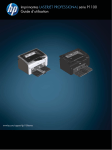
Impressora LASERJET PROFESSIONAL série P1100
Guia do usuário
www.hp.com/support/ljp1100series
Impressora HP LaserJet Professional série
P1100
Guia do usuário
Copyright e licença
Créditos de marca comercial
© 2010 Copyright Hewlett-Packard
Development Company, L.P.
Adobe®, Acrobat®, e PostScript® são marcas
comerciais da Adobe Systems Incorporated.
A reprodução, adaptação ou tradução sem
permissão prévia por escrito é proibida,
exceto quando permitido de acordo com as
leis de copyright.
Intel® Core™ é uma marca comercial
registrada da Intel Corporation nos Estados
Unidos e em outros países/regiões.
As informações aqui contidas estão sujeitas
a alterações sem aviso prévio.
As únicas garantias para produtos e serviços
HP estão estabelecidas na declaração de
garantia expressa que acompanha esses
produtos e serviços. Nenhuma informação
contida neste documento deve ser
considerada garantia adicional. A HP não se
responsabilizará por erros técnicos ou
editoriais, nem por omissões contidas neste
documento.
Número de peça: CE651-90941
Edition 1, 3/2010
ENERGY STAR e a marca ENERGY STAR
são marcas registradas nos Estados Unidos.
Microsoft®, Windows®, Windows® XP e
Windows Vista® são marcas comerciais
registradas nos EUA da Microsoft
Corporation.
Convenções usadas neste guia
DICA: Dicas fornecem sugestões úteis ou atalhos.
NOTA: Notas fornecem informações importantes para explicar um conceito ou concluir uma tarefa.
CUIDADO: Cuidados indicam procedimentos que você deve seguir para evitar perder dados ou
danificar o produto.
AVISO! Avisos alertam você sobre procedimentos específicos que você deve seguir para evitar
ferimentos pessoais, perdas catastróficas de dados ou extensos danos ao produto.
PTWW
iii
iv
Convenções usadas neste guia
PTWW
Conteúdo
1 Princípios básicos do produto
Comparação de produtos ..................................................................................................................... 2
Recursos para preservação ambiental ................................................................................................. 2
Recursos do produto ............................................................................................................................ 3
Exibições do produto ............................................................................................................................ 4
Vista do lado frontal e esquerdo .......................................................................................... 4
Vista traseira ........................................................................................................................ 6
Localização do número de série e do número do produto .................................................. 6
Layout do painel de controle ................................................................................................ 7
2 Software para Windows
Sistemas operacionais suportados para Windows ............................................................................. 10
Drivers de impressora suportados para Windows .............................................................................. 10
Prioridade para configurações de impressão ..................................................................................... 11
Alterar as configurações do driver de impressora para Windows ...................................................... 12
Remover software do Windows .......................................................................................................... 13
Como usar o utilitário de desinstalação para remover o software Windows ..................... 13
Como usar o painel de controle do Windows para remover o software Windows ............. 13
Utilitários suportados (somente modelos sem fio) ............................................................................. 14
Servidor da Web incorporado ............................................................................................ 14
3 Como usar o produto com Mac
Software para Mac ............................................................................................................................. 16
Sistemas operacionais suportados pelo Macintosh ........................................................... 16
Drivers de impressora suportados pelo Macintosh ............................................................ 16
Remoção de softwares no Mac ......................................................................................... 16
Prioridades das configurações de impressão para Mac .................................................... 16
Alterar configurações de driver de impressora no Macintosh ............................................ 17
Software para computadores Mac ..................................................................................... 18
Utilitário da impressora HP para Mac ............................................................... 18
Utilitários suportados para Mac (somente modelos sem fio) ............................................. 18
Servidor da Web incorporado ........................................................................... 18
Impressão no Mac .............................................................................................................................. 19
Criar e usar predefinições de impressão no Macintosh ..................................................... 19
PTWW
v
Redimensionar documentos ou imprimir em um papel personalizado padrão .................. 19
Impressão de uma página de rosto ................................................................................... 19
Imprimir várias páginas em uma folha de papel no Macintosh .......................................... 20
Impressão nos dois lados (dúplex) .................................................................................... 20
Impressão frente e verso manual ...................................................................... 20
4 Como conectar o produto
Sistemas operacionais de rede suportados (somente modelos sem fio) ........................................... 22
Conexão USB ..................................................................................................................................... 23
HP Smart Install ................................................................................................................. 23
Instalação com o CD ......................................................................................................... 23
Conexão de rede (apenas modelos sem fio) ..................................................................................... 24
Protocolos de rede suportados .......................................................................................... 24
Como instalar o produto em uma rede sem fio com HP Smart Install ............................... 24
Como instalar o produto em uma rede sem fio com o CD do software ............................. 25
Como instalar o software de um produto que está na rede ............................................... 25
Como executar uma instalação sem fio ponto a ponto (ad-hoc) ....................................... 26
Como desligar a unidade sem fio do produto .................................................................... 26
Configuração do produto de rede ...................................................................................... 27
Como usar o utilitário de configuração sem fio ................................................. 27
Como restaurar as configurações sem fio padrão ............................................ 27
Exibição ou alteração das configurações de rede ............................................ 27
Definição ou alteração da senha de rede ......................................................... 28
Endereço IP ...................................................................................................... 28
Configuração da velocidade de conexão .......................................................... 28
5 Papel e mídia de impressão
Entenda o uso de papel e de mídias de impressão ........................................................................... 30
Diretrizes para papéis ou mídias de impressão especiais ................................................................. 31
Troque o driver de impressão para que corresponda ao tamanho e tipo do papel ............................ 32
Tamanhos de papel suportados ......................................................................................................... 33
Tipos de papel suportados e capacidade da bandeja ........................................................................ 34
Tipos suportados de mídia de impressão e papel ............................................................. 34
Capacidade da bandeja e do compartimento .................................................................... 34
Orientação do papel para carregá-lo nas bandejas ........................................................................... 35
Como carregar bandejas de papel ..................................................................................................... 35
Slot de alimentação prioritária ........................................................................................... 35
Bandeja de entrada ........................................................................................................... 35
Ajuste da bandeja para mídia pequena (somente modelos básicos) ............... 36
6 Tarefas de impressão
Cancelar um trabalho de impressão .................................................................................................. 38
vi
PTWW
Como interromper o trabalho de impressão atual pelo painel de controle (somente
modelos sem fio) ............................................................................................................... 38
Parada do atual trabalho de impressão do programa de software .................................... 38
Impressão no Windows ...................................................................................................................... 39
Como abrir o driver da impressora no Windows ................................................................ 39
Como obter ajuda para qualquer opção de impressão no Windows ................................. 39
Como alterar o número de cópias impressas no Windows ............................................... 39
Impressão de texto colorido em preto no Windows ........................................................... 39
Como salvar as configurações de impressão personalizadas para reutilizá-las no
Windows ............................................................................................................................ 40
Como usar uma configuração rápida de impressão ......................................... 40
Como criar uma configuração rápida de impressão personalizada .................. 40
Como melhorar a qualidade de impressão no Windows ................................................... 40
Selecionar um tamanho de papel ..................................................................... 40
Selecionar um tamanho personalizado de página ........................... 40
Selecionar um tipo de papel .............................................................................. 40
Como selecionar a resolução de impressão ..................................................... 41
Impressão da primeira ou da última página em papel diferente no Windows ................... 41
Como dimensionar um documento para ajustá-lo ao tamanho da página no
Windows ............................................................................................................................ 41
Como adicionar uma marca d’água a um documento no Windows .................................. 41
Impressão em ambos os lados (dúplex) no Windows ....................................................... 42
Imprimir manualmente em ambos os lados (Duplex) ........................................ 42
Criação de um folheto no Windows ................................................................................... 43
Impressão de múltiplas páginas por folha no Windows ..................................................... 44
Seleção da orientação da página no Windows .................................................................. 44
7 Administração e manutenção do produto
Impressão das páginas de informações ............................................................................................. 46
Página de configuração ..................................................................................................... 46
Página de status dos suprimentos ..................................................................................... 46
Página de demonstração ................................................................................................... 46
Como usar o servidor da Web incorporado HP (somente para modelos sem fio) ............................. 47
Como abrir o servidor da Web incorporado HP utilizando uma conexão de rede ............. 47
Seções do servidor da Web incorporado HP ..................................................................... 47
Guia Informações .............................................................................................. 47
Guia Configurações .......................................................................................... 48
Guia Rede ......................................................................................................... 48
Guia HP Smart Install ........................................................................................ 48
Links .................................................................................................................. 48
Configurações de economia ............................................................................................................... 49
Modo Auto-Desligar ........................................................................................................... 49
Impressão no EconoMode ................................................................................................. 49
Como gerenciar suprimentos e acessórios ........................................................................................ 50
PTWW
vii
Verificação e pedido de suprimentos ................................................................................. 50
Armazenamento do cartucho de impressão ..................................................... 50
Política HP sobre cartuchos de impressão não-HP .......................................... 50
Website e central de fraudes HP ...................................................................... 50
Reciclagem de suprimentos .............................................................................. 50
Instruções de substituição ................................................................................................. 51
Como redistribuir o toner ................................................................................... 51
Como substituir o cartucho de impressão ......................................................... 52
Como substituir o cilindro de recolhimento ....................................................... 55
Como substituir a almofada de separação ........................................................ 58
Limpe o produto ................................................................................................................................. 61
Limpeza do cilindro de recolhimento ................................................................................. 61
Limpar a passagem do papel ............................................................................................ 62
Limpeza da área do cartucho de impressão ...................................................................... 63
Limpeza do exterior ........................................................................................................... 65
Atualizações do produto ..................................................................................................................... 65
8 Solucionar problemas
Resolver problemas gerais ................................................................................................................. 68
Lista de verificação de solução de problemas ................................................................... 68
Fatores que afetam o desempenho do produto ................................................................. 69
Interpretar padrões de luz do painel de controle ................................................................................ 70
Eliminação de congestionamentos ..................................................................................................... 73
Motivos comuns de atolamentos ....................................................................................... 73
Locais de congestionamento ............................................................................................. 74
Como eliminar congestionamentos da bandeja de entrada .............................................. 74
Como eliminar congestionamentos das áreas de saída .................................................... 77
Como eliminar congestionamentos de dentro do produto ................................................. 79
Como solucionar congestionamentos repetidos ................................................................ 80
Como alterar a configuração de recuperação de congestionamento ................................ 80
Como solucionar problemas de manuseio de papel .......................................................................... 81
Como solucionar problemas de qualidade de imagem ...................................................................... 83
Exemplos de imagens com defeitos .................................................................................. 83
Impressão clara ou fraca ................................................................................... 83
Partículas de toner ............................................................................................ 83
Caracteres parcialmente impressos .................................................................. 84
Linhas verticais ................................................................................................. 84
Fundo acinzentado ............................................................................................ 84
Mancha de toner ............................................................................................... 85
Toner solto ........................................................................................................ 85
Defeitos verticais repetitivos ............................................................................. 85
Caracteres deformados ..................................................................................... 85
Inclinação da página ......................................................................................... 86
viii
PTWW
Enrolamento ou ondulação ............................................................................... 86
Rugas ou dobras ............................................................................................... 86
Contorno da dispersão de toner ........................................................................ 86
Umidade ............................................................................................................ 87
Como otimizar e melhorar a qualidade da imagem ........................................................... 88
Como alterar a densidade de impressão .......................................................... 88
Resolver problemas de desempenho ................................................................................................. 89
Resolver problemas de conectividade ............................................................................................... 90
Solução de problemas de conexão direta ......................................................................... 90
Como solucionar problemas de rede sem fio .................................................................... 90
Como solucionar problemas de software ........................................................................................... 92
Solução de problemas comuns no Windows .................................................................... 92
Solução de problemas comuns no Macintosh ................................................................... 92
Apêndice A Suprimentos e acessórios
Solicitar peças, acessórios e suprimentos ......................................................................................... 96
Números de peça ............................................................................................................................... 96
Acessórios de manuseio de papel ..................................................................................... 96
Cartuchos de impressão .................................................................................................... 96
Cabos e interfaces ............................................................................................................. 96
Apêndice B Serviço e Assistência
Declaração de Garantia Limitada Hewlett-Packard ........................................................................... 98
Garantia de Proteção Premium da HP: Declaração de garantia limitada para cartuchos de
impressão LaserJet .......................................................................................................................... 100
Contrato de licença do usuário final ................................................................................................. 101
Serviço de garantia de auto-reparo do cliente ................................................................................. 104
Suporte ao cliente ............................................................................................................................ 104
Reembalar o produto ........................................................................................................................ 105
Apêndice C Especificações
Especificações físicas ...................................................................................................................... 108
Consumo de energia, especificações elétricas e emissões acústicas ............................................. 108
Especificações ambientais ............................................................................................................... 108
Apêndice D Informações regulamentares
Normas da FCC ............................................................................................................................... 110
Programa de proteção ambiental ..................................................................................................... 111
Proteção do meio ambiente ............................................................................................. 111
Produção de ozônio ......................................................................................................... 111
Consumo de energia ....................................................................................................... 111
Consumo de toner ........................................................................................................... 111
Uso do papel .................................................................................................................... 111
PTWW
ix
Plásticos .......................................................................................................................... 111
Suprimentos para impressão da HP LaserJet ................................................................. 111
Instruções de reciclagem e devolução ............................................................................ 112
Estados Unidos e Porto Rico .......................................................................... 112
Várias devoluções (mais de um cartucho) ..................................... 112
Devoluções individuais ................................................................... 112
Remessa ........................................................................................ 112
Devoluções fora dos EUA ............................................................................... 112
Papel ................................................................................................................................ 113
Restrições de materiais ................................................................................................... 113
Descarte de equipamentos usados por usuários em residências privadas na União
Européia .......................................................................................................................... 113
Substâncias químicas ...................................................................................................... 113
Folha de dados de segurança de materiais ..................................................................... 113
Como obter mais informações ......................................................................................... 113
Declaração de conformidade (modelos básicos) ............................................................................. 115
Declaração de conformidade (modelos sem fio) .............................................................................. 116
Declarações de segurança ............................................................................................................... 117
Segurança do laser .......................................................................................................... 117
Regulamentações DOC canadenses .............................................................................. 117
Declaração VCCI (Japão) ................................................................................................ 117
Instruções para cabo de energia ..................................................................................... 117
Declaração para o cabo de alimentação (Japão) ............................................................ 117
Declaração da EMC (Coréia) ........................................................................................... 117
Declaração sobre laser para a Finlândia ......................................................................... 118
Declaração de GS (Alemanha) ........................................................................................ 118
Tabela de conteúdo (China) ............................................................................................ 119
Declarações adicionais para produtos sem fio ................................................................................. 120
Declaração de conformidade FCC (Estados Unidos) ...................................................... 120
Declaração australiana .................................................................................................... 120
Declaração brasileira da ANATEL ................................................................................... 120
Declarações canadenses ................................................................................................ 120
Aviso de regulamentação da União Européia ................................................................. 120
Aviso para uso na França ................................................................................................ 121
Aviso para uso na Rússia ................................................................................................ 121
Declaração da Coréia ...................................................................................................... 121
Declaração para Taiwan .................................................................................................. 121
Índice ................................................................................................................................................................ 123
x
PTWW
1
PTWW
Princípios básicos do produto
●
Comparação de produtos
●
Recursos para preservação ambiental
●
Recursos do produto
●
Exibições do produto
1
Comparação de produtos
Impressora HP LaserJet Professional série P1100
Impressora HP LaserJet Professional série P1100w
●
Velocidade: até 18 páginas A4 por minuto (ppm), 19 ppm
- tamanho carta
●
Velocidade: 18 páginas A4 por minuto (ppm), 19 ppm tamanho carta
●
Bandeja: bandeja de entrada para 150 folhas
●
●
Bandejas: bandeja de entrada principal para 150 folhas
e slot de entrada prioritária para 10 folhas
Conectividade: porta USB 2.0 de alta velocidade
●
Duplexação: Duplexação manual (usando o driver da
impressora)
●
Conectividade: porta USB 2.0 de alta velocidade e rede
sem fio 802.11b/g
●
Duplexação: duplexação manual (usando o driver da
impressora)
Recursos para preservação ambiental
Reciclagem
Reduza o desperdício utilizando papel reciclado.
Recicle os cartuchos de impressão utilizando o processo de devolução da HP.
Economia de energia
Economize energia com o produto no modo Auto-Desligar.
Dúplex
Economize papel usando a configuração de impressão dúplex manual.
HP Smart Web Printing
Use o HP Smart Web Printing para selecionar, armazenar e organizar texto e gráficos de várias
páginas da Web e editar e imprimir exatamente o que você vê na tela. Esse software fornece o
controle necessário para imprimir informações significativas, minimizando o desperdício.
Para fazer o download do HP Smart Web Printing, acesse: www.hp.com/go/smartweb.
2
Capítulo 1 Princípios básicos do produto
PTWW
Recursos do produto
Benefício
Recursos de suporte
Excelente qualidade de
impressão
●
Cartucho de impressão HP original.
●
A configuração FastRes 600 oferece qualidade de impressão efetiva de 600 dpi. A
configuração FastRes 1200 oferece qualidade de impressão efetiva de 1200 dpi.
●
Configurações ajustáveis para otimizar a qualidade de impressão.
●
Windows Vista (32 bits e 64 bits)
●
Windows XP (32 bits e 64 bits)
●
Windows 7
●
Windows Server 2003 (32 bits e 64 bits)
●
Windows Server 2008 (32 bits e 64 bits)
●
Mac OS X v10.4, v10.5 e v10.6
●
O recurso HP Smart Install instala o software do produto quando você conecta um cabo USB
entre o produto e um computador do Windows.
●
É fácil instalar o cartucho de impressão.
●
Acesso prático ao cartucho de impressão e ao caminho do papel por meio da porta do
cartucho de impressão.
●
A bandeja de papel pode ser ajustada com apenas uma das mãos.
●
Um slot de entrada prioritária para 10 folhas (somente modelos sem fio)
●
Uma bandeja de entrada de 150 folhas (papel 75 g/m2).
●
Um compartimento de saída de 125 folhas (papel 75 g/m2).
●
Duplexação manual (impressão frente e verso).
●
Porta USB 2.0 de alta velocidade
●
Rede sem fio 802.11b/g (somente modelos sem fio)
Economia de energia
●
Após um período de tempo especificado pelo usuário, o recurso Auto-Desligar economiza
eletricidade de forma automática, pois reduz significativamente o consumo de energia quando
o produto não está imprimindo.
Impressão econômica
●
Os recursos de impressão de n páginas por folha (impressão de mais de uma página em uma
folha) e de impressão nos dois lados economizam papel.
●
O recurso EconoMode do driver da impressora economiza toner.
●
Autenticação para cartuchos de impressão HP originais.
●
Facilidade para encomendar suprimentos de reposição.
●
A página de status de suprimentos mostra o nível de toner no cartucho de impressão.
Indisponível para suprimentos de outros fabricantes.
●
O guia do usuário online é compatível com leitores de tela de texto.
●
Todas as portas e tampas podem ser abertas usando apenas uma mão.
●
Receptáculo de trava Kensington na parte posterior do produto.
Sistemas operacionais
suportados
Fácil utilização
Manuseio de papel
flexível
Conexões de interface
Gerenciamento de
suprimentos
Acessibilidade
Segurança
PTWW
Recursos do produto
3
Exibições do produto
Vista do lado frontal e esquerdo
1
2
7
3
6
5
4
Tabela 1-1 Impressora HP LaserJet Professional série P1100
4
1
Compartimento de saída
2
Extensão da bandeja de saída dobrável
3
Bandeja de entrada
4
Ferramenta extensor de mídia pequena
5
Botão liga/desliga
6
Aba de elevação da porta do cartucho de impressão
7
Painel de controle
Capítulo 1 Princípios básicos do produto
PTWW
1
2
7
3
6
5
4
Tabela 1-2 Impressora HP LaserJet Professional série P1100w
PTWW
1
Compartimento de saída
2
Extensão da bandeja de saída dobrável
3
Slot de entrada prioritária
4
Bandeja de entrada principal
5
Botão liga/desliga
6
Aba de elevação da porta do cartucho de impressão
7
Painel de controle
Exibições do produto
5
Vista traseira
1
3
2
1
Porta USB
2
Conector de alimentação
3
Trava Kensington
Localização do número de série e do número do produto
A etiqueta que contém o número de produto e o número de série está na parte traseira do produto.
6
Capítulo 1 Princípios básicos do produto
PTWW
Layout do painel de controle
NOTA: Consulte Interpretar padrões de luz do painel de controle na página 70 para obter uma
descrição do significado dos padrões das luzes.
1
2
Tabela 1-3 Impressora HP LaserJet Professional série P1100
1
Luz
de atenção: indica que a porta do cartucho de impressão está aberta ou que ocorreram outros erros.
2
Luz
de pronto: quando o produto está pronto para imprimir, a luz de pronto acende. Quando o produto está
processando dados, a luz de pronto pisca.
1
2
3
4
5
Tabela 1-4 Impressora HP LaserJet Professional série P1100w
PTWW
1
Botão
de rede sem fio: para detectar redes sem fio, pressione o botão de rede sem fio. Esse botão também habilita
e desabilita o recurso de rede sem fio.
2
Luz de rede sem fio: quando o produto estiver procurando uma rede, a luz de rede sem fio piscará. Quando o produto
estiver conectado a uma rede sem fio, a luz de rede sem fio ficará acesa.
3
Luz
de atenção: indica que a porta do cartucho de impressão está aberta ou que ocorreram outros erros.
Exibições do produto
7
Tabela 1-4 Impressora HP LaserJet Professional série P1100w (continuação)
8
4
Luz
de pronto: quando o produto está pronto para imprimir, a luz de pronto acende. Quando o produto está
processando dados, a luz de pronto pisca.
5
Botão
Cancelar: para cancelar o trabalho de impressão, pressione o botão Cancelar. Pressione e mantenha
pressionado o botão durante 5 segundos para imprimir uma página de configuração.
Capítulo 1 Princípios básicos do produto
PTWW
2
PTWW
Software para Windows
●
Sistemas operacionais suportados para Windows
●
Drivers de impressora suportados para Windows
●
Prioridade para configurações de impressão
●
Alterar as configurações do driver de impressora para Windows
●
Remover software do Windows
●
Utilitários suportados (somente modelos sem fio)
9
Sistemas operacionais suportados para Windows
O produto é fornecido com softwares para os seguintes sistemas operacionais Windows®:
●
Windows Vista (32 bits e 64 bits)
●
Windows XP (32 bits e 64 bits)
●
Windows 7
●
Windows Server 2003 (32 bits e 64 bits)
Para obter mais informações sobre como fazer a atualização do Windows 2000 Server para o
Windows Server 2003 usando o recurso de apontar e imprimir do Windows Server 2003 ou usando
o recurso de serviços de terminal e impressão do Windows Server 2003, visite
www.microsoft.com.
●
Windows Server 2008 (32 bits e 64 bits)
Drivers de impressora suportados para Windows
O produto vem com software para Windows que permite a comunicação entre ele e o computador. Esse
software é chamado de driver de impressora. Drivers de impressora oferecem acesso a recursos do
produto, como impressão em papel de tamanho personalizado, redimensionamento de documentos e
adição de marcas d’água.
NOTA: Os drivers mais recentes estão disponíveis em www.hp.com/support/ljp1100series.
Dependendo da configuração de computadores baseados em Windows, o programa de instalação do
software do produto automaticamente verifica o seu acesso à Internet, de modo a obter os drivers mais
recentes.
Além do driver da impressora instalado durante a execução do HP Smart Install ou do CD do produto,
o driver XPS (XML Paper Specification) está disponível para download na Web.
10
Capítulo 2 Software para Windows
PTWW
Prioridade para configurações de impressão
As alterações feitas nas configurações de impressão são priorizadas, dependendo de onde as
alterações são feitas:
NOTA: Os nomes de comandos e caixas de diálogo podem variar, dependendo do software aplicativo
utilizado.
PTWW
●
Caixa de diálogo Configurar página: Clique em Configurar página ou use um comando
semelhante do menu Arquivo do programa no qual você está trabalhando para abrir essa caixa
de diálogo. As configurações alteradas aqui substituem as configurações alteradas em qualquer
outro local.
●
Caixa de diálogo Imprimir: Clique em Imprimir, Configurações de impressão ou em um
comando semelhante no menu Arquivo do programa onde está, para abrir essa caixa de diálogo.
As configurações alteradas na caixa de diálogo Imprimir têm menor prioridade e geralmente não
ignoram as alterações feitas na caixa de diálogo Configurar página.
●
Caixa de diálogo Propriedades da impressora (driver da impressora): Clique em
Propriedades na caixa de diálogo Imprimir para abrir o driver de impressora. As configurações
alteradas na caixa de diálogo Propriedades da impressora geralmente não ignoram
configurações feitas em outro local no software de impressão. É possível alterar aqui a maioria
das configurações de impressão.
●
Configurações padrão do driver da impressora: As configurações padrão do driver da
impressora determinam as configurações utilizadas em todos os trabalhos de impressão, a não
ser que haja alteração nas configurações das caixas de diálogo Configurar página, Imprimir ou
Propriedades da impressora.
Prioridade para configurações de impressão
11
Alterar as configurações do driver de impressora para
Windows
Alterar as configurações de todos os
trabalhos de impressão até o
encerramento do programa de
software
Alterar as configurações padrão de
todos os trabalhos de impressão
Alterar as configurações padrão do
produto
1.
No menu Arquivo do programa de
software, clique em Imprimir.
1.
1.
2.
Selecione o driver e, em seguida,
clique em Propriedades ou em
Preferências.
As etapas podem variar, mas esse
procedimento é o mais comum.
2.
12
Capítulo 2 Software para Windows
Windows Vista e Windows 7:
clique em Iniciar, Painel de
controle, categoria de Hardware e
sons e em Impressora.
Windows Vista e Windows 7:
clique em Iniciar, Painel de
controle, categoria de Hardware e
sons e em Impressora.
-ou-
-ou-
Windows XP, Windows Server
2003 e Windows Server 2008
(usando a visualização do menu
Iniciar padrão): clique em Iniciar
e, em seguida, clique em
Impressoras e aparelhos de fax.
Windows XP, Windows Server
2003 e Windows Server 2008
(usando a visualização do menu
Iniciar padrão): clique em Iniciar
e, em seguida, clique em
Impressoras e aparelhos de fax.
-ou-
-ou-
Windows XP, Windows Server
2003 e Windows Server 2008
(usando a exibição clássica do
menu Iniciar): clique em Iniciar,
Configurações e Impressoras.
Windows XP, Windows Server
2003 e Windows Server 2008
(usando a exibição clássica do
menu Iniciar): clique em Iniciar,
Configurações e Impressoras.
Com o botão direito do mouse,
clique no ícone e, em seguida,
selecione Preferências de
impressão.
2.
Com o botão direito do mouse,
clique no ícone e, em seguida,
selecione Propriedades.
3.
Clique na guia Configurações do
dispositivo.
PTWW
Remover software do Windows
Como usar o utilitário de desinstalação para remover o software Windows
1.
Clique no botão Iniciar e, em seguida, clique no item de menu Programas ou Todos os
programas.
2.
Clique no item de menu HP e depois no item de menu Impressora HP LaserJet Professional
série P1100.
3.
Clique no item de menu Desinstalar e siga as instruções na tela para remover o software.
Como usar o painel de controle do Windows para remover o software
Windows
Windows XP, Windows Server 2003 e Windows Server 2008
1.
Clique no botão Iniciar e, em seguida, clique no item de menu Programas ou Todos os
programas.
2.
Localize e selecione o produto na lista.
3.
Clique no botão Alterar/Remover para remover o software.
Windows Vista e Windows 7
PTWW
1.
Clique no botão Iniciar e, em seguida, clique no item Painel de controle e em Programas e
recursos.
2.
Localize e selecione o produto na lista.
3.
Selecione a opção Desinstalar/Alterar.
Remover software do Windows
13
Utilitários suportados (somente modelos sem fio)
Servidor da Web incorporado
O produto está equipado com um servidor da Web incorporado que permite o acesso a informações
sobre o produto e a rede. Essas informações são exibidas em um navegador da Web, como Microsoft
Internet Explorer, Apple Safari ou Firefox.
O servidor da Web incorporado está no produto. Ele não está carregado em um servidor da rede.
O servidor da Web incorporado fornece uma interface ao produto que pode ser acessada por um
navegador padrão da Web em qualquer computador conectado à rede. Nenhum software especial está
instalado ou configurado, mas você precisa ter um navegador da Web compatível, no computador. Para
ter acesso ao servidor da Web incorporado, digite o endereço IP do produto na linha de endereço do
navegador. (Encontre o endereço IP imprimindo uma Página de configuração. Para obter mais
informações sobre como configurar o produto em uma rede, consulte Impressão das páginas de
informações na página 46.)
Para uma explicação completa dos recursos e funcionalidades do servidor da Web incorporado,
consulte Seções do servidor da Web incorporado HP na página 47.
14
Capítulo 2 Software para Windows
PTWW
3
PTWW
Como usar o produto com Mac
●
Software para Mac
●
Impressão no Mac
15
Software para Mac
Sistemas operacionais suportados pelo Macintosh
O produto suporta os seguintes sistemas operacionais Macintosh:
●
Mac OS X v10.4, v10.5 e v10.6
NOTA: Oferece suporte a processadores PPC e Intel® Core™.
Drivers de impressora suportados pelo Macintosh
O instalador do software HP LaserJet fornece arquivos PostScript® Printer Description (PPD), um driver
CUPS e os Utilitários de Impressão HP para Mac OS X. O arquivo PPD da impressora HP, combinado
com o driver CUPS, oferece funcionalidade de impressão total e acesso a determinados recursos da
impressora HP.
Remoção de softwares no Mac
Use o utilitário de desinstalação para remover o software.
1.
Navegue até a seguinte pasta:
Library/Printers/hp/laserjet/P1100_P1560_P1600Series/
2.
Clique duas vezes no arquivo HP Uninstaller.app.
3.
Clique no botão Continuar e siga as instruções na tela para remover o software.
Prioridades das configurações de impressão para Mac
As alterações feitas nas configurações de impressão são priorizadas, dependendo de onde as
alterações são feitas:
NOTA: Os nomes de comandos e caixas de diálogo podem variar, dependendo do software aplicativo
utilizado.
16
●
Caixa de diálogo Configuração de página: Clique em Configuração de página ou em um
comando similar no menu Arquivo do programa que você está usando e abra essa caixa de
diálogo. As configurações alteradas aqui podem sobrepor as configurações alteradas em algum
outro lugar.
●
Caixa de diálogo Imprimir: Clique em Imprimir, Configurar impressão, ou então em um
comando semelhante do menu Arquivo do programa com o qual você está trabalhando, para abrir
esta caixa de diálogo. As configurações alteradas na caixa de diálogo Imprimir têm uma prioridade
menor e não substituem as alterações feitas na caixa de diálogo Configurar página.
●
Configurações padrão do driver da impressora: as configurações padrão do driver da
impressora determinam as configurações utilizadas em todos os trabalhos de impressão, a não
ser que haja alteração nas caixas de diálogo Configurar página ou Imprimir.
Capítulo 3 Como usar o produto com Mac
PTWW
Alterar configurações de driver de impressora no Macintosh
Alterar as configurações de todos os
trabalhos de impressão até o
encerramento do programa de
software
Alterar as configurações padrão de
todos os trabalhos de impressão
Alterar as definições de configuração
do produto
1.
No menu Arquivo, clique em
Imprimir.
1.
No menu Arquivo, clique em
Imprimir.
Mac OS X v10.4
2.
Altere as configurações desejadas
nos diversos menus.
2.
Altere as configurações desejadas
nos diversos menus.
3.
No menu Predefinições, clique em
Salvar como e digite um nome
2.
para a predefinição.
1.
Essas configurações são salvas no
menu Predefinições. Para utilizar as
novas configurações, selecione a opção
de predefinição salva sempre que abrir
um programa e imprimir.
PTWW
3.
No menu Apple, clique em System
Preferences (Preferências do
sistema) e depois em Print & Fax
(Impressão e fax).
Clique em Configuração da
Impressora.
Clique no menu Opções
instaláveis.
Mac OS X v10.5 e v10.6
1.
No menu Apple, clique em System
Preferences (Preferências do
sistema) e depois em Print & Fax
(Impressão e fax).
2.
Clique em Opções &
Suprimentos.
3.
Clique no menu Driver.
4.
Selecione o driver da lista e
configure as opções instaladas.
Software para Mac
17
Software para computadores Mac
Utilitário da impressora HP para Mac
Use o HP LaserJet Utility para imprimir as páginas de informações do produto e alterar a configuração
de Auto-Desligar de um computador Mac.
Para abrir o HP LaserJet Utility, siga o procedimento abaixo.
▲
Abra a fila de impressão e clique no ícone Utilitário.
Utilitários suportados para Mac (somente modelos sem fio)
Servidor da Web incorporado
Os modelos de rede estão equipados com um servidor da Web incorporado que permite o acesso a
informações sobre as atividades de dispositivo e rede. Essas informações são exibidas em um
navegador da Web, como Microsoft Internet Explorer, Netscape Navigator, Apple Safari ou Firefox.
O servidor da Web incorporado está no dispositivo. Ele não está carregado em um servidor da rede.
O servidor da Web incorporado oferece uma interface ao dispositivo que pode ser usada por qualquer
um que possua um computador conectado a uma rede e um navegador padrão. Não há nenhum
software especial instalado ou configurado, mas você deve ter em seu computador um navegador da
Web compatível. Para ter acesso ao servidor da Web incorporado, digite o endereço IP do dispositivo
na barra de endereços do navegador. (Para encontrar o endereço IP, imprima uma página de
configuração.)
18
Capítulo 3 Como usar o produto com Mac
PTWW
Impressão no Mac
Criar e usar predefinições de impressão no Macintosh
Use predefinições de impressão para salvar as configurações atuais do driver de impressão para
reutilização.
Criar uma predefinição de impressão
1.
No menu Arquivo, clique em Imprimir.
2.
Selecione o driver.
3.
Selecione as configurações de impressão.
4.
Na caixa Predefinições, clique em Salvar como... e digite um nome para a predefinição.
5.
Clique em OK.
Usar predefinições de impressão
1.
No menu Arquivo, clique em Imprimir.
2.
Selecione o driver.
3.
Na caixa Predefinições, selecione a predefinição de impressão que deseja usar.
NOTA: Para usar as configurações padrão do driver, selecione Padrão.
Redimensionar documentos ou imprimir em um papel personalizado
padrão
Você pode dimensionar um documento de modo a ajustá-lo em um tamanho de papel diferente.
1.
No menu Arquivo, clique em Imprimir.
2.
Abra o menu Opções de manuseio.
3.
Na área Tamanho do papel de destino, selecione Dimensionar para ajustar ao tamanho do
papel e depois selecione o tamanho na lista suspensa.
4.
Se quiser usar apenas papel que seja menor que o documento, selecione Dimensionar para
menos.
Impressão de uma página de rosto
Se desejar, você poderá imprimir uma página de rosto separada para o documento que inclua uma
mensagem (por exemplo: "Confidencial").
PTWW
1.
No menu Arquivo, clique em Imprimir.
2.
Selecione o driver.
3.
Abra o menu Página de rosto e, então, selecione se você deseja imprimir a página de rosto Antes
do documento ou Após o documento.
4.
No menu Tipo de página de rosto, selecione a mensagem que você deseja imprimir na página
de rosto.
Impressão no Mac
19
NOTA: Para imprimir uma página de rosto em branco, selecione Padrão como o Tipo de página
de rosto.
Imprimir várias páginas em uma folha de papel no Macintosh
É possível imprimir mais de uma página em uma mesma folha de papel. Esse recurso oferece uma
maneira econômica para a impressão de páginas de rascunho.
1.
No menu Arquivo, clique em Imprimir.
2.
Selecione o driver.
3.
Abra o menu Layout.
4.
Ao lado de Páginas por folha, selecione o número de páginas a serem impressas em cada folha
(1, 2, 4, 6, 9 ou 16).
5.
Próximo a Direção do layout, selecione a ordem e o posicionamento das páginas na folha.
6.
Ao lado de Bordas, selecione o tipo de borda a ser impressa em cada página da folha.
Impressão nos dois lados (dúplex)
Impressão frente e verso manual
1.
Insira uma quantidade de papel suficiente na bandeja de entrada para acomodar o trabalho de
impressão. Se estiver carregando papel especial, como papel timbrado, coloque-o com a face
para baixo na bandeja.
2.
No menu Arquivo, clique em Imprimir.
3.
Mac OS X v10.4: na lista suspensa Layout, selecione o item Encadernação na margem longa
ou o item Encadernação na margem curta.
-ouMac OS X v10.5 e v10.6: clique na caixa de seleção Frente e verso.
20
4.
Clique em Imprimir. Siga as instruções na caixa de diálogo aberta na tela do computador antes
da substituição da pilha de saída na bandeja para imprimir a segunda metade.
5.
Vá para o produto e remova qualquer papel em branco que esteja na bandeja.
6.
Retire a pilha impressa do compartimento de saída e insira a pilha com o lado impresso voltado
para baixo na bandeja com a margem superior inserida no produto primeiro.
7.
No computador, clique no botão Continuar para concluir o trabalho de impressão.
Capítulo 3 Como usar o produto com Mac
PTWW
4
PTWW
Como conectar o produto
●
Sistemas operacionais de rede suportados (somente modelos sem fio)
●
Conexão USB
●
Conexão de rede (apenas modelos sem fio)
21
Sistemas operacionais de rede suportados (somente
modelos sem fio)
O produto é compatível com os seguintes sistemas operacionais para impressão sem fio:
22
●
Windows Vista (32 bits e 64 bits)
●
Windows XP (32 bits e 64 bits)
●
Windows 7
●
Windows Server 2003 (32 bits e 64 bits)
●
Windows Server 2008 (32 bits e 64 bits)
●
Mac OS X v10.4, v10.5 e v10.6
Capítulo 4 Como conectar o produto
PTWW
Conexão USB
Este produto é compatível com conexão USB 2.0 de alta velocidade. Você deve usar um cabo USB do
tipo A para B, que não tenha mais de 2 m (6,56 pés).
HP Smart Install
NOTA: Este tipo de instalação é compatível apenas com o Windows.
O HP Smart Install permite que você instale o software e o driver do produto conectando o produto a
um computador com o uso de um cabo USB.
NOTA: O CD de instalação não é necessário durante a execução do HP Smart Install. Não insira o
CD de instalação do software na unidade de CD do computador.
1.
Ligue o produto.
2.
Conecte o cabo USB.
3.
O programa HP Smart Install deve iniciar automaticamente. Siga as instruções exibidas na tela
para instalar o software.
●
Se o programa HP Smart Install não for iniciado automaticamente, a reprodução automática
pode estar desabilitada no computador. Procure o computador e clique duas vezes na
unidade HP Smart Install para executar o programa. Se não conseguir localizar a unidade
HP Smart Install, use o CD de instalação do produto para instalar o software.
●
Se o programa solicitar que você selecione um tipo de conexão, selecione o tipo de conexão
que utilizará para imprimir no produto após a instalação.
Instalação com o CD
1.
Insira o CD de instalação do software na unidade de CD do computador.
NOTA: Não conecte o cabo USB até que seja solicitado.
2.
Se o programa de instalação não for iniciado automaticamente, procure o arquivo SETUP.EXE no
conteúdo do CD e execute-o.
3.
Siga as instruções exibidas na tela para instalar o software.
Quando usar o CD para instalar o software, você poderá escolher os seguintes tipos de instalações:
●
Instalação fácil (recomendada)
Você não será solicitado a aceitar ou fazer alterações nas configurações padrão e aceitará
automaticamente o contrato de licença de software.
●
Instalação avançada
Você será solicitado a aceitar ou fazer alterações nas configurações padrão.
PTWW
Conexão USB
23
Conexão de rede (apenas modelos sem fio)
O produto pode se conectar a redes sem fio.
Protocolos de rede suportados
Para conectar uma rede a um produto com sistema de rede, é preciso ter uma rede que utilize um dos
seguintes protocolos:
●
TCP/IP (IPv4 ou IPv6)
●
Porta 9100
●
LPR
●
DHCP
●
AutoIP
●
SNMP
●
Bonjour
●
SLP
●
WSD
●
NBNS
Como instalar o produto em uma rede sem fio com HP Smart Install
NOTA: Este tipo de instalação é compatível apenas com o Windows.
O HP Smart Install permite que você instale o software e o driver do produto conectando o produto a
um computador com o uso de um cabo USB. Se o produto tiver sido instalado previamente em uma
rede, redefina os padrões sem fio. Consulte Como restaurar as configurações sem fio padrão
na página 27.
NOTA: O CD de instalação não é necessário durante a execução do HP Smart Install. Não insira o
CD de instalação do software na unidade de CD do computador.
1.
24
Ligue o produto e, em seguida, conecte o cabo USB ao produto e ao computador. O programa de
instalação deve iniciar automaticamente.
Capítulo 4 Como conectar o produto
PTWW
●
Se o programa HP Smart Install não for iniciado automaticamente, a reprodução automática
pode estar desabilitada no computador. Procure o computador e clique duas vezes na
unidade HP Smart Install para executar o programa. Se não conseguir localizar a unidade
HP Smart Install, use o CD de instalação do produto para instalar o software.
●
Se o programa solicitar que você selecione um tipo de conexão, selecione o tipo de conexão
que utilizará para imprimir no produto após a instalação.
2.
Siga as instruções na tela para concluir a instalação do produto.
3.
Quando a instalação for concluída, se você quiser verificar se o produto tem um endereço IP de
rede, imprima uma página de configuração. Mantenha pressionado o botão Cancelar até que
a luz
de pronto pisque e, em seguida, solte o botão para imprimir a página de configuração.
Como instalar o produto em uma rede sem fio com o CD do software
1.
Insira o CD do software na bandeja de CD do computador.
Se o programa de instalação não for iniciado automaticamente, procure o arquivo SETUP.EXE no
conteúdo do CD e execute-o.
2.
Siga as instruções na tela para concluir a instalação do produto.
3.
Quando a instalação for concluída, se você quiser verificar se o produto tem um endereço IP de
rede, imprima uma página de configuração. Mantenha pressionado o botão Cancelar até que
a luz
de pronto pisque e, em seguida, solte o botão para imprimir a página de configuração.
Como instalar o software de um produto que está na rede
Quando o produto tiver sido previamente instalado em um computador da rede (de modo que já tenha
um endereço IP) e você quiser instalar o driver de impressora em outro computador, conclua as
seguintes etapas:
PTWW
1.
No computador, abra o servidor da Web incorporado HP. Consulte Como abrir o servidor da Web
incorporado HP utilizando uma conexão de rede na página 47.
2.
Clique na guia HP Smart Install.
3.
Clique no botão Download.
4.
Siga as instruções na tela para concluir a instalação do produto.
Conexão de rede (apenas modelos sem fio)
25
Como executar uma instalação sem fio ponto a ponto (ad-hoc)
O produto pode ser instalado sem fio em um computador com uma instalação ponto a ponto (ad-hoc).
1.
Ligue o produto e, em seguida, restaure a configuração de rede.
2.
Imprima uma página de configuração (consulte Página de configuração na página 46) e localize
o nome de rede (SSID) na seção Informações sobre a rede.
3.
Atualize a lista de conexão de rede sem fio do computador e, em seguida, clique no nome de rede
do produto (SSID) e conecte-o.
4.
Depois de vários minutos, imprima uma página de configuração e, em seguida, localize o endereço
IP do produto.
5.
No computador, abra um navegador da Web, digite o endereço IP do produto na caixa de endereço
e, em seguida, pressione a tecla Enter para abrir o servidor da Web incorporado HP.
6.
Clique na guia HP Smart Install e, em seguida, clique no botão Download para instalar o software
do produto.
As figuras a seguir mostram a diferença entre uma conexão de rede ad-hoc e uma conexão de rede
de infra-estrutura.
Rede ad-hoc
Rede de infra-estrutura
Como desligar a unidade sem fio do produto
Se quiser desconectar o produto de uma rede sem fio, você poderá desligar a unidade sem fio no
produto.
26
1.
No painel de controle do produto, mantenha pressionado o botão de rede sem fio por mais de
cinco segundos.
2.
Para confirmar se a unidade sem fio está desligada, imprima uma página de configuração e, em
seguida, verifique se o endereço IP do produto é especificado como 0.0.0.0 na página de
configuração.
Capítulo 4 Como conectar o produto
PTWW
Configuração do produto de rede
Como usar o utilitário de configuração sem fio
Use o utilitário de configuração sem fio para configurar o produto para impressão em rede sem fio.
1.
Conecte o produto sem fio ao computador usando um cabo USB.
2.
Clique no botão Iniciar e, em seguida, clique no item de menu Programas ou Todos os
programas.
3.
Clique no item de menu HP e depois no item de menu Impressora HP LaserJet Professional
série P1100.
4.
Clique no item de menu Configuração sem fio.
5.
Siga as instruções na tela para configurar o produto para impressão em rede sem fio.
Como restaurar as configurações sem fio padrão
1.
Desligue o produto.
2.
Mantenha pressionado o botão
3.
Mantenha pressionados os botões até que todas as luzes estejam piscando de forma simultânea
e, em seguida, solte-os.
de rede sem fio e o botão
Cancelar e ligue o produto.
Exibição ou alteração das configurações de rede
Use o servidor da Web incorporado para exibir ou alterar as configurações de IP.
1.
Imprima uma página de configuração e localize o endereço IP.
●
Caso esteja usando IPv4, o endereço IP conterá somente dígitos. Ele tem o seguinte formato:
xxx.xxx.xxx.xxx
●
Se você estiver usando IPv6, o endereço IP será uma combinação hexadecimal de caracteres
e dígitos. Ele tem um formato semelhante a este:
xxxx::xxxx:xxxx:xxxx:xxxx
PTWW
2.
Para abrir o servidor da Web incorporado, digite o endereço IP do produto na linha de endereço
do navegador da Web.
3.
Clique na guia Rede para obter informações sobre a rede. Você pode alterar essas configurações,
se necessário.
Conexão de rede (apenas modelos sem fio)
27
Definição ou alteração da senha de rede
Use o servidor da Web incorporado para definir uma senha de rede ou alterar uma senha existente.
1.
Abra o servidor da Web incorporado, clique na guia Ligação em rede e no link Senha.
NOTA: Se já houver uma senha definida, você será solicitado a digitá-la. Digite a senha e, em
seguida, clique no botão Apply (Aplicar).
2.
Digite a nova senha nas caixas Senha e Confirmar senha.
3.
Na parte inferior da janela, clique no botão Apply (Aplicar) para salvar a senha.
Endereço IP
O endereço IP do produto pode ser definido de forma manual ou configurado automaticamente usando
DHCP, BootP ou AutoIP.
Para alterar o endereço IP manualmente, use o servidor da Web incorporado HP.
1.
Abra o servidor da Web incorporado HP e clique na guia Ligação em rede.
2.
No painel de navegação, clique no link Configuração IPv4 ou no link Configuração IPv6.
3.
Na seção Configuração do endereço IP, clique na opção IP manual.
4.
Digite os dados necessários na caixa Endereço IP manual, na caixa Máscara de sub-rede IP e
na caixa Gateway padrão manual.
5.
Clique no botão Apply (Aplicar).
Configuração da velocidade de conexão
Utilize a guia Ligação em rede no servidor da Web incorporado HP para definir a velocidade do link,
se necessário. A configuração está na página Avançado.
Alterações incorretas na configuração de velocidade da conexão podem impedir a comunicação do
produto com outros dispositivos de rede. Na maioria dos casos, o produto deve ser mantido no modo
automático. Alterações podem fazer com que o produto seja desligado e ligado novamente. Faça
alterações apenas quando o produto estiver ocioso.
28
Capítulo 4 Como conectar o produto
PTWW
5
PTWW
Papel e mídia de impressão
●
Entenda o uso de papel e de mídias de impressão
●
Diretrizes para papéis ou mídias de impressão especiais
●
Troque o driver de impressão para que corresponda ao tamanho e tipo do papel
●
Tamanhos de papel suportados
●
Tipos de papel suportados e capacidade da bandeja
●
Orientação do papel para carregá-lo nas bandejas
●
Como carregar bandejas de papel
29
Entenda o uso de papel e de mídias de impressão
Este produto oferece suporte a uma variedade de papéis e outras mídias de impressão de acordo com
as diretrizes deste guia do usuário. Os papéis ou mídias de impressão que não estiverem de acordo
com essas diretrizes poderão reduzir a qualidade de impressão, aumentar atolamentos e desgastar o
produto rapidamente.
Para obter melhores resultados, use apenas papel da marca HP e mídia de impressão projetados para
impressoras a laser ou multiuso. Não use papel ou mídia de impressão destinadas a impressoras a jato
de tinta. A Hewlett-Packard Company não recomenda o uso de outras marcas de mídia porque a HP
não pode fazer o controle de sua qualidade.
É possível que o papel atenda a todas as diretrizes deste guia do usuário e ainda assim não produza
resultados satisfatórios. Isso pode ser o resultado da manipulação incorreta, níveis inaceitáveis de
temperatura ou de umidade ou de outras variáveis sobre as quais a Hewlett-Packard não tem controle.
CUIDADO: O uso de papel ou de mídia de impressão que não atenda às especificações da HewlettPackard pode causar problemas no produto, exigindo reparos. Nesse caso, os reparos não serão
cobertos pela garantia nem pelos acordos de serviço da Hewlett-Packard.
30
Capítulo 5 Papel e mídia de impressão
PTWW
Diretrizes para papéis ou mídias de impressão especiais
Este produto oferece suporte à impressão em papel especial. Siga as diretrizes detalhadas abaixo para
obter resultados satisfatórios. Quando for utilizar papel ou mídia de impressão especial, certifique-se
de definir o tipo e o tamanho adequados no driver da impressora para obter os melhores resultados.
CUIDADO: Os produtos HP LaserJet utilizam fusores para unir partículas de toner seco no papel em
pontos muito precisos. O papel para impressão a laser HP foi desenvolvido para suportar esse calor
extremo. O uso de papel para impressão a jato de tinta pode danificar o produto.
Tipo de mídia
Fazer
Não fazer
Envelopes
●
Armazene os envelopes de forma
nivelada.
●
●
Utilize-os onde a costura se
estende por toda a extensão até o
canto do envelope.
Não use envelopes que estejam
enrugados, cortados, colados uns
nos outros ou de alguma forma
danificados.
●
Use fitas adesivas destacáveis
aprovadas para o uso em
impressoras a laser.
Não use envelopes que tenham
fechos, botões de pressão, janelas
ou revestimentos.
●
Não use adesivos autocolantes ou
outros materiais sintéticos.
●
Não use etiquetas com rugas,
bolhas ou que estejam danificadas.
●
Não imprima folhas de etiqueta
pela metade.
●
Não use mídia de impressão de
transparência não aprovada para
impressoras a laser.
●
●
Use somente etiquetas cujas folhas
de suporte não fiquem expostas
entre elas.
●
Use etiquetas planas.
●
Use somente folhas completas de
etiquetas.
●
Use somente transparências de
uso aprovado em impressoras a
laser.
●
Coloque as transparências em uma
superfície plana após removê-las
do produto.
Papéis timbrados ou formulários préimpressos
●
Use somente papéis timbrados ou
formulários de uso aprovado para
impressoras a laser.
●
Não use papéis com timbre em alto
relevo ou metálico.
Papel pesado
●
Use somente o papel pesado de
uso aprovado para impressoras a
laser e que atenda às
especificações de peso para este
produto.
●
Não use um papel mais pesado do
que a especificação de mídia
recomendada para este produto, a
menos que seja um papel da HP
aprovado para o uso com este
produto.
Papel brilhante ou revestido
●
Use somente papéis brilhantes ou ●
revestidos que tenham uso
aprovado para impressoras a laser.
Etiquetas
Transparências
PTWW
Não use papéis brilhantes ou
revestidos específicos para
produtos jato de tinta.
Diretrizes para papéis ou mídias de impressão especiais
31
Troque o driver de impressão para que corresponda ao
tamanho e tipo do papel
A seleção da mídia por tipo e tamanho resulta em uma qualidade de impressão significativamente
melhor para papel pesado, papel brilhante e transparências para retroprojeção. O uso de uma definição
incorreta pode resultar em uma qualidade de impressão insatisfatória. Imprima sempre por tipo no caso
de mídias especiais, como etiquetas ou transparências. Sempre imprima pelo tamanho para envelopes.
NOTA: Os comandos e os nomes das caixas de diálogo a seguir podem ser diferentes dependendo
do programa de software.
32
1.
No menu Arquivo do programa de software, clique no item de menu Imprimir.
2.
Selecione o driver e clique no botão Propriedades ou Preferências.
3.
Clique na guia Papel/qualidade.
4.
Na lista O tipo é ou O tamanho é, selecione o tamanho ou o tipo de mídia correto.
5.
Clique no botão OK.
Capítulo 5 Papel e mídia de impressão
PTWW
Tamanhos de papel suportados
Este produto aceita vários tamanhos de papel e se adapta a vários tipos de mídia.
NOTA: Para obter os melhores resultados de impressão, selecione o tipo e o tamanho de papel
adequado no driver da impressora antes de imprimir.
Tabela 5-1 Tamanhos de papel e de mídia de impressão suportados
Tamanho
Dimensões
Carta
216 x 279 mm
Ofício
216 x 356 mm
A4
210 x 297 mm
Executivo
184 x 267 mm
A5
148 x 210 mm
A6
105 x 148 mm
B5 (JIS)
182 x 257 mm
16k
184 x 260 mm
Bandeja de entrada
Um slot de entrada
prioritária (somente
modelos sem fio)
Bandeja de entrada
Um slot de entrada
prioritária (somente
modelos sem fio)
195 x 270 mm
197 x 273 mm
Person.
Mínimo: 76 x 127 mm
Máximo: 216 x 356 mm
Tabela 5-2 Envelopes e postais suportados
PTWW
Tamanho
Dimensões
Envelope #10
105 x 241 mm
Envelope DL
110 x 220 mm
Envelope C5
162 x 229 mm
Envelope B5
176 x 250 mm
Monarch Envelope
98 x 191 mm
Cartão postal
duplo (JIS)
148 x 200 mm
Tamanhos de papel suportados
33
Tipos de papel suportados e capacidade da bandeja
Tipos suportados de mídia de impressão e papel
Para obter uma lista completa de papel da marca HP específico suportado por esse produto, vá até o
endereço www.hp.com/support/ljp1100series.
Tipo de papel (driver da impressora)
Bandeja de entrada
Um slot de entrada prioritária (somente
modelos sem fio)
Papel, incluindo os seguintes tipos:
●
Comum
●
Vellum
●
Reciclado
Áspero
Envelope
Etiquetas
Cartolina
Transparência
Cartões postais
Capacidade da bandeja e do compartimento
Bandeja ou compartimento
Tipo de papel
Especificações
Quantidade
Bandeja de entrada
Papel
Intervalo:
150 folhas de 75 g/m2 de
gramatura
60 g/m2 de gramatura para
163 g/m2 de gramatura
Compartimento de saída
Envelopes
60 g/m2 de gramatura para
90 g/m2 de gramatura
Até 10 envelopes
Transparências
Mínimo de 0,13 mm de
espessura
Até 75 transparências
Papel
Faixa:
Até 125 folhas de 75 g/m2 de
gramatura
60 g/m2 de gramatura para
163 g/m2 de gramatura
34
Envelopes
Menos de 60 g/m2 de gramatura
para 90 g/m2 de gramatura
Até 10 envelopes
Transparências
Mínimo de 0,13 mm de
espessura
Até 75 transparências
Capítulo 5 Papel e mídia de impressão
PTWW
Orientação do papel para carregá-lo nas bandejas
Se estiver usando um papel que requeira uma orientação específica, coloque-o de acordo com as
informações na tabela a seguir.
Tipo de papel
Como carregar papel
Timbrado ou impresso
●
Face para cima
●
Margem superior voltada para o produto
●
Face para cima
●
Orifícios voltados para o lado esquerdo do produto
●
Face para cima
●
Margem esquerda curta voltada para o produto
Perfurado
Envelope
Como carregar bandejas de papel
CUIDADO: Se você tentar imprimir em mídia enrugada, dobrada ou danificada de alguma forma,
poderá ocorrer congestionamento. Consulte Eliminação de congestionamentos na página 73 para
obter mais informações.
Slot de alimentação prioritária
O slot de alimentação prioritária suporta até dez folhas de mídia ou um envelope, uma transparência,
uma folha de etiquetas ou cartolina. Carregue a mídia com a parte superior voltada para frente e com
o lado a ser impresso voltado para cima. Para evitar congestionamentos e inclinação de mídia, sempre
ajuste as guias laterais antes de alimentar a mídia.
Bandeja de entrada
A bandeja de entrada suporta 150 páginas de papel de 75 g/m2 ou menos páginas de mídia mais pesada
(uma altura de pilha de 15 mm ou menor).
Carregue a mídia com a parte superior voltada para frente e com o lado a ser impresso voltado para
cima. Para evitar congestionamentos e inclinação de mídia, sempre ajuste as guias laterais e frontais.
NOTA: Quando você adicionar mídia nova, verifique se removeu toda a mídia da bandeja de entrada
e endireitou a pilha nova inteira. Isso ajuda a evitar que várias folhas de mídia sejam alimentadas de
uma vez no produto, reduzindo os congestionamentos.
PTWW
Orientação do papel para carregá-lo nas bandejas
35
Ajuste da bandeja para mídia pequena (somente modelos básicos)
Para imprimir uma mídia menor que 185 mm , use o extensor de mídia pequena para ajustar sua
bandeja de entrada.
36
1.
Remova a ferramenta extensor de mídia pequena do slot de armazenamento, no lado esquerdo
da área de entrada de mídia.
2.
Fixe a ferramenta na guia de mídia ajustável.
3.
Insira a mídia no produto até parar e deslize a guia de mídia ajustável com a ferramenta fixa para
suportar a mídia.
4.
Quando concluir a impressão em mídia pequena, remova a ferramenta extensor e coloque-a de
volta no slot de armazenamento.
Capítulo 5 Papel e mídia de impressão
PTWW
6
PTWW
Tarefas de impressão
●
Cancelar um trabalho de impressão
●
Impressão no Windows
37
Cancelar um trabalho de impressão
Você pode interromper um trabalho de impressão usando o programa de software.
NOTA: Podem ser necessários alguns minutos para limpar todos os trabalhos de impressão após o
cancelamento.
Como interromper o trabalho de impressão atual pelo painel de controle
(somente modelos sem fio)
▲
Pressione o botão
Cancelar no painel de controle.
Parada do atual trabalho de impressão do programa de software
Quando um trabalho de impressão é enviado, uma caixa de diálogo é aberta rapidamente na tela,
oferecendo a opção de cancelar o trabalho de impressão.
Quando vários trabalhos são enviados ao produto pelo software, eles podem ficar esperando em uma
fila de impressão (por exemplo, no Gerenciador de impressão do Windows). Consulte a documentação
do programa de software para obter instruções específicas sobre como cancelar um trabalho de
impressão no computador.
Se um trabalho de impressão estiver aguardando em uma fila de impressão ou no spooler de impressão,
exclua o trabalho de lá.
1.
Windows Vista e Windows 7: Clique em Iniciar, Painel de controle, categoria de Hardware e
sons e em Impressora.
-ouWindows XP, Windows Server 2003 e Windows Server 2008 (usando a exibição padrão do
menu Iniciar): Clique em Iniciar, Configurações e em Impressoras e aparelhos de fax.
-ouWindows XP, Windows Server 2003 e Windows Server 2008 (usando a exibição clássica do
menu Iniciar): Clique em Iniciar, Configurações e Impressoras.
38
2.
Na lista de impressoras, clique duas vezes no nome deste produto para abrir a fila de impressão
ou spooler.
3.
Selecione o trabalho de impressão que deseja cancelar, clique com o botão direito do mouse no
trabalho e clique no item Cancelar ou Excluir.
Capítulo 6 Tarefas de impressão
PTWW
Impressão no Windows
NOTA: Os comandos e os nomes das caixas de diálogo a seguir podem ser diferentes dependendo
do programa de software.
Como abrir o driver da impressora no Windows
1.
No menu Arquivo do programa de software, clique em Imprimir.
2.
Selecione o produto e clique em Propriedades ou em Preferências.
Como obter ajuda para qualquer opção de impressão no Windows
A Ajuda do driver de impressora está disponível à parte da Ajuda do programa. A ajuda do driver de
impressora fornece explicações para os botões, caixas de seleção e listas suspensas existentes no
driver de impressora. Ela também inclui instruções para realizar tarefas comuns de impressão, como
impressão em frente e verso, impressão de várias páginas em uma folha e impressão da primeira
página ou de capas em papel diferente.
Ative as telas de Ajuda do driver de impressora de uma destas maneiras:
●
Na caixa de diálogo Propriedades do driver de impressora, clique no botão Ajuda.
●
Pressione a tecla F1 no teclado do computador.
●
Clique no símbolo de ponto de interrogação localizado no canto superior direito do driver de
impressora.
●
Clique com o botão direito do mouse em um item no driver.
Como alterar o número de cópias impressas no Windows
1.
Abra o driver da impressora, clique no botão Propriedades ou Preferências e clique na guia
Avançado.
2.
Na área Cópias, use os botões de seta para ajustar o número de cópias.
Se você estiver imprimindo várias cópias, clique na caixa de seleção Agrupar para agrupar as
cópias.
3.
Clique no botão OK.
Impressão de texto colorido em preto no Windows
PTWW
1.
Abra o driver da impressora, clique no botão Propriedades ou Preferências e clique na guia
Avançado.
2.
Clique na caixa de seleção Print All Text as Black (Imprimir todo o texto em preto).
3.
Clique no botão OK.
Impressão no Windows
39
Como salvar as configurações de impressão personalizadas para reutilizálas no Windows
Como usar uma configuração rápida de impressão
1.
Abra o driver da impressora e clique no botão Propriedades ou Preferências. A lista suspensa
Print Tasks Quick Sets (Configurações rápidas das tarefas de impressão) aparece em todas as
guias, exceto na guia Serviços.
2.
Na lista suspensa Print Tasks Quick Sets, selecione uma das configurações rápidas e clique em
OK para imprimir o trabalho com as configurações predefinidas.
Como criar uma configuração rápida de impressão personalizada
1.
Abra o driver da impressora e clique no botão Propriedades ou Preferências. A lista suspensa
Print Tasks Quick Sets aparece em todas as guias, exceto na guia Serviços.
2.
Selecione uma configuração rápida existente como base.
3.
Selecione as opções de impressão da nova configuração rápida.
4.
Clique em Salvar como, digite um nome para a configuração rápida e clique em OK.
Como melhorar a qualidade de impressão no Windows
Selecionar um tamanho de papel
1.
Abra o driver da impressora, clique no botão Propriedades ou Preferências e clique na guia
Papel/Qualidade.
2.
Selecione um tamanho na lista suspensa Size is (O tamanho é).
3.
Clique no botão OK.
Selecionar um tamanho personalizado de página
1.
Abra o driver da impressora e clique na guia Papel/Qualidade.
2.
Clique no botão Personalizar. A caixa de diálogo Papel de tamanho personalizado é aberta.
3.
Digite um nome para o tamanho personalizado, especifique as dimensões e clique em Salvar.
4.
Clique no botão Fechar e em OK.
Selecionar um tipo de papel
40
1.
Abra o driver da impressora, clique no botão Propriedades ou Preferências e clique na guia
Papel/Qualidade.
2.
Selecione um tipo na lista suspensa Type is (O tipo é).
3.
Clique no botão OK.
Capítulo 6 Tarefas de impressão
PTWW
Como selecionar a resolução de impressão
1.
Abra o driver da impressora, clique no botão Propriedades ou Preferências e clique na guia
Papel/Qualidade.
2.
Na área Qualidade de impressão, selecione uma opção da lista suspensa. Consulte a Ajuda online do driver para obter informações sobre cada uma das opções.
NOTA: Para usar a resolução com qualidade de rascunho, na área Qualidade da impressão,
marque a caixa de seleção EconoMode.
3.
Clique no botão OK.
Impressão da primeira ou da última página em papel diferente no Windows
1.
Abra o driver da impressora, clique no botão Propriedades ou Preferências e clique na guia
Papel/Qualidade.
2.
Clique na caixa de seleção Use Different Paper/Covers (Utilizar papel diferente/capas) e
selecione as configurações necessárias para a capa, as outras páginas e a contracapa.
3.
Clique no botão OK.
Como dimensionar um documento para ajustá-lo ao tamanho da página no
Windows
1.
Abra o driver da impressora, clique no botão Propriedades ou Preferências e clique na guia
Efeitos.
2.
Clique na caixa de seleção Print document on (Imprimir documento em) e selecione um tamanho
na lista suspensa.
3.
Clique no botão OK.
Como adicionar uma marca d’água a um documento no Windows
1.
Abra o driver da impressora, clique no botão Propriedades ou Preferências e clique na guia
Efeitos.
2.
Selecione uma marca d’água na lista suspensa Marcas d’água.
Para imprimir a marca d’água apenas na primeira página, clique na caixa de seleção Somente a
primeira página. Caso contrário, a marca d’água será impressa em todas as páginas.
3.
PTWW
Clique no botão OK.
Impressão no Windows
41
Impressão em ambos os lados (dúplex) no Windows
Imprimir manualmente em ambos os lados (Duplex)
42
1.
Carregue o papel voltado para cima na bandeja de entrada.
2.
Abra o driver da impressora e clique no botão Propriedades ou Preferências.
3.
Clique na guia Acabamento.
4.
Clique na caixa de seleção Imprimir nos dois lados (manualmente). Se for encadernar o
documento pela borda superior, clique na caixa de seleção Virar páginas para cima.
5.
Clique no botão OK para imprimir o primeiro lado do trabalho.
Capítulo 6 Tarefas de impressão
PTWW
6.
Recupere a pilha impressa no compartimento de saída e, mantendo a orientação de papel,
coloque-a com o lado impresso voltado para baixo na bandeja de entrada.
7.
No computador, clique no botão Continuar para imprimir o segundo lado do trabalho.
Criação de um folheto no Windows
PTWW
1.
Abra o driver da impressora, clique no botão Propriedades ou Preferências e clique na guia
Acabamento.
2.
Clique em Print on both sides (manually) (Imprimir em ambos os lados [manualmente]).
3.
Na lista suspensa Booklet layout (Layout de folheto), clique nas opções Left binding
(Encadernação pela esquerda) ou Right binding (Encadernação pela direita). A opção Páginas
por folha muda para 2 pages per sheet (Duas páginas por folha).
4.
Clique no botão OK.
Impressão no Windows
43
Impressão de múltiplas páginas por folha no Windows
1.
Abra o driver da impressora, clique no botão Propriedades ou Preferências e clique na guia
Acabamento.
2.
Selecione o número de páginas por folha na lista suspensa Páginas por folha.
3.
Selecione as opções corretas para Imprimir bordas das páginas, Ordem das páginas e
Orientação.
4.
Clique no botão OK.
Seleção da orientação da página no Windows
1.
Abra o driver da impressora, clique no botão Propriedades ou Preferências e clique na guia
Acabamento.
2.
Na área Orientação, selecione a opção Retrato ou Paisagem.
Para imprimir a imagem da página de cabeça para baixo, selecione a opção Girar 180 graus.
3.
44
Clique no botão OK.
Capítulo 6 Tarefas de impressão
PTWW
7
PTWW
Administração e manutenção do
produto
●
Impressão das páginas de informações
●
Como usar o servidor da Web incorporado HP (somente para modelos sem fio)
●
Configurações de economia
●
Como gerenciar suprimentos e acessórios
●
Limpe o produto
●
Atualizações do produto
45
Impressão das páginas de informações
Você pode imprimir as seguintes páginas de informações.
Página de configuração
A página de configuração relaciona as configurações e as propriedades atuais do produto. Essa página
também contém um relatório de registro do status. Para imprimir uma página de configuração, faça o
seguinte:
1.
Abra o driver da impressora e clique no botão Propriedades ou Preferências.
2.
Clique na guia Serviços e, em seguida, na lista suspensa Imprimir páginas de informações,
clique no item de lista Página de configuração.
3.
Clique no botão Imprimir.
Em modelos sem fio, você pode imprimir a página de configuração a partir do painel de controle do
produto.
▲
No painel de controle, mantenha pressionado o botão
comece a piscar e, em seguida, solte o botão.
Cancelar até que a luz de
pronto
Página de status dos suprimentos
Para imprimir a página de status de suprimentos, selecione-a na lista suspensa Imprimir páginas de
informações na guia Serviços no driver da impressora. A página de status dos suprimentos fornece
as seguintes informações:
●
A porcentagem estimada de toner remanescente no cartucho de impressão
●
O número de páginas e trabalhos de impressão que foram processados
●
Informações sobre pedidos e reciclagem
Página de demonstração
Para imprimir a página de demonstração, selecione-a na lista suspensa Imprimir páginas de
informações na guia Serviços do driver da impressora. A página de demonstração contém exemplos
de texto e gráficos e é usada para mostrar a qualidade de impressão do produto.
46
Capítulo 7 Administração e manutenção do produto
PTWW
Como usar o servidor da Web incorporado HP (somente
para modelos sem fio)
Utilize o servidor da Web incorporado HP (EWS) para exibir o produto e o status da rede para gerenciar
as funções de impressão de um computador.
●
Exibir informações sobre o status do produto
●
Determinar a vida útil restante de todos os suprimentos e fazer pedido de novos suprimentos
●
Exibir e alterar as definições de configuração padrão do produto
●
Exibir e alterar a configuração da rede
Não é necessário instalar nenhum software no computador. Apenas é necessário usar um destes
navegadores da Web suportados:
●
Internet Explorer 6.0 (e posterior)
●
Firefox 1.0 (e posterior)
●
Mozilla 1.6 (e posterior)
●
Opera 7.0 (e posterior)
●
Safari 1.2 (e posterior)
●
Konqueror 3.2 (e posterior)
O servidor da Web incorporado HP funciona quando o produto está conectado a uma rede baseada
em TCP/IP. O servidor da Web incorporado HP não suporta conexões de impressora com base em IPX
ou conexões USB diretas.
NOTA: Você não precisa ter acesso à Internet para abrir e utilizar o servidor da Web incorporado HP.
Entretanto, se você clicar em um link em qualquer uma das páginas, o acesso à Internet será necessário
para ir para o site associado ao link.
Como abrir o servidor da Web incorporado HP utilizando uma conexão de
rede
Para abrir o servidor da Web incorporado HP, digite o endereço IP ou o nome do host do produto no
campo de endereço de um navegador da Web suportado. Para localizar o endereço IP, imprima uma
página de configuração no produto mantendo pressionado o botão quando a luz de pronto estiver
acesa e nenhum outro trabalho estiver sendo impresso. Pressione o botão até que a luz
de pronto
comece a piscar.
DICA: Depois de abrir o URL, armazene-o para acessá-lo rapidamente no futuro.
Seções do servidor da Web incorporado HP
Guia Informações
O grupo de páginas de informações consiste das seguintes páginas:
PTWW
●
Status do dispositivo exibe o status do produto e dos suprimentos HP.
●
Configuração do dispositivo mostra informações localizadas na página de configuração.
Como usar o servidor da Web incorporado HP (somente para modelos sem fio)
47
●
Status dos suprimentos mostra o status dos suprimentos HP e fornece números de peça. Para
pedir novos suprimentos, clique em Pedido de suprimentos, no canto superior direito da
janela.
●
Resumo da rede mostra as informações encontradas na página Resumo da rede.
Guia Configurações
Utilize essa guia para configurar o produto a partir de seu computador. Se o produto estiver em rede,
sempre consulte o administrador do produto antes de alterar as configurações nessa guia.
A guia Configurações contém a página Impressão onde é possível exibir e alterar as configurações
do trabalho de impressão padrão.
Guia Rede
Os administradores da rede podem utilizar essa guia para controlar as configurações relacionadas à
rede quando o produto estiver conectado a uma rede IP.
Guia HP Smart Install
NOTA: Essa guia só é compatível com o Windows
Utilize essa guia para instalar o driver e o software do produto em um computador. Clique no botão
Download para iniciar o processo de instalação e siga as instruções na tela para concluir o processo.
Links
Os links estão localizados no canto superior direito das páginas de status. É necessário ter acesso à
Internet para visitar qualquer um desses links. Se você utiliza uma conexão dial-up e não tiver se
conectado ao abrir pela primeira vez o servidor da Web incorporado HP, será necessário conectar-se
antes de visitar esses sites. Talvez a conexão exija o fechamento e a reabertura do servidor da Web
incorporado HP.
48
●
Como comprar suprimentos. Clique nesse link para conectar-se ao site Sure Supply (Suprimento
garantido) e pedir suprimentos HP originais ou contate um revendedor de sua escolha.
●
Suporte. Conecta-se ao site de suporte do produto. É possível buscar ajuda sobre qualquer tópico
geral.
Capítulo 7 Administração e manutenção do produto
PTWW
Configurações de economia
Modo Auto-Desligar
O Auto-Desligar é um recurso de economia de energia deste produto. Após um período de tempo
especificado pelo usuário, o produto reduz automaticamente o consumo de energia (Auto-Desligar). O
produto retorna ao estado de prontidão quando um botão é pressionado ou quando recebe um trabalho
de impressão. Quando o produto estiver no modo Auto-Desligar, todos os LEDs do painel de controle
e o LED traseiro do botão liga/desliga ficarão apagados.
NOTA: Embora as luzes do produto fiquem apagadas no modo Auto-Desligar, o produto funcionará
normalmente quando receber um trabalho de impressão.
Alterar o tempo de atraso do Auto-Desligar
É possível alterar o período durante o qual o produto permanecerá ocioso (atraso do Auto-Desligar)
antes de entrar no modo Auto-Desligar.
NOTA: A configuração padrão é 5 minutos.
1.
Abra as propriedades da impressora e clique na guia Configurações do dispositivo.
2.
Selecione o atraso do Auto-Desligar na lista suspensa Auto-Desligar.
NOTA: A configuração alterada só passará a ser válida quando o produto receber um trabalho de
impressão.
Impressão no EconoMode
Este produto tem uma opção EconoMode para imprimir rascunhos ou documentos. O EconoMode pode
usar menos toner e diminuir o custo por página. No entanto, o EconoMode pode também reduzir a
qualidade da impressão.
A HP não recomenda o uso da opção EconoMode em tempo integral. Se a opção EconoMode for
utilizada em tempo integral, é possível que o suprimento de toner exceda a duração das peças
mecânicas no cartucho de impressão. Se a qualidade de impressão começar a degradar devido a esses
fatores, será necessário instalar um novo cartucho de impressão, mesmo que ainda exista suprimento
de toner remanescente no cartucho.
Como ativar o EconoMode no Windows
PTWW
1.
Abra o driver da impressora e clique no botão Propriedades ou Preferências.
2.
Clique na guia Papel/Qualidade.
3.
Clique na caixa de seleção EconoMode.
Configurações de economia
49
Como gerenciar suprimentos e acessórios
O uso, o armazenamento e o monitoramento corretos do cartucho de impressão podem assegurar uma
impressão de alta qualidade.
Verificação e pedido de suprimentos
Armazenamento do cartucho de impressão
Não retire o cartucho de impressão da embalagem até o momento de usá-lo.
CUIDADO: Para evitar danos ao cartucho de impressão, não o exponha à luz por mais de alguns
minutos.
Política HP sobre cartuchos de impressão não-HP
A Hewlett-Packard Company não pode recomendar o uso de cartuchos de impressão de outros
fabricantes, sejam eles novos ou recondicionados.
NOTA: Qualquer dano causado por um cartucho de impressão não-HP não será coberto pela
garantia HP nem pelos contratos de serviço.
Para instalar um novo cartucho de impressão HP original, consulte Como substituir o cartucho de
impressão na página 52.
Website e central de fraudes HP
Se você instalar um cartucho de impressão HP e o painel de controle exibir uma mensagem informando
que o cartucho não é da HP, ligue para a central de fraudes HP (1-877-219-3183, ligação gratuita na
América do Norte) ou acesse www.hp.com/go/anticounterfeit. A HP determinará se o cartucho é original
ou não e resolverá o problema.
O cartucho de impressão pode não ser um cartucho original HP se você perceber o seguinte:
●
muitos problemas com o cartucho de impressão;
●
o cartucho não apresenta a aparência normal (por exemplo, está faltando a lingüeta laranja
removível ou a embalagem é diferente das embalagens da HP).
Reciclagem de suprimentos
Para reciclar um cartucho de impressão HP original, coloque o cartucho de impressão usado na
embalagem em que o cartucho novo foi enviado. Use a etiqueta de devolução fornecida para enviar o
suprimento usado à HP para reciclagem. Para obter informações completas, consulte o guia de
reciclagem fornecido com cada novo item de suprimento HP.
50
Capítulo 7 Administração e manutenção do produto
PTWW
Instruções de substituição
Como redistribuir o toner
Quando o toner estiver baixo, áreas fracas ou claras aparecerão na página impressa. Você pode
melhorar temporariamente a qualidade da impressão redistribuindo o toner.
1.
Abra a porta do cartucho de impressão e remova o cartucho antigo.
2.
Para redistribuir o toner, agite levemente o cartucho de impressão de um lado para o outro.
CUIDADO: Se o toner cair na sua roupa, remova-o esfregando com um pano seco e lave a roupa
com água fria. Água quente fixa o toner no tecido.
PTWW
Como gerenciar suprimentos e acessórios
51
3.
Insira novamente o cartucho no produto e feche a porta.
Se a impressão ainda estiver clara, instale um novo cartucho de impressão.
Como substituir o cartucho de impressão
Quando o fim da vida útil do cartucho de impressão se aproximar, você poderá continuar imprimindo
com o cartucho atual até que a redistribuição de toner pare de produzir uma qualidade de impressão
aceitável.
1.
52
Abra a porta do cartucho de impressão e remova o cartucho antigo.
Capítulo 7 Administração e manutenção do produto
PTWW
2.
Remova o novo cartucho de impressão da embalagem. Coloque o cartucho de impressão usado
na embalagem para reciclagem.
CUIDADO: Para evitar danos ao cartucho de impressão, segure-o em cada extremidade. Não
toque no obturador do cartucho ou na superfície do cilindro.
3.
PTWW
Segure os dois lados do cartucho de impressão e agite-o levemente para distribuir o toner de
maneira uniforme.
Como gerenciar suprimentos e acessórios
53
4.
Dobre a lingüeta no lado esquerdo do cartucho para soltá-la e, em seguida, puxe a lingüeta até
que toda a fita seja removida do cartucho. Coloque a lingüeta e a fita na caixa do cartucho de
impressão para devolvê-las para reciclagem.
5.
Insira novamente o cartucho no produto e feche a porta do cartucho de impressão.
CUIDADO: Se o toner cair na sua roupa, remova-o esfregando com um pano seco e lave a roupa
com água fria. Água quente fixa o toner no tecido.
54
Capítulo 7 Administração e manutenção do produto
PTWW
Como substituir o cilindro de recolhimento
O uso freqüente de mídia de boa qualidade provoca desgaste. O uso de mídia de baixa qualidade
requer que o cilindro de recolhimento seja substituído com mais freqüência.
Se o produto falhar repetidamente ao recolher a mídia (nenhuma mídia é alimentada), poderá ser
necessário trocar ou limpar o cilindro de recolhimento. Consulte Limpeza do cilindro de recolhimento
na página 61 para fazer um pedido de um novo cilindro de recolhimento.
1.
Abra a porta do cartucho de impressão e remova o cartucho antigo.
CUIDADO: Para evitar danos ao cartucho de impressão, reduza sua exposição direta à luz.
Cubra o cartucho de impressão com uma folha de papel.
PTWW
Como gerenciar suprimentos e acessórios
55
56
2.
Localize o cilindro de recolhimento.
3.
Solte as pequenas lingüetas brancas de cada lateral do cilindro de recolhimento e gire-o para a
frente.
4.
Retire suavemente o cilindro de recolhimento.
Capítulo 7 Administração e manutenção do produto
PTWW
PTWW
5.
Posicione o novo cilindro de recolhimento na abertura. As aberturas circular e retangular nas
laterais impedem a instalação incorreta do cilindro.
6.
Gire a parte superior do novo cilindro de recolhimento até que ambos os lados se encaixem no
lugar.
7.
Insira novamente o cartucho no produto e feche a porta do cartucho de impressão.
Como gerenciar suprimentos e acessórios
57
Como substituir a almofada de separação
O uso freqüente de mídia de boa qualidade provoca desgaste. O uso de mídia de baixa qualidade
requer que a almofada de separação seja substituída com mais freqüência.
Se o produto puxar repetidamente várias folhas de mídia de uma só vez, poderá ser necessário trocar
a almofada de separação.
NOTA: Antes de trocar a almofada de separação, limpe o cilindro de recolhimento. Consulte Limpeza
do cilindro de recolhimento na página 61.
AVISO! Antes de trocar a almofada de separação da impressora, desligue o produto, desconecte o
cabo de alimentação da tomada e espere o produto esfriar.
58
1.
Desconecte o cabo de alimentação do produto.
2.
Remova o papel e feche a bandeja de entrada. Coloque o produto de frente.
3.
Na parte inferior do produto, retire os dois parafusos que prendem a almofada de separação no
lugar.
Capítulo 7 Administração e manutenção do produto
PTWW
PTWW
4.
Remova a almofada de separação.
5.
Insira a nova almofada de separação e parafuse-a no lugar.
Como gerenciar suprimentos e acessórios
59
6.
60
Reconecte o cabo de alimentação e, em seguida, ligue o produto.
Capítulo 7 Administração e manutenção do produto
PTWW
Limpe o produto
Limpeza do cilindro de recolhimento
Se preferir limpar o cilindro de recolhimento antes de substituí-lo, siga estas instruções:
1.
Desconecte o cabo de alimentação do produto e remova o cilindro de recolhimento, como descrito
em Como substituir o cilindro de recolhimento na página 55.
2.
Umedeça um pano sem fiapos em álcool isopropílico e esfregue o cilindro.
AVISO! O álcool é inflamável. Mantenha o álcool e o pano afastados do fogo. Antes de fechar
o produto e conectar o cabo de alimentação, aguarde até o álcool secar completamente.
NOTA: Em algumas áreas da Califórnia, os regulamentos sobre controle de poluição do ar
restringem o uso do líquido Álcool Isopropílico (IPA) como agente de limpeza. Nessas áreas da
Califórnia, desconsidere as recomendações anteriores e use um pano seco e sem fiapos
misturado com água para limpar o cilindro de recolhimento.
PTWW
3.
Use um pano seco e sem fiapos para limpar o cilindro de recolhimento e remover a poeira solta.
4.
Aguarde até que o cilindro de recolhimento fique completamente seco antes de reinstalá-lo no
produto.
5.
Reconecte o cabo de alimentação.
Limpe o produto
61
Limpar a passagem do papel
Se houver partículas ou pontos de toner nas impressões, limpe a passagem do papel. Esse processo
utiliza uma transparência para remover poeira e toner da passagem do papel. Não utilize papel bond
ou áspero.
NOTA: Para obter melhores resultados, utilize uma folha de transparência. Se não for possível utilizar
transparências, use mídia com qualidade de copiadora (60 a 163 g/m2), com superfície lisa.
1.
Verifique se o produto está inativo e se a luz Pronta
está acesa.
2.
Carregue a mídia na bandeja de entrada.
3.
Abra as Propriedades da impressora.
4.
Clique na guia Configurações do dispositivo.
5.
Na área Página de limpeza, clique no botão Iniciar para processar a página de limpeza.
NOTA: O processo de limpeza leva aproximadamente dois minutos. A página de limpeza pára
periodicamente durante o processo de limpeza. Não desligue o produto até que o processo de limpeza
tenha sido concluído. Talvez seja necessário repetir o processo de limpeza várias vezes para limpar
completamente o produto.
62
Capítulo 7 Administração e manutenção do produto
PTWW
Limpeza da área do cartucho de impressão
Não é necessário limpar a área do cartucho de impressão com freqüência. No entanto, a limpeza dessa
área pode melhorar a qualidade das folhas impressas.
AVISO! Antes de trocar a almofada de separação da impressora, desligue o produto, desconecte o
cabo de alimentação da tomada e espere o produto esfriar.
1.
Desconecte o cabo de alimentação do produto. Abra a porta do cartucho de impressão e remova
o cartucho antigo.
CUIDADO: Não toque na esponja preta do cilindro de transferência no interior do produto. Isso
pode danificar o produto.
CUIDADO: Para evitar danos, não exponha o cartucho de impressão à luz. Cubra-o com uma
folha de papel.
PTWW
Limpe o produto
63
64
2.
Com um pano seco e sem fiapos, limpe todos os resíduos da área da passagem do papel e a
cavidade do cartucho de impressão.
3.
Reinstale o cartucho de impressão e feche a porta.
Capítulo 7 Administração e manutenção do produto
PTWW
4.
Desconecte o cabo de alimentação.
Limpeza do exterior
Use um tecido macio, úmido, que não solte fibras, para retirar poeira e manchas do exterior do
dispositivo.
Atualizações do produto
Instruções de instalação e atualizações de software e firmware desse produto estão disponíveis em
www.hp.com/support/ljp1100series. Clique em Downloads e drivers, clique no sistema operacional e
selecione o download do produto.
PTWW
Atualizações do produto
65
66
Capítulo 7 Administração e manutenção do produto
PTWW
8
PTWW
Solucionar problemas
●
Resolver problemas gerais
●
Interpretar padrões de luz do painel de controle
●
Eliminação de congestionamentos
●
Como solucionar problemas de manuseio de papel
●
Como solucionar problemas de qualidade de imagem
●
Resolver problemas de desempenho
●
Resolver problemas de conectividade
●
Como solucionar problemas de software
67
Resolver problemas gerais
Se o produto não estiver respondendo corretamente, execute as etapas da lista de verificação a seguir
na ordem em que aparecem. Se o produto não passar em uma etapa, siga as sugestões de solução
de problemas correspondentes. Se uma etapa resolver o problema, não será necessário seguir as
demais etapas da lista de verificação.
Lista de verificação de solução de problemas
1.
2.
Verifique se o produto está configurado corretamente.
a.
Pressione o botão liga/desliga para ligar o produto ou desativar o modo Auto-Desligar.
b.
Verifique as conexões do cabo de alimentação.
c.
Verifique se a tensão de linha está correta para a configuração de energia do produto.
(Consulte a etiqueta que fica na parte de trás do produto para saber os requisitos de tensão.)
Se você estiver usando um filtro de linha e sua tensão não estiver dentro das especificações,
conecte o produto diretamente na parede. Se já estiver conectado na parede, tente outra
tomada.
d.
Verifique se o cartucho de impressão está instalado corretamente.
e.
Se nenhuma dessas medidas restaurar a energia, entre em contato com o Atendimento ao
cliente HP.
Verifique a conexão a cabo ou sem fio (somente modelos sem fio).
a.
Verifique a conexão a cabo entre o produto e o computador. Verifique se a conexão está
firme.
b.
Verifique se o cabo não está danificado usando um outro cabo, se possível.
c.
Em uma conexão sem fio, verifique a luz de rede sem fio no painel de controle.
●
Se a luz estiver acesa, o produto está conectado a uma rede.
●
Se a luz estiver piscando, o produto está procurando uma conexão de rede. Verifique
se o roteador ou o ponto de acesso sem fio, bem como o produto, estão configurados
para usar o mesmo modo ou protocolo.
●
Se a luz estiver apagada, o produto não está conectado à rede e a unidade sem fio do
produto pode estar desligada. Pressione o botão de rede sem fio para tentar uma
conexão com a rede ou execute o utilitário de Configuração sem fio para configurar o
produto. Consulte Como usar o utilitário de configuração sem fio na página 27. Para
verificar se o produto encontrou a rede, imprima uma página de configuração. O produto
deve ter um endereço IP atribuído.
Se o produto continuar sem conexão com a rede, desinstale e depois reinstale o produto. Se
o erro persistir, entre em contato com um administrador de rede ou consulte o manual do
usuário do roteador ou do ponto de acesso sem fio.
68
3.
Verifique se alguma luz do painel de controle está acesa. Consulte Interpretar padrões de luz do
painel de controle na página 70.
4.
Verifique se o papel que está usando atende às especificações.
5.
Verifique se o papel está carregado corretamente na bandeja de entrada.
Capítulo 8 Solucionar problemas
PTWW
6.
Verifique se o software do produto está instalado corretamente.
7.
Verifique se você instalou o driver da impressora desse produto. Verifique o programa para ver se
você está usando o driver da impressora deste produto.
8.
Imprima uma página de configuração. Consulte Impressão das páginas de informações
na página 46.
9.
a.
Se a página não for impressa, verifique se a bandeja de entrada contém papel.
b.
Se a página ficar congestionada no produto, consulte Eliminação de congestionamentos
na página 73.
Imprima um documento pequeno usando outro programa que já tenha funcionado corretamente
antes. Se isso funcionar, o problema está no programa que você está utilizando. Se não funcionar
(se o documento não for impresso), execute estes procedimentos:
a.
Tente imprimir o trabalho de outro computador que tenha o software do produto instalado.
b.
Verifique a conexão do cabo USB. Direcione o produto para a porta adequada ou reinstale o
software, escolhendo o tipo de conexão que será usada.
c.
Se a qualidade da impressão não for aceitável, siga estas etapas:
●
Verifique se as configurações de impressão estão corretas para a mídia que está sendo
usada. Consulte Troque o driver de impressão para que corresponda ao tamanho e tipo
do papel na página 32.
●
Utilize os procedimentos em Como solucionar problemas de qualidade de imagem
na página 83 para solucionar problemas de qualidade de impressão.
Fatores que afetam o desempenho do produto
Vários fatores afetam o tempo necessário para imprimir um trabalho:
PTWW
●
Uso de papel especial (como transparências, papel pesado e de tamanho personalizado);
●
Processamento e tempo de download do produto;
●
Complexidade e tamanho dos gráficos;
●
Velocidade do computador utilizado;
●
A conexão da rede ou USB;
●
A configuração de E/S do produto
Resolver problemas gerais
69
Interpretar padrões de luz do painel de controle
Tabela 8-1 Legenda das luzes de status
Símbolo de "luz apagada"
Símbolo de "luz acesa"
Símbolo de "luz piscando"
Tabela 8-2 Padrões de luz do painel de controle
Status da luz
Estado do produto
Ação
Todas as luzes estão apagadas.
O produto está no modo Auto-Desligar ou
está desligado.
Pressione o botão liga/desliga para
desativar o modo Auto-Desligar ou ligar
o produto.
Ciclo das luzes de status
O ciclo das luzes de status no período de
inicialização do formatador ou quando o
produto está processando uma página de
limpeza.
Nenhuma ação necessária. Aguarde o
término do período de inicialização. O
produto entrará no estado Pronto quando
o período de inicialização for concluído.
A luz Pronto está acesa e a luz Atenção O produto está no estado Pronto.
está apagada.
70
Capítulo 8 Solucionar problemas
Nenhuma ação necessária. O produto
está pronto para receber um trabalho de
impressão.
PTWW
Tabela 8-2 Padrões de luz do painel de controle (continuação)
Status da luz
Estado do produto
Ação
A luz Pronto está piscando e a luz
Atenção está apagada.
O produto está processando ou
recebendo dados.
Nenhuma ação necessária. O produto
está processando ou recebendo um
trabalho de impressão.
A luz de atenção está piscando e a luz
de pronto está apagada.
Foi encontrado um erro que pode ser
corrigido no produto, como
congestionamento, porta aberta,
ausência de cartucho de tinta ou
ausência de papel na bandeja correta.
Avalie o produto, identifique o erro e
corrija-o. Se o erro for a ausência de
papel na bandeja correta ou o produto
estiver no modo de alimentação manual,
coloque o papel na bandeja e siga as
instruções da tela ou abra e feche a porta
do cartucho de tinta para continuar a
impressão.
A luz Atenção está piscando e a luz
Pronto está acesa.
O produto encontrou um erro contínuo a
partir do qual ele se recuperará
automaticamente.
Se a recuperação for bem-sucedida, o
produto continuará no estado
processamento de dados e concluirá o
trabalho.
Se a recuperação não for bem-sucedida,
o produto continuará no estado erro
contínuo. Tente remover a mídia do
caminho, desligue o produto e ligue-o
novamente.
As luzes Atenção e Pronto estão
acesas.
O produto encontrou um erro fatal do qual
ele não pode se recuperar.
1.
Desligue o produto ou desconecte o
cabo de alimentação do produto.
2.
Aguarde 30 segundos e ligue o
produto ou reconecte o cabo de
alimentação ao produto.
3.
Aguarde a inicialização do produto.
Se o problema persistir, entre em contato
com a Assistência ao cliente HP.
Consulte Suporte ao cliente
na página 104.
PTWW
Interpretar padrões de luz do painel de controle
71
Tabela 8-2 Padrões de luz do painel de controle (continuação)
Status da luz
Estado do produto
Ação
A luz de rede sem fio está piscando.
O produto está tentando localizar uma
rede sem fio.
Nenhuma ação necessária.
A luz de rede sem fio está acesa.
O produto está conectado a uma rede
sem fio.
Nenhuma ação necessária.
A luz de rede sem fio está apagada.
O produto não está conectado a uma rede
e a unidade sem fio do produto pode estar
desligada.
Se a luz estiver apagada, o produto não
está conectado à rede e a unidade sem
fio do produto pode estar desligada.
Pressione o botão de rede sem fio para
tentar uma conexão com a rede ou
execute o utilitário de Configuração sem
fio para configurar o produto. Consulte
Como usar o utilitário de configuração
sem fio na página 27. Para verificar se o
produto encontrou a rede, imprima uma
página de configuração. O produto deve
ter um endereço IP atribuído.
Para obter informações sobre conexão
sem fio a uma rede, consulte Conexão de
rede (apenas modelos sem fio)
na página 24.
Se o produto continuar sem conexão com
a rede, desinstale e depois reinstale o
produto. Se o erro persistir, entre em
contato com um administrador de rede ou
consulte o manual do usuário do roteador
ou do ponto de acesso sem fio.
72
Capítulo 8 Solucionar problemas
PTWW
Eliminação de congestionamentos
Ao eliminar atolamentos, tenha bastante cuidado para não rasgar o papel atolado. Se um pequeno
pedaço de papel for deixado no produto, isso poderá causar mais atolamentos.
Motivos comuns de atolamentos
●
A bandeja de entrada está carregada de maneira incorreta ou está muito cheia.
NOTA: Quando adicionar mídia nova, sempre remova toda a mídia da bandeja de entrada e
endireite a pilha inteira. Isso ajuda a evitar alimentações múltiplas e reduz os congestionamentos
de mídia.
●
A mídia não atende às especificações da HP.
●
Pode ser necessário limpar o produto para remover poeira de papel e outras partículas do caminho
do papel.
Um toner solto pode permanecer no produto após um congestionamento de mídia. Esse toner é limpo
depois da impressão de algumas folhas.
CUIDADO: Se cair toner em sua roupa, lave-a com água fria. A água quente fixará o toner
permanentemente no tecido.
PTWW
Eliminação de congestionamentos
73
Locais de congestionamento
atolamentos podem ocorrer nas seguintes partes do produto.
1
3
2
1
Áreas internas
2
Bandeja de entrada
3
Compartimento de saída
NOTA: Os congestionamentos podem ocorrer em mais de um local.
Como eliminar congestionamentos da bandeja de entrada
CUIDADO: Não use objetos pontiagudos, como pinças ou alicates, para remover congestionamentos.
Os danos causados por objetos pontiagudos não serão cobertos pela garantia.
Ao remover a mídia congestionada, puxe-a em posição vertical para fora do produto. Puxar a mídia
congestionada para fora em ângulo pode danificar o produto.
74
Capítulo 8 Solucionar problemas
PTWW
NOTA: Dependendo da localização do atolamento, poderão ser necessárias algumas das seguintes
etapas.
PTWW
1.
Abra a porta do cartucho de impressão e remova o cartucho antigo.
2.
Remova a pilha de mídia da bandeja de entrada.
Eliminação de congestionamentos
75
76
3.
Com as duas mãos, pegue as laterais da mídia atolada mais visível (incluindo a parte do meio) e
puxe-a cuidadosamente até soltá-la do produto.
4.
Reinstale o cartucho de impressão e feche a porta.
Capítulo 8 Solucionar problemas
PTWW
Como eliminar congestionamentos das áreas de saída
CUIDADO: Não use objetos pontiagudos, como pinças ou alicates, para remover congestionamentos.
Os danos causados por objetos pontiagudos não serão cobertos pela garantia.
PTWW
1.
Abra a porta do cartucho de impressão e remova o cartucho antigo.
2.
Mantenha a porta do cartucho de impressão aberta e, com as duas mãos, segure a lateral da mídia
que estiver mais visível (inclusive o meio) e puxe-a cuidadosamente para fora da impressora.
Eliminação de congestionamentos
77
3.
78
Reinstale o cartucho de impressão e feche a porta.
Capítulo 8 Solucionar problemas
PTWW
Como eliminar congestionamentos de dentro do produto
1.
Abra a porta do cartucho de impressão e remova o cartucho antigo.
CUIDADO: Para evitar danos, não exponha o cartucho de impressão à luz. Cubra-o com uma
folha de papel.
2.
PTWW
Se conseguir ver o papel congestionado, pegue-o com cuidado e retire-o do produto lentamente.
Eliminação de congestionamentos
79
3.
Reinstale o cartucho de impressão e feche a porta.
Como solucionar congestionamentos repetidos
●
Verifique se a bandeja de entrada não está sobrecarregada. A capacidade da bandeja de entrada
varia, dependendo do tipo de mídia de impressão que está sendo usado.
●
Verifique se as guias da mídia estão adequadamente ajustadas.
●
Verifique se a bandeja de entrada está presa no lugar.
●
Não adicione mídia de impressão à bandeja de entrada enquanto o produto estiver imprimindo.
●
Use apenas tipos e tamanhos de papel recomendados pela HP.
●
Não ventile a mídia antes de carregá-la na bandeja. Para soltar a resma, segure-a firmemente
com ambas as mãos e torça a mídia girando as mãos em direções opostas.
●
Não deixe mídia de impressão empilhada na bandeja de saída. O tipo de mídia de impressão e a
quantidade de toner usado afetam a capacidade da bandeja de saída.
●
Verifique a conexão da alimentação. Certifique-se de que o cabo de alimentação esteja firmemente
conectado ao produto e à caixa da fonte de alimentação. Conecte o cabo de força a uma tomada
de alimentação aterrada.
Como alterar a configuração de recuperação de congestionamento
Quando o recurso Recuperação de atolamentos está ativado, o produto imprime novamente as páginas
que foram danificadas pelo atolamento.
80
1.
Abra a caixa de diálogo Propriedades.
2.
Clique na guia Configurações do dispositivo.
3.
Clique na opção Automático ou na opção Desligado em Recuperação do
congestionamento.
Capítulo 8 Solucionar problemas
PTWW
Como solucionar problemas de manuseio de papel
Os problemas a seguir com a mídia provocam desvios na qualidade da impressão, congestionamentos
ou danos ao produto.
Problema
Causa
Solução
Impressão de baixa qualidade ou má
aderência do toner
O papel está muito úmido, muito áspero,
muito pesado ou muito liso ou em relevo
ou é de um lote de papel defeituoso.
Tente outro tipo de papel entre 100 e 250
Sheffield e teor de umidade entre 4% e
6%.
Caracteres parcialmente impressos,
congestionamentos ou enrolamento
O papel foi armazenado incorretamente. Armazene o papel horizontalmente na
embalagem à prova de umidade.
O papel tem variabilidade de um lado
para o outro.
Vire o papel.
Muita umidade, direção incorreta da fibra
ou estrutura de fibra curta.
Use papel de fibra longa.
O papel varia de um lado para outro.
Vire o papel.
Congestionamentos, danos ao produto
O papel tem cortes ou perfurações.
Não use papel com cortes ou
perfurações.
Problemas com a alimentação
O papel tem bordas rasgadas.
Use papel de alta qualidade feito para
impressoras a laser.
O papel varia de um lado para outro.
Vire o papel.
O papel está muito úmido, muito áspero,
muito pesado ou muito liso, tem a
direção incorreta da fibra ou está em
relevo ou é de um lote de papel
defeituoso.
Tente outro tipo de papel entre 100 e 250
Sheffield e teor de umidade entre 4% e
6%.
A impressão está inclinada (torta)
As guias de mídia podem estar
ajustadas incorretamente.
Remova toda a mídia da bandeja de
entrada, endireite a pilha e carregue a
mídia na bandeja de entrada novamente.
Ajuste as guias de mídia de acordo com
a largura e o comprimento da mídia que
está sendo usada e tente imprimir
novamente.
Mais de uma folha é alimentada por
vez.
A bandeja de mídia pode estar
sobrecarregada.
Remova um pouco da mídia da bandeja.
A mídia pode estar enrugada, dobrada
ou danificada.
Verifique se a mídia não está enrugada,
dobrada nem danificada. Tente imprimir
em mídia de um pacote novo ou
diferente.
Enrolamento excessivo
PTWW
Use papel de fibra longa.
Como solucionar problemas de manuseio de papel
81
82
Problema
Causa
Solução
O produto não puxa a mídia na bandeja
de entrada.
O produto pode estar no modo de
alimentação manual.
Siga as instruções na tela do
computador para desativar o modo de
alimentação manual. Ou, no produto,
abra e feche a porta do cartucho de
impressão.
O cilindro de recolhimento pode estar
sujo ou danificado.
Entre em contato com o Atendimento ao
cliente HP. Consulte Serviço e
Assistência na página 97 ou o folheto
de suporte que veio na caixa.
O controle de ajuste de comprimento de
papel na bandeja de entrada está
configurado para um comprimento maior
que o tamanho da mídia.
Configure o controle de ajuste de
comprimento do papel no comprimento
correto.
Capítulo 8 Solucionar problemas
PTWW
Como solucionar problemas de qualidade de imagem
Você pode evitar a maioria dos problemas de qualidade de impressão seguindo estas diretrizes.
●
Use papel que atenda às especificações da HP. Consulte Papel e mídia de impressão
na página 29.
●
Limpe o produto conforme a necessidade. Consulte Limpe o produto na página 61.
Exemplos de imagens com defeitos
Esta seção fornece informações sobre a identificação e a correção de defeitos na impressão.
NOTA: Se essas etapas não corrigirem o problema, entre em contato com um revendedor autorizado
ou representante de serviços HP.
Impressão clara ou fraca
●
Redistribua o toner para prolongar a vida útil. Consulte
Como redistribuir o toner na página 51.
●
O cartucho de impressão está quase acabando. Instale
um novo cartucho de impressão HP original.
●
Talvez a mídia não atenda às especificações de mídia da
Hewlett-Packard (por exemplo, a mídia pode estar muito
úmida ou ser muito áspera).
●
Se a página inteira estiver clara, é possível que o ajuste
da densidade de impressão esteja muito claro ou o
EconoMode esteja ativado. Ajuste a densidade de
impressão e desative o EconoMode em Propriedades do
produto.
●
Talvez a mídia não atenda às especificações de mídia da
Hewlett-Packard (por exemplo, a mídia pode estar muito
úmida ou ser muito áspera).
●
Pode ser necessário limpar o produto.
●
O cartucho de impressão pode estar com defeito. Instale
um novo cartucho de impressão HP original.
Partículas de toner
PTWW
Como solucionar problemas de qualidade de imagem
83
Caracteres parcialmente impressos
●
Uma única folha de mídia pode estar com defeito. Tente
imprimir o trabalho novamente.
●
O teor de umidade da mídia não é uniforme ou a mídia
apresenta pontos de umidade na superfície. Tente
imprimir usando mídia nova.
●
O lote da mídia não está bom. Os processos de
fabricação podem fazer com que algumas áreas rejeitem
o toner. Tente um tipo de mídia diferente ou de outra
marca.
●
O cartucho de impressão pode estar com defeito. Instale
um novo cartucho de impressão HP original.
●
O toner pode estar no tambor fotossensível. Imprima
algumas páginas a mais para ver se o problema pode se
corrigir sozinho.
●
Provavelmente o tambor fotossensível dentro do
cartucho de impressão está arranhado. Instale um novo
cartucho de impressão HP original.
●
Troque a mídia por um tipo mais leve.
●
Verifique o ambiente do produto. Condições muito secas
(baixa umidade) podem aumentar a quantidade de
sombreamento do fundo.
●
A configuração de densidade pode estar muito alta.
Ajuste a configuração de densidade. Consulte Como
alterar a densidade de impressão na página 88
●
Instale um novo cartucho de impressão HP original.
Linhas verticais
Fundo acinzentado
84
Capítulo 8 Solucionar problemas
PTWW
Mancha de toner
●
Se aparecerem manchas de toner na margem superior
da mídia, talvez as guias de mídia estejam sujas. Limpeas com um pano seco e sem fiapos.
●
Verifique o tipo e a qualidade da mídia.
●
A temperatura do fusor pode estar muito baixa. Verifique
se o tipo de mídia adequado está selecionado no driver
da impressora.
●
Tente a instalação de um novo cartucho de impressão
HP original.
●
A temperatura do fusor pode estar muito baixa. Verifique
se o tipo de mídia adequado está selecionado no driver
da impressora.
●
Limpe o interior do produto. Consulte Limpe o produto
na página 61.
●
Verifique a qualidade da mídia.
●
Conecte o produto diretamente a uma tomada CA, em
vez de conectá-lo a um filtro de linha.
●
O cartucho de impressão pode estar danificado. Se
ocorrer uma marca repetitiva no mesmo ponto da página,
instale um novo cartucho de impressão HP original.
●
As peças internas podem estar sujas de toner. Se os
defeitos ocorrerem no verso da página, o problema
provavelmente será corrigido automaticamente, assim
que algumas páginas forem impressas.
●
Verifique se o tipo de mídia adequado está selecionado
no driver da impressora.
●
Se os caracteres estiverem formados de maneira
inadequada, produzindo imagens vazias, a mídia pode
ser muito lisa. Tente uma mídia diferente.
●
Se os caracteres estiverem formados de maneira
inadequada, produzindo um efeito ondulado, o produto
pode estar precisando de manutenção. Imprima uma
página de configuração. Se os caracteres estiverem
formados de maneira inadequada, entre em contato com
um revendedor ou representante de serviço autorizado
HP.
Toner solto
Defeitos verticais repetitivos
Caracteres deformados
PTWW
Como solucionar problemas de qualidade de imagem
85
Inclinação da página
●
Verifique se a mídia está corretamente carregada e se as
guias não estão muito apertadas nem soltas contra a
pilha de mídia.
●
O compartimento de entrada pode estar muito cheio.
●
Verifique o tipo e a qualidade da mídia.
●
Verifique o tipo e a qualidade da mídia. Tanto as altas
temperaturas quanto a umidade em excesso fazem com
que a mídia enrole.
●
A mídia pode ter ficado muito tempo na bandeja de
entrada. Vire a pilha de mídia na bandeja. Tente também
girar a mídia em 180º na bandeja de entrada.
●
A temperatura do fusor pode estar muito alta. Verifique
se o tipo de mídia adequado está selecionado no driver
da impressora. Se o problema persistir, selecione um tipo
de mídia que use uma temperatura de fusor mais baixa,
como transparências ou mídia leve.
●
Verifique se a mídia está carregada de maneira
adequada.
●
Verifique o tipo e a qualidade da mídia.
●
Vire a pilha de mídia na bandeja. Tente também girar a
mídia em 180º na bandeja de entrada.
●
Em envelopes, isso pode ser provocado por bolhas de ar
dentro do envelope. Remova o envelope, alise-o e tente
imprimir novamente.
●
Se aparecer uma grande quantidade de toner espalhada
em torno dos caracteres, a transferência do toner para a
mídia não está ideal. (Uma pequena quantidade de
dispersão de toner é normal na impressão a laser.)
Experimente outra configuração de tipo de mídia no
driver da impressora ou use um tipo de mídia diferente.
●
Vire a pilha de mídia na bandeja.
●
Use mídia projetada para impressoras a laser.
Enrolamento ou ondulação
Rugas ou dobras
Contorno da dispersão de toner
86
Capítulo 8 Solucionar problemas
PTWW
Umidade
NOTA: Este produto dissipa calor com o uso do resfriamento
convectivo. O calor e a umidade gerados pelo processo de
impressão escapam pelos orifícios no exterior do produto ou
pela área do compartimento de saída.
Como verificar operação normal do produto
A liberação de umidade é resultado da operação normal do
produto. Entretanto, a HP recomenda as seguintes etapas
para verificar se o produto está liberando vapor e se não
apresenta problema de funcionamento.
1.
Desligue e ligue o produto.
2.
Envie um trabalho de impressão para o produto e, em
seguida, verifique se o produto está funcionando
corretamente.
3.
Quando o vapor estiver visível durante a impressão de
um trabalho, reimprima o trabalho imediatamente usando
a mesma folha de papel. Não deverá haver vapor visível
ou o vapor deverá ser muito menor durante o processo
de impressão.
Como limitar ou reduzir o vapor
PTWW
●
Verifique se o produto está posicionado em uma área
bem ventilada que atenda às especificações ambientais
neste guia. Consulte Especificações ambientais
na página 108.
●
Não posicione o produto ou armazene papel próximo a
uma entrada exterior onde alterações de temperatura
possam aumentar a umidade.
●
Use um pacote de papel fechado que não tenha sido
exposto à alta umidade.
●
Armazene o papel em um recipiente a vácuo, onde a
absorção de umidade será menos provável.
Como solucionar problemas de qualidade de imagem
87
Como otimizar e melhorar a qualidade da imagem
Como alterar a densidade de impressão
Você pode alterar as configurações de densidade de impressão na caixa de diálogo propriedades da
impressora.
1.
Windows XP, Windows Server 2008 e Windows Server 2003 (usando a exibição padrão do
menu Iniciar): Clique em Iniciar e em Impressoras e aparelhos de fax.
-ouWindows XP, Windows Server 2008 e Windows Server 2003 (usando a exibição clássica do
menu Iniciar): Clique em Iniciar e em Impressoras.
-ouWindows Vista: Clique em Iniciar, em Painel de controle e, em seguida, na categoria de
Hardware e som, clique em Impressora.
88
2.
Na lista de impressoras, clique com o botão direito do mouse no nome deste produto e clique no
item de menu Propriedades para abrir a caixa de diálogo propriedades da impressora.
3.
Clique na guia Configurações do dispositivo e mova o controle deslizante Densidade de
impressão para a configuração desejada.
4.
Clique no botão Aplicar para aceitar a configuração e em OK para fechar a caixa de diálogo.
Capítulo 8 Solucionar problemas
PTWW
Resolver problemas de desempenho
Problema
Causa
Solução
As páginas são impressas, mas estão
totalmente em branco.
Talvez a fita removível do cartucho ou a
fita de vedação ainda estejam no
cartucho de impressão.
Verifique se a fita removível do cartucho
foi completamente removida.
O documento pode conter páginas em
branco.
Verifique o documento que você está
imprimindo para ver se há conteúdo em
todas as páginas.
O produto pode não estar funcionando
adequadamente.
Para verificá-lo, imprima uma Página de
configuração.
Tipos de papel mais pesado pode tornar
o trabalho de impressão mais lento.
Imprima em outro tipo de papel.
As páginas mais complexas poderão ser
impressas mais lentamente.
A fusão adequada pode exigir uma
velocidade de impressão mais lenta,
para assegurar a melhor qualidade de
impressão.
A velocidade de impressão é muito
baixa.
Mídias pequenas ou estreitas podem ser
impressas lentamente.
O uso da configuração de qualidade de
impressão FastRes 1200 pode
desacelerar a impressão.
As páginas não foram impressas.
1.
Abra o driver de impressão e clique
no botão Propriedades ou
Preferências.
2.
Clique na guia Papel/Qualidade e,
em seguida, use a lista suspensa
Qualidade da impressão para
selecionar uma resolução inferior.
3.
Clique no botão OK ou Aplicar
para aceitar a configuração.
O produto pode não estar puxando papel Verifique se o papel está carregado
corretamente.
corretamente na bandeja.
O papel está congestionado no produto. Elimine o congestionamento. Consulte
Eliminação de congestionamentos
na página 73.
O cabo USB pode estar com defeito ou
ter sido conectado de forma incorreta.
Outros dispositivos estão sendo
executados no computador.
PTWW
●
Desconecte o cabo USB nas duas
extremidades e reconecte-o em
seguida.
●
Tente imprimir um trabalho que já
tenha sido impresso anteriormente.
●
Tente usar um cabo USB diferente.
O produto pode não compartilhar uma
porta USB. Se tiver um disco rígido
externo ou uma caixa de comutação
conectada à mesma porta do produto, o
outro dispositivo poderá causar
interferências. Para conectar e utilizar o
produto, desconecte o outro dispositivo
ou utilize duas portas USB no
computador.
Resolver problemas de desempenho
89
Resolver problemas de conectividade
Solução de problemas de conexão direta
Se tiver conectado o produto diretamente a um computador, verifique o cabo USB.
●
Verifique se o cabo está conectado ao computador e ao produto.
●
Verifique se o cabo não é maior que 2 m. Se necessário, substitua o cabo.
●
Verifique se o cabo está funcionando corretamente conectando-o a outro produto. Substitua o
cabo se for necessário.
Como solucionar problemas de rede sem fio
O programa de instalação não pode detectar o produto no processo de configuração.
Motivo
Solução
O produto está desligado.
Verifique se o produto está ligado e pronto. Reinicie-o, se
necessário.
O produto está muito distante do roteador ou do ponto de
acesso sem fio.
Aproxime-o do roteador ou do ponto de acesso sem fio.
Um programa de firewall pessoal está bloqueando a
comunicação.
Desative o programa de firewall temporariamente para instalar
o produto. Ative novamente o programa de firewall quando a
instalação do produto estiver concluída. Se a desativação do
firewall permitir que você se comunique com o produto, talvez
seja interessante atribuir ao produto um endereço IP estático
e, em seguida, ativar novamente o firewall. Para obter
informações sobre firewalls usados em ambientes HP,
consulte www.hp.com/support/XP_firewall_information.
O produto não está se comunicando com o roteador ou com o
ponto de acesso sem fio.
●
Verifique se a luz de rede sem fio
estiver, pressione o botão de rede
●
Aproxime o produto do roteador ou do ponto de acesso
sem fio e tente de novo.
●
Restaure as configurações sem fio padrão.
está acesa. Se não
sem fio.
a.
Desligue o produto.
b.
de rede sem fio
Mantenha pressionado o botão
e o botão
Cancelar e ligue o produto.
c.
Mantenha pressionados os botões até que todas as
luzes estejam piscando de forma simultânea e, em
seguida, solte-os.
Se o erro persistir, desinstale o produto e execute novamente
o programa instalador. Quando solicitado, forneça as
configurações de rede e continue a instalação.
90
Capítulo 8 Solucionar problemas
PTWW
O produto não pode se conectar a uma rede sem fio.
Motivo
Solução
As configurações de rede sem fio do produto não
correspondem às configurações da rede.
Talvez seja necessário definir as configurações de rede do
produto de forma manual. Verifique se você conhece as
seguintes configurações de rede:
●
Modo de comunicação
●
Nome da rede (SSID)
●
Canal (somente para redes ad-hoc)
●
Tipo de autenticação
Use o utilitário de Configuração sem fio para configurar o
produto para impressão em rede sem fio.
Se o erro persistir, desinstale o produto e execute novamente
o programa instalador. Quando solicitado, forneça as
configurações de rede e continue a instalação.
O roteador ou o ponto de acesso sem fio estão configurações Configure o roteador ou o ponto de acesso sem fio de forma
com um filtro de controle de acesso de mídia (MAC) que está que a lista de endereços MAC aceitos inclua o endereço de
negando acesso do produto à rede.
hardware do produto. Consulte o manual do proprietário do
dispositivo para obter ajuda.
A conexão sem fio fica às vezes desativada.
PTWW
Motivo
Solução
O ambiente do produto pode estar afetando a comunicação
sem fio. As seguintes situações podem afetar a comunicação
sem fio:
Mova o produto para um local onde ele possa receber um sinal
estável do roteador ou do ponto de acesso sem fio. Ou talvez
seja necessário mover o roteador ou o ponto de acesso sem
fio.
●
Uma parede com estrutura de metal ou de concreto entre
o produto e o roteador ou o ponto de acesso sem fio.
●
Televisores, aplicativos de computador, fornos
microondas, interfones, telefones celular, carregadores
de bateria e adaptadores de CA instalados próximos à
rede.
●
Uma estação de difusão ou um fio de alta-tensão
localizados próximos à rede.
●
Uma luz fluorescente próxima à rede alternando entre
acesa e apagada.
Resolver problemas de conectividade
91
Como solucionar problemas de software
Solução de problemas comuns no Windows
Mensagem de erro:
"Falha de proteção geral, exceção OE"
"Spool32"
"Operação inválida"
Solução
Motivo
Feche todos os programas de software, reinicie o Windows e
tente novamente.
Exclua todos os arquivos temporários do subdiretório Temp.
Para encontrar a pasta Temp, faça o seguinte:
1.
Clique no botão Iniciar e depois no item Executar.
2.
Na caixa Abrir, digite %temp%.
3.
Clique no botão OK. Uma janela do Windows Explorer da
pasta Temp será aberta.
Consulte a documentação do Microsoft Windows fornecida
com o computador para obter mais informações sobre
mensagens de erro do Windows.
Solução de problemas comuns no Macintosh
Tabela 8-3 Problemas no Mac OS X
O driver de impressora não está listado no Utilitário de configuração de impressora ou na lista Imprimir & fax.
Motivo
Solução
O software da impressora pode não ter sido instalado ou foi instalado
incorretamente.
Certifique-se de que o arquivo .GZ do produto esteja na seguinte
pasta na unidade de disco rígido:
●
Mac OS X v10.4: Library/Printers/PPDs/Contents/
Resources/<lang>.lproj, onde <lang> é o código de
idioma de duas letras do idioma que você está usando.
●
Mac OS X v10.5 e v10.6: Library/Printers/PPDs/
Contents/Resources
Se necessário, reinstale o software. Consulte as instruções no guia
de introdução.
O arquivo Postscript Printer Description (Descrição de impressora
PostScript - PPD) está corrompido.
Exclua o arquivo .GZ da seguinte pasta na unidade de disco rígido:
●
Mac OS X v10.4: Library/Printers/PPDs/Contents/
Resources/<lang>.lproj, onde <lang> é o código de
idioma de duas letras do idioma que você está usando.
●
Mac OS X v10.5 e v10.6: Library/Printers/PPDs/
Contents/Resources
Reinstale o software. Consulte as instruções no guia de introdução.
92
Capítulo 8 Solucionar problemas
PTWW
Tabela 8-3 Problemas no Mac OS X (continuação)
O nome da impressora não aparece na lista de impressoras no Utilitário de configuração de impressora ou na lista Imprimir &Fax.
Motivo
Solução
Talvez a impressora não esteja pronta.
Verifique se os cabos estão conectados corretamente, se a
impressora está ligada e se a luz Pronto
está acesa.
O nome de produto errado está sendo usado.
Imprima uma página de configuração para verificar o nome do
produto. Verifique se o nome na página de configuração corresponde
ao nome do produto no Utilitário de configuração de impressora ou
na lista Imprimir & Fax.
O cabo de interface pode estar defeituoso ou ser de baixa qualidade. Substitua o cabo por um cabo de alta qualidade.
O driver da impressora não configura automaticamente o produto selecionado no Utilitário de configuração de impressora ou na
lista Imprimir & fax.
Motivo
Solução
Talvez a impressora não esteja pronta.
Verifique se os cabos estão conectados corretamente, se a
impressora está ligada e se a luz Pronto
está acesa.
O software da impressora pode não ter sido instalado ou foi instalado
incorretamente.
Certifique-se de que o arquivo PPD do produto esteja na seguinte
pasta na unidade de disco rígido:
●
Mac OS X v10.4: Library/Printers/PPDs/Contents/
Resources/<lang>.lproj, onde <lang> é o código de
idioma de duas letras do idioma que você está usando.
●
Mac OS X v10.5 e v10.6: Library/Printers/PPDs/
Contents/Resources
Se necessário, reinstale o software. Consulte as instruções no guia
de introdução.
O arquivo Postscript Printer Description (Descrição de impressora
PostScript - PPD) está corrompido.
Exclua o arquivo .GZ da seguinte pasta na unidade de disco rígido:
●
Mac OS X v10.4: Library/Printers/PPDs/Contents/
Resources/<lang>.lproj, onde <lang> é o código de
idioma de duas letras do idioma que você está usando.
●
Mac OS X v10.5 e v10.6: Library/Printers/PPDs/
Contents/Resources
Reinstale o software. Consulte as instruções no guia de introdução.
O cabo de interface pode estar defeituoso ou ser de baixa qualidade. Substitua o cabo de interface por um cabo de alta qualidade.
Um trabalho de impressão não foi enviado à impressora desejada.
Motivo
Solução
A fila de impressão pode ter sido parada.
Reinicie a fila de impressão. Abra Monitor de impressão e selecione
Iniciar trabalhos.
O nome de produto errado está sendo usado. Um outro dispositivo
com o mesmo nome ou com um nome semelhante pode ter recebido
seu trabalho de impressão.
Imprima uma página de configuração para verificar o nome do
produto. Verifique se o nome na página de configuração corresponde
ao nome do produto no Utilitário de configuração de impressora ou
na lista Imprimir &Fax.
PTWW
Como solucionar problemas de software
93
Tabela 8-3 Problemas no Mac OS X (continuação)
Você não consegue imprimir de um cartão USB de terceiros.
Motivo
Solução
Esse erro ocorre quando o software para impressoras USB não está Ao adicionar um cartão USB de terceiros, pode ser necessário o
instalado.
software USB Adapter Card Support da Apple. A versão mais atual
desse software está disponível no Website da Apple.
Quando está conectada com um cabo USB, o dispositivo não aparece no Utilitário de configuração de impressora ou na lista
Imprimir & fax depois que o driver estiver selecionado.
Motivo
Solução
Esse problema é causado por um componente de hardware ou
software.
Solução de problemas de software
●
Verifique se seu Macintosh suporta USB.
●
Verifique se seu sistema operacional Macintosh é o Mac
OS X V10.4 ou posterior.
●
Verifique se seu Macintosh tem o software USB apropriado da
Apple.
Solução de problemas de hardware
●
Verifique se a impressora está ligada.
●
Verifique se o cabo USB está conectado corretamente.
●
Verifique se você está utilizando o cabo apropriado USB de alta
velocidade.
●
Veja se você não tem dispositivos USB demais sendo
alimentados pela cadeia. Desconecte todos os dispositivos da
cadeia, e conecte o cabo diretamente à porta USB no
computador host.
●
Verifique se há mais de dois hubs USB não alimentados
conectados em seqüência na cadeia. Desconecte todos os
dispositivos da cadeia e conecte o cabo diretamente à porta
USB do computador host.
NOTA:
94
Capítulo 8 Solucionar problemas
O teclado iMac é um hub USB não alimentado.
PTWW
A
PTWW
Suprimentos e acessórios
●
Solicitar peças, acessórios e suprimentos
●
Números de peça
95
Solicitar peças, acessórios e suprimentos
Pedidos de suprimentos e papel
www.hp.com/go/suresupply
Solicite sempre peças ou acessórios HP originais
www.hp.com/buy/parts
Peça por meio de provedores de serviço ou suporte
Entre em contato com um fornecedor autorizado de assistência
técnica ou suporte HP.
Números de peça
A lista de acessórios a seguir foi atualizada antes da publicação deste documento. As informações
sobre pedidos e a disponibilidade dos acessórios podem mudar no decorrer da vida útil do produto.
Acessórios de manuseio de papel
Item
Descrição
Número de peça
Cilindro de recolhimento
Cilindro de recolhimento para bandeja
de entrada
RL1-1443-000CN
Conjunto de almofadas de separação
Almofada de separação para bandeja de
entrada
RM1-4006-000CN
Item
Descrição
Número de peça
Cartucho de impressão HP LaserJet
Cartucho de impressão preto
Consulte um dos seguintes itens para
determinar o número de peça do
cartucho de impressão.
Cartuchos de impressão
●
A página de configuração
●
A página de status dos suprimentos
●
O cartucho de impressão atual
●
www.hp.com/go/ljsupplies
Cabos e interfaces
96
Item
Descrição
Número de peça
Cabo USB
Cabo do tipo A-para-B de 2 metros
8121-0868
Apêndice A Suprimentos e acessórios
PTWW
B
PTWW
Serviço e Assistência
●
Declaração de Garantia Limitada Hewlett-Packard
●
Garantia de Proteção Premium da HP: Declaração de garantia limitada para cartuchos de
impressão LaserJet
●
Contrato de licença do usuário final
●
Serviço de garantia de auto-reparo do cliente
●
Suporte ao cliente
●
Reembalar o produto
97
Declaração de Garantia Limitada Hewlett-Packard
PRODUTO HP
DURAÇÃO DA GARANTIA LIMITADA
HP LaserJet Professional P1100, P1100w
Um ano a partir da data da compra
A HP garante a você, o usuário final, que o hardware, os acessórios e os suprimentos HP estarão livres
de defeitos de materiais e de fabricação depois da data da compra, pelo período especificado
anteriormente. Caso a HP seja notificada de quaisquer defeitos no período de garantia, ela poderá, a
seu critério, reparar ou substituir os produtos comprovadamente avariados. Os produtos de substituição
podem ser novos ou ter o desempenho equivalente ao de um produto novo.
A HP garante que o software HP não apresentará falhas na execução de suas instruções de
programação após a data de compra, pelo período especificado anteriormente, devido a defeitos de
materiais e de fabricação, quando instalado e utilizado de maneira adequada. Caso a HP seja notificada
de quaisquer defeitos durante o prazo da garantia, ela substituirá o software que não executa suas
instruções de programação devido a tais defeitos.
A HP não assegura que a operação dos seus produtos será ininterrupta ou livre de erros. Caso a HP
não execute em tempo hábil o reparo ou a substituição necessária, conforme previsto na garantia, o
usuário deverá ser reembolsado tão logo faça a devolução do produto.
Os produtos HP podem conter peças recondicionadas equivalentes a novas, em termos de
desempenho, ou podem ter sido submetidos à utilização incidental.
A garantia não cobre defeitos resultantes de (a) manutenção ou calibragem impróprias ou inadequadas,
(b) software, interfaces, peças ou materiais que não sejam fornecidos pela HP, (c) modificação não
autorizada ou má utilização, (d) operação fora das especificações ambientais publicadas para o produto
ou (e) manutenção ou preparação inadequadas do local de instalação.
NA MEDIDA EM QUE PERMITIDO PELA LEGISLAÇÃO LOCAL, AS GARANTIAS ACIMA SÃO
EXCLUSIVAS E NENHUMA OUTRA GARANTIA OU CONDIÇÃO, SEJA ESCRITA OU ORAL, ESTÁ
EXPRESSA OU IMPLÍCITA. A HP ISENTA-SE ESPECIFICAMENTE DE QUAISQUER GARANTIAS
OU CONDIÇÕES IMPLÍCITAS DE COMERCIALIZAÇÃO, QUALIDADE SATISFATÓRIA E
ADEQUAÇÃO PARA UMA FINALIDADE ESPECÍFICA. Alguns países/regiões, estados ou províncias
não permitem limitar a duração de uma garantia implícita. Portanto, a limitação ou a exclusão
mencionadas anteriormente podem não se aplicar ao seu caso. Esta garantia concede a você direitos
legais específicos e é possível que você tenha outros direitos que podem variar entre os países/regiões,
estados ou distritos. NÃO APLICÁVEL AO BRASIL. QUEIRA DESCONSIDERAR.
A garantia limitada da HP é válida em qualquer país/região ou localidade onde a HP tem presença de
suporte para esse produto e onde a HP o comercialize. O nível dos serviços de garantia recebido pelo
usuário poderá variar de acordo com os padrões locais. A HP não alterará o formato, a adequação ou
a função de um produto para operar em um país/região para o qual ele não foi desenvolvido por motivos
legais ou de regulamentação.
NA MEDIDA EM QUE PERMITIDO PELA LEGISLAÇÃO LOCAL, OS RECURSOS DESTA
DECLARAÇÃO DE GARANTIA SÃO ÚNICOS E EXCLUSIVOS AO USUÁRIO. EXCETO SE
INDICADO ACIMA, EM NENHUMA CIRCUNSTÂNCIA A HP OU SEUS FORNECEDORES SERÃO
RESPONSABILIZADOS POR PERDA DE DADOS OU DANOS DIRETOS, ESPECIAIS, INCIDENTAIS,
CONSEQÜENCIAIS (INCLUINDO PERDA DE LUCROS OU DADOS) OU OUTROS, SEJA BASEADO
EM CONTRATO, AÇÃO DE REPARAÇÃO DE DANOS OU OUTROS. Alguns países/regiões, estados
ou províncias não permitem a exclusão ou a limitação de danos incidentais ou conseqüenciais, portanto,
a limitação ou a exclusão mencionadas anteriormente podem não se aplicar ao seu caso.
98
Apêndice B Serviço e Assistência
PTWW
OS TERMOS DE GARANTIA DESTA DECLARAÇÃO, EXCETO NA MEDIDA EM QUE PERMITIDO
POR LEI, NÃO PODEM SER EXCLUÍDOS, RESTRINGIDOS OU MODIFICADOS E SÃO ADICIONAIS
AOS DIREITOS ESTATUTÁRIOS OBRIGATÓRIOS APLICÁVEIS À VENDA DESTE PRODUTO AO
USUÁRIO.
PTWW
Declaração de Garantia Limitada Hewlett-Packard
99
Garantia de Proteção Premium da HP: Declaração de
garantia limitada para cartuchos de impressão LaserJet
Este produto HP é garantido contra defeitos de materiais e de fabricação.
Esta garantia não se aplica a produtos que (a) foram reabastecidos, remodelados, recondicionados ou
violados de alguma forma, que (b) experienciem problemas devido ao mal uso, armazenamento
inadequado ou operação fora das especificações ambientais publicadas para o produto da impressora
ou (c) exibem desgaste pelo uso comum.
Para obter serviço de garantia, retorne o produto para o local da compra (com uma descrição escrita
do problema e amostras de impressão) ou entre em contato com a Assistência ao cliente HP. Se assim
decidido pela própria HP, a HP fará a substituição dos produtos que provaram ser defeituosos ou
reembolsará o valor da sua compra.
NA EXTENSÃO DO PERMITIDO PELAS LEIS LOCAIS, AS GARANTIAS ACIMA SÃO EXCLUSIVAS,
E NENHUMA OUTRA GARANTIA, ESCRITA OU ORAL, ESTÁ EXPRESSA OU IMPLÍCITA. A
HP ISENTA-SE ESPECIFICAMENTE DE QUALQUER GARANTIA OU CONDIÇÃO DE
COMERCIALIZAÇÃO, QUALIDADE SATISFATÓRIA E ADEQUAÇÃO PARA FINS PESSOAIS QUE
ESTEJAM IMPLÍCITAS.
NA EXTENSÃO MÁXIMA PERMITIDA PELA LEGISLAÇÃO LOCAL, EM HIPÓTESE ALGUMA A
HP OU SEUS FORNECEDORES SERÃO RESPONSÁVEIS POR DANO DIRETO, ESPECIAL,
INCIDENTAL, CONSEQÜENCIAL (INCLUINDO LUCROS CESSANTES OU PERDA DE DADOS) OU
POR OUTROS DANOS, QUER SEJAM BASEADOS EM CONTRATO, INFRAÇÃO OU OUTROS.
OS TERMOS DE GARANTIA CONTIDOS NESTA DECLARAÇÃO, EXCETO NA EXTENÃO MÁXIMA
PERMITIDA PELA LEGISLAÇÃO, NÃO EXCLUEM, RESTRINGEM NEM MODIFICAM OS DIREITOS
LEGAIS OBRIGATÓRIOS APLICÁVEIS À VENDA DESTE PRODUTO A VOCÊ. OS TERMOS DA
GARANTIA COMPLEMENTAM OS DIREITOS LEGAIS OBRIGATÓRIOS.
100 Apêndice B Serviço e Assistência
PTWW
Contrato de licença do usuário final
LEIA COM ATENÇÃO ANTES DE USAR ESSE PRODUTO DE SOFTWARE: Este Contrato de Licença
do Usuário Final ("EULA" - End-User License Agreement) é um contrato entre (a) você (seja pessoa
física ou o órgão que representa) e a (b) Hewlett-Packard Company ("HP") que rege o uso do produto
de software ("Software"). Este EULA não terá validade se houver um contrato de licença separado entre
você e a HP ou seus fornecedores para o Software, incluindo um acordo de licença na documentação
online. O termo "Software" pode incluir (i) mídia associada, (ii) um guia do usuário e outros materiais
impressos e (iii) documentação "online" ou eletrônica (chamados conjuntamente de "Documentação
do usuário").
O DIREITO DE USO DO SOFTWARE É OFERECIDO APENAS SOB A CONDIÇÃO DE QUE VOCÊ
CONCORDE COM TODOS OS TERMOS E CONDIÇÕES DESTE EULA. AO INSTALAR, COPIAR,
BAIXAR OU DE OUTRA FORMA USAR O SOFTWARE, VOCÊ CONCORDA COM OS TERMOS
DESTE EULA. CASO NÃO ACEITE ESTE EULA, NÃO INSTALE, NÃO BAIXE NEM USE ESSE
SOFTWARE DE QUALQUER OUTRA MANEIRA. CASO TENHA COMPRADO O SOFTWARE, MAS
NÃO CONCORDE COM ESTE EULA, DEVOLVA O SOFTWARE AO LOCAL DE COMPRA DENTRO
DE 14 DIAS PARA RECEBER O REEMBOLSO DO PREÇO DA VENDA. SE O SOFTWARE ESTIVER
INSTALADO OU DISPONÍVEL COM OUTRO PRODUTO HP, VOCÊ PODE DEVOLVER O PRODUTO
INTEIRO NÃO USADO.
1. SOFTWARE DE TERCEIRO. O Software pode incluir, além do software de propriedade da HP
("Software da HP"), programas licenciados por terceiros ("Software de terceiro" e "Licença de terceiro").
O Software de terceiro é licenciado para você de acordo com os termos e condições da Licença de
terceiro. Em geral, a Licença de terceiro fica em um arquivo como license.txt. Entre em contato com o
suporte da HP caso não consiga encontrar a Licença de terceiro. Se as Licenças de terceiros incluírem
licenças que forneçam acesso ao código-fonte (como a Licença Pública Geral GNU), mas o respectivo
código-fonte não for incluído com o Software, verifique as páginas de suporte ao produto do site da HP
(hp.com) para saber como obter tal código-fonte.
2. DIREITOS DA LICENÇA. Você terá os seguintes direitos, desde que cumpra todos os termos e
condições deste EULA:
a. Uso. A HP lhe concede uma licença para Usar uma cópia do Software da HP. "Usar" significa instalar,
copiar, armazenar, carregar, executar, exibir, ou usar de qualquer outra forma o Software da HP. Você
não pode modificar o Software da HP nem desabilitar qualquer licença ou recurso de controle do
Software da HP. Se esse Software for fornecido pela HP para Uso com um produto de processamento
de imagens ou de impressão (por exemplo, se o Software for um driver de impressora, firmware ou
suplemento), o Software da HP só poderá ser usado com tal produto ("Produto da HP"). Outras
restrições quanto ao Uso podem aparecer na Documentação do usuário. Você não pode separar partes
constituintes do Software da HP para Uso. Você não tem o direito de distribuir o Software da HP.
b. Cópia. Seu direito de copiar significa que você pode fazer cópias do Software da HP para
arquivamento ou backup, desde que cada cópia possua todos os avisos de propriedade do Software
original da HP e que seja usada apenas para fins de backup.
3. ATUALIZAÇÕES. Para Usar o Software da HP fornecido pela HP como atualização ou suplemento
(chamados conjuntamente de "Atualização"), é preciso que primeiro você obtenha a licença para o
Software original da HP identificado pela HP como apto para a Atualização. Caso a Atualização passe
a substituir o Software original da HP, você não poderá mais usar tal Software da HP. Este EULA é
válido para cada Atualização, a menos que a HP forneça outros termos com a Atualização. Em caso
de conflito entre este EULA e tais outros termos, os outros termos prevalecerão.
4. TRANSFERÊNCIA.
PTWW
Contrato de licença do usuário final 101
a. Transferência para terceiro. O primeiro usuário final do Software da HP pode fazer uma transferência,
uma única vez, do Software da HP para outro usuário final. As transferências incluem todas as partes
constituintes, mídia, Documentação do usuário, este EULA e, se for o caso, o Certificado de
autenticidade. A transferência não pode ser indireta, como em caso de consignação. Antes da
transferência, o usuário final que está recebendo o Software transferido deve concordar com este
EULA. Com a transferência do Software da HP, a licença concedida a você será automaticamente
encerrada.
b. Restrições. Você não pode alugar, arrendar nem emprestar o Software da HP, nem Usar o Software
da HP para uso comercial simultâneo ou uso em bureau. Você não pode sublicenciar, atribuir ou de
outra forma transferir o Software da HP, exceto conforme expressamente descrito neste EULA.
5. DIREITOS DE PROPRIEDADE. Todos os direitos de propriedade intelectual do Software e da
Documentação do usuário pertencem a HP ou a seus fornecedores e são protegidos por lei, incluindo
as respectivas leis de direitos autorais, segredos comerciais, patentes e marcas comerciais. Você não
pode retirar do Software qualquer identificação do produto, aviso de direito autoral nem restrição de
propriedade.
6. LIMITAÇÃO DE ENGENHARIA REVERSA. Você não pode praticar engenharia reversa, descompilar
nem desmontar o Software da HP, exceto e apenas quando o direito a fazê-lo for concedido pela lei
aplicável.
7. CONSENTIMENTO PARA O USO DE DADOS. A HP e suas afiliadas podem coletar e usar
informações técnicas fornecidas por você em relação a (i) seu Uso do Software ou do Produto da HP,
ou à (ii) provisão de serviços de suporte relacionados ao Software ou ao Produto da HP. Todas essas
informações estarão sujeitas à política de privacidade da HP. A HP não usará essas informações de
forma que o identifique pessoalmente, exceto na extensão necessária para aperfeiçoar seu Uso ou
fornecer serviços de suporte.
8. LIMITAÇÃO DE RESPONSABILIDADE. Apesar dos danos que você possa ter, toda a
responsabilidade da HP e de seus fornecedores sob este EULA, e sua única solução sob este EULA,
ficará limitada ao máximo da quantia paga por você pelo Produto ou US$ 5,00 (cinco dólares
americanos). ATÉ ONDE PERMITIDO PELA LEI APLICÁVEL, EM HIPÓTESE ALGUMA A HP OU
SEUS FORNECEDORES SERÃO RESPONSÁVEIS POR QUALQUER DANO ESPECIAL,
INCIDENTAL, INDIRETO OU CONSEQÜENCIAL (INCLUINDO DANOS POR PERDA DE LUCROS,
PERDA DE DADOS, INTERRUPÇÃO NOS NEGÓCIOS, DANOS PESSOAIS OU PERDA DE
PRIVACIDADE) DE ALGUMA FORMA RELACIONADO AO USO OU À INABILIDADE PARA USAR O
SOFTWARE, AINDA QUE A HP OU QUALQUER FORNECEDOR TENHAM SIDO AVISADOS SOBRE
A POSSIBILIDADE DE TAIS DANOS, E AINDA QUE A SOLUÇÃO SUPRACITADA NÃO ATINJA SUA
FINALIDADE ESSENCIAL. Alguns estados ou outras jurisdições não permitem a exclusão ou a
limitação de danos incidentais ou conseqüenciais, de forma que a limitação ou exclusão supracitada
pode não se aplicar a você.
9. CLIENTES DO GOVERNO DOS EUA. Se você for um órgão do governo dos EUA, então, de acordo
com a FAR 12.211 e FAR 12.212, o Software comercial de computador, Documentação de software
de computador, e Dados técnicos pra itens comerciais serão licenciados conforme o respectivo contrato
de licença comercial da HP.
10. CONFORMIDADE COM AS LEIS DE EXPORTAÇÃO. Você agirá em conformidade com todas as
leis, regras e regulamentações (i) aplicáveis à exportação e à importação do Software, ou (ii) que
restrinjam o Uso do Software, incluindo quaisquer restrições relativas à proliferação de armas
nucleares, químicas ou biológicas.
11. RESERVAS DE DIREITOS. A HP e seus fornecedores se reservam todos os direitos não
expressamente concedidos a você neste EULA.
(c) 2007 Hewlett-Packard Development Company, L.P.
102 Apêndice B Serviço e Assistência
PTWW
Rev. 11/06
PTWW
Contrato de licença do usuário final 103
Serviço de garantia de auto-reparo do cliente
Os produtos HP são projetados com muitas peças de auto-reparo do cliente (Customer Self Repair,
CSR) para minimizar o tempo de reparo e permitir maior flexibilidade na substituição de peças com
defeito. Se durante o período de diagnóstico a HP identificar que o reparo pode ser feito com uma peça
CSR, ela enviará essa peça diretamente a você para substituição. Existem duas categorias de peças
CSR: 1) Peças cujo auto-reparo do cliente é obrigatório. Se você pedir que a HP troque essas peças,
será cobrado pelos custos de deslocamento e mão-de-obra relativos à execução desse serviço.
2) Peças cujo auto-reparo do cliente é opcional. Essas peças também são destinadas ao auto-reparo
do cliente. Porém, se você pedir que a HP as substitua, isso poderá ser feito sem custo adicional, de
acordo com o tipo de serviço de garantia designado ao seu produto.
Com base na disponibilidade e de acordo com a localização geográfica, as peças CSR serão enviadas
com entrega prevista para o dia útil seguinte. É possível oferecer entregas para o mesmo dia ou num
prazo de quatro horas, por um custo adicional e de acordo com a localização geográfica. Caso precise
de ajuda, você pode ligar para o Centro de Suporte Técnico HP, que um técnico o ajudará por telefone.
A HP especifica, nos materiais enviados com uma peça CSR de reposição, se a peça correspondente
com defeito deverá ser devolvida à HP. Nos casos em que é preciso devolver a peça com defeito à HP,
você deverá enviar essa peça defeituosa dentro de um prazo definido, em geral cinco (5) dias úteis. A
peça com defeito deverá ser devolvida juntamente com a documentação associada constante no
material de remessa fornecido. Caso você não devolva a peça com defeito, a HP poderá lhe cobrar
pela reposição. No caso de um auto-reparo do cliente, a HP pagará todas as despesas de remessa e
devolução de peças, e determinará o courier/transportadora a ser usado(a).
Suporte ao cliente
Obtenha suporte por telefone no seu país/região
Tenha em mãos o nome do produto, o número de série, a data
da aquisição e a descrição do problema.
Os números de telefones por país/região estão no folheto que
vem na caixa junto com o produto ou em www.hp.com/
support/.
Suporte 24 horas pela Internet
www.hp.com/support/ljp1100series
Suporte a produtos usados com um computador Macintosh
www.hp.com/go/macosx
Download de utilitários de software, drivers e informações
sobre eletrônicos
www.hp.com/support/ljp1100series
Solicitar acordos de manutenção e serviços adicionais da HP
www.hp.com/go/carepack
104 Apêndice B Serviço e Assistência
PTWW
Reembalar o produto
Se o Atendimento ao cliente HP determinar que seu produto precisa retornar à HP para reparos, siga
essas etapas para reembalar o produto antes de enviá-lo.
CUIDADO: Os danos no envio causados por embalagens inadequadas são responsabilidade do
cliente.
1.
Remova e guarde o cartucho de impressão.
CUIDADO: É extremamente importante remover os cartuchos de impressão antes de transportar
o produto. Um cartucho de impressão que permanecer no produto durante o transporte pode vazar
e cobrir o motor do produto e outras peças com toner.
Para evitar danos ao cartucho de impressão, evite tocar no cilindro e guarde o cartucho na
embalagem original ou de forma a não deixá-lo exposto à luz.
PTWW
2.
Remova e guarde todos os cabos de alimentação, cabos de interface e acessórios opcionais,
como uma placa EIO.
3.
Se possível, inclua amostras de impressão e 50 a 100 folhas de papel ou de outra mídia que não
tenha sido impressa corretamente.
4.
Nos EUA, telefone para o Atendimento ao cliente HP para solicitar uma nova embalagem. Nas
demais localidades, se possível, utilize a embalagem original. A Hewlett-Packard recomenda fazer
um seguro do equipamento para transporte.
Reembalar o produto 105
106 Apêndice B Serviço e Assistência
PTWW
C
PTWW
Especificações
●
Especificações físicas
●
Consumo de energia, especificações elétricas e emissões acústicas
●
Especificações ambientais
107
Especificações físicas
Tabela C-1 Características físicas1
1
Especificações
Impressora HP LaserJet Professional série P1100
Peso do produto
4,7 kg
Altura do produto
194 mm
Profundidade do produto
224 mm
Largura do produto
347 mm
Os valores se baseiam em dados preliminares. Consulte www.hp.com/support/ljp1100series.
Consumo de energia, especificações elétricas e emissões
acústicas
Consulte www.hp.com/go/ljp1100_regulatory para obter informações atualizadas.
Especificações ambientais
Tabela C-2 Especificações ambientais
1
Operação1
Armazenamento1
Temperatura
10° a 32,5°C
0° a 35°C
Umidade relativa
10% a 80%
10% a 80%
Os valores se baseiam em dados preliminares. Consulte www.hp.com/support/ljp1100series.
108 Apêndice C Especificações
PTWW
D
PTWW
Informações regulamentares
●
Normas da FCC
●
Programa de proteção ambiental
●
Declaração de conformidade (modelos básicos)
●
Declaração de conformidade (modelos sem fio)
●
Declarações de segurança
●
Declarações adicionais para produtos sem fio
109
Normas da FCC
Esse equipamento foi testado e está em conformidade com os limites para dispositivo digital da Classe
B, de acordo com a Parte 15 dos regulamentos da FCC. Esses limites foram criados para fornecer
proteção razoável contra interferência prejudicial em uma instalação residencial. Esse equipamento
gera, utiliza e pode emitir energia de radiofreqüência. Se esse equipamento não for instalado e utilizado
de acordo com as instruções, poderá causar interferências prejudiciais às comunicações de rádio. Não
há garantia, contudo, de que não possa ocorrer interferência em determinada instalação. Se esse
equipamento causar interferência prejudicial na recepção de rádio ou de televisão, que pode ser
detectada ao desligar o equipamento e ligá-lo novamente, o usuário deve tentar corrigir a interferência
tomando uma ou mais das medidas a seguir:
●
Mudar a direção ou o local da antena de recepção.
●
Aumentar a distância entre o equipamento e o receptor.
●
Conectar o equipamento a uma tomada em um circuito que não seja o do receptor.
●
Consultar o revendedor ou um técnico experiente de rádio/TV.
NOTA: Qualquer alteração ou modificação na impressora que não seja expressamente aprovada pela
HP pode anular a autoridade do usuário de operar esse equipamento.
É obrigatória a utilização de um cabo de interface blindado, conforme os limites da Classe B da Parte
15 dos regulamentos da FCC.
110 Apêndice D Informações regulamentares
PTWW
Programa de proteção ambiental
Proteção do meio ambiente
A Hewlett-Packard Company tem o compromisso de fornecer produtos de qualidade, preservando ao
máximo o meio ambiente. Este produto foi desenvolvido com vários atributos para minimizar impactos
ambientais.
Produção de ozônio
Este produto não gera gás ozônio (O3) considerável.
Consumo de energia
O consumo de energia cai significativamente enquanto a impressora está no modo Pronto ou AutoDesligar, o que economiza recursos naturais e propicia economia sem afetar o alto desempenho deste
produto. Para determinar o status da qualificação ENERGY STAR® deste produto, consulte a Folha
de especificações técnicas do produto ou a Folha de especificações técnicas. Os produtos qualificados
também estão listados em:
www.hp.com/go/energystar
Consumo de toner
O EconoMode utiliza uma quantidade menor de toner, podendo assim aumentar a vida útil do cartucho
de impressão.
Uso do papel
O recurso de impressão frente e verso manual (impressão nos dois lados da folha) e de impressão de
n páginas por folha (várias páginas impressas em uma página) deste produto pode reduzir o uso de
papel e a conseqüente demanda por recursos naturais.
Plásticos
As peças plásticas com mais de 25 gramas possuem marcas, de acordo com os padrões internacionais,
para facilitar a identificação de plásticos para reciclagem no fim da vida útil do produto.
Suprimentos para impressão da HP LaserJet
É fácil devolver e reciclar os cartuchos de impressão da HP LaserJet após o uso — gratuitamente —
com o programa Planet Partners da HP. Há informações do programa e instruções incluídas, em vários
idiomas, em cada novo cartucho de impressão HP LaserJet e embalagem de suprimentos. Você ajuda
a reduzir mais o impacto no meio ambiente quando devolve vários cartuchos juntos em vez de
separadamente.
A HP tem o compromisso de fornecer produtos e serviços originais e de alta qualidade que preservam
ao máximo o meio ambiente, desde o desenvolvimento e a fabricação até a distribuição, o uso pelo
cliente e a reciclagem. Ao participar do programa HP Planet Partners, tenha certeza de que seus
cartuchos de impressão HP LaserJet serão reciclados da forma correta e processados para a
recuperação de plásticos e metais que possam ser utilizados em novos produtos, e de que milhões de
toneladas de lixo deixarão de ser descartadas em aterros sanitários. Como este cartucho está sendo
reciclado e usado em novos materiais, ele não será devolvido para você. Agradecemos seu respeito
pelo meio ambiente!
PTWW
Programa de proteção ambiental 111
NOTA: Utilize a etiqueta de devolução para devolver apenas cartuchos de impressão originais
HP LaserJet. Não utilize essa etiqueta para cartuchos de impressoras jato de tinta da HP, cartuchos
que não sejam da HP, cartuchos remanufaturados ou reabastecidos, ou para devoluções sob garantia.
Para obter informações sobre como reciclar cartuchos de impressoras jato de tinta da HP, vá para
http://www.hp.com/recycle.
Instruções de reciclagem e devolução
Estados Unidos e Porto Rico
A etiqueta na caixa do cartucho de toner da HP LaserJet destina-se à devolução e à reciclagem de um
ou mais cartuchos de impressão HP LaserJet após o uso. Siga as instruções aplicáveis abaixo.
Várias devoluções (mais de um cartucho)
1.
Coloque cada cartucho de impressão HP LaserJet em sua embalagem original.
2.
Embale as caixas usando uma correia ou fita de embalagem. O pacote pode pesar até 31 kg
(70 lb).
3.
Use uma única etiqueta de remessa pré-paga.
OU
1.
Use sua própria caixa apropriada ou solicite uma caixa de paletes em www.hp.com/recycle ou
ligue para 1-800-340-2445 (suporta até 31 kg (70 lb) de cartuchos de impressão HP LaserJet).
2.
Use uma única etiqueta de remessa pré-paga.
Devoluções individuais
1.
Coloque o cartucho de impressão HP LaserJet em sua embalagem original.
2.
Coloque a etiqueta de remessa na parte da frente da caixa.
Remessa
Em todas as devoluções de reciclagem de cartuchos de impressão HP LaserJet, forneça o pacote à
UPS durante sua próxima entrega ou retirada ou leve-o para um centro autorizado da UPS. Para saber
a localização do seu centro local da UPS, ligue para 1-800-PICKUPS ou visite www.ups.com. Se você
estiver devolvendo pela etiqueta da UPS, forneça o pacote a um transportador do correio dos EUA ou
deixe-o em uma agência dos correios dos EUA. Para obter mais informações ou solicitar etiquetas ou
caixas adicionais para devoluções em massa, visite www.hp.com/recycle ou ligue para
1-800-340-2445. O recolhimento solicitado à UPS será cobrado com as taxas normais de recolhimento.
Informações sujeitas a alterações sem aviso prévio.
Para residentes no Alasca e Havaí
Não use a etiqueta UPS. Ligue para 1-800-340-2445 para obter informações e instruções. Os correios
dos EUA fornecem serviços gratuitos de devolução de cartuchos por um contrato com a HP, para o
Alasca e Havaí.
Devoluções fora dos EUA
Para participar do programa de devolução e reciclagem HP Planet Partners, basta seguir as instruções
do guia de reciclagem (encontrado dentro da embalagem do item de suprimentos do seu novo produto)
112 Apêndice D Informações regulamentares
PTWW
ou visite www.hp.com/recycle. Selecione seu país/região para obter informações sobre como devolver
seus suprimentos de impressão HP LaserJet.
Papel
Este produto é capaz de utilizar papel reciclado que atenda às diretrizes definidas no HP LaserJet
Printer Family Print Media Guide (Guia de Mídia de Impressão da Família de Impressoras HP LaserJet).
Este produto é adequado para o uso de papel reciclado conforme a norma EN12281:2002.
Restrições de materiais
Este produto HP não contém mercúrio adicionado.
Este produto HP não contém bateria.
Descarte de equipamentos usados por usuários em residências privadas
na União Européia
Esse símbolo no produto ou em sua embalagem indica que esse produto não deve ser descartado junto
com o lixo doméstico. É de sua responsabilidade descartar o equipamento rejeitado entregando-o em
um posto de recolhimento indicado para a reciclagem de equipamentos eletro-eletrônicos rejeitados. O
recolhimento e reciclagem em separado do seu equipamento rejeitado durante o descarte ajudará a
conservar os recursos naturais e a garantir que a reciclagem seja feita de modo a proteger a saúde
humana e o meio ambiente. Para obter mais informações sobre locais onde você possa se desfazer de
equipamentos rejeitados para fins de reciclagem, entre em contato com a sua prefeitura, o serviço de
recolhimento de lixo local ou a loja na qual você adquiriu o produto.
Substâncias químicas
A HP tem o compromisso de fornecer aos seus clientes as informações sobre as substâncias químicas
contidas em seus produtos como forma de cumprir requisitos legais, como os da REACH
(Regulamentação EC Nº. 1907/2006 do Parlamento e do Conselho Europeu). Um relatório de
informações químicas sobre este produto pode ser encontrado no site: www.hp.com/go/reach.
Folha de dados de segurança de materiais
É possível obter as folhas de dados de segurança de materiais (Material Safety Data Sheets, MSDS)
para suprimentos que contêm substâncias químicas (por exemplo, toner) no site da HP, no endereço
www.hp.com/go/msds ou www.hp.com/hpinfo/community/environment/productinfo/safety.
Como obter mais informações
Para obter informações sobre esses tópicos ambientais:
PTWW
●
folha de perfil ambiental para este e vários outros produtos HP;
●
compromisso da HP com o meio ambiente;
●
sistema de gerenciamento ambiental HP;
●
programa de devolução e reciclagem de produtos HP no fim da vida útil;
●
folha de dados de segurança de materiais.
Programa de proteção ambiental 113
Visite www.hp.com/go/environment ou www.hp.com/hpinfo/globalcitizenship/environment.
114 Apêndice D Informações regulamentares
PTWW
Declaração de conformidade (modelos básicos)
de acordo com a norma ISO/IEC 17050-1 e EN 17050-1; Nº do doc.: BOISB-0901-00-rel.1.0
Nome do fabricante:
Hewlett-Packard Company
Endereço do fabricante:
11311 Chinden Boulevard,
Boise, Idaho 83714-1021, USA
declara que o produto
Nome do produto:
Impressora HP LaserJet Série P1100
Modelo regulamentar:2)
Opções do produto:
Cartuchos de toner:
BOISB-0901-00
Todas
CE285A, CE284A, CE286A
conforma-se às seguintes Especificações do produto:
SEGURANÇA:
IEC 60950-1:2001 / EN60950-1: 2001 +A11
IEC 60825-1:1993 +A1 +A2/EN 60825-1:1994 +A1 +A2 (Produto Laser/LED de Classe 1)
GB4943-2001
EMC:
CISPR22:2005 / EN55022:2006 +A1:2007 - Classe B1)
EN 61000-2-3:2006
EN 61000-3-3:1995 +A1 +A2
EN 55024:1998 +A1 +A2
Título 47 CFR da FCC, Parte 15 da Classe B / ICES-003, Edição 4
GB9254-1998, GB17625.1-2003
Informações complementares:
O produto aqui descrito está de acordo com os requisitos da Diretriz EMC 2004/108/EEC e da Diretriz de baixa tensão 2006/95/EC e apresenta
a respectiva marca de conformidade CE
.
Esse Dispositivo está em conformidade com a Parte 15 das normas da FCC. A operação está sujeita às duas condições a seguir: (1) este
dispositivo não deve provocar interferência prejudicial e (2) este dispositivo deve aceitar qualquer interferência recebida, inclusive
interferência que possa provocar uma operação indesejada.
1) O produto foi testado em uma configuração típica com os Sistemas de computador pessoal da Hewlett-Packard.
2) Para fins de regulamentação, esses produtos recebem um número de modelo. Esse número não deve ser confundido com o nome do
produto ou com o(s) número(s) do produto.
Boise, Idaho 83713, USA
Outubro de 2009
Somente para tópicos regulamentares:
Contato na Europa Seu escritório de vendas e serviços HP local ou a Hewlett-Packard Gmbh, Departamento HQ-TRE / Standards Europe,
Herrenberger Straße 140, D-71034 Böblingen, Alemanha, (FAX: +49-7031-14-3143), http://www.hp.com/go/certificates
Contato nos EUA
PTWW
Product Regulations Manager, Hewlett-Packard Company, PO Box 15, Mail Stop 160. Boise, ID 83707-0015, EUA,
(Telefone: 208-396-6000)
Declaração de conformidade (modelos básicos) 115
Declaração de conformidade (modelos sem fio)
de acordo com a norma ISO/IEC 17050-1 e EN 17050-1; Nº do doc.: BOISB-0901-01-rel.1.0
Nome do fabricante:
Hewlett-Packard Company
Endereço do fabricante:
11311 Chinden Boulevard,
Boise, Idaho 83714-1021, USA
declara que o produto
Nome do produto:
HP LaserJet série P1100
Modelo de regulamentação:2)
BOISB-0901-01
Opções do produto:
Módulo de rádio 3)
Cartuchos de toner:
Todas
BOISB-0803-00
CE285A, CE284A, CE286A
conforma-se às seguintes Especificações do produto:
SEGURANÇA:
IEC 60950-1:2001 / EN60950-1: 2001 +A11
IEC 60825-1:1993 +A1 +A2/EN 60825-1:1994 +A1 +A2 (Produto Laser/LED de Classe 1)
GB4943-2001
EMC:
CISPR22:2005 / EN55022:2006 +A1:2007 - Classe B1)
EN 61000-2-3:2006
EN 61000-3-3:1995 +A1 +A2
EN 55024:1998 +A1 +A2
Título 47 CFR da FCC, Parte 15 da Classe B / ICES-003, Edição 4
GB9254-1998, GB17625.1-2003
RÁDIO3):
EN 301 489-1:V1.8.1 / EN 301 489-17:V1.3.2
EN 300 328:1.7.1
FCC Título 47 CFR, Parte 15 Subparte C (Seção 15.247) / IC: RSS-210
Informações complementares:
O produto aqui descrito está de acordo com os requisitos da Diretiva R&TTE 1999/5/EC (Anexo II), Diretiva EMC 2004/108/EEC e da Diretiva
de baixa tensão 2006/95/EC e apresenta a respectiva marca de conformidade CE
.
Esse Dispositivo está em conformidade com a Parte 15 das normas da FCC. A operação está sujeita às duas condições a seguir: (1) este
dispositivo não deve provocar interferência prejudicial e (2) este dispositivo deve aceitar qualquer interferência recebida, inclusive
interferência que possa provocar uma operação indesejada.
1) O produto foi testado em uma configuração típica com os Sistemas de computador pessoal da Hewlett-Packard.
2) Para fins de regulamentação, esses produtos recebem um número de modelo. Esse número não deve ser confundido com o nome do
produto ou com o(s) número(s) do produto.
3) Este produto utiliza um dispositivo de módulo de rádio, cujo número de modelo de regulamentação é BOISB-0803-00, conforme necessário,
para atender aos requisitos de regulamentação técnica dos países/regiões em que será vendido.
Boise, Idaho 83713, USA
Outubro de 2009
Somente para tópicos regulamentares:
Contato na Europa Seu escritório de vendas e serviços HP local ou a Hewlett-Packard Gmbh, Departamento HQ-TRE / Standards Europe,
Herrenberger Straße 140, D-71034 Böblingen, Alemanha, (FAX: +49-7031-14-3143), http://www.hp.com/go/certificates
Contato nos EUA
Product Regulations Manager, Hewlett-Packard Company, PO Box 15, Mail Stop 160. Boise, ID 83707-0015, EUA,
(Telefone: 208-396-6000)
116 Apêndice D Informações regulamentares
PTWW
Declarações de segurança
Segurança do laser
O Centro de Dispositivos e Saúde Radiológica (CDRH) da Administração de Alimentos e Medicamentos
(FDA) dos EUA implementou normas para produtos a laser fabricados a partir de 1 de agosto de 1976.
Todos os produtos comercializados nos Estados Unidos devem obedecer a essas normas. O dispositivo
é certificado como um produto laser "Classe 1" de acordo com o Padrão de Desempenho de Radiação
definido pelo Departamento de Saúde e Serviços Humanos dos EUA (DHHS) e a Lei de Controle de
Radiação para a Saúde e Segurança de 1968. Como a radiação emitida dentro do dispositivo está
completamente confinada pelos invólucros protetores e pelas tampas externas, o feixe de laser não
escapa durante nenhuma fase da operação normal do usuário.
AVISO! O uso de controles, a execução de ajustes ou procedimentos não especificados neste Guia
do usuário podem resultar em exposição à radiação perigosa.
Regulamentações DOC canadenses
Complies with Canadian EMC Class B requirements.
« Conforme à la classe B des normes canadiennes de compatibilité électromagnétiques. « CEM ». »
Declaração VCCI (Japão)
Instruções para cabo de energia
Verifique se a sua fonte de alimentação é adequada para a voltagem do produto. A voltagem está na
etiqueta do produto. O produto usa 110-127 Vac ou 220-240 Vac e 50/60 Hz.
Conecte o cabo de alimentação entre o produto e a tomada CA aterrada.
CUIDADO: Para prevenir danos ao produto, use somente o cabo de alimentação fornecido com o
produto.
Declaração para o cabo de alimentação (Japão)
Declaração da EMC (Coréia)
PTWW
Declarações de segurança 117
Declaração sobre laser para a Finlândia
Luokan 1 laserlaite
Klass 1 Laser Apparat
HP LaserJet Professional P1100, P1100w, laserkirjoitin on käyttäjän kannalta turvallinen luokan 1
laserlaite. Normaalissa käytössä kirjoittimen suojakotelointi estää lasersäteen pääsyn laitteen
ulkopuolelle. Laitteen turvallisuusluokka on määritetty standardin EN 60825-1 (1994) mukaisesti.
VAROITUS !
Laitteen käyttäminen muulla kuin käyttöohjeessa mainitulla tavalla saattaa altistaa käyttäjän
turvallisuusluokan 1 ylittävälle näkymättömälle lasersäteilylle.
VARNING !
Om apparaten används på annat sätt än i bruksanvisning specificerats, kan användaren utsättas för
osynlig laserstrålning, som överskrider gränsen för laserklass 1.
HUOLTO
HP LaserJet Professional P1100, P1100w - kirjoittimen sisällä ei ole käyttäjän huollettavissa olevia
kohteita. Laitteen saa avata ja huoltaa ainoastaan sen huoltamiseen koulutettu henkilö. Tällaiseksi
huoltotoimenpiteeksi ei katsota väriainekasetin vaihtamista, paperiradan puhdistusta tai muita käyttäjän
käsikirjassa lueteltuja, käyttäjän tehtäväksi tarkoitettuja ylläpitotoimia, jotka voidaan suorittaa ilman
erikoistyökaluja.
VARO !
Mikäli kirjoittimen suojakotelo avataan, olet alttiina näkymättömällelasersäteilylle laitteen ollessa
toiminnassa. Älä katso säteeseen.
VARNING !
Om laserprinterns skyddshölje öppnas då apparaten är i funktion, utsättas användaren för osynlig
laserstrålning. Betrakta ej strålen. Tiedot laitteessa käytettävän laserdiodin säteilyominaisuuksista:
Aallonpituus 775-795 nm Teho 5 m W Luokan 3B laser.
Declaração de GS (Alemanha)
Das Gerät ist nicht für die Benutzung im unmittelbaren Gesichtsfeld am Bildschirmarbeitsplatz
vorgesehen. Um störende Reflexionen am Bildschirmarbeitsplatz zu vermeiden, darf dieses Produkt
nicht im unmittelbaren Gesichtsfeld platziert werden.
118 Apêndice D Informações regulamentares
PTWW
Tabela de conteúdo (China)
PTWW
Declarações de segurança 119
Declarações adicionais para produtos sem fio
Declaração de conformidade FCC (Estados Unidos)
Exposure to radio frequency radiation
CUIDADO: The radiated output power of this device is far below the FCC radio frequency exposure
limits. Nevertheless, the device shall be used in such a manner that the potential for human contact
during normal operation is minimized.
In order to avoid the possibility of exceeding the FCC radio frequency exposure limits, human proximity
to the antenna shall not be less than 20 cm during normal operation.
This device complies with Part 15 of FCC Rules. Operation is subject to the following two conditions:
(1) this device may not cause interference, and (2) this device must accept any interference, including
interference that may cause undesired operation of the device.
CUIDADO: Based on Section 15.21 of the FCC rules, changes of modifications to the operation of
this product without the express approval by Hewlett-Packard Company may invalidate its authorized
use.
Declaração australiana
This device incorporates a radio-transmitting (wireless) device. For protection against radio transmission
exposure, it is recommended that this device be operated no less than 20 cm from the head, neck, or
body.
Declaração brasileira da ANATEL
Este equipamento opera em caráter secundário, isto é, não tem direito à proteção contra interferência
prejudicial, mesmo de estações do mesmo tipo, e não pode causar interferência a sistemas operando
em caráter primário.
Declarações canadenses
For Indoor Use. This digital apparatus does not exceed the Class B limits for radio noise emissions
from digital apparatus as set out in the radio interference regulations of the Canadian Department of
Communications. The internal wireless radio complies with RSS 210 of Industry Canada.
Pour l´usage d´intérieur. Le présent appareil numérique n´émet pas de bruits radioélectriques
dépassant les limites applicables aux appareils numériques de Classe B prescribes dans le règlement
sur le brouillage radioélectrique édicté par le Ministère des Communications du Canada. Le composant
RF interne est conforme à la norme CNR-210 d´Industrie Canada.
Aviso de regulamentação da União Européia
A funcionalidade de telecomunicações deste produto pode ser usada nos seguintes países/regiões da
UE e EFTA:
Áustria, Bélgica, Bulgária, Chipre, República Tcheca, Dinamarca, Estônia, Finlândia, França,
Alemanha, Grécia, Hungria, Islândia, Irlanda, Itália, Letônia, Liechtenstein, Lituânia, Luxemburgo,
Malta, Holanda, Noruega, Polônia, Portugal, Romênia, República Eslovaca, Eslovênia, Espanha,
Suécia, Suíça e Reino Unido.
120 Apêndice D Informações regulamentares
PTWW
Aviso para uso na França
For 2.4 GHz Wireless LAN operation of this product certain restrictions apply: This equipment may be
used indoor for the entire 2400-2483.5 MHz frequency band (channels 1-13). For outdoor use, only
2400-2454 MHz frequency band (channels 1-9) may be used. For the latest requirements, see
www.arcep.fr.
L’utilisation de cet equipement (2.4 GHz Wireless LAN) est soumise à certaines restrictions : Cet
équipement peut être utilisé à l’intérieur d’un bâtiment en utilisant toutes les fréquences de 2400-2483.5
MHz (Chaine 1-13). Pour une utilisation en environnement extérieur, vous devez utiliser les fréquences
comprises entre 2400-2454 MHz (Chaine 1-9). Pour les dernières restrictions, voir, www.arcep.fr.
Aviso para uso na Rússia
Существуют определенные ограничения по использованию беспроводных сетей (стандарта
802.11 b/g) с рабочей частотой 2,4 ГГц: Данное оборудование может использоваться внутри
помещений с использованием диапазона частот 2400-2483,5 МГц (каналы 1-13). При
использовании внутри помещений максимальная эффективная изотропно–излучаемая
мощность (ЭИИМ) должна составлять не более 100мВт.
Declaração da Coréia
Declaração para Taiwan
PTWW
Declarações adicionais para produtos sem fio 121
122 Apêndice D Informações regulamentares
PTWW
Índice
A
acessórios
encomendar 96
números de peça 96
pedidos 95
advertências iii
alimentação
solução de problemas 68
almofada de separação
troca 58
armazenamento
cartuchos de impressão 50
produto 108
atolamentos
causas comuns de 73
avisos iii
B
bandeja
congestionamentos,
eliminação 74
recursos 3
bandeja 1 20
bandeja de entrada
capacidade 34
carregamento no slot de
alimentação prioritária 35
recursos 3
bandeja de entrada de papel
recursos 3
bandejas
capacidade 34
carregamento 35
impressão frente e verso 20
orientação do papel 35
bandejas, saída
capacidade 34
PTWW
C
cabos
USB, solução de
problemas 89
cabo USB, número de peça 96
cancelamento
impressão 38
cancelamento de um pedido de
impressão 38
cancelando uma solicitação de
impressão 38
carregamento de mídia
slot de alimentação
prioritária 35
cartuchos
armazenamento 50
garantia 100
não-HP 50
números de peça 96
reciclagem 50, 111
cartuchos de impressão
armazenamento 50
garantia 100
não-HP 50
números de peça 96
reciclagem 50, 111
redistribuindo o toner 51
cartuchos de toner. Consulte
cartuchos de impressão
central de fraudes 50
central de fraudes HP 50
cilindro de recolhimento
limpeza 61
troca 55
com baterias 113
compartimento, de saída
congestionamentos,
eliminação 77
recursos 3
compartimento de saída
capacidade 34
recursos 3
compartimento de saída de papel
recursos 3
conexão com a rede 24
conexão de rede 24
Configuração do EconoMode 49
configurações
drivers 12, 17
predefinições do driver
(Macintosh) 19
prioridade 11, 16
configurações de driver Macintosh
papel de tamanho
personalizado 19
configurações de papel de tamanho
personalizado
Macintosh 19
configurações de velocidade do
link 28
configurações rápidas 40
congestionamentos
bandeja, eliminação 74
como evitar 80
compartimento de saída,
eliminação 77
localizações 74
congestionamentos de papel.
Consulte congestionamentos
convenções, documento iii
convenções de documentos iii
D
declaração da EMC para a
Coréia 117
declaração de
conformidade 115, 116
declaração de segurança do laser
em finlandês 118
Índice 123
declaração VCCI japonesa 117
declarações de segurança 117,
118
declarações de segurança do
laser 117, 118
densidade de impressão 88
descarte, final da vida útil 113
descarte no final da vida útil 113
desinstalação de softwares do
Macintosh 16
desinstalação do
software Windows 13
desinstalação do software
Windows 13
desinstalando software no
Windows 13
dicas iii
dimensionar documentos
Macintosh 19
dpi (pontos por polegada)
especificações 3
drivers
configurações 11, 12, 16,
17
configurações do
Macintosh 19
configurações rápidas
(Windows) 40
Macintosh, solução de
problemas 92
predefinições (Macintosh) 19
tipos de papel 34
Windows, abrir 39
E
eliminação de congestionamentos
localizações 74
embalagem do produto 105
encomendar
suprimentos e acessórios 96
endereço, impressora
Macintosh, solução de
problemas 93
endereço IP
configuração manual 28
Macintosh, solução de
problemas 93
energia
consumo 108
enviar o produto 105
124 Índice
erros
software 92
erros de Operação inválida 92
erros de Spool32 92
especificações
ambiente 108
elétricas e acústicas 108
físicas 108
recursos do dispositivo 3
especificações acústicas 108
especificações de altitude 108
especificações de tamanho,
produto 108
especificações de
temperatura 108
especificações de umidade 108
especificações do ambiente 108
especificações do ambiente
operacional 108
especificações elétricas 108
especificações físicas 108
EWS. Consulte servidor da Web
incorporado
exibição, produto 4
F
Falha de proteção geral, exceção
OE 92
Folha de dados de segurança de
materiais 113
G
garantia
auto-reparo do cliente 104
cartuchos de impressão 100
licença 101
produto 98
gerenciamento da rede 27
Guia Configurações (servidor da
Web incorporado) 48
Guia HP Smart Install (servidor da
Web incorporado) 48
Guia Informações (servidor da Web
incorporado) 47
Guia Rede (servidor da Web
incorporado) 48
I
impressão
página de configuração 46
página de demonstração 46
página de status dos
suprimentos 46
solução de problemas 89
impressão de n páginas ou
mais 20
impressão dupla face
orientação de carregamento do
papel 35
impressão dúplex
Macintosh 20
orientação de carregamento do
papel 35
Consulte também impressão
frente e verso
impressão frente e verso
Macintosh 20
Consulte também impressão
dúplex
impressora
limpeza 61
interrompendo uma solicitação de
impressão 38
L
licença, software 101
limpeza
cilindro de recolhimento 61
exterior 65
impressora 61
passagem de mídia 62
lista de verificação de solução de
problemas 68
M
Macintosh
configurações do driver 17,
19
drivers, solução de
problemas 92
placa USB, solução de
problemas 94
problemas, solução de
problemas 92
redimensionar
documentos 19
remoção de softwares 16
sistemas operacionais
suportados 16
suporte 104
PTWW
manuseio de papel
solução de problemas 81
melhorar qualidade de
impressão 83
mídia
páginas por folha 20
primeira página 19
seleção de tamanho e tipo 32
tamanho personalizado,
configurações Macintosh 19
tamanhos suportados 33
mídia de impressão
suportada 33
mídias especiais
diretrizes 31
mídia suportada 33
N
notas iii
número de série 6
número do modelo 6
números de peça
cartuchos de impressão
96
O
orientação de
carregamento de envelope 35
carregamento de papel 35
orientação do
papel, durante o
carregamento 35
P
padrões das luzes de status 70
padrões de luz 70
página de configuração 46
página de demonstração 46
página de status dos
suprimentos 46
páginas
em branco 89
impressão lenta 89
sem impressão 89
páginas, inclinadas 81
páginas de informações
página de configuração 46
página de demonstração 46
página de status dos
suprimentos 46
PTWW
páginas de informações sobre a
impressora
página de configuração 46
página de demonstração 46
página de status dos
suprimentos 46
páginas de rosto 19, 40
páginas em branco
solução de problemas 89
páginas inclinadas 81
páginas por folha 20
páginas tortas 81
painel de controle
configurações 11, 16
padrões das luzes de
status 70
papéis especiais
diretrizes 31
papel
capas, uso de papéis
diferentes 40
páginas por folha 20
primeira e última página, uso de
papéis diferentes 40
primeira página 19
tamanho, seleção 40
tamanho personalizado,
configurações Macintosh 19
tamanho personalizado,
seleção 40
tamanhos suportados 33
tipo, seleção 40
tipos suportados 34
papel, encomendar 96
papel bandejas de entrada
problemas com a alimentação,
solução 81
parada da solicitação de
impressão 38
passagem de mídia, limpeza 62
pausando uma solicitação de
impressão 38
pedidos
números de peça dos 96
pedidos de suprimentos
Websites 95
pontos por polegada (dpi)
especificações 3
portas
solução de problemas
Macintosh 94
tipos incluídos 3
portas de interface
tipos incluídos 3
porta USB
solução de problemas 89
solução de problemas
Macintosh 94
tipo incluído 3
predefinições (Macintosh) 19
primeira página
usar papel diferente 19
prioridade, configurações 11, 16
problemas com a alimentação,
solução 81
produto
exibição 4
software para Windows 9
produto sem mercúrio 113
programa antifalsificações de
suprimentos 50
programa de proteção
ambiental 111
Q
qualidade
especificações 3
qualidade da impressão. Consulte
qualidade de impressão
qualidade de impressão
caracteres deformados 85
caracteres parcialmente
impressos 84
contorno da dispersão de
toner 86
defeitos verticais
repetitivos 85
dobras 86
enrolamento 86
especificações 3
fundo acinzentado 84
impressão clara ou fraca 83
inclinação da página 86
linhas verticais 84
mancha de toner 85
melhorar 83
ondulação 86
partículas de toner 83
Índice 125
rugas 86
solução de problemas 83
toner solto 85
umidade na borda traseira 87
vapor no produto 87
R
reciclagem
Programa ambiental e
devolução de suprimentos de
impressão HP 112
reciclagem de suprimentos 50
recursos para preservação
ambiental 2
rede
configuração do endereço
IP 28
configurações, mudando 27
configurações,
visualizando 27
configurações da velocidade de
conexão 28
senha, alteração 28
senha, definição 28
sistemas operacionais
suportados 22
redimensionar documentos
Macintosh 19
redistribuição de toner 51
reembalar o produto 105
Regulamentações DOC
canadenses 117
remoção de softwares do
Macintosh 16
remoção do software
Windows 13
resolução
especificações 3
qualidade, solução de
problemas 83
restrições de materiais 113
S
serviço
reembalar o produto 105
servidor da Web incorporado
comprar suprimentos 48
Guia Configurações 48
Guia HP Smart Install 48
Guia Informações 47
126 Índice
Guia Rede 48
página de configuração 47
status do produto 47
status dos suprimentos 48
suporte 48
uso 47
sistemas operacionais, redes 22
sistemas operacionais
suportados 16
sistemas operacionais Windows,
suportados 10
slot de alimentação prioritária
carregamento 35
software
configurações 11, 16
contrato de licença de
software 101
desinstalação para
Windows 13
desinstalando no Windows 13
Macintosh, desinstalação 16
problemas 92
servidor da Web
incorporado 14, 18
sistemas operacionais
suportados 16
sistemas operacionais Windows
suportados 10
solução
caracteres deformados 85
caracteres parcialmente
impressos 84
contorno da dispersão de
toner 86
defeitos verticais
repetitivos 85
dobras 86
enrolamento 86
fundo acinzentado 84
impressão clara ou fraca 83
inclinação da página 86
linhas verticais 84
mancha de toner 85
ondulação 86
páginas inclinadas 81
partículas de toner 83
problemas com a
alimentação 81
problemas de conexão
direta 90
problemas de rede sem fio 90
rugas 86
toner solto 85
umidade na borda traseira 87
vapor no produto 87
Consulte também solução de
problemas
solução de problemas
as páginas não são
impressas 89
cabos USB 89
manuseio de papel 81
padrões das luzes de
status 70
páginas em branco 89
problemas com Macintosh 92
problemas de conexão
direta 90
problemas de rede sem fio 90
problemas no Windows 92
qualidade da impressão 83
velocidade de impressão
lenta 89
Consulte também solução;
solução; solução de problemas
Soluções de Suporte HP 104
suporte
on-line 104
reembalar o produto 105
suporte ao cliente
embalagem do produto 105
on-line 104
suporte on-line 104
suporte técnico
on-line 104
reembalar o produto 105
suprimentos
encomenda 96
falsificação 50
não-HP 50
números de peça 96
pedidos 95
reciclagem 50, 111
suprimentos falsificados 50
suprimentos não-HP 50
T
tamanho, mídia
seleção de bandeja 32
tarefas de impressão 37
PTWW
TCP/IP
sistemas operacionais
suportados 22
tipos, mídia
seleção da bandeja 32
toner
baixo 83
contorno da dispersão 86
mancha 85
partículas 83
redistribuindo 51
toner solto 85
troca
almofada de separação 58
cilindro de recolhimento 55
U
União Européia, descarte de
material 113
V
várias páginas por folha 20
W
Websites
como reportar fraudes 50
Folhas de dados de segurança
de materiais (MSDS) 113
pedidos de suprimentos 95
Web sites
suporte ao cliente 104
suporte ao cliente
Macintosh 104
Windows
configurações de driver 12
solução de problemas 92
PTWW
Índice 127
128 Índice
PTWW
© 2010 Hewlett-Packard Development Company, L.P.
www.hp.com
*CE651-90941*
*CE651-90941*
CE651-90941