1
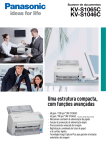
Nº do modelo KV-S1025C KV-S1020C Estas instruções contêm informações sobre a operação do scanner. Antes de ler estas instruções, leia o Guia de Instalação fornecido com este equipamento. Mantenha o CD-ROM na caixa protetora. Não exponha o CD-ROM à luz solar direta ou a calor excessivo, e não arranhe nem manche a superfície do CD-ROM. Obrigado por adquirir um scanner colorido de alta velocidade da Panasonic. • A Panasonic atende às suas necessidades de imagens com um scanner de documentos confiável e fácil de usar. • A Panasonic desenvolveu a tecnologia Panasonic Image Enhancement para melhorar a qualidade de suas imagens escaneadas que pode superar até mesmo a qualidade dos documentos originais. Duplicação ilegal É proibido por lei fazer a duplicação de certos documentos. A duplicação de certos documentos pode ser ilegal em seu país. Penas de multas e/ou detenção podem ser impostas sobre aqueles considerados culpados. A seguir são mencionados alguns exemplos de itens cuja duplicação pode ser ilegal em seu país. • • • • • • Moeda Notas bancárias e cheques Contratos bancários e governamentais, e fianças Passaportes, licenças, documentos oficiais ou particulares, cartões de identificação e afins Materiais protegidos por direitos autorais ou marcas comerciais sem o consentimento do proprietário Selos postais e outros instrumentos negociáveis Esta lista não é inclusiva e nenhuma responsabilidade é assumida por sua integridade ou precisão. Em caso de dúvida, entre em contato com seu advogado. Aviso: Instale seu equipamento próximo a uma área supervisionada para evitar a prática ilegal de duplicação. Como parceira da ENERGY STAR®, a Panasonic determinou que este produto está de acordo com as diretrizes de economia de energia da ENERGY STAR. • Microsoft, Windows e Windows Vista são marcas registradas ou comerciais da Microsoft Corporation nos Estados Unidos e/ou em outros países. • IBM e AT são marcas comerciais da International Business Machines Corporation nos Estados Unidos e/ou em outros países. • ISIS, MultiStream e QuickScan Pro são marcas registradas ou comerciais da EMC Corporation. • Adobe e Reader são marcas registradas da Adobe Systems Incorporated nos Estados Unidos e/ou em outros países. • Pentium é uma marca comercial ou registrada da Intel Corporation ou de suas subsidiárias nos Estados Unidos e em outros países. • Cada nome de empresa ou nome de produto é uma marca comercial ou registrada de cada empresa. Capturas de tela reimpressas com a permissão da Microsoft Corporation. As informações fornecidas nestas Instruções de Operação estão sujeitas a alterações sem aviso prévio. 2 Índice Página Aviso . . . . . . . . . . . . . . . . . . . . . . . . . . . . . . . . . . . . . . . . . . . . . . . . 4 Para sua segurança . . . . . . . . . . . . . . . . . . . . . . . . . . . . . . . . . . . . 5 Identificação dos componentes . . . . . . . . . . . . . . . . . . . . . . . . . . 9 Instalação do scanner . . . . . . . . . . . . . . . . . . . . . . . . . . . . . . . . . 10 Antes de começar • • • • Instalação e remoção da bandeja de alimentação. . . . . . . . . . . . . . . . . . . . . Instalação da bandeja de saída . . . . . . . . . . . . . . . . . . . . . . . . . . . . . . . . . . . Seqüência de ativação do scanner . . . . . . . . . . . . . . . . . . . . . . . . . . . . . . . . Sobre os LEDs . . . . . . . . . . . . . . . . . . . . . . . . . . . . . . . . . . . . . . . . . . . . . . . . 10 11 12 12 Instalação do software. . . . . . . . . . . . . . . . . . . . . . . . . . . . . . . . . 13 • • • • • • • • Requisitos do sistema . . . . . . . . . . . . . . . . . . . . . . . . . . . . . . . . . . . . . . . . . . Conteúdo do CD-ROM. . . . . . . . . . . . . . . . . . . . . . . . . . . . . . . . . . . . . . . . . . Instalação completa . . . . . . . . . . . . . . . . . . . . . . . . . . . . . . . . . . . . . . . . . . . . Instalação de todos os drivers e utilitários . . . . . . . . . . . . . . . . . . . . . . . . . . . Instalação personalizada . . . . . . . . . . . . . . . . . . . . . . . . . . . . . . . . . . . . . . . . Instalação de aplicativos . . . . . . . . . . . . . . . . . . . . . . . . . . . . . . . . . . . . . . . . Visualização dos manuais do CD-ROM. . . . . . . . . . . . . . . . . . . . . . . . . . . . . Visualização dos manuais instalados no computador . . . . . . . . . . . . . . . . . . 13 13 14 15 16 17 17 17 Inicialização automática dos aplicativos do scanner . . . . . . . . 18 • Configuração do evento . . . . . . . . . . . . . . . . . . . . . . . . . . . . . . . . . . . . . . . . . 18 Operação Especificações para documentos. . . . . . . . . . . . . . . . . . . . . . . . 20 • Documentos aceitos. . . . . . . . . . . . . . . . . . . . . . . . . . . . . . . . . . . . . . . . . . . . 20 • Cartões aceitos . . . . . . . . . . . . . . . . . . . . . . . . . . . . . . . . . . . . . . . . . . . . . . . 20 • Documentos inaceitáveis . . . . . . . . . . . . . . . . . . . . . . . . . . . . . . . . . . . . . . . . 20 Carregando documentos . . . . . . . . . . . . . . . . . . . . . . . . . . . . . . . 21 • Ao escanear múltiplas folhas . . . . . . . . . . . . . . . . . . . . . . . . . . . . . . . . . . . . . 21 Limpeza de obstruções de papel . . . . . . . . . . . . . . . . . . . . . . . . 23 • Remoção de papéis obstruídos da área de alimentação. . . . . . . . . . . . . . . . 23 Guia de cartão de lote misto . . . . . . . . . . . . . . . . . . . . . . . . . . . . 25 Cuidados e manutenção • Instalação da guia de cartão de lote misto. . . . . . . . . . . . . . . . . . . . . . . . . . . 25 • Uso da guia de cartão de lote misto. . . . . . . . . . . . . . . . . . . . . . . . . . . . . . . . 25 Limpeza do equipamento . . . . . . . . . . . . . . . . . . . . . . . . . . . . . . 26 • • • • • Parte externa do scanner. . . . . . . . . . . . . . . . . . . . . . . . . . . . . . . . . . . . . . . . Parte interna do scanner . . . . . . . . . . . . . . . . . . . . . . . . . . . . . . . . . . . . . . . . Papel de limpeza do rolete (KV-SS03) opcional . . . . . . . . . . . . . . . . . . . . . . Limpeza dos roletes . . . . . . . . . . . . . . . . . . . . . . . . . . . . . . . . . . . . . . . . . . . . Limpeza da seção de lente de escaneamento e da área de referência . . . . 26 26 26 27 30 Substituição dos consumíveis . . . . . . . . . . . . . . . . . . . . . . . . . . 31 • Substituição do rolete de prevenção de alimentação dupla. . . . . . . . . . . . . . 31 • Substituição do rolete de alimentação de papel . . . . . . . . . . . . . . . . . . . . . . 34 Remoção do apoio . . . . . . . . . . . . . . . . . . . . . . . . . . . . . . . . . . . . 37 • Remoção do apoio . . . . . . . . . . . . . . . . . . . . . . . . . . . . . . . . . . . . . . . . . . . . . 37 Apêndice Instruções de reembalagem . . . . . . . . . . . . . . . . . . . . . . . . . . . . 38 Especificações . . . . . . . . . . . . . . . . . . . . . . . . . . . . . . . . . . . . . . . 39 Resolução de problemas . . . . . . . . . . . . . . . . . . . . . . . . . . . . . . . 41 Índice remissivo . . . . . . . . . . . . . . . . . . . . . . . . . . . . . . . . . . . . . . 44 3 Aviso Exigências da Comissão Federal de Comunicações (FCC) (somente para os Estados Unidos) Este equipamento foi testado e considerado em conformidade com os limites impostos para dispositivos digitais da classe B, de acordo com a parte 15 das normas da FCC. Esses limites têm como finalidade garantir uma proteção razoável contra interferência prejudicial em instalações residenciais. Este equipamento gera, usa e pode radiar energia de radiofreqüência e, se não instalado e usado de acordo com as instruções, pode causar interferência prejudicial às comunicações de rádio. Entretanto, não há garantias de que não ocorrerá interferência em determinadas instalações. Se este equipamento causar interferência prejudicial à recepção de rádio ou televisão, o que pode ser determinado ao desligar e ligar o equipamento, o usuário é aconselhado a tentar corrigir a interferência com uma ou mais das seguintes medidas: • Reoriente ou reposicione a antena de recepção. • Aumente a separação entre o equipamento e o receptor. • Conecte o equipamento a uma tomada localizada em um circuito diferente daquele ao qual o receptor está conectado. • Consulte o revendedor ou um técnico experiente em rádio/TV para obter ajuda. • O usuário pode considerar útil o folheto “Something About Interference” (Informações sobre interferência) disponibilizado pelos escritórios regionais da FCC. Aviso da FCC: Para garantir a conformidade contínua com os limites de emissão da FCC, o usuário deve usar o cabo de interface blindado recomendado para conectar o equipamento a um computador host. Além disso, qualquer alteração ou modificação não autorizada realizada neste equipamento anula a permissão do usuário para operar este dispositivo. Declaração de conformidade da FCC Nome da empresa: Panasonic Número do modelo: KV-S1025C ou KV-S1020C Parte responsável: Panasonic Corporation of North America One Panasonic Way Secaucus, NJ 07094 EUA Nº de telefone: 1-800-726-2797 Este dispositivo está em conformidade com a parte 15 das normas da FCC. A operação está sujeita às duas condições a seguir: (1) Este dispositivo não deve causar interferência prejudicial e (2) este dispositivo deve aceitar qualquer interferência recebida, incluindo interferência que pode causar operação indesejada. Para sua segurança, leia o texto a seguir com atenção. (somente para o Reino Unido) Este equipamento é fornecido com um plugue de três pinos moldado para sua segurança e comodidade. Um fusível de 5 ampères está incluso nesse plugue. Caso seja necessário substituir o fusível, certifique-se de que o fusível substituto seja de 5 ampères e aprovado pelas normas ASTA ou BSI a BS1362. Verifique se há a marca ASTA ASA ou BSI no corpo do fusível. É necessário encaixar novamente a tampa do fusível quando for substituído. Se você perder a tampa do fusível, o plugue não deverá ser usado. Como substituir o fusível: Abra o compartimento do fusível com uma chave de fenda e substitua o fusível. FUSÍVEL 4 Para sua segurança Para evitar ferimentos graves e morte, leia esta seção com atenção antes de usar o equipamento para garantir a operação segura e adequada do equipamento. Esta seção contém explicações sobre os símbolos gráficos usados neste manual. AVISO Denota perigo potencial que pode resultar em ferimentos graves ou morte. CUIDADO Denota perigos que podem resultar em ferimentos leves ou danos ao equipamento. Estes símbolos são usados para alertar os operadores para um procedimento operacional específico que não deve ser executado. Estes símbolos são usados para alertar os operadores para um procedimento operacional específico que deve ser enfatizado para garantir a operação segura do equipamento. AVISO Alimentação A tensão da fonte de alimentação deste produto está listada na placa de identificação. Conecte o produto somente a uma tomada CA com a tensão adequada. Se você usar um cabo com tensão nominal não especificada, o produto ou o plugue poderá emitir fumaça ou ficar muito quente, a ponto de não poder ser tocado. Quando for operar este produto, a tomada de energia deve estar próxima do produto e ser de fácil acesso. Conecte um adaptador CA firmemente ao cabo de alimentação, e conecte o cabo de alimentação firmemente a uma tomada CA. Caso contrário, isso poderá causar incêndio ou choque elétrico. Não puxe, dobre, apóie objetos sobre nem friccione o cabo de alimentação, o plugue e o adaptador CA. Danos ao cabo de alimentação ou plugue podem provocar incêndio ou choque elétrico. Não tente reparar o cabo de alimentação, plugue ou adaptador CA. Se o cabo de alimentação ou plugue estiver danificado ou corroído, entre em contato com um representante de assistência técnica autorizado para substituí-lo. Certifique-se de que a conexão do plugue esteja livre de poeira. Em ambientes úmidos, um conector contaminado pode consumir uma quantidade de energia significativa que pode gerar calor e conseqüentemente provocar incêndio, se não for verificado por um longo período. 5 Para sua segurança Nunca toque o plugue ou o adaptador CA com as mãos molhadas. Existe o risco de choque elétrico. Interrompa a operação imediatamente se o produto emitir fumaça, calor excessivo, cheiro anormal ou ruído estranho. Essas condições podem causar incêndio ou choque elétrico. Desligue o equipamento imediatamente, desconecte o cabo de alimentação e entre em contato com o revendedor para obter assistência. Quando for desconectar o equipamento, segure o plugue em vez do cabo. Puxar o cabo com força pode danificá-lo e provocar incêndio ou choque elétrico. Precauções sobre a operação Caso haja contato do produto com fragmentos de metal ou água, desligue-o e desconecte-o da tomada imediatamente. Entre em contato com o revendedor para obter assistência. A operação do produto contaminado pode provocar incêndio ou choque elétrico. Não abra as tampas e não tente reparar o produto por conta própria. Entre em contato com o revendedor para obter assistência. Não altere o produto nem modifique as peças. Alterações ou modificações podem causar incêndio ou choque elétrico. Durante tempestades com raios, não toque a unidade, plugue e o adaptador CA. Isso pode causar um choque elétrico. CUIDADO Alimentação O equipamento deve ser usado somente com o cabo de alimentação e o adaptador CA fornecidos com o equipamento. Quando não for usar o equipamento por um longo período, desligue-o e desconecte-o da tomada. Quando um equipamento não utilizado permanece conectado a uma fonte de alimentação por um longo período, o isolamento degradado pode provocar choque elétrico, fuga de corrente ou incêndio. 6 Para sua segurança Instalação e reposicionamento Não coloque o equipamento em local instável. Para evitar o risco de incêndio ou choque, não exponha este equipamento à chuva ou a qualquer tipo de umidade. Não instale o equipamento em um ambiente quente e úmido ou empoeirado. A exposição prolongada a essas condições adversas pode provocar incêndio ou choque elétrico. Quando for mover o equipamento, não se esqueça de desconectar o cabo de alimentação da tomada CA. Se você mover o equipamento com o cabo de alimentação conectado, isso poderá causar danos ao cabo, o que pode provocar incêndio ou choque elétrico. Precauções sobre a operação Se o equipamento cair ou for danificado, desligue-o e desconecte o cabo de alimentação. Caso contrário, isso poderá causar incêndio ou choque elétrico. Não deixe líquidos perto do equipamento. O derramamento acidental de líquido no equipamento pode provocar danos sérios. Caso isso ocorra, desligue o equipamento, desconecte o cabo de alimentação e entre em contato com o revendedor para obter assistência. 7 Para sua segurança Etiquetas de alerta SUPERFÍCIE QUENTE NÃO TOQUE. O vidro da seção de escaneamento pode ficar muito quente. Tenha cuidado para não tocar as áreas aquecidas, pois poderá se queimar. Precauções Instalação • • • • Não coloque o scanner sob a luz solar direta, em local frio ou próximo a aquecedores. Não coloque o scanner próximo a aparelhos que geram ruído eletrônico ou magnético. Proteja o scanner contra a eletricidade estática. Não transfira o scanner imediatamente de um local frio para um local quente. Isso pode causar orvalho. CD-ROM • Manuseie CD-ROMs com cuidado. • Evite que os CD-ROMs sejam danificados e mantenha-os limpos. Papel de limpeza do rolete • Não armazene o papel de limpeza do rolete sob a luz solar direta ou em um local com temperatura acima de 40 °C. • Use o papel de limpeza do rolete somente para limpar os roletes e a área de escaneamento. • Se precisar de mais informações sobre o papel de limpeza do rolete, consulte a folha de dados sobre segurança dos materiais (MSDS). • Pergunte ao escritório de vendas local da Panasonic como obter a folha de dados sobre segurança dos materiais. MANTENHA-O LONGE DO FOGO. Outros • Remova todos os grampos do documento antes de escaneá-lo. • Não use solventes, benzina ou removedores que contêm substâncias abrasivas ou surfactantes para limpar a parte externa do scanner. 8 Identificação dos componentes Extensão da bandeja de alimentação Guias de documento Bandeja de alimentação LED (verde) LED (vermelho) Botão de abertura da porta Porta ADF Fenda de segurança (para o cabo de segurança) Bandeja de saída Apoio Extensão da bandeja de saída Botão Iniciar/Parar Lâmpada(s) de escaneamento Botão de abertura da porta Porta ADF Abra esta porta se ocorrerem obstruções de papel. Guia de cartão de lote misto Conector de energia Interruptor de energia Porta USB Conecta o scanner ao computador host. Adaptador CA Cabo de alimentação Apoio Cabo USB 9 Instalação do scanner Instalação e remoção da bandeja de alimentação Antes de usar o scanner, siga as etapas abaixo para instalar a bandeja de alimentação. 1 Ajuste as guias de documento à largura de uma folha A5 ( A ) e insira a bandeja de alimentação no scanner ( B ) conforme a ilustração. A B 2 Empurre os lados direito ( A ) e esquerdo ( B ) da bandeja de alimentação nessa ordem até que a bandeja de alimentação trave no lugar. Para remover a bandeja de alimentação, levante-a para destravála e puxe os lados esquerdo ( B ) e direito ( A ) para fora do scanner nessa ordem. 3 10 Puxe a extensão da bandeja de alimentação na direção da seta da ilustração. A B Instalação do scanner Instalação da bandeja de saída A bandeja de saída evita que os documentos caiam depois de ser escaneados. Siga as etapas abaixo para instalar a bandeja de saída. Observação: • Os documentos podem ser alimentados pelo scanner mesmo se a bandeja de saída estiver fechada. 1 Abra a bandeja de saída. Bandeja de saída 2 Abra a extensão da bandeja de saída. Extensão da bandeja de saída Observação: • O apoio pode ser removido facilmente se desejar. Para remover o apoio, consulte a página 37. Apoio 11 Instalação do scanner Seqüência de ativação do scanner 1 Ligue o scanner. • Conecte o cabo de alimentação ao adaptador CA. • Conecte o adaptador CA ao scanner. • Conecte-o a uma tomada CA. • Pressione o interruptor de energia. • O LED (verde) piscará por aproximadamente 30 segundos e depois permanecerá aceso. Observação: Interruptor de energia ( ) Cabo de alimentação • Instale o software primeiro. Cabo USB Adaptador CA Sobre os LEDs O estado do scanner pode ser estabelecido pela condição dos dois LEDs indicadores ilustrados na tabela abaixo: LED (verde) LED (vermelho) Ready Error Start / Stop LED (verde) Estado ACESO APAGADO Pronto Piscando (lentamente) APAGADO No modo de espera ACESO Piscando (lentamente) Aviso Piscando (lentamente) Piscando (lentamente) Aviso/No modo de espera ACESO ACESO Erro Piscando (rapidamente) APAGADO Aquecendo *1 *1 12 LED (vermelho) A inicialização do scanner levará aproximadamente 30 segundos. Instalação do software Requisitos do sistema Computador PC IBM®/AT® ou um computador compatível com uma unidade de CD-ROM CPU Pentium® III, 1 GHz ou mais Sistema operacional Windows® 2000*1, Windows® XP*2, Windows VistaTM *3 (a versão de 64 bits não está disponível.) Interface USB 2.0 Memória 256 MB ou mais Disco rígido 1 GB ou mais de espaço livre necessário. *1 Sistema operacional Microsoft® Windows® 2000 (referido como Windows 2000 neste documento) Sistema operacional Microsoft® Windows® XP (referido como Windows XP neste documento) *3 Sistema operacional Microsoft® Windows VistaTM (referido como Windows Vista neste documento) *2 • Os requisitos de sistema acima podem não satisfazer a recomendação de todos os sistemas operacionais e pacotes de softwares de aplicativos. Conteúdo do CD-ROM Conteúdo Driver do dispositivo Drivers TWAIN ISIS Aplicativos Utilitários RTIV QuickScan ProTM Demo Utilitário MCD (Multi-Color Dropout) Utilitário do Usuário Manual de Referência PIE Manual de Referência RTIV Manuais Instruções de Operação Manual de Referência do Utilitário do Usuário Guia de Instalação Outros Folha de controle Informações sobre garantia (somente EUA) • RTIV (Reliable Throughput Imaging Viewer) é um software de aplicativo original da Panasonic e não exige o driver TWAIN nem o driver ISIS. • PIE é o acrônimo da tecnologia Panasonic Image Enhancement. • Para visualizar os manuais, o programa Adobe® Reader® deve estar instalado no computador. • Se o CD-ROM não iniciar automaticamente, execute o arquivo “CDRun.exe” do CD-ROM. • Existem algumas restrições para o QuickScan Pro por estar na versão de teste. • Para usar o QuickScan Pro, o driver ISIS é necessário. • Para obter os detalhes sobre como usar o Utilitário MCD (Multi-Color Dropout), consulte o Manual de Referência PIE e o Manual de Referência RTIV. • As folhas de controle estão armazenadas como arquivos PDF no CD-ROM fornecido com o scanner. Para usálas, imprima as folhas de controle no mesmo tamanho das páginas do documento a escanear. Faça login no Windows 2000 / Windows XP / Windows Vista como administrador. 13 Instalação do software Instalação completa Todos os drivers, aplicativos, utilitários e manuais podem ser instalados ao mesmo tempo utilizando a instalação completa. 1 2 3 Desligue o scanner. Insira o CD-ROM na unidade de CD/DVD do computador. Se o recurso de execução automática estiver ativo, ele iniciará o processo de instalação automaticamente. Observação: • Se a caixa de diálogo de execução automática for exibida no Windows Vista, selecione "CDRun.exe". • Se o programa não iniciar automaticamente, clique em [Iniciar], [Executar...], [Procurar...] e selecione a unidade de CD/DVD que contém o software de instalação, clique duas vezes em “CDRun.exe” no diretório raiz para iniciar manualmente o processo de instalação e clique em [OK]. 4 5 6 Selecione o scanner. 7 8 Ligue o scanner. Selecione [Completa] na lista [Instalação]. Siga as instruções apresentadas na tela. Se a tela “O Windows* não pode verificar o editor deste software de driver” aparecer, continue a instalação selecionando “Instalar este software de driver mesmo assim”. Siga as instruções do assistente de hardware para concluir a instalação. O processo de instalação é executado automaticamente no Windows Vista. Mesmo se a tela “Assinatura digital não encontrada para este driver” ou “não passou no teste do logotipo do Windows···” aparecer, continue a instalação. * Sistema operacional Microsoft® Windows® (referido como Windows) 14 Instalação do software Instalação de todos os drivers e utilitários Todos os drivers, utilitários e manuais podem ser instalados ao mesmo tempo utilizando a instalação Todos os Drivers e Utilitários. 1 2 3 Desligue o scanner. Insira o CD-ROM na unidade de CD/DVD do computador. Se o recurso de execução automática estiver ativo, ele iniciará o processo de instalação automaticamente. Observação: • Se a caixa de diálogo de execução automática for exibida no Windows Vista, selecione "CDRun.exe". • Se o programa não iniciar automaticamente, clique em [Iniciar], [Executar...], [Procurar...] e selecione a unidade de CD/DVD que contém o software de instalação, clique duas vezes em “CDRun.exe” no diretório raiz para iniciar manualmente o processo de instalação e clique em [OK]. 4 5 6 Selecione o scanner. 7 8 Ligue o scanner. Selecione [Todos os Drivers e Utilitários] na lista [Instalação]. Siga as instruções apresentadas na tela. Se a tela “O Windows não pode verificar o editor deste software de driver” aparecer, continue a instalação selecionando “Instalar este software de driver mesmo assim”. Siga as instruções do assistente de hardware para concluir a instalação. O processo de instalação é executado automaticamente no Windows Vista. Mesmo se a tela “Assinatura digital não encontrada para este driver” ou “não passou no teste do logotipo do Windows···” aparecer, continue a instalação. 15 Instalação do software Instalação personalizada Cada driver, utilitário e manual pode ser instalado utilizando a opção de instalação Personalizado, conforme necessário. 1 2 3 Desligue o scanner (somente quando for instalar o Driver de Dispositivo). Insira o CD-ROM na unidade de CD/DVD do computador. Se o recurso de execução automática estiver ativo, ele iniciará o processo de instalação automaticamente. Observação: • Se a caixa de diálogo de execução automática for exibida no Windows Vista, selecione "CDRun.exe". • Se o programa não iniciar automaticamente, clique em [Iniciar], [Executar...], [Procurar...] e selecione a unidade de CD/DVD que contém o software de instalação, clique duas vezes em “CDRun.exe” no diretório raiz para iniciar manualmente o processo de instalação e clique em [OK]. 4 5 6 Selecione o scanner. 7 Siga as instruções apresentadas na tela. Selecione [Personalizado] na lista [Instalação]. Selecione um driver, utilitário ou manual. Se a tela “O Windows não pode verificar o editor deste software de driver” aparecer, continue a instalação selecionando “Instalar este software de driver mesmo assim”. Quando for instalar o driver do dispositivo, execute os procedimentos a seguir. 8 9 Ligue o scanner. Siga as instruções do assistente de hardware para concluir a instalação. O processo de instalação é executado automaticamente no Windows Vista. Mesmo se a tela “Assinatura digital não encontrada para este driver” ou “não passou no teste do logotipo do Windows···” aparecer, continue a instalação. 16 Instalação do software Instalação dos aplicativos O RTIV e/ou o QuickScan Pro Demo podem ser instalados conforme detalhado a seguir. 1 2 Insira o CD-ROM na unidade de CD/DVD do computador. Se o recurso de execução automática estiver ativo, ele iniciará o processo de instalação automaticamente. Observação: • Se a caixa de diálogo de execução automática for exibida no Windows Vista, selecione "CDRun.exe". • Se o programa não iniciar automaticamente, clique em [Iniciar], [Executar...], [Procurar...] e selecione a unidade de CD/DVD que contém o software de instalação, clique duas vezes em “CDRun.exe” no diretório raiz para iniciar manualmente o processo de instalação e clique em [OK]. 3 4 5 Selecione o scanner. Selecione [RTIV] ou [Quick Scan Pro Demo] na lista [Instalação]. Siga as instruções apresentadas na tela. O processo de instalação é executado automaticamente no Windows Vista. Mesmo se a tela “Assinatura digital não encontrada para este driver” ou “não passou no teste do logotipo do Windows···” aparecer, continue a instalação. Visualização dos manuais do CD-ROM Todos os manuais do CD-ROM podem ser visualizados no Adobe Reader. 1 2 Insira o CD-ROM na unidade de CD/DVD do computador. Se o recurso de execução automática estiver ativo, ele iniciará o processo de instalação automaticamente. Observação: • Se a caixa de diálogo de execução automática for exibida no Windows Vista, selecione "CDRun.exe". • Se o programa não iniciar automaticamente, clique em [Iniciar], [Executar...], [Procurar...] e selecione a unidade de CD/DVD que contém o software de instalação, clique duas vezes em “CDRun.exe” no diretório raiz para iniciar manualmente o processo de instalação e clique em [OK]. 3 4 Selecione o scanner. Selecione um manual da lista. Visualização dos manuais instalados no computador Todos os manuais instalados no computador podem ser visualizados conforme detalhado a seguir. 1 Clique em [Iniciar], [Todos os Programas] - [Panasonic] - [Scanner Manuals]. • No Windows 2000, clique em [Programas] em vez de [Todos os Programas]. Observação: • Para instalar os manuais no computador, consulte a página 16. 2 Selecione o manual desejado. 17 Inicialização automática dos aplicativos do scanner Os aplicativos do scanner podem ser configurados para iniciar automaticamente ao pressionar o botão de Início/ Parada e/ou colocando documentos na bandeja de alimentação. Para tanto, siga as etapas abaixo. Configuração do evento 1 2 Clique em [Iniciar] e em [Painel de controle]. • No Windows 2000, clique em [Iniciar], [Configurações] - [Painel de controle]. Selecione o scanner em [Scanners e câmeras] e abra a caixa de diálogo de propriedades do scanner clicando com o botão direito no ícone do scanner. • No Windows Vista e no Windows 2000, selecione o scanner em [Scanners e Câmeras] e abra a caixa de diálogo de propriedades do scanner clicando no botão [Propriedades]. 3 4 Clique na guia [Eventos]. Selecione um evento na lista [Eventos de scanner]. O evento selecionado ativa um aplicativo do scanner. Os eventos a seguir podem ser selecionados. Feeder Loaded Ocorre um evento ao colocar documentos na bandeja de alimentação. Start Button * Ocorre um evento ao pressionar o botão de Início/Parada do scanner. * Se o scanner entrar no modo de espera, pressione o botão de início duas vezes. 18 Inicialização automática dos aplicativos do scanner 5 Marque a caixa de seleção dos aplicativos do scanner desejados que correspondem ao evento selecionado na lista [Enviar para este aplicativo]. • Para desabilitar a ativação automática dos aplicativos do scanner, marque a caixa de seleção [Desativar eventos de dispositivo]. 6 Clique em [OK]. Observação: • Quando vários aplicativos forem selecionados na lista [Enviar para este aplicativo], a caixa de diálogo [Escolher Aplicativo] aparecerá solicitando a seleção de um aplicativo na lista [Aplicativos Registrados]. Após a seleção de um aplicativo, ele será iniciado. Se apenas um aplicativo for selecionado, esse aplicativo será iniciado automaticamente. No Windows 2000, a caixa de diálogo [Event on device: KV-S1025C] ou [Event on device: KV-S1020C] aparecerá no lugar da caixa de diálogo [Escolher Aplicativo]. 7 Reinicie o computador. 19 Especificações para documentos Documentos aceitos Tamanho do documento: 48 a 216 mm 70 a 2540 mm Direção da alimentação Espessura do papel: 40 a 209 g/m2 A altura de todos os documentos na bandeja deve ser inferior a 5 mm. Isso equivale a 50 folhas (80 g/m2) de papel novo. Com exceção aos cartões com tarja magnética ISO, a extensão de alimentação mínima garantida é de 70 mm. É recomendável alimentar um papel por vez em caso de papéis que excedem o comprimento do tamanho Ofício. Papel recomendado: Papel comum Cartões aceitos Cartão com tarja magnética ISO: Tamanho: 85,6 x 54 mm Espessura: 0,76 mm Cartão de alto-relevo também é aceito. No máximo três cartões podem ser carregados na bandeja de alimentação. A altura total dos cartões (espessura total incluindo o alto-relevo em cada cartão) deve ser infeior a 5 mm. Além disso, o alto-relevo de cada cartão não deve se misturar com os demais. Use a orientação Paisagem para escanear cartões de alto-relevo. Se o escaneamento falhar, coloque o cartão de cabeça para baixo e tente novamente. Use a guia de cartão de lote misto (consulte a página 25) para escanear mídias mistas (cartões e papéis) ao mesmo tempo. Documentos inaceitáveis Os tipos de documentos a seguir podem não ser escaneados corretamente: • Documentos de espessura irregular, como envelopes • Documentos enrolados, enrugados ou dobrados Enrolado: Inferior a 5 mm • • • • • • • • • Direção da alimentação Dobrado: Inferior a 5 mm Direção da alimentação Documentos perfurados Documentos de formato não retangular ou irregular, como documentos com etiquetas Papel térmico ou fotossensível Papel extremamente fino, brilhante ou altamente texturizado Papel com carbono Papel sem carbono Papel enrugado ou rasgado Papel revestido Documentos de penetração de luz, como folhas OHP e papel vegetal Quando não for possível escanear os documentos corretamente, tente alterar a resolução ou o número de documentos escaneados. Os tipos de documentos a seguir devem ser evitados: • Documento/cartão danificado ou com fendas • Documentos fora do tamanho, espessura e gramatura especificados • Documentos que contêm acessórios rígidos, como metal ou plástico (ex.: clipes ou grampos) • Documentos amarrados ou acoplados • Documento com tinta molhada ou tinta de vedação de cinabre • Tecidos e filmes plásticos 20 Carregando documentos Ao escanear múltiplas folhas • Remova os grampos do documento antes de escaneá-lo. • Documentos enrolados podem causar obstrução de papel ou danificar o documento. Portanto, aplaine o documento antes de escaneá-lo. • Quando for escanear documentos muito importantes, confirme se o número de imagens escaneadas corresponde ao número real de páginas. 1 Os documentos grampeados ou empilhados (como em uma pasta de arquivos) deverão ser separados. Antes de escanear, remova todos os grampos ou clipes dos papéis. (1) Ventile a pilha de documentos para separar todas as margens. (2) Segure ambas as extremidades e dobre os documentos conforme demonstrado na ilustração. (3) Para aplainar os documentos, segure-os com firmeza e puxe-os para os lados conforme demonstrado na ilustração. Repita estas etapas conforme necessário. 1 2 3 Guias de documento 2 Ajuste as guias de documento com uma largura ligeiramente maior do que a largura real dos documentos. 21 Carregando documentos 3 Aline os documentos com cuidado. 1 • Os documentos são alimentados melhor quando as margens iniciais são alinhadas em declive, conforme demonstrado na ilustração. 2 4 Coloque os documentos na bandeja de alimentação com o lado a ser escaneado virado para baixo. • Coloque os documentos conforme demonstrado na ilustração. • A altura de todos os documentos na bandeja deve ser inferior a 5 mm. Isso pode causar obstruções de papel ou inclinar a imagem. 5 22 Ajuste as guias de documento de acordo com o tamanho dos documentos a escanear. Margem inicial dos documentos Guias de documento Limpeza de obstruções de papel Se ocorrer uma obstrução de papel, a mensagem “A paper jam has occurred” (Ocorreu uma obstrução de papel) com um código de erro (Uxx) será exibida na tela do Utilitário do Usuário. Remova a folha obstruída de acordo com as instruções a seguir. CUIDADO A seção de lente de escaneamento pode ficar muito quente. Quando as lentes ficarem muito quentes, não as toque. Aguarde até as lentes se esfriem antes de remover o papel. Remoção de papéis obstruídos da área de alimentação 1 2 Remova todos os documentos da bandeja de alimentação. Pressione o botão de abertura da porta e abra a porta ADF. Botão de abertura da porta Porta ADF 3 Remova o documento obstruído. • Se o documento estiver obstruído na área da bandeja de alimentação, retire-o pelo lado contrário conforme indicado na ilustração. 23 Limpeza de obstruções de papel • Se o documento estiver obstruído na área de saída, retire-o pelo lado frontal conforme indicado na ilustração. 4 24 Feche a porta ADF. • Empurre ambos os lados da porta ADF para baixo com cuidado até encaixá-los no lugar. Guia de cartão de lote misto Com a guia de cartão de lote misto, não é necessário ajustar as guias de documento. Essa guia de cartão de lote misto evita que os cartões fiquem inclinados ao escanear documentos impressos mistos e cartões simultaneamente. Instalação da guia de cartão de lote misto Instale a guia de cartão de lote misto conforme indicado na ilustração a seguir. Bandeja de alimentação Uso da guia de cartão de lote misto Coloque os documentos impressos na bandeja de alimentação e um cartão na guia de cartão de lote misto respectivamente. • O cartão colocado na guia de cartão de lote misto será alimentado após a conclusão do escaneamento do documento impresso. • A guia de cartão de lote misto é ideal para o cartão a seguir. Formato de cartão ISO: Tamanho: 85,6 x 54 mm Espessura: 0,76 mm Cartão de alto-relevo também disponível. • Coloque o cartão na horizontal. Observações: • Quando estiver usando a guia de cartão de lote misto, as guias de documento não poderão ser ajustadas para um tamanho inferior ao A5. • Coloque apenas um cartão por vez. • Mantenha a espessura dos documentos impressos a até 2 mm; [20 folhas a 80 g/m2] na bandeja de alimentação. 25 Limpeza do equipamento Parte externa do scanner Limpe o equipamento no mínimo uma vez por mês. 1 Desligue o scanner. • Pressione o interruptor de energia. • Desconecte o adaptador CA do scanner. Interruptor de energia 2 Limpe as tampas com um pano macio. • Certifique-se de limpar o alimentador de documentos e as peças de saída com o papel de limpeza do rolete opcional, pois eles sujam facilmente. Parte interna do scanner • Limpe o equipamento no mínimo uma vez por semana, ou depois de escanear duas mil folhas, o que ocorrer primeiro. • Limpe os roletes se obstruções de papel ou alimentações duplas ocorrerem freqüentemente (consulte as páginas 27–29). • Limpe a seção de lente de escaneamento e a área de referência quando linhas brancas ou pretas aparecerem nas imagens escaneadas (consulte a página 30). • Se os documentos que estiver escaneando estiverem sujos, as peças do scanner também ficarão sujas. Para manter o escaneamento adequado, limpe as peças do scanner com freqüência. Papel de limpeza do rolete (KV-SS03) opcional Abra o saco na linha pontilhada e retire o papel de limpeza do rolete. Observações: • Se o saco do papel de limpeza do rolete permanecer aberto por um longo período antes de usá-lo, o álcool irá evaporar. Use o papel de limpeza do rolete imediatamente após abrir o saco. • Antes de usar o papel de limpeza do rolete, leia as informações de segurança no Manual de Operação fornecido com o produto. O papel de limpeza do rolete (KV-SS03) está disponível com o revendedor de quem adquiriu o scanner. Para suprimentos e acessórios: ligue para 1-866-823-0002 (somente EUA) ou para seu revendedor. 26 Linha pontilhada Limpeza do equipamento CUIDADO A seção de lente de escaneamento pode ficar muito quente. Quando as lentes estiverem quentes, use o scanner depois de esperar que elas esfriem sem tocá-las. Limpeza dos roletes Siga as etapas abaixo para limpar os roletes. 1 Desligue o scanner. 2 Pressione o botão de abertura da porta e abra a porta ADF. • Pressione o interruptor de energia. • Desconecte o adaptador CA do scanner. Porta ADF Botão de abertura da porta 3 Abra a tampa do rolete de alimentação de papel (verde) na direção da seta mostrada na ilustração. 27 Limpeza do equipamento 4 Use o papel de limpeza do rolete (KVSS03) para remover a sujeira da superfície do rolete de alimentação de papel. • Quando for limpar a sujeira da superfície do rolete, segure o rolete para evitar que o mesmo gire e limpe-o de uma extremidade a outra (na direção da seta) de cima para baixo, conforme indicado na ilustração. 5 Feche a tampa do rolete de alimentação de papel (verde) com firmeza. • Certifique-se de que ambos os lados da tampa do rolete de alimentação de papel (verde) travem no lugar. 6 Use o papel de limpeza do rolete para limpar a superfície do rolete de prevenção de alimentação dupla. • Limpe o rolete de prevenção de alimentação dupla de uma extremidade a outra (na direção da seta) de cima para baixo, conforme indicado na ilustração. 28 Limpeza do equipamento 7 Use o papel de limpeza do rolete para limpar a superfície dos roletes de transportadora e de saída. Roletes de saída • Limpe os roletes de transportadora e de saída de uma extremidade a outra (na direção da seta) de cima para baixo, conforme indicado na ilustração. Roletes de transportadora 8 Use o papel de limpeza do rolete para limpar a superfície dos roletes livres. Roletes livres • Limpe os roletes livres de uma extremidade a outra (na direção da seta) de cima para baixo, conforme indicado na ilustração. 9 10 Feche a porta ADF. • Empurre ambos os lados da porta ADF para baixo com cuidado até encaixá-los no lugar. Zere o contador de limpeza dos roletes com o Utilitário do Usuário. • Depois que os roletes estiverem limpos, pressione o botão [Zerar contador] para zerar o contador [Após limpeza dos roletes] na janela do Utilitário do Usuário. • Consulte o Manual de Referência do Utilitário do Usuário. 29 Limpeza do equipamento CUIDADO A seção de lente de escaneamento pode ficar muito quente. Quando as lentes estiverem quentes, use o scanner depois de esperar que elas esfriem sem tocá-las. Limpeza da seção de lente de escaneamento e da área de referência 1 Desligue o scanner. 2 Pressione o botão de abertura da porta e abra a porta ADF. • Pressione o interruptor de energia. • Desconecte o adaptador CA do scanner. Porta ADF Botão de abertura da porta 3 Limpe a seção de lente de escaneamento e a área de referência usando o papel de limpeza do rolete. Área de referência 4 30 Feche a porta ADF. • Empurre ambos os lados da porta ADF para baixo com cuidado até encaixá-los no lugar. Seção de lente de escaneamento Substituição dos consumíveis CUIDADO A seção de lente de escaneamento pode ficar muito quente. Quando as lentes estiverem quentes, use o scanner depois de esperar que elas esfriem sem tocá-las. O rolete de prevenção de alimentação dupla e o rolete de alimentação de papel são consumíveis. Adquira o kit de troca de rolete (KV-SS030) e substitua cada rolete periodicamente. A vida útil de cada rolete é a seguinte: • Rolete de prevenção de alimentação dupla: 50 mil folhas • Rolete de alimentação de papel: 100 mil folhas O contador do scanner pode ser confirmado usando o Utilitário do Usuário. Quando o contador [Após substituição do rolete] for superior ao contador [Aviso], a mensagem de aviso “The rollers need to be replaced” (Os roletes devem ser substituídos) será exibida no Utilitário do Usuário. O kit de troca de rolete (KV-SS030) contém dois roletes de prevenção de alimentação dupla e um rolete de alimentação de papel. Guarde os roletes não usados em local seguro para uso futuro. Observação: A vida útil de cada rolete corresponde ao valor estimado do uso de papéis padrão de tamanho A4 ou Carta (64 g/ m2 ou 80 g/m2 ). Isso pode variar de acordo com os tipos de papel, uso e intervalos de limpeza. Substituição do rolete de prevenção de alimentação dupla 1 Desligue o scanner. 2 Pressione o botão de abertura da porta e abra a porta ADF. • Pressione o interruptor de energia. • Desconecte o adaptador CA do scanner. Porta ADF Botão de abertura da porta 3 Abra a tampa do rolete de prevenção de alimentação dupla (verde). 31 Substituição dos consumíveis 4 Remova o rolete de prevenção de alimentação dupla na direção da seta mostrada na ilustração. 5 Pegue o novo rolete de prevenção de alimentação dupla do kit de troca de rolete opcional (KV-SS030). 6 Instale o novo rolete de prevenção de alimentação dupla no suporte de metal com a ranhura maior voltada para o lado direito (vista traseira). 7 Feche a tampa do rolete de prevenção de alimentação dupla (verde) com firmeza. • Certifique-se de que ambos os lados da tampa do rolete de prevenção de alimentação dupla (verde) travem no lugar. 32 Substituição dos consumíveis 8 Feche a porta ADF. 9 Zere o contador de substituição do rolete com o Utilitário do Usuário. • Empurre ambos os lados da porta ADF para baixo com cuidado até encaixá-los no lugar. • Depois que o rolete de prevenção de alimentação dupla for substituído, pressione o botão [Zerar contador] para zerar o contador [Após substituição do “rolete de prevenção de alimentação dupla”] na janela do Utilitário do Usuário. • Consulte o Manual de Referência do Utilitário do Usuário. 33 Substituição dos consumíveis Substituição do rolete de alimentação de papel 1 Desligue o scanner. 2 Pressione o botão de abertura da porta e abra a porta ADF. • Pressione o interruptor de energia. • Desconecte o adaptador CA do scanner. Porta ADF Botão de abertura da porta 3 Abra a tampa do rolete de alimentação de papel (verde) na direção da seta mostrada na ilustração. 4 Remova o rolete de alimentação de papel. 34 Substituição dos consumíveis 5 Abra o kit de troca de rolete opcional (KV-SS030) e pegue um novo rolete de alimentação de papel. 6 Instale o novo rolete de alimentação de papel com a engrenagem voltada para o lado esquerdo. 7 Feche a tampa do rolete de alimentação de papel (verde) com firmeza. • Certifique-se de que ambos os lados da tampa do rolete de alimentação de papel (verde) travem no lugar. • Após a instalação do rolete de alimentação de papel, confirme se o rolete pode girar na direção da alimentação. 8 Feche a porta ADF. • Empurre ambos os lados da porta ADF para baixo com cuidado até encaixá-los no lugar. 35 Substituição dos consumíveis 9 Zere o contador de substituição do rolete com o Utilitário do Usuário. • Depois que o rolete de alimentação de papel for substituído, pressione o botão [Zerar contador] para zerar o contador [Após substituição do “rolete de alimentação de papel”] na janela do Utilitário do Usuário. • Consulte o Manual de Referência do Utilitário do Usuário. 36 Remoção do apoio O scanner pode ser usado sem o apoio dependendo das condições de operação. Siga as etapas abaixo para remover o apoio do scanner. Remoção do apoio Apoio 1 Coloque o scanner sobre uma superfície nivelada conforme indicado na ilustração e solte os dois parafusos no sentido anti-horário. 2 Remova o apoio do scanner. Observação: • Quando for instalar o apoio, execute estes procedimentos na ordem inversa. 37 Instruções de reembalagem É altamente recomendável manter a caixa original e TODOS os materiais de embalagem. Caso seja necessário transportar ou despachar seu scanner, siga as instruções abaixo. Observação: • Use a caixa original e todos os materiais originais de embalagem. • A reembalagem inadequada do scanner pode resultar na cobrança de serviços para reparar o equipamento. • O scanner deve ser carregado na posição (horizontal) correta. Materiais necessários: • Caixa e materiais de embalagem originais do scanner. 1 2 3 4 5 Pressione o interruptor de energia para desligar o scanner. Desconecte o cabo de alimentação da tomada CA e desconecte o adaptador CA e o cabo USB ao scanner. Remova a bandeja de alimentação do scanner (consulte a página 10). Instale o apoio se estiver usando o scanner sem ele (consulte a página 37). Coloque o guia de cartão de lote misto na caixa de acessórios. Coloque o scanner na caixa. • Guia de Instalação • Cabo USB • CD-ROM • Bandeja de alimentação • Cabo de alimentação • Adaptador CA 38 • Guia de cartão de lote misto Especificações Nº do modelo Item KV-S1025C Face de escaneamento Escaneamento frente e verso Escaneamento simples Método de escaneamento CCD (600 dpi) Plano de fundo: Preto Largura de escaneamento 218 mm Binário Velocidade de escaneamento*1 (retrato, 200 dpi) Colorido KV-S1020C Escaneamento simples Escaneamento simples Carta: 26 páginas/min. A4: 25 páginas/min. Escaneamento frente e verso Carta: 52 imagens/min. A4: 50 imagens/min. Escaneamento simples Carta: 26 páginas/min. A4: 25 páginas/min. Escaneamento simples Carta: 26 páginas/min. A4: 25 páginas/min. Escaneamento frente e verso Carta: 52 imagens/min. A4: 50 imagens/min. Escaneamento simples Carta: 26 páginas/min. A4: 25 páginas/min. Resolução de saída Direção principal de escaneamento:100 - 600 dpi (incremento de 1 dpi) Direção secundária de escaneamento:100 - 600 dpi (incremento de 1 dpi) (Idem à direção principal de escaneamento) Resolução óptica: 600 dpi. Saída de imagem Binário, Tons de cinza, Colorido, Multifluxo (Binário e Cinza, Binário e Colorido) Controle de imagem Ênfase de imagem, Limite dinâmico, Separação automática, Inverter, Nível de branco do papel Compactação JPEG (Colorido, Tons de cinza) Escaneamento Papel Tamanho 48 x 70 mm a 216 x 2540 mm*2 Gramatura 40 - 209 g /m2 (11 a 55 lb.*3) Cartão de alto-relevo também disponível. Espessura 0,05 – 0,2 mm (2 a 7,9 mils)*4 Capacidade da bandeja de alimentação 50 folhas [80 g/m2 de papel novo] Capacidade da bandeja de saída 50 folhas [80 g/m2 de papel novo] Vida útil*5 500 mil folhas Substituição dos roletes*5 Rolete de prevenção de alimentação dupla: 50 mil folhas Rolete de alimentação de papel: 100 mil folhas Manutenção Limpe os roletes, os sensores e as lentes uma vez por semana ou a cada duas mil folhas escaneadas. *1 A velocidade de escaneamento depende do ambiente de teste. Além disso, é diferente de acordo com o sistema operacional ou aplicativos do computador host. *2 Embora outro tamanho de papel possa ser especificado, não pode ser garantido. *3 “Gramatura em libras” do papel representa o peso de 500 folhas (432 x 559 mm). *4 1 mil = 1/1000 pol. *5 A vida útil do scanner e dos roletes corresponde ao valor estimado do uso de papéis padrão de tamanho A4 ou Carta (64 g/m2 or 80 g/m2 ). Isso pode variar de acordo com os tipos de papel, uso e intervalos de limpeza. 39 Especificações Nº do modelo Item Dimensões externas (Largura x Altura x Profundidade) Massa (Peso) Consumo de energia KV-S1020C 317 x 196 x 218 mm (Ao fechar a bandeja de saída com o apoio, sem a bandeja de alimentação) 4,2 kg Fonte de alimentação Scanner KV-S1025C 4,1 kg Fonte de alimentação externa (adaptador CA) 100–120 V CA, 50/60 Hz 220-240 V CA, 50/60 Hz Modo de escaneamento (máximo) 32 W 24 W Modo de inatividade 22 W 14 W Modo de espera Quando o interruptor de energia estiver DESLIGADO 7 W ou menos 1 W ou menos (Enquanto o adaptador CA estiver conectado à tomada CA) Ambiente operacional Temperatura e umidade operacionais 15 a 30 °C°, 30 a 80 % UR Ambiente de armazenamento Temperatura e umidade de armazenamento 0 a 35 °C°, 10 a 80 % UR Acessórios Opção//consumíveis 40 CD-ROM, Guia de Instalação, adaptador CA, cabo de alimentação, cabo USB, bandeja de alimentação Kit de troca de rolete (KV-SS030) Papel de limpeza do rolete (KV-SS03) Resolução de problemas Se ocorrer algum problema enquanto o equipamento estiver em uso, verifique os itens a seguir e confira o estado do scanner no Utilitário do Usuário. Se o equipamento ainda não funcionar corretamente, DESLIGUE-O, desconecte o adaptador CA do scanner e ligue para a assistência técnica. Sintoma O LED (verde) não acende quando o adaptador CA é conectado ao scanner. Causa possível Solução Problema com a tomada CA. Verifique e reinicie o disjuntor. O interruptor de energia está desligado. Pressione o interruptor de energia para ligá-lo (consulte a página 12). O cabo de alimentação não está conectado. Insira o plugue de alimentação com firmeza (consulte a página 12). Problema com o adaptador CA. Desconecte o scanner da tomada CA e ligue para a assistência técnica. O scanner não está conectado ao computador corretamente. Conecte o cabo USB corretamente. O scanner não está registrado corretamente. Desinstale o scanner do computador. Registre o hardware do scanner novamente (consulte a página 14). A interface USB do computador não está instalada corretamente. Verifique no computador se a interface USB do mesmo está instalada corretamente usando a propriedade do gerenciador de dispositivos. O scanner está conectado por um hub USB. Não o conecte por um hub USB. O cabo USB sem o logotipo High-Speed está sendo usado. Use o cabo USB com o logotipo HighSpeed. A velocidade de escaneamento é lenta com a conexão USB. O scanner está conectado ao computador com USB 1.1. Conecte-o ao computador com USB 2.0. O documento foi carregado na bandeja de alimentação. Porém, o scanner não começa a escanear. O documento não foi carregado corretamente. Carregue o documento corretamente (consulte as páginas 21 a 22). O sensor não pode detectar o documento, pois sua margem está enrolada. Aplaine o documento e carregue-o novamente. As guias de documento não estão ajustadas ao tamanho do documento escaneado. O documento a escanear está torto na bandeja de alimentação. Ajuste as guias de documento de acordo com o tamanho do documento a escanear. Os lados direito e esquerdo do documento a escanear não estão na mesma altura, pois o documento pode estar enrolado ou dobrado. Remova a dobradura e aplaine o documento. Se o tamanho do papel for pequeno, o documento a escanear pode ficar enrolado na bandeja de alimentação. Isso pode causar obstruções de papel ou inclinar a imagem. Usar a guia de cartão de lote misto evita que os documentos a escanear fiquem enrolados na bandeja de alimentação. O computador não reconhece o scanner. A imagem escaneada está torta. 41 Resolução de problemas Sintoma Problemas de alimentação dupla ou inclinação da imagem ocorrem freqüentemente, ou o scanner interrompe a alimentação durante o escaneamento. Causa possível Solução O documento não foi carregado corretamente. Os documentos são alimentados melhor quando todas as margens são alinhadas em declive (consulte as páginas 21 a 22). A altura de todos os documentos excede o limite. A altura de todos os documentos na bandeja de alimentação deve ser inferior a 5 mm. Documentos de tamanhos diferentes são escaneados ao mesmo tempo. Quando for escanear documentos de tamanhos diferentes ao mesmo tempo, coloque todos os documentos a escanear no centro das guias de documento da bandeja de alimentação com a função Deskew (Remover inclinação). Para obter mais detalhes sobre a função Deskew (Remover inclinação), consulte o Manual de Referência RTIV ou PIE. O documento está enrolado ou dobrado. Aplaine o documento e carregue-o novamente depois que as páginas estiverem planas. Um tipo de documento irregular está sendo escaneado. Faça uma cópia do documento no papel especificado (consulte a página 20) e escaneie a cópia. O comprimento do documento é inferior a 70 mm. Faça uma cópia do documento no papel do tamanho especificado e escaneie a cópia (consulte a página 20). Os roletes estão sujos. Limpe todos os roletes (consulte as páginas 27 a 29). Os roletes atingiram seu limite de vida útil. Substitua os roletes de alimentação de papel e de prevenção de alimentação dupla (consulte as páginas 31 a 36). A tampa do rolete de prevenção de alimentação dupla está aberta. Feche a tampa do rolete de prevenção de alimentação dupla com firmeza. A tampa do rolete de alimentação de papel está aberta. Feche a tampa do rolete de alimentação de papel com firmeza. O escaneamento de um cartão de alto-relevo falhou. Isso pode ocorrer se o cartão de alto-relevo for dobrado e/ou por causa da altura ou do formato do alto-relevo do cartão. Coloque o cartão de alto-relevo de cabeça para baixo e tente novamente. O documento escaneado está em branco. O documento a escanear foi carregado virado para cima. Carregue o documento corretamente (consulte a página 22). Linhas verticais aparecem no documento escaneado. A seção de lente de escaneamento está suja. Limpe a seção de lente de escaneamento (consulte a página 30). A densidade de escaneamento está desnivelada. A seção de lente de escaneamento está suja. Limpe a seção de lente de escaneamento (consulte a página 30). A cor do documento escaneado é extremamente diferente do documento original. As configurações do monitor do computador estão incorretas. Ajuste as configurações do monitor do computador. 42 Resolução de problemas Sintoma Causa possível Solução Pontos escuros ou ruídos aparecem nos documentos escaneados. A seção de lente de escaneamento está suja. Limpe a seção de lente de escaneamento (consulte a página 30). A imagem escaneada contém linhas onduladas, como faixas ou ruídos de padrão ondulado. Isso é provocado pelo padrão de impressão do documento e pela conformidade da resolução de escaneamento. Altere a resolução e tente escanear novamente. Se os problemas persistirem após seguir estas sugestões, entre em contato com nosso departamento de suporte técnico pelo telefone 1-800-726-2797 para obter mais assistência (somente EUA). 43 Índice remissivo A Página Acessórios . . . . . . . . . . . . . . . . . . . . . . . . . . . . . . . .40 Adaptador CA. . . . . . . . . . . . . . . . . . . . . .9, 12, 38, 40 Apoio . . . . . . . . . . . . . . . . . . . . . . . . . . . . . . . . . .9, 37 Área de referência . . . . . . . . . . . . . . . . . . . . . . .26, 30 B Bandeja de alimentação. . . . . . . . . . .9, 10, 22, 25, 40 Bandeja de saída . . . . . . . . . . . . . . . . . . . . . . . . .9, 11 Botão de abertura da porta . . . .9, 23, 27, 30, 31, 340 Botão de Início/Parada. . . . . . . . . . . . . . . . . . . . . . . .9 C Cabo de alimentação . . . . . . . . . . . . . . . . . . . . . .9, 12 Cabo USB . . . . . . . . . . . . . . . . . . . . . . . . . . .9, 12, 40 Carregando documentos . . . . . . . . . . . . . . . . . . . . .21 Cartões aceitos . . . . . . . . . . . . . . . . . . . . . . . . . . . .20 CD-ROM . . . . . . . . . . . . . . . . . . . . . . . . . . . . . . .1, 40 Conector de energia. . . . . . . . . . . . . . . . . . . . . . . . . .9 D Documentos aceitos. . . . . . . . . . . . . . . . . . . . . . . . .20 Documentos inaceitáveis . . . . . . . . . . . . . . . . . . . . .20 E ENERGY STAR . . . . . . . . . . . . . . . . . . . . . . . . . . . . .2 Especificações . . . . . . . . . . . . . . . . . . . . . . . . . . . . .39 Etiquetas de alerta . . . . . . . . . . . . . . . . . . . . . . . . . . .8 Extensão da bandeja de alimentação . . . . . . . . .9, 10 Extensão da bandeja de saída. . . . . . . . . . . . . . .9, 11 Página Instalação de todos os drivers e utilitários . . . . . . . 15 Instalação personalizada . . . . . . . . . . . . . . . . . . . . 16 Interruptor de energia . . . . . . . . . . . . . . . . . . . . . 9, 12 K Kit de troca de rolete . . . . . . . . . . . . . . . . . . . . . . . . 40 L LED (verde) . . . . . . . . . . . . . . . . . . . . . . . . . . . . . 9, 12 LED (vermelho) . . . . . . . . . . . . . . . . . . . . . . . . . . 9, 12 Limpeza do equipamento . . . . . . . . . . . . . . . . . . . . 26 Limpeza de obstruções de papel . . . . . . . . . . . . . . 23 M Múltiplas folhas . . . . . . . . . . . . . . . . . . . . . . . . . . . . 21 O Obstruções de papel . . . . . . . . . . . . . . . . . . . . . . . . 23 Opção/consumíveis. . . . . . . . . . . . . . . . . . . . . . . . . 40 P Porta ADF . . . . . . . . . . . . . . . . . . 9, 23, 27, 30, 31, 34 Porta USB . . . . . . . . . . . . . . . . . . . . . . . . . . . . . . . . . 9 Precauções . . . . . . . . . . . . . . . . . . . . . . . . . . . . . . . . 8 R Fenda de segurança . . . . . . . . . . . . . . . . . . . . . . . . .9 Reembalagem . . . . . . . . . . . . . . . . . . . . . . . . . . . . . 38 Resolução de problemas . . . . . . . . . . . . . . . . . . . . 41 Rolete de alimentação de papel . . . . . . . . . 28, 34, 35 Rolete de prevenção de alimentação dupla . . . 31, 32 Rolete de transportadora . . . . . . . . . . . . . . . . . . . . 29 Roletes livres. . . . . . . . . . . . . . . . . . . . . . . . . . . . . . 29 Papel de limpeza do rolete . . . . . . . . . . . . . 26, 29, 40 G S Guia de cartão de lote misto . . . . . . . . . . . . . . . .9, 25 Guias de documento . . . . . . . . . . . . . . . . . . .9, 21, 22 Seção de lente de escaneamento. . . . . . . . . . . 26, 30 Substituição dos consumíveis . . . . . . . . . . . . . . . . . 31 I T Identificação dos componentes . . . . . . . . . . . . . . . . .9 Instalação completa . . . . . . . . . . . . . . . . . . . . . . . . .14 Tampa do rolete de prevenção de alimentação dupla . . . . . . . . . . . . . . . . . . . . . . . . . . . . . . . . . . . . 31 F 44 Panasonic Communications Company of North America Unidade da Panasonic Corporation na América do Norte One Panasonic Way, Secaucus, New Jersey 07094 Panasonic Canada Inc. 5770 Ambler Drive, Mississauga, Ontário, L4W 2T3 Panasonic Business Systems U.K. Divisão da Panasonic U.K. Ltd. Willoughby Road, Bracknell, Berkshire, RG12 8FP Panasonic Marketing Europe GmbH Hagenauer Strasse 43, 65203 Wiesbaden, Alemanha Para obter informações sobre conformidade com as diretivas regulamentares relevantes para a União Européia, entre em contato com o representante autorizado: Panasonic Testing Centre Panasonic Marketing Europe GmbH Winsbergring 15, 22525 Hamburgo, Alemanha Panasonic Corporation Site: http://panasonic.net © Panasonic Communications Co., Ltd. 2006 F1108FS0