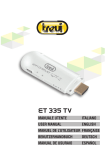
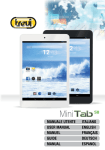
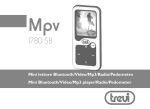
1
GUIDA D’USO (Italiano) TABLET PC 9,7” *MANUALE D’USO USER GUIDE (English) TABLET PC 9,7” *INSTRUCTION MANUAL MANUEL D’EMPLOI (Francese) TABLET PC 9,7” *MANUEL D’EMPLOI BETRIEBS- UND ANSCHLUßANLEITUNG (Tedesco) TABLET PC 9,7” * BETRIEBS- UND ANSCHLUßANLEITUNG MANUAL DE USO (Spagnolo) TABLET PC 9,7” *MANUAL DE USO * Per informazioni integrative e aggiornamenti di questo prodotto vedi: www.trevi.it * For information and updates of this product: www.trevi.it * Pour plus d'informations et pour obtenir des mises à jour sur ce produit, consultez : www.trevi.it * Ergänzende Informationen und Aktualisierungen zu diesem Produkt finden Sie unter: www.trevi.it * Para información adicional y actualizaciones para este producto, véase: www.trevi.it Italiano GUIDA D'USO ITALIANO................................................................................................... pag.2 USER GUIDE ENGLISH........................................................................................................ pag.19 MANUEL D’EMPLOI ............................................................................................................. pag.30 BETRIEBS- UND ANSCHLUßANLEITUNG ..................................................................... pag.47 MANUAL DE USO ................................................................................................................ pag.64 INDICE 1. Prefazione ......................................................................................................................... 2 2. Descrizione Comandi ...................................................................................................... 4 3. Display Touch Screen ...................................................................................................... 4 4. Utilizzo della tastiera virtuale......................................................................................... 5 5. Alimentazione a batteria e sua ricarica......................................................................... 5 6. Inserimento di una Memoria esterna Micro SD ........................................................... 6 7. Collegamento ad un PC e trasferimento file ................................................................ 7 8. Operazioni di base............................................................................................................ 8 9. Descrizione della pagina principale (Schermata Home) ............................................. 8 10. Personalizzazione della pagina principale (Schermata Home) .................................. 9 11. Collegamento alle reti..................................................................................................... 10 12. Navigazione internet ....................................................................................................... 11 13. Gestione delle applicazioni ............................................................................................. 11 14. Lettore di file multimediali ............................................................................................. 12 15. Impostazioni ..................................................................................................................... 15 16. Informativa sulla rimozione e lo smaltimento della batteria ..................................... 17 17. Specifiche Tecniche ......................................................................................................... 18 1. PREFAZIONE Grazie per aver acquistato TAB 9 Trevi. Con questo apparecchio, grazie al sistema operativo Google Android ed alla connessione Wi-Fi, potrete collegarvi liberamente ad Internet per accedere a migliaia di contenuti e scaricare applicazioni utili e divertenti. Prima di utilizzarlo si prega di leggere attentamente il seguente manuale d’uso. Il sistema operativo Android, essendo un sistema open source è in continuo sviluppo ed è utilizzato in differenti dispositivi, pertanto le parole Telefono, Cellulare, MID o TABLET, che potrebbero apparire sul display del dispositivo, equivalgono ad indicare "Apparecchio/Dispositivo". La scritta "Telefono" o "cellulare", che potrebbe comparire, non indica che lo stesso funga da telefono, ma è da intendersi come sinonimo di Apparecchio/Dispositivo. Non tentare di aggiornare il sistema operativo Android con versioni più recenti o versioni differenti, potreste causare danneggiamenti non riparabili al dispositivo. Le impostazioni descritte in questo manuale sono quelle pre definite dell'apparecchio. TREVI non è responsabile dei problemi che software di terze parti potrebbero causare nella velocità e nelle prestazioni dell'apparecchio. TREVI non è responsabile dei problemi di incompatibilità o prestazioni dovuti alla modifica da parte dell'utente delle impostazioni di sistema dell'apparecchio. TREVI non è responsabile di eventuali "virus" o "danneggiamenti" del software dovuti alla navigazione internet dell'utente. TREVI declina ogni responsabilità sulla violazione delle leggi sul copyright da parte dell'utente. Accertarsi che il prodotto non sia danneggiato, in tal caso rivolgersi al venditore. Controllare che siano presenti tutti gli accessori. Non aprire l’apparecchio: all’interno non vi sono ne comandi manipolabili dall’utente ne parti di ricambio. Per tutte le operazioni rivolgersi ad un Centro Assistenza Autorizzato Trevi. Tutti i marchi e diritti d'autore sono proprietà dei rispettivi possessori dei diritti. Italiano CONTENUTO DELLA CONFEZIONE: Nella confezione sono presenti: Apparecchio Alimentatore AC/DC Cavo USB Auricolari Custodia Manuale Istruzioni NOTE D'USO Questo apparecchio è uno strumento elettronico di alta precisione; evitate quindi di utilizzarlo nei seguenti casi: Vicino a forti fonti di calore come caloriferi e stufe. In ambienti troppo freddi o troppo caldi. In luoghi molto umidi come stanze da bagno, piscine, ecc. In luoghi molto polverosi. In ambienti immersi in campi magnetici. In luoghi soggetti a forti vibrazioni. AVVERTENZE • Posizionate l'apparecchio in modo che ai suoi lati ci sia sempre abbastanza spazio per la libera circolazione di aria (almeno 5 cm). • Non ostruite le feritoie di ventilazione. • Non fate cadere il dispositivo per non danneggiare il Touchscreen. • Non utilizzate l'apparecchio se il Display è rotto o danneggiato. • Se dei liquidi penetrano all'interno dell'apparecchio scollegate immediatamente la spina dalla presa e portate l'apparecchio al più vicino centro assistenza autorizzato TREVI. • Controllate sempre prima di accendere l'apparecchio che i cavi di alimentazione e di collegamento siano installati correttamente e non riportino danneggiamenti. • Non scollegate il dispositivo durante la formattazione o il caricamento di file, si potrebbero produrre errori nel programma. • Utilizzare solamente accessori forniti nella confezione. CURA E MANUTENZIONE Per la pulizia si consiglia l’uso di un panno morbido, leggermente inumidito. Evitate solventi o sostanze abrasive. IMPORTANTE La buona costruzione di questo apparecchio ne garantisce per lungo tempo il perfetto funzionamento. Se tuttavia dovesse presentarsi qualche inconveniente, sarà opportuno consultare il più vicino Centro Assistenza Trevi autorizzato. Italiano 2. DESCRIZIONE COMANDI 1. Camera frontale 2. Indicatore ricarica batteria 3. Tasto Vol4. Tasto Vol+ 5. Tasto Menu 6. Tasto Home 7. Tasto ESC: per tornare al menu precedente 8. Presa DC: collegare all’adattatore 9V 9. TF/Slot Micro SD card 10. Uscita HDMI 11. Uscita presa cuffia jack 3.5mm 12. Presa Mini-USB: per collegare l’apparecchio al computer 13. Presa USB host: per collegare all’unità apparecchi esterni 14. Tasto accensione/ spegnimento e blocco/ sblocco Display: Per accendere/spegnere l’apparecchio e bloccare/sbloccare il Display. 15. Microfono interno 16. Foro commando Reset 17. Camera posteriore 3. DISPLAY TOUCH SCREEN Il display con tecnologia Touch Screen è un dispositivo che consente all'utente di selezionare/attivare le varie applicazioni con il semplice tocco delle dita sul display. Questo apparecchio adotta un display di tipo Capacitivo pertanto NON OCCORRE fare pressione sul pannello o utilizzare pennini, basterà semplicemente sfiorare con le dita il Display. Non utilizzate oggetti taglienti che potrebbero graffiare o danneggiare il Display. Evitare il contatto del display con l'acqua. Pulire il Display con un panno morbido senza aggiunta di detersivi/solventi. Il Touch screen si controlla nel seguente modo: Toccare una volta con il dito: per selezionare o avviare un'applicazione. Toccare e tenere premuto: toccando e tenendo premuto per 2 secondi compare un Menu "Opzioni" a scomparsa. Toccare due volte: toccare rapidamente il display due volte per ingrandire o ridurre la visualizzazione delle pagine Web. Trascinare: trascinate il dito a destra, a sinistra, in alto o in basso per scorrere nelle varie direzioni. Trascinare un elemento: toccate e tenete premuto per 2 secondi un elemento, questo si ingrandirà leggermente, quindi trascinate il dito per spostare l'elemento e, raggiunta la posizione desiderata, sollevare il dito dal pannello. Quando guardate un Video o ascoltate la musica potete spostarvi direttamente in un determinato punto semplicemente toccando la barra di progressione, oppure, utilizzando il dito, trascinare il cursore della barra di progressione in un determinato punto. Italiano Nell'esplorazione delle cartelle (File, Musica, Video, Photo, ecc...), potete trascinare il dito dal basso verso l'alto o viceversa per scorrere la lista delle cartelle. Nella navigazione Internet, potete muovervi su o giù semplicemente toccando la pagina e trascinandola in alto o in basso. Per ingrandire la pagina toccare velocemente per due volte lo schermo oppure utilizzare le icone con le lenti che compaiono in basso a destra dello schermo. Toccare il link per aprire la pagina. Rotazione dell’immagine Questo apparecchio integra al suo interno un sensore di movimento (G-sensor) che automaticamente rileva l'orientamento del dispositivo. Se il dispositivo viene ruotato, l'immagine ruoterà automaticamente seguendo il nuovo orientamento. Per attivare o disattivare questa funzione fare riferimento al paragrafo 15. Impostazioni, "Audio e Display". 4. UTILIZZO DELLA TASTIERA VIRTUALE Toccando le finestre di testo sullo schermo apparirà una tastiera virtuale, con questa potrete inserire indirizzi web o scrivere qualsiasi testo. Tasto Maiuscole Numeri e Simboli Toccare il comando per passare alla modalità tastiera numerica Tasto Cancellazione Tasto Conferma Barra Spaziatrice 5. ALIMENTAZIONE A BATTERA E SUA RICARICA Questo dispositivo al suo interno utilizza una batteria ricaricabile al lithio. Al completamento della carica l'apparecchio funzionerà senza necessità di essere collegato ad una presa di alimentazione. Ricarica della batteria tramite alimentatore esterno. A Collegare il dispositivo spento, tramite la presa di alimentazione (8), all’adattatore di rete incluso nella confezione. B L’indicatore di ricarica batteria (2) si accenderà per confermare il corretto collegamento e indicare lo stato di ricarica. Se desiderate vedere lo stato di carica della batteria, accendete il dispositivo e sulla sinistra sotto l'ora e la data verrà mostrata la percentuale di carica. Indicazione 46% di carica Italiano C A carica ultimata l’indicatore di ricarica batteria (2) si spegnerà. Scollegare il dispositivo dall'alimentazione. Note: Utilizzare solamente l’alimentatore in dotazione, differenti alimentatori potrebbero danneggiare la batteria. Il dispositivo non viene ricaricato quando è collegato al computer tramite cavo USB. Al primo utilizzo dell'apparecchio si consiglia di caricare completamente la batteria. Un ciclo di carica completo dura circa 5 ore Potete utilizzare il dispositivo anche quando è sotto carica, ma, per una maggiore durata della batteria, se ne sconsiglia l'utilizzo; inoltre, utilizzando l'apparecchio, i tempi di ricarica si allungano. Durante la ricarica della batteria i comandi sul Touch Screen potrebbero non funzionare correttamente, questo è dovuto all'alimentazione instabile, basterà staccare l'alimentatore per far funzionare correttamente l'apparecchio. Durante la ricarica l'apparecchio può aumentare di temperatura, questo non influisce sulle prestazioni e la durata dell'apparecchio. L'autonomia a batteria completamente carica e non degradata e' di circa 9 ore per l'ascolto di file musicali e di circa 5 ore per la visione di file video o di navigazione continua. Prima dell’esaurimento completo della batteria il dispositivo avvertirà di collegare il dispositivo all’alimentazione. All'esaurimento completo della batteria il dispositivo mostra una finestra con il messaggio "LOW BATTERY" e si spegnerà automaticamente. Indicazione di stato della Batteria Batteria scarica Batteria carica Batteria in ricarica AVVERTENZA PER IL CORRETTO UTILIZZO DELLA BATTERIA RICARICABILE Ricaricare la batteria ad una temperatura compresa tra i 5°C e i 35°C. Non prolungare la ricarica oltre i tempi indicati per evitare il rischio di surriscaldamento e scoppio. La ricarica della batteria oltre i tempi indicati o un prolungato periodo di inattività possono ridurne la durata. La batteria ricaricabile è soggetta ad usura e la sua capacità diminuisce gradualmente. Per prolungare la durata della batteria, utilizzarla quando è completamente carica fino al completo scaricamento, quindi ricaricarla completamente di nuovo prima di utilizzarla nuovamente. Mettendo in carica una batteria non completamente esaurita, la sua durata risulterà ridotta. In questo caso, ripetere il ciclo caricamento/scaricamento completo più volte. 6. INSERIMENTO DI UNA MEMORIA ESTERNA MICRO SD Per ampliare la sua memoria e quindi poter archiviare un maggior numero di file, questo dispositivo e' dotato di una slot (9) capace ospitare una memoria esterna di tipo micro SD. Inserire la scheda micro SD tenendo la superficie con i contatti elettrici rivolta verso l'alto (lato display), inserirla delicatamente fino a sentire un click; a questo punto il TAB emetterà un suono per confermare l'avvenuto inserimento e sulla barra in alto comparirà l'icona e la scritta "Media Library updated". Italiano Per una rimozione sicura della scheda di memoria andare in IMPOSTAZIONI - MEMORIA e selezionare SMONTA SCHEDA SD. Rimuovere la scheda micro SD premendo contro essa e rilasciandola. Nota: Non inserire o rimuovere la memoria quando l'apparecchio sta leggendo i file o trasferendo dei dati. Questo potrebbe causare errori. L'inserimento della memoria deve avvenire solo con il TAB spento e scollegato dal pc. Per rimuovere la scheda, utilizzare sempre la "rimozione sicura". 7. COLLEGAMENTO AD UN PC E TRASFERIMENTO DEI FILE Utilizzando il cavo usb-mini usb in dotazione potete collegare il vostro TAB 9 al PC per procedere al trasferimento dei file; queste operazioni vanno effettuate con l'apparecchio spento. Collegare la presa mini USB del cavo in dotazione alla presa mini USB del TAB 9(12). Collegare la presa USB del cavo in dotazione ad una presa USB del PC; a collegamento avvenuto sulla parte bassa del display del TABLET sarà presente l'icona . Toccare l’icona e poi toccare la finestra che comparirà sopra l’icona. Selezionare toccando l’icona “Attiva Archivio USB” e poi confermare toccando “OK”. Il sistema operativo riconoscerà automaticamente l'apparecchio come dispositivo di memoria e permetterà l'esplorazione e il trasferimento di file tramite le normali operazioni di copia ed incolla. Se e' presente una memoria esterna micro SD il sistema operativo vedrà due dispositivi di memoria (la memoria interna del Tablet e la memoria esterna) che potranno essere gestiti in maniera indipendente. I file possono essere memorizzati liberamente nella memoria del TABLET e/o organizzati in cartelle (esempio Musica per i file audio, Libri per i libri digitali...) create dall'utente. Si raccomanda di non cancellare eventuali cartelle o file di sistema presenti nel dispositivo pena il non corretto funzionamento dell'apparecchio stesso. Prima di scollegare l'apparecchio dalla presa USB, toccare l’icona “Disattiva Archivio USB” sul display del TAB 9, poi, dal PC, utilizzare la funzione "Rimozione sicura dell'hardware" per evitare possibili problemi quali perdita di dati o malfunzionamenti della comunicazione tra il TAB 9 e il PC. Italiano 8. OPERAZIONI DI BASE Accensione e spegnimento. Per accendere il dispositivo, premere e tenere premuto il tasto di Accensione/ Spegnimento (14) per 3 secondi. Quando apparirà la pagina Home, toccare e trascinare il cursore attraverso il cerchio per sbloccare. Per spegnere il dispositivo premere nuovamente e tenere premuto per 2 secondi il tasto di Accensione/ Spegnimento (14) fino a quando non comparirà la finestra “Opzioni”, a questo punto toccare il comando “Spegni” e confermare toccando l’icona “OK”. • Blocco/sblocco del Display (modalità riposo). Per allungare la durata della batteria è possibile portare l’apparecchio in modalità riposo disattivando il Display LCD. Per fare questo, premere il tasto di Accensione/ Spegnimento (14) e rilasciarlo immediatamente. Ripetere l’operazione per riattivare il Display e fare apparire il blocco schermo. 9. DESCRIZIONE DELLA PAGINA PRINCIPALE (schermata Home) Nella immagine è descritta la pagina principale che compare all’accensione del TAB 9, in questa schermata è possibile riempire lo spazio con le varie combinazioni di collegamenti e cambiare anche l’immagine in sottofondo. Desktop Applicazioni Collegamento alla pagina delle applicazioni Collegamento Applicazioni Toccare l'icona per aprire la corrispondente applicazione. E' possibile aggiungere o rimuovere le icone sul Desktop (vedi "Personalizzazione della videata principale" ) Ricerca Veloce su Internet Inserire la parola di ciò che si sta cercando all'interno della barra di ricerca e premere l'icona della lente. (richiesto il collegamento Wi-Fi) Italiano Nella parte bassa della schermata vi è la barra di stato: - Home: per ritornare alla schermata principale - Return: per ritornare alla pagina precedente - Menu: per visualizzare i sotto menu (in alcune interface potrebbero essere non disponibili). - Per aprire una finestra con la videata precedente. -Apps Panel: per visualizzare la pagina con tutte le applicazioni. Estensione della schermata principale. La pagina principale (Home) ha 4 estensioni (due verso destra e due verso sinistra) per poter avere un maggior numero di icone di collegamento sul Desktop. Per visualizzare le 4 estensioni: Dalla pagina principale (Home), far scivolare il dito orizzontalmente sul display verso destra o verso sinistra. 10. PERSONALIZZAZIONE DELLA PAGINA PRINCIPALE (schermata Home) Aggiungere elementi: Nella barra di stato toccare l'icona Menu e selezionare "Aggiungi" . Selezionate la categoria dell'elemento (Collegamenti, Widget, Cartelle e Sfondi) e selezionate, poi, l'elemento che desiderate aggiungere. Per aggiungere le icone delle applicazioni desiderate sul Desktop vi è anche un'altra possibilità. Toccare l'icona presente sul Desktop, si aprirà una schermata con tutte le applicazioni disponibili sul "Applicazioni" vostro dispositivo. Toccare e tenere premuta l'icona che desiderate portare sul Desktop fino a quando, in sottofondo, non comparirà l'immagine del vostro Desktop. Trascinare l'elemento fino alla posizione desiderata e rilasciare il dito Spostamento degli elementi: Toccare e tenere premuto l'elemento da spostare fino a quando questo non risalta . Trascinare l'elemento fino alla posizione desiderata e rilasciare il dito. Rimozione di elementi: Toccare e tenere premuto l'elemento da rimuovere fino a quando questo non risalta. Sul lato alto del pannello . comparirà un cestino Trascinare l'elemento nel cestino, quando l'elemento diventa rosso rilasciare il dito. Modifica sfondo: Dalla videata principale toccare l'icona Menu , apparirà una lista di opzioni. Selezionare "Sfondo" e scegliere una immagine da inserire come sfondo sul Desktop tra le opzioni: Immagini, Sfondi e Sfondi Live. Italiano 11. COLLEGAMENTO ALLE RETI Wireless e reti Il collegamento Wi-Fi può essere utilizzato con una connessione Wi-Fi Access Point (AP) o con una connessione senza protezione Wi-Fi hotpot. Selezionando questa voce si accede alle impostazioni wireless e reti. Per accedere alla rete Internet, prima di tutto, occorre configurare una rete Wireless; per far ciò occorre trovarsi in una zona Wi-Fi. Ogni volta vi troverete in una zona Wi-Fi che avete già precedentemente configurato il dispositivo cercherà di connettersi automaticamente (se la funzione Wi-Fi è attiva). Nella pagina delle Applicazioni selezionare l’icona “Ipostazioni” e poi “Impostazioni Wireless e reti” Attivazione/disattivazione Wi-Fi: Selezionare il comando "Wi-Fi", il quadratino a destra verrà segnato con una spunta verde (il Wi-Fi è attivato). Per disattivare, selezionare il comando "Wi-Fi", al quadratino di destra verrà tolto il segno di spunta verde. Ricerca e connessione a una rete Wi-Fi: Selezionare il comando "Impostazioni Wi-Fi", il Tablet attiverà automaticamente una ricerca delle reti Wi-Fi sulla barra disponibili e le mostrerà sul display. Se volete effettuare una nuova ricerca toccare il commando di stato e selezionare “Scansione”. Selezionare la rete e, se protetta, inserire la password toccando la finestra contornata di arancione e, utilizzando la tastiera virtuale, vedi paragrafo 4. Utilizzo della tastiera virtuale. Toccare il tasto "Connetti" ed attendere che, sotto la scritta Wi-Fi compaia il messaggio "Connesso a...(nome della rete Wi-Fi)". E' possibile configurare anche manualmente una rete qualora si conosca l'SSID di rete toccando semplicemente il comando "Aggiungi rete" e inserendo l'indirizzo SSID tramite la tastiera virtuale. Bluetooth Il Tab 9 è dotato di sistema Bluetooth per la trasmissione/ricezione di file tra il dispositivo e altri apparecchi dotati di questo collegamento. Attivazione Bluetooth: Nella pagina delle Applicazioni selezionare l’icona “Ipostazioni” • “Impostazioni Wireless e reti” • “Impostazioni Bluetooth”. Toccare l’icona Bluetooth per attivarlo e poi “Rilevabile” per rendere il dispositivo visibile a tutti gli apparecchi. L’icona Bluetooth apparirà sulla Barra di stato. Ricerca dispositivi: Toccare questo comando per effettuare una ricerca di tutti I dispositivi disponibili nelle vicinanze. Dopo la ricerca verrà visualizzata una lista. Accoppiamento con altri Dispositivi: Dalla lista visualizzata toccare il dispositivo da accoppiare. Nella finestra “Richiesta accoppiamento Bluetooth” digitare il PIN (provare con “0000” o “1234”. Dopo l’accoppiamento è possibile trasmettere i file tra il Tablet e altri dispositivi. Esempio: Per trasmettere una foto Selezionare l’icona “Galleria”, scegliere una foto, toccare qualsiasi punto della foto e selezionare il comando toccare • • , e selezionare il nome del dispositivo dalla lista. La foto verrà spedita. oppure Italiano Per scollegare il Tablet da un dispositivo, premere e tenere premuto il nome del dispositivo dalla lista. Selezionare “disaccoppia” nella finestra di dialogo. Note: Dopo l’accoppiamento, sotto il nome del dispositivo collegato via Bluetooth, potrebbe apparire la scritta “Accoppiato ma non connesso” ma l’invio dei file è comunque possibile. La funzione Bluetooth supporta solamente la trasmissione di File. Per aumentare la durata della Batteria, disattivare il Bluetooth quando l’apparecchio non viene utilizzato. 12. NAVIGAZIONE INTERNET Prima di collegarsi in rete, assicurarsi che il collegamento Wi-Fi sia attivo. Nella pagina principale toccare la barra di testo, comparirà la tastiera virtuale di Android, dove digitare l’indirizzo internet del sito oppure effettuare una ricerca tramite il motore di ricerca. oppure toccare l’icona per aprire il browser. Il sistema operative Android 2.3 supporta Adobe flash player 11. Questo significa che potete visualizzare direttamente i Video all’interno dei siti senza dover scaricare nessuna applicazione. NOTA sulla velocità di navigazione Internet: La velocità di navigazione in Internet è strettamente legata alle caratteristiche del prodotto, alle caratteristiche della rete e del sito visitato, per cui è possibile avere forti rallentamenti o stop parziali durante la navigazione. Questo non è da considerarsi un difetto dell’unità ma una situazione temporanea che si può risolvere attendendo o migliorando le condizioni di rete oppure visitando altri siti. Consigliamo di navigare cliccando moderatamente per evitare la congestione del flusso dati e il conseguente rallentamento o blocco del dispositivo. 13. GESTIONE DELLE APPLICAZIONI Il TABLET viene fornito con diverse applicazioni al suo interno, ma è in grado di supportare anche applicazioni di terze parti. Installare un’applicazione dal Market Shop: Andare in “IMPOSTAZIONI”, selezionare “APPLICAZIONI” e toccare “GOOGLE APPLICAZIONI”, sul lato destro comparirà il segno di spunta verde. Ora nella pagina delle applicazioni sarà visibile l’icona del Market shop Collegarsi all’Android Market e ricercare l’applicazione desiderata dopo essersi creati un account di posta su GMail. Installare un’applicazione: Selezionare l’icona “ApkInstaller” presente nel Menu delle applicazioni per installare o gestire le vostre applicazioni. Per installare una applicazione seguire i passi successivi: 1. Copiare il file .apk nel Vostro Tab 9 collegandolo tramite cavo USB al vostro computer. 2. Selezionare e aprire ‘APKInstaller’ • ‘Install’ • e poi toccare “Internal Memory” or “SD Card” a seconda di dove avete memorizzato il file, sul lato destro verranno visualizzate le applicazioni disponibili. Toccare quella che volete installare. Nel caso in cui l’applicazione sia già stata installata vi verrà richiesto se volete “Sostituire l’applicazione” tramite una finestra di dialogo. Italiano Note: Assicurarsi che il file .apk sia supportato dal sistema operative Android 2.3 e che il suffisso sia .apk. Es: “air_attack_hd_1.apk”. Disinstallare un’applicazione: Selezionare il Menu "IMPOSTAZIONI" - "APPLICAZIONI" - "GESTISCI APPLICAZIONI". Selezionare l'applicazione che si vuole disinstallare. Toccare il comando "DISINSTALLA" per disinstallare definitivamente l'applicazione. 14. LETTORE DI FILE MULTIMEDIALI Musica Dopo aver caricato la vostra Musica all’interno del TAB, toccare l’icona “Musica” . Avrete la possibilità di scegliere tra Artista, Album, Brani o Playlist. Dopo la selezione si aprirà un lettore multimediale dove poter gestire I brani e visualizzare la copertina dell’album se disponibile nel file. In lettura selezionare l’icona per visualizzare I sotto menu Italiano Video e Potete vedere Video memorizzati nella memoria interna o su microSD. Selezionare l’icona “Video Player” selezionare il Video desiderato tra quelli elencati. Tramite la barra di controllo potrete controllare e gestire i vostri file Video. Uscita HDMI Con questa uscita potete vedere I vostri filmati direttamente sul vostro TV. Collegate il Tablet al vostro TV utilizzando un cavo HDMI (non incluso), allo stesso tempo selezionare “Impostazioni”, “HDMI Setting” e attivare “Turn ON HDMI”. Attendere qualche secondo che il segnale giunga al TV, se necessario regolare la risoluzione tramite il comando “HDMI resolution” oppure il quadro dell’immagine se dovesse essere sfasato utilizzando il comando”Screen Zoom” Nota: Quando si attiva l’uscita HDMI il Display del Tablet si spegne ma il Touch screen continua a funzionare; per effettuare le selezioni utilizzare un mouse collegandolo alla presa USB (13) Immagini É possibile vedere, mostrare e anche modificare le vostre immagini su dispositivi con display ad alta risoluzione. Dopo aver caricato i vostri file, selezionare l’icona “Galleria” toccando il lato destro o sinistra dello schermo. , selezionare l’immagine desiderata scorrendo le immagini Italiano Toccando l’icona del Menu è possibile cancellare un’immagine o condividerla tramite Bluetooth oppure Gmail. Potete anche impostare l’immagine come sfondo del Desktop. Per impostarla come sfondo sul desktop selezionare “Menu” • “Altro” • “Imposta come” . Fotocamera Selezionare l’icona “Fotocamera” per attivarla. Scena, Dimensioni, Qualità, Effetto, etc Registra località Bilanciamento del Bianco Selezione fotocamera Il Tab 9 ha due camere (Frontale e posteriore) da 2Mpxl. Per scattare una foto: Portare il selettore funzioni Inquadrare il soggetto e premere l’icona su “Camera” Videocamera Per registrare dei Video tenere premuto e spostare la sfera da Camera a Videocamera Toccare l’icona . in basso sul lato destro del display per attivare la registrazione, toccarla nuovamente per fermarla. I video registrati possono essere rivisti selezionando la modalità 'Video player'. Spegnere la Fotocamera/Videocamera Per uscire dall’interfaccia Fotocamera/ Videocamera, premere il tasto ESC (7). Italiano e-Book reader Il dispositivo è in grado di supportare differenti formati di e-Book come PDF, PDB, E-Pub, FB2.... caricati sia nella memoria del dispositivo sia nella micro SD. Selezionare l’icona 'Shelves' , si aprirà la seguente videata: Selezionare un libro da leggere tra quelli presenti sullo scaffale. In Lettura, toccare l’icona per visualizzare I sottomenu come mostrato di seguito. 15. IMPOSTAZIONI Il Menu Impostazioni vi permette di configurare o modificare le impostazioni del vostro dispositivo. Per ritornare alla pagina precedente o per annullare un comando premere l'icona ESC (7) sull'apparecchio. Nella pagina principale selezionare l'icona "Impostazioni". presente sulla barra di stato, oppure premere il tasto Italiano Audio Selezionando questa voce si accede alle impostazioni Audio, all'interno vi troverete i seguenti comandi: Modalità silenziosa: Disattiva i suoni eccetto gli allarmi. Volume: Per regolare il Volume della Suoneria, delle Applicazioni e dell’Allarme. Suoneria notifiche: Per impostare la suoneria tra quelle pre caricate. Selezione Sonora: Riproduce un suono durante la selezione sullo schermo. Suoni di blocco schermo: Riproduce il suono al blocco e allo sblocco dello schermo. Display Selezionando questa voce si accede alle impostazioni del Display, all'interno vi troverete i seguenti comandi: Luminosità: per regolare il livello di luminosità del Tablet. Rotazione automatica: Per attivare la rotazione dell’immagine in base al posizionamento dell’unità. Animazione: Vengono visualizzate tutte le animazioni delle finestre. Timeout schermo: Regola il tempo di spegnimento automatico dello schermo. HDMI Setting Selezionando questa voce si accede alle impostazioni del’uscita HDMI, all'interno vi troverete i seguenti comandi: Turn on HDMI: Per attivare l’uscita HDMI. HDMI resolution: Questa voce si attiva solamente quando viene attivata l’uscita HDMI e regola la risoluzione in base al TV con cui viene collegato. Screen Zoom: Questa voce si attiva solamente quando viene attivata l’uscita HDMI e regola le dimensioni del quadro sul TV. Posizione e protezione Selezionando questa voce è possibile rendere visibile la propria posizione e impostare una sequenza per proteggere l'apparecchio. Usa reti Wireless: Attivazione della visualizzazione della propria posizione nelle applicazioni come Mappe, utilizzando le reti wireless. Imposta blocco schermo: se volete impostare una vostra sequenza per bloccare l'utilizzo del dispositivo ad altri utenti, seguite le indicazioni delle varie schermate. Password visibili: Per rendere visibile per qualche secondo le lettere della password durante la digitalizzazione. Seleziona Amministratori del dispositivo: Per aggiungere o rimuovere gli amministratori del dispositivo. Applicazioni Selezionando questa voce è possibile gestire le varie applicazioni presenti sul dispositivo. Origini sconosciute: Consente l'installazione di applicazioni non presenti nel Market. Gestisci applicazioni: Per gestire e rimuovere le applicazioni installate dall'utente, non quelle pre caricate di default. Servizi in esecuzione: Visualizza e controlla i servizi in esecuzione in quel momento. Per interrompere un programma basterà toccare l'icona del programma e, nella finestra che comparirà, toccare il comando "Interrompi". Utilizzo memoria: Visualizza la memoria utilizzata dalle applicazioni. Italiano Sviluppo: Imposta le opzioni per lo sviluppo delle applicazioni. Debug USB: Per mettere in modalità Debug il dispositivo collegato alla presa USB. Rimani attivo: Per attivare/disattivare lo Stand-by dello schermo. Posizioni fittizie: Consente o meno a fornire le posizioni fittizie. Privacy Selezionando questa voce è possibile gestire i dati riguardanti la propria Privacy. Backup dei miei dati: Per creare un Backup delle proprie impostazioni. Ripritino automatico: Se reinstalli una applicazione ripristina le impostazioni e I dati di backup Ripristino dati di fabbrica: Per cancellare tutti i dati sul dispositivo e ripartire con le impostazioni di fabbrica. Memoria Selezionando questa voce è possibile controllare gli spazi utilizzati e quelli liberi della memoria Interna del dispositivo, quelli della eventuale scheda SD installata, effettuare una formattazione della scheda SD e effettuare una rimozione sicura della scheda SD. NOTA BENE: Le applicazioni pre installate e il sistema operativo Android OS occupano una considerevole parte della capacità della memoria interna del dispositivo, quindi risulta normale avere una differenza tra "Spazio di memoria disponibile" e "Capacità totale". Lingua e tastiera Selezionando questa voce è possibile impostare la lingua desiderata e impostare alcune funzioni della tastiera virtuale. Seleziona Lingua: impostare la lingua desiderata. Dizionario utente: Per aggiungere o rimuovere parole dal dizionario creato dall'utente. Tastiera Android: Per impostare suoni, maiuscole, suggerimenti per le parole e completamento automatico della frase. Impostazioni vocali Selezionando questa voce è possibile impostare i parametri per il riconoscimento vocale e quelli di sintesi vocale. Data e ora Selezionando questa voce è possibile impostare la data e l'ora del dispositivo, il fuso orario, il formato e la visualizzazione del giorno/mese/anno. Info sul dispositivo Selezionando questa voce è possibile visualizzare tutte le informazioni che riguardano l'apparecchio. 16. INFORMATIVA SULLA RIMOZIONE E SMALTIMENTO DELLA BATTERIA Attenzione: Questa operazione è riservata esclusivamente al personale tecnico specializzato! La batteria ricaricabile installata in questo apparecchio non è sostituibile dall'utente. 1. Rimuovere la cornice frontale sul lato Display facendo leva verso l’alto tra la parte anteriore e quella posteriore; 2. Individuare la batteria; 3. Scollegarla e rimuoverla. Qualunque sia il tipo di batteria esaurita, essa non deve essere gettata tra i rifiuti domestici,nel fuoco o nell’acqua. Ogni tipo di batteria esaurita deve essere, riciclata oppure smaltita presso gli appositi centri di raccolta dedicati. Italiano Avvertenze per il corretto smaltimento del prodotto. Il simbolo riportato sull'apparecchiatura indica che il rifiuto deve essere oggetto di "raccolta separata" pertanto il prodotto non deve essere smaltito insieme ai rifiuti urbani. L'utente dovrà consegnare il prodotto presso gli appositi "centri di raccolta differenziata" predisposti dalle amministrazioni comunali, oppure consegnarlo al rivenditore contro acquisto di un nuovo prodotto. La raccolta differenziata del rifiuto e le successive operazioni di trattamento, recupero e smaltimento favoriscono la produzione di apparecchiature con materiali riciclati e limitano gli effetti negativi sull'ambiente e sulla salute causati da una gestione impropria del rifiuto. Lo smaltimento abusivo del prodotto comporta l'applicazione di sanzioni amministrative. TREVI persegue una politica di continua ricerca e sviluppo, pertanto i prodotti possono presentare caratteristiche diverse da quelle descritte. 17. SPECIFICHE TECNICHE DISPLAY..............................................................................................................................9,7-inch TFT LCD, Capacitive (Ten- touch) RESOLUTION ........................................................................................................................................................................... 1024X 768 CPU ...................................................................................................................................................................... ARM Cortex A8, 1.2GHz RAM .......................................................................................................................................................................................................... 1GHz SISTEMA OPERATIVO ..................................................................................... Android 2.3 con Interfaccia Grafica Android 3.0 MEMORIA INTERNA . ..................................................................................................................................................................... 8 GB WIRELESS NETWORK . ..................................................................................................................................... Wi-Fi (802.11 b/g/n) FORMATI AUDIO ...................................................................................................... MP3, WMA, WAV, APE, FLAC, AAC, OGC FORMATI VIDEO .............................................................................................AVI, WMV, MP4, MKV, R, RMVB, FLV, MOV, 3GP FORMATI FOTO . ........................................................................................................................................................... JPEG, BMP, GIF FORMATI eBook . ...............................................................................................................................................TXT, PBD, PDF, Epub, English Welcome Thank you for purchasing our MID (Internet tablet PC) product. It brings you much convenience for your business (supports Word, Excel, send & receive e-mails...) and entertainment (supports 3D game, chatting, movie playback, e-books.....). Running on Android 2.3, with a 1.2 GHz processor and highly responsive capacitive touch screen, it brings you wonderful user experience. Before beginning, please refer to this user manual carefully. Important Notices The new battery will be in its best condition after 2-3 times full charge and discharge. While using the earphone, if the volume is excessively high it may cause hearing damage. So please adjust the volume of the player to a moderate level and balance the time of using. Do not disconnect the tablet suddenly when formatting or uploading and downloading, which can lead to program errors. Do not dismantle the tablet by yourself, and do not use alcohol, thinner or benzene to clean its surface. Do not use the tablet while driving or walking. The tablet is not moisture and water resistant. Please do not use it in a damp environment. Do not drop or hit it to hard surface, or the screen may get damaged. Do not upgrade the firmware by yourself. This would cause damage to your tablet. Keys and Functions 1. Front-facing camera 2. Battery charging indicator 3. Vol- key 4. Vol+ key 5. Menu key 6. Home key 7. ESC key: back to previous menu 8. DC jack: connect to 9V adaptor 9. TF/Micro SD card slot 10. HDMI port 11. Headphone jack 12. Mini-USB port: connect to computer 13. USB host: supports USB mouse, USB keyboard, USB flash disk 14. Power and lock key: press and hold to turn on/off; press briefly to lock/unlock the screen. 15. MIC 16. Reset hole 17. Rear-facing camera English I. Getting Started 1.Turn on/off To start your tablet, press and hold the power key at the right side of your tablet for a while. You will be guided to your Home screen. Drag the slider to unlock the tablet. • Press and drag the slider half across the circle to unlock. 1.1Turn off To shut off tablet, press and hold the power key until the “Device options” dialog appears and tap “Power Off”, then “your device will shut down” dialog appears. Tap “OK”. 1.2 Lock/unlock the screen (sleep mode) To save battery, you should put your tablet in sleep mode by turning off the LCD display. To do this, shortly press the power key. Do it again to bring up the lock screen. 1.3 Connect to computer When connected to PC with the USB cable, it will automatically boot up a "USB connected" screen. Tab "Turn on USB storage" if you want to copy files between your computer and your unit or TF card. The USB icon will also show at the top left corner of the status bar. Hold and slide the icon downwards with your finger if the "USB connected" screen disappeared. Tab "Turn off USB storage" to safely remove from your computer. 20 English II. Your Home Screen 2.1 Icons on Home Screen An example of the home screen is shown above. When you power up your tablet for the first time, you’ll see the main home-screen panel. This panel is typically centered; you can access additional panels on either side of the main one by swiping your finger left or right. At the home screen, you can fill the space with any applications of shortcuts, widgets, and folders you like. Some pre-installed shortcut icons will appear at lower part of home screen, and a Google Search Widget appears at the top. At the top of the Home Screen is your Status Bar. -Home: touch it to go back to the home screen -Return: to return to the previous menu -Menu: When you tap the Menu key from within an application, you will see the options for that application. -Recent view: tap this key, you will see the recent view. Launcher: touch it to view all installed applications. It is on the top right corner of home screen. 2.2 Operations on Home Screen 2.2.1 Add app icon to home screen Within the App Panel or program screen, touch and hold any icon for a while, the icon will be in the movable status and appear on the home screen. 21 English 2.2.2 Delete app icon from home screen On the home screen, touch and hold undesired icon till it becomes movable. There will be a trash can Drag the item to the trash can and release it when it turns red. on the top bar. 2.2.3 Add widgets to your home screen To add a widget, tap and hold your finger on any open space on your home screen, and select Widgets from the context menu that opens. From there, select any of the available widgets. For instance, you may add an Analog clock, calendar, picture frame, and other useful widgets to your Home Screen. You can also select a shortcut, add a folder or change a wall paper here. 2.2.4 Find your recent operations Tap in the status bar to find your recent operations. Tap to resume the operation. Some of recent operations that are suddenly forced to stop can be found on the bar at the bottom of home screen. III. Network Connection 3.1 Wi-Fi Wi-Fi can only be used when it connects with home Wi-Fi Access Point (AP) or a free unsecured WiFi hotspot. Under “Wireless & networks”, tap “Wi-Fi settings”. Ensure that both Wi-Fi and Network Noti• cation are enabled with green check marks. After a moment, your Wi-Fi networks list should populate. If you need to rescan for available networks, , then tap Scan. For the secured wifi network, you need to input password or some other form of access agreement tap acknowledgement via a browser. 3.1.1 Turn on Wi-Fi Within the App Panel, tap “Settings” • then “Wireless & networks” • “Wi-Fi” to turn on and scan. Your tablet lists the networks it finds within range. Tap a network to connect. If necessary, enter Network SSID, Security, and Wireless password, and tap “Connect”. When your tablet is connected to the network, the wireless indicator status bar. Waves indicate connection strength. appears in the 3.1.2 Turn off Wi-Fi To turn off Wi-Fi, uncheck “Wi-Fi” under “Wireless & networks”. Please turn off Wi-Fi if you’re not using it to save the battery. 3.1.3 Add a Wi-Fi network Users may also add a Wi-Fi network under “Wi-Fi settings”. In “Wi-Fi settings”, tap “Add Wi-Fi network”. Enter the SSID (name) of the network. If necessary, enter security or other network configuration details. Touch Save. if you have a Google Account added to your tablet and the tablet is Note: Network status icons turn green connected to Google services, for syncing your Gmail, Calendar events, contacts, for backing up your settings, and so on. 22 English 3.2 3G Network A 3G network is a mobile network that allows high-speed data access and advanced network capacity. It features a wider range of services and advanced network capacity over the previous 2G network. Your tablet supports external 3G network by a 3G dongle. 3G dongles are connected via the USB HOST port. Wait a few seconds till a 3G signal shows on the top menu bar. IV. Internet Browsing 4.1 Internet Browsing Before using your browser, make sure Wi-Fi or internet is connected. In your app panel, Tab the browser icon to open your browser. Tap the address bar, the Android keyboard will appear for your entry of keywords or URL. Tap and hold the text field to edit text or do other operations. To get a required keyboard that perfectly suits your needs, you may download and install a .apk file of such keyboard on your tablet. V. Install and Manage Apps 5.1 Activate Google Market To activate Google market, find ”Settings” • “Applications” • Tick to activate the market, you can find main menu. icon in the 5.2 Install and Manage Apps Go to the “ApkInstaller” 1. to install and manage your apps. To install an application, follow below steps: Tap to open the ‘APKInstaller’ • ‘Install’ • then tap “Internal Memory” or “SD Card”. Available .apk files in SD card or internal memory will appear at the right side. Touch the required one to install it.. Note: Make sure the .apk file is workable on android 2.3, and the suffix is .apk. e.g. “angrybirds.apk”. An “Install blocked” dialog may appear if this is your first attempt to install a .apk file: If you see this dialog, Tap “Settings” • “Unknown sources” • “OK” • and then go ahead to install the apk file you want. 23 English In some cases, there may be no icon on in the App Panel after a .apk file is installed. Possible reasons may be that this app is not compatible with your OS or the downloaded .apk file is a broken one so you may need to download a full version. Where to manage applications? Manage an application in the “ApkInstaller”. Tap to open the ‘APKInstaller’ • then ‘Manage’. Tap an application to launch, export or uninstall it. You can also go to “Applications” under “Settings” to manage applications. VI. Multi-media Functions 6.1 Music After loading your music into your tablet, tap the music icon to open the music player. You’ll be given the option of selecting by Artist, Song, Albums, or Playlists. Tap to select. The media player allows you to shuffle, skip, or pause your current selection and even displays the album artwork when available. You will find Repeat mode and EQ mode at both ends of the time line. In audio playing mode, tap to get more. 6.2 Video 6.2.1 Video Playback You can play videos stored on your tablet or SD card. To play, tap Video icon to launch the video palyer, then select the video you’d like to play. Your selection should begin automatically. Tab the screen to show the video tool bar. You can play back, fast forward, pause your video here. You can also add bookmark for your video, adjust brightness, or set screen ratio here. 24 English With the Wi-Fi on, you are also able to view an on-line flash video. 6.2.2 HDMI Output Connect the tablet to your TV via HDMI cable and at the same time tap settings---HDMI setting----Turn on HDMI, wait for a while for your TV set to receive signal. Adjust your TV if necessary. HDMI cable is not included as an accessory. HDMI resolution is adjusted under HDMI setting in Settings menu. Note: The HDMI port is one-end output. The tablet PC goes dark when connected to TV. To carry out operations on the tablet, please use a USB mouse. 6.3 Gallery You can view, show off, and even edit your digital pictures on the tablet’s full color, high resolution display. After loading your media, tap Gallery and tap the desired picture to display. To scroll through your collection, tap left or right. By tapping the menu icon, you can share the image, delete it, edit it or even set it as your wallpaper. 6.4 Camera Tap the icon in the App Panel to open it. 25 English To view photos Color effect White balance Video quality Select front/back camera Tab to take a photo 6.4.1 Take photos You tablet has built-in 2M & 2M dual cameras. Hold and move the roll ball to the “Camera” icon Tap the icon on the lower right corner each time for taking a photo. Where you view the photos? You may view the photos you have taken by tapping the 'Gallery'. tab on the upper right corner. Or you may go back to 6.4.2 Record videos Hold and move to the roll ball the recording icon to record videos Tap . on the lower right corner to start recording and tap it again to stop. Recorded videos can be viewed in 'Video player'. 6.4.3 Turn off camera When camera is on, press the 'ESC' key or the Back icon to exit the camera interface. 6.5 E-book reader The tablet supports many e-Book formats like PDF, Text, E-Pub, FB2.... Tap the “Shelves” icon within the App Panel to open it. Touch the “Bookshelf” and select a book to read. 26 English While reading, tab the menu button to check the sub-menus. You can set the font size, check your bookmarks, set the auto flip time, etc as below picture. VII. Settings Within the App Panel, tap the “Settings” icon to go to settings. You can set Wireless & networks, Sound, Display, Location & Security, Applications, Accounts & sync, Privacy, Storage, Language & keyboard, Voice input & output, Accessibility, Date & time and About phone. How to set Display: Under “Settings”, tap “Display” to set Brightness, Auto-rotate screen, Animation and Screen time-out. The display has a screen timeout by default set to 2 min. If the unit is left inactive for that period of time, the screen will go dark as if turned off. However, it is simply in standby mode. Press the power button to bring up the Lock Screen. 27 English VII. Battery Very Low Battery Full Battery Charging Battery ‘ ’ indicates that the power of Battery is full. When the battery level becomes too low, a prompt comes up to note you to charge your tablet. On the lock screen, the charge status can be found at the left side, as shown below. The tablet may take around 5 hours to charge to full. Please only use a 9V /2.5A adaptor included in the gift box to charge it. Tips on extending battery life 1. Streaming audio or video apps will use a lot of battery life 2. Disable Wireless Network Positioning. You can turn it off from Settings • Location & Security • Use wireless networks. 3. Switch off Wi-Fi if you’re not close to a strong Wi-Fi signal for extended periods of time. This puts strain on the tablet. 4. Use a Quick Screen Timeout. You can alter this option from Settings • Display • Screen timeout. 5. Reduce brightness to a comfortable level using a widget or at Settings • Display • Brightness. 6. Use Web Widgets wisely. Widgets that access the Web consume more power than widgets that do not. Troubleshooting 1. Can not turn on the tablet Check the tablet’s power level, please charge it before starting it. In case your tablet still can not be turned on, you may try to reset it 2. No sound from earphone Check if volume is set to ‘0’. Or earphone may be broken, please change another one. 3. Big noise Check if there is dust in the earphone or speaker. Check if the file is broken. 4. Frozen to any operation Please use a pin to reset and then restart your tablet. 5. Screen drift or unresponsive screen 28 English To correct it, you may a) Go to Settings • Accessibility • Touch panel calibration to calibrate it; b) In case calibration can not be carried out, you may press and hold the power button for about 15 seconds to force the tablet to shut down. Calibration will be automatically done after you start up your tablet. c) Use a USB mouse to carry out calibration operations on your tablet. 6. Application not workable Possible reasons may be that this app is not compatible with your OS or the downloaded .apk file is broken so you may need to download a full version. 8. How delete a Google account? If an account is added, the account is shown in “Accounts & sync” of “Settings”, where you may also add another account. To delete an undesired account, go to “Settings” • “Privacy settings” • “Factory data reset”. Your tablet’s internal storage, downloaded apps, etc. will also be deleted, except the info in your flash memory. Be careful before you carry out this operation. Precautions for correct disposal of the product. The symbol shown on the equipment indicates that waste must be disposed of in “separate collection” and so the product must not be disposed of together with urban waste. The user must take the product to special “separate waste collection centres” provided by local government, or deliver it to the retailer against the purchase of a new product. Separate collection of waste and subsequent treatment, recycling and disposal operations promotes the production of equipment with recycled materials and limits negative effects on the environment and on health caused by improper handling of waste. Illegal disposal of the product leads to the enforcement of administrative penalties. TREVI pursues a policy of continuous research and development, the product may show different characteristics from those described. TECHICAL SPECIFICATION DISPLAY..............................................................................................................................9,7-inch TFT LCD, Capacitive (Ten- touch) RESOLUTION ........................................................................................................................................................................... 1024X 768 CPU ...................................................................................................................................................................... ARM Cortex A8, 1.2GHz OPERATIVE SYSTEM …......................................................................................... Android 2.3 with User Interface Android 3.0 MEMORY BUILT-IN . ........................................................................................................................................................................ 8 GB WIRELESS NETWORK . ..................................................................................................................................... Wi-Fi (802.11 b/g/n) AUDIO FORMAT ........................................................................................................ MP3, WMA, WAV, APE, FLAC, AAC, OGC VIDEO FORMAT ...............................................................................................AVI, WMV, MP4, MKV, R, RMVB, FLV, MOV, 3GP PICTURES ………............................................................................................................................................................. JPEG, BMP, GIF E-Book . .............................................................................................................................................................TXT, PDB, PDF, Epub, FB2 29 Francais 1. PRÉFACE Nous vous remercions d'avoir acheté ce TAB 9 Trevi. Grâce à son système d'exploitation Google Android et à sa connexion wi-fi, cet appareil vous permettra de vous connecter librement à Internet, afin d'accéder à divers contenus et de télécharger des applications utiles ou de divertissement. Avant d'utiliser cet appareil, veuillez lire attentivement le présent manuel d'utilisation. En tant que système open source, le système d'exploitation Android est sans cesse en développement et est utilisé dans de nombreux dispositifs. Par conséquent, les termes « téléphone », « portable », « MID » ou « tablette » pouvant apparaître sur l'afficheur du dispositif désignent l'appareil/le dispositif. Le message « téléphone » ou « portable » ne signifie pas que l'appareil fait office de téléphone ; il s'agit d'un synonyme d'« appareil/dispositif ». Ne tentez pas de mettre à jour le système d'exploitation Android avec des versions plus récentes ou des versions différentes. Cela pourrait endommager le dispositif de façon irréparable. Les réglages décrits dans le présent manuel sont les réglages prédéfinis de l'appareil. TREVI n'est pas responsable des problèmes de vitesse ou de performances causés par des logiciels tiers. TREVI n'est pas responsable des problèmes d'incompatibilité ou de performances liés à la modification par l'utilisateur des réglages système de l'appareil. TREVI n'est pas responsable des éventuels virus ou dégâts causés au logiciel et liés à la navigation de l'utilisateur sur Internet. TREVI décline toute responsabilité concernant la violation des lois de propriété intellectuelle de la part de l'utilisateur. Assurez-vous que le produit n'est pas endommagé. Dans le cas contraire, adressez-vous au vendeur. Vérifiez que tous les accessoires sont présents. N'ouvrez pas l'appareil : vous ne trouverez aucune commande à manipuler ni pièces de rechange à l'intérieur. Pour toutes les opérations de service, adressez-vous à un centre d'assistance agréé TREVI. Toutes les marques et droits d'auteur sont la propriété des détenteurs des droits concernés. CONTENU DE LA BOÎTE Éléments présents dans la boîte : Appareil Alimentateur CA/CC Câble USB Écouteurs Boîtier Manuel d'instructions NOTES D'EMPLOI Cet appareil est un instrument électronique de haute précision ; évitez donc de l’utiliser dans les cas suivants : Près de sources de chaleur importantes, comme des radiateurs ou des poêles. Dans des environnements très froids ou très chauds. Dans des endroits très humides comme les salles de bains, les piscines, etc. Dans des endroits très poussiéreux. Dans des endroits soumis à de forts champs magnétiques. Dans des endroits exposés à de fortes vibrations. AVERTISSEMENTS • Placez l'appareil de sorte qu'il y ait toujours assez d'espace sur ses côtés pour laisser circuler librement l'air (au moins 5 cm). • Ne bouchez pas les fentes d'aération. • Ne faites pas tomber le dispositif afin de ne pas endommager l'écran tactile. • N'utilisez pas l'appareil si l'afficheur est cassé ou endommagé. • Si des liquides pénètrent à l’intérieur de l’appareil, débranchez-le immédiatement et portez-le au centre d’assistance agréé TREVI le plus proche. • Contrôlez toujours, avant d'allumer l'appareil, que les câbles d'alimentation et les câbles de branchement sont correctement installés et ne présentent pas de dégâts. 30 Deutsch • Ne débranchez pas le dispositif lors du formatage ou du chargement de fichiers ; des erreurs peuvent survenir dans le programme. • Utilisez uniquement les accessoires fournis dans la boîte. MANIEMENT ET ENTRETIEN Pour le nettoyage, il est conseillé d'utiliser un chiffon doux, légèrement humide. Évitez l'emploi de solvants ou de substances abrasives. IMPORTANT La bonne fabrication de cet appareil garantit un fonctionnement parfait pour une longue période. Si toutefois des problèmes devaient se présenter, adressez-vous au Centre d’Assistance agréé le plus proche. 2. DESCRIPTION DES COMMANDES 12. Prise mini-USB : pour brancher l'appareil à l'ordinateur 13. Prise USB hôte : pour brancher des appareils externes à l'unité 14. Touche marche/arrêt et blocage/déblocage de l'afficheur : Pour allumer/éteindre l'appareil et bloquer/débloquer l'afficheur 15. Microphone interne 16. Orifice de commande Reset 17. Caméra arrière 1. Caméra avant 2. Indicateur de recharge de batterie 3. Touche Vol4. Touche Vol+ 5. Touche Menu 6. Touche Home 7. Touche ESC : pour revenir au menu précédent 8. Prise CC : pour brancher à l'adaptateur 9 V 9. TF/fente pour carte Micro SD 10. Sortie HDMI 11. Sortie écouteurs, prise jack 3,5 mm 3. ÉCRAN TACTILE L'afficheur à technologie tactile est un dispositif permettant à l'utilisateur de sélectionner/d'activer les différentes applications d'un simple contact du doigt sur l'afficheur. Cet appareil est doté d'un afficheur de type capacitif. Par conséquent, il n'est PAS NÉCESSAIRE d'appuyer sur la façade ou d'utiliser un stylet : il suffit d'effleurer l'afficheur avec le doigt. N'utilisez pas d'objets tranchants, susceptibles de rayer ou d'endommager l'afficheur. Évitez tout contact de l'afficheur avec l'eau. Nettoyez l'afficheur avec un chiffon doux, sans ajouter de détergent/solvant. 31 Deutsch L'écran tactile est contrôlé comme suit : Contact unique du doigt : sélection ou lancement d'une application. Contact et maintien du doigt sur la touche : après deux secondes, un menu « Options » apparaît. Double contact du doigt : touchez rapidement l'afficheur deux fois pour agrandir ou réduire l'affichage des pages Web. Glissement : faites glisser le doigt vers la droite, la gauche, le haut ou le bas pour naviguer dans la direction souhaitée. Glissement d'un élément : maintenez le contact avec un élément pendant deux secondes ; l'élément grossit légèrement. Faites glisser votre droit pour déplacer l'élément. Une fois l'emplacement souhaité atteint, retirez votre doigt de la façade. Lorsque vous regardez une vidéo ou écoutez de la musique, vous pouvez vous déplacer directement vers point spécifique, en touchant simplement la barre de progression ou, avec le doigt, en faisant glisser le curseur de la barre de progression sur un point spécifique. Lors de l'exploration des dossiers (fichiers, musique, vidéos, photos, etc.), vous pouvez faire glisser votre doigt de bas en haut ou vice-versa pour parcourir la liste des dossiers. Lors de la navigation Internet, vous pouvez vous déplacer vers le haut ou vers le bas en touchant simplement la page et en la faisant glisser vers le haut ou vers le bas. Pour agrandir la page, touchez rapidement deux fois l'écran, ou utilisez les icônes en forme de loupe qui apparaissent en bas à droite de l'écran. Touchez un lien pour ouvrir la page correspondante. Rotation des images Cet appareil est équipé en interne d'un capteur de mouvement (capteur G) qui détecte automatiquement l'orientation du dispositif. En cas de rotation du dispositif, l'image tourne automatiquement en fonction de la nouvelle orientation. Pour activer ou désactiver cette fonction, consultez la section 15. Réglages, audio et afficheur. 4. UTILISATION DU CLAVIER VIRTUEL Un clavier virtuel apparaît en cas d'effleurement des fenêtres de texte à l'écran. Il est ainsi possible de saisir des adresses Web ou d'écrire du texte. 32 Deutsch Touche Majuscules Chiffres et symboles Touchez la commande pour passer en mode clavier numérique Touche Annulation Touche Validation Barre d'espace 5. ALIMENTATION PAR BATTERIE ET RECHARGE Ce dispositif fait appel à une batterie interne rechargeable au lithium. Une fois la batterie rechargée, il est possible d'utiliser l'appareil sans qu'il soit connecté à une prise d'alimentation. Recharge de la batterie via un alimentateur externe. A Branchez le dispositif éteint à l'adaptateur réseau inclus dans la boîte à l'aide de la prise d'alimentation (8). B L'indicateur de charge de la batterie (2) s'allume pour confirmer le branchement et indiquer l'état du chargement. Pour afficher l'état du chargement de la batterie, allumez le dispositif. Le pourcentage de charge apparaît à gauche, sous l'heure et la date. Indication de charge 46 % C À la fin du chargement, l'indicateur de charge de la batterie (2) s'éteint. Débranchez le dispositif d'alimentation. Remarques : Utilisez uniquement l'alimentateur fourni ; l'utilisation d'autres alimentateurs peut endommager la batterie. Le dispositif n'est pas rechargé lorsqu'il est branché à l'ordinateur via le câble USB. À la première utilisation de l'appareil, il est conseillé de charger complètement la batterie. Un cycle de charge complet dure environ 5 heures. Le dispositif peut être utilisé en cours de charge, mais, pour une meilleure durée de vie de la batterie, cela n'est pas conseillé. En outre, cela prolonge le temps de charge. Lors de la recharge de la batterie, les commandes de l'écran tactile peuvent ne pas fonctionner correctement. Cela est dû à une alimentation instable. Il suffit de retirer l'alimentateur pour que l'appareil fonctionne à nouveau correctement. Lors de la recharge de l'appareil, la température peut augmenter. Cela n'a pas d'influence sur les performances et la durée de vie de l'appareil. L'autonomie de la batterie pleine et non dégradée est d'environ 9 heures pour l'écoute de fichiers musicaux, et d'environ 5 heures pour le visionnage de fichiers vidéo ou la navigation en continu. Avant que la batterie ne soit complètement déchargée, le dispositif signale que l'alimentation doit être branchée. Lorsque la batterie est complètement déchargée, le dispositif affiche une fenêtre avec le message « LOW BATTERY » et s'éteint automatiquement. 33 Deutsch Indications d'état de la batterie Batterie faible Batterie pleine Batterie en charge AVERTISSEMENT RELATIF À L'UTILISATION ADÉQUATE DE LA BATTERIE RECHARGEABLE Rechargez la batterie à une température comprise entre 5 et 35 °C. Ne prolongez pas le chargement au-delà des délais indiqués afin d'éviter les risques de surchauffe et d'explosion. Le chargement au-delà des délais indiqués ou une période d'inactivité prolongée peuvent réduire la durée de vie de la batterie. La batterie rechargeable est soumise à l'usure et sa capacité diminue petit à petit. Pour prolonger la durée de vie de la batterie, utilisez-la lorsqu'elle est complètement rechargée suite à un déchargement complet. En d'autres termes, rechargez complètement la batterie avant de l'utiliser à nouveau. Lorsqu'une batterie qui n'était pas totalement vide est mise à recharger, sa durée de vie est réduite. Dans ce cas, répétez le cycle de chargement/déchargement à plusieurs reprises. 6. INSERTION D'UNE MÉMOIRE EXTERNE MICRO SD Pour augmenter sa mémoire et ainsi stocker un plus grand nombre de fichiers, ce dispositif est doté d'une fente (9) pouvant accueillir une mémoire externe de type micro SD. Tenez la carte micro SD avec la surface présentant les contacts électriques orientée vers le haut (côté afficheur). Insérez délicatement la carte jusqu'à entendre un clic. Le TAB émet un avertissement sonore pour confirmer l'insertion et l'icône et le message « Media Library updated » apparaissent. Pour retirer la carte mémoire en toute sécurité, allez à RÉGLAGES - MÉMOIRE et sélectionner RETRAIT CARTE SD. Retirez la carte micro SD en appuyant dessus et en la relâchant. Remarque : N'insérez ou ne retirez pas la mémoire lorsque l'appareil lit des fichiers ou transfère des données. Cela peut provoquer des erreurs. L'insertion de la mémoire doit se faire uniquement lorsque le TAB est éteint et débranché du PC. Pour retirer la carte, passez toujours par le retrait en toute sécurité. 7. BRANCHEMENT À UN PC ET TRANSFERT DE FICHIERS Grâce au câble mini USB fourni, il est possible de brancher le TAB 9 à un PC afin de procéder au transfert de fichiers ; ces opérations doivent être effectuées lorsque l'appareil est éteint. Branchez la prise mini USB du câble fourni à celle du TAB 9 (12). 34 Deutsch Branchez la prise USB du câble fourni à une prise USB du PC. Lorsque le branchement est effectif, l'icône apparaît dans la partie inférieure de la tablette. Touchez l'icône, puis la fenêtre qui apparaît au-dessus de l'icône. Sélectionnez en touchant l'icône « Activation archive USB », puis validez avec « OK ». Le système d'exploitation reconnaît automatiquement l'appareil en tant que dispositif de mémoire et permet d'explorer et de transférer des fichiers grâce aux opérations de copier/coller classiques. Si une mémoire externe micro SD est présente, le système d'exploitation détecte deux dispositifs de mémoire (la mémoire interne de la tablette et la mémoire externe), qui peuvent être gérés de manière indépendante. Les fichiers peuvent être enregistrés librement dans la mémoire de la tablette et/ou organisés en dossiers (par exemple, Musique pour les fichiers audio, Livres pour les livres numériques, etc.) créés par l'utilisateur. Il est recommandé de ne pas effacer d'éventuels dossiers ou fichiers système dans le dispositif, afin de ne pas affecter le fonctionnement correct de l'appareil. Avant de débrancher l'appareil de la prise USB, touchez l'icône « Désactivation archive USB » sur l'afficheur du TAB 9. Via le PC, utilisez ensuite la fonction « Retirer le périphérique en toute sécurité » pour éviter les problèmes éventuels, comme la perte de données ou des défauts de communication entre le TAB 9 et le PC. 8. OPÉRATIONS DE BASE Marche et arrêt. Pour allumer le dispositif, maintenez la touche de marche/arrêt (14) enfoncée pendant 3 secondes. Lorsque la page d'accueil Home apparaît, touchez et faites glisser le curseur hors du cercle pour débloquer l'appareil. Pour éteindre le dispositif, appuyez de nouveau sur la touche de marche/arrêt (14) pendant 2 secondes, jusqu'à ce que la fenêtre « Options » disparaisse. Touchez la commande « Arrêt » et validez à l'aide de l'icône « OK ». • Blocage/déblocage de l'afficheur (mode veille). Pour prolonger la durée de vie de la batterie, il est possible de mettre l'appareil en veille en désactivant l'afficheur LCD. Pour ce faire, appuyez sur la touche de marche/arrêt (14) et relâchez-la immédiatement. Répétez l'opération pour réactiver l'afficheur et faire apparaître l'écran de blocage. 35 Deutsch 9. DESCRIPTION DE LA PAGE PRINCIPALE (ÉCRAN D'ACCUEIL HOME) L'image décrit la page principale qui apparaît à l'allumage du TAB 9. Dans cet écran, il est possible de remplir l'espace avec différentes combinaisons de connexions et de modifier les images de fond. Applications Connexion à la page des applications Bureau Connexion des applications Touchez l'icône pour ouvrir l'application correspondante. Il est possible d'ajouter ou de retirer des icônes sur le Bureau (consultez la section « Personnalisation de la page principale »). La barre d'état est Recherche rapide sur Internet Saisissez un mot-clé dans la barre de recherche et appuyez sur l'icône en forme de loupe (connexion wi-fi requise) située dans la partie inférieure de l'écran : - Home : pour retourner à l'écran principal - Return : pour retourner à la page précédente - Menu : pour afficher les sous-menus (peuvent ne pas être disponibles dans certaines interfaces) - Pour ouvrir une fenêtre avec la page précédente - Apps Panel : pour afficher la page comportant les applications Extension de l'écran principal. La page principale (Home) dispose de quatre extensions (deux vers la droite et deux vers la gauche), afin d'ajouter de nouvelles icônes de connexion sur le bureau. Pour visualiser les 4 extensions : Depuis la page principale (Home), faites glisser votre doigt horizontalement sur l'afficheur, vers la droite ou vers 36 Deutsch la gauche. 10. PERSONNALISATION DE LA PAGE PRINCIPALE (ÉCRAN D'ACCUEIL HOME) Ajouter des éléments : Dans la barre d'état, touchez l'icône Menu et sélectionnez « Ajouter » . Sélectionnez la catégorie de l'élément (Connexions, Widget, Dossiers et Fonds), puis sélectionnez l'élément à ajouter. Pour ajouter les icônes des applications souhaitées sur le bureau, il existe une autre possibilité. Touchez l'icône « sur le bureau. Un écran apparaît, comportant toutes les applications disponibles sur Applications » votre dispositif. Touchez et maintenez enfoncée l'icône à déplacer sur le bureau, jusqu'à ce que l'image du bureau n'apparaisse plus en fond. Faites glisser l'élément jusqu'à la position souhaitée et relâchez le doigt. Déplacer des éléments : Touchez et maintenez enfoncé l'élément à déplacer jusqu'à ce que celui-ci ne soit plus mis en évidence. Faites glisser l'élément jusqu'à la position souhaitée et relâchez le doigt. Supprimer des éléments : Touchez et maintenez enfoncé l'élément à déplacer jusqu'à ce que celui-ci ne soit plus mis en évidence. Une poubelle apparaît sur la partie supérieure du panneau. Faites glisser l'élément dans la poubelle. Lorsque l'élément devient rouge, relâchez le doigt. Modifier le fond : Depuis la page principale, touchez l'icône Menu . Une liste d'options apparaît. Sélectionnez « Fond » et choisissez une image à insérer en temps que fond d'écran sur le bureau, parmi les options suivantes : Images, Fonds et Fonds Live. 11. CONNEXION AUX RÉSEAUX Sans fil et réseaux La connexion wi-fi peut être utilisée avec un point d'accès wi-fi ou avec un hotspot wi-fi sans protection. Sélectionner cette option permet d'accéder aux réglages wi-fi et réseau. Pour accéder à Internet, il convient tout d'abord de configurer un réseau sans fil. Pour ce faire, il est nécessaire de se trouver dans une zone wi-fi. Chaque fois que vous vous trouvez dans une zone wi-fi précédemment configurée, le dispositif cherche à se connecter automatiquement (si la fonction wi-fi est activée). Sur la page Applications, sélectionnez l'icône « Réglages », puis « Réglages sans fil et réseau ». Activation/désactivation du wi-fi Sélectionnez la commande « Wi-fi ». Un point vert apparaît dans le petit carré à droite (le wi-fi est activé). Pour désactiver, sélectionnez la commande « Wi-fi ». Le point vert dans le carré de droite s'éteint. 37 Deutsch Recherche et connexion à un réseau wi-fi : Sélectionnez la commande « Réglages wi-fi ». La tablette lance automatiquement une recherche des réseaux wi-fi dans la disponibles et les affiche. Si vous souhaitez effectuer une nouvelle recherche, touchez la commande barre d'état et sélectionnez « Balayage ». Sélectionnez le réseau. Si celui-ci est protégé, saisissez le mot de passe en touchant la fenêtre encadrée en orange et en utilisant le clavier virtuel (voir section 4). Utilisation du clavier virtuel. Touchez la touche « Connexion » et attendez que le message « Connexion à... (nom du réseau wi-fi) » apparaisse sous le message « Wi-fi ». Il est également possible de configurer manuellement un réseau lorsque le SSID du réseau est connu. Touchez simplement la commande « Ajouter réseau » et saisissez l'adresse SSID via le clavier virtuel. Bluetooth Le Tab 9 est doté du système Bluetooth pour la transmission/réception de fichiers via le dispositif et d'autres appareils équipés de cette connexion. Activation du Bluetooth : Sur la page Applications, sélectionnez l'icône « Réglages » • « Réglages sans fil et réseau » • « Réglages Bluetooth ». Touchez l'icône Bluetooth pour activer l'option, puis « Détectable » pour rendre le dispositif visible à tous les appareils. L'icône Bluetooth apparaît dans la barre d'état. Recherche de dispositifs : Touchez cette commande pour lancer une recherche de tous les dispositifs disponibles aux alentours. À la fin de la recherche, une liste apparaît. Accouplement avec d'autres dispositifs : Dans la liste affichée, touchez le dispositif à accoupler. Dans la fenêtre « Demande d'accouplement Bluetooth », saisissez le code PIN (0000 ou 1234). Après l'accouplement, il est possible de transférer des fichiers entre la tablette et d'autres dispositifs. Exemple : Pour transférer une photo Sélectionnez l'icône « Galerie » et choisissez une photo. Touchez la photo et sélectionnez la commande • • , ou touchez , puis sélectionnez le nom du dispositif dans la liste. La photo est envoyée. Pour désaccoupler la tablette et un dispositif, maintenez le nom du dispositif enfoncé dans la liste. Sélectionnez « Désaccoupler » dans la fenêtre de dialogue. Remarques : Après l'accouplement, sous le nom du dispositif raccordé via Bluetooth, le message « Accouplé mais non connecté » peut apparaître. L'envoi de fichiers reste toutefois possible. La fonction Bluetooth prend uniquement en charge le transfert de fichiers. Pour augmenter la durée de vie de la batterie, désactivez la fonction Bluetooth lorsque l'appareil n'est pas utilisé. 12. NAVIGATION INTERNET Avant de vous connecter en réseau, assurez-vous que la connexion wi-fi est active. 38 Deutsch Sur la page principale, touchez la barre de texte. Le clavier virtuel d'Android apparaît ; il est alors possible de saisir l'adresse Internet du site ou d'effectuer une recherche via le moteur de recherche. Touchez l'icône pour ouvrir le navigateur. Le système d'exploitation Android 2.3 prend en charge Adobe Flash Player 11. Cela signifie qu'il est possible de visualiser des vidéos directement depuis des sites Internet, sans avoir à télécharger une application supplémentaire. REMARQUE sur la vitesse de la navigation Internet : La vitesse de navigation sur Internet dépend des caractéristiques du produit, du réseau et du site visité. Il est ainsi possible de rencontrer des ralentissements importants, voire des interruptions partielles, lors de la navigation. Il ne s'agit pas d'un défaut de l'appareil, mais d'une situation temporaire susceptible d'être résolue en patientant, en améliorant les conditions du réseau ou en visitant d'autres sites. Nous vous conseillons de naviguer en cliquant de façon modérée, afin d'éviter que les flux de données ne soient bloqués et que le dispositif ne présente un ralentissement ou un blocage. 13. GESTION DES APPLICATIONS La tablette est fournie avec un certain nombre d'applications déjà chargées, mais elle peut également prendre en charge des applications tierces. Installer une application depuis le Market Shop : Sous « RÉGLAGES », sélectionnez « APPLICATIONS » et touchez « GOOGLE APPLICATIONS ». Un point vert apparaît du côté droit. La page des applications comporte désormais l'icône Market Shop. Après avoir créé un compte e-mail sous GMail, connectez-vous à l'Android Market et cherchez l'application souhaitée. Installer une application : Sélectionnez l'icône « ApkInstaller » dans le menu Applications pour installer ou gérer vos applications. Pour installer une application, suivez la procédure ci-dessous : 1. Copiez le fichier .apk sur votre Tab 9 en branchant le dispositif à votre ordinateur à l'aide du câble USB. 2. Sélectionnez et ouvrez « APKInstaller » • « Install » • puis touchez « Internal Memory » ou « SD Card », en fonction de l'emplacement où le fichier est enregistré. Les applications disponibles apparaissent du côté droit. Touchez celle que vous souhaitez installer. Si l'application est déjà installée, une fenêtre de dialogue vous demande si vous souhaitez « Remplacer l'application ». Remarques : Assurez-vous que le fichier .apk est pris en charge par le système d'exploitation Android 2.3 et que l'extension est .apk. Par exemple : « air_attack_hd_1.apk ». Désinstaller une application : Sélectionnez le menu RÉGLAGES - APPLICATIONS - GESTION DES APPLICATIONS. Sélectionnez l'application à désinstaller. 39 Deutsch Utilisez la commande DÉSINSTALLER pour désinstaller définitivement l'application. 14. LECTURE DE FICHIERS MULTIMÉDIA Musique Après avoir chargé votre musique sur le TAB, touchez l'icône « Musique » . Vous pouvez alors choisir parmi les options suivantes : Artiste, Album, Titre ou Playlist. Après la sélection, un lecteur multimédia permettant de gérer les titres et de visualiser la pochette de l'album (si celle-ci est disponible dans le fichier) s'ouvre. Pendant la lecture, sélectionnez l'icône pour afficher les sous-menus. Vidéos Vous pouvez visualiser des vidéos enregistrées dans la mémoire interne ou sur carte micro SD. Sélectionnez l'icône « Video Player » , puis sélectionnez la vidéo que vous souhaitez visualiser parmi les vidéos disponibles. Vous pouvez contrôler et gérer vos fichiers vidéo via la barre de contrôle. 40 Deutsch Sortie HDMI Grâce à cette sortie, vous pouvez visualiser vos vidéos directement sur votre télévision. Branchez la tablette à la télévision à l'aide d'un câble HDMI (non inclus). Dans le même temps, sélectionnez « Réglages, « HDMI Setting » et activez « Turn ON HDMI ». Attendez quelques secondes que le signal parvienne à la télévision. Le cas échéant, réglez la résolution via la commande « HDMI resolution », ou le cadre de l'image si celui-ci doit être déphasé, à l'aide de la commande « Screen Zoom ». Remarque : Lorsque la sortie HDMI est activée, l'afficheur de la tablette s'éteint, mais l'écran tactile continue à fonctionner ; pour procéder aux sélections, utilisez une souris branchés sur la prise USB (13). Images Il est possible de visualiser, partager et modifier vos images sur le dispositif grâce à l'afficheur haute résolution. Après avoir chargé vos fichiers, sélectionnez l'icône « Galerie » , puis sélectionnez l'image souhaitée en parcourant les images. Pour ce faire, touchez le côté droit ou gauche de l'écran. , il est possible de supprimer une image ou de la partager via Bluetooth ou Gmail. L'image En touchant l'icône Menu peut également être définie en tant que fond du bureau. Pour définir une image en tant que fond du bureau, sélectionnez « Menu » • « Autre » • « Définir en tant que » 41 . Deutsch Appareil photo Sélectionnez l'icône « Appareil photo » pour activer celui-ci. Scène, Dimensions, Qualité, Effet, etc. Enregistrer l'emplacement Balance des blancs Sélection appareil photo Le Tab 9 est doté de deux caméras (à l'avant et à l'arrière) de 2 mégapixels. Pour prendre une photo : Placez le sélecteur de fonction Cadrez le sujet et appuyez sur l'icône sur la position « Appareil photo ». . Caméscope Pour enregistrer des vidéos, maintenez le curseur enfoncé et passez de l'option Appareil photo à l'option Caméscope Touchez l'icône l'interrompre. en bas à droite de l'afficheur pour lancer l'enregistrement. Touchez à nouveau l'icône pour Les vidéos enregistrées peuvent être visualisées en sélectionnant le mode « Video Player ». Arrêter l'appareil photo/le caméscope Pour sortir de l'interface appareil photo/caméscope, appuyez sur la touche ESC (7). Lecteur d'e-books Le dispositif peut prendre en charge différents formats d'e-books (PDF, PDB, E-Pub, FB2...), enregistrés dans la mémoire du dispositif ou sur une carte micro SD. 42 . Deutsch Sélectionnez l'icône « Shelves » ; l'écran suivant apparaît : Sélectionnez le livre que vous souhaitez lire parmi les propositions sur l'étagère. Pendant la lecture, touchez l'icône pour afficher les sous-menus, comme illustré ci-dessous. 15. RÉGLAGES Le menu Réglages permet de configurer ou de modifier les réglages du dispositif. Pour revenir à la page précédente ou pour annuler une commande, appuyez sur l'icône Sur la page principale, sélectionnez l'icône dans la barre d'état, ou appuyez sur la touche ESC (7) sur l'appareil. « Réglages ». 43 Deutsch Audio Cette option permet d'accéder aux réglages Audio, parmi lesquels on retrouve les commandes suivantes : Mode silencieux : Permet de désactiver les sons, à l'exception des alarmes. Volume : Permet de régler le volume de la sonnerie, des application et des alarmes. Notification de sonnerie : Permet de régler une sonnerie parmi celles pré-chargées. Sélection sonore : Permet de produire un son lors de la sélection sur l'écran. Sons au blocage de l'écran : Permet de produire un son lors du blocage et du déblocage de l'écran. Afficheur Cette option permet d'accéder aux réglages de l'afficheur, parmi lesquels on retrouve les commandes suivantes : Luminosité : Permet de régler le niveau de luminosité de la tablette. Rotation automatique : Permet d'activer la rotation de l'image en fonction de la position de l'appareil. Animation : Permet d'afficher toutes les animations des fenêtres. Extinction écran : Permet de régler le délai d'extinction automatique de l'écran. HDMI Setting Cette option permet d'accéder aux réglages de la sortie HDMI, parmi lesquels on retrouve les commandes suivantes : Turn on HDMI : Permet d'activer la sortie HDMI. HDMI résolution : Cette option est disponible uniquement lorsque la sortie HDMI est activée. La résolution est réglée en fonction de la télévision à laquelle le dispositif est branché. Screen Zoom : Cette option est disponible uniquement lorsque la sortie HDMI est activée. Elle permet de régler les dimensions du cadre sur la télévision. Position et protection Cette option permet de rendre votre position visible et de régler une séquence de protection de l'appareil. Utilisation de réseaux sans fil : Permet d'activer l'affichage de votre position dans les applications de type Cartes, en utilisant les réseaux sans fil. Réglage du blocage de l'écran : Permet de régler une séquence de blocage du dispositif pour les autres utilisateurs. Suivez les indications des différents écrans. Mots de passe visibles : Permet de rendre visibles pendant quelques secondes les caractères d'un mot de passe pendant la saisie. Sélection des administrateurs du dispositif : Permet d'ajouter ou de supprimer des administrateurs pour le dispositif. Applications Cette option permet de gérer les différentes applications présentes sur le dispositif. Origine inconnue : Permet l'installation d'applications non présentes sur le Market. Gestion des applications : Permet de gérer et de supprimer les applications installées par l'utilisateur, mais pas celles présentes par défaut. Services en cours d'exécution : Permet d'afficher et de contrôler les services en cours d'exécution à ce moment. Pour interrompre un programme, il suffit de toucher l'icône du programme. Dans la fenêtre qui apparaît, touchez la commande « Interrompre ». Utilisation de la mémoire : Permet d'afficher la mémoire utilisée par les applications. Développement : Permet de régler les options de développement des applications. Debug USB : Permet de mettre le dispositif branché à la prise USB en mode Debug. Maintien de l'activation : Permet d'activer/désactiver la veille de l'écran. Positions factices : Permet de fournir ou non des positions factices. Secret des données Cette option permet de gérer les données relatives à la confidentialité. Sauvegarde des données : Permet de créer une sauvegarde des réglages. Restauration automatique : Permet de restaurer les réglages et les données de sauvegarde en cas de réinstallation d'une application. Retour aux réglages d'usine : Permet de supprimer toutes les données présentes sur le dispositif et de revenir aux réglages d'usine. Mémoire Cette option permet de contrôler l'espace utilisé et l'espace libre de la mémoire interne du dispositif et de la carte SD éventuellement installée, de procéder au formatage de la carte SD et de retirer la carte SD en toute sécurité. 44 Deutsch REMARQUE : Les applications pré-installées et le système d'exploitation Android occupent une part considérable de la mémoire interne du dispositif. Les différences entre la mémoire disponible et la capacité totale sont donc normales. Langue et clavier Cette option permet de régler la langue souhaitée, ainsi que quelques fonctions relatives au clavier virtuel. Sélection de la langue : Permet de régler la langue souhaitée. Dictionnaire utilisateur : Permet d'ajouter ou de supprimer des termes dans le dictionnaire créé par l'utilisateur. Clavier Android : Permet de régler des sons, d'utiliser des majuscules, de proposer des mots et de compléter automatiquement des phrases. Réglages vocaux Cette option permet de régler les paramètre de reconnaissance et de synthèse vocale. Date et heure Cette option permet de régler la date et l'heure du dispositif, le fuseau horaire, le format et l'affichage du jour/mois/année. Informations concernant le dispositif Cette option permet de visualiser toutes les informations concernant l'appareil. 16. NOTE D'INFORMATION RELATIVE À L'ENLÈVEMENT ET À L'ÉLIMINATION DE LA BATTERIE Attention : Cette opération doit être effectuée uniquement par des opérateurs qualifiés ! La batterie rechargeable présente dans cette appareil ne peut être remplacée par l'utilisateur. 1. Retirez la façade du côté afficheur, en faisant levier vers le haut entre la partie avant et la partie arrière ; 2. Identifiez la batterie ; 3. Débranchez-la pour l'enlever. Tout type de batterie épuisée ne doit pas être éliminé avec les déchets domestiques, ou jeté dans le feu ou l'eau. Tout type de batterie épuisée doit être recyclé ou remis aux décharges spécialisées de collecte. Recommandations pour une élimination correcte du produit. Le symbole figurant sur l’appareil indique que le produit fait l’objet d’une « collecte sélective ». C’est pourquoi le produit ne doit pas être éliminé avec les déchets urbains. L'utilisateur doit remettre le produit aux « décharges spécialisées de collecte sélective » prévues par les autorités locales, ou le rendre au revendeur lors de l'achat d'un nouvel appareil. La collecte sélective du produit et les opérations successives de traitement, recyclage et élimination favorisent la production d’appareils composés de matériaux recyclés et permettent en outre d'éviter des effets négatifs sur l'environnement et sur la santé des personnes suite à une gestion impropre du déchet. Toute élimination abusive du produit entraîne l'application de sanctions administratives. TREVI poursuit une politique de recherche et de développement continus, c'est pourquoi ses produits peuvent avoir des caractéristiques différentes de celles décrites. 17. SPÉCIFICATIONS TECHNIQUES AFFICHEUR. .................................................................................................TFT LCD 9,7'', capacitif (ten-touch) RÉSOLUTION .............................................................................................1 024 x 768 UC ......................................................................................................................ARM Cortex A8, 1,2 GHz RAM ..................................................................................................................1 GHz SYSTÈME D'EXPLOITATION ............................................................Android 2.3 avec interface graphique Android 3.0 MÉMOIRE INTERNE ................................................................................. 8 GB RÉSEAU SANS FIL . ..................................................................................Wi-fi (802.11 b/g/n) FORMATS AUDIO ....................................................................................MP3, WMA, WAV, APE, FLAC, AAC, OGC FORMATS VIDÉO........................................................................................ AVI, WMV, MP4, MKV, R, RMVB, FLV, MOV, 3GP FORMATS PHOTO ..................................................................................JPEG, BMP, GIF FORMATS eBook .......................................................................................TXT, PBD, PDF, Epub 45 Deutsch 1. VORWORT Vielen Dank für den Kauf des TAB 9 Trevi. Dieses Gerät ist mit dem Betriebssystem Google Android und einer WLAN-Verbindung ausgestattet und ermöglicht den freien Zugang zum Internet, den Zugriff auf Tausende von Inhalten und das Herunterladen von nützlichen und unterhaltsamen Applikationen. Vor der Verwendung des Gerätes ist die folgende Bedienungsanleitung aufmerksam zu lesen. Da es sich beim Betriebssystem Android um ein Open Source-System handelt, das ständig weiterentwickelt wird und in verschiedenen Gerätetypen Anwendung findet, können im Display des Gerätes die Wörter Telefon, Mobiltelefon, MID oder TABLET auftauchen, die hier mit "Apparat/Gerät" gleichbedeutend sind. Die Bezeichnung "Telefon" oder "Mobiltelefon", die möglicherweise auftauchen kann, bedeutet nicht, dass das Gerät als Telefon benutzbar ist, sondern steht anstelle von Apparat/Gerät. Eine Aktualisierung des Betriebssystems Android mit neueren oder unterschiedlichen Versionen sollte vermieden werden, andernfalls kann es zu irreparablen Schäden am Gerät kommen. Die in dieser Bedienungsanleitung beschriebenen Einstellungen sind die für dieses Gerät werksseitig festgelegten Einstellungen. TREVI ist nicht haftbar für Probleme, die durch die Software anderer Anbieter auftreten und die zur Beeinträchtigung der Geschwindigkeit und der Leistung des Gerätes führen können. TREVI ist nicht haftbar für Inkompatibilitäts- oder Leistungsprobleme aufgrund von Veränderungen an den Systemeinstellungen, die vom Nutzer vorgenommen wurden. TREVI ist nicht haftbar für eventuelle Viren oder Softwareschäden, die durch die das Surfen des Nutzers im Internet verursacht werden. TREVI übernimmt keine Haftung für eine eventuelle Verletzung von Urheberrechten durch den Nutzer. Es ist sicherzustellen, dass das Produkt nicht beschädigt ist. Im Falle einer Beschädigung ist der Verkäufer aufzusuchen. Zubehör auf Vollständigkeit überprüfen. Das Gerät sollte nicht geöffnet werden, da sich im Inneren keine für den Nutzer vorgesehenen Bedienelemente oder Ersatzteile befinden. Bei Fragen und Problemen ist eine autorisierte TREVI-Kundendienststelle zu kontaktieren. Alle Marken und Urheberrechte sind Eigentum der jeweiligen Inhaber. INHALT DER VERPACKUNG: In der Verpackung enthalten sind: Gerät Netzgerät AC/DC USB-Kabel Kopfhörer Hülle Bedienungshandbuch GEBRAUCHSHINWEISE Dieses Gerät ist ein elektronisches Instrument höchster Präzision. Der Betrieb des Geräts sollte daher in den folgenden Umgebungen vermieden werden: In der Nähe von Wärmequellen wie Heizkörpern und Öfen. In zu kalter oder zu warmer Umgebung. In sehr feuchten Räumen wie Badezimmern, Schwimmbädern usw. In sehr staubigen Räumen. In Umgebungen, die Magnetfeldern ausgesetzt sind. An Orten, die starken Schwingungen ausgesetzt sind. VORSICHT: • Das Gerät ist so aufzustellen, dass an beiden Seiten ausreichend Platz zur Luftzirkulation vorhanden ist (mindestens 5 cm). • Die Lüftungsöffnungen dürfen nicht versperrt werden. • Um Beschädigungen am Touchscreen zu vermeiden, sollte des Gerät nicht fallen gelassen werden. • Bei defektem oder beschädigtem Bildschirm sollte das Gerät nicht verwendet werden. 46 Deutsch • Sollten Flüssigkeiten ins Innere des Geräts eindringen, den Stecker unmittelbar von der Steckdose abziehen und sich an die nächstgelegene autorisierte TREVI-Kundendienststelle wenden. • Vor dem Einschalten des Geräts ist sicherzustellen, dass das Netzkabel und die Anschlusskabel korrekt angeschlossen sind und keine Beschädigungen aufweisen. • Beim Formatieren oder Laden von Dateien sollte die Verbindung des Gerätes nicht getrennt werden, um das Auftreten von Programmfehlern zu vermeiden. • Es ist nur das in der Verpackung mitgelieferte Zubehör zu verwenden. PFLEGE UND WARTUNG Für die Reinigung wird die Verwendung eines leicht angefeuchteten, weichen Tuchs empfohlen. Der Einsatz von Lösungsmitteln oder scheuernden Substanzen sollte vermieden werden. WICHTIG Der fachgemäße Bau dieses Geräts gewährleistet langfristig einen einwandfreien Betrieb. Sollten dennoch Betriebsstörungen auftreten, wird empfohlen, sich an die nächstgelegene autorisierte TREVI-Kundendienststelle zu wenden 2. BESCHREIBUNG DER BEDIENELEMENTE 12. Anschluss Mini-USB: um das Gerät an den Computer anzuschließen 13. Anschluss USB Host: um das Gerät an externe Geräte anzuschließen 14. Taste Einschalten / Ausschalten und Bildschirm sperren / entsperren Um das Gerät ein- / auszuschalten und um den Bildschirm zu sperren / entsperren. 15. Internes Mikrofon 16. Öffnung für Befehl Reset 17. Kamera auf der Rückseite 1. Kamera auf der Vorderseite 2. Batterie-Ladeanzeige 3. Taste Vol4. Taste Vol+ 5. Taste Menü 6. Taste Home 7. Taste ESC: um zum vorherigen Menü zurückzukehren 8. DC-Anschluss zum Anschließen an den 9V-Adapter 9. TF/Slot Micro SD card 10. HDMI-Ausgang 11. Ausgang Kopfhörer-Klinkenbuchse 3,5 mm 3. TOUCHSCREEN-MENÜ 47 Deutsch Der Bildschirm mit Touchscreen-Technologie ermöglicht die Auswahl / Aktivierung der verschiedenen Applikationen durch einfache Berührung des Bildschirms mit dem Finger. Dieses Gerät verfügt über ein kapazitives Display, es ist daher NICHT ERFORDERLICH, das Display mit Druck zu betätigen oder einen Eingabestift zu verwenden. Es reicht aus, mit dem bloßen Finger über den Bildschirm zu streichen. Um Kratzer oder Schäden am Display zu vermeiden, sollten keine spitzen Gegenstände verwendet werden. Der Bildschirm sollte nicht mit Wasser in Berührung kommen. Der Bildschirm ist mit einem weichen Tuch ohne Verwendung von Reinigungs-/Lösungsmitteln zu reinigen. Die Bedienung des Touchscreens erfolgt folgendermaßen: Einmal mit dem Finger berühren, um eine Applikation auszuwählen oder zu starten. Berühren und gedrückt halten: durch Berühren und Drücken erscheint nach 2 Sekunden das Popup-Menü "Optionen". Zweimal berühren: durch schnelles zweimaliges Antippen wird die Ansicht der Webseiten vergrößert oder verkleinert. Ziehen: mit dem Finger nach rechts, links oben oder unten streifen, um in den verschiedenen Richtungen zu suchen. Ein Element ziehen: durch Berühren des Elements und Drücken für 2 Sekunden vergrößert sich dieses leicht und kann mit dem Finger an den gewünschten Ort verschoben werden. Dann Finger vom Display lösen. Beim Abspielen eines Videos oder Musikstücks kann eine bestimmte Stelle durch einfache Berührung der Laufleiste oder durch Ziehen des Cursors mit dem Finger direkt ausgewählt werden. Um in der Liste der verschiedenen Ordner (Datei, Musik, Video, Foto usw.) zu blättern, kann mit dem Finger von unten nach oben oder umgekehrt gestrichen werden. Beim Surfen im Internet ist die Navigation auf einer Seite einfach durch Berühren und Ziehen nach oben oder unten möglich. Das Vergrößern einer Seite kann durch zweimalige schnelle Berührung oder die Verwendung des Symbols mit der Lupe am unteren rechten Bildschirmrand erfolgen. Zum Öffnen der Seite ist der Link zu berühren. Drehung des Bildes Das Gerät ist mit einem Bewegungssensor (G-Sensor) ausgestattet, der die Ausrichtung des Gerätes automatisch erkennt. Wird das Gerät gedreht, dreht sich das Bild automatisch je nach Ausrichtung des Gerätes. Für das Ein- oder Ausschalten dieser Funktion siehe Kapitel 15. Einstellungen, "Audio und Display". 48 Deutsch 4. VERWENDUNG DER VIRTUELLEN TASTATUR Beim Berühren der Textfenster auf dem Bildschirm erscheint eine virtuelle Tastatur, mit der die Eingabe von Webadressen und das Schreiben von Texten möglich ist. Löschtaste Großbuchstaben-Taste Bestätigungstaste Zahlen und Symbole Um in den Modus numerische Tastatur zu gelangen, ist der entsprechende Befehl anzutippen. Leertaste 5. BATTERIEBETRIEB UND AUFLADEN DER BATTERIE Im Inneren dieses Gerätes befindet sich eine aufladbare Lithiumbatterie. In vollem Ladezustand der Batterie funktioniert das Gerät ohne Anschluss an das Netzteil. Aufladen der Batterie über externe Stromversorgung A Das ausgeschaltete Gerät wird über das Netzgerät (8) an den mitgelieferten Netzadapter angeschlossen. B Die Batterieladeanzeige (2) geht an, um zu bestätigen, dass das Gerät korrekt angeschlossen ist und um den Batterieladezustand anzuzeigen. Um den Batterieladezustand zu sehen, ist das Gerät einzuschalten. Auf der linken Seite unter der Uhrzeit und dem Datum erscheint der Ladezustand in Prozent. Ladeanzeige 46% C Nach Beendigung des Ladevorgangs geht die Batterieladeanzeige (2) aus. Das Gerät vom Ladegerät trennen. Hinweise: Nur das in der Ausstattung enthaltene Ladegerät verwenden, der Einsatz anderer Typen kann zu Schäden an der Batterie führen. Das Gerät wird nicht geladen, wenn es über ein USB-Kabel an den Computer angeschlossen ist. Vor der ersten Verwendung empfiehlt es sich, die Batterie voll aufzuladen. Ein kompletter Ladevorgang dauert ca. 5 Stunden. Das Gerät kann auch während des Ladevorgangs verwendet werden. Um eine längere Batteriedauer zu erhalten, ist dies nicht empfehlenswert. Zudem verlängert sich bei gleichzeitiger Verwendung des Gerätes die Ladedauer. Während des Ladevorgangs kann es aufgrund einer instabilen Stromversorgung zu Funktionsstörungen bei den Touchscreen-Befehlen kommen. Damit das Gerät wieder einwandfrei funktioniert, genügt es, dieses vom Ladegerät zu trennen. 49 Deutsch Beim Landevorgang kann es zu einer Temperaturerhöhung im Gerät kommen. Dies führt zu keiner Beeinträchtigung der Leistung oder der Lebensdauer des Gerätes. Die Batteriedauer beträgt bei vollem Ladezustand und nicht verringerter Batterieleistung ca. 9 Stunden bei Wiedergabe von Musikdateien und ca. 5 Stunden bei Wiedergabe von Videos oder dauerhaftem Surfen im Internet. Bevor die Batterie vollständig entladen ist, erscheint am Gerät die Warnmeldung, dass das Gerät an das Netzgerät anzuschließen ist. Wenn die Batterie vollständig entladen ist, zeigt das Gerät die Meldung "LOW BATTERY" an und schaltet sich automatisch ab. BATTERIESTATUSANZEIGE Batterie leer Batterie voll Batterie im Ladevorgang HINWEISE FÜR DEN KORREKTEN GEBRAUCH DER AUFLADBAREN BATTERIE Das Aufladen der Batterie sollte bei einer Temperatur zwischen 5°C und 35°C erfolgen. Die Ladezeit sollte die angegebenen Zeiten nicht überschreiten, um die Gefahr der Überhitzung und Explosion zu vermeiden. Das Laden der Batterie über die angegebenen Zeiträume hinaus oder eine längere Nichtbenutzung können deren Lebensdauer reduzieren. Die aufladbare Batterie ist ein Verschleißteil, ihre Ladekapazität reduziert sich allmählich. Um die Lebensdauer der Batterie zu erhöhen, sollte diese stets komplett aufgeladen und vollständig entleert werden. Vor der erneuten Benutzung sollte sie wieder komplett aufgeladen werden. Wird eine nicht vollständig entleerte Batterie aufgeladen, so wird deren Ladeautonomie reduziert. In diesem Falle sollte der Vorgang der vollständigen Ladung/Entleerung mehrmals wiederholt werden. 6. EINSETZEN EINER EXTERNEN MICRO SD MEMORY CARD Zur Speichererweiterung und somit zur Archivierung einer größeren Anzahl an Dateien verfügt dieses Gerät über einen Slot (9) für eine externe micro SD Speicherkarte. Die micro SD-Karte ist so einzusetzen, dass die Seite mit den Kontakten nach oben (zur Bildschirm-Seite) zeigt. Dabei ist sie vorsichtig einzuschieben, bis ein Klicken zu vernehmen ist. Sobald die Karte richtig eingesetzt ist, erzeugt der TAB einen Ton, und auf der oberen Leiste erscheint das Symbol und die Mitteilung "Media Library Updated". Um die Speicherkarte sicher zu entfernen, ist auf EINSTELLUNGEN - SPEICHER zu gehen und SD-KARTE ENTNEHMEN auszuwählen. Durch einen Druck auf die micro SD Karte kann diese wieder entnommen werden. Hinweis: Die Karte sollte nicht eingesetzt oder entfernt werden, wenn vom Gerät gerade Daten gelesen oder übertragen werden. Dies kann zu Fehlern führen. Das Einsetzen der Speicherkarte darf nur erfolgen, wenn der TAB ausgeschaltet und vom Computer getrennt ist. Um die Karte zu entnehmen, ist immer "sicheres Entfernen" zu verwenden. 50 Deutsch 7. ANSCHLUSS AN EINEN PC UND ÜBERTRAGUNG DER DATEIEN Zur Übertragung von Dateien wird der TAB 9 mit dem Mini-USB-Kabel an den PC angeschlossen; dieser Vorgang ist bei ausgeschaltetem Gerät durchzuführen. Das mitgelieferte Mini-USB-Kabel ist an den Mini-USB-Anschluss des TAB 9(12) anzuschließen. Das mitgelieferte USB-Kabel ist an einen USB-Anschluss des Computers anzuschließen; sobald die Verbindung hergestellt ist, erscheint im unteren Bereich des TABLET-Bildschirms das Symbol . Das Symbol berühren und dann auf das Fenster tippen, das über dem Symbol erscheint. Auf das Symbol "USB Speicher aktivieren" tippen und mit "OK" bestätigen. Das Betriebssystem erkennt das Gerät automatisch als Speichergerät und ermöglicht das Durchsuchen und Übertragen von Dateien mithilfe der normalen Funktionen Kopieren und Einfügen. Wenn eine externe micro SD Speicherkarte eingesetzt ist, erkennt das Betriebssystem zwei Speichergeräte (den internen Speicher des Tablet und die externe Speicherkarte), die beide unabhängig voneinander betrieben werden können. Die Dateien können auf dem TABLET frei gespeichert und/oder in vom Nutzer selbst angelegten Ordnern (z.B. Musik für die Audio-Dateien, Bücher für digitale Bücher..) abgelegt werden. Es wird empfohlen, eventuell vorhandene Ordner oder Systemdateien nicht zu löschen, da dies die ordnungsgemäße Funktion des Gerätes selbst beeinträchtigen kann. Bevor das Gerät vom USB-Anschluss getrennt wird, ist im Display des TAB 9 das Symbol "USB-Speicher deaktivieren" anzutippen, dann wird im PC die Funktion "Hardware sicher entfernen" ausgewählt, um mögliche Probleme wie Datenverlust oder Funktionsstörungen bei der Kommunikation zwischen TAB 9 und PC zu vermeiden. 8. WICHTIGSTE BEDIENUNGSVORGÄNGE EIN- UND AUSSCHALTEN Um das Gerät einzuschalten, ist die Taste Einschalten/Ausschalten (14) zu drücken und 3 Sekunden lang gedrückt zu halten. Wenn die Homepage erscheint, ist der Cursor anzutippen und zum Entsperren des Bildschirms über den Kreis zu bewegen. Zum Ausschalten des Gerätes ist erneut die Taste Einschalten/Ausschalten (14) zu drücken und 2 Sekunden gedrückt zu halten, bis das Fenster "Optionen" erscheint. Jetzt ist der Befehl Ausschalten anzutippen und durch Berühren des Symbols "OK" zu bestätigen. 51 Deutsch • Bildschirm sperren/entsperren (Ruhezustand). Zur Verlängerung der Batteriedauer kann das Gerät durch die Deaktivierung der Bildschirm-LCD in den Ruhezustand versetzt werden. Hierzu ist die Taste Einschalten/Ausschalten (14) zu drücken und sofort loszulassen. Um den Bildschirm wieder zu aktivieren und die Display-Sperre aufzuheben, ist der Vorgang zu wiederholen. 9. BESCHREIBUNG DER HAUPTSEITE (Bildschirmseite Home) In der Abbildung wird die Hauptseite beschrieben, die beim Einschalten des TAB 9 erscheint. Der Platz auf dieser Bildschirmseite kann mit verschiedenen Kombinationen und Links gefüllt werden. Das Hintergrundbild kann ebenfalls geändert werden. Desktop Applikationen Link zur Seite mit den Applikationen Link zu den Applikationen Auf das Icon tippen, um die entsprechende Applikation zu öffnen. Das Hinzufügen oder Entfernen von Symbolen auf dem Desktop (siehe persönliche Anpassung der Benutzeroberfläche) ist möglich Schnellsuche im Internet Das Wort des Suchbegriffes in der Suchleiste eingeben und auf das Symbol mit der Lupe tippen. (WLAN-Verbindung erforderlich) Im unteren Bereich der Bildschirmanzeige befindet sich die Statusleiste: - Home: um zur Hauptseite zurückzukehren - Return: um zur vorherigen Seite zurückzukehren 52 Deutsch - Menü: um die Untermenüs anzuzeigen (bei einigen Schnittstellen möglicherweise nicht verfügbar). - Um ein Fenster mit dem vorherigen Bildschirminhalt zu öffnen. - Apps Panel: um die Seite mit allen Applikationen anzuzeigen. Erweiterung der Hauptbildschirmansicht. Die Hauptseite (Home) verfügt über 4 Erweiterungen (zwei nach rechts und zwei links), damit eine größere Anzahl an Verbindungs-Icons auf dem Desktop gespeichert werden kann. Um die 4 Erweiterungen anzuzeigen: Auf der Hauptseite (Home) mit dem Finger in horizontaler Richtung über das Display nach rechts oder links streichen. 10. INDIVIDUELLE GESTALTUNG DER HAUPTSEITE (Bildschirmseite Home) Elemente hinzufügen: In der Statusleiste auf das Menü-Icon tippen und "Hinzufügen" auswählen. Die Art des Elements (Links, Widget, Ordner und Hintergründe) auswählen, dann das Element auswählen, das hinzugefügt werden soll. Um die Icons der gewünschten Applikationen auf dem Desktop hinzuzufügen ist noch eine andere Möglichkeit tippen das sich auf dem Desktop befindet. Es öffnet sich die verfügbar. Auf das Icon "Applikationen" Bildschirmansicht mit allen auf dem Gerät verfügbaren Applikationen. Auf das Icon tippen, das auf dem Desktop eingefügt werden soll und so lange gedrückt halten, bis im Hintergrund das Bild des Desktops erscheint. Das Element an den gewünschten Ort ziehen und dann den Finger loslassen. Verschieben der Elemente: Auf das zu verschiebende Element tippen und dieses so lange gedrückt halten, bis es hervortritt. Das Element an den gewünschten Ort ziehen und dann den Finger loslassen. Entfernen von Elementen: Auf das zu entfernende Element tippen und dieses so lange gedrückt halten, bis es hervortritt. Im oberen Bildschirmbereich erscheint ein Papierkorb . Das Element in den Papierkorb verschieben. Wenn sich das Element rot verfärbt, den Finger loslassen. Hintergrund ändern Im Hauptbildschirm auf das Menü-Icon tippen , es erscheint eine Liste mit Optionen. "Hintergrund" auswählen und das Bild für den Bildschirmhintergrund aus den drei Optionen auswählen: Bilder, Hintergründe und Live-Hintergründe. 53 Deutsch 11. VERBINDUNG MIT DEN NETZWERKEN Drahtlos und Netzwerke Die WLAN-Verbindung kann mit einer WLAN Access Point (AP)-Verbindung oder einer nicht abgesicherten WLAN-Hotspot-Verbindung genutzt werden. Über diesen Menüpunkt gelangt man zu den Einstellungen Drahtlos und Netzwerke. Für den Zugang zum Internet ist die Einrichtung eines Drahtlos-Netzwerks erforderlich. Hierzu muss ein WLAN-Bereich vorhanden sein. Jedes Mal, wenn Sie sich in einem WLAN-Bereich befinden, in dem das Gerät bereits konfiguriert ist, versucht dieses automatisch, sich zu verbinden (wenn die WLAN-Funktion aktiv ist). Auf der Seite mit den Applikationen das Symbol "Einstellungen” auswählen und dann “Einstellungen Drahtlos und Netzwerke” WLAN aktivieren/deaktivieren: Den Befehl "WLAN" auswählen, im Kästchen rechts erscheint ein grünes Häkchen (WLAN ist aktiviert). Zum Deaktivieren den Befehl "WLAN" auswählen, und aus dem Kästchen rechts verschwindet das grüne Häkchen. Suche und Verbindung mit einem WLAN-Netzwerk: Den Befehl "WLAN-Einstellungen" auswählen, das Tablet startet automatisch eine Suche nach verfügbaren in der Statusleiste WLAN-Netzwerken und zeigt diese im Display an. Für eine neue Suche ist auf den Befehl zu tippen und "Scannen" auszuwählen. Das Netzwerk auswählen und, falls dieses geschützt ist, auf das orange umrandete Fenster tippen und das Passwort mithilfe der virtuellen Tastatur eingeben, siehe Kapitel 4. Verwendung der virtuellen Tastatur. Die Taste "Verbinden" drücken und warten, bis unter der Aufschrift WLAN die Meldung "Verbunden mit... (Name des WLAN-Netzwerks)" erscheint. Es ist auch möglich, ein Netzwerk manuell zu konfigurieren, wenn die SSID des Netzwerks bekannt ist. Einfach auf den Befehl "Netzwerk hinzufügen" tippen und die SSID-Adresse über die virtuelle Tastatur eingeben. Bluetooth Der Tab 9 verfügt über ein Bluetooth-System zur Übertragung/Empfang von Dateien zwischen dem Gerät und anderen Geräten, die ebenfalls mit dieser Verbindung ausgestattet sind. Bluetooth Aktivierung: Auf der Seite mit den Applikationen das Symbol “Einstellungen” auswählen • “Einstellungen Drahtlos und Netzwerke” • “Bluetooth-Einstellungen”. Zum Aktivieren auf das Bluetooth-Symbol und dann auf "Auffindbar" tippen, um das Gerät für alle Geräte sichtbar zu machen. Das Bluetooth-Icon erscheint in der Statusleiste. Gerätesuche Auf diesen Befehl tippen, um eine Suche nach allen verfügbaren Geräten in der Nähe zu durchzuführen. Nach der Suche wird eine Liste angezeigt. Koppeln mit anderen Geräten: In der angezeigten Liste das zu koppelnde Gerät antippen. Im Fenster “Bluetooth-Kopplungsanfrage” die PIN eingeben (“0000” oder “1234” versuchen). Nach der Kopplung ist die Übertragung von Dateien zwischen dem Tablet und anderen Geräten möglich. Beispiel: Um ein Foto zu übertragen 54 Deutsch Das “Galerie”-Icon auswählen, ein Foto wählen, auf einen beliebigen Punkt in dem Foto tippen und den Befehl auswählen oder versendet. • • antippen und den Namen des Gerätes aus der Liste auswählen. Das Foto wird Um das Tablet von einem Gerät zu trennen, wird der Name des Gerätes in der Liste angetippt und gedrückt halten. Im Dialogfenster "Entkoppeln" auswählen. Hinweise: Nach dem Koppeln kann unter dem Namen des über Bluetooth verbundenen Gerätes die Anzeige "Gekoppelt, aber nicht verbunden" erscheinen, das Senden von Dateien ist trotzdem möglich. Die Bluetooth-Funktion unterstützt nur die Übertragung von Dateien. Um die Batteriedauer zu verlängern, sollte Bluetooth deaktiviert werden, wenn das Gerät nicht verwendet wird. 12. SURFEN IM INTERNET Vor dem Herstellen einer Internetverbindung ist sicherzustellen, dass das WLAN aktiviert ist. es erscheint die virtuelle Auf der Hauptseite wird die Textleiste angetippt, Android-Tastatur, in der die Adresse der Webseite eingegeben oder eine Suche über die Suchmaschine durchgeführt werden kann. Oder das Symbol antippen, um den Browser zu öffnen. Das Betriebssystem Android 2.3 unterstützt den Adobe Flash Player 11. Das bedeutet, dass Videos direkt auf der Seite angesehen werden können, ohne dass eine Anwendung heruntergeladen werden muss. HINWEIS zur Geschwindigkeit beim Surfen im Internet: Die Geschwindigkeit beim Surfen hängt stark von den Eigenschaften des Produktes, den Merkmalen des Netzwerks und der besuchten Seite ab, so dass der Surfvorgang deutlich langsamer werden oder teilweise zum Stillstand kommen kann. Hierbei handelt es sich nicht um einen Fehler am Gerät, sondern eine vorübergehende Situation, die durch Warten oder die Verbesserung der Netzwerkbedingungen oder den Besuch anderer Seite gelöst werden kann. Es wird empfohlen, beim Surfen mit moderater Geschwindigkeit zu klicken, um einen Stau beim Datenfluss und die daraus folgende Verlangsamung oder den Stillstand des Gerätes zu vermeiden. 13. APPLIKATIONSVERWALTUNG Das Tablet wird mit verschiedenen bereits vorhandenen Applikationen geliefert, es ist jedoch auch für die Installation fremder Applikationen geeignet. Eine App aus dem Market Shop installieren: Auf "EINSTELLUNGEN" gehen, "ANWENDUNGEN" auswählen und "GOOGLE APPLIKATIONEN" antippen, rechts erscheint das Zeichen mit dem grünen Häkchen. Jetzt erscheint auf der Seite mit den Applikationen das Market-Icon. Eine Verbindung zum Android Market herstellen und nach Einrichtung eines GMail-Accounts die gewünschte App suchen. 55 Deutsch Eine Applikation installieren: Das Symbol “ApkInstaller” aus dem App Menü auswählen, um die Applikationen zu installieren oder zu verwalten. Um eine Applikation zu installieren, sind folgende Schritte auszuführen: 1. Den Tab 9 über das USB-Kabel mit dem Computer verbinden und die Datei .apk in den Tab 9 kopieren. 2. ‘APKInstaller’ auswählen und öffnen • ‘Install’ • und dann “Internal Memory” oder “SD Card” antippen, je nachdem, wo die Datei gespeichert ist; auf der rechten Seite werden die verfügbaren Applikationen angezeigt. Die zu installierende App antippen. Wenn diese Applikation bereits installiert ist, erscheint ein Dialogfenster mit der Frage "Applikation ersetzen". Hinweise: Sicherstellen, dass die Datei .apk vom Betriebssystem Android 2.3 unterstützt wird und die Endung .apk hat. Bsp.: “air_attack_hd_1.apk”. Eine Applikation deinstallieren: Das Menü "EINSTELLUNGEN" - "APPLIKATIONEN" - "APPLIKATIONEN VERWALTEN" auswählen. Die Applikation auswählen, die deinstalliert werden soll. Den Befehl "DEINSTALLIEREN" antippen, um die Applikation endgültig zu deinstallieren. 14. WIEDERGABE VON MULTIMEDIADATEIEN MUSIK Nachdem die Musik auf den TAB geladen wurde, wird das Icon “Musik” angetippt . Es bestehen die Auswahlmöglichkeiten Interpret, Album, Titel oder Liste. Nach der Auswahl öffnet sich ein Multimedia-Player, in dem die Titel verwaltet und das Album-Cover, falls verfügbar, angezeigt werden kann. 56 Deutsch Bei der Wiedergabe das Icon auswählen, um die Untermenüs anzuzeigen Video Mit dem Gerät können Videos aus dem internen Speicher oder von der micro SD wiedergegeben werden. Das Symbol “Video Player” auswählen und aus den aufgelisteten Videos das gewünschte wählen Die Videodateien können über die Kontrollleiste gesteuert und verwaltet werden. HDMI-Ausgang Mit diesem Ausgang können Filmaufnahmen direkt über den TV wiedergegeben werden. Das Tablet mithilfe eines HDMI-Kabels (nicht enthalten) an den TV anschließen, gleichzeitig "Einstellungen", "HDMI-Einstellung" auswählen und "TURN ON HDMI" aktivieren. Einige Sekunden warten, bis das Signal im TV ankommt, falls notwendig, über den Befehl "HDMI resolution" die Auflösung oder das Bild verändern, falls es im "Screen Zoom" ungleichmäßig aussieht. 57 Deutsch Hinweis: Wenn der HDMI-Ausgang aktiviert ist, schaltet sich der Bildschirm des Tablet aus, der Touchscreen funktioniert jedoch weiter. Für weitere Eingaben ist eine Maus zu verwenden und über den USB-Anschluss (13) zu verbinden Bilder Es ist möglich, Bilder auf Geräten mit hochauflösendem Display anzusehen, wiederzugeben und auch zu verändern. Nach dem Laden der Dateien das Icon “Galerie” rechten oder linken Bildschirmseite auswählen. auswählen, das gewünschte Bild beim Blättern durch Berühren der Durch Antippen des Menü-Icons kann ein Bild gelöscht oder über Bluetooth oder Gmail versendet werden. Das Bild kann auch als Bildschirmhintergrund eingerichtet werden. Um das Bild als Bildschirmhintergrund zu speichern, “Menü” auswählen • “Andere” • “Einrichten als” Kamera Das Kamerasymbol auswählen um diese zu aktivieren. Szene, Bildgröße, Qualität, Effekte, usw. Ort erfassen Weißabgleich Kamera auswählen Der Tab 9 verfügt über zwei Kameras (Vorder- und Rückseite) mit 2Mpxl. Um ein Foto zu machen: Den Wahlschalter Funktionen Das Motiv erfassen und das Icon auf "Kamera" stellen drücken 58 . Deutsch Videokamera Um Videos aufnehmen zu können, wird der Schiebeschalter mit der Kugel gedrückt gehalten und von Kamera auf Videokamera Auf das Symbol geschoben . rechts unten im Display tippen, um die Aufnahme zu starten, erneut tippen um sie zu beenden. Um die Videoaufnahmen anzusehen, ist der Modus "Video Player" auszuwählen. Die Foto-/Videokamera ausschalten Um die Funktion Foto-/Videokamera zu verlassen, wird die Taste ESC (7) gedrückt. eBook Reader Das Gerät ist in der Lage, verschiedene eBook-Formate wie PDF, PDB, E-Pub, FB2... zu unterstützen, die entweder in den internen Speicher oder auf die micro SD geladen sind. Nachdem das 'Shelves' Icon ausgewählt wurde , öffnet sich die folgende Bildschirmansicht: Das gewünschte Buch aus den Büchern im Regal auswählen. Während der Wiedergabe wird das Icon angetippt, um die Untermenüs anzuzeigen. 59 Deutsch 15. EINSTELLUNGEN Im Menü Einstellungen können die Geräteeinstellungen konfiguriert oder geändert werden. Um auf die vorherige Seite zurückzukehren oder einen Befehl zu stornieren, wird das Symbol Gerät gedrückt. Auf der Hauptseite wird das Symbol in der Statusleiste oder die Taste ESC (7) am "Einstellungen" ausgewählt. Audio Durch Auswählen dieses Menüpunktes gelangt man zu den Audio-Einstellungen, in denen folgende Befehle vorhanden sind: Stumm-Modus: Alle Töne außer den Alarmtönen werden deaktiviert. Lautstärke: Zur Lautstärkeregelung bei den Klingeltönen, den Applikationen und dem Alarm. Hinweiston: Zur Einstellung des Klingeltons aus den werksseitig geladenen Klingeltönen. Akustische Auswahl: Erzeugt einen Ton bei der Auswahl auf dem Bildschirm. Töne bei Bildschirmsperre: Erzeugt einen Ton beim Sperren und Entsperren des Bildschirms Bildschirm Durch Auswählen dieses Menüpunktes gelangt man zu den Display-Einstellungen, in denen folgende Befehle vorhanden sind: Helligkeit: zur Regulierung der Helligkeit des Tablet. Automatische Drehung: Um die Bilddrehung je nach Positionierung des Gerätes zu aktivieren. Animation: Es werden alle Animationen der Fenster angezeigt. Display Timeout: Regelt die Zeit, nach der sich der Bildschirm automatisch abschaltet. HDMI-Setting Durch Auswählen dieses Menüpunktes gelangt man zu den Einstellungen des HDMI-Ausgangs, in denen folgende Befehle vorhanden sind: Turn on HDMI: Um den HDMI-Ausgang zu aktivieren HDMI resolution: Diese Menüoption wird nur aktiviert, wenn der HDMI-Ausgang aktiviert ist. Sie reguliert die Auflösung je nach angeschlossenem TV-Gerät. Screen-Zoom: Diese Menüoption wird nur aktiviert, wenn der HDMI-Ausgang aktiviert ist. Sie reguliert die Bildgröße auf dem TV-Bildschirm. Ortung und Sicherheit Über diesen Menüpunkt wird der eigene Standort angezeigt und eine Sequenz zum Schutz des Gerätes eingestellt. Drahtlosnetzwerke verwenden Aktiviert die Anzeige des eigenen Standortes in Applikationen wie Karten unter Verwendung von Drahtlosnetzwerken 60 Deutsch Bildschirmsperre einstellen: Um eine eigene Sequenz einzustellen und das Gerät für andere Benutzer zu sperren, ist den Anweisungen in den verschiedenen Bildschirmanzeigen zu folgen. Sichtbare Passwörter: Um die Buchstaben des Passwortes für einige Sekunden während der Eingabe sichtbar zu machen. Administratoren für das Gerät auswählen: Um Administratoren für das Gerät hinzuzufügen oder zu entfernen. Applikationen Über diesen Menüpunkt erfolgt die Verwaltung der verschiedenen Applikationen auf dem Gerät. Unbekannte Herkunft: Ermöglicht die Installation von nicht auf dem Markt vorhandenen Applikationen. Applikationen verwalten: Zur Verwaltung und zum Entfernen von Applikationen die vom Nutzer installiert wurden, nicht von Standardapplikationen. Laufende Dienste: Zeigt die momentan laufenden Dienste an und kontrolliert diese. Um ein Programm zu unterbrechen, genügt es, das Symbol dieses Programms anzutippen. Im erscheinenden Fenster wird auf den Befehl "Unterbrechen" getippt. Speicherverwendung: Zeigt den von den Applikationen benötigten Speicher an. Entwicklung: Stellt die Optionen für die Entwicklung der Applikationen ein. Debug USB: Um das mit dem USB-Anschluss verbundene Gerät in den Debug-Modus zu setzen. Aktiv bleiben: Um den Standby des Bildschirms zu aktivieren/deaktivieren. Fiktive Positionen: Ermöglicht es, fiktive Positionen zu liefern oder nicht. Privacy Die Auswahl dieses Menüpunktes ermöglicht die Verwaltung der privaten Daten. Backup meiner Daten: Zur Erstellung eines Backups der eigenen Einstellungen. Automatische Wiederherstellung: Nach der erneuten Installation einer Applikation werden die Einstellungen und Backup-Daten wiederhergestellt Wiederherstellung der Werkseinstellungen: Zum Löschen sämtlicher Daten auf dem Gerät und zur Wiederherstellung der Werkseinstellungen. Speicher Dieser Menüpunkt ermöglicht es, den freien und den belegten Speicherplatz im internen Speicher des Gerätes und der eventuell installierten SD Speicherkarte zu überprüfen, die SD Karte zu formatieren und diese sicher zu entfernen. HINWEIS: Die werksseitig installierten Applikationen und das Betriebssystem Android OS nehmen einen beträchtlich Teil des internen Gerätespeichers in Anspruch; es ist daher normal dass zwischen "Verfügbarem Speicherplatz" und "Gesamtkapazität" ein Unterschied besteht. Sprache und Tastatur Unter diesem Menüpunkt können die gewünschte Sprache und einige Funktionen der virtuellen Tastatur eingestellt werden. Sprache auswählen: Die gewünschte Sprache einstellen. Benutzerwörterbuch: Zum Hinzufügen oder Entfernen von Wörtern aus dem Benutzerwörterbuch. Android Tastatur: Zum Einstellen von Tönen, Großbuchstaben, Wortvorschlägen und Vorschlägen für die automatische Vervollständigung des Satzes. Spracheinstellungen Unter diesem Menüpunkt können die Parameter für die Spracherkennung und Sprachsynthese eingestellt werden. Datum und Uhrzeit Unter diesem Menüpunkt können Datum und Uhrzeit für das Gerät, die Zeitzone, das Format und die Anzeige für Tag/Monat/Jahr eingestellt werden.. Info zum Gerät Unter diesem Menüpunkt werden alle Informationen über das Gerät angezeigt . 61 Deutsch 16. INFORMATIONEN ZUR ENTFERNUNG UND ENTSORGUNG DER BATTERIE Achtung: Dieser Arbeitsvorgang darf ausschließlich durch technisches Fachpersonal vorgenommen werden! Die aufladbare Batterie in diesem Gerät sollte nicht vom Benutzer ausgetauscht werden. 1. Den Vorderrahmen auf der Bildschirmseite nach oben hin entfernen, indem zwischen der Vorder- und Hinterseite angesetzt wird; 2. Die Batterie lokalisieren; 3. Die Batterie trennen und entfernen. Leere Batterien dürfen, gleichgültig, um welchen Batterietyp es sich handelt, keinesfalls über den Hausmüll, durch Verbrennung oder im Wasser entsorgt werden. Alle Altbatterien müssen recycelt oder über entsprechende Sammelstellen entsorgt werden. Hinweise zur ordnungsgemäßen Entsorgung des Gerätes. Das auf dem Gerät angebrachte Symbol weist darauf hin, dass das Altgerät gemäß den Vorgaben der Wertstofftrennung zu entsorgen ist, und daher nicht zusammen mit dem Hausmüll entsorgt werden darf. Der Benutzer sollte das Gerät zu den entsprechenden, von der Gemeindeverwaltung eingerichteten “Wertstoffsammelstellen” bringen oder dem Händler beim Kauf eines neuen Gerätes übergeben. Die Wertstofftrennung der Abfälle und deren Aufbereitung, Wiederverwertung und Entsorgung fördern die Herstellung von Geräten unter Verwendung von Recycling-Materialien und reduzieren die negativen Auswirkungen auf die Umwelt und Gesundheit, die durch ein falsches Abfallmanagement entstehen. Die widerrechtliche Entsorgung des Produkts wird mit Verwaltungsstrafen belegt. TREVI verfolgt eine Politik der kontinuierlichen Forschung und Weiterentwicklung. Die Produkte können daher andere als die beschriebenen Eigenschaften aufweisen. 17. TECHNISCHE SPEZIFIKATIONEN DISPLAY............................................................................................................9,7-Zoll TFT LCD, Kapazitiv (Ten- touch) AUFLÖSUNG ..............................................................................................1024X 768 CPU ...................................................................................................................ARM Cortex A8, 1,2GHz RAM ..................................................................................................................1GHz BETRIEBSSYSTEM......................................................................................Android 2.3 mit Grafik-Schnittstelle Android 3.0 INTERNER SPEICHER ............................................................................8 GB DRAHTLOSES NETZWERK ................................................................WLAN (802.11 b/g/n) AUDIOFORMATE .....................................................................................MP3, WMA, WAV, APE, FLAC, AAC, OGC VIDEOFORMATE ......................................................................................AVI, WMV, MP4, MKV, R, RMVB, FLV, MOV, 3GP BILDFORMATE..............................................................................................JPEG, BMP, GIF eBook-FORMATE.........................................................................................TXT, PBD, PDF, Epub 62 Español 1. INTRODUCCIÓN ¡Gracias por haber comprado el TAB 9 de Trevi! Con este aparato, gracias al sistema operativo Google Android y a la conexión Wi-Fi, se puede conectar libremente a Internet para tener acceso a muchísimos contenidos y bajar aplicaciones útiles y divertidas. Antes de utilizarlo, por favor lea atentamente el siguiente manual de uso. El sistema operativo Android es un sistema open source en desarrollo constante y se puede usar en aparatos distintos; por lo tanto, los términos Teléfono, Móvil, MID o TABLET que pueden aparecer en el display del dispositivo significan "Aparato/Dispositivo". Los términos "Teléfono" o "Móvil" que podrían aparecer en el manual no indican que el producto funciona como un teléfono sino más bien se usan como sinónimo de "Aparato/Dispositivo". No trate de actualizar el sistema operativo Android con versiones anteriores o distintas para evitar daños al dispositivo que no se puedan arreglar. La configuración descrita en este manual es la predefinida para el aparato. TREVI declina cualquier responsabilidad por problemas causados por software de terceros y que afectan a la velocidad y a las prestaciones del aparato. TREVI declina cualquier responsabilidad por problemas de incompatibilidad o prestaciones debidos a modificaciones que el usuario ha llevado a cabo sobre el sistema del aparato. TREVI declina cualquier responsabilidad por virus o daños al software debidos al usuario y a su navegación en la red. TREVI declina cualquier responsabilidad por violaciones de las leyes de copyright por parte del usuario. Asegúrese de que el producto no esté dañado; en dicho caso, diríjase al vendedor. Compruebe que estén presentes todos los accesorios. No abra el aparato: dentro no hay mandos que el usuario pueda ajustar ni piezas de repuesto. Para todas las operaciones, diríjase a un Centro de Asistencia Autorizado Trevi. Toda marca y los derechos de autor son propiedad de los propietarios de tales derechos. CONTENIDO DEL EMBALAJE: El embalaje contiene: Aparato Alimentador CA/CC Cable USB Auriculares Estuche Manual de instrucciones NOTAS PARA EL USO Este aparato es un instrumento electrónico de alta precisión; por lo tanto debe evitar utilizarlo en los siguientes casos: Cerca de fuentes de calor fuerte, como caloríferos y estufas. En lugares demasiado fríos o demasiado calurosos. En lugares muy húmedos como cuartos de baño, piscinas, etc. En lugares muy polvorientos. En lugares afectados por campos magnéticos. En lugares sujetos a fuertes vibraciones. ADVERTENCIAS • Posicione el aparato de manera que a sus lados siempre haya espacio suficiente para la libre circulación del aire (por lo menos 5 cm). • No obstruya las ranuras de ventilación. • No deje caer el dispositivo para no dañar el Touchscreen. • No use el aparato si el display está roto o dañado. 63 Español • Si penetran líquidos dentro del aparato, desconecte inmediatamente el enchufe de la toma de corriente y lleve el aparato al centro de asistencia autorizado TREVI más cercano. • Siempre compruebe que los cables de alimentación y de conexión estén instalados correctamente y no estén dañados antes de encender el aparato. • No desconecte el dispositivo durante las operaciones de formateo o subida de archivos, podrían producirse errores en el programa. • Utilice únicamente accesorios contenidos en el embalaje. CUIDADO Y MANTENIMIENTO Para efectuar la limpieza, se aconseja utilizar un paño suave y ligeramente humedecido. Evite el uso de disolventes o sustancias abrasivas. IMPORTANTE La buena construcción del aparato garantiza su perfecto funcionamiento durante mucho tiempo. Si se presentase algún inconveniente, es oportuno consultar al Centro de Asistencia autorizado Trevi más cercano. 2. DESCRIPCIÓN DE LOS CONTROLES 12. Puerto Mini-USB: para conectar el aparato al ordenador 13. Puerto USB host: para conectar al aparato dispositivos externos 14. Botón encendido/apagado y bloqueo/desbloqueo display: para encender/apagar el aparato y bloquear/desbloquear el display. 15. Micrófono interno 16. Orificio control Reset 17. Cámara trasera 1. Cámara frontal 2. Indicador carga baterías 3. Botón Vol4. Botón Vol+ 5. Botón Menú 6. Botón Home 7. Botón ESC: para volver al menú anterior 8. Toma CC: conecte al adaptador 9 V 9. Ranura/tarjeta TF Micro SD 10. Salida HDMI 11. Salida enchufe auriculares jack 3,5 mm 64 Español 3. DISPLAY TOUCH SCREEN El display de tecnología Touch Screen es un dispositivo que permite al usuario seleccionar/activar las distintas aplicaciones simplemente tocando el display. Este aparato dispone de display de tipo capacitivo por lo tanto NO ES NECESARIO que pulse demasiado fuerte ni que use bolígrafos; solo hace falta tocar delicadamente el display con los dedos. No use objetos puntiagudos que puedan rascar o dañar el display. Evite cualquier contacto del display con agua. Limpie el display periódicamente con un paño suave sin añadir detergentes/disolventes. El touch screen se controlará del siguiente modo: Toque una vez con un dedo: para seleccionar o iniciar una aplicación. Toque y mantenga pulsado: tocando y manteniendo pulsado durante 2 segundos aparecerá un Menú "Opciones" que se muestra y se retira. Toque dos veces: toque rápidamente el display dos veces para ampliar o reducir la vista de las páginas web. Arrastre: arrastre el dedo a la derecha, a la izquierda, arriba o abajo para ir hacia la distintas direcciones. Arrastre un elemento: toque y mantenga pulsado durante 2 segundos un elemento y se ampliará un poco; después, arrastre el dedo para mover el elemento y una vez alcanzada la posición deseada, levante el dedo de la pantalla. Al mirar un vídeo o escuchando música, el usuario puede ir a un punto específico simplemente tocando la barra de progreso o un dedo para arrastrar el cursor de la barra de progreso hasta el punto deseado. Cuando se busca entre carpetas (Archivo, Música, Vídeo, Foto, etc.) el usuario puede arrastrar el dedo de abajo hacia arriba o al revés para pasar en reseña el listado de carpetas. Durante la navegación en la red, el usuario puede moverse arriba o abajo tocando la página y arrastrándola hacia arriba o abajo. Para ampliar la página, toque rápidamente la pantalla dos veces o utilice los iconos de lupa abajo a la derecha de la pantalla. Toque el enlace para abrir una página. Rotación de las imágenes Este aparato tiene un sensor de movimiento (G-sensor) que detecta automáticamente la orientación del dispositivo. Girando el dispositivo, la imagen girará también automáticamente siguiendo la nueva orientación. Para activar o desactivar esta función, véase el apartado 15. Configuración, "Sonido y Display". 4. USO DEL TECLADO VIRTUAL Tocando las ventanas de texto en la pantalla, aparecerá un teclado virtual, para insertar direcciones web o escribir. Botón Mayúsculas Números y Símbolos Toque el control para pasar al modo botones numéricos Botón Cancelar Botón Confirmar Barra espaciadora 65 Español 5. ALIMENTACIÓN CON BATERÍA Y CARGA Este dispositivo lleva batería de litio recargable ubicada en su interior. Una vez que la batería está totalmente cargada, el aparato funciona sin estar conectado a una toma de alimentación. Carga de la batería a través de alimentación externa. A Conecte el dispositivo apagado a través de la toma de alimentación (8) al adaptador de red presente dentro del embalaje. B El indicador del nivel de carga de la batería (2) se enciende a confirmación de que el dispositivo está conectado correctamente y para indicar el estado de carga. Si desea ver el nivel de carga de la batería, encienda el dispositivo y a la izquierda por debajo de la hora aparecerá el porcentaje de carga. Indicador de 46% de carga C Una vez cargado, el indicador del nivel de carga de la batería (2) se apaga. Desconecte el dispositivo de la toma de alimentación. Notas: Use solo el alimentador incluido; alimentadores distintos pueden dañar la batería. El dispositivo no se carga cuando está conectado a un ordenador por cable USB. Antes de usar por primera vez, se aconseja cargar la batería por completo. Un ciclo de carga completo tiene una duración de aproximadamente 5 horas. Se puede usar el dispositivo incluso cuando está cargando pero, para una duración más prolongada de la batería, se aconseja no hacerlo; además, usando el dispositivo, el tiempo necesario para cargar aumenta. Cuando se carga la batería, los controles del Touch Screen podrían no funcionar correctamente, debido a la alimentación inestable; quite la alimentación para un correcto funcionamiento del dispositivo. Cuando se carga la batería, el aparato se podría calentar pero la temperatura no influye sobre las prestaciones y la duración del aparato. La autonomía de la batería cuando está completamente cargada y no deteriorada es de 9 horas para escuchar música y de alrededor de 5 horas para reproducir vídeos o para navegación continua. Antes de dejar que la batería se agote por completo, el dispositivo avisará al usuario para que lo conecte a la alimentación. Una vez agotada la batería, el dispositivo visualiza el mensaje "NIVEL BATERÍA BAJO" en una ventana y se apaga automáticamente. Indicador de carga de la batería Batería agotada Batería cargada Batería cargando 66 Español ADVERTENCIA PARA LA CORRECTA UTILIZACIÓN DE LA BATERÍA RECARGABLE Recargue la batería a una temperatura de entre 5°C y 35°C. No cargue la batería más del tiempo indicado para evitar riesgos de explosión o sobrecalentamiento. Un tiempo de recarga superior al tiempo indicado o un período prolongado de inactividad pueden reducir la duración de la batería. La batería recargable está sujeta a desgaste y su capacidad disminuye gradualmente. Para prolongar la duración de la batería, utilícela cuando está totalmente cargada hasta agotarla por completo. Cárguela completamente de nuevo antes de volver a utilizarla. Si se carga una batería no completamente agotada, se reduce su duración. En ese caso, repita el ciclo de carga/descarga completa más veces. 6. INTRODUCCIÓN DE UNA MEMORIA EXTERNA MICRO SD Para ampliar su memoria y por consiguiente guardar más archivos, este dispositivo dispone de una ranura (9) para insertar una memoria externa micro SD. Inserte la tarjeta micro SD manteniendo la superficie con los contactos eléctricos hacia arriba (lado del display), insértela delicadamente hasta oír un "clic"; ahora, el TAB emitirá un pitido para confirmar que la tarjeta está correctamente insertada y en la barra arriba aparecerá el icono y el mensaje "Librería multimedia actualizada". Para quitar de forma segura la tarjeta de memoria, ir a CONFIGURACIÓN - MEMORIA y seleccionar la opción RETIRAR TARJETA SD. Retire la tarjeta Micro SD presionándola y soltándola. Nota: No inserte ni retire la memoria cuando el aparato está leyendo un archivo o transfiriendo datos. Eso podría causar errores. Inserte la tarjeta sólo cuando el TAB está apagado y desconectado del ordenador. Para retirar la tarjeta, utilice siempre la "extracción segura". 7. CONEXIÓN A UN ORDENADOR Y TRANSFERENCIA DE ARCHIVOS A través del cable Mini USB incluido se puede conectar el TAB 9 al ordenador para transferir archivos; para llevar a cabo estas operaciones, el dispositivo tiene que estar apagado. Conecte el enchufe Mini USB del cable incluido al puerto Mini USB del TAB 9 (12). 67 Español Conecte el enchufe USB del cable incluido a un puerto USB del ordenador; una vez conectado, en la parte inferior del display del TABLET aparecerá el icono. Toque el icono y luego toque la ventana que va apareciendo por encima del icono. Seleccione tocando el icono "Activar Archivo USB" y luego confirme tocando "OK". El sistema operativo reconocerá automáticamente el aparato como dispositivo de memoria y permitirá la exploración y la transferencia de datos a través de las normales operaciones de copia y pega. Si ya existe una memoria externa micro SD, el sistema operativo detectará dos dispositivos de memoria (la memoria interna del Tablet y la memoria externa) que se podrán gestionar de forma independiente. Los archivos se pueden guardar libremente en la memoria del TABLET y/o organizar en carpetas (por ej.: Música para los archivos de audio, Libros para los libros digitales...) creadas por el usuario. Se recomienda no cancelar carpetas o archivos de sistema dentro del dispositivo para evitar un posible mal funcionamiento del aparato. Antes de desconectar el aparato del puerto USB, toque el icono "Desactivar Archivo USB" en el display del TAB 9 y luego, del ordenador, utilice la función "Quitar hardware de forma segura" para evitar problemas como pérdida de datos o malfuncionamientos en la comunicación entre el TAB 9 y el ordenador. 8. OPERACIONES PRINCIPALES Encendido y apagado. Para encender el dispositivo, pulse y mantenga pulsado el botón de Encendido/Apagado (14) durante 3 segundos. Al aparecer la página Home, toque y arrastre el cursor a través del círculo para desbloquear. Para apagar el dispositivo, vuelva a pulsar y mantenga pulsado durante 2 segundos el botón Encendido/Apagado (14) hasta que aparezca la ventana "Opciones"; entonces, toque el control "Apagar" y confirme pulsando el icono "OK". • Bloqueo/desbloqueo del display (modo reposo). Para prolongar la duración de la batería, es posible poner el dispositivo en modo de reposo, desactivando el display LCD. Para hacerlo, pulse el botón Encendido/Apagado (14) y suéltelo inmediatamente. Repita esta operación para volver a activar la pantalla y bloquear el display. 68 Español 9. DESCRIPCIÓN DE LA PÁGINA PRINCIPAL (pantalla Home) La imagen describe la página principal que aparece al encender el TAB 9; en la pantalla se puede rellenar el espacio con varias combinaciones de enlaces y cambiar la imagen de fondo. Aplicaciones Enlaces a la página de aplicaciones Escritorio Enlaces aplicaciones Para ir a una aplicación, toque su icono. Es posible añadir o quitar iconos del Escritorio (ver "Personalización de la pantalla principal" ) Búsqueda rápida en Internet Inserte la palabra que desea buscar dentro de la barra de búsqueda y pulse el icono de la lupa. (se necesita conexión Wi-Fi) En la parte inferior de la pantalla está la barra de estado: - Home: para volver a la pantalla principal - Return: para volver a la pantalla principal - Menú: para ver los submenús (en algún tipo de interfaz podrían no estar disponibles). - Para abrir una ventana con la pantalla anterior. - Apps Panel: para ver la página con todas las aplicaciones. Extensión de la pantalla principal. La página principal (Home) tiene 4 extensiones (dos hacia la derecha, dos hacia la izquierda) para tener un número superior de iconos de enlace en el Escritorio. Para ver las 4 extensiones: De la página principal (Home), deslice el dedo en dirección horizontal sobre el display hacia la derecha o la izquierda. 69 Español 10. PERSONALIZACIÓN DE LA PÁGINA PRINCIPAL (pantalla Home) Añadir elementos: En la barra de estado, toque el icono Menú y seleccione "Añadir". Seleccione la categoría del elemento (Enlaces, Widget, Carpetas y Fondos) y elija el elemento que desea añadir. en Hay otra posibilidad para añadir iconos de aplicaciones al Escritorio. Toque el icono "Aplicaciones" el Escritorio para abrir una pantalla con todas las aplicaciones disponibles en el dispositivo. Toque y mantenga pulsado el icono que desea llevar al Escritorio hasta que, en el fondo, aparezca el imagen de su Escritorio. Arrastre el elemento hasta la ubicación deseada y suelte el dedo Desplazamiento de elementos: Toque y mantenga pulsado el elemento a desplazar hasta que esté resaltado. Arrastre el elemento hasta la ubicación deseada y suelte el dedo. Eliminación de elementos: Toque y mantenga pulsado el elemento a eliminar hasta que esté resaltado. En el lado superior del panel aparecerá una papelera . Arrastre el elemento hasta la papelera y cuando el elemento se pone rojo, suelte el dedo. Modificación del fondo: De la pantalla principal, toque el icono Menú ; aparecerá un listado de opciones. Seleccione "Fondo" y elija una imagen para el fondo del Escritorio entre las opciones: Imágenes, Fondos y Fondos Live. 11. CONEXIÓN A LAS REDES Conexión inalámbrica (wireless) y redes La conexión inalámbrica (wireless) se puede usar con una conexión Wi-Fi Access Point (AP) o con una conexión sin protección Wi-Fi hotspot. Seleccionando esta opción, se tiene acceso a la configuración inalámbrica y de las redes. Para acceder a la red de Internet, primero hay que configurar una red inalámbrica; se necesita una zona Wi-Fi. Cuando se encuentre en una zona Wi-Fi ya configurada, el dispositivo tratará de conectarse a esa red automáticamente (si la función "Wi-Fi" está activada). En la página de las Aplicaciones, seleccione el icono “Configuración” y luego “Configuración Wireless y redes” Activación/desactivación del Wi-Fi: Seleccione el control "Wi-Fi"; el cuadrado a la derecha se verá marcado con un visto verde (el Wi-Fi está activado). Para desactivarlo, seleccione el control "Wi-Fi"; al cuadrado a la derecha se le quitará el visto verde. 70 Español Búsqueda y conexión a una red Wi-Fi: Seleccione el control "Configuración Wi-Fi"; el Tablet activará automáticamente una búsqueda de las redes Wi-Fi en la barra de disponibles y las mostrará en el display. Para realizar una nueva búsqueda, toque el control estado y seleccione “Exploración”. Seleccione la red y si protegida, introduzca la contraseña tocando la ventana con borde color naranja y utilice el teclado virtual, ver apartado 4. Uso del teclado virtual. Toque el botón "Conectar" y espere a que, por debajo de la palabra Wi-Fi, aparezca el mensaje "Conectado a... (nombre de la red Wi-Fi)". Es posible configurar una red manualmente si se conoce el SSID de la red. Toque el control "Añadir red" e inserte la dirección SSID a través del teclado virtual. Bluetooth El TAB 9 dispone de sistema Bluetooth para transferir/recibir archivos entre el dispositivo y otros aparatos con el mismo sistema. Activación del Bluetooth: En la página de las Aplicaciones, seleccione el icono “Configuración” y luego • “Configuración Wireless y redes” • “Configuración Bluetooth”. Toque el icono Bluetooth para activarlo y luego pulse "Visible" para hacer visible el dispositivo a todo aparato. El icono Bluetooth aparecerá en la Barra de estado. Búsqueda de dispositivos: Toque el control para realizar una búsqueda de todos los dispositivos cercanos disponibles. Tras la búsqueda, aparecerá un listado. Emparejamiento con otros dispositivos: Del listado de dispositivos, toque para seleccionar el dispositivo con el que desea emparejarse. En la ventana "Solicitar emparejamiento Bluetooth", introduzca el PIN (utilice "0000" o "1234"). Tras el emparejamiento, el Tablet y otros dispositivos podrán compartir archivos. Ejemplo: para enviar una foto Seleccione el icono “Galería”, elija una foto, toque la pantalla en un punto de la foto y seleccione el control • • o toque , y seleccione el nombre del dispositivo del listado. La foto será enviada. Para desconectar el Tablet de un dispositivo, pulse y mantenga pulsado el nombre del dispositivo del listado. Seleccione "Desemparejar" de la ventana de diálogo. Notas: Tras emparejar los dispositivos, por debajo del nombre del aparato conectado por Bluetooth podría aparecer el mensaje "Emparejado pero sin conectar" pero de todas formas sigue siendo posible enviar archivos. La función Bluetooth soporta sólo la transferencia de archivos. Para una duración prolongada de la batería, desactive el Bluetooth cuando no se usa el aparato. 12. NAVEGACIÓN EN INTERNET Antes de conectarse a la red, asegúrese que el WI-Fi esté activo. En la página principal, toque la barra de texto para que aparezca el teclado virtual de Android. Ahí, introduzca la dirección del sitio web deseado o realice una búsqueda a través del motor de búsqueda. 71 Español En alternativa, toque el icono para abrir el navegador. El sistema operativo Android 2.3 soporta Adobe Flash Player 11. Esto significa que se pueden ver Vídeos dentro de un sitio web sin tener que bajarse ninguna aplicación. NOTA sobre la velocidad de navegación en Internet: La velocidad de navegación en Internet tiene un vínculo muy estrecho con las características del producto, las características de la red y del sitio web consultado; por lo tanto, la navegación podría resultar muy lenta o detenerse parcialmente. Esto no es ningún defecto del aparato sino más bien una situación temporal que se puede resolver esperando a que pase o mejorando las condiciones de la red o incluso visitando otros sitios web. Se aconseja navegar haciendo clic de forma limitada para tratar de no atascar el flujo de datos y causar una ralentización o bloqueo del dispositivo. 13. GESTIÓN DE LAS APLICACIONES El TABLET viene con muchas aplicaciones pero puede soportar aplicaciones de terceros. Instalación de una aplicación del Market Shop: De "CONFIGURACIÓN", seleccione "APLICACIONES" y toque "APLICACIONES GOOGLE"; a la derecha aparecerá la marca de visto verde. Ahora, en la página de las aplicaciones habrá un icono del Market Shop Conéctese al Android Market y busque aplicaciones después de haber creado una cuenta de correo con GMail. Instalación de una aplicación: Seleccione el icono “ApkInstaller” del Menú de las aplicaciones para instalar o gestionar sus aplicaciones. Para instalar una aplicación, siga los pasos a continuación: 1. Copie el archivo .apk en su TAB 9 conectándolo a través del cable USB a su ordenador. 2. Seleccione y abra ‘APKInstaller’ • ‘Install’ • y luego toque “Internal Memory” o “SD Card” según el lugar donde se ha guardado el archivo; en la parte derecha se verán todas las aplicaciones disponibles. Toque la que desea instalar. En el caso en el que la aplicación ha sido ya instalada, se le preguntará si quiere "Sustituir la aplicación" de una ventana de diálogo. Notas: Asegúrese que el archivo .apk esté soportado por el sistema operativo Android 2.3 y que el sufijo sea .apk. Ej.: “air_attack_hd_1.apk”. Desinstalación de una aplicación: Seleccione el Menú "CONFIGURACIÓN" - "APLICACIONES" - "GESTIONAR APLICACIONES". Seleccione la aplicación que desea desinstalar. Toque el control "DESINSTALAR" para desinstalar la aplicación de forma permanente. 72 Español 14. REPRODUCTOR DE ARCHIVOS MULTIMEDIA Música Tras subir su Música al TAB, toque el icono "Música” . Se puede elegir entre Artista, Álbum, Pistas o Playlist. Tras seleccionar, se abrirá un reproductor multimedia en el que podrá gestionar las pistas y ver la carátula del álbum si está disponible en el archivo. En reproducción, seleccione el icono para ver el submenú Vídeo Se pueden ver los Vídeos guardados en la memoria interna o en la micro SD. Seleccione el icono "Video Player” y seleccione el Vídeo deseado entre los del listado. A través de la barra de control, controle y gestione sus archivos de Vídeo. 73 Español Salida HDMI Con esta salida podrá ver los vídeos directamente en su televisor. Conecte el Tablet a su televisor utilizando un cable HDMI (no incluido); al mismo tiempo, seleccione "Configuración", "HDMI Setting" y active "Turn ON HDMI". Espere unos segundos hasta que la señal llegue al televisor; si necesario, ajuste la resolución a través del control "HDMI resolution" o cuando la imagen tiene desfase utilizando el control "Screen Zoom" Nota: Al activar la salida HDMI, el display del Tablet se apaga pero el Touch Screen sigue funcionando; para seleccionar, utilice un ratón conectado al puerto USB (13) Imágenes Se pueden ver, enseñar e incluso modificar imágenes en dispositivos con display de alta resolución. Tras subir sus archivos, seleccione el icono "Galería" , seleccione la imagen deseada pasando en reseña las imágenes tocando el lado derecho o izquierdo de la pantalla. Tocando el icono del Menú será posible cancelar una imagen o compartirla a través del Bluetooth o GMail. Se puede incluso poner la imagen como fondo del Escritorio. Para poner una imagen como fondo del escritorio, seleccione "Menú" • “Otros • “Establecer como" 74 . Español Cámara Seleccione el icono "Cámara" para activarla. Escena, Tamaño, Calidad, Efecto, etc. Registrar localidad Equilibrio de blancos Selección de cámara El TAB 9 tiene dos cámaras (frontal y trasera) de 2Mpxl. Para tomar una foto: Ponga el selector de funciones Enfoque el sujeto y pulse el icono en "Cámara" Videocámara Para grabar Vídeos, pulse y mantenga pulsada la esfera de Cámara a Videocámara Toque el icono . en la parte inferior derecha de la pantalla para activar la grabación; vuelva a tocarla para detenerla. Los vídeos grabados se pueden reproducir seleccionando el modo "Video Player". Apagado de la cámara/videocámara Para salir del interfaz Cámara/Videocámara, pulse el botón ESC (7). Lector de libros electrónicos (e-book) El dispositivo soporta distintos formatos de libros electrónicos (e-book) como PDF, PDB, E-Pub, FB2.... cargados en la memoria del dispositivo o en la micro SD. Seleccione el icono "Shelves" y se abrirá la siguiente pantalla: 75 Español Seleccione un libro entre los que están sobre los estantes. En Lectura toque el icono para visualizar los submenús como indicado a continuación. 15. CONFIGURACIÓN El Menú Configuración permite configurar o modificar la configuración de su dispositivo. Para volver a la página anterior o para anular un control, pulse el icono En la página principal, seleccione el icono en la barra de estado o pulse el botón ESC (7) en el aparato. "Configuración". 76 Español Audio Seleccione esta opción para acceder a la Configuración del Audio; la opción contiene los siguientes controles: Modo Silencioso: desactiva todos los sonidos a excepción de las alarmas. Volumen: para ajustar el Volumen del Timbre, de las Aplicaciones y de la Alarma. Timbre notificaciones: para configurar un timbre entre los que ya están cargados. Selección Sonora: reproduce un sonido durante la selección en la pantalla. Sonidos de bloqueo de la pantalla: reproduce un sonido cuando se bloquea o desbloquea la pantalla. Display Seleccione esta opción para acceder a la configuración del Display; la opción contiene los siguientes controles: Brillo: para ajustar el nivel de brillo del Tablet. Rotación automática: para activar la rotación de la imagen un función de la ubicación de la unidad. Animación: se visualizan todas las animaciones de las ventanas. Time-out pantalla: ajusta el tiempo de apagado automático de la pantalla. HDMI Setting Seleccione esta opción para acceder a la configuración de la salida HDMI; la opción contiene los siguientes controles: Turn on HDMI: para activar la salida HDMI. HDMI resolution: esta opción se activa sólo cuando se activa la salida HDMI y ajusta la resolución según el televisor al que se conecta. Screen Zoom: esta opción se activa sólo cuando se activa la salida HDMI y ajusta el tamaño de la pantalla en el televisor. Ubicación y protección Seleccione esta opción para hacer visible su ubicación y configurar una secuencia de protección del dispositivo. Usar red inalámbrica (wireless): activación de la visualización de su propia ubicación en aplicaciones como Mapas, usando redes inalámbricas. Configurar bloqueo de la pantalla: para configurar una secuencia de bloqueo del uso del dispositivo para otros usuarios, siga las indicaciones de las varias pantallas. Contraseñas visibles: para hacer visible durante unos segundos la contraseña durante su introducción. Seleccionar Administradores dispositivo: para añadir o borrar los administradores del dispositivo. Aplicaciones Seleccione esta opción para gestionar las varias aplicaciones del dispositivo. Orígenes desconocidos: permite instalar aplicaciones que no están en el Market. Gestionar aplicaciones: para gestionar y quitar aplicaciones instaladas por el usuario y no predeterminadas. Servicios en reproducción: para visualizar y controlar los servicios en reproducción en ese momento. Para interrumpir un programa, toque el icono del programa y en la ventana que se abre, toque el control "Interrumpir". Uso de la memoria: visualiza la memoria utilizada por las aplicaciones. Desarrollo: configura las opciones para desarrollar aplicaciones. Debug USB: para poner el dispositivo conectado al puerto USB en modo Debug. Mantenerse activo: para activar/desactivar el Stand-By de la pantalla. Posiciones ficticias: permite o no permite asignar posiciones ficticias. Privacidad Seleccione esta opción para gestionar los datos de privacidad. Backup de mis datos: para crear un Backup de su configuración. Restauración automática: al reinstalar una aplicación, restaura la configuración y los datos de backup Restauración datos predefinidos de fábrica: para eliminar todos los datos del dispositivo y volver a empezar con los datos predefinidos de fábrica. Memoria Seleccione esta opción para controlar los espacios utilizados y los espacios libres de la memoria interna del dispositivo, los de la tarjeta SD en su caso y llevar a cabo un formateo de la tarjeta SD y extracción segura de la misma. NÓTESE BIEN: las aplicaciones pre-instaladas y el sistema operativo Android OS ocupan gran parte de la memoria interna del dispositivo, por ello resulta normal encontrar una diferencia entre "Espacio de memoria disponible" y "Capacidad Total". 77 Español Idioma y teclado Seleccione esta opción para configurar el idioma deseado y unas funciones del teclado virtual. Seleccionar idioma: configuración del idioma deseado. Diccionario del usuario: para añadir o borrar palabras de diccionario creado por el usuario. Teclado Android: para configurar sonidos, mayúsculas, sugerencias de palabras y terminación automática de la frase. Configuración vocal Seleccione esta opción para configurar los parámetros de reconocimiento de voz y de síntesis vocal. Fecha y hora Seleccione esta opción para configurar fecha y hora del dispositivo, huso horario, formato y visualización de mes/día/año. Información sobre el dispositivo Seleccione esta opción para visualizar toda la información sobre el dispositivo. 16. NOTAS SOBRE LA EXTRACCIÓN Y ELIMINACIÓN DE LA BATERÍA Atención: ¡Esta operación debe ser realizada exclusivamente por personal técnico especializado! La batería recargable instalada dentro de este aparato no puede ser sustituida por el usuario. 1. Retire el marco frontal del lado del display empujando hacia arriba entre la parte frontal y trasera; 2. Detecte la batería; 3. Desconéctela y retírela. No eche ningún tipo de batería, una vez agotada, en los residuos domésticos, en el fuego o en el agua. Las baterías agotadas deben ser recicladas o eliminadas en los centros de recogida específicos. Advertencias para la correcta eliminación del producto. El símbolo que aparece en el aparato indica que el residuo debe ser objeto de “recogida selectiva” por tanto el producto no se debe eliminar junto con residuos urbanos. El usuario deberá entregar el producto a los “centros de recogida selectiva" creados por las administraciones municipales o bien al distribuidor cuando adquiera un nuevo producto. La recogida selectiva del residuo y las sucesivas operaciones de tratamiento, recuperación y eliminación favorecen la fabricación de aparatos con materiales reciclados y limitan los efectos negativos en el medio ambiente y la salud causados por una gestión incorrecta del residuo. La eliminación abusiva del producto da lugar a la aplicación de sanciones administrativas. TREVI cultiva una política de investigación y desarrollo continuos. Por consiguiente, los productos pueden presentar características distintas a las descritas. 17. CARACTERÍSTICAS TÉCNICAS DISPLAY ........................................................................................................................................... TFT LCD 9,7" Capacitivo (Ten- touch) RESOLUCIÓN. ................................................................................................................................ 1024X 768 CPU ..................................................................................................................................................... ARM Cortex A8, 1,2GHz RAM .................................................................................................................................................... 1GHz SISTEMA OPERATIVO............................................................................................................... Android 2.3 con Interfaz Gráfica Android 3.0 MEMORIA INTERNA................................................................................................................... 8 GB RED INALÁMBRICA .................................................................................................................... Wi-Fi (802.11 b/g/n) FORMATOS AUDIO .................................................................................................................... MP3, WMA, WAV, APE, FLAC, AAC, OGC FORMATOS VÍDEO ..................................................................................................................... AVI, WMV, MP4, MKV, R, RMVB, FLV, MOV, 3GP FORMATOS FOTO....................................................................................................................... JPEG, BMP, GIF FORMATOS eBook ....................................................................................................................... TXT, PBD, PDF, Epub 78 Español 79 Advertências para a correcta demolição do produto. O símbolo indicado na aparelhagem indica que o resíduo deve ser objecto de “recolha separada” portanto o produto não deve ser desmantelado junto dos resíduos urbanos. O utilizador deverá entregar o produto nos apropriados “centros de recolha diferenciada” predispostos pelas administrações comunais, ou entregá-lo ao revendedor em troca de uma compra de um novo produto. A recolha diferenciada do resíduo e as sucessivas operações de tratamento, recuperação e desmantelamento favorecem a produção de aparelhagens com materiais reciclados e limitam os efeitos negativos no ambiente e na saúde causados por uma gestão imprópria do resíduo. O desmantelamento abusivo do produto comporta a aplicação de sanções administrativas. Προειδοποιήσεις για τη σωστή διάθεση του προϊόντος. Το σύμβολο που απεικονίζεται επάνω στη συσκευή υποδεικνύει ότι το απόβλητο πρέπει να αποτελέσει αντικείμενο “χωριστής συλλογής” ως εκ τούτου το προϊόν δεν πρέπει να διατίθεται μαζί με τα αστικά απόβλητα. Ο χρήστης θα πρέπει να παραδώσει το προϊόν στα ειδικά “κέντρα διαφοροποιημένης συλλογής” που έχουν διευθετηθεί από τις δημοτικές διοικήσεις, ή να το παραδώσει στο κατάστημα πώλησης με την αγορά ενός νέου προϊόντος. Η διαφοροποιημένη συλλογή του αποβλήτου και οι ακόλουθες επεμβάσεις επεξεργασίας, ανάκτησης και διάθεσης βοηθούν την παραγωγή συσκευών με ανακυκλωμένα υλικά και περιορίζουν τις αρνητικές επιπτώσεις για το περιβάλλον και την υγεία που προκαλούνται από την ακατάλληλη διαχείριση του αποβλήτου. Η αυθαίρετη διάθεση του προϊόντος συνεπάγεται την εφαρμογή διοικητικών κυρώσεων. Made in CHINA Trevi S.p.A. Strada Consolare Rimini-San Marino, 62 47924 Rimini (Rn) Italia Tel. 0541/756420 Fax 0541/756430 www.trevi.it E-mail: [email protected]