1
Toujours là pour vous aider
Enregistrez votre produit et obtenez de l’assistance sur le site
www.philips.com/welcome
Des
questions ?
Contactez
Philips
Des
questions ?
Contactez
Philips
Des
questions ?
Contactez
Philips
Turqoise
Gray
Duotone
Black / PMS300
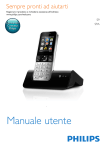
Mode d’emploi
S10
S10A
1 Consignes de sécurité importantes 3
7 Gestionnaire de téléphone Philips 18
2 Votre téléphone 5
5
5
6
8 Appels téléphoniques 3 Guide de démarrage 7
7
8
Contenu de l’emballage Présentation du téléphone Présentation de la base Branchement de la base Installation du combiné Vérification de la version actuelle du
logiciel Configuration du téléphone (selon le
pays) Modification du code PIN d’accès à
distance Charge du combiné Vérification du niveau de charge de la
batterie Qu’est-ce que le mode veille ? Vérification de la réception du signal 8
8
9
9
9
10
10
4 Présentation des écrans d’accueil 11
Écran d’accueil central Écran du menu principal 11
11
5 Icônes 13
6 Bluetooth 14
Coupler le S10/S10A avec vos
téléphones portables Gestion de la connexion du téléphone
portable Modification du code PIN//secret
Bluetooth Définition du nom de périphérique
Bluetooth de votre téléphone Couplage de votre casque Bluetooth 14
15
16
16
16
Passer un appel Prendre un appel Mettre fin à un appel Réglage du volume de l’écouteur/du
haut-parleur Couper le micro Allumer ou éteindre le haut-parleur
portable Passer un second appel Prendre un deuxième appel Prendre un deuxième appel avec la
ligne fixe ou la ligne de portable Basculer entre deux appels Basculer entre deux appels sur la ligne
fixe et la ligne de portable 19
19
19
20
20
20
20
20
20
21
21
21
9 Texte et chiffres 22
10 Contacts 23
23
23
23
Afficher des contacts Entrées à accès direct Passer un appel depuis les contacts Accéder aux contacts du téléphone
portable Accéder aux contacts durant un appel Ajouter une entrée Modifier une entrée Exception du mode silencieux Définir la sonnerie personnalisée Sélectionner la photo du contact Bloquer un appelant de la liste de
contacts Trier la liste de contacts Supprimer un contact Mes favoris 24
24
24
24
25
25
25
25
26
26
26
FR1
F ra nça i s
Table des matières
11 Journal des appels Afficher des entrées d’appel Mise à jour du journal des appels des
téléphones portables Bloquer un appelant du journal des
appels Enregistrer un appel dans les contacts Rappeler Supprimer une entrée dans le journal
des appels Options du journal des appels 12 Répondeur intégré Activer/désactiver le répondeur Régler le mode de réponse Annonces Messages entrants 13 Réglages Paramètres du téléphone Réglages d’appel Assistant d’installation 29
29
29
29
30
30
30
30
31
31
31
31
32
35
35
38
40
14 Liste noire 41
Afficher la liste noire 41
Supprimer une entrée de la liste noire 41
Bloquer des appels anonymes 41
15 Sons Volume de la sonnerie du combiné Sonnerie du combiné Bips des touches Réglages bips chargeur Définir votre préférence sonore 16 Définition de vos préférences
sonores Définir vos préférences sonores
pendant un appel 42
42
42
42
42
42
43
43
17 Écran de veille 44
18 Mode silencieux 45
Exclure des contacts du mode
silencieux 2
FR
45
19 Bloquer des appels Activer/désactiver le blocage d’appel Ajouter de nouveaux numéros à la
liste des appels bloqués Modifier le code PIN/secret pour le
blocage d’appel Supprimer un numéro bloqué 20 Calendrier Créer de nouveaux événements de
rappel Supprimer un événement de rappel 46
46
46
46
47
48
48
48
21 Réveil 49
49
49
49
49
22 Notes famille 50
23 Écoute-bébé 51
51
51
52
24 Données techniques 53
25 Avertissement 54
54
54
54
55
26 Marques commerciales 56
27 Foire aux questions 57
28 Index 59
Créer une alarme Désactiver une alarme Modifier une alarme Supprimer une alarme Activer/désactiver l’unité bébé Envoi d’une alerte Définir la sensibilité de l’unité bébé Déclaration de conformité Conformité à la norme GAP Conformité CEM Service et garantie Alimentation requise
• Ce produit doit être alimenté en courant
alternatif 100-240 V. En cas de panne
de courant, la communication peut être
interrompue.
• La tension sur le réseau est classée TNV-3
(Telecommunication Network Voltages,
tension de réseau de télécommunication),
conformément à la norme EN 60950.
Avertissement
•• Le réseau électrique est classé comme dangereux.
Le seul moyen d’éteindre le chargeur consiste à
débrancher l’alimentation au niveau de la prise.
Vous devez par conséquent veiller à ce que la prise
électrique soit toujours facilement accessible.
Pour éviter tout endommagement ou mauvais
fonctionnement
Attention
•• Utilisez uniquement le type d’alimentation indiqué dans
les instructions pour l’utilisateur.
•• Utilisez uniquement le type de batterie indiqué dans les
instructions pour l’utilisateur.
•• Risque d’explosion si une batterie de type incorrect est
insérée dans l’appareil.
•• Débarrassez-vous des batteries usagées conformément
aux instructions.
•• Ne jetez pas les batteries au feu.
•• Utilisez toujours les câbles fournis avec le produit.
•• Ne mettez pas les bornes du chargeur ou les batteries
en contact avec des objets métalliques.
•• Ne laissez pas des petits objets métalliques entrer en
contact avec le produit. Cela risquerait de détériorer la
qualité audio et d’endommager le produit.
•• Les objets métalliques placés près du ou sur le
récepteur du combiné risquent d’être attirés.
•• N’utilisez pas le produit dans des lieux présentant des
risques d’explosion.
•• N’ouvrez pas le combiné, la station de base ou le
chargeur sous peine d’exposition à de hautes tensions.
•• Pour les appareils raccordés, la prise électrique doit
être située à proximité de l’appareil et être facilement
accessible.
•• L’activation de la fonction mains libres peut augmenter
considérablement le volume dans l’écouteur. Ne gardez
pas le combiné trop près de votre oreille.
•• Cet appareil ne permet pas d’effectuer des appels
d’urgence en cas de panne de courant. Pour effectuer
de tels appels, prévoyez une alternative.
•• Ne mettez pas le produit en contact avec des liquides.
•• N’utilisez aucun produit de nettoyage à base d’alcool,
d’ammoniaque, de benzène ou de substances abrasives :
vous risqueriez d’endommager l’appareil.
•• N’exposez pas l’appareil à des températures excessives,
par exemple les appareils de chauffage ou la lumière
directe du soleil.
•• Évitez de faire tomber l’appareil et de laisser tomber
des objets sur le boîtier.
Lorsque vous utilisez le téléphone comme
écoute-bébé
Attention
•• Veillez à ce que les enfants ne puissent pas jouer avec
l’appareil.
•• Veillez ce que l’unité bébé et son cordon d’alimentation
soient toujours hors de portée du bébé (à une distance
minimale d’un mètre).
•• Maintenez l’unité parents à au moins 1,5 mètre de
l’unité bébé afin d’éviter les réponses acoustiques.
•• Ne placez jamais l’unité bébé dans le lit ou le parc de
l’enfant.
•• Ne recouvrez jamais les unités bébé et parents
(par exemple, d’une serviette ou d’une couverture).
Assurez-vous toujours que les orifices d’aération de
l’unité bébé sont dégagés.
•• Prenez toutes les précautions nécessaires pour garantir
à votre bébé un sommeil en toute sécurité.
•• Cet appareil n’est pas destiné à être utilisé par des
personnes (notamment des enfants) dont les capacités
physiques, sensorielles ou intellectuelles sont réduites,
ou par des personnes manquant d’expérience ou de
connaissances, à moins que celles-ci ne soient sous
surveillance ou qu’elles n’aient reçu des instructions
quant à l’utilisation de l’appareil par une personne
responsable de leur sécurité.
•• Si vous placez l’unité parents à proximité d’un
émetteur-récepteur ou d’un autre appareil DECT (par
exemple, un téléphone DECT ou un routeur sans fil
pour Internet), la liaison avec l’unité bébé risque de se
perdre. Éloignez davantage l’écoute-bébé des autres
appareils sans fil jusqu’à ce que la connexion soit
rétablie.
•• Cet écoute-bébé est destiné à offrir une assistance.
Il ne saurait en aucun cas remplacer une surveillance
responsable et appropriée de la part d’un adulte.
FR3
F ra nça i s
1 Consignes
de sécurité
importantes
Températures de fonctionnement et de
stockage
• Placez l’appareil dans un endroit où la
température est comprise entre 0 °C et
40 °C (jusqu’à 90 % d’humidité relative).
• Rangez-le dans un endroit où la
température est comprise entre -20 °C et
+45 °C (jusqu’à 95 % d’humidité relative).
• En cas de basses températures, l’autonomie
des batteries peut être réduite.
4
FR
Félicitations pour votre achat et bienvenue
dans le monde de Philips ! Le Philips S10/S10A,
grâce à MobileLink, vous permet de passer
et de recevoir tous les appels - ligne fixe et
de portable - sur votre téléphone fixe et de
télécharger facilement les contacts de votre
téléphone portable. Il est pourvu d’un grand
écran tactile offrant un accès aisé à toutes ses
fonctionnalités.
Pour profiter entièrement de l’assistance offerte
par Philips, y compris les dernières mises à
jour logicielles, enregistrez votre produit sur
www.philips.com/welcome.
F ra nça i s
2 Votre téléphone
Cordon*
Mode d’emploi
4XLFNVWDUWJXLGH
Contenu de l’emballage
Guide de démarrage rapide
Remarque
•• * Dans certains pays, vous devrez d’abord connecter le
cordon à l’adaptateur de ligne avant de le brancher à la
prise téléphonique.
Combiné
Présentation du téléphone
a
i
b
Base
h
g
f
c
d
e
Adaptateur secteur
FR5
Présentation de la base
a
j
b
c
d
k
a
a Écouteur
•
b Écran tactile LCD
c
•
•
•
•
Mettre fin à un appel.
Éteindre l’écran.
Appuyer sur cette touche pour allumer
le combiné.
Maintenir cette touche enfoncée pour
éteindre le combiné.
d Microphone
e Prise micro USB (partie inférieure du
combiné)
f Prise casque (partie inférieure du
combiné)
g
•
•
Passer et recevoir des appels.
Afficher le clavier.
h Touche centrale
• Accéder au menu principal en mode
veille.
• Maintenir cette touche enfoncée pour
verrouiller/déverrouiller le clavier.
i +/Augmenter ou réduire le volume.
j Haut-parleur
k Ouverture du couvercle du compartiment
de la batterie
6
FR
•
Appuyer sur cette touche pour
rechercher des combinés.
Maintenir cette touche enfoncée
jusqu’à ce que les voyants commencent
à clignoter pour accéder au mode
d’enregistrement.
b Prise micro USB (arrière de la base)
c
Maintenir cette touche enfoncée jusqu’à
ce que les deux voyants commencent
à clignoter, puis démarrer le couplage
du téléphone fixe avec votre téléphone
portable via Bluetooth.
d Voyants Bluetooth
• Un voyant clignotant : l’appareil
correspondant est connecté et est
utilisé via la connexion Bluetooth.
• Un voyant allumé : l’appareil
correspondant est connecté.
• Deux voyants clignotant
alternativement : la base est prête pour
le couplage/l’enregistrement.
• Éteint(s) : aucune connexion Bluetooth.
2
Branchez le cordon sur :
• la prise téléphonique située sur la
partie inférieure de la base ;
• la prise téléphonique murale.
3
Branchez l’adaptateur secteur sur (pour les
versions avec combiné(s) supplémentaire(s)
uniquement) :
• la prise d’entrée CC située à
l’arrière du chargeur du combiné
supplémentaire ;
• la prise murale.
Attention
•• Avant de connecter et d’installer votre combiné, vous
devez avoir pris connaissance des consignes de sécurité
de la section « Consignes de sécurité importantes ».
Branchement de la base
Avertissement
•• Risque d’endommagement du produit ! Vérifiez que
la tension d’alimentation correspond à la valeur de
tension imprimée au dos ou sous le téléphone.
•• Utilisez exclusivement l’adaptateur secteur fourni pour
charger les batteries.
Remarque
•• Si vous vous abonnez au service Internet haut débit
DSL via votre ligne téléphonique, assurez-vous
d’installer un filtre DSL entre le cordon du téléphone
et la prise secteur. Ce filtre permet d’empêcher les
problèmes liés au bruit et aux noms des appelants
provoqués par les interférences DSL. Pour plus
d’informations sur les filtres DSL, contactez votre
fournisseur DSL.
•• La plaque signalétique est située sous la base.
1
Branchez l’adaptateur secteur sur :
• la prise d’entrée DC située sur la partie
inférieure de la base ;
• la prise murale.
FR7
F ra nça i s
3 Guide de
démarrage
Installation du combiné
Votre combiné est fourni avec une batterie
lithium-ion polymère haute qualité afin
d’optimiser la durée de vie de la batterie.
Toutefois, la capacité de la batterie diminuera
au fil du temps. Vous pouvez commander des
batteries de rechange sur le site Web de Philips
ou un Centre Service Agréé Philips.
Attention
•• Risque d’explosion ! Tenez les batteries à l’abri de toute
source de chaleur, des rayons du soleil ou du feu. Ne
jetez jamais vos batteries dans le feu.
•• Utilisez exclusivement la batterie fournie.
Remarque
•• Chargez la batterie pendant 6,5 heures avant la
première utilisation.
Avertissement
•• Mettez les batteries en place dans le compartiment en
veillant à respecter la polarité. Une polarité incorrecte
pourrait endommager le produit.
3
Si un nouveau logiciel est disponible,
le [Logiciel "Philips Phone Manager"]
affichera un message.
Vous pouvez également vérifier la version
actuelle du logiciel dans > [Réglages
téléphone] > [Version firmware] et la
comparer avec la version du logiciel affichée sur
le site Web www.philips.com/support.
Configuration du téléphone
(selon le pays)
Allumer/Éteindre votre téléphone
Appuyez sur
jusqu’à ce que le mot-symbole
Philips s’affiche.
Définir le pays/la langue
Sélectionnez votre pays/langue, puis appuyez sur
[Appliquer]pour confirmer.
»» Le réglage du pays/de la langue est
enregistré.
Remarque
•• L’option de réglage du pays/de la langue varie selon les
Vérification de la version
actuelle du logiciel
Avant de configurer votre téléphone, assurezvous que vous possédez la dernière version du
logiciel disponible pour votre téléphone.
1
2
8
Installez le [Logiciel "Philips Phone
Manager"]disponible gratuitement sur
www.philips.com/support (voir le chapitre
« Gestionnaire de téléphone Philips »).
Connectez le téléphone au moyen d’un
câble micro USB (disponible dans la plupart
des magasins d’électronique ou via le
réseau après-vente Philips).
FR
pays. Si aucun message d’accueil ne s’affiche, cela signifie
que le réglage du pays/de la langue est prédéfini pour
votre pays. Vous pouvez alors définir la date et l’heure.
Pour réinitialiser la langue, consultez le
chapitre « Réglages », section « Paramètres du
téléphone ».
Régler la date et l’heure
Consultez le chapitre « Réglages », section
« Paramètres du téléphone ».
Vérification du niveau de
charge de la batterie
F ra nça i s
Modification du code PIN
d’accès à distance
Remarque
•• Le code PIN par défaut d’accès à distance du
répondeur est 0000 ; il est important de le modifier
pour garantir la sécurité.
1
2
3
4
5
Appuyez sur
principal.
sur l’écran du menu
Sélectionnez [Accès distance] > [Changer
PIN].
Saisissez l’ancien code PIN/secret d’accès
à distance, puis appuyez sur [OK] pour
confirmer.
Saisissez le nouveau code PIN/secret
d’accès à distance, puis appuyez sur [OK]
pour confirmer.
Saisissez une seconde fois le nouveau code
PIN/secret d’accès à distance, puis appuyez
sur [OK] pour confirmer.
»» Le réglage est enregistré.
Charge du combiné
Placez le combiné sur la base pour le mettre en
charge. La base émet une tonalité lorsque vous
placez le combiné sur la base.
»» Le combiné commence à se recharger.
Remarque
•• Chargez la batterie pendant 6 heures avant la première
utilisation.
•• Il est normal que le combiné chauffe au cours de la
charge.
•• Au fil du temps, la capacité des batteries diminue. Ceci
phénomène est normal.
•• Vous pouvez commander des batteries de rechange
via le site Web www.philips.com ou un Centre Service
Agréé Philips.
•• Lorsque le téléphone n’est pas utilisé, placez le combiné
sur la base ou la station d’accueil pour la mise en
charge.
L’icône de batterie indique le niveau actuel de
charge de la batterie.
Lorsque le combiné n’est pas posé sur
la base ou connecté au chargeur, les
barres indiquent le niveau de charge
de la batterie (élevé à faible).
Lorsque le combiné est sur la base ou
le chargeur, les barres défilent jusqu’à
ce que la batterie soit complètement
chargée.
Lorsque la batterie est vide, cette
icône clignote. Si vous êtes en
communication, vous entendez un
signal d’alerte.
La batterie est faible et doit être
rechargée.
Si vous êtes en communication, vous entendez
des tonalités d’avertissement lorsque la batterie
est presque vide. Le combiné s’éteint lorsque la
batterie est complètement vide.
Le téléphone est maintenant prêt à être utilisé.
FR9
Qu’est-ce que le mode veille ?
Votre téléphone est en mode veille lorsqu’il n’est
pas utilisé. En mode veille, l’écran affiche l’heure
et la date ainsi que les notifications d’appels
manqués ou de messages. Selon vos réglages, un
écran de veille s’affiche également en mode veille
(voir ‘Écran de veille’ à la page 44). La luminosité
de l’écran s’estompe ou l’écran s’éteint si le
combiné n’est pas placé sur la base ou la station
d’accueil pour la mise en charge.
Vérification de la réception
du signal
Le nombre de barres indique l’état de
la connexion entre le combiné et la
base. Le nombre de barres affichées
est proportionnel à la qualité de la
connexion.
•
•
Assurez-vous que le combiné est connecté
à la base avant de passer un appel, de
prendre un appel ou d’utiliser les différentes
fonctions.
Si vous entendez des tonalités
d’avertissement lorsque vous êtes en
communication, cela signifie que les piles
du combiné sont presque vides ou que le
combiné est hors de portée. Rechargez les
piles ou rapprochez le combiné de la base.
10 FR
Pour accéder au clavier, faites glisser votre doigt
vers la gauche sur l’écran. Pour accéder à l’écran
du menu principal, faites glisser votre doigt vers
la droite sur l’écran.
Écran d’accueil central
a
b
c
d
Écran du menu principal
a Menu déroulant
Déroulez le menu pour accéder rapidement
aux paramètres principaux du téléphone.
b Notifications/date et heure
Dans cette zone s’affichent les notifications
d’appels manqués, de messages, etc.
Si aucune notification n’est disponible,
l’horloge s’affiche.
Il s’agit d’un aperçu des options de menu
disponibles dans votre S10/S10A. Pour une
explication détaillée des options de menu,
consultez les sections correspondantes dans le
manuel d’utilisation.
c Contacts favoris
Sélectionnez vos contacts préférés (voir
‘Ajouter vos trois contacts préférés à
l’écran d’accueil central’ à la page 27).
d Icônes du menu principal
Vos icônes favorites du menu principal
s’affichent.
Maintenez enfoncée une icône de l’écran
du menu principal pour la faire glisser à
cet emplacement et remplacer une icône
existante.
Icône
Descriptions
[Réglages] - Régler la date et l’heure,
le mode ÉCO, le nom du téléphone,
l’affichage, les appels, etc.
Les services diffèrent d’un pays et d’un
réseau à l’autre.
[Contacts] - Ajouter, modifier, gérer
des listes de contacts, télécharger
les contacts du téléphone portable,
bloquer un numéro spécifique.
[Journal appels] - Afficher l’historique
de tous les appels manqués ou reçus.
FR11
F ra nça i s
4 Présentation des
écrans d’accueil
[Bluetooth] - Coupler des téléphones
portables, des ordinateurs et des
casques, télécharger les contacts du
téléphone portable.
[Réglage mobile] - Accéder aux
contacts du téléphone portable et aux
entrées d’appel.
[Clavier] - Afficher le clavier.
[Blacklist] - Afficher une liste des
appelants bloqués.
[Babyphone] - Régler la sensibilité et
les numéros d’urgence.
[Répondeur] - Configurer, écouter,
supprimer les messages du téléphone,
etc. Cette icône est disponible
uniquement sur le modèle S10A.
[Blocage appel] - Bloquer les appels
sortants vers des numéros sélectionnés.
[Écran veille] - Sélectionner vos images
préférées comme écrans de veille.
[Mode silence] - Désactiver des
sonneries pour les heures pendant
lesquelles vous ne voulez pas être
dérangé(e).
[Calendrier] - Créer un nouvel
événement de rappel, l’afficher et le
supprimer.
[Note famille] - Laisser des messages
sur votre téléphone.
[Horloge] - Régler des alarmes, le
chronomètre et le minuteur.
[Sons] - Régler la sonnerie, le volume,
la tonalité et le son des touches.
[MySound Pro] - Régler le profil
sonore.
Remarque
•• L’écran du menu principal et les icônes sont présentés à
titre indicatif uniquement et sont sujets à modifications.
12 FR
En mode veille, les icônes affichées dans la partie
supérieure de l’écran principal vous informent
de l’état de votre téléphone.
Icône
Descriptions
Lorsque le combiné n’est pas posé sur
la base ou connecté au chargeur, les
barres indiquent le niveau de charge de
la batterie (élevé à faible).
Lorsque le combiné est sur la base ou
le chargeur, les barres défilent jusqu’à
ce que la batterie soit complètement
chargée.
Lorsque la batterie est vide, cette
icône clignote. Si vous êtes en
communication, vous entendez un
signal d’alerte.
La batterie est faible et doit être
rechargée.
Le nombre de barres indique l’état de
la connexion entre le combiné et la
base. Le nombre de barres affichées est
proportionnel à la puissance du signal.
Bluetooth est activé.
La fonction Bluetooth est activée. Un
chiffre blanc signifie que ce téléphone
portable (ou ordinateur) est actif, c’està-dire connecté et à portée. Un chiffre
gris indique un appareil précédemment
couplé mais non actif. Si vous ne voyez
pas de chiffre, cela signifie qu’aucun
n’est actuellement couplé avec le
téléphone.
Ce symbole s’affiche en continu
lorsqu’un casque Bluetooth est couplé
et activé. Ce symbole est gris lorsqu’un
casque Bluetooth est couplé mais
désactivé.
Ce symbole clignote lorsque vous avez
manqué un appel.
Ce symbole s’affiche en continu
lorsque vous parcourez les appels
manqués dans le journal des appels.
Il disparaît après que tous les appels
manqués ont été affichés.
Haut-parleur activé
Le mode silencieux est activé, mais hors
d’une période active.
Le mode silencieux est activé et dans
une période active (le téléphone ne
sonne pas).
Alarme activée
Répondeur : ce symbole clignote
lorsque vous avez un nouveau message.
Ce symbole s’affiche lorsque le
répondeur est activé.
Ce symbole clignote lorsque vous avez
un nouveau message vocal.
Ce symbole s’affiche en continu lorsque
les messages vocaux apparaissent dans
le journal des appels.
Le symbole n’apparaît pas si vous
n’avez pas de nouveau message vocal.
Le mode ECO est activé.
Le mode ECO+ est activé.
FR13
F ra nça i s
5 Icônes
6 Bluetooth
Les fonctionnalités MobileLink du S10/S10A
sont prises en charge par la technologie sans
fil Bluetooth. Avec MobileLink, vous pouvez
connecter votre téléphone à un téléphone
portable compatible pour passer et recevoir des
appels de portable sur votre S10/S10A, ou vous
pouvez télécharger les contacts et le journal des
appels de votre téléphone portable ou de votre
ordinateur. Vous pouvez également connecter un
casque Bluetooth à la base de votre téléphone.
Remarque
3
4
Coupler le S10/S10A avec vos
téléphones portables
Assurez-vous que la fonction Bluetooth des
téléphones portables est activée et qu’ils sont
en mode de recherche. Vous pouvez alors
procéder au couplage comme suit :
Saisissez le code PIN (0000) sur le
téléphone portable, le cas échéant.
»» Lorsque le S10/S10A et le téléphone
portable sont couplés, ou s’affiche
à l’écran du combiné et le voyant
correspondant sur la base reste allumé.
À partir du combiné
1
2
•• Assurez-vous que les autres appareils Bluetooth avec
lesquels vous établissez une connexion prennent en
charge la fonction Bluetooth. Reportez-vous au manuel
d’utilisation des autres appareils pour plus d’informations.
•• La connexion Bluetooth offre une portée type
de 10 mètres (sans obstacle entre la base et
les périphériques Bluetooth) et est sujette aux
interférences en cas d’obstacles tels que murs ou autres
appareils électroniques.
Sur le téléphone portable, sélectionnez
Philips S10 et lancez la connexion.
3
4
Appuyez sur
principal.
sur l’écran du menu
Placez le téléphone portable à proximité de
la base, puis appuyez sur [Trouvez-moi] sur
le combiné.
»» Le nom du téléphone portable s’affiche
à l’écran du combiné.
Sur le téléphone portable, sélectionnez
Philips S10 et lancez la connexion.
Saisissez le code PIN/secret Bluetooth sur
le téléphone portable, le cas échéant.
»» Lorsque le S10/S10A et le téléphone
portable sont couplés, ou s’affiche
à l’écran du combiné.
Conseil
•• Le code PIN/secret Bluetooth par défaut est 0000.
Remarque
•• Le téléphone peut être connecté à 2 périphériques
Bluetooth simultanément.
À partir de la base
1
2
Assurez-vous que votre téléphone portable
est à une distance maximale de 10 mètres
de la base.
Maintenez enfoncé sur la base jusqu’à
ce que les voyants Bluetooth de la base
clignotent.
14 FR
•• Le téléphone peut enregistrer jusqu’à 8 périphériques,
auxquels il se reconnectera automatiquement s’ils sont
à portée et si moins de 2 périphériques sont connectés.
Si plus de 8 périphériques ont été couplés, supprimezen certains de la liste avant d’en coupler un autre. Voir
« Gestion de la liste des téléphones portables » dans
ce chapitre pour plus d’informations.
•• Si le nom du S10/S10A existe dans votre téléphone
portable, vous devez le supprimer. Vous pouvez ensuite
à nouveau effectuer le couplage.
Vous pouvez gérer la liste de vos téléphones
portables comme suit :
1
2
3
4
Appuyez sur
principal.
sur l’écran du menu
Sélectionnez [Mobile/Ordinateur].
»» La liste des téléphones portables et des
ordinateurs s’affiche.
Sélectionnez un téléphone portable, puis
appuyez sur pour accéder au menu
d’options.
Sélectionnez [Télécharger contacts]/[Mode
Confiden.]/[PIN]/[Déconnecter appareil].
Remarque
•• Si 2 périphériques sont connectés, vous devez en
déconnecter un avant d’en connecter un autre.
•• Vous pouvez voir [Déconnecter appareil] dans la liste
d’options uniquement lorsque le téléphone portable
est connecté ; et [Connecter] uniquement lorsque le
téléphone portable est déconnecté.
Télécharger des contacts
Vous pouvez sélectionner cette option pour
télécharger les contacts du téléphone via la
connexion Bluetooth.
Mode de confidentialité
Vous pouvez sélectionner cette option pour
définir si les contacts du téléphone portable
peuvent être affichés.
Vous pouvez choisir parmi ces trois options :
• [Désactivé] : aucun code PIN/secret
n’est requis pour accéder aux contacts
du téléphone portable, qui sont
toujours accessibles.
• [Portée auto.] : aucun code PIN/
secret n’est requis pour accéder aux
contacts du téléphone portable, qui
sont accessibles uniquement lorsque
le téléphone portable est connecté via
Bluetooth.
• [PIN] : suivez les instructions à l’écran
pour activer ou modifier le code PIN/
secret. Si vous choisissez cette option,
les contacts de votre téléphone
portable seront toujours accessibles
sur votre S10/S10A, mais un code PIN/
secret est requis chaque fois que vous
voulez y accéder.
Définir le code PIN/secret
Vous pouvez sélectionner cette option pour
définir votre code PIN/secret Bluetooth.
Déconnecter un périphérique
Vous pouvez sélectionner cette option pour
déconnecter votre appareil.
Remarque
•• Si 2 périphériques sont connectés, vous devez en
déconnecter un avant d’en connecter un autre.
•• Vous pouvez voir [Déconnecter appareil] dans la liste
d’options uniquement lorsque le téléphone portable
est connecté ; et [Appareils connectés] uniquement
lorsque le téléphone portable est déconnecté.
FR15
F ra nça i s
Gestion de la connexion du
téléphone portable
Modification du code PIN//
secret Bluetooth
Couplage de votre casque
Bluetooth
1
Vous pouvez coupler votre casque Bluetooth
avec votre téléphone. Veillez à allumer le casque
avant de démarrer le couplage.
2
3
4
Appuyez sur
principal.
sur l’écran du menu
Sélectionnez [Mes infos Bluetooth] > [Ma
clé de sécurité :].
Appuyez sur [Retour] pour supprimer le
code PIN/secret actuel.
Saisissez le nouveau code PIN/secret
Bluetooth.
»» Le nouveau code PIN/secret Bluetooth
est enregistré.
Remarque
•• Si vous oubliez le code PIN/secret Bluetooth, vous
devez réinitialiser votre téléphone (voir ‘Rétablissement
des réglages par défaut’ à la page 37). Si vous procédez
de la sorte, toutes les entrées du téléphone portable
sont supprimées de votre S10/S10A.
1
2
3
Par défaut, le nom Bluetooth de votre téléphone
est Philips S10. Ce nom s’affichera dans la liste
des périphériques Bluetooth de votre téléphone
portable ou de votre ordinateur. Vous pouvez le
renommer de la façon suivante :
1
2
3
Appuyez sur
principal.
sur l’écran du menu
Sélectionnez [Mes infos Bluetooth] >
[Mon nom Bluetooth :].
Saisissez ou modifiez le nom.
»» Le réglage est enregistré.
16 FR
sur l’écran du menu
Sélectionnez [Casque].
»» Les casques disponibles s’affichent.
Sélectionnez-en un pour démarrer le
couplage.
»» Le couplage est terminé. s’affiche.
Supprimer un casque Bluetooth/
Déconnecter le couplage avec le
casque Bluetooth
1
2
Définition du nom de
périphérique Bluetooth de
votre téléphone
Appuyez sur
principal.
3
4
Appuyez sur
principal.
sur l’écran du menu
Sélectionnez [Casque].
»» Les casques disponibles s’affichent.
Sélectionnez-en un, puis appuyez sur
pour accéder au menu d’options.
Sélectionnez [Supprimer appareil] /
[Déconnecter appareil].
»» Le casque sélectionnée est supprimé/
déconnecté.
1
2
3
4
5
Appuyez sur
principal.
F ra nça i s
Supprimer tous les casques Bluetooth
sur l’écran du menu
Sélectionnez [Casque].
»» Les casques disponibles s’affichent.
Appuyez sur
d’options.
pour accéder au menu
Sélectionnez [Supprimer tout].
»» Une demande de confirmation s’affiche
à l’écran.
Sélectionnez [Oui] pour confirmer.
»» Tous les casques Bluetooth sont
supprimés.
FR17
7 Gestionnaire de
téléphone Philips
Vous pouvez télécharger le logiciel gratuit du
[Logiciel "Philips Phone Manager"] sur le site
Web www.philips.com/support pour :
• transférer des contacts, des sonneries et
des images depuis votre ordinateur vers
votre téléphone.
• mettre à jour le logiciel de votre téléphone
avec la dernière version disponible.
Après avoir téléchargé et installé le logiciel,
connectez votre S10/S10A au moyen d’un
câble micro USB (disponible dans la plupart
des magasins d’électronique, de téléphones
ou composants électroniques, les magasins de
téléphone ou via le réseau après-vente Philips)
à votre ordinateur. Vous serez automatiquement
invité(e) à mettre votre logiciel à niveau avec
la dernière version du logiciel pour votre
téléphone, dans le cas où une nouvelle version
est disponible.
18 FR
Remarque
•• En cas de panne de courant, le téléphone ne peut
accéder aux services d’urgence.
Conseil
•• Vérifiez la force du signal avant de passer un appel ou
pendant une communication. (voir ‘Vérification de la
réception du signal’ à la page 10)
Passer un appel
1
Appuyez sur la touche .
»» Le clavier virtuel s’affiche.
2
Composez le numéro de téléphone, puis
appuyez sur .
3
Sélectionnez la ligne fixe ou la ligne de
portable à partir de laquelle vous souhaitez
passer l’appel.
Conseil
•• Vous pouvez aussi passer un appel depuis la liste de
contacts (voir ‘Passer un appel depuis les contacts’ à la
page 23), le journal des appels (voir ‘Rappeler’ à la page
30) et votre liste de favoris (voir ‘Passer un appel depuis
la liste de favoris’ à la page 27).
•• Vous pouvez régler le téléphone pour qu’il sélectionne
automatiquement une ligne pour vous ou pour qu’il
utilise toujours une certaine ligne (voir ‘Réglages de la
ligne’ à la page 40) pour passer un appel. Si vous forcez
le téléphone à utiliser une certaine ligne, assurez-vous
que cette ligne est disponible.
•• Si vous sélectionnez [Auto] sur le combiné, la ligne
inactive est automatiquement sélectionnée pour passer
l’appel. La ligne [Fixe] est sélectionnée en priorité, puis
[Mobile 1] et [Mobile 2]. Si vous sélectionnez [Manuel],
sélectionnez une icône parmi ces trois options.
Prendre un appel
En cas d’appel entrant sur la ligne de portable,
vous verrez si l’appel vient de la ligne fixe ou des
lignes de portable :
• appuyez sur
pour prendre l’appel.
• sélectionner [Renvoi sur répondeur] pour
envoyer l’appel entrant au répondeur
(disponible pour le S10A uniquement).
• sélectionner [Silence] pour désactiver la
sonnerie de l’appel entrant en cours.
En cas d’appels entrants sur la ligne fixe et la
ligne de portable en même temps, appuyez pour
sélectionner un appel, puis appuyez sur
pour
prendre l’appel.
Avertissement
•• Lorsque le combiné sonne ou lorsque la fonction mains
libres est activée, tenez le combiné éloigné de votre
oreille pour éviter d’endommager votre ouïe.
Remarque
•• Le chronomètre d’appel affiche le temps de
communication de l’appel en cours.
•• Si vous entendez des tonalités d’avertissement, cela
signifie que la batterie du combiné est presque vide
ou que le combiné est hors de portée. Rechargez la
batterie ou rapprochez le combiné de la base.
FR19
F ra nça i s
8 Appels
téléphoniques
Conseil
•• En cas d’appel manqué, une notification s’affiche.
•• Si un casque Bluetooth est connecté, vous pouvez
prendre l’appel en acceptant l’appel depuis ce casque
(voir ‘Couplage de votre casque Bluetooth’ à la page
16).
•• Une fois qu’un appel a été accepté depuis le casque, il
ne peut pas être transféré vers le téléphone.
•• Si vous avez souscrit au service d’affichage du nom de
l’appelant auprès de votre opérateur, vous verrez le
numéro de l’appelant sur le combiné. Si le numéro est
enregistré dans la liste de contacts, le nom s’affichera.
Allumer ou éteindre le hautparleur portable
Appuyez sur
/
.
Passer un second appel
Remarque
•• Ce service dépend du réseau utilisé.
Mettre fin à un appel
1
Appuyez sur
pendant un appel.
»» Le premier appel est mis en attente.
Pour mettre fin à un appel :
• Appuyez sur la touche .
• Placez le combiné sur la station de base
ou la station d’accueil pour la mise en
charge.
2
Appuyez sur
d’options.
Réglage du volume de
l’écouteur/du haut-parleur
Appuyez sur +/- sur le côté gauche du combiné
pour régler le volume pendant un appel.
»» Le volume de l’écouteur/du hautparleur est réglé et le téléphone affiche
de nouveau l’écran d’appel.
Couper le micro
1
Appuyez sur pendant un appel.
»» Votre correspondant ne peut plus vous
entendre, mais vous pouvez toujours
l’entendre.
2
Appuyez à nouveau sur
le micro.
»» devient blanc.
pour réactiver
»» Votre correspondant peut de nouveau
vous entendre.
20 FR
3
4
Appuyez sur
pour accéder au menu
.
Composez le second numéro, puis appuyez
sur .
»» La communication est établie avec le
numéro affiché à l’écran.
Prendre un deuxième appel
Remarque
•• Ce service dépend du réseau utilisé.
1
Appuyez sur
pour prendre l’appel.
»» Le premier appel est mis en attente et
vous êtes connecté au deuxième appel.
2
Appuyez sur
pour terminer l’appel en
cours et reprendre le premier appel.
F ra nça i s
Prendre un deuxième appel
avec la ligne fixe ou la ligne de
portable
Lorsque vous êtes en ligne sur la ligne fixe/de
portable, vous pouvez prendre un deuxième
appel avec l’autre ligne (ligne fixe/ligne de
portable). Vous verrez un écran affichant
les options. Sélectionnez une option pour
répondre/rejeter le deuxième appel entrant. Le
premier appel est mis en attente.
Basculer entre deux appels
Appuyez sur
pendant un appel.
»» L’appel en cours est mis en attente
pour vous permettre de prendre le
deuxième appel.
Basculer entre deux appels
sur la ligne fixe et la ligne de
portable
Vous pouvez basculer entre les appels des lignes
fixe et de portable.
1
2
Passez un appel sortant sur la ligne fixe.
3
Pour basculer entre les appels des lignes
fixe et de portable ou les quitter, appuyez
sur .
En cas d’appel entrant sur la ligne de
portable, un écran s’affiche. Sélectionnez
une option pour répondre/rejeter le
deuxième appel entrant.
»» L’appel de la ligne fixe est mis en
attente.
FR 21
9 Texte et chiffres
Votre téléphone est doté d’un clavier virtuel
avec lequel vous pouvez saisir du texte et des
chiffres pour le nom du combiné, les entrées des
contacts et autres éléments de menu.
22 FR
Entrées à accès direct
Ce téléphone est doté d’une liste de contacts
pouvant enregistrer jusqu’à 1 000 entrées sur le
téléphone ou téléchargées depuis un ordinateur.
Vous pouvez télécharger jusqu’à 500 entrées
sur chacun des 2 téléphones portables possibles.
Chaque entrée peut contenir jusqu’à 3 numéros.
Vous pouvez accéder à n’importe quelle entrée
de la liste des contacts et l’utiliser pour passer
un appel via la ligne fixe ou le réseau mobile
d’un téléphone portable connecté.
Vous disposez de 2 entrées à accès direct
(touches 1 et 2). Selon votre pays, les touches 1
et 2 sont respectivement prédéfinies avec le
numéro de la messagerie vocale et le numéro
de renseignements de votre fournisseur de
services. Vous pouvez modifier ces 2 numéros
pour en faire vos touches de numérotation
rapide préférées. Lorsque vous maintenez ces
touches enfoncées sur le clavier virtuel en mode
veille, le numéro de téléphone enregistré est
automatiquement composé.
Afficher des contacts
1
2
Appuyez sur sur l’écran du menu
principal pour accéder aux listes de contacts.
Appuyez sur le menu déroulant dans
la partie supérieure de l’écran pour
sélectionner une liste de contacts de la
ligne fixe/de portable.
»» La liste des contacts apparaît.
Conseil
•• Vous pouvez modifier les numéros d’entrées à accès
direct, mais vous ne pouvez pas changer leur nom.
•• Pour en savoir plus sur la modification des touches
d’entrées à accès direct, consultez le chapitre
« Réglages », section « Réglages d’appel ».
Passer un appel depuis les
contacts
1
2
3
Sélectionnez un contact, puis appuyez sur
pour afficher les informations du contact.
Conseil
•• Pour en savoir plus sur les options de confidentialité
pour l’affichage des contacts du téléphone portable,
consultez le chapitre « Bluetooth », section « Gestion
de la connexion de votre téléphone portable ».
3
4
5
Appuyez sur sur l’écran du menu
principal pour accéder aux listes de contacts.
Appuyez sur le menu déroulant pour
sélectionner une liste de contacts de la
ligne fixe/de portable.
»» La liste des contacts apparaît.
Sélectionnez un contact, puis appuyez sur
.
Sélectionnez un numéro.
Sélectionnez une ligne sortante.
»» Le numéro est composé.
Conseil
•• Vous pouvez régler le téléphone pour qu’il sélectionne
automatiquement une ligne pour vous ou pour qu’il
utilise toujours une certaine ligne (voir ‘Réglages de la
ligne’ à la page 40) pour passer un appel. Si vous forcez
le téléphone à utiliser une certaine ligne, assurez-vous
que cette ligne est disponible.
FR 23
F ra nça i s
10 Contacts
Accéder aux contacts du
téléphone portable
Conseil
•• Pour plus d’informations, consultez le chapitre « Gestion
6
Conseil
•• Si plusieurs numéros sont enregistrés dans un contact,
vous pouvez définir l’un d’eux comme numéro par
défaut en mettant en surbrillance la case à cocher à
côté de ce numéro. Si vous procédez de la sorte, vous
ne serez pas invité(e) à choisir un numéro lors de
l’appel de ce contact.
de la connexion de votre téléphone portable ».
Accéder aux contacts durant
un appel
1
2
3
Appuyez sur
d’options.
Sélectionnez
2
3
4
5
Appuyez sur sur l’écran du menu
principal pour accéder aux listes de contacts.
Appuyez sur le menu déroulant pour
sélectionner une liste de contacts de la
ligne fixe/de portable.
»» La liste des contacts apparaît.
pour accéder au menu
Sélectionnez [Ajout nouv. contact].
Saisissez les informations, puis appuyez sur
[Enreg.].
24 FR
•• Si la mémoire des contacts est pleine, un message de
notification s’affiche sur le combiné. Vous devez alors
effacer des entrées pour en ajouter de nouvelles.
.
Sélectionnez un contact, puis appuyez sur
pour afficher le numéro.
Appuyez sur
d’options.
Remarque
pour accéder au menu
Ajouter une entrée
1
Ajoutez l’image du contact, puis appuyez
sur [OK].
Modifier une entrée
1
2
3
4
5
Appuyez sur sur l’écran du menu
principal pour accéder aux listes de
contacts.
Appuyez sur le menu déroulant pour
sélectionner une liste de contacts de la
ligne fixe/de portable.
»» La liste des contacts apparaît.
Sélectionnez un contact, puis appuyez sur
pour accéder au menu d’options.
Sélectionnez [Modifier contact].
Modifiez les informations, puis appuyez sur
[Enreg.].
Vous pouvez sélectionner un contact à exclure
du mode silencieux. Lorsqu’un contact qui a été
ajouté à la liste d’exception du mode silencieux
vous appelle, le téléphone sonnera, même
lorsque le mode silencieux est actif.
1
2
3
4
5
2
3
Sélectionnez [Sélectionner sonnerie], puis
une option.
»» La sonnerie est définie.
Appuyez sur sur l’écran du menu
principal pour accéder aux listes de contacts.
Sélectionner la photo du
contact
Appuyez sur le menu déroulant pour
sélectionner une liste de contacts de la
ligne fixe/de portable.
»» La liste des contacts apparaît.
Vous pouvez sélectionner la photo à afficher
lorsque quelqu’un de la liste de contacts vous
appelle.
Sélectionnez un contact, puis appuyez sur
pour accéder au menu d’options.
Sélectionnez [Mode silence].
1
2
Sélectionnez [Activé].
»» Le réglage est enregistré.
Conseil
•• Pour de plus amples informations sur le réglage
du mode silencieux, consultez le chapitre « Mode
silencieux ».
Définir la sonnerie
personnalisée
3
4
5
Remarque
•• Assurez-vous d’avoir souscrit au service d’identification
de l’appelant avant d’utiliser cette fonctionnalité.
Appuyez sur le menu déroulant pour
sélectionner une liste de contacts de la
ligne fixe/de portable.
»» La liste des contacts apparaît.
Appuyez sur sur l’écran du menu
principal pour accéder aux listes de contacts.
Appuyez sur le menu déroulant pour
sélectionner une liste de contacts de la
ligne fixe/de portable.
»» La liste des contacts apparaît.
Sélectionnez un contact, puis appuyez sur
pour accéder au menu d’options.
Sélectionnez [Choix photo], puis
sélectionnez une photo.
Appuyez sur [OK].
»» La photo est enregistrée.
Conseil
•• Si vous transférez des contacts depuis votre ordinateur
ou de Google, toute photo associée à ces contacts sera
automatiquement transférée et attribuée aux contacts.
Vous pouvez personnaliser la sonnerie émise
lorsqu’un des contacts de la liste de contacts
vous appelle.
1
Sélectionnez un contact, puis appuyez sur
pour accéder au menu d’options.
Bloquer un appelant de la liste
de contacts
Vous pouvez choisir de bloquer un contact.
Lorsque ce contact vous appelle, le téléphone
ne sonne pas. Cependant, vous verrez toujours
la notification d’appel sur l’écran du combiné.
Vous pouvez rechercher la liste de visiteurs
bloqués dans sur l’écran du menu principal.
1
Appuyez sur sur l’écran du menu
principal pour accéder aux listes de contacts.
FR 25
F ra nça i s
Exception du mode silencieux
2
3
4
5
Appuyez sur le menu déroulant pour
sélectionner une liste de contacts de la
ligne fixe/de portable.
»» La liste des contacts apparaît.
Sélectionnez un contact, puis appuyez sur
pour accéder au menu d’options.
Sélectionnez [Bloquer appelant].
Sélectionnez [Activé].
»» Le réglage est enregistré.
Conseil
•• Pour en savoir plus sur l’ajour de contacts à la liste
Supprimer un contact
1
2
3
4
noire, consultez le chapitre « Liste noire ».
Appuyez sur sur l’écran du menu
principal pour accéder aux listes de contacts.
Appuyez sur le menu déroulant pour
sélectionner une liste de contacts de la
ligne fixe/de portable.
»» La liste des contacts apparaît.
Sélectionnez un contact, puis appuyez sur
pour accéder au menu d’options.
Sélectionnez un ou plusieurs contacts, puis
appuyez sur [Effacer] pour confirmer.
»» Les contacts sélectionnés sont supprimés.
Conseil
Trier la liste de contacts
•• Si vous sélectionnez [Supprimer tout], une demande
de confirmation s’affiche. Appuyez sur [Oui] pour
supprimer toutes les entrées.
Vous pouvez trier votre liste de contacts par
prénom ou par nom.
1
2
3
4
Appuyez sur sur l’écran du menu
principal pour accéder aux listes de contacts.
Appuyez sur le menu déroulant pour
sélectionner une liste de contacts de la
ligne fixe/de portable.
»» La liste des contacts apparaît.
Appuyez sur
d’options.
pour accéder au menu
Sélectionnez [Trier par : prénom]/[Trier
par : nom].
»» Le réglage est enregistré.
Remarque
•• Si votre liste de contacts actuelle est déjà triée par
prénom, vous ne pouvez alors voir que l’option
permettant de trier la liste de contacts par nom, et
inversement.
26 FR
Mes favoris
Si vous avez des contacts que vous devez
contacter plus souvent, vous pouvez ajouter
jusqu’à 50 entrées à la liste de favoris afin de
pouvoir accéder rapidement à leurs données.
Ajouter un contact à votre liste de
favoris
Vous pouvez ajouter un contact à votre liste de
favoris afin de pouvoir accéder rapidement à ses
données.
1
2
Appuyez sur sur l’écran du menu
principal pour accéder aux listes de
contacts.
Appuyez sur le menu déroulant pour
sélectionner une liste de contacts de la
ligne fixe/de portable.
»» La liste des contacts apparaît.
Sélectionnez un contact, puis appuyez sur
pour ajouter le contact à la liste de
favoris.
Conseil
4
5
6
Sélectionnez un contact, puis appuyez sur
.
Sélectionnez un numéro.
Sélectionnez une ligne sortante.
»» Le numéro est composé.
•• Pour supprimer le contact de la liste de favoris, appuyez
à nouveau sur
.
Ajouter vos trois contacts préférés à l’écran
d’accueil central
1
2
3
2
3
Appuyez sur le menu déroulant pour
sélectionner une liste de contacts de la
ligne fixe/de portable.
»» La liste des contacts apparaît.
Sélectionnez un contact.
»» Le contact s’affiche sur l’écran d’accueil
central.
Appuyez sur sur l’écran du menu
principal pour accéder aux listes de
contacts.
Appuyez sur le menu déroulant pour
sélectionner une liste de contacts de la
ligne fixe.
»» La liste des contacts apparaît.
Sélectionnez [Favoris].
»» La liste de favoris apparaît.
Passer un appel depuis la liste de
favoris
1
2
3
•• Vous pouvez régler le téléphone pour qu’il sélectionne
automatiquement une ligne pour vous ou pour qu’il
utilise toujours une certaine ligne (voir ‘Réglages de la
ligne’ à la page 40) pour passer un appel. Si vous forcez
le téléphone à utiliser une certaine ligne, assurez-vous
que cette ligne est disponible.
Maintenez enfoncé sur l’écran d’accueil
central pour accéder aux listes de contacts.
Afficher la liste de favoris
1
Conseil
Appuyez sur sur l’écran du menu
principal pour accéder aux listes de
contacts.
Trier la liste de favoris
1
2
Appuyez sur sur l’écran du menu
principal pour accéder aux listes de
contacts.
Appuyez sur le menu déroulant pour
sélectionner une liste de contacts de la
ligne fixe.
»» La liste des contacts apparaît.
3
Sélectionnez [Favoris].
»» La liste de favoris apparaît.
4
Appuyez sur
d’options.
5
pour accéder au menu
Sélectionnez [Trier par : prénom]/[Trier
par : nom].
»» Le réglage est enregistré.
Remarque
•• Si votre liste de contacts actuelle est déjà triée par
prénom, vous ne pouvez alors voir que l’option
permettant de trier la liste de contacts par nom, et
inversement.
Appuyez sur le menu déroulant pour
sélectionner une liste de contacts de la
ligne fixe.
»» La liste des contacts apparaît.
Sélectionnez [Favoris].
»» La liste de favoris apparaît.
FR 27
F ra nça i s
3
Supprimer une entrée
1
2
Appuyez sur sur l’écran du menu
principal pour accéder aux listes de
contacts.
Appuyez sur le menu déroulant pour
sélectionner une liste de contacts de la
ligne fixe.
»» La liste des contacts apparaît.
3
Sélectionnez [Favoris].
»» La liste de favoris apparaît.
4
Appuyez sur
d’options.
5
pour accéder au menu
Sélectionnez [Effacer], puis sélectionnez un
ou plusieurs contacts à supprimer.
Conseil
•• Si vous sélectionnez [Supprimer tout], une demande
de confirmation s’affiche. Appuyez sur [Oui] pour
supprimer toutes les entrées.
»» Les entrées sélectionnées sont
supprimées.
28 FR
Le journal des appels conserve l’historique
de tous les appels entrants, sortants, reçus
et manqués. L’historique des appels entrants
et reçus comprend le nom et le numéro de
l’appelant ainsi que la date et l’heure de l’appel.
Cette fonction n’est disponible que si vous
avez souscrit au service d’affichage du nom de
l’appelant auprès de votre opérateur.
Ce téléphone peut conserver 50 entrées
d’appel. Si l’appelant autorise l’affichage de son
identité, son nom ou son numéro apparaît.
La liste des appels est classée par ordre
chronologique, en commençant par l’appel reçu
le plus récent.
Remarque
•• Avant d’effectuer un rappel directement depuis la liste
des appels, vérifiez que le numéro de la liste d’appels
est valide.
•• Si vous activez la protection de confidentialité pour vos
contacts, ces réglages s’appliqueront également à votre
journal des appels.
Les icônes affichées à côté d’une entrée du
journal des appels indiquent si l’entrée est appel
manqué/reçu/composé.
Icônes
Description
Ce symbole clignote lorsque vous
avez manqué un appel ou lorsque
vous parcourez les nouveaux appels
manqués.
Ce symbole s’affiche en continu
lorsque vous consultez l’appel manqué
dans le journal des appels.
Il disparaît après que tous les appels
manqués ont été affichés.
Il s’affiche à côté des entrées d’appels
sortants lorsque vous parcourez le
journal des appels.
Afficher des entrées d’appel
1
2
3
Appuyez sur sur l’écran du menu principal
pour accéder aux listes du journal des appels.
Appuyez sur le menu déroulant dans
la partie supérieure de l’écran pour
sélectionner une liste du journal des appels
de la ligne fixe ou de portable.
»» La liste du journal des appels s’affiche.
Sélectionnez un contact, puis appuyez sur
pour afficher les informations de l’entrée
d’appel.
Mise à jour du journal
des appels des téléphones
portables
Vous pouvez mettre à jour le journal des appels
du téléphone portable sur votre téléphone.
1
2
3
Appuyez sur sur l’écran du menu
principal pour accéder au journal des appels.
Sélectionnez votre téléphone portable.
Appuyez sur [M.À.J.].
»» Le journal des appels du téléphone
portable est mis à jour.
Bloquer un appelant du
journal des appels
1
2
3
4
5
Appuyez sur sur l’écran du menu principal
pour accéder aux listes du journal des appels.
Appuyez sur le menu déroulant pour
sélectionner une liste de contacts de la
ligne fixe/de portable.
»» La liste du journal des appels s’affiche.
Sélectionnez une entrée d’appel, puis appuyez
sur pour accéder au menu d’options.
Sélectionnez [Bloquer appelant].
Sélectionnez [Activé].
»» Le réglage est enregistré.
FR 29
F ra nça i s
11 Journal des
appels
Enregistrer un appel dans les
contacts
Supprimer une entrée dans le
journal des appels
1
1
2
3
4
5
Appuyez sur sur l’écran du menu
principal pour accéder aux listes du journal
des appels.
Appuyez sur le menu déroulant pour
sélectionner une liste du journal des appels
de la ligne fixe ou de portable.
»» La liste du journal des appels s’affiche.
2
Sélectionnez une entrée, puis appuyez sur
.
3
Sélectionnez [Enreg.].
Saisissez les informations, puis appuyez
sur [Enreg.] pour confirmer.
»» L’entrée est enregistrée.
4
5
Rappeler
1
2
3
4
Appuyez sur sur l’écran du menu
principal pour accéder au journal des
appels.
Appuyez sur le menu déroulant pour
sélectionner une liste de contacts de la
ligne fixe/de portable.
»» Le journal des appels s’affiche.
Sélectionnez une entrée d’appel.
Sélectionnez une ligne sortante.
»» Le numéro est composé.
Conseil
•• Vous pouvez régler le téléphone pour qu’il sélectionne
automatiquement une ligne pour vous ou pour qu’il
utilise toujours une certaine ligne (voir ‘Réglages de la
ligne’ à la page 40) pour passer un appel. Si vous forcez
le téléphone à utiliser une certaine ligne, assurez-vous
que cette ligne est disponible.
Appuyez sur le menu déroulant pour
sélectionner une liste du journal des appels
de la ligne fixe ou de portable.
»» La liste du journal des appels s’affiche.
Appuyez sur
d’options.
pour accéder au menu
Sélectionnez [Effacer].
Sélectionnez une ou plusieurs entrées
d’appel, puis appuyez sur [Supprimer] pour
confirmer.
»» Les entrées sélectionnées sont
supprimées.
Conseil
•• Si vous sélectionnez [Supprimer tout], une demande
de confirmation s’affiche. Appuyez sur [Oui] pour
supprimer toutes les entrées.
Options du journal des appels
Vous pouvez trier votre journal des appels par
appels manqués, appels reçus, appels composés
ou tous les appels.
1
2
3
4
30 FR
Appuyez sur sur l’écran du menu
principal pour accéder aux listes du journal
des appels.
Appuyez sur sur l’écran du menu
principal pour accéder aux listes du journal
des appels.
Appuyez sur le menu déroulant pour
sélectionner une liste du journal des appels
de la ligne fixe/de portable.
»» La liste du journal des appels s’affiche.
Appuyez sur
d’options.
pour accéder au menu
Sélectionnez [Trier par], puis une option.
»» Le réglage est enregistré.
3
Sélectionnez un mode de réponse.
»» Le réglage est enregistré.
F ra nça i s
12 Répondeur
intégré
Remarque
•• Lorsque la mémoire est pleine, le répondeur passe
Remarque
automatiquement en mode [Rép. simple].
•• La fonction de répondeur est disponible uniquement
pour le S10A.
Votre téléphone est équipé d’un répondeur
intégré capable d’enregistrer les appels manqués
lorsqu’il est activé. Par défaut, le répondeur est
réglé sur le mode [Enreg. message]. Vous pouvez
également accéder à distance au répondeur et
changer les réglages par le biais du menu de
répondeur sur le combiné.
Activer/désactiver le
répondeur
1
2
3
Appuyez sur
principal.
sur l’écran du menu
Sélectionnez [Mode répondeur].
Sélectionnez [Rép. simple]/[Enreg.
message]/[Désactivé].
»» Le réglage est enregistré.
Régler le mode de réponse
Le répondeur peut accepter ou non
les messages des appelants, au choix.
Sélectionnez [Enreg. message] si vous souhaitez
que les appelants laissent des messages.
Sélectionnez [Rép. simple] pour empêcher des
appelants de laisser des messages.
1
2
Appuyez sur
principal.
sur l’écran du menu
Sélectionnez [Mode répondeur].
Annonces
L’annonce est le message que votre
correspondant entend lorsqu’il tombe sur le
répondeur. Deux annonces sont préenregistrées
par défaut sur le répondeur : l’une pour le
mode [Répondre et enreg.], l’autre pour le
mode [Rép. simple].
Enregistrer une annonce
La longueur maximale de l’annonce est de
3 minutes. Toute nouvelle annonce enregistrée
remplace automatiquement l’annonce
précédente.
1
2
3
4
Appuyez sur
principal.
sur l’écran du menu
Sélectionnez [Annonce] > [Répondre et
enreg.]/[Enreg. nouveau].
»» L’enregistrement commence après le
bip.
Appuyez sur
pour arrêter
l’enregistrement, qui sinon s’arrête
automatiquement au bout de 3 minutes.
Appuyez sur [Écouter] pour écouter
l’annonce que vous venez d’enregistrer sur
le combiné.
Remarque
•• Rapprochez-vous du microphone lorsque vous
enregistrez une annonce.
•• Les annonces préenregistrées ne peuvent pas être
supprimées.
FR31
Écouter une annonce
1
2
Appuyez sur
sur l’écran du menu principal.
Remarque
•• Lorsque la mémoire est pleine, le répondeur passe
automatiquement en mode [Rép. simple]. Pour recevoir
de nouveaux messages, vous devrez alors effacer des
messages plus anciens.
Sélectionnez [Annonce] > [Répondre et
enreg.] ou [Rép. simple] > [Écouter].
»» Vous pouvez écouter l’annonce actuelle.
Restaurer l’annonce par défaut
Écoute de messages déposés
1
2
Vous pouvez écouter les messages entrants dans
l’ordre de leur enregistrement.
3
Appuyez sur
sur l’écran du menu principal.
Sélectionnez [Annonce] > [Répondre et
enreg.] ou [Rép. simple] > [Par défaut].
»» Une demande de confirmation s’affiche
sur le combiné.
Appuyez sur
•
Appuyez sur [Retour] pour arrêter la
lecture.
Appuyez sur +/- sur le côté gauche du
combiné pour augmenter/diminuer le
volume.
Appuyez sur [Oui] pour confirmer.
»» L’annonce par défaut est restaurée.
Régler la langue du répondeur
Vous pouvez modifier la langue utilisée pour les
annonces préenregistrées par défaut.
1
2
3
1
2
Appuyez sur
•
sur l’écran du menu principal.
Sélectionnez [Annonce] > [Langue répond.].
Sélection de la langue.
»» Le réglage est enregistré.
Messages entrants
Les messages déposés sont limités à 3 minutes
chacun. Lorsque vous recevez de nouveaux
messages, le voyant de nouveau message
clignote sur le répondeur et une demande de
confirmation apparaît sur le combiné.
Remarque
•• Si vous décrochez le téléphone pendant qu’un
correspondant enregistre son message, l’enregistrement
s’arrête et vous pouvez communiquer directement avec
l’appelant.
sur l’écran du menu principal.
Sélectionnez [Écouter].
»» La lecture des nouveaux messages
commence. S’il n’y a pas de nouveau
message, la lecture des anciens
messages commence.
Suppression d’un message déposé
1
Appuyez sur lorsque vous écoutez le
message.
»» Le message en cours est effacé.
Suppression de tous les anciens
messages
1
2
3
Appuyez sur
principal.
sur l’écran du menu
Sélectionnez [Supprimer tout].
»» Le combiné affiche une demande de
confirmation.
Sélectionnez [Oui] pour confirmer.
»» Tous les anciens messages seront
définitivement effacés.
Remarque
•• Vous ne pouvez effacer que les messages lus. Les
messages sont définitivement effacés.
32 FR
Accès à distance
Vous pouvez écouter le correspondant pendant
qu’il laisse son message. Appuyez sur
pour
prendre l’appel.
Vous pouvez utiliser le répondeur à distance
lorsque vous êtes en déplacement. Il suffit pour
cela d’appeler votre propre numéro à partir
d’un téléphone à touches et d’entrer votre code
PIN à 4 chiffres.
Régler la qualité audio du message
Vous pouvez régler la qualité audio des
messages enregistrés sur votre répondeur.
1
2
3
Appuyez sur
principal.
sur l’écran du menu
Sélectionnez [Qualité du message].
Sélectionnez le nouveau réglage.
»» Le réglage est enregistré.
Remarque
•• La qualité de son ne peut être réglée qu’avant le début
de l’enregistrement.
•• En fonction de la qualité du son, le nombre et la durée
maximum des messages enregistrés varient. Si le son est
de haute qualité, 15 messages maximum peuvent être
enregistrés. Si le son est de faible qualité, 60 minutes
environ peuvent être enregistrées.
Remarque
•• Le code PIN d’accès à distance est le même que le
code PIN système. Le code PIN par défaut est 0000.
Modification du code PIN//secret
1
2
Appuyez sur
3
Saisissez l’ancien code PIN/secret d’accès
à distance, puis appuyez sur [OK] pour
confirmer.
4
5
Régler le nombre de sonneries
Vous pouvez définir le nombre de sonneries
avant que le répondeur ne se déclenche.
1
2
3
Appuyez sur
principal.
sur l’écran du menu
Sélectionnez [Nbre sonneries].
Sélectionnez un nouveau réglage.
»» Le réglage est enregistré.
Remarque
•• Le répondeur doit être allumé avant d’appliquer ce
réglage.
sur l’écran du menu principal.
Sélectionnez [Accès distance] > [Changer
PIN].
Saisissez le nouveau code PIN/secret
d’accès à distance, puis appuyez sur [OK]
pour confirmer.
Saisissez une seconde fois le nouveau code
PIN/secret d’accès à distance, puis appuyez
sur [OK] pour confirmer.
»» Le réglage est enregistré.
Activation/désactivation de l’accès à distance
Vous pouvez autoriser ou bloquer l’accès à
distance au répondeur.
1
2
3
Appuyez sur
principal.
sur l’écran du menu
Sélectionnez [Accès distance].
Appuyez pour sélectionner
[Activé]/[Désactivé].
»» Le réglage est enregistré.
Conseil
•• Si vous accédez au répondeur à distance, il est
recommandé de régler le nombre de sonneries en
mode[Fonct. Eco]. C’est un moyen plus économique
de gérer vos messages. S’il y a de nouveaux messages, le
répondeur se déclenche au bout de 3 sonneries. S’il n’y
a pas de nouveau message, il se déclenche au bout de
5 sonneries, vous donnant la possibilité de raccrocher
avant qu’une connexion soit établie.
FR33
F ra nça i s
Filtrage des appels
Accès à distance au répondeur
1
2
3
Appelez votre propre numéro à partir d’un
téléphone à touches.
Saisissez # lorsque vous entendez
l’annonce.
Entrez votre code PIN.
»» Vous accédez désormais à votre
répondeur et pouvez écouter les
nouveaux messages.
Remarque
•• Vous avez droit à deux tentatives de saisie du code PIN
avant que le répondeur ne raccroche.
4
Appuyez sur une touche pour exécuter
la fonction de votre choix. Le tableau des
commandes d’accès à distance ci-dessous
fournit la liste des commandes disponibles.
Remarque
•• S’il n’y a pas de nouveau message et que vous
n’appuyez sur aucune touche, le téléphone raccroche
automatiquement au bout de 8 secondes.
Commandes d’accès à distance
Bouton
1
2
3
6
7
8
9
34 FR
Fonction
Répéter le message en cours ou
écouter le précédent.
Écouter les messages.
Passer au message suivant.
Supprimer le message en cours.
Activer le répondeur.
(non disponible lorsque vous
écoutez des messages).
Arrêter l’écoute du message.
Désactiver le répondeur.
(non disponible lorsque vous
écoutez des messages).
Dans [Réglages], vous pouvez personnaliser le
téléphone selon vos préférences.
Paramètres du téléphone
Enregistrer des combinés
supplémentaires
Vous pouvez souscrire des combinés
supplémentaires sur la station de base. La station
de base peut enregistrer un maximum de
5 combinés.
1
2
Appuyez sur
3
Maintenez enfoncé sur la base pendant
5 secondes jusqu’à ce que les 2 voyants
sur la base commencent à clignoter
alternativement.
4
5
sur l’écran du menu principal.
Sélectionnez [Réglages téléphone] >
[Enregistrer combiné].
Saisissez le code PIN/secret système.
Appuyez sur [Retour] pour faire des
corrections.
Appuyez sur [OK] pour confirmer le code
PIN/secret.
»» Le processus d’enregistrement prend
mois de 2 minutes. La base attribue
automatiquement un numéro au
combiné.
Désenregistrer des combinés
Lorsque deux combinés partagent la même
base, vous pouvez désinscrire un combiné à
partir d’un autre combiné.
1
2
Appuyez sur
3
Sélectionnez le combiné à désouscrire.
»» Le combiné est maintenant désouscrit.
sur l’écran du menu principal.
Sélectionnez [Réglages téléphone] >
[Désenreg. combiné].
Conseil
•• Le numéro du combiné s’affiche à côté du nom de
combiné en mode veille.
Régler la date et l’heure
Régler la date et l’heure
1
2
Appuyez sur
3
Réglez la date ou l’heure.
»» Le réglage est enregistré.
sur l’écran du menu principal.
Sélectionnez [Réglages téléphone] >
[Régler date] ou [Régler heure].
Définir le style d’horloge
Vous pouvez définir l’affichage de l’horloge selon
votre préférence.
1
2
Appuyez sur
3
Sélectionnez une option.
»» Le réglage est enregistré.
sur l’écran du menu principal.
Sélectionnez [Réglages téléphone] > [Style
horloge].
Remarque
•• Si le code PIN/secret est incorrect ou qu’aucune
base n’est détectée dans un certain laps de temps, un
message de notification s’affiche sur votre combiné. Si
l’enregistrement échoue, répétez la procédure ci-dessus.
•• Le code PIN/secret par défaut est 0000. Vous ne
pouvez le changer.
FR35
F ra nça i s
13 Réglages
Régler le format de date et d’heure
1
2
Appuyez sur
3
Sélectionnez une option.
»» Le réglage est enregistré.
sur l’écran du menu principal.
Sélectionnez [Réglages téléphone] >
[Format date] ou [Format heure].
•• Le réglage du format de la date et de l’heure varie
selon le pays.
Langue d’affichage
2
3
Appuyez sur
principal.
sur l’écran du menu
Sélectionnez [Réglages téléphone] >
[Langue].
Sélection de la langue.
»» Le réglage est enregistré.
Mode ÉCO
Le mode ECO réduit la puissance de
transmission et les rayonnements du combiné et
de la base lorsque vous êtes en ligne et lorsque
le téléphone est en mode veille.
1
2
3
Appuyez sur
principal.
sur l’écran du menu
Sélectionnez [Réglages téléphone] >
[Mode Éco].
Sélectionnez [Activé]/[Désactivé].
»» Le réglage est enregistré.
»»
Lorsque le mode ECO+ est activé, il élimine les
radiations du combiné et de la base en mode
veille.
1
2
Remarque
1
Mode ECO+
s’affiche en mode veille.
3
Appuyez sur
principal.
Sélectionnez [Réglages téléphone] >
[Mode ÉCO+].
Sélectionnez [Activé]/[Désactivé].
»» Le réglage est enregistré.
Remarque
•• Pour que le mode ECO+ fonctionne correctement,
assurez-vous que tous les combinés inscrits à la base
sont des modèles S9 et S10.
•• Lorsque le mode ECO+ est activé, la durée de
veille est réduite. Ceci s’explique par le fait qu’en
mode ECO+, la base ne transmet pas de signal en
mode veille ; le combiné doit donc « écouter » plus
fréquemment les signaux de la base pour détecter
des appels entrants ou d’autres requêtes de la base.
La durée qu’il faut au combiné pour accéder à des
fonctions telles que la configuration d’appel, le journal
des appels, le mode recherche du combiné et des
contacts est également plus longue. Le combiné ne
vous avertira pas de lier la perte en cas de perte de
puissance ou de déplacement hors de portée.
Le tableau suivant décrit la signification des
différents statuts qui apparaissent sur l’écran du
combiné avec différents réglages pour les modes
ECO et ECO+.
Mode
ECO
[Désactivé]
[Activé]
Mode
L’icône du combiné
ECO+
s’affiche
[Désactivé]
et sont éteints.
[Activé]
s’affiche
uniquement après
que le mode ECO+
est activé en mode
veille.
[Désactivé]
s’affiche.
[Activé]
[Activé]
[Désactivé]
Remarque
•• Lorsque le mode ECO est défini sur [Activé], la portée
de connexion entre le combiné et la base peut être
réduite.
36 FR
sur l’écran du menu
s’affiche et passe
en lorsque le
mode ECO+ est
activé en mode
veille.
Rétablissement des réglages par défaut
Le nom du combiné peut contenir
32 caractères. Il permet d’identifier un combiné
pour les appels de conférence si plusieurs
combinés sont connectés à la base.
Vous pouvez rétablir les réglages d’usine du
téléphone.
1
2
Appuyez sur
3
Entrez ou modifiez le nom à l’aide du clavier.
»» Le réglage est enregistré.
sur l’écran du menu principal.
Sélectionnez [Réglages téléphone] >
[Nom du tél].
Vous pouvez modifier les propriétés d’affichage
en mode veille, comme le niveau de luminosité,
le rétroéclairage et le fond d’écran.
1
2
Appuyez sur
3
Sélectionnez une option.
»» Le réglage est enregistré.
sur l’écran du menu principal.
Sélectionnez [Réglages
téléphone] > [Luminosité]/[Fond
d’écran]/[Rétroéclairage].
Verrouiller l’écran du téléphone
Vous pouvez définir la durée à l’issue de laquelle
l’écran de veille est verrouillé.
1
2
Appuyez sur
3
Sélectionnez une option.
»» Le réglage est enregistré.
sur l’écran du menu principal.
Sélectionnez [Réglages téléphone] >
[Verrouillage écran].
1
2
3
4
Appuyez sur
principal.
sur l’écran du menu
Sélectionnez [Réglages téléphone] >
[Réglages d’usine].
Sélectionnez cette option si vous voulez
supprimer les données.
Appuyez sur [OK] pour confirmer.
»» Tous les réglages sont réinitialisés.
Remarque
•• Si vous choisissez de conserver les données lors de la
restauration des réglages par défaut, les contacts, les
journaux d’appels et les messages du répondeur seront
conservés.
Version logicielle du téléphone
Vous pouvez vérifier la version actuelle du
logiciel de votre téléphone.
Appuyez sur sur l’écran du menu principal.
Sélectionnez [Réglages téléphone] > [Version
firmware].
»» La version du logiciel s’affiche.
Conseil
•• Pour mettre à jour le logiciel de votre téléphone,
Alerte visuelle
Vous pouvez définir le rétroéclairage de l’écran
LCD et le clignotement du pavé numérique
lorsque le téléphone sonne.
1
2
Appuyez sur
3
Sélectionnez [Clignot. act.]/[Clignot. dés.].
»» Le réglage est enregistré.
téléchargez le logiciel [Logiciel "Philips Phone
Manager"] pour votre ordinateur depuis
www.philips.com/support.
sur l’écran du menu principal.
Sélectionnez [Réglages téléphone] >
[Alerte vis.].
FR37
F ra nça i s
Nom du combiné
Réglages d’appel
Conférence automatique
Pour rejoindre un appel externe avec un autre
combiné, appuyez sur
.
Remarque
Réglage du préfixe automatique
1
2
3
4
•• Cette fonctionnalité est disponible uniquement si
au moins deux combinés compatibles (S9/S10) sont
connectés.
Activation/désactivation de la conférence
automatique
1
2
3
Appuyez sur
principal.
sur l’écran du menu
Sélectionnez [Réglages appel] >
[Conférence].
Sélectionnez une option.
»» Le réglage est enregistré.
Préfixe auto
Cette fonction permet de vérifier et de
formater le numéro composé avant que l’appel
ne soit envoyé. Le préfixe peut remplacer le
numéro à détecter défini dans le menu. Par
exemple si vous définissez 604 comme numéro
à détecter et 1250 comme préfixe, votre
téléphone modifiera le numéro 6043338888 en
1250333888 lors du lancement de l’appel.
Remarque
38 FR
sur l’écran du menu
Sélectionnez [Réglages appel] > [Préfixe
auto].
Entrez le numéro à détecter, puis appuyez
sur [OK] pour confirmer.
Entrez le préfixe, puis appuyez sur [OK]
pour confirmer.
»» Le réglage est enregistré.
Définir le code de l’opérateur, le
code régional, le code pays et le code
national
Vous pouvez saisir ces valeurs pour
l’emplacement actuel de votre téléphone
si vous en avez saisi les chiffres dans votre
téléphone portable ou votre ordinateur. Si vous
transférez un numéro de l’une de ces sources
vers votre téléphone, votre téléphone utilisera
ces informations pour retirer ces codes des
numéros locaux car ils peuvent mener à des
échecs d’appel lorsqu’ils sont composés sur une
ligne fixe.
Par exemple, si vous avez enregistré le numéro
+49 40 1234567 sur votre ordinateur, +49
étant le préfixe local et 40 l’indicatif régional, le
téléphone enregistrera ce numéro dans votre
téléphone comme 040 1234567 (c’est-à-dire en
enlevant le code pays et en ajoutant un ‘0’ pour
les numéros locaux).
1
2
•• Le numéro à détecter peut comporter un maximum de
5 chiffres. Le préfixe automatique peut comporter un
maximum de 10 chiffres.
Appuyez sur
principal.
3
Appuyez sur
principal.
sur l’écran du menu
Sélectionnez [Réglages appel] > [Code
opérateur]/[Code zone]/[Code
pays]/[Code national].
Saisissez un code à 4 chiffres maximum,
puis appuyez sur [OK] pour confirmer.
»» Le réglage est enregistré.
Il y a 2 entrées à accès direct (touches 1 et
2) prédéfinies dans la liste de contacts de
votre combiné : la messagerie vocale et les
renseignements. Vous pouvez modifier ces
2 numéros pour en faire vos touches de
numérotation rapide préférées. Lorsque vous
maintenez ces touches enfoncées sur le clavier
virtuel en mode veille, le numéro de téléphone
enregistré est automatiquement composé.
1
2
3
Appuyez sur
principal.
sur l’écran du menu
Sélectionnez [Réglages appel] > [Msg.
vocale]/[Info service].
Entrez un nouveau numéro, puis appuyez
sur [OK] pour confirmer.
»» Le réglage est enregistré.
Mode de numérotation
Remarque
•• Cette fonctionnalité est disponible en fonction du pays
sélectionné et ne s’applique qu’aux modèles qui prennent
en charge la tonalité et la numérotation décimale.
Le mode de numérotation correspond au type
de signal téléphonique utilisé dans votre pays. Ce
téléphone reconnaît aussi bien la numérotation
à fréquence vocale (DTMF) que la numérotation
à fréquence décimale (cadran). Consultez votre
opérateur pour plus d’informations.
1
2
Appuyez sur
3
Sélectionnez une option, puis appuyez sur
[OK] pour confirmer.
»» Le réglage est enregistré.
Sélectionner la durée de rappel
La durée de rappel doit être correctement
réglée pour que vous puissiez prendre un
deuxième appel. Une durée de rappel par défaut
est normalement prédéfinie sur le téléphone.
Vous pouvez choisir parmi trois options :
[Court], [Moyen] et [Long]. Le nombre
d’options disponibles varie selon le pays. Pour
plus d’informations, consultez votre opérateur.
1
2
3
Appuyez sur
principal.
sur l’écran du menu
Sélectionnez [Réglages appel] > [Durée
flash].
Sélectionnez une option.
»» Le réglage est enregistré.
sur l’écran du menu principal.
Sélectionnez [Réglages appel] > [Mode
numérot.].
Première sonnerie
Si vous avez souscrit au service d’affichage du
nom de l’appelant auprès de votre opérateur,
le téléphone peut supprimer la première
sonnerie avant l’affichage de l’identité. Une
fois le téléphone réinitialisé, il peut détecter
automatiquement si le service d’affichage du
nom de l’appelant est disponible et supprimer
la première sonnerie. Vous pouvez modifier ce
réglage selon votre préférence. Cette option
n’est disponible que sur les modèles compatibles
avec la fonction première sonnerie.
Activation/désactivation de la première sonnerie
1
2
Appuyez sur
3
Sélectionnez [Activé]/[Désactivé].
»» Le réglage est enregistré.
sur l’écran du menu principal.
Sélectionnez [Réglages appel] > [1ère
sonnerie].
Remarque
•• Pour réinitialiser l’option première sonnerie, utilisez
le menu de réinitialisation (voir ‘Rétablissement des
réglages par défaut’ à la page 37).
FR39
F ra nça i s
Entrées à accès direct
Heure auto
Numéro de la messagerie vocale et
numéro des renseignements
Remarque
•• Ce service dépend du réseau utilisé.
•• Vérifiez que vous avez souscrit au service d’affichage du
nom de l’appelant avant d’utiliser cette fonction.
Il permet de synchroniser automatiquement
la date et l’heure du téléphone avec le réseau
téléphonique public commuté (RTPC). Pour que
la date puisse être synchronisée, vous devez
d’abord régler l’année.
1
2
3
Appuyez sur
principal.
3
2
3
Appuyez sur
principal.
sur l’écran du menu
Sélectionnez [Réglages appel] > [Msg.
vocale]/[Info service]
Entrez le numéro, puis appuyez sur [OK]
pour confirmer.
»» Le réglage est enregistré.
Sélectionnez [Réglages appel] > [Horloge
auto].
Assistant d’installation
Sélectionnez [Activé]/[Désactivé].
»» Le réglage est enregistré.
Cette option vous guide dans les écrans de
configuration les plus importants.
Vous pouvez modifier la ligne utilisée par votre
téléphone pour les appels sortants, si des
téléphones portables sont connectés.
2
1
sur l’écran du menu
Réglages de la ligne
1
Vous pouvez définir le numéro de la messagerie
vocale et celui des renseignements.
Appuyez sur
principal.
sur l’écran du menu
Sélectionnez [Réglages appel] > [Choix de
ligne].
Sélectionnez un nouveau réglage.
»» Le réglage est enregistré.
Conseil
•• Si vous sélectionnez [Auto] sur le combiné, la première
ligne inactive disponible est présélectionnée pour passer
l’appel. La ligne [Fixe] est sélectionnée en priorité, puis
[Mobile 1] et [Mobile 2]. Si vous sélectionnez [Manuel],
vous serez invité(e) à sélectionner une ligne lors de la
composition d’un appel sortant.
40 FR
1
2
Appuyez sur
principal.
sur l’écran du menu
Sélectionnez [Assistant d’install.].
»» Les écrans de configuration s’affichent.
Bloquer des appels anonymes
La liste noire contient tous les contacts bloqués.
1
Appuyez sur sur l’écran du menu
principal.
»» La liste noire s’affiche.
2
3
Sélectionnez [Bloquer anonymes]
Conseil
•• Pour en savoir plus sur l’ajout d’appelants à la liste noire,
consultez le chapitre « Contacts », section « Bloquer un
appelant de la liste de contacts ».
Sélectionnez [Activé]/[Désactivé] pour
activer/désactiver le blocage d’appels
anonymes.
Afficher la liste noire
Appuyez sur sur l’écran du menu principal.
»» La liste noire s’affiche.
Supprimer une entrée de la
liste noire
1
Appuyez sur sur l’écran du menu
principal.
»» La liste noire s’affiche.
2
Appuyez sur
d’options.
3
pour accéder au menu
Sélectionnez [Effacer], puis sélectionnez
une ou plusieurs entrées à supprimer.
»» Les entrées sélectionnées de la liste
noire sont supprimées.
Conseil
•• Si vous sélectionnez [Supprimer tout], une demande
de confirmation s’affiche. Appuyez sur [Oui] pour
supprimer toutes les entrées.
FR41
F ra nça i s
14 Liste noire
15 Sons
Bips des touches
Volume de la sonnerie du
combiné
Vous avez le choix entre 5 niveaux de
volume de sonnerie, [Progressif] (la sonnerie
commence doucement et devient de plus en
plus forte tant que vous ne répondez pas à
l’appel), ou [Désactivé].
1
2
3
4
Appuyez sur
principal.
sur l’écran du menu
Sélectionnez [Vol. sonnerie].
Sélectionnez [Fixe] pour la ligne fixe ou
une des lignes de portable.
Sélectionnez un niveau de volume, puis
appuyez sur [Enreg.] pour confirmer.
»» Le réglage est enregistré.
Sonnerie du combiné
Vous pouvez choisir parmi plusieurs sonneries.
1
2
3
4
Appuyez sur
principal.
sur l’écran du menu
Sélectionnez [Sonnerie].
Sélectionnez [Fixe] pour la ligne fixe ou
une des lignes de portable.
Sélectionnez une sonnerie.
»» Le réglage est enregistré.
Remarque
•• Vous pouvez transférer vos propres sonneries à partir
d’un ordinateur utilisant le logiciel [Logiciel "Philips
Phone Manager"].
•• Vous pouvez attribuer des sonneries à des contacts
spécifiques afin de les identifier (voir ‘Définir la sonnerie
personnalisée’ à la page 25).
42 FR
Le bip des touches est le son émis lorsque vous
appuyez sur les touches du combiné.
1
2
Appuyez sur
principal.
sur l’écran du menu
Sélectionnez [Bip touches], puis
[Activé]/[Désactivé].
»» Le réglage est enregistré.
Réglages bips chargeur
Les bips chargeur sont le son émis lorsque vous
placez le combiné sur la base ou le chargeur.
1
2
Appuyez sur
principal.
sur l’écran du menu
Sélectionnez [Bip base], puis
[Activé]/[Désactivé].
»» Le réglage est enregistré.
Définir votre préférence
sonore
Pour plus d’informations, consultez le chapitre
suivant.
F ra nça i s
16 Définition de
vos préférences
sonores
Vous pouvez régler le son de l’écouteur ou du
mode mains libres en choisissant entre 5 profils
différents à l’aide de l’application [MySound Pro].
1
2
Appuyez sur
principal.
sur l’écran du menu
Sélectionnez un profil.
»» Le réglage est enregistré.
Définir vos préférences
sonores pendant un appel
Appuyez sur pour accéder au menu d’options,
puis appuyez sur pour changer le profil
sonore pendant un appel.
FR43
17 Écran de veille
Vous pouvez sélectionner vos images préférées
à afficher comme écran de veille en mode
d’inactivité.
1
2
3
4
Appuyez sur
principal.
sur l’écran du menu
Sélectionnez une ou plusieurs images, puis
appuyez sur [OK] pour confirmer.
Appuyez sur
d’options.
pour accéder au menu
Sélectionnez une option parmi :
• [Durée de transition] : pour définir
la durée d’affichage de chaque image
avant que l’image suivante soit affichée.
• [Aperçu écran veille] : pour
prévisualiser l’écran de veille.
»» Le réglage est enregistré.
44 FR
Vous pouvez régler votre téléphone en mode
silencieux et activer ce mode pour une durée
spécifique, lorsque vous ne voulez pas être
dérangé. Lorsque le mode silencieux est activé,
votre téléphone ne sonne pas et aucune alerte
ni aucun son n’est émis.
Remarque
•• Lorsque vous appuyez sur
pour rechercher votre
combiné ou lorsque vous activez l’alarme, votre
téléphone envoie toujours l’alerte même lorsque le
mode silencieux est activé.
1
2
Appuyez sur
principal.
sur l’écran du menu
Suivez l’instruction à l’écran et
sélectionnez une option parmi
[Statut]/[Heure de début]/[Heure de fin]
/[Répéter]/[Appelants exclus].
»» Le réglage est enregistré.
Remarque
•• Lorsque le mode silencieux est activé mais que l’heure
actuelle n’est pas comprise dans la période pour
laquelle le mode silencieux a été activé,
s’affiche.
s’affiche pendant les heures de la période pour laquelle
le mode silencieux a été activé.
Exclure des contacts du mode
silencieux
Vous pouvez définir des exceptions au mode
silencieux. Vous êtes donc toujours averti(e)
en cas d’appels importants lorsque le mode
silencieux est activé (voir ‘Exception du mode
silencieux’ à la page 25). Pour ce faire, vous
pouvez exclure certains appelants du mode
silencieux ou définir un nombre de sonneries
après lequel le téléphone commencera à sonner,
de manière à permettre les appels persistants.
1
2
Appuyez sur
principal.
sur l’écran du menu
Sélectionnez [Appelants exclus], puis
choisissez parmi les options suivantes :
• Sélectionnez [Liste des appelants
exclus], puis appuyez sur
[Effacer]/[Supprimer tout] pour
supprimer des appelants de la liste.
• Sélectionnez [Nbre sonneries], puis
une option. Appuyez sur [OK] pour
confirmer.
»» Le réglage est enregistré.
Remarque
•• Si Mode silence est réglé sur [Activé] et si l’option
[Nbre sonneries] est sélectionnée, le combiné ne
sonne qu’après le nombre de sonneries défini.
•• Lorsque Mode silence est réglé sur [Activé] et que
[Appelants exclus] est défini, vous pouvez alors exclure
certains contacts du mode silencieux dans > [Mode
silence] (le téléphone sonnera toujours pour les appels
de ces contacts).
FR45
F ra nça i s
18 Mode silencieux
19 Bloquer des
appels
Vous pouvez bloquer des appels sortants,
comme les appels vers l’étranger ou les hotlines
indésirables, en bloquant les appels dont le
numéro commence par certains chiffres. Vous
pouvez créer 5 séries de numéros à 10 chiffres
maximum pour chaque série de numéros.
Lorsque vous passez un appel dont le numéro
commence par l’une de ces 5 séries de numéros,
l’appel sortant est bloqué.
Ajouter de nouveaux
numéros à la liste des appels
bloqués
1
2
3
4
Activer/désactiver le blocage
d’appel
1
2
3
4
Appuyez sur
principal.
sur l’écran du menu
Appuyez sur
principal.
sur l’écran du menu
Saisissez le code PIN/secret pour le blocage
d’appel. Le code par défaut est 0000.
Sélectionnez [Activé] pour activer le
blocage d’appel.
Appuyez sur pour sélectionner un
numéro de la liste, modifiez le numéro, puis
appuyez sur [OK] pour confirmer.
»» Le réglage est enregistré.
Remarque
•• Un numéro dans la liste de blocage peut toujours être
défini comme ligne externe pour un appel bébé (voir
‘Envoi de l’alerte sur une ligne externe’ à la page 51).
Sélectionnez [Blocage appel].
Saisissez le code PIN/secret pour le blocage
d’appel. Le code PIN/secret par défaut est
0000.
Sélectionnez [Activé]/[Désactivé].
»» Le réglage est enregistré.
Modifier le code PIN/secret
pour le blocage d’appel
1
2
3
4
5
6
7
46 FR
Appuyez sur
principal.
sur l’écran du menu
Sélectionnez [Blocage appel].
Saisissez le code PIN/secret pour le blocage
d’appel. Le code PIN/secret par défaut est
0000.
Appuyez sur
d’options.
pour accéder au menu
Sélectionnez [PIN].
Saisissez le nouveau code PIN/secret, puis
appuyez sur [OK] pour confirmer.
Saisissez une seconde fois le nouveau code
PIN/secret, puis appuyez sur [OK].
»» Le réglage est enregistré.
1
2
3
4
5
Appuyez sur
principal.
F ra nça i s
Supprimer un numéro bloqué
sur l’écran du menu
Sélectionnez [Blocage appel].
Saisissez le code PIN/secret pour le blocage
d’appel. Le code PIN/secret par défaut est
0000.
Appuyez sur
d’options.
pour accéder au menu
Sélectionnez [Effacer], puis sélectionnez
une ou plusieurs entrées de numéro.
»» Les numéros sélectionnés sont
supprimés.
Conseil
•• Si vous sélectionnez [Supprimer tout], une demande
de confirmation s’affiche. Appuyez sur [Oui] pour
supprimer tous les numéros.
FR47
20 Calendrier
Supprimer un événement de
rappel
Par défaut, la vue par mois s’affiche dans le
calendrier et la date actuelle est mise en
surbrillance. Vous pouvez un nouvel événement
de rappel, l’afficher et le supprimer.
1
Créer de nouveaux
événements de rappel
3
1
2
3
4
5
6
Appuyez sur
principal.
sur l’écran du menu
Appuyez sur +.
Réglez la date et l’heure.
Sélectionnez [Titre du rappel] et saisissez
le texte.
Sélectionnez [Bip de rappel], puis une
tonalité.
Sélectionnez [Répétition], puis une option.
»» L’événement de rappel est défini.
Remarque
•• Si la mémoire pour les événements est remplie, un
message d’alerte s’affiche à l’écran du téléphone.
•• Lorsque vous éteignez le téléphone, l’alerte est
postposée jusqu’à ce que vous allumiez à nouveau le
téléphone.
•• Si vous modifiez la date et l’heure du téléphone, l’alerte
suivante sera basée sur la date et l’heure modifiées du
téléphone.
48 FR
2
4
Appuyez sur
principal.
sur l’écran du menu
Sélectionnez un événement de rappel,
puis appuyez sur pour accéder au menu
d’options.
Sélectionnez [Effacer], puis sélectionnez un
ou plusieurs événements.
Appuyez sur [Effacer] pour confirmer.
»» Les événements sélectionnés sont
supprimés.
Conseil
•• Si vous sélectionnez [Supprimer tout], une demande
de confirmation s’affiche. Appuyez sur [Oui] pour
supprimer tous les événements.
•• Les anniversaires sont également affichés dans le
calendrier, mais la tonalité de rappel est désactivée par
défaut.
Votre téléphone est équipé d’un réveil intégré.
Procédez comme suit pour régler le réveil.
Créer une alarme
1
2
3
Appuyez sur
2
3
4
sur l’écran du menu principal.
Suivez les instructions à l’écran pour définir
le nom de l’alarme, l’heure de l’alarme, les
options de répétition et les tonalités de
l’alarme.
»» L’alarme est maintenant réglée et
l’écran affiche
.
Désactiver une alarme
Avant le déclenchement de l’alarme
Appuyez sur
principal.
sur l’écran du menu
Appuyez sur
principal.
sur l’écran du menu
Sélectionnez une alarme existante.
Sélectionnez [Éditer].
Suivez les instructions à l’écran pour
modifier le nom de l’alarme, l’heure de
l’alarme, les options de répétition et les
tonalités de l’alarme.
»» Le réglage est enregistré.
Supprimer une alarme
1
2
•• Vous pouvez créer 5 alarmes maximum.
2
3
1
Appuyez sur +.
Conseil
1
Modifier une alarme
F ra nça i s
21 Réveil
3
Appuyez sur
principal.
sur l’écran du menu
Sélectionnez une alarme existante, puis
appuyez sur pour accéder au menu
d’options.
Sélectionnez [Effacer], puis sélectionnez
une ou plusieurs alarmes à supprimer.
»» Les alarmes sélectionnées sont
supprimées.
Remarque
•• Si vous sélectionnez [Supprimer tout], une demande
de confirmation s’affiche. Appuyez sur [Oui] pour
supprimer toutes les alarmes.
Sélectionnez une alarme existante.
Sélectionnez [Désactivé].
»» Le réglage est enregistré.
Lorsque le réveil sonne
•
•
Appuyez sur[Désact] pour désactiver
l’alarme.
Appuyez sur [Répét.]pour répéter l’alarme.
»» Le réveil se met à nouveau en marche
après 5 minutes. Lorsque vous avez
activé 3 fois la répétition du réveil, celleci se désactive.
FR49
22 Notes famille
Vous pouvez laisser à votre famille un message
sur l’écran du téléphone.
1
2
3
4
Appuyez sur
principal.
sur l’écran du menu
Sélectionnez [Ajouter note].
Saisissez le texte, puis appuyez sur [Publ.]
pour publier le message.
Pour modifier, activer/désactiver ou
supprimer le message publié, sélectionnez le
message, puis appuyez sur pour accéder
à la liste d’options.
• Sélectionnez [Éditer] pour modifier la
note famille.
• Sélectionnez [Effacer] pour supprimer
la note famille.
• Sélectionnez [Supprimer tout] pour
supprimer toutes les notes famille.
50 FR
Votre téléphone peut servir d’écoute-bébé et
envoyer une alerte si le niveau sonore dépasse
une limite prédéfinie. Pour cela, il doit être placé
comme une « unité bébé » dans la chambre de
bébé.
Envoi d’une alerte
Vous pouvez envoyer une alerte aux autres
combinés dans la maison ou sur une ligne
externe. La ligne externe peut être un
téléphone portable ou une autre ligne fixe hors
de la maison.
Remarque
Attention
•• Assurez-vous que l’unité bébé et le cordon
•• Assurez-vous de bien saisir le préfixe du numéro et/ou
le code pays lorsque vous envoyez une alerte.
d’alimentation sont toujours hors de portée du bébé.
•• Placez l’unité bébé à au moins 1 mètre mais à moins de
2 mètres du bébé.
Envoi de l’alerte sur une ligne externe
1
1-2m
2
3
Activer/désactiver l’unité bébé
1
2
Appuyez sur
principal.
sur l’écran du menu
•• Si vous essayez d’activer la fonction d’écoute-bébé
sans avoir spécifié où l’alerte devait être envoyée, il
vous sera alors demandé de sélectionner la destination
d’envoi de l’alerte : lignes externes ou autre numéro
de combiné. Pour plus d’informations, voir la section
suivante.
Remarque
•• Lorsque le mode écoute-bébé est activé, le combiné
sur l’écran du menu
Sélectionnez [Envoyer alerte] > [Ligne
externe].
Composez un numéro de téléphone, puis
appuyez sur [PIN].
Remarque
•• Vous pouvez toujours envoyer une alerte à la ligne
externe même si elle se trouve dans la liste bloquée
(voir ‘Ajouter de nouveaux numéros à la liste des
appels bloqués’ à la page 46).
Sélectionnez [Activer], puis appuyez sur
pour sélectionner [Activé]/[Désactivé].
»» L’unité bébé est activée.
Conseil
Appuyez sur
principal.
Envoi de l’alerte vers un contact de la
liste de contacts
1
2
3
Appuyez sur
principal.
sur l’écran du menu
Sélectionnez [Envoyer alerte] > [Ligne
externe], puis appuyez sur [OK] pour
confirmer.
Appuyez sur + pour parcourir et
sélectionner un contact dans la liste de
contacts.
bébé ne sonne pas lors d’un appel entrant.
FR51
F ra nça i s
23 Écoute-bébé
Définir la sensibilité de l’unité
bébé
1
2
3
Appuyez sur
principal.
sur l’écran du menu
Sélectionnez [Sensibilité sonore].
Sélectionnez un nouveau réglage.
»» Le réglage est enregistré.
52 FR
Consommation électrique
• Consommation électrique en mode veille :
environ 0,75 W
Remarque
Fonctionnalités et caractéristiques générales
• Écran tactile capacitatif 3,5” avec 16 millions
de couleurs
• Autonomie en conversation : 14 heures
• Autonomie en veille : 200 heures
• Durée de charge : 6 heures
• Portée intérieure : 50 mètres
• Portée extérieure : 300 mètres
• Portée Bluetooth intérieure : 12 mètres
• Multiples listes de contacts avec jusqu’à
3 numéros par contact :
• Domicile/ordinateur : 1 000 contacts
• Portable 1 : 500 contacts
• Portable 2 : 500 contacts
• Liste de rappel : 50 entrées
• Journal des appels : 50 entrées
• Répondeur : jusqu’à 60 minutes de durée
d’enregistrement
• Conformité de normes par rapport à
l’identification de l’appelant : FSK, DTMF
Connectivité
• Bluetooth
• Téléchargement du répertoire du
téléphone portable
• Recevoir et passer des appels via les
téléphones portables connectés
• Connexion d’un casque Bluetooth
• Micro USB (via le logiciel informatique
gratuit)
• Télécharger des contacts, des sonneries,
un écran de veille et des photos
d’appelants depuis l’ordinateur sur le
combiné
• Mises à jour logicielles du téléphone
(connexion Internet requise)
Batterie
• Philips : Lithium-ion polymère (1 300 mAh).
Remplaçable par l’utilisateur.
Adaptateur secteur
Base et chargeur
• Philips, S003PV0500060, entrée : 100-240 V,
50-60 Hz 0,2 A, sortie : 5 V 600 mA
•• S’applique uniquement lorsque l’économiseur d’écran
est désactivé.
Poids et dimensions (S10 et S10A)
• Combiné : 121 grammes
• 131,6 x 61 x 16,5 mm (H x l x P)
• Base : 126,5 grammes
• 40,65 x 108 x 121,7 mm (H x l x P)
• Chargeur : 94 grammes
• 41,3 x 80,1 x 75,1 mm (H x l x P)
FR53
F ra nça i s
24 Données
techniques
25 Avertissement
Déclaration de conformité
Par la présente, Philips Consumer Lifestyle
déclare que le produit S10/S10A est conforme
aux exigences principales et autres dispositions
pertinentes de la Directive 1999/5/CE. La
déclaration de conformité est disponible sur le
site : www.p4c.philips.com.
Ce produit a été conçu, testé et fabriqué
conformément à la Directive européenne
R&TTE 1999/5/CE.
Conformité à la norme GAP
La norme GAP garantit que tous les combinés
et toutes les stations de base DECT™ GAP sont
conformes à une norme minimale d’utilisation,
quelle que soit la marque. Le combiné et la
station de base sont conformes à la norme GAP,
ce qui signifie que les fonctions minimales sont
garanties : souscription du combiné, prise de
ligne, émission d’appels et réception d’appels.
Les fonctions plus avancées peuvent ne pas
être disponibles si vous utilisez le combiné ou
la station de base avec un appareil d’une autre
marque. Pour souscrire et utiliser ce combiné
avec une station de base conforme GAP d’une
autre marque, suivez d’abord les instructions
fournies par le fabricant, puis suivez la procédure
décrite dans ce manuel pour souscrire un
combiné. Pour souscrire un combiné d’une autre
marque sur cette station de base, mettez la
station en mode enregistrement puis suivez les
instructions du fabricant du combiné.
L’un des principes économiques majeurs de
Philips consiste à prendre toutes les mesures
de sécurité et de santé nécessaires pour ses
produits, afin de satisfaire à toutes les législations
applicables et de respecter les normes relatives
aux champs électromagnétiques (CEM)
applicables lors de la production des produits.
Philips s’engage à développer, produire et
commercialiser des produits n’ayant aucun effet
indésirable sur la santé. Philips confirme que
ses produits, s’ils sont manipulés correctement
et conformément à l’usage prévu, répondent
aux règles de sécurité établies sur la base des
connaissances scientifiques actuelles.
Philips joue un rôle essentiel dans le
développement des normes internationales en
matière de sécurité et d’EMF, ce qui lui permet
d’anticiper les développements à venir dans la
normalisation d’intégration de ses produits.
Cet appareil a été conçu et fabriqué avec des
matériaux et des composants de haute qualité
pouvant être recyclés et réutilisés.
La présence du symbole de poubelle sur roues
barrée sur un produit indique que ce dernier est
conforme à la directive européenne 2002/96/
CE. Veuillez vous renseigner sur votre système
local de gestion des déchets d’équipements
électriques et électroniques.
Respectez la réglementation locale et ne jetez pas
vos anciens appareils avec les ordures ménagères.
La mise au rebut correcte de votre ancien
appareil permet de préserver l’environnement
et la santé.
Conformité CEM
Koninklijke Philips Electronics N.V. fabrique et
vend de nombreux produits de consommation
qui, comme tous les appareils électroniques, ont
la capacité d’émettre et de recevoir des signaux
électromagnétiques.
54 FR
Votre produit contient une batterie intégrée
relevant de la Directive européenne 2006/66/
EC, qui ne peut être jetée avec les ordures
ménagères.
Retrait de la batterie intégrée
Si votre pays ne propose pas de système de
collecte/recyclage des produits électroniques,
vous pouvez protéger l’environnement en
retirant la batterie avant de mettre le téléphone
au rebut.
1
2
Service et garantie
Avec ce produit, vous recevez une garantie
produit de 24 mois de Philips.
Pour savoir comment contacter votre
Service Consommateurs Philips le plus
proche, reportez-vous aux informations
reprises ci-dessous ou visitez le site Web
www.philips.com/support.
Deutschland
0180 501 06 71 (maximal 0,42 €/Min)
0800 000 7520 (kostenfrei)
Montag – Freitag 08:00 – 20:00 Uhr
Samstags 09:00 – 18:00 Uhr
www.philips.de/support
Österreich
0820401132 (Preis variiert je nach
Mobilfunkanbieter)
0800 180 016 (kostenfrei)
Montag – Freitag 08:00 – 20:00 Uhr
Samstags 09:00 – 18:00 Uhr
www.philips.at/support
Sur un produit, ce logo signifie qu’une
contribution financière a été versée au système
de récupération et de recyclage national
correspondant.
Informations sur l’environnement
Tout emballage superflu a été supprimé. Nous
avons fait notre possible pour permettre
une séparation facile de l’emballage en trois
matériaux : carton (boîte), polystyrène moussé
(qui amortit les chocs) et polyéthylène (sacs,
feuille protectrice en mousse).
Votre appareil se compose de matériaux
recyclables et réutilisables à condition d’être
démontés par une entreprise spécialisée.
Respectez les réglementations locales pour vous
débarrasser des emballages, des piles usagées et
de votre ancien équipement.
Schweiz
0848 000 292 (Preis variiert je nach
Mobilfunkanbieter)
0800 002 050 (kostenfrei)
Montag – Freitag 08:00 – 18:00 Uhr
www.philips.ch/support
Türkiye
Turk Philips Ticaret A.S.
Yukari Dudullu Organize Sanayi Bolgesi
2. Cadde No:22
34776 Umraniye/Istanbul
Phone: 0800 261 33 02
FR55
F ra nça i s
Renseignez-vous sur les dispositions en vigueur
dans votre région concernant la collecte séparée
des piles. La mise au rebut correcte permet de
préserver l’environnement et la santé.
26 Marques
commerciales
Les marques commerciales sont la propriété de
Koninklijke Philips Electronics N.V. ou de leurs
détenteurs respectifs. La marque et les logos
Bluetooth appartiennent à Bluetooth SIG, Inc.
Koninklijke Philips Electronics N.V. utilise ces
marques sous licence.
Les marques commerciales sont la propriété de
Koninklijke Philips Electronics N.V. ou de leurs
détenteurs respectifs. La marque et les logos
Google appartiennent à Google Inc. Koninklijke
Philips Electronics N.V. utilise ces marques sous
licence.
56 FR
Aucune barre de signal ne s’affiche à l’écran.
•• Le combiné est hors de portée.
Rapprochez-le de la base.
•• Si le combiné affiche [Désouscrit],
souscrivez votre combiné.
Conseil
•• Pour de plus amples informations, consultez la section
« Enregistrer des combinés supplémentaires » dans le
chapitre « Services ».
Que faire si mon combiné est en mode de
recherche ?
•• Assurez-vous que la base est alimentée.
•• Enregistrez le combiné sur la base.
•• Rapprochez le combiné de la station
d’accueil.
Impossible de coupler le S10/S10A avec mon
téléphone portable ou de synchroniser le
répertoire ou le journal des appels.
•• Si la liste de périphériques Bluetooth est
remplie, retirez un des noms de téléphone
portable/ordinateur avant de réessayer le
couplage.
•• Si Philips S10 existe sur votre téléphone
portable, retirez-le de votre téléphone
portable et réessayez de le coupler.
•• Mettez à niveau le système d’exploitation
de votre téléphone portable.
•• Votre téléphone est peut-être incompatible.
Vous trouverez une liste de téléphones
portables compatibles sur le site Web
www.philips.com/support. Toutefois, cette
liste n’est pas exhaustive et ne représente
qu’une petite partie des téléphones
compatibles avec le produit.
Impossible de basculer entre deux appels sur la
ligne fixe et la ligne de portable.
Bien que la plupart des téléphones portables
Bluetooth soient compatibles avec votre
téléphone, il se peut que, dans quelques cas
rares, la connexion Bluetooth soit désactivée
pour des raisons de compatibilité. Vérifiez la
liste des téléphones compatibles sur le site Web
www.philips.com/support.
Comment puis-je transférer des images ou des
sonneries vers mon téléphone ?
Téléchargez gratuitement le [Logiciel
"Philips Phone Manager"] sur le site Web
www.philips.com/support et connectez votre
téléphone à votre ordinateur au moyen d’un
câble micro USB.
Mon téléphone ne fonctionne pas et l’écran du
combiné est éteint.
Placez le combiné sur la base/station d’accueil
pour la mise en charge pendant quelques
minutes.
Mon téléphone est chargé, mais il ne
fonctionne toujours pas.
Maintenez
enfoncé pendant 10 à
15 secondes jusqu’à ce que le logo Philips
s’affiche pour réinitialiser le téléphone.
Que faire si je ne parviens pas à coupler
(enregistrer) les combinés supplémentaires sur
la base ?
La mémoire de votre station de base est
pleine. Désouscrivez les combinés inutilisés puis
réessayez.
Que faire si je n’ai pas sélectionné la langue
correcte et que je ne peux pas la lire ?
1
2
3
Appuyez sur
veille.
pour revenir à l’écran de
Appuyez sur la touche centrale pour
accéder à l’écran du menu principal.
Sélectionnez > [Réglages téléphone].
Vous voyez alors l’un des textes suivants à
l’écran :
Language
Langue
Sprache
Lingua
Dil
FR57
F ra nça i s
27 Foire aux
questions
4
Sélectionnez-en un pour accéder aux
options de langue.
5 Sélectionnez votre langue.
Pas de tonalité
•• Vérifiez les connexions du téléphone.
•• Le combiné est hors de portée.
Rapprochez-le de la station de base.
Pas de son des touches
•• Le combiné n’est pas placé correctement
sur la station de base/le chargeur.
•• Les contacts de charge sont sales.
Commencez par débrancher l’alimentation,
puis nettoyez les contacts avec un chiffon
humide.
Je n’arrive pas à changer les réglages de ma
messagerie. Comment faire ?
Le service de messagerie est géré au niveau de
votre opérateur, et non du téléphone. Contactez
votre opérateur pour changer les réglages.
Le combiné est placé sur la station d’accueil,
mais ne charge pas.
•• Assurez que la batterie est correctement
insérée.
•• Assurez-vous que le combiné est
correctement placé sur le chargeur. L’icône
de batterie s’anime lors de la charge.
•• Assurez-vous que l’option Tonalité de
base est activée. Le chargeur émet un bip
lorsque le combiné est en place.
•• Les contacts de charge sont sales.
Commencez par débrancher l’alimentation,
puis nettoyez les contacts avec un chiffon
humide.
•• Les batteries sont défectueuses. Achetez
des batteries neuves dotées des mêmes
caractéristiques. Vous pouvez commander
des batteries de rechange via le site Web
www.philips.com ou un Centre Service
Agréé Philips.
Écran vide
•• Assurez que la batterie est chargée.
•• Assurez-vous que l’alimentation secteur
fonctionne et que le téléphone est
connecté.
58 FR
Mauvaise qualité sonore (crépitements, écho,
etc.)
•• Le combiné est presque hors de portée.
Rapprochez-le de la base.
•• Le téléphone reçoit des interférences
d’appareils électriques voisins. Déplacez la
station.
•• Les murs sont trop épais. Déplacez la base.
Le combiné ne sonne pas.
Assurez-vous que la sonnerie du combiné est
activée.
Le nom de l’appelant ne s’affiche pas.
•• Ce service n’est pas activé. Renseignez-vous
auprès de votre opérateur.
•• Les informations d’identification de
l’appelant sont masquées ou non
disponibles.
Le nom de l’appelant ne s’affiche pas.
Ce service n’est pas activé. Renseignez-vous
auprès de votre opérateur. Les informations
de l’appelant sont masquées ou ne sont pas
disponibles.
Remarque
•• Si les solutions ci-dessus ne fonctionnent pas,
débranchez l’alimentation du combiné et de la station
de base. Réessayez au bout d’une minute.
A
accès à distance au répondeur
adaptateur secteur
afficher les icônes
alarme
alerte visuelle
annonces
appel
appels manqués
É
économiseur d’écran
écouter les messages
écrans d’accueil
B
babyphone
base
installation
vue d’ensemble
batterie
bloquer des appels
Bluetooth
C
calendrier
Casque Bluetooth
charge
choix de ligne
code national
code opérateur
code pays
code régional
combinés supplémentaires
conférence automatique
conférence téléphonique
contacts
D
dépannage/FAQ
deux appels/appel en attente
durée rappel
33
53
13
49
37
31
19
19, 29, 30
E
effacer les messages
enregistrement/désenregistrement
enregistrer une entrée d’appel
exception mode silencieux
F
favoris
44
32
11
51
7
6
8, 9, 53
46
14
G
GAP
H
haut-parleur du téléphone
heure auto
I
intensité du signal
J
journal des appels
48
14, 16
9
40
38
38
38
38
35
38
38
23
L
langue du répondeur
liste noire
localiser les combinés
M
message entrant
mode de numérotation
Mode ÉCO
Mode ECO+
mode silencieux
mode veille
57
21
39
32
35
30
25
26
54
20
40
10
29
32
41
6
32
39
36
36
45
10
FR59
F ra nça i s
28 Index
N
nom de l’appelant
nom du combiné
nombre sonneries
notes famille
P
paramètres par défaut
PIN
blocage des appels
Bluetooth
répondeur
première sonnerie
19, 29, 39
37
33, 45
50
37
46
16
9, 33
39
R
réglage de la langue
combiné
répondeur
réglages
régler la date et l’heure
régler le volume
répondeur
répondre à un appel
S
saisie de texte
sécurité
silence
sonnerie
sonnerie personnalisée
sons
connexion à une station d’accueil
préférences sonores
tonalité
sous tension ou hors tension
style d’horloge
V
verrouiller l’écran du téléphone
version du logiciel
60 FR
8, 36
32
35
35
20
31
19
22
3
20
42
25
42
42
42
31
35
37
37
OPEN SOURCE LICENSE
You are about to download certain software that is
subject to various open source licenses such as the
Apache License, the BSD license, the Free Software
Foundation General Public License and Lesser
General Public License, the Mozilla Public License and
others. The particular files are listed in a file in the
distribution, which will typically be called “package_
manifest.txt” (“Manifest”). In the case of a discrepancy
between the Manifest and the files in the distribution,
the files in the distribution will supersede this list. The
files that are subject to open source licenses will have
the licensing details contained in those files. If you do
not accept the terms of any of those licenses, stop
using those files immediately.
FREESCALE SOFTWARE LICENSE AGREEMENT
This is a legal agreement between you (either as an
individual or as
an authorized representative of your employer)
and Freescale Semiconductor, Inc. (“Freescale”).
It concerns your rights to use these files and any
accompanying written materials (the “Software”
and the “Codec Software” (as defined below).
Except where specifically indicated in the License
Grant below, Software will include Codec Software
including third party software as more fully described
below and identified on Attachment A; and software
created or licensed to Freescale. This Agreement
does not concern your use of any files that are
subject to an “open source” software license,
such as the Free Software Foundation “General
Public License,” or “GNU GPL.” In consideration
for Freescale allowing you to access the Software,
you are agreeing to be bound by the terms of this
Agreement. If you do not agree to all of the terms
of this Agreement, do not download the Software. If
you change your mind later, stop using the Software
and delete all copies of the Software in your
possession or control. Any copies of the Software
that you have already distributed, where permitted,
and do not destroy will continue to be governed by
this Agreement. Your prior use will also continue to
be governed by this Agreement.
LICENSE GRANT. Exclusively in conjunction with
your development and sale of a product containing
an i.MX or STMP programmable processing unit
(e.g. a microprocessor, microcontroller) supplied
directly or indirectly from Freescale (“Freescale
System”), Freescale grants to you, free of charge,
the non-exclusive, non-transferable right (1) to use
the Software, (2) to reproduce the Software, (3)
distribute the Software, (4) to sublicense to others
the right to use the distributed Software as included
within the Freescale System and, to the extent the
Software is provided in source code form (human
readable), (5) to prepare derivative works of the
Software, (6) to distribute derivative works thereof
only in object (machine-readable) form as part of
a Freescale System, and (7) to sublicense to others
the right to use the distributed derivative works as
included within the Freescale System. Exclusively
in conjunction with your development and sale of
a product containing a Freescale System, Freescale
grants to you, free of charge, the non-exclusive,
non-transferable right to use the Codec Software
evaluation and demonstration purposes only. Codec
Software is software designed for processing
multimedia streams (audio and video). You agree
that you are responsible for obtaining any necessary
licenses or permission for all Essential Patents for
Codec Software. “Essential Patent” means a patent to
the limited extent that infringement of such patent
cannot be avoided in remaining compliant with
the technology standards implicated by the usage
of any of the Codec Software, including optional
implementation of such standards, on technical but
not commercial grounds, taking into account normal
technical practice and the state of the art generally
available at the time of standardization. You may not
translate, reverse engineer, decompile, or disassemble
the Software except to the extent applicable law
specifically prohibits such restriction. You will not
FR61
F ra nça i s
IMPORTANT. Read the following Freescale Software
License Agreement (“Agreement”) completely. By
selecting the “I Accept” button at the end of this
page, you indicate that you accept the terms of
the Agreement referenced below. You may then
download the file. If this is a “shrink wrap license,”
by opening the package and installing the software
contained, you indicate that you accept the terms of
the Agreement referenced below.
assert against Freescale any intellectual property
right that you create in preparation of any derivative
works of the Software. If you violate any of the terms
or restrictions of this Agreement, Freescale may
immediately terminate this Agreement, and require
that you stop using and delete all copies of the
Software in your possession or control.
COPYRIGHT. The Software is licensed to you, not
sold. Freescale or its licensor owns the Software,
and United States copyright laws and international
treaty provisions protect the Software. Therefore, you
must treat the Software like any other copyrighted
material (e.g. a book or musical recording). You may
not use or copy the Software for any other purpose
than what is described in this Agreement. Except
as expressly provided herein, Freescale does not
grant to you any express or implied rights under
any Freescale or third party patents, copyrights,
trademarks, or trade secrets. Additionally, you
must reproduce and apply any copyright or other
proprietary rights notices included on or embedded
in the Software to any copies or derivative works
made thereof, in whole or in part, if any.
SUPPORT. Freescale is NOT obligated to provide
any support, upgrades or new releases of the
Software. If you wish, you may contact Freescale and
report problems and provide suggestions regarding
the Software. Freescale has no obligation whatsoever
to respond in any way to such a problem report
or suggestion. Freescale may make changes to the
Software at any time, without any obligation to notify
or provide updated versions of the Software to you.
EXCLUDED LICENSES. You will not take or fail to
take any action that could subject the Software to
an Excluded License. An Excluded License means
any license that requires as a condition of use,
modification and/or distribution of software subject
to the Excluded License, that such software or other
software combined and/or distributed with such
software be (A) disclosed or distributed in source
code form; (B) licensed for the purpose of making
derivative works; or (C) redistributable at no charge.
FEEDBACK. You grant to Freescale a non-exclusive,
non-transferable, irrevocable, perpetual, worldwide,
62 FR
royalty-free, sub-licensable license under your
Intellectual Property Rights to use without restriction
and for any purpose any suggestion, comment or
other feedback related to the Licensed Software
(including, but not limited to, error corrections and
bug fixes).
NO WARRANTY. TO THE MAXIMUM
EXTENT PERMITTED BY LAW, FREESCALE
EXPRESSLY DISCLAIMS ANY WARRANTY
FOR THE SOFTWARE. THE SOFTWARE IS
PROVIDED “AS IS”, WITHOUT WARRANTY
OF ANY KIND, EITHER EXPRESS OR IMPLIED,
INCLUDING, WITHOUT LIMITATION, THE
IMPLIED WARRANTIES OF MERCHANTABILITY,
FITNESS FOR A PARTICULAR PURPOSE, OR
NON-INFRINGEMENT. YOU ASSUME THE
ENTIRE RISK ARISING OUT OF THE USE OR
PERFORMANCE OF THE SOFTWARE, OR ANY
SYSTEMS YOU DESIGN USING THE SOFTWARE
(IF ANY). NOTHING IN THIS AGREEMENT
MAY BE CONSTRUED AS A WARRANTY OR
REPRESENTATION BY FREESCALE THAT THE
SOFTWARE OR ANY DERIVATIVE WORK
DEVELOPED WITH OR INCORPORATING THE
SOFTWARE WILL BE FREE FROM INFRINGEMENT
OF THE INTELLECTUAL PROPERTY RIGHTS OF
THIRD PARTIES.
INDEMNITY. You agree to fully defend and indemnify
Freescale from any and all claims, liabilities, and
costs (including reasonable attorney’s fees) related
to (1) your use (including your sublicensee’s use, if
permitted) of the Software or (2) your violation of
the terms and conditions of this Agreement.
LIMITATION OF LIABILITY. IN NO EVENT WILL
FREESCALE BE LIABLE, WHETHER IN CONTRACT,
TORT, OR OTHERWISE, FOR ANY INCIDENTAL,
SPECIAL, INDIRECT, CONSEQUENTIAL OR
PUNITIVE DAMAGES, INCLUDING, BUT NOT
LIMITED TO, DAMAGES FOR ANY LOSS OF USE,
LOSS OF TIME, INCONVENIENCE, COMMERCIAL
LOSS, OR LOST PROFITS, SAVINGS, OR
REVENUES TO THE FULL EXTENT SUCH
MAY BE DISCLAIMED BY LAW. FREESCALE’S
TOTAL LIABILITY FOR ANY AND ALL COSTS,
DAMAGES, CLAIMS, OR LOSSES WHATSOEVER
COMPLIANCE WITH LAWS; EXPORT
RESTRICTIONS. You must use the Software
in accordance with all applicable export laws,
regulations and statutes. You agree that neither you
nor your licensees (if any) intend to or will, directly
or indirectly, export or transmit the Software to any
country in violation of. any export restrictions.
GOVERNMENT USE. Use of the Software and any
corresponding documentation, if any, is provided with
RESTRICTED RIGHTS. Use, duplication or disclosure
by the Government is subject to restrictions as
set forth in subparagraph (c)(1)(ii) of The Rights
in Technical Data and Computer Software clause
at DFARS 252.227-7013 or subparagraphs (c)(l)
and (2) of the Commercial Computer Software-Restricted Rights at 48 CFR 52.227-19, as applicable.
Manufacturer is Freescale Semiconductor, Inc., 6501
William Cannon Drive West, Austin, TX, 78735.
HIGH RISK ACTIVITIES. You acknowledge that
the Software is not fault tolerant and is not
designed, manufactured or intended by Freescale
for incorporation into products intended for use or
resale in on-line control equipment in hazardous,
dangerous to life or potentially life-threatening
environments requiring fail-safe performance, such as
in the operation of nuclear facilities, aircraft navigation
or communication systems, air traffic control, direct
life support machines or weapons systems, in which
the failure of products could lead directly to death,
personal injury or severe physical or environmental
damage (“High Risk Activities”). You specifically
represent and warrant that you will not use the
Software or any derivative work of the Software for
High Risk Activities.
CHOICE OF LAW; VENUE; LIMITATIONS. You
agree that the statutes and laws of the United States
and the State of Texas, USA, without regard to
conflicts of laws principles, will apply to all matters
relating to this Agreement or the Software, and
you agree that any litigation will be subject to the
exclusive jurisdiction of the state or federal courts in
Texas, USA.
PRODUCT LABELING. You are not authorized to
use any Freescale trademarks, brand names, or logos.
ENTIRE AGREEMENT. This Agreement constitutes
the entire agreement between you and Freescale
regarding the subject matter of this Agreement, and
supersedes all prior communications, negotiations,
understandings, agreements or representations, either
written or oral, if any. This Agreement may only
be amended in written form, executed by you and
Freescale.
SEVERABILITY. If any provision of this Agreement is
held for any reason to be invalid or unenforceable,
then the remaining provisions of this Agreement
will be unimpaired and, unless a modification or
replacement of the invalid or unenforceable provision
is further held to deprive you or Freescale of a
material benefit, in which case the Agreement will
immediately terminate, the invalid or unenforceable
provision will be replaced with a provision that is
valid and enforceable and that comes closest to the
intention underlying the invalid or unenforceable
provision.
NO WAIVER. The waiver by Freescale of any
breach of any provision of this Agreement will not
operate or be construed as a waiver of any other
or a subsequent breach of the same or a different
provision.
ATTACHMENT A:
SanDisk Corporation Software
The Board Support Package includes software
developed by SanDisk Corporation (“SanDisk”). You
must separately obtain the rights to reproduce and
distribute this software in source code form from
FR63
F ra nça i s
ARISING OUT OF OR IN CONNECTION WITH
THIS AGREEMENT OR PRODUCT(S) SUPPLIED
UNDER THIS AGREEMENT IS LIMITED TO THE
AGGREGATE AMOUNT PAID BY LICENSEE
TO FREESCALE IN CONNECTION WITH THE
LICENSED SOFTWARE TO WHICH LOSSES OR
DAMAGES ARE CLAIMED.
SanDisk. Please follow these easy steps to obtain the
license and software:
1. Contact your local SanDisk sales representative to
obtain the SanDisk License Agreement.
2. Sign the license agreement. Fax the signed
agreement to SanDisk USA marketing department
at 408-542-0403. The license will be valid when fully
executed by SanDisk.
3. If you have specific questions, please send an email
to [email protected] You may only use the SanDisk
Corporation Software on products compatible with
a SanDisk Secure Digital Card. You may not use
the SanDisk Corporation Software on any memory
device product. SanDisk retains all rights to any
modifications or derivative works to the SanDisk
Corporation Software that you may create.
Global Locate
The Board Support Package includes software and
hardware developed by Global Locate, Inc. (“Global
Locate”) and acquired by Broadcom Corporation.
You must separately obtain rights beyond evaluation
and demonstration in connection with the Board
Support Package from Broadcom Corporation.
CSR
The Board Support Package includes software and
hardware developed by Cambridge Silicon Radio, Inc.
(“CSR”). You must separately obtain rights beyond
evaluation and demonstration in connection with the
Board Support Package from CSR.
CTS
The Board Support Package includes software or
technology developed by Coding Technologies, AB
(“CTS”). You only have the right to use the CTS
software in connection with the Freescale System.
64 FR
Microwindows is licensed under MPL.
See http://www.microwindows.org/faq.html,
http://www.mozilla.org/MPL/
FLTK is licensed under LGPL.
See http://www.fltk.org/COPYING.php
Redis is licensed under BSD license.
See http://en.wikipedia.org/wiki/Redis,
http://en.wikipedia.org/wiki/BSD_licenses
Lua is licensed under MIT license.
See http://www.lua.org/license.html,
http://www.opensource.org/licenses/mit-license.html
Specifications are subject to change without notice
© 2012 Koninklijke Philips Electronics N.V.
All rights reserved.
UM_S9A/S9_38_FR_V1.0
WK12345
0168