1
Bedienungsanleitung
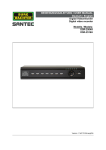
4-Kanal-Digital-Recorder
TVR-40
Bedienungsanleitung für 4-Kanal-Digital-Recorder TVR-40
Hinweise für den sicheren Gebrauch
Die Geräte (Digital-Recorder und Netzgerät) entsprechen allen relevanten Richtlinien der EU
und sind deshalb mit CE gekennzeichnet.
WARNUNG Das Netzgerät wird mit lebensgefährlicher Netzspannung versorgt. Nehmen Sie
deshalb niemals selbst Eingriffe am Netzgerät vor! Es besteht die Gefahr eines elektrischen
Schlages!
Beachten Sie auch unbedingt die folgenden Punkte:
•
•
•
•
•
•
•
Verwenden Sie die Geräte nur im Innenbereich und schützen Sie sie vor Tropf- und
Spritzwasser, hoher Luftfeuchtigkeit und Hitze (zulässiger Einsatztemperaturbereich
0-40 °C.
Stellen Sie keine mit Flüssigkeit gefüllten Gefäße, z.B. Trinkgläser, auf die Geräte.
Die im Gerät entstehende Wärme muss durch Luftzirkulation abgegeben werden. Decken
Sie darum die Lüftungsöffnungen des Gehäuses nicht ab.
Nehmen Sie die Geräte nicht in Betrieb und ziehen Sie sofort den Netzstecker des
Netzgerätes aus der Steckdose,
1. wenn sichtbare Schäden an einem Gerät oder an der Netzanschlussleitung
vorhanden sind,
2. wenn nach einem Sturz oder Ähnlichem der Verdacht auf einen Defekt besteht,
3. wenn Funktionsstörungen auftreten.
Geben Sie die Geräte in jedem Fall zur Reparatur in eine Fachwerkstatt.
Ziehen Sie den Netzstecker nie am Kabel aus der Steckdose, fassen Sie immer am
Stecker an.
Verwenden Sie für die Reinigung nur ein trockenes, weiches Tuch, niemals Wasser oder
Chemikalien.
Werden die Geräte zweckentfremdet, nicht richtig bedient, falsch angeschlossen oder
nicht fachgerecht repariert, kann keine Haftung für daraus resultierende Sach- oder
Personenschäden und keine Garantie für die Geräte übernommen werden. Ebenso kann
keine Haftung für durch Fehlbedienung oder durch einen Defekt entstandene
Datenverluste und deren Folgeschäden übernommen werden.
Sollen die Geräte endgültig aus dem Betrieb genommen werden, übergeben Sie sie zur
umweltgerechten Entsorgung einem örtlichen Recyclingbetrieb.
Bedienungsanleitung für 4-Kanal-Digital-Recorder TVR-40
Wenn dieser Digital-Recorder in Betrieb genommen wird, schließt das Inhalte von Microsoft,
Apple und Google mit ein. Die Abbildungen und Screenshots in dieser Bedienungsanleitung
dienen lediglich dazu, den Betrieb des Digital-Recorders zu erklären. Die Rechte der in dieser
Anleitung erwähnten Marken- und Produktnamen bleiben ihren jeweiligen Inhabern
vorbehalten.
Windows ist ein registriertes Warenzeichen der Microsoft Corporation in den USA und
anderen Ländern.
Apple ist ein registriertes Warenzeichen von Apple Computer, Inc. in den USA und anderen
Ländern.
Bedienungsanleitung für 4-Kanal-Digital-Recorder TVR-40
Inhaltsverzeichnis
1 Einleitung ........................................................................................................................... 1
1.1 Anwendungsmöglichkeiten ................................................................................................. 1
1.2 Hauptmerkmale ................................................................................................................... 1
2 Hardware-Installation ....................................................................................................... 3
2.1 Installation der Festplatte..................................................................................................... 3
2.2 Vorderseite .......................................................................................................................... 4
2.3 Rückseite ............................................................................................................................. 5
2.4 Fernbedienung ..................................................................................................................... 5
2.5 Bedienung mit der Maus...................................................................................................... 6
2.5.1 Anschluss der Maus .......................................................................................................... 6
2.5.2 Verwendung der Maus ...................................................................................................... 6
3 Grundfunktionen ............................................................................................................... 7
3.1 Einschalten/Ausschalten ...................................................................................................... 7
3.1.1 Einschalten ....................................................................................................................... 8
3.1.2 Ausschalten ....................................................................................................................... 8
3.2 Anmeldung (Login) ............................................................................................................. 8
3.3 Live-Ansicht ........................................................................................................................ 9
3.4 Live-Wiedergabe ................................................................................................................. 9
4 Einstellung Hauptmenü .................................................................................................. 10
4.1 Grundeinstellung ............................................................................................................... 11
4.1.1 System ............................................................................................................................ 11
4.1.2 Date & Time ................................................................................................................... 12
4.1.3 DST (Sommer-/Winterzeitumstellung) ........................................................................... 12
4.2 Live-Einstellung ................................................................................................................ 13
4.2.1 Live................................................................................................................................. 13
4.2.2 Main Monitor.................................................................................................................. 13
4.2.3 Mask ............................................................................................................................... 14
4.3 Record ............................................................................................................................... 15
4.3.1 Enable ............................................................................................................................. 15
4.3.2 Record Bitrate ................................................................................................................. 16
4.3.3 Time ................................................................................................................................ 16
4.3.4 Stamp .............................................................................................................................. 17
4.3.5 Recycle Record ............................................................................................................... 18
4.3.6 Snap ................................................................................................................................ 18
4.4 Schedule ............................................................................................................................ 18
4.4.1 Schedule ......................................................................................................................... 18
4.4.2 Motion ............................................................................................................................ 19
4.5 Alarm ................................................................................................................................. 20
4.5.1 Motion Alarm ................................................................................................................. 20
4.5.2 Video Loss ...................................................................................................................... 22
Bedienungsanleitung für 4-Kanal-Digital-Recorder TVR-40
4.5.3 Other Alarm .................................................................................................................... 23
4.5.4 Alarm Out ....................................................................................................................... 23
4.6 Network ............................................................................................................................. 24
4.6.1 Network .......................................................................................................................... 24
4.6.2 Sub Stream...................................................................................................................... 25
4.6.3 Email .............................................................................................................................. 26
4.6.4 Server.............................................................................................................................. 26
4.6.5 NAT ................................................................................................................................ 27
4.6.6 Other Settings ................................................................................................................. 27
4.7 User Management .............................................................................................................. 30
4.8 P.T.Z .................................................................................................................................. 32
4.9 Advanced ........................................................................................................................... 36
4.9.1 Reset ............................................................................................................................... 36
4.9.2 Import/Export ................................................................................................................. 36
4.9.3 Block/Allow List ............................................................................................................ 36
5 Aufnahmesuche, Wiedergabe & Datensicherung ......................................................... 37
5.1 Time Search ....................................................................................................................... 37
5.2 Event Search ...................................................................................................................... 38
5.3 File Management ............................................................................................................... 38
5.4 Image ................................................................................................................................. 39
5.5 Backup ............................................................................................................................... 40
6 Geräteverwaltung ............................................................................................................ 41
6.1 System-Information ........................................................................................................... 41
6.1.1 System ............................................................................................................................ 41
6.1.2 Event............................................................................................................................... 42
6.1.3 Log ................................................................................................................................. 42
6.1.4 Network .......................................................................................................................... 42
6.1.5 Online Users ................................................................................................................... 42
6.1.6 Record ............................................................................................................................ 42
6.1.7 QRCODE........................................................................................................................ 42
6.2 Disk Management .............................................................................................................. 43
6.3 Software-Aktualisierung……………………………… .…………………………………44
6.4 Abmeldung ........................................................................................................................ 44
7 Fernüberwachung ........................................................................................................... 45
7.1 Fernüberwachung mit NAT via Internet Explorer ............................................................. 45
7.1.1 NAT-Einstellungen.......................................................................................................... 45
7.1.2 NAT-Zugang ................................................................................................................... 45
7.2 Fernüberwachung mit dem Internet Explorer über LAN und WAN .................................. 46
7.2.1 Über LAN ....................................................................................................................... 46
7.2.2 Über WAN ...................................................................................................................... 46
7.3 Fernüberwachung über Apple-Computer........................................................................... 47
7.3.1 Über LAN ....................................................................................................................... 48
7.3.2 Über WAN ...................................................................................................................... 49
Bedienungsanleitung für 4-Kanal-Digital-Recorder TVR-40
7.4 Live-Fernüberwachung ...................................................................................................... 50
7.5 Fernwiedergabe und Datenfernsicherung .......................................................................... 52
7.5.1 Fernwiedergabe .............................................................................................................. 52
7.5.2 Datenfernsicherung ......................................................................................................... 55
7.6 Ferneinstellung .................................................................................................................. 55
7.7 Tools .................................................................................................................................. 56
7.8 Fernverwaltung .................................................................................................................. 56
Anhang A Häufige Probleme und Lösungen .................................................................... 57
Anhang B Berechnung der Aufnahmekapazität............................................................... 62
Anhang C
Kompatible Geräte ........................................................................................... 63
Anhang D
Technische Daten 4-Kanal-Recorder .............................................................. 64
1
Einleitung
1.1 Anwendungsmöglichkeiten
Der TVR-40 ist ein 4-Kanal-Digital-Recorder mit hoher Auflösung (1080P/720P/960H), der
über hochleistungsfähige Videoprozessoren sowie ein Embedded-Linux-Betriebssystem
verfügt. Das Gerät bietet modernste Technologien, wie z.B. H.264 mit niedriger Bitrate, Dual
Stream, SATA-Schnittstelle, VGA-Mausausgang, Unterstützung über Internet Explorer mit
vollständiger Fernbedienbarkeit, mobile Überwachung (per Mobiltelefon) etc. und ist damit
äußerst leistungsfähig und zuverlässig.
Auf Grund dieser herausragenden Eigenschaften findet der Digital-Recorder weit verbreitet
Anwendung: in Banken, in der Telekommunikationstechnik, im Transportwesen, in Fabriken,
in Lagerhäusern, in der Bewässerungstechnik etc.
1.2 Hauptmerkmale
KOMPRESSIONSFORMAT
•
H.264-Kompression mit niedriger Bitrate und hoher Bildqualität
LIVE-ÜBERWACHUNG
•
•
•
•
•
HDMI/VGA-Ausgang
4 Kanäle (HD-TVI-Signal)1080P bei 25/30 FPS (Bilder pro Sekunde), 720P bei
25/30/50/60 FPS, (Analog-Signal)960H, D1-Video-Eingang
Verdeckte Aufnahme möglich (Live-Ansicht wird nicht angezeigt)
Anzeige von lokalem Aufnahmezustand und Basisinformationen
USB-Anschluss für vollständige Steuerung
AUFNAHMEMEDIUM
•
SATA-Festplatte für Aufnahmen über einen langen Zeitraum ohne Beschränkung
SICHERUNG
•
•
Anschluss von USB 2.0-Gerät zur Datensicherung
Abspeichern von aufgezeichneten Dateien im AVI-Format auf einem RemoteComputer via Internet
AUFZEICHNUNG UND WIEDERGABE
•
•
•
•
•
•
•
•
Aufzeichnungsmodi: manuell, zeitgesteuert und bewegungsgesteuert
Überspielbare Festplatte
Auflösung, Bildfrequenz und Bildqualität einstellbar
1 Audio-Kanal
3 Suchmodi: nach Zeit, nach Ereignis und nach Bild
Gleichzeitige Wiedergabe von 4 Kanälen
Einzelnes Löschen und Sperren von aufgezeichneten Dateien
Fernwiedergabe im Network Client über LAN oder Internet
1
ALARM
•
•
Zeitplan für Bewegungserkennung
Voralarm- und Nachalarm-Aufzeichnung
PTZ-KAMERA-STEUERUNG
•
•
•
Verschiedene PTZ-Protokolle
128 PTZ-Voreinstellungen und 8 automatische Schwenkfunktionen
PTZ-Kamera-Fernsteuerung über das Internet
SICHERHEIT
•
•
•
Anpassen der Benutzerrechte: Protokollsuche, Systemeinstellung, Gegensprechfunktion,
Dateiverwaltung, Festplattenverwaltung, Fernansicht, Live-Ansicht, manuelle Aufnahme,
Wiedergabe, PTZ-Kamera-Steuerung und Fernzugriff auf Live-Ansicht
1 Administrator und 63 Benutzer möglich
Ereignisprotokoll und -überprüfung, unbegrenzte Ereignisanzahl
NETZWERK
•
•
•
•
•
•
•
•
•
•
•
•
Geeignete Protokolle: TCP/IP, DHCP, PPPoE, DDNS
Geeignet für NAT-Technologie
Unterstützung für Internet Explorer zur Fernüberwachung
Einscannen von QR-Code über Mobiltelefon
Einrichten einer Client-Verbindung
Dual-Stream-Unterstützung: Netzwerk-Stream separat einstellbar zum Anpassen an
die Netzwerk-Bandbreite und Netzwerkumgebung
Momentaufnahme bei Live-Fernüberwachung
Ermöglicht Fernsuche nach Zeit und Ereignis sowie Kanalwiedergabe mit
Momentaufnahme
PTZ-Kamera-Steuerung mit Voreinstellung und automatischen Schwenkfunktionen
Vollständige Menüeinstellung per Fernzugriff, Ändern sämtlicher Parameter des
Gerätes per Fernzugriff
Mobile Überwachung per Mobiltelefon über Betriebssysteme von iPhone, Android und
Blackberry
CMS/NVMS-Unterstützung zum Verwalten von Geräten über das Internet
2
2
Hardware-Installation
2.1 Installation der Festplatte
Das Gerät sowie sämtliches Zubehör überprüfen. Das Gerät erst einschalten, wenn die
Installation abgeschlossen ist.
Anmerkung: 1. Diese Geräteserie unterstützt eine SATA-Festplatte. Aus
Sicherheitsgründen sollte die vom Hersteller empfohlene Festplatte verwendet werden.
2. Die Kapazität der Festplatte wird nach der Aufnahmeeinstellung berechnet (siehe
"Anhang B - Berechnung der Aufnahmekapazität").
① Die Schrauben auf der Rückseite und Seite
des Gerätes lösen und die Abdeckung
abnehmen.
③ Die Festplatte auf den Boden des Gerätes
legen.
② Die Festplatte herausnehmen.
④ Das Gerät umdrehen und die
Festplatte festschrauben.
⑤ Die Netz- und Datenkabel anschließen.
⑥ Die Abdeckung aufsetzen und
festschrauben.
3
Anmerkung: Um die Installation zu erleichtern, zuerst die Netzkabel und Datenkabel
anschließen und dann erst die Festplatte festschrauben.
2.2 Vorderseite
Anmerkung: Die Bezeichnungen auf der Vorderseite dienen lediglich als Referenz. Sie
können ggf. abweichen.
Vorderseite I
Name
Beschreibung
REC
Net
Power
Leuchtet blau während der Aufnahme
Leuchtet blau bei Zugriff auf das Netzwerk
Betriebsanzeige, leuchtet blau während der Verbindung
Fn
Auflösung des VGA/HDMI-Ausgangs
Vorderseite II
Name
Betriebsanzeige
LED HDD
Beschreibung
Betriebsanzeige; leuchtet blau während der Verbindung
Leuchtet blau, wenn die Festplatte gelesen/beschrieben
wird
LED Net
Leuchtet blau bei Zugriff auf das Netzwerk
LED Backup
Leuchet blau bei Sicherung von Dateien und Daten
LED Play
Leuchtet blau während der Wiedergabe
LED REC
Leuchtet blau während der Aufnahme
Taste Record
Manuelle Aufnahme
Taste Play
Wiedergabe
Taste REW
Rücklauftaste
Taste FF
Schnellvorlauf
1. Menü in der Live-Ansicht aufrufen
Einstellung erhöhen
Taste MENU/+
Taste BACKUP/Taste STOP/ESC
2. Wert der
1. Wert der Einstellung reduzieren 2. Sicherungsmodus in
der Live-Ansicht aufrufen
1. Wiedergabemodus verlassen
2. Aktuelle Ansicht oder Status verlassen
Pfeiltasten/
Richtung ändern zur Auswahl von Menüpunkten
Multi-screen
Bildschirm-Anzeigemodus ändern (1/4 Kanäle)
Taste Enter
Auswahl bestätigen
USB
USB-Maus oder USB-Speichermedium anschließen
4
2.3 Rückseite
Rückseite, 4-Kanal-Digital-Recorder
Name
DC12V
USB
Beschreibung
12 VDC-Netzeingang
Zum
Anschluss
externer
USB-Geräte
wie
LAN
Netzwerkanschluss
HDMI
HDMI-Anschluss für hochauflösendes Anzeigegerät
VGA
VGA-Anschluss für Monitor
HD TVI VIDEO IN
USB-Maus
oder
USB-Speichermedium
Unterstützt (HD-TVI-Signal) 1080P bei 25/30 FPS, 720P bei 25/30/50/60
FPS, (Analog-Signal) 960H, D1-Video-Eingang
AUDIO OUT
Audio-Ausgang zum Anschluss an den Lautsprecher
AUDIO IN
1-Kanal-Audio-Eingang
RS485
Anschluss an Tastatur oder Kamera: A = TX +; B = TX-
2.4 Fernbedienung
Für die Fernbedienung werden zwei Batterien der Größe Micro (AAA) benötigt.
① Den Batteriefachdeckel der Fernbedienung öffnen.
② Die Batterien einsetzen, dabei die Polarität beachten (+ und -).
③ Den Batteriefachdeckel wieder aufsetzen.
Falls die Fernbedienung nicht funktioniert, sollten folgende Punkte überprüft werden:
1. Polarität der Batterien
2. Ladung der Batterien
3. Sensor der Infrarot-Fernbedienung (darf nicht verdeckt sein)
Falls die Fernbedienung immer noch nicht funktioniert, sollte sie ausgetauscht werden, ggf.
den Händler kontaktieren.
5
Fernbedienung
Taste
REC
Search
MENU
Exit
ENTER
Pfeiltasten
ZOOM
PIP
Funktion
Manuelle Aufnahme
Suchmodus aufrufen
Menü aufrufen
Aktuelle Ansicht verlassen
Auswahl oder Einstellung bestätigen
Cursor bewegen
Heranzoomen
Bild-im-Bild
Wiedergabe: Wiedergabe/Pause, Stopp, Vorheriges
Bild, Nächstes Bild, Rücklauf, Schnellvorlauf
Multi
Next
Mehrfachbild
Umschalten zwischen Einzelbild und Mehrfachbild
SEQ
Automatischer Verweil-Modus
INFO
Informationen
zum
Digital-Recorder,
Firmware-Version, Festplatten-Information
z.B.
2.5 Bedienung mit der Maus
2.5.1 Anschluss der Maus
Die USB-Maus kann über die Anschlüsse auf der Rückseite des Gerätes angeschlossen werden.
Falls die Maus nicht erkannt wird oder nicht funktioniert, sollten folgende Punkte überprüft
werden:
1. Die Maus muss am USB-Anschluss angeschlossen sein.
2. Eine Maus verwenden, die vorher einwandfrei funktioniert hat.
2.5.2 Verwendung der Maus
In der Live-Ansicht:
Für ein Vollbild auf ein beliebiges Kamerafenster doppelklicken. Erneut doppelklicken, um
zur vorhergehenden Ansicht zurückzukehren.
Mit einem Klick auf die rechte Maustaste das Bedien-Menü auf dem Bildschirm aufrufen. Mit
einem erneuten Klick auf die rechte Maustaste wird das Menü wieder ausgeblendet.
Bei der Konfiguration:
Per Mausklick eine bestimmte Option aufrufen. Mit einem Klick auf die rechte Maustaste die
Option verwerfen oder zum vorhergehenden Menü zurückkehren.
Um einen Wert in eine bestimmte Ansicht einzugeben, den Cursor zum Eingabefeld bewegen
und klicken. Ein Tastaturfenster (siehe unten) erscheint und ermöglicht die Eingabe von
Zahlen, Buchstaben und Symbolen. Für Großbuchstaben und Symbole die Schaltfläche "Shift"
betätigen; zum Umstellen erneut die Schaltfläche "Shift" betätigen.
Auch
das
Ziehen
mit
der
Maus
ist
6
möglich,
z.B.
zum
Einstellen
des
Bewegungserfassungsbereiches: Auf die gewünschte Stelle klicken, die linke Maustaste
gedrückt halten und ziehen, um den Erfassungsbereich festzulegen.
Die Optionen per Mausklick wählen. Mit einem Klick auf die rechte Maustaste zum
Live-Modus zurückkehren.
Datensicherung:
Die Optionen per Mausklick wählen. Mit einem Klick auf die rechte Maustaste zum
vorhergehenden Bild zurückkehren.
PTZ-Kamera-Steuerung:
Mit der linken Maustaste die Tasten zur PTZ-Kamera-Steuerung auswählen. Mit einem Klick
auf die rechte Maustaste zur Live-Ansicht zurückkehren.
Anmerkung: Die Maus ist das Standard-Werkzeug für sämtliche Bedienschritte; dabei
gibt es lediglich eine Ausnahme (wie angegeben).
3
Grundfunktionen
3.1 Einschalten/Ausschalten
Vor dem Einschalten des Gerätes muss sichergestellt werden, dass sämtliche Anschlüsse
korrekt ausgeführt worden sind.
3.1.1 Einschalten
①
②
③
Das Gerät an das Netz anschließen.
Das Gerät startet und die Betriebsanzeige leuchtet blau.
Ein Assistent erscheint mit Informationen über Zeitzone, Zeiteinstellung,
Netzwerkkonfiguration, Aufnahmekonfiguration und Festplattenverwaltung. Der
Benutzer kann hier Einstellungen vornehmen und sie in den entsprechenden Kapiteln
nachlesen. Wenn der Assistent nicht gewünscht wird, die Schaltfläche "Exit" betätigen,
um ihn auszublenden. Die Taste "FN/ESC" gedrückt halten, um die Auflösung des
VGA/HDMI-Ausgangs umzuschalten.
7
3.1.2 Ausschalten
Das Gerät lässt sich mit der Fernbedienung, mit der Tastatur und mit der Maus ausschalten.
①
②
③
Das Menü
aufrufen und das Symbol "Shut Down" anwählen. Das Fenster zum
Ausschalten erscheint.
Auf "OK" klicken. Das Gerät schaltet sich nach einer Weile aus.
Das Gerät vom Netz trennen.
3.2 Anmeldung (Login)
Der Benutzer kann sich beim System des Gerätes anmelden oder abmelden. Nach der
Abmeldung sind außer der Änderung der Mehrfachbild-Darstellung keine anderen
Bedienschritte mehr möglich.
Abb. 3-1 Login
Anmerkung: Der voreingestellte Benutzername ist "admin" und das voreingestellte
Passwort ist “123456”. Zum Ändern des Passwortes, zum Hinzufügen oder Löschen
von Benutzern siehe Kapitel 4.7 User Management.
8
3.3 Live-Ansicht
Abb. 3-2 Live-Ansicht
Symbol
Bedeutung
grün
Manuelle Aufnahme
gelb
Aufnahme durch Bewegungserkennung
blau
Zeitgesteuerte Aufnahme
3.4 Live-Wiedergabe
Die Wiedergabe-Schaltfläche betätigen um die Aufzeichnung abzuspielen (siehe Abb. 3.3).
Der Benutzer kann die komplette Bedienung über die Schaltflächen auf dem Bildschirm
vornehmen.
Abb. 3-3 Live - Wiedergabe
9
4
Einstellung Hauptmenü
Mit einem Klick auf die rechte Maustaste und durch Betätigung der Taste "FN/ESC" auf der
Vorderseite des Gerätes erscheint die Steuerleiste unten auf dem Bildschirm (siehe Abb. 4-1).
Abb. 4-1 Werkzeugleiste Hauptmenü
Screen Mode: Auswahl des Bildschirmanzeige-Modus
Dwell: Mit einem Klick auf diese Schaltfläche werden die Live-Bilder von verschiedenen
Kameras der Reihe nach dargestellt. Die Bilder können als Einzelkanalbild oder als
Mehrfachbild mit mehreren Kameras dargestellt werden. Der Verweilmodus ist nur möglich,
wenn der gewählte Anzeigemodus nicht alle verfügbaren Kameras darstellen kann.
E-Zoom: Elektronische Vergrößerung eines einzelnen Kanals
Audio: Aktivierung des Tons
PTZ: Mit einem Klick auf diese Schaltfläche werden Rotation, Geschwindigkeit und
Auto-Scan-Funktion der Kamera eingestellt.
Snap: Mit einem Klick auf diese Schaltfläche werden Momentaufnahmen der Live-Bilder
gemacht. Diese Bilder werden automatisch auf der SATA-Festplatte gespeichert.
Record: Mit einem Klick auf diese Schaltfläche werden Aufnahmen gestartet und gestoppt.
Playback: Mit einem Klick auf diese Schaltfläche werden aufgezeichnete Dateien
wiedergegeben.
Mit einem Klick auf die Schaltfläche "Main Menu" (Hauptmenü) erscheint ein Fenster (siehe
Abb. 4-2). Das Hauptmenü erscheint auch, wenn die Taste "MENU" auf der Vorderseite des
Gerätes oder auf der Fernbedienung betätigt wird. Wenn im Hauptmenü die Schaltfläche
"Setup" ausgewählt wird, erscheint das Einstellmenü.
Abb. 4-2 Setup
10
4.1 Grundeinstellung
Die Grundeinstellung enthält die drei Untermenüs "System", "Date & Time" und "DST".
4.1.1 System
Menu Setup Basic System aufrufen (siehe Abb. 4-3).
Abb. 4-3 Grundeinstellung - System
Hier lässt sich Folgendes einstellen: Gerätename, Geräte-ID, Videoformat, maximale Anzahl
der Netzwerk-Benutzer, VGA-Auflösung, Sprache etc. Die Definitionen für jeden Parameter
werden unten aufgeführt.
Device Name: Name des Gerätes. Dieser erscheint beim Client oder CMS und hilft dem
Benutzer, das Gerät beim Fernzugriff zu erkennen.
Device ID: Diese ID wird für die Kennzeichnung der Kameras verwendet.
Video Format: Zwei verfügbare Formate: PAL und NTSC. Der Benutzer kann das
Videoformat entsprechend der Kamera auswählen.
Password Check: Wenn diese Option aktiviert ist, muss der Benutzer den Benutzernamen
und das Passwort eingeben, falls er entsprechende Bedienschritte durchführen möchte.
Show System Time: Wenn diese Option gewählt ist, wird während der Live-Überwachung die
aktuelle Zeit angezeigt.
Max Online Users: Einstellen der maximalen Anzahl von gleichzeitigen
Benutzer-Anmeldungen beim Gerät
Video Output: Auflösung des Live-Bildes
Language: Einstellung der Menü-Sprache
Anmerkung: Nach einer Änderung der Menü-Sprache und der Auflösung ist eine
Neuanmeldung beim Gerät erforderlich.
Logout After (Minutes): Der Benutzer kann hier die Abmelde-Intervall-Zeit einstellen
(30 s, 60 s, 180 s, 300 s). Wenn innerhalb dieser eingestellten Zeit keine Betätigung oder
11
Eingabe erfolgt, meldet sich das Gerät automatisch ab und kehrt zum Anmeldefenster zurück.
Show Wizard: Wenn die Option aktiviert ist, blendet sich bei jedem Start der
Einstell-Assistent ein, damit der Benutzer die Grundeinstellung vornehmen kann.
No Image When Logout: Wenn die Option aktiviert ist, erfolgt beim Abmelden keine
Bildanzeige.
4.1.2 Date & Time
①
Menu Setup Basic Date & Time aufrufen (siehe Abb. 4-4).
②
Das Format für Datum und Zeit sowie die Zeitzone einstellen. Das Kontrollkästchen
“Sync Time With NTP Server” aktivieren, damit das Datum des NTP-Servers
aktualisiert wird. Das Systemdatum lässt sich auch manuell einstellen.
Zum Speichern der Einstellung die Schaltfläche “Apply” anklicken.
Abb. 4-4 Grundeinstellung – Date & Time
③
4.1.3 DST (Sommer-/Winterzeitumstellung)
①
Menu Setup Basic DST aufrufen (siehe Abb. 4-5).
Abb. 4-5 Grundeinstellung - DST
②
Hier lassen sich Sommer-/Winterzeit, Zeitverschiebung, Zeitmodus, Start und Ende von
Monat/Woche/Datum etc. einstellen.
12
④
Zum Speichern der Einstellung die Schaltfläche “Apply” anklicken.
4.2 Live-Einstellung
Die Live-Einstellung enthält die drei Untermenüs "Live", "Main Monitor" und "Mask".
4.2.1 Live
In diesem Menü lässt sich der Kameratitel einstellen.
Einstellen des Kameratitels:
① Menu Setup Live aufrufen (siehe Abb. 4-6).
Abb. 4-6 Live-Einstellung Live
②
③
④
⑤
Beim Anklicken von "Camera Name" erscheint eine Tastatur auf dem Bildschirm. Die
Buchstaben (oder) Zahlen auf der Tastatur anklicken, um den Kameratitel einzugeben,
der im Live-Bild eingeblendet werden soll.
Das Kontrollkästchen des Kameratitels in dem entsprechenden Bereich aktivieren.
Wenn das Kontrollkästchen "All" aktiviert wird, wird der Kameratitel auf allen Kanälen
eingeblendet.
Zum Speichern der Einstellung die Schaltfläche “Apply” anklicken.
4.2.2 Main Monitor
Die Einstellungen für den Hauptmonitor ermöglichen die Einstellung der Kamerasequenz
(Verweilzeit) in der Live-Ansicht. Einstellen des Hauptmonitors:
① Menu Setup Live Main Monitor aufrufen (siehe Abb. 4-7).
13
Abb. 4-7 Live - Main Monitor
②
③
④
Anzeigemodus und Kanal wählen.
Die Verweilzeit einstellen. Die Schaltfläche
anklicken, um die Verweilzeit der
vorhergehenden Kanalgruppen einzustellen. Die Schaltfläche
anklicken, um die
Verweilzeit der folgenden Kanalgruppen einzustellen.
Zum Speichern der Einstellung die Schaltfläche “Apply” anklicken.
4.2.3 Mask
Wenn Bildbereiche nicht im Live-Bild zu sehen sein sollen, lassen sich diese mit einer
Maskierung verbergen. Pro Kanal lassen sich maximal drei Bereiche maskieren.
Einstellen der Maskierung:
① Menu Setup Live Mask aufrufen.
Abb. 4-8 Live - Mask
②
③
④
⑤
Die Schaltfläche "Setting" anklicken, um in das Live-Bild zu gelangen.
Durch Ziehen mit der linken Maustaste einen Bereich maskieren (siehe unten).
Mit einem Klick auf die rechte Maustaste die Ansicht für die Maskierung verlassen.
Zum Speichern der Einstellung die Schaltfläche “Apply” anklicken.
14
Maskierung entfernen
① Die Schaltfläche "Setting" im Menü "Mask" anklicken.
② Eine Maskierung wählen und diese durch einem Doppelklick entfernen.
③ Zum Speichern der Einstellung die Schaltfläche “Apply” anklicken.
Abb. 4-9 Maskierungen
4.3 Record
Das Menü "Record" enthält die sechs Untermenüs "Enable", "Record Bitrate", "Time",
"Stamp", "Recycle Record" und "Snap".
Vor der Einstellung muss sichergestellt werden, dass die Festplatte im Gerät installiert wurde
und dass die Initialisierung abgeschlossen ist.
4.3.1 Enable
①
Menu Setup Record Record aufrufen (siehe Abb. 4-10).
Abb. 4-10 Record
Parameter
Record
Bedeutung
Aufnahme für den Kanal aktivieren/deaktivieren
15
Audio
②
③
Tonaufnahme für den Kanal aktivieren/deaktivieren
Die Kontrollkästchen "Record" und "Audio" aktivieren.
Das Kontrollkästchen "All" aktivieren, um die Einstellungen für alle Kanäle zu
übernehmen.
4.3.2 Record Bitrate
①
Menu Setup Record Record Bitrate aufrufen (siehe Abb. 4-11).
Abb. 4-11 Record - Record Bitrate
②
③
④
Bitrate, Auflösung, Qualität, Verschlüsselung und maximalen Bitstream einstellen.
Das Kontrollkästchen "All" aktivieren, um die Einstellungen für alle Kanäle zu
übernehmen.
Zum Speichern der Einstellung die Schaltfläche “Apply” anklicken.
Parameter
Rate
Resolution
Quality
Encode
Max bit stream
Bedeutung
720P/960H/D1: 1-30(NTSC)/1-25(PAL); 1080P: 1-15(NTSC)/1-12(PAL)
Diese Geräteserie unterstützt D1, 960H, 720P, 1080P.
Je höher die Qualität, desto schärfer das aufgezeichnete Bild. Sechs
Optionen sind verfügbar: lowest, lower, low, medium, higher und highest.
VBR und CBR
Einstellung nach tatsächlicher Netzwerkbedingung vornehmen
4.3.3 Time
①
Menu Setup Record Time aufrufen, um die Aufnahmezeit einzustellen (siehe
Abb. 4-12).
16
Abb. 4-12 Record - Time
②
③
Voralarm-Aufnahmezeit und Nachalarm-Aufnahmezeit einstellen. Das Kontrollkästchen
"All" aktivieren, um die Einstellungen für alle Kanäle zu übernehmen
Pre-alarm Record Time: Die Zeit (in Sekunden) vor Beginn der eigentlichen
Aufnahme einstellen.
Post-alarm Record Time: Die Zeit (in Sekunden) nach Ende der eigentlichen
Aufnahme einstellen. Folgende Optionen sind verfügbar: 10s, 15s, 20s, 30s, 60s, 120s,
180s und 300s.
Expire Time: Die Ablaufzeit für Videoaufzeichnungen einstellen. Nach dem
eingestellten Datum werden die aufgezeichneten Dateien automatisch gelöscht.
Zum Speichern der Einstellung die Schaltfläche “Apply” anklicken.
4.3.4 Stamp
"Stamp" ist eine Option zum Aktivieren und Deaktivieren der Einblendung von Kameratitel
und Datum/Uhrzeit im Bild. Für diese Einblendungen kann der Benutzer auch die Position auf
dem Bildschirm festlegen.
Einblendungen einstellen:
① Menu Setup Record Stamp aufrufen (siehe Abb. 4-13).
Abb. 4-13 Record - Stamp
17
②
Die Kontrollkästchen "Camera Name" und "Time Stamp" aktivieren. Durch Anklicken
der Schaltfläche "Setting" die Position dieser Einblendungen festlegen. Kameratitel und
Datum/Uhrzeit lassen sich durch Ziehen mit der Maus beliebig positionieren (siehe
Abbildungen unten).
Vorher
③
Nachher
Das Kontrollkästchen "All" aktivieren, um die Einstellungen für alle Kanäle zu
übernehmen.
4.3.5 Recycle Record
"Recycle Record" dient zum Überschreiben der Festplatte, wenn diese voll ist. Wenn die
Option aktiviert ist, löscht das System automatisch die alten Aufzeichnungen und überschreibt
sie, wenn der Speicherplatz voll ist. Einstellung:
① Menu Setup Record Recycle Record aufrufen.
② Das Kontrollkästchen "Recycle Record" aktivieren. Wenn die Option deaktiviert oder
nicht angewählt ist, beendet das Gerät die Aufzeichnung, sobald die Festplatte voll ist.
③ Zum Speichern der Einstellung die Schaltfläche “Apply” anklicken.
4.3.6 Snap
Hier lassen sich die Auflösung, die Qualität, die Intervalle und die Anzahl der
Momentaufnahmen einstellen.
4.4 Schedule
"Schedule" enthält die beiden Untermenüs "Schedule" und "Motion".
4.4.1 Schedule
Der Reiter "Schedule" ermöglicht die Einstellung für normale Aufzeichnungen an 7 Tagen pro
Woche, 24 Stunden pro Tag. Jede Zeile zeigt eine Stunden-Zeitleiste für den Tag an. Das
Gitterfeld anklicken, um die Einstellungen vorzunehmen. Markierte Bereiche zeigen die
gewählten Zeiten an. Zum Einstellen:
18
①
②
Menu Setup Schedule aufrufen (siehe Abb. 4-14).
Den Kanal wählen und die Schaltfläche
anklicken, um einen Zeitplan
hinzuzufügen. Die Schaltfläche
anklicken, um den Zeitplan zu löschen.
Wenn der für einen bestimmten Kanal definierte Zeitplan auch für alle anderen Kanäle
übernommen werden soll, den entsprechenden Kanal auswählen und die Schaltfläche "Copy"
anklicken.
Abb. 4-14 Schedule - Schedule
Mit einem Doppelklick auf das Gitterfeld lässt sich auch ein Wochenplan einrichten. Ein
Dialogfenster erscheint (siehe Abb. 4-15).
①
②
Einen Tag wählen und die Schaltfläche "Add" anklicken, um Startzeitpunkt und
Endzeitpunkt festzulegen. Anschließend zum Speichern auf
klicken.
Weitere Tage wählen und den Zeitplan hinzufügen oder via den Menüpunkt "Apply
Settings To" Einstellungen von einem Zeitplan auf andere kopieren.
Abb. 4-15 Schedule – Wochenplan
4.4.2 Motion
Mit dem Reiter "Motion" lässt sich der Zeitplan für Aufnahmen durch Bewegungserkennung
einstellen. Zum Einstellen:
19
①
②
Menu Setup Schedule Motion aufrufen.
Die Einstellschritte für einen Zeitplan von Aufnahmen durch Bewegungserkennung sind
ähnlich wie die für den normale Zeitplan (siehe Kapitel 4.4.1).
Anmerkung: Die Voreinstellung für Aufnahmen durch Bewegungserkennung ist 24/7
(24 Stunden am Tag an 7 Tagen pro Woche). Zum Aktivieren von Aufnahmen durch
Bewegungserkennung muss die Bewegungserfassung aktiviert und ein Zeitplan für die
Bewegungserfassung eingestellt werden (siehe Kapitel 4.5.1 Motion Alarm).
4.5 Alarm
Das Menü "Alarm" enthält die vier Untermenüs "Motion", "Video Loss", "Other Alarm" und
"Alarm Out".
4.5.1 Motion Alarm
Das Menü "Motion" enthält die beiden Untermenüs: "Motion" und "Schedule". Einstellung für
Alarm durch Bewegungserfassung:
① Menu Setup Alarm Motion aufrufen (siehe Abb. 4-16).
② Die Bewegungserfassung aktivieren, die Alarmhaltezeit einstellen, d.h. die Zeit, in der
das System auf eine weitere Bewegungserfassung wartet. Wenn z.B. die Alarmhaltezeit
auf 10 Sekunden eingestellt wurde und das System eine Bewegung erfasst, wird Alarm
ausgelöst, es wird jedoch 10 Sekunden lang kein weiterer Bewegungsalarm (für diesen
Kanal) erfasst. Wenn in diesem Zeitraum eine weitere Bewegung erfasst wird, wird dies
als kontinuierliche Bewegung betrachtet, ansonsten wird es als einzelne Bewegung
registriert.
Abb. 4-16 Alarm – Motion
③
Die Schaltfläche "Setting" unter "Trigger" anklicken. Ein Fenster erscheint:
20
Abb. 4-17 Alarm - Motion Trigger
Buzzer: Bei Aktivierung des Kontrollkästchens wird im Alarmfall der Summer vor Ort
ausgelöst.
Show Full Screen: Bei Aktivierung des Kontrollkästchens wird der gewählte Kanal nach
Alarmauslösung als Vollbild auf dem Monitor angezeigt.
Email: Bei Aktivierung des Kontrollkästchens sendet das Gerät bei Alarm durch
Bewegungserfassung an dem entsprechenden Eingang eine Alarmbenachrichtung per E-Mail
an die eingestellte E-Mail-Adresse.
Snap: Bei Aktivierung des Kontrollkästchens macht das System im Alarmfall
Momentaufnahmen der ausgewählten Kanäle und speichert diese automatisch auf der
Festplatte ab.
④
⑤
⑥
Den Reiter "To Record" anklicken. Die Kanäle wählen, die im Alarmfall aufnehmen
sollen. Die Einstellung durch Anklicken der Schaltfläche "OK" abspeichern.
Nach Anklicken der Schaltfläche "Area" erscheint ein Dialogfenster (siehe Abb. 4-18).
Unter "Area" lässt sich der Empfindlichkeitswert (1 – 8) mit dem Schieber einstellen. Je
höher der Wert, desto höher die Bewegungsempfindlichkeit. Da die Empfindlichkeit
durch Farbe und Zeit (Tag oder Nacht) beeinflusst wird, lässt sich der Wert nach den
jeweiligen Bedingungen einstellen. Mit der linken Maustaste auf das Gitterfeld klicken
und ziehen, um den Bereich zu löschen. Das Symbol
anklicken, um den gesamten
Bereich als Erfassungsbereich einzustellen. Das Symbol
anklicken, um den
eingestellten Erfassungsbereich zu löschen. Das Symbol
anklicken, um die
Empfindlichkeit nach den lokalen Gegebenheiten zu überprüfen. Wenn Bewegung
erfasst wird, erscheint ein Figur-Symbol. Das Symbol
anklicken, um die
Einstellung abzuspeichern. Das Symbol
anklicken, um die Ansicht zu verlassen.
21
Abb. 4-18 Motion - Area
Anmerkung: Bevor ein Bewegungserfassungsbereich eingestellt wird, wird empfohlen,
das Symbol
anzuklicken, um den bestehenden Erfassungsbereich zu löschen und
neu einzustellen.
⑦
⑧
③
Das Kontrollkästchen "All" aktivieren, um die Einstellungen für alle Kanäle zu
übernehmen.
Zum Speichern der Einstellung die Schaltfläche “Apply” anklicken.
Den Reiter "Schedule" anklicken. Die Einstellschritte für den Zeitplan von Aufnahmen
durch Bewegungserkennung sind ähnlich wie die für den normalen Zeitplan (siehe
4.4.1).
4.5.2 Video Loss
Das Gerät lässt sich so einstellen, dass Bildverlust erkannt wird. Zum Einstellen:
① Menu Setup Alarm Video Loss aufrufen (siehe Abb. 4-19).
② Die Einstellschritte zum Auslösen der Bildverlustmeldung sind ähnlich wie die für die
Bewegungsfassung (siehe Kapitel 4.5.1 Motion Trigger).
Abb. 4-19 Alarm - Video Loss
22
4.5.3 Other Alarm
Mit dem Reiter "Other Alarm" lässt sich Alarm für folgende Fälle einstellen: Disk Full, IP
Conflict, Disconnect, Disk Attenuation oder Disk Lost.
①
Menu Setup Other Alarm aufrufen (siehe Abb. 4-20).
②
③
④
In der Auswahlliste den Ereignis- oder Alarmtyp wählen.
Die erforderlichen Optionen aktivieren.
Bei Auswahl der Option "Disk Full" über die Auswahlliste von “Disk Shortage Alarm”
einen Grenzwert für den restlichen Speicherplatz auf der Festplatte festlegen. Wenn
dieser Grenzwert erreicht wird, löst das System bei einer vollen Festplatte ("Disk Full")
Alarm aus.
Zum Speichern der Einstellung die Schaltfläche “Apply” anklicken.
Abb. 4-20 Other Alarm
⑤
4.5.4 Alarm Out
Zum Einstellen:
① Menu Setup Alarm Out aufrufen (siehe Abb. 4-21).
Abb. 4-21 Alarm Out
23
②
Das Kontrollkästchen für den Summer ("Buzzer") aktivieren und die Alarmhaltezeit für
den Summer einstellen. Auf diese Weise wird der Summer ausgelöst, wenn das System
einen Alarm entdeckt.
4.6 Network
Die Netzwerkeinstellung enthält die sechs Untermenüs "Network", "Sub Stream", "Email",
"Server", "NAT" und "Other Settings". Die Netzwerkeinstellungen müssen vorgenommen
werden, wenn das Gerät über das Netzwerk überwacht wird.
4.6.1 Network
Zum Einstellen:
① Menu Setup Network Network aufrufen (siehe Abb. 4-22).
② Den HTTP-Port einstellen. Die HTTP-Voreinstellung ist 80. Falls der Wert geändert
wird, muss die Port-Nummer hinzugefügt werden, wenn die IP-Adresse im Internet
Explorer eingegeben wird. Wenn z.B. der HTTP-Port auf 82 gestellt wird und die
IP-Adresse http://192.168.0.25 lautet, muss folgende IP-Adresse im Internet Explorer
eingegeben werden: http://192.168.0.25:82.
③ Den Server-Port einstellen. Die Voreinstellung für den Server-Port ist 6036.
Abb. 4-22 Network – Network
④
Eine Verbindung zum Internet herstellen. Dafür gibt es drei Methoden:
Wenn ein DHCP-Server vorhanden ist und der Digital-Recorder automatisch eine
IP-Adresse und andere Netzwerk-Einstellungen erhalten soll, das Kontrollkästchen
neben "Obtain an IP address automatically" aktivieren. Das Gerät vergibt dann
IP-Addresse, Subnet-Maske sowie Gateway-IP und DNS-Server.
Zum Konfigurieren eigener Einstellungen das Kontrollkästchen “Obtain an IP address
automatically” deaktivieren und IP-Adresse, Subnet-Maske, Gateway-IP sowie
DNS-Server eingeben.
Wenn die Verbindung zum Internet über PPPoE vorgenommen wird, das
Kontrollkästchen "Obtain an IP address automatically" deaktivieren und anschließend
24
den Benutzernamen und das Passwort eingeben. Sobald die Einstellung abgeschlossen
ist, wählt sich der Digital-Recorder automatisch ins Netzwerk ein.
⑤
⑥
Nach dem Einrichten des Netzwerks die Leistungsfähigkeit des Netzwerks durch
Anklicken der Schaltfläche "Test" überprüfen.
Wenn eine gute Netzwerkverbindung besteht, zum Speichern der Einstellung die
Schaltfläche “Apply” anklicken.
4.6.2 Sub Stream
Zum Einstellen:
① Menu Setup Network Sub Stream aufrufen (siehe Abb. 4-23).
Abb. 4-23 Network - Sub Stream
Parameter
FPS
Resolution
CIF-Unterstützung
Quality
②
③
Bedeutung
Bereich von 1 – 25
Die Bildqualität. Je höher der Wert, desto schärfer die Aufnahme. Sechs
Optionen sind verfügbar: lowest, lower, low, medium, higher and highest.
Encode
VBR und CBR
Max Bitrate
Bereich von 256 - 1792 kbit/s
Die Optionen wählen für: FPS, Resolution, Quality, Encode und Max Bitrate.
Das Kontrollkästchen "All" aktivieren, um die Einstellungen für alle Kanäle zu
übernehmen.
25
4.6.3 Email
Zum Einstellen:
① Menu Setup Network Email aufrufen (siehe Abb. 4-24).
Fig 4-24 Network - Email
②
SMTP-Server und Port einstellen.
SMTP Server/Port: Name und Port-Nummer des SMTP-Servers. Je nach Bedarf das
Kontrollkästchen "SSL Check" (wie z.B. Gmail) aktivieren.
③ Adresse und Passwort des Absenders einstellen.
④ E-Mail-Adresse des Empfängers einstellen und die Schaltfläche "Test" anklicken, um
die Gültigkeit des Postfachs zu überprüfen.
Attaching image: Wenn diese Option aktiviert ist, fügt das System den E-Mails Bilder als
Anhang bei.
4.6.4 Server
Diese Funktion wird vorwiegend zur Verbindung von ECMS/NVMS verwendet. Zum
Einstellen:
①
②
Im Menü "Server", das Kontrollkästchen "Enable" aktivieren (siehe 4-25).
IP-Adresse und Port des Transfer-Media-Servers im ECMS/NVMS überprüfen. Die
Voreinstellung für den Server-Port zum Auto-Report ist 2009. Wenn diese geändert wird,
dies unter "Transfer Media" überprüfen.
26
Abb, 4-25 Network - Server
③
④
Beim Hinzufügen eines neuen Gerätes die Option "Auto Report" im ECMS/NVMS
aktivieren. Dann die restliche Geräteinformation im ECMS/NVMS eingeben und selbst
eine Geräte-ID definieren.
Im Menü "Server" die o.a. Server-IP, Server-Port und Geräte-ID eingeben. Zum
Speichern der Einstellung die Schaltfläche “Apply” anklicken. Jetzt verbindet das
ECMS/NVMS-System das Gerät automatisch.
4.6.5 NAT
①
②
③
Menu Setup Network NAT aufrufen (siehe Abb. 4-26).
Das Kontrollkästchen "NAT Enable" aktivieren und den NAT-Server eingeben. (Die
Voreinstellung für den NAT-Server ist www.autonat.com.)
Zum Speichern der Einstellung die Schaltfläche “Apply” anklicken.
Abb. 4-26 Network - NAT
4.6.6 Other Settings
Wenn das Gerät so eingestellt ist, dass PPPoE als voreingestellte Netzwerkverbindung
verwendet wird, kann für die Verbindung DDNS eingestellt werden. Zum Einstellen:
①
DDNS aktivieren.
27
②
③
④
⑤
Den DDNS-Server wählen.
Benutzernamen, Passwort und Host-Domain-Namen der eingetragenen Internetseite
eingeben.
Die Schaltfläche "Test" anklicken, um die Informationen zu überprüfen.
Zum Speichern der Einstellung die Schaltfläche “Apply” anklicken.
Abb 4-27 Network - Other Settings
Anmerkung: Der vom Benutzer gewählte Domain-Name ist ein Geräte-Domain-Name.
Der Benutzer sollte sich auf der Internetseite des Server-Dienstes anmelden, um sich
mit einem Benutzernamen und einem Passwort zu registrieren und dann online einen
Domain-Namen beantragen. Nach erfolgreicher Anmeldung hat der Benutzer nach
Eingabe dieses Domain-Namens Zugriff auf das Gerät über den Internet Explorer.
Enable UPnP: Das Kontrollkästchen "UPnP" aktivieren und dann die UPnP-Funktion im
Router aktivieren. Es ist nicht erforderlich, bei der Internetverbindung LAN-IP-Adresse und
Port im Router weiterzuleiten. Danach lässt sich die WAN-IP-Adresse im Router überprüfen.
1.
Domain-Namen-Registrierung (als Beispiel: www.dvrdydns.com)
Um zur Internetseite zu gelangen, www.dvrdydns.com in die Adresszeile vom Internet
Explorer eingeben. Dann zur Registrierung die Schaltfläche "Registration" anklicken
(siehe unten).
28
2.
Domain-Namen erstellen.
3.
Nach erfolgreicher Abfrage des Domain-Namens erscheint die Domain in der Liste.
Einstellung des Digital-Recorders:
Das Gerät mit dem Network Client verbinden.
1.
2.
3.
Main menu Network Other Settings aufrufen, das Kontrollkästchen DDNS
aktivieren, in der Auswahlliste des DDNS-Servers “dvrdydns” wählen und
Benutzernamen und Passwort eingeben.
Im Einstellfenster des Routers den Server-Port und die IP-Adresse eingeben. (Wenn die
UPnP-Funktion aktiviert ist, kann dieser Schritt übersprungen werden). Zum Speichern
der Einstellung die Schaltfläche "Save" anklicken.
Beim Internet Explorer anmelden und den registrierten Domain-Namen
"http://www.xxx.dvrdydns.com" eingeben, Verbindung mit dem Client des Recorders
herstellen.
Der Domain-Name lässt sich auch schnell hier registrieren:
1. Die IP-Adresse manuell im Reiter "Network" einstellen und dann den Reiter “Other
Settings” anklicken. Das Kontrollkästchen "DDNS" aktivieren.
29
2.
3.
4.
Bei "DDNS Type" die Option "www.autoddns.com" wählen (siehe oben).
Einen beliebigen Host-Namen eingeben, z.B. 123.
Zum Registrieren des Domain-Namens die Schaltfläche "Register" anklicken. Wenn der
Hinweis "Successful" erscheint, war die Registrierung des Domain-Namens erfolgreich.
Wenn die IP-Adresse keine WAN-IP-Adresse ist, sollten IP-Adresse und Port im Router
weitergeleitet werden oder die UPNP-Funktion sowohl im Router als auch im Gerät aktiviert
werden. Dann ist ein Zugriff auf das Gerät über den Domain-Namen und den HTTP-Port
möglich.
DDNS-Server
Internetseite des Anbieters des dynamischen Domain-Namens. Optionen:
DDNS server
www.meibu.com,
www.dyndns.com,
www.dvrdydns.com,
www.
autoddns.com, www.no-ip.com und mintdns type
User name
Password
Host domain
Update interval
Benutzername
zum
Anmelden
auf
der
Internetseite
des
Domain-Namen-Anbieters
Passwort zum Anmelden auf der Internetseite des Domain-Namen-Anbieters
Benutzer
des
auf
der
Internetseite
des
Anbieters
registrierten
Domain-Namens
Intervall zum Aktualisieren der IP-Adresse des Gerätes
4.7 User Management
Mit dem Menü "User Management" lassen sich normale Benutzer oder Benutzer mit
erweiterten Rechten hinzufügen. Zum Hinzufügen von Benutzern und Einrichten von
Benutzerrechten:
① Menu Setup Users aufrufen (siehe Abb. 4-28).
30
Abb. 4-28 User Management
②
Die Schaltfläche "Add" anklicken. Ein Dialogfenster erscheint (siehe Abb. 4-29).
Abb. 4-29 Add User – General
③
④
Den Reiter "General" anklicken und dort Benutzernamen und Passwort eingeben sowie
Benutzertyp wählen. Das Kontrollkästchen “Binding PC MAC Address” lässt sich
aktivieren und die Adresse eingeben.
Zum Speichern der Einstellung die Schaltfläche “OK” anklicken.
Anmerkung: Ist das Kontrollkästchen "Binding PC MAC Address" nicht aktiviert, ist
der Benutzer an keinen speziellen Computer gebunden. Wenn die Option aktiviert ist,
kann der Benutzer sich beim Gerät nur mit dem speziellen Computer anmelden, der
diese MAC-Adresse hat.
⑤
⑥
Den Reiter "Authority" anklicken und die Benutzerrechte für spezielle Benutzer
festlegen (siehe Abb. 4-30).
Zum Speichern der Einstellung auf "OK" klicken.
31
Abb. 4-30 Add User - Authority
Benutzer löschen:
① Menu Setup Users aufrufen.
② Den Benutzer wählen, der gelöscht werden soll, und die Schaltfläche "Delete"
anklicken.
Benutzer ändern:
① Menu Setup Users aufrufen.
② Den Benutzer wählen, der geändert werden soll, und die Schaltfläche "Modify"
anklicken.
Benutzer-Passwort ändern:
① Menu Setup Users aufrufen.
② Den Benutzer anklicken, dessen Passwort geändert werden soll, und die Schaltfläche
“Change Password” anklicken.
4.8 P.T.Z
Das Menü "P.T.Z" enthält die beiden Untermenüs "Serial Port" und "Advanced".
Zum Einstellen:
① Menu Setup P.T.Z Serial Port aufrufen (siehe Abb. 4-31).
32
Abb. 4-31 P.T.Z - Serial Port
Parameter
Address
Baud rate
Bedeutung
Adresse der PTZ-Kamera
Baud-Rate der PTZ-Kamera, Bereich: 110, 300, 600, 1200, 2400, 4800,
9600, 19200, 34800, 57600, 115200, 230400, 460800, 921600
Kommunikations-Protokoll der PTZ-Kamera , Bereich: NULL,
Protocol
PELCOP, PELCOD, LILIN, MINKING, NEON, STAR, VIDO, DSCP,
VISCA, SAMSUNG, RM110, HY, N-control.
Simulative
Cruise
②
③
Wenn das Kontrollkästchen aktiviert wird, erfolgt ein Cruise durch die
Voreinstellungen, egal ob die PTZ-Kamera die Cruise-Funktion unterstützt
oder nicht.
Das Kontrollkästchen "Enable" aktivieren und die Werte für Adresse, Baud-Rate und
Protokoll gemäß den Einstellungen der Kamera eingeben.
Das Kontrollkästchen "All" aktivieren, um die Einstellungen für alle Kanäle zu
übernehmen.
Der Reiter "Advanced" enthält die Einstellungen für "Preset", "Cruise" und "Track".
Menu Setup P.T.Z Advanced aufrufen (siehe Abb. 4-32).
Abb. 4-32 P.T.Z - Advanced
Preset einstellen:
① Unter "Advanced" die Schaltfläche "Preset" anklicken. Ein Dialogfenster erscheint
(siehe Abb. 4-33).
33
Abb. 4-33 Advanced - Preset
②
Im Reiter "Preset" das Kontrollkästchen "Enable" aktivieren, den Namen der
Voreinstellung einstellen und die Schaltfläche "Setting" anklicken.
③
Die Kamera durch Rotation nach oben, links oben, unten, rechts unten, links, links unten,
rechts und rechts oben steuern und Rotationsgeschwindigkeit sowie Zoom, Fokus und
Blende einstellen.
Die Nummer der Voreinstellung wählen. Die Schaltfläche
anklicken, um den
Kamera-Wischer aktivieren. Die Schaltfläche
anklicken, um das Kamera-Licht zu
aktivieren.
Abb. 4-34 Preset
④
Anmerkung: Die PTZ-Kamera muss Wischer- und Licht-Funktion unterstützen. Diese
beiden Schaltflächen sind verfügbar, wenn PELCOP oder PELCOD gewählt wird.
⑤
Zum Speichern der Einstellung die Schaltfläche "Save" anklicken. Zum Ausblenden der
Werkzeugleiste das Symbol
anklicken. Mit einem Klick auf die rechte Maustaste
erscheint die Werkzeugleiste wieder. Zum Verlassen der aktuellen Ansicht das Symbol
⑥
anklicken.
Zur Ansicht "Advanced Preset" zurückkehren und die Einstellung durch einen Klick auf
die Schaltfläche "OK" abspeichern.
Cruise-Einstellung:
① Im Menü "Advanced" die Schaltfläche "Cruise – Setting" anklicken. Ein Fenster
erscheint (siehe Abb. 4-35).
34
Abb. 4-35 Cruise
②
③
Die Schaltfläche "Add" anklicken, um Schwenkfunktionen ("Cruise") hinzuzufügen
(maximal 8 Schwenkfunktionen können hinzugefügt werden).
Einen Ablauf wählen und die Schaltfläche "Setup" anklicken. Ein Dialogfenster
erscheint (siehe Abb. 4-36).
Abb. 4-36 Cruise Preset
④
Zum Einstellen von Geschwindigkeit und Zeit des Voreinstellungspunktes das Symbol
anklicken. Zum Löschen eines Voreinstellungspunktes diesen Punkt wählen und
das Lösch-Symbol
anklicken. Um die Position des Voreinstellungspunktes
einzustellen, die Symbole
anklicken. Mit einem Klick auf die
Schaltfläche "Preview" erscheint eine Vorschau der Schwenkfunktion. Zum Abspeichern
der Einstellung die Schaltfläche "OK" anklicken.
Einstellung Kamerafahrt (Track):
① Im Menü "Advanced" die Schaltfläche "Track – Setting" anklicken. Ein Dialogfenster
erscheint (siehe Abb. 4-37).
② Die Dome-Kamera durch Rotation nach oben, oben links, unten, rechts unten, links,
links unten, rechts und oben rechts steuern und Rotationsgeschwindigkeit, Zoom, Fokus
und Blende der Kamera einstellen.
③ Zum Aufzeichnen des Bewegungsablaufes der PTZ-Kamera die Schaltfläche "Start
35
④
Record" anklicken. Mit einem erneuten Klick wird die Aufzeichnung beendet.
Zur Wiedergabe der Kamerafahrt die Schaltfläche "Start Track" anklicken. Mit einem
erneuten Klick wird die Wiedergabe beendet.
⑤
Zum Verlassen der aktuellen Ansicht das Symbol
anklicken.
Abb. 4-37 Track
4.9 Advanced
Das Menü "Advanced" enthält die drei Untermenüs "Reset", "Import/Export" und
"Block/Allow List".
4.9.1 Reset
Zurücksetzen aller Einstellungen des Gerätes.
4.9.2 Import/Export
Exportieren von Dateien in mobile Speichermedien zur Datensicherung und Importieren von
Dateien von mobilen Speichermedien auf das Gerät.
4.9.3 Block/Allow List
Abb. 4-38 Block/Allow List
Hier kann ein autorisierter Benutzer anderen Computer-Benutzern innerhalb eines gewissen
IP-Adressbereiches den Zugriff auf das Gerät verwehren oder Computer-Benutzern innerhalb
eines gewissen IP-Adressbereiches den Zugriff auf das Gerät gestatten. Wenn z.B. ein
Administrator Computer-Benutzern innerhalb des IP-Adressbereiches 192.168.000.002 bis
192.168.000.004 den Zugriff auf das Gerät verwehren möchte, kann er die Option "Block
36
List" aktivieren und den entsprechenden IP-Adressbereich eingeben. Wenn es erforderlich ist,
dass Computer-Benutzer innerhalb eines gewissen IP-Adressbereiches Zugriff auf das Gerät
haben, kann der Administrator die Option "Allow List" aktivieren und dann die erforderliche
Einstellung vornehmen.
5
Aufnahmesuche, Wiedergabe & Datensicherung
Das Menü "Search" enthält die vier Untermenüs "Time Search", "Event Search", "File
Management" und "Image".
5.1 Time Search
①
Menu Search Time Search aufrufen (siehe Abb. 5-1).
Abb. 5-1 Search - Time Search
②
③
④
Auf der rechten Seite Datum und Kanal wählen und die Schaltfläche "Search" anklicken.
Ein Datum mit markierter Umrandung weist darauf hin, dass Daten vorhanden sind.
Die Start-Zeit durch Klicken auf ein spezielles Gitterfeld oder durch Eingabe des
entsprechenden Wertes in das Start-Feld einstellen.
Den Kanalanzeigemodus wählen und mit einem Klick auf die Schaltfläche "Play" die
Aufzeichnung wiedergeben. Zur Wiedergabe die Wiedergabe-Werkzeugleiste
verwenden:
Einstellen der Datensicherung in der Wiedergabe-Ansicht während eines bestimmten
37
Zeitraumes:
Die Start-Zeit durch Bewegung des Schiebers wählen und das Symbol
anklicken. Dann
die End-Zeit wählen und das Symbol erneut anklicken, um den Aufzeichnungszeitraum zu
bestätigen. Anschließend mit einem Klick auf das Symbol
die Datensicherung für die
Aufzeichnung in diesem Zeitraum aktivieren.
5.2 Event Search
①
Menu Search Event Search aufrufen (siehe Abb. 5-2).
Abb. 5-2 Search - Event Search
②
③
④
⑤
Auf der rechten Seite Datum und Kanal wählen. Ein Datum mit markierter Umrandung
weist darauf hin, dass Daten vorhanden sind.
Das Kontrollkästchen "Motion" oder "All" entsprechend aktivieren.
Mit einem Klick auf die Schaltfläche "Search" werden die gesuchten
Ereignis-Informationen im Ereignis-Fenster dargestellt.
Mit einem Doppelklick wird die entsprechende Aufzeichnung wiedergeben.
5.3 File Management
①
Menu Search File Management aufrufen (siehe 5-3).
38
Abb. 5-3 Search - File Management
②
③
④
⑤
Datum und Kanal wählen. Ein Datum mit markierter Umrandung weist darauf hin, dass
Daten vorhanden sind.
Mit einem Klick auf die Schaltfläche "Search" werden die gesuchten Dateien im
Datei-Fenster dargestellt.
Über das Kontrollkästchen "All" werden sämtliche unter "File Management"
aufgeführten Dateien gesperrt/entsperrt oder gelöscht.
Mit einem Doppelklick wird eine nicht gesperrte Aufzeichnung wiedergeben.
Lock: Eine Datei auswählen und mit einem Klick auf die Schaltfläche "Lock" sperren. Diese
Datei kann dann nicht mehr gelöscht oder überschrieben werden.
Unlock: Eine Datei auswählen und mit einem Klick auf die Schaltfläche "Lock" entsperren.
Delete: Eine nicht gesperrte Datei auswählen und mit einem Klick auf die Schaltfläche
"Delete" löschen.
5.4 Image
①
②
③
④
Menu Search Image aufrufen.
Auf der rechten Seite Datum und Kanal wählen.
Mit einem Klick auf die Schaltfläche "Search" wird das aufgezeichnete Bild gesucht.
Wenn ein Alarm-Bild gefunden wurde, lässt sich die Wiedergabe mit einem Doppelklick
auf das Bild starten.
39
Abb. 5-4 Search - Image
Lock: Das Bild auswählen und mit einem Klick auf die Schaltfläche "Lock" sperren.
Save: Zum Kopieren des Bildes auf die Festplatte die Schalfläche "Save" anklicken.
Save All: Zum Kopieren aller Bilder auf die Festplatte die Schalfläche "Save All" anklicken.
5.5 Backup
Das Gerät ermöglicht eine Datensicherung über ein USB-Speichermedium. Es besteht auch
die Möglichkeit einer Datensicherung über das Internet via Internet Explorer (siehe Kapitel
7.5.2 Datenfernsicherung).
①
②
Das USB-Speichermedium anschließen und das Menü "Backup" aufrufen (siehe Abb.
5-5).
Die Start- und End-Zeit einstellen, die Kanäle wählen auf mit einen Klick auf die
Schaltfläche "Search" die gesuchten Daten im Datensicherungs-Fenster darstellen.
Abb. 5-5 Backup
40
③
Die entsprechende Datei auswählen oder das Kontrollkästchen "All" aktivieren, um alle
Daten zu wählen. Mit einem Klick auf die Schaltfläche "Backup" erscheint das
Datensicherungs-Fenster.
④
Im Menü "Backup Information" lassen sich die entsprechenden Informationen zu
Sicherungsdateien, Speichertyp, Speicherformat etc. auswählen. Zum Starten der
Datensicherung die Schaltfläche "Start" anklicken.
Anmerkung: Wenn die Dateien im DVR-Format gesichert werden, sollte der Player für
die Datensicherung überprüft werden. Nur dieser Player kann diese Dateien im
DVR-Format wiedergeben. Wenn die gesicherten Dateien im AVI-Format
abgespeichert werden, kann jeder normale Media-Player diese Dateien wiedergeben.
6
Geräteverwaltung
6.1 System-Information
Das Menü "Information" enthält die sieben Untermenüs "System", "Event", "Log", "Network",
"Online Users", "Record" und "QRCODE".
6.1.1 System
In diesem Untermenü lassen sich Hardware-Version, MCU-Version, Kernel-Version,
Geräte-ID etc. überprüfen.
41
6.1.2 Event
In diesem Untermenü kann man nach Ereignissen wie Bewegungserfassung und Bildverlust
suchen. Es steht eine Suche nach Datum und eine Suche nach Kanal zur Verfügung. Außerdem
kann das Ereignisprotokoll über die Schaltfläche "Export" als HTML-Datei auf einem
USB-Stick abgespeichert werden.
6.1.3 Log
In diesem Untermenü kann man in entsprechenden Protokollen nach Datum und Ereignis
suchen. Dies umfasst "Operation", "Setup", "Playback", "Backup", "Search", "Check
Information" und "Error." Das Ereignisprotokoll kann außerdem über die Schaltfläche
"Export" als HTML-Datei auf einem USB-Stick abgespeichert werden.
6.1.4 Network
In diesem Untermenü lassen sich alle entsprechenden Netzwerk-Parameter überprüfen.
6.1.5 Online Users
In diesem Untermenü lassen sich detaillierte Informationen über die angeschlossen
Online-Benutzer überprüfen.
Refresh: Die aktuelle Ansicht aktualisieren.
Disconnect: Die Verbindung der Online-Benutzer zum Gerät trennen. Wenn der Administrator
diese Funktion anwendet, hat der entsprechende Computer fünf Minuten lang keinen Zugriff
auf das Gerät.
6.1.6 Record
In diesem Untermenü lassen sich Auflösung, FTP und Aufnahmestatus sowie
bewegungsgesteuerte Aufnahme, manuelle Aufnahme oder zeitgesteuerte Aufnahme
überprüfen.
6.1.7 QRCODE
Durch Einscannen des QR-Codes hat der Benutzer schnellen Zugriff auf den Mobile Client.
Main menu Information QRCODE aufrufen (siehe Abb. 6-1).
42
Abb. 6-1 Information
In dieser Ansicht lässt sich der QR-Code über das Mobiltelefon einscannen (siehe Abb. 6-2).
Abb. 6-2 Information - QRCode
6.2 Disk Management
Formatieren der Festplatte:
① Das Menü "Disk Management" aufrufen.
Anmerkung: Die Festplatte muss vor der Aufzeichnung formatiert werden.
②
Zum Aktualisieren der Festplatten-Information in der Auswahlliste die Schaltfläche
"Refresh" anklicken.
③ Eine Festplatte auswählen und die Schaltfläche "Format" anklicken, um die Formatierung
zu starten.
Anmerkung: Beim Formatieren gehen sämtliche auf der Festplatte aufgezeichneten Dateien
verloren.
Zum Überprüfen weiterer Festplatten-Informationen:
Unter Disk Management Advanced lassen sich Modell, Seriennummer, Firmware und
Gesundheitszustand der Festplatte überprüfen. Außerdem lassen sich Temperatur, Schaltkreis
43
und Durchschlagfestigkeit der Festplatte überwachen. Das ermöglicht eine Analyse von
potentiellen Problemen sowie eine Warnung zum Schutz der Daten auf der Festplatte.
6.3 Software-Aktualisierung
Momentan ist eine Aktualisierung nur über USB möglich. Wenn eine neue Software-Version
erscheint, ist diese beim Händler erhältlich.
Aktualisierung:
① Die beim Händler erworbene aktualisierte Software auf den USB-Speicher kopieren.
② Den USB-Stick an den USB-Anschluss anschließen.
③ Menu Upgrade aufrufen. Im Aktualisierungsfenster erscheint der Name der
aktualisierten Software.
④ Diese Software wählen und die Schaltfläche "Upgrade" anklicken. Das System wird
automatisch aktualisiert.
Anmerkung: Der Neustart des Systems dauert eine Weile. Während der
Aktualisierung darf die Netzversorgung nicht unterbrochen werden.
6.4 Abmeldung
Beim Klick auf das Abmelde-Symbol erscheint ein Abmeldefenster. Dann zur Bestätigung die
Schaltfläche "OK" anklicken. Zum erneuten Anmelden das Symbol
anklicken und
Benutzernamen und Passwort eingeben.
44
7
Fernüberwachung
7.1 Fernüberwachung mit NAT via Internet Explorer
7.1.1 NAT-Einstellungen
① Das Gerät über das Netz anschließen und mit Strom versorgen.
② Menu Setup Network aufrufen. IP-Adresse, Subnet-Maske und Gateway werden
automatisch vergeben. Sie lassen sich je nach Einstellung des Computers aber auch
manuell eingeben. Die IP-Adresse muss sich im selben Netzwerk-Segment befinden wie
das verwendete Netzwerk.
③ Bevorzugten oder alternativen DNS-Server einstellen (siehe Kapitel 4.6.1 Network).
④ Menu Setup Network NAT aufrufen.
⑤ NAT aktivieren und den NAT-Server eingeben. (Die Voreinstellung für den NAT-Server
ist www.autonat.com.)
⑥ Zum Speichern der Parameter die Schaltfläche "Apply" anklicken (siehe Kapitel 4.6.5
NAT).
7.1.2 NAT-Zugang
Nachdem die NAT-Einstellungen abgeschlossen wurden, den NAT-Server auf dem Computer
eingeben (Eingabe: http://www.autonat.com, um zum Internet Explorer Client zu gelangen).
Wenn dies der erste Zugriff auf das NAT ist, wird ActiveX automatisch vom Netzwerk
heruntergeladen.
Anmerkung: Wenn sich ActiveX nicht herunterladen oder installieren lässt: siehe
Häufige Probleme und Lösungen Nr. 7.
Nach erfolgreicher Installation von ActiveX erscheint ein Eingabefenster:
45
Serial No: Die MAC-Adresse des Gerätes (Menu Information Network aufrufen, um
die MAC-Adresse des Gerätes zu überprüfen).
User Name: Der Benutzername zur Anmeldung beim Gerät. Die Voreinstellung für den
Benutzernamen ist admin.
Password: Das Passwort zur Anmeldung beim Gerät. Die Voreinstellung für das Passwort ist
123456.
7.2 Fernüberwachung mit dem Internet Explorer über LAN und WAN
Das Gerät lässt sich an das LAN/WAN oder das Internet anschließen und damit über das
Netzwerk überwachen. Die entsprechende Netzwerkeinstellung vornehmen (siehe Kapitel 4.6
Network). Das Gerät unterstützt den Internet Explorer unter Windows XP und Vista.
7.2.1 Über LAN
①
Im Gerät Main Menu Setup Network aufrufen, um IP-Adresse, Subnet-Maske etc.
einzugeben. Bei Verwendung von DHCP diese Option sowohl im Gerät als auch im
Router aktivieren.
② Im Menü "Record Setup" die Netzwerk-Videoparameter wie Auflösung, Bildfrequenz,
etc. einstellen.
③ Den Internet Explorer auf einem Computer im selben Netzwerk öffnen. Die IP-Adresse
des Gerätes in die Adressleiste des Internet Explorer eingeben und die Eingabetaste
betätigen.
④ Der Internet Explorer lädt die ActiveX-Komponente automatisch herunter. Den
Benutzernamen und das Passwort im nächsten Fenster eingeben.
Anmerkung: Wenn die Nummer des HTTP-Ports nicht 80 ist, muss die Port-Nummer
der IP-Adresse bei der Eingabe hinzugefügt werden. Beispiel: Beim HPPT-Port mit
der Nummer 82 die IP-Adresse wie folgt eingeben: 192.168.0.25:82.
Benutzername und Passwort sind hier identisch mit denen im Gerät. Die
Voreinstellung für den Benutzernamen ist "admin" und für das Passwort“123456”.
7.2.2 Über WAN
Es gibt zwei Methoden, um das Gerät mit dem Internet zu verbinden:
1. Das Gerät über einen Router oder virtuellen Server mit dem Internet verbinden
①
Im Gerät Main Menu Setup Network aufrufen, um IP-Adresse, Subnet-Maske etc.
einzugeben. Bei Verwendung von DHCP diese Option sowohl im Gerät als auch im
Router aktivieren.
② IP-Adresse und Port-Nummer in den Einstellungen für den virtuellen Server des Routers
oder im virtuellen Server weiterleiten. Die Firewall so einstellen, dass ein Zugriff auf das
Gerät ermöglicht wird. (Wenn der Benutzer die UPnP-Funktion sowohl im Gerät als auch
46
im Router aktiviert hat, kann dieser Schritt übersprungen werden.)
Wenn Benutzer einen dynamischen Domain-Namen verwenden möchten, müssen diese
einen Domain-Namen bei einem DNS-Server beantragen, der vom Gerät oder Router
unterstützt wird. Dann diesen Namen dem Gerät oder Router hinzufügen.
④ Den Internet Explorer öffnen und IP-Adresse oder dynamischen Domain-Namen
eingeben. Wenn die Nummer des HTTP-Ports nicht 80 ist, muss diese Port-Nummer der
IP-Adresse oder dem Domain-Namen bei der Eingabe hinzugefügt werden.
⑤ Der Internet Explorer lädt ActiveX automatisch herunter. Dann erscheint ein Fenster zur
Abfrage von Benutzernamen und Passwort. Benutzernamen und Passwort eingeben.
③
Anmerkung: Falls sich ActiveX nicht herunterladen oder installieren lässt: siehe
Häufige Probleme und Lösungen Nr. 7.
2. Das Gerät direkt mit dem Internet verbinden
①
Im Gerät Main Menu Setup Network aufrufen, um PPPoE zu aktivieren. Dann den
Benutzernamen und das Passwort vom Internetanbieter eingeben. Die Schaltfläche
"Apply" anklicken. Das Gerät verbindet sich mit dem Server und eine
Bestätigungsmeldung erscheint.
② Beim Fernzugriff auf das Gerät kann der Benutzer die WAN-IP für einen direkten Zugriff
eingeben (zur Überprüfung der IP-Adresse Main menu Information Network
aufrufen). Der Browser lädt die ActiveX-Steuerelemente herunter.
③ Die nachfolgenden Schritte sind identisch mit ④ und ⑤ unter Punkt 1
7.3 Fernüberwachung über Apple-Computer
Anmerkung: Da die aktuelle Plug-In-Version des Client lediglich den 32-Bit-Modus
unterstützt, muss der Browser im 32-Bit-Modus starten. Wenn es sich beim Browser
um die ältere MACOS-Version handelt, ist der 32-Bit-Modus voreingestellt und die
Einstellung kann übersprungen werden.
Zum Einstellen:
① Mit der rechten Maustaste das Safari-Symbol anklicken und “Show in Finder” ("Im
Finder anzeigen") wählen.
② "Applications" ("Programme") wählen. Mit der rechten Maustaste “Safari. App”
anklicken und “Get Info” ("Information") wählen.
47
③
Die Option “Open in 32- bit mode” ("Im 32-Bit-Modus öffnen") wählen.
7.3.1 Über LAN
①
②
③
④
Nach dem Starten des Apple-Computers das Apple-Symbol anklicken. Ein Fenster
erscheint: “System Preferences” “Internet &Wireless” “Network”
("Systemeinstellungen" "Internet & Netzwerk" "Netzwerk") aufrufen.
Das Menü "Network" ("Netzwerk") aufrufen und “Ethernet Connected” ("Ethernet
integriert") anklicken, um die Internetverbindung des Apple-Computers zu überprüfen.
Nach Erhalt von IP-Adresse, Subnet-Maske etc. im Gerät Main Menu Setup
Network aufrufen und gemäß Einstellung des Computers IP-Adresse, Subnet-Maske und
Gateway manuell eingeben. Das Netzwerk-Segment sollte das gleiche sein wie beim
Computer. Bei Verwendung von DHCP die Option DHCP sowohl im Gerät als auch im
Router aktivieren.
Nach Abschluss der o.a. Schritte die LAN-IP und den HTTP-Port im Safari-Browser
eingeben. Zum Beispiel: Eingabe http://192.168.1.100:81 (hier ist 192.168.1.100 die
48
LAN-IP des Gerätes, 81 ist der HTTP-Port des Gerätes). Dann die Schaltfläche "
anklicken. Der Browser installiert ActiveX (siehe unten):
⑤
⑥
"
Das Symbol
anklicken und "Active X control" wählen. Das Begrüßungsfenster
erscheint. Nach dem Klick auf "Continue" und "Install" erscheint das folgende Fenster:
Namen und Passwort des Apple-Computers eingeben und auf "OK" klicken, um
ActiveX Control zu installieren.
Nach der Installation von ActiveX Control den Safari-Browser verlassen. Mit der
rechten Maustaste das Safari-Symbol anklicken und dann die Schaltfläche "Quit"
("Beenden") anklicken, um den Browser zu verlassen. Den Safari-Browser neu starten.
IP-Adresse und HTTP-Port eingeben, um das Anmeldefenster des Gerätes aufzurufen.
7.3.2 Über WAN
Es gibt hier ebenfalls zwei Methoden, um das Gerät mit dem Internet zu verbinden:
1. Das Gerät über einen Router oder virtuellen Server mit dem Internet verbinden
①
②
Die Netzwerkeinstellungen sind identisch mit Schritt 1 bis 4 in Punkt 1 (WAN,
Fernüberwachung über Internet Explorer).
WAN-IP und HTTP-Port im Safari-Browser eingeben, um ActiveX Control zu
installieren. Die Schritte sind identisch mit Schritt 5 und 6 in Kapitel 7.3.1.
2. Das Gerät direkt mit dem Internet verbinden
①
③
Die Netzwerkeinstellungen sind identisch mit Schritt 1 Punkt 2 (WAN,
Fernüberwachung über Internet Explorer).
WAN-IP und HTTP-Port im Safari-Browser eingeben, um ActiveX Control zu
installieren. Die Schritte sind identisch mit Schritt 5 und 6 in Kapitel 7.3.1.
49
7.4 Live-Fernüberwachung
Abb. 7-1 Live-Fernüberwachung
1
Kanalanzeige
2
Bildschirmdarstellung
3
Lautstärke
4
Aufnahme starten
5
Momentaufnahme
6
Aufnahme über Internet Explorer starten
7
Gegensprechfunktion
8
Wiedergabe
9
PTZ-Kamera-Steuerung
10
Master-/Sub-Stream-Status
Anmerkung: Zum Aufnahme-Start die Schaltfläche
anklicken.
aufgezeichnete Datei wird auf dem Computer des Benutzers abgespeichert.
Die
Bildschirmdarstellung:
Das Symbol
neben der Bildschirmdarstellung anklicken, um Kanäle auszuwählen.
Momentaufnahmen
Das Symbol
anklicken, um automatisch Momentaufnahmen zu machen und diese auf
dem Computer abzuspeichern. Der Speicherpfad für diese Bilder lässt sich einstellen unter:
Remote Preview Configuration Local configuration.
PTZ-Kamera-Steuerung
Zuerst die Kamera über RS485 mit dem Gerät verbinden. Dabei muss darauf geachtet werden,
dass die Kamera vom Gerät unterstützt wird. Die entsprechenden Parameter manuell einstellen.
Die Kamera lässt sich nach oben, unten, rechts und links bewegen oder stoppen. Zudem lassen
sich Rotationsgeschwindigkeit, Blende, Zoom und Fokus einstellen sowie Voreinstellungen
50
etc. vornehmen.
Funktion der Schaltflächen:
Schaltflächen
Beschreibung
Kamera noch oben bewegen
bewegen
Kamera nach links oben
Kamera nach rechts oben bewegen
nach unten bewegen
Kamera nach links unten bewegen
bewegen
Kamera
Kamera nach rechts unten bewegen
Kamera
nach
Kamera nach links
rechts
bewegen
Kamerabewegung stoppen
Mit dem Schieber die Rotationsgeschwindigkeit der Kamera
einstellen.
Schaltfläche "Blende": Schaltfläche
neben Schaltfläche
"Blende" anklicken, um Blende zu öffnen. Schaltfläche
neben Schaltfläche "Blende" anklicken, um Blende zu schließen.
Schaltfläche "Zoom": Zum Heranzoomen die Schaltfläche
neben Schaltfläche "Zoom" anklicken. Zum Herauszoomen die
Schaltfläche
neben Schaltfläche "Zoom" anklicken.
Schaltfläche "'Fokus": Zum Einstellen der Bildschärfe die
Schaltflächen
und
neben der Schaltfläche "Fokus"
anklicken.
Zur Voreinstellung gehen
Wählen und automatische Schwenkfunktion starten
Kamerafahrt (Tracking)
Auto-Scan
Schaltfäche "Wischer"
Schaltfläche "Licht"
Mit der rechten Maustaste auf die Live-Ansicht klicken. Ein Ausklapp-Menü erscheint:
Abb. 7-2 Untermenü durch Klick auf die rechte Maustaste
Stream: Das Gerät unterstützt Master-Stream und Sub-Stream. Master-Stream bietet eine
51
höhere Bildfrequenz, d.h. max. 25 FPS(PAL) / 30 FPS(NTSC) pro Kanal, benötigt jedoch
gleichzeitig eine größere Netzwerk-Bandbreite. Sub-Stream bietet eine niedrige Bildfrequenz,
d.h. max. 6 FPS (PAL) / 7 FPS(NTSC)pro Kanal, benötigt jedoch eine geringere
Netzwerk-Bandbreite. Den Stream-Typ nach Bandbreite wählen.
All to master/sub stream: Alle Kanäle auf Master-Stream oder Sub-Stream einstellen.
Enable audio: Ton aktivieren oder deaktivieren
Full screen: Die Live-Ansicht erscheint im Vollbildmodus und die Werkzeugleiste ist nicht
sichtbar. Mit einem Doppelklick auf die linke Maustaste oder Klick auf die rechte Maustaste
erscheint sie.
Zoom in: Elektronische Vergrößerung eines einzelnen Kanals. Auf den Kanal klicken, der
vergrößert werden soll. Mit einem Klick auf die rechte Maustaste die Schaltfläche zum
Heranzooomen des Bildes aufrufen. Mit einem Doppelklick auf die linke Maustaste oder
Klick auf die rechte Maustaste wird die Option beendet.
7.5 Fernwiedergabe und Datenfernsicherung
7.5.1 Fernwiedergabe
Die Schaltfläche
anklicken, um das Menü für die Aufzeichnungswiedergabe aufzurufen
(siehe Abb. 7-3).
Aufzeichnungsdatum und Kanal wählen und die Datei mit einem Doppelklick auf den
Dateinamen im Dateiaufzeichnungsfenster auswählen. Die Wiedergabe der Datei und die
Ansicht des Bildes sind nun möglich.
Abb. 7-3 Wiedergabe der aufgezeichneten Datei
Das Gerät unterstützt Fernsuche nach Zeit und Ereignis sowie Dateiverwaltung.
52
Suche nach Zeit:
① Search Time Search aufrufen (siehe Abb. 7-4).
② Das markierte Datum in Feld ② weist auf Aufzeichnungsdaten hin. In Feld ② das
Aufzeichnungsdatum und in Feld ③ den Aufzeichnungskanal wählen.
③
④
⑤
Die Schaltfläche "Search" anklicken. Die Aufzeichnungsdaten werden in der
Auswahlliste angezeigt.
Wiedergabezeit und Darstellungsmodus in Feld ① einstellen.
Zur Wiedergabe die Schaltfläche "Play" anklicken.
Abb. 7-4 Suche nach Zeit
⑥
Im Bedienmenü die entsprechenden Schaltflächen betätigen, z.B. Schnellvorlauf, Pause,
Kanalumschaltung etc. (siehe Abb. 7-5).
Abb. 7-5 Wiedergabe bei Suche nach Zeit
Suche nach Ereignis:
53
①
②
③
④
⑤
Search Event Search aufrufen (siehe Abb. 7-6).
Das markierte Datum anklicken und den Aufzeichnungskanal wählen.
Das Kontrollkästchen für die Ereignisart "Motion" aktivieren.
Die Schaltfläche "Search" anklicken.
Mit einem Doppelklick die Wiedergabe starten.
Abb. 7-6 Suche nach Ereignis
Dateiverwaltung
① Search File Management aufrufen (siehe Abb. 7-7).
Fig 7-7 Dateiverwaltung
②
③
Markiertes Datum und Kanal wählen.
Die Schaltfläche "Search" anklicken, um die aufgezeichneten Dateien zu suchen.
Lock: Eine Datei in der Auswahlliste wählen und die Schaltfläche "Lock" anklicken, um diese
Datei zu sperren. Diese Datei kann nicht mehr gelöscht oder überschrieben werden.
Unlock: Eine gesperrte Datei auswählen und die Schaltfläche "Unlock" anklicken, um diese
Datei zu entsperren.
54
Delete: Eine nicht gesperrte Datei auswählen und die Schaltfläche "Delete" anklicken, um
diese Datei aus der Dateiliste zu löschen.
7.5.2 Datenfernsicherung
Die Schaltfläche "Backup" anklicken, um zum entsprechenden Menü zu gelangen (siehe Abb.
7-8).
Abb. 7-8 Datenfernsicherung
①
②
Kanal wählen, Start- und End-Zeit einstellen und die Schaltfläche "Search" anklicken,
um die Dateiinformation in der Auswahlliste anzuzeigen.
Die Dateien auswählen, die gesichert werden sollen, und die Schaltfläche "Browse"
anklicken, um den Sicherungspfad einzustellen. Dann die Schaltfläche "Backup"
anklicken, um die Datensicherung zu starten. Die gesicherten Dateien werden auf dem
Computer des Benutzers gespeichert.
7.6 Ferneinstellung
Das Gerät ermöglicht eine Ferneinstellung von Funktionen wie Grundeinstellung,
Live-Einstellung,
Aufnahme-Einstellung,
Zeitplan-Einstellung,
Alarm-Einstellung,
Netzwerk-Einstellung, PTZ-Einstellung und Benutzer-Einstellung. Eine Option aus der
Menüliste links wählen und die entsprechenden Parameter einstellen. Die
Konfigurationseinstellung kann nur von einem Benutzer zur Zeit vorgenommen werden. Den
Reiter "Config" anklicken, um zur unten dargestellten Ansicht zu gelangen.
Die Untermenüliste und die Optionen der Menüs ähneln denen des Gerätes (siehe Kapitel 4
Einstellung Hauptmenü).
55
Abb. 7-9 Menü-Ferneinstellung
7.7 Tools
Den Reiter "Tools" anklicken, um zur Werkzeugleiste für die Festplatten-Verwaltung zu
gelangen. Der Benutzer kann den Status der Festplatte(n) einsehen, die
Schreib-/Lese-Eigenschaften einsehen/ändern und die Festplatte(n) formatieren.
7.8 Fernverwaltung
Das Menü "Info" bietet eine web-basierte Benutzeroberfläche zum Zugriff auf allgemeine
Informationen, die zu den Einstellungen des Gerätes gehören. Das Menü enthält die fünf
Untermenüs "System", "Event", "Log", "Network" und "Online Users".
Anmerkung: Bei der Fernüberwachung kann es geringe Unterschiede bei den
Funktionen zwischen Internet Explorer und Browsern für Apple-Computer geben. Als
Beispiel dient hier lediglich der Fernzugriff über Internet Explorer.
Änderungen vorbehalten.
56
Anhang A Häufige Probleme und Lösungen
Problem 1: Das Gerät schaltet sich nach Anschluss an die Stromversorgung nicht ein.
a.
b.
c.
Das Netzgerät ist möglicherweise defekt und sollte ersetzt werden.
Die Spannung des Netzgerätes ist möglicherweise nicht hoch genug, um das Gerät zu
betreiben. Zur Stromversorgung sollte das mitgelieferte Netzgerät verwendet werden.
Es gibt möglicherweise ein Hardware-Problem.
Problem 2: Die LED des Gerätes leuchtet auf, aber es erscheint kein Bild.
a.
b.
c.
Die Spannung des Netzgerätes ist möglicherweise nicht hoch genug, um das Gerät zu
betreiben. Zur Stromversorgung sollte das mitgelieferte Netzgerät verwendet werden.
Es liegt möglicherweise an der Verkabelung. Die Verbindung sollte überprüft werden.
Die Monitor-Einstellungen überprüfen.
Problem 3: Auf einigen Kanälen oder auf sämtlichen Kanälen des Gerätes erscheint kein
Bild.
a.
b.
c.
Es liegt möglicherweise an der Verkabelung. Die Verbindung sowie die Anschlüsse der
Kameras und des Gerätes sollten überprüft werden.
Das Problem hängt möglichweise mit den Kameras zusammen. Diese sollte überprüft
werden.
Es sollte sichergestellt werden, dass die Kanäle nicht als verdeckte Kanäle programmiert
wurden. Den Status aus der Administrator-Ebene überprüfen.
Problem 4: Die Festplatte wird nicht erkannt.
a.
b.
c.
Die Spannung des Netzgerätes ist möglicherweise nicht hoch genug, um das Gerät zu
betreiben. Zur Stromversorgung sollte das mitgelieferte Netzgerät verwendet werden.
Es liegt möglicherweise an der Verkabelung. Die Netz- und Datenkabel der Festplatte
sollten überprüft werden.
Die Festplatte ist möglicherweise defekt und sollte ausgetauscht werden.
Problem 5: Das Gerät zeichnet nicht auf.
a.
b.
c.
d.
Die Festplatte muss vor Gebrauch formatiert werden.
Der Benutzer hat möglicherweise die Aufnahmefunktion nicht aktiviert oder eine falsche
Einstellung vorgenommen (siehe Kapitel 5).
Die Festplatte ist möglicherweise voll, und das Gerät kann nicht mehr aufzeichnen. Die
Festplatten-Information in der Festplattenverwaltung überprüfen und, falls erforderlich,
die Überschreibfunktion aktivieren.
Die Festplatte ist möglicherweise defekt und sollte ausgetauscht werden.
Problem 6: Die Maus funktioniert nicht.
a.
Die Maus sollte an den USB-Anschluss auf der Rückseite angeschlossen werden.
57
b.
c.
Nach Anschließen der Maus einige Sekunden warten, bis das Gerät die Maus erkennt.
Falls die Maus nicht erkannt wird, das Gerät neu starten.
Die Maus ist möglicherweise nicht kompatibel und sollte ausgetauscht werden.
Problem 7: ActiveX Control lässt sich nicht installieren.
a.
①
ActiveX wird vom Internet Explorer blockiert. Zum Einstellen:
Den Internet Explorer öffnen. ToolsInternet Options (Extras Internetoptionen)
aufrufen.
②
③
Security Custom Level (Sicherheit Stufe anpassen) wählen (siehe Abb. 7-1).
Sämtliche
Unteroptionen
unter
"ActiveX
controls
and
plug-ins"
("ActiveX-Steuerelemente und Plugins") aktivieren (siehe Abb. 7.2).
Dann auf "OK" klicken, um die Einstellung zu beenden.
④
b.
ActiveX wird durch andere Plugins oder Virenschutzprogramme blockiert. Diese
deinstallieren oder die erforderlichen Einstellungen vornehmen.
Abb. 7-1
Abb. 7-2
58
Problem 8: Das Gerät zeigt ständig "Please wait…" an.
a.
b.
Die Netz- und Datenkabel der Festplatte sind möglicherweise nicht richtig angeschlossen.
Die Anschlüsse der Festplatte sollten überprüft werden.
Es ist auch möglich, dass das Gerät gestoppt wurde, weil die Festplatte einen fehlerhaften
Sektor enthält und das System dadurch angehalten wurde. Diese Möglichkeit mit einer
funktionierenden Festplatte überprüfen oder die betreffende Festplatte formatieren.
Problem 9: Eingabe von Passwort und Zahlen
Das Passwort oder das Eingabefeld anklicken. Ein Tastaturfenster erscheint. Die
Eingabezeichen auswählen (das voreingestellte Passwort ist 123456). Alternativ die Tasten auf
der Vorderseite des Gerätes oder die Tasten auf der Fernbedienung verwenden.
Problem 10: Eine Festplatte wird als neues Gerät identifiziert, obwohl sie bereits in
einem anderen Recorder desselben Modells verwendet wurde. Muss diese Festplatte vor
Gebrauch formatiert werden?
Es ist möglich, eine Festplatte von einem Gerät in ein anderes zu übertragen, wenn es sich bei
den Geräten um dasselbe Modell handelt und wenn die auszutauschende Festplatte die einzige
Festplatte im neuen Gerät ist. Wenn das Gerät jedoch bereits eine Festplatte enthält, muss die
neue Festplatte formatiert werden. Im Allgemeinen ist es nicht ratsam, eine Festplatte von
einem Gerät in ein anderes zu übertragen.
Problem 11: Welches sind die Mindestvoraussetzungen für die Fernüberwachung?
PC-Modul
Parameter
CPU
Intel Celeron 2,4 G
Motherboard
Intel 845
Festplatte
80G
RAM
512M
VGA
NVIDIA GeForce MX440/FX5200 ATIRADEON 7500/X300
Betriebssystem
DirectX
Windows 2000 (SP4 und höher) / Windows XP (SP2 und höher)
/ VISTA
9.0
59
Problem 12: Wie kann man verhindern, dass die Codec-Steuerung bei der Installation
unter Vista oder Windows 7 blockiert wird?
Das Problem lässt sich auf zwei Arten lösen:
a. Control Panel User Account (Systemsteuerung Benutzerkonto) und Family Safety
User Account Control (Family Safety Benutzerkontensteuerung) aufrufen (siehe
Abbildung unten) und "Turn User Account on or off" ("Benutzerkontensteuerung einoder ausschalten") anklicken. Das Kontrollkästchen deaktivieren bei "Use User Account
Control (UAC) to help protect your computer" ("Benutzerkontensteuerung verwenden,
um zum Schutz des Computers beizutragen").
b.
Mit der rechten Maustaste auf den Internet Explorer klicken und "Run as administrator"
("Als Administrator auswählen") wählen (siehe Abbildung unten).
Problem 13: Wiedergabe von Sicherungsdateien
Das USB-Speichermedium, auf dem die Sicherungsdateien gespeichert wurden, an den
USB-Anschluss des Computers anschließen. Wenn die Dateien im DVR-Format abgespeichert
wurden, muss der Wiedergabe-Player vor der Datensicherung bereits heruntergeladen worden
sein.
Das USB-Speichermedium mit einem Doppelklick öffnen, um Sicherungsdateien und Player
für die Sicherungsdateien anzuzeigen. Mit einem Doppelklick auf das Symbol
wird
der Player für die Sicherungsdateien installiert. Nach der Installation den Player öffnen und die
Schaltfläche "Open Path" anklicken, um die Sicherungsdatei zu öffnen. Dann auf die
Wiedergabe-Schaltfläche
klicken, um die Sicherungsdatei abzuspielen. Mit einem
Doppelklick auf das Bild und einem Klick auf die rechte Maustaste wird der Ton aktiviert.
60
Wenn die Sicherungsdateien im AVI-Format abgespeichert wurden, lässt sich die Datei direkt
mit dem Media Player öffnen, der dieses Format unterstützt.
61
Anhang B
Berechnung der Aufnahmekapazität
Die Größe der Festplatte lässt sich anhand der Speicherzeit und der Aufnahmeeinstellungen
des Gerätes berechnen. Das Gerät verwendet eine feste Bitrate. Verschiedene
Einstellmöglichkeiten sind unten aufgeführt:
Auflösung
720
1080
Bildfrequenz
(FPS)
Bildqualität
Bitrate
Speicherbedarf
(kbit/s)
(MB/h)
am höchsten
6144
2700
hoch
5420
2250
25 (PAL)/
mittel
4096
1800
30 (NTSC)
niedrig
3072
1350
niedriger
2048
900
am niedrigsten
1024
450
am höchsten
12M
2700
hoch
9M
2025
12 (PAL)/
15 (NTSC)
mittel
7M
1575
niedrig
6M
1350
niedriger
4M
900
Zur Berechnung: Gesamt-Aufnahmekapazität = Speicherbedarf pro Stunde (MB/h)
(Erfassung auf Festplatte) x Aufnahmezeit (Stunde) x Anzahl der Kanäle
Beispiel: Bei Verwendung von NTSC-Kameras, einer Auflösung von 720 Pixel, der
niedrigsten Bildqualität, einer Bildfrequenz von 30 FPS und 4 Kanälen soll das Gerät einen
Monat lang kontinuierlich aufzeichnen. Die Berechnung ist dann wie folgt:
Gesamt-Aufnahmekapazität = 450 (MB/h) x 24 (Stunden/Tag) x 30 (Tage) x 4 (Kanäle) =
1296000 (MB) ≈ 1266 (GB)
Folglich wird für die Aufzeichnungsdauer von einem Monat eine 2-TB-SATA-Festplatte
benötigt.
62
Anhang C
1.
2.
Kompatible Geräte
Kompatibles USB-Speichermedium nach Test
Marke
Kapazität
SSK
512MB, 1G, 2GB
Netac
4GB
Kingston
2GB
Aigo
2GB
Smatter vider
1GB
SanDisk
4GB
Kompatible Festplatten
Marke
Seagate Barracuda
Kapazität
80G/160G/250G/320G /1.5T/2TB/3TB
Seagate SV35.3
1T
Seagate Pipeline HD.2
500G
Maxtor Diamondmax
160G
HITACHI Deskstar
Western Digital
80G/160G
160G/250G/320G /1,5T/2TB/3TB
Samsung HD161HJ
160G
63
Anhang D
Technische Daten – 4-Kanal-Recorder
Kompressionsformat
H.264 High Profile
Video-Ausgang
VGA × 1, HDM I× 1
Video-Eingang
4 Kanäle, 1080P bei 25/30 FPS, 720P bei 20/30/50/60
FPS, 960H, D1-Video-Eingang
HDMI/VGA-Auflösung
1080 × 1920/1280 ×1024/ 800 × 600
Aufnahme-Auflösung
1080P (1920 × 1080), 720P (1280 × 720), 960H, D1
Bildfrequenz Anzeige
100 FPS (PAL), 120 FPS (NTSC)
Bildfrequenz Aufnahme
720P/960H/D1: 100 FPS (PAL), 120 FPS (NTSC)
1080P: 50 FPS (PAL), 60 FPS (NTSC)
Audio-Eingang
RCA × 1
Audio-Ausgang
RCA × 1
Aufnahmemodus
manuell, zeitgesteuert, bewegungsgesteuert
Simplex/Duplex/Triplex
Pentaplex
Netzwerk-Schnittstelle
RJ45 (LAN, INTERNET)
PTZ-Kamera-Steuerung
ja
Kommunikations-
RS485, USB2.0 × 2 (eine für Datensicherung, eine für
schnittstelle
USB-Maus)
Festplatte
SATA × 1
Fernbedienung
ja
Stromverbrauch
< 9W (ohne Festplatte)
Stromversorgung
12V DC
Temperaturbereich
0°- 50 ℃
Luftfeuchtigkeit
10% - 90%
64