1
HELLOMOTO
Vielen Dank, dass Sie sich für das neue MOTORIZR™ Z8 3G Mobiltelefon entschieden haben.
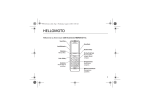
Die folgenden Abbildungen zeigen seine wesentlichen Komponenten und Bedienelemente.
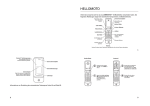
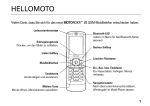
Mikrofon zum
Freisprechen
Sekundäre
Kameralinse
Navigationstaste
Nach oben,
unten, links,
rechts blättern
oder Mitte
drücken, um
auszuwählen.
Lautstärketasten
Videoanruftaste
Schiebeleiste
Linker Softkey
Media PlayerTaste
Home-Taste
Kamerataste
Anruf-Taste
Anrufe tätigen
und annehmen.
Mikrofon
Akkuladeanzeige
Rechter Softkey
Löschen/
Zurück-Taste
Endetaste
Ein- und ausschalten,
auflegen, Menüs
verlassen.
1
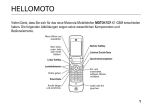
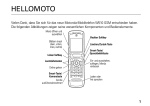
Akkuabdeckung
Kamerablitz und
Kamera-Betriebsanzeige
Primäre Kameralinse
SIM-Abdeckung
Anschluss für Zubehörkomponenten
Ladegerät und andere
Telefonzubehörkomponenten
anschließen.
2
Speicherkartenschacht
Home Screen
Hauptmenü
1
2
Halten Sie die Ein-/AusTaste O einige Sekunden
bzw. bis zur Aktivierung der
Display-Beleuchtung gedrückt.
Drücken Sie zum Öffnen des
Hauptmenüs die Home-Taste.
3
4
Drücken Sie zum Markieren
einer Menüfunktion die
Navigationstaste nach oben,
unten, links oder rechts (S).
Drücken Sie die mittlere
Taste s, um den
Menüeintrag auszuwählen.
3
www.hellomoto.com
Bestimmte Funktionen des Mobiltelefons sind von den
Möglichkeiten und Einstellungen des Netzwerks des
Diensteanbieters abhängig. Zudem sind möglicherweise
einige Funktionen nicht von Ihrem Dienstanbieter aktiviert
und/oder die Netzeinstellungen des Dienstanbieters
beschränken die Funktionalität einzelner Funktionen.
Wenden Sie sich bezüglich der Verfügbarkeit und
Funktionalität einzelner Funktionen stets an Ihren
Dienstanbieter. Alle in dieser Bedienungsanleitung
enthaltenen Informationen zu Funktionen, Leistungsumfang
und anderen Produkteigenschaften basieren auf den
aktuellsten Informationen und sind zum Zeitpunkt der
Drucklegung nach bestem Wissen korrekt. Motorola behält
sich das Recht vor, Informationen oder technische Daten
ohne Ankündigung und unverbindlich zu ändern.
MOTOROLA und das stilisierte M-Logo sind beim US
Patent & Trademark Office eingetragen. Alle anderen
Produkt- oder Dienstenamen sind Eigentum ihrer
jeweiligen Besitzer. Die Bluetooth-Marken gehören dem
Eigentümer und werden von Motorola, Inc. unter Lizenz
verwendet. Java und alle anderen Java-basierten Marken
sind Warenzeichen oder eingetragene Warenzeichen
von Sun Microsystems, Inc., in den USA und anderen
Ländern. Microsoft, Windows und Windows ME
sind eingetragene Marken der Microsoft Corporation;
Windows XP ist eine Marke der Microsoft Corporation.
UIQ Technology und alle auf UIQ
Technology-basierenden Marken und Logos sind
Markenzeichen von UIQ Technology AB.
© Motorola, Inc., 2007.
4
Achtung: Nicht explizit von Motorola genehmigte
Änderungen oder Modifikationen am Mobiltelefon
führen zum Erlöschen der Betriebserlaubnis des
Benutzers.
Software-Urheberrechtsvermerk
Die in diesem Handbuch beschriebenen
Motorola-Produkte können Software von Motorola und
von Dritten enthalten, die in Halbleiterspeichern oder
auf Datenträgern gespeichert ist und dem Schutz des
Urheberrechts unterliegt. Gesetze in den USA und in
anderen Ländern gewähren Motorola und Drittanbietern
von Software verschiedene exklusive Rechte an solcher
urheberrechtlich geschützten Software, z. B. das
exklusive Recht zur Distribution oder Reproduktion
der betreffenden Software. Soweit dies gesetzlich
zulässig ist, ist demzufolge die Veränderung, das
Zurückentwickeln, der Vertrieb und die Vervielfältigung
von in Motorola-Produkten enthaltener urheberrechtlich
geschützter Software in allen Formen untersagt. Der Kauf
der Motorola-Produkte darf des Weiteren nicht der
direkten oder der impliziten, auf dem Klagewege oder
anderweitig erreichten Übertragung von Lizenzrechten
aus den Urheberrechten oder Patenten von Motorola
oder Drittanbietern von Software gleichgestellt werden,
der über den Umfang der normalen, nicht exklusiven
und gebührenfreien Lizenz hinausgeht, der sich aus der
Anwendung des geltenden Rechts beim Verkauf des
Produkts ergibt.
Inhalt
Menüübersicht . . . . . . . . . . . . . . . . . . . . 7
Sicherheitsinformationen . . . . . . . . . . . . 8
Hinweise betreffend FCC (Federal
Communications Commission). . . . . . . 17
Benutzung und Pflege. . . . . . . . . . . . . . 19
EU-Richtlinien Konformitätserklärung . 20
Informationen zum Recycling . . . . . . . . 21
Wichtige Informationen . . . . . . . . . . . . 22
Informationen zu diesem Handbuch . 22
SIM-Karte. . . . . . . . . . . . . . . . . . . . . . . 23
Akku . . . . . . . . . . . . . . . . . . . . . . . . . . . 24
Speicherkarte . . . . . . . . . . . . . . . . . . . 26
Ein- und Ausschalten . . . . . . . . . . . . . 27
Slider . . . . . . . . . . . . . . . . . . . . . . . . . . 28
Anruf tätigen . . . . . . . . . . . . . . . . . . . . 28
Anruf annehmen . . . . . . . . . . . . . . . . . 28
Rufnummer speichern . . . . . . . . . . . . 29
Eine gespeicherte Rufnummer
anrufen . . . . . . . . . . . . . . . . . . . . . . . . .
Ihre Rufnummer. . . . . . . . . . . . . . . . . .
Mehr als nur telefonieren! . . . . . . . . . .
Home Screen . . . . . . . . . . . . . . . . . . . .
Videoanrufe . . . . . . . . . . . . . . . . . . . . .
Nachrichten . . . . . . . . . . . . . . . . . . . . .
Kontakte . . . . . . . . . . . . . . . . . . . . . . . .
Media Studio . . . . . . . . . . . . . . . . . . . .
Bluetooth™-Verbindungen. . . . . . . . . .
Webbrowser. . . . . . . . . . . . . . . . . . . . .
Telefon an einen Computer
anschließen . . . . . . . . . . . . . . . . . . . . .
Telefon-Updates . . . . . . . . . . . . . . . . . .
Grundlagen . . . . . . . . . . . . . . . . . . . . .
Einfache Navigation . . . . . . . . . . . . . . .
Home Screen . . . . . . . . . . . . . . . . . . . .
Hauptmenü. . . . . . . . . . . . . . . . . . . . . .
Inhalt
29
29
30
30
31
32
33
35
45
50
52
55
56
56
57
57
5
Statusanzeigen . . . . . . . . . . . . . . . . . . . 58
Texteingabe . . . . . . . . . . . . . . . . . . . . . 59
Lautstärke . . . . . . . . . . . . . . . . . . . . . . . 63
Tastenfeld sperren und entsperren . . . 64
Freisprechfunktion . . . . . . . . . . . . . . . . 64
Personalisieren . . . . . . . . . . . . . . . . . . 65
Profile . . . . . . . . . . . . . . . . . . . . . . . . . . 65
Home Screen . . . . . . . . . . . . . . . . . . . . 67
Themes verwalten . . . . . . . . . . . . . . . . 67
Zeit und Datum. . . . . . . . . . . . . . . . . . . 68
Annahmeoptionen . . . . . . . . . . . . . . . . 68
Anrufe . . . . . . . . . . . . . . . . . . . . . . . . . 69
Rufsignal ausschalten . . . . . . . . . . . . . 69
Letzte Anrufe . . . . . . . . . . . . . . . . . . . . 69
Zurückrufen . . . . . . . . . . . . . . . . . . . . . 70
Wahlwiederholung . . . . . . . . . . . . . . . . 70
Anrufer-ID . . . . . . . . . . . . . . . . . . . . . . . 70
Notrufe . . . . . . . . . . . . . . . . . . . . . . . . . 71
Sprachnachrichten (Mailbox) . . . . . . . 71
6
Inhalt
Weitere Funktionen. . . . . . . . . . . . . . . .
Telefonie-Funktionen. . . . . . . . . . . . . .
Beschränkung von Anrufen
und Nachrichten . . . . . . . . . . . . . . . . .
Kontakte. . . . . . . . . . . . . . . . . . . . . . . .
Nachrichten . . . . . . . . . . . . . . . . . . . . .
Geräteeinstellungen . . . . . . . . . . . . . .
Gesprächsdauer und -gebühren . . . .
Datenanrufe. . . . . . . . . . . . . . . . . . . . .
Netz . . . . . . . . . . . . . . . . . . . . . . . . . . .
Kalender . . . . . . . . . . . . . . . . . . . . . . .
Tools . . . . . . . . . . . . . . . . . . . . . . . . . .
Sicherheit . . . . . . . . . . . . . . . . . . . . . .
Bilder, Videos und Spiele . . . . . . . . . .
Flugmodus . . . . . . . . . . . . . . . . . . . . .
Weitere Bluetooth-Funktionen . . . . . .
Speicherkarte . . . . . . . . . . . . . . . . . . .
Geschützte Inhalte. . . . . . . . . . . . . . . .
SAR-Daten . . . . . . . . . . . . . . . . . . . . . .
WHO-Informationen . . . . . . . . . . . . . . .
Index . . . . . . . . . . . . . . . . . . . . . . . . . . .
73
73
75
77
80
82
84
85
86
87
88
89
89
91
91
93
94
95
97
98
Menüübersicht
Hauptmenü
E Messaging
•
•
•
•
A
D
q
B
Neue Nachricht
Voicemail anrufen
Posteingang
Posteingang
G
Kontakte
Kalender
Web
Letzte Anrufe
•
•
•
•
Alle
Dialled
Verpasst
Erhalten
F
Systemsteuerung
•
•
•
•
•
•
•
•
•
•
•
•
•
•
•
•
•
•
•
Profile
Kurzwahl
Themen
Home Screen
Anrufeinstellungen
Installieren
Deinstallieren
Media Studio
Audio-Routing
Gerät
Kontakte
Kill-Filter
Sicherheit
Rechteverwaltung
Messagingeinst.
Sprachmail
Interneteinst.
Netzwerkeinst.
Downloads
Media Studio
•
•
•
•
•
Media Player
Kamera
Camcorder
Mediengalerie
Stimme
C
Verbindungen
I
Tools
K
SIM
L
Spiele
•
•
•
•
•
•
•
•
•
•
Bluetooth™
Fern-Synchronisation
Verbindungen
USB-Auswahl
Zeit
Aufgabe
Rechner
Notizbuch
Dateimanager
Speicherassistent
• SIM-Toolkit
• SIM-Anwendungen
• Vibe
* optionale Funktionen
Dies ist das Standardlayout des
Hauptmenüs. Das Hauptmenü Ihres
Mobiltelefons ist möglicherweise
etwas anders aufgebaut.
Menüübersicht
7
Sicherheitsrelevante und allgemeine
Informationen
Sicherheitsinformationen
Dieser Abschnitt enthält wichtige
Informationen für einen sicheren und
effizienten Betrieb Ihres Mobilgeräts. Lesen
Sie diese Informationen, bevor Sie Ihr
mobiles Gerät verwenden.1
Belastung durch elektromagnetische
Strahlung im Radio-Frequenzbereich
(RF = Radiofrequenz)
Ihr mobiles Gerät verfügt über einen Sender
und Empfänger. Wenn das Gerät
1. Die in diesem Dokument bereitgestellten Informationen
ersetzen die Allgemeinen Sicherheitsinformationen in
allen Benutzerhandbüchern, die vor dem 1. Mai 2006
veröffentlicht wurden.
8
Sicherheitsinformationen
EINGESCHALTET ist, überträgt und empfängt
es Radio-Frequenzwellen. Während der
Kommunikation regelt Ihr mobiles Gerät die
Übertragungsleistung.
Ihr mobiles Gerät von Motorola wurde so
entwickelt, dass es die behördlichen
Anforderungen Ihres Landes hinsichtlich der
RF-Belastung für Personen einhält.
Vorsichtsmaßnahmen für den
Betrieb
Um einen optimalen Betrieb Ihres Mobilgeräts
und die Einhaltung der RF-Emissionswerte
gemäß den Richtlinien der entsprechenden
Standards zu gewährleisten, beachten Sie die
nachfolgenden Hinweise und
Vorsichtsmaßnahmen.
Wartung der externen Antenne
Betrieb des Produkts
Falls Ihr mobiles Gerät über eine externe
Antenne verfügt, verwenden Sie nur die
mitgelieferte bzw. bei Bedarf eine von
Motorola genehmigte Ersatzantenne. Nicht
zugelassene Antennen, Änderungen oder
Zusatzgeräte können das Mobilgerät
beschädigen. Die Verwendung nicht
zugelassener Antennen in Ihrem Gerät kann
darüber hinaus gegen gesetzliche
Vorschriften in Ihrem Land verstoßen.
Halten Sie Ihr Mobilgerät beim Telefonieren
genau so, wie Sie auch ein schnurloses
Festnetztelefon halten würden.
BERÜHREN SIE DIE EXTERNE ANTENNE
NICHT, wenn das Mobilgerät
EINGESCHALTET ist. Das Berühren der
externen Antenne beeinflusst die Qualität der
Gesprächsverbindung und kann unter
Umständen zu einem erhöhten
Energieverbrauch des Mobilgeräts führen.
Wenn Sie das Mobilgerät am Körper tragen,
platzieren Sie das Mobilgerät möglichst
immer in einem von Motorola mitgelieferten
Clip, einer Halterung, einem Halfter, einer
Hülle oder einem Tragegurt. Falls Sie kein
Originalzubehör von Motorola nutzen und Sie
das Mobilgerät nicht in der normalen Position
halten, achten Sie darauf, dass das Mobilgerät
mit der Antenne mindestens 2,5 Zentimeter
vom Körper entfernt ist, wenn es sendet.
Wenn Sie das Mobilgerät – mit oder ohne
Zubehörkabel – zur Datenübertragung
benutzen, halten Sie das Mobilgerät und die
Antenne mindestens 2,5 Zentimeter vom
Körper entfernt.
Sicherheitsinformationen
9
Das Benutzen von nicht von Motorola
zugelassenem Zubehör kann zum
Überschreiten der in den gesetzlichen
Vorschriften festgelegten Grenzwerte für die
Belastung durch RF-Energie führen. Eine Liste
der von Motorola gelieferten oder
zugelassenen Zubehörteile finden Sie auf der
Website von Motorola unter
www.motorola.com.
Radio-Frequenzwellen-Interferenz/
Kompatibilität
Fast alle elektronischen Geräte sind bei
unzureichender Abschirmung, fehlerhafter
Konstruktion oder konstruktionsbedingt
anfällig für HF-Interferenzen. Unter
bestimmten Umständen kann Ihr mobiles
Gerät Interferenzen mit anderen Geräten
verursachen.
10
Sicherheitsinformationen
Befolgen Sie die Anweisungen, um
Probleme durch Interferenzen zu
vermeiden
Schalten Sie Ihr mobiles Gerät aus, sobald Sie
durch entsprechende Hinweisschilder dazu
aufgefordert werden. In öffentlichen
Einrichtungen wie zum Beispiel
Krankenhäusern oder Pflegeheimen werden
häufig Geräte eingesetzt, die auf
elektromagnetische Strahlung empfindlich
reagieren.
Schalten Sie Ihr mobiles Gerät im Flugzeug
aus, sobald Sie vom Personal der
Fluggesellschaft dazu aufgefordert werden.
Wenn Ihr mobiles Gerät einen Flight-Modus
oder eine ähnliche Funktion bietet, fragen Sie
das Flugbegleitpersonal, ob Sie das Gerät
während des Fluges benutzen dürfen.
Herzschrittmacher
Hörgeräte
Wenden Sie sich vor der Verwendung dieses
Geräts an Ihren Arzt, wenn Sie einen
Herzschrittmacher tragen.
Einige Mobilgeräte beeinträchtigen unter
Umständen die Funktion von Hörgeräten.
Wenden Sie sich ggf. an den Hersteller Ihres
Hörgerätes oder an Ihren Arzt, um ein
Alternativmodell zu finden.
Personen mit Herzschrittmachern sollten
folgende Vorsichtsmaßnahmen einhalten:
• Das Mobilgerät IMMER mindestens
20 Zentimeter vom Herzschrittmacher
entfernt halten, wenn das Mobilgerät
EINGESCHALTET ist.
• NIEMALS das Mobilgerät in einer
Brusttasche tragen.
• Um die Gefahr von Störungen zu
minimieren, sollte das Mobilgerät nur
an das Ohr der dem Herzschrittmacher
gegenüberliegenden Körperhälfte
gehalten werden.
• Schalten Sie das Mobilgerät sofort
AUS, sollten Sie den Eindruck haben,
dass Störungen auftreten.
Weitere medizinische Geräte
Wenn Sie andere medizinische Geräte nutzen,
kontaktieren Sie bitte Ihren Arzt oder den
Hersteller, um zu erfragen, ob das Gerät über
eine ausreichende RF-Abschirmung verfügt.
Vorsichtsmaßnahmen beim
Autofahren
Erkundigen Sie sich an Ihrem jeweiligen
Aufenthaltsort nach den dort geltenden
Gesetzen über das Nutzen von Mobilgeräten
in Fahrzeugen. Halten Sie sich immer an diese
Gesetze und Bestimmungen.
Sicherheitsinformationen
11
Wenn Sie beim Autofahren das Mobilgerät
verwenden:
• Achten Sie immer auf den Verkehr und
die Straße. Das Benutzen eines
Mobilgeräts während des Fahrens kann
unter bestimmten Umständen die
Aufmerksamkeit beeinträchtigen.
Unterbrechen Sie das Gespräch, wenn
Sie sich nicht auf das Fahren
konzentrieren können.
• Falls möglich, benutzen Sie eine
Freisprecheinrichtung.
• Wenn die Verkehrssituation dies
erfordert, halten Sie zum Telefonieren
an, und parken Sie, bevor Sie das
Telefon benutzen.
Ratschläge zum verantwortlichen Fahren
finden Sie unter „Sicherheitstipps zum
Telefonieren mit Mobiltelefonen“ am Ende
dieses Handbuchs, sowie auf der Motorola
Website: www.motorola.com/callsmart.
12
Sicherheitsinformationen
Warnhinweise
Beachten Sie alle aufgestellten
Hinweisschilder für den Gebrauch von
Mobilgeräten in öffentlichen Bereichen, wie in
Krankenhäusern oder explosionsgefährdeten
Gebieten.
Fahrzeuge mit Airbag
Platzieren Sie ein Mobilgerät nie unmittelbar
im Ausbreitungsbereich des Airbags.
Potenziell explosionsgefährdete
Umgebungen
Potenziell explosionsgefährdeten
Umgebungen sind oft, aber nicht immer als
solche gekennzeichnet, wie z. B. Tankstellen,
Betankungsbereiche auf Schiffen, Umschlagund Speicherplätze für Treibstoffe oder
Chemikalien, oder Umgebungen, in denen
sich Chemikalien oder Schwebstoffe wie
Mehlstaub, Stäube oder Metallpulver in der
Luft befinden.
Schalten Sie Ihr Mobilgerät aus, wenn Sie
sich in einer solchen Umgebung befinden.
Vermeiden Sie es, in solchen Umgebungen
Akkus zu entfernen, einzubauen oder
aufzuladen. Funken können in diesen
Umgebungen zu Explosionen oder dem
Ausbruch von Feuer führen.
Beschädigte Geräte
Wenn Ihr Mobilgerät oder der Akku nass
geworden, angeschlagen oder gar gebrochen
ist, darf das Gerät erst wieder in Betrieb
genommen werden, nachdem es von einem
autorisierten Motorola Servicecenter
untersucht wurde. Versuchen Sie nicht, das
Gerät mit einer externen Wärmequelle wie
beispielsweise einer Mikrowelle zu trocknen.
Akkus und Ladegeräte
Akkus können Sach- und/oder
Personenschäden verursachen,
wenn elektrisch leitende
Materialien wie Schmuck,
Schlüssel oder Ketten mit den Kontaktstellen
in Berührung kommen. Das leitende Material
kann einen Stromkreis schließen
(Kurzschluss) und sich dabei stark erhitzen.
Seien Sie vorsichtig im Umgang mit
geladenen Akkus, insbesondere, wenn Sie
diese in einer Tasche, Geldbörse oder einem
anderen Behälter zusammen mit metallischen
Gegenständen aufbewahren. Benutzen Sie
nur Akkus und Ladegeräte von Motorola
(Motorola Original).
Vorsicht: Um Verletzungen zu vermeiden,
werfen Sie den Akku niemals ins Feuer.
Sicherheitsinformationen
13
Auf Ihrem Akku, Ladegerät oder Mobilgerät
finden Sie möglicherweise folgende
Symbole:
Symbol
032374o
032376o
032375o
14
Definition
Es folgen wichtige
Sicherheitsinformationen.
Werfen Sie Ihren Akku oder
Ihr mobiles Gerät nicht in
offenes Feuer.
Ihr Akku oder Mobilgerät
sollte gemäß den geltenden
Gesetzen recycelt werden.
Kontaktieren Sie die
entsprechenden Behörden
Ihres Landes für weitere
Informationen.
Ihr Akku oder Mobilgerät
sollte nicht in den Hausmüll
gelangen.
Sicherheitsinformationen
Symbol
Li Ion BATT
032378o
Definition
Ihr Mobilgerät enthält einen
internen Lithium-Ionen-Akku.
Ihr Akku, Ladegerät oder
Mobilgerät sollte nicht nass
werden.
Das Hören von Musik oder
das Führen von Gesprächen
über ein Headset bei voller
Lautstärke können das Gehör
schädigen.
Erstickungsgefahr
Ihr Mobilgerät oder das Zubehör kann
abnehmbare Teile enthalten, die bei
Verschlucken eine Erstickungsgefahr für
Kleinkinder darstellen können. Halten Sie das
Mobilgerät und das Zubehör von Kleinkindern
fern.
Glasbauteile
Einige Bauteile Ihres Mobilgeräts können aus
Glas gefertigt sein. Dieses Glas kann
zerbrechen, wenn das Produkt auf eine harte
Fläche fällt oder einen kräftigen Stoß erhält.
Berühren oder entfernen Sie zerbrochenes
Glas nicht vom Produkt. Verwenden Sie Ihr
Mobilgerät solange nicht, bis das Glas durch
ein qualifiziertes Servicecenter ersetzt wurde
Anfälle/Ohnmacht
Manche Personen zeigen eine erhöhte
Bereitschaft für epileptische Anfälle oder
Ohnmachten, wenn sie Blitzlichtern
(Stroboskop-Effekt) ausgesetzt sind, wie sie
beispielsweise bei Videospielen auftreten.
Diese Anfälle oder Ohnmachten können auch
bei Personen auftreten, die niemals zuvor
einen epileptischen Anfall oder eine
Ohnmacht hatten.
Wenn Sie schon einmal einen epileptischen
Anfall oder eine Ohnmacht hatten, oder wenn
es einen derartigen Fall in Ihrer Familie gibt,
beraten Sie sich mit einem Arzt, bevor Sie ein
Videospiel auf dem Mobilgerät spielen oder
einen stroboskopartigen Lichteffekt (sofern
als Funktion enthalten) im Mobilgerät
aktivieren.
Personen, bei denen eines der folgenden
Symptome auftritt, sollten unverzüglich die
Nutzung des Geräts einstellen und einen Arzt
aufsuchen: Krämpfe, Augen- oder
Muskelzucken, Bewusstlosigkeit,
Bewegungsstörungen oder Desorientierung.
Sie sollten das Display immer von Ihren
Augen entfernt halten, in einer hell
erleuchteten Umgebung spielen, stündlich
eine Pause von 15 Minuten einlegen und
keine Videospiele spielen, wenn Sie
übermüdet sind.
Sicherheitsinformationen
15
Warnhinweis: Verwendung mit zu
hoher Lautstärke
Das Hören von Musik oder das
Führen von Gesprächen über ein
Headset bei voller Lautstärke können
das Gehör schädigen.
Übermäßige Belastung
Wenn Sie wiederholt die gleichen Aktionen
ausführen, wie beispielsweise das Drücken
von Tasten oder das Eingeben von
alphanumerischen Zeichen, können
gelegentlich Verspannungen an Händen,
Armen, Schultern, Nacken oder anderen
Körperteilen auftreten. Wenn Sie während
oder nach dem Spielen anhaltende
Schmerzen an Händen, Gelenken oder Armen
verspüren, hören Sie sofort mit dem Spielen
auf, und suchen Sie einen Arzt auf.
16
Sicherheitsinformationen
Benutzerhinweise betreffend FCC (Federal
Communications Commission)
Hinweise betreffend FCC (Federal Communications Commission)
Die folgende Erklärung gilt für alle Produkte,
für die eine FCC-Zulassung vorliegt. Die
betreffenden Produkte tragen das FCC-Logo
und/oder eine FCC-Identifikationsnummer
nach dem Muster: xxxxxx auf dem ProduktEtikett.
Veränderungen oder Modifizierungen an
diesem Gerät durch den Benutzer sind nicht
zulässig. Alle Änderungen oder
Modifizierungen durch den Benutzer können zu
einem Entzug der Benutzungsgenehmigung für
das Gerät führen. Siehe Code of Federal
Regulations (CFR) 47, Abschnitt 15.21.
Dieses Gerät entspricht Kapitel 15 der FCCVorschriften. Die Inbetriebnahme unterliegt
folgenden zwei Bedingungen: (1) Dieses Gerät
darf keine schädlichen Interferenzen
verursachen. (2) Das Gerät muss jegliche
empfangenen Interferenzen aufnehmen
können, einschließlich Interferenzen, die den
ordnungsgemäßen Betrieb stören können.
Siehe CFR 47, Abschnitt 15.19(3).
Hinweise betreffend FCC (Federal Communications Commission)
17
Wenn Ihr Mobilgerät oder entsprechendes
Zubehör über einen USB-Anschluss verfügt
oder anderweitig zu ComputerPeripheriegeräten zählt, die zum Zwecke des
Datentransfers an Computer angeschlossen
werden können, dann gilt es als Gerät der
Klasse B, für das folgende Erklärung Gültigkeit
hat:
Tests mit diesem Gerät haben ergeben, dass es
alle gültigen Beschränkungen für Digitalgeräte
der Klasse B gemäß Kapitel 15 der
FCC-Vorschriften einhält. Mit diesen
Beschränkungen soll ein angemessener Schutz
gegen schädliche Interferenzen bei der
Verwendung innerhalb von Wohngebieten
geschaffen werden. Dieses Gerät erzeugt und
verwendet Hochfrequenzenergie und kann
diese abstrahlen. Bei unsachgemäßer
Verwendung kann es schädliche Interferenzen
im Funkverkehr verursachen. In Einzelfällen
kann es jedoch auch bei sachgemäßer
18
Verwendung zu Interferenzen kommen. Falls
dieses Gerät den Radio- oder Fernsehempfang
negativ beeinflusst (dies lässt sich durch Ausund Anschalten des Gerätes überprüfen),
sollten folgende Korrekturmaßnahmen ergriffen
werden:
• Ändern Sie Ausrichtung oder Standort
der Empfangsantenne.
• Vergrößern Sie den Abstand zwischen
Gerät und Empfänger.
• Stecken Sie das Gerät an einer
Steckdose ein, die an einem anderen
Stromkreis als der Empfänger
angeschlossen ist.
• Wenden Sie sich bei Problemen an
einen Elektrofachhändler oder
Fernmeldetechniker.
Hinweise betreffend FCC (Federal Communications Commission)
Benutzung und Pflege
Benutzung und Pflege
Schützen Sie Ihr Mobiltelefon von Motorola vor:
Flüssigkeiten jeder Art
Setzen Sie das Telefon weder
Wasser, Regen, extremer
Luftfeuchtigkeit, Schweiß noch
anderer Feuchtigkeit aus.
Extreme Hitze oder Kälte
Meiden Sie Temperaturen unter
-10° C und über 45° C.
Mikrowellenherd
Trocknen Sie das Telefon nicht
in einem Mikrowellenherd.
Staub und Schmutz
Setzen Sie das Telefon weder
Staub, Schmutz, Sand,
Nahrungsmittelresten noch
anderen Reststoffen aus.
Reinigungsmittel
Reinigen Sie das Telefon mit
einem trockenen weichen Tuch.
Verwenden Sie weder Alkohol
noch andere Reinigungsmittel.
Stöße
Lassen Sie das Telefon nicht
fallen.
Benutzung und Pflege
19
EU-Richtlinien Konformitätserklärung
EU-Richtlinien Konformitätserklärung
Hiermit erklärt Motorola, dass dieses
Produkt den folgenden Richtlinien
entspricht:
• Den wesentlichen Anforderungen und
allen anderen relevanten
Bestimmungen der Richtlinie 1999/5/EG
• Allen anderen relevanten EU-Richtlinien
0168
Produktgenehmigungsnummer
Die obige Abbildung zeigt ein Beispiel für eine
typische Produktgenehmigungsnummer.
20
EU-Richtlinien Konformitätserklärung
Sie können die der Richtlinie 1999/5/EG (die
R&TTE-Richtlinie) zugehörige
Konformitätserklärung (DoC) zu Ihrem
Produkt unter der Internetadresse
www.motorola.com/rtte abrufen. Geben Sie
dazu die auf dem Typenschild Ihres Produkts
angegebene Genehmigungsnummer in das
auf der Website befindliche Feld „Suchen“
ein.
Schutz der Umwelt durch Recycling
Informationen zum Recycling
Produkte von Motorola, die dieses
Zeichen tragen, dürfen nicht als
Hausmüll entsorgt werden.
Recycling von Mobiltelefonen und Zubehör
Mobiltelefone oder elektronisches Zubehör,
wie Ladegeräte oder Headsets, dürfen nicht
als Hausmüll entsorgt werden. In manchen
Ländern wurden spezielle Sammelsysteme
für Elektroschrott und elektronische Geräte
eingerichtet. Nähere Informationen erteilen
örtliche Behörden. Falls keine
Sammelsysteme verfügbar sind, wenden Sie
sich bzgl. der Entsorgung Ihres nicht mehr
benötigten Mobiltelefons oder elektronischen
Zubehörs an ein von Motorola autorisiertes
Servicecenter.
Informationen zum Recycling
21
Wichtige Informationen
Informationen zu diesem
Handbuch
In diesem Handbuch wird folgendermaßen
beschrieben, wie Sie auf eine Menüoption
zugreifen:
So geht’s: g > E Messaging > Neue Nachricht
Gehen Sie dazu im Hauptdisplay wie folgt vor:
1 Drücken Sie die Standby-Taste g,
um das Hauptmenü zu öffnen.
2 Drücken Sie die Navigationstaste S,
um zu E Messaging zu blättern,
und drücken Sie zur Auswahl die
mittlere Taste s.
22
Wichtige Informationen
3 Drücken Sie die Navigationstaste S,
um zu Neue Nachricht zu blättern, und drücken
Sie zur Auswahl die mittlere Taste s.
Symbole
Dieses Symbol kennzeichnet
Funktionen, die vom Netz,
von der SIM-Karte bzw. Ihrem
Mobilfunkvertrag abhängig sind
und möglicherweise nicht überall
angeboten werden. Weitere
Informationen erhalten Sie von
Ihrem Diensteanbieter.
Mit diesem Zeichen werden
Funktionen gekennzeichnet, die
optionales Zubehör erfordern.
SIM-Karte
Achtung: Achten Sie darauf, dass die
SIM-Karte nicht verbogen oder verkratzt
wird. Schützen Sie die SIM-Karte vor
statischer Elektrizität, Wasser und Schmutz.
Auf der SIM-Karte (Subscriber Identity
Module) befinden sich persönliche
Informationen wie Ihre Rufnummer und
Kontakteinträge. Dort können auch
Sprachnachrichten, Textnachrichten und
Einstellungen für den Internet-Zugang
gespeichert werden. Wenn Sie Ihre
SIM-Karte in ein anderes Telefon einlegen,
verwendet dieses Telefon Ihre Rufnummer.
SIM einlegen
1
2
3
Wichtige Informationen
23
Akku
• Das Laden der Akkus sollte bei
Raumtemperatur durchgeführt werden.
Tipps zum Akku
Akkus sollten in entladenem Zustand
an einem kühlen, dunklen und
trockenen Ort gelagert werden.
Die Laufzeit des Akkus hängt von
verschiedenen Faktoren ab: Netz,
Signalstärke, Temperatur sowie
verwendete Funktionen und Zubehör.
• Setzen Sie Akkus keinen Temperaturen
unter –10 °C oder über 45 °C aus.
Lassen Sie Ihr Telefon nicht im
Fahrzeug zurück.
• Verwenden Sie nur
Original-Akkus und
-Ladegeräte von Motorola.
Die Garantie deckt keine
Schäden ab, die durch Akkus und/oder
Ladegeräte verursacht werden, die
nicht von Motorola stammen.
• Bei neuen Akkus oder Akkus, die über
einen längeren Zeitraum gelagert
wurden, ist eventuell eine längere
Ladezeit erforderlich.
24
Wichtige Informationen
• Es ist nicht ungewöhnlich, dass
Akkus im Laufe der Zeit allmählich
verschleißen und längere Ladezeiten
erfordern. Wenn Sie eine Veränderung
im Ladeverhalten der Akkus bemerken,
ist es möglicherweise an der Zeit, neue
Akkus zu kaufen.
032375o
Hinweise zum ordnungsgemäßen
Entsorgen der Akkus erhalten Sie
bei Ihrer lokalen Recycling-Stelle.
Vorsicht: Verbrennen Sie Akkus niemals,
da sie im Feuer explodieren können.
Lesen Sie vor Inbetriebnahme des Telefons
die Akku-Sicherheitshinweise im Abschnitt
„Allgemeine Warn- und Sicherheitshinweise“
dieses Handbuchs.
Akku einlegen
1
2
3
4
Hinweis: Der Akku ist absichtlich
festsitzend, um einen unterbrechungsfreien
Anschluss zu gewährleisten.
Akku laden
Neue Akkus
sind nicht
vollständig
aufgeladen.
Schließen
Sie das
Mobiltelefon
an das Ladegerät an, und stecken Sie
das Ladegerät in eine Netzsteckdose.
Es kann einige Sekunden dauern, bis
der Ladevorgang beginnt.
Wichtige Informationen
25
Das Akkuladesymbol des Telefons in
der Statusleiste blinkt während des
Ladevorgangs und hört zu blinken auf,
sobald die Batterie vollständig geladen
ist. Stecken Sie nach Abschluss des
Ladevorgangs das Ladegerät aus.
Hinweis: Wenn Sie das Telefon an einen
Computer mit einem USB-Kabel
anschließen, wird das Telefon ebenfalls
geladen (siehe Seite 52).
Das mit diesem Gerät ausgelieferte Ladegerät
wurde für die Verwendung mit Motorola
3G-Mobiltelefonen entworfen. Andere
Ladegeräte können mehr Zeit für die
Aufladung des Akkus benötigen oder
zu Gesprächsunterbrechungen während
des Ladevorgangs führen.
26
Wichtige Informationen
Speicherkarte
Sie können eine entnehmbare
microSD™-Speicherkarte für Ihr Telefon
verwenden, um damit Multimediadateien
zu speichern und abzurufen (beispielsweise
Fotos und Sounds). Einige Anwendungen,
z. B. Kamera und Camcorder, ermöglichen das
Speichern von Fotos oder Videos im
Telefonspeicher oder auf einer Speicherkarte.
Auf Seite 93 finden Sie detaillierte
Informationen zu Speicherkarten.
Hinweis: Wenn Sie eine mit Kopierschutz
versehene Datei herunterladen und auf
der Speicherkarte ablegen, können Sie
die Datei nur dann verwenden, wenn diese
Speicherkarte in das Mobiltelefon eingesetzt
ist. Sie können urheberrechtlich geschützte
Dateien weder versenden, kopieren
noch ändern.
Informationen zum Übertragen von Dateien
auf und von Speicherkarten finden Sie auf
Seite 52.
Speicherkarte einsetzen oder entfernen
1 Öffnen Sie die
Gummiabdeckung.
2 Stellen Sie beim
Einlegen der
Speicherkarte
sicher, dass die
Metallkontakte der
Speicherkarte nach oben zeigen, und
schieben Sie die Speicherkarte in den
Kartenschacht, bis Sie ein Klicken hören.
Zur Entnahme der Speicherkarte
drücken Sie die Karte hinein und lassen
Sie los. Die Speicherkarte wird aus dem
Kartenschacht etwas herausgeschoben.
Ziehen Sie die Speicherkarte aus dem
Kartenschacht heraus.
3 Setzen Sie die Gummiabdeckung
wieder auf.
Ein- und Ausschalten
Achtung: Bei manchen Telefonen werden
Sie beim Einschalten zur Eingabe des
PIN-Codes der SIM-Karte aufgefordert.
Wenn Sie drei Mal hintereinander einen
falschen PIN-Code eingeben, wird Ihre
SIM-Karte deaktiviert, und im Display
erscheint SIM-Karte ist gesperrt. Wenden Sie sich
in diesem Fall an Ihren Diensteanbieter.
Halten Sie zum
Einschalten des
Telefons O einige
Sekunden lang
gedrückt. Geben Sie
bei Aufforderung den
PIN-Code der SIM-Karte ein.
Wichtige Informationen
27
Zum Ausschalten des Telefons halten Sie O
gedrückt. Das Menü zum Ein-/Ausschalten
wird kurz angezeigt. Halten Sie O weiterhin
gedrückt, bis das Telefon ausgeschaltet ist.
Tipp: Wenn Sie bei Anzeige des Menüs O
loslassen, können Sie zwischen den
Optionen Ausschalten, Tastatur sperren und
Flight Mode auswählen.
Slider
Drücken Sie zum Öffnen des Sliders die
Schiebeleiste nach oben (siehe Seite 1).
Ziehen Sie zum Schließen des Sliders
die Schiebeleiste nach unten.
28
Wichtige Informationen
Anruf tätigen
Geben Sie zum Tätigen eines Anrufs eine
Telefonnummer ein, und drücken Sie N.
Zum Beenden des Gesprächs schließen
Sie den Slider, oder drücken Sie O.
Tipp: Halten Sie den Slider für eine optimale
Mikrofonqualität während eines Gesprächs
geöffnet.
Zum Durchführen von Videoanrufen siehe
Seite 31.
Anruf annehmen
Wenn Ihr Mobiltelefon klingelt und/oder
vibriert, öffnen Sie einfach den Slider, oder
drücken Sie N, um den Anruf anzunehmen.
Zum Beenden des Gesprächs schließen Sie
den Slider, oder drücken O.
Rufnummer speichern
Sie können eine Rufnummer im Kontakte
speichern:
1 Geben Sie im Home Screen eine
Rufnummer ein.
2 Drücken Sie Optionen > Speichern.
3 Geben Sie für diese Rufnummer einen
Namen und weitere Details ein. Drücken
Sie zum Auswählen eines markierten
Eintrags die mittlere Taste s.
4 Drücken Sie Optionen > Speichern, um die
Nummer zu speichern.
Hinweis: Diese Rufnummer wird im
Telefonspeicher abgelegt.
Weitere Informationen zu Kontakte finden
Sie auf der Seite 33.
Eine gespeicherte
Rufnummer anrufen
So geht’s: g > A Kontakte
1 Blättern Sie zu dem gewünschten
Kontakteintrag.
Schnellzugriff: Zur Suche nach einem
bestimmten Kontakteintrag geben Sie
die ersten Buchstaben des gesuchten
Namens ein.
2 Drücken Sie N, um die Nummer dieses
Eintrags anzurufen.
Ihre Rufnummer
Zum Anzeigen Ihrer eigenen Rufnummer
drücken Sie im Home Screen g > SIM
> SIM-Anwendungen > Meine Leitungen.
Wichtige Informationen
29
Mehr als nur telefonieren!
Ihr Telefon bietet Ihnen weitaus mehr
Möglichkeiten, als nur zu telefonieren!
Home Screen
Der Home Screen wird beim Einschalten
des Telefons angezeigt.
Diensteanbieter
10/Jan/2007
12:00am
Nachricht wird gesendet
10. Jan 2007
Signaltyp
• Nachrichten – Dient zur Anzeige oder
zum Senden von Nachrichten.
Aktives Profil: Allgemein
Livemusik-Info
30
Öffnen
In Ihrem Home Screen werden mithilfe
von Plugins wichtige Statusinformationen
angezeigt, z. B. Nachrichten und verpasste
Anrufe. Die folgenden Plugins stehen zur
Auswahl:
• Anrufe – Dient zur Anzeige verpasster
Anrufe oder zum Anrufen eines
Kontakts.
Call a contact
Optionen
Hinweis: Je nach Netzbetreiber und
gewählten Plugins kann der Home Screen
Ihres Mobiltelefons von dem abgebildeten
abweichen.
00:00
Kontakte
Mehr als nur telefonieren!
• Email – Dient zur Anzeige oder zum
Senden von Email.
• Kalender – Dient zur Anzeige von
Kalendererinnerungen.
• Profil – Dient zur Anzeige des aktuellen
Profils und von Einstellungen.
• Musik – Dient zur Wiedergabe von
Musik und zum Zugriff auf die
Mediengalerie.
Drücken Sie im Home Screen Optionen
> Einstellungen, um das anzuzeigende Plugin
auszuwählen. Sie können bis zu fünf Plugins
anzeigen.
Heben Sie zum Löschen der
Statusinformationen das Plugin hervor,
und halten Sie anschließend D gedrückt.
Informationen zu weiteren Funktionen des
Home Screens finden Sie auf Seite 57.
Informationen zum Anpassen des Home
Screens finden Sie auf Seite 57.
Videoanrufe
Wenn Ihr Gesprächspartner ein
3G-Videotelefon besitzt, können Sie
einander während des Gesprächs sehen.
Wenn das Telefon jedoch in einem
Nicht-3G-Netz angemeldet ist (Roaming),
können keine Videoanrufe getätigt werden
(beachten Sie die Informationen zum
Roaming-Symbol auf Seite 58).
Videoanruf tätigen
1 Geben Sie eine Telefonnummer ein, und
drücken Sie die Videoanruftaste R, oder
drücken Sie Optionen > Videoanruf, um eine
Nummer zu wählen. Informationen zur
Position der Videoanruftaste finden Sie
auf Seite 1.
2 Wenn Sie den Anruf beenden möchten,
drücken Sie O.
Mehr als nur telefonieren!
31
Nachrichten
Über die Nachrichtenfunktion können Sie
SMS-, MMS und E-Mail-Nachrichten senden
und empfangen. Genauere Informationen
zu den Nachrichtenfunktionen erhalten
Sie auf Seite 80.
Nachrichten senden
So geht’s: g > E Messaging > Neue Nachricht
> SMS oder MMS oder E-Mail
1 Wählen Sie An aus, um einen Empfänger
hinzuzufügen. Geben Sie die Nummer
oder Adresse des Empfängers ein, oder
drücken Sie Kontakte, und wählen Sie
einen Kontakt aus.
2 Wählen Sie Betreff aus, um einen Betreff
einzugeben (optional).
3 Blättern Sie nach unten zum
Texteingabefeld, und drücken Sie die
32
Mehr als nur telefonieren!
Tasten, um Text auf der Seite einzugeben
(Details zur Texteingabe siehe Seite 59).
Um der Seite ein Bild, einen Sound oder
ein anderes Objekt hinzuzufügen, drücken
Sie Optionen, und wählen Sie das Menü
Hinzufügen oder Einfügen aus.
Um eine weitere Seite in Ihre MMS
einzufügen, drücken Sie Optionen
> Hinzufügen > Neue Seite. Auf der neuen
Seite können Sie wiederum Text
eingeben bzw. eine Mediendatei
einfügen.
Hinweis: In SMS-, MMS- und
E-Mail-Nachrichten können verschiedene
Arten von Objekten eingefügt werden.
Alle verfügbaren Optionen werden in den
Menüs Hinzufügen und Einfügen angezeigt.
4 Wenn Sie die Nachricht fertig gestellt
haben, drücken Sie die Taste Senden,
um die Nachricht zu senden.
Nachrichten empfangen
Kontakte
Wenn Sie eine neue Nachricht
empfangen, ertönt ein Signal. Weiterhin
wird im Display Neue Nachricht mit einem
Nachrichtensymbol angezeigt, z. B. É,
und das Nachrichten-Plugin im Home Screen
wird aktualisiert. Drücken Sie die Taste
Anzeigen, um die Nachricht zu öffnen.
Sie können die Details Ihrer Kontakte über
die Kontaktfunktion verwalten.
So zeigen Sie alle Nachrichten an:
In Ihrer Kontaktliste können Sie
Telefonnummern, E-Mail-Adressen,
Postadressen u.v.m. für jeden Kontakt
speichern.
So geht’s: g > E Messaging > Posteingang
oder Posteingang
Tipp: Mit den linken und rechten Tasten S
können Sie zwischen Ordnern blättern,
z. B. Posteingang, Postausgang, Entwürfe, Gesendet,
SIM und Vorlagen.
Weitere Informationen zur
Kontaktfunktionen erhalten Sie auf Seite 77.
Kontakte erstellen
So geht’s: g > A Kontakte > Optionen
> Neuer Kontakt
1 Geben Sie einen Namen und weitere
Details für den Kontakt ein. Drücken
Sie zum Auswählen eines markierten
Eintrags die mittlere Taste s.
Mehr als nur telefonieren!
33
2 Mit den linken und rechten Tasten S
können Sie zwischen Tabs blättern, z. B.
Grundlegend, Details und Notizen. Geben Sie
weitere Details für den Kontakt nach
Bedarf ein.
3 Drücken Sie Optionen > Speichern, um den
Kontakt zu speichern.
Kontakte verwenden
Wenn Sie einen Kontakt markieren, haben
Sie folgende Möglichkeiten:
• Drücken Sie zum Anzeigen der
Kontaktdetails die mittlere Taste s.
Tipp: Mit den linken und rechten
Tasten S können Sie zwischen Tabs
blättern, z. B. Grundlegend, Details und Notizen.
Für SIM-Kontakte können Sie nur
Informationen vom Typ Grundlegend
speichern. Zusätzliche Informationen
zum Kontakt müssen im
Telefonspeicher gespeichert werden.
34
Mehr als nur telefonieren!
• Drücken Sie zum Anzeigen einzelner
Details (z. B. Mobiltelefonnummer,
Telefonnummer und Email-Adresse)
die linken und rechten Tasten S.
Tipp: Bei einer angezeigten Nummer
müssen Sie nur N drücken, um den
Kontakt anzurufen.
• Drücken Sie zum Tätigen eines
Sprachanrufs, eines Videoanrufs
oder zum Senden einer Nachricht
usw. Optionen.
Kontakte auf SIM-Karte
und Telefon
Sie können Kontakte anzeigen, die im
Speicher des Mobiltelefons oder auf
Ihrer SIM-Karte gespeichert sind. Drücken
Sie g > A Kontakte , und drücken Sie
dann Optionen > Kategorie anz. > Alle Kontakte
oder SIM.
Um einen SIM-Kontakt zu speichern, stellen
Sie Ihre Kategorie auf SIM ein, und erstellen
Sie einen Kontakt über die Kontaktfunktion.
Um einen Telefonkontakt zu speichern,
stellen Sie Ihre Kategorie auf Alle Kontakte oder
eine andere von Ihnen erstellte Kategorie
ein, und erstellen Sie einen Kontakt über die
Kontaktfunktion oder den Home Screen.
Informationen zum Kopieren von Kontakten
zwischen dem Mobiltelefon und der
SIM-Karte finden Sie auf Seite 79.
Media Studio
Das Media Studio Ihres Telefons enthält
folgende Komponenten:
• Kamera
• Camcorder
• Mediengalerie
• Media Player
• Sprachaufnahme
Kamera
Die primäre Kameralinse befindet sich auf
der Rückseite des Telefons (siehe Seite 2)
und die sekundäre Kameralinse auf der
Vorderseite des Telefons (siehe Seite 1).
Wischen Sie vor der Aufnahme eines Bilds
das Objektiv mit einem weichen trockenen
Tuch ab, um klare Bilder zu erhalten.
Hinweis: Neben der Kameralinse auf
der Rückseite des Telefons befindet
sich eine Kamera-Betriebsanzeige. Diese
kann bei aktivierter Kamera blinken, damit
die Personen in Ihrer Umgebung wissen,
dass sie möglicherweise auf Foto oder
Video aufgenommen werden.
Mehr als nur telefonieren!
35
Foto aufnehmen
Hinweis: Zum Fotografieren mit der primären
Kamera muss der Slider geschlossen sein.
Zum Fotografieren mit der sekundären
Kamera muss der Slider geöffnet sein
(siehe Seite 1).
1 Drücken Sie die Kamerataste oder g
> F Media Studio > Kamera, um den
Sucher anzuzeigen.
Sucherfenster
Kamera
Optionen
Zurück
Hintergrundgrafik
der Anwendung
Rechter Softkey
Anzahl der
verfügbaren
Bilder
Linker
Softkey
Navigationstaste
Speichersymbol
Qualitätssymbol
Größensymbol
Modussymbol
36
Mehr als nur telefonieren!
2 Drücken Sie die Kamerataste oder
die mittlere Taste s, um das Bild
im Sucher als Foto aufzunehmen.
Nach der Aufnahme des Fotos können
Sie die Navigationstasten verwenden:
Tasten
Mittlere Taste
Speichern und zum Sucher zurückkehren.
Nach oben
Foto speichern und zur Mediengalerie
wechseln.
Nach unten
Foto speichern und MMS-Nachricht mit
eingefügtem Foto erstellen.
Links
Speichern und zum Sucher zurückkehren.
Rechts
Verwerfen und zum Sucher zurückkehren.
Fotofunktionen
Vor der Aufnahme des Fotos können
Sie Optionen drücken, um das Kameramenü
zu öffnen:
Optionen
Aufnahme
Optionen
Effekte
Fotoeffekt ändern (Nicht vorhanden,
Schwarzweiß, Negative, Sepia und Überbelichten).
Blitzmodus
Foto aufnehmen.
Blitzmodus auf Immer aktiviert, Einmal aktiviert
oder Aus einstellen.
Bildgröße
Rote-Augen-Reduzierung
Bildgröße zwischen Klein (QVGA), Mittel
(VGA) und Groß (2MP – nur primäre
Kamera) anpassen.
Rote-Augen-Reduzierung auf An oder Aus
stellen.
Bildqualität
Selbstauslöser auf An oder Aus stellen.
Bildqualität zwischen Standard und Hoch
anpassen.
Modi
Selbstauslöser
Einstellungen
Weitere Kamerafunktionen einstellen
Kameramodus ändern (Normal, Innen, Draußen,
Sport, Portrait, Dunkelheit und Beleuchtung).
Mehr als nur telefonieren!
37
Videos aufnehmen
Hinweis: Zum Filmen mit der primären
Kamera muss der Slider geschlossen sein.
Zum Filmen mit der sekundären Kamera
muss der Slider geöffnet sein (siehe Seite 1).
38
Mehr als nur telefonieren!
Sucherfenster
Rechter Softkey
Hintergrundgrafik
der Anwendung
Verbleibende
Zeit
Zurück
Die primäre Kameralinse befindet sich auf
der Rückseite des Telefons (siehe Seite 2)
und die sekundäre Kameralinse auf der
Vorderseite des Telefons (siehe Seite 1).
Wischen Sie vor der Aufnahme eines Bilds
das Objektiv mit einem weichen trockenen
Tuch ab, um klare Bilder zu erhalten.
Hinweis: Neben der Kameralinse auf
der Rückseite des Telefons befindet
sich eine Kamera-Betriebsanzeige.
Diese kann bei aktivierter Kamera blinken,
damit die Personen in Ihrer Umgebung
wissen, dass sie möglicherweise auf
Foto oder Video aufgenommen werden.
1 Drücken Sie die Kamerataste und
anschließend die rechte Navigationstaste
oder g > F Media Studio > Camcorder,
um den Sucher anzuzeigen.
Camcorder
Optionen
Camcorder
Linker
Softkey
Navigationstaste
Modussymbol
Größensymbol
Speichersymbol
Qualitätssymbol
2 Drücken Sie die Kamerataste oder die
mittlere Taste s, um die Aufnahme
zu starten.
3 Drücken Sie die Kamerataste oder die
mittlere Taste s, um die Aufnahme
zu beenden.
Nach der Aufnahme Ihres Videos können
Sie die Navigationstasten verwenden:
Tasten
Mittlere Taste
Wiedergabe/Pause (Vorschau) des Videos.
Nach oben
Video speichern und zur Mediengalerie
wechseln.
Nach unten
Speichern und zum MMS-Editor mit
eingefügtem Video wechseln.
Links
Speichern und zum Sucher zurückkehren.
Rechts
Videofunktionen
Vor der Aufnahme des Videos können Sie
Optionen drücken, um das Camcorder-Menü
zu öffnen:
Optionen
Aufzeichnen
Video aufnehmen.
Videoformat
Videogröße zwischen Klein (SQCIF),
Mittel (QCIF) und Groß (QVGA) anpassen.
Videoqualität
Videoqualität zwischen Niedrig, Mittel
und Hoch anpassen.
Modi
Videomodus ändern (Normal, Innen, Draußen,
Sport, Portrait, Dunkelheit und Beleuchtung).
Verwerfen und zum Sucher zurückkehren.
Mehr als nur telefonieren!
39
Optionen
Effekte
Videoeffekt ändern (Nicht vorhanden, Schwarzweiß,
Negative, Sepia und Überbelichten).
Einstellungen
Weitere Videofunktionen einstellen
Mediengalerie
Mit der Mediengalerie können Sie Ihre
Multimedia-Inhalte verwalten.
Tipp: Sie können im Telefon eine
austauschbare Speicherkarte
verwenden, um die Speicherkapazität
für weitere Mediendateien zu erhöhen
(siehe Seite 26).
So geht’s: g > F Media Studio > Mediengalerie
40
Mehr als nur telefonieren!
Musik abspielen
Drücken Sie in der Mediengalerie S links
oder rechts, um zum Musik-Tab zu blättern.
Wählen Sie unter Playlisten, Interpret, Titel oder
Alben einen Titel aus, um die
Musikwiedergabe zu starten.
Weitere Informationen zur Musik- und
Medienwiedergabe finden Sie auf Seite 35.
Fotos anzeigen
Drücken Sie in der Mediengalerie S links
oder rechts, um zum Foto-Tab zu blättern.
Wählen Sie ein Foto aus, um es anzuzeigen.
Sie können jetzt S links oder rechts
drücken, um durch Ihre Fotos zu blättern.
Weitere Hinweise zum Bearbeiten oder
Löschen aufgenommener Fotos finden
Sie auf Seite 90.
Videos abspielen
Drücken Sie in der Mediengalerie S links
oder rechts, um zum Video-Tab zu blättern.
Wählen Sie ein Video aus, um die Wiedergabe
zu starten. Sie können das Video jetzt mithilfe
der Navigationstaste S wiedergeben,
anhalten, vor- und zurückspulen.
Informationen zum Löschen oder Verwalten
aufgenommener Videos finden Sie auf
Seite 90.
Sounds und Klingeltöne wiedergeben
Drücken Sie in der Mediengalerie S links
oder rechts, um zum Tab für Sound und
Klingeltöne zu blättern. Wählen Sie einen
Sound oder Klingelton aus, um die
Wiedergabe zu starten.
Multimedia herunterladen
Informationen zum Herunterladen von Tracks,
Videos, Bildern, Sounds und Klingeltönen aus
dem Internet finden Sie auf Seite 90.
Media Player
Musik abspielen
Ihr Mobiltelefon kann Musikdateien im
AAC-, AAC Plus-, Enhanced AAC- und
MP3-Format speichern und abspielen.
Hinweis: Das Mobiltelefon kann
möglicherweise MP3-Dateien, deren
Bitrate über 128 Kbit/s liegt, nicht
wiedergeben. Wenn Sie versuchen,
eine derartige Datei herunterzuladen
oder abzuspielen, zeigt das Mobiltelefon
möglicherweise eine Fehlermeldung an
oder fordert Sie auf, die Datei zu löschen.
So geht’s: Drücken Sie die Media Player-Taste
oder g > F Media Studio > Media Player.
Informationen zur Position der Media
Player-Taste finden Sie auf Seite 1.
Mehr als nur telefonieren!
41
Wenn keine Titel oder Playlists geladen sind,
gelangen Sie zuerst zur Mediengalerie, um
einen Titel für die Wiedergabe auszuwählen.
Über den Musik-Tab können Sie folgende
Tabs öffnen:
Tab
Playlisten
Playlists wiedergeben und verwalten.
Interpret
Einen Interpreten auswählen, um dessen
Songs anzuzeigen oder abzuspielen.
Titel
Titel wählen, dessen Songs angezeigt
oder wiedergegeben werden sollen.
Alben
Ein Album auswählen, um die enthaltenen
Songs anzuzeigen oder abzuspielen.
42
Mehr als nur telefonieren!
Nach Anzeige des Media Player haben
Sie folgende Möglichkeiten:
• Wiedergeben oder Anhalten
des Songs durch Drücken der
mittleren Taste s.
Tipp: Sie können die Wiedergabe/
Pause auch durch Drücken der Media
Player-Taste steuern.
• Beenden des Titels durch Drücken
von S nach unten.
• Wiedergabe des vorherigen oder
nächsten Titels durch Drücken von S
links oder rechts.
• Ändern der Lautstärke durch
Drücken der Lautstärketasten.
• Zurück zur Mediengalerie durch
Drücken von S nach oben. Die
Musikwiedergabe wird fortgesetzt.
• Ausblenden des Players durch
Drücken von g, um zum Hauptmenü
zurückzukehren. Das ermöglicht
den Zugriff auf die anderen
Telefonfunktionen während
der Musikwiedergabe.
Hinweis: Der Media Player dient zur
Wiedergabe von Musik und Videos.
Beides kann nicht gleichzeitig
wiedergegeben werden.
Tipp: Sie können Ihre Musik natürlich
auch auf Reisen hören. Mit A2DP-fähigen
Bluetooth™-Geräten wie Stereokopfhörer
können Sie eine verbesserte Musikqualität
erzielen, und mit AVRCP-fähigen
Bluetooth-Geräten wie Auto-HiFi-Anlagen
können Sie die Wiedergabe steuern
(siehe Seite 45). Im Flugmodus können
Sie Ihr Mobiltelefon mit einem verkabelten
Headset sogar sicher an Bord eines
Flugzeugs verwenden (siehe Seite 91).
Playlists verwalten
Drücken Sie S nach oben oder nach unten,
um zu einer Playlist zu blättern, und drücken
Sie die mittlere Taste s, um diese
auszuwählen, oder drücken Sie Optionen,
um das Menü zu öffnen:
Optionen
Öffnen
Playlists anzeigen.
Abspielen
Ausgewählte Playlist wiedergeben.
Neue Playliste
Neue Playlist erstellen (siehe unten).
Umbenennen
Playlist umbenennen.
Löschen
Playlist löschen.
Mehr als nur telefonieren!
43
Optionen
Sortieren nach
Playlists nach Name oder Date sortieren.
Suchen
Nach einer Playlist suchen.
Details
Details einer Playlist anzeigen.
So erstellen Sie eine Playlist:
1 Drücken Sie im Tab Playlisten Optionen
> Neue Playliste.
2 Geben Sie einen Namen für die Playlist
ein, und speichern Sie die Änderungen.
3 Öffnen Sie eine Liste mit Songs, wählen
die Songs aus, die Sie hinzufügen
möchten, und speichern Sie die
Änderungen.
44
Mehr als nur telefonieren!
Musik-Router
Dient zur Auswahl des Geräts, das Sie
zur Wiedergabe Ihrer Musik oder des
Multimedia-Audios verwenden möchten, z. B.
ein Freisprech-Headset oder eine Musikanlage.
So geht’s: g > G Systemsteuerung
> Audio-Routing
Videos abspielen
So geht’s: g > F Media Studio > Mediengalerie
> Video-Tab
Blättern Sie zum Video, das Sie wiedergeben
möchten, und drücken Sie die mittlere
Taste s. Nach Anzeige des Media Player
haben Sie folgende Möglichkeiten:
• Wiedergeben oder Anhalten
des Videos durch Drücken
der mittleren Taste s.
• Beenden des Videos durch Drücken
von S nach unten.
• Zurück- oder Vorspulen durch
Drücken von S links oder rechts.
• Ändern der Lautstärke durch
Drücken der Lautstärketasten.
• Zurück zur Mediengalerie durch
Drücken von S nach oben.
Hinweis: Der Media Player dient zur
Wiedergabe von Musik und Videos.
Beides kann nicht gleichzeitig
wiedergegeben werden.
Sprachaufnahme
So geht’s: g > F Media Studio > Stimme
Drücken Sie die mittlere Taste s,
um die Aufnahme zu starten und
anzuhalten. Ihre Aufzeichnungen werden
im Ordner für Sounds/Signaltöne der
Mediengalerie gespeichert.
Bluetooth™-Verbindungen
Ihr Mobiltelefon unterstützt drahtlose
Verbindungen über Bluetooth. Sie können
Ihr Telefon mit einem Bluetooth-Audiogerät,
z. B. einer Freisprecheinrichtung oder einer
Musikanlage bzw. einem anderen Telefon
oder Computer mit Bluetooth-Unterstützung
(Austausch von Dateien) verbinden.
Hinweis: Die Verwendung von drahtlosen
Telefonen während des Autofahrens kann
stark ablenken. Beenden Sie das Gespräch,
wenn Sie sich nicht ausreichend auf das
Fahren konzentrieren können. Der Einsatz
von Mobilfunkgeräten und deren Zubehör
ist in einigen Regionen eventuell verboten
oder nur eingeschränkt erlaubt. Befolgen
Sie überall die entsprechenden Gesetze und
Bestimmungen bezüglich drahtloser Geräte.
Mehr als nur telefonieren!
45
Um die Bluetooth-Funktion mit einem
Höchstmaß an Sicherheit zu nutzen, sollten
die Bluetooth-Geräte immer in einer sicheren,
privaten Umgebung gekoppelt werden.
Freisprecheinrichtung oder
Audiogerät verwenden
Bevor Sie versuchen, das Mobiltelefon
an eine Freisprecheinrichtung oder
ein Musikgerät zu koppeln, müssen Sie
sicherstellen, dass das Gerät eingeschaltet
und betriebsbereit ist und sich im Koppelbzw. Verbindungsmodus befindet (siehe
Bedienungsanleitung für das jeweilige Gerät).
So geht’s: g > C Verbindungen > Bluetooth
> Aktivierte Audiogeräte Tab > Neues Gerät
Wenn Bluetooth ausgeschaltet ist, werden
Sie aufgefordert, es einzuschalten. Ihr Telefon
listet nun die Geräte auf, die es innerhalb
seiner Reichweite findet.
46
Mehr als nur telefonieren!
1 Blättern Sie zu einem Gerät in der Liste,
und drücken Sie die mittlere Taste s.
2 Drücken Sie bei Bedarf die Taste Ja
oder Ok, um eine Verbindung mit dem
Gerät herzustellen.
3 Geben Sie – sofern erforderlich – den
Passkey des Geräts (z. B. 0000) ein,
und drücken Sie Taste Ok.
Wenn die Verbindung hergestellt ist, wird
in der Statusleiste das Bluetooth-Symbol O
hervorgehoben.
Schnellzugriff: Bei aktivierter
Bluetooth-Funktion kann das Mobiltelefon
automatisch eine Verbindung mit dem
zuletzt verwendeten Freisprechgerät
herstellen. Schalten Sie dieses einfach
ein, oder bringen Sie es in Reichweite
des Mobiltelefons. Wenn das Gerät
keine Verbindung herstellen kann,
schalten Sie es aus und wieder ein.
Während eines Gesprächs können Sie
Optionen > Audio > Hörer drücken, um die
Verbindung mit einem bereits zuvor
verwendeten Headset oder anderen
Freisprechgerät herzustellen.
Verbindung mit einem anderen
Bluetooth-Gerät herstellen
Bevor Sie versuchen, Ihr Telefon mit einem
anderen Bluetooth-Gerät zu koppeln,
vergewissern Sie sich, dass das Gerät
eingeschaltet ist.
So geht’s: g > C Verbindungen > Bluetooth
> Meine Geräte-Tab > Neues Gerät
Wenn Bluetooth ausgeschaltet ist, werden
Sie aufgefordert, es einzuschalten. Ihr Telefon
listet nun die Geräte auf, die es innerhalb
seiner Reichweite findet.
2 Drücken Sie bei Bedarf die Taste Ja
oder Ok, um eine Verbindung mit dem
Gerät herzustellen.
3 Geben Sie – sofern erforderlich – den
Passkey des Geräts (z. B. 0000) ein, und
drücken Sie Taste Ok.
Wenn die Verbindung hergestellt ist, wird
in der Statusleiste das Bluetooth-Symbol O
hervorgehoben.
Schnellzugriff: Bei aktivierter
Bluetooth-Funktion kann das Mobiltelefon
automatisch eine Verbindung mit dem zuletzt
verwendeten Bluetooth-Gerät herstellen.
Schalten Sie dieses einfach ein, oder bringen
Sie es in Reichweite des Mobiltelefons. Wenn
das Gerät keine Verbindung herstellen kann,
schalten Sie es aus und wieder ein.
1 Blättern Sie zu einem Gerät in der Liste,
und drücken Sie die mittlere Taste s.
Mehr als nur telefonieren!
47
Dateien an ein anderes
Gerät senden
Sie können Mediendateien,
Kontakteinträge, Kalendertermine usw.
vom Mobiltelefon auf einen Computer
oder auf ein anderes Gerät kopieren.
Hinweis: Bestimmte urheberrechtlich
geschützte Objekte können nicht kopiert
werden.
1 Blättern Sie im Telefon zu dem Objekt,
das Sie auf das andere Gerät kopieren
wollen.
2 Drücken Sie Optionen > Senden als > Bluetooth.
3 Wählen Sie den Namen eines erkannten
Bluetooth-Geräts in Reichweite des
Mobiltelefons aus, oder wählen Sie
Neues Gerät, um nach dem Gerät zu
suchen, das als Ziel des Kopiervorgangs
vorgesehen ist.
48
Mehr als nur telefonieren!
Wenn das Mobiltelefon die Datei nicht auf
ein anderes Gerät senden kann, stellen
Sie sicher, dass das Gerät eingeschaltet
und betriebsbereit ist und sich im
Erkennungsmodus befindet (siehe
Bedienungsanleitung für das jeweilige
Gerät). Stellen Sie außerdem sicher,
dass das Gerät keine andere aktive
Bluetooth-Verbindung aufweist.
Hinweis: Nachdem Sie das Mobiltelefon
mit einem Bluetooth-Gerät gekoppelt haben,
kann das Gerät Bluetooth-Verbindungen mit
dem Mobiltelefon herstellen. Wenn eine
Bluetooth-Verbindung besteht, wird auf
Ihrem Display das Bluetooth-Symbol O
in der Statusleiste hervorgehoben.
Dateien von anderen Geräten
empfangen
Wenn das Bluetooth-Symbol O
nicht oben im Display angezeigt wird,
aktivieren Sie die Bluetooth-Funktion
des Geräts durch Drücken von g
> C Verbindungen > Bluetooth > Bluetooth an.
2 Drücken Sie Akzeptieren am Mobiltelefon,
um die Datei vom anderen Gerät zu
empfangen.
Sie erhalten eine Mitteilung, sobald die
Dateiübertragung abgeschlossen ist.
In Ihrem Nachrichteneingang wird eine
Bluetooth-Nachricht empfangen.
1 Bringen Sie das Mobiltelefon in die Nähe
des Geräts, und senden Sie die Datei
vom Gerät aus.
Wenn Ihr Mobiltelefon und das
sendende Gerät sich nicht erkennen,
schalten Sie Ihr Mobiltelefon in den
Erkennungsmodus, damit das andere
Gerät es orten kann. Drücken Sie dazu
g > C Verbindungen > Bluetooth
> Sichtbare andere Geräte.
Mehr als nur telefonieren!
49
Webbrowser
Ihr Telefon ist mit einem vollständigen
WEB- und WAP-Browser ausgestattet,
damit Sie eine Verbindung mit dem
Internet herstellen können.
Blättern Sie mit Hilfe der Navigationstaste S
durch die verschiedenen Elemente auf
der Seite.
Über das Menü Optionen bietet Ihr Browser
Schnellzugriffe für die häufigsten Aufgaben:
Taste Schnellzugriff
2
Lesezeichen aufrufen
3
Aktuelles Fenster schließen
Holen Sie sich Downloads
Musik | Videos
4
Startseite aufrufen
5
Bilder anzeigen
6
Im Vollbildmodus anzeigen
7
Nächstes Browserfenster anzeigen
8
Internet-Voreinstellungen festlegen
9
Aktuelle Webseite zu Lesezeichen
hinzufügen
Suchen
Zurück
Drücken Sie zum Starten der
Internetverbindung g > q Web.
50
Webseite öffnen
Gehen Sie zur Seite hellomoto.com
Klingeltöne| Spiele | Anwendungen
TM
Optionen
1
Mehr als nur telefonieren!
Taste Schnellzugriff
0
Laden der Seite anhalten oder
aktuelle Seite neu aufbauen
#
Zum Seitenanfang oder
Seitenende wechseln
*
Text auf der aktuellen Seite finden
Informationen zum Herunterladen von
Musik, Videos, Bildern und mehr aus
dem Internet finden Sie auf Seite 90.
Webseite öffnen
Drücken Sie Optionen > Webseite öffnen,
und geben Sie die Web-Adresse ein,
z. B. www.motorola.com.
Lesezeichen verwalten
Drücken Sie Optionen > Lesezeichen, um Ihre
Lesezeichen anzuzeigen. Um Ihre Lesezeichen
zu verwalten und das Menü „Lesezeichen“
zu öffnen, drücken Sie Optionen:
Optionen
Öffnen
Ihre mit einem Lesezeichen versehene
Webseite öffnen.
Lesezeichen hinzufügen
Lesezeichen hinzufügen.
Lesezeichen bearbeiten
Lesezeichen bearbeiten.
1 Wählen Sie ggf. In neuer Seite öffnen.
Löschen
2 Drücken Sie Optionen > Öffnen.
Lesezeichen löschen.
Mehr als nur telefonieren!
51
Optionen
Lesezeichen senden als
Lesezeichen in einer MMS oder über
Bluetooth senden.
Bildschirmformat
Sie können das Bildschirmformat, mit
dem Ihre Webseite angezeigt werden soll,
auswählen.
Drücken Sie Optionen > Einstellungen,
und wählen Sie weitere Optionen unter
An Bildschirm anpassen, Vollbild und Querformat aus.
Telefon an einen
Computer anschließen
Sie können Ihr Telefon über ein USB-Kabel
oder eine Bluetooth-Verbindung mit einem
Computer verbinden.
52
Mehr als nur telefonieren!
Kabelverbindung
Das
Mobiltelefon ist mit
einem MiniUSB-Port
ausgestattet
und kann
daher zum Übertragen von Daten an einen
Computer angeschlossen werden.
Hinweis: Motorola Original
USB-Datenkabel und die
zugehörige Software sind u. U.
separat erhältlich. Überprüfen Sie
Ihren Computer bzw. Ihr Handheld-Gerät,
um die Art der benötigten Kabel festzustellen.
Auf dem Mobiltelefon:
1 Ziehen Sie das Kabel ggf. vom Telefon
ab, und drücken Sie g > C Verbindungen
> USB-Auswahl.
2 Schließen Sie das Kabel an das
Telefon und an einen verfügbaren
USB-Anschluss an Ihrem Computer an.
3 Wählen Sie aus der angezeigten Liste
einen USB-Typ aus.
• Modem – Verwenden des Telefons
als Modem für Ihren Computer.
Informationen zum Datenabruf
über einen angeschlossenen
Computer erhalten Sie auf Seite 85.
• Verbindung mit PC – Verwenden der
Motorola PcSync Software, um Daten
zu übertragen und Kontakte,
Termine, Aufgaben und E-Mail zu
synchronisieren. Ausführliche
Informationen finden Sie in der
Hilfe der jeweiligen Software.
• Speicherplatz – Zugriff auf die Daten
der Speicherkarte über die Funktion
„Arbeitsplatz“ des Computers.
Auf dem Computer:
Wenn Sie Speicherplatz als USB-Typ
ausgewählt haben:
1 Doppelklicken Sie auf „Arbeitsplatz“.
Die Speicherkarte des Mobiltelefons
wird als „Wechseldatenträger“
angezeigt.
2 Doppelklicken Sie zum Zugriff auf die
Dateien, die auf der Speicherkarte
des Mobiltelefons gespeichert sind,
auf das Wechseldatenträger-Symbol.
Mehr als nur telefonieren!
53
3 Nutzen Sie die Drag&Drop-Funktion,
um die gewünschten Dateien auf der
Speicherkarte zu speichern (ggf. müssen
Sie eine Ordnerstruktur auf Ihrer
Speicherkarte erstellen):
Musik:
> Mediadateien> Audio > Musik
Sounds und Klingeltöne
> Mediadateien> Audio > Klingeltöne
Bilder:
> Mediadateien > Bild
Videos:
> Mediadateien > Video
4 Trennen Sie anschließend die Verbindung
zwischen PC und Mobiltelefon, indem
Sie in der Taskleiste unten am Bildschirm
des Computers auf das Symbol „Hardware
sicher entfernen“ klicken. Wählen Sie dann
„USB-Massenspeichergerät“.
54
Mehr als nur telefonieren!
5 Ziehen Sie das Kabel vom Mobiltelefon
und vom Computer ab.
Bluetooth-Verbindung
Sie können Ihr Telefon über eine
Bluetooth-Verbindung mit einem Computer
verbinden. Einzelheiten dazu finden Sie
unter „Verbindung mit einem anderen
Bluetooth-Gerät herstellen“ auf Seite 47.
Sie können die Motorola PcSync Software
verwenden, um Daten zu übertragen und
Kontakte, Termine, Aufgaben und E-Mail zu
synchronisieren. Ausführliche Informationen
finden Sie in der Hilfe der jeweiligen Software.
Telefon-Updates
Wir nehmen regelmäßig Änderungen
und Verbesserungen an der Software
Ihres Mobiltelefons vor. Unter der
folgenden Adresse können Sie ermitteln,
ob Telefon-Updates möglich sind, bzw.
sich für automatische Benachrichtigungen
zu verfügbaren Updates registrieren:
http://www.hellomoto.com/support/
update
Hinweis: Sie können Ihre Daten auf eine
Speicherkarte (siehe Seite 93) oder einen
Computer kopieren (siehe Seite 52),
um sicherzustellen, dass keine Daten
verloren gehen.
Hinweis: Software-Updates haben keinen
Einfluss auf Ihre Kontakteinträge oder
andere persönliche Einträge. Wenn Sie
empfangene Software-Updates später
installieren wollen, finden Sie die
erforderlichen Informationen auf Seite 87.
Mehr als nur telefonieren!
55
Grundlagen
Auf Seite 1 finden Sie eine einfache
Darstellung des Telefons.
Sie können jederzeit g drücken, um zum
Hauptmenü zurückzukehren.
Tipp: Benötigen Sie Hilfe? Drücken Sie
innerhalb einer Funktion, z. B. im Home
Screen, Optionen > Hilfe. Nutzen Sie die
geräteinterne Hilfe, um sich über die
wichtigsten Telefonfunktionen zu informieren.
Tipp: Drücken und halten Sie g, um eine
Liste der zuletzt verwendeten Anwendungen
anzuzeigen.
Einfache Navigation
Standby-Taste
Drücken Sie g,
um zwischen dem
Home Screen und dem
Hauptmenü zu wechseln.
56
Grundlagen
Navigationstaste
Durch Drücken der
Navigationstaste S
nach oben und unten,
links und rechts können
Sie durch die Menüs
und Listen zu deren
Einträgen blättern. Den gewünschten
Eintrag können Sie durch Drücken
der mittleren Taste s auswählen.
Blättern durch Tabs
In einigen Anwendungen, z. B. Messaging,
Kontakte und Media Studio, können Sie
mithilfe der Navigationstaste S links
und rechts durch die Tabs blättern.
Home Screen
Der Home Screen wird beim Einschalten
des Telefons angezeigt. Weitere
Informationen finden Sie auf Seite 30.
Zum Wählen einer Telefonnummer über
den Home Screen geben Sie eine Nummer
ein und drücken N. Zum Beenden des
Gesprächs schließen Sie den Slider,
oder drücken O.
Drücken Sie im Home Screen S nach
oben und unten, um Plugins hervorzuheben,
und drücken Sie anschließend die mittlere
Taste s, um das Plugin zu öffnen.
Sie können jederzeit O drücken, um zum
Home Screen zurückzukehren.
Die Softkey-Label geben die aktuelle
Belegung der Softkeys an. Die Position
der Softkeys sehen Sie auf Seite 1.
Drücken Sie g, um zwischen dem Home
Screen und dem Hauptmenü zu wechseln.
Hauptmenü
Durch Drücken von S nach oben, unten,
links oder rechts im Hauptmenü können
Sie eine Anwendung hervorheben.
Drücken Sie die mittlere Taste s,
um die Anwendung zu öffnen.
Sie können jederzeit g drücken,
um zum Hauptmenü zurückzukehren.
Die Softkey-Label geben die aktuelle
Belegung der Softkeys an. Die Position
der Softkeys sehen Sie auf Seite 1.
Drücken Sie g, um zwischen dem Home
Screen und dem Hauptmenü zu wechseln.
Grundlagen
57
Statusanzeigen
Am oberen Rand des Telefonsdisplays
werden Statusanzeigen angezeigt:
4, 5, 6. Temporäre Anzeigen
8. Akkuladezustand
1. Signalstärke
Diensteanbieter
2. Netzsymbol
7. Sounds-Modus
3. Roaming
4. Bluetooth
Nachricht
12:00
Kamera
6. Nachricht
5. Anrufe
1 Signalstärke-Symbol – Senkrechte
Striche zeigen die Stärke der
Netzverbindung an. Bei Anzeige von 1
oder 0 stehen Netzdienst wie Anrufe
eventuell nicht zur Verfügung.
58
Grundlagen
2 Netzsymbol – Zeigt an, dass das
Mobiltelefon eine GSM-Verbindung
(Standard-Netzzugriff), GPRS-Verbindung
(High-Speed-Netzzugriff), 3G-Verbindung
(Netz mit maximaler Geschwindigkeit
und Videoanrufe) oder den Flugmodus
(keine Netzverbindung, siehe Seite 86)
verwendet.
T GSM
f 3G
U GPRS
V Flugmodus
3 Roamingsymbol – Dieses Symbol
gibt an, ob das Mobiltelefon ein
fremdes Netz (also nicht das Netz
Ihres Netzbetreibers) sucht oder nutzt.
4 Bluetooth-Symbol – Zeigt den aktuellen
Bluetooth-Status an. Mögliche Symbole:
X Bluetooth
an (grün)
YSenden
X Bluetooth
aktiv (blau)
5 Anrufsymbole – Zeigt verschiedene
Anrufzustände an. Mögliche Symbole:
Z Aktiver
[ Aktiver
Sprachanruf
Videoanruf
\ Verpasster Anruf
6 Nachrichtensymbol – Zeigt an,
wenn Sie eine SMS, MMS, E-Mail
oder Sprachnachricht empfangen.
Mögliche Symbole:
] SMS
_ MMS
8 Akkuladezustand – Vertikale Balken
zeigen den Akkuladezustand an. Wird im
Display ein niedriger Akkuladezustand
angezeigt, muss der Akku aufgeladen
werden.
Texteingabe
Bei der Nutzung bestimmter Funktionen ist
eine Texteingabe erforderlich.
^ E-Mail
a Sprachnachricht
7 Sounds-Modus-Symbol – Zeigt den
aktuellen Sound-Modus an.
b Stumm d Freisprechlautsprecher
c Mikrofon aus
SMS
An
Ein blinkender
Cursor zeigt einen
Einfügungspunkt an.
Optionen Senden
Abbruch
Grundlagen
59
Drücken Sie in einer Texteingabeansicht
die Taste #, um einen Eingabemodus
auszuwählen:
Eingabemodi
oder
i
Der Texteingabemodus kann
auf iTAP™ (h) vereinfachte
Worteingabe oder Multitap (i)
eingestellt werden.
n
Der numerische Modus lässt nur
die Eingabe von Nummern zu.
o
Im Modus Symbol ist nur die
Eingabe von Symbolen möglich.
h
Wenn Sie den bevorzugten
Texteingabemodus festlegen möchten,
drücken Sie g > Systemsteuerung
> Texteingabeeinstellungen.
60
Grundlagen
Tipps für den iTAP™- und den
Multitap-Modus
• Drücken Sie die Taste 0 in
einer Texteingabeansicht, um als
Schreibweise Großbuchstaben (m),
Kleinbuchstaben (k) oder
den nächsten Buchstaben als
Großbuchstaben (i) festzulegen.
• Drücken Sie *, um an der
Cursorposition ein Leerzeichen
einzufügen und zum nächsten Wort
zu wechseln.
• Zum schnellen Eingeben von Zahlen
halten Sie eine Zahlentaste gedrückt,
um vorübergehend in den
numerischen Modus zu wechseln.
Durch Eingabe eines Leerzeichens
wechseln Sie wieder in den iTAPoder Multitap-Modus.
• Drücken Sie die Taste 1,
um Satzzeichen oder andere
Zeichen einzugeben.
Wenn Sie beispielsweise die Tasten 7 7
6 4 drücken, zeigt das Display
Folgendes an:
• Drücken Sie S, um den Cursor
zu verschieben.
Drücken Sie S nach oben oder
nach unten, um in der Liste der
Wörteroptionen zu blättern.
• Drücken Sie D, um das Zeichen
links vom Cursor zu löschen.
Tipps für den iTAP™-Modus
Drücken Sie die Taste # in einer
Texteingabeansicht, um zum
iTAP-Modus h (vereinfachte
Worteingabe) zu wechseln.
iTAP ermöglicht die vereinfachte Eingabe
von Wörtern mit nur einem Tastendruck pro
Buchstabe. iTAP wertet jeden Tastendruck
aus und schlägt passende Wörter für die
bisher gedrückten Tastenkombinationen vor.
SMS
An
Prog ramm X
Drücken Sie S
rechts, um
Programm zu
übernehmen.
Drücken Sie *,
um an der
Cursorposition
ein Leerzeichen
Optionen Senden Abbruch einzugeben.
Wenn Sie ein anderes Wort wünschen
(wie z. B. Prognose), tippen Sie die restlichen
Buchstaben über die Tastatur ein.
Grundlagen
61
Multitap-Modus
Drücken Sie die Taste # in einer
Texteingabeansicht, um in den
Multitap-Modus i zu wechseln.
Wenn Sie Text im Multitap-Modus eingeben
möchten, drücken Sie wiederholt eine Taste
auf dem Tastenfeld, um nacheinander die
Buchstaben und die Zahl auf der Taste
anzuzeigen. Wiederholen Sie diesen Schritt
bei der Eingabe jedes einzelnen Buchstabens.
Wenn Sie beispielsweise 7 eingeben,
zeigt das Display Folgendes an:
Nach 2 Sekunden schlägt das Telefon ein Wort
vor. Drücken Sie S rechts, um das Wort zu
übernehmen, oder drücken Sie *, um ein
Leerzeichen an der Cursorposition einzugeben.
SMS
An
S eite
Optionen Senden
Das Zeichen wird am
Einfügungspunkt angezeigt.
62
Grundlagen
Abbruch
Numerischer Modus
Lautstärke
Drücken Sie die Taste # in einer
Texteingabeansicht, um in den numerischen
Modus n zu wechseln. Geben Sie mit Hilfe
der Zahlentasten die gewünschten
Nummern ein.
Drücken Sie die
Lautstärketasten, um:
Schnellzugriff: Sie können eine Zahlentaste
drücken und halten, um im Modus iTAP™
oder Multitap kurzzeitig zur Zahleneingabe
umzuschalten. Durch Eingabe eines
Leerzeichens wechseln Sie wieder
in den iTAP- oder Multitap-Modus.
Symbol-Modus
Drücken Sie bei der Texteingabe #, bis
eine Liste mit Symbolen angezeigt wird.
Blättern Sie zum gewünschten Symbol,
und drücken Sie die mittlere Taste s.
• das Signal für
eingehende Anrufe
auszuschalten
• die Hörmuschellautstärke während
eines Anrufs zu ändern
• die Musiklautstärke während der
Musikwiedergabe zu ändern
• die Lautstärke des Ruftons über
den Home Screen zu ändern
Hinweis: Durch das Ändern der
Ruftonlautstärke wird Ihr aktuelles
Profil aktualisiert.
Grundlagen
63
Tastenfeld sperren
und entsperren
Um das Tastenfeld bei geschlossenem
Slider zu sperren, drücken und halten
Sie O, bis das Menü zum Ein-/Ausschalten
angezeigt wird. Wählen Sie Tastatur sperren aus.
Das Tastenfeld wird wieder entsperrt, wenn
Sie den Slider öffnen oder eine beliebige
Taste drücken und Ja auswählen.
Um das Tastenfeld bei geöffnetem Slider
zu sperren, drücken und halten Sie *
und wählen Sie anschließend Ja aus.
Das Tastenfeld wird wieder entsperrt,
wenn Sie eine beliebige Taste drücken
und Ja auswählen.
64
Grundlagen
Freisprechfunktion
Bei Verwendung der Freisprechfunktion
des Mobiltelefons können Sie ein Gespräch
führen, ohne das Mobiltelefon an das Ohr
halten zu müssen.
Zum Einschalten der Freisprechfunktion
während eines laufenden Gesprächs
drücken Sie Lautsprecher (falls verfügbar)
oder Optionen > Audio > Lautsprecher.
Personalisieren
Profile
Mit Profilen legen Sie das Erscheinungsbild
und die Sounds für Ihr Telefon fest. Jedes
Profil enthält eine Kombination aus
Einstellungen, um Elemente wie Signaltöne,
Nachrichtensignale, Bildschirmschoner usw.
zu definieren. Es stehen fünf Standardprofile
zur Verfügung (Allgemein, Innen, Meeting, Draußen
und Stumm), die sich bearbeiten lassen, oder
Sie können Ihre eigenen Profile definieren.
Das aktuelle Profil wird im Home Screen
angezeigt, wenn Sie die Anzeige des
Profile-Plugins ausgewählt haben (weitere
Informationen finden Sie auf Seite 30).
Nach dem Festlegen Ihrer Profile können
Sie zwischen Profilen wechseln, um das
Erscheinungsbild und die Sounds des
Telefons zu ändern.
So aktivieren Sie ein Profil:
So geht’s: g > G Systemsteuerung > Profile
> Profilname > Aktivieren
So bearbeiten Sie ein Profil:
So geht’s: g > G Systemsteuerung > Profile
> Profilname > Optionen > Bearbeiten
So erstellen Sie ein neues Profil:
So geht’s: g > G Systemsteuerung > Profile
> Optionen > Neu > Profilname eingeben
Personalisieren
65
Signaltyp, Lautstärke
und Theme ändern
Über den Tab Grundlegend können Sie den
Signaltyp, die Lautstärke und das Theme
ändern.
So geht’s: g > G Systemsteuerung > Profile:
Profilname > Optionen > Bearbeiten
> Grundlegend-Tab
Signaltöne für Sprachanrufe
ändern
Über den Tab Anrufe können Sie den
Signalton für Sprachanrufe ändern.
So geht’s: g > G Systemsteuerung > Profile:
Profilname > Optionen > Bearbeiten > Anrufe-Tab
Nachrichtensignale ändern
Über den Tab Nachrichten können Sie
Ihre Nachrichtensignale ändern.
66
Personalisieren
So geht’s: g > G Systemsteuerung > Profile:
Profilname > Optionen > Bearbeiten
> Nachrichten-Tab
Andere Sounds ändern
Über den Tab Sounds können Sie andere
Sounds ändern.
So geht’s: g > G Systemsteuerung > Profile:
Profilname > Optionen > Bearbeiten > Sounds-Tab
Bildschirmschoner und
Helligkeit des Displays ändern
Über den Tab Display können Sie den
Bildschirmschoner und die Helligkeit
des Displays ändern.
So geht’s: g > G Systemsteuerung > Profile:
Profilname > Optionen > Bearbeiten > Display-Tab
Home Screen
Sie können die Einstellungen für den Home
Screen ändern.
Plugins ändern
Über den Tab Plugin können Sie Ihre
Plugins ändern.
So geht’s: g > G Systemsteuerung
> Einstellungen für Startdisplay > Plugins > Plugin
Hintergrundbild ändern
Sie können ein Foto oder ein Bild als
Hintergrundbild für den Home Screen
einstellen.
So geht’s: g > G Systemsteuerung
> Einstellungen für Startdisplay > Hintergrundbild > Wählen
Softkeys ändern
Sie können die Funktion des rechen
Softkeys im Home Screen ändern.
So geht’s: g > G Systemsteuerung
> Einstellungen für Startdisplay > Soft Keys
Themes verwalten
Als Theme bezeichnet man eine
Kombination von Bild- und
Sounddateien, die gemeinsam aktiviert
werden. Meistens umfassen Themes ein
Hintergrundbild, einen Bildschirmschoner
und einen Klingelton. In der Regel sind auf
Ihrem Mobiltelefon bereits mehrere Themes
vordefiniert. Sie können aber jederzeit
weitere Themes herunterladen.
Zum Anwenden eines Themes verwenden
Sie Ihre Profile (siehe Seite 65). Sie können
auch g > G Systemsteuerung > Themen
drücken, zu einem Theme blättern und
Optionen > Auswahl drücken.
Personalisieren
67
Hinweis: Durch das Anwenden eines
Themes wird Ihr aktuelles Profil aktualisiert.
Hinweise zum Herunterladen eines Themes
finden Sie auf Seite 90.
Zum Löschen heruntergeladener Themes
drücken Sie g > G Systemsteuerung > Themen.
Blättern Sie zum gewünschten Theme, und
drücken Sie Optionen > Löschen oder Alle löschen.
Zum Anzeigen eines Themes drücken Sie
g > G Systemsteuerung > Themen. Blättern
Sie zum gewünschten Theme, und drücken
Sie Optionen > Anzeigen.
Zeit und Datum
Zum manuellen Einstellen von Uhrzeit und
Datum drücken Sie g > G Systemsteuerung
> Gerät > Uhrzeit und Datum > Datum oder
Uhrzeit.
68
Personalisieren
Annahmeoptionen
Sie können eingehende Anrufe auf
unterschiedliche Art und Weise annehmen:
So geht’s: g > G Systemsteuerung
> Anrufeinstellungen
Optionen
Aktive Antwort
Anrufe durch Öffnen des Sliders
annehmen.
Auto.Rufannahme
Anrufe automatisch nach einer
festgelegen Dauer in Sekunden
annehmen.
Anrufannahme mit beliebiger Taste
Anrufe durch Drücken einer beliebigen
Taste annehmen.
Anrufe
Informationen zum Tätigen und
Entgegennehmen von Anrufen finden Sie
auf Seite 28.
Rufsignal ausschalten
Mit den Lautstärketasten können Sie das
Anrufsignal ausschalten, ohne den Anruf
anzunehmen.
Letzte Anrufe
Das Telefon verwaltet Listen der ein- und
ausgehenden Anrufe, auch für Anrufe, bei
denen keine Verbindung hergestellt wurde.
Die Liste beginnt mit den neuesten Anrufen.
Ist eine Liste voll, werden beim Hinzukommen
neuer Anrufe die jeweils ältesten gelöscht.
Gewählte Nummern, beantwortete Anrufe und verpasste
Anrufe können über die Funktion „Letzte Anrufe“
angezeigt werden, und Ihre verpassten Anrufe
werden auch im Anrufe-Plugin im Home
Screen angezeigt (siehe Seite 30).
So geht’s: g > B Letzte Anrufe, drücken
Sie anschließend links oder rechts,
um zwischen den Tabs Alle, Dialled, Verpasst
oder Angenommen zu wechseln.
Blättern Sie zu einem Anruf, um Details
wie Uhrzeit und Datum anzuzeigen.
Zum Anrufen dieser Nummer drücken
Sie N oder die mittlere Taste s.
Anrufe
69
Zurückrufen
1 Drücken Sie im Home Screen N,
um eine Liste der zuletzt gewählten
Nummern anzuzeigen.
2 Drücken Sie die Taste nach links oder
rechts, um zum Tab mit verpassten
Anrufen zu blättern.
3 Blättern Sie zum gewünschten Anruf,
und drücken Sie N.
Wahlwiederholung
1 Drücken Sie im Home Screen N,
um eine Liste der zuletzt gewählten
Nummern anzuzeigen.
2 Blättern Sie zum anzurufenden Eintrag,
und drücken Sie N.
70
Anrufe
Wenn Sie ein Besetztzeichen hören und
die Meldung Anruf fehlgeschlagen angezeigt
wird, können Sie N oder Wiederh. drücken,
um die Rufnummer erneut zu wählen.
Anrufer-ID
Mit der Rufnummernanzeige wird die
Rufnummer eines eingehenden Anrufs
auf Ihrem Display angezeigt.
Ist die Rufnummer mit dem Namen und ggf.
einem Foto des Anrufers in den Kontakten
gespeichert, zeigt das Mobiltelefon den
Namen und das Foto an. Übermittelt das
Netz keine Anrufer-ID, wird die Meldung
Eingehender Anruf angezeigt.
Sie können jedem Telefonbucheintrag
des Mobiltelefons einen eigenen Signalton
zuordnen (siehe Seite 78).
Zum Ein- oder Ausblenden Ihrer Rufnummer
beim nächsten ausgehenden Gespräch geben
Sie zunächst die zu wählende Rufnummer ein.
Anschließend drücken Sie Optionen
> Meine ID ausblenden/Meine ID zeigen.
Notrufe
Ihr Diensteanbieter programmiert eine oder
mehrere Notrufnummern (beispielsweise
110 oder 112) so, dass Sie diese in jedem
Fall anrufen können, auch wenn das Telefon
gesperrt oder keine SIM-Karte eingelegt ist.
Hinweis: Die Notrufnummern sind je nach
Land verschieden. Die vorprogrammierten
Notrufnummern funktionieren u. U. nicht
überall. Das Absetzen eines Notrufs kann
ggf. durch Netzprobleme, Umwelteinflüsse
oder Interferenzen verhindert werden.
1 Geben Sie die Notrufnummer wie
gewohnt ein.
2 Drücken Sie die Taste N, um die
Notrufnummer zu wählen.
Sprachnachrichten
(Mailbox)
Die empfangenen Sprachnachrichten
werden im Netz gespeichert. Zum
Abhören Ihrer Sprachnachrichten drücken
und halten Sie im Home Screen 1.
Hinweis: Von Ihrem Diensteanbieter
erhalten Sie möglicherweise weitere
Informationen zur Nutzung dieser Funktion.
Wenn Sie eine Sprachnachricht
erhalten, wird im Telefondisplay das
Sprachnachrichtensymbol a und
Es ist keine neue Voicemail eingetroffen angezeigt.
Drücken Sie zum Abhören der Nachricht Anruf.
Anrufe
71
Abhören der Sprachnachrichten:
So geht’s: Drücken und halten Sie im
Home Screen 1, oder drücken Sie g
> G Systemsteuerung > Sprachmail.
Sie werden vom Telefon unter Umständen
aufgefordert, die Rufnummer Ihrer Mailbox
zu speichern. Sollten Sie die Rufnummer
Ihrer Mailbox nicht kennen, wenden Sie sich
bitte an Ihren Diensteanbieter.
Hinweis: Die Mailbox-Rufnummer darf keines
der Zeichen p (Pause), w (Wartezeichen)
oder n (Nummer) enthalten. Falls Sie eine
Mailboxnummer mit diesen Zeichen speichern
möchten, müssen Sie dafür einen Kontakt
erstellen. Über diesen Eintrag können Sie
dann Ihre Mailbox anrufen.
72
Anrufe
Weitere Funktionen
Telefonie-Funktionen
Funktionen
Stummschalten eines Gesprächs
Funktionen
Internationale Anrufe
Wenn Ihr Mobiltelefonvertrag
internationale Anrufe zulässt, halten
Sie 0 gedrückt, um die Auslandsvorwahl
(angezeigt durch +) einzufügen. Wählen
Sie dann die Ländervorwahl und die
Rufnummer.
Zum Stummschalten aller aktiven
Gespräche drücken Sie Mikro aus (sofern
verfügbar) oder Optionen > Mikro aus.
Halten eines Gesprächs
Drücken Sie Optionen > Halten, um alle
aktiven Anrufe zu halten.
Weitere Funktionen – Telefonie-Funktionen
73
Funktionen
Funktionen
Anklopfen
Drücken Sie zum Aktivieren oder
Deaktivieren der Anklopffunktion g
> G Systemsteuerung > Anrufeinstellungen
> Anklopfen > Sprachanruf klopft an oder
Videoanruf klopft an > Markieren oder
Markierung löschen.
Wenn während eines Anrufs ein
zweiter Anruf eingeht, hören Sie einen
Signalton.
Drücken Sie die Taste N, um den zweiten
Anruf entgegenzunehmen.
• Um zwischen zwei Gesprächen
umzuschalten, drücken Sie die
Taste Annehmen.
• Zum Verbinden von Gesprächen zu
einem Konferenzgespräch drücken
Sie Optionen > Anrufe verknüpfen.
• Zum Beenden des gehaltenen
Anrufs drücken Sie Optionen
> Gehaltenen Anruf beenden.
74
Telefonkonferenz
Während eines Anrufs:
Wählen Sie die nächste Nummer, drücken
Sie N, und drücken Sie Optionen
> Anrufe verknüpfen.
Anruf weiterleiten
Während eines Anrufs:
Optionen > Übergeben, wählen Sie die
Weiterleitungsnummer, drücken Sie N
Weitere Funktionen – Telefonie-Funktionen
Funktionen
Rufumleitung
Rufumleitung aktivieren oder
deaktivieren:
g > G Systemsteuerung > Anrufeinstellungen
> Rufumleitung
Wählen Sie Stimme, Video, Fax oder Daten,
und wählen Sie anschließend, welche
Arten von Anrufen weitergeleitet werden
sollen sowie die Telefonnummer für die
Weiterleitung der Anrufe.
Beschränkung
von Anrufen
und Nachrichten
Funktionen
Anrufsperre
Einschränkungen für abgehende
oder eingehende Anrufe festlegen:
Sie können das Telefon so konfigurieren,
dass alle Sprach- oder Videoanrufe, alle
Auslandsanrufe oder alle Anrufe gesperrt
werden, die nicht über Ihr Heimatnetz
geführt werden.
g > G Systemsteuerung > Anrufeinstellungen
> Anrufsperre
Weitere Funktionen – Beschränkung von Anrufen und Nachrichten
75
Funktionen
Funktionen
Anrufe und Textnachrichten sperren
Anrufe und Textnachrichten zulassen
Sie können Ihren Beenden-Filterlisten
Telefonnummern und Kontakte
hinzufügen. Die Sperrliste blockiert
alle Anrufe und Textnachrichten von
bestimmten Nummern oder Kontakten.
Sie können Ihren Beenden-Filterlisten
Telefonnummern und Kontakte
hinzufügen. Die Zulassungsliste lässt
nur Anrufe und Textnachrichten von
bestimmten Nummern oder Kontakten zu.
So aktivieren Sie Ihre Sperrliste:
So aktivieren Sie Ihre Zulassungsliste:
g > G Systemsteuerung > Kill-Filter > Sperrliste
Tab > Aktivieren
g > G Systemsteuerung > Kill-Filter
> Zulassungsliste… Tab > Aktivieren
So nehmen Sie Nummern oder Kontakte
in die Sperrliste auf:
So nehmen Sie Nummern oder Kontakte
in die Zulassungsliste auf:
g > G Systemsteuerung > Kill-Filter > Sperrliste
Tab > Hinzufügen
g > G Systemsteuerung > Kill-Filter
> Zulassungsliste… Tab > Neu
76
Weitere Funktionen – Beschränkung von Anrufen und Nachrichten
Kontakte
Funktionen
Informationen zum Speichern und Anrufen
von Kontakteinträgen finden Sie auf Seite 29.
Kurzwahl eines Kontakteintrags
verwenden
Funktionen
Kurzwahl für einen Kontakteintrag
zuweisen
Sie können den Tasten 2 bis 9
Kontakteinträge zuordnen. Wenn Sie
anschließend im Home Screen eine
Taste gedrückt halten, können Sie einen
Sprachanruf bzw. Videoanruf tätigen oder
eine Nachricht an den Kontakt senden.
Drücken Sie g > G Systemsteuerung
> Kurzwahl, und weisen Sie eine Taste zu.
Zur Verwendung einer Kurzwahltaste,
die Sie einem Kontakteintrag zugewiesen
haben, drücken Sie – ausgehend vom
Home Screen – diese Taste und halten
sie gedrückt.
Kontakteintrag bearbeiten oder löschen
Eine in den Kontakten gespeicherte
Nummer bearbeiten:
g > A Kontakte, blättern Sie zum
Kontakteintrag, und drücken Sie Optionen.
Dabei können Sie zwischen Kontakt bearbeiten,
Löschen und anderen Optionen wählen.
Schnellzugriff: Zur Suche nach einem
bestimmten Kontakteintrag geben Sie
die ersten Buchstaben des gesuchten
Namens ein.
Weitere Funktionen – Kontakte
77
Funktionen
Funktionen
Signalton für Kontakteintrag festlegen
Kategorieanzeige für Kontakte festlegen
Einem Telefonbucheintrag einen Signalton
zuweisen:
g > A Kontakte, drücken Sie dann Optionen
> Kategorie anz. > Kategoriename
g > A Kontakte > Eintrag, drücken Sie
dann Optionen > Kontakt bearbeiten
> Signalton abspielen > Name des Signaltons
Sie können Alle Kontakte in einer von Ihnen
erstellten Kategorie anzeigen.
Bild für Kontakteintrag festlegen
Sie können verschiedene Kontakteinträge
zu einem Verteiler zusammenfassen, den
Sie dann als Adressaten von Nachrichten
einsetzen können. Zum Erstellen eines
Verteilers gehen Sie wie folgt vor:
Einem Kontakteintrag ein Foto oder Bild
zuordnen, das bei Anrufen von diesem
Eintrag angezeigt wird:
g > A Kontakte > Eintrag, drücken
Sie dann Optionen > Kontakt bearbeiten > Bild
> Bildname
Kategorie für Kontakteintrag festlegen
g > A Kontakte > Eintrag, drücken
Sie dann Optionen > Kontakt bearbeiten
> Kategorie > Kategoriename
78
Weitere Funktionen – Kontakte
Mailing-Liste erstellen
g > A Kontakte, drücken Sie dann Optionen
> Neue Gruppe
Funktionen
Funktionen
Kontaktliste sortieren
Mehrere Kontakteinträge kopieren
Reihenfolge festlegen, in der Kontakte
aufgelistet sind:
Mehrere Kontakteinträge vom
Mobiltelefon auf die SIM-Karte oder von
der SIM-Karte auf das Telefon kopieren:
g > A Kontakte, drücken Sie anschließend
Optionen > Einstellungen > Sortieren nach
Einen Kontakteintrag kopieren
Kontakteintrag vom Mobiltelefon auf die
SIM-Karte oder von der SIM-Karte auf das
Telefon kopieren:
g > A Kontakte, blättern Sie zum Eintrag,
und drücken Sie Optionen > Hinzufügen zu > SIM
oder Optionen > Kopieren und in Kontakte einfügen
g > A Kontakte, drücken Sie anschließend
Optionen > Markieren > Markieren und
anschließend Optionen > Hinzufügen zu > SIM
oder Optionen > Kopieren und in Kontakte einfügen
Einen Kontakteintrag an ein anderes
Gerät senden
Einen Kontakteintrag an ein anderes
Mobiltelefon, einen Computer oder
ein sonstiges Gerät senden:
g > A Kontakte, blättern Sie zum Eintrag,
und drücken Sie Optionen > Senden als
Weitere Informationen zum Senden
von Dateien über Bluetooth finden Sie
auf Seite 45.
Weitere Funktionen – Kontakte
79
Nachrichten
Die grundlegenden Nachrichtenfunktionen
sind auf Seite 32 beschrieben.
Das Mobiltelefon übernimmt die
Nachrichteneinstellungen von der SIM-Karte.
Wenn Sie eine andere SIM-Karte einlegen,
sendet und empfängt das Mobiltelefon
Nachrichten für die auf der neuen Karte
gespeicherte Rufnummer.
Funktionen
Sprachnachricht senden
g > E Messaging > Neue Nachricht
> MMS oder > E-Mail > Optionen > Hinzufügen
> Sound aufzeichnen
Drücken Sie die mittlere Taste s,
um die Aufnahme zu starten und
anzuhalten.
Das Mobiltelefon fügt die
Sprachaufzeichnung in die Nachricht ein.
Nachricht als Vorlage speichern
g > E Messaging > Neue Nachricht
> SMS oder MMS oder E-Mail > Optionen
> Als Vorlage speichern
80
Weitere Funktionen – Nachrichten
Funktionen
Funktionen
Nachrichten lesen und verwalten
E-Mail-Nachrichten lesen
und verwalten
g > E Messaging > Posteingang
Das Symbol neben einer Nachricht gibt
an, ob die Nachricht gelesen > oder
ungelesen < ist. Weitere Symbole
können angeben, ob die Nachricht einen
Anhang enthält =, oder eine hohe Priorität
(rot) bzw. niedrige Priorität (blau) hat.
Zum Antworten, Weiterleiten oder Löschen
einer Nachricht blättern Sie zu dieser,
und drücken Optionen.
Drücken Sie zum Öffnen einer Nachricht
die mittlere Taste s. Anschließend
können Sie auf Optionen drücken, um in
der Nachricht enthaltene Rufnummern,
E-Mail-Adressen, Internetadressen oder
Dateien zu verwenden oder zu speichern.
g > E Messaging > Posteingang
Zum Antworten, Weiterleiten oder Löschen einer
E-Mail blättern Sie zu dieser, und drücken
Sie Optionen.
Drücken Sie zum Öffnen einer E-Mail die
mittlere Taste s. Anschließend können
Sie auf Optionen drücken, um in der Nachricht
enthaltene Rufnummern, Email-Adressen,
Internetadressen oder Dateien zu
verwenden oder zu speichern.
Nachrichtenobjekte speichern
Navigieren Sie zur gewünschten
Multimedia-Nachricht, oder blättern Sie
zu einem in einer Nachricht enthaltenem
Objekt, und drücken Sie Optionen > Speichern.
Weitere Funktionen – Nachrichten
81
Funktionen
Funktionen
E-Mail-Einstellungen ändern
Sie können die Einstellungen Ihrer
E-Mail-Verbindungen bearbeiten. Um die
E-Mail-Funktion nutzen zu können, müssen
der Kontoname sowie Einzelheiten Ihrer
E-Mail-Adresse gespeichert werden.
Hinweis: Um ein neues Konto zu erstellen,
wählen Sie Optionen > Neu in der Liste
E-Mail-Konten. Das Display zeigt einen Ordner
für jedes E-Mail-Konto unter g
> E Messaging > Posteingang an.
g > E Messaging, drücken Sie dann
Optionen > Einstellungen > E-Mail-Konten
Geräteeinstellungen
Verfügen Sie über mehrere E-Mail-Konten,
so wählen Sie das zu bearbeitende
Konto aus.
Funktionen
Ihr Telefon zeigt eine Liste mit
E-Mail-Einstellungen an. Hier werden
der Kontoname und Details Ihrer
E-Mail-Adresse gespeichert.
g > G Systemsteuerung > Gerät > Ort
Ort
Ort der Zeitzone einstellen:
Zahlenformate
Zahlenformate einstellen:
g > G Systemsteuerung > Gerät
> Zahlenformate
82
Weitere Funktionen – Geräteeinstellungen
Funktionen
Funktionen
Sprache
Speicherassistent
Menüsprache festlegen:
Speicherplatz anzeigen und verfügbar
machen.
g > G Systemsteuerung > Gerät
> Sprachauswahl
g > G Systemsteuerung > Gerät
> Global zurücksetzen
Global zurücksetzen
Achtung: Global zurücksetzen löscht
alle von Ihnen eingegebenen Daten
(einschließlich Kontakte und
Kalendereinträge) sowie alle von Ihnen
heruntergeladenen Inhalte (einschließlich
Applikationen, Fotos und Sounds)
aus dem Speicher des Telefons.
Diese Informationen können nach dem
Löschen nicht wiederhergestellt werden.
g > G Systemsteuerung > Gerät
> Global zurücksetzen
Weitere Funktionen – Geräteeinstellungen
83
Gesprächsdauer
und -gebühren
Die Netzverbindungszeit ist die Zeitspanne,
die zwischen dem Herstellen der
Verbindung zum Netz Ihres Diensteanbieters
und dem Beenden der Verbindung durch
Drücken von O verstreicht. Besetztzeichen
und Ruftöne sind eingeschlossen.
Eventuell stimmt die Zeit, die Sie mit
zurücksetzbaren Timern erfassen, nicht mit
der Verbindungsdauer überein, die Ihnen
von dem Diensteanbieter berechnet wird.
Wenn Sie Informationen zu Ihrer Abrechnung
benötigen, wenden Sie sich an Ihren
Diensteanbieter.
84
Funktionen
Gesprächszeiten
Gesprächszeiten anzeigen:
g > G Systemsteuerung > Anrufeinstellungen
> Gesprächsdauererfassung
Gesprächstimer
Gesprächszeit und -gebühren eines
Gesprächs anzeigen:
g > G Systemsteuerung > Anrufeinstellungen
> Gesprächsdauererfassung für aktuelles Gespräch
Gebühren
Alle Gebührenzähler anzeigen:
g > G Systemsteuerung > Anrufeinstellungen
> Gebühren
Weitere Funktionen – Gesprächsdauer und -gebühren
Datenanrufe
Informationen zum Anschließen des
Telefons mit einem USB-Kabel finden
Sie auf Seite 52.
Funktionen
Daten senden
Schließen Sie das Telefon am Gerät
an. Setzen Sie dann den Anruf über
die jeweilige Geräteanwendung ab.
Daten empfangen
Schließen Sie das Telefon am Gerät
an. Beantworten Sie dann den Anruf
über die jeweilige Geräteanwendung.
Funktionen
Remote-Synchronisation einrichten
Sie können zur Synchronisierung
der Kontakt- und Kalendereinträge
Ihres Mobiltelefons mit einem
E-Mail-Konto auf einem Microsoft®
Exchange 2003-Server das Internet
verwenden.
Sie müssen den Benutzernamen und
das Kennwort des E-Mail-Kontos, den
Servernamen für Microsoft® Exchange
und den Namen der Benutzerdomäne
kennen. Stellen Sie sicher, dass die
Mobility-Option Ihres E-Mail-Kontos
sowie der Datenservice Ihres
Diensteanbieters aktiviert sind.
Weitere Funktionen – Datenanrufe
85
Funktionen
Netz
Remote-Synchronisation
verwenden
Funktionen
Nachdem Sie einen Partner für die
Remote-Synchronisation eingerichtet
haben, können Sie die automatische
Synchronisierung des Telefons mit
dem Konto konfigurieren.
Netzinformationen anzeigen und
Netzeinstellungen anpassen:
Drücken Sie zum Planen der
Synchronisation g > C Verbindungen
> Fern-Synchronisation
86
Weitere Funktionen – Netz
Netzeinstellungen
g > G Systemsteuerung > Netzwerkeinst.
Cell Broadcast
Cell Broadcast-Nachricht senden:
g > G Systemsteuerung
> Cell Broadcast-Einstellungen
Funktionen
Geräteaktualisierung
Kalender
Funktionen
Ihr Diensteanbieter kann Ihnen
aktualisierte Softwareversionen auf
Ihr Mobiltelefon senden. Wenn Ihr
Mobiltelefon ein Software-Update erhält,
können Sie es herunterladen und später
installieren. So installieren Sie ein zuvor
heruntergeladenes Software-Update:
Im Kalender können Ereignisse (Verabredung,
Erinnerung, Ganztägiger Termin und Jahrestag)
gespeichert werden.
g > G Systemsteuerung > Gerät
> Geräteverwaltung
Kalendertermin anzeigen
Hinweis: Sie können Ihre Daten auf eine
Speicherkarte (siehe Seite 93) oder einen
Computer kopieren (siehe Seite 52),
um sicherzustellen, dass keine Daten
verloren gehen.
Neuen Kalendertermin hinzufügen
g > D Kalender, blättern Sie zum Tag,
drücken Sie s, drücken Sie Optionen > Neu
Termin- oder Aufgabendetails anzeigen
oder bearbeiten:
g > D Kalender, blättern Sie zum Tag,
drücken Sie s
Weitere Funktionen – Kalender
87
Funktionen
Terminerinnerung
Bei einer Terminerinnerung haben Sie die
folgenden Möglichkeiten:
Drücken Sie Anzeigen, um die Details der
Erinnerung anzuzeigen.
Drücken Sie Zurück, um die Erinnerung zu
schließen.
Kalendertermin an ein anderes
Gerät senden
Kalendertermin an ein anderes
Mobiltelefon, einen Computer oder
ein anderes Gerät senden:
g > D Kalender, blättern Sie zum
gewünschten Tag, drücken Sie s,
blättern Sie zum gewünschten Termin,
drücken Sie Optionen > Diese Kategorie senden
Tools
Funktionen
Weckfunktion einstellen
g > I Tools > Zeit > Aufwachen! oder
> Mittag oder > Abend > Optionen > Bearbeiten
Wecksignal deaktivieren
Wecksignal:
Um den Alarm auszuschalten, drücken
Sie Deaktivieren oder O.
Drücken Sie zum Einstellen einer
Verzögerung die Taste Schlummern.
Hinweis: Die Schlummern-Taste steht nur
dann zur Verfügung, wenn das Telefon
beim Ertönen des Alarms bereits
eingeschaltet ist.
Aufgaben
g > I Tools > Aufgabe
88
Weitere Funktionen – Tools
Funktionen
Taschenrechner
g > I Tools > Rechner
Jotter
g > I Tools > Notizbuch
Dateimanager
g > I Tools > Dateimanager
Sicherheit
Funktionen
SIM PIN
Hinweis: Für einige Diensteanbieter
benötigen Sie einen
Subsidy-Entsperrcode. Um den
Subsidy-Entsperrcode einzugeben, geben
Sie **057* ein und anschließend den Code,
den Sie von Ihrem Diensteanbieter
erhalten haben.
Achtung: Wenn Sie drei Mal hintereinander
einen falschen PIN-Code eingeben, wird
Ihre SIM-Karte deaktiviert, und im Display
erscheint SIM-Karte ist gesperrt.
SIM-Karte sperren oder entsperren
und/oder PIN1- und PIN2-Codes ändern.
g > G Systemsteuerung > Sicherheit > SIM PIN
Weitere Funktionen – Sicherheit
89
Bilder, Videos und Spiele
Funktionen
Grundlegende Informationen zur Kamera
finden Sie auf Seite 35.
Objekte aus Webseiten
herunterladen
Funktionen
Multimedia-Dateien anzeigen, löschen
und verwalten
Bild, Sound oder anderes Objekt von einer
Webseite herunterladen:
Fotos, Bilder, Animationen, Videos,
Signaltöne, Sounds und Musik verwalten:
g > q Web, rufen Sie die Seite mit der
Verknüpfung auf die Datei auf, blättern
Sie zu dieser Verknüpfung, und wählen
Sie diese aus.
g > F Media Studio > Mediengalerie
> Registerkarte
Spiel oder Applikation
herunterladen
Blättern Sie zum Anzeigen einer Datei zu
dieser in der Liste, und drücken Sie die
mittlere Taste s. Drücken Sie zum
Löschen einer Datei und für weitere
Optionen Optionen.
Java™-Spiele und -Applikationen können
wie Bilder und andere Objekte
heruntergeladen werden:
90
g > q Web, rufen Sie die Seite mit der
Verknüpfung auf die Datei auf, blättern
Sie zu dieser Verknüpfung, und wählen
Sie diese aus.
Weitere Funktionen – Bilder, Videos und Spiele
Funktionen
Installieren oder deinstallieren
Blättern Sie zum Installieren oder
Deinstallieren einfach zur Anwendung
unter G Systemsteuerung > Installieren
oder Deinstallieren, und drücken Sie die
mittlere Taste s.
Spiel oder Applikation starten
Um ein Java™-Spiel oder -Applikation
zu starten, blättern Sie einfach zum Spiel
oder zur Applikation im Hauptmenü oder
L Spiele, und drücken Sie die mittlere
Taste s.
Flugmodus
Funktionen
Flugmodus
Im Flugmodus kommuniziert das
Mobiltelefon nicht mit dem Mobilfunknetz.
In diesem Modus können Sie daher Musik,
Spiele und andere Applikationen an Bord
eines Flugzeugs benutzen, ohne die
elektronischen Systeme des Flugzeugs
zu stören.
Hinweis: Ihr Mobiltelefon unterstützt
keine Bluetooth™-Verbindungen, wenn
der Flight Mode aktiviert ist.
Drücken und halten Sie O, bis das Menü
zum Ein-/Ausschalten angezeigt wird, und
wählen Sie Flight Mode.
Weitere Funktionen – Flugmodus
91
Weitere
Bluetooth-Funktionen
Ein Gerät wird erkannt, nachdem es mit
dem Mobiltelefon gekoppelt wurde
(siehe Seite 47).
Funktionen
Funktionen
Energiesparmodus aktivieren
g > C Verbindungen > Bluetooth
> Energiesparmodus aktivieren
Verbindung mit einem erkannten
Gerät herstellen
Name des Telefons ändern
Mobiltelefon mit einem erkannten Gerät
verbinden:
g > C Verbindungen > Bluetooth
> Name meines Telefons-Tab
g > C Verbindungen > Bluetooth
> Meine Geräte-Tab > Gerätename
Mobiltelefon für andere Geräte
sichtbar machen
Verbindung mit Headset oder
Freisprecheinrichtung trennen
Anderen Bluetooth-Geräten ermöglichen,
das Mobiltelefon zu erkennen:
g > C Verbindungen > Bluetooth
> Aktivierte Audiogeräte-Tab
g > C Verbindungen > Bluetooth
> Sichtbare andere Geräte
Blättern Sie zum Gerätenamen,
und drücken Sie Optionen > Trennen.
92
Weitere Funktionen – Weitere Bluetooth-Funktionen
Funktionen
Speicherkarte
Während eines Gesprächs
auf ein Headset oder eine
Freisprecheinrichtung umschalten
Grundlegende Informationen zur
Speicherkarte finden Sie auf Seite 26.
Drücken Sie während eines Gesprächs
auf Optionen > Audio > Gerätename,
um zu einem erkannten Headset oder
Freisprechgerät umzuschalten.
Kopieren von Medienelementen
auf ein anderes Gerät
Blättern Sie zu dem Objekt, drücken Sie
Optionen > Senden als > Bluetooth, und wählen
Sie den Namen des Zielgeräts aus.
Bestimmte urheberrechtlich geschützte
Dateien können nicht kopiert werden.
Funktionen
Speicherkarteninformationen anzeigen
und ändern
Zum Anzeigen der Dateien auf der
Speicherkarte oder im Mobiltelefon öffnen
Sie eine Dateiliste, z. B. g > I Tools
> Dateimanager, drücken Sie die linke oder
rechte Taste, um den Tab für das
Mobiltelefon oder die Speicherkarte
auszuwählen, und drücken Sie die Taste
nach oben oder nach unten, um einen
Ordner auszuwählen.
Weitere Funktionen – Speicherkarte
93
Funktionen
Um eine Datei von Ihrem Mobiltelefon
auf die Speicherkarte zu kopieren oder
zu verschieben, markieren Sie sie in der
Liste, und drücken Sie Optionen > Bearbeiten
> Kopieren nach oder Verschieben nach
> Speicherkarte-Tab > Ordner > Kopieren oder
Verschieben. Bestimmte urheberrechtlich
geschützte Dateien können weder
kopiert noch verschoben werden.
Name der Speicherkarte, verfügbarer
Speicher und weitere Informationen
So zeigen Sie den Speicherkartennamen,
den verfügbaren Speicher und weitere
Informationen zur Speicherkarte an:
g > G Systemsteuerung > Gerät
> Speicherassistent
Geschützte Inhalte
Funktionen
Geschützte Inhalte speichern
und verwenden
Wenn Sie versuchen, eine mit Kopierschutz
versehene Datei wiederzugeben, werden
Sie evtl. zum Herunterladen einer Lizenz
aufgefordert. Bei einigen Lizenzen ist die
Wiedergabe der Datei auf eine bestimmte
Anzahl von Malen oder Tagen beschränkt.
Beispielsweise kann Sie eine Lizenz
dazu berechtigen, den Inhalt der
heruntergeladenen Datei fünfmal
wiederzugeben oder drei Tage zu nutzen.
Speicherkarte umbenennen
I Tools > Dateimanager > Speicherkarte-Tab
> Optionen > Bearbeiten > Umbenennen
94
Weitere Funktionen – Geschützte Inhalte
Funktionen
Sie können urheberrechtlich geschützte
Dateien weder versenden, kopieren
noch ändern.
Hinweise zum Herunterladen einer
Datei finden Sie auf Seite 90.
Um heruntergeladene Dateien,
die urheberechtlich geschützt sind,
zu aktivieren, öffnen Sie diese einfach.
Weitere Funktionen – Geschützte Inhalte
95
Daten zur spezifischen Absorptionsrate
SAR-Daten
DIESES TELEFONMODELL ENTSPRICHT DEN
INTERNATIONALEN RICHTLINIEN FÜR DIE
BEGRENZUNG DER EXPOSITION DURCH
ELEKTROMAGNETISCHE FELDER
Ihr Mobiltelefon ist ein Radiosender und
-empfänger. Es ist so konzipiert, dass die
international empfohlenen Höchstwerte für die
Belastung durch elektromagnetische Felder
nicht überschritten werden. Diese Richtlinien
wurden von einer unabhängigen
wissenschaftlichen Organisation, der ICNIRP,
erarbeitet und beinhalten Sicherheitsfaktoren,
die den Schutz aller Personen unabhängig von
Alter und Gesundheitszustand sicherstellen.
Die Richtlinien verwenden eine Maßeinheit, die
als SAR (Specific Absorption Rate) oder
spezifische Absorptionsrate bezeichnet wird.
Die von der ICNIRP festgelegte SARHöchstgrenze (ICNIRP SAR) für
Mobilfunkgeräte beträgt für die allgemeine
Bevölkerung 2 W/kg. Der höchste SAR-Wert,
der bei Prüfungen mit diesem Gerät am Ohr
gemessen wurde, betrug 0,82 W/kg1. Da
Mobilfunkgeräte die verschiedensten
Funktionen bereitstellen, können sie auch an
anderen Betriebspositionen verwendet werden,
beispielsweise am Körper2 (siehe
Bedienungsanleitung). In diesem Fall betrug der
höchste gemessene SAR-Wert 0,48 W/kg1.
Da der SAR-Wert bei der maximalen
Sendeleistung des Mobilfunkgeräts gemessen
wird, liegt der tatsächliche SAR-Wert für dieses
Gerät während des Betriebs typischerweise
unter dem genannten Wert. Das ist darauf
zurückzuführen, dass die Sendeleistung des
Geräts automatisch auf den geringst möglichen
Wert eingestellt wird, der erforderlich ist, um
das Netzwerk zu erreichen.
SAR-Daten
95
SAR-Werte für verschiedene Telefone und
Bedienpositionen können voneinander
abweichen. Sie entsprechen jedoch alle den
behördlichen Anforderungen für einen sicheren
Betrieb. Bitte beachten Sie, dass technische
Weiterentwicklungen an diesem Modell zu
veränderten SAR-Werten für neuere Produkte
führen können. In allen Fällen genügen die
SAR-Werte aber den Anforderungen der
Richtlinien.
Nach Einschätzung der
Weltgesundheitsorganisation (WHO) sind nach
dem gegenwärtigen Stand der Wissenschaft
keine besonderen Vorsichtsmaßnahmen für
den Betrieb von Mobilfunkgeräten erforderlich.
Um die Belastung zu verringern, empfiehlt sie,
die Dauer von Gesprächen zu begrenzen und/
oder Freisprecheinrichtungen einzusetzen, um
einen möglichst großen Abstand zwischen
Mobilfunkgerät und Kopf bzw. Körper
einzuhalten.
96
SAR-Daten
Weitere Informationen hierzu finden Sie auf den
Websites der Weltgesundheitsorganisation
(http://www.who.int/emf) und von
Motorola, Inc. (http://www.motorola.com/
rfhealth).
1. Die Tests wurden in Übereinstimmung mit
internationalen Prüfrichtlinien durchgeführt. Der
Höchstwert enthält einen erheblichen
Sicherheitsfaktor als zusätzlichen Schutz für die
Bevölkerung und zur Berücksichtigung von
möglichen Messabweichungen. Weitere
Informationen hierzu finden Sie im Motorola
Testprotokoll sowie den Unterlagen zum
Beurteilungsverfahren und zur
Messfehlergenauigkeit für dieses Produkt.
2. Bitte beachten Sie für den körpernahen Betrieb den
Abschnitt Sicherheitsrelevante und allgemeine
Informationen.
Informationen der WHO
(Weltgesundheitsorganisation)
WHO-Informationen
WHO-Informationen
Derzeitige wissenschaftliche Studien lassen
keinerlei Notwendigkeit für spezielle
Vorsichtsmaßnahmen bei der Verwendung
von Mobiltelefonen erkennen. Wenn Sie sich
und Ihre Kinder vor Funkfrequenzemissionen
schützen wollen, können Sie die Anrufdauer
beschränken oder Freisprecheinrichtungen
verwenden, um den Abstand zwischen
Kopf bzw. Körper und Telefon zu vergrößern.
Quelle: WHO Fact Sheet 193
Weitere Informationen:
http://www.who.int./peh-emf
WHO-Informationen
97
Index
A
Akku 24
Akkulaufzeit verlängern
24
Akku einlegen 25
Akku fast leer, Nachricht 59
Akku laden 25
Akkuabdeckung 2
Akku-Ladeanzeige 59
Aktivieren/Deaktivieren 27
Angenommene Anrufe 69
Animation 89
Anruf
Anklopfen 74
Annehmen 28, 68
Beenden 28, 57
Sperren 75
Tätigen 28
98
Index
Timer 84
Umleiten 75
Anruf annehmen 28, 68
Anruf ausführen 28
Anruf beenden 28, 57
Anruf weiterleiten 74
Anrufe umleiten 75
Anrufe und Textnachrichten
sperren 76
Anrufe und Textnachrichten
zulassen 76
Anrufer-ID 70, 78
Anrufsignal
Abschalten 63
Anrufsymbol 59
Anschließen 52
Applikation 90
Aufgaben 87, 88
Auswahltaste 22
B
Bild 89
Bild-ID 70, 78
Bildschirmschoner 66
Blättern durch Tabs 57
Bluetooth 47
Energiesparmodus
aktivieren 92
Mobiltelefon für andere
Geräte sichtbar
machen 91
Name des Telefons
ändern 91
Verbindung mit Headset
oder
Freisprecheinricht
ung trennen 92
Bluetooth-Symbol 58
Bluetooth-Verbindung
Anzeige 46, 47
Beschreibung 45
Kalendereintrag senden
88
Kontakteinträge 79
E
Camcorder 38
Cell Broadcast 86
Computer 52
Ein-/Aus-Taste 27
Eingehender Anruf,
Nachricht 70
E-Mail
Einstellungen 82
Lesen und verwalten 81
Empfangen 85
Endetaste 1, 28, 57
Entsperren
SIM-Karte 89
D
F
Dateimanager 89
Datenanruf 85
Datum einstellen 68
Deinstallieren 90
Display 3
DRM
Geschützte Inhalte
speichern und
verwenden 94
Faxanruf 85
Flugmodus 91
Foto 35, 89
Freisprechfunktion 64
C
G
Gebührenzähler 84
Geräteeinstellungen 82
Gewählte Rufnummern 69
Global zurücksetzen 83
H
Halten eines Gesprächs 73
Hauptmenü 3, 57
Helligkeit des Displays 66
Heruntergeladene Dateien
Aus Webseiten 90
In Nachrichten 81
Hintergrundbild 67
Home Screen 3, 22, 30, 57
Personalisieren 67
Hörerlautstärke 63
I
Ihre Rufnummer 29
Installieren 90
Internationale Vorwahl 73
Internet 50, 90
iTAP-Texteingabemodus 61
Index
99
J
L
Java-Applikationen 90
Jotter 89
Laufendes Gespräch
Timer 84
Lautstärke 63, 66
Lautstärketasten 1
Letzte Anrufe 69
Lizenzen 94
Löschen-/Zurück-Taste 1
K
Kabel 52
Kalender 87
Kamera 35
Kamera-Betriebsanzeige 2
Kamerablitz 2
Kamerataste 1
Kategorien 78
Konferenzgespräch 74
Kontakte 77
SIM-Karte 34
Telefonspeicher 34
Kopieren von Dateien 48
Koppeln. Siehe BluetoothVerbindung
Kurzwahl 77
100
Index
M
Mailing-Liste 78
Media Player 41
Media Player-Taste 1
Media Studio 35
Mediengalerie 40
Menü 57
Menüsymbole 57
Menütaste 1
Mit einem anderen Gerät
verbinden 47
Mittlere Taste 1, 56
MP3-Musikdateien 41
Multimedia-Nachricht 81
Musik-Router 44
N
Nachricht 80, 81
Nachricht „SIM gesperrt“
27, 89
Nachrichten 32
Nachrichtensignale 66
Nachrichtensymbol 33, 59
Nachrichtenvorlage
verwenden 80
Name der Speicherkarte
verfügbarer Speicher
weitere Informationen
93
Navigationstaste 1, 22, 36,
39, 56
Netzeinstellungen 86
Netzsymbol 58
Notrufnummer 71
Numerischer
Eingabemodus 63
Nummer. Siehe Rufnummer
O
Objekte übertragen 48
öffnen 28
Optionale Funktion 22
Optionale Funktionen 22
Optionales Zubehör 22
Ort 82
P
PIN-Code 27, 89
Plugins 30, 57, 67
Primäre Kameralinse 2
Profile 65
R
Remote-Synchronisation
85, 86
Roamingsymbol 58
Rufnummer 29
Rufnummer wählen 28
Rufton 70
Ruftonlautstärke 63
S
Schließen 28
Sekundäre Kameralinse 1
Sendetaste 1, 28
Signal
Ausschalten 69
Signalstärke-Symbol 58
Signaltöne für
Sprachanrufe 66
Signaltyp 66
SIM einlegen 23
SIM-Abdeckung 2
SIM-Karte 23, 27, 89
Slider 28
Softkeys 1, 57, 67
Software-Update 87
Sounds 66
Sounds-Modus-Symbol 59
Speicherassistent 83
Speicherkarte 26
Informationen 93
Umbenennen 93
Speicherkartenschacht 2
Speichern Ihrer eigenen
Rufnummer 29
Sperren
SIM-Karte 89
Spiele 90
Sprachaufnahme 45
Sprache 83
Sprachnachrichten 71, 80
Sprachnachrichtensymbol
59, 71
Standby-Taste 56
Index
101
Statusanzeigen 58
Stummschalten eines
Gesprächs 73
Symbol-Eingabemodus 63
Synchronisieren 85, 86
T
Taschenrechner 89
Tastenfeld
Sperren und entsperren
64
Telefonie-Funktionen 73
Telefon-Updates 55
Termin 87
Terminerinnerung 88
Texteingabe 59
Texteingabe im TAP-Modus
62
Textnachricht 81
Themes 66, 67
Timer 84
Tools 88
102
Index
U
Z
Uhrzeit einstellen 68
Urheberrechtlich
geschützte Dateien
94
USB-Kabel 52
Zahlenformate 82
Zubehör 22
Zubehöranschluss 2
Zurückrufen 70
V
Verbinden. Siehe BluetoothVerbindung
Video 38
Videoanruf beenden 31
Videoanruftaste 1
Videos abspielen 44
W
Wahlwiederholung 70
Web 50, 90
Wecker 88
Wecker aus 88
WHO-Informationen 97
6803542F13