1
Window 2
Part names
• The 2.4 GHz band used by Bluetooth and wireless LAN devices is also
used by various other devices. Bluetooth devices incorporate technology
that minimizes interference from other devices using the same
wavelength. However, communication speed and achievable distances
may be reduced. Interference from other devices can also stop
communications altogether.
• The data transfer rate will vary depending on distance and obstacles
between devices, device configuration, radio interference, operating
system, software application, and so on. In some cases, communication
may be interrupted.
• Communication range will vary according to whether walls or other
obstacles are located between devices, the material used in walls, the
presence of radio frequency interference and other environmental
conditions, and the type of software being used.
• If wireless LAN and Bluetooth functionality are used at the same time on
the same personal computer, communication speed may be reduced due
to electromagnetic interference, and other unwanted effects may occur.
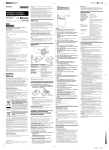
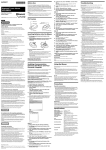
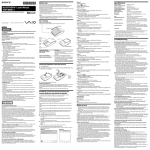
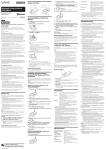
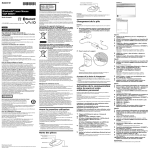
Button cover
Opening and closing the sliding button cover turns the mouse on/off.
Power on
®
Bluetooth Laser Mouse
VGP-BMS10
Power off
Operating Instructions
Mode d’emploi
4-155-723-11(1)
Wheel button
© 2009 Sony Corporation / Printed in Japan
Care of mouse
Right button
English
Case A
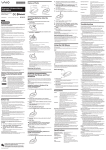
1 Open the button cover to turn the mouse on.
2 Press the CONNECT button on the bottom of the mouse.
Status light
WARNING
Left button
To reduce the risk of fire or electric shock, do not
expose the unit to rain or moisture.
The status light flashes green.
Lens
Owner’s Record
The model number and the serial number are located inside the battery
compartment of the mouse. Record the serial number in the space provided
below. Refer to this number whenever you call your Sony dealer regarding this
product.
Do not look directly into the lens. The laser light may cause eye injury.
To prevent battery fluid leaks and damage, observe the following precautions:
• Insert the batteries with the correct +/– orientation.
• Do not charge dry cell batteries.
• Do not mix old and new batteries, or batteries of a different type.
• If the mouse has not been used for a long time, remove the batteries.
• If a battery fluid leak occurs, carefully wipe the battery compartment, and
insert new batteries.
• To prevent accidental operation, be careful not to press any buttons when
replacing the batteries.
Description
If you open the button cover, this mode is
Lights up green
(steady), then turns off entered after a few seconds.
When lit, the mouse is attempting to
connect to a computer.
Light is orange
(flashing)
Battery power is low.
Replace the batteries.
Light is green
(Rapid flashing)
If you push the CONNECT button, the
flashing status light indicates that the
mouse is waiting to connect to the
personal computer.
About connecting, see “Enabling
communication between the mouse and
your personal computer.”
For customers in the U.S.A.
The following FCC statement applies only to the version of this model
manufactured for sale in the USA.
Other versions may not comply with FCC technical regulations.
This equipment has been tested and found to comply with the limits for a Class
B digital device, pursuant to Part 15 of the FCC Rules. These limits are designed
to provide reasonable protection against harmful interference in a residential
installation. This equipment generates, uses, and can radiate radio frequency
energy and, if not installed and used in accordance with the instructions, may
cause harmful interference to radio communications. However, there is no
guarantee that interference will not occur in a particular installation. If this
equipment does cause harmful interference to radio or television reception,
which can be determined by turning the equipment off and on, the user is
encouraged to try to correct the interference by one or more of the following
measures:
Note
The laser light from the lens is invisible. When the mouse is turned on, the lens
part does not light up. This is not a malfunction.
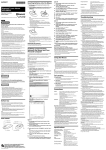
Inserting batteries into the mouse
1
2
– Reorient or relocate the receiving antenna.
– Increase the separation between the equipment and receiver.
– Connect the equipment into an outlet on a circuit different from that to which
the receiver is connected.
– Consult the dealer or an experienced radio/TV technician for help.
Close the button cover to turn off the mouse.
Turn the mouse over to open the battery compartment
cover. Insert the two supplied LR03 (size AAA) batteries
using the correct +/– orientation.
If the “Pair with a Wireless Device” window is displayed, select
“Pair without using a code,” and click “Next.”
5
6
7
On the “Pair with a Wireless Device” window, click “close.”
Close the “Bluetooth Devices” window.
Move the mouse. If the pointer displayed on your screen
moves appropriately, the connection is complete.
Case B
1 Open the button cover to turn the mouse on.
2 On the “Bluetooth Devices” window, select the
“Devices” tab and click “Add.”
The “Add Bluetooth Device Wizard” appears.
3
Press the CONNECT button on the bottom of the mouse.
The status light flashes green.
4
Select the “My device is set up and ready to be found”
check box and click “Next.”
5
6
7
8
9
In the device list, select “VGP-BMS10,” and click “Next.”
Select “Don’t use a passkey” and click “Next.”
Click “Finish.”
Click “OK.”
Move the mouse. If the pointer displayed on your screen
moves appropriately, the connection is complete.
Case C
1 Open the button cover to turn the mouse on.
2 Double-click in the notification area in the bottom
3
Click “New Connection.”
The “Add New Connection” wizard screen appears.
4
Battery
removal ribbon
Press the CONNECT button on the bottom of the mouse.
The status light flashes green.
5
Select “Express Mode” and click “Next.”
The search for Bluetooth devices begins.
3
Close the battery compartment cover.
For customers in Canada
This Class B digital apparatus complies with Canadian ICES-003.
Operation is subject to the following two conditions: (1) this device may not
cause harmful interference, and (2) this device must accept any interference
received, including interference that may cause undesired operation of the
device.
This equipment complies with FCC/IC radiation exposure limits set forth
for uncontrolled equipment and meets the FCC radio frequency (RF)
Exposure Guidelines in Supplement C to OET65 and RSS-102 of the IC
radio frequency (RF) Exposure rules. This equipment has very low levels of
RF energy that it deemed to comply without maximum permissive
exposure evaluation (MPE). But it is desirable that it should be installed and
operated with at least 20cm and more between the radiator and person’s
body (excluding extremities: hands, wrists, feet and ankles).
Under normal operating conditions, a set of alkaline batteries lasts about
one and a half months*. When cursor movement becomes sluggish and the
communication distance between the mouse and your personal computer
decreases, check the status light on the mouse.
When not using the mouse, close the button cover to set the power to off.
This will extends battery life.
* This estimate is based on five hours of use per day, five days per week.
These could be different depending on the usage environment.
Replacing the batteries
The status light flashing orange indicates that the battery life is running
low. Replace the batteries when this occurs.
Enabling communication
between the mouse and your
personal computer
Use the Bluetooth software installed on your personal computer to enable
communication between the mouse and your personal computer.
For customers in other countries and regions
The equipment is classified as a CLASS 1 LASER PRODUCT and complies
with the Laser Products Safety Standard IEC 60825-1(1993) +A1 (1997) +A2
(2001)/EN 60825-1(1994) +A1 (2002) +A2 (2001).
Caution - Repair and maintenance of this equipment should be made only
by Sony authorized technicians. Improper repairs and use can create safety
hazards.
Caution - Use of controls or adjustments or performance of procedures
other than those specified herein may result in hazardous radiation
exposure.
You can find the following sticker on the bottom of equipment.
Trademarks and notice
VAIO is a trademark of Sony Corporation.
Microsoft, Windows, and Windows Vista are registered trademarks of Microsoft
Corporation in the United States and/or other countries.
The Bluetooth word mark and logos are owned by the Bluetooth SIG, Inc., and
any use of such marks by Sony Corporation is under license. Other trademarks
and Trade names are those of their respective owners.
In this manual, Microsoft® Windows® XP Home Edition and Microsoft®
Windows® XP Professional are referred to as Windows XP.
In this manual, Microsoft® Windows Vista® Home Basic, Microsoft® Windows
Vista® Home Premium, Microsoft® Windows Vista® Business and Microsoft®
Windows Vista® Ultimate are referred to as Windows Vista.
All other names of systems, products, and services are trademarks of their
respective owners. In this manual, the ™ or ® marks are not specified.
The setup instructions vary based on your operating system and you are
directed to corresponding steps.
Disconnecting
Close the button cover to set the power to off.
Reconnection
Open the button cover, then reconnect.
Note
It may take time to reconnect after turning off the mouse.
Using the mouse
Open the button cover to turn the mouse on.
When you move the mouse, the pointer displayed on your screen moves in
the same direction. This section describes basic mouse operations.
Notes
• Due to the characteristics of the laser sensor, the mouse may not work
properly on transparent surfaces or on a mouse pad that has a clear surface.
Avoid using on such materials, or use a commercially available mouse pad
that is compatible with a laser sensor mouse.
• Although the polytetrafluoroethylene (PTFE) fluorocarbon polymer in the sole
is a low-friction, non-stick material, the level of friction may vary depending
on the material of the desktop and mouse pad.
z Hint
If necessary, you can adjust the mouse pointer speed under “Mouse Properties.” To
display “Mouse Properties” with the Windows Vista operating system, click
“Mouse” in the “Control Panel” (with the Windows XP operating system, select
“Printers and Other Hardware” in the “Control Panel,” then select “Mouse”).
Use this button for command functions, such as selecting, drag and drop, or
cut and paste.
Use the wheel button to easily scroll up and down in a window. You can
also use auto scroll by pressing the wheel button.
Left button
Right button
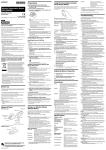
If the “Bluetooth Devices” icon is in the “Hardware and
Sound” window:
Use this button to display shortcut menus that enable you to access various
commands and settings.
Go to step 4.
Operating distance of the mouse
Note
If you switch to Classic View, double-click the “Bluetooth Devices” icon.
5
See the “Name of Parts” section for the location of the buttons.
Click the “Hardware and Sound” icon.
Click the “Bluetooth Devices” icon, and verify the
contents of the window displayed.
The mouse can normally be operated within about a 10 m (32 ft.) radius around
the personal computer. Depending on the usage environment, sometimes the
usable distance may be shorter, preventing normal operation.
In such a case, take the following measures:
• Use the mouse as far away from other wireless devices as possible.
• Use the mouse closer to the personal computer.
• Use a mouse pad.
Review the Bluetooth Devices windows shown here.
If you see window 1, go to the instructions in Case A. If you see
window 2, go to the instructions in Case B.
Window 1
Precautions
Before use
Safety
This product can be used with Sony VAIO personal computers pre-installed
with Windows Vista (after SP1) or Windows XP (after SP2) and equipped
with Bluetooth technology (as of July 2009).
Depending on the personal computer or version of software you are using,
the mouse may not operate correctly.
Consult your nearest Sony dealer about proper operating environments and
information about Sony VAIO and Bluetooth compatibility.
Location
* Bluetooth wireless technology provides instant short-range connectivity
without the need for troublesome cabling. For details, refer to the manuals
included with your personal computer.
Printed on 70% or more recycled paper using VOC (Volatile Organic Compound)-free vegetable oil
based ink.
Imprimé sur papier recyclé à 70% ou plus avec de l’encre à base d’huile végétale sans COV
(composés organiques volatils).
The laser does not light up when I open the button cover to set the
power to on.
c The laser light from the lens part is invisible. This is not a malfunction.
The pointer/cursor does not move when I move the mouse.
❒ Your computer’s operating system may not be compatible with this
equipment.
c Use a supported operating system.
❒ The mouse is not turned on.
c If the mouse is turned off, the mouse and your personal computer are not
communicating. Open the button cover to set the power to on.
c With sufficient battery power, if you turned on the mouse, after a few
seconds, the status light lights green momentarily. If not, there are no
batteries in the mouse, or the batteries are exhausted. Insert new
batteries. For more information, see “Inserting batteries into the mouse.”
❒ The mouse is being used on an unsuitable surface.
1
2
3
4
If you are not able to locate a solution in this section, contact a Sony
authorized dealer.
Verify the contents of the window displayed, and click
“Next.”
Wheel button
Close the “Control Panel” and go to Case C.
Troubleshooting
9
If your computer is pre-installed with Windows Vista, follow
these steps (In certain situations, you may be directed to the
instructions in Case A or Case B, depending on the Bluetooth window
displayed):
If the “Bluetooth Devices” icon is not visible in the
“Hardware and Sound” window:
Design and specifications are subject to change without notice.
❒ The mouse and the personal computer are not communicating.
Basic operations
(Start), then “Control Panel.”
2 buttons / 1 wheel
Laser sensor
300 dot/cm (800 dpi)
Bluetooth Standard Ver. 2.0
10 m (32 ft.) max. line of sight *
2.4 GHz
3 V DC (two LR03 [SIZE AAA] alkaline batteries)
Approx. 1.5 months (alkaline batteries) **
Approx. 50.0 × 23.4 × 87.0 mm
(2.0 × 1.0 × 3.5 in.) (w × h × d)
Mass
Approx. 90 g (3.2 oz) (including batteries)
Operating temperature
5 °C to 35 °C (41 °F to 95 °F)
(temperature gradient less than 10 °C (18 °F)/
hour)
Operating humidity
20% to 80% (not condensed), provided that
humidity is less than 65% at 35 °C (95 °F)
(hygrometer reading of less than 29 °C (84 °F))
Storage temperature
–20 °C to +60 °C (–4 °F to +140 °F)
(temperature gradient less than 10 °C (18 °F)/
hour)
Storage humidity
10% to 90% (not condensed), provided that
humidity is less than 20% at 60 °C (140 °F)
(hygrometer reading of less than 35 °C (95 °F)
Accessories
LR03 (size AAA) Alkaline batteries (2)
Operating Instructions (this document) (1)
Warranty Card (1)
* The communication range varies, due to walls or other obstacles between
devices, the materials used in the walls, environmental conditions such as
radio frequency interference, and the software program used.
** This estimate is based on five hours of use per day, five days per week. These
could be different depending on the usage environment.
If the prompt to connect the HID (Human Interface
Device) device appears, click “OK.”
If your computer is pre-installed with Windows XP, go
directly to the instructions in Case C.
Click
Buttons / Wheel
Position tracking method
Sensor resolution
Communication method
Communication distance
Frequency band
Power requirements
Battery life
Dimensions
8
If the “Add New Connection” wizard disappears,
connection is complete. Go to step 10.
Note
Activate the Bluetooth software on your personal computer. Operation of the
Bluetooth software may vary depending on your personal computer.
For details, refer to the manuals provided with your personal computer.
Specifications
In the device list, select “VGP-BMS10,” and click “Next.”
moves appropriately, the connection is complete.
z Hint
Clean the outside of the mouse with a soft, dry cloth or a soft cloth lightly
moistened with a mild detergent solution. Do not use any type of abrasive
pad, scouring powder, or solvent such as alcohol or benzine.
6
7
10 Move the mouse. If the pointer displayed on your screen
For customers in the U.S.A. and Canada
The equipment is classified as a CLASS 1 LASER PRODUCT and complies
with the Laser Products Safety Standard IEC 60825-1(1993) +A1 (1997) +A2
(2001)/EN 60825-1(1994) +A1 (2002) +A2 (2001).
Caution - Repair and maintenance of this equipment should be made only
by Sony authorized technicians. Improper repairs and use can create safety
hazards.
Caution - Use of controls or adjustments or performance of procedures
other than those specified herein may result in hazardous radiation
exposure.
You can find the following sticker on the bottom of equipment.
In the device list, select “VGP-BMS10,” and click “Next.”
The “Bluetooth Settings” screen appears.
For questions regarding your product or for the Sony Service Center nearest you,
call 1-888-476-6972 in the United States or 1-800-961-7669 in Canada.
This device and its antenna(s) must not be co-located or operating with any
other antenna or transmitter except Grant condition.
4
right corner of your personal computer’s desktop.
You are cautioned that any changes or modifications not expressly approved in
this manual could void your authority to operate this equipment.
This device complies with Part 15 of the FCC Rules. Operation is subject to the
following two conditions: (1) this device may not cause harmful interference, and
(2) this device must accept any interference received, including interference that
may cause undesired operation.
On the “Bluetooth Devices” window, click the “Add
Wireless Device” icon.
CONNECT button
Model No. VGP-BMS10
Serial No. ____________________
Caution
3
z Hint
Status light indicator
Bluetooth communications
Operation
If any solid object or liquid falls onto the mouse, disconnect
it and have it checked by qualified personnel before
continuing its use.
Do not place the mouse in a location where it is:
• On an unstable surface
• In very humid areas or where there is no ventilation
• Subject to excessive dust
• Subject to direct sunlight or extreme heat
• Extremely cold
If the mouse is brought directly from a cold to a warm
location or is placed in a very damp room, moisture may
condense on the inside of the mouse. If this occurs, the
mouse may not work properly.
In this case, wait about 30 minutes for the moisture to
evaporate. If the mouse does not work properly after one
hour, consult your nearest Sony dealer.
c For more information, see the topic, “Cannot connect to the personal
computer.”
c Due to the characteristics of the laser sensor, the mouse may not work
properly on transparent surfaces. Avoid using on such surfaces, or use a
commercially available mouse pad that is compatible with a laser sensor
mouse.
❒ The CONNECT button is pressed while operating the mouse.
c If the CONNECT button is pressed while operating the mouse, the mouse
goes into a standby mode for about 3 minutes and cannot be operated
during this time. If you press the CONNECT button, close the button
cover and open it before beginning operation.
❒ The mouse may have difficulty communicating in an environment with
2.4 GHz wireless LAN or other Bluetooth communication.
c It is best to use the mouse in a location with low interference from
wireless devices.
c Processing performed by Windows or other software may temporarily
disable the mouse. Wait a few moments for the processing to finish
before using the mouse.
c You may find some useful solutions in your personal computer’s operating
instructions. Refer to the manuals provided with your personal computer.
Cannot connect to the personal computer.
❒ The mouse is not turned on.
c If the mouse is turned off, the mouse and your personal computer are not
communicating. Open the button cover to set the power to on.
c With sufficient battery power, if you turned on the mouse, after a few
seconds, the status light lights green momentarily. If not, there are no
batteries in the mouse, or the batteries are exhausted. Insert new
batteries. For more information, see “Inserting batteries into the mouse.”
❒ Communication status between the mouse and your personal computer
may not have been properly established.
❒ Make sure your personal computer is set as below.
- The WIRELESS switch is set to ON.
- Bluetooth function is in operation.
For details on how to set the WIRELESS switch or Bluetooth function,
refer to the manuals provided or included with your personal
computer.
❒ Close the button cover once, after a few seconds, open it to connect to
the personal computer. For details on connecting, see “Enabling
communication between the mouse and your personal computer.”
❒ If the mouse and the personal computer are too far apart, transmission
may be affected. The maximum communication distance between the
mouse and the personal computer is about a 10 m (32 ft.). If used on a
metal table or if obstacles are between the mouse and the personal
computer, the usable distance may be less. Connect the mouse and the
personal computer as close is practically possible.
❒ Depending on usage environment, communication distance may
decrease, and improper operation may result. In such a case, keep other
electronic equipment away from the host field.
The scrolling features do not work.
❒ Your computer’s operating system may not be compatible with this
equipment.
c Use a supported operating system.
❒ The program you are using is not compatible with the scrolling
features.
When I am using the mouse, the display goes dark or the personal
computer enters power saving mode.
❒ The computer’s power saving mode is ignoring mouse activity.
c Change the power management settings for the personal computer to
prevent it from entering power saving mode. For details, refer to the
manuals provided with your personal computer.
c Touch the touchpad or press any key on the keyboard to exit power
saving mode.
The mouse pointer does not move smoothly across the screen.
❒ The mouse may not work properly on transparent surfaces due to the
characteristics of the mouse’s laser sensor.
c Avoid using on such materials, or use a commercially-available mouse
pad that is compatible with a laser sensor mouse.
❒ Your mouse may be experiencing interference from other Bluetooth
devices that are connected to your computer.
c Disconnect them all once, wait a few seconds, then connect them again.
Exiting power saving mode with the mouse is not possible.
❒ Press any key on the keyboard.
The mouse does not move smoothly after returning from the powersaving mode.
❒ Deactivate the Bluetooth connection, wait a few seconds, and then
reestablish connection.
I am asked to input a key when connecting to my personal computer.
❒ Input “0000” as the key.
6
Français
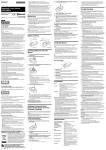
Insertion des piles dans la souris
AVERTISSEMENT
Pour réduire les risques d’incendie ou d’électrocution,
n’exposez pas cet appareil à la pluie ou l’humidité.
1
2
Avertissement
Fermez le couvercle des boutons pour éteindre la souris.
Retournez la souris pour ouvrir le couvercle du logement
des piles. Insérez les deux piles LR03 (taille AAA)
fournies en respectant la polarité +/–.
Ne regardez pas directement dans la lentille. La lumière laser pourrait causer des
lésions oculaires.
Le non-respect des consignes de précautions suivantes peut entraîner une fuite
du fluide des piles et des dommages :
• Insérez les piles en respectant la polarité +/–.
• Ne rechargez pas des piles sèches.
• Ne mélangez pas des piles usagées et des piles neuves ou des piles de types
différents.
• Si la souris n’est pas utilisée pendant une période prolongée, retirez les piles.
• Si une fuite du fluide des piles se produit, essuyez soigneusement le logement
des piles, puis insérez de nouvelles piles.
• Afin d’éviter toute manipulation accidentelle, veillez à n’appuyer sur aucune
touche lors du remplacement des piles.
7
8
9
Sélectionnez « Ne pas utiliser de clé de sécurité », puis
cliquez sur « Suivant ».
Cliquez sur « Terminer ».
Cliquez sur « OK ».
Déplacez la souris. Si le pointeur affiché à l’écran se
déplace correctement, la connexion est établie.
Cas C
1 Ouvrez le couvercle des boutons pour mettre la souris en
2
marche.
Double-cliquez sur l’icône
dans la zone de notification
située dans le coin inférieur droit du bureau de votre
ordinateur.
L’écran « Réglages Bluetooth » apparaît.
Ruban de retrait
des piles
3
L’écran de l’assistant « Ajouter une nouvelle connexion » s’affiche.
4
3
Refermez le couvercle du logement des piles.
Cliquez sur « Nouvelle connexion ».
Appuyez sur le bouton CONNECT situé sous la souris.
Le témoin d’état clignote en vert.
5
Sélectionnez « Mode express », puis cliquez sur
« Suivant ».
La recherche des périphériques Bluetooth commence.
6
Pour les clients résidant au Canada
Cet appareil numérique de la classe B est conforme à la norme NMB-003 du
Canada.
L’utilisation de ce dispositif est autorisée seulement aux deux conditions
suivantes : (1) il ne doit pas produire de brouillage, et (2) l’utilisateur du
dispositif doit être prêt à accepter tout brouillage radioélectrique reçu,
même si ce brouillage est susceptible de compromettre le fonctionnement
du dispositif.
z Conseil
Pour les clients résidant aux États-Unis et au Canada
Cet équipement est conforme aux limitations concernant l’exposition aux
radiations établies par le FCC/IC définies dans un environnement non
contrôlé, ainsi qu’aux directives relatives à l’exposition aux radiofréquences
(RF) du FCC spécifiées dans le supplément C du bulletin OET65 et au
règlement RSS-102 relatif à l’exposition aux radiofréquences (RF) de IC. Cet
équipement présente des niveaux d’énergie RF très faibles considérés
comme conformes et ne nécessite pas d’évaluation d’exposition maximale
admise (MPE). Il est toutefois souhaitable d’installer et d’utiliser l’appareil
en respectant une distance minimale de 20 cm entre l’appareil rayonnant et
vous (sans compter les extrémités : mains, poignets, pieds et chevilles).
Cet appareil et sa ou ses antennes ne doivent pas être placés à proximité
d’autres antennes ou émetteurs ni fonctionner avec eux, sauf autorisation
spéciale.
Cet appareil classé CLASS 1 LASER PRODUCT est conforme à la norme de
sécurité des appareils à laser IEC 60825-1(1993) +A1 (1997) +A2 (2001)/EN
60825-1(1994) +A1 (2002) +A2 (2001).
Avertissement - La réparation et l’entretien de cet appareil ne doivent être
effectués que par des techniciens autorisés par Sony. Les réparations et
utilisations inappropriées peuvent causer des accidents.
Avertissement - L’utilisation de commandes et de réglages ou l’exécution
de procédures différentes de celles spécifiées dans ce document peuvent
vous exposer à une radiation dangereuse.
L’étiquette suivante est apposée sous l’appareil.
Dans des conditions normales d’utilisation, un jeu de piles alcalines dure
environ un mois et demi*. Lorsque le mouvement du curseur ralentit et que
la distance de communication entre la souris et votre ordinateur diminue,
vérifiez le témoin d’état de la souris.
Lorsque vous n’utilisez pas la souris, fermez le couvercle des boutons pour
l’éteindre. Ceci permet de prolonger la durée de vie des piles.
* Cette estimation est basée sur une utilisation de cinq heures par jour, cinq
jours par semaine. La durée peut varier selon l’environnement
d’utilisation.
Remplacement des piles
Le témoin d’état clignote en orange lorsque l’autonomie des piles est faible.
En pareil cas, remplacez les piles.
VAIO est une marque de commerce de Sony Corporation.
Microsoft, Windows et Windows Vista sont des marques déposées de Microsoft
Corporation aux États-Unis et/ou dans d’autres pays ou régions.
La marque et les logos Bluetooth sont la propriété de Bluetooth SIG, Inc. et sont
utilisés sous licence par Sony Corporation. Toutes les autres marques de
commerce et appellations commerciales sont des marques de commerce ou des
appellations commerciales de leurs détenteurs respectifs.
Dans ce manuel, Microsoft® Windows® XP Home Edition et Microsoft®
Windows® XP Professional sont désignés par Windows XP.
Dans ce manuel, Microsoft® Windows Vista® Home Basic, Microsoft® Windows
Vista® Home Premium, Microsoft® Windows Vista® Business et Microsoft®
Windows Vista® Ultimate sont désignés par Windows Vista.
Les autres noms de systèmes, de produits et de services sont des marques de
commerce de leurs propriétaires respectifs. Les symboles ™ ou ® ne sont pas
utilisés dans le présent document.
Reconnexion
Ouvrez le couvercle des boutons, puis rétablissez la connexion.
Remarque
La reconnexion peut prendre un certain temps après que vous ayez éteint la
souris.
Ouvrez le couvercle des boutons pour mettre la souris en marche.
Lorsque vous déplacez la souris, le pointeur affiché à l’écran se déplace dans
la même direction. Cette section décrit les opérations de base de la souris.
Utilisez le logiciel Bluetooth installé sur votre ordinateur pour établir la
communication entre la souris et votre ordinateur.
Remarques
Remarque
Activez le logiciel Bluetooth sur votre ordinateur. Le fonctionnement du logiciel
Bluetooth peut varier selon votre ordinateur.
Pour plus d’informations, reportez-vous au mode d’emploi fourni avec votre
ordinateur.
Si Windows XP est préinstallé sur votre ordinateur, passez
directement aux instructions du Cas C.
• En raison des caractéristiques du capteur laser, la souris peut ne pas
fonctionner correctement sur des surfaces transparentes ou sur un tapis de
souris dont la surface est claire.
Évitez d’utiliser de tels matériels ou utilisez un tapis de souris disponible dans
le commerce compatible avec une souris à capteur laser.
• Bien que le fluoropolymère de polytétrafluoroéthylène (PTFE) utilisé pour la
semelle de la souris soit un matériau non adhésif à faible résistance au
frottement, il est possible que la souris glisse plus ou moins bien selon le
matériau de votre bureau ou de votre tapis de souris.
z Conseil
Si Windows Vista est préinstallé sur votre ordinateur, suivez
ces étapes (dans certaines situations, il peut être nécessaire de suivre
les instructions du Cas A ou Cas B, selon la fenêtre Bluetooth affichée):
En cas de besoin, vous pouvez ajuster la vitesse du pointeur de la souris dans
« Propriétés de la souris ». Pour afficher « Propriétés de la souris », avec le
système d’exploitation Windows Vista, cliquez sur « Souris » dans le « Panneau
de configuration » (avec le système d’exploitation Windows XP, sélectionnez
« Imprimantes et autres périphériques » dans le « Panneau de configuration »,
puis sélectionnez « Souris »).
1
Opérations de base
2
3
Cliquez sur
(Démarrer), puis sur « Panneau de
configuration ».
Cliquez sur l’icône « Matériel et audio ».
Si l’icône « Périphériques Bluetooth » s’affiche dans la
boîte de dialogue « Matériel et audio » :
Passez à l’étape 4.
Si l’icône « Périphériques Bluetooth » ne s’affiche pas
dans la boîte de dialogue « Matériel et audio » :
4
Cliquez sur l’icône « Périphériques Bluetooth », puis
vérifiez le contenu de la fenêtre affichée.
Remarque
Ce produit peut être utilisé avec les ordinateurs Sony VAIO dotés de la
technologie Bluetooth et sur lesquels Windows Vista (version ultérieure à
SP1) ou Windows XP (version ultérieure à SP2) est préinstallé (à compter de
juillet 2009).
Fermez le couvercle des boutons pour éteindre la souris.
Établissement de la communication
entre la souris et votre ordinateur
Fermez le « Panneau de configuration », puis passez au Cas C.
Avant toute utilisation
Déconnexion
Utilisation de la souris
Les instructions de configuration varient selon votre système d’exploitation
et vous devez suivre les étapes correspondantes.
Marques de commerce et avis
Dans la liste des périphériques, sélectionnez « VGPBMS10 », puis cliquez sur « Suivant ».
7 Une fois que l’assistant « Ajouter une nouvelle
connexion » disparaît, la connexion est terminée. Passez
à l’étape 10.
8 Si l’invite de connexion au périphérique HID (interface
utilisateur) s’affiche, cliquez sur « OK ».
9 Vérifiez le contenu de la fenêtre affichée, puis cliquez
sur « Suivant ».
10 Déplacez la souris. Si le pointeur affiché à l’écran se
déplace correctement, la connexion est établie.
Si vous passez en Vue classique, double-cliquez sur l’icône « Périphériques
Bluetooth ».
5
Selon l’ordinateur ou la version du logiciel que vous utilisez, il est possible que
la souris ne fonctionne pas correctement.
Consultez votre détaillant Sony le plus proche pour en savoir plus sur les
environnements de fonctionnement appropriés et les informations relatives à la
compatibilité VAIO Sony et Bluetooth.
Vérifiez les fenêtres de périphériques Bluetooth qui sont
affichées.
Si la fenêtre 1 s’affiche, passez aux instructions du Cas A. Si la fenêtre 2
s’affiche, passez aux instructions du Cas B.
Fenêtre 1
* La technologie sans fil Bluetooth offre une connexion à faible portée
instantanée sans nécessiter de câblage gênant. Pour plus d’informations,
reportez-vous au mode d’emploi de votre ordinateur.
Reportez-vous à la section « Noms des pièces » pour connaître
l’emplacement des boutons.
Molette
Utilisez la molette pour faire défiler une fenêtre vers le haut ou vers le bas.
Vous pouvez également utiliser le défilement automatique en appuyant sur
la molette.
Bouton gauche
Utilisez ce bouton pour les fonctions de commande, comme la sélection, le
glisser-déposer ou le couper-coller.
Bouton droit
Utilisez ce bouton pour afficher les menus raccourcis qui vous permettent
d’accéder à divers réglages et commandes.
Portée efficace de la souris
Normalement, la souris peut être utilisée dans un rayon de 10 m (32 pieds)
autour de l’ordinateur. Selon l’environnement d’utilisation, il est possible
que cette distance soit inférieure, empêchant ainsi un fonctionnement
normal.
• Utilisez la souris le plus loin possible des autres périphériques sans fil.
• Rapprochez la souris de l’ordinateur.
• Utilisez un tapis de souris.
Précautions
Sécurité
Noms des pièces
Couvercle des boutons
Ouvrez ou fermez le couvercle des boutons coulissant pour mettre en marche/
éteindre la souris.
Pour la mettre
en marche
Pour
l’éteindre
Fenêtre 2
Si un objet ou du liquide tombe sur la souris, débranchez-la
et faites-la vérifier par un personnel qualifié avant de
continuer à l’utiliser.
Emplacement Ne placez pas la souris dans un endroit :
• dont la surface est instable ;
• dans des zones très humides ou mal ventilées ;
• soumis à une poussière excessive ;
• soumis à la lumière directe du soleil ou à une chaleur extrême ;
• extrêmement froid.
Fonctionnement Si la souris est transportée directement d’un endroit froid à
un endroit chaud ou si elle est installée dans une pièce très
humide, de la condensation peut se former à l’intérieur de
la souris. Si cela se produit, la souris peut ne pas
fonctionner correctement.
Dans ce cas, laissez la condensation s’évaporer pendant
environ 30 minutes. Si la souris ne fonctionne pas
correctement une heure plus tard, contactez votre détaillant
Sony le plus proche.
Communications Bluetooth
Molette
Bouton droit
Témoin d’état
Bouton gauche
Lentille
Bouton CONNECT
Indicateur du témoin d’état
Description
Le témoin s’allume en
vert (sans clignoter),
puis s’éteint
Lorsque vous ouvrez le couvercle des
boutons, vous accédez à ce mode après
quelques secondes.
Lorsque le témoin est allumé, la souris
tente de se connecter à un ordinateur.
Le témoin est orange
(clignotement)
Les piles sont faibles.
Remplacez les piles.
Le témoin est vert
(clignotement rapide)
Lorsque vous appuyez sur le bouton
CONNECT, le témoin d’état clignotant
indique que la souris est en attente de
connexion à l’ordinateur.
Pour plus de détails sur la connexion,
reportez-vous à la section « Établissement
de la communication entre la souris et
votre ordinateur ».
Remarque
La lumière laser émise par la lentille est invisible. Lorsque la souris est mise en
marche, la lentille ne s’allume pas. Il ne s’agit pas d’un problème de
fonctionnement.
Cas A
1 Ouvrez le couvercle des boutons pour mettre la souris en
2
3
4
marche.
Appuyez sur le bouton CONNECT situé sous la souris.
Le témoin d’état clignote en vert.
Dans la fenêtre « Périphériques Bluetooth », cliquez sur
l’icône « Ajouter un périphérique sans fil ».
Dans la liste des périphériques, sélectionnez
« VGP-BMS10 », puis cliquez sur « Suivant ».
z Conseil
Si la fenêtre « Coupler avec un périphérique sans fil » s’affiche,
sélectionnez « Coupler sans utiliser de code », puis cliquez sur
« Suivant ».
5
6
7
Dans la fenêtre « Coupler avec un périphérique sans
fil », cliquez sur « Fermer ».
Fermez la fenêtre « Périphériques Bluetooth ».
Déplacez la souris. Si le pointeur affiché à l’écran se
déplace correctement, la connexion est établie.
Cas B
1 Ouvrez le couvercle des boutons pour mettre la souris en
2
marche.
Dans la fenêtre « Périphériques Bluetooth », sélectionnez
l’onglet « Périphériques », puis cliquez sur « Ajouter ».
L’« Assistant Ajout de périphérique Bluetooth » s’affiche.
3
Appuyez sur le bouton CONNECT situé sous la souris.
Le témoin d’état clignote en vert.
4
5
Sélectionnez la case « Mon périphérique est configuré et
prêt à être détecté », puis cliquez sur « Suivant ».
Dans la liste des périphériques, sélectionnez « VGPBMS10 », puis cliquez sur « Suivant ».
• La bande de fréquences 2,4 GHz utilisée par Bluetooth, ainsi que par les
appareils LAN sans fil, est aussi utilisée par de nombreux autres
appareils. Les appareils Bluetooth utilisent une technologie qui minimise
les interférences avec d’autres appareils fonctionnant sur la même
fréquence. Cependant, la vitesse de communication et la portée de
transmission peuvent être réduites. Les interférences provenant d’autres
appareils peuvent également entraîner l’arrêt total des communications.
• La vitesse de transfert des données varie en fonction de la distance et des
obstacles séparant les appareils, de la configuration des appareils, des
interférences radio, du système d’exploitation, de l’application logicielle,
etc. Dans certains cas, il est possible que les communications soient
interrompues.
• La portée de communication varie en fonction des obstacles séparant les
appareils (murs ou autres), du matériau utilisé pour la construction des
murs, de la présence d’interférences au niveau de la fréquence radio,
ainsi que d’autres conditions environnantes et du type de logiciel utilisé.
• Si le réseau local sans fil et les fonctionnalités Bluetooth sont utilisés en
même temps sur le même ordinateur, la vitesse de communication risque
d’être réduite à cause des interférences électromagnétiques, et d’autres
effets indésirables peuvent se produire.
Entretien de la souris
Nettoyez l’extérieur de la souris au moyen d’un chiffon doux et sec, ou
légèrement imprégné d’une solution détergente diluée. N’utilisez pas de
tampons abrasifs, de poudre à récurer ou de solvants tels que de l’alcool ou
de l’essence.
Caractéristiques techniques
Boutons / Molette
Méthode de suivi de la position
Résolution du capteur
Méthode de communication
Portée de communication
Bande de fréquence
Alimentation requise
2 boutons / 1 molette
Capteur laser
300 points/cm (800 ppp)
Bluetooth version standard 2.0
En ligne directe, environ 10 m (32 pieds)*
2,4 GHz
3 V CC (deux piles alcalines LR03
[taille AAA])
Autonomie des piles
Environ 1,5 mois (piles alcalines) **
Dimensions
Environ 50,0 × 23,4 × 87,0 mm
(2,0 × 1,0 × 3,5 po.) (l × h × p)
Masse
Environ 90 g (3,2 oz) (piles incluses)
Température de fonctionnement
5 °C à 35 °C (41 °F à +95 °F)
(gradient de température inférieur à 10 °C
(18 °F)/heure)
Humidité de fonctionnement 20 % à 80 % (sans condensation), à condition
que le taux d’humidité soit inférieur à 65 %
pour une température de 35 °C (95 °F) (lecture
hygrométrique à moins de 29 °C (84 °F))
Température d’entreposage – 20 °C à +60 °C (– 4 °F à +140 °F)
(gradient de température inférieur à 10 °C
(18 °F)/heure)
10 % à 90 % (sans condensation), à condition
Humidité d’entreposage
que le taux d’humidité soit inférieur à 20 %
pour une température de 60 °C (140 °F)
(lecture hygrométrique à moins de 35 °C
(95 °F))
Accessoires
Piles alcalines LR03 (taille AAA) (2)
Mode d’emploi (ce document) (1)
Carte de garantie (1)
* La portée de communication varie en fonction des murs ou autres
obstacles séparant les appareils, des matériaux utilisés pour la
construction des murs, des conditions environnantes telles que la
présence d’interférences au niveau de la fréquence radio, ainsi que du
type de logiciel utilisé.
** Cette estimation est basée sur une utilisation de cinq heures par jour, cinq
jours par semaine. La durée peut varier selon l’environnement
d’utilisation.
La conception et les caractéristiques techniques sont sujettes à modification sans
préavis.
Dépannage
Si vous ne parvenez pas à trouver une solution dans cette section, consultez
votre détaillant Sony le plus proche.
Le laser ne s’active pas lorsque j’ouvre le couvercle des boutons pour
mettre la souris en marche.
c La lumière laser émise par la lentille est invisible. Il ne s’agit pas d’un
problème de fonctionnement.
Le pointeur/curseur demeure immobile lorsque je déplace la souris.
❒ Le système d’exploitation de votre ordinateur peut ne pas être
compatible avec cet appareil.
c Utilisez un système d’exploitation pris en charge.
❒ La souris n’a pas été mise en marche.
c Lorsque la souris est éteinte, elle ne communique pas avec votre
ordinateur. Ouvrez le couvercle des boutons pour la mettre en marche.
c Lorsque les piles procurent une alimentation suffisante, le témoin d’état
s’allume momentanément en vert, quelques secondes après la mise en
marche de la souris. Si ce n’est pas le cas, les piles ne sont pas insérées
dans la souris, ou les piles sont épuisées. Insérez de nouvelles piles. Pour
obtenir plus d’informations, reportez-vous à la section « Insertion des
piles dans la souris ».
❒ La souris et l’ordinateur ne communiquent pas.
c Pour obtenir plus d’informations, reportez-vous à la section « Impossible
de connecter à l’ordinateur. ».
❒ La souris est utilisée sur une surface inappropriée.
c En raison des caractéristiques du capteur laser, la souris peut ne pas
fonctionner correctement sur des surfaces transparentes. Évitez de
l’utiliser sur de telles surfaces ou utilisez un tapis de souris disponible
dans le commerce qui est compatible avec une souris à capteur laser.
❒ Vous appuyez sur le bouton CONNECT pendant que vous utilisez la souris.
c Lorsque vous appuyez sur le bouton CONNECT pendant que vous
utilisez la souris, la souris passe en mode de veille pendant environ
3 minutes et ne peut pas être utilisée pendant ce temps. Si vous appuyez
sur le bouton CONNECT, fermez le couvercle des boutons et ouvrez-le
avant le début de l’utilisation.
❒ Il est possible que la souris rencontre des difficultés de communication
dans un environnement LAN sans fil 2,4 GHz ou dans lequel
s’effectuent d’autres communications Bluetooth.
c Il est recommandé d’utiliser la souris dans un endroit comportant peu
d’interférences en provenance d’appareils sans fil.
c Le traitement en cours sous Windows ou d’autres logiciels peut
temporairement désactiver la souris. Attendez quelques instants afin que
le traitement en cours se termine avant d’utiliser la souris.
c Vous pouvez trouver des solutions utiles dans le mode d’emploi de votre
ordinateur. Reportez-vous au mode d’emploi fourni avec votre
ordinateur.
Impossible de connecter à l’ordinateur.
❒ La souris n’a pas été mise en marche.
c Lorsque la souris est éteinte, elle ne communique pas avec votre
ordinateur. Ouvrez le couvercle des boutons pour la mettre en marche.
c Lorsque les piles procurent une alimentation suffisante, le témoin d’état
s’allume momentanément en vert, quelques secondes après la mise en
marche de la souris. Si ce n’est pas le cas, les piles ne sont pas insérées
dans la souris, ou les piles sont épuisées. Insérez de nouvelles piles. Pour
obtenir plus d’informations, reportez-vous à la section « Insertion des
piles dans la souris ».
❒ Il est possible que la communication entre la souris et votre ordinateur
n’ait pas été correctement établie.
❒ Assurez-vous que votre ordinateur soit configuré de la façon indiquée
ci-dessous.
– Le commutateur WIRELESS est réglé à ON.
– La fonction Bluetooth est activée.
Pour plus d’informations sur le réglage du commutateur WIRELESS ou
de la fonction Bluetooth, reportez-vous aux modes d’emploi fournis
avec votre ordinateur.
❒ Fermez le couvercle des boutons, puis ouvrez-le après quelques
secondes pour établir la connexion à l’ordinateur. Pour plus de détails
sur la connexion, reportez-vous à la section « Établissement de la
communication entre la souris et votre ordinateur ».
❒ Si la souris et l’ordinateur sont trop éloignés, la transmission risque
d’être compromise. La distance de communication maximale entre la
souris et l’ordinateur est d’environ 10 m (32 pieds). Si la souris est
utilisée sur une table métallique ou si des obstacles se trouvent entre la
souris et l’ordinateur, la distance d’utilisation peut être inférieure.
Connectez la souris et l’ordinateur de façon à ce qu’ils soient aussi près
que possible.
❒ Dans certains environnements d’utilisation, la distance de
communication peut être inférieure, empêchant ainsi un
fonctionnement normal. En pareil cas, éloignez les autres appareils
électroniques de la souris.
Les fonctions de défilement ne fonctionnent pas.
❒ Le système d’exploitation de votre ordinateur peut ne pas être
compatible avec cet appareil.
c Utilisez un système d’exploitation pris en charge.
❒ Le programme que vous utilisez n’est pas compatible avec les fonctions
de défilement.
Lorsque j’utilise la souris, l’écran devient noir ou l’ordinateur passe en
mode d’économie d’énergie.
❒ L’ordinateur passe en mode d’économie d’énergie même lorsque la
souris est en cours d’utilisation.
c Modifiez les réglages de gestion de l’alimentation de l’ordinateur afin d’éviter
qu’il ne passe en mode d’économie d’énergie. Pour plus d’informations,
reportez-vous au mode d’emploi fourni avec votre ordinateur.
c Touchez le pavé tactile ou appuyez sur l’une des touches du clavier pour
quitter le mode d’économie d’énergie.
Le pointeur ne se déplace pas de façon fluide à l’écran.
❒ En raison des caractéristiques du capteur laser, la souris peut ne pas
fonctionner correctement sur des surfaces transparentes.
c Évitez d’utiliser de tels matériels ou utilisez un tapis de souris disponible
dans le commerce compatible avec une souris à capteur laser.
❒ Votre souris peut être affectée par des interférences provenant d’autres
périphériques Bluetooth connectés à votre ordinateur.
c Déconnectez-les tous en même temps, attendez quelques secondes, puis
reconnectez-les.
Il est impossible de quitter le mode d’économie d’énergie.
❒ Appuyez sur l’une des touches du clavier.
Les mouvements de la souris ne sont pas fluides après avoir quitté le
mode d’économie d’énergie.
❒ Désactivez la connexion Bluetooth, attendez quelques secondes, puis
rétablissez la communication.
On me demande de saisir un code lors de la connexion à mon
ordinateur.
❒ Saisissez « 0000 ».