1
Let’s get started
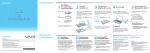
1
C heck
supplied items
AC adapter
Power cord
2
I nstall
battery pack
1Slide the battery LOCK switch inward.
2Slide the battery pack diagonally into the
battery compartment.
Push
the battery pack down into the
3
compartment.
4Slide the battery LOCK switch outward to
secure the battery pack.
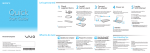
3
C onnect
AC adapter
Plug the power cord into the AC adapter and
����
an AC outlet, and then plug the AC adapter
cable into your computer.
4
Power on
1Lift the LCD screen lid.
2Press the power button until the power
indicator light turns on.
5
L ocate
User Guide
1Click Start > Help and Support.
2Click Use my VAIO.
3Click VAIO User Guide.
Battery pack
Be sure to connect the AC adapter to your computer
when using it for the first few times to ensure the
battery becomes fully charged.
The illustrations in this document may appear
different from your model, depending on the country
or area of your purchase.
VGN-Z600 Series
VAIO Support Homepage
http://esupport.sony.com/EN/VAIO/ (USA)
http://www.sony.ca/support/ (Canada)
http://esupport.sony.com/LA/ (Latin American area)
http://esupport.sony.com/BR/ (Brazil)
4-131-656-11 (1) © 2009 Sony Corporation Printed in Japan
What to do next
Update your computer
Help and Support is easy to access, and provides
important documents and helpful support
resources such as setup tools, tutorials, and FAQs.
Create your recovery
discs
Start the SmartWi™
Connection Utility
Download and install the latest updates
regularly by using the preinstalled software
applications, such as Windows Update and
VAIO Update, so that your computer can
run more efficiently and securely.
Create your own recovery discs immediately
after your computer is ready for use. With
the recovery discs, you can restore your
computer to factory-installed settings in
case of a system failure.
Use the SmartWi™ Connection Utility* to
manage wireless connections such as
WWAN, WLAN, Bluetooth®, and GPS
technologies.
Click Start, All Programs, and name of the
application.
Click Start, Help and Support,
Use my VAIO, and
VAIO Recovery Center User Guide.
Click Start, All Programs, and
SmartWi Connection Utility.
Your computer must be connected to the Internet to
download the updates.
When you start up your computer for the first time, it
will take longer than on successive boots. Be sure not
to turn off the computer before the setup window
appears.
*Available on wireless WAN enable models only.
See the help file included with the
SmartWi Connection Utility for more information.
VAIO Care & Handling Tips
To protect your investment and maximize its lifespan,
we encourage you to follow these guidelines.
LCD Handling
Lift the LCD lid gently. Do not place heavy objects on
top of your computer or exert pressure when closed.
HDD Care
Do not move your computer while the power is on or
while it is attempting to power on or shut down.
Otherwise, you may damage your hard disk drive.
Liquid Damage
Avoid any liquids from coming into contact with your
computer. This may damage internal components
which will cause malfunctions.
Ventilation
Proper air circulation is important to reduce heat.
Do not block your computer’s air vents or place the
computer on porous surfaces, such as a pillow or
blanket. Be sure to place your computer on hard
surfaces, such as a desk or table.
AC Adapter
Do not place stress on the AC adapter cable connected
to your computer. Otherwise, you may cause damage to
internal components.
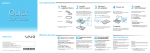
Pour commencer
1
Vérification des
articles fournis
Adaptateur c.a.
Cordon d'alimentation
2
I nstallation de
la batterie
1Faites glisser le verrou de la batterie LOCK
vers l'intérieur.
2Faites glisser la batterie en diagonale dans
le compartiment de la batterie.
3Enfoncez la batterie dans le compartiment.
4Faites glisser le verrou de la batterie LOCK
vers l'extérieur pour bien fixer la batterie
dans le compartiment.
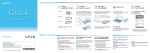
3
Branchement de
l'adaptateur c.a.
Branchez le cordon d'alimentation dans
l'adaptateur c.a. et
�����������������������������
dans une prise c.a., puis
branchez le câble de l'adaptateur c.a. dans
votre ordinateur.
4
M ise en marche
de l'ordinateur
1Soulevez le couvercle de l'écran ACL.
2Appuyez sur le bouton de mise en marche
jusqu'à ce que le témoin de mise en
marche s'allume.
5
du
Recherche
Guide de
l'utilisateur
1Cliquez sur Démarrer > Aide et support.
2Cliquez sur Utiliser mon VAIO.
3Cliquez sur Guide d'utilisation VAIO.
Batterie
Les illustrations du présent document peuvent différer
de votre modèle, selon le pays ou la région où vous avez
fait votre achat.
Série VGN-Z600
Ensuite
Mise à jour de votre
ordinateur
Page d'accueil du support de VAIO
http://esupport.sony.com/EN/VAIO/ (États-Unis)
http://www.sony.ca/support/ (Canada)
http://esupport.sony.com/LA/ (Amérique latine)
http://esupport.sony.com/BR/ (Brésil)
Téléchargez et installez les dernières mises
à jour régulièrement à l'aide des applications
préinstallées, comme Windows Update et
VAIO Update, afin d'améliorer l'efficacité et
la sécurité de votre ordinateur.
Cliquez sur Démarrer, Tous les programmes,
puis sur le nom de l'application.
Votre ordinateur doit être connecté à Internet pour
que vous puissiez télécharger les mises à jour.
Durant vos premières utilisations, vérifiez que
l'adaptateur c.a. est branché à votre ordinateur de
manière à vous assurer que la batterie se charge
complètement.
Création de disques de
récupération
Créez vos propres disques de récupération
dès que votre ordinateur est prêt à être utilisé.
Les disques de récupération vous permettent
de rétablir les paramètres initiaux de votre
ordinateur si une défaillance du système se
produit.
Cliquez sur Démarrer, Aide et support,
Utiliser mon VAIO, puis
VAIO Recovery Center Guide d'utilisation.
Lancement de l'application
SmartWi Connection Utility
MC
Utilisez l'application SmartWi Connection
Utility* pour la gestion des connexions sans
fil comme les technologies WWAN, WLAN,
BluetoothMD et GPS.
MC
*Offerte uniquement sur les modèles dotés de la fonction
WAN sans fil.
Cliquez sur Démarrer, Tous les programmes,
puis SmartWi Connection Utility.
Pour obtenir plus d'information, consultez
le fichier d'aide compris dans l'application
SmartWi Connection Utility.
Le premier démarrage de l'ordinateur nécessitera plus
de temps que les démarrages subséquents. Ne fermez
pas l'ordinateur avant que la fenêtre de configuration
ne s'affiche.
La section Aide et support est facile d'accès. Elle
met d'importants documents à votre disposition
ainsi que des ressources d'aide utiles comme des
outils de configuration, des tutoriels et des Foires
aux questions.
Conseils sur l'entretien et la manipulation du VAIO
Pour protéger votre ordinateur et en maximiser la durée de vie,
nous vous suggérons de respecter les lignes directrices qui suivent.
Manipulation de l'écran ACL
Ventilation
Soulevez le couvercle de l'écran ACL doucement. Lorsque
Une circulation d'air adéquate permet de réduire la chaleur.
le couvercle de l'ordinateur est fermé, n'y placez pas
Ne bloquez donc pas les grilles d'aération de votre
d'objets lourds et n'y exercez pas de pression.
ordinateur. De plus, ne placez pas votre ordinateur sur
une surface poreuse comme un oreiller ou une couverture.
Utilisation sécuritaire du disque dur
Placez-le plutôt sur une surface dure comme un bureau
Ne bougez pas l'ordinateur lorsqu'il est allumé ni pendant
ou une table.
qu'il est en cours d'ouverture ou de fermeture. Le lecteur
Adaptateur c.a.
de disque dur pourrait être endommagé.
Ne soumettez pas le câble de l’adaptateur c.a. à un stress
Dommages causés par les liquides
lorsqu’il est branché à votre ordinateur, des composants
Évitez que des liquides entrent en contact avec votre
internes pourraient être endommagés.
ordinateur. Des composants internes pourraient être
endommagés et entraîner un dysfonctionnement.