1
Introdução
1
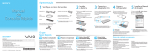
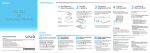
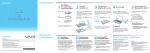
Verifique os itens fornecidos
Adaptador de CA
Cabo
de alimentação
Bateria
Adaptador de vídeo/LAN *
Tampas de ponteiro
sobressalentes (2)
*Em modelos selecionados somente.
2
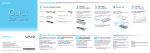
I nstale
a bateria
1Deslize a chave LOCK (Travar) da bateria
para dentro.
2Encaixe a bateria no compartimento.
3Deslize a bateria em direção à parte
dianteira do computador.
4Deslize a chave LOCK (Travar) da bateria
para fora.
3
C onecte o
adaptador de CA
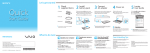
Conecte o cabo de alimentação no
adaptador CA e a uma tomada de CA.
Em seguida, conecte o cabo do adaptador
CA ao computador.
4
Ligue o computador
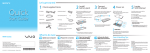
1Levante a tampa da tela LCD.
2Deslize a chave liga/desliga até a luz
indicadora de alimentação acender.
5
Localize o
Manual do Usuário
1Clique em Iniciar > Ajuda e Suporte.
2Clique em Usar meu VAIO.
3Clique em VAIO User Guide.
As ilustrações contidas neste documento podem
parecer diferentes do seu modelo.
Fones de ouvido com cancelamento de ruído *
(com dois tamanhos de fones extras)
Certifique-se de conectar o adaptador de CA ao computador
nas primeiras vezes em que usá-lo, para garantir que a
bateria seja totalmente carregada.
Série VGN-P
IMPORTANTE
Por favor, leia detalhadamente este manual de instruções antes de conectar e utilizar o computador. Lembre-se
que uma má utilização do equipamento poderá invalidar a garantia.
Home page do Suporte VAIO
http://esupport.sony.com/EN/VAIO/ (EUA)
http://www.sony.ca/support/ (Canadá)
http://esupport.sony.com/LA/ (América Latina)
http://esupport.sony.com/BR/ (Brasil)
As especificações e as características podem variar e estão sujeitas a mudanças sem prévio aviso.
4-146-492-21 (1) © 2009 Sony Corporation Printed in Japan
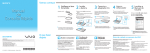
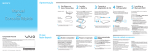
O que fazer depois
Atualize o computador
Mantenha seu computador atualizado
fazendo o download das atualizações do
Windows Update e do VAIO Update para
que seu computador funcione com mais
eficácia e segurança.
Clique em Iniciar , Todos os Programas,
Windows Update ou VAIO Update.
Seu computador deve estar conectado à Internet para
efetuar o download das atualizações.
Atenção
Leva alguns minutos até que o seu computador
seja inicializado pela primeira vez. Não é necessário
tomar nenhuma medida até que a janela de
configuração seja exibida.
Crie discos de
recuperação
Inicie o SmartWi™
Connection Utility
Conecte uma unidade externa de disco
óptico (não fornecido) para criar discos de
recuperação.
Use o SmartWi™ Connection Utility* para
gerenciar conexões sem fio.
Clique em Iniciar , Ajuda e Suporte,
Usar meu VAIO e em
VAIO Recovery Center User Guide.
Clique em Iniciar , Todos os Programas
e em SmartWi Connection Utility.
Os discos de recuperação não são fornecidos com o
computador.
*Disponível somente em determinados modelos.
Consulte o arquivo de ajuda incluído com o
SmartWi Connection Utility para obter mais
informações.
Como iniciar o Instant Mode
O Instant Mode permite reproduzir música e
vídeos ou acessar a Internet imediatamente
sem iniciar o sistema operacional Windows.
Pressione o botão XMB (Xross Media Bar)
enquanto o computador estiver
desligado ou em modo de hibernação.
Consulte o Instant Mode User Guide que
acompanha o software para obter mais
informações.
Ajuda e Suporte é fácil de acessar e oferece
documentos importantes e recursos de suporte úteis,
como ferramentas de configuração, tutoriais e FAQs.
Dicas de cuidado e manuseio
Para proteger seu investimento e aumentar o tempo de duração,
recomendamos que você siga as diretrizes abaixo.
Manuseio de LCD
Evite colocar objetos pesados em cima do computador
ou exercer pressão sobre a tampa superior quando ela
estiver fechada.
Cuidados com a unidade de disco rígido
Evite mover seu computador quando ele estiver ligado
ou quando estiver sendo ligado/desligado.
Danos causados por líquidos
Evite que qualquer substância líquida entre em contato
com o computador.
Ventilação
Coloque o computador sobre superfícies resistentes, como
escrivaninhas ou mesas. A circulação de ar adequada nas
saídas de ar é importante para reduzir o calor.
Adaptador de CA
Não exerça pressão sobre o cabo do adaptador de CA
conectado ao computador.
Let’s get started
1
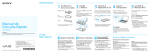
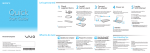
Check supplied items
AC adapter
Power cord
Display/LAN adapter *
Spare pointing stick caps (2)
*On selected models only.
2
I nstall
battery pack
1Slide the battery LOCK switch inward.
2Fit the battery pack into the battery
compartment.
Slide
the battery pack toward the front of
3
the computer.
4Slide the battery LOCK switch outward.
3
C onnect
AC adapter
Plug the power cord into the AC adapter and
then into an AC outlet. Then plug the AC
adapter cable into your computer.
4
Power on
1Lift the LCD screen lid.
2Slide the power switch until the power
indicator light turns on.
5
L ocate
User Guide
1Click Start > Help and Support.
2Click Use my VAIO.
3Click VAIO User Guide.
Battery pack
The illustrations in this document may appear
different from your model.
Noise canceling headphones *
(with two sizes of extra earbuds)
Be sure to connect the AC adapter to your computer
when using it for the first few times to ensure the
battery becomes fully charged.
Attention
VGN-P Series
VAIO Support Homepage
http://esupport.sony.com/EN/VAIO/ (USA)
http://www.sony.ca/support/ (Canada)
http://esupport.sony.com/LA/ (Latin American area)
http://esupport.sony.com/BR/ (Brazil)
Features and specifications may vary and are subject to change without notice.
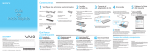
What to do next
Update your computer
Keep your computer updated by
downloading updates from
Windows Update and VAIO Update, so that
your computer can run more efficiently and
securely.
Click Start , All Programs,
Windows Update or VAIO Update.
Your computer must be connected to the Internet to
download the updates.
Your computer takes a few minutes for the
first startup. No action is required until the
setup window appears.
Create your recovery
discs
Start the SmartWi™
Connection Utility
Connect an external optical disc drive (not
supplied) to create recovery discs.
Use the SmartWi™ Connection Utility* to
manage wireless connections.
Click Start , Help and Support,
Use my VAIO, and
VAIO Recovery Center User Guide.
*Available on selected models only.
Recovery discs are not provided with your computer.
Click Start , All Programs, and
SmartWi Connection Utility.
See the help file included with the
SmartWi Connection Utility for more information.
Start the Instant Mode
With the Instant Mode, you can play music
and videos or access the Internet without
launching the Windows operating system.
Press the XMB (Xross Media Bar) button
while your computer is off or in
Hibernate mode.
See the Instant Mode User Guide included with
the software for more information.
Help and Support is easy to access, and provides
important documents and helpful support
resources such as setup tools, tutorials, and FAQs.
Care & Handling Tips
To protect your investment and maximize its lifespan,
we encourage you to follow these guidelines.
LCD Handling
Avoid placing heavy objects on top of your computer or
exerting pressure on its lid when closed.
HDD Care
Avoid moving your computer while it is turned on or in
the process of powering on or shutting down.
Liquid Damage
Prevent liquids from coming into contact with your
computer.
Ventilation
Place your computer on hard surfaces, such as a desk or
table. Proper air circulation around vents is important to
reduce heat.
AC Adapter
Do not put stress on the AC adapter cable connected to
your computer.