1
To turn on your computer
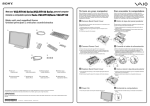
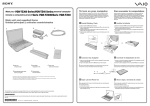
Meet your VGC-LT20 Series personal computer
Conozca su computadora personal Serie VGC-LT20
Before starting your computer for the first time, do not connect any other
hardware that did not originally come with your computer. Make sure to start
up your computer with only the supplied accessories connected and set up
your system. Upon completion, connect one device (for example, a printer,
an external hard disk drive, a scanner, and so on) at a time, following the
manufacturers’ instructions.
Main unit and supplied items
Unidad principal y artículos suministrado
A
C
B
Para encender la
computadora
Antes de iniciar por primera vez su computadora, no conecte ningún otro
hardware que no venga incluido originalmente con ella. Asegúrese de
iniciar su computadora sólo con los accesorios suministrados conectados y
asegúrese de configurar el sistema. Una vez finalizado lo anterior, conecte
un dispositivo (por ejemplo, una impresora, una unidad de disco duro
externa, un escáner, etc.) a la vez, de acuerdo con las instrucciones del
fabricante.
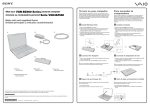
1 Remove Back Panel Cover
1 Retire la tapa del panel posterior
When facing down your computer, be sure to place it on a soft cloth to avoid
damage to the LCD screen.
Cuando ponga su computadora hacia abajo, asegúrese de colocarla sobre
un paño suave para evitar dañar la pantalla LCD.
1
2
1
2
Gently face down your computer.
Grasp the back panel cover 1 with both hands, gently pull it off, and
move the cover toward the base of the computer.
Coloque cuidadosamente la computadora hacia abajo.
Tome la cubierta del panel posterior 1 con ambas manos, sáquela
cuidadosamente y muévala hacia la base de la computadora.
1
D
G
H
F
E
I
J
K
ATI
TV
Won
d
er™
2 Connect AC Adapter
2 Conecte el adaptador de CA
1
2
3
1
2
3
Plug one end of the power cord 1 into the AC adapter 3.
Plug the other end of the power cord into an AC outlet 2.
Plug the cable connected to the AC adapter 3 into the DC IN port 4 on
the computer.
Conecte un extremo del cable de alimentación 1 al adaptador de CA 3.
Conecte el otro extremo a la toma de CA 2.
Inserte el cable conectado al adaptador de CA 3 en el puerto DC IN 4
de la computadora.
L
Digit
al C
able
Tun
e
2
r
4
3
3 Replace Back Panel Cover
A Main unit
B AC adapter
Unidad principal
Adaptador de CA
C Power cord
D Wireless keyboard
Cable de alimentación
Teclado inalámbrico
E Wireless mouse
F Remote commander *
Mouse inalámbrico
Control remoto *
G Remote sensor control *
3 Vuelva a colocar la cubierta del
panel posterior
When facing down your computer, be sure to place it on a soft cloth to avoid
damage to the LCD screen.
1
2
Put the prop-up stand 1 through the opening of the back panel cover 2.
Align the cover with the back of the computer and push it in.
H AA batteries (6) or (8 *)
Control del sensor remoto *
1
Cuando ponga su computadora hacia abajo, asegúrese de colocarla sobre
un paño suave para evitar dañar la pantalla LCD.
1
2
Baterías AA (6) u (8 *)
Inserte el soporte de la computadora 1 en la abertura de la cubierta del
panel posterior 2.
Alinee la cubierta con la parte posterior de la computadora y presiónela.
2
I
TV coaxial cable *
Cable coaxial de TV *
J
8cm disc adapter
Adaptador de discos
de 8 cm
K ATI TV Wonder™ Digital Cable Tuner **
Sintonizador de cable digital ATI TV
Wonder™ **
L
VESA spacers (4)
Separadores VESA (4)
* On selected models only.
Sólo en modelos seleccionados.
** On selected models only. See the manual that came with the Digital Cable Tuner package. ATI and TV Wonder are trademarks of Advanced Micro Devices, Inc.
Sólo en modelos seleccionados. Consulte el manual que viene con el paquete de sintonizador de cable digital. ATI y TV Wonder son marcas comerciales de
Advanced Micro Devices, Inc.
The illustrations in this document may appear different from your model, depending on the country or area of your purchase.
Es posible que las ilustraciones de este documento difieran de su modelo, según su país o región de compra.
¡IMPORTANTE!
Por favor lea detalladamente este manual de instrucciones antes de conectar y operar este equipo. Recuerde que un mal uso de su aparato podria anular la
garantia.
3-290-465-11 (1) © 2008 Sony Corporation
Printed in China
1
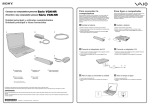
4 Power ON
4 Encienda la computadora
1
1
Press the power button until the power indicator turns on.
Pulse el botón de encendido hasta que el indicador de encendido se
ilumine.
To get the wireless
keyboard ready
Prepare el teclado
inalámbrico
To connect the wireless keyboard, it must be located within a
range of approximately 11.8 inches (30 cm) to approximately
39.4 inches (1 m) from the computer.
Para conectar el teclado inalámbrico, éste debe encontrarse a
una distancia de entre 30 cm (11,8 pulgadas) y 1 metro (39,4
pulgadas) de la computadora.
1
1
2
3
4
5
6
Insert the supplied four AA batteries 1 into the battery
compartment 2 on the bottom of the wireless keyboard.
Remove the back panel cover from the computer, and then
turn on your computer.
Slide the POWER switch 3 at the top of the keyboard to
the ON position.
Press the CONNECT button 4 on the back of the
computer.
Press the CONNECT button 5 on the bottom of the
keyboard within 10 seconds from step 4.
Replace the back panel cover.
2
3
4
5
6
Inserte las cuatro baterías AA 1 suministradas en el
compartimiento de la batería 2 que se encuentra en la
parte inferior del teclado inalámbrico.
Retire la cubierta del panel posterior de la computadora y
enciéndala.
Deslice el interruptor POWER 3, ubicado en la parte
superior del teclado, a la posición ON.
Pulse el botón CONNECT 4, ubicado en la parte posterior
de la computadora.
Pulse el botón CONNECT 5, ubicado en la parte inferior
del teclado, en un lapso de 10 segundos entre este paso y
el paso 4.
Vuelva a colocar la tapa del panel posterior.
4
2
1
5
3
To get the wireless
mouse ready
Prepare el mouse
inalámbrico
To connect the wireless mouse, it must be located within a
range of approximately 11.8 inches (30 cm) to approximately
39.4 inches (1 m) from the computer.
Para conectar el mouse inalámbrico, éste debe encontrarse a
una distancia de entre 30 cm (11,8 pulgadas) y 1 metro (39,4
pulgadas) de la computadora.
1
1
2
3
4
5
6
Insert the supplied two AA batteries 1 into the wireless
mouse.
Remove the back panel cover from the computer, and then
turn on your computer.
Slide the power switch 3 on the bottom of the mouse to the
ON position.
Press the CONNECT button 2 on the back of the
computer.
Press the CONNECT button 4 on the bottom of the mouse
within 10 seconds from step 4.
Replace the back panel cover.
2
3
4
5
6
Inserte las dos baterías AA suministradas 1 en el mouse
inalámbrico.
Retire la cubierta del panel posterior de la computadora y
enciéndala.
Deslice el interruptor de encendido 3, ubicado en la parte
superior del mouse, a la posición ON.
Pulse el botón CONNECT 2, ubicado en la parte posterior
de la computadora.
Pulse el botón CONNECT 4, ubicado en la parte inferior
del mouse, en un lapso de 10 segundos entre este paso y el
paso 4.
Vuelva a colocar la tapa del panel posterior.
Para ubicar la Guía del usuario
1
2
3
1
2
3
Click Start
> Help and Support.
Click Manuals & Specifications.
Click VAIO User Guide.
Solución de problemas
What should I do if my computer does not start?
¿Qué debo hacer si la computadora no se inicia?
The power indicator on your computer is off when the computer is not
securely attached to a source of power. Make sure the computer is securely
plugged into a power source and turned on. Make sure the VAIO power
indicator shows the power is on.
Additional suggestions include:
■ If your computer is booting from a floppy disk, eject the disk from the
floppy disk drive (if applicable).
■ If you notice condensation on your computer, do not use the computer
for at least one hour. Condensation may cause the computer to
malfunction.
El indicador de encendido de la computadora está apagado cuando la
computadora no está conectada en forma segura a una fuente de alimentación.
Asegúrese de que la computadora esté conectada correctamente a una fuente
de alimentación y que esté encendida. Asegúrese de VAIO que el indicador de
encendido muestre que está encendida.
Las sugerencias adicionales incluyen:
■ Si la computadora se inicia desde un disquete, retire el disco de la
unidad (si corresponde).
■ Si observa condensación en la computadora, no la use durante una hora
por lo menos. La condensación puede causar una falla de
funcionamiento en la computadora.
What should I do if my computer does not
recognize my wireless keyboard/mouse?
¿Qué debo hacer si la computadora no
reconoce el teclado/mouse inalámbrico?
■ Make sure another mouse is not connected. Your computer does not
recognize more than one mouse.
■ Make sure the wireless keyboard/mouse is powered on.
■ Make sure the supplied AA batteries are properly installed in the wireless
keyboard/mouse.
■ Try re-establishing the connection between your computer and wireless
keyboard/mouse. Follow the steps 4 to 5 in To get the wireless
keyboard ready or To get the wireless mouse ready on this sheet.
■ Asegúrese de que no haya otro mouse conectado. La computadora sólo
reconoce un mouse.
■ Asegúrese de que el teclado/mouse inalámbrico está encendido.
■ Asegúrese de que las baterías AA suministradas están instaladas
correctamente en el teclado/mouse.
■ Intente restablecer la conexión entre la computadora y el teclado/mouse
inalámbrico. Siga los pasos 4 a 5 de Prepare el teclado inalámbrico o
Prepare el mouse inalámbrico de esta hoja.
How do I keep my computer updated?
¿Cómo mantengo actualizada la computadora?
Download and install the latest updates regularly using the preinstalled
software applications, such as Windows Update and VAIO Update 3 so
that the computer can run more efficiently.
Descargue e instale en forma periódica las últimas actualizaciones usando
las aplicaciones de los software preinstalados, como Windows Update y
VAIO Update 3 para que la computadora funcione en forma más eficiente.
To download and install the updates, your computer must be connected to
the Internet.
Para descargar e instalar las actualizaciones, la computadora debe estar
conectada a Internet.
HDD recovery
Recuperación de la unidad
de disco duro
Your computer is equipped with the VAIO Recovery Center, a utility
program that recovers your computer’s operating system and preinstalled
software to their original factory-installed settings.
System and/or application recovery media are not delivered with your
computer.
3
4
Haga clic en Inicio
> Ayuda y soporte técnico.
Haga clic en Manuales y especificaciones.
Haga clic en Guía de Usuario de VAIO.
Troubleshooting
®
2
1
To locate the User Guide
La computadora tiene instalado VAIO® Recovery Center, programa utilitario
que restablece el sistema operativo de la computadora y el software
preinstalado a los valores originales instalados de fábrica.
El sistema o medio de recuperación de aplicaciones no viene con la computadora.
For on-screen information about hard disk recovery:
1 Click Start > Help and Support.
2 Click Manuals & Specifications.
3 Click VAIO Recovery Center User Guide.
Para obtener información en pantalla acerca
de la recuperación del disco duro:
1 Haga clic en Inicio > Ayuda y soporte técnico.
2 Haga clic en Manuales y especificaciones.
3 Haga clic en VAIO Recovery Center Guía del usuario.
To access the VAIO Recovery Center utility
from the Windows Vista® operating system:
1 Click Start > Help and Support.
2 Click Backup & Recovery.
3 Click VAIO Recovery Center.
Para acceder al programa utilitario VAIO Recovery
Center desde el sistema operativo Windows Vista® :
1 Haga clic en Inicio > Ayuda y soporte técnic.
2 Haga clic en Copia de seguridad y recuperación.
3 Haga clic en VAIO Recovery Center.