1
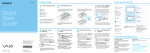
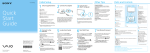
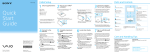
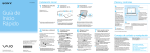
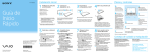
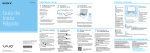
4-466-815-11 (1) 1 Check supplied items 2 Connect AC adapter 3 Turn on your VAIO® computer 1 Wireless mouse1 Ventilation Place your computer on hard surfaces such as a desk or table. Proper air circulation around vents is important to prevent overheating. Wireless receiver (for keyboard/mouse) Remote commander2 3 AA batteries (2) or (43) 1 Insert the supplied AA alkaline battery before use. 2 Insert the supplied AA manganese batteries before use. 3 Not supplied with all models. Availability depends on your computer’s specifications. Do not exert pressure on your computer, especially the LCD/touch screen or the AC adapter cable. If your computer is equipped with a built-in hard disk drive, avoid moving the computer when it is turned on, is in the process of powering on, or is shutting down. Power cord Wireless keyboard Computer Handling HDD Care AC adapter Quick Start Guide Adjust the angle of the screen to locate the DC IN port behind the foot stand. Route the AC adapter cable through the hole in the foot stand and plug it into the DC IN port. Plug the power cord into the AC adapter, then plug it into an AC outlet. Press and hold down the PC power button until the PC power indicator light turns on. Liquid Damage Protect your computer from contact with liquids. The startup process will take a few minutes. No action is required until the setup window appears. 7 Connect to the Internet to automatically activate Windows. Perform Windows Update and VAIO An introductory version of the User Guide is available on your computer. To update to the complete version, connect to the Internet and follow the steps below. To download and use apps from Windows Store, you need to use a Microsoft account instead of a local account. You can create a Microsoft account by following the steps below. Wi-Fi Please read this manual and Safety Regulations carefully before using the product. Keep them in a safe place. (Wireless LAN) connection 1 Open the charms by pointing to the top right corner of the screen, then move the pointer down and click the Settings charm. (the network icon). 2Click 3 Select the desired network (SSID) and click Connect. Printed in China © 2013 Sony Corporation For details on the security key and other settings, refer to the manual of the network device or the information from your Internet service provider. Optical disc drive Drive eject button B I Built-in camera / indicator Picture off indicator HDMI OUTPUT port Timer indicator HDMI INPUT port VIDEO INPUT jacks WIRELESS indicator LAN port Disc drive indicator DC IN port MONITOR indicator MONITOR ONLY LAN port PC power indicator CABLE/ANT (DIGITAL/ ANALOG) port C MONITOR ONLY USB port Remote sensor Built-in speakers 6 H LCD screen / touch screen Subwoofer 5 Connect your computer and router with a LAN cable. A USB port × 3 (Compliant with the USB 2.0 standard, the port with the mark supports USB charging.) Built-in microphone 4 Wired connection Parts and Controls D (Bottom) Features and specifications may vary and are subject to change without notice. Connect to the Internet Personal Computer L Series SVL241 Other Tips Initial Setup Complete important tasks Update Click the Search charm and Settings, then search Windows Update. C lick the Search charm and Apps, then search VAIO Update. Create your Recovery Media Press the ASSIST button to start VAIO Care, then click Advanced Tools. Recovery Media are not supplied with your computer. Refer to the supplied Recovery, Backup and Troubleshooting Guide before creating the Recovery Media. Register your computer Press the ASSIST button to start VAIO Care, then click About your VAIO. Locate User Guide 1 Open the charms by pointing to the top right corner of the screen, then move the pointer down and click the Search charm. 2Click Apps, enter “VAIO Manual” in the search box, and then click the icon. The User Guide appears. 3 Close the User Guide, and after a while, open again by following the same steps. The complete version will be available. Be sure to use VAIO Update before updating. You can see the User Guide on your smartphone. http://rd1.sony.net/help/vaio/ svl2414/us/ Sign in with Microsoft account 1 Open the charms by pointing to the top right corner of the screen, then move the pointer down and click the Settings charm. 2Click Change PC settings, Users, and Switch to a Microsoft account. 3 Follow the on-screen instructions. When app updates are available, a number appears on the Store tile on the Start screen. Click the tile to start Store and update Windows Store apps. E Air vent Memory module compartment cover F WEB button: Launches the web browser - starts Windows, then the web browser when your computer is off. TV button: Turns on the TV, without starting Windows. MONITOR power button: Switches the LCD screen ON or OFF. PC power button K Media Access indicator “Memory Stick Duo”/SD memory card combined slot USB port × 3 (Compliant with the USB 3.0 standard.) G MONITOR operation buttons: Open menus to change picture settings, etc. – HOME button – OPTION button – / – J / buttons / VOL (Volume) buttons buttons / CH (Channel) buttons i.LINK 4-pin (S400) port Headphone jack Microphone jack ASSIST button: Starts VAIO Care while your computer is on - easily tune-up and self support the computer. – INPUT/OK button – RETURN button Support website http://esupport.sony.com/US/VAIO/ (USA) http://www.sony.ca/support/ (Canada: English) http://fr.sony.ca/support/ (Canada: French) http://esupport.sony.com/LA/VAIO/ (Latin American area) http://esupport.sony.com/BR/VAIO/ (Brazil) ˈˈOn selected models only. Otras consejos Instalación inicial 1 Verifique los artículos suministrados 3 Encienda la computadora VAIO® 1 Mouse inalámbrico1 Ventilación Coloque la computadora sobre superficies duras, como un escritorio o una mesa. La circulación adecuada de aire es importante para evitar el sobrecalentamiento. Receptor inalámbrico (para teclado/mouse) Control remoto2 3 Baterías AA (2) ou (43) 1 Antes comenzar a utilizar el equipo, inserte la batería alcalina AA suministrada. 2 Antes comenzar a utilizar el equipo, inserte las baterías de manganeso AA suministradas. 3 No se suministra con todos los modelos. La disponibilidad depende de las especificaciones de la computadora. No ejerza presión sobre la computadora, especialmente sobre la pantalla táctil/LCD o el cable del adaptador de CA. Si la computadora está equipada con una unidad de disco duro incorporada, evite mover la computadora mientras está encendida o durante los procesos de encendido y apagado. Cable de alimentación Teclado inalámbrico Manipulación de la computadora Cuidado del disco duro Adaptador de CA Guía de Inicio Rápido Ajuste el ángulo de la pantalla para localizar el puerto de entrada de CC detrás del pie de apoyo. Haga pasar el cable del adaptador de CA a través del orificio del pie de apoyo y conéctelo al puerto de entrada de CC. Enchufe el cable de alimentación al adaptador de CA y luego conéctelo a una toma de CA. Mantenga presionado el botón de encendido de la PC hasta que se ilumine el indicador de encendido. Daños por líquidos Evite que cualquier líquido entre en contacto con la computadora. La proceso de inicio tarda unos minutos. No es necesario realizar ninguna acción hasta que aparezca la ventana de configuración. A H Pantalla LCD/panel táctil Unidad óptica Botón de expulsión de la unidad B Indicador de apagado de imagen 5 6 7 Conéctese a Internet para activar Windows automáticamente. Ejecute Windows Update y VAIO Update La computadora ofrece una versión introductoria de la Guía del usuario. Para obtener la versión completa, conéctese a Internet y siga los pasos a continuación. 1 Abra los accesos apuntando a la esquina superior derecha de la pantalla, luego, mueva el puntero hacia abajo y haga clic en el acceso Buscar. 2 Haga clic en Aplicaciones e introduzca “Manual de VAIO” en el cuadro de búsqueda; luego, haga clic en el ícono. Aparecerá la Guía del usuario. 3 Cierre la Guía del usuario, aguarde unos minutos y vuelva a abrirla siguiendo los mismos pasos. Estará disponible la versión completa. Para descargar y utilizar las aplicaciones de la Tienda Windows, debe usar una cuenta Microsoft en lugar de una cuenta local. Para crear una cuenta Microsoft, siga los pasos a continuación. Conexión por cable Conecte su computadora y enrutador con un cable LAN. Conexión Wi-Fi (LAN inalámbrica) Lea este manual y la Reglamentación de Seguridad detenidamente antes de utilizar este producto. Manténgalos en un sitio seguro. 1 Abra los accesos; para ello, en la esquina superior derecha de la pantalla, mueva el puntero hacia abajo y haga clic en el acceso Configuración. (el ícono de red). 2 Haga clic en 3 Seleccione la red deseada (SSID) y haga clic en Conectar. Para obtener detalles sobre la clave de seguridad y otras configuraciones, consulte el manual del dispositivo de red o la información de su proveedor del servicio de Internet. Cree su Medio de Recuperación Presione el botón ASSIST para iniciar VAIO Care y, a continuación, haga clic en Herramientas avanzadas. Los Medio de Recuperación no se suministran con la computadora. Consulte la Guía de recuperación, copia de seguridad y solución de problemas antes de crear el Medio de Recuperación. Registre la computadora Presione el botón ASSIST para iniciar VAIO Care y, a continuación, haga clic en Acerca de VAIO. Asegúrese de usar VAIO Update antes de comenzar la actualización. Puede consultar la Guía del usuario con el smartphone. http://rd1.sony.net/help/vaio/ svl2414/us/ Conectores VIDEO INPUT Puerto LAN Puerto de entrada de CC Indicador de encendido de la PC Puerto LAN MONITOR ONLY Puerto CABLE/ANT (DIGITAL/ANALOG) C Puerto USB MONITOR ONLY Sensor remoto Puerto USB x 3 (Cumple con el estándar USB 2.0, el puerto con la marca es compatible con la carga USB.) Micrófono incorporado 4 Haga clic en el acceso Buscar y en Configuración, y después busque Windows Update. Haga clic en el acceso Buscar y en Aplicaciones, y después busque VAIO Update. Puerto HDMI INPUT Indicador de la unidad de disco Indicador MONITOR Altavoces incorporados Ubique la Guía del usuario Puerto HDMI OUTPUT Indicador de temporizador Indicador WIRELESS Subwoofer Complete tareas importantes I Cámara/indicador incorporado D (Parte inferior) Las funciones y especificaciones pueden variar y están sujetas a cambios sin previo aviso. Conéctese a Internet Computadora personal Serie L SVL241 2 Conecte el adaptador de CA Piezas y controles Inicie sesión con la cuenta Microsoft 1 Abra los accesos; para ello, en la esquina superior derecha de la pantalla, mueva el puntero hacia abajo y haga clic en el acceso Configuración. 2 Haga clic en Cambiar configuración de PC, Usuarios, y Cambiar a una cuenta Microsoft. 3 Siga las instrucciones en pantalla. Cuando existan actualizaciones de aplicaciones disponibles, aparecerá un número en el mosaico Tienda en la pantalla Inicio. Haga clic en el mosaico para iniciar la Tienda y actualizar las aplicaciones de la Tienda Windows. E Ventilación J Tapa del compartimiento del módulo de memoria F Botón WEB: Inicia el explorador web (inicia Windows y, a continuación, el explorador web cuando la computadora está apagada). Botón TV: Enciende el TV, sin iniciar Windows. Botón de encendido del MONITOR: Enciende o apaga la pantalla LCD. Botón de encendido de la PC G Indicador de acceso a medios Ranura combinada para “Memory Stick Duo”/tarjeta de memoria SD Puerto USB x 3 (Cumple con el estándar USB 3.0.) Puerto i.LINK de 4 pines (S400) Botones de funciones del MONITOR: Abren los menús para cambiar la configuración de la imagen, etc. – Botón HOME – Botón OPTION – Botones / – Botones K / / botones VOL (Volumen) / botones CH (Canal) – Botón INPUT/OK – Botón RETURN Sitios web de asistencia http://esupport.sony.com/US/VAIO/ (Estados Unidos) http://www.sony.ca/support/ (Canadá: inglés) http://fr.sony.ca/support/ (Canadá: francés) http://esupport.sony.com/LA/VAIO/ (Área de América Latina) http://esupport.sony.com/BR/VAIO/ (Brasil) Conector para auriculares Conector para micrófono Botón ASSIST: Inicia VAIO Care mientras la computadora está encendida (permite ajustar fácilmente y realizar el mantenimiento de la computadora). ˈˈSolo en los modelos seleccionados.