1
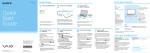
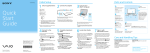
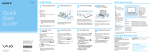
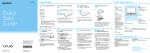
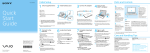
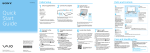
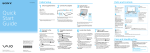
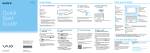
4-530-913-11 (1) Initial Setup 1 Check supplied items Quick Start Guide 2 Connect AC adapter 3 Turn on your VAIO® computer A Built-in camera1 / indicator LCD screen / touch screen2 AC adapter Power cord F USB port × 2 (Compliant with the USB 2.0 standard.) A Optical disc drive B Battery pack1 E D Security slot VGA adapter2 DC IN port B Built-in stereo speakers F Air exhaust vent LAN port 1 The battery pack is installed on your computer at the time of delivery. 2 Not supplied with all models. Availability depends on your computer’s specifications. With the battery pack installed on your computer, plug the power cord and the AC adapter into an AC outlet and the computer. Features and specifications may vary and are subject to change without notice. Be sure to connect the AC adapter to your computer when using it for the first few times to ensure the battery becomes fully charged. Microphone jack The startup process will take a few minutes. No action is required until the setup window appears. Headphone jack 6 7 Connect to the Internet to automatically activate Windows. Perform Windows Update An introductory version of the User Guide is available on your computer. Connect to the Internet, and after a while, the User Guide will be updated to the complete version. To download and use apps from Windows Store, you need to use a Microsoft account instead of a local account. You can create a Microsoft account by following the steps below. Connect your computer and router with a LAN cable. Wi-Fi® (Wireless LAN) connection 1 Open the charms by pointing to the top right corner of the screen, then move the pointer down and click the Settings charm. (the network icon). 2Click 3 Select the desired network (SSID) and click Connect. Printed in China © 2013 Sony Corporation Press and hold down the power button until the power indicator light turns on. For details on the security key and other settings, refer to the manual of the network device or the information from your Internet service provider. Complete important tasks Click the Search charm, then search and click Windows Update. Perform VAIO Update Click the Search charm, then search and click VAIO Update. Create your Recovery Media Press the ASSIST button to start VAIO Care, then click Advanced Tools. Recovery Media are not supplied with your computer. For detailed information on how to create the Recovery Media, refer to the on-screen User Guide. Register your computer Press the ASSIST button to start VAIO Care, then click About your VAIO. Locate User Guide 1 Click the icon at the lower-left of the Start screen to open the app list. 2Click VAIO Manual. On the touch screen equipped models, you can also open the app list by swiping up on the Start screen. You can see the User Guide on your smartphone. http://www.vaio.care.sony. net/information/vaio/us/ 19a/esu/ Sign in with Microsoft account C (Bottom) Subwoofer2 C SD memory card slot E Touch mark2 2Click Change PC settings, Accounts, and HDD Care 3Click Connect to a Microsoft account. 4 Follow the on-screen instructions. When app updates are available, a number appears on the Store tile on the Start screen. Click the tile to start Store and update Windows Store apps. Touch pad Press the bottom left of the touch pad to click. D ASSIST button Starts VAIO Care while your computer is on easily tune-up and self support the computer. Power button Built-in monaural microphone Care and Handling Tips Computer Handling Your account. Charge indicator 1 The shape of the built-in camera depends on the model. 2 On selected models only. 1 Open the charms by pointing to the top right corner of the screen, then move the pointer down and click the Settings charm. Power indicator Disc drive indicator USB port x 2 (Compliant with the USB 3.0 standard, the port with the mark supports USB charging.) 5 Wired connection Please read this manual and Safety Regulations carefully before using the product. Keep them in a safe place. HDMI output port 4 Connect to the Internet Personal Computer VAIO Fit 14E/15E SVF143/SVF144/SVF153/SVF154 Parts and Controls Do not exert pressure on your computer, especially the LCD/touch screen or the AC adapter cable. Liquid Damage Protect your computer from contact with liquids. If your computer is equipped with a built-in hard disk drive, avoid moving the computer when it is turned on, is in the process of powering on, or is shutting down. Ventilation Place your computer on hard surfaces such as a desk or table. Proper air circulation around vents is important to prevent overheating. Support websites http://www.sony.com/am/vaiosupport/ http://community.sony.com/ (USA and Canada only) Configuration initiale 1 Vérifier les articles fournis 2 Brancher l'adaptateur c.a. Pièces détachées et contrôles 3 Mettez en marche votre ordinateur VAIOMD A Écran ACL/tactile2 Guide de Démarrage Rapide Adaptateur c.a. Cordon d'alimentation A Lecteur de disque optique Port d'entrée en c.c. B F Grilles d'échappement d'air Port réseau local 1 La batterie est installée sur l'ordinateur au moment où vous recevez l'ordinateur. 2 Non fournie avec tous les modèles. La disponibilité dépend des spécifications de votre ordinateur. Les fonctions et les caractéristiques techniques peuvent varier et sont modifiables sans préavis. Une fois la batterie installée dans votre ordinateur, branchez le cordon d'alimentation et l'adaptateur c.a. dans une prise c.a. et l'ordinateur. Durant vos premières utilisations, assurez-vous que l'adaptateur c.a. est branché à votre ordinateur de manière à garantir que la batterie se charge complètement. C Port de sortie HDMI E Port USB x 2 (Conformes à la norme USB 3.0, le port avec l'image prend en charge le chargement USB.) Appuyez sur le bouton d'alimentation et maintenez-le enfoncé jusqu'à ce que le témoin d'alimentation s'allume. Prise microphone Le processus de démarrage demandera quelques minutes. Aucune action n'est nécessaire jusqu'à ce que la fenêtre d'installation s'affiche. E D Fente de sécurité Adaptateur VGA2 Prise casque Haut-parleurs stéréo intégrés Témoin d'alimentation Témoin de charge Témoin de lecteur de disque Fente pour carte mémoire SD Marque tactile2 Pavé tactile Appuyez dans l'angle inférieur gauche du pavé tactile pour cliquer. D Bouton ASSIST C (Dessous) Caisson de basse2 Lance VAIO Care lorsque votre ordinateur est en marche - règle et auto-supporte l'ordinateur aisément. Bouton d'alimentation Microphone monaural intégré 4 5 6 7 Connectez-vous à Internet afin d'activer automatiquement Windows. Appliquer Windows Update Une version d'introduction au Guide de l'utilisateur est disponible sur votre ordinateur. Connectez-vous à Internet. Après quelques instants, le Guide de l'utilisateur sera mis à jour vers la version complète. Pour télécharger et utiliser des applications de Windows Store, il faut utiliser un compte Microsoft au lieu d'un compte local. Vous pouvez créer un compte Microsoft en suivant les étapes suivantes. Conseils sur l'entretien et la manipulation 1 Cliquez sur l'icône 1 Ouvrez les icônes en pointant dans le coin Manipulation de l'ordinateur Connexion câblée Connectez votre ordinateur et routeur avec un câble de réseau local. Connexion Wi-FiMD (Réseau local sans fil) 1 Ouvrez les icônes en pointant dans le coin supérieur droit de l'écran, puis déplacez le pointeur vers le bas et cliquez sur l'icône Paramètres. (icône du réseau). 2 Cliquez sur 3 Sélectionnez le réseau désiré (SSID) et cliquez sur Connecter. Ordinateur personnel VAIO Fit 14E/15E SVF143/SVF144/SVF153/SVF154 Port USB x 2 (Conformes à la norme USB 2.0.) B Batterie1 Connexion à Internet Veuillez lire attentivement ce manuel ainsi que les Réglementations de sécurité avant d'utiliser ce produit. Conservez-les en lieu sûr. F Caméra1/témoin intégrés Pour obtenir de plus amples renseignements sur le code de sécurité et autres paramètres, reportez-vous au manuel du périphérique réseau ou aux renseignements fournis par votre fournisseur de services Internet. Effectuer des tâches importantes Cliquez sur l'icône Rechercher, puis cherchez Windows Update et cliquez dessus. Appliquer VAIO Update Cliquez sur l'icône Rechercher, puis cherchez VAIO Update et cliquez dessus. Créer un Média de Réinstallation Appuyez sur le bouton ASSIST pour lancer VAIO Care, puis cliquez sur Outils avancés. Aucun Média de Réinstallation n'est fourni avec cet ordinateur. Pour toute information détaillée sur la création des Médias de Réinstallation, consultez le Guide de l'utilisateur à l'écran. Repérer le Guide de l'utilisateur dans le coin inférieur gauche de l'écran d'Accueil pour ouvrir la liste des applications. 2 Cliquez sur Manuel VAIO. Sur les modèles à écran tactile, vous pouvez également ouvrir la liste d'applications en effectuant un balayage vers le haut dans l'écran d'Accueil. Il vous est possible de visionner le Guide de l'utilisateur sur votre smartphone. Enregistrement de votre ordinateur Appuyez sur le bouton ASSIST pour lancer VAIO Care, puis cliquez sur À propos de votre VAIO. http://www.vaio.care.sony. net/information/vaio/us/ 19a/esu/ Ouvrir une session avec un compte Microsoft supérieur droit de l'écran, puis déplacez le pointeur vers le bas et cliquez sur l'icône Paramètres. 2 Cliquez sur Modifier les paramètres du PC, Comptes et Votre compte. 3 Cliquez sur Se connecter à un compte Microsoft. 4 Suivez les instructions affichées à l'écran. Lorsque des mises à jour des applications sont disponibles, un numéro apparaît sur la vignette du Windows Store de l'écran d'Accueil. Cliquez sur la vignette pour ouvrir le Windows Store et mettre à jour les applications du Windows Store. 1 La forme de la caméra intégrée est fonction du modèle. 2 Sur les modèles sélectionnés uniquement. N'exercez pas de pression sur votre ordinateur, en particulier sur l'écran ACL/tactile ou le câble de l'adaptateur c.a. Dommages causés par les liquides Évitez que des liquides entrent en contact avec votre ordinateur. Utilisation sécuritaire du disque dur Si votre ordinateur est équipé d'un lecteur de disque dur intégré, évitez de déplacer l'ordinateur lorsqu'il est en marche ou en cours de démarrage ou d'arrêt. Ventilation Placez l'ordinateur sur une surface rigide comme un bureau ou une table. Une circulation d'air adéquate autour des grilles d'aération permet d'éviter une surchauffe. Site web de support http://www.sony.com/am/vaiosupport/ http://community.sony.com/ (États-Unis et Canada uniquement)