1
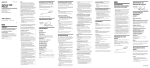
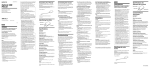
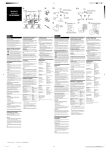
3-245-410-11(1) USB Mouse Operating Instructions Mode d’emploi Manual de instrucciones SMU-S1 Sony Corporation 2002 Printed in China English WARNING To prevent fire or shock hazard, do not expose the unit to rain or moisture. For customers in the U.S.A. Owner’s Record The model number and the serial number are located on the bottom of the mouse. Record the serial number in the space provided below. Refer to this number whenever you call your Sony dealer regarding this product. Model No. SMU-S1 Serial No. Note This equipment has been tested and found to comply with the limits for a Class B digital device, pursuant to Part 15 of the FCC Rules. These limits are designed to provide reasonable protection against harmful interference in a residential installation. This equipment generates, uses, and can radiate radio frequency energy and, if not installed and used in accordance with the instructions, may cause harmful interference to radio communications. However, there is no guarantee that interference will not occur in a particular installation. If this equipment does cause harmful interference to radio or television reception, which can be determined by turning the equipment off and on, the user is encouraged to try to correct the interference by one or more of the following measures: – Reorient or relocate the receiving antenna. – Increase the separation between the equipment and receiver. – Connect the equipment into an outlet on a circuit different from that to which the receiver is connected. – Consult the dealer or an experienced radio/TV technician for help. You are cautioned that any changes or modifications not expressly approved in this manual could void your authority to operate this equipment. Unpacking Your Mouse If you have any questions about this product, you may call: Sony Direct Response Center 1-(800)-2227669 or write to: Sony Direct Response Center 12451 Gateway Blvd. Fort Myers, FL 33913 Check that the package contains the components listed below. If anything is missing, contact the Sony dealer where you purchased this product or a Sony service representative serving your local area. Declaration of Conformity When Using your computer Connecting the mouse You can use this mouse by connecting it to the USB port of your computer. • Mouse SMU-S1 Trade Name : SONY Model No. : SMU-S1 Responsible Party : Sony Electronics Inc. Address : 680 Kinderkamack Road, Oradell, NJ 07649 USA Telephone No. : 201-930-6972 When connecting the mouse to the USB port Connect this mouse to the USB port of your computer. The mouse is recognized by your computer, and is ready for use. This device complies with Part 15 of the FCC Rules. Operation is subject to the following two conditions: (1) This device may not cause harmful interference, and (2) this device must accept any interference received, including interference that may cause undesired operation. • Warranty When you connect this mouse to your computer, or when you start up your computer, do not move this mouse until it is identified. Identifying the Parts 1 2 - Microsoft and Windows are registered trademarks of Microsoft Corporation in the United States and/or other countries. - All other names of systems and products are trademarks or registered trademarks of their respective owners. ™ and ® marks are omitted in this manual. - Microsoft® Windows® XP Home Edition and Microsoft® Windows® XP Professional are mentioned as Windows XP in this manual. - Microsoft® Windows® 2000 Professional is mentioned as Windows 2000 in this manual. - Microsoft® Windows® Millennium Edition is mentioned as Windows Me in this manual. - Microsoft® Windows® 98 Second Edition is mentioned as Windows 98 SE in this manual. - Copyright laws prohibit reproducing the software supplied with this mouse or the manual accompanying it in whole or in part, or renting the software without the permission of the copyright holder. - In no event will SONY be liable for any financial damages, or loss of profits, including claims made by third parties, arising out of the use of the software supplied with this mouse. - In the event a problem occurs with this product as a result of defective manufacturing, SONY will replace it. However, SONY bears no other responsibility. - The software provided with this mouse cannot be used with equipment other than that which is so designated. - Please note that, due to continued efforts to improve quality, the specifications of the software supplied with this mouse may be changed without notice. Note • Operating instructions (this manual) Start up your computer. Connect this mouse to the USB port of your computer. Your computer automatically recognizes the mouse, allowing you to use it. Wheel button Notes Right button Left button Specifications Connector USB A plug • Some computers may require installing an OS disk. In this case, follow the directions shown on your computer. • Depending on the condition of the computer or OS, the operation of this mouse may become unstable or impossible. In such a case, refer to “Troubleshooting.” • After disconnecting this mouse from the USB port, wait about five seconds to reconnect it. (If you reconnect it immediately, it may not be recognized.) Resolving power z 400 count/inch You can connect/disconnect this mouse without turning off the power of your computer. Supported models Windows XP, Windows 2000, Windows Me, and Windows 98 SE (This mouse is not usable for Windows 98, Windows 95, and Windows NT4.0.) Cord length Approx. 1 m (39 3/8 in.) Operating temperature 5˚C to 35˚C (41˚F to 95˚F) (temperature gradient less than 10˚C (18˚F)/hour) Operating humidity 20% to 80% (not condensed), provided that humidity is less than 65% at 35˚C (95˚F) (hygrometer reading of less than 29˚C (84˚F)) Storage temperature –10˚C to 60˚C (14˚F to 140˚F) (temperature gradient less than 10˚C (18˚F)/hour) Storage humidity 10% to 90 % (not condensed), provided that humidity is less than 20% at 60˚C (140˚F) (hygrometer reading of less than 35˚C (95˚F)) Dimensions Approx. 58 × 28 × 96 mm (2 3/8 × 1 1/8 × 3 7/8 in.) (w/h/d) Mass Approx. 55 g (1.94 oz.) (excluding the cord) Design and specifications are subject to change without notice. ❒ The USB port is disabled in the BIOS settings. cCheck the BIOS settings in the default settings of your computer. The USB port may have been disabled. Enable the USB port, following the manual etc. of your computer. ❒ The mouse is connected through a USB hub or a keyboard. cConnect the mouse directly to your computer. The [Found New Hardware] wizard appears when I connect this mouse to my computer. ❒ Your computer has more than one USB port. cThe USB equipment driver may be installed for every port. Click [Cancel] on the [Found New Hardware] wizard and reconnect the mouse to the USB port for which the driver is already installed. Otherwise, install the driver for all the USB ports to which you wish to connect the mouse. The mouse property settings are disabled. ❒ More than one mouse is connected to the USB ports. cDisconnect all the mice other than this one. The cursor does not move even though the mouse works. ❒ The mouse is in the auto scroll mode. cPress the wheel button to exit this mode. ❒ The sensor is not working properly. cFrom the nature of the optical reading sensor, it may not work properly depending on the locations where it is used. Use this mouse in the location where the sensor works properly. Nothing happens when I press the buttons of the mouse. OS-preinstalled computers (This mouse is not guaranteed to operate with OS-upgraded computers.) Supported OS ❒ The USB port is disabled by your computer. cDouble-click the [System] icon in the [Control Panel], and click [Device Manager]. If [!] is displayed for the USB device icon or the mouse icon, choose [!] and click [Delete], then restart your computer. Troubleshooting ❒ The USB connector is not connected properly. cAfter closing all the applications, reconnect the USB connector. If you experience any of the following difficulties while using this mouse, refer to this troubleshooting guide to help remedy the problem. If the problem persists, consult your nearest Sony dealer. ❒ This mouse does not support the OS of your computer. cUse the OS that this mouse supports. My mouse does not work. ❒ The mouse is not recognized by your computer through the USB port to which the mouse is connected. cAfter disconnecting the mouse from the USB port, reconnect it after waiting about five seconds. cWhen your computer has more than one USB port, try to connect the mouse to other USB ports. (After disconnecting the USB equipment including the mouse from the USB port, reconnect it after waiting about five seconds.) cWhen you have connected a USB hub to your computer, try to connect the mouse to other USB ports of the USB hub. (After disconnecting the USB equipment including the mouse from the USB port, reconnect it after waiting about five seconds.) cTurn off the power of your computer while the mouse is connected to it, then start it up again after waiting about 30 seconds. (If your mouse does not work even after trying this remedy, repeat this procedure several times.) ❒ The USB root hub is not recognized correctly. cCarry out backup of data before installation. Install the Windows correctly again. The computer does not return from the Video Standby mode. cTouch the touchpad or press any key to exit these modes. Precautions CAUTION Your health may be affected if you do not follow the caution below. Prolonged use of this product may strain your wrist or arm. If you feel any pain during use, stop immediately and take a rest. If the pain persists, even after a prolonged rest, consult a doctor. On safety Should any solid object or liquid fall into the casing, disconnect the USB mouse and have it checked by qualified personnel before continuing to use it. On placement Do not place the USB mouse in a location where it is: • On an unstable surface • On the rug or carpet • In very humid areas or where there is no ventilation • Subject to excessive dust • Subject to direct sunlight or extreme heat • Extremely cold • In a car with the windows closed. On operation If the USB mouse is brought directly from a cold to a warm location, or is placed in a very damp room, moisture may condense on the inside of the mouse. If this occurs, the mouse may not work properly. In this case, wait about 30 minutes for the moisture to evaporate. If the mouse does not work properly after one hour, consult your nearest Sony dealer. Français AVERTISSEMENT Pour prévenir tout risque d’incendie ou d’électrocution, garder cet appareil à l’abri de la pluie et de l’humidité. ❒ The application that does not support the scrolling features is open. cThe scrolling features work only with the applications that use scroll bars. cSome applications do not support the scrolling features. Even while my mouse is in use, the display gets dark, or the computer enters the System Suspend mode or the System Hibernation mode. ❒ Depending on the USB equipment you use, computers may enter the System Suspend mode or the System Hibernation mode even while the USB equipment is being used. cTo prevent your notebook computer from entering these modes, change the power management settings of the computer. For details, refer to the manual or online manual of your notebook computer. cTouch the touchpad or press any key to exit these modes. Bouton molette Bouton droit - Microsoft et Windows sont des marques déposées de Microsoft Corporation aux États-Unis et/ou dans d’autres pays. - Tous les autres noms de systèmes et de produits sont des marques de commerce ou des marques déposées de leurs propriétaires respectifs. Les symboles ™ et ® ne sont pas utilisés dans le présent mode d’emploi. - Microsoft® Windows® XP Édition familiale et Microsoft® Windows® XP Professionnel sont mentionnés sous l’appellation “Windows XP” dans le présent mode d’emploi. - Microsoft® Windows® 2000 Professionnel est mentionné sous l’appellation “Windows 2000” dans le présent mode d’emploi. - Microsoft® Windows® Millennium Edition est mentionné sous l’appellation “Windows Me” dans le présent mode d’emploi. - Microsoft® Windows® 98 Deuxième Édition est mentionné sous l’appellation “Windows 98 SE” dans le présent mode d’emploi. - Les lois sur les droits d’auteur interdisent la reproduction du mode d’emploi et du logiciel fournis avec cette souris, en tout ou en partie, ainsi que la location du logiciel, sans l’autorisation du détenteur des droits d’auteur. - SONY ne peut en aucun cas être tenu responsable de quelque dommage financier ou perte de profits que ce soit, y compris des réclamations faites par des tiers, survenant à la suite de l’utilisation du logiciel fourni avec cette souris. - Si un problème lié au produit survient suite à un défaut de fabrication, SONY s’engage à le remplacer. Toutefois, SONY n’accepte aucune autre responsabilité. - Le logiciel fourni avec cette souris ne peut pas être utilisé avec des appareils autres que ceux désignés pour une utilisation avec cette souris. - Veuillez noter que, suite à des efforts continus pour améliorer la qualité, les caractéristiques techniques du logiciel fourni avec cette souris sont sujettes à modification sans préavis. The scrolling features do not work. ❒ This mouse does not support the OS of your computer. cUse the OS that this mouse supports. Identification des éléments de la souris Bouton gauche Caractéristiques techniques Connecteur Fiche USB type A Pouvoir de résolution 400 cpi Modèles pris en charge Ordinateurs avec système d’exploitation préinstallé (le fonctionnement de cette souris n’est pas garanti sur des ordinateurs dont le système d’exploitation a été mis à niveau). Systèmes d’exploitation pris en charge Windows XP, Windows 2000, Windows Me et Windows 98 SE (cette souris ne peut pas être utilisée avec Windows 98, Windows 95 et Windows NT 4.0). Longueur du cordon Environ 1 m (39 3/8 po.) Température de fonctionnement 5 °C à 35 °C (41 °F à 95 °F) (variations de température inférieures à 10 °C (18 °F) par heure) Humidité de fonctionnement 20 % à 80 % (non condensée), tant que l’humidité reste inférieure à 65 % à 35 °C (95 °F) (lecture d’hygrométrie inférieure à 29 °C (84 °F)) Température d’entreposage –10 °C à 60 °C (14 °F à 140 °F) (variations de température inférieures à 10 °C (18 °F) par heure) Humidité d’entreposage 10 % à 90 % (non condensée), tant que l’humidité reste inférieure à 20 % à 60 °C (140 °F) (lecture d’hygrométrie inférieure à 35 °C (95 °F)) Dimensions Déballage de votre souris Environ 58 × 28 × 96 mm (2 3/8 × 1 1/8 × 3 7/8 po.) (l/h/p) Vérifiez que l’emballage contient les éléments cités ci-dessous. S’il manque l’un de ces éléments, contactez le détaillant Sony auprès duquel vous avez acheté ce produit ou le représentant du service après-vente Sony de votre région. Environ 55 g (1,94 on.) (cordon exclu) Masse La conception et les caractéristiques techniques sont sujettes à modification sans préavis. • Souris SMU-S1 • Mode d’emploi (le présent document) • Garantie Voir au verso. Lors de l’utilisation de votre ordinateur Raccordement de la souris Vous pouvez utiliser cette souris en la raccordant au port USB de votre ordinateur. ❒ Votre ordinateur désactive le port USB. c Double-cliquez sur lícône [System] (Système) dans [Control Panel] (Panneau de configuration), puis cliquez sur [Device Manager] (Gestionnaire de périphériques). Si [!] s’affiche pour l’icône du périphérique USB ou l’icône de la souris, choisissez [!], puis cliquez sur [Delete] (Supprimer). Redémarrez ensuite votre ordinateur. Remarque ❒ Le port USB est désactivé dans les réglages du BIOS. cVérifiez les réglages par défaut du BIOS de votre ordinateur. Le port USB peut avoir été désactivé. Activez le port USB en suivant les directives du mode d’emploi ou d’un autre manuel de votre ordinateur. Lorsque vous raccordez cette souris à votre ordinateur ou lorsque vous démarrez votre ordinateur, ne déplacez pas cette souris avant qu’elle ait été identifiée. ❒ La souris est raccordée via un concentrateur USB ou un clavier. c Raccordez la souris directement à votre ordinateur. Lors du raccordement de la souris au port USB Raccordez cette souris au port USB de votre ordinateur. La souris est détectée par votre ordinateur et est prête à l’emploi. 1 2 Démarrez votre ordinateur. Raccordez cette souris au port USB de votre ordinateur. Votre ordinateur détecte automatiquement la souris, ce qui vous permet de l’utiliser. Remarques • Sur certains ordinateurs, l’installation d’un disque de système d’exploitation peut être nécessaire. Dans ce cas, suivez les directives indiquées sur votre ordinateur. • En fonction de l’état de l’ordinateur ou du système d’exploitation, le fonctionnement de cette souris peut devenir instable, voire impossible. Dans ce cas, reportez-vous à la section “Dépannage”. • Après avoir déconnecté cette souris du port USB, attendez environ cinq secondes avant de la reconnecter. (Si vous la reconnectez immédiatement, il se peut qu’elle ne soit pas détectée.) z Vous pouvez connecter ou déconnecter cette souris sans avoir à mettre l’ordinateur hors tension. Dépannage Si vous rencontrez l’une des difficultés décrites cidessous pendant l’utilisation de cette souris, reportez-vous à ce guide de dépannage pour essayer de remédier au problème. Si le problème persiste, contactez votre détaillant Sony le plus proche. Ma souris ne fonctionne pas. ❒ Votre ordinateur ne détecte pas la souris via le port USB auquel la souris est raccordée. cAprès avoir déconnecté la souris du port USB, attendez environ cinq secondes avant de la reconnecter. cSi votre ordinateur comporte plusieurs ports USB, essayez de raccorder la souris à un autre port USB. (Après avoir déconnecté le périphérique USB comprenant cette souris du port USB, attendez environ cinq secondes avant de le reconnecter.) cAprès avoir raccordé le concentrateur USB à votre ordinateur, essayez de raccorder la souris à d’autres ports USB du concentrateur USB. (Après avoir déconnecté le périphérique USB comprenant cette souris du port USB, attendez environ cinq secondes avant de le reconnecter.) cMettez l’ordinateur hors tension pendant que la souris y est raccordée, puis redémarrez-le au bout d’environ 30 secondes. (Si votre souris ne fonctionne toujours pas même après que vous avez effectué cette opération, réessayez plusieurs fois.) L’assistant [Found New Hardware] (Nouveau périphérique ajouté) s’affiche lorsque je raccorde cette souris à mon ordinateur. ❒ Votre ordinateur comporte plus d’un port USB. c Le pilote de périphérique USB peut être installé pour chaque port. Cliquez sur [Cancel] (Annuler) dans l’assistant [Found New Hardware] (Nouveau périphérique ajouté), puis raccordez la souris au port USB pour lequel le pilote est déjà installé. Sinon, installez le pilote pour tous les ports USB auxquels vous souhaitez raccorder la souris. Les réglages de propriétés de la souris sont désactivés. ❒ Plusieurs souris sont raccordées aux ports USB. c Déconnectez toutes les souris autres que celle-ci. Le curseur ne bouge pas même si la souris fonctionne. ❒ La souris est en mode de défilement automatique. cAppuyez sur le bouton molette pour quitter ce mode. ❒ Le capteur ne fonctionne pas correctement. cEn raison de la conception même du capteur de lecture optique, il se peut que celui-ci ne fonctionne pas correctement en fonction des endroits où il est utilisé. Utilisez cette souris à un endroit où le capteur fonctionne correctement. Rien ne se passe lorsque j’appuie sur les boutons de la souris. ❒ Le connecteur USB n’est pas raccordé correctement. cAprès avoir quitté toutes les applications, rebranchez le connecteur USB. ❒ Cette souris ne prend pas en charge le système d’exploitation de votre ordinateur. cUtilisez un système d’exploitation pris en charge par votre souris. ❒ Le concentrateur racine USB n’est pas détecté correctement. cEffectuez une sauvegarde des données avant de procéder à l’installation. Réinstallez correctement Windows. Même pendant l’utilisation de ma souris, l’écran devient sombre ou l’ordinateur se met en mode de suspension ou d’hibernation. ❒ En fonction du périphérique USB utilisé, les ordinateurs peuvent se mettre en mode de suspension ou d’hibernation même pendant l’utilisation du périphérique USB. c Pour éviter que votre ordinateur portable ne passe à l’un de ces modes, modifiez les réglages de commande d’alimentation de l’ordinateur. Pour plus de détails, reportez-vous au mode d’emploi ou au manuel en ligne de votre ordinateur portable. cTouchez le pavé tactile ou appuyez sur n’importe quelle touche pour quitter ces modes. L’ordinateur reste en mode de veille vidéo. cTouchez le pavé tactile ou appuyez sur n’importe quelle touche pour quitter ces modes. Précautions ATTENTION Le non-respect des instructions suivantes peut constituer un risque pour votre santé. L’utilisation prolongée de ce produit peut fatiguer votre poignet ou votre bras. Si vous ressentez une douleur en cours d’utilisation, arrêtez-vous immédiatement et faites une pause. Si la douleur persiste, même après une longue pause, consultez votre médecin. Sécurité Si un objet ou du liquide pénètre à l’intérieur du boîtier, débranchez la souris USB et faites-la vérifier par un technicien qualifié avant de la remettre en service. Emplacements d’installation Ne placez pas la souris USB : • sur une surface instable • sur la moquette ou un tapis • dans des endroits très humides ou sans aération • dans un endroit soumis à une poussière excessive • dans un endroit soumis à la lumière directe du soleil ou à une chaleur extrême • dans un endroit très froid • dans une voiture avec les vitres fermées. Fonctionnement Si la souris USB est transportée directement d’un endroit froid à un endroit chaud ou si elle est installée dans une pièce très humide, de la condensation peut se former à l’intérieur de la souris. Dans ce cas, il se peut que la souris ne fonctionne pas correctement. Dans ce cas, attendez environ 30 minutes que l’humidité s’évapore. Si au bout d’une heure la souris ne fonctionne pas correctement, contactez votre détaillant Sony le plus proche. Español ADVERTENCIA Para evitar el riesgo de incendios o de descargas eléctricas, no exponga la unidad a la lluvia ni a la humedad. - Microsoft y Windows son marcas comerciales registradas de Microsoft Corporation en los Estados Unidos y/o en otros países. - Los demás nombres de sistemas y productos son marcas comerciales o marcas comerciales registradas de sus respectivos propietarios. En este manual se omiten las marcas TM y ®. - En este manual, Microsoft® Windows® XP Home Edition y Microsoft® Windows® XP Professional se describen como Windows XP. - En este manual, Microsoft® Windows® 2000 Professional se describe como Windows 2000. - En este manual, Microsoft® Windows® Millennium Edition se describe como Windows Me. - En este manual, Microsoft® Windows® 98 Second Edition se describe como Windows 98 SE. - La leyes de copyright prohíben la reproducción, total o parcial, del software suministrado con este ratón o del manual que lo acompaña. También prohíben el alquiler de dicho software sin el permiso del titular del copyright. - SONY no se responsabiliza en ningún caso de los daños financieros ni de la pérdida de ganancias, incluidas las reclamaciones de terceros, que puedan surgir del uso del software suministrado con este ratón. - Si se produce algún problema con este producto debido a una fabricación defectuosa, SONY lo reemplazará. Sin embargo, SONY no tiene ninguna otra responsabilidad. - El software suministrado con este ratón no puede utilizarse con equipos diferentes a aquellos para los que fue diseñado. - Tenga en cuenta que, debido a los continuos esfuerzos de mejora de calidad, las especificaciones del software suministrado con este ratón pueden cambiar sin previo aviso. ❒ L’application ouverte ne prend pas en charge les fonctions de défilement. cLes fonctions de défilement fonctionnent uniquement avec des applications utilisant des barres de défilement. cCertaines applications ne prennent pas en charge les fonctions de défilement. Utilización del ratón con un equipo Botón de rueda Conexión del ratón Este ratón puede utilizarse conectándolo al puerto USB del equipo. Botón derecho Botón izquierdo Desembalaje del ratón Compruebe que el paquete contiene los componentes que se indican a continuación. Si falta algún componente, póngase en contacto con el proveedor Sony al que adquirió este producto o con un representante del servicio técnico Sony de su zona. • Ratón SMU-S1 • Manual de instrucciones (este manual) • Garantía Conexión del ratón al puerto USB Conecte el ratón al puerto USB del equipo. Una vez el equipo reconozca el ratón, podrá utilizarlo. Nota Especificaciones Conector Toma USB A Resolución 400 recuentos por pulgada Al conectar el ratón al equipo o al iniciar el equipo, no mueva el ratón hasta que el equipo no lo haya identificado. 1 2 Equipos con el SO previamente instalado (No se garantiza el funcionamiento de este ratón en equipos con el SO actualizado.) Sistemas operativos compatibles Windows XP, Windows 2000, Windows Me y Windows 98 SE (Este ratón no se puede utilizar en Windows 98, Windows 95 ni Windows NT4.0.) Longitud del cable 1 m aproximadamente Temperatura de funcionamiento De 5ºC a 35ºC (gradiente de temperatura inferior a 10ºC/hora) Humedad de funcionamiento Del 20% al 80% (sin condensación), con la condición de que la humedad sea inferior al 65% a una temperatura de 35ºC (lectura de higrómetro inferior a 29ºC) Temperatura de almacenamiento De -10ºC a 60ºC (gradiente de temperatura inferior a 10ºC/hora) Humedad de almacenamiento Dimensiones Aproximadamente 58 × 28 × 96 mm (an/al/prf) Masa Aproximadamente 55 g (excluido el cable) El diseño y las especificaciones están sujetos a cambios sin previo aviso. Inicie el equipo. Conecte el ratón al puerto USB del equipo. El equipo lo reconocerá automáticamente, permitiendo su utilización. Modelos compatibles Del 10% al 90 % (sin condensación), con la condición de que la humedad sea inferior al 20% a una temperatura de 60ºC (lectura de higrómetro inferior a 35ºC) Les fonctions de défilement ne fonctionnent pas. ❒ Cette souris ne prend pas en charge le système d’exploitation de votre ordinateur. cUtilisez un système d’exploitation pris en charge par votre souris. Identificación de las piezas Notas • Es posible que algunos equipos necesiten la instalación de un disco de SO. En tal caso, siga las instrucciones que aparecen en pantalla. • Según el estado del equipo o del SO, es posible que el funcionamiento del ratón sea inestable o imposible. En tal caso, consulte la sección “Solución de problemas”. • Después de desconectar el ratón del puerto USB, espere cinco segundos aproximadamente antes de volver a conectarlo. (Si lo vuelve a conectar inmediatamente, es posible que el equipo no lo reconozca.) z El ratón puede conectarse y desconectarse sin tener que apagar el equipo. Solución de problemas ❒ El equipo ha desactivado el puerto USB. cHaga doble clic en el icono [System] (Sistema) del [Control Panel] (Panel de control) y haga clic en [Device Manager] (Administrador de dispositivos). Si aparece [!] al lado del icono del dispositivo USB o del ratón, seleccione [!] y haga clic en [Delete] (Eliminar). A continuación, reinicie el equipo. ❒ El puerto USB está desactivado en la configuración BIOS. cCompruebe los parámetros BIOS en la configuración predeterminada del equipo. Es posible que el puerto USB se haya desactivado. Actívelo según las instrucciones del manual, etc. del equipo. ❒ El ratón está conectado a través de un concentrador USB o un teclado. cConecte el ratón directamente al equipo. Aparece el asistente [Found New Hardware] (Nuevo dispositivo agregado) cuando conecto el ratón al equipo. ❒ El equipo tiene más de un puerto USB. cEl controlador de equipo USB debe instalarse para cada puerto. Haga clic en [Cancel] (Cancelar) en el asistente [Found New Hardware] (Nuevo dispositivo agregado) y vuelva a conectar el ratón al puerto USB cuyo controlador ya está instalado. De lo contrario, instale el controlador para todos los puertos USB a los que desee conectar el ratón. La configuración de propiedades del ratón está desactivada. ❒ Hay más de un ratón conectado a los puertos USB. cDesconecte todos los ratones excepto éste. El cursor no se mueve aunque funcione el ratón. ❒ El ratón se encuentra en modo de desplazamiento automático. cPresione el botón de rueda para salir de este modo. Si experimenta cualquiera de las siguientes dificultades al emplear este ratón, consulte esta guía de solución de problemas para resolverla. Si el problema persiste, póngase en contacto con el proveedor Sony más próximo. ❒ El sensor no funciona correctamente. cDebido a la naturaleza del sensor de lectura óptica, es posible que no funcione correctamente según los lugares en los que se utiliza. Utilice el ratón en lugares donde el sensor funcione correctamente. El ratón no funciona. Al presionar los botones del ratón, no se produce ninguna acción. ❒ El equipo no reconoce el ratón a través del puerto USB al que está conectado. cDesconecte el ratón del puerto USB y, a continuación, vuelva a conectarlo transcurridos unos cinco segundos. cSi el equipo dispone de más de un puerto USB, intente conectar el ratón a los otros puertos USB. (Tras desconectar el equipo USB, incluido el ratón, del puerto USB, espere cinco segundos aproximadamente antes de volver a conectarlo.) cSi tiene un concentrador USB conectado al equipo, intente conectar el ratón a los otros puertos USB del concentrador. (Tras desconectar el equipo USB, incluido el ratón, del puerto USB, espere cinco segundos aproximadamente antes de volver a conectarlo.) cApague el equipo con el ratón conectado a él. Espere aproximadamente 30 segundos antes de volver a encenderlo. (Si el ratón no funciona aún después de haber intentado esta solución, repita el procedimiento varias veces.) ❒ El conector USB no está conectado correctamente. cDespués de cerrar todas las aplicaciones, vuelva a conectar el conector USB. ❒ El ratón no es compatible con el SO del equipo. cUtilice un SO compatible con el ratón. ❒ El concentrador raíz USB no se reconoce correctamente. cRealice una copia de seguridad de los datos antes de la instalación. Vuelva a instalar Windows correctamente. Las funciones de desplazamiento no funcionan. ❒ El ratón no es compatible con el SO del equipo. cUtilice un SO compatible con el ratón. ❒ Se ha abierto una aplicación que no admite las funciones de desplazamiento. cLas funciones de desplazamiento sólo funcionan con aplicaciones que utilizan barras de desplazamiento. cAlgunas aplicaciones no admiten funciones de desplazamiento. Aunque esté utilizando el ratón, la pantalla se oscurece o el equipo entra en el modo Suspendido o Hibernación. ❒ Según el equipo USB en uso, es posible que el equipo entre en el modo Suspendido o Hibernación aunque el equipo USB se esté utilizando. cPara evitar que el equipo portátil entre en estos modos, cambie su configuración de administración de la alimentación. Para obtener información detallada, consulte el manual o la ayuda en línea del equipo portátil. cToque el panel táctil o presione cualquier tecla para salir de estos modos. El equipo no sale del modo En espera de vídeo. cToque el panel táctil o presione cualquier tecla para salir de estos modos. Precauciones PRECAUCIÓN Si hace caso omiso a las siguientes instrucciones, puede sufrir daños personales. El uso prolongado de este producto puede ocasionar daños en la muñeca o el brazo. Si experimenta algún tipo de dolor, deje de utilizarlo inmediatamente y descanse. Si el dolor persiste, incluso después de un descanso largo, consulte con su médico. Seguridad Si se introduce algún objeto sólido o líquido en el ratón USB, desenchúfelo y solicite ayuda a un técnico especializado antes de proseguir con su uso. Ubicación No coloque el ratón USB en: • Una superficie inestable • Un tapiz o alfombra • Lugares extremadamente húmedos o con poca ventilación • Lugares sujetos a polvo excesivo • Lugares sujetos a la luz directa del sol o calor extremo • Lugares extremadamente fríos • Un vehículo con las ventanas cerradas. Utilización Si traslada el ratón USB directamente de un lugar frío a uno cálido, o si lo instala en una sala muy húmeda, es posible que se condense humedad en su interior. Si esto ocurre, es posible que el ratón no funcione correctamente. En tal caso, espere 30 minutos aproximadamente hasta que se evapore la humedad. Si el ratón no funciona correctamente después de una hora, póngase en contacto con su proveedor Sony más próximo.