1
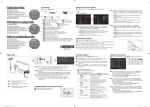
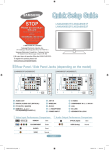
Quick Setup Guide Accessories Installing Batteries in the Remote Control SP Accesorios / FR Accessoires 1-800-SAMSUNG (7267864) Samsung Electronics America, Inc. 105 Challenger Road Ridgefield Park, NJ 07660-0511 Samsung Electronics Canada Inc., Customer Service 55 Standish Court Mississauga, Ontario L5R 4B2 Call center hours of operation (Mon-Sun 9AM-12AM EST). To register this product please visit www.samsung.com/register. STOP Samsung Electronics America, Inc. 105 Challenger Road Ridgefield Park, NJ 07660-0511 Samsung Electronics Canada Inc., Servicio de atención al cliente 55 Standish Court Mississauga, Ontario L5R 4B2 Horario de atención del centro de servicio (Lun-dom 9 AM-12 AM ESTE). Para registrar este producto, visite www.samsung.com/register. If you are having problems operating this TV, Please call; 1-800-SAMSUNG (1-800-726-7864) Samsung Electronics America, Inc. 105 Challenger Road Ridgefield Park, NJ 07660-0511 Samsung Electronics Canada Inc., Service à la clientèle 55 Standish Court Mississauga, Ontario L5R 4B2 Heures d’ouverture du centre d’appel : du lundi au dimanche, de 9 h à 12 h (HNE) Pour enregistrer ce produit, veuillez visiter www.samsung.com/register. 3 4 5 6 7 8 9 For web support please visit www.samsung.com/support STOP No devuelva esta unidad Si tiene problemas con el funcionamiento del televisor, llame a: 1-800-SAMSUNG (1-800-726-7864) 1 EN Remote Control & Batteries (AAA x 2) SP Mando a distancia y 2 pilas AAA FR Télécommande et deux piles AAA 3 EN Cleaning Cloth SP Paño de limpieza FR Chiffon de nettoyage 5 EN Owner’s Instructions SP Manual de instrucciones FR Guide de l’utilisateur ARRÊT EN Power Cord SP Cable de alimentación FR Cordon d’alimentation EN Cover-Bottom SP Cubierta del agujero inferior FR Couvre base Plug & Play Plug & Play Select Language of the OSD. EN TV-Holder & Screw (M4xL16) SP Soporte del televisor y tornillos (M4xL16) FR Support pour téléviseur et vis (M4X16) 7 EN Warranty Card / Safety Guide SP Tarjeta de garantía / Guía de seguridad FR Carte de garantie / Guide de sécurité 8 EN Stand Screw (M4xL16) SP Tornillo del soporte (M4xL16) FR Vis de pied (M4xL16) www.samsung.com/support Veuillez ne pas retourner cet appareil. 4 2 6 Para obtener ayuda a través de la web, visite Guide de configuration rapide 1-800-SAMSUNG (7267864) 2 Please do not return this unit Guía rápida de configuración 1-800-SAMSUNG (7267864) 1 SP Instalación de las pilas en el mando a distancia FR Insertion des piles dans la télécommande 9 Menu Language : English ► E Enter EN When the TV is initially powered on, basic settings proceed automatically and subsequently. N If you want to reset this feature. Press the MENU button to display the menu. You can set the Plug & Play by selecting ‘Setup → Plug & Play’. EN Stand Screw (M4xL14) SP Tornillo del soporte (M4xL14) FR Vis de pied (M4xL14) SP Cuando el televisor se enciende por primera vez, los valores se inician correlativamente de forma automática. N Si desea reiniciar esta función. Pulse el botón MENU para ver el menú en pantalla. Puede configurar la función Plug & Play seleccionando ‘Setup → Plug & Play’. Si vous avez des problèmes avec ce téléviseur : composez le : 1-800-SAMSUNG (1-800-726-7864) FR Au moment de la mise sous tension initiale du téléviseur, les paramètres de base sont Pour obtenir de l’assistance en ligne, visitez : automatiquement réglés. D’autres sont réglés en cours d’utilisation. www.samsung.com/support N Si vous souhaitez réinitialiser ce paramètre. Appuyez sur la touche MENU. Vous pouvez configurer la fonction Plug & Play en sélectionnant ‘Setup → Plug & Play’. BN68-01884H-00 Configuring the Picture Menu Viewing the Menus Setting the Screen Size SP Configuración del menú de imagen / FR Configuration du menu Picture SP Visualización de los menús / FR Affichage des menus SP Configuración del tamaño de la pantalla / FR Configuration du format de l’écran ❑ Mode EN Press the MENU button. The main menu appears on the screen. The menu’s left side has icons: Picture, Sound, Channel, Setup, Input, Support SP Modo / FR Mode SP Pulse el botón MENU. Se muestra el menú principal en la pantalla. En el lado izquierdo EN del menú hay los iconos: Imagen, Sonido, Canal, Configuración, Entrada, Soporte técnico You can select the type of picture which best corresponds to your viewing requirements. Picture Mode : Standard Backlight :8 Contrast : 95 Brightness : 45 Sharpness : 50 Color : 50 Tint (G/R) : G50/R50 ► T Press the TOOLS button to display the Tools menu. You can also set the picture mode by selecting Tools → Picture Mode. Dynamic FR Appuyez sur la touche MENU. Le menu principal s’affiche à l’écran. La partie gauche Selects the picture for the optimum display in a normal environment. Movie Selects the picture for viewing movies in a dark room. ❑ SP Uso de los botones del mando a distancia Picture : Standard Dynamic Backlight : 8 Standard Contrast : 95Movie Brightness : 45 Sharpness : 50 Color : 50 Tint (G/R) : G50/R50 ► Button Dinámico EN Selecciona la visualización con una definición mejorada, en una habitación luminosa. Normal Selecciona la visualización óptima de la imagen, en un entorno normal. Movie Selecciona la visualización para ver películas en una sala oscura. SP FR T Appuyez sur la touche TOOLS pour afficher le menu Outils. Il est également possible de régler l’image en choisissant Outils → Image mode. Choisit l’image offrant une meilleure définition dans une pièce claire. Standard Choisit la meilleure image possible dans un environnement normal. FR Operations MENU Display the main on-screen menu. RETURN Return to the previous menu. EXIT Exit the on-screen menu. ▲/▼/◄/►/ ENTERE Move the cursor and select an item. Select the currently selected item. Confirm the setting. MENU Mostrar el menú de pantalla principal. RETURN Volver al menú anterior. EXIT Salir del menú en pantalla. ▲/▼/◄/►/ ENTERE Mover el cursor y seleccionar una opción. Seleccionar la opción marcada. Confirmar la configuración. MENU Affiche le menu à l’écran principal. RETURN Permet de retourner au menu précédent. EXIT Quitte le menu de l’écran. ▲/▼/◄/►/ ENTERE Permet de déplacer le curseur et de choisir un élément. Permet de sélectionner l’élément en surbrillance. Confirme le réglage. You can select the type of picture which best corresponds to your viewing requirements. Dynamique Digital NR : Auto HDMI Black Level : Normal Film Mode : Off ► E Enter R Return EN If you want to change the size of the image on your screen. Press the MENU button to FR Les touches de la télécommande SP Mode : 16:9 U Move Using the remote control buttons Puede seleccionar el tipo de imagen que mejor cumpla sus requisitos de visualización. T Pulse el botón TOOLS para ver el menú Herramientas. También puede configurar el temporizador seleccionando Herramientas → Imagen Modo. : Normal Size du menu comprend des icônes: Image, Son, Chaîne, Configuration, Entrée, Support technique Selects the picture for increased definition in a bright room. Standard Picture Options Color Tone display menu. You can set the picture size by selecting ‘Picture → Picture Options → Size’. And press the ▲ or ▼ button to select the screen format you want. (16:9 / Zoom1 / Zoom2 / Wide Fit / 4:3 / Screen Fit) O Alternately, you can press the P.SIZE button on the remote control repeatedly to change the picture size. SP Si desea cambiar el tamaño de la imagen en la pantalla. Pulse el botón MENU para visualizar el menú. También se puede configurar el modo de la imagen seleccionando ‘Imagen → Opciones de imagen → Tamaño’. Pulse los botones ▲ o ▼ para seleccionar el formato de pantalla que desee. (16:9 / Zoom1 / Zoom2 / Ajuste ancho / 4:3 / Ajuste a pantalla) O También se puede pulsar varias veces el botón P.SIZE del mando a distancia para cambiar el tamaño de la imagen. FR Si vous désirez modifier le format de l’image à l’écran, appuyez sur la touche MENU. Le menu s’affiche. Vous pouvez choisir le format de l’image en sélectionnant ‘Image → Options d’image → Format’. Appuyez ensuite sur les touches ▲ ou ▼ pour sélectionner le format d’écran désiré. (16:9 / Zoom1 / Zoom2 / Format large / 4:3 / Plein écran) O Vous pouvez également appuyer plusieurs fois sur la touche P.SIZE de la télécommande pour changer le format de l’image. Cinéma Choisit une définition d’image pour regarder des films dans une pièce sombre. [QSG]BN68-01884H-00Eng.indd 1 2009-02-24 �� 2:34:39 Connecting an AV device Connecting an audio device Connecting an Antenna SP Conexión de un dispositivo de AV / FR Branchement d’un appareil AV SP Conexión de un dispositivo de audio / FR Branchement d’un appareil audio SP Conexión de una antena / FR Branchement d’une antenne SP Conexión HD SP Conexión HD FR Branchement HD FR Branchement HD Mediante un cable HDMI / HDMI/DVI Mediante un cable DVI À l’aide d’un câble HDMI / PC/COMPONENT SP Para diferentes tipos de conexiones, consulte el manual electrónico FR Pour les différents branchements possibles, consultez l’E-manual OPTICAL (Digital) VHF/UHF Antenna À l’aide d’un câble DVI Using an HDMI Cable Using a DVI Cable DVD / Blu-Ray player / HD Cable Box / HD Satellite receiver (STB) DVD / Blu-Ray player / Cable Box / Satellite receiver (STB) HDMI OUT Normal EN For various connections, refer to E-manual Best HD connection (up to 1080p) DVI OUT Normal Best HD connection (up to 1080p) AUDIO (Analog) AUDIO OUT VIDEO W W R CABLE or R ANT OUT R W Analog Audio connection R W Digital Audio connection SP Conexión de audio analógico SP Conexión de audio digital FR Branchement audio analogique FR Branchement audionumérique Mediante un cable de audio À l’aide d’un câble audio Mediante un cable óptico À l’aide d’un câble optique Using an Audio Cable Using an Optical Cable Amplifier / DVD Home Theater Digital Audio System AUDIO IN OPTICAL Connecting a PC To Select the Source SP Conexión a un PC / FR Branchement d’un ordinateur SP Para seleccionar la fuente / FR Pour choisir la source HD connection Source List SP Conexión HD Mediante un cable HDMI FR Branchement HD À l’aide d’un câble HDMI Y W R R W R G Using an a D-Sub Using HDMI Cable Cable B HDMI OUT TV PC AV1 ---- AV2 ---- Component1 ---- Component2 ---- HDMI1/DVI ---Tools EN Press the SOURCE button on the Remote Control Component connection (up to 1080p) Mediante un cable de componentes À l’aide d’un câble de composante R W Y Using a Component Cable VCR DVD / Blu-Ray player / Cable Box / Satellite receiver AUDIO OUT SP Conexión HD Mediante un cable HDMI/DVI COMPONENT OUT PC OUT You can select the TV mode or an input source connected to the TV set. Use this button to choose an input source that you would like to watch. N TV / AV1 / AV2 / Component1 / Component2 / PC / HDMI1/DVI / HDMI2 / HDMI3 SP Pulse el botón SOURCE del mando a distancia Puede seleccionar el modo TV o la fuente de entrada conectada al equipo TV. Utilice este botón para elegir la fuente de entrada que desee ver. N TV / AV1 / AV2 / Componente1 / Componente2 / PC / HDMI1/DVI / HDMI2 / HDMI3 HD connection R AUDIO OUT AUDIO OUT FR Branchement d’une composante Using an Audio/Video Cable VIDEO OUT Using a D-Sub Cable SP Conexión de componentes W R À l’aide d’un câble audio/vidéo W FR Branchement audio/vidéo R Mediante el cable de audio o vídeo G SP Conexión audio/vídeo B Audio/Video connection (480i only) Mediante un cable D-Sub FR À l’aide d’un câble secondaire D SP FR Branchement HD À l’aide d’un câble HDMI/DVI FR Appuyez sur la touche SOURCE de la télécommande. Vous pouvez sélectionner le mode TV ou une source d’entrée branchée au téléviseur. Choisissez la source d’entrée désirée à l’aide de cette touche. N TV / AV1 / AV2 / Composante1 / Composante2 / PC / HDMI1/DVI / HDMI2 / HDMI3 UsinganaHDMI/DVI D-Sub Cable Using Cable AUDIO OUT [QSG]BN68-01884H-00Eng.indd 2 DVI OUT 2009-02-24 �� 2:34:42