Transcript
v3.0 (1.0.3.0) (EN/F/E)
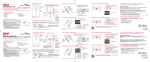
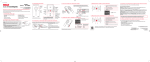
3. General controls
* To reset the camcorder (in case it is not functioning properly):
Slide and hold the On/off switch for more than 10 seconds.
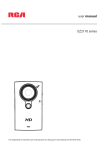
English
QuickStartGuide
Microphone
Switch on
2
Lens
AV output
1. Content of the box
Small Wonder Camcorder
AC/DC adapter
USB cable
AV cable
Tripod mount
LCD screen
Video
quality
selector
The User Manual PDF file can also be found in the camcorder memory under the User Manuals folder.
Carrying case
Wrist strap
Quick Start Guide
Owner Registration card
Warranty leaflet
NOTE:
The unit is properly charging when you see the
animated charging symbol on the Camcorder
display.
If you do not see this charging symbol, follow these steps:
1. Make sure that you have the camcorder connected to
the AC/DC power adapter.
2. Momentarily slide and hold the Camcorder power
switch to the ON position to initiate charging.
1
Start, stop, resume recording in Preview mode; enter
Preview mode from other modes
2
Pause recording
3
Zoom in during recording
4
Zoom out during recording
5
Take photos
Take a photo
5
4
Auto timeout
Press PHOTO /
Press Record
Press PLAY/PAUSE
Delete recordings
Video recording indicator
Playback mode
Record
Take photo
1
Audio speaker
2. Charging your camcorder
Lift up the cover
Slide and
hold until the
camcorder turns
on or off
Preview mode 1
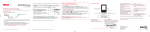
9. Installing RCA Memory Manager application
Setup menu
Camcorder strap hole
Please charge the battery for at least three hours before first use.
Press PHOTO
On/off switch*
USB and HDMI
video output
Playback/pause
•
•
•
•
•
3
1
The camcorder has two operation modes (Preview and
Playback). It is always in Preview mode after switched on.
Refer to the diagram below for switching between modes.
Recording indicator
EZ3000 Series RCA Small Wonder Camcorder
www.mysmallwonder.com
Congratulations on purchasing your new RCA High Definition Small Wonder Camcorder.
Please read these instructions for quick tips on using the product.
•
•
•
•
•
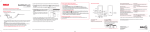
7. Video recording and photo taking
5. Turning on the camcorder
microSD card slot
4. Inserting (or removing) memory card
+/– – Adjust volume
during playback/
zoom during record
and preview
/ – Skip to
previous or next
recording; fast rewind
or forward
In Preview mode, press Record
to record a video.
6. Selecting recording quality
2
1
Enter Playback mode to play the most recent recording;
start or pause playback
2
Adjust volume during playback
6
3
Cue to previous recording
4
Cue to next recording
7
5
Enter Preview mode from Playback mode
6
Press to select delete one or all recordings.
7
Enter Preview mode from playback mode; take photos
Selected recording quality
Battery indicator
Memory card indicator
1
The camcorder internal memory will only permit minutes of recording time. A microSD memory
card (not included) is recommended for recording.
To insert card: Push the card in until a click is heard
To remove card: Push card in until a click is heard,
then slowly release the card. As card is under minimal
tension when locked in memory slot, please use care
when removing.
• Use only the provided AC/DC adapter
Settings
Resolutions (pixel) &
Frame Rates (FPS)
Approx. recording durations
on a 16 GB memory card 2
HD
1440 x 1080 @ 30fps
5 hours
Sports
848 x 480 @ 60fps
8 hours
WebQ
320 x 240 @ 30fps
40 hours
5
To install Memory Manager 3
Windows: Open My Computer and double-click the drive labeled SMALLWONDER. Doubleclick MemoryMgr3_Windows_Installer.exe to start the installation.
Mac: Open the mounted volume labeled SMALLWONDER on the desktop. Doubleclick the RCAMacInstallers.dmg disk image in the SMALLWONDER volume. Locate
the RCAMacInstallers volume on the desktop and Double-click on it. Double-click the
MemoryMgr3 Mac Installer file in the RCAMacInstallers volume to start the installation. After
the Memory Manager 3 installation has completed, double-click the RCA Detective Installer
file in the RCAMacInstallers volume to install the RCA Detective application.
To ensure that videos can be managed and played on your PC:
• Make sure to install the included Memory Manager application.
8. Playing back or deleting recordings
3
Preview mode
Connect the camcorder to your PC with the provided USB cable.
4
10. Learning more about the camcorder
Read the user manual for more information on the followings:
• Using the MENU button to setup the camcorder (including date and time)
• Viewing videos on TV
• Recording videos to VHS tape or DVD
• Connecting the camcorder to your PC
• Tips and troubleshooting
• Safety and warranty information
Visit http://store.audiovox.com to find
the best accessories for your products.
QuickTime and the QuickTime logo are trademarks or registered trademarks of
Apple Computer, Inc., used under license therefrom.
© 2010 Audiovox Accessories Corporation
111 Congressional Blvd., Suite 350
Carmel, IN 46032
Trademark Registered
Printed in China
2
Actual recording time and capacity will vary depending on type of video content being recorded, system requirements,
and other factors.
As the memory card is small in size, it is recommended to use a small coin to help insert or remove it.
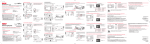
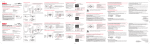
3. Commandes générales
7. Enregistrement vidéo et prise de photo
5. Démarrage du caméscope
Fente pour carte microSD
Français
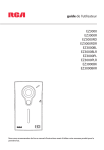
Guide de
DémarrageRapide
Microphone
Caméscope RCA Small Wonder Séries EZ3000
www.mysmallwonder.com
Lentillee
Félicitations pour l’achat de votre nouveau caméscope haute définition RCA Small Wonder.
Veuillez lire ces instructions pour des conseils sur l’utilisation de cet appareil.
1. Contenu de la boîte
Caméscope Small Wonder
Câble USB
Câble AV
Fixation pour trépied
Étui de transport
•
•
•
•
•
Adaptateur CA/CC
Dragonne
Guide de démarrage rapide
Carte d’enregistrement du propriétaire
Feuillet de la garantie
2. Recharge de votre caméscope
Affichage
ACL
Démarrage
2
Appuyez sur
PHOTO
Glissez et
maintenez
jusqu’à ce que
le caméscope
démarre ou se
ferme
Suppression
d’enregistrements
Prise de photo
Haut-parleur
Trou pour la dragonne du caméscope
Commutateur
On/Off
Port USB et sortie
vidéo HDMI
Commutateur
Lecture/pause
de sélection
Menu
de la qualité
Configuration
vidéo
Enregistrement
Le fichier PDF du guide de l’utilisateur se trouve aussi sur le lecteur, dans le répertoire « User Manuals ».
•
•
•
•
•
Sortie AV
* Pour réinitialiser le caméscope (s’il ne
fonctionne pas correctement) : Glissez et
maintenez le commutateur On/Off pendant
plus de dix secondes.
+/– – Réglage du volume
pendant la lecture/zoom
pendant l’enregistrement
ou l’aperçu
/ – Saut à
l’enregistrement
précédent ou suivant;
balayage rapide vers
l’arrière ou vers l’avant
Mode Aperçu
REMARQUE :
Cet appareil se recharge correctement lorsque le
symbole animé de recharge apparaît sur l’affichage
du caméscope.
Si ce symbole n’apparaît pas, suivez les étapes ci-dessous :
1. Assurez-vous que le caméscope est correctement
branché à l’adaptateur d’alimentation CA/CC.
2. Glissez et maintenez temporairement le commutateur
d’alimentation du caméscope à la position ON pour
démarrer la recharge.
1
Appuyez sur PLAY/
PAUSE
2
Suspension et reprise de l’enregistrement
3
Zoom avant pendant l’enregistrement
4
Zoom arrière pendant l’enregistrement
5
Prise de photo
Indicateur
d’enregistrement vidéo
Appuyez sur PHOTO /
Appuyez sur Record
Mode Lecture
1
En mode Aperçu, appuyez sur Record
une vidéo.
pour enregistrer
8. Lecture ou suppression d’enregistrements
6. Sélection de la qualité d’enregistrement
3
Qualité d’enregistrement sélectionnée
Indicateur de carte-mémoire
4. Insertion (ou retrait) d’une carte-mémoire
Indicateur des piles
Pour insérer la carte : Poussez sur la carte jusqu’à ce
que vous entendiez un « clic »
2
1
5
Réglages Résolution (pixels) et
Durées d’enregistrement
Images par seconde (IPS) approx. avec une cartemémoire de 16 Go 2
Pour retirer la carte : Poussez sur la carte jusqu’à ce
que vous entendiez un « clic », puis relâchez lentement
la carte. Étant donné que la carte est faiblement retenue
lorsqu’elle est dans la fente, faites attention lorsque
vous la retirez.
Étant donné que la carte-mémoire est de petite taille, nous vous recommandons d’utiliser une pièce de monnaie pour l’insérer
ou la retirer.
Démarrage, arrêt, reprise de l’enregistrement en mode
Aperçu; passage en mode Aperçu à partir des autres
modes
5
4
La mémoire interne du caméscope n’offre que quelques minutes d’enregistrement. Une cartemémoire microSD (non fournie) est recommandée pour l’enregistrement.
• N’utilisez que l’adaptateur CA/CC
fourni
1
Prise de photo
Délai
Veuillez recharger la pile pendant au moins trois heures avant la première utilisation.
Soulevez le couvercle
3
1
Le caméscope offre deux modes de fonctionnement (Aperçu et Lecture). Il
passe toujours en mode Aperçu lorsqu’il est démarré.
Consultez le diagramme ci-dessous pour basculer entre les modes.
Indicateur
d’enregistrement
2
HD
1440 x 1080 à 30 IPS
5 heures
Sports
848 x 480 à 60 IPS
8 heures
WebQ
320 x 240 à 30 IPS
40 heures
La durée réelle d’enregistrement dépend du type de contenu vidéo enregistré, des exigences du système et d’autres facteurs.
4
1
Passage en mode Lecture pour visionner le plus récent
enregistrement; démarrage ou suspension de la lecture
2
Réglage du volume pendant la lecture
6
3
Saut à l’enregistrement précédent
4
Saut à l’enregistrement suivant
7
5
Passage en mode Aperçu à partir du mode Lecture
6
Appuyez pour sélectionner la suppression d’un ou de tous
les enregistrements.
7
Passage en mode Aperçu à partir du mode Lecture; prise
de photos
QuickTime et le logo QuickTime sont des marques de commerce ou déposées
de Apple Computer, Inc., utilisées avec autorisation.
9. Installation du logiciel RCA Memory Manager
Branchez le caméscope à votre ordinateur à l’aide du câble USB fourni.
Pour installer Memory Manager 3
Windows : Ouvrez Mon Ordinateur puis double-cliquez sur le lecteur nommé «
SMALLWONDER ». Double-cliquez sur MemoryMgr3_Windows_Installer.exe pour démarrer
l’installation.
Mac : Ouvrez le volume nommé « SMALLWONDER » apparaissant sur le bureau. Doublecliquez sur l’image de disque RCAMacInstallers.dmg dans le volume SMALLWONDER.
Trouvez le volume RCAMacInstallers sur le bureau et double-cliquez sur lui. Double-cliquez
sur le fichier MemoryMgr3 Mac Installer dans le volume RCAMacInstallers pour démarrer
l’installation. Après que l’installation de Memory Manager 3 est terminée, double-cliquez sur
le fichier RCA Detective Installer dans le volume RCAMacInstallers pour installer le logiciel
RCA Detective.
Pour vous assurer que les vidéos peuvent être gérées et lues sur votre ordinateur :
• Assurez-vous d’installer le logiciel Memory Manager fourni.
10. En savoir plus sur le caméscope
Lisez le guide de l’utilisateur pour plus de renseignements sur les points suivants :
• Utilisation du bouton MENU pour régler le caméscope (incluant la date et l’heure)
• Visionnement de vidéos sur un téléviseur
• Enregistrement de vidéos sur une cassette VHS ou un DVD
• Branchement du caméscope à votre ordinateur
• Conseils et dépannage
• Précautions et renseignements sur la garantie
Visitez http://store.audiovox.com pour trouver
les meilleurs accessoires pour vos appareils.
© 2010 Audiovox Accessories Corporation
111 Congressional Blvd., Suite 350
Carmel, IN 46032
Marque(s) ® Deposée(s)
Imprimé en Chine