1
MX5100VR.qxd
6/04/2004
3:37 PM
Page 1
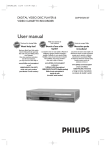
Digital Video Disc Player
Video Cassette Recorder
AM/FM Radio Tuner
MX5100VR
Owner’s Manual
THANK YOU
FOR CHOOSING
PHILIPS.
NEED HELP FAST?
READ YOUR QUICK-USE GUIDE AND/OR OWNER’S MANUAL FIRST FOR
QUICK TIPS THAT MAKE USING YOUR PHILIPS PRODUCT MORE ENJOYABLE.
IF YOU HAVE READ YOUR INSTRUCTIONS AND STILL NEED ASSISTANCE,
YOU MAY ACCESS OUR ONLINE HELP AT WWW.P4C .PHILIPS.COM
OR CALL 1-800-531-0039 WHILE WITH YOUR PRODUCT.
MX5100VR.qxd
6/04/2004
3:37 PM
Page 2
Return your Product Registration Card today
to get the very most from your purchase.
Registering your model with PHILIPS makes you eligible for all of the valuable benefits listed below, so
don't miss out. Complete and return your Product Registration Card at once to ensure:
*Proof of
Purchase
*Product Safety
Notification
Returning the enclosed card guarantees that your date of purchase will
be on file, so no additional paperwork will be required from you to
obtain warranty service.
By registering your product, you'll
receive notification - directly from
the manufacturer - in the rare case
of a product recall or safety defect.
*Additional Benefits
of Product
Ownership
Registering your product guarantees
that you'll receive all of the privileges
to which you're entitled, including
special money-saving offers.
Know these
safetysymbols
Congratulations on your purchase,
and welcome to the “family!”
Dear PHILIPS product owner:
Thank you for your confidence in PHILIPS.You’ve selected one of the best-built, best-backed products available
today.We’ll do everything in our power to keep you
happy with your purchase for many years to come.
As a member of the PHILIPS “family,” you’re entitled to
protection by one of the most comprehensive warranties
and outstanding service networks in the industry.What’s
more, your purchase guarantees you’ll receive all the
information and special offers for which you qualify, plus
easy access to accessories from our convenient home
shopping network.
Most importantly, you can count on our uncompromising
commitment to your total satisfaction.
All of this is our way of saying welcome - and thanks for
investing in a PHILIPS product.
This “bolt of lightning” indicates
uninsulated material within your unit
t
may cause an electrical shock. For the safety of everyone in your household, please
do not remove product covering.
The “exclamation point” calls attention to features for which you
should read the enclosed literature closely
to prevent operating and maintenance
problems.
WARNING: To reduce the risk of fire or
electric shock, this apparatus should not be
exposed to rain or moisture, and objects
filled with liquids, such as vases, should not
be placed on this apparatus.
CAUTION: To prevent electric shock,
match wide blade of plug to wide slot, fully
insert.
ATTENTION: Pour éviter les choc électriques, introduire la lame la plus large de
la fiche dans la borne correspondante de la
prise et pousser jusqu’au fond.
s
For Customer Use
P.S. To get the most from your PHILIPS purchase, be sure to complete and return your
Product Registration Card at once.
Enter below the Serial No. which is
located on the rear of the cabinet.
Retain this information for future
reference.
Model No. ____________________
Serial No. ____________________
Visit our World Wide Web Site at http://www.philips.com
MX5100VR.qxd
6/04/2004
3:37 PM
Page 3
Safety and General Information 3
Safety Precautions
Warning: To prevent fire or shock hazard, do not expose this equipment to rain or moisture.
Federal Communications Commission (FCC) Warning: Any unauthorized changes or
modifications to this equipment void the user’s authority to operate it.
Laser Safety: This unit employs a laser. Only a qualified service person should remove the cover or
attempt to service this device, due to possible eye injury.
CAUTION: USE OF CONTROLS OR ADJUSTMENTS OR PERFORMANCE OF PROCEDURES OTHER
THAN THOSE SPECIFIED HEREIN MAY RESULT IN HAZARDOUS RADIATION EXPOSURE.
CAUTION: VISIBLE AND INVISIBLE LASER RADIATION WHEN OPEN AND INTERLOCK DEFEATED.
DO NOT STARE INTO BEAM. THE BEAM IS LOCATED INSIDE, NEAR THE DECK MECHANISM.
Special Information for Canadian Users: This Class B digital apparatus complies with Canadian
ICES-003. Cet appareil numérique de la classe B est conforme à la norme NMB-003 du Canada.
Radio/TV Interference: This equipment has been tested and found to comply with the limits for a
Class B digital device, pursuant to Part 15 of the FCC Rules. These limits are designed to provide reasonable
protection against harmful interference in a residential installation. This equipment generates, uses, and can
radiate radio frequency energy and, if not installed and used in accordance with the instructions, may cause
harmful interference to radio communications. However, there is no guarantee that interference will not
occur in a particular installation. If this equipment does cause harmful interference to radio or television
reception, which can be determined by turning the equipment off and on, the user is encouraged to try to
correct the interference by one or more of the following measures:
1) Reorient or relocate the receiving antenna.
2) Increase the separation between the equipment and the receiver.
3) Connect the equipment into an outlet on a circuit different from that to which the receiver is connected.
4) Consult the dealer or an experienced radio/TV technician for help.
Copyright Protection: Unauthorized copying, broadcasting, public performance and lending of Discs
are prohibited. This product incorporates copyright protection technology that is protected by method claims
of certain U.S. patents and other intellectual property rights owned by Macrovision Corporation and other
rights owners. Use of this copyright protection technology must be authorized by Macrovision Corporation
and is intended for home and other limited viewing uses only unless otherwise authorized by Macrovision
Corporation. Reverse engineering or disassembly is prohibited.
Note to the Cable TV System Installer: This reminder calls the Cable TV system installer’s
attention to Article 820-40 of the National Electrical Code, which provides guidelines for proper grounding –
in particular, specifying that the cable ground shall be connected to the grounding system of the building, as
close to the point of cable entry as possible.
Declaration of Conformity
Model Number:
Trade Name:
Responsible Party:
MX5100VR
Philips
Philips Consumer Electronics
P.O. Box 14810
Knoxville, TN 37914-1810
(865) 521-4316
Manufactured under license from Dolby Laboratories. "Dolby," “Pro Logic,” and
the double-D symbol are trademarks of Dolby Laboratories.
Copyright 2004 Philips. All rights reserved.
MX5100VR.qxd
6/04/2004
3:37 PM
Page 4
4 Table of Contents
General Information
Additional VCR Features
Safety and General Information . . .
Table of Contents . . . . . . . . . . . . .
Introduction . . . . . . . . . . . . . . . . .
Playable Discs and Video Cassettes
.
.
.
.
.
.
.
.
.
.
.
.
.
.
.
.
.
.
.
.
.
.
.
.
.
.
.
.
.
.
.
.
.
.
.
.
.
.
.
.
.
.
.
.
.3
.4
.5
.6
Initial Setup
Hookups . . . . . . . . . . . . . . . . . . . . . . . . . . . . .7-15
Antenna Connections . . . . . . . . . . . . . . . . . . . . .16
Speaker Setup . . . . . . . . . . . . . . . . . . . . . . . . .17-18
Remote Control Setup . . . . . . . . . . . . . . . . . . . .18
First-time Setup . . . . . . . . . . . . . . . . . . . . . . . . . .19
Basic Playback
Video Cassette Playback . . . . . . . . . . . . . . . . . . .20
Disc Playback . . . . . . . . . . . . . . . . . . . . . . . . . . . .21
Basic Controls
Remote Control . . . . . . . . . . . . . . . . . . . . . .22-23
Front Panel . . . . . . . . . . . . . . . . . . . . . . . . . . .24-25
Display Panel . . . . . . . . . . . . . . . . . . . . . . . . . . . .26
Rear Panel . . . . . . . . . . . . . . . . . . . . . . . . . . . . . .27
Additional VCR Setup
Channel Setup . . . . . . . . . . . . . . . . . . . . . . . .28-29
Clock (VCR) . . . . . . . . . . . . . . . . . . . . . . . . . .30-31
Language (VCR) . . . . . . . . . . . . . . . . . . . . . . . . . .32
VCR Status Displays . . . . . . . . . . . . . . . . . . . . . .33
Videotape Recording Options
Videotape Recording . . . . . . . . . . . . . . . . . . . . . .34
Recording One Channel/Watching Another . . . . .35
One-Touch Recording . . . . . . . . . . . . . . . . . . . . .36
Rerecording (Tape Duplication) . . . . . . . . . . . . . .37
Timer Recording . . . . . . . . . . . . . . . . . . . . . .38-40
DVD to Videotape Duplication . . . . . . . . . . . . . .41
.
.
.
.
.
.
.
.
.
.
.
.
.
.
.
.
.
.
.
.
Speaker and Sound Settings
Digital Sound, Surround Sound . . . . . . . . . . . . . .49
DelayTime . . . . . . . . . . . . . . . . . . . . . . . . . . .50-51
Speaker Balance . . . . . . . . . . . . . . . . . . . . . . .52-53
Disc Playback Features
DVD Disc Menus . . . . . . . . . . . . . . . . . . . .
Fast Forward/Reverse Search . . . . . . . . . . .
Title/Chapter Playback,Time Playback . . . .
Track Playback . . . . . . . . . . . . . . . . . . . . . .
Paused and Step-by-Step Playback, Resume
Repeat, A-B Repeat . . . . . . . . . . . . . . . . . .
Markers . . . . . . . . . . . . . . . . . . . . . . . . . .
Subtitles, Camera Angles . . . . . . . . . . . . . .
Slow Motion, Zoom . . . . . . . . . . . . . . . . . .
Programs, Random Play . . . . . . . . . . . . . . .
Parental Controls Password . . . . . . . . . . .
Parental Levels . . . . . . . . . . . . . . . . . . . . . .
Audio Language, Stereo Sound . . . . . . . . . .
MP3/JPEG/Picture CD Playback . . . . . . . . .
MP3/JPEG/Picture CD Displays . . . . . . . . .
.
.
.
.
.
.
.
.
.
.
.
.
.
.
.
.
.
.
.
.
.
.
.
.
.
.
.
.
.
.
.
.
.
.
.
.
.
.
.
.
.
.
.
.
.
.
.
.
.
.
.
.
.
.
.
.
.
.
.
.
.54
.55
.56
.57
.58
.59
.60
.61
.62
.63
.64
.65
.66
.67
.68
DVD Player Setup Options
Display . . . . . . . . . . . . . . . . . . . . . . . . . . . . . . . . .69
Language . . . . . . . . . . . . . . . . . . . . . . . . . . . . .70-71
Audio . . . . . . . . . . . . . . . . . . . . . . . . . . . . . . . . .72
On-Screen Displays . . . . . . . . . . . . . . . . . . . . . . .73
Black Level . . . . . . . . . . . . . . . . . . . . . . . . . . . . . .74
AM/FM Radio
Selecting Radio Stations . . . . . . . . . . . . . . . . . . . .75
Preset Radio Stations . . . . . . . . . . . . . . . . . . . . . .76
Information You May Need
Videotape Playing Options
Repeat Play . . . . . . . . . . . . . . .
Tape Counter . . . . . . . . . . . . .
Time Search, Index Search . . . .
Special Effects Playback . . . . . .
Automatic Operation Features
Multi-Channel Television Sound . . . . . . . . . . . . . .47
Hi-Fi Stereo . . . . . . . . . . . . . . . . . . . . . . . . . . . . .48
.
.
.
.
.
.
.
.
.
.
.
.
.
.
.
.
.
.
.
.
.
.
.
.
.
.
.
.
.
.
.
.
.
.
.
.
.
.
.
.
.
.
.
.
.
.42
.43
.44
.45
.46
Glossary, Specifications . . . . . . . . . . . . . . . . . . . .77
Helpful Hints . . . . . . . . . . . . . . . . . . . . . . . . .78-81
Limited Warranty . . . . . . . . . . . . . . . . . . . . . . . . .82
Information Index . . . . . . . . . . . . . . . . . . . . . . . .83
MX5100VR.qxd
6/04/2004
3:37 PM
Page 5
Introduction 5
Welcome!
This System combines a Digital Video Disc (DVD) Player, a Hi-Fi Video Cassette Recorder (VCR), and an AM/FM
Radio Tuner into one unit, letting you play DVDs,Audio Compact Discs (Audio CDs), and Video Cassettes on
one piece of equipment.
This DVD Digital Home Cinema System creates the same dynamic sound qualities that you find in cinemas and
incorporates some of the best features in home theater technology.
Read this owner’s manual carefully to learn how to use the features listed below.
VCR Features
•
•
•
•
•
•
Automatic Head Cleaner
Channel Setup
English, French, and Spanish menus and displays
Multi-Channel TV Sound
19 Micron head
Recording: One-Touch and Timer
•
•
•
•
•
•
Repeat Play
Searching:Time, Index, Forward, and Reverse
Slow Motion
Still Picture
Tape Counter
Tracking Adjustment
•
•
•
•
•
•
•
*
Program Playback
Random Playback
Repeat, Repeat A-B
Screen Saver
Search (Title/Chapter,Time,Track)
Subtitles*
Zoom
If available on the DVD
Disc Features
•
•
•
•
•
•
•
•
•
Audio Language choices*
Bit Rate display
Camera Angle *
Dolby Digital Sound*
DVD to Videotape Duplication
Dynamic Range Control
Fast/Paused/Slow/Step-by-Step Playback
Markers
Parental Controls*
AM/FM Radio Tuner Features
• FM/AM radio
• Preset programming of up to 40 radio stations
Package Contents
The following items are provided with your new System.
• Remote Control and two AA batteries
• One black RF coaxial cable, 75 ohm
• AM Loop Antenna
• FM Wire Antenna
• One set of Audio (red and white tips) and
Composite Video (yellow tips) cables
• Speaker and Subwoofer Cables
• Brackets and Screws
• This Owner’s Manual and Quick-Use Guide
DVD Disc Menus...
Some explanations in this manual describe DVD Disc menus. DVD manufacturers set the menus, which vary
among DVDs.All DVDs do not have menus. If the DVD has a menu, access it by pressing DVD, then
DISC/MENU on the remote control. Details are on page 54.
DVD Player Setup Menu...
Some instructions explain how to use the DVD Player’s Setup menu to set up features of the DVD Player or a
DVD.Access the DVD Player menu by pressing DVD, then SETUP/PROG on the remote control when playback is
stopped. Even if a feature is set in the DVD Player’s menu, it may not be available if the current DVD does not
include that feature.
Available Disc Features...
All features described in this manual are not available on every Disc. If the feature is not
available on the Disc, you cannot use the System to make it available.An “X” will appear in the
top right corner of the TV screen if you try to access a feature that is not currently available.
MX5100VR.qxd
6/04/2004
3:37 PM
Page 6
6 Playable Discs and Video Cassettes
Playable Discs
The DVD Player will play Digital Video Discs (DVDs);Audio Compact Discs (CDs); Video CDs; finalized Digital
Video Discs Rewritable (DVD+RW); and finalized Compact Discs Rewritable (CD-RW) and Compact Discs
Recordable (CD-R), including Picture CDs.
To play a DVD, make sure it meets the requirements for Region Codes and Color Systems as described below.
Discs that have the following logos will play on the DVD Player. Other Disc types are not guaranteed to play.
Recordable
ReWritable
DIGITAL VIDEO
DVD
Video CD
Audio CD
CD-RW/CD-R
DVD+RW
Picture CD
Region Codes
This System has a Region One (1) DVD Player. DVDs must be labeled for ALL regions or for Region 1 in order
to play on the DVD Player.You cannot play DVDs that are labeled for other regions. Look for the symbols
below on your DVDs. If these region symbols do not appear on your DVD, you cannot play the DVD in this
DVD Player.
The number inside the globe refers to a region of the world. Region 1 represents the United States, Canada,
upper regions of North America, Bermuda, the U.S.Virgin Islands, and small regions near Australia.
A DVD labelled for a specific region can only play on DVD Players with the same region code.
Color Systems
DVDs are recorded in different color systems throughout the world.The most common color systems are
NTSC (which is used primarily in the United States and North America), PAL, and SECAM.
This DVD Player uses NTSC, so DVDs you play must be recorded in the NTSC system.You cannot play DVDs
recorded in other formats.The color system of the DVD may be listed on the DVD or on the Disc case.
Playable Video Cassettes
The VCR of this System has a High Quality (HQ) system and is compatible with existing Video Home System
(VHS) equipment. Use only video cassettes that have the
mark.The use of other tapes may result in poor
picture quality and excessive deposits on the video heads, which may not be covered by the warranty if damage
occurs.
The VCR also has a 19 micron head, which provides a better picture when you view tapes recorded in slow
speed (SLP).
Kodak Picture CD
This product complies with the KODAK Picture CD format and will display KODAK Picture CDs.The “KODAK
Picture CD Compatible” logo is a trademark of Eastman Kodak Company and is used with permission.
MX5100VR.qxd
6/04/2004
3:37 PM
Page 7
Hookups 7
Determining the best possible connection...
Your hookup will be determined by your existing equipment, especially your TV.These guidelines describe which
options have the best picture (video) and sound (audio) quality.You will not use all the jacks on the System.
If your TV only has an RF-style jack, usually labelled Antenna In, RF In, or 75 ohm, use the
System’s TV ANTENNA OUT jack to connect to the TV. This hookup provides both audio and
video in a single cable. Set your TV to channel 3 or 4 - the output channel of the System.This
connection allows you to use both the DVD and VCR features. Details are on page eight.
If your TV has Component Video In jacks (which could be labelled Y Cr Cb,Y Pr Pb, or YUV and may
be green, blue, and red), use the COMPONENT VIDEO OUT jacks (Y Pb/Cb Pr/Cr) for the best
picture quality.
If you use only this video connection, only the DVD picture will be available.To see DVD features on
the TV, set the TV to its Component Video In channel. Details are on page 12.
If your TV has an S-Video In jack (which may be labelled Y/C or S-VHS), use the S-VIDEO OUT jack
for excellent picture quality. If you use only this video connection, only the DVD picture will be
available.To see DVD features on the TV, set the TV to its S-Video In channel. Details are on page 13.
If your TV has a single yellow Video In jack (which may be labelled CVBS, Composite, or baseband),
use the yellow VIDEO (DVD/VCR OUT) jack for good picture quality.This connection provides a
picture for both the DVD Player and the VCR. Set the TV to its Video In channel.
Details are on page 11.
If you have a Stereo with a Coaxial Digital Audio In jack, this provides the clearest sound for the
DVD Player. Connect the System’s DIGITAL AUDIO OUT COAXIAL jack to your Stereo. If you use
only this audio connection, only Disc sound (no VCR) will be available. Details are on page 15.
If digital audio connections are not possible, connect the System’s red and white AUDIO (DVD/VCR
OUT) jacks to the Audio In jacks of your Stereo or TV. This provides sound for both the DVD
Player and the VCR. Details are on pages 11-14.
Before you begin...
●
●
Refer to the manuals of your TV, Cable Box, Stereo, or other devices as necessary. Note the style of jacks
and connectors on the other equipment. Determine how to choose different Audio and Video In channels on
your other equipment so you can see and hear the System playing on the TV, Stereo, etc.
Disconnect all equipment from the power outlets. Connect the equipment to the power outlets only after
you have finished hooking up everything. Never make or change connections with equipment connected to
the power outlet.
Remember...
●
●
●
●
Set the TV to the correct Video In channel. Such channels may be called AUX or AUXILIARY IN,
AUDIO/VIDEO or A/V IN, EXT1 or External In, etc.These channels often are located near channel zero. See
your TV owner’s manual for details. If you do not see the DVD or VCR playback on the TV, go to the lowest
TV channel (01 or 02) and change channels downward until you see the DVD or VCR picture on the TV. Or,
if your TV has only a single Antenna In jack and you are using the RF coaxial cable (as described on page
eight), set the TV to channel 3 or 4.
To find the right Audio/Video In channel, turn on the System. Press DVD to put the System in DVD mode.
With no Disc in the Player, a large DVD logo will appear on the TV screen when you get the TV on the
correct Audio/Video In channel or channel 3 or 4.
Set a separate Stereo (if applicable) to the correct channel or “source” mode.
Depending on your connection, you may need to purchase additional cables or adaptors.
To use the VCR features, you must include a connection with the supplied yellow video cable
and red/white audio cables or with the supplied RF coaxial cable.
Once you determine the best option, find your choice on pages 8-15. Follow the specific steps for
the hookup you choose.
MX5100VR.qxd
6/04/2004
3:37 PM
Page 8
8 Hookups (cont’d)
System to TV only
Simplest connection using only the supplied black RF coaxial cable
This connection will let you use the features of both the VCR and the DVD Player.
Antenna
or Cable TV
Signal
OUT
IN
FL
Y
VCR
IN
Pb/Cb
RF coaxial cable
FR
C
ANTENNA 75Ω
DVD/
VCR
OUT
Pr/Cr
ANTENNA IN
RF IN
AM
COMPONENT
VIDEO OUT
ANTENNA 75Ω
TV ANTENNA
VIDEO
R AUDIO L
SL
SR
FM
(75Ω)
W
DIGITAL
AUDIO OUT
S-VIDEO
OUT
COAXIAL
P
I
PROGRESSIVE
SPEAKER (4Ω)
Back of TV
(example only)
1
2
3
4
5
6
7
Disconnect the antenna or Cable TV signal from your TV and connect it to the TV
ANTENNA IN jack on the System.
Connect the supplied black RF coaxial cable to the System’s TV ANTENNA OUT jack
and to the Antenna In jack on the TV. The ANTENNA IN jack on the TV may be labelled TV IN,
RF IN, 75Ω (ohm), or ANT. IN. See your TV owner’s manual for assistance.
Set the P/I PROGRESSIVE switch on the rear of the System to I (Interlace).
You are ready to connect the AM and FM antennas and the Speakers. See pages 16-17
to connect these items.
When all connections are complete, plug in the power cords of the TV and the System.
Set your TV to channel 3 or 4. The System’s output channel is 3 when you purchase it. So, set
your TV to channel 3 when the System is new.
If you cannot use channel 3 at your TV, you can change the System’s output channel to channel 4.To
do so, press the VCR button to put the System in VCR mode.The red VCR light will be on the front
of the System. Insert a videotape and press PLAY B to start playback. (You cannot change the
System’s output channel when you adjust the tracking manually. In this case, press STOP C to stop
the playback once.Then, press PLAY B to start playback again.)
During playback, press and hold the (VCR) PLAY B button on the front of the System
for three to five seconds. Each time you do this, the System’s output channel switches between 3
and 4. Change your TV to channel 3 or 4 accordingly.
There is not a channel 3/4 switch on the System (as customary with most VCRs).
If you have not turned on the System already, go to page 19 to complete the VCR’s
First-Time Setup. This process sets up the TV channels and the language for the VCR menu.
MX5100VR.qxd
6/04/2004
3:37 PM
Page 9
Hookups (cont’d) 9
Connecting the Cable Box/Satellite Receiver to the System and to a TV
This connection will let you use the features of both the VCR and the DVD Player.
Antenna or
Cable TV signal
Back of TV
(example only)
RF coaxial cable
OUT
OUT
IN
IN
FL
DVD/
VCR
OUT
Y
VCR
IN
Pb/Cb
Pr/Cr
ANTENNA IN
RF IN
1
2
3
4
5
6
7
8
FR
C
ANTENNA 75Ω
RF coaxial cable
AM
COMPONENT
VIDEO OUT
ANTENNA 75Ω
TV ANTENNA
VIDEO
R AUDIO L
SL
SR
FM
(75Ω)
W
DIGITAL
AUDIO OUT
S-VIDEO
OUT
COAXIAL
P
I
PROGRESSIVE
SPEAKER (4Ω)
Connect a Cable TV or Satellite signal to the IN jack on the Cable Box/Satellite Receiver.
Use an RF coaxial cable to connect the OUT Jack on the Cable Box/Satellite Receiver to
the System’s TV ANTENNA IN jack.
Use a second RF coaxial cable (one is supplied) to connect the System’s TV ANTENNA
OUT jack to the TV’s Antenna In jack.
Set the P/I PROGRESSIVE switch on the rear of the System to I (Interlace).
You are ready to connect the AM and FM antennas and the Speakers. Go to pages 16-17 to
connect these items.
When all connections are complete, plug in the power cords of the TV, Cable Box/Satellite
Receiver, and the System.
Set your TV to channel 3. If you cannot use channel 3 at your TV, you can change the System’s output
channel to channel 4. See step 6 on page eight for details.
If you have not turned on the System already, go to page 19 to complete the VCR’s FirstTime Setup.
With this connection . . .
●
●
●
Select TV channels at the Cable Box/Satellite Receiver, not the System.To record or view TV channels:
1) Press VCR to put the System in VCR mode.The red VCR light will appear on the front of the System.
2) Press SKIP i /CH o or SKIP j /CH p to set the System to the Cable Box/Satellite Receiver
output channel (03 or 04).
3) Set the TV to the System’s output channel (03 or 04).
4) Select the channel you want to view/record at the Cable Box/Satellite Receiver.
You may not view a channel other than the one you are recording.
Program a timer recording for one channel at a time. Set your Cable Box/Satellite Receiver to the channel
you want to record.When you enter the channel you want to record in a timer recording, select channel 03
or 04 (the Cable Box/Satellite Receiver output channel). (This is step 8 on page 39.) Leave the Cable
Box/Satellite Receiver on for a timer recording.
Helpful Hint
• If your Cable Box/Satellite Receiver has Audio/Video Out jacks, use audio/video cables to connect them to the
AUDIO and VIDEO (VCR IN) jacks on the System.You will not need the RF coaxial cable as described at step 2.
MX5100VR.qxd
6/04/2004
3:37 PM
Page 10
10 Hookups (cont’d)
System to Cable Box/Satellite Receiver and TV
This connection will let you use the features of both the VCR and the DVD Player.
Cable TV
or Satellite Signal
OUT
IN
TV ANTENNA
VIDEO
R AUDIO L
ANTENNA IN
RF IN
Y
VCR
IN
Pb/Cb
Pr/Cr
OUT
FM
(75Ω)
IN
DIGITAL
AUDIO OUT
S-VIDEO
OUT
Cable Box/Satellite Receiver
(example only)
1
2
3
4
5
6
7
ANTENNA 75Ω
RF coaxial cable
Back of TV
(example only)
AM
COMPONENT
VIDEO OUT
DVD/
VCR
OUT
ANTENNA 75Ω
RF coaxial cable
COAXIAL
P
I
PROGRESSIVE
SP
Connect the Cable TV or Satellite signal to the System’s TV ANTENNA IN jack.
Connect an RF coaxial cable to the System’s TV ANTENNA OUT jack and to the IN
jack on the Cable Box/Satellite Receiver.
Connect another RF coaxial cable to the OUT jack on the Cable Box/Satellite Receiver
and to the ANTENNA IN jack on the TV.
Set the P/I PROGRESSIVE switch on the rear of the System to I (Interlace).
You are ready to connect the AM and FM antennas and the Speakers. Go to pages 16-17
to connect these items.
When all connections are complete, plug in the power cords of all equipment. Set the
Cable Box/Satellite Receiver to channel 3 (the System’s default output channel). Set the
TV to the Cable Box/Satellite Receiver’s output channel (03 or 04).
If you have not turned on the System already, go to page 19 to complete the VCR’s
First-Time Setup. This process sets up the TV channels and the language for the VCR menu.
To watch one channel while recording another ...
1) Put the Cable Box/Satellite Receiver on channel 3 (the System’s default output channel). (To change it to
4, press and hold (VCR) PLAY B on the front of the System for 3-5 seconds during tape playback. Details
are on page eight.) Set the TV to the Cable Box/Satellite Receiver output channel (03 or 04).
2) Press VCR to put the System in VCR mode.The red VCR light will appear on the front of the System.
3) Press VCR/TV on the remote to choose VCR position.
4) Press SKIP i /CH o or SKIP j /CH p to select the channel you want to record at the System.
Press REC I or RECORD I to start the recording.
5) Press VCR/TV on the remote once to put the System in TV position.
6) Select the channel you want to watch at the Cable Box/Satellite Receiver.
MX5100VR.qxd
6/04/2004
3:37 PM
Page 11
Hookups (cont’d) 11
Connecting the System to a TV that has Audio and Video In jacks
This connection will let you use the features of both the VCR and the DVD Player.
Antenna
or Cable TV
Signal
OUT
IN
TV ANTENNA
VIDEO
R AUDIO L
VIDEO IN
RIGHT AUDIO IN
AM
COMPONENT
VIDEO OUT
Y
VCR
IN
Pb/Cb
Pr/Cr
VIDEO IN
FM
(75Ω)
DIGITAL
AUDIO OUT
S-VIDEO
OUT
COAXIAL
P
RIGHT AUDIO IN
ANTENNA 75Ω
yellow
video
cable
DVD/
VCR
OUT
ANTENNA 75Ω
LEFT AUDIO IN
I
PROGRESSIVE
LEFT AUDIO IN
Back of TV
(example only)
1
2
3
4
5
6
7
red/white
audio
cables
Connect the antenna or Cable TV signal to the System’s TV ANTENNA IN jack.
Connect the red and white audio cables (supplied) to the red and white AUDIO
(DVD/VCR OUT) jacks on the System and to the red and white AUDIO IN jacks on the
TV. Match the cable colors to the jack colors. If the TV has a single AUDIO IN jack, use the white
audio cable to connect the System’s white AUDIO L (left) (DVD/VCR OUT) jack to the TV’s AUDIO
IN jack.You will not use the red cable.
Connect the yellow video cable (supplied) to the System’s yellow VIDEO (DVD/VCR
OUT) jack and to the VIDEO IN jack on the TV. The VIDEO IN jack on the TV is usually
yellow and may be labelled CVBS, Composite, or Baseband video.
Set the P/I PROGRESSIVE switch on the rear of the System to I (Interlace).
You are ready to connect the AM and FM antennas and the Speakers. Go to pages 16-17
to connect these items.
When all connections are complete, connect the power cords of the TV and the System
to a power outlet.Turn on the TV and set it to the Audio/Video In channel. To find the
right Audio/Video In channel, turn on the System. Press DVD to put the System in DVD mode.With
no Disc in the Player, a large DVD logo will appear on the TV screen when you get the TV on the
correct Audio/Video In channel. Go to your lowest TV channel (01 or 02), then change channels
down until you see the DVD logo.
If you have not turned on the System already, go to page 19 to complete the VCR’s
First-Time Setup. This process sets up the TV channels and the language for the VCR menu.
MX5100VR.qxd
6/04/2004
3:37 PM
Page 12
12 Hookups (cont’d)
Connecting the System to a TV that has Component Video In jacks
Antenna
or Cable TV
Signal
OUT
Y
RIGHT AUDIO IN
Cb/B-Y
LEFT AUDIO IN
IN
TV ANTENNA
VIDEO
R AUDIO L
AM
COMPONENT
VIDEO OUT
Y
VCR
IN
Pb/Cb
Pr/Cr
Y
RIGHT AUDIO IN
Pb/Cb
Pr/Cr
COAXIAL
P
red/white
Audio
Cables
FM
(75Ω)
DIGITAL
AUDIO OUT
S-VIDEO
OUT
LEFT AUDIO IN
ANTENNA 75Ω
DVD/
VCR
OUT
ANTENNA 75Ω
Cr/R-Y
I
PROGRESSIVE
Component
Video
Cables
Back of TV
(example only)
1
2
3
Connect the antenna or Cable TV signal to the System’s TV ANTENNA IN jack.
4
5
6
Set the P/I PROGRESSIVE switch on the rear of the System to I (Interlace).
Or, if your TV has Progressive Scan, set the P/I PROGRESSIVE switch to P (Progressive).
7
8
Connect the supplied red/white audio cables to the System’s red/white AUDIO
(DVD/VCR OUT) jacks and to the TV’s AUDIO IN jacks. Match cable colors to jack colors.
Connect component video cable to the System’s COMPONENT VIDEO OUT (Y Pb/Cb
Pr/Cr) jacks and to the COMPONENT VIDEO IN jacks on the TV. Component Video In
jacks on the TV are usually red, blue, and green.
The Component Video connection only supplies video (picture) for the DVD Player of the System.To use the
VCR or see TV channels, you must connect the RF coaxial cable or the yellow video cable.To connect the RF
coaxial cable, see step 2 on page eight.To connect the yellow video cable, see step 3 on page 11. If you are
using the RF coaxial cable for VCR playback, choose channel 3 or 4 at the TV. If you are using the yellow
video cable for VCR playback, choose the Video In channel at your TV.
You are ready to connect the AM and FM antennas and the Speakers. Go to pages 16-17
to connect these items.
When all connections are complete, connect the power cords of the System and TV to
a power outlet.Turn on the TV and set it to the Component Video In channel for DVD
Player features. To help you find the Component Video In channel, turn on the System. Press DVD
to put the System in DVD mode.With no Disc in the Player, a large DVD logo will appear on the TV
screen when you get the TV on the correct Component Video In channel. Go to your lowest TV
channel (01 or 02) and change channels down until you see the DVD logo on the TV screen.
If you have not turned on the System already, go to page 19 to complete the VCR’s
First-Time Setup. This process sets up the TV channels and the language for the VCR menu.
Set DOLBY DIGITAL to OFF in the DVD Player’s Setup menu. Details are on page 72.
Playing a DVD when the settings are wrong could distort the sound or damage the speakers.
MX5100VR.qxd
6/04/2004
3:37 PM
Page 13
Hookups (cont’d) 13
Connecting the System to a TV that has an S-Video In jack
Antenna
or Cable TV
Signal
OUT
IN
TV ANTENNA
VIDEO
R AUDIO L
S-VIDEO IN
RIGHT AUDIO IN
AM
COMPONENT
VIDEO OUT
Y
VCR
IN
Pb/Cb
S-Video Cable
Pr/Cr
S-VIDEO IN
FM
(75Ω)
DIGITAL
AUDIO OUT
S-VIDEO
OUT
RIGHT AUDIO IN
ANTENNA 75Ω
DVD/
VCR
OUT
ANTENNA 75Ω
LEFT AUDIO IN
COAXIAL
P
I
PROGRESSIVE
LEFT AUDIO IN
red/white
Audio Cables
Back of TV
(example only)
1
2
3
4
5
6
7
8
Connect the antenna or Cable TV signal to the System’s TV ANTENNA IN jack.
Connect the supplied red/white audio cables to the System’s red/white AUDIO
(DVD/VCR OUT) jacks and to the TV’s AUDIO IN jacks. Match cable colors to jack colors.
Connect an S-Video cable to the System’s S-VIDEO OUT jack and to the S-VIDEO IN
jack on the TV. S-Video only supplies a DVD picture.To use the VCR or view TV channels, connect the RF
coaxial cable or the yellow video cable. To use the RF coaxial cable, see step 2 on page eight.To use the
yellow video cable, see step 3 on page 11. If you are using the RF coaxial cable for VCR playback, choose
channel 3 or 4 at the TV. If you are using the yellow video cable, choose the Video In channel at your TV.
Set the P/I PROGRESSIVE switch on the rear of the System to I (Interlace).
You are ready to connect the AM and FM antennas and the Speakers. Go to pages 16-17
to connect these items.
When all connections are complete, connect the power cords of the System and TV to
a power outlet.Turn on the TV and set it to the S-Video In channel for DVD Player
features. To help you find the right S-Video In channel, turn on the System. Press DVD to put the
System in DVD mode.With no Disc in the Player, a large DVD logo will appear on the TV screen
when you get the TV on the S-Video In channel. Go to your lowest TV channel (01 or 02) and
change channels down until you see the DVD logo on the TV screen.
If you have not turned on the System already, go to page 19 to complete the VCR’s
First-Time Setup. This process sets up the TV channels and the language for the VCR menu.
Set DOLBY DIGITAL to OFF in the DVD Player’s Setup menu. Details are on page 72.
Playing a DVD when the settings are wrong could distort the sound or damage the speakers.
MX5100VR.qxd
6/04/2004
3:37 PM
Page 14
14 Hookups (cont’d)
Connecting the System to a TV and a Stereo
Antenna
or Cable TV
Signal
OUT
IN
FL
Y
VCR
IN
Pb/Cb
Pr/Cr
VIDEO IN
FR
C
ANTENNA 75Ω
DVD/
VCR
OUT
yellow Video Cable
SL
SR
FM
(75Ω)
W
DIGITAL
AUDIO OUT
S-VIDEO
OUT
Back of TV
(example only)
AM
COMPONENT
VIDEO OUT
ANTENNA 75Ω
TV ANTENNA
VIDEO
R AUDIO L
VIDEO IN
COAXIAL
P
I
SPEAKER (4Ω)
PROGRESSIVE
LEFT AUDIO IN
RIGHT AUDIO IN
red/white
Audio Cables
1
2
3
4
5
6
7
8
Stereo
(example only)
Connect the antenna or Cable TV signal to the System’s TV ANTENNA IN jack.
Connect the red/white audio cables to the System’s red/white AUDIO (DVD/VCR OUT)
jacks and to the Stereo’s red/white AUDIO IN jacks. Match cable colors to jack colors.
Connect the yellow video cable to the System’s VIDEO (DVD/VCR OUT) jack and to
the TV’s VIDEO IN jack. To use Component Video cable or S-Video cable instead for the DVD
Player, see pages 12-13.You still need the yellow video cable or RF coaxial cable for VCR features.
Set the P/I PROGRESSIVE switch on the rear of the System to I (Interlace).
You are ready to connect the AM and FM antennas and the Speakers. Go to pages 16-17
to connect these items.
After everything is connected, connect the power cords of the System,TV, and Stereo
to a power outlet.Turn on the TV and set it to the Video In channel. Go to your TV’s
lowest channel (01 or 02) and change channels downward until you find the Video In channel.
To find the right Video In channel at the TV, turn on the System. Press DVD to put the System in
DVD mode.With no Disc in the Player, a large DVD logo will appear on the TV screen when you get
the TV on the correct Video In channel.
If you have not turned on the System already, go to page 19 to complete the VCR’s
First-Time Setup. This process sets up the TV channels and the language for the VCR menu.
Set DOLBY DIGITAL to OFF in the DVD Player’s Setup menu. Details are on page 72.
Playing a DVD when the settings are wrong could distort the sound or damage the speakers.
MX5100VR.qxd
6/04/2004
3:37 PM
Page 15
Hookups (cont’d) 15
Connecting the System to a TV and a Dolby Digital-compatible Stereo
Use Digital Audio connections
Antenna or
Cable TV Signal
OUT
IN
FL
Y
VCR
IN
Pb/Cb
Pr/Cr
VIDEO IN
FR
C
ANTENNA 75Ω
DVD/
VCR
OUT
yellow Video Cable
SL
SR
FM
(75Ω)
W
DIGITAL
AUDIO OUT
S-VIDEO
OUT
Back of TV
(example only)
AM
COMPONENT
VIDEO OUT
ANTENNA 75Ω
TV ANTENNA
VIDEO
R AUDIO L
VIDEO IN
COAXIAL
P
I
SPEAKER (4Ω)
PROGRESSIVE
Coaxial Digital
Audio Cable
Stereo
(example only)
COAXIAL DIGITAL
AUDIO IN
1
2
Connect the antenna or Cable TV signal to the System’s TV ANTENNA IN jack.
3
4
5
6
Connect the yellow video cable to the System’s yellow VIDEO (DVD/VCR OUT) jack
and to the TV’s VIDEO IN jack. To use component video cable or S-Video cable instead for the
DVD Player, see pages 12-13.You need the yellow video cable or RF coaxial cable for VCR features.
7
If you have not turned on the System already, go to page 19 to complete the VCR’s
First-Time Setup. This process sets up the TV channels and the language for the VCR menu.
Connect a coaxial digital audio cable (not supplied) to the System’s DIGITAL AUDIO
OUT COAXIAL jack and to the COAXIAL DIGITAL AUDIO IN jack on the Stereo.
This digital audio connection only provides DVD sound.To use the VCR or view TV channels, connect the RF
coaxial cable or the red/white audio cables.To connect the RF coaxial cable, see step 2 on page eight.To
connect the audio cables, see step 2 on page 11.
Set the P/I PROGRESSIVE switch on the rear of the System to I (Interlace).
You are ready to connect the AM and FM antennas and the Speakers. Go to pages 16-17
to connect these items.
After everything is connected, plug in the power cords of the Stereo,TV, and System.
Turn on the Stereo and select its Auxiliary IN channel.Turn on the TV and set it to the
Video In channel. To find the right Video In channel on the TV, turn on the System. Press DVD to
put the System in DVD mode.With no Disc in the Player, a large DVD logo will appear on the TV
screen when you get the TV on the correct Video In channel. Go to your TV’s lowest channel (01 or
02) and change channels downward until you see the DVD logo.
Remember...
Some DVDs are recorded in 5.1 channel Dolby Digital Surround. Select 5.1 channel Dolby Digital Surround
Sound in the DVD Disc menu. If Dolby Digital Surround is not recorded on the Disc, you will not have
surround sound.
If your Stereo is Dolby-Digital compatible, set DOLBY DIGITAL to ON at the DVD Player. Details are on page 72.
Otherwise, set DOLBY DIGITAL to OFF. Incorrect settings could distort the sound or damage the speakers.
MX5100VR.qxd
6/04/2004
3:37 PM
Page 16
16 Antenna Connections
AM Antenna
1
Fix the antenna holder as shown.
2
Connect the supplied AM antenna to the AM jack,
then position it to receive the clearest sound.
OUT
IN
FL
AM
COMPONENT
VIDEO OUT
Y
VCR
IN
Pb/Cb
Pr/Cr
FR
C
ANTENNA 75Ω
DVD/
VCR
OUT
ANTENNA 75Ω
TV ANTENNA
VIDEO
R AUDIO L
SL
SR
FM
(75Ω)
W
DIGITAL
AUDIO OUT
S-VIDEO
OUT
COAXIAL
P
I
SPEAKER (4Ω)
PROGRESSIVE
FM Antenna
IN
FL
TV ANTENNA
VIDEO
R AUDIO L
AM
COMPONENT
VIDEO OUT
Y
VCR
IN
Pb/Cb
Pr/Cr
FR
C
ANTENNA 75Ω
DVD/
VCR
OUT
SL
SR
FM
(75Ω)
W
DIGITAL
AUDIO OUT
S-VIDEO
OUT
COAXIAL
P
I
PROGRESSIVE
SPEAKER (4Ω)
Helpful Hints
• Do not place the AM antenna on
the System. Keep it as far as
possible from the System and the
speaker wires. Keep it away from
the AC power cords of the System
and other equipment.
• For better FM reception, connect
an outdoor FM antenna (not
supplied) to the ANTENNA 75
ohm jack.
OUT
IN
FL
TV ANTENNA
VIDEO
R AUDIO L
AM
COMPONENT
VIDEO OUT
Y
VCR
IN
Pb/Cb
Pr/Cr
FR
C
ANTENNA 75Ω
DVD/
VCR
OUT
ANTENNA 75Ω
OUT
ANTENNA 75Ω
1
Connect the supplied FM antenna to the FM jack.
Extend the FM antenna wire and fix its end to the
wall.
SL
SR
FM
(75Ω)
W
DIGITAL
AUDIO OUT
S-VIDEO
OUT
COAXIAL
P
I
PROGRESSIVE
SPEAKER (4Ω)
MX5100VR.qxd
6/04/2004
3:37 PM
Page 17
Speaker Setup 17
Connecting the speaker wires to the speaker jacks
1
Connect the supplied speakers using the supplied speaker
wires. Match the colors of the wires to the colors on the
jacks.
Hold down the jack tab while inserting the stripped
portion of the speaker wire into the jack.Then, release
the tab. Make sure you do not insert the wire too far. None
of the rubber-coated wire should be clamped by the jack tab.
Front
Speaker
(right)
Front
Speaker
(left)
Center Speaker
Subwoofer
Rear Speaker
(right surround)
Rear Speaker
(left surround)
FL (Front Left - white)
FR (Front Right - red)
C (Center - green)
SL (Surround/Rear Left - blue)
SR (Surround/Rear Right - grey)
OUT
W (Subwoofer - purple)
IN
FL
AM
COMPONENT
VIDEO OUT
Pb/Cb
Pr/Cr
FR
C
ANTENNA 75Ω
Y
VCR
IN
ANTENNA 75Ω
TV ANTENNA
VIDEO
R AUDIO L
DVD/
VCR
OUT
SL
SR
FM
(75Ω)
W
DIGITAL
AUDIO OUT
S-VIDEO
OUT
COAXIAL
P
I
PROGRESSIVE
SPEAKER (4Ω)
Setting up Surround Sound
Connect all the speakers and set up the System properly in order to
enjoy the Home Cinema experience.
1
2
3
4
Place the FRONT Left and Right speakers at equal distances
from the TV and at a 45-degree angle from the listening
position.
Place the CENTER speaker above or below the TV to localize
the sound.
Place the REAR (Surround) speakers at normal listening ear
level, facing each other or mounted on the wall. Use the
supplied mounting brackets to mount speakers to the wall.
Place the Subwoofer on the floor, near the TV.
Center Speaker
Front
Speaker
(left)
Subwoofer
TV
Front
Speaker
(right)
VIEWING AREA
Rear Speaker
(left surround)
Rear Speaker
(right surround)
Helpful Hints
• Connect the speaker wires
correctly. Improper connections
may short circuit the System.
• For optimal sound, use the
supplied speakers.
• Do not connect more than one
speaker to any pair of speaker
jacks on the System.
• Do not connect speakers with an
impedance lower than 6 ohms.
• Sit in your usual listening position
to set up the speaker balance.
Details are on pages 52-53.
• To avoid magnetic interference, do
not place the FRONT speakers too
close to your TV.
• Placing the REAR (Surround)
speakers farther from the listening
position than the FRONT and
CENTER speakers will weaken the
Surround Sound effect.
• Secure all speakers to prevent
accidents and improve sound
quality. Use the supplied mounting
brackets to mount speakers to a
wall. Details are on page 18.
MX5100VR.qxd
6/04/2004
3:37 PM
Page 18
18 Speaker Setup (cont’d), Remote Control Setup
Speaker setup
You can hang the front, center and rear (Surround) speakers on a
wall. Each speaker needs one screw (not supplied) for mounting.
Use the type and size of screw as shown at right.
1
2
3
Attach a supplied bracket to the back of each speaker
with one of the supplied screws.
Drive a screw into the wall. Make sure the screw and the
wall can support 11 lbs. (5 Kg.) Drive the screw until the
screw head extends about 0.1” (3.5 mm) from the wall.
Hook the slot in the speaker’s bracket onto the wallmounted screw. Tuck the extra speaker wire into the
recessed area behind the speaker.
Caution
• Check the stability of the ceiling or wall. Philips is not liable for
accidents caused by insufficient stability of the ceiling or wall or for
improper mounting.
• The speaker may fall due to unstable mounting.
• If you need assistance, contact Philips.
• Do not modify or change the fittings of the supplied speakers,
mounting brackets, and screws. Use these brackets to mount the
supplied speakers only. Do not load anything else on these fittings.
• Do not step on or hang from the speakers. Pay special attention to
small children to ensure their safety.
1
2
3
Putting Batteries in the Remote Control
1
2
3
Remove the battery compartment lid on the bottom of
the remote control by pressing the tab, then lifting the lid.
Place two AA batteries inside the battery
compartment with their + and – ends aligned as indicated.
1
Replace the battery compartment lid.
Using the Remote Control
●
●
Point the remote control at the System’s remote sensor (marked
IR, see page 24) when using the remote to operate the System. Do
not point the remote at the TV.
Do not put objects between the remote and the System.
2
Recycling Guidelines/Battery Safety
●
●
Your new product and its packaging contain materials that can be
recycled and reused. Specialized companies can recycle your product
to increase the amount that needs to be properly disposed.Your
product uses batteries that should not be thrown away when depleted
but should be disposed of as small chemical waste. Please find out
about the local regulations on disposal of your old product, batteries,
and packaging whenever you replace existing equipment.
Battery Usage CAUTION - To prevent battery leakage that may
result in bodily injury, property damage, or damage to the unit:
Install ALL batteries correctly, with the + and - markings on the
battery aligned as indicated on the unit;
Do not mix batteries, for example, old with new or carbon with
alkaline; and
Remove batteries when the unit will not be used for a long time.
3
MX5100VR.qxd
6/04/2004
3:37 PM
Page 19
First-time Setup 19
Before turning on your System, make sure batteries are in the
remote control and the TV and System are connected correctly.
You cannot program TV channels at the System if you are using a
Cable Box or a Satellite Receiver.You will change channels at the
Cable Box/Satellite Receiver.
1
Turn on the TV.
STANDBY-ON
TIMER SET
1
2
Turn on the TV. Set it to channel 3 or 4 or its
AUDIO/VIDEO IN channel, depending on how you
connected the System to a TV.
AUDIO/
BAND
SETUP/
PROG
REC
DISPLAY
ANGLE
ZOOM
SKIP/
CH
CLEAR
TITLE
MODE/SPEED
RETURN
TUNER
DVD
VCR
DISC
3-4
OK
MENU
B 2
C-RESET
SKIP/
CH
Press STANDBY-ON y to turn on the System, then
press VCR. The red VCR light and the red STANDBY-ON
light will appear on the front of the System.This display will
appear.
SUBTITLE
STOP
PLAY
REW
FF
PAUSE
SLOW
1
2
3
4
5
6
7
8
VCR/TV
These menus may not appear if you have already
turned on the System (to find the Audio/Video In
channel of the TV, for example). Follow the steps on
page 28 to set up TV channels and page 32 to select a
language for the VCR menus.
3
Press o or p to select English, French, or Spanish as
the language for VCR on-screen displays and menus.
Then, press B.
SEARCH MODE
9
REPEAT
+10
0
REPEAT
A-B
SURROUND SOUND
VOLUME
–
+
PHILIPS
Helpful Hints
4
Press B to begin channel programming. AUTO SETUP
will flash on the TV screen during the channel search.The
System will memorize all available channels.When channel
programming is complete, the lowest available channel will
appear on the TV.These channels will be available when you
want to watch TV while the System is in VCR mode.To put
the System in VCR mode, press VCR so the red VCR light
appears. Use the SKIP i /CH o and SKIP j /CH p
buttons to select memorized channels.To select nonmemorized channels, use the Number buttons.
• To skip this feature and play a
tape immediately, insert a tape
with its record tab removed.
• To skip step 3, press DISC/MENU.
VCR menus and displays will be in
English.
• If you try to program channels
when there is no antenna or Cable
TV signal connected to the
System’s TV ANTENNA IN jack,
programming will stop. AUTO SET
UP will stop flashing. Connect an
antenna or Cable TV signal to the
System’s TV ANTENNA IN jack
and press B again.
• Repeat this process if the power
fails for more than 30 seconds.
• To stop the Channel Setup while
AUTO SET UP is flashing, press
DISC/MENU.
MX5100VR.qxd
6/04/2004
3:37 PM
Page 20
20 Video Cassette Playback
Read and follow the steps below to play a tape.
1
2
3
4
5
6
Turn on the TV. Set it to channel 3 or 4 or its
AUDIO/VIDEO IN channel. This depends on how you
connected the System to a TV. Details are on pages 8-11.
With the System’s power off, insert a tape in the
cassette compartment. The STANDBY-ON and VCR lights
will appear on the front of the System. If the tape’s record tab
has been removed, playback will start automatically.
Or, if the System’s power is already on, press VCR to put the
System in VCR mode.The red VCR light will appear on the
front of the System.
1
2
Press REW h to rewind the tape.
After the tape stops, press STOP/EJECT C A on the
front of the System to remove the tape.
Insert a tape in the System.
STANDBY-ON
TIMER SET
SETUP/
PROG
REC
AUDIO/
BAND
SUBTITLE
DISPLAY
ANGLE
ZOOM
C-RESET
SKIP/
CH
SKIP/
CH
CLEAR
TITLE
MODE/SPEED
RETURN
3
TUNER
If play does not start automatically, press VCR, then
press PLAY B.
Press STOP C to stop playback.
Turn on the TV.
DVD
VCR
DISC
OK
MENU
4
5
STOP
PLAY
REW
FF
PAUSE
SLOW
1
2
3
VCR/TV
4
5
6
7
8
9
+10
0
SEARCH MODE
REPEAT
A-B
SURROUND SOUND
VOLUME
–
6
REPEAT
+
Press STOP/EJECT C A on
the System.
Helpful Hints
• Other tape playback features are
on pages 42-46.
• If AUTO REPEAT is ON, playback
will begin when you insert a tape,
even when the record tab is intact.
Details are on page 42.
• You must connect the System to a
TV using the RF coaxial cable or
the audio/video cables in order to
use the VCR features.These
hookups are explained on pages
eight and 11.
• You cannot use the VCR when the
System is in Tuner mode. If you fast
forward, rewind, or eject a videotape,
you may hear noise through the
speakers or some displays may be
incorrect.
• You cannot use the Tuner when the
System is in VCR mode. Make sure
you stop tape play before putting
the System in Tuner mode.
MX5100VR.qxd
6/04/2004
3:37 PM
Page 21
Disc Playback 21
Before you begin, turn on the TV and set it to the correct Video In
channel. Details are on pages 7-15.
STANDBY-ON
TIMER SET
1
2
3
4
Press STANDBY-ON y to turn on the System.
Press DVD so the red DVD light appears on the front
of the System.
Press OPEN/CLOSE A (to the right of the disc tray on the
front of the System) to open the Disc tray.
Place a Disc into the tray. If the DVD is recorded on only
one side, place the Disc in the tray with the label facing up and
the shiny side facing down.
Some DVDs are recorded on both sides. Make sure the label
of the side you want to play is facing up.
5
Press PLAY B. The tray will close and play will begin. If a
DVD menu appears instead, see page 54.With some Audio
CDs, play will not begin unless you press PLAY B.
You also can press OPEN/CLOSE A or press the tray toward
the System to close the tray.
6
Press STOP C to stop playback.
SETUP/
PROG
AUDIO/
BAND
SUBTITLE
REC
DISPLAY
TITLE
MODE/SPEED
ANGLE
1
ZOOM
C-RESET
SKIP/
CH
2
6
3
4
SKIP/
CH
CLEAR
RETURN
TUNER
DVD
VCR
DISC
OK
MENU
STOP
PLAY
REW
FF
PAUSE
5
Press OPEN/CLOSE A on
the front of the System.
Insert a Disc.
Helpful Hints
Remember, the DVD Player of this
System will play only certain Discs.
See page six for details.
• An “X” may appear at the top
right corner of the TV screen when
you try a feature. Either the feature
is not available on the Disc, or the
System cannot access the feature
at this time.This does not indicate
a problem with the System.
• If a Disc is dirty or scratched, the
picture may appear distorted or
play may stop. Remove the Disc
and turn off the System.
Disconnect the power cord, then
reconnect it. Clean the Disc, then
turn on the System again and
reinsert the Disc.You may need to
repeat the System’s setup because
of the temporary power loss.
• When the DVD or CD light
appears on the display panel, the
Disc is loaded and ready to play.
• When you press OPEN/CLOSE A
or PLAY B (DVD) on the front of
the System when the power is off,
the System will turn on in DVD
mode. Otherwise, the System will
turn on in the mode in which it
was turned off.
• Do not use the DVD Player
features when the System is in
Tuner mode.You may hear noises
through the speakers or the
displays may be incorrect.
MX5100VR.qxd
6/04/2004
3:37 PM
Page 22
22 Remote Control
AUDIO/BAND Button
Press to choose a DVD audio
language or an Audio CD sound
mode. Details are on page 66.
Press to choose FM or AM in Tuner
mode. Details are on page 75.
SETUP/PROG Button
Press while play is stopped to access
the DVD Player’s Setup menu. Press
to preset radio stations in Tuner
mode. Details are on page 76.
DISPLAY Button
Press to see status displays.
Details are on pages 33 and 73.
TITLE Button
Press to see a DVD Title menu.
Details are on page 54.
DVD Button
Press before using the remote
control for DVD features. Press to
put the System in DVD mode.
s B K L Buttons
Press to select an item in a menu.
In Tuner mode, press s or B to
choose a preset radio station.
REW h (rewind) Button
Press to fast reverse a DVD or
Audio CD. Details are on page 55.
Press to rewind a tape.
Details are on page 45.
SURROUND Button
Press to turn Surround Sound on
or off. Details are on page 49.
SOUND Button
Press to choose a Digital Sound
effect. Details are on page 49.
REPEAT Button
Press to play a Track, Audio CD,
Title, or Chapter repeatedly.
Details are on page 59.
SUBTITLE Button
Press to select a language for DVD
subtitles. Details are on page 61.
ANGLE Button
Press to see a DVD picture from a
different angle. Details are on page 61.
STANDBY-ON
TIMER SET
SETUP/
PROG
REC
AUDIO/
BAND
SUBTITLE
DISPLAY
ANGLE
ZOOM
C-RESET
SKIP/
CH
SKIP/
CH
CLEAR
TITLE
MODE/SPEED
RETURN
ZOOM Button
Press to enlarge the DVD, JPEG, or
Picture CD image.
Details are on page 62.
C-RESET/CLEAR Button
Press to remove VCR menus. Press
to reset the tape counter. Details are
on page 43.
Press to clear a menu setting.
TUNER
DVD
VCR
TUNER Button
Press before using the remote
control for Tuner features. Press to
put the System in Tuner mode.
DISC
OK
MENU
STOP
PLAY
REW
FF
PAUSE
OK Button
Press to confirm or select menu
items.
SLOW
1
2
3
4
5
6
7
8
9
+10
0
VCR/TV
PLAY B Button
Press to begin Disc or tape playback.
SEARCH MODE
REPEAT
REPEAT
A-B
SURROUND SOUND
VOLUME
–
PHILIPS
+
PAUSE k Button
Press to pause Disc playback or to
advance the picture one frame at a
time. Details are on page 58. Press to
pause or resume VCR recording.
Details are on page 34. Press to
pause a tape. Details are on page 45.
SLOW Button
Press to view a videotape in slow
motion. Details are on page 45.
SEARCH MODE Button
In DVD mode, press to search for a
specific Title/Chapter/Track/Time.
Details are on pages 56-57. In VCR
mode, press for a Time Search or an
Index Search. Details are on page 44.
A-B REPEAT Button
Press to set up A-B Repeat. Details
are on page 59.
VOLUME Buttons
Press to adjust the volume. Press “+”
to increase the volume. Press “–” to
decrease the volume.
MX5100VR.qxd
6/04/2004
3:37 PM
Page 23
Remote Control (cont’d) 23
TIMER SET Button
Press to set a timer recording.
Details are on pages 38-40.
STANDBY-ON y Button
Press to turn the power on or off.
RETURN Button
Press to return to the previous level
of the DVD Player’s Setup menu or
to remove the Setup menu.
REC (record) I Button
Press to start a VCR recording.
Details are on page 34.
SKIP j/CH p and
SKIP i/CH o Buttons
In DVD mode, press to skip
Chapters or Tracks. In VCR mode,
press to change TV channels at the
System. In Tuner mode, press and
hold to search radio stations. Or,
press to increase or decrease the
frequency by one-tenth.
STANDBY-ON
TIMER SET
SETUP/
PROG
REC
DISC/MENU Button
Press to access or remove a DVD
Disc menu or the VCR menu.
SUBTITLE
DISPLAY
ANGLE
ZOOM
C-RESET
SKIP/
CH
SKIP/
CH
CLEAR
TITLE
MODE/SPEED Button
Press to set a Program. Details are
on page 63. Press to start Random
play. Details are on page 63.
Press to select the VCR’s recording
speed (SP or SLP). Details are on
pages 34 and 77.
AUDIO/
BAND
MODE/SPEED
RETURN
TUNER
DVD
VCR
DISC
Number Buttons
In DVD mode, press to select a
Track or Chapter for playback. Use
the +10 button for items 10 and
above. Details are on page 57. In
VCR mode, use to select TV
channels. Enter channel numbers as
a two-digit number for the quickest
results (to select channel 6, press
0,6). For channels 100 and above,
enter a three-digit number (for
channel 117, press 1, 1, 7). If you
have Cable TV, channels 1-125 are
possible. If you have an antenna,
channels 2-69 are possible.The +10
button has no effect in VCR mode.
In Tuner mode, press the Number
buttons to choose a preset radio
station.
FF g (fast forward) Button
In DVD mode, press to fast forward
the Disc. Details are on page 55.
Press when DVD playback is paused
to start slow motion playback. Details
are on page 62.
In VCR mode, press to fast forward
the tape. Details are on page 45.
OK
MENU
STOP
PLAY
REW
FF
PAUSE
SLOW
1
2
3
4
5
6
7
8
9
+10
0
VCR/TV
STOP C Button
Press to stop Disc playback, tape
playback, or recording.
In Tuner mode, press to stop
presetting radio stations.
VCR Button
Press before using the remote
control for VCR features. Press to put
the System in VCR mode.
SEARCH MODE
REPEAT
REPEAT
A-B
SURROUND SOUND
VOLUME
–
PHILIPS
+
VCR/TV Button
With the System in VCR or DVD
mode, press to select VCR or TV
position.
Select VCR position in VCR mode to
watch a tape or to watch/record TV
programs (changing channels at the
System).
Select VCR position in DVD mode to
watch a DVD.
Use TV position to watch TV
channels (changing channels at the
TV) or watch one program while
recording another. Details are on page
35.
Helpful Hints
• For DVD Player features, press
DVD before pressing other
buttons.To put the System in DVD
mode, press DVD or SOURCE so
the red DVD light appears on the
front of the System.
• For VCR features, press VCR before
pressing any other buttons.To put
the System in VCR mode, press
VCR or SOURCE so the red VCR
light appears on the front of the
System.
• For Tuner features, press TUNER
before pressing any other buttons.
To put the System in Tuner mode,
press TUNER or SOURCE so the
red TUNER light appears on the
front of the System.
MX5100VR.qxd
6/04/2004
3:37 PM
Page 24
24 Front Panel
Sound Lights
Each indicator lights according
to the sound effect you select
by pressing the SOUND
button on the remote.
Details are on page 49.
STANDBY-ON Button
and Light
Press to turn the power
on or off.The red light
appears when the power
is on.
IR (Infrared)
Remote Sensor
Receives a signal from your
remote control so you can
work your System from a
distance. Point the remote
control toward the System’s IR
sensor, not your TV.
OPEN/CLOSE A
Button (DVD)
Press to open or close
the Disc tray.
Disc Tray
Insert a Disc here.
STOP/EJECT
DVD VIDEO/CD PLAYER
4 HEAD HI-FI STEREO
OPEN
CLOSE
ONE TOUCH RECORDING • LONG PLAY
JAZZ
CLASSIC
POP
OPTIMAL
STANDBY-ON
SOURCE
DVD
VCR
TUNER
PLAY
STOP
TIMER
REC
RECORD
PLAY
HEADPHONE
VIDEO
L - AUDIO - R
VOL
IR
SURR
Display
Messages about current operations appear here.
Details are on page 26.
STOP C Button (DVD)
Press to stop Disc playback.
Details are on page 21.
PLAY B Button (DVD)
Press to start Disc playback.
Details are on page 21.
SOURCE Button
and Lights (DVD,VCR,TUNER)
Press to select DVD mode,VCR mode or Tuner
mode.The red DVD light appears in DVD mode.The
red VCR light appears in VCR mode.The red TUNER
light appears in Tuner mode.
MX5100VR.qxd
6/04/2004
3:37 PM
Page 25
Front Panel (cont’d) 25
VOLUME Dial
Turn clockwise to increase the volume;
turn counter-clockwise to decrease the
volume.The volume level will appear
briefly on the display panel.
STOP/EJECT CA Button (VCR)
Press once to stop tape playback.When
play is stopped, press to eject the tape.
Cassette Compartment
Insert a videotape here.
STOP/EJECT
DVD VIDEO/CD PLAYER
4 HEAD HI-FI STEREO
OPEN
CLOSE
ONE TOUCH RECORDING • LONG PLAY
STANDBY-ON
SOURCE
DVD
VCR
TUNER
PLAY
STOP
TIMER
REC
RECORD
PLAY
HEADPHONE
VIDEO
L - AUDIO - R
VOL
IR
SURR
TIMER REC Light
This red light glows when the System is set for a timer
recording or during a One-Touch Recording.
It flashes if a timer recording is set but no tape is in the
System. It flashes when all timer recordings or One-Touch
Recordings are finished.
RECORD Light
This red light appears during VCR recording. It flashes when
recording is paused.
RECORD I Button (VCR)
Press once to start a recording. Press repeatedly to start a
One-Touch Recording. Details are on page 36.
PLAY B Button (VCR)
Press to play a video cassette. Press to release Slow, Search,
or Still mode and return to playback. Details are on page 45.
HEADPHONE Jack
Connect headphones (not supplied) here.When headphones
are connected, Surround Sound is not available.
AUDIO and VIDEO In Jacks
Connect audio and video cables coming from the audio and
video out jacks of a camcorder, another VCR, another DVD
Player, or audio system here.This will be useful if you want to
copy a videotape or watch material that is playing on other
equipment. Details are on page 37.
SURR (Surround) Light
This light appears when Surround Sound is On.
Details are on page 49.
JAZZ
CLASSIC
POP
OPTIMAL
MX5100VR.qxd
6/04/2004
3:37 PM
Page 26
26 Display Panel
STOP/EJECT
DVD VIDEO/CD PLAYER
4 HEAD HI-FI STEREO
OPEN
CLOSE
ONE TOUCH RECORDING • LONG PLAY
JAZZ
CLASSIC
POP
OPTIMAL
STANDBY-ON
SOURCE
DVD
VCR
TUNER
PLAY
STOP
TIMER
REC
RECORD
PLAY
HEADPHONE
VIDEO
L - AUDIO - R
VOL
IR
SURR
Indicates a stereo broadcast
Indicates Repeat Title is active.
Indicates an AM station
Indicates Repeat Chapter is active.
Indicates an FM station
Indicates Repeat Track is active.
Appears when a videotape
is loaded.
Appears during repeat
play.
Appears during A-B
Repeat play.
CD appears when an
Audio CD is loaded.
VCD appears when a
Video CD is loaded.
DVD appears when a
DVD is in the System.
Appears during play.
Indicates Dolby Digital is
available.
Appears when play is
paused.
Indicates Dolby ProLogic
is available.
Indicates DTS is available.
Shows elapsed playing time of current
Title/Track.When a Title/Chapter/Track
changes, the Title/Chapter/Track number
appears briefly.
PM: Indicates a PM time.
AM does not appear.
MHz: Indicates an FM station.
KHz: Indicates an AM station.
Display Messages
DVD
Appears after the Disc tray closes if the tray is empty, if
there is an error reading the Disc, or if an unacceptable
Disc is installed.
Tray is closing.
Tray is opening or is open.
Disc is loading.
Appears for five seconds to indicate SP as recording speed.
Appears for five seconds to indicate SLP
as recording speed.
VCR
MX5100VR.qxd
6/04/2004
3:37 PM
Page 27
Rear Panel 27
TV ANTENNA OUT Jack
Use an RF coaxial cable to connect this jack to the
ANTENNA IN jack on your TV, Cable Box, or Satellite
Receiver. Details are on pages 8-10.
TV ANTENNA IN Jack
Connect your antenna or Cable TV/Satellite signal
here. Details are on pages 8-15.
COMPONENT VIDEO OUT Jacks
(Y Pb/Cb Pr/Cr) (green, blue, red)
Connect component video cables here and to the
Component Video In jacks of a TV.This supplies the
picture only for the DVD Player. Details are on page 12.
FM jack
Connect the supplied wire FM antenna or an exterior
FM antenna (not supplied) here. Details are on page 16.
AM jack
Connect the supplied AM antenna here.
Details are on page 16.
OUT
SPEAKER jacks
Connect the supplied
FRONT, CENTER,
and REAR speakers
and Subwoofer here.
Details are on page 17.
AC Power Cord
Connect the power
cord to a standard
AC outlet to supply
power to the System.
IN
FL
AM
COMPONENT
VIDEO OUT
Y
VCR
IN
Pb/Cb
Pr/Cr
FR
C
ANTENNA 75Ω
DVD/
VCR
OUT
ANTENNA 75Ω
TV ANTENNA
VIDEO
R AUDIO L
SL
SR
FM
(75Ω)
W
DIGITAL
AUDIO OUT
S-VIDEO
OUT
COAXIAL
P
I
PROGRESSIVE
SPEAKER (4Ω)
DIGITAL AUDIO OUT COAXIAL Jack (black)
Connect a coaxial digital audio cable here and to the Coaxial Digital
Audio In jack of a Stereo.This supplies audio only for the DVD
Player. Details are on page 15.
P/I PROGRESSIVE Switch
Set to P (Progressive) only if you are using a Component Video
connection to a TV with Progressive Scan. Details are on page 12.
Set to I (Interlace) for all other connections.
S-VIDEO OUT Jack
Connect an S-Video cable here and to the S-Video In jack of a TV.
This supplies the picture only for the DVD Player.
Details are on page 13.
AUDIO and VIDEO (VCR IN) Jacks
Connect audio and video cables from a camcorder,VCR, DVD Player,
or audio source here.This will be useful if you want to copy a
videotape or watch/hear material that is playing on other equipment.
Details are on page 37.
AUDIO and VIDEO (DVD/VCR OUT) Jacks
Connect audio and video cables here and to the Audio/Video In
jacks of a TV or Stereo. Details are on pages 11-14. These jacks
provide audio/video for both the DVD Player and the VCR.
Helpful Hint
• The S-VIDEO OUT, COMPONENT VIDEO OUT, and DIGITAL AUDIO OUT COAXIAL jacks are only useful in
DVD mode.To have sound and picture in VCR mode, connect either the RF coaxial cable or the audio/video
cables. Details are on pages eight and 11.
MX5100VR.qxd
6/04/2004
3:37 PM
Page 28
28 Channel Setup
Although your System may automatically memorize the channels you
receive when you turn it on for the first time, you can set up the
channels again.
1
Press VCR, then press DISC/MENU so the main menu
appears.
- M E N U -
B
TIMER PROGRAMMING
AUTO REPEAT
[OFF]
CHANNEL SET UP
CLOCK SET
LANGUAGE SELECT
AUDIO OUT
TV STEREO
[ON]
SAP
2
Press o or p to select CHANNEL SET UP. Then,
press B.
STANDBY-ON
TIMER SET
AUDIO/
BAND
SETUP/
PROG
4
1
2-3
REC
SUBTITLE
DISPLAY
ANGLE
ZOOM
C-RESET
SKIP/
CH
SKIP/
CH
CLEAR
TITLE
MODE/SPEED
RETURN
TUNER
DVD
VCR
DISC
OK
MENU
STOP
PLAY
REW
FF
PAUSE
SLOW
1
- M E N U -
2
3
VCR/TV
TIMER PROGRAMMING
AUTO REPEAT
B
[OFF]
4
5
6
7
8
9
+10
0
CHANNEL SET UP
SEARCH MODE
CLOCK SET
LANGUAGE SELECT
AUDIO OUT
TV STEREO
REPEAT
[ON]
SAP
A-B
SURROUND SOUND
VOLUME
–
3
Press o or p to select AUTO SET UP. Press B.
+
PHILIPS
B
4
REPEAT
AUTO SET UP will flash while the System sets up the available
channels.When setup is complete, the lowest available channel
will appear on the TV.
Now when you press SKIP i /CH o or SKIP j /CH
p, you will scan only through available channels.You still can
select any channel using the Number buttons.
CH 01
AUTO SET UP
Helpful Hints
• You cannot program channels if
you are using a Cable Box or
Satellite Receiver.
• If you have an antenna, channels
2-69 will be possible. If you have
Cable TV, channels 1-125 will be
possible.
• To stop Channel Setup, press
DISC/MENU while AUTO SET UP
is flashing.
MX5100VR.qxd
6/04/2004
3:37 PM
Page 29
Channel Setup (cont’d) 29
Adding/Deleting Channels
You may want to add or delete TV channels if your channel lineup
changes or if you no longer watch some channels.
1
2
3
STANDBY-ON
TIMER SET
AUDIO/
BAND
SETUP/
PROG
Press VCR, then press DISC/MENU so the main menu
appears.
Press o or p to select CHANNEL SET UP, then
press B.
Press o or p to select MANUAL SET UP, then press
B.
REC
SUBTITLE
DISPLAY
ANGLE
ZOOM
C-RESET
1
2-5
B SKIP/
CH
SKIP/
CH
CLEAR
TITLE
MODE/SPEED
RETURN
TUNER
DVD
VCR
DISC
OK
MENU
STOP
PLAY
REW
FF
PAUSE
SLOW
1
2
3
VCR/TV
4
5
6
7
8
9
+10
0
SEARCH MODE
REPEAT
4
Press o or p until the channel number you want to
add or delete appears on the screen.
5
6
Press B or s so ADD or DELETE flashes on the
screen.
While your choice is flashing, press
C-RESET/CLEAR. The channel you added or deleted will be
the current channel. Added channels are available when you
flip through channels using the SKIP i /CH o and SKIP
j /CH p buttons.You still can select deleted channels with
the Number buttons.
REPEAT
A-B
SURROUND SOUND
VOLUME
–
PHILIPS
+
6
MX5100VR.qxd
6/04/2004
3:37 PM
Page 30
30 Clock (VCR)
Follow these steps to set the VCR clock. Make sure:
● The System is on and in VCR mode. Press VCR so the red VCR
light appears on the front of the System.
1
2
3
STANDBY-ON
TIMER SET
AUDIO/
BAND
SETUP/
PROG
Press DISC/MENU. If the clock has never been set, the
CLOCK SET menu will appear. Go to step 3.
REC
SUBTITLE
DISPLAY
ANGLE
ZOOM
C-RESET
Press o or p to select CLOCK SET, then press B.
While the MONTH space is flashing, press o or p
until the month appears. Then, press B.
1
2-5
SKIP/
CH
SKIP/
CH
CLEAR
TITLE
MODE/SPEED
RETURN
TUNER
DVD
VCR
DISC
OK
MENU
STOP
PLAY
REW
FF
PAUSE
SLOW
1
2
3
VCR/TV
4
5
6
7
8
9
+10
0
SEARCH MODE
4
While the DAY space is flashing, press o or p until
the day appears. Then, press B.
5
REPEAT
REPEAT
A-B
SURROUND SOUND
VOLUME
–
+
PHILIPS
While the YEAR space is flashing, press o or p until
the year appears. Press B. The day of the week will
appear automatically.
Helpful Hints
• To check the time, press DISPLAY
until the time appears on the TV
screen.
• Power failures of more than 30
seconds can erase the clock
setting.
MX5100VR.qxd
6/04/2004
3:37 PM
Page 31
Clock (VCR) (cont’d) 31
6
While the HOUR space is flashing, press o or p until
the hour appears. Then, press B.
STANDBY-ON
TIMER SET
AUDIO/
BAND
SETUP/
PROG
REC
SUBTITLE
DISPLAY
ANGLE
ZOOM
C-RESET
SKIP/
CH
SKIP/
CH
CLEAR
TITLE
MODE/SPEED
RETURN
9
TUNER
DVD
VCR
DISC
OK
MENU
7
While the MINUTE space is flashing, press o or p
until the minute appears. Then, press B.
6-9
STOP
PLAY
REW
FF
PAUSE
SLOW
1
2
3
VCR/TV
4
5
6
7
8
9
+10
0
SEARCH MODE
REPEAT
8
A-B
SURROUND SOUND
While the AM or PM space is flashing, press o or p to
select AM or PM.
Your selection will flash on the screen in the AM/PM space.
REPEAT
VOLUME
–
+
PHILIPS
B 9
Press C-RESET/CLEAR or B to start the clock.
Helpful Hints
• To reset the clock, follow steps 1-2
on page 30. Select the information
you want to change using B or
s.When the information is
flashing, use o or p to enter the
correct information. Press
C-RESET/CLEAR to set the clock.
MX5100VR.qxd
6/04/2004
3:37 PM
Page 32
32 Language (VCR)
Follow the steps below to change the language of the VCR on-screen
displays and menus.
1
AUDIO/
BAND
SETUP/
PROG
REC
SUBTITLE
DISPLAY
C-RESET
TIMER PROGRAMMING
AUTO REPEAT
[OFF]
CHANNEL SET UP
CLOCK SET
LANGUAGE SELECT
AUDIO OUT
TV STEREO
[ON]
SAP
Press o or p to choose LANGUAGE SELECT, then
press B.
1
2-3
SKIP/
CH
SKIP/
CH
CLEAR
TITLE
MODE/SPEED
RETURN
VCR
DISC
OK
MENU
STOP
PLAY
REW
FF
PAUSE
TIMER PROGRAMMING
AUTO REPEAT
[OFF]
SLOW
1
2
3
CHANNEL SET UP
VCR/TV
CLOCK SET
B
LANGUAGE SELECT
4
5
6
7
8
9
+10
0
AUDIO OUT
TV STEREO
4
TUNER
DVD
- M E N U -
[ON]
SAP
SEARCH MODE
REPEAT
REPEAT
A-B
SURROUND SOUND
3
ANGLE
ZOOM
- M E N U -
B
2
STANDBY-ON
TIMER SET
Press VCR, then press DISC/MENU.
VOLUME
–
+
Press o or p to choose ENGLISH, FRANCAIS
(French), or ESPAÑOL (Spanish).
PHILIPS
B 4
Press C-RESET/CLEAR to remove the menu.
Helpful Hint
• If you select French or Spanish and
need English:
1) Press DISC/MENU so the main
MENU appears.
2) Press p to choose SELECTION
LANGUE or SELEC. IDIOMA, then
press B.
3) Press o or p to select ENGLISH.
4) Press C-RESET/CLEAR.
MX5100VR.qxd
6/04/2004
3:37 PM
Page 33
VCR Status Displays 33
You may access status displays by pressing DISPLAY on the remote.The
displays may include the current time, channel, and other information.
1
STANDBY-ON
TIMER SET
Press DISPLAY. The COUNT display will appear for five
seconds. After five seconds, only the real-time tape counter
will appear.This counter shows you the elapsed playing time of
the tape (from the point at which the counter was set to
zero).The counter display will also appear on the System’s
display panel.
AUDIO/
BAND
SETUP/
PROG
1-3
REC
SUBTITLE
DISPLAY
ANGLE
ZOOM
C-RESET
SKIP/
CH
SKIP/
CH
CLEAR
TITLE
MODE/SPEED
RETURN
TUNER
DVD
VCR
DISC
OK
MENU
STOP
PLAY
REW
FF
PAUSE
SLOW
2
Press DISPLAY again. The CLOCK display will appear for
five seconds. After five seconds, only the time will appear (the
clock must be set). (If you are watching TV, the channel
number and the availability of stereo or second audio will also
appear.) The current time will also appear on the display panel.
1
2
3
VCR/TV
4
5
6
7
8
9
+10
0
SEARCH MODE
REPEAT
REPEAT
A-B
SURROUND SOUND
VOLUME
–
+
PHILIPS
3
Press DISPLAY again to remove all the displays.
Helpful Hints
• If the channel you select has no
broadcast, the screen will be solid
blue.
• You cannot access a status display
when viewing a still picture, during
slow motion, or during forward and
reverse searching.
• Channel numbers appear on the
TV screen for a few seconds each
time you change channels.
MX5100VR.qxd
6/04/2004
3:37 PM
Page 34
34 Videotape Recording
Read and follow the steps below to record a television program onto a
videotape. Before you begin, make sure the System is in VCR
mode. Press VCR so the red VCR light appears on the front of
the System.
1
2
3
4
5
6
7
Turn on the TV and set it to channel 3 or 4 or the
Video In channel. If you connected the System to the TV
using the supplied audio and video cables, select your TV’s
Video In channel. Details are on page 11.
If you connected the System to the TV using the supplied RF
coaxial cable, choose channel 3 (or 4) at the TV.
Details are on pages 8-10.
Insert a tape with its record tab intact into the
cassette compartment of the System. If tape playback
begins, press STOP C.
Press MODE/SPEED until the desired tape speed (SP
or SLP) appears briefly on the TV screen and the
System’s display panel.
Details about tape speed are on page 77.
Press SKIP i /CH o or SKIP j /CH p or the
Number buttons to select the TV channel to record.
1
2
Turn on the TV.
Insert a tape in the System.
STANDBY-ON
TIMER SET
5
3
7
6
SETUP/
PROG
AUDIO/
BAND
SUBTITLE
REC
DISPLAY
TITLE
MODE/SPEED
ANGLE
ZOOM
C-RESET
SKIP/
CH
SKIP/
CH
CLEAR
RETURN
TUNER
DVD
4
VCR
DISC
OK
MENU
STOP
PLAY
REW
FF
PAUSE
SLOW
1
2
3
VCR/TV
Press REC I to start recording. The red RECORD light
will appear on the front of the System.
4
5
6
7
8
9
+10
0
SEARCH MODE
REPEAT
To pause the recording, press PAUSE k once. The red
RECORD light will flash. To resume recording, press REC
I or press PAUSE k again. The red RECORD light will
come on again.
REPEAT
A-B
SURROUND SOUND
VOLUME
–
+
To stop recording, press STOP C.
Helpful Hints
Recording Prevention
Video Cassettes have record tabs to ensure that recordings are not
accidentally erased.
1
2
To prevent recording, break off the tab with a
screwdriver.
To allow recording, cover the hole with clear tape.
Remove the
tab to prevent
recording.
Cover the
hole to allow
recording.
• Other recording options are on
pages 35-41.
• The VCR will record in a preset
volume.
• Pause will switch to Stop after five
minutes to protect the VCR and the
tape from damage.When a
recording is paused, review the
pause time remaining with the I
marks on the TV screen. Each I
mark equals one minute remaining.
During the last minute of paused
recording, the I mark will flash.
• If any menu is on the TV screen, the
REC I button on the remote does
not function. Press C-RESET/CLEAR
to remove the menu.Then, press
REC I. Or, use the RECORD I
button on the front of the System.
MX5100VR.qxd
6/04/2004
3:37 PM
Page 35
Recording One Channel/Watching Another 35
1
2
3
4
5
6
Press VCR, then press REC I to record the current TV
channel. Details are on page 34.
Press VCR/TV once to put the System in TV position.
STANDBY-ON
TIMER SET
1
AUDIO/
BAND
SETUP/
PROG
REC
ANGLE
ZOOM
C-RESET
SKIP/
CH
SKIP/
CH
CLEAR
TITLE
Use the TV remote control to select the channel you
want to watch at the TV.
To return to the channel being recorded, use the TV
remote control to select channel 03 or 04 at the TV.
Details are on page eight. Or, if you connected the System to
the TV using audio and video cables, select the TV’s correct
Video In channel. Details are on page 11.
SUBTITLE
DISPLAY
MODE/SPEED
RETURN
1
TUNER
DVD
VCR
DISC
OK
MENU
6
STOP
PLAY
REW
FF
PAUSE
SLOW
Press VCR/TV on the System’s remote control to put
the System back in VCR position. The channel being
recorded will appear on the TV screen.
1
2
3
VCR/TV
4
5
6
7
8
9
+10
0
SEARCH MODE
REPEAT
Press STOP C to stop the recording.
2,5
REPEAT
A-B
SURROUND SOUND
VOLUME
–
+
PHILIPS
3
4
Select the channel you want
to watch at the TV.
Select channel 03, 04, or
Video In at the TV.
Helpful Hints
• If you use a Cable Box or Satellite
Receiver, you may not be able to
watch one channel while recording
another. See pages 9-10 for
details.
MX5100VR.qxd
6/04/2004
3:37 PM
Page 36
36 One-Touch Recording
One-Touch Recording (OTR) lets you set a timed recording 30
minutes to eight hours long. Before you begin:
● Place the System in VCR mode. Press VCR so the red VCR light
appears on the front of the System.
● Select a recording speed (SP, SLP) with the MODE/SPEED button.
● Put a videotape in the cassette compartment. Make sure the tape’s
record tab is intact and the tape is long enough to record the
program(s).
1
2
STANDBY-ON
TIMER SET
SETUP/
PROG
REC
AUDIO/
BAND
SUBTITLE
DISPLAY
ANGLE
ZOOM
C-RESET
SKIP/
CH
Press SKIP i /CH o or SKIP j /CH p or the
Number buttons to select the channel you want to
record.
SKIP/
CH
CLEAR
TITLE
MODE/SPEED
RETURN
1
TUNER
DVD
VCR
DISC
OK
MENU
Press RECORD I on the front of the System until the
desired recording length (30 minutes to eight hours)
appears on the TV screen. Recording will begin.The
RECORD light and the TIMER REC light will appear on the
front of the System.
STOP
PLAY
REW
FF
PAUSE
SLOW
1
OTR (0:30)
2
3
VCR/TV
4
5
6
7
8
9
+10
0
SEARCH MODE
REPEAT
A-B
SURROUND SOUND
SP
Stopping an OTR
To stop an OTR before recording is finished, press STOP C on the
remote control or STOP/EJECT C A on the front of the System.
To cancel the OTR but continue recording, press RECORD I on
the front of the System repeatedly until REC appears in the upper
left corner of the TV screen.
When an OTR finishes, the System will switch to DVD mode and/or
turn itself off.The TIMER REC light will flash because the VCR of the
System is still on standby for timer recordings. Press TIMER SET on
the remote or STOP/EJECT C A on the System to cancel timer
standby and use the VCR of the System normally again.
VOLUME
–
2
REPEAT
+
Press RECORD I on the
front of the System.
Helpful Hints
• The remaining recording time will
appear on the display panel. Press
DISPLAY to see it on the TV screen.
• To change the recording length
while an OTR is in progress, press
RECORD I on the front of the
System.
• You cannot start a timed OTR with
the REC I button on the remote.
• You cannot pause an OTR.
• If the end of the tape is reached
during an OTR, the VCR will stop
recording, eject the tape, and
switch to DVD mode and/or turn
off. The TIMER REC light will flash.
Press TIMER SET on the remote or
STOP/EJECT CA on the System
to cancel timer standby and use
the VCR again.
• If you press TIMER SET for a
Timer Recording, the OTR will stop
immediately.The System will switch
to DVD mode or turn off for the
recording.
MX5100VR.qxd
6/04/2004
3:37 PM
Page 37
Rerecording (Tape Duplication) 37
These instructions show you how to copy videotapes.The illustration
uses two MX5100 Systems. Other VCRs or Camcorders may operate
differently.
3. RF coaxial cable from
the TV ANTENNA OUT
jack of System 2 to the
TV’s ANTENNA IN Jack
System 2
(Records tape)
OUT
IN
FL
VCR
IN
Pb/Cb
Pr/Cr
ANTENNA 75Ω
Y
FR
C
SL
SR
FM
(75Ω)
W
DIGITAL
AUDIO OUT
S-VIDEO
OUT
COAXIAL
P
2. Video cable from yellow
VIDEO (DVD/VCR OUT)
jack of System 1 to yellow
VIDEO (VCR IN) jack of
System 2
AM
COMPONENT
VIDEO OUT
DVD/
VCR
OUT
ANTENNA 75Ω
1. Audio cables from
red/white AUDIO
(DVD/VCR OUT) jacks of
System 1 to AUDIO (VCR
IN) jacks of System 2
TV ANTENNA
VIDEO
R AUDIO L
I
SPEAKER (4Ω)
PROGRESSIVE
System 1
(Plays tape)
OUT
IN
FL
VCR
IN
Pb/Cb
FR
C
ANTENNA 75Ω
Y
Pr/Cr
SL
SR
FM
(75Ω)
W
DIGITAL
AUDIO OUT
S-VIDEO
OUT
COAXIAL
P
1
2
3
4
5
6
7
AM
COMPONENT
VIDEO OUT
DVD/
VCR
OUT
ANTENNA 75Ω
TV ANTENNA
VIDEO
R AUDIO L
I
PROGRESSIVE
SPEAKER (4Ω)
Make the connections shown above.
System 1 will play your tape. Put a prerecorded tape into
the cassette compartment of System 1. Press VCR to
put the unit in VCR mode if necessary.
System 2 will record your tape. Insert a blank tape in the
cassette compartment of System 2. Press VCR to put
the unit in VCR mode if necessary.
Turn on the TV and set it to channel 03 (the RF output
channel of System 2). (To change the System’s output channel, see
step 6 on page eight.)
Point the remote control at System 2. Press Number
buttons 0, 0, 1 or 0, 0, 2. (See Helpful Hints at right.)
Press MODE/SPEED to select SP or SLP at System 2.
Press PLAY B (VCR) on the front of System 1 and
RECORD I on the front of System 2 at the same
time.
To stop recording, press STOP/EJECT CA on System 1, then
press STOP/EJECT CA on System 2.
Helpful Hints
• If you use the AUDIO and VIDEO
(VCR IN) jacks on the back of
System 2, press Number buttons
0, 0, 1 at step 5. L1 will appear on
the TV screen and the System’s
display panel.
• If you use the AUDIO and VIDEO
In jacks on the front of System 2,
press Number buttons 0, 0, 2 at
step 5. L2 will appear on the TV
screen and the System’s display
panel.
• Unauthorized recording of
copyrighted television programs,
videotapes, or other materials may
infringe on the rights of copyright
owners and violate copyright laws.
• If a program has copyright
protection, it may not record
clearly.
MX5100VR.qxd
6/04/2004
3:37 PM
Page 38
38 Timer Recording
Follow these steps to program the System’s VCR to record TV
programs while you’re away. Before you begin:
● Set up the TV channels at the System. Details are on page 28.
● Set the clock. Details are on pages 30-31.
● Put a tape in the cassette compartment. Make sure the tape’s
record tab is intact and the tape is long enough to record the
program(s). If the end of the tape is reached during a Timer
Recording, recording will stop.The tape will eject and the System
will turn off.
● Press VCR so the red VCR light appears on the front of the
System.
1
2
Press DISC/MENU so the MENU appears.
STANDBY-ON
TIMER SET
AUDIO/
BAND
SETUP/
PROG
REC
SUBTITLE
DISPLAY
ANGLE
ZOOM
C-RESET
SKIP/
CH
SKIP/
CH
CLEAR
TITLE
MODE/SPEED
RETURN
TUNER
1
DVD
VCR
DISC
OK
MENU
STOP
Press o or p to select TIMER PROGRAMMING.Then,
press B. Program numbers that do not have a timer
recording stored will flash.
PLAY
REW
2-4
FF
PAUSE
SLOW
1
2
3
VCR/TV
3
5
6
7
8
9
+10
0
SEARCH MODE
REPEAT
REPEAT
A-B
SURROUND SOUND
VOLUME
–
+
PHILIPS
Press o or p to select an empty program.Then, press
B.
PROGRAM NUMBER
4
4
1
DATE
- - / - -
START TIME
- - : - - - -
END TIME
- - : - - - -
CHANNEL
- -
REC SPEED
- -
Press o or p to select ONCE, DAILY, or WEEKLY.
Then, press B.
● ONCE - The VCR will record a TV program on any day you
choose, up to 12 months away.
● DAILY - The VCR will record a TV program at the same
time on the same channel every day, Monday through
Friday.
● WEEKLY - The VCR will record a TV program at the same
time on the same channel every week, for example, every
Monday.
B Helpful Hints
• You cannot access the TIMER
PROGRAMMING menu at step 2
if the clock is not set.The CLOCK
SET menu will appear. Follow the
steps on pages 30-31 to set the
clock.
• Only programs that will air
Monday-Friday can be recorded on
a DAILY basis. If you select DAILY
at step 4, then enter a Saturday or
Sunday DATE at step 5, the
correct program will not be
recorded.The VCR will alter the
recording date (changing it to a
Monday-Friday date) and record a
different program than the one
you intended.
MX5100VR.qxd
6/04/2004
3:37 PM
Page 39
Timer Recording (cont’d) 39
5
Press o or p until the month appears beside DATE.
Then, press B.
Next, press o or p until the day appears.Then, press
B. The day of the week will appear. You cannot record more
than one year in advance.
STANDBY-ON
TIMER SET
AUDIO/
BAND
SETUP/
PROG
REC
SUBTITLE
DISPLAY
ANGLE
ZOOM
C-RESET
SKIP/
CH
SKIP/
CH
CLEAR
TITLE
MODE/SPEED
RETURN
ONE TIME PROGRAM
PROGRAM NUMBER 1
05 / 04 TUE
DATE
START TIME - - : - - - --:-- -END TIME
-CHANNEL
REC SPEED - -
TUNER
DVD
VCR
DISC
OK
MENU
STOP
6
PLAY
REW
To enter the recording’s start time, press o or p until the
hour appears beside START TIME. Press B.
Press o or p until the minute appears. Press B.
Finally, press o or p to point to AM or PM. AM or PM
will flash beside the start time. Press B.
FF
PAUSE
SLOW
1
2
3
VCR/TV
4
5
6
7
8
9
+10
0
SEARCH MODE
REPEAT
ONE TIME PROGRAM
7
8
REPEAT
A-B
SURROUND SOUND
PROGRAM NUMBER 1
05 / 04 TUE
DATE
START TIME 07 : 30 PM
--:-- -END TIME
-CHANNEL
REC SPEED - AM
B PM
5-8
VOLUME
–
+
PHILIPS
Repeat the procedure in step 6 to set the recording’s
end time.
Press o or p until the channel number appears beside
CHANNEL.Then, press B.
● If you are using a standard antenna/Cable TV hookup (as
shown on page eight), select the channel of the TV program
you want to record.
● If you are recording from other equipment, select L1 or L2.
To determine L1 or L2, refer to the Helpful Hint below.
● If you are using a Cable Box/Satellite Receiver, select the
Cable Box/Satellite Receiver output channel (03 or 04).
Then, at the Cable Box/Satellite Receiver, select the channel
you want to record. Leave the Cable Box/Satellite Receiver
on for the timer recording.
Details are on page nine.
ONE TIME PROGRAM
PROGRAM NUMBER 1
05 / 04 TUE
DATE
START TIME 07 : 30 PM
08 : 30 PM
END TIME
16
CHANNEL
REC SPEED - -
Helpful Hints
• Enter the information while the
space is flashing.
• To stop a started timer recording,
press STOP/EJECT C A on the
front of the System.
• If you are recording from other
equipment, set CHANNEL to L1 or
L2. If you connected the other
equipment to the AUDIO and
VIDEO In jacks on the front of the
System, choose L2. If you
connected the audio and video
cables to the AUDIO IN and
VIDEO IN jacks on the back of
the System, choose L1.
More Helpful Hints are on
page 80.
MX5100VR.qxd
6/04/2004
3:37 PM
Page 40
40 Timer Recording (cont’d)
9
Press o or p to select a recording tape speed. The
arrow will appear beside your choice.The selected speed will
flash beside REC SPEED. Tape speed details are on page 77.
STANDBY-ON
TIMER SET
SETUP/
PROG
ONE TIME PROGRAM
PROGRAM NUMBER 1
05 / 04 TUE
DATE
START TIME 07 : 30 PM
08 : 30 PM
END TIME
16
CHANNEL
REC SPEED SP
B SP
SLP
REC
AUDIO/
BAND
SUBTITLE
DISPLAY
C-RESET
SKIP/
CH
SKIP/
CH
CLEAR
TITLE
MODE/SPEED
10
11
RETURN
TUNER
DVD
VCR
DISC
STOP
PLAY
REW
Press TIMER SET. The System will turn off and the red
TIMER REC light will appear on the front of the System. Or,
the System may switch to DVD mode instead. You may use
the DVD Player during a timer recording.You may need to
press VCR/TV on the remote to choose TV position so you
can see the DVD picture at the TV.
If you want to use the VCR until time for the recording, don’t
press TIMER SET until a few minutes before the recording
should start. Or, press TIMER SET only when you know you
won’t be using the VCR anymore (until after the recording).
When the TIMER REC light is on or blinking, you cannot put
the System in VCR mode by pressing VCR or SOURCE.You
must first press TIMER SET to cancel the timer recording
temporarily.Then, you can use the VCR features again.
9
OK
MENU
Press C-RESET/CLEAR to store the timer recording.
ANGLE
ZOOM
11
10
FF
PAUSE
SLOW
1
2
3
4
5
6
7
8
VCR/TV
SEARCH MODE
9
REPEAT
+10
0
REPEAT
A-B
SURROUND SOUND
VOLUME
–
+
Cancelling Timer Recordings
1
2
3
4
Press VCR, then press DISC/MENU.
Press o or p to select TIMER PROGRAMMING, then
press B.
Press o or p to find the program you want to cancel.
While the program number is flashing, press s to
clear all the information for that program.
ONE TIME PROGRAM
PROGRAM NUMBER 1
05 / 04 TUE
DATE
START TIME 07 : 30 PM
08 : 30 PM
END TIME
16
CHANNEL
REC SPEED SP
5
Press C-RESET/CLEAR to remove the menu.
Helpful Hints
• To change incorrect information,
press s or B to choose the item
you want to change. Press o or
p to adjust the information.
• If a timer recording is set and the
TIMER REC light is on, pressing
STOP/EJECT C A will turn on the
System and/or cancel the timer
recording.The TIMER REC light
will turn off. Press STOP/EJECT
C A again to remove the tape.To
use the VCR or watch TV through
the System again, press VCR, then
VCR/TV to put the VCR in VCR
position again.
• If there is no tape in the VCR
when you press TIMER SET, the
TIMER REC light will flash. Insert
a tape.
MX5100VR.qxd
6/04/2004
3:37 PM
Page 41
DVD to Videotape Duplication 41
Follow the steps below to copy a DVD to a videotape.
This will be possible only if the DVD is not copy protected.
Before you begin:
● Put a videotape in the cassette compartment. Make sure the tape’s
record tab is intact and the tape is long enough to record the
DVD.
● Put the DVD you want to copy in the disc tray.
● Press VCR so the red VCR light appears on the front of
the System.
● Turn on the TV.
1
Point the remote control at the System. Press Number
buttons 0, 0, 3. “DISC” will appear on the TV screen in the
top right corner briefly.The DVD logo will also appear.
DISC
STANDBY-ON
TIMER SET
AUDIO/
BAND
SETUP/
PROG
REC
SUBTITLE
DISPLAY
ANGLE
ZOOM
C-RESET
SKIP/
CH
CLEAR
TITLE
4
6
5
SKIP/
CH
MODE/SPEED
RETURN
TUNER
DVD
VCR
DISC
OK
MENU
STOP
PLAY
REW
FF
PAUSE
SLOW
1
2
3
VCR/TV
4
5
6
7
8
9
+10
0
SEARCH MODE
REPEAT
2
3
4
5
6
REPEAT
A-B
SURROUND SOUND
Press MODE/SPEED until the desired tape speed (SP
or SLP) appears briefly in the lower left corner of the
TV screen. Details about tape speed are on page 77.
3,5
2
5-6
4
VOLUME
–
+
1
PHILIPS
Press REC I to start recording. The red RECORD light
will appear on the front of the System.
Press DVD. Press PLAY B to play the DVD.
To pause the recording, press VCR, then press PAUSE k
once. The red RECORD light will flash. To resume
recording, press REC I or press PAUSE k again. The
red RECORD light will come on again.
To stop recording, press VCR, then press STOP C.
Helpful Hints
• A Timer Recording is not possible
during DVD to Videotape
duplication.
• You cannot select Tuner mode
during DVD to videotape
duplication.
• The recording will not be clear if
the DVD has copyright protection.
MX5100VR.qxd
6/04/2004
3:37 PM
Page 42
42 Repeat Play
Follow the steps below to play a videotape repeatedly.
1
Press VCR, then press DISC/MENU.
STANDBY-ON
TIMER SET
AUDIO/
BAND
SETUP/
PROG
SUBTITLE
ANGLE
-MENUREC
B TIMER PROGRAMMING
AUTO REPEAT
[OFF]
CHANNEL SET UP
CLOCK SET
LANGUAGE SELECT
AUDIO OUT
TV STEREO
[ON]
SAP
DISPLAY
ZOOM
C-RESET
SKIP/
CH
SKIP/
CH
CLEAR
TITLE
MODE/SPEED
RETURN
1
TUNER
DVD
VCR
DISC
OK
MENU
2
Press o or p to select AUTO REPEAT.
2-3
-MENUTIMER PROGRAMMING
B AUTO REPEAT
[OFF]
CHANNEL SET UP
CLOCK SET
LANGUAGE SELECT
AUDIO OUT
TV STEREO
[ON]
SAP
STOP
PLAY
REW
FF
PAUSE
SLOW
1
2
3
VCR/TV
4
5
6
7
8
9
+10
0
SEARCH MODE
REPEAT
A-B
SURROUND SOUND
3
Press B so ON appears next to AUTO REPEAT.
Tape play will begin immediately. AUTO REPEAT B will appear
on the TV screen briefly.
(If you are fast forwarding or rewinding the tape, press CRESET/CLEAR to remove the menu, then press PLAY B to
begin tape playback.)
The tape will play to the end, rewind, then play again. (TV
programming will appear on the screen while the tape is
rewinding.)
REPEAT
VOLUME
–
+
PHILIPS
-MENUTIMER PROGRAMMING
B AUTO REPEAT
[ON]
CHANNEL SET UP
CLOCK SET
LANGUAGE SELECT
AUDIO OUT
TV STEREO
[ON]
SAP
Helpful Hint
• To cancel Auto Repeat, follow steps
1-2. At step 3, press B so OFF
appears beside AUTO REPEAT.
Press C-RESET/CLEAR.
MX5100VR.qxd
6/04/2004
3:37 PM
Page 43
Tape Counter 43
Follow the steps below to reset the VCR’s real-time tape counter to
zero at a tape location you want to refer to later.
1
2
STANDBY-ON
TIMER SET
Press VCR, then play, fast forward, or rewind a tape to
the location that you would like to refer to later.
Press STOP C to stop the tape.
Press DISPLAY to see the status display.
AUDIO/
BAND
SETUP/
PROG
2,4
REC
SUBTITLE
DISPLAY
ANGLE
ZOOM
C-RESET
SKIP/
CH
SKIP/
CH
CLEAR
TITLE
MODE/SPEED
RETURN
TUNER
DVD
VCR
DISC
OK
MENU
STOP
PLAY
REW
FF
PAUSE
3
While the counter is on the screen, press
C-RESET/CLEAR to reset the counter to zero.
SLOW
1
2
3
VCR/TV
4
5
6
7
8
9
+10
0
SEARCH MODE
REPEAT
A-B
SURROUND SOUND
VOLUME
–
REPEAT
+
PHILIPS
4
When you later want to return to this point on the
tape, press DISPLAY so you can see the counter
(while tape play is stopped). Press REW h or FF
g.
As the tape rewinds or forwards, watch the counter.When it
reaches zero, press PLAY B to play the tape.
Helpful Hints
• You may only set the counter to
zero at one location at a time.
Setting the counter to zero at a
second location will erase the
previous zero setting.
• The counter will reset to zero
when you insert a tape.
3
1
4
MX5100VR.qxd
6/04/2004
3:37 PM
Page 44
44 Time Search, Index Search
Time Search
Follow the steps below to search forward or backward on a tape a
specific length of time.There must be a tape in the cassette compartment.
1
STANDBY-ON
TIMER SET
SETUP/
PROG
Press VCR, then press SEARCH MODE until the TIME
SEARCH screen appears.
REC
AUDIO/
BAND
SUBTITLE
DISPLAY
ANGLE
ZOOM
C-RESET
TIME SEARCH
SKIP/
CH
-:--
SKIP/
CH
CLEAR
TITLE
MODE/SPEED
RETURN
1
TUNER
DVD
VCR
DISC
OK
MENU
2
3
Within 30 seconds, press o or p until your desired
length of time appears. Or, press and hold o or p until
you reach the desired length of time.
You can set a Time Search for up to 9 hours and 59 minutes (9:59).
2-3
STOP
PLAY
REW
FF
PAUSE
SLOW
1
Within 30 seconds, press s (for a reverse search) or B
(for a forward search).The VCR begins rewinding or fast
forwarding the tape.When it finishes, play will begin.
The time will count down beneath TIME SEARCH during the search.
If the end of the tape is reached during the search, the search
will stop and the tape may rewind. Details are on page 46.
2
3
VCR/TV
4
5
6
7
8
9
+10
0
SEARCH MODE
REPEAT
REPEAT
A-B
Index Search
An Index Mark is made automatically at the beginning of each recording.
Essentially, an Index Mark is a “bookmark.” Find the start of a recording
by following these steps.
1
STANDBY-ON
TIMER SET
SETUP/
PROG
Press VCR, then press SEARCH MODE until the
INDEX SEARCH screen appears.
AUDIO/
BAND
SUBTITLE
REC
DISPLAY
TITLE
MODE/SPEED
ANGLE
ZOOM
C-RESET
SKIP/
CH
SKIP/
CH
CLEAR
RETURN
1
INDEX SEARCH
TUNER
--
DVD
VCR
DISC
OK
MENU
2-3
2
3
Within 30 seconds, press o or p until the number of
programs you want to skip appears beneath INDEX SEARCH.
Include the current program in your number.You may skip up
to 20 programs.
Within 30 seconds, press s (for a reverse search) or B
(for a forward search).When the tape finishes rewinding or
forwarding, playback will start.The program numbers will
count down beneath INDEX SEARCH during the search.
If the end of the tape is reached during the search, the search
will stop and the tape may rewind. Details are on page 46.
Recordings should be at least one minute long in SP speed,
two minutes in LP, and three minutes in SLP. Otherwise, the
Index Mark will not be available. Details on tape recording
speeds are on page 77.
STOP
PLAY
REW
FF
PAUSE
SLOW
1
2
3
4
5
6
7
8
VCR/TV
SEARCH MODE
9
REPEAT
+10
0
REPEAT
A-B
Helpful Hints
• Time Search and Index Search are
not available during recording.
• To remove a Search display, press
C-RESET/CLEAR.
• To cancel a search, press STOP C.
MX5100VR.qxd
6/04/2004
3:37 PM
Page 45
Special Effects Playback 45
●
Before you begin, press VCR so the red VCR light appears on the
front of the System.
STANDBY-ON
Forward and Reverse Searching (SP/LP/SLP)
1
2
During tape playback, press and release FF g or
REW h. A fast forward or reverse picture search will
begin.
2
AUDIO/
BAND
SETUP/
PROG
REC
SUBTITLE
DISPLAY
ANGLE
ZOOM
C-RESET
SKIP/
CH
SKIP/
CH
CLEAR
TITLE
MODE/SPEED
To return to playback, press PLAY B.
RETURN
TUNER
DVD
VCR
DISC
OK
MENU
Super High Speed Searching (LP/SLP)
1
TIMER SET
During tape playback, press FF g or REW h, then
press again. The search speed will increase. Repeatedly
pressing FF g or REW h will switch between regular and
high speed searching.
STOP
PLAY
REW
FF
PAUSE
SLOW
1
2
3
VCR/TV
4
5
6
7
8
9
+10
0
SEARCH MODE
To return to normal playback, press PLAY B.
REPEAT
REPEAT
A-B
SURROUND SOUND
VOLUME
–
+
Viewing a Still Picture
1
2
3
During tape playback, press PAUSE k. A still picture will
appear on the screen.
PHILIPS
To advance the still picture one frame at a time, press
PAUSE k repeatedly.
To release the still picture and return to playback,
press PLAY B.
Viewing a Slow Motion Picture
1
2
During tape playback, press SLOW. The tape will play in
slow motion.
To return to normal playback, press PLAY B.
Helpful Hints
• Slow and Still modes will switch to
Stop mode after five minutes to
protect the System’s VCR and the
tape from damage.
• SP/LP/SLP means this feature will
work with tapes recorded in
Standard Play, Long Play, or Super
Long Play. LP/SLP means this
feature will work with tapes
recorded in Long Play or Super
Long Play.Tape speed details are
on page 77.
MX5100VR.qxd
6/04/2004
3:37 PM
Page 46
46 Automatic Operation Features
The following tape features are available in VCR mode. Press VCR so
the red VCR light is on, if necessary.
Automatic Playback
When you put a tape in the System, the power will come on. If the
tape’s record tab is missing, playback will begin.
If a timer recording is set and the TIMER REC light is flashing, the
power will not come on automatically when you insert a tape with
the record tab intact.
If a timer recording is set and the TIMER REC light is flashing, the
System will eject the tape if the record tab is missing.
Automatic Rewind, Eject
When a tape is played, fast forwarded, or recorded to its end, the
tape will rewind to the beginning, stop, and eject.
This feature does not operate if AUTO REPEAT is ON. Details are on
page 42.
Tape Eject
A tape can be ejected with the System power on or off (but the
System’s power cord must be plugged in).
If a timer recording is set and the TIMER REC light is on, pressing
STOP/EJECT C A will turn on the System and/or cancel the timer
recording.The TIMER REC light will turn off. Press STOP/EJECT C A
again to remove the tape. Remember to insert a tape and press
TIMER SET to reset the timer recording.
Automatic Tracking Adjustment
The VCR adjusts tracking automatically to give you the best possible
picture quality.With some recordings, however, you may get a better
picture using manual tracking (see below).
Manual Tracking
To adjust the tracking during normal and slow motion playback, press
SKIP i /CH o or SKIP j /CH p on the remote.
Tracking will return to Automatic Tracking when you press STOP C
or insert a tape.
Furthermore, you can press SKIP i /CH o or SKIP j /CH p
to remove vertical jitter in a Still picture.
Before
Tracking
Adjustment
After
Tracking
Adjustment
MX5100VR.qxd
6/04/2004
3:37 PM
Page 47
Multi-Channel Television Sound 47
Your System can play tapes recorded in Hi-Fi (high fidelity) stereo,
which produces a crisp, clear sound from the left and right audio
channels.Your System also can play tapes recorded in a second audio
(usually, that means your program is recorded in a second language).
Of course, your System will play tapes recorded in monaural (singlesource) sound as well.
Your System also will record a video cassette in Hi-Fi stereo or in
second audio, so when you play that tape on the System, it will be in
stereo or second audio.
Read the directions on this page to familiarize yourself with the
stereo and second audio setups. Follow the directions below to
record in stereo or second audio. Follow the directions on page 48
to play tapes recorded in Hi-Fi stereo.
Understanding Displays
When you watch TV channels through the System, portions of the
display shown below will appear when you press DISPLAY twice.
STOP
12:00 AM
CH 02
STEREO
SAP
If SAP or STEREO appears, the program is available
in second audio or stereo. Even though a program is
available in second audio or stereo, you must program
the System to receive or record the program.
Follow the directions below.
This display is not available during tape play.
SLP
To set the System to receive programs in stereo or second audio,
follow these steps.
1
SETUP/
PROG
Press VCR, then press DISC/MENU.
Press o or p to select TV STEREO or SAP (Second
Audio Program). Press B so ON appears beside your
selection.
AUDIO/
BAND
SUBTITLE
REC
DISPLAY
TITLE
MODE/SPEED
ANGLE
ZOOM
C-RESET
-MENUB TIMER PROGRAMMING
AUTO REPEAT
[OFF]
CHANNEL SET UP
CLOCK SET
LANGUAGE SELECT
AUDIO OUT
TV STEREO
[ON]
SAP
2
STANDBY-ON
TIMER SET
SKIP/
CH
SKIP/
CH
CLEAR
RETURN
TUNER
3
DVD
VCR
DISC
OK
MENU
STOP
PLAY
REW
1
2
FF
PAUSE
-MENUTIMER PROGRAMMING
AUTO REPEAT
[OFF]
CHANNEL SET UP
CLOCK SET
LANGUAGE SELECT
AUDIO OUT
[ON]
B TV STEREO
SAP
3
Press DISC/MENU to remove the menu.
Helpful Hints
• You can only receive and record in
stereo or second audio programs
that are broadcast in stereo or
second audio.You can only play in
stereo or second audio tapes that
were recorded in stereo or second
audio. The display shows you if the
program is in stereo or second
audio.
• If SAP is ON but the program is
not broadcast in Second Audio, you
will hear and record the program
in normal audio.
MX5100VR.qxd
6/04/2004
3:37 PM
Page 48
48 Hi-Fi Stereo
Multi-Channel Television Sound system broadcasts are recorded in Hi-Fi
stereo.To play in Hi-Fi stereo the tapes recorded in Hi-Fi stereo, follow
these steps.
1
STANDBY-ON
TIMER SET
AUDIO/
BAND
SETUP/
PROG
Press VCR, then press DISC/MENU.
SUBTITLE
REC
DISPLAY
TITLE
MODE/SPEED
ANGLE
ZOOM
C-RESET
-MENU-
SKIP/
CH
B TIMER PROGRAMMING
AUTO REPEAT
[OFF]
CHANNEL SET UP
CLOCK SET
LANGUAGE SELECT
AUDIO OUT
TV STEREO
[ON]
SAP
SKIP/
CH
CLEAR
RETURN
TUNER
4
DVD
VCR
DISC
OK
MENU
STOP
2
Press o or p to select AUDIO OUT.
Then, press B.
PLAY
REW
FF
PAUSE
SLOW
-MENU-
1
TIMER PROGRAMMING
AUTO REPEAT
[OFF]
CHANNEL SET UP
CLOCK SET
LANGUAGE SELECT
B AUDIO OUT
TV STEREO
[ON]
SAP
2
3
VCR/TV
4
5
6
7
8
9
+10
0
SEARCH MODE
REPEAT
REPEAT
A-B
SURROUND SOUND
VOLUME
–
3
1
2-3
+
Press o or p to select HIFI. ON will appear beside HIFI.
PHILIPS
AUDIO OUT
B HIFI
MONO
4
[ON]
Press DISC/MENU to remove the menu.
Helpful Hints
• Programs are recorded in both HiFi stereo sound and in monaural
sound.
• The audio level of a tape recorded
in Hi-Fi stereo will differ from the
audio level of a tape not recorded
in Hi-Fi stereo.
• You can change to MONO if you
want monaural audio playback.
Choose MONO at step 3. HIFI will
disappear from the status display.
• If you play non-Hi-Fi tapes while
AUDIO OUT is set to HIFI, HIFI will
not appear on the status display.
The tape will play in monaural
sound.
Please see additional notes
on page 81.
MX5100VR.qxd
6/04/2004
3:37 PM
Page 49
Digital Sound, Surround Sound 49
Digital Sound
DISC
Digital Sound lets you enjoy special sound effects that have preset
equalizer settings, providing the best music reproduction.The default
setting of the System is OPTIMAL.
1
OK
MENU
STOP
Press SOUND repeatedly to select OPTIMAL,
CLASSIC, POP, or JAZZ. The selected Digital Sound light
will appear on the front of the System.
PLAY
REW
FF
PAUSE
SLOW
1
2
3
4
5
6
VCR/TV
SEARCH MODE
7
8
9
REPEAT
+10
1
REPEAT
0
A-B
SURROUND SOUND
VOLUME
–
+
Surround Sound
For proper Surround Sound, connect the speakers and Subwoofer
correctly. Details are on page 17. The Center and Rear (Surround)
speakers only operate when Surround is On.The Discs or TV programs
must be recorded or broadcast in Surround Sound.
1
STANDBY-ON
TIMER SET
SETUP/
PROG
Press SURROUND to set Surround to On or Off .
When Surround is On, the SURR (Surround) light will appear
on the front of the System.When Surround is Off, the SURR
(Surround) light will be off.
Programs broadcast in Stereo will produce some surround
sound effects when played in a surround mode. However, nonStereo programs will not have any sound at the Rear
(Surround) speakers.
The following Surround Sound modes may be broadcast by
DVDs or TV stations.You cannot alter these Surround Sound
options at the System.
Matrix: Delivers sound through 5.1 Channels.You will have
sound at all five speakers (Front Left and Right, Center, and
Rear (Surround) Left and Right).
Dolby Digital: Dolby Digital is a high-quality audio
compression technology first used in movies.This technology
has since been adopted for use in Consumer Electronic
products and allows you to enjoy the same type of sound in
your home.Your player has a built-in Dolby Digital decoder so
you can enjoy DVDs that include a Dolby Digital soundtrack.
You can identify DVDs and equipment that contain Dolby
Digital by looking for the following logo:
Dolby Pro Logic: Dolby Pro Logic is a decoding technology
that can be used to decode two channel material. Dolby Pro
Logic decoding of two channel sources yields 4 output channels.
These are : Left, Center, Right and a mono Surround channel.
DTS (Digital Theater System): Developed by Digital
Theater Systems, Inc., of the United States. Sound is
compressed to reduce its recording size. Since the
compression level is less than Dolby Digital, the quantity of
data is greater when decoded, providing clarity and depth in
the sound.The sound has a wider dynamic range and higher
resolution.
AUDIO/
BAND
SUBTITLE
REC
DISPLAY
TITLE
MODE/SPEED
ANGLE
ZOOM
C-RESET
SKIP/
CH
SKIP/
CH
CLEAR
RETURN
TUNER
DVD
VCR
DISC
OK
MENU
STOP
PLAY
REW
FF
PAUSE
SLOW
1
2
3
VCR/TV
4
5
6
7
8
9
+10
0
SEARCH MODE
REPEAT
1
REPEAT
A-B
SURROUND SOUND
VOLUME
–
+
Helpful Hint
• Surround Sound is not available
when you are using headphones.
The SURR (Surround) light will
turn off.
MX5100VR.qxd
6/04/2004
3:37 PM
Page 50
50 Delay Time
Set the delay time for the Center and Rear (Surround) speakers to suit
your listening position. If you usually sit closer to the Center speaker
than the Front speakers, increase the Center delay time to improve the
Surround Sound effect. If you plan to sit closer to the Rear speakers
than the Front speakers, increase the Rear delay time.
1
2
Press DVD to put the System in DVD mode. The red
DVD light will be on the front of the System. Press STOP C
to stop Disc playback if necessary.
Press SETUP/PROG. The QUICK SETUP screen will
appear.
STANDBY-ON
TIMER SET
2
AUDIO/
BAND
SETUP/
PROG
REC
SUBTITLE
DISPLAY
ANGLE
ZOOM
C-RESET
SKIP/
CH
1
SKIP/
CH
CLEAR
TITLE
MODE/SPEED
RETURN
TUNER
DVD
VCR
DISC
OK
MENU
STOP
PLAY
QUICK SETUP
PLAYER MENU ENGLISH
TV ASPECT
4:3 LETTER BOX
DOLBY DIGITAL ON
REW
FF
PAUSE
OK
SLOW
1
2
3
VCR/TV
4
5
6
7
8
9
+10
0
SEARCH MODE
3
Press B to select CUSTOM at the top of the menu,
then press OK. This menu will appear.
REPEAT
A-B
SURROUND SOUND
VOLUME
–
LANGUAGE
AUDIO
SUBTITLE
DISC MENU
PLAYER MENU
ORIGINAL
OFF
ENGLISH
ENGLISH
OK
4
Press B to select
(AUDIO) at the top of the
menu, then press OK.
AUDIO
DRC
ON
DOLBY DIGITAL ON
DOWN SAMPLING ON
5.1CH
OK
REPEAT
PHILIPS
+
3-4
MX5100VR.qxd
6/04/2004
3:37 PM
Page 51
Delay Time (cont’d) 51
5
Press p to select 5.1CH, then press OK.
STANDBY-ON
TIMER SET
9
AUDIO
5.1CH
AUDIO/
BAND
SETUP/
PROG
REC
SUBTITLE
DISPLAY
ANGLE
ZOOM
C-RESET
DELAY TIME
BALANCE
SKIP/
CH
SKIP/
CH
CLEAR
TITLE
OK
MODE/SPEED
RETURN
TUNER
DVD
VCR
DISC
6
5-8
OK
MENU
DELAY TIME will be selected. Press OK.
STOP
AUDIO
DELAY TIME
CENTER
SURROUND
PLAY
REW
FF
0ms
0ms
PAUSE
SLOW
OK
1
2
3
VCR/TV
4
5
6
7
8
9
+10
0
SEARCH MODE
7
Press o or p to select CENTER or SURROUND (for
the REAR speakers), then press OK.
REPEAT
A-B
SURROUND SOUND
VOLUME
–
AUDIO
OK
8
PHILIPS
CENTER
0ms
1ms
2ms
3ms
4ms
5ms
Press o or p to select a delay time in milliseconds,
then press OK. The default setting for the CENTER Delay
time is 0 ms.The default setting for the SURROUND (REAR)
Delay time is 5 ms.
AUDIO
DELAY TIME
CENTER
SURROUND
1ms
0ms
OK
9
Press SETUP/PROG to remove the menu.
REPEAT
+
MX5100VR.qxd
6/04/2004
3:37 PM
Page 52
52 Speaker Balance
You can test the volume balance of each speaker with this procedure.
1
2
Press DVD to put the System in DVD mode. The red
DVD light will appear on the front of the System. Press STOP
C to stop Disc play if necessary.
Press SETUP/PROG. The QUICK SETUP screen will
appear.
STANDBY-ON
TIMER SET
2
REC
SUBTITLE
DISPLAY
ANGLE
ZOOM
C-RESET
SKIP/
CH
SKIP/
CH
CLEAR
TITLE
1
QUICK SETUP
AUDIO/
BAND
SETUP/
PROG
MODE/SPEED
RETURN
TUNER
DVD
VCR
DISC
3-5
OK
MENU
PLAYER MENU ENGLISH
TV ASPECT
4:3 LETTER BOX
DOLBY DIGITAL ON
OK
STOP
PLAY
REW
3
FF
PAUSE
Press B to select CUSTOM at the top of the menu,
then press OK. This menu will appear.
SLOW
1
2
3
VCR/TV
4
5
6
7
8
9
+10
0
SEARCH MODE
LANGUAGE
AUDIO
SUBTITLE
DISC MENU
PLAYER MENU
REPEAT
ORIGINAL
OFF
ENGLISH
ENGLISH
OK
A-B
SURROUND SOUND
VOLUME
–
PHILIPS
4
Press B to select
(AUDIO) at the top of the
menu, then press OK.
AUDIO
DRC
ON
DOLBY DIGITAL ON
DOWN SAMPLING ON
5.1CH
OK
5
Press p to select 5.1CH, then press OK.
AUDIO
5.1CH
DELAY TIME
BALANCE
OK
REPEAT
+
MX5100VR.qxd
6/04/2004
3:37 PM
Page 53
Speaker Balance (cont’d) 53
6
Press p to select BALANCE, then press OK.
STANDBY-ON
TIMER SET
11
AUDIO
OK
BALANCE
TEST
FRONT(L)
CENTER
FRONT(R)
SUB WOOFER
SURROUND(R)
SURROUND(L)
0dB
0dB
0dB
0dB
0dB
0dB
AUDIO/
BAND
SETUP/
PROG
REC
SUBTITLE
DISPLAY
ANGLE
ZOOM
C-RESET
SKIP/
CH
SKIP/
CH
CLEAR
TITLE
MODE/SPEED
RETURN
TUNER
DVD
VCR
DISC
7
TEST will be selected. Press OK.
The test sound will come from each speaker (in the order
indicated in the menu) so you can check the volume of each
speaker.
6-10
OK
MENU
STOP
PLAY
REW
FF
PAUSE
SLOW
AUDIO
OK
BALANCE
TEST
FRONT(L)
CENTER
FRONT(R)
SUB WOOFER
SURROUND(R)
SURROUND(L)
1
2
3
4
5
6
7
8
VCR/TV
0dB
0dB
0dB
0dB
0dB
0dB
SEARCH MODE
9
REPEAT
+10
0
A-B
SURROUND SOUND
VOLUME
–
8
9
REPEAT
+
Press OK to stop the test.
PHILIPS
Press o or p to select the speaker for which you want
to adjust the volume, then press OK.
You will hear the test sound from that speaker.
AUDIO
OK
10
FRONT (L)
+6dB
+5dB
+4dB
+3dB
+2dB
+1dB
Press o or p to adjust the volume of the selected
speaker, then press OK. The BALANCE menu will
reappear, showing the value you selected for that speaker.
The available volume range is -6 dB to +6 dB. Press o or p
to see all the available dB values.
AUDIO
OK
11
BALANCE
TEST
FRONT(L)
CENTER
FRONT(R)
SUB WOOFER
SURROUND(R)
SURROUND(L)
3dB
0dB
0dB
0dB
0dB
0dB
Press SETUP/PROG to remove the menu.
Helpful Hint
• You cannot hear the test sound
from the Subwoofer.
MX5100VR.qxd
6/04/2004
3:37 PM
Page 54
54 DVD Disc Menus
DVDs contain menus that describe the contents of the DVD or allow
you to customize DVD playback. For example, the menu may offer
choices for subtitle languages, special features, or scene selection.To use
the DVD Disc menu and select playback features, follow these steps.
1
2
3
STANDBY-ON
TIMER SET
SETUP/
PROG
REC
Press DVD to put the System in DVD mode. The red DVD
light will appear on the front of the System.
Press o, p, s, or B to select an item, then press OK.
Continue this process to set up all the features you want or
to start playing the DVD from the menu.
SUBTITLE
DISPLAY
ANGLE
ZOOM
C-RESET
SKIP/
CH
1
2
SKIP/
CH
CLEAR
TITLE
With a DVD in the System, press DISC/MENU. The
DVD’s main Disc menu will appear.
AUDIO/
BAND
MODE/SPEED
RETURN
TUNER
DVD
VCR
DISC
3
OK
MENU
STOP
PLAY
REW
FF
PAUSE
Using the Title Menu
Some DVDs have a Title Menu, which lists the Titles available on the
DVD. Use the Title Menu to start playback at a specific Title.
1
2
3
STANDBY-ON
TIMER SET
SETUP/
PROG
Press DVD to put the System in DVD mode.The red DVD
light will appear on the front of the System.
REC
AUDIO/
BAND
SUBTITLE
DISPLAY
ANGLE
ZOOM
C-RESET
Press TITLE. The Title menu will appear.
If a Title menu is not available, the “X” may appear on the TV
screen. Or, if the DVD only has a main Disc menu as described
above, it may appear when you press TITLE.
Press o, p, s, or B to select a Title, then press OK.
Play will begin at the Title you selected.
2
1
SKIP/
CH
SKIP/
CH
CLEAR
TITLE
MODE/SPEED
RETURN
TUNER
DVD
VCR
DISC
3
OK
MENU
STOP
PLAY
REW
FF
PAUSE
Helpful Hints
• Menus vary among DVDs. Follow
the information accompanying the
DVD.
• Not all DVDs have Title menus.
• Some DVDs may refer to Chapters
as “scenes.” Some DVDs may refer
to the Title Menu as the “scene
index.”
• The TITLE button will not be active
with all DVDs.
MX5100VR.qxd
6/04/2004
3:37 PM
Page 55
Fast Forward/Reverse Search 55
1
2
Press DVD to put the System in DVD mode.The red DVD
light will appear on the front of the System.
During playback, press FF g or REW h.
Use FF g for a forward search. Press REW h for a
reverse search.
● During DVD playback, pressing FF g or REW h will
forward or reverse the picture at two, eight, 50, or 100
times the normal playback speed.
An h 2, h 8, h 50, or h 100 will appear briefly
on the TV screen to indicate reverse searching. Or, g 2,
g 8, g 50, or g 100 will appear briefly on the TV
screen to indicate fast forward searching. Sound will be
mute during searching.
● During Audio CD playback, you may search only at 16 times
the normal playback speed. An h 16 or g 16 will
appear briefly on the TV screen. Sound will be intermittent
during searching on an Audio CD.
● During MP3 playback, you can search at only eight times the
normal speed. An h 8 or g 8 will appear briefly on the
TV.
2
Example: Playing a DVD in
reverse at twice the normal
playing speed.
3
Press PLAY B to return to normal playback.
STANDBY-ON
TIMER SET
AUDIO/
BAND
SETUP/
PROG
REC
SUBTITLE
DISPLAY
ANGLE
ZOOM
C-RESET
SKIP/
CH
1
SKIP/
CH
CLEAR
TITLE
MODE/SPEED
RETURN
TUNER
DVD
VCR
DISC
OK
MENU
STOP
2
PLAY
REW
FF
PAUSE
SLOW
1
2
3
VCR/TV
4
5
6
7
8
9
+10
0
SEARCH MODE
REPEAT
REPEAT
A-B
SURROUND SOUND
VOLUME
–
PHILIPS
+
3
MX5100VR.qxd
6/04/2004
3:37 PM
Page 56
56 Title/Chapter Playback,Time Playback
Title/Chapter Playback
1
2
3
With a DVD in the System, press DVD.
STANDBY-ON
TIMER SET
AUDIO/
BAND
SETUP/
PROG
During DVD playback, press SEARCH MODE until CH
(for Chapter) or TT (for Title) appears on the TV screen.The
number of available Titles or Chapters will appear at the right
( /4, for example).
Enter the Title or Chapter number using the Number
buttons. The selected Title or Chapter will start to play.
12/17
REC
ANGLE
SUBTITLE
DISPLAY
ZOOM
C-RESET
SKIP/
CH
1
4/4
SKIP/
CH
CLEAR
TITLE
MODE/SPEED
RETURN
TUNER
DVD
VCR
DISC
OK
MENU
STOP
PLAY
REW
FF
PAUSE
3
SLOW
1
2
3
VCR/TV
4
5
6
7
8
9
+10
0
2
SEARCH MODE
REPEAT
REPEAT
A-B
SURROUND SOUND
VOLUME
–
+
Time Playback
1
2
Press DVD to put the System in DVD mode.
STANDBY-ON
TIMER SET
During DVD or Audio CD playback, press SEARCH
MODE until the Time Search display appears.
SETUP/
PROG
REC
AUDIO/
BAND
SUBTITLE
DISPLAY
ANGLE
ZOOM
C-RESET
SKIP/
CH
-:- -:- - TOTAL 1:29:00
1
SKIP/
CH
CLEAR
TITLE
MODE/SPEED
RETURN
TUNER
DVD
VCR
DISC
OK
MENU
STOP
3
Within 30 seconds, use the Number buttons to enter
the elapsed playing time (of the Track or Title) at
which you want playback to begin. Enter the time in
hours, minutes, and seconds.Within a few seconds, playback
will start at the specified time.
● Example: 1 hour, 23 minutes, and 30 seconds
1→2→3→3→0
● Make sure the time you enter is within the total time of the
current Title or Track. If it is not, the time space will clear
and playback will continue at its current point.The total
time available in the current Track or Title will appear at the
right in the Time Search display.
● If you make a mistake entering the time, press CRESET/CLEAR to clear the time area. Enter the correct
information.
PLAY
REW
FF
PAUSE
3
SLOW
1
2
3
VCR/TV
4
5
6
7
8
9
+10
0
SEARCH MODE
REPEAT
REPEAT
A-B
SURROUND SOUND
VOLUME
–
+
Helpful Hint
• Title/Chapter playback is not
available with some DVDs.
2
MX5100VR.qxd
6/04/2004
3:37 PM
Page 57
Track Playback 57
There are three ways to play an Audio CD at a specific Track: Use the
Number buttons, the SEARCH MODE button, or SKIP i /CH o
and SKIP j /CH p.
● Before you begin, press DVD so the red DVD light appears on the
front of the System.
A
STANDBY-ON
TIMER SET
AUDIO/
BAND
SETUP/
PROG
C
REC
SUBTITLE
DISPLAY
ANGLE
ZOOM
C-RESET
SKIP/
CH
SKIP/
CH
CLEAR
TITLE
MODE/SPEED
RETURN
TUNER
Using the Number Buttons
DVD
VCR
DISC
Press the Number buttons to enter a Track number. Play will
start at the selected Track.
For single-digit Tracks (1-9), press a single Number button.
For Tracks 10 and above, press the +10 button so the Search display
(TR - - ) appears on the TV. Press the Number button of the first digit,
then press the Number button of the second digit.
For example, to play Track 26, press +10, then Number 2, then
Number 6.
If you enter a Track number that is not available on the Disc,
playback will not begin (or the current Track will continue to play).
STOP
PLAY
REW
FF
PAUSE
A,B
B
OK
MENU
SLOW
1
2
3
VCR/TV
4
5
6
7
8
9
+10
0
SEARCH MODE
REPEAT
REPEAT
A-B
SURROUND SOUND
B
VOLUME
–
+
Using SEARCH MODE
Press SEARCH MODE so the Track Search display (TR)
appears.Within 30 seconds, press the Number buttons to
select the Track number. Playback will begin at the selected Track.
For a single-digit Track (1-9), enter a zero first. For example, to play
Track 5, press 0, 5.
You do not have to use the +10 button in Search Mode for Tracks 10
and above.
PHILIPS
C
Using SKIP i /CH o or SKIP j/ CH p
During playback, press SKIP i/CH o to skip the current
Track and move to the next Track. The Track number will appear
briefly on the System’s display panel.
During playback, press SKIP j/ CH p to return to the
beginning of the current Track or press repeatedly to go to
previous Tracks. The Track number will appear briefly on the System’s
display panel.
Helpful Hint
• You cannot use SKIP i/CH o
to go from the last Track on the
Disc to the first Track.
MX5100VR.qxd
6/04/2004
3:37 PM
Page 58
58 Paused and Step-by-Step Playback, Resume
Paused and Step-by-Step Playback
1
2
3
4
Press DVD to make sure the System is in DVD mode.
STANDBY-ON
TIMER SET
AUDIO/
BAND
SETUP/
PROG
During Disc playback, press PAUSE k. Play will pause
and the sound will be muted.
REC
ANGLE
ZOOM
C-RESET
SKIP/
CH
When playing a DVD, press PAUSE k repeatedly to
see the picture advance one frame (or step) at a time.
The sound will remain mute.
Pressing PAUSE k repeatedly during Audio CD, MP3, JPEG, or
Picture CD playback will have no effect.
Press PLAY B to resume playback.
SUBTITLE
DISPLAY
1
2-3
SKIP/
CH
CLEAR
TITLE
MODE/SPEED
RETURN
TUNER
DVD
VCR
DISC
OK
MENU
STOP
PLAY
REW
FF
4
PAUSE
SLOW
1
2
3
VCR/TV
4
5
6
7
8
9
+10
0
SEARCH MODE
REPEAT
REPEAT
A-B
SURROUND SOUND
VOLUME
–
+
Resume
1
2
Press DVD to make sure the System is in DVD mode.
STANDBY-ON
TIMER SET
Press ’PLAY’ to play from here.
To play the beginning,
press ’STOP’ first and then ’PLAY’.
AUDIO/
BAND
SETUP/
PROG
Press STOP C during DVD or Audio CD playback.
In a few seconds, the following Resume message will appear
on the TV screen. (The file list will appear when you stop
Picture CD, MP3, or JPEG playback. Resume is not available.)
SUBTITLE
REC
DISPLAY
TITLE
MODE/SPEED
ANGLE
ZOOM
C-RESET
SKIP/
CH
1
2
SKIP/
CH
CLEAR
RETURN
TUNER
DVD
VCR
DISC
OK
MENU
STOP
PLAY
REW
FF
PAUSE
3
Press PLAY B. In a few seconds, play will resume from the
point at which it stopped last.You can resume play at the same
point even if you turn off the System, then turn it on again
later. However, opening the disc tray will cancel the Resume
feature. Play will start at the beginning the next time you
insert the Disc.
To cancel Resume and start playing the Disc from the
beginning, press STOP C a second time while playback is
stopped.The Stop symbol (C) will appear briefly in the top
right corner of the TV screen. Press PLAY B to start playing
the Disc from the beginning.
SLOW
1
2
3
VCR/TV
4
5
6
7
8
9
+10
0
SEARCH MODE
REPEAT
REPEAT
A-B
SURROUND SOUND
VOLUME
–
PHILIPS
+
3
MX5100VR.qxd
6/04/2004
3:37 PM
Page 59
Repeat, A-B Repeat 59
Repeat
1
2
SKIP/
CH
Press DVD to put the System in DVD mode.
During DVD or Audio CD playback, press REPEAT
until the repeat mode you want appears on the TV.
On a DVD, select Chapter,Title, or Off.
On an Audio CD, select TRACK, ALL (all Tracks on the Disc),
or OFF.
Selecting a new Track, Chapter, or Title will cancel repeat
playback.
1
SKIP/
CH
CLEAR
TITLE
MODE/SPEED
RETURN
TUNER
DVD
VCR
DISC
OK
MENU
STOP
PLAY
REW
FF
PAUSE
SLOW
1
2
3
4
5
6
VCR/TV
SEARCH MODE
7
8
9
REPEAT
+10
Example: Repeat a
DVD Chapter
0
2
A-B
SURROUND SOUND
Example: Repeat an
Audio CD Track
REPEAT
VOLUME
–
+
A-B Repeat
Follow these steps to play a section of a DVD or Audio CD repeatedly.
SKIP/
CH
1
2
3
4
5
Press DVD to make sure the System is in DVD mode.
Press PLAY B to play the Disc to the point at which
you want repeated playback to begin.
1
SKIP/
CH
CLEAR
TITLE
MODE/SPEED
RETURN
TUNER
DVD
VCR
DISC
OK
MENU
STOP
Press A-B REPEAT to set the starting point (A).
will appear on the TV screen briefly.
2
PLAY
AREW
FF
PAUSE
SLOW
Play or fast forward the Disc to the point at which you
want repeated playback to end, then press A-B
REPEAT again.
A-B will appear on the TV briefly.The
section will begin to play repeatedly.
To cancel A-B Repeat, press A-B REPEAT.
OFF will appear on the TV screen briefly. Regular play will
resume.
1
2
3
VCR/TV
4
5
6
7
8
9
+10
0
SEARCH MODE
REPEAT
REPEAT
A-B
SURROUND SOUND
VOLUME
–
+
3-5
Helpful Hints
• Repeat playback and A-B Repeat
are not available with all Discs.
• The entire A-B Repeat section
must be within a single Title or
Track. If you do not enter Point B
before the end of the Track or Title
is reached, the end of the Track or
Title will become Point B
automatically.
• Point B must be later on the Disc
than Point A.
MX5100VR.qxd
6/04/2004
3:37 PM
Page 60
60 Markers
Use Markers to remember your favorite places on an Audio CD or
DVD.To set the Markers, follow these steps.
● Before you begin, place the System in DVD mode. Press DVD so
the red DVD light appears on the front of the System.
1
Play the Disc to within 30 seconds prior to the point at which
you want to set the Marker. During playback, press
SEARCH MODE until the Markers appear at the top of
the TV screen.
STANDBY-ON
TIMER SET
AUDIO/
BAND
SETUP/
PROG
REC
SUBTITLE
DISPLAY
ANGLE
ZOOM
C-RESET
SKIP/
CH
SKIP/
CH
CLEAR
TITLE
MODE/SPEED
RETURN
TUNER
DVD
VCR
DISC
1 2 3 4 5 6 7 8 9 10 AC
-- --:--:--
OK
MENU
STOP
PLAY
REW
3-4
2,4
FF
PAUSE
SLOW
2
3
Within 30 seconds, press s or B to select a Marker
(1-10). Make sure _ _ _ _ : _ _ : _ _ appears beneath the
number.
1
2
3
VCR/TV
4
5
6
7
8
9
+10
0
SEARCH MODE
REPEAT
Let the Disc play to the point at which you want to set
the Marker (up to 30 seconds away).
When the Disc reaches the point you want to
remember, press OK. The Title number and elapsed playing
time (DVD) or Track number and its elapsed playing time
(Audio CD) will appear.
The Markers will disappear after 30 seconds. Or, press
SEARCH MODE again to remove them.
REPEAT
A-B
SURROUND SOUND
1,4
VOLUME
–
+
PHILIPS
1 2 3 4 5 6 7 8 9 10 AC
1 0:12:01
DVD example
4
To return to a Marker during playback, press SEARCH
MODE until you see the Markers.
Press s or B to choose the Marker you want, then
press OK. Disc play will continue from the marked point.
Helpful Hints
• Opening the disc tray or turning
off the System will erase all the
Markers.
• To erase a single Marker, press
SEARCH MODE until you see the
Markers. Press s or B to select a
Marker. Press C-RESET/CLEAR.
Press RETURN or SEARCH MODE
to remove the Markers.
• To erase all the Markers, press
SEARCH MODE until you see the
Markers. Press B to select AC,
then press OK. Press SEARCH
MODE or RETURN to remove the
Markers.
MX5100VR.qxd
6/04/2004
3:37 PM
Page 61
Subtitles, Camera Angles 61
Subtitles
You can select a language for DVD subtitles during playback.You can
select only languages that are available on the DVD.
1
2
STANDBY-ON
TIMER SET
SETUP/
PROG
Press DVD.
REC
AUDIO/
BAND
SUBTITLE
DISPLAY
ANGLE
ZOOM
2
C-RESET
During playback, press SUBTITLE to select a subtitle
language. The number of available languages appears at the
right of the subtitle display. In the example below, six languages
are available ( /6). After a few seconds, the subtitles will
appear.
Or, press SUBTITLE to turn off subtitles.
SKIP/
CH
1
SKIP/
CH
CLEAR
TITLE
MODE/SPEED
RETURN
TUNER
DVD
VCR
DISC
OK
MENU
STOP
PLAY
REW
FF
PAUSE
SLOW
1
Example: English as first
of six available subtitles.
2
3
VCR/TV
4
5
6
Camera Angles
Some DVDs contain scenes recorded from different angles.The camera
angle will not change if the DVD does not contain sequences recorded
from different camera angles.
STANDBY-ON
TIMER SET
SETUP/
PROG
REC
1
2
Press DVD.
AUDIO/
BAND
ANGLE
ZOOM
2
C-RESET
SKIP/
CH
1
SKIP/
CH
CLEAR
TITLE
During playback, press ANGLE to select a different
angle. The number of available angles appears at the right of
the Angle display. In this example, eight angles are
available ( /8).
SUBTITLE
DISPLAY
MODE/SPEED
RETURN
TUNER
DVD
VCR
DISC
OK
MENU
STOP
PLAY
REW
FF
PAUSE
Example: Angle 1
of eight available angles.
SLOW
1
2
3
4
5
6
VCR/TV
Helpful Hints
• On some DVDs, you must select a
subtitle language in the Disc
menu.
• If the language does not appear
after pressing SUBTITLE several
times, the Disc does not have
subtitles in that language.
• Opening the disc tray will cancel
your subtitle setting.
• If the current portion of the Disc
has multiple camera angles,
will appear on the TV screen.
ANGLE ICON must be ON. Details
are on page 69.
MX5100VR.qxd
6/04/2004
3:37 PM
Page 62
62 Slow Motion, Zoom
Slow Motion
1
2
Press PAUSE F during DVD playback.
STANDBY-ON
TIMER SET
AUDIO/
BAND
SETUP/
PROG
Press FF D or REW h. Slow motion playback will
begin. Press FF D or REW h repeatedly during slow
motion playback to play the DVD forward or backward at
1/16, 1/8, or 1/2 the normal speed.
REC
SUBTITLE
DISPLAY
ANGLE
ZOOM
C-RESET
SKIP/
CH
SKIP/
CH
CLEAR
TITLE
MODE/SPEED
RETURN
TUNER
DVD
VCR
DISC
1/2
Example: Playing a DVD forward
at half the normal speed.
3
OK
MENU
1
STOP
PLAY
REW
FF
PAUSE
SLOW
Press PLAY B to return to normal playback.
1
2
3
3
2
VCR/TV
4
5
6
Zoom
You can enlarge the DVD picture to two or four times larger than
normal.
1
2
Press ZOOM during playback or when play is paused.
The picture will appear twice as large. Press ZOOM again to
make the picture four times as large as normal. Either x2 or
x4 will appear beside the zoom icon in the top left corner of
the TV screen.
STANDBY-ON
TIMER SET
AUDIO/
BAND
SETUP/
PROG
REC
SUBTITLE
DISPLAY
C-RESET
SKIP/
CH
SKIP/
CH
CLEAR
TITLE
MODE/SPEED
1,3
RETURN
TUNER
DVD
While the picture is enlarged, press o, p, s, or B to
move the zoomed image up, down, left, or right.
The gray box with an inner blue box that shows during
Zoomed playback is the position guide.To remove it or show
it, press OK.The position of the blue box inside the gray box
indicates the position of the zoomed image within the overall
picture.
ANGLE
ZOOM
VCR
DISC
2
OK
MENU
STOP
PLAY
REW
FF
PAUSE
SLOW
1
2
3
4
5
6
VCR/TV
Helpful Hints
x2
3
x4
normal
To return the picture to normal, press ZOOM.
• The sound will be mute during
slow motion playback.
• The SLOW button on the remote
does not activate slow motion of
DVDs.
• The x4 zooming is not active with
some Discs. Only x2 zooming is
available for JPEGs or a Picture CD.
MX5100VR.qxd
6/04/2004
3:37 PM
Page 63
Programs, Random Play 63
Programs
You may determine the order in which Audio CD Tracks will play.You
also can program MP3 or JPEG files to play in a special order, including
those on a Picture CD.To set a Program, follow these steps.
1
2
STANDBY-ON
TIMER SET
SETUP/
PROG
REC
Press DVD to make sure the System is in DVD mode.
AUDIO/
BAND
SUBTITLE
DISPLAY
ANGLE
ZOOM
C-RESET
SKIP/
CH
While play is stopped, press MODE/SPEED.
The PROGRAM screen will appear.
1
SKIP/
CH
CLEAR
TITLE
MODE/SPEED
RETURN
TUNER
DVD
VCR
DISC
OK
MENU
STOP
PLAY
REW
FF
PAUSE
2
3
4
Example: Audio CD
3
4
Press o or p to select a Track you want to play, then
press OK. Tracks that are in the Program appear on the right
half of the screen. Press C-RESET/CLEAR to erase the last
Track in the Program if you make an error.
Repeat this step until you have selected all the Tracks you wish
to play in the Program.
Press PLAY B. The Tracks will play once in the order you
set.Turning off the System or opening the disc tray will erase
the Program.
Random Play
You may play the Tracks of an Audio CD in Random order instead of
the order in which they are recorded (1,2,3...).You can also use this
feature for JPEG and MP3 files, including those on a Picture CD.
1
2
Press DVD to put the System in DVD mode. The red
DVD light will appear on the front of the System.
While playback is stopped, press MODE/SPEED twice so
the RANDOM screen appears.
Example: Audio CD
3
While the RANDOM screen appears, press
PLAY B. The Tracks will play in random order. After all the
Tracks have played once, playback will stop.
STANDBY-ON
TIMER SET
SETUP/
PROG
AUDIO/
BAND
SUBTITLE
REC
DISPLAY
TITLE
MODE/SPEED
ANGLE
ZOOM
C-RESET
SKIP/
CH
1
SKIP/
CH
CLEAR
RETURN
TUNER
DVD
VCR
DISC
OK
MENU
STOP
PLAY
REW
FF
PAUSE
2
3
Helpful Hints
• You cannot use the Number
buttons or SEARCH MODE to
select another Track while playing
a Program. Use SKIP i/CH
o or SKIP j/CH p to select
other Tracks within the Program.
• You cannot combine random
playback with programmed
playback.
• You may play a Program or a
Track within a Program repeatedly.
During programmed playback,
press REPEAT so ALL (all Tracks in
the Program) or TRACK appears.
The entire Program or the current
Track will play over and over.
• You cannot alter a Program
during playback.
• You can start Program play only
while in the PROGRAM screen.
• A Program can have a maximum
of 99 Tracks.
MX5100VR.qxd
6/04/2004
3:37 PM
Page 64
64 Parental Controls Password
Parental Controls prevents viewing of DVDs that exceed your rating
limits.This feature will not limit viewing if the DVD is not rated or
coded. Check your DVDs and settings before letting children access the
System. Follow these steps to change your password.
1
2
3
STANDBY-ON
TIMER SET
Press DVD to put the System in DVD mode.The red DVD
light will be on. Press STOP C to stop Disc playback.
REC
SUBTITLE
DISPLAY
ANGLE
ZOOM
2,7
C-RESET
SKIP/
CH
Press SETUP/PROG.
Press B to select CUSTOM at the top of the menu,
then press OK. The following menu will appear.
AUDIO/
BAND
SETUP/
PROG
1
SKIP/
CH
CLEAR
TITLE
MODE/SPEED
RETURN
TUNER
DVD
VCR
DISC
3-5
OK
MENU
STOP
PLAY
LANGUAGE
AUDIO
SUBTITLE
DISC MENU
PLAYER MENU
ORIGINAL
OFF
ENGLISH
ENGLISH
REW
FF
PAUSE
OK
SLOW
1
4
2
3
VCR/TV
Press B to select
(the lock), then press OK. The first
time you set a password, this menu will appear.
4
5
6
7
8
9
+10
0
SEARCH MODE
REPEAT
PARENTAL
REPEAT
A-B
SURROUND SOUND
4,6
VOLUME
–
+
Please enter a 4-digit password.
OK
PHILIPS
Press the Number buttons to enter a four-digit
password. The password will appear on the screen.Write it
down so you don’t forget it.
Press OK.You are finished! Go to step 7.
If you have set a password before, this menu will appear.
PARENTAL
Enter current password.
OK
Press the Number buttons to enter your current fourdigit password. Asterisks (*) will appear instead of your
password.This protects its identity.
5
Press p to select CHANGE, then press OK.
PARENTAL
PARENTAL LEVEL ALL
CHANGE
OK
6
7
Press the Number buttons to enter a four-digit
password. The password numbers will appear on the screen.
Write down the password so you will not forget it. Press OK.
The previous menu will reappear.
Press SETUP/PROG to remove the menu.
Helpful Hints
• The default password is 4737. If
you forget your password, press
Number buttons 4, 7, 3, 7 at step
4.You will be prompted to enter a
new four-digit password. Use the
Number buttons to enter a new
four-digit password, then press OK.
PARENTAL LEVEL will reset to ALL.
See page 65 to reset PARENTAL
LEVEL as you desire.
• A power failure will not erase your
password.
MX5100VR.qxd
6/04/2004
3:37 PM
Page 65
Parental Levels 65
Follow these steps to set the rating level for your DVDs. DVDs
whose ratings exceed the level you set will not play.
STANDBY-ON
1
2
3
TIMER SET
Press DVD to put the System in DVD mode. The red
DVD light will be on. Press STOP C to stop Disc playback if
necessary.
Press SETUP/PROG. The QUICK SETUP screen will
appear.
Press B to select CUSTOM at the top of the menu,
then press OK. This menu will appear.
SETUP/
PROG
REC
ANGLE
ZOOM
1
SKIP/
CH
CLEAR
TITLE
MODE/SPEED
RETURN
TUNER
DVD
VCR
DISC
OK
MENU
STOP
ORIGINAL
OFF
ENGLISH
ENGLISH
PLAY
REW
FF
PAUSE
Press B to select
2,8
C-RESET
OK
4
SUBTITLE
DISPLAY
SKIP/
CH
LANGUAGE
AUDIO
SUBTITLE
DISC MENU
PLAYER MENU
AUDIO/
BAND
5
(the lock), then press OK.
SLOW
1
2
3
VCR/TV
4
5
6
7
8
9
+10
0
SEARCH MODE
REPEAT
PARENTAL
REPEAT
A-B
SURROUND SOUND
Enter current password.
3-4,
6-7
VOLUME
–
+
OK
5
6
Press the Number buttons to enter your four-digit
password.
PARENTAL LEVEL will be selected. Press OK.
•
•
PARENTAL
PARENTAL LEVEL ALL
CHANGE
•
OK
•
7
Press o or p to select a level, then press OK. The
rating levels continue on two menu screens. Press o or p
repeatedly to move to the next or previous screen to find the
rating level you want.
After making your selection, the previous menu will appear.
The level you selected will appear beside PARENTAL LEVEL.
PARENTAL
OK
8
PARENTAL LEVEL
ALL
8
7 [NC-17]
6 [R]
5
4 [PG13]
3 [PG]
Press SETUP/PROG to remove the menu.
RATING
EXPLANATIONS
ALL - Parental
required for
Controls is
viewers under
inactive; all discs
18.
can play.
• 4 - PG13 8 - Adult
Unsuitable for
material
children under
7 - NC-17 - Not
13
appropriate for
• 3 - PG - Parental
children under
Guidance
suggested.
17
• 1- G - General
6-RRestricted;
Audience;
parental
recommended
approval
for all ages.
Helpful Hints
• When you try to play a DVD whose
rating exceeds the level you set, an
on-screen message will indicate the
DVD cannot play. Remove the DVD,
then set PARENTAL LEVEL to ALL.
Reload the DVD and begin playback. Some DVDs may let you enter
your four-digit password to begin
playback. Follow the on-screen messages as prompted.
• You cannot use the default password
(4737) to play a DVD.
MX5100VR.qxd
6/04/2004
3:37 PM
Page 66
66 Audio Language, Stereo Sound
Audio Language
You can select a language for DVDs during playback if multiple languages
are available.
1
2
STANDBY-ON
TIMER SET
SETUP/
PROG
Press DVD to put the System in DVD mode. The red
DVD light will appear on the front of the System.
During DVD playback, press AUDIO/BAND repeatedly
to choose one of the available languages. The new audio
will be heard.The display will disappear after about five
seconds.
The Audio display may show if the DVD has Dolby Digital or
multi-channel (5.1 ch) sound or its sampling rate (48 k, for
example).The number of available languages appears after the
“ / ” at the right of the display ( /3, for example).
REC
AUDIO/
BAND
SUBTITLE
DISPLAY
ANGLE
ZOOM
2
C-RESET
SKIP/
CH
1
SKIP/
CH
CLEAR
TITLE
MODE/SPEED
RETURN
TUNER
DVD
VCR
DISC
OK
MENU
STOP
PLAY
REW
FF
PAUSE
1.ENG DolbyD 5.1ch 48k/3
Example: English audio
Stereo Sound
If you connected the System to a Stereo using the DIGITAL AUDIO
OUT COAXIAL jack as described on page 15, you cannot adjust Stereo
Sound. Otherwise, adjust Stereo Sound to determine whether you will
hear the left channel, the right channel, or both channels (stereo) during
Audio CD playback.
1
2
STANDBY-ON
TIMER SET
SETUP/
PROG
AUDIO/
BAND
SUBTITLE
REC
DISPLAY
TITLE
MODE/SPEED
ANGLE
ZOOM
2
C-RESET
Press DVD to put the System in DVD mode. The red
DVD light will appear on the front of the System.
Press AUDIO/BAND during Audio CD playback to
choose STEREO, L-CH, or R-CH.
SKIP/
CH
1
SKIP/
CH
CLEAR
RETURN
TUNER
DVD
VCR
DISC
OK
MENU
STEREO
Both right and left channels
are heard (stereo).
STOP
PLAY
REW
FF
PAUSE
L-CH
Only the left channel is heard.
Helpful Hints
R-CH
Only the right channel is heard.
• If a language is not available after
pressing AUDIO/BAND several
times, the DVD does not have that
language.
• Some DVDs only let you change
the language in the Disc menu.
• Audio languages may be
abbreviated (such as ENG for
English). Or, three dashes (- - -)
may appear instead of an
abbreviation.
MX5100VR.qxd
6/04/2004
3:37 PM
Page 67
MP3/JPEG/Picture CD Playback 67
The DVD Player will play MP3 or JPEG files that you record and
finalize on a CD-RW (Compact Disc-Rewritable) or CD-R (Compact
Disc-Recordable).
These Discs may contain pictures in a JPEG format or audio Tracks in
an MP3 format. For example, you may have photographic film
developed by a retailer that places the pictures on a CD-R (or
Picture CD) for you. These pictures may be in JPEG format.
Or, you may copy or download MP3 music files from certain legal
Internet sites, then copy those files onto a CD-R or CD-RW.
You cannot make or record such Discs using this System. See your
computer manual for details on recording.
Keep these characteristics in mind when making Discs you intend to
play on the DVD Player of this System.
● Record MP3 Tracks at a sampling frequency of 44.1 kHz or
48 kHz. Use a bit rate between 112 kbps and 320 kbps.
● When recording JPEG Files, the size of the picture should be
between 32 x 32 and 6300 x 5100 dots.
1
2
3
Press DVD to put the System in DVD mode.The red DVD
light will appear on the front of the System.
STANDBY-ON
TIMER SET
AUDIO/
BAND
SETUP/
PROG
REC
SUBTITLE
DISPLAY
C-RESET
SKIP/
CH
1
3
5
SKIP/
CH
CLEAR
TITLE
MODE/SPEED
RETURN
TUNER
DVD
VCR
DISC
OK
MENU
STOP
PLAY
REW
FF
PAUSE
Press o or p to select a Folder, MP3 Track, or JPEG
File. If you select a Folder, press OK. The Tracks or Files
within that Folder will appear. Press K or L to select the
Track or File you want.
● Choose FIRST PLAY to start play at the first individual File
or Track listed.
● Press TITLE to return to the first item on the first screen.
4
After choosing a Track or File, press PLAY B or OK.
Starting with the Track or File you selected, the Tracks/Files
will play in the order they were recorded, i.e. 1, 2, 3.
● During JPEG or Picture CD playback, press MODE/SPEED
so JPG 1 or JPG 2 appears in the top left corner of the TV
screen.WIthin five seconds, press OK repeatedly to choose
JPG 1 or JPG 2. Choose JPG 1 to have the pictures cut in
and out sharply. Choose JPG 2 to have the pictures fade in
and out softly.
5
To stop playback, press STOP C.
4
SLOW
1
2
3
VCR/TV
4
5
6
7
8
9
+10
0
SEARCH MODE
REPEAT
Put a Disc in the DVD Player of the System.
When you put a CD-RW or CD-R with MP3 or JPEG files in
the System, the File List will appear on the TV screen.
ANGLE
ZOOM
REPEAT
A-B
SURROUND SOUND
VOLUME
–
+
PHILIPS
Helpful Hints
• JPEG images and MP3 Tracks are
known as Files. Groups of Files
are called Folders.
• JPEG Files have the
icon.
• A maximum of 255 Folders can
be recognized. A maximum of
256 Files can be recognized.
• MP3 Files have the 3 icon.
• During playback, press the
Number buttons to select
another Track. If a Track is not
available, “X” will appear on the
TV screen. Or, press SKIP i
/CH o or SKIP j/CH p to
change Tracks.
• Press B or s to rotate a JPEG
image.
• To access or remove the File List
during playback, press SEARCH
MODE.The current Track will be
highlighted.
MX5100VR.qxd
6/04/2004
3:37 PM
Page 68
68 MP3/JPEG/Picture CD Displays
You can review MP3, JPEG, and Picture CD information during playback.
● Before you begin, make sure the System is in DVD mode. Press
DVD so the red DVD light appears on the front of the System.
1
2
Press DISPLAY during playback. The current Track/File
name will show on the TV screen.
STANDBY-ON
TIMER SET
AUDIO/
BAND
SETUP/
PROG
REC
SUBTITLE
DISPLAY
ANGLE
ZOOM
C-RESET
Press DISPLAY again. The current Track/File number, total
Tracks/Files available, and elapsed playing time of the current
Track (MP3 only) will appear.
SKIP/
CH
SKIP/
CH
CLEAR
TITLE
MODE/SPEED
RETURN
TUNER
DVD
VCR
DISC
OK
MENU
TR
2/25 0:01:15
STOP
PLAY
REW
FF
PAUSE
MP3 example
SLOW
1
2
3
VCR/TV
Or, the following may appear to indicate Repeat play.
T:The current Track is playing repeatedly.
G:Tracks in the current Folder (Group) are playing
repeatedly.
A: All Tracks are playing repeatedly.
4
5
6
7
8
9
+10
0
SEARCH MODE
REPEAT
A-B
SURROUND SOUND
VOLUME
–
PHILIPS
3
Press DISPLAY again to remove the display.
REPEAT
+
1-3
MX5100VR.qxd
6/04/2004
3:37 PM
Page 69
Display 69
You can change the TV Aspect,Angle Icon, and Automatic Power Off
features of the DVD Player in the Display menu.
STANDBY-ON
1
2
3
TIMER SET
Press DVD to put the System in DVD mode.The red DVD
light will appear on the front of the System.
AUDIO/
BAND
SETUP/
PROG
REC
When Disc play is stopped, press SETUP/PROG. The
QUICK SETUP screen will appear.
Press B to select CUSTOM at the top of the menu,
then press OK.This menu will appear.
SUBTITLE
DISPLAY
ANGLE
ZOOM
C-RESET
SKIP/
CH
1
SKIP/
CH
CLEAR
TITLE
MODE/SPEED
RETURN
TUNER
DVD
VCR
DISC
OK
MENU
LANGUAGE
AUDIO
SUBTITLE
DISC MENU
PLAYER MENU
ORIGINAL
OFF
ENGLISH
ENGLISH
2,6
STOP
PLAY
3-5
OK
REW
4
Press s or B to select
FF
PAUSE
(display), then press OK.
SLOW
1
2
3
VCR/TV
DISPLAY
4
5
6
7
8
9
+10
0
SEARCH MODE
TV ASPECT
4:3 LETTER BOX
ANGLE ICON
ON
AUTO POWER OFF ON
REPEAT
OK
A-B
SURROUND SOUND
VOLUME
–
5
Press o or p to select an item, then press OK.
● If you selected TV ASPECT, press o or p to select a
setting, then press OK.
Choose 4:3 LETTER BOX if you want to see the entire,
widened picture with black bars at the top and bottom of the
screen.This looks like the picture you see when watching
movies in a theater. This setting is possible only if the DVD
was recorded in the letterbox or widescreen format.
Choose 4:3 PAN & SCAN for a full height picture, with both
sides trimmed. Some companies refer to this as reformatting
the picture to fit your TV screen and may call it the regular or
normal format.
Choose 16:9 WIDE if a widescreen TV is connected to the
System.
● If you selected ANGLE ICON, press OK repeatedly to
turn ANGLE ICON ON or OFF.The default setting is ON.
Choose ON to see the Angle icon when multiple camera
angles are available during DVD playback. Details are on page
61. Choose OFF to disable the Angle icon.
● If you selected AUTO POWER OFF, press OK
repeatedly to set AUTO POWER OFF to ON or OFF.The
default setting is ON. Choose ON if you want the System to
switch to VCR mode automatically if there is no activity at the
DVD Player for 35 minutes.
DISPLAY
OK
6
TV ASPECT
4:3 LETTER BOX
ANGLE ICON
ON
AUTO POWER OFF ON
TV ASPECT
4:3 LETTER BOX
ANGLE ICON
ON
AUTO POWER OFF ON
OK
TV ASPECT
DISPLAY
DISPLAY
TV ASPECT
4:3 LETTER BOX
4:3 PAN & SCAN
16:9 WIDE
ANGLE ICON
OK
AUTO POWER OFF
Press SETUP/PROG to remove the menus.
REPEAT
+
PHILIPS
Helpful Hints
• Selecting a different TV ASPECT
setting is only effective if it is
available on the DVD. Check the
DVD Disc menu or case for
details.
• You also can adjust TV ASPECT in
the QUICK SETUP menu that
appears when you first press the
SETUP/PROG button.With QUICK
selected, press OK. Press p to
select TV ASPECT, then press OK.
Press o or p to choose a setting,
then press OK. Press SETUP/PROG
to remove the menu.
MX5100VR.qxd
6/04/2004
3:37 PM
Page 70
70 Language
You can use the LANGUAGE settings to select different languages for
the Audio or Subtitles of DVDs, as well as languages for DVD Disc
menus and the menus of the DVD Player SETUP menus.
1
2
3
Press DVD to put the System in DVD mode.The red DVD
light will appear on the front of the System.
STANDBY-ON
TIMER SET
2
LANGUAGE
AUDIO
SUBTITLE
DISC MENU
PLAYER MENU
REC
SUBTITLE
DISPLAY
ANGLE
ZOOM
C-RESET
While playback is stopped, press SETUP/PROG. The
QUICK SETUP screen will appear.
Press B to select CUSTOM at the top of the menu,
then press OK. This menu will appear.
AUDIO/
BAND
SETUP/
PROG
SKIP/
CH
1
SKIP/
CH
CLEAR
TITLE
MODE/SPEED
RETURN
TUNER
DVD
VCR
DISC
STOP
ORIGINAL
OFF
ENGLISH
ENGLISH
3-5
OK
MENU
PLAY
REW
FF
OK
PAUSE
SLOW
1
4
The Language menu (
) will be selected. Press OK.
2
3
VCR/TV
4
5
6
7
8
9
+10
0
SEARCH MODE
REPEAT
LANGUAGE
A-B
SURROUND SOUND
AUDIO
SUBTITLE
DISC MENU
PLAYER MENU
ORIGINAL
OFF
ENGLISH
ENGLISH
REPEAT
VOLUME
–
+
OK
Helpful Hints
5
Press o or p to select AUDIO, SUBTITLE, DISC
MENU, or PLAYER MENU.Then, press OK. The
language options for the selected item will appear.
LANGUAGE
OK
AUDIO
ORIGINAL
ENGLISH
FRENCH
SPANISH
GERMAN
ITALIAN
SWEDISH
LANGUAGE
OK
DISC MENU
ENGLISH
FRENCH
SPANISH
GERMAN
ITALIAN
SWEDISH
DUTCH
LANGUAGE
PLAYER MENU
ENGLISH
FRANÇAIS
ESPAÑOL
OK
SUBTITLE: Subtitles appear in the
chosen language.
SUBTITLE
OFF
ENGLISH
FRENCH
SPANISH
GERMAN
ITALIAN
SWEDISH
LANGUAGE
OK
AUDIO:The DVD’s audio plays in the
selected language.
DISC MENU:A DVD’s Disc menu
appears in the chosen language.
PLAYER MENU:The DVD Player’s
Setup menu can be in English, French,
or Spanish only.
• If the DVD’s default settings for
Audio and Subtitle are the same
language, the subtitles may not
show unless you turn them on.
• Use the AUDIO/BAND and
SUBTITLE buttons to select Audio
and Subtitles available on the
DVD. Details are on pages 61 and
66.
• Set AUDIO to ORIGINAL to play
the default setting of the DVD.
• If you set PLAYER MENU to
French or Spanish and need
English: Follow steps 1-3.At step 4,
the IDIOMA or LANGUE menu
will appear. Press OK. Press p to
select MENU DU LECTEUR or
MENU REPRODUC., then press
OK. Press o to select ENGLISH,
then press OK.The menus will
change to English. Press
SETUP/PROG to remove the
menus.
• You can change the PLAYER
MENU language in the QUICK
SETUP menu that appears when
you first press SETUP/PROG.With
QUICK selected, press OK. PLAYER
MENU will be selected. Press OK.
Press o or p to choose a
language, then press OK. Press
SETUP/PROG to remove the menu.
MX5100VR.qxd
6/04/2004
3:37 PM
Page 71
Language (cont’d) 71
6
Press o or p to select a language, then press OK. The
language list continues on multiple screens. Press o or p to
move to the other screens if necessary to find your language.
● If you select OTHER for AUDIO, SUBTITLE, or DISC
MENU, press four Number buttons to enter the
code for the language you desire. Use the Language
Codes below.The language or language code you select will
appear in the Language menu beside AUDIO, SUBTITLE, or
DISC MENU.
STANDBY-ON
TIMER SET
7
SETUP/
PROG
REC
AUDIO/
BAND
SUBTITLE
DISPLAY
ANGLE
ZOOM
C-RESET
SKIP/
CH
SKIP/
CH
CLEAR
TITLE
MODE/SPEED
RETURN
TUNER
DVD
VCR
DISC
6
OK
MENU
LANGUAGE
LANGUAGE CODE
Please enter a 4-digit language code.
STOP
PLAY
REW
OK
FF
PAUSE
SLOW
1
●
7
You can select other languages for AUDIO, SUBTITLE, and
DISC MENU only if the language is available on the Disc. If
the language you select is not recorded on the DVD,
changing these settings will have no effect.
2
3
VCR/TV
4
5
6
7
8
9
+10
0
SEARCH MODE
REPEAT
A-B
SURROUND SOUND
Press SETUP/PROG to remove the menu.
REPEAT
VOLUME
–
+
Language Codes
A-B
Abkhazian
Afar
Afrikaans
Albanian
Amharic
Arabic
Armenian
Assamese
Aymara
Azerbaijani
Bangla
Bashkir
Basque
Bengali
Bhutani
Bihari
Bislama
Breton
Bulgarian
Burmese
Byelorussian
4748
4747
4752
6563
4759
4764
5471
4765
4771
4772
4860
4847
5167
4860
5072
4854
4855
4864
4853
5971
4851
C-E
Cambodian
Catalan
Chinese
Corsican
Croatian
Czech
Danish
5759
4947
7254
4961
5464
4965
5047
Dutch
English
Esperanto
Estonian
6058
5160
5161
5166
F-H
Faroese
Fiji
Finnish
French
Frisian
Gaelic (Scots)
Galician
Georgian
German
Greek
Greenlandic
Guarani
Gujarati
Hausa
Hebrew
Hindi
Hungarian
5261
5256
5255
5264
5271
5350
5358
5747
5051
5158
5758
5360
5367
5447
5569
5455
5467
I-K
Icelandic
Indonesian
Interlingua
Interlingue
Inupiak
Irish
Italian
5565
5560
5547
5551
5557
5347
5566
Japanese
Javanese
Kannada
Kashmiri
Kazakh
Kinyarwanda
Kirghiz
Kirundi
Korean
Kurdish
5647
5669
5760
5765
5757
6469
5771
6460
5761
5767
L-N
Laothian
Latin
Latvian
Lettish
Lingala
Lithuanian
Macedonian
Malagasy
Malay
Malayalam
Maltese
Maori
Marathi
Moldavian
Mongolian
Nauru
Nepali
Norwegian
5861
5847
5868
5868
5860
5866
5957
5953
5965
5958
5966
5955
5964
5961
5960
6047
6051
6061
O-R
Occitan
6149
Oriya
6164
Oromo (Afan) 6159
Panjabi
6247
Pashto
6265
Persian
5247
Polish
6258
Portuguese
6266
Pushto
6265
Quechua
6367
Rhaeto-Romance6459
Romanian
6461
Russian
6467
S
Samoan
6559
Sangho
6553
Sanskrit
6547
Serbian
6564
Serbo-Croatian
6554
Sesotho
6566
Setswana
6660
Shona
6560
Sindhi
6550
Singhalese
6555
Siswat
6565
Slovak
6557
Slovenian
6558
Somali
6561
Spanish
Sundanese
Swahili
Swedish
5165
6567
6569
6568
T
Tagalog
Tajik
Tamil
Tatar
Telugu
Thai
Tibetan
Tigrinya
Tonga
Tsonga
Turkish
Turkmen
Twi
6658
6653
6647
6666
6651
6654
4861
6655
6661
6665
6664
6657
6669
U-Z
Ukrainian
Urdu
Uzbek
Vietnamese
Volapuk
Welsh
Wolof
Xhosa
Yiddish
Yoruba
Zulu
6757
6764
6772
6855
6861
4971
6961
7054
5655
7161
7267
MX5100VR.qxd
6/04/2004
3:37 PM
Page 72
72 Audio
Change Audio settings based on other equipment you connected to
the System or according to your Disc sound features.These settings
only affect the Disc Audio playback from the DVD Player of the
System.
1
2
3
STANDBY-ON
TIMER SET
Press DVD to put the System in DVD mode.The red DVD
light will appear on the front of the System.
While playback is stopped, press SETUP/PROG. The
QUICK SETUP screen will appear.
Press B to select CUSTOM at the top of the menu,
then press OK. This menu will appear.
AUDIO/
BAND
SETUP/
PROG
REC
SUBTITLE
DISPLAY
ANGLE
ZOOM
2,7
C-RESET
SKIP/
CH
1
SKIP/
CH
CLEAR
TITLE
MODE/SPEED
RETURN
TUNER
DVD
VCR
DISC
3-6
OK
MENU
STOP
PLAY
LANGUAGE
REW
AUDIO
SUBTITLE
DISC MENU
PLAYER MENU
FF
ORIGINAL
OFF
ENGLISH
ENGLISH
PAUSE
OK
SLOW
1
2
3
VCR/TV
4
5
6
Press B to select AUDIO (
menu, then press OK.
4
5
6
7
8
9
+10
0
SEARCH MODE
REPEAT
Press o or p to select DRC, DOLBY DIGITAL, or
DOWN SAMPLING, then follow step 6 accordingly.
Select 5.1 CH when you want to balance the System’s
speakers or adjust the Delay Times. Details are on pages 50-53.
●
●
If you selected DRC, press OK repeatedly to turn Dynamic
Range Control (DRC) On or Off. Choosing ON
compresses the range of volume by suppressing loud
sounds and raising low sounds.
If you selected DOLBY DIGITAL, press OK repeatedly to
select ON or OFF. Select ON if you used the DIGITAL
AUDIO OUT COAXIAL jack to connect the System to a
stereo that is Dolby Digital compatible. Details are on page
15. Otherwise, choose OFF.
If you selected DOWN SAMPLING, press OK repeatedly
to choose ON or OFF. Choose ON to set downsampling
to 48 kHz. Choose OFF to set downsampling to 96 kHz.
AUDIO
OK
DRC
OFF
DOLBY DIGITAL ON
DOWN SAMPLING ON
5.1CH
DRC
OFF
DOLBY DIGITAL ON
DOWN SAMPLING ON
5.1CH
OK
DRC
AUDIO
AUDIO
DRC
ON
DOLBY DIGITAL ON
DOWN SAMPLING ON
5.1CH
OK
DOLBY DIGITAL DOWN SAMPLING
Press SETUP/PROG to remove the menu.
REPEAT
A-B
SURROUND SOUND
●
7
) at the top of the
VOLUME
–
+
PHILIPS
Helpful Hints
• Dolby Digital sound must be
available on the DVD.
• You can adjust DOLBY DIGITAL
in the QUICK SETUP menu that
appears when you first press
SETUP/PROG.With QUICK
selected, press OK. Press p to
select DOLBY DIGITAL. Press OK
to choose ON or OFF. Press
SETUP/PROG to remove the
menu.
• When you play a Disc that has
copyright protection,
downsampling will be at 48 kHz,
even if you set DOWN
SAMPLING to OFF.
MX5100VR.qxd
6/04/2004
3:37 PM
Page 73
On-Screen Displays 73
DVD Display
1
2
Press DVD to put the System in DVD mode.The red DVD
light will appear on the front of the System.
STANDBY-ON
TIMER SET
AUDIO/
BAND
SETUP/
PROG
Press DISPLAY repeatedly to see the following
displays during DVD playback.
REC
SKIP/
CH
TT
1/2
1
0:00:00 - 1:23:45
SKIP/
CH
CLEAR
TITLE
Elapsed playing time
of the current Chapter;
remaining playing time
of the current Chapter
ANGLE
ZOOM
C-RESET
CH 7/49 0:01:46 - 0:03:27
CH (Chapter):
Current Chapter number
/ total Chapters
SUBTITLE
DISPLAY
MODE/SPEED
RETURN
TUNER
DVD
VCR
DISC
OK
MENU
STOP
TT (Title):
Current Title number
/ Total Titles
Elapsed playing time of the
current Title; remaining playing
time of the current Title
2-3
3
PLAY
REW
FF
PAUSE
SLOW
BIT RATE: The amount of audio
and video data currently being read.
C L0
1
2
3
4
5
6
7
8
VCR/TV
Layer number, appears
only when playing a
two-layered Disc.
L0: Layer 0 is playing
L1: Layer 1 is playing
SEARCH MODE
9
REPEAT
+10
REPEAT
0
A-B
SURROUND SOUND
VOLUME
–
Current Repeat setting, if active
C: Chapter repeat
T: Title repeat
A B: A-B repeat
3
+
PHILIPS
Press DISPLAY repeatedly or press RETURN to
remove the display.
Audio CD Display
1
2
Press DVD to put the System in DVD mode.The red DVD
light will appear on the front of the System.
STANDBY-ON
TIMER SET
SETUP/
PROG
Press DISPLAY repeatedly to see the following
displays during Audio CD playback.
REC
AUDIO/
BAND
SUBTITLE
DISPLAY
ANGLE
ZOOM
C-RESET
TR
4/12 0:03:21 - 0:02:15
TR (Track):
Current Track number
/ total Tracks
Elapsed playing time
of the current Track;
remaining playing time
of the current Track
ALL 4/12 0:13:45 - 0:45:40
ALL:
Current track number
/ total Tracks
SKIP/
CH
T
1
SKIP/
CH
CLEAR
TITLE
MODE/SPEED
RETURN
TUNER
DVD
VCR
DISC
OK
MENU
STOP
Current Repeat setting, if active
T: Track repeat
A: All Tracks repeat
A B: A-B repeat
Elapsed playing time
of the current Audio CD;
remaining playing time of
the current Audio CD
PLAY
REW
FF
PAUSE
SLOW
1
2
3
4
5
6
VCR/TV
SEARCH MODE
7
3
Press DISPLAY repeatedly or press RETURN to
remove the display.
8
9
REPEAT
+10
0
REPEAT
A-B
SURROUND SOUND
VOLUME
–
+
2-3
3
MX5100VR.qxd
6/04/2004
3:37 PM
Page 74
74 Black Level
Black Level
Adjust Black Level to brighten the DVD picture during playback.
1
2
AUDIO/
BAND
SETUP/
PROG
REC
SUBTITLE
DISPLAY
ANGLE
ZOOM
C-RESET
During DVD playback, press MODE/SPEED so the Black
Level icon shows in the top left corner of the TV screen.
ON
3
STANDBY-ON
TIMER SET
Press DVD to ensure the System and the remote are in
DVD mode.The red DVD light will appear on the front of the
System.
Within 10 seconds, press OK repeatedly to choose ON
or OFF. ON brightens the dark parts of the picture. OFF
shows the original picture as recorded.
SKIP/
CH
1
SKIP/
CH
CLEAR
TITLE
MODE/SPEED
RETURN
TUNER
DVD
VCR
DISC
OK
MENU
STOP
PLAY
REW
FF
PAUSE
SLOW
1
2
3
VCR/TV
4
5
6
7
8
9
+10
0
SEARCH MODE
REPEAT
REPEAT
A-B
SURROUND SOUND
VOLUME
–
PHILIPS
+
2
3
MX5100VR.qxd
6/04/2004
3:37 PM
Page 75
Selecting Radio Stations 75
1
Press TUNER to select Tuner mode. The red TUNER
light will appear on the front of the System.The current radio
frequency (station number) will appear on the display panel.
STANDBY-ON
TIMER SET
2
AUDIO/
BAND
SETUP/
PROG
REC
ANGLE
ZOOM
C-RESET
SKIP/
CH
SKIP/
CH
CLEAR
TITLE
2
3
SUBTITLE
DISPLAY
Press AUDIO/BAND to select FM or AM.
MODE/SPEED
RETURN
TUNER
DVD
VCR
DISC
OK
MENU
Press { or B to select a preset radio station.
You also can select a preset radio station by pressing
the Number buttons. The preset number will appear in the
display panel to the left of the station’s frequency.When
choosing preset stations 10 and above, enter both digits within
two seconds to ensure you enter the complete number.
To set up preset radio stations, see page 76.
STOP
PLAY
REW
4
1
3
FF
PAUSE
SLOW
1
2
3
VCR/TV
4
5
6
7
8
9
+10
0
SEARCH MODE
REPEAT
REPEAT
A-B
SURROUND SOUND
VOLUME
–
+
PHILIPS
4
Press SKIP i/CH o or SKIP j /CH p to change
the radio frequency by one-tenth. For example, to go from
100.1 to 100.2, press SKIP i/CH o. Use these buttons to
fine-tune the station you want.
Or, to search for the next available station, press and hold
SKIP i/CH o or SKIP j/CH p for one second, then
release. SEARCH will appear on the display panel when you
release the button.When a station with sufficient signal
strength is found, the station will be tuned and searching will
stop.You can press and hold SKIP j/CH p to search
backward to the last available station.
Helpful Hints
• You cannot use the VCR when the
System is in Tuner mode. If you
fast forward, rewind, or eject a
videotape, you may hear noise
through the speakers or some
displays may be incorrect.
• You cannot use the Tuner when
the System is in VCR mode. Make
sure you stop tape play before
putting the System in Tuner mode.
• If the sound is distorted during
AM reception, press VCR/TV on
the remote to reduce the noise.
This is effective only for the
current AM station.This does not
work for every situation.There
may be interference from other
electrical appliances or weak AM
signals.
MX5100VR.qxd
6/04/2004
3:37 PM
Page 76
76 Preset Radio Stations
Automatic Presetting
You can store up to 40 preset radio stations automatically by following these steps.
1
2
Press TUNER to select Tuner mode. The red TUNER
light will appear on the front of the System.
Press and hold SETUP/PROG until AUTO appears on
the System’s display panel, then release
SETUP/PROG. The System will start scanning for stations.
FM stations will be set first, followed by AM stations.The
System will store the first 40 stations found.When
programming is finished, the last preset station will be tuned.
STANDBY-ON
TIMER SET
2-3
1
AUDIO/
BAND
REC
ANGLE
SUBTITLE
DISPLAY
ZOOM
C-RESET
SKIP/
CH
SKIP/
CH
CLEAR
TITLE
MODE/SPEED
RETURN
TUNER
DVD
VCR
DISC
OK
MENU
3
3
SETUP/
PROG
STOP
PLAY
REW
FF
PAUSE
Or, you can press SETUP/PROG or STOP C to stop
presetting stations. The radio stations scanned so far will
be stored.The last stored station will be tuned.
Manual Presetting
If Automatic Presetting does not memorize all the stations you want,
you can preset individual stations manually.
1
Press SKIP i/CH o or SKIP j/CH p to select
the station you want to designate as a preset station.
STANDBY-ON
2-3
1
TIMER SET
SETUP/
PROG
AUDIO/
BAND
SUBTITLE
REC
DISPLAY
TITLE
MODE/SPEED
ANGLE
ZOOM
C-RESET
SKIP/
CH
SKIP/
CH
CLEAR
RETURN
TUNER
DVD
VCR
DISC
2
3
Press SETUP/PROG. The next available preset number and
the station’s frequency will blink in the display panel.To store
the station under a different preset number, press { or B to
choose a preset number.
If Prog ... FULL appears before the station’s frequency starts
blinking, there are already 40 presets. Press { or B to
choose a preset that you want to replace with the new station
you are presetting now.
Within 20 seconds, press SETUP/PROG to store the
radio station under the designated preset number. (After 20
seconds, the Tuner will exit presetting mode. If you’ve made a
mistake, wait 20 seconds for the frequency and preset number
to stop flashing, then try again.)
OK
MENU
STOP
PLAY
REW
FF
PAUSE
Helpful Hints
• If a radio station has been stored in
one of the presets, it will not be
stored again under another preset
number during Automatic Presetting.
• To erase a preset, press B or s to
select the preset station you want to
delete.Then, press and hold STOP C
on the remote until PRESET . . .
DELETED appears on the System’s
display panel.The preset numbers of
all other radio stations with higher
numbers will decrease by one.
MX5100VR.qxd
6/04/2004
3:37 PM
Page 77
Glossary, Specifications 77
Glossary
AUDIO IN/OUT Jacks: jacks that receive audio from another source (IN) or send audio to another system
(OUT).These jacks are red (right) and white (left).
Automatic Channel Setup: process in which the VCR memorizes TV channels.When you press SKIP i/CH
o or SKIP j/CH p in VCR mode, you only scan through TV channels you receive.
Cable Box/DBS Output Channel: 03 or 04.
DIGITAL AUDIO OUT COAXIAL jack: Sends digital audio to a Stereo, letting you adjust the volume at the
Stereo. This jack is black.
COMPONENT VIDEO OUT (Y, Pb/Cb, Pr/Cr) Jacks: jacks that send high-quality DVD video to a TV with
Component Video In jacks.This provides the best picture quality for the DVD Player of the System. It does not
provide a picture from the VCR of the System.
Dolby® Digital: A surround sound system that provides 5.1 channel sound as used in movie theaters.
DTS: Digital Theater Systems.This is a surround sound system, but it is different from Dolby® Digital.The
formats were developed by different companies.
HQ: high quality; a feature in the VCR circuitry which provides enhanced picture detail.
Line Input: The channel to which you set your System during video cassette copying. If you connected the other
video equipment to the AUDIO and VIDEO In jacks on the front of the System, select L2. If you used the AUDIO
and VIDEO IN jacks on the back of the System, select L1. If you accidentally enter Line Input mode, press SKIP
i/CH o or SKIP j/CH p or the Number buttons to select another channel.
S-Video: Produces a clearer DVD picture by sending separate signals for the luminance and the color. S-Video
only provides a picture for the DVD Player of the System.
Tape Speeds: how fast the videotape travels during a recording or playback.The faster the tape speed, the
better the picture quality. Slower tape speeds affect picture quality, but you record more onto a videotape.
• SP (standard play) – fastest tape speed (recording time for a T120 tape is approximately two hours); best
picture quality.
• LP (long play) – average tape speed.You cannot record in LP with this VCR. If tapes were recorded on a
different VCR in LP speed, the tape will play in LP in the VCR of this System.
• SLP (super long play) – slowest tape speed (recording time for a T120 tape is approximately six hours).This
speed allows the maximum recording on a single videotape.
VIDEO IN/OUT Jacks: jacks that receive video from another source (IN) or send video to other video
equipment or a TV (OUT).These jacks are yellow.
Specifications
VCR Video Heads
Four heads - Hi-Fi
Antenna
VHF/UHF - 75 ohm external antenna
terminal
VHF Output Signal
Channel 03 or 04
75 ohms unbalanced
DVD Color System
NTSC
Amplifier
Output power (rms, 4 ohms, 1 kHz,
10% Total Harmonic Distortion)
300W total
- Front 75W/channel
- Center 75W
- Rear (Surround) 75W/channel
- Subwoofer 75W
FTC(Federal Trade Commission)
(4 ohms, 120 Hz to 12.5 kHz,
10 % Total Harmonic Distortion)
2 X 40W
Frequency Response
DVD (linear sound):
20 Hz to 22 kHz
(sample rate: 48 kHz)
20 Hz to 44 kHz (surround off)
(sample rate: 96 kHz)
Audio CD: 20 Hz to 20 kHz
Signal-to-Noise Ratio
Audio CD: 90 dB JEITIA
(Japan Electronics and Information
Technology Industries Association)
Dynamic Range
DVD (linear sound): 90 dB
Audio CD: 90 dB (JEITIA)
Total Distortion Factor
Audio CD: 0.01% (JEITIA)
DVD: 0.01%
Wow and Flutter
Below the measurement limitation
(±0.001% W PEAK) (JEITIA)
Power Requirement
120V AC +/- 10%, 60 Hz +/- 0.5%
Power Consumption
Power on: 120 W
Power off (standby): 7.6 W
Operating Temperature
41°F (5°C) to 104°F (40°C)
Relative Humidity
30% to 80%
Dimensions (w x h x d)
Receiver (System):
17.1” x 3.9” x 15.4”
43.5 x 9.9 x 39.2 cm
Front Speakers:
3.7” x 6.1” x 3.5”
9.4 x 15.5 x 8.9 cm
Rear Speakers:
3.7” x 6.1” x 3.5”
9.4 x 15.5 x 8.9 cm
Center Speaker:
17.1” x 2.8” x 2.5”
43.5 x 7.2 x 6.4 cm
Subwoofer:
7.7” x 15.4” x 17.4”
19.6 x 39.1 x 43.2 cm
Weight
16.3 lbs. (7.4 kg.)
NOTE: Designs and specifications are
subject to change without notice.
MX5100VR.qxd
6/04/2004
3:37 PM
Page 78
78 Helpful Hints
Cleaning the System
• Wipe the front panel and other exterior surfaces of the System with a soft, slightly damp cloth.
• Never use a solvent, thinner, benzene, or alcohol to clean the System. Do not spray insecticide liquid near
the System. Such chemicals may discolor the surface or damage the System.
Cleaning a Disc
• Use a soft, dry cloth to wipe the Disc.
• Wipe the Disc in a straight line from the center to the edge. Never wipe the Disc in a circular motion.
• Do not use detergent or abrasive cleaning agents.
• Handle the Discs so fingerprints and dust do not adhere to the Discs.
• Always store the Disc in its protective case when it is not in use.
Checking the Laser
• If the System does not operate as described in this manual, the DVD Player’s laser may be dirty. Consult
an Authorized Service Center for inspection and cleaning of the laser.
Caring for Video Cassettes
• Use only cassettes with the
mark.
• Remove any light adhesive stick-on notes from the video cassette before putting the cassette in the VCR.
Removable labels can jam the VCR.
The System has no power.
• Make sure the power cord is connected completely to an AC (alternating current) outlet.
• Press the STANDBY-ON y button to turn on the System.The System turns on in the mode it was in
when you turned it off. If the power fails for more than one minute, it will turn on in VCR mode.
The remote control will not operate the System.
• Aim the remote control directly at the remote sensor (IR) on the front of the System, not toward the TV.
Details are on page 24.
• Remove all obstacles between the remote control and the System.
• Inspect and/or replace the batteries in the remote control. Details are on page 18.
• Use the remote control within 23 feet of the System.
• When using the DVD Player, press the DVD button, then try the other DVD feature buttons.The red
DVD light appears on the front of the System when it is in DVD mode.
• To use the VCR, press VCR, then try the other VCR feature buttons.The red VCR light appears on the
front of the System when it is in VCR mode.
• To use the Tuner, press TUNER, then try the other Tuner feature buttons.The red TUNER light appears on
the front of the System when it is in Tuner mode.
There is no picture in DVD mode.
• Make sure the video cable is connected correctly.You may connect either the yellow video cable
(supplied), an optional S-Video cable, or optional component video cables. Make sure the TV is set to the
correct Video In channel (usually the AUX IN, A/V IN, Auxiliary In, EXT or External In, Component Video
In, or S-Video In channel). Check your TV owner’s manual for details. Details are on pages 11-15.
• If you only used the supplied black RF coaxial cable, make sure the TV is set to channel 3 or 4 (the output
channel of the System). (To change the System’s output channel, see page eight.) Or, if you have a Cable
Box/Satellite Receiver, make sure the TV is set to the Cable Box/Satellite Receiver output channel (usually
03 or 04). Details are on pages 8-10.
• Insert a DVD that is playable on this System. Details are on page six.
• Put the System in DVD mode. Press DVD on the remote or SOURCE on the front of the System so the
red DVD light appears on the front of the System.
Disc cannot play.
• Insert a playable Disc. Details are on page six.
• Place the Disc correctly in the Disc tray. If the Disc is one-sided, place the Disc in the tray with the label
facing up. If the Disc is two-sided, make sure the label of the side you want to play is facing up.
• Clean the Disc. Make sure the Disc is not scratched or warped.
• Cancel the Parental Controls, enter the password, or change the control level. Details are on pages 64-65.
• Make sure the Disc is labelled for use in Region 1 or ALL regions and is NTSC compatible.
Details are on page six.
MX5100VR.qxd
6/04/2004
3:37 PM
Page 79
Helpful Hints (cont’d) 79
There is no sound or sound is poor.
• Connect the audio cables firmly. Make sure the cables are connected to the AUDIO IN jacks on the TV
or Stereo. Details are on pages 11-14.
• Check the audio settings of the DVD Player. Details are on page 72.
• Check the audio settings of the DVD. For example, you may have selected “soundtrack” playback or an
unavailable sound setting (such as Dolby Digital). Details are on pages 66 and 72. Try other sound options
provided in the DVD Disc menu.
• If you used audio cables (instead of only using the supplied black RF coaxial cable) make sure the TV or
Stereo is set to the correct Audio In channel (usually the AUX IN, Auxiliary In, A/V IN, Audio In, or
External In channel). See your TV or Stereo owner’s manual for details.
• Adjust the volume or disconnect the headphones.
• Make sure the speakers are connected correctly to the System. Details are on page 17.
The picture is distorted.
• Connect the System directly to the TV. Details are on pages 8-15. Do not connect the System to a VCR,
then connect the VCR to the TV. Copyright protection systems in the VCR could distort the picture
playing on the System.
• A Disc or videotape picture may be distorted because of the quality in which it was recorded.This is not
a malfunction of the System.
• Make sure the Disc is compatible with the DVD Player of the System. Details are on page six.
You cannot change the camera angle of a DVD.
• The DVD might not contain segments recorded from different camera angles. See if multiple angles are
available by referring to the Disc case or DVD Disc menu. Details are on page 61.
You cannot change the audio or subtitle language of a DVD.
• The DVD does not contain audio or subtitles in the desired language. Not all DVDs contain audio or
subtitles in multiple languages. See if other languages are available by referring to the Disc case or DVD
Disc menu. Details are on pages 61 and 66.
An X appears in the top right corner of the TV screen when you try a DVD feature.
• The operation is not available at the current time or the feature is not available on the Disc. Some
features are only available during playback. Others can be accessed only if play is stopped.Try stopping or
playing the Disc, then try the feature again.
The System switches from DVD mode to VCR mode after 35 minutes of no activity.
• When AUTO POWER OFF is set to ON, the System switches itself from DVD mode to VCR mode if
Disc playback stops for more than 35 minutes and you press no buttons on the remote or the System.
Details are on page 69.
A screen saver appears on the TV screen during DVD mode.
• The DVD logo will appear on the TV screen when you stop Disc playback.You cannot remove it.
You want to use the DVD Player during a VCR timer recording or while the TIMER REC light appears.
• Press STANDBY-ON y to turn on the System. Press DVD to choose DVD mode, then continue with
other DVD features as described in this manual.
Radio reception is poor.
• If the signal is too weak, adjust the antenna or connect an external antenna for better reception.
• Increase the distance between the System and your other electronics equipment.
MX5100VR.qxd
6/04/2004
3:37 PM
Page 80
80 Helpful Hints (cont’d)
Power Failure
• VCR timer recordings, clock setting, language selection, and channel setup may be lost if the power fails.
See pages 28-32 to set up the channels, clock, and language again. See pages 38-40 to reprogram your
timer recordings.
The VCR will not record a TV program.
• Put the System in VCR mode. Press VCR or SOURCE so the red VCR light appears on the front of the
System.
• Check the connections between the System,TV, antenna/Cable TV signal, and Cable Box/Satellite Receiver
(if applicable). Details are on pages 8-15. For VCR features, you must connect the System to a TV with the
RF coaxial cable or the yellow video cable as described on pages eight and 11.
• Make sure the video cassette has a record tab. Details are on page 34.
The VCR will not perform a timer recording.
• Make sure the recording start and stop times are set correctly. Details are on pages 38-40.
• Make sure a tape is in the VCR and the tape has a record tab. Details are on page 34. If, after programming
a timer recording, you press TIMER SET without putting a tape in the System, the TIMER REC light will
blink.
• If the record tab on a tape is missing, the System will eject the tape.The TIMER REC light will blink.
• Press TIMER SET to put the System in standby mode for the timer recording.The TIMER REC light should
appear on the front of the System.
• Make sure the VCR clock is set. Details are on pages 30-31.
• The VCR may not perform or continue a timer recording if the power fails.
• If you have a Cable Box/Satellite Receiver, set timer recordings differently. Details are on page nine.
• Finish programming a timer recording at least five minutes before it is set to begin.
• 12 p.m. is noon; 12 a.m. is midnight.
There is no picture or the picture is noisy or has streaks during video cassette playback.
• Put the System in VCR mode. Press VCR or SOURCE so the red VCR light appears on the front of the
System.
• If you used the supplied RF coaxial cable to connect the System to the TV, make sure the TV is on the
same channel as the System’s output channel (03 or 04).The System’s output channel is channel 3 when
you receive it.To change it to channel 4, see page eight. Make sure channel 03 or 04 is properly adjusted
at the TV.
Or, if you connected the System to the TV using audio and video cables, select the correct Video In
channel at the TV. Details are on page 11.
You must use either the RF coaxial cable or the yellow video cable to get a VCR picture.The S-Video and
Component Video connections will not supply a VCR picture.
• Adjust the tracking. Details are on page 46.
• TVs placed too close to the System can cause interference during tape playback. Move the System away
from the TV.
The Number buttons won’t work for TV channels above 69.
• Enter channel numbers as a two-digit number. If you want to select channels 100 and above, enter channel
numbers as a three-digit number. If you do not have Cable TV, only channels 2-69 are possible.
TV programs cannot be watched normally.
• Check the connections between the System,TV, antenna/Cable TV signal, and Cable Box/Satellite Receiver
(if applicable). Details are on pages 8-15.
Poor reception
• You may need to tune your TV again. Or, reset channels at the VCR using CHANNEL SET UP.
Details are on pages 28-29.
MX5100VR.qxd
6/04/2004
3:37 PM
Page 81
Helpful Hints (cont’d) 81
You cannot insert a video cassette.
• Insert the tape, window side up, with the record tab facing you.
• Make sure a tape isn’t already in the VCR by pressing STOP/EJECT C A on the front of the System.
• Gently push on the center of the tape when putting it in the VCR. Never force the tape into the VCR.
• If a timer recording is set, you cannot insert a tape without a record tab.
You cannot remove the tape.
• Make sure the power plug is completely connected to a power outlet.
• Unplug the System power cord for five minutes.Then, plug in the power cord again and press STANDBYON y on the System. Press STOP/EJECT C A on the System three to five times. If the tape still does not
eject, you may need to have an authorized servicer remove the tape.
The System ejects the tape when you press REC I, RECORD I, or TIMER SET.
• Make sure the tape has a record tab. Details are on page 34.
Line Input mode
• If you accidentally enter Line Input mode (L1 or L2 will appear on your TV screen briefly), press SKIP
i/CH o or SKIP j/CH p or the Number buttons to select another channel.
Hi-Fi Stereo Sound
• During playback, Hi-Fi audio may normally revert to normal audio when you adjust tracking.
• When connecting the System to a TV with the red and white audio cables, you will only get stereo sound if
you connect the AUDIO (DVD/VCR OUT) jacks on the System to the Audio In jacks on your TV. Put the
TV on its Audio/Video In channel. See your TV owner’s manual for details.
• When you connect the AUDIO (DVD/VCR OUT) jacks on the System to the Audio In jacks on your TV,
the stereo light on the TV might not glow. If the status display indicates you are receiving stereo, you are.
Details are on page 47.
• Only tapes recorded in Hi-Fi audio will play in Hi-Fi audio.Tapes recorded in normal audio will play in
monaural (single-channel) audio.
Cleaning the Video Heads
• Your System automatically cleans the video heads of the VCR each time you insert a tape. However, the
heads may become dirty. If so, have an authorized servicer clean the video heads. Eventually, the heads
may need to be replaced.
The playback picture is too dim, too bright, or fluctuates in brightness.
• Some programs may be broadcast with copyright protection technology in order to protect the rights of
copyright owners.This technology is used on programs that are recorded on video cassettes or DVDs, as
well as some programs broadcast by antenna/cable/satellite television channels. Programs broadcast with
copyright protection may not record clearly. Likewise, if you play a tape that is a recording of a copyright
protected program, the picture may not be clear.Tapes of copyright protected programs may have a
picture that is dark or dim, or the brightness of the picture may fluctuate.Therefore, avoid recording or
playing copies of copyright protected programs.
• This System incorporates copyright protection technology that is protected by method claims of certain
U.S. patents and other intellectual property rights owned by Macrovision Corporation and other rights
owners. Use of this copyright protection technology must be authorized by Macrovision Corporation and
is intended for home and other limited viewing uses only, unless otherwise authorized by Macrovision
Corporation. Reverse engineering or disassembly is prohibited.
RENEWED
90 DAY
LIMITED WARRANTY
MX5100VR.qxd
6/04/2004
3:37 PM
Page 83
Information Index 83
a-b repeat . . . . . . . . . . . . . . . . . . . .59
a-b repeat button . . . . . . . . . . . .22, 59
ac power cord . . . . . . . . . . . . . . . . .27
am/fm . . . . . . . . . . . . . . . . . . . . . . . .75
angle button . . . . . . . . . . . . . . . .22, 61
angle icon . . . . . . . . . . . . . . . . . . . . .69
antenna connections (am/fm) . . . . . .16
arrow buttons . . . . . . . . . . . . . . . . .22
audio/band button . . . . . . . . .22, 66, 75
audio jacks . . . . . . . . . .11-14, 25, 27, 37
audio language (dvd) . . . . . . . . . . . . .66
audio settings . . . . . . . . . . . . . . . . . .72
auto power off . . . . . . . . . . . . . . . . .69
auto repeat . . . . . . . . . . . . . . . . . . .42
automatic tape playback . . . . . . . . . .46
automatic tape rewind, eject . . . . . .46
batteries . . . . . . . . . . . . . . . . . . . . . .18
bit-rate display . . . . . . . . . . . . . . . . .73
black bars . . . . . . . . . . . . . . . . . . . . .69
black level . . . . . . . . . . . . . . . . . . . .74
c-reset/clear button . . . . . . . . . .22, 43
camera angle . . . . . . . . . . . . . . . . . .61
cassette compartment . . . . . . . . . . .25
channel
adding . . . . . . . . . . . . . . . . . . . . . .29
deleting . . . . . . . . . . . . . . . . . . . .29
selection . . . . . . . . . . . . . . . . . . . .23
setup . . . . . . . . . . . . . . . . . . . .19, 28
chapters . . . . . . . . . . . . . . . . . . . . . .56
clock . . . . . . . . . . . . . . . . . . . . . .30-31
component video out jacks . . . .12, 27
connections . . . . . . . . . . . . . . . . .7-17
controls
remote . . . . . . . . . . . . . . . . . .22-23
system . . . . . . . . . . . . . . . . . . .24-27
copyright protection . . . . . . .37, 41, 81
counter (videotape) . . . . . . . . . .33, 43
delay time . . . . . . . . . . . . . . . . . .50-51
digital audio out coaxial jack . . .15, 27
digital sound . . . . . . . . . . . . . . . . . . .49
disc menus . . . . . . . . . . . . . .54, 70-71
disc tray . . . . . . . . . . . . . . . . . . . . . .24
disc/menu button . . . . . . . . . . . .23, 54
display button . . . . . . . . .22, 33, 68, 73
display panel . . . . . . . . . . . . . . . . . . .26
display panel messages . . . . . . . . . . .26
displays . . . . . . . . . . . . . . . . . . . .33, 73
dolby digital . . . . . . . . . . . . . . . . . . .72
down sampling . . . . . . . . . . . . . . . . .72
drc (dynamic range control) . . . . . .72
duplication (dvd to videotape) . . . . .41
duplication (tape) . . . . . . . . . . . . . . .37
dvd button . . . . . . . . . . . . . . . . . . . .22
dvd light . . . . . . . . . . . . . . . . . . . . . .24
ejecting a tape . . . . . . . . . . . .20, 25, 46
fast forward . . . . . . . . . . . . . . . .45, 55
ff D (fast forward) button . . . . . . .23
front panel . . . . . . . . . . . . . . . . .24-25
glossary . . . . . . . . . . . . . . . . . . . . . .77
head cleaner . . . . . . . . . . . . . . . . . . .81
helpful hints . . . . . . . . . . . . . . . .78-81
hi-fi stereo sound . . . . . . . . . . . . . . .48
hookups
antenna . . . . . . . . . . . . . . . . . . . .16
cable box/dbs . . . . . . . . . . . . . .9-10
component video . . . . . . . . . . . . .12
s-video . . . . . . . . . . . . . . . . . . . . .13
speakers . . . . . . . . . . . . . . . . . . . .17
stereo . . . . . . . . . . . . . . . . . . .14-15
tv . . . . . . . . . . . . . . . . . . . . . . .8-15
tv only (rf) . . . . . . . . . . . . . . . . . . .8
index search . . . . . . . . . . . . . . . . . . .44
ir (infrared remote sensor) . . . . . . .24
jpeg . . . . . . . . . . . . . . . . . . . . . . .67-68
language (dvd) . . . . . . . . . . . . . . .70-71
language (vcr) . . . . . . . . . . . . . . . . . .32
language codes . . . . . . . . . . . . . . . . .71
line input mode . . . . . . . . . . . . .37, 77
long play . . . . . . . . . . . . . . . . . . . . . .77
lp . . . . . . . . . . . . . . . . . . . . . . . . . . .77
markers . . . . . . . . . . . . . . . . . . . . . .60
menus . . . . . . . . . . . . . . . . . . . . . .5, 54
mode/speed button . . . . . . . . . .23, 63
mp3 display . . . . . . . . . . . . . . . . . . .68
mp3 playback . . . . . . . . . . . . . . . . . .67
number buttons . . . . . . . . . . . . . . . .23
ok button . . . . . . . . . . . . . . . . . . . . .22
on-screen status displays (vcr) . . . . .33
one-touch recording . . . . . . . . . . . .36
open/close A button . . . . . . . . .21, 24
parental controls . . . . . . . . . . . . .64-65
password . . . . . . . . . . . . . . . . . . . . .64
pause k button . . . . . . .22, 45, 58, 62
picture cds . . . . . . . . . . . . . . .6, 67-68
play B buttons . . . . . .20-22, 24, 25, 45
player menu . . . . . . . . . . . . . . . .70-71
playing discs . . . . . . . . . . . . . . . . . . .21
playing tapes . . . . . . . . . . . . . . . . . . .20
power cord . . . . . . . . . . . . . . . . . . .27
preset radio stations . . . . . . . . . . . .76
program . . . . . . . . . . . . . . . . . . . . . .63
quick setup . . . . . . . . . . . . . .69, 70, 72
radio stations . . . . . . . . . . . . . . . . . .75
random . . . . . . . . . . . . . . . . . . . . . .63
rear panel . . . . . . . . . . . . . . . . . . . . .27
rec I (record) button . . . . . . . .23, 34
record I button . . . . . . . . . . . .25, 36
record light . . . . . . . . . . . . . . . . . . .25
recording
basic . . . . . . . . . . . . . . . . . . . . . . .34
one channel/watching another . . .35
prevention . . . . . . . . . . . . . . . . . .34
timer . . . . . . . . . . . . . . . . . . . .38-40
repeat button . . . . . . . . . . . . . . .22, 59
repeat (discs) . . . . . . . . . . . . . . . . . .59
repeat (tape) . . . . . . . . . . . . . . . . . .42
rerecording . . . . . . . . . . . . . . . . . . .37
resume . . . . . . . . . . . . . . . . . . . . . . .58
return button . . . . . . . . . . . . . . . . . .23
reverse searching . . . . . . . . . . . .45, 55
rew h (rewind) button . . .22, 45, 55
rf coaxial cable . . . . . . . . . . . . . . .8-10
safety precautions . . . . . . . . . . . . . . .3
sap (second audio program) . . . . . .47
search mode button . . . .22, 44, 56-57
searching . . . . . . . . . . . . . . . . . . .45, 55
sensor (remote) . . . . . . . . . . . . . . . .24
setup/prog button . . . . . . . . . . .22, 76
skip G /cho,
skip H /chp buttons . . . . .23, 57, 75
slow button . . . . . . . . . . . . . . . .22, 45
slow motion . . . . . . . . . . . . . . . .45, 62
slp . . . . . . . . . . . . . . . . . . . . . . . . . .77
source button . . . . . . . . . . . . . . . . .24
sp . . . . . . . . . . . . . . . . . . . . . . . . . . .77
speaker balance . . . . . . . . . . . . .52-53
speaker connections . . . . . . . . . . . .17
specifications . . . . . . . . . . . . . . . . . .77
standard play . . . . . . . . . . . . . . . . . .77
status displays . . . . . . . . . . . . . . .33, 73
step-by-step playback . . . . . . . . . . . .58
stereo (receiving/recording) . . . . . . .47
stereo sound . . . . . . . . . . . . . . . . . .66
still picture . . . . . . . . . . . . . . . . .45, 58
stop C buttons . . . . . . . . . . . . . .23-24
stop/eject A button . . . . . . . . . . . .25
subtitle button . . . . . . . . . . . . . .22, 61
subwoofer . . . . . . . . . . . . . . . . . . . .17
super high speed searching . . . . . . .45
super long play . . . . . . . . . . . . . . . . .77
surround sound . . . . . . . . . . . . .17, 49
s-video out jack . . . . . . . . . . . . .13, 27
table of contents . . . . . . . . . . . . . . . .4
tape speed . . . . . . . . . . . . . . . . .34, 77
time search . . . . . . . . . . . . . . . . . . .44
timer rec light . . . . . . . . . . . .25, 36, 40
timer recording
cancelling . . . . . . . . . . . . . . . . . . .40
setting . . . . . . . . . . . . . . . . . . .38-40
timer set button . . . . . . . . . . . . .23, 40
title button . . . . . . . . . . . . . . . . .22, 54
titles . . . . . . . . . . . . . . . . . . . . . . . . .54
tracking . . . . . . . . . . . . . . . . . . . . . .46
tracks . . . . . . . . . . . . . . . . . . . . . . . .57
tuner . . . . . . . . . . . . . . . . . . . . . .75-76
tv antenna in/out jacks . . . . . .8-15, 27
tv aspect . . . . . . . . . . . . . . . . . . . . .69
tv hookups . . . . . . . . . . . . . . . . . .7-15
vcr button . . . . . . . . . . . . . . . . . . . .23
vcr light . . . . . . . . . . . . . . . . . . . . . .24
vcr/tv button . . . . . . . . . . . . . . . . . .23
video in/out jacks . .11, 14-15, 25, 27, 37
warranty . . . . . . . . . . . . . . . . . . . . .82
zoom . . . . . . . . . . . . . . . . . . . . . . . .62
zoom button . . . . . . . . . . . . . . .22, 62
This owner’s manual is made of recyclable
materials. Remember to recycle!
IB8488B001 Printed In China
0VMN03803/E9010UD * * * * *
MX5100VR_Fre.qxd
15/04/2004
10:27 AM
Page 84
Retournez rapidement votre carte d’enregistrement
de garantie pour profiter pleinement de votre achat.
L’enregistrement de votre modèle auprès de PHILIPS confirme votre éligibilité à tous les bénéfices mentionnés ci-dessous. N’oubliez donc pas de remplir votre carte d’enregistrement de garantie et de nous la
retourner le plus tôt possible afin d’assurer :
*Preuve d’achat
Retournez la carte d’enregistrement
ci-incluse afin de garantir que la date
d’achat de votre produit sera classée
dans nos dossiers et éviter ainsi le
besoin de remplir d’autres formulaires
afin d’obtenir votre service de
garantie.
*Avis sur la sécurité
des produits
*Bénéfices
additionnels de
l’enregistrement
du produit
En enregistrant votre produit, vous
serez avisé - directement par le fabriquant - de toutes défectuosités compromettant la sécurité ou de tout
retrait du produit du marché.
L’enregistrement de votre produit
garantit que vous bénéficierez de tous
les privilèges auxquels vous avez droit
y compris des offres-rabais spéciales.
Sachez reconnaître ces symboles de
sécurité
t
Nous vous félicitons de votre achat et vous
souhaitons la bienvenue dans la « famille »!
Cher propriétaire d’un produit PHILIPS :
Merci de votre confiance en PHILIPS.Vous avez choisi un
produit de fabrication et de garantie supérieures parmi les
meilleurs disponibles sur le marché. Et nous ferons tout en
notre pouvoir pour que vous soyez pleinement satisfait de
votre achat pour des années à venir.
En tant que membre de la « famille » PHILIPS, vous avez
droit à une protection inégalée par l’une des garanties les
plus complètes de l’industrie ainsi qu’à des réseaux de service sans pareil.
De plus, votre achat garantit que vous recevrez toutes les
informations et offres spéciales auxquelles vous avez droit,
ainsi qu’un accès facile à toute une gamme d’accessoires
disponibles via notre réseau de téléachat.
Mais ce qui est encore plus important, vous pouvez compter
sur notre engagement total quand il s’agit de votre entière
satisfaction. C’est notre façon de vous souhaiter la bienvenue et de vous remercier de votre investissement dans un
produit PHILIPS.
P.S. Pour bénéficier au maximum de votre produit PHILIPS, assurez-vous de remplir et de
retourner votre carte d’enregistrement de
garantie le plus tôt possible.
AVIS
s
RISQUE DE CHOCS ÉLECTRIQUES
NE PAS OUVRIR
Attention: Afin de prévenir le risque de chocs électriques
ne pas retirer les vis.
Toute réparation devrait être confiée à un personnel qualifié.
Ce symbole « d’éclair » s’applique aux
matériaux non isolés présents dans votre
appareil et pouvant causer un choc électrique.
Pour assurer la sécurité des membres de votre
famille, veuillez ne pas enlever le couvercle de
votre produit.
Les « points d’exclamation » ont pour
but d’attirer votre attention sur des caractéristiques à propos desquelles vous devez lire
soigneusement la documentation accompagnant
l’appareil afin d’éviter tout problème d’exploitation ou d’entretien.
AVERTISSEMENT : Afin de réduire les risques
d’incendie ou de choc électrique, ne pas exposer
cet appareil à la pluie ou à l’humidité et les objets
remplis de liquide, comme les vases, ne doivent
pas être placés sur le dessus de l’appareil.
CAUTION : To prevent electric shock, match
wide blade of plug to wide slot, fully insert.
ATTENTION : Pour éviter les chocs électriques, introduire la lame la plus large de la fiche
dans la borne correspondante de la prise et
pousser à fond.
t
s
À l’usage du client
Entrez ci-dessous le numéro de série
qui se trouve à l’arrière du boîtier du
dispositif. Conservez ces informations
pour référence ultérieure.
No. de modèle : __________________
No. de série : ____________________
Visitez notre site sur le Web à http://www.philips.com
MX5100VR_Fre.qxd
15/04/2004
10:27 AM
Page 85
Informations générales et de sécurité 85
Sécurité du laser: Ce dispositif utilise un laser. Seul un technicien de service qualifié doit enlever le couvercle et tenter
d’effectuer des réparations, afin d’éviter tout risque de blessure aux yeux.
MISE EN GARDE: TOUTE UTILISATION OU RÉGLAGE DES COMMANDES OU TOUTE EXÉCUTION DE
PROCÉDURES AUTRES QUE CELLES SPÉCIFIÉES PAR LA PRÉSENTE PEUT ENTRAÎNER L’EXPOSITION À DES RADIATIONS DANGEREUSES. MISE EN GARDE: RAYONNEMENT LASER VISIBLE ET INVISIBLE LORSQUE LE DISPOSITIF
EST OUVERT ET QUE LE VERROUILLAGE EST CONTOURNÉ. ÉVITER DE REGARDER LE RAYON LASER FIXEMENT.
CE RAYON LASER SE TROUVE À L’INTÉRIEUR PRÈS DU MÉCANISME DE LA PLATINE.
Informations à l’intention des utilisateurs canadiens: cet appareil numérique de classe B est conforme à la norme
canadienne NMB-003.
Brouillage radio/télévision: Cet appareil a été testé et répond aux limites d’un appareil numérique de classe B, en accord
avec l’article 15 des règles FCC. Ces limites ont été établies pour assurer une protection raisonnable contre toute interférence nuisible lors du fonctionnement dans un environnement commercial. Cet appareil génère, utilise et peut émettre
des fréquences radioélectriques et, s’il n’est pas installé et utilisé selon les instructions, peut entraîner des interférences
nuisibles aux communications radio. En revanche, il n’existe aucune garantie que des interférences ne se produiront pas
dans une installation particulière. Si cet appareil est la cause d’interférences nuisibles à la réception radio ou télévision, ce
qui peut être déterminé en mettant l’appareil hors tension puis sous tension, l’utilisateur peut corriger le problème en effectuant l’une ou l’autre des procédures suivantes:
1) Réorientation ou déplacement de l’antenne de réception.
2) Augmentation de la séparation entre le dispositif et le récepteur.
3) Connexion du dispositif dans une prise sur un circuit différent de celui auquel le récepteur est connecté.
4) Consultation avec le revendeur ou un technicien radio/télévision qualifié pour obtenir de l’aide.
Protection de droit d’auteur: Il est formellement interdit de copier, transmettre, communiquer au public et de prêter
les disques. Ce produit incorpore une technologie de protection de droit d’auteur protégée par demandes de méthode de
certains brevets d’invention américains et autres droits de propriété intellectuelle possédés par Macrovision Corporation et
autres titulaires de droits. L’utilisation de cette technologie de protection de droit d’auteur doit être autorisée par
Macrovision Corporation et est destinée seulement à un usage domestique et autres visionnements limités à moins d’indication contraire de Macrovision Corporation. Il est interdit de désosser ou de désassembler le système.
Remarque pour l’installateur du système de câble de télévision: Ce rappel est destiné à attirer l’attention de l’installateur du système de câble à l’Article 820-40 du Code national de l’électricité, fournissant des directives quant à la mise
à la terre correcte – en particulier, spécifiant que le câble de mise à la terre doit être raccordé au système de mise à la
terre de l’immeuble, aussi près que possible du point d’entrée de câble.
Déclaration de conformité
Numéro de modèle: MX5100VR
Nom de commerce: Philips
Partie responsable:
Philips Consumer Electronics
P.O. Box 14810
Knoxville, TN, United States, 37914-1810
(865) 521-4316
Fabriqué sous licence de Dolby Laboratories. “Dolby” et le symbole double
D sont des marques de commerce de Dolby Laboratories.
Copyright 2004 Philips. Tous droits réservés.
Français
Mesures de sécurité
AVERTISSEMENT: Pour éviter les incendies ou les chocs électriques, ne pas exposer ce matériel à la pluie ou à l’humidité.
Avertissement de la FCC (Federal Communications Commission):Tout changement ou modification non
autorisée effectuée sur ce dispositif annule l’autorisation de l’utilisateur d’exploiter ce dispositif.
Certification du DHHS (Department of Health and Human Services): Conforme au chapitre 1, sous-chapitre J du
21 Center for Radiation (CFR) 1 applicable au moment de la fabrication.
MX5100VR_Fre.qxd
15/04/2004
10:27 AM
Page 86
86 Table des matières
Informations générales
Informations générales et de sécurité . . . . . . . . . .84
Table des matières . . . . . . . . . . . . . . . . . . . . . . . . .86
Introduction . . . . . . . . . . . . . . . . . . . . . . . . . . . . . . .87
Disques et vidéocassettes lisibles . . . . . . . . . . . . . .88
Français
Réglage initial du lecteur
Connexions . . . . . . . . . . . . . . . . . . . . . . . . . . . .89-97
Connexions des antennes . . . . . . . . . . . . . . . . . . .98
Configuration des enceintes . . . . . . . . . . . . . . . . . .99
Réglage de la télécommande . . . . . . . . . . . . . . . . .100
Réglage initial du lecteur . . . . . . . . . . . . . . . . . . .101
Lecture de base
Lecture d’une vidéocassette . . . . . . . . . . . . . . . . .102
Lecture d’un disque . . . . . . . . . . . . . . . . . . . . . . . .103
Commandes de base du lecteur
Télécommande . . . . . . . . . . . . . . . . . . . . .104-105
Panneau avant . . . . . . . . . . . . . . . . . . . . . . . . .106-107
Panneau d’affichage . . . . . . . . . . . . . . . . . . . . . . . .108
Panneau arrière . . . . . . . . . . . . . . . . . . . . . . . . . . .109
Réglage additionnel du magnétoscope
Réglage des canaux . . . . . . . . . . . . . . . . . .110-111
Horloge (Magnétoscope) . . . . . . . . . . . . . .112-113
Langue (Magnétoscope) . . . . . . . . . . . . . . . . . .114
Affichage des écrans d’état du magnétoscope . . . .115
Options d’enregistrement de
vidéocassettes
Enregistrement de vidéocassettes . . . . . . . . . . . . .116
Enregistrement d’un canal/Écoute d’un autre canal117
Enregistrement immédiat . . . . . . . . . . . . . . . . . . .118
Réenregistrement (copie de cassette) . . . . . . . . . .119
Enregistrement programmé . . . . . . . . . . . . . .120-122
Copie d’un disque DVD vers une vidéocassette . .123
Options de lecture de vidéocassette
Répétition de lecture . . . . . . . . . . . . . . . . . . . . . .124
Compteur de défilement de cassette . . . . . . . . . .125
Recherche chronologique, Recherche indexée . . .126
Lecture d’effets spéciaux . . . . . . . . . . . . . . . . . . . .127
Fonctions de commande automatique . . . . . . . . .128
Fonctions additionnelles de
magnétoscope
Son de télévision multi-audio . . . . . . . . . . . . . . . .129
Stéréo stéréophonique haute fidélité . . . . . . . . . .130
Enceintes et réglages du son
Son numérique, son surround . . . . . . . . . . . . . . . .131
Délai . . . . . . . . . . . . . . . . . . . . . . . . . . . . . . . .132-133
Balance des enceintes . . . . . . . . . . . . . . . . . . .134-135
Fonctions de lecture de disque
Menus de disque DVD . . . . . . . . . . . . . . . . . . . . .136
Recherche rapide avant/arrière . . . . . . . . . . . . . . .137
Lecture de titre/chapitre, Lecture à un temps . . .138
Lecture d’une piste . . . . . . . . . . . . . . . . . . . . . . . .139
Lecture en pause et en pas-à-pas, Reprise de la
lecture . . . . . . . . . . . . . . . . . . . . . . . . . . . . . . . . .140
Répétition, répétition A-B . . . . . . . . . . . . . . . . . . .141
Marqueurs . . . . . . . . . . . . . . . . . . . . . . . . . . . . . .142
Sous-titres, Angles de caméra . . . . . . . . . . . . . . . .143
Ralenti, Zoom . . . . . . . . . . . . . . . . . . . . . . . . . . .144
Programmée, Aléatoire . . . . . . . . . . . . . . . . . . . . .145
Mot de passe de contrôle parental . . . . . . . . . . . .146
Niveaux de contrôle parental . . . . . . . . . . . . . . . .147
Langue audio, Mode audio stéréo . . . . . . . . . . . . .148
Lecture de MP3/ JPEG/ CD images . . . . . . . . . . . .149
Affichages de MP3/ JPEG/ CD images . . . . . . . . . .150
Options de réglage du lecteur DVD
Affichage . . . . . . . . . . . . . . . . . . . . . . . . . . . . . . . .151
Langue . . . . . . . . . . . . . . . . . . . . . . . . . . . . . .152-153
Audio . . . . . . . . . . . . . . . . . . . . . . . . . . . . . . . . . . .154
Écrans d’affichage . . . . . . . . . . . . . . . . . . . . . . . . . .155
Niveau des noirs . . . . . . . . . . . . . . . . . . . . . . . . . .156
Informations utiles
Glossaire, Spécifications . . . . . . . . . . . . . . . . . . . .157
Astuces . . . . . . . . . . . . . . . . . . . . . . . . . . . . . .158-163
Index . . . . . . . . . . . . . . . . . . . . . . . . . . . . . . . . . . . 165
MX5100VR_Fre.qxd
15/04/2004
10:27 AM
Page 87
Introduction 87
Ce système comprend un lecteur de DVD, un magnétoscope hi-fi et un tuner AM/FM,vous permettant, avec le
même appareil, de regarder des DVD, d’écouter des CD et de regarder des cassettes vidéo.
Ce système de Home Cinema DVD numérique permet d’obtenir la même dynamique sonore que dans les
salles de cinéma et comporte certaines des meilleures caractéristiques de la technologie du cinéma à domicile.
Il est recommandé de lire le présent manuel avec soin afin de savoir comment utiliser les fonctions décrites
ci-dessous.
Fonctions du magnétoscope
•
•
•
•
•
•
Nettoyeur de tête automatique
Réglage des canaux
Menus et affichages en anglais, français et espagnol
Son de télévision multi-audio
Tête 19 Microns
Enregistrement : Immédiat et programmé
Fonctions du lecteur DVD
•
•
•
•
•
Choix de langues audio *
Afficheur de débit binaire
Angle de caméra*
Son Dolby Digital *
Copie d’un disque DVD vers une
vidéocassette
• Commande de gamme dynamique
• Lecture rapide/en pause/lente/pas à pas
• Marqueurs
• Lecture répétitive
• Recherche : Chronologique, Indexée, Marche avant
et Marche arrière
• Ralenti
• Image fixe
• Compteur de défilement de cassette
• Réglage d’alignement
• Commandes parentales *
• Lecture de programme
• Lecture aléatoire
• Répétition, Répétition A-B
• Économiseur d’écran
• Recherche (Titre/Chapitre, Chronologique, Piste)
• Sous-titres*
• Virtual Surround
• Zoom
* Si disponible sur le DVD
Caractéristiques du tuner AM/FM
• Radio FM/AM
• Mémorisation de jusqu’à 40 stations de radio
Contenu de l’emballage
Les articles suivants accompagnent votre nouveau
lecteur système.
• Télécommande et deux piles de type AA
• Un câble coaxial RF noir, 75 ohms
• Antenne-cadre AM
• Antenne filaire FM
• Un jeu de câbles audio (à bouts rouge et blanc) et
vidéo (à bouts jaunes)
• Câbles des enceintes et du caisson de basses
• Équerres et vis
• Le présent guide d’utilisation et un guide
d’utilisation rapide
Menus de disque DVD..
S Le présent guide contient certaines explications décrivant les menus de disque DVD. Le réglage de ces menus est
effectué par le fabricant de DVD et peut varier d’un DVD à l’autre. Les DVD ne disposent pas tous de menus. Si le
DVD dispose d’un menu, accédez au menu de disque DVD en appuyant sur DVD, puis sur le bouton DISC/MENU de la
télécommande.Des détails supplémentaires se trouvent à la page 136.
Menu de réglage du lecteur DVD...
Certaines instructions expliquent comment utiliser le menu de réglage du lecteur DVD pour effectuer la
configuration des fonctions du lecteur DVD ou d’un DVD. Pour accéder au menu du lecteur de DVD,
appuyez sur DVD, puis sur SETUP/PROG sur la télécommande, lorsque la lecture est arrêtée. Même si une
fonction est réglée au menu du lecteur DVD, il est possible que celle-ci ne soit pas disponible si le DVD
utilisé n’offre pas cette fonction.
Fonctions de disque disponibles...
Les fonctions décrites dans le présent guide ne sont pas toutes disponibles sur chaque disque.
Si la fonction n’est pas disponible sur le disque, il est impossible d’utiliser le système pour la
rendre accessible. Un « X » est affiché dans le coin supérieur droit de l’écran de télévision si
vous essayez d’accéder à une fonction qui n’est pas disponible actuellement.
Français
Bienvenue !
MX5100VR_Fre.qxd
15/04/2004
10:27 AM
Page 88
88 Disques et vidéocassettes lisibles
CD compatibles
Français
Le lecteur de DVD peut lire des DVD (disques vidéo numériques), des CD (disques compacts audio), des CD
vidéo, des DVD+RW (disques vidéo numériques enregistrables finalisés), des disques compacts enregistrables
finalisés (CD-RW) et des disques compacts enregistrables (CDR), y compris des CD images.
Pour faire la lecture d’un DVD, assurez-vous qu’il répond aux exigences des codes de région et des systèmes
de couleur tel que décrit ci-dessous. Les disques affichant les logos suivants peuvent être lus par le lecteur
DVD. Il n’est pas garanti que les autres types de disque pourront être lus par le lecteur système.
Recordable
ReWritable
DIGITAL VIDEO
DVD
CD Video
CD Audio
CD-RW/CD-R
DVD+RW
CD images
Codes de région
Le présent lecteur système est doté d’un lecteur DVD de région Un (1). Tout DVD doit être étiqueté pour
TOUTES les régions ou pour la région 1 afin de pouvoir être lu par le lecteur DVD . Il est impossible de faire la
lecture de DVD portant l’étiquette d’autres régions. Repérez les symboles suivants sur votre DVD. Si ces
symboles de région n’apparaissent pas sur le DVD, il est impossible de lire le DVD sur ce lecteur DVD.
Le nombre à l’intérieur du globe correspond à une région du monde. La région 1 représente les États-Unis, le
Canada, les régions supérieures de l’Amérique du Nord, les Bermudes, les Îles Vierges américaines et certaines
petites régions d’Australie. Un DVD portant l’étiquette d’un format de région spécifique peut être lu seulement
par un lecteur DVD disposant du même code de région .
Systèmes de couleur
Les DVD sont enregistrés dans des systèmes de couleur différents à travers le monde. Les
systèmes de couleur les plus courants sont NTSC (utilisés surtout aux États-Unis et en Amérique du Nord),
PAL et SECAM. Puisque ce lecteur DVD utilise NTSC, les DVD utilisés doivent être enregistrés dans le
système NTSC. Il est impossible de faire la lecture de DVD enregistrés dans d’autres formats. Le système de
couleur du DVD apparaît quelquefois sur le DVD ou sur son coffret .
Vidéocassettes lisibles
Le magnétoscope de ce lecteur système est doté d’un système Haute Qualité (HQ) et est compatible avec le
matériel VHS actuel. N’utilisez que des vidéocassettes dotées de cette marque
. L’utilisation de d’autres
types de cassette peut résulter en une qualité réduite de l’image et une accumulation excessive de dépôts sur
les têtes vidéo qui, en cas de dommages, ne seront pas couvertes par la garantie. Le magnétoscope dispose
également d’une tête de 19 microns offrant une meilleure image lors de la lecture de cassettes enregistrées à
vitesse lente (SLP).
CD images Kodak
Ce produit est compatible avec le format de CD images KODAK et peut lire les CD images KODAK. Le logo
« KODAK Picture CD Compatible », qui est une marque commerciale d’Eastman Kodak Company, est utilisé
avec sa permission.
MX5100VR_Fre.qxd
15/04/2004
10:27 AM
Page 89
Connexions 89
Comment effectuer la meilleure connexion possible...
Si votre téléviseur ne dispose que d’une prise de style RF, normalement étiquetée Antenna In (Entrée
d’antenne), RF In (Entrée RF) ou 75 ohms, utilisez la prise TV ANTENNA OUT du lecteur système pour
raccorder le téléviseur. Cette connexion fournit l’audio et la vidéo via un seul câble. Syntonisez votre
téléviseur au canal 3 ou 4 - le canal de sortie du lecteur système. Cette connexion vous permet d’utiliser
les fonctions du DVD et du magnétoscope. Plus de détails en page 90.
Si votre téléviseur dispose de prises d’entrée vidéo composant (étiquetées Y Cr Cb, Y Pr Pb ou YUV
et quelquefois vert, bleu et rouge), utilisez les prises COMPONENT VIDEO OUT (Y Pb/Cb Pr/Cr)
pour la meilleure qualité d’image.
Pour afficher les fonctions DVD à l’écran du téléviseur, réglez le téléviseur sur son canal d’entrée
vidéo composant. Plus de détails en page 94.
Si votre téléviseur dispose d’une prise d’entrée S-Vidéo (étiquetée Y/C ou S-VHS), utilisez la prise
S-VIDEO OUT pour obtenir une excellente qualité d’image. Si vous utilisez cette connexion vidéo
seulement, seule l’image DVD est disponible. Pour afficher les fonctions DVD à l’écran du téléviseur,
réglez le téléviseur sur son canal d’entrée S-Vidéo. Plus de détails en page 95.
Si votre téléviseur dispose d’une seule prise d’entrée vidéo jaune (également étiquetée CVBS,
composite ou bande de base), utilisez la prise VIDEO (DVD/VCR OUT) jaune pour une bonne qualité
d’image. Cette connexion fournit la vidéo pour le lecteur DVD et le magnétoscope. Pour afficher les
fonctions du DVD ou du magnétoscope à l’écran du téléviseur, réglez le téléviseur sur son canal
d’entrée vidéo. Plus de détails en page 93.
Si vous utilisez une chaîne stéréophonique dotée d’une prise d’entrée audio numérique coaxiale, celle-ci
offre la meilleure audio pour le lecteur DVD. Raccordez la prise DIGITAL AUDIO OUT COAXIAL du
lecteur système sur votre chaîne stéréophonique pour la meilleure qualité audio. Si vous n’utilisez que cette
connexion audio, seule l’audio du lecteur DVD sera disponible (pas celle du magnétoscope). Plus de détails en
page 97.
Si la connexion audio numérique n’est pas possible, connectez les prises AUDIO (DVD/VCR OUT)
rouge et blanc du lecteur système aux prises Audio In de votre chaîne stéréophonique ou téléviseur.
Cette connexion fournit l’audio pour le lecteur DVD ainsi que le magnétoscope. Plus de détails aux
pages 93-96.
Avant de commencer...
● Consultez les guides de votre téléviseur, boîtier du service du câble, chaîne stéréophonique ou autres dispositifs au
besoin. Prenez note du style des prises et des connecteurs de l’autre dispositif. Déterminez comment choisir
d’autres canaux d’entrée audio et vidéo sur l’autre dispositif de façon à vous permettre de voir et d’entendre le
contenu du lecteur système sur un téléviseur, chaîne stéréophonique, etc.
● Débranchez tout autre appareil des prises d’alimentation. Rebranchez le matériel seulement lorsque la connexion du
système est entièrement terminée. Ne jamais effectuer ou changer des connexions lorsque l’appareil est
connecté à une prise d’alimentation.
Souvenez-vous...
● Syntonisez votre téléviseur au canal d’entrée vidéo approprié. Ces canaux portent également le nom de AUX ou
AUXILIARY IN, AUDIO/VIDEO ou A/V IN, EXT1 ou External In, etc. Ces canaux se trouvent souvent près du canal
00. Consultez le guide d’utilisation de votre téléviseur pour de plus amples détails. Si les images du lecteur DVD ou
du magnétoscope n’apparaissent pas à l’écran du téléviseur, passez au canal le plus bas (01 ou 02) et continuez à
faire défiler les canaux de télévision vers le bas jusqu’à ce que l’image du lecteur DVD ou du magnétoscope
apparaisse à l’écran du téléviseur. Ou, si votre téléviseur ne dispose que d’une seule prise d’entrée d’antenne et que
vous utilisez le câble coaxial RF (tel que décrit à la page huit), réglez le téléviseur au canal 3 ou 4.
Pour vous aider à trouver le canal d’entrée audio/vidéo approprié, mettez le lecteur système sous tension. Appuyez
sur DVD pour mettre le lecteur système en mode DVD. Sans aucun disque dans le lecteur, un logo DVD Vidéo de
grande taille est affiché à l’écran de télévision lorsque le téléviseur est syntonisé au canal d’entrée audio/vidéo
approprié ou au canal 3 ou 4.
● Réglez la chaîne stéréophonique au canal ou mode « source » approprié.
● Selon votre connexion, vous devrez peut-être vous procurer des câbles ou adaptateurs supplémentaires.
● Pour utiliser les fonctions de magnétoscope, vous devez inclure une connexion avec le câble
vidéo jaune et les câbles audio rouge/blanc fournis ou avec le câble coaxial RF fourni.
Une fois la meilleure option déterminée, repérez votre choix aux pages 90-97. Effectuez la procédure
spécifique à la connexion choisie.
Français
La connexion de votre système repose principalement sur votre matériel actuel, surtout le téléviseur. En revanche, les
directives suivantes décrivent les options offrant la meilleure qualité d’image (vidéo) et de son (audio) possible. Les
prises sur votre lecteur système ne sont pas toutes utilisées.
MX5100VR_Fre.qxd
15/04/2004
10:27 AM
Page 90
90 Connexions (suite)
Lecteur système au téléviseur seulement
La connexion la plus simple ne nécessitant que le câble coaxial RF noir fourni
Cette connexion vous permet d’utiliser les fonctions du magnétoscope et
du lecteur DVD.
Français
Signal
d’antenne
Antenna
or Cable
TV
ou
du service
Signal
du câble
OUT
IN
FL
Y
VCR
IN
Pb/Cb
RF coaxial
cableRF
Câble
coaxial
FR
C
ANTENNA 75Ω
DVD/
VCR
OUT
Pr/Cr
ANTENNA IN
RF IN
AM
COMPONENT
VIDEO OUT
ANTENNA 75Ω
TV ANTENNA
VIDEO
R AUDIO L
SL
SR
FM
(75Ω)
W
DIGITAL
AUDIO OUT
S-VIDEO
OUT
COAXIAL
P
I
PROGRESSIVE
SPEAKER (4Ω)
Back of TVd’antenne
Prise d’entrée
(example only)
(à l’arrière
du téléviseur)
exemple seulement
1
2
3
4
5
6
7
Débranchez le signal d’antenne ou du service du câble de votre téléviseur puis raccordez-le
à la prise TV ANTENNA IN de votre lecteur système.
Raccordez le câble coaxial RF noir fourni à la prise TV ANTENNA OUT à l’arrière du
lecteur système et à la prise ANTENNA IN sur le téléviseur. La prise ANTENNA IN du
téléviseur peut porter le nom de TV IN, RF IN, 75Ω (ohm) ou ANT-IN. Consultez le guide d’utilisation
de votre téléviseur.
Placez le sélecteur P/I PROGRESSIVE situé à l’arrière du système sur I (Interlace).
Vous êtes maintenant prêt à connecter les antennes AM et FM et les enceintes. Allez aux
pages 98 - 99 pour savoir comment connecter ces éléments.
Quand toutes les connexions sont faites, branchez les cordons d’alimentation du téléviseur
et du système de Home Cinema.
Réglez votre téléviseur au canal 3 ou 4. Le canal de sortie du lecteur système est réglé à 3 à
l’origine. Vous devez donc régler votre téléviseur au canal 3 lorsque le lecteur système est neuf. Si vous
ne pouvez pas utiliser le canal 3 sur votre téléviseur, vous pouvez changer le canal de sortie du lecteur
système au canal 4. Pour ce faire, appuyez sur le bouton VCR pour mettre le lecteur système en mode
VCR. Le voyant vouge de magnétoscope se trouve sur le devant du lecteur système. Insérez une
vidéocassette et appuyez sur PLAY B pour commencer la lecture. (Il est impossible de changer le canal
de sortie du lecteur système pendant que vous effectuez un réglage manuel de l’alignement. Appuyez sur
STOP C pour interrompre la lecture et annuler le réglage de l’alignement puis appuyez sur PLAY B pour
reprendre la lecture et changer le canal de sortie.)
Lors de la lecture, appuyez et maintenez enfoncé le bouton PLAY B(Magnétoscope) sur le
devant du lecteur système entre trois et cinq secondes. Chaque fois que vous effectuez cette
procédure, le canal de sortie du lecteur système bascule entre 3 et 4. Syntonisez votre téléviseur au canal
3 ou 4, selon le cas. Il n’y a pas de bouton de canal 3/4 sur le lecteur système (comme c’est le cas avec la
majorité des magnétoscopes).
Si vous n’avez pas encore mis le système sous tension, allez à la page 101 pour effectuer la
configuration du magnétoscope. Ce processus permet de régler les chaînes de télévision et de
choisir la langue du menu du magnétoscope.
MX5100VR_Fre.qxd
15/04/2004
10:27 AM
Page 91
Connexions (suite) 91
Lecteur système à un boîtier du service du câble/système RDS et téléviseur
Cette connexion vous permet d’utiliser les fonctions du magnétoscope et du lecteur DVD.
Signal d’antenne
Antenna or ou
Cable TV
du service
dusignal
câble
Câble
coaxial
RF
RF coaxial
cable
OUT
OUT
IN
IN
FL
DVD/
VCR
OUT
Y
VCR
IN
Pb/Cb
Pr/Cr
ANTENNA IN
RF IN
1
2
3
4
5
6
7
8
FR
C
ANTENNA 75Ω
Câble
coaxial
RF coaxial
cable RF
AM
COMPONENT
VIDEO OUT
ANTENNA 75Ω
TV ANTENNA
VIDEO
R AUDIO L
SL
SR
FM
(75Ω)
W
DIGITAL
AUDIO OUT
S-VIDEO
OUT
COAXIAL
P
I
PROGRESSIVE
SPEAKER (4Ω)
Connectez un signal du service du câble/système RDS à la prise d’entrée IN du boîtier du
service du câble/système RDS.
Utilisez un câble RF coaxial pour raccorder la prise OUT (Sortie) du boîtier du service du
câble/système RDS à la prise TV ANTENNA IN sur le lecteur système.
Utilisez un deuxième câble coaxial RF (comme celui fourni) pour raccorder la prise TV
ANTENNA OUT sur le lecteur système à la prise Antenna In du téléviseur
Placez le sélecteur P/I PROGRESSIVE situé à l’arrière du système sur I (Interlace).
Vous êtes maintenant prêt à connecter les antennes AM et FM et les enceintes.Allez aux
pages 98 - 99 pour savoir comment connecter ces éléments.
Quand toutes les connexions sont faites, branchez les cordons d’alimentation du téléviseur,
du boîtier du câble/ récepteur satellite et du système de Home Cinema.
Réglez votre téléviseur sur la chaîne 3. Si vous ne pouvez pas utiliser la chaîne 3 de votre
téléviseur, vous pouvez choisir la chaîne 4 comme chaîne d’affichage du système. Reportez-vous à l’étape
6 de la page 90 pour en savoir plus.
Si vous n’avez pas encore mis le système sous tension, allez à la page 101 pour effectuer la
configuration du magnétoscope.
Avec la connexion de cette page . . .
Sélectionnez les canaux de télévision depuis le boîtier du service du câble/système RDS et non pas depuis le
lecteur système. Pour enregistrer ou regarder des canaux de télévision:
1) Appuyez sur VCR pour mettre le lecteur système en mode VCR. Le voyant vouge de magnétoscope se
trouve sur le devant du lecteur système.
2) Appuyez sur le bouton SKIP∑3/CHo ou SKIPw3/CHp pour régler le lecteur système au canal de sortie du
●
boîtier du service du câble/Système RDS (03 ou 04).
3) Réglez le téléviseur au canal de sortie du lecteur système (03 ou 04).
4) Sélectionnez le canal que vous voulez regarder/enregistrer à partir du boîtier du service du câble/système RDS.
Il est impossible de visionner un canal autre que celui que vous enregistrez.
●
● Il n’est possible d’effectuer un enregistrement programmé que pour un canal à la fois. Syntonisez votre boîtier du service
du câble/système RDS au canal que vous désirez enregistrer. Lorsque vous entrez le canal que vous voulez enregistrer
dans un enregistrement programmé, sélectionnez le canal 03 ou 04 (le canal de sortie du boîtier du service du
câble/système RDS). (Il s’agit de l’étape 89 à la page 121.) Laissez le boîtier du service du câble/système RDS sous tension
lors d’un enregistrement programmé.
Astuce
• Si votre boîtier du service du câble/système RDS est doté de prises de sortie audio et vidéo, utilisez des câbles audio
et vidéo pour les raccorder aux prises VCR AUDIO IN et VIDEO IN à l’arrière du lecteur système. Vous n’aurez pas
besoin de la connexion de câble coaxial RF tel que décrit à l’étape 2.
Français
À l’arrière
téléviseur
Backdu
of TV
(example
only)
exemple
seulement
MX5100VR_Fre.qxd
15/04/2004
10:27 AM
Page 92
92 Connexions (suite)
Lecteur système à un boîtier du service du câble/système RDS et téléviseur
Cette connexion vous permet d’utiliser les fonctions du magnétoscope et du lecteur DVD.
Français
Cable TV ou
Signal d’antenne
or Satellite Signal
du service
du câble
OUT
IN
TV ANTENNA
VIDEO
R AUDIO L
ANTENNA IN
RF IN
Y
VCR
IN
Pb/Cb
Pr/Cr
OUT
FM
(75Ω)
IN
DIGITAL
AUDIO OUT
S-VIDEO
OUT
Cable Box/Satellite
Receiver
Boîtier
du service
du
(example only)
câble/Système RDS
1
2
3
4
5
6
7
ANTENNA 75Ω
RF coaxial
cable
Câble
coaxial
RF
À l’arrière
duof TV
téléviseur
Back
(example
only)
exemple
seulement
AM
COMPONENT
VIDEO OUT
DVD/
VCR
OUT
ANTENNA 75Ω
Câble
coaxial
RF coaxial
cableRF
COAXIAL
P
I
PROGRESSIVE
SP
Connectez un signal du service du câble/système RDS à la prise TV ANTENNA IN du
lecteur système.
Utilisez un câble coaxial RF pour raccorder la prise TV ANTENNA OUT du lecteur système
à la prise IN du boîtier du service du câble/système RDS.
Utilisez un deuxième câble coaxial RF pour raccorder la prise OUT du boîtier du service du
câble/système RDS à la prise ANTENNA IN sur le téléviseur.
Placez le sélecteur P/I PROGRESSIVE situé à l’arrière du système sur I (Interlace).
Vous êtes maintenant prêt à connecter les antennes AM et FM et les enceintes.Allez aux
pages 98 - 99 pour savoir comment connecter ces éléments.
Quand toutes les connexions sont faites, branchez les cordons d’alimentation de tous les
appareils. Réglez le boîtier du câble/ récepteur satellite sur la chaîne 3 (chaîne d’affichage
par défaut du système). Réglez le téléviseur sur la chaîne d’affichage du boîtier du câble/
récepteur satellite (03 ou 04).
Si vous n’avez pas encore mis le système sous tension, allez à la page 99 pour effectuer la
configuration du magnétoscope. Ce processus permet de régler les chaînes de télévision et de
choisir la langue du menu du magnétoscope.
Vous pouvez regarder un canal tout en en enregistrant un deuxième ...
1) Réglez le boîtier du câble/ récepteur satellite sur la chaîne 3 (chaîne d’affichage par défaut du système). (Pour
choisir la chaîne 4, tenez enfoncée la touche (VCR) PLAY B située sur la façade du système pendant 3 à 5
secondes durant la lecture de la cassette - pour en savoir plus, reportez-vous à la page 90.) Syntonisez le
téléviseur au canal de sortie du boîtier du service du câble/système RDS (03 ou 04).
2) Appuyez sur VCR pour mettre le lecteur système au mode Magnétoscope. Le voyant vouge de magnétoscope
se trouve sur le devant du lecteur système.
3) Appuyez sur le bouton VCR/TV de la télécommande pour sélectionner la position VCR.
4) Appuyez sur SKIP∑3/CHo ou SKIPw3/CHp pour sélectionner le canal que vous voulez enregistrer sur le
lecteur système. Appuyez sur REC • ou RECORD • pour faire démarrer l’enregistrement.
5) Appuyez une fois sur le bouton VCR/TV de la télécommande pour mettre le lecteur système en position de
Télévision.
6) Sélectionnez le canal que vous voulez regarder à partir du boîtier du service du câble/système RDS.
MX5100VR_Fre.qxd
15/04/2004
10:27 AM
Page 93
Connexions (suite) 93
Lecteur système à un téléviseur doté de prises d’entrée audio et vidéo
Cette connexion vous permet d’utiliser les fonctions du magnétoscope et du lecteur DVD.
OUT
Français
Antenna
Signal
d’antenne ou
or Cable TV
du service
Signal du câble
IN
TV ANTENNA
VIDEO
R AUDIO L
VIDEO IN
RIGHT AUDIO IN
AM
COMPONENT
VIDEO OUT
Y
VCR
IN
Pb/Cb
Pr/Cr
VIDEO IN
FM
(75Ω)
DIGITAL
AUDIO OUT
S-VIDEO
OUT
COAXIAL
P
RIGHT AUDIO IN
ANTENNA 75Ω
yellow
video
câble cable
vidéo jaune
DVD/
VCR
OUT
ANTENNA 75Ω
LEFT AUDIO IN
I
PROGRESSIVE
LEFT AUDIO IN
Backduoftéléviseur
TV
À l’arrière
(example
only)
exemple
seulement
red/white
câbles
audio
audio
rouge
et blanc
cables
1
2
Connectez le signal d’antenne ou du service du câble à la prise TV ANTENNA IN de votre
lecteur système.
3
4
5
6
Connectez le câble vidéo jaune (fourni) à la prise VIDEO (DVD/VCR OUT) du lecteur
système et à la prise VIDEO IN du téléviseur. La prise VIDEO IN du téléviseur est généralement
jaune et peut être étiquetée CVBS, Composite ou Bande de base.
7
Si vous n’avez pas encore mis le système sous tension, allez à la page 101 pour effectuer la
configuration du magnétoscope. Ce processus permet de régler les chaînes de télévision et de
choisir la langue du menu du magnétoscope.
Connectez les câbles audio rouge et blanc (fournis) aux prises rouge et blanche AUDIO
(DVD/VCR OUT) du lecteur système et aux prises rouge et blanche AUDIO IN sur le
téléviseur. Faîtes correspondre la couleur des câbles aux couleurs des prises. Si le téléviseur dispose
d’une seule prise AUDIO IN, utilisez le câble audio blanc pour connecter la prise blanche AUDIO L
(DVD/VCR OUT) du lecteur système à la prise AUDIO IN du téléviseur. Le câble rouge n’est pas utilisé.
Placez le sélecteur P/I PROGRESSIVE situé à l’arrière du système sur I (Interlace).
Vous êtes maintenant prêt à connecter les antennes AM et FM et les enceintes.Allez aux
pages 98 - 99 pour savoir comment connecter ces éléments.
Quand toutes les connexions sont faites, branchez les cordons d’alimentation du téléviseur
et du système de Home Cinema dans une prise de courant. Allumez le téléviseur et réglezle au canal Audio/Video In approprié.
Pour vous aider à trouver le canal d’entrée audio/vidéo approprié, mettez le lecteur système sous
tension. Appuyez sur DVD pour mettre le lecteur système en mode DVD. Sans aucun disque dans le
lecteur, un logo DVD vidéo de grande taille est affiché à l’écran de télévision lorsque le téléviseur est
syntonisé au canal d’entrée audio/vidéo approprié. Passez au canal de télévision le plus bas (01 ou 02),
puis changez les canaux vers le bas jusqu’à ce que la lecture en provenance du logo DVD vidéo soit
affichée à l’écran du téléviseur.
MX5100VR_Fre.qxd
15/04/2004
10:27 AM
Page 94
94 Connexions (suite)
Lecteur système à un téléviseur doté de prises d’entrée vidéo composant
Antenna
Signal
d’antenne
ou
or
Cable
TV
du Signal
service du câble
OUT
Français
Y
RIGHT AUDIO IN
Cb/B-Y
LEFT AUDIO IN
IN
TV ANTENNA
VIDEO
R AUDIO L
AM
COMPONENT
VIDEO OUT
Y
VCR
IN
Pb/Cb
Pr/Cr
Y
RIGHT AUDIO IN
Pr/Cr
COAXIAL
P
LEFT AUDIO IN
red/white
câbles
audio
Audio
rouge
et blanc
Cables
FM
(75Ω)
DIGITAL
AUDIO OUT
S-VIDEO
OUT
Pb/Cb
ANTENNA 75Ω
DVD/
VCR
OUT
ANTENNA 75Ω
Cr/R-Y
I
PROGRESSIVE
câble
vidéo
Component
Video
composant
Cables
À l’arrière
duoftéléviseur
Back
TV
exemple
seulement
(example
only)
1
2
3
Connectez un signal du service du câble/système RDS à la prise TV ANTENNA IN du
lecteur système.
4
5
6
Placez le sélecteur P/I PROGRESSIVE situé à l’arrière du système sur I (Interlace).
Ou bien, si votre téléviseur est doté du balayage progressif, placez le sélecteur P/I
PROGRESSIVE sur P (Progressive).
Connectez les câbles audio rouge et blanc fournis aux prises rouge et blanche AUDIO
(DVD/VCR OUT) du lecteur système et aux prises rouge et blanche AUDIO IN sur le
téléviseur. Faîtes correspondre les couleurs des câbles aux couleurs des prises.
Connectez le câble vidéo composant aux prises COMPONENT VIDEO OUT (Y Pb/Cb
Pr/Cr) du lecteur système et aux prises COMPONENT VIDEO IN du téléviseur. Les prises
d’entrée vidéo composant du téléviseur sont généralement rouge, bleu et verte.
Vidéo composant ne fournit que la vidéo (image). Afin de pouvoir utiliser les fonctions du magnétoscope ou de
regarder des canaux de télévision, il faudra connecter le câble coaxial RF ou connecter le câble vidéo jaune. Pour
la connexion du câble coaxial RF fourni, lire l’étape 2 à la page 90. Pour raccorder le câble vidéo jaune fourni, voir
l’étape 3 à la page 93. Si vous utilisez le câble coaxial RF pour la lecture du magnétoscope, choisissez le canal 3
ou 4 à partir du téléviseur. Si vous utilisez le câble vidéo jaune pour la lecture du magnétoscope, choisissez le canal
Video In à partir du téléviseur.
Vous êtes maintenant prêt à connecter les antennes AM et FM et les enceintes.Allez aux
pages 98 - 99 pour savoir comment connecter ces éléments.
Quand toutes les connexions sont faites, branchez les cordons d’alimentation du téléviseur
et du système de Home Cinema dans une prise de courant. Allumez le téléviseur et réglezle au canal Component Video In pour les fonctionnalités du lecteur DVD. Pour vous aider à
trouver le canal d’entrée vidéo composant approprié, mettez le lecteur système sous tension. Appuyez
sur DVD pour mettre le lecteur système en mode DVD. Sans aucun disque dans le lecteur, un logo DVD
vidéo de grande taille est affiché à l’écran de télévision lorsque le téléviseur est syntonisé au canal
d’entrée audio/vidéo approprié. Passez au canal de télévision le plus bas (01 ou 02), puis changez les
canaux vers le bas jusqu’à ce que la lecture en provenance du logo DVD vidéo soit affichée à l’écran du
téléviseur.
7
8
Si vous n’avez pas encore mis le système sous tension, allez à la page 101 pour effectuer la
configuration du magnétoscope. Ce processus permet de régler les chaînes de télévision et de
choisir la langue du menu du magnétoscope.
Réglez DOLBY DIGITAL à HF à partir du menu de configuration du lecteur DVD. Plus de détails
en page 154. Si vous faites jouer un DVD sans avoir réglé les paramètres correctement, vous risquez
d’endommager les haut-parleurs du téléviseur ou de déformer l’audio.
MX5100VR_Fre.qxd
15/04/2004
10:27 AM
Page 95
Connexions (suite) 95
Lecteur système à un téléviseur doté d’une prise d’entrée S-Vidéo
Antenna
Signal
d’antenne ou
or service
Cable TV
du
du câble
OUT
IN
TV ANTENNA
VIDEO
R AUDIO L
S-VIDEO IN
RIGHT AUDIO IN
AM
COMPONENT
VIDEO OUT
Y
VCR
IN
Pb/Cb
câble
S-Vidéo
S-Video
Cable
Pr/Cr
S-VIDEO IN
FM
(75Ω)
DIGITAL
AUDIO OUT
S-VIDEO
OUT
RIGHT AUDIO IN
ANTENNA 75Ω
DVD/
VCR
OUT
ANTENNA 75Ω
LEFT AUDIO IN
COAXIAL
P
I
PROGRESSIVE
LEFT AUDIO IN
À l’arrière
téléviseur
Back du
of TV
exemple
seulement
(example
only)
câbles
audio
red/white
AudioetCables
rouge
blanc
1
2
3
Connectez un signal du service du câble/système RDS à la prise TV ANTENNA IN du
lecteur système.
4
5
6
Placez le sélecteur P/I PROGRESSIVE situé à l’arrière du système sur I (Interlace).
7
8
Connectez les câbles audio rouge et blanc fournis aux prises rouge et blanche AUDIO
(DVD/VCR OUT) du lecteur système et aux prises rouge et blanche AUDIO IN sur le
téléviseur. Faîtes correspondre les couleurs des câbles aux couleurs des prises.
Raccordez un câble S-Vidéo à la prise S-VIDEO OUT du lecteur système et à la prise
S-VIDEO IN sur le téléviseur.
S-Vidéo ne fournit que la vidéo (l’image). Afin de pouvoir utiliser les fonctions du magnétoscope ou de regarder des
canaux de télévision, il faudra connecter le câble coaxial RF ou connecter le câble vidéo jaune. Pour la connexion
du câble coaxial RF fourni, lire l’étape 2 à la page 90. Pour raccorder le câble vidéo jaune fourni, voir l’étape 3 à
la page 93. Si vous utilisez le câble coaxial RF pour la lecture du magnétoscope, choisissez le canal 3 ou 4 à partir
du téléviseur. Si vous utilisez le câble vidéo jaune pour la lecture du magnétoscope, choisissez le canal Video In à
partir du téléviseur.
Vous êtes maintenant prêt à connecter les antennes AM et FM et les enceintes.Allez aux
pages 98 - 99 pour savoir comment connecter ces éléments.
Quand toutes les connexions sont faites, branchez les cordons d’alimentation du téléviseur
et du système de Home Cinema dans une prise de courant. Allumez le téléviseur et réglezle au canal S-Video In pour les fonctionnalités du lecteur DVD. Pour vous aider à trouver le canal
d’entrée S-Video approprié, mettez le lecteur système sous tension. Appuyez sur DVD pour mettre le
lecteur système en mode DVD. Sans aucun disque dans le lecteur, un logo DVD vidéo de grande taille est
affiché à l’écran de télévision lorsque le téléviseur est syntonisé au canal d’entrée audio/vidéo approprié.
Passez au canal de télévision le plus bas (01 ou 02), puis changez les canaux vers le bas jusqu’à ce que la
lecture en provenance du logo DVD vidéo soit affichée à l’écran du téléviseur.
Si vous n’avez pas encore mis le système sous tension, allez à la page 101 pour effectuer la
configuration du magnétoscope. Ce processus permet de régler les chaînes de télévision et de
choisir la langue du menu du magnétoscope.
Réglez DOLBY DIGITAL à HF à partir du menu de configuration du lecteur DVD. Plus de détails
en page 154. Si vous faites jouer un DVD sans avoir réglé les paramètres correctement, vous risquez
d’endommager les haut-parleurs du téléviseur ou de déformer l’audio.
Français
Signal
MX5100VR_Fre.qxd
15/04/2004
10:27 AM
Page 96
96 Connexions (suite)
Lecteur système à une chaîne stéréophonique et à un téléviseur
Antenna
Signal
d’antenne ou
or Cable TV
duSignal
service du câble
OUT
IN
Français
FL
Y
VCR
IN
Pb/Cb
Pr/Cr
VIDEO IN
FR
C
ANTENNA 75Ω
DVD/
VCR
OUT
câble
vidéo
yellow
Videojaune
Cable
SL
SR
FM
(75Ω)
W
DIGITAL
AUDIO OUT
S-VIDEO
OUT
À l’arrière
téléviseur
Backdu
of TV
(example
only)
exemple
seulement
AM
COMPONENT
VIDEO OUT
ANTENNA 75Ω
TV ANTENNA
VIDEO
R AUDIO L
VIDEO IN
COAXIAL
P
I
SPEAKER (4Ω)
PROGRESSIVE
LEFT AUDIO IN
RIGHT AUDIO IN
câbles
audio
red/white
AudioetCables
rouge
blanc
1
2
3
4
5
6
7
8
Stereo
Stéréophonique
(example
only)
exemple
seulement
Connectez un signal du service du câble/système RDS à la prise TV ANTENNA IN du
lecteur système.
Connectez les câbles audio rouge et blanc fournis aux prises rouge et blanche AUDIO
(DVD/VCR OUT) du lecteur système et aux prises rouge et blanche AUDIO IN sur le
téléviseur. Faîtes correspondre les couleurs des câbles aux couleurs des prises.
Connectez le câble vidéo jaune à la prise VIDEO (DVD/VCR OUT) sur le lecteur système et
à la prise VIDEO IN sur le téléviseur. Pour utiliser plutôt le câble vidéo composant ou le câble
S-Vidéo pour le lecteur DVD, voir les pages 94-95. Vous devrez quand même utiliser le câble vidéo jaune
ou le câble coaxial RF pour les fonctions du magnétoscope.
Placez le sélecteur P/I PROGRESSIVE situé à l’arrière du système sur I (Interlace).
Vous êtes maintenant prêt à connecter les antennes AM et FM et les enceintes.Allez aux
pages 98 - 99 pour savoir comment connecter ces éléments.
Quand toutes les connexions sont faites, branchez les cordons d’alimentation du système
de Home Cinema, du téléviseur et de la chaîne stéréo dans une prise de courant. Allumez
le téléviseur et réglez-le au canal Component Video In pour les fonctionnalités du lecteur
DVD. Pour vous aider à trouver le canal d’entrée vidéo approprié, mettez le lecteur système sous
tension. Appuyez sur DVD pour mettre le lecteur système en mode DVD. Sans aucun disque dans le
lecteur, un logo DVD vidéo de grande taille est affiché à l’écran de télévision lorsque le téléviseur est
syntonisé au canal d’entrée audio/vidéo approprié. Passez au canal de télévision le plus bas (01 ou 02),
puis changez les canaux vers le bas jusqu’à ce que la lecture en provenance du logo DVD vidéo soit
affichée à l’écran du téléviseur.
Si vous n’avez pas encore mis le système sous tension, allez à la page 101 pour effectuer la
configuration du magnétoscope. Ce processus permet de régler les chaînes de télévision et de
choisir la langue du menu du magnétoscope.
Réglez DOLBY DIGITAL à HF à partir du menu de configuration du lecteur DVD. Plus de détails
en page 154. Si vous faites jouer un DVD sans avoir réglé les paramètres correctement, vous risquez
d’endommager les haut-parleurs du téléviseur ou de déformer l’audio.
MX5100VR_Fre.qxd
15/04/2004
10:27 AM
Page 97
Connexions (suite) 97
Lecteur système à un téléviseur et chaîne stéréophonique compatible
Dolby Digital à l’aide des connexions audio numériques
Antenna or
SignalTVd’antenne
Cable
Signal
ou
du service du câble
IN
FL
Y
VCR
IN
Pb/Cb
câble
vidéo
yellow
Videojaune
Cable
Pr/Cr
FR
C
ANTENNA 75Ω
DVD/
VCR
OUT
VIDEO IN
SL
SR
FM
(75Ω)
W
DIGITAL
AUDIO OUT
S-VIDEO
OUT
TV
À l’arrièreBack
duoftéléviseur
(example only)
exemple
seulement
AM
COMPONENT
VIDEO OUT
ANTENNA 75Ω
TV ANTENNA
VIDEO
R AUDIO L
VIDEO IN
COAXIAL
P
I
SPEAKER (4Ω)
PROGRESSIVE
Coaxial Digital
Audio Cable
Stéréophonique
Stereo
exemple
seulement
(example
only)
COAXIAL DIGITAL
AUDIO IN
1
2
Connectez un signal du service du câble/système RDS à la prise TV ANTENNA IN du
lecteur système.
Connectez un câble audio numérique coaxial (non fourni) à la prise DIGITAL AUDIO OUT
COAXIAL du lecteur système et à la prise COAXIAL DIGITAL AUDIO IN sur la chaîne
stéréophonique. Cette connexion audio numérique ne fournit le son que pour le lecteur DVD. Afin de pouvoir
utiliser les fonctions du magnétoscope ou de regarder des canaux de télévision, il faudra connecter le câble coaxial
RF ou connecter le câbles audio rouge et blanc. Pour la connexion du câble coaxial RF fourni, lire l’étape 2 à la
page 90. Pour raccorder le câble vidéo jaune fourni, voir l’étape 3 à la page 93.
3
4
5
6
Connectez le câble vidéo jaune à la prise VIDEO (DVD/VCR OUT) sur le lecteur système et
à la prise VIDEO IN sur le téléviseur. Pour utiliser plutôt le câble vidéo composant ou le câble
S-Vidéo pour le lecteur DVD, voir les pages 94-95. Vous devrez quand même utiliser le câble vidéo jaune
ou le câble coaxial RF pour les fonctions du magnétoscope.
7
Si vous n’avez pas encore mis le système sous tension, allez à la page 101 pour effectuer la
configuration du magnétoscope. Ce processus permet de régler les chaînes de télévision et de
choisir la langue du menu du magnétoscope.
Placez le sélecteur P/I PROGRESSIVE situé à l’arrière du système sur I (Interlace).
Vous êtes maintenant prêt à connecter les antennes AM et FM et les enceintes.Allez aux
pages 98 - 99 pour savoir comment connecter ces éléments.
Quand toutes les connexions sont faites, branchez les cordons d’alimentation de la chaîne
stéréo, du téléviseur et du système de Home Cinema. Allumez la chaîne stéréophonique et
sélectionnez son canal Auxiliary IN.Allumez le téléviseur et réglez-le au canal Video In approprié.
Pour vous aider à trouver le canal d’entrée Video approprié, mettez le lecteur système sous tension. Appuyez
sur DVD pour mettre le lecteur système en mode DVD. Sans aucun disque dans le lecteur, un logo DVD
vidéo de grande taille est affiché à l’écran de télévision lorsque le téléviseur est syntonisé au canal d’entrée
audio/vidéo approprié. Passez au canal de télévision le plus bas (01 ou 02), puis changez les canaux vers le bas
jusqu’à ce que la lecture en provenance du logo DVD vidéo soit affichée à l’écran du téléviseur.
N’oubliez pas...
Certains DVD sont enregistrés sous le canal 5.1 Dolby Digital Surround. Sélectionnez le canal 5.1 Dolby Digital
Surround Sound à partir du menu de disque DVD. Si Dolby Digital Surround n’est pas enregistré sur le disque, le
son d’ambiance n’est pas disponible. Si le lecteur stéréophonique compatible Dolby Digital, réglez DOLBY DOLBY
DIGITAL à HORS FONCTION. Plus de détails en page 154. Si les paramètres ne sont pas réglés correctement, vous
risquez d’endommager les haut-parleurs ou de déformer l’audio.
Français
OUT
MX5100VR_Fre.qxd
15/04/2004
10:27 AM
Page 98
98 Connexions des antennes
Antenne AM
2
Connectez l’antenne AM fournie au jack AM, puis
orientez-la pour recevoir le son le plus clair possible.
Français
1
Fixez le support de l’antenne de la façon indiquée.
OUT
IN
FL
AM
COMPONENT
VIDEO OUT
Y
VCR
IN
Pb/Cb
Pr/Cr
FR
C
ANTENNA 75Ω
DVD/
VCR
OUT
ANTENNA 75Ω
TV ANTENNA
VIDEO
R AUDIO L
SL
SR
FM
(75Ω)
W
DIGITAL
AUDIO OUT
S-VIDEO
OUT
COAXIAL
P
I
SPEAKER (4Ω)
PROGRESSIVE
Antenne FM
IN
FL
TV ANTENNA
VIDEO
R AUDIO L
AM
COMPONENT
VIDEO OUT
Y
VCR
IN
Pb/Cb
Pr/Cr
FR
C
ANTENNA 75Ω
DVD/
VCR
OUT
SL
SR
FM
(75Ω)
W
DIGITAL
AUDIO OUT
S-VIDEO
OUT
COAXIAL
P
I
PROGRESSIVE
SPEAKER (4Ω)
Astuce
• Ne placez pas l’antenne AM sur le
système de Home Cinema.
Éloignez-la le plus possible du
système et des fils des enceintes.
Éloignez-la des cordons
d’alimentation secteur du système
et d’autres appareils.
• Pour améliorer la réception FM,
connectez une antenne FM
extérieure (non fournie) au jack
ANTENNA 75 Ohm.
OUT
IN
FL
TV ANTENNA
VIDEO
R AUDIO L
AM
COMPONENT
VIDEO OUT
Y
VCR
IN
Pb/Cb
Pr/Cr
FR
C
ANTENNA 75Ω
DVD/
VCR
OUT
ANTENNA 75Ω
OUT
ANTENNA 75Ω
1
Connectez l’antenne FM fournie au jack FM.
Sortez l’antenne FM et fixez son extrémité au mur.
SL
SR
FM
(75Ω)
W
DIGITAL
AUDIO OUT
S-VIDEO
OUT
COAXIAL
P
I
PROGRESSIVE
SPEAKER (4Ω)
MX5100VR_Fre.qxd
15/04/2004
10:27 AM
Page 99
Configuration des enceintes 99
Connexions des fils des enceintes aux jacks des enceintes
Enceinte avant
(droite)
Français
1
Connectez les enceintes fournies en utilisant les fils d’enceintes fournis.
Les couleurs des fils doivent correspondre aux couleurs des jacks.
Tenez la languette du jack enfoncée tout en insérant la partie
dénudée du fil de l’enceinte dans le jack. Ensuite, relâchez la
languette. Veillez à ne pas insérer le fil trop loin. La partie du fil couverte
de caoutchouc doit être pincée par la languette du jack.
Enceinte avant
(gauche)
Enceinte centrale
Caisson de basses
Enceinte arrière
(surround droite)
Enceinte arrière
(surround gauche)
AG (avant gauche - blanc)
AD (avant droit - rouge)
C (centre - vert)
SG (surround/ arrière gauche - bleu)
Astuce
SD (surround/ arrière droit - gris)
OUT
W (caisson de basses - violet)
IN
FL
TV ANTENNA
VIDEO
R AUDIO L
AM
COMPONENT
VIDEO OUT
VCR
IN
ANTENNA 75Ω
Y
Pb/Cb
Pr/Cr
FR
C
ANTENNA 75Ω
DVD/
VCR
OUT
SL
SR
FM
(75Ω)
W
DIGITAL
AUDIO OUT
S-VIDEO
OUT
COAXIAL
P
I
PROGRESSIVE
SPEAKER (4Ω)
Configuration du son surround
Connectez toutes les enceintes et installez le système correctement
pour profiter de l’expérience du cinéma à domicile.
1
2
3
4
Placez les enceintes avant (gauche et droite) à égale distance du
téléviseur, et à un angle de 45 ° de la position d’écoute.
Placez l’enceinte centrale au-dessus (ou en dessous) du
téléviseur pour localiser le son.
Placez les enceintes (surround) arrière face à face et à hauteur
d’oreille, ou montées au mur. Utilisez les équerres de montage
fournies pour fixer les enceintes au mur.
Placez le caisson de basses au sol, à proximité du téléviseur.
Caisson
de basses
Enceinte avant
(droite)
Enceinte centrale
TV
Enceinte avant
(gauche)
Zone de visualisation
Enceinte arrière
(surround droite)
Enceinte arrière
(surround gauche)
• Connectez correctement les fils
des enceintes.Toute connexion
incorrecte risque de provoquer un
court-circuit du système.
• Pour obtenir une qualité sonore
optimale, utilisez les enceintes
fournies.
• Ne connectez pas plus d’une
enceinte à chaque paire de jacks
du système.
• Ne connectez pas des enceintes ayant
une impédance inférieure à 6 ohms.
• Installez-vous à votre place d’écoute
habituelle pour régler correctement
la balance des enceintes. Pour en
savoir plus, reportez-vous aux pages
134 -135.
• Pour éviter toute interférence
magnétique, ne placez pas les
enceintes avant trop près de votre
téléviseur.
• Si les enceintes arrière surround
sont plus éloignées de la position
d’écoute que les enceintes avant et
centrale, l’effet surround sera
amoindri.
• Toutes les enceintes doivent être
installées de façon stable, pour
éviter les accidents et améliorer la
qualité du son. Utilisez les équerres
de montage fournies pour fixer les
enceintes au mur. Reportez-vous à
la page 100.
MX5100VR_Fre.qxd
15/04/2004
10:27 AM
Page 100
100 Configuration des enceintes (suite), Réglage de la télécommande
Configuration des enceintes
Vous pouvez fixer au mur les enceintes surround avant, centrale et
arrière. Chaque enceinte doit être fixée à l’aide d’une vis (non fournie).
Utilisez le type et la taille de vis indiqués à droite.
Français
1
2
3
1
Fixez une des équerres fournies à l’arrière de chaque
enceinte à l’aide d’une des vis fournies.
Enfoncez la vis dans le mur. Veillez à ce que la vis et le
mur puissent supporter un poids de 5 kg. Enfoncez la vis
jusqu’à ce qu’elle sorte du mur de seulement 3,5 mm.
Placez la fente de l’équerre de l’enceinte sur la vis
enfoncée dans le mur. Enfoncez le fil qui dépasse dans le
creux situé derrière l’enceinte.
Attention
• Vérifiez la stabilité de l’enceinte au plafond ou au mur. Philips ne
saurait être tenu responsable des accidents éventuels dus à un
manque de stabilité ou à un mauvais montage.
• Un montage instable peut entraîner la chute de l’enceinte.
• Si vous avez besoin d’aide, contactez Philips.
• Ne modifiez pas les fixations des enceintes fournies, les équerres de
montage ni les vis. Utilisez ces équerres seulement pour fixer les
enceintes fournies au mur. Ne placez rien d’autre sur les fixations.
• Ne marchez pas sur les enceintes et ne vous suspendez pas à elles.
Faites particulièrement attention aux enfants afin d’assurer leur sécurité.
Vis de montage au mur
(non fournie)
2
Surface du mur
3
Surface du mur
Placement des piles dans la télécommande
1
2
3
Enlevez le couvercle du logement des piles dans le bas de la
télécommande en appuyant sur la languette puis en
soulevant le couvercle.
Placez deux piles AA à l’intérieur du logement des piles en
faisant correspondre les bornes + et – tel qu’indiqué.
1
Remettez le couvercle du logement des piles en place.
Utilisation de la télécommande
● Dirigez la télécommande vers le capteur infrarouge du lecteur système (voir
la page 106) lors de l’utilisation de la télécommande pour faire fonctionner
le lecteur système. Ne pas diriger la télécommande vers le téléviseur.
● Ne pas placer d’objets entre la télécommande et le lecteur système. .
Directives de recyclage/Sécurité des piles
2
● Votre nouveau dispositif ainsi que son emballage contiennent des matériaux
qui peuvent être recyclés et réutilisés. Des entreprises spécialisées peuvent
recycler votre produit en vue de concentrer les matériaux réutilisables et
de minimiser la quantité de matériel à mettre au rebut. Les piles utilisées
dans votre produit ne doivent pas être simplement jetées lorsqu’elles sont
épuisées mais mises au rebut comme déchets chimiques dans un centre de
recyclage. Veuillez vous renseigner sur les règlements locaux concernant la
mise au rebut de votre produit, de ses piles et de son emballage lorsque
vous remplacez votre ancien matériel.
● MISE EN GARDE concernant les piles - Pour prévenir la fuite des piles pouvant entraîner des blessures ou endommager la télécommande :
Installez TOUTES les piles de façon à ce qu’elles correspondent aux bornes
+ et –, tel qu’indiqué sur le dispositif. Évitez de mélanger les piles (usagées
et neuves ou carbone et alcaline, etc.). Retirez les piles du boîtier lorsque la
télécommande n’est pas utilisée pour une période de temps prolongée.
3
MX5100VR_Fre.qxd
15/04/2004
10:27 AM
Page 101
Réglage initial du lecteur 101
er du câble/ le récepteur satellite.
1
2
1
.
Allumez le téléviseur
STANDBY-ON
TIMER SET
AUDIO/
BAND
SETUP/
PROG
Allumez le téléviseur. Réglez-le au canal 3 ou 4 ou à son
canal AUDIO/VIDEO IN, selon la connexion effectuée pour le
lecteur système et le téléviseur.
REC
DISPLAY
SKIP/
CH
2
ZOOM
SKIP/
CH
CLEAR
Appuyez sur STANDBY-ON y (Alimentation), puis
appuyez sur le bouton VCR. Le voyant rouge VCR et le
SÉLECTION LANGUE
ANGLE
C-RESET
TITLE
voyant rouge STANDBY-ON apparaîtront sur la façade du
système. L’écran ci-dessous est affiché.
SUBTITLE
MODE/SPEED
RETURN
TUNER
DVD
VCR
DISC
OK
MENU
STOP
PLAY
REW
3-4
FF
PAUSE
SLOW
1
2
3
4
5
6
7
8
VCR/TV
Il est possible que ces menus ne soient pas affichés si
vous avez déjà mis le lecteur système sous tension. (de
trouver le canal d’entrée audio/vidéo du téléviseur, par
exemple) Si c’est le cas, effectuez la procédure à la page
110 pour effectuer le réglage des canaux et à la page 114
pour sélectionner la langue des menus du magnétoscope.
3
Appuyez sur o ou p pour sélectionner English, Français
ou Español pour la langue utilisée dans les menus et affichages
du magnétoscope. Appuyez ensuite sur B.
REGLAGE AUTO
SEARCH MODE
9
REPEAT
+10
0
REPEAT
A-B
SURROUND SOUND
VOLUME
–
+
PHILIPS
Astuces
• Pour sauter cette fonction et faire
4
Appuyez sur B pour commencer la programmation des
canaux. RÉGLAGE AUTO clignote à l’écran du téléviseur lors
de la recherche des canaux. Le lecteur système mémorise tous
les canaux disponibles. Lorsque la programmation des canaux est
terminée, le canal le plus bas disponible est affiché à l’écran du
téléviseur. Ces canaux seront disponibles lorsque vous voulez
regarder la télévision en mode VCR. Pour mettre le système en
mode magnétoscope, appuyez sur VCR pour faire apparaître le
voyant VCR. Utilisez les boutons SKIP∑3/CHo et SKIPw3/CHp
pour sélectionner les canaux mémorisés. Pour sélectionner les
canaux non mémorisés, utilisez les touches numérotées.
jouer une cassette immédiatement,
insérez une cassette après avoir
enlevé sa languette de protection.
• Pour sauter l’étape 3, appuyez sur
DISC/MENU. Les menus et affichages du
magnétoscope seront affichés en anglais.
• Si vous essayez de programmer des
canaux lorsque aucun signal
d’antenne ou du service du câble n’est
connecté à la prise TV ANTENNA IN
du lecteur système, la programmation
est interrompue. RÉGLAGE AUTO ne
clignote plus. Raccordez le signal
d’antenne ou de service du câble à la
prise ANT-IN du lecteur système et
appuyez sur B de nouveau..
• Répétez cette opération s’il se
produit une coupure de courant de
plus de 30 secondes.
• Pour interrompre le réglage des
canaux lorsque RÉGLAGE AUTO
clignote, appuyez sur DISC/MENU.
Français
Avant d’allumer votre lecteur système, assurez-vous que les piles sont
dans la télécommande et que le lecteur système et le téléviseur sont raccordés correctement. Il est impossible de programmer des canaux si
vous utilisez un boîtier du service de câble ou un système de radiodiffusion directe par satellite (RDS). Pour changer de chaîne, utilisez le boîti-
MX5100VR_Fre.qxd
15/04/2004
10:27 AM
Page 102
102 Lecture d’une vidéocassette
1
2
Pour faire la lecture d’une cassette, effectuez la procédure suivante.
Français
1
2
Allumez le téléviseur. Réglez-le au canal 3 ou 4 ou à son
canal AUDIO/VIDEO IN. Ceci dépend de la connexion
effectuée entre le lecteur système et le téléviseur.
Plus de détails aux pages 90-93.
Avec le lecteur système hors tension, insérez une cassette
dans le logement de cassette du lecteur système. Le voyant du
magnétoscope est allumé à l’avant du lecteur système. Si la
languette de protection de la cassette a été enlevée, la lecture
commence automatiquement. Si le voyant d’alimentation
DVD/VCR est déjà allumé, appuyez sur VCR pour mettre le
lecteur système au mode Magnétoscope, au besoin. The red
VCR light will appear on the front of the System.
.
Allumez le téléviseur
Insérez une cassette
dans le lecteur
système.
STANDBY-ON
TIMER SET
SETUP/
PROG
REC
AUDIO/
BAND
SUBTITLE
DISPLAY
C-RESET
SKIP/
CH
SKIP/
CH
CLEAR
TITLE
MODE/SPEED
RETURN
Appuyez sur REW h pour rembobiner la cassette.
VCR
DISC
Si la lecture ne commence pas automatiquement,
appuyez sur VCR puis sur PLAY B.
Appuyez sur STOP C pour interrompre la lecture.
3
TUNER
DVD
3
4
5
6
ANGLE
ZOOM
OK
MENU
4
5
Lorsque la cassette s’arrête, appuyez sur STOP/EJECT
(Arrêt/Éjection) C A sur le devant du lecteur système
pour enlever la cassette.
STOP
PLAY
REW
FF
PAUSE
SLOW
1
2
3
VCR/TV
4
5
6
7
8
9
+10
0
SEARCH MODE
REPEAT
A-B
SURROUND SOUND
VOLUME
–
6
REPEAT
+
Appuyez sur STOP/EJECT
C A sur le lecteur
système.
Astuces
• Des options et fonctions supplémentaires
de lecture de cassette se trouvent aux
pages 124-128.
• Si RÉPÉTITION AUTOMATIQUE est en
marche, la lecture commence automatiquement suivant l’insertion de la cassette, même
si la languette de protection est intacte. Plus
de détails en page 124.
• Vous devez raccorder le lecteur système au
téléviseur avec le câble coaxial RF ou les
câbles audio/vidéo afin de pouvoir utiliser les
fonctions du magnétoscope. Ces connexions
sont expliquées aux pages 90 et 93.
• Vous ne pouvez pas utiliser le magnéto-
scope lorsque le système est en mode
tuner. Si vous faites une avance rapide,
rembobinez ou éjectez une cassette
vidéo, il se peut que vous entendiez un
bruit sortant des enceintes et que certains affichages soient incorrects.
• Vous ne pouvez pas utiliser le tuner
lorsque le système est en mode
magnétoscope.Veillez à arrêter la lecture
de la cassette avant de sélectionner le
mode tuner.
MX5100VR_Fre.qxd
15/04/2004
10:27 AM
Page 103
Lecture de disque 103
Avant de commencer, allumez le téléviseur sont réglés au canal
approprié. Plus de détails aux pages 89-97.
STANDBY-ON
TIMER SET
Appuyez sur DVD pour allumer le voyant rouge du
lecteur DVD sur le devant du lecteur système.
Appuyez sur OPEN/CLOSE (OUVRIR/FERMER) A (à la
droite du tiroir du disque sur le devant du lecteur système)
pour ouvrir le tiroir du disque.
Placez un disque dans le tiroir. Si le DVD est enregistré
sur un côté seulement, placez le disque dans le tiroir avec
l’étiquette vers le haut et le côté luisant vers le bas. Certains
DVD sont enregistrés sur les deux côtés. Assurez-vous que le
côté que vous voulez faire jouer est face en dessus.
5
Appuyez sur PLAY B. Le tiroir se ferme automatiquement
et la lecture commence. Si un menu DVD est affiché à la place,
consultez la page 136. Avec certains CD audio, la lecture ne
commence pas à moins que vous n’appuyiez sur le bouton de
lecture B.
Vous pouvez également appuyer sur OPEN/CLOSE A ou
pousser sur le tiroir en direction du lecteur système pour
fermer le tiroir .
6
Appuyez sur STOP C pour interrompre la lecture.
SETUP/
PROG
AUDIO/
BAND
SUBTITLE
REC
DISPLAY
TITLE
MODE/SPEED
ANGLE
1
ZOOM
C-RESET
SKIP/
CH
2
6
3
4
SKIP/
CH
CLEAR
Français
1
2
3
4
Appuyez sur le STANDBY-ON y pour allumer le
lecteur système.
RETURN
TUNER
DVD
VCR
DISC
OK
MENU
STOP
PLAY
REW
FF
PAUSE
5
Appuyez sur
OPEN/CLOSE A sur le
lecteur système.
Insérez un disque.
Astuces
• Un « X » apparaît quelquefois dans le
coin supérieur droit de l’écran de télévision
lorsque vous essayez une fonction. Cette
fonction n’est probablement pas disponible
sur le disque ou le lecteur système est dans
l’impossibilité d’accéder à la fonction. Ceci
n’est pas indicateur d’un problème avec le
lecteur système.
• Si un disque est sale ou rayé, les images
pourront se déformer ou la lecture pourra
être interrompue. Enlevez le disque et
mettez le lecteur système hors tension.
Débranchez le cordon d’alimentation puis
branchez-le de nouveau. Nettoyez le disque,
remettez le lecteur système sous tension et
insérez le disque de nouveau. En cas de
coupure de courant, il vous faudra peutêtre configurer le système à nouveau.
• Lorsque le voyant DVD ou CD s’allume sur
N’oubliez pas que ce lecteur système
permet de faire la lecture de certains
disques seulement.
Voir la page 88 pour plus de détails.
le tableau d’affichage, le disque est chargé
et prêt à la lecture.
• Lorsque vous appuyez sur OPEN/CLOSE A
ou PLAY B (DVD) sur le devant du lecteur
système lorsque l’alimentation est hors tension,
le lecteur système s’allume automatiquement
en mode DVD. Sinon, le lecteur système
s’allume sous le mode dans lequel il était au
moment il a été mis hors tension.
• N’utilisez pas les fonctions du lecteur
de DVD lorsque le système est en
mode tuner. Il se peut que vous
entendiez un bruit sortant des
enceintes et que certains affichages
soient incorrects.
MX5100VR_Fre.qxd
15/04/2004
10:27 AM
Page 104
104 Télécommande
Bouton AUDIO/BAND
Appuyez sur ce bouton pour choisir
une langue audio DVD ou un mode
audio CD. Plus de détails en page 148.
Appuyez pour choisir FM ou AM en
mode tuner. Plus de détails en page 157.
Français
Bouton SETUP/PROG
Appuyez sur ce bouton lorsque la lecture
est arrêtée pour accéder au menu de
configuration du lecteur de DVD.
Appuyez à nouveau sur ce bouton pour
mémoriser les stations de radio en mode
tuner. Plus de détails en page 158.
Bouton DISPLAY
Appuyez sur ce bouton pour afficher les
écrans d’état. Plus de détails en page 115 et 155.
STANDBY-ON
TIMER SET
SETUP/
PROG
REC
Bouton DVD
Appuyez sur ce bouton avant d’utiliser
la télécommande pour les fonctions du
lecteur DVD. Appuyez sur ce bouton
pour mettre le lecteur système en
mode DVD
Boutons s B KL
Appuyez sur ce bouton pour sélectionner
un élément dans un menu.
En mode tuner, appuyez sur s ou B pour
choisir une station de radio mémorisée.
SUBTITLE
DISPLAY
SKIP/
CH
CLEAR
MODE/SPEED
Bouton SURROUND
Appuyez sur ce bouton pour activer ou
désactiver le son surround. Plus de
détails en page 131.
Bouton SOUND
Appuyez sur ce bouton pour choisir un
effet de son numérique. Plus de détails en
page 131.
Bouton REPEAT (Répétition)
Appuyez sur ce bouton pour faire la
lecture d’une piste, d’un CD audio, d’un
titre ou d’un chapitre à maintes reprises. Plus de détails en page 141.
RETURN
TUNER
DVD
VCR
DISC
OK
MENU
STOP
PLAY
REW
FF
Bouton TUNER
Appuyez sur ce bouton avant d’utiliser la
télécommande pour contrôler le tuner.
Appuyez à nouveau sur ce bouton pour
mettre le système en mode tuner.
Bouton OK
Appuyez sur ce bouton pour confirmer
ou sélectionner des éléments de menu
PAUSE
SLOW
1
2
3
4
5
6
VCR/TV
SEARCH MODE
7
8
9
REPEAT
+10
0
REPEAT
A-B
SURROUND SOUND
h Bouton (Rembobinage)
Appuyez sur ce bouton pour faire défiler
rapidement vers l’arrière un DVD ou un
CD audio. Plus de détails en page 137.
Appuyez sur ce bouton pour rembobiner une cassette.
Plus de détails en page 127.
ANGLE
ZOOM
C-RESET
SKIP/
CH
TITLE
Bouton TITLE (Titre)
Appuyez sur ce bouton pour afficher un
menu de titre de DVD. Plus de détails en
page 136.
AUDIO/
BAND
Bouton SUBTITLE (Sous-titres)
Appuyez sur ce bouton pour sélectionner la langue de sous-titrage du DVD.
Plus de détails en page 143.
Bouton ANGLE
Appuyez sur ce bouton pour voir l’image d’un DVD sous un angle différent.
Plus de détails en page 143.
Bouton ZOOM
Appuyez sur ce bouton pour agrandir
l’image pendant la lecture d’un DVD,
d’un fichier JPEG ou d’un CD images. Plus
de détails en page 144.
Bouton C-RESET/CLEAR
(EFFACER/RÉINITIALISER)
Appuyez sur ce bouton pour
supprimer les menus du magnétoscope.
Appuyez sur ce bouton pour réinitialiser le compteur de cassette. Plus de
détails en page 125.
Appuyez aussi sur ce bouton pour
annuler un réglage de menu.
VOLUME
–
PHILIPS
+
Bouton PLAY B (LECTURE)
Appuyez sur ce bouton pour faire la
lecture d’un disque ou d’une cassette.
Bouton PAUSE k
Appuyez sur ce bouton pour interrompre
momentanément la lecture du disque ou
pour faire avancer l’image une trame à la
fois. Plus de détails en page 140. Appuyez
sur ce bouton pour suspendre ou reprendre l’enregistrement du magnétoscope.
Plus de détails en page 116. Appuyez sur ce
bouton pour arrêter une cassette momentanément. Plus de détails en page 127.
Bouton SLOW (Ralenti)
Appuyez sur ce bouton pour afficher
une vidéocassette au ralenti. Plus de
détails en page 137.
Bouton SEARCH (Recherche)
En mode DVD, appuyez sur ce bouton
pour faire la recherche d’un titre/
chapitre/piste/heure. Plus de détails aux
pages 138-139. En mode VCR, appuyez
sur ce bouton pour une recherche
chronologique ou une recherche indexée.
Plus de détails en page 126.
Bouton A-B REPEAT (Répétition
A-B)
Appuyez sur ce bouton pour régler la
fonction A-B Repeat. Plus de détails en
page 141.
Bouton VOLUME
Appuyez sur ce bouton pour régler le
volume. Appuyez sur « + » pour
augmenter le volume. Appuyez sur « - »
pour diminuer le volume.
MX5100VR_Fre.qxd
15/04/2004
10:27 AM
Page 105
Télécommande (suite) 105
Bouton TIMER SET
(Réglage de l’horloge)
Appuyez sur ce bouton pour régler un
enregistrement.
Plus de détails en pages 120-122.
Bouton RETURN (Retour)
Appuyez sur ce bouton pour retourner
au niveau précédent du menu de configuration du lecteur DVD ou pour supprimer le menu de configuration.
Bouton RECORD I
(ENREGISTRER)
Appuyez sur ce bouton pour commencer
un enregistrement par magnétoscope.
Plus de détails en page 116.
Boutons SKIPSCHo et
SKIPT3/CHp
En mode DVD, appuyez sur ces boutons
pour sauter des chapitres ou des pistes.
En mode VCR, appuyez sur ces boutons
pour changer les canaux de télévision à
partir du lecteur système. En mode
tuner, tenez ces boutons enfoncés pour
parcourir les stations de radio
mémorisées. Ou bien appuyez dessus
pour augmenter ou diminuer la
fréquence d’un dixième.
STANDBY-ON
TIMER SET
SETUP/
PROG
REC
AUDIO/
BAND
SUBTITLE
DISPLAY
C-RESET
SKIP/
CH
SKIP/
CH
CLEAR
TITLE
MODE/SPEED
RETURN
TUNER
DVD
VCR
DISC
OK
MENU
Bouton MODE/SPEED
Appuyez sur ce bouton pour régler un
programme. Plus de détails en page 145.
Appuyez sur ce bouton pour faire une
lecture aléatoire. Plus de détails en page 145.
Appuyez sur ce bouton pour
sélectionner la vitesse d’enregistrement
du magnétoscope (SP ou SLP). Plus de
détails en pages 116 et 159.
ANGLE
ZOOM
STOP
PLAY
REW
FF
PAUSE
SLOW
1
2
3
4
5
6
7
8
9
+10
0
VCR/TV
Bouton DISC/MENU
Appuyez sur ce bouton pour atteindre
ou supprimer un menu de disque DVD
ou un menu de magnétoscope.
Bouton STOP 9 (ARRÊT)
Appuyez sur ce bouton pour
interrompre la lecture du disque, de la
cassette ou de l’enregistrement. En mode
Tuner, appuyez dessus pour arrêter la
mémorisation des stations de radio.
Touches numérotées
En mode DVD, appuyez sur ces boutons
pour sélectionner une piste ou un
chapitre d’un disque. Utilisez le bouton
+10 pour les éléments 10 et plus. Plus de
détails en page 139.
En mode VCR, utilisez ces touches pour
sélectionner des canaux de télévision.
Pour une syntonisation plus rapide,
entrez deux chiffres pour les numéros de
canal, par exemple pour sélectionner le
canal 6, appuyez sur 0, 6. Pour les canaux
100 et plus, entrez un numéro à trois
chiffres (pour le canal 117, appuyez sur 1,
1, 7). Si vous avez le service du câble, les
canaux 1-125 sont disponibles. Si vous
utilisez une antenne, les canaux 2-69 sont
disponibles. Le bouton +10 ne
fonctionne pas en mode VCR.
En mode tuner, appuyez sur les touches
numérotées pour choisir une station de
radio mémorisée.
SEARCH MODE
REPEAT
REPEAT
A-B
SURROUND SOUND
VOLUME
–
PHILIPS
+
Bouton VCR (Magnétoscope)
Appuyez sur ce bouton avant d’utiliser
la télécommande pour les fonctions du
magnétoscope. Appuyez sur ce bouton
pour mettre le lecteur système en
mode VCR.
g Bouton (Avance rapide)
En mode DVD, appuyez sur ce bouton
pour faire avancer le disque rapidement
vers l’avant. Plus de détails en page 137.
Appuyez sur ce bouton lorsque la lecture
d’un DVD est suspendue pour faire
démarrer la lecture au ralenti. Plus de
détails en page 144.
En mode VCR, appuyez sur ce bouton
pour faire défiler rapidement la cassette
vers l’avant. Plus de détails en page 127.
Bouton VCR/TV
(Magnétoscope/Télévision)
Utilisez ce bouton pour
sélectionner la position VCR ou TV. En
mode VCR, regardez une cassette ou
écoutez/enregistrez une émission de
télévision (en changeant les canaux à
partir du magnétoscope).
Pour regarder in DVD, sélectionnez la
position VCR en mode DVD.
Utilisez la position TV pour regarder
des canaux de télévision (en changeant
les canaux à partir du téléviseur) ou
regardez une émission tout en enregistrant une autre. Plus de détails en page
117.
Astuces
• Pour les fonctions du lecteur DVD,
appuyez d’abord sur le bouton DVD
avant d’appuyer sur d’autres boutons.
Pour mettre le lecteur système en mode
DVD, appuyez sur DVD ou SOURCE
pour allumer le voyant DVD rouge sur le
devant du lecteur système.
• Pour les fonctions du magnétoscope,
appuyez sur le bouton VCR avant
d’appuyer sur tout autre bouton. Pour
mettre le lecteur système en mode
VCR, appuyez sur VCR ou SOURCE
pour allumer le voyant VCR rouge sur
le devant du lecteur système.
• Pour les fonctions du magnétoscope,
appuyez sur le bouton TUNER avant
d’appuyer sur tout autre bouton. Pour
mettre le lecteur système en mode
TUNER, appuyez sur TUNER ou
SOURCE pour allumer le voyant
TUNER rouge sur le devant du lecteur
système.
Français
Bouton STANDBY-ON y
(Alimentation)
Appuyez sur ce bouton pour mettre
l’appareil hors tension et sous tension.
MX5100VR_Fre.qxd
15/04/2004
10:27 AM
Page 106
106 Panneau avant
Bouton et voyant
STANDBY-ON
Voyants de son
Chaque voyant s’allume selon l’effet
sonore que vous avez sélectionné
en appuyant sur le bouton
SOUND de la télécommande.
Plus de détails en page 127.
Appuyez sur ce bouton pour
mettre l’appareil hors
tension et sous tension. Le
Français
voyant rouge apparaît quand
le système est sous tension.
Capteur à distance IR
(Infrarouge)
Reçoit un signal de votre télécommande vous permettant de
faire fonctionner votre lecteur
système à distance. Dirigez la télécommande vers le capteur IR du
lecteur système et non pas vers le
téléviseur.
Bouton OPEN/CLOSE
A (DVD)
Appuyez sur ce bouton pour
ouvrir ou fermer le tiroir du
disque.
Tiroir du disque
Insérez un disque ici.
STOP/EJECT
DVD VIDEO/CD PLAYER
4 HEAD HI-FI STEREO
OPEN
CLOSE
ONE TOUCH RECORDING • LONG PLAY
JAZZ
CLASSIC
POP
OPTIMAL
STANDBY-ON
SOURCE
DVD
VCR
TUNER
PLAY
STOP
TIMER
REC
RECORD
PLAY
HEADPHONE
VIDEO
L - AUDIO - R
VOL
IR
SURR
Affichage
Les messages concernant les opérations du disque en
cours apparaissent ici. Plus de détails en page 108.
Bouton STOP C (DVD)
Appuyez sur ce bouton pour interrompre la lecture du
disque. Plus de détails à la page 103.
Bouton PLAY B (DVD)
Appuyez sur ce bouton pour commencer la lecture du
disque. Plus de détails à la page 103.
Bouton et voyant SOURCE (DVD,VCR,TUNER)
Appuyez sur ce bouton pour sélectionner mode DVD ou
VCR. Le voyant DVD rouge s’allume en mode DVD. Le
voyant VCR rouge s’allume en mode VCR. Le voyant
TUNER rouge s’allume en mode TUNER.
MX5100VR_Fre.qxd
15/04/2004
10:27 AM
Page 107
Panneau avant (suite) 107
Sélecteur de VOLUME
Faites-le tourner dans le sens des aiguilles d’une
montre pour augmenter le volume et dans le sens
contraire pour diminuer le volume. Le niveau de
volume apparaîtra brièvement sur l’affichage.
Français
Bouton STOP/EJECT A
(Magnétoscope)
Appuyez sur ce bouton une fois pour interrompre la lecture de la cassette. Lorsque la
lecture est interrompue, appuyez sur ce bouton pour faire éjecter la cassette..
Logement de cassette
Insérez une vidéocassette ici.
STOP/EJECT
DVD VIDEO/CD PLAYER
4 HEAD HI-FI STEREO
OPEN
CLOSE
ONE TOUCH RECORDING • LONG PLAY
STANDBY-ON
SOURCE
DVD
VCR
TUNER
PLAY
STOP
TIMER
REC
RECORD
PLAY
HEADPHONE
VIDEO
L - AUDIO - R
VOL
IR
SURR
Voyant TIMER REC (Enregistrement programmé)
Ce voyant rouge s’allume lorsque le lecteur système est réglé
pour un enregistrement programmé ou un enregistrement
immédiat. Le voyant clignote lorsqu’un enregistrement programmé a été réglé mais qu’aucune cassette n’est insérée dans le
lecteur système. Il clignote également lorsque tous les enregistrements programmés ou immédiats sont terminés.
Voyant RECORD [Enregistrer]
Ce voyant rouge s’allume lors d’un enregistrement du magnétoscope. Ce voyant clignote lorsque l’enregistrement est suspendu.
Bouton RECORD I (Magnétoscope)
Appuyez une fois sur ce bouton pour commencer un enregistrement. Appuyez plusieurs fois sur ce bouton pour commencer
un enregistrement immédiat. Plus de détails en page 118.
Bouton PLAY B (Magnétoscope)
Appuyez sur ce bouton pour faire jouer une vidéocassette.
Appuyez sur ce bouton pour relâcher les modes Ralenti, Recherche
ou Fixe et retourner au mode de lecture. Plus de détails en page 127.
Jack HEADPHONE
Connectez le casque (non fourni) à cet endroit. Lorsqu’un casque est
connecté, le son surround n’est pas disponible .
Prises d’entrée AUDIO et VIDÉO
Connectez ici les câbles audio et vidéo des prises de sortie
audio et vidéo d’un caméscope, d’un autre magnétoscope, d’un
autre lecteur DVD ou système audio. Ceci est utile lorsque vous
voulez copier une vidéocassette ou visionner du matériel en
provenance d’un autre appareil. Plus de détails en page 119.
Voyant son surround SURR (Surround)
Le voyant apparaît quand le son surround est activé.
Plus de détails en page 131.
JAZZ
CLASSIC
POP
OPTIMAL
MX5100VR_Fre.qxd
15/04/2004
10:27 AM
Page 108
108 Panneau d’affichage
STOP/EJECT
DVD VIDEO/CD PLAYER
4 HEAD HI-FI STEREO
OPEN
CLOSE
ONE TOUCH RECORDING • LONG PLAY
JAZZ
CLASSIC
POP
OPTIMAL
STANDBY-ON
SOURCE
DVD
VCR
TUNER
PLAY
STOP
TIMER
REC
RECORD
PLAY
HEADPHONE
VIDEO
L - AUDIO - R
VOL
Français
IR
SURR
Indique une diffusion stéréo
Indique une station AM
Indique une station FM
Apparaît quand une cassette
vidéo a été chargée.
Affiché lors de la lecture
répétée.
Affiché lors de la lecture
répétée A-B.
Indique que la répétition de titre est active.
Indique que la répétition de chapitre est
active.
Indique que la répétition de piste est active.
{CD} apparaît quand un
CD audio a été chargé
{VCD} apparaît quand un
CD vidéo a été chargé
DVD » apparaît quand
un DVD a été chargé.
Affiché pendant la lecture.
Indique que Dolby
Digital est disponible.
Affiché lorsque la lecture
est suspendue.
Indique que Dolby Pro
Logic est disponible.
Indique que DTS est
disponible.
Montre la durée écoulée du titre/ de la piste
en cours de lecture. Quand un(e) titre/
chapitre/ piste change, le numéro du titre/
chapitre/ de la piste apparaît brièvement.
PM : Indique l’après-midi.
AM (matin) n’apparaît jamais.
MHz : Indique une station FM.
KHz : Indique une station AM
Messages d’affichage
DVD
Affiché après la fermeture du tiroir du disque si le tiroir
était vide, en présence d'une erreur de lecture ou si un
disque non conforme est utilisé.
Le tiroir est en cours de fermeture.
Le tiroir est en cours d'ouverture ou est ouvert.
Le disque est en cours de chargement.
Apparaît pendant cinq secondes pour indiquer que la
vitesse d’enregistrement est SP.
Apparaît pendant cinq secondes pour
indiquer que la vitesse d’enregistrement
est SLP.
VCR
MX5100VR_Fre.qxd
15/04/2004
10:27 AM
Page 109
Panneau arrière 109
Jack FM
Connectez l’antenne FM filaire fournie ou une antenne FM
extérieure (non fournie) à cet endroit. Plus de détails en page 98.
AM jack
Connectez l’antenne AM fournie à cet endroit.
Jacks SPEAKER
Connectez les
enceintes avant,
centrale et arrière
fournies et le caisson
de basses à cet endroit.
Plus de détails en page 99.
Cordon
d’alimentation CA
Connectez à une prise
CA standard pour
fournir l’alimentation
au lecteur système.
Plus de détails en page 98.
OUT
IN
FL
AM
COMPONENT
VIDEO OUT
Y
VCR
IN
Pb/Cb
Pr/Cr
FR
C
ANTENNA 75Ω
DVD/
VCR
OUT
ANTENNA 75Ω
TV ANTENNA
VIDEO
R AUDIO L
SL
SR
FM
(75Ω)
W
DIGITAL
AUDIO OUT
S-VIDEO
OUT
COAXIAL
P
I
PROGRESSIVE
SPEAKER (4Ω)
Prise DIGITAL AUDIO OUT COAXIAL [noire]
Connectez un câble coaxial audio numérique ici et à la prise COAXIAL
DIGITAL AUDIO IN d’une chaîne stéréophonique. Cette connexion ne
fournit le son que pour le lecteur DVD. Plus de détails en page 97.
Sélecteur P/I PROGRESSIVE
Sélectionnez P (Progressive) seulement si vous utilisez la connexion
vidéo composantes d’un téléviseur avec Progressive Scan. Plus de détails
en page 94. Sélectionnez I (Interlace) pour toutes les autres connexions.
Prise S-VIDEO OUT (Sortie S-Vidéo)
Connectez un câble S-Vidéo ici et à la prise S-Video In d’un téléviseur.
Cette connexion ne fournit que l’image pour le lecteur DVD. Plus de
détails en page 95.
Prises AUDIO et VIDEO (VCR IN) (Entrée audio/ vidéo
magnétoscope)
Connectez les câbles audio/vidéo d’un caméscope, d’un autre magnétoscope, d’un autre lecteur DVD ou source audio ici. Ceci est utile si vous
voulez copier une vidéocassette ou visionner du matériel en provenance
d’un autre appareil. Plus de détails en page 119.
Prises AUDIO et VIDEO (DVD/VCR OUT)
Connectez les câbles audio/vidéo ici et aux prises d’entrée audio d’un
téléviseur ou d’une chaîne stéréophonique. Plus de détails aux pages 9396. Ces prises fournissent l’audio pour le lecteur DVD ainsi que le
magnétoscope.
Astuce
• Les prises S-VIDEO OUT, COMPONENT VIDEO OUT et DIGITAL AUDIO OUT COAXIAL ne sont utiles qu’en mode DVD.
Pour obtenir la vidéo et l’audio en mode VCR, vous devez raccorder soit le câble coaxial RF ou les câbles audio/vidéo. Plus
de détails aux pages 90 et 93.
Français
Prise TV ANTENNA OUT (Sortie d’antenne)
Utilisez le câble coaxial RF fourni pour connecter cette prise
à la prise ANTENNA IN de votre téléviseur, boîtier du service du câble ou système RDS. Plus de détails aux pages 90-92.
Prise TV ANTENNA IN (entrée d’antenne)
Connectez votre signal d’antenne ou du service du câble ici.
Plus de détails aux pages 90-97.
Prises COMPONENT VIDEO OUT [Y Pb/Cb Pr/Cr]
[vert, bleu, rouge]
Raccordez les câbles vidéo composant ici et aux prises d’entrée
vidéo composant d’un téléviseur. Cette connexion fournit l’image seulement pour le lecteur DVD. Plus de détails en page 94.
MX5100VR_Fre.qxd
15/04/2004
10:27 AM
Page 110
110 Réglage des canaux
Bien que votre lecteur système puisse automatiquement mémoriser les
canaux disponibles lorsque vous l’allumez pour la première fois, il est
possible de programmer les canaux de nouveau.
Français
1
Appuyez sur VCR puis sur DISC/MENU.
L’écran ci-dessous est affiché.
-MENU 1BPROGRAMMATION
REP. AUTO
[A]
REGLAGE CHAINES
REGLAGE HORLOGE
SELECTION LANGUE
SORTIE AUDIO
TV STEREO
[M]
SAP
2
Appuyez sur o ou p pour sélectionner RÉGLAGE
CHAÎNES. Ensuite, appuyez sur B.
AUDIO/
BAND
SETUP/
PROG
4
1
2-3
REC
SUBTITLE
DISPLAY
ANGLE
ZOOM
C-RESET
SKIP/
CH
SKIP/
CH
CLEAR
TITLE
MODE/SPEED
RETURN
TUNER
DVD
VCR
DISC
OK
MENU
STOP
PLAY
REW
FF
PAUSE
SLOW
1
2
3
VCR/TV
-MENU 1PROGRAMMATION
REP. AUTO
[A]
BREGLAGE CHAINES
REGLAGE HORLOGE
SELECTION LANGUE
SORTIE AUDIO
TV STEREO
[M]
SAP
3
STANDBY-ON
TIMER SET
4
5
6
7
8
9
+10
0
SEARCH MODE
REPEAT
REPEAT
A-B
SURROUND SOUND
VOLUME
–
+
PHILIPS
Appuyez sur o ou p pour sélectionner RÉGLAGE
AUTO. Appuyez sur B.
REGLAGE CHAINES
BREGLAGE AUTO
REGLAGE MANUEL
4
RÉGLAGE AUTO se met à clignoter pendant que le lecteur
système effectue le réglage des canaux disponibles. Lorsque le
réglage est terminé, le canal le plus bas disponible est affiché à
l’écran du téléviseur.
Lorsque vous appuyez sur SKIP∑3/CHo ou SKIPw3/CHp, vous ne
faites défiler que les canaux disponibles. Vous pouvez quand
même sélectionner n’importe quel canal à l’aide des touches
numérotées.
CH 01
REGLAGE AUTO
Astuces
• Il est impossible de programmer des
canaux lorsque vous utilisez un
boîtier du service du câble ou un
système RDS.
• Si vous disposez d’une antenne, les
canaux 2-69 sont disponibles. Si vous
utilisez le service du câble, les canaux
1-125 sont disponibles.
• Pour interrompre le réglage des
canaux, appuyez sur DISC/MENU
pendant que RÉGLAGE AUTO clignote.
MX5100VR_Fre.qxd
15/04/2004
10:27 AM
Page 111
Réglage des canaux (suite) 111
Ajout/Suppression de canaux
Vous pouvez ajouter ou supprimer des canaux de télévision si
l’attribution de vos canaux change ou si vous ne regardez plus
certains canaux.
REC
Appuyez sur VCR puis sur DISC/MENU.
L’écran ci-dessous est affiché.
Appuyez sur o ou p pour sélectionner RÉGLAGE
CHAÎNES, puis appuyez sur B.
Appuyez sur o ou p pour sélectionner RÉGLAGE
MANUEL, puis appuyez sur B.
REGLAGE CHAINES
AUDIO/
BAND
SETUP/
PROG
SUBTITLE
DISPLAY
ANGLE
ZOOM
C-RESET
1
2-5
SKIP/
CH
SKIP/
CH
CLEAR
TITLE
MODE/SPEED
RETURN
TUNER
DVD
VCR
DISC
OK
MENU
STOP
PLAY
REW
FF
PAUSE
REGLAGE AUTO
SLOW
B REGLAGE MANUEL
1
2
3
VCR/TV
4
5
6
7
8
9
+10
0
SEARCH MODE
REPEAT
A-B
SURROUND SOUND
4
Appuyez sur o ou p jusqu’à ce que le numéro de canal
que vous voulez ajouter ou supprimer apparaisse à l’écran.
REGLAGE MANUEL
CHAINE 30
AJOUT
5
6
(CATV)
Appuyez sur B ou s de façon à ce que AJOUT ou
SUPPRESSION clignote à l’écran.
Avec votre choix toujours clignotant, appuyez sur
C-RESET/CLEAR. Le canal que vous avez ajouté ou supprimé
sera le canal en cours. Les canaux ajoutés sont disponibles
lorsque vous faites défiler les canaux à l’aide des boutons
SKIP∑3/CHo et SKIPw3/CHp. Vous pouvez toujours sélectionner
les canaux supprimés à l’aide des touches numérotées.
REPEAT
VOLUME
–
PHILIPS
+
6
Français
1
2
3
STANDBY-ON
TIMER SET
MX5100VR_Fre.qxd
15/04/2004
10:27 AM
Page 112
112 Horloge (Magnétoscope)
Effectuez la procédure suivante pour régler l’horloge du magnétoscope.
Assurez-vous que :
● Le lecteur système est allumé est réglé au mode VCR. Appuyez sur
VCR de façon à ce que le voyant VCR rouge s’allume sur le devant
du lecteur système.
STANDBY-ON
TIMER SET
AUDIO/
BAND
SETUP/
PROG
REC
Français
1
2
3
Appuyez sur DISC/MENU. Si l’horloge n’a jamais été réglée,
le menu RÉGLAGE HORLOGE peut être affiché. Suivez les
instructions de l’étape 3 ci-dessus
Appuyez sur o ou p pour sélectionner RÉGLAGE
HORLOGE, puis appuyez sur B.
Avec la zone MOIS qui clignote, appuyez sur o ou p
jusqu’à ce que le mois apparaisse. Ensuite, appuyez sur
B.
SUBTITLE
DISPLAY
ANGLE
ZOOM
C-RESET
1
2-5
SKIP/
CH
SKIP/
CH
CLEAR
TITLE
MODE/SPEED
RETURN
TUNER
DVD
VCR
DISC
OK
MENU
STOP
PLAY
REW
FF
PAUSE
SLOW
1
2
3
VCR/TV
REGLAGE HORLOGE
4
5
6
7
8
9
+10
0
SEARCH MODE
MOIS JOUR
03 / ––
HEURE MINUTE
–– : ––
ANNÉE
––––
AM/PM
––
REPEAT
REPEAT
A-B
SURROUND SOUND
VOLUME
–
+
PHILIPS
4
Avec JOUR qui clignote, appuyez sur o ou p jusqu’à ce
que le jour apparaisse. Ensuite, appuyez sur B.
REGLAGE HORLOGE
5
MOIS JOUR
03 / 20
ANNÉE
––––
HEURE MINUTE
–– : ––
AM/PM
––
Avec ANNÉE qui clignote, appuyez sur o ou p jusqu’à ce
que l’année apparaisse. Appuyez sur B.
Le jour de la semaine est affiché automatiquement.
REGLAGE HORLOGE
MOIS JOUR
0 3 / 2 0 JEU
ANNÉE
2003
HEURE MINUTE
–– : ––
AM/PM
––
Astuces
• Appuyez sur DISPLAY jusqu’à ce que
l’heure apparaisse à l’écran du
téléviseur.
• Les pannes d’électricité de plus de
30 secondes peuvent effacer ces
réglages d’horloge.
MX5100VR_Fre.qxd
15/04/2004
10:27 AM
Page 113
Horloge (Magnétoscope) (suite) 113
STANDBY-ON
TIMER SET
REGLAGE HORLOGE
MOIS JOUR
0 3 / 2 0 JEU
AUDIO/
BAND
SETUP/
PROG
REC
ANNÉE
2003
ANGLE
ZOOM
C-RESET
SKIP/
CH
SKIP/
CH
CLEAR
TITLE
HEURE MINUTE
05 : ––
SUBTITLE
DISPLAY
MODE/SPEED
AM/PM
––
RETURN
9
TUNER
DVD
VCR
DISC
OK
MENU
7
Avec la zone MINUTE qui clignote, appuyez sur o ou p
jusqu’à ce que la minute apparaisse. Ensuite, appuyez sur
B.
6-9
STOP
PLAY
REW
FF
PAUSE
SLOW
REGLAGE HORLOGE
1
2
3
VCR/TV
MOIS JOUR
0 3 / 2 0 JEU
ANNÉE
2003
HEURE MINUTE
05 : 40
AM/PM
––
4
5
6
7
8
9
+10
0
SEARCH MODE
REPEAT
A-B
SURROUND SOUND
VOLUME
–
8
Avez la zone AM ou PM qui clignote, appuyez sur o ou p
pour choisir AM ou PM.
Votre sélection clignote à l’écran dans la zone AM/PM.
REPEAT
+
PHILIPS
REGLAGE HORLOGE
MOIS JOUR
0 3 / 2 0 JEU
ANNÉE
2003
HEURE MINUTE
AM/PM
05 : 40
PM
AM
B PM
9
Appuyez sur C-RESET/CLEAR ou B pour démarrer
l’horloge.
Astuce
• Pour réinitialiser l’horloge, effectuez les
étapes 1-2 à la page 112.
Sélectionnez les informations que vous
voulez modifier à l’aide de B ou s.
Lorsque l’information clignote, utilisez
o ou p pour entrer les informations
appropriées. Appuyez sur
C-RESET/CLEAR pour régler l’horloge.
Français
6
Avec la zone HEURE qui clignote, appuyez sur o ou p
jusqu’à ce que l’heure apparaisse. Appuyez ensuite sur B.
MX5100VR_Fre.qxd
15/04/2004
10:27 AM
Page 114
114 Langue (Magnétoscope)
Effectuez la procédure ci-dessous pour modifier la langue des écrans et
des menus du magnétoscope.
STANDBY-ON
1
TIMER SET
Appuyez sur VCR, puis sur DISC/MENU.
AUDIO/
BAND
SETUP/
PROG
REC
SUBTITLE
DISPLAY
ANGLE
ZOOM
-MENU 1-
Français
C-RESET
BPROGRAMMATION
REP. AUTO
[A]
REGLAGE CHAINES
REGLAGE HORLOGE
SELECTION LANGUE
SORTIE AUDIO
TV STEREO
[M]
SAP
2
Appuyez sur o ou p pour choisir SÉLECTION
LANGUE, puis appuyez sur B.
1
2-3
SKIP/
CH
SKIP/
CH
CLEAR
TITLE
MODE/SPEED
RETURN
TUNER
DVD
VCR
DISC
OK
MENU
STOP
PLAY
REW
FF
PAUSE
-MENU 1-
SLOW
1
PROGRAMMATION
REP. AUTO
[A]
REGLAGE CHAINES
REGLAGE HORLOGE
BSELECTION LANGUE
SORTIE AUDIO
TV STEREO
[M]
SAP
2
3
VCR/TV
4
5
6
7
8
9
+10
0
SEARCH MODE
REPEAT
Appuyez sur o ou p pour choisir entre ENGLISH,
FRANCAIS, ou ESPANOL.
REPEAT
A-B
SURROUND SOUND
VOLUME
–
3
4
+
PHILIPS
SELECTION LANGUE
BENGLISH
FRANCAIS
ESPAÑOL
4
[M]
Appuyez sur C-RESET/CLEAR pour supprimer le menu.
Astuce
• Si vous sélectionnez Français ou
Español mais que vous voulez
afficher en anglais :
1) Appuyez sur DISC/MENU de façon
à ce que MENU soit affiché.
2) Appuyez sur p pour choisir
SÉLECTION LANGUE ou SELEC.
IDIOMA, puis appuyez sur B.
3) Appuyez sur o ou p pour
sélectionner ENGLISH.
4) Appuyez sur C-RESET/CLEAR.
MX5100VR_Fre.qxd
15/04/2004
10:27 AM
Page 115
Affichage des écrans d’état du magnétoscope 115
Vous pouvez accéder aux écrans d’état en appuyant sur DISPLAY. Les
écrans d’état peuvent inclure l’heure en cours, le canal et autres informations.
AUDIO/
BAND
SETUP/
PROG
1-3
REC
SUBTITLE
DISPLAY
ANGLE
ZOOM
C-RESET
SKIP/
CH
SKIP/
CH
CLEAR
TITLE
MODE/SPEED
RETURN
TUNER
DVD
VCR
DISC
OK
MENU
ARRET
STOP
PLAY
REW
FF
PAUSE
SLP
0:12:34
HIFI
SLOW
1
2
3
VCR/TV
2
Appuyez sur DISPLAY de nouveau. L’écran HORLOGE est
affiché pendant cinq secondes. Après cinq secondes, seule l’heure
est affichée (l’horloge doit avoir été réglée). (Si vous regardez la
télévision, le numéro de canal et la disponibilité de STEREO ou
SAP est également affichée.) L’heure est également affichée sur le
devant du lecteur système.
ARRET
4
5
6
7
8
9
+10
0
SEARCH MODE
REPEAT
REPEAT
A-B
SURROUND SOUND
VOLUME
–
+
PHILIPS
5:40 PM
CH 02
STEREO
SAP
SLP
3
Appuyez sur DISPLAY de nouveau pour supprimer tous
les écrans.
Astuces
• Si le canal que vous avez sélectionné
n’est pas en cours de transmission,
l’écran est entièrement bleu.
• Il est impossible d’accéder à un écran
d’état lors de l’affichage d’une image
fixe, d’une lecture au ralenti ou d’une
recherche avant ou arrière.
• Des numéros de canal apparaissent à
l’écran pendant quelques secondes
chaque fois que vous changez de
canaux.
Français
1
Appuyez sur DISPLAY. Un écran COMPTEUR est affiché
pendant cinq secondes. Après cinq secondes, seul le compteur de
bande en temps réel est affiché. Ce compteur affiche le temps
écoulé de la lecture d’une cassette (à partir du moment où le
compteur à été réinitialisé à zéro). Le compteur est également
affiché sur le panneau avant du lecteur système.
STANDBY-ON
TIMER SET
MX5100VR_Fre.qxd
15/04/2004
10:27 AM
Page 116
116 Enregistrement sur vidéocassette
Effectuez la procédure ci-dessous pour enregistrer un programme de
télévision sur une vidéocassette. Avant de commencer, assurez-vous que
le lecteur système est en mode VCR. Appuyez sur VCR pour allumer le
voyant VCR rouge sur le devant du lecteur système.
Français
1
2
3
4
5
6
7
Allumez le téléviseur et réglez-le au canal 3 ou 4 ou au
canal d’entrée vidéo. Si vous avez connecté le lecteur système
au téléviseur à l’aide des câbles audio et vidéo fournis,
sélectionnez le canal d’entrée vidéo de votre téléviseur. Plus de
détails en page 93.
Si vous avez connecté le lecteur système au téléviseur à l’aide du
câble coaxial RF fourni, choisissez le canal 3 (ou 4) à partir du
téléviseur. Plus de détails aux pages 90-92.
Insérez une cassette, toujours munie de sa languette de
sécurité, dans le logement de cassette du lecteur
système. Si la lecture de la cassette commence, appuyez sur
STOP C.
Appuyez sur MODE/SPEED jusqu’à ce que la vitesse
d’enregistrement (SP ou SLP) apparaisse brièvement à
l’écran. Plus de détails sur la vitesse de défilement des
cassettes en page 159.
Appuyez sur SKIP∑3/CHo ou SKIPw3/CHp ou sur les
touches numérotées pour sélectionner le canal de
télévision à enregistrer.
Appuyez sur REC I pour commencer l’enregistrement.
Le voyant RECORD rouge s’allume sur le devant du lecteur
système.
Pour suspendre l’enregistrement, appuyez sur PAUSE k
une fois. Le voyant RECORD rouge se met à clignoter. Pour
reprendre l’enregistrement, appuyez sur REC I ou sur
PAUSE k de nouveau. Le voyant RECORD rouge s’allume de
nouveau.
Allumez le téléviseur.
Insérez une cassette dans le
lecteur système.
STANDBY-ON
TIMER SET
5
3
7
6
SETUP/
PROG
AUDIO/
BAND
SUBTITLE
REC
DISPLAY
TITLE
MODE/SPEED
ANGLE
ZOOM
C-RESET
SKIP/
CH
SKIP/
CH
CLEAR
RETURN
TUNER
DVD
4
VCR
DISC
OK
MENU
STOP
PLAY
REW
FF
PAUSE
SLOW
1
2
3
VCR/TV
4
5
6
7
8
9
+10
0
SEARCH MODE
REPEAT
REPEAT
A-B
SURROUND SOUND
VOLUME
–
+
Pour interrompre l’enregistrement, appuyez sur STOP C.
Astuces
Prévention contre l’enregistrement
Toute cassette vidéo dispose d’une languette de sécurité afin
d’assurer que l’enregistrement ne soit pas effacé par accident.
1
2
1
2
Pour empêcher d’enregistrer, enlevez la languette à l’aide
d’un tournevis.
Pour permettre d’enregistrer, couvrir l’orifice avec un
ruban adhésif transparent.
Enlever la
languette pour
empêcher
l’enregistrement.
Recouvrir l’orifice
pour permettre
l’enregistrement.
• D’autres options d’enregistrement se
trouvent aux pages 117-123.
• Le magnétoscope enregistre à un
volume préréglé.
• La fonction Pause passe à arrêt après
cinq minutes afin de ne pas
endommager le magnétoscope et la
cassette. Lorsqu’un enregistrement est
en pause, réviser le temps de pause
restant à l’aides des marques I à
l’écran. Chaque marque I équivaut à
une minute restante. Lors de la dernière
minute d’enregistrement en pause, la
marque I se met à clignoter.
• Lorsqu’un menu est affiché à l’écran
de télévision, le bouton REC I de la
télécommande ne fonctionne pas.
Appuyez sur C-RESET/CLEAR pour
supprimer le menu. Ensuite, appuyez
sur REC I. Ou utilisez le bouton REC
I sur le devant du lecteur système.
MX5100VR_Fre.qxd
15/04/2004
10:27 AM
Page 117
Enregistrement d’un canal /Écoute d’un autre canal 117
Appuyez sur VCR/TV une fois pour mettre le lecteur
système en position TV.
STANDBY-ON
TIMER SET
1
5
Appuyez sur VCR/TV sur la télécommande du lecteur
système pour mettre le lecteur système en position VCR.
Le canal en cours d’enregistrement est affiché à l’écran du
téléviseur.
6
Appuyez sur STOP C pour interrompre l’enregistrement.
REC
SUBTITLE
DISPLAY
ANGLE
ZOOM
C-RESET
SKIP/
CH
SKIP/
CH
CLEAR
TITLE
Utilisez la télécommande du téléviseur pour
sélectionner le canal que vous voulez regarder sur le
téléviseur.
Pour retourner au canal en cours d’enregistrement,
utilisez la télécommande du téléviseur pour
sélectionner le canal 03 ou 04 à partir du téléviseur. Plus
de détails en page 90. Ou, si vous avez connecté le lecteur
système au téléviseur à l’aide des câbles audio et vidéo,
sélectionnez le canal d’entrée vidéo approprié sur le téléviseur.
Plus de détails en page 93.
AUDIO/
BAND
SETUP/
PROG
MODE/SPEED
RETURN
1
TUNER
DVD
VCR
DISC
OK
MENU
6
STOP
PLAY
REW
FF
PAUSE
SLOW
1
2
3
VCR/TV
4
5
6
7
8
9
+10
0
SEARCH MODE
REPEAT
2,5
REPEAT
A-B
SURROUND SOUND
VOLUME
–
+
PHILIPS
3
4
Sélectionnez le canal que
vous voulez regarder à
partir du téléviseur.
Sélectionnez canal 03,
04 ou Video In à partir
du téléviseur.
Astuce
• Si vous utilisez un boîtier du service
du câble ou un système RDS, il est
possible que vous ne puissiez pas
visionner un canal tout en en
enregistrant un autre. Voir les pages
91-92 pour les détails.
Français
1
2
3
4
Appuyez sur VCR, puis sur REC I pour
enregistrer le canal de télévision en cours.
Plus de détails en page 116.
MX5100VR_Fre.qxd
15/04/2004
10:27 AM
Page 118
118 One-Touch Recording
Français
La fonction d’enregistrement immédiat OTR (one-touch recording) vous
permet de régler un enregistrement programmé immédiat d’une durée
entre 30 minutes et 8 heures. Avant de commencer:
● Placez le lecteur système en mode VCR. Appuyez sur VCR pour
allumer le voyant VCR rouge sur le devant du lecteur système.
● Sélectionnez une vitesse d’enregistrement (SP, SLP) à l’aide du
bouton MODE/SPEED.
● Insérez une vidéocassette dans le logement de cassette.
Assurez-vous que la languette de protection de la cassette est intacte
et que la cassette est d’une longueur suffisante pour enregistrer
l’émission.
1
2
STANDBY-ON
TIMER SET
SETUP/
PROG
AUDIO/
BAND
SUBTITLE
REC
DISPLAY
TITLE
MODE/SPEED
ANGLE
ZOOM
C-RESET
SKIP/
CH
SKIP/
CH
CLEAR
RETURN
1
TUNER
DVD
VCR
DISC
OK
MENU
Appuyez sur SKIP∑3/CHo ou SKIPw3/CHp ou sur les
touches numérotées pour sélectionner le canal que vous
voulez enregistrer.
STOP
PLAY
REW
FF
PAUSE
Appuyez sur RECORD I sur le devant du lecteur
système jusqu’à ce que la longueur d’enregistrement
désirée (de 30 minutes à huit heures) soit affichée à
l’écran de télévision. L’enregistrement commence. Le voyant
RECORD et RECORD TIMER s’allument sur le devant du lecteur
système.
SLOW
1
2
3
VCR/TV
4
5
6
7
8
9
+10
0
SEARCH MODE
REPEAT
REPEAT
A-B
SURROUND SOUND
VOLUME
–
+
ECS (0:30)
SP
2
Appuyez sur le bouton
RECORD I du lecteur
système.
Astuces
Interruption d’un enregistrement immédiat
Pour interrompre un enregistrement immédiat avant que
l’enregistrement ne soit terminé, appuyez sur le bouton STOP C de la
télécommande ou sur STOP/EJECT C A sur le devant du lecteur
système.
Pour annuler l’enregistrement immédiat et continuer d’enregistrer,
appuyez sur RECORD I sur le devant du lecteur système plusieurs fois
jusqu’à ce que ECS apparaisse dans le coin supérieur gauche de l’écran
de télévision.
Lorsque l’enregistrement immédiat est terminé, le lecteur système bascule vers le mode DVD ou se met hors tension. S’il passe au mode
DVD, pour le mettre hors tension.
Suivant un enregistrement immédiat, le voyant TIMER REC se met à clignoter parce que le magnétoscope est toujours en attente d’un enregistrement programmé. Appuyez sur le bouton TIMER SET de la télécommande ou sur le bouton STOP/EJECT C A du lecteur système pour
annuler l’enregistrement programmé en attente et utiliser le magnétoscope normalement
• Le temps d’enregistrement restant apparaît à l’écran d’affichage. Appuyez sur
DISPLAY pour l’afficher à l’écran de
télévision.
• Pour changer la longueur de l’enregistrement
alors qu’un enregistrement immédiat est en
cours, appuyez sur RECORD sur le devant
du lecteur système.
• Il est impossible de commencer un enregistrement immédiat programmé avec le
bouton REC I de la télécommande.
• Il n’est pas possible de mettre un enregistrement immédiat en pause.
• Si la fin de la cassette est atteinte lors
d’un enregistrement immédiat, le
magnétoscope interrompt
l’enregistrement, éjecte la cassette et
passe au mode DVD ou se met hors
tension. Le voyant TIMER REC
s’allumera. Appuyez sur le bouton
TIMER SET de la télécommande ou
sur le bouton STOP/EJECT CA du
système pour annuler le minuteur de
veille et utiliser le magnétoscope.
• Si vous appuyez sur le bouton TIMER SET
pour activer le minuteur d’enregistrement,
la fonction d’enregistrement immédiat
OTR (one-touche recording) s’arrêtera
immédiatement. Le système passera en
mode DVD ou commencera
l’enregistrement.
MX5100VR_Fre.qxd
15/04/2004
10:27 AM
Page 119
Réenregistrement (Copie de cassette) 119
Les instructions sur cette page illustrent comment copier des vidéocassettes.
L’illustration utilise deux lecteurs MX5100. Différents magnétoscopes ou
caméscopes peuvent fonctionner différemment.
Dispositif d’enregistrement
du lecteur système 2
OUT
provenance de la prise TV
ANTENNA OUT du
lecteur système 2 à la
prise ANTENNA IN du
téléviseur
IN
FL
Y
VCR
IN
Pb/Cb
Pr/Cr
FR
C
ANTENNA 75Ω
blanche en provenance des
prises AUDIO (DVD/VCR
OUT) du lecteur système 1
aux prises AUDIO (VCR
IN) du lecteur système 2
AM
COMPONENT
VIDEO OUT
DVD/
VCR
OUT
ANTENNA 75Ω
1. Câbles audio rouge et
TV ANTENNA
VIDEO
R AUDIO L
SL
SR
FM
(75Ω)
W
DIGITAL
AUDIO OUT
S-VIDEO
OUT
COAXIAL
P
I
SPEAKER (4Ω)
PROGRESSIVE
2. Câble vidéo jaune de la
prise VIDEO (DVD/VCR
OUT) du lecteur système 1
à la prise VIDEO (VCR IN)
du lecteur système 2
Lecteur système 1
Dispositif de lecture
OUT
IN
FL
VCR
IN
Pb/Cb
FR
C
ANTENNA 75Ω
Y
Pr/Cr
SL
SR
FM
(75Ω)
W
DIGITAL
AUDIO OUT
S-VIDEO
OUT
COAXIAL
P
1
2
3
4
5
6
7
AM
COMPONENT
VIDEO OUT
DVD/
VCR
OUT
ANTENNA 75Ω
TV ANTENNA
VIDEO
R AUDIO L
I
PROGRESSIVE
SPEAKER (4Ω)
Effectuez les connexions indiquées ci-dessous.
Le lecteur système 1 fait la lecture de votre cassette. Placez une
cassette préenregistrée dans le logement de cassette du
lecteur système 1. Appuyez sur VCR pour mettre le dispositif
sous le mode VCR au besoin.
Le lecteur système 2 fait l’enregistrement de la cassette. Insérez
une cassette vierge dans le logement de cassette du
lecteur système 2. Appuyez sur VCR pour mettre le dispositif
en mode VCR au besoin.
Allumez le téléviseur et réglez-le au canal 03 ou 04
(le canal de sortie RF du lecteur système 2). Pour déterminer le
canal de sortie du lecteur système, voir l’étape 86 à la page 88.
Dirigez la télécommande vers le lecteur système 2.
Appuyez sur les touches numérotées 0, 0, 1 ou 0, 0, 2.
(Voir les astuces à droite.)
Appuyez sur MODE/SPEED pour sélectionner SP ou SLP
à partir du lecteur système 2.
Appuyez simultanément sur PLAY B (magnétoscope) sur
le devant du lecteur système 1 et sur RECORD I sur le
devant du lecteur système 2.
Pour interrompre l’enregistrement, appuyez sur le bouton
STOP/EJECT A du lecteur système 1, puis sur le bouton
STOP/EJECT A du lecteur système 2.
Astuces
• Si vous utilisez les prises AUDIO et
VIDEO (VCR IN) à l’arrière du lecteur
systéme 2, appuyez sur les touches
numérotées 0, 0, 1 à l’étape 5. L1 est
affiché à l’écran de télévision.
• Si vous utilisez les prises AUDIO et
VIDEO In sur le devant du lecteur systéme 2, appuyez sur les touches
numérotées 0, 0, 2 à l’étape 5. L2 est
affiché à l’écran de télévision.
• Tout enregistrement non autorisé
d’émissions de télévision, de cassettes
vidéo ou d’autres matériels protégées
par des droits d’auteur, peuvent
enfreindre les droits des titulaires de
droits d’auteur ainsi que les lois du
copyright.
• Si une émission dispose d’une
protection de droit d’auteur, celle-ci
ne pourra peut-être pas enregistrer
clairement.
Français
3. Câble coaxial RF en
MX5100VR_Fre.qxd
15/04/2004
10:27 AM
Page 120
120 Enregistrement programmé
Français
Effectuez la procédure ci-dessous pour programmer votre lecteur système et enregistrer vos émissions de télévision lorsque vous n’êtes pas à
la maison. Avant de commencer:
● Effectuez le réglage des canaux de télévision à partir du lecteur
système. Plus de détails en page 110.
● Réglez l’horloge. Plus de détails en pages 112-113.
● Insérez une cassette dans le logement de cassette. Assurez-vous que
la languette de protection de la cassette est intacte et que la cassette
est d’une longueur suffisante pour enregistrer l’émission. Si la cassette
est terminée pendant un enregistrement programmé, l’enregistrement
s’arrêtera. La cassette sera éjectée et le système se mettra hors tension.
● Appuyez sur VCR pour allumer le voyant VCR rouge sur le devant du
lecteur système.
1
2
Appuyez sur DISC/MENU pour faire apparaître le MENU.
STANDBY-ON
TIMER SET
AUDIO/
BAND
SETUP/
PROG
REC
SUBTITLE
DISPLAY
ANGLE
ZOOM
C-RESET
SKIP/
CH
SKIP/
CH
CLEAR
TITLE
MODE/SPEED
RETURN
TUNER
1
DVD
VCR
DISC
OK
MENU
STOP
PLAY
REW
Appuyez sur o ou p pour sélectionner PROGRAMME.
Ensuite, appuyez sur B. Les numéros de programme n’ayant pas
d’enregistrement programmé en mémoire se mettent à clignoter.
2-4
FF
PAUSE
SLOW
1
2
3
VCR/TV
4
5
6
7
8
9
+10
0
SEARCH MODE
PROGRAMMATION
PROGRAME
DATE
DEBUT
FIN
CHAINE
VITESSE
12345678
REPEAT
REPEAT
A-B
SURROUND SOUND
VOLUME
–
+
PHILIPS
3
Appuyez sur o ou p pour sélectionner un
programme vide. Ensuite, appuyez sur B.
NO. DE PROG.
DATE
–
DEBUT
–
FIN
–
CHAINE
–
VITESSE
–
4
1
–/––
–:–– ––
–:–– ––
–
–
Astuces
Appuyez sur o ou p pour sélectionner UNIQUE,
QUOT(IDIEN) ou HEBDO. Ensuite, appuyez sur B.
● NORMAL — Le magnétoscope enregistre un programme de
télévision le jour de votre choix, pour les 12 prochains mois.
● QUOTIDIEN - Le magnétoscope enregistre un programme de
télévision à la même heure, sur le même canal tous les jours, du
lundi au vendredi.
● HEBDO — Le magnétoscope enregistre un programme de
télévision à la même heure sur le même canal toutes les
semaines, par exemple, chaque lundi.
NO. DE PROG.
B NORMAL
QUOT
HEBDO
1
• Il n’est pas possible d’accéder au
menu PROGRAMMATION à l’étape
2 si l’horloge n’a pas été réglée. Le
menu RÉGLAGE HORLOGE est
affiché. Suivez les étapes aux pages
112-113 pour régler l’horloge.
• Seuls les programmes diffusés du lundi
au vendredi peuvent être enregistrés
sur une base QUOTIDIENNE. Si vous
sélectionnez QUOTIDIEN à l’étape 4,
puis que vous entrez samedi ou
dimanche sous DATE à l’étape 5, le
programme approprié ne sera pas
enregistré. Le magnétoscope changera
la date d’enregistrement et
enregistrera un programme différent
que celui que vous avez choisi.
MX5100VR_Fre.qxd
15/04/2004
10:27 AM
Page 121
Enregistrement programmé (suite) 121
STANDBY-ON
TIMER SET
AUDIO/
BAND
SETUP/
PROG
REC
SUBTITLE
DISPLAY
ANGLE
ZOOM
C-RESET
SKIP/
CH
SKIP/
CH
CLEAR
TITLE
MODE/SPEED
RETURN
PROGRAMME UNIQUE
TUNER
NO. DE PROG.
DATE
DEBUT
FIN
CHAINE
VITESSE
1
0 5 / 0 4 DIM
––:–– ––
––:–– ––
––
––
DVD
VCR
DISC
OK
MENU
STOP
PLAY
REW
5-8
FF
PAUSE
6
Pour entrer l’heure de début de l’enregistrement, appuyez sur
o ou p jusqu’à ce que l’heure apparaisse à côté de
DEBUT. Appuyez sur B.
Appuyez sur o ou p jusqu’à ce que la minute apparaisse.
Appuyez sur B.
Finalement, appuyez sur o ou p pour pointer vers AM
ou PM. AM ou PM se met à clignoter près de l’heure de début.
Appuyez sur B.
PROGRAMME UNIQUE
NO. DE PROG.
DATE
DEBUT
FIN
CHAINE
VITESSE
7
8
SLOW
1
2
3
VCR/TV
4
5
6
7
8
9
+10
0
SEARCH MODE
REPEAT
REPEAT
A-B
SURROUND SOUND
VOLUME
–
+
PHILIPS
1
0 5 / 0 4 DIM
07:30 PM
––:–– ––
––
––
AM
BPM
Effectuez de nouveau la procédure à l’étape 6 pour régler
l’heure de fin de l’enregistrement.
Appuyez sur o ou p jusqu’à ce que le numéro de canal
apparaisse à côté de CHAINE. Ensuite, appuyez sur B.
● Si vous utilisez une connexion d’antenne standard/du
service du câble (tel qu’indiqué à la page 90), sélectionnez le
canal de télévision que vous voulez enregistrer.
● Si vous voulez enregistrer à partir d’un autre dispositif, sélectionnez
L1 ou L2. Pour déterminer L1 ou L2, consultez l’astuce.
● Si vous utilisez un boîtier du service du câble/système RDS,
sélectionnez le canal de sortie du boîtier du service du câble/
système RDS (03 ou 04). Puis, à partir du boîtier du service du
câble/système RDS, sélectionnez le canal que vous voulez
enregistrer. Laissez le boîtier du service du câble/système RDS
allumé pour l’enregistrement programmé. Plus de détails en page 91.
PROGRAMME UNIQUE
NO. DE PROG.
DATE
DEBUT
FIN
CHAINE
VITESSE
1
0 5 / 0 4 DIM
07:30 PM
08:30 PM
16
––
Astuces
• Entrez les informations alors que la
zone est en clignotement.
• Pour interrompre un enregistrement
programmé, appuyez sur STOP/EJECT
C A sur le devant du lecteur systeme.
• Si vous enregistrez à partir d’un
autre appareil, réglez CHAÎNE à L1
ou L2. Si vous avez connecté l’autre
dispositif aux prises AUDIO et
VIDEO In sur le devant du lecteur
system, sélectionnez L2. Si vous avez
raccordé les câbles audio et vidéo
aux prises AUDIO IN et VIDEO IN à
l’arrière du lecteur system,
sélectionnez L1.
Des astuces supplémentaires se
trouvent à la page 162.
Français
5
Appuyez sur o ou p jusqu’à ce que le mois apparaisse à
côté de DATE. Ensuite, appuyez sur B.
Ensuite, appuyez sur o ou p jusqu’à ce que le jour apparaisse. Ensuite, appuyez sur B. Le jour de la semaine est
affiché. Il n’est pas possible d’enregistrer plus d’une année à l’avance.
MX5100VR_Fre.qxd
15/04/2004
10:27 AM
Page 122
122 Enregistrement programmé (suite)
9
Appuyez sur o ou p pour sélectionner une vitesse
d’enregistrement de cassette. Une flèche est affichée à côté de
votre choix. La vitesse sélectionnée clignote à côté de VITESSE.
Plus de détails sur la vitesse d’enregistrement des cassettes en page 159.
Français
PROGRAMME UNIQUE
NO. DE PROG. 1
DATE
0 5 / 0 4 DIM
DEBUT
07:30 PM
FIN
08:30 PM
CHAINE
16
VITESSE
SP
B SP
SLP
STANDBY-ON
TIMER SET
SETUP/
PROG
REC
AUDIO/
BAND
SUBTITLE
DISPLAY
ANGLE
ZOOM
C-RESET
SKIP/
CH
SKIP/
CH
CLEAR
TITLE
MODE/SPEED
RETURN
TUNER
DVD
VCR
DISC
OK
MENU
STOP
10
11
Appuyez sur C-RESET/CLEAR pour mémoriser
l’enregistrement programmé.
Annulation des enregistrements programmés
Appuyez sur VCR, puis sur DISC/MENU.
Appuyez sur o ou p pour sélectionner
PROGRAMMATION, puis appuyez sur B.
Appuyez sur o ou p pour trouver le programme que
vous voulez annuler.
Avec le numéro de programme qui clignote, appuyez sur s
pour effacer toutes les informations pour ce programme.
PROGRAMME UNIQUE
NO. DE PROG. 1
DATE
0 5 / 0 4 DIM
DEBUT
07:30 PM
FIN
08:30 PM
CHAINE
16
VITESSE
SP
5
PLAY
REW
9
FF
PAUSE
SLOW
Appuyez sur TIMER SET. Le lecteur système s’éteint et le voyant
RECORD TIMER rouge s’allume sur le devant du lecteur système.
Dans certains cas, le lecteur système passe au mode DVD. Il est
possible d’utiliser le lecteur DVD lors d’un enregistrement
programmé. Il faudra peut-être appuyer sur le bouton VCR/TV de la
télécommande ou choisir la position TV pour voir l’image du DVD
sur le téléviseur.
Si vous voulez utiliser le magnétoscope jusqu’au moment de
l’enregistrement, n’appuyez sur TIMER SET que quelques minutes avant
que l’enregistrement ne commence. Ou, appuyez sur TIMER SET
seulement lorsque vous savez que vous n’utiliserez plus le magnétoscope
(jusqu’après l’enregistrement). Lorsque le voyant TIMER REC est allumé,
vous ne pouvez pas mettre le lecteur système sous le mode VCR en
appuyant sur VCR ou SOURCE. Vous devez d’abord appuyer sur
TIMER SET pour annuler l’enregistrement programmé temporairement.
Vous pouvez ensuite utiliser les fonctions du magnétoscope de nouveau.
1
2
3
4
11
10
Appuyez sur C-RESET/CLEAR pour supprimer le menu.
1
2
3
4
5
6
7
8
VCR/TV
SEARCH MODE
9
REPEAT
+10
0
REPEAT
A-B
SURROUND SOUND
VOLUME
–
+
Astuces
• Pour modifier toute information
incorrecte, appuyez sur s ou B pour
sélectionner l’élément que vous
voulez changer. Appuyez sur o ou
p pour corriger les informations.
• Lorsqu’un enregistrement programmé
est réglé et que le voyant TIMER REC
est allumé et si vous appuyez sur
STOP/EJECT C Avous allumerez le
lecteur systeme et/ou annulerez l’enregistrement programmé. Le voyant TIMER
REC s’éteint. Appuyez sur STOP/EJECT
C A de nouveau pour enlever la cassette. Pour recommencer à utiliser le
magnétoscope ou regarder la télévision à travers le système, appuyez
sur VCR, puis sur VCR/TV pour
remettre le système en position VCR.
• S’il n’y a pas de cassette dans le
magnétoscope lorsque vous appuyez
sur TIMER SET, le voyant TIMER
REC se met à clignoter. Insérez une
cassette.
MX5100VR_Fre.qxd
15/04/2004
10:27 AM
Page 123
Copie d’un DVD vers une vidéocassette 123
1
Pointez la télécommande vers le lecteur système. Appuyez sur
les touches numérotées 0, 0, 3. “ DISC “ apparaîtra
brièvement sur l’écran du téléviseur dans l’angle supérieur
droit. Le logo DVD apparaîtra également.
DISC
STANDBY-ON
TIMER SET
AUDIO/
BAND
SETUP/
PROG
REC
SUBTITLE
DISPLAY
ANGLE
ZOOM
C-RESET
SKIP/
CH
CLEAR
TITLE
4
6
5
SKIP/
CH
MODE/SPEED
RETURN
TUNER
DVD
VCR
DISC
OK
MENU
STOP
PLAY
REW
FF
PAUSE
SLOW
1
2
3
VCR/TV
4
5
6
7
8
9
+10
0
SEARCH MODE
REPEAT
2
3
4
5
Appuyez sur REC I pour commencer l’enregistrement.
Le voyant RECORD rouge est allumé sur le devant du lecteur
système.
6
REPEAT
A-B
SURROUND SOUND
Appuyez sur MODE/SPEED jusqu’à ce que la vitesse
d’enregistrement de votre choix (SP ou SLP)
apparaisse apparaîtra brièvement dans l’angle supérieur
gauche du téléviseur. Plus de détails sur la vitesse des cassettes
en page 159.
3,5
2
5-6
4
VOLUME
–
+
1
PHILIPS
Appuyez sur DVD. Appuyez sur PLAY B pour faire jouer
le disque.
Pour interrompre l’enregistrement, appuyez sur VCR, puis
sur PAUSE k une fois. Le voyant RECORD rouge se met à
clignoter. Pour reprendre l’enregistrement, appuyez sur
REC I ou sur PAUSE k de nouveau. Le voyant RECORD
rouge s’allume de nouveau.
Pour interrompre l’enregistrement, appuyez sur VCR, puis
sur STOP C.
Astuces
• Un enregistrement programmé
n’est pas possible durant la copie
d’un DVD sur une vidéocassette.
• Vous ne pouvez pas sélectionner le
mode tuner durant la copie d’un
DVD sur cassette vidéo.
• L’enregistrement ne sera pas clair si
le DVD est protégé par copyright.
Français
Effectuez la procédure suivante pour copier un DVD vers une
vidéocassette. Ceci n’est possible que si le DVD n’est pas
protégé contre la recopie. Avant de commencer:
● Insérez une cassette dans le logement de cassette. Assurez-vous
que la languette de protection de la cassette est intacte et que la
cassette est d’une longueur suffisante pour enregistrer le DVD.
● Insérez le DVD que voulez copier dans le logement du disque.
● Appuyez sur VCR pour faire allumer le voyant VCR vert
sur le devant du lecteur système.
● Allumez le téléviseur.
MX5100VR_Fre.qxd
15/04/2004
10:27 AM
Page 124
124 Répétition de lecture
Effectuez la procédure suivante pour faire la lecture répétée d’une vidéocassette.
STANDBY-ON
1
TIMER SET
Appuyez sur VCR, puis sur DISC/MENU.
AUDIO/
BAND
SETUP/
PROG
REC
SUBTITLE
DISPLAY
ANGLE
ZOOM
-MENU 1-
Français
C-RESET
BPROGRAMMATION
REP. AUTO
[A]
REGLAGE CHAINES
REGLAGE HORLOGE
SELECTION LANGUE
SORTIE AUDIO
TV STEREO
[M]
SAP
2
Appuyez sur o ou p pour sélectionner
RÉPÉTITION AUTOMATIQUE.
SKIP/
CH
SKIP/
CH
CLEAR
TITLE
MODE/SPEED
RETURN
VCR
DISC
OK
MENU
2-3
STOP
PLAY
REW
FF
PAUSE
-MENU 1-
SLOW
1
PROGRAMMATION
BREP. AUTO
[A]
REGLAGE CHAINES
REGLAGE HORLOGE
SELECTION LANGUE
SORTIE AUDIO
TV STEREO
[M]
SAP
2
3
VCR/TV
4
5
6
7
8
9
+10
0
SEARCH MODE
REPEAT
Appuyez sur B de façon à ce que M (MARCHE) soit
affiché à côté de REP. AUTO. La lecture de la cassette
commence immédiatement. REP. AUTO B est affiché
brièvement à l’écran de télévision.
(Si vous faites défiler rapidement vers l’avant ou si vous
rembobinez la cassette, appuyez sur C-RESET/CLEAR pour
supprimer le menu, puis appuyez sur PLAY B pour
commencer la lecture de la cassette.) La cassette termine sa lecture, se rembobine puis effectue une autre lecture. (Les programmes de télévision sont affichés à l’écran pendant le rembobinage de la cassette.)
REPEAT
A-B
SURROUND SOUND
VOLUME
–
3
1
TUNER
DVD
+
PHILIPS
-MENU 1PROGRAMMATION
BREP. AUTO
[M]
REGLAGE CHAINES
REGLAGE HORLOGE
SELECTION LANGUE
SORTIE AUDIO
TV STEREO
[M]
SAP
Astuce
• Pour annuler RÉPÉTITION AUTOMATIQUE, effectuez la procédure suivante 1-2. À l’étape 3, appuyez sur
B de façon à ce que A (ARRÊT) soit
affiché à côté de REP. AUTO.
Appuyez sur C-RESET/CLEAR.
MX5100VR_Fre.qxd
15/04/2004
10:27 AM
Page 125
Compteur de bande 125
Effectuez la procédure suivante pour remettre le compteur de bande en
temps réel à zéro à un emplacement de la cassette auquel vous pourrez
vous référer plus tard.
2
AUDIO/
BAND
SETUP/
PROG
2,4
REC
SUBTITLE
DISPLAY
ANGLE
ZOOM
C-RESET
SKIP/
CH
SKIP/
CH
CLEAR
TITLE
Appuyez sur DISPLAY pour afficher l’écran d’état.
MODE/SPEED
RETURN
TUNER
DVD
VCR
DISC
OK
MENU
ARRET
STOP
PLAY
REW
FF
PAUSE
SLP
1 : 23 : 45 HIFI
3
1
4
SLOW
1
2
3
VCR/TV
3
Avec le compteur à l’écran, appuyez sur
C-RESET/CLEAR pour réinitialiser le compteur à zéro.
4
5
6
7
8
9
+10
0
SEARCH MODE
REPEAT
REPEAT
A-B
SURROUND SOUND
VOLUME
–
+
ARRET
PHILIPS
SLP
4
0 : 00 : 00 HIFI
Lorsque vous voulez retourner à cet endroit de la
cassette, appuyez sur DISPLAY pour afficher le
compteur (alors que la lecture de cassette est
interrompue). Appuyez sur REW h ou FF g.
Alors que la cassette se rembobine ou défile vers l’avant,
observez le compteur. Lorsqu’il atteint zéro, appuyez sur
PLAY B pour faire jouer la cassette.
Astuces
• Il n’est possible de régler le
compteur de bande à zéro qu’à un
emplacement à la fois. Le réglage du
compteur de bande à zéro à un
deuxième emplacement a pour effet
d’effacer le réglage zéro précédent.
• Le compteur se remet à zéro
lorsque vous avez inséré la cassette.
Français
1
Appuyez sur VCR, puis faites la lecture, une avance
rapide ou un rembobinage vers l’emplacement auquel
vous voulez vous référer plus tard. Appuyez sur STOP C
pour interrompre la cassette.
STANDBY-ON
TIMER SET
MX5100VR_Fre.qxd
15/04/2004
10:27 AM
Page 126
126 Recherche chronologique, Recherche indexée
Recherche chronologique
Effectuez la procédure suivante pour faire une recherche vers l’avant ou
l’arrière sur une cassette pour une durée spécifique. Une cassette doit être
présente dans le logement de cassette.
Français
1
STANDBY-ON
TIMER SET
SETUP/
PROG
Appuyez sur VCR, puis sur SEARCH MODE jusqu’à ce que
l’écran RECHERCHE HEURE apparaisse à l’écran.
REC
AUDIO/
BAND
SUBTITLE
DISPLAY
ANGLE
ZOOM
C-RESET
SKIP/
CH
RECHERCHE HEURE
SKIP/
CH
CLEAR
TITLE
MODE/SPEED
RETURN
1
TUNER
-:--
DVD
VCR
DISC
OK
MENU
2
3
2-3
STOP
Dans les 30 secondes, appuyez sur o ou p jusqu’à ce que la
période de temps de votre choix soit affichée à l’écran. Ou,
appuyez et maintenez enfoncé o ou p jusqu’à ce que vous atteigniez
la période de temps de votre choix.
Vous pouvez effectuez une recherche chronologique pour une période
de temps maximale de 9 heures et 59 minutes (9:59).
PLAY
REW
FF
PAUSE
SLOW
1
2
3
VCR/TV
4
5
6
7
8
9
+10
0
SEARCH MODE
REPEAT
Dans les 30 secondes, appuyez sur s (pour une recherche arrière) ou
B (pour une recherche avant). Le magnétoscope commence à rembobiner
ou à faire avancer rapidement la cassette vers l’avant. Lorsque la cassette a
terminé, la lecture commence. Le compteur effectue un compte à rebours
en dessous de RECHERCHE HEURE lors de la recherche. Si la fin de la
cassette est atteinte durant la recherche, celle-ci est interrompue et la
cassette peut se rembobiner. Plus de détails en pages 128.
REPEAT
A-B
STANDBY-ON
TIMER SET
Recherche indexée
SETUP/
PROG
Un repère est placé automatiquement au commencement de chaque enregistrement. Essentiellement, un repère est un « signet ». Trouvez le point de
départ d’un enregistrement en effectuant la procédure suivante.
1
REC
AUDIO/
BAND
SUBTITLE
DISPLAY
C-RESET
SKIP/
CH
Appuyez sur VCR, puis sur SEARCH MODE jusqu’à ce que
RECHERCHE INDEX apparaisse à l’écran.
SKIP/
CH
CLEAR
TITLE
MODE/SPEED
RETURN
1
TUNER
DVD
VCR
DISC
RECHERCHE INDEX
__
ANGLE
ZOOM
OK
MENU
2-3
STOP
PLAY
REW
FF
PAUSE
2
3
Dans les 30 secondes, appuyez sur o ou p jusqu’à ce que le
nombre de programmes que vous voulez sauter apparaisse en dessous
de RECHERCHE INDEX . Vous devez inclure le programme en cours
dans votre compte. Vous pouvez avancer de jusqu’à 20 programmes.
SLOW
1
2
3
4
5
6
7
8
VCR/TV
SEARCH MODE
9
REPEAT
REPEAT
+10
0
Dans les 30 secondes, appuyez sur s (pour une recherche arrière)
ou B (pour une recherche avant). Lorsque la cassette a terminé son
rembobinage ou son avance rapide, la lecture commence. Le décompte
Astuces
des numéros de programme est affiché en dessous de RECHERCHE
INDEX lors de la recherche. Si la fin de la cassette est atteinte durant la • Les recherches chronologique et
recherche, celle-ci est interrompue et la cassette peut se rembobiner.
indexée ne sont pas disponibles durant
Plus de détails en page 128.
l’enregistrement.
Les enregistrements devraient être d’une longueur d’au moins une
• Pour supprimer un écran de recherche,
minute à la vitesse SP, deux minutes à la vitesse LP et trois minutes à
appuyez sur C-RESET/CLEAR.
la vitesse SLP. Sinon, le repère ne sera pas disponible. Plus de détails sur • Pour annuler une recherche, appuyez
les vitesses d’enregistrement de cassette à la page 159.
sur STOP C .
A-B
MX5100VR_Fre.qxd
15/04/2004
10:27 AM
Page 127
Lecture d’effets spéciaux 127
● Avant de commencer, appuyez sur VCR pour allumer le voyant VCR
vouge sur le devant du lecteur système.
STANDBY-ON
1
2
Lors de la lecture de la cassette, appuyez sur REW g ou
FF h. Une recherche d’image avant ou arrière rapide est
démarrée.
AUDIO/
BAND
SETUP/
PROG
REC
SUBTITLE
DISPLAY
ANGLE
ZOOM
C-RESET
SKIP/
CH
SKIP/
CH
CLEAR
TITLE
MODE/SPEED
Pour reprendre la lecture, appuyez sur PLAY B.
RETURN
TUNER
DVD
VCR
DISC
OK
MENU
Recherche rapide (LP/SLP)
1
TIMER SET
Lors de la lecture, appuyez sur REW g ou FF h, puis
appuyez sur ces boutons de nouveau. La vitesse de
défilement de la recherche augmente. Appuyez sur g ou h à
plusieurs reprises pour faire basculer entre une recherche
ordinaire et une recherche rapide.
STOP
PLAY
REW
FF
PAUSE
SLOW
1
2
3
VCR/TV
4
5
6
7
8
9
+10
0
SEARCH MODE
2
Pour reprendre la lecture normale, appuyez sur B.
REPEAT
A-B
SURROUND SOUND
VOLUME
–
Affichage d’une image fixe
1
2
3
REPEAT
+
PHILIPS
Pendant la lecture de la cassette, appuyez sur PAUSE k.
Une image fixe est affichée à l’écran.
Pour faire avancer l’image fixe une trame à la fois,
appuyez sur PAUSE k à plusieurs reprises.
Pour libérer l’image fixe et reprendre la lecture, appuyez
sur PLAY B.
Affichage d’une image au ralenti
1
2
Pendant la lecture de la bande, appuyez sur SLOW. La
lecture de la cassette s’effectue au ralenti.
Pour reprendre la lecture normale, appuyez sur PLAY B.
Astuces
• Les modes Ralenti et Fixe sont
interrompus automatiquement après
cinq minutes pour éviter d’endommager le lecteur système et la cassette.
• SP/LP/SLP signifie que cette fonction
est disponible avec des cassettes
enregistrées en vitesse standard (SP),
intermédiaire (LP) ou lente (SLP).
LP/SLP signifie que cette fonction est
disponible avec des cassettes
enregistrées en vitesse intermédiaire
ou lente LP/SLP. Pour plus de détails
sur les vitesses de cassette, voir la
page 159.
Français
Recherche avant et arrière (SP/LP/SLP)
MX5100VR_Fre.qxd
15/04/2004
10:27 AM
Page 128
128 Fonctions de commande automatique
Les fonctions de lecture de cassette suivantes sont disponibles en mode VCR.
Appuyez sur VCR pour allumer le voyant VCR vouge, au besoin.
Lecture automatique
Français
Lorsque vous insérez une cassette dans le lecteur système, la mise sous
tension s’effectue automatiquement. Si la languette de protection de la cassette a été enlevée, la lecture commence.
Si un enregistrement programmé est défini et que le voyant TIMER REC
se met à clignoter, la mise sous tension ne s’effectue pas automatiquement lorsque vous insérez une cassette dont la languette est intacte. Si
un enregistrement programmé est réglé et que le voyant TIMER REC
clignote, le lecteur système éjecte la cassette si la languette a été enlevée.
Rembobinage automatique, Éjection
Pendant la lecture, la marche avant rapide ou l’enregistrement jusqu’à la
fin d’une cassette, le lecteur système rembobine la cassette jusqu’au
début, s’arrête puis éjecte la cassette. Cette fonction ne peut pas être
utilisée si AUTO REPEAT est en marche (EF). Plus de détails en page
124.
Éjection de la cassette
La cassette peut être éjectée avec le lecteur système sous tension ou
hors tension (mais le lecteur système doit être branché). Si un enregistrement programmé est réglé et que le voyant TIMER REC est allumé,
STOP/EJECT C A allume le lecteur système et/ou annule l’enregistrement programmé. Le voyant TIMER REC s’éteint. Appuyez sur
STOP/EJECT C A de nouveau pour enlever la cassette. N’oubliez pas
d’insérer une cassette et d’appuyer sur TIMER SET pour réinitialiser l’enregistrement programmé.
Réglage d’alignement automatique
Le magnétoscope effectue automatiquement le réglage de l’alignement afin
de produire la meilleure qualité d’image possible. Par contre, la commande
d’alignement manuel (ci-dessous) peut offrir une meilleure image avec certains enregistrements.
Alignement manuel
Pour effectuer un réglage manuel de l’alignement durant la lecture normale ou la lecture au ralenti d’une vidéocassette, appuyez sur les boutons SKIP∑3/CHo ou SKIPw3/CHp de la télécommande. La fonction
d’alignement retourne au mode d’alignement automatique lorsque vous
appuyez sur STOP C ou que vous insérez une cassette. Vous pouvez
également appuyer sur les boutons SKIP∑3/CHo ou SKIPw3/CHp pour
supprimer les sautillements dans une image fixe. .
Avant un
réglage de
l’alignement
Après un
réglage de
l’alignement
MX5100VR_Fre.qxd
15/04/2004
10:27 AM
Page 129
Son de télévision multi-audio 129
Français
Votre lecteur système peut faire la lecture de cassettes enregistrées en
stéréo haute fidélité (Hi-Fi), produisant un son clair et net à partir des
canaux audio gauche et droit. Votre lecteur système peut également faire
la lecture de cassettes enregistrées en deuxième voie sonore (d’habitude
ceci signifie que votre émission est enregistrée en une langue seconde).
Bien sûr, votre lecteur système peut également faire la lecture de cassettes enregistrées en monophonie (une seule source). Votre lecteur système peut également enregistrer une cassette vidéo en stéréo haute fidélité ou en deuxième voie audio, ainsi, lorsque vous faites la lecture de
cette cassette sur le lecteur système, celle-ci est effectuée en stéréophonie ou en deuxième voie sonore. Lisez les instructions sur cette page
pour vous familiariser avec les réglages de la stéréophonie et de la deuxième voie sonore. Effectuez ensuite la procédure pour enregistrer en
stéréo ou en deuxième voie sonore ou effectuez la procédure à la page
128 pour faire la lecture de cassettes en stéréo haute fidélité.
Comprendre les écrans d’affichage
Lorsque vous regardez des canaux de télévision via le lecteur système,
des parties de l’écran ci-dessous sont affichées lorsque vous appuyez
deux fois sur DISPLAY .
ARRET
12:00 AM
CH 02
STEREO
SAP
SLP
Si SAP ou STEREO est affiché, le programme
est disponible en stéréophonie ou deuxième
voie sonore. Même si une émission est
disponible en stéréophonie ou en deuxième voie
sonore, vous devez quand même programmer
le lecteur système pour recevoir ou enregistrer
le programme. Effectuez la procédure. Cet
affichage n’est pas disponible lors de la lecture
de la cassette.
STANDBY-ON
TIMER SET
SETUP/
PROG
REC
Pour régler le lecteur système afin de recevoir les programmes en
stéréophonie ou deuxième voie sonore, effectuez la procédure suivante.
1
2
MODE/SPEED
SKIP/
CH
RETURN
TUNER
3
DVD
VCR
DISC
OK
MENU
STOP
PLAY
REW
1
2
FF
PAUSE
Astuces
Appuyez sur o ou p pour sélectionner TV STEREO ou
SAP (Second Audio Program). Appuyez sur B pour afficher
M à côté de votre sélection.
-MENU 1PROGRAMMATION
REP. AUTO
[A]
REGLAGE CHAINES
REGLAGE HORLOGE
SELECTION LANGUE
SORTIE AUDIO
BTV STEREO
[M]
SAP
3
ANGLE
ZOOM
CLEAR
Appuyez sur VCR, puis sur DISC/MENU.
BPROGRAMMATION
REP. AUTO
[A]
REGLAGE CHAINES
REGLAGE HORLOGE
SELECTION LANGUE
SORTIE AUDIO
TV STEREO
[M]
SAP
SUBTITLE
DISPLAY
C-RESET
SKIP/
CH
TITLE
-MENU 1-
AUDIO/
BAND
Appuyez sur DISC/MENU pour supprimer le menu.
• Il n’est possible de recevoir et
d’enregistrer des émissions en
stéréophonie ou deuxième voie sonore
que si celles-ci sont transmises en
stéréophonie ou en deuxième voie
sonore. Il n’est possible d’effectuer la
lecture des cassettes en stéréophonie
ou deuxième voie sonore que lorsque
celles-ci ont été enregistrées en
stéréophonie ou deuxième voie sonore.
L’affichage indique si le programme est
en stéréo ou second audio.
• Si SAP est à MARCHE mais que le
programme n’est pas diffusé en
deuxième voie sonore, vous
entendrez et enregistrerez le
programme en audio ordinaire.
MX5100VR_Fre.qxd
15/04/2004
10:27 AM
Page 130
130 Son stéréophonique haute fidélité
Les émissions de système de son multi-audio de télévision sont automatiquement enregistrées en stéréophonie haute fidélité. Pour faire la lecture de cassettes stéréophoniques haute fidélité enregistrées en stéréophonie haute fidélité, effectuez la procédure suivante.
Français
1
STANDBY-ON
TIMER SET
AUDIO/
BAND
SETUP/
PROG
Appuyez sur VCR, puis sur DISC/MENU.
SUBTITLE
REC
DISPLAY
TITLE
MODE/SPEED
ANGLE
ZOOM
C-RESET
SKIP/
CH
-MENU 1BPROGRAMMATION
REP. AUTO
[A]
REGLAGE CHAINES
REGLAGE HORLOGE
SELECTION LANGUE
SORTIE AUDIO
TV STEREO
[M]
SAP
SKIP/
CH
CLEAR
RETURN
TUNER
4
DVD
VCR
DISC
OK
MENU
STOP
2
PLAY
REW
Appuyez sur o ou p pour sélectionner SORTIE AUDIO.
Ensuite, appuyez sur B.
1
2-3
FF
PAUSE
SLOW
1
2
3
VCR/TV
-MENU 1-
4
5
6
7
8
9
+10
0
SEARCH MODE
PROGRAMMATION
REP. AUTO
[A]
REGLAGE CHAINES
REGLAGE HORLOGE
SELECTION LANGUE
BSORTIE AUDIO
TV STEREO
[M]
SAP
REPEAT
REPEAT
A-B
SURROUND SOUND
VOLUME
–
+
PHILIPS
3
Appuyez sur o ou p pour sélectionner HIFI. M est affiché à
côté de HIFI.
SORTIE AUDIO
BHIFI
[M]
MONO
Astuces
4
Appuyez sur DISC/MENU pour supprimer le menu.
• Toutes les émissions sont enregistrées en
stéréophonie Hi-Fi et en monophonie.
• Le niveau audio d’une cassette
enregistrée en stéréophonie haute
fidélité est différent du niveau audio
d’une cassette non enregistrée en
stéréophonie haute fidélité.
• Vous pouvez passer à MONO si vous
voulez une lecture en monophonie.
Sélectionner MONO étapes 3. HIFI
disparaît de l’écran d’état.
• Si vous faîtes la lecture de cassettes
non haute fidélité alors que SORTIE
AUDIO est réglé à HIFI, HIFI n’est
pas affiché à l’écran d’état. La
lecture de la cassette s’effectue en
monophonie.
Veuillez consulter les remarques additionnelles en page
163.
MX5100VR_Fre.qxd
15/04/2004
10:27 AM
Page 131
Son numérique, son surround 131
Son numérique
DISC
STOP
PLAY
REW
FF
PAUSE
Appuyez sur le bouton SOUND à plusieurs reprises
pour sélectionner OPTIMAL (optimal), CLASSIC
(classique), POP (variétés), ou JAZZ (jazz). Le voyant du
son numérique sélectionné apparaîtra sur la façade du
système.
SLOW
1
2
3
4
5
6
VCR/TV
SEARCH MODE
7
8
+10
Son surround
Pour obtenir un bon son surround, connectez les enceintes et le
caisson de basses correctement. Pour en savoir plus, reportez-vous à la
page 99. Les enceintes (surround) centrale et arrière ne fonctionnent
que si le son surround est activé. Les disques et les émissions de
télévision peuvent être enregistrés ou diffusés en son surround.
1
1
REPEAT
0
A-B
SURROUND SOUND
VOLUME
–
+
STANDBY-ON
TIMER SET
Appuyez sur le bouton SURROUND pour activer ou
désactiver le son surround.
Lorsque le son surround est activé, le voyant SURR s’allumera
sur la façade du système. Lorsque le son surround est désactivé,
le voyant SURR s’éteindra sur la façade du système.
Les émissions diffusées en stéréo produiront certains effets de
son surround si elles sont écoutées en mode surround.
Toutefois, les émissions non stéréo ne produiront pas de son
pour les enceintes (surround) arrière.
Les modes de son surround suivants peuvent être utilisés par les
DVD et les chaînes de télévision. Vous ne pourrez pas modifier
ces options de son surround sur le système.
Matrix (Matrice): Produit le son à travers 5.1 chaînes. Le son
sortira par l’ensemble des cinq enceintes (avant gauche et droite,
centre, et arrière (surround) gauche et droite).
Dolby Digital: Dolby Digital est une technologie de
compression audio de haute qualité qui a été créée pour les
films. Depuis, cette technologie a été adoptée pour les produits
électroniques de consommation et vous permet de profiter du
même son chez vous. Votre lecteur a un décodeur Dolby Digital
intégré pour que vous puissiez regarder des DVD ayant un son
Dolby Digital. Pour savoir quels DVD et appareils sont
compatibles Dolby Digital, cherchez le logo suivant:
Dolby Pro Logic: Dolby Pro Logic est une technologie de
décodage qui peut être utilisée pour décoder des
enregistrements à deux canaux. Le décodage de deux canaux
par Dolby Pro Logic produit quatre canaux de sortie : gauche,
centre, droit et un canal surround mono.
DTS (Digital Theater System): créé par Digital Theater
Systems, Inc., aux États-Unis. Le son est compressé pour réduire
la taille de l’enregistrement. Le niveau de compression étant
inférieur à Dolby Digital, la quantité de données est supérieure
lorsque le son est décodé, lui donnant plus de clarté et de
profondeur. Le son a une portée dynamique plus étendue et une
résolution supérieure.
9
REPEAT
SETUP/
PROG
AUDIO/
BAND
SUBTITLE
REC
DISPLAY
TITLE
MODE/SPEED
ANGLE
ZOOM
C-RESET
SKIP/
CH
SKIP/
CH
CLEAR
RETURN
TUNER
DVD
VCR
DISC
OK
MENU
STOP
PLAY
REW
FF
PAUSE
SLOW
1
2
3
VCR/TV
4
5
6
7
8
9
+10
0
SEARCH MODE
REPEAT
1
REPEAT
A-B
SURROUND SOUND
VOLUME
–
+
Astuces
• Le son surround n’est pas
disponible lorsque vous utilisez un
casque. Le voyant SURR (surround)
sera éteint
Français
Le son numérique vous permet d’entendre des effets spéciaux de son
ayant des réglages d’égalisateur préprogrammés pour obtenir une
reproduction de musique optimale. Le réglage par défaut du système
est OPTIMAL (optimal).
1
OK
MENU
MX5100VR_Fre.qxd
15/04/2004
10:27 AM
Page 132
132 Délai
Réglez le délai des enceintes (surround) centrale et arrière selon votre
position d’écoute. Si vous êtes assis plus près de l’enceinte centrale que
des enceintes avant, augmentez le délai central pour améliorer l’effet de
son surround. Si vous êtes assis plus près des enceintes arrière que des
enceintes avant, augmentez le délai arrière.
Français
1
2
Appuyez sur le bouton DVD pour mettre le système
en mode DVD. Le voyant rouge DVD apparaîtra sur la
façade du système. Si nécessaire, appuyez sur le bouton
STOP C pour arrêter la lecture du disque.
Appuyez sur SETUP/PROG. L’écran QUICK SETUP
(INSTALLATION RAPIDE) apparaîtra.
STANDBY-ON
2
TIMER SET
AUDIO/
BAND
SETUP/
PROG
REC
ANGLE
ZOOM
C-RESET
SKIP/
CH
SKIP/
CH
CLEAR
TITLE
1
SUBTITLE
DISPLAY
MODE/SPEED
RETURN
TUNER
DVD
VCR
DISC
OK
MENU
STOP
PLAY
REW
FF
PAUSE
CONF. RAP.
MENU DU LECTEUR ENGLISH
4:3 BOÎTE AUX LETTRES
ASPECT TV
DOLBY DIGITAL
EF
SLOW
1
2
3
VCR/TV
OK
4
5
6
7
8
9
+10
0
SEARCH MODE
REPEAT
3
Appuyez sur le bouton B pour sélectionner CUSTOM
(PERSONNALISÉ) en haut du menu, puis appuyez sur
OK. Ce menu apparaîtra.
A-B
SURROUND SOUND
VOLUME
–
PHILIPS
LANGUE
SON
SOUS-TITRE
MENU DU DISQUE
MENU DU LECTEUR
4
ORIGINAL
HF
ENGLISH
ENGLISH
Appuyez sur le bouton B pour sélectionner
(AUDIO) en haut du menu, puis appuyez sur OK.
SON
DRC
HF
DOLBY DIGITAL
EF
SOUS ÉCHANTILLON EF
5.1CH
OK
REPEAT
+
3-4
MX5100VR_Fre.qxd
15/04/2004
10:27 AM
Page 133
Délai (suite) 133
STANDBY-ON
9
SON
5.1CH
TEMP DE DECALAGE
BALANCE
TIMER SET
AUDIO/
BAND
SETUP/
PROG
REC
SUBTITLE
DISPLAY
ANGLE
ZOOM
C-RESET
SKIP/
CH
SKIP/
CH
CLEAR
TITLE
MODE/SPEED
RETURN
OK
TUNER
DVD
VCR
DISC
OK
MENU
6
DELAY TIME (TEMPS DE RETARD) sera sélectionné.
Appuyez sur OK.
STOP
PLAY
REW
FF
PAUSE
SON
TEMP DE DECALAGE
CENTRE
0ms
SURROUND
0ms
SLOW
1
2
3
VCR/TV
4
5
6
7
8
9
+10
0
OK
SEARCH MODE
REPEAT
A-B
SURROUND SOUND
7
Appuyez sur o ou p pour sélectionner CENTER
(CENTRAL) ou SURROUND (pour les enceintes
arrière), puis appuyez sur OK.
OK
8
SON
CENTRE
0ms
1ms
2ms
3ms
4ms
5ms
Appuyez sur o ou p pour sélectionner un délai en
millisecondes, puis appuyez sur OK. Le réglage par défaut
du délai central est de 0 ms. Le réglage par défaut du délai
(arrière) surround est de 5 ms.
SON
TEMP DE DECALAGE
CENTRE
1ms
SURROUND
0ms
OK
9
Appuyez sur SETUP/PROG pour quitter le menu.
REPEAT
VOLUME
–
PHILIPS
+
5-8
Français
5
Appuyez sur p pour sélectionner 5.1CH (5.1 CAN),
puis appuyez sur OK.
MX5100VR_Fre.qxd
15/04/2004
10:27 AM
Page 134
134 Balance des enceintes
Vous pouvez tester la balance de volume de chaque enceinte avec cette
procédure.
1
Français
2
Appuyez sur le bouton DVD pour mettre le système
en mode DVD. Le voyant rouge DVD apparaîtra sur la
façade du système. Si nécessaire, appuyez sur le bouton
STOP C pour arrêter la lecture du disque.
STANDBY-ON
2
TIMER SET
AUDIO/
BAND
SETUP/
PROG
REC
1
ANGLE
ZOOM
C-RESET
SKIP/
CH
SKIP/
CH
CLEAR
TITLE
Appuyez sur le bouton SETUP/PROG. L’écran QUICK
SETUP (INSTALLATION RAPIDE) apparaîtra.
SUBTITLE
DISPLAY
MODE/SPEED
RETURN
TUNER
DVD
VCR
DISC
OK
MENU
CONF. RAP.
MENU DU LECTEUR ENGLISH
4:3 BOÎTE AUX LETTRES
ASPECT TV
DOLBY DIGITAL
EF
STOP
PLAY
OK
REW
FF
PAUSE
SLOW
1
3
2
3
VCR/TV
Appuyez sur le bouton B pour sélectionner CUSTOM
(PERSONNALISÉ) en haut du menu, puis appuyez sur
OK. Ce menu apparaîtra.
4
5
6
7
8
9
+10
0
SEARCH MODE
REPEAT
A-B
SURROUND SOUND
VOLUME
–
LANGUE
SON
SOUS-TITRE
MENU DU DISQUE
MENU DU LECTEUR
4
ORIGINAL
HF
ENGLISH
ENGLISH
Appuyez sur le bouton B pour sélectionner
(AUDIO) en haut du menu, puis appuyez sur OK.
SON
DRC
HF
DOLBY DIGITAL
EF
SOUS ÉCHANTILLON EF
5.1CH
OK
5
Appuyez sur p pour sélectionner 5.1CH (5.1 CAN),
puis appuyez sur OK.
SON
5.1CH
TEMP DE DECALAGE
BALANCE
OK
REPEAT
PHILIPS
+
3-5
MX5100VR_Fre.qxd
15/04/2004
10:27 AM
Page 135
Balance des enceintes (suite) 135
STANDBY-ON
11
TIMER SET
AUDIO/
BAND
SETUP/
PROG
REC
OK
SKIP/
CH
0dB
0dB
0dB
0dB
0dB
0dB
ANGLE
ZOOM
C-RESET
SON
BALANCE
TEST
AVANT(L)
CENTRE
AVANT(R)
SUBWOFER
SURROUND(R)
SURROUND(L)
SUBTITLE
DISPLAY
SKIP/
CH
CLEAR
TITLE
MODE/SPEED
RETURN
TUNER
DVD
VCR
DISC
OK
MENU
7
TEST sera sélectionné. Appuyez sur OK.
Un son de test sortira de chaque enceinte (dans l’ordre indiqué
dans le menu) pour que vous puissiez vérifier le volume de
chaque enceinte.
STOP
PLAY
REW
6-10
FF
PAUSE
SLOW
1
2
3
4
5
6
7
8
VCR/TV
SON
OK
BALANCE
TEST
AVANT(L)
CENTRE
AVANT(R)
SUBWOFER
SURROUND(R)
SURROUND(L)
SEARCH MODE
0dB
0dB
0dB
0dB
0dB
0dB
9
REPEAT
+10
0
A-B
SURROUND SOUND
VOLUME
–
8
9
REPEAT
+
Appuyez sur OK pour arrêter le test.
PHILIPS
Appuyez sur o ou p pour sélectionner l’enceinte dont
vous voulez régler le volume, puis appuyez sur OK.
Vous entendrez le son de test sortir de cette enceinte.
SON
OK
10
AVANT(L)
+6dB
+5dB
+4dB
+3dB
+2dB
+1dB
Appuyez sur o ou p pour régler le volume de
l’enceinte sélectionnée, puis appuyez sur OK. Le menu
BALANCE réapparaîtra, montrant la valeur que vous avez
sélectionnée pour cette enceinte. La fourchette de volume
va de -6 dB à +6 dB. Appuyez sur o ou p pour voir toutes
les valeurs dB disponibles.
SON
OK
11
BALANCE
TEST
AVANT(L)
CENTRE
AVANT(R)
SUBWOFER
SURROUND(R)
SURROUND(L)
3dB
0dB
0dB
0dB
0dB
0dB
Appuyez sur SETUP/PROG pour quitter le menu.
Astuces
• Vous ne pourrez pas entendre le son
de test sortir du caisson de basses.
Français
6
Appuyez sur p pour sélectionner BALANCE, puis
appuyez sur OK.
MX5100VR_Fre.qxd
15/04/2004
10:27 AM
Page 136
136 Menus de disque DVD
Les disques DVD contiennent des menus décrivant leur contenu ou vous
permettant d’en personnaliser la lecture. Par exemple, le menu peut
présenter des choix de langue de sous-titres, de fonctions
spéciales ou de sélection de scène. Pour utiliser le menu de disque DVD
et sélectionner des fonctions de lecture, effectuez la procédure suivante.
STANDBY-ON
TIMER SET
SETUP/
PROG
REC
Français
1
2
3
Appuyez sur DVD pour mettre le lecteur système en mode
DVD. Le voyant DVD rouge est allumé sur le devant du lecteur
système.
Avec un DVD dans le système, appuyez sur
DISC/MENU. Le menu de disque DVD principal est affiché.
Appuyez sur o, p, s, ou B pour sélectionner un
élément puis appuyez sur OK. Effectuez cette même
procédure pour chacune des fonctionnalités que vous voulez
utiliser ou pour lancer la lecture à partir du menu.
AUDIO/
BAND
SUBTITLE
DISPLAY
ANGLE
ZOOM
C-RESET
SKIP/
CH
1
2
SKIP/
CH
CLEAR
TITLE
MODE/SPEED
RETURN
TUNER
DVD
VCR
DISC
OK
MENU
STOP
PLAY
REW
3
FF
PAUSE
STANDBY-ON
Utilisation du menu Titre
TIMER SET
SETUP/
PROG
Certains DVD disposent d’un menu de titre, énumérant les titres
disponibles sur le DVD. Utilisez le menu Titre pour commencer la lecture à un titre spécifique.
1
2
3
Appuyez sur DVD pour mettre le lecteur système en mode
DVD. Le voyant DVD rouge est allumé sur le devant du lecteur
système.
Appuyez sur TITLE. Le menu de Titre est affiché. Si un menu
de titre n’est pas disponible, un « X » peut apparaître à l’écran
du téléviseur. Ou, si le DVD ne dispose que d’un menu de disque
principal tel que décrit ci-dessus, celui-ci peut être affiché lorsque
vous appuyez sur TITLE.
Appuyez sur o, p, s, ou B pour sélectionner un titre,
puis appuyez sur OK. La lecture commence au titre que vous
avez sélectionné.
REC
AUDIO/
BAND
SUBTITLE
DISPLAY
ANGLE
ZOOM
C-RESET
2
1
SKIP/
CH
SKIP/
CH
CLEAR
TITLE
MODE/SPEED
RETURN
TUNER
DVD
VCR
DISC
OK
MENU
STOP
PLAY
REW
3
FF
PAUSE
Astuces
• Les menus varient d’un DVD à l’autre.
Suivez les informations accompagnant
le DVD.
• Les DVD ne disposent pas tous de
menus de titre.
• Certains DVD peuvent parler de «
scènes » au lieu de chapitre. Certains
DVD peuvent parler « d’index de
scène » pour désigner un menu de
titre.
• Le bouton TITLE ne fonctionne pas
avec tous les DVD.
MX5100VR_Fre.qxd
15/04/2004
10:27 AM
Page 137
Recherche rapide avant/arrière 137
AUDIO/
BAND
SETUP/
PROG
REC
Lors de la lecture, appuyez sur FF g ou REW h.
Utilisez le bouton FF g pour effectuer une recherche avant.
Appuyez sur le bouton REW h pour une recherche arrière.
● Lors de la lecture d’un DVD, appuyez sur FF g ou REW h
pour faire défiler l’image en marche avant ou arrière deux, huit,
50 ou 100 fois plus rapidement que la vitesse de lecture
normale.
Les valeurs h 2, h 8, h 50 ou h 100 apparaissent
brièvement à l’écran du téléviseur pour indiquer une recherche
arrière.
Ou, g 2, g 8, g 50 ou g 100 est affiché brièvement
à l’écran du téléviseur pour indiquer une recherche avant rapide.
Le son est mis en sourdine lors d’une recherche.
● Lors de la lecture d’un CD audio, vous pouvez effectuer une
recherche arrière ou avant à seulement 16 fois la vitesse
normale de lecture. Les valeurs h 16 ou g 16
apparaissent brièvement à l’écran du téléviseur. L’audio est
intermittent lors de la recherche d’un CD audio.
● Lors de la lecture d’un fichier MP3, vous pouvez effectuer une
recherche à seulement huit fois la vitesse normale. Les valeurs
h 8 ou g 8 sont affichées brièvement à l’écran du
téléviseur.
E2
Exemple: lecture d'un DVD
vers l'arrière à deux fois la
vitesse de lecture normale.
3
STANDBY-ON
TIMER SET
Appuyez sur PLAY B pour reprendre la lecture
normale.
SUBTITLE
DISPLAY
ANGLE
ZOOM
C-RESET
SKIP/
CH
1
SKIP/
CH
CLEAR
TITLE
MODE/SPEED
RETURN
TUNER
DVD
VCR
DISC
OK
MENU
STOP
2
Français
1
2
Appuyez sur DVD pour mettre le lecteur système en mode
DVD. Le voyant DVD rouge est allumé sur le devant du lecteur
système.
PLAY
REW
FF
PAUSE
SLOW
1
2
3
VCR/TV
4
5
6
7
8
9
+10
0
SEARCH MODE
REPEAT
REPEAT
A-B
SURROUND SOUND
VOLUME
–
PHILIPS
+
3
MX5100VR_Fre.qxd
15/04/2004
10:27 AM
Page 138
138 Lecture de titre/chapitre, Lecture à un temps
Lecture de titre/chapitre
Français
1
2
3
Avec un DVD dans lecteur système, appuyez sur DVD.
STANDBY-ON
TIMER SET
AUDIO/
BAND
SETUP/
PROG
Lors de la lecture d’un DVD, appuyez sur SEARCH
MODE jusqu’à ce que CH (Chapitre) ou TT (Titre) apparaisse à
l’écran du téléviseur. Le nombre de titres ou chapitres
disponibles est affiché à la droite ( /4, par exemple).
Entrez le numéro de titre ou de chapitre à l’aide des
touches numérotées. Le titre ou chapitre sélectionné
commence à jouer.
REC
ANGLE
SUBTITLE
DISPLAY
ZOOM
C-RESET
SKIP/
CH
SKIP/
CH
CLEAR
TITLE
1
MODE/SPEED
RETURN
TUNER
DVD
VCR
DISC
OK
MENU
STOP
12/17
PLAY
4/4
REW
FF
PAUSE
3
SLOW
1
2
3
VCR/TV
4
5
6
7
8
9
+10
0
REPEAT
REPEAT
A-B
SURROUND SOUND
VOLUME
–
Lecture de temps
1
2
2
SEARCH MODE
+
Appuyez sur DVD pour mettre le lecteur système en mode
DVD.
Lors de la lecture d’un DVD ou d’un CD audio, appuyez
sur SEARCH MODE jusqu’à ce que l’icône de recherche
chronologique soit affichée à l’écran.
STANDBY-ON
TIMER SET
SETUP/
PROG
REC
_:_ _:_ _ TOTAL 1:29:00
AUDIO/
BAND
SUBTITLE
DISPLAY
ANGLE
ZOOM
C-RESET
SKIP/
CH
1
3
Dans les 30 secondes, appuyez sur les touches
numérotées pour entrer le temps de lecture écoulé (de
la piste ou du titre) où vous voulez que commence la
lecture. Entrez l’heure en heures, minutes et secondes. La
lecture commencera dans quelques secondes à l’heure spécifiée.
● Exemple : 1 heure, 23 minutes et 30 secondes
1→2→3→3→0
● Assurez-vous que le temps que vous entrez se situe à
l’intérieur du temps total du titre ou de la piste en cours.
Dans le cas contraire, l’espace de temps est effacé et la
lecture continue à partir du point en cours. Le temps total
disponible de la piste ou titre en cours est affiché à l’écran de
recherche chronologique.
● Si vous faites une erreur, appuyez sur C-RESET/CLEAR pour
effacer toutes les informations de la zone de temps. Entrez les
informations appropriées.
SKIP/
CH
CLEAR
TITLE
MODE/SPEED
RETURN
TUNER
DVD
VCR
DISC
OK
MENU
STOP
PLAY
REW
FF
PAUSE
3
SLOW
1
2
3
VCR/TV
4
5
6
7
8
9
+10
0
SEARCH MODE
REPEAT
REPEAT
A-B
SURROUND SOUND
2
VOLUME
–
+
Astuce
• La lecture de titre/chapitre n’est
pas disponible sur certains DVD.
MX5100VR_Fre.qxd
15/04/2004
10:27 AM
Page 139
Lecture de piste 139
Il y a trois façons de faire la lecture d’un CD audio sur une piste
spécifique : vous pouvez utiliser les touches numérotées, le bouton
SEARCH MODE ou les boutons SKIP∑3/CHo et SKIPw3/CHp.
● Avant de commencer, appuyez sur le bouton DVD pour allumer le
voyant DVD rouge sur le devant du lecteur système.
STANDBY-ON
TIMER SET
REC
ANGLE
ZOOM
C-RESET
SKIP/
CH
SKIP/
CH
CLEAR
TITLE
Utilisation des touches numérotées
B
SUBTITLE
DISPLAY
Français
C
A
Appuyez sur les touches numérotées pour entrer un numéro de
piste. La lecture commence à la piste sélectionnée.
Pour les pistes 10 et plus, appuyez sur la touche +10 pour afficher l'écran
de recherche (TR _ _ ) à l'écran du téléviseur. Appuyez sur la touche
numérotée correspondant au premier chiffre puis appuyez sur la touche
numérotée du deuxième chiffre. Par exemple, pour fair jouer la piste 26,
appuyez sur +10 puis sur la touche 2 et ensuite sur la touche 6.
Si vous entrez un numéro de piste qui n’est pas disponible sur le
disque, la lecture ne sera pas effectuée (ou la piste en cours continuera
de jouer).
AUDIO/
BAND
SETUP/
PROG
MODE/SPEED
RETURN
TUNER
DVD
VCR
DISC
OK
MENU
STOP
PLAY
REW
FF
PAUSE
A,B
Utilisation de SEARCH MODE
Appuyez sur SEARCH pour afficher l’écran de recherche de piste
(TR). Dans les 30 secondes, appuyez sur les touches numérotées
pour sélectionner le numéro de piste. La lecture commence à la piste
sélectionnée. Pour une piste à un seul chiffre (1-9), entrez d’abord un zéro.
Par exemple, pour lire la piste 5, appuyez sur 0, 5.
Vous n’avez pas à utiliser le bouton +10 en mode recherche pour la piste
10 et au-delà.
SLOW
1
2
3
VCR/TV
4
5
6
7
8
9
+10
0
SEARCH MODE
REPEAT
REPEAT
A-B
SURROUND SOUND
B
VOLUME
–
+
PHILIPS
C
À l’aide des touches SKIPw3/CHp ou SKIP∑/CHo
Lors de la lecture, appuyez sur SKIPw3/CHp pour sauter la
piste en cours et passer à la piste suivante. Le numéro de piste est
affiché brièvement sur le panneau d’affichage du lecteur système.
Lors de la lecture, appuyez sur SKIP∑/CHo pour retourner au
début de la piste en cours ou pour accéder à des pistes précédentes. Le numéro de piste est affiché brièvement sur le
panneau d’affichage du lecteur système.
Astuce
• Il est impossible d’utiliser
SKIPw3/CHp pour passer de la
dernière piste à la première piste du
disque.
MX5100VR_Fre.qxd
15/04/2004
10:27 AM
Page 140
140 Lecture en pause et en pas-à-pas, Reprise de la lecture
Lecture en pause et en pas à pas
Français
1
2
3
4
Appuyez sur DVD pour mettre le lecteur système en mode
DVD.
STANDBY-ON
TIMER SET
AUDIO/
BAND
SETUP/
PROG
REC
Lors de la lecture d’un DVD ou d’un CD audio, appuyez
sur PAUSE k. La lecture est suspendue et le son est mis en
sourdine.
Pendant la lecture d’un DVD, appuyez sur PAUSE k à
plusieurs reprises pour faire avancer l’image d’une trame
(ou étape) à la fois. L’audio est toujours en sourdine.
Si vous appuyez sur PAUSE k à plusieurs reprises pendant la
lecture d’un CD audio, d’un fichier MP3 ou JPEG, ou d’un CD
images, vous n’obtiendrez aucun résultat.
Appuyez sur PLAY B pour reprendre la lecture.
SUBTITLE
DISPLAY
ANGLE
ZOOM
C-RESET
SKIP/
CH
1
2-3
SKIP/
CH
CLEAR
TITLE
MODE/SPEED
RETURN
TUNER
DVD
VCR
DISC
OK
MENU
STOP
PLAY
REW
FF
4
PAUSE
SLOW
1
2
3
VCR/TV
4
5
6
7
8
9
+10
0
SEARCH MODE
REPEAT
REPEAT
A-B
SURROUND SOUND
VOLUME
–
+
Reprise de la lecture
1
2
Appuyez sur DVD pour mettre le lecteur système en mode
DVD.
STANDBY-ON
TIMER SET
Appuyez sur STOP C lors de la lecture d’un DVD ou d’un
CD audio. Après quelques secondes, le message de reprise
suivant est affiché à l’écran du téléviseur. (La liste de fichiers
apparaîtra lorsque vous arrêterez la lecture du CD images, du
fichier MP3 ou JPEG. La fonction Reprise n’est pas disponible.)
REPRISE EN COURS
Appuyez sur ’PLAY’ pour commencer
partir d’ici.
Pour commencer depuis le d but,
appuyez d’abord sur ’STOP’ puis sur
’PLAY.’
3
Appuyez sur PLAY B. Dans quelques secondes, la lecture est
reprise à partir du point où la lecture a été interrompue la
dernière fois. Vous pouvez reprendre la lecture au même point
même si vous mettez le lecteur DVD/magnétoscope hors tension
puis sous tension de nouveau plus tard. En revanche, l’ouverture
du tiroir de disque annule la fonction de reprise. La lecture
commence au début la prochaine fois que vous insérez un disque.
Pour annuler la reprise de la lecture et commencer la lecture
depuis le début, appuyez sur STOP C une deuxième fois alors que
la lecture est interrompue. Le symbole d’arrêt (C) apparaît brièvement à l’écran du téléviseur. Appuyez sur PLAY B pour commencer la lecture du disque depuis le début.
AUDIO/
BAND
SETUP/
PROG
SUBTITLE
REC
DISPLAY
TITLE
MODE/SPEED
ANGLE
ZOOM
C-RESET
SKIP/
CH
1
2
SKIP/
CH
CLEAR
RETURN
TUNER
DVD
VCR
DISC
OK
MENU
STOP
PLAY
REW
FF
PAUSE
SLOW
1
2
3
VCR/TV
4
5
6
7
8
9
+10
0
SEARCH MODE
REPEAT
REPEAT
A-B
SURROUND SOUND
VOLUME
–
PHILIPS
+
3
MX5100VR_Fre.qxd
15/04/2004
10:27 AM
Page 141
Répétition, Répétition A-B 141
1
2
SKIP/
CH
Appuyez sur DVD pour mettre le lecteur système en mode
DVD.
1
Lors de la lecture du DVD ou du CD audio, appuyez sur
REPEAT jusqu’à ce que le mode de votre choix soit affiché
à l’écran du téléviseur.
Sur un DVD, sélectionnez CHAPITRE, TITRE ou ARRÊT.
Su un CD audio, sélectionnez Piste, Toutes (toutes les pistes du
disque) ou Arrêt. La sélection d’une nouvelle piste, d’un
nouveau chapitre ou titre annulera la répétition de la lecture.
SKIP/
CH
CLEAR
TITLE
MODE/SPEED
RETURN
TUNER
DVD
VCR
DISC
OK
MENU
STOP
Français
Répétition
PLAY
REW
FF
PAUSE
SLOW
1
2
3
4
5
6
VCR/TV
SEARCH MODE
7
8
9
REPEAT
+10
0
2
A-B
SURROUND SOUND
VOLUME
–
Exemple : Répétition d’un
chapitre DVD
REPEAT
+
Exemple : Répétition d’une
piste CD audio
Répétition A-B
Effectuez la procédure suivante pour faire la lecture d’une section d’un
DVD ou CD audio à plusieurs reprises.
1
2
3
4
5
SKIP/
CH
Appuyez sur DVD pour mettre le lecteur système en mode
DVD.
Appuyez sur PLAY B pour faire la lecture du disque au
point où vous voulez reprendre la lecture de
nouveau.
Appuyez sur REPEAT A-B pour régler le point de départ
A - est affiché à l’écran du téléviseur.
(A).
1
SKIP/
CH
CLEAR
TITLE
MODE/SPEED
RETURN
TUNER
DVD
VCR
DISC
OK
MENU
STOP
PLAY
REW
FF
PAUSE
2
SLOW
1
Faites la lecture ou faites avancer rapidement le disque
au point où vous voulez que la répétition de lecture se
termine, puis appuyez sur REPEAT A-B de nouveau.
A-B est affiché à l’écran de télévision. La lecture de la section
est effectuée à plusieurs reprises.
Pour annuler Répétition A-B, appuyez sur REPEAT A-B.
OFF est affiché à l’écran du téléviseur. La lecture reprend
normalement.
2
3
VCR/TV
4
5
6
7
8
9
+10
0
SEARCH MODE
REPEAT
REPEAT
A-B
SURROUND SOUND
VOLUME
–
+
3-5
Astuces
• Les fonctions de répétition de lecture
et de répétition A-B ne sont pas
disponibles sur tous les disques.
• La section Répétition A-B tout entière
doit se situer à l’intérieur d’un seul titre
ou d’une seule piste. Si le Point B n’est
pas atteint avant la fin de la piste ou
du titre, la fin de la piste ou du titre
devient le point B automatiquement.
• Le point B doit être plus loin sur le
disque que le point A.
MX5100VR_Fre.qxd
15/04/2004
10:27 AM
Page 142
142 Marqueurs
Utilisez un marqueur pour vous rappeler de vos endroits favoris sur un
DVD ou CD audio. Pour régler des marqueurs, effectuez la procédure
suivante.
● Avant de commencer, placez le lecteur système en mode DVD.
Appuyez sur DVD pour allumer le voyant DVD rouge sur le devant
du lecteur système.
Français
1
STANDBY-ON
TIMER SET
AUDIO/
BAND
SETUP/
PROG
REC
SUBTITLE
DISPLAY
ANGLE
ZOOM
C-RESET
Faites la lecture du disque jusqu’à environ 30 secondes
précédant le point où vous voulez régler un marqueur. Lors de
la lecture, appuyez sur SEARCH MODE jusqu’à ce que
les marqueurs apparaissent dans la partie supérieure de
l’écran du téléviseur.
1 2 3 4 5 6 7 8 9 10 AC
-- --:--:--
SKIP/
CH
SKIP/
CH
CLEAR
TITLE
MODE/SPEED
RETURN
TUNER
DVD
VCR
DISC
OK
MENU
STOP
PLAY
REW
3-4
2,4
FF
PAUSE
SLOW
1
2
3
VCR/TV
4
5
6
7
8
9
+10
0
SEARCH MODE
2
3
Dans les 30 secondes, appuyez sur s ou B pour
sélectionner un marqueur (1-10). Assurez-vous que : _ _ : _ _
est affiché en dessous du numéro.
Continuez la lecture jusqu’au point où vous voulez
positionner un marqueur (jusqu’à 30 secondes).
Lorsque le disque atteint l’emplacement dont vous
voulez vous souvenir, appuyez sur OK. Le numéro de titre
et le temps de lecture écoulé (DVD) ou le numéro de piste et
son temps de lecture écoulé (CD audio) sont affichés à l’écran.
REPEAT
REPEAT
A-B
SURROUND SOUND
1,4
VOLUME
–
+
PHILIPS
Les marqueurs disparaîtront au bout de 30 secondes. Vous
pouvez aussi appuyer à nouveau sur SEARCH MODE pour les
effacer.
1 2 3 4 5 6 7 8 9 10 AC
1 0:12:01
Astuces
Exemple: DVD
4
Pour retrouver le marqueur plus tard, appuyez sur
SEARCH MODE jusqu’à ce que vous voyiez les
marqueurs.
Appuyez sur s ou B pour sélectionner le marqueur de
votre choix puis appuyez sur OK. La lecture du disque
continue à partir du point marqué.
• L’ouverture du tiroir du disque ou la
mise hors tension du lecteur système
efface tous les marqueurs.
• Pour effacer un seul marqueur,
appuyez sur SEARCH MODE jusqu’à
ce que vous voyiez les marqueurs.
Appuyez sur s ou B pour sélectionner un marqueur. Appuyez sur
C-RESET/CLEAR. Appuyez sur
RETURN ou SEARCH MODE pour
supprimer l’affichage.
• Pour effacer tous les marqueurs,
appuyez sur SEARCH MODE jusqu’à
ce que vous voyiez les marqueurs.
Appuyez sur B pour sélectionner AC,
puis appuyez sur OK. Appuyez sur
SEARCH MODE ou RETURN pour
supprimer l’affichage.
MX5100VR_Fre.qxd
15/04/2004
10:27 AM
Page 143
Sous-titres, Angles de caméra 143
Sous-titres
Vous pouvez sélectionner une langue de sous-titres de DVD lors de la
lecture. Vous ne pouvez sélectionner que des langues offertes par le
DVD.
SETUP/
PROG
Appuyez sur DVD.
REC
AUDIO/
BAND
SUBTITLE
DISPLAY
ANGLE
ZOOM
2
C-RESET
SKIP/
CH
Lors de la lecture, appuyez sur SUBTITLE pour
sélectionner une langue de sous-titres. Le nombre de
langues disponibles est affiché à la droite de la fonction de soustitre. Dans l’exemple ci-dessous, six langues sont disponibles
( /6). Après quelques secondes, les sous-titres sont affichés.
Ou, appuyez sur SUBTITLE pour désactiver les sous-titres.
1
SKIP/
CH
CLEAR
TITLE
Français
1
2
STANDBY-ON
TIMER SET
MODE/SPEED
RETURN
TUNER
DVD
VCR
DISC
OK
MENU
STOP
PLAY
REW
FF
PAUSE
SLOW
1
2
3
VCR/TV
4
5
6
Exemple : English comme
premier sous-titre entre
six sous-titres disponibles
STANDBY-ON
TIMER SET
SETUP/
PROG
Angles de caméra
Certains DVD contiennent des scènes enregistrées sous des angles différents. L’angle de caméra ne change pas si le DVD ne contient pas de
séquences enregistrées sous des angles de caméra différents.
1
2
Appuyez sur DVD.
Lors de la lecture, appuyez sur ANGLE pour
sélectionner un angle différent. Le nombre d’angles
disponibles est affiché à la droite de la fonction d’angle. Dans cet
exemple, huit angles sont disponibles ( /8).
REC
AUDIO/
BAND
SUBTITLE
DISPLAY
ANGLE
ZOOM
C-RESET
SKIP/
CH
1
SKIP/
CH
CLEAR
TITLE
2
MODE/SPEED
RETURN
TUNER
DVD
VCR
DISC
OK
MENU
STOP
PLAY
REW
FF
PAUSE
SLOW
1
2
3
4
5
6
VCR/TV
Exemple: Angle 1
de huit angles disponibles.
Astuces
• Sur certains DVD, vous devez
sélectionner une langue de sous-titre
à partir du menu Disque.
• Si la langue n’est pas affichée après avoir
appuyé sur SUBTITLE plusieurs fois, le
disque ne dispose pas de
fonctions de sous-titres dans cette langue.
• L’ouverture du tiroir du disque annule
les réglages de sous-titre.
• Si la portion en cours du disque est
dotée d’angles de caméra multiples,
est affiché à l’écran du téléviseur.
ICÔNE D’ANGLE doit être en EN
FONCTION (EF). Plus de détails en
pages 151.
MX5100VR_Fre.qxd
15/04/2004
10:27 AM
Page 144
144 Lecture au ralenti, Zoom
Ralenti
Français
1
2
Appuyez sur PAUSE F lors de la lecture du DVD.
STANDBY-ON
TIMER SET
SETUP/
PROG
Appuyez sur FF D ou REW h. La lecture au ralenti est
démarrée. Appuyez sur FF D ou REW h plusieurs fois lors
de la lecture au ralenti pour faire jouer le DVD vers l’avant ou
l’arrière à 1/16, 1/8 ou 1/2 de la vitesse de lecture normale.
REC
AUDIO/
BAND
SUBTITLE
DISPLAY
ANGLE
ZOOM
C-RESET
SKIP/
CH
SKIP/
CH
CLEAR
TITLE
MODE/SPEED
RETURN
TUNER
DVD
VCR
DISC
1/2
OK
MENU
1
Exemple : lecture d’un DVD
vers l’avant à la moitié de la
vitesse normale
STOP
PLAY
REW
FF
PAUSE
SLOW
1
3
2
3
VCR/TV
Appuyez sur PLAY B pour reprendre la lecture
normale.
4
5
3
2
6
Zoom
Vous pouvez agrandir l’image DVD de deux à quatre fois sa taille
normale.
1
2
Appuyez sur ZOOM lors de la lecture ou lorsque la
lecture est en pause. L’image est deux fois plus grande que
l’image normale. Appuyez sur ZOOM de nouveau pour agrandir
l’image à quatre fois l’image normale. x2 ou x4 est affiché à côté
de l’icône de zoom à l’écran du téléviseur.
STANDBY-ON
TIMER SET
SETUP/
PROG
REC
AUDIO/
BAND
ANGLE
ZOOM
C-RESET
SKIP/
CH
Lorsque l’image est agrandie, appuyez sur o, p, s, ou B
pour faire déplacer l’image agrandie vers le haut, le bas,
la droite ou la gauche.
La boîte grise dotée d’une boîte bleue à l’intérieur et qui est
affichée lors d’une lecture avec zoom est un guide de position.
Pour la supprimer ou l’afficher, appuyez sur OK. La position de la
boîte bleue à l’intérieur de la boîte grise représente la position de
l’image agrandie par rapport à l’image globale.
SUBTITLE
DISPLAY
SKIP/
CH
CLEAR
TITLE
MODE/SPEED
1,3
RETURN
TUNER
DVD
VCR
DISC
OK
MENU
STOP
PLAY
REW
2
FF
PAUSE
SLOW
1
2
3
4
5
6
VCR/TV
x2
3
x4
normale
Pour redonner à l’image sa taille normale, appuyez sur
ZOOM.
Astuces
• L’audio est en sourdine pendant une
lecture au ralenti.
• Le bouton SLOW de la télécommande
n’active pas la fonction de ralenti des
DVD.
• La fonction de zoom x4 n’est pas
active avec certains disques. Seule la
fonction x2 est disponible avec les
fichiers JPEG ou un CD images.
MX5100VR_Fre.qxd
15/04/2004
10:27 AM
Page 145
Programmée, Lecture aléatoire 145
Programmée
Il est possible de déterminer l’ordre de la lecture des pistes de CD
audio. Vous pouvez aussi choisir l’ordre de programmation de fichiers MP3
ou JPEG, même s’ils sont sur un CD images. Pour régler un programme,
effectuez la procédure suivante.
Avec la lecture interrompue, appuyez sur MODE/SPEED.
L’écran PROGRAMME est affiché.
AUDIO/
BAND
SETUP/
PROG
SUBTITLE
REC
DISPLAY
TITLE
MODE/SPEED
ANGLE
ZOOM
C-RESET
SKIP/
CH
1
SKIP/
CH
CLEAR
RETURN
TUNER
DVD
VCR
DISC
OK
MENU
PROGRAMME
CD [SON]
DUR E
STOP
PLAY
T
T
T
T
T
T
T
REW
FF
PAUSE
2
3
4
T
Exemple : CD audio
3
4
STANDBY-ON
Appuyez sur o ou p pour sélectionner une piste que
vous voulez faire jouer puis appuyez sur OK. Les pistes
contenues dans le programme apparaissent dans la partie droite de
l’écran. Appuyez sur C-RESET/CLEAR pour effacer la dernière
piste du programme si vous avez fait une erreur. Effectuez cette
procédure jusqu’à ce que vous ayez sélectionné toutes les pistes
que vous voulez faire jouer dans le programme.
Appuyez sur PLAY B. La lecture des pistes s’effectue une fois
dans l’ordre où vous les avez programmées. L’ouverture du tiroir
du disque ou la mise hors tension du lecteur système efface le
programme.
TIMER SET
AUDIO/
BAND
SETUP/
PROG
SUBTITLE
REC
DISPLAY
TITLE
MODE/SPEED
ANGLE
ZOOM
C-RESET
SKIP/
CH
1
SKIP/
CH
CLEAR
RETURN
TUNER
DVD
VCR
DISC
OK
MENU
STOP
PLAY
REW
FF
PAUSE
Lecture aléatoire
Il est possible de faire la lecture des pistes d’un CD audio dans un ordre
aléatoire au lieu de l’ordre dans lequel elles ont été enregistrées (1,2,3..).
Vous pouvez aussi utiliser cette fonction pour les fichiers JPEG et MP3,
même s’ils sont sur un CD images.
1
2
Appuyez sur DVD pour mettre le lecteur système en
mode DVD. Le voyant DVD rouge est affiché.
Avec la lecture interrompue, appuyez deux fois sur
MODE/SPEED pour afficher l’écran ALÉATOIRE.
ALÉATOIRE
CD [SON]
PROGRAMME ALÉATOIRE
- - PAS D'INDICATION - -
Exemple : CD audio
3
Avec l’écran ALÉATOIRE affiché, appuyez sur PLAY B. La
lecture des pistes s’effectue dans l’ordre aléatoire. Lorsque les
pistes ont été lues une fois, la lecture s’arrête.
2
3
Astuces
• Vous ne pouvez pas utiliser les touches
numérotées ou SEARCH MODE pour
sélectionner une autre piste lorsque vous
effectuez la lecture d’un programme.
Utilisez les boutons SKIPw3/CHp ou
SKIP∑/CHo pour sélectionner
d’autres pistes dans le programme.
• Il est impossible de combiner une lecture
aléatoire et une lecture programmée.
• Vous pouvez faire jouer un
programme ou une piste à l’intérieur
d’un programme à plusieurs reprises.
Lors d’une lecture programmée,
appuyez sur REPEAT pour afficher ALL
(toutes les pistes du programme) ou
TRACK (PISTE). La lecture du programme ou de la piste en cours sera
effectuée à plusieurs reprises.
• Il est impossible de modifier un
programme lors de la lecture.
• Il n’est possible de démarrer la
lecture d’un programme qu’à partir
de l’écran PROGRAMME.
• Un programme dispose d’un
maximum de 99 pistes.
Français
1
2
Appuyez sur DVD pour mettre le lecteur système en mode
DVD.
STANDBY-ON
TIMER SET
MX5100VR_Fre.qxd
15/04/2004
10:27 AM
Page 146
146 Mot de passe de contrôle parental
La fonction de contrôle parental permet d’empêcher l’écoute de DVD dépassant les limites que vous avez définies. Cette fonction n’empêche pas l’écoute si
le fabricant de DVD n’a pas encodé le DVD. Assurez-vous donc que la lecture
de vos DVD s’effectue selon vos paramètres avant que vous ne laissiez vos
enfants utiliser le lecteur système. Effectuez la procédure suivante pour changer
le mot de passe de contrôle parental.
Français
1
2
3
STANDBY-ON
TIMER SET
REC
Appuyez sur DVD pour mettre le lecteur système en mode DVD. Le
voyant DVD rouge est allumé. Appuyez sur STOP C pour interrompre
la lecture du disque.
Appuyez sur SETUP/PROG.
Appuyez sur B pour sélectionner CUSTOM (PERSONNALISER),
puis appuyez sur OK. Le menu suivant apparaîtra.
AUDIO/
BAND
SETUP/
PROG
SUBTITLE
DISPLAY
ANGLE
ZOOM
C-RESET
SKIP/
CH
1
SKIP/
CH
CLEAR
TITLE
MODE/SPEED
RETURN
TUNER
DVD
VCR
DISC
OK
MENU
STOP
PLAY
REW
LANGUE
SON
SOUS-TITRE
MENU DU DISQUE
MENU DU LECTEUR
3-5
FF
ORIGINAL
HF
ENGLISH
ENGLISH
OK
2,7
PAUSE
SLOW
1
2
3
VCR/TV
4
Appuyez sur B pour sélectionner
(un cadenas), puis
appuyez sur OK. La première fois que vous sélectionnez un mot de
passe, ce menu est affiché.
4
5
6
7
8
9
+10
0
SEARCH MODE
REPEAT
REPEAT
A-B
SURROUND SOUND
4,6
VOLUME
–
+
PARENT
Entrez un mot de passe (4 chiffres)
PHILIPS
Appuyez sur les touches numérotées pour entrer un mot de
passe de quatre chiffres. Le mot de passe est affiché à l’écran. Prenez
ce mot de passe en note pour ne pas l’oublier.
Appuyez sur OK.Vous avez terminé ! Passez à l’étape 7.
Si vous avez déjà réglé un mot de passe, ce menu est affiché.
PARENT
Entrez le mot de passe.
Appuyez sur les touches numérotées pour entrer votre mot
de passe de quatre chiffres. Des astérisques (*) sont affichés à la
place de votre mot de passe. Ainsi, personne ne peut identifier votre
mot de passe.
5
Appuyez sur p pour sélectionner CHANGEMENT, puis
appuyez sur OK.
PARENT
NIVEAU PARENTAL
CHANGEMENT
TOUT
OK
6
7
Appuyez sur les touches numérotées pour entrer un mot de
passe de quatre chiffres. Les chiffres du mot de passe apparaissent à
l’écran. Prenez ce mot de passe en note afin de ne pas l’oublier. Appuyez
sur OK. Le menu précédent est affiché de nouveau.
Appuyez sur SETUP/PROG pour supprimer le menu.
Astuces
• Le mot de passe par défaut est 4737.
Si vous oubliez votre mot de passe,
appuyez sur les touches numérotées 4,
7, 3, 7 à l’étape 4. Un message vous
demande d’entrer un nouveau mot de
passe à quatre chiffres. Utilisez les
touches numérotées pour entrer un
nouveau code à quatre chiffres puis
appuyez sur OK. NIVEAU PARENTAL
est automatiquement réglé à TOUT.
Consultez la page 147 pour régler
NIVEAU PARENTAL selon vos besoins.
• Une panne de courant n’effacera pas
votre mot de passe.
MX5100VR_Fre.qxd
15/04/2004
10:27 AM
Page 147
Niveaux de contrôle parental 147
Effectuez la procédure suivante pour effectuer le réglage des niveaux de
vos DVD. Tout DVD dont les caractéristiques dépassent le niveau que
vous avez réglé ne pourra pas être lu.
SETUP/
PROG
Appuyez sur DVD pour mettre le lecteur système en
mode DVD. Le voyant DVD rouge est allumé. Appuyez sur
STOP C pour interrompre la lecture du disque au besoin.
REC
AUDIO/
BAND
Appuyez sur B pour sélectionner CUSTOM (PERSONNALISER),
puis appuyez sur OK. Ce menu apparaîtra.
1
MODE/SPEED
TUNER
DVD
VCR
DISC
OK
MENU
ORIGINAL
HF
ENGLISH
ENGLISH
PLAY
REW
FF
PAUSE
OK
4
(le cadenas), puis
5
2
3
VCR/TV
4
5
6
7
8
9
+10
0
SEARCH MODE
REPEAT
A-B
SURROUND SOUND
PARENT
3-4,
6-7
SLOW
1
REPEAT
Entrez le mot de passe.
5
6
RETURN
STOP
Appuyez sur B pour sélectionner
appuyez sur OK.
2,8
SKIP/
CH
CLEAR
TITLE
LANGUE
SON
SOUS-TITRE
MENU DU DISQUE
MENU DU LECTEUR
ANGLE
ZOOM
C-RESET
SKIP/
CH
Appuyez sur SETUP/PROG. L’écran QUICK SETUP
(INSTALLATION RAPIDE) apparaîtra.
SUBTITLE
DISPLAY
VOLUME
–
+
EXPLICATIONS DU CLASSEMENT
• TOUT — le
de moins de 18
contrôle parental
ans.
est inactif ; tous
• 4 - PG13 - Ne
Sélectionner NIVEAU PARENTAL, puis appuyez sur OK.
les disques peuconvient pas aux
vent être lus.
enfants de moins
• 8 - Matériel pour
de 13 ans.
adultes
• 3 - PG • 7 - NC-17 - Ne
Surveillance
convient pas aux
parentale recomenfants de moins
mandée
de 17 ans
• 1- G — Grand
• 6 - R - Réservé
public ;
Appuyez sur o ou p pour sélectionner un niveau, puis
aux adultes ; perrecommandé
appuyez sur OK. Les niveaux de classification s’étendent sur deux
mission parentale
pour tous les
écrans de menu. Appuyez sur o ou p à plusieurs reprises pour
nécessaire pour
âges.
toute personne
vous déplacer entre l’écran précédent ou subséquent pour trouver
Appuyez sur les touches numérotées pour entrer votre
mot de passe de quatre chiffres.
PARENT
NIVEAU PARENTAL
CHANGEMENT
TOUT
OK
7
le niveau de classification de votre choix.
Après avoir fait votre sélection, le menu précédent est affiché. Le
niveau que vous avez sélectionné est affiché à côté de NIVEAU
PARENTAL.
PARENT
OK
8
NIVEAU PARENTAL
TOUT
8
7 [NC-17]
6 [R]
5
4 [PG13]
3 [PG]
Appuyez sur SETUP/PROG pour supprimer le menu.
Astuces
• Lorsque vous faites la lecture d’un DVD
dont le classement dépasse le niveau
réglé, un message est affiché à l’écran
indiquant qu’il n’est pas possible de faire
la lecture du DVD. Enlevez le DVD puis
réglez NIVEAU PARENTAL à TOUT.
Réinsérez le DVD puis recommencez la
lecture. Certains DVD vous demandent
d’entrer votre mot de passe de quatre
chiffres avant de commencer la lecture.
Suivez les messages à l’écran.
• Il n’est pas possible d’utiliser le mot de
passe par défaut (4737) pour faire la
lecture d’un DVD.
Français
1
2
3
STANDBY-ON
TIMER SET
MX5100VR_Fre.qxd
15/04/2004
10:28 AM
Page 148
148 Langue audio, Mode Stéréo
Langue audio
Vous pouvez sélectionner une langue de DVD durant la lecture si des
langues multiples sont disponibles.
Français
1
2
STANDBY-ON
TIMER SET
AUDIO/
BAND
SETUP/
PROG
Appuyez sur DVD pour mettre le lecteur système en
mode DVD au besoin. Le voyant DVD rouge est allumé.
REC
SUBTITLE
DISPLAY
ANGLE
ZOOM
2
C-RESET
Lors de la lecture du DVD, appuyez sur AUDIO à
plusieurs reprises pour sélectionner l’une des langues
disponibles. Le nouvel audio se fait entendre. L’écran est
supprimé après cinq secondes.
L’écran Audio pourra être affiché si le DVD est doté de
fonctions audio Dolby Digital ou multi-canaux (5.1 CH) ou son
taux d’échantillonnage (48 k par exemple). Le nombre de langues
disponibles est affiché après le « / » à la droite de l’affichage (
/3, par exemple).
SKIP/
CH
1
SKIP/
CH
CLEAR
TITLE
MODE/SPEED
RETURN
TUNER
DVD
VCR
DISC
OK
MENU
STOP
PLAY
REW
FF
PAUSE
1.ENG Dolby D 5.1ch 48k/3
E
l
E
li h
di
Exemple : audio anglais
Mode de son stéréo
Si vous avez raccordé le lecteur système à une chaîne stéréophonique ou
à un téléviseur à l’aide de la prise DIGITAL AUDIO OUT COAXIAL tel
que décrit à la page 97, il n’est pas possible d’effectuer le réglage du
mode de son stéréo. Dans le cas contraire, réglez le son stéréo pour
déterminer si vous entendrez le canal gauche, le canal droit ou les deux
canaux (stéréo) lors de la lecture d’un CD audio
1
2
Appuyez sur DVD pour mettre le lecteur système en
mode DVD au besoin. Le voyant DVD rouge est allumé.
Appuyez sur AUDIO/BAND lors de la lecture d’un CD
audio pour choisir entre STEREO, L-CH ou R-CH.
STANDBY-ON
TIMER SET
AUDIO/
BAND
SETUP/
PROG
SUBTITLE
REC
DISPLAY
TITLE
MODE/SPEED
ANGLE
ZOOM
2
C-RESET
SKIP/
CH
1
SKIP/
CH
CLEAR
RETURN
TUNER
DVD
VCR
DISC
OK
MENU
STOP
PLAY
STEREO
Les canaux gauche et droit se
font entendre (stéréo).
REW
FF
PAUSE
L-CH
Seul le canal gauche se
fait entendre.
R-CH
Seul le canal droit se
fait entendre.
Astuces
• Si une langue n’est pas disponible
après avoir appuyé sur
AUDIO/BAND à plusieurs reprises, le
DVD ne dispose pas de cette langue.
• Certains DVD ne vous permettent de
modifier la langue que depuis le
menu du disque.
• Les langues audio sont quelquefois
abrégées (comme ENG pour English).
Ou, trois tirets (- - -) peuvent
apparaître au lieu d’une abréviation.
MX5100VR_Fre.qxd
15/04/2004
10:28 AM
Page 149
Lecture de fichiers MP3/JPEG/CD images 149
Le lecteur DVD fait la lecture des fichiers MP3 et JPEG enregistrés et
finalisés sur un CD-RW (disque compact réinscriptible) ou CD-R (disque
compact inscriptible).
Ces disques peuvent contenir des images dans un format JPEG ou des
pistes audio dans un format MP3. Vous pouvez, par exemple, faire
Vous pouvez copier ou télécharger des fichiers audio MP3 à partir de
certains sites Internet légaux puis copier ces fichiers sur un CD-R ou un
CD-RW. Il est impossible de créer ou d’enregistrer ces disques à l’aide
d’un lecteur système. Consultez le manuel de votre ordinateur pour de
plus amples détails sur l’enregistrement.
Gardez ces caractéristiques à l’esprit lorsque vous créez des disques que
vous voulez utiliser sur votre lecteur système.
● Enregistrez des pistes MP3 à une fréquence d’échantillonnage de 44,1
kHz ou 48 kHz. Utilisez un débit binaire entre 112 kbps et 320 kbps.
● Lors de l’enregistrement de fichiers JPEG, la taille de l’image doit
se situer entre 32 x 32 et 6300 x 5100 points.
1
2
Appuyez sur DVD pour mettre le lecteur système en
mode DVD. Le voyant DVD rouge est affiché.
3
Appuyez sur o ou p pour sélectionner un dossier, une
piste MP3 ou un fichier JPEG. Si vous sélectionnez un dossier
et que vous appuyez sur OK, les pistes ou fichiers de ce dossier
sont affichés. Appuyez sur K ou L pour sélectionner le
fichier ou la piste de votre choix.
● Choisissez PREMIER TITRE pour commencer la lecture à
partir du premier fichier ou piste individuelle affichée.
● Appuyez sur TITLE pour retourner au premier élément du
premier écran.
4
REC
Placez un disque dans le lecteur de DVD du système.
Lorsque vous insérez un disque réinscriptible (CD-RW) ou un
disque inscriptible (CD-R) avec fichiers MP3 ou JPEG dans le
lecteur système, la liste de fichiers est affichée à l’écran du
téléviseur.
Après avoir choisi une piste ou un fichier, appuyez sur
PLAY B ou OK.
En commençant avec la piste ou le fichier que vous avez
sélectionné, la lecture des pistes/fichiers s’effectue dans l’ordre où
vous les avez programmés, c’est-à-dire 1, 2, 3.
la lecture de fichiers JPEG ou d’un CD images,
appuyez sur MODE/SPEED pour que JPG 1 ou JPG 2
apparaisse dans l’angle supérieur gauche du téléviseur. Dans
les cinq secondes suivantes, appuyez sur OK à plusieurs
reprises pour choisir JPG 1 ou JPG 2. Choisissez JPG 1 pour
que les images s’affichent sans transition. Choisissez JPG 2
pour que les images s’affichent en fondu enchaîné.
Pour interrompre la lecture, appuyez sur STOP C.
ANGLE
SUBTITLE
DISPLAY
ZOOM
C-RESET
1
3
5
SKIP/
CH
SKIP/
CH
CLEAR
TITLE
MODE/SPEED
RETURN
TUNER
DVD
VCR
DISC
OK
MENU
STOP
PLAY
REW
FF
PAUSE
4
SLOW
1
2
3
VCR/TV
4
5
6
7
8
9
+10
0
SEARCH MODE
REPEAT
REPEAT
A-B
SURROUND SOUND
● Durant
5
AUDIO/
BAND
SETUP/
PROG
Français
développer une pellicule et demander au laboratoire d’enregistrer les
photos sur un CD-R (ou sur un CD images). Ces photos peuvent être
au format JPEG.
STANDBY-ON
TIMER SET
VOLUME
–
+
PHILIPS
Astuces
• Les images JPEG et les pistes MP3
sont désignées sous le nom de
fichiers. Des groupes de fichiers sont
désignés sous le nom de dossiers.
• Les fichiers JPEG sont dotés d’un
émoticon .
• Un maximum de 255 dossiers peut
être reconnu. Un maximum de 256
fichiers peut être reconnu.
• Les fichiers MP3 sont dotés d’une
icône 3 .
• Lors de la lecture, appuyez sur les
touches numérotées pour sélectionner une autre piste. Ou, appuyez sur
les boutons SKIP3w/CHp ou
SKIP∑/CHo pour changer les pistes.
• Pour faire pivoter une image JPEG,
appuyez sur B ou s.
• Pour accéder à la liste de fichiers
ou la faire disparaître pendant la
lecture, appuyez sur SEARCH
MODE. La piste en cours de
lecture sera mise en surbrillance.
MX5100VR_Fre.qxd
15/04/2004
10:28 AM
Page 150
150 Écrans d’affichage MP3/JPEG/CD images
Vous pouvez revoir les informations de piste MP3,JPEG (fichier) et CD
images pendant la lecture.
● Avant de commencer, placez le lecteur système en mode DVD.
Appuyez sur DVD pour allumer le voyant DVD rouge sur le devant
du lecteur système.
Français
1
2
Appuyez sur DISPLAY lors de la lecture. Le nom de la piste/
fichier en cours de lecture est affiché à l’écran du téléviseur.
Appuyez sur DISPLAY de nouveau. Le numéro de piste/
fichier en cours de lecture, le nombre total de piste/ fichier
disponible et le temps de lecture écoulé de la piste/ fichier en
cours sont affichés dans la partie supérieure de l’écran.
STANDBY-ON
TIMER SET
AUDIO/
BAND
SETUP/
PROG
REC
SUBTITLE
DISPLAY
ANGLE
ZOOM
C-RESET
SKIP/
CH
SKIP/
CH
CLEAR
TITLE
MODE/SPEED
RETURN
TUNER
DVD
VCR
DISC
OK
MENU
STOP
TR
PLAY
2/25 0:01:15
REW
FF
PAUSE
SLOW
1
2
3
VCR/TV
Exemple : MP3
4
5
6
7
8
9
+10
0
SEARCH MODE
REPEAT
Ou, ce qui suit peut être affiché pour indiquer une lecture
répétitive.
T: La lecture de la piste en cours sera
effectuée à plusieurs reprises.
G: La lecture des pistes du dossier en cours sera effectuée à
plusieurs reprises.
A: La lecture de toutes les pistes sera
effectuée à plusieurs reprises.
3
Appuyez sur DISPLAY de nouveau pour supprimer
l’affichage.
REPEAT
A-B
SURROUND SOUND
VOLUME
–
PHILIPS
+
1-3
MX5100VR_Fre.qxd
15/04/2004
10:28 AM
Page 151
Affichage 151
STANDBY-ON
1
2
3
TIMER SET
Appuyez sur DVD pour mettre le lecteur système en mode
DVD. Le voyant DVD rouge sur le devant du lecteur système.
AUDIO/
BAND
SETUP/
PROG
REC
Lorsque la lecture est interrompue, appuyez sur
SETUP/PROG. L’écran de configuration rapide est affiché.
ANGLE
ZOOM
1
SKIP/
CH
CLEAR
MODE/SPEED
RETURN
TUNER
DVD
VCR
DISC
OK
MENU
LANGUE
SON
SOUS-TITRE
MENU DU DISQUE
MENU DU LECTEUR
ORIGINAL
HF
ENGLISH
ENGLISH
2,6
C-RESET
SKIP/
CH
TITLE
Appuyez sur B pour sélectionner CUSTOM dans le haut
du menu, puis appuyez sur OK. Ce menu apparaîtra.
SUBTITLE
DISPLAY
STOP
PLAY
3-5
OK
REW
4
FF
PAUSE
Appuyez sur s ou B pour sélectionner
puis appuyez sur OK.
(affichage),
SLOW
1
2
3
VCR/TV
4
5
6
7
8
9
+10
0
SEARCH MODE
AFFICHAGE
ASPECT TV
4:3 BOÎTE AUX LETTRES
ICÔNE DE L'ANGLE EF
ARRÊT AUTO.
EF
REPEAT
OK
A-B
SURROUND SOUND
VOLUME
–
5
Appuyez sur o ou p pour sélectionner un élément puis
appuyez sur OK.
● Si vous sélectionnez ASPECT TV, appuyez sur o ou p
pour sélectionner un paramètre puis appuyez sur OK.
Sélectionnez 4:3 LETTER BOX si vous voulez voir
l’image agrandie toute entière avec des barres noires dans le haut et
le bas de l’écran. Ce format vous permet de voir l’image tout comme
l’écran géant au cinéma. Ce paramètre n’est disponible que si le DVD
a été enregistré au format letterbox ou format extra large.
Sélectionnez 4:3 PANORAMIQUE pour une image pleine
hauteur avec les deux côtés coupés. Certaines sociétés parlent
de « formatage pour l’ajuster l’image à l’écran du téléviseur »
ou de format normal.
Choisissez 16:9 LARGE si un téléviseur grand écran est
raccordé au lecteur système.
● Si vous sélectionnez ICÔNE D’ANGLE, appuyez sur
OK à plusieurs reprises pour mettre ICÔNE D’ANGLE EN
FONCTION (EF) ou HORS FONCTION (HF). La valeur par
défaut est EF. Choisissez EF pour afficher l’icône d’angle
lorsque des angles de caméra multiples sont disponibles
pendant la lecture du DVD. Plus de détails en page 143.
Choisissez HF pour désactiver l’icône d’angle.
● Si vous avez sélectionné ARRET AUTO, appuyez sur
OK à plusieurs reprises pour régler ARRET AUTO à EF ou
HF. La valeur par défaut est EF. Sélectionnez EF si vous voulez
que le lecteur système bascule automatiquement au mode
VCR après 35 minutes d’inactivité du lecteur DVD.
AFFICHAGE
ASPECT TV
OK
OK
ASPECT TV
6
AFFICHAGE
AFFICHAGE
ASPECT TV
4:3 BOÎTE AUX LETTRES
ICÔNE DE L'ANGLE EF
ARRÊT AUTO.
EF
ASPECT TV
4:3 BOÎTE AUX LETTRES
ICÔNE DE L'ANGLE EF
ARRÊT AUTO.
EF
4:3 BOÎTE AUX LETTRES
4:3 PANORAMIQUE
16:9 LARGE
ICÔNE D’ANGLE
OK
ARRÊT AUTO
Appuyez sur SETUP/PROG pour supprimer les menus.
REPEAT
+
PHILIPS
Astuces
• La sélection d’un paramètre ASPECT
TV différent ne fonctionne que si ce
paramètre est disponible sur le DVD.
Lisez le boîtier ou les menus de votre
DVD pour plus de détails.
• Vous pouvez également effectuer le
réglage de ASPECT TV sous le menu
CONFIGURATION RAPIDE affiché
lorsque vous appuyez sur le bouton
SETUP/PROG. Avec le menu CONF.
RAP. sélectionné, appuyez sur OK.
Appuyez sur p pour sélectionner
ASPECT TV puis appuyez sur OK.
Appuyez sur o ou p pour
sélectionner un paramètre puis
appuyez sur OK. Appuyez sur
SETUP/PROG pour supprimer le
menu.
Français
Vous pouvez changer les fonctions d’aspect du téléviseur, d’icône d’angle et
d’arrêt automatique du lecteur DVD à partir du menu d’affichage.
MX5100VR_Fre.qxd
15/04/2004
10:28 AM
Page 152
152 Langue
Vous pouvez utiliser le menu LANGUE pour sélectionner des langues
différentes pour l’audio et les sous-titres des DVD, pour les menus de
disque DVD et les menus de configuration du lecteur DVD.
Français
1
2
3
Appuyez sur DVD pour mettre le lecteur système en mode
DVD. Le voyant DVD rouge sur le devant du lecteur système.
Lorsque la lecture est interrompue, appuyez sur
SETUP/PROG. L’écran de configuration rapide est affiché.
Appuyez sur B pour sélectionner CUSTOM dans le haut
du menu, puis appuyez sur OK. Ce menu apparaîtra.
STANDBY-ON
TIMER SET
2
SETUP/
PROG
REC
AUDIO/
BAND
ANGLE
ZOOM
C-RESET
SKIP/
CH
SKIP/
CH
CLEAR
TITLE
1
SUBTITLE
DISPLAY
MODE/SPEED
RETURN
TUNER
DVD
VCR
DISC
OK
MENU
STOP
PLAY
3-5
LANGUE
SON
SOUS-TITRE
MENU DU DISQUE
MENU DU LECTEUR
ORIGINAL
HF
ENGLISH
ENGLISH
REW
FF
PAUSE
SLOW
4
1
2
3
4
5
6
VCR/TV
Le menu Langue (
) est sélectionné. Appuyez sur OK.
SEARCH MODE
7
8
9
REPEAT
+10
LANGUE
SON
SOUS-TITRE
MENU DU DISQUE
MENU DU LECTEUR
0
A-B
SURROUND SOUND
ORIGINAL
HF
ENGLISH
ENGLISH
REPEAT
VOLUME
–
+
Astuces
5
Appuyez sur o ou p pour sélectionner SON, SOUSTITRE, MENU DU DISQUE ou MENU DU LECTEUR.
Appuyez ensuite sur OK. Les options de langue de l’élément
sélectionné sont affichées à l’écran.
OK
LANGUE
SON
ORIGINAL
ENGLISH
FRE
ESPAGNOL
ALLEMAND
SON : L’audio du DVD se fait entendre dans la langue
sélectionnée.
ITALIEN
SUÉ
OK
LANGUE
SOUS-TITRE
HF
ENGLISH
FRE
ESPAGNOL
ALLEMAND
ITALIEN
SUÉ
OK
MENU DU DISQUE : Un menu de
disque DVD est affiché dans la langue
sélectionnée.
LANGUE
MENU DU DISQUE
ENGLISH
FRE
ESPAGNOL
ALLEMAND
ITALIEN
SU
HOLLANDAIS
LANGUE
MENU DU LECTEUR
ENGLISH
FRANCAIS
ESPANOL
OK
SOUS-TITRE : Les sous-titres apparaissent dans la langue
sélectionnée.
MENU DU LECTEUR : Le menu de
configuration du lecteur DVD peut
être affiché en anglais, français et
espagnol seulement.
• Si les paramètres par défaut de l’audio
et des sous-titres du DVD sont dans la
même langue, les sous-titres peuvent
ne pas être affichés à moins que vous
ne les activiez.
• Utilisez les boutons AUDIO/BAND et
SUBTITLE pour sélectionner l’audio et
les sous-titres disponibles sur le DVD.
Plus de détails aux pages 141 et 146.
• Si vous réglez SON à ORIGINAL, les
paramètres audio par défaut du DVD.
• Si vous réglez MENU DU LECTEUR à
français ou espagnol et que vous voulez
passer à l’anglais : Effectuez les étapes 13. À l’étape 4, le menu IDIOMA ou
LANGUE est affiché. Appuyez sur OK.
Appuyez sur p pour sélectionner
MENU DU LECTEUR ou MENU
REPRODUC. puis appuyez sur OK.
Appuyez sur o pour sélectionner ENGLISH puis appuyez sur OK. Les menus
seront affichés en anglais. Appuyez sur
SETUP/PROG pour supprimer les menus.
• Vous pouvez changer la langue du
MENU DU LECTEUR à partir du
menu CONF. RAP. qui est affiché
lorsque vous appuyez d’abord sur
SETUP/PROG. Avec CONF. RAP. sélectionné, appuyez sur OK. Le MENU DU
LECTEUR est sélectionné. Appuyez sur
OK. Appuyez sur o ou p pour sélectionner une langue puis appuyez sur
OK. Appuyez sur SETUP/PROG pour
supprimer le menu.
MX5100VR_Fre.qxd
15/04/2004
10:28 AM
Page 153
Langue (suite) 153
STANDBY-ON
7
TIMER SET
SETUP/
PROG
REC
AUDIO/
BAND
SUBTITLE
DISPLAY
ANGLE
ZOOM
C-RESET
SKIP/
CH
SKIP/
CH
CLEAR
TITLE
MODE/SPEED
RETURN
TUNER
DVD
VCR
DISC
OK
MENU
STOP
PLAY
6
LANGUE
CODE DE LANGUE
Entrez un code de langue (4 chiffres)
REW
FF
PAUSE
OK
SLOW
1
7
3
VCR/TV
● Vous pouvez sélectionner d’autres langues pour SON, SOUS-
TITRE et MENU DU DISQUE seulement si cette langue est
offerte sur le disque. Si la langue que vous avez sélectionnée
n’est pas enregistrée sur le DVD, la modification de ces
paramètres n’aura aucun effet.
2
4
5
6
7
8
9
+10
0
SEARCH MODE
REPEAT
REPEAT
A-B
SURROUND SOUND
VOLUME
–
+
Appuyez sur SETUP/PROG pour supprimer le menu.
Codes de langue
A-B
Abkhaze
Afar
Afrikaans
Albanais
Amharique
Arabe
Arménien
Assamais
Aymara
Azerbaïdjanais
Bengali
Bachkir
Basque
Bengali
Bhoutanais
Bihari
Bislama
Breton
Bulgare
Birman
Biélorusse
C-E
Cambodgien
Catalan
Chinois
Corse
Croate
Tchèque
Danois
4748
4747
4752
6563
4759
4764
5471
4765
4771
4772
4860
4847
5167
4860
5072
4854
4855
4864
4853
5971
4851
5759
4947
7254
4961
5464
4965
5047
Hollandais
6058
Anglais
5160
Espéranto
5161
Estonien
5166
F-H
Féringien
5261
Fidji
5256
Finlandais
5255
Français
5264
Frison
5271
Gaélique (Écosse) 5350
Galicien
5358
Géorgien
5747
Allemand
5051
Grec
5158
Groenlandais 5758
Guarani
5360
Goujrati
5367
Haoussa
5447
Hébreu
5569
Hindi
5455
Hongrois
5467
I-K
Islandais
5565
Indonésien
5560
Interlingua
5547
Interlingue
5551
Inupiak
5557
Irlandais
5347
Italien
5566
Japonais
Javanais
Kannara
Kachméré
Kazakh
Kinyarwanda
Kirghiz
Kiroundi
Coréen
Kurde
L-N
Laotien
Latin
Lettonien
Lettonien
LiNgala
Lituanien
Macédonien
Malgache
Malais
Malayalam
Maltais
Maori
Marathi
Moldave
Mongol
Nauru
Népalais
Norvégien
5647
5669
5760
5765
5757
6469
5771
6460
5761
5767
5861
5847
5868
5868
5860
5866
5957
5953
5965
5958
5966
5955
5964
5961
5960
6047
6051
6061
O-R
Occitan
Provençal
Oromo (Afan)
Panjabi
Pachto
Perse
Polonais
Portugais
Afghan
Quechua
Rhéto-Roman
Roumain
Russe
S
Samoan
Sangho
Sanscrit
Serbe
Serbo-Croate
Sesotho
Setswana
Shona
Sindhi
Singhalais
Siswat
Slovaque
Slovène
Somalien
Espagnol
6149
6164
6159
6247
6265
5247
6258
6266
6265
6367
6459
6461
6467
6559
6553
6547
6564
6554
6566
6660
6560
6550
6555
6565
6557
6558
6561
5165
Soudanais
Swahili
Suédois
T
Tagalog
Tadjik
Tamil
Tatar
Télougou
Thaïlandais
Tibétain
Tigrigna
Tonga
Balonga
Turc
Turcoman
Twi
U-Z
Ukrainien
Ourdou
Ouzbek
Vietnamien
Volapük
Gallois
Ouolof
Xhosa
Yiddish
Yoruba
Zoulou
6567
6569
6568
6658
6653
6647
6666
6651
6654
4861
6655
6661
6665
6664
6657
6669
6757
6764
6772
6855
6861
4971
6961
7054
5655
7161
7267
Français
6
Appuyez sur o ou p pour sélectionner une langue puis
appuyez sur OK. La liste de langue est affichée sur plusieurs
écrans. Appuyez sur o ou p pour passer aux autres écrans.
● Si vous sélectionnez AUTRE pour AUDIO,
SOUS-TITRE ou MENU DU DISQUE, appuyez sur quatre
touches numérotées pour entrer le code de langue de
votre choix. Utilisez les codes de langue ci-dessous. La langue
ou code de langue que vous sélectionnez est affichée sous le
menu Langue à côté de SON, SOUS-TITRE ou MENU DU
DISQUE.
MX5100VR_Fre.qxd
15/04/2004
10:28 AM
Page 154
154 Audio
Modifiez les paramètres audio selon les autres dispositifs raccordés sur
le lecteur système ou selon les fonctionnalités audio du disque. Ces
paramètres n’affectent que la lecture du disque audio du lecteur DVD du
lecteur système.
Français
1
2
3
STANDBY-ON
TIMER SET
AUDIO/
BAND
SETUP/
PROG
Appuyez sur DVD pour mettre le lecteur système en mode
DVD. Le voyant DVD rouge sur le devant du lecteur système.
REC
Appuyez sur B pour sélectionner CUSTOM dans le haut
du menu, puis appuyez sur OK. Ce menu apparaîtra.
ANGLE
ZOOM
2,7
C-RESET
SKIP/
CH
Lorsque la lecture est interrompue, appuyez sur
SETUP/PROG. L’écran de configuration rapide est affiché.
SUBTITLE
DISPLAY
1
SKIP/
CH
CLEAR
TITLE
MODE/SPEED
RETURN
TUNER
DVD
VCR
DISC
OK
MENU
STOP
PLAY
3-6
LANGUE
SON
SOUS-TITRE
MENU DU DISQUE
MENU DU LECTEUR
ORIGINAL
HF
ENGLISH
ENGLISH
REW
FF
PAUSE
OK
SLOW
1
2
3
VCR/TV
4
5
6
Appuyez sur B pour sélectionner SON (
appuyez sur OK.
4
5
6
7
8
9
+10
0
SEARCH MODE
REPEAT
Appuyez sur o ou p pour sélectionner DRC, DOLBY
DIGITAL ou SOUS-ÉCHANTILLON puis effectuez
l’étape 6 en conséquence. Sélectionnez 5.1CH (5.1 CAN) si
vous voulez balancer les enceintes du système ou régler les
délais. Plus de détails en page 132-135.
REPEAT
A-B
SURROUND SOUND
VOLUME
–
+
PHILIPS
● Si vous sélectionnez DRC, appuyez sur OK à plusieurs reprises
pour mettre la commande de gamme dynamique (DRC) En
fonction ou Hors fonction. Cette fonction permet d’égaliser le
volume audio en supprimant les sons trop puissants et en
augmentant le volume des sons trop faibles.
● Si vous sélectionnez DOLBY DIGITAL, appuyez sur OK à
plusieurs reprises pour sélectionner EN FONCTION ou HORS
FONCTION. Sélectionnez EF si vous avez utilisé la prise
DIGITAL AUDIO OUT COAXIAL pour raccorder le lecteur
DVD/magnétoscope sur une chaîne stéréophonique compatible
Dolby Digital. Plus de détails en page 97. Dans le cas contraire,
sélectionnez HF.
● Si vous sélectionnez SOUS-ÉCHANTILLON, appuyez sur OK à
plusieurs reprises pour sélectionner EF ou HF. Sélectionnez EF
pour régler le sous-échantillonnage à 48 kHz. Sélectionnez HF
pour régler le sous-échantillonnage à 96.
SON
OK
Commande de gamme
dynamique (DRC)
SON
SON
DRC
HF
DOLBY DIGITAL
EF
SOUS ÉCHANTILLON EF
7
) puis
DRC
HF
DOLBY DIGITAL
EF
SOUS ÉCHANTILLON EF
DRC
HF
DOLBY DIGITAL
EF
SOUS ÉCHANTILLON EF
OK
Dolby Digital
OK
Sous échantillonnage
Appuyez sur SETUP/PROG pour supprimer le menu.
Astuces
• La fonctionnalité audio Dolby
Digital doit être disponible sur votre
DVD.
• Vous pouvez effectuer le réglage de
DOLBY DIGITAL à partir du menu
CONF. RAP. qui est affiché lorsque
vous appuyez sur SETUP/PROG la
première fois. Avec CONF. RAP.
sélectionné, appuyez sur OK.
Appuyez sur p pour sélectionner
DOLBY DIGITAL. Appuyez sur OK
pour sélectionner EF ou HF.
Appuyez sur SETUP/PROG pour
supprimer le menu.
• Lorsque vous faites jouer un disque
protégé par droit d’auteur, le
sous-échantillonnage s’effectue à
48 kHz même si SOUS
ÉCHANTILLON est réglé à HF.
MX5100VR_Fre.qxd
15/04/2004
10:28 AM
Page 155
Écrans d’affichage 155
Écrans d’affichage DVD
STANDBY-ON
TIMER SET
AUDIO/
BAND
SETUP/
PROG
Appuyez sur DISPLAY à plusieurs reprises pour afficher
les écrans suivants lors de la lecture d’un DVD.
REC
SUBTITLE
DISPLAY
ANGLE
ZOOM
C-RESET
SKIP/
CH
SKIP/
CH
CLEAR
TITLE
MODE/SPEED
RETURN
CH 7/49 0:01:46 - 0:03:27
Temps de lecture écoulé
du chapitre en cours ;
temps de lecture restant
du chapitre en cours
CH (Chapitre):
numéro du chapitre en
cours/nombre total de
chapitres
TT
1/2
1
TUNER
DVD
VCR
DISC
OK
MENU
STOP
0:00:00 - 1:23:45
TT (Titre):
numéro de titre en
cours/nombre total
de titres
Temps de lecture écoulé du
titre en cours ; temps de lecture
restant du titre en cours
2-3
3
PLAY
REW
FF
PAUSE
SLOW
1
2
3
4
5
6
7
8
VCR/TV
DÉBIT BINAIRE : la quantité de
données audio et vidéo en cours
de lecture.
C L0
SEARCH MODE
Numéro de couche, affiché seulement
lors de la lecture d'un disque à deux
couches.
L0 : la couch 0 est en cours de lecture
L1 : la couch 1 est en cours de lecture
+10
REPEAT
0
A-B
SURROUND SOUND
VOLUME
–
Paramètre de répétition en cours, si activé
C: répétition de chapitre
T: répétition de titre
A B: répétition A-B
3
9
REPEAT
+
PHILIPS
Appuyez sur DISPLAY à plusieurs reprises ou appuyez
sur RETURN to pour supprimer l’affichage.
Écrans d’affichage de CD audio
1
2
Appuyez sur DVD pour mettre le lecteur système en mode
DVD. Le voyant DVD rouge sur le devant du lecteur système.
STANDBY-ON
TIMER SET
SETUP/
PROG
Appuyez sur DISPLAY à plusieurs reprises pour afficher
les écrans suivants lors de la lecture d’un CD audio.
REC
AUDIO/
BAND
SUBTITLE
DISPLAY
ANGLE
ZOOM
C-RESET
SKIP/
CH
TR
4/12 0:03:21 - 0:02:15
TR (piste) :
numéro de piste en
cours/nombre total de
pistes
Temps de lecture écoulé
de la piste en cours ;
Temps de lecture restant
de la piste en cours
ALL 4/12 0:13:45 - 0:45:40
ALL (tous) :
numéro de piste en
cours/nombre total de
pistes
1
SKIP/
CH
CLEAR
TITLE
MODE/SPEED
RETURN
TUNER
DVD
VCR
DISC
OK
MENU
STOP
T
Paramètre de répétition en cours, si activé
T: répétition de piste
A: répétition de toutes les pistes
A B: répétition A-B
Temps de lecture écoulé du CD audio
en cours ; Temps de lecture restant du
CD audio en cours
PLAY
REW
FF
PAUSE
SLOW
1
2
3
4
5
6
VCR/TV
SEARCH MODE
3
7
Appuyez sur DISPLAY à plusieurs reprises ou appuyez sur
RETURN pour supprimer l’affichage.
8
9
REPEAT
+10
0
REPEAT
A-B
SURROUND SOUND
VOLUME
–
+
2-3
3
Français
1
2
Appuyez sur DVD pour mettre le lecteur système en mode
DVD. Le voyant DVD rouge sur le devant du lecteur système.
MX5100VR_Fre.qxd
15/04/2004
10:28 AM
Page 156
156 Niveau des noirs
Niveau des noirs
Effectuez le réglage du niveau des noirs pour éclaircir l’image DVD lors
de la lecture .
Français
1
2
STANDBY-ON
TIMER SET
AUDIO/
BAND
SETUP/
PROG
Appuyez sur DVD pour mettre le lecteur système en mode
DVD. Le voyant DVD rouge sur le devant du lecteur système.
REC
SUBTITLE
DISPLAY
ANGLE
ZOOM
C-RESET
Lors de la lecture du DVD, appuyez sur MODE/SPEED
pour afficher l’icône du niveau des noirs dans le coin supérieur
gauche de l’écran.
ON (EF)
SKIP/
CH
1
SKIP/
CH
CLEAR
TITLE
MODE/SPEED
RETURN
TUNER
DVD
VCR
DISC
OK
MENU
STOP
3
Dans les 10 secondes, appuyez sur OK à plusieurs
reprises pour sélectionner ON ou OFF. ON permet
d’éclaircir les parties sombres de l’image. OFF affiche l’image
originale telle qu’elle a été enregistrée.
PLAY
REW
FF
PAUSE
SLOW
1
2
3
VCR/TV
4
5
6
7
8
9
+10
0
SEARCH MODE
REPEAT
REPEAT
A-B
SURROUND SOUND
VOLUME
–
PHILIPS
+
2
3
MX5100VR_Fre.qxd
15/04/2004
10:28 AM
Page 157
Sélection des stations de radio 157
STANDBY-ON
TIMER SET
2
AUDIO/
BAND
SETUP/
PROG
REC
SUBTITLE
DISPLAY
ANGLE
ZOOM
C-RESET
SKIP/
CH
SKIP/
CH
CLEAR
TITLE
MODE/SPEED
RETURN
TUNER
DVD
2
3
Appuyez sur AUDIO/BAND pour sélectionner FM ou
AM.
VCR
DISC
OK
MENU
STOP
Appuyez sur { ou B pour sélectionner une station de
radio mémorisée.
Vous pouvez aussi sélectionner une station de radio
mémorisée en appuyant sur les touches numérotées.
Le numéro mémorisé apparaîtra sur l’affichage, à gauche de la
fréquence de la station. Pour sélectionner la station numéro
10 et au-delà, tapez les deux chiffres en deux secondes pour
être sûr d’avoir saisi le numéro entier.
Pour configurer les stations de radio mémorisées, reportez-vous à la
page 158.
PLAY
REW
4
1
3
FF
PAUSE
SLOW
1
2
3
VCR/TV
4
5
6
7
8
9
+10
0
SEARCH MODE
REPEAT
REPEAT
A-B
SURROUND SOUND
VOLUME
–
+
PHILIPS
4
Appuyez sur SKIP i/CH o ou SKIP j /CH p
pour changer la fréquence radio d’un dixième. Par
exemple, pour passer de 100.1 à 100.2, appuyez sur SKIP
i/CH o. Utilisez ces touches pour régler la fréquence
exacte de la station.
Ou bien, pour chercher la station suivante, tenez enfoncée la
touche SKIP i/CH o ou SKIP j/CH p pendant une
seconde, puis relâchez-la. SEARCH (recherche) apparaîtra sur
l’affichage lorsque vous relâcherez le bouton. Lorsque le système
trouve une station émettant un signal suffisamment puissant, la
recherche s’arrête. Pour revenir à la dernière station disponible,
tenez enfoncé le bouton SKIP j/CH p .
Astuces
• Vous ne pouvez pas utiliser le
magnétoscope lorsque le système est
en mode tuner. Si vous faites une
avance rapide, rembobinez ou
éjectez une cassette vidéo, il se peut
que vous entendiez un bruit sortant
des enceintes et que certains
affichages soient incorrects.
• Vous ne pouvez pas utiliser le tuner
lorsque le système est en mode
magnétoscope.Veillez à arrêter la
lecture de la cassette avant de
sélectionner le mode tuner.
• Si le son est déformé en réception
AM, appuyez sur le bouton VCR/TV
de la télécommande pour réduire le
bruit. Cette opération ne s’appliquera
qu’à la station AM sélectionnée. Elle
ne s’appliquera pas à toutes les
situations. Des interférences peuvent
provenir d’autres appareils électriques
ou de signaux AM faibles.
Français
1
Appuyez sur TUNER pour passer en mode tuner. Le
voyant rouge TUNER apparaîtra sur la façade du système. La
fréquence radio sélectionnée (numéro de stations) apparaîtra
sur l’affichage.
MX5100VR_Fre.qxd
15/04/2004
10:28 AM
Page 158
158 Stations de radio mémorisées
Mémorisation automatique
Vous pouvez mémoriser jusqu’à 40 stations de radio automatiquement,
en suivant les étapes ci-dessous.
Français
1
2
3
Appuyez sur TUNER pour passer en mode tuner. Le
voyant rouge TUNER apparaîtra sur la façade du système.
Maintenez enfoncé le bouton SETUP/PROG jusqu’à ce
que AUTO (automatique) apparaisse sur l’affichage du
système, puis relâchez SETUP/PROG. Le système
commencera alors à rechercher les stations. Il commencera par
les stations FM puis continuera par les stations AM. Il
mémorisera les 40 premières stations trouvées. Lorsque la
programmation sera terminée, la première station mémorisée
sera sélectionnée.
2-3
1
SETUP/
PROG
AUDIO/
BAND
REC
ANGLE
SUBTITLE
DISPLAY
ZOOM
C-RESET
SKIP/
CH
SKIP/
CH
CLEAR
TITLE
MODE/SPEED
RETURN
TUNER
DVD
VCR
DISC
OK
MENU
3
STOP
PLAY
REW
FF
PAUSE
Vous pouvez appuyer sur SETUP/PROG ou STOP C
pour arrêter la mémorisation des stations. Les stations
de radio captées jusqu’à ce moment-là seront mémorisées. La
dernière station mémorisée sera sélectionnée.
Mémorisation manuelle
Si la mémorisation automatique n’enregistre pas toutes les stations que
vous voulez, vous pouvez enregistrer des stations manuellement.
1
STANDBY-ON
TIMER SET
Appuyez sur SKIP i/CH o or SKIP j/CH p pour
sélectionner la station que vous voulez enregistrer.
2-3
1
STANDBY-ON
TIMER SET
SETUP/
PROG
AUDIO/
BAND
REC
SUBTITLE
DISPLAY
ANGLE
ZOOM
C-RESET
SKIP/
CH
SKIP/
CH
CLEAR
TITLE
MODE/SPEED
RETURN
TUNER
DVD
VCR
DISC
2
3
Appuyez sur le bouton SETUP/PROG. Le numéro de
mémorisation disponible suivant et la fréquence de la station
clignoteront sur l’affichage. Pour enregistrer la station sous un
numéro différent, appuyez sur { ou B pour choisir un autre
numéro. Si Prog ... FULL (Programme... PLEIN) s’affiche avant
que la fréquence de la station ne commence à clignoter, cela
signifie que 40 stations ont déjà été sélectionnées. Appuyez sur
{ ou B pour choisir une station mémorisée que vous voulez
remplacer par la nouvelle station.
Dans les 20 secondes qui suivent, appuyez sur
SETUP/PROG pour mémoriser la station de radio sous
le numéro choisi. (Au bout de 20 secondes, le tuner quittera
le mode de mémorisation. Si vous avez fait une erreur,
attendez 20 secondes pour que la fréquence et le numéro
cessent de clignoter, puis recommencez.)
MENU
STOP
REW
OK
PLAY
FF
Astuces
• Si une station radio a déjà été
mémorisée sous un des numéros,
elle ne sera pas mémorisée une
nouvelle fois sous un autre numéro.
• Pour effacer une mémorisation,
appuyez sur B ou s pour
sélectionner la station mémorisée
que vous voulez effacer. Ensuite,
tenez enfoncée la touche STOP C
de la télécommande jusqu’à ce que
PRESET . . . DELETED (présélection...
effacée) apparaisse sur l’affichage.
Les numéros de toutes les autres
stations de radio supérieurs au
numéro effacé seront remplacés par
le numéro qui les précède.
MX5100VR_Fre.qxd
15/04/2004
10:28 AM
Page 159
Glossaire, Spécifications 159
Prises AUDIO IN/OUT: prises à l’arrière et à l’avant du lecteur système servant à recevoir l’audio d’une autre source
(IN) ou à envoyer l’audio vers un autre système (OUT). Ces prises sont rouge (droite) et blanche (gauche).
Programmation automatique des canaux: procédure par laquelle le magnétoscope mémorise tous les canaux de
télévision disponibles. Ensuite, lorsque vous appuyez sur SKIPw/CHp ou SKIP∑/CHo en mode VCR, vous n’affichez que
les canaux que vous recevez.
canal de sortie du boîtier Du service du câble/système RDS: 03 ou 04.
Prise DIGITAL AUDIO OUT coaxiale: permet d’envoyer l’audio numérique vers un récepteur stéréophonique et de
régler le volume à partir du récepteur stéréophonique. Cette connexion offre une ambiophonie 5.1 où l’illusion du cinéma
est totale. Cette prise est noire.
Prises COMPONENT VIDEO OUT (Y, Pb/Cb, Pr/Cr): prises de sortie vidéo composant à l’arrière du lecteur
DVD/magnétoscope qui envoient la vidéo haute qualité vers un téléviseur doté de prises Component Video In. Ce type de
connexion fournit la meilleure qualité d’image pour le lecteur DVD du lecteur système.
Dolby® Digital: système de pseudo quadriphonie proposant un son 5.1 surround où l’illusion du cinéma est totale.
DTS: Digital Theater Systems. Il s’agit d’un système de son surround, différent de Dolby® Digital. Ces formats ont été mis
au point par des fabricants différents.
HQ: haute qualité ; une caractéristique de la circuiterie du magnétoscope fournissant une netteté de l’image améliorée .
Entrée de ligne: le canal auquel vous syntonisez votre lecteur système durant la copie de la cassette vidéo. Si vous avez
raccordé l’autre dispositif vidéo aux prises AUDIO et VIDEO In sur le devant du lecteur système, sélectionnez L2. Si vous
utilisez les prises AUDIO et VIDEO IN à l’arrière du lecteur système, sélectionnez L1. Si vous passez au mode Entrée de ligne
par erreur, appuyez sur SKIPw/CHp ou SKIP∑/CHo ou sur les touches numérotées pour sélectionner un autre canal.
S-Vidéo: produit une image plus nette en envoyant des signaux séparés pour la luminance et la couleur. S-Vidéo fournit
l’image seulement pour le lecteur DVD du lecteur système .
Vitesses de cassette: vitesse de défilement de la cassette vidéo lors de l’enregistrement ou de la lecture. Plus la vitesse
de la cassette est rapide, meilleure est la qualité de l’image. Une vitesse d’enregistrement de cassette moins élevée affecte la
qualité de l’image mais vous pouvez enregistrer plus de données sur la cassette.
• SP (standard play) vitesse standard – vitesse la plus élevée (la durée d’enregistrement d’une cassette T120 est d’environ
deux heures) ; meilleure qualité d’image.
• LP (long play) – vitesse intermédiaire. Il n’est pas possible d’enregistrer en LP avec ce magnétoscope. Si les cassettes ont
été enregistrées sur un autre magnétoscope à la vitesse LP, la cassette sera jouée sous ce format sur le lecteur système.
• SLP (super long play) vitesse lente – vitesse d’enregistrement la moins élevée (la durée d’enregistrement d’une cassette
T120 est d’environ six heures). Cette vitesse permet un enregistrement maximum sur une seule vidéocassette .
Prises VIDEO IN/OUT: prises sur le devant et l’arrière du lecteur système recevant la vidéo d’une autre source (IN) ou
envoyant la vidéo vers un autre système ou téléviseur (OUT). Ces prises sont jaunes.
Spécifications
Têtes vidéo du magnétoscope
Quatre têtes — Haute fidélité
Antenne
VHF/UHF – 75 ohms borne d’antenne
externe
Signal de sortie VHF
Canal 03 ou 04
75 ohms dissymétrique
Système de couleur du DVD
NTSC
Amplificateur
Puissance de sortie (rms, 4 ohms, 1 kHz,
10 % de distorsion harmonique totale)
Total de 300W
- Avant
75 W/canal
- Centre
75 W
- Arrière (Surround) 75 W/canal
- Caisson de basses 75 W
FTC (Federal Trade Commission)
(4 ohms, de 120 Hz à 12,5 kHz,
10 % de distorsion harmonique totale)
2 x 40 W
Réponse en fréquence
DVD (son linéaire) :
20 Hz à 22 kHz
(taux d’échantillon : 48 kHz)
20 Hz à 44 kHz
(taux d’échantillon : 96 kHz)
CD audio : 20 Hz à 20 kHz
Rapport signal-bruit
CD audio: 90 dB JEITIA
(Japan Electronics and Information
Technology Industries Association)
Gamme dynamique
DVD (son linéaire) : 90 dB
CD audio: 90 dB (JEITIA)
Facteur de distorsion total
CD audio : 0,01% (JEITIA)
DVD: 0,01%
Pleurage et scintillement
Inférieurs aux limites de mesure
(±0.001% W CRÊTE) (JEITIA)
Puissance nécessaire
120V CA +/- 10%, 60 Hz +/- 0,5%
Consommation de puissance
Sous tension : 120 W
Hors tension : 7,6 W
Température d’exploitation
41°F (5°C) à 104°F (40°C)
Humidité relative
30% à 80%
Dimensions (w x h x d)
Récepteur (système):
17.1” x 3.9” x 15.4”
43.5 x 9.9 x 39.2 cm
Enceintes avant :
3.7” x 6.1” x 3.5”
9.4 x 15.5 x 8.9 cm
Enceintes arrière :
3.7” x 6.1” x 3.5”
9.4 x 15.5 x 8.9 cm
Enceinte centrale :
17.1” x 2.8” x 2.5”
43.5 x 7.2 x 6.4 cm
Caisson de basses :
7.7” x 15.4” x 17.4”
19.6 x 39.1 x 43.2 cm
Poids
16.3 lbs. (7.4 kg.)
REMARQUE : Les modèles et les spécifications sont sujets à des modifications sans
préavis.
Français
Glossaire
MX5100VR_Fre.qxd
15/04/2004
10:28 AM
Page 160
160 Astuces
Nettoyage du lecteur système
• Essuyez le panneau avant et autres surfaces extérieures à l’aide d’un linge doux légèrement mouillé.
• Ne jamais utiliser de solvant, de diluant, de benzène ou d’alcool pour nettoyer le lecteur système. Ne pas vaporiser de liquide insecticide près du lecteur système. Ces produits chimiques peuvent décolorer la surface du lecteur
système ou l’endommager.
Français
Nettoyage d’un disque
• Utilisez un linge doux et sec pour essuyer un disque.
• Essuyez le disque en ligne droite à partir du centre vers les rebords. Ne jamais essuyer le disque d’un mouvement
circulaire.
• Ne pas utiliser de détergent ou d’agent de nettoyage abrasif.
• Manipulez le disque de façon à ne pas laisser d’empreintes ou de poussières sur les disques.
• Toujours ranger le disque dans son coffret de protection lorsqu’il n’est pas utilisé .
Vérification du laser
• Si le lecteur système ne fonctionne pas comme il est décrit dans ce guide, il est possible que le laser du lecteur
DVD soit sale. Communiquez avec un centre de service autorisé pour une inspection et un nettoyage du laser .
Soins des cassettes vidéo
• N’utilisez que des cassettes portant la marque
.
• Enlevez toute étiquette légèrement auto-collante de la cassette vidéo avant d’insérer la cassette dans le magnétoscope. En effet, ces étiquettes décollables peuvent se coincer dans le magnétoscope .
Le lecteur système n’est pas alimenté.
• S’assurer que le cordon d’alimentation est connecté à une prise murale (courant alternatif).
• Appuyez sur le bouton POWER y pour mettre le lecteur système sous tension. Le lecteur système s’allume
sous le mode qui était sélectionné lorsqu’il a été éteint. En cas de panne de courant, il s’allume en mode VCR.
La télécommande ne fait pas fonctionner le lecteur système.
• Dirigez la télécommande directement vers le télécapteur du lecteur système et non vers le téléviseur. Plus de
détails en page 106.
• Enlevez tous les obstacles entre la télécommande et le lecteur système.
• Inspectez et/ou remplacez les piles de la télécommande. Plus de détails en page 100.
• Utilisez la télécommande à une distance maximale de 23 pieds du lecteur système.
• Lorsque vous utilisez le lecteur DVD, appuyez sur le bouton DVD puis essayez les autres boutons de fonction
DVD. Appuyez sur DVD pour allumer le voyant DVD rouge sur le devant du lecteur système. Ceci indique que
le lecteur système est en mode DVD.
• Pour utiliser les fonctions de magnétoscope, appuyez sur VCR puis essayez les autres boutons de fonction de
magnétoscope. Appuyez sur VCR pour allumer le voyant VCR vert sur le devant du lecteur système. Ceci indique
que le lecteur système est en mode VCR.
• Pour utiliser le tuner, appuyez sur TUNER, puis essayez les autres boutons du tuner. Le voyant rouge TUNER
apparaît sur la façade du système lorsque le système est en mode tuner.
Il n’y a pas d’image en mode DVD.
• Assurez-vous que le câble vidéo est connecté de la façon appropriée. Vous pouvez connecter le câble vidéo jaune
(fourni), un câble S-Vidéo en option ou des câbles vidéo composant en option. Assurez-vous que le téléviseur est
réglé au canal Video In approprié (d’habitude le canal AUX IN, A/V IN, Auxiliary In, EXT ou External In,
Component Video In ou S-Video In). Consultez le guide de votre téléviseur pour plus de détails. Plus de détails
aux pages 93-97.
• Si vous n’utilisez que le câble coaxial RF noir fourni, passez aux 90-92 pour plus de détails. Assurez-vous que le
téléviseur est syntonisé au canal 3 ou 4 (le canal de sortie du lecteur système). Ou si vous disposez d’un boîtier
du service du câble/système RDS, assurez-vous que le téléviseur est réglé au canal de sortie du boîtier de service
de câble/système RDS (d’habitude 03 ou 04).
• Insérez un DVD pouvant être lu par ce lecteur système. Plus de détails en page 88.
• Mettez le système en mode DVD. Appuyez sur le bouton DVD de la télécommande ou sur le bouton SOURCE de la
façade du système pour que le voyant rouge DVD apparaisse sur la façade du système.
Impossible de lire le disque.
• Insérez un disque pouvant être lu. Plus de détails en page 88.
• Placez le disque correctement dans le tiroir du disque. Si le disque est à simple face, placez le disque dans le
tiroir avec l’étiquette orientée vers le haut. Si le disque est à double face, assurez-vous que le côté que vous
voulez faire jouer est orienté vers le haut.
• Nettoyez le disque. Assurez-vous que le disque n’est pas égratigné ou déformé.
• Annulez le contrôle parental, entrez le mot de passe ou changez le niveau de contrôle. Plus de détails en pages 146147.
• Assurez-vous que le disque est étiqueté pour utilisation dans la Région 1 ou TOUTES les régions et qu’il est
compatible NTSC. Plus de détails en page 88.
MX5100VR_Fre.qxd
15/04/2004
10:28 AM
Page 161
Il n’y a pas de son or sound is poor
• Connectez solidement les câbles audio. Assurez-vous que les câbles sont connectés aux prises AUDIO IN du
téléviseur ou du récepteur stéréophonique. Plus de détails aux pages 93-96.
• Vérifiez les paramètres audio du lecteur DVD. Plus de détails en page 154.
• Vérifiez les paramètres audio du DVD. Par exemple, vous avez peut-être sélectionné une lecture “soundtrack”
(bande sonore) ou un paramètre audio non disponible (comme Dolby Digital). Plus de détails aux pages 148 et
154. Essayez les autres options audio accessibles à partir du menu de disque DVD.
• Si vous utilisez des câbles audio (au lieur d’utiliser seulement le câble coaxial RF noir fourni), assurez-vous que le
téléviseur ou le récepteur stéréophonique est réglé au canal Audio In approprié (d’habitude le canal AUX IN,
Auxiliary In, A/V IN, Audio In ou External In). Consultez le guide d’utilisation de votre téléviseur ou
récepteur stéréophonique pour de plus amples détails.
• Réglez le volume du casque ou déconnectez-le.
• Vérifiez que les enceintes sont correctement connectées au système. Plus de détails en page 99.
L’image est déformée.
• Raccordez le lecteur système directement sur le téléviseur. Plus de détails aux pages 90-97. Il ne faut pas raccorder le lecteur système sur un magnétoscope puis raccorder le magnétoscope sur le téléviseur. Un système de
protection de droit d’auteur intégré au magnétoscope pourrait distordre l’image en cours de lecture sur le
lecteur système.
• Il arrive quelquefois que l’image d’un disque ou d’une vidéocassette soit légèrement déformée à cause du niveau
de qualité dans lequel il a été enregistré. Il ne s’agit pas d’une défaillance du lecteur système.
• Assurez-vous que le disque est compatible avec le lecteur DVD du lecteur système. Plus de détails en page 88.
Vous ne pouvez pas changer l’angle de caméra d’un DVD.
• Il est possible que le DVD ne contienne aucun segment enregistré avec des angles de caméra différents. Se référer au coffret du disque ou au menu de disque DVD pour vérifier si ces angles multiples sont disponibles. Plus de
détails en page 143.
Vous ne pouvez pas modifier la langue de l’audio ou des sous-titres d’un DVD.
• Le DVD ne contient pas d’audio ou de sous-titres dans la langue désirée. Certains DVD seulement contiennent
l’audio ou les sous-titres en langues multiples. Se référer au coffret du disque ou au menu de disque DVD pour
vérifier si d’autres langues sont disponibles. Plus de détails en pages 143 et 148.
Un “X” est affiché dans le coin supérieur droit de l’écran de télévision lorsque vous avez essayé une
fonction de DVD.
• Le lecteur système interdit l’opération en cours à l’instant présent ou la fonction n’est pas disponible sur le
disque. Certaines fonctions ne sont disponibles que lors de la lecture. D’autres ne sont disponibles que lorsque la
lecture est interrompue. Essayez d’arrêter ou de faire jouer le disque puis essayez la fonction de nouveau .
Le lecteur système bascule automatiquement du mode DVD vers le mode VCR après 35 minute
d’inactivité.
• Lorsque ARRÊT AUTO est réglé à EF, le lecteur système bascule automatiquement du mode DVD au mode VCR
si la lecture du disque est interrompue pendant plus de 35 minutes et que vous n’appuyez sur aucun bouton de la
télécommande ou du lecteur système. Plus de détails en pages 151.
Un économiseur d’écran est affiché à l’écran du téléviseur en mode DVD.
• Le logo DVD est affiché à l’écran de télévision si vous interrompez la lecture du disque. Il n’est pas possible de le
supprimer
Vous voulez utiliser le lecteur DVD lors d’un enregistrement programmé de magnétoscope ou
lorsque le voyant TIMER REC est allumé.
• Appuyez sur POWER y pour mettre le lecteur système sous tension. Appuyez sur DVD pour sélectionner le
mode DVD puis continuez avec les autres fonctions DVD tel que décrit dans le présent guide.
La réception radio est mauvaise.
• Si le signal est trop faible, réglez l’antenne ou connectez une antenne externe pour obtenir une meilleure réception.
• Éloignez le système de vos autres appareils électroniques.
Français
Astuces (suite) 161
MX5100VR_Fre.qxd
15/04/2004
10:28 AM
Page 162
162 Astuces (suite)
Panne de courant
• Enregistrements programmés du magnétoscope, le réglage de l’horloge, la sélection de langue et la configuration
des canaux pourront être perdus lors d’une panne de courant. Se référer aux pages 108-112 pour configurer de
nouveau les canaux, l’horloge et la langue. Reportez-vous aux pages 118 - 120 pour savoir comment modifier la
programmation des enregistrements.
Français
Impossible d’enregistrer une émission de télévision à partir du magnétoscope.
• Placez le lecteur système en mode VCR. Appuyez sur VCR ou OUTPUT pour allumer le voyant VCR rouge sur
le devant du lecteur système.
• Vérifiez les connexions entre le lecteur système, le téléviseur, le signal d’antenne/du service du câble et le boîtier
du service de câble/système RDS (s’il y a lieu). Plus de détails aux pages 90-97. Pour les
fonctions du magnétoscope, vous devez raccorder le lecteur système à un téléviseur avec le câble coaxial RF ou
le câble vidéo jaune tel que décrit aux pages 88-91.
• Assurez-vous que la cassette vidéo dispose d’une languette de protection. Plus de détails en page 116.
Impossible d’effectuer un enregistrement programmé à partir du magnétoscope.
• Assurez-vous que les heures de début et de fin de l’enregistrement sont réglées correctement. Plus de détails en
pages 120-122.
• Assurez-vous qu’une cassette est insérée dans le magnétoscope et que la cassette dispose d’une languette de
protection. Plus de détails en page 116. Si, après avoir effectué un enregistrement programmé, vous appuyez sur
TIMER SET sans insérer une cassette dans le lecteur système, le voyant TIMER REC se met à clignoter.
• Si la languette de protection de la cassette est absente, le lecteur système éjecte la cassette. Le voyant TIMER
REC se met à clignoter.
• Appuyez sur TIMER SET pour mettre le lecteur système en attente pour l’enregistrement programmé. Le voyant
TIMER REC devrait s’allumer sur le devant du lecteur système.
• Assurez-vous que l’horloge du magnétoscope est réglée. Plus de détails en pages 112-113.
• Il arrive qu’un magnétoscope soit dans l’impossibilité d’effectuer ou de continuer un enregistrement
programmé en cas de panne de courant.
• Si vous disposez d’un boîtier du service de câble/système RDS, réglez vos enregistrement programmés d’une
autre façon. Plus de détails en page 91.
• Terminez l’enregistrement programmé au moins cinq minutes avant qu’il ne commence.
• 12 p.m. désigne midi ; 12 a.m. désigne minuit.
Il n’y a pas d’image ou il y a du bruit ou des lignes dans l’image lors de la lecture de la cassette vidéo.
• Placez le lecteur système en mode VCR. Appuyez sur VCR ou OUTPUT pour allumer le voyant VCR rouge sur
le devant du lecteur système.
• Si vous avez utilisé le câble coaxial RF fourni pour raccorder votre lecteur système au téléviseur, assurez-vous que
le téléviseur est sur le même canal que le canal de sortie du lecteur système (03 ou 04). Le canal de sortie du
lecteur système est le canal 3 lors de sa réception. Pour le changer au canal 4, consultez la page 90. Assurez-vous
que le canal 03 ou 04 est réglé correctement à partir du téléviseur.
Ou, si vous avez raccordé le lecteur système au téléviseur à l’aide des câbles audio et vidéo,
sélectionnez le canal d’entrée vidéo approprié à partir du téléviseur. Plus de détails aux pages 93.
Vous devez utiliser le câble coaxial RF ou le câble vidéo jaune pour afficher l’image du magnétoscope. Les connexions
S-vidéo et vidéo composant ne peuvent pas afficher l’image du magnétoscope.
• Effectuez un réglage de l’alignement. Plus de détails en page 128.
• Si le téléviseur est trop près du lecteur système, il arrive que des problèmes d’interférence se produisent durant
la lecture de la bande. Distancez le lecteur système et le téléviseur l’un de l’autre.
Les touches numérotées ne fonctionnent pas avec les canaux de télévision 69 et plus.
• Entrez deux chiffres pour les numéros de canal. Si vous voulez sélectionner les canaux 100 et plus, utilisez trois
chiffres pour les numéros de canal. Si vous n’avez pas le service du câble, seuls les canaux 2-69 sont disponibles.
Impossible de regarder des émissions de télévision normalement.
• Vérifiez les connexions entre le lecteur système, le téléviseur, le signal d’antenne/du service du câble et le boîtier
du service du câble/système RDS (s’il y a lieu). Plus de détails aux pages 90-97.
Mauvaise réception
• Essayez de syntoniser votre téléviseur de nouveau. Ou, réinitialisez les canaux à partir du magnétoscope à l’aide
de RÉGLAGE DES CHAÎNES. Plus de détails en pages 110-111.
MX5100VR_Fre.qxd
15/04/2004
10:28 AM
Page 163
Impossible d’insérer une vidéocassette.
• Insérez la cassette, fenêtre vers le haut, avec la languette de protection dirigée vers vous.
• Assurez-vous qu’une cassette n’est pas déjà insérée dans le magnétoscope en appuyant sur STOP/EJECT C A
sur le devant du lecteur système.
• Poussez délicatement sur le centre de la cassette pour l’insérer dans le magnétoscope. Il ne faut jamais forcer la
cassette dans le magnétoscope.
• Si un enregistrement programmé a été réglé, il est impossible d’insérer une cassette dépourvue de sa languette
de protection.
Vous ne pouvez pas retirer la cassette.
• Assurez-vous que la prise d’alimentation est bien branchée à une prise de courant .
• Débranchez le cordon d’alimentation du lecteur système pendant cinq minutes. Rebranchez le cordon d’alimentation
puis appuyez sur POWER y sur le lecteur système. Appuyez sur STOP/EJECT C A sur le lecteur système de trois à
cinq fois. Si la cassette n’est toujours pas éjectée, vous devrez probablement consulter un technicien de service autorisé
pour retirer la cassette.
Le lecteur système éjecte la cassette lorsque vous appuyez sur REC I, RECORD I, ou TIMER SET.
• Assurez-vous que la cassette dispose d’une languette de protection. Plus de détails en page 116.
Mode d’entrée de ligne
• Si vous passez au mode d’entrée de ligne par erreur (L1 ou L2 est affiché brièvement à l’écran du téléviseur),
appuyez sur SKIP∑/CHp ou SKIPw/CHo ou sur les touches numérotées pour sélectionner un autre canal.
Son stéréophonique haute fidélité
• Lors de la lecture, l’audio haute fidélité peut basculer vers l’audio normal lors du réglage de l’alignement.
• Lorsque vous raccordez le lecteur système à un téléviseur avec les câbles audio rouge et blanc, vous n’obtiendrez
de la stéréophonie que si vous raccordez les prises AUDIO OUT du lecteur système aux prises AUDIO IN de
votre téléviseur et si le téléviseur est réglé sur son canal d’entrée audio/vidéo. Se référer au guide d’utilisation de
votre téléviseur pour plus de détails.
• Lorsque vous connectez les prises du lecteur système AUDIO OUT du lecteur système aux prises AUDIO IN du
téléviseur, le voyant stéréo du téléviseur peut ne pas s’allumer.
Si l’afficheur d’état indique que vous recevez la stéréophonie, vous la recevez. Plus de détails en page 129.
• Seules les cassettes enregistrées en audio haute fidélité peuvent être jouées en haute fidélité. Toute cassette
enregistrée en audio normale sera jouée en monophonie (canal unique).
Nettoyage des têtes vidéo
• Votre lecteur système effectue automatiquement le nettoyage des têtes vidéo du magnétoscope chaque fois que vous
insérez une cassette. En revanche, il arrive que les têtes deviennent sales. Si c’est le cas, faites-les nettoyer par un technicien de service agréé. Il arrive également que les têtes aient besoin d’être remplacées.
L’image de lecture est trop faible, trop vive ou affiche des fluctuations dans la luminosité.
• Certains programmes peuvent être diffusés avec une technologie de protection des droits d’auteur afin de protéger les droits des détenteurs de copyright. Cette technologie est utilisée pour des programmes enregistrés sur
cassette vidéo ou sur DVD ainsi que pour certains programmes diffusés via une antenne/câble/télévision par
satellite. Les programmes diffusés avec une protection du droit d’auteur peuvent ne pas enregistrer clairement.
Même chose pour une cassette enregistrée à partir d’un programme de protection de droit
d’auteur, l’image peut ne pas être nette. Les cassettes contenant des programmes protégés par droit d’auteur
peuvent avoir une image trop foncée ou trop pâle ou la luminosité de l’image peut fluctuer. Il est donc
recommandé de ne pas enregistrer ou faire la lecture de programmes protégés par droit d’auteur.
• Ce lecteur système incorpore une technologie de protection de droit d’auteur protégée par des demandes de méthode
de certains brevets d’invention américains et autres droits patrimoniaux intellectuels détenus par Macrovision
Corporation et autres titulaires de droits. L’utilisation de cette technologie de protection du droit d’auteur doit être
autorisée par Macrovision Corporation et est destinée à un usage domestique ou autre usage limité, à moins d’indication
contraire de Macrovision Corporation. Tout désassemblage ou ingénierie inverse est strictement défendue.
Français
Astuces (suite) 163
MX5100VR_Fre.qxd
15/04/2004
10:28 AM
Page 165
batteries . . . . . . . . . . . . . . . . . . . . . . .100
balance des enceintes . . . . . . . . .134-135
bouton angle . . . . . . . . . . . . . . .104, 143
bouton audio/band . . . . . . .104, 148, 157
bouton c-reset/clear . . . . . . . . .104, 125
bouton d’avance rapide D . . . . . . .104
bouton de rembobinage h .104, 127, 137
bouton disc/menu . . . . . . . . . . .105, 136
bouton display . . . . . . .104, 115, 150, 155
bouton dvd . . . . . . . . . . . . . . . . . . . .104
bouton mode/speed . . . . . . . . . .105, 145
bouton ok . . . . . . . . . . . . . . . . . . . . .104
bouton open/close A . . . . . . . .103, 106
bouton pause k . . . .104, 127, 140, 144
bouton play B . .102-104, 106, 107, 127
bouton record I . . . . . . . . . . .107, 118
bouton record (enregistrer) I .105, 116
bouton repeat . . . . . . . . . . . . . .104, 141
bouton repeat a-b . . . . . . . . . . .104, 141
bouton return . . . . . . . . . . . . . . . . . .105
bouton search mode . .104, 126, 138-139
bouton setup/prog . . . . . . . . . . .104, 158
bouton slow . . . . . . . . . . . . . . . .104, 127
bouton source . . . . . . . . . . . . . . . . . .106
bouton stop C . . . . . . . . . . . . .105-106
bouton stop/eject A . . . . . . . . . . . .107
bouton subtitle . . . . . . . . . . . . .104, 143
bouton timer set . . . . . . . . . . . .105, 122
bouton title . . . . . . . . . . . . . . . .104, 136
bouton vcr . . . . . . . . . . . . . . . . . . . . .105
bouton vcr/tv . . . . . . . . . . . . . . . . . . .105
boutons skip G /cho,
skip H /chp . . . . . . . . . .105, 139, 157
bouton zoom . . . . . . . . . . . . . . .104, 144
câble coaxial rf . . . . . . . . . . . . . . . .90-92
canal
ajout . . . . . . . . . . . . . . . . . . . . . . .101
réglage . . . . . . . . . . . . . . . . . . . . . .101
sélection . . . . . . . . . . . . . . . . . . . .105
suppression . . . . . . . . . . . . . .101, 110
caisson de basses . . . . . . . . . . . . . . . . .99
CD images . . . . . . . . . . . . . .88, 149-150
chapitres . . . . . . . . . . . . . . . . . . . . . .138
codes de langue . . . . . . . . . . . . . . . .153
commandes
système . . . . . . . . . . . . . . . . .104-105
télécommande . . . . . . . . . . . .106-109
compteur (vidéocassette) . . . . .115, 125
configuration rapide . . . . . .151, 152, 154
connexions . . . . . . . . . . . . . . . . . . .89-99
connexions antenne (am/fm) . . . . . . . .98
connexions de télévision . . . . . . . .89-97
connexions des enceintes . . . . . . . . . .99
contrôle parental . . . . . . . . . . . .146-147
copie (cassette) . . . . . . . . . . . . . . . . .119
copie (dvd vers vidéocassette) . . . . .123
cordon alimentation . . . . . . . . . . . . .109
cordon d’alimentation ca . . . . . . . . . .109
glossaire . . . . . . . . . . . . . . . . . . . . . . .159
raccordements
antenne . . . . . . . . . . . . . . . . . . . . . .98
boîtier du service du
câble/système rds . . . . . . . . . . . .91-92
S-vidéo . . . . . . . . . . . . . . . . . . . . . .94
stéréo . . . . . . . . . . . . . . . . . . . . . . .95
enceintes . . . . . . . . . . . . . . . . . . . . .99
téléviseur . . . . . . . . . . . . . . . . . .96-97
tv seulement (rf) . . . . . . . . . . . . . . .90
vidéo composant . . . . . . . . . . . .90-97
ralenti . . . . . . . . . . . . . . . . . . . . .127, 144
recherche . . . . . . . . . . . . . . . . . .127, 137
recherche chronologique . . . . . . . . .126
recherche indexée . . . . . . . . . . . . . . .126
recherche inverse . . . . . . . . . . .127, 137
recherche rapide . . . . . . . . . . . . . . . .127
réenregistrement . . . . . . . . . . . . . . . .119
réglages audio . . . . . . . . . . . . . . . . . .154
répétition a-b . . . . . . . . . . . . . . . . . . .141
répétition automatique . . . . . . . . . . .134
répétition (cassette) . . . . . . . . . . . . .144
répétition (disque) . . . . . . . . . . . . . . .141
reprise . . . . . . . . . . . . . . . . . . . . . . . .140
horloge . . . . . . . . . . . . . . . . . . . .112-113
tuner . . . . . . . . . . . . . . . . . . . . . .157-158
icône angle . . . . . . . . . . . . . . . . . . . . .151
image fixe . . . . . . . . . . . . . . . . . .127, 140
ir (télécapteur infrarouge) . . . . . . . . .106
sap (deuxième voie audio) . . . . . . . . .129
slp . . . . . . . . . . . . . . . . . . . . . . . . . . .159
son numérique . . . . . . . . . . . . . . . . . .131
son stéréo haute fidélité . . . . . . . . . .150
son surround . . . . . . . . . . . . . . . .99, 131
sous-échantillonnage . . . . . . . . . . . . .154
sp . . . . . . . . . . . . . . . . . . . . . . . . . . .159
spécifications . . . . . . . . . . . . . . . . . . .159
stations de radio . . . . . . . . . . . . . . . .157
stations de radio mémorisées . . . . . .158
stéréophonie (réception/enregistrement)
. . . . . . . . . . . . . . . . . . . . . . . . . . .129
délai . . . . . . . . . . . . . . . . . . . . . .132-133
dolby digital . . . . . . . . . . . . . . . . . . . .154
drc (commande de gamme dynamique)154
écrans d’affichage . . . . . . . . . . . .115, 155
écrans d’affichage mp3 . . . . . . . . . . . .150
éjection d’une cassette . . . .102, 107, 128
enregistrement
de base . . . . . . . . . . . . . . . . . . . . .116
d’un canal/écoute d’un autre canal 117
prévention . . . . . . . . . . . . . . . . . . .116
programmé . . . . . . . . . . . . . .120-122
enregistrement immédiat . . . . . . . . .118
enregistrement programmé
annulation . . . . . . . . . . . . . . . . . . .122
paramètres . . . . . . . . . . . . . . .120-122
jpeg . . . . . . . . . . . . . . . . . . . . . . .149-150
langue (dvd) . . . . . . . . . . . . . . . .152-153
langue audio (dvd) . . . . . . . . . . . . . . . .148
langue (magnétoscope) . . . . . . . . . . .114
lecture de cassettes . . . . . . . . . . . . . .102
lecture de disques . . . . . . . . . . . . . . .103
lecture en pas à pas . . . . . . . . . . . . . .140
lecture mp3 . . . . . . . . . . . . . . . . . . . .149
logement de cassette . . . . . . . . . . . . .107
lp . . . . . . . . . . . . . . . . . . . . . . . . . . .159
marqueurs . . . . . . . . . . . . . . . . . . . . .142
menu lecteur . . . . . . . . . . . . . . .152-153
menus . . . . . . . . . . . . . . . . . . . . .87, 146
menus de disque . . . . . . . . .136, 152-153
messages d’affichage . . . . . . . . . . . . .108
mode d’entrée de ligne . . . . . . .119, 159
mot de passe . . . . . . . . . . . . . . . . . . .146
nettoyage des têtes . . . . . . . . . . . . . .163
niveau des noirs . . . . . . . . . . . . . . . . .156
panneau arrière . . . . . . . . . . . . . . . . .109
panneau avant . . . . . . . . . . . . . . .106-107
panneau d’affichage . . . . . . . . . . . . . .108
pistes . . . . . . . . . . . . . . . . . . . . . . . . .139
précautions de sécurité . . . . . . . . . . . .85
prises audio . . . . . . . .93-96, 107, 109, 119
prise antenna in/out télévision . . . . . . . . .
. . . . . . . . . . . . . . . . . . . . . .90-97, 109
prise coaxiale (sortie audio numérique) .
. . . . . . . . . . . . . . . . . . . . . . . . .97, 109
prises de sortie vidéo composant . .94, 109
prise s-video out . . . . . . . . . . . . .95, 109
prises video in/out . .93, 96-97, 107, 109, 119
programme . . . . . . . . . . . . . . . . . . . .145
protection du droit d’auteur .119,123,163
table des matières . . . . . . . . . . . . . . . .86
tiroir de disque . . . . . . . . . . . . . . . . .106
titres . . . . . . . . . . . . . . . . . . . . . . . . .136
touches fléchées . . . . . . . . . . . . . . . .106
touches numérotées . . . . . . . . . . . . .105
vitesse cassette . . . . . . . . . . . . .116, 159
vitesse intermédiaire . . . . . . . . . . . . .159
vitesse lente . . . . . . . . . . . . . . . . . . . .159
vitesse standard . . . . . . . . . . . . . . . . .159
voyant alimentation . . . . . . . . . . . . .106
voyant dvd . . . . . . . . . . . . . . . . . . . . .106
voyant record (enregistrer) . . . . . . . .107
voyant record timer . . . . . .107, 118, 122
zoom . . . . . . . . . . . . . . . . . . . . . . . . .144
Le présent manuel de l’utilisateur est fabriqué
de matériaux recyclables. N’oubliez pas de
recycler !
IB8488B001 Imprimé en Chine
0VMN03803/E9010UD * * * * *
Français
affichage du débit binaire . . . . . . . . . .155
afficheurs d’état à l’écran
(magnétoscope) . . . . . . . . . . . . . . . .115
aléatoire . . . . . . . . . . . . . . . . . . . . . . .145
alignement . . . . . . . . . . . . . . . . . . . . .128
am/fm . . . . . . . . . . . . . . . . . . . . . . . . .157
angle de caméra . . . . . . . . . . . . . . . . .143
arrêt auto hors fonction . . . . . . . . . .151
astuce . . . . . . . . . . . . . . . . . . . . .160-163
aspect tv . . . . . . . . . . . . . . . . . . . . . .151
audio stéréo . . . . . . . . . . . . . . . . . . .148
automatique
lecture de cassette . . . . . . . . . . . .130
rembobinage de cassette, éjection 130
English
165 Index d’informations