1
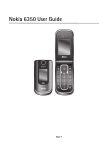
Nokia 6350 User Guide
9216936
Issue 1
0434
DECLARATION OF CONFORMITY
Hereby, NOKIA CORPORATION declares that this RM-455 product is in
compliance with the essential requirements and other relevant provisions
of Directive 1999/5/EC. A copy of the Declaration of Conformity can be found
at http://www.nokia.com/phones/declaration_of_conformity/.
© 2009 Nokia. All rights reserved.
Inside pages contain 10% recycled paper.
Nokia, Nokia Connecting People, and Navi are trademarks or registered trademarks of Nokia Corporation.
Nokia tune is a sound mark of Nokia Corporation. Other product and company names mentioned herein
may be trademarks or tradenames of their respective owners.
Reproduction, transfer, distribution, or storage of part or all of the contents in this document in any form
without the prior written permission of Nokia is prohibited. Nokia operates a policy of continuous
development. Nokia reserves the right to make changes and improvements to any of the products
described in this document without prior notice.
US Patent No 5818437 and other pending patents. T9 text input software Copyright (C) 1997-2009. Tegic
Communications, Inc. All rights reserved.
Includes RSA BSAFE cryptographic or security protocol software from RSA Security.
Java is a trademark of Sun Microsystems, Inc.
Portions of the Nokia Maps software are © 1996-2009 The FreeType Project. All rights reserved.
This product is licensed under the MPEG-4 Visual Patent Portfolio License (i) for personal and
noncommercial use in connection with information which has been encoded in compliance with the
MPEG-4 Visual Standard by a consumer engaged in a personal and noncommercial activity and (ii) for use
in connection with MPEG-4 video provided by a licensed video provider. No license is granted or shall be
implied for any other use. Additional information, including that related to promotional, internal, and
commercial uses, may be obtained from MPEG LA, LLC. See http://www.mpegla.com.
Nokia operates a policy of ongoing development. Nokia reserves the right to make changes and
improvements to any of the products described in this document without prior notice.
TO THE MAXIMUM EXTENT PERMITTED BY APPLICABLE LAW, UNDER NO CIRCUMSTANCES SHALL NOKIA
OR ANY OF ITS LICENSORS BE RESPONSIBLE FOR ANY LOSS OF DATA OR INCOME OR ANY SPECIAL,
INCIDENTAL, CONSEQUENTIAL OR INDIRECT DAMAGES HOWSOEVER CAUSED.
THE CONTENTS OF THIS DOCUMENT ARE PROVIDED “AS IS”. EXCEPT AS REQUIRED BY APPLICABLE LAW,
NO WARRANTIES OF ANY KIND, EITHER EXPRESS OR IMPLIED, INCLUDING, BUT NOT LIMITED TO, THE
IMPLIED WARRANTIES OF MERCHANTABILITY AND FITNESS FOR A PARTICULAR PURPOSE, ARE MADE IN
RELATION TO THE ACCURACY, RELIABILITY OR CONTENTS OF THIS DOCUMENT. NOKIA RESERVES THE
RIGHT TO REVISE THIS DOCUMENT OR WITHDRAW IT AT ANY TIME WITHOUT PRIOR NOTICE.
The availability of particular products and applications and services for these products may vary by region.
Please check with your Nokia dealer for details, and availability of language options.
The third-party applications provided with your device may have been created and may be owned by
persons or entities not affiliated with or related to Nokia. Nokia does not own the copyrights or
intellectual property rights to the third-party applications. As such, Nokia does not take any responsibility
for end-user support, functionality of the applications, or the information in the applications or these
materials. Nokia does not provide any warranty for the third-party applications.
BY USING THE APPLICATIONS YOU ACKNOWLEDGE THAT THE APPLICATIONS ARE PROVIDED AS IS
WITHOUT WARRANTY OF ANY KIND, EXPRESS OR IMPLIED, TO THE MAXIMUM EXTENT PERMITTED BY
APPLICABLE LAW. YOU FURTHER ACKNOWLEDGE THAT NEITHER NOKIA NOR ITS AFFILIATES MAKE ANY
REPRESENTATIONS OR WARRANTIES, EXPRESS OR IMPLIED, INCLUDING BUT NOT LIMITED TO
WARRANTIES OF TITLE, MERCHANTABILITY OR FITNESS FOR A PARTICULAR PURPOSE, OR THAT THE
APPLICATIONS WILL NOT INFRINGE ANY THIRD-PARTY PATENTS, COPYRIGHTS, TRADEMARKS, OR OTHER
RIGHTS.
Export controls
This device may contain commodities, technology or software subject to export laws and regulations from
the US and other countries. Diversion contrary to law is prohibited.
FCC/INDUSTRY CANADA NOTICE
Your device may cause TV or radio interference (for example, when using a telephone in close proximity to
receiving equipment). The FCC or Industry Canada can require you to stop using your telephone if such
interference cannot be eliminated. If you require assistance, contact your local service facility. This device
complies with part 15 of the FCC rules. Operation is subject to the following two conditions: (1) This
device may not cause harmful interference, and (2) this device must accept any interference received,
including interference that may cause undesired operation. Any changes or modifications not expressly
approved by Nokia could void the user's authority to operate this equipment.
Issue 1 EN-US
Contents
SAFETY.............................................. 6
About your device............................ 6
Network services............................................... 7
Shared memory ................................................. 8
Access codes ...................................................... 8
Configuration settings service ...................... 8
Accessories ......................................................... 9
Setting for telecoil hearing aid users.......... 9
Software updates.............................................. 9
Download content............................................ 9
Nokia support ................................................. 10
1. Get started.................................. 11
Insert SIM card and battery........................
Insert a microSD card...................................
Charge the battery ........................................
Connect a headset.........................................
Antenna............................................................
11
13
14
14
15
2. Your phone ................................. 16
Voice messages............................................... 26
Service commands ......................................... 26
Delete messages ............................................. 26
Message settings............................................ 27
7. Contacts ..................................... 27
Find a contact ................................................. 27
Add a new contact......................................... 27
Copy contacts.................................................. 28
Edit contact details........................................ 28
Delete contacts or details............................ 28
Business cards................................................. 28
Settings ............................................................. 28
Groups ............................................................... 29
1-touch dialing list........................................ 29
Service and my numbers.............................. 29
8. Log .............................................. 29
9. Settings ...................................... 30
5. Enter text.................................... 22
Set profiles ....................................................... 30
Set theme ......................................................... 30
Tones.................................................................. 31
Main display .................................................... 31
Mini display ..................................................... 31
Set time and date........................................... 31
My shortcuts.................................................... 32
Sync and backup ............................................ 32
Connectivity..................................................... 33
Call settings ..................................................... 34
Phone settings ................................................ 35
Accessories....................................................... 36
Configuration .................................................. 36
Security ............................................................. 37
Reset device..................................................... 37
Traditional text input ................................... 22
Predictive text input ..................................... 23
10. Gallery...................................... 38
6. Messaging................................... 23
11. Media ....................................... 38
Keys and parts ................................................
Key functions ..................................................
Standby mode.................................................
Keypad lock (keyguard) ................................
Offline profile..................................................
Functions without a SIM card ...................
16
17
17
19
19
20
3. Call functions ............................. 20
Make a voice call........................................... 20
Answer or end a call ..................................... 21
Options during a voice call ......................... 21
4. Navigate the menus................... 22
Text and multimedia messages..................
Text messages.................................................
Multimedia messages...................................
SIM card messages........................................
24
24
24
26
Camera .............................................................. 38
Media player.................................................... 40
Voice recorder ................................................. 41
Equalizer ........................................................... 42
12. Organizer.................................. 42
Alarm clock......................................................
Calendar ...........................................................
To-do list..........................................................
Notes .................................................................
Calculator.........................................................
Countdown timer...........................................
Stopwatch........................................................
42
43
43
44
44
44
44
13. Apps.......................................... 45
Cache memory ................................................ 48
Browser security............................................. 48
15. PC connectivity ....................... 48
Nokia PC Suite ................................................ 48
Packet data ...................................................... 48
Data communication applications ............ 48
16. Battery and charger
information .................................... 49
Play a game..................................................... 45
Open an application...................................... 45
Download an application ............................ 45
Charging and discharging............................ 49
Nokia battery authentication
guidelines ......................................................... 50
14. Web .......................................... 46
Taking care of your device............ 50
Configuration settings .................................
Connect to the web ......................................
Bookmarks .......................................................
Display settings ..............................................
Security settings ............................................
Additional safety information ...... 51
46
46
46
47
47
Index ............................................... 56
SAFETY
Read these simple guidelines. Not following them may be dangerous or illegal. Read the
complete user guide for further information.
SWITCH ON SAFELY
Do not switch the device on when wireless phone use is prohibited or when it
may cause interference or danger.
ROAD SAFETY COMES FIRST
Obey all local laws. Always keep your hands free to operate the vehicle while
driving. Your first consideration while driving should be road safety.
INTERFERENCE
All wireless devices may be susceptible to interference, which could
affect performance.
SWITCH OFF IN RESTRICTED AREAS
Follow any restrictions. Switch the device off in aircraft, near medical
equipment, fuel, chemicals, or blasting areas.
QUALIFIED SERVICE
Only qualified personnel may install or repair this product.
ENHANCEMENTS AND BATTERIES
Use only approved enhancements and batteries. Do not connect
incompatible products.
WATER-RESISTANCE
Your device is not water-resistant. Keep it dry.
About your device
The wireless device described in this guide is approved for use on the UMTS 850,
1900, and 2100, and GSM 850, 900, 1800, and 1900 MHz networks. Contact your
service provider for more information about networks.
When using the features in this device, obey all laws and respect local customs,
privacy and legitimate rights of others, including copyrights.
Copyright protection may prevent some images, music, and other content from
being copied, modified, or transferred.
Your device supports several methods of connectivity. Like computers, your device
may be exposed to viruses and other harmful content. Exercise caution with
6
messages, connectivity requests, browsing, and downloads. Only install and use
services and other software from trustworthy sources that offer adequate security
and protection against harmful software, such as applications that are Symbian
Signed or have passed the Java Verified™ testing. Consider installing antivirus and
other security software on your device and any connected computer.
Your device may have preinstalled bookmarks and links for third-party internet
sites. You may also access other third-party sites through your device. Third-party
sites are not affiliated with Nokia, and Nokia does not endorse or assume liability
for them. If you choose to access such sites, you should take precautions for
security or content.
Note: Your device can only support one antivirus application. Having
more than one application with antivirus functionality could affect
performance and operation or cause the device to stop functioning.
Warning: To use any features in this device, other than the alarm clock,
the device must be switched on. Do not switch the device on when
wireless device use may cause interference or danger.
When connecting to any other device, read its user guide for detailed safety
instructions. Do not connect incompatible products.
Make back-up copies or keep a written record of all important information stored
in your device.
Keep your device away from magnets or magnetic fields.
■ Network services
To use the device you must have service from a wireless service provider. Some
features are not available on all networks; other features may require that you
make specific arrangements with your service provider to use them. Network
services involve transmission of data. Check with your service provider for details
about fees in your home network and when roaming in other networks. Your
service provider can explain what charges will apply. Some networks may have
limitations that affect how you can use some features of this device requiring
network support such as support for specific technologies like WAP 2.0 protocols
(HTTP and SSL) that run on TCP/IP protocols and language-dependent characters.
Your service provider may have requested that certain features be disabled or not
activated in your device. If so, these features will not appear on your device menu.
Your device may also have customized items such as menu names, menu order,
and icons.
7
■ Shared memory
The following features in this device may share memory: tones, graphics, contacts,
text messages, multimedia, calendar, To-Do Notes, JavaTM games, applications,
and the Notes application. Use of one or more of these features may reduce the
memory available for the remaining features. If your device displays a message
that the memory is full, delete some of the information or entries stored in the
shared memory.
■ Access codes
To set how your phone uses the access codes and security settings, select Menu >
Settings > Security > Access codes.
• The PIN (UPIN) code, supplied with the SIM (USIM) card, helps to protect the
card against unauthorized use. The default code is 12345.
• The PIN2 (UPIN2) code, supplied with some SIM (USIM) cards, is required to
access certain services.
• The personal unblocking key (PUK) code and the universal personal unblocking
key (UPUK) code (8 digits) are required to change a blocked PIN code and UPIN
code, respectively. The PUK2 code (8 digits) is required to change a blocked
PIN2 code. These codes are not supplied with the SIM card. Contact your local
service provider for the codes. If you enter the PIN code incorrectly three times
in succession, you are asked for the PUK code.
• The security code helps to protect your phone against unauthorized use. You
can create and change the code, and set the phone to request the code. Keep
the code secret and in a safe place separate from your phone. If you forget the
code and your phone is locked, your phone will require service and additional
charges may apply. For more information, contact a Nokia Care point or your
phone dealer.
• The call restriction password is required when using the call barring service to
restrict calls to and from your phone (network service).
• To view or change the security module settings for the web browser, select
Menu > Settings > Security > Security module sett.
■ Configuration settings service
To use some of the network services, such as mobile internet services, MMS, or
remote internet server synchronization, your phone needs the correct
configuration settings. For more information on availability, contact your service
8
provider, nearest authorized Nokia dealer, or visit the support area on the Nokia
website, www.nokia.com/support.
When you have received the settings as a configuration message, and the settings
are not automatically saved and activated, Configuration settings received is
displayed.
■
Accessories
Warning: Use only batteries, chargers, and accessories approved by Nokia for use
with this particular model. The use of any other types may invalidate any approval
or warranty, and may be dangerous. In particular, use of unapproved chargers or
batteries may present a risk of fire, explosion, leakage, or other hazard.
For availability of approved accessories, please check with your dealer. When you disconnect
the power cord of any accessory, grasp and pull the plug, not the cord.
■ Setting for telecoil hearing aid users
This device includes a setting for direct connection to telecoil-equipped hearing
aids. When both the telecoil hearing aid (T switch) and the phone telecoil are
activated, using the device with the aided ear will provide a direct connection for
audio through your hearing aid. The quality of sound depends on the type of
hearing aid used. You should test the device with the telecoil setting activated to
determine whether your audio performance improves. Using the telecoil hearingaid setting consumes additional battery power.
■ Software updates
Nokia may produce software updates that may offer new features, enhanced
functions, or improved performance. You may be able to request these updates
through the Nokia Software Updater PC application. To update the device
software, you need the Nokia Software Updater application and a compatible PC
with Microsoft Windows 2000, XP, or Vista operating system, broadband internet
access, and a compatible data cable to connect your device to the PC.
To get more information and to download the Nokia Software Updater
application, see www.nokia.com/softwareupdate or your local Nokia website.
■ Download content
You may be able to download new content (for example, themes) to the phone
(network service).
For the availability of different services and pricing, contact your service provider.
9
Important: Use only services that you trust and that offer adequate security and
protection against harmful software.
■ Nokia support
Check www.nokia.com/support or your local Nokia website for the latest version
of this guide, additional information, downloads, and services related to your
Nokia product.
On the website, you can get information on the use of Nokia products and
services. If you need to contact customer service, check the list of local Nokia Care
contact centers at www.nokia.com/customerservice.
For maintenance services, check your nearest Nokia service center at
www.nokia.com/repair.
10
1. Get started
■
Insert SIM card and battery
Always switch the device off and disconnect the charger before removing the battery.
This device is intended for use with the BP-6MT battery. Always use original Nokia
batteries. See ”Nokia battery authentication guidelines”, page 50.
The SIM card and its contacts can easily be damaged by scratches or bending, so
be careful when handling, inserting, or removing the card.
To remove the back cover of the
phone, slide the back cover
down, and lift the cover.
Remove the battery.
11
Insert the SIM card properly into the holder with the
contact area facing you.
Replace the battery. Insert and then
push down.
To replace the back cover,
align the top edge of the
cover to the back of the
phone (1). Push the cover
into place (2).
12
■
Insert a microSD card
Use only compatible microSD cards with this device. Other memory cards, such as Reduced
Size MultiMediaCards (RS-MMCs), do not fit in the microSD card slot and are not
compatible with this device. Using an incompatible memory card may damage the memory
card as well as the device, and data stored on the incompatible card may be corrupted.
Use only microSD cards approved by Nokia for use with this device. Nokia uses
approved industry standards for memory cards but not all other brands may
function correctly or be fully compatible with this device.
1. The device can be switched on or off.
2. Remove the back cover. Pull up the plastic strip.
3. Insert a card into the memory card holder with
the contact area facing down.
4. Push down the plastic strip. Replace the back
cover.
Memory card
Keep all memory cards out of the reach of small
children.
You can use a microSD memory card to store your
multimedia files such as video clips, songs, audio
files, images, and messaging data, and to back up
information from phone memory.
You can store content from folders in the Gallery.
For example, new themes may be stored on a
memory card and viewed in the Gallery.
Format memory card
To format a new memory card, select Menu > Gallery. Scroll to the memory card
folder, and select Options > Mem. card options > Format memory card?.
Tip: You can also set a password or rename a memory card from this menu.
13
■ Charge the battery
Your battery has been charged at the
factory. When the device indicates a
low charge, do the following:
1. Connect the charger to a wall
outlet.
2. Open the USB connector door.
Connect the charger to the micro
USB connector on your phone.
3. When the device indicates the
battery is fully charged, disconnect the charger from the device, then from the
wall outlet.
You may also charge the battery using a USB data cable with power from a
computer.
1. Connect a USB data cable with a micro USB connector to the USB port of a
computer and to your device.
2. When the battery is fully charged, disconnect the USB cable.
If the battery is completely discharged, it may take a few minutes before the
charging indicator appears on the display or before any calls can be made. The
charging time depends on the charger used.
The phone must only be connected to products that bear the USB-IF logo or have
completed the USB-IF compliance program.
■ Connect a headset
You can connect a universal 2.5 mm
headset to your device. Open the
headset door, and then connect the
headset to the device.
14
■
Antenna
Your device may have internal and external antennas. Avoid touching the
antenna area unnecessarily while the antenna is transmitting or receiving.
Contact with antennas affects the communication quality and may cause
the device to operate at a higher power level than otherwise needed and
may reduce the battery life.
15
2. Your phone
■
Keys and parts
1 Earpiece
2 Main display
3 NaviTM key (scroll key)
4 Right selection key
5 Contacts key
6 End/Power key
7 Camera/Video capture key
8 Keypad
9 Left selection key
16
10 Web key
11 Call key
12 Voice recorder key
13 Volume up key
14 Volume down key
15 Universal headset connector
16 Micro USB connector
17 Camera lens
18 Mini display
19 Media keys
Switch the phone on and off
Warning: Do not switch the phone on when wireless phone use is prohibited or
when it may cause interference or danger.
To switch the phone on or off, press and hold the power key. See ”Keys and parts”,
page 16.
If the phone asks for a PIN or a UPIN code, enter the code (displayed as ****), and
select OK.
Set the time, time zone, and date
Enter the local time, select the time zone of your location in terms of the time
difference with respect to Greenwich Mean Time (GMT), and enter the date.
See ”Set time and date”, page 31.
■ Key functions
The NaviTM scroll key and selection keys have the following functions:
• NaviTM scroll key — to scroll up, down, left, right; and to select with the center
key
• Right selection key — to connect to Media menu
• Contacts key — to connect to a list of Contacts
• Camera and video capture key — to begin shooting
• Left selection key — to access the Go to menu
• Web key— to connect to the internet
■ Standby mode
When the phone is ready for use, and you have not entered any characters, the
phone is in the standby mode.
Indicators
You have unread messages.
You have new voice messages.
You have unsent, canceled, or failed messages.
The keypad is locked.
The phone does not ring for an incoming call or text message.
The alarm clock is activated.
17
The countdown timer is running.
The stopwatch is running.
The phone is registered with the GPRS or EGPRS network.
A GPRS or EGPRS connection is established.
The GPRS or EGPRS connection is suspended (on hold).
A Bluetooth connection is active.
All incoming calls are forwarded to another number.
The loudspeaker is activated, or the music stand is connected to the
phone.
Calls are limited to a closed user group.
The timed profile is selected.
The offline profile is selected.
The network is active.
The 3G network is active.
A car kit is connected.
,
,
, or
A headset, handsfree, loopset, or music stand enhancement is connected
to the phone.
18
■ Keypad lock (keyguard)
With the fold open, select Menu or Unlock, and
press * within 1.5 seconds to unlock the keypad.
Repeat the sequence to lock the keypad. By default,
the keypad is locked.
With the fold closed, press Rewind, and press Fastforward within 1.5 seconds to unlock the media
keys.
To set the automatic keyguard, select Menu >
Settings > Phone > Automatic keyguard.
To answer a call when the keyguard is on, press the
call key, or open the phone. When you end or reject
the call, the keypad automatically locks.
Security keyguard
The security keyguard requires a 5-10 digit code to protect against unauthorized
use. To change the code and activate the security keyguard, select Menu >
Settings > Phone > Security keyguard.
When the security keyguard is activated, enter the security code if requested.
For more information, see Security keyguard, in ”Phone settings”, page 35.
When the automatic or security keyguard is on, calls still may be possible to the official
emergency number programmed into your device.
■
Offline profile
Important: In the offline profile, you cannot make or receive any calls, or use other
features that require cellular network coverage. Calls may still be possible to the
official emergency number programed into your device. To make calls, you must
first activate the phone function by changing profiles. If the device has been locked,
enter the lock code.
To activate the Offline (also known as flight or airplane mode) profile, select
Menu > Settings > Profiles, and select Offline. When the Offline profile is active,
the connection to the cellular network is closed, but you can listen to music using
the music player with a wired or bluetooth headset; or the loud speaker.
Remember to switch off your device when wireless phone use is prohibited.
19
To change profiles, select Settings > Profiles, and a profile. If your phone
continues to ask if you want to go offline, select Menu > Settings > Phone >
Offline mode query.
■ Functions without a SIM card
Several functions of your phone may be used without inserting a SIM card
(for example, data transfer with a compatible PC or another compatible device).
Without a SIM card, some functions appear dimmed in the menus and cannot be
used.
For an emergency call, some networks may require that a valid SIM card is properly inserted
in the device.
3. Call functions
■ Make a voice call
1. Enter the phone number, including the area code.
For international calls, press * twice for the international prefix
(the + character replaces the international access code), enter the country
code, the area code without the leading 0, if necessary, and the phone number.
2. To call the number, press the call key.
To increase the volume in a call, press the volume up key and to decrease press
the volume down key.
3. To end the call or to cancel the call attempt, press the end key.
To search for a name or phone number that you have saved in Contacts, see ”Find
a contact”, page 27. Press the call key to call the number.
To access the list of dialed numbers, press the call key once in the standby mode.
To call the number, select a number or name, and press the call key.
1-touch dialing
Assign a phone number to one of the1-touch dialing keys, 2-9. See ”1-touch
dialing list”, page 29. Call the number in either of the following ways:
• Press a 1-touch dialing key, then the call key.
• If 1-touch dialing is activated, press and hold a 1-touch dialing key until the
call begins. See 1-touch dialing in ”Call settings”, page 34.
20
Enhanced voice dialing
You can say the name saved in the contact list of the phone to make a phone call.
Voice commands are not language-dependent.
Note: Using voice tags may be difficult in a noisy environment or during an
emergency, so you should not rely solely upon voice dialing in all circumstances.
1. In the standby mode, press and hold the right selection key or press and hold
the volume down key. A short tone is played, and Speak after the tone is
displayed.
2. Say the voice command clearly. If the voice recognition was successful, the
phone plays the voice command of the match on the top of the list. If the result
is not the correct one, scroll to another entry.
Using voice commands to carry out a selected phone function is similar to
voice dialing. See Voice commands in ”Phone settings”, page 35.
■ Answer or end a call
To answer an incoming call, press the call key, or open the phone. To end the call,
press the end key, or close the phone.
To reject an incoming call, press the end key, or close the phone. To reject an
incoming call when the phone is closed, press and hold a volume key.
To mute the ringing tone, press a volume key when the phone is closed, or select
Silence when the phone is open.
Call waiting
To answer a waiting call during an active call, select Answer. The first call is put on
hold. To end the active call, press the end key. To switch back to the first call
without ending the second call, select Options > Swap.
To activate the call waiting function, see ”Call settings”, page 34.
■ Options during a voice call
Many of the options that you can use during a call are network services. For
availability, contact your service provider.
During a call, select Options and from the following:
Call options are Mute or Unmute, Contacts, Menu, Lock keypad, Record,
Loudspeaker or Handset.
Network services options are Answer or Decline, Hold or Unhold, New call, Add to
conference, End call, End all calls, and Touch tones.
21
Warning: Do not hold the device near your ear when the loudspeaker is in use,
because the volume may be extremely loud.
During a call, you can also navigate the menus and access other features.
4. Navigate the menus
The phone offers many functions and options, which are grouped into menus.
1. To access the main menu, select Menu.
To change the menu view, select Options > Main menu view and the desired
option.
To rearrange the menu, scroll to the menu you want to move, and select
Options > Organize > Move. Scroll to where you want to move the menu, and
select OK. To save the change, select Done > Yes.
2. Scroll through the menu, and select an option (for example, Call).
5. Enter text
You can enter text (for example, when entering messages) using traditional or
predictive text input. When you enter text, text input indicators appear at the top
of the display.
indicates traditional text input.
indicates predictive text
input. Predictive text input allows you to enter text quickly using the phone
keypad and a built-in dictionary. You can enter a letter with a single keypress.
, , or
press #.
indicates the character case. To change the character case,
indicates number mode.
To switch between letter and number mode, press and hold #.
To set the writing language while entering text, select Options > Writing
Language.
The default input is traditional text.
■ Traditional text input
To activate traditional text input, select Options > Prediction options > Status >
Off.
22
Press a number key, 1-9, repeatedly until the desired character is displayed. Not
all characters available under a number key are printed on the key. The characters
available depend on the selected language.
If the next letter you want is located on the same key as the present one, wait
until the cursor is displayed.
The most common punctuation marks and special characters are available under
the 1 key. For more characters, press *.
■ Predictive text input
To activate predictive text input while entering a message, select Options >
Prediction options > Status > On.
Tip: To quickly switch to number mode when entering text, press # twice,
or select and hold Options.
1. Start entering a word using the 2-9 keys. Press each key once for each letter.
The entered letters are displayed underlined.
To insert a special character, press and hold *, or select Options > Insert
symbol. Scroll to a character, and select Insert.
2. When you finish entering the word and it is correct, to confirm it, press 0 to
add space.
If the word is not correct, press * repeatedly.
To insert a number, press * until the number appears.
To insert a period, press 1. To insert other characters, press *.
If the word does not appear, you can add it to the dictionary. Select Spell. Enter
the word (traditional text input is used), and select Save.
6. Messaging
You can read, create, send, and save your text, multimedia, and audio messages.
Some types of messages may not be supported by your network provider.
When sending messages, your phone may display the words Message sent. This is
an indication that the message has been sent by your device to the message
center number programmed into your device. This is not an indication that the
message has been received at the intended destination. For more details about
messaging services, check with your service provider.
23
■ Text and multimedia messages
You can create a message and optionally attach, for example, a picture. Your
phone automatically changes a text message to a multimedia message when a file
is attached.
■ Text messages
Your device supports the sending of text messages beyond the character limit for
a single message. Longer messages are sent as a series of two or more messages.
Your service provider may charge accordingly. Characters that use accents or
other marks and characters from some language options, such as Spanish, take up
more space, which limits the number of characters that can be sent in a single
message.
An indicator at the top of the display shows the total number of characters left
and the number of messages needed for sending.
Before you can send any text messages, you need to save your message center
number. Select Menu > Messaging > Message settings > Text > Message center >
Add center, enter a name, and the number from the service provider.
■ Multimedia messages
A multimedia message can contain different types of media, such as text, pictures,
sound clips, calendar notes, business cards, streaming links, and video clips.
Only devices that have compatible features can receive and display multimedia messages.
The appearance of a message may vary depending on the receiving device.
The wireless network may limit the size of MMS messages. If the inserted picture exceeds
this limit the device may make it smaller so that it can be sent by MMS.
Important: Exercise caution when opening messages. Messages may
contain malicious software or otherwise be harmful to your device or PC.
For availability and subscription to the multimedia service (MMS), contact your
service provider.
Create a text or multimedia message
1. Select Menu > Messaging > Create message > Message.
2. To add recipients, scroll to the To: field, select Add to access your contacts.
If you are entering a new number, or address, press the number key until the
desired character appears. Select Save. To add recipients and subjects and to
set sending options, select Options.
3. Scroll to the Text: field, and enter the message text.
24
4. To attach content to the message, scroll to the attachment bar at the bottom
of the display and select the desired type of content.
5. To send the message, select Send. If you press the End key before you send, the
message is saved in the Drafts folder.
The message type is indicated at the top of the display and changes automatically
depending on the content of the message.
Service providers may charge differently depending on the message type. Check
with your service provider for details.
Read a message and reply
Important: Exercise caution when opening messages. Messages may contain
malicious software or otherwise be harmful to your device or PC.
Your phone displays a notification when you receive a message. Select View to
display the message. If more than one message was received, to display a
message, select the message from the Inbox and Open.
To create an answer message, select Reply.
Send messages
To send the message, select Send. The phone saves the message in the Outbox
folder and sending starts.
Note: The message sent icon or text on your device screen does not
indicate that the message is received at the intended destination.
If the message sending is interrupted, the phone tries to resend the message a few
times. If these attempts fail, the message remains in the Outbox folder. To cancel
the sending of the messages in the Outbox folder, select Options > Cancel
sending.
To save the sent messages in the Sent items folder, select Menu > Messaging >
Message settings > General settings > Save sent messages.
Review messages
The phone saves received messages in the Inbox folder.
To add, rename, or delete a folder select Menu > Messaging > Saved items >
Options.
25
■ SIM card messages
SIM card messages are text messages that are saved to your SIM card. You can
copy or move those messages to the phone memory, but not vice versa. Received
messages are saved to the phone memory.
To read SIM card messages, select Menu > Messaging > Options > SIM messages.
■ Voice messages
If you subscribe to voice messages (network service), your service provider
supplies a voice mailbox number to access your messages. The number may
appear in your phone’s contact list during the activation process. If not, you need
to save this number to your phone to use voice messages. When you receive a
voice message, a tone sounds, a message displays, or both.
To call your voice mailbox, in the standby mode, press and hold 1, or select
Menu > Messaging > Voice messages > Listen to voice msgs. To enter, find, or edit
your voice mailbox number, select Voice mailbox no..
If supported by the network,
indicates new voice messages. To call your
voice mailbox number, select Listen.
■ Service commands
Use the service commands editor to enter and send service requests (also known
as USSD commands) to your service provider. For more information, contact your
service provider for information about specific service commands. Select Menu >
Messaging > Serv. commands.
■ Delete messages
To delete messages one by one, select Menu > Messaging > Delete messages > By
message and the folder from which you want to delete messages. Scroll to the
message you want to delete, and select Delete.
To delete all messages from a folder, select Menu > Messaging > Delete
messages > By folder and the folder from which you want to delete the messages.
Depending on the folder, the phone asks if you want to delete the messages. To
delete, select Yes. Otherwise, if the folder contains unread messages or messages
that are waiting to be sent, the phone asks whether you want to keep them. To
keep these messages, select Yes.
To delete all messages from all folders, select Menu > Messaging > Delete
messages > All messages > Yes.
26
■ Message settings
Select Menu > Messaging > Message settings and from the following:
General settings — to save copies of sent messages in your phone, to overwrite old
messages if the message memory becomes full, and to set up other preferences,
such as font sizes.
Text messages — to allow delivery reports, to set up message centers for SMS, to
select the type of character support, and to set up other preferences related to
text messages.
Multimedia messages — to allow delivery reports, to set up the appearance of
multimedia messages, to allow the reception of multimedia messages and
advertisements, and to set up other preferences related to multimedia.
Service messages — to activate service messages and to set up preferences related
to service messages
7. Contacts
In the contacts list, you can store and manage contact information, such as
names, phone numbers, and addresses. You can save names and numbers in the
phone memory, the SIM card memory, or a combination of the two. Names and
numbers saved on the SIM card memory, are indicated with
.
■ Find a contact
Select Menu > Contacts > Names, and scroll through the list of contacts, or enter
the first letter of the name you are trying to find, to initiate a search.
■ Add a new contact
Names and numbers are saved in the used memory. Select Menu > Contacts >
Add new. Complete the fields with as much information as you want, and select
Save. To add more details, select Options. For example, to add a personalized ring
tone, select Options > Add Detail > Multimedia > Tone or to add an image to
display when the contact calls, Options > Add Detail > Multimedia > Image.
The first number you save is automatically set as the default number for a contact
and the number type indicator is highlighted. When you select a name, the default
number is used unless you select another number. If you select a new default
number, it moves to the top of the list for the contact.
Make sure that the memory in use is either Phone or Phone and SIM. See
”Settings”, page 28.
27
■ Copy contacts
To copy a name and phone number from the phone memory to the SIM card
memory, or vice versa, select Menu > Contacts > Names > Options > Copy
contact. To move all contacts from the SIM card to phone memory, or vice versa,
select Menu > Contacts > Move contacts > From phone to SIM or From SIM to
phone. To copy more than one contact, but not all contacts, select Menu >
Contacts > Names > Options > Mark. Mark the contacts you want to move, and
select Move marked or Copy marked.
■ Edit contact details
1. Find the contact you want to edit, select Details, and scroll to the desired
name, number, text item, or image.
2. To edit a name, number, or text item, or to change the image, select Options >
Edit.
You cannot edit an ID when it is on the subscribed names list.
■ Delete contacts or details
To delete all the contacts and the details attached to them from the phone or SIM
card memory, select Menu > Contacts > Del. all contacts > From phone memory
or From SIM card. Confirm with the security code.
To delete a contact, find the desired contact, and select Options > Delete contact.
To delete a number, text item, or an image attached to the contact, find the
contact, and select Details. Scroll to the desired detail, and select Options >
Delete > Delete number, Delete detail, or Delete image. If you delete an image
from your contacts list, it does not delete it from the Gallery folder.
■ Business cards
You can send and receive a person’s contact information from a compatible device
that supports the vCard standard as a business card.
To send a business card, find the contact whose information you want to send,
and select Details > Options > Send business card >Via multimedia, Via text
message, or Via Bluetooth.
When you have received a business card, select Show > Save to save the business
card in the phone memory. To discard the business card, select Exit > Yes.
■ Settings
Select Menu > Contacts > Settings and from the following:
28
Memory in use — to select the SIM card or phone memory for your contacts. Select
Phone and SIM to recall names and number from both memories. In that case,
when you save names and numbers, they are saved in the phone memory.
Contacts view — to select how the names and numbers in Contacts are displayed.
Options are to display by normal name list, name and number, or name and image.
Name display — to select whether the contact’s first or last name is displayed first
Font size — to set the font size for the list of contacts
Memory status — to view the free and used memory capacity
■ Groups
To arrange the names and phone numbers saved in the memory into caller groups
with a different ringing tone and a group image, select Menu > Contacts >
Groups > Add. Select a name, image, or ringing tone, and select Save.
To add contacts to the group, select View > Add. Scroll to a contact you want to
add, and select Select. Repeat this until all group members are selected. To delete
a member, select Options > Remove member.
■ 1-touch dialing list
To assign a number to a speed dialing key, select Menu > Contacts > 1-touch
dialing, and scroll to a number.
Select Assign or, if a number has already been assigned to the key, select
Options > Change. Select Find and the contact you want to assign. If the 1-touch
dialing function is off, the phone asks whether you want to activate it.
To make a call using 1-touch dialing, see ”1-touch dialing”, page 20.
■ Service and my numbers
Select Menu > Contacts and from the following:
Service numbers — to call the service numbers of your service provider, if the
numbers are included on your SIM card (network service)
My numbers — to view the phone numbers assigned to your SIM card. This option
is only displayed if the numbers are included on your SIM card.
8. Log
The phone logs the phone numbers of identified missed, received, and dialed calls,
and the approximate length of your calls. The phone registers missed and received
29
calls only if the network supports these functions and the phone is on and within
the network’s service area.
To view the information on your calls, select Menu > Log > All calls, Missed calls,
Received calls, or Dialed numbers. To view your recent missed and received calls
and the calls made chronologically, select All calls. To view the contacts to whom
you most recently sent messages, select Msg. recipients.
To view the approximate information on your recent communications, select
Menu > Log > Call duration, Data counter, or Pack. data timer.
To view how many text and multimedia messages you have sent and received,
select Menu > Log > Message log.
Note: The actual invoice for calls and services from your service provider may vary,
depending on network features, rounding off for billing, taxes, and so on.
Note: Some timers may be reset during service or software upgrades.
9. Settings
■ Set profiles
Your phone has various settings groups called profiles, for which you can
customize the phone tones for different events and environments.
Select Menu > Settings > Profiles, the desired profile, and from the following:
Activate — to activate the selected profile
Customize — to customize the profile. Select the setting you want to change, and
make the changes.
Timed — to set the profile to be active until a specified time, up to 24 hours, and
set the end time. When the time set for the profile expires, the previous profile
that was not timed becomes active.
■ Set theme
A theme contains elements for personalizing your phone, such as the wallpaper
and font color used in the main display.
Select Menu > Settings > Themes, and from the following:
Select theme — to select one of the themes that came with your device
Theme downloads — to open a list of links to download more themes
30
■ Tones
You can change the tone settings of the selected active profile.
Select Menu > Settings > Tones to find the current settings.
To set the phone to ring only for calls from phone numbers that belong to a
selected caller group, select Alert for. Scroll to the desired caller group or All calls,
and select Mark. For information on how to create a caller group, see ”Groups”,
page 29.
Select Save to save the settings or Back to leave the settings unchanged.
If you select the highest ringing tone level, the ringing tone reaches its highest level after a
few seconds.
■ Main display
The main display settings allow you to change the home screen appearance, which
is off by default. Select Menu > Settings > Main display, and from the following:
Wallpaper — to add a background image to the home screen
Home screen — to customize the layout of the standby screen
Home screen font col. — to select the color for the text in the home screen
Navigation key icons — to display the navigation key shortcuts in the home screen
Notification details — to display contact information in missed calls and messages
received.
Fold animation — to set your phone to display an animation when you open and
close the phone
Font size — to set the font size for messaging, contacts, and web pages
■ Mini display
Select Menu > Settings > Mini display. You can change the settings for Wallpaper.
■ Set time and date
To change the time, time zone, and date settings, select Menu > Settings > Date
and time > Date & time settings, Date and time format, or Auto-update of time
(network service).
When traveling to a different time zone, select Menu > Settings > Date and
time > Date and time format > Time zone and the time zone of your location in
terms of the time difference with respect to Greenwich Mean Time (GMT) or
Universal Time Coordinated (UTC). The time and date are set according to the time
31
zone and enable your phone to display the correct sending time of received text or
multimedia messages. For example, GMT -5 denotes the time zone for New York
(USA), 5 hours west of Greenwich/London (UK). If set, the Auto-update feature
performs this function.
■ My shortcuts
Set up personal shortcuts to quickly access frequently used functions of the
phone. You can assign shortcuts to the following keys:
Left selection key
To select a function from the list, select Menu > Settings > My shortcuts > Left
selection key. The default setting is Go to.
In the home screen, select Go To > Options, and from the following:
Select options — to add a function to the shortcut list or to remove one
Organize — to rearrange the functions on your personal shortcut list
Right selection key
To select a function from the list, select Menu > Settings > My shortcuts > Right
selection key. The default setting is Media player.
Navigation key
To assign other phone functions from a predefined list to the navigation key
(scroll key), select Menu > Settings > My shortcuts > Navigation key.
Home screen key
To select a navigation key to activate the active home screen, select Menu >
Settings > My shortcuts > Home screen key. The default setting is scroll up or
down.
■ Sync and backup
Create a backup of your personal data. Select Menu > Settings > Sync and
backup, and from the following:
Phone switch — to synchronize or copy data between two phones using bluetooth
technlogy
Create backup — to create a backup of selected data
Restore backup — to restore a selected backup file to the phone
Data transfer — to synchronize or copy data between your phone and a selected
device
32
■ Connectivity
You can connect the phone to a compatible device using Bluetooth wireless
technology or a USB data cable connection. You can also define the settings for
EGPRS or 3G dial-up connections.
Bluetooth wireless technology
This device is compliant with Bluetooth Specification 2.1 + EDR supporting the following
profiles: Advanced Audio Distribution Profile (A2DP), Audio/Visual Remote Control Profile
(AVRCP), Basic Imaging Profile (BIP), Dial-Up Network Profile (DUN), File Transfer Profile
(FTP), Generic Access Profile (GAP), Generic Audio/Video Distribution Profile (GAVDP),
Generic Object Exchange Profile (GOEP), Hands-free Profile (HFP), Headset Profile (HSP),
Object Push Profile (OPP), SIM Access Profile (SAP), and Service Discovery Application Profile
(SDAP). To ensure interoperability between other devices supporting Bluetooth technology,
use Nokia approved enhancements for this model. Check with the manufacturers of other
devices to determine their compatibility with this device.
There may be restrictions on using Bluetooth technology in some locations. Check with your
local authorities or service provider.
Features using Bluetooth technology or allowing such features to run in the background
while using other features, increase the demand on battery power and reduce the battery
life.
Bluetooth technology allows you to connect the phone to a compatible Bluetooth
device within 10 meters (32 feet). Since devices using Bluetooth technology
communicate using radio waves, your phone and the other devices do not need to
be in direct line-of-sight, although the connection can be subject to interference
from obstructions such as walls or from other electronic devices.
Set up a Bluetooth connection
Select Menu > Settings > Connectivity > Bluetooth and from the following:
Bluetooth — to activate or deactivate the Bluetooth function.
indicates that
Bluetooth is activated. When activating Bluetooth technology for the first time,
you are asked to give a name for the phone. Use a unique name that is easy for
others to identify.
Conn. to audio acc. — to search for compatible Bluetooth audio devices. Select the
device that you want to connect to the phone.
Paired devices — to search for any Bluetooth device in range. Select Add New
Device to list any Bluetooth device in range. Select a device and Pair. Enter an
agreed Bluetooth passcode of the device (up to 16 characters) to associate (pair)
the device to your phone. You only have to give this passcode when you connect
33
to the device for the first time. Your phone connects to the device, and you can
start data transfer.
Active devices — to view a list of active devices to which you have an active
connection
You can also change how your phone is displayed to other devices.
Bluetooth wireless connection
Select Menu > Settings > Connectivity > Bluetooth. To check which Bluetooth
connection is currently active, select Active devices. To view a list of Bluetooth
devices that are currently paired with the phone, select Paired devices.
Packet data
General packet radio service (GPRS) or 3G are network services that allow mobile
phones to send and receive data over an internet protocol (IP)-based network.
To define how to use the service, select Menu > Settings > Connectivity > Packet
data > Packet data conn. and from the following:
When needed — to set the packet data connection to be established when an
application needs it. The connection is closed when the application has closed.
Always online — to set the phone to automatically connect to a packet data
network when you switch the phone on
USB data cable
You can use a CA-101 USB data cable to transfer data between the phone and a
compatible PC. You can also use the USB data cable with Nokia PC Suite.
To activate the phone for data transfer or image printing, connect the USB data
cable and select from the following:
PC Suite — to use the phone to access available applications on a PC
Printing & Media — to connect the phone to a PC to synchronize it with Windows
Media Player (music, video)
Data storage — to connect to a PC that does not have Nokia software and use the
phone as data storage
■ Call settings
Select Menu > Settings > Call, and from the following:
Call forwarding — to forward your incoming calls (network service). You may not
be able to forward your calls if some call restriction functions are active.
34
Anykey answer — to answer an incoming call by briefly pressing any key, except
the power key, or the left and right selection keys
Automatic redial — to make a maximum of 10 attempts to connect the call after
an unsuccessful call attempt
1-touch dialing — to dial the names and phone numbers assigned to the speeddialing keys 2 - 9. To use, press and hold the corresponding number key.
Call waiting — to see a notification for an incoming call while you have a call in
progress (network service). See ”Call waiting”, page 21.
Call duration display — to display a counter during each call
Summary after call — to briefly display the approximate duration and cost
(network service) of the call after each call
Send my caller ID — to display your phone number to the person you are calling
(network service). To use the setting agreed upon with your service provider, select
Set by network.
Answ. if fold opened — to answer an incoming call by opening the fold
■ Phone settings
Select Menu > Settings > Phone and from the following:
Language settings — to set the display language of your phone, select Phone
language. You can select English, Spanish, Portuguese, or French. Automatic
selects the language according to the information on the SIM card.
Memory status — to view the amount of used and available phone and SIM card
memory
Automatic keyguard — to set the keypad of your phone to lock automatically after
a preset time delay when the phone is in the standby mode and no function of the
phone has been used. Select On, and set the time.
Security keyguard — to set the phone to ask for the security code when you unlock
the keyguard. Enter the security code, and select On.
Voice recognition — to set up voice commands on your phone. Voice commands
allow you to select which functions you want to activate with your voice.
Offline mode query — the phone asks whether to use the offline profile every time
when switched on. With the offline profile all radio connections are switched off.
The offline profile should be used in areas sensitive to radio emissions.
Phone updates — to update phone software or check the current software
35
Help text activation — to allow additional information about features to appear
Start-up tone — the phone plays a tone when switched on
Fold close handling — to select whether to go to the home screen or no effect
(keep all applications open) when the fold is closed
■ Accessories
This menu or the following options are displayed only if the phone is or has been
connected to a compatible mobile accessory.
Select Menu > Settings > Accessories. Select an accessory, and if available, from
the following options:
Headset — to select the activated profile when a headset is connected
TTY/TDD — to activate/deactivate TTY/TDD communication
Charger — to select the profile that you want to be automatically activated when
you connect to the selected accessory
Hearing aid — to optimize the sound quality when using a t-coil hearing aid, select
T-coil hrng. aid mode > On.
indicates when the T-coil hearing aid mode is
active.
■ Configuration
You can configure your phone with settings required for certain services to
function correctly. Your service provider may also send you these settings.
See ”Configuration settings service”, page 8.
Select Menu > Settings > Configuration and from the following:
Default config. sett.— to view the settings saved in the phone. To set the
configuration settings of the service provider as the default settings, select
Options > Set as default.
Act. def. in all apps. — to activate the default configuration settings for supported
applications
Preferred access pt. — to view the saved access points. Scroll to an access point,
and select Options > Details to view the name of the service provider, data bearer,
and packet data access point or GSM dial-up number.
Device manager sett. — to select when to allow service software updates
Personal config. sett. — to add new personal accounts for various services
manually, and to activate or delete them. To add a new personal account if you
have not added any, select Add new; otherwise, select Options > Add new. Select
36
the service type, and select and enter each of the required parameters. The
parameters differ according to the selected service type. To delete or activate a
personal account, scroll to it, and select Options > Delete or Activate.
■
Security
When security features that restrict calls are in use (such as call restriction and fixed dialing)
calls still may be possible to the official emergency number programmed into your device.
Select Menu > Settings > Security and from the following:
PIN code request — to set the phone to ask for your PIN code every time the phone
is switched on. Some SIM cards do not allow the code request to be turned off.
Fixed dialing — to restrict your outgoing calls to selected phone numbers if this
function is supported by your SIM card. When the fixed dialing feature is on, GPRS
connections are not possible except while sending text messages over a GPRS
connection. In this case, the recipient’s phone number and the message center
number must be included in the fixed dialing list.
Security level — to set the phone to ask for the security code whenever a new SIM
card is inserted into the phone, select Phone. If you select Memory, the phone asks
for the security code when the SIM card memory is selected, and you want to
change the memory in use.
Access codes — to create or change the security code, PIN code, or PIN2 code
Code in use — to activate the PIN code requirement
PIN2 code request — to select whether the PIN2 code is required when using a
specific phone feature which is protected by the PIN2 code. Some SIM cards do
not allow the code request to be turned off.
Authority certificates — to view the list of the authority certificates downloaded
to your phone.
User certificates — to view the list of the user certificates downloaded to your
phone.
Security module sett. — to view Secur. module details, select Module PIN request,
or change the module PIN and signing PIN. See also ”Access codes”, page 8.
■ Reset device
To reset some of the menu settings to their original values, select Menu >
Settings > Rest. factory sett. Select Restore settings only to restore preference
settings and to prevent personal data from being deleted. To set to factory
settings and delete personal information, select Restore all. Enter the security
37
code. By default, this is 12345. You may be prompted to create one. The names
and phone numbers saved on the SIM card are not deleted.
10. Gallery
To manage images, video clips, music files, themes, graphics, tones, recordings,
and received files, in the standby mode, select Menu > Gallery. You can store
these files in the phone memory or on an inserted microSD memory card. You can
use folders to organize the files.
The files stored in the Gallery folder use memory capacity of the phone. You can
use a compatible memory card to extend the memory capacity.
To manage the files and folders, do the following:
1. Select Menu > Gallery. A list of folders is displayed. If a memory card is
inserted in the phone, NO Name, or the name of the memory card is displayed.
2. Scroll to desired folder. To view a list of files in the folder, select Open. For the
available options, select Options.
3. Scroll to the desired file to view, and select Open. For the available options,
select Options.
11. Media
To access multimedia and entertainment features available in the phone, in the
standby mode, select Menu > Media.
■
Camera
When taking and using images or video clips, obey all laws and respect local customs as well
as privacy and legitimate rights of others, including copyrights.
You can take photos or record video clips with the built-in 2 megapixel with 4x zoom
camera.
The camera saves pictures in the JPEG format and video clips in 3GP format. The
camera lens is on the front of the phone. The color display works as a viewfinder.
Take a photo
1. Select Menu > Media > Camera > Capture; or press the camera key on the
keypad, and select Capture.
38
The phone saves the photo in Menu > Gallery > Images, unless you set the
phone to use the memory card to save photos.
2. To add the photo via a message, Bluetooth connection, or to an online album,
select Send. To take another photo, select Back or wait until the Capture key
appears.
3. To zoom in or out, use the volume or navigation keys.
4. To take several photos in quick succession, select Options > Img. sequence
on > Sequen. To take another photo, select Options > New image. To take a
single image, select Options > Img. sequence off.
The higher the resolution, the fewer photos you can take sequentially.
5. To set a timer to delay capturing a photo for 3, 5, or10 seconds, select
Options > Self-timer > Start.
A beep sounds while the self-timer is running. It beeps faster when the camera
is about to capture the photo.
To take a photo when the lighting is dim, the camera adjusts the exposure time to
increase the photo quality.
This Nokia device supports an image capture resolution up to 1280 x 1024 pixels.
Self-portrait
To take a self-portrait, select Menu > Media > Camera, and close the fold. To take
the picture, press the Voice recorder key. To view the picture, open the fold.
Tip: To activate self-portrait mode with the fold closed, press and hold the Voice
Recorder key.
Record a video clip
Select Menu > Media > Video recorder > Record or press and hold the camera key
on the keypad, and then select Record. To pause recording, select Pause; to
resume recording, select Continue. To stop recording, select Stop. The video clip is
saved in Menu > Gallery > Video clips or in a folder on the memory card. To view
additional settings, select Options.
Camera and video settings
Select Menu > Media > Camera or Video recorder > Options > Settings, and edit
the available settings.
39
Camera and video effects
Select Menu >Media > Camera or Video recorder > Options > Effects.
Tip: To record a video clip of yourself with the fold closed, open the video recorder,
close the fold, use the Voice Recorder key for play and pause.
■ Media player
Your phone includes a media player for listening to songs, recordings, or MP3,
MP4, WMA (Windows Media Audio), AAC (Advanced Audio Coding), AAC+, SPMIDI, WAV, AMR, QCELP, MIDI, 3GP, or EAAC+(High Efficiency Advanced Audio
Coding) sound files that you have transferred to the phone with the Nokia Music
Manager application. Music files are automatically detected and added to the
default playlist.
Play songs
1. Select Menu > Media > Media player > Go to Media player. The details of the
first song on the default playlist are displayed.
2. To play a song, scroll to the song, and select
.
3. To skip to the beginning of the next song, select
of the previous song, select
once.
. To skip to the beginning
4. To rewind the current song, select and hold
. To fast forward the current
song, select and hold
. Release the key at the position you want.
5. To pause the playback, select
.
Warning: Listen to music at a moderate level. Continuous exposure to high volume
may damage your hearing. Do not hold the device near your ear when the
loudspeaker is in use, because the volume may be extremely loud.
Options in Media player
Music tracks can be saved in the following categories:
All songs — to view all songs
Playlists — to create new playlists, check the currently playing music, view
recently added playlists, find the songs played most often, and view all playlists
Artists — to view all songs by an artist’s name
Albums — to view songs by albums
Genres — to view songs by genres
Videos — to view a list of music videos
40
Settings
To change settings, select Menu > Media > Media player > Go to Media player >
Options > Settings, and from the following:
Shuffle — to play songs in random order
Repeat — to repeat the current song, all songs, or to turn off repeat
Equalizer — to open the list of media equalizer sets. See ”Equalizer”, page 42.
Other options
Go to Media menu — to go to the main media menu
Now playing — to view the song currently playing
Add to playlist — to add the current song to the favorites playlist
Downloads — to download music through the web
Web page — to go to the internet
Mute audio — to mute the audio
Play via Bluetooth — to connect and play music through a Bluetooth enabled
accessory
■ Voice recorder
You can record speech, sounds, or an active call. For example, you can record a
phone number to enter later. You can also record a message for a ringtone.
Record sound
1. Select Menu > Media > Voice recorder.
2. To start recording, select
. To start recording during a call, select Options >
Record. While recording a call, all parties to the call hear a faint beeping
sound. When recording a call, hold the phone in the normal position near to
your ear.
3. To stop recording, select
.
The recording is saved in Menu > Gallery > Recordings.
4. To send a recording using Bluetooth connectivity or as a multimedia message,
scroll to the recording, and select Options > Send. You can also transfer the
recording to your PC using a USB data connection.
List of recordings
1. Select Menu > Media > Voice recorder > Options > Recordings list.
41
2. Select Options to view additional functions for the files.
Define a storage folder
To define a default folder in the Gallery folder, select Menu > Media > Voice
recorder > Options > Select memory, and a folder from the list.
■ Equalizer
You can adjust the frequency bands. Your phone comes with pre-set equalizer
bands for common music genres.
Select Menu > Media > Equalizer.
To activate a set, scroll to one of the equalizer sets, and select Activate.
12. Organizer
Your phone has many useful features for organizing your everyday life. The
following features are in Organizer: alarm clock, recent calls, calendar, to-do list,
notes, calculator, countdown timer, and stopwatch.
■ Alarm clock
The alarm clock uses the time format set for the clock. The alarm clock works even
when the phone is off if there is enough charge in the battery.
To set the alarm, select Menu > Organizer > Alarm clock > Alarm time, and enter
the alarm time. To change the alarm time when the alarm time is set, select On.
To set the phone to alert you on selected days of the week, select Repeat.
To set a snooze time-out, select Snooze time-out and the desired time.
After making changes to the alarm settings, select Save.
Alert tone and message
The phone sounds an alert tone and flashes Alarm! and the current time on the
display, even if the phone is switched off. To stop the alarm, select Stop. If you let
the phone continue to sound the alarm for a minute or select Snooze, the alarm
stops for the selected snooze time-out, and then resumes.
If the alarm time is reached while the device is switched off, the device switches
itself on and starts sounding the alarm tone. If you select Snooze, the device
switches off, then switches on again after the snooze time is over. If you select
Stop, the device asks whether you want to activate the device for calls. Select No
42
to switch off the device or Yes to make and receive calls. Do not select Yes when
wireless phone use may cause interference or danger.
■ Calendar
The calendar helps you keep track of reminders, calls that you need to make,
meetings, and birthdays.
Select Menu > Organizer > Calendar.
The current day is indicated by a frame in the month view. If there are notes set for
a day, the day is in bold. To view the day notes, select View. To view a week, select
Options > Week view. To delete all notes in the calendar, select the month or week
view and Options > Delete notes > Delete all notes.
Other options for the calendar day view are make a note; delete, edit, or move a
note; copy a note to another day; send a note using Bluetooth wireless
technology; or send a note as a text message or multimedia message to the
calendar of another compatible phone. To set the date and time, select Settings.
To set the phone to delete old notes automatically after a specified time, select
Auto-delete notes.
Make a note
To add a new calendar entry, select Options > Make a note and an entry type.
Note alarm
The phone beeps and displays the note. To call the displayed number, press the call
key. To stop the alarm and to view the note, select View. To stop the alarm for
10 minutes, select Snooze. To stop the alarm without viewing the note,
select Exit.
■ To-do list
To save a note for a task that you have to do, select a priority level for the note,
and mark it as done when you have completed it. Notes can be sorted by priority
or by date.
1. Select Menu > Organizer > To-do list.
2. If no note is added, select Add; otherwise, select Options > Add.
3. Create the note, select the priority, set the deadline and the alarm type for the
note, and select Save.
4. To view a note, scroll to it, and select View.
43
■ Notes
To enter and send notes to compatible devices using text messaging or MMS,
select Notes.
1. Select Menu > Organizer > Notes.
2. To make a note if one is not added, select Add; otherwise, select Options >
Make a note.
3. Create the note, and select Save.
4. To view a note, scroll to it, and select View.
■ Calculator
The calculator in your phone provides basic arithmetic and trigonometric
functions; calculates the square, the square root, and the inverse of a number; and
calculates loan amounts, payments, and interest rates.
Note: This calculator has limited accuracy and is designed for simple calculations.
Select Menu > Organizer > Calculator. Press # for a decimal point. Scroll to the
desired operation or function (+, -, *, ÷), or from Options, select Scientific
calculator or Loan calculator.
■ Countdown timer
1. Select Menu > Organizer > Countd. timer > Normal timer. Enter the alarm
time in hours, minutes, and seconds, and select OK.
You can enter your own note text, which is displayed when the time expires.
2. To start the timer, select Start.
3. To change the countdown time, select Change time.
4. To stop the timer, select Stop timer.
If the alarm time is reached when the phone is in the standby mode, the phone
sounds a tone and flashes the note text (if set) or Countdown completed. To stop
the alarm, press any key. If no key is pressed, the alarm automatically stops within
60 seconds. To stop the alarm and to delete the note text, select Exit. To restart
the countdown timer, select Restart.
■ Stopwatch
Select Menu > Organizer > Stopwatch to measure time, take intermediate times,
or take lap times using the stopwatch. During timing, the other functions of the
44
phone can be used. To set the stopwatch timing in the background, press the
end key.
Using the stopwatch or allowing it to run in the background when using other
features increases the demand on battery power and reduces the battery life.
13. Apps
To manage applications and access games, in the standby mode, select Menu >
Apps. These files may be stored in the phone memory, or on an inserted microSD
memory card, and may be arranged in folders. There are no preloaded apps on this
device.
To format or lock and unlock the memory card, see ”Memory card”, page 13.
■ Play a game
Your phone software may include games.
Select Menu > Apps. > Games. Scroll to the desired game, and select Open.
■ Open an application
Your phone software may include some Java applications. There are no preloaded
apps on the device.
Select Menu > Apps. > Application. Scroll to an application, and select Open.
■ Download an application
Your phone supports J2ME JavaTMapplications. Make sure that the application is
compatible with your phone before downloading it.
Important: Only install and use applications and other software from sources that
offer adequate security and protection against harmful software.
You can download new Java applications and games in different ways.
Use the Nokia Application Installer from PC Suite to download the applications to
your phone, or select Menu > Apps. > Options > Downloads > App. downloads;
the list of available bookmarks is shown. See ”Bookmarks”, page 46.
For the availability of different services and pricing, contact your service provider.
Your device may have preinstalled bookmarks and links for third-party internet
sites. You may also access other third-party sites through your device. Third-party
sites are not affiliated with Nokia, and Nokia does not endorse or assume liability
for them. If you choose to access such sites, you should take precautions for
security or content.
45
14. Web
You can access various mobile internet services with your phone browser.
Important: Use only services that you trust and that offer adequate security and
protection against harmful software.
For availability of these services, pricing, and instructions, contact your service
provider.
With the phone browser, you can view the services that use wireless markup
language (WML) or extensible hypertext markup language (XHTML) on their
pages. Appearance may vary due to screen size. You may not be able to view
all details of the internet pages.
■ Configuration settings
You may receive the configuration settings required for browsing as a
configuration message from your service provider. See ”Configuration settings
service”, page 8. You can also enter all the configuration settings manually.
See ”Configuration”, page 36.
■ Connect to the web
In the standby mode, select Menu > Web; or press and hold the 0 key; or press the
Web key on the keypad to connect to the web.
Browse with phone keys
To browse through the page, scroll in any direction.
To select an item, press the call key, or select Select.
To enter letters and numbers, press the 0-9 keys. To enter special characters,
press *.
■ Bookmarks
You can save web addresses as bookmarks in the phone memory.
1. In the standby mode, select Menu > Web, or press the Web key to connect to
the web. While browsing, select Options > Add bookmark.
1. Select Menu > Web > Options > Bookmarks to view a list of saved bookmarks.
2. Select a bookmark.
3. Select Options to view, edit, delete, or send the bookmark; to create a new
bookmark; or to save the bookmark to a folder.
46
The third-party applications provided with your device may have been created and may be
owned by persons or entities not affiliated with or related to Nokia. Nokia does not own the
copyrights or intellectual property rights to the third-party applications. As such, Nokia does
not take any responsibility for end-user support, functionality of the applications, or the
information in the applications or these materials. Nokia does not provide any warranty for
the third-party applications.
BY USING THE APPLICATIONS YOU ACKNOWLEDGE THAT THE APPLICATIONS ARE PROVIDED
AS IS WITHOUT WARRANTY OF ANY KIND, EXPRESS OR IMPLIED, TO THE MAXIMUM EXTENT
PERMITTED BY APPLICABLE LAW. YOU FURTHER ACKNOWLEDGE THAT NEITHER NOKIA NOR
ITS AFFILIATES MAKE ANY REPRESENTATIONS OR WARRANTIES, EXPRESS OR IMPLIED,
INCLUDING BUT NOT LIMITED TO WARRANTIES OF TITLE, MERCHANTABILITY OR FITNESS
FOR A PARTICULAR PURPOSE, OR THAT THE APPLICATIONS WILL NOT INFRINGE ANY THIRDPARTY PATENTS, COPYRIGHTS, TRADEMARKS, OR OTHER RIGHTS.
■ Display settings
While browsing, select Options > Settings > Display and from the following:
Font size — to set the font size
Show images — to show or hide images on the page
Show page title — to show the page title of a web address
WML Text wrapping — to allow text to wrap to the next line for viewing entire
headings. Some websites may not automatically wrap text.
■
Security settings
Cookies
A cookie is data that a site saves in the cache memory of your phone. Cookies are
saved until you clear the cache memory. See ”Cache memory”, page 48.
While browsing, select Options > Settings > Security > Cookies. To allow or
prevent the phone from receiving cookies, select Allow or Reject.
Scripts over secure connection
You can select whether to allow the running of scripts from a secure page.
The phone supports WML scripts.
While browsing, to allow the scripts, select Options > Settings > Security >
WMLscript.
47
■
Cache memory
A cache is a memory location that is used to store data temporarily. If you have tried to
access or have accessed confidential information requiring passwords, empty the cache
after each use. The information or services you have accessed is stored in the cache.
To empty the cache while browsing, select Options > Tools > Clear the cache.
■ Browser security
Security features may be required for some services, such as online banking or
shopping. For such connections you need security certificates and possibly a
security module, which may be available on your SIM card. For more information,
contact your service provider.
Security module
The security module improves security services for applications requiring a
browser connection, and allows you to use a digital signature. The security module
may contain certificates as well as private and public keys. The certificates are
saved in the security module by the service provider.
15. PC connectivity
You can access the internet when your phone is connected to a compatible PC
through Bluetooth connectivity or a USB data cable connection. You can use your
phone with a variety of PC connectivity and data communications applications.
■ Nokia PC Suite
With Nokia PC Suite you can synchronize contacts, calendar, notes, and to-do
notes between your phone and the compatible PC or a remote internet server
(network service). To find more information and to download PC Suite, see the
Nokia website at www.nokia.com/support or your local Nokia website.
■ Packet data
With your phone you can use packet data services. For availability and
subscription to data services, contact your network operator or service provider.
■ Data communication applications
Making or answering phone calls during a computer connection may disrupt the
data communication.
48
For better performance during data calls, place the phone on a stationary surface
with the keypad facing downward. Do not move the phone by holding it in your
hand during a data call.
16. Battery and charger information
■
Charging and discharging
Your device is powered by a rechargeable battery. The battery intended for use with this
device is BP-6MT. Nokia may make additional battery models available for this device. This
device is intended for use when supplied with power from the following chargers: AC-6U.
The exact charger model number may vary depending on the type of plug. The plug variant is
identified by one of the following: E, EB, X, AR, U, A,C or UB.
The battery can be charged and discharged hundreds of times, but it will eventually wear
out. When the talk and standby times are noticeably shorter than normal, replace the
battery. Use only Nokia approved batteries, and recharge your battery only with Nokia
approved chargers designated for this device.
If a battery is being used for the first time or if the battery has not been used for a prolonged
period, it may be necessary to connect the charger, then disconnect and reconnect it to
begin charging the battery. If the battery is completely discharged, it may take several
minutes before the charging indicator appears on the display or before any calls can be
made.
Always switch the device off and disconnect the charger before removing the battery.
Unplug the charger from the electrical plug and the device when not in use. Do not leave
fully charged battery connected to a charger, since overcharging may shorten its lifetime.
If left unused, a fully charged battery will lose its charge over time.
Always try to keep the battery between 15ºC and 25ºC (59ºF and 77ºF). Extreme
temperatures reduce the capacity and lifetime of the battery. A device with a hot or cold
battery may not work temporarily. Battery performance is particularly limited in
temperatures well below freezing.
Do not short-circuit the battery. Accidental short-circuiting can occur when a metallic
object such as a coin, clip, or pen causes direct connection of the positive (+) and negative
(-) terminals of the battery. (These look like metal strips on the battery.) This might happen,
for example, when you carry a spare battery in your pocket or purse. Short-circuiting the
terminals may damage the battery or the connecting object.
Do not dispose of batteries in a fire as they may explode. Batteries may also explode if
damaged. Dispose of batteries according to local regulations. Please recycle when possible.
Do not dispose as household waste.
49
Do not dismantle, cut, open, crush, bend, deform, puncture, or shred cells or batteries. In the
event of a battery leak, do not allow the liquid to come in contact with the skin or eyes. In
the event of such a leak, flush your skin or eyes immediately with water, or seek medical
help.
Do not modify or remanufacture, attempt to insert foreign objects into the battery or
immerse or expose it to water or other liquids.
Improper battery use may result in a fire, explosion, or other hazard. If the device or battery
is dropped, especially on a hard surface, and you believe the battery has been damaged, take
it to a service center for inspection before continuing to use it.
Use the battery only for its intended purpose. Never use any charger or battery that is
damaged. Keep your battery out of the reach of small children.
■
Nokia battery authentication guidelines
Always use original Nokia batteries for your safety. To help ensure that you are getting an
original Nokia battery, purchase it from a Nokia authorized service centre or dealer, and
inspect the hologram label using the following steps:
Authenticate hologram
1. When looking at the hologram on the label, you should see the
Nokia connecting hands symbol from one angle and the Nokia
Original Enhancements logo when looking from another angle.
2. When you angle the hologram left, right, down, and up, you
should see 1, 2, 3, and 4 dots on each side respectively.
Successful completion of the steps is not a total assurance of the
authenticity of the battery. If cannot confirm authenticity or if you
have any reason to believe that your Nokia battery with the
hologram on the label is not an authentic Nokia battery, you should
refrain from using it, and take it to the nearest Nokia authorized
service centre or dealer for assistance.
For additional information, refer to the warranty and reference leaflet included with your
Nokia device.
Taking care of your device
Your device is a product of superior design and craftsmanship and should be treated with
care. The following suggestions will help you protect your warranty coverage.
50
• Keep the device dry. Precipitation, humidity, and all types of liquids or moisture can
contain minerals that will corrode electronic circuits. If your device does get wet, remove
the battery, and allow the device to dry completely before replacing it.
• Do not attempt to remove the battery from the device. Nokia recommends that you take
the device to the nearest authorized service facility for replacement of the battery.
• Do not use or store the device in dusty, dirty areas. Its moving parts and electronic
components can be damaged.
• Do not store the device in high or cold temperature. High temperatures can shorten the
life of electronic devices, damage batteries, and warp or melt certain plastics. When the
device warms to its normal temperature from a cold temperature, moisture can form
inside the device and damage electronic circuit boards.
• Do not attempt to open the device other than as instructed in this guide.
• Do not drop, knock, or shake the device. Rough handling can break internal circuit boards
and fine mechanics.
• Do not use harsh chemicals, cleaning solvents, or strong detergents to clean the device.
Only use a soft, clean, dry cloth to clean the surface of the device.
• Do not paint the device. Paint can clog the moving parts and prevent proper operation.
• Use only the supplied or an approved replacement antenna. Unauthorized antennas,
modifications, or attachments could damage the device and may violate regulations
governing radio devices.
• Use chargers indoors.
• Backup all data you want to keep, such as contacts and calendar notes.
• To reset the device from time to time for optimum performance, power off the device
and remove the battery.
These suggestions apply equally to your device, battery, charger, or any accessory.
Recycle
Always return your used electronic products, batteries, and packaging materials to
dedicated collection points. This way you help prevent uncontrolled waste disposal and
promote the recycling of materials. Check product environmental information and how to
recycle your Nokia products at www.nokia.com/werecycle, or nokia.mobi/werecycle.
Additional safety information
Your device and its enhancements may contain small parts. Keep them out of the reach of
small children.
■ Operating environment
Remember to follow any special regulations in force in any area, and always switch off your
device when its use is prohibited or when it may cause interference or danger. Use the device
51
only in its normal operating positions. This device meets RF exposure guidelines when used
either in the normal use position against the ear or when positioned at least 1.5 centimeters
(5/8 inch) away from the body. When a carry case, belt clip or holder is used for body-worn
operation, it should not contain metal and should position the device the above-stated
distance from your body.
To transmit data files or messages, this device requires a quality connection to the network.
In some cases, transmission of data files or messages may be delayed until such a
connection is available. Ensure that the above separation distance instructions are followed
until the transmission is completed.
Parts of the device are magnetic. Metallic materials may be attracted to the device. Do not
place credit cards or other magnetic storage media near the device, because information
stored on them may be erased.
■ Medical devices
Operation of any radio transmitting equipment, including wireless phones, may interfere
with the functionality of inadequately protected medical devices. Consult a physician or the
manufacturer of the medical device to determine if they are adequately shielded from
external RF energy or if you have any questions. Switch off your device in health care
facilities when any regulations posted in these areas instruct you to do so. Hospitals or
health care facilities may be using equipment that could be sensitive to external RF energy.
Implanted medical devices
Manufacturers of medical devices recommend that a minimum separation of
15.3 centimeters (6 inches) should be maintained between a wireless device and an
implanted medical device, such as a pacemaker or implanted cardioverter defibrillator to
avoid potential interference with the medical device. Persons who have such devices should:
• Always keep the wireless device more than 15.3 centimeters (6 inches) from the medical
device when the wireless device is turned on
• Do not carry the wireless device in a breast pocket
• Hold the wireless device to the ear opposite the medical device to minimize the potential
for interference.
• Turn the wireless device off immediately if there is any reason to suspect that
interference is taking place.
• Read and follow the directions from the manufacturer of their implanted medical device.
If you have any questions about using your wireless device with an implanted medical
device, consult your health care provider.
Hearing aids
Some digital wireless devices may interfere with some hearing aids. If interference occurs,
consult your service provider.
52
■ Vehicles
RF signals may affect improperly installed or inadequately shielded electronic systems in
motor vehicles such as electronic fuel injection systems, electronic antiskid (antilock)
braking systems, electronic speed control systems, and air bag systems. For more
information, check with the manufacturer or its representative of your vehicle or any
equipment that has been added.
Only qualified personnel should service the device, or install the device in a vehicle. Faulty
installation or service may be dangerous and may invalidate any warranty that may apply to
the device. Check regularly that all wireless device equipment in your vehicle is mounted
and operating properly. Do not store or carry flammable liquids, gases, or explosive materials
in the same compartment as the device, its parts, or enhancements. For vehicles equipped
with an air bag, remember that air bags inflate with great force. Do not place objects,
including installed or portable wireless equipment in the area over the air bag or in the air
bag deployment area. If in-vehicle wireless equipment is improperly installed and the air bag
inflates, serious injury could result.
Using your device while flying in aircraft is prohibited. Switch off your device before
boarding an aircraft. The use of wireless teledevices in an aircraft may be dangerous to the
operation of the aircraft, disrupt the wireless telephone network, and may be illegal.
■ Potentially explosive environments
Switch off your device in any area with a potentially explosive atmosphere. Obey all posted
instructions. Sparks in such areas could cause an explosion or fire resulting in bodily injury
or death. Switch off the device at refuelling points such as near gas pumps at service
stations. Observe restrictions in fuel depots, storage, and distribution areas; chemical plants;
or where blasting operations are in progress. Areas with a potentially explosive atmosphere
are often, but not always, clearly marked. They include areas where you would be advised to
turn off your vehicle engine, below deck on boats, chemical transfer or storage facilities and
where the air contains chemicals or particles such as grain, dust, or metal powders. You
should check with the manufacturers of vehicles using liquefied petroleum gas (such as
propane or butane) to determine if this device can be safely used in their vicinity.
■ Emergency calls
Important: This device operates using radio signals, wireless networks, landline
networks, and user-programmed functions. If your device supports voice calls over
the internet (internet calls), activate both the internet calls and the cellular phone.
The device may attempt to make emergency calls over both the cellular networks
and through your internet call provider if both are activated. Connections in all
conditions cannot be guaranteed. You should never rely solely on any wireless
device for essential communications like medical emergencies.
53
To make an emergency call:
1. If the device is not on, switch it on. Check for adequate signal strength. Depending on
your device, you may also need to complete the following:
• Insert a SIM card if your device uses one.
• Remove certain call restrictions you have activated in your device.
• Change your profile from Offline or Flight profile to an active profile.
2. Press the end key as many times as needed to clear the display and ready the device for
calls.
3. Enter the official emergency number for your present location. Emergency numbers vary
by location.
4. Press the call key.
■ Hearing aid compatibility (HAC)
Warning: For hearing aid compatibility, you must turn off the
Bluetooth connectivity.
Your mobile device model complies with FCC rules governing hearing aid compatibility.
These rules require an M3 microphone or higher value. The M-value, shown on the device
box, refers to lower radio frequency (RF) emissions. A higher M-value generally indicates
that a device model has a lower RF emissions level, which may improve the likelihood that
the device will operate with certain hearing aids. Some hearing aids are more immune than
others are to interference. Please consult your hearing health professional to determine the
M-rating of your hearing aid and whether your hearing aid will work with this device. More
information on accessibility can be found at www.nokiaaccessibility.com.
■ Certification information (SAR)
This mobile device meets guidelines for exposure to radio waves.
Your mobile device is a radio transmitter and receiver. It is designed not to exceed the limits
for exposure to radio waves recommended by international guidelines. These guidelines
were developed by the independent scientific organization ICNIRP and include safety
margins designed to assure the protection of all persons, regardless of age and health.
The exposure guidelines for mobile devices employ a unit of measurement known as the
Specific Absorption Rate or SAR. The SAR limit stated in the ICNIRP guidelines is 2.0 watts/
kilogram (W/kg) averaged over 10 grams of tissue. Tests for SAR are conducted using
standard operating positions with the device transmitting at its highest certified power level
in all tested frequency bands. The actual SAR level of an operating device can be below the
maximum value because the device is designed to use only the power required to reach the
network. That amount changes depending on a number of factors such as how close you are
to a network base station. The highest SAR value under the ICNIRP guidelines for use of the
device at the ear is 0.84 W/kg.
54
Use of device accessories and enhancements may result in different SAR values. SAR values
may vary depending on national reporting and testing requirements and the network band.
Additional SAR information may be provided under product information at www.nokia.com.
Your mobile device is also designed to meet the requirements for exposure to radio waves
established by the Federal Communications Commission (USA) and Industry Canada. These
requirements set a SAR limit of 1.6 W/kg averaged over one gram of tissue. The highest
SAR value reported under this standard during product certification for use at the ear is
1.03 W/kg and when properly worn on the body is 0.85 W/kg.
55
Index
A
Address Book 27
alarm clock 42
alert tone and message 42
applications 45
countdown timer 44
create multimedia message 24
customer service 10
D
battery
charging 14
charging, discharging 49
insertion 11
Bluetooth connectivity 33
bookmarks 46
browser 47
business cards 28
data
communication 48
data cable 34
date settings 31
define a storage folder 42
delete
contact details 28
contacts 28
messages 26
dialing 29
downloads 9
C
E
cache memory 48
calculator 44
calendar 43
call
counters 30
functions 20
log 29
options 21
settings 34
timers 30
voice mail 26
waiting 21
call register. See call log.
caller groups 29
calls 20, 21
calls made 30
calls received 30
camera 38
effects 40
record a video clip 39
settings 39
take a photo 38
character case 22
charge the battery 14
clock settings 31
configuration 36
setting service 8
contact information 10
contacts 27
cookies 47
edit contact details 28
EGPRS 34
emergency calls 53
end call 20
enhancements 36
enter text 22
equalizer 42
explosive environments 53
B
56
F
factory settings 37
flight profile 19
fold animation 31
folders
define for storage 42
outbox 25
font size 31
G
games 45
Games & Applications 45
GPRS 34
groups 29
H
handsfree. See loudspeaker.
hearing aid 52
hearing aid compatibility 54
I
indicators 17
insert battery 11
insert SIM card 11
K
key functions 17
keyguard 19
keypad lock 19
keys 19
L
language options 24
language settings 35
list of recordings 41
log 29
loudspeaker 21
M
main display 31
MEdia Net 46
memory
capacity 38
SIM card 27
status 29
memory card 13
memory in use 29
menu 22
message
SIM card 26
message center number 23
message length indicator 24
message settings 27
messages
multimedia 24
read and reply 25
sending 25
text 24
mini display 31
missed calls 30
multimedia messages 24
music player 40, 41
Music sync 34
my numbers 29
N
names 27
navigation 22
navigation key 32
Nokia contact information 10
note alarm 43
note creation 43
notes 44
O
offline mode 20
P
pacemakers 52
packet data 34
parts 16
PC connectivity 48
PC Suite 48
phone
configuration 36
keys 16
parts 16
settings 35
phone lock. See keypad lock.
phonebook 27
PIN codes 17
play music 40
predictive text input 23
R
received calls 30
record a call 41
recordings list 41
ringing tones 31
S
safety information 51
scrolling 22
security
module 48
settings 37
send multimedia message 24
service
commands 26
numbers 29
service numbers 29
set profiles 30
settings
active standby 31
call 34
camera 39
clock 31
configuration 36
connectivity 33
57
contacts 28
date 31
enhancements 36
fold animation 31
GPRS, EGPRS 34
main display 31
messages 27
mini display 31
my shortcuts 32
phone 35
profiles 30
restore factory settings 37
security 37
themes 30
time 31
tones 31
USB data cable 34
wallpaper 31
shortcuts 32
SIM card
card 20
insertion 11
speed dial list 29
standby mode 17, 32
stopwatch 44
subscribed names list 28
switch on and off 17
T
take a photo 38
text 22, 23
58
themes 30
time settings 31
timer 44
to-do list 43
tones 31
traditional text input 22
U
unlock keypad 19
UPIN 17
V
vehicles 53
video clip 39
voice
dialing 21
voice mail 26
voice recorder 41
W
wallpaper 31
wireless markup language 46
word suggestion 22
X
XHTML 46
Guide d'utilisation du Nokia 6350
9216937
Version 1
0434
DÉCLARATION DE CONFORMITÉNOKIA CORPORATION déclare par
la présente que le produit RM-455 est conforme aux exigences
essentielles et aux dispositions applicables de la Directive 1999/5/EC.
Vous trouverez une copie de la déclaration de conformité à l’adresse
http://www.nokia.com/phones/declaration_of_conformity.
© 2009 Nokia. Tous droits réservés.
Le papier utilisé pour les pages à l’intérieur du Guide contient 10 % de fibres recyclées.
Nokia, Nokia Connecting People et Navi sont des marques de commerce ou des marques déposées de
Nokia Corporation. La mélodie Nokia est une marque sonore de Nokia Corporation. Les autres noms de
produit et de société mentionnés dans le présent document sont des marques de commerce ou des
appellations commerciales de leurs propriétaires respectifs.
La reproduction, le transfert, la distribution ou le stockage d'une partie ou de la totalité du contenu du
présent document, sous quelque forme que ce soit, sans l'autorisation écrite préalable de Nokia, sont
interdits. Nokia pratique une politique de développement continu. Nokia se réserve le droit d'apporter
des modifications et des améliorations à tout produit mentionné dans le présent document sans avis
préalable.
Brevet américain nº 5818437 et autres brevets en instance. Logiciel de saisie de texte T9 Copyright ©
1997-2009. Tegic Communications, Inc. Tous droits réservés.
Inclut le logiciel du protocole de chiffrement ou de sécurité RSA BSAFE de RSA Security.
Java est une marque de commerce de Sun Microsystems, Inc.
This product is licensed under the MPEG-4 Visual Patent Portfolio License (i) for personal and
noncommercial use in connection with information which has been encoded in compliance with the
MPEG-4 Visual Standard by a consumer engaged in a personal and noncommercial activity and (ii) for use
in connection with MPEG-4 video provided by a licensed video provider. No license is granted or shall be
implied for any other use. Additional information, including that related to promotional, internal, and
commercial uses, may be obtained from MPEG LA, LLC. See http://www.mpegla.com.
Ce produit fait l'objet d'une licence MPEG4-4 Visual (i) pour un usage personnel et non commercial en
relation avec l'information encodée conformément au standard MPEG-4 Visual par un consommateur,
pour une utilisation personnelle et non commerciale, et (ii) pour un usage avec des produits MPEG-4
vidéo fournis par un prestataire détenteur d'une licence. Aucune autre licence n'est accordée ou ne
devrait être sous-entendue. Pour de plus amples renseignements concernant la promotion et l'utilisation
interne et commerciale des formats MPEG-4, communiquez avec la MPEG LA, LLC. Sur le Web :
http://www.mpegla.com.
Certaines parties de l'application Cartes de Nokia sont protégées par droits d'auteur © 1996-2009
The FreeType Project. Tous droits réservés.
Nokia applique une politique de développement continu. Nokia se réserve le droit d'apporter
des modifications et des améliorations à tout produit mentionné dans le présent document sans
avis préalable.
DANS LA MESURE OÙ LES LOIS EN VIGUEUR LE PERMETTENT, NOKIA NE PEUT EN AUCUN CAS ÊTRE
TENUE RESPONSABLE DE TOUTE PERTE DE DONNÉES OU DE REVENU AINSI QUE DE TOUT DOMMAGE
PARTICULIER, INCIDENT, CONSÉCUTIF OU INDIRECT.
LE CONTENU DU PRÉSENT DOCUMENT EST FOURNI « TEL QUEL ». SOUS RÉSERVE DES LOIS APPLICABLES,
AUCUNE GARANTIE SOUS QUELQUE FORME QUE CE SOIT, EXPLICITE OU IMPLICITE, Y COMPRIS, MAIS
SANS S'Y LIMITER, LES GARANTIES IMPLICITES DE QUALITÉ MARCHANDE ET D'ADÉQUATION À UN USAGE
PARTICULIER, N'EST ACCORDÉE QUANT À L'EXACTITUDE, À LA FIABILITÉ OU AU CONTENU DU PRÉSENT
DOCUMENT. NOKIA SE RÉSERVE LE DROIT DE MODIFIER LE PRÉSENT DOCUMENT OU DE LE RETIRER SANS
AVIS PRÉALABLE.
La disponibilité des produits, des services et des applications connexes peut varier selon les régions.
Pour toute question à ce sujet ou concernant la langue des produits, veuillez communiquer avec votre
détaillant Nokia.
Il se peut que certaines applications tierces incluses dans l'appareil aient été créées par des personnes ou
des entités n’ayant ni affiliation ni lien avec Nokia. Nokia ne possède ni les droits d’auteur ni les droits de
propriété intellectuelle de ces applications. Par conséquent, Nokia n'assume aucune responsabilité quant
à leur soutien technique, leur fonctionnalité ou l'information qu'elles contiennent. Nokia n'offre aucune
garantie concernant les applications tierces.
EN UTILISANT CES APPLICATIONS, VOUS RECONNAISSEZ QU'ELLES SONT FOURNIES TELLES QUELLES
SANS AUCUNE GARANTIE, EXPLICITE OU IMPLICITE, DANS LA MESURE DES LOIS EN VIGUEUR. VOUS
RECONNAISSEZ EN OUTRE QUE NI NOKIA NI SES SOCIÉTÉS AFFILIÉES NE CONSENTENT AUCUNE
REPRÉSENTATION OU GARANTIE, EXPLICITE OU IMPLICITE, NOTAMMENT, MAIS SANS S’Y LIMITER,
LES GARANTIES DE TITRE, DE QUALITÉ MARCHANDE OU D’ADÉQUATION À UN USAGE PARTICULIER,
NI NE DÉCLARENT QUE LE LOGICIEL NE CONTREVIENT À AUCUN BREVET, DROIT D’AUTEUR, MARQUE
DE COMMERCE OU AUTRE.
Contrôle des exportations
Cet appareil peut contenir des marchandises, des technologies ou des logiciels assujettis aux lois et
règlements sur l’exportation en vigueur aux États-Unis et dans d’autres pays. Il est interdit d'exporter
ce produit en contravention de la loi.
AVIS DE LA FCC ET D'INDUSTRIE CANADA
Votre appareil peut nuire à la réception des téléviseurs et des radios (s’il est utilisé à proximité
des récepteurs, par exemple). La FCC et Industrie Canada peuvent exiger que vous cessiez d'utiliser
votre téléphone si vous ne parvenez pas à éliminer l'interférence. Si vous avez besoin d’assistance,
communiquez avec un centre de service de votre région. Cet appareil est conforme aux dispositions
de la section 15 du règlement de la FCC. Son utilisation est assujettie aux deux conditions suivantes :
1) Ce dispositif ne doit pas causer d'interférence nuisible; et 2) ce dispositif doit accepter toute
interférence reçue, y compris l'interférence qui pourrait causer un fonctionnement non désiré.
Toute modification ou altération non autorisée par Nokia risque d'annuler les droits de l'utilisateur
de se servir de cet appareil.
Version 1 FR-CA
Table des matières
À propos de votre appareil.............. 7
Services réseau .................................................. 8
Mémoire partagée ............................................ 8
Codes d’accès..................................................... 8
Service de paramètres de configuration .... 9
Accessoires ...................................................... 10
Paramètres pour les utilisateurs de
prothèses auditives à sélecteur T .............. 10
Mises à jour logicielles................................. 10
Télécharger des fichiers ............................... 11
Assistance technique de Nokia.................. 11
1. Avant de commencer ................. 11
Insérer la carte SIM et la pile.....................
Insérer une carte microSD...........................
Charger la pile ................................................
Brancher des écouteurs ...............................
Antenne ............................................................
11
13
14
15
15
2. Votre téléphone.......................... 16
Touches et composants................................
Fonctions des touches..................................
Écran de démarrage ......................................
Verrouiller le clavier......................................
Mode hors ligne .............................................
Fonctions sans carte SIM ............................
16
17
18
19
20
20
3. Fonctions d'appel ....................... 20
Faire un appel vocal...................................... 20
Répondre ou mettre fin à un appel .......... 22
Options en cours d’appel ............................. 22
4. Naviguer dans les menus........... 23
5. Entrer du texte ........................... 23
Entrée de texte traditionnelle.................... 24
Texte prédictif................................................. 24
6. Messages..................................... 25
Messages texte et multimédias................. 25
Messages texte............................................... 25
Messages multimédias ................................. 26
Messages sur carte SIM ............................... 28
Messages vocaux............................................ 28
Commande de services ................................. 28
Supprimer des messages .............................. 28
Options de message....................................... 29
7. Contacts ..................................... 29
Rechercher in contact................................... 30
Ajouter un nouveau contact ....................... 30
Copier des contacts ....................................... 30
Modifier les détails des contacts............... 31
Supprimer des contacts ou des détails .... 31
Cartes professionnelles................................. 31
Paramètres ....................................................... 32
Groupes ............................................................. 32
Liste de composition abrégée ..................... 32
Numéros de service et mes numéros........ 33
8. Journal........................................ 33
9. Paramètres.................................. 34
Définir les profils ............................................ 34
Définir le thème.............................................. 34
Tonalités............................................................ 34
Écran principal ................................................ 35
Écran secondaire ............................................ 35
Définir la date et l’heure.............................. 35
Mes raccourcis ................................................ 36
Synchronisation et sauvegarde .................. 37
Connectivité..................................................... 37
Paramètres des appels .................................. 39
Paramètres du téléphone............................. 40
Accessoires....................................................... 41
Paramètres de configuration ...................... 41
Paramètres de sécurité ................................. 42
Réinitialiser l’appareil ................................... 43
10. Bibliothèque ............................ 43
11. Multimédia .............................. 44
Appareil photo ................................................ 44
Lecteur multimédia........................................ 46
Enregistreur vocal.......................................... 47
Égalisateur ...................................................... 48
Mémoire cache ............................................... 56
Sécurité de navigation.................................. 56
12. Organiseur................................ 49
15. Connectivité avec
un ordinateur ................................. 57
Réveil.................................................................
Agenda..............................................................
Listes de tâches ..............................................
Notes .................................................................
Calculatrice .....................................................
Minuteur ..........................................................
Chronomètre ...................................................
49
50
50
51
51
51
52
13. Applications............................. 52
Jouer à un jeu ................................................. 52
Lancer une application................................. 52
Télécharger des applications ...................... 53
14. Web .......................................... 53
Paramètres de configuration......................
Connexion à Internet....................................
Signets ..............................................................
Paramètres d’affichage ................................
Paramètres de sécurité.................................
54
54
54
55
55
PC Suite............................................................. 57
Transmission de données par paquets ..... 57
Applications de transfert de données ...... 57
16. Renseignements concernant
les piles et les chargeurs ............... 58
Charge et décharge ....................................... 58
Lignes directrices sur l’authentification
des piles d’origine de Nokia ........................ 59
Soins à apporter
à votre appareil.............................. 60
Autres renseignements
importants concernant
la sécurité....................................... 61
Index ............................................... 66
SÉCURITÉ
Veuillez lire ces consignes de sécurité. Il peut s’avérer dangereux, voire illégal, de ne pas
s’y conformer. Pour de l'information plus détaillée, lisez le guide d'utilisation dans son
intégralité.
ALLUMEZ VOTRE APPAREIL AVEC DISCERNEMENT
N'allumez pas l'appareil lorsque l'utilisation des téléphones sans fil est interdite
ou si elle risque de provoquer des interférences ou de présenter un danger.
LA SÉCURITÉ ROUTIÈRE AVANT TOUT
Respectez toutes les lois locales en vigueur. Gardez toujours les mains libres
pour conduire votre véhicule. La sécurité routière est la première responsabilité
du conducteur.
INTERFÉRENCES
Tous les appareils sans fil sont sensibles aux interférences qui risquent de
perturber leur fonctionnement.
ÉTEIGNEZ VOTRE APPAREIL DANS LES ZONES RÉGLEMENTÉES
Conformez-vous à toutes les restrictions en vigueur. Éteignez votre appareil
dans les avions et à proximité d'équipements médicaux, de réservoirs d'essence,
de produits chimiques et de zones de dynamitage.
SERVICE PAR DES TECHNICIENS QUALIFIÉS
Ne confiez l'installation ou la réparation de ce produit qu'à des techniciens
qualifiés.
ACCESSOIRES ET PILES
Utilisez uniquement des accessoires et des piles approuvés. Ne connectez jamais
d’appareils incompatibles.
RÉSISTANCE À L’EAU
Votre appareil n'est pas imperméable. Gardez-le au sec.
6
À propos de votre appareil
L'appareil sans fil décrit dans le présent guide est approuvé pour utilisation sur les
réseaux UMTS 850, 1900 et 2100 et GSM 850, 900, 1800 et 1900 MHz. Pour de
plus amples renseignements sur les réseaux, veuillez communiquer avec votre
fournisseur de services.Lorsque vous utilisez les fonctions de votre appareil, veillez
à respecter toutes les lois en vigueur, les coutumes locales ainsi que la vie privée
et les droits des autres personnes, y compris les droits d'auteur.Prenez note
que la protection des droits d'auteur peut empêcher la copie, la modification,
le téléchargement ou le transfert d'images, de musique ou d'autres types de
fichiers.Votre appareil prend en charge plusieurs types de connexion. Comme un
ordinateur, votre appareil peut être exposé à des virus et d'autres types de fichiers
destructeurs. Faites attention lorsque vous ouvrez des messages, acceptez des
demandes de connexion, naviguez sur des sites Web et téléchargez des fichiers.
N'installez et n'utilisez que des applications et des logiciels provenant de sources
fiables, telles que des applications portant l'homologation « Symbian Signed »
ou « Java VerifiedMC ». Nous vous suggérons d'installer un antivirus et d'autres
applications de sécurité sur votre appareil et sur tout ordinateur auquel vous le
connectez.Il se peut que votre appareil contienne déjà des signets ou des liens qui
vous permettent d'accéder à des sites Internet tiers. Vous appareil vous permet
aussi d'accéder à d'autres sites. Les sites de fournisseurs tiers ne sont pas affiliés
à Nokia. Nokia décline toute responsabilité les concernant. Si vous décidez d'y
accéder, prenez les précautions nécessaires en matière de sécurité et de contenu.
Remarque : Vous ne pouvez pas installer plus d'une application antivirus
sur votre téléphone. Sinon, cela risque de ralentir votre appareil, de nuire
à son bon fonctionnement, voire le faire cesser complètement de
fonctionner.
Avertissement : Pour utiliser les fonctions du téléphone, à l'exception
du réveil, l'appareil doit être allumé. N'allumez jamais l'appareil lorsque
l'utilisation d'appareils sans fil risque de provoquer des interférences ou
de présenter un danger.
Lorsque vous connectez votre téléphone à un autre appareil, lisez le guide
d'utilisation qui accompagne ce dernier pour connaître les consignes de
sécurité à respecter. Ne connectez jamais d’appareils incompatibles.
Prenez soin de faire des copies de sauvegarde ou de noter par écrit toutes
les données importantes enregistrées dans votre appareil.
Maintenez votre appareil loin de tout aimant ou champ magnétique.
7
■ Services réseau
Pour utiliser l'appareil, vous devez détenir un compte auprès d'un fournisseur
de services sans fil. Il se peut que certaines fonctions ne soient pas offertes sur
tous les réseaux ou que vous deviez prendre des dispositions spéciales avec votre
fournisseur de services pour les utiliser. Les services réseau font appel au transfert
de données. Pour toute question concernant les frais liés aux transferts de
données au sein de votre réseau d'origine et en itinérance sur d'autres réseaux,
communiquez avec votre fournisseur de services. Votre fournisseur de services est
en mesure de vous informer des tarifs en vigueur. Certaines restrictions peuvent
limiter votre utilisation de certaines fonctions de l'appareil qui dépendent de la
prise en charge du réseau, par exemple pour des technologies spécifiques telles
que les protocoles WAP 2.0 (HTTP et SSL) exécutés sur des protocoles TCP/IP et
les jeux de caractères propres à certaines langues.
Votre fournisseur de services peut avoir demandé que certaines fonctions de
votre appareil soient désactivées. Le cas échéant, elles ne s'afficheront pas dans
le menu de votre appareil. Votre appareil peut par ailleurs être doté d'éléments
personnalisés, notamment pour les noms de menus, les séquences de menus et
les icônes utilisés.
■ Mémoire partagée
Les fonctions suivantes de l'appareil peuvent se partager la mémoire :
les tonalités, les graphiques, les contacts, les messages texte, les fichiers
multimédias, l’agenda, les listes de-tâches, les jeux JavaMC, les applications ainsi
que l’application de notes. L'utilisation d'une ou de plusieurs de ces fonctions
peut réduire la mémoire disponible pour les autres fonctions qui se la partagent.
Si votre appareil affiche un message indiquant que la mémoire est pleine,
supprimez certaines des données ou des entrées stockées dans la mémoire
partagée.
■ Codes d’accès
Pour configurer la façon dont votre téléphone utilise les codes d’accès et
les paramètres de sécurité, sélectionnez Menu > Paramètres > Sécurité >
Codes d'accès.
• Le NIP (NIPU), fourni avec la carte SIM (USIM), contribue à protéger la carte
contre toute utilisation non autorisée. Le NIP par défaut est 12345.
8
• Le NIP2 (NIPU2), fourni avec certaines cartes SIM (USIM), est nécessaire pour
accéder à certains services.
• Le code de déverrouillage personnel (PUK) et le code de déverrouillage
personnel universel (UPUK) sont des codes de 8 chiffres nécessaires pour
changer un NIP ou un NIPU verrouillé, respectivement. Le code PUK2
(8 chiffres) est nécessaire pour changer un NIP2 bloqué. Ces codes ne sont pas
fournis avec la carte SIM. Communiquez avec votre fournisseur de services afin
de les obtenir. Si vous entrez un mauvais NIP trois fois de suite, on vous
demandera alors d’entrer le code PUK.
• Le code de sécurité contribue à empêcher l'utilisation non autorisée de votre
téléphone. Vous pouvez créer et modifier le code, puis régler le téléphone
pour qu’il vous le demande. Ne divulguez pas le code et conservez-le à l’écart
de votre téléphone. Si vous l’oubliez et que votre téléphone est verrouillé,
vous devrez faire déverrouiller le téléphone dans un centre de services et
des frais supplémentaires peuvent s’appliquer. Pour obtenir de plus amples
renseignements, communiquez avec un centre Nokia Care ou votre détaillant
de téléphone.
• Le mot de passe de restriction d’appels est obligatoire lors de l’utilisation
du service de restriction d’appels depuis votre téléphone vers celui-ci
(service réseau).
• Pour afficher ou changer les paramètres du module de sécurité pour le
navigateur Web, sélectionnez Menu > Paramètres > Sécurité > Module
de sécurité
■ Service de paramètres de configuration
Votre téléphone doit être configuré correctement pour utiliser certains services du
réseau comme Internet mobile, la messagerie multimédia ou la synchronisation
avec un serveur Internet distant. Pour plus d'information sur les paramètres,
communiquez avec votre fournisseur de services ou le détaillant autorisé Nokia le
plus près de chez vous, ou bien visitez la section d’assistance du site Web de Nokia
à www.nokia.com/support.
Si vous avez reçu les paramètres dans un message de configuration et qu'ils ne
sont pas automatiquement enregistrés et activés, l’écran affiche Paramètres de
configuration reçus .
9
■ Accessoires
Avertissement : N’utilisez que des piles, des chargeurs et des accessoires
approuvés par Nokia pour ce modèle particulier. L'utilisation de tout autre
accessoire peut annuler toute autorisation ou garantie s’appliquant au téléphone
et peut se révéler dangereuse. Plus particulièrement, l'utilisation de piles ou de
chargeurs non approuvés présente des risques d'incendie, d'explosion, de fuite
ainsi que divers autres risques.
Pour toute question concernant la disponibilité des accessoires approuvés, adressez-vous
à votre détaillant. Débranchez les cordons d’alimentation des appareils en tirant sur la fiche,
et non sur le cordon.
■ Paramètres pour les utilisateurs de prothèses auditives
à sélecteur T
Cet appareil est conçu pour accepter une connexion directe avec une prothèse
auditive à sélecteur T. Lorsque les deux appareils sont activés et connectés, cela
vous permet d'utiliser votre téléphone par l'intermédiaire de la prothèse auditive.
La qualité sonore dépend du type de prothèse utilisé. Vous devriez tester l'appareil
en activant les paramètres pour prothèse auditive afin de déterminer si cela
améliore la qualité du son. L'utilisation d'une prothèse auditive à sélecteur T
augmente la consommation d'énergie et réduit la durée de la pile.
■ Mises à jour logicielles
De temps à autre, Nokia met à la disposition de ses utilisateurs des mises à jour
logicielles qui offrent de nouvelles fonctions, de nouvelles caractéristiques ou
encore des améliorations sur le plan de la performance. Vous pourriez être en
mesure de vérifier la présence de telles mises à jour à l'aide de l'application
Software Updater de Nokia. Pour mettre à jour le micrologiciel de votre appareil,
vous aurez besoin d'un ordinateur compatible fonctionnant sous Windows 2000,
Windows XP ou Windows Vista, de l'application Software Updater, d'une
connexion à Internet haute vitesse ainsi que d'un câble de données compatible
pour relier votre appareil à l'ordinateur.
Pour obtenir de plus amples renseignements et pour télécharger l'application
Software Updater de Nokia, visitez le site www.nokia.com/softwareupdate ou
le site Web de Nokia de votre région.
10
■ Télécharger des fichiers
Il est possible que vous puissiez télécharger de nouveaux fichiers (des thèmes, par
exemple) sur votre téléphone (service réseau).
Pour connaître les différents services offerts ainsi que les prix, communiquez avec
votre fournisseur de services.
Important : N'utilisez que des services fiables qui offrent une protection adéquate
contre les logiciels nuisibles.
■ Assistance technique de Nokia
Pour la dernière version du guide d’utilisation, des renseignements additionnels,
des téléchargements et des services concernant votre produit, visitez le site
www.nokia.com/support ou le site Web local de Nokia.
Sur le site, vous trouverez de l'information concernant les produits et les services
offerts par Nokia. Si vous désirez communiquer avec le service d'assistance à la
clientèle de Nokia, vous trouverez une liste de nos centres locaux à l'adresse
suivante : www.nokia.com/customerservice.
Si vous devez faire réparer votre appareil, vous trouverez la liste des centres de
services le plus près de chez vous à l'adresse suivante : www.nokia.com/repair.
1. Avant de commencer
■ Insérer la carte SIM et la pile
Il faut toujours éteindre l’appareil et débrancher le chargeur avant d'enlever la pile.
Votre téléphone a été conçu pour être utilisé avec une pile BP-6MT. N'utilisez que
des piles Nokia d'origine. Pour plus d’information à ce sujet, reportez-vous à la
rubrique « Lignes directrices sur l’authentification des piles d’origine de Nokia »,
à la page 59.
La carte SIM et ses contacts sont des éléments fragiles; manipulez-la avec
précaution lorsque vous l’enlevez ou la remettez en place. Prenez garde de ne pas
l’égratigner ou la tordre.
11
Pour retirer la façade arrière du
téléphone, faites-la glisser vers
le bas, puis soulevez-la.
Retirez la pile.
Insérez la carte SIM correctement
dans le logement en vous assurant
que les contacts pointent vers le haut.
12
Replacez la pile. Insérez-la,
puis poussez vers le bas.
Pour replacer la façade
arrière, alignez la partie
supérieure de celle-ci avec
l’arrière du téléphone (1).
Poussez la façade arrière
jusqu’à ce qu’elle se
verrouille en place (2).
■ Insérer une carte microSD
N'utilisez que des cartes microSD compatibles avec cet appareil. D'autres cartes mémoire,
comme les cartes multimédias compactes (RS-MMC), ne peuvent être insérées correctement
dans la fente pour carte microSD et sont incompatibles avec cet appareil. L'utilisation
d'une carte mémoire incompatible risque d'endommager la carte et l'appareil auquel
on la connecte, ainsi que de corrompre les fichiers qui y sont enregistrés.
N'utilisez que des cartes microSD compatibles approuvées par Nokia pour cet appareil.
Nokia conçoit ses appareils en fonction des normes approuvées par l'industrie; toutefois,
les cartes offertes sur le marché ne sont pas nécessairement toutes compatibles.
13
1. Il est possible d’activer ou de désactiver
l’appareil.
2. Retirez la façade arrière. Soulevez la bande
de plastique.
3. Insérez une carte dans le logement en vous
assurant que les contacts pointent vers le bas.
4. Poussez la bande de plastique vers le bas.
Replacez la façade arrière.
Carte mémoire
Gardez toujours les cartes mémoire hors de la
portée des jeunes enfants.
Une carte mémoire microSD peut vous servir
à stocker vos fichiers multimédias, comme des clips
vidéo, des fichiers musicaux, des fichiers audio, des
images et des données de messagerie, de même qu'à
sauvegarder des données contenues dans la mémoire de votre téléphone.
Vous pouvez stocker le contenu de dossiers dans la Bibliothèque. Par exemple,
il est possible d’enregistrer de nouveaux thèmes sur une carte mémoire et de les
afficher dans la Bibliothèque.
Formater la carte mémoire
Pour formater une nouvelle carte mémoire, sélectionnez Menu > Bibliothèque.
Mettez en surbrillance le dossier de la carte mémoire, puis sélectionnez Options >
Options carte mém. > Formater la carte mémoire?.
Conseil : Ce menu vous permet également de définir un mot de passe ou
de renommer une carte mémoire.
■ Charger la pile
La pile a été chargée en usine. Lorsque l’appareil indique que la pile est faible,
suivez cette procédure :
1. Branchez le chargeur dans une prise murale.
2. Ouvrez le compartiment du connecteur USB. Branchez le chargeur dans le
connecteur micro USB de votre téléphone.
14
3. Lorsque l’appareil indique que la pile est complètement chargée, débranchez le
chargeur de l’appareil, puis de la prise murale.
Il est également possible de charger la pile à même l’alimentation d’un ordinateur
à l’aide d’un câble de données USB.
1. Branchez un câble de données USB doté d’un connecteur micro USB dans le
port d’un ordinateur et dans votre appareil.
2. Lorsque la pile est complètement chargée, débranchez le câble USB.
Si la pile est complètement déchargée, il se peut que vous deviez attendre
quelques minutes avant que l’indicateur de charge n’apparaisse à l’écran et que
vous puissiez faire des appels. Le temps de charge dépend du chargeur utilisé.
Le téléphone ne peut être branché qu’à des produits portant le logo USB-IF ou
ayant passé le programme de conformité USB-IF.
■ Brancher des écouteurs
Votre appareil est doté d'une prise
universelle de 2,5 mm vous permettant
d'y brancher des écouteurs. Ouvrez
le compartiment des écouteurs, puis
branchez les écouteurs dans l’appareil.
■ Antenne
Il se peut que votre appareil soit doté d'une antenne interne et d'une
antenne externe. Évitez de toucher inutilement l’antenne lorsque
l’appareil est allumé. Tout contact avec des antennes altère la qualité de la
communication et peut entraîner une consommation d'énergie supérieure
à ce qui est requis, ce qui a pour effet de diminuer la durée de la pile.
15
2. Votre téléphone
■ Touches et composants
1 Écouteur
10 Touche Web
2 Écran principal
MC
3 Touche Navi
11 Touche de conversation
(touche de navigation) 12 Touche d’enregistreur vocal
4 Touche de sélection droite
13 Touche d’augmentation du volume
5 Touche des contacts
14 Touche de diminution du volume
6 Touche de fin et interrupteur
15 Connecteur universel pour
écouteurs
7 Déclencheur de l'appareil photo/vidéo 16 Connecteur micro USB
16
8 Clavier
17 Objectif de l’appareil photo
9 Touche de sélection gauche
18 Écran secondaire
19 Touches multimédias
Allumer et éteindre le téléphone
Avertissement : N’allumez pas votre téléphone lorsque l’utilisation des téléphones
sans fil est interdite ou s'il risque de provoquer des interférences ou de présenter
un danger.
Pour allumer ou éteindre le téléphone, maintenez l'interrupteur enfoncé. Pour plus
d’information à ce sujet, reportez-vous à la rubrique « Touches et composants »,
à la page 16.
Si le téléphone vous demande d'entrer un NIP ou un NIPU, entrez le code (l'écran
affiche ****), puis sélectionnez OK.
Régler l'heure, le fuseau horaire et la date
Entrez l'heure locale, sélectionnez le fuseau horaire de l'endroit où vous vous
trouvez en tenant compte du temps moyen de Greenwich (GMT) et entrez la date.
Pour plus d’information à ce sujet, reportez-vous à la rubrique « Définir la date et
l’heure », à la page 35.
■ Fonctions des touches
La touche de navigation NaviMC et les touches de sélection offrent les fonctions
suivantes :
• Touche de navigation NaviMC — Pour faire défiler vers le haut, le bas, la gauche
et la droite; et, pour sélectionner la touche centrale.
• Touche de sélection droite — Pour accéder au menu Multimédia.
• Touche des contacts — Pour accéder à une liste de Contacts.
• Déclencheur de l'appareil photo/vidéo — Pour lancer la prise d’images.
• Touche de sélection gauche — Pour accéder au menu Aller à.
• Touche Web — Pour se connecter à Internet.
17
■ Écran de démarrage
On dit que le téléphone est à l'écran de démarrage lorsqu'il est prêt à l'emploi
et que vous n'avez pas encore entré de caractères ou de chiffres à l'écran.
Icônes à l’écran de démarrage
Vous avez des messages non lus.
Vous avez de nouveaux messages vocaux.
Vous avez des messages non envoyés, annulés ou qui ne se sont pas
rendus.
Le clavier est verrouillé.
Le téléphone ne sonne pas lors d'un appel ou d'un message texte entrant.
Le réveil est activé.
Le minuteur est en marche.
Le chronomètre est en marche.
Le téléphone est enregistré sur le réseau GPRS ou EGPRS.
Une connexion GPRS ou EGPRS est établie.
La connexion GPRS ou EGPRS est suspendue (en attente).
Une connexion Bluetooth est active.
Tous les appels entrants sont renvoyés vers un autre numéro.
Le haut-parleur mains libres est activé ou une base musicale est
connectée au téléphone.
Indique que seuls les appels destinés à des membres d'un groupe fermé
d'utilisateurs sont autorisés.
Le profil temporaire est sélectionné.
Le mode hors ligne est sélectionné.
Le réseau est actif.
Le réseau 3G est actif.
18
Un ensemble pour voiture est branché.
,
,
ou
Un écouteur, un dispositif mains libres, une boucle inductive ou une base
musicale est connecté(e) au téléphone.
■ Verrouiller le clavier
Lorsque le rabat est ouvert, sélectionnez Menu ou
Déverr., puis appuyez sur * en moins de 1,5 seconde
pour déverrouiller le clavier. Répétez la même
séquence pour verrouiller le clavier. Par défaut,
le clavier est verrouillé.
Lorsque le rabat est fermé, appuyez sur
Rembobinage, puis sur Avance rapide en moins
de 1,5 seconde pour déverrouiller les touches
multimédias.
Pour configurer le verrouillage automatique,
sélectionnez Menu > Paramètres > Téléphone >
Verrouillage auto.
Lorsque le clavier est verrouillé, appuyez sur la
touche de conversation ou ouvrez le rabat pour répondre à un appel. Lorsque
vous mettez fin à l’appel ou le refusez, le clavier se verrouille automatiquement
de nouveau.
Garde-touches
Le garde-touches exige la saisie d’un code à 5 à 10 chiffres pour empêcher
l'utilisation non autorisée de votre téléphone. Pour modifier le code et activer le
garde-touches, sélectionnez Menu > Paramètres > Téléphone > Garde-touches.
Lorsque le garde-touches est activé, il se peut que le téléphone vous demande
d'entrer le code de sécurité.
Pour plus d’information à ce sujet, reportez-vous à la rubrique Garde-touches,
sous « Paramètres du téléphone », à la page 40.
Lorsque le verrouillage automatique ou le garde-touches est activé, il se peut que vous
puissiez quand même composer le numéro d’urgence officiel programmé dans votre
appareil.
19
■ Mode hors ligne
Important : En mode hors ligne, vous ne pouvez pas faire ou recevoir d’appels,
ni utiliser d’autres fonctions qui nécessitent un accès au réseau cellulaire. Vous
pourriez toutefois être en mesure d'appeler le numéro d’urgence officiel programmé
dans votre appareil. Pour faire des appels, vous devrez d’abord activer l’appareil en
changeant le profil. Si l’appareil est verrouillé, entrez le code de verrouillage.
Pour activer le mode hors ligne (aussi appelé mode vol ou mode avion),
sélectionnez Menu > Paramètres > Profils, puis Hors ligne. Lorsque le mode hors
ligne est activé, la connexion au réseau cellulaire est fermée, mais vous pouvez
écouter de la musique avec le lecteur en utilisant un écouteur Bluetooth ou avec
fil ou le haut-parleur. N’oubliez pas d’éteindre votre appareil lorsque l'utilisation
des téléphones sans fil est interdite.
Pour modifier les profils, sélectionnez Paramètres > Profils, puis sélectionnez un
profil. Si le téléphone continue de vous demander si vous voulez passer en mode
hors ligne, sélectionnez Menu > Paramètres > Téléphone > Demande prof. hors l..
■ Fonctions sans carte SIM
Plusieurs fonctions de votre téléphone peuvent être utilisées sans carte SIM
(par exemple, les transferts de données avec un ordinateur ou un autre appareil
compatible). Sans carte SIM, certaines fonctions sont grisées dans les menus et ne
peuvent être utilisées.
Pour les appels d'urgence, certains réseaux peuvent exiger qu’une carte SIM valide soit
insérée dans l'appareil.
3. Fonctions d'appel
■ Faire un appel vocal
1. Entrez le numéro, sans oublier l'indicatif régional.
Pour appeler à l'étranger, appuyez deux fois sur * pour inscrire le préfixe
international (le caractère + remplace le code d'accès international), entrez
l'indicatif de pays, l'indicatif régional (sans le 0, le cas échéant), ainsi que le
numéro de téléphone.
20
2. Pour appeler le numéro, appuyez sur la touche de conversation.
Pour augmenter le volume en cours d’appel, servez-vous de la touche
de volume.
3. Pour mettre fin à l'appel ou annuler la tentative d'appel, appuyez sur la touche
de fin.
Pour rechercher un nom ou un numéro de téléphone que vous avez enregistré
dans les Contacts, reportez-vous à la rubrique « Rechercher in contact »,
à la page 30. Appuyez sur la touche de conversation pour composer le numéro en
surbrillance.
Pour accéder à la liste des derniers numéros composés, appuyez sur la touche de
conversation à partir de l'écran de démarrage. Pour composer le numéro, mettez
un numéro ou un nom en surbrillance, puis appuyez sur la touche de conversation.
Composition 1 touche
Votre téléphone vous permet d'attribuer un numéro de composition abrégée
à certaines touches du clavier (2 à 9). Pour plus d’information à ce sujet,
reportez-vous à la rubrique « Liste de composition abrégée », à la page 32.
Cette fonction vous permet d'appeler les numéros enregistrés de l'une ou l'autre
des manières suivantes :
• Appuyez sur une touche de composition abrégée, puis sur la touche de
conversation.
• Si la fonction Composition abrégée est activée, appuyez sur une touche de
composition abrégée et maintenez-la enfoncée jusqu'à ce que l'appel débute.
Pour plus d’information à ce sujet, reportez-vous à la rubrique « Paramètres
des appels », à la page 39.
Composition vocale améliorée
Votre téléphone vous permet de composer des numéros simplement en
prononçant le nom enregistré dans le répertoire de contacts. Les commandes
vocales ne sont liées à aucune langue en particulier.
Remarque : L'utilisation de marques vocales peut se révéler difficile dans un
environnement bruyant ou dans une situation d’urgence; c’est pourquoi vous ne
devriez pas dépendre uniquement de la composition vocale dans ces circonstances.
1. En mode veille, maintenez la touche de sélection droite ou la touche de
diminution du volume enfoncée. Le téléphone émet une courte tonalité et
affiche le message Parlez après la tonalité.
21
2. Prononcez la commande vocale clairement. Si la reconnaissance vocale réussit,
le téléphone joue la commande vocale de la première correspondance de la
liste. Si le résultat n'est pas le bon, servez-vous de la touche de navigation
pour passer à une autre entrée.
L'utilisation des commandes vocales pour exécuter des fonctions du téléphone
est similaire à la composition vocale. Pour plus d'information à ce sujet,
reportez-vous à la rubrique Commandes vocales sous « Paramètres du
téléphone », à la page 40.
■ Répondre ou mettre fin à un appel
Pour répondre à un appel entrant, appuyez sur la touche de conversation ou
ouvrez le rabat. Pour mettre fin à l'appel, appuyez sur la touche de fin ou fermez
le rabat.
Pour refuser un appel entrant, appuyez sur la touche de fin ou fermez le rabat.
Pour refuser un appel entrant lorsque le rabat est fermé, maintenez enfoncée
une touche de volume.
Pour couper la sonnerie d'un appel lorsque le rabat est fermé, appuyez sur
une touche de volume; lorsque le rabat est ouvert, sélectionnez Silence.
Appel en attente
Pour répondre à un appel en attente pendant un appel actif, sélectionnez
Répondre. Le premier appel est alors mis en attente. Appuyez sur la touche
de fin pour mettre fin à l'appel en cours. Pour revenir au premier appel sans
mettre fin au deuxième, sélectionnez Options > Permuter.
Pour activer la fonction Appel en attente, reportez-vous à la rubrique
« Paramètres des appels », à la page 39.
■ Options en cours d’appel
Bon nombre des options accessibles au cours d’un appel sont des services réseau.
Renseignez-vous sur la disponibilité de cette fonction auprès de votre fournisseur
de services.
Pendant un appel, sélectionnez Options et l'une des options suivantes :
Les options en cours d’appel sont Sourdine ou Désactiver sourdine, Contacts,
Menu, Verrouiller le clavier, Enregistrer, Haut-parleur ou Combiné.
22
Les options des services réseau sont Répondre ou Rejeter, Mettre en attente ou
Reprendre, Nouvel appel, Ajouter à conférence, Terminer l'appel, Terminer ts
appels, et Envoyer DTMF.
Avertissement : Ne tenez pas l’appareil près de votre oreille lorsque le haut-parleur
est activé, car le volume peut être très élevé.
Au cours d’un appel, vous pouvez aussi naviguer dans les menus et accéder à d’autres
fonctions.
4. Naviguer dans les menus
Le téléphone propose de nombreuses fonctions et options regroupées sous
différents menus.
1. Pour accéder au menu principal, sélectionnez Menu.
Pour modifier l’affichage du menu, sélectionnez Options > Affich. menu princ.,
puis l’option souhaitée.
Pour réorganiser le menu, mettez en surbrillance l'élément que vous voulez
déplacer, puis sélectionnez Options > Organiser > Déplacer. Placez le curseur
à l'endroit où vous désirez déplacer l’élément, puis sélectionnez OK.
Pour enregistrer le changement, sélectionnez Terminé > Oui.
2. Parcourez le menu, puis sélectionnez une option (par exemple, Appeler).
5. Entrer du texte
Lorsque vous rédigez du texte – un message, par exemple – votre téléphone
vous permet d'entrer du texte soit en mode d'entrée traditionnel, soit en mode
prédictif. Quand vous écrivez du texte, l’icône de mode de texte s’affiche au haut
de l'écran. L’icône
indique le mode de texte traditionnel et l’icône
indique le mode de texte prédictif. Le mode prédictif vous permet d’écrire du texte
rapidement en vous servant du clavier et du dictionnaire intégré au téléphone.
Dans ce mode, vous n'avez qu'à appuyer une seule fois sur une touche pour entrer
une lettre.
,
ou
indique la casse des caractères. Pour changer la casse, appuyez
sur #.
indique le mode numérique.
23
Pour basculer entre le mode alphabétique et le mode numérique, maintenez la
touche # enfoncée.
Pour définir la langue de saisie pendant la rédaction, sélectionnez Options >
Langue d'écriture.
Le mode d’entrée de texte par défaut est l’entrée de texte traditionnelle.
■ Entrée de texte traditionnelle
Pour activer l’entrée de texte traditionnelle, sélectionnez Options > Options
dictionnaire > Dictionnaire > Désactivée.
Pour entrer une lettre, appuyez sur une touche numérique de 1 à 9 à répétition
jusqu'à ce que le caractère voulu apparaisse. Les caractères accessibles à l’aide
d’une touche numérique ne figurent pas tous sur celle-ci. Les caractères
dépendent de la langue sélectionnée.
Si la lettre qui suit celle que vous venez d'entrer se trouve sur la même touche,
attendez que le curseur apparaisse.
Les signes de ponctuation et les caractères spéciaux les plus courants se trouvent
sous la touche 1. Pour plus de caractères, appuyez sur *.
■ Texte prédictif
Pour activer l’entrée de texte prédictif lorsque vous rédigez un message,
sélectionnez Options > Options dictionnaire > Dictionnaire > Activée.
Conseil : Pour basculer rapidement en mode numérique pendant l’entrée
de texte, appuyez deux fois sur # ou maintenez la touche Options
enfoncée.
1. Commencez à écrire un mot à l'aide des touches 2 à 9. Pour chaque lettre que
vous voulez entrer, appuyez sur la touche correspondante une fois. Les lettres
entrées apparaissent en souligné.
Pour insérer un caractère spécial, maintenez la touche * enfoncée, ou
sélectionnez Options > Insérer un symbole. Mettez en surbrillance le caractère
de votre choix, puis sélectionnez Utiliser.
2. Lorsque vous avez fini d'entrer le mot et qu'il est exact, appuyez sur 0 pour le
confirmer et ajouter une espace.
Si le mot est incorrect, appuyez à répétition sur * pour faire défiler les mots
correspondants.
24
Pour insérer un chiffre, appuyez sur * jusqu’à ce que le chiffre voulu apparaisse.
Pour insérer un point, appuyez sur 1. Pour insérer d’autres caractères,
appuyez sur *.
Si le mot n’apparaît pas, vous pouvez l’ajouter au dictionnaire. Sélectionnez
Épeler. Entrez le mot (en utilisant l'entrée de texte traditionnelle), puis
sélectionnez Enreg..
6. Messages
Votre téléphone vous permet de lire, de créer, d'envoyer et d'enregistrer des
messages texte, multimédias et audio. Il se peut que votre fournisseur de services
ne prenne pas en charge certains types de messages.
Lorsque vous envoyez des messages, votre téléphone peut afficher les mots
Message envoyé. Cela vous indique que le téléphone envoie le message au numéro
de centre des messages programmé dans votre appareil. Cependant, elle ne
signifie pas que le message a été reçu par le destinataire. Pour de plus amples
renseignements au sujet des services de messagerie, communiquez avec votre
fournisseur de services.
■ Messages texte et multimédias
Vous pouvez créer un message et y joindre si vous le désirez, par exemple, une
photo. Lorsqu’un fichier est joint, votre téléphone change automatiquement le
message texte en message multimédia.
■ Messages texte
Votre appareil peut envoyer des messages texte qui dépassent la limite normale de
caractères par message. Ainsi, les plus longs messages seront envoyés en deux messages
ou plus. Par conséquent, il se peut que des frais vous soient facturés par votre fournisseur
de services. Les caractères accentués et certains symboles prennent plus d'espace.
Leur utilisation diminue le nombre de caractères disponibles pour un message.
Un indicateur situé en haut de l’écran affiche le nombre total de caractères
restants et le nombre de messages requis pour effectuer l’envoi.
25
Avant de pouvoir envoyer des messages texte, vous devez d'abord enregistrer
votre numéro de centre de message. Sélectionnez Menu > Messagerie >
Param. messages > Texte > Centre messages > Ajouter un centre, entrez un
nom et le numéro du fournisseur de services.
■ Messages multimédias
Un message multimédia peut contenir différents types de médias, comme du
texte, des photos, des clips audio, des notes d’agenda, des cartes professionnelles,
des liens de transmission en continu et des clips vidéo.
Seuls les téléphones offrant des fonctions de messagerie multimédia compatibles peuvent
recevoir et afficher des messages multimédias. L'apparence d'un message peut varier selon
l'appareil qui le reçoit.
Prenez note que le réseau sans fil peut limiter la taille des messages multimédias transférés.
Si l'image jointe au message dépasse la limite, il est possible que votre appareil diminue sa
taille afin que le message puisse être envoyé.
Important : Faites attention lorsque vous ouvrez les messages. Certains
messages peuvent contenir des programmes destructeurs ou s’avérer
nuisibles pour votre appareil ou votre ordinateur.
Pour vérifier la disponibilité du service de messagerie multimédia et pour vous
y abonner, communiquez avec votre fournisseur de services.
Créer un message texte ou multimédia
1. Sélectionnez Menu > Messagerie > Créer message > Message.
2. Pour ajouter des destinataires, mettez en surbrillance le champ À:, sélectionnez
Ajouter pour accéder à vos contacts. Si vous entrez un nouveau numéro ou une
nouvelle adresse, appuyez sur la touche numérique jusqu’à ce que le caractère
voulu apparaisse. Sélectionnez Enreg.. Pour ajouter des destinataires et l’objet,
ainsi que pour configurer les options d’envoi, sélectionnez Options.
3. Mettez en surbrillance le champ Texte:, puis entrez le texte du message.
4. Pour joindre des pièces au message, mettez en surbrillance la barre des pièces
jointes au bas de l’écran, puis sélectionnez le type de contenu voulu.
5. Pour envoyer le message, sélectionnez Envoyer. Si vous appuyez sur la touche
de fin avant d’envoyer le message, celui-ci est alors enregistré dans le dossier
Brouillons.
26
Le type de message est indiqué dans le haut de l’écran et change
automatiquement en fonction du contenu du message.
Les fournisseurs de services peuvent facturer un prix différent selon le type de
message. Pour plus d’information à ce sujet, communiquez avec votre fournisseur
de services.
Lire un message et y répondre
Important : Faites attention lorsque vous ouvrez les messages. Certains messages
peuvent contenir des programmes destructeurs ou s’avérer nuisibles pour votre
appareil ou votre ordinateur.
Votre téléphone affiche un avis lorsque vous recevez un message. Sélectionnez
Afficher pour afficher le message. Si vous voulez afficher un message et que vous
en avez reçu plus d’un, sélectionnez le message voulu dans la Boîte de réception,
puis Ouvrir.
Pour créer un message de réponse, sélectionnez Répondre.
Envoyer des messages
Pour envoyer le message, sélectionnez Envoyer. Le téléphone enregistre le
message dans le dossier Boîte d'envoi et l'envoi commence.
Remarque : L'icône ou l'avis de message envoyé à l'écran ne signifie pas
que le destinataire l'a reçu.
Si l’envoi du message est interrompu, le téléphone tente de le renvoyer à quelques
reprises. En cas d’échec, le message reste dans le dossier Boîte d'envoi. Pour
annuler l’envoi des messages dans le dossier Boîte d’envoi, sélectionnez Options >
Annuler l'envoi.
Pour enregistrer les messages envoyés dans le dossier Éléments envoyés,
sélectionnez Menu > Messagerie > Param. messages > Paramètres généraux >
Enreg. mess. envoyés.
Revoir les messages
Le téléphone enregistre les messages reçus dans le dossier Boîte de réception.
Pour ajouter, renommer ou supprimer un dossier, sélectionnez Menu >
Messagerie > Archives > Options.
27
■ Messages sur carte SIM
Les messages sur carte SIM sont des messages texte enregistrés sur votre carte
SIM. Vous pouvez copier ou déplacer ces messages dans la mémoire du téléphone,
mais non l'inverse. Les messages reçus sont enregistrés dans la mémoire
du téléphone.
Pour lire des messages sur carte SIM, sélectionnez Menu > Messagerie >
Options > Messages SIM.
■ Messages vocaux
Si vous vous abonnez à la messagerie vocale (service réseau), votre fournisseur
de services vous fournira un numéro de boîte vocale pour accéder à vos messages.
Le numéro peut apparaître dans la liste des contacts de votre téléphone pendant
le processus d’activation. Si ce n’est pas le cas, vous devrez enregistrer ce numéro
dans votre téléphone pour utiliser la messagerie vocale. Lorsque vous recevez un
message vocal, le téléphone émet une tonalité, affiche un message ou les deux.
Pour appeler votre boîte vocale, en mode veille, maintenez la touche 1 enfoncée,
ou sélectionnez Menu > Messagerie > Messages vocaux > Écouter mess. vocaux.
Pour entrer, trouver ou modifier le numéro de votre boîte vocale, sélectionnez
Num. boîte vocale.
Si cette fonction est prise en charge par le réseau, l'icône
indique que vous
avez des messages. Pour appeler votre numéro de boîte vocale, sélectionnez
Écouter.
■ Commande de services
Utilisez l’éditeur de commande de services pour entrer et envoyer des demandes
de services (aussi appelées commandes USSD) à votre fournisseur. Pour obtenir
plus d’information sur des commandes de services particulières, communiquez
avec votre fournisseur de services. Sélectionnez Menu > Messagerie >
Comm. services.
■ Supprimer des messages
Pour supprimer des messages un à un, sélectionnez Menu > Messagerie >
Supprimer messages > Par message, puis le dossier dans lequel vous voulez
supprimer les messages. Mettez en surbrillance le message que vous voulez
supprimer, puis sélectionnez Suppr..
28
Pour supprimer tous les messages d’un dossier, sélectionnez Menu > Messagerie >
Supprimer messages > Par dossier, puis le dossier dans lequel vous voulez
supprimer les messages. Selon le dossier, le téléphone vous demande si vous
voulez supprimer les messages. Pour les supprimer, sélectionnez Oui. Sinon,
si le dossier contient des messages non lus ou des messages à envoyer, alors
le téléphone vous demande si vous voulez les conserver. Pour conserver ces
messages, sélectionnez Oui.
Pour supprimer tous les messages dans tous les dossiers, sélectionnez Menu >
Messagerie > Supprimer messages > Tous les messages > Oui.
■ Options de message
Sélectionnez Menu > Messagerie > Param. messages et l’une des options
suivantes :
Paramètres généraux — Pour enregistrer des copies des messages envoyés dans
votre téléphone; remplacer les messages les plus anciens si la mémoire des
messages est pleine; et, configurer d’autres préférences, comme les tailles
des polices.
Messages texte — Pour télécharger les rapports de livraison; configurer des
centres de message pour les SMS; sélectionner le type d’affichage des caractères;
et, configurer les préférences liées aux messages texte.
Message multimédia — Pour télécharger les rapports de livraison; configurer
l’apparence des messages multimédias; permettre la réception des messages
multimédias et publicitaires; et, configurer les autres préférences liées au
multimédia.
Messages de service — Pour activer les messages de service et configurer les
préférences liées aux messages de service
7. Contacts
La liste des contacts vous permet de stocker et de gérer des coordonnées comme
les noms, les numéros de téléphone et les adresses. Vous pouvez enregistrer des
noms et des numéros de téléphone dans la mémoire du téléphone, dans celle de la
carte SIM, ou dans les deux mémoires. Les noms et les numéros enregistrés dans la
mémoire de la carte SIM sont indiqués par l’icône
.
29
■ Rechercher in contact
Sélectionnez Menu > Contacts > Noms, puis faites défiler la liste des contacts ou
entrez la première lettre du nom que vous cherchez pour lancer une recherche.
■ Ajouter un nouveau contact
Les noms et les numéros sont enregistrés dans la mémoire sélectionnée.
Sélectionnez Menu > Contacts > Nouveau. Entrez tous les renseignements voulus
dans les champs, puis sélectionnez Enreg.. Pour ajouter d’autres renseignements,
sélectionnez Options. Par exemple, pour ajouter une sonnerie personnalisée,
sélectionnez Options > Ajouter des détails > Message multimédia > Sonn ou,
pour ajouter une image qui s’affiche lorsque la personne appelle, Options >
Ajouter des détails > Message multimédia > Image.
Le premier numéro que vous enregistrez est automatiquement défini comme
numéro par défaut du contact et le type de numéro est mis en surbrillance.
Quand vous choisissez un nom, le numéro par défaut est utilisé à moins que vous
en sélectionniez un autre. Si vous sélectionnez un nouveau numéro par défaut,
celui passe en haut de la liste pour ce contact.
Assurez-vous que la mémoire utilisée est soit Téléphone, soit Téléphone et SIM.
Pour plus d’information à ce sujet, reportez-vous à la rubrique « Paramètres »,
à la page 32.
■ Copier des contacts
Pour copier un nom et un numéro de téléphone à partir de la mémoire du
téléphone sur la carte mémoire SIM, ou inversement, sélectionnez Menu >
Contacts > Noms > Options > Copier le contact. Pour déplacer tous les contacts
de la carte SIM vers la mémoire du téléphone, ou inversement, sélectionnez
Menu > Contacts > Déplacer les contacts > Du tél. à carte SIM ou De carte SIM
au tél.. Pour copier plus d’un contact, sans les copier tous, sélectionnez Menu >
Contacts > Noms > Options > Marquer. Marquez les contacts que vous voulez
déplacer, puis sélectionnez Déplacer marqué(s) ou Copier marqué(s).
30
■ Modifier les détails des contacts
1. Recherchez le contact que vous voulez modifier, sélectionnez Détails, puis
mettez en surbrillance le nom, le numéro, l’élément de texte ou l’image voulu.
2. Pour modifier un nom, un numéro ou un élément de texte, ou pour changer une
image, sélectionnez Options > Modifier.
Vous ne pouvez pas modifier une identité si elle figure sur la liste des noms
abonnés.
■ Supprimer des contacts ou des détails
Pour supprimer de la mémoire du téléphone ou de la carte SIM tous les contacts
ainsi que les détails qui y sont liés, sélectionnez Menu > Contacts > Suppr. tous
cont. > De mémoire téléph. ou De la carte SIM. Confirmez avec le code de sécurité.
Pour supprimer un contact, recherchez le contact, puis sélectionnez Options >
Supprimer contact.
Pour supprimer un numéro, un élément de texte ou une image appartenant au
contact, recherchez le contact, puis sélectionnez Détails. Mettez en surbrillance
le détail voulu, puis sélectionnez Options > Supprimer > Supprimer numéro,
Supprimer détails, ou Supprimer l'image. Si vous supprimez une image de votre
liste de contacts, celle-ci n’est pas supprimée du dossier Bibliothèque.
■ Cartes professionnelles
Votre téléphone vous permet d’envoyer et de recevoir les coordonnées d'une
personne sous forme de carte professionnelle.
Pour envoyer une carte professionnelle, recherchez le contact dont vous voulez
envoyer les coordonnées, puis sélectionnez Détails > Options > Envoyer carte
prof. > Par multimédia, Par message texte, ou Par Bluetooth.
Lorsque vous recevez une carte professionnelle, sélectionnez Afficher > Enreg.
pour l'enregistrer dans la mémoire du téléphone. Pour rejeter la carte,
sélectionnez Quitter > Oui.
31
■ Paramètres
Sélectionnez Menu > Contacts > Paramètres et l’une des options suivantes :
Mémoire utilisée — Pour choisir la carte SIM ou la mémoire du téléphone comme
emplacement pour enregistrer vos contacts. Sélectionnez Téléphone et SIM pour
récupérer les noms et les numéros depuis les deux mémoires. Dans ce cas, lorsque
vous enregistrez des noms et des numéros, ils sont enregistrés dans la mémoire
du téléphone.
Affichage contacts — Pour choisir l’affichage des noms et des numéros dans les
Contacts. Vous pouvez les afficher par liste de noms; nom et numéro; ou, nom
et image.
Affichage des noms — Pour indiquer ce qui sera affiché en premier, le nom de
famille des contacts ou leur prénom.
Taille de la police — Pour définir la taille de la police de la liste de contacts.
État de la mémoire — Pour voir l'espace mémoire libre et utilisé.
■ Groupes
Pour classer les noms et les numéros de téléphone enregistrés dans la mémoire
en groupes d’appels ayant une sonnerie différente et une image de groupe,
sélectionnez Menu > Contacts > Groupes > Ajouter. Sélectionnez un nom,
une image ou une sonnerie, puis sélectionnez Enreg..
Pour ajouter des contacts dans le groupe, sélectionnez Afficher > Ajouter.
Mettez en surbrillance le contact que vous voulez ajouter, puis sélectionnez
Sélect.. Refaites cette procédure jusqu’à ce que vous ayez sélectionné tous
les membres du groupe. Pour supprimer un membre, sélectionnez Options >
Supprimer membre.
■ Liste de composition abrégée
Pour attribuer un numéro de téléphone à une touche de composition abrégée,
sélectionnez Menu > Contacts > Composition abrégée, puis mettez le numéro
en surbrillance.
Sélectionnez Affecter ou, si un numéro a déjà été attribué à cette touche,
sélectionnez Options > Changer. Sélectionnez Rech. et le contact que vous
désirez attribuer à la touche. Si la fonction Composition abrégée est désactivée,
le téléphone vous demandera si vous désirez l'activer.
32
Pour faire un appel à l'aide de la composition abrégée, reportez-vous à la rubrique
« Composition 1 touche », à la page 21.
■ Numéros de service et mes numéros
Sélectionnez Menu > Contacts et l’une des options suivantes :
Numéros de service — Pour composer les numéros de service de votre fournisseur
de services, si ces numéros se trouvent sur votre carte SIM (service réseau).
Mes numéros — Pour afficher les numéros de téléphone assignés à votre carte
SIM. Cette option ne s’affiche que si les numéros se trouvent sur votre carte SIM.
8. Journal
Le téléphone enregistre les numéros de téléphone des appels manqués, reçus et
composés, ainsi que la durée approximative de vos appels. Le téléphone enregistre
vos appels manqués et reçus uniquement si le réseau prend en charge ces
fonctions et si le téléphone est allumé et qu’il reçoit un signal du réseau.
Pour consulter les renseignements sur vos appels, sélectionnez Menu > Journal >
Tous les appels, Appels manqués, Appels reçus, ou Numéros composés. Pour
afficher en ordre chronologique vos appels manqués, reçus ou composés
récemment, sélectionnez Tous les appels. Pour faire afficher les contacts auxquels
vous avez récemment envoyé des messages, sélectionnez Destinat. mess..
Pour consulter les renseignements approximatifs sur vos communications
récentes, sélectionnez Menu > Journal > Durée des appels, Cpteur données,
ou Min. donn. paq..
Pour voir combien vous avez envoyé et reçu de messages texte et multimédias,
sélectionnez Menu > Journal > Journal mess..
Remarque : Le temps exact facturé par votre fournisseur de services pour les appels
et les services peut varier en fonction des caractéristiques du réseau, des règles
d'arrondissement du temps, des taxes ainsi que d'autres facteurs.
Remarque : Il se peut que certains compteurs soient remis à zéro lors d’une
réparation ou d’une mise à niveau de certains logiciels.
33
9. Paramètres
■ Définir les profils
Votre téléphone comporte différents groupes de paramètres, appelés profils,
qui vous permettent de personnaliser les sonneries de l’appareil en fonction de
différents événements et environnements.
Sélectionnez Menu > Paramètres > Profils, le profil voulu et l’une des options
suivantes :
Choisir — Pour activer le profil sélectionné.
Personnaliser — Pour personnaliser le profil. Sélectionnez le paramètre que vous
désirez modifier et apportez les modifications.
Temporaire — Pour faire en sorte que le profil soit actif pendant un certain temps,
cette période ne dépassant pas 24 heures, et définir l'heure de fin. Lorsque le délai
expire, le profil précédent qui n’était pas temporisé devient actif.
■ Définir le thème
Un thème contient des éléments qui permettent de personnaliser votre téléphone,
comme le fond d’écran et la couleur de la police utilisée dans l’écran principal.
Sélectionnez Menu > Paramètres > Thèmes, et l’une des options suivantes :
Sélectionner thème — Pour sélectionner un des thèmes fournis avec votre
appareil.
Télécharg. thèmes — Pour ouvrir une liste de liens d’où il est possible de
télécharger d'autres thèmes.
■ Tonalités
Vous pouvez changer les paramètres de tonalité du profil actif.
Sélectionnez Menu > Paramètres > Tonalités pour connaître les paramètres
actuels.
Pour régler le téléphone de manière à ce qu'il sonne uniquement pour les numéros
de téléphone appartenant à un groupe d’appel sélectionné, choisissez Alerte pour.
Mettez en surbrillance le groupe d’appels voulu ou Tous, puis sélectionnez
Marquer. Pour obtenir plus d’informations sur la façon de créer un groupe
d’appels, reportez-vous à la rubrique « Groupes », à la page 32.
34
Sélectionnez Enregistrer pour enregistrer les paramètres ou Précéd. pour les
laisser inchangés.
Si vous sélectionnez le niveau de tonalité le plus élevé, la tonalité atteint son plus haut
niveau après quelques secondes.
■ Écran principal
Les paramètres de l’écran principal vous permettent de modifier l’apparence de
l’écran d’accueil, qui est désactivé par défaut. Sélectionnez Menu > Paramètres >
Écran principal, et l’une des options suivantes :
Papier peint — Pour ajouter une image comme fond d’écran dans l’écran d’accueil.
Écran de démarrage — Pour personnaliser la disposition de l’écran de veille.
Coul. police écr. dém. — Pour sélectionner la couleur du texte dans l’écran
d’accueil.
Icônes touche navig. — Pour afficher les raccourcis attribués à la touche de
navigation dans l’écran d’accueil.
Détails notifications — Pour afficher les coordonnées des appels manqués et des
messages reçus.
Animation du rabat — Pour configurer votre téléphone de manière à ce qu'il
affiche une animation lorsque vous ouvrez et fermez le rabat.
Taille de la police — Pour définir la taille de la police des messages, des contacts et
des pages Web.
■ Écran secondaire
Sélectionnez Menu > Paramètres > Petit écran. Vous pouvez modifier les
paramètres du Papier peint.
■ Définir la date et l’heure
Pour modifier les paramètres de l’heure, du fuseau horaire et de la date,
sélectionnez Menu > Paramètres > Date et heure > Date et heure, Format date
et heure, ou M. à j. auto date/hre (service réseau).
Lorsque vous vous déplacez dans un fuseau horaire différent, sélectionnez
Menu > Paramètres > Date et heure > Format date et heure > Fuseau horaire ainsi
que le fuseau horaire de l'endroit où vous vous trouvez en tenant compte du
temps moyen de Greenwich (GMT) ou du temps universel coordonné (UTC).
35
L'heure et la date sont réglées en fonction du fuseau horaire; ce réglage permet
à votre téléphone d'afficher correctement l'heure d'envoi des messages texte ou
multimédias reçus. Par exemple, GMT -5 dénote le fuseau horaire pour Montréal
(Canada), 5 heures à l'ouest de Greenwich/Londres (RU). Si elle est programmée,
la fonction M. à j. auto date/hre effectue la modification.
■ Mes raccourcis
Configurez des raccourcis personnels pour accéder rapidement aux fonctions
téléphoniques que vous utilisez le plus. Vous pouvez attribuer des raccourcis aux
touches suivantes.
Touche de sélection gauche
Pour sélectionner une fonction dans la liste, sélectionnez Menu > Paramètres >
Mes raccourcis > Touche sélec. gauche. Le réglage par défaut est Aller à.
Dans l’écran d’accueil, sélectionnez Aller à > Options, et l’une des options
suivantes :
Sélectionner options — Pour ajouter une fonction à la liste des raccourcis ou
supprimer une fonction de cette liste.
Organiser — Pour réorganiser les fonctions de votre liste de raccourcis.
Touche de sélection droite
Pour sélectionner une fonction dans la liste, sélectionnez Menu > Paramètres >
Mes raccourcis > Touche sélec. droite. Le réglage par défaut est Lecteur
multimédia.
Touche de navigation
Pour attribuer d'autres fonctions du téléphone à la touche de navigation à partir
d'une liste prédéfinie, sélectionnez Menu > Paramètres > Mes raccourcis >
Touche de navigation.
Touche Écran d’accueil
Pour sélectionner une touche de navigation pour activer l’écran d’accueil actif,
sélectionnez Menu > Paramètres > Mes raccourcis > Tche Écran démarr..
Le réglage par défaut est la touche vers le haut ou le bas.
36
■ Synchronisation et sauvegarde
Faites des copies de sauvegarde de vos données personnelles. Sélectionnez
Menu > Paramètres > Sync. et sauveg., et l’une des options suivantes :
Échange téléph. — Pour synchroniser ou copier des données entre deux téléphones
à l’aide de la technologie Bluetooth.
Créer sauveg. — Pour créer une copie de sauvegarde des données sélectionnées.
Restaurer sauv. — Pour restaurer un fichier de sauvegarde sur le téléphone.
Transf. données — Pour synchroniser ou copier des données entre votre téléphone
et un appareil sélectionné.
■ Connectivité
Vous pouvez connecter votre téléphone à un appareil compatible au moyen de
la technologie sans fil Bluetooth ou par câble de données USB. Vous pouvez
également définir les paramètres des connexions commutées EGPRS ou 3G.
Technologie sans fil Bluetooth
Cet appareil est conforme aux spécifications Bluetooth 2,1 + EDR et prend en charge les
profils suivants : profil de diffusion audio avancée (A2DP), profil de télécommande audio/
vidéo (AVRCP), profil d’imagerie de base (BIP), profil de connexion réseau à distance (DUN),
profil de transfert de fichiers (FTP), profil d’accès générique (GAP), profil de diffusion audio/
vidéo générique (GAVDP), profil générique d'échange d'objet (GOEP), profil mains libres
(HFP), profil écouteurs (HSP), profil de poussée d’objet (OPP), profil d’accès SIM (SAP) et
profil de recherche de services (SDAP). Pour assurer l'interopérabilité entre d'autres appareils
compatibles avec la technologie Bluetooth, n'utilisez que les accessoires Nokia approuvés
pour cet appareil. Pour déterminer la compatibilité d'autres appareils avec le vôtre,
communiquez avec leurs fabricants respectifs.
L’utilisation de la technologie Bluetooth peut faire l’objet de restrictions dans certaines
régions. Renseignez-vous auprès des autorités locales ou de votre fournisseur de services.
Les fonctions qui utilisent la connectivité Bluetooth, ou leur exécution en arrière-plan,
augmentent la charge imposée à la pile et en diminuent la durée.
La technologie Bluetooth vous permet de connecter le téléphone à un appareil
Bluetooth compatible situé dans un rayon de 10 mètres (32 pieds). Étant donné
que les appareils à technologie Bluetooth communiquent par ondes radio, vous
n’êtes pas obligé de placer votre téléphone et l'autre appareil en ligne directe;
la connexion risque toutefois de subir des interférences dues à des obstacles
(murs, autres appareils électroniques, etc.).
37
Configurer une connexion Bluetooth
Sélectionnez Menu > Paramètres > Connectivité > Bluetooth et l’une des options
suivantes :
Bluetooth — Pour activer ou désactiver la connectivité Bluetooth. L’icône
indique que la connectivité Bluetooth est activée. La première fois que vous
activez une connexion Bluetooth, l'appareil vous demande de lui attribuer
un nom. Utilisez un nom unique facile à identifier pour les autres.
Conn. aux acc. audio — Pour rechercher des appareils audio Bluetooth
compatibles. Sélectionnez l'appareil auquel vous désirez connecter votre
téléphone.
Appareils jumelés — Pour rechercher des appareils Bluetooth à portée de
connexion. Pour afficher la liste de tous les appareils Bluetooth à portée,
sélectionnez Ajouter nouv. app.. Sélectionnez l’appareil de votre choix, puis
Jumeler. Entrez le code d'authentification Bluetooth de l’appareil (jusqu’à
16 chiffres) pour associer (jumeler) l'appareil à votre téléphone. Ce code ne
vous sera demandé que la première fois que vous vous connecterez à l'appareil.
Une fois la connexion établie, vous pourrez commencer à transférer des données
entre les deux appareils.
Appareils actifs — Pour afficher une liste des appareils actifs avec lesquels vous
disposez d’une connexion active.
Vous pouvez également modifier la façon dont votre téléphone s’affiche sur les
autres appareils.
Connexion sans fil Bluetooth
Sélectionnez Menu > Paramètres > Connectivité > Bluetooth. Pour voir quels
appareils Bluetooth sont présentement connectés, sélectionnez Appareils actifs.
Pour afficher la liste des appareils Bluetooth actuellement associés avec le
téléphone, sélectionnez Appareils jumelés.
Transmission de données par paquets
Le service réseau GPRS (general packet radio service – service général de
radiocommunication par paquets) ou le réseau 3G permettent aux téléphones
cellulaires d'échanger des données sur un réseau IP (Internet Protocol –
protocole Internet).
38
Pour définir la façon d'utiliser le service, sélectionnez Menu > Paramètres >
Connectivité > Données paquets > Connex. données paq. et l’une des options
suivantes :
Au besoin — Pour que le téléphone établisse une connexion de données par
paquets uniquement lorsqu'une application l'exige. La connexion sera rompue
une fois que vous quitterez l'application.
Connex. continue — Pour que le téléphone se connecte automatiquement
à un réseau de données par paquets lorsque vous l'allumez.
Câble de données USB
À l'aide d'un câble de données USB CA-101, vous pouvez transférer des données
entre votre téléphone et un ordinateur compatible. Vous pouvez également
utiliser le câble de données USB avec le logiciel PC Suite de Nokia.
Pour activer le téléphone pour un transfert de données ou une impression d'image,
connectez-y d'abord le câble de données USB, puis choisissez parmi les options
suivantes :
PC Suite — Pour utiliser le téléphone afin d’accéder aux applications disponibles
sur un ordinateur.
Impress. et multim. — Pour connecter le téléphone à un ordinateur et le
synchroniser grâce au lecteur Windows Media (fichiers audio ou vidéo).
Stockage de données — Pour établir une connexion avec un ordinateur sur lequel
aucun logiciel Nokia n’est installé et utiliser le téléphone en tant que dispositif de
stockage de données.
■ Paramètres des appels
Sélectionnez Menu > Paramètres > Appel, et l’une des options suivantes :
Renvoi d'appel — Pour transférer vos appels entrants (service réseau). Il se peut
que vous ne puissiez pas transférer vos appels si certaines fonctions de restriction
d'appel sont actives.
Réponse touches — Pour répondre à un appel entrant en appuyant brièvement
sur n'importe quelle touche, à l'exception de l’interrupteur ou des touches de
sélection gauche et droite.
Recomposition auto — Pour que votre téléphone recompose automatiquement
le numéro que vous tentez de joindre jusqu'à un maximum de dix tentatives.
39
Composition abrégée — Pour appeler les noms et numéros de téléphone attribués
aux touches de composition abrégée, de 2 à 9. Pour l’utiliser, maintenez la touche
numérique correspondante enfoncée.
Appel en attente — Pour que l’on vous avise si vous recevez un appel pendant
qu’un appel est déjà en cours (service réseau). Pour plus d’information à ce sujet,
reportez-vous à la rubrique « Appel en attente », à la page 22.
Affich. durée appels — Pour afficher un compteur lors de chaque appel.
Résumé après l'appel — Pour afficher brièvement la durée et le coût approximatifs
de l’appel après chaque appel (service réseau).
Envoyer mon identité — Pour choisir d'afficher ou non votre numéro de téléphone
lorsque vous effectuez des appels (service réseau). Pour utiliser le paramètre
convenu avec votre fournisseur de services, sélectionnez Défini par réseau.
Trait. par ferm. rabat — Pour répondre aux appels entrants en ouvrant le rabat.
■ Paramètres du téléphone
Sélectionnez Menu > Paramètres > Téléphone et l’une des options suivantes :
Paramètres langue — Pour choisir la langue d'affichage de votre téléphone,
sélectionnez Langue du téléphone. Vous pouvez choisir anglais, espagnol,
portugais ou français. Automatique sélectionne la langue en fonction des
renseignements contenus sur votre carte SIM.
État de la mémoire — Pour afficher les données sur l'utilisation de la mémoire
du téléphone et de la carte SIM.
Verrouillage auto — Pour programmer le verrouillage automatique du clavier au
bout d’un délai prédéfini pendant lequel le téléphone est en mode veille, aucune
fonction n’ayant été utilisée. Sélectionnez Activer, puis définissez le délai.
Garde-touches — Pour régler le téléphone afin qu'il demande le code de sécurité
lorsque vous déverrouillez le clavier. Entrez le code de sécurité, puis sélectionnez
Activer.
Reconnaissance voc. — Pour configurer les commandes vocales sur votre
téléphone. Ces commandes vous permettent de choisir les fonctions que vous
désirez activer vocalement.
Demande prof. hors l. — Pour que le téléphone vous demande si vous désirez
utiliser le mode hors ligne chaque fois que vous l'allumez. En mode hors ligne,
toutes les connexions radio sont désactivées. Ce profil devrait être utilisé dans
les endroits sensibles aux émissions radioélectriques.
40
Mises à jour du tél. — Pour mettre à jour le logiciel du téléphone ou vérifier
la version du logiciel installé.
Activ. textes d'aide — Pour fournir plus de renseignements sur les fonctions qui
apparaissent.
Tonalité démarrage — Pour que le téléphone émette une sonnerie lorsque vous
l'allumez.
Trait. par ferm. rabat — Pour indiquer s’il faut accéder à l’écran d’accueil ou ne rien
changer (laisser toutes les applications ouvertes) lorsque le rabat est fermé.
■ Accessoires
Ce menu ou les options suivantes s'affichent uniquement si le téléphone est ou
a été connecté à un accessoire mobile compatible.
Sélectionnez Menu > Paramètres > Accessoires. Sélectionnez un accessoire et,
s’il y a lieu, une des options suivantes :
Écouteur — Pour choisir le profil activé lorsqu’un écouteur est branché.
Téléimprimeur — Pour activer/désactiver la communication par téléimprimeur.
Chargeur — Pour choisir un profil qui sera automatiquement activé lorsque vous
branchez l'accessoire sélectionné.
Aide auditive — Pour optimiser la qualité sonore lors de l’utilisation de prothèses
auditives à sélecteur T, sélectionnez Mode phonocapteur > Activer. Le symbole
indique que le mode prothèses auditives est activé.
■ Paramètres de configuration
Vous pouvez configurer manuellement votre téléphone avec les paramètres requis
pour que certains services puissent fonctionner correctement. Votre fournisseur
de services peut également vous envoyer ces paramètres. Pour plus d’information
à ce sujet, reportez-vous à la rubrique « Service de paramètres de configuration »,
à la page 9.
Sélectionnez Menu > Paramètres > Configuration et l’une des options suivantes :
Param. conf. par déf. — Pour afficher les paramètres enregistrés sur le téléphone.
Pour définir les paramètres de configuration du fournisseur de services en tant
que paramètres par défaut, sélectionnez Options > Définir par défaut.
Par déf. ds ttes app. — Pour activer les paramètres de configuration par défaut pour
les applications prises en charge.
41
Point d'accès préféré — Pour afficher les points d'accès enregistrés. Mettez un
point d'accès en surbrillance, puis sélectionnez Options > Détails pour afficher
le nom du fournisseur de services, le service de transfert de données ainsi que
le point d'accès de données par paquets ou le numéro pour établir l'accès
commuté (GSM).
Param. gest. périph. — Pour choisir à quel moment autoriser les mises à jour
logicielles.
Param. config. perso. — Pour ajouter manuellement de nouveaux comptes
personnels pour divers services et pour les activer ou les supprimer. Pour ajouter
un nouveau compte personnel si vous n'en avez jamais ajouté, sélectionnez
Ajouter; autrement, sélectionnez Options > Ajouter nouveau. Choisissez
le type de service, puis sélectionnez et entrez chacun des paramètres requis.
Les paramètres diffèrent en fonction du type de service sélectionné. Pour
supprimer ou activer un compte personnel, mettez-le en surbrillance, puis
sélectionnez Options > Supprimer ou Activer.
■ Paramètres de sécurité
Certains réseaux permettent la composition du numéro d’urgence officiel programmé dans
votre appareil même lorsque des fonctions de sécurité qui restreignent les appels sont
utilisées (par ex., la restriction d’appel et la composition fixe).
Sélectionnez Menu > Paramètres > Sécurité et l’une des options suivantes :
Demande du NIP — Pour que le téléphone vous demande votre NIP chaque fois que
vous l'allumez. Certaines cartes SIM ne permettent pas de désactiver cette option.
Composition fixe — Pour restreindre les appels sortants aux numéros de téléphone
choisis si votre carte SIM prend en charge cette fonction. Lorsque la fonction
Composition fixe est activée, il n’est pas possible d’établir des connexions GPRS
sauf lors de l’envoi de messages texte au moyen d’une connexion GPRS. Dans ce
cas, le numéro de téléphone et le numéro de centre de message du destinataire
doivent faire partie de la liste de composition fixe.
Niveau de sécurité — Pour programmer le téléphone de sorte qu'il vous demande
de composer le code de sécurité chaque fois qu’une nouvelle carte SIM est
installée dans le téléphone. Si vous sélectionnez Mémoire, le téléphone vous
demande le code de sécurité lorsque la mémoire de la carte SIM est sélectionnée
et que vous voulez utiliser une autre mémoire.
Codes d'accès — Pour créer ou changer le code de sécurité, le NIP ou le NIP2.
Code utilisé — Pour activer la demande du NIP.
42
Demande de NIP2 — Pour définir si le NIP2 doit être demandé lors de l'utilisation
des fonctions téléphoniques spécifiques protégées par le NIP2. Certaines cartes
SIM ne permettent pas de désactiver cette option.
Certificats authentif. — Pour afficher la liste des certificats d’autorité enregistrés
dans votre téléphone.
Certificats utilisateur — Pour afficher la liste des certificats utilisateur enregistrés
dans votre téléphone.
Param. module sécur. — Pour afficher Détails module sécur., sélectionner Demande
NIP module, ou changer le NIP du module et le NIP de signature. Pour plus
d'information à ce sujet, reportez-vous également à la rubrique « Codes d’accès »,
à la page 8.
■ Réinitialiser l’appareil
Pour rétablir certains des paramètres du menu à leurs valeurs initiales,
sélectionnez Menu > Paramètres > Rest. param. orig. Sélectionnez Rest. param.
seuls. pour rétablir les paramètres des préférences et pour empêcher la
suppression des données personnelles. Pour rétablir la configuration initiale et
supprimer des renseignements personnels, sélectionnez Tout restaurer, puis entrez
le code de sécurité. Le code par défaut est 12345. Le téléphone vous demandera
peut-être d’en créer un. Les noms et les numéros de téléphone enregistrés sur la
carte SIM ne sont pas supprimés.
10. Bibliothèque
Pour gérer les images, les clips vidéo, les fichiers musicaux, les thèmes, les
graphiques, les tonalités, les enregistrements et les fichiers reçus de votre
téléphone, sélectionnez Menu > Bibliothèque. Vous pouvez stocker ces fichiers
dans la mémoire du téléphone ou sur une carte microSD. Vous pouvez aussi
utiliser des dossiers pour organiser les fichiers.
Les fichiers enregistrés dans le dossier Bibliothèque occupent l’espace mémoire
du téléphone. Vous pouvez utiliser une carte mémoire compatible pour augmenter
l’espace mémoire.
43
Pour gérer les fichiers et les dossiers, suivez cette procédure :
1. Sélectionnez Menu > Bibliothèque. Une liste des dossiers d’affiche. Si une
carte mémoire est insérée dans le téléphone, le nom de la carte mémoire ou
SANS NOM s’affiche.
2. Mettez le dossier voulu en surbrillance. Pour afficher la liste des fichiers
contenus dans le dossier, sélectionnez Ouvrir. Pour connaître les options
disponibles, sélectionnez Options.
3. Mettez en surbrillance le fichier voulu, puis sélectionnez Ouvrir.
Pour connaître les options disponibles, sélectionnez Options.
11. Multimédia
Pour accéder aux fonctions multimédias et de divertissement disponibles dans
le téléphone, en mode veille, sélectionnez Menu > Multimédia.
■ Appareil photo
Lorsque vous prenez ou utilisez des images ou des clips vidéo, veillez à respecter toutes les
lois en vigueur, les coutumes locales ainsi que la vie privée et les droits des autres personnes,
y compris les droits d'auteur.
Votre téléphone comprend un appareil photo intégré de deux mégapixels avec zoom 4x pour
prendre des photos et enregistrer des clips vidéo.
Les photos sont enregistrées en format JPEG et les clips vidéos en format 3GP.
L’objectif de l’appareil photo est situé sur le devant du téléphone. L’écran en
couleurs sert de viseur.
Prendre une photo
1. Sélectionnez Menu > Multimédia > Photo-Vidéo > Prendre; ou appuyez sur
le déclencheur de l’appareil photo et sélectionnez Prendre.
À moins que vous ne configuriez le téléphone pour qu’il enregistre les photos
sur la carte mémoire, la photo est enregistrée sous Menu > Bibliothèque >
Images.
2. Pour ajouter la photo à un message, une connexion Bluetooth ou un album
en ligne, sélectionnez Envoyer. Pour prendre une autre photo, sélectionnez
Précéd. ou attendez que la touche Prendre apparaisse.
44
3. Pour effectuer un zoom avant ou arrière, utilisez les touches de volume ou
de navigation.
4. Pour prendre plusieurs photos en rafale, sélectionnez Options > Séq. images
activée > Séquen. Pour prendre une autre photo, sélectionnez Options >
Prendre une photo. Pour prendre une seule photo, sélectionnez Options >
Séq. d'images désac..
Plus la résolution est élevée, moins vous pourrez prendre de photos en rafale.
5. Pour régler un retardateur afin de prendre une photo au bout d’un délai de
3,5 ou 10 secondes, sélectionnez Options > Retardateur > Démarr..
Un bip se fait entendre lorsque le retardateur est activé. Il devient plus rapide
lorsque l’appareil photo est sur le point de prendre une photo.
Lorsque l’éclairage est faible, l’appareil photo règle le temps d’exposition de sorte
à augmenter la qualité de la photo.
Cet appareil Nokia permet de prendre des photos d'une résolution de
1 024 x 1 280 pixels.
Auto-portrait
Pour prendre un auto-portrait, sélectionnez Menu > Multimédia > Photo-Vidéo,
puis fermez le rabat. Appuyez sur la touche Enregistreur pour prendre la photo.
Ouvrez le rabat pour voir la photo.
Conseil : Maintenez la touche Enregistreur enfoncée pour activer le mode autoportrait lorsque le rabat est fermé.
Enregistrer un clip vidéo
Sélectionnez Menu > Multimédia > Enreg. vidéo > Enreg., ou maintenez
le déclencheur de l’appareil photo enfoncé, puis sélectionnez Enreg.
Pour interrompre l’enregistrement, sélectionnez Pause; pour reprendre
l’enregistrement, sélectionnez Continuer. Pour arrêter l'enregistrement,
sélectionnez Arrêter. Le clip vidéo est enregistré dans Menu > Bibliothèque >
Clips vidéo ou dans un dossier sur la carte mémoire. Pour afficher des paramètres
supplémentaires, sélectionnez Options.
Paramètres de l'appareil photo
Sélectionnez Menu > Multimédia > Photo-Vidéo ou Enregistreur vid. > Options >
Paramètres, et modifiez les paramètres disponibles.
45
Effets de l'appareil photo
Sélectionnez Menu > Multimédia > Photo-Vidéo ou Enregistreur vid. > Options >
Effets.
Conseil : Pour enregistrer un clip vidéo de vous-même alors que le rabat est fermé,
ouvrez l’enregistreur vidéo, fermez le rabat, utilisez la touche Enregistreur pour
la lecture et l’interruption.
■ Lecteur multimédia
Votre téléphone est doté d’un lecteur multimédia pour écouter de la musique,
des enregistrements ou des fichiers audio de format MP3, MP4, WMA (Windows
Media Audio), AAC (Advanced Audio Coding), AAC+, SP-MIDI, WAV, AMR, QCELP,
MIDI, 3GP ou EAAC+(High Efficiency Advanced Audio Coding) transférés sur le
téléphone à l’aide de l’application Nokia Music Manager. Les fichiers musicaux
sont détectés automatiquement et ajoutés à la liste de lecture par défaut.
Lire des chansons
1. Sélectionnez Menu > Multimédia > Lecteur multim. > Aller au lect. mult.. Les
détails de la première chanson sur la liste de lecture par défaut s’affichent.
2. Pour lire une chanson, mettez-la en surbrillance, puis sélectionnez
.
3. Pour aller au début de la chanson suivante, sélectionnez
. Pour aller au
début de la chanson précédente, sélectionnez
une fois.
4. Pour faire reculer la chanson en cours, maintenez
enfoncée.
Pour faire avancer rapidement la chanson en cours, maintenez
enfoncée.
Relâchez la touche à l’endroit désiré.
5. Pour interrompre la lecture, sélectionnez
.
Avertissement : Écoutez la musique à un volume modéré. L’exposition continue
à un volume élevé peut entraîner des troubles de l’ouïe. Ne tenez pas l’appareil
près de votre oreille lorsque le haut-parleur est activé, car le volume peut être
très élevé.
Options du lecteur multimédia
Les pistes musicales peuvent être enregistrées dans les catégories suivantes :
Toutes chansons — Pour afficher toutes les chansons.
46
Sélections — Pour créer des listes de lecture, vérifier la musique en cours de
lecture, afficher les listes de lecture ayant récemment été ajoutées, rechercher
ses chansons favorites et afficher toutes les listes de lecture.
Artistes — Pour afficher toutes les chansons par nom d’artiste.
Albums — Pour afficher les chansons par albums.
Genres — Pour afficher les chansons par genres.
Vidéos — Pour afficher une liste des clips vidéo.
Paramètres
Pour modifier les paramètres, sélectionnez Menu > Multimédia > Lecteur
multimédia > Aller au lect. mult. > Options > Paramètres, et l’une des options
suivantes :
Lecture aléatoire — Pour que la séquence de lecture des chansons soit aléatoire.
Répétition — Pour faire répéter la chanson en cours, faire répéter toutes
les chansons ou désactiver cette option.
Égaliseur — Pour ouvrir la liste des réglages d'égalisateur. Pour plus d’information
à ce sujet, reportez-vous à la rubrique « Égalisateur », à la page 48.
Autres options
Aller au menu Mult. — Pour accéder au menu Multimédia principal.
Lecture en cours — Pour afficher la chanson en cours de lecture.
Aj. à liste d'écoute — Pour ajouter la chanson en cours à la liste de lecture Favoris.
Téléchargements — Pour télécharger de la musique à partir d'un site Web.
Page Web — Pour accéder à Internet.
Activer sourdine — Pour couper le son en cours de lecture.
Lire par Bluetooth — Pour connecter un accessoire Bluetooth compatible et faire
la lecture de fichiers de musique.
■ Enregistreur vocal
L'enregistreur intégré vous permet d'enregistrer la voix, des sons ou un appel en
cours. Par exemple, vous pouvez enregistrer un numéro de téléphone à entrer
ultérieurement. Vous pouvez également enregistrer un message comme sonnerie.
47
Enregistrer
1. Sélectionnez Menu > Multimédia > Enregistreur.
2. Pour commencer l'enregistrement, sélectionnez
. Pour lancer
l'enregistrement en cours d’appel, sélectionnez Options > Enregistrer. Si vous
enregistrez un appel, tous les interlocuteurs de l’appel enregistré entendront
de faibles bips. Lors de l'enregistrement d'un appel, tenez le téléphone dans sa
position normale, près de l’oreille.
3. Pour arrêter l'enregistrement, sélectionnez
.
L’enregistrement est placé dans Menu > Biblio. > Enregistrem..
4. Pour envoyer un enregistrement au moyen de la connectivité Bluetooth ou
comme message multimédia, mettez l’enregistrement en surbrillance, puis
sélectionnez Options > Envoyer. Vous pouvez aussi transférer l’enregistrement
sur votre ordinateur à l’aide d’un câble de données USB.
Liste des enregistrements
1. Sélectionnez Menu > Multimédia > Enregistreur > Options > Liste des enreg..
2. Sélectionnez Options pour afficher les fonctions supplémentaires offertes avec
les fichiers.
Configurer un dossier de stockage
Pour configurer un dossier par défaut dans le dossier Bibliothèque, sélectionnez
Menu > Multimédia > Enregistreur > Options > Choisir mémoire, puis choisissez
un dossier dans la liste.
■ Égalisateur
Vous pouvez régler les bandes de fréquence. Votre téléphone est doté de bandes
d’égalisateur prédéfinies pour les genres musicaux courants.
Sélectionnez Menu > Multimédia > Égaliseur.
Pour activer un jeu de réglages, mettez-le en surbrillance, puis sélectionnez
Activer.
48
12. Organiseur
Votre téléphone compte de nombreuses fonctions utiles pour organiser votre
vie quotidienne. Les fonctions suivantes sont offertes dans l’Organiseur réveil,
derniers appels, agenda, liste de tâches, notes, calculatrice, minuteur et
chronomètre.
■ Réveil
Le réveil utilise le même format de l’heure que celui défini pour l’horloge.
Il fonctionne même si le téléphone est éteint, à condition que la charge de
la batterie soit suffisante.
Pour régler le réveil, sélectionnez Menu > Organiseur > Réveil > Heure de l'alarme,
puis entrez l'heure du réveil. Pour changer l’heure du réveil lorsqu'elle est réglée,
sélectionnez Activer. Pour programmer le téléphone afin qu'il fasse retentir
l’alarme seulement certains jours de la semaine, sélectionnez Répétition.
Pour définir un délai de rappel d'alarme, sélectionnez Délai de répétition, puis
entrez le délai voulu.
Après avoir apporté des modifications aux paramètres de réveil, sélectionnez
Enreg..
Tonalité d’alerte et message
Le téléphone émet une tonalité d’alerte, fait clignoter le mot Alarme! ainsi que
l’heure actuelle à l’écran, même sir le téléphone est éteint. Pour arrêter l’alarme,
sélectionnez Arrêter. Si vous laissez le téléphone continuer de sonner pendant
une minute ou si vous sélectionnez Répéter, l’alarme s'arrête pendant le laps
de temps prédéfini dans comme délai de rappel d'alarme, puis recommence.
Si l'appareil est éteint à l'heure de réveil programmée, il s’allume automatiquement et
sonne. Si vous sélectionnez Répéter, l’appareil s’éteint, puis se rallume lorsque le délai de
rappel d’alarme se termine. Si vous sélectionnez Arrêter, un message vous demande si vous
voulez activer le téléphone. Sélectionnez Non pour l’éteindre ou Oui pour faire et recevoir
des appels. Ne sélectionnez pas Oui lorsque l’utilisation d’appareils sans fil risque de
provoquer des interférences ou de présenter un danger.
49
■ Agenda
L’agenda vous aide à faire le suivi des rappels, des appels à effectuer, des réunions
et des anniversaires.
Sélectionnez Menu > Organiseur > Agenda.
Lorsque vous accédez à l'agenda, la date courante est encadrée. Si des notes ont
été enregistrées pour cette date, le jour s’affiche en gras. Pour afficher les notes
de la journée, sélectionnez Afficher. Pour afficher une semaine, sélectionnez
Options > Affichage semaine. Pour supprimer toutes les notes de l’agenda, activez
l’affichage mensuel ou hebdomadaire, puis sélectionnez Options > Supprimer les
notes > Suppr. ttes les notes.
Les autres options de l’affichage quotidien de l’agenda sont écrire une note;
supprimer, modifier ou déplacer une note; copier une note dans un autre jour;
envoyer une note au moyen de la technologie Bluetooth sans fil; ou, envoyer
une note comme message texte ou message multimédia vers l’agenda d’un
autre téléphone compatible. Pour régler la date et l’heure, sélectionnez
Paramètres. Pour configurer le téléphone de sorte que les notes périmées soient
automatiquement supprimées après un certain temps, sélectionnez Suppr. auto
des notes.
Écrire une note
Pour ajouter une nouvelle entrée dans l’agenda, sélectionnez Options >
Écrire une note, puis un type d’entrée.
Associer une alarme à une note d'agenda
Le téléphone émet une sonnerie et affiche la note. Pour appeler le numéro affiché,
appuyez sur la touche de conversation. Pour arrêter l'alarme et afficher la note,
sélectionnez Afficher. Pour suspendre l'alarme pendant 10 minutes, sélectionnez
Répéter. Pour arrêter l'alarme sans afficher la note, sélectionnez Quitter.
■ Listes de tâches
Pour enregistrer une note relativement à une tâche à faire, sélectionnez le niveau
de priorité de la note et cochez-la pour indiquer qu’elle a été faite. Vous pouvez
trier les notes en ordre de priorité ou de date.
1. Sélectionnez Menu > Organiseur > Liste des tâches.
50
2. Si aucune note n’est ajoutée, sélectionnez Ajouter; sinon, sélectionnez
Options > Ajouter.
3. Créez la note, sélectionnez la priorité, définissez l’échéance ainsi que le type
d’alarme, puis sélectionnez Enreg..
4. Pour afficher une note, mettez-la en surbrillance puis sélectionnez Afficher.
■ Notes
Pour entrer des notes et les envoyer vers des appareils compatibles à l’aide de
la messagerie texte ou de a messagerie multimédia, sélectionnez Notes.
1. Sélectionnez Menu > Organiseur > Notes.
2. Pour écrire une note si aucune note n’est ajoutée, sélectionnez Ajouter; sinon,
sélectionnez Options > Créer une note.
3. Créez la note, puis sélectionnez Enreg..
4. Pour afficher une note, mettez-la en surbrillance puis sélectionnez Afficher.
■ Calculatrice
La calculatrice de votre téléphone vous donne accès aux fonctions arithmétiques
et trigonométriques de base, en plus de calculer les racines et les racines carrées
ainsi que les nombres négatifs et de calculer les montants de prêts, les versements
et les taux d’intérêt.
Remarque : La calculatrice est conçue pour exécuter des calculs simples et n'a
qu'une précision limitée.
Sélectionnez Menu > Organiseur > Calculatrice. Pour entrer une virgule décimale,
appuyez sur #. Sélectionnez l’opération ou la fonction souhaitée (+, -, *, ÷), ou
dans Options, sélectionnez Calculatrice scientifique ou Calculatrice de prêts.
■ Minuteur
1. Sélectionnez Menu > Organiseur > Cpte à rebours > Minuteur normal. Entrez
l’heure de l’alarme en heures, minutes et secondes, puis sélectionnez OK.
Vous pouvez entrer votre propre note, qui s’affiche lorsque le délai est expiré.
2. Pour démarrer le minuteur, sélectionnez Démarrer.
3. Pour changer le délai du minuteur, sélectionnez Changer le temps.
4. Pour arrêter le minuteur, sélectionnez Arrêter minuteur.
51
Si le téléphone est en mode veille à l’heure de l’alarme, il émet une tonalité et fait
clignoter le texte de la note (s’il y a lieu) ou Compte à rebours écoulé. Appuyez sur
n’importe quelle touche pour arrêter l’alarme. Si vous n’appuyez pas sur une
touche, l’alarme s’arrête automatiquement après 60 secondes. Pour arrêter
l'alarme et supprimer la note, sélectionnez Quitter. Pour redémarrer le minuteur,
sélectionnez Redém..
■ Chronomètre
Sélectionnez Menu > Organiseur > Chronomètre pour mesurer des durées ou
effectuer des relevés de temps intermédiaires ou de temps par tour. Vous pouvez
utiliser les autres fonctions du téléphone pendant que le chronomètre fonctionne.
Pour faire passer le chronomètre en arrière-plan, appuyez sur la touche de fin.
L’utilisation du chronomètre, ou son fonctionnement en arrière-plan, combinée
à l’utilisation d’autres fonctions, augmente la consommation d’énergie et réduit
la durée de la pile.
13. Applications
Pour gérer des applications et accéder à des jeux, en mode veille, sélectionnez
Menu > Applic. Ces fichiers peuvent être enregistrés dans la mémoire du
téléphone ou sur une carte microSD et organisés en dossiers. Aucune application
n’est installée sur cet appareil.
Pour formater ou verrouiller et déverrouiller de la carte mémoire, reportez-vous
à la rubrique « Carte mémoire », à la page 14.
■ Jouer à un jeu
Votre téléphone peut comprendre des jeux.
Sélectionnez Menu > Applic. > Jeux. Mettez en surbrillance le jeu de votre choix,
puis sélectionnez Ouvrir.
■ Lancer une application
Votre téléphone peut comprendre des applications Java. Aucune application n’est
installée sur cet appareil.
52
Sélectionnez Menu > Applic. > Applic.. Mettez une application en surbrillance,
puis sélectionnez Ouvrir.
■ Télécharger des applications
Votre téléphone prend en charge les applications JavaMC J2ME. Assurez-vous
toujours que l’application est compatible avec votre téléphone avant de la
télécharger.
Important : N’installez et n’utilisez que des applications et des logiciels provenant
de sources fiables et offrant une protection suffisante contre les programmes
nuisibles.
Il existe plusieurs façons de télécharger des nouveaux jeux ou applications Java.
Pour télécharger des applications, utilisez l'application Application Installer
du logiciel PC Suite de Nokia ou sélectionnez Menu > Applic. > Options >
Téléchargements > Téléch. d'applications. Une liste des signets disponibles
s'affichera. Pour plus d’information à ce sujet, reportez-vous à la rubrique
« Signets », à la page 54.
Pour connaître les différents services offerts ainsi que les prix, communiquez avec
votre fournisseur de services.
Il se peut que votre appareil contienne déjà des signets ou des liens qui vous
permettent d'accéder à des sites Internet tiers. Vous appareil vous permet aussi
d'accéder à d'autres sites. Les sites de fournisseurs tiers ne sont pas affiliés
à Nokia. Nokia décline toute responsabilité les concernant. Si vous décidez d'y
accéder, prenez les précautions nécessaires en matière de sécurité et de contenu.
14. Web
Le navigateur de votre téléphone vous permet d'accéder à différents services
Internet conçus pour les appareils mobiles.
Important : N'utilisez que des services fiables qui offrent une protection adéquate
contre les logiciels nuisibles.
Pour toute question concernant les services offerts, les prix et les instructions,
communiquez avec votre fournisseur de services.
53
Le navigateur du téléphone permet d’afficher les services dont les pages utilisent
le langage WML (Wireless Markup Language) ou XHTML (eXtensible Hypertext
Markup Language). La présentation peut varier selon la taille de l’écran. Il se peut
que vous ne puissiez pas voir tous les détails de certaines pages.
■ Paramètres de configuration
Il se peut que vous receviez les paramètres de configuration nécessaires à la
navigation sous forme de message de configuration de la part du fournisseur de
services. Pour plus d’information à ce sujet, reportez-vous à la rubrique « Service
de paramètres de configuration », à la page 9. Vous pouvez aussi entrer tous les
paramètres de configuration manuellement. Pour plus d’information à ce sujet,
reportez-vous à la rubrique « Paramètres de configuration », à la page 41.
■ Connexion à Internet
En mode veille, sélectionnez Menu > Web; ou maintenez la touche 0 enfoncée;
ou, appuyez sur la touche Web du clavier pour vous connecter à Internet.
Naviguer en utilisant les touches du téléphone
Pour parcourir la page, servez-vous de la touche de navigation.
Pour sélectionner un élément, appuyez sur la touche de conversation,
ou choisissez Sélect..
Pour entrer des lettres et des chiffres, servez-vous des touches 0 à 9.
Pour entrer des caractères spéciaux, appuyez sur la touche *.
■ Signets
Vous pouvez enregistrer des adresses Web comme signets dans la mémoire
du téléphone.
1. En mode veille, sélectionnez Menu > Web, ou appuyez sur la touche Web pour
vous connecter à Internet. Pendant la navigation, sélectionnez Options >
Ajouter un signet.
2. Sélectionnez Menu > Web > Options > Signets pour afficher une liste des
signets enregistrés.
3. Sélectionnez un signet.
4. Sélectionnez Options pour afficher, modifier, supprimer ou envoyer le signet;
pour créer un nouveau signet; ou pour enregistrer le signet dans un dossier.
54
Il se peut que certaines applications tierces incluses dans l'appareil aient été créées par des
personnes ou des entités n’ayant ni affiliation ni lien avec Nokia. Nokia ne possède ni les
droits d’auteur ni les droits de propriété intellectuelle de ces applications. Par conséquent,
Nokia n'assume aucune responsabilité quant à leur soutien technique, leur fonctionnalité
ou l'information qu'elles contiennent. Nokia n'offre aucune garantie concernant les
applications tierces.
EN UTILISANT CES APPLICATIONS, VOUS RECONNAISSEZ QU'ELLES SONT FOURNIES TELLES
QUELLES SANS AUCUNE GARANTIE, EXPLICITE OU IMPLICITE, DANS LA MESURE DES LOIS
EN VIGUEUR. VOUS RECONNAISSEZ EN OUTRE QUE NI NOKIA NI SES SOCIÉTÉS AFFILIÉES
NE CONSENTENT AUCUNE REPRÉSENTATION OU GARANTIE, EXPLICITE OU IMPLICITE,
NOTAMMENT, MAIS SANS S’Y LIMITER, LES GARANTIES DE TITRE, DE QUALITÉ MARCHANDE
OU D’ADÉQUATION À UN USAGE PARTICULIER, NI NE DÉCLARENT QUE LE LOGICIEL NE
CONTREVIENT À AUCUN BREVET, DROIT D’AUTEUR, MARQUE DE COMMERCE OU AUTRE.
■ Paramètres d’affichage
Pendant la navigation, sélectionnez Options > Paramètres > Affichage et l’une
des options suivantes :
Taille de la police — Pour régler la taille de la police.
Afficher les images — Pour afficher ou masquer les images de la page.
Afficher titre de page — Pour afficher le titre de la page d’une adresse Web.
Renvoi à la ligne WML — Pour permettre de renvoyer le texte à la ligne suivante
afin d’afficher l’ensemble des titres. Certains sites Web n’effectuent pas le renvoi
automatique à la ligne.
■ Paramètres de sécurité
Témoins
Un témoin (cookie) est un élément d'information qu'un site enregistre dans la
mémoire cache de votre téléphone. Les témoins sont conservés dans la mémoire
cache jusqu'à ce que vous la vidiez. Pour plus d’information à ce sujet,
reportez-vous à la rubrique « Mémoire cache », à la page 56.
Pendant la navigation, sélectionnez Options > Paramètres > Sécurité > Cookies.
Pour autoriser les témoins ou empêcher le téléphone de les recevoir, sélectionnez
Autoriser ou Refuser.
55
Scripts établis sur une connexion protégée
Vous pouvez choisir d'exécuter des scripts sur les pages sécurisées. Le téléphone
prend en charge les scripts WML.
Pendant la navigation, pour autoriser les scripts, sélectionnez Options >
Paramètres > Sécurité > WMLScript.
■ Mémoire cache
On appelle « mémoire cache » la partie de la mémoire du téléphone où sont stockées
temporairement les données. Si vous avez tenté d'accéder ou avez accédé à des
renseignements confidentiels au moyen de mots de passe, videz la mémoire cache après
chaque utilisation. Certains renseignements auxquels vous avez accédé lors de votre
navigation sont enregistrés dans la mémoire cache.
Pour vider la mémoire cache pendant que vous naviguez, sélectionnez Options >
Outils > Vider le cache.
■ Sécurité de navigation
Il se peut que certaines fonctions de sécurité soient requises pour certains
services, comme les services bancaires ou le magasinage en ligne. Pour ce type
de connexion, il vous faut utiliser des certificats de sécurité et, probablement,
un module de sécurité. Il est possible que ces éléments soient offerts avec votre
carte SIM. Pour plus d'information à ce sujet, communiquez avec votre fournisseur
de services.
Module de sécurité
Le module de sécurité améliore les services de sécurité des applications qui
utilisent le navigateur Internet et vous permet d'utiliser une signature numérique.
Il est possible que le module de sécurité contienne des certificats ainsi que des
clés privées et publiques. Les certificats sont enregistrés dans le module de
sécurité par le fournisseur de services.
56
15. Connectivité avec un ordinateur
Lorsque votre téléphone est connecté à un ordinateur compatible par Bluetooth
ou à l'aide d'un câble de données USB, vous pouvez l'utiliser comme modem
pour accéder à Internet. Votre téléphone est compatible avec de nombreuses
applications de connectivité et de transfert de données.
■ PC Suite
Le logiciel PC Suite de Nokia vous permet de synchroniser vos contacts, votre
agenda, vos notes et vos tâches entre votre téléphone et un ordinateur compatible
ou un serveur Internet distant (service réseau). Pour trouver plus d’information
à propos de PC Suite, et télécharger cette application, visitez le site Web de Nokia,
à l'adresse www.nokia.com/support, ou sur votre site Web Nokia local.
■ Transmission de données par paquets
Votre téléphone vous permet d’utiliser les services de transmission de données
par paquets. Pour vérifier la disponibilité des services de transmission de données
et pour vous y abonner, communiquez avec votre opérateur réseau ou votre
fournisseur de services.
■ Applications de transfert de données
Lors des connexions de données, il est recommandé de ne pas faire d'appels ni de
répondre aux appels entrants afin de ne pas nuire à la connexion.
Pour un meilleur rendement durant les appels de données, placez le téléphone sur
une surface stable, le clavier vers le bas. Ne déplacez pas le téléphone et ne le
tenez pas dans la main durant un appel de données.
57
16. Renseignements concernant les piles et
les chargeurs
■ Charge et décharge
Votre appareil est alimenté par une pile rechargeable. Cet appareil est conçu pour être utilisé
avec une pile BP-6MT. Nokia pourrait offrir différents modèles de pile pour cet appareil.
Votre appareil est conçu pour être alimenté par les chargeurs suivants : AC-6U. Le numéro
du chargeur peut varier en fonction du type de prise. Le type de prise est indiqué par l'un des
codes suivants : E, EB, X, AR, U, A, C ou UB.
La pile peut être chargée et déchargée des centaines de fois, mais elle finira par perdre sa
capacité de charge avec le temps. Lorsque l'autonomie de la pile en mode conversation et
en mode veille devient nettement inférieure à la normale, procurez-vous une nouvelle pile.
N’utilisez que des piles approuvées par Nokia et ne rechargez votre pile qu'avec des
chargeurs approuvés par Nokia conçus pour cet appareil.
Si la nouvelle pile est utilisée pour la première fois ou si elle n’a pas été utilisée depuis un
certain temps, il se peut que vous deviez déconnecter puis reconnecter le chargeur pour
qu’elle commence à se charger. Si la pile est complètement déchargée, il se peut que vous
deviez attendre plusieurs minutes avant que l’indicateur de charge n’apparaisse à l’écran et
que vous puissiez faire des appels.
Il faut toujours éteindre l’appareil et débrancher le chargeur avant d'enlever la pile.
Débranchez le chargeur de la prise de courant et de l'appareil lorsqu'il n'est pas utilisé.
Ne laissez pas la pile connectée à un chargeur : la surcharge risque d’abréger sa durée de vie.
Si elle n'est pas utilisée, une pile complètement chargée perd sa charge avec le temps.
Essayez de toujours conserver la pile à une température allant de 15 à 25 °C (59 à 77 °F).
Les températures extrêmes diminuent la capacité et la durée de vie de la pile. Un appareil
pourrait ne pas fonctionner temporairement si la pile est trop chaude ou trop froide.
Le rendement de la pile est réduit considérablement lorsque la température est bien
inférieure au point de congélation.
Protégez la pile contre les courts-circuits. Un court-circuit accidentel peut se produire si
un objet métallique (tel qu'une pièce de monnaie, un trombone ou un stylo) vient relier les
bornes positive (+) et négative (-) de la pile. (Celles-ci ressemblent à des bandes métalliques
sur la pile.) Cela peut survenir, par exemple, si vous transportez une pile de rechange dans
votre poche ou votre porte-monnaie. Un court-circuit risque d’endommager la pile ou l’objet
à l'origine de la connexion.
Ne jetez jamais une pile au feu car elle pourrait exploser. Les piles peuvent aussi exploser si
elles sont endommagées. Débarrassez-vous-en conformément à la réglementation locale.
Recyclez-la quand c'est possible. Ne la jetez pas avec les ordures ménagères.
58
Ne démontez, coupez, ouvrez, écrasez, pliez, déformez, percez ou déchiquetez pas les piles
ou leurs cellules. Dans le cas où la pile coulerait, assurez-vous que son liquide n’entre pas en
contact avec la peau ou les yeux. Le cas échéant, rincez immédiatement la peau ou les yeux
sous l'eau ou demandez de l'aide médicale.
Ne modifiez, ne réusinez ni ne submergez la pile, n'y insérez pas d'objets et ne la gardez pas
à proximité de liquides.
Une mauvaise utilisation de la pile peut causer un incendie, une explosion ainsi que divers
autres risques. Si vous échappez la pile, particulièrement sur une surface dure, et vous croyez
qu'elle est endommagée, apportez-la à un centre de service pour la faire inspecter avant de
continuer à l'utiliser.
N'utilisez la pile qu'aux fins auxquelles elle est destinée. N'utilisez jamais de chargeur ou de
pile endommagés. Gardez les piles hors de la portée des jeunes enfants.
■ Lignes directrices sur l’authentification des piles
d’origine de Nokia
Pour assurer votre sécurité, n'utilisez que des piles d'origine Nokia. Afin de vous assurer que
vous n’obtenez que des piles d’origine Nokia, achetez-les d'un détaillant ou d'un centre de
service Nokia autorisé et inspectez-en l'étiquette hologramme de la façon suivante :
Hologramme d’authentification
1. Lorsque vous regardez l'hologramme de l'étiquette, vous
y verrez, selon l'angle, le symbole des mains se rejoignant
et le logo des accessoires d'origine de Nokia.
2. Si vous penchez l’hologramme vers la gauche, la droite, le bas
et le haut, vous devriez voir un, deux, trois et quatre points de
chaque côté, respectivement.
Les étapes suivantes n'assurent pas infailliblement l'authenticité
de la pile. Si vous avez des raisons de croire que votre pile
est contrefaite ou si vous n'êtes pas en mesure d'en confirmer
l'authenticité au moyen de l’hologramme de l’étiquette,
ne l'utilisez pas. Apportez-la plutôt au détaillant ou au centre
de service autorisé de Nokia le plus proche.
Pour plus d'information à ce sujet, reportez-vous au livret sur la garantie inclus dans
l'emballage de votre appareil Nokia.
59
Soins à apporter à votre appareil
Votre appareil est un produit de conception et de fabrication supérieures qui doit être traité
avec soin. Les suggestions qui suivent vous aideront à assurer la validité de votre garantie.
• Maintenez l’appareil au sec. L’eau de pluie, l’humidité et les liquides peuvent contenir
des minéraux susceptibles de détériorer les circuits électroniques. Si votre appareil est
exposé à l'eau, retirez la pile et laissez-le sécher complètement avant de remettre la pile
en place.
• Ne tentez pas de retirer la pile du téléphone. Nokia recommande que vous apportiez
l'appareil au centre de réparation autorisé le plus près afin de faire changer la pile.
• N’utilisez pas et ne rangez pas l'appareil dans un endroit poussiéreux ou sale. Vous
risquez d'endommager ses pièces mobiles et ses composants électroniques.
• Ne rangez pas l'appareil dans un endroit très chaud ou très froid. Les températures
élevées sont susceptibles de réduire la durée de vie utile des composants électroniques,
d'endommager les piles et de déformer ou de faire fondre certaines pièces en plastique.
Lorsque l'appareil revient à sa température normale de fonctionnement après avoir été
exposé au froid, de l'humidité peut se former à l'intérieur et endommager les circuits
électroniques.
• N’essayez pas d’ouvrir l'appareil à moins qu’on ne vous l’indique dans le présent guide.
• Ne le secouez pas, ne le heurtez pas et ne le laissez pas tomber. Toute manœuvre brusque
peut briser les cartes de circuits internes et les petites pièces mécaniques.
• Ne vous servez pas de produits chimiques forts, de solvants ou de détergents puissants
pour nettoyer cet appareil. Utilisez uniquement un chiffon doux, propre et sec pour
nettoyer la surface de l'appareil.
• Ne peignez pas l'appareil. La peinture risque de bloquer les composants mobiles et
d'en empêcher le bon fonctionnement.
• N'utilisez que l'antenne fournie ou une antenne de rechange approuvée.
Des modifications non autorisées et l’utilisation d’antennes ou d’accessoires non
approuvés pourraient endommager l'appareil et contrevenir aux règlements régissant
l’utilisation des dispositifs radio.
• Utilisez les chargeurs à l'intérieur uniquement.
• Assurez-vous de faire des copies de sauvegarde de vos données importantes,
par exemple vos contacts et vos notes d'agenda.
• De temps à autre, pour réinitialiser l’appareil, éteignez-le et retirez la pile pendant
un certain temps; cela contribuera à le maintenir en bon état de fonctionnement.
Ces suggestions s’appliquent également à l'appareil, aux piles, aux chargeurs et à tout
accessoire.
60
Recyclage
Lorsque vous n'utilisez plus vos appareils électroniques, vos piles et leurs emballages,
apportez-les à un point de collecte ou à un centre de recyclage. Vous aiderez ainsi
à diminuer les risques de contamination environnementale et contribuerez à la réutilisation
saine des ressources à long terme. Vous trouverez des renseignements environnementaux
et des directives sur la façon de recycler vos appareils Nokia sur le site
www.nokia.com/werecycle ou nokia.mobi/werecycle.
Autres renseignements importants
concernant la sécurité
Votre appareil et ses accessoires peuvent contenir de petites pièces. Gardez-les hors de
la portée des jeunes enfants.
■ Environnement d'utilisation
Veillez à toujours respecter les règlements en vigueur et à éteindre votre appareil lorsque
son utilisation est interdite ou risque de provoquer des interférences ou de présenter un
danger. N'utilisez l'appareil que dans les positions normales de fonctionnement. Cet appareil
est conforme aux normes sur l’exposition aux radiofréquences lorsqu’il est utilisé en position
normale près de l’oreille ou à au moins 1,5 centimètre (5/8 po) du corps. Si vous utilisez un
étui ou une pince à ceinture pour transporter l’appareil sur votre corps, assurez-vous que ces
articles ne contiennent pas de métal. De plus, maintenez toujours l’appareil à la distance
indiquée ci-dessus.
Pour transmettre correctement des fichiers et des messages, l'appareil doit être relié au
réseau par une connexion adéquate. Dans certains cas, il se peut que la transmission des
données et des messages soit différée jusqu'à ce qu'une connexion puisse être établie.
Assurez-vous de suivre les directives sur la distance de sécurité mentionnées ci-dessus
jusqu'à ce que la transmission soit terminée.
Votre appareil comprend des pièces magnétiques. Les articles en métal sont attirés par ces
pièces. Ne placez pas de cartes de crédit ou d’autres supports de stockage magnétiques
à proximité de l’appareil, car vous risqueriez d’effacer les données qu’ils contiennent.
■ Appareils médicaux
Les équipements de transmission par fréquences radioélectriques, y compris les téléphones
sans fil, peuvent nuire au fonctionnement des équipements médicaux mal protégés. Pour
s'assurer qu'un appareil médical est adéquatement protégé contre les fréquences radio
externes, ou pour toute autre question, consultez un médecin ou le fabricant de l'appareil
médical. Éteignez votre appareil dans les établissements de santé lorsque le règlement
affiché vous demande de le faire. Les centres hospitaliers ou de santé peuvent utiliser du
matériel sensible aux fréquences radio externes.
61
Appareils médicaux intra-corporels
Les fabricants d'appareils médicaux recommandent de garder une distance minimale
de 15,3 centimètres (6 pouces) entre un téléphone cellulaire et un appareil médical
intra-corporel, par exemple un stimulateur cardiaque ou un défibrillateur, afin d'éviter
les interférences entre les deux appareils. Voici quelques conseils à l'intention de porteurs
de tels appareils :
• Gardez toujours le téléphone à plus de 15,3cm (6po) de votre appareil lorsqu’il
est allumé.
• Ne transportez pas le téléphone dans une poche à la hauteur de la poitrine.
• Tenez le téléphone contre l'oreille du côté opposé à l’appareil pour réduire les risques
d'interférence.
• Éteignez immédiatement le téléphone si vous suspectez qu'il perturbe le fonctionnement
de votre appareil cardiaque.
• Lisez et respectez les directives du fabricant de votre appareil intra-corporel.
Pour toute question concernant l'utilisation de votre téléphone sans fil en conjonction avec
votre appareil médical intra-corporel, communiquez avec votre médecin.
Prothèses auditives
Certains appareils sans fil peuvent perturber le fonctionnement des prothèses auditives.
En cas d'interférence, communiquez avec votre fournisseur de services.
■ Véhicules
Les signaux radio peuvent nuire au fonctionnement des dispositifs électroniques
automobiles qui sont mal installés ou insuffisamment protégés (par exemple, les systèmes
électroniques d’injection de carburant, de freinage antiblocage, les régulateurs de vitesse
électroniques et les sacs gonflables). Pour de plus amples renseignements à ce sujet,
communiquez avec un représentant autorisé, avec le fabricant de votre véhicule ou avec
le fabricant de tout accessoire ajouté.
L’installation, l’entretien et la réparation d’un appareil dans un véhicule ne doivent être
confiés qu’à des techniciens compétents. Une installation ou un entretien mal exécutés
peuvent s'avérer dangereux et invalider les garanties de l’appareil. Vérifiez régulièrement
si les appareils sans fil de votre véhicule sont bien installés et fonctionnent correctement.
Ne rangez pas et ne transportez pas de liquides ou de gaz inflammables, ni d’explosifs
dans le même compartiment que l’appareil, ses pièces ou ses accessoires. Dans le cas
d’un véhicule équipé de sacs gonflables, n’oubliez pas que ces dispositifs se déploient
avec beaucoup de puissance. Ne placez aucun objet, y compris un appareil cellulaire et ses
accessoires, fixes ou mobiles, au-dessus d’un sac gonflable ou dans son aire de déploiement.
Si un appareil sans fil intégré au véhicule est mal installé et que le sac gonflable se déploie,
il peut en résulter des blessures graves.
Il est interdit d'utiliser votre appareil dans un avion en vol. Éteignez votre appareil avant de
monter à bord d'un avion. L'utilisation d'un appareil sans fil à bord d'un avion peut perturber
62
le fonctionnement de l'avion, déranger le fonctionnement du réseau de téléphonie sans fil et
peut être illégale.
■ Environnements à risque d'explosion
Éteignez votre appareil dans tout endroit où il y a risque d'explosion. Respectez tous les
panneaux d’avertissement. Dans de tels endroits, une étincelle peut provoquer une explosion
ou un incendie et entraîner des blessures graves, voire mortelles. Éteignez votre appareil
dans les points de ravitaillement en carburant, comme les stations-service. Veillez
à respecter les restrictions qui s'imposent dans les dépôts et les centres de stockage et
de distribution de carburant, les usines de produits chimiques et les zones de dynamitage.
Les zones où il y a risque d'explosion ne sont pas toujours identifiées clairement. Elles
comprennent notamment les zones où il est recommandé d'arrêter le moteur de votre
véhicule, les cales de navires, les installations de transfert ou d’entreposage de produits
chimiques et les zones où l’air contient des produits chimiques ou des particules telles que
du grain, de la poussière ou des poudres métalliques. Pour vérifier si cet appareil peut être
utilisé en toute sécurité à proximité de véhicules qui utilisent de l'essence ou du gaz liquéfié
(p. ex. du propane ou du butane), communiquez avec leur fabricant respectif.
■ Appels d’urgence
Important : Cet appareil fonctionne au moyen de signaux radio, de réseaux sans fil,
de réseaux terrestres et de fonctions programmées par l'utilisateur. Si votre
appareil prend en charge les appels par Internet (aussi appelés « appels Internet »),
activez les fonctions d'appel par Internet et par réseaux cellulaires. Si ces fonctions
sont toutes deux activées, votre appareil peut tenter d'effectuer des appels
d'urgence tant par le réseau cellulaire que par celui de votre fournisseur d'appels
par Internet. Prenez note que les connexions ne peuvent être garanties en toutes
circonstances. Ne vous fiez jamais exclusivement à un appareil cellulaire pour les
communications essentielles comme les urgences médicales.
Pour faire un appel d'urgence :
1. Si l’appareil est éteint, allumez-le. Assurez-vous que la puissance du signal est adéquate.
Selon votre type de service, il se peut que vous deviez aussi faire ce qui suit :
• Insérez une carte SIM si votre appareil en utilise une.
• Supprimez certaines restrictions d’appel que vous avez activées sur votre appareil.
• Changez votre profil du mode de vol ou hors ligne à un profil actif.
2. Appuyez sur la touche de fin autant de fois que nécessaire pour vider l’écran et préparer
l’appareil pour les appels.
3. Entrez le numéro officiel d'urgence en vigueur dans la région où vous vous trouvez.
Les numéros d'urgence peuvent varier d'une région à l'autre.
4. Appuyez sur la touche de conversation.
63
■ Compatibilité avec les prothèses auditives
Avertissement : Pour utiliser l'appareil avec une prothèse auditive, vous devez
désactiver la connectivité Bluetooth.
Cet appareil est conforme aux dispositions de la FCC concernant la compatibilité avec les
prothèses auditives. Ces dernières exigent un microphone de cote M3 ou supérieure. La cote
M, indiquée sur l'emballage de l'appareil, se rapporte aux émissions de radiofréquences. Les
cotes M plus élevées indiquent généralement un niveau d’émission plus faible, ce qui
augmente les chances que l’appareil soit compatible avec certaines prothèses auditives.
Certaines prothèses sont mieux protégées que d’autres contre les interférences. Pour toute
question concernant la compatibilité et pour savoir si votre prothèse fonctionnera avec cet
appareil, communiquez avec votre ORL. Vous trouverez également des renseignements
supplémentaires à ce sujet sur le site www.nokiaaccessibility.com (en anglais).
■ Renseignements sur la certification (SAR)
Cet appareil sans fil est conforme à la réglementation en vigueur en matière d’exposition
aux fréquences radioélectriques.
Votre appareil est également un émetteur-récepteur radio. Il a été conçu de sorte à ne pas
dépasser les limites d'exposition aux radiofréquences recommandées dans les directives
internationales en vigueur. Ces directives s’appuient sur des normes élaborées par
l'organisation scientifique indépendante ICNIRP (International Commission on Non-Ionizing
Radiation Protection) et comprennent des marges de sécurité visant à assurer la sécurité de
tous, indépendamment de l'âge et de l'état de santé.
Les normes d’exposition applicables aux appareils mobiles utilisent une unité de mesure
appelée « taux d’absorption spécifique » (en anglais, specific absorption rate, SAR). Les
directives de l'ICNIRP fixent la limite SAR à 2,0 W/kg en moyenne par dix grammes de tissu.
Les tests relatifs à la limite SAR sont basés sur les positions normales d’utilisation alors que
le téléphone émet à la puissance certifiée maximale sur toutes les bandes de fréquences
testées. Il se peut que le niveau SAR réel d'un appareil en fonctionnement soit inférieur à la
valeur maximale, car celui-ci n'utilise que la puissance requise pour se connecter au réseau.
La valeur varie en fonction d’un certain nombre de facteurs; par exemple, la distance qui
vous sépare d’une station de base du réseau. Pour cet appareil, la valeur SAR la plus élevée
mesurée contre l’oreille en fonction des exigences de l’ICNIRP est de 0,84 W/kg.
L'utilisation d'accessoires peut faire varier les valeurs SAR. Les valeurs SAR varient en
fonction des exigences de chaque pays en matière de test et de diffusion des résultats ainsi
que de la fréquence du réseau. Vous trouverez des renseignements supplémentaires à ce
sujet sur le site www.nokia.com.
Votre appareil respecte également les exigences en matière d'exposition aux
radiofréquences établies par la Federal Communications Commission (É.-U.) et Industrie
Canada. Ces exigences définissent la valeur SAR limite à 1,6 W/kg en moyenne par gramme
de tissu. Pour ce produit, la valeur SAR la plus élevée mesurée au cours d'essais standard
d'utilisation contre l'oreille a été de 1,03 W/kg, et de 0,85 W/kg au niveau du corps.
64
Index
A
accessoires 41
agenda 50
animation du rabat 35
annuaire 29
appareil photo/caméra 44
effets 46
enregistrer un clip vidéo 45
paramètres 45
prendre une photo 44
appel
compteurs 33
en attente 22
fonctions 20
journal 33
messagerie vocale 28
options 22
paramètres 39
appels 20, 21, 22
appels composés 33
appels d'urgence 63
appels manqués 33
appels reçus 33
applications 52
associer une alarme à une note d'agenda 50
C
câble de données 39
calculatrice 51
carnet d’adresses 29
carte mémoire 13, 14
carte SIM
carte 20
insertion 11
cartes professionnelles 31
casse des caractères 23
charger la pile 14
chronomètre 52
clip vidéo 45
codes NIP 17
compatibilité avec les prothèses auditives 64
composants 16
composition 32
configuration 41
service de paramètres 9
configuration initiale 43
configurer un dossier de stockage 48
connectivité avec un ordinateur 57
connectivité Bluetooth 37
contacts 29, 30
coordonnées 11
coordonnées de Nokia 11
création d’une note 50
créer un message multimédia 26
D
défilement 23
définir les profils 34
déverrouillage du clavier 19
données
communication 57
données par paquets 38
dossiers
boîte d’envoi 27
configurer pour le stockage 48
E
écran principal 35
écran secondaire 35
égalisateur 48
EGPRS 38
enregistrer un appel 48
enregistreur vocal 47
entrants
envoi 27
lire et répondre 27
multimédia 26
texte 25
entrée de texte prédictif 24
entrée de texte traditionnelle 24
entrer du texte 23
environnements à risques d'explosion 63
envoyer un message multimédia 26
F
fonctions des touches 17
fond d'écran 35
65
G
GPRS 38
groupes 32
groupes d’appels 32
H
haut-parleur 22
minuteur 51
mise en fonction et hors fonction 17
mode hors ligne 20
mode veille 18, 36
mode vol 20
modifier les détails des contacts 31
N
icônes à l'écran de démarrage 18
indicateur de longueur du message 25
insertion de la carte SIM 11
insertion de la pile 11
navigateur 55
navigation 23
NIPU 17
noms 29
notes 51
numéro du centre de messages 25
numéros de service 33
J
O
I
jeux 52
jeux et applications 52
journal 33
L
langage WML 54
lecteur audio 46, 47
lire de la musique 46
liste de composition abrégée 32
liste de tâches 50
liste des enregistrements 48
liste des noms abonnés 31
logiciel PC Suite de Nokia 57
M
mains libres. Voir haut-parleur.
MEdia Net 54
mémoire
capacité 43
carte SIM 29
état 32
mémoire cache 56
mémoire utilisée 32
menu 23
mes numéros 33
message
carte SIM 28
messagerie vocale 28
messages multimédias 26
66
options de langue 25
P
paramètres
accessoires 41
animation du rabat 35
appareil photo/caméra 45
appel 39
câble de données USB 39
configuration 41
connectivité 37
contacts 32
date 35
écran principal 35
écran secondaire 35
entrants 29
fond d'écran 35
GPRS, EGPRS 38
heure 35
horloge 35
mes raccourcis 36
profils 34
rétablir la configuration initiale 43
sécurité 42
sonneries 34
téléphone 40
thèmes 34
veille active 35
paramètres de langue 40
paramètres des messages 29
pile
charge, décharge 58
chargement 14
insertion 11
prendre une photo 44
prothèse auditive 62
R
raccourcis 36
registre d’appels. Voir registre.
réglage date 35
réglage heure 35
réglages horloge 35
renseignements sur la sécurité 61
réveil 49
S
sécurité
module 56
paramètres 42
service
commandes 28
numéros 33
service à la clientèle 11
signets 54
sonneries 34
stimulateurs cardiaques 62
suggestion de mots 23
supprimer
contacts 31
détails des contacts 31
entrants 28
synchronisation de musique 39
T
taille de la police 35
téléchargements 11
téléphone
composants 16
configuration 41
paramètres 40
touches 16
témoins 55
terminer un appel 20
texte 23, 24
thèmes 34
tonalité d’alerte et message 49
touche de navigation 36
touches 19
V
véhicules 62
verrouillage clavier 19
verrouillage du téléphone. Voir verrouiller
le clavier.
verrouiller le clavier 19
vocaux
composition 21
X
XHTML 54
67