Transcript
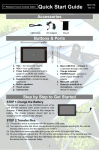
9” Accessories ITEM# NEXT9P WiFi connection Battery level Time Return Go to Home Screen Drag the top bar downwards to display the notification message USB Cable Power Adaptor Pouch Step by Step to Get Started Step 1: Charge the battery Connect the device to any standard wall outlet via the DC-IN port using the power adaptor. It takes about 5 hours to fully charge the battery. Quick Start Guide Step 2: Transfer Files (1) (2) (3) (4) (5) Connect the device to a computer with the supplied USB cable. Tap “Turn on USB storage” to connect the device to computer. Copy files from or to the removable disk drives that represent the device. Choose “Turn off USB storage” to disconnect the device. Remove the device from the computer safely. Step 3: Turn On a g a h i Press and hold the Power button on the unit until you see the boot-up screen then release. It may take a few minutes to start up the system, please wait before you proceed. o b c d e f k l m n Tip: This device will sleep with the screen off if it stays inactive for a few seconds. You can briefly press the Power button to turn on the screen and wake it up. j Step 4: Make WIFI Connection j (1) In the Home screen, tap on the WiFi icon. (2) Tap on the “Wi-Fi” setting to turn on the Wi-Fi. (3) Tap the “Wi-Fi settings”, a list of available networks shows. (4) Tap on the network you want to connect to, enter the required i. Volume down j. Built-in speakers k. Earphone Port – connects to stereo earphones. l. Reset Pin hole/built-in microphone m. USB Port – connects to a computer through the USB cable. n. DC-IN port – connect to power adaptor o. Memory card slot a. b. c. d. e. f. g. Camera Lens Search – Go to Google Search page Home – Go to the Home Screen. Menu – Display menu options. ESC – Return Touch Screen Power Button – press and hold to turn on or off the device; briefly press to turn the screen on or off. h. Volume up network information (password) and then tap on “Connect”. If the connection is successful, the message Connected to XXX will appear under the WIFI setting. Home Screen a b c d e f g h i Thank you for purchasing the product. For detailed information, refer to the Manual Instruction provided. This guide may be revised according to software or hardware change without prior notification. 9” ITEM# NEXT9P a. Quick Internet Search - You can input anything you wish to search on the searching bar (required WIFI connection) b. Current time c. Weather forecast – worldwide cities (required Wi-Fi connection. You can change the city by tapping the weather indicator. ) d. On-screen tip e. Default shortcuts - Tap on an icon to open the corresponding application. You can add or remove shortcuts, see “Customizing the Home Screen” on the next page. f. Shortcut to System Settings g. Shortcut to Applications page h. Shortcut to E-book Reader i. Help information Volume down/up Sliding your finger on the toolbar can scroll through all tools. Customizing the Home Screen You can customize the Home Screen by adding/removing shortcuts and widgets, changing the wallpaper. To add a Home Screen item (shortcuts, widgets, folders etc.), tap on the Menu icon and then select “Add” . You can also hold your finger on the screen and then choose an item from the list. You can add a folder onto the Home Screen by holding your finger on the screen and then choose Folders ! New Folder. You can drag shortcuts or widgets to the folder. To rename the folder, a) tap to open the folder, b) hold your finger on the title bar of the opened folder until the Rename window pops up, c) input folder name. To move a Home Screen item, hold your finger onto it until it is highlighted, then drag it to the desired location, and release it. To remove a Home Screen item, hold your finger onto it until it is highlighted, drag it to the recycle bin which turns from the E-book Reader / Applications / Settings Tab, and then release your finger. To change the wallpaper, from the Home Screen, tap on the Menu icon , a list of options appears. Tap on “Wallpaper” and then choose a picture as the desktop wallpaper. To change the System Settings, from the Home Screen, tap on the Menu icon , and then tap on “Settings” . Choose a category: “Wireless & Networks”, “Sound & Display”, “Date & Time”, etc. For more information on the different settings, see the System Settings section. When watching a video or listening to music, you can tap on the progression bar to go directly to a different location in the video or song. You can also use your finger to drag the cursor in the progression bar to another location in the video or song. In different browsers (File, Music, Video, Photo, etc.), you can hold your finger on the screen and then drag up and down to scroll the file list up and down. In different applications, you can go back one level in the interface by tapping on the Back icon (in the top right corner of the screen). Wherever you are in the interface, you can go back directly to the Home (in the top left corner of the screen). screen by tapping on the Home icon In different applications, you can tap the Menu icon to display menu options. a g a h i o b c d e f k l m Tapping on the grey area can hide /display the toolbar. Home LevelUp Multi Editor Sliding your finger on the toolbar can scroll through all tools. a. Lentille de Camera b. Recherche – Allez à la page de recherche Google c. Démarrage – Aller a la page de démarrage. d. Menu – Afficher les options de menu. e. ESC –Retour f. Écran Tactile g. Bouton d’alimentation – Appuyez et maintenez le bouton appuyé pour ouvrir ou fermer l’appareil ; appuyez brièvement pour allumer ou éteindre l’écran. h.i. Bouton+/- Volume j. Haut-parleurs integers n. Prise d’alimentation – Branchez l’appareil a une prise électrique standard via la fiche AC incluse. o. Emplacement pour carte SD – Accommode Toute carte-mémoire SD normale. Go back one level in the interface. Go forward one level in the interface. Charge de la batterie Heure a b Répertoire-racine Appuyer sur la zone grise affiche/cache la barre d’outils. d e f Go to the book store and search for e-books. Tap the e-book that you want to buy. (5) Tap on BUY NOW button to start the purchase process. (6) Input your payment account information to checkout. (7) Check your credit card information and the price. (8) Tap Buy Now to download the e-book. E-books from Kobo are saved in Kobo library. They are unable be synchronized to the internal memory of the device. To read e-books that you have purchased from Kobo, (1) Tap Library to preview all your purchased (2) Tap an e-book and tap “Start Reading” to e-books. read the e-book. During reading, you can: Turn over pages by tap or touch the left or right part of the screen. Tap on the horizontal central area of the screen to display the control menu. Tap the Menu icon to display menu options with which you can view outline of the e-book, change the view mode (day or night mode), and change the font size or style. (3) Monter d’un niveau. Note: Application format should be .apk which is supported by the device. (1) Tap “Advanced Task Killer” application. (2) Tap the task that you want to end. (3) Tap “KILL selected apps” to end the task. Safety Advisory We strongly recommended that you observe the usage precautions laid out in this instruction. In no event will E Fun be liable for any direct, incidental, special or consequential damages to any person caused by E Fun’s negligence, or for any lost profits, lost savings, loss of use, lost revenues or lost data arising from or relating to this device, even if E Fun has been advised of the possibility of such damages. In no event will E Fun’s liability for damages to you or any other person ever exceed the amount paid by you for the device, regardless of the form of the claim. Some countries/states do not allow the limitations or exclusion of liability for incidental or consequential damages, so the above limitation or exclusion may not apply to you. Augmenter/Diminuer le Volume down/up Prenez note : Le format de l’application devrait être .apk, ce qui est supporté par l’appareil. Retour Avance Afficher les dossiers et fichiers en liste ou en icones. Tri des fichiers et dossiers par nom, date, taille ou type. Préférences Téléchargement D’applications avec SLIDE ME Cet appareil a une librairie d’applications intégrées – SLIDE ME que vous pouvez acheter ou télécharger gratuitement Allez a la page des applications, appuyez sur SLIDE ME pour y accéder et téléchargez l’application tel qu’indique. Vous pouvez trouver les applications téléchargées en appuyant sur l’application «Téléchargements» (5) Tapez sur le bouton « BUY NOW » pour commencer le processus d’achat. (6) Saisissez les informations sur votre compte de paiement pour passer à la caisse. (7) Vérifiez les informations concernant votre carte de crédit et le prix. (8) Tapez sur « Buy Now » pour télécharger l’e-livre. Activation de réseau sans-fil ou Bluetooth. Lecture de Documents Office (1) Copiez des documents Office a l’appareil (Via Flash ou Carte mémoire SD) par connexion USB. (2) Démarrez l’application OfficeSuite. (3) Trouvez un document Office en suivant le répertoire adéquat. Managing Tasks Afin de sauvegarder la mémoire du système et améliorer la performance du système, vous pouvez mettre fin à certaines tâches que vous n’utilisez pas pour l’instant. (1) Tapez sur l’application « Advanced Task Killer ». (4) Appuyez sur le document pour l’ouvrir. A la page suivante, vous pouvez glisser votre doigt de haut en bas ainsi que tourner la page. (2) Tapez sur la tâche à laquelle vous voulez mettre fin. Remarque : L’e-livre ne sera pas téléchargé sur votre NextBook. Il n’est accessible que si vous ouvrez une session avec votre compte Kobo. , puis tapez sur « Settings » (configurations) . Choisissez une catégorie : « Wireless & Networks » (sans fil et réseaux), « Sound & Display » (son et affichage), « Date & Time » (date et heure), etc. Pour plus de renseignements sur les différentes configurations, consultez la section Configurations du système. Allez à la librairie et recherchez des e-livres. Tapez sur l’e-livre que vous voulez acheter. Rechercher un Fichier Pour changer le papier peint, à partir de l’écran d’accueil, tapez sur l’icône Menu , une liste d’options apparaîtra. Tapez sur « Wallpaper » (papier peint), puis choisissez une photo qui servira de papier peint pour l’ordinateur de bureau. Pour changer les configurations du système, à partir de l’écran d’accueil, tapez sur l’icône Menu (4) Supprimer/Copier / Déplacer En faisant glisser votre doigt sur la barre d’outils, vous pouvez faire dérouler tous les outils puis sélectionnez « Add » (ajouter) . Vous pouvez également toucher l’écran de votre doigt puis choisir un élément de la liste. Vous pouvez ajouter un dossier à l’écran d’accueil en touchant l’écran de votre doigt puis en choisissant Folders !New Folder. Vous pouvez faire glisser des raccourcis ou des gadgets logiciels vers le dossier. Pour renommer le dossier, a) tapez pour ouvrir le dossier, b) touchez la barre titre du dossier ouvert avec votre doigt jusqu’à ce que la fenêtre « Rename » (renommer) apparaisse, c) saisir le nom du dossier. Pour déplacer un élément de l’écran d’accueil, touchez du doigt cet article jusqu’à ce qu’il soit surligné, puis faites-le glisser à l’emplacement désiré, puis enlevez votre doigt. Pour supprimer un élément de l’écran d’accueil, gardez votre doigt dessus jusqu’à ce qu’il soit surligné, faites-le glisser vers la corbeille sous l’onglet Application, puis enlevez votre doigt. Ouvrez une session avec votre compte, puis saisissez les informations concernant votre compte. (control menu) Sélection Multiple Afficher les options de menu Lire des e-livres dans la bibliothèque Kobo. Les e-livres de Kobo sont sauvegardés dans la bibliothèque Kobo. Ils ne peuvent pas être synchronisés à la mémoire interne de l’appareil. Pour lire des e-livres que vous avez achetés de Kobo, tactile est capacitif. Contrairement à l’écran tactile L’écran résistif, il ne répond pas aux ongles mais nécessite que (1) vous le touchiez de la paume de votre doigt. Lorsque vous regardez une vidéo ou que vous écoutez de la musique, vous pouvez taper sur la barre de progression pour passer directement à un endroit différent de la vidéo ou de la chanson. Dans les navigateurs de fichiers (fichier, musique, photo, etc.) vous pouvez faire glisser votre doigt vers le haut et vers le bas pour parcourir la liste de fichiers. Appuyez sur « librairie » pour avoir un aperçu des livres électroniques que vous avez achetés. (2) Tapez sur un e-livre et tapez sur « Start Reading » pour lire l’e-livre. (5) Vous pouvez appuyer sur l’icone du menu pour en afficher les options. Avec ces options, vous pouvez rechercher des textes spécifiques ou compter les mots dans le document. (3) Tapez sur « KILL selected apps » pour mettre fin à la tâche. Conseils de sécurité Exploration de Fichiers Vous pouvez explorer les dossiers et fichiers avec les applications Explorateur et Astro. Dans le menu démarrer, appuyez sur __ pour afficher toutes les applications puis appuyez sur l’icône Explorateur ou Astro pour entrer en mode explorateur de fichiers. (3) Accéder à une librairie en ligne Votre NextBook est équipé d’une librairie en ligne intégrée – KOBO. Vous pouvez acheter des e-livres ou télécharger des e-livres gratuits directement de Kobo. que vous voulez rechercher dans la barre de recherche (nécessite une connexion sans fil (Wi-Fi). b. Heure actuelle c. Prévisions météorologiques – villes à l’échelle mondiale (exige une connexion sans fil (Wi-Fi). Vous pouvez changer la ville en tapant sur le nom de la ville.) d. On-screen tip e. Raccourcis par défaut - Tapez sur l’icône pour ouvrir l’application correspondante. Vous pouvez ajouter ou supprimer des raccourcis, voir « Personnaliser les éléments de l’écran d’accueil » à la page suivante. f. Lecteur électronique / applications Icône de configuration - Raccourcis vers les réglages du système, les applications ou (4) (previous/next page) Retour a. Recherche rapide sur Internet – Vous pouvez saisir ce c Log in with your account, and then input your account information. Go to the Home Screen. Go back one level in the directory. Select more than one file. Copy, delete, move, paste or rename the file or folder. Personnaliser l’écran d’accueil Pour mettre l’appareil sous tension, appuyez et maintenez enfoncé la touche de mise en marche sur l’unité jusqu’à ce que vous aperceviez l’écran d'amorçage, puis relâchez. Il peut falloir quelques minutes pour démarrer le système, veuillez attendre avant de poursuivre. Home Screen (3) Read e-books in Kobo Library Conseils rapides k. Prise d’Ecouteurs – Connectez aux écouteurs stéréo (Non-inclus avec l’appareil.) l. Bouton de réinitialisation / Microphone intégré. m. Prise USB – Connectez l’appareil a l’ordinateur via câble USB. Tap “SIGN IN OR CREAT AN ACCOUNT” to sign in. Managing Tasks Vous pouvez personnaliser l’écran d’accueil en ajoutant / supprimant des raccourcis et des gadgets logiciels, et en changeant le papier peint. Pour ajouter un article à l’écran d’accueil (raccourcis, gadgets logiciels, dossiers, etc.), tapez sur l’icône Menu (1) Tapez sur l’icône Wi-Fi [insert icône] sur l’écran d’accueil. (2) Tapez sur « Wi-Fi » pour activer le réseau sans fil. (3) Tapez sur « Wi-Fi Settings », votre NextBook commencera immédiatement à balayer à la recherche de réseaux sans fil (Wi-Fi) et les affichera. La liste des réseaux disponibles affiche tous les réseaux sans fil à portée de votre appareil. (4) Tapez sur le réseau auquel vous voulez vous connecter, saisissez les informations requises sur le réseau (mot de passe), puis tapez sur « Connect » (connecter). Votre NextBook va maintenant tenter d’établir une connexion avec ce point d’accès sans fil à l’aide des paramètres du réseau que vous avez saisis. Si la connexion réussit, le message « Connected to… » (connecté à) (nom du réseau sans fil) apparaîtra sous la configuration sans fil (Wi -Fi). (2) Note: Downloaded e-books are unable to be synchronized to the device’s memory. They are accessible only if you sign in with your Kobo account. Back Next Glissez depuis la barre du haut vers le bas pour afficher le message USB tel qu’indique. Conseil : Cet appareil sommeillera avec l’écran hors tension s’il demeure inactif pendant quelques secondes. Vous pouvez appuyez brièvement sur le bouton « Power » pour mettre l’écran sous tension et le réveiller. n j In the Home Screen, tap the “kobo” icon. (3) Étape 3: Mise sous tension / hors tension Étape 4: Connectez votre NextBook à un réseau sans fil (Wi-Fi). j (1) Your Internet Tablet can handle multiple tasks at the same time. For example, you can view photos while listening to music. Multitasking is helpful but inefficient if too many tasks are running. In order to save system memory and enhance system performance, you can end some tasks that you don’t use at the moment. (5) You can tap the Menu icon to display menu options. With these options, you can search for specific texts or count words in the document. Étape 2: Transfert de Fichiers (1) Connectez votre NextBook à un ordinateur avec l câble USB fourni. (2) Vous devriez apercevoir deux lecteurs de disque amovibles dans votre ordinateur. Une représente la mémoire interne de votre NextBook et l’autre représente la carte mémoire insérée dans votre NextBook. Vous pouvez maintenant copier les fichiers depuis ou vers ceux-ci. (3) Après le transfert des fichiers, déconnectez votre NextBook de l’ordinateur en toute sécurité. The device has a built-in application library - SLIDE ME for you to download in free or purchase applications. Go to the Applications page, tap SLIDE ME to enter and download application as instructed. You can find the downloaded applications by tapping the “Downloads” application. Purchase e-books from Kobo (1) Copy Office documents to the device by USB connection. (2) Launch the OfficeSuite application. The Toolbar Pochette Étape 1: Chargez votre NextBook. Reading Office Document Note: Make sure you have configured the Wi-Fi network before accessing Kobo. You can explore files and folders with the Explorer and Astro application. In the Home Screen, tap the Applications shortcut to display all applications and then tap the Explorer icon or ASTRO to enter the file explorer mode. Connexion sans fil (Wi-Fi) Branchez l’adaptateur CA à une prise murale standard et le port CC-IN du NextBook. Il faut environ 5 heures à la batterie pour être complètement chargée. Prefs Network Search for a specific file or folder Go back one level in the interface. Go forward one level in the interface. Display files and folders in list or icons. Sort files and folders by name, date, size or file type. Preferences for the ASTRO Enable the Wi-Fi network or Bluetooth (if available). (4) Tap the document to open it. On the opening page, you can slide your finger up and down to turn over the page. d’accueil Adaptateur CA A Search Back Next View Sort Download 3rd Party Applications Accessing online Bookstore Your NextBook has a built-in online bookstore - KOBO. You can purchase e-books or download free e-books directly from the Kobo. (3) Locate an Office document by navigation. (The following illustrations show how to select a document from the internal memory.) Exploring Files Aller à l’écran Cӽble USB Go to the Home Screen. Go back one level in the directory. Select more than one file. Copy, delete, move, paste or rename the file or folder. Home Up Multi Edit Touch Screen & Buttons Usage Liste des accessoires Pour commencer pas à pas Tapping on the grey area can hide/display the toolbar. Display menu options Remarque : Assurez-vous d’avoir configuré le réseau sans fil (Wi-Fi) avant d’accéder à Kobo. Tout en lisant, vous pouvez : Tournez les pages en appuyant ou en touchant la partie gauche ou droite de l’écran. Appuyez sur la partie centrale horizontale de votre écran pour afficher le menu de contrôle. Appuyez sur l’icône du menu pour faire apparaitre les options du menu avec lesquelles vous pouvez voir le contour du livre électronique, en changer le mode de visualisation (mode de jour ou de nuit) ainsi que modifier la taille et le style des fontes. Acheter des e-livres de Kobo (1) Appuyer sur la zone grise affiche/cache la barre d’outils. Sur l'écran d'accueil, tapez sur l'icône « kobo ». (2) Tapez sur « SIGN IN OR CREAT AN ACCOUNT » pour ouvrir une session. Répertoire-racine Monter d’un niveau. Sélection Multiple Supprimer/Copier / Déplacer En faisant glisser votre doigt sur la barre d’outils, vous pouvez faire dérouler tous les outils Retour Avance (page précédente/suivante) (Menu de contrôle) Nous conseillons fortement que vous observiez les mesures de précautions énoncées dans ce manuel. En aucun cas E Fun ne sera tenu responsable pour tout dommage indirect, accessoire, spécial ou consécutif subi par une personne suite à la négligence de E Fun ou pour toute perte de profits, d'économie, d'utilisation, de revenus ou de données provenant ou lié à cet appareil, même si E Fun a été avisé de la possibilité de tels dommages. En aucun cas E Fun ne sera tenu responsable des dommages encourus par vous ou toute autre personne excédant le montant payé par vous pour l'appareil, peu importe la forme de la réclamation. Certains pays/États ne permettent pas les limitations ou l’exclusion de la responsabilité pour des dommages accessoires ou consécutifs, alors la limitation ou l’exclusion ci-dessus peuvent ne pas s’appliquer à vous.