1
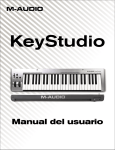
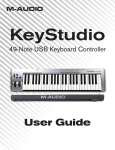
KeyStudio
ユーザーズ・マニュアル
KeyStudioユーザーガイド
1
はじめに . . . . . . . . . . . . . . . . . . . . . . . . . . . . . . . . . . . . . . . . . . . . . . . . . . . . . . . . . . . . . . . . . . . .3
特徴 . . . . . . . . . . . . . . . . . . . . . . . . . . . . . . . . . . . . . . . . . . . . . . . . . . . . . . . . . . . . . . . . . . . . . .3
製品パッケージ内容 . . . . . . . . . . . . . . . . . . . . . . . . . . . . . . . . . . . . . . . . . . . . . . . . . . . . . . . . . . . . . .3
本ユーザーガイドについて . . . . . . . . . . . . . . . . . . . . . . . . . . . . . . . . . . . . . . . . . . . . . . . . . . . . . . . . . . .3
最低システム必要条件 . . . . . . . . . . . . . . . . . . . . . . . . . . . . . . . . . . . . . . . . . . . . . . . . . . . . . . . . . . . . .4
Mac OS . . . . . . . . . . . . . . . . . . . . . . . . . . . . . . . . . . . . . . . . . . . . . . . . . . . . . . . . . . . . . . . . . . .4
Windows* . . . . . . . . . . . . . . . . . . . . . . . . . . . . . . . . . . . . . . . . . . . . . . . . . . . . . . . . . . . . . . . . . .4
KeyStudioを接続する . . . . . . . . . . . . . . . . . . . . . . . . . . . . . . . . . . . . . . . . . . . . . . . . . . . . . . . . . . . . . .4
音楽制作ソフトウエアを使用する . . . . . . . . . . . . . . . . . . . . . . . . . . . . . . . . . . . . . . . . . . . . . . . . . . . . . . .5
. . . . . . . . . .
. . . . . .
ピッチベンド・ホイール . . . . .
モジュレーション・ホイール . . .
ボリューム・スライダー . . . . .
サスティーン・ペダル入力端子 . .
キーの名前
オクターブ・ボタン .
.
.
.
.
.
.
.
.
.
.
.
.
.
.
.
.
.
.
.
.
.
.
.
.
.
.
.
.
.
.
.
.
.
.
.
.
.
.
.
.
.
.
.
.
.
.
.
.
.
.
.
.
.
.
.
.
.
.
.
.
.
.
.
.
.
.
.
.
.
.
.
.
.
.
.
.
.
.
.
.
.
.
.
.
.
.
.
.
.
.
.
.
.
.
.
.
.
.
.
.
.
.
.
.
.
.
.
.
.
.
.
.
.
.
.
.
.
.
.
.
.
.
.
.
.
.
.
.
.
.
.
.
.
.
.
.
.
.
.
.
.
.
.
.
.
.
.
.
.
.
.
.
.
.
.
.
.
.
.
.
.
.
.
.
.
.
.
.
.
.
.
.
.
.
.
.
.
.
.
.
.
.
.
.
.
.
.
.
.
.
.
.
.
.
.
.
.
.
.
.
.
.
.
.
.
.
.
.
.
.
.
.
.
.
.
.
.
.
.
.
.
.
.
.
.
.
.
.
.
.
.
.
.
.
.
.
.
.
.
.
.
.
.
.
.
.
.
.
.
.
.
.
.
.
.
.
.
.
.
.
.
.
.
.
.
.
.
.
.
.
.
.
.
.
.
.
.
.
.
.
.
.
.
.
.
.
.
.
.
.
.
.
.
.
.
.
.
.
.
.
.
.
.
.
.
.
.
.
.
.
.
.
.
.
.
.
.
.
.
.
.
.
.
.
.
.
.
.
.
.
.5
.5
.6
.6
.6
.6
編集モードにおけるKeyStudioの高度な機能 . . . . . . . . . . . . . . . . . . . . . . . . . . . . . . . . . . . . . . . . . . . . . . . . . . .6
. .
.
オクターブ・シフト . .
トランスポーズ . . . .
チャンネル . . . . . .
プログラム・チェンジ .
.
.
.
.
.
.
バンクLSBとバンクMSB .
編集モードにおける高度な機能
オクターブ・ボタンのオプション
.
.
.
.
.
.
.
.
.
.
.
.
.
.
.
.
.
.
.
.
.
.
.
.
.
.
.
.
.
.
.
.
.
.
.
.
.
.
.
.
.
.
.
.
.
.
.
.
.
.
.
.
.
.
.
.
.
.
.
.
.
.
.
.
.
.
.
.
.
.
.
.
.
.
.
.
.
.
.
.
.
.
.
.
.
.
.
.
.
.
.
.
.
.
.
.
.
.
.
.
.
.
.
.
.
.
.
.
.
.
.
.
.
.
.
.
.
.
.
.
.
.
.
.
.
.
.
.
.
.
.
.
.
.
.
.
.
.
.
.
.
.
.
.
.
.
.
.
.
.
.
.
.
.
.
.
.
.
.
.
.
.
.
.
.
.
.
.
.
.
.
.
.
.
.
.
.
.
.
.
.
.
.
.
.
.
.
.
.
.
.
.
.
.
.
.
.
.
.
.
.
.
.
.
.
.
.
.
.
.
.
.
.
.
.
.
.
.
.
.
.
.
.
.
.
.
.
.
.
.
.
.
.
.
.
.
.
.
.
.
.
.
.
.
.
.
.
.
.
.
.
.
.
.
.
.
.
.
.
.
.
.
.
.
.
.
.
.
.
.
.
.
.
.
.
.
.
.
.
.
.
.
.
.
.
.
.
.
.
.
.
.
.
.
.
.
.
.
.
.
.
.
.
.
.
.
.
.
.
.
.
.
.
.
.
.
.
.
.
.
.
.
.
.
.
.
.
.
.
.
.
.
.
.
.
.
.
.
.
.
.
.
.
.
.
.
.
.
.
.
.
.
.
.
.
.
.
.
.
.
.
.
.
.
.
.
.
.
.
.
.
.
.
.
.
.
.
.7
.7
.7
.8
.8
.9
.9
その他の割当て可能なコントローラ . . . . . . . . . . . . . . . . . . . . . . . . . . . . . . . . . . . . . . . . . . . . . . . . . . . . . 10
. . . . . . . . . . . . . . . . . . . . . . . . . . . . . . . . . . . . . . . . . . . . . . . . . . . . . . . . . . 10
ボリューム・スライダー . . . . . . . . . . . . . . . . . . . . . . . . . . . . . . . . . . . . . . . . . . . . . . . . . . . . . . . . . . . . 11
モジュレーション・ホイール
MIDIメッセージの解説 . . . . . . . . . . . . . . . . . . . . . . . . . . . . . . . . . . . . . . . . . . . . . . . . . . . . . . . . . . . . 12
プログラム/バンク・チェンジ
. . . . . . . . . . . . . . . . . . . . . . . . . . . . . . . . . . . . . . . . . . . . . . . . . . . . . . . . . 12
NRPN/RPN . . . . . . . . . . . . . . . . . . . . . . . . . . . . . . . . . . . . . . . . . . . . . . . . . . . . . . . . . . . . . . . . 13
トラブルシューティング . . . . . . . . . . . . . . . . . . . . . . . . . . . . . . . . . . . . . . . . . . . . . . . . . . . . . . . . . . . 14
MIDI関連の有効なトラブルシューティング . . . . . . . . . . . . . . . . . . . . . . . . . . . . . . . . . . . . . . . . . . . . . . . . . . 15
オール・ノート・オフ .
. . . . . . . . . . . . . . . . . . . . . . . . . . . . . . . . . . . . . . . . . . . . . . . . . . . . . . . . . . . . 15
全てコントローラをリセットする . . . . . . . . . . . . . . . . . . . . . . . . . . . . . . . . . . . . . . . . . . . . . . . . . . . . . . . . 15
付録 – 有効なMIDIデータ . . . . . . . . . . . . . . . . . . . . . . . . . . . . . . . . . . . . . . . . . . . . . . . . . . . . . . . . . . . 16
. . . . . . . . . . . . . . . . . . . . . . . . . . . . . . . . . . . . . . . . . . . . . . . . . . . 16
. . . . . . . . . . . . . . . . . . . . . . . . . . . . . . . . . . . . . . . . . . . . 17
. . . . . . . . . . . . . . . . . . . . . . . . . . . . . . . . . . . . . . . . . . . . . . . . . . . . . . . . 18
付録A –ジェネラルMIDIインストゥルメント
付録B - 標準的なMIDIコントロール番号(MIDI CC番号)
付録C - 追加のRPNメッセージ
製品保証 . . . . . . . . . . . . . . . . . . . . . . . . . . . . . . . . . . . . . . . . . . . . . . . . . . . . . . . . . . . . . . . . . . . 18
. . . . . . . . . . . . . . . . . . . . . . . . . . . . . . . . . . . . . . . . . . . . . . . . . . . . . . . . . . . . . . . . . . 18
ユーザー登録 . . . . . . . . . . . . . . . . . . . . . . . . . . . . . . . . . . . . . . . . . . . . . . . . . . . . . . . . . . . . . . . . 18
保証規定
技術資料 . . . . . . . . . . . . . . . . . . . . . . . . . . . . . . . . . . . . . . . . . . . . . . . . . . . . . . . . . . . . . . . . . . . 19
KeyStudioユーザーガイド
3
はじめに
1
M-AudioのKeyStudioをお買い上げ頂きまして誠に有り難うございます。KeyStudioは、49鍵フルサイズのベロシティ・センシティブUSB MIDIキーボード
で、Mac OS Xが搭載されたコンピュータと簡単に統合するよう設計されています。KeyStudioは、GarageBand、Logic Express、Logic Pro等の様々
な音楽制作ソフトウエアに対応します。
特徴
•
49鍵ベロシティ・センシティブ・キーボード
•
ピッチベンド・ホイール装備
•
MIDI割当可能なモジュレーション・ホイール装備
•
MIDI割当可能なボリューム・スライダ装備
•
MIDI割当可能なオクターブ・アップ/ダウン・ボタン装備
•
高度な機能とプログラミングにアクセスする編集モードボタン装備
•
サスティーン・フットペダル入力端子装備
•
ドライバのインストール不要でコンピュータに接続して電源をオンにするだけで操作可能
•
USBバス電源で動作
2
製品パッケージ内容
•
KeyStudio
1台
•
USBケーブル 1本
•
製本版KeyStudioクイックスタートガイド
3
万が一以上の製品の内、不足する物があれば本製品をお買い上げになった販売店にお問い合わせ下さい。
本ユーザーガイドについて
4
本ユーザーガイドでは、KeyStudioの設定方法と特徴について説明します。MIDIやPCベースの音楽制作について知識のある方も、KeyStudioを最大限に
活用するために本ユーザーガイドをよくお読みになることをお勧めします。KeyStudioは、サードパーティの音楽制作ソフトウエアで使用することもできま
す。これらについての詳細は、サードパーティのソフトウエアに含まれる関連書類を参照して下さい。
KeyStudioユーザーガイド
4
最低システム必要条件
5
Mac OS
<
Macintosh G3 800/G4 733MHz以上*
(ノートパソコンではこれ以上の高速なCPUが必要です)
<
Mac OS X 10.3.9(256MB以上のRAM)
<
Mac OS X 10.4.3以降(512MB以上のRAM)
<
USB端子
* CPUアクセラレータカード搭載機はサポートされていません。
他社のソフトウエアの最低システム必要条件が上記の条件よりも高い場合があります。M-Audioのハードウエアを他社のソフトウエアで使用する場合
には、ご使用になるソフトウエアの最低システム必要条件を確認する必要があります。
Windows*
<
Pentium III – 800MHz以上
(ノートパソコンではこれ以上の高速なCPUが必要です)
<
256MB以上のRAM
<
DirectX 9.0b以降
<
Windows XP(SP2)以上**
(Windows 98/Me/NT/2000には対応していません)
<
USB端子
*このユーザーガイドは、Mac OS X環境で使用する方法にフォーカスしています。しかしながら、KeyStudioは、Windows XP環境でも使用するこ
とができます。
**ホーム/プロフェッショナル・エディションのみに対応。Windowsメディア・センター・エディションは現在の所対応していません。最新の対応情
報は、M-AudioのWebサイト(www.m-audio.jp)でご確認下さい。
KeyStudioを接続する
KeyStudioで一般的な操作を行う場合には、ドライバのインストールは不要です。以下の手順に従って接続して下さい:
1.
コンピュータで起動しているソフトウエアがあれば終了します。
2.
同梱されているUSBケーブルを使用してKeyStudioをMac OS Xコンピュータに接続します。
3.
KeyStudioの電源をオンにします。
6
KeyStudioユーザーガイド
5
音楽制作ソフトウエアを使用する
7
MIDI(Musical Instrument Digital Interface)に精通していなければ、何故KeyStuioにサウンドが収録さていないのかを理解するのは難しいと感じるかも
しれません。CPUベースのサウンド・ソースとレコーディング・システムを使用すれば、膨大な量の高品位なサウンド、大規模なグラフィック・ユーザー・
インターフェイスに簡単にアクセスができ、多くの音楽制作ソフトウエアで自由に作業が可能です。MIDIの基本的な要素を理解することで音楽制作における
豊富な可能性を巧みに活用できるようになります。
KeyStudioの鍵盤を一つ押すと、MIDI(Musical Instrument Digital Interface)が送出されます。MIDIデータは、1つのサウンドが再生される方法につい
ての指示を出します。これらの指示はどの音符を再生するか、いつ再生するか、どの程度の音量で再生するのか、どのサウンドを使用するのか等のパラメータ
を指示します。
録音用のソフトウエアでバーチャル(ソフトウエア)インストゥルメントを使用すると、 KeyStudio からの演奏情報(データ)は、音楽制作ソフトウエ
アへ転送され、バーチャル・インストゥルメントへルーティングされ、オーディオ出力へ送信されることで MIDI データを可聴音に変えます。これには、
KeyStudioから送信されるデータを読み取り適切なサウンドを再生するように音楽制作ソフトウエアを設定する必要があります。多くのソフトウエアでこの
プロセスの多くは自動化されています。例えばGarageBandではソフトウエア・インストゥルメントのトラックをハイライトするだけで、KeyStudioで演奏
しているサウンドを聞くことができます。コンピュータにスピーカーが搭載されていたり、または外部スピーカーが接続されていれば(スピーカーがミュー
ト/音量を下げた状態でない場合)、KeyStudioで演奏したノートに対応するサウンドが聞こえてきます。詳しい情報はご使用になるMIDI対応のソフトウエ
アの取扱説明書を参照して下さい。
キーの名前
白鍵の上に印字されたアルファベットは、鍵盤が再生する音楽のノート(音程)の名前を表しています。各アルファベットの横の番号は、鍵盤が属するオクター
ブの番号です(オクターブに関する情報は次のセクションを参照)。黒鍵は、その両側の白鍵の「セミトーン(半音)」であり、専用のアルファベットは記載
されていません。1セミトーンとは、そのすぐ横にあるノートからのピッチの間隔を表します。
黒鍵は通常、左右のいずれかの白鍵の名前と同じ名前ですが、アルファベットにシャープ(#ならアルファベット名よりも1セミトーン高い)またはフラット(♭な
らアルファベット名よりも1セミトーン低い)のシンボルを追加します。C#の右の黒鍵の名前はC#3(シー・シャープ3)ですが、同時にD♭3(ディー♭3)で
もあります。つまり黒鍵には有効な名前が2つあり、その音が属する曲の調により名前が変わります。
オクターブ・ボタン
1オクターブは、12のノートで構成されています。鍵盤の上のパネルには、オクターブ毎に黒と白のセクションが交互に並び、各鍵盤にはオクターブ毎にCか
ら始まるアルファベットとオクターブの番号が付けられています。
KeyStudioは、鍵盤のピッチを1オクターブ以上上下にシフトすることができます。キーボードのオクターブにシフトの変化がなければ(オクターブシフトが
ゼロに設定されている時)、オクターブ「<」「>」ボタンの上が点灯しています。デフォルトのオターブシフトはゼロに設定されているため、キーボードに
電源を入れる度にオクターブの設定はゼロに戻ります。
オクターブ「>」ボタンを一度押すとオクターブ「<」の上のライトが消えキーボードが1オクターブ高いことを示します。オクターブ「>」ボタンをもう一
度押すとキーボードは2オクターブ上にシフトします。キーボードはオクターブ「>」ボタンを使用して最大4オクターブまで上にシフトすることができま
す。オクターブを下げるには、オクターブ「<」ボタンを同様の方法で使用します。一度押すと1オクターブ下がり二度押すと2オクターブ下がり三度押すと
3オクターブ下がります。キーボードは、最大3オクターブまで下にシフトすることができます。
キーボードをシフトされていない元の状態に戻すにはオクターブ「<」「>」ボタンを同時に押します。両方のボタンの上にあるLEDが同時に点灯しオクター
ブがシフトされていないことを示します。つまり、オクターブ・ボタンがオクターブ・シフトをコントロールするように設定(デフォルト)されていれば、オ
クターブ「>」ボタンの上のLEDが点灯していればオクターブは上にシフトされた状態で、「<」ボタンの上のLEDが点灯していればオクターブは下にシフト
された状態です。
KeyStudioユーザーガイド
6
ピッチベンド・ホイール
その名の通り、ピッチベンド・ホイールはキーボードで演奏されるノートを上下に操作します。これによりギターのリフを含む通常はキーボードで演奏され
ないようなフレーズを演奏することができます。ノートをどれだけ上下に操作するかはサウンドのソースに依存します。通常は2セミトーンですが最大2オク
ターブまで上下させることができます。
モジュレーション・ホイール
モジュレーション・ホイールは通常、演奏しているサウンドにモジュレーション(変調)効果を加えるために使用します。このリアルタイムのコントローラは
元来、電子キーボードに搭載されたもので、アコースティックのインストゥルメントを演奏する時のようにビブラートを加える等のオプションを提供したも
のです。KeyStudioのモジュレーション・ホイールは、その他多くのパラメータをコントロールするように割当てることができます(「編集モードにおける
KeyStudioの高度な機能」のセクションを参照して下さい)。
ボリューム・スライダー
ボリューム・スライダーは、演奏しているノートのボリュームをコントロールするMIDIメッセージを送出することができます。またボリューム・スライダー
では、パン(バランス)、アタック、リバーブ、コーラス等の様々なパラメータをコントロールするようMIDIを割当てることもできます(「編集モードにお
けるKeyStudioの高度な機能」のセクションを参照して下さい)。
サスティーン・ペダル入力端子
KeyStudio のリアパネルにあるサスティーン・ペダル端子には、モーメンタリー・コンタクト・フット・ペダル(別売)を接続することができます。
KeyStudioの電源を入れると正しい極性が自動的に検知されます。極性を逆にするには、ペダルを踏み込んだままKeyStudioの電源を入れます。
フットペダルは通常、キーを指で押さえ続けずに演奏しているサウンドをサスティーン(持続)させるために使用します。アコースティック・ピアノのサス
ティーン・ペダルの機能と同様です。
編集モードにおけるKeyStudioの高度な機能
フロントパネル左にある「Edit
8
Mode」と書かれたボタンを使用してキーボードの高度な機能にアクセスすることができます。このボタンを押すとキーボー
ドはEdit Mode(編集モード)になり、キーボードの鍵盤を使用して機能を選択してMIDIデータを入力することができます。
Edit Mode(編集モード)ボタンの上のLEDはキーボードが編集モードであるかどうかを示すものです。編集モードでキーボードの黒鍵を使用して機能を選
択してから白鍵を使用してデータ入力やチャンネル選択が可能です。
Edit Mode(編集モード)を解除するには、別の機能を選択するかCancelまたはEnterの鍵盤を押します。編集モードの上のLEDが消えキーボードで再びノー
トを演奏することができます。選択できる機能にはデータ入力が必要ないものもあり、その場合、機能を選択するとキーボードは自動的に編集モードを解除し
て演奏モードに戻ります。
注意:音楽ソフトウエアによってはKeyStudioが送出することのできるMIDIメッセージの全てのタイプを処理できないものもあります。ソフトウエアの取扱
説明書を参照して受信可能なメッセージを確認して下さい。
KeyStudioユーザーガイド
7
編集モードにおける高度な機能
オクターブ・ボタンのオプション
オクターブ「<」、「>」ボタンは、以下の6種類のMIDI機能をコントロールするよう割当てることができます。
• オクターブ・シフト
• トランスポーズ
• プログラム・チェンジ
• バンクLSB
• バンクMSB
• MIDIチャンネル・チェンジ
上図で黒鍵は一番左から「DATA = OCTAVE、DATA = TRANSPOSE、DATA = PROGRAM、DATA = BANK LSB、DATA = BANK MSB、DATA =
CHANNEL」と書かれています。これらの黒鍵を使用してオクターブ・ボタンの機能を選択することができます。
オクターブ・ボタンに別の機能を選択する方法:
1. Edit Mode(編集モード)ボタンを押します。
2. オクターブ・ボタンに割当てる機能の鍵盤を押します。鍵盤を押すとKeyStudioはEdit Mode(編集モード)を解除します。
注意:オクターブ・ボタンに割当てられた機能の中にはマイナスの数値を送出できないものもあります。オクターブ・ボタンを使用してこれらの
機能をコントロールする場合、その機能の現在の設定に関わらずオクターブ・ボタンの両方のLEDが点灯したままになります。
オクターブ・ボタンに割当て可能な機能の説明:
オクターブ・シフト
オクターブ「<」と「>」ボタンは、デフォルトでオクターブ・シフトをコントロールしますが、これらのボタンが別の機能をコントロールするよう
プログラムされていた場合、オクターブ・シフトをコントロールするように戻すにはもう一度割当てる必要があります。
オクターブ「<」と「>」ボタンにオクターブ・シフトを割当てる方法:
1. Edit Modeボタンを押します。
2. DATA = OCTAVEの機能を持つC1の右の黒鍵(C#1)を押します。KeyStudioはC#1を押すとすぐにEdit Mode(編集モード)を解
除します。
KeyStudioユーザーガイド
8
KeyStudioのオクターブをシフトするもう1つの方法では、編集モードの図解の高度な機能の中から「OCTAVE +」と「OCTAVE -」の黒鍵を使用
します。このオクターブ・シフトの方法では、オクターブ・ボタンがその他のMIDI機能をコントロールするよう割当てられている場合に有効に使用で
きます。
1. Edit Modeボタンを押します。
2. B2の左の黒鍵(Bb2)を押します。Edit mode(編集モード)では、この鍵盤は「OCTAVE +」として機能しキーボードを1オクターブ上
にシフトします。キーボードは、最大4オクターブまで上にシフトすることが可能です。
3. F2の右の黒鍵(F#2)を押します。編集モードではこの鍵盤は「OCTAVE -」として機能しキーボードを1オクターブ下にシフトします。キー
ボードは、最大3オクターブまで下にシフトすることができます。
4. G2の右の黒鍵(G#2)を押します。編集モードではこの鍵盤は「OCTAVE 0」として機能しオクターブ・シフトをゼロに戻します。
5. オクターブ・シフトの選択が終了したら「Enter」機能を持つC5を押すか、またはEdit Modeボタンを押して編集モードを解除します。
トランスポーズ
場合によっては、1オクターブではなく数セミトーン単位でピッチを上下させる方が有効なことがあります。例えば、歌手が一緒に歌う場合に高い
ノートを出すのが困難な時等にピッチを1セミトーンまたは2セミトーン分を下に変更すると有効です。これには「トランスポーズ」という機能を使用
します。
トランスポーズは、オクターブ・シフトとよく似ていますが、違いは12セミトーンの倍数に限定されずにシフトすることです。編集モードでは、オク
ターブ「<」と「>」ボタンでトランスポーズ機能をコントロールするよう割当てることができます。また、黒鍵のF#3とG#3とBb3を使用してトラン
スポーズをシフトすることもできます。黒鍵はそれぞれ「TRANSPOSE -」、「TRANSPOSE 0」、「TRANSPOSE +」の機能を持ちます。
オクターブ「<」と「>」ボタンにトランスポーズの機能を割当てる方法:
1. Edit Modeボタンを押します。
2. 「DATA = TRANSPOSE」機能を持つD1の右の黒鍵(D#1)を押します。D#1を押すとすぐにKeyStudioは編集モードを解除します。
オクターブ・ボタンがキーボードをトランスポーズするように割当てられると、両方のオクターブ・ボタンでトランスポーズができることを示す
LEDが点灯します。キーボードのトランスポーズをゼロに戻すには、オクターブ「<」と「>」のボタンを同時に押します。
チャンネル
キーボードから送出されるMIDIデータは16あるMIDIチャンネルの中で任意のチャンネルから送出されます。KeyStudioのデフォルトでは、MIDIデー
タはチャンネル1から送出されますが、MIDIのパフォーマンスやレコーディングの方法によっては別のチャンネルからデータを送出することが必要に
なる場合もあります。以下の方法でMIDIデータが送出されるチャンネルを変更することができます。
1. Edit Modeボタンを押します。
2. D1からE3までの16チャンネルのうち送出するチャンネルの鍵盤を押します。KeyStudioは鍵盤を押すとすぐ編集モードを解除します。
例えば、チャンネル10でデータを送出する必要がある機器を使用している場合、まずEdit Modeボタンを押し、F2の鍵盤を押してチャンネル10を選
択します。このチャンネルは、GM対応のシンセサイザーや音源モジュールを使用する場合、通常ドラムのサウンド専用です。
Edit Modeボタンを押してからC#2の黒鍵を押すとチャンネルをオクターブ「<」と「>」ボタンに割当てることができます。オクターブ「<」と「>」
ボタンを使用してチャンネルの番号を変更することができます。チャンネル16まで変更した後で「>」を押すとチャンネル1が選択されます。「<」
と「>」ボタンにチャンネルを変更するよう割り当てた場合、チャンネルにマイナスの数値を割当てることはできないためボタンの上のLEDは点灯し
たままです。「<」と「>」ボタンの両方を同時に押すとKeyStudioのデフォルトであるチャンネル1に戻ります。
KeyStudioユーザーガイド
9
プログラム・チェンジ
プログラム・チェンジは、KeyStudioでコントロールしているインストゥルメントやボイスを変更する時に使用します。プログラム・チェンジ・メッ
セージは、Sessoinを使用している場合は必要ありませんが、KeyStudioで音源モジュールやシンセサイザーをコントロールする場合には有効な手段
です。
例えば、General MIDIの音源モジュールの音色をチェロのサウンドに変更する時、プログラム・チェンジ42を送信する必要があります。これにより
General MIDIインストゥルメントのスタンダードリスト(付録A参照)からチェロのサウンドを選択します。以下にプログラム・チェンジを送信す
る方法を2つ説明します。
1) 増減法によるプログラム・チェンジ:
1. Edit Modeボタンを押します。
2. F1の右にある黒鍵(F#1)を押します。オクターブ「<」と「>」ボタンによりプログラム・チェンジができるようになります。
2) プログラム・チェンジ番号を直接入力
1. Edit Modeボタンを押します。
2. プログラム機能を持つ F4の右にある黒鍵(F#4)を押します。
3. D4、B3、C5の順に鍵盤を押します。これにより「4」「2」「ENTER」が入力できます。
これでキーボードがGMのチェロサウンド42(General MIDIインストゥルメント・スタンダード・リストに含まれます)を演奏するよう設定されま
した。General MIDIプログラム番号は、本マニュアルの最終セクションの付録Aに記載されています。
方法1の増減方では、様々な音色を1つずつ試して作業をしている曲にはどのサウンドが合うかを比べながら選択する場合に最適です。方法2では特定
のサウンド・パッチを選択する場合に便利な方法です。
オクターブ「<」と「>」ボタンがプログラム番号(方法1)をコントロールするよう割当てられている場合、プログラムにマイナスの数値が割当て
られないため両方のボタンの上のLEDは点灯したままです。オクターブ「<」と「>」ボタンを同時に押すとプログラム0を呼び出しますが、これは
MIDIプログラム・チェンジを処理できる全てのシンセサイザーに含まれる一番目のサウンド・パッチを選択します。
バンクLSBとバンクMSB
プログラム・チェンジは、通常音色やボイスを変更する場合に使用されるメッセージです。しかしながら、プログラム・チェンジのMIDIコマンドの
みを使用してアクセスできる音色の数は128に制限されます。機器によっては128以上の音色が収録されているため、特別な方法を使用して複数の
バンクに膨大な量のサウンドを分類します。これらの機器ではプログラム・チェンジ・メッセージを使用してそれぞれのバンク内のサウンドにアクセ
スします。詳しい情報については「MIDIメッセージの解説」の項目を参照して下さい。一般的にこれらの機器では、バンクLSB(Least
Significant
Byte)とバンクMSB(Most Significant Byte)チェンジ・メッセージを使用します。KeyStudioは、以下2つの方法でバンク・チェンジ・メッセー
ジを送出することができます。
1) 増減法によるバンクLSB/バンクMSB・チェンジ:
1. Edit Modeボタンを押します。
2. G1の右の黒鍵(G#1)またはBb1(A#1)を適宜押します。オクターブ「<」と「>」ボタンを使用して値を増減させてバンクLSBま
たはバンクMSBのチェンジすることができます。
2) バンク・チェンジ番号を直接入力:
1. Edit Modeボタンを押します。
2. バンクLSBならG4の右の黒鍵(G#4)、バンクMSBならBb4(A#4)を適宜押します。
3. C4、A3、C5の順に鍵盤を押します。これにより「3」「1」「ENTER」が入力でき、バンク番号31を選択できます。
KeyStudioユーザーガイド
10
オクターブ「<」と「>」ボタンがバンクLSBまたはバンクMSB番号(方法1)をコントロールするよう割当てられている場合、プログラムにマイ
ナスの数値が割当てられないため両方のボタンの上のLEDは点灯したままです。オクターブ「<」と「>」ボタンを同時に押すとプログラム0を呼び
出します。
サウンドを呼び出す時には、バンク・チェンジのメッセージに続いてプログラム・メッセージを送信する必要があります。バンクチェンジ・メッセー
ジだけではサウンドを有効にすることはできませんが、128音色を含む任意のバンクの所定の位置を探し出してアクセスすることができます。
注意:KeyStudioの電源をオフにするとオクターブ・ボタンに任意で割当てたMIDIパラメータは解除されます。電源をオンにするとオクターブ・ボ
タンはデフォルトに戻り、オクターブ・シフトをコントロールします。
その他の割当て可能なコントローラ
9
モジュレーション・ホイール
モジュレーション・ホイールには、様々なMIDIコントローラ番号を割当てることができます。これらのパラメータはMIDI
CCと呼ばれるものです。MIDI
CCには、それぞれ0から131まで合計132の番号が付けられています。これらのコントローラ値でサウンドにエフェクトを加えるには、コントローラ値を
受信するソフトウエアまたはMIDI機器がMIDIコントローラ・メッセージに反応することができる必要があります。KeyStudioは、コントローラ番号0から
131までを受信可能です。128以上の番号のメッセージは、本来なら非常に複雑になる特定のマルチパートMIDIメッセージの送信を簡単にするために使用す
るM-Audio専用の方法です。コントローラ値の全てを記載したリストは本マニュアルの最終セクションの付録Bに記載されています。
役に立つ MIDI CC:
< 01 モジュレーション
< 07 ボリューム
< 10 パン(バランス)
< 05 ポルタメント
モジュレーション・ホイールにMIDI CCを割り当てる方法:
1. Edit Modeボタンを押します。
2. 「WHEEL ASSIGN」の機能を持つC4の右の黒鍵(C#4)を押します。
3. 数値キー(G3からB4)を使用してモジュレーション・ホイールに割当てるMIDI CC番号を入力します。
4. ENTERキー(C5)を押します。
5. モジュレーション・ホイールを向こう側に動かすと送信するMIDIメッセージ値が増加します。
MIDI CCの数値の入力を間違えてもCANCELキー(C1)を押せば編集モードを解除でき、モジュレーション・ホイールにはそれまでに割当てられ
ているMIDI CC値に変更はありません。
KeyStudioユーザーガイド
11
例えば、モジュレーション・ホイールにエフェクト番号10を割当てます。モジュレーション・ホイールはパン(バランス)をコントロールするようになりま
す。以下の方法に従って割当てます。
1. Edit Modeボタンを押します。
2. 「WHEEL ASSIGN」の機能を持つC4の右の黒鍵(C#4)を押します。
3. 数値キーA3を押して「1」を入力します。
4. 数値キーG3を押して「0」を入力します。これで10と入力したことになります。
5. ENTERキー(C5)を押します。
ボリューム・スライダー
モジュレーション・ホイールと同じくボリューム・スライダーにも付録Bに記載された任意のMIDI CCの132のコントローラを割当てることができます。
ボリューム・スライダーに特定のMIDIパラメータを割当てる方法:
1. Edit Modeボタンを押します。
2. 「SLIDER ASSIGN」の機能を持つD4の右の黒鍵(C#4)を押します。
3. 数値キーG3からB4を使用してボリューム・スライダーに割当てるMIDI CC番号を入力します。
4. ENTERキー(C5)を押します。
間違ったMIDI CC値を入力した場合、CANCEL(C1)キーを押して編集モードを解除すれば、それまでボリューム・スライダーに割当てられてい
たMIDI CC値を変更することはありません。
注意:キーボードの電源をオフにすると、ボリューム・スライダーやモジュレーション・ホイールに割当てられていたオプションのMIDIパラメータは
失われます。キーボードの電源を入れる度に、ボリューム・スライダーはボリューム(MIDI CC 07)、モジュレーション・ホイールはモジュレーション
(MIDI CC 01)のデフォルトの割当てに戻ります。
KeyStudioユーザーガイド
12
MIDIメッセージの解説
10
プログラム/バンク・チェンジ
GM(General MIDI)が最初に規定された時には、プログラム・チェンジ・メッセージを使用して128音色(ボイスNO. 0~127)にアクセスが可能でし
た。MIDI機器が発達してそれ以上の音色を含むようになり、MIDI規格が更新されバンクメッセージが導入されて128音色以上のサウンドにアクセスできるよ
うになりました。
音楽機器間でコミュニケートするために使用されるMIDI言語からは、合計128の実行可能なプログラム(127のプログラム+プログラム「0」=128)に対し
てプログラム・チェンジのコマンド0から127を出すことが可能です。MIDIコミュニケーション・プロトコル特有の制限により、直接アクセスできるプログ
ラムの数は128を超えて拡張すること簡単にはできません。それで、バンクの各128のサウンドを含むシステムが確率されMIDIの限界である128音色を超え
ることができるようになりました。
��������
��������
それぞれ128音色を含む128のバンクとは、アクセス可能な
���������
���������
���������
サウンドの数を拡張するために使用する基本概念です。しか
しながら、バンクチェンジ・とプログラムチェンジを組み合
わせて使用するとアクセス可能なサウンドは16,384音色と
なり新たな限界に到達しますが、これを回避するために、も
う一つの層のバンクが追加されました。その結果、128のバン
�������
����������
クのシステムにはそれぞれのバンクにサブバンクが128含ま
����������
�����������
����������
���������
���������
���������
����������
�����������
れ、サブバンクにはそれぞれ128のサウンド(プログラム)
が含まれます。
������������
���������
���������
���������
�����������
バンク・チェンジは、特別な音源モジュールやソフトウエア
シンセ等に見られる膨大なライブラリからサウンドを呼び出
���������
���������
���������
す場合に便利です。ローランドのGS規格やヤマハのXG規格
など、各メーカーによるMIDI拡張仕様の各規格では、バンク・
チェンジを使用して、それぞれの拡張音色やエフェクトを使
����������
�����������
����������
���������
���������
���������
����������
�����������
用します。
����������
MIDI CC 0はバンクセレクトMSB(Most Significant
Byte)メッセージです。MSBメッセージは7ビットのサイ
ズで任意の 128 バンクから選択するのに使用します。 MIDI
CC 32はバンクセレクトLSB(Least Significant Byte)
メッセージで、 MSB メッセージと合わせて使用すること
ができます。 LSB メッセージは別個の 7 ビットのメッセー
ジで別の 128 サブバンクから追加で選択できます。バンク
MSB とバンク LSB メッセージを組み合わせると 14 ビット
������������
�����������
���������
���������
���������
のバンク・チェンジ・メッセージとなり、これにより合計
16,384個のバンクを使用することができます。各バンクに
は128のパッチが含まれ、それぞれプログラム・チェンジの
MIDIメッセージで選択することができます。これによりユー
ザーは MIDI コマンドを使用するだけで理論的に 2 百万を超
����������
えるプログラムを直接呼び出すことができます。しかしなが
����������
�����������
����������
���������
���������
���������
����������
�����������
ら、ほとんどの機器が使用するのは2、3のバンクだけで、バン
クLSBメッセージまたはバンクMSBメッセージのいずれか
を使用してアクセスします。その場合、プログラム・チェン
���������
���������
���������
������������
������������
���������
���������
���������
�����������
KeyStudioユーザーガイド
13
ジを送信する前に両方のバンク・チェンジのメッセージを送信する必要がない場合があります。こちらのバンク・チェンジのメッセージを使用するかについて
はご使用になるシンセサイザーやソフトウエアの取扱説明書を参照して下さい。
ほとんどのMIDI機器がプログラム・チェンジ・メッセージに対応し、また多くはGM規格のリストに従って分類されています。一般的にGM機器では、機器
ごとに同じ方法でサウンドが整理されています。ピアノのサウンドはこの場所、ストリングスのサウンドはあの場所、ドラムは、、、という風に続きます。全
てのGM機器(ハードウエアとDAWの音源モジュール両方)はそのように明確に分類され、GM規格のリストに従いいかに順序良く並んでいるかがわかりま
す。GM機器がMIDIプログラム・チェンジを受信すると、GMサウンドセットから予想通りのサウンドを呼び出します。GM機器でない機器は全て、MIDIプ
ログラム・チェンジを受信するとメモリからユニークなサウンドを呼び出します。GM機器でない機器のサウンドは規格通りの順番で配列されていないため、
使用するサウンドがメモリ・ローケーションのどこにあるかを確認しておく必要があります。Native InstrumentsのFM7やReasonのシンセ・モジュール等
の多くのVSTインストゥルメントは、GM機器ではありません。
KeyStudioからは、プログラムチェンジ、バンクLSB/バンクMSBメッセージを直接送出することができます。前述の「編集モードにおけるKeyStudioの高
度な機能」のセクションを参照して下さい。
NRPN/RPN
ノン・レジスタード・パラメータ番号(NRPN)は、各機種固有のメッセージでMIDIを利用してシンセサイザや音源モジュールをコントロールすることがで
きます。MIDIの仕様でパラメータ番号を定義して、各メーカーが独自のコントローラを自由に利用できるように設計されています。パラメータ番号の中で共
通性が高いものは、米国MMA(MIDI Manufacturer s Association)で登録されていて、標準的なMIDI規格の一部となっています(このため、レジスター
ド・パラメータ番号RPNと呼ばれています)。詳細は「付録B」を参照して下さい。各NRPN/RPNには関連する2バイトの数値で構成されています。2バイ
トにはそれぞれ127までのバリューが使用できます。(RPNまたはNRPNメッセージは2つの部分で構成されます。1つはMSBでもう1つはLSBです。この
両者を合わせてRPNまたはNRPNのコマンドを構成します。)合計で16,384のバリューが可能です。
MID CC の 98 と 99 は、それぞれ NRPN の LSB と MSB を表しています。また、 100 と 101 はそれぞれ RPN の LSB と MSB を表しています(付録 B の
MIDIコントロールリストを参照して下さい)。NRPN/RPNを送信する場合は、ユーザーが設定した値と一緒にこれらのコントロールメッセージを送信しま
す。また、コース/ファイン・セッティングを指定する場合は、そのコントロール番号と設定値を送信する必要があります。コースセッティング(きめの粗い
設定)を選択する場合はコントロール番号6(Data Entry)を、ファインセッティング(きめの細かい設定)を選択する場合はコントロール番号38(Data
Entry LSB)を指定します。
NRPN対応の機器は、取扱説明書にNRPNのデータシートが付属しています。NRPN MSBとLSBメッセージは必ず同時に送信される必要があります。こ
れに関してはご使用の機器の取扱説明書を参照して下さい。
KeyStudioユーザーガイド
14
トラブルシューティング
11
KeyStudioは様々なシステム条件と動作環境でテストされていますが、それでも予測を超えるような悪条件に遭遇し誤作動を起こすことがあります。このセ
クションでは、起こり得る全ての事態に対応することはできませんが、よくあるご質問とその回答をまとめてあります。このセクションで答えが見つからない
場合は、M-Audioのウエブサイトからサポート>カスタマーサポートのサポートフォームに質問事項をご記入になり送信して下さい。
質問1:KeyStudioがコンピュータにインストールしてから正常に動作していたのですが突然動かなくなりました。
回答:KeyStudioの電源をオフにしてそのまま10秒間待ちます。コンピュータを再起動しKeyStudioに電源を入れて正常に動作することを確認して
下さい。
質問2:KeyStudioにサスティーン・ペダルを接続しましたが動作が逆になっています。
回答:サスティーン・ペダルの極性は、キーボードの電源が入った段階で検知されます。電源ON時にサスティーンペダルはOFFの状態であるとみな
されます。サスティーンペダルを押さえていない状態をOFFに設定したい場合は、サスティーン・ペダルが押さえられていないことを確認してから電
源を入れて下さい。またサスティーン・ペダルの極性スイッチの有無を確認します。サスティーン・ペダルの極性はこのスイッチで変更することも可
能です。サスティーン・ペダルを抑えた状態をOFFに設定したい場合は、ペダルを押さえたままKeyStudioの電源をオンにします。
質問3:KeyStudioが音楽ソフトウエアのサウンドをトリガーできせん。
回答:Options(オプション)> MIDI Hardware(MIDIハードウエア)を選択してInput Port(入力ポート)に「USB Audio Device」または
「KeyStudio In」が選択されていること確認します。演奏するMIDIトラックが選択されていることも確認します。
質問4:ソフトウエアのMIDI機器ダイアログ・ボックスにKeyStudioが表示されません。
回答: KeyStudio は、 USB 端子から電源を供給されている必要があります。コンピュータで別の USB 端子またはコンピュータに接続された別の
USBハブにKeyStudioを接続してみます。
質問5:シンセサイザーでサウンドを呼び出す時、常にKeyStudioから送信したプログラム・チェンジ番号ではなくその隣のサウンドがロードされます。例
えば40番(バイオリン)のプログラム・チェンジを送信したのに、ソフトウエアには41(ビオラ)がロードされます。
回答:GMモジュールの中には、サウンド・パッチに0から127の番号ではなく1から128の番号が付いているものがあります。どちらの番号も一般的
なものです。その結果、使用する音源モジュールによってはプログラム・チェンジの番号を1つ分増減させることで正しいサウンド・パッチを呼び出
すことができます。
KeyStudioユーザーガイド
15
MIDI関連の有効なトラブルシューティング
12
KeyStudioは、コンピュータでのMIDIを極力シンプルに操作できるようにデザインされています。もし操作に不都合が生じた場合は、以下に説明する2種類
のMIDI機能を使用します。
オール・ノート・オフ
サウンドが鳴り続けて止まらなくなった場合にこの方法を使用します。「オール・ノート・オフ」のMIDIメッセージを送信する方法:
1.
Edit Modeボタンを押します。
2.
「オール・ノート・オフ」の機能を持つD3の右側の黒鍵(D# 3)を押します。
3.
編集モードを終了するとサウンドが止まります。
全てコントローラをリセットする
1つ以上のサウンド・パッチをロードして予想に反したサウンドになる場合、MIDI CCに何らかのエフェクトまたはサウンド・モジュレーションがかかって
いる場合が考えられます。どのMIDIコントローラを調整してエフェクトを取り除くのかが正確に判断できない場合には「Reset All Controllers(全てのコ
ントローラをリセット)」するMIDIメッセージを送出してコントローラ値をデフォルトに戻します。「Reset All Controllers(全てのコントローラをリセッ
ト)」するメッセージを送信する方法:
1.
Edit Modeボタンを押します。
2.
「Reset All Controllers(全てのコントローラをリセット)」する機能を持つC3の右側の黒鍵(C# 3)を押します。
3.
編集モードを終了すると、全てのコントローラがデフォルト値に戻ります。
KeyStudioユーザーガイド
KeyStudio User Guide
16
|
付録 – 有効なMIDIデータ
16
Appendices - Useful MIDI Data
13
13
付録A –ジェネラルMIDIインストゥルメント
Appendix A - General MIDI Instruments
注意:以下のテーブルには、全てのGeneral MIDインストゥルメントの0から127までのパッチ名がリストされています。GMモジュールの中にはサウンド・
PLEASE
The following table lists all General MIDI patch names using numbers from 0 – 127. Be advised
that
some GM
パッチを
の番号が付けられているものもあります。その結果、音源モジュールによって、以下のプログラム・チェンジ番号に
1から128NOTE:
1を足すか
1を引いた
modules count their sound patches
番号を送信する必要が生じる場合があります。
from 1 – 128 instead. Both methods are common. As a result, and depending on the sound
module you use, there may be an offset of -1 between the sent program change number and the recalled sound patch.
Piano
Bass
Reed
Synth Effects
0 Acoustic Grand Piano
32 Acoustic Bass
64 Soprano Sax
96 SFX Rain
1 Bright Acoustic Piano
33 Electric Fingered Bass
65 Alto Sax
97 SFX Soundtrack
2 Electric Grand Piano
34 Electric Picked Bass
66 Tenor Sax
98 SFX Crystal
3 Honky Tonk Piano
35 Fretless Bass
67 Baritone Sax
99 SFX Atmosphere
4 Electric Piano 1
36 Slap Bass 1
68 Oboe
100 SFX Brightness
5 Electric Piano 2
37 Slap Bass 2
69 English Horn
101 SFX Goblins
6 Harpsichord
38 Syn Bass 1
70 Bassoon
102 SFX Echoes
7 Clavinet
39 Syn Bass 2
71 Clarinet
103 SFX Sci- Fi
Chromatic Percussion
Strings/ Orchestra
Pipe
Ethnic
8 Celesta
40 Violin
72 Piccolo
104 Sitar
9 Glockenspiel
41 Viola
73 Flute
105 Banjo
10 Music Box
42 Cello
74 Recorder
106 Shamisen
11 Vibraphone
43 Contrabass
75 Pan Flute
107 Koto
12 Marimba
44 Tremolo Strings
76 Bottle Blow
108 Kalimba
13 Xylophone
45 Pizzicato Strings
77 Shakuhachi
109 Bag Pipe
14 Tubular bells
46 Orchestral Harp
78 Whistle
110 Fiddle
15 Dulcimer
47 Timpani
79 Ocarina
111 Shanai
Organ
Ensemble
Synth Lead
Percussive
16 Drawbar Organ
48 String Ensemble 1
80 Syn Square Wave
112 Tinkle Bell
17 Percussive Organ
49 String Ensemble 2 (Slow)
81 Syn Sawtooth Wave
113 Agogo
18 Rock Organ
50 Syn Strings 1
82 Syn Calliope
114 Steel Drums
19 Church Organ
51 Syn Strings 2
83 Syn Chiff
115 Woodblock
20 Reed Organ
52 Choir Aahs
84 Syn Charang
116 Taiko Drum
21 Accordion
53 Voice Oohs
85 Syn Voice
117 Melodic Tom
22 Harmonica
54 Syn Choir
86 Syn Fifths Sawtooth Wave
118 Syn Drum
23 Tango Accordion
55 Orchestral Hit
87 Syn Brass & Lead
119 Reverse Cymbal
Guitar
Brass
Synth Pad
Sound Effects
24 Nylon Acoustic
56 Trumpet
88 New Age Syn Pad
120 Guitar Fret Noise
25 Steel Acoustic
57 Trombone
89 Warm Syn Pad
121 Breath Noise
26 Jazz Electric
58 Tuba
90 Polysynth Syn Pad
122 Seashore
27 Clean Electric
59 Muted Trumpet
91 Choir Syn Pad
123 Bird Tweet
28 Muted Electric
60 French Horn
92 Bowed Syn Pad
124 Telephone Ring
29 Overdrive
61 Brass Section
93 Metal Syn Pad
125 Helicopter
30 Distorted
62 Syn Brass 1
94 Halo Syn Pad
126 Applause
31 Harmonics
63 Syn Brass 2
95 Sweep Syn Pad
127 Gun Shot
KeyStudioユーザーガイド
KeyStudio User Guide
17
付録B - 標準的なMIDIコントロール番号(MIDI CC番号)
Appendix B - Standard MIDI Controller Numbers (MIDI CC’s)
00 Bank Select
40 Balance LSB
80 Gen Purpose 5
Channel Mode Messages:
01 Modulation
41 Controller 41
81 Gen Purpose 6
120 All Sound off
02 Breath Control
42 Pan LSB
82 Gen Purpose 7
121 Reset all Controllers
03 Controller 3
43 Expression LSB
83 Gen Purpose 8
122 Local Control
04 Foot Control
44 Controller 44
84 Portamento Control
123 All Notes Off
05 Porta Time
45 Controller 45
85 Controller 85
124 Omni Off
06 Data Entry
46 Controller 46
86 Controller 86
125 Omni On
07 Channel Volume
47 Controller 47
87 Controller 87
126 Mono On (Poly Off)
08 Balance
48 Gen Purpose 1 LSB
88 Controller 88
127 Poly On (Mono Off)
09 Controller 9
49 Gen Purpose 2 LSB
89 Controller 89
10 Pan
50 Gen Purpose 3 LSB
90 Controller 90
Extra RPN Messages:
11 Expression
51 Gen Purpose 4 LSB
91 Reverb Depth
128 Pitch Bend sensitivity
12 Effects Controller 1
52 Controller 52
92 Tremelo Depth
129 Fine Tune
13 Effects Controller 2
53 Controller 53
93 Chorus Depth
130 Coarse Tune
14 Controller 14
54 Controller 54
94 Celeste (De- tune)
131 Channel Pressure
15 Controller 15
55 Controller 55
95 Phaser Depth
16 Gen Purpose 1
56 Controller 56
96 Data Increment
17 Gen Purpose 2
57 Controller 57
97 Data Decrement
18 Gen Purpose 3
58 Controller 58
98 Non- Reg Param LSB
19 Gen Purpose 4
59 Controller 59
99 Non- Reg Param MSB
20 Controller 20
60 Controller 60
100 Reg Param LSB
21 Controller 21
61 Controller 61
101 Reg Param MSB
22 Controller 22
62 Controller 62
102 Controller 102
23 Controller 23
63 Controller 63
103 Controller 103
24 Controller 24
64 Sustain Pedal
104 Controller 104
25 Controller 25
65 Portamento
105 Controller 105
26 Controller 26
66 Sostenuto
106 Controller 106
27 Controller 27
67 Soft Pedal
107 Controller 107
28 Controller 28
68 Legato Pedal
108 Controller 108
29 Controller 29
69 Hold 2
109 Controller 109
30 Controller 30
70 Sound Variation
110 Controller 110
31 Controller 31
71 Resonance
111 Controller 111
32 Bank Select LSB
72 Release Time
112 Controller 112
33 Modulation LSB
73 Attack Time
113 Controller 113
34 Breath Control LSB
74 Cut- off Frequency
114 Controller 114
35 Controller 35
75 Controller 75
115 Controller 115
36 Foot Control LSB
76 Controller 76
116 Controller 116
37 Porta Time LSB
77 Controller 77
117 Controller 117
38 Data Entry LSB
78 Controller 78
118 Controller 118
39 Channel Volume LSB
79 Controller 79
119 Controller 119
|
KeyStudioユーザーガイド
18
付録C - 追加のRPNメッセージ
前述のMIDIコントローラ番号の説明の中でMIDI CC番号は0から127まで128あると述べましたが、付録Bには132の割当て可能なコントローラ・メッ
セージがリストされています。これは128から131がGM規格の中でRPNメッセージとして定義されている別のタイプのMIDIメッセージであるからです。
KeyStudioキーボードのコントローラに通常のMIDI CCを割当てる時と同様の方法でこれらのメッセでこれらのメッセージを割当てることができます。
RPNメッセージの機能は以下の通りです:
Controller Number
128
129
130
131
MIDI Message
Pitch Bend Sensitivity
Master Tune(coarse)
Master Tune(fine)
Monophonic Aftertouch*
Use
Alters the range of a pitch bend message
Adjusts the tuning of your sound module or synthesizer in large steps
Adjusts the tuning of your sound module or synthesizer in small steps
Adds a vibrato effect
* モノフォニック・アフタータッチはRPN メッセージではありませんが、GM 規格では追加のエフェクトメッセージとして定義されているため付録
Cに含めてあります。
製品保証
14
保証規定
エムオーディオでは安全上のご注意に基づいて適切に使用されている場合に限り、本製品をお買い上げいただいた日より一年間は保証期間となり修理は無償で
行います。しかしながら、不適切な使用方法による破損の場合、ご購入者が所有していない場合、エムオーディオでのユーザー登録がお済みでない場合などは
保証の対象となりません。但し、電源アダプタやケーブルなどの付属品は、適切な使用の結果不具合が生じた場合でも保証対象には含まれません(初期不良の
場合は除く)。お使いの製品に対応する保証規定はwww.m-audio.jp/warrantyでご覧下さい。
エムオーディオへ製品を送付する場合には、事前にエムオーディオのRA(Return Authorization)番号を取得する必要があります。製品のRA番号を取得す
るには、エムオーディオへご連絡頂ければ、エムオーディオのカスタマーサービスが症状などをお伺いしエムオーディオへ製品の送付が必要と判断した場合に
RA番号を発行させて頂きます。製品のRA番号を取得後、具体的な症状や送付理由を書面に記述し、製品を保護する安全な梱包を施した上、外装パッケージ
にRA番号を明記しM-Audioまで送付下さい。製品の修理には発送時の送料、返却時の送料と発生し得る手数料はご購入者の負担となります(初期不良の場合
は除く)。
ユーザー登録
エムオーディオへお問い合わせ頂く場合には、エムオーディオでのユーザー登録を完了しなければ製品保証や技術的なサポートを受けることができ
ません。ユーザー登録を行うには、次の2つの方法があります。環境に合わせた方法でユーザー登録を行って下さい。1.)コンピュータで(一般
的なWebブラウザ)エムオーディオWebサイトへアクセスできる方:エムオーディオ
オンラインユーザー登録ページhttp://web.m-audio.jp/
register/にて、必要事項を入力して送信して下さい。2.)携帯電話でエムオーディオWebサイトへアクセスできる方:エムオーディオ モバイル
サイトのオンラインユーザー登録ページhttp://web.m-audio.jp/mobile/にて、必要事項を入力して送信して下さい。(注意:ユーザー登録完了の御案内は行
っておりませんのでご了承下さい。)
KeyStudioユーザーガイド
19
技術資料
15
警告:静電放電、高速過渡、伝導RF干渉等により、本体が誤作動する場合があります。そのような場合には、本体の接続を外した後、再接続し通常の動作を
回復します。
注意:M-Audio製品は家庭用または事務用として使用するためのFCC基準に適合するよう検査されています。製造者により認可されていない変更等は、使用
者がこの機器を操作する権限を無効にします。
注意:本機器はFCC規則、第15章に準拠するClass Bデジタル機器の制限に適合するよう検査されています。これらの制限は、住宅への設置において有害な
妨害に対する適正な保護を提供することを目的としています。本機器はラジオ周波数エネルギーを生成し使用し、発することができ、指示通りに設置せず使用
しない場合、無線通信に対し有害な妨害を引き起こす可能性があります。本機器が無線やテレビの受信状態に有害な妨害を引き起こし、これは機器の電源を
オン/オフすることにより決定されるため、以下に挙げる方法を1つ、またはそれ以上を試行してこの状態を是正することを推奨します。
<
受信アンテナの位置を再調整するか、移動する。
<
機器とKeyStudioの距離を引き離す。
<
KeyStudioが接続されているコンセントとは別の場所にあるコンセントに機器を接続する。
<
製造元に問い合わせるか、経験豊富なラジオ/テレビ技術者に相談する。
ASIOはSteinbergのソフトウエア及びハードウエアの登録商標です。
VSTはSteinbergのソフトウエア及びハードウエアの登録商標です。
KeyStudio
Tested to comply with
FCC standards
FOR HOME OR STUDIO USE
© 2007 Avid Technology, Inc. 無断複写、転載を禁じます。製品の特徴、仕様、システム環境条件、在庫状況は予告無く変更になる場合があります。Avidと
M-AudioとKeyStudioはAvid Technology, Incの商標または登録商標です。ここに記載されているその他全ての商標または登録商標はそれぞれの所有者に属
します。
警告:本製品には鉛を含む化学物質が含まれます。癌や出生異常、その他生殖への危害の原因となる物質として米国カリフォルニア州で知られています。ご使
用の後には手を洗って下さい。
M-Audio USA
5795 Martin Rd., Irwindale, CA 91706
Technical Support
M-Audio Germany
Kuhallmand 34, D-74613 Ohringen, Germany
Technical Support
web:
www.m-audio.com/tech
e-mail:
[email protected]
tel (pro products):
(626) 633-9055
tel
+49 (0)7941 - 9870030
tel (consumer products):
(626) 633-9066
fax:
+49 (0)7941 98 70070
fax (shipping):
(626) 633-9032
Sales
Sales
e-mail:
[email protected]
e-mail:
[email protected]
tel:
+49 (0)7941 98 7000
tel:
1-866-657-6434
fax:
+49 (0)7941 98 70070
fax:
(626) 633-9070
Web
www.m-audio.de
Web
www.m-audio.com
M-Audio Canada
M-Audio U.K.
Floor 6, Gresham House, 53 Clarenden Road, Watford
WD17 1LA, United Kingdom
Technical Support
1400 St-Jean Baptiste Ave. #150, Quebec City,
Quebec G2E 5B7, Canada
Technical Support
e-mail:
[email protected]
e-mail:
[email protected]
phone:
(418) 872-0444
tel:(Mac support):
+44 (0)1765 650072
fax:
(418) 872-0034
tel: (PC support):
+44 (0)1309 671301
Sales
Sales
e-mail:
[email protected]
tel:
+44 (0)1923 204010
phone:
(866) 872-0444
fax:
+44 (0)1923 204039
fax:
(418) 872-0034
Web
www.maudio.co.uk
Web:
www.m-audio.ca
M-Audio Japan
M-Audio France
Floor 6, Gresham House, 53 Clarenden Road, Watford
WD17 1LA, United Kingdom
アビッドテクノロジー株式会社 | エムオーディオ事業部:〒 460-0002 愛知県名古屋市中区丸の内 2-18-10
Avid Technology K.K.:2-18-10 Marunouchi, Naka-Ku, Nagoya, Japan 460-0002
Renseignements Commerciaux
カスタマーサポート(Technical Support)
tel :
0 810 001 105
e-mail :
[email protected]
e-mail :
[email protected]
e-mail (Macintosh 環境専用 ):
[email protected]
Assistance Technique
tel :
052-218-0859(10:00~12:00/13:00~17:00)
PC :
0 820 000 731
セールスに関するお問い合わせ(Sales)
MAC :
0 820 391 191
e-mail:
[email protected]
Assistance Technique
tel:
052-218-3375
e-mail :
fax:
052-218-0875
Web:
www.m-audio.jp
[email protected]
[email protected]
fax :
+33 (0)1 72 72 90 52
Site Web
www.m-audio.fr
070921_KyStuMac_UG_JP01