1
GUÍA DE INICIO RÁPIDO
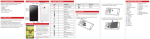
Conociendo su teléfono
Lente de la cámara
Flash
Altavoz
Ranura de tarjeta
microSD
Sensor de
proximidad
Tapa posterior
Teclas de
Volumen
Instalar la batería
4. Coloque la tapa de la batería sobre el
compartimiento de la batería y luego oprima
la tapa hacia abajo hasta que encaje en su
lugar.
Configuración
Pantalla principal
Instalar la batería
Instalar la tarjeta microSD
Configuración de la cuenta de Google
Características de la pantalla principal
El teléfono viene con una batería recargable.
Mantenga la batería cargada mientras no usa el
teléfono para maximizar el tiempo de conversación,
uso y espera. El nivel de carga de la batería se
muestra en la esquina superior derecha de la
pantalla.
1. Use la abertura de dedo para retirar la tapa
de la batería.
La primera vez que abra la aplicación de Google
en el teléfono, se le solicitará que inicie sesión
con su cuenta de Google. Si no tiene una
cuenta de Google, se le pedirá que cree una.
La pantalla principal es el punto de inicio para
acceder a todas las characterísticas en su
teléfono. Muestra atajos a aplicaciones, iconos,
widgets y otras characterísticas.
2. Inserte la tarjeta de memoria en la ranura.
Asegúrese que la área de contacto dorada está
orientada hacia abajo.
Teclas
Rápidas
Tecla Menú
Tecla Inicio
Configuración
del teléfono
Mensajería
Pantalla principal
Navegar la Web
1. Para extraer la tarjeta microSD primero
debe desmontarla. En la pantalla principal,
toque la Tecla Menú
> Ajustes >
Almacenamiento > Desactivar la micro SD.
Tecla
Búsqueda
Tecla Atrás
Micrófono
Micrófono
Antena interna
Puerto para
Cargador/
Accesorios
Hacer una llamada
Toma para
auricular de
3,5mm
Tecla
Encender/
Bloquear
Para extraer la tarjeta microSD
2. Alinee los contactos de la batería con los
terminales del compartimiento de la batería.
2. Retire la tapa posterior y ubique la ranura
para la tarjeta microSD.
3. Empuje la batería hacia abajo hasta que encaje
en su lugar.
3. Tire la tarjeta microSD con suavidad para
extraerla.
Nota Toque la Tecla Atrás
Usa el área a continuación para registrar la
información de tu cuenta de Google para tu
referencia futura.
Nombre de usuario:[email protected]
Contraseña:____________________________
Teclas Rápidas
En la pantalla principal, las Teclas Rápidas se
encuentran en una barra a lo largo de la parte
inferior de la pantalla principal.
: Abre la aplicación Contactos. También
puede acceder a Teléfono, Registro
y Grupos si toca las fichas que se
encuentran en la parte superior.
para cerrar el teclado.
3. Toque Iniciar sesión.
Ahora tu Gmail, Contactos de Google,
eventos del Calendario de Google y cualquier
otra información de ajustes sincronizada con
tu cuenta de Google se cargará a tu teléfono
automáticamente.
4. Tecla Aplicaciones: Tóquela para abrir la
pantalla Aplicaciones y ver las aplicaciones
instaladas.
: Abre la aplicación Teléfono que muestra
el teclado de marcación para marcar
un número no guardado. También
proporciona fichas adicionales para
acceder el Registro, Contactos y Grupos.
2. Introduzca su Nombre de usuario y
Contraseña y cualquier otra información
necesaria (si está creando una cuenta).
Pantalla táctil
1. Use la abertura de dedo en el borde inferior
del teléfono para retirar la tapa de la batería.
1. En la pantalla de configuración, toque Crear
o Iniciar sesión.
3. Teclas Rápidas: Proporciona acceso fácil y
de un toque a las funciones que usa más.
1. Barra de estado: Muestra información de
estado del teléfono, incluyendo la hora,
potencia de la señal, estado de batería e
iconos de notificación.
2. Icono de aplicación: Toque un icono
(aplicación, carpeta, etc.) para abrir la
aplicación y usarla.
: Abre la aplicación Mensajería para enviar
y recibir mensajes de texto y multimedia.
: Abre la Pantalla Aplicaciones y muestra
todas las aplicaciones actualmente
instaladas.
Administrar notificaciones
Para abrir el Panel de notificaciones
# Toque y arrastre la Barra de estado hacia la
parte inferior de la pantalla.
O
# En la pantalla principal, toque la Tecla Menú
> Notificaciones.
El Panel de notificaciones muestra una lista
de las notificaciones actuales, organizadas
en notificaciones existentes y basadas en
eventos.
Llamar a sus contactos
Para abrir la aplicación Teléfono
#En la pantalla principal, toque la Tecla
Teléfono
en la barra de Teclas Rápidas.
Para realizar una llamada al marcar un
número de teléfono
1.Abra la aplicación Teléfono e introduzca el
número de teléfono deseado.
• Toque
para borrar un dígito. Toque y
mantenga presionada
para borrar todo el
número.
2.Toque la Tecla Llamar
número introducido.
para marcar el
Para llamar a un contacto
1.En la pantalla principal, toque
lista de contactos.
para abrir la
2.Desplácese por la lista o introduzca las
primeras letras del contacto al que desea
llamar en el campo Buscar.
3.En la lista, toque el contacto al que desea
llamar.
NotaSi abrió otras aplicaciones durante una llamada,
deberá regresar a la pantalla de llamada para finalizar
y luego
la llamada. Puede tocar la Tecla Inicio
o arrastre el Panel
toque la Tecla Teléfono
de notificaciones hacia abajo y toque Llamada
actual. También puede tocar el nombre o número
del contacto en el cuadro en la esquina derecha
superior de la pantalla principal.
http://m.lg.com/us/cell-phones/user-guide/AS695/index
P/N: MHK63865501 (1.0) G
Impreso en Korea
• Para marcar un número internacional,
toque y mantenga presionada la tecla
para introducir el símbolo más (+). Luego
introduzca el prefijo internacional para el país;
seguido por el número de teléfono completo.
4.En la pantalla de detalles de contacto, toque
al lado del número al que desea llamar.
Mensajería
Componer mensajes de texto
1.En la pantalla principal, toque la Tecla
Aplicaciones
> Mensajes
> Nuevo
mensaje.
2.Toque el campo Para e introduzca el
número de teléfono o correo electrónico del
destinatario usando el teclado en pantalla.
#Contactos Al introducir un número
telefónico o correo electrónico, si la
información coincide con la información
de una entrada de contacto, se mostrará
una coincidencia. Usted también puede
encontrar el teléfono número tocando .
#Móvil Toque para usar el teclado
para introducir un número telefónico
directamente.
#Correo electrónico También puede introducir
el correo electrónico del destinatario.
3.Toque una entrada coincidente de la lista
desplegable en la pantalla. Esta lista se crea por
coincidencias de sus cuentas administradas.
4.Toque el campo de texto e introduzca su
mensaje.
5.Inserte un emoticono.
#Para introducir un emoticono desde las
opciones de menú, toque la Tecla Menú
> Insertar emoticono. Selecciona
una opción de la lista para insertarla en su
mensaje actual.
6.Revise su mensaje y toque Enviar.
Uso del teclado e introducción de texto
: Toque una vez para poner en mayúsculas
la próxima letra que va a escribir. Toque
dos veces para escribir siempre en
mayúscula.
Web
Navegar la Web
En la pantalla principal, toque la Tecla
Aplicaciones
> Navegador o toque el
icono Navegador
en la pantalla principal.
Para acceder una página de web específica,
toque el campo de entrada de URL, introduzca
la dirección web (URL) de la página web y toque
.
: Toque para ver el idioma de escritura o
manténgala presionada para ver los idiomas
disponibles.
: Toque para crear una nueva línea en el
campo de mensaje.
: Toque para eliminar el carácter anterior.
: Toque y mantenga presionada para abrir la
configuración y ayuda de Swype.
5.Ventanas: Muestra todas sus ventanas
abiertas.
6.Más: Toque para más opciones.
Cámara
Videocámara
Conocer el visor
Conocer el visor
7.Leer después: Agrega la página web actual a
su lista de Leerlo después.
Brillo - Define y controla la cantidad de luz solar que ingresa
a la lente. Deslice el indicador de brillo a lo largo de la barra
hacia “-” para una imagen con menor brillo o hacia “+” para
una imagen con mayor brillo.
Cambiar las configuraciones del Navegador
Zoom - Permite acercar o alejar la imagen. Las Teclas de
Volumen también ajustan el zoom.
Puede cambiar varias configuraciones del
Navegador, como administrar su configuración
de privacidad.
#Para abrir la pantalla de configuración del
Navegador, abra el Navegador y toque la
Tecla Menú
> Más > Ajustes
: Toque para cambiar al teclado numérico
y de símbolos.
: Toque para insertar un emoticono al escribir
un mensaje.
: Toque para introducir un espacio.
4.Agregar contenidos RSS: Agrega la página
web actual a su contenidos RSS.
Ajustes - Toque este icono para abrir el
menú de ajustes.
1.Campo de entrada de URL: Toque aquí para
ingresar una dirección web para la página
web a la que desea acceder.
2.Nueva ventana: Abre una ventana nueva.
3.Siguiente: Pasa a la página a la cual se
conectó después de la actual.
Flash – Permite encender o apagar el
flash para tomar fotos en ambientes
oscuros.
Modo de escena – Permite establecer el
modo de escena.
Cambio de Modo
- Deslice este
icono hacia abajo
para cambiar al
modo de vídeo.
Capturar - Toma
una foto.
Galería - Toque
esta opción para
ver la última foto
que ha capturado.
Esto le permite
acceder a su
Galería y ver fotos
guardadas desde
el modo de
Cámara.
Brillo - Define y controla la cantidad de luz solar que ingresa
a la lente. Deslice el indicador de brillo a lo largo de la barra
hacia “-” para un video con menor brillo o hacia “+” para un
video con mayor brillo.
Zoom - Permite acercar o alejar la imagen. Las Teclas de
Volumen también ajustan el zoom. También puede pellizcar
y expandir en la pantalla. Ajuste el zoom antes de iniciar la
grabación de un video. No se puede cambiar el ajuste del
zoom durante la grabación.
Ajustes - Toque este icono para abrir el
menú de ajustes.
Duración – Permite establecer el modo
de duración para videos.
Flash – Permite encender o apagar el
flash para grabar videos en ambientes
oscuros.
Cambio de
Modo - Deslice
este icono hacia
arriba para
cambiar al modo
de Cámara.
Grabar - Inicia
la grabación del
video.
Galería - Toque
esta opción para
ver el último
vídeo grabado. Le
permite acceder a
la Galería y ver los
vídeos guardados
en el modo de
vídeo.