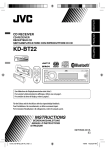
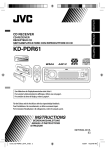
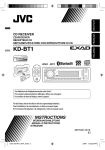
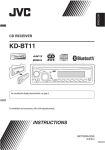
1
ENGLISH FRANÇAIS CD RECEIVER RÉCEPTEUR CD KD-BT22 For canceling the display demonstration, see page 5. Pour annuler la démonstration des affichages, référez-vous à la page 5. For installation and connections, refer to the separate manual. Pour l’installation et les raccordements, se référer au manuel séparé. INSTRUCTIONS MANUEL D’INSTRUCTIONS GET0529-003A [EX/EU] Cover_KD-BT22E_003A_3.indd 1 12/17/07 11:49:11 AM Declaration of Conformity with regard to the R&TTE Directive 1999/5/EC 0984 English: Hereby, JVC, declares that this KD-BT22 is in compliance with the essential requirements and other relevant provisions of Directive 1999/5/ EC. Español: Por medio de la presente JVC declara que el KD-BT22 cumple con los requisitos esenciales y cualesquiera otras disposiciones aplicables o exigibles de la Directiva 1999/5/CE Deutsch: Hiermit erklärt JVC, dass sich das Gerät KD-BT22 in Übereinstimmung mit den grundlegenden Anforderungen und den übrigen einschlägigen Bestimmungen der Richtlinie 1999/5/ EG befindet. Ελληνική: ΜΕ ΤΗΝ ΠΑΡΟΥΣΑ JVC ∆ΗΛΩΝΕΙ ΟΤΙ KD-BT22 ΣΥΜΜΟΡΦΩΝΕΤΑΙ ΠΡΟΣ ΤΙΣ ΟΥΣΙΩ∆ΕΙΣ ΑΠΑΙΤΗΣΕΙΣ ΚΑΙ ΤΙΣ ΛΟΙΠΕΣ ΣΧΕΤΙΚΕΣ ∆ΙΑΤΑΞΕΙΣ ΤΗΣ Ο∆ΗΓΙΑΣ 1999/5/ΕΚ. Hiermit erklärt JVC die Übereinstimmung des Gerätes KD-BT22 mit den grundlegenden Anforderungen und den anderen relevanten Festlegungen der Richtlinie 1999/5/EG befindet. (Wien) Italiano: Con la presente JVC dichiara che questo KD-BT22 è conforme ai requisiti essenziali ed alle altre disposizioni pertinenti stabilite dalla direttiva 1999/5/CE. Français: Par la présente JVC déclare que l’appareil KD-BT22 est conforme aux exigences essentielles et aux autres dispositions pertinentes de la directive 1999/5/CE. Malti: Hawnhekk, JVC, jiddikjara li dan KD-BT22 jikkonforma mal-ħtiġijiet essenzjali u ma provvedimenti oħrajn relevanti li hemm fid-Dirrettiva 1999/5/ EC. Nederlands: .Hierbij verklaart JVC dat het toestel KD-BT22 in overeenstemming is met de essentiële eisen en de andere relevante bepalingen van richtlijn 1999/5/EG. Português: JVC declara que este KD-BT22 está conforme com os requisitos essenciais e outras disposições da Directiva 1999/5/CE. Dansk: Undertegnede JVC erklærer herved, at følgende udstyr KD-BT22 overholder de væsentlige krav og øvrige relevante krav i direktiv 1999/5/EF Suomi: JVC vakuuttaa täten että KD-BT22 tyyppinen laite on direktiivin 1999/5/ EY oleellisten vaatimusten ja sitä koskevien direktiivin muiden ehtojen mukainen. G-1 CEcaution_KD-BT22[E]003A_3.indd 2 12/17/07 11:46:59 AM Svenska: Härmed intygar JVC att denna KD-BT22 står I överensstämmelse med de väsentliga egenskapskrav och övriga relevanta bestämmelser som framgår av direktiv 1999/5/EG. Lietuviu: Šiuo JVC deklaruoja, kad šis KD-BT22 atitinka esminius reikalavimus ir kitas 1999/5/EB Direktyvos nuostatas. Íslenska: Hér með lýsir JVC yfir því að KD-BT22 er í samræmi við grunnkröfur og aðrar kröfur, sem gerðar eru í tilskipun 1999/5/EC. Magyar: Alulírott, JVC nyilatkozom, hogy a KD-BT22 megfelel a vonatkozó alapvetõ követelményeknek és az 1999/5/EC irányelv egyéb elõírásainak. Norsk: JVC erklærer herved at utstyret KD-BT22 er i samsvar med de grunnleggende krav og øvrige relevante krav i direktiv 1999/5/EF. Polski: Niniejszym JVC oświadcza, że KD-BT22 jest zgodny z zasadniczymi wymogami oraz pozostałymi stosownymi postanowieniami Dyrektywy 1999/5/ EC. Cesky: JVC tímto prohlašuje, že tento KD-BT22 je ve shode se základními požadavky a dalšími príslušnými ustanoveními smernice 1999/5/ES. Slovensko: JVC izjavlja, da je ta KD-BT22 v skladu z bistvenimi zahtevami in ostalimi relevantnimi dolocili direktive 1999/5/ ES. Eesti: Käesolevaga kinnitab JVC seadme KD-BT22 vastavust direktiivi 1999/5/EÜ põhinõuetele ja nimetatud direktiivist tulenevatele teistele asjakohastele sätetele. Slovensky: JVC týmto vyhlasuje, že KD-BT22 splna základné požiadavky a všetky príslušné ustanovenia Smernice 1999/5/ES. Latviski: Ar šo JVC deklare, ka KD-BT22 atbilst Direktivas 1999/5/EK butiskajam prasibam un citiem ar to saistitajiem noteikumiem. G-2 CEcaution_KD-BT22[E]003A_3.indd 3 12/17/07 11:47:04 AM ENGLISH Thank you for purchasing a JVC product. Please read all instructions carefully before operation, to ensure your complete understanding and to obtain the best possible performance from the unit. IMPORTANT FOR LASER PRODUCTS 1. CLASS 1 LASER PRODUCT 2. CAUTION: Do not open the top cover. There are no user serviceable parts inside the unit; leave all servicing to qualified service personnel. 3. CAUTION: Visible and/or invisible class 1M laser radiation when open. Do not view directly with optical instruments. 4. REPRODUCTION OF LABEL: CAUTION LABEL, PLACED OUTSIDE THE UNIT. Warning: This symbol is only valid in the European Union. Information for Users on Disposal of Old Equipment This symbol indicates that the product with this symbol should not be disposed as general household waste at its end-of-life. If you wish to dispose of this product, please do so in accordance with applicable national legislation or other rules in your country and municipality. By disposing of this product correctly, you will help to conserve natural resources and will help prevent potential negative effects on the environment and human health. If you need to operate the unit while driving, be sure to look around carefully or you may be involved in a traffic accident. For safety... • Do not raise the volume level too much, as this will block outside sounds, making driving dangerous. • Stop the car before performing any complicated operations. Temperature inside the car... If you have parked the car for a long time in hot or cold weather, wait until the temperature in the car becomes normal before operating the unit. Note: Only for [EX] model users in UK and European countries For security reasons, a numbered ID card is provided with this unit, and the same ID number is imprinted on the unit’s chassis. Keep the card in a safe place, as it will help the authorities to identify your unit if stolen. 2 EN02-07_KD-BT22[E]_003A_3.indd 2 12/17/07 11:47:26 AM CONTENTS INTRODUCTIONS Preparation .................................................. 5 ENGLISH How to reset your unit OPERATIONS Basic operations ........................................... 6 • Your preset adjustments will also be erased (except the registered Bluetooth device, see pages 16 and 17). How to forcibly eject a disc • Using the control panel............................... • Using the remote controller (RM-RK50)...... 6 7 Listening to the radio ................................... Disc operations............................................. Listening to the USB device .......................... Using the Bluetooth ® devices....................... 8 13 15 16 • Using the Bluetooth cellular phone ............ 18 • Using the Bluetooth audio player ............... 21 “Please Eject” appears on the display. • Be careful not to drop the disc when it ejects. • If this does not work, reset your unit. This unit is equipped with the steering wheel remote control function. • See the Installation/Connection Manual (separate volume) for connection. EXTERNAL DEVICES Listening to the CD changer ......................... Listening to the DAB tuner ........................... Listening to the iPod .................................... Listening to the other external components.............................................. 22 23 26 28 SETTINGS Selecting a preset sound mode .................... 29 General settings — PSM .............................. 32 Bluetooth settings ....................................... 36 REFERENCES More about this unit .................................... Troubleshooting........................................... Maintenance ................................................ Specifications ............................................... 38 43 47 48 3 EN02-07_KD-BT22[E]_003A_3.indd 3 12/17/07 11:47:35 AM ENGLISH How to use the M MODE and SEL buttons Detaching the control panel If you use M MODE or SEL (select), the display and some controls (such as the number buttons, 4 /¢ buttons, 5/∞ buttons, and the control dial) enter the corresponding control mode. Ex.: When you press number button 1 after pressing M MODE, to operate the FM tuner. Avoid touching the connectors. Attaching the control panel To use these controls for original functions, press M MODE again. • However, pressing SEL makes the unit enters a different mode. • Waiting for about 15 seconds without pressing any of these buttons will automatically cancels the control. Caution: Caution on volume setting: If the temperature inside the car is below 0°C, the movement of animation and text scroll will be halted on the display to prevent the display from being blurred. appears on the display. When the temperature increases, and the operating temperature is resumed, these functions will start working again. Digital devices (CD/USB) produce very little noise compared with other sources. Lower the volume before playing these digital sources to avoid damaging the speakers by sudden increase of the output level. 4 EN02-07_KD-BT22[E]_003A_f.indd 4 1/22/08 5:23:47 PM ENGLISH Preparation Cancel the display demonstration and set the clock • See also pages 32 and 33. 1 2 Turn on the power. 3 Cancel the display demonstrations Enter the PSM settings. Select “Demo,” then “Off.” Set the clock Select “Clock Hr” (hour), then adjust the hour. Select “Clock Min” (minute), then adjust the minute. Select “24H/12H,” then “24Hours” or “12Hours.” 4 Finish the procedure. Changing the display information and pattern When the power is turned off : Check the current clock time Ex.: When tuner is selected as the source Source operation display Audio level meter display (see “LevelMeter” on page 32) INTRODUCTIONS EN02-07_KD-BT22[E]_003A_f.indd 5 5 1/22/08 5:23:51 PM ENGLISH Basic operations Using the control panel 1 • DAB: Select DAB service. 2 3 4 5 6 7 8 • CD/USB/CD-CH: Select folder. • USB-iPod: Enter the main menu [Hold]. • iPod: Enter the main menu/Pause playback/ Confirm selection. • Turn on the power. • Turn off the power [Hold]. • Attenuate the sound (if the power is on). • Bluetooth: Switch the conversation media during a phone call conversation. Display window • Enter/exit Bluetooth menu. • Display the dialed list [Hold]. Flip down the control panel. • To eject the disc, flip down the control panel then press 0 on the unit. AUX (auxiliary) input jack • TUNER: Search for station. • DAB: Search for DAB ensemble. • CD/USB/CD-CH/USB-iPod/iPod: Select track. • BT-AUDIO: Reverse skip/forward skip. • Volume control [Turn]. • Select the source [Press]. TUNER = DAB *1 = CD *1 = USB *1 (or USB-iPod) *1 = CD-CH *1/iPod *1 (or EXT IN) = BT-AUDIO = AUX IN = (back to the beginning) 9 • Select/adjust the sound mode. • Enter the PSM settings [Hold]. p • TUNER/DAB: Select preset station/DAB service. • CD/USB/CD-CH: Select folder/track/disc (for CD changer). • USB-iPod: Select preset top menu items. • Bluetooth: Dial preset phone number *2. q • Enter functions mode. • Bluetooth: Activate Voice Dialing [Hold]. w Change the display information and pattern. e • TUNER/DAB: Select the bands. • USB-iPod: Start/pause playback. • BT-AUDIO: Start/pause playback. *1 You cannot select these sources if they are not ready or not connected. *2 For storing preset phone number, see page 20. 6 EN02-07_KD-BT22[E]_003A_5.indd 6 1/2/08 2:23:55 PM Using the remote controller (RM-RK50) ENGLISH Installing the lithium coin battery (CR2025) Caution: Battery shall not be exposed to excessive heat such as sunshine, fire, or the like. If the effectiveness of the remote controller decreases, replace the battery. Before using the remote controller: • Aim the remote controller directly at the remote sensor on the unit. • DO NOT expose the remote sensor to bright light (direct sunlight or artificial lighting). 1 • Turns the power on if pressed briefly or 2 Remote sensor Warning (to prevent accidents and damage): • Do not install any battery other than CR2025 or its equivalent. • Do not leave the remote controller in a place (such as dashboards) exposed to direct sunlight for a long time. • Store the battery in a place where children cannot reach. • Do not recharge, short, disassemble, heat the battery, or dispose of it in a fire. • Do not leave the battery with other metallic materials. • Do not poke the battery with tweezers or similar tools. • Wrap the battery with tape and insulate when throwing away or saving it. 3 4 5 attenuates the sound when the power is on. • Turns the power off if pressed and held. • Switches the conversation media during a phone call conversation. • Changes the FM/AM/DAB bands with 5 U. • Changes the preset stations (or DAB services) with D ∞. • Changes the folder of the MP3/WMA/AAC/WAV. • While playing an MP3 disc on an MP3-compatible CD changer: – Changes the disc if pressed briefly. – Changes the folder if pressed and held. • While listening to an Apple iPod: Connected to KS-PD100: – Pauses or resumes playback with D ∞. – Enters the main menu with 5 U. (Now 5 U/D ∞/2 R/F 3 work as the menu selecting buttons.)* * 5 U : Returns to the previous menu. D ∞ : Confirms the selection. Connected to the USB cable: – Enter the main menu if pressed and held. – Select the desired menu if pressed briefly. – Fast skip in every layer of the main menu if pressed and held. Adjusts the volume level. Selects the sound mode (iEQ: intelligent equalizer). Selects the source. Continued on the next page OPERATIONS EN02-07_KD-BT22[E]_003A_8.indd 7 7 1/14/08 11:10:48 AM ENGLISH 6 For Bluetooth cellular phone: • While listening to an iPod (in menu selecting mode): Connected to KS-PD100: – Selects an item if pressed briefly. (Then, press D ∞ to confirm the selection.) – Skips 10 items at a time if pressed and held. Connected to the USB cable: – By holding F 3, you can start play back the selected item directly. – By holding R 2, you can go back to the main display. • Reverse skip/forward skip for Bluetooth audio. – Answers calls if pressed briefly. – Rejects calls if pressed and held. – Holds calls if pressed briefly during a phone call conversation. 7 • Searches for stations (or DAB services) if pressed briefly. • Searches for DAB ensembles if pressed and held. • Fast-forwards or reverses the track if pressed and held. • Changes the tracks if pressed briefly. Listening to the radio 1 Select “TUNER.” 2 3 Select the bands. Search for a station to listen—Auto Search. Manual Search: Hold either one of the buttons until “M” lights up on the display, then press it repeatedly. • When receiving an FM stereo broadcast with sufficient signal strength, lights up on the display. When an FM stereo broadcast is hard to receive 3 Exit from the setting. 1 2 Reception improves, but stereo effect will be lost. • lights up on the display. 8 EN08-15_KD-BT22[E]_003A_f.indd 8 1/22/08 5:11:26 PM You can preset up to six stations for each band. 1 While listening to an FM station... Using the Preset Station list • When is shown on the display, you can move back to the previous screen by pressing number button 3. 1 Follow steps 1 and 2 of “Using the number buttons” on the left column. • By holding 5 / ∞, the Preset Station List will also appear (go to step 4). ENGLISH FM station automatic presetting —SSM (Strong-station Sequential Memory) 2 2 3 3 Display the Preset Station List. 4 Select the preset number you want to store into. Local FM stations with the strongest signals are searched and stored automatically in the selected FM band. Manual presetting Ex.: Storing FM station of 92.5 MHz into preset number 4 of the FM1 band. Using the number buttons 1 2 • You can move to the lists of the other FM bands ) or by pressing number button 5 ( 6( ) repeatedly. 3 5 Store the station. Preset number flashes for a while. Continued on the next page OPERATIONS EN08-15_KD-BT22[E]_003A_f.indd 9 9 1/22/08 5:11:33 PM ENGLISH Listening to the preset station on the Preset Station List 1 Display the Preset Station List, then select the preset station you want to listen to. 2 Change to the selected station. 3 Select “Search.” The three preset PTY codes appears on the display. 4 The following features are available only for FM RDS stations. • To store your favorite programme types, see the following and page 11. Searching for FM RDS programme — PTY Search You can tune in to a station broadcasting your favorite programme by searching for a PTY code. • When appears on the display, you can move back to the previous display by pressing number button 3. • When / appears on the display, you can move to the other lists by pressing number button 5 or 6 repeatedly. 1 2 Select a PTY code. You can select a PTY code from the 29 preset PTY codes or from the six stored PTY codes. 5 Start searching for your favorite programme. If there is a station broadcasting a programme of the same PTY code as you have selected, that station is tuned in. Storing your favorite programme types You can store six favorite programme types. • When appears on the display, you can move back to the previous display by pressing number button 3. 1 2 10 EN08-15_KD-BT22[E]_003A_f.indd 10 1/25/08 9:54:33 AM Activating TA/PTY Standby Reception Select “Memory.” ENGLISH 3 TA Standby Reception 1 2 4 Select a preset number (“Preset1”– “Preset6”) you want to store into. 5 Select one of the PTY codes. 6 Store the selected PTY code. either lights up or flashes on the display. • If lights up, the unit temporarily will switch to Traffic Announcement (TA), if available, from any source other than AM. The volume changes to the preset TA volume level if the current level is lower than the preset level (see page 34). • If flashes, TA Standby reception is not yet activated. Tune in to another station providing the RDS signals. To deactivate TA Standby Reception, select “Off” in step 2. goes off. PTY Standby Reception 1 Ex.: When “Classics” is selected in step 5 7 8 Repeat steps 4 to 6 to store other PTY codes into other preset numbers. 2 3 Select a PTY code. Exit from the setting. Continued on the next page OPERATIONS EN08-15_KD-BT22[E]_003A_f.indd 11 11 1/25/08 9:54:38 AM ENGLISH 4 Exit from the setting. either lights up or flashes on the display. • If lights up, the unit temporarily will switch to your favorite PTY programme from any source other than AM. flashes, PTY Standby reception is not yet • If activated. Tune in to another station (or service) providing the RDS signals. Tracing the same programme— Network-Tracking Reception When driving in an area where FM reception is not sufficient enough, this unit automatically tunes in to another FM RDS station of the same network, possibly broadcasting the same programme with stronger signals (see the illustration below). Programme A broadcasting on different frequency areas (01 – 05) To deactivate PTY Standby Reception, select “Off” in step 2. goes off. • When a DAB tuner is connected, TA/PTY Standby Reception also searches for services. (See also pages 24 and 25.) • The unit will not switch to Traffic Announcement or PTY programme when a call connection is established through the Bluetooth Phone. Available PTY codes News, Affairs, Info, Sport, Educate, Drama, Culture, Science, Varied, Pop M (music), Rock M (music), Easy M (music), Light M (music), Classics, Other M (music), Weather, Finance, Children, Social, Religion, Phone In, Travel, Leisure, Jazz, Country, Nation M (music), Oldies, Folk M (music), Document When shipped from the factory, Network-Tracking Reception is activated. To change the Network-Tracking Reception setting, see “AF-Regn’l” on page 34. • When the DAB tuner is connected, refer to “Tracing the same programme—Alternative Frequency Reception (DAB AF)” on page 25. Automatic station selection— Programme Search Usually when you press the number buttons, the preset station is tuned in. If the signals from the FM RDS preset station are not sufficient for good reception, this unit, using the AF data, tunes in to another frequency broadcasting the same programme as the original preset station is broadcasting. • The unit takes some time to tune in to another station using programme search. • See also page 34 12 EN08-15_KD-BT22[E]_003A_f.indd 12 1/25/08 9:54:39 AM All tracks will be played repeatedly until you change the source or eject the disc. To stop play and eject the disc ENGLISH Disc operations Prohibiting disc ejection To cancel the prohibition, repeat the same procedure. • Press SOURCE to listen to another playback source. Pressing (or holding) the following buttons allows you to... [Press] Select track [Hold] Reverse/fast-forward track *1 (Number buttons) *2 MP3/WMA/AAC: Select folder Locate particular folder *3 (for MP3/WMA/AAC) or track directly *1 By holding either one of the buttons, you can display the Folder List (see page 14). *2 Press to select number 1 to 6; hold to select number 7 to 12. *3 It is required that folders be assigned with 2-digit numbers at the beginning of their folder names—01, 02, 03, and so on. After pressing M MODE, press the following buttons to... Skip 10 tracks MP3/WMA/AAC: Within the same folder Repeat Track: Repeat current track Repeat Folder: MP3/WMA/AAC: Repeat current folder Random Folder: MP3/WMA/AAC: Randomly play all tracks of current folder, then tracks of next folders Random Disc: Randomly play all tracks • You can also cancel the playback mode by selecting ). “Off” or press number button 4 ( Continued on the next page OPERATIONS EN08-15_KD-BT22[E]_003A_f.indd 13 13 1/25/08 9:54:40 AM ENGLISH Selecting a folder/track on the list (only for MP3/WMA/AAC file) • When is shown on the display, you can move back to the previous screen by pressing number button 3. 1 2 5 Change to the selected item. A If File List is selected The list disappears and playback starts. B If Folder List is selected Select “LIST.” 3 Select the list type. 4 Select an item. • If the current folder is selected, File List appears, then repeat steps 4 and 5 A to start playback. • If another folder is selected, playback starts from the 1st file of the selected folder. Ex.: When “File” is selected in step 3 • You can move to the other lists by pressing ) or 6 ( ) number button 5 ( repeatedly. 14 EN08-15_KD-BT22[E]_003A_f.indd 14 1/25/08 9:54:41 AM You can connect a USB mass storage class device such as a USB memory, Digital Audio Player *1, portable HDD, etc. to the unit. • You can also connect an Apple iPod to the USB cable from the rear of the unit. For details of the operation, see pages 26 – 28. This unit can play MP3/WMA/WMA-DRM10 *1/AAC *2/WAV tracks stored in a USB device. *1 You can connect both MTP (Media Transfer Protocol) devices and USB mass storage class devices. See also page 40. *2 This unit can play back AAC files encoded using iTunes. This unit cannot play back FairPlay-encrypted files. ENGLISH Listening to the USB device All tracks will be played repeatedly until you change the source or detach the USB device. USB cable from the rear of the unit. USB memory If a USB device has been attached... Playback starts from where it has been stopped previously. • If a different USB device is currently attached, playback starts from the beginning. To stop play and detach the USB device Straightly pull it out from the unit. • Press SOURCE to listen to another playback source. You can operate the USB device in the same way you operate the files on a disc. (See pages 13 and 14.) • You can listen to WAV files by following the MP3/ WMA/AAC files operations listed on pages 13 and 14. Cautions: • Avoid using the USB device if it might hinder your safety driving. • Do not pull out and attach the USB device repeatedly while “Reading” is shown on the display. • Do not start the car engine if a USB device is connected. • This unit may not be able to play the files depending on the type of USB device. • Operation and power supply may not work as intended for some USB devices. • You cannot connect a computer to the USB cable from the rear of the unit. • Make sure all important data has been backed up to avoid losing the data. • Do not leave a USB device in the car, expose to direct sunlight, or high temperature to avoid deformation or cause damages to the device. • Some USB devices may not work immediately after you turn on the power. • For more details about USB operations, see pages 40 and 41. OPERATIONS EN08-15_KD-BT22[E]_003A_4.indd 15 15 12/18/07 10:12:40 AM ENGLISH Using the Bluetooth ® devices Connecting a Bluetooth device for the first time Pairing and PIN code Bluetooth is a short-range wireless radio communication technology for the mobile device such as mobile phones, portable PCs, and other devices. The Bluetooth devices can be connected without cables and communicate with each other. • Refer to the list (included in the box) to see the countries where you may use the Bluetooth® function. Refer also to the instructions supplied with the Bluetooth device. Bluetooth profile This unit supports the following Bluetooth profiles; HFP (Hands-Free Profile) 1.5 OPP (Object Push Profile) 1.1 A2DP (Advanced Audio Distribution Profile) 1.2 AVRCP (Audio/Video Remote Control Profile) 1.3 Features You can operate Bluetooth devices through the unit as follows: • Receiving a call • Making a call—from phone book, from call history (dialed number/received call), by dialing number, by preset numbers, by voice command • Informing you of the arrival of a text message • Play back a Bluetooth audio player When you connect a Bluetooth device to the unit for the first time, make pairing between the unit and the device. Pairing allows Bluetooth devices to communicate with each other. To make pairing, you may need to enter the PIN (Personal Identification Number) code of your Bluetooth device you want to connect. • Once the connection is established, it is registered in the unit even if you reset the unit. Up to five devices can be registered in total. • Only one device for Bluetooth phone and one for Bluetooth audio can be connected at a time. • To use the Bluetooth function, you need to turn on Bluetooth function of the device. Preparation: Operate the device to turn on its Bluetooth function. • When is shown on the display, you can move back to the previous screen by pressing number button 3. 1 While listening to a source... 2 Select “Device.” 3 Select “New Pairing.” 16 EN16-23_KD-BT22[E]_003A_5.indd 16 1/2/08 2:54:12 PM Enter a PIN (Personal Identification Number) code to the unit. • You can enter any number you like (1-digit to 16-digit number). [Initial: 0000] • To enter a PIN code less than 4-digit, firstly delete the initial PIN code (0000) by pressing ). number button 5 ( * Some devices have their own PIN code. Enter the specified PIN code to the unit. 1 Move to the next (or previous) number position. 2 Select a number. 3 Repeat steps 1 and 2 until you finish The device remains registered even after you disconnect the device. Use “Cnnct Phone” or “Cnnct Audio” (or activate “Auto Cnnct”) to connect the same device from next time on. (See the following and pages 36 and 37.) ENGLISH 4 Deleting a registered device Perform steps 1 and 2 on page 16, then... 1 Select “Del Pairing.” 2 Select a device you want to delete. 3 Delete the selection. entering a PIN code. 4 Confirm the entry. • Press number button 3 to select “No” or return to step 1. 5 Operate the target Bluetooth device, (while “Open...” is flashing on the display). On the device to be connected, enter the same PIN code you have just entered for this unit. “Connecting...” flashes, then “Pairing Ok” or “Connected [Device Name]” appears on the display when the connection is established. Now you can use the device through the unit. appears when the connection is established. Connecting a registered device Perform steps 1 and 2 on page 16, then... 1 Select “Cnnct Phone” or “Cnnct Audio.” 2 Select a device you want. “Connecting...” flashes, then “Connected (and device name)” appears on the display when the device is connected. Continued on the next page OPERATIONS EN16-23_KD-BT22[E]_003A_5.indd 17 17 1/2/08 2:54:17 PM ENGLISH You can set the unit to connect the Bluetooth device automatically when the unit is turned on. (See “Auto Cnnct” on page 37.) 3 Select the method to make a call. Disconnecting a device Perform steps 1 and 2 on page 16, then... Select “Discn Phone” or “Discn Audio.” • Dialed *: Shows the list of the phone numbers you have dialed. Go to the following step. • Received *: Shows the list of the received calls. Go to the following step. • Phonebook: Shows the name/phone number of the phone book of the unit. Go to the following step. To copy the phone book memory, see page 20. • Preset: Shows the list of preset numbers. Go to the following step. To preset numbers, see page 20. • Dial Number: Shows the phone number entry screen. See “How to enter phone number” on page 19. • Voice Dial (Only accessible when the connected cellular phone has the voice recognition system): Speak the name (registered words) you want to call. * Displays only when the dialed or received number is made through the unit. “Disconnecting...” flashes, then “Disconnected (and device name)” appears on the display when the device is disconnected. Using the Bluetooth cellular phone Making a call You can make hands-free calls using the unit. The built-in microphone is behind this corner of the unit. 4 Select the name/phone number/preset number you want to call. The sounds comes out from the connected speakers. appears on the display, you can • When move back to the previous display by pressing number button 3. 1 2 Select “Call.” • When the sound is stopped or interrupted during the use of a Bluetooth device, turn off, then turn on the unit. – If the sound is not yet restored, connect the device again. (See “Connecting a registered device” on page 17.) 18 EN16-23_KD-BT22[E]_003A_5.indd 18 1/2/08 3:00:32 PM When a call comes in.... How to enter phone number ENGLISH The source is automatically changed to “Bluetooth.” Select a number. • Phone number appears (if acquired). When “Auto Answer” is activated.... The unit answers the incoming calls automatically, see page 37. • When “Auto Answer” is deactivated, press any button (except /control dial) to answer the incoming call. • You can adjust the microphone volume level (see page 37). To end the call or reject an incoming call Hold any button (except /control dial). • When “Auto Answer” is set to “Reject,” the unit rejects any incoming calls. Answering a waiting call If your cellular phone is equipped with the call waiting function, you can put the current call on hold and answer the waiting call. Press any button (except /control dial). • To restore the on-hold call, press any button (except /control dial) again. • When you end one call, you can connect to the other. Move the entry position. Confirm the entry. How to delete phone number 1 2 Select “Call.” 3 Display the list of phone numbers using one of the dialing method (see step 3 of “Making a call” on page 18). 4 Select the name/phone number you want to delete. When a SMS comes in.... If the cellular phone is compatible with SMS (Short Message Service) and “MSG Notice” is set to “On” (see page 37), the unit rings and “Received Message” appears on the display to inform you of the message arrival. • You cannot edit or send a message through the unit. 5 Delete the selection. • Press number button 6 ( the listed numbers in step 3. ) to delete all Continued on the next page OPERATIONS EN16-23_KD-BT22[E]_003A_5.indd 19 19 1/2/08 2:54:19 PM ENGLISH How to copy phone book You can copy the phone book memory of a cellular phone into the unit. • When is shown on the display, you can move back to the previous screen by pressing number button 3. 1 2 Select “Settings.” 3 Select “PhoneBook.” 4 Enter the PIN code both for this unit and Bluetooth phone. • See step 4 of page 17. Presetting the phone number You can preset up to six phone numbers. • When is shown on the display, you can move back to the previous screen by pressing number button 3. 1 Display the phone number you want to preset by using one of the “Call” items. 2 Select a phone number. You can also enter a new phone number (see also “How to enter phone number” on page 19) to store. 3 Select a preset number to store. To call a preset number While in Bluetooth audio.... 5 Operate the target cellular phone. (While “Receiving 00/50” appears on the display.) Enter the same PIN code (as entered in step 4) on the cellular phone, then transfer the phone book memory to the unit. (Refer to the Instructions manual supplied with your cellular phone.) • You can also call a preset number using “Preset” of the “Call” items (see page 18). Switching conversation media (the unit/ cellular phone) During a phone call conversation.... Then, continue your conversation using the other media. • Operations may be different according to the connected Bluetooth device. 20 EN16-23_KD-BT22[E]_003A_f.indd 20 1/22/08 5:15:44 PM Using the Bluetooth audio player ENGLISH • Operations and display indications differ depending on their availability on the connected audio player. Select “BT-AUDIO.” If playback does not start automatically, operate the Bluetooth audio player to start playback. [Press] Reverse skip/forward skip [Hold] Reverse search/forward search Select group/folder Start/pause playback • Refer also to pages 17 and 18 for connecting/ disconnecting/deleting a registered device. Bluetooth Information: If you wish to receive more information about Bluetooth, visit the following JVC web site: <http:// www.jvc-victor.co.jp/english/car/>. After pressing M MODE, press the following buttons to... Repeat Track: Repeat current track Repeat All: Repeat all tracks Repeat Group: Repeat all tracks of current group Random All: Randomly play all tracks Random Group: Randomly play all tracks of the current group • You can also cancel the playback mode by selecting “Off”. OPERATIONS EN16-23_KD-BT22[E]_003A_8.indd 21 21 1/14/08 11:30:25 AM ENGLISH Listening to the CD changer It is recommended to use a JVC MP3-compatible CD changer with your unit. You can connect a CD changer to the CD changer jack on the rear of the unit. • You can only play conventional CDs (including CD Text) and MP3 discs. Preparation: Make sure “Changer” is selected for the external input setting, see page 34. 1 Select “CD-CH.” 2 Select a disc to start playing. [Press] For selecting disc number 1 – 6. [Hold] For selecting disc number 7 – 12. [Press] Select track [Hold] Reverse/fast-forward track * MP3: Select folders * By holding either one of the buttons, you can display the Disc List (see page 14). To select a disc/folder/track on the list See “Selecting a folder/track on the list (only for MP3/ WMA/AAC file)” on page 14. Select “Disc” in step 3 to display the Disc List of the CD changer. After pressing M MODE, press the following buttons to... Skip 10 tracks MP3: Within the same folder Repeat Track: Repeat current track Repeat Folder: MP3: Repeat all tracks of current folder Repeat Disc: Repeat all tracks of the current disc Random Folder: MP3: Randomly play all tracks of the current folder, then tracks of the next folder Random Disc: Randomly play all tracks of current disc Random All: Randomly play all tracks of the discs in the magazine • You can also cancel the playback mode by selecting ). “Off” or press number button 4 ( 22 EN16-23_KD-BT22[E]_003A_3.indd 22 12/17/07 11:44:43 AM Before operating, connect the JVC DAB tuner, KT-DB1000 (separately purchased) to the CD changer jack on the rear of the unit. ENGLISH Listening to the DAB tuner Preparation: Make sure “Changer” is selected for the external input setting, see page 34. 1 Select “DAB.” 2 Select the bands. 3 Searching for an ensemble. 4 Select a service (either primary or secondary) to listen to. Manual Search: Hold either one of the buttons until “M” flashes on the display, then press it repeatedly. When surrounding sounds are noisy Some services provide Dynamic Range Control (DRC) signals together with their regular programme signals. DRC will reinforce the low level sounds to improve your listening. 1 2 3 Exit from the setting. • appears on the display. will be highlighted only when receiving DRC signals from the tuned service. Select one of the DRC signals levels (1, 2, or 3). • As the number increases, the effect becomes stronger. Continued on the next page EXTERNAL DEVICES EN16-23_KD-BT22[E]_003A_3.indd 23 23 12/17/07 11:44:45 AM ENGLISH Storing DAB services in memory 4 You can preset six DAB services (primary) for each band. • When appears on the display, you can move back to the previous display by pressing number button 3. • You can move to the lists of the other DAB bands by pressing number button 5 ( ) or ) repeatedly, but you cannot store 6( the selected service into these bands. Ex.: Storing an ensemble (primary service) into the preset number 4 of the DAB 1 band. Using the number buttons 1 2 3 5 1 Preset number “P4” appears on the display. Follow steps 1 and 2 above. • By holding 5 / ∞, the Preset Service List will appear (go to step 4). Store the service. Preset number “P4” appears on the display. Select an ensemble (primary service). Using the Preset Service List Select a preset number you want to store into. Listening to the preset service using the Preset Service List 1 Display the Preset Service List, then select the preset DAB service you want to listen to. 2 Change to the selected DAB service. 2 3 Using the standby reception Display the Preset Service List. You can use three types of Standby Reception. • Road Traffic News Standby Reception—TA Standby Reception • Announcement Standby Reception • PTY Standby Reception Activating/deactivating TA/PTY Standby Reception • Operations are exactly the same as explained on pages 11 and 12 for FM RDS stations. • You cannot store PTY codes separately for the DAB tuner and for the FM tuner. 24 EN24-31_KD-BT22[E]_003A_f.indd 24 1/25/08 9:56:42 AM Announcement Standby Reception allows the unit to switch temporarily to your favorite service (announcement type). To activate the Announcement Standby Reception and select the announcement type 1 2 Activating the Announcement Standby Reception. Display the currently selected announcement type. 3 Selecting an announcement type. 4 Exit from the setting. either lights up or flashes on the playback display. • If lights up, Announcement Standby Reception is activated. • If flashes, Announcement Standby Reception is not yet activated. To activate, tune in to another service providing the related signals. will stop flashing and remain lit. To deactivate the Announcement Standby Reception Select “Announce Off” in step 2. goes off. ENGLISH Announcement Standby Reception Announcement types Travel, Warning, News, Weather, Event, Special, Rad Inf (Radio Information), Sports, Finance Tracing the same programme— Alternative Frequency Reception (DAB AF) You can keep listening to the same programme by activating the Alternative Frequency Reception. • While receiving a DAB service: When driving in an area where a service cannot be received, this unit automatically tunes in to another ensemble or FM RDS station, broadcasting the same programme. • While receiving an FM RDS station: When driving in an area where a DAB service is broadcasting the same programme as the FM RDS station is broadcasting, this unit automatically tunes in to the DAB service. When shipped from the factory, Alternative Frequency Reception is activated. To deactivate the Alternative Frequency Reception, see page 34. Continued on the next page EXTERNAL DEVICES EN24-31_KD-BT22[E]_003A_f.indd 25 25 1/22/08 5:25:40 PM ENGLISH To show the Dynamic Label Segment (DLS) information While listening to an ensemble that supports DLS.... Lights up when receiving a service providing Dynamic Label Segment (DLS)—DAB radio text. • The DLS display will be temporarily canceled when you operate the unit. Listening to the iPod You can play songs in an Apple iPod by: – Connecting it with the USB cable supplied with your iPod to the USB cable from the rear of the unit. – Connecting the Interface adapter for iPod, KS-PD100 (separately purchased) to the CD changer jack on the rear of the unit. Preparation: Make sure “Changer” is selected for the external input setting, see page 34. • You can control playback from the unit. • Disconnecting the iPod will stop playback. Press SOURCE to listen to another playback source. • For details, refer also to the manual supplied for your iPod. Caution: • Avoid using the iPod if it might hinder your safety while driving. • Make sure all important data has been backed up to avoid losing the data. 1 Connect an iPod to the USB cable or through KS-PD100. — 2 3 Playback starts automatically from where it had been paused previously. • If an iPod has been connected, press SOURCE to select “USB-iPod” or “iPod” as the playback source. Select a track. — Adjust the volume and sound as you want. (See pages 29 – 31.) 26 EN24-31_KD-BT22[E]_003A_f.indd 26 1/22/08 5:25:41 PM Playback control from the unit For iPod connected through KS-PD100 For iPod connected to the USB cable [Press] Go to the next or previous track [Hold] Fast-forward or reverse the track during playback [Press] Go to the next or previous track [Hold] Fast-forward or reverse the track during playback [Press] Enter main menu when you press 5. Pause/resume playback when ∞ is pressed. [Hold] Enter main menu [Press] Go to the top menu of “Playlists,” “Artists,” “Albums,” “Songs,” “Podcasts,” “Genres,” “Composers,” or “Audiobooks” in the main menu. • Pressing the number buttons (1 – 6) or holding 1 (7) and 2 (8) can also select the preset top menus. — ENGLISH Button [Press] Pause/resume playback. Selecting a track from the menu No. Operation 1 Enter the main menu. 2 Select the desired menu. 3 For iPod connected through KS-PD100 For iPod connected to the USB cable Playlists Ô Artists Ô Albums Ô Songs Ô Genres Ô Composers Playlists Ô Artists Ô Albums Ô Songs Ô Podcasts Ô Genres Ô Composers Ô Audiobooks Confirm the selection. • By holding 4 /¢ , you • By holding ¢ , you can start can fast skip during song search in the play back the selected item directly. main menu. • By holding 4 , you can go back to the main display. • By holding 5/∞, you can fast skip in every layer of the main menu. • If a track is selected, playback starts automatically. • If the selected item has another layer, you will enter the layer. Repeat steps 2 and 3 until the desired track is played. Continued on the next page EXTERNAL DEVICES EN24-31_KD-BT22[E]_003A_f.indd 27 27 1/22/08 5:25:41 PM After pressing M MODE, press the following buttons to... ENGLISH Repeat One: Same as “Repeat One.” Repeat All: Same as “Repeat All.” Repeat Off: Cancels. The menu selecting mode will be canceled: • If no operations are performed for about: – 5 seconds for iPod connected through KS-PD100. – 15 seconds for iPod connected to the USB cable. • When you confirm the selection of a track. Random Album *: Same as “Shuffle Albums.” Random Song: Same as “Shuffle Songs.” Random Off: Cancels. * Functions only if you select “All Albums” or “All” in “Albums” of the main “MENU.” Listening to the other external components You can connect an external component to: • CD changer jack on the rear of this unit using the following adapters: – Line Input Adapter, KS-U57 – AUX Input Adapter, KS-U58 Preparation: Make sure “Ext Input” is selected for the external input setting, see page 34. • AUX (auxiliary) input jack on the control panel. 1 Select “EXT IN” or “AUX IN.” 2 3 — 4 — Turn on the connected component and start playing the source. Adjust the volume. Adjust the sound as you want (see pages 29 – 31). Connecting an external component to the AUX input jack Portable audio player, etc. 3.5 mm stereo mini plug (not supplied) 28 EXTERNAL DEVICES EN24-31_KD-BT22[E]_003A_8.indd 28 1/14/08 11:33:32 AM ENGLISH Selecting a preset sound mode You can select a preset sound mode suitable to the music genre (iEQ: intelligent equalizer). 1 Enter sound mode setting. 2 Select “EQ.” 3 Select “On.” 4 Select a preset sound mode. • If “Bypass” is selected, you can listen to the original sound mode recorded. lights up on the display. Preset value setting for each sound mode Preset value Sound mode Band 1 (100 Hz) Band 2 (320 Hz) Band 3 (1 kHz) Band 4 (3.2 kHz) Band 5 (10 kHz) USER 0 0 0 0 0 ROCK +3 +2 0 +1 +1 CLASSIC +2 +2 0 +1 0 POPS 0 +1 0 +1 +2 HIP HOP +4 +1 –2 0 +1 JAZZ +3 +2 +1 +2 +2 Continued on the next page SETTINGS EN24-31_KD-BT22[E]_003A_8.indd 29 29 1/14/08 11:33:34 AM 4 Press number button 1 ( ) to move to another setting level. 4 /¢ : select the quality of LPF. [–12dB/oct or –24dB/oct] Control dial: Turn the control dial to select the subwoofer phase. [0deg (normal) or 180deg (reverse)] * If “Off” is selected in step 2, you can only adjust the subwoofer phase. C Hi Pass (Hi Pass Filter) Turn the control dial to select the cutoff frequency to the front/rear speakers. Set this to match the LPF setting. • Off: All signals are sent to the front/rear speakers. • 62Hz: Frequencies lower than 62 Hz are cut off. • 95Hz: Frequencies lower than 95 Hz are cut off. • 135Hz: Frequencies lower than 135 Hz are cut off. D VolAdjust, [–5 to +5] Turn the control dial to adjust the input level of each source (except FM). Adjust to match the input level of the FM sound level. • Before making an adjustment, select the source you want to adjust. E Loudness, [Off or On] Turn the control dial to select “Off” or “On.” When “On” is selected, low and high frequencies sound are boosted to produce a well-balanced sound at low volume level. ENGLISH Adjusting the sound You can adjust the sound characteristics to your preference. • When is shown on the display, you can move back to the previous screen by pressing number button 3 or 6. 1 2 • For “EQ” setting, see page 29. 3 Adjust the selected setting item. A Fad/Bal (Fader/Balance) 1 Press number button 1 ( ) to move to the “Fad/Bal” adjustment display. 2 Adjust the speaker output balance by pressing: 5 / ∞: between the front and rear speakers. [F6 to R6] 4 /¢ : between the left and right speakers. [L6 to R6] B Subwoofer 1 Press number button 1 ( ) to move to the “Subwoofer” adjustment display. 2 Use 4 /¢ to select a cutoff frequency to the subwoofer. • Off *: All signals are sent to the subwoofer. • 55Hz: Frequencies higher than 55 Hz are cut off. • 85Hz: Frequencies higher than 85 Hz are cut off. • 120Hz: Frequencies higher than 120 Hz are cut off. 3 Turn the control dial to adjust the subwoofer output level. [0 to 8] 4 Exit from the setting. 30 EN24-31_KD-BT22[E]_003A_3.indd 30 12/17/07 11:45:32 AM 5 Adjust the sound elements of the selected frequency range. 1 Press 4 /¢ to select the frequency band, then press 5 / ∞ to enhanced level for the selected frequency band. [–6 to +6] 2 Press number button 5 ( ), then turn the control dial to select the frequency. 3 Press number button 5 ( ), then turn the control dial to select the quality slope (Q). 6 Repeat steps 3 and 4 to adjust the other frequency bands. 7 Store the adjustments. 1 2 3 Select a sound mode. 4 Select a frequency range to adjust. ENGLISH Storing your own sound modes You can adjust the sound modes and store your own adjustments in memory. • When is shown on the display, you can move back to the previous screen by pressing number button 6. Adjustable sound elements Range/selectable items Sound elements Band 1 (100 Hz) Band 2 (320 Hz) Band 3 (1 kHz) Band 4 (3.2 kHz) Band 5 (10 kHz) Frequency 68 Hz 100 Hz 150 Hz 210 Hz 320 kHz 460 kHz 680 Hz 1 kHz 1.5 kHz 2.1 kHz 3.2 kHz 4.6 kHz 6.8 kHz 10 kHz 15 kHz Level –6 to +6 –6 to +6 –6 to +6 –6 to +6 –6 to +6 Q Q0.7 Q1.0 Q1.4 Q2.0 Q0.7 Q1.0 Q1.4 Q2.0 Q0.7 Q1.0 Q1.4 Q2.0 Q0.7 Q1.0 Q1.4 Q2.0 Q0.7 Q1.0 Q1.4 Q2.0 SETTINGS EN24-31_KD-BT22[E]_003A_3.indd 31 31 12/17/07 11:45:35 AM ENGLISH General settings — PSM You can change PSM (Preferred Setting Mode) items listed in the table below and on pages 33 – 35. 1 Enter the PSM settings. 2 Select a PSM category. 4 Adjust the selected PSM item. 5 Repeat steps 2 – 4 to adjust other PSM items if necessary. 6 Finish the procedure. To display the rest 3 Select a PSM item. By pressing either one of the buttons repeatedly, you can also move to the item of the other categories. CLOCK MOVIE Category Indication Item ( : Initial) Setting, [reference page] Demo Display demonstration • On • Off : Display demonstration will be activated automatically if no operation is done for about 20 seconds, [5]. : Cancels. LevelMeter Audio level meter • Meter 1 • Meter 2 : Select the different level meter patterns. • Press DISP to show the selected level meter. Clock Disp *1 Clock display • On : Clock time is shown on the display when the power is turned off. : Cancels; pressing DISP will show the clock time for about 5 seconds when the power is turned off, [5]. • Off *1 If the power supply is not interrupted by turning off the ignition key of your car, it is recommended to select “Off” to save the car’s battery. 32 EN32-37_KD-BT22[E]_003A_3.indd 32 12/17/07 11:43:29 AM CLOCK Clock Hr Hour adjustment Item ( : Initial) Setting, [reference page] 0 – 23 (1 – 12AM/ 1 – 12PM) : Initial: 0 (0:00AM), [5]. Clock Min 00 – 59 Minute adjustment : Initial: 00 (0:00AM), [5]. 24H/12H Time display mode • 12Hours • 24Hours : See also page 5 for setting. Clock Adj Clock adjustment • Auto : The built-in clock is automatically adjusted using the CT (clock time) data in the RDS signal. : Cancels. • Off Scroll *2 Scroll • Once • Auto • Off DISPLAY ENGLISH Category Indication Dimmer Dimmer — Dims the display when you turn on the headlights. Cancels. Dims the display and button illumination. Set the timer for dimmer, [35]. Any hour – Any hour : Initial: 18 – 7. Contrast Contrast 1–8 Initial: 5 : Adjust the display contrast to make the display indications clear and legible. LCD Type Display type • Auto • Positive • Negative : Positive pattern will be selected during the day time *4; while negative pattern will be used during the night time *4. : Positive pattern of the display. : Negative pattern of the display. • On • Off : Shows the tag while playing MP3/WMA/AAC/WAV tracks. : Cancels. From – To *3 Tag Tag display • • • • Auto Off On Time Set : For track information: scrolls the track information only once. For DAB text: scrolls the detailed DAB text. : For track information: repeats the scroll (in 5-second intervals). For DAB text: scrolls the detailed DAB text. : For track information: cancels. For DAB text: shows only headline if any. • Pressing DISP for more than one second can scroll the display regardless of the setting. : : : : *2 Some characters or symbols will not be shown correctly (or will be blanked) on the display. *3 Adjustable only when “Dimmer” is set to “Time Set.” *4 Depends on the “Dimmer” setting. Continued on the next page SETTINGS EN32-37_KD-BT22[E]_003A_8.indd 33 33 1/14/08 11:34:44 AM ENGLISH Category Indication AF-Regn‘l Alternative frequency/ regionalization reception Item ( : Initial) Setting, [reference page] • AF : When the currently received signals become weak, the unit switches to another station or service (the programme may differ from the one currently received), [12]. : When the currently received signals become weak, the unit switches to another station broadcasting the same programme. : Cancels (not selectable when “DAB AF” is set to “On”). • AF REG AUDIO TUNER • Off TA Vol Traffic announcement volume : Initial: Volume 15 Volume 0 – Volume 30 (or Volume 0 – Volume 50)*5 P-Search Programme search • On • Off : Activates Programme Search, [12]. : Cancels. IF Band Intermediate frequency band • Auto : Increases the tuner selectivity to reduce interference noises between adjacent stations. (Stereo effect may be lost.) : Subject to interference noises from adjacent stations, but sound quality will not be degraded and the stereo effect will remain. • Wide • On DAB AF *6 Alternative frequency reception • Off : Traces the programme among DAB services and FM RDS stations, [25]. : Cancels. Ext Input *7 External input • Changer • Ext In : To use a JVC CD changer, [22], JVC DAB tuner, [23], or an Apple iPod, [26]. : To use any other external component, [28]. Beep Key-touch tone • On • Off : Activates the key-touch tone. : Deactivates the key-touch tone. AudioBooks *8 Speed control of “Audiobook” • Normal • Faster • Slower : You can select the playback speed of the “Audiobook” sound file in your iPod. • Initial selected item depends on your iPod setting. Amp Gain Amplifier gain control • High PWR • Low PWR : Volume 00 – Volume 50 : Volume 00 – Volume 30 (Select if the maximum power of each speaker is less than 50 W to prevent damaging the speaker.) *5 Depends on the amplifier gain control. *6 Displayed only when DAB tuner is connected. *7 Displayed only when one of the following sources is selected—TUNER, DAB, CD, USB, USB-iPod, BT-AUDIO, or AUX IN. *8 Displayed only when an iPod is connected to the USB cable and playback is controlled from the unit. 34 EN32-37_KD-BT22[E]_003A_f.indd 34 1/22/08 5:26:39 PM COLOR Item ( : Initial) Setting, [reference page] Color Sel Color selection Initial: All Source; Color: Pale : Select your favorite display color for each source (or for all sources), [35, 36]. Color Set Color setting — : Create your own colors, and select them for the display color, [36]. : User color during the day time *9. : User color during the night time *9. : Initial: Day Color: 07, NightColor: 05 : Initial: Day Color: 07, NightColor: 05 : Initial: Day Color: 07, NightColor: 05 Red Green Blue Day Color NightColor 00 — 11 00 — 11 00 — 11 ENGLISH Category Indication *9 Depends on the “Dimmer” setting. Setting the time for dimmer 4 Exit from the setting. • When is shown on the display, you can move back to the previous screen by pressing number button 3. 1 2 Follow steps 1 to 3 on page 32. • In step 2, select “DISP.” • In step 3, select “Dimmer.” Select “Time Set.” Changing the display color You can select your favorite display color for each source (or all sources). • When is shown on the display, you can move back to the previous screen by pressing number button 3 or 6. Setting the display color 1 Follow steps 1 to 3 on page 32. • In step 2, select “COLOR.” • In step 3, select “Color Sel.” 2 3 Adjust the dimmer start time. 1 Turn the control dial to set the dimmer start time. 2 Press ¢ to select “To.” Then, turn the control dial to set the dimmer end time. Continued on the next page SETTINGS EN32-37_KD-BT22[E]_003A_8.indd 35 35 1/14/08 1:30:54 PM ENGLISH 3 Select a source. All Source *1 Ô CD Ô Changer *3 (or Ext In *2) Ô USB *3 Ô FM Ô AM Ô DAB *3 Ô iPod *3 Ô Aux In Ô BT Audio Ô (back to the beginning) *1 When you select “All Source,” you can use the same color for all the sources. *2 Depends on the “Ext Input” setting, see page 34. *3 Displayed only when the target component is connected. 4 2 Select “Day Color” or “NightColor.” 3 Select a primary color. 4 Adjust the level (00 to 11) of the selected primary color. 5 Repeat steps 3 and 4 to adjust other primary colors. 6 Exit from the setting. Select a color. Pale Ô Aqua Ô Sky Ô Sea Ô Leaves Ô Grass Ô Apple Ô Rose Ô Amber Ô Honey Ô Violet Ô Grape Ô Every *4 Ô User *5 Ô (back to the beginning) *4 The color changes every 2 seconds. *5 The user-edited colors—“Day Color” and “NightColor” will be applied (see the right column for details). 5 Repeat steps 3 and 4 to select the color for each source (except when selecting “All Source” in step 3). 6 Exit from the setting. Bluetooth settings You can change the settings listed on page 37 according to your preference. • When is shown on the display, you can move back to the previous screen by pressing number button 3. 1 2 Select “Settings.” Creating your own color—User Color You can create your own colors—“Day Color” or “NightColor.” 1 Follow steps 1 to 3 on page 32. • In step 2, select “COLOR.” • In step 3, select “Color Set.” 36 EN32-37_KD-BT22[E]_003A_5.indd 36 1/2/08 2:50:58 PM Select a setting item. Auto Cnnct Ô Auto Answer Ô MSG Notice *1 Ô MIC Ô PhoneBook Ô Initialize Ô Name Ô Address Ô Version Ô Phone Device *2 Ô Audio Device *2 Ô (back to the beginning) 4 Change the setting accordingly. MIC (microphone setting) Adjust the built-in microphone volume, [Level 01/02/03]. ENGLISH 3 PhoneBook Load the phone book of the Bluetooth phone to the unit. (You can load up to 50 phone numbers.) Initialize Initialize all settings you have made in the Bluetooth menu. No: Return to the previous screen. Yes: Name Name of the unit (as shown on Bluetooth devices). Address Address of the unit. • If “PhoneBook” is selected in step 3, see page 20 for details. Setting menu ( : Initial) Auto Cnnct (connect) When the unit is turned on, the connection is established automatically with... Off: No Bluetooth device. Last: The last connected Bluetooth device. Auto Answer The unit answers the incoming calls automatically. Off: The unit does not answer the calls automatically. Answer the calls manually. Reject: The unit rejects all incoming calls. On: Version Hardware and software versions of the Bluetooth module. Phone Device *2 Name of the connected Bluetooth phone. Audio Device *2 Name of the connected Bluetooth audio player. *1 If the connected Bluetooth phone does not support text message notification (via Bluetooth), the unit will not receive any notification upon the arrival of a text message. *2 Displayed only when a Bluetooth phone/audio player is connected. MSG Notice (message notice) On *1: The unit informs you of the arrival of a message by ringing and displaying “Received Message.” Off: The unit does not inform you of the arrival of a message. SETTINGS EN32-37_KD-BT22[E]_003A_8.indd 37 37 1/14/08 1:31:06 PM ENGLISH More about this unit Basic operations Turning on the power • By pressing SOURCE on the unit, you can also turn on the power. If the source is ready, playback also starts. Turning off the power • If you turn off the power while listening to a track, playback will start from where it had been stopped previously next time you turn on the power. General • If you change the source while listening to a disc, playback stops. Next time you select “CD” as the playback source, playback will start from where it had been stopped previously. • After ejecting a disc or removing a USB device, “No Disc” or “No USB” appears and you cannot operate some of the buttons. Insert another disc, reattach a USB device, or press SOURCE to select another playback source. FM RDS operations • Network-Tracking Reception requires two types of RDS signals—PI (Programme Identification) and AF (Alternative Frequency) to work correctly. Without receiving these data correctly, Network-Tracking Reception will not operate correctly. • If a Traffic Announcement is received by TA Standby Reception, the volume level automatically changes to the preset level (TA Vol) if the current level is lower than the preset level. • When Alternative Frequency Reception is activated (with AF selected), Network-Tracking Reception is also activated automatically. On the other hand, Network-Tracking Reception cannot be deactivated without deactivating Alternative Frequency Reception. (See pages 25 and 34.) • TA Standby Reception and PTY Standby Reception will be temporarily canceled while listening to an AM station. • If you want to know more about RDS, visit <http://www.rds.org.uk>. Disc/USB operations Tuner operations Storing stations in memory • During SSM search... – All previously stored stations are erased and the stations are stored anew. – Received stations are preset in No. 1 (lowest frequency) to No. 6 (highest frequency). – When SSM is over, the station stored in No. 1 will be automatically tuned in. • When storing a station manually, the previously preset station is erased when a new station is stored in the same preset number. Caution for DualDisc playback • The Non-DVD side of a “DualDisc” does not comply with the “Compact Disc Digital Audio” standard. Therefore, the use of Non-DVD side of a DualDisc on this product may not be recommended. General • This unit has been designed to reproduce CDs/CD Texts, and CD-Rs (Recordable)/CD-RWs (Rewritable) in audio CD (CD-DA), MP3/WMA/AAC formats. • When a disc is inserted upside down, “Please Eject” appears on the display. Press OPEN, then 0 to eject the disc. • In this manual, words “track” and “file” are interchangeably used. 38 EN38-45_KD-BT22[E]_003A_f.indd 38 1/25/08 9:59:58 AM Playing a CD-R or CD-RW • Use only “finalized” CD-Rs or CD-RWs. • This unit can only play back files of the same type as those which are detected first if a disc includes both audio CD (CD-DA) files and MP3/WMA/AAC files. • This unit can play back multi-session discs; however, unclosed sessions will be skipped while playing. • Some CD-Rs or CD-RWs may not play back on this unit because of their disc characteristics, or for the following reasons: – Discs are dirty or scratched. – Moisture condensation has occurred on the lens inside the unit. – The pickup lens inside the unit is dirty. – The files on the CD-R/CD-RW are written using the “Packet Write” method. – There are improper recording conditions (missing data, etc.) or media conditions (stained, scratched, warped, etc.). • CD-RWs may require a longer readout time since the reflectance of CD-RWs is lower than that of regular CDs. • Do not use the following CD-Rs or CD-RWs: – Discs with stickers, labels, or a protective seal stuck to the surface. – Discs on which labels can be directly printed by an ink jet printer. Using these discs under high temperature or high humidity may cause malfunctions or damage to the unit. Playing an MP3/WMA/AAC disc • This unit can play back MP3/WMA/AAC files with the extension code <.mp3>, <.wma>, or <.m4a> (regardless of the letter case—upper/lower). • This unit can show the names of albums, artists (performer), and Tag (Version 1.0, 1.1, 2.2, 2.3, or 2.4) for MP3 files and show WMA/AAC Tag. • This unit can display only one-byte characters. No other characters can be correctly displayed. • This unit can play back MP3/WMA/AAC files meeting the conditions below: MP3: – Bit rate: 8 kbps — 320 kbps – Sampling frequency: 48 kHz, 44.1 kHz, 32 kHz, 24 kHz, 22.05 kHz, 16 kHz, 12 kHz, 11.025 kHz, 8 kHz WMA: – Bit rate: 32 kbps — 192 kbps – Sampling frequency: 48 kHz, 44.1 kHz, 32 kHz AAC: – Bit rate: 16 kbps — 320 kbps – Sampling frequency: 48 kHz, 44.1 kHz Disc format: ISO 9660 Level 1/Level 2, Romeo, Joliet, Windows long file name • The maximum number of characters for file/folder names vary depending on the disc format used (includes 4 extension characters—<.mp3>, <.wma>, or <.m4a>). – ISO 9660 Level 1: up to 12 characters – ISO 9660 Level 2: up to 31 characters – Romeo *: up to 128 characters – Joliet *: up to 64 characters – Windows long file name *: up to 128 characters * The parenthetic figure is the maximum number of characters for file/folder names in case the total number of files and folders is 271 or more. • This unit can recognize a total of 512 files, 200 folders, and 8 hierarchical levels. ENGLISH • While fast-forwarding or reversing on MP3/WMA/ AAC/WAV files, you can only hear intermittent sounds. • File/folder list may not appear correctly if too many hierarchies and folders are used. • If the ejected disc is not removed within 15 seconds, the disc is automatically inserted again into the loading slot to protect it from dust. Playback starts automatically. Continued on the next page REFERENCES EN38-45_KD-BT22[E]_003A_f.indd 39 39 1/25/08 10:00:01 AM ENGLISH • This unit can play back files recorded in VBR (variable bit rate). Files recorded in VBR have a discrepancy in the elapsed time display, and do not show the actual elapsed time. In particular, this difference becomes noticeable after performing the search function. • This unit cannot play back the following files: – MP3 files encoded in MP3i and MP3 PRO format. – MP3 files encoded in an inappropriate format. – MP3 files encoded with Layer 1/2. – WMA files encoded in lossless, professional, and voice format. – WMA files which are not based upon Windows Media ® Audio. – WMA files copy-protected with DRM. – Files which have data such as AIFF, ATRAC3, etc. • The search function works but search speed is not constant. Playing MP3/WMA/AAC/WAV tracks from a USB device • Connecting a USB device automatically changes the source to “USB.” • While playing from a USB device, the playback order may differ from the one from other players. • This unit may be unable to play back some USB devices or some files due to their characteristics or recording conditions. • Depending on the shape of the USB devices and connection ports, some USB devices may not be attached properly or the connection might be loose. • When connecting a USB mass storage class device, refer also to its instructions. • When connecting with a USB cable, use the USB 2.0 cable. • Connect one USB mass storage class device to the unit at a time. Do not use a USB hub. • You can connect two types of USB device to this unit—MTP device and Mass storage class device. If you connect an MTP device featuring “USB digital media streaming” to this unit, you can play back the WMA-DRM10 (Digital Right Management) files purchased through the music distributing web sites, through this unit. • This unit is compatible with the USB Full-Speed. • If the connected USB device does not have the correct files, “No File” appears. • This unit can show ID3 Tag (Version 1.0, 1.1, 2.2, 2.3, or 2.4) for MP3 and WMA/AAC/WAV Tag. • This unit can play back MP3/WMA/AAC/WAV files meeting the conditions below: MP3: – Bit rate: 32 kbps — 320 kbps (MPEG-1) 8 kbps — 160 kbps (MPEG-2) – Sampling frequency: 48 kHz, 44.1 kHz, 32 kHz (for MPEG-1) 24 kHz, 22.05 kHz, 16 kHz (for MPEG-2) WMA: – Bit rate: 5 kbps — 320 kbps – Sampling frequency: 8 kHz — 48 kHz – Channel: 1 ch/2 ch AAC: – Bit rate: 16 kbps — 320 kbps – Sampling frequency: 48 kHz, 44.1 kHz – Channel: 1 ch/2 ch WAV: – Bit rate: Linear PCM at 705 kbps and 1 411 kbps – Sampling frequency: 44.1 kHz – Channel: 1 ch/2 ch • This unit can play back MP3 files recorded in VBR (variable bit rate). • The maximum number of characters for folder and file names is 25 characters; 128 characters for MP3/ WMA/AAC/WAV Tag. • This unit can recognize a total of 20 000 files and 2 000 folders (999 files per folder). However, the display can shows until 9 999 folders/files. • The unit cannot recognize a USB mass storage class device whose rating is other than 5 V and exceeds 500 mA. • USB devices equipped with special functions such as data security functions cannot be used with the unit. • Do not use a USB device with 2 or more partitions. • This unit may not recognized a USB device connected through a USB card reader. • This unit may not play back files in a USB device properly when using a USB extension cord. 40 EN38-45_KD-BT22[E]_003A_f.indd 40 1/25/08 10:00:01 AM Bluetooth operations General • While driving, do not perform complicated operation such as dialing the numbers, using phone book, etc. When you perform these operations, stop your car in a safe place. • Some Bluetooth devices may not be connected to this unit depending on the Bluetooth version of the device. • Some operations and display information may be different according to the connected phone. • This unit may not work for some Bluetooth devices. • Connecting condition may vary depending on the circumstances around you. • When the unit is turned off, the device is disconnected. Icons for phone types These icons indicate the phone type of number entries in the Phonebook These icons indicate the type of connected phone/ audio devices : Cellular phone : Phone only : Household phone : Phone/Audio : Office : Audio only : General : Other than above : Unknown Warning messages for Bluetooth operations • Connection Error: The device is registered but the connection has failed. Use “Connect” to connect the device again. (See page 17.) • Error Try the operation again. If “Error” appears again, check if the device supports the function you have tried. • Please Wait... The unit is preparing to use the Bluetooth function. If the message does not disappear, turn off and turn on the unit, then connect the device again (or reset the unit). • Please Reset... Reset the unit and try the operation again. If “Please Reset...” appears again, consult your nearest JVC IN-CAR ENTERTAINMENT dealers. ENGLISH • This unit cannot assure proper functions or supply power to all types of USB devices. DAB • PTY Standby Reception works for the DAB tuner only using a Dynamic PTY, but not a Static PTY. • Only the primary DAB service can be preset even when you store a secondary service. • A previously preset DAB service is erased when a new DAB service is stored in the same preset number. iPod • Controllable iPod (connected through....): (A) KS-PD100: – iPod with dock connector (3rd Generation) – iPod with click wheel (4th Generation) – iPod nano (1st & 2nd *1 Generation) – iPod mini (1st Generation) – iPod video (5th Generation) *2 – iPod photo (B) USB cable: – iPod nano (1st & 2nd Generation) – iPod video (5th Generation) *1 When you connect the iPod nano to the interface adapter, be sure to disconnect the headphones; otherwise, no sound is heard. *2 It is not possible to browse video files on the “Videos” menu while the iPod is connected to the interface adapter. Continued on the next page REFERENCES EN38-45_KD-BT22[E]_003A_f.indd 41 41 1/25/08 10:00:01 AM ENGLISH • Update your iPod to the latest software version before using it with this unit. – You can check the software version of your iPod under “About” in the “Setting” menu of the iPod. – For details about updating your iPod, visit <http://www.apple.com>. • While the unit is being turned on, the iPod is charged through this unit. • While connecting an iPod with Video: – No video shows on the iPod’s display or the external monitor (only the audio part is available). – It is not possible to browse video files on the “Video“ menu. (If you connect the iPod during the playback or pausing of a video file, resuming playback will not work.) • iPod shuffle and iPhone cannot be used with this unit. • You can control the iPod from this unit when “JVC” or “ ” appears on the iPod display after connection. • The song order displayed on the selection menu of this unit may differ from that of the iPod. • If playback is stopped, select a track from the selection menu or press BAND to play back the same track again. • The text information may not be displayed correctly: – Some characters such as accented letters cannot be shown correctly on the display. – Communication between the iPod and the unit is not stable. • If the text information includes more than 16 characters, it scrolls on the display. This unit can display up to 128 characters. Notice: When operating an iPod, some operations may not be performed correctly or as intended. In this case, visit the following JVC web site: <http://www.jvc. co.jp/english/car/support/ks-pd100/index.html> General settings—PSM • “Auto” setting for “Dimmer” may not work correctly on some vehicles, particularly on those having a control dial for dimming. In this case, change the “Dimmer” setting to any other than “Auto.” • If “LCD Type” is set to “Auto,” the display pattern will change to the “Positive” or “Negative” pattern depending on the “Dimmer” setting. • If you change the “Amp Gain” setting from “High PWR” to “Low PWR” while the volume level is set higher than “Volume 30,” the unit automatically changes the volume level to “Volume 30.” Available characters Upper case Lower case Numbers and symbols • Microsoft and Windows Media are either registered trademarks or trademarks of Microsoft Corporation in the United States and/or other countries. • The Bluetooth word mark and logos are owned by the Bluetooth SIG, Inc. and any use of such marks by Victor Company of Japan, Limited (JVC) is under license. Other trademarks and trade names are those of their respective owners. • iPod and iTunes are trademarks of Apple Inc., registered in the U.S. and other countries. 42 EN38-45_KD-BT22[E]_003A_5.indd 42 1/2/08 3:54:08 PM ENGLISH Troubleshooting Disc playback FM/AM General What appears to be trouble is not always serious. Check the following points before calling a service center. Symptoms Remedies/Causes • Sound cannot be heard from the speakers. • Adjust the volume to the optimum level. • Check the cords and connections. • The unit does not work at all. Reset the unit (see page 3). • “Connect Error” appears on the display. Remove the control panel, wipe the connector, then attach it again (see page 4). • SSM automatic presetting does not work. Store stations manually. • Static noise while listening to the radio. Connect the aerial firmly. • Disc cannot be played back. Insert the disc correctly. • CD-R/CD-RW cannot be played back. • Tracks on the CD-R/CD-RW cannot be skipped. • Insert a finalized CD-R/CD-RW. • Finalize the CD-R/CD-RW with the component which you used for recording. • Disc can neither be played back nor ejected. • Unlock the disc (see page 13). • Eject the disc forcibly (see page 3). • Disc sound is sometimes interrupted. • Stop playback while driving on rough roads. • Change the disc. • Check the cords and connections. MP3/WMA/AAC playback • Disc cannot be recognized (“No Disc,” Eject the disc forcibly (see page 3). “CD Loading Error,” or “Eject Error” flashes). • “Please Eject” appears on the display. Insert a playable disc into the loading slot. • Disc cannot be played back. • Use a disc with MP3/WMA/AAC tracks recorded in a format compliant with ISO 9660 Level 1, Level 2, Romeo, or Joliet. • Add the extension code <.mp3>, <.wma>, or <.m4a> to the file names. • Noise is generated. Skip to another track or change the disc. (Do not add the extension code <.mp3>, <.wma>, or <.m4a> to non-MP3/WMA/AAC tracks.) Continued on the next page REFERENCES EN38-45_KD-BT22[E]_003A_5.indd 43 43 1/2/08 2:51:30 PM MP3/WMA/AAC playback Remedies/Causes • A longer readout time is required (“Reading” keeps flashing on the display). Do not use too many hierarchical levels and folders. • Tracks do not play back in the order you have intended them to play. The playback order is determined when the files are recorded. • The elapsed playing time is not correct. This sometimes occurs during playback. This is caused by how the tracks are recorded on the disc. • “Please Eject” appears on the display. Insert a disc that contains MP3/WMA/AAC tracks. • “Not Support” appears on the display and track skips. Skip to the next track encoded in an appropriate format or to the next non-copy-protected WMA track. • Correct characters are not displayed (e.g. album name). This unit can only display letters (capital: A – Z, small: a – z), numbers, and a limited number of symbols (see page 42). • Noise is generated. • The track played back is not a playable file format (MP3/WMA/AAC/WAV). Skip to another file. • Do not add the extension code <.mp3>, <.wma>, <.m4a>, or <.wav> to non-MP3/WMA/AAC/WAV tracks. • Tracks cannot play back as you have intended them to play. Playback order may differs from the one played back using other players. • “Reading” keeps flashing on the display. • Readout time varies depending on the USB device. • Do not use too many hierarchy, folders and empty folders.* • Turn off the power then on again. • Do not pull out or connect the USB device repeatedly while “Reading” is displayed on the display. * Folder that is phisically empty or folder that contains data but does not contain valid MP3/WMA/AAC/WAV track. • “No File” flashes on the display. • “No USB” appears on the display. Connect a USB device that contains tracks encoded in an appropriate format. • “Not Support” appears on the display and track skips. The track is unplayable. • “Read failed” appears on the display. The connected USB device may be malfunctioning, or may not have been formatted correctly. The files included in the USB device are corrupted. USB device ENGLISH Symptoms 44 EN38-45_KD-BT22[E]_003A_5.indd 44 1/2/08 2:51:30 PM Remedies/Causes • Correct characters are not displayed (e.g. album name). For available characters, see page 42. • While playing a track, sound is sometimes interrupted. The tracks have not been properly copied into the USB device. Copy tracks again into the USB device, and try again. • The sound is interrupted or skipped during playback of a USB device. • Turn off, then turn on the unit. • Connect the device again, when the sound is not yet restored. • The unit cannot be detected by the Bluetooth device. • Search from the Bluetooth device again. • Reset the unit. When “Open...” appears on the display, search from the Bluetooth device again. • The unit does not make pairing with the Bluetooth device. Enter the same PIN code for both the unit and target device. • Phone sound quality is poor. • Reduce the distance between the unit and the Bluetooth cellular phone. • Move the car to a place where you can get a better signal reception. • The sound is interrupted or skipped during playback of a Bluetooth audio player. • Reduce the distance between the unit and the Bluetooth audio player. • Disconnect the device connected for “Phone.” • Turn off, then turn on the unit. • When the sound is not yet restored: Connect the player again. • The connected audio player cannot be controlled. • Check whether the connected audio player supports AVRCP (Audio Video Remote Control Profile). (Operations depend on the connected audio player.) • Disconnect and connect the Bluetooth player again. • The unit does not response when you tried to copy the phone book to the unit. You may have tried to copy the same entries (as stored) to the unit. Press number button 3 to exit. ENGLISH USB device Bluetooth ® Symptoms Continued on the next page REFERENCES EN38-45_KD-BT22[E]_003A_5.indd 45 45 1/2/08 2:51:31 PM CD changer DAB ENGLISH Symptoms Remedies/Causes • “No Disc” appears on the display. Insert a disc into the magazine. • “No Magazine” appears on the display. Insert the magazine. • “Reset 08” appears on the display. Connect this unit and the CD changer correctly and press the reset button of the CD changer. • “Reset 01” – “Reset 07” appears on the display. Press the reset button of the CD changer. • The CD changer does not work at all. Reset the unit (see page 3). • “No DAB Signal” appears on the display. Move to an area with stronger signals. • “Reset 08” appears on the display. Connect this unit and the DAB tuner correctly and reset the unit (see page 3). • The DAB tuner does not work at all. Reconnect this unit and the DAB tuner correctly and reset the unit (see page 3). • “Antenna Power NG” appears on the display. Check the cords and connections. iPod • The iPod does not turn on or does not work. • Check the connecting cable and its connection. • Update the firmware version. • Charge the battery. • The sound is distorted. Deactivate the equalizer either on this unit or the iPod. • “Disconnect” appears on the display. • Check the connecting cable and its connection. • Charge the battery. • Playback stops. The headphones are disconnected during playback. Restart the playback operation (see pages 26 and 27). • No sound can be heard when connecting an • Disconnect the headphones from the iPod nano. iPod nano. • Update the firmware version of the iPod nano. • “No File” appears on the display. No tracks are stored. Import tracks to the iPod. • “Reset 01” – “Reset 07” appears on the display. Disconnect the adapter from both this unit and iPod. Then, connect it again. • “Reset 08” appears on the display. Check the connection between the adapter and this unit. • The iPod’s controls do not work after disconnecting from this unit. Reset the iPod. 46 EN46-49_KD-BT22[E]_003A_f.indd 46 1/22/08 5:35:29 PM How to clean the connectors Frequent detachment will deteriorate the connectors. To minimize this possibility, periodically wipe the connectors with a cotton swab or cloth moistened with alcohol, being careful not to damage the connectors. Connectors Moisture condensation Moisture may condense on the lens inside the unit in the following cases: • After starting the heater in the car. • If it becomes very humid inside the car. Should this occur, the unit may malfunction. In this case, eject the disc and leave the unit turned on for a few hours until the moisture has evaporated. How to handle discs When removing a disc from its case, Center holder press down the center holder of the case and lift the disc out, holding it by the edges. • Always hold the disc by the edges. Do not touch its recording surface. When storing a disc in its case, gently insert the disc around the center holder (with the printed surface facing up). • Make sure to store discs in cases after use. To keep discs clean A dirty disc may not play correctly. If a disc does become dirty, wipe it with a soft cloth in a straight line from center to edge. • Do not use any solvents (for example, conventional record cleaner, spray, thinner, benzine, etc.) to clean discs. To play new discs New discs may have some rough spots around the inner and outer edges. If such a disc is used, this unit may reject the disc. To remove these rough spots, rub the edges with a pencil or ball-point pen, etc. Do not use the following discs: Single CD (8 cm disc) Warped disc Sticker and sticker residue Stick-on label Unusual shape REFERENCES EN46-49_KD-BT22[E]_003A_f.indd 47 ENGLISH Maintenance 47 1/22/08 5:35:34 PM ENGLISH Specifications AUDIO AMPLIFIER SECTION Maximum Power Output: Continuous Power Output (RMS): Load Impedance: Equalizer Control Range: Front/Rear: Front/Rear: Frequency: Level: Q (Q-slope): Frequency Response: Signal to Noise Ratio: Line-Out Level/Impedance: Output Impedance: Subwoofer-Out Level/Impedance: Other Terminal: 50 W per channel 19 W per channel into 4 Ω, 40 Hz to 20 000 Hz at no more than 0.8% total harmonic distortion 4 Ω (4 Ω to 8 Ω allowance) Band 1: 68 Hz, 100 Hz, 150 Hz Band 2: 210 Hz, 320 Hz, 460 Hz Band 3: 680 Hz, 1 kHz, 1.5 kHz Band 4: 2.1 kHz, 3.2 kHz, 4.6 kHz Band 5: 6.8 kHz, 10 kHz, 15 kHz ±12 dB Q0.7 to Q2.0 40 Hz to 20 000 Hz 70 dB 2.5 V/20 kΩ load (full scale) 1 kΩ 4.0 V /20 kΩ load (full scale) CD changer jack, AUX (auxiliary) input jack, USB cable, Steering wheel remote input, Aerial input TUNER SECTION Frequency Range: FM: AM: FM Tuner: Usable Sensitivity: 50 dB Quieting Sensitivity: Alternate Channel Selectivity (400 kHz): Frequency Response: Stereo Separation: Sensitivity/Selectivity: Sensitivity: MW Tuner: LW Tuner: 87.5 MHz to 108.0 MHz (MW) 522 kHz to 1 620 kHz (LW) 144 kHz to 279 kHz 11.3 dBf (1.0 μV/75 Ω) 16.3 dBf (1.8 μV/75 Ω) 65 dB 40 Hz to 15 000 Hz 30 dB 20 μV/35 dB 50 μV 48 EN46-49_KD-BT22[E]_003A_f.indd 48 1/22/08 5:35:35 PM CD PLAYER SECTION Number of Channels: Frequency Response: Dynamic Range: Signal-to-Noise Ratio: Wow and Flutter: MP3 Decoding Format: (MPEG1/2 Audio Layer 3) WMA (Windows Media® Audio) Decoding Format: AAC (Advanced Audio Coding) Decoding Format: Compact disc player Non-contact optical pickup (semiconductor laser) 2 channels (stereo) 5 Hz to 20 000 Hz 96 dB 98 dB Less than measurable limit Max. Bit Rate: 320 kbps Max. Bit Rate: 192 kbps Max. Bit Rate: 320 kbps ENGLISH Type: Signal Detection System: USB SECTION USB Standards: Data Transfer Rate: Compatible Device: Compatible File System: Playable Audio Format: Max. Current: USB 1.1, USB 2.0 Full Speed: Low Speed: Mass storage class FAT 32/16/12 MP3/WMA/AAC/WAV 500 mA/5 V Maximum 12 Mbps Maximum 1.5 Mbps BLUETOOTH Version: Power Class: Service Area: Profile: Bluetooth 1.2 certified Class 2 Radio (possible distance 10 m) 10 m HFP 1.5, OPP 1.1, A2DP 1.2, AVRCP 1.3 GENERAL Power Requirement: Operating Voltage: Grounding System: Allowable Operating Temperature: Dimensions (W × H × D): (approx.) Installation Size: Panel Size: Mass: DC 14.4 V (11 V to 16 V allowance) Negative ground 0°C to +40°C 182 mm × 52 mm × 160 mm 188 mm × 58 mm × 12 mm 1.4 kg (excluding accessories) Design and specifications are subject to change without notice. REFERENCES EN46-49_KD-BT22[E]_003A_f.indd 49 49 1/22/08 5:35:36 PM Merci pour avoir acheté un produit JVC. Veuillez lire attentivement toutes les instructions avant d’utiliser l’appareil afin de bien comprendre son fonctionnement et d’obtenir les meilleures performances possibles. FRANÇAIS IMPORTANT POUR PRODUITS LASER 1. PRODUIT LASER CLASSE 1 2. ATTENTION: N’ouvrez pas le couvercle supérieur. Il n’y a aucune pièce réparable par l’utilisateur à l’intérieur de l’appareil; confiez toute réparation à un personnel qualifié. 3. ATTENTION: Rayonnement laser visible et/ou invisible de classe 1 M une fois ouvert. Ne pas regarder directement avec des instruments optiques. 4. REPRODUCTION DE L’ÉTIQUETTE: ÉTIQUETTE DE PRÉCAUTION PLACÉE À L’EXTÉRIEUR DE L’APPAREIL. Avertissement: Ce symbole n’est reconnu que dans l’Union européenne. Informations relatives à l’élimination des appareils usagés, à l’intention des utilisateurs Lorsque ce symbole figure sur le produit, cela signifie qu’il ne doit pas être éliminé en tant que déchet ménager à la fin de son cycle de vie. Si vous souhaitez éliminer ce produit, faites-le conformément à la législation nationale ou autres règles en vigueur dans votre pays et votre municipalité. En éliminant correctement ce produit, vous contribuez à la conservation des ressources naturelles et à la prévention des éventuels effets négatifs sur l’environnement et la santé humaine. Si vous souhaitez opérer l’appareil pendant que vous conduisez, assurez-vous de bien regarder autour de vous afin de ne pas causer un accident de la circulation. Pour sécurité... • N’augmentez pas trop le volume car cela bloquerait les sons de l’extérieur rendant la conduite dangereuse. • Arrêtez la voiture avant de réaliser toute opération compliquée. Température à l’intérieur de la voiture... Si votre voiture est restée garée pendant longtemps dans un climat chaud ou froid, attendez que la température à l’intérieur de la voiture redevienne normale avant d’utiliser l’appareil. Remarque: Uniquement pour les utilisateurs du modèle [EX] au Royaume Uni et dans les pays européens Pour des raisons de sécurité, une carte d’identification numérotée est fournie avec cet appareil, et le même numéro d’identification est imprimé sur le châssis de l’appareil. Conserver cette carte dans un endroit sûr, elle pourra aider les autorités pour identifier votre appareil en cas de vol. 2 FR02-07_KD-BT22[EXEU]f.indd 2 1/31/08 2:18:47 PM Comment réinitialiser votre appareil TABLE DES MATIERES FONCTIONNEMENT Opérations de base ...................................... 6 • Utilisation du panneau de commande ........ • Utilisation de la télécommande (RM-RK50) ................................................................... 6 • Vous ajustements préréglés sont aussi effacés (sauf le périphérique Bluetooth enregistré, voir pages 16 et 17). Comment forcer l’éjection d’un disque Écoute de la radio......................................... Opérations des disques ................................ Écoute du périphérique USB......................... Utilisation d’appareil Bluetooth ® ................ 8 13 15 16 7 FRANÇAIS INTRODUCTIONS Préparation .................................................. 5 • Utilisation d’un téléphone portable Bluetooth ................................................... 18 • Utilisation d’un lecteur audio Bluetooth ..... 21 “Please Eject” apparaît sur l’affichage. • Faites attention de ne pas faire tomber le disque quand il est éjecté. • Si cela ne fonctionne pas, essayez de réinitialiser l’autoradio. L’autoradio est muni d’une fonction de télécommande de volant. • Référez-vous au Manuel d’installation/ raccordement (volume séparé) pour les connexion. APPAREILS EXTÉRIEURS Écoute du changeur de CD............................ Écoute du tuner DAB .................................... Écoute de iPod ............................................. Écoute d’un autre appareil extérieur ............ 22 23 26 28 RÉGLAGES Sélection d’un mode sonore préréglé........... 29 Réglages généraux—PSM .......................... 32 Réglages Bluetooth ...................................... 36 RÉFÉRENCES Pour en savoir plus à propos de cet autoradio .................................................. Guide de dépannage .................................... Entretien ...................................................... Spécifications ............................................... 38 43 47 48 3 FR02-07_KD-BT22[EXEU]f.indd 3 1/31/08 2:18:50 PM FRANÇAIS Comment utiliser les touches M MODE et SEL Retrait du panneau de commande Si vous utilisez M MODE ou SEL (sélection), l’affichage et certaines commandes (telles que les touches numériques, les touches 4 /¢ , les touches 5/∞ et la molette de commande) entrent dans le mode de commande correspondant. Ex.: Quand vous appuyez sur la touche numérique 1 après avoir appuyez sur M MODE, pour commander le tuner FM. Évitez de toucher les connecteurs. Fixation du panneau de commande Pour utiliser ces commandes pour les fonctions d’origine, appuyez de nouveau sur M MODE. • Cependant, appuyer sur SEL fait entrer l’appareil dans un mode différent. • Attendre environ 15 secondes sans appuyer sur aucune de ces touches annule automatiquement la commande. Attention: Précautions sur le réglage du volume: Si la température à l’intérieur de la voiture est inférieure à 0°C, le mouvement des animations et le défilement des textes sur l’affichage sont interrompus pour éviter que l’affichage devienne flou. apparaît sur l’affichage. Quand la température augmente et atteint de nouveau la température de fonctionnement, ces fonctions sont de nouveau accessibles. Les appareils numériques (CD/USB) produisent très peut de bruit par rapport aux autres sources. Réduisez le volume avant de reproduire ces sources numériques afin d’éviter d’endommager les enceintes par la soudaine augmentation du niveau de sortie. 4 FR02-07_KD-BT22[EXEU]f.indd 4 1/31/08 2:18:51 PM Préparation Annulez la démonstration des affichages et réglez l’horloge 1 2 Mise sous tension de l’appareil. 3 Annulez de la démonstration des affichages FRANÇAIS • Voir aussi pages 32 et 33. Accédez aux réglages PSM. Choisissez “Demo”, puis “Off”. Réglez l’horloge Choisissez “Clock Hr” (heures), puis ajustez les heures. Choisissez “Clock Min” (minutes), puis ajustez les minutes. Choisissez “24H/12H”, puis “24Hours” ou “12Hours”. 4 Terminez la procédure. Changement des informations et de la courbe sur l’affichage Quand l’appareil est hors tension: Vérifiez l’heure actuelle Ex.: Quand le tuner est choisi comme source Affichage de l’état de fonctionnement de la source Affichage de l’indicateur de niveau sonore (voir “LevelMeter” à la page 32) INTRODUCTIONS FR02-07_KD-BT22[EXEU]f.indd 5 5 1/31/08 2:18:51 PM Opérations de base FRANÇAIS Utilisation du panneau de commande 1 • DAB: Choisissez un service DAB. 2 3 4 5 6 7 8 • CD/USB/CD-CH: Sélection d’un dossier. • USB-iPod: Entrez dans le menu principal [Maintenez pressée]. • iPod: Accès au menu principal/Pause de la lecture/Confirmation de votre choix. • Mise sous tension de l’appareil. • Mise hors tension de l’appareil [Maintenez pressée]. • Atténuation du son (si l’appareil est sous tension). • Bluetooth: Commutez le support de conversation pendant une conversation téléphonique. Fenêtre d’affichage • Affichez/quittez le menu Bluetooth. • Affichez la liste des numéros composés [Maintenez pressée]. Faites pivoter le panneau de commande vers le bas. • Pour éjecter le disque, faites pivoter le panneau de commande vers le bas, puis appuyez sur 0 sur l’appareil. Prise d’entrée AUX (auxiliaire) • TUNER: Recherchez une station. • DAB: Recherchez un ensemble DAB. • CD/USB/CD-CH/USB-iPod/iPod: Sélection d’une plage. • BT-AUDIO: Saut vers l’arrière/saut vers l’avant. • Réglage du volume [Tournez]. • Choisissez la source [Appuyez sur la touche]. TUNER = DAB *1 = CD *1 = USB *1 (ou USBiPod) *1 = CD-CH *1/iPod *1 (ou EXT IN) = BT-AUDIO = AUX IN = (retour au début) 9 • Sélection/ajustement du mode sonore. • Accédez aux réglages PSM [Maintenez pressée]. p • TUNER/DAB: Choisissez une station/service DAB. • CD/USB/CD-CH: Choisissez un dossier/plage/ disque (pour le changeur de CD). • USB-iPod: Choisissez des articles préréglés du menu supérieur. • Bluetooth: Compose un numéro de téléphone préréglé*2. q • Accès au mode de fonction. • Bluetooth: Met en service la composition vocale [Maintenez pressée]. w Changez les informations et la courbe sur l’affichage. e • TUNER/DAB: Sélection de la bande. • USB-iPod: Démarre/met en pause la lecture. • BT-AUDIO: Démarre/met en pause la lecture. *1 Vous ne pouvez pas choisir ces sources si elles ne sont pas prêtes ou connectées. *2 Pour mémoriser un numéro de téléphone préréglé, voir page 20. 6 FR02-07_KD-BT22[EXEU]f.indd 6 1/31/08 2:18:52 PM Utilisation de la télécommande (RM-RK50) FRANÇAIS Mise en place de la pile-bouton au lithium (CR2025) Attention: La pile ne doit pas être exposée à une chaleur excessive telle que la lumière du soleil, un feu ou quelque chose de similaire. Si la télécommande perd de son efficacité, remplacez la pile. Avant d’utiliser la télécommande: • Dirigez la télécommande directement sur le capteur de télécommande de autoradio. • N’EXPOSEZ PAS le capteur de télécommande à une forte lumière (lumière directe du soleil ou éclairage artificiel). 1 • Appuyez brièvement sur cette touche pour mettre 2 Capteur de télécommande Avertissement (pour éviter tout accident et tout dommage): • N’installez pas une autre pile qu’une CR2025 ou son équivalent. • Ne laissez pas la télécommande dans un endroit (tel que le tableau de bord) exposé à la lumière directe du soleil pendant longtemps. • Rangez la pile dans un endroit hors d’atteinte des enfants. • Ne rechargez pas, ne court-circuitez pas, ne chauffez pas la pile ni ne la jeter dans un feu. • Ne laissez pas la pile avec d’autres objets métalliques. • Ne piquez pas la pile avec des ciseaux ou d’autres objets similaires. • Enveloppez la pile de ruban isolant avant de la mettre au rebut ou de la ranger. 3 4 5 l’appareil sous tension ou atténuer le son si l’appareil est déjà sous tension. • Maintenez cette touche pressée pour mettre l’appareil hors tension. • Commute le support de conversation pendant une conversation téléphonique. • Changez les bandes FM/AM/DAB avec 5 U. • Changez les stations (ou les services DAB) préréglées avec D ∞. • Change le dossier du support MP3/WMA/AAC/ WAV. • Lors de la lecture d’un disque MP3 sur un changeur de CD compatible MP3: – Change le disque si la touche est pressée brièvement. – Change le dossier si la touche est maintenue pressée. • Lors de l’écoute d’un iPod Apple: Connecté au KS-PD100: – Faites une pause ou reprenez la lecture avec D ∞. – Quittez le menu principal avec 5 U. (Maintenant, 5 U/D ∞/2 R/F 3 fonctionnent comme touches de sélection de menu.)* * 5 U : Retourne au menu précédent. D ∞ : Valide la sélection. Connecté au câble USB: – Maintenez la touche pressée pour afficher le menu principal. – Appuyez brièvement sur la touche pour choisir le menu souhaité. – Maintenez pressée la touche pour faire un saut vers l’avant pour chaque hiérarchie du menu principal. Ajuste le niveau de volume. Choisit les modes sonores préréglés (iEQ: égaliseur intelligent). Choisit la source. Suite à la page suivante FONCTIONNEMENT FR02-07_KD-BT22[EXEU]f.indd 7 7 1/31/08 2:18:52 PM FRANÇAIS 6 Pour les téléphones portables Bluetooth: • Lors de l’écoute d’un iPod (en mode de sélection de menu): Connecté au KS-PD100: – Appuyez brièvement sur la touche pour choisir un élément. (Puis, appuyez sur D ∞ pour valider le choix). – Maintenez pressée la touche pour sauter 10 éléments en même temps. Connecté au câble USB: – En maintenant pressée F 3 , vous pouvez démarrer directement la lecture de l’élément choisi. – En maintenant pressée la touche R 2, vous pouvez retourner à l’affichage principal. • Saut vers l’arrière/saut vers l’avant pour Audio Bluetooth. – Appuyez brièvement pour répondre à un appel. – Maintenez pressée pour refuser l’appel. – Met un appel en garde si vous appuyez brièvement sur cette touche pendant une conversation téléphonique. 7 • Appuyez brièvement sur cette touche pour rechercher les stations (ou services DAB). • Maintenez cette touche pressée pour rechercher des ensembles DAB. • Avance ou recule rapidement la plage si les touches sont maintenues pressées. • Appuyez brièvement sur les touches pour changer. Écoute de la radio 1 Choisissez “TUNER”. 2 3 Sélection de la bande. Recherchez la station que vous souhaitez écouter—Recherche automatique. Recherche manuelle: Maintenez pressée une des touches jusqu’à ce que “M” s’allume sur l’affichage, puis appuyez répétitivement sur la touche. • Lors de la réception d’une émission FM stéréo de signal suffisamment fort, s’allume sur l’affichage. Quand une émission FM stéréo est difficile à recevoir 3 Quittez le réglage. 1 2 La réception est améliorée, mais l’effet stéréo est perdu. s’allume sur l’affichage. • 8 FR08-15_KD-BT22[EXEU]f.indd 8 1/31/08 2:20:27 PM Vous pouvez prérégler six stations maximum pour chaque bande. 1 Utilisation de la liste des stations préréglées • Quand apparaît sur l’affichage, vous pouvez retourner à l’écran précédent en appuyant sur la touche numérique 3. 1 Lors de l’écoute d’une station FM... 2 Suivez les étapes 1 et 2 de “Utilisation des touches numériques” sur la colonne de gauche. • Si vous maintenez pressée 5 / ∞, la liste des stations préréglées apparaît (allez à l’étape 4). 2 3 3 Affichez la liste des stations préréglées. 4 Choisissez le numéro de préréglage sur lequel vous souhaitez mémoriser le programme. FRANÇAIS Préréglage automatique des stations FM—SSM (Mémorisation automatique séquentielle des stations puissantes) Les stations FM locale avec les signaux les plus forts sont recherchées et mémorisées automatiquement dans la bande FM choisie. Préréglage manuel Ex.: Mémorisation de la station FM de fréquence 92,5 MHz sur le numéro de préréglage 4 de la bande FM1. Utilisation des touches numériques 1 • Vous pouvez aller directement à une autre bande FM en appuyez répétitivement sur la touche ) ou 6 ( ). numérique 5 ( 2 5 Mémorisez la station. 3 Le numéro de préréglage clignote un instant. Suite à la page suivante FONCTIONNEMENT FR08-15_KD-BT22[EXEU]f.indd 9 9 1/31/08 2:20:29 PM FRANÇAIS Écoute d’une station préréglée de la liste des stations préréglées 1 Affichez la liste des stations préréglée, puis choisissez la station préréglée que vous souhaitez écouter. 2 Passez à la station choisie. 3 Choisissez “Search”. Les trois codes PTY apparaissent sur l’affichage. 4 Les fonctionnalités suivantes sont accessibles uniquement pour les stations FM RDS. • Pour mémoriser vos types de programme préférés, référez-vous à ce qui suit et à la page 11. Recherche d’un programme FM RDS — Recherche PTY Vous pouvez accorder une station diffusant votre programme préféré en effectuant une recherche par code PTY. • Quand apparaît sur l’affichage, vous pouvez retourner à l’affichage précédent en appuyant sur la touche numérique 3. • Quand / apparaît sur l’affichage, vous pouvez passer sur d’autres listes en appuyant répétitivement sur la touche numérique 5 ou 6. 5 Démarrez la recherche de votre programme préféré. S’il y a une station diffusant un programme du code PTY que vous avez choisi, la station est accordée. 1 2 Choisissez un code PTY Vous pouvez choisir un code PTY parmi les 29 codes PTY préréglés ou les six codes PTY mémorisés. Mémorisation de vos types de programme préférés Vous pouvez mémoriser six de vos types de programme préféré. • Quand apparaît sur l’affichage, vous pouvez retourner à l’affichage précédent en appuyant sur la touche numérique 3. 1 2 10 FR08-15_KD-BT22[EXEU]f.indd 10 1/31/08 2:20:30 PM 3 Mise en service de l’attente de réception TA/PTY Choisissez “Memory”. Attente de réception TA FRANÇAIS 1 2 4 Choisissez le numéro de préréglage (“Preset1” – “Preset6”) sur lequel vous souhaitez mémoriser le programme. 5 Choisissez un des codes PTY. 6 Mémorisez le code PTY choisi. s’allume ou clignote sur l’affichage. • Si s’allume, l’appareil commute temporairement sur l’annonce d’informations routières (TA), s’il y en a une, à partir de n’importe quelle source autre que AM. Le volume change sur le niveau de volume TA préréglé si le niveau actuel est inférieur au niveau préréglé (voir page 34). • Si clignote, c’est que l’attente de réception TA n’est pas encore en service. Accordez une autre station offrant les signaux RDS. Pour mettre hors service l’attente de réception TA, choisissez “Off” à l’étape 2. s’éteint. Attente de réception PTY 1 Ex.: Quand “Classics” est choisi à l’étape 5 7 8 Répétez les étapes 4 à 6 pour mémoriser d’autres codes PTY sur des autres numéros de préréglage. 2 3 Choisissez un code PTY. Quittez le réglage. Suite à la page suivante FONCTIONNEMENT FR08-15_KD-BT22[EXEU]f.indd 11 11 1/31/08 2:20:32 PM 4 Quittez le réglage. FRANÇAIS s’allume ou clignote sur l’affichage. • Si s’allume, l’appareil commute temporairement sur votre programme PTY préféré à partir de n’importe quelle source autre que AM. clignote, c’est que l’attente de réception • Si PTY est n’est pas encore en service. Accordez une autre station (ou service) offrant les signaux RDS. Poursuite du même programme— Poursuite de réception en réseau Lorsque vous conduisez dans une région où la réception FM n’est pas suffisamment forte, cet autoradio accorde automatiquement une autre station FM RDS du même réseau, susceptible de diffuser le même programme avec un signal plus fort (voir l’illustration ci-dessous). Programme A diffusé sur une zone de fréquence différente (01 à 05) Pour mettre hors service l’attente de réception s’éteint. PTY, choisissez “Off” à l’étape 2. • Quand un tuner DAB est connecté, l’attente de réception TA/PTY recherche aussi les services. (Voir aussi pages 24 et 25.) • L’appareil ne commute pas sur une annonce d’informations routières ou un programme PTY quand un appel est établi par Bluetooth Phone. Codes PTY disponibles News, Affairs, Info, Sport, Educate, Drama, Culture, Science, Varied, Pop M (musique), Rock M (musique), Easy M (musique), Light M (musique), Classics, Other M (musique), Weather, Finance, Children, Social, Religion, Phone In, Travel, Leisure, Jazz, Country, Nation M (musique), Oldies, Folk M (musique), Document À l’expédition de l’usine, la poursuite de réception en réseau est en service. Pour changer le réglage de la poursuite de réception en réseau, référez-vous à “AF-Regn’l” à la page 34. • Quand le tuner DAB est connecté, référez-vous à “Poursuite du même programme—Recherche de fréquence alternative (DAB AF)” à la page 25. Sélection automatique des stations—Recherche de programme Normalement, quand vous appuyez sur les touches numériques, les stations préréglées sont accordées. Si les signaux des stations préréglés FM RDS ne permettent pas une bonne réception, cet appareil utilise les données AF et accorde une autre station diffusant le même programme que la station préréglée originale. • Il faut un certain temps à cet appareil pour accorder une autre station en utilisant la recherche de programme. • Référez-vous aussi à la page 34 12 FR08-15_KD-BT22[EXEU]f.indd 12 1/31/08 2:20:33 PM Opérations des disques Interdiction de l’éjection du disque FRANÇAIS Toutes les plages sont reproduites répétitivement jusqu’à ce que vous changiez la source ou éjectiez le disque. Pour annuler l’interdiction, répétez la même procédure. Pour arrêter la lecture et éjecter le disque • Appuyez sur SOURCE pour écouter une autre source de lecture. Appuyer ou (maintenir pressées) les touches suivantes vous permet de... [Appuyez sur la touche] Sélection d’une plage [Maintenez pressée la touche] Recherche rapide de plage vers l’arrière/ vers l’avant *1 (Touches numériques) *2 MP3/WMA/AAC: Sélection d’un dossier Localisez une dossier particulier*3 (pour MP3/ WMA/AAC) ou une plage directement. *1 En maintenant une de ces touches pressée, vous pouvez afficher la liste des dossiers (voir page 14). *2 Appuyez sur ces touches pour choisir un numéro de 1 à 6; maintenez pressées ces touches pour choisir un numéro de 7 à 12. *3 Il faut qu’un numéro de 2-chiffres soit affecté au début du nom des dossiers—01, 02, 03, etc. Après avoir appuyé sur M MODE, appuyez sur les touches suivantes pour... Sauter 10 plages MP3/WMA/AAC: À l’intérieur du même dossier Repeat Track: Répéter la plage actuelle Repeat Folder: MP3/WMA/AAC: Répéter le dossier actuel Random Folder: MP3/WMA/AAC: Reproduire aléatoirement toutes les plages du dossier actuel, puis toutes les plages des dossiers suivants Random Disc: Reproduire aléatoirement toutes les plages • Vous pouvez aussi annuler le mode de lecture en choisissant “Off” ou en appuyant sur la touche ). numérique 4 ( Suite à la page suivante FONCTIONNEMENT FR08-15_KD-BT22[EXEU]f.indd 13 13 1/31/08 2:20:33 PM Sélection d’un dossier/plage sur la liste (uniquement pour les fichiers MP3/WMA/AAC) FRANÇAIS • Quand apparaît sur l’affichage, vous pouvez retourner à l’écran précédent en appuyant sur la touche numérique 3. 5 Passez à l’option choisie. A Si la Liste des fichiers est choisie La liste disparaît et la lecture démarre. B Si la Liste des dossiers est choisie 1 2 Choisissez “LIST”. 3 Choisissez le type de liste. 4 Choisissez un élément. • Si le dossier actuel est choisi. La liste des fichiers apparaît, puis répétez les étapes 4 et 5 A pour démarrer la lecture. • Si un autre dossier est choisi, la lecture démarre à partir du premier fichier du dossier choisi. Ex.: Quand “File” est choisi à l’étape 3 • Vous pouvez aller directement à une autre liste en appuyez répétitivement sur la touche numérique 5 ( ) ou 6 ( ). 14 FR08-15_KD-BT22[EXEU]f.indd 14 1/31/08 2:20:34 PM Vous pouvez connecter un périphérique USB à mémoire de grande capacité tel qu’une mémoire USB, un lecteur audio numérique*1, un disque dur portable, etc. à cet appareil. • Vous pouvez aussi connecter un iPod Apple au câble USB à partir de l’arrière de l’appareil. Pour en savoir plus, référez-vous aux pages 26 – 28. Cet appareil peut reproduite les plages MP3/WMA/WMA-DRM10 *1/AAC *2/WAV stockées sur un périphérique USB. *1 Vous pouvez connecter des périphériques MTP (Media Tranfer Protocol) et USB à mémoire de grande capacité. Référezvous aussi à la page 40. *2 Cet appareil peut reproduire les fichiers AAC codés en utilisé iTunes. Cet appareil ne peut pas reproduire les fichiers codés FairPlay. FRANÇAIS Écoute du périphérique USB Toutes les plages sont reproduites répétitivement jusqu’à ce que vous changiez la source ou détachiez le périphérique USB. Câble USB à partir de l’arrière de l’appareil. Mémoire USB Si un périphérique USB est connecté... La lecture démarre à partir de l’endroit où elle a été interrompue la dernière fois. • Si un périphérique USB différent est actuellement connecté à l’appareil, la lecture démarre à partir du début. Pour arrêter la lecture et détacher le périphérique USB Tirez en ligne droite pour le détacher le périphérique. • Appuyez sur SOURCE pour écouter une autre source de lecture. Vous pouvez commander le périphérique USB de la même façon que les fichiers sur un disque. (Voir les pages 13 et 14.) • Vous pouvez écouter les fichiers WAV en suivant les opérations pour les fichiers MP3/WMA/AAC données aux pages 13 et 14. Attention: • Éviter d’utiliser le périphérique USB s’il peut gêner une conduite une conduite en toute sécurité. • Ne déconnectez puis ne reconnectez pas le périphérique USB répétitivement pendant que “Reading” apparaît sur l’affichage. • Ne démarrez pas le moteur de la voiture si un périphérique USB est connecté. • Il se peut que cet appareil ne puisse pas lire des fichiers en fonction du type de périphérique USB. • Le fonctionnement et l’alimentation peuvent ne pas fonctionner comme prévu pour certains périphériques USB. • Vous ne pouvez pas connecter un ordinateur au câble USB à l’arrière de cet appareil. • Assurez-vous que toutes les données importantes ont été sauvegardées pour éviter toute perte de données. • Ne laissez pas un périphérique USB dans la voiture, exposé aux rayons directs du soleil ou aux hautes températures pour éviter toute déformation ou tout dommage du périphérique. • Certains périphériques USB peuvent ne pas fonctionner immédiatement après la mise sous tension de l’appareil. • Pour en savoir plus sur les opérations USB, référezvous aux pages 40 et 41. FONCTIONNEMENT FR08-15_KD-BT22[EXEU]f.indd 15 15 1/31/08 2:20:35 PM Utilisation d’appareil Bluetooth® Connexion d’un périphérique Bluetooth pour la première fois FRANÇAIS Pairage et code PIN Bluetooth est une technologie de communication radio à courte distance pour les appareils portables tels que les téléphones portables, les ordinateurs portables,etc. Les appareils Bluetooth peuvent être connectés sans câble et communiquer les uns avec les autres. • Référez-vous à la liste (comprise dans la boîte) pour voir les pays où vous pouvez utiliser la fonction Bluetooth®. Quand vous connecter un périphérique Bluetooth à l’appareil pour la première fois, faites les pairage entre l’appareil et le périphérique. Le pairage permet aux périphériques Bluetooth de communiquer entre eux. Pour réaliser le pairage, vous pouvez avoir besoin d’entrer le code PIN (numéro d’identification personnel) du périphérique Bluetooth que vous souhaitez connecter. Référez-vous aussi aux instructions fournies avec le périphérique Bluetooth. • Une fois que la connexion est établie, le périphérique reste enregistré dans cet appareil même si vous réinitialisez l’appareil. Un maximum de cinq appareils peuvent être enregistrés en tout. • Un seul appareil pour Téléphone Bluetooth et un appareil pour Audio Bluetooth peuvent être connectés en même temps. • Pour utiliser la fonction fonction Bluetooth, vous devez mettre en service la fonction Bluetooth du périphérique. Profile Bluetooth Cet appareil prend en charge les profiles Bluetooth suivants: HFP (Hands-Free Profile—Profile mains libres) 1.5 OPP (Object Push Profile—Profile de poussée d’objet) 1.1 A2DP (Advanced Audio Distribution Profile—Profile de distribution audio avancé) 1.2 AVRCP (Audio/Video Remote Control Profile—Profile de télécommande audio/vidéo) 1.3 Caractéristiques Vous pouvez commander les périphériques Bluetooth à travers cet appareil de la façon suivante: • Réception d’un appel • Pour faire un appel—à partir du répertoire téléphonique, à partir de l’historique des appels (Appels passés/Appels reçus), en composant le numéro, avec les numéros préréglés, par commande vocale. • Vous informe de l’arrivée d’un message textuel • Lecture d’un lecteur audio Bluetooth Préparation: Réglez l’appareil pour mettre en service la fonction Bluetooth. • Quand apparaît sur l’affichage, vous pouvez retourner à l’écran précédent en appuyant sur la touche numérique 3. 1 Pendant l’écoute d’une source... 2 Choisissez “Device”. 3 Choisissez “New Pairing”. 16 FR16-23_KD-BT22[EXEU]f.indd 16 1/31/08 2:20:49 PM Entrez un code PIN (Numéro personnel d’identification) dans l’appareil. • Vous pouvez entrer n’importe quel nombre (entre 1 et 16 chiffres). [Réglage initial: 0000] • Pour entrer un code PIN de moins de 4 chiffres, effacez d’abord le code PIN initial (0000) en appuyant sur la touche numérique 5 ). ( * Certains périphériques ont leur propre code PIN. Entrez le code PIN spécifié sur l’appareil. 1 Déplacez-vous à la position du chiffre suivant (ou précédent). Le périphérique reste enregistré même après que vous le déconnectez. Utilisez “Cnnct Phone” ou “Cnnct Audio” (ou mettez en service “Auto Cnnct”) pour connecter le même périphérique la prochaine fois. (Référez-vous à ce qui suit et aux pages 36 et 37.) Suppression d’un appareil enregistré FRANÇAIS 4 Réalisez les étapes 1 et 2 de la page 16, puis... 1 Choisissez “Del Pairing”. 2 Choisissez le périphérique que vous 2 Choisissez un nombre. souhaitez supprimer. 3 Supprimez la sélection. 3 Répétez les étapes 1 et 2 jusqu’à ce que le code PIN soit entré complètement. 4 Vérifiez l’entrée. • Appuyez sur la touche numérique 3 pour choisir “No” ou retournez à l’étape 1. 5 Utilisez l’appareil cible Bluetooth (pendant que “Open...” clignote sur l’écran). Sur le périphérique à connecter, entrez le même code PIN que vous venez juste d’entrer sur cet appareil. “Connecting...” clignote, puis “Pairing Ok” ou “Connected [et le nom du périphérique]” apparaît sur l’affichage quand le périphérique est connecté. Vous pouvez maintenant utiliser le périphérique via cet appareil. Connexion d’un périphérique enregistré Réalisez les étapes 1 et 2 de la page 16, puis... 1 Choisissez “Cnnct Phone” ou “Cnnct Audio”. 2 Choisissez le périphérique souhaité. apparaît quand la connexion est établie. “Connecting...” clignote, puis “Connected (et le nom du périphérique)” apparaît sur l’affichage quand le périphérique est connecté. Suite à la page suivante FONCTIONNEMENT FR16-23_KD-BT22[EXEU]f.indd 17 17 1/31/08 2:20:54 PM Vous régler l’appareil pour vous connecter automatiquement au périphérique Bluetooth quand l’autoradio est mis sous tension. (Référez-vous à “Auto Cnnct” à la page 37.) 3 FRANÇAIS Déconnexion d’un périphérique Choisissez la méthode pour faire un appel. • Dialed *: Affiche la liste des numéros de téléphone que vous avez composés. Passez à l’étape suivante. • Received *: Affiche la liste des appels reçus. Passez à l’étape suivante. • Phonebook: Affiche le nom/numéro de téléphone du répertoire téléphonique de l’appareil. Passez à l’étape suivante. Pour faire une copie de la mémoire du répertoire téléphonique, référez-vous à la page 20. • Preset: Affiche la liste des numéros préréglés. Passez à l’étape suivante. Pour prérégler les numéros, référez-vous à la page 20. • Dial Number: Affiche l’écran d’entrée de numéro de téléphone. Référez-vous à “Comment entrer un numéro de téléphone” à la page 19. • Voice Dial (accessible uniquement quand le téléphone portable connecté possède un système de reconnaissance vocale): Dites le nom (mots enregistrés) que vous souhaitez appeler. * S’affiche uniquement quand le numéro composé ou reçu est fait via cet appareil. Réalisez les étapes 1 et 2 de la page 16, puis... Choisissez “Discn Phone” ou “Discn Audio”. “Disconnecting...” clignote, puis “Disconnected (et le nom du périphérique)” apparaît sur l’affichage quand le périphérique est déconnecté. Utilisation d’un téléphone portable Bluetooth Pour faire un appel Vous pouvez faire des appels mains libres en utilisant l’appareil. Le microphone intégré se trouve derrière ce coin de l’appareil. 4 Choisissez le nom/numéro de téléphone/ numéro preréglé que vous souhaitez appeler. Les sons sortent des enceintes connectées. apparaît sur l’affichage, vous pouvez • Quand retourner à l’affichage précédent en appuyant sur la touche numérique 3. 1 2 Choisissez “Call”. • Quand le son est coupé ou interrompu lors de l’utilisation d’un périphérique Bluetooth, mettez l’appareil hors tension puis de nouveau sous tension. – Si le son n’est toujours pas rétabli, connectez de nouveau le périphérique. (Référez-vous à “Connexion d’un périphérique enregistré” à la page 17.) 18 FR16-23_KD-BT22[EXEU]f.indd 18 1/31/08 2:20:55 PM Quand un appel arrive.... Comment entrer un numéro de téléphone La source change automatiquement sur “Bluetooth”. Choisissez un nombre. Quand “Auto Answer” est en service.... L’appareil répond automatiquement aux appels entrant, voir page 37. • Quand “Auto Answer” (réponse automatique) est hors service, appuyez sur n’importe quelle touche (sauf /molette de commande) pour répondre à un appel entrant. • Vous pouvez ajuster le niveau de volume du microphone (voir page 37). Pour terminer ou refuser un appel entrant Maintenez pressée n’importe quelle touche (sauf /molette de commande). • Quand “Auto Answer” est réglé sur “Reject”, l’appareil refuse n’importe quel appel entrant. Pour répondre à un appel en attente Si vous téléphone portable est muni d’une fonction de mise en attente des appels, vous pouvez mettre l’appel actuel en garde et répondre à l’appel en attente. Appuyez sur n’importe quelle touche (sauf / molette de commande). • Pour rétablir un appel en garde, appuyez de nouveau /molette sur n’importe quelle touche (sauf de commande). • Quand vous terminez un appel, vous pouvez prendre l’autre. FRANÇAIS • Le numéro de téléphone apparaît (s’il a été obtenu). Déplacez la position d’entrée. Vérifiez l’entrée. Comment supprimer un numéro de téléphone 1 2 Choisissez “Call”. 3 Afficher la liste des numéros de téléphone en utilisant une des méthodes de composition (voir l’étape 3 de “Pour faire un appel” à la page 18). 4 Choisissez le nom/numéro de téléphone que vous souhaitez supprimer. Quand un SMS arrive.... Si le téléphone portable est compatible avec SMS (Service de messages courts) et “MSG Notice” est réglé sur “On” (voir page 37), l’appareil sonne et “Received Message” apparaît sur l’affichage pour vous informer de l’arriver d’un message. • Vous ne pouvez pas modifier ou envoyer un message avec cet appareil. 5 Supprimez la sélection. • Appuyez sur la touche numérique 6 ( ) pour supprimer tous les numéros apparaissant à l’étape 3. Suite à la page suivante FONCTIONNEMENT FR16-23_KD-BT22[EXEU]f.indd 19 19 1/31/08 2:20:56 PM Comment copier le répertoire téléphonique FRANÇAIS Vous pouvez copier la mémoire du répertoire téléphonique d’un téléphone portable dans cet appareil. • Quand apparaît sur l’affichage, vous pouvez retourner à l’écran précédent en appuyant sur la touche numérique 3. 1 2 Préréglage d’un numéro de téléphone Vous pouvez prérégler un maximum de six numéros de téléphone. • Quand apparaît sur l’affichage, vous pouvez retourner à l’écran précédent en appuyant sur la touche numérique 3. 1 Affichez le numéro de téléphone que vous souhaitez prérégler en utilisant une des options “Call”. 2 Choisissez un numéro de téléphone. Vous pouvez aussi entrer un nouveau numéro de téléphone (référez-vous aussi à “Comment entrer un numéro de téléphone” à la page 19) pour le mémoriser. 3 Choisissez un numéro de préréglage à mémoriser. Choisissez “Settings”. 3 Choisissez “PhoneBook”. 4 Entrez le code PIN sur cet appareil et sur le téléphone Bluetooth. • Référez-vous à l’étape 4 de la page 17. 5 Pour appeler un numéro préréglé Utilisez le téléphone portable cible. (Pendant que “Receiving 00/50” apparaît sur l’affichage.) Entrez le même code PIN (que celui que vous avez entré à l’étape 4) sur le téléphone portable, puis transférez la mémoire du répertoire téléphonique sur ce appareil. (Référez-vous au manuel d’instructions fourni avec votre téléphone portable.) Pendant le mode Bluetooth audio... • Vous pouvez aussi appeler un numéro préréglé en utilisant “Preset” dans les options “Call” (voir page 18). Commutation du support de conversation (l’appareil/téléphone portable) Pendant une conversation téléphonique.... Puis, continuez votre conversation en utilisant l’autre support. • Les opérations peuvent différer en fonction du périphérique Bluetooth connecté. 20 FR16-23_KD-BT22[EXEU]f.indd 20 1/31/08 5:39:58 PM Utilisation d’un lecteur audio Bluetooth • Les opérations et les indications de l’affichage diffèrent en fonction de leur disponibilité sur le lecteur audio connecté. Choisissez “BT-AUDIO”. [Appuyez sur la touche] Saut vers l’arrière/saut vers l’avant [Maintenez pressée la touche] Recherche vers l’arrière/ recherche vers l’avant Choisissez un groupe/dossier. Démarre/met en pause la lecture. • Référez-vous aussi aux pages 17 et 18 pour connecter/déconnecter/supprimer un périphérique enregistré. Informations sur le système Bluetooth: Si vous souhaitez recevoir plus d’informations sur le système Bluetooth, consultez le site web de JVC suivant: <http://www.jvc-victor.co.jp/english/ car/>. Après avoir appuyé sur M MODE, appuyez sur les touches suivantes pour... Repeat Track: Répéter la plage actuelle Repeat All: Répétition de toutes les plages Repeat Group: Répétition de toutes les plages du groupe actuel Random All: Reproduire aléatoirement toutes les plages Random Group: Lecture aléatoire de toutes les plages du groupe actuel • Vous pouvez aussi annuler le mode de lecture en choisissant “Off”. FONCTIONNEMENT FR16-23_KD-BT22[EXEU]f.indd 21 FRANÇAIS Si la lecture ne démarre pas automatiquement, utilisez le lecture audio Bluetooth pour démarrer la lecture. 21 1/31/08 2:20:59 PM Écoute du changeur de CD FRANÇAIS Il est recommandé d’utiliser un changeur de CD JVC compatible MP3 avec votre autoradio. Vous pouvez connecter un changeur de CD à la prise de changeur de CD à l’arrière de l’appareil. • Vous pouvez uniquement reproduire les CD ordinaire (y compris les CD Text) et les disques MP3. Préparation: Assurez-vous que “Changer” est choisi pour le réglage de l’entrée extérieure, voir page 34. 1 Choisissez “CD-CH”. 2 Choisissez le disque à reproduire. [Appuyez sur la touche] [Maintenez pressée la touche] [Appuyez sur la touche] Sélection d’une plage [Maintenez pressée la touche] Recherche rapide de plage vers l’arrière/vers l’avant * MP3: Sélection de dossiers * En maintenant une de ces touches pressée, vous pouvez afficher la liste des disques (voir page 14). Choisissez un disque/dossier/plage sur la liste. Référez-vous à “Sélection d’un dossier/plage sur la liste (uniquement pour les fichiers MP3/WMA/AAC)” à la page 14. Choisissez “Disc” à l’étape 3 pour afficher la liste des disques du changeur de CD. Pour choisir un numéro de disque de 1 à 6. Pour choisir un numéro de disque de 7 à 12. Après avoir appuyé sur M MODE, appuyez sur les touches suivantes pour... Sauter 10 plages MP3: À l’intérieur du même dossier Repeat Track: Répéter la plage actuelle Repeat Folder: MP3: Répétition de toutes les plages du dossier actuel Repeat Disc: Répétition de toutes les plages du disque actuel Random Folder: MP3: Lecture aléatoire de toutes les plages du dossier actuel, puis de toutes les plages du dossier suivant Random Disc: Lecture aléatoirement de toutes les pages du disque actuel Random All: Reproduit aléatoirement toutes les plages des disques dans le magasin. • Vous pouvez aussi annuler le mode de lecture en choisissant “Off” ou en appuyant sur la touche ). numérique 4 ( 22 FR16-23_KD-BT22[EXEU]f.indd 22 1/31/08 2:21:00 PM Écoute du tuner DAB Avant de commencer, connectez le le tuner DAB JVC , KT-DB1000 (vendu séparément) à la prise du changeur de CD à l’arrière de l’appareil. FRANÇAIS Préparation: Assurez-vous que “Changer” est choisi pour le réglage de l’entrée extérieure, voir page 34. 1 Choisissez “DAB”. 2 Sélection de la bande. 3 Recherchez un ensemble. 4 Choisissez le service (primaire ou secondaire) que vous souhaitez écouter. Recherche manuelle: Maintenez pressée une des touches jusqu’à ce que “M” clignote sur l’affichage, puis appuyez répétitivement sur la touche. Quand les sons environnants sont bruyants Certains services offrent des signaux de commande de la plage dynamique (DRC) en même temps que les signaux ordinaires de leur signal. Le DRC permet de renforcer les sons de faible niveau afin d’améliorer le confort d’écoute. 3 Quittez le réglage. • apparaît sur l’affichage. s’allume uniquement lors de la réception de signaux DRC d’un service accordé. 1 2 Choisissez un des niveaux de signal DRC (1, 2 ou 3). • Plus le numéro augmente, plus le niveau de l’effet devient fort. Suite à la page suivante APPAREILS EXTÉRIEURS FR16-23_KD-BT22[EXEU]f.indd 23 23 1/31/08 2:21:01 PM Mémorisation de services DAB 4 FRANÇAIS Vous pouvez prérégler 6 services DAB (primaires) pour chaque bande. • Quand apparaît sur l’affichage, vous pouvez retourner à l’affichage précédent en appuyant sur la touche numérique 3. • Vous pouvez aller aux listes des autres bandes DAB en appuyant répétitivement sur la touche numérique 5 ( ) ou 6 ( ), mais vous ne pouvez pas mémoriser le service choisi sur ces bandes. Ex.: Mémorisation d’un ensemble (service primaire) sur le numéro de préréglage 4 de la bande DAB 1. Utilisation des touches numériques 1 2 3 5 Mémorisez le service. La numéro de préréglage “P4” apparaît sur l’affichage. Choisissez un ensemble (service primaire). La numéro de préréglage “P4” apparaît sur l’affichage. Écoute d’un service préréglé en utilisant la liste des services préréglés 1 Affichez la liste des services préréglés, puis choisissez le service DAB préréglé que vous souhaitez écouter. 2 Passez au service DAB choisi. Utilisation de la liste des services préréglés 1 Choisissez le numéro de préréglage sur lequel vous souhaitez mémoriser le programme. Suivez les étapes 1 et 2 ci-dessus. • En maintenant pressée 5 / ∞, la liste des services préréglés apparaît (allez à l’étape 4). 2 Utilisation de l’attente de réception 3 Affichez la liste des services préréglés. Vous pouvez utiliser trois types d’attente de réception. • Attente de réception d’informations routières— attente de réception TA • Attente de réception d’annonce • Attente de réception PTY Mise en/hors service l’attente de réception TA/PTY • Les opérations sont exactement les mêmes que celles expliquées aux pages 11 et 12 pour les stations FM RDS. • Vous ne pouvez pas mémoriser des codes PTY séparément pour le tuner DAB et le tuner FM. 24 FR24-31_KD-BT22[EXEU]f.indd 24 1/31/08 2:23:03 PM L’attente de réception d’annonce permet à l’autoradio de commuter temporairement sur votre service préféré (type d’annonce). Pour mettre en service l’attente de réception d’annonce et choisir le type d’annonce 1 2 Mise en service de l’attente de réception d’annonce. Affichez le type d’annonce actuellement choisi. 3 Sélection d’un type d’annonce. 4 Quittez le réglage. s’allume ou clignote sur l’affichage de lecture. • Si s’allume, c’est que l’attente de réception d’annonce est en service. • Si clignote, c’est que l’attente de réception d’annonce est n’est pas encore en service. Pour la mettre en service, accordez un autre service diffusant ces signaux. s’arrête ce clignoter et reste allumé. Pour mettre hors service l’attente de réception d’annonce Sélectionnez “Announce Off” à l’étape 2. s’éteint. Types d’annonces Travel, Warning, News, Weather, Event, Special, Rad Inf (Radio Information), Sports, Finance FRANÇAIS Attente de réception d’annonce Poursuite du même programme— Recherche de fréquence alternative (DAB AF) Vous pouvez continuer d’écouter le même programme en mettant en service la recherche de fréquence alternative. • Lors de la réception d’un service DAB: Si vous conduisez dans une région ou un service ne peut pas être reçu, cet autoradio accorde automatiquement un autre ensemble ou une station FM RDS, diffusant le même programme. • Lors de la réception d’une station FM RDS: Quand vous conduisez dans une région ou un service DAB diffuse le même programme de la station FM RDS que vous écoutez actuellement, cet autoradio accorde automatiquement le service DAB. À l’expédition de l’usine, la recherche de fréquence alternative est en service. Pour mettre hors service la recherche de fréquence alternative, référez-vous à la page 34. Suite à la page suivante APPAREILS EXTÉRIEURS FR24-31_KD-BT22[EXEU]f.indd 25 25 1/31/08 2:23:08 PM FRANÇAIS Pour afficher l’information du segment d’étiquette dynamique (DLS) Lors de l’écoute d’un ensemble prenant en charge l’information DLS.... S’allume lors de la réception d’un service diffusant un segment d’étiquette dynamique (DLS)—Radiotexte DAB. • L’affichage DLS est annulé temporairement quand vous utilisez l’appareil. Écoute de iPod Vous pouvez reproduire les morceaux se trouvant dans un iPod Apple en: – Connexion avec le câble USB fourni avec votre iPod au câble USB provenant de l’arrière de l’appareil. – Connectant l’adaptateur d’interface pour iPod, KS-PD100 (vendu séparément) à la prise du changeur de CD à l’arrière de l’appareil. Préparation: Assurez-vous que “Changer” est choisi pour le réglage de l’entrée extérieure, voir page 34. • Vous pouvez commander la lecture à partir de cet appareil. • Déconnecter iPod arrête la lecture. Appuyez sur SOURCE pour écouter une autre source de lecture. • Pour plus d’information, référez-vous aussi au mode d’emploi fourni pour votre iPod. Attention: • Éviter d’utiliser iPod s’il peut gêner une conduite en toute sécurité. • Assurez-vous que toutes les données importantes ont été sauvegardées pour éviter toute perte de données. 1 Connectez un iPod au câble USB ou via le KS-PD100. — 2 3 La lecture démarre automatiquement à partir de l’endroit où elle a été interrompue la dernière fois. • Si le iPod est connecté, appuyez sur SOURCE pour choisir “USB-iPod” ou “iPod” comme source de lecture. Choisissez une plage. — Ajustez le volume et le son comme vous le souhaitez. (Voir les pages 29 à 31). 26 FR24-31_KD-BT22[EXEU]f.indd 26 1/31/08 5:40:40 PM Commande de la lecture à partir de l’appareil Dans le cas d’un iPod connecté via le KSPD100 [Appuyez sur la touche] Va à la plage suivante ou précédente [Maintenez pressée la touche] Permet de réaliser une recherche rapide vers l’avant ou vers l’arrière pendant la lecture [Appuyez sur la touche] Appuyez sur 5 pour afficher le menu principal. Appuyez sur ∞ pour faire une pause/reprendre la lecture. — Dans le cas d’un iPod connecté au câble USB [Appuyez sur la touche] Va à la plage suivante ou précédente [Maintenez pressée la touche] Permet de réaliser une recherche rapide vers l’avant ou vers l’arrière pendant la lecture [Maintenez pressée la touche] Affichez le menu principal. [Appuyez sur la touche] Allez au menu principal de “Playlists”, “Artists”, “Albums”, “Songs”, “Podcasts”, “Genres”, “Composers”, ou “Audiobooks” dans le menu principal. • Appuyer sur les touches numériques (1 – 6) maintenir pressée 1 (7) et 2 (8) permet aussi de choisir les menus supérieurs préréglés. [Appuyez sur la touche] Mettez en pause/reprenez la lecture. FRANÇAIS Touche Sélection d’une plage à partir du menu Nº Opérations 1 Entrez dans le menu principal. 2 Choisissez le menu souhaité. 3 Dans le cas d’un iPod connecté via le KS-PD100 Dans le cas d’un iPod connecté au câble USB Playlists Ô Artists Ô Albums Ô Songs Ô Genres Ô Composers Playlists Ô Artists Ô Albums Ô Songs Ô Podcasts Ô Genres Ô Composers Ô Audiobooks Validez le choix. • En maintenant pressée • En maintenant pressée ¢ , vous 4 /¢ vous pouvez faire un pouvez démarrer directement la lecture saut vers l’avant pendant la recherche de l’élément choisi. de morceaux dans le menu principal. • En maintenant pressée la touche 4 , vous pouvez retourner à l’affichage principal. • En maintenant pressée 5/∞ vous pouvez faire un saut vers l’avant dans chaque hiérarchie du menu principal. • Si une plage est sélectionnée, la lecture démarre automatiquement. • Si l’élément choisi a un autre niveau, ce niveau est affiché. Répétez les étapes 2 et 3 jusqu’à ce que la plage souhaitée soit reproduite. Suite à la page suivante APPAREILS EXTÉRIEURS FR24-31_KD-BT22[EXEU]f.indd 27 27 1/31/08 2:23:08 PM FRANÇAIS Après avoir appuyé sur M MODE, appuyez sur les touches suivantes pour... Repeat One: Même que “Répéter Un”. Repeat All: Même que “Répéter Tous”. Repeat Off: Annulation. Random Album *: Même que “Aléatoire Albums”. Random Song: Même que “Aléatoire Morceaux”. Random Off: Annulation. * Fonctionne uniquement si vous choisissez “All Albums” ou “All” dans “Albums” du menu principal “MENU”. Le mode de sélection de menu est annulé: • Si aucune opération n’est effectué pendant environ: – 5 secondes dans le cas d’un iPod connecté via le KSPD100. – 15 secondes dans le cas d’un iPod connecté au câble USB. • Quand vous validez le choix d’une plage. Écoute d’un autre appareil extérieur Vous pouvez connecter un appareil extérieur à: • la prise de changeur de CD à l’arrière de cet appareil en utilisant les adaptateurs suivants: – Adaptateur d’entrée de ligne, KS-U57 – Adaptateur d’entrée auxiliaire, KS-U58 Préparation: Assurez-vous que “Ext Input” est choisi pour le réglage de l’entrée extérieure, voir page 34. • Prise d’entrée AUX (auxiliaire) sur le panneau de commande. 1 2 Choisissez “EXT IN” ou “AUX IN”. — Mettez l’appareil connecté sous tension et démarrez la lecture de la source. Ajuste le volume. 3 4 — Ajustez le son comme vous le souhaitez (voir pages 29 à 31). Connexion d’un appareil extérieur à la prise d’entrée AUX Lecteur audio portable, etc. 3,5 mm Mini-fiche stéréo (non fournie) 28 APPAREILS EXTÉRIEURS FR24-31_KD-BT22[EXEU]f.indd 28 1/31/08 2:23:09 PM Sélection d’un mode sonore préréglé 1 Entrez en mode de réglage du son. 2 Choisissez “EQ”. 3 Choisissez “On”. 4 Choisissez un mode sonore préréglé. FRANÇAIS Vous pouvez sélectionner un mode sonore préréglé adapté à votre genre de musique (iEQ: égaliseur intelligent). • Si “Bypass” est choisi, vous pouvez écouter le mode sonore original enregistré. s’allume sur l’affichage. Valeur préréglée pour chaque mode sonore Valeur préréglée Mode sonore Band 1 (100 Hz) Band 2 (320 Hz) Band 3 (1 kHz) Band 4 (3,2 kHz) Band 5 (10 kHz) USER 0 0 0 0 0 ROCK +3 +2 0 +1 +1 CLASSIC +2 +2 0 +1 0 POPS 0 +1 0 +1 +2 HIP HOP +4 +1 –2 0 +1 JAZZ +3 +2 +1 +2 +2 Suite à la page suivante RÉGLAGES FR24-31_KD-BT22[EXEU]f.indd 29 29 1/31/08 2:23:10 PM 4 Appuyez sur la touche numérique 1 Ajustement du son ( ) pour passer à un autre niveau de réglage. 4 /¢ : choisissez la qualitee pour LPF. [–12dB/oct ou –24dB/oct] Molette de commande: Tournez la molette de commande pour choisir la phase du caisson de grave. [0deg (normal) ou 180deg (inversé)] * Si “Off” est choisi à l’étape 2, vous pouvez uniquement ajuster la phase du caisson de grave. C Hi Pass (Hi Pass FilterFiltre passe haut) Tournez la molette de commande pour choisir la fréquence de coupure des enceintes avant/arrière. Faites se réglage en fonction du réglage LPF. • Off: Tous les signaux sont envoyés aux enceintes avant/arrière. • 62Hz: Les fréquences inférieures à 62 Hz sont coupées. • 95Hz: Les fréquences inférieures à 95 Hz sont coupées. • 135Hz: Les fréquences inférieures à 135 Hz sont coupées. D VolAdjust, [–5 à +5] Tournez la molette de commande pour ajuster le niveau d’entrée de chaque source (sauf FM). Ajustez ce réglage de façon que le niveau d’entrée corresponde au niveau sonore FM. • Avant de réaliser un ajustement, choisissez la source que vous souhaitez ajuster. E Loudness, [Off ou On] Tournez la molette de commande pour choisir “Off” ou “On”. Quand “On” est choisi, les basses et hautes fréquences sont accentuées pour produire un son plus équilibré aux faibles niveaux de volume. FRANÇAIS Vous pouvez ajuster les caractéristiques du son comme vous le souhaitez. • Quand apparaît sur l’affichage, vous pouvez retourner à l’écran précédent en appuyant sur la touche numérique 3 ou 6. 1 2 • Pour le réglage “EQ”, référez-vous à la page 29. 3 Ajustez le réglage choisi. A Fad/Bal (Fader/Balance) 1 Appuyez sur la touche numérique 1 ( ) pour passer à l’affichage de l’ajustement “Fad/Bal”. 2 Ajustez la balance de sortie des enceintes en appuyant sur: 5 / ∞: entre les enceintes avant et arrière. [F6 à R6] 4 /¢ : entre les enceintes gauche et droite. [L6 à R6] B Subwoofer 1 Appuyez sur la touche numérique 1 ( ) pour passer à l’affichage de l’ajustement “Subwoofer”. 2 Utilisez 4 /¢ pour choisir une fréquence de coupure pour le caisson de grave. • Off *: Tous les signaux sont envoyés au caisson de grave. • 55Hz: Les fréquences supérieures à 55 Hz sont coupées. • 85Hz: Les fréquences supérieures à 85 Hz sont coupées. • 120Hz: Les fréquences supérieures à 120 Hz sont coupées. 3 Tournez la molette de commande pour ajuster le niveau de sortie du caisson de grave. [0 à 8] 4 Quittez le réglage. 30 FR24-31_KD-BT22[EXEU]f.indd 30 1/31/08 2:23:11 PM 5 Ajustez les éléments du son de la plage de fréquences choisie. 1 Appuyez sur 4 /¢ pour choisir la bande de fréquence, puis appuyez sur 5 / ∞ pour accentuer le niveau de la bande de fréquence choisie. [–6 à +6] 2 Appuyez sur la touche numérique 5 ( ), puis tournez la molette de commande pour choisir la fréquence. 3 Appuyez sur la touche numérique 5 ( ), puis tournez la molette de commande pour choisir la pente de qualité (Q). 6 Répétez les étapes 3 et 4 pour ajuster les autres bandes de fréquence. 7 Mémorisez les ajustements. Vous pouvez ajuster les modes sonores et mémoriser votre propre ajustement. • Quand apparaît sur l’affichage, vous pouvez retourner à l’écran précédent en appuyant sur la touche numérique 6. 1 2 3 4 FRANÇAIS Mémorisation de vos propres modes sonores Choisissez un mode sonore. Choisissez une plage de fréquences à ajuster. Éléments sonores ajustables Plage/réglages sélectionnables Éléments du son Band 1 (100 Hz) Band 2 (320 Hz) Band 3 (1 kHz) Band 4 (3,2 kHz) Band 5 (10 kHz) Fréquence 68 Hz 100 Hz 150 Hz 210 Hz 320 kHz 460 kHz 680 Hz 1 kHz 1,5 kHz 2,1 kHz 3,2 kHz 4,6 kHz 6,8 kHz 10 kHz 15 kHz Niveau –6 à +6 –6 à +6 –6 à +6 –6 à +6 –6 à +6 Q Q0,7 Q1.0 Q1,4 Q2,0 Q0,7 Q1.0 Q1,4 Q2,0 Q0,7 Q1.0 Q1,4 Q2,0 Q0,7 Q1.0 Q1,4 Q2,0 Q0,7 Q1.0 Q1,4 Q2,0 RÉGLAGES 31 FR24-31_KD-BT22[EXEU]f.indd 31 1/31/08 2:23:12 PM Réglages généraux—PSM FRANÇAIS Vous pouvez changer les options PSM (mode des réglages préférés) du tableau ci-dessous et des pages 33 à 35. 1 Accédez aux réglages PSM. 2 Choisissez une catégorie PSM. 4 Ajustez le réglage PSM choisi. 5 Répétez les étapes 2 à 4 pour ajuster les autres options PSM si nécessaire. 6 Terminez la procédure. Pour afficher le reste 3 Choisissez une option PSM. En appuyant répétitivement sur une de ces touches, vous pouvez aussi passer aux réglages des autres catégories. CLOCK MOVIE Catégorie Indication Élément ( : Réglage initial) Réglage, [page de référence] Demo Démonstration des affichages • On : La démonstration des affichages entre en service si aucune opération n’est réalisée pendant environ 20 secondes, [5]. : Annulation. LevelMeter Indicateur de niveau sonore • Meter 1 • Meter 2 : Choisissez les différents modèles d’indicateur de niveau. • Appuyez sur DISP pour afficher l’indicateur du niveau sonore choisi. Clock Disp *1 Affichage de l’horloge • On : L’horloge apparaît sur l’affichage quand l’appareil est hors tension. : Annulation; appuyer sur DISP affiche l’horloge pendant environ 5 secondes quand l’appareil est hors tension, [5]. • Off • Off *1 Si l’alimentation de l’appareil n’est pas coupée quand vous coupez le contact de la voiture, il est recommandé de choisir “Off” pour ne pas user la batterie de la voiture. 32 FR32-37_KD-BT22[EXEU]f.indd 32 1/31/08 2:23:30 PM Élément ( : Réglage initial) Réglage, [page de référence] Clock Hr Ajustement des heures 0 – 23 (1 – 12AM/ 1 – 12PM) : Réglage initial: 0 (0:00AM), [5]. Clock Min Ajustement des minutes 00 – 59 : Réglage initial: 00 (0:00AM), [5]. 24H/12H • 12Hours Mode d’affichage • 24Hours de l’heure : Référez-vous aussi à la page 5 pour le réglage. Clock Adj Ajustement de l’horloge • Auto : L’horloge intégrée est ajustée automatiquement en utilisant les données CT (horloge) comprises dans le signal RDS. : Annulation. Scroll * Défilement • Once 2 • Off • Auto • Off DISPLAY FRANÇAIS CLOCK Catégorie Indication Dimmer Gradateur • • • • Auto Off On Time Set From – To *3 — Contrast Contraste : Pour les informations des plages: fait défiler une fois seulement les informations de la plage. Pour les textes DAB: fait défiler le texte DAB détaillé. : Pour les informations des plages: fait défiler l’information du disque de façon répétée (à 5 secondes d’intervalle). Pour les textes DAB: fait défiler le texte DAB détaillé. : Pour les informations des plages: annulation. Pour les textes DAB: montre uniquement le titre s’il y en a un. • Appuyer sur DISP pendant plus d’une seconde peut faire défiler l’affichage quelque que soit le réglage utilisé. : : : : Assombrit l’affichage quand vous allumez les feux de la voiture. Annulation. Assombrit l’éclairage de l’affichage de des touches. Réglez la minuterie pour le gradateur, [35]. N’importe quelle heure – N’importe quelle heure : Réglage initial: 18 – 7. 1–8 : Ajustez le contraste de l’affichage de façon que les indications Réglage initial: 5 soient nettes et lisibles. LCD Type • Auto Type d’affichage • Positive • Negative : Un affichage positif est choisi pendant la journée*4; alors qu’un affichage négatif est utilisée pendant la nuit *4. : L’affichage positif est utilisé. : L’affichage négatif est utilisé. Tag Affichage des balises : Affiche les balises lors de la lecture d’une plage MP3/WMA/ AAC/WAV. : Annulation. • On • Off * Certains caractères ou symboles n’apparaissent pas correctement (ou un blanc apparaît à leur place) sur l’affichage. *3 Peut être ajusté uniquement quand “Dimmer” est réglé sur “Time Set”. *4 Dépend du réglage “Dimmer”. Suite à la page suivante 2 RÉGLAGES 33 FR32-37_KD-BT22[EXEU]f.indd 33 1/31/08 2:23:35 PM Catégorie Indication FRANÇAIS AF-Regn’l Fréquence alternative/ réception régionale Élément ( : Réglage initial) • AF • AF REG AUDIO TUNER • Off Réglage, [page de référence] : Quand les signaux actuellement reçus deviennent faibles, l’appareil commute sur une autre station ou un autre service (le programme peut différer de celui actuellement reçu), [12]. : Quand les signaux actuellement reçus deviennent faibles, l’appareil commute sur une autre station diffusant le même programme. : Annulation (ne peut pas être choisi quand “DAB AF” est réglé sur “On”). : Réglage initial: Volume 15 TA Vol Volume des informations routières Volume 0 – Volume 30 (ou Volume 0 – Volume 50)*5 P-Search Recherche de programme IF Band Bande de la fréquence intermédiaire DAB AF *6 Recherche de fréquence alternative Ext Input *7 Entrée extérieure • On • Off : Met en service la recherche de programme, [12]. : Annulation. • Auto : Augmente la sélectivité du tuner pour réduire les interférences entre les stations adjacentes. (L’effet stéréo peut être perdu.) : Il y a des interférences des stations adjacentes, mais la qualité du son n’est pas dégradée et l’effet stéréo est conservé. : Poursuit le même programme parmi les services DAB et les stations FM RDS, [25]. : Annulation. Beep Tonalité sonore des touches AudioBooks *8 Commande de vitesse de “Audiobook” Amp Gain Commande du gain de l’amplificateur • Wide • On • Off • Changer • Ext In • On • Off • Normal • Faster • Slower • High PWR • Low PWR : Pour utiliser un changeur de CD JVC, [22], un tuner DAB JVC, [23] ou un iPod d’Apple, [26]. : Pour utiliser n’importe quel autre appareil extérieur, [28]. : Met en service la tonalité sonore des touches. : Met hors service la tonalité sonore des touches. : Vous pouvez choisir la vitesse de lecture du fichier sonore “Audiobook” dans votre iPod. • L’article sélectionné initialement dépend de votre réglage iPod. : Volume 00 – Volume 50 : Volume 00 – Volume 30 (Choisissez ce réglage si la puissance maximum de chaque enceinte est inférieure à 50 W pour éviter tout dommage des enceintes.) *5 Dépend de la commande de gain de l’amplificateur. *6 Est affiché uniquement quand le tuner DAB est connecté. *7 Est affiché uniquement quand une des sources suivantes est choisie—TUNER, DAB, CD, USB, USB-iPod, BT-AUDIO ou AUX IN. *8 Est affiché uniquement quand un iPod est connecté au câble USB et que la lecture est commandée à partir de l’appareil. 34 FR32-37_KD-BT22[EXEU]f.indd 34 1/31/08 2:23:36 PM Élément ( : Réglage initial) Réglage, [page de référence] Color Sel Sélection de la couleur Réglage initial: All Source; Couleur: Pale : Choisissez votre couleur d’affichage préférée pour chaque source (ou pour toutes les sources), [35, 36]. Color Set Réglage de la couleur — : Créez vos propres couleurs et choisissez les pour la couleur de l’affichage, [36]. : Couleur de l’utilisateur utilisée pendant la journée*9. : Couleur de l’utilisateur utilisée pendant la nuit *9. : Réglage initial: Day Color: 07, NightColor: 05 : Réglage initial: Day Color: 07, NightColor: 05 : Réglage initial: Day Color: 07, NightColor: 05 Red Green Blue Day Color NightColor 00 — 11 00 — 11 00 — 11 FRANÇAIS COLOR Catégorie Indication *9 Dépend du réglage “Dimmer”. Réglage de la minuterie pour le gradateur 4 • Quand apparaît sur l’affichage, vous pouvez retourner à l’écran précédent en appuyant sur la touche numérique 3. 1 2 Suivez les étapes 1 à 3 de la page 32. • À l’étape 2, choisissez “DISP”. • À l’étape 3, choisissez “Dimmer”. Choisissez “Time Set”. Quittez le réglage. Changement de la couleur de l’affichage Vous pouvez choisir votre couleur préférée pour chaque source (ou pour toutes les sources). • Quand apparaît sur l’affichage, vous pouvez retourner à l’écran précédent en appuyant sur la touche numérique 3 ou 6. Réglage la couleur de l’affichage 1 Suivez les étapes 1 à 3 de la page 32. • À l’étape 2, choisissez “COLOR”. • À l’étape 3, choisissez “Color Sel”. 2 3 Ajustez l’heure de début du gradateur. 1 Tournez la molette de commande pour régler l’heure de début du gradateur. 2 Appuyez sur ¢ pour choisir “To”. Puis, tournez la molette de commande pour régler l’intervalle d’utilisation du gradateur. Suite à la page suivante RÉGLAGES 35 FR32-37_KD-BT22[EXEU]f.indd 35 1/31/08 2:23:37 PM 3 Choisissez une source. FRANÇAIS All Source *1 Ô CD Ô Changer *3 (ou Ext In *2) Ô USB *3 Ô FM Ô AM Ô DAB *3 Ô iPod *3 Ô Aux In Ô BT Audio Ô (retour au début) *1 Si vous choisissez “All Source”, vous pouvez utiliser la même couleur pour toutes les sources. *2 Dépend du réglage “Ext Input”, voir page 34. *3 Est affiché uniquement quand l’appareil source est connectée. 4 2 Choisissez “Day Color” ou “NightColor”. 3 Choisissez une couleur primaire. 4 Ajustez le niveau (00 – 11) de la couleur primaire choisie. 5 Répétez les étapes 3 et 4 pour ajuster les autres couleurs primaires. 6 Quittez le réglage. Choisissez une couleur. Pale Ô Aqua Ô Sky Ô Sea Ô Leaves Ô Grass Ô Apple Ô Rose Ô Amber Ô Honey Ô Violet Ô Grape Ô Every *4 Ô User *5 Ô (retour au début) *4 La couleur change toutes les 2 secondes. *5 Les couleurs définies par l’utilisateur—“Day Color” et “NightColor” sont appliquées (voir la colonne de droite pour les détails). 5 Répétez les étapes 3 et 4 pour choisir la couleur pour chaque source (sauf si “All Source” a été choisi à l’étape 3). 6 Quittez le réglage. Réglages Bluetooth Vous pouvez changer les réglages de la page 37 en fonctions de vos préférences. • Quand apparaît sur l’affichage, vous pouvez retourner à l’écran précédent en appuyant sur la touche numérique 3. 1 Création de votre propre couleur—User Color 2 Choisissez “Settings”. Vous pouvez créer vos propres couleurs— “Day Color” ou “NightColor”. 1 Suivez les étapes 1 à 3 de la page 32. • À l’étape 2, choisissez “COLOR”. • À l’étape 3, choisissez “Color Set”. 36 FR32-37_KD-BT22[EXEU]f.indd 36 1/31/08 2:23:38 PM Choisissez une option de réglage. Auto Cnnct Ô Auto Answer Ô MSG Notice *1 Ô MIC Ô PhoneBook Ô Initialize Ô Name Ô Address Ô Version Ô Phone Device *2 Ô Audio Device *2 Ô (retour au début) 4 Changez le réglage souhaité. MIC (réglage du microphone) Ajustez le volume du microphone intégré, [Level 01/02/03]. PhoneBook Charge le répertoire téléphonique du téléphone portable sur l’appareil. (Vous pouvez charger un maximum de 50 numéros de téléphones.) Initialize Initialise tous les réglages que vous avez réalisé dans le menu Bluetooth. No: Retournez à l’écran précédent. Yes: FRANÇAIS 3 Name Nom de l’appareil (comme il apparaît sur les périphériques Bluetooth). • Si “PhoneBook” est choisi à l’étape 3, référezvous à la page 20 pour les détails. Menu de réglage ( : Réglage initial) Auto Cnnct (connexion automatique) Quand l’appareil est sous tension, la connexion est établie automatiquement avec... Off: Aucun appareil Bluetooth. Last: Le dernier appareil Bluetooth connecté. Auto Answer On: L’appareil répond automatiquement aux appels entrant. Off: L’appareil ne répond pas automatiquement aux appels entrant. Répondez aux appels manuellement. Reject: L’appareil refuse tous les appels entrants. MSG Notice (notification de message) On *1: L’appareil vous informe de l’arrivée d’un message par une sonnerie et en affichant “Received Message”. Off: L’appareil ne vous informe pas de l’arrivée d’un message. Address Adresse de l’appareil. Version Versions du matériel et du logiciel des modules Bluetooth. Phone Device *2 Nom du téléphone Bluetooth connecté. Audio Device *2 Nom du lecteur audio Bluetooth connecté. *1 Si le téléphone Bluetooth connecté ne prend pas en charge la notification de message textuel (via Bluetooth), l’appareil ne reçoit aucune notification lors de l’arrivée d’un message textuel. *2 Affiché uniquement quand un téléphone/lecteur audio Bluetooth est connecté. RÉGLAGES 37 FR32-37_KD-BT22[EXEU]f.indd 37 1/31/08 2:23:39 PM Pour en savoir plus à propos de cet autoradio Opérations de base FRANÇAIS Mise sous tension de l’appareil • En appuyant sur SOURCE sur l’autoradio, vous pouvez aussi mettre l’appareil sous tension. Si la source est prête, la lecture démarre aussi. Mise hors tension de l’appareil • Si vous mettez l’appareil hors tension pendant l’écoute d’une plage, la lecture reprendra à partir du point où elle a été interrompue la prochaine fois que vous mettez l’appareil sous tension. Généralités • Si vous changez la source pendant l’écoute d’un disque, la lecture s’arrête. La prochaine fois que vous choisissez “CD” comme source de lecture, la lecture reprend à partir de l’endroit où elle a été interrompue. • Après avoir éjecté un disque ou retiré un périphérique USB, “No Disc” ou “No USB” apparaît et certaines touches ne fonctionnent pas. Insérez un autre disque, réattachez un périphérique USB ou appuyez sur SOURCE pour choisir une autre source de lecture. Fonctionnement du tuner Mémorisation des stations • Pendant la recherche SSM... – Toutes les stations précédemment mémorisées sont effacées et remplacées par des nouvelles. – Les stations reçues sont préréglées sur les No 1 (fréquence la plus basse) à No 6 (fréquence la plus haute). – Quand la recherche SSM est terminée, la station mémorisée sur le No 1 est accordée automatiquement. • Lors de la mémorisation manuelle d’une station, la station précédemment mémorisée est effacée quand une nouvelle station est mémorisée sur le même numéro de préréglage. Utilisation du système FM RDS • La poursuite de réception en réseau nécessite deux types de signaux RDS—PI (identification du programme) et AF (fréquence alternative) pour fonctionner correctement. Si ces données ne sont reçues correctement, la poursuite de réception en réseau ne fonctionne pas correctement. • Si une annonce d’informations routières est reçue pendant l’attente de réception TA, le niveau de volume change automatiquement sur le niveau préréglé (TA Vol) si le niveau actuel est inférieur au niveau préréglé. • Quand la recherche de fréquence alternative est mise en service (avec AF choisi), la poursuite de réception en réseau est aussi mise automatiquement en service. Inversement, la poursuite de réception en réseau ne peut pas être mise hors service sans mettre hors service la recherche de fréquence alternative. (Voir les pages 25 et 34). • L’attente de réception TA et l’attente de réception PTY sont annulées temporairement pendant l’écoute d’une station AM. • Si vous souhaitez en savoir plus sur le système RDS, visitez le site <http://www.rds.org.uk>. Disque/USB Précautions pour la lecture de disques à double face • La face non DVD d’un disque à “DualDisc” n’est pas compatible avec le standard “Compact Disc Digital Audio”. Par conséquent, l’utilisation de la face non DVD d’un disque à double face sur cet appareil n’est pas recommandée. Généralités • Cet autoradio est conçu pour reproduire les CD/CD Text et les CD-R (enregistrables)/CD-RW (réinscriptibles) au format CD audio (CD-DA), MP3/ WMA/AAC. • Si un disque est inséré à l’envers, “Please Eject” apparaît sur l’affichage. Appuyez sur OPEN, puis sur 0 pour éjecter le disque. • Dans ce manuel, les mots “plage” et “fichier” sont utilisés de façon interchangeable. 38 FR38-45_KD-BT22[EXEU]f.indd 38 1/31/08 2:24:10 PM Lecture d’un CD-R ou CD-RW • Utilisez uniquement des CD-R ou CD-RW “finalisés”. • Cet appareil peut uniquement reproduire les fichiers du même type que ceux du premier fichier détecté sur le disque si un disque comprend à la fois des fichiers CD audio (CD-DA) et des fichiers MP3/WMA/AAC. • Cet autoradio peut reproduire les disques multisession; mais les sessions non fermée sont sautées lors de la lecture. • Certains CD-R ou CD-RW ne peuvent pas être reproduits sur cet appareil à cause de leurs caractéristiques ou des raisons suivantes: – Les disques sont sales ou rayés. – De l’humidité s’est condensée sur la lentille à l’intérieur de l’autoradio. – La lentille du capteur à l’intérieur de l’autoradio est sale. – Les fichiers sur les CD-R/CD-RW ont été gravés en utilisant la méthode d’écriture par paquet. – Les conditions de l’enregistrement (données manquantes, etc.) ou du support (tâche, rayure, gondolage) sont incorrectes. • Les CD-RW nécessite un temps d’initialisation plus long à cause de leur indice de réflexion plus faible que celui des CD ordinaires. • N’utilisez pas les CD-R ou CD-RW suivants: – Disques avec des autocollants, des étiquettes ou un sceau protecteur collés à leur surface. – Disques sur lesquels une étiquette peut être imprimée directement avec une imprimante à jet d’encre. Utiliser de tels disques par haute température ou humidité peut entraîner un mauvais fonctionnement ou endommager l’appareil. Lecture d’un disque MP3/WMA/AAC • Cet autoradio peut reproduire les fichiers MP3/WMA/ AAC portant le code d’extension <.mp3>, <.wma> ou <.m4a> (quel que soit la casse des lettres— majuscules/minuscules). • Cet appareil peut afficher le nom de l’album, l’artiste (interprète) et les balises (version 1,0, 1,1, 2,2, 2,3 ou 2,4) pour les fichiers MP3 et afficher les balises WMA/ ACC. • Cet autoradio peut afficher uniquement les caractères d’un octet. Les autres caractères ne peuvent pas être affichés correctement. • Cet autoradio peut reproduire les fichiers MP3/WMA/ AAC respectant les conditions suivantes: MP3: – Débit binaire: 8 kbps à 320 kbps – Fréquence d’échantillonnage: 48 kHz, 44,1 kHz, 32 kHz, 24 kHz, 22,05 kHz, 16 kHz, 12 kHz, 11,025 kHz, 8 kHz WMA: – Débit binaire: 32 kbps à 192 kbps – Fréquence d’échantillonnage: 48 kHz, 44,1 kHz, 32 kHz AAC: – Débit binaire: 16 kbps à 320 kbps – Fréquence d’échantillonnage: 48 kHz à 44,1 kHz Format du disque: ISO 9660 Level 1/Level 2, Romeo, Joliet, nom de fichier long Windows • Le nombre maximum de caractères pour les noms de fichier/dossier varie en fonction du format du disque utilisé (et inclus les 4 caractères de l’extension— <.mp3>, <.wma> ou <.m4a>). – ISO 9660 Level 1: 12 caractères maximum – ISO 9660 Level 2: 31 caractères maximum – Romeo*: 128 caractères maximum – Joliet*: 64 caractères maximum – Nom de fichier long Windows*: 128 caractères maximum * Le nombre entre parenthèse indique le nombre de caractères maximum pour les noms de fichier/dossier dans le cas ou le nombre total de fichiers et de dossier est supérieur ou égal à 271. • Cet autoradio peut reconnaître un maximum de 512 fichiers, 200 dossiers et 8 niveaux de hiérarchie. FRANÇAIS • Lors de l’avance ou du retour rapide pour des fichiesr MP3/WMA/AAC/WAV, vous ne pouvez entendre que des sons intermittents. • La liste des fichiers/dossiers peut ne pas apparaître correctement s’il y a trop de hiérarchies ou de dossiers. • Si le disque éjecté n’est pas retiré avant 15 secondes, il est réinséré automatiquement dans la fente d’insertion pour le protéger de la poussière. La lecture démarre automatiquement. Suite à la page suivante RÉFÉRENCES FR38-45_KD-BT22[EXEU]f.indd 39 39 1/31/08 2:24:12 PM FRANÇAIS • Cet auroradio peut reproduire les fichiers enregistrés au mode VBR (débit binaire variable). Les fichiers enregistrés au mode VBR affichent une durée écoulée différente et ne montrent pas la durée écoulée actuelle correcte. Cette différence devient particulièrement importante après avoir réalisé une recherche. • Cet autoradio ne peut pas reproduire les fichiers suivants: – Fichiers MP3 codés au format MP3i et MP3 PRO. – Fichiers MP3 codés dans un format inapproprié. – Fichiers MP3 codés avec Layer 1/2. – Fichiers WMA codés sans perte, professionnels et formats vocaux. – Fichiers WMA qui ne sont pas basés sur Windows Media® Audio. – Fichiers au format WMA protégés contre la copie avec DRM. – Fichiers qui contiennent des données telles que AIFF, ATRAC3, etc. • La fonction de recherche fonctionne mais la vitesse de recherche n’est pas constante. Lecture des plages MP3/WMA/AAC/WAV à partir d’un périphérique USB • Connecter un périphérique USB automatiquement change la source sur “USB”. • Lors de la lecture à partir d’un périphérique USB, l’ordre de lecture peut différer de celui d’autres lecteurs. • Cet appareil peut ne pas être capable de reproduire certains périphériques USB ou certains fichiers à causes de leurs caractéristiques ou des conditions d’enregistrement. • En fonction de la forme du périphérique USB et du port de connexion, il se peut que certains périphériques USB ne puissent pas être connectés correctement ou que la connexion soit lâche. • Lors de la connexion d’un périphérique USB à mémoire de grande capacité, référez-vous aussi à ses instructions. • Lors de la connexion avec un câble USB, utilisez un câble USB 2.0. • Connectez un périphérique USB à mémoire de grande capacité à la fois à cet appareil. N’utilisez pas de nœud de raccordement USB. • Vous pouvez connecter deux types de périphériques USB à cet appareil—des périphérique MTP et des périphérique à mémoire de grande capacité. Si vous connectez un périphérique MTP utilisant “USB digital media streaming” à cet appareil, vous pouvez reproduire à travers cet appareil les fichiers WMADRM10 (gestion des droits numériques) achetés sur des sites web de distribution de musique. • Cet appareil est compatible avec USB Full-Speed. • Si le périphérique USB connecté ne contient pas de fichiers corrects, “No File” apparaît. • Cet appareil peut afficher les balises ID3 (Version 1,0, 1,1, 2,2, 2,3 ou 2,4) pour les fichiers MP3 et les balises WMA/AAC/WAV. • Cet autoradio peut reproduire les fichiers MP3/WMA/ AAC/WAV respectant les conditions suivantes: MP3: – Débit binaire: 32 kbps à 320 kbps (pour MPEG-1) 8 kbps à 160 kbps (pour MPEG-2) – Fréquence d’échantillonnage: 48 kHz, 44,1 kHz, 32 kHz (pour MPEG-1) 24 kHz, 22,05 kHz, 16 kHz (pour MPEG-2) WMA: – Débit binaire: 5 kbps à 320 kbps – Fréquence d’échantillonnage: 8 kHz à 48 kHz – Canal: 1 ca./2 ca. AAC: – Débit binaire: 16 kbps à 320 kbps – Fréquence d’échantillonnage: 48 kHz à 44,1 kHz – Canal: 1 ca./2 ca. WAV: – Débit binaire: Linear PCM à 705 kbps et 1 411 kbps – Fréquence d’échantillonnage: 44,1 kHz – Canal: 1 ca./2 ca. • Cet appareil peut reproduire les fichiers MP3 enregistrés au mode VBR (débit binaire variable). • Le nombre maximum de caractères pour un nom de dossier et de fichier est de 25; 128 caractères pour les balises MP3/WMA/AAC/WAV. • Cet appareil peut reconnaître un maximum de 20 000 fichiers, 2 000 dossiers (999 fichiers par dossier). Cependant, l’affichage peut montrer un maximum de 9 999 dossiers/fichiers. • Cet appareil ne peut pas reconnaître les périphériques USB à mémoire de grande capacité dont l’alimentation dépasse 5 V ou est supérieur à 500 mA. • Les périphériques USB munis de fonctions spéciales telles que des fonctions de protection des données ne peuvent pas être utilisés avec cet appareil. • N’utilisez pas un périphérique USB avec 2 partitions ou plus. • Il se peut que cet appareil ne reconnaisse pas un périphérique USB connecté à travers un lecteur de carte USB. • Il se peut que cet appareil ne puisse pas reproduire correctement des fichiers d’un périphérique USB quand celui-ci est connecté à l’aide d’un cordon prolongateur. 40 FR38-45_KD-BT22[EXEU]f.indd 40 1/31/08 2:24:12 PM Opérations Bluetooth Généralités • Pendant que vous conduisez, ne réalisez pas d’opérations compliquées telles que la composition d’un numéro, l’utilisation du répertoire téléphonique, etc. Pour réaliser ces opérations, arrêtez votre voiture dans un endroit sûr. • Il se peut que certains périphériques Bluetooth ne puissent pas être connectés à cet appareil en fonction de la version Bluetooth du périphérique. • Certaines opérations et l’affichage peuvent différer en fonction du téléphone connecté. • Cet appareil peut ne pas fonctionner avec certains périphériques Bluetooth. • Les conditions de connexion peuvent varier en fonction des circonstances autour de vous. • Quand cet appareil est mis hors tension, l’appareil extérieur est déconnecté. Icônes pour les types de téléphone Ces icônes indiquent le type de téléphone des numéros du répertoire téléphonique : Téléphone cellulaire : Téléphone domestique Ces icônes indiquent le type de téléphone/périphérique audio connecté : Bureau : Téléphone uniquement : Téléphone/Audio : Audio uniquement : Généralités : Autre que cidessus : Inconnu Messages d’avertissement pour les opérations Bluetooth • Connection Error: Le périphérique est enregistré mais la connexion a échouée. Utilisez “Connect” pour connecter de nouveau le périphérique. (Voir page 17.) • Error Essayez de nouveau l’opération. Si “Error” apparaît de nouveau, vérifiez si l’appareil extérieur prend en charge la fonction que vous avez essayée. • Please Wait... L’appareil se prépare pour utiliser la fonction Bluetooth. Si le message ne disparaît pas, mettez l’appareil hors tension puis sous tension, puis connecter de nouveau le périphérique (ou réinitialisez l’appareil). • Please Reset... Réinitialiser l’appareil et essayez de nouveau l’opération. Si “Please Reset...” apparaît de nouveau, consultez le revendeur d’accessoires audio JVC le plus proche. DAB • L’attente de réception PTY fonctionne pour le tuner DAB uniquement en utilisant un PTY dynamique, et non pas avec un PTY statique. • Seuls les services DAB primaires peuvent être préréglés même si vous mémorisez un service secondaire. • Le service DAB préréglé précédent est effacé quand un nouveau service DAB est mémorisé sur le même numéro de préréglage. iPod • iPod commandable (connecté via....): (A) KS-PD100: – iPod avec dock (3e Génération) – iPod avec molette cliquable (4e génération) – iPod nano (1e et 2e*1 génération) – iPod mini (1e génération) – iPod video (5e génération)*2 – iPod photo (B) Câble USB: – iPod nano (1e et 2e génération) – iPod video (5e génération) *1 Quand vous connectez iPod nano à cet adaptateur d’interface, assurez-vous de déconnecter le casque d’écoute; sinon, aucun son n’est entendu. *2 Il n’est pas possible de parcourir les fichiers vidéo du menu “Videos” pendant que iPod est connecté à l’adaptateur d’interface. Suite à la page suivante RÉFÉRENCES FR38-45_KD-BT22[EXEU]f.indd 41 FRANÇAIS • Cet appareil ne peut pas assurer toutes les fonctions ou alimenter tous les types de périphériques USB. 41 1/31/08 2:24:13 PM FRANÇAIS • Mettez le logiciel de votre iPod à jour à dernière version avant de l’utiliser avec cet appareil. – Vous pouvez vérifier la version du logiciel de votre iPod dans “About” du menu “Setting” de votre iPod. – Pour en savoir plus sur la mise à jour de votre iPod, consultez le site <http://www.apple.com>. • Pendant que l’appareil est sous tension, le iPod est chargé via cet appareil. • Lors de la connexion d’un iPod avec vidéo: – Aucune séquence vidéo n’apparaît sur l’affichage de iPod ou du moniteur extérieur (seule la partie audio est disponible). – Il n’est pas possible de parcourir les fichiers vidéo sur le menu “Video“. (Si vous connectez iPod pendant la lecture ou un pause d’un fichier vidéo, vous ne pouvez pas reprendre la lecture.) • iPod shuffle et iPhone ne peuvent pas être utilisés avec cet appareil. • Vous pouvez commander iPod à partir de cet appareil quand “JVC” ou “ ” apparaît sur l’affichage de iPod après la connexion. • L’ordre des morceaux affichés sur le menu de sélection de cet appareil peut être différent de celui de iPod. • Si la lecture est arrêtée, choisissez une plage à partir du menu de sélection ou appuyez sur BAND pour reproduire de nouveau la même plage. • Le texte d’information peut ne pas être affiché correctement: – Certains caractères tels que les lettres accentuées n’apparaissent pas correctement sur l’affichage. – La communication entre iPod et l’appareil n’est pas stable. • Si le texte d’information contient plus de 16 caractères, il défile sur l’affichage. Cet appareil peut afficher un maximum de 128 caractères. Avis: Lors de l’utilisation de iPod, certaines opérations peuvent ne pas être réalisées correctement ou comme prévues. Dans ce cas, consultez le site Web JVC suivant: <http://www.jvc.co.jp/english/car/ support/ks-pd100/index.html> Réglages généraux—PSM • Le réglage “Auto” pour “Dimmer” peut ne pas fonctionner correctement sur certains véhicules et en particulier sur ceux qui possèdent une bague de commande de gradation. Dans ce cas, changez le réglage “Dimmer” sur autre chose que “Auto”. • Si “LCD Type” est réglé sur “Auto”, l’affichage change sur “Positive” ou “Negative” en fonction du réglage “Dimmer”. • Si vous changez le réglage “Amp Gain” de “High PWR” sur “Low PWR” alors que le niveau de volume est réglé au dessus de “Volume 30”, l’autoradio change automatiquement le volume sur “Volume 30”. Caractères disponibles Majuscules Minuscules Chiffres et symboles • Microsoft et Windows Media est une marque déposée ou une marque de commerce de Microsoft Corporation aux États-Unis et/ou dans les autres pays. • La marque du mot et les logos Bluetooth sont la propriété de Bluetooth SIG, Inc. et toute utilisation de ces marques par Victor Company of Japan, Limited (JVC) est faite sous licence. Les autres marques et noms de commerce sont la propriété de leur propriétaire respectif. • iPod et iTunes sont des marques de commerce d’Apple Inc., enregistrée aux États-Unis et dans les autres pays. 42 FR38-45_KD-BT22[EXEU]f.indd 42 1/31/08 2:24:13 PM Guide de dépannage Lecture de disque FM/AM Symptôme Remèdes/Causes • Aucun son n’est entendu des enceintes. • Ajustez le volume sur le niveau optimum. • Vérifiez les cordons et les connexions. • Cet autoradio ne fonctionne pas du tout. Réinitialisez l’autoradio (voir page 3). • “Connect Error” apparaît sur l’affichage. Retirez le panneau de commande, frottez les connecteurs, puis attachez-le de nouveau (voir page 4). FRANÇAIS Généralités Ce qui apparaît être un problème n’est pas toujours sérieux. Vérifiez les points suivants avant d’appeler un centre de service. • Le préréglage automatique SSM ne fonctionne Mémorises les stations manuellement. pas. • Bruit statique pendant l’écoute de la radio. Connectez l’antenne solidement. • Le disque ne peut pas être reproduit. Insérez le disque correctement. • Le CD-R/CD-RW ne peut pas être reproduit. • Les plages sur les le CD-R/CD-RW ne peuvent pas être sautées. • Insérez un CD-R/CD-RW finalisé. • Finalisez le CD-R/CD-RW avec l’appareil que vous avez utilisé pour l’enregistrement. • Le disque ne peut pas être reproduit ni éjecté. • Déverrouillez le disque (voir page 13). • Forcez l’éjection du disque (voir page 3). • Le son du disque est parfois interrompu. • Arrêtez la lecture lorsque vous conduisez sur une route accidentée. • Changez le disque. • Vérifiez les cordons et les connexions. Lecture MP3/WMA/AAC • Le disque ne peut pas être reconnu (“No Disc”, Forcez l’éjection du disque (voir page 3). “CD Loading Error” ou “Eject Error” clignote). • “Please Eject” apparaît sur l’affichage. Insèrez un disque reproductible dans la fente d’insertion. • Le disque ne peut pas être reproduit. • Utilisez un disque avec des plages MP3/WMA/AAC enregistrées dans un format compatible avec ISO 9660 Niveau 1, Niveau 2, Romeo ou Joliet. • Ajoutez le code d’extension <.mp3>, <.wma> ou <.m4a> aux noms de fichier. • Du bruit est produit. Sautez à une autre plage ou changez le disque. (N’ajoutez pas le code d’extension <.mp3>, <.wma> ou <.m4a> à des plages non MP3/WMA/AAC). Suite à la page suivante RÉFÉRENCES FR38-45_KD-BT22[EXEU]f.indd 43 43 1/31/08 2:24:14 PM Lecture MP3/WMA/AAC Remèdes/Causes • Un temps d’initialisation plus long est requis (“Reading” continue de clignoter sur l’affichage). N’utilisez pas trop de niveaux de hiérarchie et de dossiers. • Les plages ne sont par reproduites dans l’ordre L’ordre de lecture est déterminé quand les fichiers sont dans lequel vous vouliez les reproduire. enregistrés. • La durée de lecture écoulée n’est pascorrecte. Cela se produit quelque fois pendant la lecture. C’est causé par la façon don’t les plages ont été enregistrées sur le disque. • “Please Eject” apparaît sur l’affichage. Insérez un disque contenant des plages MP3/WMA/AAC. • “Not Support” apparaît sur l’affichage et la plage est sautée. Saute à la plage codée suivante dans le format approprié ou à la plage WMA suivante non protégée contre la copie. • Les caractères corrects ne sont pas affichés (ex.: nom de l’album). Cet appareil peut uniquement afficher les lettres (majuscules: A– Z, minuscules: a – z), les chiffres et un nombre limité de symboles (voir page 42). • Du bruit est produit. • La page reproduite n’est pas dans un format compatible (MP3/WMA/AAC/WAV). Passez à un autre fichier. • N’ajoutez pas le code d’extension <.mp3>, <.wma>, <.m4a> ou <.wav> à des plages non MP3/WMA/AAC/ WAV. • Les plages ne sont pas reproduites comme vous le souhaitiez. L’ordre de lecture peut différer de celui utilisé par d’autres lecteurs. • “Reading” continue de clignoter sur l’affichage. • La durée d’initialisation varie en fonction du périphérique USB. • N’utilisez pas trop de hiérarchies, de dossiers et de dossiers vides.* • Mettez l’appareil hors tension puis de nouveau sous tension. • Ne déconnectez puis reconnectez pas le périphérique USB répétitivement pendant que “Reading” est affiché sur l’affichage. * Dossier qui est vide physiquement ou qui contient des données mais ne contient pas de plage MP3/WMA/AAC/ WAV valide. • “No File” clignote sur l’affichage. • “No USB” apparaît sur l’affichage. Connectez un périphérique USB qui contient des plages codées dans un format approprié. • “Not Support” apparaît sur l’affichage et la plage est sautée. La plage ne peut pas être reproduite. • “Read failed” apparaît sur l’affichage. Le périphérique USB connecté peut ne pas fonctionner correctement, ou peut ne pas avoir été formaté correctement. Les fichiers se trouvant dans le périphérique USB sont corrompus. Périphérique USB FRANÇAIS Symptôme 44 FR38-45_KD-BT22[EXEU]f.indd 44 1/31/08 2:24:14 PM Remèdes/Causes • Les caractères corrects ne sont pas affichés (ex.: nom de l’album). Pour connatre les caractères disponibles, référez-vous à la page 42. • Lors de la lecture d’une plage, le son tes parfois interrompu. Les plages n’ont pas été copiées correctement sur le périphérique USB. Copiez de nouveau les plages sur le périphérique USB et essayez à nouveau. • Le son est interrompu ou saute pendant la lecture d’un périphérique USB. • Mettez l’appareil hors tension, puis de nouveau sous tension. • Connectez de nouveau l’appareil, si le son n’est toujours pas rétabli. • L’appareil ne peut pas être détecté par le périphérique Bluetooth. • Faites de nouveau une recherche à partir du périphérique Bluetooth. • Réinitialisez l’appareil. Quand “Open...” apparaît sur l’affichage, recherchez de nouveau un périphérique Bluetooth. • L’appareil ne réalise pas le pairage avec le périphérique Bluetooth. Entrez le même code PIN pour cet appareil et le périphérique cible. • Le son du téléphone est de mauvaise qualité. • Réduisez la distance entre cet appareil et le téléphone portable Bluetooth. • Déplacez la voiture dans un endroit où vous pouvez obtenir un meilleur signal de réception. • Le son est interrompu ou saute pendant la lecture d’un lecteur audio Bluetooth. • Réduisez la distance entre cet appareil et le lecteur audio Bluetooth. • Déconnectez le périphérique connecté pour “Phone”. • Mettez l’appareil hors tension, puis de nouveau sous tension. • Si le son n’est pas encore rétabli: Connectez de nouveau le lecteur. • Le lecteur audio connecté ne peut pas être commandé. • Vérifiez si le lecteur audio connecté prend en charge AVRCP (Audio Video Remote Control Profile). (Les opérations dépendent du lecteur audio connecté.) • Déconnectez et reconnectez à nouveau le lecteur Bluetooth. • L’appareil ne répond pas quand vous essayez de copier le répertoire d’adresse. Vous avez peut-être essayé de copier les mêmes entrées (déjà mémorisées) sur l’appareil. Appuyez sur la touche numérique 3 pour quitter. FRANÇAIS Périphérique USB Bluetooth ® Symptôme Suite à la page suivante RÉFÉRENCES FR38-45_KD-BT22[EXEU]f.indd 45 45 1/31/08 2:24:14 PM Changeur de CD Remèdes/Causes • “No Disc” apparaît sur l’affichage. Insérez des disques dans le magasin. • “No Magazine” apparaît sur l’affichage. Insérez le magasin. • “Reset 08” apparaît sur l’affichage. Connectez cet autoradio et le changeur de CD correctement et appuyez sur le bouton de réinitialisation du changeur de CD. • “Reset 01” – “Reset 07” apparaît sur l’affichage. Appuyez sur le touche de réinitialisation du changeur de CD. • Le changeur de CD ne fonctionne pas du tout. Réinitialisez l’autoradio (voir page 3). • “No DAB Signal” apparaît sur l’affichage. Déplacez-vous dans un endroit où les signaux sont plus forts. • “Reset 08” apparaît sur l’affichage. Connectez cet appareil et le tuner DAB correctement et réinitialisez l’appareil (voir page 3). • Le tuner DAB ne fonctionne pas du tout. Reconnectez cet appareil et le tuner DAB correctement et réinitialisez l’appareil (voir page 3). • “Antenna Power NG” apparaît sur l’affichage. Vérifiez les cordons et les connexions. • iPod ne peut pas être mis sous tension ou ne fonctionne pas. • Vérifiez le câble de connexion et le raccordement. • Mettez à jour la version du micrologiciel. • Chargez de la batterie. • Le son est déformé. Mettez hors service l’égaliseur sur cet appareil ou sur iPod. • “Disconnect” apparaît sur l’affichage. • Vérifiez le câble de connexion et le raccordement. • Chargez de la batterie. • La lecture s’arrête. Le casque d’écoute a été déconnecté pendant la lecture. Redémarrez la lecture (voir les pages 26 et 27). iPod DAB FRANÇAIS Symptôme • Aucun son n’est entendu quand iPod nano est • Déconnectez le casque d’écoute de iPod nano. connecté. • Mettez à jour la version du micrologiciel de iPod nano. • “No File” apparaît sur l’affichage. Aucune plage ne se trouve dans l’appareil. Importez des plages dans iPod. • “Reset 01” – “Reset 07” apparaît sur l’affichage. Déconnectez l’adaptateur de cet appareil et du iPod. Puis, connectez-le à nouveau. • “Reset 08” apparaît sur l’affichage. Vérifiez la connexion entre l’adaptateur et cet appareil. • Les commandes de iPod ne fonctionnent pas après l’avoir déconnecté de cet appareil. Réinitialisez iPod. 46 FR46-49_KD-BT22[EXEU]f.indd 46 1/31/08 2:24:27 PM Entretien Connecteurs Condensation d’humidité De la condensation peut se produire sur la lentille à l’intérieur de l’appareil dans les cas suivants: • Après le démarrage du chauffage dans la voiture. • Si l’intérieur de la voiture devient très humide. Si cela se produit, l’appareil risque de ne pas fonctionner correctement. Dans ce cas, éjectez le disque et laissez l’autoradio sous tension pendant quelques heures jusqu’à ce que l’humidité se soit évaporée. Pour garder les disques propres Si le disque est sale, sa lecture risque d’être déformée. Si un disque est sale, essuyez-le avec un chiffon doux, en ligne droite du centre vers les bords. • N’utilisez pas de solvant (par exemple, un nettoyant conventionnel pour disque vinyle, un vaporisateur, un diluant, du benzène, etc.) pour nettoyer les disques. FRANÇAIS Comment nettoyer les connecteurs Un détachement fréquent détériorera les connecteurs. Pour minimiser ce problème, frottez périodiquement les connecteurs avec un coton tige ou un chiffon imprégné d’alcool, en faisant attention de ne pas endommager les connecteurs. Pour reproduire un disque neuf Les disques neufs ont parfois des ebarbures sur le bord intérieur et extérieur. Si un tel disque est utilisé, cet autoradio risque de le rejeter. Pour retirer ces ebarbures, frotter les bords avec un crayon, un stylo, etc. N’utilisez pas les disques suivants: CD Single (disque de 8 cm) Disque gondolé Autocollant et restes d’autocollant Étiquette autocollante Comment manipuler les disques Support central Pour retirer un disque de sa boîte, faites pression vers le centre du boîtier et soulevez légèrement le disque en el tenant par ses bords. • Tenez toujours le disque par ses bords. Ne touchez pas la surface enregistrée. Pour remettre un disque dans sa boîte, insérez-le délicatement sur le support central (avec la surface imprimée dirigée vers le haut). • Conservez les disques dans leur boîte quand vous ne les utilisez pas. Forme inhabituelle RÉFÉRENCES 47 FR46-49_KD-BT22[EXEU]f.indd 47 1/31/08 2:24:29 PM Spécifications FRANÇAIS SECTION DE L’AMPLIFICATEUR AUDIO Puissance de sortie Avant/Arrière: maximum: Puissance de sortie en mode Avant/Arrière: continu (RMS): Impédance de charge: Plage de commande de Fréquence: l’égaliseur: Niveau: Q (pente Q): Réponse en fréquence: Rapport signal sur bruit: Niveau de sortie de ligne/Impédance: Impédance de sortie: Niveau de sortie du caisson de grave/Impédance: Autre prise: 50 W par canal 19 W par canal pour 4 Ω, 40 Hz à 20 000 Hz avec moins de 0,8% de distorsion harmonique totale 4 Ω (4 Ω à 8 Ω admissible) Band 1: 68 Hz, 100 Hz, 150 Hz Band 2: 210 Hz, 320 Hz, 460 Hz Band 3: 680 Hz, 1 kHz, 1,5 kHz Band 4: 2,1 kHz, 3,2 kHz, 4,6 kHz Band 5: 6,8 kHz, 10 kHz, 15 kHz ±12 dB Q0,7 à Q2,0 40 Hz à 20 000 Hz 70 dB 2,5 V/20 kΩ en charge (pleine échelle) 1 kΩ 4,0 V/20 kΩ en charge (pleine échelle) Prise du changeur de CD, Prise d’entrée AUX (auxiliaire), Câble USB, Entrée pour la télécommande de volant, Entrée d’antenne SECTION DU TUNER Plage de fréquences: FM: AM: Tuner FM: Sensibilité utile: Sensibilité utile à 50 dB: Sélectivité de canal alterné (400 kHz): Réponse en fréquence: Séparation stéréo: Sensibilité/Sélectivité: Sensibilité: Tuner PO: Tuner GO: 87,5 MHz à 108,0 MHz (PO) 522 kHz à 1 620 kHz (GO) 144 kHz à 279 kHz 11,3 dBf (1,0 µV/75 Ω) 16,3 dBf (1,8 µV/75 Ω) 65 dB 40 Hz à 15 000 Hz 30 dB 20 μV/35 dB 50 μV 48 FR46-49_KD-BT22[EXEU]f.indd 48 1/31/08 2:24:30 PM Type: Système de détection du signal: Nombre de canaux: Réponse en fréquence: Plage dynamique: Rapport signal sur bruit: Pleurage et scintillement: Format de décodage MP3: (MPEG1/2 Audio Layer 3) Format de décodage WMA (Windows Media® Audio): Format de décodage AAC (Advanced Audio Coding): Lecteur de disque compact Capteur optique sans contact (laser semiconducteur) 2 canaux (stéréo) 5 Hz à 20 000 Hz 96 dB 98 dB Inférieur à la limite mesurable Débit binaire maximum: 320 kbps Débit binaire maximum: 192 kbps Débit binaire maximum: 320 kbps FRANÇAIS SECTION DU LECTEUR CD SECTION USB Standards USB: Vitesse de transfert de données: Périphériques compatibles: Système de fichiers compatible: Format audio compatible: Courant maximum: USB 1.1, USB 2.0 Pleine vitesse: Maximum 12 Mbps Faible vitesse: Maximum 1,5 Mbps à mémoire de grande capacité FAT 32/16/12 MP3/WMA/AAC/WAV 500 mA/5 V BLUETOOTH Version: Classe d’alimentation: Zone de fonctionnement: Profile: Bluetooth 1.2 certifié Classe 2 Radio (distance possible: 10 m) 10 m HFP 1.5, OPP 1.1, A2DP 1.2, AVRCP 1.3 GÉNÉRALITÉS Alimentation: Tension de fonctionnement: Système de mise à la masse: Températures de fonctionnement admissibles: Dimensions (L × H × P): (approx.) Taille d’installation: Taille du panneau: Masse: CC 14,4 V (11 V à 16 V admissibles) Masse négative 0°C à +40°C 182 mm × 52 mm × 160 mm 188 mm × 58 mm × 12 mm 1,4 kg (sans les accessoires) La conception et les spécifications sont sujettes à changement sans notification. RÉFÉRENCES 49 FR46-49_KD-BT22[EXEU]f.indd 49 1/31/08 2:24:30 PM Having TROUBLE with operation? Please reset your unit Refer to page of How to reset your unit Vous avez des PROBLÈMES de fonctionnement? Réinitialisez votre appareil Référez-vous à la page intitulée Comment réinitialiser votre appareil Dear Customer, This apparatus is in conformance with the valid European directives and standards regarding electromagnetic compatibility and electrical safety. European representative of Victor Company of Japan, Limited is: JVC Technology Centre Europe GmbH Company name changed in: JVC Technical Services Europe GmbH Postfach 10 05 52 61145 Friedberg Germany Cher(e) client(e), Cet appareil est conforme aux directives et normes européennes en vigueur concernant la compatibilité électromagnétique et à la sécurité électrique. Représentant européen de la société Victor Company of Japan, Limited : JVC Technology Centre Europe GmbH Le nom de la compagnie a changé dans: JVC Technical Services Europe GmbH Postfach 10 05 52 61145 Friedberg Allemagne. EN, FR © 2008 Victor Company of Japan, Limited Rear_KD-BT22E_003A_3.indd 2 0108DTSMDTJEIN 12/17/07 11:48:58 AM Instructions CD RECEIVER KD-BT22