1
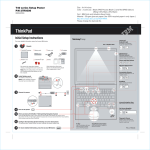
ThinkPad
Telepítési útmutató
ThinkLight®
billentyûzet világítás
Kicsomagolás:
ThinkPad® gép
Akkumulátor
Tápkábel
Modem kábel
2 TrackPoint® sapka
Könyvek
Egykezes rögzítõ
AC adapter
Billentyûzet megvilágítására,
így sötétben is dolgozhat
UltraConnectTM
rádiós antenna
Üdvözöljük!
Tetszõleges elhelyezésre, ami
nagyobb sebességet és
hatékonyságot biztosít
Hangerõ és elnyomás gombok
- Telepítési útmutató (ez a lap)
- Üzemeltetési és hibajavítási kézikönyv
- Egyéb kiegészítõk és szórólapok
* A hátoldalon talál megjegyzést a fel nem
sorolt, a hiányzó vagy a sérült elemekrõl
és a helyreállítási CD-rõl.
Akkumulátor csomag telepítése:
Az akkumulátor használatra kész.
Rádiós vezérlés
1
Megjegyzés: Egyes ThinkPad
gépek csak egy akkumulátor
retesszel rendelkeznek.
Prezentáció irányítás
Prezentációk könnyû megjelenítésére
vagy több monitor használatára
2
EasyEject
A dokkolás oldására és a csatlakoztatható eszközök eltávolítására
Csatlakoztatás a hálózathoz:
Access IBM
Internet navigációs gombok
Web böngészõ elõre és hátra
Tápfeszültség bekapcsolása:
Teljes képernyõre nagyító
Mutatás és kattintás az UltraNavTM többmutatós navigációs rendszerben:
Nyomja meg az IBM TrackPoint sapkát, vagy mozogjon az érintõfelületen abba az irányba, amerre
mozgatni kívánja a mutatót. A bal és jobb gombok a léptetõ billentyû alatt, valamint az érintõfelület
egérgombokként mûködnek. Egyes modelleken csak TrackPoint található.
Teljes képernyõre nagyít
Operációs rendszer beállítása a képernyõn megjelenõ utasítások szerint:
A folyamat több percet vesz igénybe, és a számítógép többször újraindulhat.
Access IBM gomb megnyomása további információkért:
Fn gomb
TrackPoint központi gomb
Billentyûkkel és kék ikonokkal
kombinálva speciális ThinkPad
funkciók elérésére
Dokumentumok görgetésére vagy a
képernyõ egy részének nagyítására
P/N: 92P2000
Memória bõvítés telepítése
A számítógépben lévõ memória méretét megnövelheti.
A ThinkVantage technológiáról tájékoztatást kaphat valahányszor
megnyomja a kék Access IBM gombot a billentyûzeten.
Megjegyzés: Csak a gép által támogatott memóriatípust használjon. Ha helytelenül telepíti a memóriát, vagy ha nem
támogatott típust rak be, figyelmeztetõ síphangot fog hallani a számítógép indításakor.
Az alapmemória cseréjének folyamatát (ami a billentyûzet eltávolítása után válik hozzáférhetõvé) az Access IBM ismerteti.
1
Biztonság
Egyes ThinkPad gépek beépített biztonsági áramkörrel (chip)
rendelkeznek. A szoftver letöltésének és az áramkör engedélyezésének
tanulmányozásához írja be a "security chip" kifejezést az Access IBM
kulcsszó keresési mezõjébe.
Bõvítõ SO-DIMM telepítése:
1
Fogjon meg egy földelt fémtárgyat, hogy csökkentse
a sztatikus elektromosságot testében, amely
egyébként a SO-DIMM meghibásodását okozhatná.
Ne nyúljon a SO-DIMM érintkezõsorához.
2
Kapcsolja ki a számítógépet.
3
Húzza ki a hálózati adaptert és az összes
kábelt a számítógépbõl.
4
Csukja be a számítógép megjelenítõjét, és fordítsa
át a készüléket.
5
Vegye ki az akkumulátort.
6
Lazítsa meg a csavarokat a memória nyílás fedelén,
majd vegye le a fedelet.
8
Illessze a SO-DIMM érintkezõsor felöli bevágását
a csatlakozóalj osztásához. Határozottan helyezze
be a SO-DIMM modult a csatlakozóba 20 fokos
szögben 1 , majd fordítsa lefelé addig, amíg
helyére nem pattan 2 .
Hozzáférési kapcsolatok
Egyes ThinkPad gépek rádiós LAN kártyával vannak felszerelve.
A rádiós LAN és más kommunikációs kártyák konfigurálásához írja be
az "Access Connections" kifejezést az Access IBM kulcsszó keresõ
mezõjébe.
Költöztetés
Adatait áthozhatja régi számítógépérõl az új ThinkPad gépére.
Írja be a "migration" szót az Access IBM kulcsszó keresõ mezõjébe,
hogy tanulmányozhassa az ingyenes adatköltöztetõ szoftver letöltését.
IBM segítség és támogatás
Az IBM segítség és támogatás tanulmányozásához válassza a
Get Help & Support kategóriát az Access IBM-ben.
9
Tegye vissza a memória nyílás fedelét.
Figyelem: Soha ne használja a számítógépet
memória fedél nélkül.
* További kicsomagolási megjegyzések: 1) Egyes modellek tartalmazhatnak fel nem sorolt
elemeket. 2) Ha valamilyen tétel hiányzik vagy sérült, vegye fel a kapcsolatot a vásárlás
helyével. 3) A számítógép egyik funkciója az IBM Disk-to-Disk helyreállítás. A gyárilag
telepített fájlok és alkalmazások helyreállítása a merevlemezen nem igényli a
helyreállítási CD-t. További tájékoztatást kaphat az Üzemeltetési és hibajavítási
kézikönyv "Az elõtelepített szoftver helyreállítása" címû részében.
10 Tegye vissza az akkumulátort, csatlakoztassa
újra a hálózati adaptert és a kábeleket.
7
Ha már telepítve van SO-DIMM memória, vegye ki az
ábrán látható módon. Õrizze meg jövõbeli felhasználásra.
Az Ön neve:
Társaság neve:
Modellszám:
Gyári szám:
Társaság vagy viszonteladó szervize:
IBM szerviz webhely:
IBM szerviz száma:
2
A bõvítõ SO-DIMM megfelelõ telepítésének ellenõrzése:
1 Kapcsolja be a gépet.
100% újra hasznosítható papír.
Nyomtatva az Egyesült Államokban.
2 Nyomja meg a kék Access IBM gombot az indítási folyamat alatt, amikor a rendszer ezt jelzi.
3 Kattintson duplán a "Start Setup Utility" ikonra az IBM BIOS Setup Utility megnyitásához.
4 Ellenõrizze, hogy az "Installed memory" elem a számítógépben telepített memória teljes méretét mutatja-e. Például, ha a
számítógépe 256 MB szabványos memóriával rendelkezett, és további 512 MB SO-DIMM memóriát rakott be, az
"Installed memory" oszlopban 768 MB-nak kell lenni.
© Copyright IBM Corporation 2003
A következõ kifejezések az IBM Corporation védjegyei az Egyesült Államokban
vagy más országokban, illetve mindkettõben:
IBM, ThinkPad, TrackPoint, ThinkLight, ThinkVantage, UltraNav és UltraConnect.
92P2000