1
スタートアップガイド
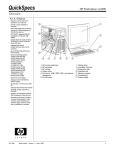
hp workstation xw8000
Manufacturing Part Number : 308298-291
2002 年 10 月
© Copyright 2002 Hewlett-Packard Company
© Copyright 2002 日本ヒューレット・パッカード株式会社
ご注意
1. 本書に記載した内容は、予告なしに変更することがあります。
2. 本書は内容について細心の注意をもって作成いたしましたが、万一ご不審な点や誤り、記載
もれなど、お気付きの点がございましたら当社までお知らせください。
3. お客様の誤った操作に起因する損害について、当社は責任を負いかねますのでご了承くださ
い。
4. 当社では、製品の特定の目的に対する適合性、市場性などについては、一切の保証をいたし
かねます。また、備品、パフォーマンス等に関連した損傷についても保証いたしかねます。
5. 当社提供外のソフトウェアの使用や信頼性についての責任は負いかねます。
6. 本書の内容の一部または全部を、無断でコピーしたり、他のプログラム言語に翻訳すること
は法律で禁止されています。
7. 本製品パッケージとして提供した本マニュアル、フレキシブルディスクまたはテープカート
リッジ等の媒体は本製品に対してのみお使いください。プログラムのコピーはバックアップ
を目的とする場合に限ります。プログラムをそのままの形で、あるいは変更を加えて第三者
に販売することは固く禁じられています。
本書は著作権によって保護される内容が含まれます。本書の内容の一部または全部を著作者の許
諾なしに複製、改変、および翻訳することは、著作権法下での許可事項を除き、禁止されていま
す。
All rights are reserved.
HEWLETT-PACKARD COMPANY
3000 Hanover Street
Palo Alto, California 94304 U.S.A.
日本ヒューレット・パッカード株式会社
〒 140-8641 東京都品川区東品川 2-2-24 天王洲セントラルタワー
Intel®、Itanium® 2 は、米国およびその他の国における Intel Corporation またはその子会社の
商標または登録商標です。
Fire GL™ は、ATI の商標です。
Microsoft®、Windows®、Windows 2000® および Windows XP® は、米国 Microsoft
Corporation の米国における登録商標です。
Pentium® および AGPset™ は、Intel Corporation の登録商標です。
2
UNIX は、米国および他の諸国における登録商標であり、X/Open Company Limited によって
独占許諾されています。
1980, 1984 AT&T, Inc.
1979, 1980, 1983 The Regents of the University of California.
This software and documentation is based in part on the Fourth Berkeley Software
Distribution under license from the Regents of University of California.
3
出版履歴
マニュアルの出版の日付および部品番号は、現在の版を示します。出版の日付は、最新版ができ
るたびに変更します。内容の小さな変更に対しては、増刷の際に対応し、出版日の変更は行いま
せん。マニュアルの部品番号は、改訂が行われるたびに変更します。
新版の作成は、記載内容の訂正またはドキュメント製品の変更にともなって行われます。HP サ
ポート Web サイト (www.hp.com/go/bizsupport ( 英語 )、www.jpn.hp.com/go/manual( 日本語 )) に
掲載されているマニュアルは、頻繁にアップデートされます。定期的に Web サイトを参照して、
最新のバージョンを入手してください。お手元のマニュアルが最新のものか否かは、担当の当社
営業に確認してください。
第 1 版 .…. 2002 年 10 月
Printing Division:
Hewlett-Packard Co.
Workstations Division
3404 E. Harmony Rd.
Fort Collins, CO 80525
日本ヒューレット・パッカード株式会社
〒 140-8641 東京都品川区東品川 2-2-24 天王洲セントラルタワー
原典
本書は、
『Getting Started Guide HP Workstation xw8000』(HP Part No. 308298-001) を翻訳
したものです。
4
目次
1. ワークステーションのセットアップおよび使用法
ワークステーションのセットアップ . . . . . . . . . . . . . . . . . . . . . . . . . . . . . . . . . . . . . . . . .
ワークステーションの準備 . . . . . . . . . . . . . . . . . . . . . . . . . . . . . . . . . . . . . . . . . . . . . .
グラフィックカードの取り付け . . . . . . . . . . . . . . . . . . . . . . . . . . . . . . . . . . . . . . . . . .
コンポーネントの接続 . . . . . . . . . . . . . . . . . . . . . . . . . . . . . . . . . . . . . . . . . . . . . . . . . .
LAN 接続 . . . . . . . . . . . . . . . . . . . . . . . . . . . . . . . . . . . . . . . . . . . . . . . . . . . . . . . . . . . .
電源コードの接続. . . . . . . . . . . . . . . . . . . . . . . . . . . . . . . . . . . . . . . . . . . . . . . . . . . . . .
ワークステーションの起動とシャットダウン. . . . . . . . . . . . . . . . . . . . . . . . . . . . . . . . . .
ワークステーションの初回起動時 . . . . . . . . . . . . . . . . . . . . . . . . . . . . . . . . . . . . . . . . .
追加のシステムソフトウェアのインストール . . . . . . . . . . . . . . . . . . . . . . . . . . . . . . . .
システム修復ディスクの作成. . . . . . . . . . . . . . . . . . . . . . . . . . . . . . . . . . . . . . . . . . . . .
ワークステーションの起動 . . . . . . . . . . . . . . . . . . . . . . . . . . . . . . . . . . . . . . . . . . . . . .
ワークステーションのシャットダウン . . . . . . . . . . . . . . . . . . . . . . . . . . . . . . . . . . . . .
ワークステーションの使用方法 . . . . . . . . . . . . . . . . . . . . . . . . . . . . . . . . . . . . . . . . . . . .
コントロールパネルについて. . . . . . . . . . . . . . . . . . . . . . . . . . . . . . . . . . . . . . . . . . . . .
マウスとキーボードの使用方法 . . . . . . . . . . . . . . . . . . . . . . . . . . . . . . . . . . . . . . . . . .
ワークステーションの構成 . . . . . . . . . . . . . . . . . . . . . . . . . . . . . . . . . . . . . . . . . . . . . . . .
ワークステーションの構成表示 . . . . . . . . . . . . . . . . . . . . . . . . . . . . . . . . . . . . . . . . . . .
Setup プログラムの使用方法. . . . . . . . . . . . . . . . . . . . . . . . . . . . . . . . . . . . . . . . . . . . .
Setup プログラムのメニュー. . . . . . . . . . . . . . . . . . . . . . . . . . . . . . . . . . . . . . . . . . . . .
パスワードの設定. . . . . . . . . . . . . . . . . . . . . . . . . . . . . . . . . . . . . . . . . . . . . . . . . . . . . .
パスワードの削除. . . . . . . . . . . . . . . . . . . . . . . . . . . . . . . . . . . . . . . . . . . . . . . . . . . . . .
電源管理の使用 . . . . . . . . . . . . . . . . . . . . . . . . . . . . . . . . . . . . . . . . . . . . . . . . . . . . . . .
オプティカルドライブのアプリケーションソフトウェアのロード . . . . . . . . . . . . . . . .
ビデオカードとモニターの構成 . . . . . . . . . . . . . . . . . . . . . . . . . . . . . . . . . . . . . . . . . . .
16
16
16
16
20
20
21
21
23
23
23
25
26
26
27
30
30
31
31
33
33
34
35
36
2. トラブルシューティング
共通的な問題の解決 . . . . . . . . . . . . . . . . . . . . . . . . . . . . . . . . . . . . . . . . . . . . . . . . . . . . .
ワークステーションが正常に起動しない. . . . . . . . . . . . . . . . . . . . . . . . . . . . . . . . . . . .
ハードウェアの問題 . . . . . . . . . . . . . . . . . . . . . . . . . . . . . . . . . . . . . . . . . . . . . . . . . . . .
パスワードを忘れた場合 . . . . . . . . . . . . . . . . . . . . . . . . . . . . . . . . . . . . . . . . . . . . . . . .
E ブザーのビープコード . . . . . . . . . . . . . . . . . . . . . . . . . . . . . . . . . . . . . . . . . . . . . . . .
Diagnostics for Windows の使用方法. . . . . . . . . . . . . . . . . . . . . . . . . . . . . . . . . . . . . . . .
Diagnostics for Windows のインストール . . . . . . . . . . . . . . . . . . . . . . . . . . . . . . . . . .
Diagnostics for Windows の実行 . . . . . . . . . . . . . . . . . . . . . . . . . . . . . . . . . . . . . . . . .
診断テスト情報の生成 . . . . . . . . . . . . . . . . . . . . . . . . . . . . . . . . . . . . . . . . . . . . . . . . . .
OS とソフトウェアを CD から復元 . . . . . . . . . . . . . . . . . . . . . . . . . . . . . . . . . . . . . . . . .
ワークステーションのハードウェア特性 . . . . . . . . . . . . . . . . . . . . . . . . . . . . . . . . . . . . .
38
39
41
46
47
50
51
51
52
53
54
5
目次
サポートを受けるには. . . . . . . . . . . . . . . . . . . . . . . . . . . . . . . . . . . . . . . . . . . . . . . . . . . . 55
関連資料 . . . . . . . . . . . . . . . . . . . . . . . . . . . . . . . . . . . . . . . . . . . . . . . . . . . . . . . . . . . . . 55
A. 規制に関する情報
規制に関する情報 . . . . . . . . . . . . . . . . . . . . . . . . . . . . . . . . . . . . . . . . . . . . . . . . . . . . . . . 59
Federal Communications Commission Radio Frequency Interference Statement (for
USA only) . . . . . . . . . . . . . . . . . . . . . . . . . . . . . . . . . . . . . . . . . . . . . . . . . . . . . . . . . . . 59
電源について . . . . . . . . . . . . . . . . . . . . . . . . . . . . . . . . . . . . . . . . . . . . . . . . . . . . . . . . . 62
索引 . . . . . . . . . . . . . . . . . . . . . . . . . . . . . . . . . . . . . . . . . . . . . . . . . . . . . . . . . . . . . 63
6
表一覧
表 2-1. ワークステーションが正常に起動しない . .
表 2-2. キーボードとマウスの問題 . . . . . . . . . . . .
表 2-3. ビデオの問題 . . . . . . . . . . . . . . . . . . . . .
表 2-4. オプティカルドライブの問題 . . . . . . . . . .
表 2-5. オーディオの問題 . . . . . . . . . . . . . . . . . .
表 2-6. E ブザーのビープコード . . . . . . . . . . . . .
表 2-7. ワークステションのハードウェア特性 . . .
. . . . . . . . . . . . . . . . . . . . . . . . . . . . . . . .39
. . . . . . . . . . . . . . . . . . . . . . . . . . . . . . . .41
. . . . . . . . . . . . . . . . . . . . . . . . . . . . . . . .42
. . . . . . . . . . . . . . . . . . . . . . . . . . . . . . . .43
. . . . . . . . . . . . . . . . . . . . . . . . . . . . . . . .45
. . . . . . . . . . . . . . . . . . . . . . . . . . . . . . . .47
. . . . . . . . . . . . . . . . . . . . . . . . . . . . . . . .54
7
表一覧
8
図一覧
図 1-1. xw8000 背面パネルのコネクタ . . . . . . . . . . . . . . . . . . . . . . . . . . . . . . . . . . . . . . . . .18
図 1-2. xw8000 前面パネルのコネクタ . . . . . . . . . . . . . . . . . . . . . . . . . . . . . . . . . . . . . . . . .19
図 1-3. xw8000 前面コントロールパネル . . . . . . . . . . . . . . . . . . . . . . . . . . . . . . . . . . . . . . .26
図 1-4. HP Easy Access キーボード . . . . . . . . . . . . . . . . . . . . . . . . . . . . . . . . . . . . . . . . . . .27
9
図一覧
10
安全に関する重要な警告
感電の防止
警告
感電を防ぐため、電源装置を開けないでください。電源装置内部をお客様が直接
修理することはできません。
感電およびレーザー光による眼球の損傷を防止するため、CD/DVD レーザーモ
ジュールは開けないでください。レーザーモジュールの点検・修理は、保守担当
者以外行えません。電力要件および波長については、CD/DVD ドライブに記載の
ラベルを参照してください。この製品は、クラス 1 のレーザー製品です。
カバーの取り外しと取り付け
警告
安全のため、システムのカバーを取り外す際には必ず電源コードをコンセントか
ら抜き、通信ネットワークへの接続ケーブルをすべて取り外してください。シス
テムに電源保護装置が取り付けられている場合は、コンピュータをシャットダウ
ンしてから、オン / オフスイッチを使用し、電源コードを抜いた後システムのカ
バーを取り外します。必ず、電源保護装置のケーブルを取り外してから保守作業
を行ってください。システムの電源を入れる前には、必ずカバーを取り付けてく
ださい。
11
バッテリーの安全に関する情報
警告
電池は正しく装着してください。破裂する危険性があります。安全のため、使用
済みの電池を充電または分解したり、火気に近づけたりしないでください。電池
を交換する場合は、同一または同等タイプのメーカー推奨の電池を使用してくだ
さい。
システムに内蔵されている電池はリチウム電池で、重金属は含有していません。
しかし、環境保護のため電池は一般の廃棄物として捨てないでください。使用済
みの電池は、電池の販売店、システムの取り扱い店、または当社に返却してくだ
さい。リサイクルや適切な方法による廃棄が行われます。
火傷の防止
警告
コンピュータ内の部品は高温になっていることがあります。手を触れる際には、
部品の温度が下がるまでお待ちください。
静電気の防止
注意
静電気により電子部品が損傷することがあります。アクセサリカードを取り付け
る際には、すべての機器の電源をオフにしてください。また、衣服がアクセサリ
カードに触れないようにご注意ください。静電気の影響を避けるため、アクセサ
リカードを梱包用のビニール袋から取り出す際には、袋ごとシステムの上面に置
き、シャーシの金属部分に接触させた状態でアクセサリカードを取り出してくだ
さい。必要以上にカードに触れないようにし、慎重に取り扱ってください。
人間工学に関する情報
『快適に作業を行うために』または『快適に使用して
www.hp.com/go/bizsupport にアクセスし、
いただくために』をご覧ください。
12
システムのリサイクル
HP は、環境問題に対して積極的に取り組んでいます。HP システムには最大限環境に配慮した
設計を行っており、また、耐用期間が終了したシステムに対してはリサイクル処理を行っていま
す。製品の回収制度は、現在数カ国で実施されています。回収された機器は、HP ヨーロッパ、
アメリカなどの HP のリサイクル施設に送られたのち、再利用可能な部品が取り出され、残りの
部分に対しては再生処理が施されます。当社では、電池をはじめ、有害物質には特別な処置のも
と、特殊化学処理を経て、無害な成分に還元しています。当社の製品回収制度に関する詳細は、
最寄りの販売店または当社の営業所までお問い合せください。
13
14
1 ワークステーションのセットアップおよび
使用法
第1章
15
ワークステーションのセットアップおよび使用法
ワークステーションのセットアップ
ワークステーションのセットアップ
警告
ワークステーションやモニターを安全に持ち上げられそうもない場合は、一人で
移動しようとしないでください。
ワークステーションの準備
1. コンポーネントをすべて開梱します。
2. モニターは、電源コンセントが近くにあり、キーボード、マウス、その他のアクセサリを置
くのに十分な広さがある頑丈な机に設置します。
3. ワークステーションは、頑丈な机または床上で、背面のコネクタが操作しやすい場所に置き
ます。ワークステーションは、周辺装置とケーブルで接続できる位置に設置してください。
取り付け工具
基本的なセットアップでは、工具は必要ありません。
グラフィックカードの取り付け
HP ワークステーションでは、主要なグラフィックスカードをサポートしています。使用できる
カードについては、
http://www.jpn.hp.com/biz/products/workstation/programs/leadership_graphics/index.html をご覧く
ださい。
ビデオカードは、あらかじめシステムに取り付けられている場合と、別途梱包されシステムと一
緒に出荷される場合があります。
ワークステーションの出荷時にグラフィックスカードが取り付けられていない場合は、グラ
フィックスカードを取り付け、ドライバをロードする必要があります。その手順については、グ
ラフィックスカードに付属の説明書を参照してください。
コンポーネントの接続
コードやケーブルをワークステーションに接続する前に、11 ページの「安全に関する重要な警
告」をお読みください。
16
第1章
ワークステーションのセットアップおよび使用法
ワークステーションのセットアップ
ワークステーションの前面と背面のパネルにはコネクタがあります。ケーブルを接続するとき
は、ケーブルのコネクタの色とパネル側の色とを合わせてください。また、コネクタは一定方向
以外には接続できないようになっています。
システムの背面パネルには次のコネクタがあります。
•
•
•
•
•
•
•
•
•
•
•
•
電源
マウス (PS2)
キーボード (PS2)
USB × 4
シリアルポート
パラレルポート
IEEE-1394 (FireWire)
LAN
オーディオライン出力
オーディオライン入力
マイク
モニタ ( グラフィックスカード上 )
第1章
17
ワークステーションのセットアップおよび使用法
ワークステーションのセットアップ
•
外部 SCSI コネクタ ( オプション )
図 1-1
xw8000 背面パネルのコネクタ
電源
PS2 マウス ( 緑 )
PS2 キーボード ( 紫 )
USB ( 黒 )
プリンタ ( 赤紫 )
シリアルポート ( 青緑 )
FireWire ( 灰 )
LAN ( 橙 )
マイク ( ピンク )
オーディオライン
出力 ( 黄緑 )
オーディオライン
入力 ( 水色 )
モニタ
( グラフィックス
カード上 )
外部 SCSI
( オプション )
18
第1章
ワークステーションのセットアップおよび使用法
ワークステーションのセットアップ
ワークステーションの前面パネルには次のコネクタがあります。
•
•
•
•
USB × 2
オーディオライン出力 ( スピーカまたはヘッドホン )
マイク
IEEE-1394 (FireWire)
図 1-2
xw8000 前面パネルのコネクタ
オーディオライン出力
IEEE-1394
USB
マイク
以下の順番にコンポーネントを接続します。
1. ディスプレイケーブルをモニタとグラフィックスカードのコネクタに接続します。付属のね
じは軽く締めます。
注記
注文したグラフィックスカードと、モニタがアナログかデジタルかによって、
DVI-VGA アダプタが必要になる場合があります。
2. マウスとキーボードを、システムの背面パネル上のポートにそれぞれ接続します。
3. プリンタがある場合は次のように接続します。
•
プリンタにパラレルコネクタがある場合は、プリンタケーブルを背面パネルのパラレル
ポートに接続し、付属のねじをしっかり締めます。
•
プリンタに USB コネクタがある場合は、プリンタケーブルを背面パネルの USB コネク
タに接続します。
シリアルデバイスは、シリアルポートに接続します。
4. USB のアクセサリは、前面パネルまたは背面パネルの USB コネクタに接続します。
5. マイク、ヘッドホン、およびスピーカは、前面パネルまたは背面パネルのオーディオポート
に接続します。
第1章
19
ワークステーションのセットアップおよび使用法
ワークステーションのセットアップ
注記
前面パネルまたは背面パネルのライン出力ジャックに、スピーカまたはヘッドホ
ンを接続すると、内部のスピーカは動作しないようになっています。
LAN 接続
ワークステーション付属の 10BT/100TX LAN オートセンシング ( 自動検知 ) インタフェースア
ダプタは、10Mbps と 100Mbps の両方の速度をサポートしています。
ネットワークケーブルを、システムの背面パネルの LAN コネクタに接続します。
電源コードの接続
警告
安全のため、必ずアース付きの壁コンセントに装置を接続してください。電源
コードには、この装置に付属しているアース付きプラグのコードを必ず使用して
ください。ワークステーションへの電源を切断するには、電源コードをコンセン
トから外す必要があります。そのため、電源コードを容易に外せるように、装置
を電源コンセントの近くに設置してください。
1. それぞれの電源コードをモニターおよびワークステーションの背面に接続します。
2. それぞれの電源コードをアース付きコンセントに差し込みます。
20
第1章
ワークステーションのセットアップおよび使用法
ワークステーションの起動とシャットダウン
ワークステーションの起動とシャットダウン
ワークステーションの初回起動時
ワークステーションには、Windows 2000 または Windows XP がプリインストールされていま
す。ワークステーションを最初に起動したときに、ソフトウェアが初期化されます。この初期化
には数分かかります。この初期化中にソフトウェアがセットアップされ、コンピュータにインス
トールされているハードウェアが使用できるようになります。なお、ソフトウェアが初期化され
た後でも設定は変更できます。
1. モニターの電源と、システムに接続されている端末機器の電源を入れます。
注意
端末機器によっては、デバイスを接続する前にドライバをインストールする
必要があります。詳細は端末機器付属の説明書を参照してください。
2. ワークステーションの前面パネルの電源ボタンを押します。ワークステーションを起動する
と、以下の処理が行われます。
•
ワークステーションのロゴが表示されている間に、電源投入時の自己診断 (POST) が実
行されます。自己診断の詳細を表示するには、[Esc] キーを押します。POST でエラーが
検出された場合は、エラーが自動的に表示されます。
•
POST が完了した後、自動的にソフトウェアが初期化されます。
注意
ソフトウェアの初期化中は、ワークステーションの電源を切らないでくだ
さい。
3. 画面の指示があったら、ワークステーションの言語を選択します。
第1章
21
ワークステーションのセットアップおよび使用法
ワークステーションの起動とシャットダウン
4. ワークステーションをカスタマイズします。
Windows 2000 Professional では、
「Windows 2000 セットアップウィザードの開始」が表
示されます。画面の指示にしたがって以下の操作を行います。
•
Microsoft のライセンス契約に同意します。
•
ワークステーションと地域の設定をするために、キーボード、時間帯、および地域を選
択します。
•
ユーザー名と組織の識別名 を入力します。
•
日付、時間、時間帯を設定します。
Windows XP Professional では、
「Microsoft Windows へようこそ」の画面が表示されます。
以下の操作を行います。
22
•
地域、言語、およびキーボードを選択します。
•
時間帯を選択します。
•
Microsoft エンドユーザーライセンス契約 (End User License Agreement: EULA) に同
意します。
•
ワークステーションのコンピュータ名を選択します。
•
インターネット接続を設定します。または、ここを保留して次のセクションに進みます。
•
Microsoft に登録します ( オプション )。
•
画面の指示にしたがい、[ 完了 ] をクリックしてワークステーションを再起動します。シ
ステムの再起動後、ログインできるようになります。
第1章
ワークステーションのセットアップおよび使用法
ワークステーションの起動とシャットダウン
追加のシステムソフトウェアのインストール
システムソフトウェアには、ワークステーションのハードドライブにあらかじめロードされてい
るものと、そうでないものがあります。
システムソフトウェアのインストールは次の手順で行います。
1. 次のようにして InstallShield® ウィザードを起動します。
Windows 2000 Professional では、デスクトップの [ セットアップ ] アイコンをダブルクリッ
クします。
Windows XP Professional では、[ スタート > すべてのプログラム > Software Setup] を選択しま
す。
2. 画面の指示にしたがって、希望のアプリケーションまたは次のドライバをインストールしま
す。
•
Diagnostics for Windows ( オンライン診断 )
•
Logitech® Mouseware® ( マウスドライバ )
システム修復ディスクの作成
オペレーティングシステム用のシステム修復ディスクを作成しておくことは非常に重要です。こ
れには、未使用の新しいディスクを使用してください。
詳細は、オペレーティングシステムのマニュアルを参照してください。
ワークステーションの起動
起動中に次の 3 つの機能を利用できます。
•
Instant Boot メニュー
•
POST と Setup 中のキー操作
•
Windows のブートオプション
第1章
23
ワークステーションのセットアップおよび使用法
ワークステーションの起動とシャットダウン
Instant Boot メニュー
Instant Boot メニューを使えば、Setup プログラムを実行せずに、しかもシステムを再起動しな
くてもブートデバイスを選択できます。選択はこのブートでだけ有効です。つまりセットアップ
で設定したブート順序は変更されません。
ブートオプションの選択は以下のようにして行います。
•
HP のスプラッシュ画面が表示されたときに [F8] キーを押します。
この画面にはブートデバイスとして許容されているデバイスだけが表示されます。たとえば、管
理者が Setup プログラムで「boot from floppy」オプションを無効にしていた場合は、フロッ
ピードライブは Instant Boot メニューにはリストされません。
POST と Setup 中のキー操作
POST Welcome 画面 (HP ロゴ ) には次の選択が表示されます。
•
Esc — Summary。POST 中に [Esc] を押した場合、OS をロードする前に BIOS から構成の
概要情報が表示されます。
•
F2 — Setup ( セットアップ )
•
F8 — Boot Order ( ブート順序 )
•
F12 — Forced Network Boot ( 強制ネットワークブート )
警告またはエラーが発生した場合は、次のオプションも使用できます。
•
F1 — Continue ( 継続 )
•
Enter — View Errors ( エラー表示 )
Windows Boot オプション
Windows でも、用意されているブートモードを選択して使用することができます。
•
24
画面の下に「Windows を起動しています … 」というメッセージが表示されているときに、[F8]
を押します。
第1章
ワークステーションのセットアップおよび使用法
ワークステーションの起動とシャットダウン
ワークステーションのシャットダウン
ワークステーションをシャットダウンする手順は次のとおりです。
1. すべてのアプリケーションを終了します。
2. ワークステーションを次のようにシャットダウンします。
•
電源ボタンでシステムをシャットダウンするようにプログラムしている場合は、電源ボ
タンを押します。Windows が終了してからシステムの電源がオフになります。
•
電源ボタンでシステムをシャットダウンするようにプログラムしていない場合は、[ ス
タート - > シャットダウン ] の順に選択します。シャットダウンのオプションがリスト表示
されます。
オプションの 1 つを選択して [OK] をクリックします。
注意
第1章
電源を切るときは、必ずオペレーティングシステムから操作してください。シス
テムをオペレーティングシステムからシャットダウンできないなどの場合を除き、
電源ボタンやリセットボタンを使って電源を切らないでください。電源ボタンや
リセットボタンで電源を切ると、開いているアプリケーションの未保存のデータ
が失われます。スタンバイや休止モードなどのシャットダウンオプションの詳細
は、34 ページの「電源管理の使用」を参照してください。
25
ワークステーションのセットアップおよび使用法
ワークステーションの使用方法
ワークステーションの使用方法
コントロールパネルについて
ワークステーションの前面にあるハードウェアコントロールパネルには、次のような機能があり
ます。
•
•
•
•
•
•
オプティカルドライブ
フロッピードライブ
電源オン / オフボタン
リセットボタン
電源 LED
ハードドライブ動作 LED
図 1-3
xw8000 前面コントロールパネル
オプティカルドライブベイ
フロッピードライブ
電源ボタン
電源 LED
リセットボタン
ハードドライブ動作 LED
電源オン / オフボタン : このボタンを押してワークステーションを起動します。また、休止モー
ドまたはスタンバイモードにあるワークステーションを元に戻す場合にも、このボタンを押しま
す (4 秒未満 )。このボタンを 4 秒以上押し続けると、ワークステーションの電源がオフになりま
すので注意してください (25 ページの「ワークステーションのシャットダウン」参照 )。
電源 LED はシステムの状態を表示します。
•
26
緑色の点灯は、システムが動作中であることを示します。
第1章
ワークステーションのセットアップおよび使用法
ワークステーションの使用方法
•
黄色の点灯は、ワークステーションがスタンバイモードまたは休止モードにあることを示し
ます。
•
黄色の点滅、赤色の点滅、赤色の点灯は、システムエラーが発生していることを示しま
す。
リセットボタン : このボタンを押すと、システムの電源をオフにして再度オンにしなくても、す
べてのハードウェアを再初期化することができます ( ソフトブート )。このボタンは、ファイル
を壊すことがありますので、普段は使用しないでください。マシンをリセットするには、通常は
OS のシャットダウンコマンドを実行してください。
ハードドライブ動作 LED : ハードドライブがアクセスされているときに点滅します。
マウスとキーボードの使用方法
ワークステーションには、Easy Access キーボードが付属しています。次の図は、キーボード上
のライトと特殊ファンクションキーの位置を示しています。
図 1-4
HP Easy Access キーボード
特殊ファンクションキー
Easy Access キーボードには、次の特殊ファンクションキーがあります。
•
[Ctrl] キー。 別のキーと組み合わせて使い、その機能は使用しているアプリケーションソ
フウトウェアによって変わります。
•
[Windows ロゴ ] キー 。 他のキーと組み合わせることにより、各種の機能を実行します (29
ページの「Windows ロゴキー」参照 )。
•
[Alt] キー。 別のキーと組み合わせて使い、その機能は使用しているアプリケーションソフ
ウトウェアによって変わります。
第1章
27
ワークステーションのセットアップおよび使用法
ワークステーションの使用方法
•
アプリケーションキー ( 一部の地域でのみ使用可能 )。Microsoft Office アプリケーションで
は、右マウスボタンと同じようにポップアップメニューを開きますが、他のアプリケーショ
ンソフトウェアではこれとは異なる機能を実行することがあります。
•
Easy Access キー。 このキーを使えば、お気に入りの Web サイト、アプリケーション、
サービスなどにすばやく簡単にアクセスできます。
•
編集キー。 Insert、Home、Page Up、Delete、End、および Page Down の各キーがあり
ます。
注記
コンピュータを再起動するには、Ctrl 、Alt 、Delete を一緒に押します。
キーボードには以下のインジケータがあり、それぞれの機能のオン / オフを示します。
•
Num Lock
•
Caps Lock
•
Scroll Lock
Easy Access ソフトウェア
Easy Access キーボードボタンは、デフォルトの割り当てになっています。インストール済みの
Easy Access ソフトウェアを使えば、Easy Access ボタンをユーザーの好みに合わせてプログラ
ムし直すことができます。ボタンを任意のプログラムやサービス、Web サイト (URL) に割り当
てることができます。
Easy Access ボタンの再プログラミングとロック
Easy Access キーボードアイコンは、Windows デスクトップのステータスバーにあります。
Easy Access ボタンはプログラム可能になっています。
Easy Access ボタンのプログラミングについては、次のヘルプファイルを参照してください。
C:\Program Files\COMPAQ\Easy Access Button Support\CPQEAUI.hlp
Easy Access ペーパーアイコン挿入
ペーパーアイコン挿入は、Easy Access ボタンがそれぞれどのように割り当てられているかを表
示します。Easy Access ボタンをプログラムするときは、Paper Insert テンプレートの説明書を
参照して、新しいボタン割り当てを反映するアイコンの選択 / 表示を行います。Paper Insert
Template.doc は次の場所にあります。
C:\Program Files\COMPAQ\Easy Access Button Support
28
第1章
ワークステーションのセットアップおよび使用法
ワークステーションの使用方法
Windows ロゴキー
Windows ロゴキーを他のキーと組み合わせて、特定の機能を Windows で実行させる際に使用し
ます。
•
Windows ロゴキー + F1 は、選択されたオブジェクトのポップアップメニュを表示します。
•
Windows ロゴキー + Tab は、次のタスクバーボタンを有効にします。
•
Windows ロゴキー + E は、Explore のマイコンピュータを起動します。
•
Windows ロゴキー + F は、Find Document ( ドキュメントの検索 ) を起動します。
•
Windows ロゴキー + Ctrl + F は、Find Computer ( コンピュータの検索 ) を起動します。
•
Windows ロゴキー + M は、開いているアプリケーションをすべて最小化します。
•
Shift + Windows ロゴキー + M は、Minimize All ( すべてを最小化 ) を取り消します。
•
Windows ロゴキー + R は、Run ( 実行 ) ダイアログボックスを開きます。
ワースステーションには、次のような PS2 対応 3 ボタンスクロールマウス が付属しています。
•
標準 PS2 インタフェース
•
Windows XP と Windows 2000 互換
•
プログラム可能な Internet スクロールホイール
第1章
29
ワークステーションのセットアップおよび使用法
ワークステーションの構成
ワークステーションの構成
BIOS セットアッププログラムを使用し、ワークステーションについて次のような構成を行いま
す。
•
BIOS にアクセスする管理者とユーザーのパスワード設定
注記
これらは、Windows のログイン用パスワードではありません。31 ページ で
説明する Setup プログラムのメニューへのアクセスを制限する目的のみに使
用されます。
•
システムのブート順序の変更
•
構成上の問題の解決
システムに変更を加えた場合は、後で参照できるように、すべて記録しておくようお勧めしま
す。
ワークステーションの構成表示
Summary 画面にワークステーションの現在の構成概要 (BIOS バージョン、CPU の種類、メモ
リーモジュールのサイズ、インストール済みの大容量記憶装置 ) を表示させることができます。
初めてワークステーションを使用する場合、およびアクセサリの取り付けや取り外し、アップグ
レードした場合は、必ず構成を確認してください。
構成を確認するには次のようにします。
1. 25 ページの「ワークステーションのシャットダウン」の説明にしたがって、ワークステー
ションをシャットダウンします。
2. ワークステーションを再起動します。
3. 画面に起動時のロゴが表示されたら、[Esc] を押します。Summary 画面に構成情報が短時間
表示されます。
30
第1章
ワークステーションのセットアップおよび使用法
ワークステーションの構成
Setup プログラムの使用方法
Setup プログラムは次のようにして起動します。
1. ワークステーションを起動 ( または再起動 ) します。
2. 画面の下に F2 Setup が表示されたら F2 キーを押します。
注記
F2 キーを押すタイミングが間に合わず、起動プロセスが続行された場合は、
システムのブートが終わるのを待ってから、ワークステーションを再起動し、
もう一度 POST から実行させます。
Setup プログラムでは次の処理が行われます。
•
メインメニューでは、インストールされている BIOS のバージョンや日時などのフィー
ルドのリストが表示されます。
•
画面上部のバーに、メニューのリストが表示されます。その中から、右矢印または左矢
印を使用して、以下に示すメニューのどれかを選択します。
•
画面下部のバーに、キーボードからメニューを指定する方法が帯状に表示されます。
Setup プログラムのメニュー
メインメニューでは次のことができます。
•
•
•
•
BIOS バージョンの表示
構成データのリセット
システム時刻の設定
システム日付の設定
デフォルトでは "Reset Configuration Data"(構成のリセット)は [No] に設定されています。構
成をリセットした場合、BIOS は保存されている構成を使用せずに、すべてのデバイスに対しリ
ソース割り当てを行います。
第1章
31
ワークステーションのセットアップおよび使用法
ワークステーションの構成
Advanced メニューでは、以下の項目の表示や構成が行えます。
•
•
•
•
•
プロセッサスピード
チップセットの拡張機能
PCI カード
AGP (Advanced Graphics Port) ビデオカード
以下の機器の設定
—
—
—
—
—
—
フロッピーディスクドライブコントローラ
IDE コントローラおよび取り付けられた IDE デバイス
SCSI コントローラ ( オプション )
10/100BT ネットワークインタフェース
シリアルポートとパラレルポート
オーディオコントローラ
Security メニューでは、以下の操作ができます。
•
システム管理者パスワード、ユーザーパスワード、電源投入時パスワードの変更または設定
(33 ページの「パスワードの設定」参照 ) )
•
許可されていないフロッピー、CD-ROM 、および IDE ドライブからの起動を禁止
•
許可されていないフロッピードライブの使用を禁止
•
プラグアンドプレイオペレーティングシステムによる BIOS の設定変更の禁止
•
許可されていないブートセクタの変更を禁止
Boot メニューでは、BIOS がオペレーティングシステムを起動するとき、どのデバイスから行う
か、その順序を選択します。QuickBoot モードオプションを選択すると、ブート時のテストが一
部省略されます。これにより、システムの起動時間が短縮されます。
Power メニューでは、リモートパワーオンを有効にできます。AC 電源異常が発生した場合の動
作モードを設定することもできます。
32
第1章
ワークステーションのセットアップおよび使用法
ワークステーションの構成
パスワードの設定
パスワードを設定して、ワークステーションにさまざまな保護レベルを設定することができま
す。
Setup プログラムの Security メニューを使用すると、以下のように設定することができます。
•
管理者は、Setup プログラムのすべての設定にアクセスして変更することができます。一般
ユーザーは、Main メニューの中の特定の項目に対してのみアクセスと変更ができます。
•
Power-on Password オプションを有効にして、ワークステーションの起動時に常にパスワー
ドを要求させることができます。
注記
ユーザーパスワードを設定する前に、管理者パスワードを設定しておく必要があ
ります。
パスワードの設定手順は次のとおりです。
1. ワークステーションを起動し、メッセージの表示中に [F2] を押して Setup ユーティリティを
開きます。
2. [Security -> Set Administrator Password] または [Security -> Set User Password] を選択します。
3. パスワードを要求されたら入力し、確認のためもう一度入力します。
4. [Exit -> Exit Saving Changes] を選択します。
パスワードの削除
パスワードを削除する手順は次のとおりです。
1. ワークステーションを起動し、メッセージの表示中に [F2] を押して Setup ユーティリティを
開きます。
2. [Security -> Clear All Passwords] を選択します。
3. [Exit -> Exit Saving Changes] を選択します。
第1章
33
ワークステーションのセットアップおよび使用法
ワークステーションの構成
電源管理の使用
電源管理を使用すると、ワークステーションが待機状態である場合、動作速度を遅くして、ワー
クステーション全体の消費電力を低減することができます。消費電力の詳細は、Web サイト
(www.hp.com/go/bizsupport) にある『hp workstation xw8000 Technical Reference Guide』を参
照してください。
オペレーティングシステムによって電源管理機能が異なります。Windows 2000 と Windows XP
では、次の 2 つの電源管理モードから選択できます。
•
スタンバイでは、プロセッサが停止した低電力状態にありますが、プロセッサ以外には電源
が入っています。ワークステーションをスタンバイモードから回復させる場合は、RAM の
内容を復元する必要がないため、休止モードから回復する場合よりも速く戻ります。しか
し、スタンバイモードではメモリには電源が入っているため、休止モードよりも消費電力が
多くなります。
•
休止モード では、マシンの電源がオフになっている場合と同様の状態になります。ただし、
休止状態になる前の状態を記憶しているため、オペレーティングシステムを完全にブートす
ることなく回復できます。これは、休止状態になる前に、オペレーティングシステムによっ
て RAM の内容をハードドライブの特別な場所にコピーしているためです。休止モードを
シャットダウンの選択肢に加えるには、コントロールパネルの電源オプションで休止モード
を有効にしておく必要があります。
ワークステーションがいずれのモードにある場合でも、元の状態に戻すには電源ボタンを押しま
す (4 秒未満 )。
電源管理の設定を変更するには、次のようにします。
1. 電源管理のコントロールパネルを開きます。
•
Windows 2000 Professional では、[ スタート -> 設定 -> コントロールパネル ] を選択し、[ 電
源オプション ] をダブルクリックします。
•
Windows XP Professional では、[ スタート -> コントロールパネル ] を選択し、[ 電源オプショ
ン ] をダブルクリックします。
2. 適切な設定を行います。
電源オプションの変更については、お使いのオペレーティングシステムの説明書を参照してくだ
さい。
34
第1章
ワークステーションのセットアップおよび使用法
ワークステーションの構成
オプティカルドライブのアプリケーションソフトウェアのロード
hp workstation xw8000 では、次に示すようなオプティカルドライブを使用できます。これら
を動作させるには、それぞれのソフトウェアやドライバが必要です。
•
•
•
•
CD-ROM
CD-RW
DVD-ROM
DVD+RW
CD-ROM
ドライバはすべてあらかじめロードされています。追加のソフトウェアは不要です。
DVD、CD-RW および DVD+RW
ムービーの再生 ― ワークステーションに DVD ドライブまたは DVD+RW ドライブがある場合
は、ムービーを再生する前に、システム付属の CD から HP アプリケーションとドライバをイン
ストールする必要があります。
ディスクへの書き込み ― ワークステーションに CD-RW ドライブまたは DVD+RW ドライブが
ある場合は、ドライブの書き込み / 再書き込み機能を使用する前に、システム付属の CD から
HP アプリケーションとドライバをインストールする必要があります。
注記
ドライブを読み込み専用で使う場合は、ドライバは不要です。
1 つのシステムに CD-RW と DVD+RW の両方をインストールすることはできま
せん。
これらのアプリケーションをインストールするには、次のようにします。
1. ワークステーション用の最新 IDE ドライバを http://www.hp.com/go/bizsupport からダウン
ロードしてインストールします。
2. 次のように、インストールプログラムを実行します。
a. アプリケーション CD を CD-RW または DVD+RW ドライブに挿入します。
b. インストールウィンドウが表示されたら次のようにします。
第1章
•
[Start Installation] をクリックして、ソフトウェアのインストールウィザードを動作
させます。
•
必要に応じ [Change Language] をクリックして、英語以外の言語を選択します。
35
ワークステーションのセットアップおよび使用法
ワークステーションの構成
c.
[Next] をクリックしてウィザードを進め、[Yes] をクリックしてライセンス契約に同意し
ます。
d. 以下の選択肢を必要なだけ選択し、画面のインストール指示にしたがいます。
•
コアアプリケーション ― データ CD と音楽用 CD を作成するアプリケーションをイ
ンストールします。また、CD-RW または DVD+RW のアクセス用のドライブ文字
を指定します。
注記
e.
注記
コアアプリケーションをインストールしない場合は、CD 媒体または
DVD 媒体には書き込みができません。
•
Sonic MyDVD ― オリジナルのビデオ DVD を作成するためのソフトウェアをインス
トールします。
•
HP Simple バックアップ ― 自動バックアップとディザスタリカバリ用ソフトウェア
をインストールします。
•
PowerDVD ― ビデオとムービーの DVD プレイヤーをインストールします。
インストールウィザードが完了したら、システムを再起動してインストールを終了しま
す。
•
[Exit] を選択します。
•
アプリケーション CD を取り出し、応答を促されたら [Yes] をクリックします。
インターネット接続にプロキシを使う場合は、RecordNow を手動で調整する必要
があります。ソフトウェアのインストールが終わりシステムを再起動したら、
RecordNow を起動して [Options] をクリックします。[CDDB] タブを選択して
[Use a Proxy Server] をチェックします。ご自分のロケーションに対応する正しい
プロキシ情報を入力します。
ビデオカードとモニターの構成
ワークステーションと一緒に出荷されるビデオカードはすべて、複数のリフレッシュレート、解
像度、色数 (Color Depth) をサポートしています。
ビデオ設定を構成するには、Windows のコントロールパネルにアクセスして [ 画面 ] を選択しま
す。
詳細は、カード付属の説明書を参照してください。
36
第1章
2 トラブルシューティング
この章では、問題が発生した場合に、ワークステーションを立ち上げて稼働させるのに役立つ基
本的な情報を説明します。
第2章
37
トラブルシューティング
共通的な問題の解決
共通的な問題の解決
ここでは、hp workstation xw8000 に関する共通的な問題の診断と解決について説明します。
•
39 ページの「ワークステーションが正常に起動しない」
•
41 ページの「ハードウェアの問題」
— 41 ページの「キーボードとマウスの問題」
— 42 ページの「ビデオの問題」
— 43 ページの「オプティカルドライブの問題」
— 45 ページの「オーディオの問題」
•
46 ページの「パスワードを忘れた場合」
•
47 ページの「E ブザーのビープコード」
詳細は、HP の Web サイト http://www.hp.com/go/bizsupport にある『hp workstation xw8000
Technical Reference Guide』を参照してください。
問題が解決されない場合は、Diagnostics for Windows (50 ページ参照 ) を実行し、カスタマサ
ポートに連絡してください。
38
第2章
トラブルシューティング
共通的な問題の解決
ワークステーションが正常に起動しない
表 2-1 ワークステーションが正常に起動しない
システムに電源が入らない。
確認事項
確認方法
システムの電源コードが適切に接続されている
か。
電源コードを、通電されているコンセントからシス
テムの背面に接続する。
POST でエラーが発生する。
電源投入時の自己診断 (POST) では、構成のエラーと変更が検出されることがあります。いずれの場合
もコードと短い説明が表示されます。
確認事項
確認方法
メッセージを読み適切な動作を選択する。
•
メッセージを無視して処理を続けるには、[F1]
を押す。
•
Setup プログラムを実行してシステム構成の誤
りを修正するには、[F2] を押す。
•
メッセージの詳細を表示するには、[Enter] を押
す。詳細が表示されると、元の POST 表示画面
に戻る。
注記 : POST エラーのリストと対応した解決案が、
HP の Web サイト (http://www.hp.com/go/bizsupport)
にある『hp workstation xw8000 Technical
Reference Guide』に説明してありますので参照して
ください。
問題が解決されない場合は、50 ページの「Diagnostics for Windows の使用方法」を参照してください。
1 回またはそれ以上のビープ音があり、システムがブートしない。
ワークステーションが起動する際、ハードウェアに問題がないか診断されます。重大な問題が検出され
た場合は、ビープ音で知らせます。
確認事項
確認方法
ビープ音の回数を数え、エラーと対策案を判断
する。
47 ページの「E ブザーのビープコード」を参照する。
第2章
39
トラブルシューティング
共通的な問題の解決
表 2-1 ワークステーションが正常に起動しない ( 続き )
ディスプレイに何も表示されない。
確認事項
確認方法
ワークステーションとモニターの電源コードは
しっかりと接続されているか。
電源コードを、電源がきているコンセントからシス
テムの背面とディスプレイに接続する。
コンセントに電気が通っているか。
コンセントに接続されている、電灯のスイッチ、配
電ユニット、サージプロテクタなどをオンにしてみ
る。
ワークステーションとモニターの電源がオンに
なっているか。( 電源 LED が点灯しているか )
電源ボタンを使ってワークステーションとディスプ
レイをオンにする。配電ユニットがオンになってい
ることを確認する。
40
第2章
トラブルシューティング
共通的な問題の解決
ハードウェアの問題
表 2-2 キーボードとマウスの問題
キーボードが動作しない。
確認事項
確認方法
キーボードのケーブルが正しく接続され
ているか。
キーボードが、間違ってワークステーションの背面パネル上
のマウスコネクタに接続されていないか。
キーボードに異物が挟まってていない
か。
キーの高さがすべて揃っており、引っ込んでいるキーがない
こと。
キーボード自体が故障していないか。
動作の確認されているキーボードと交換してみる、または
キーボードを別のシステムで使用してみる。
マウスが動作しない。
確認事項
確認方法
マウスのケーブルが正しく接続されてい
るか。
マウスが、間違ってワークステーションの背面パネル上の
キーボードコネクタに接続されていないか。
正しいドライバを使用しているか。
HP の Web サイト (http://www.hp.com/go/bizsupport) から最
新のドライバをダウンロードする。
マウスはきれいになっているか。
下図のようにマウスのボールを清掃する。
マウス自体が故障していないか。
動作の確認されているマウスと交換してみる、またはマウス
を別のシステムで使用してみる。
システムは起動するが、問題が解決されない場合は、50 ページの「Diagnostics for Windows の使用方
法」を参照してください。
第2章
41
トラブルシューティング
共通的な問題の解決
表 2-3 ビデオの問題
システムの電源インジケータは点灯するが、モニターには何も表示されない。
確認事項
確認方法
モニターの電源スイッチがオン (LED 点灯 ) になっ
ているか。
LED 信号の意味については、モニターの説明書
を参照する。
モニターの電源コードは正しく接続されているか。
電源コードは、通電されているアース付きコンセ
ントからディスプレイに接続されているか確認す
る。
グラフィックスカードがインストールされ、モニ
ター ( ビデオ ) ケーブルが正しく接続されている
か。
ビデオケーブルが、システムとモニターの両方に
適切に接続されていることを確認する。ケーブル
は、グラフィックスカードのコネクタに接続され
ていることを確認する。
モニタの輝度とコントラストが正しく設定されてい
るか。
モニターの OSD (on-screen display) またはモニ
タ前面のコントロールを使って、設定をチェック
する。
ディスプレイは POST 中は正しく動作するが、Windows が起動すると何も表示しない。
確認事項
Windows のディスプレイ設定は、モニターに合っ
ているか。
確認方法
1. 次のようにしてワークステーションを VGA
モードで再起動する。
a. POST が終わって画面の下部に
「Windows を起動しています …」メッセー
ジが表示されたら、すぐに [F8] を押す。
b. [Windows Advanced Options Menu] メ
ニューで、[Enable VGA Mode] を選択す
る。
2. Windows が起動したら、コントロールパネ
ルのディスプレイプロパティでディスプレイ
の設定を変更する。詳細は、OS とモニター
の説明書を参照してください。
42
第2章
トラブルシューティング
共通的な問題の解決
表 2-4 オプティカルドライブの問題
ワークステーションが CD-ROM または DVD からブートしない。
確認事項
確認方法
CD または DVD からのブートを Computer Setup
ユーティリティで有効にしてあるか。
Setup プログラムを実行してリムーバブルメディ
アからのブートを有効にし、ブート順序の設定を
確認する。26 ページの「Setup プログラムのメ
ニュー」を参照してください。
ブート CD がオプティカルドライブに入っている
か。
ブート CD をオプティカルドライブに入れる。
CD または DVD デバイスが検出されないか、またはドライバがロードされていない。
確認事項
確認方法
ドライブが接続され、適切に構成されているか。
HP の Web サイト
(http://www.hp.com/go/bizsupport) にある『hp
workstation xw8000 Technical Reference Guide』
を参照する。
DVD ドライブでムービーが再生できない。
確認事項
確認方法
デコーダソフトウェアが適切にインストールされて
いるか。
デコーダソフトウェアをインストールする。35
ページの「オプティカルドライブのアプリケー
ションソフトウェアのロード」を参照してくださ
い。
CD を排出できない。
確認事項
確認方法
ディスクがドライブに正しくセットされているか。
コンピュータの電源をオフにし、緊急排出用の穴
に細い金属棒を挿入してしっかり押す。ドライブ
からトレイをゆっくり引っ張って完全に引き出
し、CD を取り出す。
第2章
43
トラブルシューティング
共通的な問題の解決
表 2-4 オプティカルドライブの問題 ( 続き )
オプティカルドライブがディスクを読めない、または起動までに時間がかかり過ぎる。
DVD ドライブの起動時間は、再生するメディアがオーデオなのかビデオなのかなど、その種類を特定す
る時間を要するため、長くなります。DVD ドライブが再生するメディアの種類を特定している間、少な
くとも 30 秒は待ってください。待っていてもドライブが起動しない場合は、以下の解決策を読んでくだ
さい。
確認事項
確認方法
ディスクはラベル面を上にして挿入されているか。
ラベル面を上にして CD を挿入し直す。
ディスクに汚れや傷がないか。
CD または DVD を、一般に市販されているク
リーニングキットを使用して清掃する。
1. Device Manager を使って問題のデバイスを
Windows がドライブを検出しているか。
外すかアンインストールする。
2. コンピュータを再起動して Windows にオプ
ティカルドライブを検出させる。
CD に記録できない。
確認事項
確認方法
メディアの種類は正しいか。
•
ドライブに合ったメディアかどうか確認す
る。
•
別メーカーのメディアを使ってみる。品質は
メーカーによって異なります。
正しい速度で記録しているか。
音を CD に記録する際は、低速で試してみる。
正しいソフトウェアがインストールされているか。
アプリケーション CD からソフトウェアをインス
トールする。35 ページの「オプティカルドライブ
のアプリケーションソフトウェアのロード」を参
照してください。
44
第2章
トラブルシューティング
共通的な問題の解決
表 2-5 オーディオの問題
音が出ない。
確認事項
確認方法
ソフトウェアボリュームコントロール
で、音を小さくしていないか、または
ミュート状態にしていないか。
タスクバーのスピーカのアイコンをダブルクリックし、ボ
リュームスライダでボリュームを調節する。ミュートになって
いる場合は、[ ミュート ] チェックボックスのチェックを外す。
スピーカまたはオプティカルドライブ
のボリュームコントロールで、音を小
さくしていないか。
スピーカまたはオプティカルドライブにボリュームコントロー
ルのノブがある場合は、ノブをボリュームが大きくなる向きに
回す。
外部スピーカが、正しいオーディオ
ジャックに差し込んであるか。
外部スピーカのプラグを、前面パネルまたは背面パネルの正し
いポートに差し込む (12 ページ参照 )。
オプティカルドライブのオーディオ
ケーブルが適切に接続されているか。
CD ドライブまたは DVD-ROM ドライブとシステムボード間
をオーディオケーブルで接続する。HP の Web サイト
(http://www.hp.com/go/bizsupport) にある『hp workstation
xw8000 Technical Reference Guide』を参照してください。
ライン出力コネクタに接続されている
ヘッドホンまたはスピーカによって、
内部スピーカがミュート状態になって
いないか。
ヘッドホンまたは外部スピーカ ( 接続されている場合 ) をオン
にして使用するか、ヘッドホンまたは外部スピーカの接続を外
す。
ワークステーションがスタンバイモー
ドになっていないか。
電源ボタンを押してスタンバイモードから復帰させる。
スピーカまたはヘッドホンから音もノイズも聞こえない。
確認事項
確認方法
ワークステーションが、スピーカ /
ヘッドホンのタイプを正しく検出して
いるか。AD 変換の自動検出が働いて
いるか。
•
ステレオジャックを備えたデジタルスピーカを使ってい
て、システムで自動的にデジタルに切り替わるようになっ
ている場合、ステレオからモノラルへの変換アダプタを使
用して自動検出機能が働くようにする。
•
ステレオからモノラルへの変換アダプタが入手できない場
合は、マルチメディアデバイスのプロパティを使って、
オーディオ信号をアナログからデジタルに手動で切り替え
る。
•
ヘッドホンにモノラル用ジャックがある場合は、マルチメ
ディアデバイスのプロパティを使って、システムをアナロ
グ出力に切り替える。
第2章
45
トラブルシューティング
共通的な問題の解決
パスワードを忘れた場合
ワークステーションの BIOS パスワードを忘れた場合、新しいパスワードを設定する前に以前の
パスワードを消去する必要があります。
注記
このパスワードは、Windows のログイン用パスワードではありません。第 1 章で
説明した Setup プログラムメニューへのアクセスを制限するためだけに使用され
ます。ワークステーションの Windows ログインパスワードを忘れた場合の対処
方法はオペレーティングシステムの説明書を参照してください。
BIOS ユーザーパスワードの消去
ユーザーパスワードは忘れたが、管理者パスワードを覚えている場合は、セットアップメニュー
を使ってユーザーパスワードを消去できます。
ユーザーパスワードの消去は次のように行います。
1. Setup プログラムを起動します (28 ページ )。
2. メッセージに応じて管理者パスワードを入力します。
3. [Security Menu -> Clear all Passwords] を選択します。
4. 必要に応じて新しいユーザーパスワードを入力して確認します。
5. [Esc] を押して Security メニューから抜けます。
6. [Exit -> Exit Saving Changes] を選択して変更内容を保存します。
BIOS 管理者パスワードの消去
BIOS 管理者パスワードの消去は次のように行います。
1. ワークステーションの電源をオフにして、左のサイドパネルを外します (『hp workstation
xw8000 Technical Reference Guide』参照 )。
2. システムボード上のスイッチブロックのスイッチ 1 を、[ON] に設定します ( スイッチ位置は左
サイドパネルの内側にあるラベルを参照 )。
3. ワークステーションの左サイドパネルを元に戻します。
4. ワークステーションの電源を入れ、メッセージが出たら [Esc] を押して Summary ページを表
示させます。
46
第2章
トラブルシューティング
共通的な問題の解決
5. パスワードが消去された旨のメッセージが表示されたら、ワークステーションの電源を切り
左サイドパネルを外します。
6. システムボード上のスイッチブロックのスイッチ 1 を、[OFF] に設定します。
7. ワークステーションの左サイドパネルを元に戻します。
8. 新しいパスワードを設定するときは、28 ページの「パスワードの設定」に従ってください。
E ブザーのビープコード
ワークステーションが起動すると、ハードウェアに問題がないかテストが行われます。問題が検
出されると、E ブザーはビープを発するとともに符号化されたエラー信号を発生します。エラー
信号は、正式のヘルプデスクや HP サポートに電話回線で送ることができます。この信号をヘル
プデスクの装置でデコードすれば、ワースステーションのモデル、シリアル番号、および障害の
詳細を知ることができます。この信号を HP サポートに送るには、システムを起動する際、シス
テムのフロントベゼル上のスピーカの近くに電話機を置いておきます。
表 2-6 E ブザーのビープコード
ビープ音
の数
コンポーネン
ト
エラー
1
プロセッサ
プロセッサなし、接続 HP カスタマケアに連絡。55 ページの
不正
「サポートを受けるには」参照
2
電源装置
電源装置が保護モード HP カスタマケアに連絡。55 ページの
になっている。
「サポートを受けるには」参照
第2章
解決策
47
トラブルシューティング
共通的な問題の解決
表 2-6 E ブザーのビープコード ( 続き )
ビープ音
の数
コンポーネン
ト
エラー
3
メモリー
メモリーなし、メモ
リーモジュール不良、
または互換性のないメ
モリー
解決策
1. 新しくインストールした RAM を
いったん外し取り付け直す。メモ
リーの取り付け順序が正しいことを
確認する。
2. 問題が解決しない場合は、HP カス
タマケアに連絡するかシステム
RAM を交換する。
55 ページの「サポートを受けるには」
を参照するか、HP の Web サイト
(http://www.hp.com/go/bizsupport) にある
ワークステーションの『hp workstation
xw8000 Technical Reference Guide』を
参照してください。
4
ビデオカード
グラフィックスカード
の障害
1. グラフィックスカードをいったん外
し取り付け直す。
2. 問題が解決しない場合は、グラ
フィックスカードを外し良品と交換
する。
5
PCI カード
PCI カードの初期化の
問題
1. 障害の原因になっている PCI カード
が見付かるまで、PCI カードを外し
ていく。
2. 問題のカードをいったん外して取り
付け直す。
3. 問題が解決しなければ、その故障し
た PCI カードを交換する。
48
第2章
トラブルシューティング
共通的な問題の解決
表 2-6 E ブザーのビープコード ( 続き )
ビープ音
の数
コンポーネン
ト
エラー
解決策
6
BIOS
BIOS 不良
BIOS の Boot Block Recovery を実行す
る。HP の Web サイト
(http://www.hp.com/go/bizsupport) にある
ワークステーションの『hp workstation
xw8000 Technical Reference Guide』を
参照してください。
7
システム
ボード
マザーボード不良
第2章
HP カスタマケアに連絡。55 ページの
「サポートを受けるには」を参照してく
ださい。
49
トラブルシューティング
Diagnostics for Windows の使用方法
Diagnostics for Windows の使用方法
Diagnostics for Windows は、Windows で使用するシステム情報と診断のユーテリティで、次の
目的で使用します。
•
システム情報の表示
•
システムコンポーネントのテスト
•
デバイス構成上の問題のトラブルシューティング
注記
保証サービスを受ける際、当社にお問い合わせをいただく前に Diagnostics for
Windows を実行してください。Diagnostics for Windows を使用すると、サポー
ト担当者が必要とする情報を得ることができます。
このユーティリティでは、次の 2 種類のシステムスキャンがあります。
•
このユーティリティをインストールした時点の経
Configuration Record ( 構成レコード ) では、
過構成と現在の構成とを比較します。
•
Diagnostics ( 診断 ) では、現在の構成のより完全な情報と、同時に、コンポーネントのテスト
におけるオプションを提供します。メニューバーのレベルを選択することによって、いずれ
の診断においても表示する情報量を増減できます。
注記
50
両システムスキャンは、HP のコンポーネントについて報告するように設計され
ています。HP コンポーネント以外のコンポーネントをスキャンした場合は、結
果が不明確になる可能性があります。
第2章
トラブルシューティング
Diagnostics for Windows の使用方法
Diagnostics for Windows のインストール
Diagnostics for Windows は次の手順でインストールします。
1. Windows アプリケーションをすべて閉じます。
2. インストールの手順はオペレーティングシステムによって異なります。
Windows XP Professional では次の手順でインストールします。
a. [ スタート -> すべてのプログラム -> Software Setup] を選択します。[Next] をクリックしま
す。
b. 画面の指示に従います。
Windows 2000 Professional では次の手順でインストールします。
a. デスクトップ上で [Setup HP Software] のアイコンをダブルクリックします。
b. [Next] をクリックして画面の指示に従います。
3. インストールを完了させるには、ワークステーションを再起動する必要があります。再起動
は、ワークステーションから要求される場合と、自動的に行われる場合とがあります。
Diagnostics for Windows の実行
1. 次のようにして Diagnostics for Windows を起動します。
•
Windows 2000 Professional では、[ スタート -> 設定 -> コントロールパネル -> Diagnostics
for Windows] を選択します。
•
Windows XP Professional では、[ スタート -> コントロールパネル -> Performance and
Maintenance -> Diagnostics for Windows] を選択します。
2. [Categories] メニューから、調べたい領域を選択します。
•
情報を保存する場合は、[File -> Save As] を選択します。
•
情報を印刷する場合は、[File -> Print] を選択します。
3. Diagnostics を閉じるには、[File -> Exit] を選択します。
第2章
51
トラブルシューティング
Diagnostics for Windows の使用方法
診断テスト情報の生成
診断テスト情報を生成、保存、印刷するには、次のようにします。
1. Diagnostics for Windows を起動して、[Test] タブを選択します。
2. テストしたいカテゴリまたはデバイスを選択します。
3. 実行するテストを次のようにして指定します。
a. テストのタイプを指定します。
•
Quick Test では、選択されたカテゴリ内の各デバイスについて、簡略な、一般的なテ
ストを行います。
•
Complete Test では、選択されたカテゴリ内のすべてのデバイスについて、最大限の
テストを行います。
•
Custom Test では、選択されたデバイスについて、最大限のテストを行います。
b. テストのモードを選択します。
•
Interactive モードでは、テストプロセスに対して細かい制御ができます。テストの合
格 / 不合格を定義しておけば、デバイスを挿入するのか、または削除するのかを尋ね
てきます。
•
Unattended モードでは、プロンプトは表示されません。エラーが見付かった場合は、
テスト終了後に表示されます。
4. 選択したテストを実行するには、[Begin Testing] をクリックします。
5. テスト結果を表示、保存または印刷するには、タブを選択して [Save] または [Print] ボタン
をクリックします。
•
[Status Tab] タブでは、現在のテストセッションで、実行、合格、および失敗したテスト
内容をまとめます。
•
[Log Tab] タブでは、システムで実行したテスト、各テストの実行回数、各テストで検出
されたエラー数、および各テストの合計実行時間をリストします。
注記
•
52
[Log] タブには [Print] ボタンはありません。ログを保存して、Windows
のエクスプローラから印刷してください。
[Error] タブでは、検出されたすべてのエラーをエラーコード付きでリストします。
第2章
トラブルシューティング
OS とソフトウェアを CD から復元
OS とソフトウェアを CD から復元
ワークステーションに付属している CD を使用すれば、元の OS と工場でインストールされたソ
フトウェアを復元することができます。CD に付属の説明書をご覧ください。CD に関する問題
や疑問がある場合は、HP カスタマケアにご連絡ください (55 ページの「サポートを受けるには」
参照 )。
警告
第2章
リカバリ CD を使用すると、ハードドライブの内容が完全に消去されます。リカ
バリ CD を使用する前に、必ずデータおよび作成したファイルのバックアップを
行ってください。
53
トラブルシューティング
ワークステーションのハードウェア特性
ワークステーションのハードウェア特性
注記
動作時の温湿度の範囲は、インストールされている大容量記憶装置によって異な
ります。湿度レベルが高いと、ディスクドライブの動作不良の原因となることが
あります。湿度が低いと、静電気による問題が増加したり、ディスク表面が過度
に磨耗したりすることがあります。
前面パネルの電源ボタンでワークステーションの電源を切ると、消費電力は 10 W
以下に下がりますが、ゼロにはなりません。コンピュータの電源をオフにしたと
きの消費電力をゼロにするには、ワークステーションの電源プラグをコンセント
から抜くか、スイッチ付きの配電ユニットを使用します。
表 2-7 ワークステションのハードウェア特性
重量
18-23 kg (40-50 lb.)。構成により異なる。
寸法 :
タワー型
ラックマウント型
( 化粧足を外した状態 )
高さ 449 mm (17.7 インチ )、幅 210 mm (8.3 インチ )
奥行き 515 mm (20.3 インチ )
高さ 210 mm (8.3 インチ )、幅 440 mm (17.3 インチ )
奥行き 515 mm (20.3 インチ )
床面積
1,081.50 平方センチ (168.5 平方インチ )
電源装置 :
入力電圧
入力周波数
最小効率
最大入力電力
最大出力電力
オートレンジ 100-250V
50-60 Hz
65%
692W
450W
動作湿度
15% ∼ 80% ( 相対湿度、結露なきこと ) 、温度 35° C (95° F)
保存温度
-40° C (-40° F) ∼ 70° C (158° F)
動作温度
10° C (50° F) ∼ 35° C (95° F)
高度
動作時 : 0 m ∼ 3,100 m (10,000 フィート )
非動作時 : 0m ∼ 4,600 m (15,000 フィート )
54
第2章
トラブルシューティング
サポートを受けるには
サポートを受けるには
HP カスタマケアセンターでは、当社製品についての問題を解決するためのサポートを行ってい
ます。また、必要に応じて適切なサービス手続きを開始します。サポートは Web でも電話でも
利用することができます。
HP カスタマケアセンターの連絡先は、『保証規定 ( サービスおよびサポートを受けるには )』ま
たは次の Web サイトを参照してください。
http://www.hp.com/go/bizsupport ( 英語 )
http://www.jpn.hp.com ( 日本語 )
関連資料
以下の資料を用意しています。
•
インストールポスター : ワークステーションのセットアップについて基本的なことを説明し
ています。
•
スタートアップガイド ( 本書 ) : ワークステーションのセットアップ、構成、及び基本的なト
ラブルシューティングについて説明しています。
•
Technical Reference Guide : ワークステーションのインストール、パーツ交換、トラ
ブルシューティング、および構成について詳細に説明しています。
•
Illustrated Parts Map : サポートしているパーツとアクセサリをリストし、基本的な BIOS
設定とメニュー、を表にしています。
•
Safety and Comfort Guide : ワークステーションをけがや不快感がなく安全にご使用いただ
くための情報があります。
•
保証規定 ( サービスおよびサポートを受けるには ) : ワークステーションの保証と HP カスタ
マケアに関する情報があります。
•
Recovery CD Instructions : ワークステーションを出荷時点の構成に復旧させる必要が生じた
場合に、オペレーティングシステムを CD から復元する方法を詳細に説明しています。
以上の資料、オンラインサポート情報、ファームウェアのアップグレード、およびドライバは、
HP の Web サイト (http://www.hp.com/go/bizsupport) から入手できます。
この Web サイトにアクセスしてから、所望のハードウェアを選択します。なお、印刷本として
発行されているものもあります。
第2章
55
トラブルシューティング
サポートを受けるには
56
第2章
A 規制に関する情報
付録 A
57
規制に関する情報
Declaration of Conformity
according to ISO/IEC Guide 22 and EN 45014
Manufacturer:
Hewlett-Packard Company
3404 East Harmony Rd.
Fort Collins, CO 80528
USA
Declares that the:
Product Type:
Computer Workstation/Server
Marketing Designation(s): xw5000 and xw8000
Regulatory Model Number: fclsa-0203
Product Options:
all
conforms to the following specifications:
Safety
IEC 60950:1991+A1+A2+A3+A4/EN 60950:1992+A1+A2+A3+A4
IEC 60825-1:1993/EN60825-1:1994+A11 Class 1 for LED’s and Lasers
U.S.A 21CFR Subpart J – for FC Laser module
China GB4943-1995
Russia GOST R 50377-92
EMC
CISPR 22: 1997 / EN 55022: 1998 Class A
CISPR 24: 1997 / EN 55024: 1998
Also compliant with...
EN 61000-3-2: 1998
EN 61000-3-3: 1995
EN 61000-4-2: 1999 - 4 kV CD, 8 kV AD
EN 61000-4-3: 1996 - 10 V/m
EN 61000-4-4: 1995 - 2 kV Signal, 4 kV Power Lines
EN 61000-4-5: 1995 - 1 kV Differential mode, 2 kV Common mode
EN 61000-4-8: 1993 - 3 A/m
EN 61000-4-11: 1994
U.S.A FCC Part 15, Class A
Japan VCCI Class A
Australia/New Zealand AS/NZS 2046:1997, AS/NZS 3548:1995
China GB9254-1988
Region of Taiwan CNS 13438:1997 Class A
Russia GOST R 29216-94
and is certified or verified by:
UL Listed to UL1950, 3nd edition, File E146385
cUL Listed to CSA 22.2 No. 950-M93
TUV Certified to EN60950 2nd edition with A1+A2+A3+A4
HP Fort Collins CCQD HTC
Supplementary information:
The product herewith complies with the requirements of the following Directives: Low Voltage Directive
73/23/EEC and the EMC directive 89/336/EEC and carries the CE marking accordingly.
This product was tested in a typical Hewlett-Packard system configuration.
For Compliance Information ONLY, contact: European Contact: Hewlett-Packard, HQ-TRE, Herrenberger
Strasse 140, D-71034 Boeblingen (FAX: +49-7031-14-3143)
Americas Contact: Hewlett-Packard, WGBU Quality Manager., 3404 E. Harmony Road, Fort Collins, CO
80528, U.S.A. (FAX: (970) 898-4556)
58
付録 A
規制に関する情報
規制に関する情報
規制に関する情報
Federal Communications Commission Radio Frequency Interference
Statement (for USA only)
This equipment has been tested and found to comply with the limits for a Class A digital
device, pursuant to Part 15 of the FCC Rules and the Canadian Department of
Communications. These limits are designed to provide reasonable protection against harmful
interference when the equipment is operated in a commercial environment. This equipment
generates, uses, and can radiate radio frequency energy and, if not installed and used in
accordance with the instruction manual, may cause harmful interference to radio
communications. Operation of this equipment in a residential area is likely to cause harmful
interference in which case the user will be required to correct the interference at his own
expense.
Hewlett-Packard’s FCC Compliance Tests were conducted with HP-supported peripheral
devices and HP shielded cables, such as those you receive with your system. Changes or
modifications not expressly approved by Hewlett-Packard could void the user’s authority to
operate the equipment.
Notice for Canada
This Class A digital apparatus meets all requirements of the Canadian Interference-Causing
Equipment Regulations.
Cet appareil numérique de la Class A respecte toutes les exigences du Règlement sur le
matériel brouilleur du Canada.
Safety Warning for the USA and Canada
If the power cord is not supplied with the computer, select the proper power cord according to
your local national electric code.
USA: use a UL listed type SVT detachable power cord.
Canada: use a CSA certified detachable power cord.
For your safety, never remove the system’s cover without first removing the power cord and
any connection to a telecommunication network. Always replace the cover before switching on
again.
付録 A
59
規制に関する情報
規制に関する情報
Si le cordon secteur n’est pas livré avec votre ordinateur, utiliser un cordon secteur en accord
avec votre code électrique national.
USA: utiliser un cordon secteur « UL listed »,de type SVT.
Canada: utiliser un cordon secteur certifié CSA.
Pour votre sécurité, ne jamais retirer le capot de l’ordinateur sans avoir préalablement
débranché le cordon secteur et toute connection à un réseau de télécommunication. N’oubliez
pas de replacer le capot avant de rebrancher le cordon secteur.
Notice for France
Il y a danger d’explosion s’il y a remplacement incorrect de la batterie. Remplacer uniquement
avec une batterie du même type ou d’un type équivalent recommandé par le constructer.
Mettre au rebut les batteries usagées conformément aux instructions du fabricant.
Notice for the Netherlands
Bij dit apparaat zijn batterijen geleverd. Wanneer deze leeg zijn, moet U ze niet weggooien
maar inleveren als KCA.
Notice for Germany
Wenn die Batterie nicht korrekt eingebaut wird, besteht Explosionsgefahr. Zu ihrer eigenen
Sicherheit sollten Sie nicht versuchen, die Batterie wiederaufzuladen, zu zerlegen oder die
alte Batterie zu verbrennen. Tauschen Sie die Batterie nur gegen den gleichen oder ähnlichen
Typ aus, der vom Hersteller empfohlen wird. Bei der in diesem PC intergrierten Batterie
handelts sich um eine Lithium-Batterie, die keine Schwermetalle enthält. Batterien und
Akkumulatoren gehören nicht in den Hausmüll. Sie verden vom Hersteller, Händler oder
deren Beauftragten kostenlos zurückgenommen, um sie einer Verwertung bzw. Entsorgung
zuzuführen.
Noise Declaration for Germany
Lärmangabe nach Maschinenlärmverordnung - 3 GSGV (Deutschland) LpA < 70 db am
Arbeitsplatz normaler Betrieb nach EN27779: 11.92.
60
付録 A
規制に関する情報
規制に関する情報
日本の VCCI 規制
Notice for Korea
Notice for Taiwan
付録 A
61
規制に関する情報
規制に関する情報
電源について
製品をアースする
製品をアースする製品には、アース用に第 3 のピンを持つ 3 極プラグが装備されています。この
プラグは、3 極用の電源コンセントにのみ使用できます。これは、安全機能の一つですが、製品
に付属の 2 極アース付き国内変換プラグを使って、一般の電源コンセントに接続することができ
ます。この際は、必ずプラグのアース線を接続してください。
電源コード
お使いのコンピュータを AC 電源に接続するための電源コードがない場合は、日本の国内規格に
適合した電源コードをご購入ください。
電源コードは、お使いの製品用のものを使用してください。また、製品に表示された定格電圧 /
電流より大きい定格電圧 / 電流のコードを選んでください。また、直径 0.75mm2/18AWG 以上、
長さが 1.5 ∼ 2 メートルのコードを使用してください。電源コードの種類については、HP の正
規保守代理店にお問い合わせください。電源コードを配線する場合は、踏みつけたり、つまずい
たり、物を置いて押しつけたりすることのないようにします。また、プラグ、電源ソケットやコ
ンセント、製品との接続部分の取り扱いに注意してください。
電源コンセントの場所
電源コードのプラグを差し込むコンセントは、できるだけコンピュータに近い、すぐ手の届くと
ころのものを使用します。またコンピュータから完全に電源を切る必要があるときは、コン
ピュータ本体の電源スイッチを切った後、コンセントからプラグを抜いてください。
62
付録 A
索引
A
Alt キー , 27
B
BIOS, 30, 46, 49
BIOS Setup プログラム , 31
BIOS バージョン , 31
C
CD, 26, 35, 43
CD-RW, 35
CD-RW または DVD+RW メディアへの書き
込み , 35, 44
Ctrl キー , 27
D
Diagnostics for Windows, 50
DVD, 26, 35, 43
DVD+RW, 35
DVD ムービー , 35, 43
DVD ムービーの再生 , 35
PS2, 17
S
SCSI ポート , 18
Setup, 15, 16, 23, 24, 30, 31, 35, 36
U
USB, 17, 19, 41
W
Windows ロゴキー , 27, 29
あ
アプリケーションキー , 28
安全性 , 11, 16, 20
い
インターネット接続 , 36
え
エラービープ音 , 39, 47
E
Easy Access キー , 28
Easy Access キーボード , 27, 28
ERD, 23
E ブザーコード , 47
お
オーディオ , 17, 19, 43, 44, 45
音 , 17, 19, 43, 44, 45
オプティカルドライブ , 26, 35, 43
温度 , 54
F
F2 キー , 31
FireWire, 17, 19
I
IEEE-1394, 17
L
LAN, 17, 20
LED, 26, 27
O
OS の復元 , 53
P
PCI カード , 48
POST, 24, 31, 39
索引
か
カスタマケア , 55
カバー , 11
環境 , 54
き
キー , 27
キーボード , 17, 27, 41
技術的なサポート , 55
規制 , 57
休止 , 34
共通的な問題 , 38
緊急リペアディスク , 23
く
グラフィックス , 42
グラフィックスカード , 16, 17, 19, 36, 48
63
索引
こ
工具 , 16
構成 , 30, 31, 35, 36
コネクタ , 16, 17, 19
コントロールパネル , 26
コンポーネントの接続 , 16
さ
サポート , 55
サポート Web サイト , 55
し
システムボード , 49
湿度 , 54
シャットダウン , 25
重量 , 54
仕様 , 54
シリアルポート , 17, 19
診断 , 50
す
スタンバイ , 34
スピーカ , 17, 19, 45
せ
静電気 , 12
セキュリティ , 33
前面パネルのコネクタ , 19
そ
ソフトウェア , 23, 28, 35, 50
ソフトウェアのインストール , 23, 35, 50, 51
て
電気的 , 11
電源 , 17, 20, 25, 26, 32, 34, 39, 40, 42
電源管理 , 25, 34
電源コード , 39
電源装置 , 47, 54
電源投入時のテスト , 24, 31, 39
電池 , 12
と
ドキュメント , 55
ドライバ , 23
トラブルシューティング , 37, 38
64
に
人間工学 , 12
ね
ネットワークポート , 17, 20
は
ハードウェア仕様 , 54
ハードドライブ , 27
背面パネルのコネクタ , 17, 18
パスワード , 30, 32, 33, 46
パラレルポート , 17, 19
ひ
ビープ音 , 39, 47
ビデオ , 42
ビデオカード , 16, 17, 19, 36, 48
ふ
ファンクションキー , 27, 31
ブート , 30
ブートオプションの設定 , 43
ブート順序の設定 , 30, 32
プリンタポート , 17, 19
プロキシサーバー , 36
プロセッサ , 47
フロッピードライブ , 26
へ
ヘッドホン , 17, 19, 45
ヘルプ , 55
ほ
ボリューム , 45
ま
マイク , 17, 19, 45
マウス , 17, 27, 41
マザーボード , 49
マニュアル , 55
む
ムービー , 35, 43
索引
索引
め
メモリー , 48
も
モニター , 17, 19, 36, 40, 42
問題 , 38
や
火傷 , 12
ゆ
床面積 , 54
り
リカバリ CD, 53
リサイクル , 13
リセット , 26
リセットボタン , 27
わ
ワークステーションが起動しない , 39
ワークステーションの起動 , 21, 23
索引
65