Transcript
www.hp.com/support
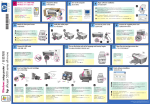
Setup poster
Poster d'installation
hp digital copier printer 410
copieur/imprimante numérique hp 410
1
2
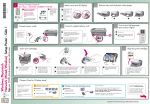
Attach the ADF tray extension
Installez l'extension ADF
Slide the automatic document feeder
(ADF) tray extension into the top of
the copier. Match the gray tabs with
the black slots.
Imprimé aux Etats-Unis
*Q1645-90101*
*Q1645-90101*
Q1645-90101
Attach the cover
Mettez le capot en place
b
a
Insert the two tabs on the cover into the top slots
on the copier.
b
Tilt the cover down and press firmly. Make sure
the tabs lock into place and the cover is flush
with the copier.
a
Insérez les deux ergots du capot dans les deux
ouvertures situées sur le copieur.
b
Rabattez le capot et appuyez fermement dessus.
Assurez-vous que les ergots s'enclenchent et que
le capot ne dépasse pas.
Remove the output tray and load plain white paper
Retirez le plateau de sortie et chargez du papier blanc ordinaire
a
4
b
c
c
Note: To connect your HP Digital Copier Printer
410 to a computer, see the Printing Guide.
a
Remarque : pour relier votre
copieur/imprimante numérique hp 410 à un
ordinateur, consultez le Guide d'impression.
b
Insert and align the print cartridges
Insérez et alignez les cartouches d'impression
d
5
Connect the power cord and turn on the copier
Branchez le cordon d'alimentation et allumez le copieur
d
6
Printed in United States
a
Installez l'extension du bac
d'alimentation automatique de
documents (ADF) sur la partie
supérieure du copieur. Alignez les
taquets gris sur les ouvertures noires.
3
Copyright Hewlett-Packard Company 2003
e
Choose your language and country/region
Sélectionnez votre langue et votre pays/région
11
12
13
14
15
16
17
18
19
20
21
English
Español
Français
Deutsch
Português
Nederlands
Italiano
Dansk
Suomi
Norsk
Svenska
a
Enter the code for your language on the keypad and
then confirm your selection.
b
Enter the code for your country/region and then confirm
your selection.
a
Saisissez le code correspondant à votre langue sur le
clavier, puis confirmez votre sélection.
b
Saisissez le code de votre pays/région, puis confirmez
votre sélection.
Tricolor print cartridge (57)
Cartouche 3 couleurs (57)
Black print cartridge (56)
Cartouche noir (56)
a
b
c
Lift the print cartridge door
up until it catches. Wait for
the print carriage to move
into view. Lift the blue and
gray latches.
Remove the bright pink
tape from the print
cartridges. Do not touch
the gold-colored contacts
or retape the cartridges.
Hold the black print cartridge with the label on
top. Slide it into the right (gray latch) side of the
print carriage.
Soulevez la porte d'accès
au chariot d'impression.
Attendez que le chariot
d'impression se déplace et
soit visible. Soulevez les
loquets bleu et gris.
Retirez la bande
adhésive rose apposée
sur les cartouches
d'impression. Ne touchez
pas les contacts en cuivre
et ne remettez pas la
bande adhésive sur les
cartouches.
Tenez la cartouche d'impression noir l'étiquette
orientée vers le haut. Insérez-la dans le
compartiment de droite (loquet gris) du chariot
d'impression.
Hold the tricolor print cartridge with the label on
top. Slide it into the left (blue latch) side of the
print carriage.
Tenez la cartouche d'impression 3 couleurs
l'étiquette orientée vers le haut. Insérez-la dans le
compartiment de gauche (loquet bleu) du chariot
d'impression.
d
e
Pull the end of the gray latch toward
you, press down until it stops, and
then release. Make sure the latch
catches below the bottom tabs. Repeat
with the blue latch. Close the print
carriage door.
Press Enter to begin
alignment. After a page
prints, alignment is
complete. Discard or
recycle this page. Setup is
now complete.
Tirez l'extrémité du loquet gris vers
vous, appuyez dessus jusqu'à ce qu'il
soit mis en place. Assurez-vous que le
loquet s'insère sous les taquets
inférieurs. Suivez la même procédure
pour le loquet bleu. Rabattez la porte
du chariot d'impression.
Appuyez sur Entrée pour
lancer l'alignement.
Lorsqu'une page s'imprime,
l'alignement est terminé.
Jetez ou recyclez cette
page. L'installation est
maintenant terminée.