1
EX31/EX51/EX71
Quick Setup
Before using the projector, make sure you read the safety instructions in the
User’s Guide on your projector CD.
Video Player (EX51/EX71)
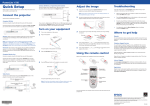
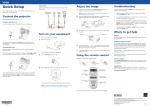
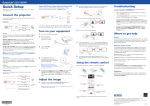
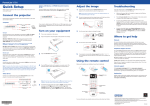
Connect up to 4 video devices and use the remote control to switch between
them.
Audio cable
(optional)
S-Video
RCA video cable
cable
(composite video)
(optional)
(optional)
Component video
to VGA cable
(optional)
HDMI video
cable
(optional)
Adjust the image
Where to get help
1
If you don’t see an image, press the Source Search button on the
projector or the remote control to select the image source.
Manual
To raise the image, press the
foot release button and lift the
front of the projector. Release
the button to lock the foot
in position.
Telephone Support Services
2
Connect the projector
Choose from the following connections:
To use the Epson PrivateLine® Support service, call (800) 637-7661 and enter
the PIN on the Epson PrivateLine Support card included with your projector.
This service is available 6 AM to 6 PM, Pacific Time, Monday through Friday,
for the duration of your warranty period. You may also speak with a projector
support specialist by dialing one of these numbers:
Computer Monitor Port
Connect a computer using the VGA cable that came with the projector.
3
4
For more information about using the projector, install the User’s Guide from
your projector CD.
Turn the focus ring to sharpen the image.
U.S.:
(562) 276-4394, 6 AM to 6 PM, Pacific Time,
Monday through Friday
Canada: (905) 709-3839, 6 AM to 6 PM, Pacific Time,
Monday through Friday
EX51/EX71: To reduce or enlarge the image, turn the
zoom ring.
Days and hours of support are subject to change without notice. Toll or long
distance charges may apply.
Internet Support
Camera or USB Device (EX51/EX71)
Connect one end to the projector’s Computer (Component Video) port,
and the other end to your computer’s
monitor port. If you are using a
notebook, switch it to external display. You can also connect an audio cable.
Connect a digital camera or other USB device to the projector’s
(flat) USB port.
Type A
Computer USB Port (Windows® only)
Connect a computer using the USB cable that came with the projector.
Connect the square end of the USB cable to the projector’s
Type B
(square) USB port. Connect the flat end of the cable to any USB port on your
computer. You can also connect an audio cable.
Thumb drive
Digital camera
You can use the projector’s Slideshow feature to project JPEG images. See the
User’s Guide on your projector CD.
EX31: to reduce or enlarge the
image, press the Tele (reduce)
or Wide (enlarge) button on the
projector. You can also use the
Zoom option in the projector’s
Settings menu. See the User’s Guide
on your projector CD.
Visit Epson’s support website at epson.com/support and select your
product for solutions to common problems. You can download utilities and
documentation, get FAQs and troubleshooting advice, or e-mail Epson with
your questions.
Registration
5
If your image looks like
or
, you’ve placed the projector off to
one side of the screen at an angle. Place it directly in front of the center
of the screen, facing the screen squarely.
6
If your image looks like
projector to correct it.
or
, press the
or
Register today to get product updates, special promotions, and customer-only
offers. You can use the CD included with your projector, or register online at
www.epson.com/webreg.
buttons on the
Using the remote control
Make sure the batteries are installed as shown (two included AA batteries).
Turn on your equipment
Follow the on-screen instructions to install the Epson USB Display software
(only on first connection). Then press the USB button on the remote control.
1
2
Turn on your computer or video source.
Plug in the projector.
Video Player (EX31)
Connect up to 3 video devices and use the remote control to switch between
them.
S-Video RCA video cable Component video
Audio in cable Audio out cable cable
to VGA cable
(composite video)
(optional)
(optional)
(optional)
(optional)
(optional)
Turn projector
on and off
3
Choose which
source to display
Open the A/V Mute slide all the way.
Turn off projector
display and sound
Get solutions to
common problems
4
Change
presentation
slides (USB
connection only)
Press the
power button on the projector or remote control.
Access projector
menus
Control projector volume
Navigate projector menus
Power light
Power button
Epson is a registered trademark and Epson Exceed Your Vision is a registered logomark of Seiko Epson
Corporation. PrivateLine is a registered trademark of Epson America, Inc.
*411760600*
*411760600*
The
power light flashes green, then stays on.
NOTE: To shut down the projector, press the
power button twice, then
unplug it. You don’t have to wait for the projector to cool down.
General Notice: Other product names used herein are for identification purposes only and may be trademarks of
their respective owners. Epson disclaims any and all rights in those marks.
You can use the remote control to operate the projector. With the USB cable,
you can use the remote as a wireless mouse. For more information on using the
remote control, see your User’s Guide.
This information is subject to change without notice.
© 2009 Epson America, Inc. 7/09
Printed in XXXXXX
CPD-27597
EX31/EX51/EX71
Quick Setup
Before using the projector, make sure you read the safety instructions in the
User’s Guide on your projector CD.
Video Player (EX51/EX71)
Connect up to 4 video devices and use the remote control to switch between
them.
Audio cable
(optional)
S-Video
RCA video cable
cable
(composite video)
(optional)
(optional)
Component video
to VGA cable
(optional)
HDMI video
cable
(optional)
Adjust the image
Where to get help
1
If you don’t see an image, press the Source Search button on the
projector or the remote control to select the image source.
Manual
To raise the image, press the
foot release button and lift the
front of the projector. Release
the button to lock the foot
in position.
Telephone Support Services
2
Connect the projector
Choose from the following connections:
To use the Epson PrivateLine® Support service, call (800) 637-7661 and enter
the PIN on the Epson PrivateLine Support card included with your projector.
This service is available 6 AM to 6 PM, Pacific Time, Monday through Friday,
for the duration of your warranty period. You may also speak with a projector
support specialist by dialing one of these numbers:
Computer Monitor Port
Connect a computer using the VGA cable that came with the projector.
3
4
For more information about using the projector, install the User’s Guide from
your projector CD.
Turn the focus ring to sharpen the image.
U.S.:
(562) 276-4394, 6 AM to 6 PM, Pacific Time,
Monday through Friday
Canada: (905) 709-3839, 6 AM to 6 PM, Pacific Time,
Monday through Friday
EX51/EX71: To reduce or enlarge the image, turn the
zoom ring.
Days and hours of support are subject to change without notice. Toll or long
distance charges may apply.
Internet Support
Camera or USB Device (EX51/EX71)
Connect one end to the projector’s Computer (Component Video) port,
and the other end to your computer’s
monitor port. If you are using a
notebook, switch it to external display. You can also connect an audio cable.
Connect a digital camera or other USB device to the projector’s
(flat) USB port.
Type A
Computer USB Port (Windows® only)
Connect a computer using the USB cable that came with the projector.
Connect the square end of the USB cable to the projector’s
Type B
(square) USB port. Connect the flat end of the cable to any USB port on your
computer. You can also connect an audio cable.
Thumb drive
Digital camera
You can use the projector’s Slideshow feature to project JPEG images. See the
User’s Guide on your projector CD.
EX31: to reduce or enlarge the
image, press the Tele (reduce)
or Wide (enlarge) button on the
projector. You can also use the
Zoom option in the projector’s
Settings menu. See the User’s Guide
on your projector CD.
Visit Epson’s support website at epson.com/support and select your
product for solutions to common problems. You can download utilities and
documentation, get FAQs and troubleshooting advice, or e-mail Epson with
your questions.
Registration
5
If your image looks like
or
, you’ve placed the projector off to
one side of the screen at an angle. Place it directly in front of the center
of the screen, facing the screen squarely.
6
If your image looks like
projector to correct it.
or
, press the
or
Register today to get product updates, special promotions, and customer-only
offers. You can use the CD included with your projector, or register online at
www.epson.com/webreg.
buttons on the
Using the remote control
Make sure the batteries are installed as shown (two included AA batteries).
Turn on your equipment
Follow the on-screen instructions to install the Epson USB Display software
(only on first connection). Then press the USB button on the remote control.
1
2
Turn on your computer or video source.
Plug in the projector.
Video Player (EX31)
Connect up to 3 video devices and use the remote control to switch between
them.
S-Video RCA video cable Component video
Audio in cable Audio out cable cable
to VGA cable
(composite video)
(optional)
(optional)
(optional)
(optional)
(optional)
Turn projector
on and off
3
Choose which
source to display
Open the A/V Mute slide all the way.
Turn off projector
display and sound
Get solutions to
common problems
4
Change
presentation
slides (USB
connection only)
Press the
power button on the projector or remote control.
Access projector
menus
Control projector volume
Navigate projector menus
Power light
Power button
Epson is a registered trademark and Epson Exceed Your Vision is a registered logomark of Seiko Epson
Corporation. PrivateLine is a registered trademark of Epson America, Inc.
*411760600*
*411760600*
The
power light flashes green, then stays on.
NOTE: To shut down the projector, press the
power button twice, then
unplug it. You don’t have to wait for the projector to cool down.
General Notice: Other product names used herein are for identification purposes only and may be trademarks of
their respective owners. Epson disclaims any and all rights in those marks.
You can use the remote control to operate the projector. With the USB cable,
you can use the remote as a wireless mouse. For more information on using the
remote control, see your User’s Guide.
This information is subject to change without notice.
© 2009 Epson America, Inc. 7/09
Printed in XXXXXX
CPD-27597
EX31/EX51/EX71
Quick Setup
Before using the projector, make sure you read the safety instructions in the
User’s Guide on your projector CD.
Video Player (EX51/EX71)
Connect up to 4 video devices and use the remote control to switch between
them.
Audio cable
(optional)
S-Video
RCA video cable
cable
(composite video)
(optional)
(optional)
Component video
to VGA cable
(optional)
HDMI video
cable
(optional)
Adjust the image
Where to get help
1
If you don’t see an image, press the Source Search button on the
projector or the remote control to select the image source.
Manual
To raise the image, press the
foot release button and lift the
front of the projector. Release
the button to lock the foot
in position.
Telephone Support Services
2
Connect the projector
Choose from the following connections:
To use the Epson PrivateLine® Support service, call (800) 637-7661 and enter
the PIN on the Epson PrivateLine Support card included with your projector.
This service is available 6 AM to 6 PM, Pacific Time, Monday through Friday,
for the duration of your warranty period. You may also speak with a projector
support specialist by dialing one of these numbers:
Computer Monitor Port
Connect a computer using the VGA cable that came with the projector.
3
4
For more information about using the projector, install the User’s Guide from
your projector CD.
Turn the focus ring to sharpen the image.
U.S.:
(562) 276-4394, 6 AM to 6 PM, Pacific Time,
Monday through Friday
Canada: (905) 709-3839, 6 AM to 6 PM, Pacific Time,
Monday through Friday
EX51/EX71: To reduce or enlarge the image, turn the
zoom ring.
Days and hours of support are subject to change without notice. Toll or long
distance charges may apply.
Internet Support
Camera or USB Device (EX51/EX71)
Connect one end to the projector’s Computer (Component Video) port,
and the other end to your computer’s
monitor port. If you are using a
notebook, switch it to external display. You can also connect an audio cable.
Connect a digital camera or other USB device to the projector’s
(flat) USB port.
Type A
Computer USB Port (Windows® only)
Connect a computer using the USB cable that came with the projector.
Connect the square end of the USB cable to the projector’s
Type B
(square) USB port. Connect the flat end of the cable to any USB port on your
computer. You can also connect an audio cable.
Thumb drive
Digital camera
You can use the projector’s Slideshow feature to project JPEG images. See the
User’s Guide on your projector CD.
EX31: to reduce or enlarge the
image, press the Tele (reduce)
or Wide (enlarge) button on the
projector. You can also use the
Zoom option in the projector’s
Settings menu. See the User’s Guide
on your projector CD.
Visit Epson’s support website at epson.com/support and select your
product for solutions to common problems. You can download utilities and
documentation, get FAQs and troubleshooting advice, or e-mail Epson with
your questions.
Registration
5
If your image looks like
or
, you’ve placed the projector off to
one side of the screen at an angle. Place it directly in front of the center
of the screen, facing the screen squarely.
6
If your image looks like
projector to correct it.
or
, press the
or
Register today to get product updates, special promotions, and customer-only
offers. You can use the CD included with your projector, or register online at
www.epson.com/webreg.
buttons on the
Using the remote control
Make sure the batteries are installed as shown (two included AA batteries).
Turn on your equipment
Follow the on-screen instructions to install the Epson USB Display software
(only on first connection). Then press the USB button on the remote control.
1
2
Turn on your computer or video source.
Plug in the projector.
Video Player (EX31)
Connect up to 3 video devices and use the remote control to switch between
them.
S-Video RCA video cable Component video
Audio in cable Audio out cable cable
to VGA cable
(composite video)
(optional)
(optional)
(optional)
(optional)
(optional)
Turn projector
on and off
3
Choose which
source to display
Open the A/V Mute slide all the way.
Turn off projector
display and sound
Get solutions to
common problems
4
Change
presentation
slides (USB
connection only)
Press the
power button on the projector or remote control.
Access projector
menus
Control projector volume
Navigate projector menus
Power light
Power button
Epson is a registered trademark and Epson Exceed Your Vision is a registered logomark of Seiko Epson
Corporation. PrivateLine is a registered trademark of Epson America, Inc.
*411760600*
*411760600*
The
power light flashes green, then stays on.
NOTE: To shut down the projector, press the
power button twice, then
unplug it. You don’t have to wait for the projector to cool down.
General Notice: Other product names used herein are for identification purposes only and may be trademarks of
their respective owners. Epson disclaims any and all rights in those marks.
You can use the remote control to operate the projector. With the USB cable,
you can use the remote as a wireless mouse. For more information on using the
remote control, see your User’s Guide.
This information is subject to change without notice.
© 2009 Epson America, Inc. 7/09
Printed in XXXXXX
CPD-27597
EX31/EX51/EX71
Quick Setup
Before using the projector, make sure you read the safety instructions in the
User’s Guide on your projector CD.
Video Player (EX51/EX71)
Connect up to 4 video devices and use the remote control to switch between
them.
Audio cable
(optional)
S-Video
RCA video cable
cable
(composite video)
(optional)
(optional)
Component video
to VGA cable
(optional)
HDMI video
cable
(optional)
Adjust the image
Where to get help
1
If you don’t see an image, press the Source Search button on the
projector or the remote control to select the image source.
Manual
To raise the image, press the
foot release button and lift the
front of the projector. Release
the button to lock the foot
in position.
Telephone Support Services
2
Connect the projector
Choose from the following connections:
To use the Epson PrivateLine® Support service, call (800) 637-7661 and enter
the PIN on the Epson PrivateLine Support card included with your projector.
This service is available 6 AM to 6 PM, Pacific Time, Monday through Friday,
for the duration of your warranty period. You may also speak with a projector
support specialist by dialing one of these numbers:
Computer Monitor Port
Connect a computer using the VGA cable that came with the projector.
3
4
For more information about using the projector, install the User’s Guide from
your projector CD.
Turn the focus ring to sharpen the image.
U.S.:
(562) 276-4394, 6 AM to 6 PM, Pacific Time,
Monday through Friday
Canada: (905) 709-3839, 6 AM to 6 PM, Pacific Time,
Monday through Friday
EX51/EX71: To reduce or enlarge the image, turn the
zoom ring.
Days and hours of support are subject to change without notice. Toll or long
distance charges may apply.
Internet Support
Camera or USB Device (EX51/EX71)
Connect one end to the projector’s Computer (Component Video) port,
and the other end to your computer’s
monitor port. If you are using a
notebook, switch it to external display. You can also connect an audio cable.
Connect a digital camera or other USB device to the projector’s
(flat) USB port.
Type A
Computer USB Port (Windows® only)
Connect a computer using the USB cable that came with the projector.
Connect the square end of the USB cable to the projector’s
Type B
(square) USB port. Connect the flat end of the cable to any USB port on your
computer. You can also connect an audio cable.
Thumb drive
Digital camera
You can use the projector’s Slideshow feature to project JPEG images. See the
User’s Guide on your projector CD.
EX31: to reduce or enlarge the
image, press the Tele (reduce)
or Wide (enlarge) button on the
projector. You can also use the
Zoom option in the projector’s
Settings menu. See the User’s Guide
on your projector CD.
Visit Epson’s support website at epson.com/support and select your
product for solutions to common problems. You can download utilities and
documentation, get FAQs and troubleshooting advice, or e-mail Epson with
your questions.
Registration
5
If your image looks like
or
, you’ve placed the projector off to
one side of the screen at an angle. Place it directly in front of the center
of the screen, facing the screen squarely.
6
If your image looks like
projector to correct it.
or
, press the
or
Register today to get product updates, special promotions, and customer-only
offers. You can use the CD included with your projector, or register online at
www.epson.com/webreg.
buttons on the
Using the remote control
Make sure the batteries are installed as shown (two included AA batteries).
Turn on your equipment
Follow the on-screen instructions to install the Epson USB Display software
(only on first connection). Then press the USB button on the remote control.
1
2
Turn on your computer or video source.
Plug in the projector.
Video Player (EX31)
Connect up to 3 video devices and use the remote control to switch between
them.
S-Video RCA video cable Component video
Audio in cable Audio out cable cable
to VGA cable
(composite video)
(optional)
(optional)
(optional)
(optional)
(optional)
Turn projector
on and off
3
Choose which
source to display
Open the A/V Mute slide all the way.
Turn off projector
display and sound
Get solutions to
common problems
4
Change
presentation
slides (USB
connection only)
Press the
power button on the projector or remote control.
Access projector
menus
Control projector volume
Navigate projector menus
Power light
Power button
Epson is a registered trademark and Epson Exceed Your Vision is a registered logomark of Seiko Epson
Corporation. PrivateLine is a registered trademark of Epson America, Inc.
*411760600*
*411760600*
The
power light flashes green, then stays on.
NOTE: To shut down the projector, press the
power button twice, then
unplug it. You don’t have to wait for the projector to cool down.
General Notice: Other product names used herein are for identification purposes only and may be trademarks of
their respective owners. Epson disclaims any and all rights in those marks.
You can use the remote control to operate the projector. With the USB cable,
you can use the remote as a wireless mouse. For more information on using the
remote control, see your User’s Guide.
This information is subject to change without notice.
© 2009 Epson America, Inc. 7/09
Printed in XXXXXX
CPD-27597
EX31/EX51/EX71
Installation rapide
Avant d’utiliser le projecteur, assurez-vous de lire les instructions de sécurité
dans le Guide de l’utilisateur sur le CD de votre projecteur.
Lecteur vidéo (EX51/EX71)
5
Vous pouvez brancher jusqu’à 4 dispositifs vidéo différents et utilisez la
télécommande pour passer de l’un à l’autre.
Câble audio
(optionnel)
Branchez le projecteur
Câble
Câble vidéo RCA
S-Vidéo
(vidéo composite)
(optionnel)
(optionnel)
Câble vidéo
composantes à
VGA (optionnel)
Câble vidéo
HDMI
(optionnel)
REMARQUE : Pour mettre le projecteur hors tension, appuyez deux fois sur le
bouton d’alimentation
et débranchez le projecteur. Vous n’avez pas besoin
d’attendre le refroidissement du projecteur.
Choisissez parmi les connexions suivantes :
Port moniteur de l’ordinateur
Réglez l’image
Branchez un ordinateur en utilisant le câble VGA qui est fourni avec
le projecteur.
Branchez l’une des extrémités dans le port Computer (Component Video)
[Ordinateur [vidéo en composantes]) du projecteur et l’autre extrémité dans
le port du moniteur
de votre ordinateur. Si vous utilisez un ordinateur
bloc-notes, sélectionnez le mode d’affichage externe. Vous pouvez aussi
brancher un câble audio.
1
Si vous ne voyez pas d’image, appuyez sur le bouton Source Search
(Rechercher la source) du projecteur ou de la télécommande pour
sélectionner la source d’image.
2
Pour hausser l’image, appuyez
sur le bouton du levier de
réglage et soulevez le devant du
projecteur. Relâchez le bouton
pour verrouiller le pied dans la
position désirée.
Appareil photo numérique ou dispositif USB
(EX51/EX71)
Branchez un appareil photo numérique ou un autre dispositif USB au port USB
TypeA
(plat) de votre projecteur.
Port USB de l’ordinateur (Windows® seulement)
Branchez un ordinateur en utilisant le câble USB qui est fourni avec
le projecteur.
3
Faites tourner la bague de mise au point jusqu’à ce
que l’image soit nette.
4
EX51/EX71 : Pour réduire ou agrandir l’image, faites
tourner la bague de zoom.
Appareil photo
numérique
Vous pouvez utiliser la fonction SlideShow (Diaporama) du projecteur pour
afficher des images JPEG. Voyez le Guide de l’utilisateur sur le CD de votre
projecteur.
Mettez votre équipement
sous tension
Suivez les directives à l’écran pour installer le logiciel Epson USB Display
(uniquement lors de la première connexion). Ensuite, appuyez sur le bouton
USB de la télécommande.
1
2
Mettez l’ordinateur ou la source vidéo sous tension.
5
Si votre image ressemble à
ou à
, le projecteur est décalé vers
un côté ou l’autre par rapport au centre de l’écran. Placez le projecteur
tout à fait droit devant le centre de l’écran.
6
Si votre image ressemble à
ou à
, appuyez sur les boutons
ou
du projecteur pour la corriger.
Utilisation de la
télécommande
Vous pouvez brancher jusqu’à 3 dispositifs vidéo différents et utilisez la
télécommande pour passer de l’un à l’autre.
Câble vidéo
composantes à
VGA (optionnel)
EX31 : pour réduire ou agrandir
l’image, utilisez le bouton Tele
(réduire) ou Wide (agrandir) du
panneau de commande du projecteur.
Vous pouvez aussi utiliser l’option
Zoom dans le menu Réglage
du projecteur. Consultez le Guide de l’utilisateur sur le CD de votre
projecteur.
Branchez le projecteur.
Lecteur vidéo (EX31)
Câble
Câble sortie
Câble vidéo RCA
S-Vidéo (vidéo composite)
audio
(optionnel) (optionnel)
(optionnel)
Met le projecteur
sous et hors tension
Choisit la source
à afficher
Désactive l’affichage et
le son du projecteur
Change les diapositives
d’une présentation
(connexion USB
seulement)
Accède aux menus
du projecteur
Permet d’obtenir des
solutions aux problèmes
courants
Commande du
volume du projecteur
Permet de naviguer à
travers les menus du
projecteur
Vous pouvez utiliser la télécommande pour actionner le projecteur. Avec le
câble USB, vous pouvez aussi utiliser la télécommande comme une souris sans
fil. Pour plus d’information sur l’utilisation de la télécommande, consultez le
Guide de l’utilisateur.
Comment obtenir de
l’aide
Manuel
Pour plus d’information sur l’utilisation du projecteur, installez le Guide de
l’utilisateur du CD de votre projecteur.
Clé USB
Branchez l’extrémité carrée du câble USB dans le port USB TypeB
(carré). Branchez l’extrémité plate du câble dans un port USB de votre
ordinateur. Vous pouvez aussi brancher un câble audio.
Câble entrée
audio
(optionnel)
L’anglais est la langue par défaut dans le système des menus. Pour voir
les menus en français, appuyez sur le bouton Menu de la télécommande
ou du projecteur. Sélectionnez le menu Extended (Avancé) et appuyez
sur le bouton Enter (Entrée), ensuite sélectionnez Language (Langue) et
appuyez sur le bouton Enter (Entrée). Sélectionnez Français et appuyez
sur Enter (Entrée). Lorsque vous avez terminé, appuyez sur le bouton Esc
(Retour) ou Menu pour quitter le système de menus.
3
Ouvrez complètement la glissière A/V Mute
(Pause A/V) (couvre-objectif).
4
Appuyez sur le bouton d’alimentation
télécommande.
Assurez-vous que les piles sont installées tel qu’illustré (deux piles AA incluses).
Service de soutien téléphonique
Pour utiliser l’assistance technique Epson PrivateLine®, composez le
1 800 637-7661 et entrez le NIP indiqué sur votre carte Epson PrivateLine
fournie avec le projecteur. Ce service est offert gratuitement de 6 h à 18 h,
heure du Pacifique, du lundi au vendredi, pendant toute la durée de votre
garantie. Vous pouvez aussi parler à un spécialiste du soutien pour projecteurs
en composant le numéro suivant : (905) 709-3839, de 6 h à 18 h, heure du
Pacifique, du lundi au vendredi.
Les heures et les jours de soutien sont sujets à changement sans préavis. Des
frais d’interurbain sont éventuellement à prévoir.
Soutien Internet
Visitez le site Web de soutien Epson à epson.ca/support et sélectionnez
votre produit pour des solutions à des problèmes courants. Vous pouvez y
télécharger des utilitaires et de la documentation en français, consulter une
foire aux questions et des conseils de dépannage, ou envoyer vos questions
par courriel à Epson (site présenté en anglais seulement).
Enregistrement
Enregistrez votre produit dès aujourd’hui pour obtenir des renseignements sur
les mises à jour de produits, les promotions spéciales et les offres s’adressant
spécialement à nos clients. Vous pouvez enregistrer le projecteur en utilisant
le CD inclus avec votre projecteur ou en ligne à www.epson.com/webreg.
du projecteur ou de la
Témoin d’alimentation
Epson est une marque déposée et Epson Exceed Your Vision est un logo déposé de Seiko Epson Corporation.
PrivateLine est une marque déposée d’Epson America, Inc.
Bouton d’alimentation
Avis général : Les autres noms de produit figurant dans le présent document ne sont cités qu’à titre
d’identification et peuvent être des marques de commerce de leurs propriétaires respectifs. Epson renonce à tous
les droits associés à ces marques.
L’information contenue dans le présent document peut être modifiée sans préavis.
Le témoin d’alimentation
clignote en vert, puis, il demeure allumé.
© 2009 Epson America, Inc. 7/09
Pays d’impression : XXXXXX
EX31/EX51/EX71
Installation rapide
Avant d’utiliser le projecteur, assurez-vous de lire les instructions de sécurité
dans le Guide de l’utilisateur sur le CD de votre projecteur.
Lecteur vidéo (EX51/EX71)
5
Vous pouvez brancher jusqu’à 4 dispositifs vidéo différents et utilisez la
télécommande pour passer de l’un à l’autre.
Câble audio
(optionnel)
Branchez le projecteur
Câble
Câble vidéo RCA
S-Vidéo
(vidéo composite)
(optionnel)
(optionnel)
Câble vidéo
composantes à
VGA (optionnel)
Câble vidéo
HDMI
(optionnel)
REMARQUE : Pour mettre le projecteur hors tension, appuyez deux fois sur le
bouton d’alimentation
et débranchez le projecteur. Vous n’avez pas besoin
d’attendre le refroidissement du projecteur.
Choisissez parmi les connexions suivantes :
Port moniteur de l’ordinateur
Réglez l’image
Branchez un ordinateur en utilisant le câble VGA qui est fourni avec
le projecteur.
Branchez l’une des extrémités dans le port Computer (Component Video)
[Ordinateur [vidéo en composantes]) du projecteur et l’autre extrémité dans
le port du moniteur
de votre ordinateur. Si vous utilisez un ordinateur
bloc-notes, sélectionnez le mode d’affichage externe. Vous pouvez aussi
brancher un câble audio.
1
Si vous ne voyez pas d’image, appuyez sur le bouton Source Search
(Rechercher la source) du projecteur ou de la télécommande pour
sélectionner la source d’image.
2
Pour hausser l’image, appuyez
sur le bouton du levier de
réglage et soulevez le devant du
projecteur. Relâchez le bouton
pour verrouiller le pied dans la
position désirée.
Appareil photo numérique ou dispositif USB
(EX51/EX71)
Branchez un appareil photo numérique ou un autre dispositif USB au port USB
TypeA
(plat) de votre projecteur.
Port USB de l’ordinateur (Windows® seulement)
Branchez un ordinateur en utilisant le câble USB qui est fourni avec
le projecteur.
3
Faites tourner la bague de mise au point jusqu’à ce
que l’image soit nette.
4
EX51/EX71 : Pour réduire ou agrandir l’image, faites
tourner la bague de zoom.
Appareil photo
numérique
Vous pouvez utiliser la fonction SlideShow (Diaporama) du projecteur pour
afficher des images JPEG. Voyez le Guide de l’utilisateur sur le CD de votre
projecteur.
Mettez votre équipement
sous tension
Suivez les directives à l’écran pour installer le logiciel Epson USB Display
(uniquement lors de la première connexion). Ensuite, appuyez sur le bouton
USB de la télécommande.
1
2
Mettez l’ordinateur ou la source vidéo sous tension.
5
Si votre image ressemble à
ou à
, le projecteur est décalé vers
un côté ou l’autre par rapport au centre de l’écran. Placez le projecteur
tout à fait droit devant le centre de l’écran.
6
Si votre image ressemble à
ou à
, appuyez sur les boutons
ou
du projecteur pour la corriger.
Utilisation de la
télécommande
Vous pouvez brancher jusqu’à 3 dispositifs vidéo différents et utilisez la
télécommande pour passer de l’un à l’autre.
Câble vidéo
composantes à
VGA (optionnel)
EX31 : pour réduire ou agrandir
l’image, utilisez le bouton Tele
(réduire) ou Wide (agrandir) du
panneau de commande du projecteur.
Vous pouvez aussi utiliser l’option
Zoom dans le menu Réglage
du projecteur. Consultez le Guide de l’utilisateur sur le CD de votre
projecteur.
Branchez le projecteur.
Lecteur vidéo (EX31)
Câble
Câble sortie
Câble vidéo RCA
S-Vidéo (vidéo composite)
audio
(optionnel) (optionnel)
(optionnel)
Met le projecteur
sous et hors tension
Choisit la source
à afficher
Désactive l’affichage et
le son du projecteur
Change les diapositives
d’une présentation
(connexion USB
seulement)
Accède aux menus
du projecteur
Permet d’obtenir des
solutions aux problèmes
courants
Commande du
volume du projecteur
Permet de naviguer à
travers les menus du
projecteur
Vous pouvez utiliser la télécommande pour actionner le projecteur. Avec le
câble USB, vous pouvez aussi utiliser la télécommande comme une souris sans
fil. Pour plus d’information sur l’utilisation de la télécommande, consultez le
Guide de l’utilisateur.
Comment obtenir de
l’aide
Manuel
Pour plus d’information sur l’utilisation du projecteur, installez le Guide de
l’utilisateur du CD de votre projecteur.
Clé USB
Branchez l’extrémité carrée du câble USB dans le port USB TypeB
(carré). Branchez l’extrémité plate du câble dans un port USB de votre
ordinateur. Vous pouvez aussi brancher un câble audio.
Câble entrée
audio
(optionnel)
L’anglais est la langue par défaut dans le système des menus. Pour voir
les menus en français, appuyez sur le bouton Menu de la télécommande
ou du projecteur. Sélectionnez le menu Extended (Avancé) et appuyez
sur le bouton Enter (Entrée), ensuite sélectionnez Language (Langue) et
appuyez sur le bouton Enter (Entrée). Sélectionnez Français et appuyez
sur Enter (Entrée). Lorsque vous avez terminé, appuyez sur le bouton Esc
(Retour) ou Menu pour quitter le système de menus.
3
Ouvrez complètement la glissière A/V Mute
(Pause A/V) (couvre-objectif).
4
Appuyez sur le bouton d’alimentation
télécommande.
Assurez-vous que les piles sont installées tel qu’illustré (deux piles AA incluses).
Service de soutien téléphonique
Pour utiliser l’assistance technique Epson PrivateLine®, composez le
1 800 637-7661 et entrez le NIP indiqué sur votre carte Epson PrivateLine
fournie avec le projecteur. Ce service est offert gratuitement de 6 h à 18 h,
heure du Pacifique, du lundi au vendredi, pendant toute la durée de votre
garantie. Vous pouvez aussi parler à un spécialiste du soutien pour projecteurs
en composant le numéro suivant : (905) 709-3839, de 6 h à 18 h, heure du
Pacifique, du lundi au vendredi.
Les heures et les jours de soutien sont sujets à changement sans préavis. Des
frais d’interurbain sont éventuellement à prévoir.
Soutien Internet
Visitez le site Web de soutien Epson à epson.ca/support et sélectionnez
votre produit pour des solutions à des problèmes courants. Vous pouvez y
télécharger des utilitaires et de la documentation en français, consulter une
foire aux questions et des conseils de dépannage, ou envoyer vos questions
par courriel à Epson (site présenté en anglais seulement).
Enregistrement
Enregistrez votre produit dès aujourd’hui pour obtenir des renseignements sur
les mises à jour de produits, les promotions spéciales et les offres s’adressant
spécialement à nos clients. Vous pouvez enregistrer le projecteur en utilisant
le CD inclus avec votre projecteur ou en ligne à www.epson.com/webreg.
du projecteur ou de la
Témoin d’alimentation
Epson est une marque déposée et Epson Exceed Your Vision est un logo déposé de Seiko Epson Corporation.
PrivateLine est une marque déposée d’Epson America, Inc.
Bouton d’alimentation
Avis général : Les autres noms de produit figurant dans le présent document ne sont cités qu’à titre
d’identification et peuvent être des marques de commerce de leurs propriétaires respectifs. Epson renonce à tous
les droits associés à ces marques.
L’information contenue dans le présent document peut être modifiée sans préavis.
Le témoin d’alimentation
clignote en vert, puis, il demeure allumé.
© 2009 Epson America, Inc. 7/09
Pays d’impression : XXXXXX
EX31/EX51/EX71
Installation rapide
Avant d’utiliser le projecteur, assurez-vous de lire les instructions de sécurité
dans le Guide de l’utilisateur sur le CD de votre projecteur.
Lecteur vidéo (EX51/EX71)
5
Vous pouvez brancher jusqu’à 4 dispositifs vidéo différents et utilisez la
télécommande pour passer de l’un à l’autre.
Câble audio
(optionnel)
Branchez le projecteur
Câble
Câble vidéo RCA
S-Vidéo
(vidéo composite)
(optionnel)
(optionnel)
Câble vidéo
composantes à
VGA (optionnel)
Câble vidéo
HDMI
(optionnel)
REMARQUE : Pour mettre le projecteur hors tension, appuyez deux fois sur le
bouton d’alimentation
et débranchez le projecteur. Vous n’avez pas besoin
d’attendre le refroidissement du projecteur.
Choisissez parmi les connexions suivantes :
Port moniteur de l’ordinateur
Réglez l’image
Branchez un ordinateur en utilisant le câble VGA qui est fourni avec
le projecteur.
Branchez l’une des extrémités dans le port Computer (Component Video)
[Ordinateur [vidéo en composantes]) du projecteur et l’autre extrémité dans
le port du moniteur
de votre ordinateur. Si vous utilisez un ordinateur
bloc-notes, sélectionnez le mode d’affichage externe. Vous pouvez aussi
brancher un câble audio.
1
Si vous ne voyez pas d’image, appuyez sur le bouton Source Search
(Rechercher la source) du projecteur ou de la télécommande pour
sélectionner la source d’image.
2
Pour hausser l’image, appuyez
sur le bouton du levier de
réglage et soulevez le devant du
projecteur. Relâchez le bouton
pour verrouiller le pied dans la
position désirée.
Appareil photo numérique ou dispositif USB
(EX51/EX71)
Branchez un appareil photo numérique ou un autre dispositif USB au port USB
TypeA
(plat) de votre projecteur.
Port USB de l’ordinateur (Windows® seulement)
Branchez un ordinateur en utilisant le câble USB qui est fourni avec
le projecteur.
3
Faites tourner la bague de mise au point jusqu’à ce
que l’image soit nette.
4
EX51/EX71 : Pour réduire ou agrandir l’image, faites
tourner la bague de zoom.
Appareil photo
numérique
Vous pouvez utiliser la fonction SlideShow (Diaporama) du projecteur pour
afficher des images JPEG. Voyez le Guide de l’utilisateur sur le CD de votre
projecteur.
Mettez votre équipement
sous tension
Suivez les directives à l’écran pour installer le logiciel Epson USB Display
(uniquement lors de la première connexion). Ensuite, appuyez sur le bouton
USB de la télécommande.
1
2
Mettez l’ordinateur ou la source vidéo sous tension.
5
Si votre image ressemble à
ou à
, le projecteur est décalé vers
un côté ou l’autre par rapport au centre de l’écran. Placez le projecteur
tout à fait droit devant le centre de l’écran.
6
Si votre image ressemble à
ou à
, appuyez sur les boutons
ou
du projecteur pour la corriger.
Utilisation de la
télécommande
Vous pouvez brancher jusqu’à 3 dispositifs vidéo différents et utilisez la
télécommande pour passer de l’un à l’autre.
Câble vidéo
composantes à
VGA (optionnel)
EX31 : pour réduire ou agrandir
l’image, utilisez le bouton Tele
(réduire) ou Wide (agrandir) du
panneau de commande du projecteur.
Vous pouvez aussi utiliser l’option
Zoom dans le menu Réglage
du projecteur. Consultez le Guide de l’utilisateur sur le CD de votre
projecteur.
Branchez le projecteur.
Lecteur vidéo (EX31)
Câble
Câble sortie
Câble vidéo RCA
S-Vidéo (vidéo composite)
audio
(optionnel) (optionnel)
(optionnel)
Met le projecteur
sous et hors tension
Choisit la source
à afficher
Désactive l’affichage et
le son du projecteur
Change les diapositives
d’une présentation
(connexion USB
seulement)
Accède aux menus
du projecteur
Permet d’obtenir des
solutions aux problèmes
courants
Commande du
volume du projecteur
Permet de naviguer à
travers les menus du
projecteur
Vous pouvez utiliser la télécommande pour actionner le projecteur. Avec le
câble USB, vous pouvez aussi utiliser la télécommande comme une souris sans
fil. Pour plus d’information sur l’utilisation de la télécommande, consultez le
Guide de l’utilisateur.
Comment obtenir de
l’aide
Manuel
Pour plus d’information sur l’utilisation du projecteur, installez le Guide de
l’utilisateur du CD de votre projecteur.
Clé USB
Branchez l’extrémité carrée du câble USB dans le port USB TypeB
(carré). Branchez l’extrémité plate du câble dans un port USB de votre
ordinateur. Vous pouvez aussi brancher un câble audio.
Câble entrée
audio
(optionnel)
L’anglais est la langue par défaut dans le système des menus. Pour voir
les menus en français, appuyez sur le bouton Menu de la télécommande
ou du projecteur. Sélectionnez le menu Extended (Avancé) et appuyez
sur le bouton Enter (Entrée), ensuite sélectionnez Language (Langue) et
appuyez sur le bouton Enter (Entrée). Sélectionnez Français et appuyez
sur Enter (Entrée). Lorsque vous avez terminé, appuyez sur le bouton Esc
(Retour) ou Menu pour quitter le système de menus.
3
Ouvrez complètement la glissière A/V Mute
(Pause A/V) (couvre-objectif).
4
Appuyez sur le bouton d’alimentation
télécommande.
Assurez-vous que les piles sont installées tel qu’illustré (deux piles AA incluses).
Service de soutien téléphonique
Pour utiliser l’assistance technique Epson PrivateLine®, composez le
1 800 637-7661 et entrez le NIP indiqué sur votre carte Epson PrivateLine
fournie avec le projecteur. Ce service est offert gratuitement de 6 h à 18 h,
heure du Pacifique, du lundi au vendredi, pendant toute la durée de votre
garantie. Vous pouvez aussi parler à un spécialiste du soutien pour projecteurs
en composant le numéro suivant : (905) 709-3839, de 6 h à 18 h, heure du
Pacifique, du lundi au vendredi.
Les heures et les jours de soutien sont sujets à changement sans préavis. Des
frais d’interurbain sont éventuellement à prévoir.
Soutien Internet
Visitez le site Web de soutien Epson à epson.ca/support et sélectionnez
votre produit pour des solutions à des problèmes courants. Vous pouvez y
télécharger des utilitaires et de la documentation en français, consulter une
foire aux questions et des conseils de dépannage, ou envoyer vos questions
par courriel à Epson (site présenté en anglais seulement).
Enregistrement
Enregistrez votre produit dès aujourd’hui pour obtenir des renseignements sur
les mises à jour de produits, les promotions spéciales et les offres s’adressant
spécialement à nos clients. Vous pouvez enregistrer le projecteur en utilisant
le CD inclus avec votre projecteur ou en ligne à www.epson.com/webreg.
du projecteur ou de la
Témoin d’alimentation
Epson est une marque déposée et Epson Exceed Your Vision est un logo déposé de Seiko Epson Corporation.
PrivateLine est une marque déposée d’Epson America, Inc.
Bouton d’alimentation
Avis général : Les autres noms de produit figurant dans le présent document ne sont cités qu’à titre
d’identification et peuvent être des marques de commerce de leurs propriétaires respectifs. Epson renonce à tous
les droits associés à ces marques.
L’information contenue dans le présent document peut être modifiée sans préavis.
Le témoin d’alimentation
clignote en vert, puis, il demeure allumé.
© 2009 Epson America, Inc. 7/09
Pays d’impression : XXXXXX
EX31/EX51/EX71
Installation rapide
Avant d’utiliser le projecteur, assurez-vous de lire les instructions de sécurité
dans le Guide de l’utilisateur sur le CD de votre projecteur.
Lecteur vidéo (EX51/EX71)
5
Vous pouvez brancher jusqu’à 4 dispositifs vidéo différents et utilisez la
télécommande pour passer de l’un à l’autre.
Câble audio
(optionnel)
Branchez le projecteur
Câble
Câble vidéo RCA
S-Vidéo
(vidéo composite)
(optionnel)
(optionnel)
Câble vidéo
composantes à
VGA (optionnel)
Câble vidéo
HDMI
(optionnel)
REMARQUE : Pour mettre le projecteur hors tension, appuyez deux fois sur le
bouton d’alimentation
et débranchez le projecteur. Vous n’avez pas besoin
d’attendre le refroidissement du projecteur.
Choisissez parmi les connexions suivantes :
Port moniteur de l’ordinateur
Réglez l’image
Branchez un ordinateur en utilisant le câble VGA qui est fourni avec
le projecteur.
Branchez l’une des extrémités dans le port Computer (Component Video)
[Ordinateur [vidéo en composantes]) du projecteur et l’autre extrémité dans
le port du moniteur
de votre ordinateur. Si vous utilisez un ordinateur
bloc-notes, sélectionnez le mode d’affichage externe. Vous pouvez aussi
brancher un câble audio.
1
Si vous ne voyez pas d’image, appuyez sur le bouton Source Search
(Rechercher la source) du projecteur ou de la télécommande pour
sélectionner la source d’image.
2
Pour hausser l’image, appuyez
sur le bouton du levier de
réglage et soulevez le devant du
projecteur. Relâchez le bouton
pour verrouiller le pied dans la
position désirée.
Appareil photo numérique ou dispositif USB
(EX51/EX71)
Branchez un appareil photo numérique ou un autre dispositif USB au port USB
TypeA
(plat) de votre projecteur.
Port USB de l’ordinateur (Windows® seulement)
Branchez un ordinateur en utilisant le câble USB qui est fourni avec
le projecteur.
3
Faites tourner la bague de mise au point jusqu’à ce
que l’image soit nette.
4
EX51/EX71 : Pour réduire ou agrandir l’image, faites
tourner la bague de zoom.
Appareil photo
numérique
Vous pouvez utiliser la fonction SlideShow (Diaporama) du projecteur pour
afficher des images JPEG. Voyez le Guide de l’utilisateur sur le CD de votre
projecteur.
Mettez votre équipement
sous tension
Suivez les directives à l’écran pour installer le logiciel Epson USB Display
(uniquement lors de la première connexion). Ensuite, appuyez sur le bouton
USB de la télécommande.
1
2
Mettez l’ordinateur ou la source vidéo sous tension.
5
Si votre image ressemble à
ou à
, le projecteur est décalé vers
un côté ou l’autre par rapport au centre de l’écran. Placez le projecteur
tout à fait droit devant le centre de l’écran.
6
Si votre image ressemble à
ou à
, appuyez sur les boutons
ou
du projecteur pour la corriger.
Utilisation de la
télécommande
Vous pouvez brancher jusqu’à 3 dispositifs vidéo différents et utilisez la
télécommande pour passer de l’un à l’autre.
Câble vidéo
composantes à
VGA (optionnel)
EX31 : pour réduire ou agrandir
l’image, utilisez le bouton Tele
(réduire) ou Wide (agrandir) du
panneau de commande du projecteur.
Vous pouvez aussi utiliser l’option
Zoom dans le menu Réglage
du projecteur. Consultez le Guide de l’utilisateur sur le CD de votre
projecteur.
Branchez le projecteur.
Lecteur vidéo (EX31)
Câble
Câble sortie
Câble vidéo RCA
S-Vidéo (vidéo composite)
audio
(optionnel) (optionnel)
(optionnel)
Met le projecteur
sous et hors tension
Choisit la source
à afficher
Désactive l’affichage et
le son du projecteur
Change les diapositives
d’une présentation
(connexion USB
seulement)
Accède aux menus
du projecteur
Permet d’obtenir des
solutions aux problèmes
courants
Commande du
volume du projecteur
Permet de naviguer à
travers les menus du
projecteur
Vous pouvez utiliser la télécommande pour actionner le projecteur. Avec le
câble USB, vous pouvez aussi utiliser la télécommande comme une souris sans
fil. Pour plus d’information sur l’utilisation de la télécommande, consultez le
Guide de l’utilisateur.
Comment obtenir de
l’aide
Manuel
Pour plus d’information sur l’utilisation du projecteur, installez le Guide de
l’utilisateur du CD de votre projecteur.
Clé USB
Branchez l’extrémité carrée du câble USB dans le port USB TypeB
(carré). Branchez l’extrémité plate du câble dans un port USB de votre
ordinateur. Vous pouvez aussi brancher un câble audio.
Câble entrée
audio
(optionnel)
L’anglais est la langue par défaut dans le système des menus. Pour voir
les menus en français, appuyez sur le bouton Menu de la télécommande
ou du projecteur. Sélectionnez le menu Extended (Avancé) et appuyez
sur le bouton Enter (Entrée), ensuite sélectionnez Language (Langue) et
appuyez sur le bouton Enter (Entrée). Sélectionnez Français et appuyez
sur Enter (Entrée). Lorsque vous avez terminé, appuyez sur le bouton Esc
(Retour) ou Menu pour quitter le système de menus.
3
Ouvrez complètement la glissière A/V Mute
(Pause A/V) (couvre-objectif).
4
Appuyez sur le bouton d’alimentation
télécommande.
Assurez-vous que les piles sont installées tel qu’illustré (deux piles AA incluses).
Service de soutien téléphonique
Pour utiliser l’assistance technique Epson PrivateLine®, composez le
1 800 637-7661 et entrez le NIP indiqué sur votre carte Epson PrivateLine
fournie avec le projecteur. Ce service est offert gratuitement de 6 h à 18 h,
heure du Pacifique, du lundi au vendredi, pendant toute la durée de votre
garantie. Vous pouvez aussi parler à un spécialiste du soutien pour projecteurs
en composant le numéro suivant : (905) 709-3839, de 6 h à 18 h, heure du
Pacifique, du lundi au vendredi.
Les heures et les jours de soutien sont sujets à changement sans préavis. Des
frais d’interurbain sont éventuellement à prévoir.
Soutien Internet
Visitez le site Web de soutien Epson à epson.ca/support et sélectionnez
votre produit pour des solutions à des problèmes courants. Vous pouvez y
télécharger des utilitaires et de la documentation en français, consulter une
foire aux questions et des conseils de dépannage, ou envoyer vos questions
par courriel à Epson (site présenté en anglais seulement).
Enregistrement
Enregistrez votre produit dès aujourd’hui pour obtenir des renseignements sur
les mises à jour de produits, les promotions spéciales et les offres s’adressant
spécialement à nos clients. Vous pouvez enregistrer le projecteur en utilisant
le CD inclus avec votre projecteur ou en ligne à www.epson.com/webreg.
du projecteur ou de la
Témoin d’alimentation
Epson est une marque déposée et Epson Exceed Your Vision est un logo déposé de Seiko Epson Corporation.
PrivateLine est une marque déposée d’Epson America, Inc.
Bouton d’alimentation
Avis général : Les autres noms de produit figurant dans le présent document ne sont cités qu’à titre
d’identification et peuvent être des marques de commerce de leurs propriétaires respectifs. Epson renonce à tous
les droits associés à ces marques.
L’information contenue dans le présent document peut être modifiée sans préavis.
Le témoin d’alimentation
clignote en vert, puis, il demeure allumé.
© 2009 Epson America, Inc. 7/09
Pays d’impression : XXXXXX