1
WF-5620
English
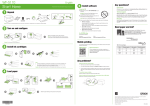
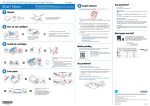
Start Here
1
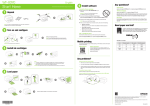
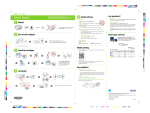
Read these instructions before using your product.
5
Connect the fax line
jack and to the LINE port on your product. See
the online User’s Guide for more information.
Unpack
2Press Start if you want to set up the fax, or
press Close to set it up later.
Any questions?
User’s Guide
6
Note: Do not open ink cartridge packages until you are ready to install the ink. Cartridges are vacuum packed to maintain reliability.
Turn on and configure
Install software
1Make sure the printer is NOT CONNECTED to your
(562) 276-4382 (U.S.) or (905) 709-3839 (Canada), 6 am to 8 pm, Pacific Time, Monday
through Friday, and 7 am to 4 pm, Pacific Time, Saturday. Days and hours of support
are subject to change without notice. Toll or long distance charges may apply.
click Cancel and disconnect the USB cable.
Note: You can change these settings later using the product’s
control panel. For more information, see the online User’s Guide.
2Insert the product CD and follow the instructions on
the screen to run the setup program.
OS X: Make sure you install Software Updater; internet connection required.
3 When you see the Select Your Connection screen, select one of the following:
•
Wireless connection
If you’re using OS X 10.6 or later, you will need to use the buttons on the
printer to select wireless settings.
Caution: Do not connect to your computer yet.
Install ink cartridges
Technical support
epson.com/support (U.S.) or epson.ca/support (Canada)
computer.
Select your language, country, date, and time.
Click the icon on your desktop (or in the Applications/Epson Software/Guide folder
in OS X) to access the online User’s Guide.
Using the CD
Windows®: If you see a Found New Hardware screen,
3
Make sure it is securely connected as shown:
1Connect the phone cord to a telephone wall
French control
panel stickers
2
Setup is unable to find my printer after connecting it with a USB cable.
Make sure you know your network name (SSID) and network password.
Direct USB connection
•
Make sure you have a USB cable (not included).
Wired network connection
•
Recycling
Epson offers a recycling program for end of life hardware and ink cartridges. Please go to epson.com/recycle for information on how to return your products for proper
disposal.
Need paper and ink?
ry Epson specialty papers with DURABrite® Ultra Ink for
T
professional results. You can purchase them at
epson.com/ink3 (U.S. sales) or epson.ca (Canadian sales).
You can also purchase supplies from an Epson authorized
reseller. Call 800-GO-EPSON (800-463-7766).
Make sure you have an Ethernet cable (not included).
No CD/DVD drive
Download the software:
Windows:
OS X:
epson.com/support/wf5620winepson.com/support/wf5620mac
WF-5620 ink cartridges
Mobile printing
Note:
•The printer is designed for use with Epson® cartridges only, not third-party cartridges or ink.
•The cartridges included with the printer are designed for printer set up and not for resale.
After some ink is used for priming, the rest is available for printing.
Caution: Don’t open the front cover or turn off the printer while it is priming or you’ll waste ink.
Your product must be set up for wireless printing or Wi-Fi Direct. See the online User’s
Guide for instructions.
iOS/Android™
Epson Connect™
4
Connect wirelessly from your tablet, smartphone, or
computer. Print documents and photos from across the
room or around the world.
epson.com/connect
Load paper
Color
Standard-capacity
High-capacity
Extra High-capacity
Black
786
786XL
788XXL
Cyan
786
786XL
788XXL
Magenta
786
786XL
788XXL
Yellow
786
786XL
788XXL
epson.com/iPrint
Any problems?
Network setup was unsuccessful.
•
Make sure you select the right network name (SSID).
•If you see a firewall alert message, click Unblock or Allow to let setup continue.
•
If your network has security enabled, make sure you enter your network password
(WEP key or WPA passphrase) correctly. Password must be entered in the correct
case.
The printer’s screen is dark.
Select the paper settings on the product’s control panel.
Press any button to wake your product from sleep mode.
EPSON and DURABrite are registered trademarks, Epson Connect is a trademark, and EPSON Exceed Your Vision is a registered
logomark of Seiko Epson Corporation. Designed for Excellence is a trademark of Epson America, Inc.
OS X is a trademark of Apple Inc., registered in the U.S. and other countries.
General Notice: Other product names used herein are for identification purposes only and may be trademarks of their respective owners.
Epson disclaims any and all rights in those marks.
*412573300*
*412573300*
This information is subject to change without notice.
© 2014 Epson America, Inc., 1/14
Printed in XXXXXX
CPD-40008
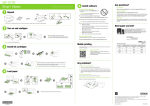
WF-5620
Français
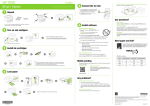
Point de départ
1
5
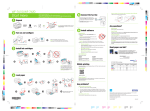
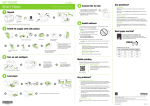
Veuillez lire ces instructions avant d’utiliser le produit.
Impossible de détecter le produit après l’avoir relié avec un câble USB.
Connectez la ligne de
télécopie
Assurez-vous qu’il est bien branché tel qu’illustré ci-dessous :
1Connectez le cordon téléphonique à une prise
Déballez le produit
téléphonique murale et au port LINE sur le
produit. Consultez le Guide de l’utilisateur en
ligne pour obtenir plus d’informations.
2Appuyez sur Démarrer si vous souhaitez
configurer le télécopieur ou appuyez sur
Fermer pour le configurer plus tard.
Avez-vous des questions?
Autocollants en français
pour le panneau de
commande
Guide de l’utilisateur
Remarque : Ouvrez les emballages des cartouches d’encre seulement quand vous êtes prêt
à installer ces dernières. Les cartouches sont emballées sous vide pour maintenir leur fiabilité.
2
Cliquez sur l’icône sur votre bureau (ou dans le dossier Applications/Epson
Software/Guide sous OS X) pour accéder au Guide de l’utilisateur en ligne.
6
Mettez le produit sous tension et configurez-le
Installez les logiciels
Soutien technique
epson.ca/support
Utilisation du CD
à votre ordinateur.
(905) 709-3839, de 6 h à 20 h, heure du Pacifique, du lundi au vendredi, et de 7 h
à 16 h, heure du Pacifique, le samedi. Les heures et les jours de soutien peuvent
être sujets à changement sans préavis. Des frais d’interurbain sont éventuellement
à prévoir.
indows® : Si une fenêtre Nouveau matériel détecté
W
s’affiche, cliquez sur Annuler et débranchez le câble USB.
Recyclage
1Assurez-vous que le produit N’EST PAS BRANCHÉ
Sélectionnez la langue, le pays, la date et l’heure.
Remarque : Vous pouvez modifier ces paramètres plus tard en
utilisant le panneau de commande du produit. Pour obtenir plus
d’informations, consultez le Guide de l’utilisateur en ligne.
Epson offre un programme de recyclage pour le matériel et les cartouches d’encre
en fin de vie utile. Veuillez consulter le site Web epson.com/recycle pour obtenir de
l’information concernant le retour de vos produits pour une élimination appropriée
(site Web présenté en anglais seulement).
2Insérez le CD de votre produit et suivez les
instructions à l’écran pour exécuter le programme
de configuration.
OS X : Assurez-vous d’installer l’utilitaire Software Updater; une connexion Internet
est requise.
3Lorsque l’écran Sélection de votre connexion s’affiche, sélectionnez l’une des
Mise en garde : Ne branchez pas le produit à l’ordinateur tout de suite.
connexions suivantes :
3
Installez les cartouches d’encre
•
Connexion sans fil
Si vous utilisez OS X 10.6 ou une version ultérieure, vous devrez utiliser les
boutons de l’imprimante pour sélectionner les paramètres sans fil.
Essayez les papiers pour usages spéciaux Epson avec
l’encre DURABrite® pour obtenir des résultats à l’allure
professionnelle. Vous pouvez les acheter à l’adresse
epson.ca. Vous pouvez aussi acheter vos fournitures
auprès d’un détaillant Epson autorisé. Composez le
1 800 463-7766 pour obtenir les coordonnées d’un
détaillant près de chez vous.
Assurez-vous de connaître l’identifiant réseau (SSID) et le mot de passe
réseau.
•
Connexion USB directe
Assurez-vous d’avoir un câble USB (non inclus).
Connexion à un réseau câblé
•
Assurez-vous d’avoir un câble Ethernet (non inclus).
Aucun lecteur CD/DVD
Remarque :
•L’imprimante a été créée pour être utilisée seulement avec des cartouches Epson®;
elle ne devrait pas être utilisée avec des cartouches ou de l’encre d’une tierce partie.
•Les cartouches incluses avec l’imprimante ont été créées pour la configuration de
l’imprimante et non pour la revente. Une partie de l’encre est utilisée pour le chargement
et le reste est disponible pour l’impression.
Mise en garde : N’ouvrez pas le couvercle avent et n’éteignez pas l’imprimante pendant le
chargement initial sinon vous gaspillerez de l’encre.
4
Achat de papier et d’encre
Téléchargez les logiciels :
Windows :
OS X :
epson.ca/support/wf5620frwinepson.ca/support/wf5620frmac
Impression mobile
otre produit doit être configuré pour l’impression sans fil ou Wi-Fi Direct. Consultez
V
le Guide de l’utilisateur en ligne pour obtenir les instructions.
Chargez le papier
iOS/AndroidMC
Epson ConnectMC
Cartouches d’encre WF-5620
Couleur
Capacité
standard
Grande
capacité
Très grande
capacité
Noir
786
786XL
788XXL
Cyan
786
786XL
788XXL
Magenta
786
786XL
788XXL
Jaune
786
786XL
788XXL
ous pouvez vous connecter sans fil à partir de votre
V
tablette, de votre téléphone intelligent ou de votre
ordinateur. Imprimez des documents et des photos à
partir de la même pièce ou n’importe où dans le monde.
epson.com/connect*
*Site Web présenté en anglais seulement
epson.com/iPrint
Avez-vous rencontré des
problèmes?
Sélectionnez les paramètres de papier sur le panneau de commande.
La configuration réseau a échoué.
•
Assurez-vous d’avoir sélectionné le nom de réseau correct (SSID).
• Si vous apercevez un message d’alerte de pare-feu, cliquez sur Débloquer
ou Permettre pour permettre à la configuration de se poursuivre.
•Si la sécurité de votre réseau est activée, assurez-vous d’avoir saisi
correctement le mot de passe du réseau (clé WEP ou phrase passe WPA).
Le mot de passe doit être saisi selon la casse appropriée.
L’écran de l’imprimante s’est assombri.
Appuyez sur l’un des boutons afin que le produit quitte le mode veille.
EPSON et DURABrite sont des marques déposées, Epson Connect est une marque de commerce et EPSON Exceed Your Vision est un
logotype déposé de Seiko Epson Corporation. Designed for Excellence est une marque de commerce d’Epson America, Inc.
OS X est une marque de commerce d’Apple, déposée aux États-Unis et dans d’autres pays.
Avis général : Les autres noms de produit figurant dans le présent document ne sont cités qu’à titre d’identification et peuvent être des
marques de commerce de leurs propriétaires respectifs. Epson renonce à tous les droits associés à ces marques.
L’information contenue dans le présent document peut être modifiée sans préavis.
© 2014 Epson America, Inc., 1/14
Pays d’impression : XXXXXX