1
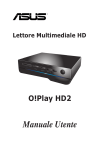
Lettore Multimediale HD O!PLAY MINI Manuale Utente I6072 Prima Edizione Ottobre 2010 Copyright © 2010 ASUSTeK COMPUTER INC.Tutti i Diritti Riservati Alcuna parte di questo manuale, compresi i prodotti e i software in esso descritti, può essere riprodotta,trasmessa, trascritta, archiviata in un sistema di recupero o tradotta in alcuna lingua, in alcuna forma e in alcun modo, fatta eccezione per la documentazione conservata dall’ acquirente a scopi di backup, senza l’ espressa autorizzazione scritta di ASUSTeK COMPUTER INC. (“ASUS”). L’assistenza o la garanzia del prodotto non sarà valida nei seguenti casi: (1) il prodotto è stato riparato, modificato o alterato, salvo che tale riparazione,modifica o alterazione non sia autorizzata per iscritto da ASUS; o (2) il numero di serie del prodotto manchi o sia stato reso illeggibile. ASUS FORNISCE QUESTO MANUALE ”COSI’ COM’E’ ”, SENZA GARANZIA DI ALCUN TIPO, ESPLICITA O IMPLICITA, INCLUDENDO SENZA LIMITAZIONE LE GARANZIE O CONDIZIONI IMPLICITE DI COMMERCIABILITA’ O IDONEITA’ A UN PARTICOLARE SCOPO. IN NESSUN CASO ASUS, I SUOI DIRIGENTI, FUNZIONARI, IMPIEGATI O DISTRIBUTORI SONO RESPONSABILI PER QUALSIASI DANNO INDIRETTO, PARTICOLARE, ACCIDENTALE O CONSEGUENTE (COMPRESI DANNI DERIVANTI DA PERDITA DI PROFITTO, PERDITA DI CONTRATTI,PERDITA D’USO O DI DATI, INTERRUZIONE DELL’ ATTIVITA’ E SIMILI), ANCHE SE ASUS E’ STATA AVVISATA DELLA POSSIBILITA’ CHE TALI DANNI SI POSSANO VERIFICARE IN SEGUITO A QUALSIASI DIFETTO O ERRORE NEL PRESENTE MANUALE O NEL PRODOTTO . LE SPECIFICHE E LE INFORMAZIONI CONTENUTE IN QUESTO MANUALE SONO FORNITE A SOLO USO INFORMATIVO E SONO SOGGETTE A CAMBIAMENTI IN QUALSIASI MOMENTO, SENZA PREAVVISO, E NON POSSONO ESSERE INTERPRETATE COME UN IMPEGNO DA PARTE DI ASUS. ASUS NON SI ASSUME ALCUNA RESPONSABILITA’ E NON SI FA CARICO DI NESSUN ERRORE O INESATTEZZA CHE POSSA COMPARIRE IN QUESTO MANUALE, COMPRESI I PRODOTTI E I SOFTWARE CONTENUTI AL SUO INTERNO. I prodotti e nomi delle aziende che compaiono in questo manuale possono o meno essere marchi registrati o diritti d’ autore delle rispettive aziende, e sono usati solo a scopo identificativo o illustrativo a beneficio dell’utente, senza alcuna intenzione di violazione dei diritti di alcuno. ii Condizioni e Limiti di Copertura della Garanzia sul Prodotto Le condizioni di garanzia variano a seconda del tipo di prodotto e sono specificatamente indicate nel Certificato di Garanzia allegato, cui si fa espresso rinvio. Inoltre la presente garanzia non è valida in caso di danni o difetti dovuti ai seguenti fattori: (a) uso non idoneo, funzionamento o manutenzione improprio, incluso senza limitazioni l’utilizzo del prodotto con una finalità diversa da quella conforme alle istruzioni di ASUSTeK COMPUTER INC. in merito all’idoneità di utilizzo e alla manutenzione; (b) installazione o utilizzo del prodotto in modo non conforme aglli standard tecnici o di sicurezza vigenti nell’Area Economica Europea e in Svizzera; (c) collegamento a rete di alimentazione con tensione non corretta; (d) utilizzo del prodotto con accessori di terzi, prodotti o dispositivi ausiliari o periferiche; (e) tentativo di riparazione effettuato da una qualunque terza parte diversa dai centri di assistenza ASUSTeK COMPUTER INC. autorizzati; (f) incidenti,fulmini,acqua, incendio o qualsiasi altra causa il cui controllo non dipende da ASUSTeK COMPUTER INC.; abuso, negligenza o uso commerciale. La presente Garanzia non è valida per l’assistenza tecnica o il supporto per l’ utilizzo del prodotto, compreso l’utilizzo dell’hardware o del software. L’assistenza e il supporto disponibili (se previsti), nonchè le spese e gli altri termini relativi all’ assistenza e al supporto (se previsti) verranno specificati nella documentazione destinata al cliente fornita a corredo con il Prodotto. E’ responsabilità dell’utente, prima ancora di richiedere l’assistenza, effettuare il backup dei contenuti presenti sul Prodotto, inclusi i dati archiviati o il software installato nel prodotto. ASUSTeK COMPUTER INC. non è in alcun modo responsabile per qualsiasi danno, perdita di programmi, dati o altre informazioni archiviate su qualsiasi supporto o parte del prodotto per il quale viene richiesta l’assistenza; ASUSTeK COMPUTER INC.non è in alcun modo responsabile delle conseguenze di tali danni o perdite, incluse quelle di attività, in caso di malfunzionamento di sistema, errori di programmi o perdita di dati. E’ responsabilità dell’utente, prima ancora di richiedere l’assistenza, eliminare eventuali funzioni, componenti, opzioni, modifiche e allegati non coperti dalla presente Garanzia, prima di far pervenire il prodotto a un centro servizi ASUSTeK COMPUTER INC. ASUSTeK COMPUTER INC. non è in alcun modo responsabile di qualsiasi perdita o danno ai componenti sopra descritti. ASUSTeK COMPUTER INC. non è in alcun modo responsabile di eliminazioni, modifiche o alterazioni ai contenuti presenti sul Prodotto compresi eventuali dati o applicazioni prodottesi durante le procedure di riparazione del Prodotto stesso. Il Prodotto verrà restituito all’ utente con la configurazione originale di vendita, in base alle disponibilità di software a magazzino. iii Licenza Software I prodotti ASUS possono essere corredati da software, secondo la tipologia del prodotto.I software, abbinati ai prodotti, sono in versione “OEM”: Il software OEM viene concesso in licenza all’utente finale, come parte integrante del prodotto; ciò significa che non può essere trasferito ad altri sistemi hardware e che, in caso di rottura, di furto o in ogni altra situazione che lo renda inutilizzabile, anche la possibilità di utilizzare il prodotto OEM viene compromessa. Chiunque acquisti, unitamente al prodotto, un software OEM, è tenuto ad osservare i termini e le condizioni del contratto di licenza tra il proprietario del software e l’utente finale,denominato “EULA” (End User Licence Agreement), visualizzato a video, durante la fase di installazione del software stesso. Si avvisa che l’accettazione, da parte dell’utente, delle condizioni dell’ EULA, ha luogo al momento dell’installazione del software stesso. iv Sommario Norme di Sicurezza..................................................................................... vii Istruzioni Importanti per la Sicurezza...................................................... viii Avviso di licenza e riconoscimento del marchio di fabbrica per Dolby Digital............................................................................................................ ix Avviso di licenza e riconoscimento del marchio di fabbrica per DTS.... ix Informazioni sul Manuale Utente................................................................ ix Descrizione del Manuale Utente........................................................ix Simboli Convenzionali Utilizzati nel Manuale Utente..........................x Ulteriori Informazioni...........................................................................x Capitolo 1 Introduzione Benvenuti................................................................................................... 1-1 Contenuto della Confezione..................................................................... 1-1 Specifiche Tecniche.................................................................................. 1-2 Requisiti del Sistema................................................................................. 1-3 Caratteristiche di O!Play HD MINI............................................................ 1-3 Pannello Frontale............................................................................ 1-3 Pannello Posteriore......................................................................... 1-4 Telecomando................................................................................... 1-5 Preparazione di O!Play MINI..................................................................... 1-8 Connessione con l’Adattatore di Corrente...................................... 1-8 Connessione del Lettore Multimediale con Altri Dispositivi............. 1-8 Inizializzazione del Dispositivo...................................................... 1-10 Capitolo 2 Utilizzo del Dispositivo Schermata Principale................................................................................ 2-1 Configurazione Impostazioni di O!PLAY MINI......................................... 2-2 Riproduzione Video................................................................................... 2-3 Tasti di Controllo Video sul Telecomando....................................... 2-3 Riproduzione di un File Video......................................................... 2-4 Riproduzione Musicale.............................................................................. 2-5 Tasti di Controllo Musicale sul Telecomando.................................. 2-5 Riproduzione di un File Musicale.................................................... 2-6 Configurazione delle Impostazioni di Riproduzione Audio.............. 2-7 Visualizzazione di Foto............................................................................. 2-8 Tasti di Controllo Immagine sul Telecomando................................. 2-8 Visualizzazione di Foto................................................................... 2-9 Visualizzazione di Foto in Modalità Presentazione......................... 2-9 Impostazione del Sottofondo Musicale per una Presentazione ... 2-10 Configurazione Impostazioni per la Riproduzione di Foto............ 2-10 Gestione File............................................................................................ 2-11 Copia di File/Cartelle......................................................................2-11 Rinomina di File/Cartelle................................................................2-11 Capitolo 3 Analisi dei Problemi e Possibili Soluzioni Guida all’Analisi e alla Risoluzione dei Problemi................................... 3-1 Schermo.......................................................................................... 3-1 Audio............................................................................................... 3-2 Video............................................................................................... 3-3 Dispositivo di Archiviazione USB.................................................... 3-3 Aggiornamenti del Firmware........................................................... 3-4 Malfunzionamento........................................................................... 3-4 Informazioni Aggiuntive................................................................... 3-5 Appendice Comunicazioni...........................................................................................A-1 GNU General Public License....................................................................A-2 Contatti ASUS............................................................................................A-8 vi Norme di Sicurezza Eseguire la pulizia del dispositivo soltanto con un panno asciutto. NON collocare il dispositivo su piani di lavoro che non siano lisci e stabili. Richiedere assistenza in caso di danno al telaio. Per sostituzioni o riparazioni,rivolgersi a personale tecnico qualificato. / NON utilizzare il dispositivo vicino a liquidi e NON esporlo a pioggia o umidità. / / TEMP. SICUREZZA: Questo dispositivo dovrebbe essere utilizzato in ambienti con temperature comprese fra 5oC (41oF) e 35oC (95oF). / Assicurarsi di aver inserito il dispositivo in una presa con il corretto voltaggio (12Vdc, 2A). NON installare l’apparecchio in prossimità di sorgenti di calore, come radiatori, registratori di calore, stufe o altri apparecchi (compresi amplificatori) che producono calore. NON gettare il dispositivo nei cestini comunali. Il prodotto è stato progettato per consentire un opportuno riutilizzo e riciclaggio. Controllare le normative locali in materia di smaltimento dei prodotti elettronici. Simboli di avvertenza Il simbolo del fulmine con la freccia in un triangolo equilatero ha lo scopo di avvertire l’utente della presenza di tensione elettrica pericolosa non isolata all’interno dei prodotti, che potrebbe essere di magnitudine sufficiente a rappresentare un rischio di scosse elettriche per le persone. Per ridurre il rischio di scosse elettriche, non rimuovere la copertura (o il pannello posteriore). All’interno non sono contenuti componenti riparabili dall’utente. Per sostituzioni o riparazioni, rivolgersi a personale tecnico qualificato. Il punto esclamativo all’interno del triangolo equilatero ha lo scopo di avvertire l’utente della presenza di importanti istruzioni sul funzionamento e la manutenzione del dispositivo, nella documentazione in dotazione con il prodotto. • Pericolo di esplosione se la batteria non è sostituita in modo corretto. Sostituire soltanto con un tipo uguale o equivalente, consigliato dal produttore. • Eliminare le batterie usate nel rispetto delle normative locali. vii Istruzioni Importanti per la Sicurezza 1. Leggere le istruzioni. 2. Conservare le istruzioni. 3. Rispettare le avvertenze. 4. Seguire le istruzioni. 5. Non utilizzare l’apparecchio in prossimità di liquidi. 6. Eseguire la pulizia soltanto con un panno asciutto. 7. Non ostruire i fori per la ventilazione. Installare il dispositivo attenendosi alle istruzioni del produttore. 8.Non installare l’apparecchio in prossimità di sorgenti di calore, come radiatori, registratori di calore, stufe o altri apparecchi (compresi amplificatori) che producono calore. 9.A tutela della sicurezza, utilizzare una spina con terminale a terra o polarizzata. Una spina polarizzata ha due terminali, di cui uno più largo dell’altro.Una spina con terminale di terra ha due terminali più un terzo di collegamento a terra. ll terminale più largo, o quello di collegamento a terra, a seconda dei casi, svolgono funzioni di sicurezza.Se la spina in dotazione non è adatta alla presa, chiamare un elettricista per la sostituizione della presa di tipo obsoleto. 10. Proteggere il cavo di alimentazione, in modo che non sia calpestato o spelato, in particolare dove si inserisce nelle spine, nei ricettacoli di convenienza e nei rispettivi punti di uscita dal dispositivo. 11. Utilizzare soltanto accessori specificati dal produttore. 12. Utilizzare il dispositivo soltanto su un carrello, piedistallo, treppiede, staffa o ripiano specificato dal produttore o venduto con il dispositivo.Quando si utilizza un carrello, fare attenzione quando carrello e dispositivo vengono spostati insieme, per evitare che l’apparecchio si rovesci e sia danneggiato. 13.Disinserire il dispositivo durante i temporali o se rimane inutilizzato per lunghi periodi di tempo. 14. Riferire tutte le richieste di manutenzione e riparazione a personale tecnico qualificato.L’assistenza è necessaria quando il dispositivo viene in qualche modo danneggiato, per esempio nel cavo di alimentazione o nella spina, quando un liquido viene versato al suo interno o un oggetto cade su di esso, quando l’apparecchio è esposto a pioggia o umidità, non funziona correttamente oppure cade per terra. viii Avviso di licenza e riconoscimento del marchio di fabbrica per Dolby Digital Fabbricato su licenza di Dolby Laboratories.Dolby e il simbolo della doppia-D sono marchi di fabbrica di Dolby Laboratories. Avviso di licenza e riconoscimento del marchio di fabbrica per DTS Fabbricato su licenza e nel rispetto dei seguenti brevetti statunitensi: 5,451,942; 5,956,674; 5,974, 380; 5,978,762; 6,487,535 e di altri brevetti statunitensi e internazionali già emessi o in attesa di emissione. DTS e DTS 2.0 + Digital Out sono marchi di fabbrica registrati.Il simbolo e i loghi DTS sono marchi di fabbrica di DTS, Inc. © 1996-2008 DTS, Inc. Tutti i Diritti Riservati. Informazioni sul Manuale Utente Descrizione del Manuale Utente • Capitolo 1: Introduzione Informazioni preliminari sul lettore multimediale ASUS O!PLAY MINI. • Capitolo 2: Utilizzo del Dispositivo Informazioni sull’utilizzo del lettore multimediale ASUS O!PLAY MINI. • Capitolo 3: Analisi dei Problemi e Possibili Soluzioni Soluzioni a domande frequenti sul lettore multimediale ASUS O!PLAY MINI. ix Simboli Convenzionali Utilizzati nel Manuale Utente Per garantire la corretta esecuzione di alcune operazioni, ricordare la seguente simbologia, ricorrente in tutto il manuale. PERICOLO/AVVERTENZA: Informazioni per evitare di farsi male nel tentativo di completare un’operazione. ATTENZIONE: Informazioni per evitare danni ai componenti nel tentativo di completare un’operazione. IMPORTANTE: Istruzioni da seguire obbligatoriamente per portare a termine un’operazione. NOTA: Suggerimenti e informazioni aggiuntive,di ausilio nel completamento di un’operazione. Ulteriori Informazioni Consultare le seguenti fonti di informazione per approfondimenti e aggiornamenti su software e prodotti. 1. Sito Supporto ASUS Eseguire il download degli aggiornamenti di firmware, driver e utilità dal sito di supporto ASUS, al seguente indirizzo: http://support.asus.com. 2. Forum ASUS Ulteriori informazioni sul prodotto sono consultabili nel forum ASUS, al seguente indirizzo: http://vip.asus.com/forum/. 3. Documentazione Opzionale La confezione del prodotto potrebbe contenere materiale opzionale, aggiunto dal rivenditore.Tale materiale non fa parte della confezione standard. Capitolo 1 Introduzione Benvenuti Grazie per aver scelto il lettore multimediale������������������ ASUS O!PLAY MINI! ASUS O!PLAY MINI Media Player è���������������������������������������������� un dispositivo in grado di riprodurre ������� su uno schermo esterno o in ������������������������������������������������������������������������ un sistema di intrattenimento���������������������������������������� ��������������������������������������� i file digitali multimediali contenuti ���������� in un disco rigido o di dispositivo di archiviazione esterno USB o in schede di memoria. Contenuto della Confezione Lettore Multimediale HD O!PLAY MINI Adattatore di corrente e cavo di alimentazione AC Telecomando con 2 Batterie AAA CD di Supporto (Manuale Utente/Utilità) O!Play Mini HD Media Player Quick Start Guide Cavo HDMI (Opzionale) Cavo Composito AV (audio-video) Guida Rapida • In caso di articoli mancanti o danneggiati, contattare il rivenditore. • A seconda del paese di distribuzione del prodotto, nella confezione potrebbe essere compreso un cavo HDMI. 1-1 Specifiche Tecniche Formati video supportati MPEG1/2/4, H.264, VC-1, RM/RMVB, WMV9 Estensioni file video supportate .mp4, .mov, .xvid, .avi, .asf, .wmv, .flv, .mkv, .rm, .rmvb, .ts, m2ts, .tp, .trp, .dat, .mpg, .vob, .mts, .tso, .ifo, .mlv, .m2v, .m4v Formati audio supportati MP3, WMA, WAV, ACC, OCG, FLAC, Dolby Digital AC3, DTS Digital Surround, PCM/LPCM, Dolby TrueHD, ID3 Tag Formati immagine supportati JPEG, BMP, PNG, GIF, TIFF Formati sottotitoli supportati SRT, SUB, SMI, IDX+SUB, SSA, ASS Porte I/O 1 x ingresso alimentazione (DC) 1 x porta USB 2.0 Porte uscita audio/video 1 x porta HDMI 1 x porta ottica digitale (S/PDIF) 1 x lettore schede SD/MMC/MS/xD Dimensioni L x L x A: 151.85mm x 106.7mm x 29.03mm Peso 175g Potenza di ingresso 12Vdc, 2A Consumo 5W Temperatura Operativa 5˚C (41˚F) – 35˚C (95˚F) Le specifiche sono soggette a modifiche senza obbligo di preavviso. 1-2 Capitolo 1: Introduzione Requisiti del Sistema • TV ad alta definizione (HDTV),TV standard o monitor HDMI. • Dispositivo di archiviazione (unità flash USB / HDD USB). • Scheda di memoria (SD/MMC/MS/xD). • Utilizzare un cavo HDMI per collegare il lettore multimediale ad una HDTV o a un monitor HDMI. • Utilizzare il cavo composito AV, in dotazione, per collegare il lettore multimediale HD ad un normale televisore. Caratteristiche di O!Play HD MINI Pannello Frontale 1 2 3 4 Indicatore LED L’indicatore LED visualizza lo stato del dispositivo. 1 LED Power Stato Descrizione SPENTO Dispositivo spento Rosso Dispositivo in modalità sospensione. Blu Dispositivo acceso� 2 Porta USB 2.0 Porta per la connessione di un dispositivo USB 2.0 3 Slot per schede SD/MMC/MS/xD Slot per l’inserimento di schede��������������� SD/MMC/MS/xD. 4 Ricevitore IR (a Infrarossi) Permette l’uso del telecomando IR con il lettore multimediale. Lettore Multimediale ASUS O!PLAY MINI 1-3 Pannello Posteriore 1 1 2 3 4 5 6 1-4 2 3 4 5 6 Ingresso alimentazione (DC-In) Porta d’ingresso dell’adattatore di corrente. Uscita video analogica (giallo) Inserire qui un cavo composito ���������������������������������������������������� per la connessione con un televisore o con un altro dispositivo video. Uscita audio analogica (rossa e bianca) Inserire qui il jack destro e sinistro del cavo audio per la connessione con un televisore o con un altro dispositivo audio. Porta HDMI Inserire un cavo HDMI per la connessione di un dispositivo HDMI (high-definition multimedia interface). Uscita audio digitale (S/PDIF) Inserire qui un cavo ottico per la connessione di un sistema audio Hi-Fi esterno. Pulsante di reset Premere questo pulsante con uno spillo o un fermaglio da carta per ripristinare le impostazioni predefinite del dispositivo. Capitolo 1: Introduzione Telecomando Utilizzare il telecomando per accendere/spegnere il lettore multimediale O!PLAY MINI per sfogliare i menu e selezionare i file multimediali da vedere e/o ascoltare. Accendi/Spegni 1 Tasto di navigazione/ Tasto OK 17 Guida 2 Precedente 3 Opzioni 4 Indietro veloce 5 Indietro 6 Volume su 7 11 Zoom avanti Volume giù 8 10 Modifica 16 Informazioni 15 Esegui/Pausa 14 Avanti veloce 13 Stop / Espulsione 12 Avanti 9 Lettore Multimediale ASUS O!PLAY MINI Silenziamento 1-5 1 Accendi/Spegni Tasto per accendere/spegnere il lettore multimediale HD Tasto di Navigazione/OK Premere i tasti su/giù per spostarsi nella barra menu in un sottomenu. Premere i tasti su/giù per ridurre/aumentare un valore numerico. 2 Premere i tasti sinistra/destra per spostarsi fra i menu della schermata principale. Premere i tasti sinistra/destra per spostarsi fra le voci di un sottomenu. Premere OK per confermare una selezione. 1-6 3 Precedente Ritorno alla schermata precedente 4 Opzioni Tasto per la selezione di video, musica ed effetti fotografici. 5 Indietro veloce Tasto di riavvogimento rapido. 6 Indietro Ritorno al file multimediale precedente. 7 Volume su Aumento del volume. 8 Volume giù Riduzione del volume. 9 Silenziamento Tasto di disattivazione dell’uscita audio. 10 Modifica Tasto per copiare, eliminare, rinominare e spostare file. Capitolo 1: Introduzione 11 Zoom avanti Zoom all’interno dello schermo. 12 Avanti Passaggio al file multimediale successivo. 13 Stop Interruzione di riproduzione. Premere questo tasto per tre secondi per espellere un disco dall’unità disco esterna. 14 Avanti veloce Tasto per l’avanzamento rapido di una riproduzione. 15 Esegui/Pausa Tasto per passare tra riproduzione e pausa. 16 Informazioni Visualizzazione di informazioni su file audio o video. 17 Guida Visualizzazione del menu Guida. Lettore Multimediale ASUS O!PLAY MINI 1-7 Preparazione di O!Play MINI Connessione con l’Adattatore di Corrente Per collegare l’adattatore di corrente: 1. Collegare l’adattatore AC alla porta DC-in sul retro del lettore multimediale. 2. Collegare l’adattatore AC ad una sorgente di alimentazione. Connessione del Lettore Multimediale con Altri Dispositivi 1. Per la connessione con uno schermo,operare in uno dei seguenti modi: •Utilizzare un cavo HDMI per collegare il lettore multimediale ad una HDTV o ad un monitor HDMI. A seconda del paese di distribuzione del prodotto, nella confezione potrebbe essere compreso un cavo HDMI. 1-8 Capitolo 1: Introduzione • Utilizzare il cavo composito AV in dotazione per collegare il lettore multimediale ad un televisore. 2. Per la connessione di un dispositivo di archiviazione esterna o di una scheda di memoria, operare in uno dei seguenti modi: •Inserire un dispositivo di archiviazione USB come un disco rigido esterno o un disco flash USB nella porta USB sul pannello frontale del lettore multimediale. •Inserire una scheda di memoria tipo SD/MMC/MS/xD nell’ apposito slot sul lato destro del dispositivo. Lettore Multimediale ASUS O!PLAY MINI 1-9 3. Utilizzare un cavo S/PDIF per collegare il sistema audio al lettore multimediale. 4. Inserire il cavo di alimentazione del lettore multimediale in una sorgente di alimentazione. 5. Accendere la HDTV, il televisore o il monitor DMI. 6. Chi utilizza la HDTV o un televisore standard, deve impostare HDTV/TV in modalità video. Consultare la documentazione fornita con il monitor HDMI. Inizializzazione del Dispositivo Quando si avvia il lettore multimediale per la prima volta, appare una serie di schermate che guidano nella configurazione delle impostazioni di base del dispositivo. Per avviare il dispositivo la prima volta: 1. Accendere il lettore multimediale e la HDTV, TV, o monitor HDMI. • Chi utilizza la HDTV o un televisore standard, deve impostare HDTV/TV in modalità video. • Chi utilizza un monitor HDMI, deve assicurarsi che la risoluzione schermo del monitor sia impostata su HDMI. 2. Appare il programma di configurazione guidata. Per completare il processo, seguire le istruzioni sullo schermo. Utilizzare il telecomando per navigare sullo schermo. 1-10 Capitolo 1: Introduzione Capitolo 2 Utilizzo del Dispositivo Schermata Principale Sulla schermata principale sono disponibili le seguenti opzioni: Video, Foto, Musica, Gestione File e Impostazioni. Gestione File permette di visualizzare tutti i file multimediali contenuti nei dispositivi di archiviazione. 2-1 Configurazione Impostazioni di O!PLAY MINI Per configurare le impostazioni di O!PLAY MINI: 1. Dalla schermata principale, premere i tasti sinistra/destra� / per scorrere a Impostazioni, quindi premere . 2. Premere i tasti su/giù / per scorrere all’interno di Sistema, Audio, Video e Aggiornamento Firmware, quindi premere per configurare la categoria selezionata. 3. Premere i tasti su/giù 4. Premere i tasti indietro/avanti / per scorrere sull’elemento da configurare. / Se necessario, utilizzare i tasti su/giù valore numerico. 5. 2-2 Premere� per salvare o premere per cambiare categoria. / per aumentare/diminuire un per annullare le impostazioni. Capitolo 2: Utilizzo del Dispositivo Riproduzione Video Tasti di Controllo Video sul Telecomando Tasto Funzione Visualizzazione delle informazioni sul file video. Ritorno alla schermata precedente. Esegui/pausa. Indietro veloce. Premere il tasto ripetutamente per modificare la velocità di avvolgimento su x1.5, x2, x4, x8, x16, x32, o velocità normale (x1) Avanti veloce. Premere il tasto ripetutamente per modificare la velocità di avanzamento su x1.5, x2, x4, x8, x16, x32, o velocità normale (x1) Interruzione di riproduzione. Configurazione impostazioni di riproduzione video. Aumento del volume. Riduzione del volume. Ritorno al file video precedente. Passaggio al file video successivo. Disattivazione dell’uscita audio. Lettore Multimediale ASUS O!PLAY MINI 2-3 Riproduzione di un File Video Per riprodurre un file video: 1. Sulla schermata principale, premere i tasti ���������������� sinistra/destra� / per scorrere su Video, quindi premere . 2. Mediante i tasti su/giù / selezionare la sorgente del file video e poi premere . 3.�������������������������� Utilizzare ��������������� i tasti su/giù Premere oppure / per ���������������������������������������� individuare il video da riprodurre. per avviare la riproduzione. Per selezionare un effetto speciale, premere il tasto Opzioni 2-4 . Capitolo 2: Utilizzo del Dispositivo Riproduzione Musicale Tasti di Controllo Musicale sul Telecomando Tasto Funzione Visualizzazione delle informazioni sul file musicale. Ritorno alla schermata precedente. Esegui/pausa. Indietro veloce. Premere il tasto ripetutamente per modificare la velocità di avvolgimento su x1.5, x2, x4, x8, x16, x32, o velocità normale (x1). Avanti veloce. Premere il tasto ripetutamente per modificare la velocità di avanzamento su x1.5, x2, x4, x8, x16, x32, o velocità normale (x1) Interruzione di riproduzione. Configurazione impostazioni di riproduzione audio. Aumento del volume. Riduzione del volume. Passaggio al file musicale precedente. Passaggio al file musicale successivo. Disattivazione dell’uscita audio. Lettore Multimediale ASUS O!PLAY MINI 2-5 Riproduzione di un File Musicale Per riprodurre un file musicale: 1.���������������������������� Dalla schermata principale, premere i tasti ���������������� sinistra/destra� / per scorrere su Musica, quindi premere . 2.������������������������ Mediante i tasti su/giù / selezionare la sorgente del file musicale e poi premere� 3. 2-6 Utilizzare i ������������� tasti su/giù Premere oppure . / per individuare il file musicale da ascoltare. per avviare l’esecuzione del brano�. Capitolo 2: Utilizzo del Dispositivo Configurazione delle Impostazioni di Riproduzione Audio Il menu delle impostazioni di riproduzione audio consente di configurare funzioni come le opzioni di ripetizione e la modalità di riproduzione casuale. Per configurare le impostazioni di riproduzione audio: 1.��������������������������� Durante l’ascolto, premere per avviare il menu delle impostazioni di riproduzione audio. 2. Premere i tasti su/giù� / per selezionare una delle seguenti opzioni: Normale, Ripeti brano, Riprod.continua e Casuale. Premere per confermare la selezione. Per configurare le impostazioni audio dalla modalità Impostazioni: 1. Dalla schermata principale, premere i tasti sinistra/destra� Impostazioni, quindi premere . / per scorrere a 2. Navigare su Audio, quindi premere i tasti su/giù� / per selezionare una delle seguenti impostazioni/modalità: • •Uscita HDMI: da selezionare se l’uscita audio proviene da uno schermo esterno ad alta definizione, collegato al lettore multimediale tramite un cavo HDMI. • Modalità Notte: da selezionare per ascoltare musica nelle ore notturne, senza disturbare gli altri. Uscita SPDIF: da selezionare per il ricevitore audio S/PDIF. 3. ������������������������ Premere il tasto destro� per visualizzare l’opzione audio selezionata. Lettore Multimediale ASUS O!PLAY MINI 2-7 Visualizzazione di Foto Tasti di Controllo Immagine sul Telecomando Tasto Funzione Visualizzazione delle informazioni del file fotografico. Ritorno alla schermata precedente. Esegui/pausa. Indietro veloce. Premere il tasto ripetutamente per modificare la velocità di avvolgimento su x1.5, x2, x4, x8, x16, x32, o velocità normale (x1). Avanti veloce. Premere il tasto ripetutamente per modificare la velocità di avanzamento su x1.5, x2, x4, x8, x16, x32, o velocità normale (x1) Interruzione di riproduzione. Configurazione impostazioni di riproduzione������������ delle foto. Aumento del volume. Riduzione del volume. Ritorno alla foto precedente Passaggio alla foto successiva. Disattivazione dell’uscita audio. 2-8 Capitolo 2: Utilizzo del Dispositivo Visualizzazione di Foto Per visualizzare foto: 1. Dalla schermata principale, premere i tasti sinistra/destra / per navigare su Foto, quindi premere . 2. Mediante i tasti su/giù / selezionare la sorgente della foto, quindi premere . Individuare la foto da visualizzare. 3. Premere per sfogliare le foto. Premere� per sfogliare le foto in modalità presentazione. Visualizzazione di Foto in Modalità Presentazione Per visualizzare le foto in modalità presentazione: 1. Quano la foto selezionata è visualizzata a schermo intero, premere sul telecomando per avviare la presentazione. Le foto contenute nella stessa cartella sorgente, saranno visualizzate in ordine. 2. Premere Premere per sospendere la presentazione. oppure per tornare alla cartella sorgente. Lettore Multimediale ASUS O!PLAY MINI 2-9 Impostazione del Sottofondo Musicale per una Presentazione Per impostare un sottofondo musicale per una presentazione: 1.���������������������������������������� Prima di visualizzare foto, selezionare Musica ed avviare i file musicali. 2. Premere per �������������������������������������������������������� tornare alla schermata principale e poi selezionare Foto per avviare la presentazione fotografica, che può così essere accompagnata da un sottofondo musicale. Premere invece di durante la riproduzione di file musicali, altrimenti non sarà possibile attivare il sottofondo musicale. Configurazione Impostazioni per la Riproduzione di Foto Il menu impostazioni per la riproduzione di foto consente di configurare parametri,quali la rotazione di foto, effetti e tempi di transizione, effetto animazione, opzioni di ripetizione e di riproduzione delle immagini. Per configurare le impostazioni: 1. Durante la riproduzione, premere per aprire il menu delle impostazioni di riproduzione. 2. Premere i tasti su/giù / per scorrere alla funzione da configurare. Premere per accedere al sottomenu e confermare la selezione. 3. Scorrere sull’opzione desiderata, quindi premere 2-10 per salvare oppure per annullare le impostazioni. Capitolo 2: Utilizzo del Dispositivo Gestione File Gestione File consente di gestire con facilità sia il dispositivo che i file multimediali, che possono così essere facilmente sfogliati tramite USB e lettori di schede. Copia di File/Cartelle Per copiare file/cartelle: 1. Dalla schermata principale, premere i tasti sinistra/destra� su Gestione File, quindi premere . 2. Individuare il file o la cartella da copiare da una delle seguenti sorgenti: USB e Lettore di Schede. 3. Premere 4.�������� Premere� 5.�������� Premere� 6. 8. per scorrere e selezionare Copia. per selezionare il file o la cartella da copiare. per confermare la selezione. Premere i tasti su/giù� / dove copiare i file/cartelle. 7.�������� Premere� / per selezionare la cartella di destinazione per confermare la cartella di destinazione. Attendere che il processo sia terminato e poi premere OK. Rinomina di File/Cartelle Per rinominare file/cartelle: 1. Dalla schermata principale, premere i tasti sinistra/destra� su Gestione File, quindi premere . / per scorrere 2. Individuare il file o la cartella da rinominare da una delle seguenti sorgenti: USB e Lettore di Schede. 3. Premere� 4. Per digitare un nuovo nome per il file o per la cartella, spostarsi nella tastiera virtuale con i tasti di navigazione. 5. Dopo aver inserito il nuovo nome, utilizzare il tasto OK sulla tastiera virtuale per confermare. e selezionare Rinomina. Lettore Multimediale ASUS O!PLAY MINI 2-11 2-12 Capitolo 2: Utilizzo del Dispositivo Capitolo 3 Analisi dei Problemi e Possibili Soluzioni Guida all’Analisi e alla Risoluzione dei Problemi Questo paragrafo fornisce le risposte ad alcuni problemi comuni,facilmente risolvibili da soli, che si possono verificare durante l’installazione e/o l’utilizzo del lettore multimediale ASUS O!PLAY MINI. In caso di problemi non menzionati in questo capitolo, contattare l’Assistenza Tecnica ASUS. Schermo Q1. Il lettore multimediale non funziona. Si sospetta che il problema sia dovuto all’adattatore di corrente. • • • L’adattatore di corrente del lettore multimediale potrebbe aver attivato la funzione di protezione da sovraccarico — Arresto automatico in condizioni di sovraccarico, quali Sovralimentazione, Sovratensione e Surriscaldamento. Scollegare l’adattatore di corrente del lettore multimediale ed attendere qualche minuto, prima di reinserirlo nella presa. Accendere di nuovo il lettore multimediale. Se il problema persiste, rivolgersi al rivenditore. Q2. Lo schermo esterno è nero e il LED dell’alimentazione del lettore multimediale rimane spento. • • • Assicurarsi che lo schermo sia acceso. Assicurarsi che la presa di corrente e l’adattatore di corrente del lettore multimediale siano funzionanti. Assicurarsi che la spina dell’adattatore sia saldamente inserita nel pannello posteriore del lettore e nella presa di corrente. Q3. Quando accendo il lettore per la prima volta, non vedo il programma di configurazione guidata (Setup Wizard). Lo schermo è nero e il LED dell’alimentazione del lettoremultimediale è acceso. • • • Assicurarsi che lo schermo sia acceso. Assicurarsi che il cavo�������������������������������������������������� AV/HDMI sia opportunamente collegato ai corretti terminali, sia sullo schermo che sul lettore multimediale. Assicurarsi che lo schermo sia sintonizzato sulla corretta sorgente video (AV IN o HDMI). Potrebbe essere necessario utilizzare il telecomando dello schermo per cambiare la sorgente video. 3-1 • Spegnere �������������������������������������������������������������������������� il lettore multimediale e attendere qualche minuto, prima di riaccenderlo ��������������������������������������������������������������������� o premere il pulsante di reset sul pannello posteriore. • Assicurarsi che la risoluzione HDMI dello schermo esterno supporti i valori 720p, 1080i o 1080p. • Q uando si spegne il lettore multimediale, attendere che l’operazione sia stata completata.Nel frattempo, NON premere ripetutamente il telecomando, altrimenti il lettore multimediale potrebbe guastarsi. In tal caso, disconnettere e poi riconnettere l'adattatore di corrente. Q4. Lo schermo esterno lampeggia e l’immagine è indistinta. • • • • Assicurarsi che il cavo AV/HDMI sia stato correttamente collegato ai terminali corretti sia sullo schermo che sul dispositivo multimediale. Controllare che il LED dell’alimentazione del dispositivo multimediale sia acceso. Verificare che le impostazioni di sistema dello schermo siano conformi al sistema (PAL/NTSC) utilizzato nel proprio paese. Accertarsi che sia stata selezionata la corretta opzione di risoluzione video. Q5. Non riesco a trovare nessun file audio, video o immagine. • • Assicurarsi che il server multimediale (tipo un dispositivo di archiviazione USB) o il computer sia acceso e che il dispositivo non sia in modalità sospensione. Assicurarsi che i file condivisi utilizzino un formato file supportato e non siano corrotti. Q6. Impossibile riprodurre alcuni file sul lettore multimediale. Il lettore multimediale potrebbe non supportare il formato video o audio utilizzato nel file.Per informazioni sui formati compatibili con il lettore multimediale, consultare le specifiche tecniche del prodotto. Assicurarsi inoltre che il file non sia corrotto. Q7. E’ possibile selezionare la riproduzione di un solo video/brano musicale/foto per volta. Come riprodurre l’intero elenco? Alla selezione di un video/brano musicale/foto, la pressione del tasto OK sul telecomando riproduce soltanto il file selezionato, mentre la pressione del tasto ESEGUI/PAUSA permette l’esecuzione dell’intero elenco dei file. Audio Q1. Nessun suono. • Assicurarsi che il volume del dispositivo non sia disattivato. •Selezionare Impostazioni > Audio ed assicurarsi di aver attivato le corrette impostazioni dell’uscita digitale. Per approfondimenti, consultare il paragrafo Configurazione delle impostazioni di riproduzione audio. 3-2 Capitolo 3: Analisi dei Problemi e Possibili Soluzioni • Se si sta guardando un video che supporta l’audio multicanale, premere il tasto Opzioni sul telecomando e selezionare Audio per assicurarsi che sia visualizzato il canale audio desiderato. Q2. Durante la riproduzione di file musicali, non si sente niente. • Assicurarsi che i cavi audio siano correttamente collegati. • Se i cavi audio sono collegati allo schermo esterno, per riprodurre i file musicali, lo schermo esterno deve essere acceso. • Se i cavi audio sono collegati ad un dispositivo stereo, assicurarsi che sia acceso e sia stato selezionato il corretto ingresso audio.Se si presentano problemi nella selezione della sorgente audio corretta, fare riferimento alle istruzioni fornite con il dispositivo stereo. Q3. Alcuni file musicali non sono visualizzati. Il lettore multimediale supporta i più diffusi formati file musicali. Tuttavia, esiste praticamente un’infinità di velocità in bit e di frequenze di campionamento. Se non si riesce a visualizzare un file sullo schermo, molto probabilmente utilizza una velocità in bit o una frequenza di campionamento non supportata. Utilizzare esclusivamente file con formati, velocità in bit e frequenze di campionamento supportate. Video Q1. Come procurarsi i sottotitoli di un film? O!PLAY MINI è dotato dell’esclusiva funzione RightTxT, che rileva e visualizza i sottotitoli dei film. Per disattivare la funzione RightTxT, selezionare Impostazioni > Sistema > RightTxT. Dispositivo di Archiviazione USB Q1.Impossibile trovare i file contenenti musica,video o foto. •Assicurarsi che il dispositivo di archiviazione USB (unità flash USB/ HDD USB ) non sia in modalità sospensione. • Assicurarsi che il formato dei file sia supportato e non sia danneggiato. Q2. Il lettore multimediale non riconosce il mio dispositivo di archiviazione USB Il dispositivo USB potrebbe non essere rilevato per problemi con il driver dell’ hardware USB o con il cavo USB������������������������������������������������ , o per maggiori tempi di risposta del sistema. Tentare di inserire nuovamente il dispositivo di archiviazione USB nella porta USB, sostituire il cavo USB o utilizzare un altro dispositivo di archiviazione USB. Lettore Multimediale ASUS O!PLAY MINI 3-3 Telecomando Q1. Il telecomando del lettore multimediale non funziona. • Assicurarsi che le batterie siano state correttamente inserite. • La carica delle batterie potrebbe essere esaurita. Sostituire le batterie con altre nuove. • Assicurarsi che il percorso fra il telecomando e il lettore multimediale non sia ostruito. Aggiornamenti del Firmware Q1. Quale versione del firmware è stata installata nel dispositivo? Come aggiornarla? •������������������������������������������������������������������������� Prima di iniziare il processo di aggiornamento, controllare la versione del firmware. Se è l’ultima versione, non è necessario proseguire con l’aggiornamento. •������������� Selezionare Impostazioni > Aggiornamento Firmware > Aggiornamento USB per avviare il processo di aggiornamento del firmware. ��������������� •������������� Selezionare Impostazioni > Aggiornamento Firmware > Info versione per trovare la nuova versione del firmware. • Se è ancora impossibile aggiornare il firmware, eseguire un reset del sistema e riavviare il processo di aggiornamento. • Il manuale di aggiornamento del firmware è disponibile in formato PDF nella cartella del firmware aggiornato.Per approfondimenti,visitare il sito del supporto ASUS all’indirizzo http://support.asus.com. • S e, durante l’installazione del software, il lettore multimediale si spegne o non è alimentato, non è possibile effettuare l’aggiornamento.Se l’apparecchio non è acceso, è necessario eseguire un reset con il conseguente ripristino delle impostazioni predefinite. A questo punto, riprovare l’operazione. Malfunzionamento Q1. Impossibile eseguire un’operazione/attivare una funzione con il lettore multimediale.Che fare? ���•Disinserire l’adattatore AC dalla sorgente di alimentazione e poi inserirlo di nuovo. •Mediante un oggetto appuntito, premere per tre secondi il pulsante di reset, che si trova nel pannello posteriore. •Se il problema si ripresenta, contattare il supporto tecnico ASUS. 3-4 Capitolo 3: Analisi dei Problemi e Possibili Soluzioni Q2. Per quale motivo l’accesso alle pagine Video, Musica o Foto dalla schermata principale del lettore multimediale non è istantaneo? Quando si connette un nuovo dispositivo di archiviazione USB, disco rigido esterno o una scheda di memoria, il lettore multimediale ricerca e indicizza automaticamente i file salvati su tali dispositivi in base alla data. Questo è il motivo del ritardo nell’accesso alle schermate Video, Musica e Foto dalla schermata principale del lettore multimediale. Per disattivare la funzione di indicizzazione e velocizzare l’accesso alle pagine Video, Musica e Foto, premere il tasto Stop e scorrere su Gestione File per sfogliare tutti i file multimediali contenuti nei dispositivi. Per disattivare la funzione di scansione automatica, selezionare Impostazioni > Sistema > Esegui scansione archivio > Disattiva auto-scansione. Q3. La data/ora della copia del file non è corretta. Quando si utilizza la funzione di copia file, il lettore multimediale potrebbe non registrare e non visualizzare la data/ora esatta dell’operazione. Informazioni Aggiuntive Dove sono disponibili ulteriori informazioni sul lettore multimediale ad alta definizione? • Manuale Utente nel CD di Supporto • Sito del Supporto ASUS Scaricare gli aggiornamenti di firmware, driver e utilità dal sito del supporto ASUS, all'indirizzo: http://support.asus.com Lettore Multimediale ASUS O!PLAY MINI 3-5 3-6 Capitolo 3: Analisi dei Problemi e Possibili Soluzioni Appendice Comunicazioni REACH Complying with the REACH (Registration, Evaluation, Authorisation, and Restriction of Chemicals) regulatory framework, we published the chemical substances in our products at ASUS REACH website at http://green.asus.com/english/REACH.htm. Federal Communications Commission Statement This device complies with Part 15 of the FCC Rules. Operation is subject to the following two conditions: • This device may not cause harmful interference. • This device must accept any interference including interference that may cause undesired operation. This equipment has been tested and found to comply with the limits for a Class B digital device, pursuant to Part 15 of the FCC Rules. These limits are designed to provide reasonable protection against harmful interference in a residential installation. This equipment generates, uses and can radiate radio frequency energy and, if not installed and used in accordance with manufacturer’s instructions, may cause harmful interference to radio communications. However, there is no guarantee that interference will not occur in a particular installation. If this equipment does cause harmful interference to radio or television reception, which can be determined by turning the equipment off and on, the user is encouraged to try to correct the interference by one or more of the following measures: • Reorient or relocate the receiving antenna. • Increase the separation between the equipment and receiver. • Connect the equipment to an outlet on a circuit different from that to which the receiver is connected. • Consult the dealer or an experienced radio/TV technician for help. Any changes or modifications to this unit not expressly approved by the party responsible for compliance could void the user’s authority to operate this equipment. A-1 Canadian Department of Communications Statement This digital device does not exceed the Class B limits for radio noise emissions from digital device set out in the Radio Interference Regulations of the Canadian Department of Communications. This class B digital device complies with Canadian ICES-003. GNU General Public License Licensing information This product includes copyrighted third-party software licensed under the terms of the GNU General Public License. Please see The GNU General Public License for the exact terms and conditions of this license. We include a copy of the GPL with every CD shipped with our product. All future firmware updates will also be accompanied with their respective source code. Please visit our web site for updated information. Note that we do not offer direct support for the distribution. GNU GENERAL PUBLIC LICENSE Version 2, June 1991 Copyright (C) 1989, 1991 Free Software Foundation, Inc. 59 Temple Place, Suite 330, Boston, MA 02111-1307 USA Everyone is permitted to copy and distribute verbatim copies of this license document, but changing it is not allowed. Preamble The licenses for most software are designed to take away your freedom to share and change it. By contrast, the GNU General Public License is intended to guarantee your freedom to share and change free software--to make sure the software is free for all its users. This General Public License applies to most of the Free Software Foundation’s software and to any other program whose authors commit to using it. (Some other Free Software Foundation software is covered by the GNU Library General Public License instead.) You can apply it to your programs, too. A-2 Appendice When we speak of free software, we are referring to freedom, not price. Our General Public Licenses are designed to make sure that you have the freedom to distribute copies of free software (and charge for this service if you wish), that you receive source code or can get it if you want it, that you can change the software or use pieces of it in new free programs; and that you know you can do these things. To protect your rights, we need to make restrictions that forbid anyone to deny you these rights or to ask you to surrender the rights. These restrictions translate to certain responsibilities for you if you distribute copies of the software, or if you modify it. For example, if you distribute copies of such a program, whether gratis or for a fee, you must give the recipients all the rights that you have. You must make sure that they, too, receive or can get the source code. And you must show them these terms so they know their rights. We protect your rights with two steps: (1) copyright the software, and (2) offer you this license which gives you legal permission to copy, distribute and/or modify the software. Also, for each author’s protection and ours, we want to make certain that everyone understands that there is no warranty for this free software. If the software is modified by someone else and passed on, we want its recipients to know that what they have is not the original, so that any problems introduced by others will not reflect on the original authors’ reputations. Finally, any free program is threatened constantly by software patents. We wish to avoid the danger that redistributors of a free program will individually obtain patent licenses, in effect making the program proprietary. To prevent this, we have made it clear that any patent must be licensed for everyone’s free use or not licensed at all. The precise terms and conditions for copying, distribution and modification follow. Terms & conditions for copying, distribution, & modification 0. This License applies to any program or other work which contains a notice placed by the copyright holder saying it may be distributed under the terms of this General Public License. The “Program”, below, refers to any such program or work, and a “work based on the Program” means either the Program or any derivative work under copyright law: that is to say, a work containing the Program or a portion of it, either verbatim or with modifications and/or translated into another language. (Hereinafter, translation is included without limitation in the term “modification”.) Each licensee is addressed as “you”. Lettore Multimediale ASUS O!Play MINI A-3 Activities other than copying, distribution and modification are not covered by this License; they are outside its scope. The act of running the Program is not restricted, and the output from the Program is covered only if its contents constitute a work based on the Program (independent of having been made by running the Program). Whether that is true depends on what the Program does. 1. You may copy and distribute verbatim copies of the Program’s source code as you receive it, in any medium, provided that you conspicuously and appropriately publish on each copy an appropriate copyright notice and disclaimer of warranty; keep intact all the notices that refer to this License and to the absence of any warranty; and give any other recipients of the Program a copy of this License along with the Program. A-4 You may charge a fee for the physical act of transferring a copy, and you may at your option offer warranty protection in exchange for a fee. 2. You may modify your copy or copies of the Program or any portion of it, thus forming a work based on the Program, and copy and distribute such modifications or work under the terms of Section 1 above, provided that you also meet all of these conditions: a) You must cause the modified files to carry prominent notices stating that you changed the files and the date of any change. b) You must cause any work that you distribute or publish, that in whole or in part contains or is derived from the Program or any part thereof, to be licensed as a whole at no charge to all third parties under the terms of this License. c) If the modified program normally reads commands interactively when run, you must cause it, when started running for such interactive use in the most ordinary way, to print or display an announcement including an appropriate copyright notice and a notice that there is no warranty (or else, saying that you provide a warranty) and that users may redistribute the program under these conditions, and telling the user how to view a copy of this License. (Exception: if the Program itself is interactive but does not normally print such an announcement, your work based on the Program is not required to print an announcement.) These requirements apply to the modified work as a whole. If identifiable sections of that work are not derived from the Program, and can be reasonably considered independent and separate works in themselves, then this License, and its terms, do not apply to those sections when you distribute them as separate works. But when you distribute the same sections as part of a whole which is a work based on the Program, the distribution of the whole must be on the terms of this License, whose permissions for other licensees extend to the entire whole, and thus to each and every part regardless of who wrote it. Appendice Thus, it is not the intent of this section to claim rights or contest your rights to work written entirely by you; rather, the intent is to exercise the right to control the distribution of derivative or collective works based on the Program. In addition, mere aggregation of another work not based on the Program with the Program (or with a work based on the Program) on a volume of a storage or distribution medium does not bring the other work under the scope of this License. 3. You may copy and distribute the Program (or a work based on it, under Section 2) in object code or executable form under the terms of Sections 1 and 2 above provided that you also do one of the following: a) Accompany it with the complete corresponding machine-readable source code, which must be distributed under the terms of Sections 1 and 2 above on a medium customarily used for software interchange; or, b) Accompany it with a written offer, valid for at least three years, to give any third party, for a charge no more than your cost of physically performing source distribution, a complete machine-readable copy of the corresponding source code, to be distributed under the terms of Sections 1 and 2 above on a medium customarily used for software interchange; or, c) Accompany it with the information you received as to the offer to distribute corresponding source code. (This alternative is allowed only for noncommercial distribution and only if you received the program in object code or executable form with such an offer, in accord with Subsection b above.) The source code for a work means the preferred form of the work for making modifications to it. For an executable work, complete source code means all the source code for all modules it contains, plus any associated interface definition files, plus the scripts used to control compilation and installation of the executable. However, as a special exception, the source code distributed need not include anything that is normally distributed (in either source or binary form) with the major components (compiler, kernel, and so on) of the operating system on which the executable runs, unless that component itself accompanies the executable. If distribution of executable or object code is made by offering access to copy from a designated place, then offering equivalent access to copy the source code from the same place counts as distribution of the source code, even though third parties are not compelled to copy the source along with the object code. 4. You may not copy, modify, sublicense, or distribute the Program except as expressly provided under this License. Any attempt otherwise to copy, modify, sublicense or distribute the Program is void, and will automatically terminate your rights under this License. However, parties who have received copies, or rights, from you under this License will not have their licenses terminated so long as such parties remain in full compliance. Lettore Multimediale ASUS O!Play MINI A-5 A-6 5. You are not required to accept this License, since you have not signed it. However, nothing else grants you permission to modify or distribute the Program or its derivative works. These actions are prohibited by law if you do not accept this License. Therefore, by modifying or distributing the Program (or any work based on the Program), you indicate your acceptance of this License to do so, and all its terms and conditions for copying, distributing or modifying the Program or works based on it. 6. Each time you redistribute the Program (or any work based on the Program), the recipient automatically receives a license from the original licensor to copy, distribute or modify the Program subject to these terms and conditions. You may not impose any further restrictions on the recipients’ exercise of the rights granted herein. You are not responsible for enforcing compliance by third parties to this License. 7. If, as a consequence of a court judgment or allegation of patent infringement or for any other reason (not limited to patent issues), conditions are imposed on you (whether by court order, agreement or otherwise) that contradict the conditions of this License, they do not excuse you from the conditions of this License. If you cannot distribute so as to satisfy simultaneously your obligations under this License and any other pertinent obligations, then as a consequence you may not distribute the Program at all. For example, if a patent license would not permit royalty-free redistribution of the Program by all those who receive copies directly or indirectly through you, then the only way you could satisfy both it and this License would be to refrain entirely from distribution of the Program. If any portion of this section is held invalid or unenforceable under any particular circumstance, the balance of the section is intended to apply and the section as a whole is intended to apply in other circumstances. It is not the purpose of this section to induce you to infringe any patents or other property right claims or to contest validity of any such claims; this section has the sole purpose of protecting the integrity of the free software distribution system, which is implemented by public license practices. Many people have made generous contributions to the wide range of software distributed through that system in reliance on consistent application of that system; it is up to the author/donor to decide if he or she is willing to distribute software through any other system and a licensee cannot impose that choice. This section is intended to make thoroughly clear what is believed to be a consequence of the rest of this License. 8. If the distribution and/or use of the Program is restricted in certain countries either by patents or by copyrighted interfaces, the original copyright holder who places the Program under this License may add an explicit geographical distribution limitation excluding those countries, so that distribution is permitted only in or among countries not thus excluded. In such case, this License incorporates the limitation as if written in the body of this License. Appendice 9. The Free Software Foundation may publish revised and/or new versions of the General Public License from time to time. Such new versions will be similar in spirit to the present version, but may differ in detail to address new problems or concerns. Each version is given a distinguishing version number. If the Program specifies a version number of this License which applies to it and “any later version”, you have the option of following the terms and conditions either of that version or of any later version published by the Free Software Foundation. If the Program does not specify a version number of this License, you may choose any version ever published by the Free Software Foundation. 10. If you wish to incorporate parts of the Program into other free programs whose distribution conditions are different, write to the author to ask for permission. For software which is copyrighted by the Free Software Foundation, write to the Free Software Foundation; we sometimes make exceptions for this. Our decision will be guided by the two goals of preserving the free status of all derivatives of our free software and of promoting the sharing and reuse of software generally. NO WARRANTY 11 BECAUSE THE PROGRAM IS LICENSED FREE OF CHARGE, THERE IS NO WARRANTY FOR THE PROGRAM, TO THE EXTENT PERMITTED BY APPLICABLE LAW. EXCEPT WHEN OTHERWISE STATED IN WRITING THE COPYRIGHT HOLDERS AND/OR OTHER PARTIES PROVIDE THE PROGRAM “AS IS” WITHOUT WARRANTY OF ANY KIND, EITHER EXPRESSED OR IMPLIED, INCLUDING, BUT NOT LIMITED TO, THE IMPLIED WARRANTIES OF MERCHANTABILITY AND FITNESS FOR A PARTICULAR PURPOSE. THE ENTIRE RISK AS TO THE QUALITY AND PERFORMANCE OF THE PROGRAM IS WITH YOU. SHOULD THE PROGRAM PROVE DEFECTIVE, YOU ASSUME THE COST OF ALL NECESSARY SERVICING, REPAIR OR CORRECTION. 12 IN NO EVENT UNLESS REQUIRED BY APPLICABLE LAW OR AGREED TO IN WRITING WILL ANY COPYRIGHT HOLDER, OR ANY OTHER PARTY WHO MAY MODIFY AND/OR REDISTRIBUTE THE PROGRAM AS PERMITTED ABOVE, BE LIABLE TO YOU FOR DAMAGES, INCLUDING ANY GENERAL, SPECIAL, INCIDENTAL OR CONSEQUENTIAL DAMAGES ARISING OUT OF THE USE OR INABILITY TO USE THE PROGRAM (INCLUDING BUT NOT LIMITED TO LOSS OF DATA OR DATA BEING RENDERED INACCURATE OR LOSSES SUSTAINED BY YOU OR THIRD PARTIES OR A FAILURE OF THE PROGRAM TO OPERATE WITH ANY OTHER PROGRAMS), EVEN IF SUCH HOLDER OR OTHER PARTY HAS BEEN ADVISED OF THE POSSIBILITY OF SUCH DAMAGES. END OF TERMS AND CONDITIONS Lettore Multimediale ASUS O!Play MINI A-7 Contatti ASUS ASUSTeK COMPUTER INC. Indirizzo Telefono Fax E-mail Sito Web 5 Li-Te Road, Peitou, Taipei, Taiwan 11259 +886-2-2894-3447 +886-2-2890-7798 [email protected] www.asus.com.tw Supporto Tecnico Telefono Supporto Online +86-21-38429911 support.asus.com ASUS COMPUTER INTERNATIONAL (America) Indirizzo Telefono Fax Sito Web Supporto Tecnico Telefono Fax Supporto Supporto Online 800 Corporate Way, Fremont, CA 94539, USA +1-510-739-3777 +1-510-608-4555 usa.asus.com +1-812-282-2787 +1-812-284-0883 support.asus.com ASUSTeK ITALY S.r.l. Indirizzo: Supporto Tecnico Telefono Notebook/Eee Telefono Altri Prodotti Telefono Dall'Estero Fax Supporto Sito web Centro Direzionale Villa Fiorita Palazzo B Via Piero Gobetti 2/B; 20063 Cernusco sul Naviglio (MI) 199 400 089* 199 400 059* +39 02 20231101 +39-02-20240555 www.asus.it *Per chiamare da reti fisse Telecom Italia e Colt, il costo è di 0,12 euro al minuto iva inclusa e la durata massima della telefonata non dovrà essere superiore a 120 minuti; per le chiamate da cellulare, il costo dipende dal vostro operatore d'accesso. A-8 Appendice