1
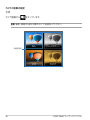
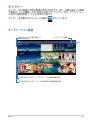
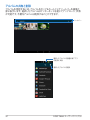
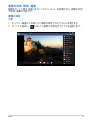
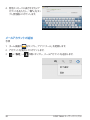
ASUS Tablet
ユーザーマニュアル
J8355
J8355
2013年11月
Copyrightについて
バックアップの目的で利用する場合を除き、本書に記載されているハードウェア・ソフト
ウェアを含む、すべての内容は、ASUSTeK Computer Inc. (ASUS)の文書による許可なく、
編集、転載、引用、放送、複写、検索システムへの登録、他言語への翻訳などを行うこと
はできません。
ASUSは、本マニュアルについて、明示の有無にかかわらず、いかなる保証も行いませ
ん。ASUSの責任者、従業員、代理人は、本書の記述や本製品に起因するいかなる損害 (利
益の損失、ビジネスチャンスの遺失、データの損失、業務の中断などを含む) に対して、
その可能性を事前に指摘したかどうかに関りなく、責任を負いません。
本マニュアルに記載の製品名及び企業名は、登録商標や著作物として登録されている場合
がありますが、本書では、識別、説明、及びユーザーの便宜を図るために使用しており、
これらの権利を侵害する意図はありません。
本書の仕様や情報は、個人の使用目的にのみ提供するものです。また、内容は予告なしに
変更されることがあり、この変更についてASUSはいかなる責任も負いません。本書および
ハードウェア、ソフトウェアに関する不正確な内容についてASUSは責任を負いません。
Copyright © 2013 ASUSTeK Computer, Inc. All Rights Reserved.
責任制限
この責任制限はASUSの、或は他の責任の不履行により、ユーザーがASUSから損害賠償を
受ける権利が生じた場合に発生します。
このようなケースが発生した場合は、ユーザーのASUSに損害賠償を請求する権利の有無
にかかわらず、ASUSは肉体的損害 (死亡したケースを含む) と不動産及び有形動産への損
害のみに賠償責任を負います。或は、それぞれの製品の記載された協定価格を限度とし、
「Warranty Statement」のもとに生じる法的義務の不作為または不履行に起因するいかな
る実害と直接的な被害のみに対して賠償責任を負います。
ASUSは「Warranty Statement」に基づき、不法行為または侵害行為が発生した場合と、契
約に基づく損失や損害が生じた場合及びその主張に対してのみ賠償し、責任を負います。
この責任制限は、ASUSの供給者または販売代理店にも適用されます。賠償の際は、ASUS
とその供給者及び購入した販売代理店を一集合体としてその限度額を定めており、その限
度額に応じた賠償が行われます。
以下のケースに対しては、ASUSとその供給者及び販売代理店がその可能性を指摘されて
いる場合においても、ASUSはいかなる賠償及び保証を行いません。
(1) ユーザーが第三者から請求されている申し立て
(2) ユーザーの個人情報やデータの損失
(3) 特殊、偶発的、或は間接的な損害、または 貯蓄や諸利益を含むあらゆる結果的な経
済的損害
サービスとサポート
マルチ言語サポートサイトを開設しました。下のリンクで画面右上の「Global/English」を
「Japan/日本語」に選択してください。
http://support.asus.com
2
ASUS Tablet ユーザーマニュアル
もくじ
本マニュアルについて................................................................................................... 6
このマニュアルの表記について................................................................................ 7
表記
........................................................................................................................... 7
安全上の注意.................................................................................................................... 8
本機の充電........................................................................................................................ 8
ASUS Tabletを使用する............................................................................................... 8
航空機内での使用について....................................................................................... 8
パッケージの内容............................................................................................................ 9
Chapter 1:
ハードウェアのセットアップ
製品の概要......................................................................................................................12
前面
.........................................................................................................................12
背面
.........................................................................................................................13
Chapter 2:
ASUS Tabletを使用する
本機のセットップ...........................................................................................................16
本機の充電......................................................................................................................16
本機の電源をONにする.............................................................................................18
本機での操作.................................................................................................................19
Chapter 3: Android環境で使用する
初めて使用する..............................................................................................................24
Androidロック画面.......................................................................................................25
デバイスのロック解除.................................................................................................25
ロック画面に壁紙を追加する..................................................................................26
ロック画面にウィジェットを追加する...................................................................26
Google Now...................................................................................................................27
ホーム画面.......................................................................................................................28
画面表示.........................................................................................................................29
画面の向きを固定する...............................................................................................30
ネットワークへの接続..................................................................................................30
Wi-Fi ネットワークへの接続.....................................................................................30
Bluetoothを使用する.................................................................................................31
K00F
3
アプリの管理...................................................................................................................33
アプリのショートカットの作成................................................................................33
アプリをホーム画面から削除する..........................................................................33
アプリ情報.......................................................................................................................34
アプリフォルダー...........................................................................................................35
最近使用したアプリ....................................................................................................36
タスクマネージャー......................................................................................................38
ファイルマネージャー...................................................................................................39
内部ストレージへのアクセス....................................................................................39
外付けストレージへのアクセス...............................................................................39
設定 . .............................................................................................................................41
本機の電源をOFFにする............................................................................................43
本機をスリープモードにする....................................................................................43
Chapter 4: プリインストール済みのアプリ
プリインストール済みのアプリ................................................................................46
Playミュージック.......................................................................................................... 46
カメラ
.........................................................................................................................47
ギャラリー........................................................................................................................51
メール
.........................................................................................................................57
Gmail
.........................................................................................................................59
Play Store.........................................................................................................................60
マップ
.........................................................................................................................61
MyLibrary........................................................................................................................62
SuperNote.......................................................................................................................67
AudioWizard..................................................................................................................71
App Locker......................................................................................................................72
ウィジェット....................................................................................................................75
ASUS Battery..................................................................................................................76
4
ASUS Tablet ユーザーマニュアル
付録
Federal Communications Commission Statement......................................78
RF Exposure Information (SAR).............................................................................79
Canada, Industry Canada (IC) Notices................................................................79
Canada, avis d’Industrie Canada (IC)...................................................................80
IC Warning Statement...............................................................................................80
EC Declaration of Conformity................................................................................81
聴覚障害を防ぐため....................................................................................................81
CE Mark Warning.........................................................................................................82
RF Exposure information (SAR) - CE....................................................................83
Power Safety Requirement.....................................................................................83
回収とリサイクルについて.........................................................................................83
筐体のコーティングについて....................................................................................83
グリーンASUS................................................................................................................ 84
電気・電子機器に含有される化学物質の表示について ............................. 84
廃棄・リサイクルについて..........................................................................................85
K00F
5
本マニュアルについて
このマニュアルには本機のハードウェアとソフトウェアについての説明が記載さ
れており、以下のChapterから構成されています。
Chapter 1: ハードウェアのセットアップ
本機のハードウェアとコンポーネントについての説明が記載されてい
ます。
Chapter 2: ASUS Tabletを使用する
本機の使用方法についての説明が記載されています。
Chapter 3: Android環境で使用する
本機でのAndroidの使用方法についての説明が記載されています。
Chapter 4: プリインストール済みのアプリ
本機にプリインストールされたアプリについての説明が記載されてい
ます。
付録
製品の規格や海外の法令についての説明が記載されています。
6
ASUS Tablet ユーザーマニュアル
このマニュアルの表記について
本製品を正しくお取り扱いいただくため、以下の表記をご参照ください。
重要: 作業を完了するために従わなければならない事項です。
注: 作業を完了するためのヒント等の追加情報です。
警告: 作業を行う際、人体への危険を避けるため、または本機のコンポーネントへ
の損害、本機内のデータの消失を避けるために、必ず従わなければならない事項
です。
表記
太字
= 選択するメニューや項目を表示します。
<>
= 操作の際に押すキーボード上のキーです。
K00F
7
安全上の注意
本機の充電
長時間バッテリー電源のみを使用する場合は、完全にバッテリーを充電してから
ご使用ください。電源アダプターが本機とコンセントに接続されていれば、バッ
テリーは自動的に充電されます。本機の電源がONの場合は充電時間は長くなり
ます。
重要: 本機のバッテリーが完全に充電されたら、電源アダプターを本機から取り外
してください。コンポーネントによっては、長時間の充電により劣化が起こる場合が
あります。
ASUS Tabletを使用する
本機は0℃〜35℃の周囲温度でご使用ください。
高温または低温となる場所での使用は電力消費が増えバッテリーの寿命が短く
なる原因となる場合があります。バッテリーの寿命を延すためにも、定められた
周囲温度の範囲内でご使用ください。
航空機内での使用について
多くの航空会社では電子機器の使用に対して規定を設けています。航空機内で
の本機の使用については、各航空会社にお問い合わせください。
重要: 本機をハードディスクをX線装置 (ベルトコンベアー) に通すことは問題ありま
せんが、磁気センサーや磁気ワンドはお避けください。
8
ASUS Tablet ユーザーマニュアル
パッケージの内容
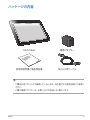
ASUS Tablet
電源アダプター
blet
S Ta
ASU
各取扱説明書と製品保証書
Micro USBケーブル
注:
• 付属品が足りないときや破損しているときは、お手数ですが販売店様にご連絡く
ださい。
•付属の電源アダプターは、お買い上げの地域により異なります。
K00F
9
10
ASUS Tablet ユーザーマニュアル
Chapter 1: ハードウェアのセットアップ
Chapter 1:
ハードウェアのセットアップ
K00F
11
製品の概要
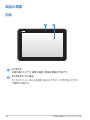
前面
インカメラ
本機内蔵のカメラで、画像の撮影と動画の録画が可能です。
タッチスクリーンパネル
タッチスクリーンパネル上を指またはスタイラスペンでなぞることでタッ
チ操作が可能です。
12
ASUS Tablet ユーザーマニュアル
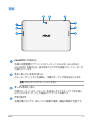
背面
microSDカードスロット
本機には数種類のフラッシュメモリーカード (microSD、microSDHC、
microSDXC) を書き込み、読み取ることのできる高速のカードリーダーが
内蔵されています。
スピーカー/ヘッドセットポート
スピーカーやヘッドホンを接続し、本機のオーディオ信号を出力します。
重要: 外付けマイクはサポートしていません。
オーディオスピーカー
内蔵スピーカーにより、スピーカーを追加しなくてもオーディオをお楽し
みいただけます。オーディオ機能はソフトウェア制御です。
アウトカメラ
本機内蔵のカメラで、HDレベルの画像の撮影、動画の録画が可能です。
K00F
13
マイク
ビデオ会議、ナレーション、簡単な録音などの用途に使用することができ
ます。
電源ボタン
電源ボタンを2秒間ほど押すと、電源OFFの状態からは電源がONに、スタ
ンバイモードからはシステムが復帰します。
本機の電源をOFFにするには、電源ボタンを約2秒間押し、
「電源を切
る」→「OK」の順にタップします。
本機をロック、またはスタンバイモードにするには、電源ボタンを軽く押
します。
システムからの応答がなくなった場合は、電源ボタンを約8秒間押し、強
制終了してください。
重要: システムの強制終了を行うと、プログラムで保存していないデータは
失われる場合があります。重要なデータは定期的にバックアップを取るこ
とをお勧めします。
Micro USBポート
このポートを使用して本機への電源供給とバッテリーの充電を行うこと
ができます。また、コンピューターと本機でのデータ転送も可能です。
注: 本機をコンピューターのUSBポートに接続すると、本機がスリープ (スク
リーンがOFF) 状態または電源がOFFの時に充電されます。
音量ボタン
このボタンで音量を調節します。
14
ASUS Tablet ユーザーマニュアル
Chapter 2:ASUS Tabletを使用する
Chapter 2:
ASUS Tabletを使用する
K00F
15
本機のセットップ
本機の充電
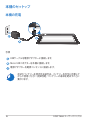
手順
USBケーブルを電源アダプターに接続します。
Micro USBコネクターを本機に接続します。
電源アダプターを電源コンセントに接続します。
初めてバッテリーを使用する場合は、バッテリーを完全に充電して
からご使用ください (約8時間)。バッテリーの寿命を延ばすことに
繋がります。
16
ASUS Tablet ユーザーマニュアル
重要:
• 必ず付属の電源アダプターとUSBケーブルを使用して本機を充電してください。そ
れ以外の電源アダプターを使用した場合、本機の故障の原因となります。
• 本機の充電の前に、プラグ、アダプター、USBケーブルの保護フィルムを剥がして
ください。故障や火災の原因となり危険です。
• 電源アダプターを電源コンセントに接続する際は、入力定格が適切かどうかをご
確認ください。アダプターの出力電圧は DC 5.2V、1.35Aです。
• 本機を電源アダプターに接続しているときは、電源コンセントや電源タップの近
くでご使用ください。
注:
• 本機をコンピューターのUSBポートに接続すると、本機がスリープ (スクリーンが
OFF) 状態または電源がOFFの時に充電されます。
• USBポートからの充電は、通常の充電方法より時間がかかります。
• コンピューターのUSBポートからの供給電力が十分でない場合は、本機をコンセ
ントに接続し充電することをお勧めします。
• 本機を充電しているときは、6秒後にバッテリーの充電中を示す記号が表示され
ます。
K00F
17
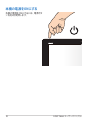
本機の電源をONにする
本機の電源をONにするには、電源ボタ
ンを約2秒間押します。
18
ASUS Tablet ユーザーマニュアル
本機での操作
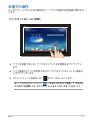
タッチスクリーンパネルで次の操作を行い、アプリの起動や設定画面の操作を行
います。
ドラッグ/タップ&ホールド/長押し
❏ ❏ アプリを移動するには、アプリをタップしたまま移動先までドラッグし
ます。
❏❏ メイン画面からアプリを削除するには、アプリをタップ&ホールドし画面の
上までドラッグします。
❏❏ スクリーンショットを撮るには、
をタップ&ホールドします。
注: この設定を有効にするには、
→「ASUS カスタマイズ設定」で「マルチタ
スクボタンを長押しして、スクリーンショットをキャプチャする」を選択します。
K00F
19
タップ/タッチ
❏❏ アプリを起動するには、アプリをタップします。
❏❏ ファイルマネージャーでファイルをタップし開きます。
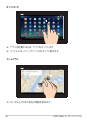
ズームアウト
タッチパネル上で2本の指先の間隔を狭めます。
20
ASUS Tablet ユーザーマニュアル
ズームイン
タッチパネル上で2本の指先の間隔を広げます。
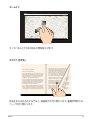
スワイプ (なぞる)
指を左または右方向になぞると、画面表示が切り替わります。書籍参照時では
ページが切り替わります。
K00F
21
22
ASUS Tablet ユーザーマニュアル
Chapter 3: Android環境で使用する
Chapter 3:
Android環境で使用する
K00F
23
初めて使用する
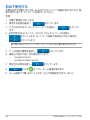
本機を初めて起動するときは、Android® のセットアップ画面が表示されます。画
面の指示に従って、セットアップを実行してください。
手順
1. 本機の電源をONにします。
2. 使用する言語を選択し、
をタップします。
をタップし
3. 入力方式またはキーボードフォーマットを選択し、
ます。
4. 利用可能なWi-Fi ネットワークのリストからネットワークを選択し、
をタップします。ネットワーク接続の設定を行わない場合は、
をタップします。
注: 特定のWi-Fi ネットワークではパスワードの入力が必要な場合があります。
5.
6.
7.
8.
データ同期の種類を選択し、
をタップします。
画面上の指示に従い次の設定を行います。
・ Google Account
・ Google Location Service
をタップします。
現在地の日時を設定し、
または
タップし、ホーム画面を開きます。
9. ホーム画面で「OK」をタップします。以上で初期設定が完了しました。
24
ASUS Tablet ユーザーマニュアル
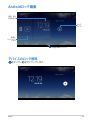
Androidロック画面
時刻、日付
天気を表示
ロック
アイコン
壁紙と
ウィジェット
パネル
Google Nowランチャー
デバイスのロック解除
をタップし
K00F
までドラッグします。
25
ロック画面に壁紙を追加する
時刻と日付、ウィジェットのパネルを右方向にスワイプし、壁紙とウィジェットパ
ネルを表示し、
をタップし、ギャラリーまたは壁紙から壁紙を追加します。
ロック画面にウィジェットを追加する
時刻と日付、ウィジェットのパネルを右方向にスワイプし、壁紙とウィジェットパ
ネルを表示し、 をタップし、ウィジェットを選択します。
26
ASUS Tablet ユーザーマニュアル
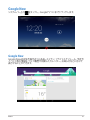
Google Now
システムバー上の
をタップし、Googleアイコンまでドラッグします。
Google Now
Google Nowは天気予報や近くにあるレストラン、フライトスケジュール、予定や
イベント等の情報を、ウェブ履歴や同期したカレンダー、お知らせなどに応じて
表示することができます。
K00F
27
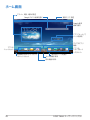
ホーム画面
アラーム、時刻、場所の設定
Googleテキスト検索を開く
通知エリア、設定
Google 音声
検索を開く
アプリ「メール」で
メールを参照
すべてのアプリ
画面
アプリの
ショートカット
アプリの
ショートカット
AndroidとASUSユーティリティ
へのショートカット
実行中のアプリを表示
システムバー
ホーム画面に戻る
前の画面に戻る
28
ASUS Tablet ユーザーマニュアル
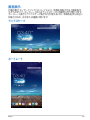
画面表示
内蔵の重力センサーとジャイロスコープにより、本機を回転させると画面表示
もそれに応じて、ポートレートまたはランドスケープに自動的に切り替わります。
ポートレート表示とランドスケープ表示を切り替えるには、本機を右または左に
回転させるか、水平または垂直に傾けます。
ランドスケープ
ポートレート
K00F
29
画面の向きを固定する
初期設定では、本機を回転させると画面の表示向きもポートレートまたはランド
スケープに自動的に切り替わります。
次の手順で画面の自動回転を無効にすることができます。
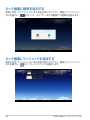
1. ホーム画面の
2.
をタップし、すべてのアプリ画面を開きます。
→「ユーザー補助」→「画面の自動回転」の順にタップし、自動回転を解
除します。
注: 自動回転機能は「ASUSクイック設定」でも有効/無効を設定することができま
す。詳細はセクション「設定」をご参照ください。
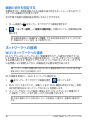
ネットワークへの接続
Wi-Fi ネットワークへの接続
Wi-Fi ワイヤレスネットワークにより、無線環境でのデータ通信が可能です。WiFi を利用するには本機のWi-Fi 機能を有効にし、ワイヤレスネットワークに接続
する必要があります。特定のワイヤレスネットワークはセキュリティキーやデジタ
ル証明書により保護されており、詳細設定が必要な場合があります。
注: バッテリーの電力消費を抑えるため、Wi-Fi 接続を使用しないときは、Wi-Fi 接
続をOFFにすることをお勧めします。
Wi-Fi 機能を有効にし、Wi-Fi ネットワークに接続する
1.
をタップし、すべてのアプリ画面を開き、
をタップします。
2. Wi-Fi スイッチをスライドし「ON」にします。Wi-Fi 機能を有効にすると、本機
は利用可能なWi-Fi ネットワークのスキャンを開始します。
3. ネットワークをタップして選択し接続します。セキュリティにより保護されて
いる場合、パスワードまたはキーの入力が必要となります。
注: 以前に接続したことがあるネットワークを検出した場合は、自動的に接続され
ます。
30
ASUS Tablet ユーザーマニュアル
Bluetoothを使用する
Bluetooth機能のON/OFFの切り替え
Bluetoothはワイヤレス規格の1つで、短距離間でのデータ通信が可能です。
Bluetoothはスマートフォンやコンピューター、タブレットデバイス、ヘッドセット
等の多くの製品で採用されています。
Bluetoothは近距離にある複数のデバイス間でデータ通信を行う際に非常に便
利です。
Bluetoothデバイスに初めて接続する際は、本機とのペアリングを実行する必要
があります。
注: バッテリーの電力消費を抑えるため、Bluetooth接続を使用しないときは、
Bluetooth接続をOFFにすることをお勧めします。
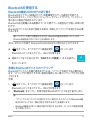
次のいずれかの手順で、BluetoothのON/OFFを切り替えることができます。
をタップし、すべてのアプリ画面を開き、
q
をタップします。
Bluetoothスイッチをスライドし、ONに切り替えます
q 通知エリアを下方向になぞり「ASUSクイック設定」パネルを表示し、
をタップします。
本機とBluetoothデバイスのペアリング
Bluetoothデバイスと本機で通信を行うには、ペアリングを実行する必要があり
ます。ペアリングが1度完了すれば、接続を解除しない限りペアリングされた状態
となります。
手順
1.
をタップし、すべてのアプリ画面を開き、
をタップします。
Bluetoothスイッチをスライドし、ONに切り替えます。
2. 「Bluetooth」をタップし、利用可能なBluetoothデバイスを全て表示します。
注:
• ペアリングしたいデバイスが表示されない場合は、そのデバイスのBluetooth機
能がONになっており、検出可能な状態であることを確認します。
• Bluetooth機能をONにし検出可能な状態にする方法は、デバイスの取扱説明書
をご参照ください。
K00F
31
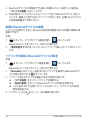
3. Bluetoothデバイスの準備ができる前に本機がスキャンを終了した場合は、
「デバイスの検索」をタップします。
4. 利用可能なデバイスのリストからペアリングを行うBluetoothデバイスをタッ
プします。画面上の指示に従ってペアリングを行います。必要に応じデバイス
の取扱説明書をご参照ください。
本機とBluetoothデバイスの接続
ペアリングが1度完了すると、Bluetooth信号受信範囲であれば手動で簡単に再
接続できます。
手順
1.
をタップし、すべてのアプリ画面を開き、
をタップします。
Bluetoothスイッチをスライドし、ONに切り替えます。
2. 「使用可能なデバイス」のリストからペアリング済みのデバイスをタップし
ます。
ペアリングの解除とBluetoothデバイスの設定
手順
1.
をタップし、すべてのアプリ画面を開き、
をタップします。
Bluetoothスイッチをスライドし、ONに切り替えます。
2. 「Bluetooth」をタップし、設定またはペアリングを解除するBluetoothデバ
イスの脇に表示される をタップします。
3. ペアリング済みのデバイスの画面では次の操作が可能です。
q 「ペアを解除」をタップしペアリングを解除する。
q 「名前の変更」をタップしBluetoothデバイスの名前を変更する。
q リスト表示された任意のプロファイルをタップし、プロファイルの有効/
無効を設定する。
4. システムバー上の
32
をタップし、前の画面に戻ります。
ASUS Tablet ユーザーマニュアル
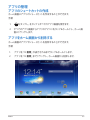
アプリの管理
アプリのショートカットの作成
ホーム画面にアプリのショートカットを作成することができます。
手順
1.
2.
をタップし、をタップしすべてのアプリ画面を開きます。
すべてのアプリ画面からアプリのアイコンをタップ&ホールドし、ホーム画
面にドラッグします。
アプリをホーム画面から削除する
ホーム画面のアプリやショートカットを削除することができます。
手順
1.
アプリを「× 削除」が表示されるまでタップ&ホールドします。
2.
アプリを「× 削除」までドラッグし、ホーム画面から削除します。
K00F
33
アプリ情報
アプリのショートカット作成時にアプリの詳細情報を参照することができます。
アプリをアプリ画面でホールドするとホーム画面に切り替わり、アプリ情報がホ
ーム画面の上部に表示されます。ホールド中のアプリをドラッグして「アプリ情
報」に移動すると、アプリの詳細情報が表示されます。
34
ASUS Tablet ユーザーマニュアル
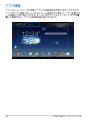
アプリフォルダー
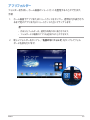
フォルダーを作成し、ホーム画面のショートカットを整理することができます。
手順
1.
ホーム画面でアプリまたはショートカットをタップし、透明な円が表示され
るまで他のアプリまたはショートカットの上にドラッグします。
注:
• 作成したフォルダーは、透明な四角の中に表示されます。
• フォルダーには複数のアプリを追加することができます。
2.
K00F
新しいフォルダーをタップし、
「名前のないフォルダ」をタップしてフォル
ダーに名前を付けます。
35
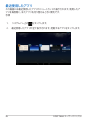
最近使用したアプリ
この画面には最近使用したアプリのショートカットが表示されます。使用したア
プリを再度開く、またアプリを切り替えるときに便利です。
手順
1.
システムバー上の
2.
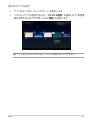
最近使用したアプリが全て表示されます。起動するアプリをタップします。
36
ASUS Tablet ユーザーマニュアル
をタップします。
実行中のアプリを表示
1.
アプリをタップ&ホールドしてメニューを表示します。
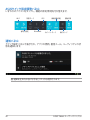
2.
リストからアプリを削除するには、
「リストから削除」を選択します。関連情
報を参照するには「アプリケーション情報」を選択します。
注: アプリを上または下になぞると、リストから削除することができます。
K00F
37
タスクマネージャー
ASUSタスクマネージャーは起動中のアプリをリスト表示し、各アプリの使用状況
を%で表示します。起動中のアプリを選択して終了することもできます。また一
括で全てのアプリを終了することもできます。
タスクマネージャーの管理
1.
をタップし、すべてのアプリ画面を開きます。
「ウィジェット」をタップ
しウィジェットメニューを表示します。
2. 「ASUS タスクマネージャー」をタップ&ホールドすると、ASUS タスクマ
ネージャーボックスがホーム画面に表示されます。
3. 上下になぞりアプリのリストを参照します。
4.
38
起動中のアプリの横にある
をタップすると、アプリが閉じます。
「すべ
てを閉じる」をタップするとすべてのアプリを閉じることができます。
ASUS Tablet ユーザーマニュアル
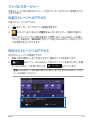
ファイルマネージャー
内部ストレージまたは外付けストレージ内のデータへのアクセス、管理を行うこ
とができます。
内部ストレージへのアクセス
内部ストレージへのアクセス:
1.
をタップし、すべてのアプリ画面を開きます。
2.
をタップし左パネルの「内部ストレージ」をタップし、本機の内部スト
レージのコンテンツから項目を選択して参照します。microSDカードが挿入
されている場合は、
「MicroSD」をタップするとmicroSDカード内のコンテン
ツを参照することができます。
外付けストレージへのアクセス
外付けストレージへの直接アクセス
1. 画面上部の通知バーを下方向になぞり、通知ボックスを表示します。
をタップし、microSDカード内のコンテンツを表示します。本機
2.
からmicroSDカードを取り外すには、
をタップします。
重要: microSDカードを本機から取り外す際は、取り外す前にmicroSDカード内の
データを保存してください。
K00F
39
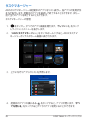
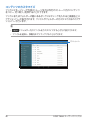
コンテンツのカスタマイズ
ファイルマネージャーで内部ストレージまたは外付けストレージ内のコンテンツ
をコピー、切り取り、削除することができます。
ファイルまたはフォルダーの脇にあるボックスにチェックを入れると画面右上に
アクションバーが表示されます。ファイルやフォルダーのカスタマイズはこのアク
ションバーで行います。
注:
•
はフォルダー内のファイルをカスタマイズするときだけ表示されます。
• ファイルを選択し、移動先までドラッグすることもできます。
アクションバー
40
ASUS Tablet ユーザーマニュアル
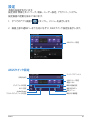
設定
本機の各設定を行います。
設定項目: 無線とネットワーク、端末、ユーザー設定、アカウント、システム
設定画面の起動方法は2つあります。
1. すべてのアプリ画面で
をタップし、メニューを表示します。
2. 画面上部の通知バーを下方向になぞり、ASUSクイック設定を表示します。
ASUSクイック設定
ASUSクイック設定
ユーザープロファイル
日時の表示
ASUSクイック設定
調整パネル
ディスプレイの設定
Wi-Fi 設定
Audio Wizard
ワイヤレスディスプレイの設定
K00F
輝度の自動設定
通知消去ボタン
設定メニュー
輝度の手動調整
41
ASUSクイック設定調整パネル
いずれかのアイコンをタップし、機能の有効/無効を切り替えます。
Wi-Fi
GPS
読書モード
省電力設定
Bluetooth
画面自動回転
サイレントモード
自動同期
機内モード
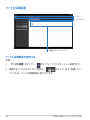
通知パネル
クイック設定パネルで表示され、アプリの更新、着信メール、ユーティリティの状
態を通知します。
注: 通知を左または右になぞるとリストから削除されます。
42
ASUS Tablet ユーザーマニュアル
本機の電源をOFFにする
次のいずれかの手順で本機の電源をOFFにします。
❏❏ 電源ボタンを約2秒間押し、メッセージが表示されたら「電源を切る」をタッ
プし「OK」をタップします。
❏❏ システムからの応答がないときは、電源ボタンを約8秒間押し続けるとシステ
ムを強制終了することができます。
重要: システムの強制終了を行うとデータが消失する場合があります。重要なデー
タは定期的にバックアップを取ることをお勧めします。
本機をスリープモードにする
本機をロック、またはスタンバイモードにするには、電源ボタンを軽く押します。
K00F
43
44
ASUS Tablet ユーザーマニュアル
Chapter 4: プリインストール済みのアプリ
Chapter 4:
プリインストール済みのアプリ
K00F
45
プリインストール済みのアプリ
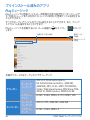
Playミュージック
Playミュージックは音楽ファイルの一括管理が可能な統合型インターフェースで
す。内部ストレージまたは外付けストレージに保存した音楽ファイルを再生する
ことができます。
すべてのオーディオファイルをランダム再生することができます。また、フリップ
してアルバムを選択することもできます。
Playミュージックを起動するには、ホーム画面の
します。
をタップし、
音楽をタイプ別に表示
をタップ
音楽ファイル
の検索
Playミュージック
の設定
本機がサポートするオーディオ/ビデオコーデック:
デコーダー
エンコーダー
46
オーディオ
コーデック
AAC LC/LTP, HE-AACv1(AAC+)、
HE-AACv2(enhanced AAC+)、AMR-NB、
AMR-WB、MP3、FLAC、MIDI、PCM/WAVE、
Vorbis、WAV a-law/mu-law、WAV linear PCM、
WMA 10、WMA Lossless、WMA Pro LBR
ビデオコー
デック
H.263、H.264、MPEG-4、VC-1/WMV、VP8
オーディオ
コーデック
AAC LC/LTP、AMR-NB、AMR-WB
ビデオコー
デック
H.263、H.264、MPEG-4
ASUS Tablet ユーザーマニュアル
カメラ
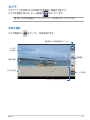
カメラアプリを使用すれば本機で写真撮影、録画が可能です。
カメラを起動するには、ホーム画面の
をタップします。
注: 撮った写真や動画はアプリ「ギャラリー」で参照することができます。
写真の撮影
カメラ画面から
をタップし、写真を撮ります。
最近撮影した画像/動画のプレビュー
カメラの
切り替え
画像撮影
効果を選択
カメラの設定
モードを選択
スライドしてズームイン/アウト
K00F
47
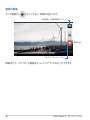
動画の録画
カメラ画面から
をタップすると、録画が始まります。
最近撮影した画像/動画のプレビュー
録画の停止
スライドしてズームイン/アウト
録画中でも、スライダーで動画をズームイン/アウトすることができます。
48
ASUS Tablet ユーザーマニュアル
カメラの設定や効果の設定
カメラアプリでは、カメラの各種設定や、画像/動画に各種効果を適用すること
ができます。
カメラの設定を行う
手順
カメラ画面から
をタップします。
重要: 写真やビデオを撮る前に設定を適用してください。
カメラの設定を調整
動画の設定を調整
その他の設定
本機のカメラでは、HDクオリティの高解像度画像や動画を撮影する際に、各種
設定を適用することができます。
このアイコンをタップすると、ホワイトバランスやISO感度、露出、カ
メラの解像度、撮影モード、フォーカスの設定が可能です。高解像度
のHD画像をお楽しみください。
このアイコンをタップすると、ホワイトバランスや、露出、動画の画
質、フォーカスの設定が可能です。高解像度のHD動画をお楽しみく
ださい。
このアイコンをタップすると、画像/動画に画面のガイドラインを表示
したり、位置情報を追加したりすることができます。また、カメラのそ
の他の設定や、カメラの設定を初期設定に戻すこともできます。
注: リアカメラの使用中、調整可能なのはホワイトバランス機能だけです。
K00F
49
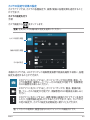
カメラの効果の設定
手順
カメラ画面から
をタップします。
重要: 撮影・録画する前に効果のタイプを選択してください。
効果を選択
50
ASUS Tablet ユーザーマニュアル
ギャラリー
ギャラリーでは画像の参照や動画の再生が可能です。また、本機に保存した画像
や動画ファイルの編集、共有、削除も可能です。ギャラリーでは、スライドショー
の再生や画像/動画ファイルの参照が可能です。
ギャラリーを起動するには、ホーム画面の
をタップします。
ギャラリーメイン画面
左右にスクロールし最近撮影した
画像/動画を表示
カメラアプリを起動
設定
矢印を右方向になぞり、クラウドストレージで画像/動画を開く
矢印を右方向になぞり、ファイルの各情報別に画像/動画を開く
K00F
51
アルバムの共有と削除
アルバムを供給するには、アルバムをタップ&ホールドしてツールバーを画面上
部に表示します。選択したアルバムはインターネットを通じてアップロード、共有
が可能です。不要なアルバムは削除することができます。
ツールバー
選択したアルバムを各種共有アプリ
を使用し共有
選択したアルバムを削除
52
ASUS Tablet ユーザーマニュアル
画像の共有、削除、編集
画像をタップし開き、画面上をタップしてツールバーを起動すると、画像の共有
や削除、編集が可能です。
画像の共有
手順
1. ギャラリー画面から共有したい画像が保存されたアルバムを開きます。
2. タップして選択し、 をタップし画像の共有を行うアプリを選択します。
K00F
53
複数の画像を共有する
1. ギャラリー画面から共有したい画像が保存されたアルバムを開きます。
2. 画像を1枚タップし、他の画像もタップします。
3.
54
をタップし、画像の共有を行うアプリを選択します。
ASUS Tablet ユーザーマニュアル
画像の編集
手順
1. ギャラリー画面から編集したい画像が保存されたアルバムを開きます。
2. 画像を1枚タップして開き、
をタップします。
3. 編集ツールで画像を編集します。
前の画面に戻る
編集ツール
K00F
55
画像の削除
手順
1. ギャラリー画面から削除したい画像が保存されたアルバムを開きます。
2. 画像をタップして開き、
をタップします。
3. 「OK」をタップします。
複数の画像を削除する
1. ギャラリー画面から削除したい画像が保存されたアルバムを開きます。
2. 画像を1枚タップし、他の画像もタップします。
3.
56
をタップし、
「OK」をタップします。
ASUS Tablet ユーザーマニュアル
メール
POP3アカウント、IMAPアカウント、Exchangeアカウントを追加し、メールを作
成、送受信、参照することができます。
重要: メールアカウントの追加、メールの送受信の際は、インターネット接続が必要
となります。
メールアカウントの作成
手順
1. ホーム画面の
をタップし、ア
プリ「メール」を起動します。
2. メールアドレスとパスワードを入
力し、
「次へ」をタップします。
注: 本機が受信/送信メールサー
バー設定を自動的にチェックしま
す。しばらくお待ちください。
3. 「アカウント設定」を設定し、
「次へ」をタップします。
K00F
57
4. 発信メッセージに表示させたいア
カウント名を入力し、
「次へ」をタッ
プし受信箱にログインします。
メールアカウントの追加
手順
1. ホーム画面の
をタップし、アプリ「メール」を起動します。
2. アカウントを使用してログインします。
3.
58
→「設定」→
の順にタップし、メールアカウントを追加します。
ASUS Tablet ユーザーマニュアル
Gmail
GmailではGmailアカウントの新規作成、メールの送受信、メールの参照、同期
を行うことができます。このアプリを有効にすると、Googleアカウントの入力が
必要な他のGoogleアプリにもアクセスできます (Playストア等)。
Gmailアカウントの作成
Gmailアカウントをセットアップする:
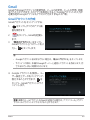
をタップしすべてのアプリ画
1.
面を開きます。
2.
Gmail
をタップし、Gmailを起動し
ます。
3. 「既存のアカウント」をタップし
Gmailアカウントとパスワードを入
力し、 をタップします。
注:
• Googleアカウントをお持ちでない場合は、
「新しいアカウント」をタップします。
• サインインの際は、本機がGoogleサーバーと通信しアカウントを作成します。完
了するまでしばらく時間がかかります。
4. Google アカウントを使用し、ユー
ザー設定とデータをバップアップ・
復元することができます。 を
タップし、Gmailアカウントにサイ
ンインします。
重要: 複数のメールアカウントをGmailに追加する場合は、アプリ「メール」ですべ
てのメールアカウントにアクセスすることができます。
K00F
59
Play Store
PlayストアではGoogleアカウントを使用し、各種ゲームやアプリをダウンロード
することができます。
重要: GoogleアカウントでPlayストアにアクセスすることができます。
Playストアにアクセスする
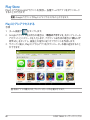
手順
1. ホーム画面で
をタップします。
2. Googleアカウントをお持ちの場合は、
「既存のアカウント」をタップしメール
アカウントとパスワードを入力します。アカウント未作成の場合は「新しいア
カウント」をタップし、画面上の指示に従ってアカウントを作成します。
3. サインイン後は、Playストアからアプリをダウンロードし本機に追加すること
ができます。
注: 有料アプリの購入には、クレジットカードが必要になります。
60
ASUS Tablet ユーザーマニュアル
マップ
施設の検索や、地図の参照、目的地の確認等に使用することができます。また、
現在地付近にあるスポットにチェックインし、他のユーザーとそのスポットに関す
る情報を共有することもできます。
Googleマップを使用する
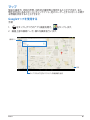
手順
1.
をタップしすべてのアプリ画面を開き、
をタップします。
2. 画面上部の検索バーで、様々な検索を行います。
検索バー
GPS
タップまたは下方向にスライドし詳細情報を表示
K00F
61
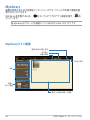
MyLibrary
書籍を管理するための多機能インターフェースです。ジャンルや本棚で書籍を整
理することができます。
MyLibraryを起動するには、
タップします。
をタップしすべてのアプリ画面を開き、
MyLibrary Lite
を
注: MyLibraryがサポートする書籍のファイル形式は「ePub、PDF、TXT」です。
MyLibraryメイン画面
書籍の削除、移動、選択
並び替え
書籍の検索
その他の設定
本棚
最後に
読んだ書籍
選択した本棚に保存した書籍
62
ASUS Tablet ユーザーマニュアル
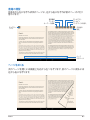
書籍の閲覧
指を右から左になぞれば次のページに、左から右になぞれば前のページに切り
替わります。
音声機能
マーカー
キーワード検索
チャプター
リスト
ズームアウト
ズームイン
ブックマークの挿入
その他の
設定
ページ
スクロール
ページをめくる
次のページを開くには画面上を右から左へなぞります。前のページに戻るには
左から右になぞります。
K00F
63
ブックマークの挿入
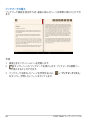
ブックマーク機能を使用すれば、最後に読んだページを簡単に開くことができ
ます。
手順
1. 画面上をタップしツールバーを起動します。
2.
をタップしページにブックマークを挿入します。ブックマークは複数ペー
ジに挿入することができます。
3. ブックマークを挿入したページを参照するには、 →「ブックマークリスト」
をタップし、参照したいページをタップします。
64
ASUS Tablet ユーザーマニュアル
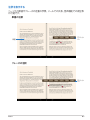
注釈を表示する
ページ上の単語やフレーズの定義の参照、メールでの共有、音声機能での再生等
が可能です。
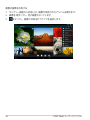
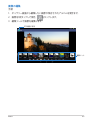
単語の注釈
辞書
アクション
バー
フレーズの注釈
アクション
バー
K00F
65
手順
1. アクションバーと辞書が表示されるまで、使用する単語またはフレーズをタッ
プ&ホールドします。
注: フレーズをマークするには、単語を長押ししたままスライドします。フレーズを
選択した場合、辞書は表示されません。
2. アクションバーには次のオプションがあります。
a. 「ハイライト」をタップし単語またはフレーズをマークします。
b. 「注釈」をタップし、選択した単語またはフレーズを記録します。
c. 「音声機能」をタップすると、選択した単語やフレーズが再生されます。
d. 「コピー」をタップし選択した単語またはフレーズをコピーし、テキストア
プリに貼り付けることができます。
e. 「翻訳」をタップし、選択したフレーズの訳を参照します。
f. 単語やフレーズを共有するには「共有」をタップし、共有を行うアプリを
選択します。
66
ASUS Tablet ユーザーマニュアル
SuperNote
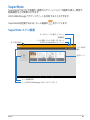
SuperNoteではメモや落書き、画像のスクリーンショットや画像の挿入、録音や
動画撮影などが簡単に行えます。
ASUS WebStorageアカウントでノートを共有することもできます。
SuperNoteを起動するには、ホーム画面の
SuperNote
をタップします。
SuperNote メイン画面
ロックしたノートの表示、インポート
詳細設定
タイプ別に表示
ノートの選択、ロック、削除、エクスポート
(PDFまたはSuperNoteフォーマット)
ノートの並び
替え
全てのノート
ノートの新規作成
ノートをASUS WebStorageアカウントにアップロード
K00F
67
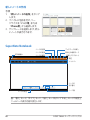
新しいノートの作成
手順
1. 「新しいノートの追加」をタップ
します。
2. ファイルに名前を付け、ペー
ジサイズを「パッド用」または
「Phone用」から選択します。
3. テンプレートを選択します。新し
いノートが表示されます。
SuperNote Notebook
前の画面へ
ページの削除
ブックマークの挿入
ページの追加
読み込み専用モード
ページの保存
共有とエクスポート
設定
ツールバー
ページの
切り替え
モードの設定
ページ数
注: 「書く」モード、
「タイプ」モード、
「描く」モードをタップすると、モードの設定と
ツールバーの表示内容が変化します。
68
ASUS Tablet ユーザーマニュアル
ノートのカスタマイズ
SuperNoteでは様々な効果が用意されています。ツールバーの各種効果を使用
し、ノートをカスタマイズすることができます。
注: ツールバーの設定内容は選択したモードにより異なります。
手順
1. SuperNote メイン画面でカスタマイズするノートをタップします。
2. ツールバーのアイコンをタップし、ノートを編集します。
注:
• 「書く」モードでは、
「ベースライン」をタップすると罫線が表示されます。
• 「書く」モード、
「タイプ」モードでは、
「色」をタップすると文字やテキストの
色や太さの変更が可能です。
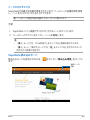
SuperNote 読み込みモード
読み込みモードを有効にするには、
ます。
をタップし「読み込み専用」をタップし
編集モードを
起動
K00F
69
ノートの名前変更
手順
1. SuperNoteメイン画面でファイルをタップ&ホールドし、
「名前変更」を
タップします。
2. ファイル名を入力し「OK」をタップします。
ノートの非表示
手順
1. SuperNoteメイン画面でファイルをタップ&ホールドし、
「ロックし隠す」を
タップします。
2. パスワードを入力し、
「OK」をタップします。
注:
• ノートを初めて非表示にするときは、パスワードを設定する必要があります。
• 非表示にしたノートを参照する場合は
をタップし 「ロックされたノートを
表示」をタップします。
ノートの削除
手順
1. SuperNoteメイン画面でファイルをタップ&ホールドし、
「削除」をタップし
ます。
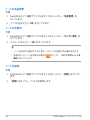
2. 「削除」をタップし、ファイルを削除します。
70
ASUS Tablet ユーザーマニュアル
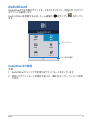
AudioWizard
AudioWizardでは本機のサウンドモードをカスタマイズし、用途に合ったクリア
なサウンドを提供します。
Audio Wizardを起動するには、ホーム画面の
ます。
をタップし
AudioWizard
をタップし
プリセットモード
モード選択の確認
AudioWizardの使用
手順
1. AudioWizardウィンドウで使用するサウンドモードをタップします。
2. 選択したサウンドモードを保存するには、
「OK」をタップし、ウィンドウを閉
じます。
K00F
71
App Locker
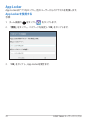
App Lockerはアプリをロックし、他のユーザーからのアクセスを制限します。
App Lockerを使用する
手順:
1. ホーム画面の
をタップし
App Locker
をタップします。
2. 「開始」をタップし、パスワードを設定し「OK」をタップします。
3. 「OK」をタップし、App Lockerを開きます。
72
ASUS Tablet ユーザーマニュアル
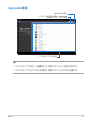
App Locker画面
App Lockerの設定
スライダーを右方向に移動し、App Locker
を有効にしアプリリストを起動
アプリのロック/ロック解除
注:
• ロックしたアプリはホーム画面でロック済みアイコンとして表示されます。
• ロックしたアプリにアクセスする際は、毎回パスワードの入力が必要です。
K00F
73
ファイル保護画面
ツールバー
ファイルタイプ
保護されたファイルのリスト
ファイル保護機能を使用する
手順
1. 「ファイル保護」をタップし、
をタップしファイルマネージャーを開きます。
をタップします。保護したい
2. 保護するファイルをタップして選択し、
ファイルは、ファイル保護画面に表示されます。
74
ASUS Tablet ユーザーマニュアル
ウィジェット
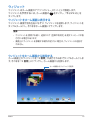
ウィジェットはホーム画面のアプリへのショートカットとして機能します。
ウィジェットを参照するには、ホーム画面の
タップします。
をタップし、
「ウィジェット」を
ウィジェットをホーム画面に表示する
ウィジェット画面で指を左右になぞり、ウィジェットを選択します。ウィジェットを
タップ&ホールドし、そのままホーム画面にドラッグします。
重要:
• ウィジェットを使用する前に、追加タスク (登録や有効化) を促すメッセージが表
示される場合があります。
• 画面上にウィジェットを移動する場所が足りない場合は、ウィジェットは追加さ
れません。
ウィジェットをホーム画面から削除する
ホーム画面上のウィジェットを「× 削除」が表示されるまでタップ&ホールドしま
す。そのまま「× 削除」にドラッグし、ホーム画面から削除します。
ホーム画面からウィジェットを削除
K00F
75
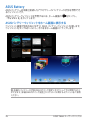
ASUS Battery
ASUSバッテリーは本機と接続したアクセサリーのバッテリーの状況を参照でき
るウィジェットです。
ASUSバッテリーウィジェットを参照するには、ホーム画面の
「ウィジェット」をタップします。
をタップし、
ASUSバッテリーウィジェットをホーム画面に表示する
ウィジェット画面で指を左右になぞり、ASUS バッテリーウィジェットを探します。
ウィジェットをタップ&ホールドし、そのままホーム画面にドラッグします。
注: 本機のバッテリーの状態はASUSクイック設定とタスクトレイでも参照すること
ができます。詳細はASUSクイック設定とタスクトレイに関するセクションをご参照
ください。
76
ASUS Tablet ユーザーマニュアル
付録
付録
K00F
77
Federal Communications Commission Statement
This device complies with FCC Rules Part 15. Operation is subject to the
following two conditions:
• This device may not cause harmful interference.
• This device must accept any interference received, including interference
that may cause undesired operation.
This equipment has been tested and found to comply with the limits for a
class B digital device, pursuant to Part 15 of the Federal Communications
Commission (FCC) rules. These limits are designed to provide reasonable
protection against harmful interference in a residential installation. This
equipment generates, uses, and can radiate radio frequency energy and,
if not installed and used in accordance with the instructions, may cause
harmful interference to radio communications. However, there is no
guarantee that interference will not occur in a particular installation. If this
equipment causes harmful interference to radio or television reception,
which can be determined by turning the equipment off and on, the user is
encouraged to try to correct the interference by doing one or more of the
following measures:
• Reorient or relocate the receiving antenna.
• Increase the separation between the equipment and receiver.
• Connect the equipment into an outlet on a circuit different from that to
which the receiver is connected.
• Consult the dealer or an experienced radio/TV technician for help.
Changes or modifications not expressly approved by the party responsible
for compliance could void the user‘s authority to operate the equipment.
The antenna(s) used for this transmitter must not be co-located or operating
in conjunction with any other antenna or transmitter.
Operation on the 5.15-5.25 GHz frequency band is restricted for indoor use
only. The FCC requires indoor use for the 5.15-5.25 GHz band to reduce the
potential for harmful interference to co-channel Mobile Satellite Systems.
It will only transmit on 5.25-5.35 GHz, 5.47-5.725 GHz and 5.725-5.850 GHz
bands when associated with an access point (AP).
78
ASUS Tablet ユーザーマニュアル
RF Exposure Information (SAR)
This device meets the government’s requirements for exposure to radio
waves. This device is designed and manufactured not to exceed the
emission limits for exposure to radio frequency (RF) energy set by the
Federal Communications Commission of the U.S. Government.
The exposure standard employs a unit of measurement known as the
Specific Absorption Rate, or SAR. The SAR limit set by the FCC is 1.6 W/kg.
Tests for SAR are conducted using standard operating positions accepted by
the FCC with the EUT transmitting at the specified power level in different
channels.
The highest SAR value for the device as reported to the FCC is 1.001 W/kg
when placed next to the body.
The FCC has granted an Equipment Authorization for this device with all
reported SAR levels evaluated as in compliance with the FCC RF exposure
guidelines. SAR information on this device is on file with the FCC and can
be found under the Display Grant section of www.fcc.gov/oet/ea/fccid after
searching on FCC ID: MSQK00F.
Canada, Industry Canada (IC) Notices
This Class B digital apparatus complies with Canadian ICES-003, RSS-210 and
CAN ICES-3(B)/NMB-3(B).
Operation is subject to the following two conditions: (1) this device may
not cause interference, and (2) this device must accept any interference,
including interference that may cause undesired operation of the device.
The IC ID for this device is 3568A-K00F.
Radio Frequency (RF) Exposure Information
The radiated output power of the Wireless Device is below the Industry
Canada (IC) radio frequency exposure limits. The Wireless Device should be
used in such a manner such that the potential for human contact during
normal operation is minimized.
This device has been evaluated for and shown compliant with the IC Specific
Absorption Rate (“SAR”) limits when installed in specific host products
operated in portable exposure conditions.
Canada’s REL (Radio Equipment List) can be found at the following web
address: http://www.ic.gc.ca/app/sitt/reltel/srch/nwRdSrch.do?lang=eng
Additional Canadian information on RF exposure also can be found at the
following web address: http://www.ic.gc.ca/eic/site/smt-gst.nsf/eng/sf08792.
html
K00F
79
Canada, avis d’Industrie Canada (IC)
Cet appareil numérique de classe B est conforme aux normes canadiennes
ICES-003, RSS-210, et CAN ICES-3(B)/NMB-3(B).
Son fonctionnement est soumis aux deux conditions suivantes: (1) cet
appareil ne doit pas causer d’interférence et (2) cet appareil doit accepter
toute interférence, notamment les interférences qui peuvent affecter son
fonctionnement. L’identifiant IC de cet appareil est 3568A-K00F.
Informations concernant l’exposition aux fréquences radio (RF)
La puissance de sortie émise par cet appareil sans fil est inférieure à la limite
d’exposition aux fréquences radio d’Industrie Canada (IC). Utilisez l’appareil
sans fil de façon à minimiser les contacts humains lors du fonctionnement
normal.
Ce périphérique a été évalué et démontré conforme aux limites SAR (Specific
Absorption Rate – Taux d’absorption spécifique) d’IC lorsqu’il est installé
dans des produits hôtes particuliers qui fonctionnent dans des conditions d’
exposition à des appareils portables.
Ce périphérique est homologué pour l’utilisation au Canada. Pour consulter
l’entrée correspondant à l’appareil dans la liste d’équipement radio (REL Radio Equipment List) d’Industrie Canada rendez-vous sur: http://www.ic.gc.
ca/app/sitt/reltel/srch/nwRdSrch.do?lang=eng
Pour des informations supplémentaires concernant l’exposition aux RF
au Canada rendez-vous sur: http://www.ic.gc.ca/eic/site/smt-gst.nsf/eng/
sf08792.html
IC Warning Statement
The device could automatically discontinue transmission in case of absence
of information to transmit, or operational failure. Note that this is not
intended to prohibit transmission of control or signaling information or the
use of repetitive codes where required by the technology.
The device for the band 5150-5250 MHz is only for indoor usage to reduce
potential for harmful interference to co-channel mobile satellite systems;
the maximum antenna gain permitted (for device in the bands 5250-5350
MHz and 5470-5725 MHz) to comply with the EIRP limit; and the maximum
antenna gain permitted (for devices in the band 5275-5850 MHz) to comply
with the EIRP limits specified for point-to-point and non point-to-point
operation as appropriate, as stated in section A9.2(3). In addition, highpower radars are allocated as primary users (meaning they have priority)
of the band 5250-5350 MHz and this radar could cause interference and/or
damage to LE-LAN devices.
80
ASUS Tablet ユーザーマニュアル
The Country Code Selection feature is disabled for products marketed in the
US/Canada. For product available in the USA/Canada markets, only channel
1-11 can be operated. Selection of other channels is not possible.
EC Declaration of Conformity
This product is compliant with the regulations of the R&TTE Directive
1999/5/EC. The Declaration of Conformity can be downloaded from http://
support.asus.com.
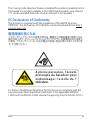
聴覚障害を防ぐため
イヤホンやヘッドホンからの過度な音圧は、難聴などの聴覚障害の原因となる
場合があります。ボリュームコントロールやイコライザーを基準値以外に設定し
た場合、イヤホンやヘッドホンの出力電圧が増加し音圧が高くなることがありま
す。ご注意ください。
À pleine puissance, l’écoute
prolongée du baladeur peut
e n d o m m a g e r l’o r e i l l e d e l’
utilisateur.
For France, headphones/earphones for this device are compliant with the
sound pressure level requirement laid down in the applicable EN503321:2000 and/or EN50332-2:2003 standard required by French Article L.5232-1.
K00F
81
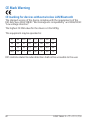
CE Mark Warning
CE marking for devices without wireless LAN/Bluetooth
The shipped version of this device complies with the requirements of the
EEC directives 2004/108/EC “Electromagnetic compatibility” and 2006/95/EC
“Low voltage directive”.
The highest CE SAR value for the device is 0.362 W/Kg.
This equipment may be operated in:
AT
BE
BG
CH
CY
CZ
DE
DK
EE
ES
FI
FR
GB
GR
HU
IE
IT
IS
LI
LT
LU
LV
MT
NL
NO
PL
PT
RO
SE
SI
SK
TR
DFS controls related to radar detection shall not be accessible to the user.
82
ASUS Tablet ユーザーマニュアル
RF Exposure information (SAR) - CE
This device meets the EU requirements (1999/519/EC) on the limitation of
exposure of the general public to electromagnetic fields by way of health
protection.
The limits are part of extensive recommendations for the protection of the
general public. These recommendations have been developed and checked
by independent scientific organizations through regular and thorough
evaluations of scientific studies. The unit of measurement for the European
Council’s recommended limit for mobile devices is the “Specific Absorption
Rate” (SAR), and the SAR limit is 2.0 W/Kg averaged over 10 gram of body
tissue. It meets the requirements of the International Commission on NonIonizing Radiation Protection (ICNIRP).
For next-to-body operation, this device has been tested and meets the
ICNRP exposure guidelines and the European Standard EN 62311 and
EN 62209-2. SAR is measured with the device directly contacted to the
body while transmitting at the highest certified output power level in all
frequency bands of the mobile device.
Power Safety Requirement
Products with electrical current ratings up to 6A and weighing more than
3Kg must use approved power cords greater than or equal to: H05VV-F, 3G,
0.75mm2 or H05VV-F, 2G, 0.75mm2.
回収とリサイクルについて
使用済みのコンピューター、ノートパソコン等の電子機器には、環境に悪影響を
与える有害物質が含まれており、通常のゴミとして廃棄することはできません。
リサイクルによって、使用済みの製品に使用されている金属部品、プラスチック
部品、各コンポーネントは粉砕され新しい製品に再使用されます。また、その他
のコンポーネントや部品、物質も正しく処分・処理されることで、有害物質の拡散
の防止となり、環境を保護することに繋がります。
筐体のコーティングについて
重要: 感電などを防ぐため、本機は絶縁処理が施されている筐体を使用しています
(入出力ポート搭載部分を除く)。
K00F
83
グリーンASUS
ASUSは環境に優しい製品・パッケージ作りに取り組んでおり、環境に及ぼす影
響を最小限に抑えると同時に、消費者の安全と健康への配慮を行っておりま
す。二酸化炭素の排出量削減のため、ユーザーマニュアルのページ数を削減し
ました。
ユーザーマニュアル完全版および関連情報は、本機に収録のユーザーマニュア
ル、またはASUSのサポートサイトをご参照ください。
http://support.asus.com/ (英語)
http://www.asus.co.jp (日本語)
電気・電子機器に含有される化学物質の
表示について
資源有効利用促進法では、JIS C 0950: 2008(J-Moss)の定める規格により、製
造元に対し特定の電気・電子機器に含まれる化学物質の情報提供を義務付けて
います。J-Moss とは、電気・電子機器に含有される化学物質の表示に関するJIS
規格の略称で、正式名称は
「The marking when content other than exemption does not exceed
reference value of percentage content(電気・電子機器の特定の化学物質の
含有表示方法)」です。なお、この規格は2008年8月1日より適用されています。
この規格に関する詳細情報はASUSのサイト(http://csr.asus.com)に記載
の「The marking when content other than exemption does not exceed
reference value of percentage content(電気・電子機器の特定の化学物質の
含有表示方法)」をご参照ください。
注: コンテンツは全て英語表記です。
84
ASUS Tablet ユーザーマニュアル
廃棄・リサイクルについて
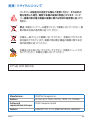
バッテリーは製造元が指定する物をご使用ください。それ以外の
物を使用した場合、爆発や本機の故障の原因となります。バッテ
リー廃棄の際は電子機器の廃棄に関する地域の条例等に従ってく
ださい。
禁止: 本機のバッテリーを通常ゴミとして廃棄しないでください。廃
棄の際は地域の条例等に従ってください。
本機を一般ゴミとして廃棄しないでください。本機はリサイクル可
能な設計がされています。廃棄の際は電子機器の廃棄に関する地
域の条例等に従ってください。
本機を火中に投じないでくださいでください。回路をショートさせ
ないでください。本機を分解しないでください。
モデル名: K00F (ME102A)
Manufacturer:
ASUSTeK Computer Inc.
Address:
4F, No.150, LI-TE RD., PEITOU, TAIPEI 112, TAIWAN
Authorised
representative in Europe:
ASUS Computer GmbH
Address:
HARKORT STR. 21-23, 40880 RATINGEN, GERMANY
K00F
85
EC Declaration of Conformity
We, the undersigned,
Manufacturer:
ASUSTeK COMPUTER INC.
Address, City:
4F, No. 150, LI-TE Rd., PEITOU, TAIPEI 112, TAIWAN
Country:
TAIWAN
Authorized representative in Europe:
ASUS COMPUTER GmbH
Address, City:
HARKORT STR. 21-23, 40880 RATINGEN
Country:
GERMANY
declare the following apparatus:
Product name :
ASUS Tablet
Model name :
K00F
conform with the essential requirements of the following directives:
2004/108/EC-EMC Directive
EN 55022:2010
EN 61000-3-2:2006+A2:2009
EN 55013:2001+A1:2003+A2:2006
EN 55024:2010
EN 61000-3-3:2008
EN 55020:2007+A11:2011
1999/5/EC-R &TTE Directive
EN 300 328 V1.7.1(2006-10)
EN 300 440-1 V1.6.1(2010-08)
EN 300 440-2 V1.4.1(2010-08)
EN 301 511 V9.0.2(2003-03)
EN 301 908-1 V5.2.1(2011-05)
EN 301 908-2 V5.2.1(2011-07)
EN 301 893 V1.6.1(2011-11)
EN 302 544-2 V1.1.1(2009-01)
EN 302 623 V1.1.1(2009-01)
EN 50360:2001
EN 62479:2010
EN 50385:2002
EN 62311:2008
EN 62209-2:2010
EN 301 489-1 V1.9.2(2011-09)
EN 301 489-3 V1.4.1(2002-08)
EN 301 489-4 V1.4.1(2009-05)
EN 301 489-7 V1.3.1(2005-11)
EN 301 489-9 V1.4.1(2007-11)
EN 301 489-17 V2.1.1(2009-05)
EN 301 489-24 V1.5.1(2010-09)
EN 302 326-2 V1.2.2(2007-06)
EN 302 326-3 V1.3.1(2007-09)
EN 301 357-2 V1.4.1(2008-11)
EN 302 291-1 V1.1.1(2005-07)
EN 302 291-2 V1.1.1(2005-07)
2006/95/EC-LVD Directive
EN 60950-1 / A12:2011
EN 60065:2002 / A12:2011
2009/125/EC-ErP Directive
Regulation (EC) No. 1275/2008
Regulation (EC) No. 278/2009
Regulation (EC) No. 642/2009
2011/65/EU-RoHS Directive
Ver. 130208
CE marking
(EC conformity marking)
Position : CEO
Name :
Jerry Shen
Declaration Date: 31/08/2013
Year to begin affixing CE marking:2013
Signature : __________
86
ASUS Tablet ユーザーマニュアル
K00F
87
support.asus.com
88
ASUS Tablet ユーザーマニュアル