1
DC114
®
Windows 8 BIOS 啟動設置
����
®
®
Windows 8 BIOS 啟動設置��������������
������������������
可以讓您����������
設置��������
Windows 8 操作系統�������
�����������
中的幾項新的�
啟
動���
選項。
UEFI BIOS Utility - Advanced Mode
Ai Tweaker
Main
Exit
Advanced
Monitor
Boot
Tool
Select [Enable] to accelerate the boot
speed. Select [Disable] to go back to
normal boot.
Boot Configuration
Fast Boot
Enabled
USB Support
Partial In...
PS/2 Keyboard and Mouse Support
Disabled
Network Stack Driver Support
Disabled
Next Boot after AC Power Loss
Normal Boot
DirectKey [Go to BIOS...]
Full Screen Logo
POST Delay Time
Enabled
3 sec
Bootup NumLock State
On
Wait for ‘F1’ If Error
Enabled
Option ROM Messages
Force BIOS
Setup Mode
EZ Mode
→←: Select Screen
↑↓: Select Item
Enter: Select
+/-: Change Opt.
F1: General Help
F2: Previous Values
F3: Shortcut
F5: Optimized Defaults
F10: Save ESC: Exit
F12: Print Screen
> CSM (Compatibility Support Module
> Secure Boot
Version 2.00.1208. Copyright (C) 2012 American Megatrends, Inc.
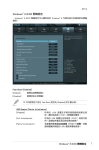
Fast Boot [Enabled]
[Enabled]選擇加速�����
啟動���
速度。
[Disabled]選擇回到正常���
啟動�
。
以下四個項目只有在 Fast Boot 設置��
����
為 [Enabled]
���������� 時才會出現。
������
USB Support [Partial Initialization]
[Disabled]所有的 U S B 設備������������
��������������
在�����������
操作系統�������
啟動前皆無法使
用,讓自我���������������
檢測�������������
(POST)時間縮至最短。
[Full Initialization]所有的 USB 設備���������������
�����������������
在自我������������
檢測����������
(POST)時皆可使
用。這個程序會延長自我������
檢測����
的時間。
[Partial Initialization]若要獲得較����������
短���������
的自我������
檢測����
(P O S �������
T)時間,只有
連接鍵盤與�����������������
鼠標���������������
的 USB 連接�������
端口�����
會被���
檢測�
。
Windows® 8 BIOS 啟動設置
����
PS/2 Keyboard and Mouse Support [Auto]
當連接有 PS/2 鍵盤與����������������������������
鼠標��������������������������
時,請選擇以下任一個����������������
設置��������������
。這些�����������
設置���������
只有在 Fast
Boot 啟動時才能套用。
[Auto]若要獲得較短的自我����������������
檢測��������������
(POST)時間,PS/2
設備����������������������
只有在系統啟動時可以使用,或是在 P S/2
設備������������������
沒有重新連接或�����������
更改���������
之重新������
啟動����
時可以使
用。當您在重新啟動系統之前沒有連接或���
更改�
PS/2 ��������
設備������
,PS/2 �������������
設備�����������
將無法使用,並且無法�
通
過� PS/2
����� 設備����
������
來���
運行�����������
����������
BIOS
程序設置�
�����
。
[Full Initialization]若 完 全 系統 控 制 , P S / 2 設備���
� � ���
在自我�
檢測
�
(POST)時,在任何環境下皆可使用 PS/2 �
設
備�����������������
,這個程序將會延長自我������
檢測����
(P O S ����
T)的時
間。
[Disabled]若要獲得最短的自我������
檢測����
(P O S �������
T)時間,所有
的 PS/2 設備���������������
�����������������
在進入������������
操作系統��������
之前皆無法使用。
Network Stack Driver Support [Disabled]
[Disabled]
選擇在自我檢測(�������������������
���������������������������
POST���������������
)時跳過載入網絡堆棧驅動程序。
[Enabled]
選擇在自我檢測(�����������������
�������������������������
POST�������������
)時載入網絡堆棧驅動程序。
Next Boot after AC Power Loss [Normal Boot]
[Normal Boot]����������������
在無電源再次啟動時回到正常啟動。
[Fast Boot]����������������
在無電源再次啟動時加速啟動速度。
DirectKey [Go to BIOS...]
[Disabled]本項目用來關閉 D i r e c t K e y 功能。但是系統仍然會在您按下
DirectKey 按鈕時僅啟動或關閉系統。
[Go to BIOS Setup]本項目用來讓您在按下 DirectKey 按鈕時讓系統啟動,並直接進
入 BIOS 程序設置�
�����
。
Full Screen Logo [Enabled]
[Enabled]啟動全������������
屏幕����������
個人化�������
啟動�����
畫面功能。
[Disabled]
關閉全������������
屏幕����������
個人化�������
啟動�����
畫面功能。
如果您欲使用華碩 MyLogo2™ 功能,請務必將 Full Screen Logo 項目
設置��
為 [Enabled]。
����������
POST Delay Time [3 sec]
本項目只有在 Full Screen Logo 設置��
����
為 [Enabled]
���������� 時才會出現,用來讓您選擇
������������
想要的自我���������������������������
檢測�������������������������
(POST)延長等待的時間,以輕鬆進入 BIOS ��������
設置������
。您只能在正
常������������������������������
啟動����������������������������
模式下�������������������������
運行�����������������������
自我���������������������
檢測�������������������
(POST)延長時間功能。������
數�����
值範圍為 1
�� 至
�����
10 秒。
���
這項功能只有在正常����������
啟動��������
模式下才能���
運行�
。
®
Windows 8 BIOS 啟動設置
����
Post Report [5 sec]
本項目只有在 Full Screen Logo ����
設置��
為 [Disabled]
����������� �����������
時才會出現,用來讓您選
擇想要的自我�������������������������
檢測�����������������������
(POST)報告等待的時間。���������
設置值有:[1] -�� [10]
������������������
[Until Press
ESC]。
CSM (Compatibility Support Module)
本項目用來����������������������������������������������
設置兼容支持����������������������������������������
模式(CSM,Compatibility Support Module)來完全�
支
持���
各種 VGA
���� 設備������������������������
��������������������������
、可����������������������
啟動設備������������������
與其他外接�������������
設備�����������
,以獲得更佳的����
兼容��
性。
Launch CSM [Auto]
[Auto]系統會自動���������������
檢測�������������
可������������
啟動設備��������
與其他外接���
設備�
。
[Enabled]
若要獲得更佳的�������������������������
兼容�����������������������
性,啟動 CSM 功能來完全���������
支持�������
使用 non®
UEFI 驅動������������������
程序����������������
的外接�������������
設備�����������
,或是 Windows UEFI 模式。
[Disabled]
關閉 CSM 來完全����������
支持��������
Windows 安全更新與安全啟動。
®
以下四個項目只有在 Launch CSM 設置��
����
為 [Enabled]
���������� 時才會出現。
������
Boot Devices Control [UEFI and Legacy OpROM]
本項目讓您選擇用來������������������������������
啟動����������������������������
的���������������������������
設備�������������������������
類型。����������������������
設置��������������������
值有:[U E F I a n d L e g a c y
OpROM] [Legacy OpROM only] [UEFI only]。
Boot from Network Devices [Legacy OpROM first]
本項目用來選擇想要啟動的��������������������������
網絡設備����������������������
類型。�������������������
設置�����������������
值有:[Legacy OpROM
first] [UEFI driver first] [Ignore]。
Boot from Storage Devices [Legacy OpROM first]
本項目用來選擇想要啟動的����������������
存儲設備������������
類型。���������
設置�������
值有:[B o t ���
h, �������
Legacy
OpROM first] [Both, UEFI first] [Legacy OpROM first] [UEFI driver first]
[Ignore]。
Boot from PCIe/PCI Expansion Devices [Legacy OpROM first]
本項目用來選擇想要啟動的 PCIe/PCI ��������������������
擴展設備����������������
類型。�������������
設置�����������
值有:[Legacy
OpROM first] [UEFI driver first]。
Windows® 8 BIOS 啟動設置
����
Secure Boot
®
本項目用來����������
設置��������
W i n d o w s 安全�������������������
啟動�����������������
,並且管理������������
金鑰����������
來保護系統在自我��
檢測
(POST)時不被沒有授權的����������
設備��������
讀取與惡意入侵。
OS Type [Windows UEFI mode]
本項目用來選擇安裝的�����
操作系統�
。
®
[Windows UEFI mode]本項目用來���
運行����������
���������
Microsoft 安全������
啟動����
檢查。若
®
®
以 Windows UEFI 模式或其他 Microsoft 安全
啟動兼容�����������������
的����������������
操作系統啟動����������
,請選擇本功能選項。
®
®
[Other OS]若使用 Windows non-UEFI 模式、Windows
®
Vista/XP 或其他與 Microsoft 安全�����
啟動���
不��
兼容
的���������������������
操作系統�����������������
,請選擇本項目以獲得更好的功能。
®
®
Microsoft 安全�������������
啟動�����������
僅����������
支持��������
Windows UEFI 模
式。
Secure Boot Mode [Standard]
本項目用來選擇��������������������������
啟動������������������������
過程中,安全������������������
啟動����������������
功能如何保護系統不被未經授權的韌
體、�����������
操作系統�������
或 UEFI 驅動�����
�������
程序���
入侵。
[Standard]
本項目讓系統自動從 BIOS 數據�����������
�������������
庫中載入安全�����
啟動金鑰�
。
[Custom]
本項目用來自訂安全�������������
啟動設置���������
,並從 BIOS 數據�������
���������
庫中手動載入�
金
鑰�
。
本項目只有在 OS
��� Type
����� 設置為���������������������
���� [Windows
��������������������
UEFI mode] 時才會出現。
������
Key Management
本項目只有在 Secure Boot Mode ����
設置��
為 [Custom]
��������� 時才會出現,用來管理安
�����������
全�����
啟動���
金鑰。
Manage the Secure Boot Keys (PK, KEK, db, dbx)
Install Default Secure Boot keys
本項目用來立即載入�����������������������
默認���������������������
的安全������������������
啟動����������������
金鑰、平台金鑰(P K)、鑰匙兌換
金鑰(KEK)、簽名��������������������������
數據������������������������
庫(db)與撤銷的簽名(dbx)等�������
數據�����
。平台金鑰
(PK)狀態會在未載入至已載入模式之間改變,������������
設置����������
的結果會在重新���
啟動�
或
再次��������
啟動������
後才能套用。
®
鑰匙兌換金鑰(KEK)參考 Microsoft 安全��������
啟動������
金鑰����
數據��
庫。
Clear Secure Boot keys
本項目只有在您載入�����������������������
默認���������������������
的安全������������������
啟動����������������
金鑰時才會出現,用來清除所有的�
默
認�������
安全�����
啟動���
金鑰。
®
Windows 8 BIOS 啟動設置
����
PK Management
平台金鑰(PK)鎖住並保護韌體不會被做任何��������������
更改������������
。系統會在進入�����
操作系統�
之
前驗證平台金鑰(PK)。
Load PK from File
本項目用來從 USB 存儲設備���������������
�������������������
載入已下載的平台金鑰(PK)。
Copy PK to File
本項目用來將平台金鑰(PK)��������
保存������
至 USB 存儲設備�
�����
。
Delete PK
本項目用來刪除系統的平台金鑰(PK),一旦平台金鑰被刪除,系統的所
有安全��������������������������
啟動������������������������
金鑰將無法啟動。����������������
設置��������������
值有:[Yes] [No]。
P K �����������
文件���������
必須以 U E F I 可變架構格式化,並擁有以時間為基礎的認證變
���������������������
量。
KEK Management
KEK���������������������������������
(鑰匙兌換金鑰或鑰匙註冊金鑰)用來管理簽名檔數據庫(�������
db�����
)與撤銷的
簽名檔數據庫(�����
dbx��
)。
鑰匙兌換金鑰(K E K)參考 M i c r o s o f t
(KEK)。
®
安全��������
啟動������
鑰匙註冊金鑰
Load KEK from File
本項目用來從 USB 存儲設備������������������
����������������������
載入已下載的鑰匙兌換金鑰(KEK)。
Copy KEK to File
本項目用來將鑰匙兌換金鑰(KEK)��������
保存������
至 USB 存儲設備�
�����
。
Append KEK from file
本項目用來從���������������������������
存儲設備�����������������������
載入其他的鑰匙兌換金鑰(KEK),以�����
運行���
其他簽
名��������������������������
數據������������������������
庫(db)與撤銷的簽名�������������
數據�����������
庫(dbx)載入管理。
Delete the KEK
本項目用來刪除系統的鑰匙兌換金鑰(KEK),����������������
設置��������������
值有:[Yes] [No]。
KEK �����������
文件���������
必須以 UEFI ���������������������
可變架構格式化,並擁有以時間為基礎的認證變
量。
db Management
db(經授權的簽名������������
數據����������
庫)列出 UEFI 應用�����������������
�������������������
程序���������������
、��������������
操作系統����������
下載者與 UEFI �
驅
動����������������������
程序��������������������
的簽名者或���������������
圖像�������������
讓您可以載入在一部電腦中。
Load db from File
本項目用來從 USB 存儲設備����������������
��������������������
載入已下載的簽名��������
數據������
庫(db)。
Copy db from file
本項目用來將簽名���������������
數據�������������
庫(db)��������
保存������
至 USB 存儲設備�
�����
。
Windows® 8 BIOS 啟動設置
����
Append db from file
本項目用來從���������������������������
存儲設備�����������������������
載入其他的簽名����������������
數據��������������
庫(db),讓更多�����
圖像���
可以安
全地被載入。
Delete the db
本項目用來刪除系統的簽名������������������������
數據����������������������
庫(db),����������������
設置��������������
值有:[Yes] [No]。
d b �����������
文件���������
必須以 U E F I ���������������������
可變架構格式化,並擁有以時間為基礎的認證變
量。
dbx Management
dbx(撤銷的簽名����������
數據��������
庫)列出 db ������������������
項目中不再被信任與無法載入的被禁止�
圖
像�
。
Load dbx from File
本項目用來從 USB 存儲設備�������������������
�����������������������
載入已下載的撤銷簽名���������
數據�������
庫(dbx)。
Copy dbx from file
本項目用來將撤銷簽名����������������
數據��������������
庫(dbx)��������
保存������
至 USB 存儲設備�
�����
。
Append dbx from file
本項目用來從���������������������������
存儲設備�����������������������
載入其他的撤銷簽名��������������
數據������������
庫(d b x),讓更多的簽
名���������������
數據�������������
庫(db)��������
圖像������
無法被載入。
Delete the dbx
本項目用來刪除系統的撤銷簽名�������������������������
數據�����������������������
庫(dbx),����������������
設置��������������
值有:[Yes] [No]。
dbx �����������
文件���������
必須以 UEFI 可變架構格式化,並擁有以時間為基礎的認證變
���������������������
量。
®
Windows 8 BIOS 啟動設置
����