1
SCD860
1
SCD860
ENGLISH 5
DEUTSCH 42
ESPAÑOL 84
FRANÇAIS 125
ITALIANO 167
PORTUGUÊS 207
5
ENGLISH
Table of contents
Introduction Product overview First-time setup Mounting the baby monitor on the wall Quick start guide Viewing, hearing and monitoring your baby Viewing your baby Hearing your baby How to get notified that your baby cries Background monitoring Notification options
Guest viewers and accounts Inviting guests and a second admin Giving and removing access Account management General app use Video and audio quality optimisation WiFi connection to the Internet Using the baby monitor away from home Using the app on several devices Resetting the baby monitor Firmware upgrades WiFi status light signals Security and privacy Network security Strong passwords Safe use of the baby monitor app Device compatibility Ordering accessories Guarantee and support Frequently asked questions 6
6
7
10
11
15
15
16
17
18
19
20
20
22
23
25
25
26
26
28
28
29
30
31
31
32
32
33
33
33
33
ENGLISH
6
Introduction
Congratulations on your purchase and welcome
to Philips Avent! To benefit fully from the support
that Philips Avent offers, register your product at
www.philips.com/welcome.
The uGrow Smart Baby Monitor uses new
SafeConnect Technology to work across networks.
It automatically adjusts to the network conditions
to maintain a high-quality constant connection
to your baby. It continuously seeks to reconnect
if connection drops. Bandwidth usage has been
optimised so that it does not drain the battery
of your mobile device unnecessarily. It even works
when you use your phone for other things.
The uGrow Smart Baby Monitor requires Internet
connection and WiFi. It is compatible with iOS7 and
above. It has all the support features you expect
of a baby monitor, including lullabies, multi-colour
nightlight, and humidity and temperature monitoring.
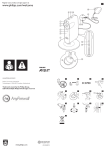
Product overview (Fig. 1)
1 WiFi status light
2 Infrared lights
3 Baby monitor lens
4Microphone
5 Viewing indicator
6Nightlight
7Foot
8 Nightlight button
9 Lullaby play/pause button
10 Light sensor
11 Temperature and humidity sensor unit
12 Appliance plug socket
13 Reset button
14 On/off button
7
ENGLISH
15 Wall mounting bracket
16Adapter
17 Appliance plug
First-time setup
Before you start the set-up procedure, make sure:
-- You have wireless Internet access (2.4 GHz WiFi).
-- You are close enough to the WiFi router to have
a good WiFi signal.
-- You have the password of your WiFi network
at hand. Always connect the baby monitor to a
secure network (see ‘Security and privacy’).
-- Make sure that your smart device runs on iOS7
or above (for device compatibility, see chapter
‘Device compatibility’.
1Download the Philips Avent uGrow Smart
Baby Monitor app from the App Store.
Use keywords ‘uGrow smart baby monitor’
or ‘Philips Avent smart baby monitor’ to find
the app.
2Launch the app.
3Follow the on-screen instructions to create a
uGrow account.
1 Make sure that you use a working email address
on which you can always be reached.
2 Use a strong password (see ‘Security and privacy’).
3 When you receive the verification email, follow
the instructions in this email to continue setting
up your uGrow Smart Baby Monitor.
ENGLISH
8
4 Create your user profile.
A user profile is needed to identify yourself to
invited guest users.
5 Create your baby’s profile.
A baby name is needed to identify your baby
monitor in the app, especially when multiple baby
monitors are connected to your account.
4Follow the on-screen instructions to connect
the baby monitor to the mains.
1 Insert the appliance plug into the appliance plug
socket in the temperature and humidity sensor
unit and insert the adapter into a wall socket.
2 The Wifi status light starts to flash orange when
the baby monitor is switched on. Wait until the
WiFi status stops flashing. When the WiFi status
light is solid orange, the baby monitor is ready
to read the WiFi QR code.
5Link the baby monitor to your smart device.
1 Select the WiFi network you want to use.
Please note that the baby monitor only works
on a 2.4 GHz WiFi network.
2 Enter the WiFi password.
9
ENGLISH
3 As instructed by the app, hold the WiFi QR code
on the screen of your smartphone or tablet at
a distance of around 20 cm in front of the baby
monitor lens. Slowly move the smartphone or
tablet closer or further away from the lens
to ensure the WiFi QR is read properly.
When the baby monitor has read the WiFi
QR code, it plays a short tune and the WiFi
status light starts to flash green.
4 Follow the on-screen instructions to complete
the setup procedure.
5 The WiFi status light turns solid green when the
baby monitor is linked to the WiFi network.
Note: If you are unable to complete the setup
procedure and your baby monitor is not linked to your
smart device after you have completed the steps above,
check ‘Frequently asked questions’ in this user manual
for a possible solution.
Tip: For more information on the WiFi status light,
see chapter ‘WiFi status light signals’.
6 Next you get an introductory tour through
the app.
7 You can then choose between two options:
‘Help me mount the baby monitor’ and ‘Let me
see my baby’.
8 If you choose the first option, you can follow
the on-screen instructions to mount the baby
monitor on the wall (see chapter ‘Mounting the
baby monitor on the wall’). At the end of the
on-screen instructions you can choose
‘Let me see my baby’.
ENGLISH 10
Mounting the baby monitor on the wall
The baby monitor comes with a wall mounting
bracket. Before you mount the baby monitor on the
wall, make sure there is a good WiFi signal at the
point where you want to mount the baby monitor.
Follow the instructions below to fasten the wall
mounting bracket to the wall and to attach the baby
monitor onto the wall mounting bracket.
1 Use a pencil to put a cross on the wall at
the place where you want to mount the
baby monitor.
2 Hold the wall mounting bracket to the wall.
Make sure that one of the holes is right over
the cross that you put on the wall at step 1.
Note: Make sure that the ring of the wall mounting
bracket slants downward when you hold it to the wall.
If the ring of the wall mounting bracket slants upward,
turn the wall mounting bracket the other way around
so that it is in the correct position.
3 Use a pencil to mark the other screw hole on
the wall.
4 Drill 2 holes in the wall at the marks.
11
ENGLISH
5 Use 2 screws to fasten the wall mounting
bracket to the wall. Tighten the screws with
a screwdriver.
6 Pass the humidity and temperature sensor unit
through the hole in the wall mounting bracket.
Then align the slots in the foot of the baby
monitor with the projections on the ring.
Fit the groove in the foot of the baby monitor
onto the raised edge on the inside of the ring.
7 Turn the foot of the baby monitor clockwise to
position the baby monitor.
8 Insert the appliance plug into the appliance plug
socket in the temperature and humidity sensor
unit and insert the adapter into a wall socket.
Now your baby monitor is ready for use.
Quick start guide
Main screen features
Top of screen:
1 All notifications on/off
2 Sound level indication bar
3 Switch audio on/off
Bottom of screen:
4 Snap shot
5Talk-back
6Nightlight
7 Lullabies
ENGLISH 12
Quick action buttons
,, Snap shot: tap this button to take a photo of
your baby.
-- When you take a photo of your baby, the photo
will be stored in the photo album on your smart
device.
,, Talk-back: tap this button to talk to your baby
directly. Options available:
-- Talk back on or off
-- Adjust talk-back volume
,, Nightlight: tap this button to switch the
nightlight on or off. Tap the settings icon in the
bottom right-hand corner to adjust the colour
of the nightlight or to set the nightlight timer.
Options available:
-- Nightlight on/off
-- Set the nightlight timer or switch the nightlight
on continuously
-- Set the colour of the nightlight
,, Lullabies: tap this button to switch lullaby playing
on or off. Tap the settings icon in the bottom
right-hand corner to select the lullabies,
to set a timer and to adjust the volume.
Options available:
13
ENGLISH
-- Select a lullaby from a list of lullabies
-- Program a play list from the lullabies available
-- Set the lullaby timer or choose play continuously
-- Adjust the playback volume.
Background monitoring icons
-- Bell icon: tap to switch notifications on or off.
-- Mobile phone icon: tap to switch audio on or off.
Note: For more information about background
monitoring, see chapter ‘Viewing, hearing and
monitoring your baby’.
Sound level indication bar
-- The lights indicate the sound level in your baby’s
room.
Note: For more information, see chapter ‘Viewing,
hearing and monitoring your baby’.
ENGLISH 14
Left tray
-- List of baby monitors linked to the app: tap the
settings icon to set your baby monitor preferences
and to invite guest users to view your baby
-- My account: tap this option to view and adjust
your account information, your profile and your
baby’s profile, and to add or remove a baby monitor
-- About: tap this option for more information about
the app, versions, etc.
-- Support: tap this option to open the support menu
Note: For more information about the left tray, see
chapter ‘General app use’.
Right tray
The right tray gives information on the users connected.
Note:The options in the right tray are only available to
you if you are an admin (for more information about
the right tray, see chapter ‘General app use’).
-- It shows who is currently watching
-- It shows who has access or has no access
The privacy mode button prevents all users from
being able to watch your baby
Dashboard
The app’s dashboard is in the bottom tray.
1Put your finger on the horizontal line on the
screen just above the icons at the bottom of
the screen. Pull this line towards the top of the
screen. The icons at the bottom of the screen
also move up.
15
ENGLISH
2When you have pulled the line up, the
dashboard in the bottom tray is fully visible.
On the dashboard you have a number of notification
options:
1Sound
2Temperature
3Humidity
Note: For more information about the notification
options on the dashboard, see section ‘Notification
options’ in chapter ‘Viewing, hearing and monitoring
your baby’ in this user manual.
Viewing, hearing and monitoring your baby
You can watch, hear and monitor your baby on your
smartphone or tablet. You can also comfort your
child by talking to it.
Viewing your baby
Zooming and panning
Note:This feature is only available in portrait viewing
mode.
1When in full screen mode, double tap or pinch
outwards to zoom in.
2Double tap or pinch inwards to zoom out.
ENGLISH 16
3Drag to pan through a zoomed-in image.
Portrait or landscape viewing
-- Rotate your smartphone or tablet to view your
baby in landscape mode.
Night vision mode
When the light level in the room is low, the baby
monitor switches to night vision mode.
-- In this mode, you see black and white images
of your baby on your smart device.
Hearing your baby
You hear your baby when it starts to cry.
-- How loud you hear the baby, depends on the set
volume level of your smart device.
-- The level of sound produced by the baby is
also visible on the sound level indication bar.
The number of lights that light up indicates the
loudness of the sound in your baby’s room.
The indication bar works from left to right.
The further to the right the lights light up,
the louder the sound is.
17
ENGLISH
Note:The audio on/off button must be set to ‘on’ for
you to hear your baby at all.
Tip: Connect your smart device to mains power when
you want to use it for overnight monitoring to prevent
the battery from running out.
How to get notified that your baby cries
1Push notification: you receive a push
notification when your baby starts to cry.
Note: If you want to receive a notification while you
are performing other activities on your smart device
(e.g. texting, phoning, browsing the Internet), make sure
that you set the all notifications toggle switch to ‘on ‘.
Tip: Switch on vibration in the ‘Settings’ of your
smartphone if you want your smartphone to vibrate
to alert you when your baby cries, for instance when
you carry the smartphone in your pocket or because
you are in a loud environment.
How to specify when you receive a
notification
You can also specify in the dashboard when you
want to receive a notification.
1Receive a notification when the your baby’s
sound passes the set level.
2Receive a notification when the baby has been
crying for a preset time.
ENGLISH 18
Note: If you choose ‘no notification’, you don’t receive
any notification that your baby is crying (see section
‘Notification options’ in this chapter.
Switching notifications on or off on your
smart device
Notifications are a setting on your smart device
(outside the app). You can select if and how you
want to receive notifications from the app.
1Go to the notification centre on your device.
2Select notification and click to set it on or off.
Background monitoring
Background monitoring is a feature in the app that
ensures that you can hear your baby and/or receive
notifications about your baby while you are doing
other things on your smart device. Background
monitoring is on by default, but you can switch it off.
Switching background monitoring off or on
-- Tap the bell icon to switch all notifications on or
off. When the all notifications toggle switch is set
to ‘on’, you receive a message on your screen
when the baby starts crying. You can set your
notification preference in the dashboard and/or
monitor settings screen.
Note: Set the all notifications toggle switch to ‘on’ to
receive all notifications about your baby if the app is
running in the background, for example when you do
something else on your smart device or the device
is on standby with its screen off.The all notifications
toggle switch has to be set to ‘on’ if you want to adjust
personalised notifications on temperature, sound and
humidity in the dashboard.
19
ENGLISH
-- Tap the mobile phone icon to switch audio on
or off.
Note: If you mute the sound, you will not be able to
hear your baby when you switch to another function on
your smart device (phoning, texting, etc.).
Note:When you make a mobile call or use a VoIP app
(e.g. Skype,Viber or FaceTime) to call someone, you will
not hear your baby. As soon as the baby starts to cry,
however, you will receive a notification.
Switching from background monitoring to
app main screen
The app remains active in the background, also
when the device is on standby. While background
monitoring is active, there is a red bar at the top of
the screen of your smart device.
1To switch from background monitoring to the
app main screen, tap the red bar at the top of
the screen to bring the app to the foreground.
Notification options
The app’s notification options are in the dashboard.
The dashboard is located in the tray at the bottom
of the screen. Pull up the dashboard to see the option
menu. The menu contains the following options.
Sound
-- Set the slider to a sound level above which you
wish to be notified
Note: If the slider is set to ‘quiet’, you will hear your
baby continuously when you leave the app.
-- Set the duration of the sound after which you
wish to be notified
ENGLISH 20
Temperature
-- Set the temperature range above or below which
you want to receive a temperature notification
-- Switch temperature notification on or off
-- Display current temperature or history
Humidity
-- Set the humidity range above or below which you
want to receive a humidity notification
-- Switch humidity notification on or off
-- Display current humidity or history
Guest viewers and accounts
Inviting guests and a second admin
You can invite up to nine relatives or friends as
guests and allow them to watch your baby on their
smartphone or tablet. You can invite one of these
guests to act as second admin. A second admin has
the same rights as the first admin. Guests only have
viewing rights and these rights are controlled by
the admin(s). Just like a guest, an admin has viewing
rights. On top of that, the admin has the right to
invite guests, to give them access, to remove their
access and to disconnect them. The admin can
also deactivate his or her account and thereby
disassociate the guests from the baby monitor.
1In the left tray, tap on the settings icon next
to the baby monitor.
21
ENGLISH
2Scroll down and tap ‘Add new user’.
3Add a guest’s email address and his or her role
(admin or guest).
4The app sends an email to the person invited
and you see a notification pop up that an email
has been sent.
5The guest receives an email with an invitation
code that is only valid for a limited period.
The email also contains a link to the App Store.
The guest can click this link to install the app.
6After installing the app, the guest creates an
account by following the instructions in the app.
7The guest selects the ‘Connect to a shared
baby monitor’ option during the setup process.
This opens the page on which the invitation is
validated.
8The guest enters the invitation code, his email
address and confirms. The code and the email
address are checked.
ENGLISH 22
9The admin receives an email that confirms
that the guest has been connected to the baby
monitor and that the admin can now grant the
guest access.
10When the admin has granted the guest access,
the guest can view the baby.
-- When one or more people watch the baby, the
red viewing indicator lights up red.
Note: Although up to ten people (eight or nine guests
and one or two admins) have viewing rights to the
same baby monitor, only three people can watch the
baby at the same time. If guests try to access the baby
monitor while three viewers are already watching,
they will receive the message ‘Too many connections’.
Admins can always override the access of the guests
if they want to watch the baby.
Giving and removing access
Users with admin rights can determine who can
watch the baby.
1To remove access for a guest viewer, go to the
right tray, tap the guest whose access you want
to remove and tap the eye icon next to the
guest’s name.
Tip: If there are already three people watching your
baby and you want to give someone, e.g. the babysitter,
access to the baby monitor, you can remove access
for one of the current viewers and give someone else
access instead.
2To give a guest viewer access, go to the right
tray, tap the guest you want to give access and
tap the eye icon next to the guest’s icon.
23
ENGLISH
3If you want to remove access for all viewers
simultaneously, tap the privacy mode button.
This will deny everyone except yourself access
to the baby monitor until you tap the privacy
mode button again.
Tip:You can use the privacy mode button to have a
moment of privacy with your baby, e.g. to breastfeed or
bathe the baby or to change its nappy.The guests who
try to access the baby monitor receive an on-screen
notification.
Account management
Disconnecting a guest
To disconnect guest users from the app permanently,
you have to remove them from the list of guests.
A guest may also disconnect himself permanently
from the app.
Deactivating your user account
If there is only one admin and this admin
deactivates his or her account, all the accounts of
guest users are disassociated from the baby monitor,
although the accounts continue to exist. If there are
two admins, both admins have to deactivate their
accounts to disassociate all accounts. If only one of
the two admins deactivates his or her account, the
guests remain connected to the baby monitor.
If you want to transfer the baby monitor to
someone else, if you lose the baby monitor or if the
baby monitor is stolen, we advise you to deactivate
the admin account or accounts. This is essential to
protect you and your baby’s privacy.
ENGLISH 24
1To deactivate your account, go to the left tray
and tap on ‘My account’.
2Tap on ‘Deactivate account’.
3A pop-up window appears that asks you
to confirm that you wish to deactivate
your account.
4When you tap on ‘Deactivate’, a pop-up
window confirms that your account has been
deactivated.
Adding or removing baby monitors
You can add up to ten baby monitors in the app.
This allows you to monitor more children or the
same child in more rooms. You may, for instance,
want to install a monitor over the baby’s cot in the
baby room and over its playpen in the living room.
You have to connect the baby monitors to the app
one by one.
25
ENGLISH
1Go to ‘My account’ in the left tray.
2You will see the list of baby monitors
connected. Tap on ‘Add baby monitor’.
3Follow the instructions in chapter ‘First-time
setup’ in this user manual to connect the baby
monitor to the app.
General app use
Video and audio quality optimisation
The quality of the video and audio on your smart
device may change over time, depending on
the available bandwidth of your connection to
Internet. Using a WiFi connection typically gives
the best results, while 4G and 3G may offer less
bandwidth and deliver reduced quality. The app will
automatically offer you the best possible experience,
by matching the video and audio quality to the
bandwidth available.
Matching takes place in steps:
1 Large bandwidth: good video and audio quality,
with text notifications.
2 Reduced bandwidth (such as when using 3G):
reduced video quality; good audio quality, with
text notifications.
3 Small bandwidth (such as when using 2G):
only an audio link will be available, with text
notifications
ENGLISH 26
4 Very small bandwidth: only text notifications are
available
WiFi connection to the Internet
You get the best results if you connect your
smart device to the Internet via WiFi. It will then
automatically use the WiFi network to link to your
baby monitor. When there is no WiFi connection
to the Internet, your smart device switches to its
3G or 4G mobile data connection. Use of this data
connection may involve extra charges from your
provider, depending on your subscription. A video
connection typically requires 0.1 to 0.25 MB of data
per second. An audio connection requires 0.01 MB
of data per second.
If you want to prevent your smart device from
connecting to the 3G or 4G network, you have
to switch off the mobile data connection of your
device. This will affect all other apps that may use the
3G or 4G mobile data connection. Please note that,
if you switch off the mobile data connection, you will
not be alerted that your baby is crying when you
lose the WiFi connection to the Internet.
Using the baby monitor away from home
You can use the monitor at any place where a
2.4 GHz WiFi network is available, whether it as a
friend’s or relative’s home or at a hotel or holiday
residence. If you have the WiFi network name and
the WiFi password, you can set up and use your
baby monitor away from home. Follow the setup
27
ENGLISH
instructions below to do so. Once you have set up
connection with a WiFi network, the settings are
stored in the memory of your device and you need
not repeat the setup procedure as long as you use
your app and baby monitor at the same place.
Note: If the WiFi network connection requires an extra
confirmation, e.g. to agree to the terms of use, the baby
monitor will not be able to connect to the WiFi network.
This may happen on hotel WiFi networks and other
public WiFi networks.
1There are two options to connect the baby
monitor to the WiFi network.
-- The first option: When you switch on the baby
monitor, you get the message ‘Baby monitor
not found’. Wait until the app offers the option
‘Reconnect the baby monitor’.
-- The second option: Switch on the baby monitor.
Open the left tray, select the baby monitor and
choose ‘Reconnect the baby monitor’.
2When the app has generated a WiFi QR code,
hold the screen of your smartphone or tablet at
a distance of around 20 cm in front of the baby
monitor lens. Slowly move the smartphone or
tablet closer or further away from the lens to
ensure the WiFi QR is read properly.
3Follow the rest of the on-screen instructions
to complete setup. The setup procedure is
completed and the baby monitor is connected
to the WiFi network and ready for use, when
the WiFi status light on the front of the baby
monitor turns solid green.
Note:When you return home, you have to follow the
procedure above to reconnect the baby monitor to your
home WiFi network.
ENGLISH 28
Using the app on several devices
You can use the uGrow Smart Baby Monitor app
on more than one device (e.g. on your iPhone and
your iPad).
Note:When you log in with the same account on
a device while the app is active on another device,
the device on which the app was active first will
automatically log you out.You cannot use the app
under the same account on two different devices
simultaneously.
Resetting the baby monitor
When you reset the baby monitor, you disassociate
all accounts from the baby monitor.
Note: Always reset the baby monitor by pressing the
reset button before you transfer the baby monitor to
someone else.This is necessary to protect your privacy.
Also reset the baby monitor when you buy or receive it
second-hand.
How to reset to factory default settings
Note: Make sure the baby monitor is switched on
before you reset it.
1Press the reset button on the back of the baby
monitor with a pointed object, e.g. a paperclip
or a toothpick.
2When you release the button, the baby monitor
plays a short tune to confirm the reset.
29
ENGLISH
What to do after a reset to factory default
settings
After the baby monitor has been reset, the WiFi
status light flashes orange when you switch on the
baby monitor to indicate that it is rebooting after a
reset. When the WiFi status light stops flashing, you
can connect the baby monitor to your WiFi network
again. Follow the instructions in chapter ‘First-time
setup’ in this user manual.
Firmware upgrades
Upgrading is essential to safeguard your privacy and
the proper functioning of the baby monitor and
the app.
-- Essential upgrades are mandatory. Mandatory
app upgrades are installed on your smart device
automatically and do not require confirmation.
You will only receive a notification that a forced
mandatory upgrade is taking place.
-- From time to time, you receive notifications that
upgrades are available for your baby monitor’s
firmware or for the app software. The upgrades
are installed when you confirm them.
-- To look for firmware upgrades for your baby
monitor, open the left tray and tap the settings
icon next to the baby monitor. Scroll down to
‘Firmware’ and tap on it to check for firmware
upgrades. If an upgrade is available, tap on it to
install.
Note:When an upgrade is being installed, you are
temporarily unable to view and hear your baby.
ENGLISH 30
WiFi status light signals
,, Off
1 Off: The baby monitor is off
,, Orange
1 Flashes orange fast: the baby monitor is
starting up.
2 Flashes orange slowly: the baby monitor is
upgrading its firmware.
3 Solid orange: the camera of the baby monitor is
ready to read the QR code generated by your
smartphone or tablet.
,, Green
1 Flashes green: the QR code has been read
successfully.
31
ENGLISH
2 Solid green: the baby monitor is connected to
the WiFi network.
,, Red
1 Flashes red: you entered the wrong WiFi password.
2 Solid red: the baby monitor fails to connect to
the WiFi network.
Security and privacy
Network security
WiFi hotspots in public places, such as airports and
hotels, are convenient, but they are often not secure.
We advise you to use the baby monitor only on a
WiFi network protected with WPA2 encryption.
We advise you not to use the baby monitor on a
network that uses WEP encryption.
Note:WiFi networks that do not require a password are
not secure.
ENGLISH 32
Strong passwords
Passwords are essential to protect your WiFi
network and your account against unauthorised
access. The stronger your password, the better
protected your WiFi network and your account is.
The rules for a strong password are:
1 A strong password has at least 8 characters.
2 A strong password does not contain your name,
your baby’s name, another real name or a brand
name.
3 A strong password does not contain a complete
word.
4 A strong password is very different from
passwords that you have used before.
5 A strong password contains characters from at
least two of the following categories:
-- Letters: A, B, C or a, b, c
-- Numbers: 0, 1, 2, 3, 4, 5, 6, 7, 8, 9
-- Symbols: _ . @ $
Safe use of the baby monitor app
Only use the app on a secure network
Don’t use the app on an unsecured WiFi network.
We advise you to use the baby monitor only on a
WiFi network protected with WPA2 encryption.
You can also use your phone’s data network
(often referred to as 3G or 4G).
Always use the latest software and firmware
Always upgrade the app software and the baby
monitor firmware when you receive a notification
that an upgrade is available. Upgrades are made
available when there are software improvements
or to prevent a security issue. If you fail to upgrade,
your connection to the baby monitor via the app
may no longer be safe and private.
33
ENGLISH
Device compatibility
,, iPhone compatibility
-- iPhone 4S and newer
,, iPad compatibility
-- iPad 2 and newer
,, iPod Touch compatibility
-- iPod Touch 5th gen and newer
Note: For the latest information on device compatibility,
please visit www.philips.com/ugrow.
Ordering accessories
To buy accessories or spare parts, visit
www.shop.philips.com/service or go to
your Philips dealer. You can also contact the Philips
Consumer Care Centre in your country (see the
worldwide guarantee leaflet for contact details).
Guarantee and support
If you need information or support, please visit the
Philips website at www.philips.com/support
or read the separate worldwide guarantee leaflet.
Frequently asked questions
For more frequently asked questions about this baby
monitor, see the support page of this product on
www.philips.com/support.
ENGLISH 34
Question
Answer
Troubleshooting
Why can’t I find
the app in the App
Store?
You can download the app from the Apple
App Store, by searching for uGrow Smart Baby
Monitor. If you do not see the app in the App
Store, your phone may not have the required
iOS version. This app is only compatible with
iOS7 and higher.
I cannot setup the
baby monitor. Each
time I end up in
the connection
error screen. What
is the matter?
If the WiFi status light flashes red, the WiFi
password entered is wrong. Restart the set up
process. Re-enter the WiFi password and make
sure that the password is correct .
If the WiFi status light is solid red, the baby
monitor fails to connect to the WiFi network.
Check if your phone or tablet is using the same
WiFi network you want to connect the baby
monitor to. If this doesn’t solve the problem,
check you have Internet access to 2.4GHz WiFi.
If the WiFi status light is solid orange, the baby
monitor did not read the QR code successfully.
Go back using the arrow in the top left-hand
corner of the screen and follow the QR code
instructions.
If the WiFi status light flashes orange, the camera
is still booting. Wait until the light is solid orange.
Then go back using the arrow in the top lefthand corner of the screen and follow the
QR code instructions.
35
ENGLISH
Question
Answer
I cannot see my
baby. What is
wrong?
Check if the WiFi signal is strong enough in the
room where the baby monitor is placed.
Check if the baby monitor is connected to a live
power socket and switched on.
The WiFi status light on the front of the baby
monitor must be solid green (see chapter
‘WiFi status light signals’).
If you use more than one baby monitor, check
that the correct one is selected. Go to the left
tray and tap the baby monitor to see if it is active.
Perhaps there are already three people watching
the baby. The app only allows three people to
watch simultaneously. If you have administrator
rights, you can remove access for one of the
guests to be able to watch yourself.
Why does the app
not notify me that
the baby is crying?
Check if the baby monitor is connected to the
WiFi network. The WiFi status light on the front
of the baby monitor must be solid green.
The baby monitor may be offline. To receive a
notification that the baby monitor goes offline,
go to the left tray and switch on this notification
under ‘Settings’.
The sound threshold for notification may have
been set too high. In that case, the app will only
notify you when the baby produces a lot of
sound. Open the dashboard to lower the sound
threshold to ensure that you will be notified
sooner when the baby starts crying.
ENGLISH 36
Question
Answer
You may have set the duration of the crying too
long. Choose a shorter time so that the app
notifies you sooner.
The volume of your phone may be off. Set the
volume of your phone to normal.
Perhaps talk-back is active. Tap the talk-back icon
to switch off talk-back. During talk-back you don’t
hear any sounds from the baby.
Check if you have not received an email to notify
that your account has been removed. If you have
viewing rights as a guest, the administrator may
also deny you access temporarily. Contact the
administrator and ask him or her do enable you
or to reinvite you as a guest.
I lose connection
frequently. What is
the matter?
Check if the WiFi signal in the room where the
baby monitor is placed is strong enough and
stable. If this is not the case, you need a WiFi
repeater to get a strong and stable signal.
If the WiFi status light on the front of the baby
monitor is solid green and you keep losing
connection, there may be a problem with the
Internet connection of your smart device.
Check the WiFi signal on your smart device or
the 3G or 4G speed by trying to watch a movie,
e.g. one on YouTube.
37
ENGLISH
Question
Answer
After I changed my
router, I cannot see
my baby anymore.
What is wrong?
First make sure that your smart device has a
good WiFi signal from the new router. There are
two options to connect the baby monitor to the
WiFi network. The first option is to switch on
the baby monitor. The app will give the message
‘Baby monitor not found’. Wait until the app gives
the message ‘Reconnect baby monitor’.
The second option is to open the left tray when
the app gives the message ‘Baby monitor not
found’. Select the baby monitor in the left tray
and select ‘Reconnect baby monitor’. When the
app has generated a WiFi QR code, hold the
screen of your smart device at a distance of
20cm in front of the baby monitor’s lens. Next,
follow the on-screen instructions to complete
setup. The setup procedure has been completed
successfully when the WiFi status light on the
front of the baby monitor turns solid green.
I have been invited
as a guest, but why
don’t I see anything
when I open the
app?
Check if you have not received an email to notify
that your account has been removed. If you have
viewing rights as a guest, the administrator may
also deny you access temporarily. Contact the
administrator and ask him or her do enable you
or to reinvite you as a guest.
Check if your smart device is connected to the
Internet.
The baby monitor may be offline. To receive a
notification that the baby monitor goes offline,
go to the left tray and switch on this notification
under ‘Settings’.
ENGLISH 38
Question
Answer
The sound threshold for notification may have
been set too high. In that case, the app will only
notify you when the baby produces a lot of
sound. Open the dashboard to lower the sound
threshold to ensure that you will be notified
sooner when the baby starts crying.
You may have set the duration of the crying too
long. Choose a shorter time so that the app
notifies you sooner.
The volume of your phone may be off. Set the
volume of your phone to normal.
Tips and tricks
Do I have to keep
the app on screen
to monitor my
baby?
No, the app can monitor in the background while
you do other things on your smartphone or
tablet. Tap the mobile phone icon. Now you hear
your baby and also hear when it starts to cry.
When the all notifications toggle switch is set to
on, you will also receive an on-screen notification
that the baby is crying, while the app runs in the
background.
Why do I get black
and white images
instead of colour
ones?
The baby monitor has switched to night vision
mode. The room where the baby monitor is
placed is dark.
If there is enough light in the room, the light
sensor on top of the baby monitor may be
covered or dirty. Make sure that this sensor is
fully exposed to the light in the room.
39
ENGLISH
Question
Answer
If my device is
locked or I am
using another app
or making a phone
call, can I still hear
my baby?
Yes, you can choose to continue monitoring
your baby in the background. Please note that if
you use your phone to make a call, you will only
hear a ringtone when the baby starts crying. You
will not hear your baby. Tap the mobile phone
symbol to switch on background audio. When
background audio is on, you hear your baby
while you are engaged in other activities. You can
also choose to receive a notification when your
baby is crying. Tap the bell symbol on the main
screen to switch all notifications on or off. When
all notifications is set to on, you will receive a
message on your screen when the baby is crying.
Use and learn
Do I need an
extra account if I
have more baby
monitors?
No, you do not need an extra account if you use
more baby monitors. You can add a baby monitor
to your uGrow Smart Baby Monitor app. Go to
‘My account’ in the left tray. Here you see a list
of the baby monitors connected to the app. Tap
on ‘Add baby monitor’. Follow the instructions
in chapter ‘First-time setup’ to connect the baby
monitor to the app.
Can I use more
baby monitors in
the same app?
You can connect up to ten baby monitors to
the app, but you can only view the video from
one baby monitor at the time. You will receive
notifications from the other baby monitors
connected. If you receive a notification and tap
on it, the app will take you directly to that baby
monitor. You can also select the baby monitor you
want to view in the left tray.
ENGLISH 40
Question
Answer
Why does it take
a long time for the
app to load?
The Internet connection of your smart device or
the WiFi connection of the baby monitor may be
slow. Please check the connection of your smart
device and of the baby monitor. The app needs a
stable network connection.
Is the baby monitor We do everything we can to prevent hacking
hacker-proof?
and issue frequent updates. Please make sure that
you always use the latest app software and the
latest baby monitor firmware. If you lose your
smart device, reset the baby monitor to remove
any connections to it. You can also log in on the
app from another smart device and delete your
account. If you are the only administrator, all
guest users will be disconnected from the baby
monitor too.
I have lost my
smartphone. How
can I prevent
strangers from
viewing my baby?
Log in on the app from another smart device
and delete your account. If you are the only
administrator, this will disconnect all guest users
of the app from the baby monitor tool. You
can also reset the baby monitor to disable all
connections to the device you lost. You find the
reset button on the back of the baby monitor.
Will I be notified
of upgrades of the
app or the baby
monitor software?
Yes, you will receive a notification on your
phone to upgrade via the App Store. This will
happen periodically. Upgrade notifications for the
firmware of the baby monitor will appear in the
app along with instructions on how to upgrade.
41
ENGLISH
Question
Answer
My phone or tablet
becomes warm
when I use the app.
Is this normal?
Your device needs the power to provide highquality video. This does not harm your device.
To prevent this, we advise you to update your
device to the latest iOS and uGrow app version.
Your device doesn’t warm up when you run the
app in the background.
DEUTSCH 42
Inhaltsangabe
Einführung Produktübersicht Ersteinrichtung Anbringen des Babyphones an der Wand Kurzanleitung Sehen, Hören und Überwachen Ihres Babys Ansehen Ihres Babys
Hören Ihres Babys So werden Sie benachrichtigt,
dass Ihr Baby weint Hintergrundüberwachung
Benachrichtigungsoptionen Gastbenutzer und Konten Einladen von Gästen und einem zweiten
Administrator Erteilen und Entziehen von Zugriffsrechten Kontoverwaltung
Allgemeine App-Nutzung Optimierung der Video- und Audioqualität WiFi-Verbindung zum Internet Verwenden des Babyphones unterwegs Verwenden der App auf mehreren Geräten Zurücksetzen des Babyphones Firmware-Aktualisierungen WiFi-Statusanzeigen Sicherheit und Datenschutz Netzwerksicherheit Starke Passwörter Sichere Verwendung der Babyphone-App Gerätekompatibilität Bestellen von Zubehör
Garantie und Support Häufig gestellte Fragen Einführung
43
43
44
47
48
52
53
54
54
56
58
59
59
61
62
63
63
64
65
67
67
68
69
71
71
71
72
72
73
73
73
43
DEUTSCH
Herzlichen Glückwunsch zu Ihrem Kauf und
willkommen bei Philips AVENT! Um den Support
von Philips AVENT optimal zu nutzen, registrieren
Sie Ihr Produkt bitte unter www.philips.com/
welcome.
Das uGrow Smart-Babyphone nutzt die neue
SafeConnect Technology und funktioniert so in
allen Netzwerken. Es passt sich automatisch an
die Netzwerkbedingungen an, sodass jederzeit
eine hochwertige, kontinuierliche Verbindung
zu Ihrem Baby gewährleistet wird. Sollte die
Verbindung doch einmal abbrechen, wird diese
vom Babyphone automatisch wiederhergestellt.
Die Bandbreitennutzung wurde so optimiert, dass
der Akku Ihres mobilen Geräts geschont wird. Es
funktioniert sogar, wenn Sie Ihr Telefon für andere
Zwecke verwenden. Für das uGrow SmartBabyphone ist eine Internetverbindung sowie WiFi
erforderlich. Es ist mit iOS7 und höher kompatibel.
Es verfügt über alle Funktionen, die Sie von
einem Babyphone erwarten, wie z. B. Schlaflieder,
mehrfarbiges Nachtlicht sowie Feuchtigkeits- und
Temperaturüberwachung.
Produktübersicht (Abb. 1)
1WiFi-Statusanzeige
2Infrarotleuchten
3Babyphone-Objektiv
4Mikrofon
5Beobachtungsanzeige
6Nachtlicht
7Fuß
8Nachtlicht-Taste
9 Wiedergabe-/Pause-Taste für Schlaflieder
10 Lichtsensor
11 Temperatur- und Feuchtigkeitssensoreinheit
DEUTSCH 44
12Gerätesteckerbuchse
13Rückstelltaste
14Ein-/Ausschalter
15Wandmontagehalterung
16 Ladegerät
17Gerätestecker
Ersteinrichtung
Stellen Sie vor der Installation Folgendes sicher:
-- Sie haben kabellosen Internetzugang (2,4 GHz WiFi).
-- Sie befinden sich so nahe am WiFi-Router, dass Sie
ein gutes WiFi-Signal haben.
-- Sie haben das Passwort für Ihr WiFi-Netzwerk zur
Hand. Verbinden Sie das Babyphone immer mit
einem sicheren Netzwerk (siehe “Sicherheit und
Datenschutz”).
-- Stellen Sie sicher, dass Ihr Smart-Gerät iOS7 oder
höher ausführt (Informationen zur Kompatibilität
finden Sie im Kapitel “Gerätekompatibilität”).
1Laden Sie die Philips AVENT uGrow SmartBabyphone-App aus dem App Store herunter.
Verwenden Sie die Stichworte “uGrow SmartBabyphone” oder “Philips AVENT SmartBabyphone”, um die App zu finden.
2Starten Sie die App.
3Befolgen Sie die Anweisungen auf dem
Bildschirm, um ein uGrow-Konto zu erstellen.
1 Vergewissern Sie sich, dass Sie eine gültige
E- Mail-Adresse verwenden, über die Sie
jederzeit erreichbar sind.
2 Verwenden Sie ein starkes Passwort
(siehe “Sicherheit und Datenschutz”).
45
DEUTSCH
3 Anschließend erhalten Sie eine BestätigungsE-Mail. Befolgen Sie die Anweisungen in dieser
E-Mail, um mit der Einrichtung des uGrow
Smart-Babyphones fortzufahren.
4 Erstellen Sie ein Benutzerprofil.
Ein Benutzerprofil ist erforderlich, um sich gegenüber
eingeladenen Gastbenutzern zu identifizieren.
5 Erstellen Sie das Profil Ihres Babys.
Ein Babyname ist erforderlich, um Ihr Babyphone in
der App zu identifizieren, insbesondere, wenn mehrere
Babyphones mit Ihrem Konto verbunden sind.
4Befolgen Sie die Anweisungen auf dem
Bildschirm, um das Babyphone an die
Stromversorgung anzuschließen.
1 Stecken Sie den Gerätestecker in die
Gerätebuchse am Temperatur- und
Feuchtigkeitssensor, und stecken Sie dann den
Adapter in eine Steckdose.
2 Die WiFi-Statusanzeige blinkt orange, wenn das
Babyphone eingeschaltet wird. Warten Sie, bis
die WiFi-Statusanzeige nicht mehr blinkt. Wenn
die WiFi-Statusanzeige dauerhaft orange leuchtet,
ist das Babyphone zum Lesen des WiFi-QRCodes bereit.
5Verbinden Sie das Babyphone mit Ihrem
Smart-Gerät.
1 Wählen Sie das WiFi-Netzwerk aus, das Sie
verwenden möchten. Bitte beachten Sie, dass
das Babyphone nur mit einem 2,4-GHz-WiFiNetzwerk funktioniert.
2 Geben Sie das WiFi-Passwort ein.
DEUTSCH 46
3 Halten Sie, wie in der App beschrieben, den
WiFi-QR-Code auf dem Bildschirm Ihres
Smartphones oder Tablets in einem Abstand
von ca. 20 cm vor das Objektiv des Babyphones.
Bewegen Sie das Smartphone bzw. Tablet
langsam näher an das Objektiv heran oder
weiter davon weg, um sicherzustellen, dass der
WiFi-QR-Code richtig gelesen wird. Wenn das
Babyphone den WiFi-QR-Code gelesen hat,
gibt es eine kurze Tonfolge aus, und die WiFiStatusanzeige blinkt grün.
4 Befolgen Sie die Anweisungen auf dem
Bildschirm, um die Einrichtung abzuschließen.
5 Die WiFi-Statusanzeige leuchtet dauerhaft grün,
wenn das Babyphone mit dem WiFi-Netzwerk
verbunden ist.
Hinweis:Wenn Sie die Einrichtung nicht abschließen
können und das Babyphone nach den oben
beschriebenen Schritten nicht mit Ihrem Smart-Gerät
verbunden ist, lesen Sie das Kapitel “Häufig gestellte
Fragen” in dieser Bedienungsanleitung, um eine Lösung
zu finden.
Tipp:Weitere Informationen zur WiFi-Statusanzeige
erhalten Sie im Kapitel “WiFi-Statusanzeigen”.
6 Danach erhalten Sie eine Einführungstour durch
die App.
7 Sie können dann zwischen zwei Optionen
auswählen: “Help me mount the baby
monitor” (Helfen Sie mir beim Anbringen des
Babyphones) und “Let me see my baby” (Ich
möchte mein Baby sehen).
8 Wenn Sie die erste Option auswählen, können
Sie den Anweisungen auf dem Bildschirm folgen,
um das Babyphone an der Wand anzubringen
47
DEUTSCH
(siehe Kapitel “Anbringen des Babyphones an
der Wand”). Am Ende der Anweisungen können
Sie “Let me see my baby” (Ich möchte mein
Baby sehen) auswählen.
Anbringen des Babyphones an der Wand
Das Babyphone verfügt über eine Wandhalterung.
Bevor Sie das Babyphone an der Wand anbringen,
vergewissern Sie sich, dass das WiFi-Signal an
der gewünschten Stelle gut ist. Folgen Sie den
nachfolgenden Anweisungen zum Befestigen der
Wandhalterung an der Wand bzw. zum Befestigen
des Babyphones an der Wandhalterung.
1 Verwenden Sie einen Bleistift, und markieren
Sie die Stelle an der Wand, an der Sie das
Babyphone anbringen möchten.
2 Halten Sie die Wandhalterung an die Wand.
Stellen Sie sicher, dass eines der Löcher sich
direkt über der in Schritt 1 markierten Stelle an
der Wand befindet.
Hinweis: Stellen Sie sicher, dass der Ring der
Wandhalterung nach unten geneigt ist, wenn Sie sie an
die Wand halten.Wenn der Ring der Wandhalterung
nach oben geneigt ist, drehen Sie die Wandhalterung
um, sodass sie sich in der richtigen Position befindet.
3 Markieren Sie mit einem Bleistift das zweite
Bohrloch an der Wand.
4 Bohren Sie anhand der Markierungen zwei
Löcher in die Wand.
5 Verwenden Sie zwei Schrauben, um die
Wandhalterung an der Wand zu befestigen.
Ziehen Sie die Schrauben mit einem
Schraubendreher fest.
DEUTSCH 48
6 Führen Sie die Feuchtigkeits- und
Temperatursensoreinheit durch das Loch in der
Wandhalterung. Richten Sie anschließend die
Schlitze am Standfuß des Babyphones an den
Vorsprüngen am Ring aus. Setzen Sie die Rille
im Standfuß des Babyphones auf den erhöhten
Rand an der Innenseite des Rings.
7 Drehen Sie den Standfuß des Babyphones im
Uhrzeigersinn, um das Babyphone in Position zu
bringen.
8 Stecken Sie den Gerätestecker in die
Gerätesteckerbuchse an der Temperatur- und
Feuchtigkeitssensoreinheit, und stecken Sie den
Adapter in die Steckdose. Das Babyphone ist
jetzt betriebsbereit.
Kurzanleitung
Funktionen des Hauptbildschirms
Oben auf dem Bildschirm:
1 Alle Benachrichtigungen ein/aus
2 Lautstärkeleiste
3 Audio ein-/ausschalten
Unten auf dem Bildschirm:
4Schnappschuss
5Antworten
6Nachtlicht
7 Schlaflieder
49
DEUTSCH
Schnelltasten
,, Schnappschuss: Tippen Sie auf diese Schaltfläche,
um ein Foto Ihres Babys aufzunehmen.
-- Wenn Sie ein Foto Ihres Babys aufnehmen, wird
dieses Foto im Fotoalbum Ihres Smart-Geräts
gespeichert.
,, Gegensprechfunktion: Tippen Sie auf diese
Schaltfläche, um direkt mit Ihrem Baby zu
sprechen.Verfügbare Optionen:
-- Gegensprechfunktion ein- oder ausschalten
-- Gegensprechlautstärke anpassen
,, Nachtlicht: Tippen Sie auf diese Schaltfläche,
um das Nachtlicht ein- oder auszuschalten.
Tippen Sie auf das Symbol für die Einstellungen
in der unteren rechten Ecke, um die Farbe
des Nachtlichts oder den Nachtlicht-Timer
einzustellen.Verfügbare Optionen:
-- Nachtlicht ein-/ausschalten
-- Nachtlicht-Timer einstellen oder Nachtlicht
dauerhaft einschalten
-- Farbe des Nachtlichts einstellen
,, Schlaflieder: Tippen Sie auf diese Schaltfläche, um
ein Schlaflied wiedergegeben oder auszuschalten.
Tippen Sie auf das Symbol für die Einstellungen
in der unteren rechten Ecke, um die Schlaflieder
auszuwählen, einen Timer festzulegen oder die
Lautstärke einzustellen.Verfügbare Optionen:
DEUTSCH 50
-- Ein Schlaflied aus der Liste der Schlaflieder
auswählen
-- Eine Wiedergabeliste aus den verfügbaren
Schlafliedern erstellen
-- Schlaflied-Timer stellen oder dauerhafte
Wiedergabe auswählen
-- Wiedergabelautstärke einstellen
Symbole für die Hintergrundüberwachung
-- Glockensymbol: Tippen Sie auf dieses Symbol,
um Benachrichtigungen ein- oder auszuschalten.
-- Mobiltelefonsymbol: Tippen Sie auf dieses Symbol,
um den Ton ein- oder auszuschalten.
Hinweis:Weitere Informationen zur
Hintergrundüberwachung erhalten Sie im Kapitel
“Sehen, Hören und Überwachen Ihres Babys”.
Lautstärkeleiste
-- Die Leuchtpunkte zeigen den Geräuschpegel im
Zimmer Ihres Babys an.
Hinweis:Weitere Informationen erhalten Sie im Kapitel
“Sehen, Hören und Überwachen Ihres Babys”.
51
DEUTSCH
Linke Infoleiste
-- Liste der Babyphones, die mit der App
verbunden sind: Tippen Sie auf das Symbol für die
Einstellungen, um die bevorzugten Einstellungen
für das Babyphone festzulegen und um
Gastbenutzer einzuladen, Ihr Baby zu sehen.
-- Mein Konto: Tippen Sie auf diese Option, um Ihre
Kontoinformationen, Ihr Profil und das Profil Ihres
Babys anzuzeigen und zu bearbeiten oder um ein
Babyphone hinzuzufügen oder zu entfernen.
-- Info: Tippen Sie auf diese Option, um weitere
Informationen zur App, zu den Versionen usw.
zu erhalten.
-- Support: Tippen Sie auf diese Option, um das
Supportmenü zu öffnen.
Hinweis:Weitere Informationen zur linken Infoleiste
erhalten Sie im Kapitel “Allgemeine App-Nutzung”.
Rechte Infoleiste
In der rechten Infoleiste erhalten Sie Informationen
zu den verbundenen Benutzern.
Hinweis: Die Optionen in der rechten Infoleiste sind nur
verfügbar, wenn Sie als Administrator angemeldet sind
(weitere Informationen zur rechten Infoleiste erhalten
Sie im Kapitel “Allgemeine App-Nutzung”).
-- Zeigt an, wer gerade zusieht.
-- Zeigt an, wer Zugriff hat oder keinen Zugriff hat.
Durch Aktivieren der Schaltfläche für den privaten
Modus ist Ihr Baby für keinen Benutzer mehr
sichtbar.
DEUTSCH 52
Dashboard
Das Dashboard der App befindet sich in der unteren
Infoleiste.
1Legen Sie einen Finger auf die horizontale Linie
direkt über den Symbolen am unteren Rand
des Bildschirms. Ziehen Sie diese Linie nach
oben auf dem Bildschirm. Die Symbole am
unteren Rand des Bildschirms bewegen sich
ebenfalls nach oben.
2Wenn Sie die Linie nach oben gezogen haben,
ist das Dashboard in der unteren Infoleiste
vollständig sichtbar.
Auf dem Dashboard sind folgende
Benachrichtigungsoptionen verfügbar:
1Ton
2Temperatur
3 Luftfeuchtigkeit
Hinweis:Weitere Informationen zu den
Benachrichtigungsoptionen auf dem Dashboard
erhalten Sie im Kapitel “Sehen, Hören und Überwachen
Ihres Babys”, Abschnitt “Benachrichtigungsoptionen”,
in dieser Bedienungsanleitung.
Sehen, Hören und Überwachen Ihres Babys
Sie können Ihr Baby auf Ihrem Smartphone oder
Tablet sehen, hören und überwachen. Darüber
hinaus besteht die Möglichkeit, Ihr Kind zu beruhigen,
indem Sie mit ihm sprechen.
53
DEUTSCH
Ansehen Ihres Babys
Zoomen und Schwenken
Hinweis: Diese Funktion ist nur im Hochformat-Modus
verfügbar.
1Wenn der Vollbildmodus aktiviert ist,
können Sie das Bild vergrößern, indem Sie
zweimal darauf tippen oder zwei Finger
auseinanderziehen.
2Durch zweimaliges Tippen oder das
Zusammenführen zweier Finger wird das Bild
verkleinert.
3Durch Ziehen können Sie durch ein
vergrößertes Bild schwenken.
Anzeige im Hoch- oder Querformat
-- Drehen Sie Ihr Smartphone oder Tablet, um Ihr
Baby im Querformat anzuzeigen.
Nachtsichtmodus
Wenn die Lichtintensität im Raum niedrig ist, schaltet
das Babyphone in den Nachtsichtmodus.
-- In diesem Modus sehen Sie Schwarzweißbilder
Ihres Babys auf dem Smart-Gerät.
DEUTSCH 54
Hören Ihres Babys
Sie hören Ihr Baby, wenn es anfängt zu weinen.
-- Wie laut Sie das Baby hören, hängt von der
Lautstärkeeinstellung Ihres Smart-Geräts ab.
-- Der von Ihrem Baby erzeugte Geräuschpegel ist
ebenfalls auf der Lautstärkeleiste zu sehen. Die
Anzahl der Leuchtpunkte zeigt den Geräuschpegel
im Zimmer Ihres Babys an. Die Anzeigeleiste
geht von links nach rechts. Je weiter rechts die
Leuchtpunkte aktiviert werden, desto lauter ist das
Geräusch.
Hinweis: Der Ein-/Ausschalter für den Ton muss auf
“Ein” gestellt sein, um Ihr Baby hören zu können.
Tipp: Schließen Sie Ihr Smart-Gerät an eine Steckdose
an, wenn Sie die Überwachungsfunktion nachts
verwenden möchten, um zu verhindern, dass sich der
Akku leert.
So werden Sie benachrichtigt, dass Ihr Baby
weint
1Push-Benachrichtigung: Sie erhalten eine PushBenachrichtigung, wenn Ihr Baby anfängt zu
weinen.
Hinweis:Wenn Sie auch Benachrichtigungen erhalten
möchten während Sie andere Aktivitäten auf Ihrem
Smart-Gerät ausführen (z. B.Textnachrichten senden,
telefonieren, im Internet surfen), stellen Sie sicher, dass
der Wahlschalter für alle Benachrichtigungen auf “Ein”
gestellt ist.
55
DEUTSCH
Tipp: Schalten Sie in den Einstellungen Ihres
Smartphones den Vibrationsmodus ein, wenn Sie
möchten, dass Ihr Smartphone vibriert, um Sie zu
benachrichtigen, wenn Ihr Baby weint, z. B. wenn Sie
das Smartphone in Ihrer Hosentasche tragen oder sich
in einer lauten Umgebung aufhalten.
So legen Sie fest, wann Sie eine
Benachrichtigung erhalten
Sie können im Dashboard auch festlegen, wann Sie
eine Benachrichtigung erhalten möchten.
1Erhalten Sie Benachrichtigungen, wenn die
Geräusche Ihres Babys den eingestellten Wert
überschreiten.
2Erhalten Sie Benachrichtigungen, wenn Ihr Baby
die voreingestellte Zeit lang geweint hat.
Hinweis:Wenn Sie “No notification” (Keine
Benachrichtigung) auswählen, erhalten Sie keine
Benachrichtigung, wenn Ihr Baby weint (siehe Abschnitt
“Benachrichtigungsoptionen” in diesem Kapitel).
Ein- oder Ausschalten von
Benachrichtigungen auf Ihrem Smart-Gerät
Benachrichtigungen sind eine Einstellung auf Ihrem
Smart-Gerät (außerhalb der App). Sie können
einstellen, ob und wie Sie Benachrichtigungen von
der App erhalten.
1Öffnen Sie die Benachrichtigungsoption auf
Ihrem Gerät.
2Schalten Sie die Funktion ein oder aus.
DEUTSCH 56
Hintergrundüberwachung
Die Hintergrundüberwachung ist eine Funktion der
App, die sicherstellt, dass Sie Ihr Baby hören und/oder
Benachrichtigungen über Ihr Baby erhalten, während
Sie Ihr Smart-Gerät für andere Zwecke verwenden.
Die Hintergrundüberwachung ist standardmäßig
eingeschaltet, Sie können sie jedoch ausschalten.
Ein- oder Ausschalten der
Hintergrundüberwachung
-- Tippen Sie auf das Glockensymbol, um alle
Benachrichtigungen ein- oder auszuschalten.
Wenn der Wahlschalter für alle
Benachrichtigungen auf “Ein” gestellt ist, wird
auf dem Bildschirm eine Nachricht angezeigt,
wenn das Baby zu weinen beginnt. Sie können
Ihre bevorzugte Benachrichtigungseinstellung im
Dashboard und/oder im Einstellungsbildschirm
des Babyphones festlegen.
Hinweis: Stellen Sie den Wahlschalter für
alle Benachrichtigungen auf “Ein”, um alle
Benachrichtigungen über Ihr Baby zu erhalten, wenn
die App im Hintergrund ausgeführt wird, z. B. wenn Sie
das Smart-Gerät für andere Zwecke verwenden oder
sich das Gerät im Standby-Modus mit ausgeschaltetem
Bildschirm befindet. Der Wahlschalter für alle
Benachrichtigungen muss auf “Ein” gestellt sein, wenn
Sie persönliche Benachrichtigungen für Temperatur,
Luftfeuchtigkeit und Ton im Dashboard anpassen möchten.
-- Tippen Sie auf das Mobiltelefonsymbol, um den
Ton ein- oder auszuschalten.
Hinweis:Wenn Sie den Ton ausschalten, können Sie Ihr
Baby nicht hören, wenn Sie zu einer anderen Funktion auf
Ihrem Smartphone wechseln (telefonieren, SMS usw.).
57
DEUTSCH
Hinweis:Wenn Sie einen Anruf tätigen oder eine VoIP-App
für Anrufe verwenden (z. B. Skype,Viber oder FaceTime),
können Sie Ihr Baby nicht hören. Sie erhalten jedoch eine
Benachrichtigung, wenn Ihr Baby zu weinen beginnt.
Wechseln zwischen der
Hintergrundüberwachung und dem
Hauptbildschirm der App
Die App bleibt im Hintergrund aktiv, selbst wenn
sich das Gerät im Standby-Modus befindet. Wenn
die Hintergrundüberwachung aktiv ist, wird ein roter
Balken oben auf dem Bildschirm Ihres Smart-Geräts
angezeigt.
1Um von der Hintergrundüberwachung
zum Hauptbildschirm der App zu wechseln,
tippen Sie auf den roten Balken oben auf
dem Bildschirm. Dadurch wird die App im
Vordergrund angezeigt.
Benachrichtigungsoptionen
Die Benachrichtigungsoptionen der App befinden
sich im Dashboard. Das Dashboard befindet sich
in der Infoleiste an der Unterseite des Bildschirms.
Ziehen Sie das Dashboard nach oben, um das
Optionsmenü anzuzeigen. Das Menü enthält die
folgenden Optionen.
Ton
-- Positionieren Sie den Schieberegler an einem
Grenzwert, der bei Überschreitung eine
Benachrichtigung auslöst.
Hinweis:Wenn der Schieberegler leise gestellt wird,
hören Sie Ihr Baby kontinuierlich, wenn Sie die App
schließen.
-- Stellen Sie die Dauer der Geräusche fest, nach der
Sie eine Benachrichtigung erhalten möchten.
DEUTSCH 58
Temperatur
-- Stellen Sie den Temperaturbereich ein, über oder
unter dem Sie eine Temperaturbenachrichtigung
erhalten möchten.
-- Temperaturbenachrichtigung ein- oder ausschalten
-- Aktuelle Temperatur oder Verlauf anzeigen
Luftfeuchtigkeit
-- Stellen Sie den Luftfeuchtigkeitsbereich
ein, über oder unter dem Sie eine
Luftfeuchtigkeitsbenachrichtigung erhalten
möchten.
-- Luftfeuchtigkeitsbenachrichtigung ein- oder
ausschalten
-- Aktuelle Luftfeuchtigkeit oder Verlauf anzeigen
Gastbenutzer und Konten
Einladen von Gästen und einem zweiten
Administrator
Sie können bis zu neun Verwandte oder Freunde
als Gäste einladen und ihnen erlauben, über das
Smartphone oder Tablet Ihr Baby zu sehen. Sie
können einen dieser Gäste als zweiten Administrator
ernennen. Der zweite Administrator verfügt über die
gleichen Rechte wie der erste Administrator. Gäste
haben nur Anzeigerechte, welche vom Administrator
gesteuert werden. Genau wie die Gäste hat auch
der Administrator Anzeigerechte. Darüber hinaus
kann der Administrator Gäste einladen, ihnen
Zugriffsrechte erteilen oder entziehen und ihre
Verbindung trennen. Der Administrator kann
außerdem sein Konto deaktivieren und dadurch
die Verknüpfung der Gäste mit dem Babyphone
auflösen.
59
DEUTSCH
1Tippen Sie in der linken Infoleiste auf das
Symbol für die Einstellungen neben dem
Babyphone.
2Blättern Sie nach unten, und tippen Sie auf
“Add new user” (Neuen Benutzer hinzufügen).
3Fügen Sie die E-Mail-Adresse eines Gasts und
seine Rolle (Administrator oder Gast) hinzu.
4Die App sendet eine E-Mail an die eingeladene
Person, und Sie erhalten eine Benachrichtigung,
dass eine E-Mail versendet wurde.
5Der Gast erhält eine E-Mail mit einem
Einladungscode, der nur für einen begrenzten
Zeitraum gültig ist. Die E-Mail enthält zudem
einen Link zum App Store. Der Gast kann auf
diesen Link klicken, um die App zu installieren.
6Nach der Installation der App erstellt der Gast
ein Konto gemäß den Anweisungen in der App.
DEUTSCH 60
7Der Gast wählt während der Einrichtung die
Option “Connect to a shared baby monitor”
(Mit einem gemeinsam genutzten Babyphone
verbinden) aus. Dadurch wird eine Seite
geöffnet, auf der die Einladung überprüft wird.
8Der Gast gibt den Einladungscode und seine
E-Mail-Adresse ein und bestätigt die Eingabe.
Der Code und die E-Mail-Adresse werden
überprüft.
9Der Administrator erhält eine E-Mail, die ihm
mitteilt, dass der Gast mit dem Babyphone
verbunden wurde und der Administrator nun
den Gästezugriff freigeben kann.
10Wenn der Administrator den Gästezugriff
gewährt hat, kann der Gast das Baby sehen.
-- Wenn eine oder mehrere Personen das Baby
sehen, leuchtet die rote Anzeige auf.
Hinweis: Obwohl bis zu zehn Personen (acht oder
neun Gäste und ein oder zwei Administratoren)
Anzeigerechte für das gleiche Babyphone haben,
können nur jeweils drei Personen gleichzeitig das Baby
sehen.Wenn Gäste versuchen, auf das Babyphone
zuzugreifen, während bereits drei andere Gäste die
Anzeigefunktion nutzen, erhalten diese die Nachricht
“Too many connections” (Zu viele Verbindungen). Der
Administrator hat jederzeit Vorrang vor dem Zugriff der
Gäste, wenn dieser das Baby sehen möchte.
61
DEUTSCH
Erteilen und Entziehen von Zugriffsrechten
Benutzer mit Administratorrechten können
bestimmen, wer das Baby sehen kann.
1Um einem Gast die Anzeigerechte zu
entziehen, öffnen Sie die rechte Infoleiste,
tippen Sie auf den entsprechenden Gast, und
tippen Sie dann auf das Augensymbol neben
dem Namen des Gasts.
Tipp:Wenn bereits drei Personen Ihr Baby sehen und
Sie jemandem Zugriff auf das Babyphone erteilen
möchten, z. B. dem Babysitter, können Sie einem der
aktuellen Zuseher die Zugriffsrechte entziehen und
diese stattdessen einer anderen Person zuweisen.
2Um einem Gast Zugriff zu erteilen, öffnen
Sie die rechte Infoleiste, tippen Sie auf den
entsprechenden Gast, und tippen Sie dann
auf das Augensymbol neben dem Namen des
Gasts.
3Wenn Sie den Zugriff für alle Zuseher
gleichzeitig entfernen möchten, tippen Sie
auf die Schaltfläche für den privaten Modus.
Dadurch erhalten nur noch Sie selbst Zugriff
auf das Babyphone, bis Sie erneut auf die
Schaltfläche für den privaten Modus tippen.
Tipp: Mithilfe der Schaltfläche für den privaten Modus
können Sie für sich und Ihr Baby etwas Privatsphäre
schaffen, z. B. um das Baby zu stillen, zu baden oder
die Windeln zu wechseln. Gäste, die zu dieser Zeit
auf das Babyphone zugreifen möchten, erhalten eine
Benachrichtigung auf dem Bildschirm.
DEUTSCH 62
Kontoverwaltung
Trennen der Verbindung eines Gasts
Um Gastbenutzer dauerhaft von der App zu trennen,
müssen Sie diese aus der Liste der Gäste entfernen.
Ein Gast kann die Verbindung zur App auch selbst
dauerhaft trennen.
Deaktivieren Ihres Benutzerkontos
Wenn nur ein Administrator vorhanden ist und dieser
Administrator sein Konto deaktiviert, werden alle
Konten der Gastbenutzer vom Babyphone getrennt,
obwohl die Konten bestehen bleiben. Wenn zwei
Administratoren eingerichtet wurden, müssen beide
Administratoren Ihre Konten deaktivieren, um alle
Kontoverbindungen zu trennen. Wenn nur einer der
beiden Administratoren sein Konto deaktiviert, sind die
Gäste auch weiterhin mit dem Babyphone verbunden.
Wenn Sie das Babyphone an eine andere Person
übergeben, wenn Sie das Babyphone verlieren, oder
wenn das Babyphone gestohlen wird, empfehlen wir
Ihnen, die Administratorkonten zu deaktivieren. Dies
ist wesentlich für den Schutz der Privatsphäre für Sie
und Ihr Baby.
1Um Ihr Konto zu deaktivieren, öffnen Sie die
linke Infoleiste, und tippen Sie auf “My account”
(Mein Konto).
2Tippen Sie auf “Deactivate account” (Konto
deaktivieren).
3Ein Popup-Fenster wird angezeigt, das Sie zur
Bestätigung der Kontodeaktivierung auffordert.
63
DEUTSCH
4Wenn Sie auf “Deactivate” (Deaktivieren)
tippen, erhalten Sie in einem Popup-Fenster die
Bestätigung, dass Ihr Konto deaktiviert wurde.
Hinzufügen oder Entfernen von Babyphones
Sie können in der App bis zu zehn Babyphones
hinzufügen. Dadurch können Sie mehr Kinder oder
das gleiche Kind in mehreren Räumen überwachen.
Beispielsweise können Sie ein Babyphone über dem
Kinderbett im Kinderzimmer und eines über dem
Laufstall im Wohnzimmer anbringen. Verbinden Sie
die Babyphones nacheinander mit der App.
1Öffnen Sie in der linken Infoleiste “My account”
(Mein Konto).
2Eine Liste aller verbundenen Babyphones wird
angezeigt. Tippen Sie auf “Add baby monitor”
(Babyphone hinzufügen).
3Befolgen Sie die Anweisungen im Kapitel
“Ersteinrichtung” in dieser Bedienungsanleitung,
um das Babyphone mit der App zu verbinden.
Allgemeine App-Nutzung
Optimierung der Video- und Audioqualität
Die Video- und Audioqualität auf Ihrem Smart-Gerät
ändert sich mit der Zeit möglicherweise, je nach
verfügbarer Bandbreite für Ihre Verbindung zum
Internet. Mit einer WiFi-Verbindung erzielen Sie in
der Regel die besten Ergebnisse, während Sie mit
4G und 3G weniger Bandbreite und reduzierte
Qualität erhalten. Die App bietet Ihnen automatisch
die bestmögliche Erfahrung, indem die Videound Audioqualität auf die verfügbare Bandbreite
abgestimmt wird.
DEUTSCH 64
Die Abstimmung erfolgt in mehreren Schritten:
1 Große Bandbreite: gute Video- und Audioqualität,
mit Textbenachrichtigungen.
2 Eingeschränkte Bandbreite (z. B. 3G-Nutzung):
geringere Videoqualität; gute Audioqualität, mit
Textbenachrichtigungen.
3 Geringe Bandbreite (z. B. 2G-Nutzung): nur
Audio-Link verfügbar, mit Textbenachrichtigungen
4 Sehr geringe Bandbreite: nur
Textbenachrichtigungen verfügbar
WiFi-Verbindung zum Internet
Die besten Ergebnisse erzielen Sie, wenn Sie Ihr
Smartphone über WiFi mit dem Internet verbinden.
Es verwendet dann automatisch das WiFi-Netzwerk
zur Verbindung mit dem Babyphone. Wenn keine
WiFi-Verbindung zum Internet verfügbar ist,
wechselt Ihr Smart-Gerät zur mobilen 3G- oder
4G-Datenverbindung. Diese Verbindung kann
Mehrkosten von Ihrem Anbieter nach sich ziehen,
je nach Abonnement. Für eine Videoverbindung
65
DEUTSCH
ist in der Regel eine Datenübertragungsrate von
0,1 bis 0,25 MB pro Sekunde erforderlich. Eine
Audioverbindung benötigt eine Übertragungsrate
von 0,01 MB pro Sekunde.
Wenn Sie verhindern möchten, dass Ihr Smartphone
eine Verbindung mit dem 3G- oder 4G-Netzwerk
herstellt, müssen Sie die mobile Datenverbindung
auf Ihrem Gerät deaktivieren. Dies wirkt sich auf
alle anderen Apps aus, die möglicherweise die
mobile 3G- oder 4G-Datenverbindung nutzen. Bitte
beachten Sie: Wenn Sie die mobile Datenverbindung
deaktivieren und die WiFi-Verbindung zum Internet
unterbrochen wird, werden Sie nicht benachrichtigt,
wenn Ihr Baby weint.
Verwenden des Babyphones unterwegs
Sie können das Babyphone überall verwenden,
wo ein WiFi-Netzwerk mit 2,4 GHz verfügbar ist,
sei es bei Freunden oder Verwandten, in einem
Hotel oder Ferienwohnsitz. Wenn Sie den WiFiNetzwerknamen und das WiFi-Passwort kennen,
können Sie das Babyphone auch unterwegs
einrichten und verwenden. Befolgen Sie dazu die
unten angegebenen Anweisungen zur Einrichtung.
Sobald Sie die Verbindung mit einem WiFi-Netzwerk
eingerichtet haben, werden die Einstellungen
im Speicher des Geräts abgelegt, sodass Sie das
Einrichtungsverfahren nicht wiederholen müssen,
wenn Sie die App und das Babyphone am gleichen
Ort verwenden.
Hinweis:Wenn für die WiFi-Verbindung eine zusätzliche
Bestätigung erforderlich ist, z. B. die Bestätigung der
Nutzungsbedingungen, kann das Babyphone keine
Verbindung zum WiFi-Netzwerk herstellen. Dies
kann bei WiFi-Netzwerken in Hotels und anderen
öffentlichen WiFi-Netzwerken der Fall sein.
DEUTSCH 66
1Es gibt zwei Möglichkeiten, um das Babyphone
mit dem Wi-Fi-Netzwerk zu verbinden.
-- Die erste Option: Beim Einschalten des
Babyphones erhalten Sie die Meldung “Baby
monitor not found” (Babyphone nicht gefunden).
Warten Sie, bis die App die Option “Reconnect
the baby monitor” (Babyphone erneut verbinden)
anbietet.
-- Die zweite Option: Schalten Sie das Babyphone
ein. Öffnen Sie die linke Infoleiste, wählen Sie das
Babyphone aus, und wählen Sie dann “Reconnect
the baby monitor” (Babyphone erneut verbinden)
aus.
2Wenn die App einen WiFi-QR-Code
generiert hat, halten Sie den Bildschirm
Ihres Smartphones oder Tablets in einem
Abstand von ca. 20 cm vor das Objektiv des
Babyphones. Bewegen Sie das Smartphone bzw.
Tablet langsam näher an das Objektiv heran
oder weiter davon weg, um sicherzustellen,
dass der WiFi-QR-Code richtig gelesen wird.
3Befolgen Sie die restlichen
Bildschirmanweisungen, um die Einrichtung
abzuschließen. Wenn die WiFi-Statusanzeige
auf der Vorderseite des Babyphones dauerhaft
grün leuchtet, ist das Einrichtungsverfahren
abgeschlossen und das Babyphone mit dem
WiFi-Netzwerk verbunden und bereit für den
Gebrauch.
Hinweis:Wenn Sie wieder zu Hause sind, können
Sie das Babyphone über die oben beschriebenen
Anweisungen wieder mit Ihrem WiFi-Heimnetzwerk
verbinden.
67
DEUTSCH
Verwenden der App auf mehreren Geräten
Sie können die uGrow Smart-Babyphone-App auf
mehr als einem Gerät verwenden (z. B. auf dem
iPhone und dem iPad).
Hinweis:Wenn Sie sich über das gleiche Konto auf
einem Gerät anmelden, während die App noch auf
einem anderen Gerät aktiv ist, werden Sie auf dem
Gerät, auf dem die App zuerst aktiv war, automatisch
abgemeldet. Sie können die App nicht mit dem gleichen
Konto auf zwei verschiedenen Geräten gleichzeitig
verwenden.
Zurücksetzen des Babyphones
Wenn Sie das Babyphone zurücksetzen, werden alle
Konten vom Babyphone getrennt.
Hinweis: Bevor Sie das Babyphone einer anderen
Person übergeben, sollten Sie es immer mithilfe der
Reset-Taste zurücksetzen. Dies ist notwendig, um den
Schutz Ihrer Privatsphäre zu gewährleisten. Setzen Sie
das Babyphone auch zurück, wenn Sie es aus zweiter
Hand kaufen oder erhalten.
So können Sie auf die Werkseinstellungen
zurücksetzen
Hinweis: Stellen Sie sicher, dass das Babyphone
eingeschaltet ist, bevor Sie es zurücksetzen.
1Drücken Sie die RESET-Taste auf der Rückseite
des Babyphones mit einem spitzen Gegenstand,
z. B. einer Büroklammer oder einem
Zahnstocher.
2Wenn Sie die Taste loslassen, gibt das
Babyphone eine kurze Tonfolge aus, um den
Zurücksetzvorgang zu bestätigen.
DEUTSCH 68
Nach dem Zurücksetzen auf die
Werkseinstellungen
Nachdem das Babyphone zurückgesetzt wurde,
blinkt die WiFi-Statusanzeige orange, wenn Sie das
Babyphone einschalten. Dadurch wird angezeigt, dass
es nach einem Reset neu gestartet wird. Wenn die
WiFi-Statusanzeige nicht mehr blinkt, können Sie
das Babyphone wieder mit Ihrem WiFi-Netzwerk
verbinden. Befolgen Sie die Anweisungen im Kapitel
“Ersteinrichtung” in dieser Bedienungsanleitung.
Firmware-Aktualisierungen
Die Aktualisierung ist erforderlich, um Ihre
Privatsphäre und die reibungslose Funktion des
Babyphones und der App zu gewährleisten.
-- Wichtige Aktualisierungen sind obligatorisch.
Obligatorische App-Aktualisierungen werden
automatisch auf Ihrem Smartphone installiert und
benötigen keine Bestätigung. Sie erhalten lediglich
eine Benachrichtigung, dass eine obligatorische
Aktualisierung durchgeführt wird.
-- Von Zeit zu Zeit erhalten Sie Benachrichtigungen,
dass Aktualisierungen für die Firmware des
Babyphones bzw. die App-Software zur Verfügung
stehen. Diese werden installiert, sobald Sie sie
bestätigen.
-- Um nach Firmware-Aktualisierungen für Ihr
Babyphone zu suchen, öffnen Sie die linke
Infoleiste, und tippen Sie auf das Symbol für die
Einstellungen neben dem Babyphone. Blättern Sie
nach unten zu “Firmware”, und tippen Sie darauf,
um nach Firmware-Aktualisierungen zu suchen.
Wenn eine Aktualisierung verfügbar ist, tippen Sie
darauf, um sie zu installieren.
69
DEUTSCH
Hinweis:Wenn eine Aktualisierung installiert wird,
können Sie Ihr Baby vorübergehend nicht sehen
und hören.
WiFi-Statusanzeigen
,, Aus
1 Aus: Das Babyphone ist ausgeschaltet.
,, Orange
1 Schnelles Blinken, orange: Das Babyphone wird
gestartet.
2 Langsames Blinken, orange: Das Babyphone
aktualisiert die Firmware.
3 Dauerhaftes Leuchten, orange: Die Kamera
des Babyphones ist bereit, den von Ihrem
Smartphone oder Tablet generierten QR-Code
zu lesen.
DEUTSCH 70
,, Grün
1 Blinken, grün: Der QR-Code wurde erfolgreich
gelesen.
2 Dauerhaftes Leuchten, grün: Das Babyphone ist
mit dem WiFi-Netzwerk verbunden.
,, Rot
1 Blinken, rot: Sie haben das falsche WiFi-Passwort
eingegeben.
2 Dauerhaftes Leuchten, rot: Das Babyphone
kann keine Verbindung mit dem WiFi-Netzwerk
aufbauen.
71
DEUTSCH
Sicherheit und Datenschutz
Netzwerksicherheit
WiFi-Hotspots an öffentlichen Orten, z. B. in Flughäfen
und Hotels, sind praktisch, aber oft nicht sicher.
Wir empfehlen Ihnen, das Babyphone nur auf
WiFi-Netzwerken mit WPA2-Verschlüsselung
zu verwenden und das Babyphone nicht auf
Netzwerken mit WEP-Verschlüsselung zu verwenden.
Hinweis:WiFi-Netzwerke, für die kein Passwort
erforderlich ist, sind nicht sicher.
Starke Passwörter
Passwörter sind wichtig, um Ihr WiFi-Netzwerk
und Ihr Konto vor unbefugtem Zugriff zu schützen.
Je stärker Ihr Passwort ist, desto besser sind Ihr WiFiNetzwerk und Ihr Konto geschützt.
Für ein starkes Passwort gelten folgende Regeln:
1 Ein starkes Passwort besteht aus mindestens
8 Zeichen.
2 Ein starkes Passwort enthält nicht Ihren Namen,
den Namen Ihres Babys, einen anderen realen
Namen oder einen Markennamen.
3 Ein starkes Passwort enthält kein vollständiges
Wort.
4 Ein starkes Passwort unterscheidet sich deutlich
von den Passwörtern, die Sie bereits verwendet
haben.
5 Ein starkes Passwort enthält Zeichen aus
mindestens zwei der folgenden Kategorien:
-- Buchstaben: A, B, C oder a, b, c
-- Zahlen: 0, 1, 2, 3, 4, 5, 6, 7, 8, 9
-- Symbole: _ . @ $
DEUTSCH 72
Sichere Verwendung der Babyphone-App
Verwenden Sie die App nur in einem
sicheren Netzwerk.
Verwenden Sie die App nicht in einem ungesicherten
WiFi-Netzwerk. Wir empfehlen, das Babyphone nur
in einem WiFi-Netzwerk mit WPA2-Verschlüsselung
zu verwenden. Sie können auch das Datennetzwerk
Ihres Telefons verwenden (oft als 3G- oder
4G-Netzwerk bezeichnet).
Verwenden Sie immer die neueste Software
und Firmware.
Aktualisieren Sie die App-Software und die
Babyphone-Firmware sofort, wenn Sie eine
Benachrichtigung erhalten, dass eine Aktualisierung
verfügbar ist. Aktualisierungen sind verfügbar, wenn
Softwareverbesserungen durchgeführt wurden
oder um ein Sicherheitsproblem zu verhindern.
Wenn Sie keine Aktualisierungen durchführen, ist
Ihre Verbindung zum Babyphone über die App
möglicherweise nicht mehr sicher und privat.
Gerätekompatibilität
,, iPhone-Kompatibilität
-- iPhone 4S und höher
,, iPad-Kompatibilität
-- iPad 2 und höher
,, iPod touch-Kompatibilität
-- iPod touch 5. Generation und höher
Hinweis: Die neuesten Informationen zur
Gerätekompatibilität erhalten Sie auf unserer Website
unter www.philips.com/ugrow.
73
DEUTSCH
Bestellen von Zubehör
Um Zubehörteile oder Ersatzteile zu kaufen,
besuchen Sie www.shop.philips.com/service,
oder gehen Sie zu Ihrem Philips Händler. Sie können
auch das Philips Service-Center in Ihrem Land
kontaktieren (die Kontaktdetails finden Sie in der
internationalen Garantieschrift).
Garantie und Support
Für Unterstützung und weitere Informationen
besuchen Sie die Philips Website unter
www.philips.com/support, oder lesen Sie
die internationale Garantieschrift.
Häufig gestellte Fragen
Weitere häufig gestellte Fragen zu diesem
Babyphone finden Sie auf der Support-Website für
dieses Produkt auf www.philips.com/support.
DEUTSCH 74
Frage
Antwort
Fehlerbehebung
Warum kann ich die Sie können die App im App Store von Apple
App nicht im App
herunterladen, indem Sie “uGrow SmartStore finden?
Babyphone” in das Suchfeld eingeben. Wenn
Sie die App nicht im App Store finden,
unterstützt Ihr Telefon möglicherweise nicht die
erforderliche iOS-Version. Diese App ist nur mit
iOS7 und höher kompatibel.
Ich kann das
Babyphone nicht
einrichten. Jedes
Mal wird ein
Verbindungsfehler
angezeigt. Warum ist
das so?
Wenn die WiFi-Statusanzeige rot blinkt, ist das
eingegebene WiFi-Passwort falsch. Starten
Sie den Einrichtungsvorgang neu. Geben Sie
nochmals das WiFi-Passwort ein, und stellen Sie
sicher, dass das Passwort korrekt ist.
Wenn die WiFi-Statusanzeige dauerhaft rot
leuchtet, kann das Babyphone keine Verbindung
mit dem WiFi-Netzwerk herstellen. Prüfen
Sie, ob Ihr Telefon oder Tablet das gleiche
WiFi-Netzwerk verwendet, mit dem Sie das
Babyphone verbinden möchten. Wenn das
Problem dadurch nicht behoben wird, sollten
Sie sicherstellen, dass Sie über eine 2,4-GHzWiFi-Internetverbindung verfügen.
Wenn die WiFi-Statusanzeige dauerhaft orange
leuchtet, konnte das Babyphone den QRCode nicht ordnungsgemäß lesen. Gehen Sie
mit dem Pfeil in der oberen linken Ecke des
Bildschirms zurück, und folgen Sie den QRCode-Anweisungen.
75
DEUTSCH
Frage
Antwort
Wenn die WiFi-Statusanzeige orange blinkt,
befindet sich die Kamera noch im Startvorgang.
Warten Sie, bis die Anzeige dauerhaft orange
leuchtet. Gehen Sie dann mit dem Pfeil in der
oberen linken Ecke des Bildschirms zurück,
und folgen Sie den QR-Code-Anweisungen.
Ich kann mein Baby
nicht sehen. Woran
liegt das?
Überprüfen Sie, ob das WiFi-Signal im Raum, in
dem sich das Babyphone befindet, stark genug
ist.
Prüfen Sie, ob das Babyphone an eine
funktionierende Steckdose angeschlossen und
eingeschaltet ist.
Die WiFi-Statusanzeige auf der Vorderseite
des Babyphones muss dauerhaft grün leuchten
(siehe Kapitel “WiFi-Statusanzeigen”).
Wenn Sie mehr als ein Babyphone verwenden,
sollten Sie prüfen, ob Sie das richtige ausgewählt
haben. Öffnen Sie die linke Infoleiste, und tippen
Sie auf das Babyphone, um zu sehen, ob es aktiv
ist.
Vielleicht nutzen drei andere Personen derzeit
die Anzeigefunktion für das Baby. Die App
ermöglicht nur jeweils drei Personen gleichzeitig
Zugriff. Wenn Sie über Administratorrechte
verfügen, können Sie den Zugriff eines Gasts
sperren, sodass Sie selbst Ihr Baby sehen können.
DEUTSCH 76
Frage
Antwort
Warum
benachrichtigt mich
die App nicht, wenn
das Baby weint?
Überprüfen Sie, ob das Babyphone mit
dem WiFi-Netzwerk verbunden ist. Die
WiFi-Statusanzeige auf der Vorderseite des
Babyphones muss dauerhaft grün leuchten.
Das Babyphone ist möglicherweise offline.
Um eine Benachrichtigung zu erhalten,
wenn das Babyphone offline ist, öffnen Sie
die linke Infoleiste, und schalten Sie diese
Benachrichtigung unter “Settings”
(Einstellungen) ein.
Der Geräuschgrenzwert für Benachrichtigungen
ist möglicherweise zu hoch eingestellt. In diesem
Fall werden Sie von der App nur benachrichtigt,
wenn das Baby einen hohen Geräuschpegel
erzeugt. Öffnen Sie das Dashboard, um
den Geräuschgrenzwert zu senken und so
sicherzustellen, dass Sie früher benachrichtigt
werden, wenn das Baby zu weinen beginnt.
Möglicherweise haben Sie die Dauer des
Weinens zu lange eingestellt. Wählen Sie eine
kürzere Zeit, damit Sie von der App früher
benachrichtigt werden.
Möglicherweise ist die Lautstärke Ihres Telefons
ausgestellt. Aktivieren Sie die normale Lautstärke
Ihres Telefons.
Möglicherweise ist die Gegensprechfunktion
aktiv. Tippen Sie auf das Gegensprechsymbol,
um die Funktion auszuschalten. Während des
Gegensprechens hören Sie keine Geräusche
des Babys.
77
DEUTSCH
Frage
Antwort
Überprüfen Sie, ob Sie eine E-Mail mit der
Benachrichtigung erhalten haben, dass Ihr Konto
entfernt wurde. Wenn Sie als Gast Anzeigerechte
haben, kann der Administrator Ihnen auch
vorübergehend den Zugriff entziehen. Wenden
Sie sich an den Administrator, und bitten Sie ihn,
die Rechte erneut zu aktivieren, oder Sie erneut
als Gast einzuladen.
Ich verliere häufig
die Verbindung.
Warum ist das so?
Überprüfen Sie, ob das WiFi-Signal im Raum,
in dem sich das Babyphone befindet, stark
genug und stabil ist. Wenn dies nicht der Fall
ist, benötigen Sie einen WiFi-Verstärker, der ein
starkes und stabiles Signal gewährleistet.
Wenn die WiFi-Statusanzeige auf der
Vorderseite des Babyphones dauerhaft grün
leuchtet und die Verbindung immer wieder
abbricht, gibt es möglicherweise ein Problem
mit der Internetverbindung Ihres Smart-Geräts.
Überprüfen Sie das WiFi-Signal auf Ihrem SmartGerät bzw. die 3G- oder 4G-Geschwindigkeit,
indem Sie versuchen, einen Film anzusehen,
z. B. auf YouTube.
DEUTSCH 78
Frage
Antwort
Nachdem ich
meinen Router
gewechselt habe,
kann ich mein Baby
nicht mehr sehen.
Woran liegt das?
Stellen Sie zunächst sicher, dass Ihr SmartGerät ein gutes WiFi-Signal vom neuen
Router empfängt. Es gibt zwei Möglichkeiten,
das Babyphone mit dem WiFi-Netzwerk zu
verbinden. Die erste Option ist, das Babyphone
einzuschalten. Die App zeigt die Nachricht
“Baby monitor not found” (Babyphone
nicht gefunden) an. Warten Sie, bis die App
die Nachricht “Reconnect baby monitor”
(Babyphone erneut verbinden) anzeigt. Die
zweite Option ist, die linke Infoleiste zu öffnen,
wenn die App die Nachricht “Baby monitor not
found” (Babyphone nicht gefunden) anzeigt.
Wählen Sie das Babyphone in der linken
Infoleiste aus, und wählen Sie dann “Reconnect
baby monitor” (Babyphones erneut verbinden)
aus. Halten Sie, sobald die App einen WiFiQR-Code generiert hat, den Bildschirm Ihres
Smart-Geräts in einem Abstand von 20 cm
vor das Objektiv des Babyphones. Befolgen
Sie anschließend die Anweisungen auf dem
Bildschirm, um die Einrichtung abzuschließen.
Das Einrichtungsverfahren wurde erfolgreich
abgeschlossen, wenn die WiFi-Statusanzeige
auf der Vorderseite des Babyphones dauerhaft
grün leuchtet.
79
DEUTSCH
Frage
Antwort
Ich wurde als Gast
eingeladen, aber
warum sehe ich
nichts, wenn ich die
App öffne?
Überprüfen Sie, ob Sie eine E-Mail mit der
Benachrichtigung erhalten haben, dass Ihr Konto
entfernt wurde. Wenn Sie als Gast Anzeigerechte
haben, kann der Administrator Ihnen auch
vorübergehend den Zugriff entziehen. Wenden
Sie sich an den Administrator, und bitten Sie ihn,
die Rechte erneut zu aktivieren, oder Sie erneut
als Gast einzuladen.
Überprüfen Sie, ob Ihr Smart-Gerät mit dem
Internet verbunden ist.
Das Babyphone ist möglicherweise offline.
Um eine Benachrichtigung zu erhalten,
wenn das Babyphone offline ist, öffnen Sie
die linke Infoleiste, und schalten Sie diese
Benachrichtigung unter “Settings”
(Einstellungen) ein.
Der Geräuschgrenzwert für Benachrichtigungen
ist möglicherweise zu hoch eingestellt. In diesem
Fall werden Sie von der App nur benachrichtigt,
wenn das Baby einen hohen Geräuschpegel
erzeugt. Öffnen Sie das Dashboard, um
den Geräuschgrenzwert zu senken und so
sicherzustellen, dass Sie früher benachrichtigt
werden, wenn das Baby zu weinen beginnt.
Möglicherweise haben Sie die Dauer des
Weinens zu lange eingestellt. Wählen Sie eine
kürzere Zeit, damit Sie von der App früher
benachrichtigt werden.
Möglicherweise ist die Lautstärke Ihres Telefons
ausgestellt. Aktivieren Sie die normale Lautstärke
Ihres Telefons.
DEUTSCH 80
Frage
Antwort
Tipps und Tricks
Muss die App auf
dem Bildschirm
geöffnet bleiben,
um mein Baby zu
überwachen?
Nein, die App kann im Hintergrund ausgeführt
werden, während Sie Ihr Smartphone oder
Tablet für andere Zwecke verwenden. Tippen
Sie auf das Mobiltelefonsymbol. Jetzt hören
Sie Ihr Baby und hören auch, wenn es zu
weinen beginnt. Wenn der Wahlschalter für alle
Benachrichtigungen auf “On” (Ein) gestellt ist
und die App im Hintergrund ausgeführt wird,
erhalten Sie auch eine Benachrichtigung auf dem
Bildschirm, wenn das Baby weint.
Warum erhalte ich
Schwarzweißbilder
und keine
Farbbilder?
Das Babyphone hat in den Nachtsichtmodus
gewechselt. Der Raum, in dem sich das
Babyphone befindet, ist dunkel.
Wenn sich genügend Licht im Raum befindet,
ist der Lichtsensor auf dem Babyphone
möglicherweise abgedeckt oder verschmutzt.
Stellen Sie sicher, dass dieser Sensor vollständig
dem Licht im Raum ausgesetzt ist.
81
DEUTSCH
Frage
Antwort
Kann ich mein Baby
immer noch hören,
wenn mein Gerät
gesperrt ist oder
ich eine andere App
verwende oder
telefoniere?
Ja, Sie können wählen, ob Sie Ihr Baby weiterhin
im Hintergrund überwachen möchten. Beachten
Sie: Wenn Sie Ihr Telefon zum Telefonieren
verwenden, hören Sie nur einen Klingelton, wenn
das Baby zu weinen beginnt. Sie hören nicht Ihr
Baby. Tippen Sie auf das Mobiltelefonsymbol,
um den Hintergrundton einzuschalten. Wenn
der Hintergrundton eingeschaltet ist, hören
Sie Ihr Baby auch, wenn Sie andere Aktivitäten
durchführen. Sie können auch auswählen, ob
Sie eine Benachrichtigung erhalten möchten,
wenn Ihr Baby weint. Tippen Sie auf das
Glockensymbol auf dem Hauptbildschirm, um
alle Benachrichtigungen ein- oder auszuschalten.
Wenn alle Benachrichtigungen eingeschaltet
sind, wird auf dem Bildschirm eine Nachricht
angezeigt, wenn das Baby weint.
Verwenden und
Kennenlernen
Benötige ich ein
zusätzliches Konto,
wenn ich mehrere
Babyphones habe?
Nein, Sie brauchen kein zusätzliches Konto,
wenn Sie mehr Babyphones verwenden. Sie
können Ihrer uGrow Smart-Babyphone-App ein
weiteres Babyphone hinzufügen. Öffnen Sie “My
account” (Mein Konto) in der linken Infoleiste.
Hier sehen Sie eine Liste aller mit der App
verbundenen Babyphones. Tippen Sie auf “Add
baby monitor” (Babyphone hinzufügen). Befolgen
Sie die Anweisungen im Kapitel “Ersteinrichtung”,
um das Babyphone mit der App zu verbinden.
DEUTSCH 82
Frage
Antwort
Kann ich weitere
Babyphones in
der gleichen App
verwenden?
Sie können bis zu zehn Babyphones mit der
App verbinden, aber Sie können nur jeweils
von einem Babyphone die Videoübertragung
aufrufen. Sie erhalten Benachrichtigungen
von den anderen verbundenen Babyphones.
Wenn Sie eine Benachrichtigung erhalten
und darauf tippen, führt Sie die App direkt zu
diesem Babyphone. Sie können das gewünschte
Babyphone auch in der linken Infoleiste
auswählen.
Warum dauert es
Die Internetverbindung Ihres Smart-Geräts
so lange, bis die App oder der WiFi-Verbindung des Babyphones
lädt?
ist möglicherweise langsam. Überprüfen Sie
die Verbindung des Smart-Geräts und des
Babyphones. Die App benötigt eine stabile
Netzwerkverbindung.
Ist mein Babyphone
vor Hackern sicher?
Wir tun unser Möglichstes, das Babyphone
vor Hackern zu schützen, und veröffentlichen
regelmäßig Aktualisierungen. Stellen Sie sicher,
dass Sie immer die neueste App-Software und
die neueste Babyphone-Firmware verwenden.
Wenn Sie Ihr Smart-Gerät verlieren, sollten
Sie das Babyphone zurücksetzen, um alle
zugehörigen Verbindungen zu entfernen. Sie
können sich auch von einem anderen SmartGerät bei der App anmelden und Ihr Konto
löschen. Wenn Sie der einzige Administrator
sind, werden alle Gastbenutzer ebenfalls vom
Babyphone getrennt.
83
DEUTSCH
Frage
Antwort
Ich habe mein
Smartphone
verloren. Wie kann
ich verhindern, dass
Dritte mein Baby
sehen?
Melden Sie sich von einem anderen SmartGerät bei der App an, und löschen Sie Ihr
Konto. Wenn Sie der einzige Administrator sind,
werden auch alle Gastbenutzer der App vom
Babyphone entfernt. Sie können das Babyphone
auch zurücksetzen, um alle Verbindungen zum
verlorenen Gerät zu deaktivieren. Sie finden die
Reset-Taste auf der Rückseite des Babyphones.
Werde ich über
Aktualisierungen
der App oder
der BabyphoneSoftware
benachrichtigt?
Ja. Sie erhalten eine Benachrichtigung auf Ihrem
Telefon, eine Aktualisierung über den App
Store durchzuführen. Dies erfolgt regelmäßig.
Aktualisierungsbenachrichtigungen für die
Firmware des Babyphones werden in der App
zusammen mit Anweisungen zur Aktualisierung
angezeigt.
Mein Telefon oder
Tablet wird warm,
wenn ich die App
verwende. Ist das
normal?
Ihr Gerät benötigt die Leistung, um qualitativ
hochwertige Videos bereitzustellen. Dies
verursacht keine Schäden am Gerät. Um dies zu
verhindern, empfehlen wir Ihnen, Ihr Gerät mit
der neuesten iOS- und uGrow-App-Version zu
aktualisieren. Ihr Gerät wird nicht warm, wenn
Sie die App im Hintergrund ausführen.
ESPAÑOL 84
Contenido
Introducción 85
Descripción del producto 85
Configuración inicial 86
Montaje del vigilabebés en la pared 89
Guía de inicio rápido 90
Cómo ver, escuchar y vigilar al bebé 94
Visualización del bebé 95
Cómo escuchar al bebé 96
Cómo recibir una notificación de que el
bebé llora 96
Vigilancia en segundo plano
97
Opciones de notificación 99
Usuarios invitados y cuentas 100
Invitación de usuarios y de un segundo
administrador 100
Otorgamiento y anulación del acceso 102
Gestión de la cuenta 103
Uso general de la aplicación 105
Optimización de la calidad de audio y vídeo 105
Conexión Wi-Fi a Internet 106
Uso del vigilabebés fuera de casa 107
Uso de la aplicación en varios dispositivos 108
Restablecimiento del vigilabebés 109
Actualizaciones de firmware
110
Señales del piloto de estado Wi-Fi 111
Seguridad y privacidad 111
Seguridad de la red 111
Contraseñas seguras 113
Uso seguro de la aplicación del vigilabebés 113
Compatibilidad con otros dispositivos 114
Solicitud de accesorios 114
Garantía y asistencia 114
Preguntas más frecuentes 115
Introducción
85
ESPAÑOL
Enhorabuena por la compra de este producto
y bienvenido a Philips Avent. Para sacar el mayor
partido de la asistencia que Philips Avent le ofrece,
registre su producto en www.philips.com/welcome.
El vigilabebés inteligente uGrow utiliza la nueva
tecnología SafeConnect para funcionar a través de
redes. Se ajusta automáticamente a las condiciones
de la red para mantener una conexión constante de
alta calidad que le permita vigilar al bebé. Siempre
intenta restablecer la conexión si esta se interrumpe.
El uso del ancho de banda se ha optimizado
para que no agote la batería del dispositivo móvil
innecesariamente. Funciona incluso si utiliza el
teléfono para otras tareas. El vigilabebés inteligente
uGrow requiere conexión a Internet y Wi-Fi. Es
compatible con iOS7 y posterior. Cuenta con todas
las funciones que cabe esperar de un vigilabebés,
entre las que se incluyen nanas, luz nocturna
multicolor y control de la temperatura y la humedad.
Descripción del producto (fig. 1)
1 Piloto de estado Wi-Fi
2 Luces infrarrojas
3 Lente del vigilabebés
4Micrófono
5 Indicador de visualización
6 Luz nocturna
7Pie
8 Botón de luz nocturna
9 Botón de reproducción y pausa de nanas
10 Sensor de luz
11 Unidad de sensor de humedad y temperatura
12 Toma para la clavija del aparato
13 Botón de reinicio
14 Botón de encendido/apagado
15 Soporte de montaje en pared
ESPAÑOL 86
16 Adaptador de corriente
17 Clavija del aparato
Configuración inicial
Antes de comenzar el procedimiento de
configuración, asegúrese de que:
-- Tiene acceso a Internet de forma inalámbrica
(conexión Wi-Fi de 2,4 GHz).
-- Está lo suficientemente cerca del router Wi-Fi
para obtener una buena señal Wi-Fi.
-- Tiene la contraseña de la red Wi-Fi a mano.
Conecte siempre el vigilabebés a una red segura
(consulte la sección de seguridad y privacidad).
-- Asegúrese de que el dispositivo inteligente
funciona con iOS7 o posterior (para obtener
información sobre compatibilidad, consulte el
capítulo “Compatibilidad con otros dispositivos”.
1Descargue la aplicación uGrow Smart Baby
Monitor de Philips Avent de App Store.
Utilice las palabras clave “uGrow smart baby
monitor” o “Philips Avent smart baby monitor”
para buscar la aplicación.
2Inicie la aplicación.
3Siga las instrucciones que aparecen en pantalla
para crear una cuenta uGrow.
1 Asegúrese de utilizar una dirección de correo
electrónico activa en la que siempre se le pueda
localizar.
2 Utilice una contraseña segura (consulte
“Seguridad y privacidad”).
87
ESPAÑOL
3 Cuando reciba el mensaje de correo electrónico
de verificación, siga las instrucciones que
aparecen en dicho mensaje para continuar
configurando el vigilabebés inteligente uGrow.
4 Cree su perfil de usuario.
Necesitará un perfil de usuario para identificarse
ante los usuarios invitados.
5 Cree un perfil del bebé.
Es necesario el nombre del bebé para identificar
el vigilabebés en la aplicación, especialmente si hay
varios vigilabebés conectados a su cuenta.
4Siga las instrucciones que aparecen en pantalla
para conectar el vigilabebés a la red eléctrica.
1 Inserte la clavija del aparato en la toma de de
la clavija del aparato de la unidad de sensor de
humedad y temperatura e inserte el adaptador
en la toma de alimentación.
2 El piloto de estado Wi-Fi comienza a parpadear
en naranja al encender el vigilabebés. Espere hasta
que el piloto de estado Wi-Fi deje de parpadear.
Cuando el piloto de estado Wi-Fi permanezca
iluminado en color naranja, el vigilabebés estará
preparado para leer el código QR Wi-Fi.
5Conecte el vigilabebés al dispositivo inteligente.
1 Seleccione la red Wi-Fi que desee utilizar.
Tenga en cuenta que el vigilabebés solo funciona
con redes Wi-Fi de 2,4 GHz.
2 Introduzca la contraseña de la red Wi-Fi.
ESPAÑOL 88
3 Como se indica en la aplicación, mantenga el código
QR Wi-Fi en la pantalla del smartphone o la tableta
a una distancia de aproximadamente 20 cm frente
a la lente del vigilabebés. Mueva lentamente el
smartphone o la tableta para acercar o alejar dicho
dispositivo de la lente y asegurarse así de que el
código QR Wi-Fi se lea correctamente. Cuando
el vigilabebés haya leído el código QR Wi-Fi,
reproducirá un tono corto y el piloto de estado
Wi-Fi comenzará a parpadear en verde.
4 Para finalizar el proceso de configuración, siga las
instrucciones que aparecen en pantalla.
5 El piloto de estado Wi-Fi se ilumina en verde
de forma permanente cuando el vigilabebés se
conecta a la red Wi-Fi.
Nota: Si no puede para completar el proceso de
configuración y el vigilabebés no se ha conectado al
dispositivo inteligente una vez que haya completado los
pasos anteriores, consulte la sección “Preguntas más
frecuentes” de este manual de usuario para encontrar
una posible solución.
Consejo: Para obtener más información sobre el piloto
de estado Wi-Fi, consulte el capítulo “Señales del piloto
de estado Wi-Fi”.
6 A continuación, accederá a un recorrido
introductorio de la aplicación.
7 Posteriormente, puede elegir entre dos
opciones: “Help me mount my monitor”
(Obtener ayuda para montar el vigilabebés)
o “Let me see my baby” (Ver al bebé).
8 Si elige la primera opción, siga las instrucciones que
aparecen en pantalla para montar el vigilabebés
en la pared (consulte el capítulo “Montaje del
vigilabebés en la pared”). Al final de las instrucciones
que aparecen en pantalla, puede seleccionar la
opción “Let me see my baby” (Ver al bebé).
89
ESPAÑOL
Montaje del vigilabebés en la pared
El vigilabebés incluye un soporte de montaje en
pared. Antes de montar el vigilabebés en la pared,
asegúrese de que hay una buena señal Wi-Fi
en el punto en el que desea instalarlo. Siga las
instrucciones que aparecen a continuación para fijar
a la pared el soporte de montaje en pared y para
colocar el vigilabebés en el mismo.
1 Utilice un lápiz para marcar con una cruz en la
pared el lugar donde desea instalar el vigilabebés.
2 Sujete contra la pared el soporte de montaje
en pared. Asegúrese de que uno de los orificios
queda justo encima de la cruz que ha marcado
en la pared en el paso 1.
Nota: Asegúrese de que el anillo del soporte de
montaje en pared queda inclinado hacia abajo cuando
lo sujeta contra la pared. Si el anillo del soporte de
montaje en pared queda inclinado hacia arriba, gire el
soporte de montaje en pared al revés, de modo que
esté en la posición correcta.
3 Utilice un lápiz para marcar el orificio del otro
tornillo en la pared.
4 Perfore dos orificios en la pared en las marcas.
5 Utilice dos tornillos para fijar el soporte de
montaje en pared. Apriete los tornillos con un
destornillador.
ESPAÑOL 90
6 Pase la unidad de sensor de humedad y
temperatura a través del orificio del soporte
de montaje en pared. A continuación, alinee
las ranuras de la base del vigilabebés con los
salientes del anillo. Encaje la ranura de la base
del vigilabebés con el borde saliente del interior
del anillo.
7 Gire la base del vigilabebés hacia la derecha para
colocar el vigilabebés.
8 Inserte la clavija del aparato en la toma de la
clavija del aparato de la unidad de sensor de
temperatura y humedad, y enchufe el adaptador
a la toma de alimentación. El vigilabebés ya está
listo para su uso.
Guía de inicio rápido
Funciones de la pantalla principal
Parte superior de la pantalla:
1 Activar o desactivar todas las notificaciones
2 Barra de indicación de nivel de sonido
3 Activar o desactivar el sonido
Parte inferior de la pantalla:
4Instantánea
5Intercomunicador
6 Luz nocturna
7Nanas
91
ESPAÑOL
Botones de acción rápida
,, Instantánea: toque este botón para hacerle una
foto al bebé.
-- Al hacerle una foto al bebé, esta se almacena en
el álbum de fotos del dispositivo inteligente.
,, Intercomunicador: toque este botón para
hablar con su bebé directamente. Las opciones
disponibles son las siguientes:
-- Activar y desactivar el intercomunicador
-- Ajustar el volumen del intercomunicador
,, Luz nocturna: toque este botón para encender o
apagar la luz nocturna. Toque el icono de ajustes
de la esquina inferior derecha para ajustar el
color o el temporizador de la luz nocturna.
Las opciones disponibles son las siguientes:
-- Encender/apagar la luz nocturna
-- Ajustar el temporizador de la luz nocturna o
encender de forma permanente la luz nocturna
-- Ajustar el color de la luz nocturna
,, Nanas: toque este botón para activar
o desactivar la reproducción de nanas.
Toque el icono de ajustes en la esquina inferior
derecha para seleccionar las nanas, ajustar el
temporizador y regular el volumen. Las opciones
disponibles son las siguientes:
ESPAÑOL 92
-- Seleccionar una nana de la lista de nanas
-- Programar una lista de reproducción de las nanas
disponibles
-- Ajustar el temporizador de nanas o seleccionar la
reproducción continua
-- Ajustar el volumen de reproducción
Iconos de vigilancia en segundo plano
-- Icono de la campana: toque este icono para
activar o desactivar las notificaciones.
-- Icono del teléfono móvil: toque este icono para
activar o desactivar el sonido.
Nota: Para obtener más información sobre la vigilancia
en segundo plano, consulte el capítulo “Cómo ver,
escuchar y vigilar al bebé”.
Barra de indicación de nivel de sonido
-- Las luces indican el nivel de sonido de la
habitación del bebé.
Nota: Para obtener más información, consulte el
capítulo “Cómo ver, escuchar y vigilar al bebé”.
93
ESPAÑOL
Bandeja izquierda
-- Lista de vigilabebés conectados a la aplicación:
toque el icono de ajustes para establecer las
preferencias del vigilabebés e invitar a otros
usuarios a ver al bebé.
-- My account (Mi cuenta): toque esta opción para
ver y ajustar la información de la cuenta, su perfil y
el perfil del bebé, así como para añadir o eliminar
un vigilabebés.
-- About (Acerca de): toque esta opción para
obtener más información sobre la aplicación,
las versiones, etc.
-- Support (Asistencia técnica): toque esta opción
para abrir el menú de asistencia técnica.
Nota: Para obtener más información sobre la bandeja
izquierda, consulte el capítulo “Uso general de la
aplicación”.
Bandeja derecha
La bandeja derecha ofrece información sobre los
usuarios conectados.
Nota: Solo podrá acceder a las opciones de la bandeja
derecha si es administrador (para obtener más
información sobre la bandeja derecha, consulte el
capítulo “Uso general de la aplicación”).
-- Se muestra quién está viendo las imágenes en ese
momento.
-- Se muestra quién tiene o no acceso.
El botón del modo de privacidad impide que los
usuarios puedan ver al bebé.
ESPAÑOL 94
Panel de control
El panel de control de la aplicación está en la
bandeja inferior.
1Coloque el dedo en la línea horizontal de la
pantalla justo por encima de los iconos en
la parte inferior de la pantalla. Desplace la
línea hacia la parte superior de la pantalla.
Los iconos de la parte inferior de la pantalla
también se desplazarán hacia arriba.
2Cuando haya desplazado la línea hacia arriba,
el panel de control de la bandeja inferior se
podrá ver al completo.
En el panel de control, hay varias opciones de
notificación:
1Sonido
2Temperatura
3Humedad
Nota: Para obtener más información acerca de las
opciones de notificación del panel de control, consulte
la sección “Opciones de notificación” del capítulo
“Cómo ver, escuchar y vigilar al bebé” de este manual
de usuario.
Cómo ver, escuchar y vigilar al bebé
Puede ver, escuchar y vigilar al bebé en el
smartphone o la tableta. También puede calmar al
bebé hablando con él.
95
ESPAÑOL
Visualización del bebé
Zoom y visualización panorámica
Nota: Esta opción solo se encuentra disponible en el
modo de visualización vertical.
1En el modo de pantalla completa, toque dos
veces o pellizque hacia fuera para acercar la
imagen.
2Toque dos veces o pellizque hacia dentro para
alejar la imagen.
3Arrastre la imagen ampliada para desplazarse
por ella.
Visualización vertical u horizontal
-- Gire el smartphone o la tableta para ver al bebé
en el modo horizontal.
Modo de visión nocturna
Cuando el nivel de luz de la habitación es bajo, el
vigilabebés cambia al modo de visión nocturna.
-- En este modo, verá imágenes en blanco y negro
del bebé en el dispositivo inteligente.
ESPAÑOL 96
Cómo escuchar al bebé
Oirá al bebé cuando empiece a llorar.
-- El volumen con el que oye al bebé depende de la
configuración del nivel de volumen del dispositivo
inteligente.
-- El nivel de sonido producido por el bebé también
se puede ver en la barra de indicación de nivel
de sonido. El número de pilotos que se iluminan
indica el nivel de volumen del sonido en la
habitación del bebé. La barra de indicación va de
izquierda a derecha. Cuanto más a la derecha se
iluminen los pilotos, más alto será el sonido.
Nota: El botón para activar y desactivar el sonido se
debe establecer en la posición de encendido para
poder oír al bebé.
Consejo: Conecte el dispositivo inteligente a la red
eléctrica cuando desee usarlo para vigilar por la noche
al bebé y que la batería no se agote.
Cómo recibir una notificación de que el
bebé llora
1Notificación automática: recibirá una
notificación automática si el bebé empieza
a llorar.
Nota: Si desea recibir una notificación mientras que
está realizando otras actividades en el dispositivo
inteligente (por ejemplo, enviar mensajes SMS, hablar
por teléfono y navegar por Internet), asegúrese de que
ha activado la opción de todas las notificaciones.
97
ESPAÑOL
Consejo: Active la vibración en la opción de ajustes del
smartphone si desea que vibre el smartphone para
avisarle si el bebé llora, por ejemplo, cuando tenga que
llevar el smartphone en el bolsillo o si se encuentra en
un entorno ruidoso.
Cómo especificar cuándo recibir una
notificación
También puede especificar en el panel de control si
desea recibir una notificación.
1Recibirá una notificación cuando el sonido del
bebé supere el nivel establecido.
2Recibirá una notificación cuando el bebé lleve
llorando un tiempo preestablecido.
Nota: Si opta por no recibir ninguna notificación, no
se le avisará de que el bebé está llorando (consulte la
sección “Opciones de notificación” de este capítulo).
Activación y desactivación de las
notificaciones en el dispositivo inteligente
Las notificaciones son un ajuste del dispositivo
inteligente (ajeno a la aplicación). Puede seleccionar
si desea recibir notificaciones de la aplicación y cómo.
1Acceda al centro de notificaciones del
dispositivo.
2Seleccione la opción de notificación y haga clic
para activarla o desactivarla.
Vigilancia en segundo plano
La vigilancia en segundo plano es una función de
la aplicación que garantiza que pueda oír al bebé
y recibir notificaciones sobre el bebé mientras lleva
a cabo otras tareas en su dispositivo inteligente.
La vigilancia en segundo plano está activada de
forma predeterminada, pero puede desactivarla.
ESPAÑOL 98
Activación y desactivación de la vigilancia
en segundo plano
-- Toque el icono de la campana para activar o
desactivar todas las notificaciones. Si activa la
opción de todas las notificaciones, recibirá un
mensaje en la pantalla si el bebé empieza a llorar.
Puede ajustar sus preferencias de notificación
en el panel de control, así como los ajustes de
vigilancia.
Nota: Active la opción de todas las notificaciones para
recibir todas las notificaciones relacionadas con el
bebé si la aplicación se está ejecutando en segundo
plano, por ejemplo, cuando está haciendo otra cosa en
el dispositivo inteligente o el dispositivo está en modo
de espera con la pantalla apagada. Debe activar la
opción de todas las notificaciones si desea ajustar las
notificaciones personalizadas de temperatura, sonido y
humedad en el panel de control.
-- Toque el icono del teléfono móvil para activar o
desactivar el sonido.
Nota: Si silencia el sonido, no podrá escuchar al
bebé cuando cambie a otra función en el dispositivo
inteligente (llamadas, mensajes SMS, etc.).
Nota: Al realizar una llamada móvil o utilizar una
aplicación VoIP (por ejemplo, Skype,Viber o FaceTime)
para llamar a alguien, no escuchará al bebé. No
obstante, en cuanto el bebé empiece a llorar, recibirá
una notificación.
Cambio de la vigilancia en segundo plano a
la pantalla principal de la aplicación
La aplicación permanece activa en segundo plano,
también cuando el dispositivo está en modo de
espera. Cuando la vigilancia en segundo plano está
activa, aparece una barra roja en la parte superior de
la pantalla del dispositivo inteligente.
99
ESPAÑOL
1Para cambiar de la vigilancia en segundo plano
a la pantalla principal de la aplicación, toque la
barra roja de la parte superior de la pantalla
para acceder a la aplicación en primer plano.
Opciones de notificación
Las opciones de notificación de la aplicación están
en el panel de control. El panel de control se
encuentra en la bandeja de la parte inferior de la
pantalla. Desplace hacia arriba el panel de control
para ver el menú de opciones. El menú contiene las
opciones que se indican a continuación.
Sonido
-- Ajuste el control deslizante en un nivel de sonido
por encima del cual desee recibir una notificación.
Nota: Si el control deslizante está en la posición de
silencio, escuchará al bebé continuamente al salir de la
aplicación.
-- Ajuste la duración del sonido después de la cual
desea que se le notifique.
Temperatura
-- Ajuste el intervalo de temperatura por encima o
por debajo del cual desea recibir una notificación
de temperatura.
-- Active o desactive la notificación de temperatura.
-- Visualice la temperatura actual o el historial.
ESPAÑOL 100
Humedad
-- Ajuste el intervalo de humedad por encima o por
debajo del cual desea recibir una notificación de
humedad.
-- Active o desactive la notificación de humedad.
-- Visualice la humedad actual o el historial.
Usuarios invitados y cuentas
Invitación de usuarios y de un segundo
administrador
Puede invitar a un máximo de nueve familiares
y amigos, y permitir que vean al bebé en su
smartphone o tableta. Puede invitar a uno de
estos invitados para que actúe como segundo
administrador. Este segundo administrador tiene
los mismos derechos que el primer administrador.
Los invitados solo tienen derechos de visualización,
algo que controlan los administradores. Al igual
que un invitado, el administrador tiene derechos
de visualización. Además, el administrador tiene el
derecho a invitar a otros usuarios, otorgarles acceso,
eliminar su derecho de acceso y desconectarlos.
El administrador puede también desactivar su cuenta
y, por lo tanto, desvincular a los usuarios invitados
del vigilabebés.
1En la bandeja izquierda, toque el icono de
ajustes junto al vigilabebés.
2Desplácese hacia abajo y toque “Add new
user” (Añadir nuevo usuario).
101 ESPAÑOL
3Agregue la dirección de correo electrónico del
usuario y su función (administrador o invitado).
4La aplicación envía un mensaje de correo
electrónico a la persona invitada y podrá ver
una notificación emergente en la que se indica
que se ha enviado un mensaje de correo
electrónico.
5Los invitados recibirán un mensaje de correo
electrónico con un código de invitación que
solo será válido durante un periodo de tiempo
limitado. La dirección de correo electrónico
contiene también un enlace a App Store. El
invitado podrá hacer clic en este enlace para
instalar la aplicación.
6Después de instalar la aplicación, los
invitados deberán crear una cuenta según las
instrucciones que aparecen en la aplicación.
7El invitado selecciona la opción “Connect to
a shared baby monitor” (Conectarse a un
vigilabebés compartido) durante el proceso de
configuración. Se abre entonces la página en la
que se valida la invitación.
8El invitado introduce el código de invitación, su
dirección de correo electrónico y confirma la
información. Entonces, el código y la dirección
de correo electrónico se comprueban.
ESPAÑOL 102
9El administrador recibe un mensaje de correo
electrónico en el que se confirma que el
invitado se ha conectado al vigilabebés y el
administrador puede entonces otorgarle acceso.
10Cuando el administrador ha concedido el
acceso al invitado, este puede ver al bebé.
-- Cuando una o más personas están viendo al bebé,
se ilumina el indicador de visualización rojo.
Nota: Aunque hasta diez personas (ocho o nueve
invitados y uno o dos administradores) tengan derechos
de visualización para el mismo vigilabebés, solo tres
personas pueden ver el bebé al mismo tiempo. Si los
invitados intentan acceder el vigilabebés cuando otros
tres usuarios están viendo las imágenes, recibirán
un mensaje en el que se indica que hay demasiadas
conexiones. Los administradores siempre tienen la
posibilidad de anular el acceso de los invitados si
desean ver al bebé.
Otorgamiento y anulación del acceso
Los usuarios con derechos de administrador pueden
determinar quién puede ver al bebé.
1Para anular el acceso de un usuario invitado,
vaya a la bandeja derecha, toque el invitado
cuyo acceso desee anular y toque el icono en
forma de ojo junto al nombre del invitado.
Consejo: Si ya hay tres personas viendo al bebé y
desea otorgar a alguien, por ejemplo, la niñera, acceso
al vigilabebés, puede anular el acceso de uno de los
invitados que están viendo al bebé en ese momento
y concederle acceso a la otra persona en su lugar.
103 ESPAÑOL
2Para proporcionar acceso a un invitado, vaya
a la bandeja derecha, toque al usuario al que
desee conceder acceso y toque el icono en
forma de ojo junto al icono del usuario en
cuestión.
3Si desea anular el acceso para todos los
invitados a la vez, toque el botón de modo
de privacidad. De esta manera, se denegará el
acceso al vigilabebés a todo el mundo excepto
a usted mismo hasta que toque de nuevo el
botón del modo de privacidad.
Consejo: Puede utilizar el botón del modo de privacidad
para tener un momento de privacidad con el bebé, por
ejemplo, para darle el pecho, bañarle o cambiarle el
pañal. Los invitados que intenten acceder al vigilabebés
recibirán una notificación en pantalla.
Gestión de la cuenta
Desconexión de un invitado
Para desconectar permanentemente a usuarios
invitados de la aplicación, debe eliminarlos de la
lista de invitados. Los invitados pueden también
desconectarse permanentemente de la aplicación.
Desactivación de la cuenta de usuario
Si solo hay un administrador y este desactiva
su cuenta de administrador, todas las cuentas de
usuarios invitados se desvinculan del vigilabebés,
aunque las cuentas sigan existiendo. Si hay dos
administradores, los dos tendrán que desactivar sus
cuentas para desvincular todas las cuentas. Si solo
uno de los administradores desactiva su cuenta, los
invitados permanecerán conectados al vigilabebés.
ESPAÑOL 104
Si desea transferir el vigilabebés a otra persona o
si lo pierde o se lo roban, le recomendamos que
desactive las cuentas de administrador. Esto es
sumamente importante para proteger su privacidad
y la del bebé.
1Para desactivar una cuenta, vaya a la bandeja
izquierda y toque en “My account” (Mi cuenta).
2Toque en “Deactivate account” (Desactivar
cuenta).
3Aparecerá una ventana emergente en la que se
le solicitará que confirme que desea desactivar
su cuenta.
4Al tocar en “Deactivate” (Desactivar), se
confirmará en una ventana emergente que su
cuenta se ha desactivado.
Adición y eliminación de vigilabebés
Puede añadir hasta diez vigilabebés en la aplicación.
Esto le permite vigilar más niños o al mismo niño
en más habitaciones. Es posible que, por ejemplo,
desee instalar un monitor sobre la cuna del bebé
en su habitación y sobre su parque en el salón.
Es necesario conectar los vigilabebés a la aplicación
uno a uno.
105 ESPAÑOL
1Vaya a “My account” (Mi cuenta) en la bandeja
izquierda.
2A continuación, verá la lista de vigilabebés
conectados. Toque en “Add baby monitor”
(Añadir vigilabebés).
3Siga las instrucciones que aparecen en el
capítulo “Configuración inicial” de este manual
de usuario para conectar el vigilabebés a la
aplicación.
Uso general de la aplicación
Optimización de la calidad de audio y vídeo
La calidad de audio y vídeo del dispositivo inteligente
puede cambiar con el tiempo en función del ancho
de banda disponible de la conexión a Internet.
Con una conexión Wi-Fi, obtendrá normalmente
los mejores resultados, mientras que las conexiones
4G y 3G ofrecen menos ancho de banda y
proporcionan una menor calidad. La aplicación
le ofrece automáticamente la mejor experiencia
posible ajustando la calidad de audio y vídeo al
ancho de banda disponible.
Este ajuste se lleva a cabo por niveles:
1 Gran ancho de banda: buena calidad de audio y
vídeo con notificaciones de texto.
2 Ancho de banda reducido (por ejemplo, al
utilizar la tecnología 3G): calidad de vídeo
reducida y buena calidad de audio con
notificaciones de texto.
ESPAÑOL 106
3 Ancho de banda mínimo (por ejemplo, al utilizar
la tecnología 2G): solo la conexión de audio
estará disponible, con notificaciones de texto.
4 Ancho de banda ínfimo: solo las notificaciones
de texto están disponibles.
Conexión Wi-Fi a Internet
Obtendrá los mejores resultados si conecta el
dispositivo inteligente a Internet a través de Wi-Fi.
De esta forma, utilizará automáticamente la red
Wi-Fi para conectarse al vigilabebés. Cuando
no hay conexión Wi-Fi a Internet, el dispositivo
inteligente cambia a la conexión de datos móvil
3G o 4G. El uso de esta conexión de datos puede
tener asociado un cargo adicional por parte de su
proveedor, en función de la suscripción que tenga.
Una conexión de vídeo normalmente necesita de
0,1 a 0,25 MB de datos por segundo. Una conexión
de audio requiere 0,01 MB de datos por segundo.
Si desea evitar que el dispositivo inteligente se
conecte a la red 3G o 4G, tiene que desactivar
la conexión de datos móvil del dispositivo. Esto
afectará a las demás aplicaciones que puedan utilizar
la conexión de datos móvil 3G o 4G. Tenga en
cuenta que, si desactiva la conexión de datos móvil,
no se recibirá ninguna alerta si el bebé está llorando
cuando se pierda la conexión Wi-Fi a Internet.
107 ESPAÑOL
Uso del vigilabebés fuera de casa
Puede utilizar el vigilabebés en cualquier lugar en
el que haya disponible una red Wi-Fi de 2,4 GHz,
ya sea en la casa de un amigo o familiar o en un
hotel o residencia de vacaciones. Si dispone del
nombre de la red Wi-Fi y la contraseña, puede
configurar y utilizar el vigilabebés fuera de casa.
Siga las instrucciones de configuración que se
indican a continuación para ello. Una vez que haya
configurado una conexión a una red Wi-Fi, los
ajustes se almacenarán en la memoria del dispositivo
y no tendrá que repetir el proceso de configuración,
siempre que utilice la aplicación y vigilabebés en el
mismo lugar.
Nota: Si la conexión de la red Wi-Fi requiere una
confirmación adicional, por ejemplo, aceptar los
términos de uso, el vigilabebés no se podrá conectar
a la red Wi-Fi. Esto puede ocurrir en redes Wi-Fi de
hoteles y otras redes Wi-Fi públicas.
1Hay dos opciones para conectar el vigilabebés
a la red Wi--Fi.
-- Primera opción: al encender el vigilabebés, aparece
el mensaje “Baby monitor not found” (No se ha
encontrado el vigilabebés). Espere hasta que la
aplicación ofrezca la opción “Reconnect the baby
monitor” (Volver a conectar el vigilabebés).
-- Segunda opción: encienda el vigilabebés. Abra la
bandeja izquierda, seleccione el vigilabebés y elija
“Reconnect the baby monitor” (Volver a conectar
el vigilabebés).
ESPAÑOL 108
2Cuando la aplicación haya generado un
código QR Wi-Fi, mantenga la pantalla del
smartphone o la tableta a una distancia de
aproximadamente 20 cm frente a la lente del
vigilabebés. Mueva lentamente el smartphone
o la tableta para acercar o alejar dicho
dispositivo de la lente y asegurarse así de que
el código QR Wi-Fi se lea correctamente.
3Siga el resto de instrucciones que aparecen
en pantalla para finalizar la configuración. El
proceso de configuración se completa y el
vigilabebés se conecta a la red Wi-Fi y está listo
para su uso cuando el piloto de estado Wi-Fi
de la parte delantera del vigilabebés se ilumina
en verde de forma permanente.
Nota: Cuando vuelva a casa, deberá seguir el
procedimiento anterior para volver a conectar el
vigilabebés a la red Wi-Fi doméstica.
Uso de la aplicación en varios dispositivos
Puede utilizar la aplicación uGrow Smart Baby
Monitor en más de un dispositivo (por ejemplo,
en el iPhone y el iPad).
Nota: Cuando inicie sesión con la misma cuenta en
un dispositivo mientras la aplicación esté activa en
otro dispositivo, el dispositivo en el que la aplicación
se activó en primer lugar finalizará la sesión
automáticamente. No puede utilizar la aplicación con
la misma cuenta en dos dispositivos diferentes
al mismo tiempo.
109 ESPAÑOL
Restablecimiento del vigilabebés
Al restablecer el vigilabebés, se desvinculan todas las
cuentas del mismo.
Nota: Restablezca siempre el vigilabebés pulsando el
botón de reinicio antes de transferir el vigilabebés a
otra persona. Este paso es necesario para proteger su
privacidad. Restablezca también el vigilabebés cuando
lo compre de segunda mano o lo obtenga de otro
propietario.
Cómo restablecer los ajustes de fábrica
Nota: Asegúrese de que el vigilabebés esté encendido
antes de restablecerlo.
1Pulse el botón de reinicio situado en la parte
posterior del vigilabebés con un objeto
puntiagudo, por ejemplo, un clip o un palillo
de dientes.
2Al soltar el botón, el vigilabebés reproduce un
tono corto para confirmar el restablecimiento.
¿Qué debo hacer después de restablecer los
valores predeterminados de fábrica?
Después de que el vigilabebés se haya restablecido,
el piloto de estado Wi-Fi parpadea en color naranja
al encender el vigilabebés para indicar que se está
reiniciando después del restablecimiento. Cuando
el piloto de estado Wi-Fi deje de parpadear, puede
conectar de nuevo el vigilabebés a la red Wi-Fi.
Siga las instrucciones que aparecen en el capítulo
“Configuración inicial” de este manual de usuario.
ESPAÑOL 110
Actualizaciones de firmware
La actualización es esencial para proteger su
privacidad y el correcto funcionamiento del
vigilabebés y la aplicación.
-- Las actualizaciones esenciales son obligatorias.
Las actualizaciones obligatorias de la aplicación
se instalan automáticamente en el dispositivo
inteligente y no necesitan confirmación. Solo
recibirá una notificación de que se está llevando
a cabo una actualización obligatoria.
-- De vez en cuando, recibirá notificaciones de que
hay actualizaciones disponibles para el firmware
del vigilabebés o el software de la aplicación.
Las actualizaciones se instalan al confirmarlas.
-- Para buscar actualizaciones del firmware del
vigilabebés, abra la bandeja izquierda y toque el
icono de ajustes junto al vigilabebés. Desplácese
hasta “Firmware” y toque para comprobar si
hay actualizaciones de firmware disponibles.
Si hay disponible alguna actualización, toque
para instalarla.
Nota: Cuando se esté instalando la actualización,
no podrá ver ni escuchar al bebé temporalmente.
111 ESPAÑOL
Señales del piloto de estado Wi-Fi
,, Apagado
1 Apagado: el vigilabebés está apagado.
,, Naranja
1 Parpadea rápidamente en naranja: el vigilabebés
se está iniciando.
2 Parpadea lentamente en naranja: el vigilabebés
está actualizando el firmware.
3 Naranja permanente: la cámara del vigilabebés
está lista para leer el código QR generado por
el smartphone o la tableta.
,, Verde
1 Parpadea en verde: el código QR se ha leído
correctamente.
ESPAÑOL 112
2 Verde permanente: el vigilabebés está conectado
a la red Wi-Fi.
,, Rojo
1 Parpadea en rojo: ha introducido una contraseña
Wi-Fi incorrecta.
2 Rojo permanente: el vigilabebés no puede
conectarse a la red Wi-Fi.
Seguridad y privacidad
Seguridad de la red
Los puntos de conexión Wi-Fi en lugares públicos,
como aeropuertos y hoteles, resultan cómodos,
pero a menudo no son seguros.
Le recomendamos que utilice el vigilabebés solo
en una red Wi-Fi protegida con cifrado WPA2.
Le aconsejamos que no utilice el vigilabebés en
una red que utilice el cifrado WEP.
Nota: Las redes Wi-Fi que no requieren contraseña no
son seguras.
113 ESPAÑOL
Contraseñas seguras
Las contraseñas son esenciales para proteger la red
Wi-Fi y su cuenta frente a accesos no autorizados.
Cuanto más segura sea la contraseña, mejor
protegidas estarán la red Wi-Fi y su cuenta.
Las bases para una contraseña segura son las
siguientes:
1 Una contraseña segura contiene al menos ocho
caracteres.
2 Una contraseña segura no contiene su nombre,
el nombre del bebé, ni ningún otro nombre real
o de una marca.
3 Una contraseña segura no contiene una palabra
completa.
4 Una contraseña segura es muy diferente de las
contraseñas que ha utilizado antes.
5 Una contraseña segura contiene caracteres de al
menos dos de las siguientes categorías:
-- Letras: A, B, C o a, b, c
-- Números: 0, 1, 2, 3, 4, 5, 6, 7, 8, 9
-- Símbolos: _ . @ $
Uso seguro de la aplicación del vigilabebés
Utilice únicamente la aplicación en una
red segura
No utilice la aplicación en una red Wi-Fi no segura.
Le recomendamos que utilice el vigilabebés solo
en una red Wi-Fi protegida con cifrado WPA2.
También puede utilizar la red de datos de su
teléfono (se suele denominar 3G o 4G).
ESPAÑOL 114
Utilice siempre el software y el firmware
más recientes
Actualice siempre el software de la aplicación y
el firmware del vigilabebés cuando reciba una
notificación de que hay disponible una actualización.
Habrá actualizaciones disponibles cuando se realicen
mejoras de software o para evitar problemas de
seguridad. Si no los actualiza, la conexión con el
vigilabebés a través de la aplicación ya no será
segura ni privada.
Compatibilidad con otros dispositivos
,, Compatible con iPhone
-- iPhone 4S y más recientes
,, Compatibilidad con el iPad
-- iPad 2 y más recientes
,, Compatibilidad con iPod touch
-- iPod touch de 5ª generación y más recientes
Nota: Para obtener la información más reciente
sobre la compatibilidad con otros dispositivos,
visite www.philips.com/ugrow.
Solicitud de accesorios
Para comprar accesorios o piezas de repuesto, visite
www.shop.philips.com/service o acuda a su
distribuidor de Philips. También puede ponerse en
contacto con el Servicio de Atención al Cliente de
Philips en su país (consulte el folleto de garantía
mundial para encontrar los datos de contacto).
Garantía y asistencia
Si necesita asistencia o información, visite el sitio
Web de Philips en www.philips.com/support
o lea el folleto de garantía mundial independiente.
115 ESPAÑOL
Preguntas más frecuentes
Para consultar las preguntas más frecuentes sobre
este vigilabebés, consulte la página de asistencia del
producto en www.philips.com/support.
Pregunta
Respuesta
Guía de
resolución de
problemas
¿Por qué no
puedo encontrar
la aplicación en
App Store?
Puede descargar la aplicación en App Store de
Apple buscando “uGrow Smart Baby Monitor”.
Si no ve la aplicación en App Store, es posible
que el teléfono no tenga la versión necesaria
de iOS. Esta aplicación solo es compatible con
iOS7 y posterior.
No puedo
configurar el
vigilabebés. Cada
vez que lo intento,
aparece la pantalla
de error de
conexión. ¿Cuál es
el problema?
Si el piloto de estado Wi-Fi parpadea en rojo,
la contraseña Wi-Fi introducida no es correcta.
Vuelva a realizar el proceso de configuración.
Vuelva a introducir la contraseña Wi-Fi y
asegúrese de que la contraseña es la correcta.
Si el piloto de estado Wi-Fi se ilumina en rojo
de forma permanente, el vigilabebés no puede
conectarse a la red Wi-Fi. Compruebe si el
teléfono o la tableta está utilizando la misma red
Wi-Fi a la que desea conectar el vigilabebés. Si
esto no resuelve el problema, compruebe que
tiene acceso a Internet a la red Wi-Fi de 2,4 GHz.
ESPAÑOL 116
Pregunta
Respuesta
Si el piloto de estado Wi-Fi permanece iluminado
en color naranja, el vigilabebés no ha leído el
código QR correctamente. Vuelva atrás con la
flecha de la esquina superior izquierda de la
pantalla y siga las instrucciones del código QR.
Si el piloto de estado Wi-Fi luz parpadea
en naranja, significa que la cámara está aún
iniciándose. Espere hasta que el piloto se
ilumine permanentemente en color naranja.
A continuación, vuelva atrás con la flecha de la
esquina superior izquierda de la pantalla y siga
las instrucciones del código QR.
No puedo ver al
bebé. ¿Cuál es el
problema?
Compruebe si la señal Wi-Fi es lo suficientemente
intensa en el lugar de la habitación en el que está
colocado el vigilabebés.
Compruebe si el vigilabebés está conectado a una
toma de corriente activa y si está encendido.
El piloto de estado Wi-Fi de la parte delantera del
vigilabebés debe estar iluminado en verde (consulte
el capítulo “Señales del piloto de estado Wi-Fi”).
Si utiliza más de un vigilabebés, compruebe
que está seleccionado el correcto. Acceda a la
bandeja izquierda y toque el vigilabebés para ver
si está activo.
Es posible que ya haya tres personas viendo al
bebé. La aplicación solo permite que tres personas
vean al bebé a la vez. Si tiene derechos de
administrador, puede anular el acceso de uno de
los invitados para poder verlo usted en su lugar.
117 ESPAÑOL
Pregunta
Respuesta
¿Por qué la
aplicación no
me envía una
notificación de
que el bebé está
llorando?
Compruebe si el vigilabebés está conectado a la
red Wi-Fi. El piloto de estado Wi-Fi en la parte
delantera del vigilabebés debe estar iluminado en
verde de forma permanente.
Puede que el vigilabebés esté desconectado. Para
recibir una notificación de que el vigilabebés se ha
desconectado, vaya a la bandeja izquierda y active
esta notificación en “Settings” (Ajustes).
El umbral de sonido de las notificaciones puede
estar ajustado con un volumen demasiado alto.
En ese caso, la aplicación solo le avisará con una
notificación cuando el bebé haga mucho ruido.
Abra el panel de control para reducir el umbral
de sonido y asegurarse de que se le notifique
antes si el bebé empieza a llorar.
Puede que haya establecido una duración
demasiado larga para el llanto. Seleccione un
periodo menor para que la aplicación le avise
antes.
El volumen del teléfono puede estar desactivado.
Ajuste el volumen del teléfono a un nivel normal.
Es posible que el intercomunicador esté
activado. Toque el icono del intercomunicador
para desactivarlo. Mientras esté usando el
intercomunicador, no oirá los sonidos del bebé.
ESPAÑOL 118
Pregunta
Respuesta
Asegúrese de que no haya recibido un mensaje de
correo electrónico para notificarle que su cuenta
se ha eliminado. Si tiene derechos de visualización
como invitado, el administrador también puede
denegar su acceso temporalmente. Póngase en
contacto con el administrador y solicítele que
active su cuenta o le vuelva a invitar.
Pierdo la conexión
con frecuencia.
¿Cuál es el
problema?
Compruebe si la señal Wi-Fi en la habitación
en la que está colocado el vigilabebés es lo
suficientemente intensa y estable. Si no es así,
necesita un repetidor Wi-Fi para obtener una
señal fuerte y estable.
Si el piloto de estado Wi-Fi de la parte delantera
del vigilabebés se ilumina en verde de forma
permanente y se sigue interrumpiendo la
conexión, puede que haya algún problema con
la conexión a Internet del dispositivo inteligente.
Compruebe la señal Wi-Fi del dispositivo
inteligente o la velocidad 3G o 4G probando a ver
un vídeo, por ejemplo, en YouTube.
119 ESPAÑOL
Pregunta
Respuesta
Tras cambiar
el router, ya no
puedo ver al
bebé. ¿Cuál es el
problema?
En primer lugar, asegúrese de que el dispositivo
inteligente tiene una buena señal Wi-Fi del
router nuevo. Hay dos opciones para conectar el
vigilabebés a la red Wi-Fi. La primera opción es
encender el vigilabebés. La aplicación mostrará
el mensaje “Baby monitor not found” (No se ha
encontrado el vigilabebés). Espere hasta que la
aplicación muestre el mensaje “Reconnect the
baby monitor” (Volver a conectar el vigilabebés).
La segunda opción es abrir la bandeja izquierda
cuando la aplicación muestre el mensaje “Baby
monitor not found” (No se ha encontrado el
vigilabebés). Seleccione el vigilabebés en la bandeja
izquierda y elija “Reconnect baby monitor” (Volver
a conectar el vigilabebés). Cuando la aplicación
haya generado un código QR Wi-Fi, mantenga la
pantalla del dispositivo inteligente a una distancia
de 20 cm frente a la lente del vigilabebés.
A continuación, siga las instrucciones que
aparecen en pantalla para finalizar la configuración.
El proceso de configuración se ha realizado
correctamente cuando el piloto de estado Wi-Fi
de la parte delantera del vigilabebés se ilumina en
verde de forma permanente.
He recibido una
invitación como
invitado, pero
no se ve nada
cuando abro la
aplicación. ¿Cuál es
el problema?
Asegúrese de que no haya recibido un mensaje de
correo electrónico para notificarle que su cuenta
se ha eliminado. Si tiene derechos de visualización
como invitado, el administrador también puede
denegar su acceso temporalmente. Póngase en
contacto con el administrador y solicítele que
active su cuenta o le vuelva a invitar.
Compruebe si el dispositivo inteligente está
conectado a Internet.
ESPAÑOL 120
Pregunta
Respuesta
Puede que el vigilabebés esté desconectado. Para
recibir una notificación de que el vigilabebés se ha
desconectado, vaya a la bandeja izquierda y active
esta notificación en “Settings” (Ajustes).
El umbral de sonido de las notificaciones puede
estar ajustado con un volumen demasiado alto.
En ese caso, la aplicación solo le avisará con una
notificación cuando el bebé haga mucho ruido.
Abra el panel de control para reducir el umbral
de sonido y asegurarse de que se le notifique
antes si el bebé empieza a llorar.
Puede que haya establecido una duración
demasiado larga para el llanto. Seleccione un
periodo menor para que la aplicación le avise
antes.
El volumen del teléfono puede estar desactivado.
Ajuste el volumen del teléfono a un nivel normal.
Consejos y
trucos
¿Tengo que
mantener la
aplicación en
la pantalla para
vigilar al bebé?
No, la aplicación puede vigilar en segundo plano
mientras realiza otras tareas en el smartphone
o la tableta. Toque el icono del teléfono móvil.
Ahora podrá escuchar al bebé y también le oirá
si empieza a llorar. Cuando la opción de todas
las notificaciones esté activada, también recibirá
una notificación en pantalla de que el bebé está
llorando, mientras la aplicación se ejecuta en
segundo plano.
121 ESPAÑOL
Pregunta
Respuesta
¿Por qué se ven
imágenes en
blanco y negro en
lugar de en color?
El vigilabebés ha cambiado al modo de visión
nocturna. La habitación en la que está colocado
el vigilabebés está a oscuras.
Si hay suficiente luz en la habitación, puede que el
sensor de luz de la parte superior del vigilabebés
esté obstruido o sucio. Asegúrese de que el
sensor está totalmente expuesto a la luz de la
habitación.
Si el dispositivo
está bloqueado o
estoy utilizando
otra aplicación
o haciendo una
llamada, ¿puedo
oír al bebé?
Sí, puede elegir continuar vigilando al bebé en
segundo plano. Tenga en cuenta que si utiliza el
teléfono para realizar una llamada, solo oirá un
tono de llamada si el bebé empieza a llorar.
No escuchará al bebé. Toque el símbolo del
teléfono móvil para activar el sonido de fondo.
Cuando el sonido de fondo está activado,
puede escuchar al bebé mientras realiza otras
actividades. También puede optar por recibir una
notificación si el bebé llora. Toque el símbolo de
la campana en la pantalla principal para activar o
desactivar todas las notificaciones. Cuando todas
las notificaciones están activadas, se recibe un
mensaje en la pantalla si el bebé está llorando.
ESPAÑOL 122
Pregunta
Respuesta
Uso y
familiarización
¿Necesito una
cuenta adicional
si tengo más
vigilabebés?
No, no necesita una cuenta adicional si utiliza
más vigilabebés. Puede añadir un vigilabebés a
la aplicación uGrow Smart Baby Monitor. Vaya a
“My account” (Mi cuenta) en la bandeja izquierda.
Verá una lista de los vigilabebés conectados a la
aplicación. Toque en “Add baby monitor” (Añadir
vigilabebés). Siga las instrucciones que aparecen
en el capítulo “Configuración inicial” para conectar
el vigilabebés a la aplicación.
¿Puedo utilizar
más vigilabebés
en la misma
aplicación?
Puede conectar hasta diez vigilabebés a la
aplicación, pero solo puede ver el vídeo de
un vigilabebés en cada momento. Recibirá
notificaciones de los otros vigilabebés conectados.
Si se recibe una notificación y toca en ella, la
aplicación le proporcionará acceso directamente
a dicho vigilabebés. También puede seleccionar el
vigilabebés que desea ver en la bandeja izquierda.
¿Por qué tarda
la aplicación
tanto tiempo en
cargarse?
Puede que la conexión a Internet del dispositivo
inteligente o la conexión Wi-Fi del vigilabebés
esté funcionando de forma lenta. Compruebe
la conexión del dispositivo inteligente y del
vigilabebés. La aplicación requiere una conexión
de red estable.
123 ESPAÑOL
Pregunta
Respuesta
¿Los hackers
pueden acceder al
vigilabebés?
Hacemos todo lo posible para evitar accesos no
autorizados y publicar actualizaciones frecuentes.
Asegúrese de que siempre utiliza la versión
más reciente del software de la aplicación y el
firmware más reciente del vigilabebés. Si pierde
su dispositivo inteligente, reinicie el vigilabebés
para eliminar todas las conexiones que tenga
establecidas. También puede iniciar sesión en la
aplicación desde otro dispositivo inteligente y
eliminar su cuenta. Si es el único administrador,
todos los usuarios invitados se desconectarán
también del vigilabebés.
He perdido el
smartphone.
¿Cómo puedo
evitar que
personas extrañas
puedan ver al
bebé?
Inicie sesión en la aplicación desde otro dispositivo
inteligente y elimine su cuenta. Si es el único
administrador, con esta operación se desconectará
a todos los usuarios invitados de la aplicación en
la herramienta del vigilabebés. También puede
reiniciar el vigilabebés para desactivar todas las
conexiones al dispositivo que se le ha perdido.
El botón de reinicio está situado en la parte
posterior del vigilabebés.
¿Se me notificarán
las actualizaciones
de la aplicación
o el software del
vigilabebés?
Sí, recibirá una notificación en el teléfono para
realizar la actualización a través de App Store.
Esto sucederá periódicamente. Las notificaciones
de actualización del firmware del vigilabebés
aparecerán en la aplicación junto con las
instrucciones sobre cómo actualizarlo.
ESPAÑOL 124
Pregunta
Respuesta
El teléfono o la
tableta se calienta
cuando utilizo
la aplicación.
¿Es normal?
Su dispositivo necesita tener potencia suficiente
para proporcionar vídeo de alta calidad.
Esto no dañará el dispositivo. Para evitarlo, le
recomendamos que actualice el dispositivo a la
versión más reciente de iOS y de la aplicación
uGrow. El dispositivo no se calienta cuando
ejecuta la aplicación en segundo plano.
125 FRANÇAIS
Table des matières
Introduction Présentation du produit Configuration initiale Montage de l’écoute-bébé au mur Guide de démarrage rapide Voir, entendre et surveiller votre bébé Voir votre bébé Entendre votre bébé Comment être averti que votre bébé pleure
Surveillance en arrière-plan Options de notification Utilisateurs et comptes invités Inviter des personnes et un deuxième
administrateur Accord et suppression d’accès
Gestion de compte Utilisation générale de l’application Optimisation de la qualité audio et vidéo Connexion à Internet en Wi-Fi
Utilisation de l’écoute-bébé en dehors
de la maison Utilisation de l’application sur plusieurs
appareils Réinitialisation de l’écoute-bébé Mises à niveau du micrologiciel Signaux du voyant d’état WiFi Sécurité et confidentialité Sécurité réseau Mot de passe fort Utilisation sûre de l’application de
l’écoute-bébé Périphériques compatibles Commande d’accessoires Garantie et assistance
Foire aux questions Introduction
126
126
127
130
131
135
136
137
137
139
140
141
141
144
145
147
147
148
149
150
151
152
153
158
154
155
155
156
156
157
157
FRANÇAIS 126
Félicitations pour votre achat et bienvenue dans
l’univers Philips AVENT ! Pour profiter pleinement
de l’assistance Philips AVENT, enregistrez votre
produit sur le site suivant : www.philips.com/welcome.
Grâce à la technologie SafeConnect, l’écoute-bébé
uGrow Smart fonctionne sur de multiples réseaux.
Il s’adapte automatiquement à l’état du réseau afin
de maintenir une connexion ininterrompue de
qualité avec votre bébé et tente en permanence
de se reconnecter en cas de déconnexion.
L’utilisation de la bande passante a été optimisée
afin de ne pas vider inutilement la batterie de
votre appareil mobile. L’écoute-bébé fonctionne
même lorsque vous utilisez votre téléphone pour
d’autres activités. Compatible avec iOS7 et version
supérieure, l’écoute-bébé uGrow Smart nécessite
une connexion Internet et un réseau Wi-Fi. Toutes
les fonctionnalités que vous attendez sont réunies :
berceuses, veilleuse et surveillance de l’humidité
et de la température.
Présentation du produit (fig. 1)
1 Voyant d’état WiFi
2 Lampes infrarouges
3 Objectif de l’écoute-bébé
4Microphone
5 Indicateur visuel
6Veilleuse
7Pied
8 Bouton de veilleuse
9 Bouton lecture/pause de la berceuse
10 Capteur de luminosité
11 Unité de capteur de température et d’humidité
12 Prise d’alimentation de l’appareil
13 Bouton de réinitialisation
14 Bouton marche/arrêt
127 FRANÇAIS
15 Support mural
16Adaptateur
17 Fiche de l’appareil
Configuration initiale
Avant de commencer la procédure d’installation,
assurez-vous que :
-- Vous disposez d’une connexion Internet sans fil
(Wi-Fi 2,4 GHz).
-- Vous êtes suffisamment près du routeur WiFi
pour obtenir un signal satisfaisant.
-- Vous avez le mot de passe de votre réseau WiFi
à portée de main. Connectez toujours l’écoutebébé à un réseau sécurisé (reportez-vous à la
section « Sécurité et confidentialité »).
-- Assurez-vous que votre appareil intelligent
fonctionne avec iOS7 ou version supérieure
(pour en savoir plus sur les périphériques
compatibles, reportez-vous au chapitre
« Périphériques compatibles ».
1Téléchargez l’application Philips Avent uGrow
Smart Baby Monitor sur l’App Store. Utilisez
les mots-clés « uGrow smart baby monitor »
ou « Philips Avent smart baby monitor »
pour trouver l’application.
2Lancez l’application.
FRANÇAIS 128
3Suivez les instructions à l’écran pour créer un
compte uGrow.
1 Assurez-vous que vous utilisez une adresse
e-mail active sur laquelle vous pouvez toujours
être contacté.
2 Utilisez un mot de passe sûr (reportez-vous à la
section « Sécurité et confidentialité »).
3 Lorsque vous recevez l’e-mail de vérification,
suivez les instructions indiquées dans cet e-mail
pour poursuivre la configuration de votre
écoute-bébé uGrow Smart.
4 Créez votre profil utilisateur.
Un profil utilisateur est nécessaire pour vous
identifier par rapport aux utilisateurs invités.
5 Créez le profil de votre bébé.
Le prénom du bébé est nécessaire afin d’identifier
votre écoute-bébé dans l’application, en particulier
lorsque plusieurs écoute-bébés sont connectés à
votre compte.
4Suivez les instructions à l’écran pour connecter
l’écoute-bébé sur secteur.
1 Insérez la fiche dans la prise d’alimentation de
l’appareil de l’unité du capteur de température
et d’humidité, puis branchez l’adaptateur sur une
prise murale.
2 Une fois l’écoute-bébé allumé, le voyant
d’état Wi-Fi commence à clignoter en orange.
Attendez que le voyant d’état Wi-Fi cesse de
clignoter. Lorsqu’il est allumé en orange, l’écoutebébé est prêt à lire le code QR Wi-Fi.
129 FRANÇAIS
5Connectez l’écoute-bébé à votre appareil
intelligent.
1 Sélectionnez le réseau Wi-Fi que vous souhaitez
utiliser. Veuillez noter que l’écoute-bébé fonctionne
uniquement sur un réseau Wi-Fi 2,4 GHz.
2 Saisissez le mot de passe Wi-Fi.
3 Comme indiqué par l’application, tenez le
code QR Wi-Fi apparaissant sur l’écran de
votre smartphone ou tablette à une distance
d’environ 20 cm devant l’objectif de l’écoutebébé. Approchez ou éloignez lentement le
smartphone ou la tablette de l’objectif pour
garantir une lecture correcte du code QR Wi-Fi.
Lorsque l’écoute-bébé a fini de lire le code QR
Wi-Fi, il émet un bref signal sonore et le voyant
lumineux Wi-Fi commence à clignoter en vert.
4 Suivez les instructions à l’écran pour terminer la
procédure de configuration.
5 Le voyant d’état Wi-Fi reste allumé en vert
lorsque l’écoute-bébé est relié au réseau Wi-Fi.
Remarque : Si vous ne parvenez pas à terminer la
procédure de configuration et si votre écoute-bébé n’est
pas lié à votre appareil intelligent une fois que vous
avez effectué les étapes ci-dessus, consultez la « Foire
aux questions » de ce manuel d’utilisation pour trouver
une solution.
Conseil : Pour plus d’informations sur le voyant d’état
Wi-Fi, reportez-vous au chapitre « Signaux du voyant
d’état Wi-Fi ».
6 Ensuite, vous bénéficiez d’une présentation de
l’application.
7 Vous pouvez ensuite choisir entre deux options :
« Help me mount the baby monitor » (Aidezmoi à monter l’écoute-bébé) ou « Let me see
my baby » (Voir mon bébé).
FRANÇAIS 130
8 Si vous choisissez la première option, vous
pouvez suivre les instructions à l’écran pour
monter l’écoute-bébé au mur (voir le chapitre
« Montage de l’écoute-bébé au mur »).
À la fin des instructions à l’écran, vous pouvez
choisir l’option « Let me see my baby »
(Voir mon bébé).
Montage de l’écoute-bébé au mur
L’écoute-bébé est fourni avec un support de
montage mural. Avant de monter l’écoute-bébé au
mur, assurez-vous qu’il y a un bon signal Wi-Fi au
point où vous voulez installer l’écoute-bébé.
Suivez les instructions ci-dessous pour monter le
support mural au mur et pour fixer l’écoute-bébé
au support mural.
1 Faites une croix au crayon sur le mur à l’endroit
où vous voulez installer l’écoute-bébé.
2 Maintenez le support de montage mural au mur.
Assurez-vous que l’un des trous se trouve juste
sur la croix que vous avez faite sur le mur à
l’étape 1.
Remarque : Assurez-vous que l’anneau du support de
montage mural est incliné vers le bas lorsque vous le
maintenez au mur. Si l’anneau du support de montage
mural est incliné vers le haut, retournez le support de
montage mural pour qu’il soit dans la bonne position.
3 Utilisez un crayon pour marquer l’autre trou de
vis sur le mur.
4 Percez 2 trous dans le mur au niveau des marques.
131 FRANÇAIS
5 Utilisez 2 vis pour fixer le support de montage
mural au mur. Serrez les vis à l’aide d’un
tournevis.
6 Faites passer le capteur d’humidité et de
température dans l’orifice du support de
montage mural. Alignez ensuite les fentes du
pied de l’écoute-bébé avec les parties saillantes
de l’anneau. Adaptez la rainure du pied de
l’écoute-bébé sur le bord surélevé à l’intérieur
de l’anneau.
7 Tournez le pied de l’écoute-bébé dans le sens
des aiguilles d’une montre pour positionner
l’écoute-bébé.
8 Insérez la fiche dans la prise d’alimentation de
l’appareil de l’unité du capteur de température
et d’humidité, puis branchez l’adaptateur sur une
prise murale. Votre écoute-bébé est désormais
prêt à l’emploi.
Guide de démarrage rapide
Principales fonctionnalités de l’écran
Haut de l’écran :
1 Activer/désactiver toutes les notifications
2 Barre de contrôle du niveau sonore
3 Activer/désactiver le son
FRANÇAIS 132
Bas de l’écran :
4Instantané
5 Fonction « répondre à bébé »
6Veilleuse
7Berceuses
Touches d’action rapide
,, Instantané : appuyez sur ce bouton pour prendre
une photo de votre bébé.
-- Lorsque vous prenez une photo de votre bébé, la
photo est enregistrée dans l’album photo de votre
appareil intelligent.
,, Fonction Répondre à bébé : appuyez sur ce
bouton pour parler directement à votre bébé.
Options disponibles :
-- Activer ou désactiver la fonction Répondre à bébé
-- Régler le volume de la fonction Répondre à bébé
,, Veilleuse : appuyez sur ce bouton pour allumer
ou éteindre la veilleuse. Appuyez sur l’icône de
paramètres dans le coin inférieur droit pour
régler la couleur de la veilleuse et le minuteur
de la veilleuse. Options disponibles :
-- Activation/désactivation de la veilleuse
-- Régler le minuteur de la veilleuse ou allumer la
veilleuse de manière continue
-- Régler la couleur de la veilleuse
,, Berceuses : appuyez sur ce bouton pour lire ou
arrêter les berceuses. Appuyez sur l’icône de
paramètres dans le coin inférieur droit pour
sélectionner les berceuses, régler le minuteur
et le son. Options disponibles :
133 FRANÇAIS
-- Sélectionner une berceuse dans la liste des
berceuses
-- Programmer une liste de lecture des berceuses
disponibles
-- Régler le minuteur de la berceuse ou lire des
berceuses en continu
-- Régler le volume.
Icônes de surveillance en arrière-plan
-- Cloche : appuyez sur cette icône pour activer ou
désactiver les notifications.
-- Téléphone portable : appuyez sur cette icône pour
activer ou désactiver le son.
Remarque : Pour plus d’informations sur la surveillance
en arrière-plan, reportez-vous au chapitre
« Voir, entendre et surveiller votre bébé ».
Barre de contrôle du niveau sonore
-- Les voyants indiquent le niveau sonore dans la
chambre de bébé.
Remarque : Pour plus d’informations, reportez-vous au
chapitre « Voir, entendre et surveiller votre bébé ».
FRANÇAIS 134
Barre de gauche
-- Liste d’écoute-bébés liés à l’application : appuyez
sur l’icône de paramètres pour régler vos
préférences d’écoute-bébé et proposer à des
utilisateurs invités de voir votre bébé
-- « My account » (Mon compte) : appuyez sur cette
option pour afficher et modifier vos informations
de compte, votre profil et le profil de votre bébé,
et pour ajouter ou retirer un écoute-bébé.
-- « About » (À propos) : appuyez sur cette option
pour obtenir plus d’informations sur l’application,
les versions, etc.
-- « Support » (Assistance) : appuyez sur cette
option pour ouvrir le menu d’assistance
Remarque : Pour obtenir plus d’informations sur
la barre de gauche, reportez-vous au chapitre
« Utilisation générale de l’application ».
Barre de droite
La barre de droite fournit des informations sur les
utilisateurs connectés.
Remarque :Vous pouvez accéder aux options de la
barre de droite uniquement si vous êtes administrateur
(pour obtenir plus d’informations sur la barre de droite,
reportez-vous au chapitre « Utilisation générale de
l’application »).
-- Elle indique qui est en train de regarder
-- Elle indique qui a accès ou non
Le bouton du mode de confidentialité empêche
tous les utilisateurs de pouvoir regarder votre bébé
135 FRANÇAIS
Tableau de bord
Le tableau de bord de l’application se trouve dans la
barre inférieure.
1Placez votre doigt sur la ligne horizontale
figurant sur l’écran juste au-dessus des icônes
en bas de l’écran. Tirez cette ligne vers le haut
de l’écran. Les icônes situées en bas de l’écran
se déplacent également vers le haut.
2Lorsque vous avez tiré la ligne, le tableau de
bord de la barre inférieure est entièrement
visible.
Sur le tableau de bord figurent un certain nombre
d’options de notification :
1Son
2Température
3Humidité
Remarque : Pour obtenir plus d’informations sur les
options de notification du tableau de bord, reportezvous à la section « Options de notification » dans le
chapitre « Voir, entendre et surveiller votre bébé » de ce
manuel d’utilisation.
Voir, entendre et surveiller votre bébé
Vous pouvez regarder, entendre et surveiller votre
bébé sur votre smartphone ou tablette. Vous pouvez
également réconforter votre enfant en lui parlant.
FRANÇAIS 136
Voir votre bébé
Zoom et panoramique
Remarque : Cette fonction est uniquement disponible
en vue portrait.
1Lorsque le mode plein écran est activé,
appuyez deux fois ou faites un pincement
inverse pour effectuer un zoom avant.
2Appuyez deux fois ou pincez pour effectuer un
zoom arrière.
3Faites glisser votre doigt sur l’écran pour vous
déplacer dans l’image agrandie.
Vue portrait ou paysage
-- Faites pivoter votre smartphone ou votre tablette
pour afficher votre bébé en mode paysage.
Mode de vision nocturne
Lorsque le niveau de luminosité dans la pièce
est faible, l’écoute-bébé passe en mode de vision
nocturne.
-- Dans ce mode, vous voyez des images noir et
blanc de votre bébé sur votre appareil intelligent.
137 FRANÇAIS
Entendre votre bébé
Vous entendez votre bébé lorsqu’il se met à pleurer.
-- Le niveau sonore des pleurs du bébé dépend
des paramètres de volume de votre appareil
intelligent.
-- Le niveau sonore produit par le bébé est
également indiqué sur la barre de contrôle
du niveau sonore. Le nombre de voyants qui
s’allument indique le volume du son dans
la chambre de bébé. La barre de contrôle
fonctionne de gauche à droite. Plus les voyants
s’allument à droite, plus le son est fort.
Remarque : Le bouton d’activation/désactivation du son
doit être réglé sur « On » (Activation) pour que vous
puissiez entendre votre bébé.
Conseil : Connectez votre appareil intelligent sur
le secteur lorsque vous voulez l’utiliser pour une
surveillance toute la nuit afin d’éviter que la batterie ne
se décharge.
Comment être averti que votre bébé pleure
1Notification push : vous recevez une
notification push lorsque votre bébé se mettra
à pleurer.
Remarque : Si vous voulez recevoir une notification
lorsque vous effectuez d’autres activités sur votre
appareil intelligent (par exemple, l’envoi d’un message,
un appel téléphonique ou des recherches sur Internet),
assurez-vous d’avoir activé toutes les notifications en
plaçant le bouton en position « On » (Activation).
FRANÇAIS 138
Conseil : Activez les vibrations dans les paramètres
de votre smartphone si vous souhaitez que votre
smartphone vibre pour vous avertir quand bébé
pleure, par exemple lorsque vous transportez votre
smartphone dans votre poche ou parce que vous vous
trouvez dans un environnement bruyant.
Comment définir le moment où recevoir
une notification
Vous pouvez également indiquer dans le tableau de
bord le moment où vous souhaitez recevoir une
notification.
1Recevoir une notification lorsque le bruit de
votre bébé dépasse le niveau défini.
2Recevoir une notification lorsque bébé pleure
depuis une durée prédéfinie.
Remarque : Si vous choisissez « No notification »
(Aucune notification), vous ne recevez aucune
notification que votre bébé pleure (voir la section
« Options de notification » de ce chapitre).
Activation ou désactivation des notifications
sur votre appareil intelligent
Les notifications sont un paramètre sur votre
appareil intelligent (extérieur à l’application). Vous
pouvez indiquer si et comment vous souhaitez
recevoir des notifications de l’application.
1Rendez-vous dans le centre de notifications sur
votre appareil.
2Sélectionnez les notifications et cliquez pour
les activer ou les désactiver.
139 FRANÇAIS
Surveillance en arrière-plan
La surveillance en arrière-plan est une fonction
dans l’application qui garantit que vous pouvez
entendre votre bébé et/ou recevoir des notifications
concernant votre bébé lorsque que vous faites
d’autres activités sur votre appareil intelligent. La
surveillance en arrière-plan est activée par défaut,
mais vous pouvez la désactiver.
Activation ou désactivation de la
surveillance en arrière-plan
-- Appuyez sur l’icône en forme de cloche pour
activer ou désactiver toutes les notifications.
Lorsque toutes les notifications sont activées
(bouton placé sur « On » [Activation]), vous
recevez un message à l’écran lorsque le bébé
commence à pleurer. Vous pouvez définir vos
préférences de notification dans le tableau de bord
et/ou l’écran de paramètres de l’écoute-bébé.
Remarque : Activez toutes les notifications en plaçant
le bouton en position « On » (Activation) pour
recevoir toutes les notifications concernant votre
bébé si l’application fonctionne en arrière-plan, par
exemple lorsque vous faites autre chose sur votre
appareil intelligent ou si l’appareil est en mode veille
avec l’écran éteint. Le bouton doit être en position
« On » (Activation) si vous souhaitez personnaliser
les notifications relatives à la température, le son et
l’humidité dans le tableau de bord.
-- Appuyez sur l’icône de téléphone portable pour
activer ou désactiver le son.
Remarque : Si vous coupez le son, vous ne pourrez
pas entendre votre bébé lorsque vous utilisez
une autre fonction sur votre appareil intelligent
(appel téléphonique, envoi de message, etc.)
FRANÇAIS 140
Remarque : Lorsque vous passez un appel portable ou
utilisez une application VoIP (par exemple Skype,Viber
ou FaceTime) pour appeler quelqu’un, vous ne pourrez
pas entendre votre bébé. Cependant, dès que le bébé
commence à pleurer, vous recevrez une notification.
Basculement de la surveillance en arrièreplan sur l’écran principal de l’application
L’application reste active en arrière-plan, même
lorsque l’appareil est en mode veille. Tant que la
surveillance en arrière-plan est active, une barre
rouge s’affiche en haut de l’écran de votre appareil
intelligent.
1Pour basculer de la surveillance en arrière-plan
à l’écran principal de l’application, appuyez sur
la barre rouge en haut de l’écran pour afficher
l’application au premier plan.
Options de notification
Les options de notification de l’application sont dans
le tableau de bord. Le tableau de bord se trouve
dans la barre en bas de l’écran. Faites glisser le
tableau de bord vers le haut pour afficher le menu
d’options. Le menu contient les options suivantes.
Son
-- Réglez le curseur à un niveau sonore au-dessus
duquel vous souhaitez recevoir des notifications.
Remarque : Si le curseur est réglé sur « quiet »
(silencieux), vous entendrez votre bébé en continu
lorsque vous quittez l’application.
-- Réglez la durée au bout de laquelle vous souhaitez
recevoir des notifications.
141 FRANÇAIS
Température
-- Définissez une plage de température au-dessus
ou en dessous de laquelle vous souhaitez recevoir
une notification relative à la température
-- Activez ou désactivez les notifications relatives
à la température
-- Affichez la température actuelle ou l’historique
Humidité
-- Définissez une plage d’humidité au-dessus ou en
dessous de laquelle vous souhaitez recevoir une
notification relative à l’humidité
-- Activez ou désactivez les notifications relatives
à l’humidité
-- Affichez l’humidité actuelle ou l’historique
Utilisateurs et comptes invités
Inviter des personnes et un deuxième
administrateur
Vous pouvez inviter jusqu’à neuf membres de votre
famille ou amis et leur permettre de regarder votre
bébé sur leur smartphone ou sur leur tablette.
Vous pouvez inviter l’une de ces personnes à
devenir deuxième administrateur. Un deuxième
administrateur dispose des mêmes droits que le
premier administrateur. Les invités n’ont que des
droits de visualisation et ces droits sont contrôlés
par l’/les administrateur(s). Tout comme un invité,
un administrateur a des droits de visualisation.
Il a de plus le droit d’inviter d’autres personnes,
de leur donner accès, de leur retirer leur accès et
de les déconnecter. L’administrateur peut également
désactiver son compte et ainsi dissocier les invités
de l’écoute-bébé.
FRANÇAIS 142
1Sur la barre de gauche, appuyez sur l’icône de
paramètres à côté de votre écoute-bébé.
2Faites défiler vers le bas et appuyez sur « Add
new user » (Ajouter un nouvel utilisateur).
3Ajoutez l’adresse e-mail de l’invité ainsi que
son rôle (administrateur ou invité).
4L’application envoie un e-mail à la personne
invitée et vous voyez une notification
contextuelle confirmant qu’un e-mail
a été envoyé.
5L’invité reçoit un e-mail contenant un code
d’invitation qui n’est valable que pour une
période limitée. L’adresse e-mail contient
également un lien vers l’App Store. L’invité peut
cliquer sur ce lien pour installer l’application.
6Après avoir installé l’application, l’invité crée
un compte en suivant les instructions dans
l’application.
143 FRANÇAIS
7L’invité sélectionne l’option « Connect to
a shared baby monitor » (Connexion à un
écoute-bébé partagé) pendant le processus
de configuration. La page de validation de
l’invitation s’ouvre ensuite.
8L’invité saisit le code d’invitation, son adresse
e-mail et confirme. Le code et l’adresse e-mail
sont vérifiés.
9L’administrateur reçoit un e-mail qui confirme
que l’invité a été connecté à l’écoute-bébé et
que l’administrateur peut désormais accorder
l’accès à cet invité.
10Après que l’administrateur a accordé l’accès
à l’invité, ce dernier peut voir le bébé.
-- Lorsqu’une ou plusieurs personnes regardent le
bébé, le voyant lumineux de visualisation s’allume
en rouge.
Remarque : Bien que jusqu’à dix personnes (huit ou
neuf invités et un ou deux administrateurs) aient
des droits de visualisation sur le même écoute-bébé,
seulement trois personnes peuvent regarder le bébé
en même temps. Si des invités essaient d’accéder à
l’écoute-bébé alors que trois personnes sont déjà en
train de regarder, elles recevront le message « Too many
connections » (Trop de connexions). Les administrateurs
peuvent toujours remplacer l’accès des invités s’ils
souhaitent voir le bébé.
FRANÇAIS 144
Accord et suppression d’accès
Les utilisateurs avec droits d’administrateur peuvent
déterminer qui peut regarder le bébé.
1Pour supprimer l’accès d’un invité, accédez
à la barre de droite, appuyez sur le nom de
l’invité dont vous souhaitez supprimer l’accès
et appuyez sur l’icône en forme d’œil à côté de
son nom.
Conseil : Si trois personnes sont déjà en train de
regarder votre bébé et que vous souhaitez donner
accès à l’écoute-bébé à une autre personne, la babysitter par exemple, vous pouvez supprimer l’accès
de l’une des personnes actuellement connectées et
accorder un accès à une autre personne.
2Pour supprimer l’accès d’un invité, accédez à la
barre de droite, appuyez sur le nom de l’invité
à qui vous souhaitez donner accès et appuyez
sur l’icône en forme d’œil à côté de son nom.
3Si vous souhaitez supprimer simultanément
l’accès de tous les utilisateurs, appuyez sur
le bouton du mode de confidentialité. Cette
manipulation refusera l’accès à l’écoute-bébé
à tout le monde sauf vous, jusqu’à ce que vous
appuyiez à nouveau sur le bouton du mode de
confidentialité.
Conseil :Vous pouvez utiliser le mode de confidentialité
pour partager un moment d’intimité avec votre bébé,
par exemple pour l’allaiter, le baigner ou lui changer la
couche. Les invités qui essayent d’accéder à l’écoutebébé recevront une notification à l’écran.
145 FRANÇAIS
Gestion de compte
Déconnexion d’un invité
Pour déconnecter les utilisateurs invités de
l’application de façon permanente, vous devez les
retirer de la liste d’invités. Un invité peut également
se déconnecter lui-même de l’application de façon
permanente.
Désactivation de votre compte utilisateur
S’il n’y a qu’un seul administrateur et qu’il désactive
son compte, tous les comptes d’utilisateurs
invités sont dissociés de l’écoute-bébé, bien que
les comptes continuent d’exister. S’il y a deux
administrateurs, ils doivent tous deux désactiver leur
compte pour dissocier tous les comptes. Si un seul
des deux administrateurs désactive son compte, les
invités restent connectés à l’écoute-bébé.
Si vous voulez transférer l’écoute-bébé à quelqu’un
d’autre, si vous perdez l’écoute-bébé ou si l’écoutebébé est volé, nous vous conseillons de désactiver
le(s) compte(s) administrateur. Ceci est essentiel
pour protéger votre vie privée et celle de votre
bébé.
1Pour désactiver votre compte, accédez à la
barre de gauche et appuyez sur « My account »
(Mon compte).
2Appuyez sur « Deactivate account »
(Désactiver compte).
FRANÇAIS 146
3Une fenêtre contextuelle s’affiche vous
demandant de confirmer que vous souhaitez
désactiver votre compte.
4Lorsque vous appuyez sur « Deactivate »
(Désactiver), une fenêtre contextuelle confirme
que votre compte a été désactivé.
Ajout ou suppression d’écoute-bébés
Vous pouvez ajouter jusqu’à dix écoute-bébés dans
l’application. Cela vous permet de surveiller plusieurs
enfants ou le même enfant dans plusieurs pièces.
Vous pouvez, par exemple, installer un écoute-bébé
au-dessus du lit dans la chambre de bébé, et un
au-dessus de son parc dans le salon. Vous devez
connecter les écoute-bébés un par un à l’application.
1Accédez à «My account » (Mon compte) dans
la barre de gauche.
2Vous serez en mesure de voir la liste d’écoutebébés connectés. Appuyez sur « Add baby
monitor » (Ajouter un écoute-bébé).
3Suivez les instructions de la section
« Configuration initiale » de ce manuel
d’utilisation pour connecter l’écoute-bébé à
l’application.
147 FRANÇAIS
Utilisation générale de l’application
Optimisation de la qualité audio et vidéo
La qualité audio et vidéo sur votre appareil
intelligent peut changer au fil du temps en fonction
de la bande passante disponible de votre connexion
à Internet. L’utilisation d’une connexion Wi-Fi donne
généralement les meilleurs résultats, tandis que la 4G
et la 3G peuvent offrir une bande passante réduite
et une qualité inférieure. L’application vous offrira
automatiquement la meilleure expérience possible,
en faisant correspondre la qualité audio et vidéo à la
bande passante disponible.
La mise en correspondance a lieu en plusieurs
étapes :
1 Large bande passante : bonne qualité audio et
vidéo, avec notifications texte.
2 Bande passante réduite (par exemple lors de
l’utilisation de la 3G) : qualité vidéo réduite :
bonne qualité audio, avec notifications texte.
3 Petite bande passante (par exemple lors de
l’utilisation de la 2G) : seul un lien audio sera
disponible, avec notifications texte.
4 Très petite bande passante : seules les
notifications texte sont disponibles.
FRANÇAIS 148
Connexion à Internet en Wi-Fi
Vous obtiendrez de meilleurs résultats si vous
connectez votre appareil intelligent à Internet via WiFi. Il utilisera alors automatiquement le réseau Wi-Fi
pour accéder à votre écoute-bébé. Lorsqu’il n’y a
aucune connexion Wi-Fi, votre appareil intelligent
bascule en connexion de données mobiles 3G ou
4G. En fonction de votre abonnement, l’utilisation
de cette connexion de données peut entraîner des
frais supplémentaires facturés par votre fournisseur.
Une connexion vidéo nécessite généralement 0,1 à
0,25 Mo de données par seconde. Une connexion
audio nécessite 0,01 Mo de données par seconde.
Si vous voulez empêcher votre appareil intelligent
de se connecter au réseau 3G ou 4G, vous devez
désactiver la connexion de données mobiles de
votre appareil. Cette manipulation affectera toutes
les autres applications susceptibles d’utiliser la
connexion de données mobiles 3G ou 4G.
Veuillez noter que, si vous désactivez la connexion
de données mobiles, vous ne serez pas alerté que
votre bébé pleure lorsque vous perdez la connexion
Wi-Fi à Internet.
149 FRANÇAIS
Utilisation de l’écoute-bébé en dehors de
la maison
Vous pouvez utiliser l’écoute-bébé partout où un
réseau Wi-Fi 2,4 GHz est disponible, que ce soit
chez un ami ou un membre de votre famille, ou
encore dans un hôtel ou une résidence de vacances.
Si vous disposez du nom du réseau Wi-Fi et du mot
de passe Wi-Fi, vous pouvez configurer et utiliser
votre écoute-bébé en dehors de la maison. Suivez
les instructions de configuration ci-dessous. Une
fois que vous avez configuré la connexion avec un
réseau Wi-Fi, les paramètres sont enregistrés dans
la mémoire de votre appareil et vous n’aurez pas
besoin de répéter la procédure de configuration tant
que vous utilisez votre application et votre écoutebébé au même endroit.
Remarque : Si la connexion au réseau Wi-Fi nécessite
une confirmation supplémentaire, par exemple
l’acceptation de conditions d’utilisation, l’écoute-bébé
ne pourra pas se connecter au réseau Wi-Fi. Cela
peut être le cas des réseaux Wi-Fi d’hôtel et d’autres
réseaux Wi-Fi publics.
1Il existe deux options pour connecter l’écoutebébé au réseau Wi-Fi.
-- La première option : lorsque vous allumez
l’écoute-bébé, le message « Baby monitor not
found » (Écoute-bébé introuvable) s’affiche.
Patientez jusqu’à ce que l’application propose
l’option « Reconnect the baby monitor »
(Reconnecter l’écoute-bébé).
-- La seconde option : allumez l’écoute-bébé. Ouvrez
la barre de gauche, sélectionnez l’écoute-bébé
et sélectionner « Reconnect the baby monitor »
(Reconnecter l’écoute-bébé).
FRANÇAIS 150
2Après que l’application a généré un code QR
Wi-Fi, maintenez l’écran de votre smartphone
ou tablette à une distance d’environ 20 cm
devant l’objectif de l’écoute-bébé. Approchez
ou éloignez lentement le smartphone ou la
tablette de l’objectif pour garantir une lecture
correcte du code QR Wi-Fi.
3Suivez le reste des instructions à l’écran pour
terminer la configuration. La procédure de
configuration est terminée et l’écoute-bébé
est connecté au réseau Wi-Fi et prêt à l’emploi
lorsque le voyant lumineux Wi-Fi situé à l’avant
de l’écoute-bébé reste allumé en vert en continu.
Remarque : Lorsque vous rentrez chez vous, vous devez
suivre la procédure ci-dessus pour reconnecter l’écoutebébé à votre réseau Wi-Fi domestique.
Utilisation de l’application sur plusieurs
appareils
Vous pouvez utiliser l’écoute-bébé uGrow Smart sur
plusieurs appareils (par exemple sur votre iPhone et
votre iPad).
Remarque : Lorsque vous vous connectez avec le
même compte sur un appareil alors que l’application
est active sur un autre appareil, l’appareil sur
lequel l’application a été activée en premier vous
déconnectera automatiquement.Vous ne pouvez pas
utiliser l’application avec le même compte sur deux
appareils différents simultanément.
151 FRANÇAIS
Réinitialisation de l’écoute-bébé
Lorsque vous réinitialisez l’écoute-bébé, vous en
dissociez tous les comptes.
Remarque : Réinitialisez toujours l’écoute-bébé en
appuyant sur le bouton de réinitialisation avant de
transférer l’écoute-bébé à une autre personne. Cette
opération est nécessaire pour protéger votre vie privée.
Réinitialisez également l’écoute-bébé lorsque vous
l’achetez ou le recevez d’occasion.
Comment rétablir les paramètres usine
par défaut
Remarque : Assurez-vous que l’écoute-bébé est allumé
avant de le réinitialiser.
1Appuyez sur le bouton de réinitialisation situé
à l’arrière de l’écoute-bébé avec un objet
pointu, par exemple, un trombone ou un
cure-dents.
2Lorsque vous relâchez le bouton, l’écoutebébé émet un bref signal pour confirmer la
réinitialisation.
Que faire après avoir rétabli les paramètres
usine par défaut
Une fois l’écoute-bébé réinitialisé, le voyant d’état
Wi-Fi clignote en orange lorsque vous allumez
l’écoute-bébé pour indiquer qu’il redémarre
après une réinitialisation. Lorsque le voyant d’état
Wi-Fi arrête de clignoter, vous pouvez à nouveau
connecter l’écoute-bébé à votre réseau Wi-Fi. Suivez
les instructions du chapitre « Configuration initiale »
de ce manuel d’utilisation.
FRANÇAIS 152
Mises à niveau du micrologiciel
La mise à niveau est essentielle afin de préserver
votre vie privée ainsi que le fonctionnement correct
de l’écoute-bébé et de l’application.
-- Les mises à niveau essentielles sont obligatoires.
Les mises à niveau obligatoires de l’application
sont installées automatiquement sur votre
appareil intelligent et ne nécessitent aucune
confirmation. Vous recevrez uniquement une
notification indiquant qu’une mise à niveau forcée
et obligatoire est en cours.
-- De temps en temps, vous recevez des
notifications indiquant que des mises à niveau sont
disponibles pour le micrologiciel de votre écoutebébé ou pour le logiciel de l’application. Ces mises
à niveau sont installées lorsque vous les confirmez.
-- Pour rechercher des mises à niveau
micrologicielles pour votre écoute-bébé, ouvrez
la barre de gauche et appuyez sur l’icône des
paramètres à côté de l’écoute-bébé. Faites défiler
la page vers le bas pour atteindre la catégorie
« Firmware » (Micrologiciel) et appuyez dessus
pour vérifier la présence de mises à niveau du
micrologiciel. Si une mise à niveau est disponible,
appuyez dessus pour l’installer.
Remarque : Lorsqu’une mise à niveau est en cours
d’installation, il vous est temporairement impossible de
voir et d’écouter votre bébé.
153 FRANÇAIS
Signaux du voyant d’état WiFi
,, Arrêt
1 Off : (arrêt) l’écoute-bébé est éteint.
,, Orange
1 Clignote rapidement en orange : l’écoute-bébé
est en cours de démarrage.
2 Clignote lentement en orange : l’écoute-bébé
met à jour son micrologiciel.
3 Orange continu : la caméra de l’écoute-bébé
est prête à lire le code QR généré par votre
smartphone ou tablette.
,, Vert
1 Clignote en vert : le code QR a été lu
correctement.
FRANÇAIS 154
2 Vert continu : l’écoute-bébé est connecté au
réseau Wi-Fi.
,, Rouge
1 Clignote en rouge : le mot de passe Wi-Fi saisi
est incorrect.
2 Rouge continu : l’écoute-bébé ne parvient pas à
se connecter au réseau Wi-Fi.
Sécurité et confidentialité
Sécurité réseau
Les relais Wi-Fi dans les lieux publics, tels que les
aéroports et les hôtels, sont très pratiques, mais ils
ne sont pas souvent sécurisés.
Nous vous recommandons d’utiliser l’écoute-bébé
uniquement sur un réseau Wi-Fi protégé avec une
clé de chiffrement WPA2. Nous conseillons de ne
pas utiliser l’écoute-bébé sur un réseau utilisant le
chiffrement WEP.
Remarque : Les réseaux Wi-Fi ne nécessitant pas de
mot de passe ne sont pas sécurisés.
155 FRANÇAIS
Mot de passe fort
Les mots de passe sont essentiels pour protéger
votre réseau Wi-Fi et votre compte contre tout
accès non autorisé. Plus votre mot de passe est fort,
plus la protection de votre réseau Wi-Fi et de votre
compte est bonne.
Les règles pour un mot de passe fort sont les
suivantes :
1 Un mot de passe fort contient au moins
8 caractères.
2 Un mot de passe fort ne contient pas votre
nom, le nom de votre bébé, un autre nom réel
ou un nom de marque.
3 Un mot de passe fort ne contient pas un mot
complet.
4 Un mot de passe fort est très différent des mots
de passe que vous avez utilisés auparavant.
5 Un mot de passe fort contient des caractères
d’au moins deux des catégories suivantes :
-- Lettres : A, B, C ou a, b, c
-- Chiffres : 0, 1, 2, 3, 4, 5, 6, 7, 8, 9
-- Symboles : _ . @ $
Utilisation sûre de l’application de
l’écoute-bébé
Utilisez l’application uniquement sur un
réseau sécurisé
N’utilisez pas l’application sur un réseau Wi-Fi
non sécurisé. Nous vous recommandons d’utiliser
l’écoute-bébé uniquement sur un réseau Wi-Fi
protégé avec une clé de chiffrement WPA2. Vous
pouvez également utiliser le réseau de données de
votre téléphone (souvent appelé 3G ou 4G).
FRANÇAIS 156
Utilisez toujours la dernière version du
logiciel et du micrologiciel
Procédez toujours aux mises à niveau de
l’application du logiciel et du micrologiciel de
l’écoute-bébé lorsque vous recevez une notification
indiquant qu’une mise à niveau est disponible.
Les mises à niveau sont disponibles lorsque des
améliorations ont été apportées au logiciel ou pour
éviter un problème de sécurité. Si vous n’effectuez
pas la mise à niveau, votre connexion à l’écoutebébé via l’application ne sera peut-être plus sûre
ni privée.
Périphériques compatibles
,, Compatibilité iPhone
-- iPhone 4S et ultérieur
,, Compatible iPad
-- iPad 2 et ultérieur
,, Compatibilité iPod touch
-- iPod touch 5e génération ou ultérieure
Remarque : Pour obtenir les informations les plus
récentes relatives aux périphériques compatibles,
rendez-vous sur www.philips.com/ugrow.
Commande d’accessoires
Pour acheter des accessoires ou des pièces de rechange,
visitez le site Web www.shop.philips.com/
service ou rendez-vous chez votre revendeur
Philips. Vous pouvez également contacter le
Service Consommateurs Philips de votre pays
(voir le dépliant de garantie internationale pour les
coordonnées).
157 FRANÇAIS
Garantie et assistance
Si vous avez besoin d’une assistance ou
d’informations supplémentaires, consultez le site
Web de Philips à l’adresse www.philips.com/
support ou lisez le dépliant séparé sur la garantie
internationale.
Foire aux questions
Pour consulter d’autres foires aux questions à propos
de cet écoute-bébé, consultez la page d’assistance de
ce produit sur le site www.philips.com/support.
Question
Réponse
Dépannage
Je ne trouve
pas l’application
sur l’App Store.
Pourquoi ?
Vous pouvez télécharger l’application depuis l’App
Store d’Apple en recherchant « uGrow Smart
Baby Monitor ». Si vous ne voyez pas l’application
dans l’App Store, votre téléphone ne dispose
peut-être pas de la version d’iOS requise. Cette
application est uniquement compatible avec iOS7
et supérieur.
Je ne parviens
pas à configurer
l’écoute-bébé.
J’obtiens à
chaque fois
l’écran d’erreur
de connexion.
Comment cela se
fait-il ?
Si le voyant d’état Wi-Fi clignote en rouge, le mot
de passe saisi est incorrect. Relancez la procédure
de configuration. Saisissez à nouveau le mot de
passe Wi-Fi et assurez-vous que le mot de passe
est correct .
FRANÇAIS 158
Question
Réponse
Si le voyant d’état Wi-Fi est allumé en rouge,
l’écoute-bébé ne parvient pas à se connecter au
réseau Wi-Fi. Vérifiez que votre téléphone ou
votre tablette utilise le même réseau Wi-Fi que
celui auquel vous voulez connecter l’écoute-bébé.
Si cela ne résout pas le problème, vérifiez que
vous avez accès à Internet via un réseau Wi-Fi
2,4 GHz.
Si le voyant d’état Wi-Fi est allumé en orange,
l’écoute-bébé n’a pas réussi à lire le code QR.
Revenez en arrière grâce à la flèche située dans
le coin supérieur gauche de l’écran et suivez les
instructions relatives au code QR.
Si le voyant d’état Wi-Fi clignote en orange, la
caméra est en cours de démarrage. Revenez
alors en arrière grâce à la flèche située dans le
coin supérieur gauche de l’écran et suivez les
instructions relatives au code QR.
Je ne parviens
pas à voir mon
bébé. Quel est le
problème ?
Vérifiez que votre signal Wi-Fi est suffisamment
puissant dans la pièce où l’écoute-bébé est placé.
Vérifiez que l’écoute-bébé est branché sur une
prise secteur alimentée et est allumé.
Le voyant d’état Wi-Fi à l’avant de l’écoute-bébé
doit être allumé en vert (reportez-vous au
chapitre « Signaux du voyant d’état Wi-Fi ».).
Si vous utilisez plusieurs écoute-bébés, vérifiez que
l’écoute-bébé correct est sélectionné. Accédez à
la barre de gauche et appuyez sur l’écoute-bébé
pour voir s’il est actif.
159 FRANÇAIS
Question
Réponse
Trois personnes sont peut-être déjà en train de
regarder le bébé. L’application permet à seulement
trois personnes de regarder simultanément. Si
vous avez des droits d’administrateur, vous pouvez
supprimer l’accès d’un des invités pour pouvoir
regarder vous-même.
L’application ne
m’avertit pas que
le bébé pleure.
Pourquoi ?
Vérifiez que l’écoute-bébé est connecté au réseau
Wi-Fi. Le voyant d’état Wi-Fi à l’avant de l’écoutebébé doit être allumé en vert.
L’écoute-bébé est peut-être hors ligne. Pour
recevoir une notification indiquant que l’écoutebébé est hors ligne, accédez à la barre de gauche
et activez cette notification dans « Settings »
(Paramètres).
Le seuil de son pour recevoir une notification a
peut-être été réglé sur un niveau trop haut. Dans
ce cas, l’application vous avertira uniquement
lorsque le bébé émettra beaucoup de sons.
Ouvrez le tableau de bord pour baisser le seuil de
son afin de garantir d’être averti plus tôt lorsque le
bébé commence à pleurer.
Vous avez peut-être réglé une durée de pleurs
trop longue. Sélectionnez une durée plus courte
afin que l’application vous avertisse plus tôt.
Le volume de votre téléphone est peut-être
coupé. Réglez le volume de votre téléphone à un
niveau normal.
FRANÇAIS 160
Question
Réponse
La fonction Répondre à bébé est peut-être
active. Appuyez sur l’icône correspondante pour
désactiver la fonction Répondre à bébé. Lorsque
la fonction Répondre à bébé est active, vous
n’entendez pas les sons du bébé.
Vérifiez que vous n’avez pas reçu d’e-mail
indiquant que votre compte a été supprimé.
Si vous avez des droits de visualisation en tant
qu’invité, l’administrateur peut également vous
refuser l’accès temporairement. Contactez
l’administrateur et demandez-lui de vous donner la
permission ou de vous réinviter.
Je perds souvent
la connexion.
Comment cela se
fait-il ?
Vérifiez que le signal Wi-Fi est assez fort et stable
dans la pièce où est placé l’écoute-bébé. Si ce n’est
pas le cas, vous avez besoin d’un relais Wi-Fi pour
obtenir un signal fort et stable.
Si le voyant d’état Wi-Fi à l’avant de l’écoute-bébé
est allumé en vert et si vous continuez à perdre
la connexion, il y a peut-être un problème avec la
connexion Internet de votre appareil intelligent.
Vérifiez le signal Wi-Fi sur votre appareil intelligent
ou la vitesse 3G ou 4G en essayant de regarder un
film, par exemple sur YouTube.
161 FRANÇAIS
Question
Réponse
J’ai changé mon
routeur et je ne
parviens plus à
voir mon bébé.
Quel est le
problème ?
Assurez-vous tout d’abord que votre appareil
intelligent obtient un bon signal Wi-Fi du
nouveau routeur. Il existe deux options pour
connecter l’écoute-bébé sur le réseau Wi-Fi. La
première option consiste à allumer l’écoute-bébé.
L’application affichera le message « Baby monitor
not found » (Écoute-bébé introuvable). Patientez
jusqu’à ce que l’application affiche le message
« Reconnect baby monitor » (Reconnecter
écoute-bébé). La seconde option consiste à ouvrir
la barre de gauche lorsque l’application affiche le
message « Baby monitor not found » (Écoutebébé introuvable). Sélectionnez l’écoute-bébé dans
la barre de gauche et sélectionnez « Reconnect
baby monitor » (Reconnecter écoute-bébé). Une
fois que l’application a généré un code QR Wi-Fi,
maintenez l’écran de votre appareil intelligent
à une distance de 20 cm devant l’objectif de
l’écoute-bébé. Suivez ensuite les instructions
à l’écran pour terminer la configuration. La
procédure de configuration est terminée lorsque
le voyant d’état Wi-Fi situé à l’avant de l’écoutebébé reste allumé en vert.
J’ai été invité, mais
je ne vois rien
lorsque j’ouvre
l’application.
Pourquoi ?
Vérifiez que vous n’avez pas reçu d’e-mail
indiquant que votre compte a été supprimé.
Si vous avez des droits de visualisation en tant
qu’invité, l’administrateur peut également vous
refuser l’accès temporairement. Contactez
l’administrateur et demandez-lui de vous donner la
permission ou de vous réinviter.
Vérifiez que votre appareil intelligent est connecté
à Internet.
FRANÇAIS 162
Question
Réponse
L’écoute-bébé est peut-être hors ligne. Pour
recevoir une notification indiquant que l’écoutebébé est hors ligne, accédez à la barre de gauche
et activez cette notification dans « Settings »
(Paramètres).
Le seuil de son pour recevoir une notification a
peut-être été réglé sur un niveau trop haut. Dans
ce cas, l’application vous avertira uniquement
lorsque le bébé émettra beaucoup de sons.
Ouvrez le tableau de bord pour baisser le seuil de
son afin de garantir d’être averti plus tôt lorsque le
bébé commence à pleurer.
Vous avez peut-être réglé une durée de pleurs
trop longue. Sélectionnez une durée plus courte
afin que l’application vous avertisse plus tôt.
Le volume de votre téléphone est peut-être
coupé. Réglez le volume de votre téléphone à un
niveau normal.
Conseils et
astuces
Dois-je garder
l’application sur
l’écran pour
surveiller mon
bébé ?
Non, l’application peut surveiller en arrière-plan
pendant que vous effectuez d’autres tâches sur
votre smartphone ou tablette. Appuyez sur
l’icône de téléphone portable. Vous pouvez alors
entendre votre bébé et également l’entendre
lorsqu’il commence à pleurer. Lorsque toutes
les notifications sont actives (bouton réglé sur
« On » [Activation]), vous recevrez également une
notification à l’écran indiquant que le bébé pleure,
tandis que l’application s’exécute en arrière-plan.
163 FRANÇAIS
Question
Réponse
Les images
que j’obtiens
sont en noir et
blanc, et non
pas en couleur.
Pourquoi ?
L’écoute-bébé a basculé en mode de vision
nocturne. La pièce dans laquelle l’écoute-bébé est
placé est sombre.
S’il y a suffisamment de lumière dans la pièce, le
capteur de lumière sur le dessus de l’écoute-bébé
est peut-être occulté ou sale. Assurez-vous que le
capteur est entièrement exposé à la lumière dans
la pièce.
Si mon appareil
est verrouillé,
si j’utilise une
autre application
ou si je passe
un coup de fil,
puis-je continuer
à entendre mon
bébé ?
Oui, vous pouvez choisir de continuer à surveiller
votre bébé en arrière-plan. Veuillez noter que
si vous utilisez votre téléphone pour passer
des appels, vous entendrez uniquement une
sonnerie lorsque le bébé commence à pleurer.
Vous n’entendrez pas votre bébé. Appuyez sur
le symbole de téléphone portable pour activer
l’audio en fond sonore. Lorsque l’audio en fond
sonore est activé, vous entendrez votre bébé
lorsque vous êtes occupé à faire autre chose.
Vous pouvez également choisir de recevoir une
notification lorsque votre bébé pleure. Appuyez
sur le symbole de la cloche pour activer ou
désactiver toutes les notifications. Lorsque toutes
les notifications sont activées, vous recevrez un
message à l’écran lorsque le bébé pleure.
FRANÇAIS 164
Question
Réponse
Utilisation et
apprentissage
Ai-je besoin de
créer un compte
supplémentaire
si je possède
plusieurs écoutebébés ?
Non, vous n’avez pas besoin d’un compte
supplémentaire si vous utilisez plusieurs écoutebébés. Vous pouvez ajouter un écoute-bébé à
votre application uGrow Smart Baby Monitor.
Accédez à « My account » (Mon compte) dans
la barre de gauche pour afficher une liste des
écoute-bébés connectés à l’application. Appuyez
sur « Add baby monitor » (Ajouter écoute-bébé).
Suivez les instructions du chapitre « Configuration
initiale » pour connecter l’écoute-bébé à
l’application.
Puis-je utiliser
plusieurs
écoute-bébés
dans la même
application ?
Vous pouvez connecter jusqu’à dix écoute-bébés
à l’application, mais vous pouvez visionner la vidéo
d’un seul écoute-bébé à la fois. Vous recevrez des
notifications des autres écoute-bébés connectés.
Si vous recevez une notification et appuyez dessus,
l’application vous amènera directement à cet
écoute-bébé. Vous pouvez également sélectionner
l’écoute-bébé que vous souhaitez voir dans la
barre de gauche.
Pourquoi
l’application metelle du temps à
charger ?
La connexion Internet de votre appareil intelligent
ou la connexion Wi-Fi de l’écoute-bébé est
peut-être lente. Veuillez vérifier la connexion de
votre appareil intelligent et de l’écoute-bébé.
L’application a besoin d’une connexion réseau
stable.
165 FRANÇAIS
Question
Réponse
L’écoute-bébé
est-il protégé
contre le
piratage ?
Nous faisons tout notre possible pour empêcher
le piratage et publions des mises à jour fréquentes.
Assurez-vous que vous utilisez toujours la dernière
version du logiciel de l’application et la dernière
version du micrologiciel de l’écoute-bébé. Si
vous perdez votre appareil intelligent, réinitialisez
l’écoute-bébé pour supprimer les connexions. Vous
pouvez également vous connecter sur l’application
depuis un autre appareil intelligent et supprimer
votre compte. Si vous êtes le seul administrateur,
tous les utilisateurs invités seront également
déconnectés de l’écoute-bébé.
J’ai perdu mon
smartphone.
Comment
empêcher des
étrangers de voir
mon bébé ?
Connectez-vous sur l’application depuis un autre
appareil intelligent et supprimez votre compte.
Si vous êtes le seul administrateur, tous les
utilisateurs invités seront également déconnectés
de l’écoute-bébé. Vous pouvez également
réinitialiser l’écoute-bébé pour désactiver toutes
les connexions à l’appareil que vous avez perdu.
Vous trouverez le bouton de réinitialisation à
l’arrière de l’écoute-bébé.
Serai-je averti des
mises à niveau
de l’application
ou du logiciel de
l’écoute-bébé ?
Oui, vous recevrez une notification sur votre
téléphone pour procéder à la mise à niveau via
l’App Store. Ces mises à niveau auront lieu de
temps en temps. Les notifications de mise à niveau
pour le micrologiciel de l’écoute-bébé s’affichent
dans l’application ainsi que les instructions pour
procéder à la mise à niveau.
FRANÇAIS 166
Question
Réponse
Mon téléphone
ou ma tablette
chauffe
lorsque j’utilise
l’application.
Est-ce normal ?
Votre appareil a besoin de puissance pour fournir
une excellente qualité de vidéo. Ce n’est pas
dangereux pour votre appareil. Pour éviter cela,
nous vous conseillons de mettre à jour votre
appareil avec la dernière version d’iOS et de
l’application uGrow. Votre appareil ne chauffe pas
lorsque vous exécutez l’application en arrière-plan.
167 ITALIANO
Sommario
Introduzione168
Panoramica del prodotto 168
Configurazione iniziale 169
Montaggio a parete del baby monitor 172
Guida di avvio rapido 173
Guardare, ascoltare e controllare il bambino 177
Guardare il bambino
177
Sentire il bambino 178
Come ottenere una notifica quando il
bambino piange 179
Controllo in background
180
Opzioni di notifica 182
Utenti e account ospiti 183
Invitare ospiti e un secondo amministratore 183
Fornire e rimuovere l’accesso 185
Gestione account 186
Utilizzo generale dell’applicazione 188
Ottimizzazione della qualità audio e video 188
Connessione a Internet tra Wi-Fi 189
Utilizzare il baby monitor lontano da casa 189
Utilizzare l’applicazione su diversi dispositivi 191
Reimpostazione del baby monitor 191
Aggiornamenti firmware
192
Condizioni della spia dello stato del Wi-Fi 193
Sicurezza e privacy 195
Sicurezza della rete 195
Password complesse 195
Utilizzo sicuro dell’applicazione del
baby monitor 196
Dispositivi compatibili 196
Ordinazione degli accessori 197
Garanzia e assistenza 197
Domande frequenti 197
ITALIANO 168
Introduzione
Grazie dell’acquisto e benvenuti in Philips AVENT!
Per trarre il massimo vantaggio dall’assistenza Philips
AVENT, registrate il prodotto su www.philips.com/
welcome.
Lo smart baby monitor uGrow integra la nuova
tecnologia SafeConnect per il funzionamento sulla
rete, la quale regola automaticamente le condizioni
di rete per mantenere un collegamento costante
e di alta qualità con il bambino. Se la connessione
si interrompe, cerca continuamente di ripristinarla.
L’utilizzo della larghezza di banda è stato ottimizzato
per salvaguardare la carica della batteria del
dispositivo mobile. Funziona anche quando utilizzate
il telefono per altre attività. Lo smart baby monitor
uGrow richiede connessione Internet e Wi-Fi. È
compatibile con iOS7 e versioni successive. Dispone
di tutte le tradizionali funzioni di supporto di un
baby monitor, tra cui ninne nanne, luce notturna
multicolore e controllo di umidità e temperatura.
Panoramica del prodotto (fig. 1)
1 Spia dello stato del Wi-Fi
2 Luci a raggi infrarossi
3 Obiettivo del baby monitor
4Microfono
5 Indicatore di visualizzazione
6 Luce notturna
7Piede
8 Pulsante luce notturna
9 Pulsante di riproduzione/pausa ninna nanna
10 Sensore luminoso
11 Unità sensore di temperatura e umidità
12 Presa spinotto apparecchio
13 Pulsante reset
14 Pulsante on/off
169 ITALIANO
15 Staffa per montaggio a parete
16Adattatore
17Spinotto
Configurazione iniziale
Prima di avviare la procedura di configurazione,
assicuratevi di:
-- avere un accesso a Internet wireless
(Wi-Fi a 2,4 GHz);
-- trovarvi in prossimità del router Wi-Fi per avere
un buon segnale Wi-Fi;
-- avere a portata di mano la password della rete
Wi-Fi; collegate sempre il baby monitor a una rete
protetta (vedete “Sicurezza e privacy”);
-- verificare che il dispositivo smart esegua iOS7 o
una versione successiva (per i dispositivi compatibili,
consultate il capitolo “Dispositivi compatibili”).
1Scaricate l’applicazione Philips AVENT uGrow
Smart Baby Monitor dall’App Store. Utilizzate
le parole chiave “smart baby monitor uGrow”
o “Philips AVENT smart baby monitor” per
trovare l’applicazione.
2Avviate l’applicazione.
3Seguite le istruzioni sullo schermo per creare
un account uGrow.
1 Accertatevi di utilizzare un indirizzo e-mail attivo
a cui siete sempre raggiungibili.
2 Utilizzate una password complessa (vedete
“Sicurezza e privacy”).
3 Quando ricevete l’e-mail di verifica, seguite le
istruzioni riportate nell’e-mail per proseguire con la
configurazione dello smart baby monitor uGrow.
ITALIANO 170
4 Create un profilo utente.
Il profilo utente è necessario per identificarvi agli
utenti ospiti invitati.
5 Create un profilo per il bambino.
Il nome del bambino è necessario per identificare il
baby monitor nell’applicazione, soprattutto quando
più baby monitor sono collegati a un account.
4Seguite le istruzioni visualizzate sullo schermo
per collegare il baby monitor all’alimentazione.
1 Inserite lo spinotto dell’apparecchio nella presa
dell’unità sensore di temperatura e umidità.
Quindi, inserite l’adattatore nella presa di corrente.
2 La spia di stato Wi-Fi inizia a lampeggiare in
arancione quando il baby monitor è acceso.
Attendete che smetta di lampeggiare. Quando la
luce della spia è arancione fisso, il baby monitor
è pronto per leggere il codice QR Wi-Fi.
5Eseguite il collegamento del baby monitor al
dispositivo smart.
1 Selezionate la rete Wi-Fi che desiderate
utilizzare. Il baby monitor funziona solo su una
rete Wi-Fi a 2,4 GHz.
2 Inserite la password della connessione Wi-Fi.
171 ITALIANO
3 Come indicato dall’applicazione, tenete il codice
QR Wi-Fi sullo schermo dello smartphone
o del tablet a una distanza di circa 20 cm
davanti all’obiettivo del baby monitor. Muovete
lentamente lo smartphone o il tablet più vicino
o più lontano dall’obiettivo affinché il codice
QR Wi-Fi sia letto correttamente. A lettura del
codice QR Wi-Fi avvenuta, il sistema riproduce
un breve segnale acustico e la spia di stato Wi-Fi
inizia a lampeggiare in verde.
4 Seguite le istruzioni visualizzate sullo schermo
per completare la procedura di configurazione.
5 La spia di stato Wi-Fi diventa verde fisso quando
il baby monitor è collegato alla rete Wi-Fi.
Nota: se non riuscite a completare la procedura di
configurazione e il baby monitor non si collega al dispositivo
smart dopo aver seguito le istruzioni di cui sopra, consultate
la sezione “Domande frequenti” in questo manuale
dell’utente per trovare una possibile soluzione.
Consiglio: per ulteriori informazioni sulla spia di stato
Wi-Fi, consultate il capitolo “Condizioni della spia dello
stato del Wi-Fi”.
6 Il passaggio successivo è un tour introduttivo
dell’applicazione.
7 Potete scegliere tra due opzioni: “Help me
mount the baby monitor” (Assistenza per il
montaggio del baby monitor) e “Let me see my
baby” (Desidero vedere il mio bambino).
8 Se scegliete la prima opzione, potete seguire
le istruzioni sullo schermo per montare il
baby monitor a parete (consultare il capitolo
“Montaggio del baby monitor a parete”). Al
termine delle istruzioni su schermo potete
scegliere l’opzione “Let me see my baby”
(Desidero vedere il mio bambino).
ITALIANO 172
Montaggio a parete del baby monitor
Il baby monitor è dotato di una staffa per il
montaggio a parete. Prima di montarlo, verificate
che nel punto desiderato il segnale Wi-Fi sia
sufficientemente potente. Per fissare la staffa
alla parete e montare il baby monitor, seguite le
istruzioni riportate di seguito.
1 Utilizzate una matita per indicare sulla parete il
punto in cui desiderate montare il baby monitor.
2 Tenete premuta la staffa per il montaggio a
parete sul punto in cui desiderate montare
l’apparecchio. Assicuratevi che uno dei fori si
trovi proprio sul punto che avete tracciato nel
passaggio 1.
Nota: quando tenete premuta la staffa per il montaggio
a parete, verificate che l’anello sia rivolto verso il basso.
Se è rivolto verso l’alto, ruotate la staffa fino a portarla
nella posizione corretta.
3 Utilizzate una matita per indicare il punto in cui
praticare l’altro foro.
4 Praticate 2 fori nel muro in corrispondenza dei
contrassegni.
5 Utilizzate 2 viti per fissare la staffa per il
montaggio a parete. Stringete le viti con un
cacciavite.
173 ITALIANO
6 Passate l’unità sensore di umidità e temperatura
attraverso il foro della staffa per montaggio
a parete. Quindi, allineate le fessure presenti
nella base del baby monitor con le sporgenze
dell’anello. Inserite la scanalatura presente nella
base del baby monitor sopra il bordo in rilievo
all’interno dell’anello.
7 Per posizionare il baby monitor, ruotate la base
in senso orario.
8 Inserite lo spinotto dell’apparecchio nella presa
dell’unità sensore di temperatura e umidità.
Quindi, inserite l’adattatore nella presa di
corrente. A questo punto, il baby monitor è
pronto all’uso.
Guida di avvio rapido
Funzioni della schermata principale
Parte superiore dello schermo:
1 Tutte le notifiche attivate/disattivate
2 Barra di indicazione del livello audio
3 Audio attivato/disattivato
Parte inferiore dello schermo:
4Istantanea
5 Funzione di richiamo
6 Luce notturna
7 Ninne nanne
ITALIANO 174
Pulsanti di azione rapida
,, Istantanea: toccate questo pulsante per scattare
una foto del vostro bambino.
-- Quando si scatta una foto del bambino,
viene memorizzata nell’album fotografico sul
dispositivo smart.
,, Funzione di richiamo: toccate questo pulsante
per parlare con il bambino direttamente.
Opzioni disponibili:
-- Funzione di richiamo attivata o disattivata
-- Regolazione del volume della funzione di richiamo
,, Luce notturna: toccate questo pulsante per
accendere o spegnere la luce notturna. Toccate
l’icona delle impostazioni nell’angolo in basso a
destra per regolare il colore o per impostare il
timer della luce notturna. Opzioni disponibili:
-- Accensione e spegnimento della luce notturna
-- Impostate il timer della luce notturna o tenete la
luce sempre accesa
-- Impostate il colore della luce notturna
,, Ninne nanne: toccate questo pulsante per
attivare o interrompere la riproduzione delle
ninne nanne. Toccate l’icona delle impostazioni
nell’angolo in basso a destra per selezionare
le ninne nanne, impostare il timer o regolare il
volume. Opzioni disponibili:
-- Selezionate una delle ninne nanne in elenco
-- Programmate un elenco di riproduzione con le
ninne nanne disponibili
175 ITALIANO
-- Impostate il timer per le ninne nanne o scegliete la
riproduzione continua
-- Regolate il volume di riproduzione.
Icone del controllo in background
-- Icona della campana: toccate l’icona per attivare o
disattivare le notifiche.
-- Icona del telefono cellulare: toccate l’icona per
attivare o disattivare l’audio.
Nota: per ulteriori informazioni sul controllo in
background, consultate il capitolo “Guardare, ascoltare
e controllare il bambino”.
Barra di indicazione del livello audio
-- Le spie indicano il livello dell’audio nella stanza del
bambino.
Nota: per ulteriori informazioni, consultate il capitolo
“Guardare, ascoltare e controllare il bambino”.
Pannello sinistro
-- Elenco dei baby monitor collegati all’applicazione:
toccate l’icona delle impostazioni per configurare
le preferenze del baby monitor e per invitare
utenti ospiti a guardare il vostro bambino.
-- My account (Il mio account): toccate questa
opzione per visualizzare e modificare le
informazioni sul vostro account, il vostro profilo e
il profilo del vostro bimbo, oppure per aggiungere
o rimuovere un baby monitor.
ITALIANO 176
-- About (Informazioni): toccate questa opzione per
ulteriori informazioni relative all’applicazione, alle
versioni ecc.
-- Support (Assistenza): toccate questa opzione per
aprire il menu relativo all’assistenza.
Nota: per ulteriori informazioni sul pannello
sinistro, consultate il capitolo “Utilizzo generale
dell’applicazione”.
Pannello destro
Il pannello destro fornisce informazioni sugli utenti
collegati.
Nota: le opzioni nel pannello destro sono disponibili
solo per l’amministratore (per ulteriori informazioni sul
pannello destro consultate il capitolo “Utilizzo generale
dell’applicazione”).
-- Mostra chi sta guardando.
-- Mostra chi ha o non ha accesso.
Il pulsante Privacy Mode (Modalità privacy)
impedisce a tutti gli utenti di guardare il vostro
bambino.
Pannello di controllo
Il pannello di controllo dell’applicazione si trova nel
pannello inferiore.
1Posizionate il dito sulla linea orizzontale sullo
schermo appena sopra le icone nella parte
inferiore dello schermo. Spostate questa linea
verso la parte superiore dello schermo. Anche
le icone nella parte inferiore dello schermo
vengono spostate in alto.
177 ITALIANO
2Dopo aver spostato la linea verso l’alto,
il pannello di controllo nel pannello inferiore
sarà completamente visibile.
Nel pannello di controllo sono disponibili diverse
opzioni di notifica.
1Audio
2Temperatura
3Umidità
Nota: per ulteriori informazioni sulle opzioni di notifica
disponibili nel pannello di controllo, consultate la
sezione “Opzioni di notifica” nel capitolo “Guardare,
ascoltare e controllare il bambino” in questo manuale
dell’utente.
Guardare, ascoltare e controllare il bambino
È possibile guardare, ascoltare e controllare il
bambino sullo smartphone o sul tablet. È anche
possibile calmare il bambino con la propria voce.
Guardare il bambino
Zoom e panoramica
Nota: questa funzione è disponibile solo nella modalità
di visualizzazione verticale.
1In modalità schermo intero, toccate due volte
o toccate allontanando le dita per eseguire lo
zoom avanti.
2Toccate due volte o toccate avvicinando le dita
per eseguire lo zoom indietro.
ITALIANO 178
3Trascinate per effettuare una panoramica
dell’immagine ingrandita.
Visualizzazione orizzontale o verticale
-- Ruotate lo smartphone o il tablet per visualizzare
il bambino in modalità orizzontale.
Modalità di visione notturna
Quando il livello di illuminazione della stanza è
basso, il baby monitor passa alla modalità di visione
notturna.
-- In questa modalità, potete visualizzare immagini in
bianco e nero del bambino sul dispositivo smart.
Sentire il bambino
Consente di udire il bambino quando inizia a piangere.
-- Il livello dell’audio emesso dal bambino dipende
dal volume impostato sul dispositivo smart.
-- L’intensità dell’audio emesso dal bambino è visibile
anche sulla barra di indicazione del livello audio ed
è rappresentata da indicatori luminosi (maggiore
è il numero di indicatori accessi, più alto è il livello
dell’audio nella stanza del bambino). La barra con
gli indicatori luminosi va letta da sinistra a destra:
più a destra si trovano indicatori accesi e più alto
è il livello dell’audio.
179 ITALIANO
Nota: per riuscire a udire il bambino, l’audio deve
essere attivato.
Consiglio: collegate il dispositivo smart alla presa di
corrente quando desiderate utilizzarlo durante la notte
per evitare che la batteria si esaurisca.
Come ottenere una notifica quando il
bambino piange
1Notifica push: si riceve una notifica push
quando il bambino inizia a piangere.
Nota: se desiderate ricevere una notifica mentre
svolgete altre attività sul dispositivo smart (ad esempio
scrivere messaggi, telefonare, navigare in Internet),
assicuratevi di attivare l’impostazione per la ricezione
di tutte le notifiche.
Consiglio: attivate la vibrazione dalle impostazioni dello
smartphone se desiderate che questo vibri per avvisarvi
quando il bambino piange, una funzione utile se, ad
esempio, portate lo smartphone in tasca o vi trovate in
un ambiente rumoroso.
Come specificare quando ricevere una notifica
Nel pannello di controllo potete anche specificare
quando desiderate ricevere una notifica.
ITALIANO 180
1Quando l’audio del bambino supera il livello
impostato.
2Quando il bambino piange per un periodo di
tempo specificato.
Nota: se l’opzione per la ricezione di notifiche è stata
disattivata, non riceverete alcuna notifica quando il
bambino piange (consultate la sezione “Opzioni di
notifica” in questo capitolo).
Attivazione o disattivazione delle notifiche
sul dispositivo smart
Le notifiche sono un’impostazione del dispositivo
smart esterna all’applicazione. Potete scegliere se e
come ricevere notifiche dall’applicazione.
1Accedete al centro notifiche sul dispositivo.
2Selezionate l’opzione di notifica e fate clic per
attivarla o disattivarla.
Controllo in background
Il controllo in background è una funzione
dell’applicazione che vi permette di sentire il bambino
e/o di ricevere notifiche riguardanti il bambino anche
mentre state eseguendo altre attività sul dispositivo
smart. Il controllo in background è attivo per
impostazione predefinita, ma è possibile disattivarlo.
Attivare o disattivare il controllo in background
-- Toccate l’icona della campana per attivare o
disattivare tutte le notifiche. Quando tutte le
notifiche sono attivate, vedrete un messaggio
sullo schermo quando il bambino inizia a piangere.
Potete impostare le preferenze di notifica dal
pannello di controllo e/o dalla schermata delle
impostazioni del monitor.
181 ITALIANO
Nota: attivate l’opzione di notifica per ricevere tutte
le notifiche relative al bambino se l’applicazione è
in esecuzione in background, ad esempio quando
state eseguendo altre attività sul dispositivo smart
oppure quando il dispositivo è in modalità standby e lo
schermo è spento. Dovete attivare l’opzione di notifica
se desiderate visualizzare notifiche personalizzate
riguardanti temperatura, audio e umidità sul pannello
di controllo.
-- Toccate l’icona del telefono cellulare per attivare o
disattivare l’audio.
Nota: disattivando l’audio, non sarete in grado sentire
il vostro bambino quando eseguite un’altra attività sul
dispositivo smart (telefonare, scrivere messaggi ecc.).
Nota: quando effettuate una chiamata sul cellulare
o utilizzate un’applicazione VoIP (ad esempio Skype,
Viber o FaceTime) per chiamare qualcuno, non sarete
in grado di sentire il vostro bambino. Non appena il
bambino inizia a piangere, tuttavia, riceverete una
notifica.
Passare dal controllo in background alla
schermata principale dell’applicazione
L’applicazione rimane attiva in background, anche
quando il dispositivo è in modalità standby. Quando
il controllo in background è attivo, è presente una
barra rossa nella parte superiore dello schermo del
dispositivo smart.
1Per passare dal controllo in background alla
schermata principale dell’applicazione, toccate
la barra rossa sulla parte superiore dello schermo
per portare l’applicazione in primo piano.
ITALIANO 182
Opzioni di notifica
Le opzioni di notifica dell’applicazione possono
essere modificate dal pannello di controllo, situato
nel pannello nella parte inferiore dello schermo.
Spostate il pannello di controllo verso l’alto per
visualizzare il menu delle opzioni. Il menu include le
seguenti opzioni.
Audio
-- Utilizzando il dispositivo di scorrimento, impostate
il livello dell’audio oltre il quale desiderate ricevere
una notifica.
Nota: se il dispositivo di scorrimento è impostato su
“low” (basso), una volta usciti dall’applicazione sentirete
sempre il vostro bambino.
-- Impostate il tempo di emissione dell’audio oltre il
quale desiderate ricevere una notifica.
Temperatura
-- Impostate l’intervallo di temperatura al di sopra
o al di sotto del quale desiderate ricevere una
notifica relativa alla temperatura.
-- Attivate le notifiche relative alla temperatura.
-- Visualizzate la temperatura corrente o una
cronologia delle temperature.
Umidità
-- Impostate l’intervallo di umidità al di sopra o al di
sotto del quale desiderate ricevere una notifica
relativa all’umidità.
-- Attivate le notifiche relative all’umidità.
-- Visualizzate l’umidità corrente o una cronologia
dei valori dell’umidità.
183 ITALIANO
Utenti e account ospiti
Invitare ospiti e un secondo amministratore
Potete invitare fino a nove parenti o amici come
ospiti e consentirgli di guardare il vostro bambino
sul loro smartphone o tablet. Potete invitare uno
di questi ospiti a svolgere la funzione di secondo
amministratore. Un secondo amministratore ha gli
stessi diritti del primo amministratore. Gli ospiti hanno
soltanto diritti di visualizzazione e tali diritti sono
controllati dagli amministratori. Un amministratore ha
gli stessi diritti di visualizzazione degli utenti ospiti, ma
in più può invitare ospiti, concedere o togliere loro
il diritto di accesso e disconnetterli. L’amministratore
può inoltre disattivare l’account degli ospiti e, quindi,
dissociarli dal baby monitor.
1Nel pannello sinistro, toccate l’icona delle
impostazioni accanto al baby monitor.
2Scorrete verso il basso e toccate “Add new
user” (Aggiungi nuovo utente).
3Aggiungete l’indirizzo e-mail dell’utente e il suo
ruolo (ospite o amministratore).
4L’applicazione invia un’e-mail alla persona
invitata e visualizzerete una notifica che vi
informa dell’invio dell’e-mail.
ITALIANO 184
5L’ospite riceve un’e-mail con un codice di invito
che è valido solo per un periodo di tempo
limitato. L’e-mail contiene anche un link per
l’App Store. L’ospite può fare clic su questo link
per installare l’applicazione.
6Dopo aver installato l’applicazione, l’ospite
può creare un account seguendo le istruzioni
presenti nell’applicazione.
7L’ospite sceglie l’opzione “Connect to a
shared baby monitor” (Connessione a un baby
monitor condiviso) durante il processo di
configurazione.Viene visualizzata la pagina di
convalida dell’invito.
8L’ospite inserisce il codice di invito, l’indirizzo
e-mail e conferma. Il codice e l’indirizzo e-mail
vengono controllati.
9L’amministratore riceve un’e-mail di conferma
del collegamento dell’ospite al baby monitor;
l’amministratore può ora concedere l’accesso
all’ospite.
10Una volta concesso l’accesso, l’ospite sarà in
grado di guardare il bambino.
-- Quando una o più persone guardano il bambino,
la spia di indicazione rossa si illumina di rosso.
Nota: sebbene fino a dieci persone (otto o nove ospiti
e uno o due amministratori) possono avere i diritti di
visualizzazione per lo stesso baby monitor, solo tre
persone possono guardare il bambino allo stesso tempo.
Se gli ospiti provano ad accedere al baby monitor mentre
tre utenti sono già impegnati nella visione, riceveranno il
messaggio “Too many connections” (Troppe connessioni).
Gli amministratori possono sempre avere la precedenza
sull’accesso degli ospiti se desiderano guardare il bambino.
185 ITALIANO
Fornire e rimuovere l’accesso
Gli utenti con i diritti di amministratore hanno la
facoltà di stabilire chi può guardare il bambino.
1Per togliere l’accesso a un ospite impegnato
nella visione, andate al pannello destro, toccate
l’ospite al quale desiderate togliere l’accesso
e toccate l’icona dell’occhio accanto al nome
dell’ospite.
Consiglio: se tre persone stanno già guardando il
bambino e desiderate assegnare a qualcuno, ad
esempio alla babysitter, l’accesso al baby monitor,
potete togliere l’accesso a uno degli utenti impegnati
nella visione e concederlo a qualcun altro.
2Per concedere l’accesso a un ospite, andate
al pannello destro, toccate l’ospite al quale
desiderate concedere l’accesso e toccate
l’icona dell’occhio accanto al nome dell’ospite.
3Se desiderate togliere l’accesso a tutti gli utenti
impegnati nella visione contemporaneamente,
toccate il pulsante della modalità privacy. In
questo modo potrete negare l’accesso al baby
monitor a tutti gli utenti tranne voi fino a
quando non toccherete nuovamente il pulsante
della modalità privacy.
Consiglio: potete premere il pulsante della modalità
privacy per trascorrere un momento in privato con
il vostro bambino, ad esempio per allattarlo al seno,
fargli il bagnetto o cambiargli il pannolino. Gli ospiti che
provano ad accedere al baby monitor visualizzeranno
una notifica sullo schermo.
ITALIANO 186
Gestione account
Disconnettere un ospite
Per disconnettere utenti ospiti dall’applicazione in
modo permanente, dovete rimuoverli dall’elenco
degli ospiti. Anche gli ospiti possono disconnettersi
in modo permanente dall’applicazione.
Disattivare il vostro account utente
Se è presente un solo amministratore e questo
amministratore disattiva il proprio account, tutti gli
account degli utenti ospiti verranno dissociati dal
baby monitor, pur non venendo eliminati. Nel caso
in cui siano presenti due amministratori, entrambi gli
amministratori dovranno disattivare i propri account
per dissociare tutti gli account. Se solo uno dei due
amministratori disattiva il proprio account, gli ospiti
resteranno connessi al baby monitor.
Se desiderate trasferire il baby monitor a qualcun
altro o in caso di smarrimento o furto del baby
monitor, vi consigliamo di disattivare gli account
amministratore. Si tratta di una procedura essenziale
per proteggere la privacy vostra e del vostro bambino.
1Per disattivare il vostro account, andate al
pannello sinistro e toccate “My account”
(Il mio account).
2 Toccate “Deactivate account”
(Disattivare account).
187 ITALIANO
3Viene visualizzata una finestra a comparsa
che richiede la conferma di disattivazione
dell’account.
4Toccando “Deactivate” (Disattivazione), viene
visualizzata una finestra a comparsa che
conferma la disattivazione dell’account.
Aggiungere o rimuovere baby monitor
Potete aggiungere fino a dieci baby monitor
nell’applicazione. Ciò vi consente di controllare
più bambini o uno stesso bambino in più stanze.
Ad esempio, potreste installare un monitor sul
lettino del bambino nella sua stanza e sul box in
salotto. I baby monitor devono essere collegati
all’applicazione uno per volta.
1Andate a “My account” (Il mio account)
nel pannello sinistro.
2Visualizzerete l’elenco dei baby monitor
collegati. Toccate “Add baby monitor”
(Aggiungi baby monitor).
3Seguite le istruzioni riportate nel capitolo
“Configurazione iniziale” di questo manuale
dell’utente per collegare il baby monitor
all’applicazione.
ITALIANO 188
Utilizzo generale dell’applicazione
Ottimizzazione della qualità audio e video
La qualità dell’audio e del video sul vostro dispositivo
smart potrebbe cambiare a seconda della larghezza
di banda della connessione a Internet. In genere,
l’utilizzo di una connessione Wi-Fi garantisce
risultati migliori, mentre connessioni 4G e 3G
possono offrire una larghezza di banda inferiore e
una qualità non ottimale. L’applicazione vi offrirà
automaticamente l’esperienza migliore possibile,
abbinando la qualità audio e video alla larghezza di
banda disponibile.
L’abbinamento avviene per fasi:
1 Larghezza di banda ampia: buona qualità audio e
video, con notifiche testuali.
2 Larghezza di banda ridotta (ad esempio, quando
si utilizza una connessione 3G): ridotta qualità
video, buona qualità audio, con notifiche testuali.
3 Larghezza di banda limitata (ad esempio, quando
si utilizza una connessione 2G): sarà disponibile
solo un collegamento audio, con notifiche testuali.
4 Larghezza di banda molto limitata: saranno
disponibili solo notifiche testuali.
189 ITALIANO
Connessione a Internet tra Wi-Fi
I risultati migliori si ottengono collegando il
dispositivo smart a Internet tramite Wi-Fi. In questo
modo il dispositivo utilizzerà automaticamente la
rete Wi-Fi per collegarsi al baby monitor. Se non è
presente una connessione Wi-Fi, il dispositivo smart
passerà alla connessione dati mobile 3G o 4G.
L’utilizzo di questa connessione dati può comportare
costi aggiuntivi da parte del vostro gestore, a seconda
del tipo di abbonamento che avete sottoscritto. Un
collegamento video richiede solitamente da 0,1 a
0,25 MB di dati al secondo. Un collegamento audio
richiede 0,01 MB dati al secondo.
Se desiderate evitare che il vostro dispositivo smart
si colleghi alla rete 3G o 4G, dovete disattivare la
connessione dati mobile del dispositivo. L’operazione
influirà su tutte le altre applicazioni che potrebbero
utilizzare la connessione dati mobile 3G o 4G.
Inoltre, disattivando la connessione dati mobile non
verrete avvisati che il vostro bambino sta piangendo
in caso di interruzione della connessione a Internet
tramite Wi-Fi.
Utilizzare il baby monitor lontano da casa
Potete utilizzare il monitor in qualsiasi luogo in cui
è disponibile una rete Wi-Fi a 2,4 GHz, ad esempio
a casa di un amico o di un parente, in albergo o in
un residence mentre siete in vacanza. Se conoscete
il nome della rete Wi-Fi e la relativa password,
potrete configurare e utilizzare il baby monitor
lontano da casa. Per farlo, seguite le istruzioni per
la configurazione qui sotto. Dopo aver configurato
la connessione a una rete Wi-Fi la prima volta, le
impostazioni verranno memorizzate nella memoria
del dispositivo e non dovrete ripetere la procedura
di configurazione se utilizzerete l’applicazione e il
baby monitor nello stesso luogo.
ITALIANO 190
Nota: se la connessione alla rete Wi-Fi richiede un
ulteriore conferma, ad esempio per accettare i termini
di utilizzo, il baby monitor non sarà in grado di collegarsi
alla rete Wi-Fi. Questo problema potrebbe verificarsi con
le reti Wi-Fi di alberghi e con altre reti Wi-Fi pubbliche.
1Sono disponibili due opzioni per collegare il
baby monitor alla rete Wi-Fi.
-- Prima opzione: quando accendete il baby monitor
visualizzate il messaggio “Baby monitor not found”
(Baby monitor non trovato). Attendete fino a quando
l’applicazione non offre l’opzione “Reconnect the baby
monitor (Ricollegare il baby monitor).
-- Seconda opzione: accendete il baby monitor.
Aprite il pannello sinistro, selezionate il baby
monitor e scegliete “Reconnect the baby monitor
(Ricollegare il baby monitor).
2Quando l’applicazione ha generato una codice
QR Wi-Fi, tenete lo schermo dello smartphone
o del tablet a una distanza di circa 20 cm
davanti all’obiettivo del baby monitor lente.
Muovete lentamente lo smartphone o il tablet
più vicino o più lontano dall’obiettivo per
garantire che il codice QR Wi-Fi venga letto
correttamente.
3Attenetevi alle istruzioni visualizzate sullo
schermo per completare la configurazione.
La procedura di configurazione termina e il
baby monitor è collegato alla rete Wi-Fi ed è
pronto per l’uso quando la spia di stato Wi-Fi
sulla parte anteriore del baby monitor emette
una luce verde fisso.
Nota: una volta tornati a casa, dovrete seguire la
procedura precedente per ricollegare il baby monitor
alla vostra rete Wi-Fi domestica.
191 ITALIANO
Utilizzare l’applicazione su diversi dispositivi
Potete utilizzare l’applicazione uGrow Smart Baby
Monitor su più di un dispositivo (ad esempio iPhone
e iPad).
Nota: quando accedete con lo stesso account su un
dispositivo mentre l’applicazione è attiva su un altro
dispositivo, il primo dispositivo in cui l’applicazione
era attiva si scollega automaticamente. Non potete
utilizzare l’applicazione con lo stesso account su due
dispositivi diversi contemporaneamente.
Reimpostazione del baby monitor
Reimpostando il baby monitor vengono dissociati
tutti gli account dal baby monitor.
Nota: reimpostate sempre il baby monitor premendo il
pulsante reset prima di cederlo a qualcun altro. Questa
operazione è necessario per proteggere la vostra
privacy. Reimpostate il baby monitor anche quando ne
acquistate o ne ricevete uno di seconda mano.
Ripristino delle impostazioni di fabbrica
Nota: assicuratevi che il baby monitor sia acceso prima
di reimpostarlo.
1Premete il pulsante reset sul retro del baby
monitor con un oggetto appuntito, ad esempio
una graffetta o uno stuzzicadenti.
2Quando il pulsante viene rilasciato, il baby
monitor emette un breve segnale acustico per
confermare la reimpostazione.
ITALIANO 192
Operazioni successive al ripristino delle
impostazioni di fabbrica
Una volta eseguita la reimpostazione del baby
monitor, la spia di stato Wi-Fi lampeggia in
arancione quando accendete il baby monitor, ad
indicare che l’apparecchio è in fase di riavvio dopo
la reimpostazione. Quando la spia di stato Wi-Fi
smette di lampeggiare, potete collegare nuovamente
il baby monitor alla rete Wi-Fi. Seguite le istruzioni
riportate nel capitolo “Configurazione iniziale” in
questo manuale dell’utente.
Aggiornamenti firmware
L’aggiornamento è essenziale per proteggere la
vostra privacy e garantire il corretto funzionamento
del baby monitor e dell’applicazione.
-- Gli aggiornamenti essenziali sono obbligatori.
Gli aggiornamenti obbligatori dell’applicazione
vengono installati sul dispositivo smart
automaticamente e non richiedono conferma.
Riceverete solo una notifica che vi informa che un
aggiornamento obbligatorio è in corso.
-- Di tanto in tanto riceverete notifiche che vi
informano della disponibilità di aggiornamenti
disponibili per il firmware del baby monitor o per
il software dell’applicazione. Gli aggiornamenti
vengono installati quando li confermate.
-- Per cercare aggiornamenti del firmware per il
vostro baby monitor, aprite il pannello sinistro e
toccate l’icona delle impostazioni accanto al baby
monitor. Scorrete verso il basso fino all’opzione
“Firmware”, quindi toccatela per verificare la
disponibilità di aggiornamenti del firmware.
Se è disponibile un aggiornamento, toccatelo
per installarlo.
193 ITALIANO
Nota: durante l’installazione di un aggiornamento non
sarete in grado di guardare o udire temporaneamente
il vostro bambino.
Condizioni della spia dello stato del Wi-Fi
,, Spento
1 Spento: il baby monitor è spento.
,, Arancione
1 Lampeggia rapidamente in arancione: il baby
monitor si sta avviando.
2 Lampeggia lentamente in arancione: il firmware
del baby monitor è in fase di aggiornamento.
3 Arancione fisso: la fotocamera del baby monitor
è pronta per la lettura del codice QR generato
dallo smartphone o dal tablet.
ITALIANO 194
,, Verde
1 Lampeggia lentamente in verde: il codice QR è
stato letto correttamente.
2 Verde fisso: il baby monitor è connesso alla rete
Wi-Fi.
,, Rosso
1 Lampeggia in rosso: la password della
connessione Wi-Fi inserita non è corretta.
2 Rosso fisso: il baby monitor non riesce a stabilire
una connessione con la rete Wi-Fi.
195 ITALIANO
Sicurezza e privacy
Sicurezza della rete
Gli hotspot Wi-Fi in luoghi pubblici, come aeroporti
e alberghi, sono comodi, ma spesso non sono sicuri.
Vi consigliamo di utilizzare il baby monitor solo su una
rete Wi-Fi protetta da crittografia WPA2. Non utilizzate
il baby monitor su una rete con crittografia WEP.
Nota: le reti Wi-Fi che non richiedono una password
non sono sicure.
Password complesse
Le password sono essenziali per proteggere la rete
Wi-Fi e il vostro account da accessi non autorizzati.
Più complessa è la password, maggiore è il livello di
protezione per la rete Wi-Fi e il vostro account.
Le regole per una password complessa sono:
1 Una password complessa è composta almeno da
8 caratteri.
2 Una password complessa non contiene il vostro
nome, quello del vostro bambino o un altro
nome reale o di un marchio.
3 Una password complessa non contiene una
parola completa.
4 Una password complessa è molto diversa dalle
password che avete utilizzato in precedenza.
5 Una password complessa contiene caratteri di
almeno due delle seguenti categorie:
-- Lettere: A, B, C or a, b, c
-- Numeri: 0, 1, 2, 3, 4, 5, 6, 7, 8, 9
-- Simboli: _ . @ $
ITALIANO 196
Utilizzo sicuro dell’applicazione del baby
monitor
Utilizzate l’applicazione solo su una
rete sicura
Non utilizzate l’applicazione su una rete Wi-Fi non
sicura. Vi consigliamo di utilizzare il baby monitor
solo su una rete Wi-Fi protetta da crittografia
WPA2. Potete anche utilizzare la rete dati del vostro
telefono (spesso chiamata 3G o 4G).
Utilizzate sempre la versione più recente
del software e del firmware
Eseguite sempre l’aggiornamento del software
dell’applicazione e del firmware del baby monitor
quando ricevete una notifica che vi informa sulla
disponibilità di un aggiornamento. Gli aggiornamenti
vengono rilasciati quando sono disponibili
miglioramenti del software o per evitare un problema
di sicurezza. Se non eseguite l’aggiornamento, la
connessione al baby monitor tramite l’applicazione
potrebbe non essere più sicura e privata.
Dispositivi compatibili
,, Compatibilità con iPhone
-- iPhone 4S e successivi
,, Compatibilità iPad
-- iPad 2 e successivi
,, Compatibilità con iPod Touch
-- iPod Touch quinta generazione e più recenti
Nota: per le ultime informazioni sui dispositivi
compatibili, visitate il sito Web www.philips.com/
uGrow.
197 ITALIANO
Ordinazione degli accessori
Per acquistare accessori o parti di ricambio, visitate
il sito www.shop.philips.com/service oppure
recatevi presso il vostro rivenditore Philips.
Potete contattare anche il centro assistenza
Philips del vostro paese (per i dettagli di contatto,
consultate l’opuscolo della garanzia internazionale).
Garanzia e assistenza
Per assistenza o informazioni, visitate il sito
Web Philips all’indirizzo www.philips.com/
support oppure leggete l’opuscolo della garanzia
internazionale.
Domande frequenti
Per ulteriori domande frequenti su questo baby
monitor, consultate la pagina di assistenza del
prodotto all’indirizzo www.philips.com/support.
Domanda
Risposta
Risoluzione dei
problemi
Perché non
riesco a trovare
l’applicazione
nell’App Store?
Potete scaricare l’applicazione dall’App Store di
Apple cercandola con le parole chiave smart baby
monitor uGrow. Se non trovate l’applicazione
nell’App Store, sul vostro telefono potrebbe non
essere installata la versione iOS richiesta. Questa
applicazione è compatibile solo con iOS7 e
versioni successive.
ITALIANO 198
Domanda
Risposta
Non riesco a
configurare il baby
monitor. Ogni
volta visualizzo
la schermata
di errore di
connessione. Qual
è il problema?
Se la spia di stato Wi-Fi lampeggia in rosso,
la password Wi-Fi inserita non è corretta.
Ricominciate la procedura di configurazione.
Immettete nuovamente la password Wi-Fi e
accertatevi che sia corretta.
Se la spia di stato Wi-Fi è rosso fisso, il baby
monitor non riesce a stabilire una connessione
con la rete Wi-Fi. Verificate che il telefono o il
tablet stiano utilizzando la stessa rete Wi-Fi su cui
desiderate collegare il baby monitor. Se questo non
risolve il problema, verificate di avere accesso a
Internet tramite una connessione Wi-Fi a 2,4 GHz.
Se la spia di stato Wi-Fi è arancione fisso, la lettura
del codice QR non è riuscita. Tornate indietro
usando la freccia nell’angolo in alto a sinistra sullo
schermo e seguite le istruzioni relative al codice QR.
Se la spia di stato Wi-Fi lampeggia in arancione,
la fotocamera è ancora in fase di avvio. Attendete
fino a quando la spia non diventa arancione fisso.
Quindi tornate indietro utilizzando la freccia
nell’angolo in alto a sinistra sullo schermo e seguite
le istruzioni relative al codice QR.
Non riesco a
vedere il mio
bambino. Qual è il
problema?
Verificate che il segnale della connessione Wi-Fi
nella stanza in cui si trova il baby monitor sia
abbastanza forte.
Verificate che il baby monitor sia collegato a una
presa di corrente funzionante e che sia acceso.
199 ITALIANO
Domanda
Risposta
La spia di stato Wi-Fi sulla parte anteriore del baby
monitor deve essere verde fisso (consultate il
capitolo “Condizioni della spia dello stato del Wi-Fi”).
Se utilizzate più di un baby monitor, verificate di
aver selezionato quello giusto. Andate al pannello
sinistro e toccate il baby monitor per vedere se
è attivo.
È possibile che tre persone stiano già guardando
il bambino. L’applicazione consente la visione a un
massimo di tre persone contemporaneamente.
Se disponete dei diritti di amministratore, potete
togliere l’accesso a uno degli ospiti e guardare
il bambino.
Perché
l’applicazione
non mi invia una
notifica quando il
bambino piange?
Verificate che il baby monitor sia collegato alla rete
Wi-Fi. La spia di stato Wi-Fi sulla parte anteriore
del baby monitor deve essere verde fisso.
Il baby monitor potrebbe essere non in linea.
Per ricevere una notifica quando il baby monitor
passa alla modalità non in linea, andate al pannello
di sinistra e attivate questa notifica da “Settings”
(Impostazioni).
La soglia dell’audio per la ricezione di notifiche
potrebbe essere stata impostata su un livello
troppo alto. In tal caso, l’applicazione vi invierà una
notifica soltanto quando il livello dell’audio nella
stanza del bambino è elevato. Aprite il pannello
di controllo per diminuire il valore della soglia
audio, in modo da ricevere notifiche non appena il
bambino inizia a piangere.
ITALIANO 200
Domanda
Risposta
Il periodo di tempo in cui il bambino piange
impostato per la ricezione di notifiche è troppo
lungo. Scegliete un periodo di tempo più breve, in
modo che l’applicazione vi invii una notifica prima.
Il volume del telefono potrebbe essere stato
disattivato. Impostate il volume del telefono a un
livello normale.
È possibile che la funzione di richiamo sia attiva.
Toccate l’icona della funzione di richiamo per
disattivarla. Se utilizzate la funzione di richiamo
non sarete in grado di udire i suoni emessi del
bambino.
Controllate di non aver ricevuto un’e-mail
riguardante la rimozione del vostro account.
Se avete i diritti di visualizzazione come ospite,
l’amministratore può inoltre negarvi l’accesso in
via temporanea. Contattate l’amministratore e
chiedetegli di concedervi l’accesso o di inviarvi un
nuovo invito come ospite.
La connessione
viene interrotta
frequentemente.
Qual è il
problema?
Verificate che il segnale della connessione Wi-Fi
nella stanza in cui si trova il baby monitor sia
sufficientemente forte e stabile. In caso contrario,
per ottenere un segnale forte e stabile vi occorre
un ripetitore Wi-Fi.
Se la spia di stato Wi-Fi sulla parte anteriore del
baby monitor è verde fisso e la connessione si
interrompe di continuo, potrebbe trattarsi di
un problema con la connessione Internet del
dispositivo smart. Controllate il segnale Wi-Fi
sul vostro dispositivo smart o la velocità della
connessione 3G o 4G guardando un filmato,
ad esempio su YouTube.
201 ITALIANO
Domanda
Risposta
Dopo aver
cambiato il
router, non riesco
più a vedere il
bambino. Qual è il
problema?
Innanzitutto, verificate che il dispositivo smart
riceva un buon segnale Wi-Fi dal nuovo router.
Sono disponibili due opzioni per collegare il
baby monitor alla rete Wi-Fi. La prima consiste
nell’accendere il baby monitor. L’applicazione
visualizzerà il messaggio “Baby monitor not found”
(Baby monitor non trovato). Attendete fino a
quando l’applicazione non visualizza il messaggio
“Reconnect the baby monitor” (Ricollegare il baby
monitor). La seconda opzione consiste nell’aprire
il pannello sinistro quando l’applicazione visualizza
il messaggio “Baby monitor not found” (Baby
monitor non trovato). Scegliete il baby monitor
sul pannello sinistro e selezionate “Reconnect
the baby monitor” (Ricollegare il baby monitor).
Quando l’applicazione ha generato un codice
QR Wi-Fi, tenete lo schermo dello smartphone
o del tablet a una distanza di circa 20 cm davanti
all’obiettivo del baby monitor. Quindi, seguite
le istruzioni visualizzate sullo schermo per
completare la configurazione. La procedura di
configurazione è stata eseguita in modo corretto
quando la spia di stato Wi-Fi sulla parte anteriore
del baby monitor emette una luce verde fisso.
ITALIANO 202
Domanda
Risposta
Sono stato
invitato come
ospite, ma non
riesco a vedere
nulla quando apro
l’applicazione.
Perché?
Controllate di non aver ricevuto un’e-mail
riguardante la rimozione del vostro account.
Se avete i diritti di visualizzazione come ospite,
l’amministratore può inoltre negarvi l’accesso in
via temporanea. Contattate l’amministratore e
chiedetegli di concedervi l’accesso o di inviarvi
un nuovo invito come ospite.
Controllate che il dispositivo smart sia collegato
a Internet.
Il baby monitor potrebbe essere non in linea.
Per ricevere una notifica quando il baby monitor
passa alla modalità non in linea, andate al pannello
di sinistra e attivate questa notifica da “Settings”
(Impostazioni).
La soglia dell’audio per la ricezione di notifiche
potrebbe essere stata impostata su un livello
troppo alto. In tal caso, l’applicazione vi invierà una
notifica soltanto quando il livello dell’audio nella
stanza del bambino è elevato. Aprite il pannello di
controllo per diminuire il valore della soglia audio,
in modo da ricevere notifiche non appena
il bambino inizia a piangere.
Il periodo di tempo in cui il bambino piange
impostato per la ricezione di notifiche è troppo
lungo. Scegliete un periodo di tempo più breve, in
modo che l’applicazione vi invii una notifica prima.
Il volume del telefono potrebbe essere stato
disattivato. Impostate il volume del telefono a un
livello normale.
203 ITALIANO
Domanda
Risposta
Suggerimenti e
trucchi
Devo tenere
l’applicazione in
primo piano sullo
schermo per
controllare il mio
bambino?
No, l’applicazione può essere eseguita in
background mentre svolgete altre attività sullo
smartphone o sul tablet. Toccate l’icona del
telefono cellulare. In questo modo potrete udire
il vostro bambino e sentirete quando inizia a
piangere. Quando l’opzione per la ricezione di
tutte le notifiche è attivata, mentre l’applicazione
viene eseguita in background visualizzerete anche
una notifica sullo schermo quando il bambino
piange.
Il baby monitor è passato alla modalità visione
Perché ricevo
immagini in bianco notturna. La stanza in cui si trova il baby monitor
e nero invece che è buia.
a colori?
Se nella stanza è presente una luce sufficiente,
è possibile che il sensore luminoso sulla parte
superiore del baby monitor sia coperto o sporco.
Accertatevi che il sensore sia completamente
esposto alla luce della stanza.
ITALIANO 204
Domanda
Risposta
Riesco a sentire il
mio bambino se il
mio dispositivo è
bloccato o se sto
utilizzando un’altra
applicazione o sto
effettuando una
chiamata?
Sì, potete scegliere di continuare a controllare
il bambino in background. Se state utilizzando il
telefono per effettuare una chiamata, quando il
bambino inizia a piangere sentirete soltanto un
tono di chiamata e non potrete udire il vostro
bambino. Toccate il simbolo del telefono cellulare
per attivare l’audio di sottofondo. Quando l’audio
di sottofondo è attivato, sentire il bambino
mentre siete impegnati in altre attività. Potete
inoltre scegliere di ricevere una notifica quando il
bambino piange. Toccate il simbolo della campana
sulla schermata principale per attivare o disattivare
tutte le notifiche. Se tutte le notifiche sono
attivate, visualizzerete un messaggio sullo schermo
quando il bambino piange.
Utilizzo e
apprendimento
Mi serve un
account aggiuntivo
se ho più baby
monitor?
No, non vi occorre un account aggiuntivo se
utilizzate più baby monitor. Potete aggiungere
un baby monitor alla vostra applicazione uGrow
Smart Baby Monitor. Andate a “My account”
(Il mio account) nel pannello sinistro. Da qui
potrete visualizzare l’elenco dei baby monitor
collegati all’applicazione. Toccate “Add baby
monitor” (Aggiungi baby monitor). Seguite le
istruzioni riportate nel capitolo “Configurazione
iniziale” per collegare il baby monitor all’applicazione.
205 ITALIANO
Domanda
Risposta
Posso utilizzare
più baby monitor
con la stessa
applicazione?
Potete collegare fino a dieci baby monitor
all’applicazione, ma potete guardare le immagini
solo di un baby monitor alla volta, benché
riceverete le notifiche degli altri baby monitor
collegati. Se ricevete una notifica e la toccate,
accederete direttamente a quel baby monitor.
Potete selezionare il baby monitor che desiderate
visualizzare anche dal pannello sinistro.
Perché il
caricamento
dell’applicazione
richiede molto
tempo?
La connessione a Internet del vostro dispositivo
smart o la connessione Wi-Fi del baby
monitor potrebbero essere lente. Controllate
la connessione del vostro dispositivo smart e
del baby monitor. L’applicazione richiede una
connessione di rete stabile.
Il baby monitor è
a prova di hacker?
Facciamo il possibile per prevenire casi di pirateria
informatica e rilasciamo aggiornamenti frequenti.
Assicuratevi di utilizzare sempre la versione
più recente del software dell’applicazione e del
firmware del baby monitor. In caso di smarrimento
del dispositivo smart, reimpostate il baby monitor
per rimuovere eventuali collegamenti con esso.
Potete inoltre accedere all’applicazione da un
altro dispositivo smart ed eliminare l’account. Se
siete l’unico amministratore, tutti gli utenti ospiti
verranno disconnessi dal baby monitor.
ITALIANO 206
Domanda
Risposta
Ho perso il mio
smartphone.
Come posso
evitare che degli
estranei guardino
il mio bambino?
Accedete all’applicazione da un altro dispositivo
smart ed eliminate l’account. Se siete l’unico
amministratore, l’operazione comporterà
la disconnessione di tutti gli utenti ospiti
dell’applicazione dal baby monitor. Inoltre, potete
reimpostare il baby monitor per disabilitare tutti
i collegamenti al dispositivo smarrito. Il pulsante
reset si trova sul retro del baby monitor.
Riceverò una
notifica quando
sono disponibili
aggiornamenti
dell’applicazione
o del software del
baby monitor?
Sì, riceverete una notifica sul telefono che vi
chiederà di eseguire l’aggiornamento tramite l’App
Store. Ciò avverrà periodicamente. Le notifiche di
aggiornamento per il firmware del baby monitor
verranno visualizzate nell’applicazione insieme alle
istruzioni su come effettuare l’aggiornamento.
Il mio telefono
o tablet si
surriscaldano
quando utilizzo
l’applicazione.
È normale?
Il vostro dispositivo richiede potenza per offrire
video di alta qualità. Ciò non nuoce al dispositivo.
Vi consigliamo di aggiornare il dispositivo alla
versione più recente di iOS e dell’applicazione
uGrow. Il dispositivo non si surriscalda quando
l’applicazione viene utilizzata in background.
207 PORTUGUÊS
Índice
Introdução 215
Descrição do produto 215
Configuração inicial 216
Montar o intercomunicador para bebé
na parede 219
Guia de início rápido 222
Ver, ouvir e monitorizar o seu bebé 226
Ver o seu bebé 227
Ouvir o seu bebé 227
Como receber notificações quando
o seu bebé chora 228
Monitorização em segundo plano 229
Opções de notificação
232
Convidados e contas 233
Convidar utilizadores e um segundo
administrador. 233
Conceder e anular acesso 235
Gestão de conta 236
Utilização geral da aplicação 239
Optimização da qualidade de vídeo e áudio 239
Ligação Wi-Fi à Internet 240
Utilizar o intercomunicador para bebé
fora de casa 241
Utilizar a aplicação em vários dispositivos 242
Repor o intercomunicador para bebé 242
Actualizações de firmware
243
Sinais da luz de estado do Wi-Fi 244
Segurança e privacidade 246
Segurança de rede 246
Palavras-passe fortes 246
Utilização segura da aplicação do
intercomunicador para bebé 247
Compatibilidade com dispositivos 247
Encomendar acessórios
248
Garantia e assistência 248
Perguntas mais frequentes
248
PORTUGUÊS 208
Introdução
Parabéns pela sua compra e bem-vindo à Philips
AVENT! Para usufruir totalmente da assistência
da Philips AVENT, registe o seu produto em
www.philips.com/welcome.
O intercomunicador inteligente para bebé uGrow
utiliza a nova tecnologia SafeConnect que permite
um funcionamento em redes. Este ajusta-se
automaticamente às condições da rede para manter
uma ligação contínua de alta qualidade com o seu
bebé. Em caso de falha, tenta restabelecer a ligação
continuamente. A utilização de largura de banda foi
optimizada para esta não gastar desnecessariamente
a bateria do seu dispositivo móvel. Funciona
inclusivamente quando utiliza o seu telemóvel para
outras funções. O intercomunicador inteligente para
bebé uGrow necessita de ligação à Internet e Wi-Fi.
É compatível com o iOS7 e superior. Este possui
todas as funcionalidades auxiliares normalmente
oferecidas por um intercomunicador para bebé,
incluindo canções de embalar, luz de presença
multicolor e monitorização da humidade
e temperatura.
Descrição do produto (fig. 1)
1 Luz de estado do Wi-Fi
2 Luzes infravermelhas
3 Lente do intercomunicador para bebé
4Microfone
5 Indicador de visualização
6 Luz de presença
7Base
8 Botão da luz de presença
9 Botão de reprodução/pausa de canções
de embalar
209 PORTUGUÊS
10 Sensor de luz
11 Sensor de temperatura e humidade
12 Tomada para a ficha do aparelho
13 Botão de reinício
14 Botão ligar/desligar
15 Suporte de montagem na parede
16Transformador
17 Ficha do aparelho
Configuração inicial
Antes de iniciar o procedimento de configuração,
certifique-se de que:
-- Tem acesso à Internet sem fios (Wi-Fi de 2,4 GHz).
-- Está suficientemente próximo do router Wi-Fi
para ter um bom sinal de Wi-Fi.
-- Tem a palavra-passe da sua rede Wi-Fi à mão.
Ligue sempre o intercomunicador para bebé
a uma rede segura (consulte “Segurança e
privacidade”).
-- Assegure-se de que o seu dispositivo inteligente
funciona com iOS7 ou superior (para informações
sobre a compatibilidade de dispositivos, consulte o
capítulo “Compatibilidade de dispositivos”).
1Transfira a aplicação uGrow Smart Baby
Monitor da Philips AVENT da App Store.
Utilize as palavras-chave “uGrow smart
baby monitor” ou “Philips avent smart baby
monitor” para encontrar a aplicação.
2Inicie a aplicação.
PORTUGUÊS 210
3Siga as instruções no ecrã para criar uma conta
uGrow.
1 Certifique-se de que utiliza um endereço de
correio electrónico válido através do qual pode
ser contactado a qualquer altura.
2 Use uma palavra-passe forte (consulte
“Segurança e privacidade”).
3 Quando receber a mensagem de correio
electrónico de verificação, siga as instruções na
mensagem para prosseguir com a configuração
do intercomunicador inteligente para bebé uGrow.
4 Crie o seu perfil de utilizador.
É necessário um perfil de utilizador para se
identificar junto de utilizadores convidados.
5 Crie o perfil do seu bebé.
É necessário um nome de bebé para identificar
o seu intercomunicador para bebé na aplicação,
especialmente se tiver vários intercomunicadores
para bebé ligados à sua conta.
4Siga as instruções no ecrã para ligar o
intercomunicador para bebé à alimentação.
1 Introduza a ficha do aparelho na respectiva
tomada no sensor de temperatura e humidade
e ligue o transformador a uma tomada eléctrica.
2 A luz de estado do Wi-Fi fica intermitente a
laranja quando o intercomunicador para bebé
está ligado. Aguarde até a luz de estado do Wi-Fi
deixar de piscar. Quando a luz de estado do
Wi-Fi se mantiver continuamente acesa a laranja,
o intercomunicador para bebé está pronto para
ler o código QR do Wi-Fi.
211 PORTUGUÊS
5Ligue o intercomunicador para bebé ao seu
dispositivo inteligente.
1 Seleccione a rede Wi-Fi que pretende utilizar.
Tenha em atenção que o intercomunicador
para bebé funciona apenas numa rede Wi-Fi de
2,4 GHz.
2 Introduza a palavra-passe.
3 Tal como indicado pela aplicação, mantenha o
código QR do Wi-Fi no ecrã do seu smartphone
ou tablet a uma distância de aprox. 20 cm, à
frente da lente do intercomunicador para bebé.
Aproxime ou afaste lentamente o smartphone
ou tablet da lente para garantir que o QR
do Wi-Fi é lido correctamente. Quando o
intercomunicador para bebé tiver lido o código
QR do Wi-Fi, este reproduz um som curto e a
luz de estado do Wi-Fi fica intermitente a verde.
4 Siga as instruções no ecrã para concluir o
processo de configuração.
5 A luz de estado do Wi-Fi mantém-se
continuamente acesa a verde quando o
intercomunicador para bebé estiver ligado à
rede Wi-Fi.
Nota: Se não for possível completar o processo de
configuração e o seu intercomunicador para bebé não
estiver ligado ao seu dispositivo inteligente depois de
concluir os passos acima, verifique as “Perguntas mais
frequentes” deste manual do utilizador para procurar
possíveis soluções.
Sugestão: Para obter mais informações sobre a luz de
estado do Wi-Fi, consulte o capítulo “Sinais da luz de
estado do Wi-Fi”.
6 Segue-se uma apresentação introdutória através
da aplicação.
PORTUGUÊS 212
7 Em seguida, pode escolher entre duas opções:
“Help me mount the baby monitor” (Ajudar-me
a montar o intercomunicador para bebé) e “Let
me see my baby” (Ver o meu bebé).
8 Se escolher a primeira opção, pode seguir
as instruções no ecrã para montar o
intercomunicador para bebé na parede (consulte
o capítulo “Montar o intercomunicador para
bebé na parede”). No final das instruções no
ecrã, pode escolher “Let me see my baby” (Ver
o meu bebé).
Montar o intercomunicador para bebé na parede
O intercomunicador para bebé é fornecido
com um suporte de parede. Antes de montar o
intercomunicador para bebé na parede, certifiquese de que existe um bom sinal Wi-Fi no local
onde pretende montar o intercomunicador
para bebé. Siga as instruções abaixo para fixar o
suporte de montagem na parede e para encaixar o
intercomunicador para bebé no suporte na parede.
1 Utilize um lápis para assinalar com uma cruz
na parede no local onde pretende montar o
intercomunicador para bebé.
2 Segure o suporte de montagem encostado à
parede. Certifique-se de que um dos orifícios
está exactamente sobre a cruz que marcou na
parede no passo 1.
Nota: Certifique-se de que o anel do suporte de
montagem na parede está inclinado para baixo
quando o segura contra a parede. Se o anel do suporte
de montagem na parede estiver inclinado para cima,
volte o suporte de montagem na parede ao contrário
de modo colocá-lo na posição correcta.
213 PORTUGUÊS
3 Utilize um lápis para marcar o outro orifício na
parede.
4 Perfure 2 orifícios na parede, nas respectivas
marcas.
5 Utilize 2 parafusos para fixar o suporte de
montagem na parede. Aperte os parafusos com
uma chave de fendas.
6 Passe o sensor de humidade e temperatura
através do orifício no suporte de montagem
na parede. Em seguida, alinhe as ranhuras na
base do intercomunicador para bebé com as
saliências no anel. Insira a ranhura na base do
intercomunicador para bebé no rebordo saliente
no interior do anel.
7 Rode a base do intercomunicador para
bebé para a direita para posicionar o
intercomunicador para bebé.
PORTUGUÊS 214
8 Introduza a ficha do aparelho na tomada para
a ficha do aparelho no sensor de temperatura
e humidade e ligue o transformador a uma
tomada eléctrica. Agora o seu intercomunicador
para bebé está pronto para ser utilizado.
Guia de início rápido
Funcionalidade do ecrã principal
Parte superior do ecrã:
1 Activar/desactivar todas as notificações
2 Barra de indicação do nível de som
3 Ligar/desligar o áudio
Parte inferior do ecrã:
4Instantâneo
5 Função de conversa
6 Luz de presença
7 Canções de embalar
Botões de acção rápida
,, Instantâneo: prima este botão para tirar uma
fotografia do seu bebé.
-- Quando tira uma fotografia do seu bebé, a
fotografia será guardada no álbum de fotografias
do seu dispositivo inteligente.
,, Função de conversa: prima este botão para
falar directamente com o seu bebé. Opções
disponíveis:
-- Ligar ou desligar função de conversa
-- Ajustar volume da função de conversa
215 PORTUGUÊS
,, Luz de presença: prima este botão para ligar
ou desligar a luz de presença. Toque no ícone
das definições no canto inferior direito para
ajustar a cor da luz de presença ou para definir
o temporizador da luz de presença. Opções
disponíveis:
-- Ligar/desligar a luz de presença
-- Definir o temporizador da luz de presença ou
ligar a luz de presença continuamente
-- Definir a cor da luz de presença
,, Canções de embalar: prima este botão para
ligar ou desligar a reprodução das canções de
embalar. Toque no ícone das definições no canto
inferior direito para seleccionar as canções de
embalar, para definir um temporizador e para
ajustar o volume. Opções disponíveis:
-- Seleccionar uma canção de embalar da lista de
canções de embalar
-- Programar uma lista de reprodução a partir das
canções de embalar disponíveis
-- Definir o temporizador das canções de embalar
ou seleccionar a reprodução contínua
-- Ajustar o volume de reprodução.
Ícones de monitorização em segundo plano
-- Ícone de sino: toque para activar ou desactivar as
notificações.
PORTUGUÊS 216
-- Ícone de telemóvel: tocar para ligar ou desligar o
áudio.
Nota: Para obter mais informações sobre a
monitorização em segundo plano, consulte o capítulo
“Ver, ouvir e monitorizar o seu bebé”.
Barra de indicação do nível de som
-- As luzes indicam o nível de som no quarto do seu
bebé.
Nota: Para obter mais informações, consulte o capítulo
“Ver, ouvir e monitorizar o seu bebé”.
Painel esquerdo
-- Lista de intercomunicadores para bebé ligados
à aplicação: toque no ícone das definições para
definir as preferências do seu intercomunicador
para bebé e para convidar utilizadores visitantes
para ver o seu bebé
-- My account (A minha conta): toque nesta opção
para ver e ajustar as informações da sua conta, o
seu perfil e o perfil do seu bebé e para adicionar
ou remover um intercomunicador para bebé
-- About (Sobre): toque nesta opção para obter
mais informações sobre a aplicação, versões, etc.
-- Support (Assistência): toque nesta opção para
abrir o menu de assistência
Nota: Para obter mais informações sobre o painel esquerdo,
consulte o capítulo “Utilização geral da aplicação”.
Painel direito
O painel direito fornece informações sobre os
utilizadores ligados.
Nota: As opções do painel direito estão disponíveis
apenas se for um administrador (para mais
informações sobre o painel direito, consulte o capítulo
“Utilização geral da aplicação”).
217 PORTUGUÊS
-- Mostra quem está actualmente a ver
-- Mostra quem tem e quem não tem acesso
O botão do modo de privacidade impede todos os
utilizadores de ver o seu bebé
Painel de instrumentos
O painel de instrumentos da aplicação encontra-se
no painel inferior.
1Coloque o dedo na linha horizontal do ecrã,
imediatamente acima dos ícones na margem
inferior do ecrã. Desloque esta linha em
direcção à margem superior do ecrã. Os
ícones na margem inferior do ecrã também se
deslocam para cima.
2Quando tiver deslocado a linha para cima, o
painel de instrumentos no painel inferior está
totalmente visível.
O painel de instrumentos oferece várias opções de
notificação:
1Som
2Temperatura
3Humidade
Nota: Para mais informações sobre as opções de
notificação no painel de instrumentos, consulte a
secção “Opções de notificação” no capítulo “Ver, ouvir e
monitorizar o seu bebé” neste manual do utilizador.
Ver, ouvir e monitorizar o seu bebé
Pode ver, ouvir e monitorizar o seu bebé no seu
smartphone ou tablet. Pode também reconfortar o
seu filho falando com ele.
PORTUGUÊS 218
Ver o seu bebé
Zoom e deslocamento
Nota: Esta função está disponível apenas no modo de
visualização vertical.
1Quando estiver no modo de ecrã total, toque
duas vezes ou coloque os dedos no ecrã e
afaste-os para aumentar o zoom.
2Toque duas vezes ou coloque os dedos no ecrã
e aproxime-os para diminuir o zoom.
3Arraste para se deslocar através de uma
imagem ampliada com zoom.
Visualização vertical ou horizontal
-- Rode o seu smartphone ou tablet para ver o seu
bebé na posição horizontal.
Modo de visão nocturna
Se a iluminação na divisão for fraca, o
intercomunicador para bebé muda para o modo de
visão nocturna.
-- Neste modo, pode ver imagens a preto e branco
do seu bebé no seu dispositivo inteligente.
219 PORTUGUÊS
Ouvir o seu bebé
Pode ouvir o seu bebé quando ele começar a chorar.
-- O nível de volume a que ouve o bebé depende
do nível de volume definido no seu dispositivo
inteligente.
-- O nível de som produzido pelo bebé também
é visível na barra de indicação do nível de som.
O número de luzes que se acendem indica a
intensidade do som no quarto do seu bebé. A
barra de indicação funciona da esquerda para
a direita. Quanto mais luzes se acenderem em
direcção ao lado direito, mais alto é o som.
Nota: O botão para ligar/desligar o áudio tem de estar
definido para “on” (ligado) para poder ouvir o seu bebé.
Sugestão: Ligue o seu dispositivo inteligente à corrente
quando quiser utilizá-lo para a monitorização durante
a noite, de modo a evitar que a bateria fique sem
carga.
Como receber notificações quando o seu
bebé chora
1Notificações push: recebe uma notificação push
quando o seu bebé começa a chorar.
Nota: Se pretender receber uma notificação enquanto
estiver a executar outras actividades no seu dispositivo
inteligente (por ex., enviar sms, telefonar, navegar na
Internet), assegure-se de que definiu o botão de todas
as notificações para “on” (ligado).
PORTUGUÊS 220
Sugestão: Ligue a vibração nas definições do seu
smartphone se desejar que o seu smartphone vibre
para o alertar quando o seu bebé chorar, por exemplo,
quando transporta o smartphone no bolso ou quando
está num ambiente com muito ruído.
Como especificar quando recebe uma
notificação
Também pode especificar no painel de instrumentos
quando deseja receber uma notificação.
1Receber uma notificação quando o ruído do
bebé ultrapassa o nível definido.
2Receber uma notificação quando o bebé
estiver a chorar durante um período de tempo
predefinido.
Nota: Se seleccionar “no notification” (nenhuma
notificação), não receberá qualquer notificação quando
o seu bebé estiver a chorar (consulte a secção “Opções
de notificação” neste capítulo).
Ligar ou desligar as notificações no seu
dispositivo inteligente
As notificações são uma definição no seu dispositivo
inteligente (externa à aplicação). Pode seleccionar se
e como pretende receber notificações da aplicação.
1Abra o centro das notificações no seu
dispositivo.
2Seleccione a notificação e clique para a activar
ou desactivar.
221 PORTUGUÊS
Monitorização em segundo plano
A monitorização em segundo plano é uma
funcionalidade na aplicação que assegura que pode
ouvir o seu bebé e/ou receber notificações sobre
o seu bebé enquanto está a usar o seu dispositivo
inteligente noutras tarefas. A monitorização em
segundo plano está activada por predefinição, mas
pode ser desactivada.
Ligar ou desligar a monitorização em
segundo plano
-- Toque no ícone de sino para activar ou desactivar
todas as notificações. Se o botão de todas as
notificações estiver definido para “on” (ligado),
receberá uma mensagem no ecrã quando
o bebé começar a chorar. Pode definir as
suas preferências de notificação no painel de
instrumentos e/ou na janela de definições do
intercomunicador.
Nota: Defina o interruptor de todas as notificações
para “on” (ligado) para receber todas as notificações
sobre o seu bebé, se a aplicação estiver a ser
executada em segundo plano, por exemplo, quando
usa outras funções do seu dispositivo inteligente ou
quando o dispositivo está no modo de espera com o
ecrã desligado. O botão de todas as notificações tem
de estar definido para “on” (ligado) se quiser ajustar
notificações personalizadas de temperatura, som e
humidade no painel de instrumentos.
-- Toque no ícone de telemóvel para ligar ou desligar
o áudio.
Nota: Se cortar o som, não poderá ouvir o seu bebé
quando mudar para outra função no seu dispositivo
inteligente (telefonar, enviar sms, etc.).
PORTUGUÊS 222
Nota: Quando efectuar uma chamada no telemóvel
ou utilizar uma aplicação VoIP (p. ex. Skype,Viber ou
FaceTime) para ligar a alguém, não ouvirá o seu bebé.
No entanto, assim que o bebé começar a chorar,
receberá uma notificação.
Mudar da monitorização em segundo plano
para o ecrã principal da aplicação
A aplicação permanece activa em segundo plano,
mesmo quando o dispositivo está no modo de
espera. Enquanto a monitorização em segundo
plano estiver activa, aparece uma barra vermelha
na margem superior do ecrã do seu dispositivo
inteligente.
1Para mudar da monitorização em segundo
plano para o ecrã principal da aplicação, toque
na barra vermelha na margem superior do ecrã
para colocar a aplicação em primeiro plano.
Opções de notificação
As opções de notificação da aplicação encontram-se
no painel de instrumentos. O painel de instrumentos
está localizado no painel inferior do ecrã. Desloque
o painel de instrumentos para cima para ver o menu
de opções. O menu contém as seguintes opções.
Som
-- Definir a barra de deslocamento para o nível de
som acima do qual pretende ser notificado
Nota: Se a barra de deslocamento estiver definida para
“quiet” (silencioso), irá ouvir o seu bebé continuamente
quando sair da aplicação.
-- Definir a duração do som após a qual pretende
ser notificado
223 PORTUGUÊS
Temperatura
-- Definir os limites do intervalo de temperatura
após os quais deseja receber uma notificação da
temperatura
-- Activar ou desactivar a notificação da temperatura
-- Apresentar a temperatura actual ou o histórico
Humidade
-- Definir os limites do intervalo de humidade
após os quais deseja receber uma notificação da
humidade
-- Activar ou desactivar a notificação da humidade
-- Apresentar a humidade actual ou o histórico
Convidados e contas
Convidar utilizadores e um segundo
administrador.
Pode convidar até nove familiares ou amigos como
utilizadores convidados e permitir que eles vejam o
seu bebé no smartphone ou tablet. Pode convidar
um deles para actuar como segundo administrador.
Um segundo administrador tem os mesmos direitos
que o primeiro administrador. Os convidados
apenas têm direitos de visualização e estes direitos
são controlados pelo(s) administrador(s). Tal como
um convidado, um administrador tem direitos de
visualização. Para além disso, o administrador tem
direitos para convidar pessoas, para lhe conceder
acesso, para cancelar o seu acesso e para os
desconectar. O administrador pode também
desactivar a conta de convidados e desassociar os
convidados do intercomunicador para bebé.
PORTUGUÊS 224
1No painel esquerdo, toque no ícone das
definições, ao lado do intercomunicador para
bebé.
2Desloque-se para baixo e toque em “Add new
user” (Adicionar novo utilizador).
3Adicione o endereço de correio electrónico
de um convidado e a sua função (administrador
ou convidado).
4A aplicação envia uma mensagem de correio
electrónico para a pessoa convidada e será
apresentada uma notificação a informar que foi
enviada uma mensagem de correio electrónico.
5O convidado recebe uma mensagem de
correio electrónico com um código de convite
que é válido apenas para um período limitado.
A mensagem também contém uma ligação à
App Store. O convidado pode clicar nesta
ligação para instalar a aplicação.
6Depois de instalar a aplicação, o convidado cria
uma conta seguindo as instruções na aplicação.
225 PORTUGUÊS
7O convidado selecciona a opção “Connect
to a shared baby monitor” (Ligar a um
intercomunicador para bebé partilhado)
durante o processo de configuração. Isto abre
a página onde o convite é validado.
8O convidado introduz o código do convite,
o seu endereço de correio electrónico e
confirma. O código e o endereço electrónico
são verificados.
9O administrador recebe uma mensagem
de correio electrónico que confirma que o
convidado foi conectado ao intercomunicador
para bebé e que o administrador pode agora
conceder acesso ao convidado.
10Quando o administrador tiver concedido
acesso ao convidado, ele poderá ver o bebé.
-- Quando uma ou mais pessoas estão a ver o bebé,
o indicador de visualização vermelho acende-se a
vermelho.
Nota: Apesar de ser possível conceder direitos
de visualização a até dez pessoas (oito ou nove
convidados e um ou dois administradores) para o
mesmo intercomunicador para bebé, apenas três
pessoas podem ver o bebé em simultâneo. Se os
convidados tentarem aceder ao intercomunicador para
bebé quando já houver três pessoas a ver o bebé, será
apresentada a mensagem “Too many connections”
(Demasiadas ligações). Os administradores podem
sempre anular o acesso dos seus convidados se
quiserem ver o bebé.
PORTUGUÊS 226
Conceder e anular acesso
Os utilizadores com direitos de administrador
podem determinar quem pode ver o bebé.
1Para anular o acesso de um convidado, vá ao
painel direito, toque no convidado cujo acesso
pretende anular e toque no ícone de olho ao
lado do nome do convidado.
Sugestão: Se já houver três pessoas a ver o seu bebé
e quiser conceder acesso ao intercomunicador para
bebé a alguém, por exemplo, à ama, pode cancelar o
acesso de um dos convidados que está a ver o bebé
actualmente e conceder esse acesso a outra pessoa.
2Para conceder acesso a um convidado, vá ao
painel direito, toque no convidado a quem
pretende conceder o acesso e toque no ícone
de olho ao lado do ícone do convidado.
3Se quiser cancelar o acesso de todos os
convidados em simultâneo, toque no botão
do modo de privacidade. Isto negará o acesso
ao intercomunicador a todos, excepto a si,
até tocar novamente no botão do modo de
privacidade.
Sugestão: Pode utilizar o botão do modo de privacidade
para ter um momento de privacidade com o seu bebé,
por exemplo, para amamentar, dar banho ao bebé
ou para mudar a fralda. Os convidados que tentarem
aceder ao intercomunicador para bebé verão uma
notificação no ecrã.
227 PORTUGUÊS
Gestão de conta
Desconectar um convidado
Para desconectar permanentemente utilizadores
convidados da aplicação, tem de os retirar da
lista de convidados. Um convidado também pode
desconectar-se permanentemente da aplicação.
Desactivar a sua conta de utilizador
Se houver apenas um administrador e este
administrador desactivar a sua própria conta,
todas as contas de utilizadores convidados são
desassociadas do intercomunicador para bebé,
apesar de as contas continuarem a existir. Se houver
dois administradores, ambos os administradores têm
de desactivar as suas contas para desassociar todas
as contas. Se apenas um dos dois administradores
desactivar a sua conta, os convidados continuam
conectados ao intercomunicador para bebé.
Se pretender transferir o intercomunicador para
bebé a outra pessoa, se perder o intercomunicador
para bebé ou se o intercomunicador para bebé for
roubado, aconselhamo-lo a desactivar a conta do
administrador ou administradores. Isto é essencial
para proteger a sua privacidade e a do seu bebé.
1Para desactivar a sua conta, vá ao painel
esquerdo e toque em “My account” (A minha
conta).
2Toque em “Deactivate account” (Desactivar
conta).
PORTUGUÊS 228
3É apresentada uma janela de contexto que
solicita a confirmação de que pretende
desactivar a sua conta.
4Quando tocar em “Deactivate” (Desactivar),
uma janela de contexto confirma que a sua
conta foi desactivada.
Adicionar ou remover intercomunicadores
para bebé
Pode adicionar até dez intercomunicadores para
bebé à aplicação. Isto permite-lhe monitorizar mais
crianças ou a mesma criança em mais divisões. Pode,
por exemplo, desejar instalar um intercomunicador
sobre o berço do bebé no quarto e outro sobre
o parque na sua sala de estar. É necessário ligar os
intercomunicadores para bebé individualmente à
aplicação.
1Vá a “My account” (A minha conta) no painel
esquerdo.
2Poderá ver a lista de intercomunicadores para
bebé ligados. Toque em “Add baby monitor”
(Adicionar intercomunicador para bebé).
3Siga as instruções no capítulo “Configuração
inicial” neste manual do utilizador para ligar o
intercomunicador para bebé à aplicação.
229 PORTUGUÊS
Utilização geral da aplicação
Optimização da qualidade de vídeo e áudio
A qualidade de vídeo e áudio no seu dispositivo
inteligente pode mudar com o tempo, dependendo
da largura de banda disponível da sua ligação à
Internet. Normalmente, a utilização de uma ligação
Wi-Fi proporciona os melhores resultados, enquanto
o 4G e o 3G podem oferecer menos largura de
banda e proporcionar uma qualidade limitada. A
aplicação oferece-lhe automaticamente a melhor
experiência possível, adaptando a qualidade de vídeo
e áudio à largura de banda disponível.
A adaptação ocorre em intervalos:
1 Elevada largura de banda: boa qualidade de
vídeo e áudio, com notificações de texto.
2 Largura de banda reduzida (como ao utilizar
3G): qualidade de vídeo reduzida; boa qualidade
de áudio, com notificações de texto.
3 Baixa largura de banda (como ao utilizar 2G):
estará disponível apenas uma ligação de áudio,
com notificações de texto
4 Largura de banda muito baixa: estão disponíveis
apenas notificações de texto
PORTUGUÊS 230
Ligação Wi-Fi à Internet
Obtém os melhores resultados se ligar o seu
dispositivo inteligente à Internet via Wi-Fi. Este
utilizará automaticamente a rede Wi-Fi para se
ligar ao seu intercomunicador para bebé. Se não
houver nenhuma ligação Wi-Fi à Internet, o seu
dispositivo inteligente utiliza a sua ligação de dados
móvel 3G ou 4G. A utilização desta ligação de dados
pode incluir taxas adicionais do seu fornecedor de
serviços, dependendo da sua subscrição. Uma ligação
de vídeo normal requer 0,1 a 0,25 MB de dados por
segundo. Uma ligação de áudio requer 0,01 MB de
dados por segundo.
Se quiser evitar que o seu dispositivo inteligente
se ligue à rede 3G ou 4G, tem de desligar a ligação
de dados móveis do seu dispositivo. Isto irá afectar
todas as outras aplicações que possam utilizar
a ligação de dados móveis 3G ou 4G. Tenha em
atenção que, se desligar a ligação de dados móveis,
não será alertado de que o seu bebé está a chorar,
quando perder a ligação Wi-Fi à Internet.
Utilizar o intercomunicador para bebé fora
de casa
Pode utilizar o intercomunicador em qualquer local
onde houver uma rede Wi-Fi de 2,4 GHz disponível,
quer seja em casa de um amigo ou familiar, num
hotel ou numa residência de férias. Se tiver o nome
da rede Wi-Fi e a palavra-passe correspondente,
pode configurar e utilizar o seu intercomunicador
para bebé fora de casa. Para tal, siga as instruções
de configuração apresentadas abaixo. Depois de
configurar a ligação a uma rede Wi-Fi, as definições
são guardadas na memória do seu dispositivo e
não será necessário repetir o procedimento de
configuração enquanto utilizar a sua aplicação e o
intercomunicador para bebé no mesmo local.
231 PORTUGUÊS
Nota: Se a ligação de rede Wi-Fi necessitar de uma
confirmação extra, p. ex., concordar com os termos
de utilização, o intercomunicador para bebé não se
conseguirá ligar à rede Wi-Fi. Isto pode acontecer em
redes Wi-Fi de hotéis e noutras redes Wi-Fi públicas.
1Há duas opções para ligar o intercomunicador
para bebé à rede Wi-Fi.
-- A primeira opção: quando liga o intercomunicador
para bebé, é apresentada a mensagem “Baby
monitor not found” (Intercomunicador para bebé
não encontrado). Aguarde até que a aplicação
apresente a opção “Reconnect the baby monitor”
(Voltar a ligar o intercomunicador para bebé).
-- A segunda opção: ligue o intercomunicador
para bebé. Abra o painel esquerdo, seleccione
o intercomunicador para bebé e escolha
“Reconnect the baby monitor” (Voltar a ligar o
intercomunicador para bebé).
2Quando a aplicação tiver gerado um
código QR do Wi-Fi, segure o ecrã do seu
smartphone ou tablet à frente da lente do
intercomunicador para bebé, a uma distância de
cerca de 20 cm. Aproxime ou afaste lentamente
o smartphone ou tablet da lente para garantir
que o QR do Wi-Fi é lido correctamente.
3Siga as restantes instruções no ecrã para
completar a configuração. O procedimento de
configuração é concluído e o intercomunicador
para bebé é ligado à rede Wi-Fi e fica pronto
a utilizar, quando a luz de estado do Wi-Fi na
parte frontal do intercomunicador para bebé
se mantiver continuamente acesa a verde.
Nota: Quando voltar para casa, tem de seguir
o procedimento acima para voltar a ligar o
intercomunicador para bebé à sua rede Wi-Fi de casa.
PORTUGUÊS 232
Utilizar a aplicação em vários dispositivos
Pode utilizar a aplicação uGrow Smart Baby Monitor
em mais de um dispositivo (por exemplo, no seu
iPhone e iPad).
Nota: Quando iniciar sessão na mesma conta num
dispositivo enquanto a aplicação está activa noutro
dispositivo, o dispositivo no qual a aplicação estava
activa em primeiro lugar irá terminar a sua sessão
automaticamente. Não é possível utilizar a aplicação
na mesma conta em dois dispositivos diferentes em
simultâneo.
Repor o intercomunicador para bebé
Se repuser o intercomunicador para bebé,
desassocia todas as contas do intercomunicador
para bebé.
Nota: Reponha sempre o intercomunicador para bebé
premindo o botão de reposição antes de transferir o
intercomunicador para bebé para outra pessoa. Isto é
necessário para proteger a sua privacidade.Também
deve repor o intercomunicador para bebé quando o
comprar ou receber em segunda mão.
Como repor as predefinições de fábrica
Nota: Certifique-se de que o intercomunicador para
bebé está ligado antes de o repor.
1Prima o botão de reposição na parte posterior
do intercomunicador para bebé com um
objecto pontiagudo, por ex., um clipe ou um
palito.
2Quando solta o botão, o intercomunicador
para bebé reproduz um sinal sonoro curto
para confirmar a reposição.
233 PORTUGUÊS
O que fazer depois de uma reposição das
predefinições de fábrica
Depois de o intercomunicador para bebé ter sido
reposto, a luz de estado do Wi-Fi fica intermitente
a laranja quando ligar o intercomunicador para
bebé para indicar que este está a reiniciar após uma
reposição. Quando a luz de estado do Wi-Fi deixar
de piscar, pode voltar a ligar o intercomunicador
para bebé à sua rede Wi-Fi. Siga as instruções no
capítulo “Configuração inicial” neste manual do
utilizador.
Actualizações de firmware
A actualização é essencial para proteger a
sua privacidade e o bom funcionamento do
intercomunicador para bebé e da aplicação.
-- As actualizações essenciais são obrigatórias.
As actualizações obrigatórias da aplicação são
instaladas automaticamente no seu dispositivo
inteligente e não requerem confirmação. Receberá
apenas uma notificação de que está a decorrer
uma actualização obrigatória.
-- Ocasionalmente, receberá notificações de que
estão disponíveis actualizações para o firmware
do seu intercomunicador para bebé ou para
o software da aplicação. As actualizações são
instaladas se as confirmar.
-- Para procurar actualizações de firmware para o
seu intercomunicador para bebé, abra o painel
esquerdo e toque no ícone das definições junto
do intercomunicador para bebé. Desloque-se
para baixo até ao item “Firmware” e toque para
verificar se existem actualizações de firmware.
Se houver uma actualização disponível, toque na
actualização para a instalar.
PORTUGUÊS 234
Nota: Quando está a ser instalada uma actualização,
fica temporariamente impedido de ver e ouvir o
seu bebé.
Sinais da luz de estado do Wi-Fi
,, Apagado
1 Apagado: o intercomunicador para bebé está
desligado
,, Laranja
1 Intermitência rápida a laranja: o
intercomunicador para bebé está a iniciar.
2 Intermitência lenta a laranja: o intercomunicador
para bebé está a actualizar o firmware.
3 Continuamente aceso a laranja: a câmara do
intercomunicador para bebé está pronta para ler
o código QR gerado pelo seu smartphone ou
tablet.
235 PORTUGUÊS
,, Verde
1 Intermitente a verde: o código QR foi lido com
sucesso.
2 Continuamente aceso a verde: o
intercomunicador para bebé está ligado à rede
Wi-Fi.
,, Vermelho
1 Intermitente a vermelho: introduziu a palavrapasse do Wi-Fi incorrecta.
2 Continuamente aceso a vermelho: o
intercomunicador para bebé não consegue
estabelecer ligação à rede Wi-Fi.
PORTUGUÊS 236
Segurança e privacidade
Segurança de rede
Os hotspots Wi-Fi em locais públicos - como
aeroportos e hotéis - são convenientes, mas muitas
vezes não são seguros.
Aconselhamo-lo a utilizar o intercomunicador
para bebé apenas numa rede Wi-Fi protegida com
encriptação WPA2. Não é aconselhável utilizar o
intercomunicador para bebé numa rede que utilize
encriptação WEP.
Nota: Redes Wi-Fi que não requerem uma palavrapasse não são seguras.
Palavras-passe fortes
As palavras-passe são essenciais para proteger a sua
rede Wi-Fi e a sua conta contra acesso não autorizado.
Quanto mais forte for a sua palavra-passe, mais bem
protegida está a sua rede Wi-Fi e a sua conta.
As regras de uma palavra-passe forte são:
1 Uma palavra-passe forte tem, no mínimo,
8 caracteres.
2 Uma palavra-passe forte não contém o seu
nome, o nome do seu bebé, outro nome real ou
de uma marca.
3 Uma palavra-passe forte não contém uma
palavra completa.
4 Uma palavra-passe forte é muito diferente
de palavras-passe que tenha utilizado
anteriormente.
5 Uma palavra-passe forte contém caracteres de
duas das seguintes categorias, no mínimo:
-- Letras: A, B, C ou a, b, c
-- Números: 0, 1, 2, 3, 4, 5, 6, 7, 8, 9
-- Símbolos: _ . @ $
237 PORTUGUÊS
Utilização segura da aplicação do
intercomunicador para bebé
Utilize a aplicação apenas numa rede segura
Não utilize a aplicação numa rede Wi-Fi
não protegida. Aconselhamo-lo a utilizar o
intercomunicador para bebé apenas numa rede
Wi-Fi protegida com encriptação WPA2. Também
pode utilizar a rede de dados do seu telemóvel
(frequentemente referida como 3G ou 4G).
Utilize sempre o software e o firmware mais
actuais
Actualize sempre o software da aplicação e o
firmware do intercomunicador para bebé quando
receber uma notificação de que está disponível uma
actualização. As actualizações são disponibilizadas
quando há melhoramentos de software ou para
evitar um problema de segurança. Se não efectuar a
actualização, a sua ligação ao intercomunicador para
bebé através da aplicação pode deixar de ser segura
e privada.
Compatibilidade com dispositivos
,, Compatibilidade com iPhone
-- iPhone 4S e mais recentes
,, Compatível com iPad
-- iPad 2 e mais recentes
,, Compatibilidade com iPod touch
-- iPod touch de 5.ª geração e mais recentes
Nota: Para obter as informações mais recentes sobre
compatibilidade de dispositivos, visite www.philips.com/
ugrow.
PORTUGUÊS 238
Encomendar acessórios
Para comprar acessórios ou peças sobressalentes,
visite www.shop.philips.com/service ou vá ao
seu revendedor Philips. Também pode contactar o
Centro de Apoio ao Cliente da Philips no seu país
(consulte os detalhes de contacto no folheto da
garantia mundial).
Garantia e assistência
Se precisar de informações ou assistência, visite
o Web site da Philips em www.philips.com/
support ou leia o folheto da garantia mundial em
separado.
Perguntas mais frequentes
Para obter mais perguntas frequentes relacionadas
com este intercomunicador para bebé, consulte
a página de assistência deste produto em
www.philips.com/support.
Pergunta
Resposta
Resolução de
problemas
Por que razão não
consigo encontrar
a aplicação na App
Store?
Pode transferir a aplicação da App Store da
Apple procurando uGrow Smart Baby Monitor.
Se não encontrar a aplicação na App Store,
o seu telemóvel poderá não possuir a versão
do iOS necessária. Esta aplicação é compatível
apenas com o iOS7 ou superior.
239 PORTUGUÊS
Pergunta
Resposta
Não consigo
configurar o
intercomunicador
para bebé. É sempre
apresentado o ecrã
de erro de ligação.
Qual é o problema?
Se a luz de estado do Wi-Fi ficar intermitente a
vermelho, significa que a palavra-passe do Wi-Fi
introduzida está errada. Reinicie o processo de
configuração. Volte a introduzir a palavra-passe
do Wi-Fi e assegure-se de que a palavra-passe
está correcta .
Se a luz de estado do Wi-Fi se mantiver
continuamente acesa a vermelho, o
intercomunicador para bebé não consegue
estabelecer ligação à rede Wi-Fi. Verifique
se o seu telemóvel ou tablet está a utilizar
a mesma rede Wi-Fi à qual pretende ligar
o intercomunicador para bebé. Se isto não
resolver o problema, verifique se tem acesso à
Internet através de Wi-Fi de 2,4 GHz.
Se a luz de estado do Wi-Fi se mantiver
continuamente acesa a laranja, o
intercomunicador para bebé não leu o código
QR com sucesso. Volte atrás usando a seta
no canto superior esquerdo do ecrã e siga as
instruções para o código QR.
Se a luz de estado do Wi-Fi estiver intermitente
a laranja, a câmara ainda está a iniciar. Aguarde
até a luz se manter continuamente acesa a
laranja. Em seguida, volte atrás usando a seta
no canto superior esquerdo do ecrã e siga as
instruções para o código QR.
Não consigo ver o
meu bebé. Qual é o
problema?
Verifique se o sinal Wi-Fi é suficientemente
forte na divisão onde o intercomunicador para
bebé está colocado.
PORTUGUÊS 240
Pergunta
Resposta
Verifique se o intercomunicador para bebé está
conectado a uma tomada de alimentação com
corrente e se este está ligado.
A luz de estado do Wi-Fi na parte frontal do
intercomunicador para bebé tem de estar
continuamente acesa a verde (consulte o
capítulo “Sinais da luz de estado do Wi-Fi”).
Se utilizar mais do que um intercomunicador
para bebé, verifique se está seleccionado
o intercomunicador correcto. Vá ao painel
esquerdo e toque no intercomunicador para
bebé para verificar se este está activo.
Talvez já estejam três pessoas a ver o bebé.
A aplicação permite apenas que três pessoas
vejam o bebé em simultâneo. Se tiver direitos
de administrador, pode remover o acesso de
um dos convidados para poder obter acesso.
Por que razão a
aplicação não me
notifica quando o
bebé está a chorar?
Verifique se o intercomunicador para bebé está
ligado à rede Wi-Fi. A luz de estado do Wi-Fi na
parte frontal do intercomunicador para bebé
tem se manter continuamente acesa a verde.
O intercomunicador para bebé poderá estar
offline. Para receber uma notificação quando
o intercomunicador estiver offline, vá ao painel
esquerdo e active esta notificação em “Settings”
(Definições).
241 PORTUGUÊS
Pergunta
Resposta
O limite de som para notificações pode ter sido
definido para um nível demasiado alto. Nesse
caso, a aplicação notifica-o apenas quando o
bebé produzir um som muito elevado. Abra
o painel de instrumentos para reduzir o limite
de som de modo a assegurar-se de que será
notificado mais rapidamente quando o bebé
começar a chorar.
Poderá ter definido um período de tempo
demasiado longo. Seleccione um período de
tempo mais curto para que a aplicação o
notifique mais rapidamente.
O volume do seu telemóvel pode estar
desligado. Defina o volume do seu telemóvel
para um nível normal.
A função de conversa pode estar activa.
Toque no ícone da função de conversa para a
desactivar. Durante a função de conversa, não
ouve os sons do bebé.
Verifique se não recebeu uma mensagem
de correio electrónico a notificá-lo de que
a sua conta foi removida. Se tiver direitos de
visualização como convidado, o administrador
também poderá ter negado o seu acesso
temporariamente. Contacte o administrador e
peça-lhe para o reactivar ou para o convidar
novamente como utilizador convidado.
PORTUGUÊS 242
Pergunta
Resposta
Perco a ligação
frequentemente.
Qual é o problema?
Verifique se o sinal Wi-Fi na divisão onde o
intercomunicador para bebé está colocado é
suficientemente forte e estável. Se isto não se
verificar, necessita de um repetidor Wi-Fi para
obter um sinal forte e estável.
Se a luz de estado do Wi-Fi na parte frontal
do intercomunicador para bebé se mantiver
continuamente acesa a verde e se perder
repetidamente a ligação, pode haver um
problema com a ligação à Internet do seu
dispositivo inteligente. Verifique o sinal Wi-Fi no
seu dispositivo inteligente ou a velocidade do
3G ou 4G tentando ver um filme, por exemplo,
no YouTube.
243 PORTUGUÊS
Pergunta
Resposta
Depois de ter
alterado o meu
router, deixei de
conseguir ver o
meu bebé. Qual é o
problema?
Primeiro, certifique-se de que o seu dispositivo
inteligente tem um bom sinal Wi-Fi do
novo router. Há duas opções para ligar o
intercomunicador para bebé à rede Wi-Fi. A
primeira opção é ligar o intercomunicador para
bebé. A aplicação apresentar-lhe-á a mensagem
“Baby monitor not found” (Intercomunicador
para bebé não encontrado). Aguarde até a
aplicação apresentar a mensagem “Reconnect
baby monitor” (Voltar a ligar o intercomunicador
para bebé). A segunda opção é abrir painel
esquerdo quando a aplicação apresenta
a mensagem “Baby monitor not found”
(Intercomunicador para bebé não encontrado).
Seleccione o intercomunicador para bebé no
painel esquerdo e seleccione “Reconnect baby
monitor” (Voltar a ligar o intercomunicador
para bebé). Quando a aplicação tiver gerado
o código QR do Wi-Fi, segure o ecrã do seu
dispositivo inteligente à frente da lente do
intercomunicador para bebé, a uma distância de
20 cm. Em seguida, siga as instruções no ecrã
para completar a configuração. O procedimento
de instalação é concluído com sucesso quando
a luz de estado do Wi-Fi na parte frontal
do intercomunicador para bebé se mantiver
continuamente acesa a verde.
PORTUGUÊS 244
Pergunta
Resposta
Fui convidado como
utilizador convidado.
Por que razão não
consigo ver nada
quando abro a
aplicação?
Verifique se não recebeu uma mensagem
de correio electrónico a notificá-lo de que
a sua conta foi removida. Se tiver direitos de
visualização como convidado, o administrador
também poderá ter negado o seu acesso
temporariamente. Contacte o administrador e
peça-lhe para o reactivar ou para o convidar
novamente como utilizador convidado.
Verifique se o seu dispositivo inteligente está
ligado à Internet.
O intercomunicador para bebé poderá estar
offline. Para receber uma notificação quando
o intercomunicador estiver offline, vá ao painel
esquerdo e active esta notificação em “Settings”
(Definições).
O limite de som para notificações pode ter sido
definido para um nível demasiado alto. Nesse
caso, a aplicação notifica-o apenas quando o
bebé produzir um som muito elevado. Abra
o painel de instrumentos para reduzir o limite
de som de modo a assegurar-se de que será
notificado mais rapidamente quando o bebé
começar a chorar.
Poderá ter definido um período de tempo
demasiado longo. Seleccione um período de
tempo mais curto para que a aplicação o
notifique mais rapidamente.
O volume do seu telemóvel pode estar
desligado. Defina o volume do seu telemóvel
para um nível normal.
245 PORTUGUÊS
Pergunta
Resposta
Dicas e sugestões
Tenho de manter
a aplicação no ecrã
para monitorizar o
meu bebé?
Não, a aplicação pode monitorizar em segundo
plano enquanto usa outras funcionalidades
do seu smartphone ou tablet. Toque no ícone
do telemóvel. Agora pode ouvir o seu bebé
e também pode ouvi-lo quando ele começar
a chorar. Se o botão de todas as notificações
estiver definido para ligado, também receberá
uma notificação no ecrã quando o bebé estiver
a chorar enquanto a aplicação é executada em
segundo plano.
Por que razão
recebo imagens a
preto e branco em
vez de imagens a
cores?
O intercomunicador para bebé mudou para
o modo de visão nocturna. A divisão onde o
intercomunicador para bebé está colocado está
escura.
Se houver luz suficiente na divisão, o sensor de
luz na parte superior do intercomunicador para
bebé poderá estar coberto ou sujo. Certifiquese de que este sensor está totalmente exposto
à luz na divisão.
PORTUGUÊS 246
Pergunta
Resposta
Se o dispositivo
estiver bloqueado
ou eu estiver
a utilizar outra
aplicação ou a fazer
uma chamada, posso
ouvir o meu bebé
na mesma?
Sim, pode optar por continuar a monitorizar o
seu bebé em segundo plano. Tenha em atenção
que se utilizar o seu telemóvel para efectuar
uma chamada, irá ouvir um toque apenas
quando o bebé chorar. Não conseguirá ouvir
o seu bebé. Toque no símbolo do telemóvel
para ligar o áudio em segundo plano. Quando o
áudio em segundo plano está ligado, pode ouvir
o seu bebé enquanto está a efectuar outras
actividades. Também pode optar por receber
uma notificação quando o bebé estiver a chorar.
Toque no símbolo de sino no ecrã principal
para activar ou desactivar todas as notificações.
Quando todas as notificações estiverem
activadas, receberá uma mensagem no ecrã
quando o bebé estiver a chorar.
Utilizar e
aprender
Preciso de uma
conta extra
se tiver vários
intercomunicadores
para bebé?
Não, não necessita de uma conta extra se
utilizar mais intercomunicadores para bebé.
Pode adicionar um intercomunicador para
bebé à sua aplicação uGrow Smart Baby
Monitor. Vá a “My account” (A minha conta)
no painel esquerdo. Aqui pode ver uma lista
dos intercomunicadores para bebé ligados
à aplicação. Toque em “Add baby monitor”
(Adicionar intercomunicador para bebé). Siga
as instruções no capítulo “Configuração inicial”
para ligar o intercomunicador para bebé à
aplicação.
247 PORTUGUÊS
Pergunta
Resposta
Posso utilizar vários
intercomunicadores
para bebé na
mesma aplicação?
Pode ligar até dez intercomunicadores para
bebé à aplicação, mas pode ver o vídeo de
apenas um intercomunicador para bebé de
cada vez. Receberá notificações dos outros
intercomunicadores para bebé ligados. Se
receber uma notificação e tocar nesta, a
aplicação levá-lo-á directamente para o
intercomunicador para bebé. Também pode
seleccionar o intercomunicador para bebé que
pretende ver no painel esquerdo.
Por que razão a
aplicação demora
muito tempo a
carregar?
A ligação à Internet do seu dispositivo
inteligente ou a ligação Wi-Fi do
intercomunicador para bebé pode ser lenta.
Verifique a ligação do seu dispositivo inteligente
e do intercomunicador para bebé. A aplicação
precisa de uma ligação de rede estável.
O intercomunicador
para bebé é à prova
de hackers?
Fazemos todos os possíveis para evitar pirataria
informática e lançamos actualizações frequentes.
Certifique-se de que utiliza sempre o software
mais recente da aplicação e o firmware mais
actual do intercomunicador para bebé. Se
perder o seu dispositivo inteligente, reponha
o intercomunicador para bebé para remover
quaisquer ligações a este. Também pode
iniciar sessão na aplicação a partir de outro
dispositivo inteligente e eliminar a sua conta. Se
for o único administrador, todos os utilizadores
convidados também serão desconectados do
intercomunicador para bebé.
PORTUGUÊS 248
Pergunta
Resposta
Perdi o meu
smartphone. Como
posso evitar que
estranhos vejam o
meu bebé?
Inicie sessão na aplicação a partir de outro
dispositivo inteligente e elimine a sua conta. Se
for o único administrador, isto irá desconectar
todos os utilizadores convidados da aplicação
do intercomunicador para bebé. Também pode
repor o intercomunicador para bebé para
desactivar todas as ligações ao dispositivo que
perdeu. Pode encontrar o botão de reposição
na parte posterior do intercomunicador para
bebé.
Serei notificado
de actualizações
da aplicação ou
do software do
intercomunicador
para bebé?
Sim, receberá uma notificação no seu telemóvel
para actualizar através da App Store. Isto
acontecerá periodicamente. As notificações para
actualizar o firmware do intercomunicador para
bebé são apresentadas na aplicação juntamente
com instruções sobre como actualizar.
O meu telemóvel
ou tablet aquece
quando utilizo a
aplicação. Isto é uma
situação normal?
O seu dispositivo necessita de potência para
oferecer vídeos de alta qualidade. Isto não
prejudica o seu dispositivo. Para o evitar,
recomendamos que actualize o seu dispositivo
com a versão mais actual do iOS e da aplicação
uGrow. O seu dispositivo não aquece quando
executa a aplicação em segundo plano.
4213.328.0006.1