1
...touch the difference
1. Besondere Eigenschaften
•
•
•
•
•
•
•
•
•
•
•
•
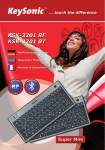
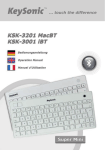
Kabellose Mini-Tastatur mit integriertem Trackball, Maustasten und Scrollrad
Weitreichende und zuverlässige 2,4 GHz Funkübertragung bis ca. 10 m Entfernung zum PC
Integrierter 19 mm großer optischer Trackball rechts vom Tastenfeld zur einfachen Navigation
Zwei Mausfunktionstasten und ein Scroll-Rad links vom Tastenfeld
Modernes, ergonomisches Design
12 Funktionstasten für Internet und Multimedia
Volle Funktionalität einer Tastatur mit Full-Size-Layout
Besonders leiser und spürbarer Anschlag durch hochwertige SoftTouch-Membrantechnologie
Status-LEDs für Pairing am Receiver und niedrige Batteriekapazität neben den Hotkeys
Plug & Play-Installation, kein spezieller Treiber notwendig
In verschiedenen Länderversionen verfügbar
Optimal für Digital Living Rooms (HTPC), mobileAnwendungen sowie für Navi-Konfigurationen, Schulungs-, Konferenz- und Präsentationsräume etc.
2. Technische Eigenschaften
Anzahl Tasten:
Bauart:
Zu erwartende Lebensdauer:
Betätigung:
Druckpunkt:
Übertragungsfrequenz:
Bauart des Trackballs:
Effektive Funkreichweite:
Batterietyp:
Spannungsversorgung:
Stromaufnahme ca.:
Temperatur:
Feuchtigkeit:
Lieferumfang:
Farbe:
Zertifiziert:
Kompatibilität:
Mini
86/ 87 Standard-Tasten + 12 Internet/ Multimedia-Tasten
SoftTouch-Membrantechnologie
ca. 8 Mio. Anschläge / Taste
1,5 ±0,3 mm (Gesamtweg)
55 ±10 g
2,4~2,483 GHz, Auto-Hopping
ø 19 mm, optische Abtastung, 800 dpi
ca. 10 m
4× AA 1.5 V
Tastatur:
6.0 V
Receiver: +5 VDC ±5 %
Tastatur Betrieb:
12 mA
Receiver: 50 mA
Tastatur Standby:
<1 mA
Tastatur Sleep-Modus: 35 µA
Betrieb:
-2 °C bis +50 °C
Lagerung:
-25 °C bis +70 °C
Betrieb und Lagerung: bis 95 % rel.
Tastatur, USB-Empfangsstecker, 4 Batterien, Bedienungsanleitung
Schwarz
CE, FCC, WEEE/RoHS, REACH
Windows 2000 / XP / Vista / 7
soft touch
Haftungsausschlusserklärung des Herstellers
FürInformationenindiesemDokumentbehältsichderHerstellerÄnderungenohneMitteilungvorundgehtkeinerleiVerpflichtungenein.Durchdieses
Dokument wird, weder ausgedrückt noch angedeutet, keinerlei Garantie oder Erklärung in Bezug auf Qualität, Genauigkeit oder Eignung für einen bestimmten Zweck übernommen. Der Hersteller behält sich das Recht vor, jederzeit Änderungen zum Inhalt dieses Dokumentes zu machen und/ oder die
dazugehörigenProdukteunverbindlichzuändernohneVerpflichtung,PersonenoderOrganisationenüberderartigeÄnderungeninKenntniszusetzen.
Unter keinen Umständen ist der Hersteller haftbar für direkte, indirekte, spezielle, zufällige oder Folgeschäden, die durch die Nutzung oder Unmöglichkeit der Nutzung des Produktes oder der Dokumentation entstehen, selbst wenn auf die Möglichkeit solcher Schäden hingewiesen wurde. Dieses
Dokument enthält Materialien, die durch Copyright geschützt sind. Alle Rechte sind vorbehalten. Es ist untersagt, diese Bedienungsanleitung oder Teile
daraus ohne die schriftliche Einwilligung der Autoren in irgendeiner Form zu vervielfältigen oder zu verbreiten, in welcher Form, zu welchem Zweck
und mit welchen Mitteln auch immer. Produktnamen, die in diesem Dokument erwähnt werden, dienen ausschließlich als Verkaufsbezeichnung. Alle
Handelsmarken, Produktnamen oder Markennamen, die in diesem Dokument erwähnt werden, sind eingetragenes Eigentum des jeweiligen Inhabers.
1
Version 1.0 (2010/03/18)
●
© 2010 by MaxPoint Handelsges. mbH
Bedienungsanleitung KSK-5200 RFM
3. Installation
3.1 System-Voraussetzungen
Diese Tastatur erfordert einen PC mit USB-Anschluss und einem der folgenden Betriebssysteme:
Windows 2000 / XP / Vista / 7
Für die Installation der Tastatur unter den o. g. Betriebssystemen benötigen Sie KEINEN speziellen Treiber!
3.2 Installation des USB-Receivers
Um Ihre Tastatur zu installieren, führen Sie bitte folgende Schritte aus:
• Stecken Sie den USB-Receiver an eine freie USB-Buchse
Ihres Rechners.
Hinweis: Bitte gewährleisten Sie, dass der USB-Receiver einen Mindestabstand
von 20 cm zu metallischen Trennwänden, anderen Computergehäusen, Monitoren,
ZIP-Laufwerken, Lautsprechern und Schaltnetzteilen einhält.
• Alle aktuellen Betriebssysteme mit Unterstützung für Plug & Play werden Ihren USB-Receiver nun automatisch erkennen und die erforderlichen Treiber laden. Während der Installationsphase informiert Sie Ihr
Betriebssystem mit Hilfe wechselnder Pop-up-Informationsfenster an der Task-Leiste über den aktuellen
Installationsstatus. Bitte haben Sie etwas Geduld, bis Sie das System abschließend über die erfolgreiche
Installation informiert. Der USB-Receiver ist nun einsatzbereit.
Ältere Betriebssysteme unterstützen nicht immer das automatische Erkennen von USB- oder PS/2-Geräten.
Haben Sie den USB-Receiver angeschlossen und macht sich genau dieser Fehler bei Ihnen bemerkbar, so
haben Sie folgende Möglichkeiten zur Lösung dieses Problems:
• Machen Sie ein Update Ihres Betriebssystems und beginnen wieder mit Schritt 3.2
• In manchen Fällen ist gemäß den Bildschirmanweisungen die Installations-CD Ihres Betriebssystems erforderlich. Unter diesen Umständen folgen Sie bitte diesen Anweisungen*.
• Kontrollieren Sie, ob Ihr BIOS-System USB-Tastaturen unterstützt*. Manche Hersteller bieten BIOS-Updates im Internet zum Downloaden an.
• Stellen Sie in Ihren Systemeinstellungen sicher, dass der verwendete USB-Anschluss nicht im Betriebssystem deaktiviert wurde*.
• Sollten System-Updates erfolglos bleiben, so empfiehlt es sich, die Tastatur mal an einen anderen PC mit
gleichem Betriebssystem zu testen, um ein Hardware-Defekt des USB-Receivers auszuschließen.
* Einzelheiten entnehmen Sie der Dokumentation Ihres PCs.
Information zur Altbatterie-Entsorgung (Batterieverordnung)
Die neue Batterieverordnung verpflichtet Hersteller und Importeure, alle Altbatterien zurückzunehmen, zu sortieren und zu entsorgen. Der Verbraucher
ist verpflichtet, verbrauchte Batterien im Handel oder bei einer kommunalen Sammelstelle abzugeben. Die Entsorgung im Hausmüll ist laut Batterieverordnung ausdrücklich verboten. Von uns erhaltene Batterien können Sie auch nach Gebrauch zu uns unter der nachstehenden Adresse ausreichend
frankiert per Post zurücksenden:
MaxPoint Handelsgesellschaft mbH, Kurt-Fischer-Straße 50, D-22926 Ahrensburg
Batterien, die Schadstoffe enthalten, sind mit dem Symbol einer durchgekreuzten Mülltonne gekennzeichnet, ähnlich dem Symbol in der Abbildung. Unter dem MülltonnenSymbol befindet sich die chemische Bezeichnung des Schadstoffes - „Cd“ für Cadmium.
„Pb“ steht für Blei, „Hg“ für Quecksilber.
Irrtümer und Auslassungen vorbehalten
2
...touch the difference
3.3 Installation der Tastatur
• Empfohlene Voraussetzung dazu ist die erfolgreiche Installation des USB-Receivers unter Punkt 3.2.
• Falls noch nicht geschehen, entfernen Sie die Abdeckung des Batteriefaches auf der Unterseite der Tastatur und legen Sie die mitgelieferten Batterien des Typs AA 1,5 V unter Beachtung der richtigen Polarität
in das Batteriefach ein.
• Der USB-Receiver und die Tastatur sind fabrikseitig bereits auf den gleichen Kanal synchronisiert. In der
Regel müssen Sie also keine Neu-Synchronisierung (wie unter 3.4 beschrieben) vornehmen.
• Nun testen Sie die Funktionsweise, indem Sie eine beliebige
Taste auf Ihrer Tastatur betätigen. Beim Drücken der WindowsTaste müsste sich beispielsweise also unten links auf Ihrem
Bildschirm das Windows Pop-up-Menü öffnen. Wenn ja, dann
arbeitet Ihre Funktastatur nun einwandfrei. Wenn nicht, dann
synchronisieren Sie den USB-Receiver und die Tastatur wie
unter 3.4 beschrieben erneut.
Hinweis: Sollte die Funktionsweise durch andere Benutzer, die ebenfalls eine Funktastatur in näherer
Umgebung verwenden, beeinflusst werden, führen Sie bitte eine Neu-Synchronisation, wie unter 3.4
beschrieben, durch.
3.4 Neu-Synchronisierung des Funkkanals
• Wenn Sie die Tastatur zum ersten Mal in Betrieb nehmen und keine
Verbindung hergestellt werden konnte, synchronisieren Sie bitte den
Funkkanal zwischen Tastatur und USB-Receiver erneut, indem Sie
die ID-Taste auf der Rückseite der Tastatur drücken und wieder
loslassen. Die Tastatur sollte dabei nicht mehr als 60 cm Abstand
zum Receiver haben. Die Pairing-LED wird für etwa 3 Sekunden
blinken und zeigt damit, dass der Receiver das Signal erkannt hat
und die Verbindung erfolgreich hergestellt wurde. Die Tastatur ist
nun einsatzbereit. Testen Sie diese wie unter 3.3 beschrieben.
ID-Taste auf der
Tastatur-Rückseite
Pairing LED
Sollte die Tastatur auch nach der Neu-Synchronisierung noch nicht
funktionieren, so haben Sie folgende Möglichkeiten zur Lösung
dieses Problems:
• Wiederholen Sie den Synchronisationsvorgang wie unter 3.4 beschrieben. Manchmal ist es erforderlich,
dieRoutinemehrmalszuwiederholen,bisderrichtige„Funkkanal“gefundenwurde.
• Falls Sie den USB-Receiver an einen USB-Hub angeschlossen haben, sollten Sie diesen bitte direkt an
einem USB-Anschluss Ihres Notebooks bzw. Desktops installieren.
• Während des Synchronisationsvorgangs sollte sich die Tastatur in dichter Nähe zum USB-Receiver befinden,umsicherzustellen,dassdieunmittelbareUmgebungkeineEinflüsseaufdieFunkübertragungausübt (z.B. Funksignalabschwächung/ Interferenzen durch Metallgehäuse, andere Funkstörquellen etc.).
• Stellen Sie sicher, dass Sie nur Batterien mit voller Ladekapazität verwenden. Im
Zweifelsfalle tauschen Sie die Batterien vor der nächsten Synchronisierung
sicherheitshalber einmal gegen Neue aus. Niedrige Batteriekapazität wird durch
permanentes Leuchten der blauen LED über dem Trackball signalisiert.
Anzeige für niedrige
Batterie-Kapazität
3
Version 1.0 (2010/03/18)
●
© 2010 by MaxPoint Handelsges. mbH
Bedienungsanleitung KSK-5200 RFM
4. Bedienung der Tastatur
• Nach erfolgreicher Inbetriebnahme genießen Sie nun bei der Bedienung eine freie und unabhängige
Standortwahl bis ca. 10 m Entfernung zum PC. Mehr- oder Minderabstand können, wie bereits erwähnt,
durch metallische Trennwände, Computergehäuse, Monitore, ZIP-Laufwerke, Lautsprecher, Schaltnetzteile u. v. m., aber auch durch eine unterschiedliche Ladekapazität der Batterien verursacht werden.
4.1 Trackball, Maustasten und Scrollrad
Als Mausersatz ist diese Tastatur mit einem optischen Trackball einschließlich zwei Mausfunktionstasten
und Scrollrad ausgestattet, welches eine komfortable und ergonomische Bedienung des PCs von z. B.
einem Sofa aus gestattet. Dabei ist die Bedienung des Trackballs so einfach wie genial.
Linke
Maustaste
Scrollrad
Rechte
Maustaste
• Bewegen Sie mit dem rechten Daumen sanft die Kugel des
Trackballs, um den Mauszeiger auf dem Bildschirm zu bewegen.
• Mit den Mausfunktionstasten und dem Scrollrad lassen sich
Klick- und Doppelklick-Funktionen ausführen sowie auf- und
abscrollen, absolut identisch wie bei einer Maus.
• Um zu „ziehen“, zeichnen oder zu markieren, müssen Sie die
obere Maustaste mit dem linken Daumen gedrückt halten, um Trackball
dann mit dem rechten Daumen auf dem Laser-Trackball die
Funktion zu vollziehen.
• Um die Doppelklick-Geschwindigkeit und die Geschwindigkeit
der Maus-Zeigerbewegungen langsamer oder schneller zu machen, verändern Sie die Einstellungen der Maus-Optionen in Ihrer Systemsteuerung unter Windows*.
• Bei Notebooks mit bereits integriertem Touchpad müssen Sie
bei der Verwendung der Tastatur diese internen Steuergeräte deaktivieren, falls es zu Fehlermeldungen oder Funktionsstörungen kommt*.
•
• AufderRückseitederTastaturbefindensichnochzweigroße
Maustasten.
Sollte die Präzision des Mauszeigers nach mehreren Monaten der Anwendung nachlassen, so könnten folgende Dinge dafür verantwortlich sein:
• Bitte überprüfen Sie die installierten Batterien auf ihren Ladezustand. Im Zweifelsfalle tauschen Sie diese
gegen Neue aus.
Hinweis: Eine zu geringe Batterie-Kapazität kann auch dafür verantwortlich sein, dass die Reichweite
zur Funkfernbedienung des PC beeinträchtigt ist bzw. beim Schreiben vereinzelt Zeichen ausgelassen
werden.
• Reinigen Sie die mechanische Aufhängung sowie den Sensor des Trackballs. Hierzu drehen Sie mit dem
DaumenunddemZeigefingerdenäußerenKunststoffringnachlinks(mitleichtemDruckgegendenUhrzeigersinn), bis sich dieser löst.
• Zur einfachen Entnahme halten Sie nun Ihre Hand über den Trackball und wenden die Tastatur, so dass
der Kunststoffring und die Kugel aus der Vorrichtung in Ihre Hand fallen. Säubern Sie nun mit einem weichen Pinsel bzw. mit sanfter Druckluft die mechanische Rollen-Aufhängung des Trackballs sowie die kleine
ÖffnungdesSensors.VerwendenSiezurReinigungKEINEscharfenoderspitzenGegenständebzw.flüssige Putzmittel, Lösungsmittel oder Benzin! Nach dem Zusammenbau in umgekehrter Reihenfolge sollte
dieEmpfindlichkeitwiedergegebensein.
Irrtümer und Auslassungen vorbehalten
4
...touch the difference
4.2 Multifunktionstasten
Internet Hotkeys
MCE Hotkeys
Multimedia Hotkeys
Für eine schnelle und komfortable Bedienung ist die Tastatur mit 12 fest definierten Multifunktionstasten
ausgestattet. Diese führen die unten beschriebenen Funktionen aus, z.B. öffnen Dokumente oder starten
Software-Programme bzw. Internet-Seiten. Die linken fünf Tasten verfügen über eine zweite Funktion beim
gleichzeitigen Drücken der Taste Fn.
Indikator für
Batterie
Sie zeigt an, dass der Ladezustand der Batterie unter 2,4 Volt liegt. Sie leuchtet, bis eine neue Batterie eingesetzt oder die Batterie völlig aufgebraucht wird.
Stumm
Aktiviert oder deaktiviert die Stummschaltung
Lauter
Erhöht die Lautstärke
Leiser
Verringert die Lautstärke
Vorwärts
Startet den nächsten Track der CD, VCD, DVD bzw. Media-Datei
Rückwärts
Startet den vorigen Track der CD, VCD, DVD bzw. Media-Datei
Stopp
Stoppt den Track der CD, VCD, DVD bzw. Media-Datei
Play/ Pause
Einmaliges Drücken startet den Track der CD, VCD, DVD bzw.
Media-Datei; nochmaliges Drücken pausiert die Wiedergabe
Live TV
Arbeitsplatz
Öffnet die Standard-Anwendung Internet-TV (+Fn)
Öffnet den Arbeitsplatz des PC in der Explorer-Ansicht
Meine Musik
e-Mail
Öffnet die Standardanwendung für Musik (+Fn)
Öffnet die Startseite des voreingestellten Email-Programms
Meine Bilder
Home
Öffnet die Standardanwendung für Fotos (+Fn)
Öffnet die Startseite des voreingestellten Internet-Browsers
Mein Video
Nächste Ansicht
Öffnet die Standardanwendung für Videos (+Fn)
Öffnet die nächste Ansicht z. B. des Internet-Explorers
Mein TV
Letzte Ansicht
Öffnet den TV-Player (DVB-T, falls vorhanden) (+Fn)
Öffnet die vorige Ansicht z. B. des Internet-Explorers
Die Media Hotkeys können nur verwendet werden, wenn das Programm „Media Center“
aktiviert ist.
5. Reinigung der Tastatur
• Staub entfernen Sie mit einem Pinsel, mit sanfter Druckluft oder mit einem Staubsauger mit Bürstenkopfdüse.
• Feinen Schmutz entfernen Sie mit einem nicht allzu feuchten Lappen.
• Verwenden Sie KEINE scharfen Putzmittel, Lösungsmittel oder Benzin zur Reinigung der Tastatur!
5
Version 1.0 (2010/03/18)
●
© 2010 by MaxPoint Handelsges. mbH
User Manual KSK-5200 RFM
1. Special features
•
•
•
•
•
•
•
•
•
•
•
Wireless mini keyboard with built-in trackball, mouse buttons and scroll wheel
Far-ranging and reliable radio-frequency transmission at 2.4 GHz up to approx. 10 m (33 ft) away from
the PC
Built-in 19 mm optical trackball on the right side of keypad
Two buttons with mouse function and a scroll wheel on the left side of keypad, two additional mouse
buttons on the back of the keyboard
Modern, ergonomic design
12 hotkeys for Internet and Multimedia
Full functionality of a full-size layout keyboard
Extremely silent stroke and tactile feedback due to high-quality SoftTouch membrane technology
Indicator LEDs for pairing on the receiver and for low battery capacity on the right of the hotkeys
Plug & Play installation, no special driver necessary
Optimal for Digital Living-Rooms (HTPC), mobile use as well as for training, conference & presentation
facilities etc.
2. Technical data
Key count:
Construction of keyboard:
Life expectancy:
Switch travel:
Pressure point:
Transmission frequency:
Construction of trackball:
Effective operation distance:
Battery type:
Power supply:
Power consumption (avg.):
Temperature:
Humidity:
Content of delivery:
Colour:
Certified:
Compatibility:
Mini
86/87 + 12 Internet/ Multimedia keys
SoftTouch membrane technology
approx. 8 million strokes per key
1.5 ±0.3 mm total run
55 ±10 g
2.4~2.483 GHz, Auto Hopping
ø 19 mm, optical scanning, 800 dpi
approx. 10 m
4× AA 1.5 V
Keyboard:
6.0 V
Receiver: +5 VDC ±5 %
Keyboard Operating:
12 mA
Receiver: 50 mA (max.)
Keyboard Standby:
<1 mA
Keyboard Sleep-Mode: 35 µA
Operating:
-2 °C up to +50 °C
Storage:
-25 °C up to +70 °C
Operating and storage: up to 95 % RH
Keyboard, USB receiver, 4 batteries, user manual
Black
CE, FCC, WEEE/RoHS, REACH
Windows 2000 / XP / Vista / 7
soft touch
Manufacturer‘s Disclaimer Statement
The information in this document is subject to change without notice and does not represent a commitment on the part of the vendor. No warranty
or representation, either expressed or implied, is made with respect to the quality, accuracy or fitness for any particular purpose of this document.
The manufacturer reserves the right to make changes to the content of this document and/or the products associated with it at any time without
obligation to notify any person or organization of such changes. In no event will the manufacturer be liable for direct, indirect, special, incidental or
consequential damages arising out of the use or inability to use this product or documentation, even if advised of the possibility of such damages. This
document contains materials protected by copyright. All rights are reserved. No part of this manual may be reproduced or transmitted in any form, by
any means or for any purpose without expressed written consent of its authors. Product names appearing in this document are mentioned for identificationpurchasesonly.Alltrademarks,productnamesorbrandnamesappearinginthisdocumentareregisteredpropertyoftheirrespectiveowner.
Errors & omissions excepted
6
...touch the difference
3. Installation
3.1 System requirements
This keyboard requires a PC with USB connection and one of the following operating systems:
Windows 2000 / XP / Vista / 7
For the installation of the keyboard under the mentioned above operating systems you need NO special
driver!
3.2 Installation of the USB receiver
In order to install your keyboard, please perform the following steps:
• Connect the USB receiver to a free USB port on your computer.
Advise: Please ensure, that the USB receiver has a minimal distance of 20 cm
to metallic dividing walls, other computer cases, monitors, ZIP drives, loudspeakers
and switching power supplies.
• All mentioned above state-of-the-art operating systems with Plug & Play support will recognize your keyboard automatically and load the required drivers. During the phase of installation your operating system
informs you via changing Pop-up information windows on the task-bar about the current status of installation.Pleasebepatient,untilthesysteminformsyoufinallyaboutthesuccessfulinstallation.TheUSB
receiver is now ready for operation.
Older operating systems not always support automatic recognition of USB devices. If you have attached your
USB receiver and exactly this error occurs on your system, you have the following alternatives to solve the
problem:
• Perform an update of your operating system and return to Step 3.2
• In some cases the installation CD of your operating system is necessary according to the instructions on
your screen. In this circumstance please follow these instructions*.
• Check whether your BIOS system supports USB keyboards*. Some main board manufacturers offer BIOS
up-dates for download over the Internet.
• Ensure in your system settings, that the used USB connection was not deactivated in your operating
system*.
• Should your system updates keep out of success, it is recommended to test the keyboard with
another PC with the same operating system to rule out a hardware damage of the USB receiver.
* Refer to the documentation of your PC for details.
Information on disposal of old batteries (Battery Regulation)
The new Regulation obliges battery manufacturers and importers to take back, sort and dispose all old batteries. The consumer is obliged to give back used batteries in retail stores or in municipal collection points. The disposal in municipal waste
is explicitly prohibited according to Battery Regulation. You can send batteries purchased from us after consumption to the
followingaddressviasufficientstampedmail:
MaxPoint Handelsgesellschaft mbH, Kurt-Fischer-Straße 50, D-22926 Ahrensburg
Batteries, which contain pollutants, are marked with the symbol of a crossed-out dustbin,
similar to the symbol in the illustration. The chemical description of the pollutant is
situatedbelowthesymbolofthedustbin.“Cd”standsforCadmium,“Pb”forLead,“Hg”
for Mercury.
7
Version 1.0 (2010/03/18)
●
© 2010 by MaxPoint Handelsges. mbH
User Manual KSK-5200 RFM
3.3 Keyboard installation
• Recommended requirement is the successful installation of the USB receiver under point 3.2
• If you haven’t done yet, remove the covering of the battery case on the bottom of your keyboard. Install
the included four batteries of type AA 1.5 V considering the right polarity in the battery case (see picture).
• The USB receiver and the keyboard are factory-made already synchronised on the same channel. Normally you have not to make a new-synchronisation (as described under point 3.4).
• Now you can check this by pressing any key of your keyboard.
If you press the Windows key, for instance, the Windows Pop-up
menu down left on your screen has to open. If so, your
wireless keyboard is working correctly now. If not, please
synchronise the USB receiver and the keyboard again like
described under point 3.4.
Advise: Should the functionality be influenced by other users
applying their wireless keyboard close-by, make a newsynchronisation as described under point 3.4.
3.4 New-synchronisation of the radio channel
• Whenyouinstallyourkeyboardforthefirsttimeandnoconnection
can be established, please synchronise the radio channel between
keyboard and USB receiver again. Press the ID button on the back
of the keyboard and release. Make sure the distance between
keyboard and receiver is within 60 cm. The pairing LED will be
flashingfor3seconds,indicatingthattheUSBreceiverhasdetected
signals sucessfully, which means the connection is established.
The keyboard is ready for use now. Check the functionality of the
keyboard as described under point 3.3.
In implausible case the keyboard does not work even after newsynchronisation, you have the following options to solve this
problem:
ID-button on the
back of keyboard
Pairing LED
• Repeat the procedure of synchronisation as described under 3.4.
Sometimes it is necessary to repeat this routine several times, until the right radio channel is found.
• In case your USB receiver is attached to an USB hub, you should install it directly on the USB connector
of your notebook or desktop.
• During the procedure of synchronisation the keyboard should be located close to the USB receiver to make
sure,thattheimmediateenvironmenthasnoinfluenceontheradiotransmission(forinstancereduction/
interferences due to metal cases, other sources of interferences etc.).
• Ensure that you use only batteries with full loading capacity. In case of doubt change
the old batteries before next synchronisation against new ones as a precaution.
Low battery capacity is signalised by permanant glowing of the blue LED above
the trackball.
Low Battery Indicator
Errors & omissions excepted
8
...touch the difference
4. How to use the keyboard
• After successful launch enjoy now during the operation a free and independent choice of location up to
approx. 10 m distance to the PC. More or less range can be caused, like mentioned above, by metallic
dividing walls, other computer cases, monitors, ZIP drives, loudspeakers, switching power supplies etc.,
but also by different loading capacity of the batteries.
4.1 Trackball
As a mouse alternative the keyboard is equipped with a optical Trackball inclusive two mouse function keys
allowing comfortable and ergonomic handling of the PC, for instance from a sofa. Thereby the handling of the
Trackball is as simple as brilliant.
Left
Mouse
button
Scroll
wheel
Right
Mouse
button
• Move with the right thumb softly the ball of the Trackball to move
the cursor on the screen.
• With the mouse function keys click and double click functions
can be explained, with the scrol wheel can be scrolled up and
down, absolutely identically as with a mouse.
• Inorderto„drag“,todrawortomark,youmustkeeptheleftkey
with the left thumb pressed to carry out the function then with the Trackball
right thumb on the Trackball.
• In order to increase or decrease the speed of the Mouse-pointer
movements, change the settings of the mouse options in your
system control under Windows*.
• Using notebooks with already integrated touchpad you have to
de-activate these intern control devices in case of error messages or malfunctions*.
• On the back side of the keyboard are two additional big mouse
function buttons.
Should the precision of the cursor decrease after several months of usage, the following things could be
responsible for that:
• Please check the installed batteries for their state. In the case of doubt exchange them for new.
Advise: A too low battery capacity might be responsible for the fact that the operation distance to the radio
remote control of the PC is impaired respectively signs are let out sporadically when writing.
• Clean the mechanical suspension as well as the sensor of the track ball. For this, turn with the thumb and
theforefingertheexternalplasticringtotheleft(withlightpressureagainsttheclockwise),untilitbecomes
unscrewed.
• For easy extraction hold your hand about the trackball now and turn the keyboard, so that the plastic
ring and the ball fall in your hand from the fixture. Clean now the mechanical role suspension of the
track ball as well as the small opening of the sensor with a soft paintbrush or with gentle air pressure.
For cleaning DO NOT use sharp or pointed objects respectively liquid detergents, solvents or gasoline!
After the assembly in reverse order the sensibility should be returned.
9
Version 1.0 (2010/03/18)
●
© 2010 by MaxPoint Handelsges. mbH
User Manual KSK-5200 RFM
4.2 Multifunctional keys
Internet Hotkeys
MCE Hotkeys
Multimedia Hotkeys
The keyboard has 12 integrated multifunctional keys for a fast and comfortable operation. These keys perform the below described functions; e.g. open documents or start software programs or web pages. The five
left keys have a second function by pressing key Fn at the same time.
Indicator for
Batteries
Indicates that the load condition of the batteries is below 2.4 Volt. It flashes until a new
battery has been inserted or until the battery has been completely used up.
Mute
Activates or de-activates computer sound
Volume +
Increases the computer’s sound volume
Volume -
Decreases the computer’s sound volume
Next
Starts the next track of the CD, VCD, DVD or media file
Previous
Starts the previous track of the CD, VCD, DVD or media file
Stop
Stops the track of the CD, VCD, DVD or media file
Play/ Pause
One-time pressing starts the track of a CD, VCD, DVD or media file;
repeated pressing pauses the replay
Live TV
My PC
Opens the standard applcation for Internet TV (+Fn)
Opens „My Computer“ in the explorer few
My Music
e-Mail
Opens the standard application for Music (+Fn)
Opens the home page of the preset E-mail program
My Pictures
Home
Opens the standard application for pictures (+Fn)
Starts the default Web browser and goes to the home web page
My Video
Next view
Opens the standard application for Videos (+Fn)
Opens the next few, for instance of the Internet explorer
My TV
Previous view
Opens the TV Player (DVB-T, if available) (+Fn)
Opens the previous few, for instance of the Internet explorer
Media hotkeys only can be used after the program of Media Center is activated.
5. How to clean the keyboard
• Remove dust with a brush, with soft compressed air, or with a vacuum cleaner with brush head nozzle.
• Remove fine dirt with a not-too-damp cloth.
• DO NOT use any aggressive detergents, solvents or gasoline in order to clean the keyboard.
Errors & omissions excepted
10
...touch the difference
1. Caractéristique
• Mini-claviersansfilàTrackballintégré,touchesdefonctionsimulantlesboutonsd’unesourisetmolette
dedéfilement
• Transmissionradiopuissanteetfiableà2.4GHzjusqu’àenv.10mautourdel’ordinateur
• Trackballoptiquede19mmintégrésurlecôtédroitduclavier
• Deuxboutonsdesourisetunemolettededéfilementàgaucheduclavier,2boutonsdesourissupplémentairesàl‘arrièreduclavier
• Design moderne et ergonomique
• 12touchesmultifonctionsintégréespourinternetetlesactivitésmultimédia
• Pleinfonctionnementd’unclavieràdispositionstandard
• Frappeextrêmementsilencieuseetfeed-backtactilegrâceàlatechnologieàmembranesSoftTouchde
hautequalité
• Diodesdesynchronisationsurlerécepteuretdebatteriefaibleàdroitedestouchesderaccourci
• Installation Plug & Play sans pilote
• Applicationidéalepour:homecinéma,usagemobile,sallesdeformation,deconférenceetdeprésentation etc.
2. Information Technique
Nombre des touches :
Construction :
Duréedevie:
Actionnement :
Pointdepoussée:
Fréquencedetransmissionradio:
Technologie Trackball :
Distance effective :
Type de pile :
Alimentation :
Courantabsorbémax.:
Température:
Humidité:
Contenu :
Couleur :
Certifié:
Compatibilité:
Mini
86/87 + 12 touches pour Internet/ Multimedia
MembraneàtechnologieSoftTouch
env. 8 million de frappes par touche
1,5 ±0,3 mm pour l’enfoncement
55 ±10 g
2,4~2,483 GHz, Auto Hopping
ø 19 mm, technologie optique, 800 dpi
env. 10 m
4× AA 1.5 V
Clavier :
6V
Récepteur:+5VDC ±5 %
ClavierUtilisation:12mARécepteur:50mA(max.)
Clavier en stand-by :
<1 mA
Clavierenmodeveille:35μA
Utilisation:-2°Cjusqu’à+50°C
Conservation :
-25°Cjusqu’à+70°C
Utilisation et conservation : jusqu’à95%RH
Clavier,récepteurUSB,4batteries,Manuel
Noir
CE, FCC, WEEE/RoHS, REACH
Windows 2000 / XP / Vista / 7
soft touch
Clause d’exonération de responsabilité du fabricant
Lesinformationsdanscedocumentpeuventêtresujetàchangementsansavertissementpréalableetnereprésentepasunengagementdelapartduvendeur.
Aucune garantie ou représentation, exprimée ou implicite, n‘est faite en ce qui concerne la qualité, l‘exactitude ou l’apparence pour n‘importe
quelle partie de ce document. Le fabricant se réserve le droit, à n’importe quel moment, d’effectuer des changements dans le contenue de
ce document et/ou sur les produits associés avec, sans avoir l’obligation de le notifier à des personnes ou des organisations. En aucun cas, le
fabricant ne sera tenu responsable des dommages directs, indirects, spéciaux ou consécutifs à l’utilisation ou l’incapacité d’utiliser ce produit ou ce document. Ce document contient des éléments protégés par le Copyright. Tous droits réservés. Aucunes parties de ce document ne peuvent être reproduite ou transmises sous aucunes formes, moyens ou but sans le consentement écrit de ses auteurs. Le nom
des produits apparaissant dans ce document le sont pour l’identification pour la vente seulement. Toutes les marques déposées, les
noms de produits ou les noms de marques apparaissant dans ce document sont des marques déposées de leurs propriétaires respectifs.
11
Version 1.0 (2010/03/18)
●
© 2010 by MaxPoint Handelsges. mbH
Manuel d’Utilisation KSK-5200 RFM
3. Installation du clavier
3.1 Demandes au système
Ce clavier demande un PC avec connexion USB et un des systèmes d’exploitation suivants :
Windows 2000 / XP / Vista / 7
Pour l‘installation du clavier sous les systèmes d‘exploitation mentionné au-dessus vous n‘avez besoin
d‘AUCUN pilote spécial!
3.2 Installation de receveur USB
Pour installer votre clavier, exécutez les opérations suivantes :
• Connectez le receveur USB à un port USB libre de votre ordinateur.
Conseils : assurez-vous que le receveur USB a une distance minimale de
200 mm des murs métalliques, autres boîtiers de l‘ordinateur, écrans, disques
ZIP, haut-parleur, et alimentations.
• Tous systèmes d’exploitation actuels qui supportent Plug & Play reconnaîtront votre clavier automatiquement et lanceront les pilotes nécessaires. Pendant la phase de l‘installation, votre logiciel d‘exploitation
vous informe de changer les fenêtres instantanées de l‘information sur la barre d‘outils au sujet de l‘état
actuel de l‘installation. Veuillez patienter, jusqu‘à la fin que le système vous informe la fin de l‘installation.
Le receveur USB est maintenant prêt pour l‘opération.
Des logiciels d‘exploitation d‘une version ancienne ne soutiennent pas toujours automatiquement l‘identification
de USB ou PS/2. Si vous avez attaché votre récepteur USB et se produit exactement cette erreur sur votre
système, vous avez les solutions de rechange suivantes pour résoudre le problème :
• Mettez votre système d’exlpoitation à jour er retournez à Pas 3.2
• Dans certains cas, le CD d‘installation de votre logiciel d‘exploitation est indissociablement selon les instructions sur votre écran. Dans cette circonstance, veuillez suivre ces instructions*.
• Vérifier si votre système BIOS soutient le clavier de USB*. Certains fabricants de cartes mères offrent la
mise à jour de BIOS par téléchargement en ligne.
• Vérifier sur l‘option du votre système que la connexion USB utilisée n‘est pas désactivée sur votre système*.
• Si votre système mise à jour n‘arrive toujours pas à installer successivement, nous vous conseillons de tester
le clavier sur un autre PC avec le même système d‘exploitation pour exclure le dommage du récepteur USB.
* Consultez le documentation de votre PC pour détails.
Information relative au recyclage des piles usagées. (Règlementation sur les piles)
La nouvelle réglementation oblige les fabricants et importateurs à reprendre et gérer toutes les piles usagées. Les consommateurs ont obligations de
déposer les piles usagées chez leurs revendeurs ou dans les points de collectes municipaux adéquates. Jeter ses piles dans une décharge municipale
est strictement interdit au terme de la réglementation sur les piles. Vous pouvez envoyer vos piles usagées issues de nos produits à l’adresse suivante
par pli suffisamment affranchie :
MaxPoint Handelsgesellschaft mbH, Kurt Fischer Straße 50, D-22926 Ahrensburg.
Les piles contenant des produits polluants sont marquées d’une poubelle barrée, similaire au symbole
de l’illustration. La description des polluants peut se trouver en dessous du symbole.
« Cd » correspond au Cadmium, « Pb » au plomb et « Hg » pour le mercure.
Sous réserve d’erreurs ou d’omissions
12
...touch the difference
3.3 Installation de clavier
• Laconditionnécessairepouruneutilisationsansfil,estcelled’uneinstallationréussiedurécepteurUSB
(partie 3.2)
• Sivousnel’avezpasencorefait,retirezlecachesituédanslelogementpourlespiles,enbasdevotre
clavierderrière.Installerles4batteriesinclusesdutypeAA1,5Vvulabonnepolaritédanslaboîtedebatterie(voir
l‘image).
• LerécepteurUSBetleclaviersontsynchroniséssurlemêmecanalàl‘usine.Normalement,çavautpas
lapeinederefairelasynchronisation(commedécritsouspoint3.4).
• Vouspouvezvérifierenappuyantsurn‘importequelletouchede
votre clavier. Si vous appuyez sur la touche de Windows, il doit
ouvrirparexemplelemenupopupdeWindowsverslebasà
gauchesurvotreécran.Sioui,votreclaviersansfilfonctionne
correctement maintenant. Sinon, veuillez synchroniser le
récepteurUSBetleclavierencoreunefoiscommedécritsous
le point 3.4.
Conseil: Si la fonctionnalité est influencée par d‘autres utilisateurs appliquant leur clavier sans fil fermerpar, faire une nouveau-synchronisation comme décrit sous le point 3.4.
3.4 Refaire la synchronisation du canal radio
• Quandvousdémarrezvotreclavierpourlapremièrefoisetaucune
connexionnepouvaitêtreétablie,ilfautdoncsynchroniserlecanal
radioentreleclavieretlerécepteurUSBencore.Appuyezsurle
boutonIDsituéàl’arrièreduclavierpuisrelâchez.Assurez-vousque
votreclavieretvotredonglenesoitpaséloignédeplusde60cm.
La LED de synchronisation clignotera pendant 3 secondes, indiquant
quevotredongleUSBabiendétectélesignalémis,cequisignifie
quevotreconnexionestmaintenantétablie.Leclavierestmaintenant
prêtpourêtreutilisé.Levérifiercommedécritsouspoint3.3.
ToucheIDà
l‘arrièreduclavier
Diode de
synchronisation
Sivotreclaviernefonctionnanttoujourspasaprèslaresynchronisation,vousavezlespossibilitéssuivantespourrésoudre
leproblème:
• Répéterlaprocessusdelasynchronisationcommedécritlepoint3.4.Parfoisilestnécessairederépéter
plusieursfoiscetteroutine,jusqu‘àcequeleboncanalduradioaitététrouvé.
• A
ucasoùvotrerécepteurUSBestfixéàunhubd’USB,vousdevriezl‘installerdirectementsurleconnecteur USB de votre portable ou ordinateur de bureau.
• Pendant le procédure de la synchronisation, le clavier devrait être situé près du récepteur USB pour
assurerquel‘environnementprochen‘aaucuneinfluencesurlatransmissionduradio(parexemple,la
diminution/l‘interférenceàcauseduboîtierenmétaletautressourcesd‘interférences,etc.).
• S‘assurezquevousutilisezseulementdespilesenpleinecapacitéde
chargement. En cas de doute, changer les piles avant prochaines
synchronisationcommeprécaution.Batteriefaiblevaêtresignaliséequand
l’LEDbleuetconstammentilluminé.
Indicateur de pile faible
13
Version 1.0 (2010/03/18)
●
© 2010 by MaxPoint Handelsges. mbH
Manuel d’Utilisation KSK-5200 RFM
4. Utilisation du Clavier
• Aprèslaréussitedelasynchronisation,ladistancedetransmissionduradioentreleclavieretlerécepteur
estapproximativementde10m.Plusoumoinsdeladistancepeutêtrecausé,commeceuxquenous
avonsmentionnéau-dessus,pardesmursmétalliques,d‘autresboîtiersd‘ordinateur,écrans,ZIPdrives,
haut-parleurs,alimentationschargée,etc.,maisaussiparlesdifférentescapacitésdechargementdespiles.
4.1 Trackball, boutons de la souris et molette de défilement
Leclavierestéquipéd‘unTrackballoptiqueavecdeuxboutonsdesfonctionsdusouriscommeunesouris
alternative,quipermetd‘avoirunemanipulationconfortableetergonomiquedel‘ordinateur,parexemple
dans un sofa. Ainsi la manipulation du Trackball est aussi simple que brillante.
Bouton
gauche de la
souris
Molette de
défilement
Bouton droit
de la souris
• Déplacédoucementavecvotrepoucedroit,labouleduTrackball
afindefairebougerlecurseursurvotreécran.
• Lesfonctionsclic,doubleclicetdéfilementverslehautetlebas
sontabsolumentidentiquesàcellesd’unesourisclassique.
• Afindeglisser/déplacer,dessinerousurligner,vousdevezmaintenir pressé le bouton en forme de demi-lune à l’aide de votre
poucegauchepourutilisercettefonctionnalité,puisàl’aidede
Trackball
votre pouce droit sur le Trackball laser.
• Sivoussouhaitezaugmenteroudiminuerlavitessededéplacementdupointeurdevotresouris,changezlesréglagesdecellecidanslepanneaudeconfigurationdeWindows*.
• Sivousutilisezunordinateurportableavecuntouchpadintégré,
désactivéledanslepneuinternesivousrecevezdesmessages
d’erreur ou des mal fonctions*.
• Al’arrièreduclaviersetrouve2boutonsdesourissupplémentaires .
Silaprécisiondeladiminutiondecurseuraprèsplusieursmoisd‘utilisation,leschosessuivantespourraient
être responsables de cela :
• S‘ilvousplaît,vérifiezlesbatteriesinstalléespourleurétatdechargement.Encasdesdoutesleséchangent pour nouveau.
Conseil : Une capacité de batterie trop basse peut être aussi responsable du fait que la distance d‘opération
à la télécommande radio de l‘ordinateur soit diminuée respectivement les signes sortant sporadiquement
en écrivant.
• NettoyezlasuspensionmécaniqueaussibienqueledétecteurduTrackball.Pourça,tourneaveclepouce
etl‘indexl‘anneauexternedeplastiqueverslagauche(aveclapressionclairecontrelesensd’aiguilles
d‘unemontre),jusqu‘àcequ‘elledeviennedévissée.
• Pourl‘extractionfaciletenezvotremainsurleTrackballettournentleclavier,pourquel‘anneaudeplastiqueetlabouletombentdansvotremaindelafixation.Maintenant,nettoyezlasuspensionderôlemécaniqueduTrackBallaussibienquelapetiteouverturedudétecteuravecunpinceaumolouaveclapression
d‘airdouce.
• PourlenettoyageN’utiliserPASd‘objetstranchantesoupointusoubiendedétersifsliquides,desolvants
oud‘essence!
• Aprèsl‘assemblagedansl‘ordreinverselasensibilitédevraitêtrerendue.
Sousréserved’erreursoud’omissions
14
...touch the difference
4.2 Touches multifonctionnelles
Multimedia Hotkeys
Pouruneutilisationrapideetconfortable,leclavierestéquipéde12touchesmultifonctions.Lesfonctions
offertessontlessuivantes:ouvrirundocument,lancerunlogicieloudémarrerunepageInternet,etc..Les5
touchessurlagauchepossèdentunefonctionsecondaireenappuyantensimultanésurlatoucheFn.
Indicateur de
pile faible
Indiquequelabatterieestendessousdes2,4Volts.Elleresteallumée
jusqu’auchangementdelabatterieoulorsquecelle-ciestépuisée.
Muet
Activeroudésactiverlemuet
Volume +
Augmenter le volume
Volume -
Diminuer le volume
Précédent
LancerleCD,VCD,DVDprécédentoulesfichiersmédias
Suivant
LancerleCD,VCD,DVDsuivantoulesfichiersmedias
Stop
ArrêterleCD,VCD,DVDoulesfichiersmedias
Play/ Pause
Unefoisappuyerlatouche,illanceunCD,VCD,DVDoulesfichiersmédias;
unepauseparréappuyerlamêmetouche
Internet Hotkeys
MCE Hotkeys
Live TV
Lancez vos applications de base pour la TV par Internet (+Fn)
Poste de travail Ouvrelapage„Postedetravail“danslafenêtredel‘explorateur
Ma musique
Messagerie
Lancez vos applications de base pour la Musique (+Fn)
Ouvrelapaged‘accueilprogrammépourE-mail
Mes photos
Internet
Lancez vos applications de base pour les Images (+Fn)
Ouvrelapaged‘accueilprogrammédunavigateurd‘Internet
Mavidéo
LancezvosapplicationsdebasepourlaVidéo(+Fn)
Vueprécédent Afficherlevueprécédent,parexempledanslafenêtreduNavigateurWeb
Ma TV
Vue suivant
Lancez vos applications de base pour la TV-Player (+Fn)
Afficherlevuesuivant,parexempledanslafenêtreduNavigateurWeb
Touchesd‘accèsrapideauxmédiasnepeutêtreutiliséaprèsqueleprogramme„MediaCenter“estactivé.
5. Nettoyage du Clavier
• Ôtezlapoussièreenutilisantunpinceau,del’aircomprimédoux,ouunaspirateuràbuse-brosse.
• Ôtezlasaletéenutilisantunchiffonlégèrementimbibéd’eau.
• NE PAS utiliser des nettoyants agressifs, des solvants, ou de l’essence pour nettoyer le clavier.
15
Version 1.0 (2010/03/18)
●
© 2010 by MaxPoint Handelsges. mbH