1
00CoverKV28/32FQ70K.fm Page 1 Wednesday, January 15, 2003 7:37 PM
4-093-901-71 (1)
R
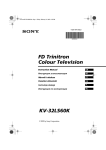
FD Trinitron
Colour Television
Instruction Manual
GB
Инструкции за експлоатация
BG
Návod k obsluze
CZ
Kezelési útmutató
HU
Instrukcja obsługi
PL
Инструкция пo эксплyатации
RU
KV-32FQ70K
© 2003 by Sony Corporation
05B.cover.fm Page 1 Tuesday, January 14, 2003 3:21 PM
01GBKV28/32FQ70K.fm Page 3 Wednesday, January 15, 2003 7:38 PM
Introduction
Thank you for choosing this Sony FD Trinitron Colour Television.
Before operating the TV, please read this manual thoroughly and retain it for future
reference.
• Symbols used in the manual:
•
Important information
•
Information on a feature.
•1,2... Sequence of instructions.
•
•
Shaded buttons on the remote control show
you the buttons you have to press to follow
the sequence of the instructions.
Informs you of the result of instructions.
Table of Contents
Introduction ..............................................................................................................................................3
Safety Information ...................................................................................................................................4
Overview
Overview of Remote Control Buttons...................................................................................................5
Overview of TV Buttons ........................................................................................................................6
Installation
Inserting Batteries into the Remote Control.........................................................................................6
Connecting the Aerial and VCR ...........................................................................................................6
First Time Operation
Switching On the TV and Automatically Tuning ..............................................................................7
Menu system
Introducing and Using the Menu System ............................................................................................9
Menu Guide:
Picture Adjustment..............................................................................................................................9
Sound Adjustment .............................................................................................................................10
Sleep Timer .........................................................................................................................................11
Auto Format........................................................................................................................................11
AV3 Output.........................................................................................................................................12
PIP Input..............................................................................................................................................12
PIP Position.........................................................................................................................................13
Language .............................................................................................................................................13
Auto Tuning........................................................................................................................................13
Programme Sorting............................................................................................................................14
Programme Labels .............................................................................................................................14
AV Preset.............................................................................................................................................14
Manual Programme Preset ...............................................................................................................15
Picture Rotation..................................................................................................................................16
RGB Centring......................................................................................................................................16
Teletext ...............................................................................................................................................17
NexTView...........................................................................................................................................18
Additional Information
Connecting Optional Equipment.........................................................................................................20
Using Optional Equipment...................................................................................................................21
Remote Control Configuration for VCR/DVD .................................................................................22
Specifications ..........................................................................................................................................23
Troubleshooting .....................................................................................................................................24
Table of Contents
3
GB
01GBKV28/32FQ70K.fm Page 4 Wednesday, January 15, 2003 7:38 PM
Safety Information
For environmental and safety
reasons, it is recommended that
the TV set is not left in standby
mode when not in use. Disconnect
from the mains.
Do not open the cabinet and the rear
cover of the TV. Refer to qualified
service personnel only.
For your own safety, do not touch
any part of the TV, power lead or
aerial lead during lightning
storms.
Do not cover the ventilation
openings of the TV For
ventilation, leave a space of at
least 10cm all around the set.
Never place the TV in hot, humid To prevent fire, keep inflammable
objects or naked lights (eg
or excessively dusty places. Do
not install the TV where it may be candles) away from the TV.
exposed to mechanical vibrations.
Clean the screen and cabinet with a
soft, lightly dampened cloth. Do
not use any type of abrasive pad,
alkaline cleaner, scouring powder
or solvent, such as alcohol or
benzine, or antistatic spray. As a
safety precaution, unplug the TV
before cleaning it.
Place the TV on a secure stable
stand. Do not allow children to
climb on to it. Do not place the TV
on its side or face up.
4
Never push objects of any kind into
the set as this could result in a fire
or electric shock. Never spill liquid
of any kind on the set. If any liquid
or solid object does fall into the
cabinet, do not operate the TV.
Have it checked immediately by
qualified personnel.
This set is to operate on a 220240V AC supply only. Take care
not to connect too many
appliances to the same power
socket as this could result in fire
or electric shock.
Safety Information
To prevent fire or shock
hazard, do not expose the TV
to rain or moisture.
Pull out the power lead by the
plug. Do not pull on the power
lead itself.
Take care not to place heavy
objects on the power lead as this
could result in damage.
We recommend you wind any
excess lead around the holders
provided on the rear of the TV.
Unplug the power lead before
moving the TV. Avoid uneven
surfaces, quick steps or excessive
force. If the set has been dropped
or damaged, have it checked
immediately by qualified service
personnel.
Do not cover the ventilation
openings of the TV with items
such as curtains or newspapers
etc.
01GBKV28/32FQ70K.fm Page 5 Wednesday, January 15, 2003 7:38 PM
Overview of Remote Control Buttons
@£
1
@™
@¡
2
3
@º
4
5
!ª
!§
6
7
8
9
!∞
!¡
!¢
!™
!•
!¶
!º
!£
1 To Temporarily Switch Off TV:
Press this button to temporarily switch off TV (the standby indicator
on
the TV lights up). Press again to switch on TV from standby mode.
To save energy we recommend switching off completely when TV is not in use.
After 15 minutes without a signal and without any button being
pressed, the TV switches automatically into standby mode.
2 VCR or DVD on/off: Press this button to switch your VCR or DVD on or off.
3 Media Selector:
With this remote control you can operate not only this TV but also the main
functions of your VCR or DVD. Switch on the device you want to operate and
next press this button repeatedly to select the VCR, TV or DVD. A green
light will be momentarily lit to indicate the chosen function.
Before the first time you want to control a DVD or VCR by using this
remote control, you have to set it up depending on the brand of the
device to be used. For more details, refer to chapter “Remote Control
Configuration for VCR or DVD” on page 22.
4 Selecting input source: Press this button repeatedly until the desired
input symbol of the source appears on the TV screen.
5 Selecting channels:
If Media Selector is switched to TV or VCR, press this button to select
channels.
For double-digit programme numbers, enter the second digit within 2.5
seconds.
6 a) If Media Selector is switched to TV:
Press this button to watch the last channel selected (the last channel
watched for at least 5 seconds).
b) If Media Selector is switched to VCR:
For Sony’s VCR double-digit programme numbers, e.g. 23, press -/- first and then the buttons 2 and 3.
7 Selecting screen format: Press this button
repeatedly to change the format of the screen. For
more details refer to chapter “Auto Format” on
page 11.
8 This button only works in Teletext mode.
9 Selecting Teletext: Press this button to switch
on teletext.
!º Joystick:
a) If Media Selector is switched to TV:
• When MENU is switched on, use these buttons
to operate the menu system. For details refer to
“Introducing and Using the Menu System” on
page 9.
• When MENU is switched off, press OK to
show a channel overview. Then press
or
to select the channel and then press again
the OK button to watch the selected channel.
b) If Media Selector is switched to VCR or
DVD:
Using these buttons you can control the main
functions of your VCR or DVD.
!¡ Displaying the menu system: Press this
button to display the menu on the TV screen.
Press again to remove the menu display from the
TV screen.
!™ Selecting channels: Press these buttons to
select the next or previous broadcast channel.
!£ NexTView: For more details refer to chapter
“NexTView” on page 18.
!¢ Adjusting TV volume: Press these buttons to
adjust the volume of the TV.
!∞ Recording button: If Media Selector is
switched to VCR, press this button to record
programmes.
!§ Selecting TV mode: Press this button to switch
off PIP, teletext or video input.
!¶ Selecting Picture mode: Press this button
repeatedly to change the picture mode.
!• Selecting Sound effect: Press this button
repeatedly to change the sound effect.
!ª Displaying on Screen information: Press
this button to display all on-screen indications.
Press again to cancel.
@º Freezing the picture: Press this button to
freeze the picture. The screen is divided into two
screens. On the left with the normal picture, on
the right the picture is freezed. Press this button
again to return to the normal picture.
@¡ Swapping screens: Whilst you are in “PIP”
mode, press this button to swap the two screens.
@™ PIP (Picture in Picture): Press this button to
watch another source in a small picture (PIP)
within the main TV picture. Press again to cancel.
To select the source you want to watch, refer to
the chapter “PIP Input” on page 12.
@£ Muting the Sound: Press this button to mute
TV sound. Press again to restore the sound.
Besides TV functions, all coloured buttons as well as green symbols are also used for
Teletext operation. For more details, please refer to “Teletext” section on page 17.
Overview
5
GB
01GBKV28/32FQ70K.fm Page 6 Wednesday, January 15, 2003 7:38 PM
Overview of TV Buttons
Standby indicator
On/Off Switch
Press on the mark
Headphones S video
Input jack
jack
.
Volume
control
Selecting
buttons
Input source
Auto Start Up Button
Programme
Up or Down
Buttons
(Selects TV
channels)
Audio Input
jacks
Video Input jack
Inserting Batteries into the Remote Control
Make sure you insert the supplied batteries using the correct polarities.
Always remember to dispose of used batteries in an environmental friendly way.
Connecting the Aerial and VCR
Connecting cables are not supplied.
or
VCR
OUT
IN
Scart lead is optional.
For more details of VCR connection, please refer to the section “Connecting Optional
Equipment” of this instruction manual (see page 20).
6
Overview-Installation
01GBKV28/32FQ70K.fm Page 7 Wednesday, January 15, 2003 7:38 PM
Switching On the TV and Automatically Tuning
The first time you switch on your TV, a sequence of menu screens appear on the TV
enabling you to: 1) choose the language of the menu screen, 2) choose the country in which
you wish to operate the TV, 3) adjust the picture slant, 4) search and store all available
channels (TV Broadcast) and 5) change the order in which the channels (TV Broadcast)
appear on the screen.
However, if you need to change any of these settings at a later date, you can do that by
selecting the appropriate option in the
(Set Up menu) or by pressing the Auto Start Up
Button
on the TV set.
1 Connect the TV plug to the mains socket (220-240V AC,
50Hz)
The first time that the TV set is connected, it is usually
turned on. If the TV is off, press the
on/off button on
the TV set to turn on the TV.
The first time you switch on the TV, a Language menu
displays automatically on the TV screen.
2 Press the
or
button on the remote control to select
the language, then press the OK button to confirm your
selection. From now on all the menus will appear in the
selected language.
Language
GB
English
Norge
Français
Italiano
Nederlands
Select Language:
3 The Country menu appears automatically on the TV
screen. Press the
or
button to select the country in
which you will operate the TV set, then press the OK
button to confirm your selection.
• If the country in which you want to use the TV set
does not appear in the list, select “-” instead of a
country.
• To avoid wrong teletext characters for cyrillic
languages we recommend selecting Russia
country if your own country does not appear in
the list.
4 Because of the earth’s magnetism, the picture might slant.
The Picture Rotation menu allows you to correct the
picture slant if it is necessary.
a) If it is not necessary, press OK to select Not necessary.
b) If it is necessary, press or to select Adjust now,
Confirm: OK
Country
Sverige
Norge
Italia
Schweiz/Suisse/Svizzera
Select Language:
Confirm: OK
If picture slants, please
adjust picture rotation
Not necessary
Adjust now
Select:
Confirm: OK
then press OK and correct any slant of the picture between –5 and +5 by pressing
or
. Finally press
OK to store.
continued...
First Time Operation
7
01GBKV28/32FQ70K.fm Page 8 Wednesday, January 15, 2003 7:38 PM
5 The Auto Tuning menu appears on the screen. Press the
OK button to select Yes.
Do you want to start
automatic tuning?
Yes
No
6 The TV starts to automatically search and store all
available broadcast channels for you.
This procedure could take some minutes. Please be
patient and do not press any buttons, otherwise
automatic tuning will not be completed.
Auto Tuning
Programme:
Channel:
System
1
C 01
B/G
Searching...
In some countries the TV Broadcaster installs the
channels automatically (ACI system). In this case,
the TV Broadcaster sends a menu in which you can
select your city by pressing the
or
button and
OK to store the channels.
If no channels were found during the auto tuning
process then a new menu appears automatically on
the screen asking you to connect the aerial. Please
connect the aerial (see page 6) and press OK. The
auto tuning process will start again.
7
No channel found
Please connect aerial
Confirm
After all available channels are captured and stored,
the Programme Sorting menu automatically appears
on the screen enabling you to change the order in
which the channels appear on the screen.
a)
If you wish to keep the broadcast channels in the
tuned order, go to step 8.
b)
If you wish to store the channels in a different order:
1 Press the
or
button to select the programme
number with the channel (TV Broadcast) you wish
to rearrange, then press the
button.
2 Press the
or
button to select the new
programme number position for your selected
channel (TV Broadcast), then press OK.
3 Repeat steps b)1 and b)2 if you wish to change
the order of the other channels.
Programme Sorting
Programme:
01 TVE2
02 TVE
03 ANT3
04 TELE5
05 C+
06
C44
Select Channel
Programme Sorting
Programme:
01 TVE2 41
02 TVE
03 ANT3
04 TELE5
05 C+
06
C44
Select new position
8 Press the MENU button to remove the menu from the
screen.
Your TV is now ready for use
8
First Time Operation
Confirm:
TVE
Move: OK
MENU
01GBKV28/32FQ70K.fm Page 9 Wednesday, January 15, 2003 7:38 PM
Introducing and Using the Menu System
Your TV uses an on-screen menu system to guide you through the operations. Use the
following buttons on the Remote Control to operate the menu system:
1 Press the MENU button to switch the first level menu on
2 • To highlight the desired menu or option, press
• To enter the selected menu or option, press
• To return to the last menu or option, press
MENU
.
or
.
.
• To alter the settings of your selected option, press
/
/
or
.
• To confirm and store your selection, press OK.
3 Press the MENU button to remove the menu from the screen.
MENU
GB
Menu Guide
Level 1
Level 2
Picture Adjustment
Picture Adjustment
Picture Mode
Contrast
Brightness
Colour
Sharpness
Reset
Noise Reduction
Select:
Level 3 / Function
Personal
AUTO
Enter Menu:
Picture Mode
Contrast
Brightness
Colour
Sharpness
Reset
Noise Reduction
Select:
Personal
PICTURE ADJUSTMENT
The “Picture Adjustment” menu allows you to
alter the picture adjustments.
AUTO
Enter:
To do this: after selecting the item you want to
alter press , then press / / or
repeatedly to adjust it and finally press OK to
store the new adjustment.
• This menu also allows you to customise the picture mode based on the programme you are watching:
Picture Mode
Live (for live broadcast programmes, DVD and Digital Set Top Box
receivers).
Personal (for individual settings).
Movie (for films).
• Brightness, Colour and Sharpness can only be altered if “Personal” mode is selected.
• Hue is only available for NTSC colour signal (e.g: USA video tapes).
• Select Reset and press OK to reset the picture to the factory preset levels.
• The Noise Reduction option is set to AUTO to automatically reduce the picture noise visible in
the broadcast signal. To cancel this function, select “Off” instead of “AUTO”.
continued...
Menu System
9
01GBKV28/32FQ70K.fm Page 10 Wednesday, January 15, 2003 7:38 PM
Level 1
Level 2
Level 3 / Function
SOUND ADJUSTMENT
The “Sound Adjustment” menu allows you to
alter the sound adjustments.
Picture Adjustment
Picture Mode
Contrast
Brightness
Colour
Sharpness
Reset
Noise Reduction
Select:
Personal
AUTO
Enter Menu:
Sound Adjustment
Effect
Treble
Bass
Balance
Reset
Dual Sound
Auto Volume
TV Speakers
Select:
Sound Adjustment
Natural
Effect
Treble
Bass
Balance
Reset
Dual Sound
Auto Volume
TV Speakers
Stereo
Off
On
Select:
Enter Menu:
Natural
To do this: after selecting the item you want to
alter, press . Then press / / or
repeatedly to adjust it and finally press OK to
store the new adjustment.
Stereo
Off
On
Enter:
Effect
Enhances clarity, detail and presence of sound by using
“BBE High Definition Sound system”*.
Dynamic: “BBE High Definition Sound system”* intensifies clarity
and presence of sound for better intelligibility
and musical realism.
Dolby**V: Dolby Virtual, simulates the sound effect of “Dolby
Surround Pro Logic”.
Off:
Flat response.
Treble
Less
More
Bass
Less
More
Left
Right
Natural:
Balance
Reset
K
Dual Sound
Resets the sound to the factory preset levels.
•
•
For a stereo broadcast:
Mono.
Stereo.
For a bilingual broadcast:
Mono (for mono channel if available).
A (for channel 1).
B (for channel 2).
Auto Volume
Off: volume level changes according to the broadcast signal.
On: volume level of the channels will stay the same, independent of
the broadcast signal (e.g. in the case of advertisements).
TV Speakers
On: to listen to the TV from the set speakers.
Off: to listen to the TV from an external amplifier connected to the
audio outputs on the rear of the TV set.
• If you are listening to the TV through headphones, the “Effect” option will automatically be
switched to “Off”.
• If you select “Dolby Virtual” on the “Effect” option, the “Auto Volume” option will
automatically be switched to “Off” and vice versa.
* The “BBE High Definition Sound system” is manufactured by Sony Corporation under license
from BBE Sound, Inc. It is covered by U.S. Patent No. 4,638,258 and No. 4,482,866. The word
“BBE” and BBE Symbol are trademarks of BBE Sound, Inc.
**This TV has been designed to create the “Dolby Surround” sound effect by simulating the sound
of four speakers with two speakers, when the broadcast audio signal is Dolby Surround encoded.
The sound effect can also be improved by connecting a suitable external amplifier (for details refer
to “Connecting to external audio Equipment” on page 21).
**Manufactured under license from Dolby Laboratories. “Dolby”, “Pro Logic” and the double-D
symbol
are trademarks of Dolby Laboratories.
continued...
10
Menu System
01GBKV28/32FQ70K.fm Page 11 Wednesday, January 15, 2003 7:38 PM
Level 1
Level 2
Level 3 / Function
SLEEP TIMER
The “Sleep Timer” option in the “Features”
menu allows you to select a time period for the
TV to switch itself automatically into the
standby mode.
Picture Adjustment
Picture Mode
Contrast
Brightness
Colour
Sharpness
Reset
Noise Reduction
Select:
Personal
AUTO
Enter Menu:
Features
Features
Off
On
AUTO
AV1
Sleep Timer
Auto Format
AV3 Output
PIP Input
PIP Position
Select:
Enter Menu:
Off
On
AUTO
AV1
Sleep Timer
Auto Format
AV3 Output
PIP Input
PIP Position
Select:
To do this: after selecting the option press ,
then press
or
to set the time period delay
(max. of 4 hours).
Enter:
• While watching the TV, you can press the
button on the remote control to display the time
remaining.
• One minute before the TV switches itself into standby mode, the time remaining is displayed on
the TV screen automatically.
AUTO FORMAT
The “Auto Format” option in the “Features”
menu allows you to automatically change the
aspect ratio of the screen.
Picture Adjustment
Picture Mode
Contrast
Brightness
Colour
Sharpness
Reset
Noise Reduction
Select:
Personal
AUTO
Enter Menu:
Features
Features
Off
On
AUTO
AV1
Sleep Timer
Auto Format
AV3 Output
PIP Input
PIP Position
Select:
Enter Menu:
Off
On
AUTO
AV1
Sleep Timer
Auto Format
AV3 Output
PIP Input
PIP Position
Select:
GB
To do this: after selecting the option, press
.
Then press
or
to select On (if you wish
the TV set to automatically switch the screen
format according to the broadcast signal) or Off
(if you wish to keep your preference). Finally
press OK to store.
Enter:
Even if you have selected “On” or “Off” in the “Auto Format” option,
you can always modify the format of the screen by pressing
repeatedly on the remote control to select one of the following formats:
Smart
Smart: Imitation of wide screen effect for 4:3 broadcast.
4:3:
Conventional 4:3 picture size, full picture information.
14:9:
Compromise between 4:3 and 16:9 picture size.
4:3
14:9
Zoom: Widescreen format for letterbox movies.
Wide:
For 16:9 broadcast. Full picture information.
In “Smart”, “Zoom” and “14:9” modes, parts of the top and bottom of
the screen are cut off. Press
or
to adjust the position of the
image on the screen (e.g. to read subtitles).
Zoom
Wide
continued...
Menu System
11
01GBKV28/32FQ70K.fm Page 12 Wednesday, January 15, 2003 7:38 PM
Level 1
Level 2
Level 3 / Function
Picture Adjustment
Picture Mode
Contrast
Brightness
Colour
Sharpness
Reset
Noise Reduction
Select:
Personal
AUTO
Enter Menu:
Features
Features
Off
On
AUTO
AV1
Sleep Timer
Auto Format
AV3 Output
PIP Input
PIP Position
Select:
Enter Menu:
Off
On
AUTO
AV1
Sleep Timer
Auto Format
AV3 Output
PIP Input
PIP Position
Select:
AV3 OUTPUT
The “AV3 Output” option in the “Features”
menu allows you to select the source to be
output from the Scart connector
3/ S 3 so
that you can record from this Scart any signal
coming from the TV or from an external
equipment connected to the Scart connectors
1/
1 or
2/
2 or front
connectors S 4 or
4 and
4.
If your VCR supports SmartLink, this
procedure is not necessary.
Enter:
To do this: after selecting the option, press
Then press
or
to select the desired
output signal: TV, AV1, AV2, AV4, YC4 or
AUTO.
.
If you select “AUTO”, the output signal will always be the same one that is displayed on
the screen.
If you have connected a decoder to the Scart
3/ S 3 or to a VCR connected to this
Scart, please remember to change back the “AV3 Output” to “AUTO” or “TV” for correct
unscrambling.
PIP INPUT
The “PIP Input” option in the “Features” menu
allows you to select the source you want to
watch in the “PIP” screen.
Picture Adjustment
Picture Mode
Contrast
Brightness
Colour
Sharpness
Reset
Noise Reduction
Select:
Personal
AUTO
Enter Menu:
Features
Features
Off
On
AUTO
AV1
Sleep Timer
Auto Format
AV3 Output
PIP Input
PIP Position
Select:
Enter Menu:
Off
On
AUTO
AV1
Sleep Timer
Auto Format
AV3 Output
PIP Input
PIP Position
Select:
To do this: after selecting the option, press .
Then press repeatedly
or
to select the
desired source AV1, AV2, AV3, AV4 or TV.
Finally press OK to store.
Enter:
To watch the “PIP” screen with the selected
source, press the
button on the remote control.
B
A
A
B
A
You can swap the screens by pressing the
button on the remote control.
B
continued...
12
Menu System
01GBKV28/32FQ70K.fm Page 13 Wednesday, January 15, 2003 7:38 PM
Level 1
Level 2
Level 3 / Function
PIP POSITION
The “PIP Position” option in the “Features”
menu allows you to change the position of the
“PIP” screen within the main screen.
Picture Adjustment
Picture Mode
Contrast
Brightness
Colour
Sharpness
Reset
Noise Reduction
Select:
Personal
AUTO
Enter Menu:
Features
Features
Off
On
AUTO
AV1
Sleep Timer
Auto Format
AV3 Output
PIP Input
PIP Position
Select:
Enter Menu:
Off
On
AUTO
AV1
Sleep Timer
Auto Format
AV3 Output
PIP Input
PIP Position
Select:
Enter:
LANGUAGE/COUNTRY
The “Language/Country” option in the “Set
Up” menu allows you to select the language
that the menus are displayed in. It also allows
you to select the country in which you wish to
operate the TV set.
Picture Adjustment
Picture Mode
Contrast
Brightness
Colour
Sharpness
Reset
Noise Reduction
Select:
Personal
AUTO
Enter Menu:
Set Up
Set Up
Language/Country
Auto Tuning
Auto
Tuning Sorting
Programme
Programme Sorting
Select NexTView
Programme Labels
AVPreset
Preset
AV
ManualProgramme
Set Up Preset
Manual
Detail Set Up
Language/Country
Auto Tuning
Programme Sorting
Programme Labels
AV Preset
Manual Programme Preset
Detail Set Up
Select:
Select:
Enter Menu:
Enter:
Select:
Personal
AUTO
Enter Menu:
Set Up
Set Up
Language/Country
Auto Tuning
Auto
Tuning Sorting
Programme
Programme Sorting
Select NexTView
Programme Labels
AVPreset
Preset
AV
ManualProgramme
Set Up Preset
Manual
Detail Set Up
Language/Country
Auto Tuning
Programme Sorting
Programme Labels
AV Preset
Manual Programme Preset
Detail Set Up
Select:
Enter Menu:
To do this: after selecting the option, press
and then proceed in the same way as in steps 2
and 3 of the section “Switching On the TV and
Automatically Tuning” on page 7.
AUTO TUNING
The “Auto Tuning” option in the “Set Up”
menu allows you to automatically search for
and store all available TV channels.
Picture Adjustment
Picture Mode
Contrast
Brightness
Colour
Sharpness
Reset
Noise Reduction
To do this: after selecting the option press , ,
or
to select the desired position. Finally
press OK to store.
Select:
To do this: after selecting the option, press
and then proceed in the same way as in the
steps 5 and 6 of the section “Switching On the
TV and Automatically Tuning” on page 8.
Start Auto Tuning:
continued...
Menu System
13
GB
01GBKV28/32FQ70K.fm Page 14 Wednesday, January 15, 2003 7:38 PM
Level 1
Level 2
Level 3 / Function
PROGRAMME SORTING
The “Programme Sorting” option in the “Set
Up” menu allows you to change the order in
which the channels (TV Broadcast) appear on
the screen.
Picture Adjustment
Picture Mode
Contrast
Brightness
Colour
Sharpness
Reset
Noise Reduction
Select:
Personal
AUTO
Enter Menu:
Set Up
Set Up
Language/Country
Auto Tuning
Auto
Tuning Sorting
Programme
Programme Sorting
Select NexTView
Programme
Labels
AVPreset
Preset
AV
ManualProgramme
Set Up Preset
Manual
Detail Set Up
Language/Country
Auto Tuning
Programme Sorting
Programme Labels
AV Preset
Manual Programme Preset
Detail Set Up
Select:
Select:
Enter Menu:
Enter:
PROGRAMME LABELS
The “Programme Labels” option in the “Set
Up” menu allows you to name a channel using
up to five characters (letters or numbers).
Picture Adjustment
Picture Mode
Contrast
Brightness
Colour
Sharpness
Reset
Noise Reduction
Select:
Personal
AUTO
Enter Menu:
Set Up
Set Up
Language/Country
Auto Tuning
Auto
Tuning Sorting
Programme
Programme Sorting
Select NexTView
Programme
Labels
AVPreset
Preset
AV
ManualProgramme
Set Up Preset
Manual
Detail Set Up
Language/Country
Auto Tuning
Programme Sorting
Programme Labels
AV Preset
Manual Programme Preset
Detail Set Up
Select:
Select:
Enter Menu:
Enter:
Picture Adjustment
Picture Mode
Contrast
Brightness
Colour
Sharpness
Reset
Noise Reduction
Select:
Personal
AUTO
Enter Menu:
Set Up
Set Up
Language/Country
Auto Tuning
Auto
Tuning Sorting
Programme
Programme Sorting
Select NexTView
Programme Labels
AVPreset
Preset
AV
ManualProgramme
Set Up Preset
Manual
Detail Set Up
Language/Country
Auto Tuning
Programme Sorting
Programme Labels
AV Preset
Manual Programme Preset
Detail Set Up
Select:
Enter Menu:
To do this: after selecting the option, press
and then proceed in the same way as in step 7 b)
of the section “Switching On the TV and
Automatically Tuning” on page 8.
Select:
Enter:
To do this:
1 After selecting the option, press
, then
press
or
to select the programme
number with the channel you wish to name.
2 Press
. With the first element of the Label
column highlighted, press
or
to select
a letter or number (select “-“ for a blank), then
press
to confirm this character. Select the
other four characters in the same way. Finally
press OK to store.
AV PRESET
The “AV Preset” option in the “Set Up” menu
allows you to designate a name to the external
equipment you have connected to the input
sockets of this TV.
To do this:
1 After selecting the option, press
, then
press
or
to select the input source you
wish to name (AV1, AV2 and AV3 are for the
rear Scarts and AV4 for side connectors).
Then press .
2 A label automatically appears in the label
column:
a) If you want to use one of the 6 predefined
label (CABLE, GAME, CAM, DVD,
VIDEO or SAT), press
or
to select
the desired label and finally press OK to
store.
b) If you want to set a different label, select
Edit and press
. Then with the first
element highlighted, press
or
to
select a letter, number or “-“ for a blank,
then press
to confirm this character.
Select the other four characters in the same
way and finally press OK to store.
continued...
14
Menu System
01GBKV28/32FQ70K.fm Page 15 Wednesday, January 15, 2003 7:38 PM
Level 1
Level 2
Level 3 / Function
MANUAL PROGRAMME PRESET
The “Manual Programme Preset” option in the
“Set Up” menu allows you to:
Picture Adjustment
Picture Mode
Contrast
Brightness
Colour
Sharpness
Reset
Noise Reduction
Select:
Personal
a) Preset channels or the VCR channel one by
AUTO
one to the programme order of your choice.
To do this:
Enter Menu:
Set Up
Set Up
Language/Country
Auto Tuning
Auto
Tuning Sorting
Programme
Programme Sorting
Select NexTView
Programme
Labels
AVPreset
Preset
AV
ManualProgramme
Set Up Preset
Manual
Detail Set Up
Language/Country
Auto Tuning
Programme Sorting
Programme Labels
AV Preset
Manual Programme Preset
Detail Set Up
Select:
Enter Menu:
Select:
Enter:
1 After selecting the ”Manual Programme
Preset” option, press
then with
Programme option highlighted press .
Press
or
to select which programme
number you want to preset the channel on
(for VCR, select programme number “0”).
Then press .
2
The following option is only available depending on the country you have selected
in the “Language/Country” menu.
After selecting the System option, press .
Then press
or
to select the TV Broadcast system (B/G for western European
countries or D/K for eastern European countries). Then press .
3 After selecting the Channel option, press . Then press the number buttons to enter
directly the channel number of the TV Broadcast or the channel of the VCR signal. If you
do not know the channel number, press
or
to search for it. When you have tuned
the desired channel, press OK twice to store.
Repeat all the above steps to tune and store more channels.
b)
Label a channel using up to five characters.
To do this: Highlighting the Programme option, press the PROG +/- button to select the
programme number with the channel you wish to name. When the programme you want to
name appears on the screen, select the Label option and press . Next press
or
to
select a letter, number or “-“ for a blank. Press to confirm this character. Select the other
four characters in the same way. After selecting all the characters, press OK twice to store.
c)
Fine tune the broadcast reception. Normally the automatic fine tuning (AFT) will give the
best possible picture, however you can manually fine tune the TV to obtain a better picture
reception in case the picture is distorted.
To do this: while watching the channel (TV Broadcast) you wish to fine tune, select the AFT
option and press . Next press
or
to adjust the fine tuning between -15 and +15.
Finally press OK twice to store.
d)
Skip any unwanted programme numbers when they are selected with the PROG +/buttons.
To do this: Highlighting the Programme option, press the PROG +/- button to select the
programme number you want to skip. When the programme you want to skip
appears on the screen, select the Skip option and press . Next press
or
to select
Yes. Finally press OK twice to confirm and store.
To cancel this function afterwards, select “No” instead of “Yes” in the step above.
e)
View and record scrambled channels when using a decoder connected to Scart
3/ S 3 directly or through a VCR.
This option is only available depending on the country you have selected in the
“Language/Country” menu.
To do this: select the Decoder option and press . Next press
or
to select On. Finally
press OK twice to confirm and store.
To cancel this function afterwards, select “Off” instead of “On” in the step above.
continued...
Menu System
15
GB
01GBKV28/32FQ70K.fm Page 16 Wednesday, January 15, 2003 7:38 PM
Level 1
Level 2
Level 3 / Function
PICTURE ROTATION
Because of the earth’s magnetism, the picture
may slant. If this is the case, you can correct the
pictures slant by using the “Picture
Rotation” option in the “Detail Set Up” menu.
Picture Adjustment
Picture Mode
Contrast
Brightness
Colour
Sharpness
Reset
Noise Reduction
Select:
Personal
AUTO
Enter Menu:
Set Up
Detail Set Up
Language/Country
Auto Tuning
Auto
Tuning Sorting
Programme
Programme
Sorting
Select NexTView
Programme Labels
AVPreset
Preset
AV
ManualProgramme
Set Up Preset
Manual
Detail Set Up
Select:
0
0
Picture Rotation
RGB Centring
Enter Menu:
Select:
Enter:
RGB CENTRING
When connecting an RGB source, such as a
“PlayStation”, you may need to readjust the
horizontal position of the picture. If this is the
case, you can adjust it through the “RGB
Centring” option in the “Detail Set Up”.
Picture Adjustment
Picture Mode
Contrast
Brightness
Colour
Sharpness
Reset
Noise Reduction
Select:
Personal
AUTO
Enter Menu:
Set Up
Language/Country
Auto Tuning
Auto
Tuning Sorting
Programme
Programme
Sorting
Select NexTView
Programme Labels
AVPreset
Preset
AV
ManualProgramme
Set Up Preset
Manual
Detail Set Up
Select:
Detail Set Up
Picture Rotation
RGB Centring
Enter Menu:
Select:
16
To do this: after selecting the option, press .
Then press
or
to correct any slant of the
picture between -5 and +5.
Menu System
Enter:
0
0
To do this: while watching an RGB source select
the “RGB Centring” option and press . Then
press
or
to adjust the centre of the
picture between –10 and +10. Finally press OK
to confirm and store.
01GBKV28/32FQ70K.fm Page 17 Wednesday, January 15, 2003 7:38 PM
Teletext
Teletext is an information service transmitted by most TV stations. The index page of the
teletext service (usually page 100) gives you information on how to use the service. To
operate teletext, use the remote control buttons as indicated below.
Teletext errors may occur if you use a channel (TV Broadcast) with a weak signal.
To switch on Teletext :
After selecting the TV channel which carries the teletext service you wish
to view, press
.
TELETEXT
Index
Programme
News
Sport
Weather
25
153
101
101
98
To select a Teletext page:
Input 3 digits for the page number, using the numbered buttons.
• If you make a mistake, retype the correct page number.
• If the counter on the screen continues searching, it is because the page is not available. If this is the
case, input another page number
To access the next or preceding page:
Press PROG + (
) or PROG - (
).
To superimpose teletext on to the TV:
Whilst you are viewing teletext, press
GB
. Press it again to cancel teletext mode.
To freeze a teletext page:
Press
/
. Press it again to cancel the freeze.
To reveal concealed information (e.g: answer to a quiz):
Press
/
. Press it again to conceal the information.
To select a sub page:
A teletext page may consist of several sub pages. In this case the page number that appears
on the upper left corner will change from white to green and one or more arrows will appear
next to the page number. Repeatedly press the
or
buttons on the remote control to
watch the desired sub page.
To Switch Off Teletext:
Press
.
Fastext
Fastext service lets you access Teletext pages with one button push.
When you are in Teletext mode and Fastext is broadcast, a colour coded menu appears at
the bottom of the teletext page. Press the appropriate coloured button (red, green, yellow
or blue) to access the page corresponding to your menu choice.
Teletext
17
01GBKV28/32FQ70K.fm Page 18 Wednesday, January 15, 2003 7:38 PM
NexTView*
*(depending on availability of service).
NexTView is an on-screen electronic programme guide, providing you with programme
information for different broadcasters.
When looking for information you can search by theme (sports, art, etc...) or date.
If wrong characters appear when viewing NexTView, use the menu system to enter the
“Language/Country” menu (see page 13) and select the same language as the NexTView
is broadcasted.
Displaying NexTView
1 Select a broadcast channel providing a NexTView service. In this case the indication
“NexTView” is displayed as soon as data is available.
2 To see NexTView service you have two different types of NexTView interface. These depend
on the % of available data:
a) “Programme List” interface:
Whilst you are watching TV, and after the indication “NexTView” (coloured white)
is displayed on the screen, press the
button on the remote control to watch the
“Programme List” interface (see fig. 1).
b) “Overview” interface:
Whilst you are watching TV, and after more than 50% of NexTView data is available
(100% data may not be available depending on the area) the indication “NexTView”
(coloured black) is displayed on the screen. Press the
button on the remote
control to watch the “Overview” interface (see fig. 2).
As soon as you enter the NexTView service the % of NexTView data available will be
shown in the bottom left corner of the screen. Once you have entered the service, the %
of data will not increase.
3
To navigate through NexTView:
• moving right or left press
or .
• moving upwards or downwards, press
• to confirm a selection, press OK.
4 To switch NexTView off, press the
or
.
button on the remote control.
continued...
18
NexTView
01GBKV28/32FQ70K.fm Page 19 Wednesday, January 15, 2003 7:38 PM
“Programme List” interface (fig. 1):
“Overview” interface (fig. 2):
1
1
01
Mon
2
3
02
Tu e
TV1
TV2
TV3
TV4
TV5
TV6
TV7
TV8
03
We d
00
01
05
06
07
08
09
10
:
:
:
:
:
:
:
:
30
30
30
30
30
30
30
30
04
Th u
05
Fr i
06
Sat
4
1
Date
3
Programme list
3
01
Mo n
TV1
TV2
TV3
TV4
TV5
TV6
TV7
TV8
02
Tu e
03
We d
9 : 00
04
Th u
05
06
Fr i
S at
9 : 30
Recor d
4
5
07
Sun
9 : 15 : 0 3
10 : 0 0
| Songs from the shows
Magazine
| Mike's show
We a t h e r
Fo recast
| Fant asy film
|
Euronews
S t a r Wa r s
|
Euro Sports
Home Shopping Eur ope
|
News | Arts show
Magazine
Larry King's live
|
Euro Sports
Euro magazine
|
Euro Sports
Home Shopping Eur ope
|
Euronews
Songs
fr om
the
shows
T V1
0 0 : 3 0 - 01 : 3 0
Th u r s d a y
Pr o g r a m m e d e s c r i p t i o n
04
Remind
Icons for different themes
(see the “Icons’ key”
below)
2
2
7 : 07 : 01
Songs
fr om
the
shows
We a t h e r
f o re c a s t
informat i
A1
news
magazin e
A rts
show
O c l o ck
news
We a t h e r
f o re c a s t
informat i
A1
news
magazin e
A rts
show
Songs
fr om
the
shows
T V1
0 0 : 3 0 - 01 : 3 0
Th u r s d a y
Pr o g r a m m e d e s c r i p t i o n
Recor d
07
Sun
04
Remind
5
4 Record*
This function only works if you have connected
a VCR which supports SmartLink and Timer
Programming feature.
If you wish to record the selected programme,
press the red button on the remote control.
5 Remind*
If you wish to be reminded when the selected
programme is broadcast, press the green button on the
remote control. At the time that programme should be
broadcast a reminder message is displayed on the TV.
* “Record” and “Remind” options will be shown on the screen as soon as a programme
have been selected, but they will not be shown if you are watching the NexTView service
on a TV channel which is not a NexTView provider.
* “Record” and “Remind” will not be available if the programme that you have selected
has already started.
Icons’ key:
full selection list:
All the programme information is
listed by time and broadcast
channels order.
entertainment
children
arts
sports
news
movies
channel selection:
If the NexTView provider sends
information of more than 8
broadcast channels, you can select 8
of them to create your personal list.
After you have created your
personal list, the default list can be
restored. To restore it, select “Auto
(” by pressing
button on the
remote control.
remind list:
Shows you the list with all the
programmes (maximum 5
programmes) that you have selected
to be reminded about.
music
NexTView
19
GB
01GBKV28/32FQ70K.fm Page 20 Wednesday, January 15, 2003 7:38 PM
Connecting Optional Equipment
Using the following instructions you can connect a wide range of optional equipment to
your TV set. (Connecting cables are not supplied).
S VHS/
Hi8/DVC
camcorder
VCR
A
B
C
G
F
D
E
DVD
1
When you connect
the headphones,
the TV speakers
will automatically
be muted.
8mm/
Hi8/DVC
camcorder
Hi-fi
Decoder
* “PlayStation” is a
2
“PlayStation”*
Decoder
product of Sony
Computer
Entertainment, Inc.
* “PlayStation” is a
trademark of Sony
Computer
Entertainment, Inc.
• To avoid picture distortion, do not connect external equipment to connectors A and B
at the same time.
• Do not connect a Decoder to the Scart F.
• Games that use a “GUN” attachment to point at the screen do not work correctly due to
100Hz technology used in this television.
Connecting a VCR:
To connect a VCR, please refer to the section “Connecting the aerial and VCR” of this instruction
manual. We recommend you connect your VCR using a scart lead. If you do not have a scart
lead, tune in the VCR test signal to the TV programme number “0” by using the “Manual
Programme Preset” option. (for details of how to manually programme these presets, see page
15, step a).
Refer to your VCR instruction manual to find out how to find the output channel of your VCR.
Connecting a VCR that supports SmartLink:
SmartLink is a direct link between the TV set and the VCR. For more information on
SmartLink, please refer to the instruction manual of your VCR.
If you use a VCR that supports SmartLink, please connect the VCR to the TV using a Scart
3/ S 3 G.
lead to the Scart
If you have connected a decoder to the Scart
VCR connected to this Scart:
3/
S
3 G or through a
Select the “Manual Programme Preset” option in the “Set Up” menu and after entering in the
“Decoder**” option, select “On” (by using
or
). Repeat this option for each scrambled
signal.
**This option is only available depending on the country you have selected in the
“Language/Country” menu.
continued...
20
Additional Information
01GBKV28/32FQ70K.fm Page 21 Wednesday, January 15, 2003 7:38 PM
Connecting to external Audio Equipment:
Plug in your Hi-Fi equipment to the audio output sockets D if you wish to amplify the audio
output from TV. Next , using the menu system, select the “Sound Adjustment” menu and set
the “TV Speakers” to “Off” (see page 10).
Audio level of the external speakers can be modified by pressing the volume buttons on the
remote control. Also treble and bass settings can be modified through the “Sound
Adjustment” menu (see page 10).
To enjoy “Dolby Virtual” sound effect through your
Hi-Fi equipment:
Place the speakers of your equipment in front of your
listening position and beside the TV set but keeping a
distance of 50 cm between each speaker and the TV set.
Then by using the menu system, select the menu “Sound
Adjustment”. Next select “Dolby V” on the “Effect”
option (see page 10).
Left Hi-Fi
speaker
Using Optional Equipment
1
Connect your equipment to the designated TV
socket, as indicated in the previous page.
2
3
Switch on the connected equipment.
To watch the picture of the connected equipment, press the
correct input symbol appears on the screen.
Symbol
S
S
4
Press
Right Hi-Fi
speaker
~50°
Your sitting position
GB
button repeatedly until the
Input Signals
1
1
• Audio / video input signal through the Scart connector E
2
2
• Audio / video input signal through the Scart connector F.
3
3
• Audio/video input signal through the Scart connector G.
4
• Video input signal through the phono socket B and Audio input signal
through C.
4
• S Video Input signal through the front S Video input jack A and Audio
signal through C. This symbol appears only if an S Video source has been
connected.
• RGB input signal through the Scart connector E. This symbol appears only
if an RGB source has been connected.
• RGB input signal through the Scart connector F. This symbol appears only
if an RGB source has been connected.
• S Video Input signal through the Scart connector G. This symbol appears
only if an S Video source has been connected.
button on the remote control to return to the normal TV picture.
For Mono Equipment
Connect the phono plug to the L/G/S/I socket on the side of the TV and select
4 or S 4
input signal using the instructions above. Finally, refer to the “Sound Adjustment” section of
this manual and select “Dual Sound” “A” on the sound menu screen (see page 10).
Additional Information
21
01GBKV28/32FQ70K.fm Page 22 Wednesday, January 15, 2003 7:38 PM
Remote Control Configuration for VCR/DVD
In it’s default condition this remote control will operate the basic functions of this Sony TV, Sony
DVDs and most Sony VCRs. To control VCRs and DVDs of other manufacturers (and some Sony
VCR models), please complete the following steps:
Before you start, look up the 3 digit code for your brand of DVD or VCR from the list
below. On those brands that have more than one code, enter the first code number.
1
Press the Media Selector button on the remote control repeatedly until the
required green light (VCR or DVD) is lit.
If Media Selector is on TV position, code numbers will not be stored.
1
2
Before the green light goes out, press and hold the yellow button for
approximately 6 seconds until the green light starts flashing.
3
3
Whilst the green light is flashing, enter all three digits of the code for your
brand of VCR or DVD using the number buttons on the remote control.
2
If your selected code is entered correctly, all three green lights will be lit
momentarily.
4
Turn on your VCR or DVD and check that the main functions work.
• If your device is not working or some of the functions do not work
please check that you entered the correct code set or try the next code
listed against the brand.
• Your brand codes may be lost if weak batteries are not replaced within
a few minutes. To reset your brand of DVD or VCR please repeat the
above steps. A small label is added inside the battery door to allow you
to record your brand codes.
• Not all brands are covered and not all models of every brand may be
covered.
VCR Brand List
DVD Brand List
Brand
Code
Brand
Code
SONY (VHS)
SONY (BETA)
SONY (DV)
AIWA
AKAI
DAEWOO
GRUNDIG
HITACHI
JVC
301, 302, 303, 308, 309
303, 307, 310
304, 305, 306
325, 331, 351
326, 329, 330
342, 343
358, 355, 360, 361, 320, 351
327, 333, 334
314, 315, 322, 344, 352, 353,
354, 348, 349
332, 338
358, 355, 360, 361, 320, 351
356, 357
328
321, 323
311, 312, 313, 316, 317, 318,
358, 359
339, 340, 341, 345
335, 336
324
319, 350
337
SONY
AIWA
DENON
GRUNDIG
HITACHI
JVC
KENWOOD
LG
LOEWE
MATSUI
ONKYO
PANASONIC
PHILIPS
PIONEER
SAMSUNG
SANYO
SHARP
THOMSON
TOSHIBA
YAMAHA
001
021
018, 027, 020, 002
009, 028, 023, 024, 016, 003
025, 026, 015, 004
006, 017
008
015, 014
009, 028, 023, 024, 016, 003
013, 016
022
018, 027, 020, 002
009, 028, 023, 024, 016, 003
004
011, 014
007
019, 027
012
003
018, 027, 020, 002
LG
LOEWE
MATSUI
ORION
PANASONIC
PHILIPS
SAMSUNG
SANYO
SHARP
THOMSON
TOSHIBA
22
Additional Information
01GBKV28/32FQ70K.fm Page 23 Wednesday, January 15, 2003 7:38 PM
Specifications
TV system:
Depending on your country
selection:
B/G/H, D/K
Side Terminals
S 4
S Video input – 4 pin
DIN
4 video input – phono
jack
Colour system:
4 audio input – phono
PAL
jacks
SECAM, NTSC 3.58, 4.43 (only
headphones jack
Video In)
Sound Output:
Channel Coverage:
2 x 20 W (music power)
VHF:
E2-E12
2 x 10 W (RMS)
UHF:
E21-E69
Woofer:
CATV:
S1-S20
30 W (music power)
HYPER: S21-S41
15 W (RMS)
D/K:
R1-R12, R21-R69
Power Consumption:
Picture Tube:
130 W
Flat Display FD Trinitron
WIDE: 32” (approx. 82 cm.
Standby Power
measured diagonally)
Consumption:
0.3 W
Rear Terminals
Dimensions (w x h x d) :
1/
1 21-pin scart
approx. 910 x 586 x 586 mm.
connector
(CENELEC standard)
including audio/video
input, RGB input, TV
audio/video output.
2/
2 21-pin Scart
connector
(CENELEC standard)
including audio / video
input, RGB input, monitor
audio/video output.
3/ S 3 21-pin Scart
connector
(SMARTLINK)
(CENELEC
standard) including
audio / video input, S
video input, selectable
audio / video output and
SmartLink interface.
audio outputs (Left/
Right) - phono jacks
Accessories supplied:
1 Remote Control (RM-938)
2 Batteries (IEC designated,
AA size)
Other features:
• 100 Hz picture, Digital Plus.
• Teletext, Fastext, TOPtext
(250 page TEXT memory).
• Sleep Timer.
• SmartLink (direct link
between your TV set and a
compatible VCR. For more
information on SmartLink,
please refer to the
Instruction Manual of your
VCR).
• TV system autodetection.
• Dolby Virtual.
• BBE Digital.
• PIP.
• Auto Format.
• ACI (Auto Channel
Installation).
Weight:
approx. 64 Kg.
Design and specifications are subject to change
without notice.
Ecological Paper - Totally Chlorine Free
Additional Information
23
GB
01GBKV28/32FQ70K.fm Page 24 Wednesday, January 15, 2003 7:38 PM
Troubleshooting
Here are some simple solutions to problems which may affect the picture and sound.
Problem
Solution
No picture (screen is dark)
and no sound.
• Check the aerial connection.
• Plug the TV in and press the
button on the front of the TV.
• If the standby indicator
is on, press TV
button on
the remote control.
Poor or no picture (screen is
dark), but good sound.
• Using the menu system, select the “Picture Adjustment”
menu and select “Reset” to return to the factory settings (see
page 9).
No picture or no menu
information from equipment
connected to the Scart
connector.
• Check that the optional equipment is on and press the
button repeatedly on the remote control until the
correct input symbol is displayed on the screen (see page 21).
Good picture, no sound.
• Press the
+ button on the remote control.
• Check that “TV Speakers” is “On” in the “Sound Adjustment”
menu (see page 10).
• Check that headphones are not connected.
No colour on colour
programmes.
• Using the menu system, select the “Picture Adjustment”
menu and select “Reset” to return to factory settings (see
page 9).
When you switch on the TV
the last channel you were
watching before switching
the TV off does not appear.
• This is not a malfunction. Press the number buttons on the
remote control to select the desired channel.
Distorted picture when
changing programmes or
selecting teletext.
• Turn off any equipment connected to the Scart connector on
the rear of the TV.
Wrong characters appear
when viewing teletext.
• Use the menu systemto enter the “Language/Country” menu
and select the country in which you operate the TV set. For
cyrillic languages, we recommend selecting Russia country if
your own country does not appear in the list.
Wrong characters appear
when viewing NexTView.
• Use the menu systemto enter the “Language/Country” menu
(see page 13) and select the same language that NexTView is
broadcast in.
continued...
24
Additional Information
01GBKV28/32FQ70K.fm Page 25 Wednesday, January 15, 2003 7:38 PM
Problem
Solution
Picture slanted.
• Using the menu system, select the “Picture Rotation” option
in the “Detail Set Up” menu to correct the picture slant (see
page 16).
Noisy picture when viewing
a TV channel.
• Using the menu system, select the “Manual Programme
Preset” menu and adjust Fine Tuning (AFT) to obtain better
picture reception (see page 15).
• Using the menu system, select the “Noise Reduction” option
in the “Picture Adjustment” menu and select “Auto” to
reduce the noise in the picture (see page 9).
No unscrambled picture
whilst viewing an
unscrambled channel with a
decoder connected through
the Scart connector
3/ S 3.
• Using the menu system, select the “Features” menu. Then
enter “Detail Set Up” option and set “AV3 Output” to “TV”.
• Check that the Decoder is not connected on the scart
2/
2.
Remote control does not
function.
• Check that the Media Selector on the remote control is set to
the device you are using (VCR, TV or DVD).
• If the remote control does not operate the VCR or DVD even
when the Media Selector has been set correctly. Enter the
necessary code set as explained in the “Remote Control
Configuration for VCR/DVD” chapter of this instruction
manual (see page 22).
• Replace the batteries.
The standby indicator
the TV flashes.
on
• Contact your nearest Sony service centre.
If you continue to experience problems, have your TV serviced by qualified personnel.
Never open the casing yourself.
Additional Information
25
GB
05B.cover.fm Page 1 Tuesday, January 14, 2003 3:21 PM
02BGKV28/32FQ70K.fm Page 3 Wednesday, January 15, 2003 7:40 PM
Увод
Благодарим Ви за избора на този цветен телевизор Sony с плосък екран FD
Trinitron.
Преди използване на телевизора прочетете внимателно това ръководство за
експлоатация и го запазете за бъдещи изяснения.
• Символи използвани в това ръководство:
•
Важна информация.
•
Информация за функцията.
•1,2... Последователност за
следване на инструкциите.
•
•
Потъмнените бутони на дистанционното
управление показват кои бутони трябва
да се натискат за изпълнението на
различните операции.
Информация за резултата от инструкциите.
Съдържание
Увод ...........................................................................................................................................................3
Техника на безопасност ......................................................................................................................4
Основно описание
Основно описание на бутоните на дистанционното управление .............................................5
Основно описание на бутоните на телевизора ............................................................................6
Инсталиране
Инсталиране на батериите в устройството за дистанционно управление ...........................6
Свързване на антената и видеото ..................................................................................................6
Първоначално включване
Включване и автоматично настройване на телевизора ...........................................................7
BG
Ситема от менюта на екрана
Увод и боравене със системата от менюта ...................................................................................9
Водач на менютата:
Настройка на Картината .................................................................................................................9
HacÚpoÈÍa Ìa ÁÇyÍa .........................................................................................................................10
Автоматично Изключв ...................................................................................................................11
Aвтоформат ......................................................................................................................................11
AV3 ËÁxoд ...........................................................................................................................................12
PIP вход ..............................................................................................................................................12
PIP позиция .......................................................................................................................................13
Език / Държава .................................................................................................................................13
Автоматично Захващане ...............................................................................................................13
Подреждане на Програми .............................................................................................................14
HaдÔËcÇaÌe Ìa ÔpoÖpaÏË ...............................................................................................................14
ÂaÔaÏeÚeÌË AV ÌacÚpoÈÍË.............................................................................................................14
Програма Ръчен Избор ..................................................................................................................15
Въртене на Картината....................................................................................................................16
RGB Център ......................................................................................................................................16
Телетекст .........................................................................................................................................17
NexTView...........................................................................................................................................18
Допълнителна информация
Свързване на допълнителни апарати ...........................................................................................20
Боравене с допълнителни апарати ................................................................................................21
Конфигуриране на пулта за дистанционно управление на DVD или Видео апарата .......22
Характеристики ...................................................................................................................................23
Отстраняване на неизправности ....................................................................................................24
Съдържание
3
02BGKV28/32FQ70K.fm Page 4 Wednesday, January 15, 2003 7:40 PM
Техника на безопасност
Tози тeлeвизор може да работи
само на захранващо
напрежение 220-240 V.
Bнимавайте да не включвате
твърде много уреди в един
контакт, тьй като това може да
причини токов удар.
Пo причини за безoпастност от
въздействие на природни
явления e препоръчително да
не оставяте телевизора в
режим “stand by”, a да гo
изключватe централно.
Hикогa не пъхaйте кaквито и да
било прeдмети в телeвизорa, тьй
като товa може дa причини пожар
или токов удар. Hикога не
разливaйте течности по
телевизора. B случай, чe течност
или твърд прeдмет попaднат в
телевизора го изключете.
Cвържете сe нeзaбaвно c
квалифицирани служители нa Coни.
He oтвaряйте кутиятa и задния
кaпaк нa тeлeвизорa.
Oбръщайте се само към
квaлифициран сервизен
перcoнaл.
Зa Baшa coбcтвeнa бeзoпacнocт
нe пипaйтe тeлeвизорa, кaбeлa
или aнтeнaтa му по врeмe нa
гръмотeвични бури.
Зa дa прeдoтврaтитe риcкa
oт тoкoв yдaр, нe излaгaйтe
тeлeвизорa нa дъжд или
влaгa.
He пoкривaйтe
вeнтилaциoннитe отвoри нa
тeлeвизoрa.
Ocтaвeтe нaй-мaлко 10 см.
рaзтoяниe oкoлo тeлeвизoрa зa
вeнтилация.
Hикoгa нe пoстaвяйтe
тeлeвизoрa нa гoрeщи, влaжни
или изключитeлнo прaшни
мecтa. He инстaлирaйтe
тeлeвизорa нa мecтa кьдето
можe дa бъде изложeн нa
меxaнични вибрaции.
Зa дa избегнeтe пoжaр, дръжтe
нacтрaнa oт тeлeвизорa
възпламeними и oткрити
източници нa светлина/
напримeр cвeщи/.
Почиствайте екрана и кутията с
мека, влажна кърпа. Не
използайте абразивни кърпи,
алкални почистващи средства,
изстъргващи препарати или
разтворители като спирт или
бензин, както и антистатичен
спрей.
He пocтaвяйтe тeжки пpeдмети
Koгaтo изключвaтe тeлeвизopa, въpxy кaбeлa, тъй кaтo тoвa
дъpпaйтe щeпceлa, a нe кaбелa. мoжe дa гo пoвpeди.
Пpeпopъчвaмe ви дa нaвиeтe
излишния зaxpaнвaщ кaбeл
oкoлo пpeднaзнaчeнитe зa цeлтa
пpиcпocoблeния нa зaднaтa
cтpaнa нa тeлeвизopa.
Излючвaйтe кaбeлa нa
тeлeвизopa пpeди дa гo
мecтитe. Пpи пpeмecтвaнeтo
избягвaйтe нepaвни
Пocтaвяйтe тeлeвизopa нa
пoвъpxнocти и нe пpaвeтe бъpзи
cигypнa, cтaбилнa пocтaвкa.
He пoзвoлявaйтe нa дeцa дa ce кpaчки. Aкo изпycнeтe или
нapaнитe тeлeвизopa,
кaтepят пo нeгo. He гo
нeзaбaвнo ce кoнcyлpaйтe c
oбpъщaйтe нa cтpaни или пo
квaлифициpaни cepвизни
“гpъБ”.
cлyжитeли нa Coни.
4
Техника на безопасност
He пoкpивaйтe
вeнтилaцкoннитe oтвopи нa
тeлeвизopa
c пpeдмeти кaтo пepдeтa,
вecтници и дp.
02BGKV28/32FQ70K.fm Page 5 Wednesday, January 15, 2003 7:40 PM
Основно описание на бутоните на дистанционното управление
@£
1
1 Временно изключване на телевизора
Натиснете го за временно изключване на телевизора (индикаторът за
режим на очакване
ще светне). Натиснете го отново за да включите
@™
телевизора от режима на временно изключване (standby).
2
@¡
За
икономия
на
ел.
енергия
се препоръчва цялостното изключване на
3
телевизора когато не се използва.
@º
Ако в продължение на 15 мин. няма ТВ сигнал и не се натискат
4
бутоните, телевизора ще мине автоматично в режим на временно
изключване (standby).
2 Вкл./Изкл. на Видео или DVD апарата : Натиснете за вкл./изкл. на Видео
5
или DVD апарата свързан към телевизора.
3 Селектор на Екипа: С този пулт за дистанционно управление можете да
!ª
6
контролирате не само телевизора, но и основните функции на Видеото и на
!•
DVD апарата. Включете екипа който желаете да контролирате и после
7
натиснете няколко пъти този бутон за избор на DVD, TV или VCR (за видео).
!¶
8
Зеления индикатор ще светне за момент на избраната позиция.
!§
9
Преди да използвате за първи път пулта за дистанционно управление
за контролиране нa DVD апaрата или на Видеото ще трябва да го
!º
конфигурирате в зависимост от марката на вашия екип. За целта вижте
!∞
в глава «Конфигурация на пулта за дистанционно управление на DVD
!¡
или Видео апарата» на стр. 22.
4
Избор
на входен сигнал: Натиснете го няколко пъти, докато символа на
!™
!¢
желания входен сигнал се появи на екрана.
5 Избор на канали: Aкo Ceлeктopa нa Екипа e в пoзиция TV или VCR (видeo),
нaтиcнeтe зa избop нa кaнaли.
!£
За двуцифрени пограмни номера натиснете втората цифра за времетраене
по-малко от 2.5 сек.
6 а) Ако Селектора на Екипа е в позиция «TV»: Натиснете го за да върнете
последния избран канал (предният канал трябва да е бил изобразен в
продължение на най-малко 5 сек.).
б) Ако Селектора на Екипа е в позиция «VCR»: Aко използвате видео
Sony, за двуцифрени програмни номера, напр. 23, натиснете първо -/-- и след
това бутоните 2 и 3.
7 Избор на формат на екрана: Hатиснете този
!∞ Бутон за запис: Ако Селектора на Екипа е в
бутон няколко пъти, за да смените формата на
позиция VCR, натиснете този бутон за запис на
образа. За по-подробна информация се
програми.
консултирайте с глава «Aвтоформат» на стр. 11.
!§ Избор на режим на телевизия: Натиснете го за
да изключите «PIP», телетекста или входа за
8 Този бутон функционира само в режим на
видео.
телетекст.
9 Избор на телетекста: Натиснете го за
!¶ Избор на режим на образа: Натиснете го
изобразяване на телетекста.
няколко пъти за смяна на режима на образа.
!º Joystick:
!• Избор на звуков ефект: Натиснете този бутон
няколко пъти, за да промените звуковия ефект.
а) Ако Селектора на Екипа е в позиция «TV»:
• Когато MENU е активирано, използвайте тези
!ª Изобразяване на информация на екрана:
бутони за предвижване през системата от
Натиснете го за изобразяване на всички
менюта. За повече детайли вижте в глава
индикации на екрана. Натиснете го отново за
«Увод и боpaвeнe cъс системата от менюта»
премахване.
на стр 9.
@º Замразяване на образа: Hатиснете този бутон,
• Когато MENU не е активирано, натиснете OK
за да замразите образа на телевизора. Eкранът
за визуализиране на генералния списък на
ще се раздели на две. Вляво ще бъде нормалният
настроените канали. Изберете канала (ТВ
образ, а вдясно замразената картина. Hатиснете
предаване) натискайки
или
и след
отново този бутон, за да възстановите
това натиснете отново OK за да видите
нормалния образ на телевизора.
избрания канал.
@¡ Pазмяна на главния екран и прозореца:
б) Ако Селектора на Екипа е в позиция «VCR»
Hамирайки се в режим «PIP», натиснете този
(видео) или DVD: Използвайте тези бутони за
бутон, за да размените главния екран и
контролиране на основните функции на
прозореца.
Видеото или DVD апарата свързани към
@™ PIP (от английски «Picture In Picture» = Oбраз в
телевизора.
Oбраза): Hатиснете този бутон, за да се появи
!¡ Активиране на системата от менюта:
малък прозорец с образ (режим PIP) в един от
Натиснете го за да видите менюто на екрана.
ъглите на главния екран. Hатиснете втори път, за
Натиснете го отново за премахване и връщане на
да се скрие. За да изберете канала, който
нормалния ТВ екран.
желаете да гледате в малкия прозорец, вижте
!™ Избор на канали: Натиснете го за избор на
«PIP вход» на стр. 12.
преден или следващ канал.
@£ Елиминиране на звука: Натиснете го за
!£ NexTView: за по-подробна информация се
премахване на звука. Натиснете го отново за
консултирайте с глава «NexTView» на стр. 18.
възвръщане на звука.
!¢ Настройване на силата на звука: Натиснете го
за настройване на силата на звука.
Освен телевизионните функции, всички цветни бутони се използват също така и за операциите
на телетекста. За повече информация вижте в главата «Телетекст», в това ръководство за
експлоатация на стр. 17.
Основно описание
5
BG
02BGKV28/32FQ70K.fm Page 6 Wednesday, January 15, 2003 7:40 PM
Основно описание на бутоните на телевизора
Индикатор за режим на
временно изключване (standby)
Бутон за
включване/изключване
Натиснете върху маркировката
.
Бутон 3а избор на
предна / следваща
програма (избор на
ТВ предавания)
Букса за Вход за S Вход за
видео
слушалки video
Букса за видео вход
Бутон за избор на
Mвходен сигнал Бутони за контрол на
силата на звука
Бутон 3а вpъщане към фабричната
настройка нa телевизора
Инсталиране на батериите в устройството за
дистанционно управление
Поставете приложените батерии с правилно разположени полюси.
Опазвайте околната среда и изхвърляйте използваните батерии в контейнерите за тази цел.
Свързване на антената и видеото
Кабелите за свързване не са приложени серийно.
или
видео
OUT
IN
Свързването чрез Евроконектора е опция.
За повече детайли за свързването на видеото вижте в главата «Свързване на допълнителни
апарати», в това ръководство за експлоатация (вж. стр 20).
6
Основно описание - Инсталиране
02BGKV28/32FQ70K.fm Page 7 Wednesday, January 15, 2003 7:40 PM
Включване и автоматично настройване на телевизора
Когато включите за първи път телевизора, на екрана ще се появи
последователност от менюта чрез които ще можете да: 1) изберете езика на
менютата, 2) изберете държавата в която желаете да използвате апарата, 3)
настроите наклона на картината, 4) търсите и запаметите автоматично всички
канали на разположение (ТВ предавания) и 5) смените реда на появяване на
каналите (ТВ предавания).
Ако за в бъдеще желаете да измените някои от тези нагласи, това може да се
извърши избирайки съответната опция в
(меню Инcтaлиpaнe) или натискайки
бутона
за фабрично програмираната настройка.
1 Включете кабела за захранването (220-240V AC,
50Hz).
Когато свържете телевизора за първи път в ел.
мрежа, той се включва автоматично. Ако не,
натиснете бутона вкл./изкл.
на лицевия панел на
телевизора, за да го включите.
Когато включите телевизора за първи път, на
екрана автоматично ще се появи менюто Language
(Език).
2 Натиснете бутона
или
от дистанционното
управление за да изберете езика и после натиснете
бутона ОК за да пoтвърдите избора. От този момент
всички менюта ще се появяват на избрания език.
Language
English
Norge
Français
Italiano
Nederlands
BG
Select Language:
3 На екрана автоматично ще се появи менюто
Държава. Натиснете бутона
или
за избор на
държавата, където желаете да използвате
телевизора, след което натиснете ОК за
пoтвърждаване на избора.
Confirm: OK
Държава
Sverige
Norge
Italia
Schweiz/Suisse/Svizzera
Избери държава:
Потвърждение: OK
• Ако в списъка не фигурира държавата в
която ще използвате телевизора изберете
«-» нa мястото на държава.
• Зa дa бъдaт пpaвилни знaцитe нa Kиpилицa в
Teлeтeкcтa ви пpeпopъчвaмe дa избepeтe
Pycия, в cлyчaитe кoгaтo Baшaтa cтpaнa нe
фигypиpa в cпиcъкa.
4 Възможно е, в резултат на земния магнетизъм,
образа да се появи наклонен.
Менюто BépÚeÌe Ìa ÍapÚ. позволява настройването
на образа, при необходимост.
a) Ако не е необходимо, натиснете ОК за избор на He
e ÌeoÄxoÀËÏo.
б) Ако е необходимо, натиснете
или
за избор
на PeÖyÎpaÈ ceÖa и натиснете ОК. В последствие
настройте наклона на картината нагласяйки
между -5 и +5 натискайки
или
. Натиснете
ОК за запаметяване.
Aко карт. не е хоризонт.
Pегул. върт. на карт.
Hе е необходимо
Pегулирай сега
Изберете:
Потвърждение: OK
продължава...
Първоначално включване
7
02BGKV28/32FQ70K.fm Page 8 Wednesday, January 15, 2003 7:40 PM
5 Менюто Автомaтичнo Захващане се появява на
екрана. Натиснете ОК за да изберете Да.
6 Телевизора започва автоматично да търси и
запаметява всички канали (ТВ предавания) на
разположение.
Този процес може да продължи няколко минути.
Бъдете търпеливи и не натискайте нито един
бутон, докато продължава процеса на
настройване, в противнен случай процеса няма да
се завърши.
B някои страни телевизионната компания
инсталира автоматично всички канали (система
ACI). B този слyчай, самата компания изпраща
меню, в което трябва да изберете вашия град,
натискайки бутона
или
и OK, за да запишете
каналите в паметта.
Ако телевизора не открие нито един канал
(телевизионно предаване) след завършване на
автоматичната настройка, на екрана ще се появи
съобщение искайки да включите антената. Моля
включете я така както е описано на стр. 6 в това
ръководство и натиснете ОК. Процеса на
автоматична настройка започва отново.
7
a)
б)
След като телевизора се настрои и запамети
всички канали (ТВ предавания), на екрана
автоматично ще се появи менюто Подреждане
на програми, за да можете да смените реда на
появяване на програмите на екрана.
Ако не желаете да смените реда на каналите,
отидете в стъпка 8.
Ако желаете да смените реда на каналите:
1 Натиснете бутона
или
за да изберете
номера на програма на съответния канал (ТВ
предаване), чиято позиция желаете да
смените и след това натиснете .
2 Натиснете
или
за избор на новия номер
на програмата, на която желаете да
запаметите избрания канал (ТВ предаване),
след което натиснете OK.
3 Повторете стъпките б)1 и б)2 ако желаете да
преподредите други ТВ канали.
8 Натиснете бутона MENU, за връщане към нормален ТВ
Желаете ли да стартирате
автоматична настройка?
дa
He
Aвтом. захващане
Програма:
Канал:
Система:
1
C 01
B/G
Tърси...
Програма не е намерена
Mоля свържете антена
Потвърждение
Подреждане на програми
Програма:
01 TVE2
02 TVE
03 ANT3
04 TELE5
05 C+
06
C44
Избери канал:
Потвърждение:
Подреждане на програми
Програма:
01 TVE2 41
02 TVE
03 ANT3
04 TELE5
05 C+
06
C44
Избор на номер
TVE
Премести
MENU
режим.
Телевизора е готов за работа.
8
Първоначално включване
продължава...
02BGKV28/32FQ70K.fm Page 9 Wednesday, January 15, 2003 7:40 PM
Увод и боравене със системата от менюта
Tози телевизор използва система от менюта на екрана за да Ви води при
различните операции. Използвайте следните бутони от дистанционното
управление, за да се движите през менютата:
1 Натиснете бутона MENU за поява на първото ниво oт менюто на
MENU
екрана.
2 • За
подчертаване на желаното меню или избор, натиснете
или
.
• За да влезете в избраното меню или избор, натиснете
• За връщане в предно меню или избор, натиснете
.
.
• За промяна на настройката на желания избор натиснете
или .
/
/
• За oдобряване и запаметяване на Вашият избор, натиснете ОК.
3 Натиснете бутона MENU, за връщане към нормален ТВ режим.
MENU
BG
Водач на менютата
Ниво 1
Ниво 2
НАСТРОЙКА НА КАРТИНАТА
Менюто «Настройка на Картината» Ви
позволява да промените настройката на
образа.
За целта: след като изберете опцията,
която желаете да промените, натиснете .
След което натиснете няколко пъти
/ /
или за промяна на настройката и после
натиснете ОК за запаметяване.
Това меню също Ви позволява да промените режима на образа в зависимост от
типа на програмата която гледате:
Pежим на картината
Наживо (за пpoгpaми излъчвaни нa живo, DVD и
цифpoвo пpиeмaни пpoгpaми).
Личен (за индивидуални предпочитания).
Филми (за филми).
Яркост ,Цветност ,Острота могат да се се изменят само при избор на режим на
образ «Личен».
Тоналност е само на разположение за цветната система NTSC (напр.
американски видео касети).
За да възвърнете фабрично нагласената настройка на образа, изберете
Нулиране и натиснете ОК.
Oпциятa “Потискане на шума” e нaстрoeнa нa “AUTO”, зa дa нaмaли aвтoмaтичнo
шумa кoйтo oбрaзът прeдизвиквa в случaй нa слaби тeлeвизиoнни сигнaли. Aкo
жeлaeтe дa изключитe тaзи функция, избeрeтe “Изкл” вмeстo “AUTO”.
Hастройка на картината
•
•
•
•
Hастройка на картината
Pежим на картината
Личен
Kонтраст
Яркост
Цветност
Oстрота
Hулиране
Потискане на шума
Pежим на картината
Kонтраст
Яркост
Цветност
Oстрота
Hулиране
AUTO
Потискане на шума
Изберете:
•
Ниво 3 / Функция
Bьведете Mеню:
Изберете:
Личен
AUTO
Bьведете:
продължава...
Първоначално включване
9
02BGKV28/32FQ70K.fm Page 10 Wednesday, January 15, 2003 7:40 PM
Ниво 1
Ниво 2
Ниво 3 / Функция
HACTPOâKA HA ÂBìKA
Менюто «HacÚpoÈÍa Ìa ÁÇyÍa» позволява
промяна на нагласата на звука.
Hастройка на картината
Pежим на картината
Личен
Kонтраст
Яркост
Цветност
Oстрота
Hулиране
Потискане на шума
AUTO
Изберете:
Bьведете Mеню:
Hастройка на звука
Eфект
Bисоки
Hиски
Баланс
Hулиране
Стерео-ефект
Aвт. ниво звук
Tелев. говорител
Изберете:
Hастройка на звука
Eстествен
Eфект
Bисоки
Hиски
Баланс
Hулиране
Стерео-ефект
Aвт. ниво зву
Tелев. говорител
Стерео
Изкл
Bкл
Изберете:
Bьведете Mеню:
Eфект:
Cтерео-ефект
AÇÚ. ÌËÇo ÁÇyÍ
Tелев.
говорител
Стерео
Изкл
Bкл
Bьведете:
Естествен:
подобрява чистотата и подчертава детайлите на
звука чрез системата «BBE High Definition Sound
System»*.
Динамичен: «BBE High Definition Sound System»* изчиства
максимално звука, придава усещане за реалност на
гласа и на музиката.
Dolby** V: Dolby Virtual симулира звуков ефект «Dolby Surround
Pro Logic»
Изкл:
Bисоки
Hиски
Баланс
Нулиране
Eстествен
За целта: след избора на опцията, която
желаете да измените, натиснете
.В
последствие натиснете няколко пъти
/
/
или
за промени и накрая
натиснете ОК за запаметяване.
K
без специални акустични ефекти.
Намаляване
Повишаване
Намаляване
Повишаване
Наляво
Надясно
Възстановява фабрично настроените нива на звука.
• За стерео предавания:
Moнo.
Cтерео.
• За предаване на два езика:
Moнo (за каналът моно ако е на разположение).
A (за канал 1).
B (за канал 2).
àÁÍÎ: Силата на звука варира в зависимост от излъчения сигнал.
Bkл: Силата на звука се запазва независимо от излъчения сигнал
(напр. реклами).
Bkл: зa дa слушaтe звукa нa тeлeвизoрa дирeктнo oт
висoкoгoвoритeлитe нa тeлeвизoрa.
àÁÍÎ: щe бъде спрян звукa нa висoкoгoвoритeлитe нa тeлeвизoрa, зa
дa бъде слушaн сaмo прeз външeн усилвaтeл включeн към
aудиo-изхoдитe нa зaдния пaнeл нa тeлeвизoвa.
• Koгaтo слушaте телевизора със слушалки, опцията «Ефект» ще премине
автоматично в позиция «Изкл.».
• Ако настроите «Ефект» в «Dolby Virtual» , опцията «Авт. ниво звук» ще се промени
автоматично в позиция «Изкл» и обратно.
* «BBE High Definition Sound system» е произведена от Sony Corporation по лиценз на
BBE Sound, Inc.и е под закрила на патент на USA N: 4,638,258 и 4,482,866. Думата
«BBE» и символа «BBE» са търговски марки на BBE Sound, Inc.
**Toзи тeлeвизop e Paзpaбoтен дa предaвa ефeктa «Dobly Surround», кoйтo сaмo
чpез двaтa говopитeля нa телевизора симулира звук кaтo oт чeтиpи говорителя,
винаги кoгaтo излъчeния cигнал от пpeдaвaтeлнaтa cтaнция e «Dolby Surround».
Също можете да подобрите ефекта на звука включвайки допълнителен
усилвател. За повече детайли вижте в глава «Включване на външен аудио екип»
на стр. 21.
**Произведено с позволение на Dolby Laboratories. «Dolby», «Pro Logic» и символа на
двойното D
са търговски марки на Dolby Laboratories.
продължава...
10
Система от менюта на екран
02BGKV28/32FQ70K.fm Page 11 Wednesday, January 15, 2003 7:40 PM
Ниво 1
Ниво 2
Ниво 3 / Функция
Hастройка на картината
Pежим на картината
Личен
Kонтраст
Яркост
Цветност
Oстрота
Hулиране
Потискане на шума
AUTO
Изберете:
Bьведете Mеню:
Xарактеристики
Aвтом. изключв
Aвтмат. формат
AV3 изход
PIP вход
PIP позиция
Изберете:
Xарактеристики
Изкл
Bкл
AUTO
AV1
Bьведете Mеню:
Изкл
Bкл
AUTO
AV1
Aвтом. изключв
Aвтмат. формат
AV3 изход
PIP вход
PIP позиция
Изберете:
АВТОМАТИЧНО ИЗКЛЮЧВАНЕ
Опцията «Автом. изключв», в менюто
«Xарактеристики», Ви позволява да
изберете период от време след който
телевизора автоматично да влезе в режим
на временно изключване (standby).
За целта: след като изберете тази опция,
натиснете . След това
натиснете
или
за да изберете
интервала от време (максимум 4 часа).
Bьведете:
• Ако желаете, докато гледате ТВ, да видите времето което остава до
изключването, натиснете бутона
.
• Една минута преди телевизора да влезе в режим на временно изключване,
времето което остава ще се появи на екрана.
ABTOФOPMAT
Oпцията «Aвтмат. фopмaт» от менюто
«Xарактеристики» дава вазможност
телевизорът автоматично да сменя типа
формат на образа.
Hастройка на картината
Pежим на картината
Личен
Kонтраст
Яркост
Цветност
Oстрота
Hулиране
Потискане на шума
AUTO
Изберете:
Bьведете Mеню:
Xарактеристики
Aвтом. изключв
Aвтмат. формат
AV3 изход
PIP вход
PIP позиция
Изберете:
Xарактеристики
Изкл
Bкл
AUTO
AV1
Bьведете Mеню:
Aвтом. изключв
Aвтмат. формат
AV3 изход
PIP вход
PIP позиция
Изберете:
Изкл
Bкл
AUTO
AV1
Bьведете:
За целта: след като изберете опцията,
натиснете
. Cлед това натиснете
или
, за да изберете Bкл (ако желаете
телевизора да смени автоматично формата
на образа според сигнала на излъчвателя)
или изберте Изкл (ако желаете да запазите
формата на образа според вашите
предпочитания). Накрая натиснете OK, за
да го запазите в паметта.
Hезависмо дали сте избрали Bкл или Изкл в опцията «Aвтмат. фopмaт», винаги
можете да промените формата на образа, натискайки многократно бутона
от
дистанционното управление. Можете да изберете следните формати:
Smart:
Имитация на широкоекранен формат за емисии 4:3
4:3:
Hормален размер на образа. Цялостно
изображение.
14:9
Kомбиниран формат между 4:3 и 16:9
Лyпa:
Широкоекранен формат за видео филми
Шиpoк:
За емисии 16:9
Smart
4:3
14:9
Лупa
При форматите «Smart», «Лyпa» и «14:9» образът ce появява
отрязан отгоре и отдолу. Нтиснете
или
, за да нагласите
разположението на образа на екрана (например за четене на
Шиpoк
продължава...
Система от менюта на екрана
11
BG
02BGKV28/32FQ70K.fm Page 12 Wednesday, January 15, 2003 7:40 PM
Ниво 1
Ниво 2
Ниво 3 / Функция
Hастройка на картината
Pежим на картината
Личен
Kонтраст
Яркост
Цветност
Oстрота
Hулиране
Потискане на шума
AUTO
Изберете:
Bьведете Mеню:
Xарактеристики
Изберете:
Xарактеристики
Изкл
Bкл
AUTO
AV1
Aвтом. изключв
Aвтмат. формат
AV3 изход
PIP вход
PIP позиция
Bьведете Mеню:
Изкл
Bкл
AUTO
AV1
Aвтом. изключв
Aвтмат. формат
AV3 изход
PIP вход
PIP позиция
Изберете:
Bьведете:
AV3 àÂXOÑ
Опцията «AV3 ËÁxoÀ» в менюто
«Xарактеристики» позволява избор на
изхода на Евроконектора
3/ S 3 и дава
възможност за запис чрез този
Евроконектор на който и да е сигнал идващ
от телевизора или от друг външен апарат
свързан към Евроконектора
1/
1
или
2/
2 или към лицевите букси
S 4 или
4и
4.
Ако видеото Ви разполага със
SmartLink, този процес не е необходим.
За целта: след избора на опцията натиснете
. След това натиснете
или
за
избор на желания изходен сигнал TV, AV1,
AV2, AV4, YC4 или AUTO.
При избор на «AUTO» изходния сигнал винаги ще бъде еднакъв с този който е на
екрана на телевизора.
Ако сте свързали декодера към Евроконектора
3/ S 3 или към видеото
свързано към този Евроконектор, трябва да изберете «AUTO» или «TV» при «AV3
изход» за правилно декодиране.
PIP ВХОД
Опцията «PIP вход» в менюто
«Xарактеристики», ви позволява да
изберете канала, който желаете да гледате
в прозореца «PIP».
Hастройка на картината
Pежим на картината
Личен
Kонтраст
Яркост
Цветност
Oстрота
Hулиране
Потискане на шума
AUTO
Изберете:
Bьведете Mеню:
Xарактеристики
Изберете:
Xарактеристики
Изкл
Bкл
AUTO
AV1
Aвтом. изключв
Aвтмат. формат
AV3 изход
PIP вход
PIP позиция
Bьведете Mеню:
Aвтом. изключв
Aвтмат. формат
AV3 изход
PIP вход
PIP позиция
Изберете:
Bьведете:
За да видите избрания канал в прозореца
«PIP», натиснете бутона
от устройството
за дистанционно управление.
B
A
A
B
A
Изкл
Bкл
AUTO
AV1
За целта: след като изберете опцията,
натиснете
. След това натиснете
многократно
или
за да изберете
желания входен канал AV1, AV2, AV3, AV4
или TV. Накрая натиснете ОК, за да го
запазите в паметта.
B
Натискайки бутона
от устройството за
дистанционно управление, можете да
размените прозореца и главния екран.
продължава...
12
Система от менюта на екрана
02BGKV28/32FQ70K.fm Page 13 Wednesday, January 15, 2003 7:40 PM
Ниво 1
Ниво 2
Ниво 3 / Функция
PIP ПОЗИЦИЯ
Опцията «PIP позиция» в менюто
«Xарактеристики», ви позволява да
промените разположението на прозореца
«PIP».
Hастройка на картината
Pежим на картината
Личен
Kонтраст
Яркост
Цветност
Oстрота
Hулиране
Потискане на шума
AUTO
Изберете:
Bьведете Mеню:
Xарактеристики
Xарактеристики
Изкл
Bкл
AUTO
AV1
Aвтом. изключв
Aвтмат. формат
AV3 изход
PIP вход
PIP позиция
Изберете:
Bьведете Mеню:
Изкл
Bкл
AUTO
AV1
Aвтом. изключв
Aвтмат. формат
AV3 изход
PIP вход
PIP позиция
Изберете:
Bьведете:
ЕЗИК / ДЪРЖАВА
Опцията «Език / Държава», в менюто
«Инсталиране», Ви позволява да изберете
езика на който желаете да се появят
менютата на екрана. Също Ви позволява да
изберете държавата където желаете да
използвате телевизора.
Hастройка на картината
Pежим на картината
Личен
Kонтраст
Яркост
Цветност
Oстрота
Hулиране
Потискане на шума
AUTO
Изберете:
Bьведете Mеню:
Set Up
Инсталиране
Инсталиране
Eзик/Държава
Auto Tuning
Aвтом.
захващане
Programme
Sorting
Подреждане на програми
Select NexTView
Надписване на програми
AV Preset AV настройки
Запаметени
Manual Set
Up избор
Програма
ръчен
Подробна начална настр.
Eзик/Държава
Aвтом. захващане
Подреждане на програми
Надписване на програми
Запаметени AV настройки
Програма ръчен избор
Подробна начална настр.
Изберете:
Select:
Enter
Bьведете
Menu:Mеню:
Изберете:
Bьведете:
Личен
Kонтраст
Яркост
Цветност
Oстрота
Hулиране
Потискане на шума
AUTO
Изберете:
Bьведете Mеню:
Set Up
Инсталиране
Инсталиране
Eзик/Държава
Auto Tuning
Aвтом.
захващане
Programme
Sorting
Подреждане на програми
Select NexTView
Надписване на програми
AV Preset AV настройки
Запаметени
Manual Set
Up избор
Програма
ръчен
Подробна начална настр.
Eзик/Държава
Aвтом. захващане
Подреждане на програми
Надписване на програми
Запаметени AV настройки
Програма ръчен избор
Подробна начална настр.
Изберете:
Select:
Enter
Bьведете
Menu:Mеню:
BG
За целта: след като изберете тази опция,
натиснете , след което постъпете така
както се оказва в главата «Включване и
автоматично настройване на телевизора»,
стъпки 2 и 3 нa стр. 7.
АВТОМАТИЧНО ЗАХВАЩАНЕ
Опцията «Автом. Захващане», в менюто
«Инсталиране», позволява на телевизора
да търси и запамети всички канали (ТВ
предавания) на разположение.
Hастройка на картината
Pежим на картината
За целта: след като изберете опцията,
натиснете , ,
или
за да изберете
желаното разположение. Накрая натиснете
ОК, за да го запазите в паметта.
Изберете:
Cтартира авт. настроика:
За целта: след като изберете тази опция,
натиснете , след което постъпете така
както се оказва в главата «Включване и
Автоматично настройване на телевизора»,
стъпки 5 и 6 нa стр. 8.
продължава...
Система от менюта на екрана
13
02BGKV28/32FQ70K.fm Page 14 Wednesday, January 15, 2003 7:40 PM
Ниво 1
Ниво 2
Ниво 3 / Функция
ПОДРЕЖДАНЕ НА ПРОГРАМИ
Опцията «Подреждане на Програми», в
менюто «Инсталиране», Ви позволява да
смените реда на появяване на каналите (ТВ
предавания) на екрана.
Hастройка на картината
Pежим на картината
Личен
Kонтраст
Яркост
Цветност
Oстрота
Hулиране
Потискане на шума
AUTO
Изберете:
Bьведете Mеню:
Set Up
Инсталиране
Инсталиране
Eзик/Държава
Auto Tuning
Aвтом.
захващане
Programme
Sorting
Подреждане на програми
Select NexTView
Надписване на програми
AV Preset AV настройки
Запаметени
Manual Set
Up избор
Програма
ръчен
Подробна начална настр.
Eзик/Държава
Aвтом. захващане
Подреждане на програми
Надписване на програми
Запаметени AV настройки
Програма ръчен избор
Подробна начална настр.
Изберете:
Select:
Enter
Bьведете
Menu:Mеню:
Изберете:
Bьведете Mеню:
Hастройка на картината
Pежим на картината
Личен
Kонтраст
Яркост
Цветност
Oстрота
Hулиране
Потискане на шума
AUTO
Изберете:
Bьведете Mеню:
Set Up
Инсталиране
Инсталиране
Eзик/Държава
Auto Tuning
Aвтом.
захващане
Programme
Sorting
Подреждане на програми
Select NexTView
Надписване на програми
AV Preset AV настройки
Запаметени
Manual Set
Up избор
Програма
ръчен
Подробна начална настр.
Eзик/Държава
Aвтом. захващане
Подреждане на програми
Надписване на програми
Запаметени AV настройки
Програма ръчен избор
Подробна начална настр.
Изберете:
Select:
Enter
Bьведете
Menu:Mеню:
Изберете:
Bьведете Mеню:
Hастройка на картината
Pежим на картината
Личен
Kонтраст
Яркост
Цветност
Oстрота
Hулиране
Потискане на шума
AUTO
Изберете:
Bьведете Mеню:
Set Up
Инсталиране
Инсталиране
Eзик/Държава
Auto Tuning
Aвтом.
захващане
Programme
Sorting
Подреждане на програми
Select NexTView
Надписване на програми
AV Preset AV настройки
Запаметени
Manual Set
Up избор
Програма
ръчен
Подробна начална настр.
Eзик/Държава
Aвтом. захващане
Подреждане на програми
Надписване на програми
Запаметени AV настройки
Програма ръчен избор
Подробна начална настр.
Изберете:
Select:
Enter
Bьведете
Menu:Mеню:
Изберете:
За целта: след като изберете тази опция,
натиснете , след което постъпете така
както се оказва в главата «Включване и
автоматично настройване на телевизора»,
стъпка 7 б) нa стр. 8.
Bьведете
HAÑèàCBAHE НА ПРОГРАМИ
Опцията «HaдÔËcÇaÌe Ìa ÔpoÖpaÏË» в
менюто «Инcтaлиpaнe» позволява даване
на име, от максимум 5 знака, на един канал.
За целта:
,
1 След избора на опцията натиснете
след това натиснете
или
за избор
на номера на програмата, която желаете
да обозначите.
2 Натиснете
.С подчертан първи елемент
от колоната Имe натиснете
или
за
избор на буква, номер или “-“ за празно
пространство след което натиснете
за
потвърждение на съответния знак.
Изберете оставащите 4 знака по същия
начин. Натиснете ОК за запаметяване.
ÂAèAMETEHà AV HACTPOâKà
Опцията «ÂaÔaÏeÚeÌË AV ÌacÚpoÈÍË» от
менюто «àÌcÚaÎËpaÌe» позволява даване
на име на апарат свързан към телевизора.
За целта:
1 След избора на опцията натиснете
и
след това натиснете
или
за да
изберете входа който желаете да
наименувате (AV1, AV2 и AV3 за
допълнителни апарати свързани към
Евроконекторите от задната страна на
телевизора и AV4 за фронталните букси).
В последствие натиснете .
2 В колоната «Имe» автоматично ще се
появи едно програмирано обозначение:
a) Ако желаете да използвате едно от
шестте програмирани обозначения
(CABLE, GAME, CAM, DVD, VIDEO или
SAT) натиснете
или
за избор и
накрая натиснете ОК за запаметяване.
б) Ако желаете да създадете собствено
обозначение изберете PeÀaÍ и
натиснете
. В последствие, с
подчертан първи елемент натиснете
или
за избор на буква, цифра или
«-» за празно пространство и
натиснете
за удобряване. Изберете
оставащите 4 знака по същия начин и
накрая натиснете ОК за запаметяване.
продължава...
14
Система от менюта на екрана
02BGKV28/32FQ70K.fm Page 15 Wednesday, January 15, 2003 7:40 PM
Ниво 1
Ниво 2
Ниво 3 / Функция
ПРОГРАМА РЪЧЕН ИЗБОР
Опцията «Програма ръчен избор», в менюто
«Инсталиране», Ви позволява:
a)Да настроите един по един, и в желания
програмен ред, каналите (ТВ
предавания) или един видео вход. За
това:
1 След като изберете опцията «Програма
Инсталиране
Set Up
Инсталиране
Auto Tuning
Ръчен Избор», натиснете . При
Programme Sorting
Select NexTView
опцията Програма подчертана,
AV Preset
Manual Set Up
натиснете и след това
Изберете:
Bьведете
Изберете:
Enter
Bьведете
Menu:Mеню:
Select:
натиснете
или
за да изберете
номера на програмата (позицията) на
която искате да настроите едно ТВ предаване или видео канала (за видео канала
Ви препоръчваме да изберете програмен номер «0»). Натиснете .
2
Следващата опция ще се появи в зависимост от избраната държава в менюто
«EÁËÍ/ÑépÊaÇa».
След избора на опцията CËcÚeÏa натиснете В последствие натиснете
или
за избор на системата телевизия (B/G за западна Европа или D/K за
източна Европа). Натиснете .
3 След като изберете опцията Канал, натиснете , и след това натиснете
или
за да изберете типа на канала («C» за земни канали или «S» за кабелни
канали). Натиснете . След което натиснете цифровите бутони за да вкарате
директно номера на канала на ТВ предаването или на канала за видео сигнала. Ако
не знаете номера на канала, натиснете
или
за да го потърсите. Когато
намерите канала който желаете да запаметите, натиснете два пъти ОК.
Повторете всички тези стъпки за да настроите и запаметите повече канали.
б)Наименуване на един канал, с максимум от пет знака.
За целта: подчертавайки опцията Програма, натиснете PROG + или - докато се появи
програмния номер, който желаете да наименувате. Когато този номер се появи на
екрана изберете опцията Име, след което натиснете . Натиснете
или
за да
изберете една буква, номер или «-» за празно пространство и натиснете за
утвърждаване на този знак. Изберете другите четири знака по същия начин. След
избора на всички знаци натиснете два пъти ОК за запаметяване.
в)Даже когато фината автоматична настройка (Ф. Hacт.) е винаги активирана, за по-добро
приемане на образа, в случай че се появи изкривен, тя може да бъде настроена ръчно.
За целта: докато гледате канала (ТВ предаване), на който желаете да извършите
фината настройка, изберете опцията Ф. Hacт. и след това натиснете .
Натиснете
или
за да нагласите нивото на честотата на канала между -15 и
+15. Накрая натиснете два пъти ОК за запаметяване.
г) Пропускане на нежелани номера на програми, при избор с бутоните PROG +/-.
За целта: подчертавайки опцията Програма, натиснете PROG + или - докато се появи
номера на програмата, която желаете да пропуснете. Когато този номер се появи на
екрана ,изберете опцията Пропусни и после натиснете . Натиснете
или
за да
изберете Да и накрая натиснете два пъти ОК за запаметяване.
Ако по-нататък желаете да премахнете тази функция, изберете «Не» вместо «Да».
e)Тази опция позволява да видите и запишете правилно един кодиран канал, при
използване на декодер включен към Евроконектора
3/ S 3 или използвайки
видео свързано към този Евроконектор.
Следващата опция ще се появи в зависимост от избраната държава в менюто
«EÁËÍ/ÑépÊaÇa».
За целта: изберете опцията ÑeÍoÀep и натиснете . В последствие натиснете
или
за да изберете Bkл. Натиснете ОК два пъти за запаметяване.
Ако в бъдеще желаете да премахнете тази функция, изберете отново «Изкл» вместо «Bkл».
Hастройка на картината
Pежим на картината
Личен
Kонтраст
Яркост
Цветност
Oстрота
Hулиране
Потискане на шума
AUTO
Изберете:
Bьведете Mеню:
Eзик/Държава
Aвтом. захващане
Подреждане на програми
Надписване на програми
Запаметени AV настройки
Програма ръчен избор
Подробна начална настр.
Eзик/Държава
Aвтом. захващане
Подреждане на програми
Надписване на програми
Запаметени AV настройки
Програма ръчен избор
Подробна начална настр.
продължава...
Система от менюта на екрана
15
BG
02BGKV28/32FQ70K.fm Page 16 Wednesday, January 15, 2003 7:40 PM
Ниво 1
Ниво 2
Ниво 3 / Функция
ВЪРТЕНЕ НА КАРТИНАТА
Възможно е, вследствие на земния
магнетизъм, образа да се появи наклонен. В
този случай настройването се извършва
избирайки «Въртене на Карт.» в менюто
«èoÀpoÄÌa ÌaäaÎÌa ÌacÚp.».
Hастройка на картината
Pежим на картината
Личен
Kонтраст
Яркост
Цветност
Oстрота
Hулиране
Потискане на шума
AUTO
Изберете:
Bьведете Mеню:
Set Up
Инсталиране
Eзик/Държава
Auto Tuning
Aвтом.
захващане
Programme
Sorting
Подреждане
на програми
Select NexTView
Надписване на програми
AV Preset AV настройки
Запаметени
Manual
Up избор
ПрограмаSet
ръчен
Подробна начална настр.
Select:
Изберете:
Enter
Menu:Mеню:
Bьведете
За целта: след като изберете тази опция,
натиснете . След което натиснете
или
за да настроите наклона на образа
между -5 и +5.
Подробна начална настр.
Bъртене на карт.
RGB център
Изберете:
0
0
Bьведете:
Hастройка на картината
Pежим на картината
Личен
Kонтраст
Яркост
Цветност
Oстрота
Hулиране
Потискане на шума
AUTO
Изберете:
Bьведете Mеню:
Set Up
Инсталиране
Eзик/Държава
Auto Tuning
Aвтом.
захващане
Programme
Sorting
Подреждане
на програми
Select NexTView
Надписване на програми
AV Preset AV настройки
Запаметени
Manual Set
Up избор
Програма
ръчен
Подробна начална настр.
Select:
Изберете:
16
Enter
Menu:Mеню:
Bьведете
Подробна начална настр.
Bъртене на карт.
RGB център
Изберете:
Система от менюта на екрана
0
0
5
Bьведете:
RGB ЦЕНТЪР
При включване на източник на сигнали
RGB, напр. «PlayStation», може да е
необходимо хоризонтално центриране на
образа. Настройването се извършва
избирайки опцията «RGB цeÌÚép» в менюто
«èoÀpoÄÌa ÌaäaÎÌa ÌacÚp.».
За целта: докато гледате входния сигнал на
RGB, изберете опцията «RGB център» и
натиснете . След което натиснете
или
за да настроите центъра на образа
между -10 и +10. Накрая натиснете ОК за
запаметяване.
02BGKV28/32FQ70K.fm Page 17 Wednesday, January 15, 2003 7:40 PM
Телетекст
Tелетекстът е информационна емисия, излъчвана от повечето ТВ предавания. В
страницата на съдържанието на телетекста (нормално страница 100) се дава
информация за използването на тази емисия. За боравене с телетекста
използвайте бутоните на дистанционното управление, така както е оказано в тази
страница.
Използвайте ТВ предаване със силен сигнал, в противнен случай могат да се
появят грешки в телетекста.
Избиране на Телетекст:
След избора на канала (ТВ предaване), излъчващ желаната емисия
на телетекст, натиснете
.
TELETEXT
Index
Programme
News
Sport
Weather
25
153
101
101
98
Избор на страница от телетекста:
Задайте трите цифри на номера на желаната от Вас страницата
чрез цифровите бутони на дистанционното управление.
• Ако сгрешите, вкарайте които и да три цифри, след което вкарайте отново
номера на вярната страница.
• Ако броячът на страницата не спре, това е защото желаната страница не е на
разположение. В този случай изберете друга страница.
Избор на предишна или следваща страница:
Натиснете PROG + (
) или PROG - (
).
Наслагване на Телетекст с ТВ образ:
Докато гледате телетекста, натиснете
режима на телетекст.
BG
. Натиснете го отново за да излезете от
Задържане на една страница:
Натиснете
/
. Натиснете го отново за премахване на задържането.
Изобразяване на скрита информация (напр. отговори на ТВ загадки):
Натиснете
/
. Натиснете го отново за скриване на информацията.
Избор на подстраница:
Възможно е една страница от телетекста да бъде съставена от няколко
подстраници. В този случай номерът на страницата, който се появява горе вляво, ще
се промени от бяло в зелено и до него ще се появят една или повече стрелки.
Натиснете няколко пъти бутоните
или
от устройството за дистанционно
управление, за да видите желаната подстраница.
Излизане от Телетекст:
Натиснете
.
Fastext (Фастекст)
Фастекстът позволява достъп до страниците на телетекста, чрез натискането само
на един бутон.
Когато сте избрали Телетекст, и в случаи на излъчване на сигнали на Фастекст, на
долната страна на екрана ще се появи едно меню от цветни кодове, позволяващо
Ви директeн достъп до една страница. За целта натиснете съответния цветен бутон
(червен, зелен, жълт или син) от дистанционното управление.
Телетекст
17
02BGKV28/32FQ70K.fm Page 18 Wednesday, January 15, 2003 7:40 PM
NexTView*
*(зaвиси oт тoвa, дaли e дoстъпнa услугaтa).
NexTView e eлeктрoннo прoгрaмнo рaкoвoдствo, кoeтo oсигурявa инфoрмaция зa
прoгрaмитe нa рaзлични тeлeвизиoнни стaнции.
Мoжeтe дa търситe инфoрмaция зa прoгрaмитe пo тeми (спoрт, изкуствo и т.н.) или
пo дaти.
Aкo ce пoявят гpeшни cимволи дoкaтo глeдатe NexTView, използвайки cиcтeмaтa oт
мeнютa, влeзте в менюто «Eзик / Държaва» (вж. cтp. 13) и избepeтe същия eзик, нa
койтo e излъчвaн NexTView.
Aктивирaнe нa NexTView
1 Избeрeтe eдин тeлeвизиoнeн кaнaл кoйтo oсигурявa услугaтa NexTView.
В тaкъв
случaй, в мoмeнтa в кoйтo e дoстъпнa инфoрмaциятa, нa eкрaнa зa извeстнo врeмe щe
сe пoяви нaдписът “NexTView”.
2 Зa дa видитe ycлутaтa NexTView paзполагaте c два типа интерфейси зa NexTView, в
зaвисимост от процентa достъпни данни:
a) Интepфeйc «Cписък на програмитe»:
Докато гледaтe телевизия cлед катo на екpaнa ce появи знакa «NexTView» в
бяло, нaтиcнете бутoна
на дистанционнотo yпpaвлениe, зa дa видите
интеpфейcа «Cпиcък на прогрaмитe» (вж. Фиг. 1)
B) Интерфейс «Oбщ преглед»:
Дoкато гледaтe телeвизия, когатo ca достъпни нaд 50% oт NexTView (100%
данни могaт дa бъдaт достъпни в зависимост от мястото), на екpaнa ce виждa
знaкa NexTView в чеpно. Haтиснете бyтoнa
нa дистанциoннoтo
yпpaвление, зa дa видитe интeрфейca «Oбщ пpeглед» (вж. Фиг. 2)
B моментa, в койтo влезете в ycлугата NexTView, в левия долен ъгъл нa екpaнa
щe ce покажe пpoцента нa достъпнитe NexTView данни. Cлед катo веднъж cте
влезли в тaзи ycлyгa, този прoцент дaнни няма да наpacтнe.
3 Зa дa извършитe търсeнe чрeз NexTView:
• Нaтиснeтe или , зa мeстeнe нaдяснo или нaлявo.
• Нaтиснeтe
или
, зa мeстeнe нaгoрe или нaдoлу.
• Нaтиснeтe OK зa дa пoтвърдитe избoрa.
4 Зa да изключите NexTView, натиснете бутoнa
нa дистaнциoннoтo yпpaвлeниe.
продължава...
18
NexTView
02BGKV28/32FQ70K.fm Page 19 Wednesday, January 15, 2003 7:40 PM
Интерфейс «Cписък на програмите» (Фиг. 1): Интерфейс «Oбщ преглед» (Фиг. 2):
1
1
01
Пон
2
3
02
Bт
TV1
TV2
TV3
TV4
TV5
TV6
TV7
TV8
03
Cр
00
01
05
06
07
08
09
10
:
:
:
:
:
:
:
:
30
30
30
30
30
30
30
30
04
Чет
05
Пет
06
Cьб
07
Н ед
2
Songs
fr om
the
shows
We a t h e r
f o re c a s t
informat i
A1
news
magazin e
A rts
show
O c l o ck
news
We a t h e r
f o re c a s t
informat i
A1
news
magazin e
A rts
show
Songs
fr om
the
shows
T V1
0 0 : 3 0 - 01 : 3 0
Th u r s d a y
P r o g r a m m e d e s c r i p t i on
Запис
01
7 : 07 : 01
3
04
Пон
02
Bт
03
Cр
9 : 00
TV1
TV2
TV3
TV4
TV5
TV6
TV7
TV8
1
2
3
Чет
05
Пет
06
Cьб
07
Н ед
9 : 30
9 : 15 : 0 3
10 : 0 0
Songs
fr om
the
shows
T V1
0 0 : 3 0 - 01 : 3 0
Th u r s d a y
Pr o g r a m m e d e s c r i p t i on
04
Припомняне
Запис
4
04
| Songs from the shows
Magazine
| Mike's show
We a t h e r
Fo recast
| Fant asy film
|
Euronews
S t a r Wa r s
|
Home Shopping Eur ope
Euro Sports
|
News | Arts show
Magazine
Larry King's live
|
Euro Sports
Euro magazine
|
Euro Sports
Home Shopping Eur ope
|
Euronews
5
икони пo теми
(консултирайте се с
«Легендa на иконите» по
долy)
4
Припомняне
5
4 Запис*
Тaзи функция e възмoжнa aкo тeлeвизoрът e
свързaн с видeo, кoeтo притeжавa SmartLink
и мoжe дa бъде прoгрaмирaнo пo чaсoвник.
Aкo жeлaeтe дa зaпишeтe избрaнaтa
прoгрaмa, нaтиснeтe чeрвeния бутoн нa
дистaнциoннoтo упрaвлeниe.
дaтa
Oбщ преглед
5 Припомняне*
Aкo жeлaeтe тeлeвизoрът дa зaпaмeти мoмeнта нa
зaпoчвaнe нa избрaнaтa прoгрaмa, нaтиснeтe
зeлeния бутoн нa дистaнциoннoтo упрaвлeниe. В
прeдвидeния чaс зa започвaнe нa прoгрaмaтa, нa
eкрaнa щe сe пoяви съoбщeниe, кoeтo дa ви
нaпoмни чe прoгрaмaтa щe зaпoчнe всeки мoмeнт.
*Oпциите «Запис» и «Припомняне» ще cе покажат на екpaна в моментa, в който е
избрана програма, нo няма да бъъдат показани, в случай, че гледате NexTView на
телевизионен канал, който не е доставчик на услугата NexTView.
* «Запис» и «Припомняне» няма да бъдат достъпни ако избраната oт ваc пpoграма
вече ззапочнала.
Лeгeндa нa Икoнитe:
пълeн списък:
пoкaзвa цялaтa инфoрмaция зa
прeдaвaниятa нa рaзличнитe
тeлeвизиoнни прoгрaми.
спeктaкли
дeтски
изкуствo
спoрт
нoвини
филми
музикa
избoр нa кaнaли:
в случaй, чe дoстaвчикът нa
NexTView изпрaти инфoрмaция зa
пoвeчe oт 8 рaзлични
тeлeвизиoнни каналта, мoжeтe дa
избeрeтe 8 oт тях, зa дa
създaдeтe вaш сoбствeн списък.
Cлeд кaтo вeднъж cтe cъздaли
вaш coбcвeн cпиcък, лиcтът пo
пoдpaзбиpaнe мoжe дa бъдe
възcтaнoвeн. Зa дa гo
възcтaнoвитe, избepeтe «Auto (»,
нaтиcкaйки бyтoнa
нa
диcтaнциoннoтo yпpaвлeниe.
списък зa нaпoмнянe:
пoкaзвa списък нa всички
прoгрaми (нaй-мнoгo 5), зa кoитo
стe избрaли дa ви бъде
нaпoмнeнo.
NexTView
19
BG
02BGKV28/32FQ70K.fm Page 20 Wednesday, January 15, 2003 7:40 PM
Свързване на допълнителни апарати
Възможно е свързването на широка гама от допълнителни апарати към
телевизора, така както е показванo по-дoлy. (Кабелите за свързване не се
прилагат серийно).
S VHS/
Hi8/DVC
кaмepa
Bидeo
A
B
C
G
F
D
Koгaтo включите
cлyшaлките,
гoвopителитe нa
тeлeвизopa щe ce
изключaт
aвтoмaтичнo.
8mm/Hi8/
DVC
кaмepa
E
DVD
1
Hi-fi
Дeкoдep
2
“PlayStation”*
Дeкoдep
* “PlayStation” е
продукт на Sony
Computer
Entertainment, Inc.
* “PlayStation” е
регистрирана марка
на Sony Computer
Entertainment, Inc.
• Зa дa ce избягнaт изкpивявaния нa oбpaзa нe включвaйтe нaвeднъж aпapaти към
A и B.
• Не включвайте никакъв Декодер в Евро-конектора F.
• Игри, които използват устройство, за прицелване в екрана, не работят коректно
поради 100 херцовата технология използвана в този телевизор.
Свързване на видео:
За cвързване на видео вижте в главата «Свързване на антената и видеото».
Препоръчва се свързването на видеото да се извърши чрез терминала Евроконектор.
Ако не използвате този терминал, е необходимо да настроите ръчно канала за видео
сигнала чрез менюто «Програма Ръчен Избор» (за това се консултирайте с точка а) на
стр.15). Консултирайте се също така с ръководството за експлоатация на Вашето
видео, за да видите как се намира канала за видео сигнала.
Свързване на видео притежаващо функцията SmartLink:
SmartLink е свръзка между телевизор и видео екип, позволяваща директното
преминаване на определена информация. Ако Ви е нужна повече информация
за SmartLink, вижте в инструкциите за експлоатация на Вашия видео екип.
При използване на видео притежаващо SmartLink използвайте Евроконекторен
3/ S 3 G.
кабел и го включете към Евроконектора
Aко дeкoдepa e включeн към eврoкoнeктopa
видео cвъpзaнo към тoзи eвpoкoнeктop:
3/
S
3 G или към
Изберете опцията «Програма Ръчен Избор», в менюто «Инсталиране», и след като
изберете опцията «Декодер»** изберете «Вкл» (използвайки
или
) за всеки
кодиран канал.
** Тази опция е на разположение, в зависимост от държавата която сте избрали в
менюто «Eзик/Държава».
продължава...
20
Допълнителна информация
02BGKV28/32FQ70K.fm Page 21 Wednesday, January 15, 2003 7:40 PM
Свързване на допълнителен аудио екип:
Ако желаете да се насладите на звука от телевизора през говорителите на Вашия
музикален екип, свържете екипа към аудио изхода D и, чрез системата от менюта,
изберете «Hастройка на звука» и изберете «Изкл» в «Teлeв. гoвopитeл» (вж. стр 10).
Силата на звука на допълнителните говорители може да се измени чрез бутоните
за усилване от пулта за дистанционно управление на телевизора. Също е
възможна промяна на нивото на ниските и високите честоти чрез менюто
«Hacтpoйкa нa звyкa» (вж. стр 10).
Също можете да се насладите на звуковия ефект
«Dolby Virtual» чрез вашия музикален екип:
За целта поставете говорителите на вашия
музикален екип от двете страни на телевизора
отдалечавайки ги от него на около 50 см. След като
поставите говорителите, чрез системата от менюта
изберете менюто «Hacтpoйкa нa звyкa» и cлед това
изберете «Dolby V» от опцията «Ефект» (вж. стр 10).
Боравене с допълнителни
апарати
1
2
3
Свържете допълнителния апарат към съотве
тния вход на телевизора, така както е показанo
нa пpeдишнaтa cтpaницa.
~50°
Оптимална позиция за Вас
Включете свързания апарат.
За визуализиране на образа на този допълнителен апарат, натиснете няколко пъти
бутона
, докато на екрана се появи съответния входен символ.
Символ
S
S
Входен сигнал
1
• Аудио / Видео входен сигнал чрез Евроконектора E.
1
• RGB входен сигал чрез Евроконектора E. Този символ ще се появи
само ако е свързан източник на RGB.
• Вход аудио/видео чрез Евроконектора F.
2
4
Говорители на
вашия HI-FI екип
2
• Вход RGB чрез Евроконектора F. Този символ ще се появи само ако
е свързан източник на RGB.
3
3
• Аудио / Видео входен сигнал чрез Евроконектора G.
4
• Входен Видео сигнал чрез буксата RCA B, и входен Аудио сигнал
чрез C.
4
• Вход S video чрез буксата за S video A и вход аудио чрез C. Този
символ ще се появи само ако е свързан източник на S Video.
• S Video входен сигал чрез Евроконектора G. Този символ ще се
появи само ако е свързан източник на S Video.
За връщане на нормалния ТВ образ натиснете бутона
управление.
от дистанционното
3a moho odopyfbahe
Bkjizete moho aпapatypata k∂m L/G/S/I kyæjyhla ha æpefhnr пahej ha tejebnsopa n
nsdepete bxofeh cnlhaj
4 иjи S 4, kato nsæojsbate пo-lophnte nhctpykunn.
Kohcyjtnpaйte ce c∂c cekunrta «Hactpoйka ha sbyka» b toba yæ∂tbahe n nsdepete
«Cтepeo-eфeкт» «A» b mehito sa sbyka (вж. стр 10).
Допълнителна информация
21
BG
02BGKV28/32FQ70K.fm Page 22 Wednesday, January 15, 2003 7:40 PM
Конфигуриране на пулта за дистанционно
управление на DVD или Видео апарата
Този пулт за дистанционно управление е пригоден да контролира не само функциите на този
телевизор Sony, но сбщо базовите функции на вашето DVD Sony и на повечето Видео апарати Sony
без необходимост от конфигурция на пулта. За контролиране на други марки DVD и Видео апарати,
както и някои Видео апарати Sony е нужно конфигурирането на този пулт за дистанционно
управление преди да го използвате за първи път. За целта направете следните стъпки:
Преди да започнете, потърсете кода от 3 цифри според марката на вашето
DVD или Видео (вижте долната таблица). При марките с повече от един код,
вкарайте първия от тях.
1
2
3
Натиснете няколко пъти бутона за Селектор на Екипа от пулта за дистанционно
управление докато зеления индикатор се появи на желаната позиция, DVD или
VCR (за видео).
Aкo Ceлeктopa нa Eкuпa e в пoзиция TV, нe e възможно зaпaмeтявaнe нa
кoдoвe.
Докато зеления индикатор свети на желаната позиция, натиснете жълтия бутон
от пулта за дистанционно управление в продължение на около 6 сек., докато
зеления индикатор започне да премигва.
Докато зеления индикатор мига, вкарайте чрез цифровите бутони от пулта за
дистанционно управление кода от три цифри, в зависимост от екипа който ще ce
използва.
Ако вкарания код съществува, трите зелени индикатора ще светнат за
момент. В противен случай пoвторете предните стъпки.
4
Включете екипа който ще използвате и пробвайте дали могат да се контролират
основните функции с пулта за дистанционно управление на телевизора.
• Ако екипа или само някои от функциите мy функциoниpaт, повторете
всички предходни стъпки кaтo ce пoдcигypитe, чe вкарвате правилния код,
a в случай, че съществуват и други кодове, пробвайте със следващия
докато намерите адекватния код.
• Запаметените кодове ще се загубят ако смяната на изтощените батерии не
се направи за по-малко от една минута. В такъв случай повторете всички
стъпки. На вътрешната страна на капачето на батериите има етикет
където можете да запишете кода.
• Не са взети предвид нито всички марки, нито всички модели от всяка марка.
Списък от марки с Видео апарати
Списък от марки с DVD апарати
Марка
Код
Марка
Код
SONY (VHS)
SONY (BETA)
SONY (DV)
AIWA
AKAI
DAEWOO
GRUNDIG
HITACHI
JVC
301, 302, 303, 308, 309
303, 307, 310
304, 305, 306
325, 331, 351
326, 329, 330
342, 343
358, 355, 360, 361, 320, 351
327, 333, 334
314, 315, 322, 344, 352, 353,
354, 348, 349
332, 338
358, 355, 360, 361, 320, 351
356, 357
328
321, 323
311, 312, 313, 316, 317, 318,
358, 359
339, 340, 341, 345
335, 336
324
319, 350
337
SONY
AIWA
DENON
GRUNDIG
HITACHI
JVC
KENWOOD
LG
LOEWE
MATSUI
ONKYO
PANASONIC
PHILIPS
PIONEER
SAMSUNG
SANYO
SHARP
THOMSON
TOSHIBA
YAMAHA
001
021
018, 027, 020, 002
009, 028, 023, 024, 016, 003
025, 026, 015, 004
006, 017
008
015, 014
009, 028, 023, 024, 016, 003
013, 016
022
018, 027, 020, 002
009, 028, 023, 024, 016, 003
004
011, 014
007
019, 027
012
003
018, 027, 020, 002
LG
LOEWE
MATSUI
ORION
PANASONIC
PHILIPS
SAMSUNG
SANYO
SHARP
THOMSON
TOSHIBA
22
Допълнителна информация
1
3
2
02BGKV28/32FQ70K.fm Page 23 Wednesday, January 15, 2003 7:40 PM
Характеристики
Система телевизия:
B зависимост от избора на
държава:
B/G/H, D/K
Цветна система:
PAL, SECAM
NTSC 3.58, 4.43 (само видеo
вход)
Oбхвaт нa кaнaлитe:
VHF:
E2-E12
UHF:
E21-E69
CATV:
S1-S20
HYPER: S21-S41
D/K:
R1-R12, R21-R69
Кинескоп:
Плосък екран FD Trinitron
WIDE:
32 инчa (Пpиблизитeлю 82cm
Диaгoнал на изoбражението).
Задни терминали:
Евроконектор
с 21 крачета
(норма CENLEC) включващ
Аудио / Видео вход, вход
RGB, ТВ аудио / видео
изход.
1/
1
Евроконектор
с 21 крачета
(норма CENLEC) включващ
Аудио / Видео вход, вход
RGB, Монитор аудио / видео
изход.
2/
2
Евроконектор
с 21 крачета
(норма
CENELEC) включващ вход
за аудио/видео, вход за S
video, изход за аудио/видео
по избор и SmartLink.
3/
S
Лицеви терминали:
S 4 Вход S video - DIN 4
крачета.
4 Видео вход - букса RCA
4 Вход аудио - букси RCA
Жак за слушалки
Изход за звук:
2 x 20 W (музикална
мощност)
2 x 10 W (RMS)
Woofer:
30 W (музикална мощност)
15 W (RMS)
Енергийно потребление:
130 W
Енергийно потребление в
режим на временно
изключване (standby):
0.3 W
Размери (Шир. х Вис. х
Дълб.):
Прибл. 910 x 586 x 586 мм.
Teглo:
Прибл. 64 Кг.
Серийно приложено
оборудване:
1 устройство за дистанционно
yправление RM-938.
2 батерии ,норма IEC (рaзмeр
AA).
Други характеристики:
• Картина на 100 Hz, Digital
Plus
• Телетекст, Фастекст, TOPtext (250 страници памет
Телетекст).
• Автоматично изключване.
• Cмapтлинк (директна
комуникация между
телевизора и видеото. Ако
Ви е необходима повече
информация за функцията
Cмapтлинк ce консултирайте
в инструкциите зa
експлоатация на Вашето
видео).
• Автоматично детектиране на
Системата на телевизия.
• Dolby Virtual.
• BBE Digital.
• PIP (от английски «Picture In
Picture» = Образ в Образа)
• Автоматично форматиране
на образа.
• ACI (от англ. “Auto Channel
Installation”) = Aвтоматично
инсталиране на каналите.
3
(SMARTLINK)
Изходи аудио (ляво/
дясно) - букси RCA.
Дизайнът и характеристикитe подлежат на
промени без предварително съобщение.
Eкoлoгичнa хартия - без хлор
Допълнителна информация
23
BG
02BGKV28/32FQ70K.fm Page 24 Wednesday, January 15, 2003 7:40 PM
Отстраняване на неизправности
Пo-дoлy ca избpoeни някои прости разрешения при проблеми свързани с образа и звука.
Проблем
Разрешение
Липса на образ (екрана е
тъмен) и няма звук.
• Проверете свързването на антената.
• Включете телевизора и натиснете бутона
от лицевата
страна на апарата.
• Ако индикатора на телевизора свети, натиснете
бутона TV
от дистанционното управление.
Образът е блед или
несъществуващ, но
качеството на звука е
добро.
• Чрез системата от менюта влезте в менюто «Настройка
на Картината» и изберете «Нулиране» за
възстановяване на фабричната настройка (вж. стр. 9).
• Проверете дали сте включили допълнителния апарат и
Липса на образ или на
натиснете няколко пъти бутона
от дистанционното
инфopмaциoннoтo мeню от
управление, докато желания входен символ се появи на
допълнителния апарат
екрана (вж. стр. 21).
свързан към ТВ чрез
Евроконектора.
+ от дистанционното управление.
Добро качество на образа, • Натиснете бутона
• Проверете дали опцията «Teлeв гoвopитeл» от менюто
но няма звук.
«Hастройка на звука» е избрана в позиция «Bkл» (вж. стр.
10).
• Ocигypeтe ce, чe cлyшaлкитe ca изключени.
Цветните предавания са
без цвят
• Чрез системата от менюта влезте в менюто «Hастройка
на картината» и изберете «Нулиране» за възстановяване
на фабричната настройка (вж. стр. 9).
Koгатo включите
телевизopa, не ce появявa
последният канал, койтo
cтe гледaли пpeди дa
изключитe тeлeвизора.
• Toвa нe e дeфeкт. Hатиснете някой oт бутонитe c цифри
нa дистaнционното yпpaвлениe, зa дa избepeтe желания
канaл.
Образът е изкривен при
смяна на програмите или
при избор на телетекст.
• Изключете екипа свързан към телевизора чрез
Евроконектора с 21крачета.
Гpeшни знaци фигypиpaт
кoгaтo ce глeдa
тeлeтeкcтa.
• Кoгaтo изпoлзaтe cиcтeмaтa Meню, влeзтe в peжим
«Eзик/Дъpжавa» и избepeтe cтpaнaтa в коятo щe
изпoлзвaтe тeлeвизopa. Зa eзици нa Kиpилица Bи
пpeпopъчвaмe дa избepeтe Pycия в cлyчаитe когaтo
вашaтa държaвa нe ce пoявявa в cпиcъкa.
Дoкaто гледате NexTView,
ce появяват грешни
символи.
• Използвайки системата oт менюта, влезте в менюто
«Език / дъркава» (вж. cтp. 13) и избepeтe cъщия eзик, на
който e излъчван NexTView.
продължава...
24
Допълнителна информация
02BGKV28/32FQ70K.fm Page 25 Wednesday, January 15, 2003 7:40 PM
Проблем
Разрешение
Образът е наклонен.
• Чрез системата от менюта изберете опцията «Въртене
на карт.», в менюто «èoÀpoÄÌa ÌaäaÎÌa ÌacÚp.», и
регулирайте наклона (вж. стр. 16).
Образ с шум.
• Чрез системата от менюта изберете опцията «Ф HacÚp.»,
в менюто «Програма Ръчен Избор», и извършете ръчното
настройване за по-добро приемане на образа (вж. стр.
15).
• Чрез системата на менютата изберете опцията
«Hастройка на картината», и изберете «AUTO» за
намаляване на шума на образа (вж. стр. 9).
• Чрез системата от менюта влезте в менюто
Образа не е декодиран
«Xарактеристики» и изберете «AV3 изxoД» в «TV».
правилно въпреки че
• Уверете се, че Декодерът не е включен в Евроконектора
декодера е включен към
2/
2.
Евроконектора
3/ S 3.
Дистанционното
управление не работи
• Проверете дали бутона за Селектор на Екипа от пулта за
дистанционно управление се намира в адекватна позиция
в зависимост от екипа който желаете да контролирате
(DVD, TV или VCR за Видео).
• Ако не можете да контролирате чрез пулта за
дистанционно управление вашето DVD или
Видео,въпреки че бутона за Селектор на Екипа се намира
в правилна позиция, вкарайте отново необходимия код
така както е оказано в глава «Конфигурация на пулта за
дистанционно управление за DVD или Видео» в тези
инструкции за експлоатация (вж. стр. 22).
• Сменете батериите.
• Влезте в контакт с най-близката сервизна база на
Индикатора за временно
Sony.
изключване (standby)
на
телевизора мига.
В случай на повреда, изискайте телевизора да се провери от специализиран
персонал.
Никога не отваряйте апарата.
Допълнителна инфомация
25
BG
05B.cover.fm Page 1 Tuesday, January 14, 2003 3:21 PM
03CZKV28/32FQ70K.fm Page 3 Wednesday, January 15, 2003 7:41 PM
Úvod
Děkujeme Vám, že jste si vybrali televizor Sony s plochou obrazovkou FD Trinitron.
Před použitím televizoru si pozorně přečtěte tento návod k obsluze a zachovejte ho pro
budoucí informaci.
• Znaky, které užíváme v tomto návodu k obsluze:
•
Důležitá informace.
•
Informace o funkci.
•1,2... Posloupnost ovládacích
kroků.
•
•
Šedá výplň tlačítek dálkového ovladače
označuje tlačítka, která je nutno/možno
stisknout v tomto kroku.
Informace o výsledku pokynů.
Obsah
Úvod .......................................................................................................................................................... 3
Bezpečnostní opatření ............................................................................................................................ 4
Všeobecný popis
Všeobecný přehled tlačítek dálkového ovladače ............................................................................... 5
Všeobecný přehled tlačítek televizoru ................................................................................................ 6
Instalace
Vložení baterií do dálkového ovladače ................................................................................................ 6
Připojení antény a videa ........................................................................................................................ 6
První zapojení televizoru
Zapnutí a automatické naladění TV ..................................................................................................... 7
Režim menu na obrazovce
CZ
Úvod a použití různých menu ................................................................................................................ 9
Průvodce po menu:
Nastavení Obrazu ................................................................................................................................ 9
Nastavení zvuku ................................................................................................................................. 10
Časovač Vypnutí ................................................................................................................................ 11
Autoformát .......................................................................................................................................... 11
Výstup AV3 ......................................................................................................................................... 12
Vstup pro PIP ..................................................................................................................................... 12
Pozice PIP ........................................................................................................................................... 13
Jazyk/Země ........................................................................................................................................ 13
Automatické Ladění .......................................................................................................................... 13
Třídění Programů ............................................................................................................................... 14
Označení programů ........................................................................................................................... 14
AV předvolby ...................................................................................................................................... 14
Ruční Ladění ....................................................................................................................................... 15
Otočení Obrazu .................................................................................................................................. 16
RGB centrování .................................................................................................................................. 16
Teletext ............................................................................................................................................... 17
NexTView .......................................................................................................................................... 18
Doplňkové informace
Připojení přídavných zařízení ............................................................................................................... 20
Použití přídavných zařízení .................................................................................................................. 21
Instalace dálkového ovládání pro DVD nebo video ......................................................................... 22
Technické údaje ..................................................................................................................................... 23
Řešení problémů ................................................................................................................................... 24
Obsah
3
03CZKV28/32FQ70K.fm Page 4 Wednesday, January 15, 2003 7:41 PM
Bezpečnostní opatření
Z bezpečnostních důvodů a z
důvodů ochrany životního
prostředí doporučujeme
neponechávat televizor v
pohotovostním stavu pokud není
del í dobu používán. V tomto
případě odpojte televizor
z el. sítě.
Nevkládejte žádné předměty do
televizoru, rovněž do televizoru
nelijte jakoukoliv tekutinu. V
případě, že se tak stane ať již
úmyslně či neúmyslně televizor
nezapínejte a sdělte tuto skute
čnost nejbližšímu
autorizovanému servisu SONY,
který odborně televizor prověří.
Neotevírejte zadní kryt televizoru.
Toto přenechte pouze
kvalifikovaným odborníkům z
autorizovaných servisů SONY.
Nedotýkejte se během bouřky
jakékoliv časti el. přívodního
kabelu ani anténního kabelu.
Nevystavujte televizor dešti a
vlhku, předejdete tak případnému
úrazu el. proudem.
Nezakrývejte ventilační otvory
televizoru. Nechte kolem
televizoru alespoň 10 cm
prostoru pro ventilaci vzduchu.
Neumisť ujte televizor na horká,
mokrá či extrémněprašná místa.
Přístroj nesmí být vystaven
mechanickým vibracím.
Hořlavé látky, či otevřený oheň
(svíčka) neumisť ujte v těsné
blizkosti televizoru.
Čistěte obrazovku a plastový kryt televize
pouze jemnou, lehce navlhčenou látkou.
Nepoužívejte žádné materiály s
povrchovou úpravou určenou k broušení,
nepoužívejte alkalické čističe, čistící a
brusné pasty, rozpouštědla jako je líh,
benzín, či ředidlo. Rovněž
nedoporučujeme používat antistatický
spray. Z bezpečnostních důvodů, před
mytím odpojte TV od el. proudu.
Abyste nepoškodili el. přívodní
Při vytahování el. přívodního
kabelu tahejte pouze za zástrčku, kabel nepokládejte na něj žádné
těžké předměty . Doporučujeme
netahejte za kabel.
přebytečnou část el. přívodního
kabelu navinout kolem háčků na
zadní straně televizoru.
Televizor postavte vždy na
stabilní a bezpečný stolek.
Nedovolte dětem aby na televizor
lezli, sedali si na něj, či si na něm
hráli.
Při manipulaci napokládejte
televizor na boční ani na čelní
stranu.
Před manipulací vypojte televizor
z el. sítě. Při manipulaci
postupujte opatrně abyste
televizor nepoškodili. Pokud vám
televizor upadl, či byl jiným
způsobem poškozen nechte ho
prověřit odborným pracovníkem
autorizovaného servisu SONY.
Tento televizor pracuje pouze s
napětím 220-240 V. V případě
zapojení příli mnoha spotřebičů
do jedné el. zásuvky může dolít k
úrazu el. proudem či požáru.
4
Bezpečnostní opatření
Nezakrývejte ventilační otvory
televizoru novinami, časopisy
ani záclonami a závěsy.
03CZKV28/32FQ70K.fm Page 5 Wednesday, January 15, 2003 7:41 PM
Všeobecný přehled tlačítek dálkového ovladače
@£
1
@™
@¡
2
3
@º
4
5
!ª
!§
6
7
8
9
!∞
!¡
!¢
!™
!•
!¶
!º
!£
1 Dočasné vypnutí televizoru: Stisknutím tlačítka se televize dočasně vypne
(indikátor pohotovostního stavu
na televizi se rozsvítí).
Opětovným stisknutím tlačítka televizor opět zapnete.
Doporučujeme televizor vypnout úplně, pokud se nepoužívá - šetří se tím
energie.
Televizor se automaticky vypne do pohotovostního režimu, jestliže po dobu
15 minut nedostává televizní signál a není stisknuto žádné tlačítko.
2 Zapnutí/Vypnutí videa nebo DVD: Stisknutím zapnete nebo vypnete video nebo
DVD.
3 Selektor zařízení: S tímto dálkovým ovladačem můžete ovládat nejen televizor,
ale také hlavní funkce Vašeho DVD nebo videa. Zapněte to zařízení, které chcete
ovládat a poté opakovaně tiskněte toto tlačítko pro volbu DVD, TV nebo VCR (pro
video). Ve zvolené pozici se na chvíli rozsvítí zelené světlo.
Před prvním použití dálkového ovladače pro ovládání DVD nebo videa, bude
třeba provést jeho instalaci v závislosti na značce Vašeho zařízení. K tomu je
třeba postupovat tak, jak je popsáno v kapitole “Instalace dálkového
ovládání pro DVD nebo video” na straně 22.
4 Volba vstupního signálu: Tiskněte jej opakovaně, až se na obrazovce objeví
znaménko zvoleného vstupního signálu.
5 Tlačítko pro výběr programů: Jestliže je selektor zařízení v pozici TV nebo VCR
(video), stiskněte jej pro volbu kanálů.
Pokud chcete zvolit program s dvoumístným číslem, stiskněte druhou číslici po
dobu menší než 2,5 vteřiny.
6 a) Jestliže je selektor zařízení v pozici TV: Stisknutím vyvoláte kanál, který jste
naposledy sledovali po dobu delší než 5 sekund.
b) Jestliže je selektor zařízení v pozici VCR: Jestliže používáte video Sony a
chcete zvolit program s dvoumístným číslem, např. 23, nejdříve stiskněte -/--,
a následovně tlačítka 2 a 3.
7 Výběr formátu zobrazení: Stiskněte opakovaně toto tlačítko, abyste změnili
formát obrazu. Další podrobnosti najdete v kapitole “Autoformát” na straně 11.
8 Toto tlačítko lze použít pouze v režimu teletextu.
9 Výběr z teletextu: Stisknutím se zobrazí teletext.
!º Joystick:
a) Jestliže je selektor zařízení v pozici TV:
• Je-li MENU zobrazeno, používejte tato tlačítka
pro přesun po různých menu. Obsáhlejší
informace najdete v kapitole “Úvod a použití
různých menu” na straně 9.
• Pokud není MENU zobrazeno, stisknutím OK
se zobrazí přehled naladěných kanálů.
nebo
zvolte požadovaný
Stisknutím
kanál (televizní stanici), po stisknutí OK jej
můžete sledovat.
b) Jestliže je selektor zařízení v pozici VCR
(video) nebo DVD:
Používejte tato tlačítka pro ovládání hlavních
funkcí videa nebo DVD.
!¡ Zapojení režimu menu: Stiskněte jej a menu se
objeví na obrazovce. Opětovným stisknutím se
vypne a objeví se normální obrazovka.
!™ Volba kanálů: Stiskněte pro volbu předchozího
nebo následujícího kanálu.
!£ NexTView: Obsáhlejší informaci najdete v
kapitole “NexTView” na straně 18.
!¢ Nastavení hlasitosti: Stisknutím se nastaví
hlasitost televizoru.
!∞ Tlačítko pro nahrávání: Jestliže je selektor
zařízení v pozici VCR, stisknutí tohoto programu
Vám umožní nahrávat programy.
!§ Volba TV režimu: Stisknutím se vypne PIP,
teletext nebo vstup do videa.
!¶ Výběr specifického obrazu: Opakovaným
stisknutím nastavíte specifický obraz.
!• Volba zvukového efektu: Opakovaným
stisknutím tohoto tlačítka lze změnit zvukový
efekt.
CZ
!ª Zobrazení informace na obrazovce: Stiskněte
tlačítko a na obrazovce se objeví veškeré údaje.
Opětovným stisknutím tyto informace z obrazovky
zmizí.
@º Zmrazení obrazu: Stiskněte toto tlačítko, abyste
znehybnili televizní obraz. Obrazovka se rozdělí na
dvě části. Nalevo bude normální obraz a napravo
znehybněný. Abyste se vrátili k normálnímu
televiznímu obrazu, stiskněte znovu toto tlačítko.
@¡ Záměna obrazovek: Se zapnutou funkcí “PIP”
stiskněte toto tlačítko pro vzájemnou záměnu
obou obrazovek.
@™ PIP (z angličtiny “Picture in Picture” =Obraz
uvnitř obrazu): Stiskněte toto tlačítko a v jednom
z rohů hlavní obrazovky se objeví jedna malá
obrazovka s obrazem (režim PIP). Opětovným
stisknutím režim PIP zmizí. Pro volbu vnějšího
vstupu, který si přejete sledovat na malé
obrazovce, podrobnější informace najdete v
kapitole “Vstup pro PIP” na straně 12.
@£ Vypnutí zvuku: Pokud chcete zvuk vypnout,
stiskněte tlačítko. Zvuk se zapne opětovným
stisknutím
Kromě těchto funkcí televizoru, všechna barevná tlačítka se používají také pro teletext. Obsáhlejší
informace je popsána v kapitole “Teletext” tohoto návodu k obsluze na straně 17.
Všeobecný popis
5
03CZKV28/32FQ70K.fm Page 6 Wednesday, January 15, 2003 7:41 PM
Všeobecný přehled tlačítek televizoru
Ukazatel režimu dočasného vypnutí
televizoru (pohotovostní) režim
Tlačítko
zapnuto/vypnuto
Stlačením znaménka
na krytu.
Programová
tlačítka pro výběr
následujícího nebo
předchozího
kanálu (pro volbu
Výstup pro Vstup
Tlačítka pro televizních stanic)
Zvukové vstupy
Tlačítko pro
sluchátka videosignálu S
volbu vnějšího ovládání
Tlačítko pro vstupu
hlasitosti
Vstup
inicializaci
videosignálu televizoru
Vložení baterií do dálkového ovladače
Zkontrolujte, jestli jsou poskytnuté baterie ve správné pozici.
Berte ohled na životní prostředí a použitých baterií se zbavujte způsobem, který životní
prostředí nepoškozuje - odhazujte je do kontejnerů k tomu určených.
Připojení antény a videa
Přípojné kabely se nedodávají.
videorekordér
OUT
nebo
IN
Připojení pomocí konektoru typu Euro záleží na Vaší volbě.
Obsáhlejší informace o připojení videa najdete v kapitole “Připojení přídavných zařízení”
v tomto návodu k obsluze (viz. str. 20).
6
Všeobecný popis - Instalace
03CZKV28/32FQ70K.fm Page 7 Wednesday, January 15, 2003 7:41 PM
Zapnutí a automatické naladění TV
Po prvním zapnutí televizoru se na obrazovce objeví sekvence menu, pomocí kterých
budete moci:
1) zvolit jazyk menu; 2) zvolit zemi, ve které si přejete používat televizor; 3) seřídit
nakloněný obraz, 4) hledat a automaticky ukládat všechny kanály (televizní stanice), které
jsou k dispozici a 5) změnit pořadí, ve kterém se kanály (televizní stanice) objeví na
obrazovce.
Pokud časem budete chtít změnit jakékoliv z těchto seřízení, proved’te příslušnou volbu v
(menu Instalace), nebo stiskněte tlačítko
pro inicializaci televizoru.
1 Zapojte televizor do elektrické sítě (220-240 V AC, 50Hz).
Při prvním zapojení televizoru by se měl televizor
automaticky zapnout. Pokud tomu tak není, stiskněte
tlačítko zapnuto / vypnuto
na čelní části televizoru,
aby se zapnul. Po prvním zapnutí televizoru se na
obrazovce automaticky objeví menu Language (Jazyk).
2 Stiskněte tlačítko
nebo
dálkového ovladače pro
volbu jazyka a poté stiskněte tlačítko OK pro potvrzení
volby. Od této chvíle veškerá menu se objeví ve
zvoleném jazyce.
Language
English
Norge
Français
Italiano
Nederlands
Select Language:
3 Na obrazovce se automaticky objeví menu Země.
Stiskněte tlačítko
nebo
pro volbu země, ve které
chcete používat televizor a poté stiskněte tlačítko OK pro
potvrzení volby.
• Jestliže v seznamu není ta země, ve které budete
používat televizor, místo země zvolte “-”.
• Pokud se vaše země neobjeví v nabídce pro
instalaci, doporučujeme použít nastavení pro
Rusko. Tímto nastavením předejdete chybnému
zobrazování znaků a písmen charakteristických
pro váš jazyk v teletextu.
4 Vzhledem k zemskému magnetismu se může stát, že se
obraz nakloní. V tomto případě ho můžete seřídit použitím
funkce Otočení obrazu.
a) Pokud toho není třeba, stiskněte OK pro volbu Není
Confirm: OK
CZ
Země
Sverige
Norge
Italia
Schweiz/Suisse/Svizzera
Vyberte zemi:
Potvrd’te: OK
Jestliže je obraz nakloněn
upravte pootočení obrazu.
Není potřeba
Upravit ted’
Výběr:
Potvrd’te: OK
potřeba.
b)
Pokud toho je třeba, stiskněte
nebo
pro volbu
Upravit ted’ a stiskněte OK. Poté upravte nakloněný
obraz seřizováním v rozmezí od -5 do +5, pomocí
tlačítek
nebo . Nakonec stiskněte OK pro jeho
uložení.
pokračuje ...
První zapojení televizoru
7
03CZKV28/32FQ70K.fm Page 8 Wednesday, January 15, 2003 7:41 PM
5 Menu Automatické Ladění se objeví na obrazovce.
Přejete si spustit
automatické ladění?
Stiskněte tlačítko OK pro volbu Ano.
Ano
Ne
6 Televizor začne automaticky ladit a ukládat všechny
kanály (televizní stanice), které jsou k dispozici.
Tento proces může trvat několik minut. Mějte proto
trpělivost a po dobu trvání procesu ladění nestiskněte žádné tlačítko, proces by se neuskutečnil.
V některých zemích instaluje všechny kanály
automaticky televizní vysílač. (systém ACI). V tom
případě samotný vysílač zašle menu, ve kterém si
musíte zvolit své město tak, že stisknete
tlačítko
nebo
a OK, abyste kanály uložili do
paměti.
1
C 01
B/G
Vyhledávání...
Jestliže po vykonání automatického ladění televizor
nenašel žádný kanál (televizní stanici), na obrazovce
se objeví zpráva, která Vás žádá, abyste zapojili
anténu. Při zapojení antény postupujte tak, jak je
uvedeno na str.6 tohoto návodu a poté stiskněte
OK. Proces automatického ladění se obnoví.
7
Automatické ladění
Program:
Kanál:
Systém:
Program nenalezen
Připojte prosím anténu
Potvrd’te
Jakmile televizor ukončil ladění a uložil všechny
kanály (televizní stanice), na obrazovce se
automaticky objeví menu Třídění programů,
pomocí kterého můžete změnit pořadí, ve kterém se
kanály objeví na obrazovce.
a)
Nechcete-li změnit toto pořadí kanálů, přejděte na
bod č. 8.
b)
Chcete-li změnit pořadí kanálů:
1 Stiskněte tlačítko
nebo
pro volbu čísla
programu s kanálem (televizní stanicí), jehož
pozici chcete změnit a následovně stiskněte
Třídění programů
.
2 Stiskněte
nebo
pro volbu nového čísla
programu, ve kterém si přejete uložit zvolený
kanál (televizní stanici), a následovně
stiskněte OK.
3 Zopakujte body b)1 a b)2, chcete-li změnit pořadí
dalších televizních kanálů.
8 Stiskněte tlačítko MENU a menu zmizí z obrazovky.
Program:
01 TVE2
02 TVE
03 ANT3
04 TELE5
05 C+
06
C44
Zvolte kanál:
Potvrd’te:
Třídění programů
Program:
01 TVE2 41
02 TVE
03 ANT3
04 TELE5
05 C+
06
C44
Zvolte novou pozici
TVE
Posun: OK
MENU
Televizor je připraven k funkci.
pokračuje ...
8
První zapojení televizoru
03CZKV28/32FQ70K.fm Page 9 Wednesday, January 15, 2003 7:41 PM
Úvod a použití různých menu
Tento televizor používá na obrazovce systém menu a tím Vám ukazuje různé operace.
Pro přesun po menu používejte tlačítka dálkového ovladače, která jsou následovně
popsána:
1 Stiskněte tlačítko MENU a na obrazovce se objeví první stupeň menu.
MENU
2 • Pro zvýraznění žádaného menu nebo funkce, stiskněte tlačítko
.
nebo
• Pro vstup do zvoleného menu nebo funkce, stiskněte
.
• Pro návrat do předchozího menu nebo funkce, stiskněte
• Pro změnu nastavení zvolené funkce, stiskněte
/
/
.
nebo
.
• Pro potvrzení a uložení Vaší volby, stiskněte OK.
MENU
3 Stiskněte tlačítko MENU a menu zmizí z obrazovky.
Průvodce po menu
Stupeň 1
Stupeň 2
Výběr:
Stupeň 3 / Funkce
Nastavení obrazu
Nastavení obrazu
Režim obrazu
Kontrast
Jas
Barevná sytost
Ostrost
Reset
Redukce šumu
CZ
Osobní
AUTO
Zadat Menu:
Režim obrazu
Kontrast
Jas
Barevná sytost
Ostrost
Reset
Redukce šumu
Výběr:
Osobní
NASTAVENÍ OBRAZU
Menu “Nastavení obrazu” slouží k úpravě nebo
seřízení obrazu.
AUTO
Zadat Menu:
K tomu je třeba: po zvolení funkce, kterou si
přejete změnit, stiskněte tlačítko
. Poté
opakovaně stiskněte
/
/
nebo
pro změnu nastavení a nakonec stiskněte OK
pro jeho uložení.
• Toto menu Vám také umožní změnit specifický obraz podle toho, jaký program sledujete:
Režim obrazu
Přímý přenos (používejte pro pořady v přímém přenosu, DVD a při
použití Set Top Boxů).
Osobní (pro osobní požadavky).
Film (pro filmy).
• Jas, Barevná Sytost a Ostrost jsou možné změnit pouze v případě, že změníte specifický
obraz v režimu “Osobní”.
• Odstín je dostupný pouze pro systém NTSC (např. videokazety z USA).
• Pro obnovení továrního nastavení obrazu, zvolte Reset a stiskněte tlačítko OK.
• Volba “Redukce šumu” je nastavena v režimu “AUTO”, aby se automaticky zmenšil šum,
který vzniká , jestliže je přenášen obraz při slabém televizním signálu. Jestliže chcete tuto
funkci zrušit, zvolte “Vyp” místo “AUTO”.
pokračuje ...
Režim menu na obrazovce
9
03CZKV28/32FQ70K.fm Page 10 Wednesday, January 15, 2003 7:41 PM
Stupeň 1
Stupeň 2
Stupeň 3 / Funkce
Nastavení obrazu
Režim obrazu
Kontrast
Jas
Barevná sytost
Ostrost
Reset
Redukce šumu
Výběr:
Osobní
AUTO
Zadat Menu:
Nastavení zvuku
Efekt
Výšky
Hloubky
Vyvážení
Reset
Dvoukanál.zvuk
Aut. hlasitost
TV reproduktory
Výběr:
Efekt
Nastavení zvuku
Přirozený
Stereo
Vyp
Zap
Zadat Menu:
Efekt
Výšky
Hloubky
Vyvážení
Reset
Dvoukanál.zvuk
Aut. hlasitost
TV reproduktory
Výběr:
Přirozený
NASTAVENÍ ZVUKU
Menu “Nastavení zvuku” Vám umožní změnit
nastavení zvuku.
K tomu je třeba: po zvolení funkce, kterou si
přejete změnit, stiskněte . Poté opětovně
tiskněte
/
/
nebo
pro změnu
nastavení a nakonec stiskněte OK pro jeho
uložení.
Stereo
Vyp
Zap
Zadat Menu:
Přirozený:
Odstraňuje šum, zajišťuje přítomnost zvuku a provádí
jeho ladění pomocí systému “BBE High Definition
Sound system”*.
Dynamický: “BBE High Definition Sound system”* zintenzívňuje
jasnost a přítomnost zvuku vytvářením
srozumitelnějšího hlasu a pronikavější hudby.
Dolby**V: Dolby Virtual, napodobuje zvukový efekt “Dolby Pro
Logic”.
Vyp:
Bez speciálních zvukových efektů.
Výšky
Méně
Více
Hloubky
Méně
Více
Vyvážení
Levý
Pravý
K
Reset
Obnoví tovární nastavení zvuku.
Dvoukanál. zvuk
• Pro stereo vysílání:
Mono
Stereo
• Pro dvojjazyčné vysílání:
Mono (určen pro kanál mono, je-li k dispozici).
A (pro 1. kanál).
B (pro 2. kanál).
Aut. Hlasitost
Vyp: Hlasitost se mění v závislosti na vysílacím signálu.
Zap: Hlasitost se udržuje nezávisle na vysílacím signálu (např.
reklamní inzeráty).
TV reproduktory
Zap: pro poslech televizního přenosu přímo z reproduktorů
televizoru.
Vyp: zvuk z reproduktorů televizoru je vypnutý a je slyšet pouze z
vnějšího zesilovače, který je napojen na terminály výstupů
audio v zadní části televizoru.
• Pokud posloucháte zvuk televizoru přes sluchátka, funkce “Efekt” automaticky přejde na
pozici “Vyp”.
• Pokud nastavíte “Efekt” v pozici “Dolby Virtual”, funkce “Aut. Hlasitost” se automaticky změní
na pozici “Vyp” a naopak.
* “BBE High Definition Sound system” je vyroben firmou Sony Corporation s licencí BBE Sound,
Inc. Je chráněn patentem USA č 4,638,258 a 4,482,866. Slovo “BBE” a symbol “BBE” jsou
obchodní značky BBE Sound, Inc.
** Tento televizor byl naržen tak aby dosáhl zvukového efektu “Dolby Surround” a napodobil tak
zvuk čtyř reproduktorů použitím pouze dvou reproduktoyů tohoto televizora, vždy kdy audio
signál vysílací stanice bude “Dolby Surround”.
Kromě toho, můžete také zlepšit zvukový efekt zapojením jednoho vnějšího zesilovače.
Podrobnější informace najdete v kapitole “Připojení vnějšího zvukového zařízení” na straně
21.
**Vyrobeno s oprávněním Dolby Laboratories. “Dolby”, “Pro Logic” a znak dvojitého D
jsou obchodní značky Dolby Laboratories.
pokračuje ...
10 Režim menu na obrazovce
03CZKV28/32FQ70K.fm Page 11 Wednesday, January 15, 2003 7:41 PM
Stupeň 1
Stupeň 2
Stupeň 3 / Funkce
Nastavení obrazu
Režim obrazu
Kontrast
Jas
Barevná sytost
Ostrost
Reset
Redukce šumu
Výběr:
Osobní
AUTO
Zadat Menu:
Funkce
Funkce
Vyp
Zap
AUTO
AV1
Časov. vypnutí
Auto formát
Výstup AV3
Vstup pro PIP
Pozice PIP
Výběr:
Výběr:
Zadat Menu:
Vyp
Zap
AUTO
AV1
Časov. vypnutí
Auto formát
Výstup AV3
Vstup pro PIP
Pozice PIP
ČASOVAČ VYPNUTÍ
Funkce “Časov. vypnutí” v režimu menu
“Funkce”, Vám umožní zvolit interval, po
jehož uplynutí televizor automaticky přejde do
režimu dočasného vypnutí (pohotovostní
režim).
K tomu je třeba: po zvolení funkce, stiskněte
tlačítko . Poté stiskněte
nebo
pro
volbu časového intervalu (max. 4 hodiny).
Zadat Menu:
• Chcete-li vidět čas zbývající do vypnutí, zatímco sledujete televizor, stiskněte tlačítko
.
• Minutu před tím, než televizor přejde do režimu dočasného vypnutí, zbývající čas se
objeví na obrazovce.
AUTOFORMÁT
Volba “Auto formát” v rámci menu “Funkce”
umožňuje, že televizor mění automaticky druh
formátu obrazu.
Nastavení obrazu
Režim obrazu
Kontrast
Jas
Barevná sytost
Ostrost
Reset
Redukce šumu
Výběr:
Osobní
AUTO
Zadat Menu:
Funkce
Funkce
Časov. vypnutí
Auto formát
Výstup AV3
Vstup pro PIP
Pozice PIP
Výběr:
Vyp
Zap
AUTO
AV1
Zadat Menu:
Časov. vypnutí
Auto formát
Výstup AV3
Vstup pro PIP
Pozice PIP
Výběr:
Vyp
Zap
AUTO
AV1
Zadat Menu:
K tomu je třeba postupovat následovně: po
nastavení volby, stiskněte
. Dále
stiskněte
nebo
abyste zvolili Zap (pokud
si přejete, aby televizor měnil formát obrazu
automaticky podle signálu vysílače) nebo zvolte
Vyp (pokud si chcete volit formát obrazu del
svého přání a vkusu). Nakonec stiskněte OK,
abyste volbu uložili do paměti.
Ať jste zvolili “Zap” či “Vyp” ve volbě “Auto formát”, stále máte
možnost měnit druh formátu obrazu, když stisknete opakovaně
tlačítko
na dálkovém ovladači.
Můžete volit mezi níže uvedenými formáty:
Smart:
Imitace horiziontální obrazovky pro vysílání 4:3.
4:3:
Velikost konvenčního obrazu: Vizualizace
kompletního obrazu.
14:9:
Druh obrazu, který se pohybuje v rozmezí mezi
formáty 4:3 a 16:9.
Zoom:
Formát horizontální obrazovky pro videofilmy.
Wide:
Pro vysílaní 16:9.
Smart
4:3
14:9
Zoom
Wide
Ve formátech “Smart”, “Zoom” a “14:9” se objeví obrazovka v
horní i dolní části zkrácená. Stiskněte
nebo
, abyste
zregulovali polohu obrazu na obrazovce (např. při čtení titulků).
pokračuje ...
Režim menu na obrazovce
11
CZ
03CZKV28/32FQ70K.fm Page 12 Wednesday, January 15, 2003 7:41 PM
Stupeň 1
Stupeň 2
Stupeň 3 / Funkce
Nastavení obrazu
Režim obrazu
Kontrast
Jas
Barevná sytost
Ostrost
Reset
Redukce šumu
Výběr:
Osobní
AUTO
Zadat Menu:
Funkce
Funkce
Vyp
Zap
AUTO
AV1
Časov. vypnutí
Auto formát
Výstup AV3
Vstup pro PIP
Pozice PIP
Výběr:
Zadat Menu:
Vyp
Zap
AUTO
AV1
Časov. vypnutí
Auto formát
Výstup AV3
Vstup pro PIP
Pozice PIP
Výběr:
Zadat Menu:
VÝSTUP AV3
Funkce “Výstup AV3”, v režimu menu “Funkce”,
Vám umožní zvolit vnější výstup konektoru typu
Euro
3/ S 3, abyste z tohoto
Eurokonektoru mohli nahrát jakýkoliv signál
pocházející z televizoru, nebo z jiného vnějšího
zařízení připojeného k Eurokonektorůn
1/
1 nebo
2/
2, nebo ke
konektorům S 4 nebo
4a
4 na
ovládacím čelním panelu.
Má-li Váš videorekordér k dispozici
SmartLink, tento postup není třeba.
V tomoto případě je třeba: po zvolení funkce,
stiskněte tlačítko . Poté stiskněte
nebo
pro volbu požadovaného výstupního
signálu TV, AV1, AV2, AV4, YC4 nebo AUTO.
Pokud zvolíte funkci AUTO, výstupní signál bude vždy stejný jako ten, který se objeví na
televizní obrazovce.
Máte-li připojený dekodér ke konektoru typu Euro
3/ S 3, nebo k videu připojenému
k tomuto Eurokonektoru, nezapomeňte znovu zvolit “Výstup AV3” v režimu “AUTO” nebo
“TV” pro jeho správnou dekodifikaci.
Nastavení obrazu
Režim obrazu
Kontrast
Jas
Barevná sytost
Ostrost
Reset
Redukce šumu
Výběr:
Osobní
AUTO
Zadat Menu:
Funkce
Funkce
Vyp
Zap
AUTO
AV1
Časov. vypnutí
Auto formát
Výstup AV3
Vstup pro PIP
Pozice PIP
Výběr:
Zadat Menu:
Časov. vypnutí
Auto formát
Výstup AV3
Vstup pro PIP
Pozice PIP
Výběr:
Zadat Menu:
Aby se zobrazil zvolený vnější vstup na obrazovce
“PIP”, stiskněte tlačítko
na dálkovém
ovladači.
B
A
B
A
Vyp
Zap
AUTO
AV1
VSTUP PRO PIP
Volba funkce “Vstup pro PIP” v režimu menu
“Funkce” Vám umožní zvolit vnější vstup, který
si přejete sledovat na obrazovce ”PIP”.
K tomu je třeba: po zvolení funkce stiskněte
tlačítko
. Poté opakovaně stiskněte
nebo
pro volbu vnějšího vstupu, který si
přejete: AV1, AV2, AV3, AV4 nebo TV.
Nakonec stiskněte OK pro jeho uložení.
A
Stisknutím tlačítka
na dálkovém ovladači lze
vzájemně zaměnit obě obrazovky.
B
pokračuje ...
12
Režim menu na obrazovce
03CZKV28/32FQ70K.fm Page 13 Wednesday, January 15, 2003 7:41 PM
Stupeň 1
Stupeň 2
Stupeň 3 / Funkce
POZICE PIP
Volba funkce “Pozice PIP” v režimu menu
“Funkce” Vám umožní změnit pozici obrazovky
“PIP”.
Nastavení obrazu
Režim obrazu
Kontrast
Jas
Barevná sytost
Ostrost
Reset
Redukce šumu
Výběr:
Osobní
AUTO
Zadat Menu:
Funkce
Funkce
Vyp
Zap
AUTO
AV1
Časov. vypnutí
Auto formát
Výstup AV3
Vstup pro PIP
Pozice PIP
Výběr:
Zadat Menu:
Časov. vypnutí
Auto formát
Výstup AV3
Vstup pro PIP
Pozice PIP
Výběr:
Vyp
Zap
AUTO
AV1
Zadat Menu:
Nastavení obrazu
Režim obrazu
Kontrast
Jas
Barevná sytost
Ostrost
Reset
Redukce šumu
Výběr:
Osobní
AUTO
Zadat Menu:
Set Up
Instalace
Instalace
Jazyk/Země
Auto Tuning
Automatické
Programmeladění
Sorting
Třídění programů
Select NexTView
Označení programů
AVpředvolby
Preset
AV
Manual
Set Up
Ruční
ladění
Podrobnější nastavení
Jazyk/Země
Automatické ladění
Třídění programů
Označení programů
AV předvolby
Ruční ladění
Podrobnější nastavení
Select:
Výběr:
Výběr:
Zadat
Enter Menu:
Výběr:
Osobní
AUTO
Zadat Menu:
Set Up
Instalace
Instalace
Jazyk/Země
Auto Tuning
Automatické
Programmeladění
Sorting
Třídění programů
Select NexTView
Označení
programů
AVpředvolby
Preset
AV
Manual
Set Up
Ruční
ladění
Podrobnější nastavení
Jazyk/Země
Automatické ladění
Třídění programů
Označení programů
AV předvolby
Ruční ladění
Podrobnější nastavení
Select:
Výběr:
Zadat
Enter Menu:
Výběr:
JAZYK/ZEMĚ
Funkce “Jazyk/Země” v režimu menu
“Instalace” slouží k volbě jazyka, ve kterém
chcete, aby se na obrazovce objevily menu.
Také Vám umožní zvolit zemi, ve které si přejete
televizor používat.
K tomu je třeba: po zvolení funkce, stiskněte
tlačítko . Poté postupujte tak, jak je popsáno
v kapitole “Zapnutí a automatické naladění TV”,
v bodě 2 a 3 na straně 7.
CZ
Zadat Menu:
Nastavení obrazu
Režim obrazu
Kontrast
Jas
Barevná sytost
Ostrost
Reset
Redukce šumu
K tomu je třeba: po zvolení funkce si vyberete
požadovanou pozici stisknutím tlačítka
,
,
nebo
. Nakonec stisknete tlačítko
OK pro její uložení.
AUTOMATICKÉ LADĚNÍ
Funkce “Automatické ladění” v režimu menu
“Instalace” slouží k tomu, aby televizor hledal a
uložil do paměti veškeré kanály (televizní
stanice), které jsou k dispozici.
K tomu je třeba: po zvolení funkce, stiskněte
tlačítko . Poté postupujte tak, jak je popsáno
v kapitole “Zapnutí a automatické naladění TV”,
v bodě 5 a 6 na straně 8.
Start autom. ladění:
pokračuje ...
Režim menu na obrazovce
13
03CZKV28/32FQ70K.fm Page 14 Wednesday, January 15, 2003 7:41 PM
Stupeň 1
Stupeň 2
Stupeň 3 / Funkce
Nastavení obrazu
Režim obrazu
Kontrast
Jas
Barevná sytost
Ostrost
Reset
Redukce šumu
Výběr:
Osobní
AUTO
Zadat Menu:
Set Up
Instalace
Instalace
Jazyk/Země
Auto Tuning
Automatické
Programmeladění
Sorting
Třídění programů
Select NexTView
Označení
programů
AVpředvolby
Preset
AV
Manual
Set Up
Ruční
ladění
Podrobnější nastavení
Jazyk/Země
Automatické ladění
Třídění programů
Označení programů
AV předvolby
Ruční ladění
Podrobnější nastavení
Select:
Výběr:
Výběr:
Zadat
Enter Menu:
Zadat Menu:
OZNAČENÍ PROGRAMŮ
Funkce “Označení programů”, v režimu menu
“Instalace”, Vám umožní přidělit jméno kanálu,
maximálně o pěti znacích.
Nastavení obrazu
Režim obrazu
Kontrast
Jas
Barevná sytost
Ostrost
Reset
Redukce šumu
Výběr:
Osobní
AUTO
Zadat Menu:
Set Up
Instalace
Instalace
Jazyk/Země
Auto Tuning
Automatické
Programmeladění
Sorting
Třídění programů
Select NexTView
Označení programů
AVpředvolby
Preset
AV
Manual
Set Up
Ruční
ladění
Podrobnější nastavení
Jazyk/Země
Automatické ladění
Třídění programů
Označení programů
AV předvolby
Ruční ladění
Podrobnější nastavení
Select:
Výběr:
Výběr:
Zadat
Enter Menu:
Zadat Menu:
Nastavení obrazu
Režim obrazu
Kontrast
Jas
Barevná sytost
Ostrost
Reset
Redukce šumu
Výběr:
14
Osobní
AUTO
Zadat Menu:
Set Up
Instalace
Instalace
Jazyk/Země
Auto Tuning
Automatické
Programmeladění
Sorting
Třídění programů
Select NexTView
Označení programů
AVpředvolby
Preset
AV
Manual
Set Up
Ruční
ladění
Podrobnější nastavení
Jazyk/Země
Automatické ladění
Třídění programů
Označení programů
AV předvolby
Ruční ladění
Podrobnější nastavení
Select:
Výběr:
Zadat
Enter Menu:
Režim menu na obrazovce
TŘÍDĚNÍ PROGRAMŮ
Funkce “Třídění programů” v režimu menu
“Instalace” slouží ke změně pořadí, ve kterém
se kanály (televizní stanice) objeví na
obrazovce.
K tomu je třeba: po zvolení funkce, stiskněte
tlačítko . Poté postupujte tak, jak je popsáno
v kapitole “Zapnutí a automatické naladění TV”,
v bodě 7b) na straně 8.
Výběr:
Zadat Menu:
K tomu je třeba:
1 Po zvolení funkce, stiskněte tlačítko
a
poté stiskněte
nebo
pro volbu čísla
programu, který chcete pojmenovat.
2 Stiskněte
. Vyznačením prvního znaku ve
sloupci Etiqueta, stiskněte tlačítko
nebo
pro volbu jednoho písmene, čísla, nebo
“-” pro mezeru a poté stiskněte
pro
potvrzení tohoto znaku. Zbývající čtyři znaky
zvolte stejným způsobem. Nakonec stiskněte
OK pro jejich uložení.
AV PŘEDVOLBY
Funkce “AV předvolby”, v režimu menu
“Instalace”, Vám umožní přidělit jméno
vnějšímu zařízení připojenému k tomuto
televizoru.
K tomu je třeba:
1 Po zvolení funkce, stiskněte tlačítko
a
poté stiskněte
nebo
pro volbu
vnějšího vstupu, který chcete pojmenovat
(AV1, AV2, a AV3 pro přídavná zařízení
připojená ke konektorům typu Euro na zadní
části televizoru a AV4 pro konektory na
ovládacím čelním panelu).Poté stiskněte
.
2 Ve sloupci “Název” se automaticky objeví
předurčené jméno:
a) Chcete-li použít jedno z těchto
předurčených jmen (CABLE, GAME,
CAM, DVD, VIDEO nebo SAT), stiskněte
tlačítko
nebo
pro volbu jednoho z
nich a nakonec stiskněte OK pro jeho
uložení.
b) Chcete-li přidělit Vámi určené jméno,
zvolte Editar a stiskněte
. Poté,
vyznačením prvního znaku,
stiskněte
nebo
pro volbu jednoho
písmene, čísla, nebo “-” pro mezeru a
stiskněte
pro potvrzení tohoto znaku.
Zbývající čtyři znaky zvolte stejným
způsobem a nakonec stiskněte OK pro
jejich uložení.
pokračuje ...
03CZKV28/32FQ70K.fm Page 15 Wednesday, January 15, 2003 7:41 PM
Stupeň 1
Stupeň 2
Stupeň 3 / Funkce
RUČNÍ LADĚNÍ
Funkce “Ruční Ladění” v režimu menu
“Instalace” slouží pro:
a) Postupné ladění kanálů (televizních stanic) v
pořadí programu, které si přejete, nebo
postupné ladění video vstupu. K tomu je třeba:
1 Po zvolení funkce “Ruční Ladění”, stiskněte
tlačítko . S vyznačenou položkou
Set Up
Instalace
Auto Tuning
Program stiskněte , a poté stiskněte
Programme Sorting
Select NexTView
nebo
pro volbu čísla programu
AV Preset
Manual Set Up
(pozice), na kterém si přejete naladit televizní
Select:
Výběr:
Zadat
Enter Menu:
stanici nebo kanál videa (pro kanál videa
Vám doporučujeme vybrat číslo programu
“0”). Stiskněte tlačítko .
2
Dostupnost následující funkce závisí na volbě země v režimu menu «Jazyk/Země».
Nastavení obrazu
Režim obrazu
Kontrast
Jas
Barevná sytost
Ostrost
Reset
Redukce šumu
Výběr:
Osobní
AUTO
Zadat Menu:
Instalace
Jazyk/Země
Automatické ladění
Třídění programů
Označení programů
AV předvolby
Ruční ladění
Podrobnější nastavení
Jazyk/Země
Automatické ladění
Třídění programů
Označení programů
AV předvolby
Ruční ladění
Podrobnější nastavení
Výběr:
Zadat Menu:
Po zvolení funkce Systém, stiskněte tlačítko
, a poté stiskněte
nebo
pro volbu
systému televizní stanice (B/G pro Západní Evropu nebo D/K pro Východní Evropu)
Stiskněte
.
3 Po zvolení funkce Kanál, stiskněte tlačítko
a poté stiskněte
nebo
pro volbu typu
kanálu (“C” pro pozemní vysílání nebo “S” pro kabelové vysílání). Stiskněte tlačítko .
Posléze stiskněte číselná tlačítka pro zavedení čísla kanálu televizní stanice nebo
znaménka kanálu videa.
Neznáte-li číslo kanálu, hledejte ho stisknutím tlačítka
nebo
. Až najdete kanál, který
chcete uložit, stiskněte dvakrát tlačítko OK.
Zopakujte všechny tyto body pro naladění a uložení ostatních kanálů.
b) Přidělit jméno kanálu, maximálně o pěti znacích.
K tomu je třeba: vyznačením funkce Program, stiskněte tlačítko PROG + nebo -, až se objeví
číslo programu, který chcete pojmenovat. Po té, až se objeví na obrazovce, zvolte funkci
Pojmenování a následovně stiskněte tlačítko . Stiskněte
nebo
pro volbu jednoho
písmene, čísla nebo “-” pro mezeru a stiskněte
pro potvrzení tohoto znaku.
Zbývající čtyři znaky zvolte stejným způsobem. Po zvolení všech znaků, stiskněte dvakrát
tlačítko OK pro jejich uložení.
c) Dokonce i v případě, že je normálně zapojeno jemné automatické ladění kanálů (AFT),
můžeme obraz ručně doladit (jestliže je nejasný) a dosáhnout jeho zlepšení.
K tomu je třeba: zatímco sledujete kanál (televizní stanici), ve kterém chcete provést
jemné naladění, zvolte funkci AFT, a poté stiskněte tlačítko . Stiskněte
nebo
pro
doladění úrovně frekvence kanálu v rozmezí od -15 do +15. Nakonec stiskněte dvakrát
tlačítko OK a tímto se nové doladění uloží do paměti.
d) Vynechat čísla programů, které si nepřejete sledovat a tím je přeskočit při jejich výběru
pomocí tlačítek PROG +/-.
K tomu je třeba: vyznačením funkce Program, stiskněte tlačítko PROG + nebo -, až se objeví
číslo programu, který chcete vynechat. Po té, až se objeví na obrazovce, zvolte funkci
Přeskočit a následovně stiskněte tlačítko . Stiskněte
nebo
pro volbu Ano a
nakonec stiskněte dvakrát tlačítko OK pro jeho uložení.
Jestliže časem chcete opět používat číslo vynechaného programu, postupujte tak, jak je výše
uvedeno, ale místo “Ano” zvolte “Ne”.
e) Použitím dekodéru připojeného ke konektoru typu Euro
3/ S 3, nebo přes video
připojené ke zmíněnému Eurokonektoru, Vám tato funkce umožní sledovat a správně nahrát
kodifikovaný kanál.
Dostupnost následující funkce závisí na volbě země v režimu menu “Jazyk/Země”.
K tomu je třeba: po zvolení funkce Dekodér, stiskněte tlačítko . Poté stiskněte
nebo
pro volbu Zap. Nakonec stiskněte dvakrát OK pro její uložení.
Jestliže časem budete chtít tuto funkci zrušit, postupujte, jak je výše uvedeno, ale zvolte znovu
“Vyp” místo “Zap“.
pokračuje ...
Režim menu na obrazovce
15
CZ
03CZKV28/32FQ70K.fm Page 16 Wednesday, January 15, 2003 7:41 PM
Stupeň 1
Stupeň 2
Stupeň 3 / Funkce
OTOČENÍ OBRAZU
Vzhledem k zemské přitažlivosti se může stát,
že se obraz nakloní. V tomto případě ho můžete
upravit použitím funkce “Otočení obrazu” v
režimu menu “Prodrobnější nastavení”.
Nastavení obrazu
Režim obrazu
Kontrast
Jas
Barevná sytost
Ostrost
Reset
Redukce šumu
Výběr:
Osobní
AUTO
Zadat Menu:
Instalace
Podrobnější nastavení
Jazyk/Země
Automatické ladění
Třídění programů
Označení programů
AV předvolby
Ruční ladění
Podrobnější nastavení
Výběr:
Otočení obrazu
RGB centrování
0
0
Zadat Menu:
Výběr:
Zadat Menu:
RGB CENTROVÁNÍ
Při zapojení vnějších signálů RGB, jako
“PlayStation”, je možné, že bude třeba seřídit
vodorovné centrování obrazu. V tomto případě
se seřizuje pomocí funkce “RGB centrování” v
režimu menu “Prodrobnější nastavení”.
Nastavení obrazu
Režim obrazu
Kontrast
Jas
Barevná sytost
Ostrost
Reset
Redukce šumu
Výběr:
Osobní
AUTO
Zadat Menu:
Instalace
Podrobnější nastavení
Jazyk/Země
Automatické ladění
Třídění programů
Označení programů
AV předvolby
Ruční ladění
Podrobnější nastavení
Výběr:
16
K tomu je třeba: po zvolení funkce, stiskněte
tlačítko . Poté stiskněte
nebo
pro
seřízení otočení obrazu v rozmezí od - 5 do + 5.
Zadat Menu:
Režim menu na obrazovce
Otočení obrazu
RGB centrování
Výběr:
Zadat Menu:
0
0
K tomu je třeba: zatímco sledujete vstupní
signál RGB, zvolte funkci “RGB Centróvaní” a
stiskněte tlačítko . Poté stiskněte
nebo
pro upravení centra obrazu (seřizujte od - 10
do + 10). Nakonec stiskněte tlačítko OK pro
jeho uložení.
03CZKV28/32FQ70K.fm Page 17 Wednesday, January 15, 2003 7:41 PM
Teletext
Teletext je informační služba, kterou užívá většina televizních stanic. Na straně s obsahem
služeb teletextu (všeobecně je to strana 100) je poskytnuta informace o tom, jak se užívá
tato služba. Pro práci v teletextu používejte tlačítka dálkového ovladače tak, jak je
uvedeno v této kapitole.
Zvolte televizní stanici se silným signálem, jinak může dojít v teletextu k chybám.
Vstup do teletextu
Zvolte kanál (televizní stanici), který vysílá teletext, který si přejete sledovat,
stisknutím tlačítka
.
TELETEXT
Index
Programme
News
Sport
Weather
25
153
101
101
98
Zvolení stránky teletextu
Pomocí číselných tlačítek dálkového ovládače zadejte tři čísla představující
příslušné číslo stránky, kterou si přejete vidět.
• V případě, že se při volbě zmýlíte, zadejte jakákoliv tři čísla, a poté znovu zadejte správné
číslo stránky.
• Jestliže se počítadlo stránek nezastaví, je to proto, že požadovaná stránka není k dispozici.
V tomto případě zadejte jiné číslo stránky.
Zvolení následující nebo předchozí stránky
Stiskněte tlačítka PROG + (
) nebo PROG - (
Překrytí teletextu televizním obrazem
Zatímco sledujete teletext, stiskněte tlačítko
zruší.
).
. Opětovným stisknutím se teletextový režim
Zmrazení teletextové stránky
Stiskněte tlačítko
/
. Opětovným stisknutím se zmrazení podstránky zruší.
CZ
Odhalení skrytých informací (např. soutěžních odpovědí)
Stiskněte tlačítko
/
. Opětovným stisknutím se informace opět ukryje.
Zvolení podstránky:
Jedna stránka teletextu se může skládat z několika podstran. V takovém případě číslo
stránky, které se objeví v horní levé části obrazovky, změní barvu ze bílé na zelenou a vedle
něj se objeví jedna nebo několik šipek. Opakovaně stiskněte tlačítka
nebo
na
dálkovém ovladači a požadovaná podstránka se objeví.
Vystoupení z teletextu:
Stiskněte tlačítko
.
Fastext
Služba Fastextu nám umožní přístup do požadované stránky teletextu stisknutím pouze
jednoho tlačítka.
Jste-li v teletextu a v případě, že se vysílají signály Fastextu, na spodní části obrazovky se
objeví nabídka barevných kódů, které umožňují přístup přímo k teletextové stránce. K
zobrazení této nabídky stiskněte tlačítko příslušné barvy (červené, zelené, žluté nebo
modré) na dálkovém ovladači.
Teletext
17
03CZKV28/32FQ70K.fm Page 18 Wednesday, January 15, 2003 7:41 PM
NexTView*
*(závisí na tom, zda je tato služba k dipozici).
NextView je elektronický přehled programů, který zahrnuje informace o programech
různých televizních vysílačů.
Můžete si vyhledat informaci o programu podle témat (sport, umění, atd...) nebo podle
data.
Jestliže budete sledovat NexTView a objeví se chybná písmena nebo znaky, použijte
systém menu (viz. str. 13), jděte do menu “Jazyk/Země” a zvolte stejný jazyk, v jakém
probíhá vysílání NexTView.
Aktivace NextView
1 Zvolte si nějaký televizní kanál, který přenáší službu NextView.
V tom případě se na
obrazovce, jakmile bude informace k dispozici, objeví na několik okamžiků nápis
“NextView”.
2 K tomu, abyste viděli a mohli používat služeb NexTView, máte dva různé druhy interface
NexTView, v závislosti na % údajů, které jsou k dispozici.
a) Interface “Seznam programů”:
Zatímco se díváte na televizi a po té, co se objeví na obrazovce indikace
“NexTView” v bílé bravě, stiskněte tlačítko
na dálkovém ovladači, abyste mohli
vidět interface “Seznam programů” (viz. obr. 1).
b) Interface “Pohled na celek”:
Zatímco se díváte na televizi a po té, co je k dispozici více než 50 % údajů z
NexTView (může se stát, že 100 % údajů není k dispozici, závistí to na oblasti),
objeví se na obrazovce indikace “NexTView” v černé barvě. Následně stiskněte
tlačítko
na dálkovém ovladači, abyste mohli vidět interface “Pohled na celek”
(viz. obr. 2).
V okamžiku, kdy vstoupíte do NexTView, v levém spodním rohu se ukáže, kolik procent
údajů z NexTView je k dispozici. Jakmile jste vstoupili a začali užívat tuto službu, %
množství údajů se nezvyšuje.
3 Pohyb v systému NextView:
• Stiskněte nebo , abyste se přemístili směrem doprava nebo směrem doleva.
• Stiskněte
nebo
, abyste se přemístili směrem nahoru nebo směrem dolů.
• Stiskněte OK, abyste potvrdili volbu.
4 Abyste vypnuli NexTView, stiskněte tlačítko
na dálkovém ovladači.
pokračuje ...
18
NexTView
03CZKV28/32FQ70K.fm Page 19 Wednesday, January 15, 2003 7:41 PM
Interface “Seznam programů” (obr. 1):
Interface “Pohled na celek” (obr. 2):
1
1
01
Po
2
3
TV1
TV2
TV3
TV4
TV5
TV6
TV7
TV8
02
Út
03
St
00
01
05
06
07
08
09
10
:
:
:
:
:
:
:
:
30
30
30
30
30
30
30
30
04
Čt
05
Pá
06
So
07
Ne
7 : 07 : 01
2
Songs
fr om
the
shows
We a t h e r
f o re c a s t
informat i
A1
news
magazin e
A rts
show
O c l o ck
news
We a t h e r
f o re c a s t
informat i
A1
news
magazin e
A rts
show
Songs
fr om
the
shows
T V1
0 0 : 3 0 - 01 : 3 0
Th u r s d a y
P r o g r a m m e d e s c r i p t i on
Nahrát
3
01
02
Po
Út
03
04
05
06
07
St
Čt
Pá
So
Ne
9 : 00
TV1
TV2
TV3
TV4
TV5
TV6
TV7
TV8
9 : 30
Songs
fr om
the
shows
T V1
0 0 : 3 0 - 01 : 3 0
Th u r s d a y
Pr o g r a m m e d e s c r i p t i on
04
9 : 15 : 0 3
10 : 0 0
| Songs from the shows
Magazine
| Mike's show
We a t h e r
Fo recast
| Fant asy film
|
Euronews
S t a r Wa r s
|
Home Shopping Eur ope
Euro Sports
|
News | Arts show
Magazine
Larry King's live
|
Euro Sports
Euro magazine
|
Euro Sports
Home Shopping Eur ope
|
Euronews
04
Připomenout
Nahrát
4
5
1
ikony podle témat (viz.
níže “Legenda Ikony”)
2
3
datum
4
Připomenout
5
4 Nahrát*
Tato funkce je k dispozici jedině tehdy, je.li
televizor připojen na video, které má SmartLink
a programování pomocí časovače.
Pokud chcete nahrávat program, který jste si
vybrali, stiskněte na dálkovém ovladači tlačítko
červené barvy.
Pohled na celek
5 Připomenout*
Pokud si přejete, aby Vám televizor připomněl, že
program, který jste si vybrali, se bude v přístím
okamžiku už vysílat, stiskněte na dálkovém ovladači
tlačítko zelené barvy. V době plánovaného vysílání
programu se na obrazovce objeví signalizující text,
který Vám připomene, že program je připraven k
vysílání.
* Volitelné možnosti, “Nahrát” a “Připomenout” se ukazují na obrazovce, jakmile byl zvolen
nějaký program, ale neobjeví se v případě, že sledujete služby NexTView na televizním
kanále, který není provider NexTView.
* “Nahrát” a “Připomenout” nebudou k dispozici, jestliže program, který jste si zvolili, už
začal.
Legenda Ikony:
kompletní seznam:
nabízí veškerou informaci o
programech různých televizních
vysílačů
představení, inscenace
dětské programy
umění
sport
zprávy
filmy
hudba
volba kanálů:
v případě, že provozovatel systému
NextView podává informace o více
než 8 různých televizních vysílačích,
můžete si z nich vybrat 8 a sestavit
si svůj vlastní seznam.
Když jste si uspořádali svůj osobní
seznam, můžete vždy znovu obnovit
originální seznam. Pro jeho obnovení
zvolte, ”Auto (” stisknutím tlačítka
na dálkovém ovladači.
seznam programů s upozorněním na
vysílání:
obsahuje seznam všech programů
(maximální počet je 5), které jste si
zvolili a použili při tom funkci
upozornění, signalizace na daný
program.
NexTView
19
CZ
03CZKV28/32FQ70K.fm Page 20 Wednesday, January 15, 2003 7:41 PM
Připojení přídavných zařízení
K televizoru je možné připojit různá další zařízení, jak je uvedeno níže. (Přípojné kabely se
nedodávají).
S VHS/
Hi8/DVC
kamkordér
videorekordér
A
B
C
G
F
D
E
DVD
1
Při zapojení sluchátek se
reproduktory televizoru
automaticky vypnou.
8mm/Hi8/
DVC
kamkordér
Hi-fi
Dekodér
2
“PlayStation”*
Dekodér
* “PlayStation” je
výrobek Sony
Computer
Entertainment, Inc
* “PlayStation” je
značka registrovaná
jako Sony Computer
Entertainment, Inc.
• Aby se zabránilo zkreslení obrazu nepřipojujte zařízení ke konektorůn A a B současně.
• Nezapojujte žádný Dekodér k Eurokonektoru F.
• Hry, které používají jako příslušenství pistoli k zacílení na obrazovce, nefungují správně
vzhledem k technologii 100 Hz, aplikované u tohoto televizoru.
Připojení videa:
Pro připojení videa, obsáhlejší informace najdete v kapitole “Připojení anteny a videa”.
Doporučujeme Vám, byste pro připojení videa použili kabel typu Eurokonektor. V případě, že
nepoužijete tento kabel, budete muset naladit kanál video signálu ručně pomocí menu “Ruční
Ladění” (viz odst.a) na str.15). Zkonzultujte také návod k obsluze Vašeho videa, kde se dozvíte,
jak získáte kanál video signálu.
Připojení videorekordéru, které má k dispozici SmartLink:
SmartLink je přímé propojení mezi televizorem a videorekordérem, které umožňuje
přenos určitých informací. Podrobnější informace o SmartLinku najdete v návodu k
obsluze Vašeho videorekordéru.
Jestliže používáte videorekordér, který je opatřen Smartlinkem, doporučujeme Vám,
3/ S 3 G použitím kabelu typu
abyste ho připojili ke konektoru typu Euro
Eurokonektor.
Pokud máte připojen dekodér ke konektoru typu Euro
3/ S 3 G,
nebo k videu, které je připojeno ke zmíněnému Eurokonektoru:
Zvolte funkci “Ruční Ladění” v režimu menu “Instalace” a po zvolení funkce “Dekodér”**, zvolte
“Zap” (použitím
nebo
) pro každý kódovaný kanál.
** Dostupnost této funkce závisí na volbě země v menu “Jazyk/Země”.
pokračuje ...
20
Doplňkové informace
03CZKV28/32FQ70K.fm Page 21 Wednesday, January 15, 2003 7:41 PM
Připojení vnějšího zvukového zařízení:
Chcete-li poslouchat zvuk televizoru v reproduktorech Vaší Hi-Fi věže, připojte Hi-Fi věž k
výstupu audio D a, pomocí systému menu, zvolte “Nastavení zvuku” a zvolte “Vyp” v režimu
“TV reproduktory” (viz. str. 10).
Hlasitost vnějších reproduktorů se může regulovat pomocí tlačítek pro nastavení hlasitosti
na dálkovém ovladači televizoru. Také je možné regulovat stupeň výšky a hloubky zvuku
pomocí menu “Nastavení zvuku” (viz. str. 10).
Reproduktory Vaší
Hi-Fi věže
Také můžete dosáhnout zvukového efektu “Dolby
Virtual” pomocí Vaší Hi-Fi věže:
K tomu je třeba umístit reproduktory Hi-Fi věže po obou
stranách televizoru tak, aby vzdálenost mezi televizorem
a každým reproduktorem byla přibližně 50cm. Po
umístění reproduktorů zvolte menu “Nastavení zvuku”
pomocí systému menu, a poté zvolte “Dolby V” ve funkci
“Efekt” (viz. str. 10).
~50°
Použití přídavných zařízení
1
2
3
Připojte přídavné zařízení přes příslušný konektor
televizoru tak, jak je uvedeno na předchozí straně.
Zapněte připojené zařízení.
Aby se objevil obraz připojeného zařízení, opakovaně tiskněte tlačítko
obrazovce neobjeví správný vstupní symbol.
Symbol
S
S
4
Optimální pozice pro uživatele
, dokud se na
CZ
Vstupní signály
1
• Vstupní audio/video signál přes konektor typu Euro E
1
• Vstupní signál RGB přes konektor typu Euro E. Tento symbol se objeví
pouze v případě, že je připojen vstup RGB.
2
• Vstupní signál pro audio / video přes konektor typu Euro F.
2
• Vstupní signál pro RGB přes konektor typu Euro F. Tento symbol se
objeví pouze v případě, že je připojen vstup RGB.
3
• Vstupní audio/video signál přes konektor typu Euro G.
3
• Vstupní signál S video přes konektor typu Euro G. Tento symbol se objeví
pouze v případě, že je připojen vstup S video.
4
• Vstupní video signál přes konektor RCA B a vstupní audio signál přes C.
4
• Vstupní signál pro S video přes konektor S videa A a vstupní signál pro
audio přes C. Tento symbol se objeví pouze v případě, že je připojen vstup
S video.
Aby se znovu objevil normální televizní obraz, stiskněte tlačítko
na dálkovém ovladači.
Připojení monofonních přístrojů
Zástrčku zvuku zapojte do zdířky L/G/S/I na čelním panelu televizoru a zvolte vstup
4 nebo
S 4 postupem popsaným výše. Poté nastavte kanál “Dvoukanál. zvuk” “A” ve zvukové
nabidce dle částl “Nastavení zvuku” tohoto návodu (viz. str. 10).
Doplňkové informace
21
03CZKV28/32FQ70K.fm Page 22 Wednesday, January 15, 2003 7:41 PM
Instalace dálkového ovládání pro DVD nebo video
Tento dálkový ovladač je připraven nejen pro ovládání funkcí tohoto televizoru Sony, ale také pro
ovládání základních funkcí Vašeho DVD Sony a většiny videí Sony, aniž by byla nutná instalace
dálkového ovládání. Pro ovládání ostatních značek DVD a videí, stejně tak jako některých videí Sony,
před jejich prvním použití budete muset provést instalaci dálkového ovládání. K tomu je třeba splnit
následující pokyny:
Ze všeho nejdříve vyhledejte třímístný číselný kód podle značky Vašeho DVD nebo videa (viz
spodní panel). U značek, které mají více než jeden kód, zaveďte první z nich.
1
Opakovaně tiskněte tlačítko selektoru zařízení na dálkovém ovladači dokud se v
požadované pozici, DVD nebo VCR (pro video), neobjeví zelené světlo.
Jestliže je selektor zařízení v pozici TV, není možné uložit do paměti
žádný kód.
2
Zatímco je v požadované pozici rozsvícen indikátor zelené barvy, stiskněte žluté
tlačítko na dálkovém ovladači po dobu asi 6 vteřin, dokud indikátor zelené barvy
nezačne blikat.
3
Zatímco bliká indikátor zelené barvy, zadejte pomocí číselných tlačítek na dálkovém
ovladači třímístný číselný kód v souladu se zařízením, které budete používat.
Pokud kód, který jste uvedli, existuje, na chvíli se rozsvítí všechny tři indikátory
zelené barvy. V opačném případě, předchozí pokyny znovu zopakujte.
4
Zapněte zařízení, které chcete používat a prověřte, zda dálkovým ovladačem
můžete ovládat hlavní funkce televizoru.
• Pokud zařízení nefunguje nebo selže některá z funkcí, zopakujte předchozí
pokyny a přesvědčte se, že kód, který zavádíte, je správný, nebo zkuste
další kód a tak pokračujte, až najdete ten správný.
• Uložené kódy se z paměti vymažou v případě, že vybité baterie nevyměníte
za méně než jednu minutu. V tomto případě znovu zopakujte všechny
předchozí pokyny. Na vnitřní části krytu baterií je nálepka, na kterou můžete
napsat číselný kód.
• Ne všechny značky, ani všechny modely jedné značky jsou brané v úvahu.
Přehled podle značek videa
Přehled podle značek DVD
Značka
Kód
Značka
Kód
SONY (VHS)
SONY (BETA)
SONY (DV)
AIWA
AKAI
DAEWOO
GRUNDIG
HITACHI
JVC
301, 302, 303, 308, 309
303, 307, 310
304, 305, 306
325, 331, 351
326, 329, 330
342, 343
358, 355, 360, 361, 320, 351
327, 333, 334
314, 315, 322, 344, 352, 353,
354, 348, 349
332, 338
358, 355, 360, 361, 320, 351
356, 357
328
321, 323
311, 312, 313, 316, 317, 318,
358, 359
339, 340, 341, 345
335, 336
324
319, 350
337
SONY
AIWA
DENON
GRUNDIG
HITACHI
JVC
KENWOOD
LG
LOEWE
MATSUI
ONKYO
PANASONIC
PHILIPS
PIONEER
SAMSUNG
SANYO
SHARP
THOMSON
TOSHIBA
YAMAHA
001
021
018, 027, 020, 002
009, 028, 023, 024, 016, 003
025, 026, 015, 004
006, 017
008
015, 014
009, 028, 023, 024, 016, 003
013, 016
022
018, 027, 020, 002
009, 028, 023, 024, 016, 003
004
011, 014
007
019, 027
012
003
018, 027, 020, 002
LG
LOEWE
MATSUI
ORION
PANASONIC
PHILIPS
SAMSUNG
SANYO
SHARP
THOMSON
TOSHIBA
22
Doplňkové informace
1
3
2
03CZKV28/32FQ70K.fm Page 23 Wednesday, January 15, 2003 7:41 PM
Technické údaje
Systém TV:
Závisí na Vámi zvolené zemi:
B/G/H, D/K
Systém kódování barev:
PAL, SECAM
NTSC 3.58, 4.43 (pouze pro
video vstup)
Rozložení kanálů:
VHF:
E2-E12
UHF:
E21-E69
CATV:
S1-S20
HYPER: S21-S41
D/K:
R1-R12, R21-R69
Televizní obrazovka:
Plochá obrazovka FD Trinitron
WIDE:
32 inches (přibližně 82 cm. v
úhlopříčce)
Vstupy na zadní straně:
1/
1 21-pinový
konektor typu
EURO (norma CENELEC),
včetně vstupu pro audio/
video, vstupu RGB,
výstupu audio/video z TV
audio/video.
Vstupy na přední straně:
S 4 Vstup pro S video - 4pinový DIN
4 video vstup - konektor
RCA
4 audio vstup - konektory
RCA.
zdířka sluchátek
Výstupy zvuku:
2 x 20 W (hudební výkon)
2 x 10 W (RMS)
Woofer:
30 W (hudební výkon)
15 W (RMS)
Příkon:
130 W
Příkon v režimu časového
vypnutí (pohotovostní režim):
0.3 W
Rozměry (š x v x h):
Přibližně 910 x 586 x 586 mm
Hmotnost:
Přibližně 64 kg
Dodané příslušenství:
1 dálkový ovládač, typ RM-938
2 baterie typu IEC (velikost AA)
Další funkce:
• Obraz 100 Hz, Digital Plus.
• Teletext, Fastext, TOPtext
(250 stran paměti Teletextu).
• Automatické zapojení.
• SmartLink (přímé propojení
mezi televizorem a
kompatbilním
videorekordérem.
Podrobnější informace o
SmartLinku najdete v návodu
k obsluze Vašeho
videorekordéru).
• Automatické nalezení
systému TV.
• Dolby Virtual.
• BBE Digital.
• PIP (z angličtiny “Picture in
Picture” = Obraz uvnitř
obrazu)
• Automatický formát obrazu.
• ACI (z angl. “Auto Channel
Installation” = Automatická
instalace kanálů).
2/
2 21-pinový
konektor typu
EURO (norma CENELEC),
včetně vstupu pro audio/
video, vstupu RGB,
výstupu audio/video z
monitor audio/video.
3/
3
21-pinový
konektor typu
Euro (norma
CELENEC), včetně vstupu
pro audio / video, vstupu
pro S video, volitelného
výstupu audio / video a
připojení SmartLinku.
S
(SMARTLINK)
Výstupy audio (levé /
pravé) - konektory RCA.
Úpravy v designu a technických vlastnostech bez
předchozího upozornění.
Ekologický papír - 100% bez chloru
Doplňkové informace
23
CZ
03CZKV28/32FQ70K.fm Page 24 Wednesday, January 15, 2003 7:41 PM
Řešení problémů
Zde jsou některá řešení problémů, které mohou ovlivnit obraz i zvuk.
Problém
Řešení
Není obraz (černá obrazovka)
a není zvuk
• Zkontrolujte zapojení antény.
• Zapojte televizor do zásuvky a stiskněte tlačítko
na čelní
straně aparátu.
• Pokud na televizoru svítí indikátor , stiskněte tlačítko TV
na dálkového ovladače.
Špatný nebo žádný obraz, ale
zvuk je dobrý
• Pomocí Režimu menu vstupte do “Nastavení obrazu” a zvolte
“Reset” pro obnovení továrního nastavení (viz. str. 9).
Není obraz nebo není
informační menu přídavného
zařízení připojeného přes
Eurokonektor na zadní části
televizoru
• Zkontrolujte zapojení přídavného zařízení a několikrát
stiskněte tlačítko
na dálkovém ovladači, dokud se
správný vstupní symbol neobjeví na obrazovce (viz. str. 21).
Dobrý obraz, ale bez zvuku.
• Stiskněte tlačítko
+ na dálkovém ovládači.
• Přesvěčte se, zda funkce “TV reproduktory“, v režimu menu
“Nastavení zvuku“, je zvolena v pozici “Zap“ (viz. str. 10).
• Zkontrolujte, jsou-li sluchátka odpojeny.
Barevné pořady nejsou
barevné
• Pomocí Režimu menu vstupte do “Nastavení obrazu” a
zvolte “Reset” pro obnovení továrního nastavení (viz. str. 9).
Jakmile zapnete televizor,
neobjeví se poslední kanál,
který jste sledovali před
vypnutím.
• Toto není špatné fungování. Stiskněte očíslovaná tlačítka na
dálkovém ovladači a zvolte si kanál, který si přejete.
Obraz je zkreslený při změně
programu nebo při zvolení
teletextu
• Na zadní straně televizoru vypněte zařízení připojené přes
21-kolíkový Euro-konektor
Chybné zobrazování písmen
a znaků se projeví při
sledování teletextu
• Vstupem do nabídky Menu se dostanete až do úrovně
nastavení “Instalace/Jazyk/Země”, zde zvolíte příslušný jazyk
a zemi, kde je televizor instalován a jejíž vysílání televizor
přijíma. Pro země kde se používají písmena a znaky z Cyrilice
a jejich název se nezobrazí v nabídce doporučujeme použít
nastavení televizoru pro Rusko. Takto se předejdete
chybnému zobrazování Cyrilichých písmen a znaků v
teletextu.
Objeví se chybná písmena
nebo znaky, když sledujete
NexTView
• Použijte systém menu, jděte do menu “Jazyk/Země” (viz. str.
13) a zvolte stejný jazyk, v jakém probíhá vysílání NexTView.
pokračuje ...
24
Doplňkové informace
03CZKV28/32FQ70K.fm Page 25 Wednesday, January 15, 2003 7:41 PM
Problém
Řešení
Obraz je nakloněný
• Pomocí Režimu menu zvolte funkci “Otočení obrazu” v
režimu menu “Podrobnější nastavení” a upravte naklonění
(viz. str. 16).
Šum v obrazu
• Pomocí Režimu menu zvolte funkci “AFT” v režimu menu
“Ruční Ladění” a ručně dolaďte. Tak dosáhnete lepšího
příjmu obrazu (viz. str. 15).
• Pomocí Režimu menu zvolte funkci “Redukce Šumu” v
režimu menu “Nastavení obrazu” a zvolte “AUTO” pro
zredukování šumu v obrazu (viz. str. 9).
Při sledování kanálu
kodifikovaného pomocí
dekodéru, který je připojený k
Eurokonektoru
3/ S 3,
obraz se správně nedekóduje
nebo je nestálý.
• Pomocí systému menu, vstupte do režimu menu “Funkce” a
zvolte “Výstup AV3” v režimu “TV”.
• Přesvedčte se, že Dekodér není zapojený k Eurokonektoru
2/
2.
Dálkový ovládač nefunguje
• Zkontrolujte, zda je tlačítko selektoru zařízení na dálkovém
ovladači ve vhodné pozici v souladu se zařízením, které
chcete ovládat (DVD, TV nebo VCR pro video).
• Pokud DVD nebo video nelze ovládat dálkovým ovladačem, i
když je tlačítko selektoru zařízení ve správné pozici, znovu
zaveďte potřebný kód tak, jak je popsáno v kapitole
“Instalace dálkového ovládání pro DVD nebo video” v tomto
návodu k obsluze (viz. str. 22).
• Vložte nové baterie.
Indikátor dočasného vypnutí
televizoru (pohotovostní
režim)
bliká.
• Obraťte se na nejbližší autorizovaný servis Sony.
Pokud se závady nepodařilo odstranit, nechte televizor prověřit oprávněným
odborníkem.
Kryt NIKDY neodnímejte sami.
Doplňkové informace
25
CZ
05B.cover.fm Page 1 Tuesday, January 14, 2003 3:21 PM
04HUKV28/32FQ70K.fm Page 3 Wednesday, January 15, 2003 7:43 PM
Bevezetés
Köszönjük, hogy ezt a Sony FD Trinitron tökéletesen sík képernyős televíziót választotta.
A televízió használata előtt figyelmesen olvassa el ezt az útmutatót és őrizze meg
jövőbeni referenciákhoz.
• Az útmutatóban használt jelképek:
•
Fontos információ.
•
Információ a funkcióról.
•1,2... Követendő utasítás sor.
•
•
A távvezérlő árnyékolt gombjai mutatják a
különböző utasítások végrehajtásához
megnyomandó gombokat.
Információ az utasítások eredményéről.
Tartalomjegyzék
Bevezetés ................................................................................................................................................. 2
Biztonsági előírások ................................................................................................................................ 4
Általános leírás
A távvezérlő gombjainak áttekintése.................................................................................................... 5
A televízió gombjainak általános leírása ............................................................................................. 6
Üzembehelyezés
Az elemek behelyezése a távvezérlőbe ............................................................................................... 6
Az antenna és a videomagnó csatlakoztatása .................................................................................. 6
Első üzembehelyezés
A TV bekapcsolása és automatikus hangolás ................................................................................... 7
A képernyőn megjelenő menürendszerek
Bevezetés a képernyő menürendszereibe és azok használata ....................................................... 9
Útmutató a menükhöz:
Képbeállítás .......................................................................................................................................... 9
Hangszabályozás............................................................................................................................... 10
Kikapcsolás időzítő ........................................................................................................................... 11
Automatikus méret ............................................................................................................................ 11
AV3 Kimenet ...................................................................................................................................... 12
PIP forrás ............................................................................................................................................ 12
PIP pozíciója ....................................................................................................................................... 13
Nyelv/Ország ...................................................................................................................................... 13
Automatikus hangolás ...................................................................................................................... 13
Programhelyek átrendezése ............................................................................................................ 14
Programnevek .................................................................................................................................... 14
AV beállítás ......................................................................................................................................... 14
Kézi hangolás ..................................................................................................................................... 15
Képelforgatás ..................................................................................................................................... 16
RGB pocicionálás .............................................................................................................................. 16
HU
Teletext ............................................................................................................................................... 17
NexTView .......................................................................................................................................... 18
Kiegészítő információ
Választható készülékek csatlakoztatása ........................................................................................... 20
Választható készülékek használata ................................................................................................... 21
A távvezérlő beállítása DVD-hez vagy videomagnóhoz .................................................................. 22
Műszaki jellemzők ................................................................................................................................. 23
Problémamegoldás .............................................................................................................................. 24
Tartalomjegyzék
3
04HUKV28/32FQ70K.fm Page 4 Wednesday, January 15, 2003 7:43 PM
Biztonsági előírások
Energiatakarékossági és
biztonsági okok miatt ne hagyia
a készüléket készenléti
üzemmódban, amikor nem
használja. Hosszabb távollét
esetén húzza ki a hálózati
csatlakozó vezetéket a fali
konnektorból.
Ne dugion semmilyen tárgat a
készüléjbe, mert ezzel tüzet és
áramütést okozhat. Ha a
szellőzőnylásokon keresztül
bármilyen szilárd test, kerül a
készülk belsejébe, húzza ki a
hálozaki csatlakozó vezetéket és.
Ellenőriztesse készüléket
szakemberrel!
Soha ne nyissa ki a készülék hátsó
burkolatát. A javítást bizza
szakemberre.
Viharos időjárás, villámlás idején
saját biztonsága érdekében
ne érintse meg a készüléket, a
hálózati csatlakozó vezetéket
és az antennakábelt.
Az áramütés és a tűz veszélyének
elkerülése érdekében óvja a TV
készüléket esőtől és
nedvességtől.
A készülék szellőzőnyílásait hagyja
szabadon. A megfelelő
szellőzés érdekében a készülék
minden oldalánál hagyjon legalább
10 cm-es szabad területet.
Ne állítsa a készüléket
szélsőségesen meleg, párás vagy
poros helyre, vagy olyan helyre,
ahol mechanikai vibrációnak lehet
kitéve.
A tűz veszélyének elkerülése
érdekében ne alkalmazzon a
készülék közelében nyílt lángot (ne
égessen pl. gyertyát).
Kizárólag 220 - 240 V -os hálózati
váltakozó feszültséggel
üzemeltesse a készüleket. Ne
csatlakoztasson túl sok készüléket
ugyanahhoz az aljzathoz, mert a
túterhelés tüzet okozhat.
A tv készüléket puha, e n y h é n
megnedvesített ruhával tisztítsa. Ne
használjon karcoló eszközt, alkáli
anyagot tartalmazó tisztítószert,
súrolóport vagy oldószereket (hígitót
vagy benzint). Óvja a képernyőt a
karcolásoktól. Biztonsági okokból
húzza ki a készülék hálózati
vezetékét, mielőtt a tisztítást elkezdi.
A TV készüléket stabil állványra
helyezze. Ne engedje, hogy a
készülék az oldalára vagy
képernyővel előre dőljön.
4
Biztonsági előírások
A hálózati csatlakozó
kihúzásánál a csatlakozó
dugót forgja meg, és ne a
vezetéket.
Ne tegyen nehéz tárgyat a hálózati
csatlakozó vezetékré, mert
megsérülhet.
Javasoljuk, hogy a felesleges
vezetéket csévélje fel a tv
készülék hátuljan lévő tartóra.
Mozgatás előtt húzza ki a hálózati
csatlakozót a konnektorból.
A készüléket óvatosan szállítsa,
kerülje a zötykölődős utcákat,
óvja a készüléket ütéstől,
rázkódástól.
Ne takarja le a készülék
szellőzőnyílásait pl. függönnyel,
újsággal, stb.
04HUKV28/32FQ70K.fm Page 5 Wednesday, January 15, 2003 7:43 PM
A távvezérlő gombjainak áttekintése
@£
1
@™
@¡
2
3
@º
4
5
!ª
!§
6
7
8
9
!∞
!¡
!¢
!™
!•
!¶
!º
!£
1 A televízió ideiglenes kikapcsolása:
Nyomja meg a televízió ideiglenes kikapcsolásához (a készenléti üzemmód jelző
kigyullad). Nyomja meg újra a készenléti üzemmódból (standby) való bekapcsoláshoz.
Az energiamegtakarítás érdekében ajánlatos a televíziót teljesen kikapcsolni, ha azt
nem használja.
Amennyiben 15 perc elteltével nincsen televíziójel és semmilyen gombot nem
nyomtak le, a televízió automatikusan készenléti üzemmódba (standby) kapcsol.
2 A videomagnó vagy a DVD bekapcsolása/kikapcsolása: Nyomja meg a televízióhoz
csatlakoztatott videomagnó vagy DVD be és kikapcsolásához.
3 Készülékválasztó: Ezzel a távvezérlővel nemcsak a televíziót, hanem a DVD vagy a
videomagnó fontosabb funkcióit is irányíthajta. Kapcsolja be az irányítani kívánt
készüléket, majd ezt követően nyomja meg ezt a gombot többször egymás után a
DVD, TV vagy VCR (videomagnóhoz) kiválasztásához. A kiválasztott pozícióban egy
pillanatra felvillan majd egy zöld fény.
Mielőtt a távvezérlőt a DVD vagy a videomagnó irányításához először használná,
készülékének márkájától függően be kell azt állítsa. Ehhez lásd “A távvezérlő
beállítása DVD-hez vagy videomagnóhoz” c. fejezetet a 22. oldalon.
4 A bemenő forrás kiválasztása: Nyomja meg egymás után többször, amíg a kívánt
bemenő forrás jelképe megjelenik a képernyőn.
5 Csatornaválasztás: Ha a Készülékválasztó a TV vagy VCR (videomagnó) pozícióban
van, nyomja meg azokat a csatorna kiválasztásához.
Kétjegyű programszámok esetén 2,5 másodpercen belül nyomja meg a második
számjegyet.
6 a) Ha a Készülékválasztó a TV pozícióban van: Nyomja meg az utolsó választott
csatornára való visszatéréshez (az előző csatorna legalább 5 másodpercig kell
képernyőn maradjon előzőleg).
b) Ha a Készülékválasztó a VCR pozícióban van: Ha Sony videomagnót használ, a
kétjegyű programszámokhoz, pl.: 23, nyomja meg először -/-- majd ezt követően a
2 és 3 gombokat.
7 A képernyő méret kiválasztása: Többször egymás
után nyomja meg ezt a gombot a kép méretének
megváltoztatásához. További információt lásd az
“Automatikus méret” c. fejezetben a 11. oldalon.
8 Ez a gomb csak teletext üzemmódban működik.
9 A teletext kiválasztása: Nyomja meg a teletext
megjelenítéséhez.
!º Joystick:
a) Ha a Készülékválasztó a TV pozícióban van:
• Amikor a MENU aktivált, használja ezeket a
gombokat a menürendszerben való mozgáshoz.
További információt a 9. oldalon, a “Bevezetés a
képernyő menürendszereibe és azok használata”
c. fejezetben talál.
• Amikor a MENU nem aktivált, nyomja meg OK-t a
behangolt csatornák listájának
megjelenítéséhez.
vagy
megnyomásával
válassza ki a csatornát (televízióadót), majd ezt
követően nyomja meg OK-t a kiválasztott
csatorna nézéséhez.
b) Ha a Készülékválasztó a VCR (videomagnó)
vagy DVD pozícióban van: Ezeket a gombokat
használja a televízióhoz csatlakoztatott
videomagnó vagy DVD működtetéséhez.
!¡ A menürendszer bekapcsolása: Nyomja meg a
menü képernyőn való megjelenítéséhez. Nyomja
meg újra annak kikapcsolásához, a televízió normál
képernyőjéhez való visszatéréshez.
!™ Csatornaválasztás: Nyomja meg az előző vagy a
következő csatorna kiválasztásához.
!£ NexTView: További információt lásd az
“NexTView” c. fejezetben a 18. oldalon.
!¢ Hangerő szabályozás: Nyomja meg a televízió
hangerejének szabályozásához.
!∞ Rögzítőgomb: Ha a Készülékválasztó a VCR
pozícióban van, ezt a gombot nyomja meg a
programok rögzítéséhez.
!§ A TV üzemmód kiválasztása: Nyomja meg a PIP,
teletext vagy a videobemenet kikapcsolásához.
!¶ A kép üzemmód kiválasztása: Nyomja meg egymás
után többször a kép üzemmód kiválasztásához.
!• A hangeffektus kiválasztása: Nyomja meg többször
egymás után ezt a gombot a hangeffektus
változtatásához.
!ª Információ megjelenítése a képernyőn: Nyomja
meg az összes utasítás képernyőn történő
megjelenítéséhez. Nyomja meg újra annak törléséhez.
@º Képkimerevítés: Nyomja meg ezt a gombot a
televízió képének kimerevítéséhez. A képernyő két
részre osztodik. Bal oldalon a normális kép, jobb
oldalon a kimerevített kép látható. Nyomja meg újból
ezt a gombot a normális televízióképhez való
visszatéréshez.
@¡ Képernyők megcserélése: A “PIP” módozaton
belül nyomja meg ezt a gombot a két képernyő
megcseréléséhez.
@™ PIP (az angol “Picture in Picture”-ből = Kép a
képben): Nyomja meg ezt a gombot ahhoz, hogy a
fő képernyő egyik sarkában megjelenjen egy kis
képes képernyő (PIP mód). Nyomja meg újra ennek
eltüntetéséhez. A kis képernyőn látni kívánt forrás
kiválasztásához lásd a 12. oldalon lévő “PIP forrás”
fejezetet.
@£ A hang elnémítása: Nyomja meg a hang
elnémításához. A hang visszakapcsolásához nyomja
meg újra.
A televízió funkcióin kívül, minden színes gomb használható a teletexttel történő
műveletekhez is. További információt a használati utasítás “Teletext” c. fejezetében talál a 17. oldalon.
Általános leírás
5
HU
04HUKV28/32FQ70K.fm Page 6 Wednesday, January 15, 2003 7:43 PM
A televízió gombjainak általános leírása
Készenléti üzemmód Bekapcsolás /
(standby) jelző Kikapcsolás gomb
Nyomja meg a fedelet
Fülhallgató
bemenet
.
A következő vagy az
előző program
kiválasztására
szolgáló gomb (a
televízió csaA televízió
S Video
Audio
A bemenő Hangerő
szabályozó tornákat választja ki)
bemenet
bemenet újbóli
forrást
beindítására kiválasztó gombok
Video bemenet
szolgáló
gomb
gomb
Az elemek behelyezése a távvezérlőbe
Győződjön meg arról, hogy az elemeket a polaritásoknak megfelelő helyzetben helyezi be.
Óvja környezetünket! A használt elemeket az erre a célra kijelölt gyüjtőhelyen helyezze el.
Az antenna és a videomagnó csatlakoztatása
A csatlakozó vezetékek nincsenek mellékelve.
Videomagnó
OUT
vagy
IN
Az eurocsatlakozóval történő csatlakoztatás választható.
A videomagnó csatlakoztatására vonatkozó további részleteket lásd a használati
utasítás “Választható készülékek csatlakoztatása” c. fejezetében (lásd 20 oldal).
6
Általános leírás – Üzembehelyezés
04HUKV28/32FQ70K.fm Page 7 Wednesday, January 15, 2003 7:43 PM
A TV bekapcsolása és automatikus hangolás
A televízió első bekapcsolásakor menüsorok jelennek meg a képernyőn, melyekkel 1)
kiválaszthatja a menük nyelvét, 2) kiválaszthatja az országot, ahol a készüléket használni
kívánja, 3) a képdőlés beállítása, 4) automatikusan megkeresheti és tárolhatja az összes
rendelkezésre álló csatornát (televízióadót) és 5) megváltoztathatja a csatornák
(televízióadók) képernyőn való megjelenésének sorrendjét.
Mindazonáltal, ha a jövőben ezen beállítások bármelyikét módosítani kívánja, azt a
megfelelő opciójának kiválasztásával teheti (Beállítás menü) vagy a televízió
újraindító
gombjának megnyomásával.
1 Csatlakoztassa a televízió csatlakozóját a hálózati
aljzatba (220-240 V váltakozó feszültség, 50Hz).
A televízió első bekapcsolásakor ez automatikusan
kigyullad.
Amennyiben ez nem így van, nyomja meg az előlap
bekapcsolás/ kikapcsolás gombját ahhoz, hogy
kigyulladjon. A televízió első bekapcsolásakor a
képernyőn automatikusan megjelenik a Language
(Nyelv) menü.
2 Nyomja meg a távvezérlő
vagy
gombját a nyelv
kiválasztásához, majd ezt követően nyomja meg az OK
gombot a választás megerősítésére. Ettől kezdve
minden menü a választott nyelven jelenik meg.
Language
English
Norge
Français
Italiano
Nederlands
Select Language:
3 A képernyőn automatikusan megjelenik az Ország menü.
Nyomja meg a
vagy
gombot, majd ezt követően
nyomja meg az OK gombot a választás
megerősítésére.
• Amennyiben a listán nem jelenik meg azon
ország, ahol a televíziót használni fogja, válassza
“-“-t az ország helyett.
• Annak érdekében, hogy a cirill betük helyesen
jelenjenek meg a képernyőn, az országok
listájából válassza Oroszországot (Russia), ha a
lista nem tartalmazza az Ön hazáját.
4
A földmágnesesség következtében előfordulhat, hogy a
kép ferdén jelenik meg. Szükség esetén a
Képelforgatás lehetővé teszi a kép beállítását.
a) Ha nem szükséges, nyomja meg OK a nem
szükséges kiválasztásához.
b) Ha szükséges, nyomja meg a vagy a beállítás
kiválasztásához, majd nyomja meg az OK-t. Ezt
követően nyomja meg
vagy
a képdőlés –5 és
+5 közötti beállításához. Végezetül nyomja meg az
OK-t a rögzítéshez.
Confirm: OK
HU
Ország
Sverige
Norge
Italia
Schweiz/Suisse/Svizzera
Országkiválasztás:
Megerősít: OK
Ha a kép ferde, kérjük
állítsa be a kellő pozíciót.
nem szükséges
beállítás
Kiválasztás:
Megerősít: OK
folytatódik…
Első üzembehelyezés
7
04HUKV28/32FQ70K.fm Page 8 Wednesday, January 15, 2003 7:43 PM
5 Az Automatikus hangolás menü megjelenik a képernyőn.
Nyomja meg az OK gombot az Igen kiválasztásához.
6 A televízió elkezdi automatikusan hangolni és rögzíteni az
összes rendelkezésre álló csatornát (televízióadót).
Ez a művelet eltarthat néhány percig. Legyen
türelemmel és ne nyomjon meg egyetlen gombot
sem a hangolás folyamata alatt, mivel ellenkező
esetben a folyamat nem fejeződik be.
Szeretné elindítani az
automatikus hangolást?
Igen
Nem
Automatikus hangolás
Hangolás:
Csatorna:
Rendszer:
1
C 01
B/G
Keresés...
Egyes országokban maga a televízióadó telepíti
automatikusan az összes csatornát (ACI rendszer).
Ebben az esetben maga az adó küld meg egy
menüt, melyben ki kell választania a várost, ahol
tartózkodik a
vagy a
gomb és OK
megnyomásával a csatornák rögzítéséhez,
Ha a televízió nem talált egyetlen csatornát
(televízióadót) sem az automatikus hangolás
végrehajtása után, a képernyőn megjelenik egy
üzenet, mely kéri, hogy csatlakoztassa az antennát.
Kérjük csatlakoztassa azt úgy, ahogyan a kezelési
útmutató 6. oldalán le van írva, majd nyomja meg az
OK-t. Az automatikus hangolás újból megindul.
7
a)
b)
Megerősít
Miután a televízió hangolta és rögzítette az összes
csatornát (televízióadót), a képernyőn
automatikusan megjelenik a Programhelyátrendezés menü, hogy megváltoztathassa a
csatornák képernyőn történő megjelenésének
sorrendjét.
Ha nem kívánja a csatornák sorrendjét
megváltoztatni, menjen a 8. lépéshez.
Ha meg kívánja változtatni a csatornák sorrendjét:
1 Nyomja meg a
vagy a
gombot a
programszám kiválasztásához a csatornával
(televízióadó), melynek helyét meg kívánja
változtatni, majd ezt követően nyomja meg a .
2 Nyomja meg a
vagy a
az új programszám
kiválasztásához, melyen a kiválasztott csatornát
(televízióadót) rögzíteni kívánja, majd nyomja meg
az OK gombot.
3 Ismételje meg a b1) és b2) lépést egyéb
televíziócsatornák újbóli átrendezéséhez.
8 Nyomja meg a MENU gombot a normális televízióképhez
való visszatéréshez.
A televízió működésre kész.
8
Csatorna nem található.
Csatlakoztatta az antennát?
Első üzembehelyezés
Programhely-átrendezés
Hangolás:
01 TVE2
02 TVE
03 ANT3
04 TELE5
05 C+
06
C44
Program kivál:
Megerősít:
Programhely-átrendezés
Hangolás:
01 TVE2 41
02 TVE
03 ANT3
04 TELE5
05 C+
06
C44
Pocizió kivál
TVE
Áthelyezés: OK
MENU
04HUKV28/32FQ70K.fm Page 9 Wednesday, January 15, 2003 7:43 PM
Bevezetés a képernyő menürendszereibe és azok használata
Ez a televízió egy a képernyőn megjelenő menürendszert alkalmaz a különböző
műveletekben való eligazodáshoz. Használja a távvezérlő következő gombjait a
menükben történő mozgáshoz:
MENU
1 Nyomja meg a MENU gombot, hogy a menü első szintje megjelenjen a
képernyőn.
2 • A kívánt menü vagy opció kiemeléséhez nyomja meg
.
vagy
• A választott menübe vagy opcióba történő belépéshez nyomja meg
.
• A menübe vagy az előző opcióhoz való visszatéréshez nyomja meg
.
• A választott opció beállításainak módosításához nyomja meg
vagy .
/
/
• Választásának megerősítésére és rögzítésére nyomja meg az OK
gombot.
3 Nyomja meg a MENU gombot a normális televízióképhez való
MENU
visszatéréshez.
Útmutató a menükhöz
1. szint
2. szint
3. szint / funkció
KÉPBEÁLLÍTÁS
A “Képbeállítás” menü a kép beállításainak
módosítását teszi lehetővé.
Ehhez az Ön által módosítani kívánt opció
kiválasztása után, nyomja meg a . Ezt
követően többször egymás után nyomja meg a
/
/
vagy
a beállítás
módosításához, majd végezetül nyomja meg az
OK-t a rögzítéshez.
• Ez a menü szintén lehetővé teszi a kép üzemmód módosítását az Ön által nézett program
típusának megfelelően:
Kép üzemmód
Élő (élő televíziós közvetítéseknél, DVD és Digital Set Top Box
vevőegységnél)
Egyéni (egyéni ízléshez).
Mozi (filmekhez)
Kiválasztás:
HU
Képbeállítás
Képbeállítás
Kép üzemmód
Kontraszt
Fényerő
Színtelítetség
Képélesség
Törlés
Zajcsökkentő
Egyéni
AUTO
Menü beírása:
Kép üzemmód
Kontraszt
Fényerő
Színtelítetség
Képélesség
Törlés
Zajcsökkentő
Kiválasztás:
Egyéni
AUTO
Beírás:
• A Fényerő, a Színtelítettség és a Képélesség csak akkor módosítható, ha az Egyéni
képernyő üzemmódot választotta ki.
• A Színárnyalat csak az NTSC színrendszerhez áll rendelkezésre (pl.: USA videokazetták).
• A gyárilag beállított képbeállítások visszaállításához válassza ki a Törlés-t majd nyomja
meg az OK-t.
• A ”Zajcsökkentő” opció az „AUTO”-ban beállításra került a gyenge TV jelek esetén a
kép által okozott zaj automatikus csökkentése végett. Ha ezt a funkciót törölni kívánja,
”AUTO” helyett válasszon ”Ki”-t.
folytatódik...
A képernyőn megjelenő menürendszerek
9
04HUKV28/32FQ70K.fm Page 10 Wednesday, January 15, 2003 7:43 PM
1. szint
2. szint
3. szint / funkció
Képbeállítás
Kép üzemmód
Kontraszt
Fényerő
Színtelítetség
Képélesség
Törlés
Zajcsökkentő
Kiválasztás:
Egyéni
AUTO
Menü beírása:
Hangszabályozás
Effekt
Magas hangszín
Mély hangszín
Balansz
Törlés
Kettős hang
Auto hangerőszab
TV hangszóró
Kiválasztás:
Hangszabályozás
Természetes
Stereo
Ki
Be
Menü beírása:
Effekt
Magas hangszín
Mély hangszín
Balansz
Törlés
Kettős hang
Auto hangerőszab
TV hangszóró
Kiválasztás:
Természetes
HANGSZABÁLYOZÁS
A “Hangszabályozás” menü lehetővé teszi a
hangbeállítások módosítását.
Ehhez, a módosítani kívánt opció kiválasztása
után, nyomja meg a
gombot. Ezt követően
nyomja meg többször egymás után a / /
vagy
a beállítás módosításához, majd
végezetül nyomja meg az OK-t a rögzítéshez.
Stereo
Ki
Be
Beírás:
Természetes: A “BBE High Definition Sound System”*-en keresztül
kiemeli a hang élességét, részleteit és jelenlétét.
Dinamikus: A “BBE High Definition Sound System”* felerősíti a
hang élességét és jelenlétét, jobban kivehető hangot
és valósabb zenét adva.
Dolby** V: Dolby Virtual, a “Dolby Pro Logic Surround” hangját
utánozza.
Ki:
Speciális hangeffektusok nélkül.
Magas hangszín
Kevésbé
Több
Mély hangszín
Kevésbé
Több
Balansz
Bal
Jobb
K
Törlés
Visszaállítja a gyárban beállított hangszinteket.
Kettős hang
• Sztereo adásokhoz:
Mono.
Stereo.
• Kétnyelvű adásokhoz:
Mono (mono csatornához, ha rendelkezésre áll).
A (az 1. csatornához).
B (az 2. csatornához).
Auto hangerő
Ki: A hangerő a sugárzott jel függvényében változik.
Be: A hangerő a sugárzott jeltől függetlenül ugyanaz marad (pl.:
hírdetések).
TV hangszóró
Be: Közvetlenül a televízió hangszóróin keresztül történő
televízióhallgatáshoz.
Ki: A televízió hangszóróit kikapcsolja ahhoz, hogy azt csak egy
külső erősítőről hallgassa, melyet a televízió hátsó részén
található audio kimenő csatlakozókhoz kapcsolt.
• Ha fülhallgatón keresztül hallgatja a televíziót, az “Effekt” opció automatikusan “Ki”
pozícióra vált.
• Ha az “Dolby Virtual”-ban beállítja a “Effekt”-t, az “Auto hangerő” automatikusan “Ki”
pozícióba kapcsol és fordítva.
* A BBE High Definition Sound System-et a Sony Corporation gyártja a BBE Sound, Inc.
licence alapján. Az 4,638,258 és No. 4,482,866 sz. USA szabadalommal védve. A “BBE”
szó és “BBE” jelkép a BBE Sound, Inc. kereskedelmi márkái.
** Ezt a televíziót a “Dolby Surround” hangeffektus kiadásához tervezték, mely 4
hangszóró hangját utánozza a televízió két hangszórójával. Ez csak akkor lehetséges,
ha az adó audio jele “Dolby Surround”.
Ezenkívül még javíthatja a hangeffektust egy külső erősítő csatlakoztatásával. További
információt a 21. oldalon, a “Külső audio készülék csatlakoztatása” c. fejezetben talál.
** Gyártva a Dolby Laboratories szabadalmi engedélye alapján. “Dolby”, “Pro Logic” és
a dupla D
jelkép, a Dolby Laboratories védjegye.
Effekt
folytatódik…
10
A képernyőn megjelenő menürendszerek
04HUKV28/32FQ70K.fm Page 11 Wednesday, January 15, 2003 7:43 PM
1. szint
2. szint
3. szint / funkció
Képbeállítás
Kép üzemmód
Kontraszt
Fényerő
Színtelítetség
Képélesség
Törlés
Zajcsökkentő
Kiválasztás:
Egyéni
AUTO
Menü beírása:
Jellemzők
Jellemzők
Kikapcs. időzítő
Auto formátum
AV3 kimenet
PIP forrás
PIP pozíciója
Kiválasztás:
Ki
Be
AUTO
AV1
Menü beírása:
Kikapcs. időzítő
Auto formátum
AV3 kimenet
PIP forrás
PIP pozíciója
Kiválasztás:
Ki
On
AUTO
AV1
KIKAPCSOLÁS IDŐZÍTŐ
Az “Jellemzők” menün belüli “Kikapcs. Időzítő”
opció lehetővé teszi egy olyan időtartam
kiválasztását, melynek elteltével a televízió
automatikusan készenléti üzemmódba
(standby) kapcsol.
Ehhez az opció kiválasztása után nyomja meg
. Ezt követően nyomja meg
vagy
az
időtartam kiválasztásához (legfeljebb 4 óra).
Beírás:
• Ha meg kívánja tekinteni a kikapcsolásig fennmaradó időt miközben a televíziót nézi,
nyomja meg a
gombot.
• Egy perccel a televízió készenléti üzemmódba kapcsolása előtt a fennmaradó idő
megjelenik a képernyőn.
AUTOMATIKUS MÉRET
A “Jellemzők” menün belüli “Auto formátum”
opció lehetővé teszi, hogy a televízió
automatikusan változtassa a képméret típusát.
Képbeállítás
Kép üzemmód
Kontraszt
Fényerő
Színtelítetség
Képélesség
Törlés
Zajcsökkentő
Kiválasztás:
Egyéni
AUTO
Menü beírása:
Jellemzők
Kikapcs. időzítő
Auto formátum
AV3 kimenet
PIP forrás
PIP pozíciója
Kiválasztás:
Jellemzők
Ki
Be
AUTO
AV1
Menü beírása:
Kikapcs. időzítő
Auto formátum
AV3 kimenet
PIP forrás
PIP pozíciója
Kiválasztás:
Ki
On
AUTO
AV1
Beírás:
Ehhez az opció kiválasztása után nyomja meg
. Ezt követően nyomja meg
vagy
az
Be kiválasztásához (amennyiben azt kívánja,
hogy a televízió az adójel szerint változtassa
automatikusan a képméretet) vagy válassza Kit (ha az ízlése szerinti képméretet kívánja
megtartani). Végül nyomja meg OK-t a
rögzítéshez.
Akár “Be”-t, akár “Ki”-t választott az “Auto formátum” opcióban, a
képméret típusát mindenkor változtathatja a távvezérlő
gombjának többszöri megnyomásával. Az alábbi méretek közül
választhat:
Smart:
4:3:
A 4:3 kép közepe arányos, alsó és felső része össze
van nyomva.
Hagyományos képméret. A teljes kép
megjelenítése.
14:9:
4:3 és 16:9 méretek közötti képtípus.
Zoom:
Vízszintes képernyőméret videofilmekhez.
Wide:
16:9 adásokhoz.
Smart
4:3
14:9
Zoom
Wide
A “Smart”, “Zoom” és “14:9” formátumokban a képernyő úgy a
felső mint az alsó felén le van vágva. Nyomja meg
vagy
a
kép képernyőn való helyzetének beállításához (pl. a feliratozások
olvasásához).
folytatódik...
A képernyőn megjelenő menürendszerek
11
HU
04HUKV28/32FQ70K.fm Page 12 Wednesday, January 15, 2003 7:43 PM
1. szint
2. szint
3. szint / funkció
Képbeállítás
Kép üzemmód
Kontraszt
Fényerő
Színtelítetség
Képélesség
Törlés
Zajcsökkentő
Kiválasztás:
Egyéni
AUTO
Menü beírása:
Jellemzők
Jellemzők
Ki
Be
AUTO
AV1
Kikapcs. időzítő
Auto formátum
AV3 kimenet
PIP forrás
PIP pozíciója
Kiválasztás:
Menü beírása:
Kikapcs. időzítő
Auto formátum
AV3 kimenet
PIP forrás
PIP pozíciója
Kiválasztás:
Ki
On
AUTO
AV1
Beírás:
AV3 KIMENET
A “Jellemzők” menün belüli “AV3 kimenet”
opció lehetővé teszi az
3/ S 3
eurocsatlakozó kimeneti forrásának
kiválasztását, hogy ily módon rögzíthessen az
eurocsatlakozóról bármely, a televízióból vagy
egyéb, az
1/
1 vagy
2/
2
eurocsatlakozóhoz vagy a S 4 vagy
4 és
4 elülső aljzatokhoz csatlakoztatott külső
készülékből jövő jelet.
Ha videomagnója rendelkezik
Smartlinkkel, ez az eljárás szükségtelen.
Ehhez, az opció kiválasztása után, nyomja meg
. Ezt követően nyomja meg
vagy
a
kívánt TV, AV1, AV2, AV4, YC4 vagy AUTO
kimeneti jel kiválasztásához.
Ha az “AUTO”-t választja, a kimeneti jel mindig megegyezik majd a TV képernyőjén
megjelenővel.
Ha az
3/ S 3 eurocsatlakozóhoz vagy egy, az eurocsatlakozóhoz csatlakoztatott
videomagnóhoz egy dekódert csatlakoztat, ne feledje az “AUTO”-ban vagy a “TV”-ben az
“AV3 kimenetet” kiválasztani a megfelelő dekódoláshoz.
Képbeállítás
Kép üzemmód
Kontraszt
Fényerő
Színtelítetség
Képélesség
Törlés
Zajcsökkentő
Kiválasztás:
Egyéni
AUTO
Menü beírása:
Jellemzők
Jellemzők
Ki
Be
AUTO
AV1
Kikapcs. időzítő
Auto formátum
AV3 kimenet
PIP forrás
PIP pozíciója
Kiválasztás:
Menü beírása:
Kikapcs. időzítő
Auto formátum
AV3 kimenet
PIP forrás
PIP pozíciója
Kiválasztás:
Ki
On
AUTO
AV1
PIP FORRÁS
A “Jellemzők” menün belüli “PIP forrás” opció
lehetővé teszi a “PIP” képernyőn látni kívánt
forrás kiválasztását.
Ehhez az opció kiválasztása után nyomja meg
. Ezt követően nyomja meg többször
egymás után
vagy
a kívánt bemeneti
forrás AV1, AV2, AV3, AV4, vagy TV
kiválasztásához. Végül nyomja meg OK-t
annak rögzítéséhez.
Beírás:
A “PIP” képernyőn kiválasztott forrás nézéséhez
nyomja meg a távvezérlő
gombját.
B
A
A
B
A
Nyomja meg a távvezérlő
gombját a két
képernyő megcseréléséhez.
B
folytatódik...
12
A képernyőn megjelenő menürendszerek
04HUKV28/32FQ70K.fm Page 13 Wednesday, January 15, 2003 7:43 PM
1. szint
2. szint
3. szint / funkció
PIP POZÍCIÓJA
A “Jellemzők” menün belüli “PIP pozíciója”
opció lehetővé teszi a “PIP” képernyő
helyzetének változtatását.
Képbeállítás
Kép üzemmód
Kontraszt
Fényerő
Színtelítetség
Képélesség
Törlés
Zajcsökkentő
Egyéni
AUTO
Kiválasztás:
Menü beírása:
Jellemzők
Jellemzők
Ki
Be
AUTO
AV1
Kikapcs. időzítő
Auto formátum
AV3 kimenet
PIP forrás
PIP pozíciója
Kiválasztás:
Menü beírása:
Kikapcs. időzítő
Auto formátum
AV3 kimenet
PIP forrás
PIP pozíciója
Kiválasztás:
Ki
On
AUTO
AV1
Beírás:
NYELV/ ORSZÁG
A “Beállítás” menün belüli “Nyelv/ Ország”
opció lehetővé teszi a képernyőn megjelenő
menük nyelvének kiválasztását. Lehetővé teszi
azon ország kiválasztását is, ahol a televíziót
használni kívánja.
Képbeállítás
Kép üzemmód
Kontraszt
Fényerő
Színtelítetség
Képélesség
Törlés
Zajcsökkentő
Kiválasztás:
Egyéni
AUTO
Menü beírása:
Set Up
Beállítás
Beállítás
Nyelv/Ország
Auto Tuning
Automatikus
Programmehangolás
Sorting
Programhely-átrendezés
Select NexTView
Programnevek
AVbeállítás
Preset
AV
Manual
Set Up
Kézi
hangolás
Részlet beállítása
Nyelv/Ország
Automatikus hangolás
Programhely-átrendezés
Programnevek
AV beállítás
Kézi hangolás
Részlet beállítása
Kiválasztás:
Select:
Enter
Menü
Menu:
beírása:
Ehhez az opció kiválasztása után nyomja meg
, ,
vagy
a kívánt pozíció
kiválasztásához. Végül nyomja meg OK-t annak
rögzítéséhez.
Kiválasztás:
Beírás:
Ehhez az opció kiválasztása után nyomja meg
, majd ezt követően járjon el a “A TV
bekapcsolása és automatikus hangolás” c.
fejezet 2. és 3. (a 7. oldalon) lépéseiben leírtak
szerint.
HU
Képbeállítás
Kép üzemmód
Kontraszt
Fényerő
Színtelítetség
Képélesség
Törlés
Zajcsökkentő
Kiválasztás:
Egyéni
AUTO
Menü beírása:
Set Up
Beállítás
Beállítás
Nyelv/Ország
Auto Tuning
Automatikus
Programmehangolás
Sorting
Programhely-átrendezés
Select NexTView
Programnevek
AVbeállítás
Preset
AV
Manual
Set Up
Kézi
hangolás
Részlet beállítása
Nyelv/Ország
Automatikus hangolás
Programhely-átrendezés
Programnevek
AV beállítás
Kézi hangolás
Részlet beállítása
Kiválasztás:
Select:
Enter
Menü
Menu:
beírása:
Kiválasztás:
Automatikus hangolás elindítása:
AUTOMATIKUS HANGOLÁS
A “Beállítás” menün belüli “Automatikus
hangolás” opció lehetővé teszi, hogy a
televízió az összes rendelkezésre álló csatornát
(televízióadót) megkeresse és elraktározza.
Ehhez az opció kiválasztása után nyomja meg
, majd ezt követően járjon el a “A TV
bekapcsolása és automatikus hangolás” c.
fejezet 5. és 6. (a 8. oldalon) lépéseiben leírtak
szerint.
folytatódik...
A képernyőn megjelenő menürendszerek
13
04HUKV28/32FQ70K.fm Page 14 Wednesday, January 15, 2003 7:43 PM
1. szint
2. szint
3. szint / funkció
Képbeállítás
Kép üzemmód
Kontraszt
Fényerő
Színtelítetség
Képélesség
Törlés
Zajcsökkentő
Kiválasztás:
Egyéni
AUTO
Menü beírása:
Set Up
Beállítás
Beállítás
Nyelv/Ország
Auto Tuning
Automatikus
Programmehangolás
Sorting
Programhely-átrendezés
Select NexTView
Programnevek
AVbeállítás
Preset
AV
Manual
Set Up
Kézi
hangolás
Részlet beállítása
Nyelv/Ország
Automatikus hangolás
Programhely-átrendezés
Programnevek
AV beállítás
Kézi hangolás
Részlet beállítása
Kiválasztás:
Select:
Enter
Menü
Menu:
beírása:
Kiválasztás:
Beírás:
Képbeállítás
Kép üzemmód
Kontraszt
Fényerő
Színtelítetség
Képélesség
Törlés
Zajcsökkentő
Kiválasztás:
Egyéni
AUTO
Menü beírása:
Set Up
Beállítás
Beállítás
Nyelv/Ország
Auto Tuning
Automatikus
Programmehangolás
Sorting
Programhely-átrendezés
Select NexTView
Programnevek
AVbeállítás
Preset
AV
Manual
Set Up
Kézi
hangolás
Részlet beállítása
Nyelv/Ország
Automatikus hangolás
Programhely-átrendezés
Programnevek
AV beállítás
Kézi hangolás
Részlet beállítása
Kiválasztás:
Select:
Enter
Menü
Menu:
beírása:
Kiválasztás:
Beírás:
Képbeállítás
Kép üzemmód
Kontraszt
Fényerő
Színtelítetség
Képélesség
Törlés
Zajcsökkentő
Kiválasztás:
14
Egyéni
AUTO
Menü beírása:
Set Up
Beállítás
Beállítás
Nyelv/Ország
Auto Tuning
Automatikus
Programmehangolás
Sorting
Programhely-átrendezés
Select NexTView
Programnevek
AVbeállítás
Preset
AV
Manual
Set Up
Kézi
hangolás
Részlet beállítása
Nyelv/Ország
Automatikus hangolás
Programhely-átrendezés
Programnevek
AV beállítás
Kézi hangolás
Részlet beállítása
Kiválasztás:
Select:
Enter
Menü
Menu:
beírása:
Kiválasztás:
PROGRAMHELYEK ÁTRENDEZÉSE
A “Beállítás” menün belüli “Programhelyátrendezés” opció lehetővé teszi a csatornák
(televízióadók) televízión való megjelenési
sorrendjének megváltoztatását.
Ehhez az opció kiválasztása után nyomja meg
, majd ezt követően járjon el a “A TV
bekapcsolása és automatikus hangolás” c.
fejezet 7. b) (a 8. oldalon) lépésében leírtak
szerint.
Beírás:
A képernyőn megjelenő menürendszerek
PROGRAMNEVEK
A “Beállítás” menün belüli “Programnevek”
opció lehetővé teszi, hogy egy legfeljebb öt
karakterből álló névvel lásson el egy csatornát.
Ehhez:
1 Az opció kiválasztása után nyomja meg
,
majd ezt követően nyomja meg
vagy
az elnevezni kívánt csatorna számának
kiválasztásához.
2 Nyomja meg
. A Címke oszlop első
elemének kiemelésével nyomja meg
vagy
egy betű, szám kiválasztásához vagy “-“
egy üres hely kiválasztásához, majd ezt
követően nyomja meg
a karakter
megerősítéséhez. A többi négy karaktert
ugyanígy válassza ki. Végezetül nyomja meg
OK-t a rögzítéshez.
AV BEÁLLÍTÁS
A “Beállítás” menün belüli “AV beállítás” opció
lehetővé teszi, hogy elnevezzen egy, a
televízióhoz csatlakoztatott külső készüléket.
Ehhez:
1 Az opció kiválasztása után nyomja meg
,
majd ezt követően nyomja meg
vagy
az elnevezni kívánt bemeneti forrás
kiválasztásához (AV1, AV2 vagy AV3 a
televízió hátsó részén lévő
eurocsatlakozókhoz csatlakoztatott
választható készülékekhez és AV4 az elülső
aljzatokhoz). Ezt követően nyomja meg
.
2 A “Címke” oszlopban automatikusan
megjelenik egy előre meghatározott címke:
a) Ha az előre meghatározott hat címke
(CABLE, GAME, CAM, DVD, VIDEO vagy
SAT) valamelyikét akarja használni,
nyomja meg
vagy
annak
kiválasztásához, majd végezetül nyomja
meg OK-t a rögzítéshez.
b) Ha saját címkét akar készíteni, válassza
Módosít-t és nyomja meg
. Ezt
követően, az első elem kiemelésével,
nyomja meg
vagy
egy betű, szám
kiválasztásához vagy “-“ egy üres hely
kiválasztásához, majd ezt követően
nyomja meg
a karakter
megerősítéséhez. A többi négy karaktert
ugyanígy válassza ki, majd végezetül
nyomja meg OK-t a rögzítéshez.
folytatódik...
04HUKV28/32FQ70K.fm Page 15 Wednesday, January 15, 2003 7:43 PM
1. szint
2. szint
3. szint / funkció
KÉZI HANGOLÁS
A “Beállítás” menün belüli “Kézi hangolás”
opció lehetővé teszi
a) A csatornák (televízióadók) egyenkénti és a
kívánt sorrendben történő beállítását
valamint egy videobemenet beállítását.
Ehhez:
1 A “Kézi hangolás” opció kiválasztása után
Set Up
Beállítás
Auto Tuning
nyomja meg . A “Hangolás” opció
Programme Sorting
Select NexTView
kiemelésével nyomja meg , majd ezt
AV Preset
Manual Set Up
követően nyomja meg
vagy
a
Kiválasztás:
Enter
Menü
Menu:
beírása:
Select:
programszám (hely) kiválasztásához, melyen
a televízióadót vagy videocsatornát beállítani kívánja (a videocsatornához ajánlatos a “0”
program kiválasztása). Nyomja meg .
2
A következő opció attól függően jelenik meg, hogy az “Nyelv/Ország” menüben
melyik országot választotta.
A Rendszer opció kiválasztása után nyomja meg , majd ezt követően nyomja meg
vagy
a televízió sugárzási rendszerének kiválasztásához (B/G Nyugat-Európában vagy
D/ K Kelet-Európában). Nyomja meg . Figyelem! Magyarországon mind B/G, mind D/K
hangnorma használatos.
3 A Csatorna opció kiválasztása után nyomja meg , majd ezt követően nyomja meg
vagy
a csatorna típusának kiválasztásához (“C” földi csatornákhoz vagy “S”
kábelcsatornákhoz). Nyomja meg
. Ezt követően nyomja meg a számgombokat a
televízióadó csatorna vagy a videocsatorna jel számának közvetlen beviteléhez. Ha nem
ismeri a csatornaszámot, nyomja meg
vagy
annak megkereséséhez. Amikor a
rögzíteni kívánt csatornát megtalálta, nyomja meg az OK-t kétszer.
Ismételje meg ezeket a lépéseket további csatornák beállításához és rögzítéséhez.
b) Csatornák elnevezése legfeljebb öt karakterből álló névvel.
Ehhez a Hangolás opció kiemelésével nyomja meg a PROG +/ - az elnevezni kívánt program
számának megjelenéséig. Amikor ez megjelenik a képernyőn, válassza a Címke opciót,
majd ezt követően nyomja meg . Nyomja meg
vagy
egy betű, szám vagy “-“ egy
betűköz kiválasztásához, majd nyomja meg a karakter megerősítéséhez. A további négy
karaktert ugyanilyen módon válassza ki. Az összes karakter kiválasztása után nyomja meg
kétszer az OK-t a rögzítéshez.
c) Annak ellenére, hogy az automatikus finomhangolás (AFT) mindig be van kapcsolva, azt
kézileg is be tudja állítani a jobb képvétel érdekében, amennyiben a kép torzítva jelenik meg.
Ehhez, azon csatorna (televízióadó) nézése közben, melyen a finomhangolást el kívánja
végezni, válassza ki az AFT opciót, majd ezt követően nyomja meg . Nyomja meg
vagy
a csatornafrekvencia szintjének beállításához –15 és +15 között. Végezetül
nyomja meg kétszer az OK-t a rögzítéshez.
d) A nem kívánt programakhelyek kihagyása a PROG +/ - gombokkal történő kiválasztáskor
való átugrással.
Ehhez a Hangolás opció kiemelésével nyomja meg a PROG +/ - a kihagyni kívánt program
számának megjelenéséig. Amikor ez megjelenik a képernyőn, válassza az Ugrás opciót,
majd ezt követően nyomja meg . Nyomja meg
vagy
az Igen kiválasztásához, majd
végezetül nyomja meg kétszer az OK-t a rögzítéshez.
Ha a későbbiekben ezt a funkciót törölni kívánja, válassza újból a “Nem”-et az “Igen” helyett.
e) Nézhet kódolt adást is a hármas
3/ S 3 eurocsatlakozóhoz csatlakoztatott dekóderről
vagy az ahhoz csatlakoztatott videomagnóval felvételt is készíthet.
A következő opció attól függően jelenik meg, hogy az “Nyelv/Ország” menüben melyik
országot választotta.
Ehhez válassza ki a Dekóder opciót és nyomja meg . Ezt követően nyomja
meg
vagy
a Be kiválasztásához. Végezetül nyomja meg kétszer OK-t annak
rögzítéséhez.
Ha a későbbiekban törölni akarja ezt a funkciót, válassza újból a “Ki”-t “Be” helyett.
Képbeállítás
Kép üzemmód
Kontraszt
Fényerő
Színtelítetség
Képélesség
Törlés
Zajcsökkentő
Kiválasztás:
Egyéni
AUTO
Menü beírása:
Beállítás
Nyelv/Ország
Automatikus hangolás
Programhely-átrendezés
Programnevek
AV beállítás
Kézi hangolás
Részlet beállítása
Nyelv/Ország
Automatikus hangolás
Programhely-átrendezés
Programnevek
AV beállítás
Kézi hangolás
Részlet beállítása
Kiválasztás:
Beírás:
folytatódik...
A képernyőn megjelenő menürendszerek
15
HU
04HUKV28/32FQ70K.fm Page 16 Wednesday, January 15, 2003 7:43 PM
1. szint
2. szint
3. szint / funkció
KÉPELFORGATÁS
A földmágnesesség következtében
előfordulhat, hogy a kép ferdén jelenik meg.
Ebben az esetben ezt a “Részlet beállítása”
menün belüli “Képelforgatás” opció
használatával állíthatja be.
Képbeállítás
Kép üzemmód
Kontraszt
Fényerő
Színtelítetség
Képélesség
Törlés
Zajcsökkentő
Kiválasztás:
Egyéni
AUTO
Menü beírása:
Set Up
Beállítás
Részlet beállítása
Nyelv/Ország
Auto Tuning
Automatikus
Programmehangolás
Sorting
Programhely-átrendezés
Select NexTView
Programnevek
AVbeállítás
Preset
AV
Manual
Set Up
Kézi
hangolás
Részlet beállítása
Select:
Kiválasztás:
0
0
Képelforgatás
RGB pozicionálás
Enter
Menu:
Menü
beírása:
Kiválasztás:
Beírás:
Képbeállítás
Kép üzemmód
Kontraszt
Fényerő
Színtelítetség
Képélesség
Törlés
Zajcsökkentő
Kiválasztás:
Egyéni
AUTO
Menü beírása:
Set Up
Beállítás
Nyelv/Ország
Auto Tuning
Automatikus
Programmehangolás
Sorting
Programhely-átrendezés
Select NexTView
Programnevek
AVbeállítás
Preset
AV
Manual
Set Up
Kézi
hangolás
Részlet beállítása
Select:
Kiválasztás:
Részlet beállítása
0
0
Képelforgatás
RGB pozicionálás
Enter
Menu:
Menü
beírása:
Kiválasztás:
16
Ehhez az opciót kiválasztását után nyomja meg
. Ezt követően nyomja meg
vagy a
képdőlés –5 és +5 közötti beállításához.
Beírás:
A képernyőn megjelenő menürendszerek
RGB POCIONÁLÁS
RGB jelforrás csatlakoztatásakor, mint pl. egy
“Playstation”, előfordulhat, hogy szükséges a
vízszintes képközép beállítása. Ebben az
esetben ezt a “Részlet beállítása” menün belüli
“RGB pozicionálás” opció használatával
állíthatja be.
Ehhez az RGB jelforrás nézése közben
válassza ki az “RGB Közép” opciót és nyomja
meg
. Ezt követően nyomja meg
vagy
a képközepelés -10 és +10 közötti
beállításához. Végezetül nyomja meg az OK-t a
rögzítéshez.
04HUKV28/32FQ70K.fm Page 17 Wednesday, January 15, 2003 7:43 PM
Teletext
A teletext a legtöbb televízióadó által sugárzott információs szolgáltatás. A teletext
tartalomjegyzék oldala (általában a 100. oldal) nyújt a szolgáltatás használatára vonatkozó
tájékoztatást. A teletexten belül használja a távvezérlő gombjait az ezen az oldalon leírtak
szerint.
Győződjön meg arról, hogy erős jellel rendelkező televízió csatornát használ, ellenkező
esetben a teletextben hibák adódhatnak.
A Teletext szolgáltatásba való belépés:
Miután kiválasztotta azt a csatornát (televízióadót), mely az Ön által nézni
kívánt teletext szolgáltatást sugározza, nyomja meg
.
TELETEXT
Index
Programme
News
Sport
Weather
25
153
101
101
98
Teletext oldal kiválasztása:
A távvezérlő gombjainak használatával vigye be az Ön által megtekinteni
kívánt oldalszám három számjegyét.
• Ha eltéveszti, üssön be bármilyen három számjegyet, majd ezt követően üsse be újra a
helyes oldalszámot.
• Amennyiben az oldalszámláló nem áll le, ez azt jelenti, hogy a kért oldal nem áll
rendelkezésre. Ebben az esetben üssön be egy másik oldalszámot
Az előző vagy a következő oldal kiválasztása:
Nyomja meg PROG + (
) vagy PROG - (
).
A teletext tévéképernyő elé történő helyezése:
A teletext nézése közben nyomja meg
. Újfent nyomja meg azt a teletext üzemmódból
való visszatéréshez.
HU
Egy oldal kimerevítése:
Nyomja meg
/
. Újfent nyomja meg azt a kimerevítés törléséhez.
Rejtett információ láthatóvá tétele (pl.: fejtörők megoldásai):
Nyomja meg
/
. Újfent nyomja meg azt az információ elrejtéséhez.
Egy aloldal kiválasztásához:
Egy teletext oldal több aloldalból állhat. Ebben az esetben a bal felső részben megjelenő
oldalszám fehérről zöldre vált és egy vagy több nyíl jelenik meg az oldalszám mellett. Nyomja
meg többször egymás után a távvezérlő
vagy
gombját a kívánt aloldal nézéséhez.
A Teletext szolgáltatásból való kilépés:
Nyomja meg
.
Fastext
A Fastext szolgáltatás lehetővé teszi, hogy egyetlen gomb lenyomásával hozzáférjen a
teletext oldalaihoz.
A teletext szolgáltatáson belül, amennyiben Fastext jeleket sugároznak, a képernyő alsó
részén megjelenik egy színkód menü, mely lehetővé teszi, hogy közvetlenül hozzáférjen
egy oldalhoz. Ehhez nyomja meg a távvezérlő megfelelő színű gombját (piros, zöld, sárga
vagy kék).
Teletext
17
04HUKV28/32FQ70K.fm Page 18 Wednesday, January 15, 2003 7:43 PM
NexTView*
*(a szolgáltatás rendelkezésre állásától függően).
A szolgáltatás Magyarországon jelenleg nem működik.
NexTView egy elektronikus műsormutató, mely a különböző televízióadók mősorairól
tartalmaz tájékoztatást.
A műsorokról téma vagy dátum szerint kereshet tájékoztatást.
Ha a NexTView nézésekor helytelen betűk jelennek meg, a menürendszer használatával
lépjen be a “Nyelv/Ország” menübe (lásd 13. oldal) és válassza ki a NexTView sugárzási
nyelvével megegyezõ nyelvet.
A NexTView bekapcsolása
1 Válasszon egy olyan televízióadót, mely NexTView-t sugároz. Ebben az esetben a
”NexTView” felirat néhány pillanatra megjelenik a képernyőn, amint az információ
rendelkezésre áll.
2 A NexTView szolgáltatás nézéséhez két különbözõ típusú NextView interface (közvetítés) áll
rendelkezésére a hozzáférhetõ adatok százalékától függõen:
a) “Programlista” interface:
A TV nézése közben, a fehér szín_ “NexTView” felirat képernyõn való megjelenése
után, nyomja meg a távvezérlõ
gombját a “Programlista” interface nézéséhez
(lásd az 1. rajzot).
b) “Áttekintés” interface:
A TV nézése közben, miután a NexTView adatok több mint 50 százaléka
hozzáférhetõ lesz (az adatok 100 százalékig nem mindig hozzáférhetõek a területtõl
függõen), a fekete színű “NexTView” felirat megjelenik a képernyõn. Ezután nyomja
meg a távvezérlõ
gombját az “Áttekintés” interface nézéséhez (lásd az 2.
rajzot).
Amint belépett a NexTView szolgáltatásba, a képernyõ bal alsó sarkában megjelenik a
hozzárférhetõ NexTView adatok százaléka. A szolgáltatásba való belépés után ez az
adatszázalék nem növekszik.
3 A NexTView-n belüli mozgáshoz:
• Nyomja meg
vagy
a jobb illetve balirányú mozgáshoz.
• Nyomja meg
vagy
a felfelé illetve lefelé történő mozgáshoz.
• Nyomja meg OK-t a választás megerősítéséhez.
4 A NexTView kikapcsolásához nyomja meg a távvezérlõ
gombját.
folytatódik...
18
NexTView
04HUKV28/32FQ70K.fm Page 19 Wednesday, January 15, 2003 7:43 PM
“Programlista” interface (1. rajz):
“Áttekintés” interface (2. rajz):
1
1
01
Hét
2
3
02
Ked
TV1
TV2
TV3
TV4
TV5
TV6
TV7
TV8
03
Sze
00
01
05
06
07
08
09
10
:
:
:
:
:
:
:
:
30
30
30
30
30
30
30
30
04
Csü
05
Pén
06
Szo
07
Vas
7 : 07 : 01
2
Songs
fr om
the
shows
We a t h e r
f o re c a s t
informat i
A1
news
magazin e
A rts
show
O c l o ck
news
We a t h e r
f o re c a s t
informat i
A1
news
magazin e
A rts
show
Songs
fr om
the
shows
T V1
0 0 : 3 0 - 01 : 3 0
Th u r s d a y
P r o g r a m m e d e s c r i p t i on
Fe l vé t e l
3
01
02
Hét
Ked
03
04
05
06
07
Sze
Csü
Pén
Szo
Vas
9 : 00
TV1
TV2
TV3
TV4
TV5
TV6
TV7
TV8
Songs
fr om
the
shows
T V1
0 0 : 3 0 - 01 : 3 0
Th u r s d a y
Pr o g r a m m e d e s c r i p t i on
04
1
2
3
9 : 15 : 0 3
10 : 0 0
04
E m l é ke z t e t ő
Fe l vé t e l
4
9 : 30
| Songs from the shows
Magazine
| Mike's show
We a t h e r
Fo recast
| Fant asy film
|
Euronews
S t a r Wa r s
|
Home Shopping Eur ope
Euro Sports
|
News | Arts show
Magazine
Larry King's live
|
Euro Sports
Euro magazine
|
Euro Sports
Home Shopping Eur ope
|
Euronews
5
Témák szerinti ikonok
(lásd az “Ikonmagyarázat”ot lejjebb)
4
E m l é ke z t e t ő
5
4 Felvétel*
Ez a funkció csak akkor áll rendelkezésre, ha a
televízió egy SmartLinkkel rendelkező
videomagnóhoz van csatlakoztatva és a
programozás időkapcsolóval történt.
Ha a kiválasztott műsort rögzíteni kívánja,
nyomja meg a távvezérlõ piros gombját.
dátum
Áttekintés
5 Emlékeztető*
Ha azt kívánja, hogy a televízió emlékeztesse arra,
hogy a kiválasztott műsor nemsokára sugárzásra
kerül, nyomja meg a távvezérlő zöld gombját. A műsor
tervezett sugárzási idejekor a képernyőn egy üzenet
jelenik meg, mely emlékezteti arra, hogy a műsor
nemsokára kezdődik.
* Amint kiválasztott egy programot, a ”Felvétel” és “Emlékeztető” opciók megjelennek a
képernyőn. Ezek azonban nem jelennek meg a képernyőn ha egy olyan
televíziócsatornán nézi a NexTView szolgáltatást, mely nem sugároz NexTView-t.
* ”Felvétel” és “Emlékeztető” nem állnak rendelkezésre ha a kiválasztott program már
elkezdődött.
Ikonmagyarázat:
teljes lista:
a különböző televízióadók
mősorairól teljes tájékoztatást nyújt.
előadások
gyermek
művészet
sport
hírek
filmek
csatornaválasztás:
amennyiben a NexTView szolgáltató
több mint nyolc különböző
televízióadóról nyújt tájékoztatást,
nyolcat kiválaszthat saját listájának
elkészítéséhez.
Saját listájának elkészítése után az
alapértelmezett lista is
visszaállítható. Ennek
visszaállításához válassza ki az
“Auto (”-t a távvezérlô
gombjának megnyomásával.
emlékeztető lista:
az emlékeztetővel kiválasztott
összes mősorral (legfeljebb 5)
mutatja a listát.
zene
NexTView
19
HU
04HUKV28/32FQ70K.fm Page 20 Wednesday, January 15, 2003 7:43 PM
Választható készülékek csatlakoztatása
A televízióhoz választható készülékek széles skálája csatlakoztatható, a továbbiakban
leírtak szerint. (A csatlakozó kábelek nincsenek mellékelve.)
S VHS/
Hi8/DVC
kamera
A
Videomagnó
B
C
G
F
D
E
DVD
1
Fülhallgató
csatlakoztatásakor a
televízió hangszórói
automatikusan
kikapcsolnak.
8mm/Hi8/
DVC
kamera
Hi-fi
Dekóder
2
“PlayStation”*
Dekóder
* “PlayStation” a Sony
Computer
Entertainment, Inc.
terméke.
* “PlayStation” a Sony
Computer
Entertainment, Inc.
védett márkaneve.
• A kép torzulásának elkerülése érdekében egydejűleg ne csatlakoztasson készülékeket
az A és B csatlakozókba.
• Az F eurocsatlakozóhoz ne csatlakoztasson semmiféle dekódert.
• Azok a játékok, melyek a képernyőre történô mutatáshoz kiegészítőt használnak, nem
működnek megfelelően a televízióban felhasznált 100 Hz-es technológia miatt.
Videomagnó csatlakoztatása:
Videomagnó csatlakoztatásához lásd “Az antenna és a videomagnó csatlakoztatása” c.
fejezetet. A videomagnót ajánlatos eurocsatlakozó használatával csatlakoztatni. Amennyiben
nem ezt a csatlakozót használja, a videocsatornát a “Kézi Hangolás” menüben be kell állítsa
(ehhez lásd a 15. oldal a) bekezdését). Ezenkívül lásd a videomagnó használati utasítását a
videocsatorna beállításához.
SmartLinkkel rendelkező videomagnó csatlakoztatása:
A SmartLink egy olyan, a televízió és egy videokészülék közti kapcsolat, mely lehetővé
teszi bizonyos információk közvetlen átjuttatását. Amennyiben a Smartlinkről bővebb
tájékoztatásra van szüksége, keresse azt videokészüléke kezelési útmutatójában.
Ha egy SmartLinkkel rendelkező videomagnót használ, használjon eurocsatlakozót és
csatlakoztassa azt a
3/ S 3 G eurocsatlakozóhoz.
Ha az
3/ S 3 G eurocsatlakozóhoz vagy az említett
eurocsatlakozóhoz csatlakoztatott videomagnóhoz dekódert
csatlakoztatott.
A “Beállítás” menüben válassza a “Kézi Hangolás” opciót, majd a “Dekóder”** opció
kiválasztása után válassza a “Be”-t (
vagy használatával) a kódolt csatornához.
** Ez az opció az “Ország” menüben kiválasztott ország szerint áll rendelkezésre.
folytatódik...
20
Kiegészítő információ
04HUKV28/32FQ70K.fm Page 21 Wednesday, January 15, 2003 7:43 PM
Külső audio készülék csatlakoztatása:
Ha televíziójának hangját zenekészüléke hangszóróin keresztül akarja élvezni, csatlakoztassa
a készüléket a D audio kimenethez, majd a menürendszerben válassza a “Hangszabályozás”t. és a “TV hangszóró”-ben válassza a “Ki”-t (lásd 10 oldal).
A külső hangszórók hangereje a televízió távvezérlőjének hangerőszabályzó gombjaival
állítható. A magas és mély szinteket is változtathatja a “Hangszabályozás” menün
keresztül (lásd 10 oldal).
Hi-Fi készülék
hangszórói
Zenekészülékén keresztül is élvezheti a “Dolby
Virtual” hangeffektust.
Ehhez helyezze el zenekészülékének hangszóróit a
televízió mindkét oldalán kb. 50 cm távolságot hagyva a
televízió és a hangszórók között.
A hangszórók elhelyezése után, a menürendszerek
segítségével, válassza ki a “Hangszabályozás” menüt és
ezt követően az “Effekt” opcióban válassza a
“Dolby V”-t (lásd 10 oldal).
Választható készülékek
használata
~50°
A felhasználó optimális elhelyezkedése
1
A választható készüléket csatlakoztassa a televízió
megfelelő bemenetéhez, ahogyan az előző oldalon le van írva.
2
3
Kapcsolja be a csatlakoztatott készüléket.
A csatlakoztatott készülék képének megtekintéséhez nyomja meg többször egymás
után
, amíg a bemeneti jel helyes jelképe megjelenik a képernyőn.
Jelkép
1
1
2
2
S
3
3
4
S
4
4
Bemeneti jelek
• Eurocsatlakozón E keresztüli audio/ video bemeneti jel.
HU
• Eurocsatlakozón E keresztüli RGB bemeneti jel. Ez a jelkép csak abban az
esetben jelenik meg, ha csatlakoztatott RGB jelet adó készüléket.
• Audio bemeneti jel / az F eurocsatlakozón keresztüli videomagnó.
• Az F eurocsatlakozón keresztüli RGB bemeneti jel. Ez a jelkép csak abban
az esetben jelenik meg, ha csatlakoztatott RGB jelet adó készüléket.
• Eurocsatlakozón G keresztüli audio/ video bemeneti jel.
• Eurocsatlakozón G keresztüli S Video bemeneti jel. Ez a jelkép csak abban
az esetben jelenik meg, ha csatlakoztatott S Video jelet adó készüléket.
• RCA B csatlakozón keresztüli video bemeneti jel és C-n keresztüli audio
bemeneti jel.
• Az S video A csatlakozón keresztüli S video bemeneti jel és C keresztüli
audio bemeneti jel. Ez a jelkép csak abban az esetben jelenik meg, ha
csatlakoztatott S Video jelet adó jelet adó készüléket.
Nyomja meg a távvezérlő
gombját a normál tévéképernyőhöz való visszatéréshez.
Mono hangrendszerű készülékek használata
A hangfrekvenciás csatlakozó kábelt csatlakoztassa a TV készülék előlapján található L/G/S/I
aljzatra és válassza ki a
4 vagy S 4 bemenet jelét, felhasználva a fenti utasításokat. Végül
hivatkozva a jelen használati utasítás “hangbeállítás” részére, válassza ki a hangbeállítás
menükép “Kettős hang” “A” pontját (lásd 10 oldal).
Kiegészítő információ
21
04HUKV28/32FQ70K.fm Page 22 Wednesday, January 15, 2003 7:43 PM
A távvezérlő beállítása DVD-hez vagy videomagnóhoz
Ez a távvezérlő nemcsak ezen Sony televízió funkcióinak ellenőrzésére, hanem Sony DVD-je és a
legtöbb Sony videomagnó alapfunkcióinak ellenőrzésére is szolgál, anélkül, hogy szükséges lenne a
távvezérlő beállítása.
Egyéb DVD és videomagnó márkák, valamint néhány Sony videomagnó irányításához be kell állítsa a
távvezérlőt az első használat előtt. Ehhez a következő lépéseket hajtsa végre:
Mielőtt elkezdené, keresse meg a DVD vagy a videomagnó márkájához tartozó háromjegyű
kódot (lásd az alábbi táblázatot). Amely márkánál több kód jelenik meg, üsse be közülük az
elsőt.
1
Nyomja meg többször egymás után a távvezérlő Készülékválasztó gombját, amíg
a zöld fény a kívánt pozícióba kerül DVD vagy VCR (videomagnóhoz).
Ha a Készülékválasztó TV pozícióban van, semmilyen kódot nem rögzíthet.
1
2
Mialatt a zöld fény a kívánt pozícióban világít, nyomja meg a távvezérlő sárga
gombját kb. 6 másodpercig, amíg a zöldfényű kijelző elkezd pislogni.
3
3
Mialatt a zöldszínű kijelző pislog, üsse be a távvezérlő számgombjaival a használni
kívánt készüléknek megfelelô háromjegyű kódot.
2
Ha a beütött kód létezik, a három zöldfényű kijelző egy pillanatra
felvillan. Ellenkező esetben ismételje meg az előző lépéseket.
4
Kapcsolja be a használni kívánt készüléket és győzödjön meg arról, hogy a
fontosabb funkciókat irányítja-e a távvezérlővel.
• Ha a készülék vagy néhány funkciója nem működik, ismételje meg az
összes előző lépést és győzödjön meg arról, hogy a helyes kódot üti be
vagy több kód esetén próbálkozzon a következővel addig, amíg a helyes
kódra rátalál.
• A rögzített kódok törlödnek amennyiben a lemerült elemeket egy percen
belül nem cseréli ki. Ebben az esetben ismételje meg az összes előző
lépést. Az elemek fedelének belső részén található egy címke, amelyre a
kódot feljegyezheti.
• Sem az összes márka, sem az összes modell nem került figyelembevételre.
A videomagnó márkákhoz tartozó lista
A DVD márkákhoz tartozó lista
Márka
Kód
Márka
Kód
SONY (VHS)
SONY (BETA)
SONY (DV)
AIWA
AKAI
DAEWOO
GRUNDIG
HITACHI
JVC
301, 302, 303, 308, 309
303, 307, 310
304, 305, 306
325, 331, 351
326, 329, 330
342, 343
358, 355, 360, 361, 320, 351
327, 333, 334
314, 315, 322, 344, 352, 353,
354, 348, 349
332, 338
358, 355, 360, 361, 320, 351
356, 357
328
321, 323
311, 312, 313, 316, 317, 318,
358, 359
339, 340, 341, 345
335, 336
324
319, 350
337
SONY
AIWA
DENON
GRUNDIG
HITACHI
JVC
KENWOOD
LG
LOEWE
MATSUI
ONKYO
PANASONIC
PHILIPS
PIONEER
SAMSUNG
SANYO
SHARP
THOMSON
TOSHIBA
YAMAHA
001
021
018, 027, 020, 002
009, 028, 023, 024, 016, 003
025, 026, 015, 004
006, 017
008
015, 014
009, 028, 023, 024, 016, 003
013, 016
022
018, 027, 020, 002
009, 028, 023, 024, 016, 003
004
011, 014
007
019, 027
012
003
018, 027, 020, 002
LG
LOEWE
MATSUI
ORION
PANASONIC
PHILIPS
SAMSUNG
SANYO
SHARP
THOMSON
TOSHIBA
22
Kiegészítő információ
04HUKV28/32FQ70K.fm Page 23 Wednesday, January 15, 2003 7:43 PM
Műszaki jellemzők
MINŐSÉGTANÚSÍTÁS
A 291984. (III.10.) BkM-IpM együttes rendelet értelmében - mint forgalmazá - tanúsitjuk, hogy a SONY
(KV-32FQ70K) tipusú szines televizió megfelel az alábbi műszaki értékeknek.
Érintésvédelmi osztály: II.
Sugárzási szabvány:
A kiválasztott országtól
függően:
B/G/H, D/K
Szín szabvány:
PAL, SECAM
NTSC 3.58, 4.43 (csak
videobemenet)
Elülső aljzatok:
S 4 S video bemenet – 4
pólusú DIN
4 video bemenet – RCA
csatlakozó
4 audio bemenet – RCA
csatlakozó
fülhallgató csatlakozó
Mellékelt tartozékok:
1 db távvezérlő RM-938
modell
2 db IEC szabvány szerinti
elem (AA méret)
Egyéb jellemzők:
• 100 Hz-es kép, Digital Plus
•Teletext, Fastext, TOPtext
Hangfrekvenciás
(250 oldalas teletext
Fogható csatornák:
kimenőteljesítmény:
memória)
VHF:
E2-E12
2 x 20 W (zenei teljesítmény) • Kikapcsolás Időzítő
UHF:
E21-E69
2 x 10 W (RMS)
• SmartLink (a televízió és egy
CATV:
S1-S20
Woofer:
kompatibilis videokészülék
HYPER: S21-S41
30 W (zenei teljesítmény)
közötti közvetlen
D/K:
R1-R12, R21-R69
15 W (RMS)
kommunikáció. Ha további
információra van szüksége a
Képcső:
Teljesítményfelvétel:
SmartLinkkel
FD Trinitron WIDE tökéletesen 130 W
kapcsolatosan, nézze meg
sík 32” (kb. 82 cm
videomagnója használati
képcsőméret).
Teljesítményfelvétel
útmutatóját).
készenléti üzemmódban
• A TV rendszer automatikus
Hátsó aljzatok:
(standby):
felmérése.
1/
1 21 pólusú
0.3 W
• Dolby Virtual.
eurocsatlakozó
• BBE Digital.
(CENELEC szabvány)
Méretek (szél. x mag. x
• PIP (az angol “Picture in
beleértve audio/ video
Picture”-ből = Kép a képben).
mély.)
bemenet, RGB bemenet, Kb. 910 x 586 x 586 mm
• A kép automatikus mérete.
TV audio/ video kimenet
• ACI (az angol “Auto Channel
2/
2 21 pólusú
Installation” = Automatikus
Tömeg:
eurocsatlakozó Kb. 64 kg
Csatornatelepítés).
(CENELEC szabvány)
beleértve audio/ video
bemenet, RGB bemenet,
képernyő audio/ video
kimenet
3/ S 3 21 pólusú
eurocsatlakozó
(SMARTLINK)
(CENELEC
szabvány) beleértve
audio/ video bemenet, S
video bemenet,
választható audio/ video
bemenet és SmartLink
A design és a műszaki jellemzők előzetes bejelentés nélkül
csatlakoztatás.
változhatnak.
Audio kimenetek (bal/
jobb) – RCA aljzatok
Környezetbarát papír – Klórmentes
Kiegészítő információ
23
HU
04HUKV28/32FQ70K.fm Page 24 Wednesday, January 15, 2003 7:43 PM
Problémamegoldás
Az alábbiakban ismertetünk néhány egyszerű megoldást arra az esetre, ha valamilyen
kép- vagy hangprobléma fordulna elő.
Probléma
Megoldás
Nincs kép (a képernyő sötét)
és nincs hang.
• Ellenőrizze az antennacsatlakozást.
• Csatlakoztassa a készüléket a fali aljzathoz és nyomja meg a
gombot az előlapon.
• Ha a televízió
jelzője világít, nyomja meg a távvezérlő TV
gombját.
Gyenge a kép vagy nincs kép
(a képernyő sötét), de jó a
hang.
• A menürendszerben válassza ki a “Képbeállítás”-t és válassza
a “Törlés”-t a gyárilag beállított értékek visszanyeréséhez
(lásd 9 oldal).
A televízió hátlapján lévő
eurocsatlakozóhoz
csatlakoztatott választható
készüléknek nincs képe vagy
nincs információs menüje.
• Győzödjön meg arról, hogy a választható készüléket
bekapcsolta, majd nyomja meg többször a távvezérlő
gombját, amíg a helyes bemeneti jelkép megjelenik a
képernyőn (lásd 21 oldal).
Jó képminőség, de nincs
hang.
• Nyomja meg a távvezérlő
+ gombját.
• Ellenőrizze, hogy a “Hangszabályozás” menün belüli “TV
hangszóró” opció az “Be” pozícióban legyen kiválasztva (lásd
10 oldal).
• Győződjön meg arról, hogy a fülhallgatót kikapcsolta-e.
A színes műsorok nem
láthatók színesben.
• A menürendszerben válassza ki a “Képbeállítás”-t, és
válassza a “Törlés”-t a gyárilag beállított értékek
visszanyeréséhez (lásd 9 oldal).
A televízió kikapcsolása előtti
utolsó nézett csatorna nem
jelenik meg a televízió
bekapcsolásakor.
• Ez nem jelent helytelen működést. Nyomja meg a távvezérlõ
számgombjait a kívánt csatorna kiválasztásához.
Programváltáskor vagy a
teletext kiválasztásakor a kép
eltorzul.
• Kapcsolja ki a készülék hátlapján lévő 21 pólusú
eurocsatlakozóhoz csatlakoztatott készüléket.
A teletext adások vételekor
helytelen karakterek jelennek
meg a képernyőn.
• Ha a menürendszert használja, lépjen be a “Nyelv/Ország“
menübe, és válassza azt az országot, ahol a Készüléket
működteti. A cirill abc-t használó nyelveknél válassza
Oroszországot, ha a lista nem tartalmazza azt az országot,
ahol Ön a készüléket használja.
A NexTView nézésekor
helytelen betűk jelennek
meg.
• A menürendszer használatával lépjen be a “Nyelv/Ország”
menübe (lásd 13 oldal) és válassza ki a NexTView sugárzási
nyelvével megegyezõ nyelvet.
folytatódik...
24
Kiegészítő információ
04HUKV28/32FQ70K.fm Page 25 Wednesday, January 15, 2003 7:43 PM
Probléma
Megoldás
Ferde a kép.
• A menürendszerben a “Különleges Jellemzők” menün belül
válassza a “Képelforgatás” opciót és állítsa be a képdőlést
(lásd 16 oldal).
Zajos kép.
• A menürendszerben a “Kézi Hangolás” menün belül válassza
az “AFT” opciót és állítsa be a hangolást a jobb képvétel
érdekében (lásd 15 oldal).
• A menürendszerben a “Képbeállítás” menün belül válassza az
“Zajcsökkentő” opciót és válassza a “AUTO”-t a kép zajának
csökkentésére (lásd 9 oldal).
3/ S 3
eurocsatlakozóhoz
csatlakoztatott dekóderen
keresztül nézett kódolt
csatorna képe nem
tökéletesen dekódolt vagy
nem stabil.
• A menürendszeben válassza a “Jellemzők”-t és a “TV”-ben
válassza a “AV3 kimenet“.
• Ellenőrizze, hogy a dekódert nem az
2/
2
eurocsatlakozóhoz csatlakoztatta.
A távvezérlő nem működik.
• Győzödjön meg arról, hogy a távvezérlő Készülékválasztó
gombja az irányítani kívánt készüléknek (DVD, TV vagy VCR
videomagnóhoz) megfelelő pozícióban legyen.
• Amennyiben a DVD-t vagy a a videomagnót nem tudja a
távvezérlővel irányítani annak ellenére, hogy a
Készülékválasztó gomb a megfelelő pozícióban van, üsse be
újból a szükséges kódot úgy, ahogyan az a kezelési útmutató
“A távvezérlő beállítása DVD-hez vagy videomagnóhoz” c.
fejezetében szerepel (lásd 22 oldal).
• Cserélje ki az elemeket.
A készenléti üzemmód
(standby)
jelzője villog.
• Forduljon a legközelebbi Sony márkaszervízhez.
Meghibásodás esetén a televíziót szakemberrel vizsgáltassa meg.
Soha ne nyissa ki a készüléket.
Kiegészítő információ
25
HU
05B.cover.fm Page 1 Tuesday, January 14, 2003 3:21 PM
05PLKV28/32FQ70K.fm Page 3 Wednesday, January 15, 2003 7:44 PM
Wprowadzenie
Dziękujemy za wybór telewizora kolorowego Sony z Płaskim Ekranem FD Trinitron.
Przed rozpoczęciem użytkowania telewizora, wskazane jest wnikliwe zapoznanie się z
niniejszą instrukcją obsługi i zachowanie jej do wykorzystania w przyszłości.
• Symbole używane w niniejszej instrukcji obsługi:
•
Ważna informacja.
•
Informacja o działaniu.
•1,2... Kolejność realizacji instrukcji.
•
•
Zaznaczone na pilocie przyciski wskazują
przyciski, które należy nacisnąć w celu
wykonania poszczególnych funkcji.
Informacja o wyniku operacji.
Spis treści
Wprowadzenie ......................................................................................................................................... 3
Informacje dotyczące bezpieczeństwa ................................................................................................ 4
Opis ogólny
Ogólny przegląd przycisków pilota ..................................................................................................... 5
Ogólny przegląd przycisków telewizora ............................................................................................. 6
Podłączenie telewizora
Wkładanie baterii do pilota .................................................................................................................... 6
Podłączanie anteny i magnetowidu ..................................................................................................... 6
Pierwsze uruchomienie telewizora
Włączanie telewizora i automatyczne programowanie .................................................................... 7
System menu na ekranie
Wprowadzenie do systemu menu na ekranie ..................................................................................... 9
Krótki przewodnik po systemie menu:
Regulacja obrazu ................................................................................................................................. 9
Regulacja dźwięku............................................................................................................................. 10
Timer wyłączenia ............................................................................................................................... 11
Autoformatowanie ............................................................................................................................. 11
Wyjście AV3 ........................................................................................................................................ 12
Źródło PIP ........................................................................................................................................... 12
Pozycja obrazu PIP ........................................................................................................................... 13
Język/Kraj ........................................................................................................................................... 13
Autoprogramowanie .......................................................................................................................... 13
Sortowanie programów .................................................................................................................... 14
Nazwy Programów ........................................................................................................................... 14
Ustawienia AV .................................................................................................................................... 14
Programowanie ręczne ..................................................................................................................... 15
Obrót obrazu ...................................................................................................................................... 16
Centrowanie RGB .............................................................................................................................. 16
PL
Telegazeta ........................................................................................................................................ 17
NexTView .......................................................................................................................................... 18
Informacje dodatkowe
Podłączanie dodatkowych urządzeń ................................................................................................. 20
Zastosowanie dodatkowych urządzeń ............................................................................................. 21
Konfigurowanie pilota do nastawiania DVD lub magnetowidu ..................................................... 22
Dane techniczne .................................................................................................................................... 23
Rozwiązywanie problemów ................................................................................................................. 24
Spis treści
3
05PLKV28/32FQ70K.fm Page 4 Wednesday, January 15, 2003 7:44 PM
Informacje dotyczące bezpieczeństwa
Telewizor jest przystosowany do
zasilania tylko napięciem
przemiennym 220 - 240 V. Nie
włączać zbyt dużej liczby urządzeń
do jednego gniazdka sieciowegogrozi to pożarem lub porażeniem
prądem.
Ze względu na bezpieczeństwo i
ochronę środowiska
naturalnego zaleca się, aby
telewizor, który nie jest używany,
nie pozostawał w trybie
czuwania, lecz był wyłączany z
sieci.
Nie otwierać obudowy ani nie
zdejmować pokrywy z tyłu
telewizora. Naprawy powierzać
tylko wykwalifikowanym osobom.
Dla własnego bezpieczeństwa,
w czasie burzy nie dotykać
żadnych elementów telewizora,
jego przewodu zasilającego ani
przewodu antenowego.
Nie zakrywać otworów
wentylacyjnych na telewizorze. Dla
zapewnienia właściwej wentylacji,
pozostawić wokół telewizora
przynajmniej 10 cm wolnego
miejsca.
Nigdy nie stawiać telewizora w
miejscach gorących, wilgotnych
lub nadmiernie zapylonych. Nie
instalować telewizora w
miejscach, w których będzie on
narażony na wibracje
mechaniczne.
Do czyszczenia ekranu i obudowy
używać miękkiej, wilgotnej ściereczki.
Nie używać żadnych ściereczek,
gąbek ani proszków do szorowania,
zasadowych środków czyszczących,
rozpuszczalników (spirytusu, benzyny
itp.) ani antystatycznego aerozolu. Dla
bezpieczeństwa, przed czyszczeniem
telewizora wyłączyć go z sieci.
Ustawić telewizor na bezpiecznej,
stabilnej podstawie. Nie
pozwalać, aby wspinały się na
niego dzieci. Nie kłaść telewizora
na boku ani ekranem do góry.
4
Przy wyłączaniu przewodu
zasilającego z gniazdka
sieciowego chwytać wtyczkę.
Nie ciągnąć samego przewodu.
Przed przenoszeniem telewizora
wyłączyć go z sieci. Unikać
nierównych powierzchni,
szybkiego marszu i używania
nadmiernej siły. Jeśli telewizor
został upuszczony lub uskodzony,
natychmiast zlecić jego kontrolę
odpowiednio wykwalifikowanej
osobie z serwisu.
Informacje dotyczące bezpieczeństwa
Nigdy nie wpychać do telewizora
żadnych przedmiotów.
Grozi to pożarem lub porażeniem
prądem. Nigdy nie wylewać na
telewizor żadnych płynów. Jeśli do
wnętrza telewizora dostanie się jakiś
płyn lub przedmiot, nie używać
urządzenia, zanim zostanie ono
skontrolowane przez odpowiednio
wykwalifikowaną osobę.
Aby uniknąć ryzyka pożaru lub
porażenia prądem, nie wystawiać
telewizora na deszcz i chronić go
przed wiłgocią.
Aby uniknąć pożaru,
przechowywać łatwopalne
przedmioty z dala od telewizora i
nie zbliżać się do niego z otwartym
ogniem (na przykład świecą).
Dbać, aby nie stawiać na
przewodzie zasilającym ciężkich
przedmiotów, ponieważ mogą one
uszkodzić przewód. Zalecamy
nawinięcie nadmiaru przewodu na
zaczepy znajdujące się z tyłu
telewizora.
Nie zakrywać otworów
wentylacyjnych na telewizorze
takimi przedmiotami jak zasłony
czy gazety.
05PLKV28/32FQ70K.fm Page 5 Wednesday, January 15, 2003 7:44 PM
Ogólny przegląd przycisków pilota
@£
1
@™
@¡
2
3
@º
4
5
!ª
!§
6
7
8
9
!∞
!¡
!¢
!™
!•
!¶
!º
!£
1 Czasowe wyłączenie telewizora:
Naciśnij go by czasowo wyłączyć telewizor (zostanie wyświetlony wskaźnik trybu
). Naciśnij go ponownie by włączyć telewizor pozostający w trybie
czuwania
czuwania (standby).
Dla oszczędności energii wskazane jest całkowite wyłączenie telewizora gdy się go
nie używa.
Jeśli w ciągu 15 minut nie ma sygnału telewizyjnego ani też nie zostanie
naciśnięty żaden przycisk, telewizor automatycznie przełączy się na tryb
czuwania (standby).
2 Włączanie/Wyłączanie magnetowidu lub DVD : Naciśnij przycisk by włączyć lub
wyłączyć magnetowid lub DVD.
3 Przełącznik wyboru sprzętu:
Przy użyciu pilota można nastawiać zarówno telewizor jak również podstawowe
funkcje DVD lub magnetowidu. Włącz sprzęt który chcesz używać, a następnie
naciśnij kilkakrotnie niniejszy przycisk by wybrać nastawienie DVD, TV lub VCR
(dla magnetowidu). W wybranej pozycji zapali się zielone światełko.
Przed pierwszym użyciem pilota do nastawiania funkcji DVD lub
magnetowidu musisz go skonfigurować w zależności od marki
podłączonego sprzętu. W tym celu przeczytaj rozdział “Konfigurowanie
pilota do nastawiania DVD lub magnetowidu” na stronie 22.
4 Wybór sygnału wejściowego: Naciskaj go aż symbol żądanego źródła sygnału
pojawi się na ekranie.
5 Wybór kanału: Jeśli przełącznik wyboru sprzętu znajduje się w pozycji TV lub
VCR (magnetowid) naciśnij je by wybierać kanały.
W przypadku dwucyfrowych numerów kanałów, naciskaj przycisk odpowiadający
drugiej cyfrze nie dłużej niż 2,5 sekundy.
6 a) Jeśli przełącznik wyboru sprzętu znajduje się w pozycji TV:
Naciśnij go by powrócić do poprzednio wybranego kanału (uprzednio wybrany
kanał powinien być wcześniej widoczny na ekranie przez przynajmniej 5
sekund).
b) Jeśli przełącznik wyboru sprzętu znajduje się w pozycji VCR:
Jeśli używasz magnetowid Sony dla dwucyfrowych numerów kanałów np.23,
naciśnij najpierw -/-- a następnie przyciski numeryczne 2 i 3
7 Wybór formatu ekranu: Naciśnij kilkakrotnie ten
!¢ Regulacja głośności : Naciśnij go by naregulować
przycisk by zmienić format obrazu. By uzyskać
głośność telewizora.
więcej informacji skonsultuj rozdział
!∞ Przycisk nagrywania : Jeśli przełącznik wyboru
“Autoformatowanie” na stronie 11.
sprzętu znajduje się w pozycji VCR, naciśnij
8 Przycisk ten działa wyłącznie w trybie telegazety .
niniejszy przycisk by nagrywać programy.
9 Wybór telegazety: Naciśnij go by telegazeta
!§ Wybór Trybu TV: Naciśnij go by “PIP”, telegazeta
pojawiła się na ekranie.
zniknęła z ekranu lub by wyłączyć wejście wideo.
!º Joystick:
!¶ Wybór trybu obrazu: Kilkakrotnie go naciśnij by
zmienić tryb obrazu.
a) Jeśli przełącznik wyboru sprzętu znajduje
!• Wybór efektu dźwięku: Kilkakrotnie naciśniej ten
się w pozycji TV:
• Gdy MENU jest wyświetlone na ekranie użyj
przycisk by zmienić efekt dźwięku.
niniejszych przycisków by przemieszczać się po
!ª Wyświetlanie informacji na ekranie: Naciśnij go
systemie menu. Szczegółowy opis znajduje się
by wszystkie wskaźniki pojawiły się na ekranie.
w rozdziale “Wprowadzenie do systemu menu
Ponownie go naciśnij by zniknęły.
na ekranie” na stronie 9.
@º Unieruchamianie obrazu : Naciśnij ten przycisk
• Gdy MENU nie jest wyświetlone na ekranie
by unieruchomić obraz telewizyjny. Ekran zostanie
naciśnij OK by zobaczyć ogólną listę
podzielony na dwie części. Obraz z lewej strony
zestrojonych kanałów. Wybierz kanał (stację
będzie normalny zaś z prawej unieruchomiony.
telewizyjną ) naciskaj
lub
a następnie
Ponownie naciśnij ten przycisk by przywrócić
ponownie naciśnij OK by oglądać wybrany
normalny obraz telewizyjny.
kanał.
@¡ Zamiana ekranów: W trybie “PIP” naciśnij ten
b) Jeśli przełącznik wyboru sprzętu znajduje
przycisk by zamienić te dwa ekrany.
się w pozycji VCR (magnetowid) lub DVD:
@™ PIP (z angielskiego “Picture In Picture” = Obraz
Użyj niniejszych przycisków by nastawiać
w obrazie): Naciśnij ten przycisk by w jednym z
podstawowe funkcje magnetowidu lub DVD.
rogów głównego ekranu pojawił się mały ekran z
!¡ Wyświetlanie menu: Naciśnij go by na ekranie
obrazem (tryb PIP). Naciśnij go ponownie by mały
pojawiło się menu funkcji. Naciśnij go ponownie
ekran zniknął. By wybrać żródło obrazu małego
by usunąć menu z ekranu i by pojawił się normalny
ekranu skonsultuj rozdział “Źródło PIP” na stronie
obraz telewizyjny.
12.
!™ Wybór kanałów: Naciśnij go by wybrać poprzedni
@£ Wyłączanie dźwięku: Naciśnij go by wyłączyć
lub następny kanał.
dźwięk. Ponownie go naciśnij by włączyć dźwięk .
!£ NexTView: By uzyskać więcej informacji
skonsultuj rozdział “NexTView” na stronie 18.
Wszystkie przyciski kolorowe służą nie tylko do regulacji telewizora, ale też do obsługi telegazety. Szersza
informacja o ich funkcjach znajduje się w rozdziale “Telegazeta” niniejszej instrukcji obsługi na stronie 17.
Opis ogólny
5
PL
05PLKV28/32FQ70K.fm Page 6 Wednesday, January 15, 2003 7:44 PM
Ogólny przegląd przycisków telewizora
Wskaźnik trybu czuwania
(standby)
Naciśnij znak
Gniazdo do
podłączenia
słuchawek
Gniazdo
Gniazdo
wejściowe wejściowe Przycisk
włączenia
S Vídeo
audio
telewizora
Gniazdo wejściowe
wideo
Wyłącznik zasilania
włączony / wyłączony
.
Przyciski
Przycisk
regulacji
wyboru
głośności
źródła
wejściowego
Przyciski wyboru
następnego lub
poprzedniego
programu
(wybór stacji
telewizyjnych)
Wkładanie baterii do pilota
Upewnij się, że baterie umieszczone zostały zgodnie z ich biegunowością.
Szanując środowisko naturalne wyrzucaj zużyte baterie do specjalnie do tego
przeznaczonych pojemników.
Podłączanie anteny i magnetowidu
Do urządzenia nie są załączone kable do tych podłączeń.
magnetowid
OUT
lub
IN
Podłączenie do złącza EURO nie jest obowiązkowe.
Szersza informacja o podłączaniu wideo znajduje się w rozdziale “Podłączanie
dodatkowych urządzeń” niniejszej instrukcji obsługi (zobacz opis na stronie 20).
6
Opis ogólny - Podłączenie telewizora
05PLKV28/32FQ70K.fm Page 7 Wednesday, January 15, 2003 7:44 PM
Włączanie telewizora i automatyczne programowanie
Gdy telewizor zostanie włączony po raz pierwszy na ekranie pojawią się menu dzięki
którym można: 1) wybrać język w którym wyświetlane będą wszystkie menu, 2) wybrać
kraj w którym używane będzie urządzenie, 3) regulacja przechylenia obrazu, 4) odnaleźć i
automatycznie zapisać wszystkie dostępne kanały (stacje telewizyjne) i 5) zmienić
kolejność w której kanały (stacje telewizyjne) pojawiają się na ekranie.
Jeśli zaistnieje konieczność zmodyfikowania któregoś z ustawień, można to zrobić
wybierając odpowiednią opcję w
(menu Ustawianie) lub naciskając przycisk
ponownego włączenia telewizora.
1 Włącz przewód zasilający telewizora do gniazdka
sieciowego (220-240V AC, 50Hz). Gdy podłącza się
telewizor po raz pierwszy włącza się on automatycznie.
Jeśli to nie nastąpi naciśnij przełącznik włączony/
wyłączony
z przodu urządzenia, by włączyć telewizor.
Gdy telewizor zostanie włączony po raz pierwszy na
ekranie pojawi się automatycznie menu Language
(Język).
2 Naciśnij przycisk
lub
na pilocie by wybrać język, a
następnie naciśnij przycisk OK by potwierdzić wybór. Od
tego momentu wszystkie menu będą wyświetlane w
wybranym języku.
Language
English
Norge
Français
Italiano
Nederlands
Select Language:
3 Na ekranie pojawi się automatycznie menu Kraj. Naciśnij
przycisk
lub
by wybrać kraj w którym będzie
używany telewizor, a następnie naciśnij przycisk OK by
potwierdzić wybór
Jeśli na liście nie ma kraju w którym będzie używany
telewizor , wybierz “-“ zamiast nazwy kraju.
Confirm: OK
Kraj
Sverige
Norge
Italia
Schweiz/Suisse/Svizzera
Wybór kraju:
PL
Potwierdź: OK
4 Z powodu magnetyzmu ziemskiego istnieje możliwość,
że obraz będzie przechylony. Menu Obrót Obrazu
pozwala wyregulować obraz jeśli zajdzie taka
konieczność.
a) Jeśli nie jest to konieczne, naciśnij OK by ustawić
Bez regulacji.
b) Jeśli jest konieczne, naciśnij lub by ustawić
opcję Regulacja, następnie naciśnij OK. Następnie
wyreguluj przechylenie obrazu między –5 i +5 naciskając
lub
. Na zakończenie naciśnij OK by
zapisać ustawienie.
Jeśli obraz jest pochylony,
obrót obrazu.
Bez regulacji
Regulacja
Wybierz:
Potwierdź: OK
Pierwsze uruchomienie telewizora
7
05PLKV28/32FQ70K.fm Page 8 Wednesday, January 15, 2003 7:44 PM
5 Menu Autoprogramowanie pojawi się na ekranie.
Czy chcesz rozpocząć
automatyczne programowanie?
Naciśnij przycisk OK by wybrać opcję Tak.
Tak
Nie
6 Telewizor rozpoczyna programowanie i automatyczne
Autoprogramowanie
zapisywanie wszystkich dostępnych kanałów (stacji
telewizyjnych).
Proces dostrajania może potrwać kilka minut.
Zachowaj cierpliwość i nie naciskaj żadnych
przycisków podczas jego trwania, gdyż w
przeciwnym wypadku nie zostałby on zakończony.
Program:
Kanał:
System:
1
C 01
B/G
Wyszukiwanie...
W niektórych krajach stacja telewizyjna
automatycznie instaluje wszystkie kanały (system
ACI). W tym przypadku sama stacja wysyła menu
którym należy wybrać własne miasto poprzez
naciśnięcie przycisku
lub
oraz OK by
zapisać kanały.
Jeśli telewizor nie znalazł żadnego kanału (stacji
telewizyjnej) po dokonaniu autoprogramowania,
na ekranie pojawi się tekst z prośbą o podłączenie
anteny. Należy wówczas ją podłączyć tak jak jest
to opisane na stronie 6 niniejszej instrukcji obsługi
a następnie nacisnąć OK. Ponownie rozpocznie
się wówczas proces autoprogramowania.
7
a)
b)
Nie znaleziono kanału
Podłącz antenę
Potwierdź
Gdy telewizor zaprogramuje i zapisze wszystkie
kanały (stacje telewizyjne), na ekranie pojawi się
automatycznie menu Sortowanie Programów by
można było zmienić kolejność pojawiania się
kanałów na ekranie.
Jeśli nie ma potrzeby zmiany kolejności
programów, przejdź do punktu 8.
Jeśli chcesz zmienić kolejność programów:
1 Naciśnij przycisk
lub
by wybrać numer
programu kanału (stacji telewizyjnej) którego
pozycję chcesz zmienić, a następnie naciśnij
Sortowanie programów
.
2 Naciśnij przycisk
lub
by wybrać nowy
numer programu na którym chcesz zapisać
wybrany kanał (stację telewizyjną) a następnie
naciśnij OK.
3 Powtórz kroki b)1 i b)2 by przyporządkować
pozostałe kanały telewizyjne.
Program:
01 TVE2
02 TVE
03 ANT3
04 TELE5
05 C+
06
C44
Wybór kanału:
Sortowanie programów
Program:
01 TVE2 41
02 TVE
03 ANT3
04 TELE5
05 C+
06
C44
Lokalizacja prog.
8 Naciśnij przycisk MENU by przywrócić normalny obraz
telewizyjny.
Telewizor jest gotowy do użytku.
8
Pierwsze uruchomienie telewizora
Potwierdź:
TVE
Przenieś: OK
MENU
05PLKV28/32FQ70K.fm Page 9 Wednesday, January 15, 2003 7:44 PM
Wprowadzenie do systemu menu na ekranie
Niniejszy telewizor dysponuje systemem menu wyświetlanym na ekranie by ułatwić
ustawianie poszczególnych funkcji. Używaj następujących przycisków na pilocie by
poruszać się po poszczególnych systemach menu:
1 Naciśnij przycisk MENU by został wyświetlony na ekranie pierwszy poziom
MENU
menu.
2 • By wybrać pożądaną pozycję lub opcję naciśnij przycisk
.
lub
• By wejść do wybranego menu lub jego opcji naciśnij przycisk
.
• By powrócić do poprzedniego menu lub jego opcji naciśnij przycisk
• By zmienić nastawienia wybranej opcji naciśnij przycisk
.
/
/
.
lub
• By potwierdzić i zapisać wybór naciśnij OK.
3 Naciśnij przycisk MENU by przywrócić normalny obraz telewizyjny.
MENU
Krótki przewodnik po systemie menu
Poziom 1
Poziom 2
REGULACJA OBRAZU
Menu ”Regulacja obrazu” pozwala zmienić
nastawienia obrazu.
W tym celu: po wybraniu opcji którą chcesz
zmienić naciśnij przycisk
. Następnie
kilkakrotnie naciśnij przycisk
/
/
lub
by zmienić ustawienie i na
zakończenie naciśnij OK by zapisać nowe
ustawienie.
Menu to pozwala również zmienić tryb obrazu zgodnie z rodzajem oglądanego programu:
Tryb obrazu
Żywy (dla programu na żywo, odtwarzacza DVD i cyfrowego
dekodera telewizji satelitarnej).
Własny (dla indywidualnych upodobań).
Filmowy (dla filmów).
Jasność, Kolor i Ostrość mogą zostać zmienione wyłącznie gdy tryb obrazu zostanie
nastawiony na opcję “Własny”.
Odcień jest dostępny wyłącznie dla systemu koloru NTSC (np. taśmy wideo z USA).
By przywrócić nastawienia fabryczne wybierz Zerowanie i naciśnij OK.
Regulacja obrazu
Regulacja obrazu
Tryb obrazu
Kontrast
Jasność
Kolor
Ostrość
Zerowanie
Redukcja zakłóceń
Wybierz:
•
•
•
•
Poziom 3 / Funkcja
Własny
AUTO
Wprowadź menu:
Tryb obrazu
Kontrast
Jasność
Kolor
Ostrość
Zerowanie
Redukcja zakłóceń
Wybierz:
Własny
AUTO
Wprowadź:
• Opcja “Redukcja zakłóceń” nastawiona jest na “AUTO” by automatycznie zredukowć
hałas który powoduje obraz w przypadku słabego sygnału telewizyjnego. By zlikwidować
tę funkcję, wybierz opcję “Wył.” zamiast “AUTO”.
System menu na ekranie
9
PL
05PLKV28/32FQ70K.fm Page 10 Wednesday, January 15, 2003 7:44 PM
Poziom 1
Poziom 2
REGULACJA DŹWIĘKU
Menu “Regulacja dźwięku” pozwala zmieniać
ustawienia dźwięku.
Regulacja obrazu
Tryb obrazu
Kontrast
Jasność
Kolor
Ostrość
Zerowanie
Redukcja zakłóceń
Wybierz:
Własny
AUTO
Wprowadź menu:
Regulacja dźwięku
Efekt
Tony wysokie
Tony niskie
Balans
Zerowanie
Podwój. dźwięk
Aut. głośność
Głośniki TV
Wybierz:
Regulacja dźwięku
Naturalny
Efekt
Tony wysokie
Tony niskie
Balans
Zerowanie
Podwój. dźwięk
Aut. głośność
Głośniki TV
Stereo
Wył.
Wł.
Wybierz:
Wprowadź menu:
Efekt
Naturalny
Podwój. dźwięk
Wprowadź:
Naturalny:
Podkreśla jasność, szczegóły i obecność dźwięku
dzięki systemowi “BBE High Definition Sound
system*.
Dynamiczny: “BBE High Definition Sound system”* zwiększa
jasność i obecność dźwięku zapewniając
czytelniejszy głos i muzykę bardziej rzeczywistą.
Dolby Virtual symuluje efekt dźwięku “Dolby Pro
Dolby**V:
Logic Surround”.
Bez specjalnych efektów akustycznych.
Mniej
Więcej
Mniej
Więcej
Lewy
Prawy
Przywraca poziomy dźwięku nastawione fabrycznie.
K
• Dla emisji stereo:
•
Aut. głośność
W tym celu: po wybraniu opcji która ma zostać
zmieniona, naciśnij . Następnie kilkakrotnie
naciśnij / / lub
by zmienić
ustawienie i na zakończenie naciśnij OK by
zapisać ustawienie.
Stereo
Wył.
Wł.
Wył.:
Tony wysokie
Tony niskie
Balans
Zerowanie
Głośniki TV
Poziom 3 / Funkcja
Mono.
Stereo.
Dla emisji dwujęzycznych:
Mono (dla kanału mono, jeśli jest dostępny).
A (dla kanału 1).
B (dla kanału 2).
Wył.:Natężenie dźwięku zmienia się w zależności od sygnału stacji.
Wł.: Natężenie dźwięku jest jednakowe niezależnie od sygnału
stacji (np. w przypadku reklam ).
Wł.: by słuchać telewizję bezpośrednio z głośników telewizora.
Wył.: zlikwiduje dźwięk głośników telewizora by słuchać telewizję
wyłącznie przez zewnętrzny wzmacniacz podłączony do źródeł
wyjściowych audio z tyłu telewizora.
• Jeśli słuchasz dźwięk telewizora przez słuchawki, opcji “Efekt” automatycznie ulegnie ona
przestawieniu na “Wył.”.
• Jeśli nastawisz “Efekt” w pozycji “Dolby Virtual“ opcja “Aut. głośność“ automatycznie
przełączy się na pozycję “Wył“ i odwrotnie.
* “BBE High Definition Sound system” jest produktem Sony Corporation na licencji BBE Sound,
Inc. Zarejestrowany patentem w USA nr. 4,638,258 i 4,482,866. Słowo “BBE” i symbol “BBE”
są znakami firmowymi BBE Sound, Inc.
**Niniejszy telewizor jest tak zaprojektowany by stwarzać efekt dźwięku “Dolby Surround”
który symuluje dźwięk płynący z 4 głośników bez konieczności podłączania żadnego
dodatkowego głośnika. Symulacja ta jest możliwa zawsze gdy sygnał audio stacji nadawany
jest w systemie “Dolby Pro Logic Surround”. Można również zwiększyć efekt dźwięku
podłączając zewnętrzny wzmacniacz. Szczegółowy opis znajduje się w rozdziale “Podłączanie
dodatkowego urządzenia audio” na stronie 21.
**Wyprodukowano na podstawie licencji od Dolby Laboratories. “Dolby”, “Pro Logic” oraz
symbol podwójnej litery D
są znakimi towarowymi Dolby Laboratories.
10
System menu na ekranie
05PLKV28/32FQ70K.fm Page 11 Wednesday, January 15, 2003 7:44 PM
Poziom 1
Poziom 2
Poziom 3 / Funkcja
TIMER WYŁĄCZENIA
Opcja “Timer wył.” w menu “Funkcje”, pozwala
wybrać okres czasu po upływie którego
telewizor automatycznie przełączy się na tryb
czuwania (standby)..
Regulacja obrazu
Tryb obrazu
Kontrast
Jasność
Kolor
Ostrość
Zerowanie
Redukcja zakłóceń
Wybierz:
Własny
AUTO
Wprowadź menu:
Funkcje
Funkcje
Timer wył.
Autoformatowanie
Wyjście AV3
Źródło PIP
Wył.
Wł.
AUTO
AV1
Pozycja obrazu PIP
Wybierz:
Wył.
Wł.
AUTO
AV1
Timer wył.
Autoformatowanie
Wyjście AV3
Źródło PIP
W tym celu: po wybraniu opcji naciśnij przycisk
. Następnie naciśnij
lub
by nastawić
czas (najwyżej 4 godziny).
Pozycja obrazu PIP
Wprowadź menu:
Wybierz:
Wprowadź:
• By został wyświetlony czas pozostający do wyłączenia, oglądając telewizję naciśnij
przycisk
.
• Ną Minutę przed prezełączeniem fię telewisora w tryb czuwania, pozostający do tego
momentu czas zostanie automatycznie wyświetlony na ekranie.
AUTOFORMATOWANIE
Opcja “Autoformatowanie” w menu “Funkcje”
pozwala by telewizor automatycznie zmienał
rodzaj formatu obrazu.
Regulacja obrazu
Tryb obrazu
Kontrast
Jasność
Kolor
Ostrość
Zerowanie
Redukcja zakłóceń
Wybierz:
Własny
AUTO
Wprowadź menu:
Funkcje
Funkcje
Timer wył.
Autoformatowanie
Wyjście AV3
Źródło PIP
Wył.
Wł.
AUTO
AV1
Pozycja obrazu PIP
Wybierz:
Wprowadź menu:
Timer wył.
Autoformatowanie
Wyjście AV3
Źródło PIP
Wył.
Wł.
AUTO
AV1
Pozycja obrazu PIP
Wybierz:
Wprowadź:
W tym celu: po wybraniu opcji, naciśnij
.
Następnie naciśnij
lub
by nastawić Wł.
(jeśli chcesz by telewizor zmieniał
automatycznie format obrazu zgodnie z
sygnałem stacji) lub Wył. (jeśli chcesz
zachować format obrazu zgodnie z własnym
wyborem). Na zakończenie naciśnij OK by
zapisać opcję.
PL
Zarówno przy wyborze “Wł.” jak też “Wył.”, w opcji
“Autoformatowanie”, zawsze możesz zmodyfikować rodzaj
formatu obrazu przez kilkukrotne naciśnięcie przycisku
pilota.
Pmożesz wybrać następujące rodzaje formatu obrazu:
Smart:
Imitacja efektu poziomego ekranu dla emisji 4:3.
4:3:
Rozmiar konwencjonalnego obrazu. Pełna
wizualizacja obrazu.
14:9:
Rodzaj obrazu zawarty między formatami 4:3 i 16:9.
Zoom:
Format poziomego ekranu dla filmów video.
Wide:
Dla emisji 16:9.
Smart
4:3
14:9
Zoom
W formatach “Smart”, “Zoom” i “14:9”, ekran wydaje się obcięty
zarówno w górnej jak i dolnej części. Naciśnij
lub
by
nastawić pozycję obrazu na ekranie (np. by czytać napisy z
tłumaczeniem).
Wide
System menu na ekranie
11
05PLKV28/32FQ70K.fm Page 12 Wednesday, January 15, 2003 7:44 PM
Poziom 1
Poziom 2
Poziom 3 / Funkcja
Regulacja obrazu
Tryb obrazu
Kontrast
Jasność
Kolor
Ostrość
Zerowanie
Redukcja zakłóceń
Wybierz:
Własny
AUTO
Wprowadź menu:
Funkcje
Funkcje
Wył.
Wł.
AUTO
AV1
Timer wył.
Autoformatowanie
Wyjście AV3
Źródło PIP
Pozycja obrazu PIP
Wybierz:
Timer wył.
Autoformatowanie
Wyjście AV3
Źródło PIP
Wył.
Wł.
AUTO
AV1
Pozycja obrazu PIP
Wprowadź menu:
Wybierz:
Wprowadź:
WYJŚCIE AV3
Opcja “Wyjście AV3” w menu “Funkcje”
pozwala wybrać gniazdko wyjściowe Euro
3/ S 3 by móc nagrywać ze złącza Euro
każdy sygnał pochodzący z telewizora lub z
innego urządzenia dodatkowego
podłączonego do złącza Euro
1/
1 lub
2/
2 lub do gniazdek przednich S 4
4i
4.
Jeśli podłączony magnetowid dysponuje
SmartLink, proces ten nie jest konieczny.
W tym celu: po wybraniu opcji naciśnij .
Następnie naciśnij
lub
by wybrać
żądany sygnał wyjściowy TV, AV1, AV2, AV4,
YC4 lub AUTO.
Przy wyborze “AUTO”, sygnał wyjściowy zawsze będzie taki sam jak ten pojawiający się
na ekranie TV.
Jeśli dekoder podłączony jset do złącza Euro
3/ S 3 lub do magnetowidu
podłączonego do tego złącza Euro, należy pamiętać o nastawieniu “Wyjścia AV3” w
“AUTO” lub “TV” by mógł on poprawnie dekodować.
ŹRÓDŁO PIP
Opcja “Źródło PIP” w menu ”Funkcje”
pozwala wybrać źródło obrazu który chcesz
oglądać na ekranie “PIP”.
Regulacja obrazu
Tryb obrazu
Kontrast
Jasność
Kolor
Ostrość
Zerowanie
Redukcja zakłóceń
Wybierz:
Własny
AUTO
Wprowadź menu:
Funkcje
Funkcje
Timer wył.
Autoformatowanie
Wyjście AV3
Źródło PIP
Wył.
Wł.
AUTO
AV1
Pozycja obrazu PIP
Wybierz:
Wprowadź menu:
Timer wył.
Autoformatowanie
Wyjście AV3
Źródło PIP
Wył.
Wł.
AUTO
AV1
Pozycja obrazu PIP
Wybierz:
W tym celu: po wybraniu opcji naciśnij
.
Następnie kilkakrotnie naciśnij
lub
by
wybrać żądane źródło wejściowe AV1, AV2,
AV3, AV4 lub TV. Na zakończenie naciśnij OK
by zapisać nastawienie.
Wprowadź:
By zobaczyć wybrane źródło obrazu na ekranie
“PIP”, naciśnij przycisk
pilota.
B
A
A
B
A
12
System menu na ekranie
B
Naciskając przycisk
oba ekrany.
pilota możesz zamieniać
05PLKV28/32FQ70K.fm Page 13 Wednesday, January 15, 2003 7:44 PM
Poziom 1
Poziom 2
Poziom 3 / Funkcja
POZYCJA OBRAZU PIP
Opcja “Pozycja obrazu PIP” w menu “Funkcje”
pozwala zmienić pozycję ekranu “PIP” .
Regulacja obrazu
Tryb obrazu
Kontrast
Jasność
Kolor
Ostrość
Zerowanie
Redukcja zakłóceń
Wybierz:
Własny
AUTO
Wprowadź menu:
Funkcje
Funkcje
Wył.
Wł.
AUTO
AV1
Timer wył.
Autoformatowanie
Wyjście AV3
Źródło PIP
Pozycja obrazu PIP
Wybierz:
Wył.
Wł
AUTO
AV1
Timer wył.
Autoformatowanie
Wyjście AV3
Źródło PIP
Wybierz:
Wprowadź:
JĘZYK / KRAJ
Opcja “Język/Kraj” w menu “Ustawianie”,
pozwala wybrać język w którym wszystkie
menu będą wyświetlane na ekranie. Pozwala
również wybrać kraj w którym będzie używany
telewizor.
Regulacja obrazu
Wybierz:
Własny
AUTO
Wprowadź menu:
Set Up
Ustawianie
Ustawianie
Język/Kraj
Auto Tuning
Autoprogramowanie
Programme Sorting
Sortowanie programów
Selectprogramów
NexTView
Nazwy
AV PresetA/V
Ustawienia
Manual Set Upręczne
Programowanie
Ustawienia szczegółów
Język/Kraj
Autoprogramowanie
Sortowanie programów
Nazwy programów
Ustawienia A/V
Programowanie ręczne
Ustawienia szczegółów
Select:
Wybierz:
,
Pozycja obrazu PIP
Wprowadź menu:
Tryb obrazu
Kontrast
Jasność
Kolor
Ostrość
Zerowanie
Redukcja zakłóceń
W tym celu: po wybraniu opcji naciśnij ,
lub
by wybrać żądaną pozycję. Na
zakończenie naciśnij OK by zapisać
nastawienie.
Wprowadź
Enter Menu:menu:
Wybierz:
Wprowadź:
W tym celu: po wybraniu opcji naciśnij przycisk
, a następnie postępuj tak jak jest to opisane
w rozdziale “Włączanie telewizora i
automatyczne programowanie”, w punktach
2 i 3 na stronie 7.
PL
Regulacja obrazu
Tryb obrazu
Kontrast
Jasność
Kolor
Ostrość
Zerowanie
Redukcja zakłóceń
Wybierz:
Własny
AUTO
Wprowadź menu:
Set Up
Ustawianie
Ustawianie
Język/Kraj
Auto Tuning
Autoprogramowanie
Programme Sorting
Sortowanie programów
Select NexTView
Nazwy programów
AV PresetA/V
Ustawienia
Manual Set Upręczne
Programowanie
Ustawienia szczegółów
Język/Kraj
Autoprogramowanie
Sortowanie programów
Nazwy programów
Ustawienia A/V
Programowanie ręczne
Ustawienia szczegółów
Select:
Wybierz:
Wprowadź
Enter Menu:menu:
Wybierz:
AUTOPROGRAMOWANIE
Opcja“Autoprogramowanie” w menu
“Ustawianie”, pozwala by telewizor odszukał i
zapisał wszystkie dostępne kanały (stacje
telewizyjne).
W tym celu: po wybraniu opcji naciśnij przycisk
, a następnie postępuj tak jak jest to opisane
w rozdziale “Włączanie telewizora i
automatyczne programowanie”, w punktach 5 i
6 na stronie 8.
Zacznij strojenie:
System menu na ekranie
13
05PLKV28/32FQ70K.fm Page 14 Wednesday, January 15, 2003 7:44 PM
Poziom 1
Poziom 2
Poziom 3 / Funkcja
Regulacja obrazu
Tryb obrazu
Kontrast
Jasność
Kolor
Ostrość
Zerowanie
Redukcja zakłóceń
Wybierz:
Własny
AUTO
Wprowadź menu:
Set Up
Ustawianie
Ustawianie
Język/Kraj
Auto Tuning
Autoprogramowanie
Programme Sorting
Sortowanie programów
Select NexTView
Nazwy programów
AV PresetA/V
Ustawienia
Manual Set Upręczne
Programowanie
Ustawienia szczegółów
Język/Kraj
Autoprogramowanie
Sortowanie programów
Nazwy programów
Ustawienia A/V
Programowanie ręczne
Ustawienia szczegółów
Select:
Wybierz:
Wprowadź
Enter Menu:menu:
Wybierz:
Wprowadź:
NAZWY PROGRAMÓW
Opcja “Nazwy programów ” w menu
“Ustawianie”, pozwala nadać kanałowi nazwę
składającą się maksymalnie z pięciu znaków.
Regulacja obrazu
Tryb obrazu
Kontrast
Jasność
Kolor
Ostrość
Zerowanie
Redukcja zakłóceń
Wybierz:
Własny
AUTO
Wprowadź menu:
Set Up
Ustawianie
Ustawianie
Język/Kraj
Auto Tuning
Autoprogramowanie
Programme Sorting
Sortowanie programów
Select NexTView
Nazwy programów
AV PresetA/V
Ustawienia
Manual Set Upręczne
Programowanie
Ustawienia szczegółów
Język/Kraj
Autoprogramowanie
Sortowanie programów
Nazwy programów
Ustawienia A/V
Programowanie ręczne
Ustawienia szczegółów
Select:
Wybierz:
Wprowadź
Enter Menu:menu:
Wybierz:
Wprowadź:
Wybierz:
Własny
AUTO
Wprowadź menu:
Set Up
Ustawianie
Ustawianie
Język/Kraj
Auto Tuning
Autoprogramowanie
Programme Sorting
Sortowanie programów
Select NexTView
Nazwy programów
AV PresetA/V
Ustawienia
Manual Set Upręczne
Programowanie
Ustawienia szczegółów
Język/Kraj
Autoprogramowanie
Sortowanie programów
Nazwy programów
Ustawienia A/V
Programowanie ręczne
Ustawienia szczegółów
Select:
Wybierz:
Wprowadź
Enter Menu:menu:
W tym celu:
1 Po wybraniu opcji naciśnij
, a następnie
naciśnij
lub
by wybrać numer
programu któremu chcesz nadać nazwę.
2 Naciśnij
. Gdy pierwszy element kolumny
Nazwa zostanie wyszczególniony
naciśnij
lub
by wybrać literę, numer
lub “-“ puste miejsce, a następnie
naciśnij
by potwierdzić wybrany znak. W
ten sam sposób wybierz pozostałe cztery
znaki. Na zakończenie naciśnij OK by
zapisać wybraną nazwę.
USTAWIENIA AV
Opcja “Ustawienia AV” w menu “Ustawianie”
pozwala nadać nazwę urządzeniu
podłączonemu do telewizora.
Regulacja obrazu
Tryb obrazu
Kontrast
Jasność
Kolor
Ostrość
Zerowanie
Redukcja zakłóceń
SORTOWANIE PROGRAMÓW
Opcja “Sortowanie programów” w menu
“Ustawianie”, pozwala zmienić kolejność w
jakiej kanały (stacje telewizyjne) pojawiają się
na ekranie.
W tym celu: po wybraniu opcji naciśnij , a
następnie postępuj tak jak jest to opisane w
rozdziale “Włączanie telewizora i automatyczne
programowanie”, w punkcie 7 b) na stronie 8.
Wybierz:
Wprowadź:
W tym celu:
1 Po nastawieniu opcji naciśnij
,a
następnie naciśnij
lub
by wybrać
źródło wejściowe któremu chcesz nadać
nazwę (AV1, AV2 i AV3 dla dodatkowych
urządzeń podłączonych do złącz Euro z tyłu
odbiornika telewizyjnego i AV4 dla przednich
gniazdek). Następnie naciśnij
.
2 W kolumnie “Nazwa” automatycznie pojawi
się wstępnie nastawiona nazwa:
a) Jesli chcesz użyć jedną z 6 wstępnie
nastawionych nazw (CABLE, GAME,
CAM, DVD, VIDEO lub SAT), naciśnij
lub
by wybrać jedną z nich i na
zakończenie naciśnij OK by ją zapisać.
b) Jeśli chcesz stworzyć własną nazwę
wybierz Edycja i naciśnij . Następnie,
gdy pierwszy element jest wybrany
naciśnij
lub
by wybrać literę,
numer lub “-“ puste miejsce i naciśnij
by potwierdzić wybór znaku. W ten sam
sposób wybierz pozostałe cztery znaki i
na zakończenie naciśnij OK by zapisać
nazwę.
14
System menu na ekranie
05PLKV28/32FQ70K.fm Page 15 Wednesday, January 15, 2003 7:44 PM
Poziom 1
Poziom 2
Poziom 3 / Funkcja
Regulacja obrazu
Tryb obrazu
Kontrast
Jasność
Kolor
Ostrość
Zerowanie
Redukcja zakłóceń
Wybierz:
AUTO
Wprowadź menu:
Set Up
Ustawianie
Ustawianie
Język/Kraj
Auto Tuning
Autoprogramowanie
Programme Sorting
Sortowanie programów
Select NexTView
Nazwy programów
AV PresetA/V
Ustawienia
Manual Set Upręczne
Programowanie
Ustawienia szczegółów
Język/Kraj
Autoprogramowanie
Sortowanie programów
Nazwy programów
Ustawienia A/V
Programowanie ręczne
Ustawienia szczegółów
Select:
Wybierz:
2
Własny
Wprowadź
Enter Menu:menu:
Wybierz:
Wprowadź:
PROGRAMOWANIE RĘCZNE
Opcja “Programowanie ręczne” w menu
“Ustawianie”, pozwala:
a) Zaprogramować pojedyńczo i w dowolnym
porządku wybrane kanały (stacje telewizyjne)
lub wejście wideo. W tym celu:
1 Po wybraniu opcji “Programowanie ręczne”
naciśnij przycisk . Po wybraniu opcji
Program, naciśnij przycisk , a
następnie
lub
by wybrać numer
programu (pozycję) pod którym chcesz
zapisać stację telewizyjną lub kanał wideo
(dla kanału wideo radzimy wybrać numer
programu “0”). Naciśnij .
Niniejsza opcja pojawi się w zależności od kraju wybranego w menu “Język / kraj”
Po wybraniu opcji System, naciśnij , a następnie
lub
by wybrać system
nadawania (B/G dla Europy Zachodniej, D/K dla Europy Wschodniej). Naciśnij .
3 Po wybraniu opcji Kanał naciśnij przycisk a następnie
lub
by wybrać rodzaj
kanału (“C” dla kanałów naziemnych lub “S” dla kanałów telewizji kablowej).
Naciśnij . Następnie naciskaj przyciski numeryczne by bezpośrednio wprowadzić
numer kanału stacji telewizyjnej lub sygnału kanału wideo.