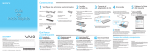
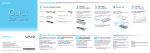
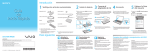
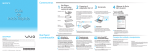
1
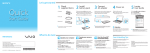
Comencemos
1
Verifique los artículos suministrados
Adaptador de CA
Cable de
alimentación
Adaptador de
pantalla/LAN*
Tapas adicionales para el
puntero (2)
*Sólo en modelos seleccionados.
Batería
2
I nstale
la batería
1Deslice el interruptor LOCK de la batería
hacia adentro.
2Ajuste la batería dentro del
compartimiento de la batería.
Deslice
la batería hacia el frente de la
3
computadora.
4Deslice el interruptor LOCK de la batería
hacia afuera para asegurarla.
3
Conecte el
adaptador de CA
Enchufe el cable de alimentación al
adaptador de CA y a una toma de CA y, a
continuación, enchufe el cable del
adaptador de CA a su computadora.
4
Encienda
1Levante la tapa de la pantalla LCD.
2Deslice el interruptor de encendido hasta
que el indicador de encendido se ilumine.
5
U bique la Guía
del usuario
1Haga clic en Inicio > Ayuda y soporte técnico.
2Haga clic en Usar mi VAIO.
3 Haga clic en Guía de Usuario de VAIO.
Es posible que las ilustraciones de este documento
difieran de su modelo, según su país o región de
compra.
Auriculares con función de cancelación de ruido*
(con dos auriculares adicionales de diferente
tamaño)
Conecte el adaptador de CA a la computadora las
primeras veces que la use para asegurarse de que la
batería se cargue completamente.
Cuando inicie la computadora por primera vez,
tardará más que las próximas veces. Asegúrese de no
apagar la computadora antes de que aparezca la
ventana de configuración.
Serie VGN-P500
¡IMPORTANTE!
Por favor lea detalladamente este manual de instrucciones antes de conectar y operar este equipo. Recuerde
que un mal uso de su aparato podria anular la garantia.
Página de inicio de asistencia de VAIO
http://esupport.sony.com/EN/VAIO/ (Estados Unidos)
http://www.sony.ca/support/ (Canadá)
http://esupport.sony.com/LA/ (América Latina)
http://esupport.sony.com/BR/ (Brasil)
4-131-662-11 (1) © 2009 Sony Corporation Printed in Japan
Qué hacer a
continuación
Actualice la
computadora
Descargue e instale en forma periódica las últimas
actualizaciones por medio de las aplicaciones de
los software preinstalados, como Windows Update
y VAIO Update para que la computadora funcione
en forma más eficaz y segura.
Haga clic en Inicio, Todos los programas y
el nombre de la aplicación.
La computadora debe estar conectada a Internet para
poder descargar las actualizaciones.
Cree discos de
recuperación
Debe conectar una unidad de disco óptica externa (no
suministrada) para crear discos de recuperación.
Cree sus propios discos de recuperación en
cuanto la computadora esté lista para usarla. Con
los discos de recuperación, puede restaurar la
computadora a las configuraciones instaladas de
fábrica en caso de una falla del sistema.
Haga clic en Inicio,
Ayuda y soporte técnico, Usar mi VAIO y
VAIO Recovery Center Guía del usuario.
Inicie SmartWi™
Connection Utility
Utilice SmartWi™ Connection Utility* para
administrar conexiones inalámbricas como
WWAN, WLAN, Bluetooth® y tecnologías GPS.
*Disponible en modelos de WAN inalámbrica
solamente.
Haga clic en Inicio, Todos los programas y
SmartWi Connection Utility.
Consulte el archivo de ayuda que incluye
SmartWi Connection Utility para obtener más
información.
Ayuda y soporte técnico es de fácil acceso y
ofrece documentos importantes y recursos de
soporte útiles, como herramientas de
configuración, tutoriales y preguntas más
frecuentes.
Consejos de cuidado y manipulación del VAIO
Para proteger su inversión y maximizar la vida útil,
recomendamos seguir estas pautas.
Manipulación de la pantalla LCD
Levante la tapa de la pantalla LCD con cuidado. No
ponga objetos pesados sobre la computadora ni la
someta a presión cuando esté cerrada.
Cuidado del disco duro
No mueva la computadora cuando esté encendida o
mientras está encendiéndose o apagándose. De lo
contrario, puede dañar la unidad de disco duro.
Daños por líquidos
Evite que cualquier líquido entre en contacto con la
computadora. Esto puede dañar los componentes
internos, lo que causará fallas en el funcionamiento.
Ventilación
La circulación adecuada de aire es importante para
reducir la temperatura.
No bloquee la ventilación de la computadora ni la
coloque sobre superficies porosas, como una almohada
o una manta. Asegúrese de colocar la computadora
sobre superficies duras, como un escritorio o mesa.
Adaptador de CA
No ejerza tensión sobre el cable del adaptador de CA
que está conectado a la computadora. De lo contrario,
puede provocar daños a los componentes internos.
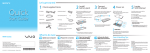
Let’s get started
1
2
Check supplied items
AC adapter
Power cord
Display/LAN adapter *
Spare pointing stick caps (2)
*On selected models only.
Battery pack
I nstall
battery pack
1Slide the battery LOCK switch inward.
2Fit the battery pack into the battery
compartment.
Slide
the battery pack toward the front of
3
the computer.
4Slide the battery LOCK switch outward to
secure the battery pack.
3
C onnect
AC adapter
Plug the power cord into the AC adapter and
����
an AC outlet, and then plug the AC adapter
cable into your computer.
4
Power on
1Lift the LCD screen lid.
2Slide the power switch until the power
indicator light turns on.
5
L ocate
User Guide
1Click Start > Help and Support.
2Click Use my VAIO.
3Click VAIO User Guide.
The illustrations in this document may appear
different from your model, depending on the country
or area of your purchase.
Noise canceling headphones *
(with two sizes of extra earbuds)
Be sure to connect the AC adapter to your computer
when using it for the first few times to ensure the
battery becomes fully charged.
Help and Support is easy to access, and provides
important documents and helpful support
resources such as setup tools, tutorials, and FAQs.
When you start up your computer for the first time, it
will take longer than on successive boots. Be sure not
to turn off the computer before the setup window
appears.
VGN-P500 Series
VAIO Support Homepage
http://esupport.sony.com/EN/VAIO/ (USA)
http://www.sony.ca/support/ (Canada)
http://esupport.sony.com/LA/ (Latin American area)
http://esupport.sony.com/BR/ (Brazil)
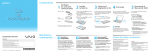
What to do next
Update your computer
Download and install the latest updates
regularly by using the preinstalled software
applications, such as Windows Update and
VAIO Update, so that your computer can
run more efficiently and securely.
Click Start, All Programs, and name of the
application.
Your computer must be connected to the Internet to
download the updates.
Create your recovery
discs
You need to connect an external optical disc drive (not
supplied) to create recovery discs.
Create your own recovery discs immediately after
your computer is ready for use. With the recovery
discs, you can restore your computer to factoryinstalled settings in case of a system failure.
Click Start, Help and Support,
Use my VAIO, and
VAIO Recovery Center User Guide.
Start the SmartWi™
Connection Utility
Use the SmartWi™ Connection Utility* to
manage wireless connections such as
WWAN, WLAN, Bluetooth®, and GPS
technologies.
*Available on wireless WAN models only.
Click Start, All Programs, and
SmartWi Connection Utility.
See the help file included with the
SmartWi Connection Utility for more information.
VAIO Care & Handling Tips
To protect your investment and maximize its lifespan,
we encourage you to follow these guidelines.
LCD Handling
Lift the LCD lid gently. Do not place heavy objects on
top of your computer or exert pressure when closed.
HDD Care
Do not move your computer while the power is on or
while it is attempting to power on or shut down.
Otherwise, you may damage your hard disk drive.
Liquid Damage
Avoid any liquids from coming into contact with your
computer. This may damage internal components
which will cause malfunctions.
Ventilation
Proper air circulation is important to reduce heat.
Do not block your computer’s air vents or place the
computer on porous surfaces, such as a pillow or
blanket. Be sure to place your computer on hard
surfaces, such as a desk or table.
AC Adapter
Do not place stress on the AC adapter cable connected
to your computer. Otherwise, you may cause damage to
internal components.