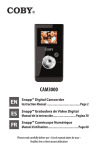
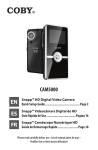
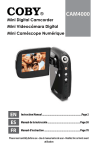
1
CAM5000 EN Snapp™ HD Digital Video Camera Instruction Manual........................................Page 2 ES Snapp™ Videocámara Digital de HD Manual de la instrucción...........................Pagina 48 FR Snapp™ Caméscope Numérique HD Manuel d’instruction....................................Page 94 Please read carefully before use • Léa el manual antes de usar • Veuillez lire ce livret avant utilisation ÂÂ Table of Contents Package Contents.........................................................4 Features............................................................................5 English Camcorder at a Glance ..............................................6 Display Overview..................................................................................8 Video Mode..................................................................................8 Playback Mode......................................................................... 12 Getting Started...........................................................13 Battery.................................................................................................... 13 Installing the Battery............................................................. 13 Battery Indicator..................................................................... 14 Charging the Battery............................................................. 14 Turning the Video Camera On/Off.............................................. 14 Using a Memory Card....................................................................... 15 Video Mode.....................................................................16 Recording a Video Clip.................................................................... 16 Additional Features........................................................................... 16 Zoom........................................................................................... 16 Compensating Lamp............................................................. 16 White Balance........................................................................... 16 Movie Size...................................................................................17 Photo Mode...................................................................18 Taking a Photo.................................................................................... 18 Additional Features........................................................................... 18 Zoom........................................................................................... 18 White Balance........................................................................... 18 Image Size.................................................................................. 19 Page 2 Table Of Contents TV Playback................................................................... 22 Standard TV Playback....................................................................... 22 HDTV Playback.................................................................................... 24 Setup Options.............................................................. 25 Video Mode Setup............................................................................. 25 Photo Mode Setup............................................................................ 26 Playback Mode Setup....................................................................... 26 General Setup .................................................................................... 27 File Transfer & Additional Features................... 29 USB Mode............................................................................................. 29 Webcam Mode.................................................................................... 30 Working Mode.................................................................................... 30 Charge Mode....................................................................................... 31 Transferring Files................................................................................ 31 Uploading Videos to YouTube™..............................32 About the Software CD.............................................33 Web Camera Driver........................................................................... 34 ArcSoft MediaImpression™............................................................ 36 User Manual......................................................................................... 36 Troubleshooting........................................................37 Specifications.............................................................. 40 Safety Notices............................................................. 42 Page 3 Table Of Contents English Playback Mode............................................................ 20 Playback of Image Files................................................................... 20 Playback of Video Files.................................................................... 21 Managing Files.................................................................................... 21 ÂÂ Package Contents Thank you for your purchase of the Coby SNAPP CAM5000 HD Digital Video Camera. Please read this manual before operating your video camera, and keep it for future reference. English This package contains: SNAPP CAM5000 unit AV cable USB cable Installation CD Lithium-ion battery Hand strap HDMI cable Carrying pouch If any of the above items are missing, please contact the dealer from whom you purchased this product. Page 4 Package Contents Features Brilliant 2” TFT LCD full color display Captures video in 720p HD resolution 128MB built-in Flash memory Integrated software for easy video editing and uploads† Advanced features including multiple film modes, digital zoom (4x), and low-light LED Hi-speed USB 2.0 port for fast file transfers Integrated SD/SDHC card slot for memory expansion up to 16GB Rechargeable lithium-ion battery Connects easily to your computer for use as a webcam† † Function available in Windows only. Page 5 Features English ÂÂ ÂÂ Camcorder at a Glance English 1 USB cover Hides the USB connector. 2 LCD screen Viewfinder display. 3 MODE 4 Switch the function mode. Up Down Left Right Record 5 Speaker Audio output during video review. 6 Battery/ SD card Load SD or SDHC memory cards to increase the camcorder’s storage capacity. The CAM5000 supports up to 16GB capacity cards. 7 MENU Access the setup menu to adjust camcorder options. Page 6 Camcorder At A Glance AV output jack Connect the AV cable to this jack to display video on a TV. 9 HDMI jack Connect an HDMI cable to this jack to display video on an HDTV. 10 Battery charge Indicates battery charging status. indicator Power: press and hold to turn on; press to turn off. 11 12 Lens 13 USB switch Point the lens towards the subject you want to capture. Extend/retract the USB connector. 14 Compensating Activate to improve picture quality in low lamp light situations. 15 Tripod socket 16 Strap mount Page 7 Camcorder At A Glance English 8 Display Overview Video Mode English Video Mode icon Battery Level Indictor Full Half Low Empty Memory card icon Page 8 Camcorder At A Glance White Balance Indicator Auto AWB English Sunny Cloudy Flourescent Tungsten Resolution Indicator 320 x 240 QVGA 640 x 480 VGA 1280 x 720 HD Digital zoom indicator Duration of recording Page 9 [30:30] Camcorder At A Glance Photo Mode English Photo Mode icon Battery Level Indictor Full Half Low Empty Memory card icon Page 10 Camcorder At A Glance White Balance Indicator Auto AWB English Sunny Cloudy Flourescent Tungsten Resolution Indicator 4032 x 3024 12M 3400 x2550 8M 2592 x 1944 5M 1600 x 1200 2M Digital zoom indicator Photos remaining Page 11 [1270] Camcorder At A Glance Playback Mode English Playback Mode icon Battery Level Indictor Full Half Low Empty Memory card icon Sequence of current file / Total number of files Page 12 [12/12] Camcorder At A Glance ÂÂ Getting Started A rechargeable lithium battery is used in this video camera. Installing the Battery 1. Slide the battery cover in the direction indicated by the arrow. 2. Press the battery holder aside and insert the attached battery with the positive (+) and negative (-) poles matching the directions indicated on the battery compartment. 3. Close the battery cover. The batteries used in this device may present a fire or chemical burn if mistreated. Do not disassemble, incinerate, or heat the batteries. Use only the size and type of batteries specified. Do not mix old with new batteries, or mix different types of batteries. Do not charge batteries that are not intended to be recharged. Follow the battery manufacturer’s directions. Do not install the batteries with their polarities reversed; this may damage the unit. If the unit will not be used for a long time, remove the batteries to prevent damage or injury from possible leakage. Page 13 Getting Started English Battery Battery Indicator Your video camera’s LCD monitor displays 3 different battery conditions. Please refer to the table below for more information. English Charging the Battery Your video camera will charge when connected to a PC via the supplied USB cable or directly through the USB plug. To begin charging: 1. Power OFF the video camera; connect the video camera to the PC via the USB cable. 2. Charging has begun when the charge indicator light turns red. The charge indicator light turns off when charging is completed. 3. When charging is complete, disconnect the video camera. Turning the Video Camera On/Off To turn on your video camera, press the ON/OFF button. Press again to turn off the video camera. Page 14 Getting Started Using a Memory Card 1. Open the battery/SD compartment door. 2. Insert the SD card with the frontispiece of the card facing toward the LCD screen. 3. Close the battery door. To remove a memory card, gently press on the edge of the card to release it. Gently pull the card out and close the battery cover. To avoid damage and loss of data, always power off the video camera before inserting or removing a memory card. Do not touch the connection terminals on the backside of the card. Be sure that your memory card is unlocked before inserting it into the video camera. Page 15 Getting Started English To maximize your video camera’s recording time, you may wish to use a memory card. Your video camera supports SD/SDHC card formats. To insert a memory card: ÂÂ Video Mode Recording a Video Clip English Power ON the video camera. 1. Press the MODE button to select Video Mode. 2. Press to begin recording. 3. Press again to stop the video recording. Additional Features Zoom Press the / to zoom in/out. Compensating Lamp In low light situations, press during recording to turn on the compensating lamp. Press it again to turn off the lamp. White Balance Depending on the lighting conditions, you may wish to adjust the video camera’s white balance setting before you begin filming. Press to change the white balance. Options include: Auto, Sunny,Cloudy, Fluorescent, and Tungsten. Page 16 Video Mode To maximize your video camera’s available memory, you may wish to record video at a lower resolution. Press to change the movie size. Options include: HD (1280 x 720), VGA (640 x 480), and QVGA (320 x 240). For more information on Video Mode setup options, please see the Setup Options section of this manual. Page 17 Video Mode English Movie Size ÂÂ Photo Mode Taking a Photo English You can use your video camera to capture still shots. To take photos: 1. Power ON the video camera. 2. Press the MODE button to select Photo Mode . 3. Press to take a picture. DO NOT attempt to remove the memory card or battery when the video camera is saving images. Doing so may cause data corruption. Additional Features Zoom Press / to zoom in/out. White Balance Depending on the lighting conditions, you may wish to adjust the video camera’s white balance setting before to change the white you begin taking pictures. Press balance. Options include: Auto, Sunny,Cloudy, Fluorescent, and Tungsten. Page 18 Photo Mode To maximize your video camera’s available memory, you may wish to take photos at a lower resolution. Press to change the image size. Options include: 1600x1200 (2M), 2592x1944 (5M), 3400x2550 (8M by interpolation), and 4032x3024 (12M by interpolation). For more information on Photo Mode setup options, please see the Setup Options section of this manual. Page 19 Photo Mode English Image Size ÂÂ Playback Mode NOTE: English If there are no files, the [no file] icon will be displayed on the LCD screen. Power on the video camera and press the MODE button to select Playback Mode. Your recorded files will be displayed as thumbnails. Use the and buttons to select your desired file. Playback of Image Files Image files are denoted by the Photo icon in the top lefthand corner of the thumbnail image. 1. To view a selected image in full screen, press 2. Press to zoom in on the image. Press zoom out. . to If you wish to view other sections of the zoomed-in image, press to lock the zoom setting. You may then use the directional keypad to pan up, down, or across the image. Press again to unlock the zoom setting. NOTE: If you wish to view your images in thumbnail mode, . Press to return to full screen view. press Page 20 Playback Mode Playback of Video Files 1. Press to access the desired video file. Press it again to begin playback. 2. During playback, press continue. 3. Press to rewind through your video clip; press to fast-forward. 4. Press or to pause. Press it again to to adjust the playback volume. Managing Files To delete files from the video camera: 1. Press the MENU button. 2. Use the directional keypad to select “Delete One” or “Delete All”. 3. Press to confirm. Selecting Delete All will cause all files to be erased from the video camera. Page 21 Playback Mode English Video files are denoted by the Video icon in the top lefthand corner of the thumbnail image. ÂÂ TV Playback Standard TV Playback English Connect your video camera to a television to view files or record new ones on a larger screen. 1. Power off the video camera and connect it to your television using the AV-cable. 2. Power on the television and switch to AV-mode. 3. Power on the video camera and place it in the desired mode. 4. Select Video Mode if you want to use your television to preview content as you record it. 5. Select Playback Mode if you want to review the video and/or image files you have already taken. Page 22 Tv Playback In Video Mode: 1. Use the video camera controls to record video as you normally would. Your television screen will function as the video camera’s LCD display. English In Playback Mode: 1. Press 2. Press to play the selected video file on your television. 3. During playback, press resume playback. 4. Press to rewind your video clip. Press fast-forward. 5. Press or or to select your desired file. to pause. Press it again to to to adjust the volume. When the video camera is connected to a television, the LCD screen will automatically turn off. Connecting to a television will not charge the video camera’s battery; your video camera will continue to operate on battery power. If the image is not displayed correctly in the center of the screen, you may need to adjust your television settings. Please refer to your television’s user manual for help. Page 23 Tv Playback HDTV Playback Your video camera is capable of playback at HD (720p) resolution on a compatible HDTV. To view your video files in HD: English 1. Power off the video camera. 2. Use the HDMI cable to connect the HDMI output jack on your video camera to your HDTV’s HDMI input. 3. Power on your HDTV and select HDMI mode. Once all connections are made and your television is turned on, power on the video camera. It will automatically enter Playback Mode. HDTV Playback controls are the same as the Standard TV controls. The MODE button does not function when your camera is connected to a television via the HDMI cable. [this is only correct for HDMI connection] Page 24 Tv Playback Setup Options Your video camera offers additional setup options in Video, Photo, and Playback modes, as well as a general setup menu for the camera. Access the Setup menu in each mode by pressing the MENU button. Use the directional keypad to navigate the setup menus. Press To return to the previous menu without changing the setting selection, press the MENU button. to enter a menu or select a setting. Please see the tables below for more information on setup options in individual modes. Video Mode Setup Enter the Video Mode Setup menu to adjust movie size or change filming options. Feature Description Movie Size Record video at a lower resolution in order to maximize the video camera’s available memory. White Balance Adjust the white balance to accommodate different lighting conditions. EV Setup Adjust the exposure to accommodate different lighting conditions. Page 25 Hotkey -Setup Options English ÂÂ Photo Mode Setup Enter the Photo Mode Setup menu to adjust image size, set the self-timer, or change photo settings. English Feature Description Hotkey Quality Setup Adjust the image quality. Finer quality images will use more memory. -- Image Size Take photos at a lower resolution to maximize the video camera’s available memory. White Balance Adjust the white balance to accommodate different lighting conditions. EV Setup Adjust the exposure to accommodate different lighting conditions. -- Self Timer Set the video camera’s self-timer. -- Stamp Display a date and time stamp on your photos. NOTE: The video camera’s internal date and time should be set using the General Setup menu before enabling the Stamp feature. -- Playback Mode Setup Enter the Playback Mode Setup menu to delete files. Select “Delete One” to delete the selected file, or “Delete All” to erase all files from the video camera. Page 26 Setup Options General Setup Feature English You can access the video camera’s general setup menu from any operating mode. Press the MENU button, then use the directional keypad to select the Setup icon [image]. Description Auto Off Set the camera to automatically turn off when not in use for a designated time period. This feature helps to maximize the video camera’s battery life. Beep Set the sound effect for the video camera’s controls. Brightness Set the display brightness. Display Setup PAL / NTSC Format Format the video camera. CAUTION: Selecting YES will delete all data from your video camera. Date / Time Set the video camera’s internal date and time. • Press / to toggle between the fields for hour: minute and day: month: year. • Press / to change the values in these fields. Page 27 Setup Options Feature Description English Flicker Adjust the video camera’s frequency depending upon your location. NOTE: US setting is 60Hz. Default Setup Restore your video camera to its factory default settings. CAUTION: Selecting YES will delete all custom settings from your video camera. Language Set the display language. Version View software information for the video camera. Page 28 Setup Options File Transfer & Additional Features Connect your video camera directly to your computer’s USB port to transfer files, use the webcam feature, or continue shooting video and photos without draining the battery. (You may also connect the video camera using the supplied USB extension cable.) Make sure the video camera is powered on before connecting. Use the directional keypad and the desired mode: button to select the USB Mode Download files to your computer. Page 29 File Transfer & Additional Features English ÂÂ Webcam Mode Use the video camera as a computer webcam. (Driver installation required.) English The webcam feature is available in Windows only. To use the webcamera, select the Webcam Mode icon, then: 1. Double-click the “My Computer” icon on your Windows desktop. 2. Double-click the camera icon. The CAM5000 is now ready for use as a web camera. Working Mode Use the video camera to shoot video, take photos, or play back files without draining the battery. Page 30 File Transfer & Additional Features Charge Mode English Select this mode to charge the video camera’s battery. The video camera will automatically power off when Charge Mode is selected. Transferring Files To transfer files from the video camera to your computer: • Connect the video camera to your computer’s USB port and select USB mode. • Your computer will automatically recognize the video camera as an external drive. Follow the prompts on your computer screen to view files on the camera. • If no prompts appear, you may also access files on the video camera by opening My Computer and clicking on the External Drive to which the video camera is connected. • Copy and paste files from the camera to any folder on your computer using basic Ctrl+C / Ctrl+V commands. Page 31 File Transfer & Additional Features ÂÂ Uploading Videos to YouTube™ English Share your videos with family, friends, or the world with the YouTube web service. The CAM5000 comes with the Arscoft Upload to YouTube application that makes sharing your videos easy and convenient. The Upload to YouTube application is installed on the camcorder and will start automatically when you connect it to a computer. To upload videos to YouTube, you must have a valid YouTube account. To sign up for a free account, please visit http://www.youtube.com. To use the Upload to Youtube application, Microsoft Windows Vista, 2000, or XP Service Pack 2 is required. Provide your YouTube username and password credentials. You will have the option to save these credentials; once saved, you will not have to enter them again. Click the folder to add a video file to your collection. Click on a video to select it for uploading. Describe the video you are uploading (Title, Description, Video Category, and Tags are required). Preview the selected video. Click the Upload button to upload the selected video to YouTube. Page 32 Uploading Videos To Youtube™ ÂÂ About the Software CD To use the included software, Microsoft Windows Vista, 2000, or XP Service Pack 2 is required. Insert the CD into your CD-ROM drive. The autorun menu will appear. Click on one of the following to launch the installation routine. Install Driver: Installs software to use the CAM5000 as a web camera. ArcSoft MediaImpression™: Installs software to edit video and pictures. User Manual: Read the CAM5000 user manual. Page 33 About The Software Cd English The bundled CD contains the drivers and software that come with video camera. If the autorun menu does not appear automatically, double-click the CD-ROM icon in [My Computer] or [Windows Explorer], then double-click the file named [autorun.exe] to start the program. English Web Camera Driver To use the CAM5000 as a web camera with your PC, you must first install the driver from the CD. After the CD driver has been installed: 1. Connect the camera to the computer with the USB cable. Turn on the camcorder and select the Webcam Mode icon. 2. The “Found New Hardware Wizard” will launch. Page 34 About The Software Cd Select “Install the software automatically” and then follow the instructions to finish installation. 4. The “Found New Hardware Wizard” will launch again. Follow the instructions again to finish installation. English 3. The CAM5000 is now ready for use as a web camera. Note: If the Hardware Installation screen appears, click “Continue Anyway”. Page 35 About The Software Cd If the “Scanner and Camera Wizard” screen appears, click “Cancel”. English ArcSoft MediaImpression™ To get acquainted with the MediaImpression software, please refer to the help file included with the application (click on the “?” symbol in the top right corner of the application screen, or press “F1” on your keyboard). User Manual To read the user manual, you may need to download and install the free Adobe Acrobat reader from the Adobe website at www.adobe.com. Page 36 About The Software Cd Troubleshooting If you have a problem with this device, please read the troubleshooting guide below and check our website at www.cobyusa.com for Frequently Asked Questions (FAQs) and firmware updates. If these resources do not resolve the problem, please contact Technical Support. Address COBY Electronics Technical Support 56-65 Rust Street Maspeth, NY 11378 Email [email protected] Web www.cobyusa.com Phone 800-727-3592: Weekdays 8:30AM–9:00PM EST Saturdays 9:00AM–5:30PM EST 718-416-3197: Weekdays 8:00AM–5:30PM EST Camera does not power on. Check that the battery has been inserted correctly. Check that the battery is adequately charged. If the battery status indicator shows low or no charge, recharge the video camera by connecting it to your computer’s USB port. The camera does not take pictures/video. The camera’s memory or memory card may be full. Delete several files and try again. Page 37 Troubleshooting English ÂÂ An incompatible memory card may be inserted. Check that the memory card is in a compatible format. If the memory card has not been formatted, use the camera’s Format function to clear data from the memory card. English Image is blurry or out of focus. Blurry images or video may result when the camera is not held steady during recording. Hold the camera steady and try again. Memory card images are not displayed on the LCD screen. This camera will only display JPG images that have filenames in the following format: CLIP####.jpg or PICT####.jpg. If you have inserted a memory card containing images in another format or filename structure, they will not display. Check the format of the images on your memory card. Recorded images are not saved in memory. Images will not save if the camera is turned off before data has finished processing. Be sure to allow adequate time for the image to save completely before turning off the video camera. Page 38 Troubleshooting • Ensure that the camera has been placed in USB mode when connected to your computer. For more information, see the Transferring Files section of this manual. Page 39 Troubleshooting English I cannot access the pictures on my camera or memory card from my computer. ÂÂ Specifications English Sensor 5 Mega Pixel CMOS; 8M & 12M by interpolation Display 2.0” TFT Color LCD Display Focus Range 5ft ~ infinity Aperture F3.1, Fixed Focus Shutter Electronic Shutter: 1/2 ~ 1/1800 sec. File Format Sill Image: JPEG (EXIF 2.2 compatible) Video: MP4 with Audio (WAV) Resolution Still Image: 1600x1200 (2M) / 2592x1944 (5M) 3400x2550 (8M) / 4032x3024 (12M) Video: 1280x720 HD / 640x480 / 320x240 Exposure Control Auto White Balance Auto / Daylight / Tungsten / Fluorescent / Cloudy Self Timer 5 sec / 10 sec Storage Internal 128MB Storage External SD / SDHC TV System PAL / NTSC Page 40 Specifications Lithium Battery Operating Temperature 0°C up to 40°C Storage Temperature -20°C up to +60°C Microphone Built-in Speaker Built-in Dimension Camera Body: 4.7” x 2.28” x 0.91” Weight Camera Body w/o battery: approx. 3 ounces English Power Supply Specifications are subject to change without notice. Page 41 Specifications ÂÂ Safety Notices English The lightning flash with arrowhead symbol within an equilateral triangle is intended to alert the user to the presence of uninsulated “dangerous voltage” within the product’s enclosure that may be of sufficient magnitude to constitute a risk of electric shock. The exclamation point within an equilateral triangle is intended to alert the user to the presence of important operation and servicing instructions in the literature accompanying the appliance. For Customer Use: Enter below the serial number that is located on the rear of the unit. Retain this information for future reference. Model No. Serial No. Page 42 Safety Notices Note: If the product suddenly has no response or powers off, an electrostatic discharge may be the cause. In this circumstance, please follow the procedures below for recovery: • Remove the batteries and wait for 30 seconds. • Replace the batteries and turn the unit on again. For recycling or disposal information about this product, please contact your local authorities or the Electronics Industries Alliance: www.eiae.org. Page 43 Safety Notices English WARNING: To prevent fire or shock hazard, do not expose this device to rain or moisture. Dangerous high voltage is present inside the enclosure. Do not open the cabinet. FCC Statement: This device complies with Part 15 of the FCC Rules. Operation is subject to the following two conditions: (1) This device may not cause harmful interference, and English (2) This device must accept any interference received, including interference that may cause undesired operation. Note: This equipment has been tested and found to comply with the limits for Class B digital devices, pursuant to Part 15 of the FCC rules. These limits are designed to provide reasonable protection against harmful interference in a residential installation. This equipment generates, uses and can radiate radio frequency energy and, if not installed and used in accordance with the instructions, may cause harmful interference to radio communications. However, there is no guarantee that interference will not occur in a particular installation. If this equipment does cause harmful interference to radio or television reception, which can be determined by turning the equipment off and on, the user is encouraged to try to correct the interference by one or more of the following measures: • Reorient or relocate the receiving antenna. • Increase the separation between the equipment and receiver. • Connect the equipment into an outlet on a circuit different from that to which the receiver is connected. • Consult the dealer or an experienced radio/TV technician for help Use of shielded cable is required to comply with Class B limits in Subpart B of Part 15 of the FCC rules. Do not make any changes or modifications to the equipment unless otherwise specified in the manual. If such changes or modifications should be made, you could be required to stop operation of the equipment. Page 44 Safety Notices Important Safety Instructions 2. Retain Instructions: The safety and operating instructions should be retained for future reference. 3. Heed Warnings: All warnings on the product and in the operating instructions should be adhered to. 4. Follow Instructions: All operating and usage instructions should be followed. 5. Cleaning: Unplug this product from the wall outlet before cleaning. Do not use liquid cleaners or aerosol cleaners. Use a damp cloth for cleaning. 6. Attachments: Use only attachments recommended by the manufacturer. Use of other attachments may be hazardous. 7. Water and Moisture: Do not use this product near water (e.g., near a bath tub, washbowl, kitchen sink, laundry tub, in wet basements, or near a swimming pool and the like). 8. Ventilation: Slots and openings in the cabinet are provided for ventilation to ensure reliable operation of the product and to protect it from overheating. These openings should never be blocked by placing the product on a bed, sofa, rug, or other similar surface. This product should not be placed in a built-in installation such as a bookcase or rack unless proper ventilation is provided or the manufacturer instructions have been adhered to. 9. Power Sources: This product should be operated only from the type of power source indicated on the rating label. If you are not sure of the type of power supply to your home, consult your product dealer or local power company. For products intended to operate from battery power or other sources, refer to the operating instructions. 10. Overloading: Do not overload wall outlets, extension cords, or integral convenience receptacles as this can result in a risk of fire or electric shock. Page 45 Safety Notices English 1. Read Instructions: All the safety and operating instructions should be read before the product is operated. 11. Object and Liquid Entry: Never push objects of any kind into this product through openings as they may touch dangerous voltage points or shout-out parts that could result in a fire or electric shock. Never spill liquid of any kind on the product. English 12. Servicing: Do not attempt to service this product yourself as opening or removing covers may expose you to dangerous voltage or other hazards. Refer all servicing to qualified service personnel. 13. Damage Requiring Service: Unplug this product from the wall outlet and refer servicing to qualified service personnel under the following conditions: a) when the power-supply or plug is damaged; b) if liquid has been spilled or if objects have fallen into the product; c) if the product has been exposed to rain or water; d) if the product does not operate normally by following the operating instructions. Adjust only those controls that are covered by the operating instructions as improper adjustment of other controls may result in damage and will often require extensive work by a qualified technician to restore the product to its normal operation; e) if the product has been dropped or damaged in any way; f) when the product exhibits a distinct change in performance—this indicates a need for service. 14. Replacement Parts: When replacement parts are required, be sure that your service technician has used replacement parts specified by the manufacturer or have the same characteristics as the original part. Unauthorized substitutions may result in fire, electric shock, or other hazards. 15. Safety Check: Upon completion of any service or repairs to this product, ask the service technician to perform safety checks to ensure that the product is in proper operating condition. 16. Heat: The product should be situated away from heat sources such as radiators, heat registers, stoves, or other products (including amplifiers) that produce heat. Page 46 Safety Notices English Page 47 Safety Notices ÂÂ Índice de Contenidos Contenidos del Paquete.......................................... 50 Características...........................................................51 Español Panorama de la CAM5000 .........................................52 Generalidades de la Pantalla......................................................... 54 Modo Video............................................................................... 54 Modo Foto................................................................................. 56 Modo Reproducción.............................................................. 58 Para Empezar............................................................... 59 Batería.................................................................................................... 59 Instalación de la batería....................................................... 59 Indicador de la batería.......................................................... 60 Carga de la batería.................................................................. 60 Encendido/apagado de la cámara de video............................ 60 Uso de una tarjeta de memoria.................................................... 61 Modo Video................................................................... 62 Grabación de películas de video................................................. 62 Características adicionales............................................................. 62 Zoom (Acercar/Alejar)........................................................... 62 Lámpara compensadora...................................................... 62 Balance de blanco................................................................... 62 Dimensión de la película...................................................... 63 Modo Foto.................................................................... 64 Tomar una fotografía........................................................................64 Características adicionales.............................................................64 Zoom (Acercar/Alejar)...........................................................64 Balance de blanco................................................................... 64 Dimensión de la imagen...................................................... 65 Page 48 Índice De Contenidos Reproducción en la TV.............................................. 68 Reproducción en un TV estándar................................................ 68 Reproducción en un TV de alta definición............................... 70 Opciones de Configuración.....................................71 Configuración del modo video.................................................... 71 Configuración del modo foto....................................................... 72 Configuración del modo reproducción.................................... 73 Configuración general . .................................................................. 74 Transferencia de Archivos y Características Adicionales...................................................................76 Modo USB............................................................................................. 76 Modo cámara Web............................................................................ 77 Modo de trabajo................................................................................ 77 Modo de carga.................................................................................... 78 Transferencia de archivos............................................................... 78 Subida de Videos a YouTube™.................................. 79 Acerca del CD con Software.................................. 80 Controlador de Cámara Web......................................................... 81 ArcSoft MediaImpression™............................................................ 83 Manual de Usuario............................................................................. 83 Solución de Problemas............................................ 84 Especificaciones......................................................... 87 Avisos de Seguridad.................................................. 89 Page 49 Índice De Contenidos Español Modo Reproducción.................................................. 66 Reproducción de archivos de imagen....................................... 66 Reproducción de archivos de video........................................... 67 Administración de archivos........................................................... 67 ÂÂ Contenidos del Paquete Gracias por adquirir la cámara de video digital de alta definición Coby SNAPP CAM5000. Lea este manual antes de usar la cámara de video y guárdelo para consultarlo en el futuro. Este paquete contiene: Español Unidad SNAPP CAM5000 Cable AV Cable USB CD de instalación Batería de ion-litio Correa para mano Cable HDMI Bolsa para transporte Si faltara alguno de los artículos mencionados anteriormente, comuníquese con el distribuidor a quien le compró el producto. Page 50 Contenidos Del Paquete Características Pantalla LCD TFT brillante a todo color de 2” Captura el video en una resolución de alta definición de 720p Posee una memoria Flash de 128MB Software integrado para editar y cargar videos fácilmente† Algunas de las características avanzadas que posee son varios modos de filmación, zoom digital (4x) e indicador LED de luz baja Puerto USB 2.0 para transferencia rápida de archivos Ranura integrada para tarjeta SD/SDHC para expandir la memoria hasta 16GB Batería recargable de litio-ión Se conecta fácilmente a su computadora para utilizarla como una cámara web† † Función sólo disponible en Windows. Page 51 Características Español ÂÂ ÂÂ Panorama de la CAM5000 Español 1 Puerto de USB Cubre el conector USB. 2 Pantalla de LCD Visor de búsqueda de imagen. 3 MODE Cambiar de modo de función. Arriba 4 Abajo Izquierda Derecha Botón Shutter (obturador) 5 Altavoz Salida de audio durante la vista previa del video. 6 Cubierta de la batería/ tarjeta SD Coloque tarjetas de memoria SD o SDHC para aumentar la capacidad de almacenamiento de la grabadora de video. La CAM5000 es compatible con tarjetas con capacidad de hasta 16 GB. 7 MENU Page 52 Acceda al menú de configuración para ajustar las opciones de la videocámara. Panorama De La Cam5000 Enchufe de salida AV Conecte el cable AV a este enchufe para visualizar el video en un televisor. 9 Enchufe HDMI Conecte el cable HDMI a este enchufe para visualizar el video en un TV de alta definición. 10 Indicador de carga Indica el estado de carga de batería. Alimentación: presione y mantenga presionado para encender; presione para apagar. 11 12 Lente Apunte la lente hacia el sujeto que desea captar. 13 Interruptor de Extender / retraer el conector USB USB 14 Compensar a la luz Page 53 Mejora la calidad de la imagen en situaciones con poca iluminación. Panorama De La Cam5000 Español 8 15 Conexión de trípode 16 Montaje de la correa Generalidades de la Pantalla Modo Video Español Icono del modo video Indicador del nivel de batería Lleno Medio Bajo Vacío Icono de la tarjeta de memoria Page 54 Panorama De La Cam5000 Indicador de Balance de Blancos Autom. AWB Soleado Nublado Fluorescente Español Tungsteno Indicador de la resolución 320 x 240 QVGA 640 x 480 VGA 1280 x 720 HD Indicador de zoom digital Duración de la grabación Page 55 [30:30] Panorama De La Cam5000 Modo Foto Español Icono del modo de Fotos Indicador del nivel de batería Lleno Medio Bajo Vacío Icono de la tarjeta de memoria Page 56 Panorama De La Cam5000 Indicador de Balance de Blancos Autom. AWB Soleado Nublado Fluorescente Español Tungsteno Indicador de la resolución 320 x 240 QVGA 640 x 480 VGA 1280 x 720 HD Indicador de zoom digital Digital zoom indicator Fotos restantes Page 57 [1270] Panorama De La Cam5000 Modo Reproducción Español Icono del modo reproducción Indicador del nivel de batería Lleno Medio Bajo Vacío Icono de la tarjeta de memoria Secuencia del archivo actual / Cantidad total de archivos Page 58 [12/12] Panorama De La Cam5000 ÂÂ Para Empezar Batería En esta cámara de video se utiliza una batería recargable de litio. 1. Deslice la cubierta de la batería en la dirección que indica la flecha. 2. Presione hacia afuera el soporte de la batería e inserte la batería haciendo coincidir los polos positivo (+) y negativo (-) con los símbolos que se indican en el compartimiento de la batería. 3. Cierre la cubierta de la batería. Las baterías utilizadas en este dispositivo pueden producir incendios o quemaduras químicas si se las trata de manera incorrecta. No desarme, incinere ni caliente las baterías. Use sólo baterías del tipo y tamaño especificados. No combine baterías nuevas con baterías usadas, ni combine tipos de baterías diferentes. No cargue baterías que no han sido diseñadas para recarga. Siga las indicaciones del fabricante de las baterías. No instale las baterías con las polaridades invertidas, ya que esto podría dañar la unidad. Si no se utiliza la unidad durante un período de tiempo extenso, retire las baterías para evitar daños o lesiones potenciales, debido a posibles pérdidas. Page 59 Para Empezar Español Instalación de la batería Indicador de la batería La pantalla de LCD de la cámara de video muestra 3 estados diferentes de la batería. Consulte la tabla que aparece a continuación para obtener más información. Carga de la batería Español La cámara de video se cargará cuando esté conectada a una computadora con el cable USB suministrado o directamente con el enchufe USB. Para comenzar la carga: 1. Apague la cámara de video y conéctela a la computadora con el cable USB. 2. La carga comienza cuando se enciende la luz roja del indicador de carga. La luz del indicador de carga se apaga una vez que la carga está completa. 3. Cuando haya finalizado la carga, desconecte la cámara de video. Encendido/apagado de la cámara de video Para encender la cámara de video, presione el botón ON/ OFF (encendido/apagado). Presiónelo nuevamente para apagar la cámara de video. Page 60 Para Empezar Uso de una tarjeta de memoria 1. Abra la puerta del compartimiento SD/de la batería. 2. Inserte la tarjeta SD con la parte delantera de la tarjeta orientada hacia la pantalla de LCD. 3. Cierre la puerta de la batería. Para quitar la tarjeta de memoria, haga presión suavemente sobre el borde de la tarjeta para extraerla. Extráigala con cuidado y cierre la cubierta de la batería. Para evitar daños o pérdida de información, siempre apague la cámara de video antes de insertar o extraer una tarjeta de memoria. No toque los terminales de conexión ubicados en la parte posterior de la tarjeta. Asegúrese de que la tarjeta de memoria esté desbloqueada antes de insertarla en la cámara de video. Page 61 Para Empezar Español Para maximizar el tiempo de grabación de la cámara de video, puede utilizar una tarjeta de memoria. La cámara de video admite formatos de tarjeta SD/SDHC. Para insertar una tarjeta de memoria: ÂÂ Modo Video Grabación de películas de video Encienda la cámara de video. Español 1. Presione el botón MODE (modo) para seleccionar el modo Video. 2. Presione (obturador) para comenzar a grabar. 3. Presione del video. nuevamente para detener la grabación Características adicionales Zoom (Acercar/Alejar) Presione los botones imagen. / para acercar o alejar la Lámpara compensadora En situaciones de poca luz, presione durante la grabación para encender la lámpara compensadora. Presiónelo nuevamente para apagar la lámpara. Balance de blanco Dependiendo de las condiciones de iluminación, puede ajustar la configuración de balance de blanco de la cámara de video antes de comenzar a filmar. Presione para cambiar el balance de blanco. Las opciones son: Automático, soleado, nublado, fluorescente y tungsteno. Page 62 Modo Video Dimensión de la película Para maximizar la memoria disponible de la cámara de video, puede grabar videos con una resolución menor. Presione para cambiar la dimensión de la película. Las opciones son: HD (1280 x 720), VGA (640 x 480) y QVGA (320 x 240). Español Para obtener más información sobre las opciones de configuración del modo Video, consulte la sección Opciones de configuración en este manual. Page 63 Modo Video ÂÂ Modo Foto Tomar una fotografía Puede usar la cámara de video para capturar imágenes fijas. Para tomar fotografías: Español 1. Encienda la cámara de video. 2. Presione el botón MODE (modo) para seleccionar el modo Video . 3. Presione para tomar una fotografía. NO intente extraer la tarjeta de memoria o la batería mientras la cámara de video está guardando las imágenes. Hacerlo podría provocar corrupción de datos. Características adicionales Zoom (Acercar/Alejar) Presione imagen. / (arriba/abajo) para acercar o alejar la Balance de blanco Dependiendo de las condiciones de iluminación, puede ajustar la configuración de balance de blanco de la cámara de video antes de comenzar a filmar. Presione para cambiar el balance de blanco. Las opciones son: Automático, soleado, nublado, fluorescente y tungsteno. Page 64 Modo Foto Dimensión de la imagen Para obtener más información sobre las opciones de configuración del modo Foto, consulte la sección Opciones de configuración en este manual. Page 65 Modo Foto Español Para maximizar la memoria disponible de la cámara de video, puede tomar fotografías con una resolución menor. Presione el botón para cambiar la dimensión de la imagen. Las opciones son: 1600x1200 (2M), 2592x1944 (5M), 3400x2550 (8M por interpolación) y 4032x3024(12M por interpolación). ÂÂ Modo Reproducción NOTA: Si no hay archivos, el icono [no file] (inexistencia de archivos) aparecerá en la pantalla de LCD. Encienda la cámara de video y presione el botón MODE (modo) para seleccionar al modo reproducción. Los archivos grabados se verán como imágenes en miniatura. Español Use los botones deseado. and para seleccionar el archivo Reproducción de archivos de imagen Los archivos de imagen se muestran con el icono Foto en la esquina superior izquierda de la imagen en miniatura. 1. Para visualizar una imagen seleccionada en pantalla completa, presione el botón (obturador). 2. Presione para acercar la imagen. Presione para acercar la imagen. Si desea visualizar otras secciones de la imagen acercada, presione para bloquear la configuración de zoom. Luego, puede usar el teclado direccional para desplazarse en forma vertical u horizontal por la imagen. Presione nuevamente para desbloquear la configuración de zoom. NOTA: Si desea visualizar las imágenes en el modo de . Presione para regresar a la vista miniatura, presione de pantalla completa Page 66 Modo Reproducción Reproducción de archivos de video 1. Presione para acceder al archivo de video deseado. Presiónelo nuevamente para comenzar la reproducción. 2. Durante la reproducción, presione para pausarla. Presiónelo nuevamente para continuar. 3. Presione presione 4. Presione o reproducción. para retroceder la película de video; para adelantarla. para ajustar el volumen de la Administración de archivos Para borrar archivos de la cámara de video: 1. Presione el botón MENU (menú). 2. Use el teclado direccional para seleccionar Delete One (borrar una) o Delete All (borrar todas). 3. Presione para confirmar. Si selecciona Delete All, todos los archivos se borrarán de la cámara de video. Page 67 Modo Reproducción Español Los archivos se muestran con el icono Video en la esquina superior izquierda de la imagen en miniatura. ÂÂ Reproducción en la TV Reproducción en un TV estándar Conecte la cámara de video a un televisor para visualizar archivos o para grabar nuevos en una pantalla más grande. Español 1. Apague la cámara de video y conéctela a un televisor con el cable AV suministrado. 2. Encienda el televisor y colóquelo en modo AV. 3. Encienda la cámara de video y colóquela en el modo deseado. 4. Seleccione el modo video si desea utilizar el televisor para hacer una vista previa del contenido a medida que lo graba. 5. Seleccione el modo reproducción si quiere volver a ver el video y/o los archivos de imágenes que ya haya tomado. Page 68 Reproducción En La Tv En el modo video: 1. Use los controles de la cámara de video para grabar video como lo haría normalmente. La pantalla del televisor funcionará como la pantalla de LCD de la cámara de video. En el modo reproducción: 1. Presione deseado. 2. para reproducir el archivo de video Presione seleccionado en el televisor. 3. para pausarla. Durante la reproducción, presione Presiónelo nuevamente para reanudar la reproducción. 4. Presione Presione para retroceder la película de video. para adelantarla. 5. Presione o Page 69 para seleccionar el archivo para ajustar el volumen. Cuando la cámara de video está conectada a un televisor, la pantalla de LCD se apagará automáticamente. Conectarla a un televisor no cargará la batería de la cámara de video; seguirá funcionando con la batería. Si la imagen no se muestra correctamente en el centro de la pantalla, es posible que necesite ajustar la configuración del televisor. Consulte el manual del uso del televisor para obtener asistencia. Reproducción En La Tv Español or Reproducción en un TV de alta definición La cámara de video admite la reproducción en alta definición (720p) en un televisor de alta definición compatible. Para visualizar los archivos de video en alta resolución: Español 1. Apague la cámara de video. 2. Use el cable HDMI que se incluye para conectar el enchufe de salida HDMI de la cámara de video a la entrada de HDMI del televisor de alta definición. 3. Encienda el televisor de alta definición y seleccione el modo HDMI. Una vez que se hayan realizado todas las conexiones y que el televisor esté encendido, encienda la cámara de video. Automáticamente ingresará en el modo reproducción. Controles de reproducción de alta definición son los mismos que los controles de TV estándar. El botón MODE no funciona cuando la cámara está conectada a un televisor mediante el cable HDMI. Page 70 Reproducción En La Tv ÂÂ Opciones de Configuración Acceda al menú Configuraciones de cada modo presionado el botón MENU (menú). Use el teclado direccional para navegar los menús de configuración. Use (obturador) para ingresar en un menú o para seleccionar una configuración. Para regresar al menú anterior sin cambiar la selección de configuración, presione el botón MENU. Vea las siguientes tablas para obtener más información sobre las opciones de menú de cada uno de los modos. Configuración del modo video Ingrese en el menú Configuración del modo video para ajustar la dimensión de la película o para modificar las opciones de filmación. Función Dimensión de la película Page 71 Descripción Tecla de acceso directo Grabe el video con una resolución menor para maximizar la memoria disponible de la cámara de video. Opciones De Configuración Español La cámara de video ofrece opciones de configuración adicionales en los modos video, foto y reproducción, como un menú de configuración general para la cámara. Función Descripción Balance de blanco Ajusta el balance de blanco según las diferentes condiciones de luz. Configuración de EV Ajusta la exposición según las diferentes condiciones de luz. Tecla de acceso directo -- Español Configuración del modo foto Ingrese en el menú Configuración del modo foto para ajustar la dimensión de la imagen, configurar el temporizador automático o para modificar las configuraciones de la foto. Función Descripción Configuración de calidad Ajusta la calidad de la imagen. Las imágenes con calidad más fina consumirán más memoria. Dimensión de la imagen Tome fotografías con una resolución menor para maximizar la memoria disponible de la cámara de video. Balance de blanco Ajusta el balance de blanco según las diferentes condiciones de luz. Configuración de EV Ajusta la exposición según las diferentes condiciones de luz. Page 72 Tecla de acceso directo -- -- Opciones De Configuración Descripción Temporizador automático Configura el temporizador automático de la cámara de video. Sello Muestra un sello de la fecha y la hora en sus fotografías. NOTA: La hora y fecha internas de la cámara de video se deben configurar con el menú Configuración general antes de habilitar la función sello. Tecla de acceso directo --- Configuración del modo reproducción Ingrese en el menú Configuración del modo reproducción para borrar archivos. Seleccione “Borrar una” para borrar el archivo seleccionado o “Borrar todas” para borrar todos los archivos de la cámara de video. Page 73 Opciones De Configuración Español Función Configuración general Puede acceder al menú de configuración general de la cámara de video desde cualquier modo. Presione el botón MENU y luego use el teclado direccional para seleccionar icono Configuración. Función Descripción Español Apagado automático Configura la cámara de video para que se apague automáticamente cuando no está en uso durante un período determinado. Esta función ayuda a maximizar la vida útil de la batería de la cámara de video. Bip Configura el efecto de sonido para los controles de la cámara de video. Brillo Configura el brillo de la pantalla. Configuración de pantalla PAL/NTSC Formato Da formato a la cámara de video. ADVERTENCIA: Seleccionar SÍ borrará toda la información de la cámara de video. Page 74 Opciones De Configuración Descripción Fecha/hora Configura la fecha y hora internas de la cámara de video. / para alternar entre los campos • Use hora: minuto y día: mes: año. • Use / para modificar los valores de estos campos. Parpadeo Ajusta la frecuencia de la cámara de video según su ubicación. NOTA: La configuración estadounidense es 60Hz. Configuración predeterminada Restaura la cámara de video a las configuraciones predeterminadas de la fábrica. ADVERTENCIA: Seleccionar SÍ borrará todos las configuraciones personalizadas de la cámara de video. Idioma Configura el idioma de la pantalla. Versión Visualiza la información del software de la cámara de video. Page 75 Opciones De Configuración Español Función ÂÂ Transferencia de Archivos y Características Adicionales Español Conecte la cámara de video directamente al puerto USB de la computadora para transferir archivos, para usar la función cámara Web o para continuar tomando fotografías o grabando videos sin agotar la batería. (Además puede conectar la cámara de video con el cable de extensión USB suministrado). Asegúrese de que la cámara de video esté encendida antes de conectarla. Use el teclado direccional y el botón modo deseado: para seleccionar el Modo USB Descarga los archivos en la computadora. Page 76 Transferencia De Archivos Y Características Adicionales Modo cámara Web Usa la cámara de video como una cámara Web para computadora. (Se requiere la instalación de un controlador). Para utilizar el webcamera, seleccione el icono de modo de cámara y, a continuación: 1. Haga doble clic en el icono “My Computer” (Mi PC) en el escritorio de Windows. 2. Haga doble clic en el icono de cámara. El CAM5000 está listo para su uso como una cámara web. Modo de trabajo Use la cámara de video para grabar videos, tomar fotografías o para reproducir archivos sin agotar la batería. Page 77 Transferencia De Archivos Y Características Adicionales Español La función cámara Web está disponible sólo en Windows. Modo de carga Seleccione este modo para cargar la batería de la cámara de video. La cámara de video automáticamente se apagará cuando se seleccione el modo de carga. Español Transferencia de archivos Para transferir archivos de la cámara de video a la computadora: • Conecte la cámara de video al puerto USB de la computadora y seleccione el modo USB. • La computadora reconocerá automáticamente la cámara de video como una unidad de memoria externa. Sigua las indicaciones en la pantalla de la computadora para ver los archivos de la cámara. • Si las indicaciones no aparecen, también puede acceder a los archivos de la cámara de video abriendo Mi computadora y haciendo clic en la unidad de memoria externa a la que está conectada la cámara de video. • Copie y pegue los archivos de la cámara de video en cualquier carpeta de la computadora con los comandos básicos Ctrl+C / Ctrl+V. Page 78 Transferencia De Archivos Y Características Adicionales ÂÂ Subida de Videos a YouTube™ El software Upload to YouTube está instalado en la CAM5000, y se iniciará automáticamente cuando se conecta a un ordenador. Para subir videos a YouTube, usted debe contar con una cuenta de YouTube válida. Para inscribirse y obtener una cuenta gratuita, visite http:// www.youtube.com. Para usar la aplicación Upload to YouTube, es necesario contar con Windows Vista, 2000, o XP Service Pack 2 de Microsoft. Proporcione sus credenciales de nombre de usuario y contraseña de YouTube. Tendrá la opción de guardar estas credenciales y así, una vez guardadas, no tendrá que ingresarlas nuevamente. Haga clic en la carpeta para agregar un archivo de video a su colección. Haga clic en un video para seleccionarlo y subirlo. Describa el video que está subiendo (es necesario incluir: título, descripción, categoría de video y etiquetas). Haga una vista previa del video seleccionado. Haga clic en el botón Upload (subir) para subir el video a YouTube. Page 79 Subida De Videos A Youtube™ Español Comparta sus videos con su familia, amigos o el mundo con el servicio Web de YouTube. La CAM5000 viene con el software Arscoft Upload to YouTube que permite compartir sus videos de forma fácil y conveniente. ÂÂ Acerca del CD con Software El CD incluido contiene los controladores y el software que vienen con la cámara de video. Para usar el software incluido, es necesario contar con Windows Vista, 2000 o XP Service Pack 2 de Microsoft. Español Inserte el CD en la unidad lectora de CD-ROM. Aparecerá el menú de autoejecución. Haga clic en una de las siguientes opciones para iniciar la rutina de instalación. Install Driver (Instalar controlador): Instala el software para usar la CAM5000 como cámara Web. Page 80 Acerca Del Cd Con Software ArcSoft MediaImpression™: Instala el software para editar video y fotografías. User Manual (Manual de Usuario): Lea el manual de usuario de CAM5000. Si el menú de autoejecución no aparece de forma automática, haga doble clic en el icono del CDROM en [Mi computadora] o [Windows Explorer] y luego haga clic en el archivo titulado [autorun. exe] para iniciar el programa. Controlador de Cámara Web Para usar la CAM5000 como cámara Web con su PC, debe instalar primero el controlador del CD. Después de instalar el controlador: 1. Conecte la cámara a la computadora con el cable USB. Encienda la videocámara y seleccionar el icono de modo de cámara. 2. El “Found New Hardware Wizard” aparecerá la pantalla. Page 81 Acerca Del Cd Con Software Español Español 3. Selecciónelo “Install the software automatically” y siga las instrucciones para completar la instalación. 4. The “Found New Hardware Wizard” will launch again. Follow the instructions again to finish installation. 5. El “Found New Hardware” aparecerá de nuevo. Siga las instrucciones para finalizar la instalación. La CAM5000 ya está listo para su uso como una cámara web. Note: Si la pantalla muestra a continuación, haga clic en “Continue Anyway” (Continuar). Page 82 Acerca Del Cd Con Software Si el asistente para “Scanner and Camera Wizard” (Asistente para escáneres y cámaras ) aparece la pantalla, haz clic en “Cancel” (Cancelar). Español ArcSoft MediaImpression™ Para conocer el software de Photo Impression y Video Impression, consulte el archivo de ayuda que se incluye con cada aplicación (haga clic en el símbolo “?” que se encuentra en la esquina superior derecha de la pantalla de la aplicación). Manual de Usuario Para leer el manual del usuario, es posible que tenga que descargar e instalar el programa gratuito “Adobe Acrobat Reader” desde el sitio Web de Adobe en www.adobe.com. Page 83 Acerca Del Cd Con Software ÂÂ Solución de Problemas Si tiene un problema con este dispositivo, lea la guía de solución de problemas que aparece a continuación y visite nuestro sitio Web en www.cobyusa.com para obtener respuestas a preguntas frecuentes (FAQs) y las actualizaciones de firmware. Si estos recursos no resuelven el problema, comuníquese con el Soporte técnico. Español Dirección Soporte Técnico Coby Electronics 56-65 Rust Street Maspeth, NY 11378 Email [email protected] Web www.cobyusa.com Teléfono 800-727-3592: De Lun–Vie, 8:30–21:00 EST Sab, 9:00–17:30 EST 718-416-3197: De Lun–Vie de, 8:00–17:30 EST La cámara no se enciende. Verifique que la batería esté correctamente instalada. • Verifique que la batería esté cargada en forma adecuada. Si el indicador del estado de la batería muestra que la carga es baja o nula, vuelva a cargar la cámara de video conectándola al puerto USB de la computadora. Page 84 Solución De Problemas • La memoria de la cámara o de la tarjeta puede estar llena. Borre varios archivos e intente nuevamente. • Es posible que se haya insertado una tarjeta de memoria incompatible. Verifique que la tarjeta de memoria se encuentre en un formato compatible. • Si no se ha dado formato a la tarjeta de memoria, use la función Formato de la cámara para borrar datos de la tarjeta de memoria. La imagen está borrosa o fuera de foco. • Las imágenes o videos borrosos pueden producirse cuando no se sostiene quieta la cámara mientras se graba. Sostenga la cámara quieta e inténtelo nuevamente. Las imágenes de la tarjeta de memoria no se ven en la pantalla de LCD. • Esta cámara sólo mostrará imágenes JPG que tengan archivos con el siguiente formato: CLIP####.jpg o PICT####.jpg. Si ha insertado una tarjeta de memoria que contiene imágenes en otro formato o con otra estructura de nombre de archivo, no se verán dichas imágenes. Verifique el formato de las imágenes que se encuentren en la tarjeta de memoria. Page 85 Solución De Problemas Español La cámara no toma fotografías/video. Las imágenes grabadas no se guardan en la memoria. • Las imágenes no se guardarán si se apaga la cámara antes de que se hayan terminado de procesar los datos. Asegúrese de esperar el tiempo suficiente para que la imagen se guarde completamente antes de apagar la cámara de video. Español No puedo acceder a las fotografías de mi cámara o de la tarjeta de memoria desde mi computadora. • Asegúrese de que la cámara de video estaba en modo USB cuando la conectó a la computadora. Para obtener más información, vea la sección Transferencia de archivos en este manual. Page 86 Solución De Problemas Especificaciones Sensor 5 megapíxeles CMOS; 8M & 12M por interpolación Pantalla 2.0” TFT Color LCD Display Rango de foco 5ft ~ infinito Apertura F3.1, foco fijo Obturador Obturador electrónico: 1/2 ~ 1/1800 seg. Formato de archivo Imagen fija: JPEG (compatible con EXIF 2.2) Video: MP4 con Audio (WAV) Resolución Imagen fija: 1600x1200 (2M) / 2592x1944 (5M)3400x2550 (8M) / 4032x3024 (12M) Video: 1280x720 HD / 640x480 / 320x240 Control de exposición Autom. Balance de blanco Autom. / Luz de día / Tungsteno / Fluorescente / Nublado Temporizador automático 5 seg. / 10 seg. Almacenamiento interno 128MB Page 87 Especificaciones Español ÂÂ Español Almacenamiento externo SD / SDHC Sistema de TV PAL / NTSC Fuente de alimentación Batería de litio Temperatura de funcionamiento 0°C hasta 40°C Temperatura de almacenamiento -20 °C hasta +60 °C Micrófono Incorporado Altavoz Incorporado Dimensiones Cuerpo de la cámara: 4.7” x 2.28” x 0.91” Peso Cuerpo de la cámara sin batería: aprox. 3 onzas Las especificaciones están sujetas a cambios sin notificación. Page 88 Especificaciones Avisos de Seguridad La figura de relámpago que termina en punta de flecha dentro de un triángulo equilátero tiene por finalidad alertar al usuario de la presencia de “voltaje peligroso” sin aislamiento dentro de la caja del producto que podría tener potencia suficiente para constituir un riesgo de choque eléctrico. El signo de exclamación dentro de un triángulo equilátero tiene el propósito de advertir al usuario de la presencia de instrucciones de funcionamiento y reparación importantes en el material impreso que acompaña al artefacto. Para uso de los clientes: Ingrese a continuación el número de serie que se encuentra en la parte trasera de la unidad. Conserve esta información para referencias futuras Nº de modelo Nº de serie Page 89 Avisos De Seguridad Español ÂÂ ADVERTENCIA: Para prevenir el riesgo de descarga eléctrica, no exponga este dispositivo a la lluvia ni a la humedad. Adentro del gabinete se encuentra alto voltaje peligroso. No lo abra. Nota: Si el producto repentinamente no responde o se apaga, es posible que la causa sea una descarga electrostática. En tal caso, siga los procedimientos a continuación para la recuperación: • Quite las baterías y espere 30 segundos. • Vuelva a colocar las baterías y encienda nuevamente la unidad. Español Para obtener información de reciclaje o eliminación sobre este producto, comuníquese con sus autoridades locales o con la Alianza de Industrias Electrónicas: www.eiae.org. Page 90 Avisos De Seguridad Declaración de la FCC Este dispositivo cumple con la Parte 15 de las Normas de la FCC. El funcionamiento está sujeto a las siguientes dos condiciones: (1) Este dispositivo puede no causar interferencias perjudiciales, y Nota: Este equipo fue probado y cumple con todos los límites para dispositivos digitales clase B, conforme a la Parte 15 de las normas de la FCC. Estos límites fueron diseñados para brindar protección razonable contra la interferencia perjudicial en una instalación residencial. Este equipo genera, emplea y puede irradiar energía de frecuencia de radio y, si no se instala y emplea según las instrucciones, puede ocasionar interferencia perjudicial para las comunicaciones de radio. Sin embargo, no hay ninguna garantía de que no ocurrirá en una instalación en particular. Si este equipo causa interferencia perjudicial para la recepción de radio o televisión, lo cual puede determinarse al apagar o encender el equipo, el usuario puede tratar de corregir la interferencia con una o más de las siguientes medidas: • Reorientar o reubicar la antena receptora. • Aumentar la distancia entre el equipo y el receptor. • Conectar el equipo en un tomacorriente en un circuito diferente del que está conectado el receptor. • Consultar al distribuidor o a un técnico con experiencia en radio y TV para obtener ayuda. Se requiere el uso de cable blindado, para cumplir con los límites de la clase B, en la sub parte B de la Parte 15 de las normas de la FCC. No efectúe cambios ni modificaciones al equipo, excepto en caso de que así lo especifique el manual. Si se deben efectuar tales cambios o modificaciones, se le solicitará que detenga el funcionamiento del equipo. Page 91 Avisos De Seguridad Español (2) Este dispositivo debe aceptar cualquier interferencia recibida, inclusive aquella que podría causar funcionamiento no deseado. Instrucciones de Seguridad Importantes 1. Lea las instrucciones: Deberá leer todas las instrucciones de seguridad y funcionamiento, antes de poner en funcionamiento este producto. 2. Conserve las instrucciones: Deberá conservar las instrucciones de seguridad y funcionamiento para referencia futura. 3. Preste atención a las advertencias: Deberá respetar todas las advertencias contenidas en el producto y en las instrucciones de funcionamiento. Español 4. Siga las instrucciones: Deberá seguir todas las instrucciones de uso y funcionamiento. 5. Limpieza: Desconecte este producto del tomacorriente de pared antes de la limpieza. No utilice productos de limpieza líquidos o en aerosol. Utilice un paño húmedo para limpiar. 6. Complementos: Utilice sólo complementos recomendados por el fabricante. El uso de otros complementos puede ser peligroso. 7. Agua y humedad: No utilice este producto cerca del agua (por ejemplo: cerca de una bañera, lavatorio, lavaplatos o tina para lavar ropa, en un sótano mojado ni cerca de una piscina o similar). 8. Ventilación: El gabinete posee ranuras y aberturas para asegurar la correcta ventilación del producto y para protegerlo del recalentamiento. Nunca se debe bloquear estos orificios al colocar el producto sobre una cama, sofá, alfombra u otras superficies similares. No se debe colocar este producto en un mueble empotrado, tal como biblioteca o estante, salvo que se proporcione una ventilación correcta o se cumplan las instrucciones del fabricante del producto. 9. Fuentes de alimentación: Este producto debe utilizarse sólo con el tipo de fuente de alimentación indicada en la etiqueta de clasificación. Si no está seguro del tipo de fuente de alimentación de su hogar, consulte con el distribuidor del producto o con la compañía eléctrica local. Para los productos que funcionan a batería o con otras fuentes de alimentación, consulte las instrucciones de funcionamiento. 10. Sobrecarga: No sobrecargue los tomacorrientes, alargues o enchufes de pared, ya que esto puede tener como resultado un riesgo de incendio o descarga eléctrica. Page 92 Avisos De Seguridad 11. Entrada de objetos y líquido: Nunca introduzca objetos de ningún tipo dentro de este producto a través de las aberturas, ya que pueden ponerse en contacto con puntos de voltaje peligrosos o provocar cortocircuitos que ocasionarían incendios o descargas eléctricas. No derrame nunca líquido de ningún tipo sobre el producto. 13. Daños que requieran servicio técnico: Desconecte este producto del enchufe de pared y contáctese con personal técnico calificado en las siguientes situaciones: a) cuando la fuente de alimentación o el enchufe estén dañados; b) si se ha derramado líquido, han caído objetos dentro del producto; c) si el producto ha sido expuesto a lluvia o al agua; d) si el producto no funciona normalmente al seguir las instrucciones de funcionamiento. Ajuste sólo aquellos controles incluidos en las instrucciones de funcionamiento, ya que el ajuste inadecuado de otros controles puede ocasionar daños y requerir con frecuencia un trabajo extenso por parte de un técnico calificado para restaurar el funcionamiento normal del producto; e) si el producto se ha caído o ha sufrido algún daño; f) cuando el producto presenta un cambio marcado en su rendimiento; esto indica que necesita mantenimiento. 14. Piezas de reemplazo: Cuando se requieren piezas de reemplazo, asegúrese de que el servicio técnico haya utilizado las piezas de reemplazo especificadas por el fabricante o que posean las mismas características que la pieza original. Las sustituciones no autorizadas pueden provocar incendio, descarga eléctrica u otros riesgos. 15. Controles de seguridad: Una vez completado el servicio o las reparaciones de este producto, solicite al servicio técnico que realice controles de seguridad para asegurar que se encuentra en condición de funcionamiento correcto. 16. Calor: El producto debe ubicarse lejos de fuentes de calor tales como radiadores, rejillas de aire caliente, estufas u otros productos (incluidos amplificadores) que produzcan calor. Page 93 Avisos De Seguridad Español 12. Reparaciones: No intente reparar este producto usted mismo, ya que al abrir o quitar las cubiertas se expondría a voltaje peligroso u otros peligros. Para cualquier reparación, póngase en contacto con el personal técnico calificado. ÂÂ Table des Matières Contenu de la boîte................................................... 96 Caractéristiques....................................................... 97 La CAM5000 en un coup d’oeil ................................ 98 Vue d’Ensemble d’Affichage........................................................100 Mode Vidéo.............................................................................100 Mode Photo............................................................................102 Mode de Lecture...................................................................104 Français Comment Démarrer................................................. 105 Pile.........................................................................................................105 Installation de la Pile............................................................105 Indicateur de Pile..................................................................106 Charger la Pile........................................................................106 Eteindre/Allumer votre Caméra Vidéo....................................106 Utilisation d’une Carte Mémoire................................................107 Mode Vidéo.................................................................. 108 Enregistrer un Clip Vidéo..............................................................108 Caractéristiques supplémentaires............................................108 Zoom.........................................................................................108 Lampe de Compensation..................................................108 Equilibre des Blancs.............................................................109 Taille de Film...........................................................................109 Mode Photo.................................................................110 Prendre une Photo.......................................................................... 110 Caractéristiques supplémentaires............................................ 110 Zoom......................................................................................... 110 Equilibre des Blancs............................................................. 110 Taille d’image...........................................................................111 Page 94 Mode de Lecture.........................................................112 Lecture de Fichiers Image............................................................ 112 Lecture de Fichiers Vidéo............................................................. 113 Gestion de Fichiers.......................................................................... 113 Options de Configuration.....................................117 Configuration de Mode Vidéo.................................................... 117 Configuration de Mode Photo.................................................... 118 Configuration de Mode Lecture................................................. 119 Configuration Générale ...............................................................120 Transfert de Fichier et Caractéristiques Supplémentaires....................................................... 122 Mode USB...........................................................................................122 Mode Webcaméra...........................................................................123 Mode de Marche..............................................................................123 Mode de Charge............................................................................... 124 Transférer des Fichiers................................................................... 124 Téléverser des Vidéos sur YouTube™................. 125 A Propos du CD de Logiciel.................................... 126 Pilote de Webcaméra..................................................................... 127 ArcSoft MediaImpression™ .........................................................129 Manuel de L’utilisateur...................................................................129 Dépannage.................................................................. 130 Spécifications.............................................................133 Avis de Sécurité..........................................................135 Page 95 Français Visualisation de Fichiers Vidéo sur un Téléviseur....................................................................114 Lecture Standard Téléviseur........................................................ 114 Lecture HDTV.................................................................................... 116 ÂÂ Contenu de la boîte Merci pour votre achat de la Caméra Vidéo Numérique SNAPP CAM5000 HD de Coby. Veuillez lire ce manuel avant d’utiliser votre caméra vidéo, et conservez-le pour référence future. Ce paquet contient : Français Unité SNAPP CAM5000 Câble AV Câble USB CD d’installation Pile au lithium-ion Dragonne Câble HDMI Pochette portable Si l’un des éléments ci-dessus est manquant, veuillez contacter le revendeur auprès duquel vous avez acheté ce produit. Page 96 Contenu De La Boîte Caractéristiques Écran couleur LCD TFT 2” brillant Capture vidéo avec une résolution HD de 720p Mémoire Flash intégrée de 128MB Logiciel intégré pour montage et téléchargements vidéo faciles† Fonctions avancées, y compris modes film multiples, zoom numérique (4x), et LED (DEL) à faible éclairage Port USB 2.0 Hi-Speed pour transferts rapides de fichiers Fente pour carte SD/SDHC intégrée pour extension de mémoire jusqu’à 16GB Pile polymère lithium rechargeable Se connecte facilement à votre ordinateur pour utilisation comme webcaméra† † Fonction disponible sous Windows uniquement. Page 97 Caractéristiques Français ÂÂ ÂÂ La CAM5000 en un coup d’oeil Français 1 Port USB couvercle Couvre le connecteur USB. 2 Ecran ACL Affichage de viseur. 3 MODE Basculez vers un autre mode de fonction. Haut 4 Bas Gauche Droite Enregistrer 5 Haut-parleur 6 Pile/ Carte SD Page 98 Sortie audio pendant revue vidéo. Chargez les cartes mémoire SD ou SDHC pour augmenter la capacité de stockage du caméscope. Le CAM5000 supporte des cartes jusqu’à 16GB de capacité. La Cam5000 En Un Coup D’oeil 7 MENU Access the setup menu to adjust camcorder options. 8 Prise de sortie AV Connect the AV cable to this jack to display video on a TV. 9 Prise HDMI Connect an HDMI cable to this jack to display video on an HDTV. 10 Indicateur de Indique l’état de charge de batterie. charge 12 Objectif 13 Déclencheur USB 14 Améliore la qualité de l’image dans Lampe de compensation des situations de faible éclairage. 15 Articulation du Trépied 16 Monture de Dragonne Page 99 Pointez l’objectif vers le sujet que vous voulez capturer. Étendre / rétracter le connecteur USB. La Cam5000 En Un Coup D’oeil Français Marche/Arrêt : Appuyez sur et maintenez appuyé pour allumer ; appuyez sur pour éteindre. 11 Vue d’Ensemble d’Affichage Mode Vidéo Français Icône de Mode Vidéo Indicateur de Niveau de Pile Plein A Moitié Faible niveau Vide Icône de Carte Mémoire Page 100 La Cam5000 En Un Coup D’oeil Indicateur de Equilibre des Blancs Automatique AWB Ensoleillé Nuageux Fluorescent Tungstène 320 x 240 QVGA 640 x 480 VGA 1280 x 720 HD Indicateur de Zoom Numérique Durée d’enregistrement Page 101 [30:30] La Cam5000 En Un Coup D’oeil Français Indicateur de Résolution Mode Photo Icône de Mode Photo Indicateur de Niveau de Pile Français Plein A Moitié Faible niveau Vide Icône de Carte Mémoire Page 102 La Cam5000 En Un Coup D’oeil Indicateur de Equilibre des Blancs Automatique AWB Ensoleillé Nuageux Fluorescent Tungstène 4032 x 3024 12M 3400 x2550 8M 2592 x 1944 5M 1600 x 1200 2M Indicateur de Zoom Numérique Photos restantes Page 103 [1270] La Cam5000 En Un Coup D’oeil Français Indicateur de Résolution Mode de Lecture Icône de Mode Lecture Indicateur de Niveau de Pile Français Plein A Moitié Faible niveau Vide Icône de Carte Mémoire Séquence de fichier actuel / Nombre total de fichiers Page 104 [12/12] La Cam5000 En Un Coup D’oeil ÂÂ Comment Démarrer Pile Une pile au lithium rechargeable est utilisée dans cette caméra vidéo. 1. Faites glisser le couvercle de pile dans la direction indiquée par la flèche. 2. Appuyez sur le côté pile et insérez la pile ci-joint en faisant correspondre la pile avec les directions de pôles positifs (+) et négatifs (-) indiquées sur le compartiment de la pile. 3. Fermez le couvercle de pile. Français Installation de la Pile Les piles utilisées dans cet appareil peuvent présenter un danger d’incendie ou de brûlure chimique si elles sont malmenées. Ne pas démonter, incinérer ou chauffer les piles. Utilisez seulement la taille et le type de piles spécifiés. N’utilisez pas des piles usagées avec des piles neuves, ou de types différents. Ne rechargez pas les piles qui ne sont pas destinées à être rechargées. Suivez les instructions du fabricant de piles. N’installez pas les piles avec les polarités inversées car ceci pourrait endommager l’appareil. Page 105 Comment Démarrer Si l’appareil ne va pas être utilisé pendant une longue période de temps, enlevez les piles pour éviter l’endommagement ou des blessures provenant d’une fuite possible. Indicateur de Pile L’écran ACL de votre caméra vidéo affiche 3 conditions de pile différentes. Veuillez consulter le tableau ci-dessous pour de plus amples renseignements. Charger la Pile Français Votre caméra vidéo se rechargera lorsqu’elle est connectée à un PC via le câble USB fourni, ou directement via la prise USB. Pour commencer la recharge : 1. Éteignez la caméra vidéo ; connectez la caméra vidéo au PC via le câble USB. 2. La recharge a commencé lorsque le voyant d’indicateur de charge vire au rouge. Le voyant d’indicateur de charge s’éteint lorsque la recharge est terminée. 3. Lorsque la recharge est terminée, débranchez la caméra vidéo. Eteindre/Allumer votre Caméra Vidéo Pour allumer votre caméra vidéo, appuyez sur le bouton ON/OFF (Marche/Arrêt). Appuyez de nouveau pour éteindre la caméra vidéo. Page 106 Comment Démarrer Utilisation d’une Carte Mémoire 1. Ouvrez le cache de compartiment à piles/SD. 2. Insérez la carte SD avec le frontispice de la carte faisant face à l’écran ACL. 3. Remettez en place le cache du compartiment à piles. Pour retirer une carte mémoire, appuyez doucement sur le bord de la carte pour la libérer. Retirez doucement la carte et fermez le couvercle de pile. Pour éviter des dommages et une perte de données, éteignez toujours la caméra vidéo avant d’insérer ou de retirer une carte mémoire. Ne touchez pas les bornes de raccordement à l’arrière de la carte. Assurez-vous que votre carte mémoire est déverrouillée avant de l’insérer dans la caméra vidéo. Page 107 Comment Démarrer Français Pour maximiser le temps d’enregistrement de votre caméra vidéo, vous pouvez souhaiter utiliser une carte mémoire. Votre caméra vidéo supporte les formats de carte SD/SDHC. Pour insérer une carte mémoire : ÂÂ Mode Vidéo Enregistrer un Clip Vidéo Mettez votre caméra vidéo sous tension. 1. Appuyez sur le bouton MODE pour sélectionner le Mode Vidéo. 2. Appuyez sur (Obturateur) pour commencer l’enregistrement. 3. Appuyez de nouveau sur l’enregistrement vidéo. pour arrêter Français Caractéristiques supplémentaires Zoom Appuyez sur les boutons plan/plan général. / pour zoomer vers gros Lampe de Compensation Dans des situations de faible luminosité, appuyez sur le bouton pendant l’enregistrement pour allumer la lampe de compensation. Appuyez de nouveau pour éteindre la lampe. Page 108 Mode Vidéo Equilibre des Blancs Selon les conditions d’éclairage, vous pouvez souhaiter ajuster le paramètre d’équilibre des blancs de la caméra vidéo avant de commencer à filmer. Appuyez sur le bouton pour changer l’équilibre des blancs. Les options comprennent : Automatique, Ensoleillé, Nuageux, Fluorescent, et Tungstène. Pour maximiser la mémoire disponible de votre caméra vidéo, vous pouvez souhaiter enregistrer une vidéo à une résolution inférieure. Appuyez sur le bouton pour changer la taille de film. Les options comprennent : HD (1280 x 720), VGA (640 x 480), et QVGA (320 x 240). Pour plus d’informations sur les options de configuration du Mode Vidéo, veuillez voir la section Options de Configuration de ce manuel. Page 109 Mode Vidéo Français Taille de Film ÂÂ Mode Photo Prendre une Photo Vous pouvez utiliser votre caméra vidéo pour capturer des photos fixes. Pour prendre des photos : 1. Mettez votre caméra vidéo sous tension. 2. Appuyez sur le bouton MODE pour sélectionner le Mode Photo . 3. Appuyez sur le bouton une photo. (Obturateur) pour prendre Français N’essayez PAS de retirer la carte mémoire ou la pile lorsque la caméra vidéo est en train de sauvegarder des images. Cela peut provoquer une corruption de données. Caractéristiques supplémentaires Zoom Appuyez sur les boutons plan/plan général. / pour zoomer vers gros Equilibre des Blancs Selon les conditions d’éclairage, vous pouvez souhaiter ajuster le paramètre d’équilibre des blancs de la caméra vidéo avant de commencer à filmer. Appuyez sur le bouton pour changer l’équilibre des blancs. Les options comprennent : Automatique, Ensoleillé, Nuageux, Fluorescent, et Tungstène. Page 110 Mode Photo Taille d’image Pour maximiser la mémoire disponible de votre caméra vidéo, vous pouvez souhaiter prendre des photos à une résolution inférieure. Appuyez sur le bouton pour changer la taille de l’image. Les options comprennent : 1600x1200 (2M), 2592x1944 (5M), 3400x2550 (8M par interpolation) , et 4032x3024(12M par interpolation). Français Pour plus d’informations sur les options de configuration du Mode Photo, veuillez voir la section Options de Configuration de ce manuel. Page 111 Mode Photo ÂÂ Mode de Lecture REMARQUE : S’il n’y a pas de fichiers, l’icône [no file (pas de fichier)] sera affichée sur l’écran ACL. Allumez la caméra vidéo et appuyez sur le bouton MODE pour sélectionner le Mode Lecture. Vos fichiers enregistrés seront affichés en tant que vignettes. Utilisez les boutons fichier souhaité. et pour sélectionner votre Lecture de Fichiers Image Français Les fichiers images sont signalés par l’icône Photo dans le coin supérieur gauche de l’image vignette. 1. Pour afficher une image sélectionnée en plein écran, appuyez sur le bouton . 2. Appuyez sur le bouton pour zoomer vers un gros plan sur l’image. Appuyez sur le bouton pour zoomer vers un plan général. Si vous désirez consulter d’autres sections de l’image en gros plan, appuyez sur le bouton pour verrouiller le paramètre de zoom. Vous pouvez ensuite utiliser les touches directionnelles pour vous déplacer vers le haut, le bas, ou à travers l’image. Appuyez de nouveau sur le bouton déverrouiller le paramètre de zoom. pour REMARQUE : Si vous souhaitez visualiser vos images en . Appuyez sur le mode vignette, appuyez sur le bouton pour retourner à une visualisation plein écran. bouton Page 112 Mode De Lecture Lecture de Fichiers Vidéo 1. pour accéder au fichier Appuyez sur le bouton vidéo souhaité. Appuyez de nouveau pour commencer la lecture. 2. Pendant la lecture, appuyez sur le bouton pour mettre en pause. Appuyez de nouveau pour continuer. 3. Appuyez sur le bouton pour rembobiner votre pour avancer rapidement à travers le clip. 4. Appuyez sur lecture. ou pour ajuster le volume de Gestion de Fichiers Pour supprimer des fichiers de la caméra vidéo : 1. Appuyez sur le bouton MENU. 2. Utilisez le pavé directionnel pour sélectionner “Delete One” (Supprimer Un) ou “Delete All” (Supprimer Tous). 3. Appuyez sur le bouton pour confirmer. La sélection de “Delete All” (Supprimer Tous) provoquera à tous les fichiers d’être effacés de la caméra vidéo. Page 113 Mode De Lecture Français Les fichiers vidéos sont signalés par l’icône Vidéo dans le coin supérieur gauche de l’image vignette. ÂÂ Visualisation de Fichiers Vidéo sur un Téléviseur Lecture Standard Téléviseur Connectez votre caméra vidéo à un téléviseur pour visualiser des fichiers ou en enregistrer de nouveaux sur un écran plus grand. Français 1. Éteignez la caméra vidéo et connectez-la à votre téléviseur à l’aide du câble AV fourni. 2. Allumez le téléviseur et passez en mode AV. 3. Allumez votre caméra vidéo et placez-la dans le mode désiré. 4. Sélectionnez le Mode Vidéo si vous voulez utiliser votre téléviseur pour avoir un aperçu du contenu au fur et à mesure que vous l’enregistrez. 5. Sélectionnez le Mode Lecture si vous voulez revoir les fichiers vidéo et/ou image que vous avez déjà pris. Page 114 Visualisation De Fichiers Vidéo Sur Un Téléviseur En Mode Vidéo : 1. Utilisez les commandes de la caméra vidéo pour enregistrer une vidéo comme vous le feriez normalement. Votre écran de télévision fera fonction d’écran ACL de la caméra vidéo. En Mode Lecture : 1. Appuyez sur ou fichier souhaité. 2. pour lire le fichier vidéo Appuyez sur le bouton sélectionné sur votre téléviseur. 3. Pendant la lecture, appuyez sur le bouton pour mettre en pause. Appuyez de nouveau pour reprendre la lecture. 4. Appuyez sur le bouton pour rembobiner votre clip vidéo. Appuyez sur le bouton pour une avance rapide. 5. Appuyez sur le bouton volume. ou pour ajuster le Quand la caméra vidéo est connectée à un téléviseur, l’écran ACL s’éteindra automatiquement. La connexion à une télévision ne rechargera pas la pile de la caméra vidéo ; votre caméra vidéo continuera à fonctionner à partir de la puissance de pile. Si l’image ne s’affiche pas correctement dans le centre de l’écran, vous pouvez avoir besoin d’ajuster les paramètres de votre téléviseur. Veuillez vous référer au manuel de l’utilisateur de votre téléviseur pour obtenir de l’aide. Page 115 Visualisation De Fichiers Vidéo Sur Un Téléviseur Français pour sélectionner votre Lecture HDTV Votre caméra vidéo est capable de lecture en résolution HD (720p) sur un HDTV compatible. Pour visualiser des fichiers vidéo en HD : 1. Eteignez la caméra vidéo. 2. Utilisez le câble HDMI fourni pour relier la prise de sortie HDMI sur votre caméra vidéo à la prise d’entrée HDMI de votre HDTV (téléviseur haute définition). 3. Allumez votre HDTV et sélectionnez le mode HDMI. Français Une fois que toutes les connexions sont faites et que votre téléviseur est allumé, allumez la caméra vidéo. Elle entrera automatiquement en Mode Lecture. Contrôles de lecture pour la HDTV est la même que la TV standard de contrôle. Le bouton MODE ne fonctionne pas lorsque votre caméra est connectée à un téléviseur via le câble HDMI. Page 116 Visualisation De Fichiers Vidéo Sur Un Téléviseur ÂÂ Options de Configuration Accédez au menu de Configuration dans chaque mode en appuyant sur le bouton MENU. Utilisez le pavé directionnel pour naviguer à travers les menus de configuration. Utilisez le bouton pour entrer dans un menu ou sélectionner un paramètre. Pour revenir au menu précédent sans modifier la sélection de paramètre, appuyez sur le bouton MENU Veuillez voir les tableaux ci-dessous pour plus d’informations sur les options de configuration dans les différents modes. Configuration de Mode Vidéo Entrez dans le menu de Configuration de Mode Vidéo pour ajuster la taille de film ou pour modifier les options d’enregistrement. Caractéristique Description Taille de Film Enregistrez une vidéo à une résolution plus faible afin d'optimiser la mémoire disponible de la caméra vidéo. Page 117 Touche Rapide Options De Configuration Français Votre caméra vidéo offre des options de configuration supplémentaires dans les modes Vidéo, Photo, et Lecture, ainsi qu’un menu de configuration général pour la caméra. Caractéristique Description Equilibre des Blancs Ajustez l'équilibre des blancs pour tenir compte des différentes conditions d'éclairage. Configuration EV Ajustez l'exposition pour tenir compte des différentes conditions d'éclairage. Touche Rapide -- Configuration de Mode Photo Français Entrez dans le menu de Configuration de Mode Photo pour ajuster la taille de l’image, réglez le déclencheur à retardement, ou pour changer les paramètres de photo. Caractéristique Description Touche Rapide Configuration de Qualité Ajustez la qualité de l'image. Des images à qualité plus fine utiliseront plus de mémoire. -- Taille d'image Prenez des photos à une résolution plus faible pour maximiser la mémoire disponible de la caméra vidéo. Equilibre des Blancs Ajustez l'équilibre des blancs pour tenir compte des différentes conditions d'éclairage. Configuration EV Ajustez l'exposition pour tenir compte des différentes conditions d'éclairage. Page 118 -- Options De Configuration Description Touche Rapide Déclencheur à Retardement Réglez le déclencheur à retardement de la caméra vidéo. -- Timbre Affichez une date et un timbre de l’heure sur vos photos. REMARQUE : La date et l’heure internes de la caméra vidéo devraient être réglées à l’aide du menu de Configuration Général avant d’activer la fonction de Timbre. -- Configuration de Mode Lecture Entrez dans le menu de Configuration de Mode Lecture pour supprimer des fichiers. Sélectionnez “Delete One” (Supprimer Un) pour supprimer le fichier sélectionné, ou “Delete All” (Supprimer Tous) pour effacer tous les fichiers de la caméra vidéo. Page 119 Options De Configuration Français Caractéristique Configuration Générale Vous pouvez accéder au menu de configuration général de la caméra vidéo à partir de n’importe quel mode de fonctionnement. Appuyez sur le bouton MENU, puis utilisez le pavé directionnel pour sélectionner l’icône de Configuration (Setup). Français Caractéristique Description Automatique Off (éteint) Réglez la caméra pour qu'elle s'éteigne automatiquement lorsqu'elle n'est pas utilisée pendant une période de temps. Cette fonction permet de maximiser l'autonomie de pile de la caméra vidéo. Bip Réglez l'effet sonore pour les commandes de la caméra vidéo. Luminosité Réglez la luminosité d'affichage. Configuration de l'Affichage PAL / NTSC Format (Formater) Formatez la caméra vidéo. MISE EN GARDE : Le fait de sélectionner YES (OUI) supprimera toutes les données de votre caméra vidéo. Page 120 Options De Configuration Description Date/Heure Réglez la date et l’heure internes de la caméra vidéo. • Utilisez les boutons / pour commuter entre les champs pour l’heure : minute et jour : mois : année. • Utilisez les boutons / pour changer les valeurs dans ces champs. Flicker (Clignotement) Ajustez la fréquence de la caméra vidéo en fonction de votre emplacement. REMARQUE : Le réglage pour les Etats-Unis est de 60Hz. Configuration par Défaut Restaurez votre caméra vidéo à ses paramètres d’usine par défaut. MISE EN GARDE : Le fait de sélectionner YES (OUI) supprimera tous les paramètres personnalisés de votre caméra vidéo. Langue Réglez la langue d’affichage. Version Voir les informations de logiciel pour la caméra vidéo. Page 121 Options De Configuration Français Caractéristique ÂÂ Transfert de Fichier et Caractéristiques Supplémentaires Connectez votre caméra vidéo directement au port USB de votre ordinateur pour transférer des fichiers, utiliser la fonction de webcaméra, ou pour continuer à prendre des vidéos et des photos sans vider la pile. (Vous pouvez également connecter la caméra vidéo à l’aide du câble d’extension USB fourni.) Assurez-vous que la caméra vidéo est sous tension avant de la connecter. Français Utilisez le pavé directionnel et le bouton tionner le mode désiré : pour sélec- Mode USB Téléchargez des fichiers sur votre ordinateur. Page 122Transfert De Fichier Et Caractéristiques Supplémentaires Mode Webcaméra Utilisez la caméra vidéo comme webcaméra d’ordinateur. (Installation de pilote requis.) La fonction de webcaméra est disponible dans Windows seulement. 1. Double-cliquez sur l’icône “My Computer” (Mon Ordinateur) sur votre bureau Windows. 2. Double-cliquez sur l’icône de caméra. Le CAM5000 est prêt à être utilisé comme une caméra Web. Mode de Marche Utilisez la caméra vidéo pour filmer des vidéos, prendre des photos, ou pour lire des fichiers sans vider la pile. Page 123 Transfert De Fichier Et Caractéristiques Supplémentaires Français Pour utiliser le Webcamera, sélectionnez le mode Webcam icône, puis: Mode de Charge Sélectionnez ce mode pour recharger la pile de la caméra vidéo. La caméra vidéo s’éteindra automatiquement lorsque le Mode de Charge est sélectionné. Transférer des Fichiers Pour transférer des fichiers de la caméra vidéo à votre ordinateur : Français • Connectez la caméra vidéo au port USB de votre ordinateur et sélectionnez le mode USB. • Votre ordinateur reconnaîtra automatiquement la caméra vidéo comme étant un lecteur externe. Suivez les étapes sur l’ordinateur pour afficher les fichiers sur la caméra. • Si aucune invitation n’apparaît, vous pouvez également accéder aux fichiers sur la caméra vidéo via l’ouverture de My Computer (Mon Bureau) et en cliquant sur le Disque Externe auquel la caméra vidéo est connectée. • Copiez et collez les fichiers de la caméra vers n’importe quel dossier de votre ordinateur en utilisant les commandes de base Ctrl+C / Ctrl+V. Page 124 Transfert De Fichier Et Caractéristiques Supplémentaires ÂÂ Téléverser des Vidéos sur YouTube™ Partagez vos vidéos avec votre famille, vos amis, ou le monde avec le service internet YouTube. Le CAM5000 est fourni avec l’application Arscoft Upload to YouTube qui permet un partage facile et pratique de vos vidéos. Pour téléverser des vidéos sur YouTube, vous devez avoir un compte YouTube valide. Pour vous abonner à un compte gratuit, veuillez visiter http:// www.youtube.com. Pour utiliser l’application Upload to Youtube, Microsoft Windows Vista, 2000, ou XP (Ensemble de Modifications Provisoires 2) est nécessaire. Fournissez vos détails de pseudo et de mot de passe YouTube. Vous aurez l’option de sauvegarder ces détails. Une fois sauvegargés, vous n’aurez plus à les saisir. Cliquez sur le dossier pour ajouter un fichier vidéo à votre collection. Cliquez sur une vidéo pour la sélectionner pour la téléverser. Décrivez la vidéo que vous téléversez (Titre, Description, Catégorié Vidéo, et Repères sont requis). Prévisualisez la vidéo sélectionnée. Cliquez sur le bouton Upload (Téléverser) pour téléverser la vidéo sélectionnée sur YouTube. Page 125 Téléverser Des Vidéos Sur Youtube™ Français Le logiciel Upload to YouTube est installé sur le caméscope, et se lance automatiquement lorsque vous le connectez à un ordinateur. ÂÂ A Propos du CD de Logiciel Le CD contient les pilotes et le logiciel qui vient avec une caméra vidéo. Pour utiliser le logiciel inclus, Microsoft Windows Vista, 2000, ou XP (Ensemble de Modifications Provisoires 2) est nécessaire. Insérez le CD dans votre lecteur de CD-ROM. Le menu de lancement automatique apparaîtra. Français Cliquez sur l’un des suivants pour lancer la routine d’installation. Install Driver (Installer Pilote) : Installe le logiciel pour utiliser le CAM5000 comme webcaméra. Page 126 A Propos Du Cd De Logiciel ArcSoft MediaImpression™ : Installe le logiciel pour l’édition de vidéo et photos. User Manual (Manuel de l’utilisateur) : Lire le manuel de l’utilisateur pour CAM5000. Pilote de Webcaméra Pour utiliser le CAM5000 comme webcaméra avec votre PC, vous devez d’abord installer le pilote à partir du CD. Après l’installation du pilote : 1. Branchez la caméra à l’ordinateur au moyen du câble USB. Allumez le caméscope et attendez que l’ordinateur achève la connexion USB. 2. Le «Found New Hardware Wizard” va se lancer. Page 127 A Propos Du Cd De Logiciel Français Si le menu de lancement automatique n’apparaît pas automatiquement, double-cliquez sur l’icône de CD-ROM dans [My Computer] (Mon Bureau) ou [Windows Explorer] (Windows Explorer), et ensuite double-cliquez sur le fichier s’appelant [autorun.exe] pour commencer le programme. Français 3. électionnez “Installer le logiciel automatiquement» puis suivez les instructions pour terminer l’installation. 4. Le «Found New Hardware Wizard” apparaît de nouveau. Suivez les instructions pour terminer l’installation. Le CAM5000 est maintenant prêt pour l’utiliser comme une webcam Note: Si l’écran ci-dessous apparaît, cliquez sur “Continue Anyway” (Continuer). Page 128 A Propos Du Cd De Logiciel Si le “Scanner and Camera Wizard” (Assistant Scanneur-appareil photo) s’affiche, cliquez sur “Cancel” (Annuler). ArcSoft MediaImpression™ Pour vous familiariser avec les logiciel Media Impression, veuillez vous référer au fichier d’aide inclus dans chaque application (cliquez sur le symbole “?” dans le coin supérieur droit de l’écran d’application, ou appuyez sur la touche “F1” de votre clavier). Manuel de L’utilisateur Pour lire le manuel de l’utilisation, il peut être nécessaire de télécharger et installez le logiciel gratuit Adobe Acrobat Reader à partir du site Web Adobe à www.adobe.com. Page 129 A Propos Du Cd De Logiciel Français ÂÂ Dépannage Si vous avez un problème avec cet appareil, veuillez lire le guide de dépannage ci-dessous et visitez notre site Web www.cobyusa.com pour les questions les plus fréquentes (FAQ) et des mises à jour microprogrammes. Si ces ressources ne vous aident pas à résoudre le problème, veuillez contacter le service d’assistance technique. Adresse Coby Electronics : Support Technique 56-65 Rust Street Maspeth, NY 11378 Français Courriel [email protected] Internet www.cobyusa.com Téléphone 800-727-3592: Lun–Ven, 8:30–21:00 EST Sam, 9:00–17:30 EST 718-416-3197: Lun–Ven, 8:00–17:30 EST La caméra ne s’allume pas. • Vérifiez que la pile a été insérée correctement. • Assurez-vous que la pile est bien rechargée. Si l’indicateur d’état de la pile montre une charge trop basse ou inexistante, rechargez la caméra vidéo en la connectant au port USB de votre ordinateur. Page 130 Dépannage La caméra ne prend pas de photos/vidéos. • La mémoire de la caméra ou la carte mémoire peut être pleine. Supprimez plusieurs fichiers et essayez à nouveau. • Une carte mémoire incompatible est peut être insérée. Vérifiez que la carte mémoire est dans un format compatible. • Si la carte mémoire n’a pas été formatée, utilisez la fonction Format (Formattage) de la caméra pour effacer des données de la carte mémoire. • Des images ou des vidéos floues peuvent être le résultat lorsque la caméra n’est pas restée stable pendant l’enregistrement. Tenez bien la caméra pour qu’elle soit stable et essayez à nouveau. Les images de carte mémoire ne sont pas affichées sur l’écran ACL. • Cette caméra n’affichera que les images JPG qui ont des noms de fichiers dans le format suivant : CLIP####.jpg ou PICT####.jpg. Si vous avez inséré une carte mémoire contenant des images dans un autre format ou structure de nom de fichier, elles ne seront pas affichées. Vérifiez le format des images sur votre carte mémoire. Page 131 Dépannage Français L’image est floue. Les images prises ne sont pas sauvegardées dans la mémoire. • Les images ne seront pas sauvegardées si la caméra est éteinte avant la fin du traitement des données. Assurez-vous de laisser suffisamment de temps pour que l’image se sauvegarde complètement avant d’éteindre la caméra vidéo. Je ne peux pas accéder aux photos sur ma caméra ou ma carte mémoire à partir de mon ordinateur. • Français Veillez à ce que la caméra ait été placée en mode USB lorsque connectée à votre ordinateur. Pour de plus amples renseignements, consultez la section Transférer des Fichiers de ce manuel. Page 132 Dépannage Spécifications Capteur 5 Méga Pixel CMOS; 8M & 12M par interpolation Affichage Affichage ACL couleur à matrice active 2,0” Profondeur de Foyer 5ft (pieds) ~ infinité Aperture F3.1, Mise au Point Fixe Obturateur (Shutter) Obturateur Electronique : 1/2 ~ 1/1800 sec. Format de Fichier Image Fixe : JPEG (compatible avec EXIF 2.2) Vidéo : MP4 avec Audio (WAV) Résolution Image Fixe : 1600x1200 (2M) / 2592x1944 (5M)3400x2550 (8M) / 4032x3024 (12M) Vidéo : 1280x720 HD / 640x480 / 320x240 Commande d'Exposition Auto (Automatique) Equilibre des Blancs Automatique / Ensoleillé / Tungstène / Fluorescent / Nuageux Déclencheur à Retardement 5 sec / 10 sec Stockage Interne 32 MB / 64MB / 128MB pour option Page 133 Spécifications Français ÂÂ Français Stockage Externe SD / SDHC Système TV (TV System) PAL / NTSC Alimentation Pile au Lithium Température de Fonctionnement 0°C jusqu’à 40°C Température de Stockage -20°C jusqu’à +60°C Micro Intégré Haut-parleur Intégré Dimensions Corps de Caméra : 10,16 x 29,9 x 30,5 cm (4,7" x 2,28" x 0,91") Poids Corps de Caméra sans pile : approx. 3 onces Les caractéristiques sont sujettes à modifications sans préavis. Page 134 Spécifications Avis de Sécurité Le symbole en forme d’éclair fléché placé dans un triangle équilatéral informe l’utilisateur de la présence de “tensions dangereuses” non isolées au sein du boîtier du produit dont l’amplitude peut constituer un risque de décharge électrique. Le point d’exclamation placé dans un triangle équilatéral informe l’utilisateur que des instructions d’utilisation et de maintenance importantes sont fournies dans la documentation qui accompagne le produit. Information client : Notez ci-après le numéro de série situé sur l’appareil. Conservez ces informations pour pouvoir vous y référer ultérieurement. Numéro du modèle Numéro de série Page 135 Avis De Sécurité Français ÂÂ Avertissement : Afin d’éviter tout risque d’incendie ou de décharge électrique, n’exposez pas cet appareil à la pluie ou à l’humidité. Le boîtier renferme des tensions élevées dangereuses. N’ouvrez pas le boîtier de l’appareil. Remarque : Si ce produit s’éteint soudainement ou ne fonctionne plus, il est possible que cela soit dû à une décharge électrostatique. Dans ce cas, veuillez procéder de cette manière : • Enlevez les piles et attendez 30 secondes. • Remplacez les piles et ensuite rallumez l’appareil. Français Pour de plus amples informations sur le recyclage ou la mise au rebut de ce produit, veuillez contacter les autorités locales ou les représentants de l’EIA (Alliance des industries du secteur de l’électronique) : www.eiae.org. Page 136 Avis De Sécurité Déclaration FCC: Cet appareil est conforme avec la section 15 des Règles FCC. Le fonctionnement est sujet aux deux conditions suivantes : (1) Cet appareil ne peut causer d’interférences dangereuses, et Note: Cet équipement a été testé et déclaré conforme aux limites de la classe B des équipements digitaux, conformément à la section 15 des Règles FCC. Ces limites ont été créées pour fournir une protection raisonnable contre des interférences néfastes au sein d’une installation résidentielle. Cet équipement génère, utilise et peut émettre de l’énergie de fréquence radio, qui, si non installée et utilisée correctement pourrait causer des interférences néfastes aux communications radio. Cependant, il n’y a aucune garantie qu’il n’y aura pas d’interférences. Si cet appareil cause des interférences sur la réception radio ou télé, ce qui peut être déterminé en allumant et en éteignant cet appareil, nous vous encourageons à essayer de corriger la situation de la manière suivante : • Réorientez ou changez la position de l’antenne. • Augmentez la séparation entre l’appareil et le récepteur. • Branchez l’appareil à une prise différente de celle du récepteur. • Consultez votre représentant en ventes ou un technicien qualifié. L’utilisation de câbles électriques protégés est requise pour être conforme aux limites de la classe B et la sous-partie B de la section 15 des règles FCC. Ne pas effectuer de changements ou de modifications a cet appareil, à moins que cela ne soit indiqué dans ce manuel. Si de telles modifications devaient être faites, il faudra peut-être que vous arrêtiez d’utiliser cet appareil. Page 137 Avis De Sécurité Français (2) Cet appareil doit accepter toute interférence, y compris une interférence pouvant causer une action non souhaitée. Consignes de Sécurité Importantes 1. Lisez les directives : Veuillez lire l’intégralité des consignes de sécurité et d’utilisation avant de mettre l’appareil en service. 2. Conservez ces directives : Vous devriez conserver ce manuel pour référence future. 3. Tenez compte de ces avertissements : Vous devriez respecter tous les avertissements et toutes les instructions pour ce produit. 4. Suivez les instructions : Vous devez suivre toutes les directives d’utilisation. 5. Nettoyage : Débranchez ce produit avant de le nettoyer. Ne pas utiliser de nettoyants liquides ou en aérosol. Utilisez un chiffon humide pour nettoyer. 6. Attaches : N’utilisez que les attaches recommandées par le fabricant. L’utilisation d’autres attaches pourrait être dangereuse. Français 7. Eau et humidité : N’utilisez pas ce produit à proximité d’une source d’humidité, notamment près d’une baignoire, d’un lavabo, d’un évier de cuisine ou de buanderie, dans un sous-sol humide ou près d’une piscine ou endroits analogues. 8. Ventilation : Les fentes et ouvertures du boîtier sont prévues pour la ventilation afin d’assurer le fonctionnement fiable du produit et de le protéger contre une éventuelle surchauffe. Ces ouvertures ne devraient jamais être bloquées par un lit, un canapé, un tapis ou similaire. Ce produit ne devrait jamais être posé sur une installation murale, comme une étagère, à moins que la ventilation ne soit adéquate et que les instructions du fabricant n’aient été suivies. 9. Sources de courant : Branchez systématiquement cet appareil sur une source d’alimentation du type indiqué sur l’étiquette signalétique. Si vous n’êtes pas certain du type de courant, demandez à votre représentant commercial ou à votre compagnie d’électricité. Pour les produits fonctionnant avec une pile ou autres sources, veuillez consulter les instructions. 10. Surcharge : Ne pas faire de multiples branchements dans les prises, avec les rallonges électriques ou des multiprises car cela pourrait entraîner un incendie ou une électrocution. 11. Insertion d’objet ou de liquide : N’insérez jamais d’objets de quelque sorte que ce soit dans cet appareil par le biais des fentes car ils pourraient entrer en contact avec des points de voltage ou courtcircuiter des éléments, provoquant ainsi un risque d’incendie ou de choc électrique. Ne jamais renverser de liquide sur cet appareil. Page 138 Avis De Sécurité 12. Maintenance : Ne tentez pas de réparer ce produit vous-même, ouvrir ou enlever l’enveloppe du produit pourrait vous exposer à un voltage dangereux ou à d’autres risques. Ne faire appel qu’à des professionnels qualifiés. 14. Pièces détachées : Si des pièces détachées sont requises, assurezvous que le technicien utilise les mêmes pièces que le fabricant ou des pièces ayant les mêmes caractéristiques que les originales. Des substitutions non autorisées pourraient causer un incendie, une électrocution ou autres dangers. 15. Contrôle de routine : Si des réparations ont été effectuées sur ce produit, demandez au technicien de faire les contrôles de sécurité recommandés par le fabricant afin de déterminer que l’appareil est en bonne condition de fonctionnement. 16. Chaleur : N’installez pas ce produit près de sources de chaleur, notamment des radiateurs, des bouches de chauffage, des poêles ou d’autres appareils générant de la chaleur (y compris des amplificateurs). Page 139 Avis De Sécurité Français 13. Dégâts requérant des réparations : Débranchez cet appareil et confiez-le à un professionnel qualifié dans les cas de figure suivants : a) le cordon d’alimentation est endommagé ou la prise est défectueuse ; b) du liquide s’est déversé dans l’appareil ou des objets s’y sont glissés ; c) l’appareil est entré en contact avec de la pluie ou de l’eau ; d) l’appareil ne fonctionne pas correctement bien que les consignes d’installation aient été respectées. Effectuez uniquement les réglages indiqués dans les consignes d’installation car d’autres réglages incorrects risquent de provoquer des dommages nécessitant la plupart du temps l’intervention prolongée d’un technicien qualifié pour restaurer le fonctionnement normal du produit ; e) l’appareil est tombé ou endommagé ; f) l’appareil vous semble nettement moins performant qu’auparavant, indiquant ainsi la nécessité de recourir à une réparation. Coby Electronics Corporation 1991 Marcus Ave, Suite 301 Lake Success, NY 11042 www.cobyusa.com www.ecoby.com IB v1.01 Coby is a registered trademark of Coby Electronics Corporation. Printed in China. COBY es la marca registrada de COBY Electronics Corporation. Imprimido en China. Coby est une marque de fabrique de Coby Electronics Corporation. Imprimé en Chine.